Qeydiyyatdan keçin və LiteFinance Demo Hesabı ilə Ticarətə başlayın

Demo üçün qeydiyyatdan keçmək adətən sürətlidir: etimadnamələr yaradın, demo server və platforma seçin (WebTrader, MT4 və ya MT5) və virtual fondları yükləyin. Bu məqalə qeydiyyatdan keçmək və ticarətə başlamaq üçün praktiki addımlara, hansı platforma parametrlərini yoxlamağa, ümumi giriş problemlərinə və risklərin idarə edilməsini və sifarişin icrasını öyrədən sadə təcrübə qaydalarına diqqət yetirir. Nəzərə alın ki, real pulla ticarət etmək qərarına gəldiyiniz zaman demo giriş hesab yoxlanışını və ya canlı maliyyələşdirməni əvəz etmir.

Demo Hesabını Necə Qeyd Etmək Olar
LiteFinance Veb tətbiqində Demo Hesabı Necə Açılır
Hesabı necə qeydiyyatdan keçirmək olar
Əvvəlcə LiteFinance əsas səhifəsinə daxil olmalı və "Qeydiyyat" düyməsini basmalısınız .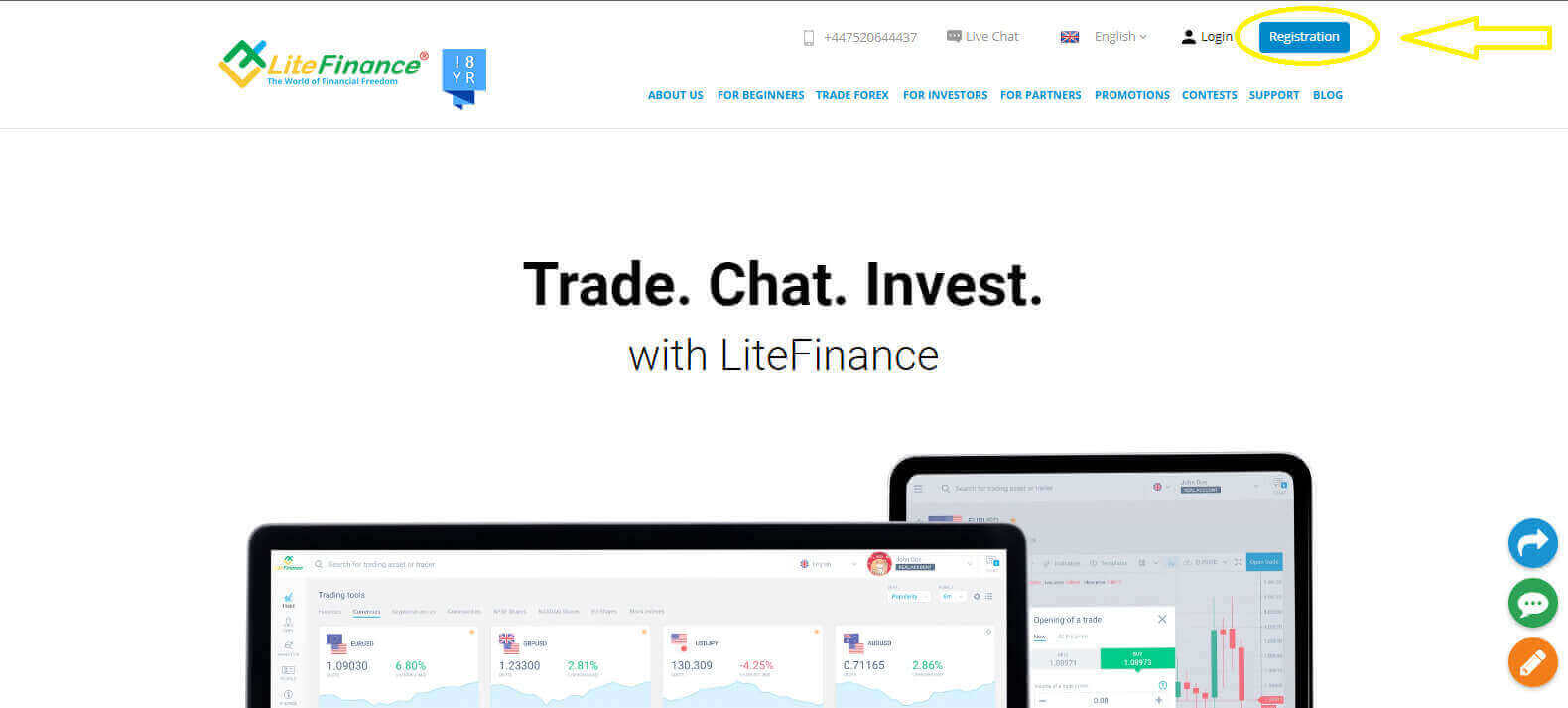
Qeydiyyatdan keçmək üçün ana səhifədə aşağıda tələb olunan məlumatları daxil edin:
- Yaşadığınız ölkə.
- E-poçt ünvanınız / telefon nömrəniz .
- Təhlükəsiz parol.
- LiteFinance-ın Müştəri Sazişini oxuduğunuzu və razılaşdığınızı göstərən qutunu işarələyin .
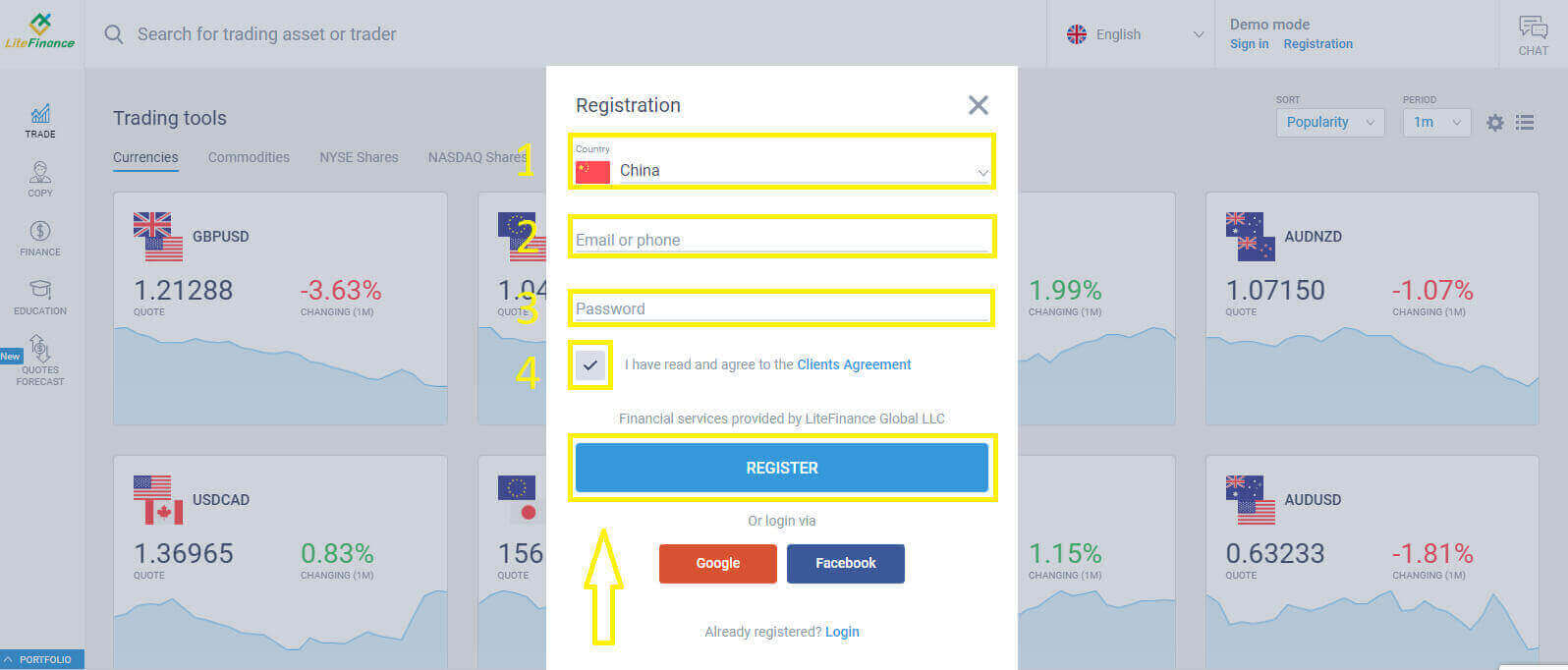
düyməsini basın. Zəhmət olmasa, bir dəqiqə ərzində təsdiq kodu alacağınız üçün e-poçtunuzu və ya telefon nömrənizi yoxlayın. "Kodu daxil edin" formasını doldurduqdan sonra "TƏSDİQLƏ" düyməsini basın .
İki dəqiqədən sonra kod almamısınızsa, başqa bir kod istəyə bilərsiniz.
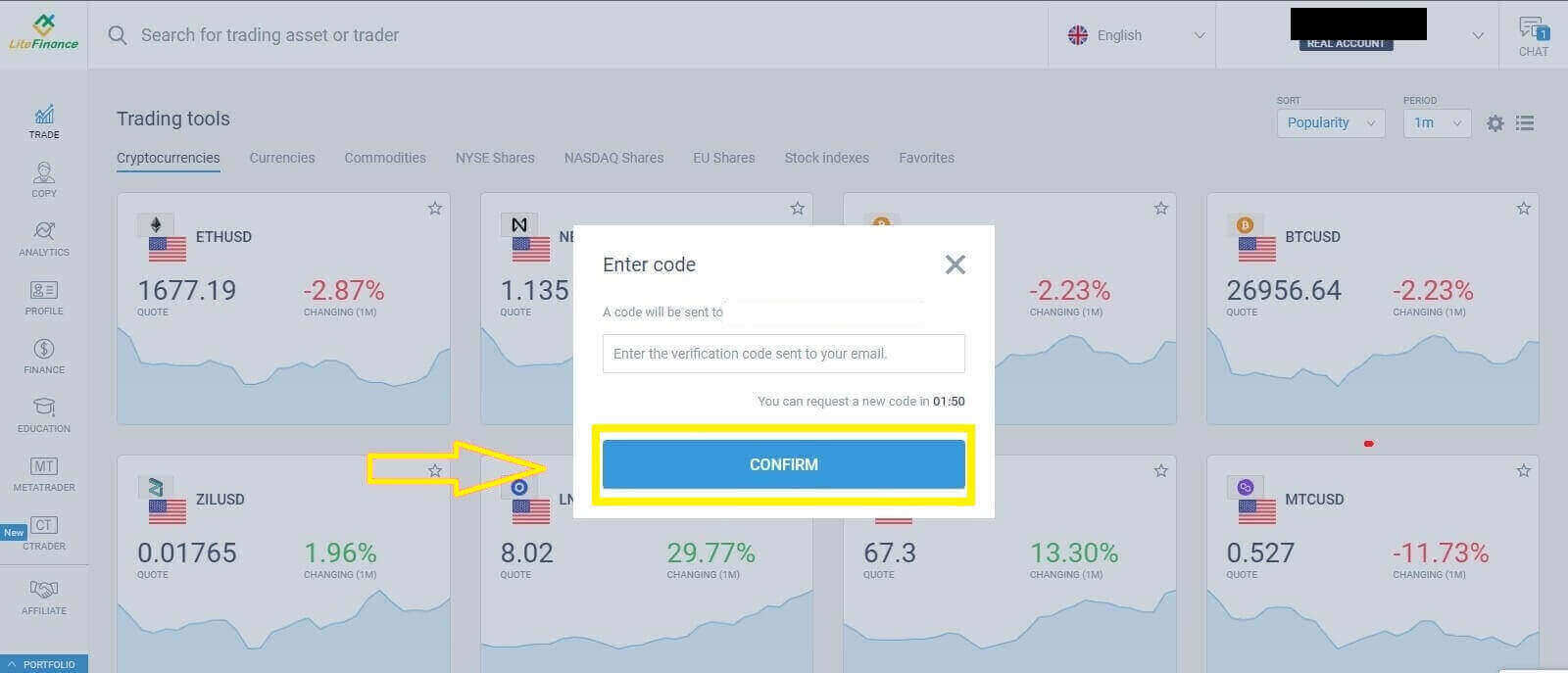
Əla! Yeni LiteFinance Hesabı açmaqda uğur qazandınız. LiteFinance Terminalına yönləndirilməniz indi veriləcək.
Veb Tətbiqi ilə LiteFinance Profillərinin Təsdiqlənməsi
Doğrulama ana səhifəsinə daxil olmaq üçün ekranın sol tərəfindəki "PROFİL" simvolunu seçin .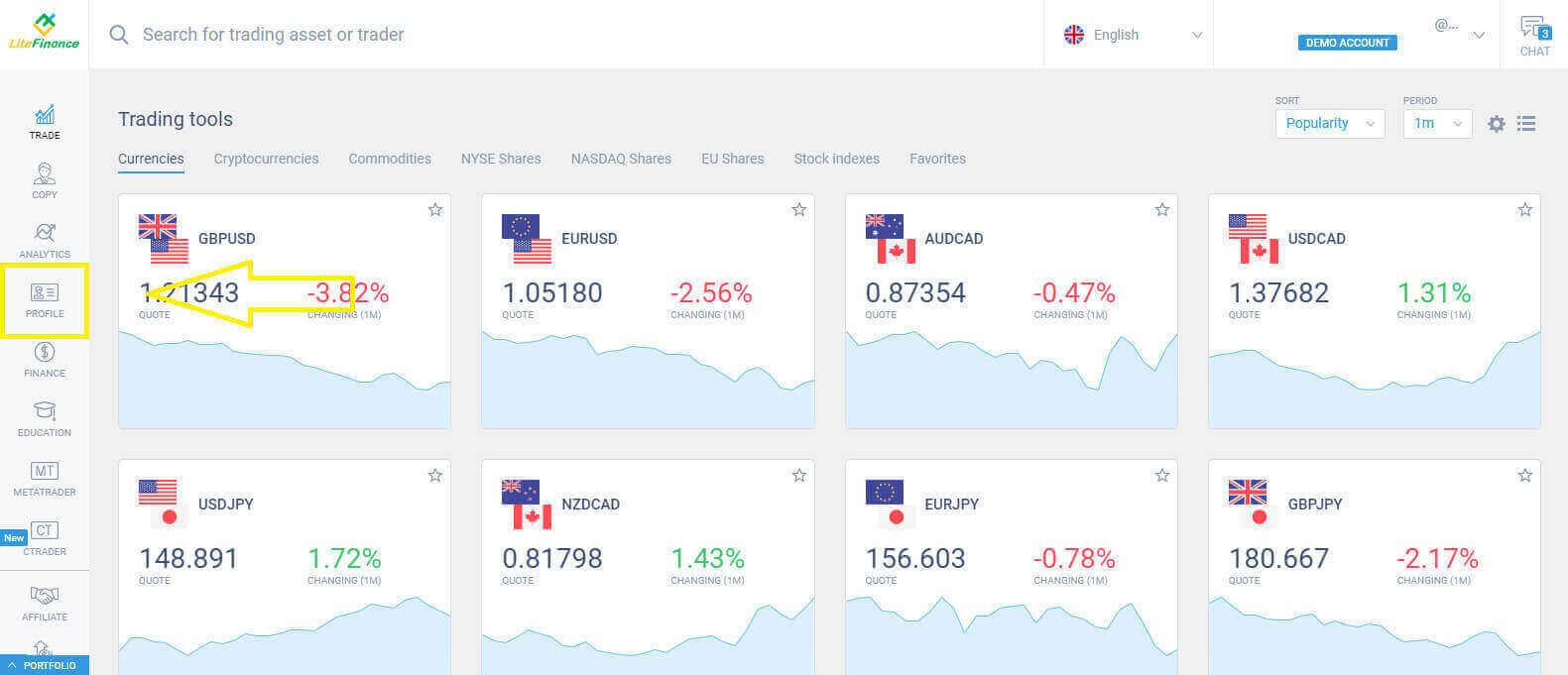
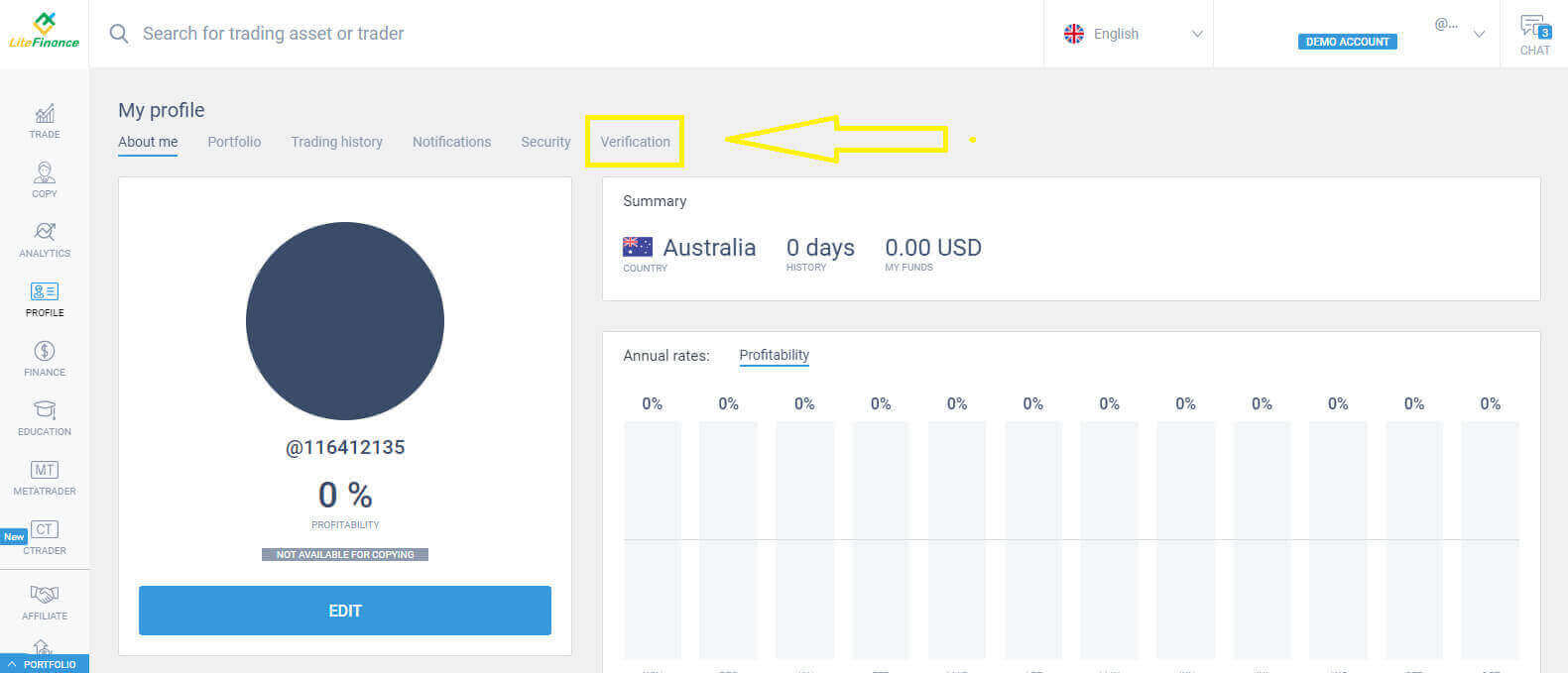
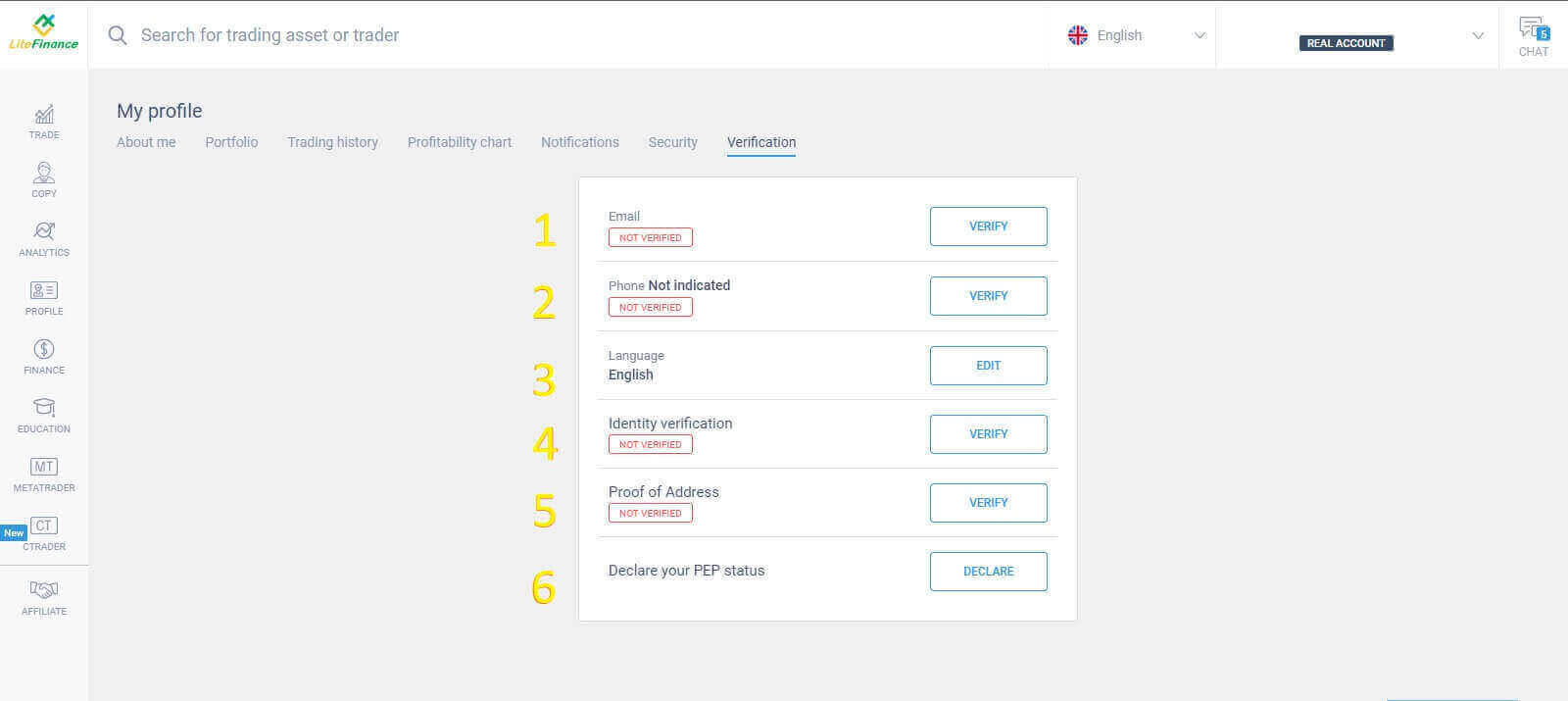
- E-poçt.
- Telefon nömrəsi.
- Dil.
- Ad, cins və doğum tarixinin təsdiqlənməsi.
- Ünvan sübutu (Ölkə, bölgə, şəhər, ünvan və poçt kodu).
- Sizin PEP statusunuz (sadəcə özünüzü PEP - Siyasi Məruz Qalan Şəxs elan etmək üçün qutunu işarələməlisiniz).
Yeni ticarət hesabı necə yaradılır
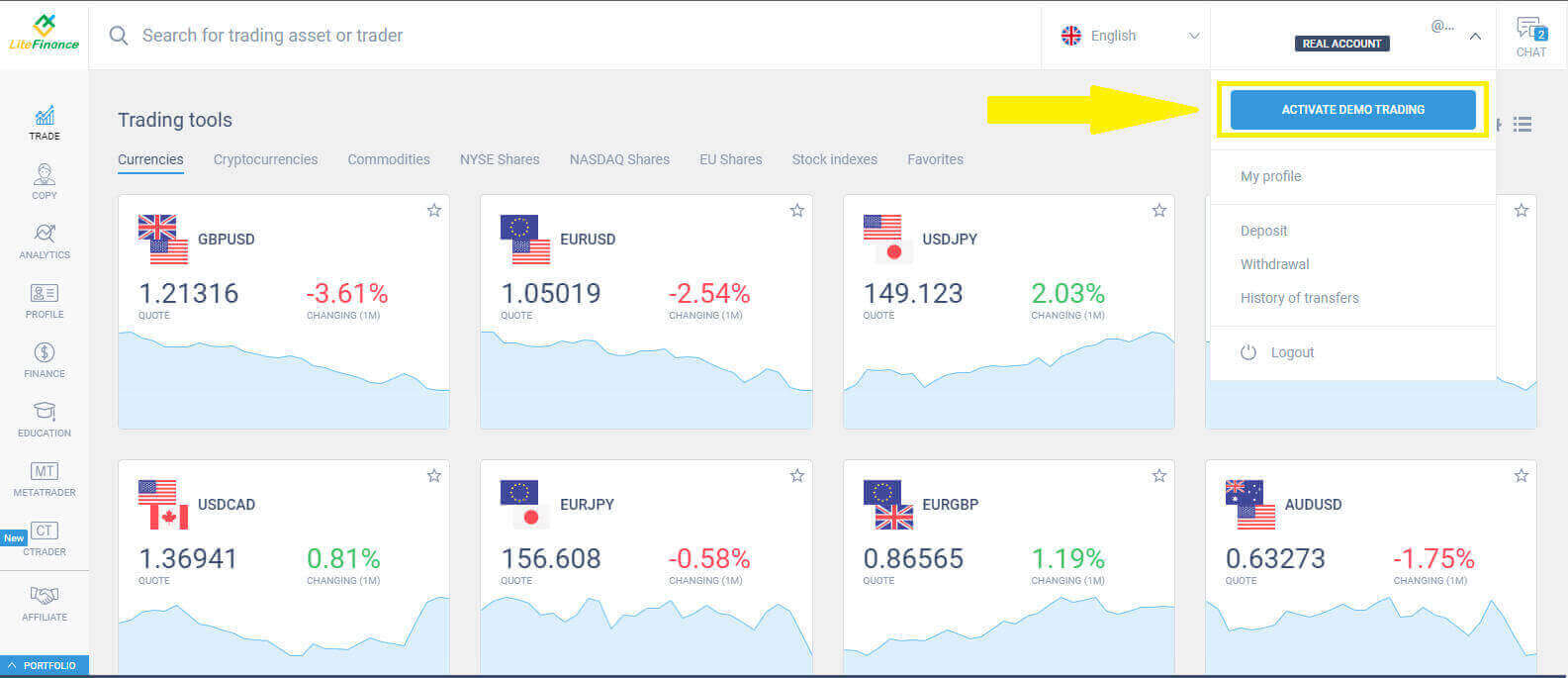
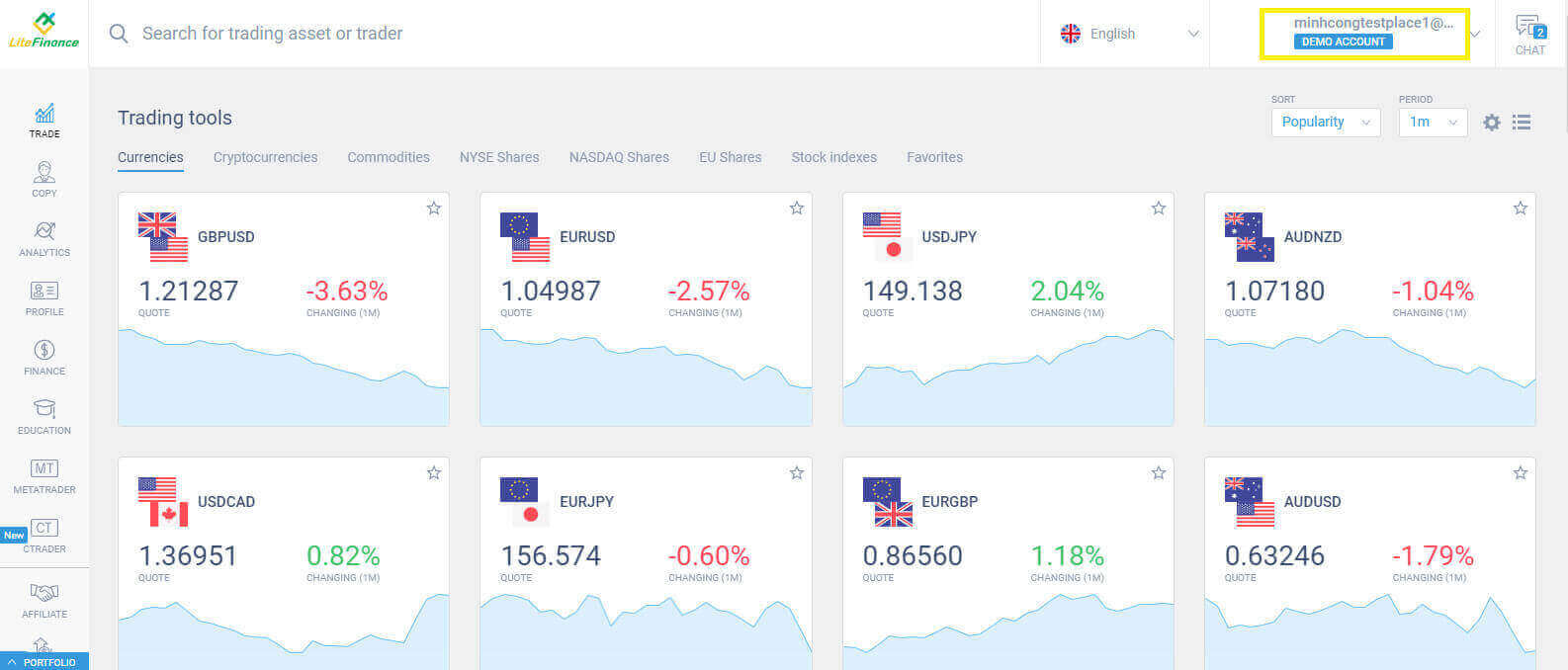
TİCARƏT Terminalında siçanı sürüşdürün və yuxarı sağ küncdəki çat qutusunun yanındakı açılan menyunu vurun. Demo ticarət rejiminə daxil olmaq üçün "AKTİV DEMO TİCARƏT"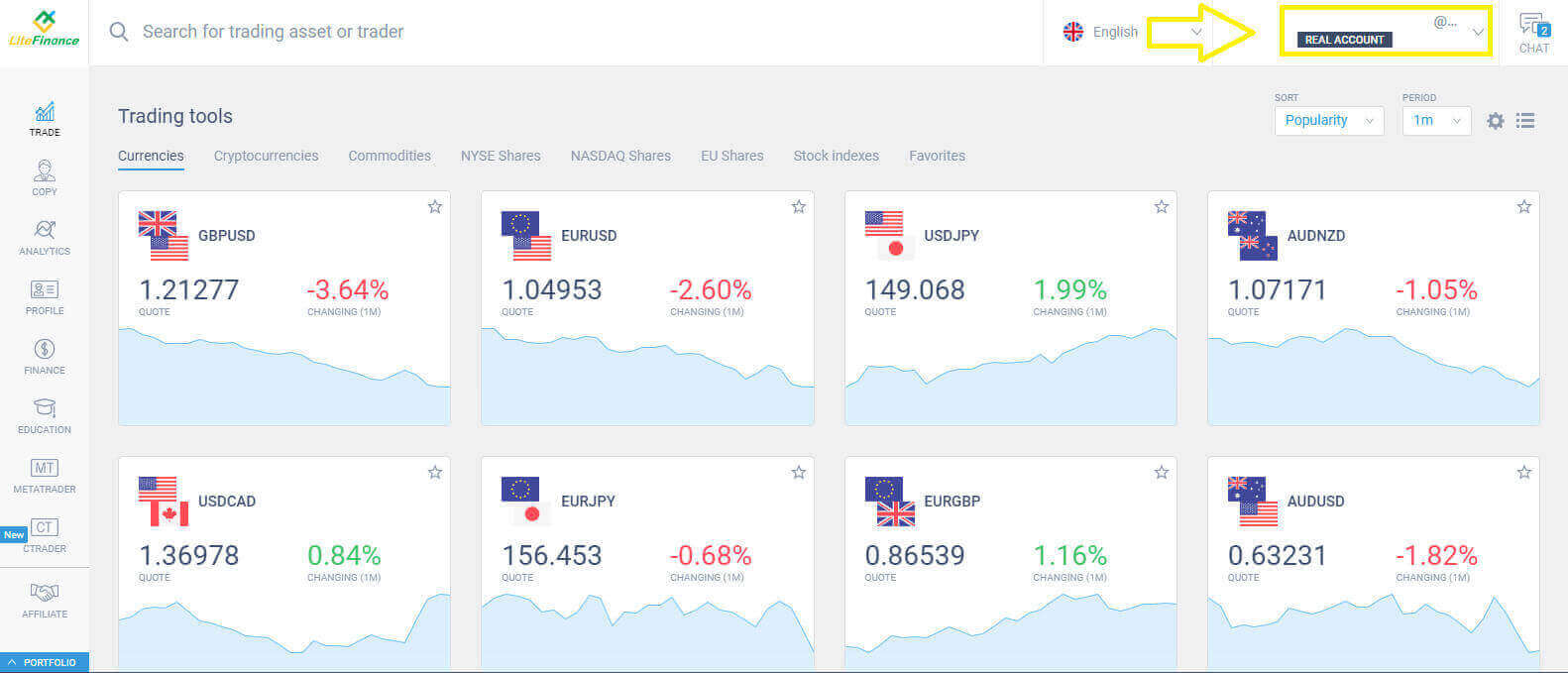
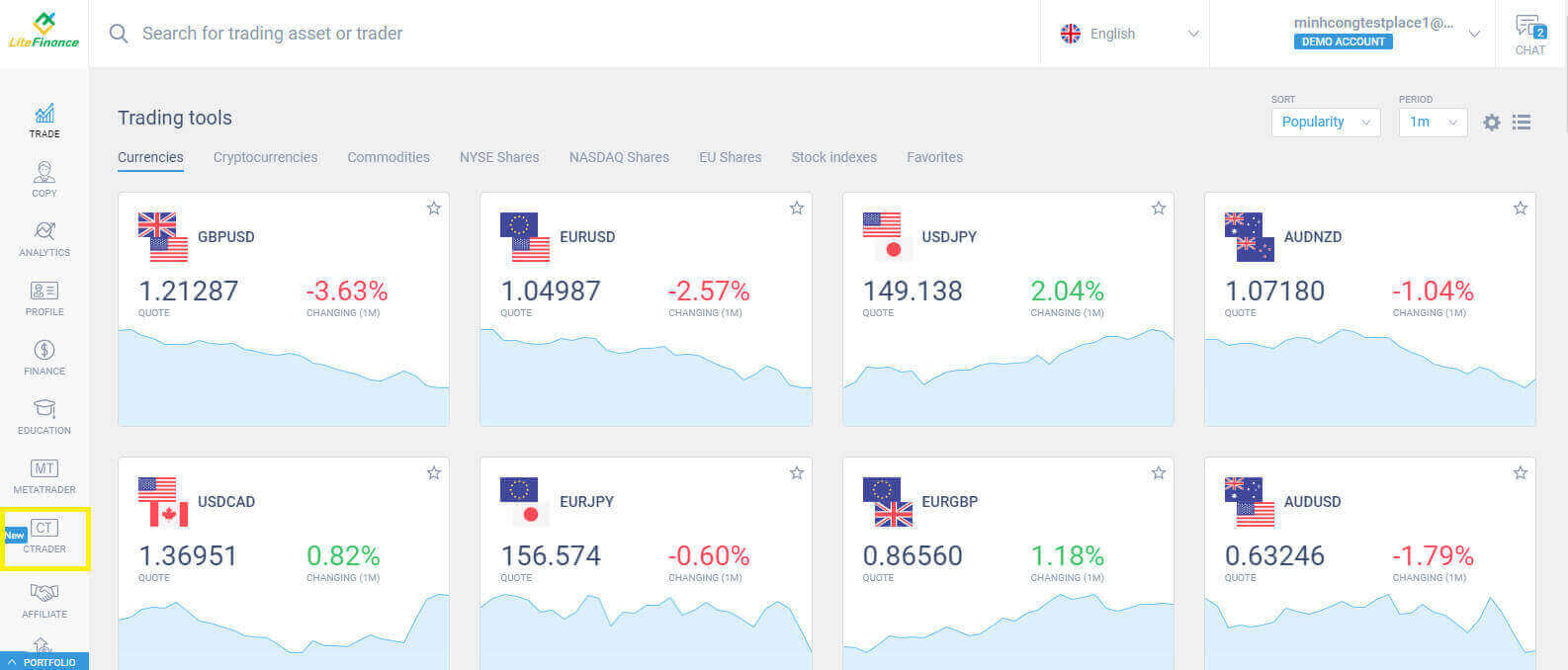
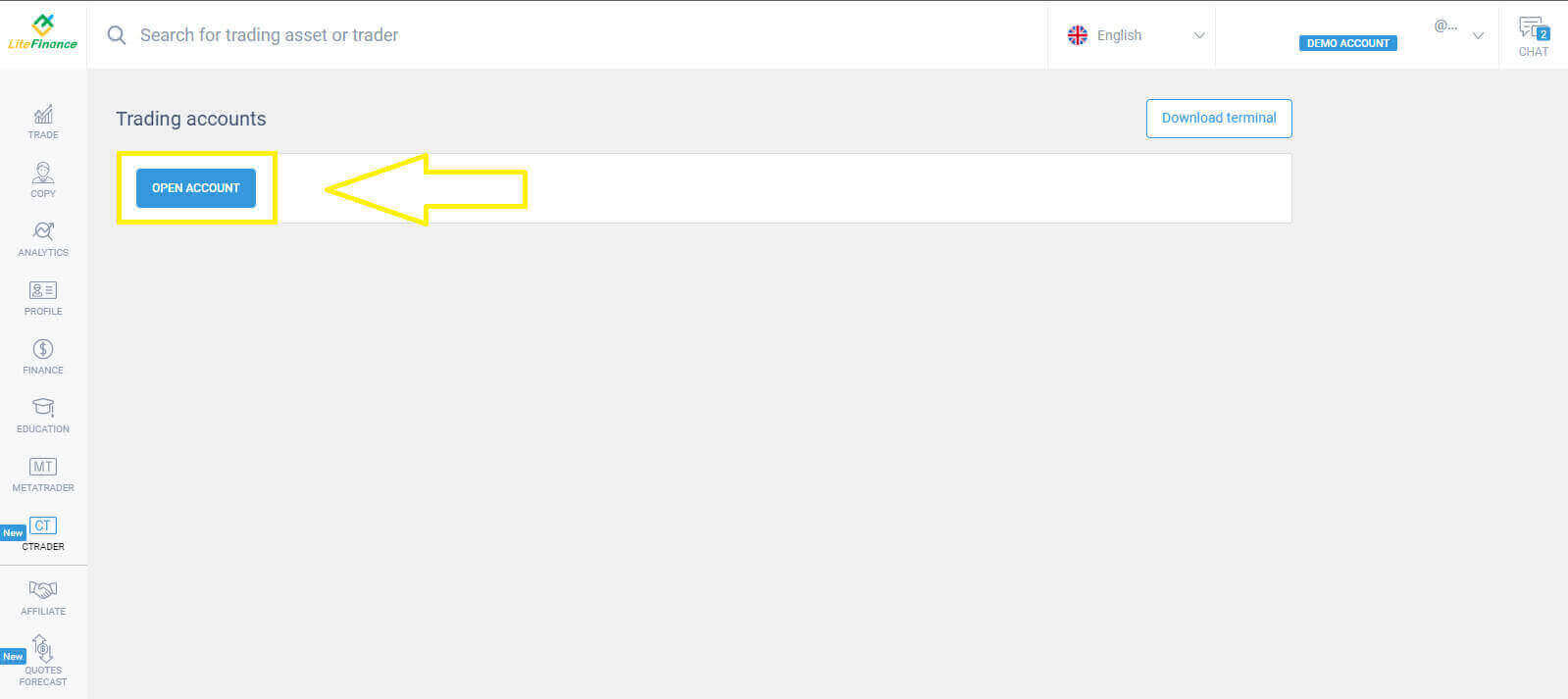
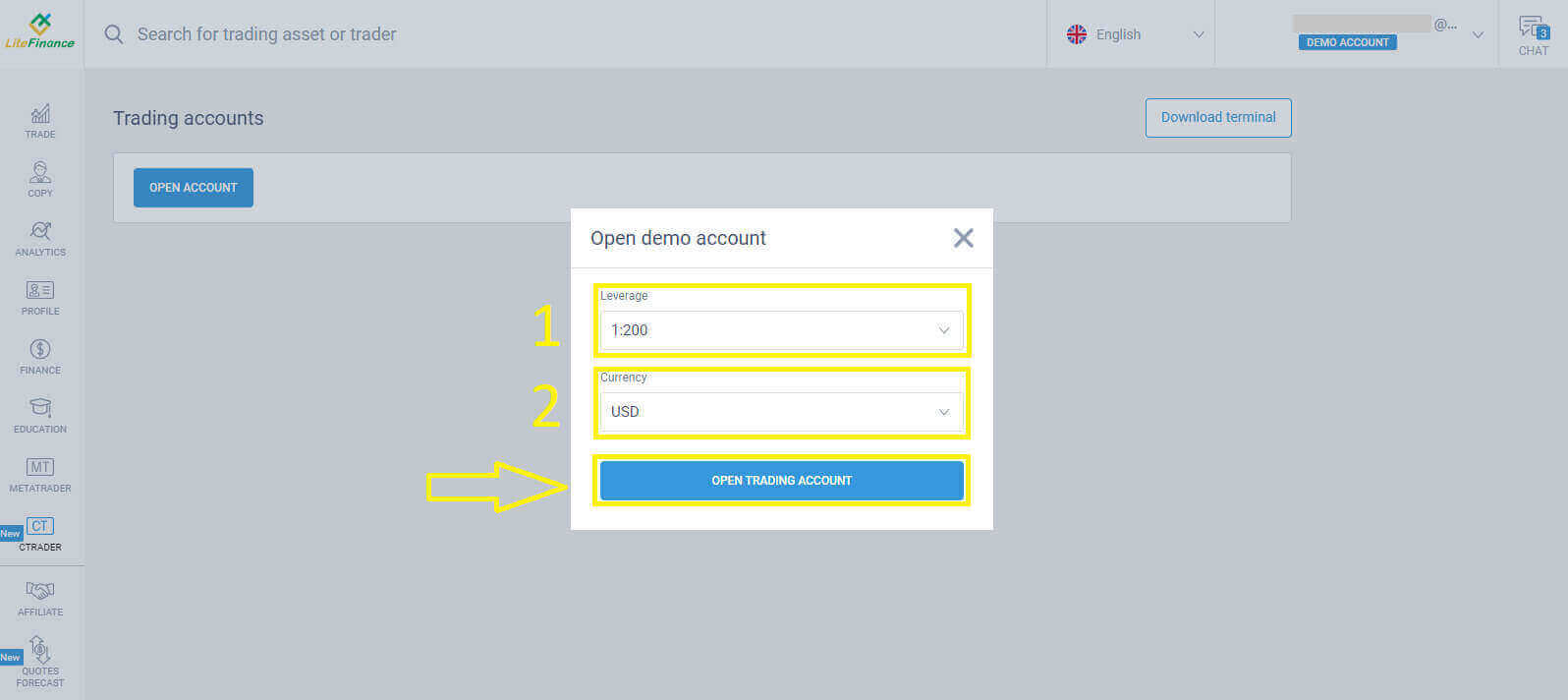
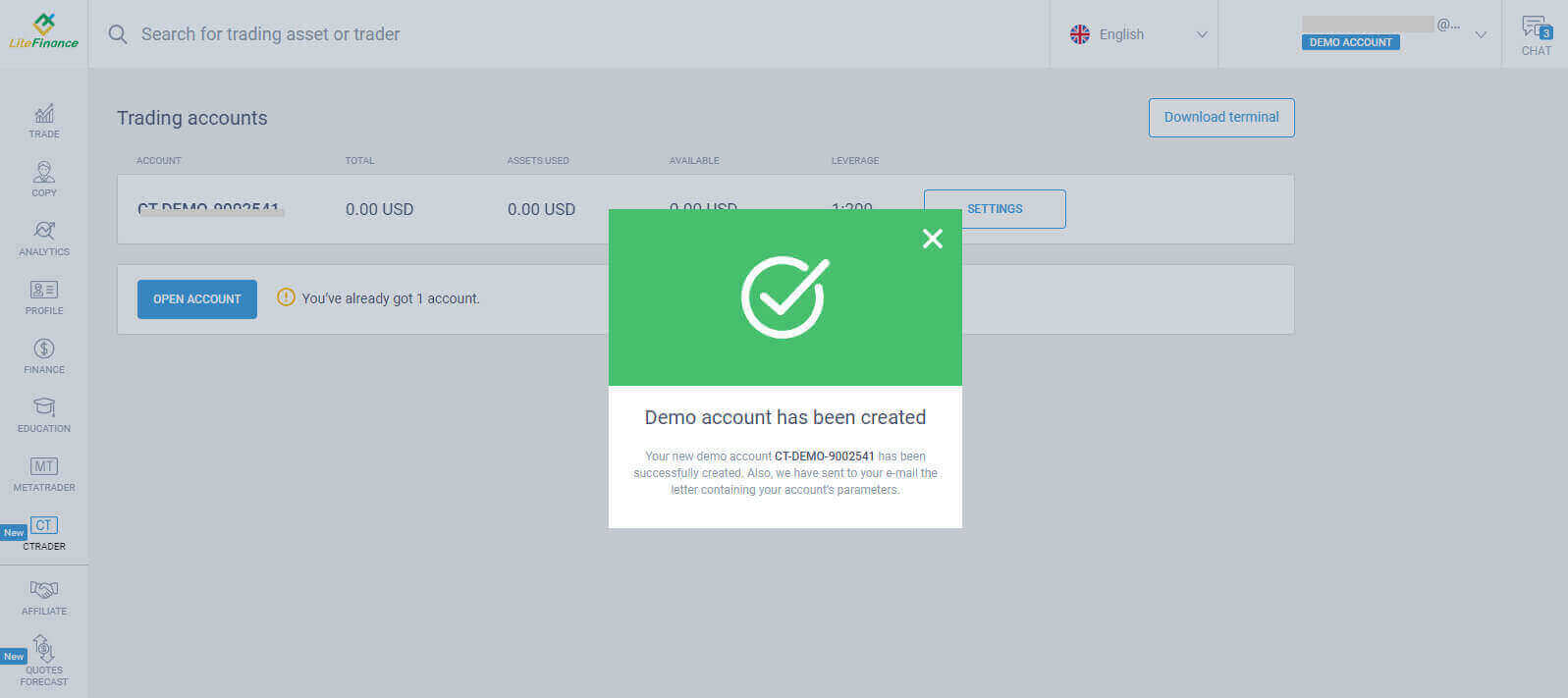
düyməsini seçin . Ticarət rejiminin uğurla dəyişdirilməsinin siqnalı "REAL HESABI" mətn sətrinin "DEMO HESAB" ilə əvəz olunmasıdır . Ekranın sol tərəfindəki "CTRADER" simvolunu seçərək növbəti interfeysə daxil olmağa davam edin . Demo ticarət hesabınızı yaratmaq üçün "HESABI AÇ" düyməsini basın . "Ticarət Hesabını Aç" formasında leverage və valyutanızı seçin və nəhayət "TİCARƏT HESABINI AÇ" düyməsini basın. Nailiyyətiniz münasibətilə təbrik edirik! Demo ticarət hesabınız uğurla yaradılıb.
Liteinance Mobil Tətbiqində LiteFinance Demo Hesabını Necə Açmaq olar
Hesab qurun və qeydiyyatdan keçirin
LiteFinance mobil ticarət tətbiqini App Store və ya Google Play- dən quraşdırın .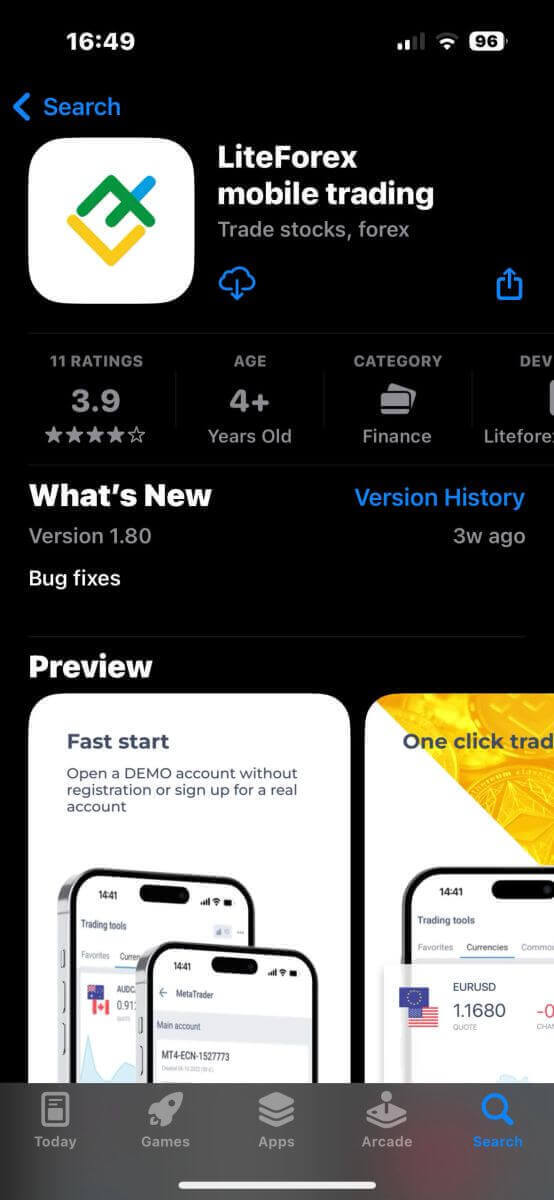
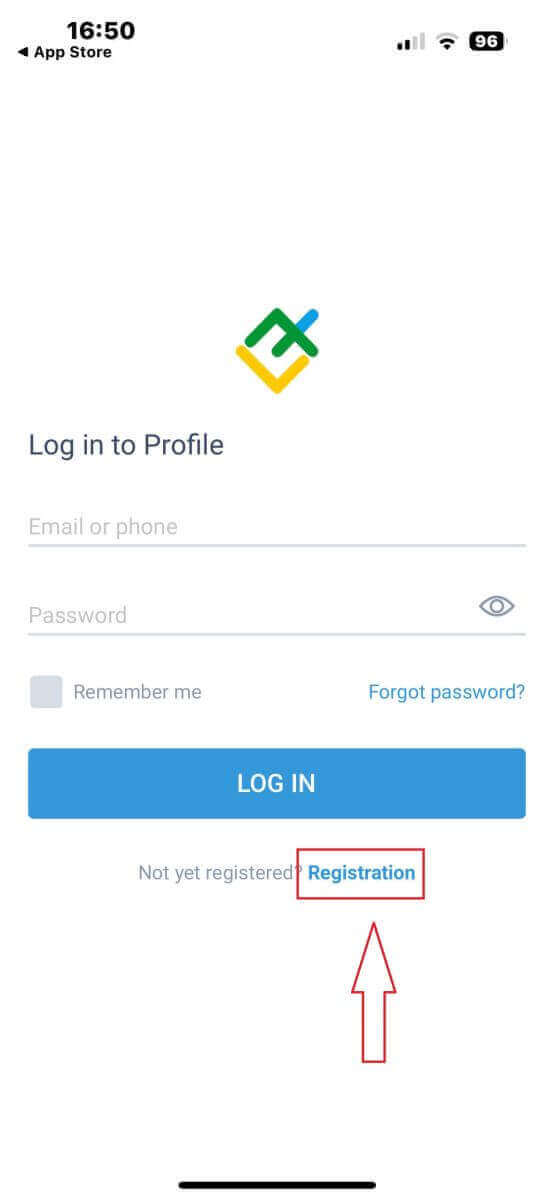
LiteFinance ticarətinə qeydiyyatdan keçmək üçün sadəcə tətbiqi mobil cihazınızda işə salın və "Qeydiyyat" seçimini basın.
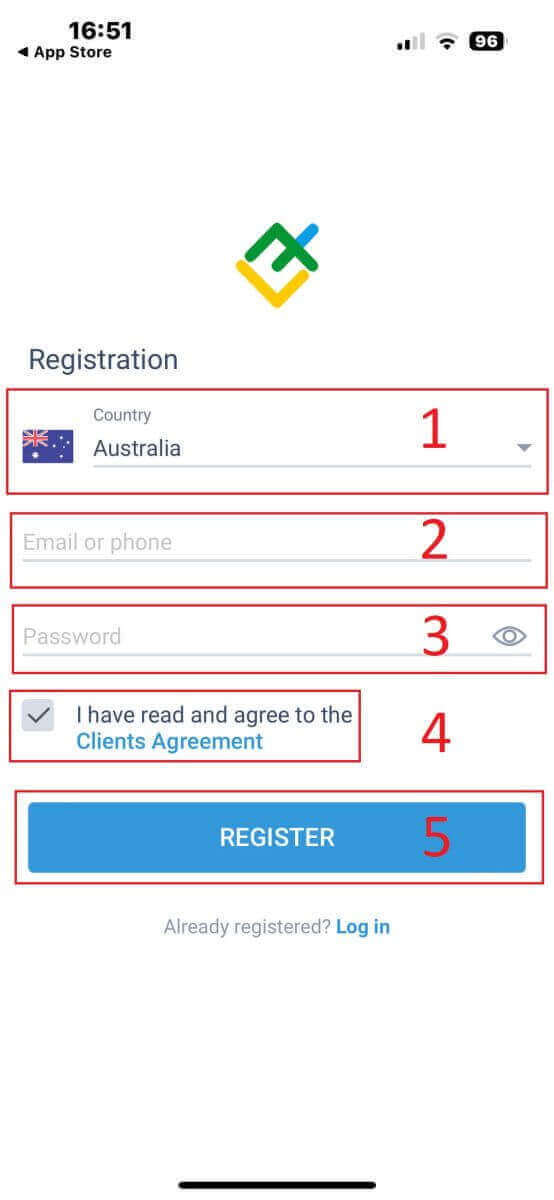
Davam etmək üçün aşağıdakı məlumatları təqdim edərək qeydiyyat formasını doldurmalısınız:
- Yaşadığınız ölkəni seçin.
- E-poçt ünvanınızı və ya telefon nömrənizi təqdim edin.
- Təhlükəsiz bir parol yaradın.
- LiteFinance-ın Müştəri Sazişini oxuduğunuzu və razılaşdığınızı bildirən qutunu işarələyin .
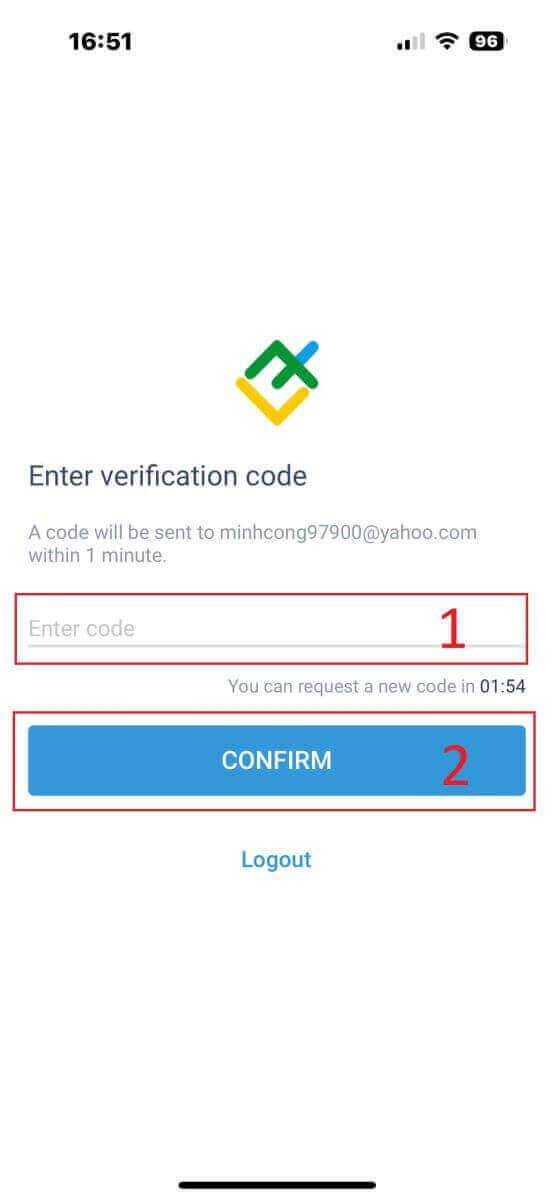
Bir dəqiqə ərzində telefon və ya e-poçt vasitəsilə 6 rəqəmli təsdiq kodu alacaqsınız. Buna görə də, xahiş edirik, gələnlər qutunuzu diqqətlə yoxlayın və kodu daxil edin. Bundan əlavə, 2 dəqiqədən sonra kodu almamısınızsa, başqa birini almaq üçün "YENİDƏN GÖNDƏR" düyməsini basın. Sonda "TƏSDİQLƏ" seçin . Öz 6 rəqəmli PIN nömrənizi yarada bilərsiniz. Bu addım könüllü olsa da, ticarət interfeysinə daxil olmaq üçün tamamlanmalıdır. Təbrik edirik! LiteFinance mobil ticarət tətbiqini qurmağı başa çatdırdınız və artıq istifadə etməyə hazırsınız.
LiteFinance Mobil Ticarət Tətbiqi ilə LiteFinance Profillərinin Təsdiqlənməsi
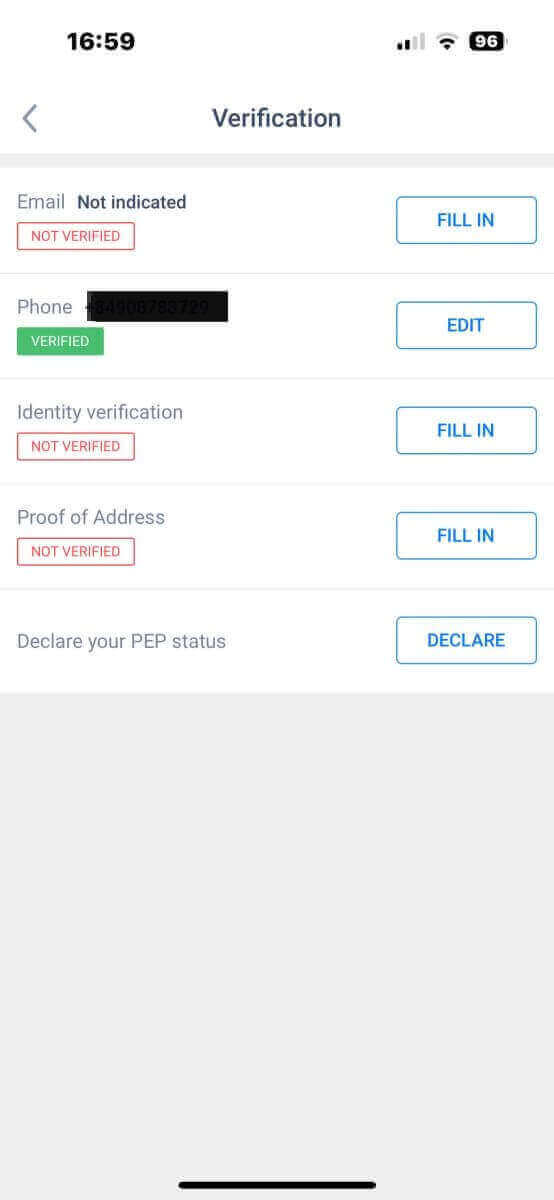
Ana səhifədə, sağ alt küncdə "Daha çox"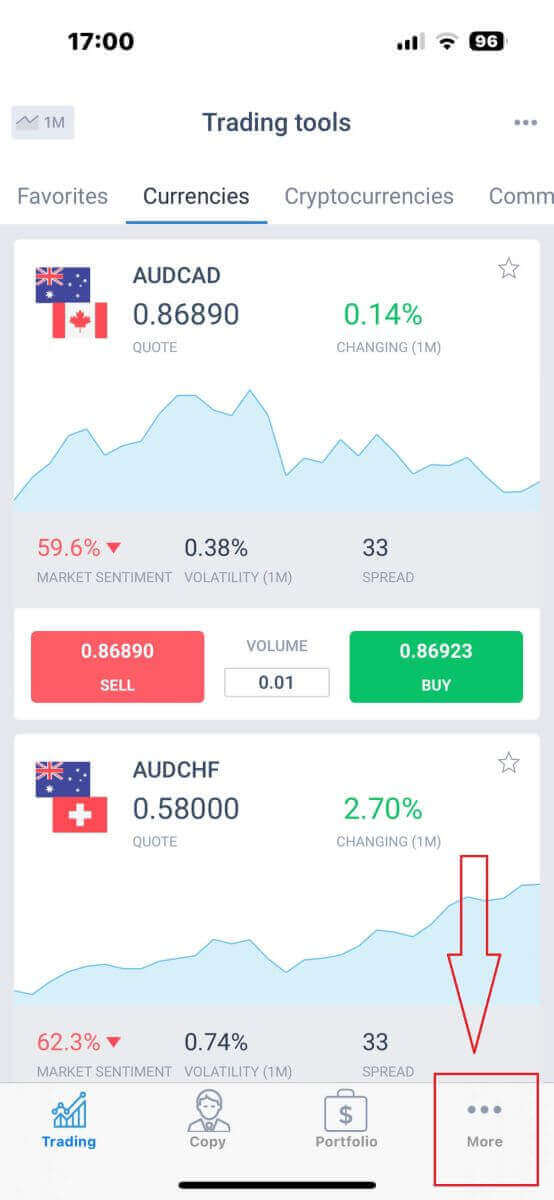 düyməsini basın. Birinci sekmede telefon nömrənizin və ya e-poçt ünvanınızın yanındakı açılan oxu axtarın və seçin. Doğrulama interfeysinə daxil olmaq üçün "Doğrulama"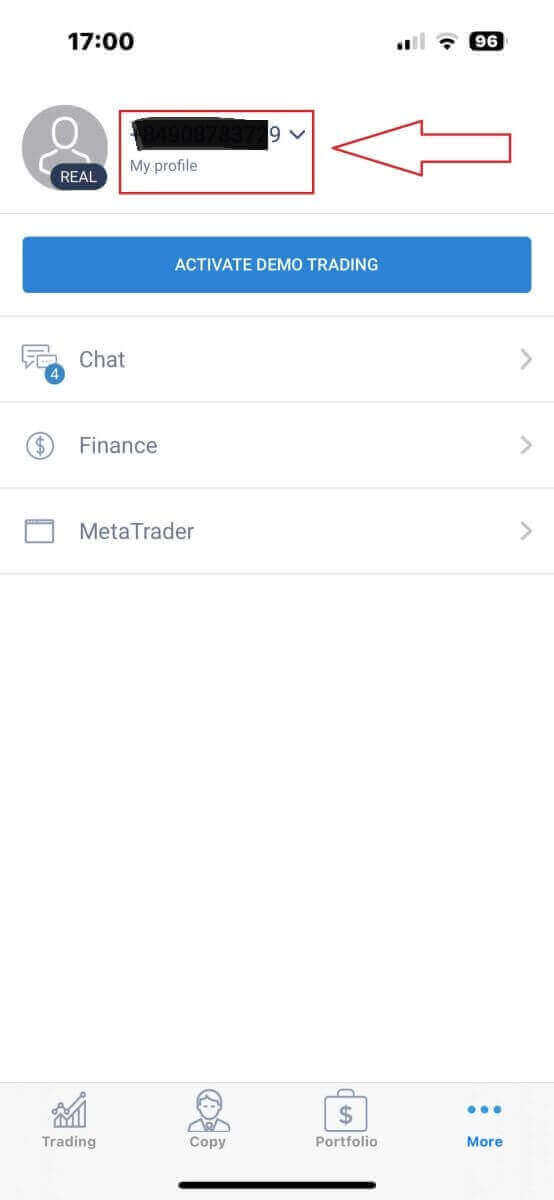
simvolunu seçin . Doğrulama səhifəsində məlumat tələb edən bütün sahələri doldurduğunuzdan və təsdiqlədiyinizdən əmin olun:
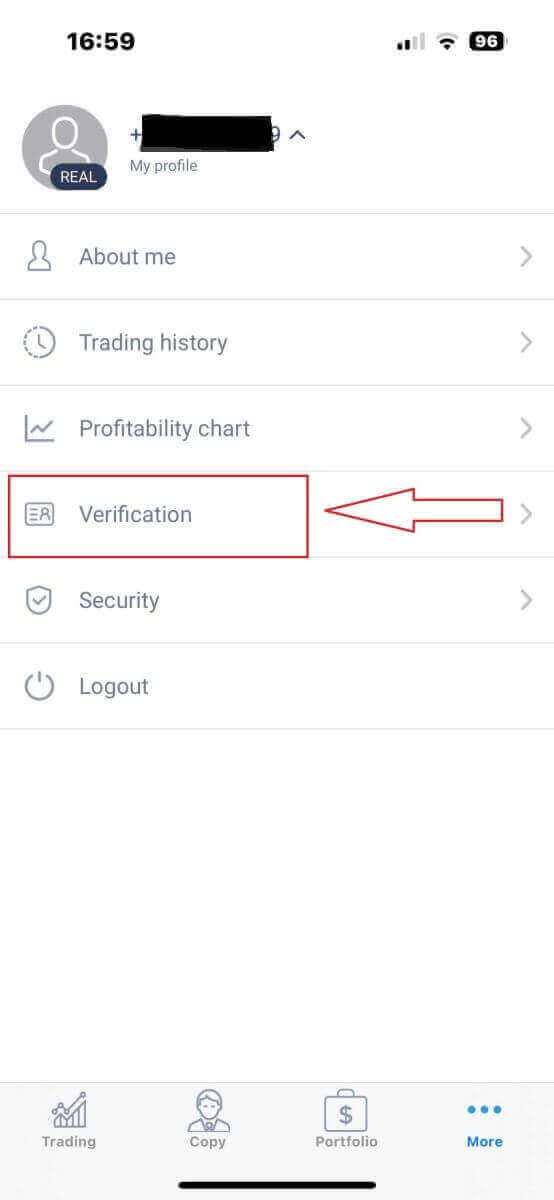
- E-poçt ünvanı.
- Telefon nömrəsi.
- Şəxsiyyətin təsdiqlənməsi.
- Ünvan sübutu.
- PEP statusunuzu bəyan edin.
Yeni ticarət hesabı necə yaradılır
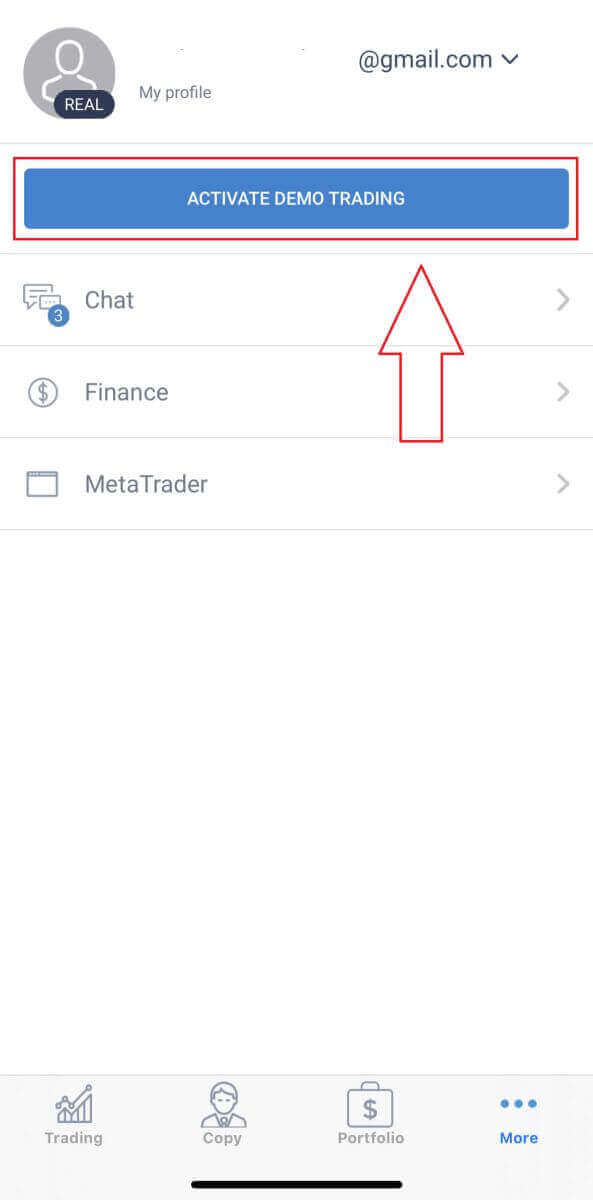
"Daha çox" interfeysinə daxil olun . "AKTİV DEMO TİCARƏT"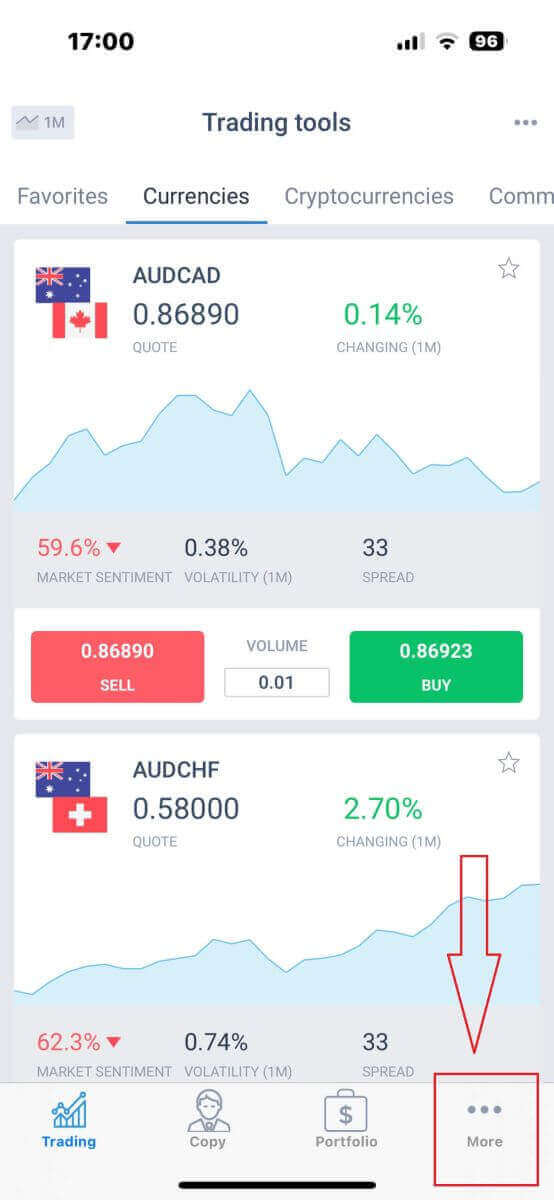
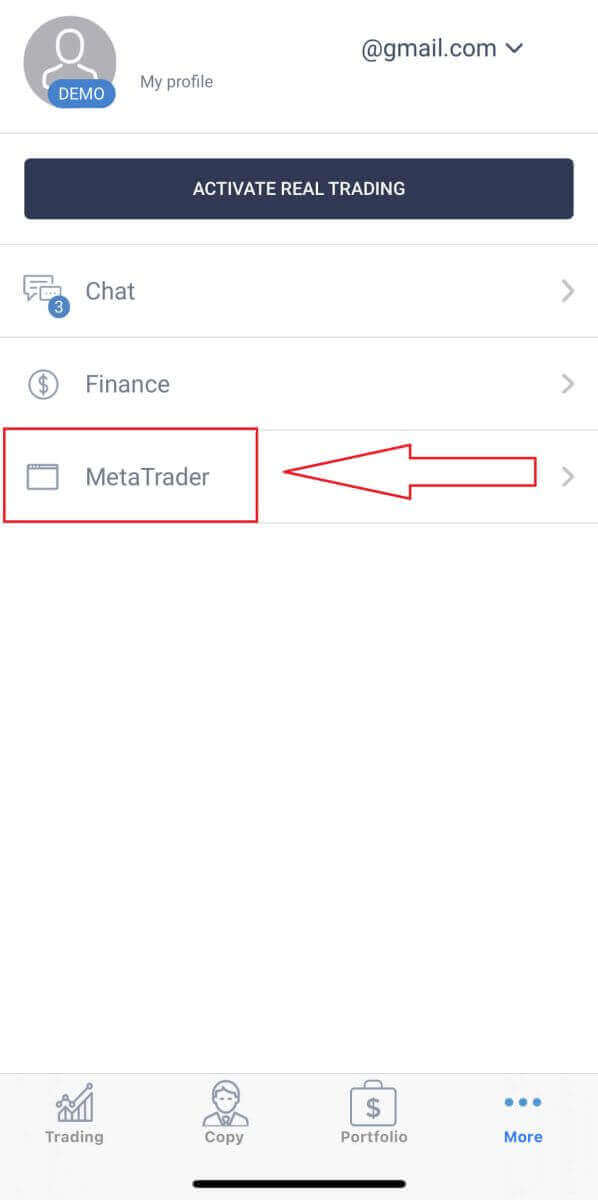
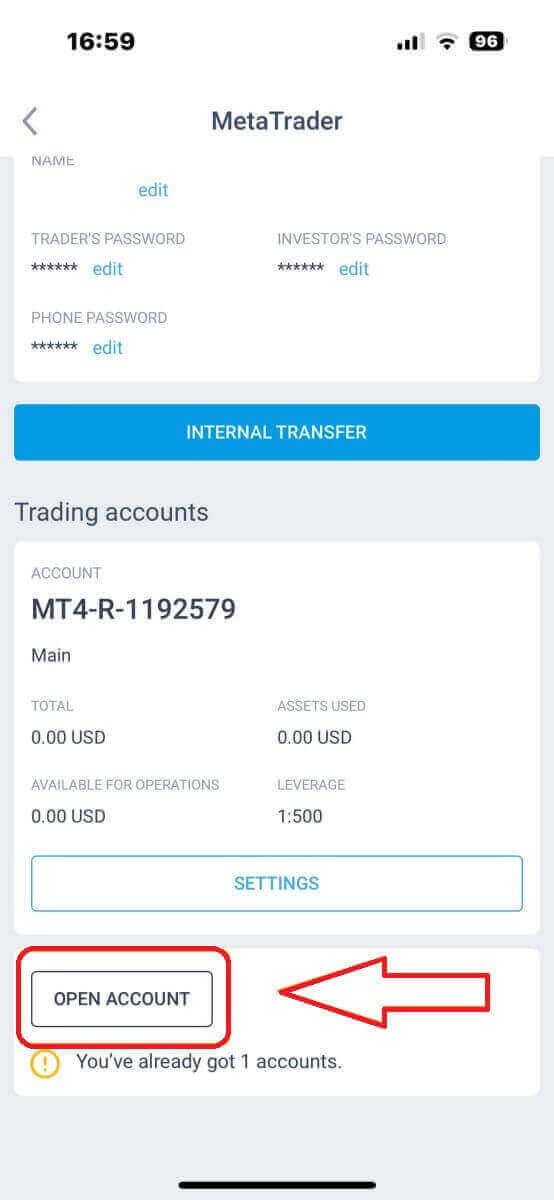
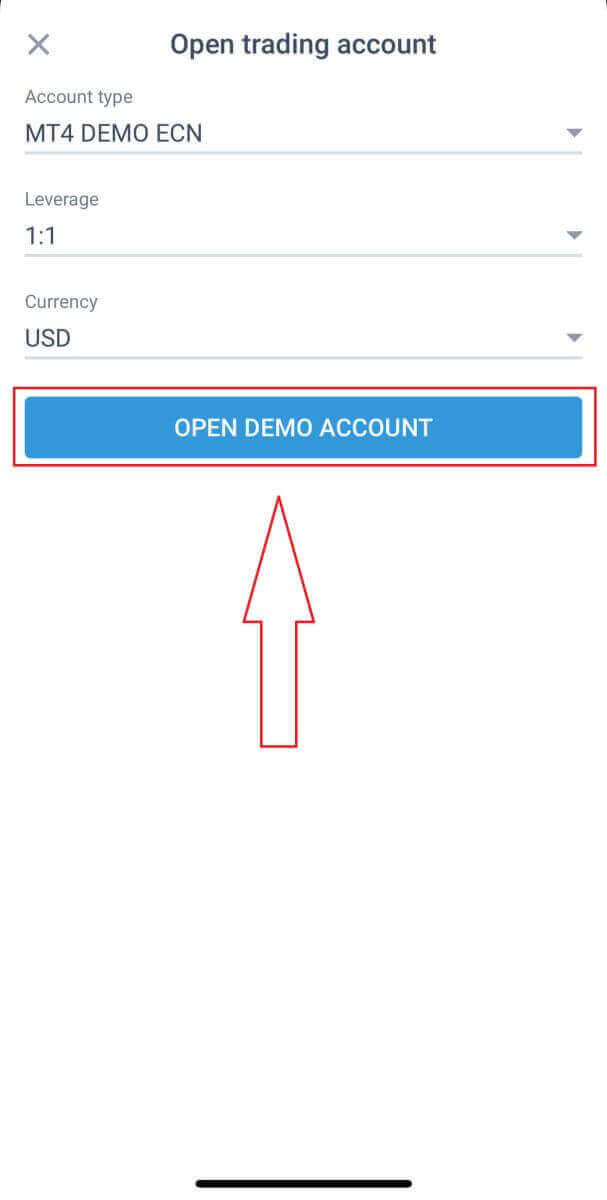
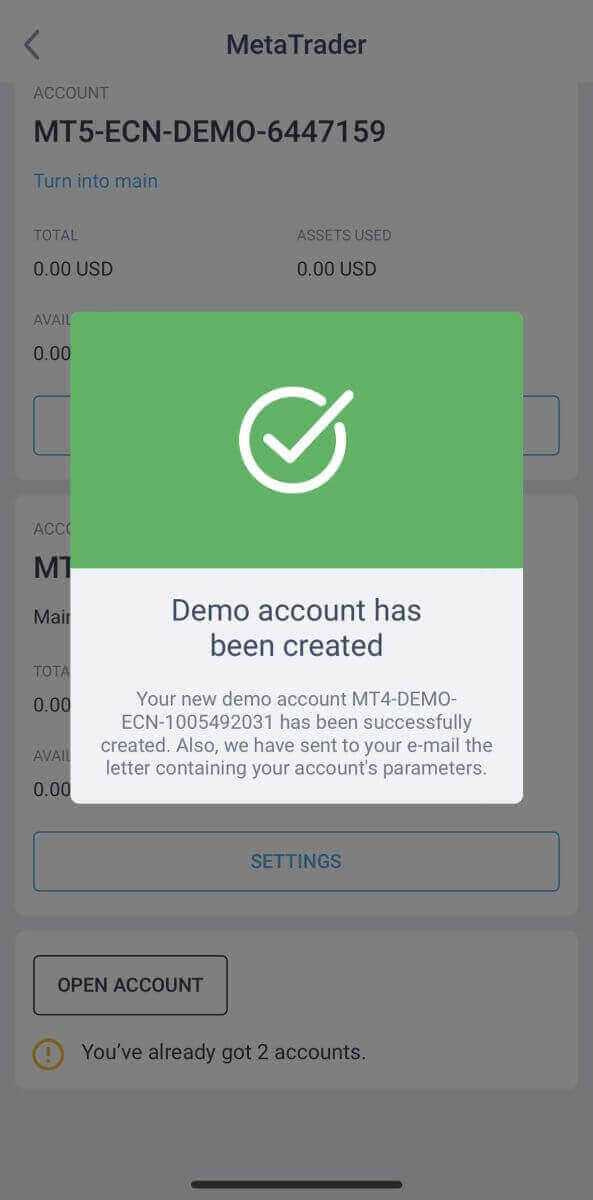
düyməsini seçin . Demo ticarət rejiminə uğurla daxil oldunuz. Demo ticarət hesabı yaratmağa davam etmək üçün sadəcə "MetaTrader" simvoluna klikləyin. "HESAB AÇ" düyməsini görənə qədər aşağı sürüşdürün , sonra ona klikləyin. "Ticarət Hesabını Aç" qutusuna hesabınızın növünü, kredit leverage-ini və valyutasını daxil edin və sonra bitirmək üçün "DEMO HESAB AÇ" düyməsini basın. Demo hesabı uğurla yaratdınız! Demo hesabı ilə yanaşı, qeydiyyatdan keçdikdən sonra sizin üçün real hesab da yaradılır.
Real və Demo Hesabı arasındakı fərq nədir?
Əsas fərq Real hesablarda ticarət üçün faktiki vəsaitlərin istifadəsindədir, Demo hesabları isə ticarət üçün heç bir maddi dəyər olmadan virtual valyutadan istifadə edir. Bundan əlavə, Demo hesabları üçün bazar şərtləri Real hesabların şərtlərini əks etdirir və ticarət strategiyalarınızı təkmilləşdirmək üçün əla mühit təqdim edir. Xüsusilə, Demo hesabları Standard Cent istisna olmaqla, bütün hesab növləri üçün əlçatandır. Demo hesabını birbaşa təcrübədən keçirmək üçün sadəcə qeydiyyatdan keçin və təcrübə üçün virtual vəsaitlərə ani giriş (10.000 ABŞ dolları) əldə edin.
LiteFinance ilə Forex ticarətinə necə başlamaq olar
LiteFinance MT4 Terminalına necə daxil olmaq olar
İlk addım qeydiyyatdan keçmiş hesabdan istifadə edərək LiteFinance ana səhifəsinə daxil olmaqdır. Daha sonra "METATRADER" sekmesini seçin (Əgər hesab qeydiyyatdan keçirməmisinizsə və ya giriş prosesindən əmin deyilsinizsə, rəhbərlik üçün aşağıdakı yazıya baxa bilərsiniz: LiteFinance-a necə daxil olmaq olar ). 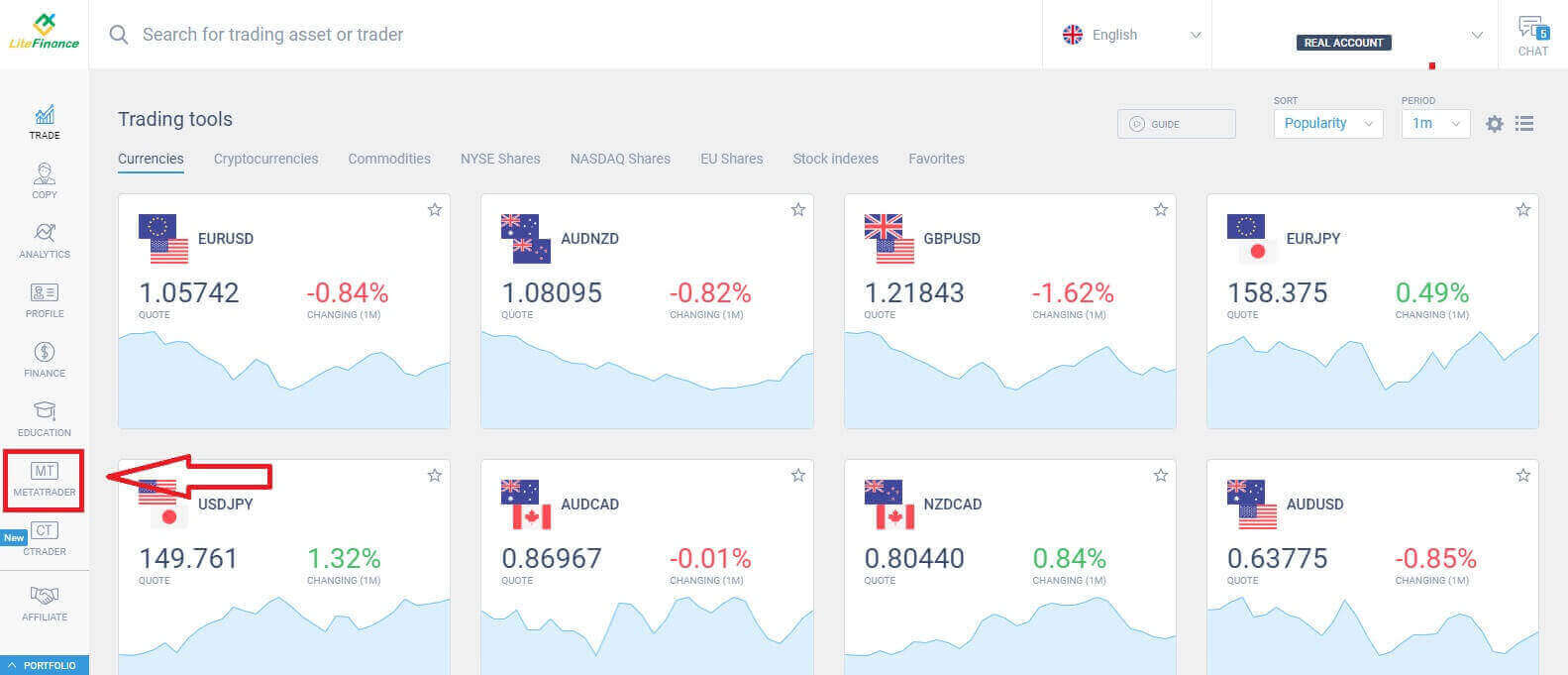
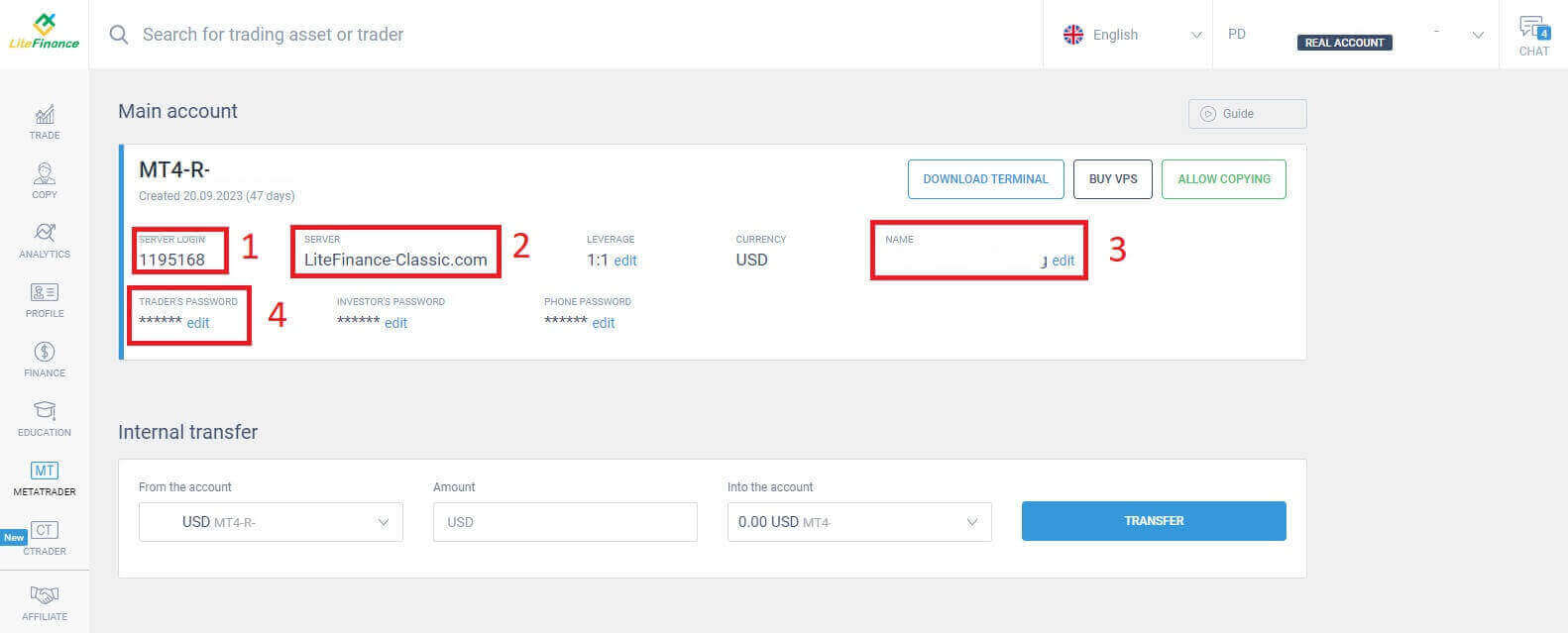
Daha sonra əsas hesab kimi istifadə etmək istədiyiniz ticarət hesabını seçin. Seçilmiş hesab əsas hesab deyilsə, seçilmiş hesabla eyni sətirdə "Əsas hesaba çevirin"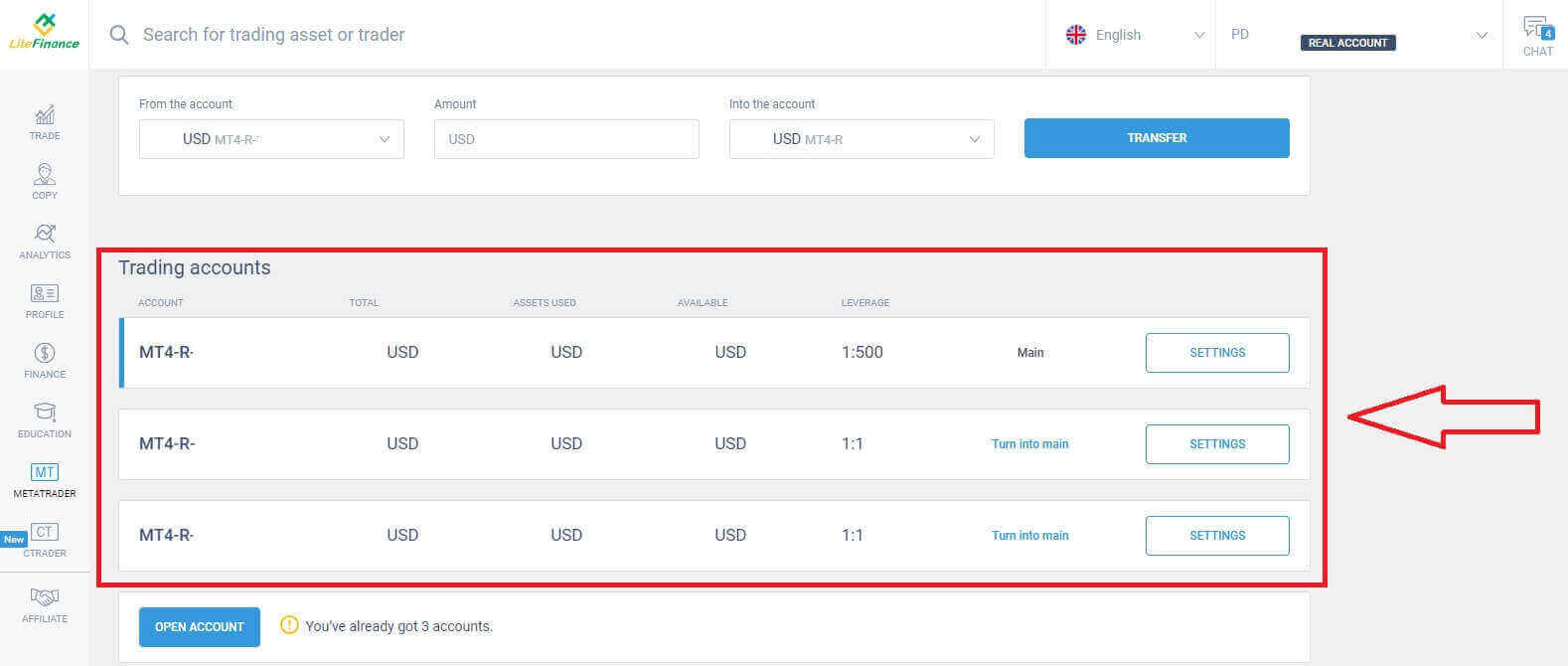 mətnini vurun. Siçanınızla yuxarı sürüşdürün və burada daxil olmaq üçün lazım olan bəzi vacib məlumatları tapa bilərsiniz:
- Server giriş nömrəsi.
- Daxil olmaq üçün server.
- Adı terminalda göstərilir.
- Treyderin daxil olmaq üçün şifrəsi.
Şifrə bölməsində, sistemin tələblərinə uyğun olaraq parolunuzu dəyişdirmək üçün parol sahəsinin yanındakı "redaktə et" düyməsini basın. Bunu tamamladıqdan sonra "Saxla" düyməsini basın . 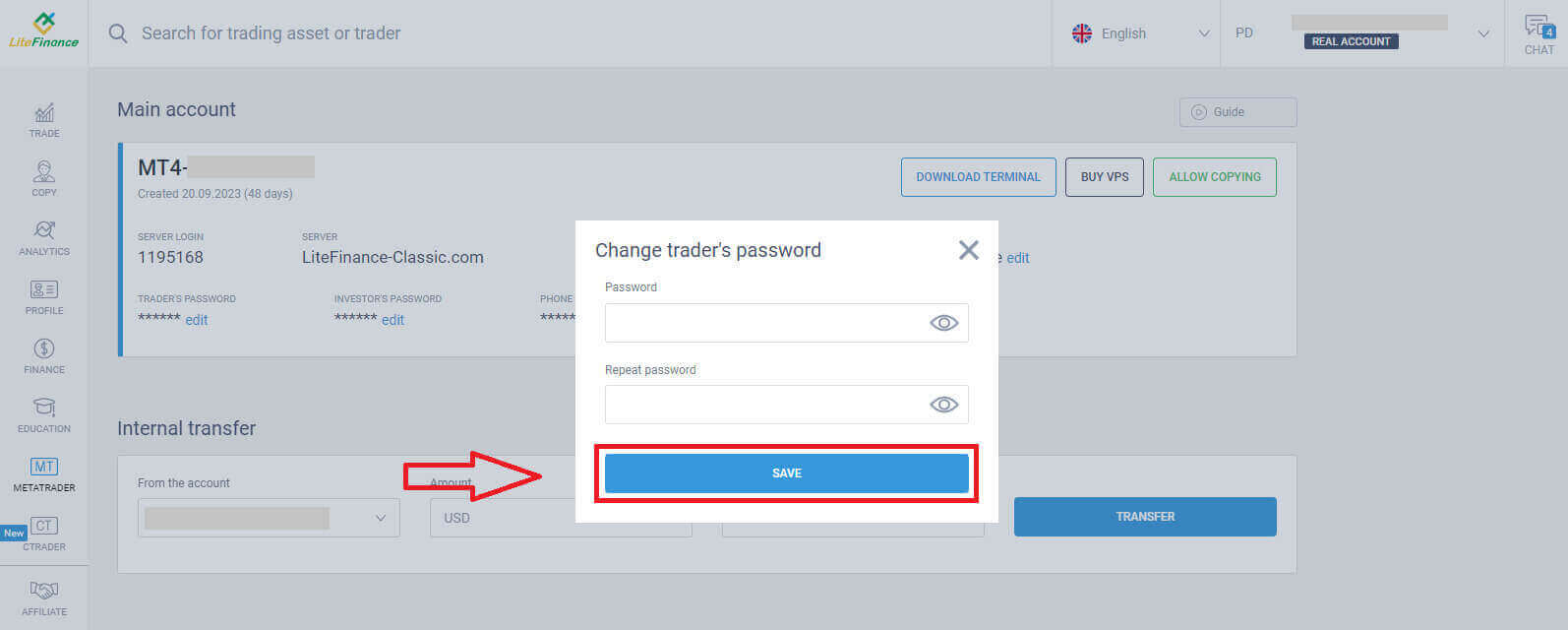
Növbəti addımda yükləməyə davam edəcək və "TERMİNALINI YÜKLƏ" düyməsini basaraq LiteFinance MT4 Terminalını işə salacaqsınız.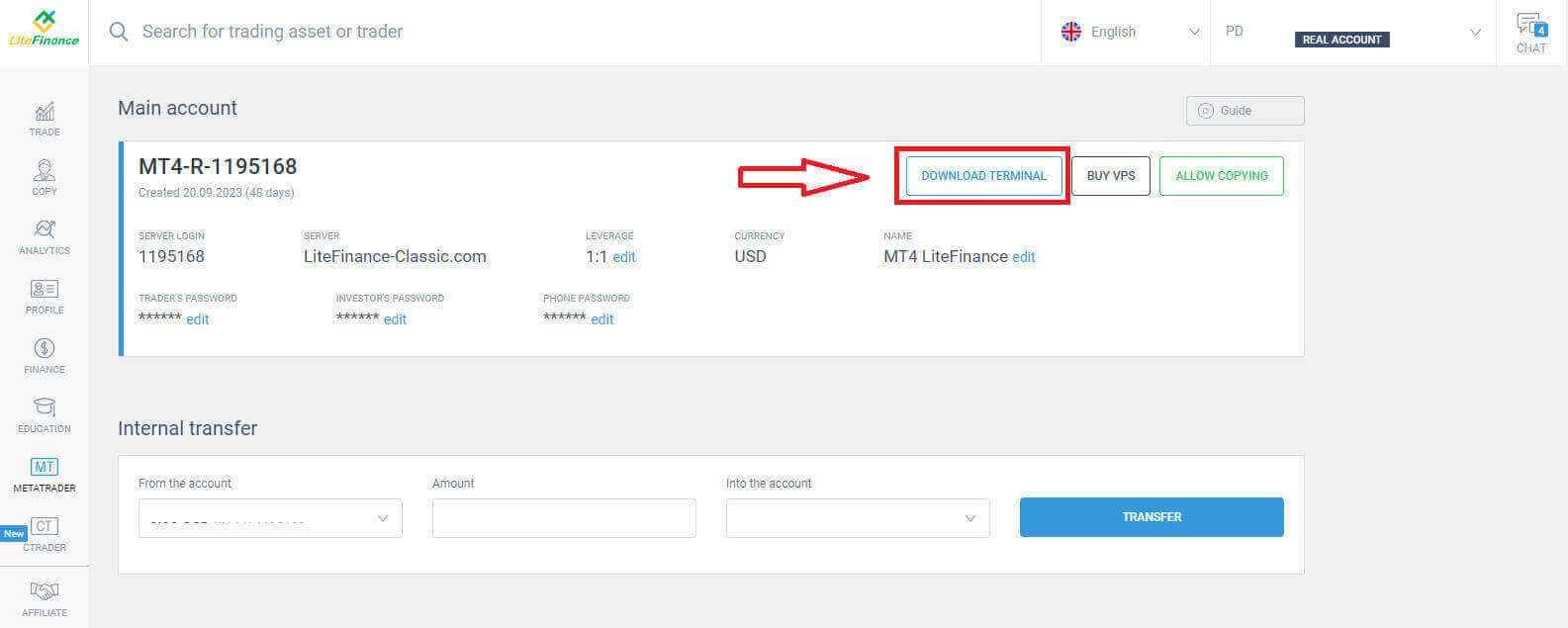
Terminalı işə saldıqdan sonra, ekranın yuxarı sol küncündəki "Fayl" menyusunu seçin. Giriş formasını açmaq üçün "Ticarət Hesabına Giriş"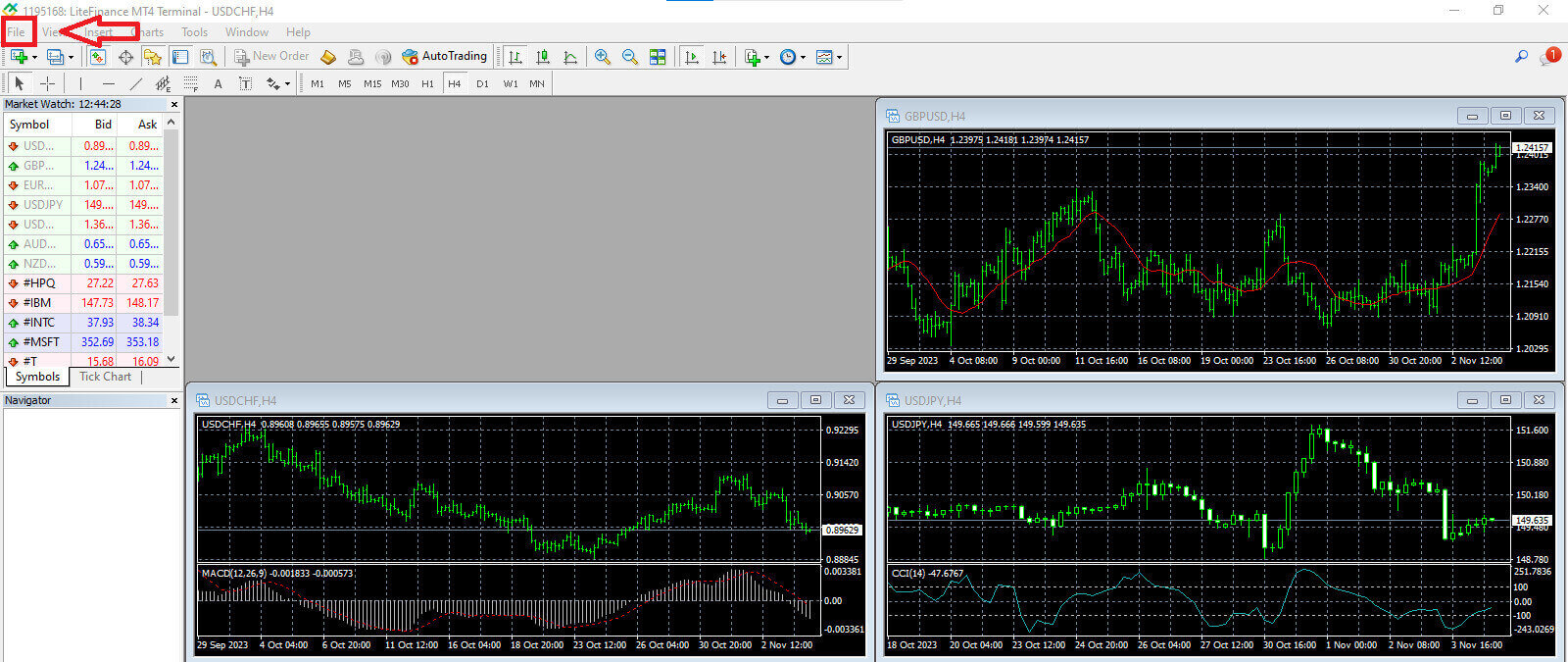
seçimini edərək davam edin .
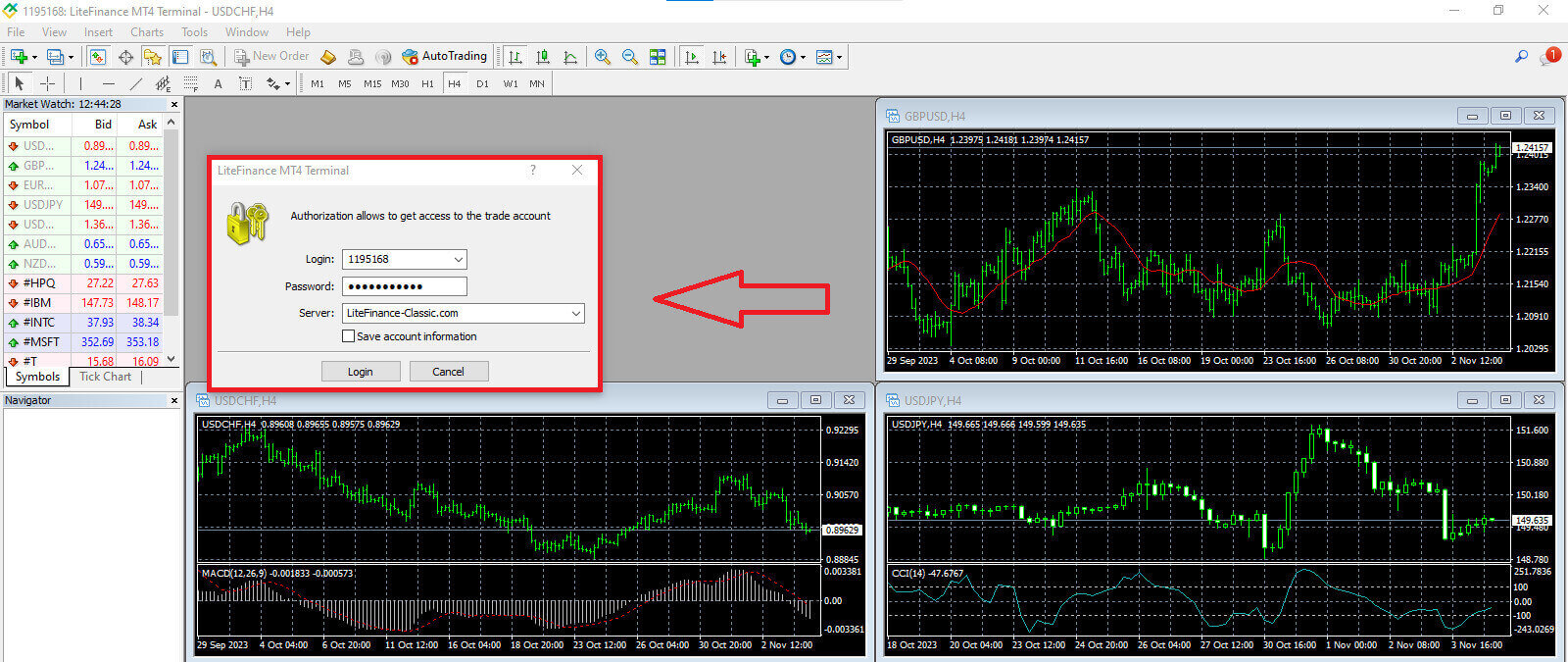
Bu formada, daxil olmaq üçün əvvəlki addımda seçilmiş ticarət hesabından bəzi məlumatları təqdim etməlisiniz: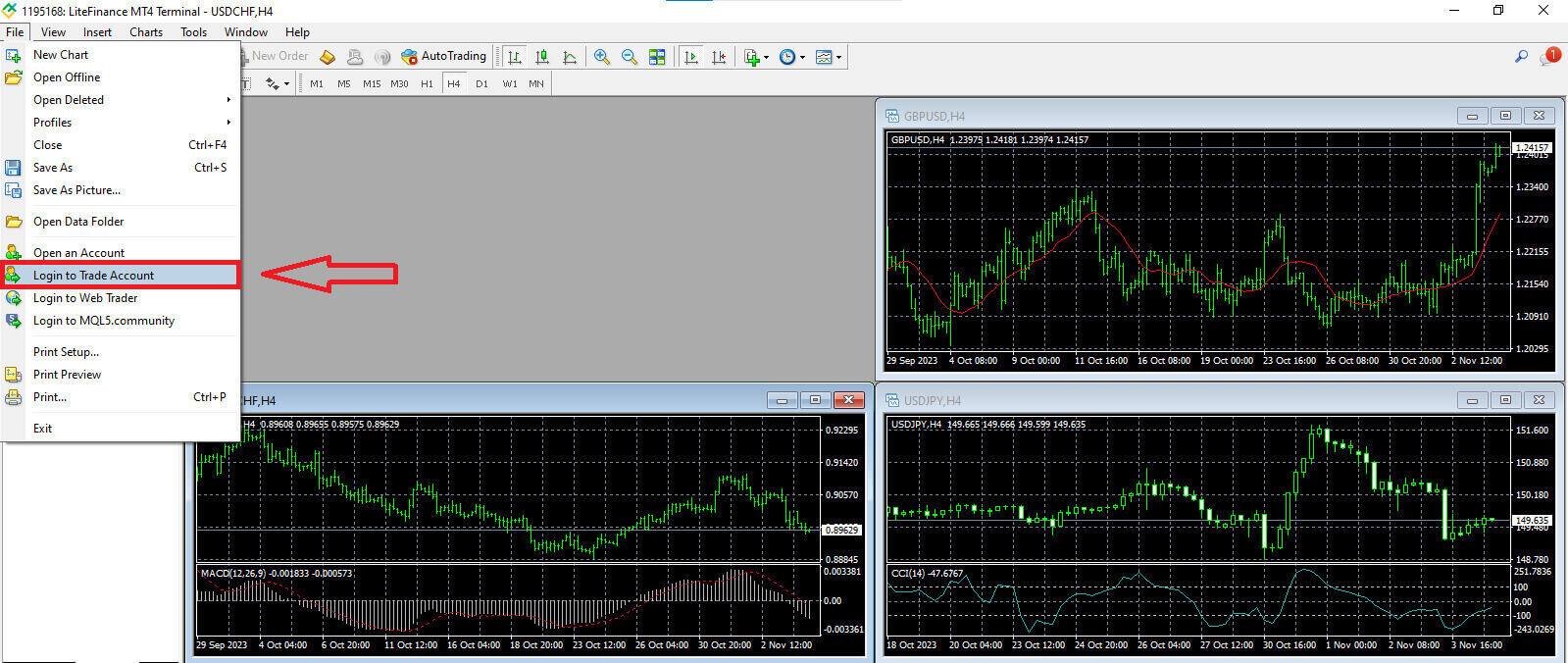
- Yuxarıdakı ilk boşluğa "SERVER GİRİŞİ" nömrənizi daxil edin .
- Əvvəlki addımda yaratdığınız parolu daxil edin.
- Sistemin ticarət hesabı parametrlərində göstərdiyi ticarət serverini seçin .
LiteFinance MT4-də yeni sifariş necə yerləşdirilir
Əvvəlcə aktivi seçib onun qrafikinə daxil olmalısınız.
Bazar İzləməsini görmək üçün ya "Görünüş" menyusuna gedib Bazar İzləməsini klikləyə, ya da Ctrl+M qısayolundan istifadə edə bilərsiniz. Bu bölmədə simvolların siyahısı göstərilir. Tam siyahını göstərmək üçün pəncərənin içinə sağ klikləyib "Hamısını göstər" seçimini edə bilərsiniz. Bazar İzləməsinə müəyyən bir alət dəsti əlavə etmək istəyirsinizsə, bunu "Simvollar" açılan menyusundan istifadə edərək edə bilərsiniz .
Valyuta cütü kimi müəyyən bir aktivi qiymət qrafikinə yükləmək üçün cütlüyün üzərinə bir dəfə klikləyin. Seçdikdən sonra siçan düyməsini basıb saxlayın, istədiyiniz yerə sürüşdürün və düyməni buraxın. 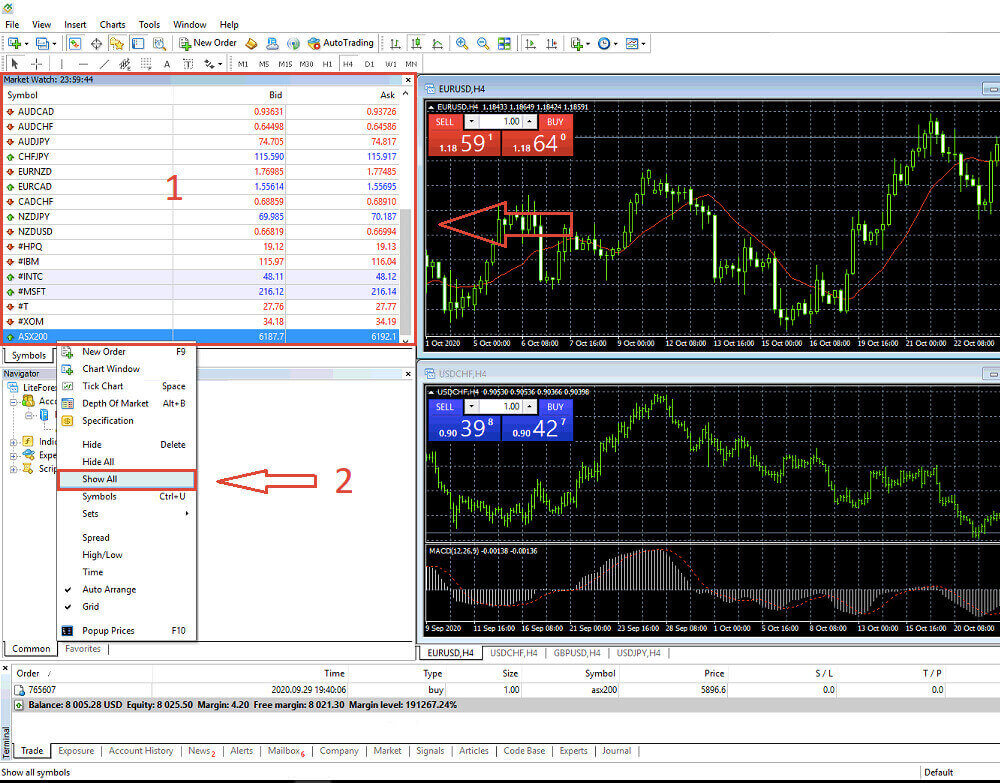
Ticarət açmaq üçün əvvəlcə "Yeni Sifariş" menyu seçimini seçin və ya standart alətlər panelindəki müvafiq simvolu klikləyin. 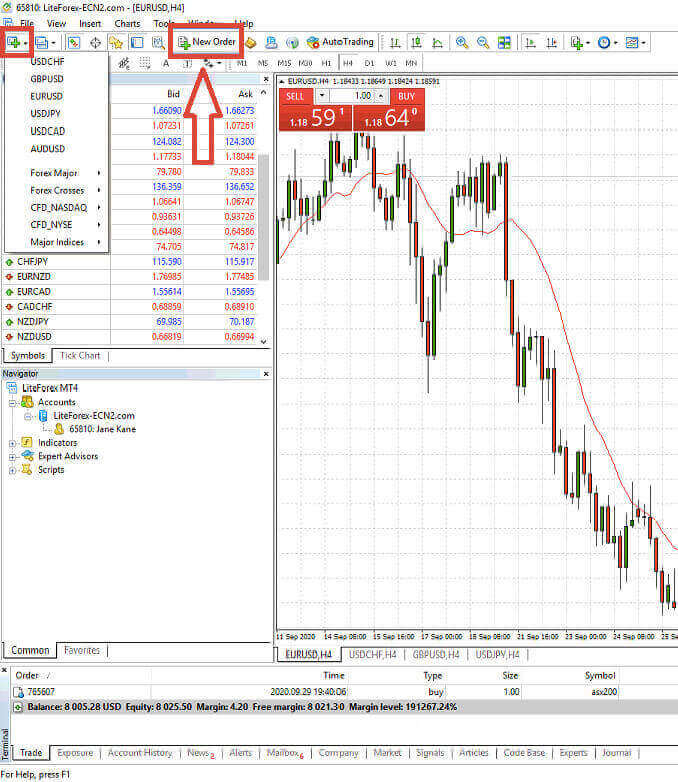
Sifarişləri daha dəqiq və asanlıqla yerləşdirməyə kömək edəcək parametrləri ehtiva edən bir pəncərə dərhal görünəcək:
- Simvol : Ticarət etmək istədiyiniz valyuta simvolunun simvol qutusunda göründüyünə əmin olun.
- Həcm : Müqavilənin ölçüsünü ya oxu kliklədikdən sonra açılan menyudakı mövcud seçimlərdən seçməklə, ya da həcm qutusuna istədiyiniz dəyəri əl ilə daxil etməklə müəyyən etməlisiniz. Unutmayın ki, müqavilənizin ölçüsü potensial mənfəət və ya zərərə birbaşa təsir göstərir.
- Şərh : Bu bölmə isteğe bağlıdır, lakin identifikasiya məqsədləri üçün ticarətlərinizi qeyd etmək üçün istifadə edə bilərsiniz.
- Növ : Bu, standart olaraq bazar icrası kimi konfiqurasiya edilir, o cümlədən Bazar icrası (cari bazar qiyməti ilə sifarişlərin icrasını əhatə edir) və Gözləmədə olan Sifariş (ticarətinizə başlamağı planlaşdırdığınız gələcək qiyməti müəyyən etmək üçün istifadə olunur).
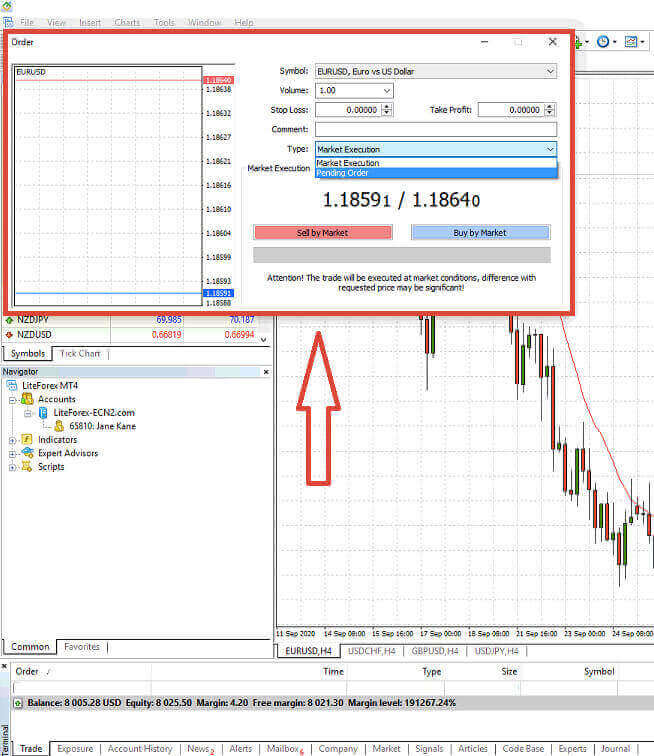
Nəhayət, satış və ya alış sifarişi arasında seçim təklif edərək başlamaq istədiyiniz sifariş növünü müəyyənləşdirməlisiniz.
- Bazara görə Satış: Bu sifarişlər təklif qiymətindən başlayır və tələb qiymətində başa çatır. Bu sifariş növü ilə ticarətiniz qiymət düşəndə mənfəət əldə etmək potensialına malikdir.
- Bazarla Alış: Bu sifarişlər tələb qiymətindən başlayır və təklif qiymətində bitir. Bu sifariş növü ilə qiymət artarsa, ticarətiniz gəlirli ola bilər.

LiteFinance MT4-də Gözləmədə olan Sifarişi necə yerləşdirmək olar
Gözlənilən sifarişlərin növü
Cari bazar qiyməti ilə icra edilən dərhal icra əmrlərindən fərqli olaraq, gözləmədə olan əmrlər, qiymət sizin tərəfinizdən müəyyən edilmiş səviyyəyə çatdıqdan sonra aktivləşən əmrlər yerləşdirməyə imkan verir. Gözləmədə olan əmrlərin dörd növü var, lakin biz onları iki əsas növə ayıra bilərik:- Müəyyən bir bazar səviyyəsini pozmağı gözləyən sifarişlər.
- Sifarişlərin müəyyən bir bazar səviyyəsindən geri dönməsi gözlənilir.

Alış Dayanacağı
Buy Stop əmri, cari bazar qiymətindən daha yüksək qiymətə alış sifarişi verməyə imkan verir. Məsələn, cari bazar qiyməti 500 dollardırsa və Buy Stop əmriniz 570 dollar olaraq təyin olunubsa, bazar bu qiymət nöqtəsinə çatdıqda alış və ya uzun mövqe başlayacaq.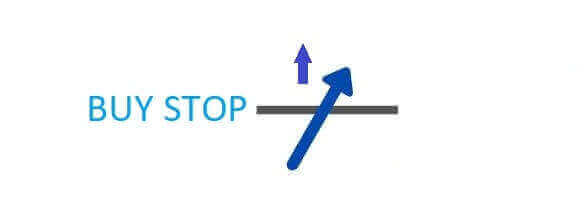
Satışı dayandırın
Satış Stop əmri, cari bazar qiymətindən daha aşağı qiymətə satış sifarişi vermək imkanı verir. Məsələn, cari bazar qiyməti 800 dollardırsa və Satış Stop qiymətiniz 750 dollar olaraq sabitdirsə, bazar həmin qiymət nöqtəsinə çatdıqda satış və ya "qısa" mövqe aktivləşdiriləcək.

Alış Limiti
Alış Limiti əmri, mahiyyət etibarilə, alış stopunun tərsidir. Bu əmr, mövcud bazar məzənnəsindən daha aşağı qiymətə alış sifarişi təyin etməyə imkan verir. Məsələn, cari bazar qiyməti 2000 dollardırsa və Alış Limiti qiymətiniz 1600 dollar olaraq təyin olunubsa, bazar 1600 dollar qiymət səviyyəsinə çatdıqda alış mövqeyi başlayacaq.
Satış Limiti
Nəticədə, Satış Limiti əmri sizə mövcud bazar qiymətindən daha yüksək qiymətə satış əmri təyin etməyə imkan verir. Daha dəqiq desək, cari bazar qiyməti 500 dollardırsa və Satış Limiti qiymətiniz 850 dollardırsa, bazar 850 dollar qiymət səviyyəsinə çatdıqda satış mövqeyi başlayacaq.

LiteFinance MT4 Terminalında Gözlənilən Sifarişləri Necə Açmaq olar
Yeni gözləmədə olan sifariş yaratmaq üçün Bazar İzləmə modulunda bazar adını asanlıqla iki dəfə klikləyə bilərsiniz . Bu əməliyyat yeni sifariş pəncərəsini işə salacaq və sifariş növünü Gözləmədə olan Sifariş olaraq dəyişdirməyə imkan verəcək .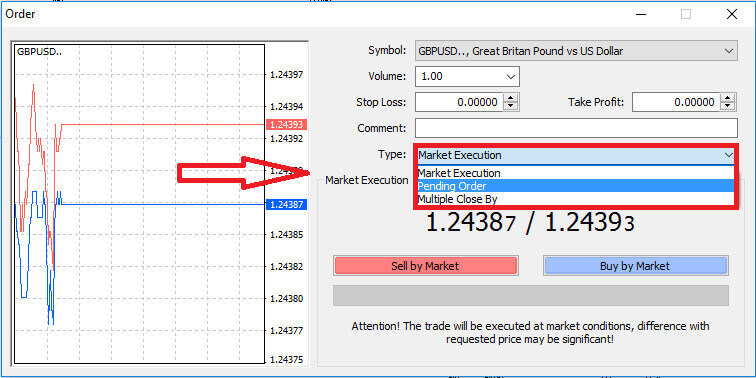
Daha sonra, gözlənilən orderin işə düşəcəyi bazar səviyyəsini təyin edin. Həmçinin, həcmə görə mövqe ölçüsünü də müəyyən etməlisiniz.
Lazım gələrsə, bitmə tarixini (Bitmə tarixi) təyin edə bilərsiniz. Bütün bu parametrləri konfiqurasiya etdikdən sonra, uzun və ya qısa müddətə getmək niyyətində olduğunuzdan və stop və ya limit sifarişi olub-olmamasından asılı olaraq üstünlük verdiyiniz sifariş növünü seçin. Nəhayət, təsdiqləmək üçün "Yerləşdir" düyməsini seçin. 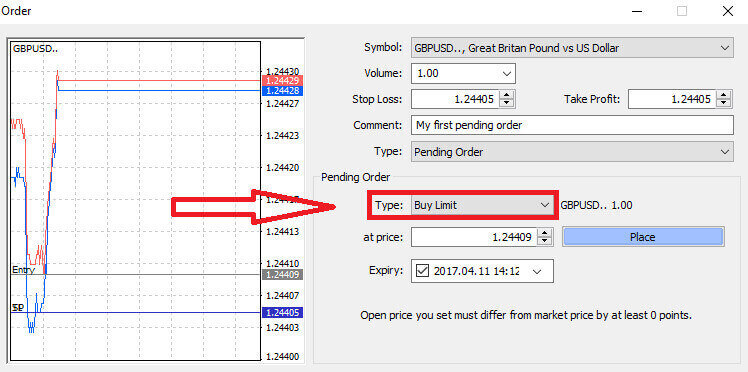
Gözlənilən sifarişlər MT4 daxilində əhəmiyyətli üstünlüklər təklif edir. Girişinizi müəyyən etmək üçün bazarı daim izləyə bilmədiyiniz və ya alətin qiymətində sürətli dalğalanmalar yaşandığı və perspektivli fürsətləri əldən verməməyinizi təmin etdiyi zaman onlar xüsusilə dəyərlidir.
LiteFinance MT4 Terminalında Sifarişləri Necə Bağlamaq olar
Burada sifarişləri bağlamağın iki inanılmaz dərəcədə sadə və sürətli yolu var:
- Aktiv ticarəti bağlamaq üçün Terminal pəncərəsindəki Ticarət sekmesinde yerləşən "X" işarəsini seçin.

- Alternativ olaraq, qrafikdə göstərilən sifariş sətrinə sağ klikləyin və mövqeyi bağlamaq üçün "bağla" seçimini edə bilərsiniz.
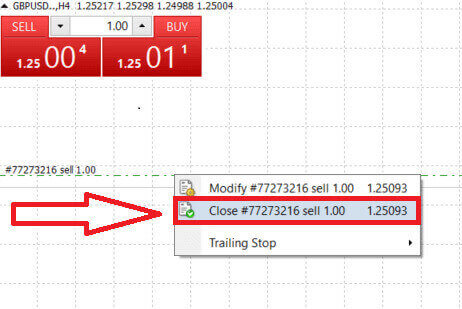
LiteFinance-ın MT4 terminalında sifarişlərin açılması və bağlanması olduqca sürətli və istifadəçi dostu proseslərdir. Treyderlər cəmi bir neçə kliklə sifarişləri səmərəli və lazımsız gecikmələr olmadan yerinə yetirə bilərlər. Platformanın intuitiv dizaynı bazara giriş və çıxışın həm sürətli, həm də rahat olmasını təmin edir və bu da onu dərhal hərəkətə keçməli və yaranan fürsətlərdən yararlanmalı olan treyderlər üçün ideal seçim edir.
LiteFinance MT4-də Stop Loss, Take Profit və Trailing Stop-dan istifadə
Maliyyə bazarlarında davamlı uğurun təmin edilməsinin vacib aspektlərindən biri diqqətli risklərin idarə edilməsi təcrübəsidir. Buna görə də stop-loss və take profit əmrlərinin ticarət strategiyanıza daxil edilməsi çox vacibdir. Növbəti müzakirədə MT4 platformasında bu risklərin idarə edilməsi alətlərinin praktik tətbiqini araşdıracağıq. Stop-loss və take profit-in istifadəsini mənimsəməklə, potensial itkiləri necə azaltmağı deyil, həm də ticarət imkanlarınızı necə optimallaşdırmağı öyrənəcəksiniz və nəticədə ümumi ticarət təcrübənizi artıracaqsınız.
Stop Loss və Take Profit-i təyin etmək
Ticarətlərinizə Stop Loss və Take Profit tətbiq etməyin ən sadə üsullarından biri yeni sifarişlər verərkən onları dərhal təyin etməkdir. Bu yanaşma, bazara daxil olduqda risklərin idarə edilməsi parametrlərini müəyyən etməyə imkan verir və mövqeləriniz və potensial nəticələr üzərində nəzarəti artırır.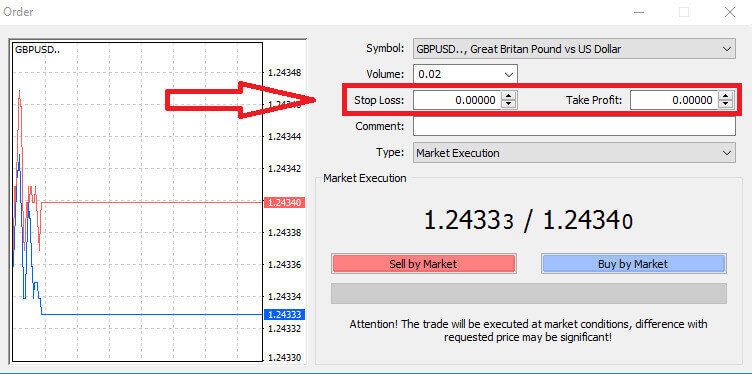
Bunu sadəcə Stop Loss və Take Profit sahələrinə istədiyiniz qiymət səviyyələrini daxil etməklə əldə edə bilərsiniz. Nəzərə alın ki, Stop Loss, bazar mövqeyiniz üçün əlverişsiz hərəkət etdikdə avtomatik olaraq işə düşür və qoruyucu tədbir kimi xidmət edir, Take Profit səviyyələri isə qiymət əvvəlcədən müəyyən edilmiş mənfəət hədəfinizə çatdıqda tətbiq olunur. Bu rahatlıq, Stop Loss səviyyənizi cari bazar qiymətindən aşağı, Take Profit səviyyənizi isə ondan yuxarı təyin etməyə imkan verir.
Qeyd etmək vacibdir ki, Stop Loss (SL) və Take Profit (TP) həmişə aktiv mövqe və ya gözləmədə olan orderlə əlaqələndirilir. Ticarətiniz aktiv olduqdan və bazar şərtlərini izlədikdən sonra onları tənzimləmək seçiminiz var. Yeni mövqe açarkən bunlar məcburi olmasa da, mövqelərinizi qorumaq üçün onlardan istifadə etməyiniz tövsiyə olunur.
Stop Loss və Take Profit Səviyyələrinin Əlavə Edilməsi
Stop Loss (SL) və Take Profit (TP) səviyyələrini mövcud mövqeyinizə daxil etməyin ən sadə üsulu qrafikdə ticarət xəttinin istifadəsini əhatə edir. Buna sadəcə ticarət xəttini müəyyən bir səviyyəyə yuxarı və ya aşağı sürükləməklə nail ola bilərsiniz.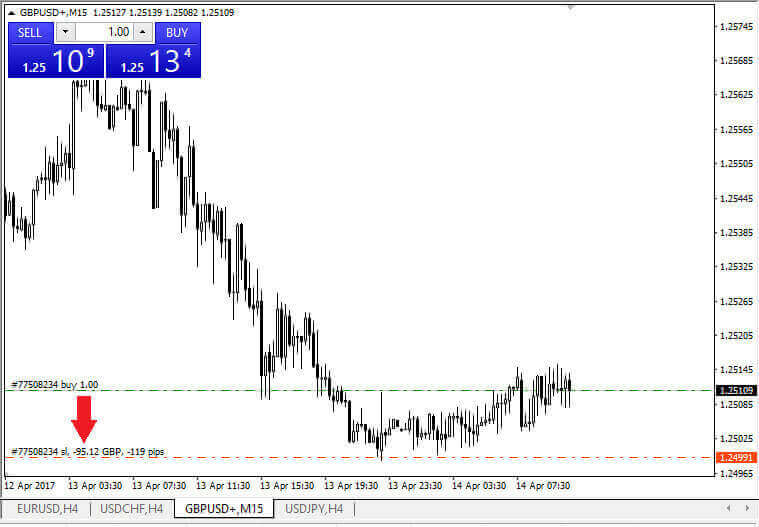
Stop Loss (SL) və Take Profit (TP) səviyyələrinizi daxil etdikdən sonra müvafiq SL/TP xətləri qrafikdə görünəcək. Bu xüsusiyyət SL/TP səviyyələrində asan və səmərəli tənzimləmələrə imkan verir.
Bu hərəkətləri platformanın altındakı "Terminal" modulundan istifadə edərək də yerinə yetirə bilərsiniz . SL/TP səviyyələrini əlavə etmək və ya dəyişdirmək üçün açıq mövqeyə və ya gözləmədə olan sifarişə sağ klikləyib "Sifarişi Dəyişdir/Sil" seçimini seçə bilərsiniz. 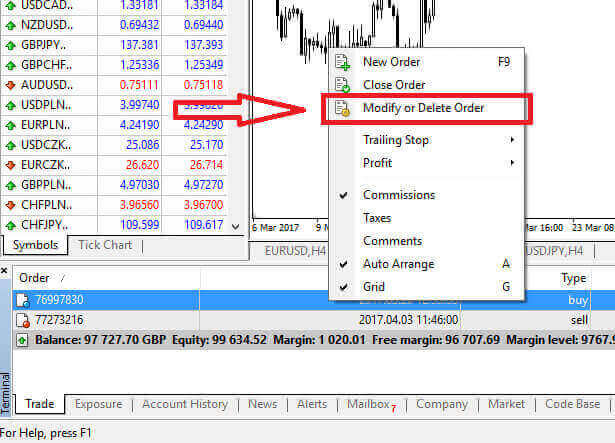
Sifarişin dəyişdirilməsi pəncərəsi açılacaq və sizə dəqiq bazar qiymətini göstərməklə və ya cari bazar qiymətindən xal diapazonunu təyin etməklə Stop Loss (SL) və Take Profit (TP) səviyyələrinizi daxil etmək və ya tənzimləmək imkanı verəcəkdir. 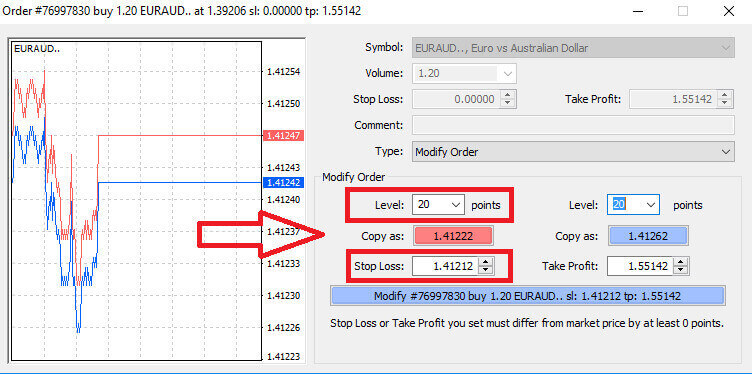
Trailing Stop
Stop Loss əmrləri, əsasən, bazar mövqeyinizə qarşı hərəkət etdikdə potensial itkiləri məhdudlaşdırmaq üçün istifadə olunur, lakin onlar həm də mənfəətinizi təmin etmək üçün ağıllı bir yol təqdim edirlər. Bu konsepsiya əvvəlcə əks-səda doğurucu görünə bilər, lakin olduqca sadədir.
Təsəvvür edin ki, uzun bir mövqeyə girmisiniz və bazar hazırda sizin xeyrinizə hərəkət edir və nəticədə gəlirli bir ticarət baş verir. Əvvəlcə giriş qiymətinizdən aşağı təyin edilmiş orijinal Stop Lossunuz indi giriş qiymətinizə (bərabərlik üçün) və ya hətta mənfəət əldə etmək üçün ondan yuxarıya doğru tənzimlənə bilər.
Bu prosesə avtomatlaşdırılmış yanaşma üçün Trailing Stop çox faydalıdır. Bu alət, xüsusən də qiymətlərin sürətlə dəyişdiyi və ya bazarı daim izləyə bilmədiyiniz hallarda effektiv risklərin idarə edilməsi üçün əvəzsizdir.
Trailing Stop funksiyası mövcud olduqda, mövqeyiniz gəlirli olan kimi, aralarındakı müəyyən edilmiş məsafəni qoruyaraq avtomatik olaraq bazar qiymətini izləyəcək.
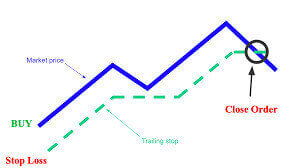
Əvvəlki nümunəyə uyğun olaraq, Trailing Stop-un mənfəətinizi təmin etmək üçün giriş qiymətinizdən yuxarı qalxması üçün ticarətinizin artıq kifayət qədər gəlirli bir vəziyyətdə olmalı olduğunu başa düşmək vacibdir.
Trailing Stoplar (TS) aktiv mövqelərinizlə əlaqələndirilir və MT4-də Trailing Stop-un düzgün işləməsi üçün ticarət platformasını açıq saxlamalısınız.
Trailing Stop-u konfiqurasiya etmək üçün sadəcə "Terminal" pəncərəsində açıq mövqenizə sağ klikləyin və Trailing Stop menyusunda Take Profit səviyyəsi ilə cari bazar qiyməti arasındakı boşluq kimi üstünlük verdiyiniz pip dəyərini göstərin.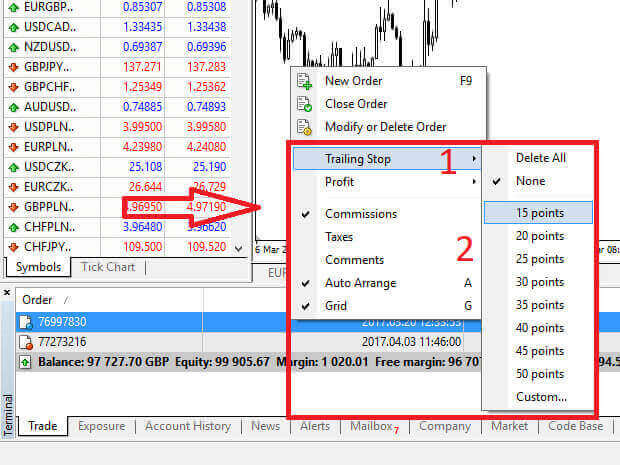
Artıq Trailing Stopunuz aktivdir, yəni qiymətlər sərfəli istiqamətdə hərəkət edərsə, Trailing Stop avtomatik olaraq stop loss səviyyəsini qiymətə uyğun olaraq tənzimləyəcək.
Trailing Stop-u deaktiv etmək üçün Trailing Stop menyusunda "Yoxdur" seçimini edə bilərsiniz . Əgər onu bütün açıq mövqelərdə deaktiv etmək istəyirsinizsə, "Hamısını Sil" seçimini edə bilərsiniz .
Gördüyünüz kimi, MT4 mövqelərinizi tez bir zamanda qorumaq üçün müxtəlif üsullar təklif edir.
Qeyd etmək vacibdir ki, Stop Loss əmrləri risklərin idarə olunması və potensial itkilərin məhdudlaşdırılması üçün yüksək effektiv vasitə olsa da, mütləq təhlükəsizlik təklif etmir. Onlar pulsuz olsalar və mənfi bazar hərəkətlərindən qorunma təmin etsələr də, bütün hallarda mövqeyinizə zəmanət verə bilməzlər. Qəfil bazar dəyişkənliyi və ya stop səviyyənizdən kənar qiymət fərqləri hallarında (bazar aradakı səviyyələrdə ticarət etmədən bir qiymətdən digərinə sıçradıqda), mövqeyiniz əvvəlcə göstəriləndən daha az əlverişli səviyyədə bağlana bilər. Bu fenomen qiymət sürüşməsi kimi tanınır.
Sürüşməyə qarşı daha yüksək təhlükəsizlik üçün, bazar sizə qarşı hərəkət etsə belə, mövqeyinizin müəyyən edilmiş Stop Loss səviyyəsində bağlanmasını təmin edən zəmanətli stop loss seçimlərini seçə bilərsiniz. Zəmanətli stop losslar əsas hesabla əlavə ödənişsiz mövcuddur.
LiteFinance: Öyrənmə ilə Ticarətin Qarşılaşdığı Yer – Bazarlara Sahib Olun, İnamla Ticarət Edin!
LiteFinance ilə ticarət səyahətinizə başlamaq sadəcə qeydiyyat deyil; bu, ticarət sənətinə yiyələnmək öhdəliyidir. Demo hesabı ilə qeydiyyatdan keçmək və ticarətə başlamaq prosesi təhsil resursları aləminə və risksiz mühitə qapı açır. İstifadəçi dostu interfeysi ilə LiteFinance, yeni başlayanlara maliyyə bazarlarının incəliklərini anlamağa imkan verir. Demo hesabı, strategiyalarınızı təkmilləşdirə, sınaqdan keçirə və özünəinam yarada biləcəyiniz bir oyun meydançası kimi xidmət edir. LiteFinance, öyrənmə əyrinizin dik olmasını təmin edir və sizi canlı ticarətin çətinliklərinə və imkanlarına hazırlayır. Marağınızı təcrübəyə çevirmək və maliyyənin valehedici dünyasında inamla ticarət etmək üçün LiteFinance-a qoşulun.