Registre-se e comece a negociar com uma conta de demonstração LiteFinance

O registro para uma demonstração normalmente é rápido: crie credenciais, escolha um servidor e plataforma de demonstração (WebTrader, MT4 ou MT5) e carregue fundos virtuais. Este artigo concentra-se nas etapas práticas para se registrar e começar a negociar, quais configurações da plataforma verificar, problemas comuns de acesso e rotinas práticas simples que ensinam gerenciamento de risco e execução de ordens. Tenha em mente que o acesso à demonstração não substitui a verificação da conta ou o financiamento ao vivo quando você decide negociar com dinheiro real.

Como registrar uma conta de demonstração
Como abrir uma conta de demonstração no aplicativo web LiteFinance
Como criar uma conta
Primeiramente, você precisará acessar a página principal da LiteFinance e clicar em "Cadastro" .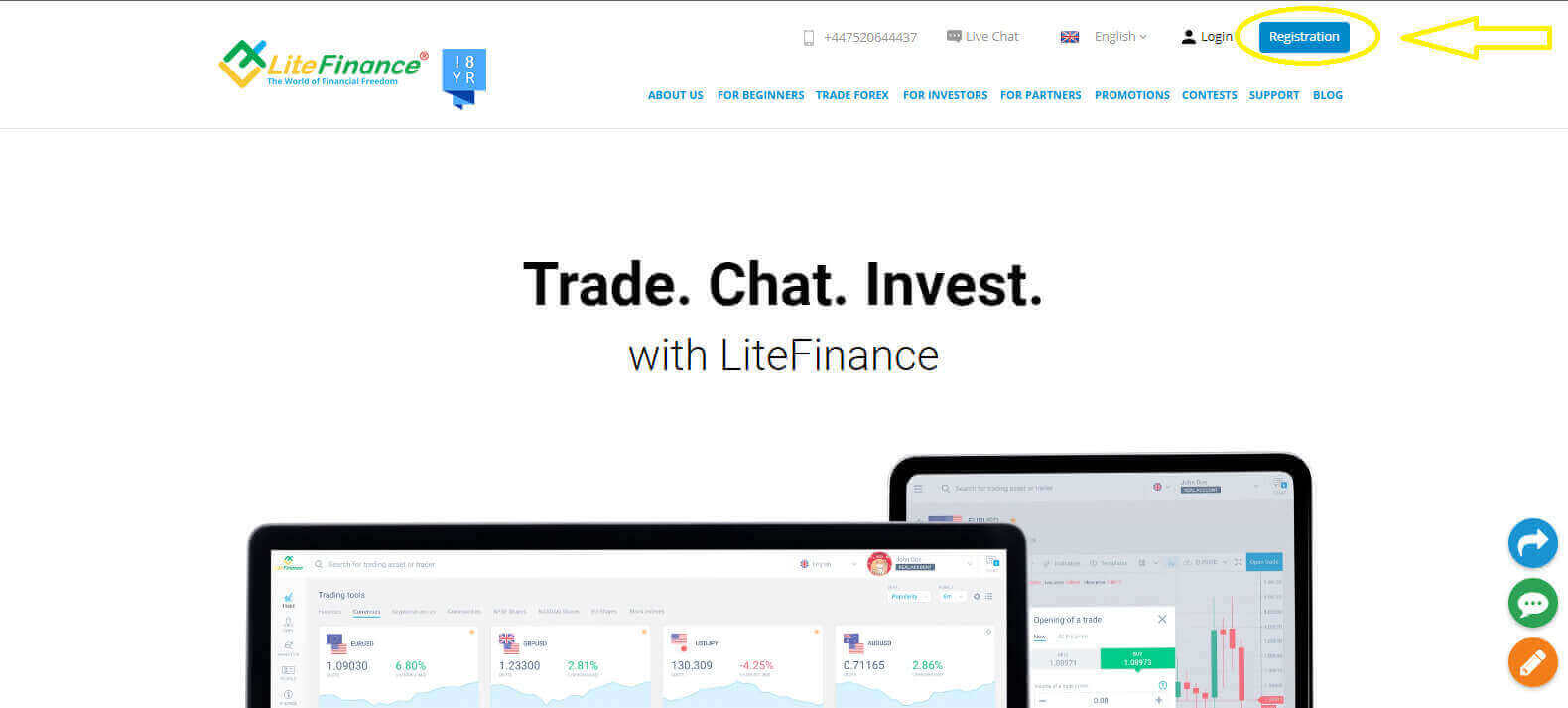
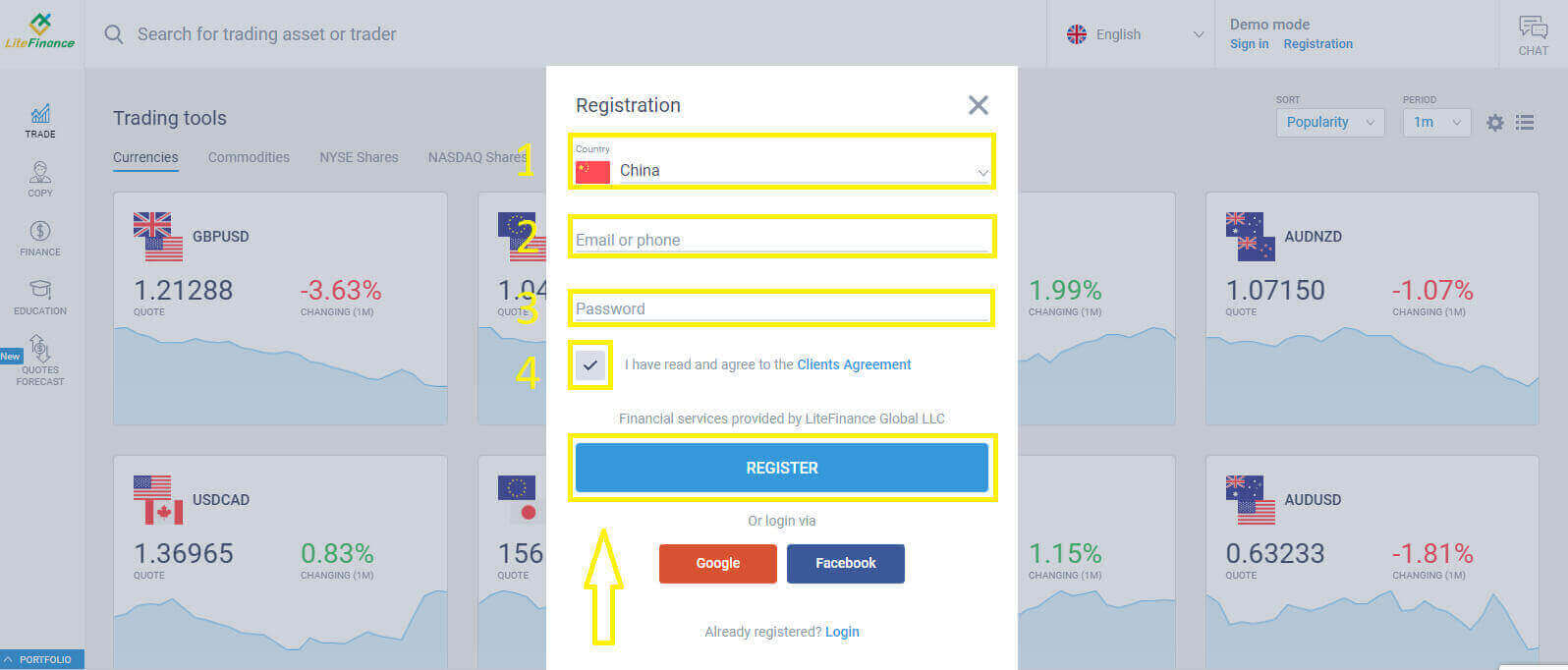
Na página inicial de cadastro, insira as informações solicitadas abaixo:
- Seu país de residência.
- Seu endereço de e-mail/ número de telefone .
- Uma senha segura.
- Marque a caixa de seleção indicando que você leu e concordou com o Contrato do Cliente da LiteFinance.
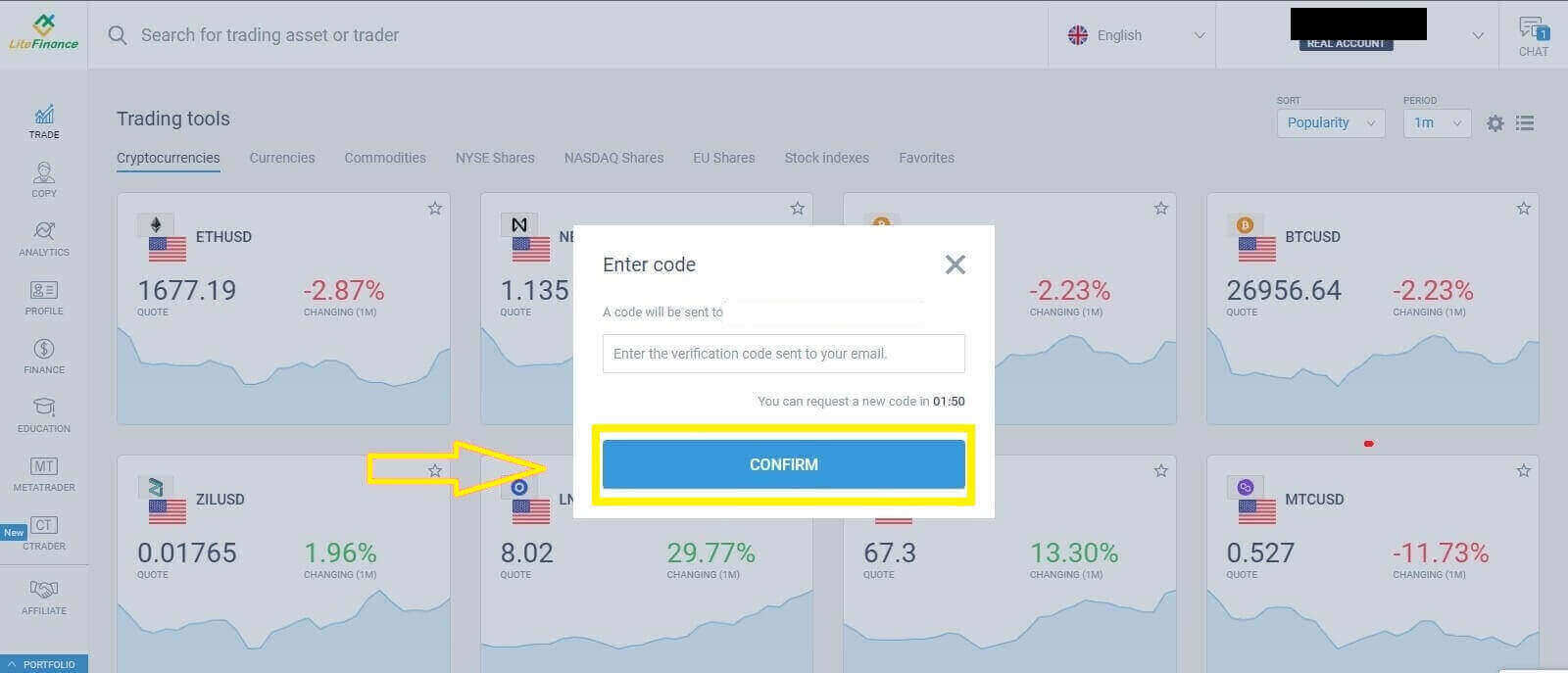
Verifique seu e-mail ou número de telefone, pois você receberá um código de verificação em alguns minutos. Após preencher o formulário "Inserir código" , clique no botão "CONFIRMAR" .
Caso não receba o código em dois minutos, você pode solicitar outro.
Parabéns! Você abriu com sucesso uma nova conta LiteFinance. A seguir, você será direcionado para o terminal LiteFinance.
Verificando perfis do LiteFinance com o aplicativo web
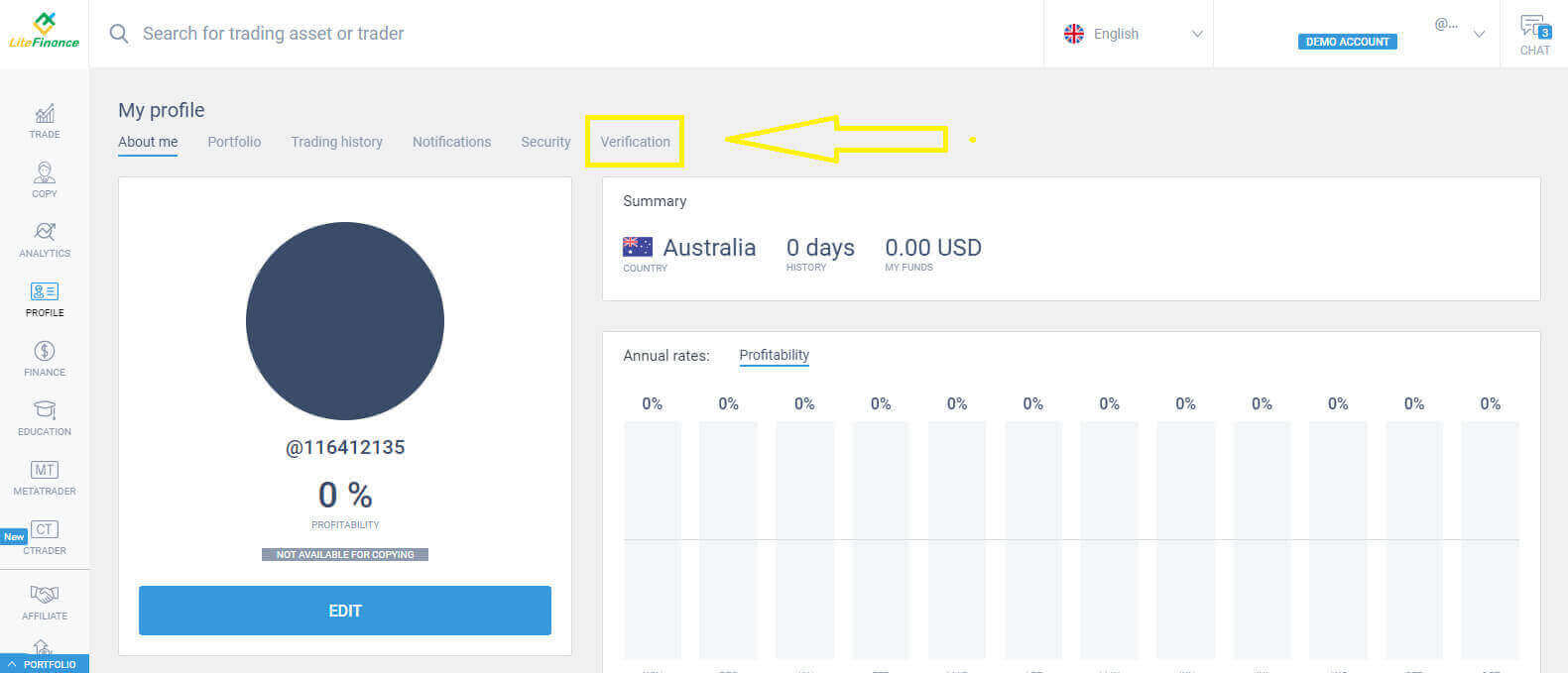
Selecione o símbolo "PERFIL" no lado esquerdo da tela para acessar a página inicial de verificação.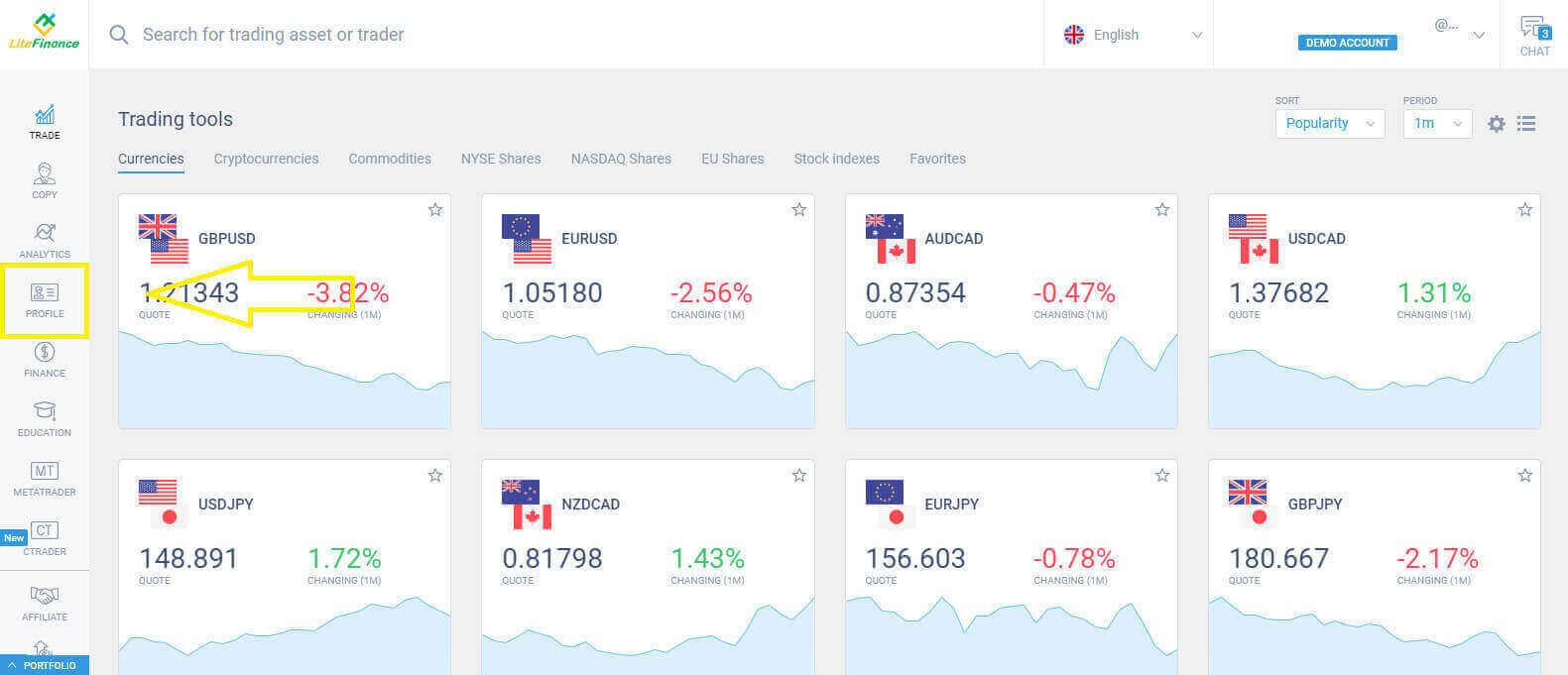
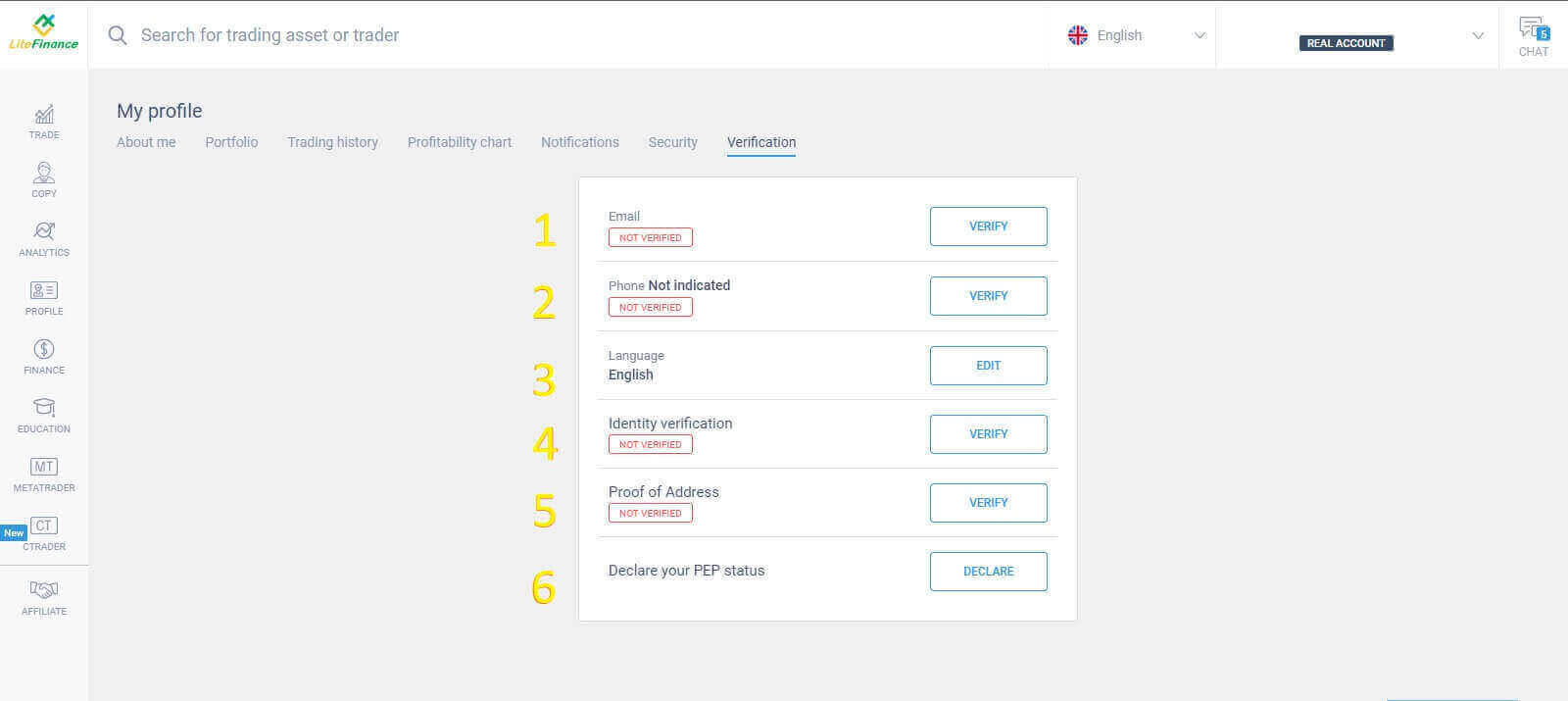
- E-mail.
- Número de telefone.
- Linguagem.
- Verificação de nome, sexo e data de nascimento.
- Comprovante de endereço (país, região, cidade, endereço e CEP).
- Seu status de PEP (basta marcar a caixa declarando que você é uma PEP - Pessoa Politicamente Exposta).
Como criar uma nova conta de negociação
No Terminal TRADE, arraste o mouse e clique no menu suspenso ao lado da caixa de bate-papo no canto superior direito.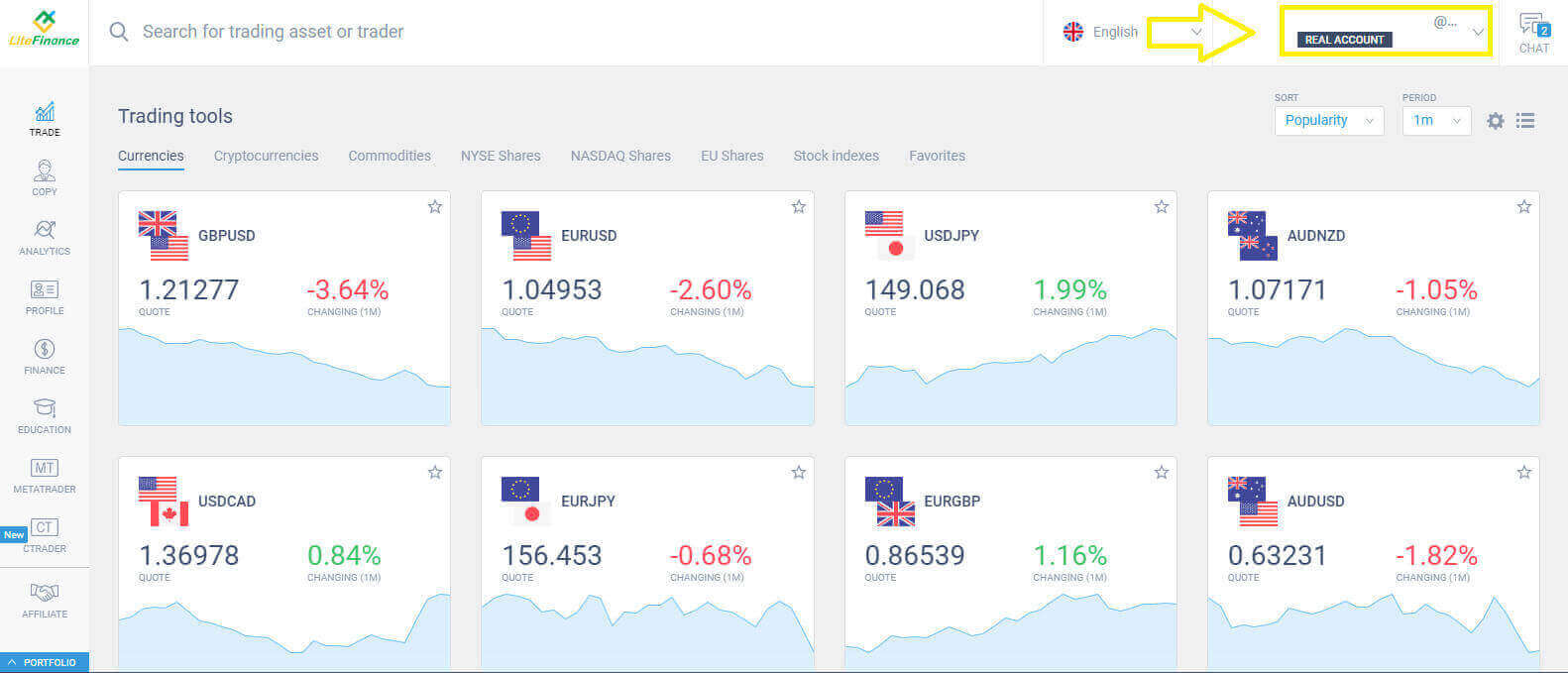
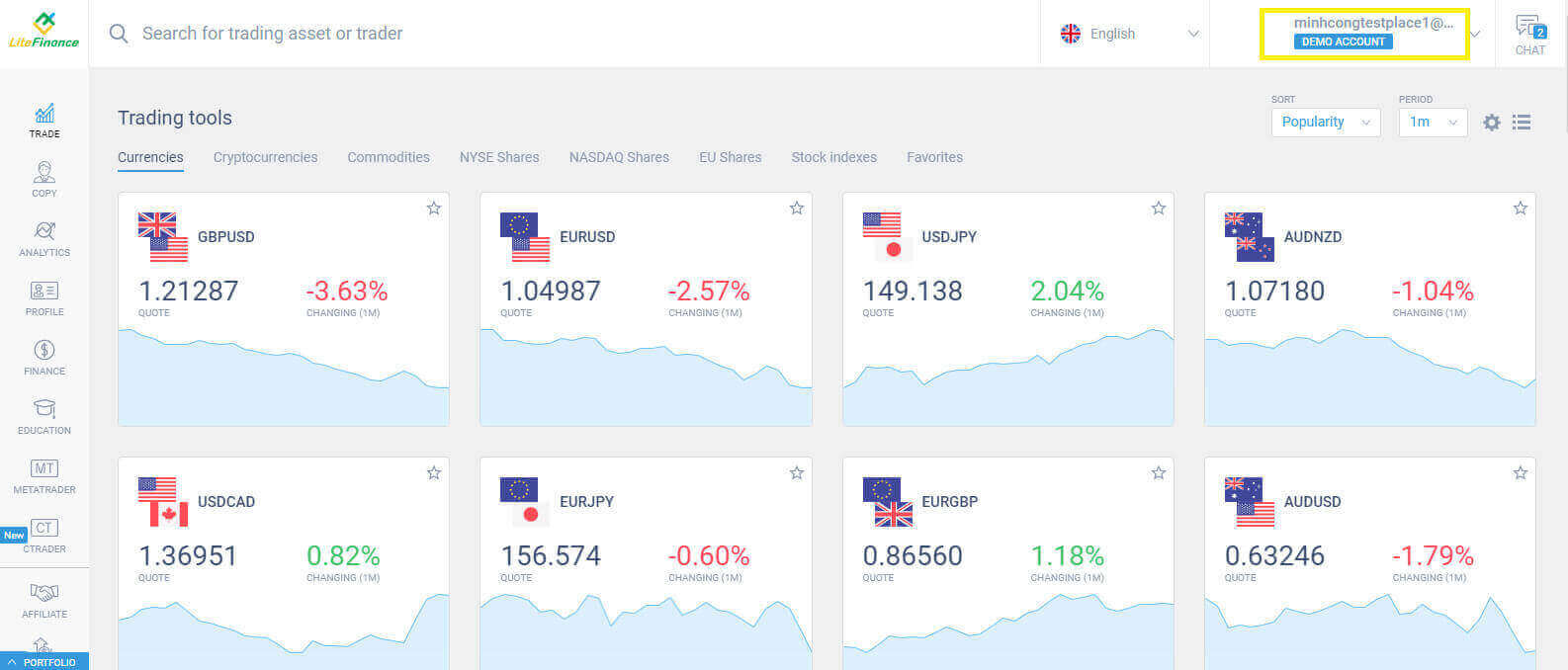
Selecione o botão "NEGOCIAÇÃO DEMO ATIVA" para acessar o modo de negociação demo.
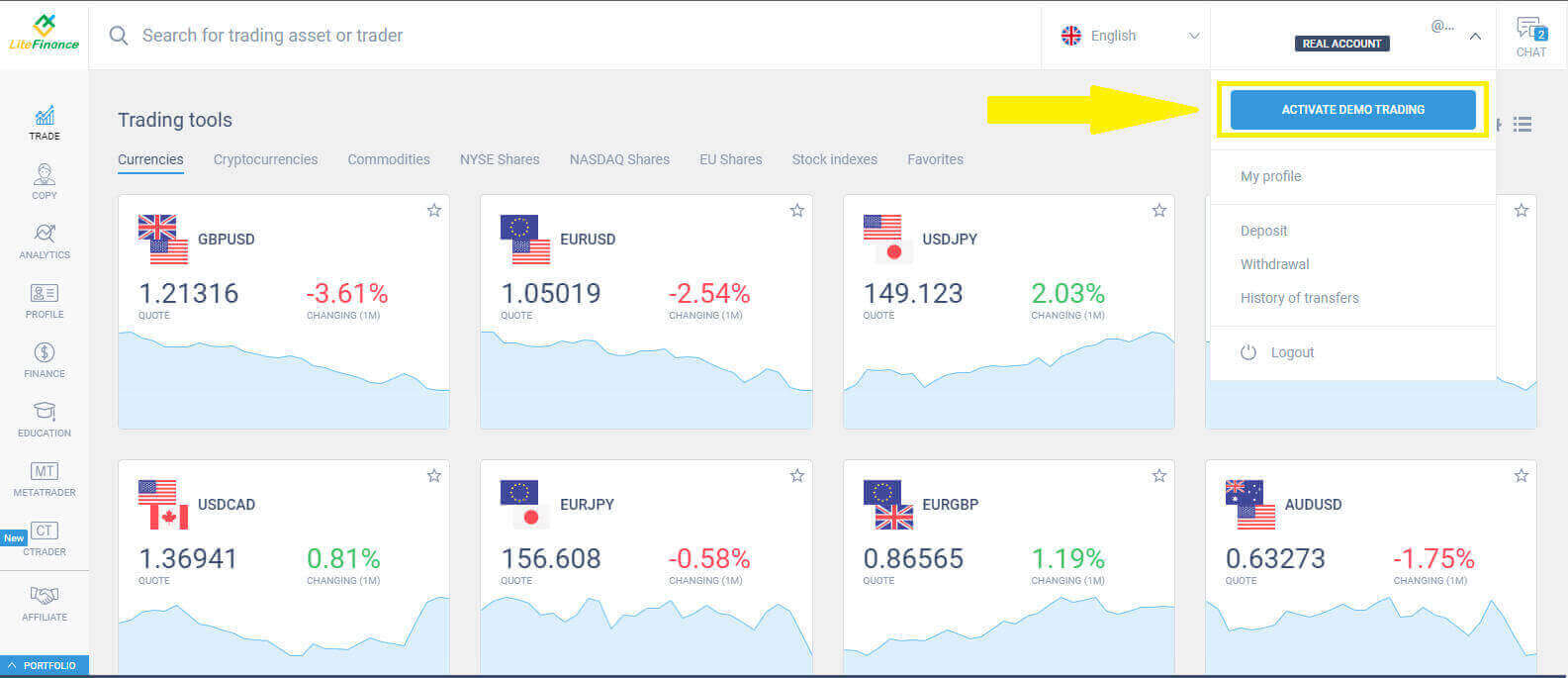
O sinal de que a mudança para o modo de negociação foi bem-sucedida é a linha de texto "CONTA REAL" substituída por "CONTA DEMO" .
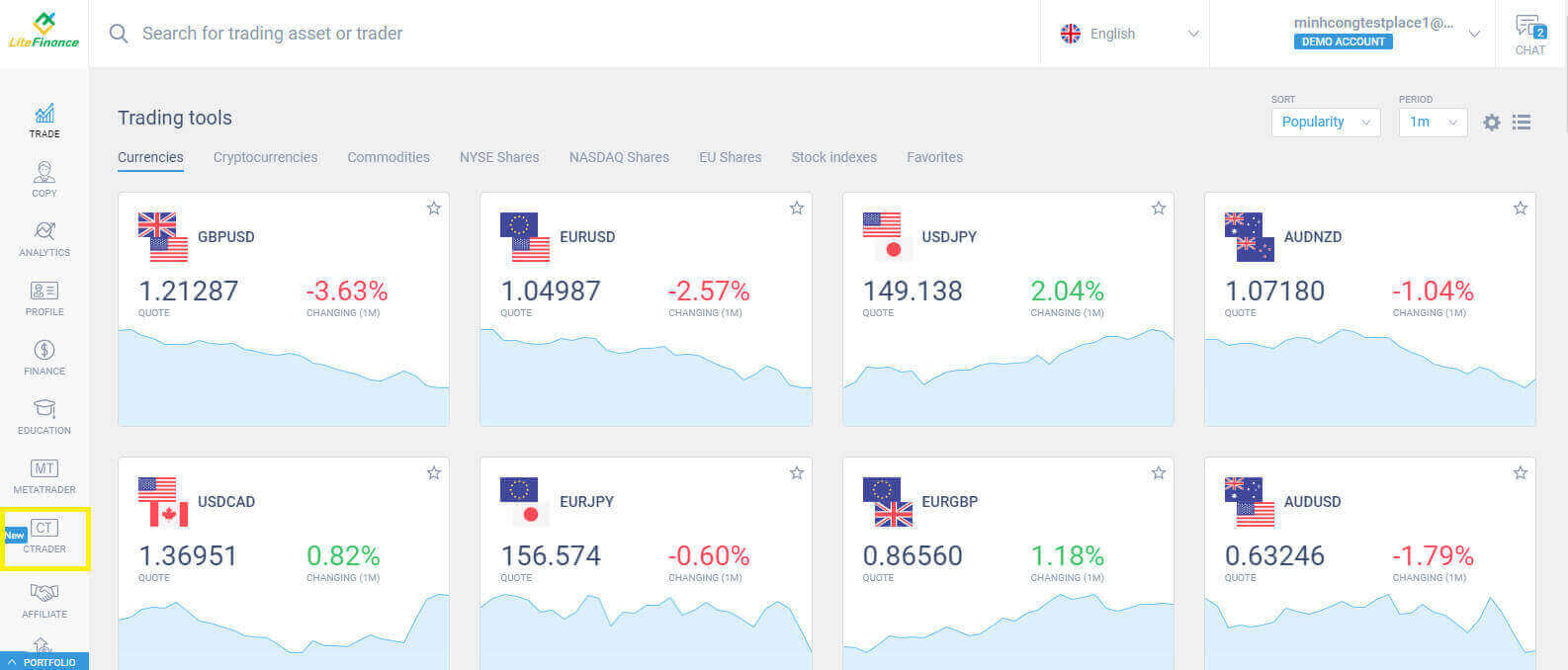
Continue para a próxima interface selecionando o símbolo "CTRADER" no lado esquerdo da tela.
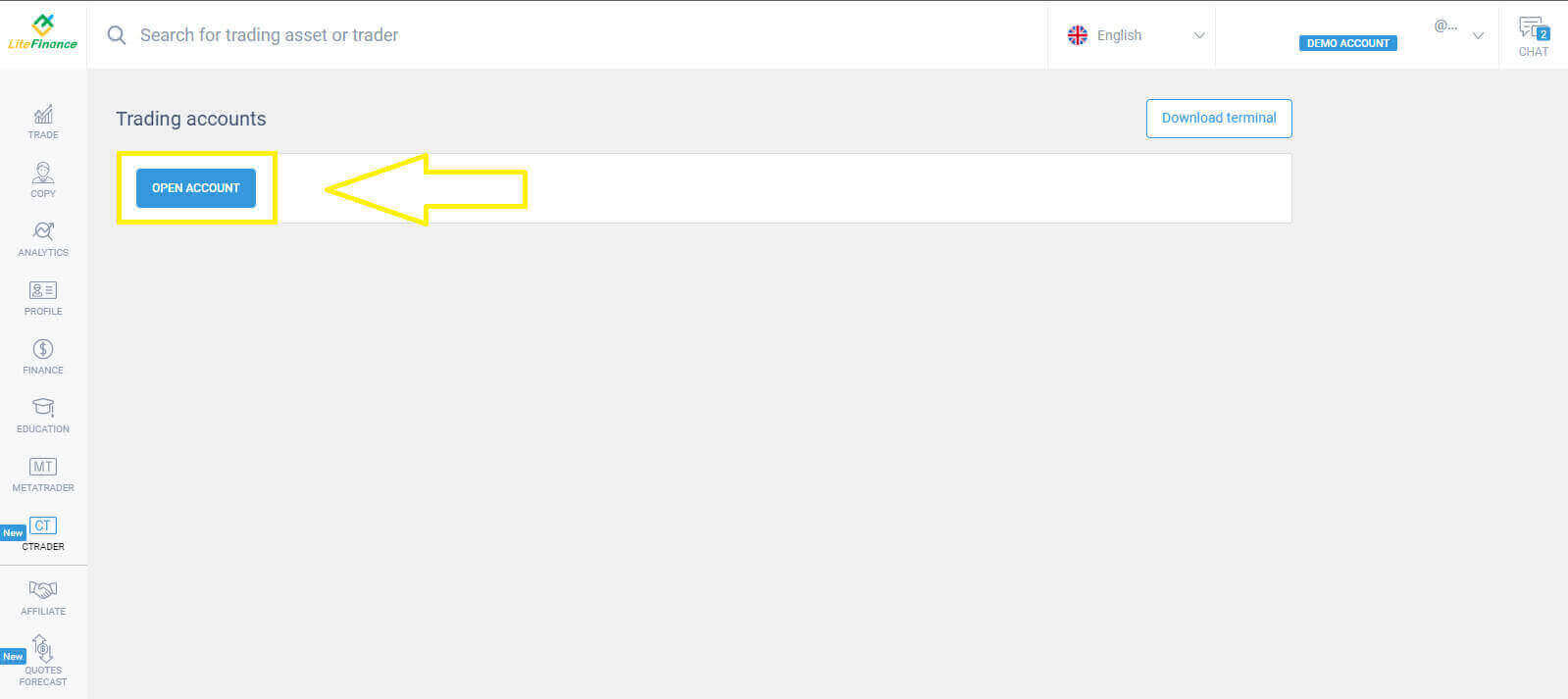
Clique no botão "ABRIR CONTA" para criar sua conta de negociação demo.
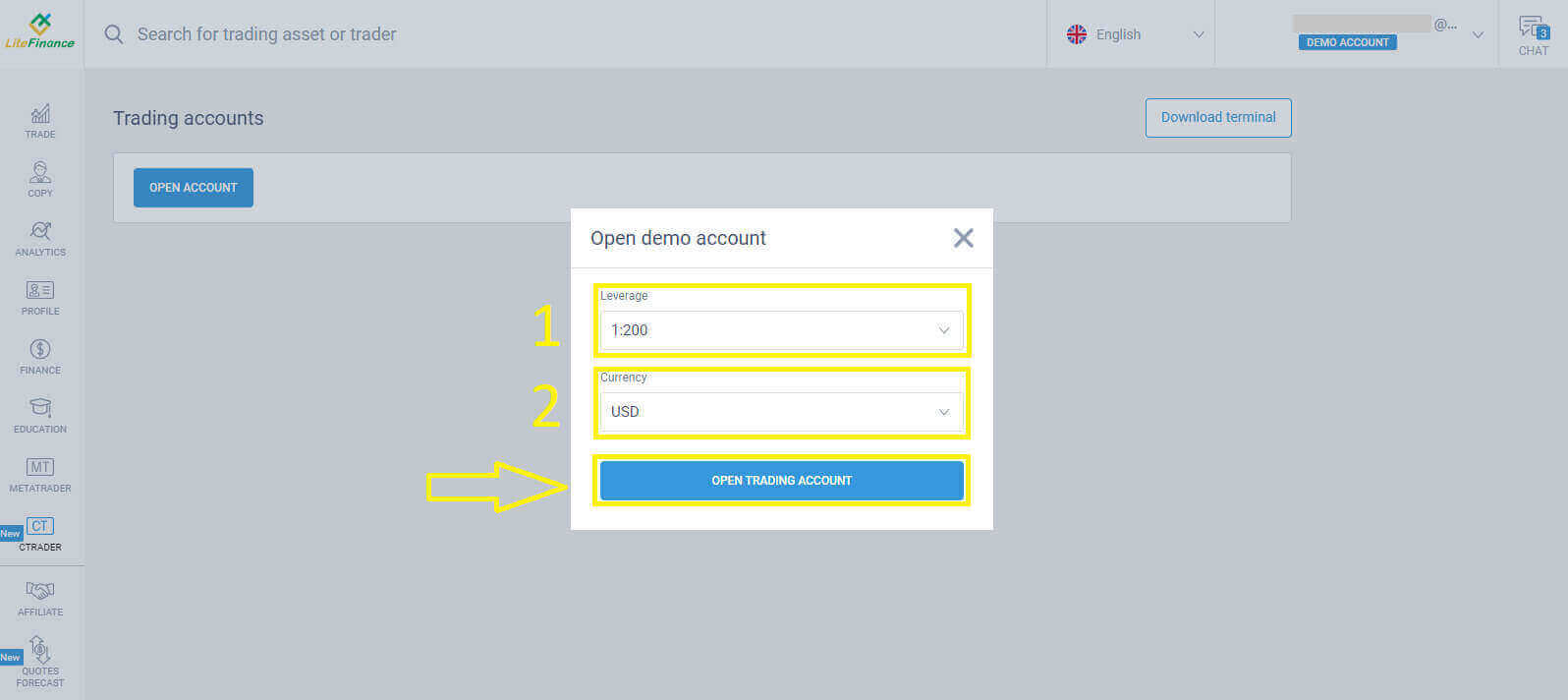
Selecione sua alavancagem e moeda no formulário "Abrir Conta de Negociação" e, finalmente, clique em "ABRIR CONTA DE NEGOCIAÇÃO".
Parabéns! Sua conta de negociação demo foi criada com sucesso.
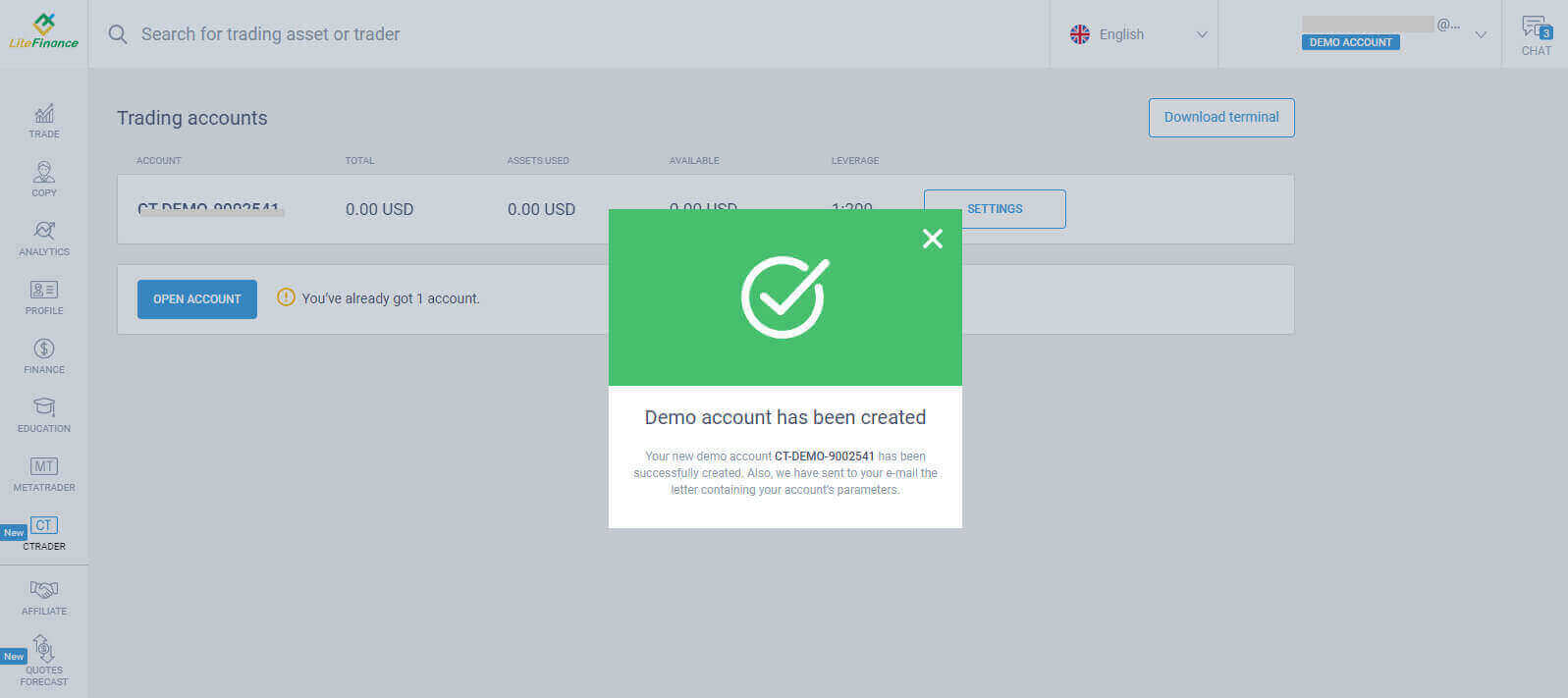
Como abrir uma conta de demonstração da LiteFinance no aplicativo móvel da LiteFinance
Criar e registrar uma conta
Instale o aplicativo de negociação móvel LiteFinance na App Store ou no Google Play .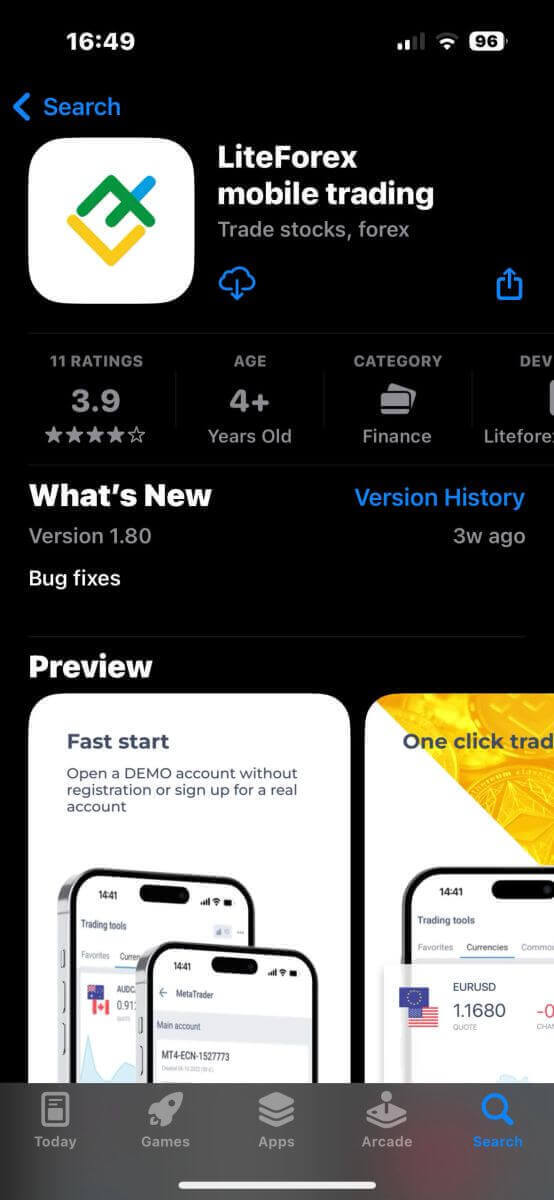
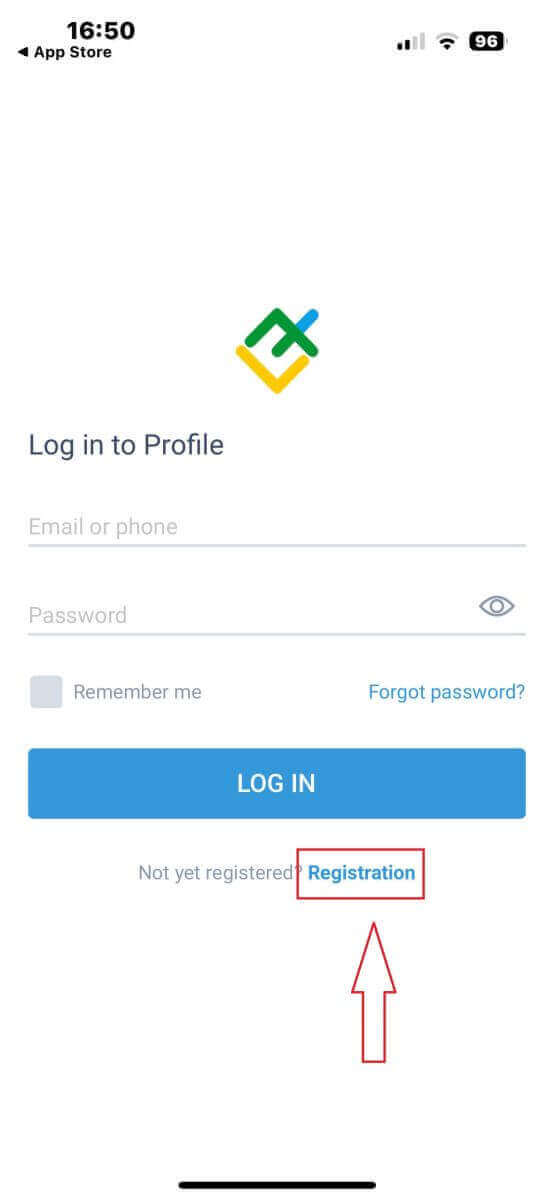
Para se cadastrar na plataforma de negociação LiteFinance, basta abrir o aplicativo no seu dispositivo móvel e clicar na opção "Cadastro" .
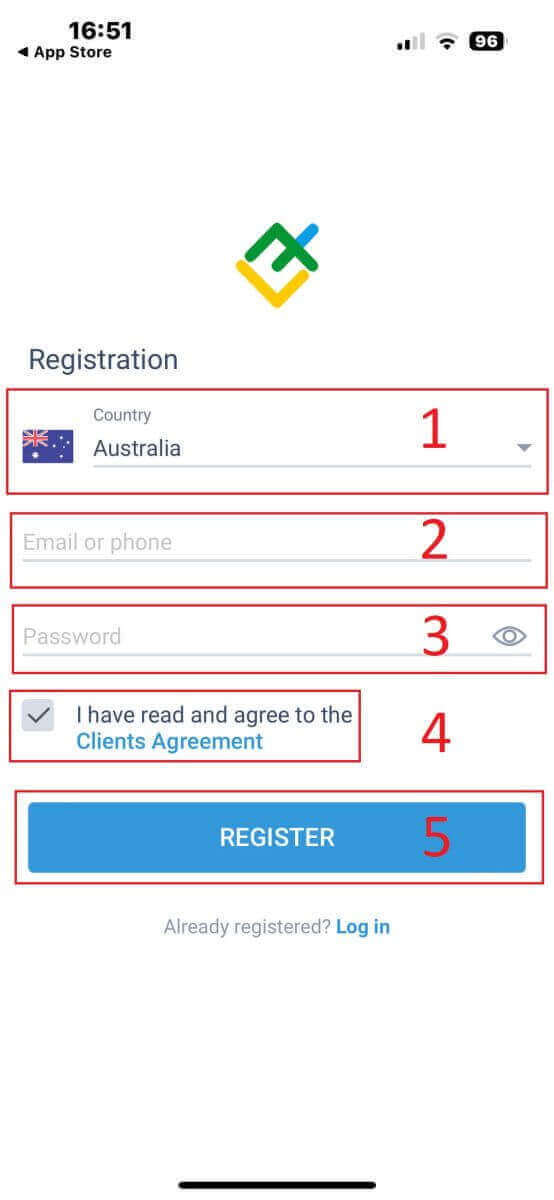
Para continuar, você deve preencher o formulário de cadastro fornecendo as seguintes informações:
- Selecione seu país de residência.
- Forneça seu endereço de e-mail ou número de telefone.
- Crie uma senha segura.
- Marque a caixa declarando que leu e concorda com o Contrato de Clientes da LiteFinance.
Em um minuto, você receberá um código de verificação de 6 dígitos por telefone ou e-mail. Portanto, verifique sua caixa de entrada com atenção e insira o código. Caso não o receba em 2 minutos, clique em "REENVIAR" para receber outro. Por fim, selecione "CONFIRMAR" . Você pode criar seu próprio PIN de 6 dígitos. Embora esta etapa seja opcional, ela deve ser concluída antes de acessar a interface de negociação. Parabéns! Você concluiu a configuração do aplicativo de negociação móvel LiteFinance e agora está pronto para usá-lo.
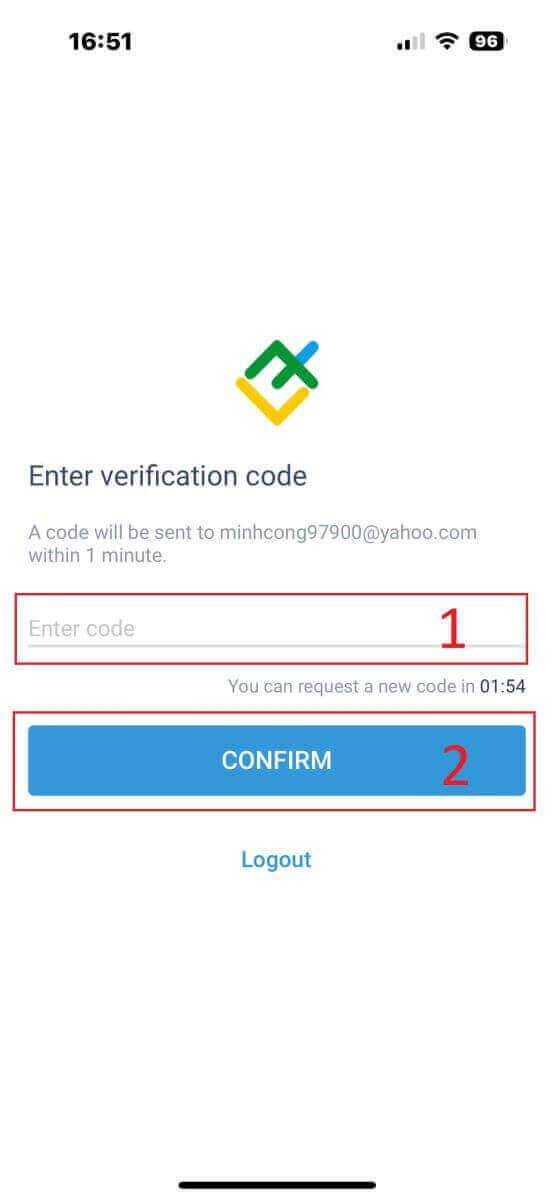
Verificando perfis da LiteFinance com o aplicativo de negociação móvel da LiteFinance
Na página inicial, clique em "Mais" no canto inferior direito.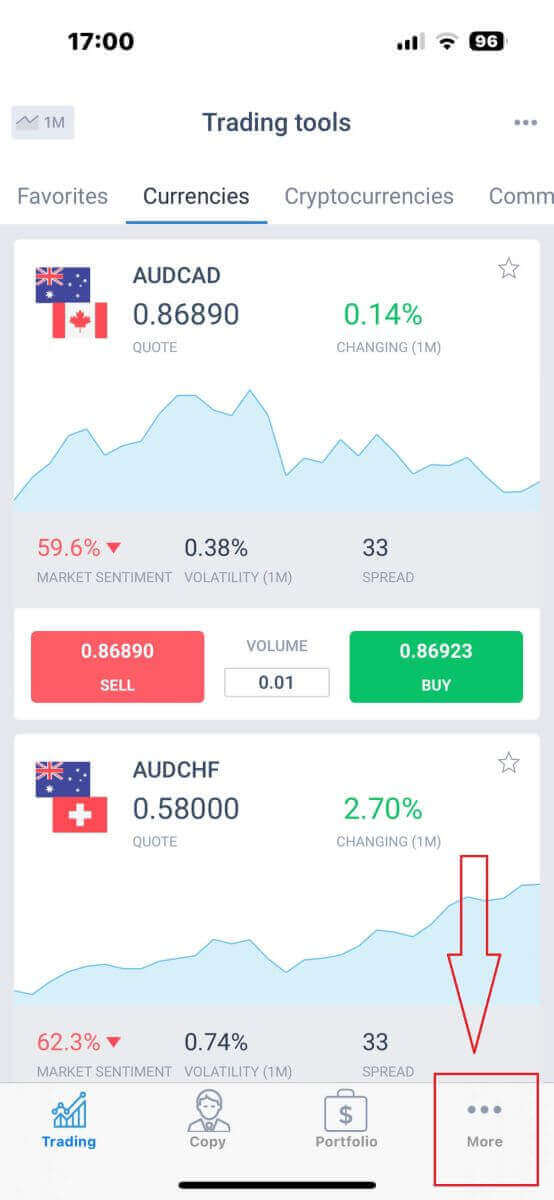 Localize e selecione a seta suspensa ao lado do seu número de telefone ou endereço de e-mail na primeira aba.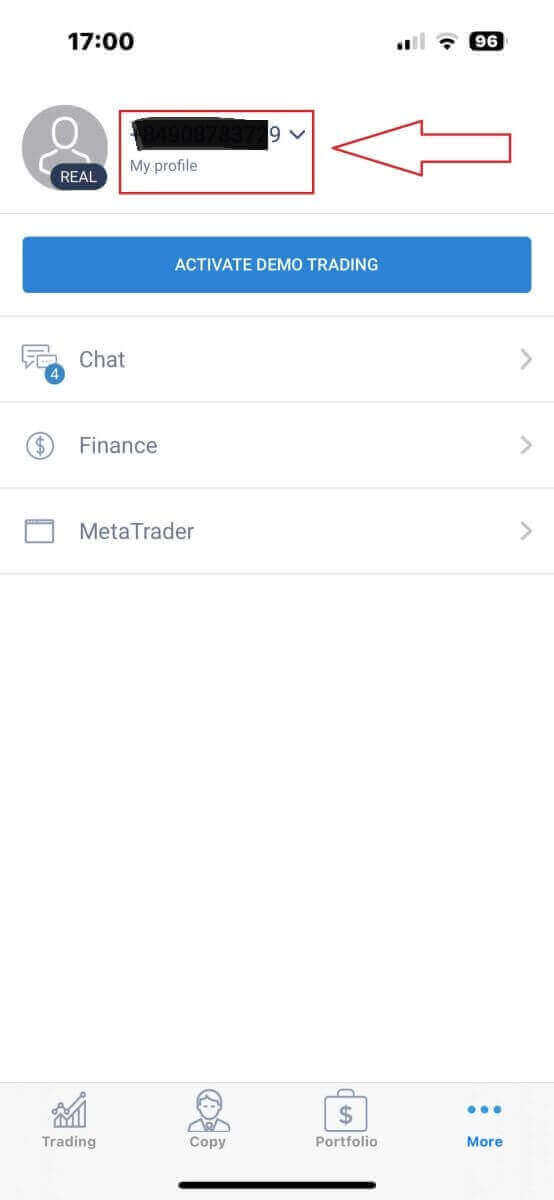
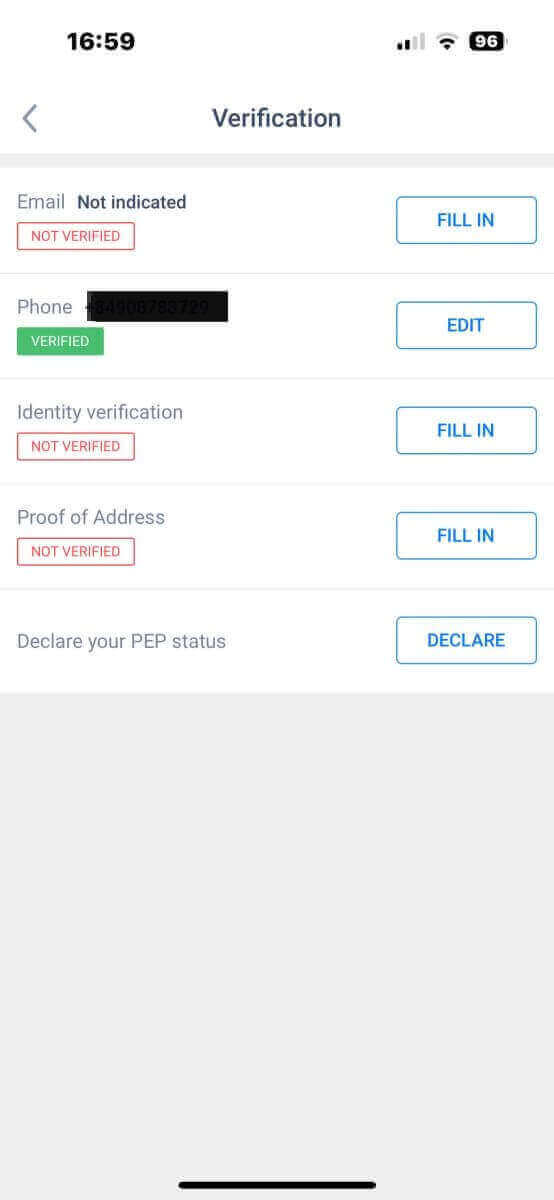
Selecione o símbolo de "Verificação" para acessar a interface de verificação.
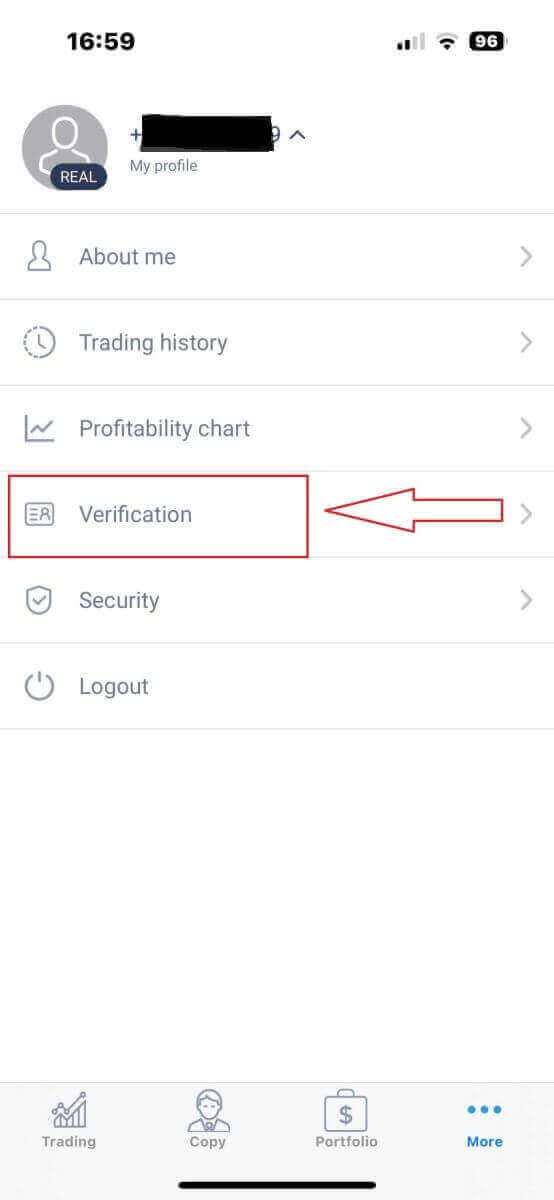
Certifique-se de preencher e autenticar todos os campos da página de verificação que exigem informações.
- Endereço de email.
- Número de telefone.
- Verificação de identidade.
- Comprovante de endereço.
- Declare seu status de PEP.
Como criar uma nova conta de negociação
Acesse a interface "Mais"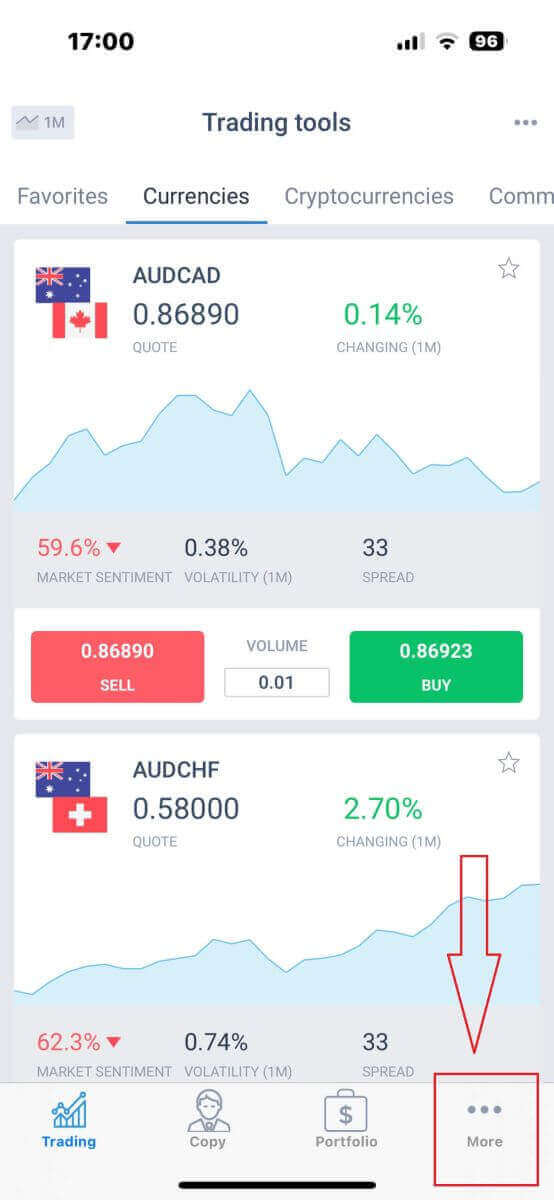
. Selecione o botão "NEGOCIAÇÃO DEMO ATIVA" .
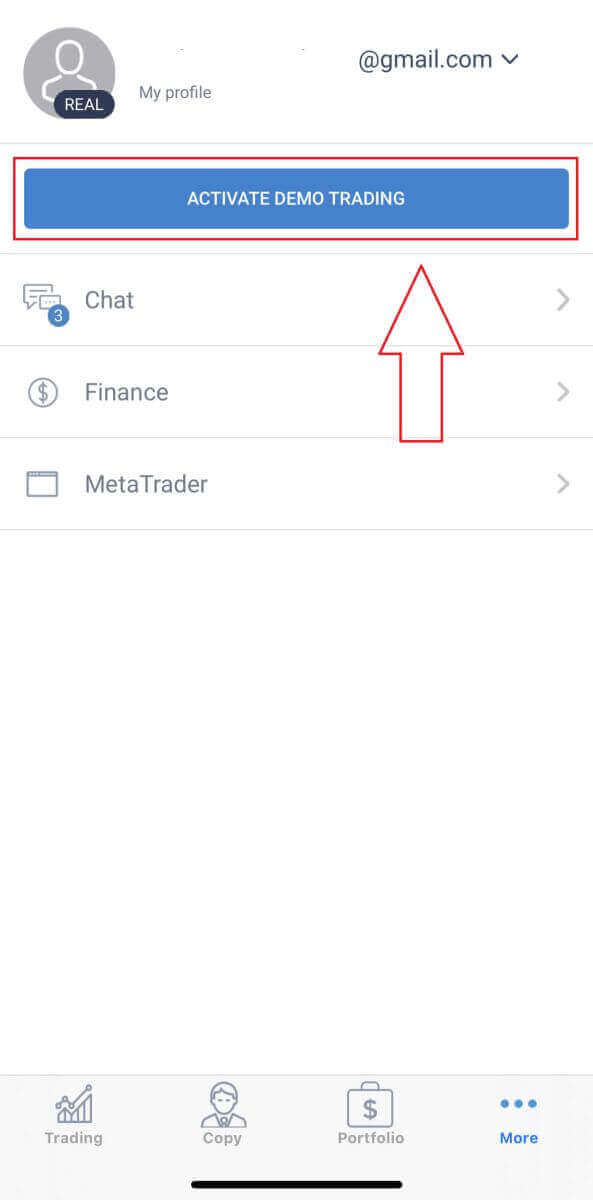
Você acessou com sucesso o modo de negociação demo. Para prosseguir com a criação de uma conta demo, basta clicar no símbolo "MetaTrader"
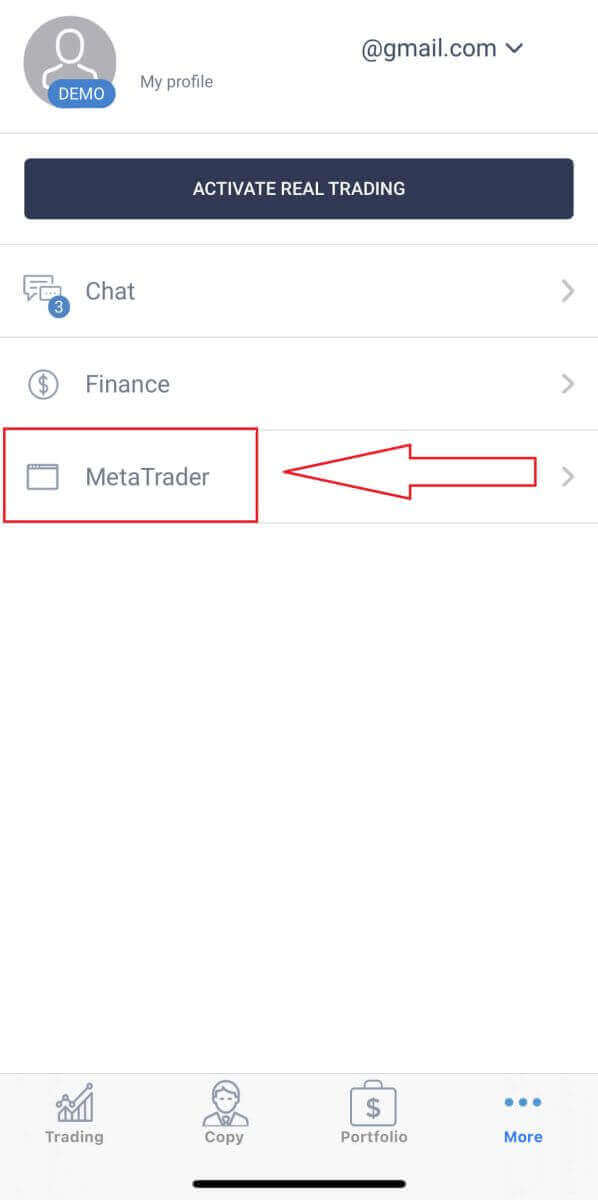
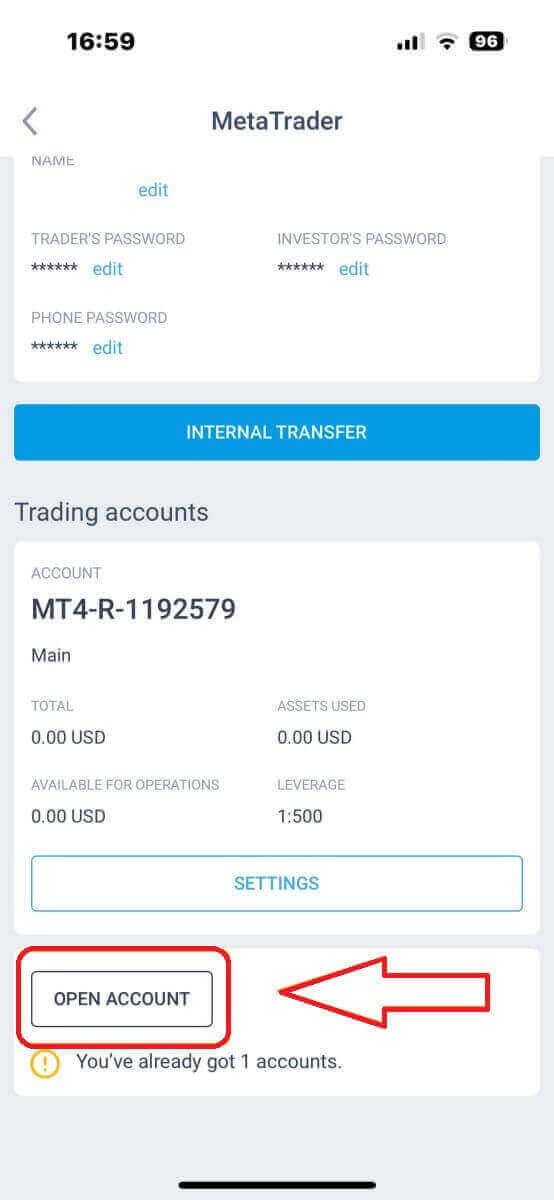
. Role para baixo até encontrar o botão "ABRIR CONTA" e toque nele.
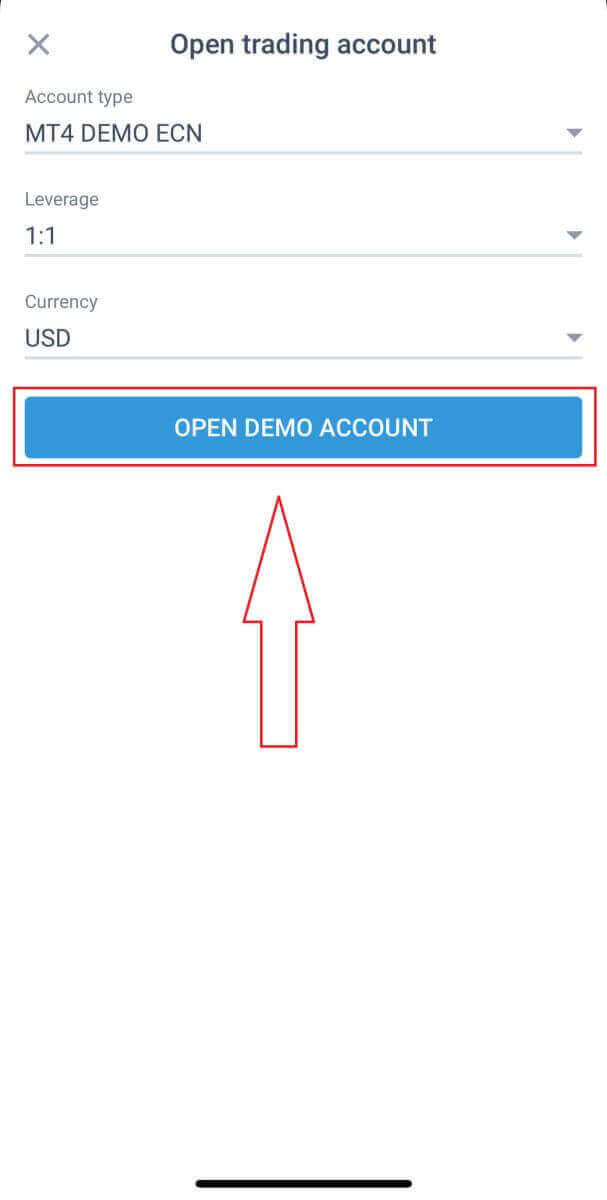
No campo "Abrir Conta de Negociação" , insira o tipo de conta, a alavancagem e a moeda e clique em "ABRIR CONTA DEMO" para concluir.
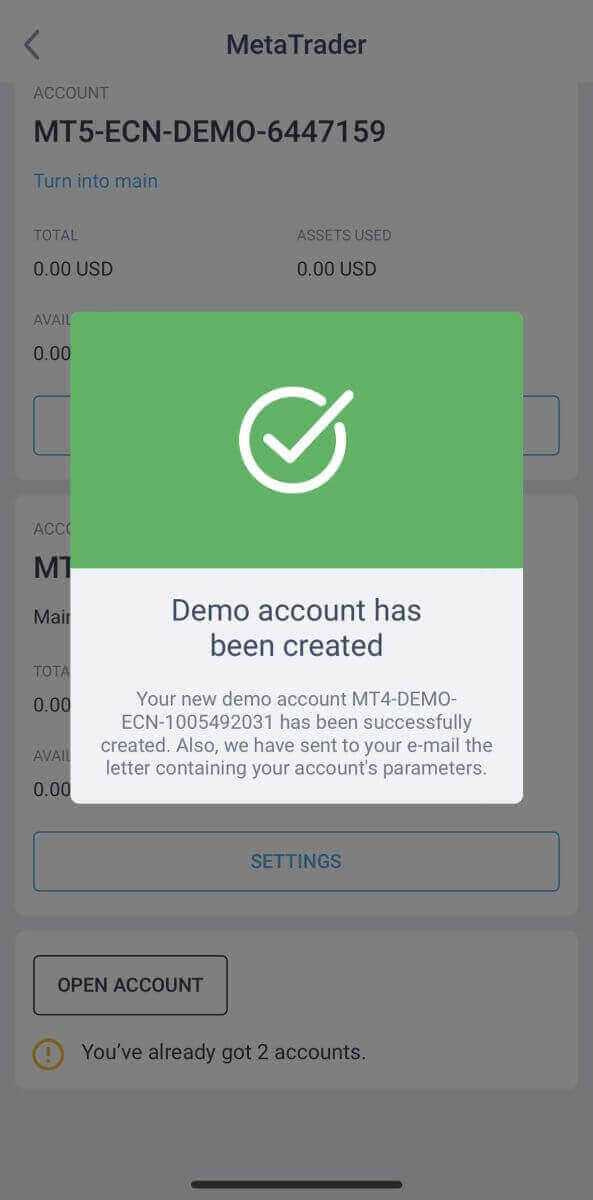
Você criou com sucesso uma conta demo! Além da conta demo, uma conta real também é criada para você após o registro.
Qual a diferença entre uma conta real e uma conta de demonstração?
A principal diferença reside no uso de fundos reais para negociação em contas reais, enquanto as contas de demonstração utilizam moeda virtual sem qualquer valor tangível para negociação. Além disso, as condições de mercado para contas de demonstração espelham as das contas reais, oferecendo um excelente ambiente para aprimorar suas estratégias de negociação. Notavelmente, as contas de demonstração estão disponíveis para todos os tipos de conta, exceto a Standard Cent. Para experimentar uma conta de demonstração em primeira mão, basta se cadastrar e receber acesso instantâneo a fundos virtuais (USD 10.000) para praticar.
Como começar a negociar Forex com a LiteFinance
Como fazer login no terminal MT4 da LiteFinance
O primeiro passo é acessar a página inicial da LiteFinance usando uma conta registrada. Em seguida, selecione a aba "METATRADER" (caso não tenha uma conta registrada ou não saiba como fazer login, consulte o seguinte post para obter instruções: Como fazer login na LiteFinance ). 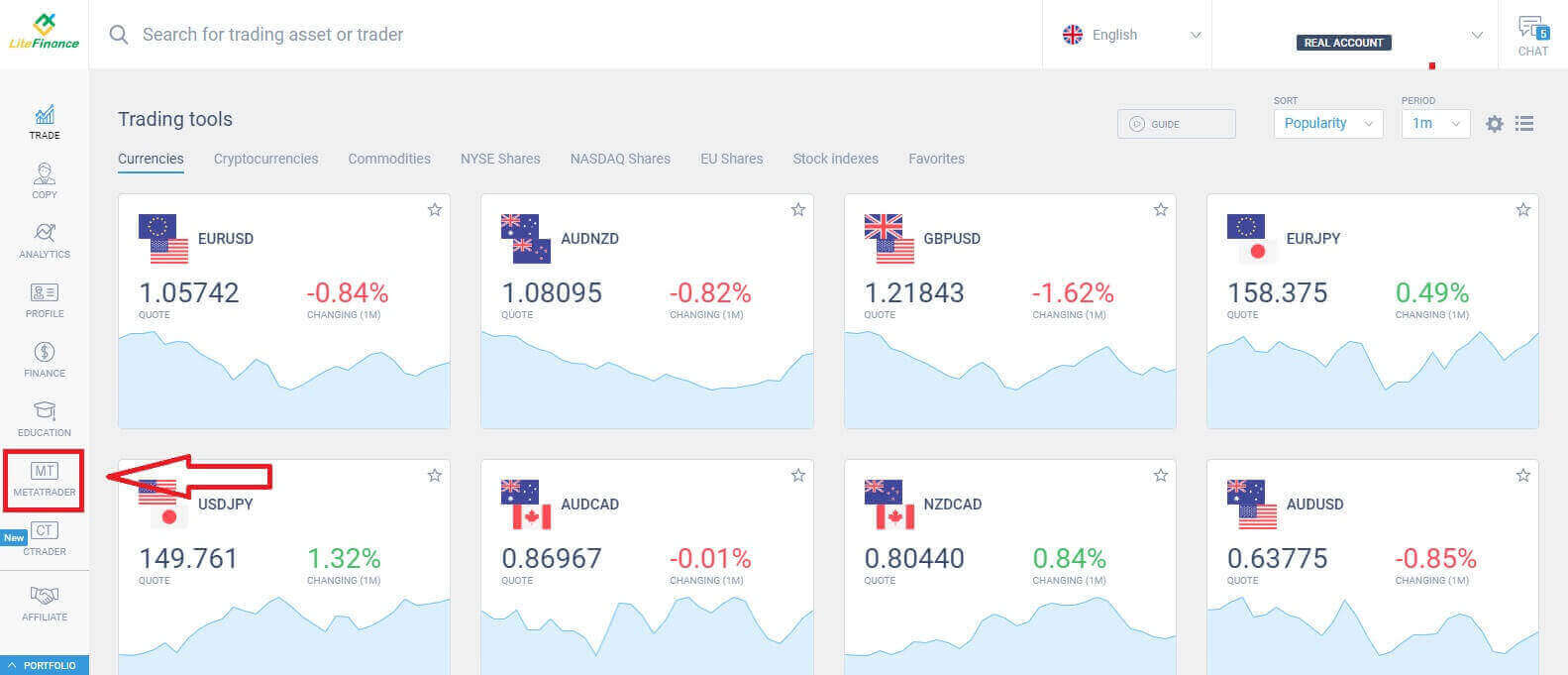
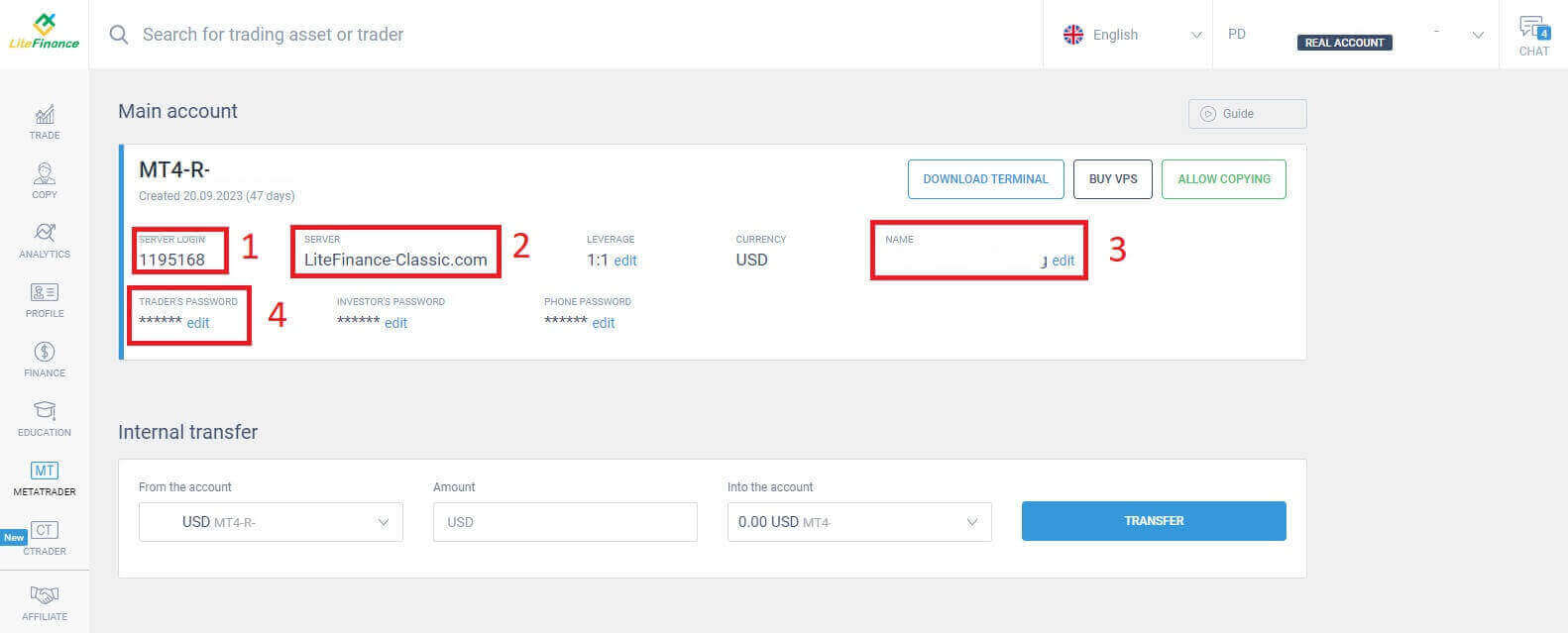
Depois, selecione a conta de negociação que deseja usar como conta principal. Se a conta selecionada não for a principal, clique em "Tornar principal" na mesma linha da conta selecionada. 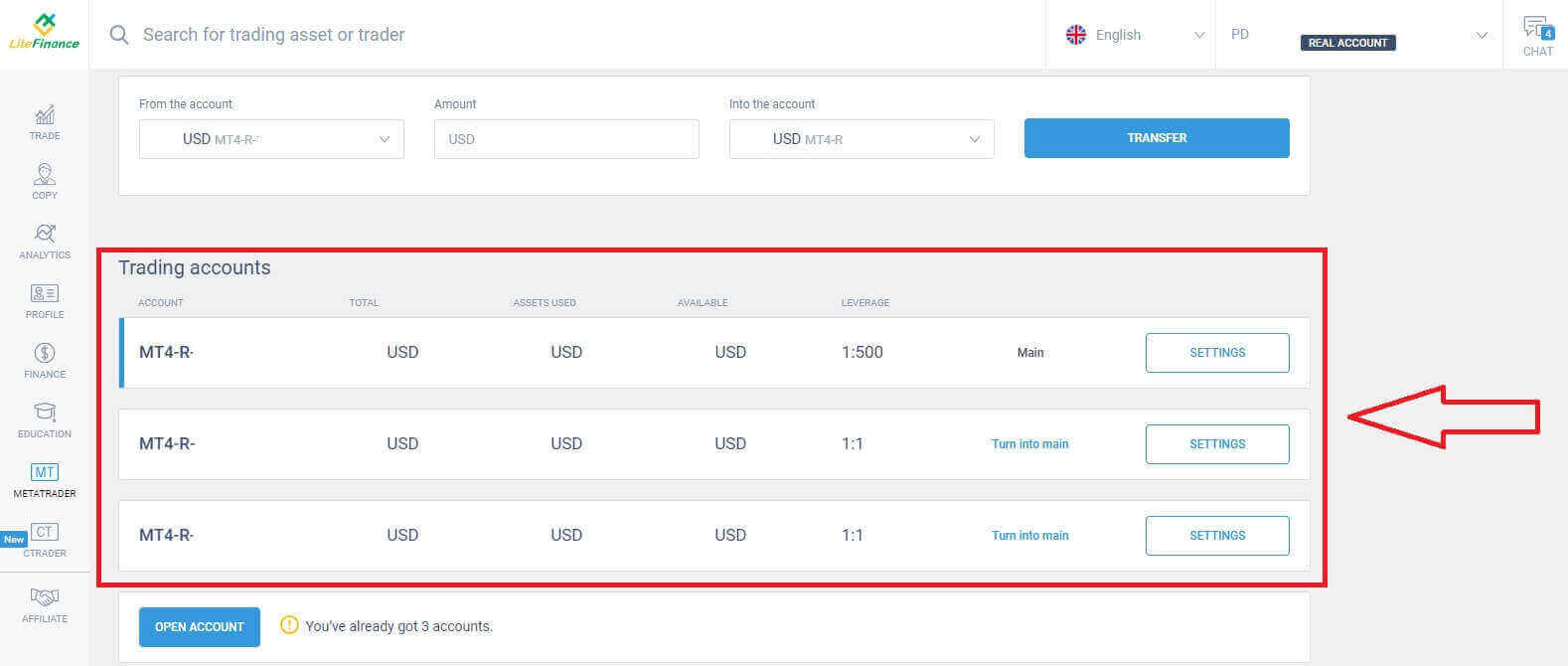 Role a página para cima com o mouse e você encontrará algumas informações importantes para fazer login:
- O número de login do servidor.
- O servidor para fazer login.
- O nome é exibido no terminal.
- A senha do operador para fazer login.
Na seção de senha, clique no botão "editar" ao lado do campo de senha para alterar sua senha e adequá-la aos requisitos do sistema. Após concluir essa etapa, clique em "Salvar" . 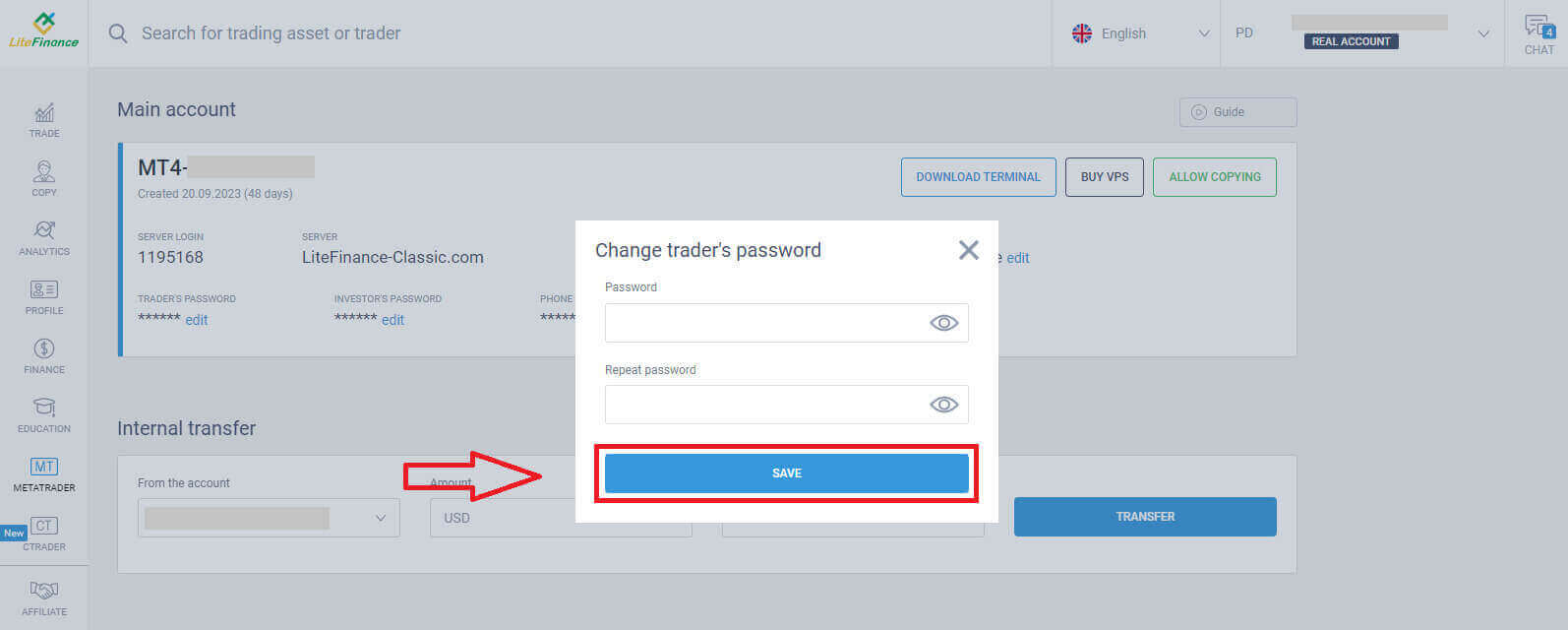
Em seguida, você poderá baixar e executar o Terminal LiteFinance MT4 clicando no botão "BAIXAR TERMINAL" .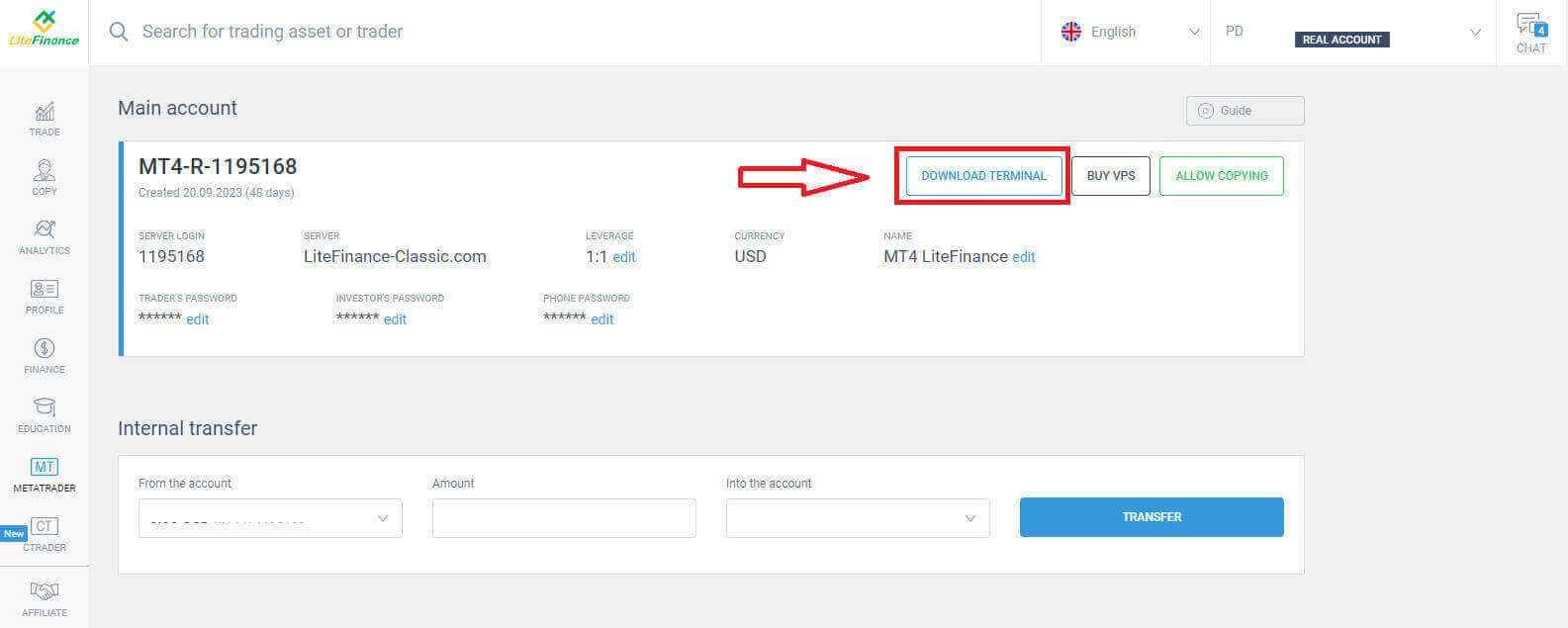
Após executar o terminal, selecione o menu "Arquivo" no canto superior esquerdo da tela. 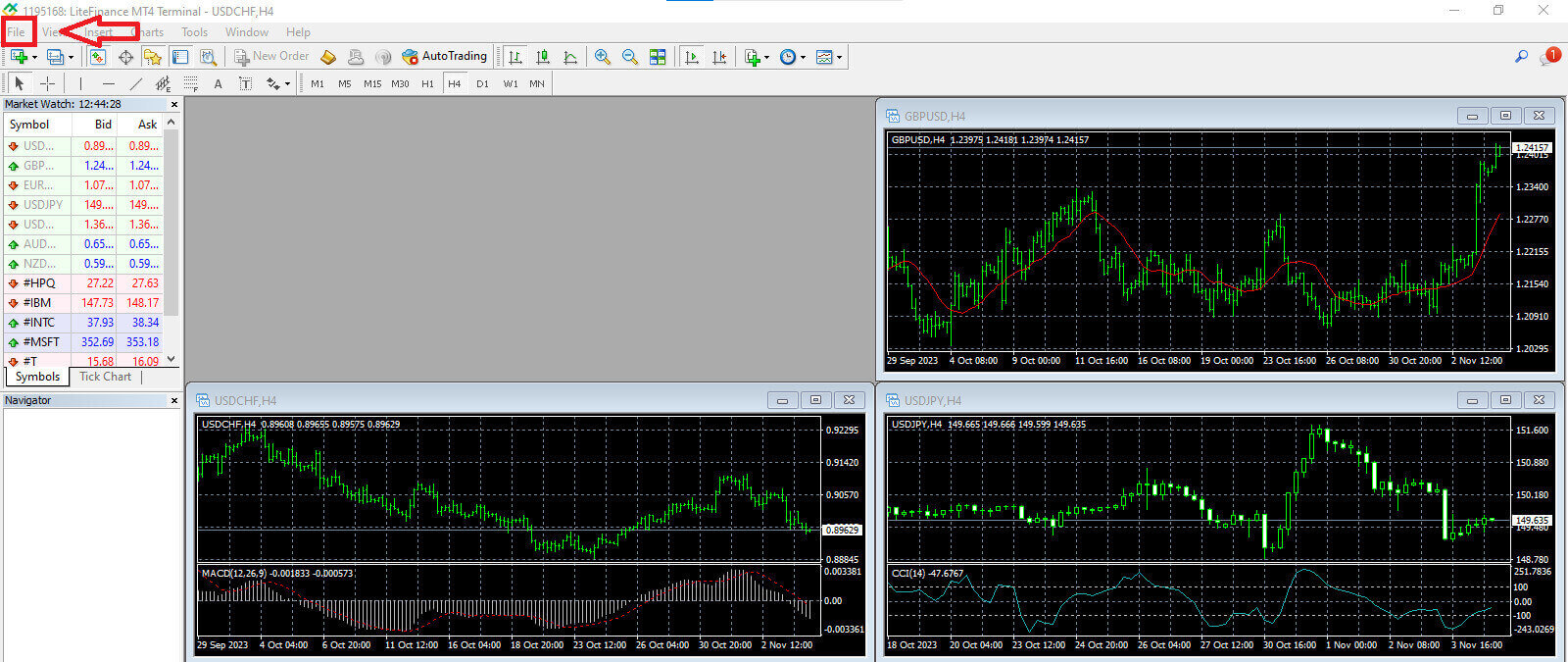
Em seguida, selecione "Acessar conta de negociação" para abrir o formulário de login. 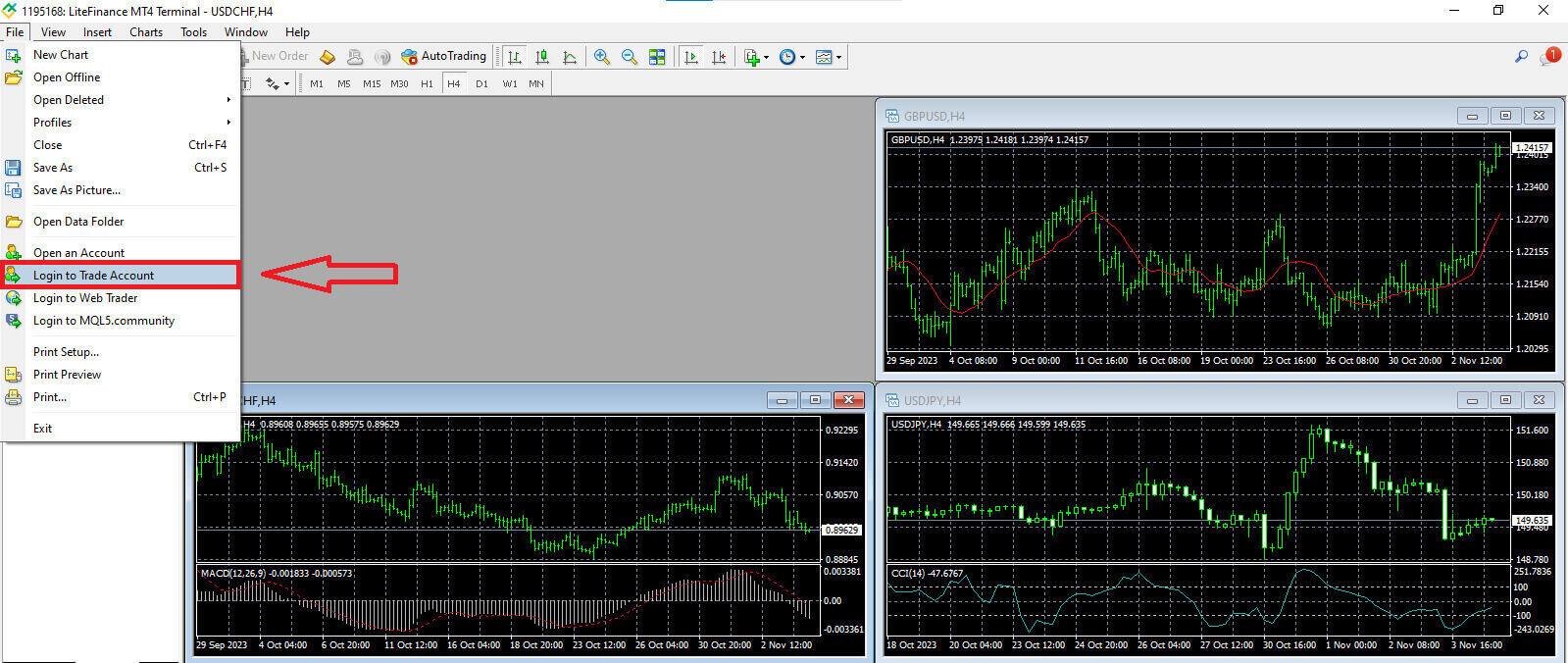
Neste formulário, você precisará fornecer algumas informações da conta de negociação selecionada na etapa anterior para fazer login:
- No primeiro campo em branco de cima, insira seu número de "LOGIN DO SERVIDOR" .
- Digite a senha que você criou na etapa anterior.
- Selecione o servidor de negociação que o sistema exibe nas configurações da conta de negociação.
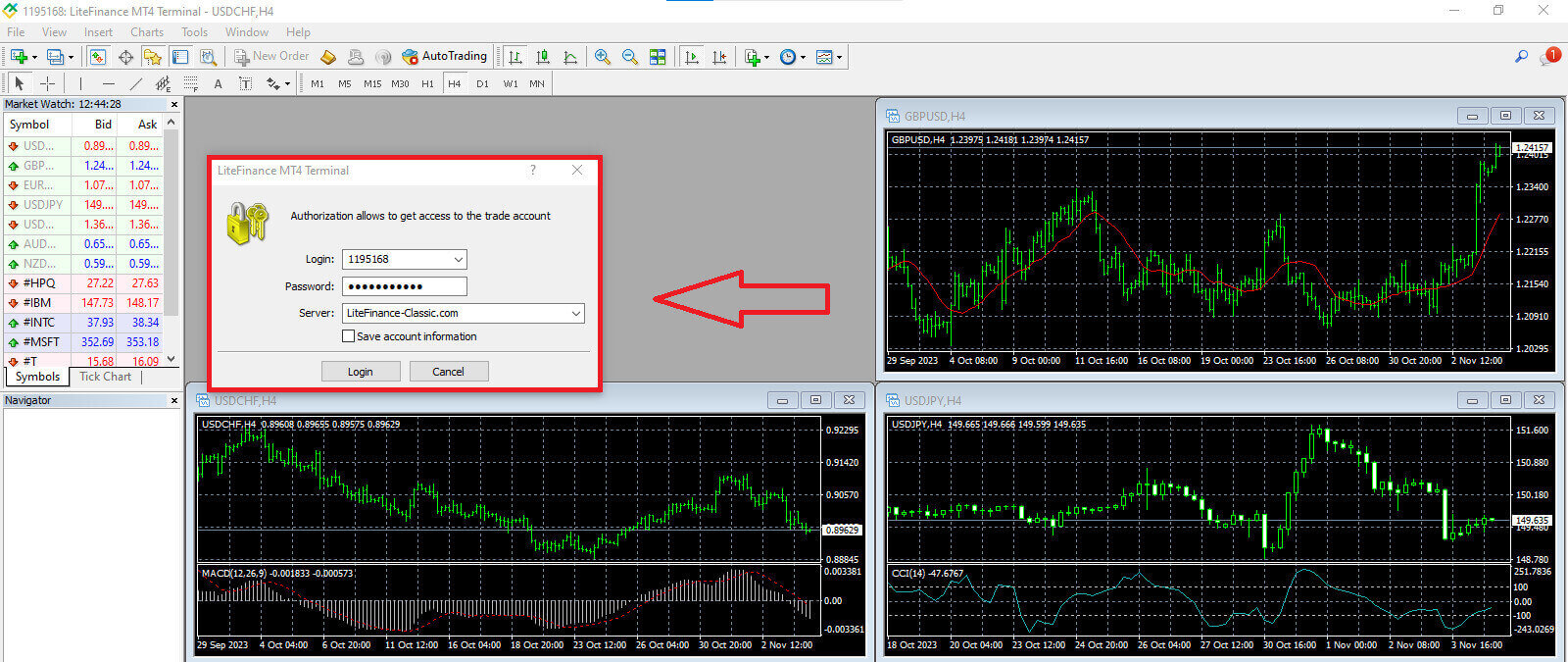
Como fazer um novo pedido no LiteFinance MT4
Primeiro, você precisa selecionar o ativo e acessar seu gráfico.
Para visualizar a Observação de Mercado, você pode ir ao menu "Exibir" e clicar em Observação de Mercado ou usar o atalho Ctrl+M. Nesta seção, uma lista de símbolos é exibida. Para exibir a lista completa, clique com o botão direito do mouse na janela e escolha "Mostrar tudo" . Se preferir adicionar um conjunto específico de instrumentos à Observação de Mercado, você pode fazer isso usando o menu suspenso "Símbolos"
.
Para carregar um ativo específico, como um par de moedas, em um gráfico de preços, clique uma vez no par. Depois de selecioná-lo, clique e segure o botão do mouse, arraste-o para o local desejado e solte o botão. 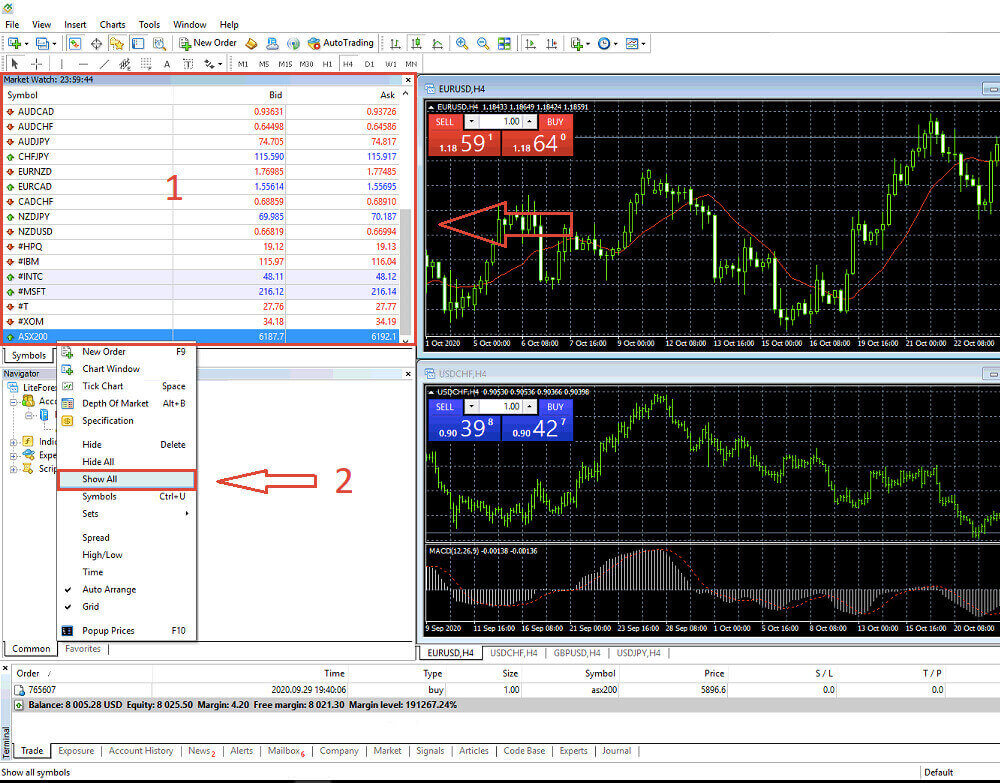
Para abrir uma negociação, primeiro selecione a opção de menu "Nova Ordem" ou clique no símbolo correspondente na barra de ferramentas padrão. 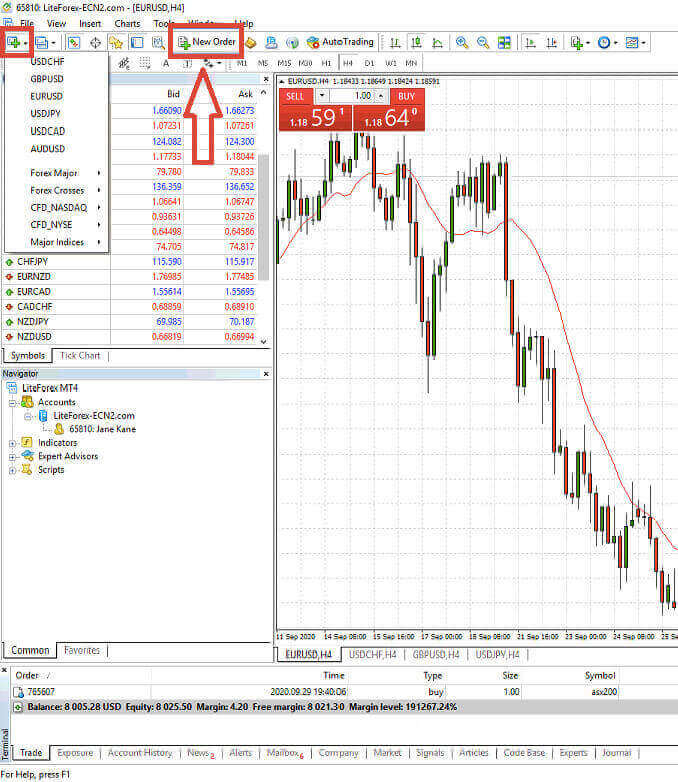
Uma janela será exibida imediatamente, contendo configurações para ajudá-lo a fazer ordens com mais precisão e facilidade.
- Símbolo : Certifique-se de que o símbolo da moeda que deseja negociar esteja visível na caixa de símbolos.
- Volume : Você precisa determinar o tamanho do contrato selecionando-o nas opções disponíveis no menu suspenso após clicar na seta ou inserindo manualmente o valor desejado na caixa de volume. Lembre-se de que o tamanho do seu contrato impacta diretamente o lucro ou prejuízo potencial.
- Comentário : Esta seção é opcional, mas você pode utilizá-la para anotar suas negociações para fins de identificação.
- Tipo : Por padrão, está configurado como execução a mercado, incluindo Execução a Mercado (que envolve a execução de ordens ao preço de mercado atual) e Ordem Pendente (utilizada para estabelecer um preço futuro no qual você planeja iniciar sua negociação).
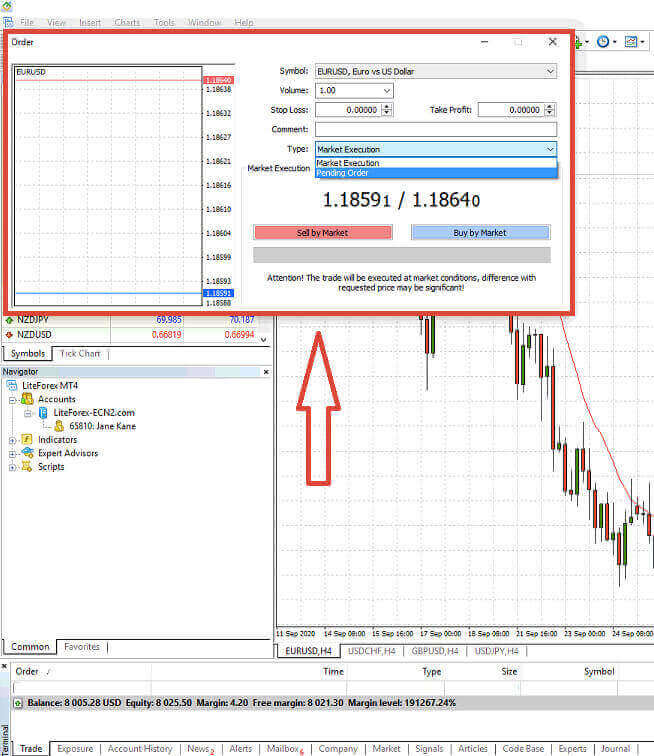
Por fim, você deve determinar o tipo de ordem que deseja iniciar, podendo escolher entre uma ordem de venda ou de compra.
- Venda a Mercado: Essas ordens começam ao preço de compra (bid) e terminam ao preço de venda (ask). Com esse tipo de ordem, sua negociação tem potencial para gerar lucro quando o preço cai.
- Compra a Mercado: Essas ordens começam ao preço de venda (ask) e terminam ao preço de compra (bid). Com esse tipo de ordem, sua negociação pode ser lucrativa se o preço subir.

Como inserir uma ordem pendente no LiteFinance MT4
Tipo de pedidos pendentes
Ao contrário das ordens de execução imediata, que são executadas ao preço de mercado atual, as ordens pendentes permitem que você coloque ordens que serão ativadas assim que o preço atingir um nível específico definido por você. Existem quatro tipos de ordens pendentes, mas podemos categorizá-las em dois tipos principais:- Ordens que esperam romper um determinado nível de mercado.
- Espera-se que as encomendas recuperem o fôlego a partir de um determinado nível de mercado.

Comprar Stop
A ordem Buy Stop permite que você faça uma ordem de compra a um preço superior ao preço de mercado atual. Por exemplo, se o preço de mercado atual for de US$ 500 e sua ordem Buy Stop estiver definida em US$ 570, uma posição de compra (long) será iniciada quando o mercado atingir esse preço.
Venda Stop
A ordem Sell Stop oferece a opção de colocar uma ordem de venda a um preço inferior ao preço de mercado atual. Por exemplo, se o preço de mercado atual for de US$ 800 e o seu preço Sell Stop estiver fixado em US$ 750, uma posição de venda ou "curta" será ativada quando o mercado atingir esse preço específico.

Limite de compra
A ordem Buy Limit é essencialmente o inverso de uma ordem Buy Stop. Ela permite que você estabeleça uma ordem de compra a um preço inferior ao preço de mercado atual. Por exemplo, se o preço de mercado atual for de US$ 2.000 e o seu preço Buy Limit estiver definido em US$ 1.600, uma posição de compra será iniciada quando o mercado atingir o nível de preço de US$ 1.600.
Ordem de Venda Limitada
: Em resumo, a ordem de Venda Limitada permite que você estabeleça uma ordem de venda a um preço superior ao preço de mercado vigente. Mais especificamente, se o preço de mercado atual for de US$ 500 e o seu preço de Venda Limitada for de US$ 850, uma posição de venda será iniciada quando o mercado atingir o nível de preço de US$ 850.

Como abrir ordens pendentes no terminal MT4 da LiteFinance
Para criar uma nova ordem pendente, basta clicar duas vezes no nome do mercado no módulo Observação de Mercado . Essa ação abrirá a janela de nova ordem, permitindo que você altere o tipo de ordem para Ordem Pendente.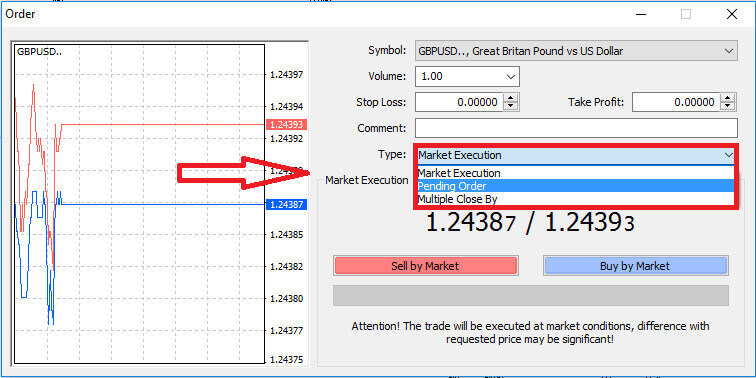
Em seguida, indique o nível de mercado em que a ordem pendente será executada. Você também deve determinar o tamanho da posição de acordo com o volume.
Se necessário, você pode definir uma data de expiração (Expiry). Após configurar todos esses parâmetros, escolha o tipo de ordem desejado, com base em se você pretende abrir uma posição de compra ou venda e se será uma ordem stop ou limit. Por fim, selecione o botão "Place" para confirmar. 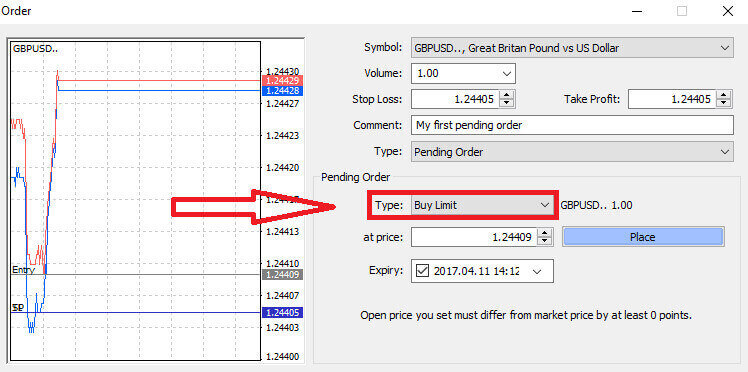
As ordens pendentes oferecem vantagens significativas no MT4. Elas se mostram especialmente valiosas quando você não pode acompanhar o mercado constantemente para identificar o momento ideal de entrada ou quando o preço de um ativo sofre flutuações rápidas, garantindo que você não perca oportunidades promissoras.
Como fechar ordens no terminal MT4 da LiteFinance
Aqui, temos duas maneiras incrivelmente simples e rápidas de fechar pedidos, que são:
- Para encerrar uma negociação ativa, selecione o "X" localizado na aba Negociação dentro da janela do Terminal.

- Alternativamente, você pode clicar com o botão direito do mouse na linha de ordem exibida no gráfico e escolher "fechar" para fechar a posição.
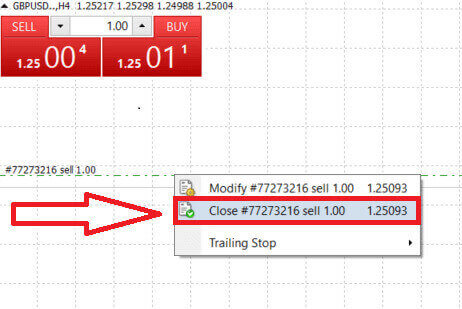
Na plataforma MT4 da LiteFinance, abrir e fechar ordens é um processo notavelmente rápido e fácil de usar. Com apenas alguns cliques, os traders podem executar ordens de forma eficiente e sem atrasos desnecessários. O design intuitivo da plataforma garante que a entrada e a saída do mercado sejam rápidas e convenientes, tornando-a a escolha ideal para traders que precisam agir prontamente e aproveitar as oportunidades assim que surgem.
Utilizando Stop Loss, Take Profit e Trailing Stop no LiteFinance MT4
Um aspecto crucial para garantir o sucesso duradouro nos mercados financeiros é a prática de uma gestão de risco cuidadosa. É por isso que incorporar ordens de stop-loss e take-profit à sua estratégia de negociação é de suma importância. Na discussão a seguir, vamos explorar a implementação prática dessas ferramentas de gestão de risco na plataforma MT4. Ao dominar o uso de stop-loss e take-profits, você não só aprenderá a mitigar perdas potenciais, como também a otimizar suas capacidades de negociação, aprimorando, em última análise, sua experiência geral de negociação.
Definindo Stop Loss e Take Profit
Uma das maneiras mais simples de incorporar Stop Loss e Take Profit em suas negociações é defini-los imediatamente ao iniciar novas ordens. Essa abordagem permite estabelecer parâmetros de gerenciamento de risco ao entrar no mercado, aumentando o controle sobre suas posições e resultados potenciais.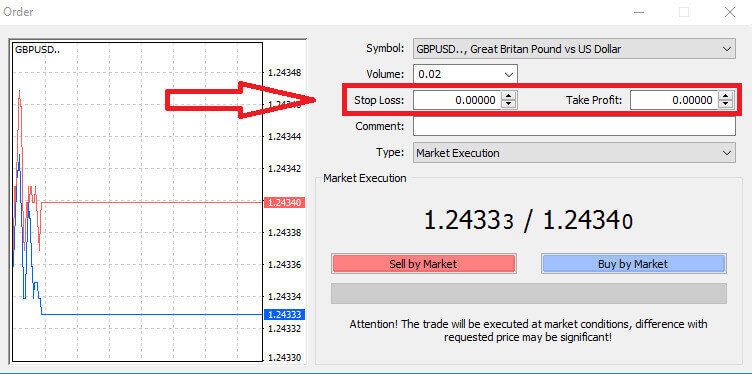
Você pode fazer isso simplesmente inserindo os níveis de preço desejados nos campos Stop Loss e Take Profit. Lembre-se de que o Stop Loss é acionado automaticamente quando o mercado se move desfavoravelmente para a sua posição, servindo como uma medida de proteção, enquanto os níveis de Take Profit são executados quando o preço atinge a sua meta de lucro predeterminada. Essa flexibilidade permite que você defina o seu nível de Stop Loss abaixo do preço de mercado atual e o seu nível de Take Profit acima dele.
É importante notar que o Stop Loss (SL) e o Take Profit (TP) estão sempre vinculados a uma posição ativa ou a uma ordem pendente. Você tem a opção de ajustá-los assim que sua negociação estiver em andamento e você estiver monitorando as condições do mercado. Embora não sejam obrigatórios ao abrir uma nova posição, é altamente recomendável usá-los para proteger suas posições.
Adicionando níveis de Stop Loss e Take Profit
O método mais simples para incorporar níveis de Stop Loss (SL) e Take Profit (TP) à sua posição existente envolve o uso de uma linha de negociação no gráfico. Você pode fazer isso simplesmente arrastando a linha de negociação para um nível específico, seja para cima ou para baixo.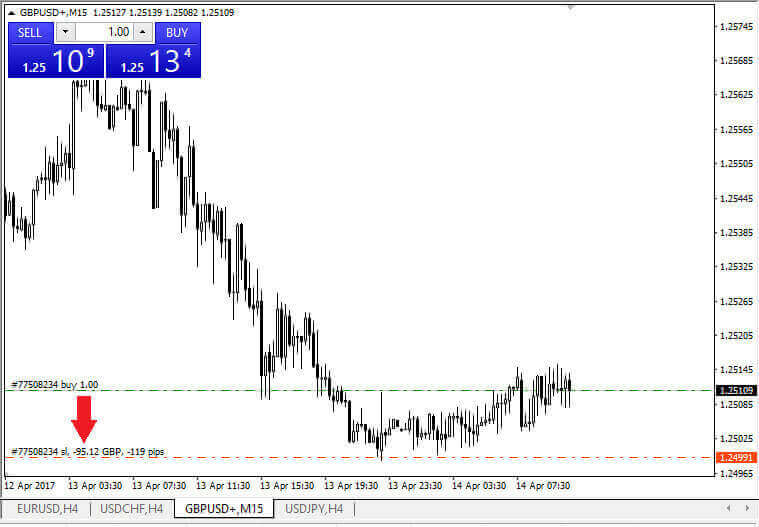
Após inserir seus níveis de Stop Loss (SL) e Take Profit (TP), as linhas correspondentes de SL/TP ficarão visíveis no gráfico. Esse recurso permite ajustes fáceis e eficientes nos níveis de SL/TP.
Você também pode realizar essas ações usando o módulo "Terminal" na parte inferior da plataforma. Para adicionar ou modificar os níveis de Stop Loss (SL) e Take Profit (TP), clique com o botão direito do mouse na sua posição aberta ou ordem pendente e selecione a opção "Modificar/Excluir ordem" . 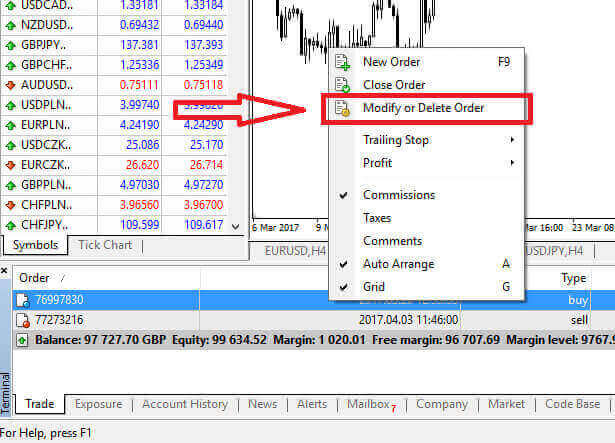
A janela de modificação da ordem será aberta, permitindo que você insira ou ajuste seus níveis de Stop Loss (SL) e Take Profit (TP), especificando o preço de mercado exato ou definindo o intervalo de pontos a partir do preço de mercado atual. 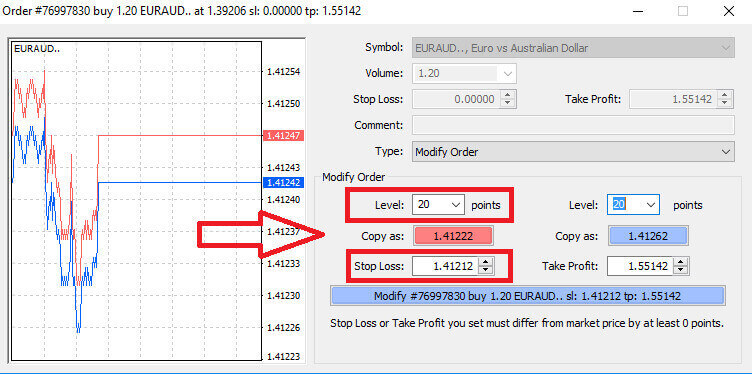
Parada de arrasto
As ordens Stop Loss são usadas principalmente para limitar perdas potenciais quando o mercado se move contra a sua posição, mas também oferecem uma maneira inteligente de proteger seus lucros. Esse conceito pode parecer contraintuitivo à primeira vista, mas é bastante simples.
Imagine que você abriu uma posição de compra e o mercado está se movendo a seu favor, resultando em uma operação lucrativa. Seu Stop Loss original, inicialmente definido abaixo do seu preço de entrada, agora pode ser ajustado para o preço de entrada (para atingir o ponto de equilíbrio) ou até mesmo acima dele (para garantir o lucro).
Para uma abordagem automatizada desse processo, o Trailing Stop é muito útil. Essa ferramenta é essencial para uma gestão de risco eficaz, especialmente em situações em que os preços flutuam rapidamente ou quando não é possível monitorar o mercado constantemente.
Com um Trailing Stop configurado, assim que sua posição se tornar lucrativa, ele rastreará automaticamente o preço de mercado, preservando a distância estabelecida entre eles.
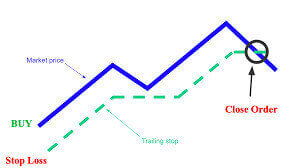
Assim como no exemplo anterior, é crucial entender que sua operação já deve estar em uma posição suficientemente lucrativa para que o Trailing Stop se mova acima do seu preço de entrada e garanta seu lucro.
Os Trailing Stops (TS) estão vinculados às suas posições ativas e é essencial observar que, para que um Trailing Stop no MT4 funcione corretamente, você deve manter a plataforma de negociação aberta.
Para configurar um Trailing Stop, basta clicar com o botão direito do mouse na sua posição aberta na janela "Terminal" e indicar o valor de pip desejado como a diferença entre o nível de Take Profit e o preço de mercado atual no menu Trailing Stop.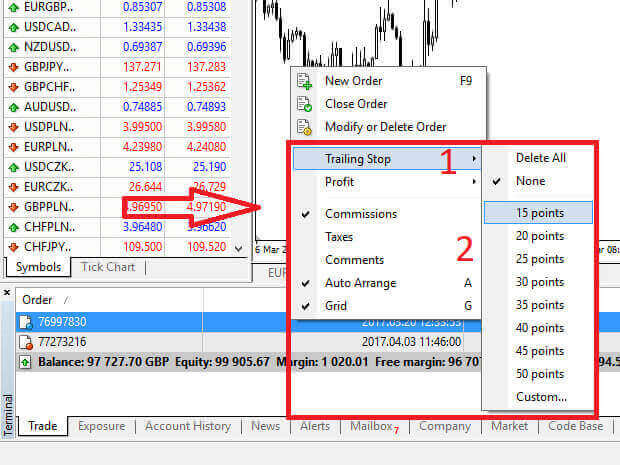
Seu Trailing Stop agora está ativo, o que significa que, se os preços se moverem em uma direção lucrativa, o Trailing Stop ajustará automaticamente o nível de stop loss para acompanhar o preço.
Para desativar o Trailing Stop, basta selecionar "Nenhum" no menu Trailing Stop. Se desejar desativá-lo em todas as posições abertas, selecione "Excluir tudo" .
Como você pode observar, o MT4 oferece vários métodos para proteger suas posições rapidamente.
É importante notar que, embora as ordens Stop Loss sejam um meio altamente eficaz de gerenciar riscos e limitar perdas potenciais, elas não oferecem segurança absoluta. Apesar de serem gratuitas e oferecerem proteção contra movimentos adversos do mercado, elas não garantem sua posição em todas as circunstâncias. Em casos de volatilidade repentina do mercado ou gaps de preço além do seu nível de stop (quando o mercado salta de um preço para o próximo sem negociar nos níveis intermediários), sua posição pode ser fechada em um nível menos favorável do que o inicialmente especificado. Esse fenômeno é conhecido como slippage (deslizamento de preço).
Para maior segurança contra derrapagens, você pode optar por stop loss garantido, que assegura o fechamento da sua posição no nível de stop loss especificado, mesmo que o mercado se mova contra você. O stop loss garantido está disponível sem custo adicional para contas básicas.
LiteFinance: Onde o aprendizado encontra o trading – Domine os mercados, negocie com confiança!
Embarcar na sua jornada de trading com a LiteFinance não é apenas um cadastro; é um compromisso com o domínio da arte de operar no mercado financeiro. O processo de cadastro e início das operações com uma conta demo abre as portas para um mundo de recursos educacionais e um ambiente livre de riscos. A LiteFinance, com sua interface intuitiva, permite que iniciantes compreendam as complexidades dos mercados financeiros. A conta demo serve como um campo de testes onde você pode aprimorar suas estratégias, experimentar e ganhar confiança. A LiteFinance garante uma curva de aprendizado acentuada, preparando você para os desafios e oportunidades do trading real. Junte-se à LiteFinance para transformar sua curiosidade em expertise e operar com confiança no fascinante mundo das finanças.