Regístrese y comience a operar con una cuenta demo de LiteFinance

Registrarse para una demostración suele ser rápido: cree credenciales, elija un servidor y una plataforma de demostración (WebTrader, MT4 o MT5) y cargue fondos virtuales. Este artículo se centra en los pasos prácticos para registrarse y comenzar a operar, qué configuraciones de plataforma verificar, problemas de acceso comunes y rutinas de práctica simples que enseñan gestión de riesgos y ejecución de órdenes. Tenga en cuenta que el acceso a la demostración no sustituye la verificación de la cuenta o la financiación real cuando decide operar con dinero real.

Cómo registrar una cuenta demo
Cómo abrir una cuenta demo en la aplicación web de LiteFinance
Cómo registrar una cuenta
En primer lugar, deberá acceder a la página principal de LiteFinance y hacer clic en "Registro" .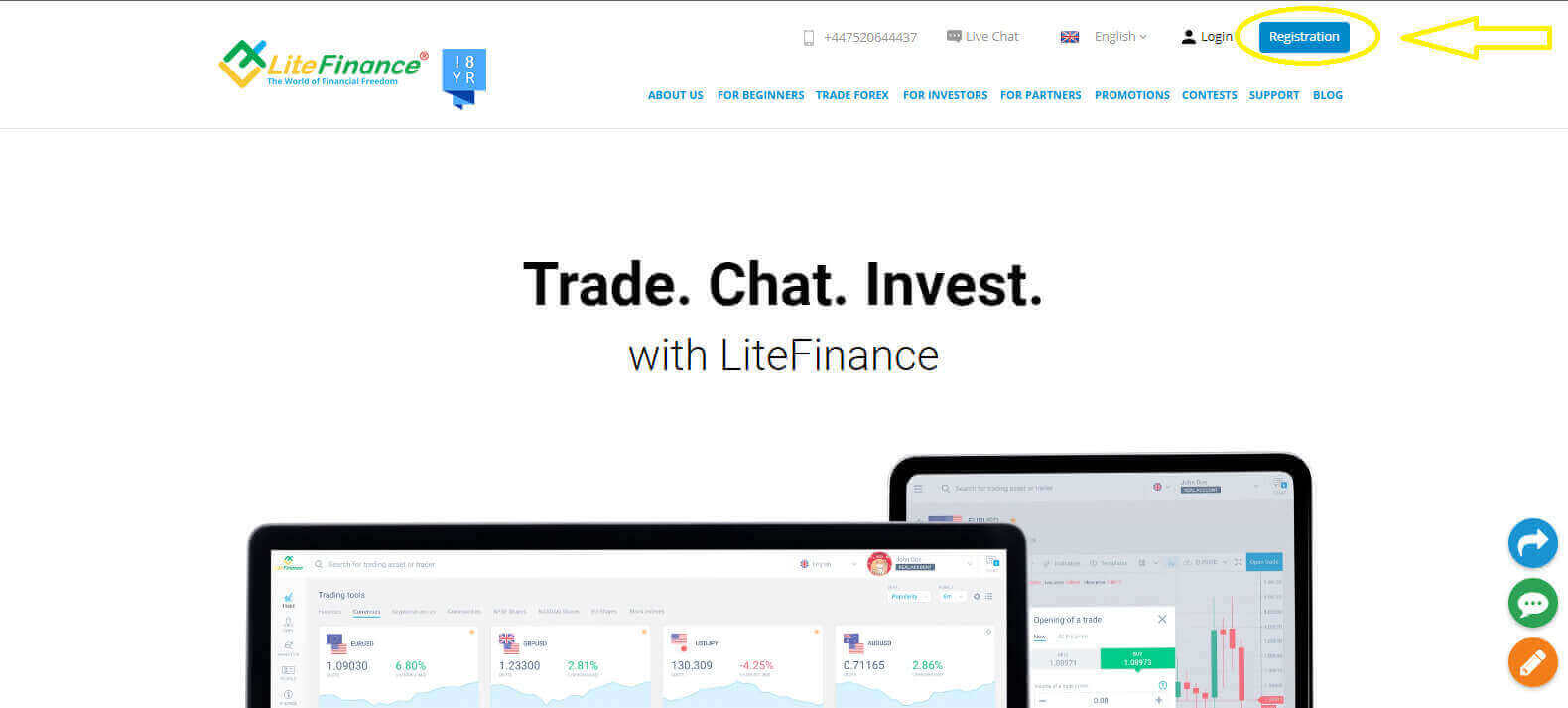
En la página de inicio de registro, introduzca la información que se solicita a continuación:
- Tu país de residencia.
- Tu dirección de correo electrónico/ número de teléfono .
- Una contraseña segura.
- Marque la casilla que indica que ha leído y aceptado el Acuerdo de Cliente de LiteFinance.
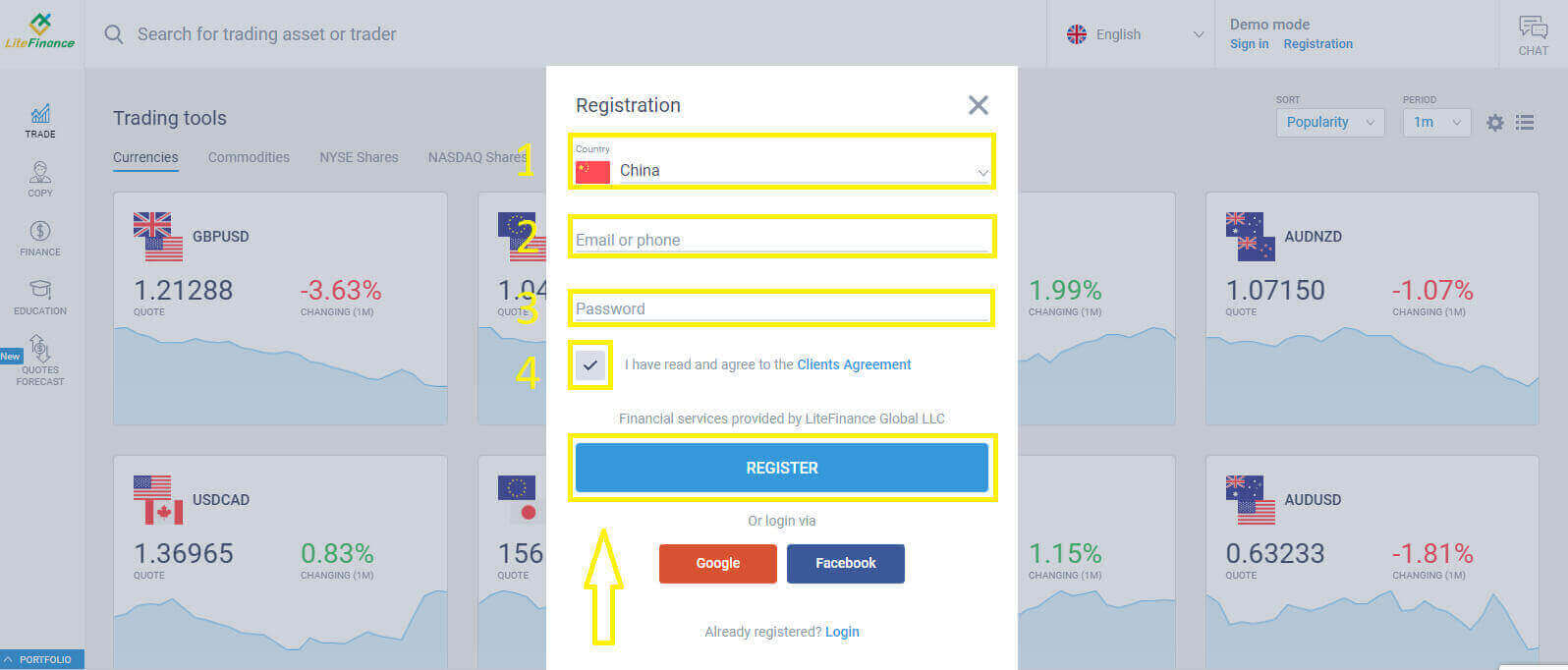
Revise su correo electrónico o teléfono, ya que recibirá un código de verificación en un minuto. Cuando haya completado el formulario "Ingresar código" , presione el botón "CONFIRMAR" .
Si no ha recibido un código después de dos minutos, puede solicitar uno nuevo.
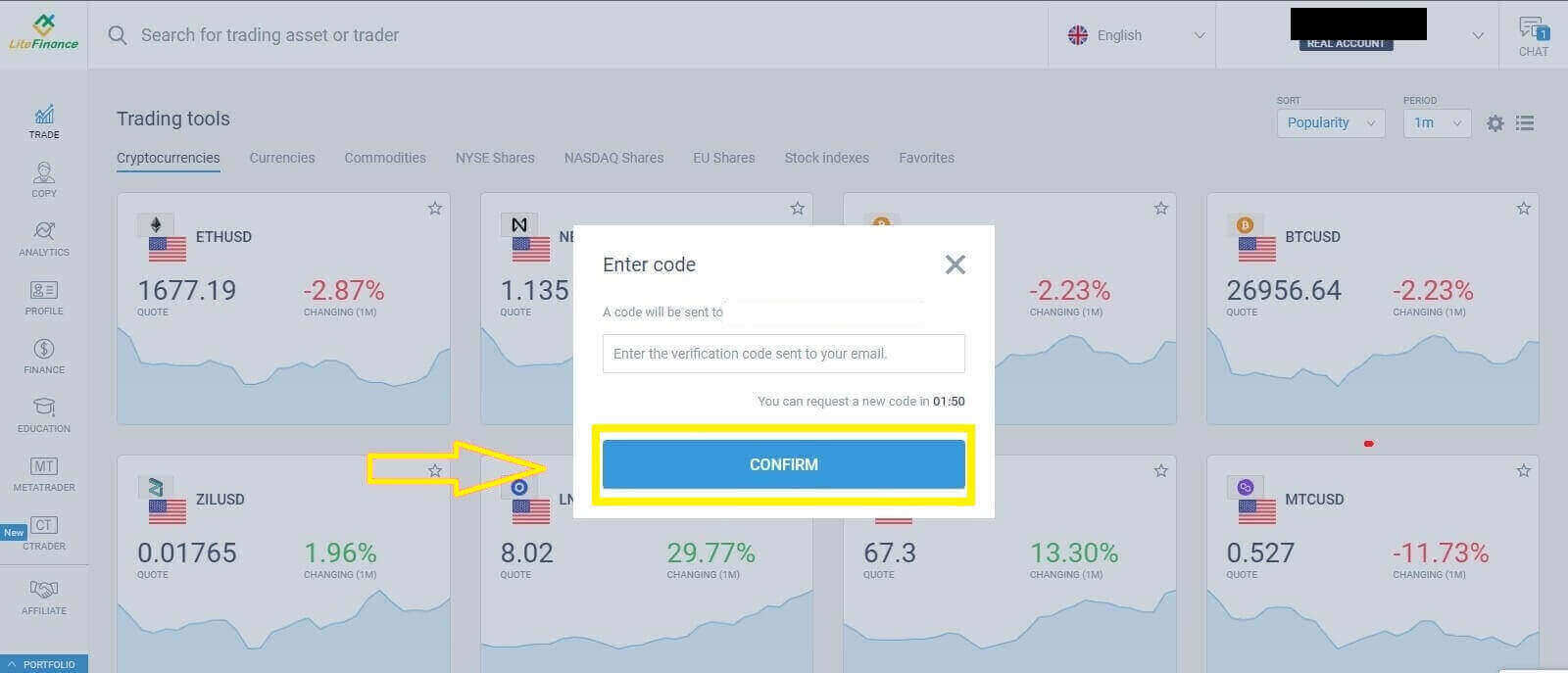
¡Bien hecho! Ha abierto con éxito una nueva cuenta LiteFinance. Ahora se le indicará cómo llegar al terminal LiteFinance.
Verificación de perfiles de LiteFinance con la aplicación web
Seleccione el símbolo "PERFIL" en la parte izquierda de la pantalla para acceder a la página de verificación.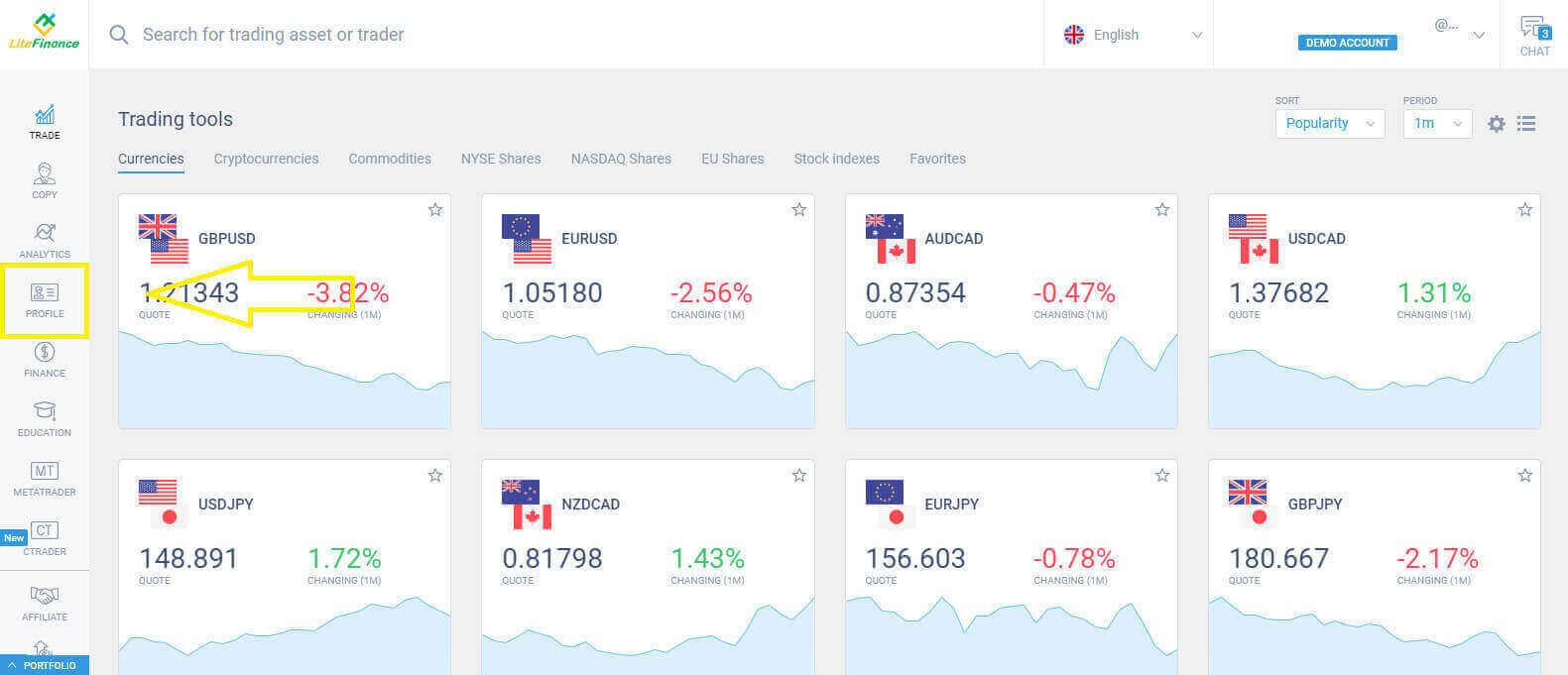
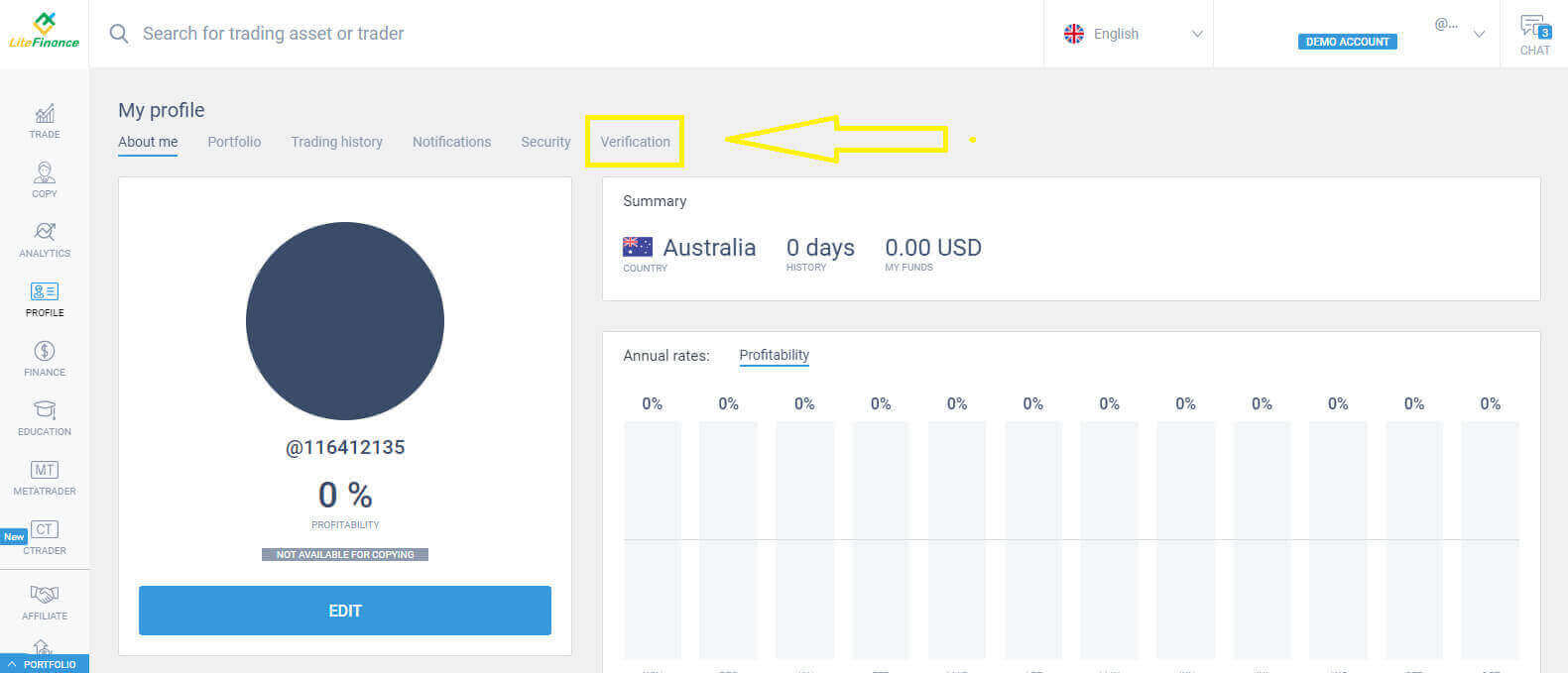
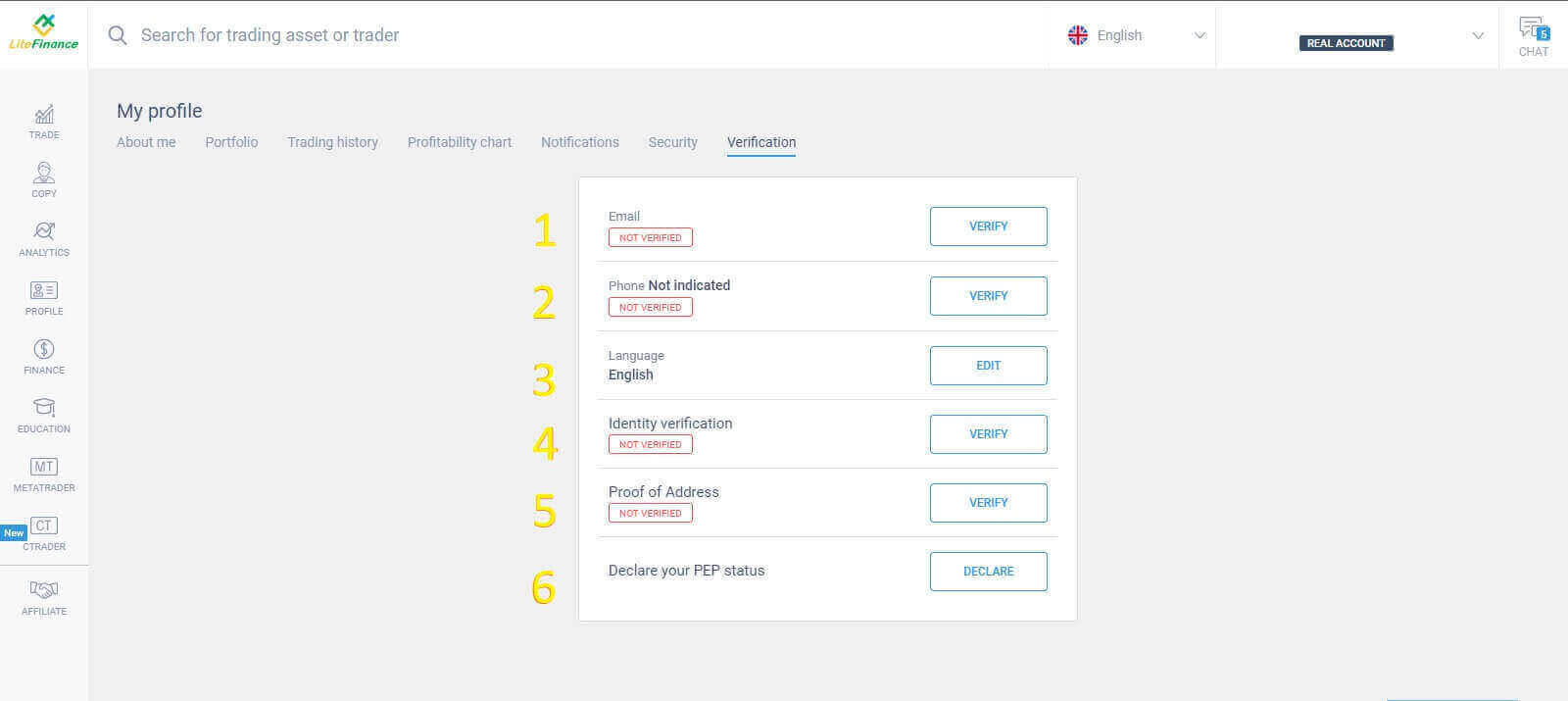
- Correo electrónico.
- Número de teléfono.
- Idioma.
- Verificación de nombre, sexo y fecha de nacimiento.
- Comprobante de domicilio (país, región, ciudad, dirección y código postal).
- Su condición de PEP (solo tiene que marcar la casilla que lo declara como PEP - Persona Políticamente Expuesta).
Cómo crear una nueva cuenta de trading
En la terminal TRADE, arrastre el ratón y haga clic en el menú desplegable junto al cuadro de chat en la esquina superior derecha.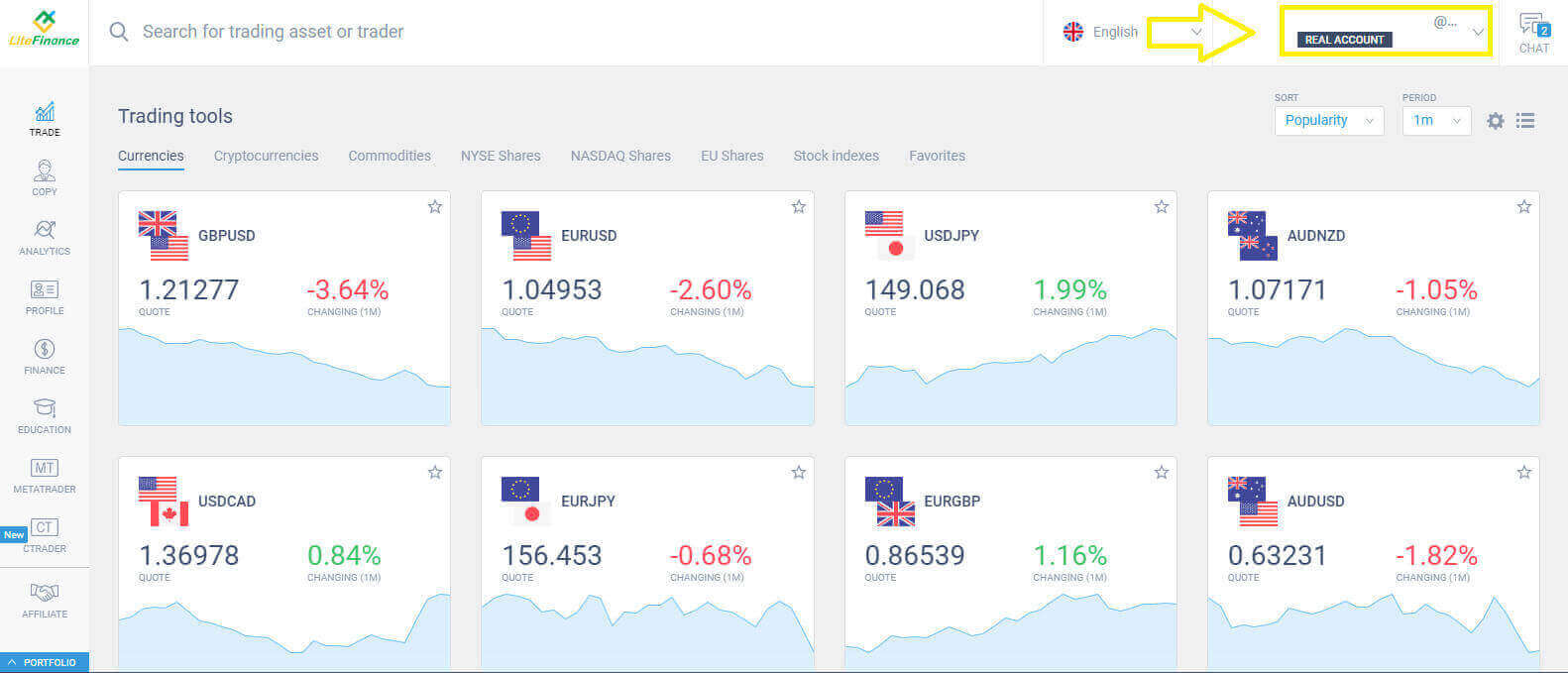
Seleccione el botón "ACTIVAR DEMO TRADING" para acceder al modo demo.
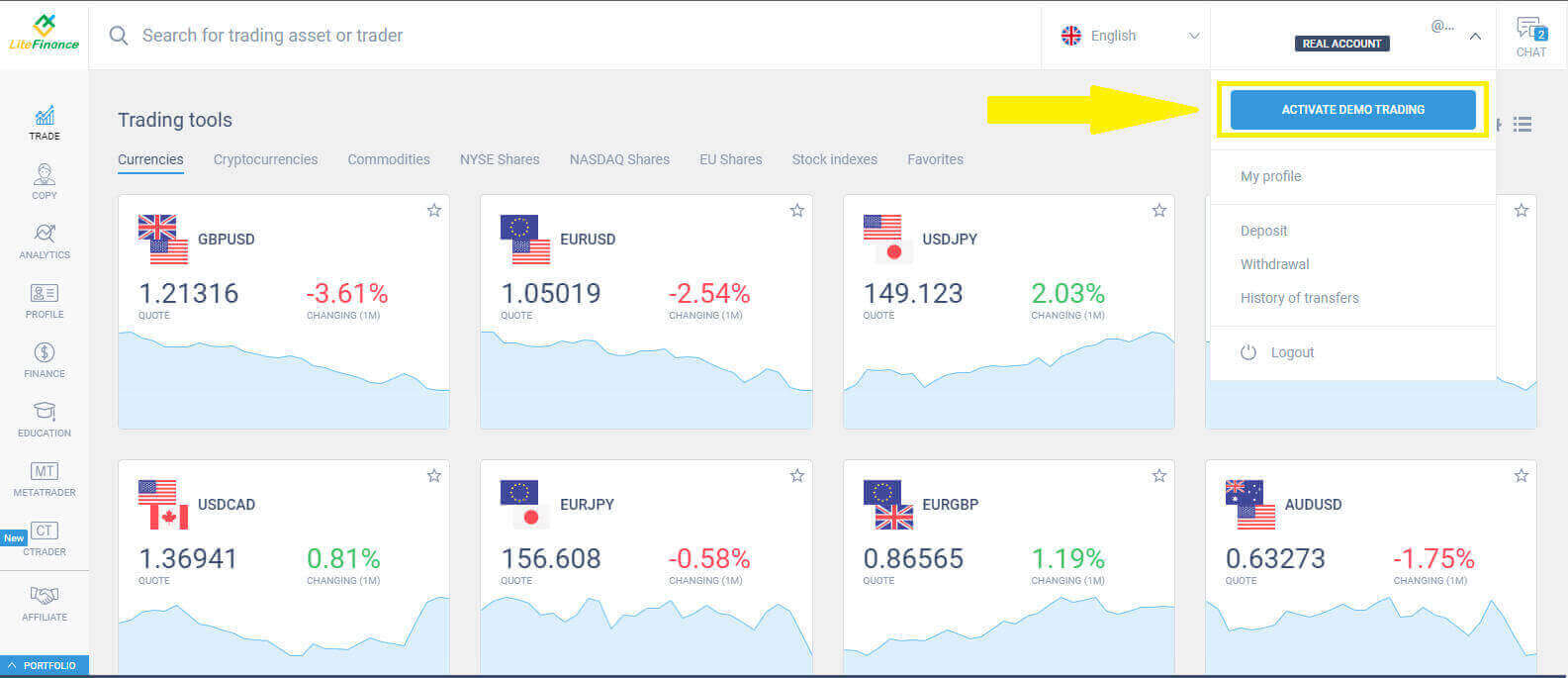
La señal de que el cambio de modo de trading se realizó correctamente es que la línea de texto "CUENTA REAL" se reemplaza por "CUENTA DEMO" .
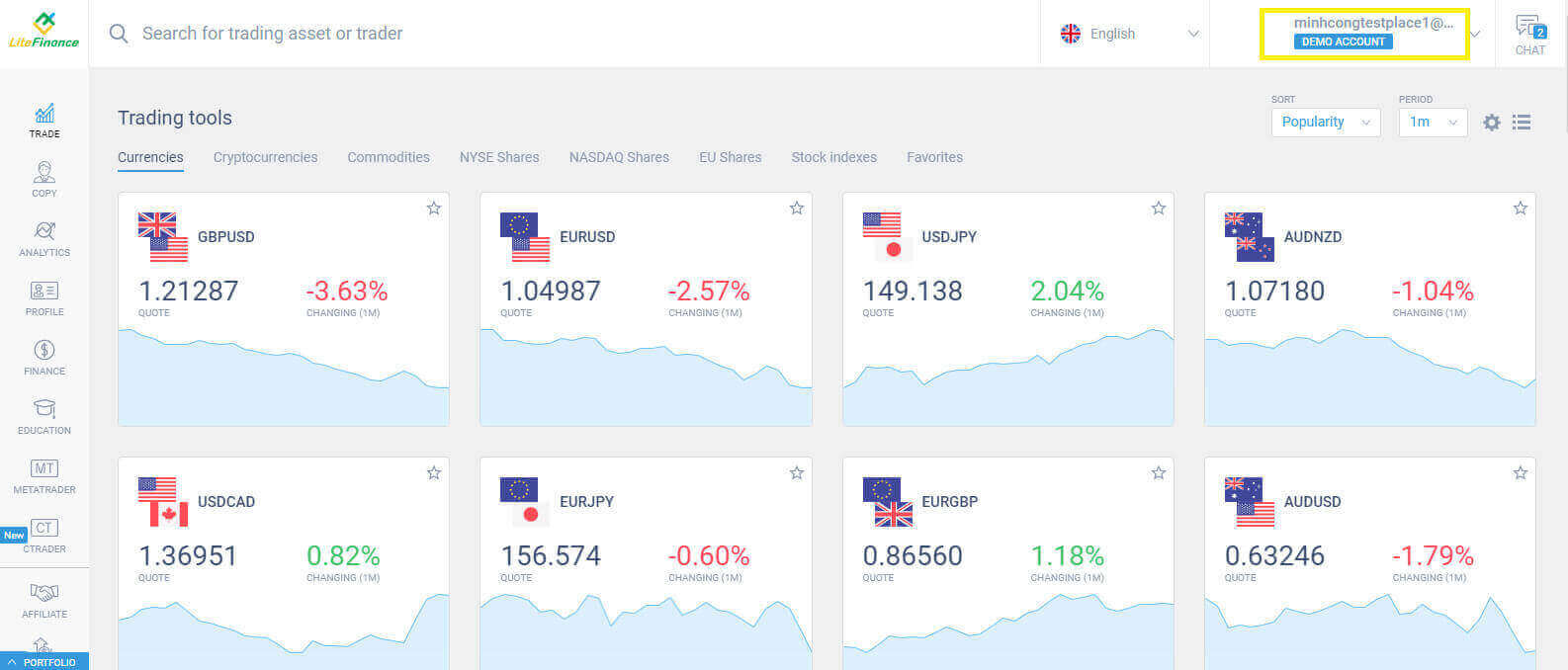
Continúe para acceder a la siguiente interfaz seleccionando el símbolo "CTRADER"
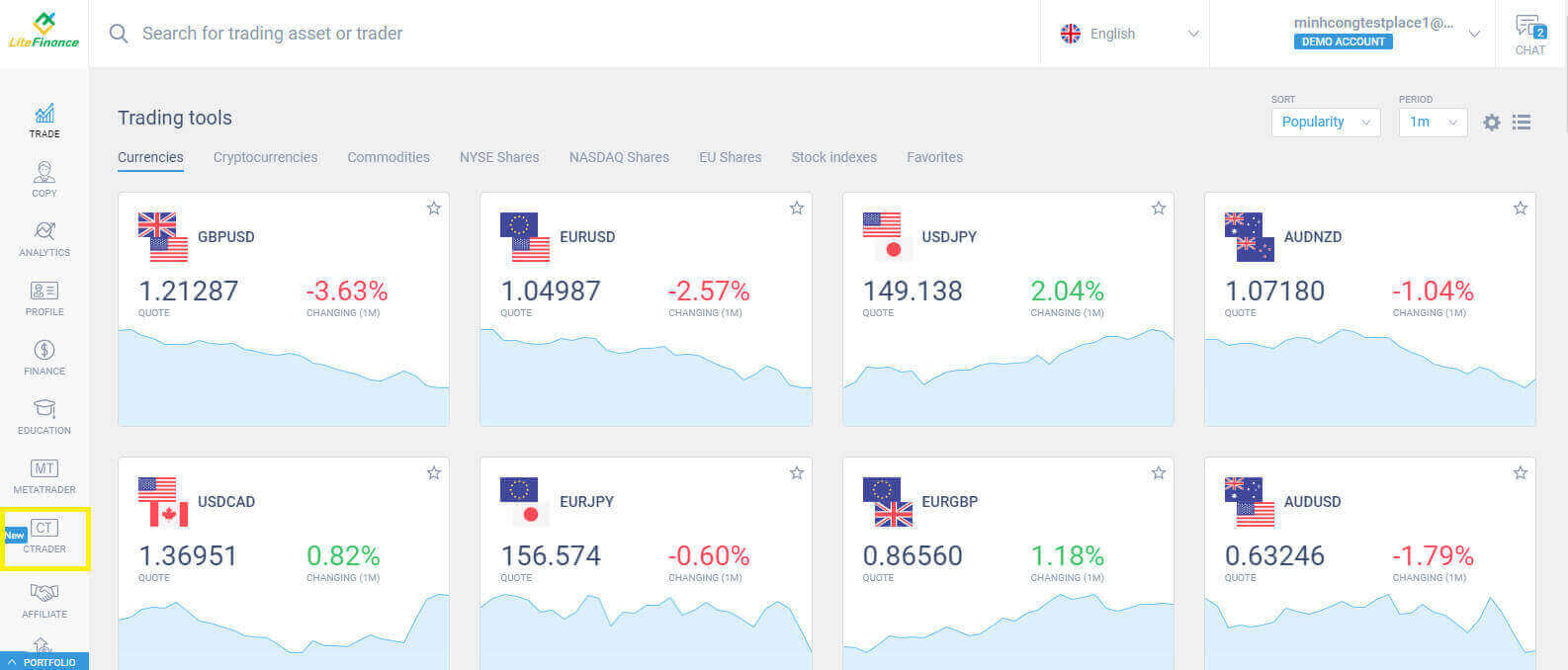
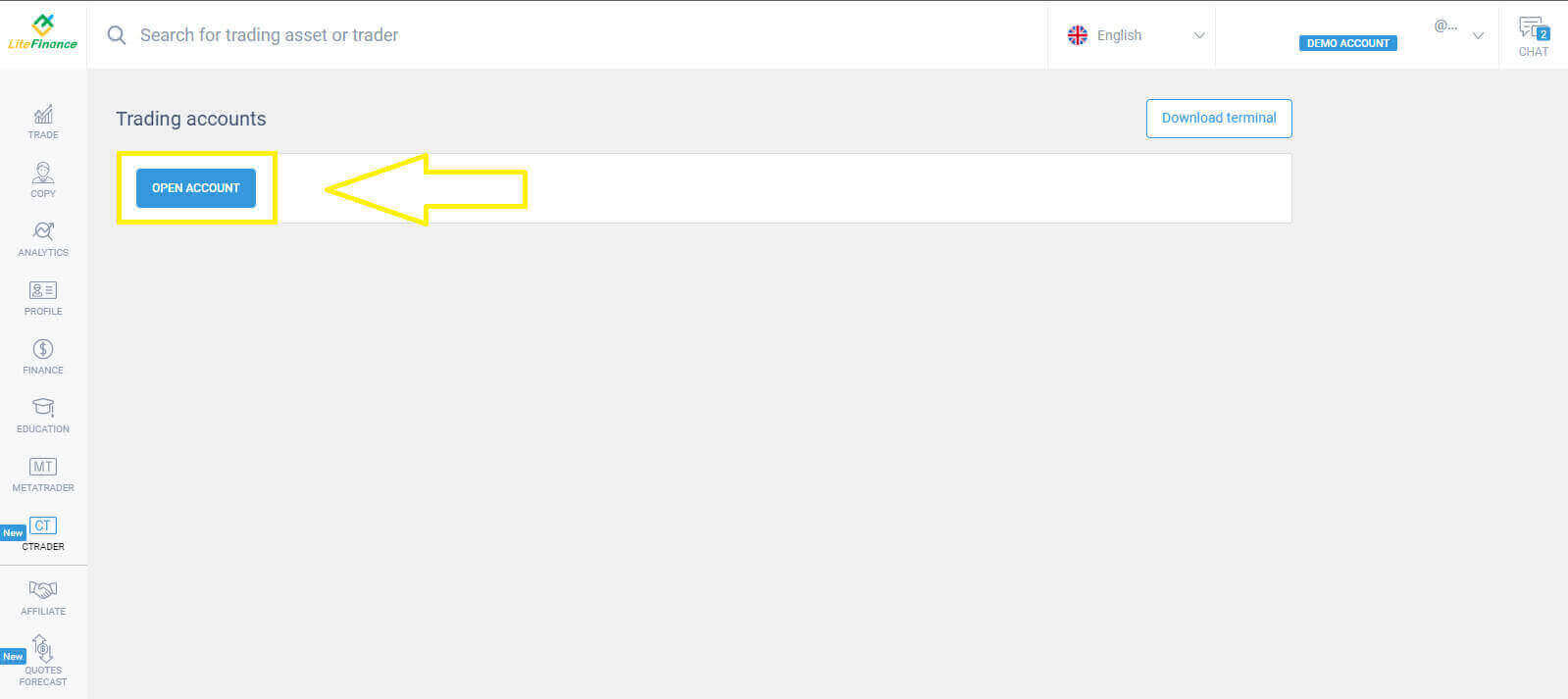
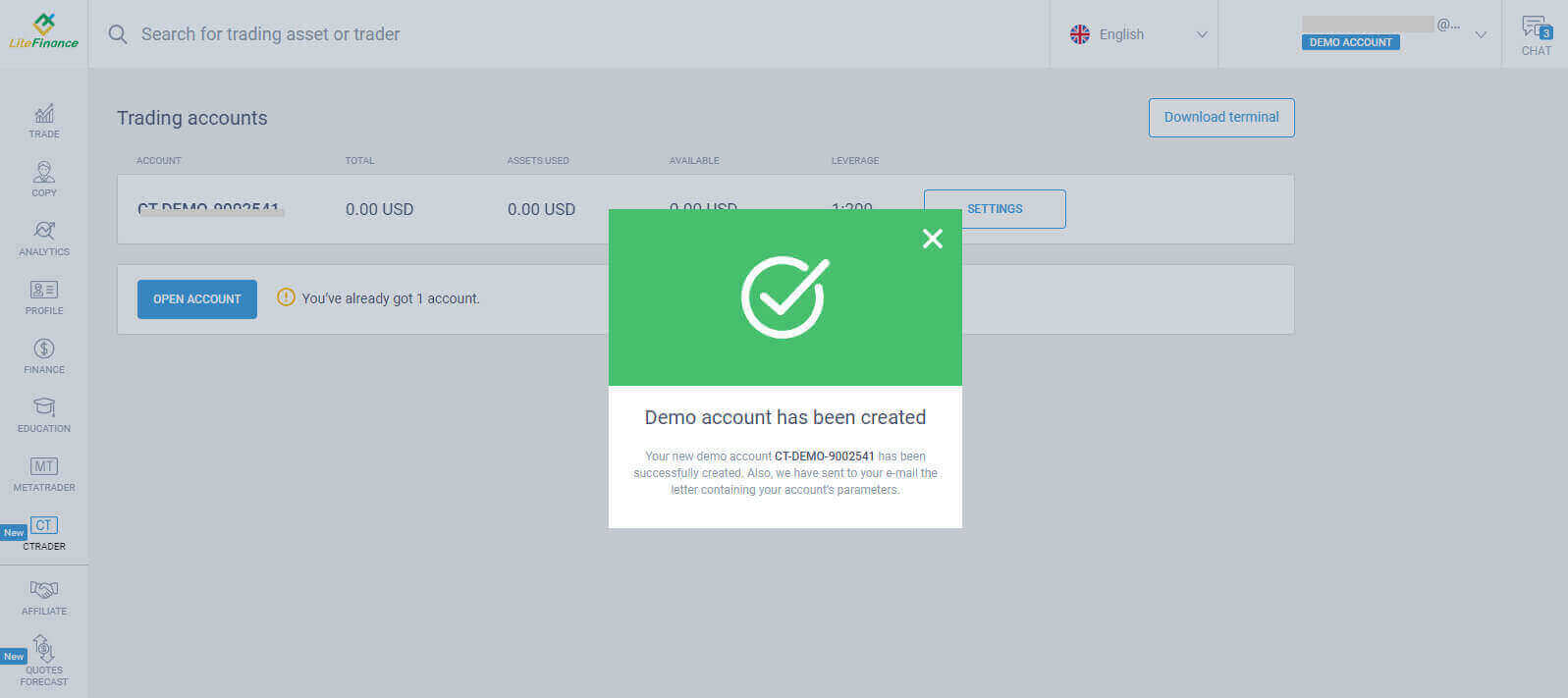
en el lado izquierdo de la pantalla. Haga clic en el botón "ABRIR CUENTA" para crear su cuenta demo.
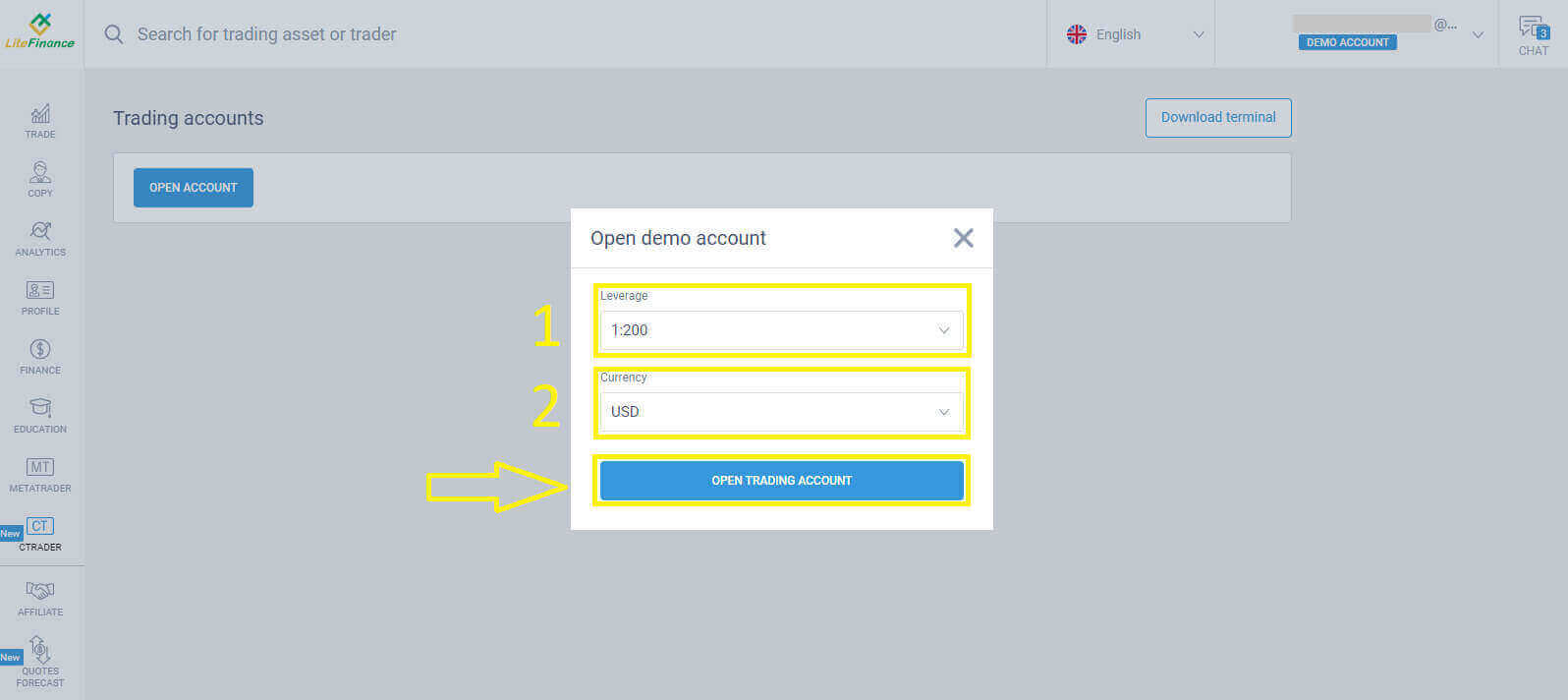
Seleccione su apalancamiento y divisa en el formulario "Abrir cuenta de trading" y, finalmente, haga clic en "ABRIR CUENTA DE TRADING".
¡Enhorabuena! Su cuenta demo se ha creado correctamente.
Cómo abrir una cuenta demo de LiteFinance en la aplicación móvil de LiteFinance
Configurar y registrar una cuenta
Instala la aplicación móvil de LiteFinance para operar desde la App Store o Google Play .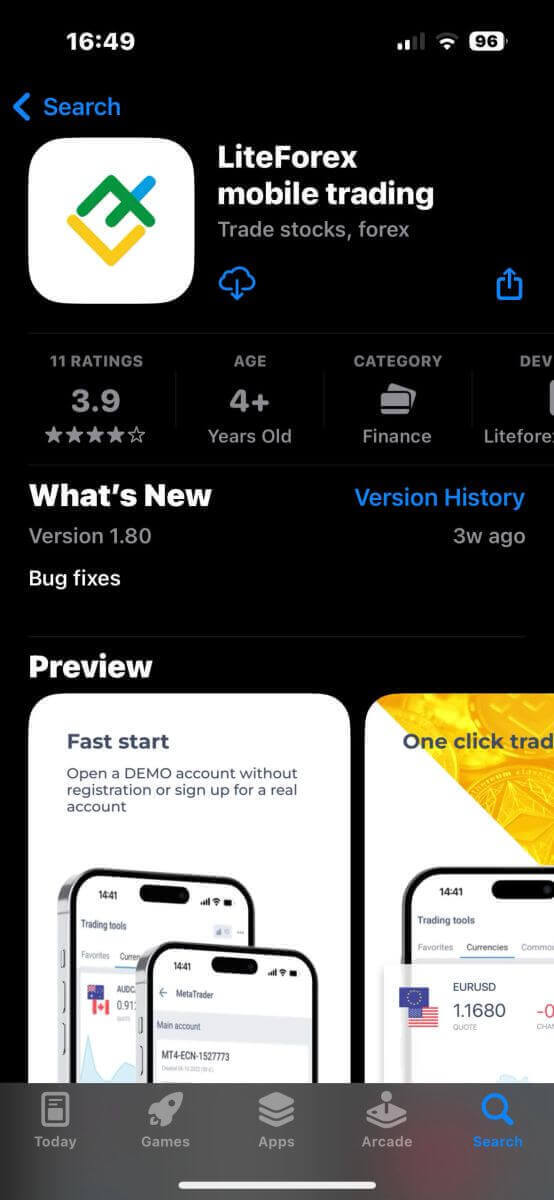
Para registrarte en LiteFinance, simplemente abre la aplicación en tu dispositivo móvil y haz clic en la opción "Registro"
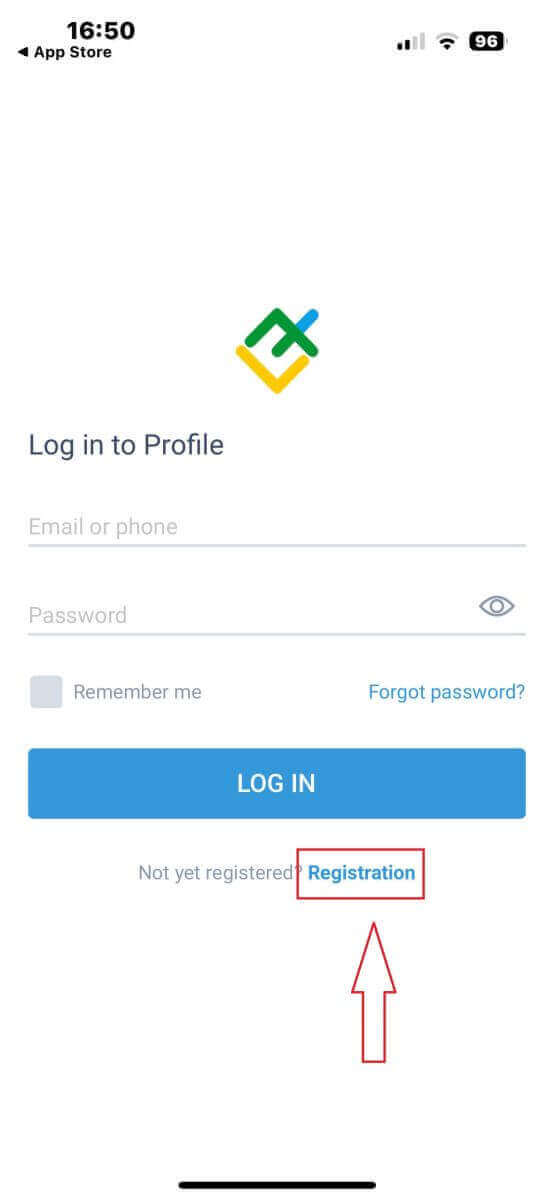
. Para continuar, debes completar el formulario de registro con la siguiente información:
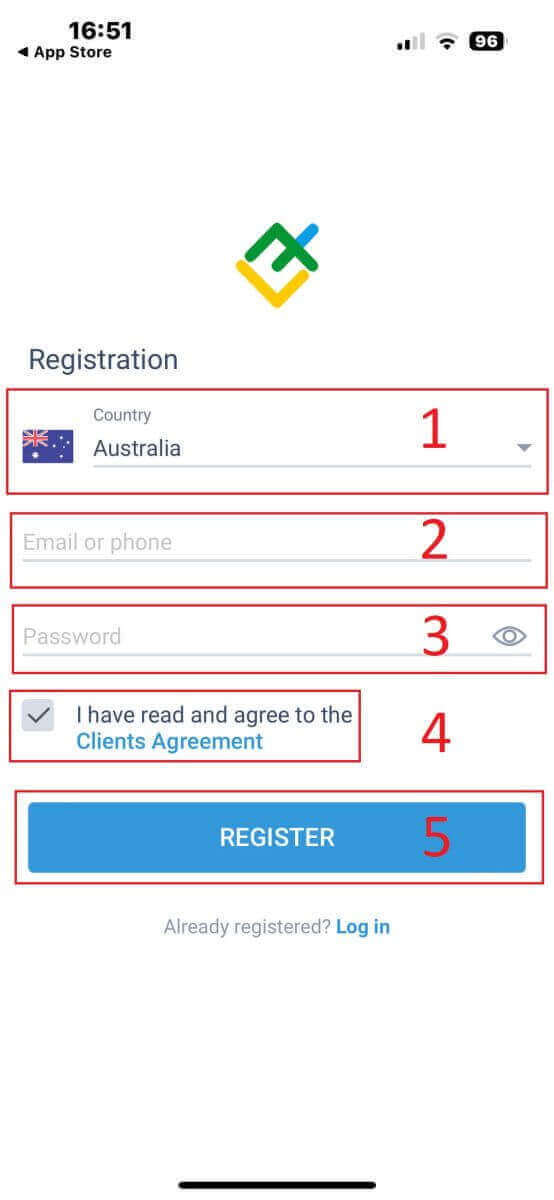
- Seleccione su país de residencia.
- Proporcione su dirección de correo electrónico o número de teléfono.
- Establezca una contraseña segura.
- Marque la casilla que indica que ha leído y acepta el Acuerdo de Clientes de LiteFinance.
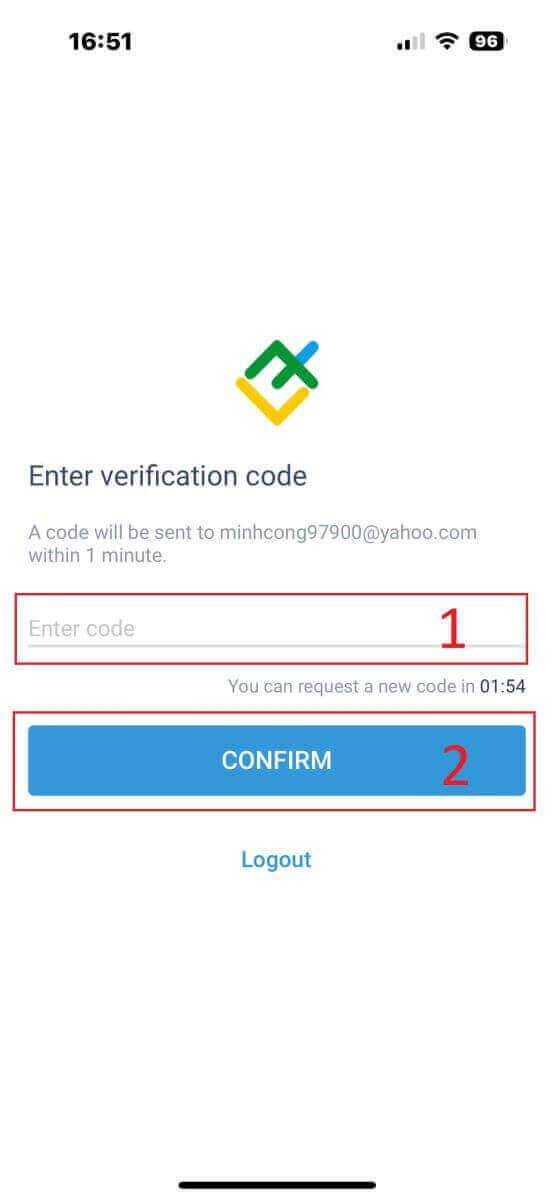
En un minuto, recibirá un código de verificación de 6 dígitos por teléfono o correo electrónico. Por lo tanto, revise su bandeja de entrada con atención e ingrese el código. Además, si no lo ha recibido después de 2 minutos, haga clic en "REENVIAR" para obtener otro. Finalmente, seleccione "CONFIRMAR" . Puede crear su propio número PIN de 6 dígitos. Aunque este paso es opcional, debe completarse antes de poder acceder a la interfaz de operaciones. ¡ Felicitaciones! Ha terminado de configurar la aplicación móvil de LiteFinance y ya está listo para usarla.
Verificación de perfiles de LiteFinance con la aplicación móvil de trading de LiteFinance
En la página principal, haga clic en "Más" en la esquina inferior derecha.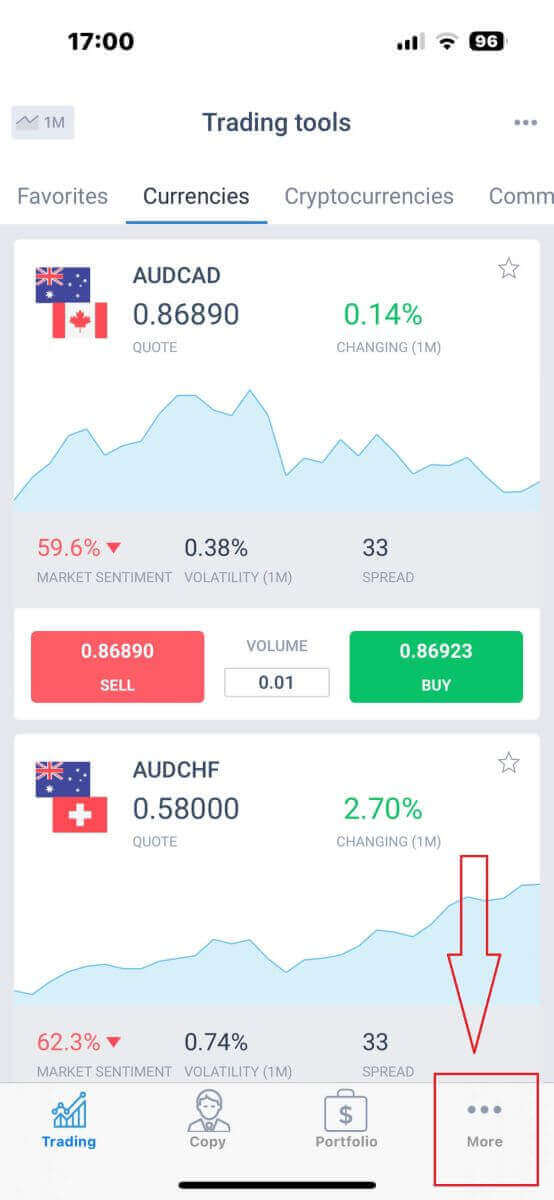 Busque y seleccione la flecha desplegable junto a su número de teléfono o dirección de correo electrónico en la primera pestaña.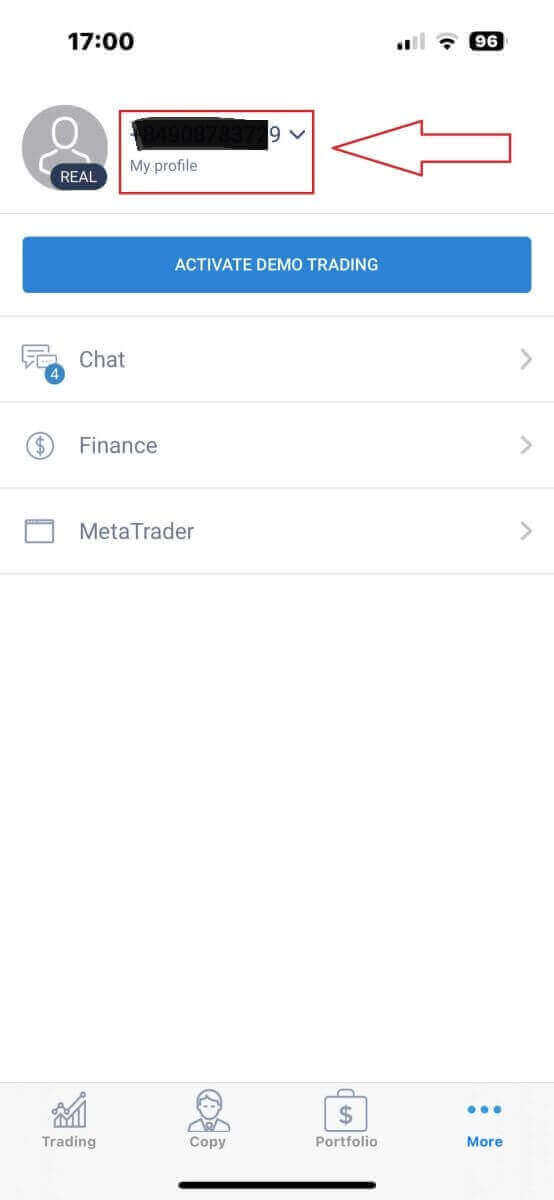
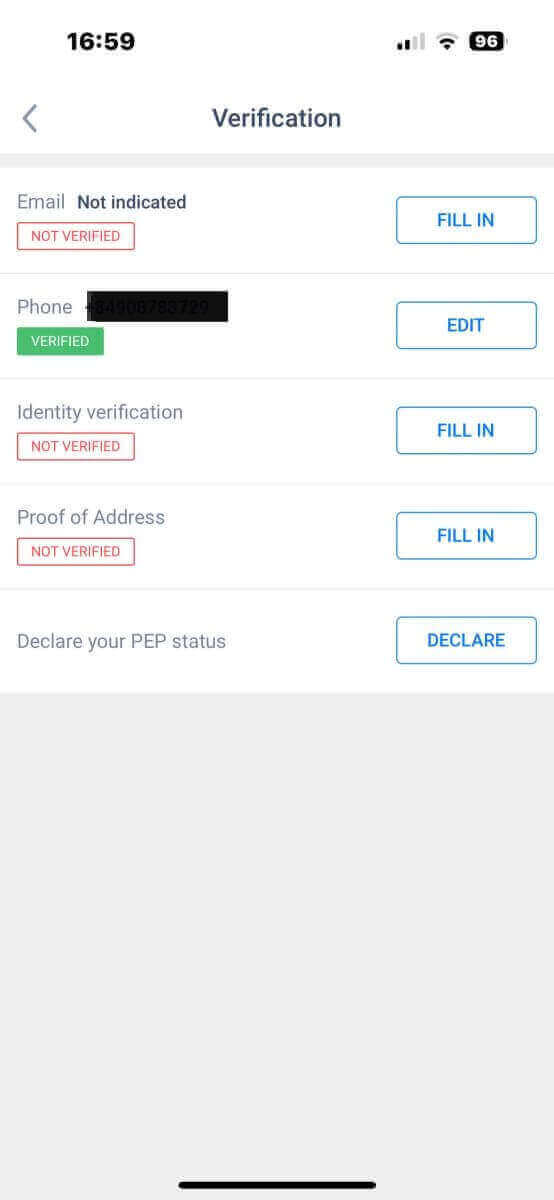
Seleccione el símbolo de "Verificación" para acceder a la interfaz de verificación.
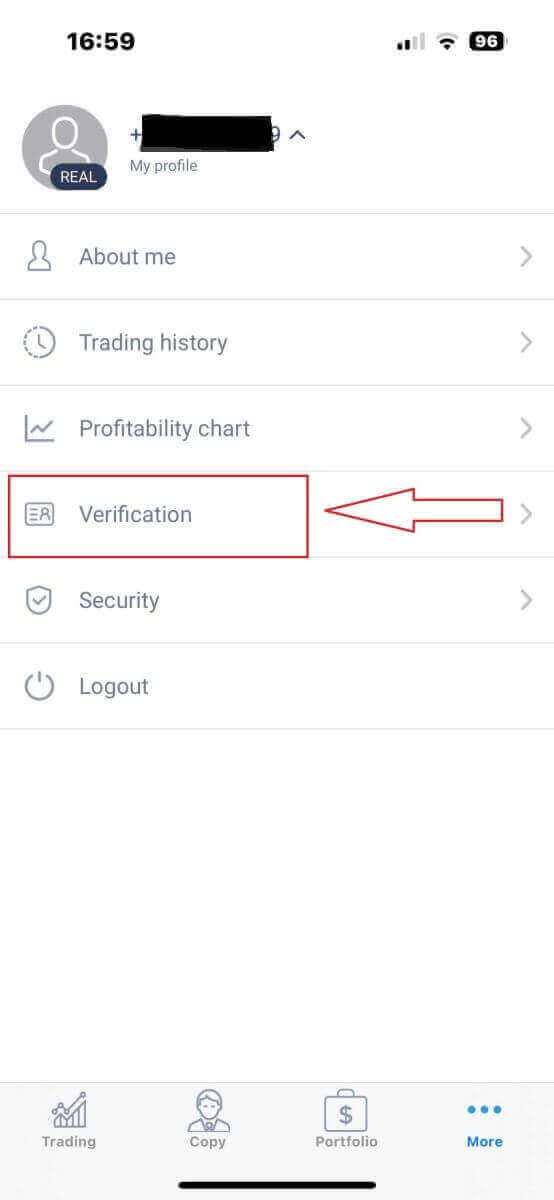
Asegúrese de completar y autenticar todos los campos de la página de verificación que requieren información.
- Dirección de correo electrónico.
- Número de teléfono.
- Verificación de identidad.
- Comprobante de domicilio.
- Declara tu estado PEP.
Cómo crear una nueva cuenta de trading
Acceda a la interfaz "Más"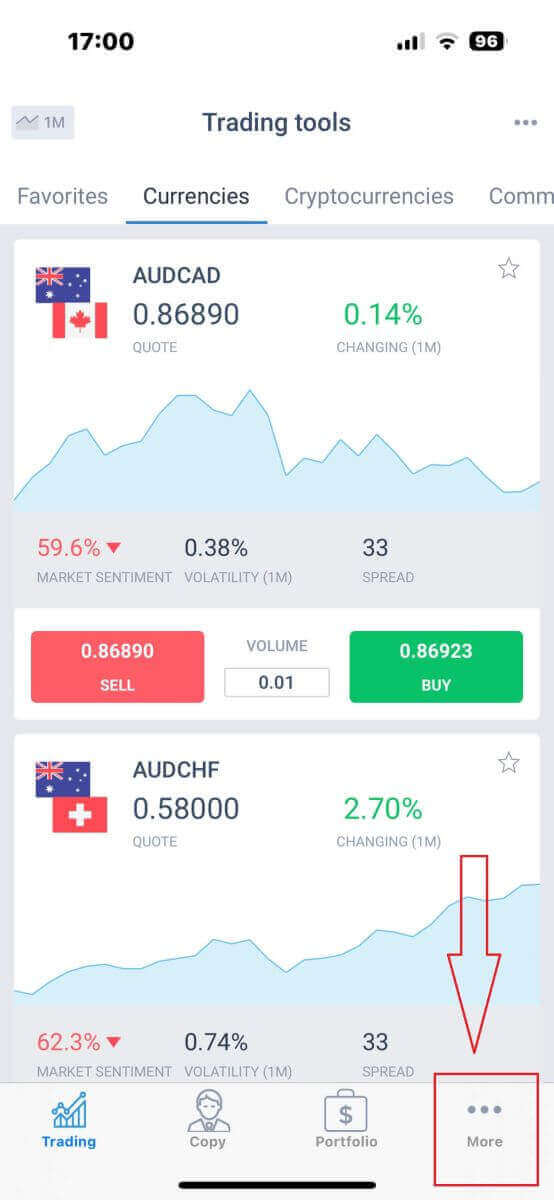
. Seleccione el botón "OPERACIÓN DEMO ACTIVA" .
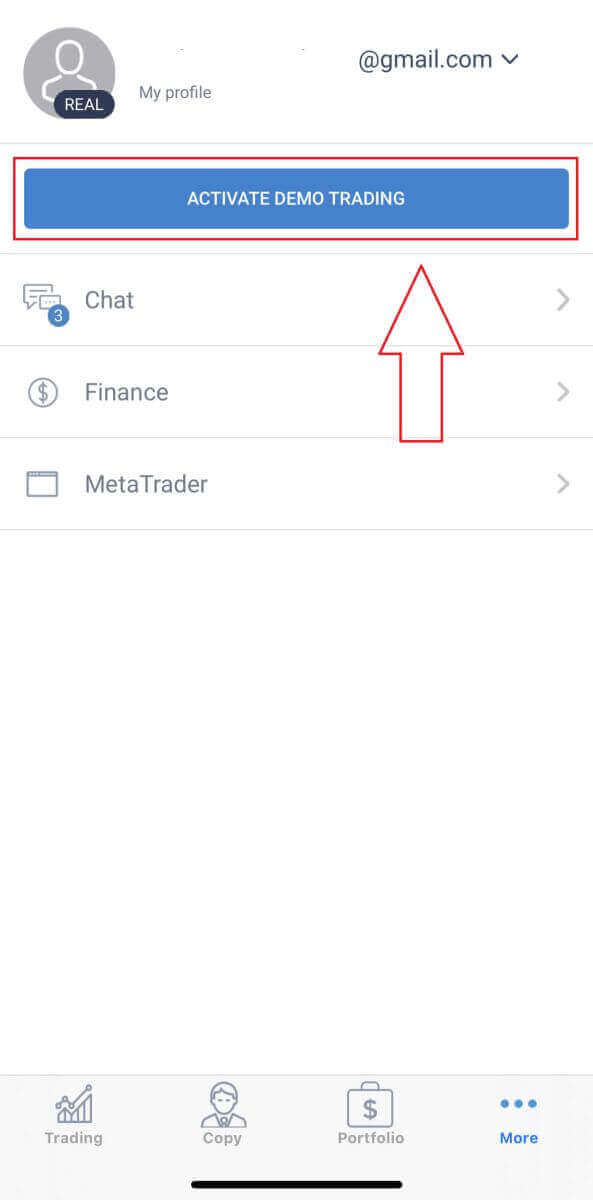
Ha accedido correctamente al modo de demostración. Para crear una cuenta de demostración, haga clic en el símbolo de "MetaTrader" .
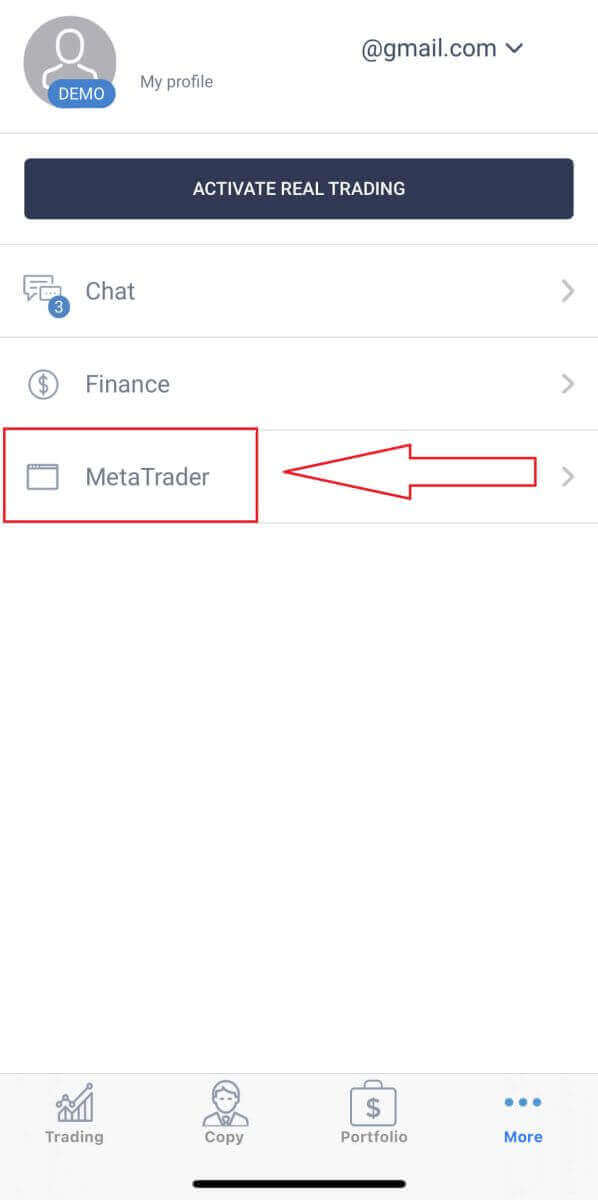
Desplácese hacia abajo hasta que vea el botón "ABRIR CUENTA" y tóquelo.
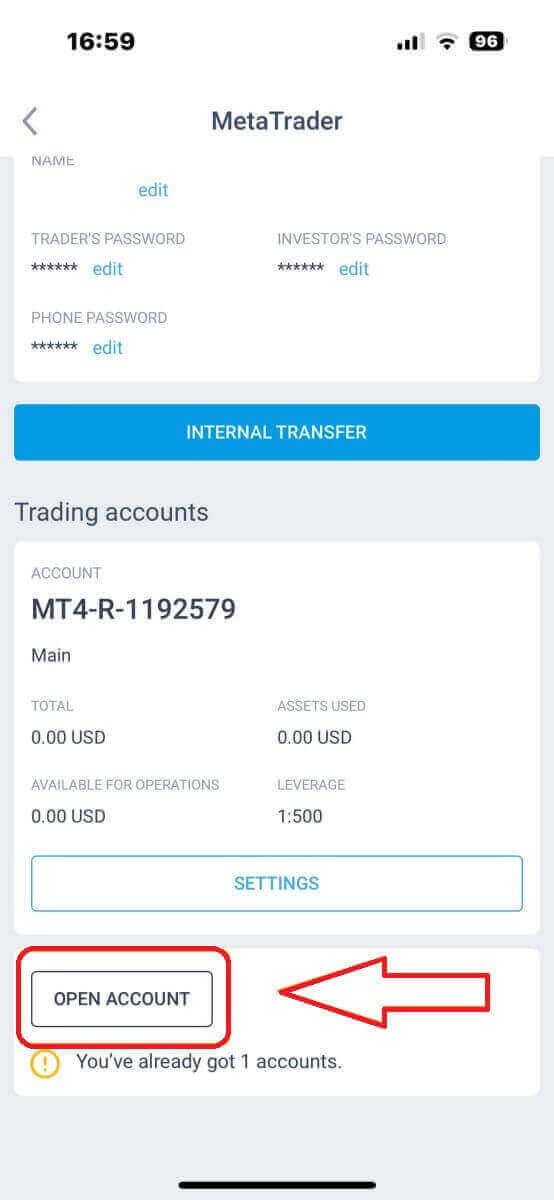
En el campo "Abrir cuenta de demostración" , introduzca el tipo de cuenta, el apalancamiento y la divisa, y haga clic en "ABRIR CUENTA DEMO" para finalizar.
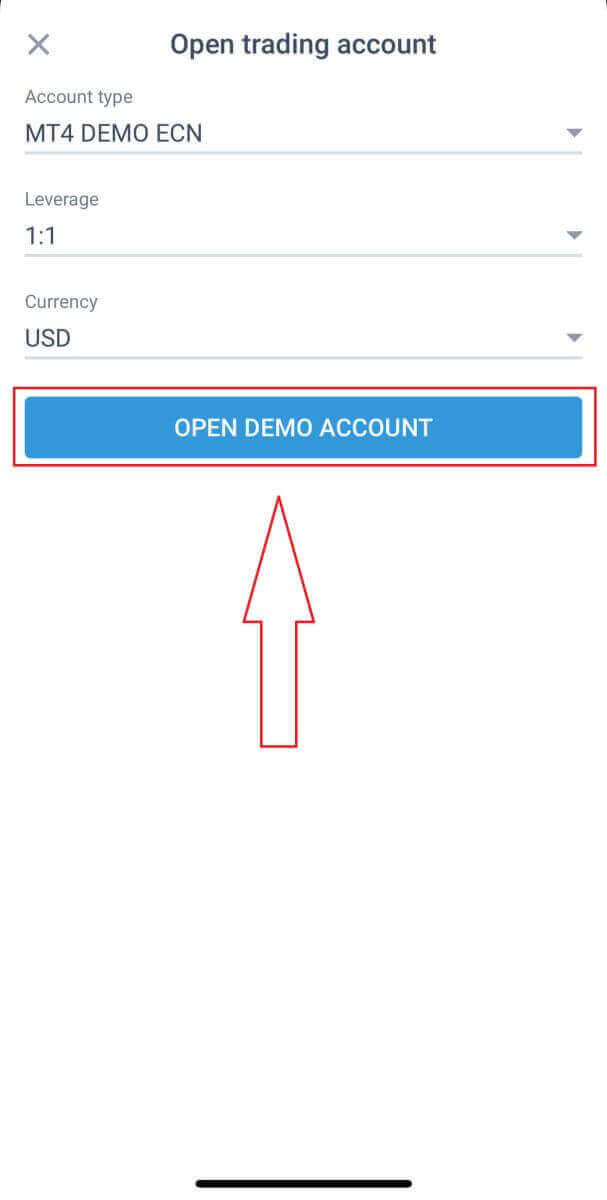
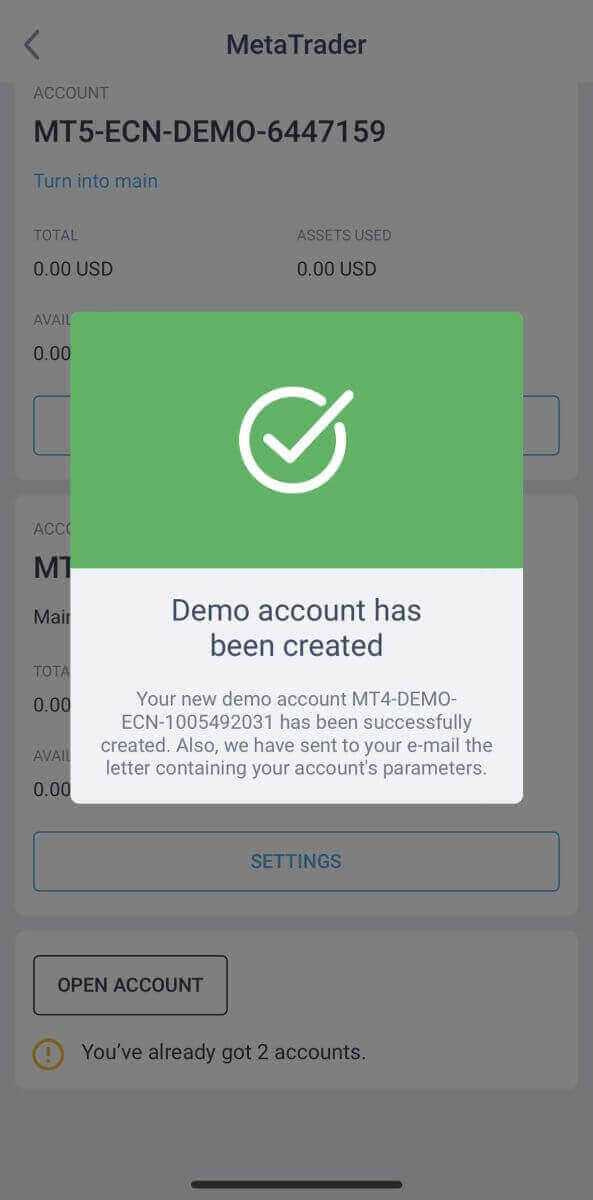
¡Ha creado correctamente una cuenta de demostración! Al registrarse, también se creará una cuenta real junto con la cuenta de demostración.
¿Cuál es la diferencia entre una cuenta real y una cuenta demo?
La principal diferencia radica en el uso de fondos reales para operar en las cuentas reales, mientras que las cuentas demo utilizan moneda virtual sin valor tangible. Además, las condiciones del mercado en las cuentas demo son similares a las de las cuentas reales, lo que ofrece un entorno excelente para perfeccionar tus estrategias de trading. Cabe destacar que las cuentas demo están disponibles para todos los tipos de cuenta, excepto la Standard Cent. Para probar una cuenta demo, simplemente regístrate y obtén acceso instantáneo a fondos virtuales (USD 10000) para practicar.
Cómo empezar a operar en Forex con LiteFinance
Cómo iniciar sesión en la terminal MT4 de LiteFinance
El primer paso es acceder a la página principal de LiteFinance con una cuenta registrada. A continuación, seleccione la pestaña "METATRADER" (si no tiene una cuenta registrada o no está seguro del proceso de inicio de sesión, puede consultar la siguiente publicación para obtener instrucciones: Cómo iniciar sesión en LiteFinance ). 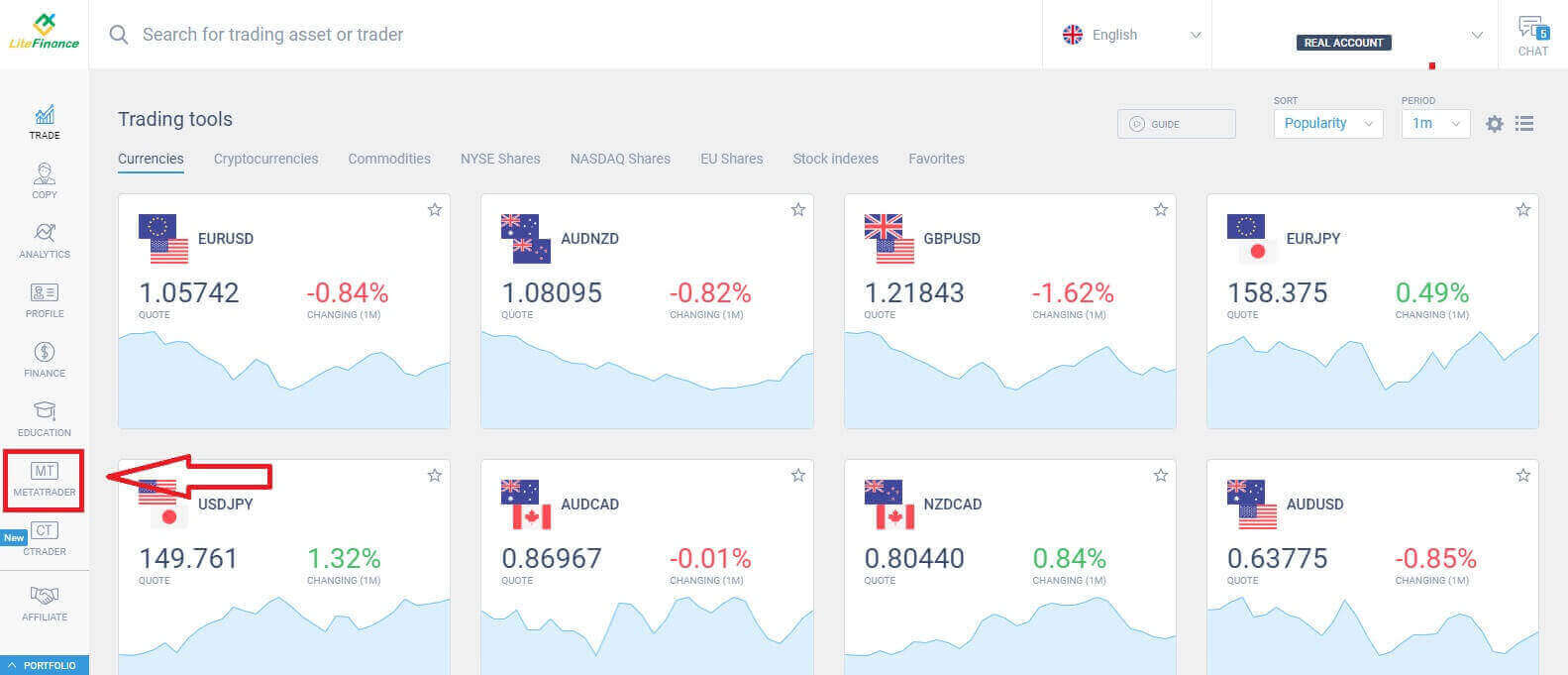
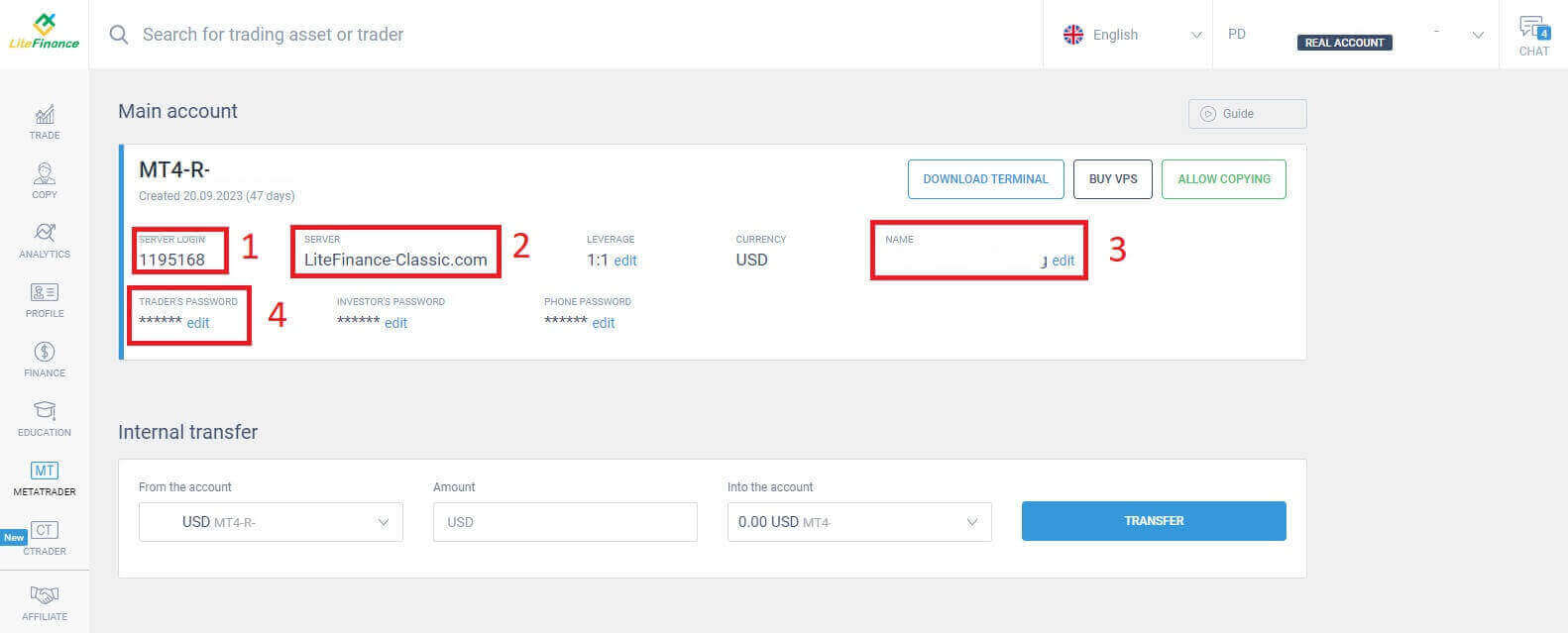
Luego, seleccione la cuenta de trading que desea usar como cuenta principal. Si la cuenta seleccionada no es la principal, haga clic en el texto "Convertir en principal" en la misma fila que la cuenta seleccionada. 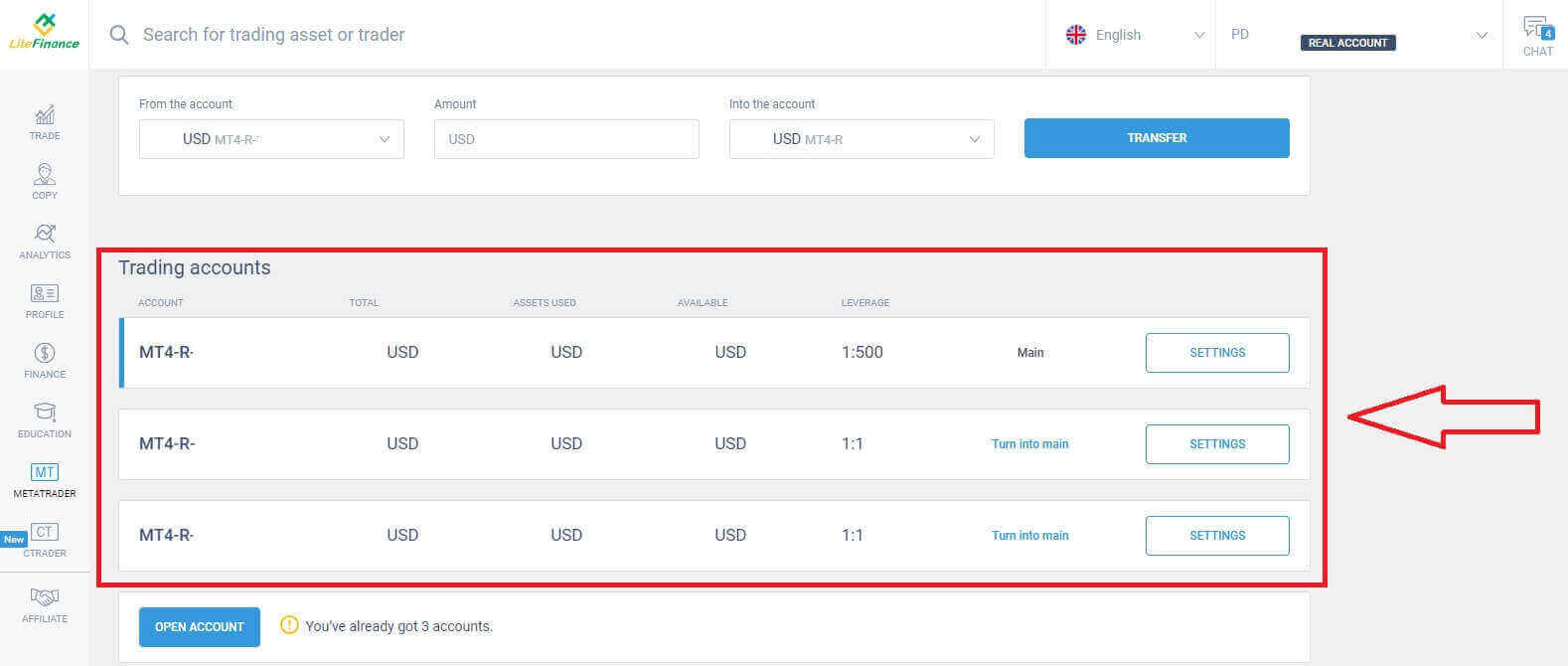 Desplácese hacia arriba con el ratón y encontrará información importante que necesita para iniciar sesión:
- El número de inicio de sesión del servidor.
- El servidor para iniciar sesión.
- El nombre se muestra en la terminal.
- La contraseña del operador para iniciar sesión.
En la sección de contraseña, haga clic en el botón "Editar" junto al campo de contraseña para cambiarla y que cumpla con los requisitos del sistema. Una vez hecho esto, haga clic en "Guardar" . 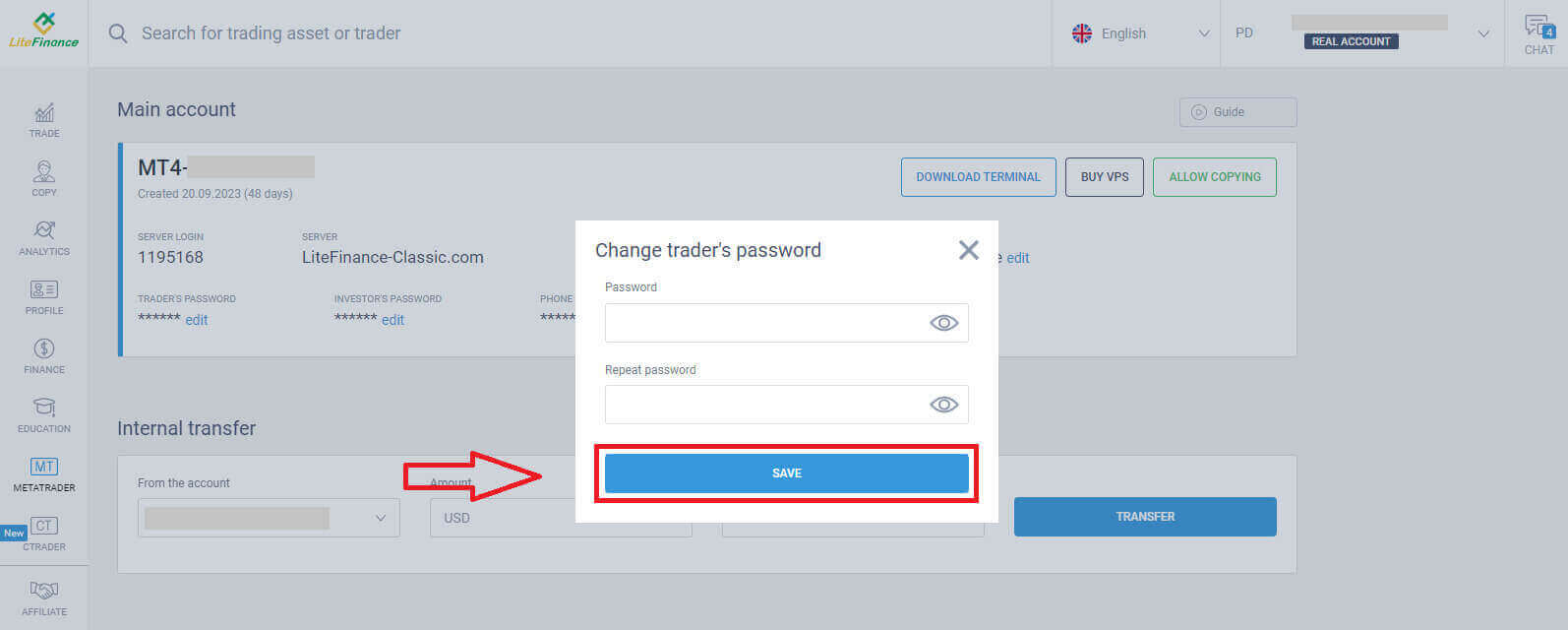
A continuación, descargue e inicie la terminal LiteFinance MT4 haciendo clic en el botón "DESCARGAR TERMINAL" .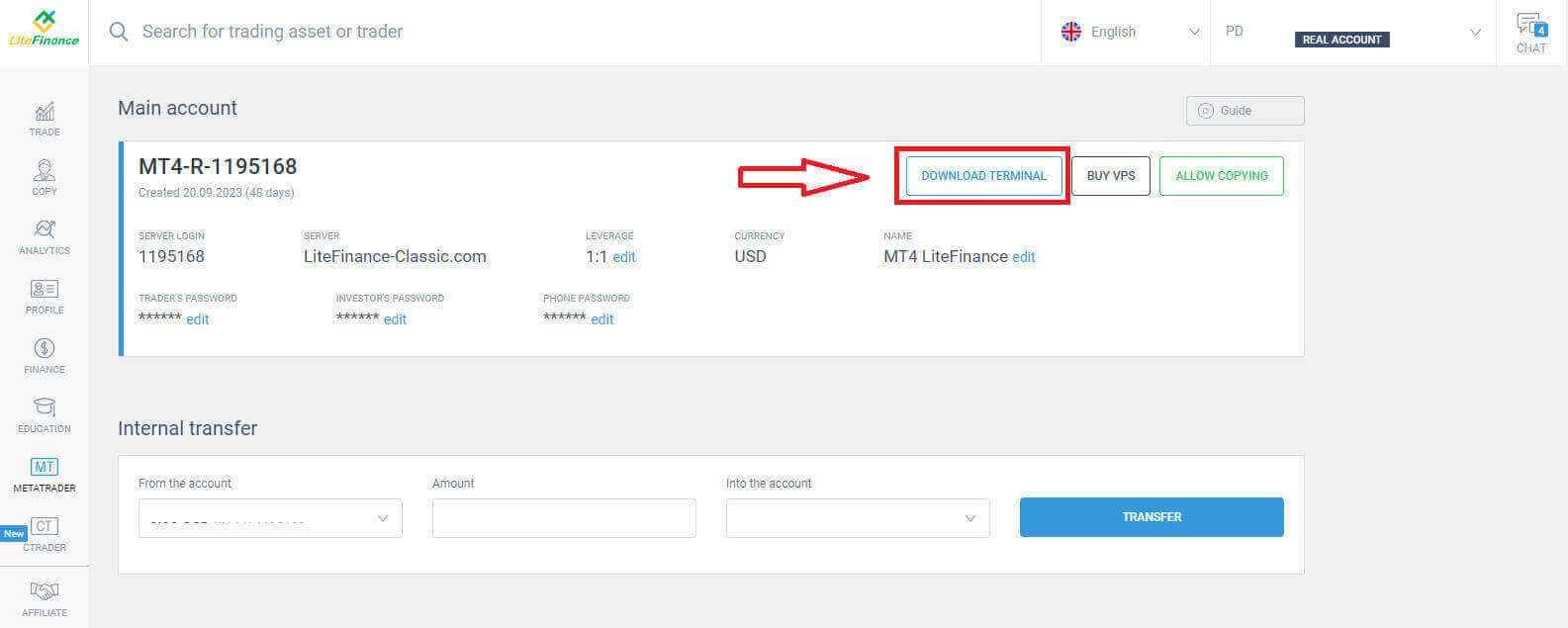
Tras ejecutar la terminal, seleccione el menú "Archivo" en la esquina superior izquierda de la pantalla. 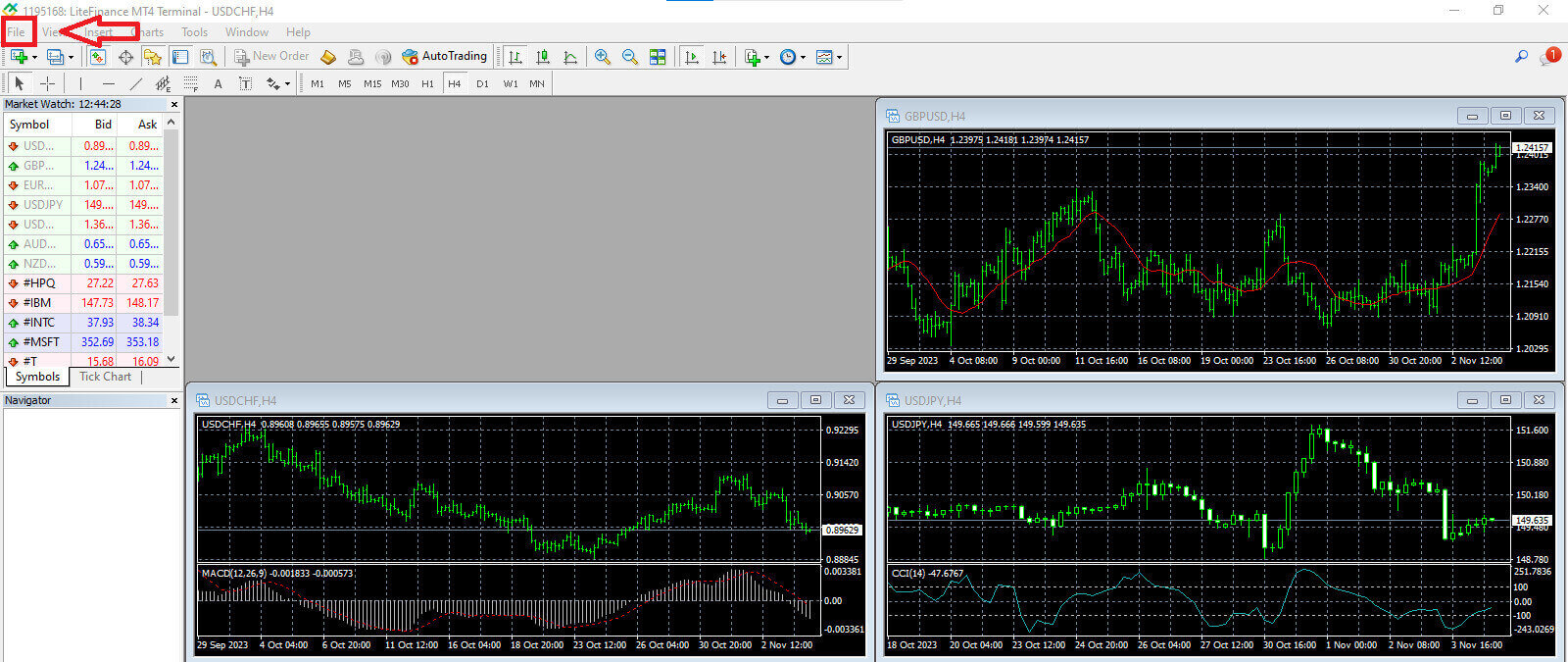
A continuación, seleccione "Iniciar sesión en la cuenta de trading" para abrir el formulario de inicio de sesión. 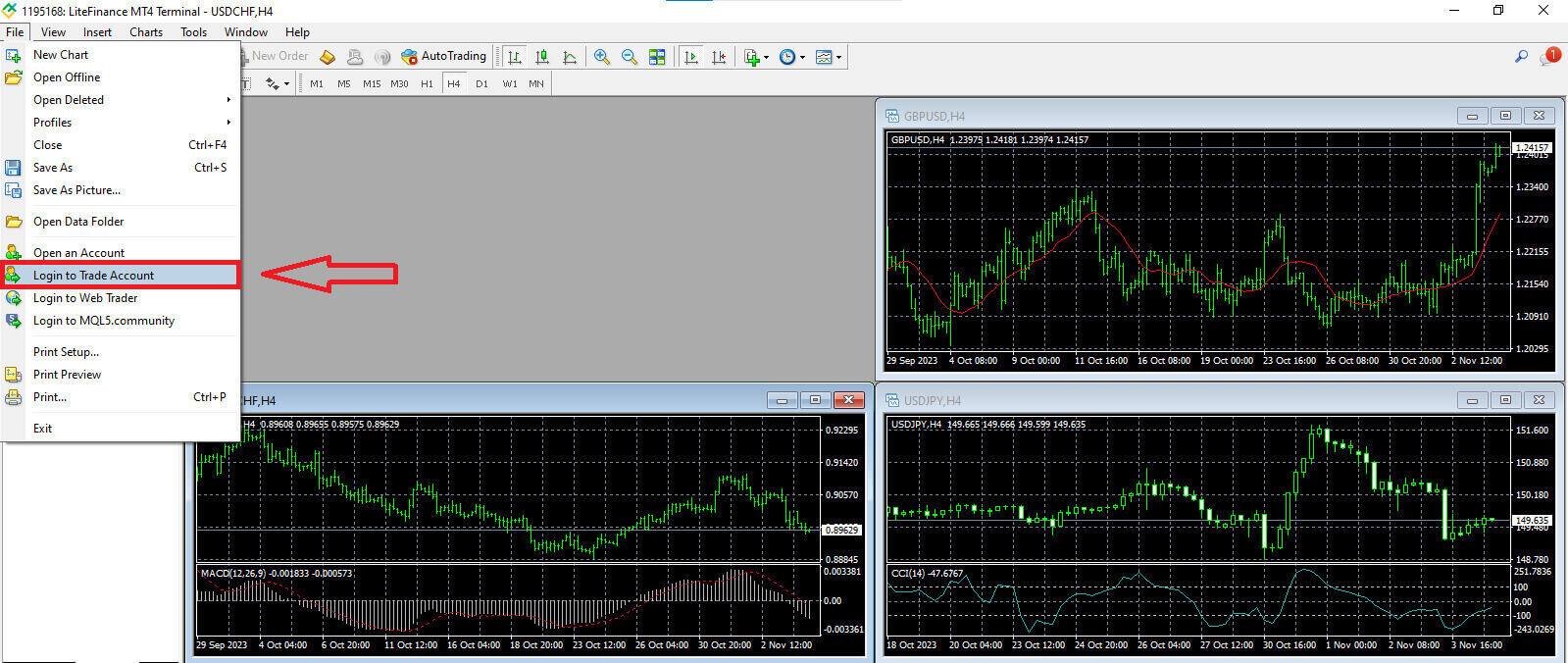
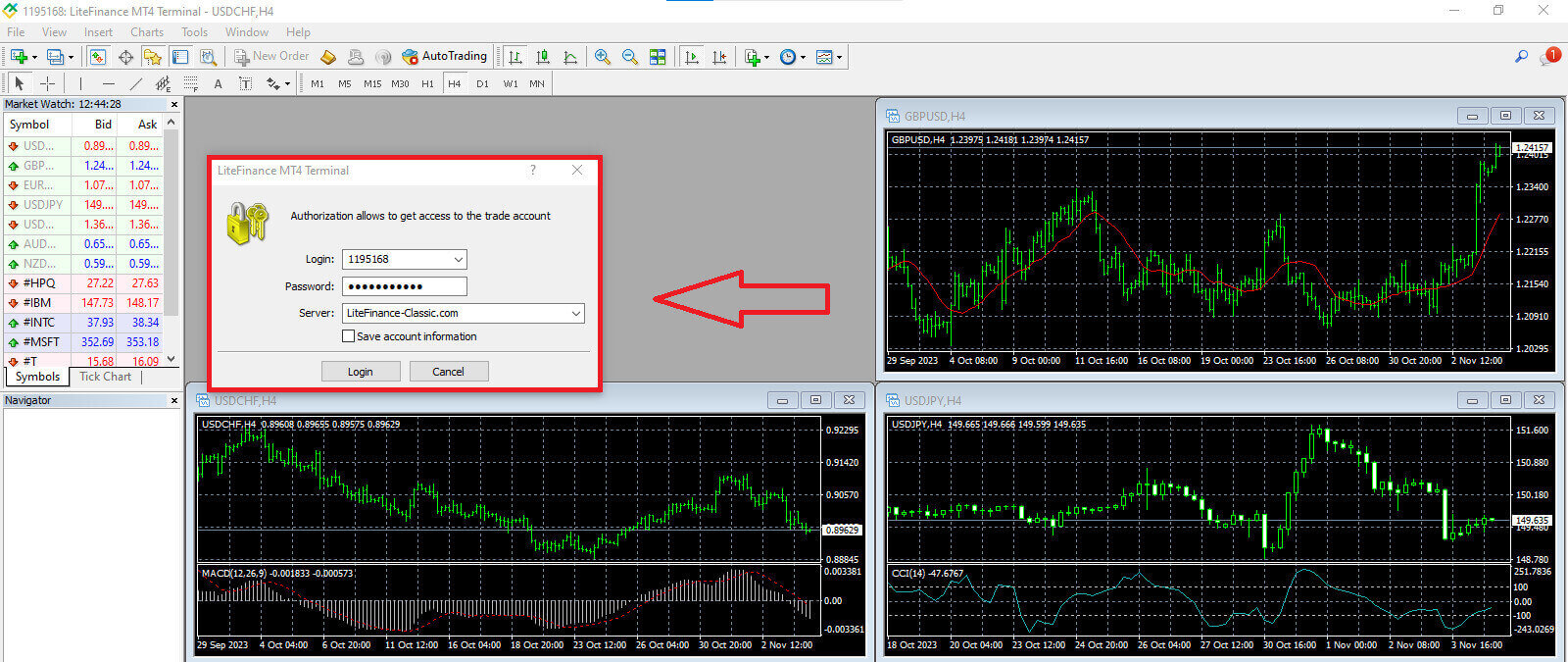
En este formulario, deberá proporcionar cierta información de la cuenta de trading seleccionada en el paso anterior para iniciar sesión.
- En el primer espacio en blanco desde arriba, ingrese su número de "INICIO DE SESIÓN DEL SERVIDOR" .
- Introduce la contraseña que creaste en el paso anterior.
- Seleccione el servidor de negociación que el sistema muestra en la configuración de la cuenta de negociación.
Cómo realizar un nuevo pedido en LiteFinance MT4
Primero, debe seleccionar el activo y acceder a su gráfico.
Para ver la Observación del Mercado, puede ir al menú "Ver" y hacer clic en Observación del Mercado o usar el atajo Ctrl+M. En esta sección, se muestra una lista de símbolos. Para ver la lista completa, haga clic con el botón derecho dentro de la ventana y seleccione "Mostrar todo" . Si prefiere agregar un conjunto específico de instrumentos a la Observación del Mercado, puede hacerlo usando el menú desplegable "Símbolos"
.
Para cargar un activo específico, como un par de divisas, en un gráfico de precios, haga clic una vez sobre el par. Después de seleccionarlo, haga clic y mantenga presionado el botón del mouse, arrástrelo a la ubicación deseada y suelte el botón. 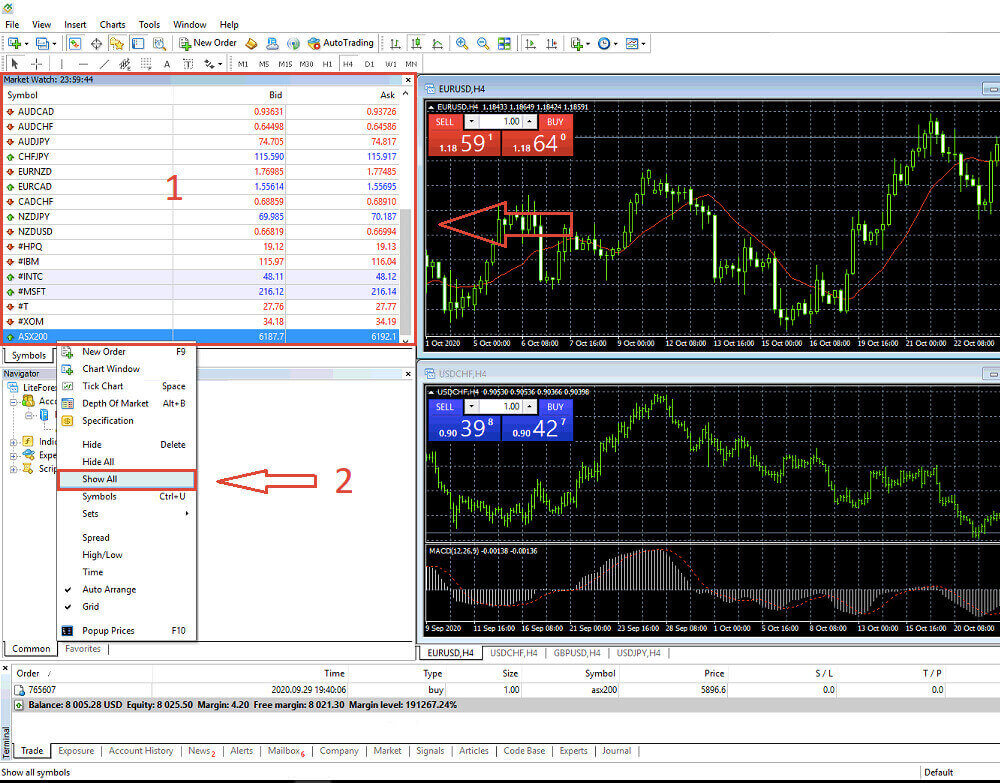
Para abrir una operación, primero seleccione la opción de menú "Nueva Orden" o haga clic en el símbolo correspondiente en la barra de herramientas estándar. 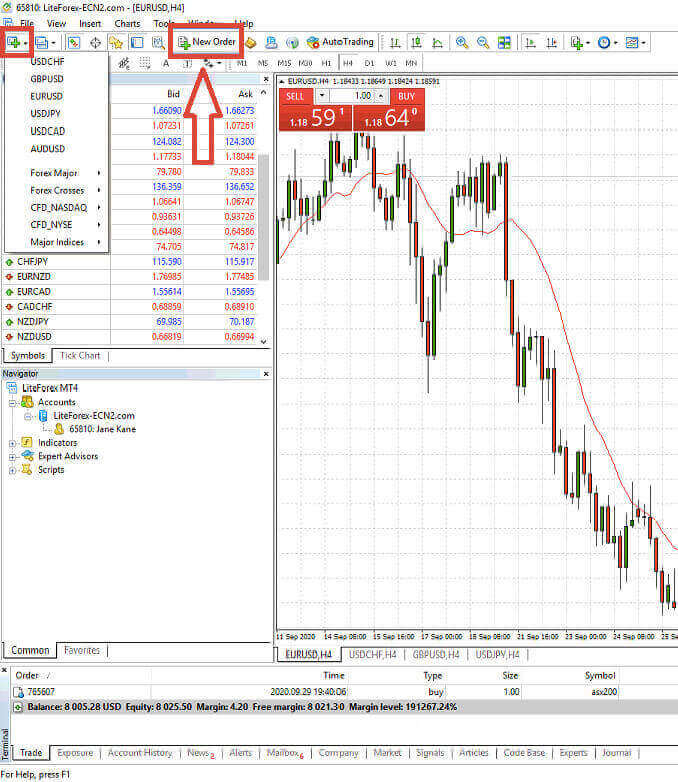
Aparecerá una ventana inmediatamente con configuraciones que le ayudarán a colocar órdenes de manera más precisa y sencilla.
- Símbolo : Asegúrese de que el símbolo de la divisa con la que desea operar sea visible en el cuadro de símbolos.
- Volumen : Debe determinar el tamaño del contrato seleccionándolo de las opciones disponibles en el menú desplegable tras hacer clic en la flecha o introduciendo manualmente el valor deseado en el cuadro de volumen. Recuerde que el tamaño del contrato influye directamente en las posibles ganancias o pérdidas.
- Comentario : Esta sección es opcional, pero puede utilizarla para anotar sus operaciones con fines de identificación.
- Tipo : Está configurado como ejecución de mercado por defecto, incluyendo la ejecución de mercado (que implica ejecutar órdenes al precio de mercado actual) y la orden pendiente (que se utiliza para establecer un precio futuro al que planea iniciar su operación).
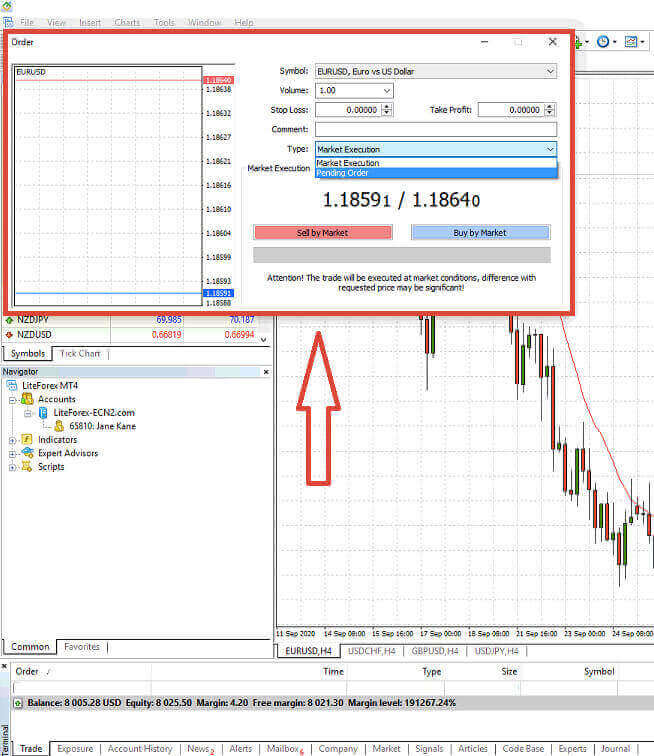
Por último, debe determinar el tipo de orden que desea iniciar, pudiendo elegir entre una orden de venta o de compra.
- Venta a precio de mercado: Estas órdenes comienzan al precio de compra y finalizan al precio de venta. Con este tipo de orden, su operación tiene el potencial de generar ganancias cuando el precio baja.
- Compra a precio de mercado: Estas órdenes comienzan al precio de venta y finalizan al precio de compra. Con este tipo de orden, su operación puede ser rentable si el precio sube.

Cómo realizar una orden pendiente en LiteFinance MT4
Tipo de órdenes pendientes
A diferencia de las órdenes de ejecución inmediata, que se ejecutan al precio actual del mercado, las órdenes pendientes permiten colocar órdenes que se activan una vez que el precio alcanza un nivel específico definido por el usuario. Existen cuatro tipos de órdenes pendientes, pero podemos clasificarlas en dos tipos principales:- Órdenes que esperan superar un determinado nivel de mercado.
- Se prevé que los pedidos se recuperen desde cierto nivel de mercado.

Comprar detener
La orden de compra limitada le permite realizar una compra a un precio superior al del mercado. Por ejemplo, si el precio actual del mercado es de 500 dólares y su orden de compra limitada está fijada en 570 dólares, se abrirá una posición de compra (o de compra larga) cuando el mercado alcance este precio.
Detener la venta
La orden Sell Stop permite colocar una orden de venta a un precio inferior al del mercado. Por ejemplo, si el precio actual del mercado es de 800 $ y su orden Sell Stop se fija en 750 $, se activará una posición de venta (o corta) cuando el mercado alcance ese precio.

Límite de compra
La orden de compra limitada es esencialmente lo opuesto a una orden de compra con límite. Permite establecer una orden de compra a un precio inferior al precio de mercado vigente. Por ejemplo, si el precio actual del mercado es de 2000 $ y su orden de compra limitada se establece en 1600 $, se abrirá una posición de compra cuando el mercado alcance los 1600 $.
Orden de venta limitada:
En definitiva, la orden de venta limitada le permite establecer una orden de venta a un precio superior al del mercado. En concreto, si el precio actual del mercado es de 500 $ y su orden de venta limitada es de 850 $, se abrirá una posición de venta cuando el mercado alcance los 850 $.

Cómo abrir órdenes pendientes en la terminal MT4 de LiteFinance
Para crear una nueva orden pendiente, simplemente haga doble clic en el nombre del mercado en el módulo Observación del mercado . Esta acción abrirá la ventana de nueva orden, donde podrá modificar el tipo de orden a Orden pendiente.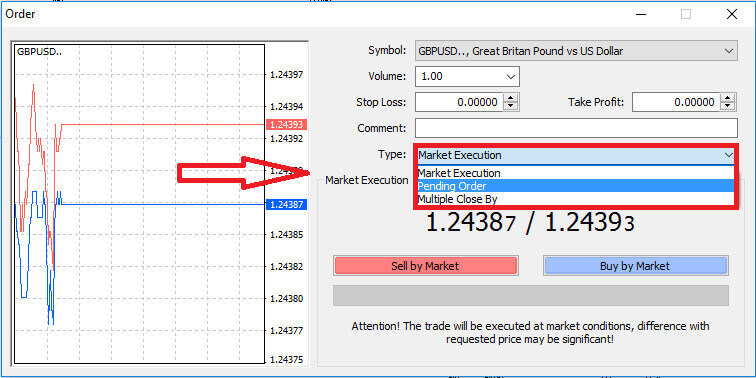
Posteriormente, determine el nivel de mercado en el que se activará la orden pendiente. Asimismo, deberá definir el tamaño de la posición en función del volumen.
Si es necesario, puede establecer una fecha de vencimiento (Expiry). Después de configurar todos estos parámetros, elija su tipo de orden preferido según si desea operar en largo o en corto, y si se trata de una orden stop o limit. Finalmente, seleccione el botón "Place" para confirmar. 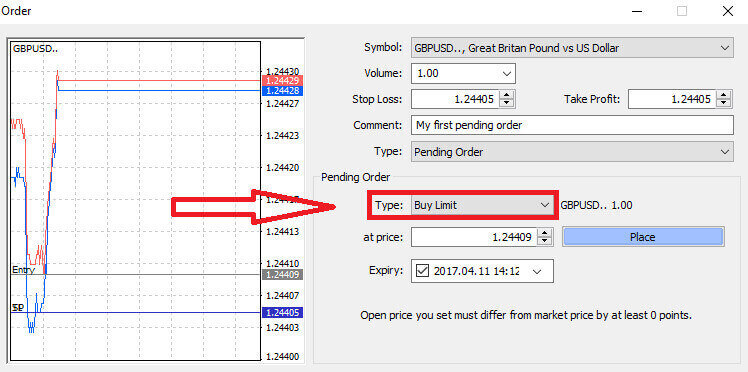
Las órdenes pendientes ofrecen ventajas significativas en MT4. Resultan especialmente valiosas cuando no puede monitorear constantemente el mercado para determinar su punto de entrada, o cuando el precio de un instrumento experimenta fluctuaciones rápidas, lo que le permite no perder oportunidades prometedoras.
Cómo cerrar órdenes en la terminal MT4 de LiteFinance
Aquí tenemos dos maneras increíblemente sencillas y rápidas de cerrar órdenes, que son:
- Para cerrar una operación activa, seleccione la "X" ubicada en la pestaña "Operaciones " dentro de la ventana del terminal.

- Como alternativa, puede hacer clic con el botón derecho en la línea de orden que se muestra en el gráfico y seleccionar "cerrar" para cerrar la posición.
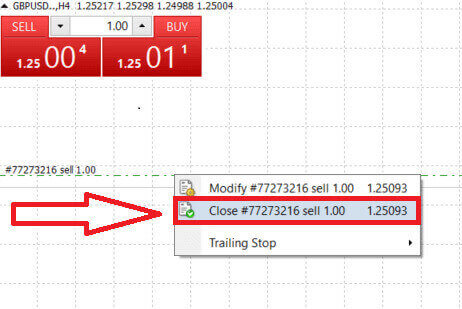
En la plataforma MT4 de LiteFinance, abrir y cerrar órdenes es un proceso extraordinariamente rápido y sencillo. Con tan solo unos clics, los operadores pueden ejecutar órdenes de forma eficiente y sin demoras innecesarias. El diseño intuitivo de la plataforma garantiza que la entrada y salida del mercado sean rápidas y cómodas, lo que la convierte en la opción ideal para los operadores que necesitan actuar con rapidez y aprovechar las oportunidades que se presenten.
Uso de Stop Loss, Take Profit y Trailing Stop en LiteFinance MT4
Un aspecto crucial para garantizar el éxito a largo plazo en los mercados financieros es la gestión cuidadosa del riesgo. Por ello, incorporar órdenes de stop-loss y take-profit a su estrategia de trading es de suma importancia. En la siguiente sección, profundizaremos en la implementación práctica de estas herramientas de gestión de riesgos en la plataforma MT4. Al dominar el uso de stop-loss y take-profit, no solo aprenderá a mitigar las pérdidas potenciales, sino también a optimizar sus capacidades de trading, mejorando así su experiencia general.
Establecer el límite de pérdidas y el límite de ganancias.
Una de las formas más sencillas de incorporar órdenes de Stop Loss y Take Profit en tus operaciones es configurarlas inmediatamente al iniciar nuevas órdenes. Este enfoque te permite establecer parámetros de gestión de riesgos al entrar en el mercado, mejorando el control sobre tus posiciones y los posibles resultados.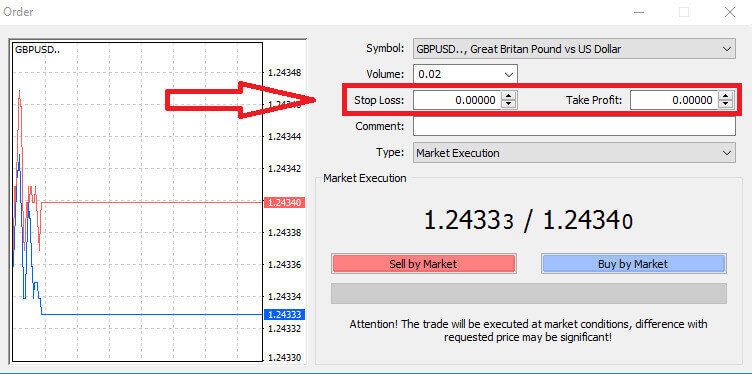
Puedes lograrlo simplemente ingresando los niveles de precio deseados en los campos Stop Loss y Take Profit. Ten en cuenta que el Stop Loss se activa automáticamente cuando el mercado se mueve desfavorablemente para tu posición, sirviendo como medida de protección, mientras que el Take Profit se ejecuta una vez que el precio alcanza tu objetivo de ganancias predeterminado. Esta flexibilidad te permite establecer tu Stop Loss por debajo del precio actual del mercado y tu Take Profit por encima.
Es importante tener en cuenta que el Stop Loss (SL) y el Take Profit (TP) siempre están vinculados a una posición activa o a una orden pendiente. Puedes ajustarlos una vez que tu operación esté en marcha y estés monitoreando las condiciones del mercado. Si bien no son obligatorios al abrir una nueva posición, es muy recomendable utilizarlos para proteger tus posiciones.
Agregar niveles de Stop Loss y Take Profit
El método más sencillo para incorporar niveles de Stop Loss (SL) y Take Profit (TP) a su posición actual consiste en utilizar una línea de negociación en el gráfico. Para ello, simplemente arrastre la línea de negociación hasta un nivel específico, ya sea hacia arriba o hacia abajo.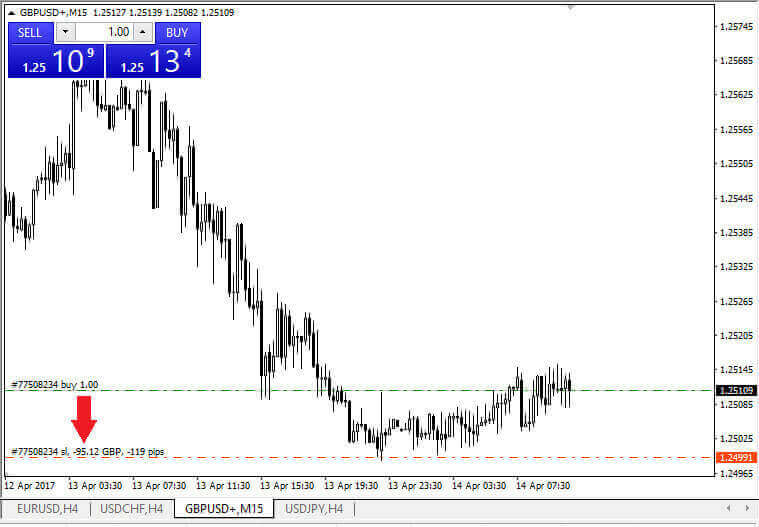
Tras introducir los niveles de Stop Loss (SL) y Take Profit (TP), las líneas correspondientes se mostrarán en el gráfico. Esta función permite ajustar los niveles de SL/TP de forma sencilla y eficaz.
También puede realizar estas acciones utilizando el módulo "Terminal" en la parte inferior de la plataforma. Para agregar o modificar los niveles de SL/TP, haga clic con el botón derecho en su posición abierta u orden pendiente y seleccione la opción "Modificar/Eliminar orden" . 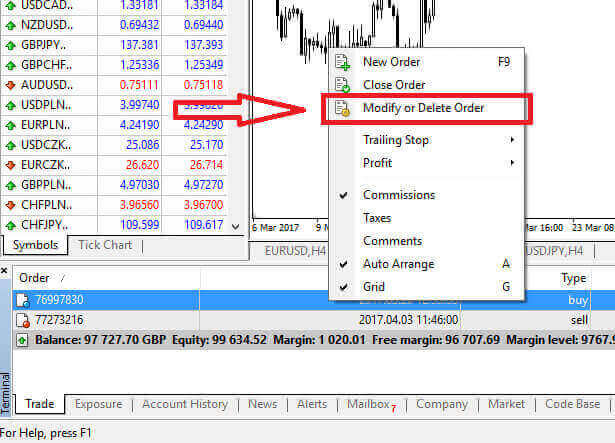
Se abrirá la ventana de modificación de la orden, que le permitirá ingresar o ajustar sus niveles de Stop Loss (SL) y Take Profit (TP), ya sea especificando el precio exacto del mercado o definiendo el rango de puntos a partir del precio actual del mercado. 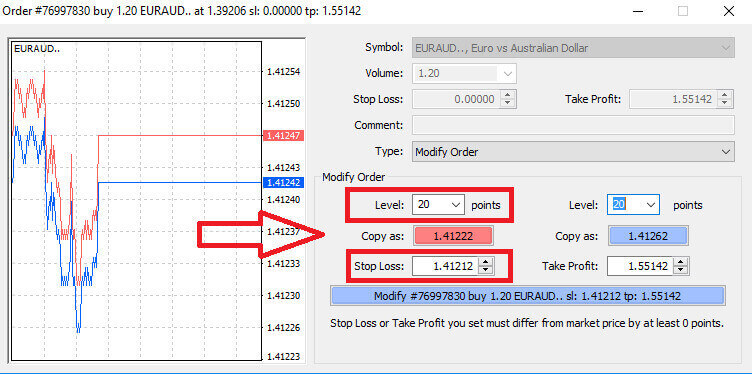
Stop loss dinámico
Las órdenes Stop Loss se utilizan principalmente para limitar las pérdidas potenciales cuando el mercado se mueve en contra de su posición, pero también ofrecen una forma inteligente de asegurar sus ganancias. Este concepto puede parecer contraintuitivo al principio, pero es bastante sencillo.
Imagina que has abierto una posición larga y el mercado se mueve a tu favor, lo que resulta en una operación rentable. Tu stop loss original, inicialmente fijado por debajo de tu precio de entrada, ahora se puede ajustar a dicho precio (para alcanzar el punto de equilibrio) o incluso por encima (para asegurar una ganancia).
Para automatizar este proceso, un Trailing Stop resulta muy útil. Esta herramienta es fundamental para una gestión eficaz del riesgo, especialmente en situaciones donde los precios fluctúan rápidamente o cuando no es posible monitorear el mercado constantemente.
Con un Trailing Stop activado, en cuanto su posición sea rentable, seguirá automáticamente el precio del mercado, manteniendo la distancia establecida entre ambos.
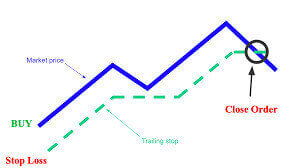
Al igual que en el ejemplo anterior, es fundamental comprender que su operación ya debe estar en una posición suficientemente rentable para que el Trailing Stop se mueva por encima de su precio de entrada y así asegurar su ganancia.
Los Trailing Stops (TS) están vinculados a tus posiciones activas, y es fundamental tener en cuenta que para que un Trailing Stop en MT4 funcione correctamente, debes mantener abierta la plataforma de trading.
Para configurar un Trailing Stop, simplemente haga clic con el botón derecho en su posición abierta en la ventana "Terminal" e indique el valor de pip que prefiera como la diferencia entre el nivel de Take Profit y el precio actual del mercado en el menú Trailing Stop.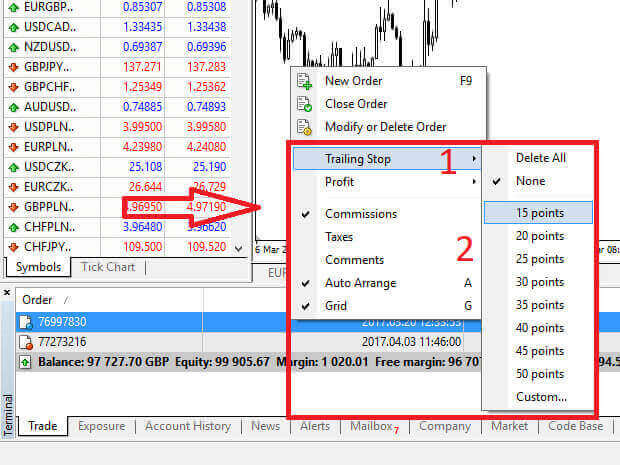
Su Trailing Stop ya está activo, lo que significa que si los precios se mueven en una dirección rentable, el Trailing Stop ajustará automáticamente el nivel de stop loss para seguir el precio.
Para desactivar el Trailing Stop, simplemente seleccione "Ninguno" en el menú Trailing Stop. Si desea desactivarlo en todas las posiciones abiertas, puede elegir "Eliminar todo" .
Como puede observar, MT4 ofrece varios métodos para proteger sus posiciones rápidamente.
Es importante tener en cuenta que, si bien las órdenes Stop Loss son un medio muy eficaz para gestionar el riesgo y limitar las pérdidas potenciales, no ofrecen seguridad absoluta. Aunque son gratuitas y brindan protección contra movimientos adversos del mercado, no pueden garantizar su posición en todas las circunstancias. En casos de volatilidad repentina del mercado o brechas de precios que superen su nivel de stop (cuando el mercado salta de un precio a otro sin operar en los niveles intermedios), su posición podría cerrarse a un nivel menos favorable que el especificado inicialmente. Este fenómeno se conoce como deslizamiento de precios.
Para mayor seguridad frente al deslizamiento, puede optar por los stop loss garantizados, que aseguran el cierre de su posición al alcanzar el nivel de stop loss especificado, incluso si el mercado se mueve en su contra. Los stop loss garantizados están disponibles sin coste adicional con una cuenta básica.
LiteFinance: Donde el aprendizaje se une al trading: ¡Domina los mercados, opera con confianza!
Iniciar tu aventura en el mundo del trading con LiteFinance no es solo registrarse; es un compromiso para dominar el arte del trading. El proceso de registro y el inicio de operaciones con una cuenta demo te abren las puertas a un mundo de recursos educativos y un entorno libre de riesgos. LiteFinance, con su interfaz intuitiva, permite a los principiantes comprender las complejidades de los mercados financieros. La cuenta demo es un espacio donde puedes perfeccionar tus estrategias, tantear el terreno y ganar confianza. LiteFinance garantiza un aprendizaje rápido y progresivo, preparándote para los retos y las oportunidades del trading real. Únete a LiteFinance para transformar tu curiosidad en experiencia y operar con confianza en el apasionante mundo de las finanzas.