سجل وابدأ التداول باستخدام حساب LiteFinance التجريبي

عادةً ما يكون التسجيل للحصول على العرض التجريبي سريعًا: أنشئ بيانات الاعتماد، واختر خادمًا ومنصة تجريبية (WebTrader أو MT4 أو MT5)، وقم بتحميل الأموال الافتراضية. تركز هذه المقالة على الخطوات العملية للتسجيل وبدء التداول، وإعدادات المنصة التي يجب التحقق منها، ومشكلات الوصول الشائعة، وإجراءات الممارسة البسيطة التي تعلم إدارة المخاطر وتنفيذ الأوامر. ضع في اعتبارك أن الوصول التجريبي ليس بديلاً للتحقق من الحساب أو التمويل المباشر عندما تقرر تداول أموال حقيقية.

كيفية تسجيل حساب تجريبي
كيفية فتح حساب تجريبي على تطبيق LiteFinance الإلكتروني
كيفية إنشاء حساب
أولاً، ستحتاج إلى الدخول إلى الصفحة الرئيسية لـ LiteFinance والنقر على "التسجيل" .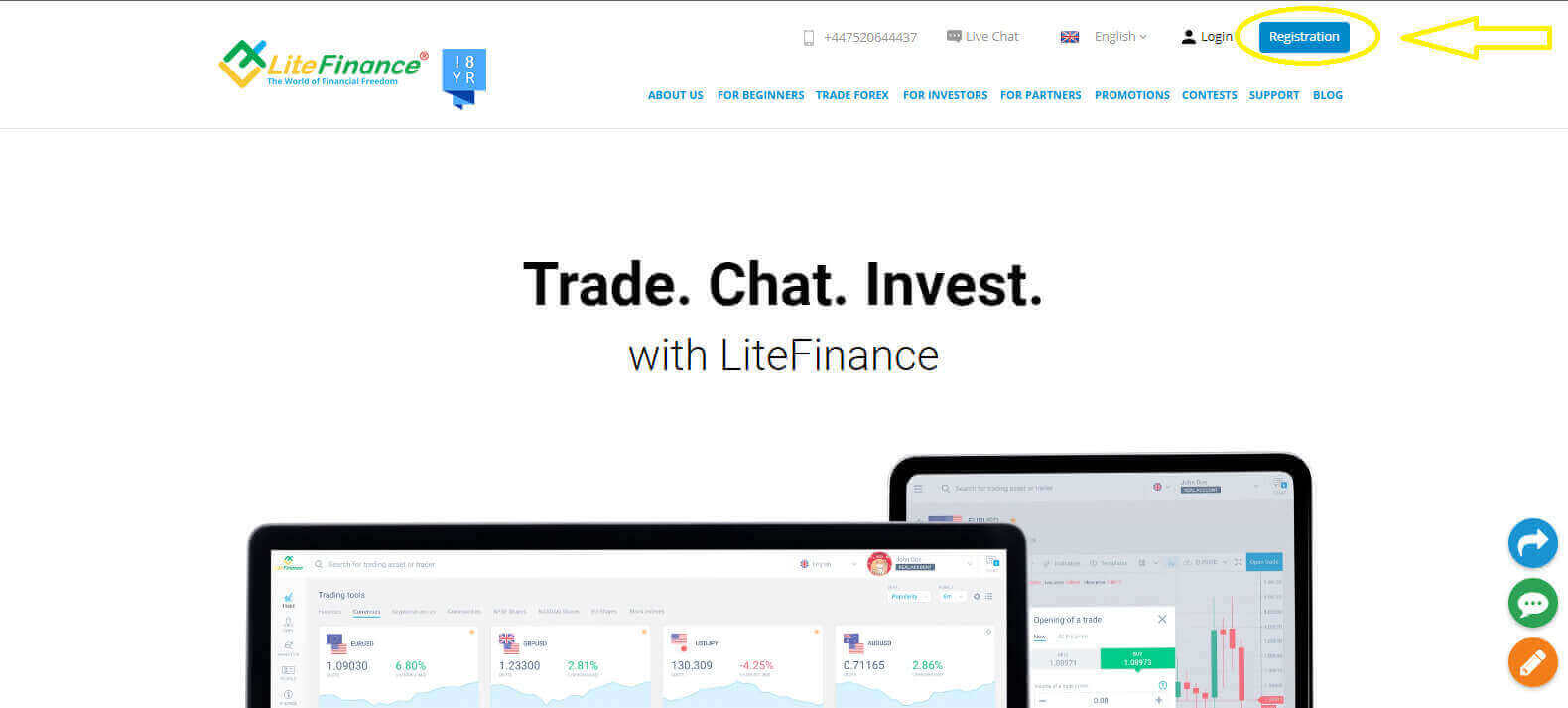
في صفحة التسجيل، يُرجى إدخال المعلومات المطلوبة أدناه:
- بلد إقامتك.
- عنوان بريدك الإلكتروني/ رقم هاتفك .
- كلمة مرور آمنة.
- ضع علامة في مربع الاختيار الذي يشير إلى أنك قد قرأت ووافقت على اتفاقية عميل LiteFinance.
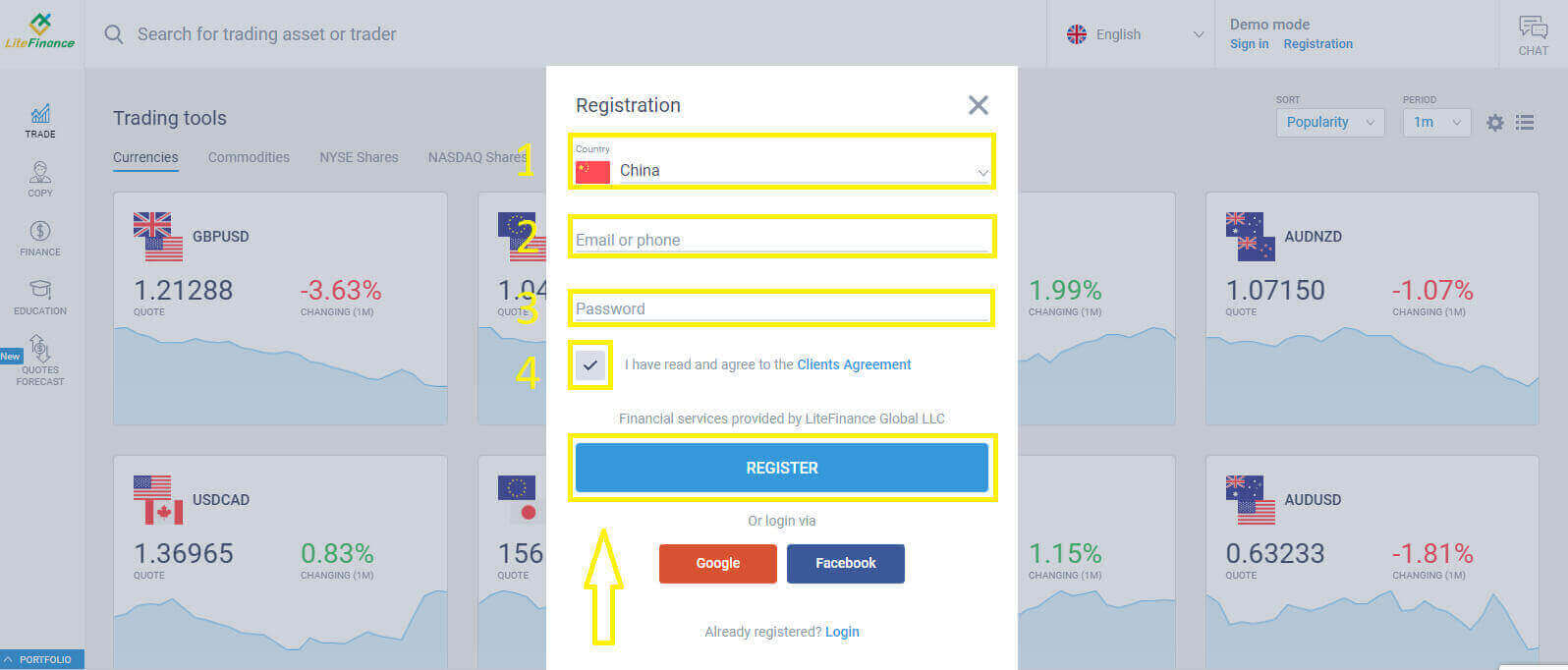
يرجى التحقق من بريدك الإلكتروني أو رقم هاتفك، حيث ستتلقى رمز التحقق خلال دقيقة. بعد إكمال نموذج "إدخال الرمز" ، اضغط على زر "تأكيد" .
إذا لم تتلقَّ رمزًا بعد دقيقتين، يمكنك طلب رمز آخر.
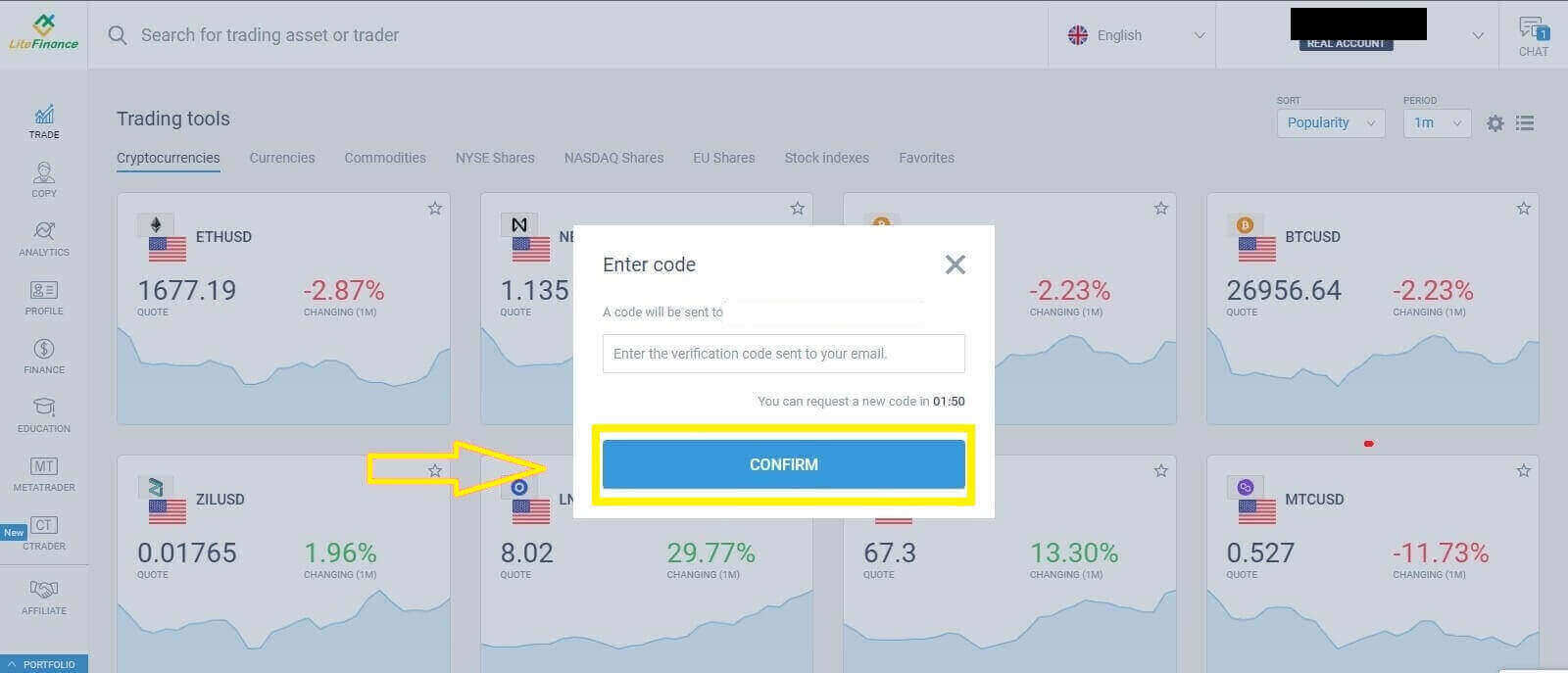
أحسنت! لقد نجحت في فتح حساب LiteFinance جديد. سيتم الآن توجيهك إلى جهاز LiteFinance.
التحقق من ملفات تعريف LiteFinance باستخدام تطبيق الويب
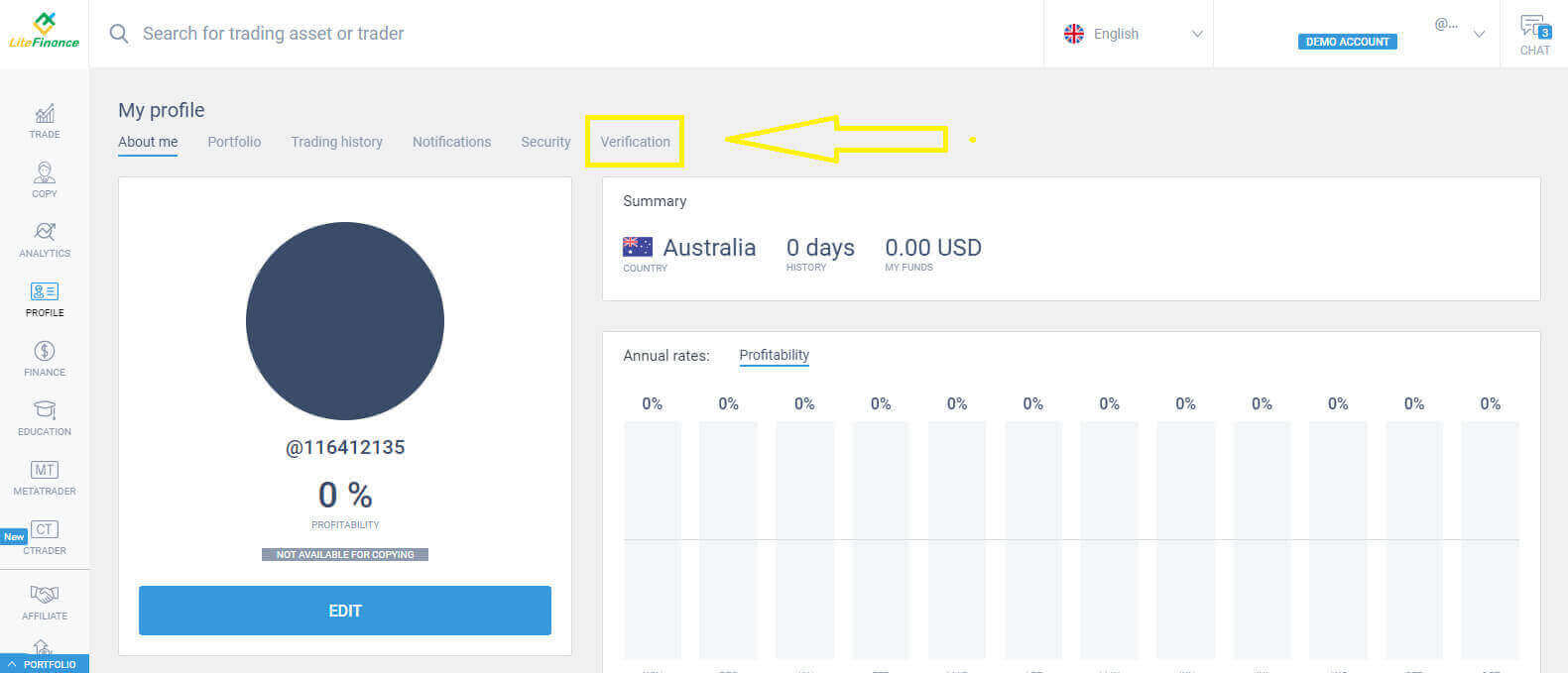
حدد رمز "الملف الشخصي" الموجود على يسار الشاشة للوصول إلى صفحة التحقق الرئيسية.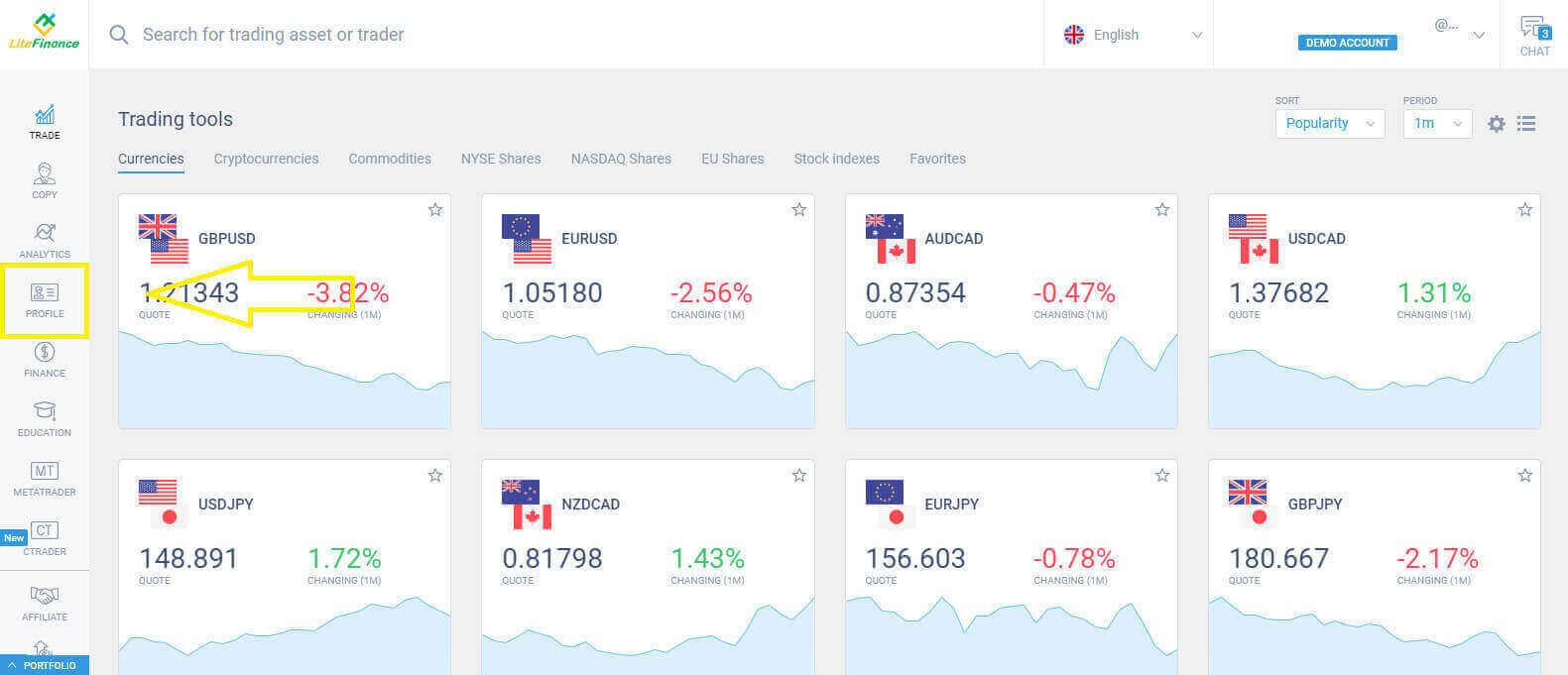
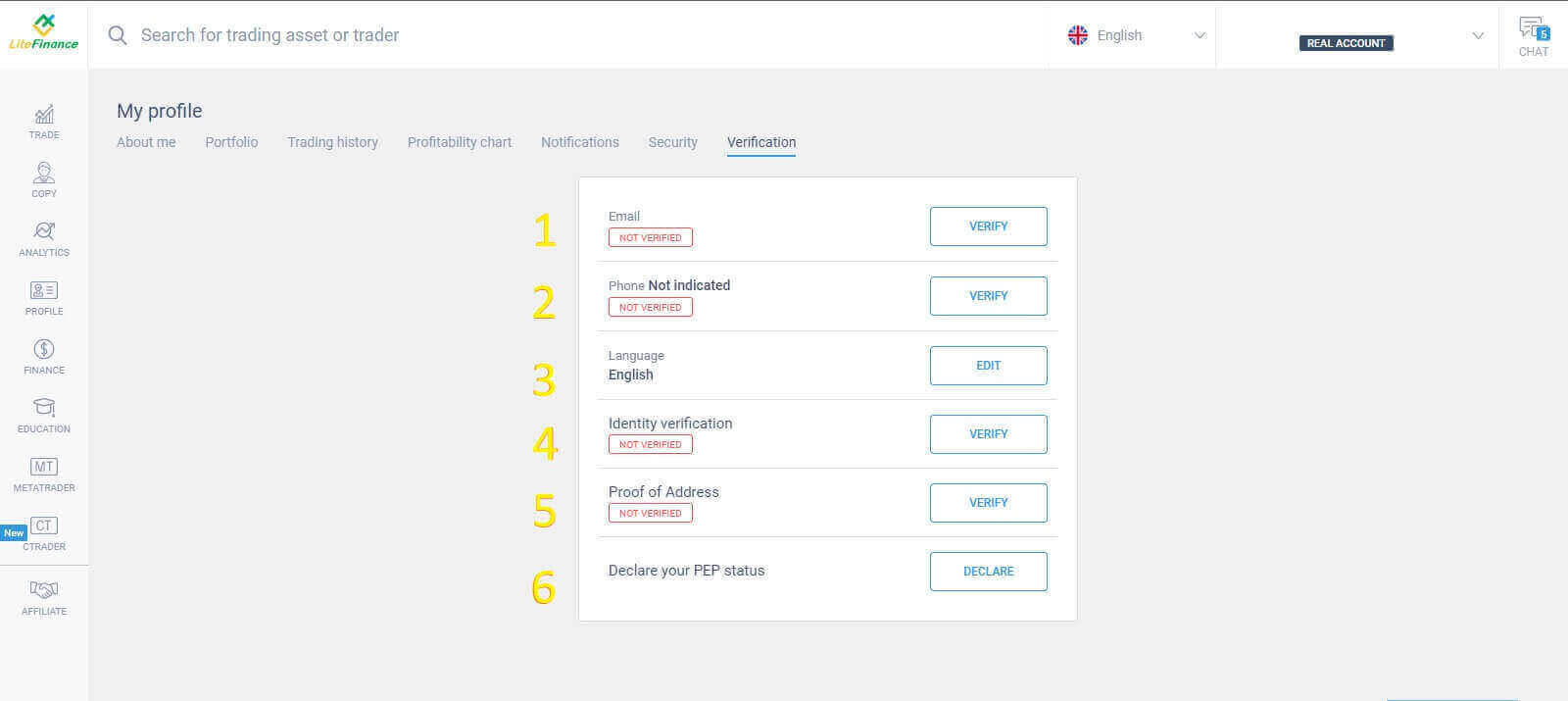
- بريد إلكتروني.
- رقم التليفون.
- لغة.
- التحقق من الاسم والجنس وتاريخ الميلاد.
- إثبات العنوان (الدولة، المنطقة، المدينة، العنوان، والرمز البريدي).
- وضعك كشخصية سياسية بارزة (ما عليك سوى وضع علامة في المربع الذي يعلن أنك شخصية سياسية بارزة).
كيفية إنشاء حساب تداول جديد
في منصة التداول، اسحب مؤشر الماوس وانقر على القائمة المنسدلة بجوار مربع الدردشة في الزاوية العلوية اليمنى.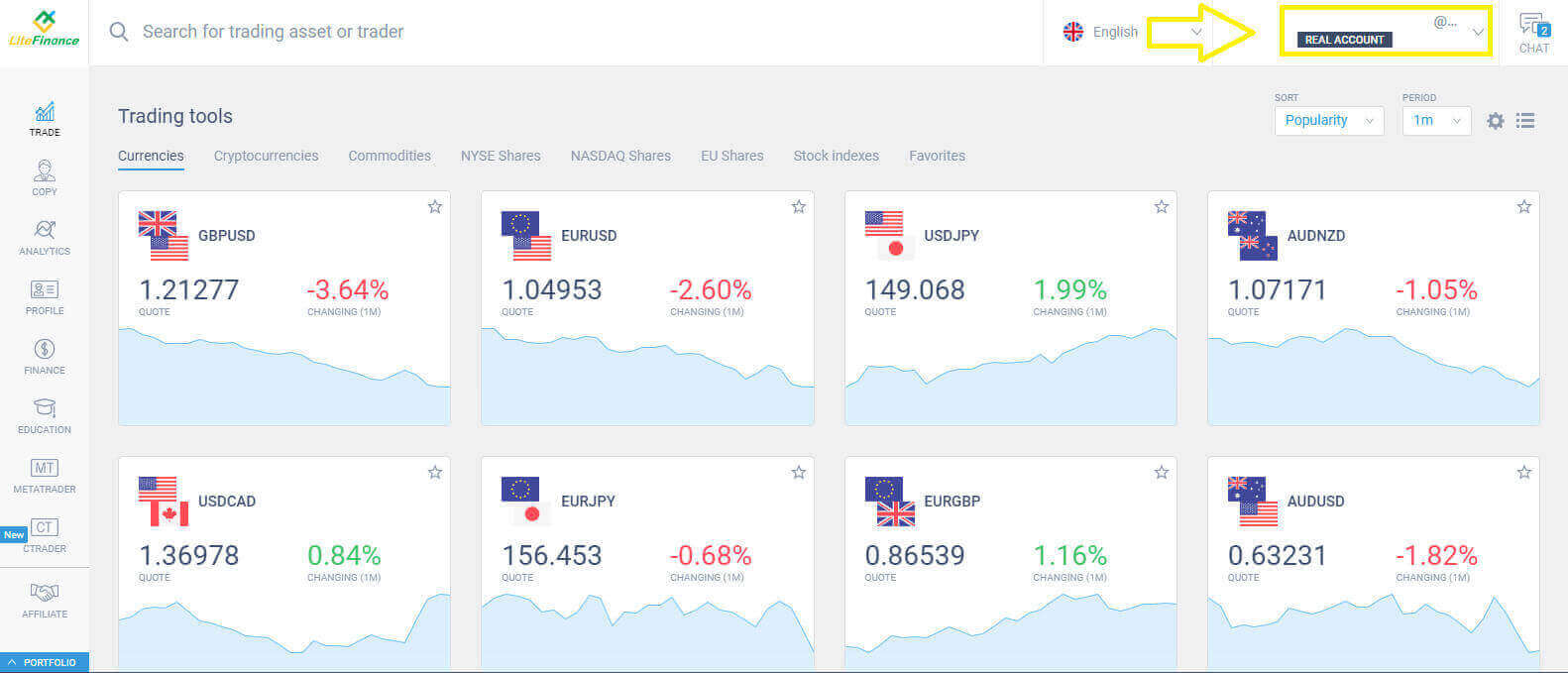
اختر زر "تفعيل التداول التجريبي" للدخول إلى وضع التداول التجريبي.
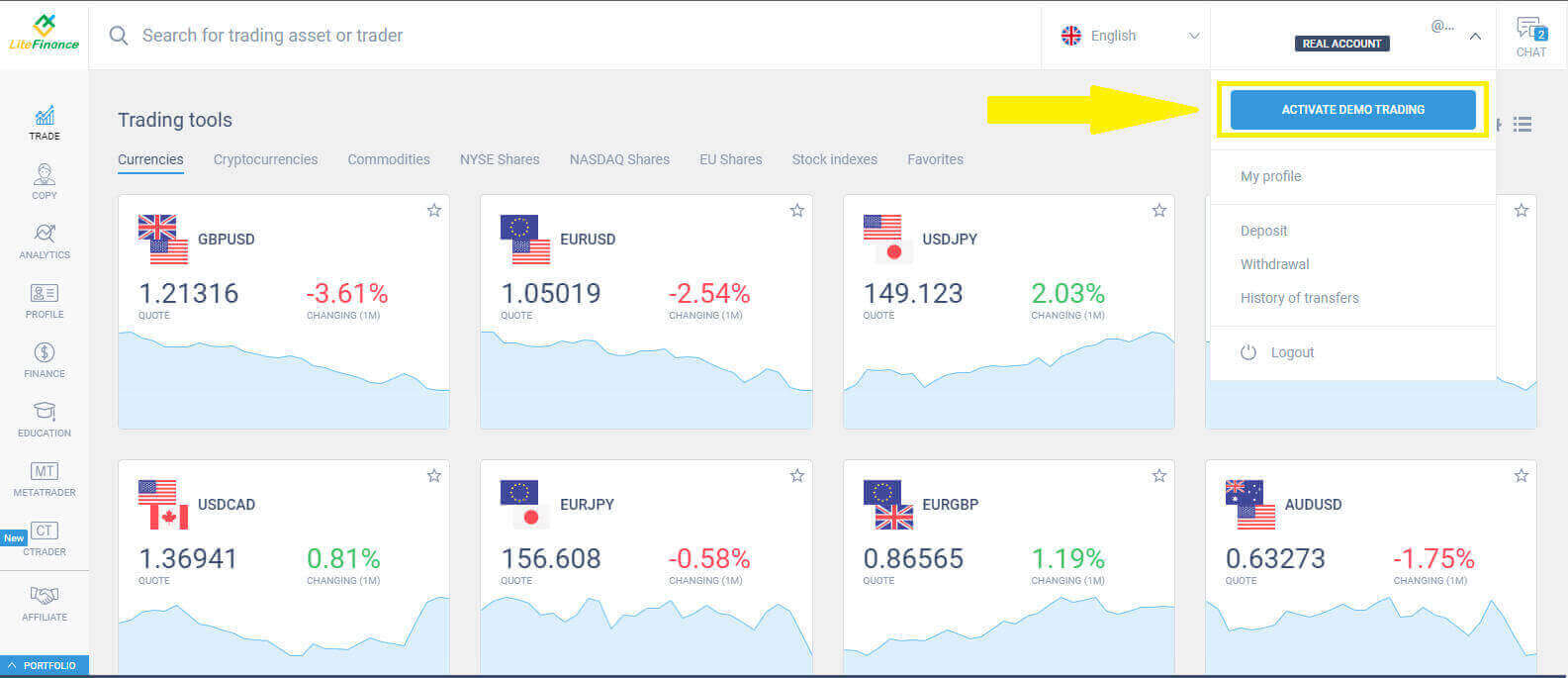
ستلاحظ تغيير وضع التداول بنجاح عندما يتحول نص "حساب حقيقي" إلى "حساب تجريبي" .
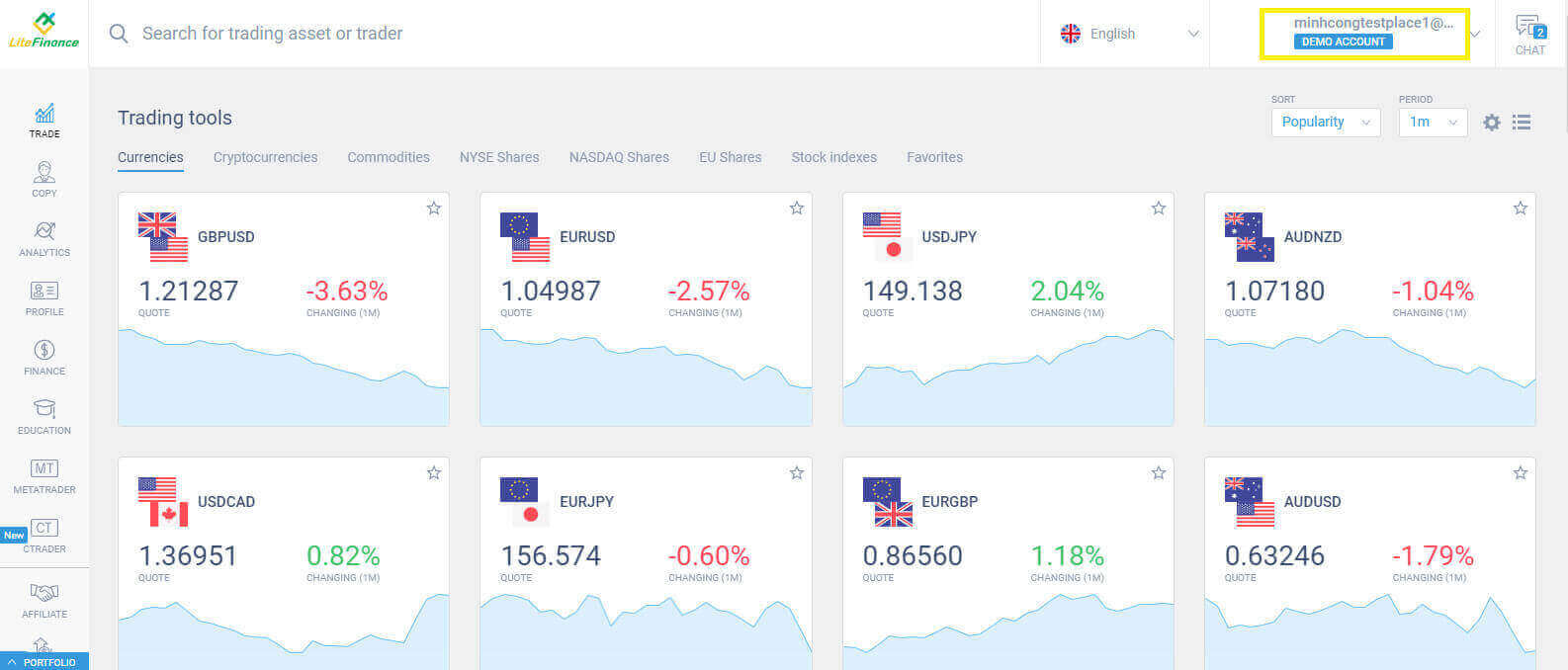
انتقل إلى الواجهة التالية بالنقر على رمز "CTRADER" على الجانب الأيسر من الشاشة.
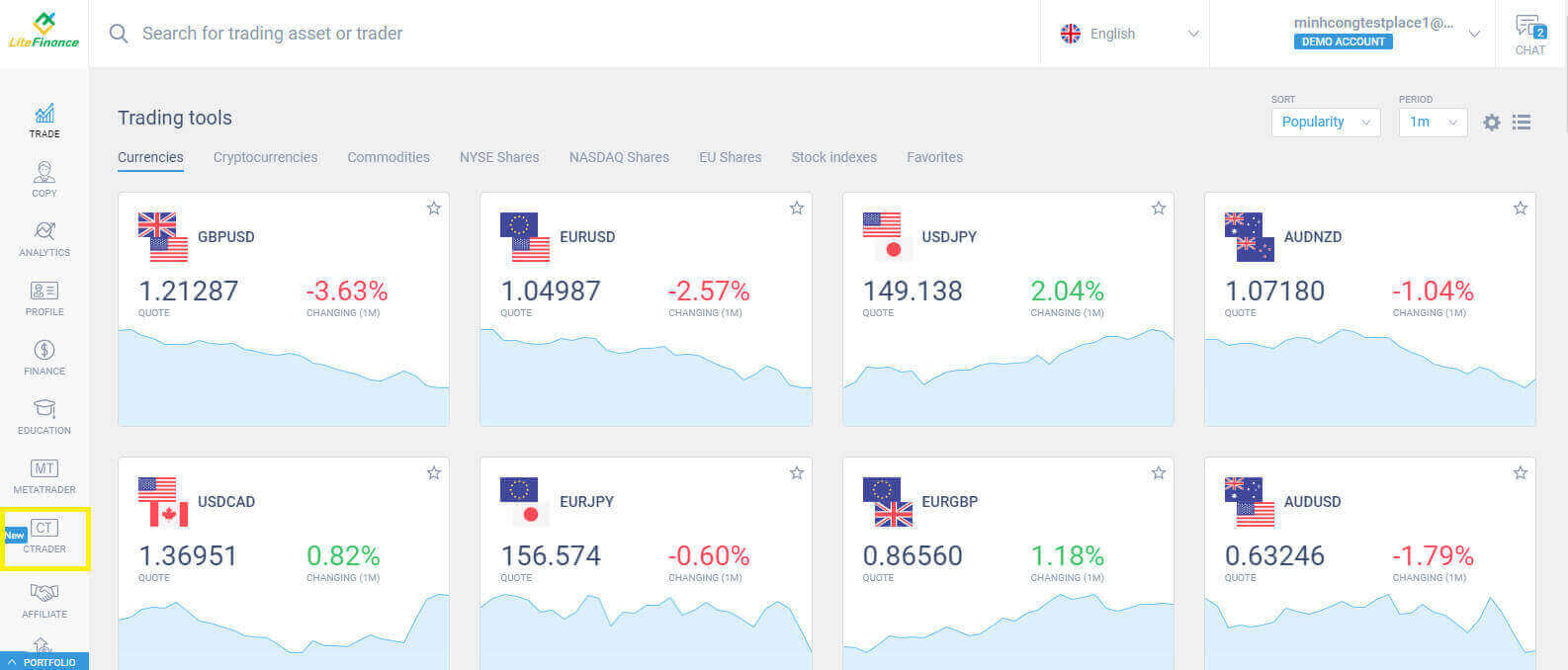
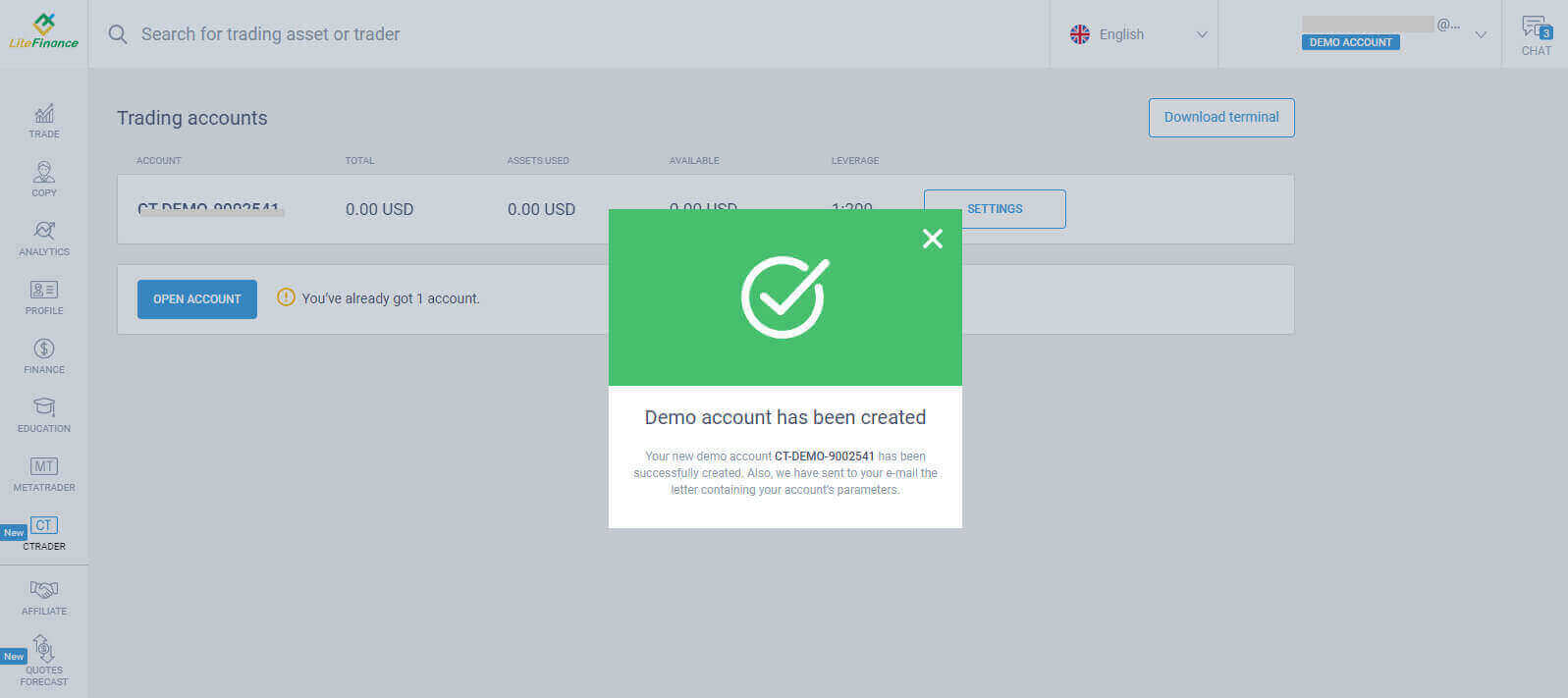
انقر على زر "فتح حساب" لإنشاء حساب التداول التجريبي الخاص بك.
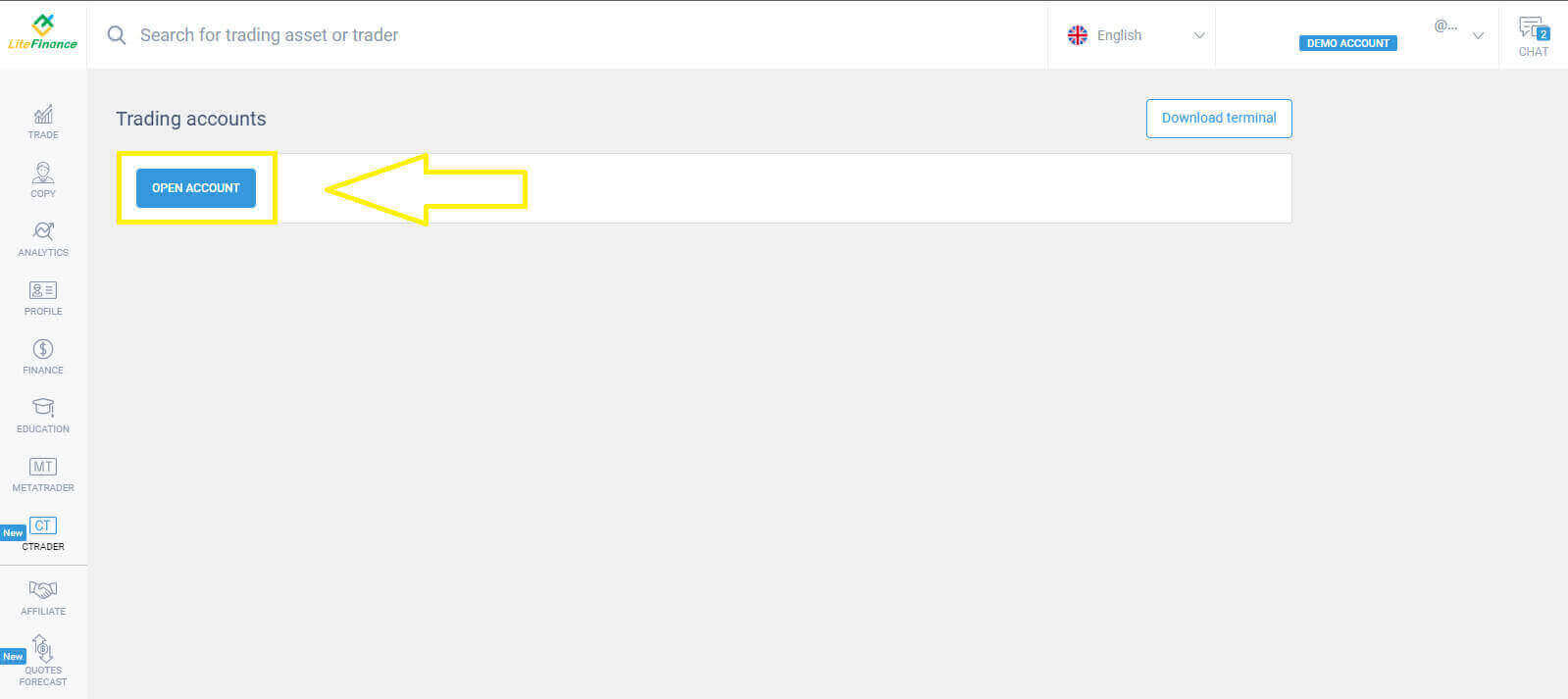
حدد الرافعة المالية والعملة في نموذج "فتح حساب تداول" ، ثم انقر على "فتح حساب تداول".
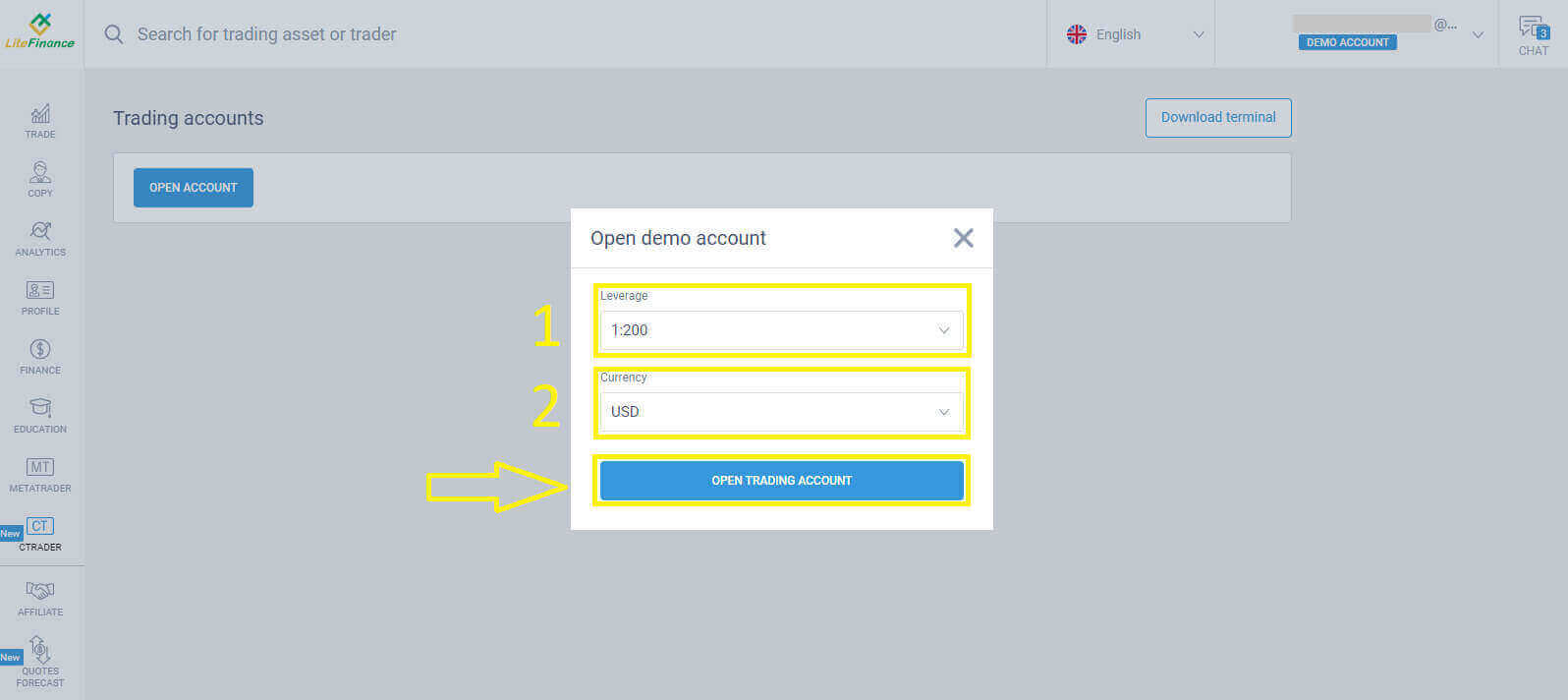
تهانينا! تم إنشاء حساب التداول التجريبي الخاص بك بنجاح
 .
.
كيفية فتح حساب تجريبي على تطبيق LiteFinance للهواتف المحمولة
إنشاء حساب وتسجيله
قم بتثبيت تطبيق LiteFinance للتداول عبر الهاتف المحمول من متجر التطبيقات أو جوجل بلاي .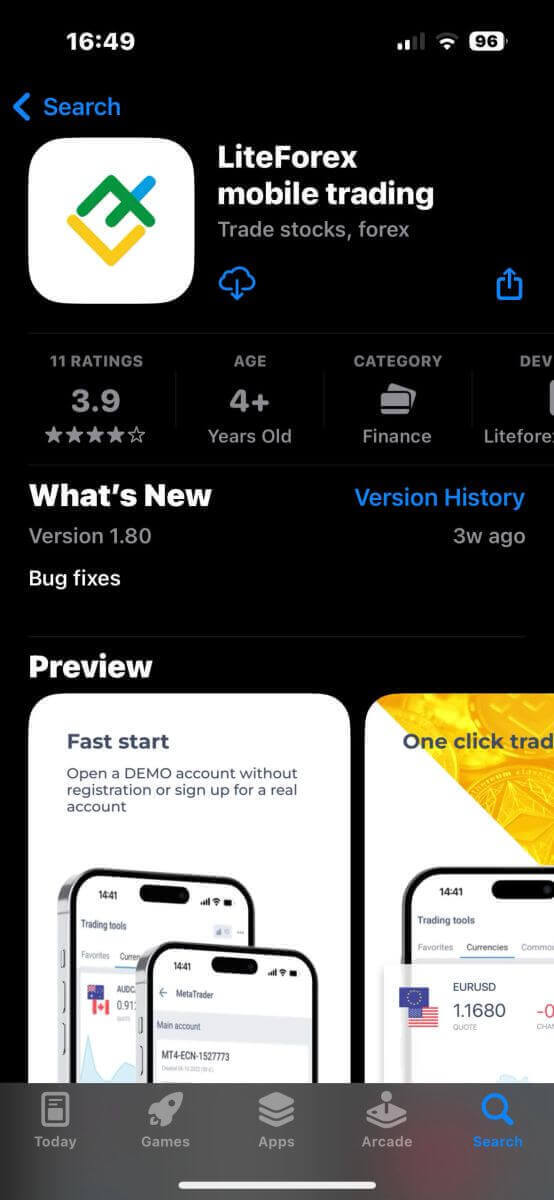
للتسجيل في خدمة التداول عبر LiteFinance، ما عليك سوى تشغيل التطبيق على جهازك المحمول والنقر على خيار "التسجيل" .
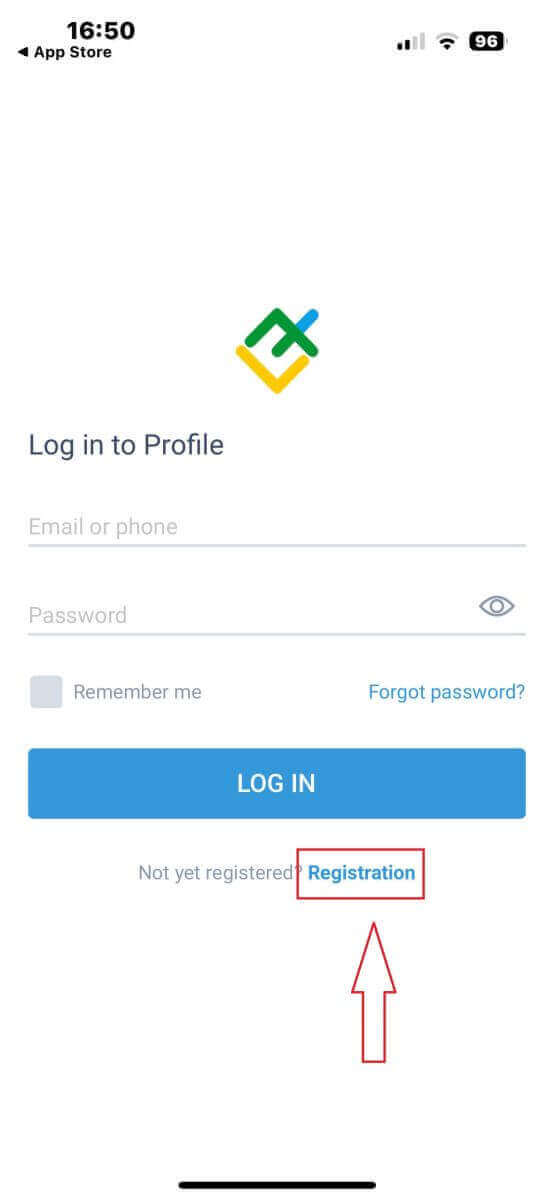
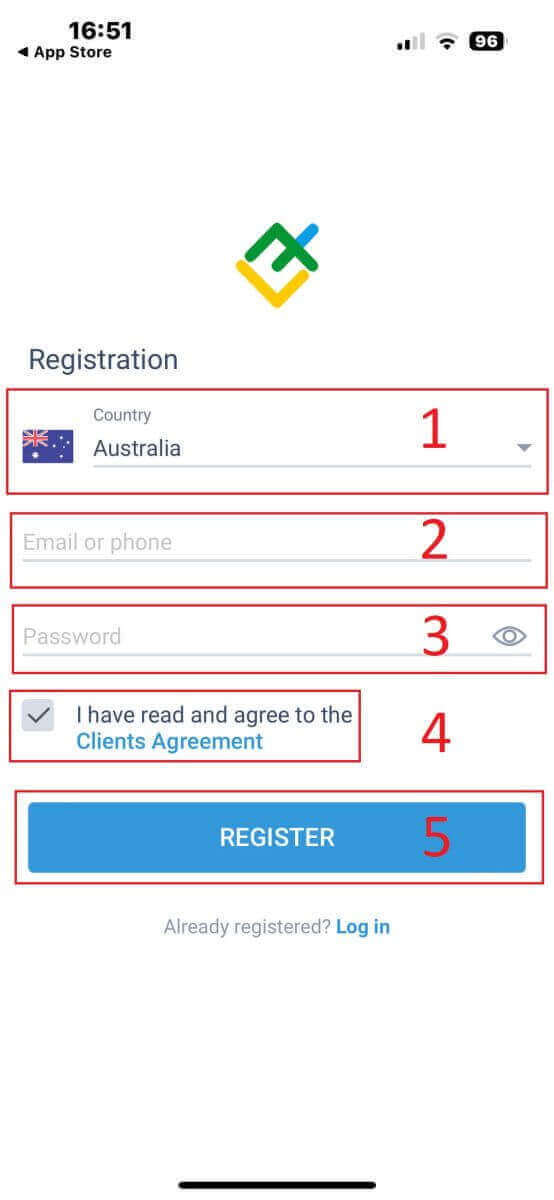
للمتابعة، يجب عليك ملء نموذج التسجيل بتقديم البيانات التالية:
- اختر بلد إقامتك.
- يرجى تقديم عنوان بريدك الإلكتروني أو رقم هاتفك.
- قم بإنشاء كلمة مرور آمنة.
- ضع علامة في المربع الذي يُقر بأنك قد قرأت اتفاقية عملاء LiteFinance ووافقت عليها.
ستتلقى رمز تحقق مكونًا من 6 أرقام عبر الهاتف أو البريد الإلكتروني في غضون دقيقة. لذا، يُرجى التحقق من بريدك الوارد بعناية وإدخال الرمز. في حال عدم استلامك الرمز بعد دقيقتين، انقر على "إعادة إرسال" للحصول على رمز آخر. أخيرًا، اختر "تأكيد" . يمكنك إنشاء رقم تعريف شخصي (PIN) خاص بك مكون من 6 أرقام. على الرغم من أن هذه الخطوة اختيارية، إلا أنه يجب إتمامها قبل التمكن من الوصول إلى واجهة التداول. تهانينا ! لقد انتهيت من إعداد تطبيق LiteFinance للتداول عبر الهاتف المحمول، وأنت الآن جاهز لاستخدامه.
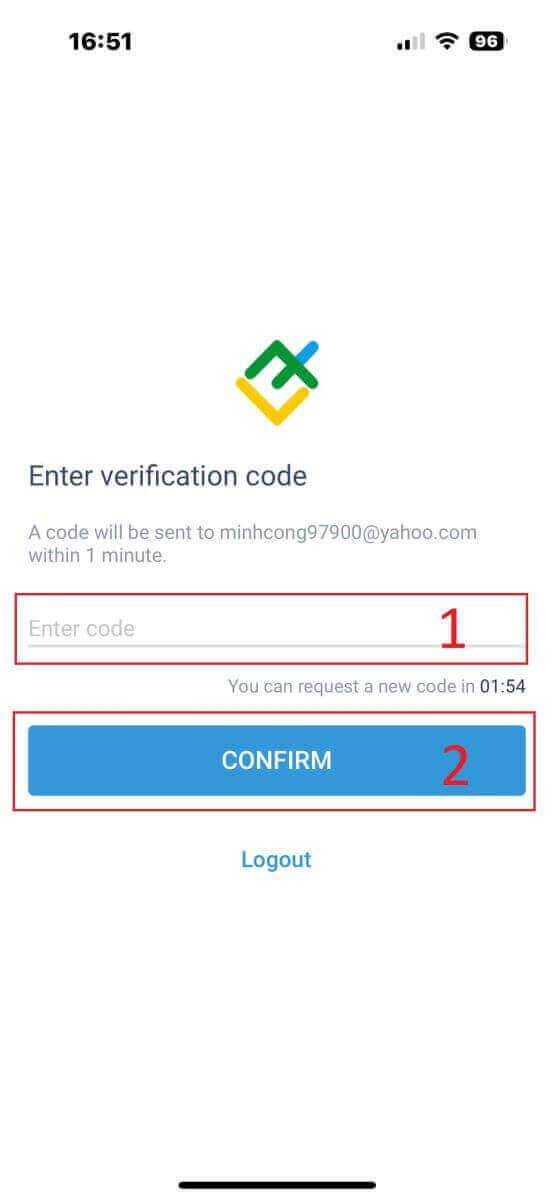
التحقق من ملفات تعريف LiteFinance باستخدام تطبيق LiteFinance للتداول عبر الهاتف المحمول
في الصفحة الرئيسية، انقر على "المزيد" في الزاوية السفلية اليمنى.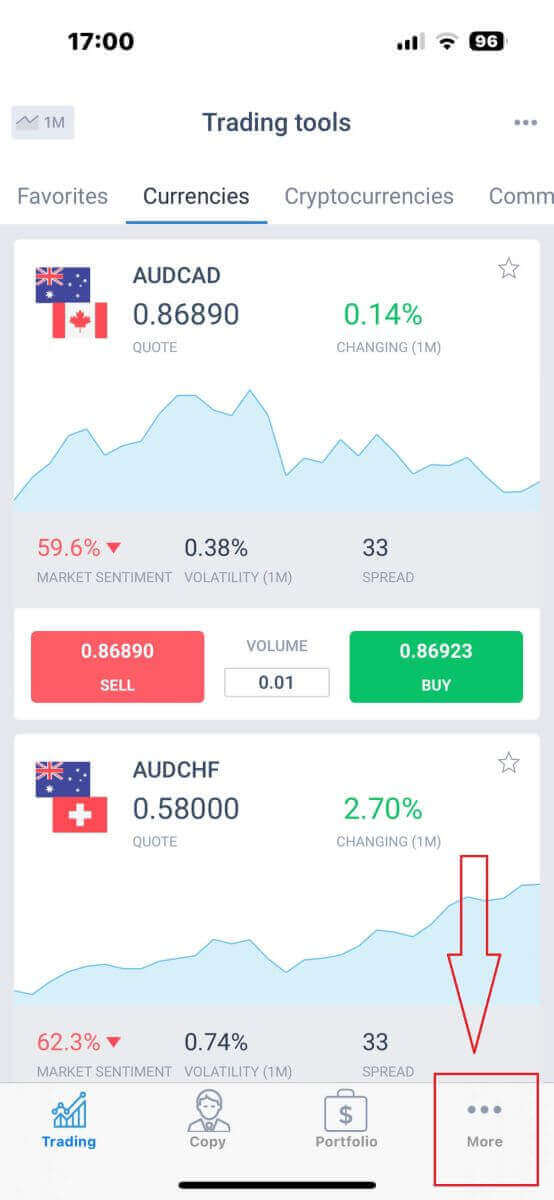 ابحث عن السهم المنسدل بجوار رقم هاتفك أو بريدك الإلكتروني في علامة التبويب الأولى، ثم حدده.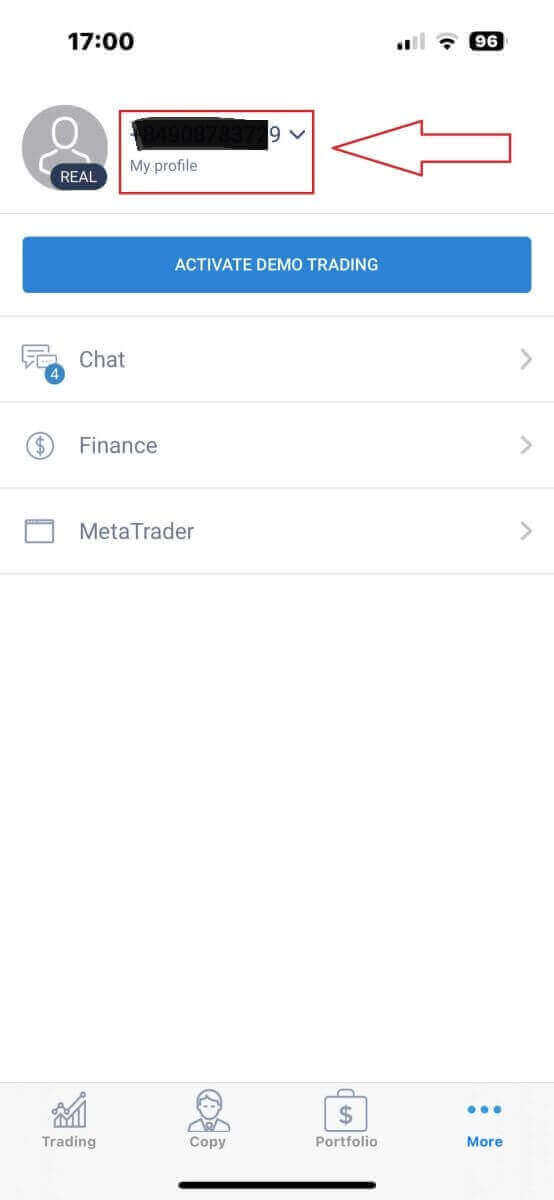
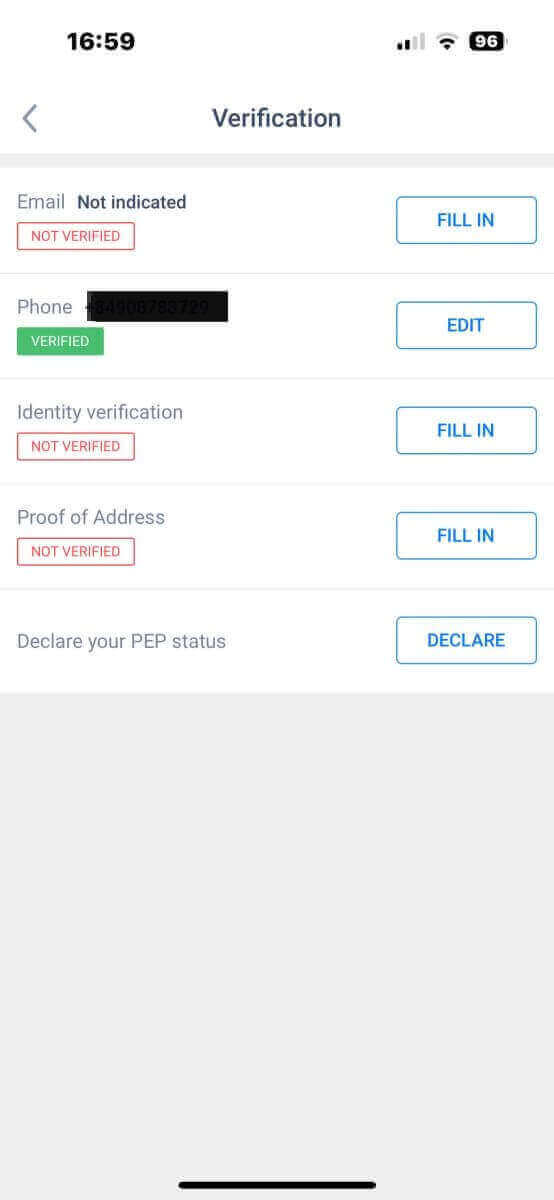
حدد رمز "التحقق" للوصول إلى واجهة التحقق.
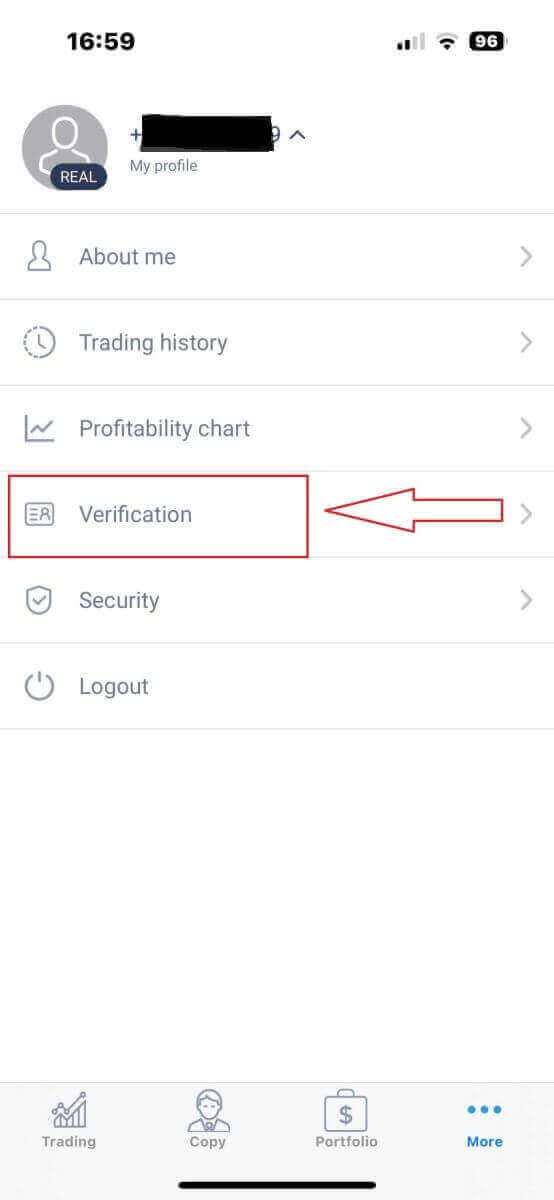
تأكد من ملء جميع الحقول المطلوبة في صفحة التحقق والتحقق من هويتك.
- عنوان البريد الإلكتروني.
- رقم التليفون.
- التحقق من الهوية.
- إثبات العنوان.
- أعلن عن وضعك كشخص مؤهل لبرنامج PEP.
كيفية إنشاء حساب تداول جديد
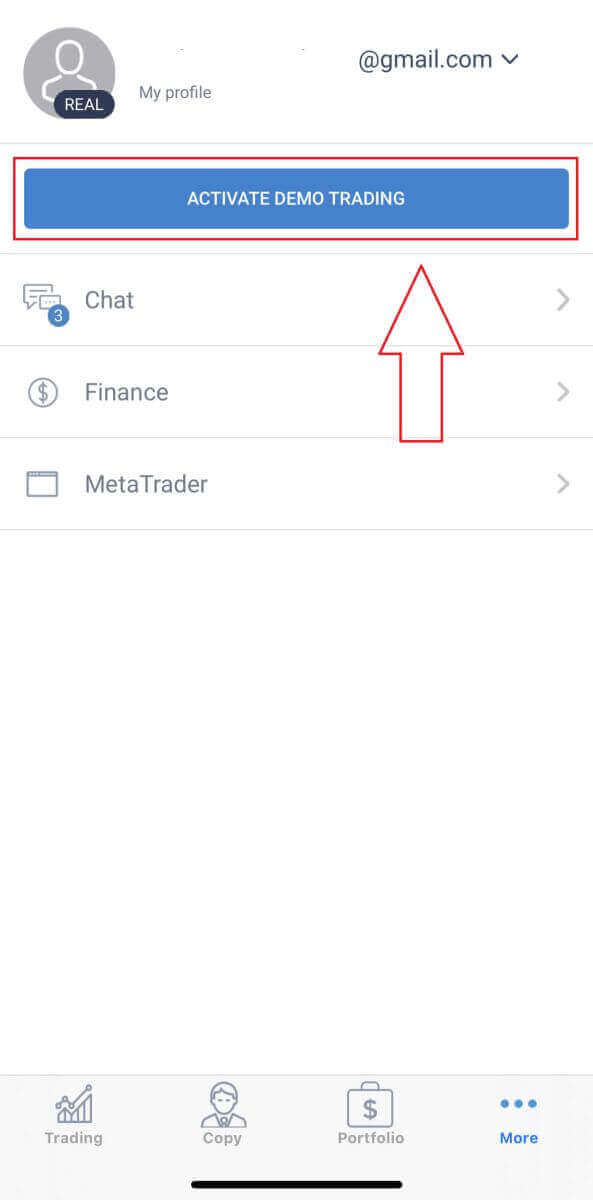
ادخل إلى واجهة "المزيد" .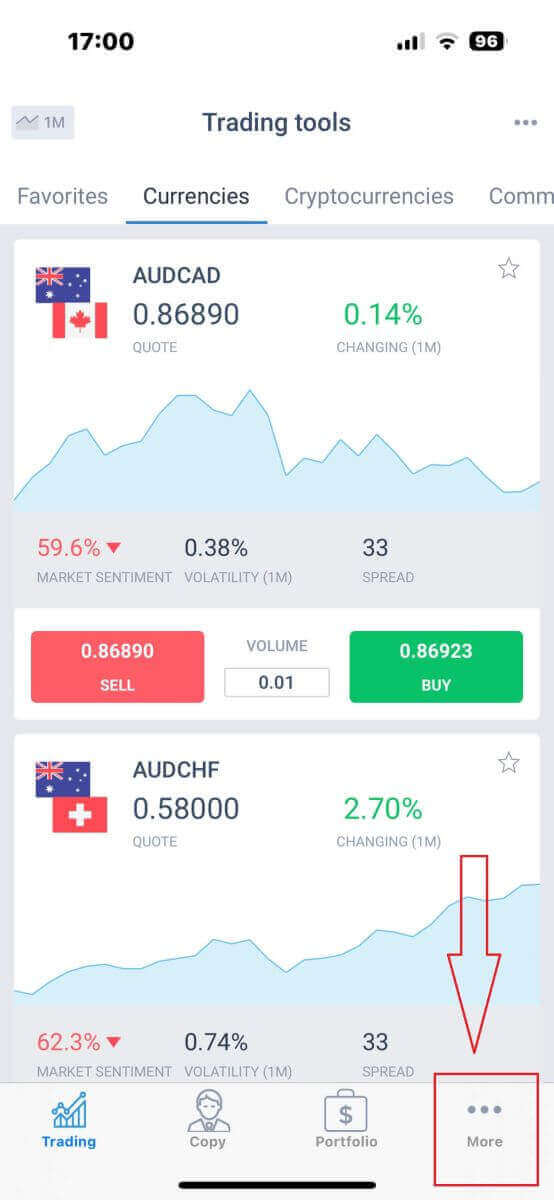
اختر زر "تفعيل التداول التجريبي" .
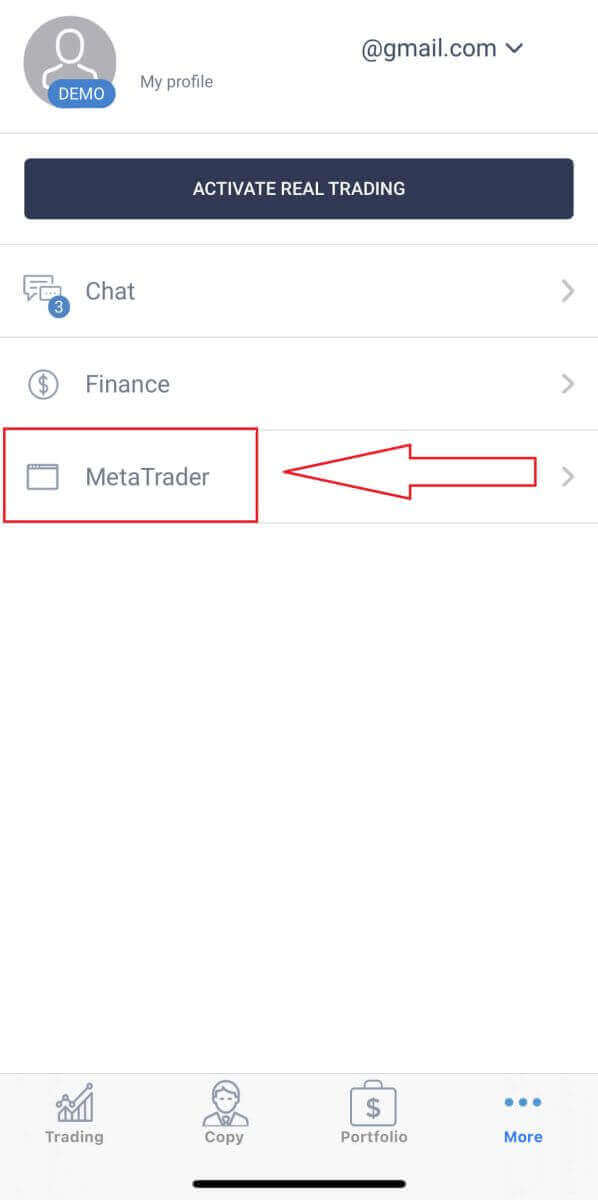
لقد دخلت بنجاح إلى وضع التداول التجريبي. لإنشاء حساب تداول تجريبي، انقر على رمز "ميتاتريدر" .
مرر لأسفل حتى ترى زر "فتح حساب" ، ثم انقر عليه.
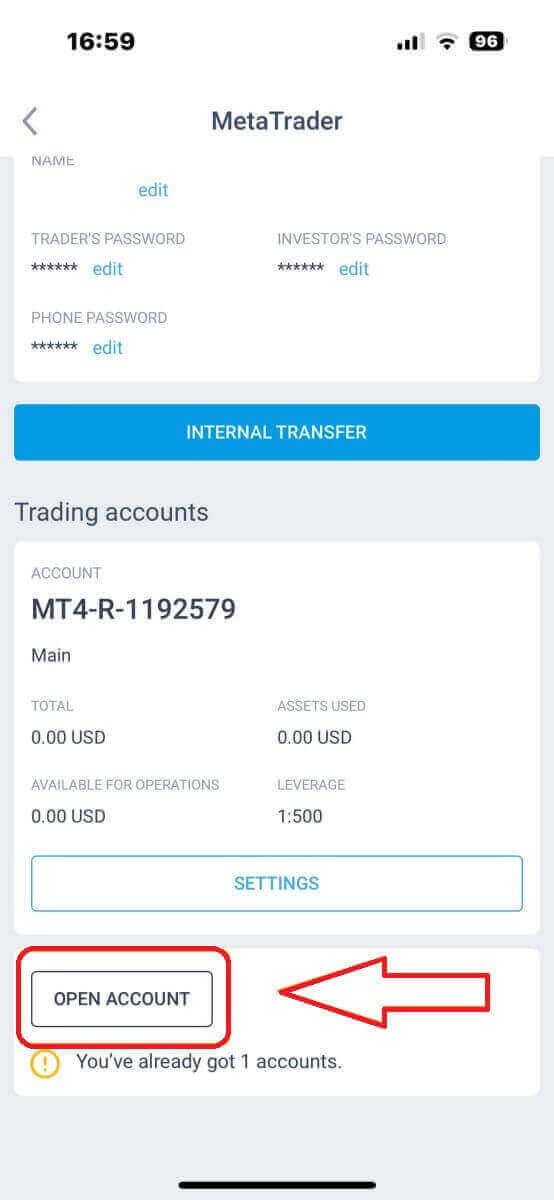
في مربع "فتح حساب تداول" ، أدخل نوع حسابك، والرافعة المالية، والعملة، ثم انقر على "فتح حساب تجريبي" لإتمام العملية.
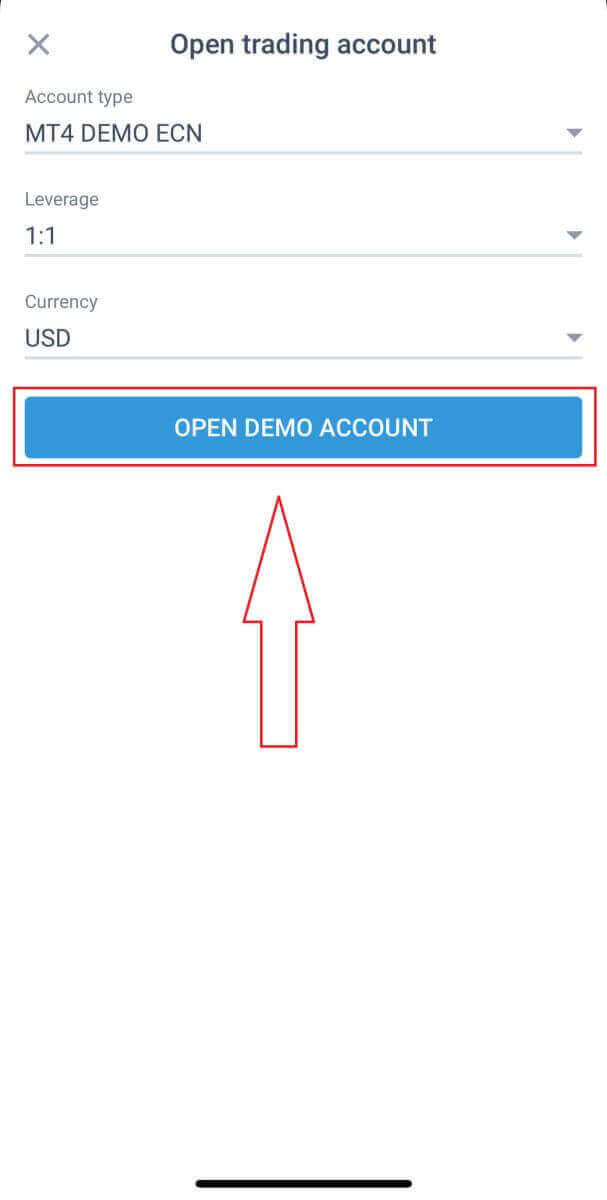
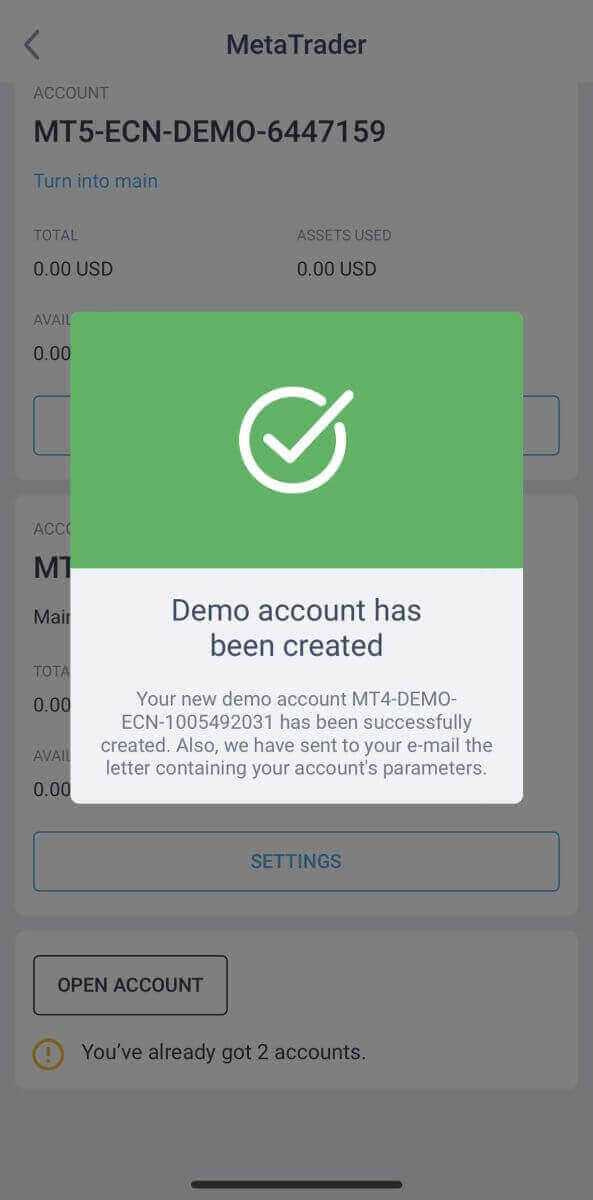
لقد أنشأت حسابًا تجريبيًا بنجاح! بالإضافة إلى الحساب التجريبي، يتم إنشاء حساب حقيقي لك عند التسجيل.
ما الفرق بين الحساب الحقيقي والحساب التجريبي؟
يكمن الفرق الرئيسي في استخدام الأموال الحقيقية للتداول في الحسابات الحقيقية، بينما تستخدم الحسابات التجريبية عملة افتراضية بدون أي قيمة ملموسة للتداول. بالإضافة إلى ذلك، تحاكي ظروف السوق في الحسابات التجريبية ظروف السوق في الحسابات الحقيقية، مما يوفر بيئة مثالية لصقل استراتيجيات التداول. والجدير بالذكر أن الحسابات التجريبية متاحة لجميع أنواع الحسابات باستثناء حساب "Standard Cent". لتجربة حساب تجريبي بنفسك، ما عليك سوى التسجيل والحصول على وصول فوري إلى أموال افتراضية (10,000 دولار أمريكي) للتدريب.
كيفية بدء تداول العملات الأجنبية مع لايت فاينانس
كيفية تسجيل الدخول إلى منصة لايت فاينانس MT4
الخطوة الأولى هي الوصول إلى الصفحة الرئيسية لمنصة LiteFinance باستخدام حساب مسجل. ثم اختر علامة التبويب "METATRADER" (إذا لم تكن قد سجلت حسابًا أو كنت غير متأكد من عملية تسجيل الدخول، يمكنك الرجوع إلى المنشور التالي للحصول على إرشادات: كيفية تسجيل الدخول إلى LiteFinance ). 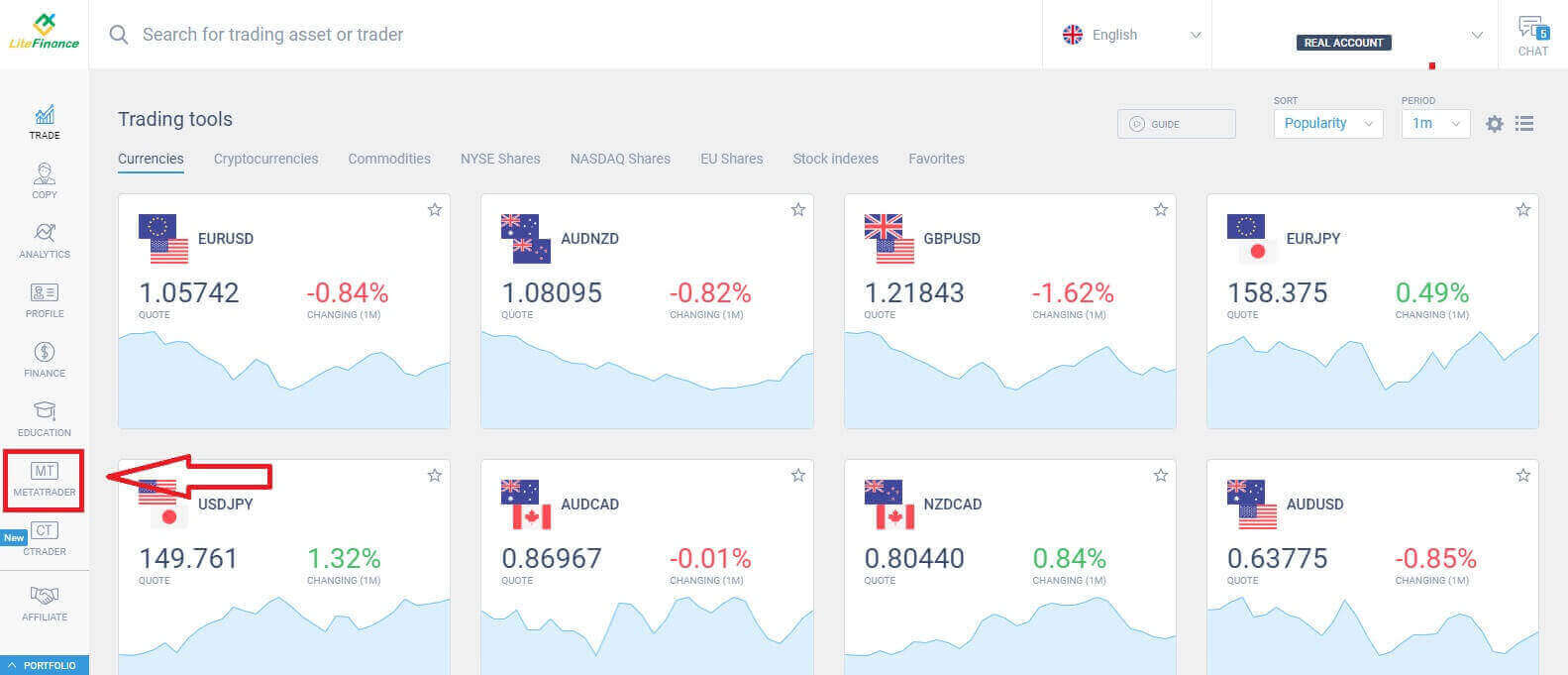
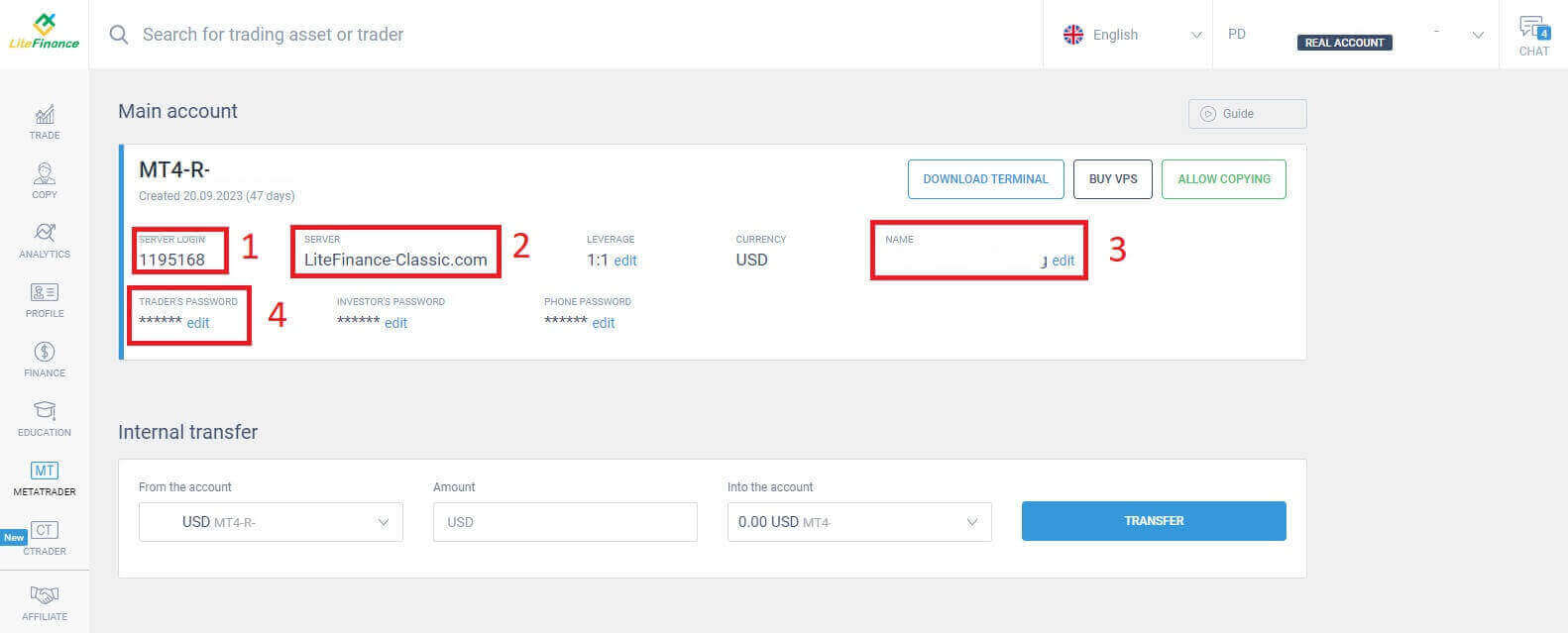
بعد ذلك، حدد حساب التداول الذي ترغب في استخدامه كحساب رئيسي. إذا لم يكن الحساب المحدد هو الحساب الرئيسي، فانقر على النص "تحويل إلى الحساب الرئيسي" في نفس صف الحساب المحدد. 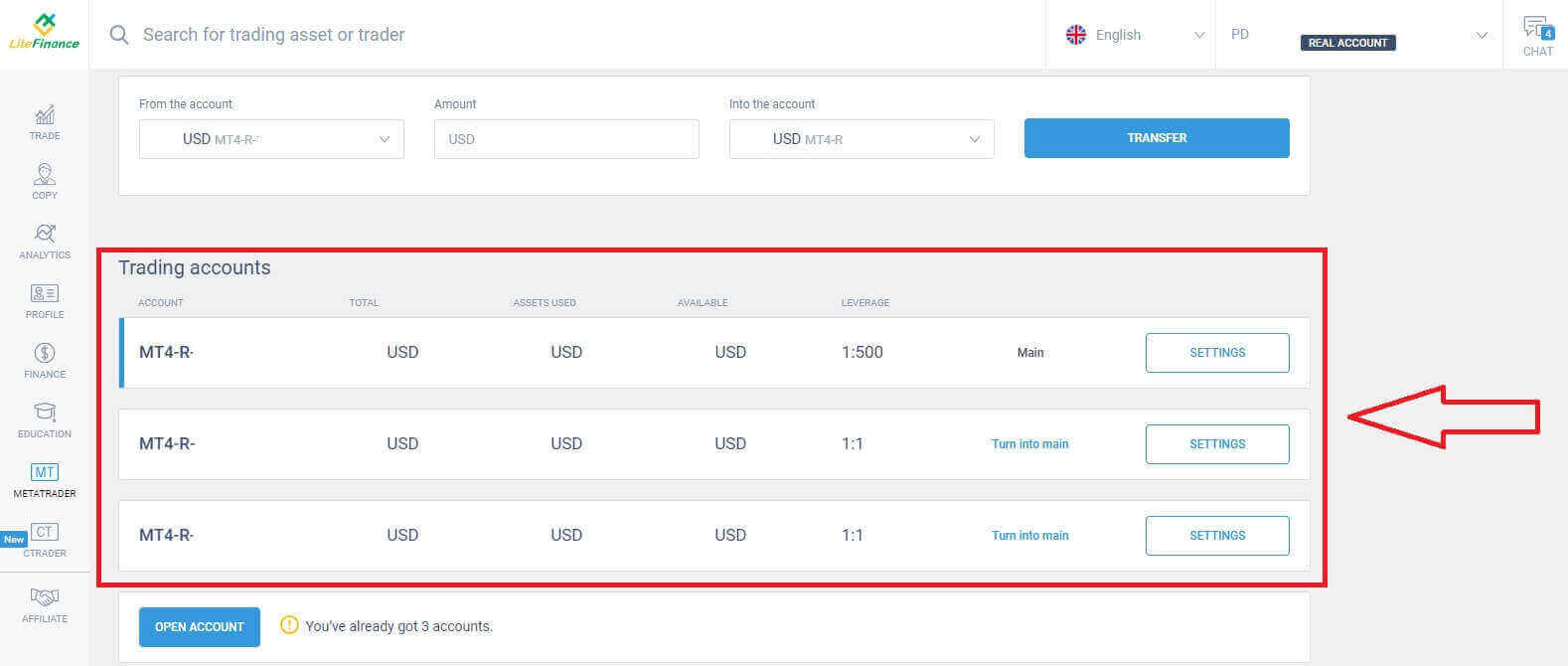 مرر لأعلى باستخدام الماوس، وستجد هنا بعض المعلومات المهمة التي تحتاجها لتسجيل الدخول:
- رقم تسجيل الدخول إلى الخادم.
- الخادم الذي يجب تسجيل الدخول إليه.
- يظهر الاسم في الطرفية.
- كلمة مرور التاجر لتسجيل الدخول.
في قسم كلمة المرور، انقر على زر "تعديل" بجوار حقل كلمة المرور لتغييرها بما يتوافق مع متطلبات النظام. بعد ذلك، انقر على "حفظ" . 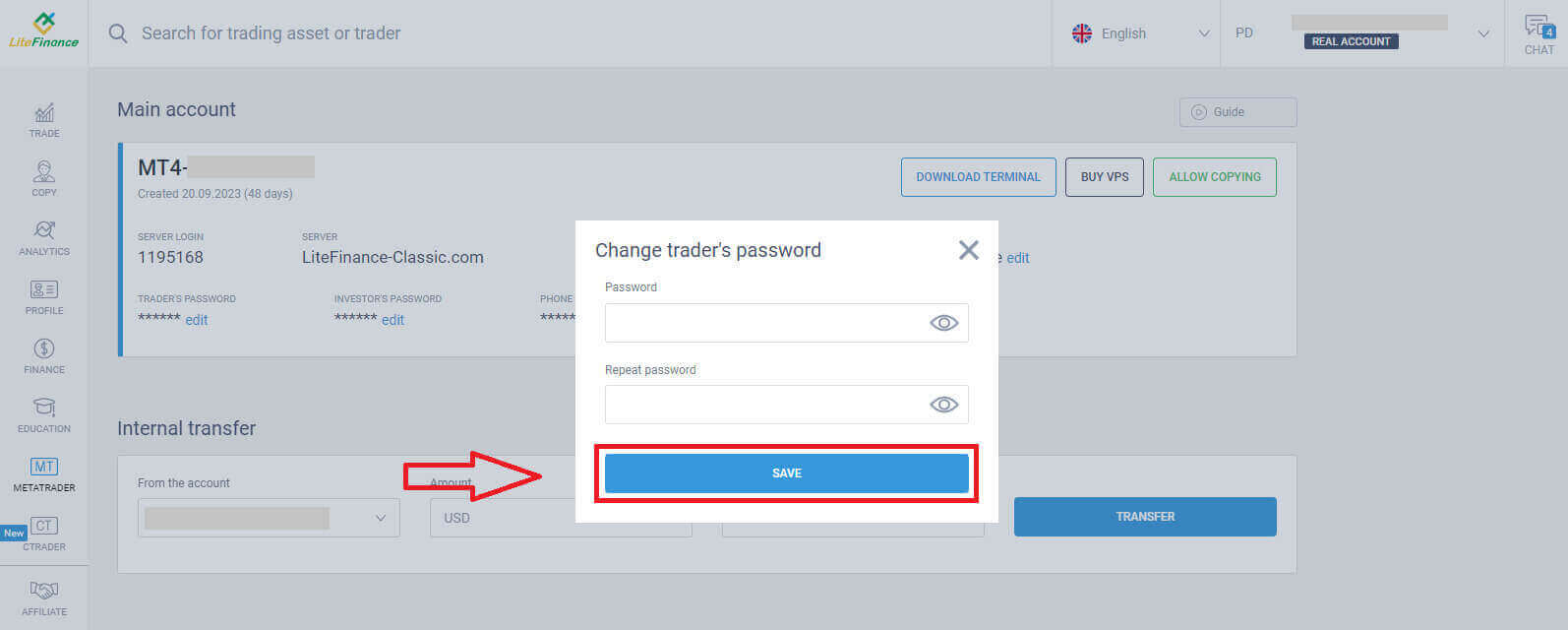
في الخطوة التالية، ستتابع عملية تنزيل وتشغيل منصة LiteFinance MT4 بالضغط على زر "تنزيل المنصة" .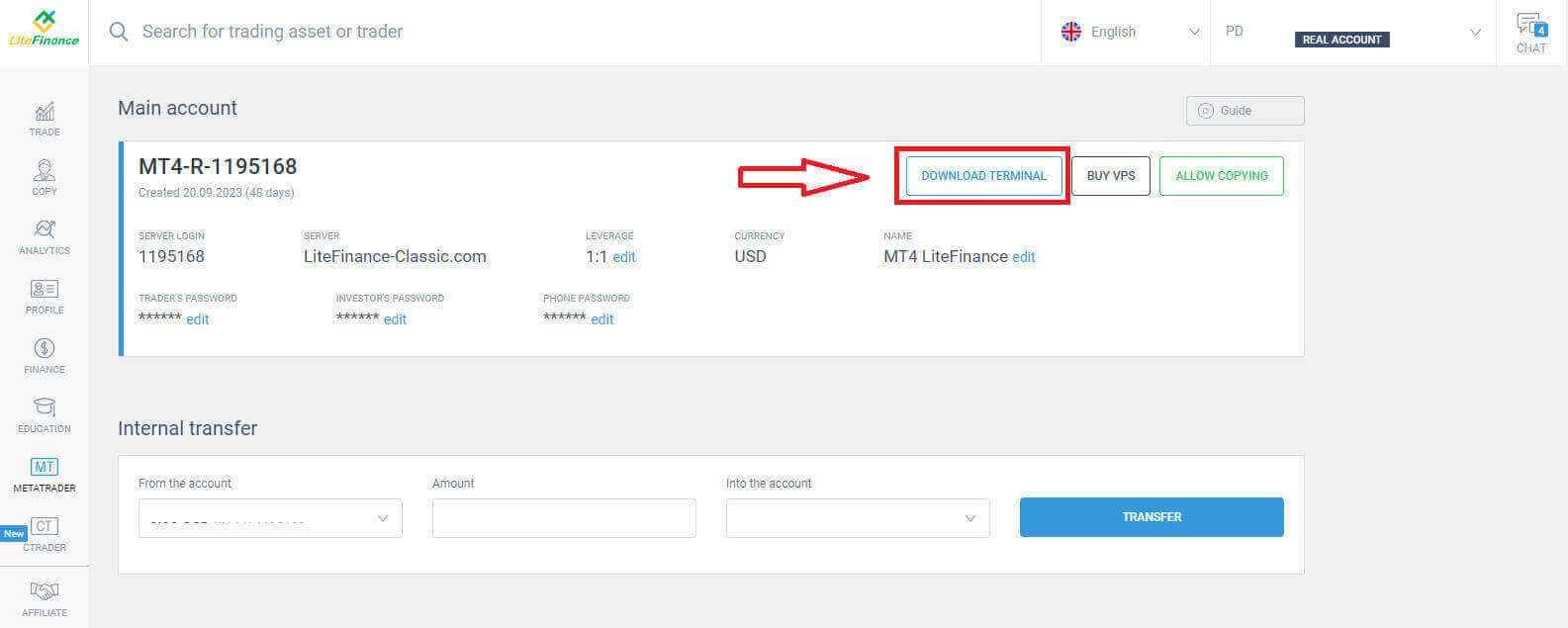
بعد تشغيل نافذة الأوامر، يُرجى اختيار قائمة "ملف" في أعلى يسار الشاشة. 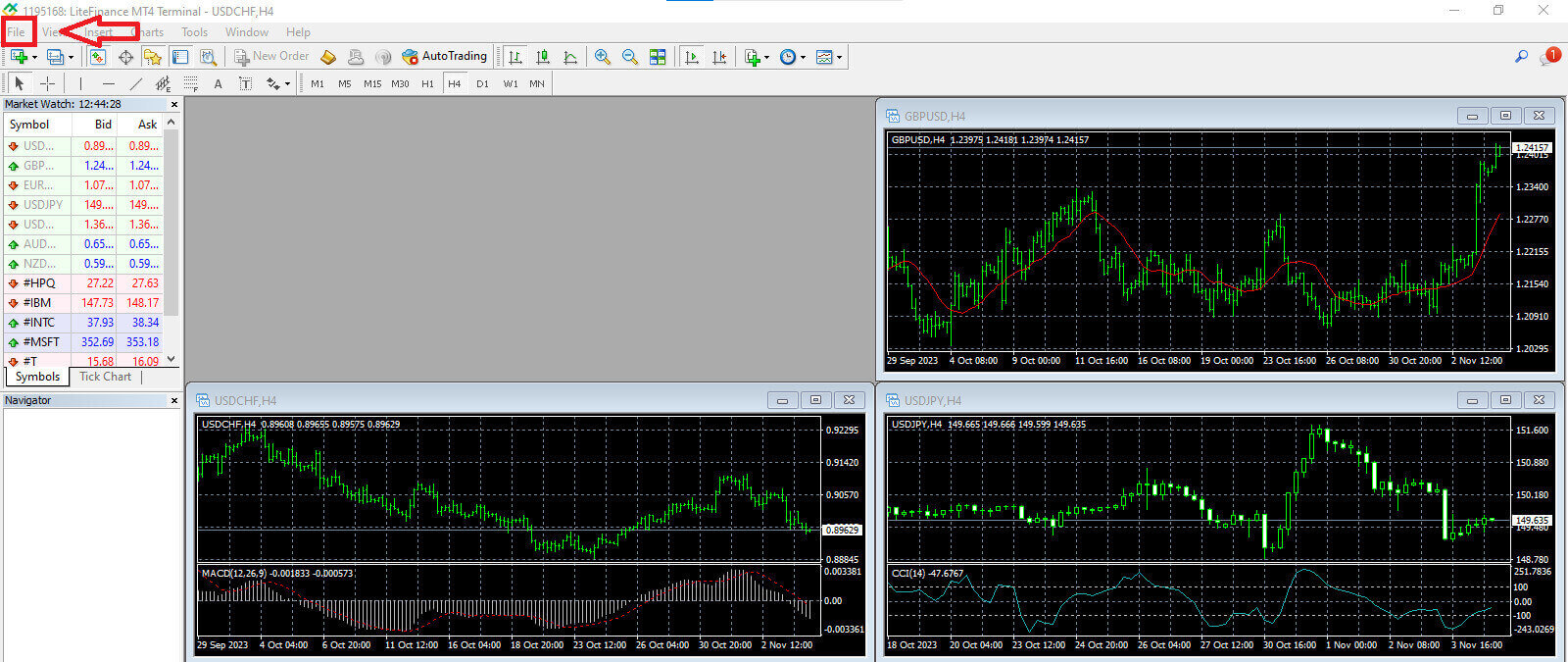
ثم اختر "تسجيل الدخول إلى حساب التداول" لفتح نموذج تسجيل الدخول. 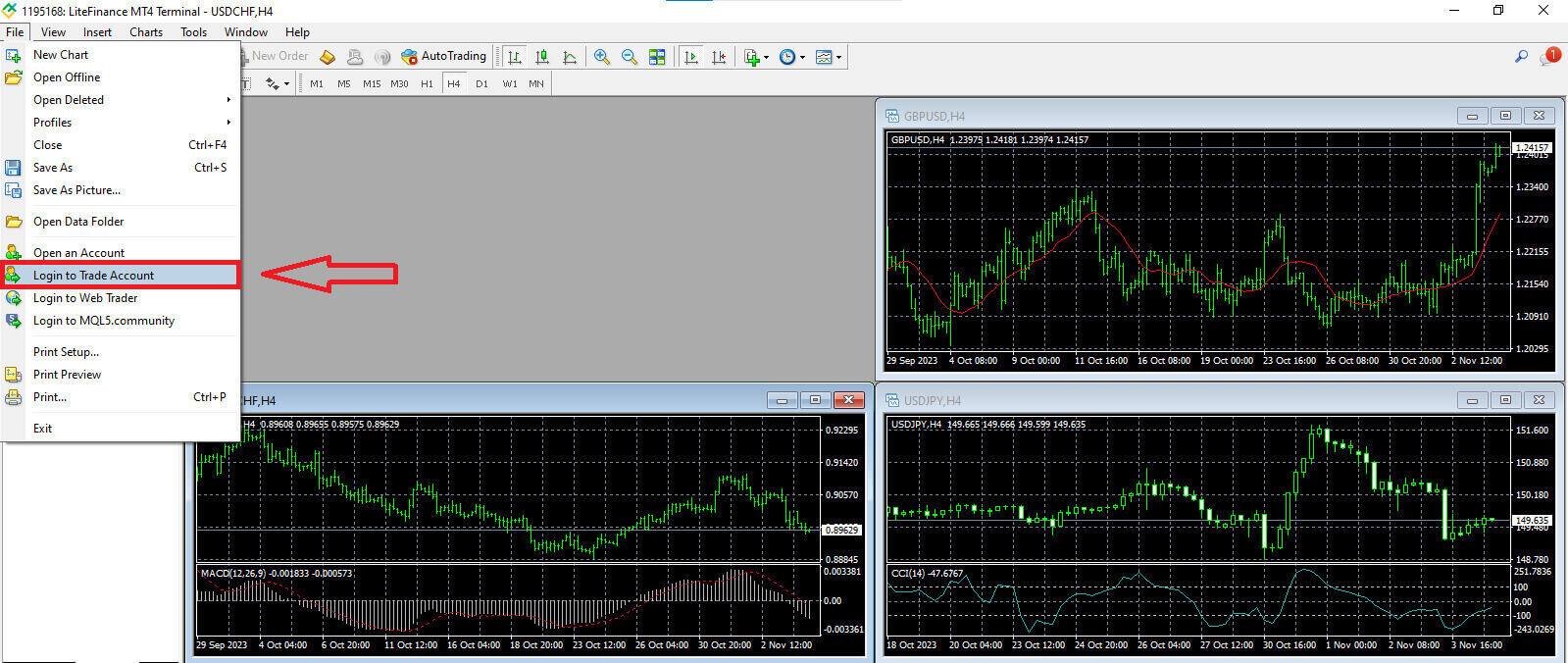
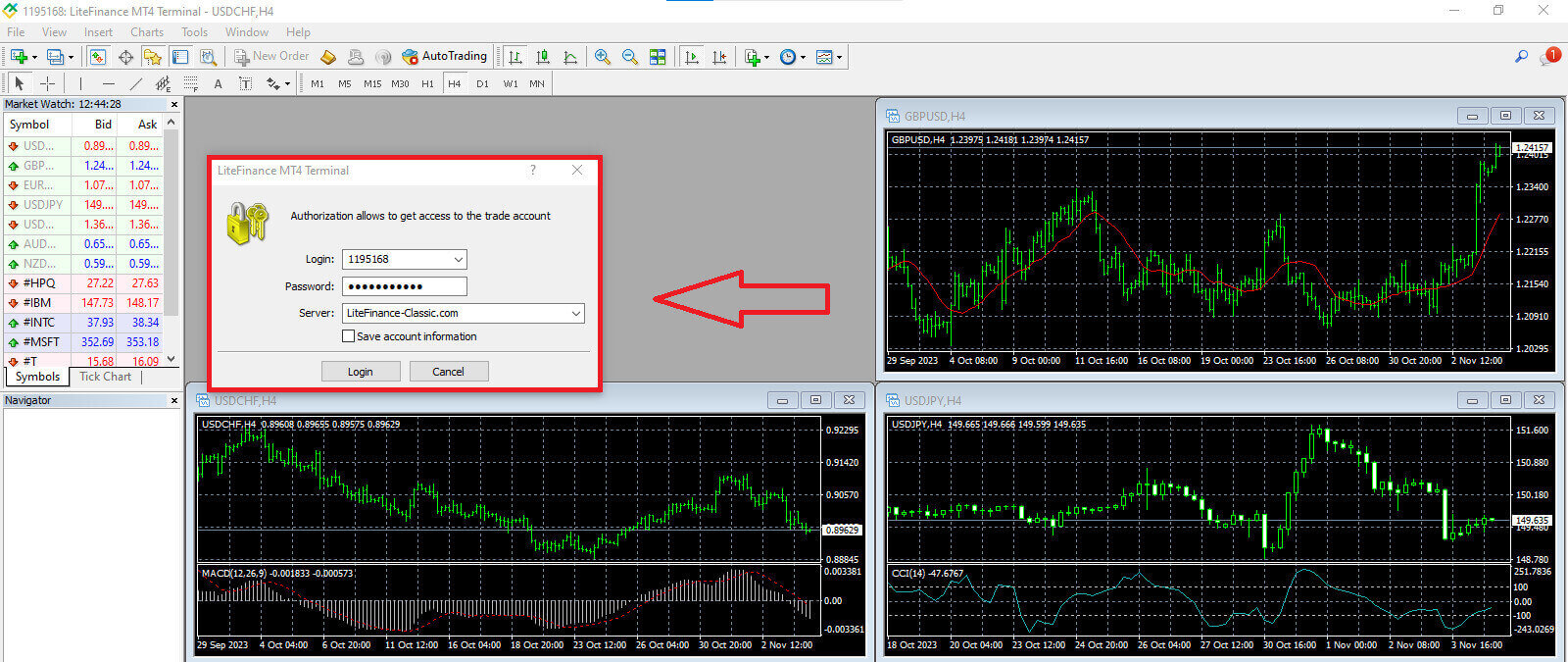
في هذا النموذج، ستحتاج إلى تقديم بعض المعلومات من حساب التداول الذي اخترته في الخطوة السابقة لتسجيل الدخول.
- في الخانة الأولى من الأعلى، أدخل رقم "تسجيل دخول الخادم" الخاص بك .
- أدخل كلمة المرور التي أنشأتها في الخطوة السابقة.
- حدد خادم التداول الذي يعرضه النظام في إعدادات حساب التداول.
كيفية تقديم طلب جديد على منصة لايت فاينانس MT4
أولاً، عليك تحديد الأصل والوصول إلى مخططه البياني.
لعرض مراقبة السوق، يمكنك إما الانتقال إلى قائمة "عرض" والنقر على " مراقبة السوق " ، أو استخدام اختصار لوحة المفاتيح Ctrl+M. في هذا القسم، ستظهر قائمة بالرموز. لعرض القائمة الكاملة، انقر بزر الماوس الأيمن داخل النافذة واختر "إظهار الكل" . إذا كنت تفضل إضافة مجموعة محددة من الأدوات إلى مراقبة السوق، يمكنك القيام بذلك باستخدام القائمة المنسدلة "الرموز"
.
لتحميل أصل معين، مثل زوج عملات، على مخطط الأسعار، انقر مرة واحدة على الزوج. بعد تحديده، انقر مع الاستمرار بزر الماوس، واسحبه إلى الموقع المطلوب، ثم حرر الزر. 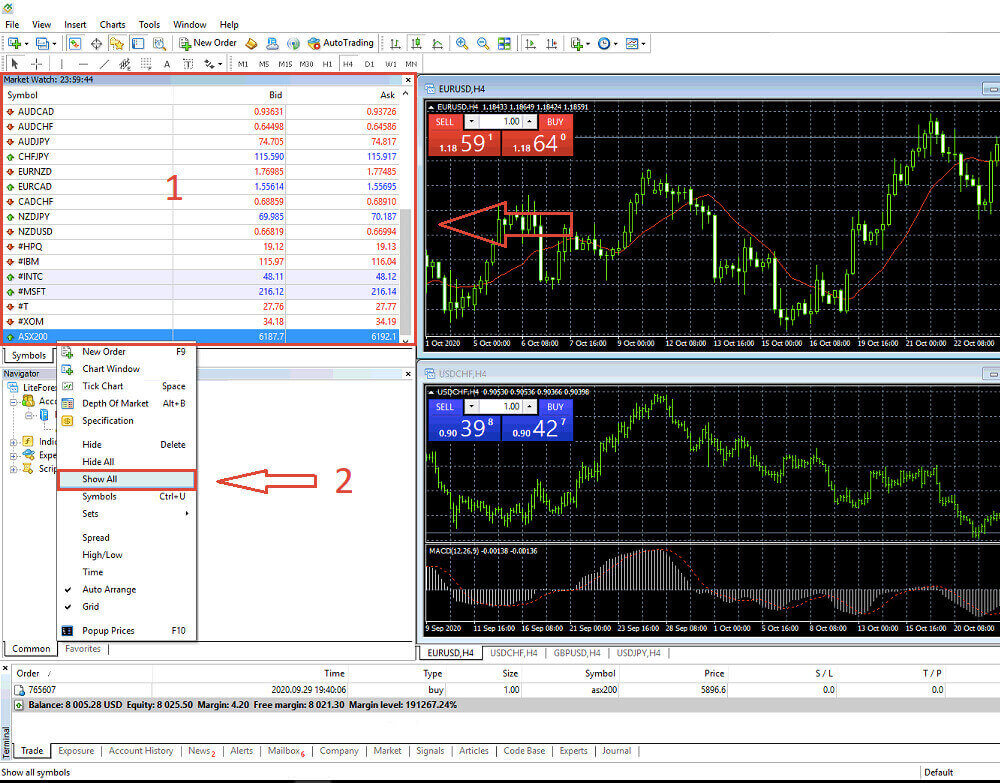
لفتح صفقة، حدد أولاً خيار "طلب جديد" من القائمة، أو انقر على الرمز المقابل في شريط الأدوات القياسي. 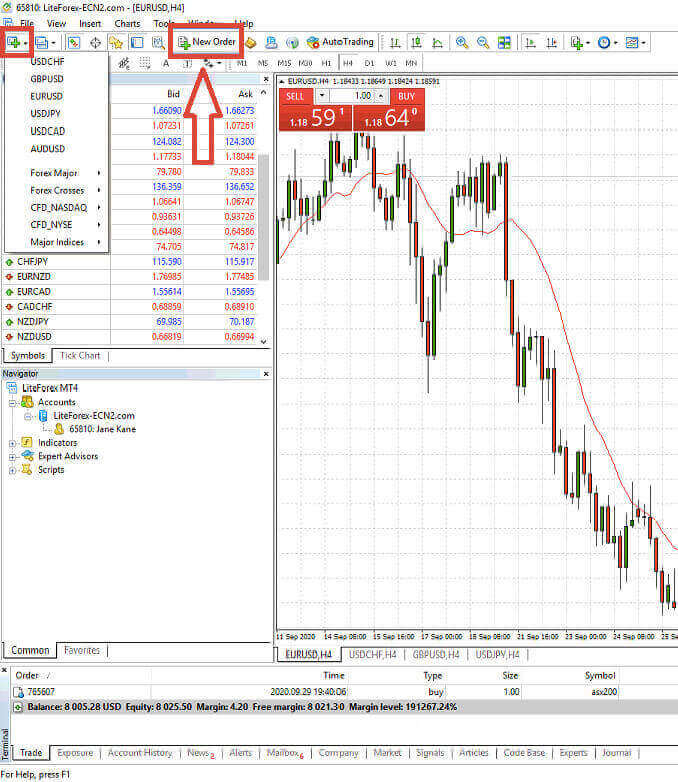
ستظهر نافذة على الفور، تحتوي على إعدادات تساعدك على وضع الطلبات بدقة وسهولة أكبر.
- الرمز : تأكد من أن رمز العملة الذي تريد تداوله ظاهر في مربع الرمز.
- حجم العقد : عليك تحديد حجم العقد إما باختياره من الخيارات المتاحة في القائمة المنسدلة بعد النقر على السهم، أو بإدخال القيمة المطلوبة يدويًا في خانة حجم العقد. تذكر أن حجم عقدك يؤثر بشكل مباشر على الربح أو الخسارة المحتملة.
- ملاحظة : هذا القسم اختياري، ولكن يمكنك استخدامه لشرح عمليات التداول الخاصة بك لأغراض التعريف.
- النوع : يتم تكوين هذا كتنفيذ السوق بشكل افتراضي بما في ذلك تنفيذ السوق (يتضمن تنفيذ الأوامر بسعر السوق الحالي) والأمر المعلق (يستخدم لتحديد سعر مستقبلي تخطط لبدء التداول به).
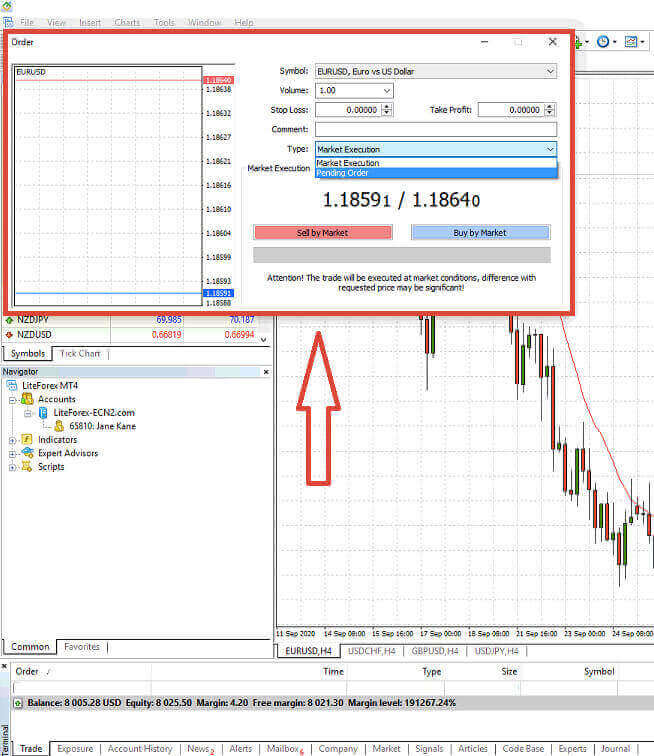
وأخيرًا، يجب عليك تحديد نوع الطلب الذي ترغب في تنفيذه، مما يتيح لك الاختيار بين طلب بيع أو طلب شراء.
- البيع حسب سعر السوق: تبدأ هذه الأوامر بسعر الطلب وتنتهي بسعر العرض. مع هذا النوع من الأوامر، يُمكنك تحقيق ربح عند انخفاض السعر.
- الشراء حسب سعر السوق: تبدأ هذه الأوامر بسعر الطلب وتنتهي بسعر العرض. مع هذا النوع من الأوامر، يمكن أن تكون صفقتك مربحة إذا ارتفع السعر.

كيفية وضع أمر معلق على منصة لايت فاينانس MT4
أنواع الطلبات المعلقة
على عكس أوامر التنفيذ الفوري، التي تُنفذ بسعر السوق الحالي، تُمكّنك الأوامر المعلقة من وضع أوامر تُفعّل بمجرد وصول السعر إلى مستوى محدد من قِبلك. هناك أربعة أنواع من الأوامر المعلقة، ولكن يُمكننا تصنيفها إلى نوعين رئيسيين:- الطلبات التي تتوقع تجاوز مستوى معين في السوق.
- من المتوقع أن تنتعش الطلبات من مستوى معين في السوق.

وقف الشراء
يُمكّنك أمر الشراء المُعلّق من وضع أمر شراء بسعر أعلى من سعر السوق الحالي. على سبيل المثال، إذا كان سعر السوق الحالي 500 دولار، وتم ضبط أمر الشراء المُعلّق عند 570 دولارًا، فسيتم فتح مركز شراء أو مركز طويل الأجل عندما يصل السوق إلى هذا السعر.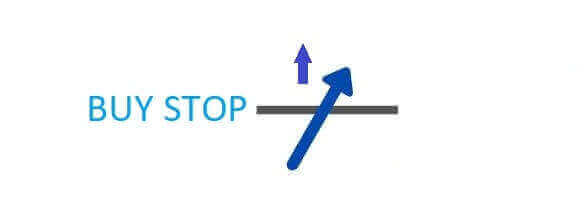
أمر البيع
يُتيح أمر البيع المُعلّق إمكانية وضع أمر بيع بسعر أقل من سعر السوق الحالي. على سبيل المثال، إذا كان سعر السوق الحالي 800 دولار، وكان سعر البيع المُعلّق مُحددًا عند 750 دولارًا، فسيتم تفعيل مركز بيع أو مركز "بيع على المكشوف" عندما يصل السوق إلى هذا السعر.

حد الشراء
أمر الشراء المحدد هو عكس أمر الشراء الموقوف. فهو يسمح لك بإنشاء أمر شراء بسعر أقل من سعر السوق السائد. على سبيل المثال، إذا كان سعر السوق الحالي 2000 دولار أمريكي، وكان سعر الشراء المحدد لديك 1600 دولار أمريكي، فسيتم فتح مركز شراء عندما يصل سعر السوق إلى مستوى 1600 دولار أمريكي.
أمر البيع المحدد:
في النهاية، يُمكّنك أمر البيع المحدد من إنشاء أمر بيع بسعر أعلى من سعر السوق السائد. على سبيل المثال، إذا كان سعر السوق الحالي 500 دولار، وكان سعر البيع المحدد لديك 850 دولارًا، فسيتم فتح مركز بيع عندما يصل سعر السوق إلى 850 دولارًا.

كيفية فتح أوامر معلقة في منصة لايت فاينانس MT4
لإنشاء طلب معلق جديد، يمكنك بسهولة النقر المزدوج على اسم السوق في وحدة مراقبة السوق . سيؤدي هذا الإجراء إلى فتح نافذة الطلب الجديد، مما يسمح لك بتغيير نوع الطلب إلى طلب معلق.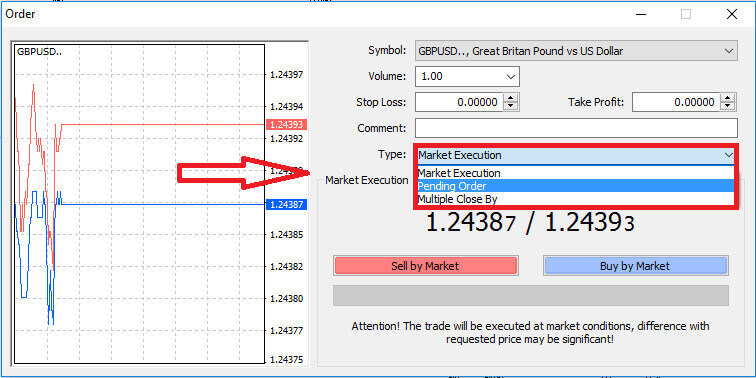
بعد ذلك، حدد مستوى السوق الذي سيتم عنده تفعيل الأمر المعلق. كما يجب عليك تحديد حجم المركز وفقًا لحجم التداول.
إذا لزم الأمر، يمكنك تحديد تاريخ انتهاء الصلاحية. بعد ضبط جميع هذه المعايير، اختر نوع الأمر المفضل لديك بناءً على ما إذا كنت تنوي الشراء أو البيع، وما إذا كان أمر إيقاف أو أمر حد. أخيرًا، انقر على زر "تنفيذ" للتأكيد. 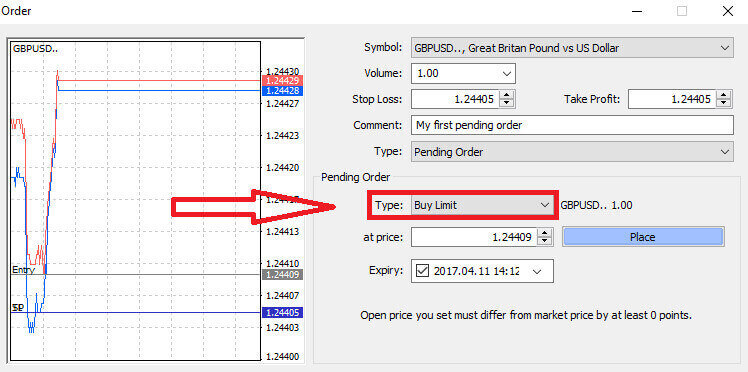
توفر الأوامر المعلقة مزايا كبيرة في منصة MT4. وتبرز أهميتها بشكل خاص عندما لا تستطيع مراقبة السوق باستمرار لتحديد نقطة دخولك، أو عندما يشهد سعر الأداة المالية تقلبات سريعة، مما يضمن لك عدم تفويت الفرص الواعدة
.
كيفية إغلاق الصفقات على منصة لايت فاينانس MT4
لدينا هنا طريقتان بسيطتان وسريعتان للغاية لإتمام الطلبات، وهما:
- لإغلاق صفقة نشطة، حدد علامة "X" الموجودة في علامة تبويب التداول داخل نافذة المحطة الطرفية.

- بدلاً من ذلك، يمكنك النقر بزر الماوس الأيمن على سطر الطلب المعروض على الرسم البياني واختيار "إغلاق" لإغلاق المركز.
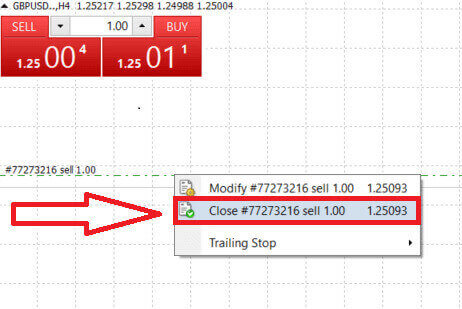
في منصة MT4 الخاصة بـ LiteFinance، تُعدّ عمليات فتح وإغلاق الصفقات سريعة وسهلة الاستخدام للغاية. فبضغطة زر، يستطيع المتداولون تنفيذ أوامرهم بكفاءة ودون أي تأخير. ويضمن التصميم البديهي للمنصة سهولة وسرعة الدخول والخروج من السوق، مما يجعلها خيارًا مثاليًا للمتداولين الذين يحتاجون إلى اتخاذ قرارات سريعة واغتنام الفرص فور ظهورها.
استخدام أوامر وقف الخسارة، وجني الربح، ووقف الخسارة المتحرك على منصة لايت فاينانس MT4
يُعدّ تطبيق إدارة المخاطر بعناية جانبًا أساسيًا لضمان النجاح المستدام في الأسواق المالية. ولذلك، يُعدّ دمج أوامر وقف الخسارة وجني الأرباح في استراتيجية التداول أمرًا بالغ الأهمية. في المناقشة التالية، سنتناول بالتفصيل التطبيق العملي لأدوات إدارة المخاطر هذه ضمن منصة MT4. من خلال إتقان استخدام أوامر وقف الخسارة وجني الأرباح، لن تتعلم فقط كيفية الحدّ من الخسائر المحتملة، بل ستتعلم أيضًا كيفية تحسين قدراتك في التداول، مما يُحسّن تجربتك في التداول بشكل عام.
تحديد مستوى وقف الخسارة ومستوى جني الربح
إحدى أبسط الطرق لدمج أوامر وقف الخسارة وجني الربح في صفقاتك هي ضبطها فور بدء تنفيذ أوامر جديدة. يتيح لك هذا الأسلوب تحديد معايير إدارة المخاطر عند دخولك السوق، مما يعزز تحكمك في مراكزك ونتائجها المحتملة.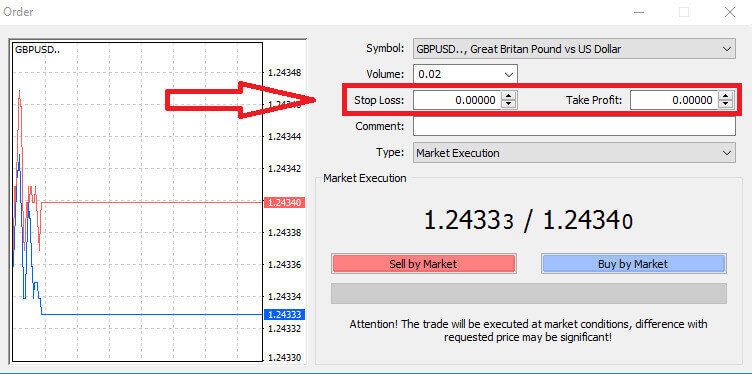
يمكنك تحقيق ذلك ببساطة عن طريق إدخال مستويات الأسعار التي ترغب بها في خانتي "إيقاف الخسارة" و"جني الربح". تذكر أن أمر إيقاف الخسارة يُفعّل تلقائيًا عندما يتحرك السوق في اتجاه غير مواتٍ لمركزك، كإجراء وقائي، بينما يتم تنفيذ أوامر جني الربح بمجرد وصول السعر إلى هدف الربح المحدد مسبقًا. تتيح لك هذه المرونة تحديد مستوى إيقاف الخسارة أسفل سعر السوق الحالي ومستوى جني الربح أعلاه.
من المهم ملاحظة أن أوامر وقف الخسارة (SL) وجني الربح (TP) مرتبطة دائمًا بصفقة نشطة أو أمر معلق. لديك خيار تعديلها بمجرد بدء التداول ومراقبة ظروف السوق. مع أنها ليست إلزامية عند فتح صفقة جديدة، إلا أنه يُنصح بشدة باستخدامها لحماية صفقاتك.
إضافة مستويات وقف الخسارة وجني الربح
أسهل طريقة لإضافة مستويات وقف الخسارة (SL) وجني الربح (TP) إلى مركزك الحالي هي استخدام خط التداول على الرسم البياني. يمكنك فعل ذلك ببساطة عن طريق سحب خط التداول إلى مستوى محدد، سواءً للأعلى أو للأسفل.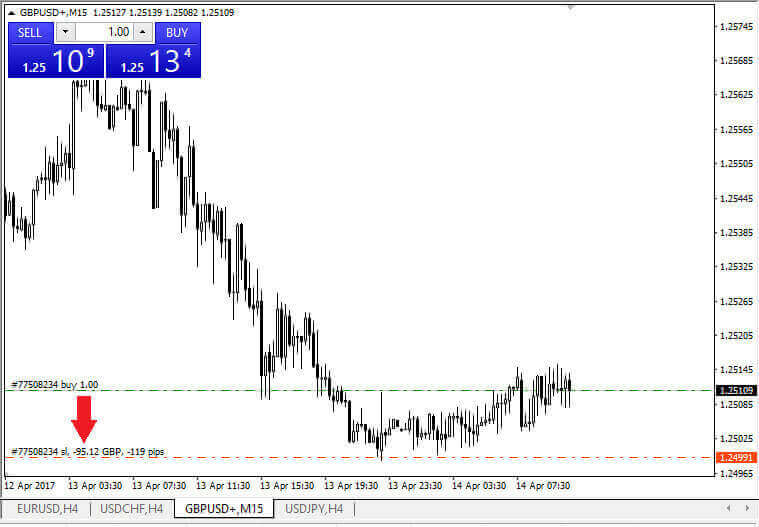
بعد إدخال مستويات وقف الخسارة (SL) وجني الربح (TP)، ستظهر خطوط وقف الخسارة/جني الربح المقابلة على الرسم البياني. تتيح هذه الميزة إجراء تعديلات سهلة وفعالة على مستويات وقف الخسارة/جني الربح.
يمكنك أيضًا تنفيذ هذه الإجراءات باستخدام وحدة "الطرفية" أسفل المنصة. لإضافة أو تعديل مستويات وقف الخسارة/جني الربح، انقر بزر الماوس الأيمن على مركزك المفتوح أو طلبك المعلق، ثم اختر خيار "تعديل/حذف الطلب" . 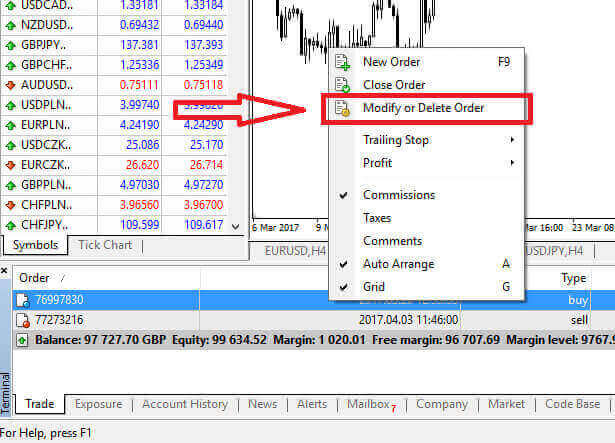
ستُفتح نافذة تعديل الطلب، مما يتيح لك إدخال أو تعديل مستويات وقف الخسارة (SL) وجني الربح (TP) إما بتحديد سعر السوق بدقة أو بتحديد نطاق النقاط من سعر السوق الحالي. 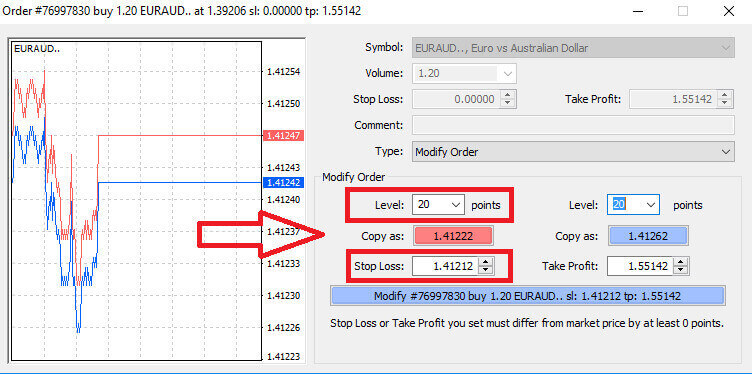
وقفة سفلية
تُستخدم أوامر وقف الخسارة بشكل أساسي للحد من الخسائر المحتملة عندما يتحرك السوق عكس مركزك، ولكنها توفر أيضًا طريقة ذكية لتأمين أرباحك. قد يبدو هذا المفهوم غير بديهي في البداية، ولكنه في الواقع بسيط للغاية.
تخيل أنك دخلت في صفقة شراء، وأن السوق يتحرك حاليًا لصالحك، مما أدى إلى صفقة رابحة. يمكن الآن تعديل أمر وقف الخسارة الأصلي، الذي تم تحديده في البداية أسفل سعر دخولك، إلى سعر دخولك (للتعادل) أو حتى فوقه (لتحقيق الربح).
للحصول على نهج آلي لهذه العملية، يُعدّ وقف الخسارة المتحرك أداةً مفيدة. هذه الأداة لا غنى عنها لإدارة المخاطر بفعالية، خاصةً في الحالات التي تتقلب فيها الأسعار بسرعة أو عندما يتعذر عليك مراقبة السوق باستمرار.
مع وجود أمر إيقاف متحرك، بمجرد أن يصبح مركزك مربحًا، سيتتبع تلقائيًا سعر السوق، محافظًا على المسافة المحددة بينهما.
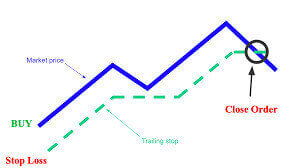
تماشياً مع المثال السابق، من الضروري فهم أن صفقتك يجب أن تكون بالفعل في وضع مربح بما فيه الكفاية حتى يتحرك وقف الخسارة المتحرك فوق سعر دخولك لتأمين ربحك.
ترتبط أوامر وقف الخسارة المتحركة (TS) بمراكزك النشطة، ومن الضروري ملاحظة أنه لكي يعمل أمر وقف الخسارة المتحرك على منصة MT4 بشكل صحيح، يجب عليك إبقاء منصة التداول مفتوحة.
لتكوين وقف متحرك، ما عليك سوى النقر بزر الماوس الأيمن على مركزك المفتوح في نافذة "الطرفية" وتحديد قيمة النقطة المفضلة لديك كالفجوة بين مستوى جني الربح وسعر السوق الحالي في قائمة الوقف المتحرك.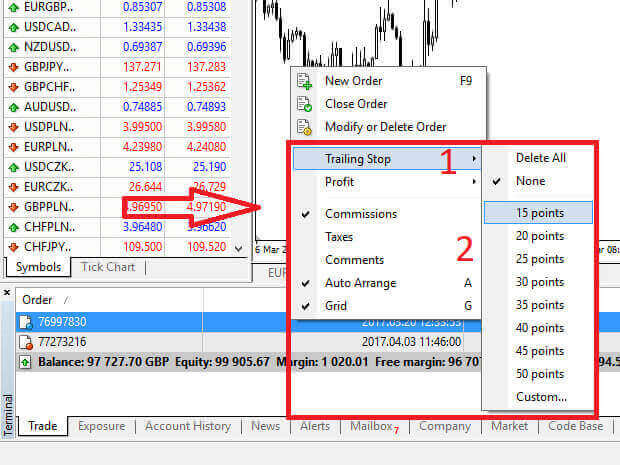
تم تفعيل خاصية إيقاف الخسارة المتحرك، مما يعني أنه إذا تحركت الأسعار في اتجاه مربح، فستقوم خاصية إيقاف الخسارة المتحرك تلقائيًا بتعديل مستوى إيقاف الخسارة ليتبع السعر.
لإلغاء تفعيل وقف الخسارة المتحرك، يمكنك ببساطة اختيار "بلا" من قائمة وقف الخسارة المتحرك. إذا كنت ترغب في تعطيله على جميع المراكز المفتوحة، يمكنك اختيار "حذف الكل" .
كما تلاحظ، يوفر MT4 طرقًا متنوعة لحماية مراكزك بسرعة.
من المهم ملاحظة أنه على الرغم من أن أوامر وقف الخسارة تُعد وسيلة فعّالة للغاية لإدارة المخاطر والحد من الخسائر المحتملة، إلا أنها لا توفر أمانًا مطلقًا. فبينما هي مجانية وتوفر حماية ضد تقلبات السوق السلبية، إلا أنها لا تضمن سلامة مركزك في جميع الظروف. في حالات التقلبات المفاجئة في السوق أو فجوات الأسعار التي تتجاوز مستوى وقف الخسارة (عندما يقفز السوق من سعر إلى آخر دون التداول عند المستويات بينهما)، قد يتم إغلاق مركزك عند مستوى أقل ملاءمة من المستوى المحدد مسبقًا. تُعرف هذه الظاهرة بانزلاق السعر.
لتعزيز الحماية من الانزلاق السعري، يمكنك اختيار أوامر وقف الخسارة المضمونة، والتي تضمن إغلاق مركزك عند مستوى وقف الخسارة المحدد، حتى لو تحرك السوق ضدك. تتوفر أوامر وقف الخسارة المضمونة مجانًا مع الحساب الأساسي.
لايت فاينانس: حيث يلتقي التعلم بالتداول – أتقن الأسواق، وتداول بثقة!
إنّ بدء رحلتك في عالم التداول مع لايت فاينانس ليس مجرد تسجيل، بل هو التزامٌ بإتقان فنّ التداول. تتيح لك عملية التسجيل وبدء التداول باستخدام حساب تجريبي الوصول إلى عالمٍ من الموارد التعليمية وبيئةٍ آمنة. بفضل واجهته سهلة الاستخدام، يمكّن لايت فاينانس المبتدئين من فهم تعقيدات الأسواق المالية. يعمل الحساب التجريبي كساحةٍ يمكنك فيها صقل استراتيجياتك، واختبار السوق، وبناء ثقتك بنفسك. يضمن لايت فاينانس أن يكون مسار تعلّمك سريعًا، مُهيئًا إياك لتحديات وفرص التداول الحقيقي. انضم إلى لايت فاينانس لتحويل فضولك إلى خبرة، وتداول بثقة في عالم المال المثير.