Registrirajte se i počnite trgovati s LiteFinance demo računom

Registracija za demo je obično brza: kreirajte vjerodajnice, odaberite demo server i platformu (WebTrader, MT4 ili MT5) i učitajte virtuelna sredstva. Ovaj članak se fokusira na praktične korake za registraciju i početak trgovanja, koje postavke platforme provjeriti, uobičajene probleme s pristupom i jednostavne vježbe koje podučavaju upravljanje rizikom i izvršavanje naloga. Imajte na umu da demo pristup nije zamjena za verifikaciju računa ili finansiranje uživo kada odlučite trgovati pravim novcem.

Kako registrovati demo račun
Kako otvoriti demo račun na LiteFinance web aplikaciji
Kako registrovati račun
Prvo, morat ćete pristupiti glavnoj stranici LiteFinancea i kliknuti na "Registracija" .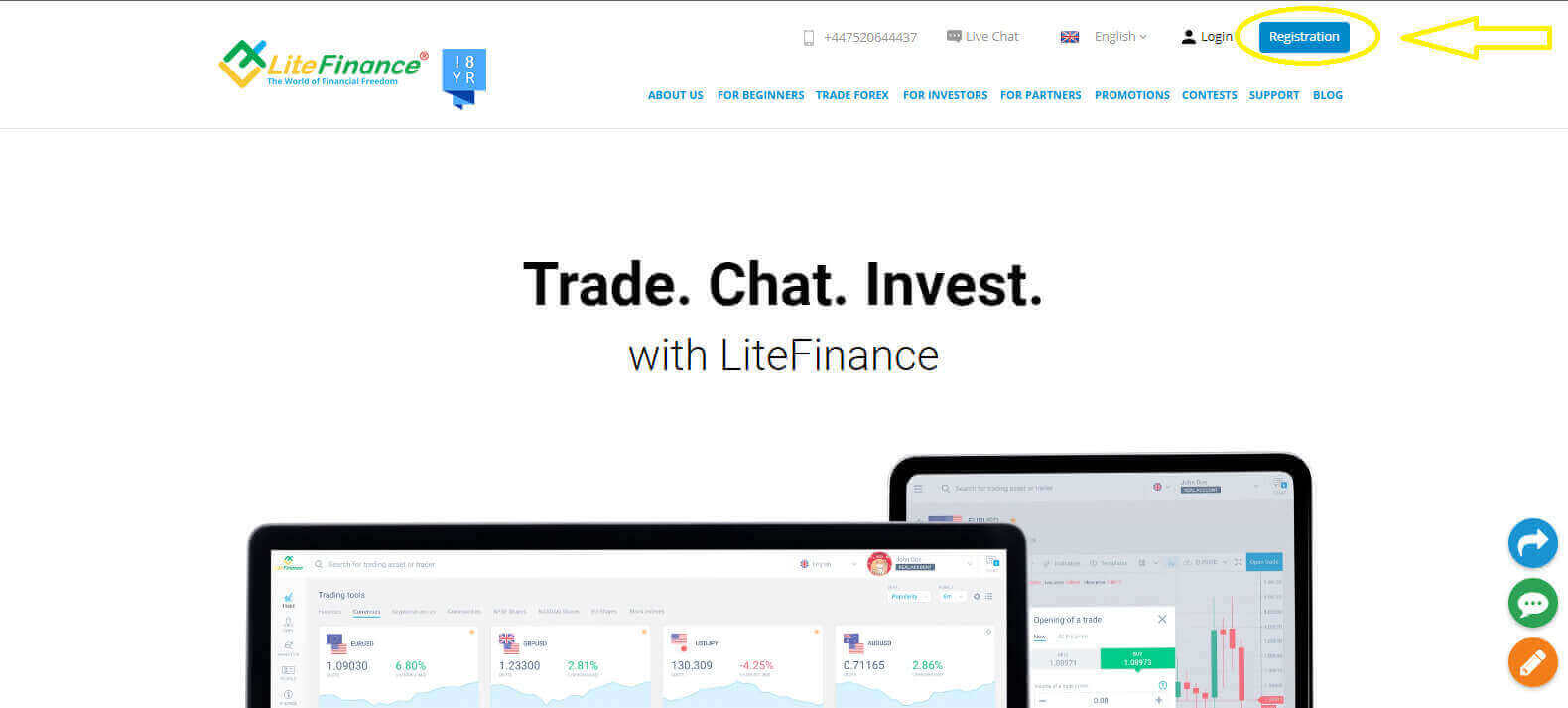
Na početnoj stranici za registraciju, unesite tražene podatke u nastavku:
- Vaša zemlja prebivališta.
- Vaša adresa e-pošte/ broj telefona .
- Sigurna lozinka.
- Označite polje u polju za potvrdu da ste pročitali i da se slažete sa Ugovorom s klijentom LiteFinance-a.
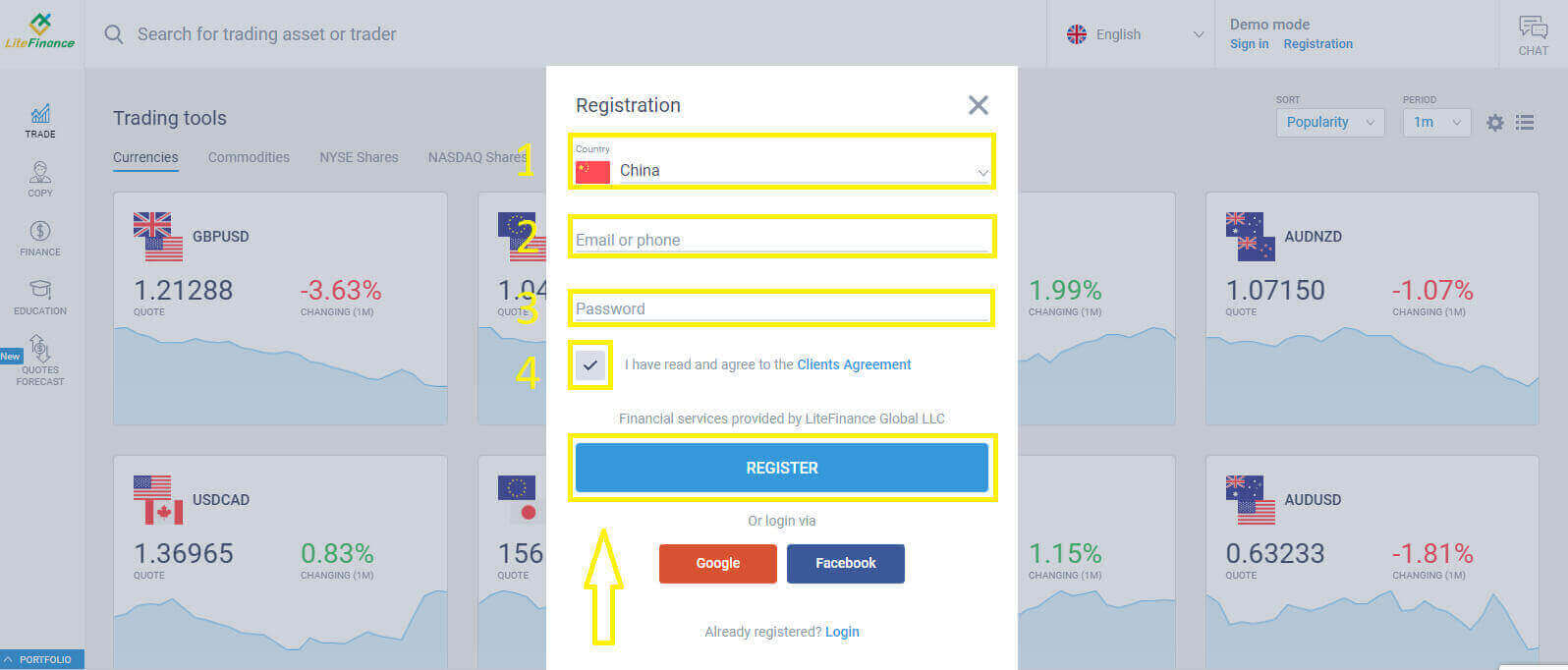
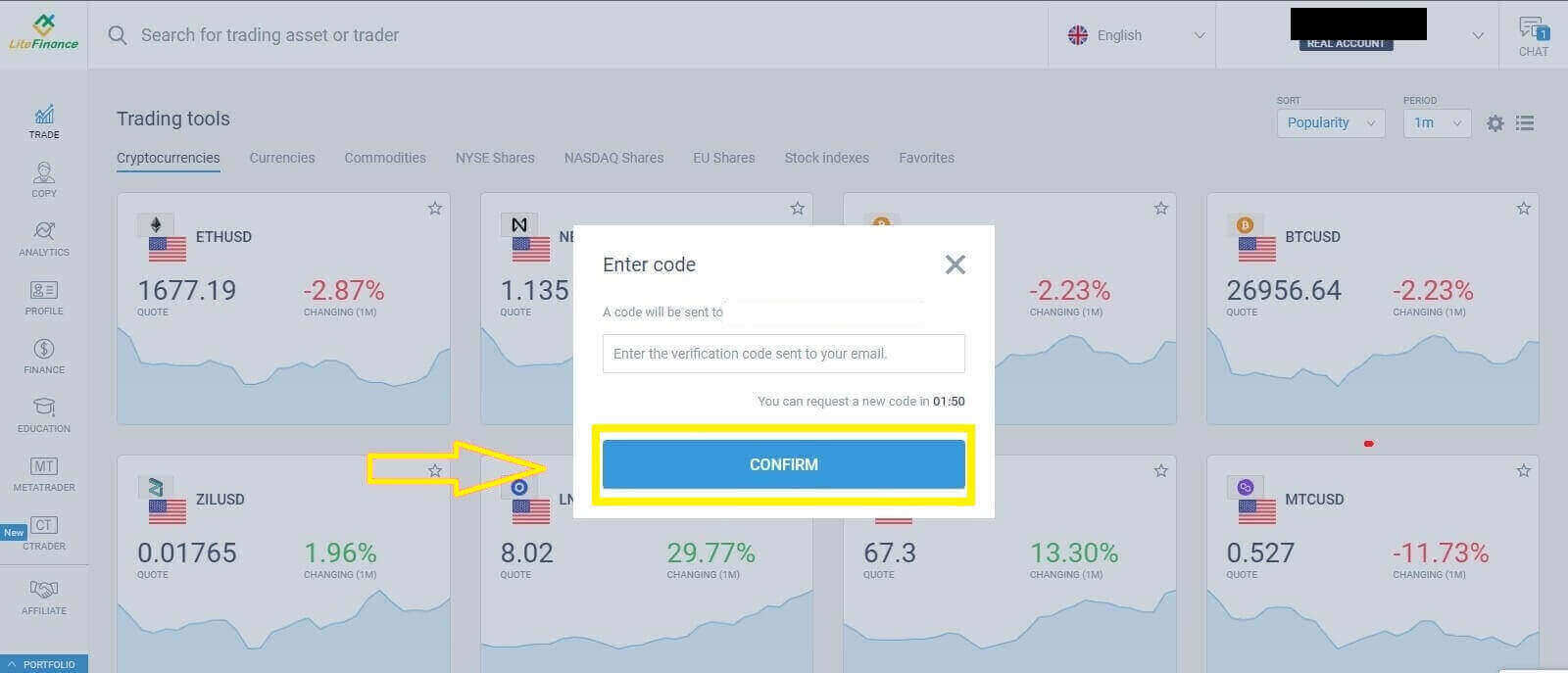
Molimo vas da provjerite svoju e-poštu ili broj telefona jer ćete za minutu dobiti verifikacijski kod. Kada popunite obrazac "Unesite kod" , pritisnite dugme "POTVRDI" .
Ako ne dobijete kod u roku od dvije minute, možete zatražiti da vam se dodijeli novi.
Odlično! Uspješno ste otvorili potpuno novi LiteFinance račun. Sada će vam biti date upute za LiteFinance terminal.
Verifikacija LiteFinance profila pomoću web aplikacije
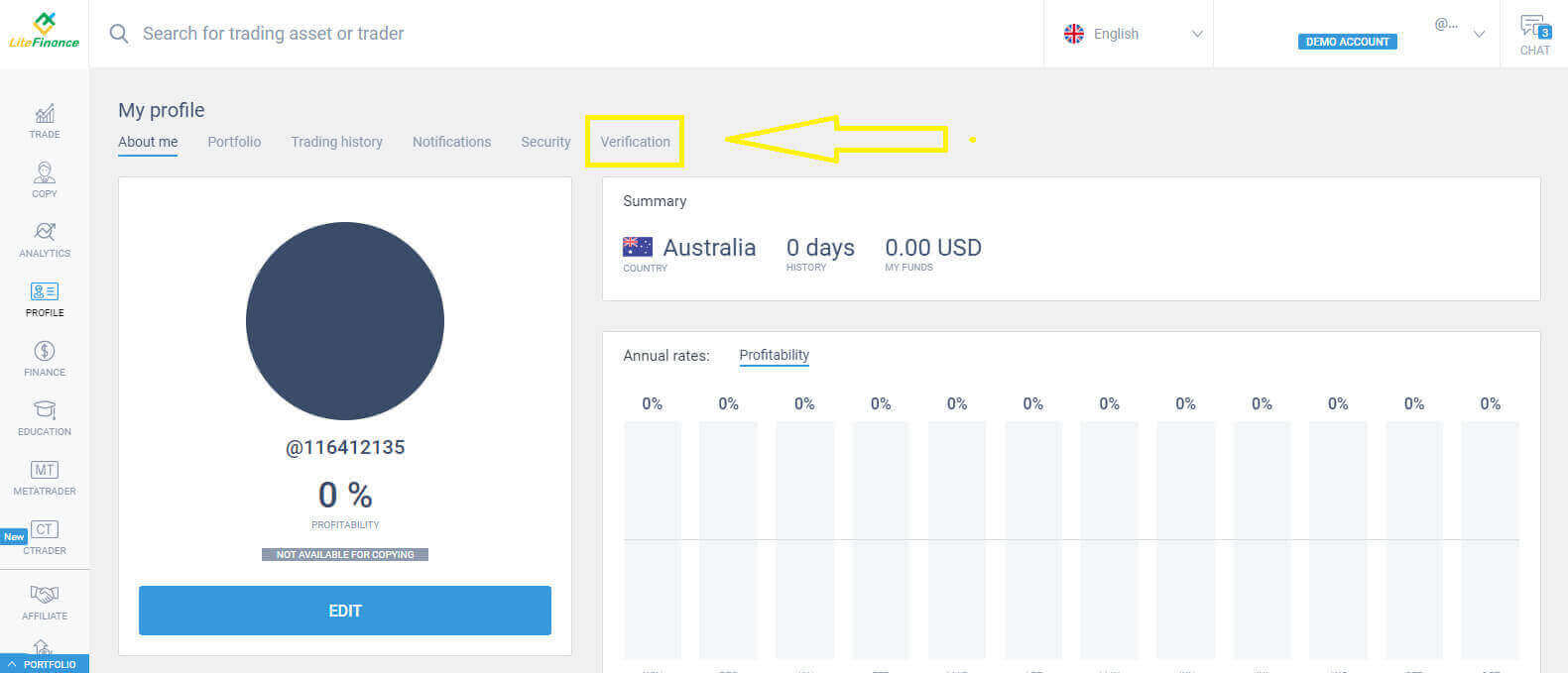
Odaberite simbol "PROFIL" s lijeve strane ekrana za pristup početnoj stranici za verifikaciju.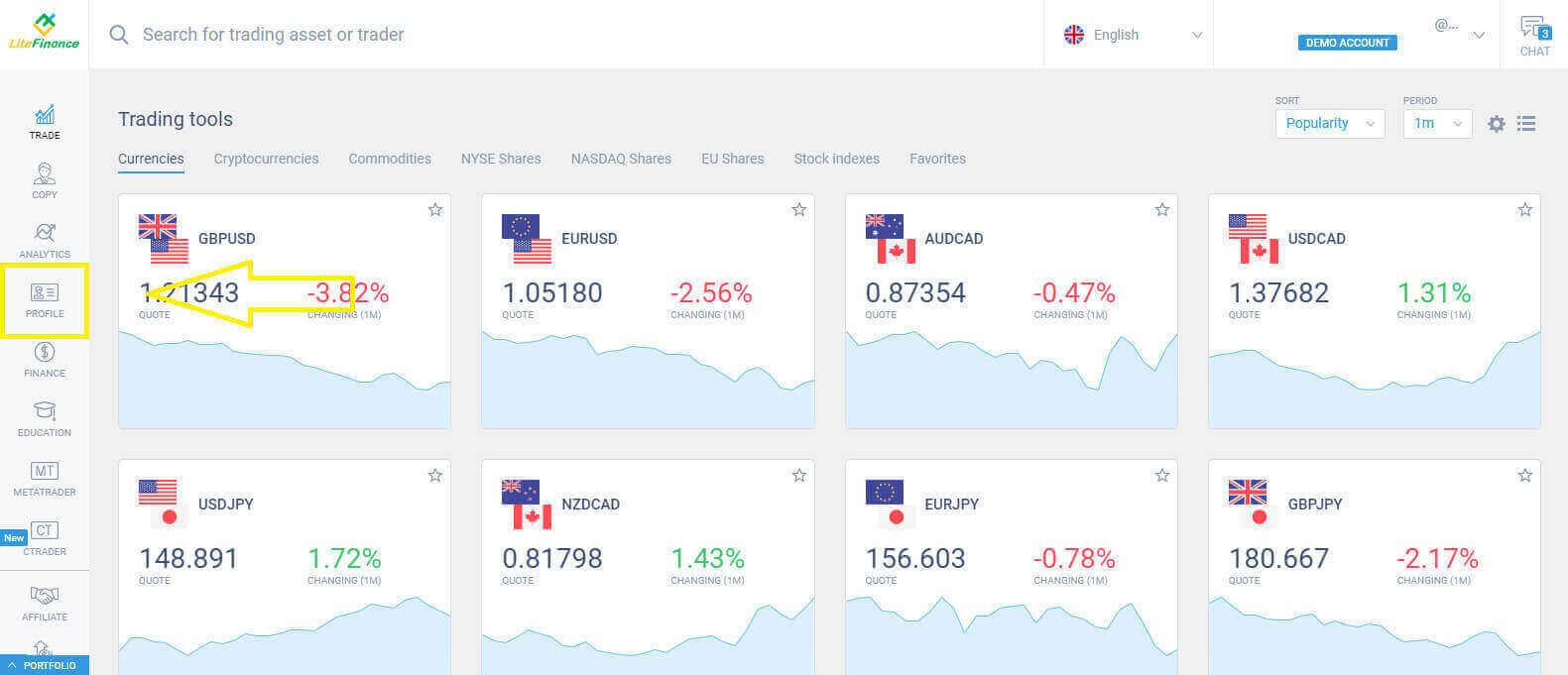
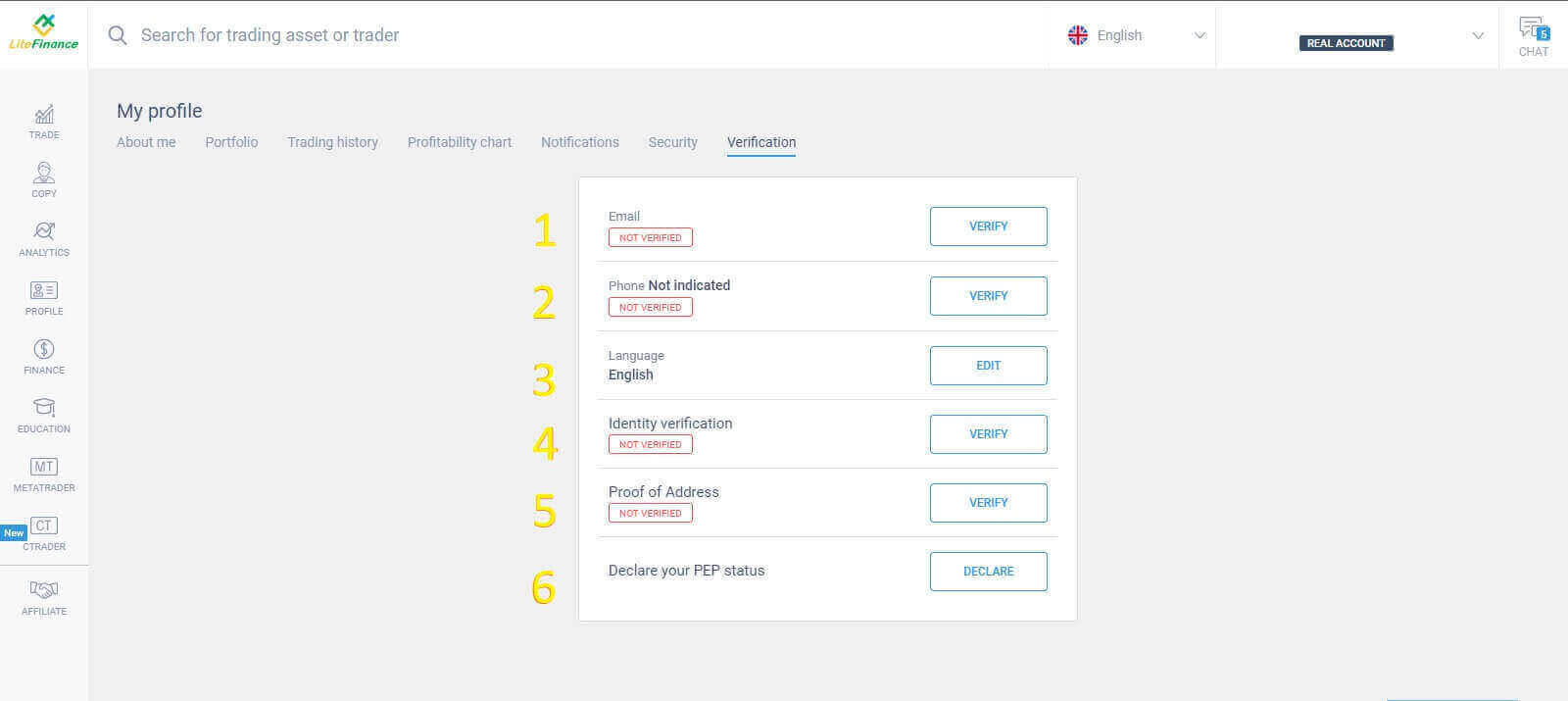
- E-pošta.
- Broj telefona.
- Jezik.
- Verifikacija imena, spola i datuma rođenja.
- Dokaz o adresi (država, regija, grad, adresa i poštanski broj).
- Vaš PEP status (samo trebate označiti polje kojim se proglašavate PEP-om - politički eksponiranom osobom).
Kako kreirati novi trgovački račun
Na TRADE Terminalu, prevucite miš i kliknite na padajući meni pored okvira za ćaskanje u gornjem desnom uglu.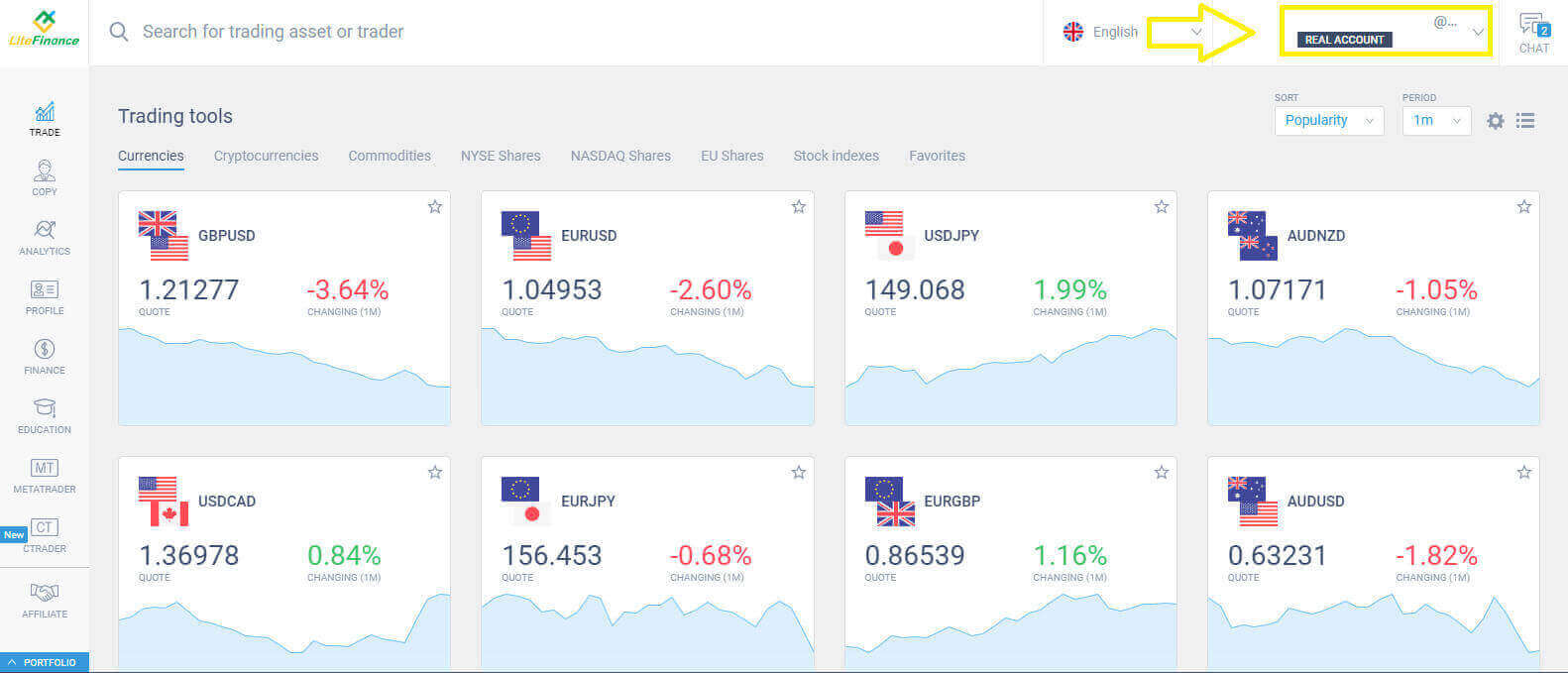
Odaberite dugme "AKTIVNO DEMO TRGOVANJE" da biste pristupili demo načinu trgovanja.
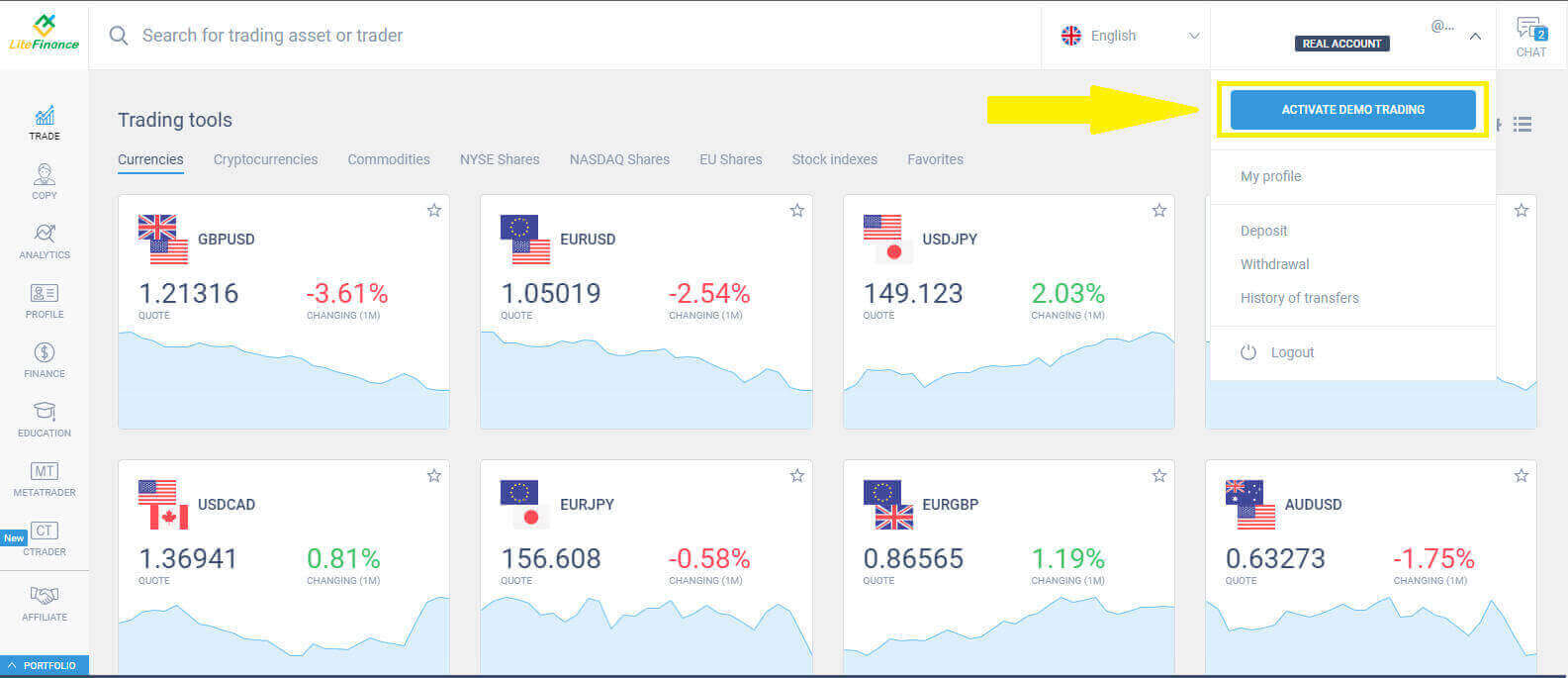
Signal uspješne promjene načina trgovanja je red teksta "PRAVI RAČUN" zamijenjen sa "DEMO RAČUN" .
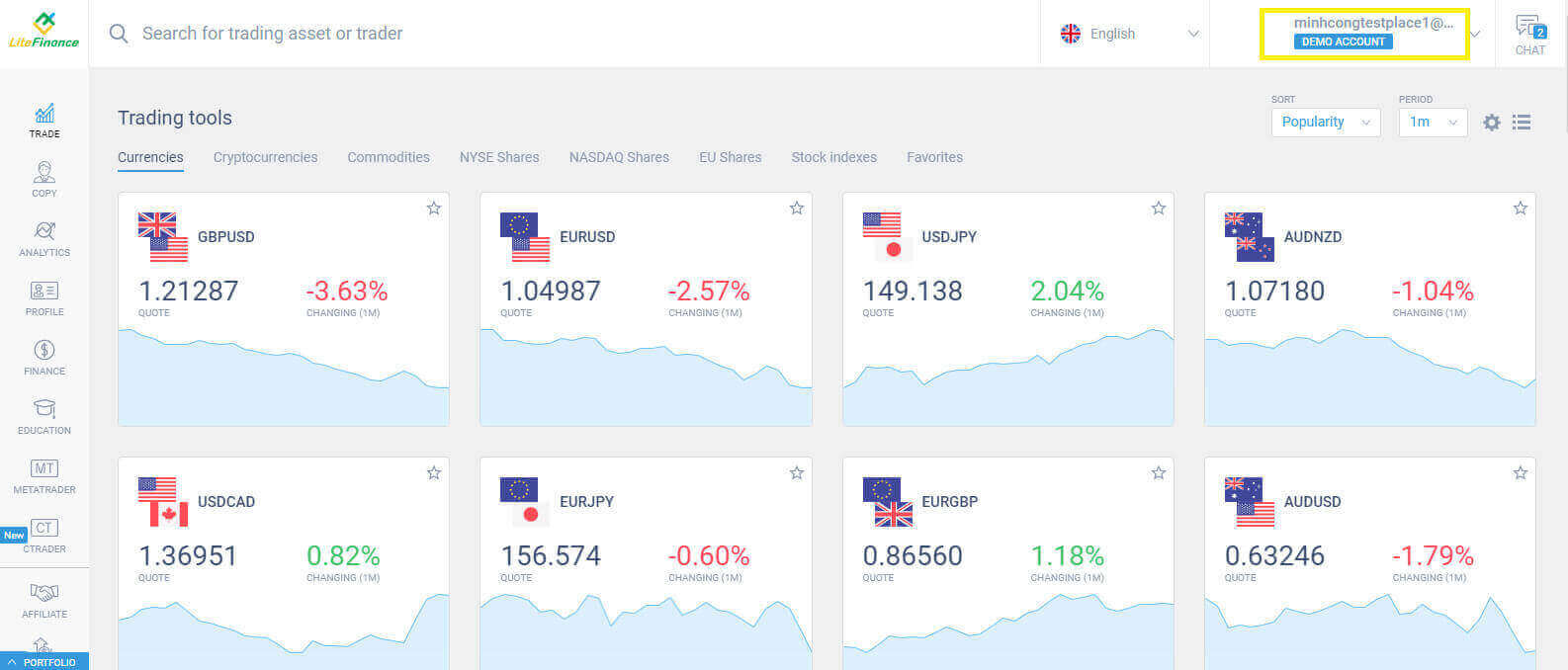
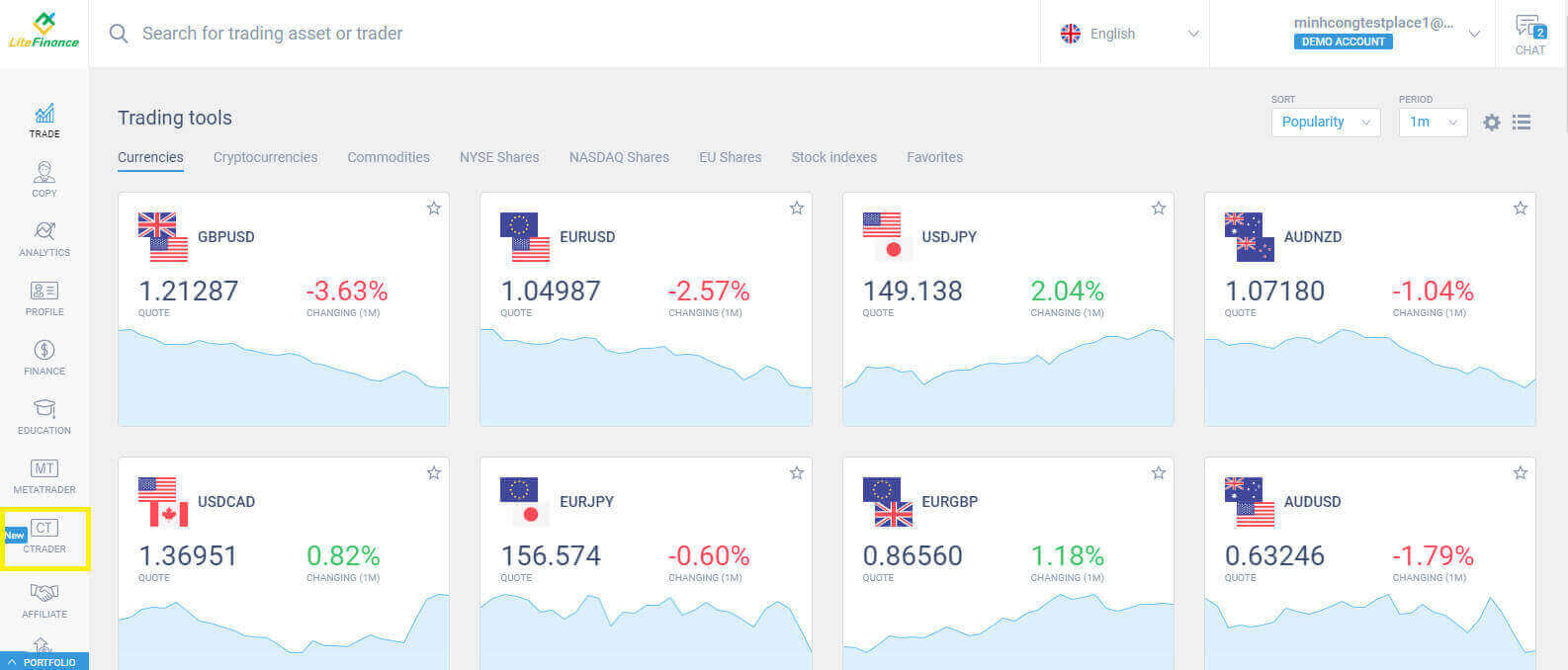
Nastavite da biste ušli u sljedeći interfejs odabirom simbola "CTRADER" na lijevoj strani ekrana.
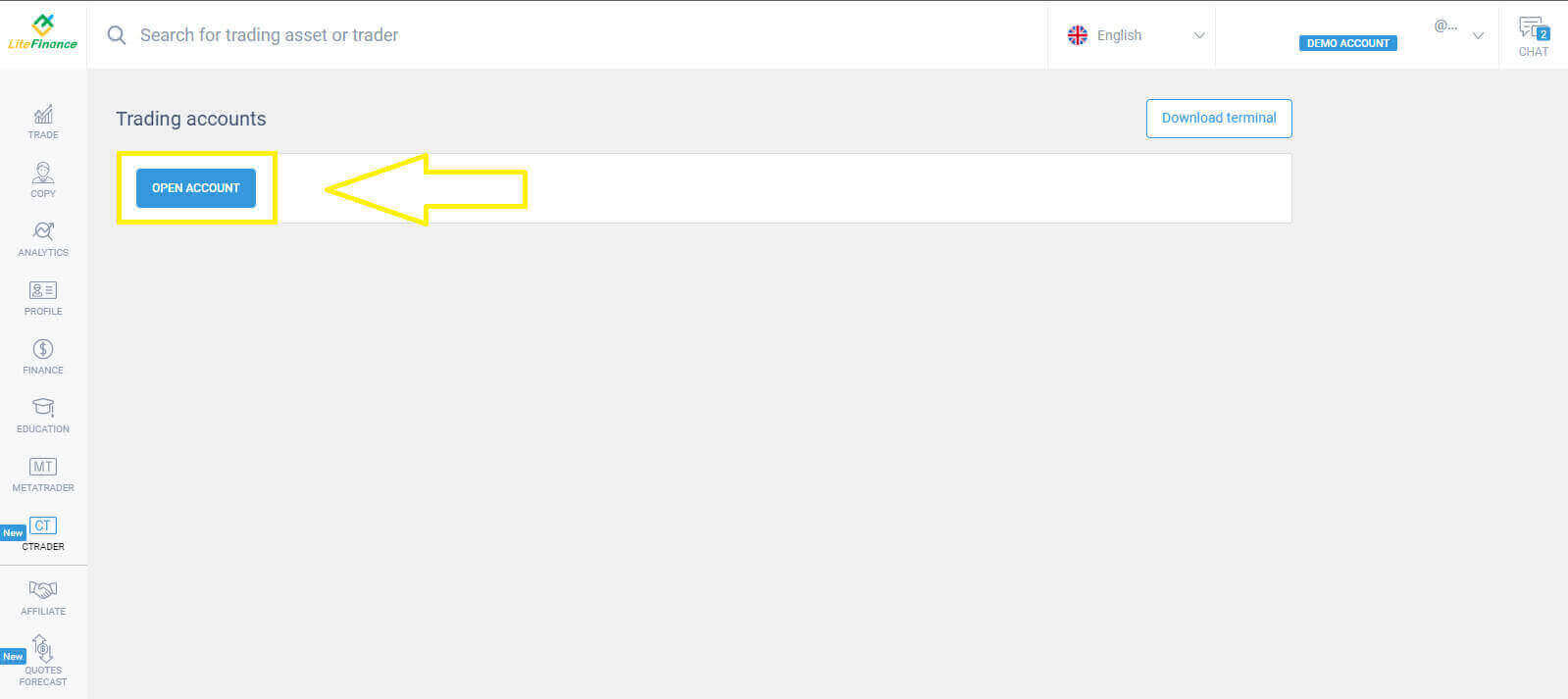
Kliknite na dugme "OTVORI RAČUN" da biste kreirali svoj demo račun za trgovanje.
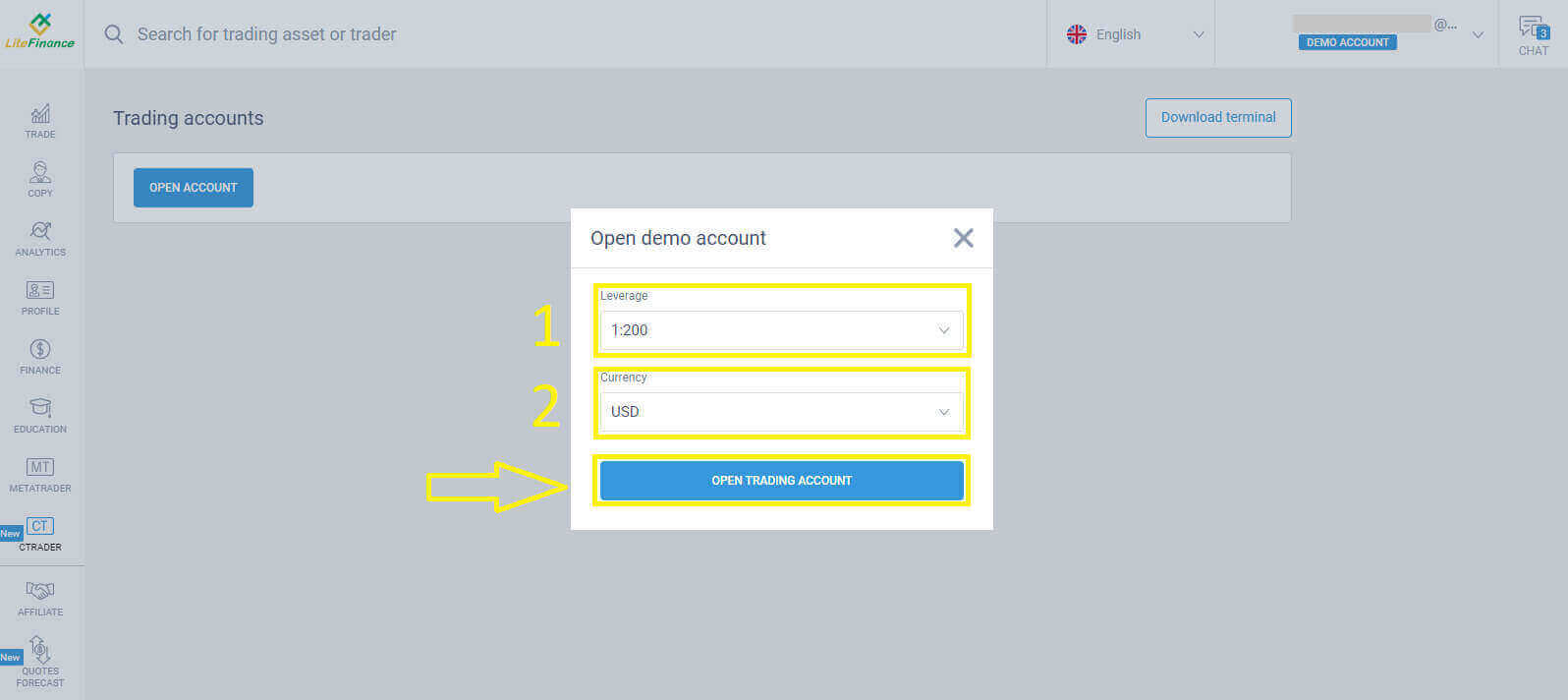
Odaberite svoj leverage i valutu na obrascu "Otvori račun za trgovanje" i na kraju kliknite na "OTVORI RAČUN ZA TRGOVANJE".
Čestitamo na vašem postignuću! Vaš demo račun za trgovanje je uspješno uspostavljen.
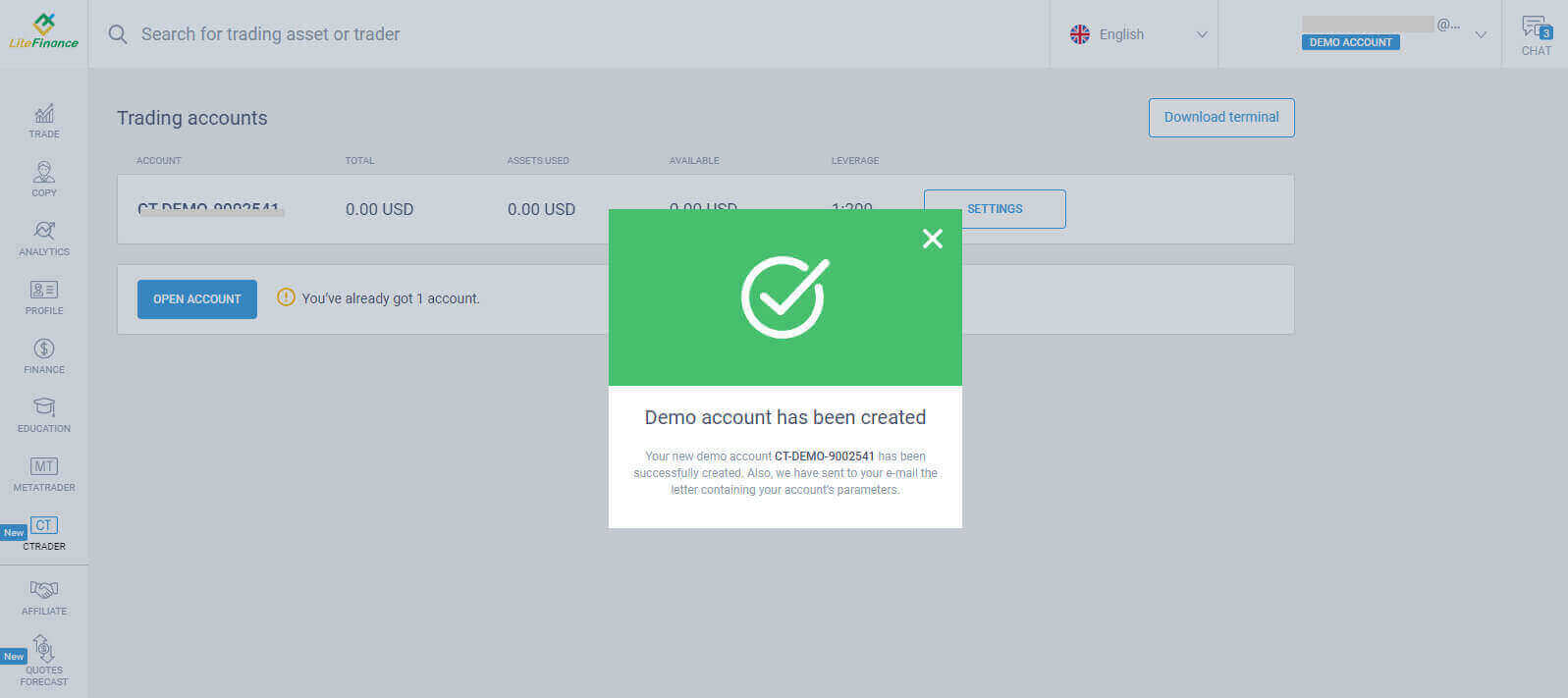
Kako otvoriti LiteFinance demo račun na Liteinance mobilnoj aplikaciji
Postavite i registrujte račun
Instalirajte mobilnu aplikaciju za trgovanje LiteFinance iz App Store-a ili Google Play-a .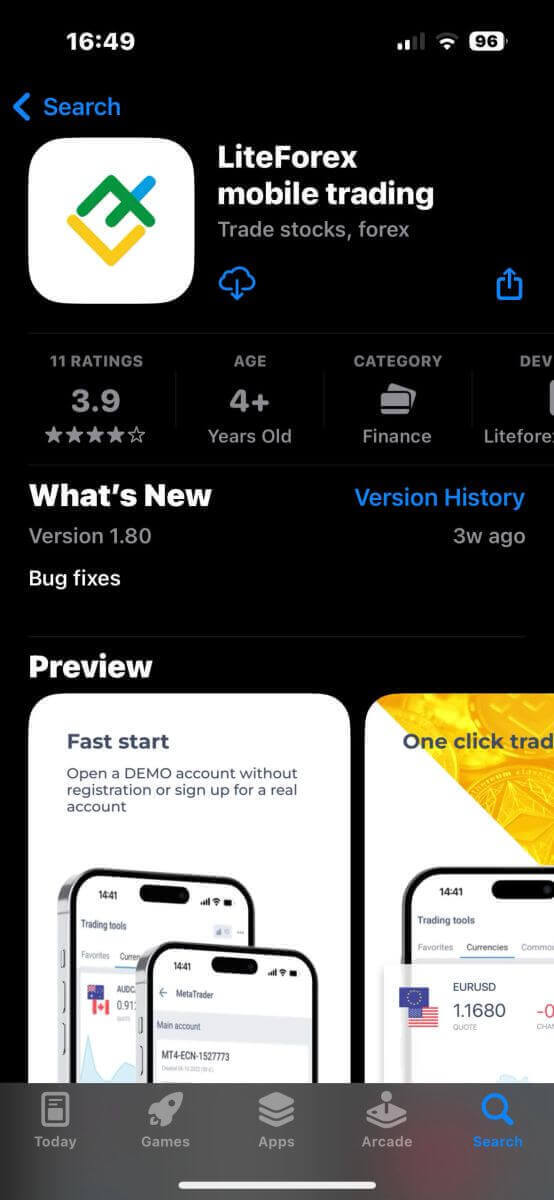
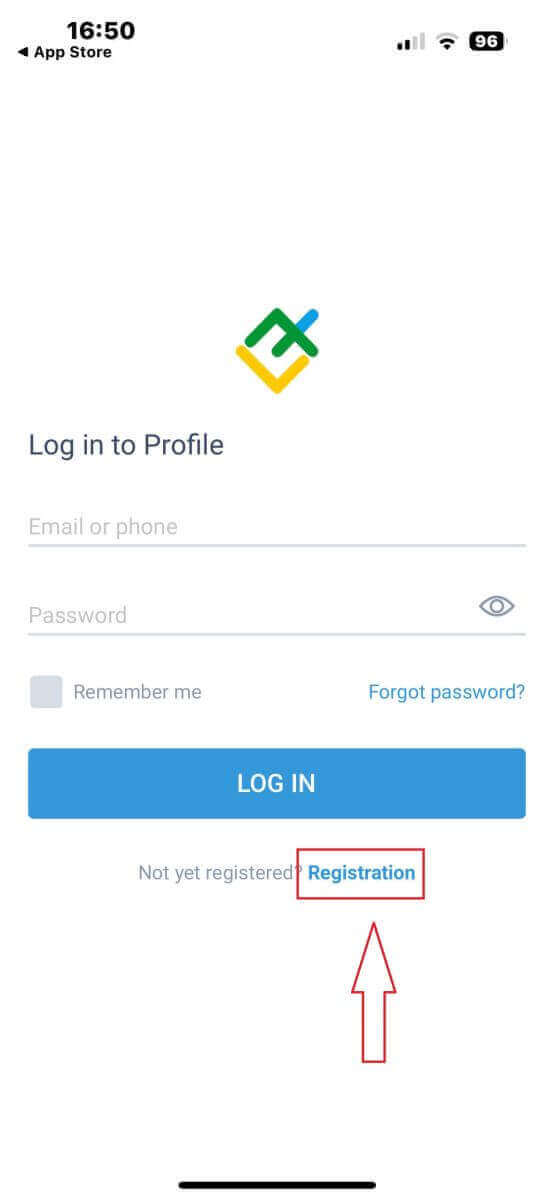
Da biste se registrovali za trgovanje putem LiteFinance-a, jednostavno pokrenite aplikaciju na svom mobilnom uređaju i kliknite na opciju "Registracija" .
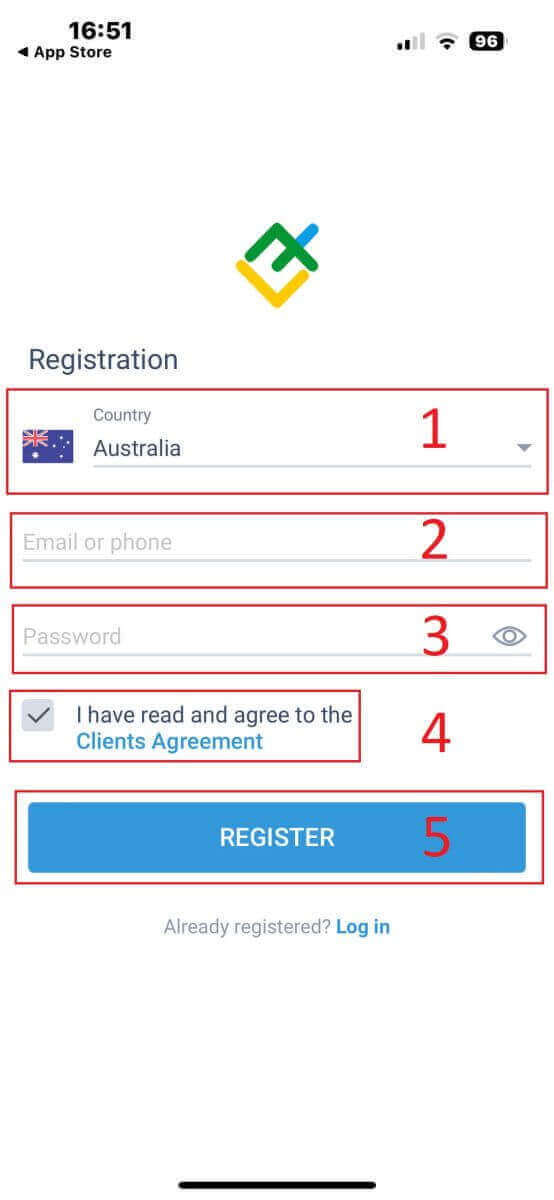
Da biste nastavili, morate popuniti obrazac za registraciju tako što ćete navesti sljedeće podatke:
- Odaberite svoju zemlju prebivališta.
- Navedite svoju adresu e-pošte ili broj telefona.
- Utvrdite sigurnu lozinku.
- Označite polje u kojem potvrđujete da ste pročitali i da se slažete s Ugovorom s klijentima LiteFinancea.
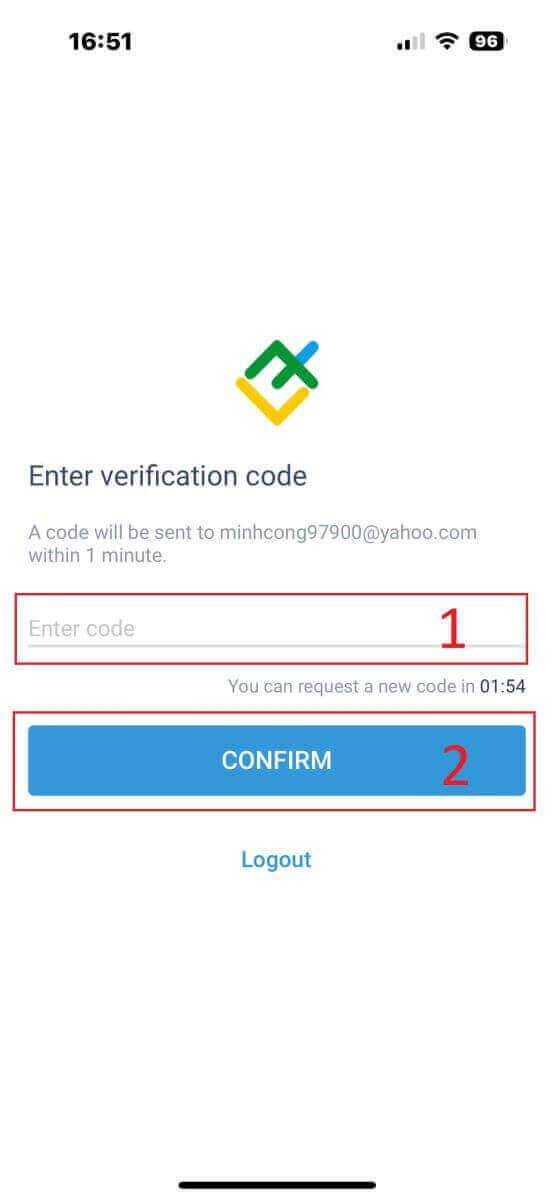
U roku od jedne minute, primit ćete 6-cifreni verifikacijski kod putem telefona ili e-pošte. Stoga, pažljivo provjerite svoju pristiglu poštu i unesite kod. Osim toga, ako ga niste primili u roku od 2 minute, kliknite na "PONOVO POŠALJI" da biste dobili novi. Na kraju, odaberite "POTVRDI" . Možete kreirati vlastiti 6-cifreni PIN. Iako je ovaj korak opcionalan, mora se završiti prije nego što možete pristupiti trgovačkom interfejsu. Čestitamo! Završili ste postavljanje mobilne aplikacije za trgovanje LiteFinance i sada ste spremni da je koristite.
Verifikacija LiteFinance profila pomoću LiteFinance mobilne aplikacije za trgovanje
Na početnoj stranici kliknite na "Više" u donjem desnom uglu.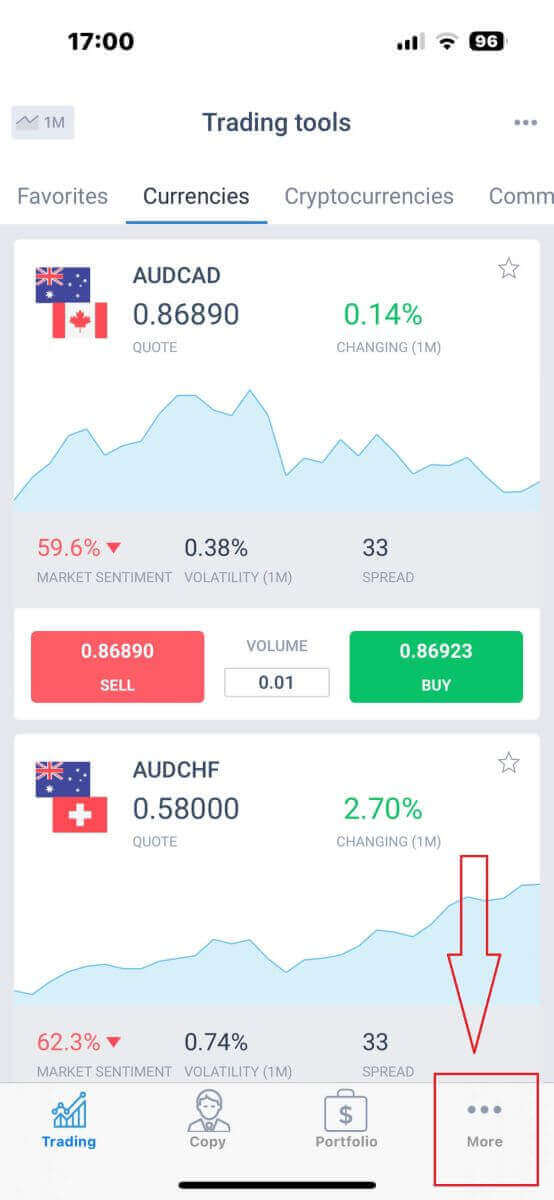 Potražite i odaberite strelicu padajućeg izbornika pored vašeg telefonskog broja ili adrese e-pošte na prvoj kartici.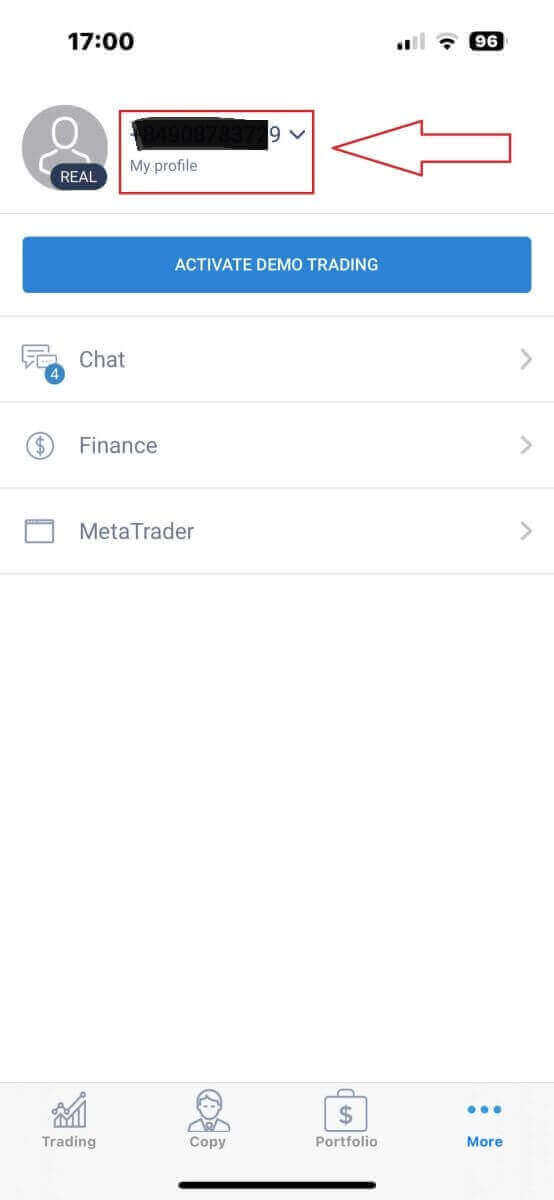
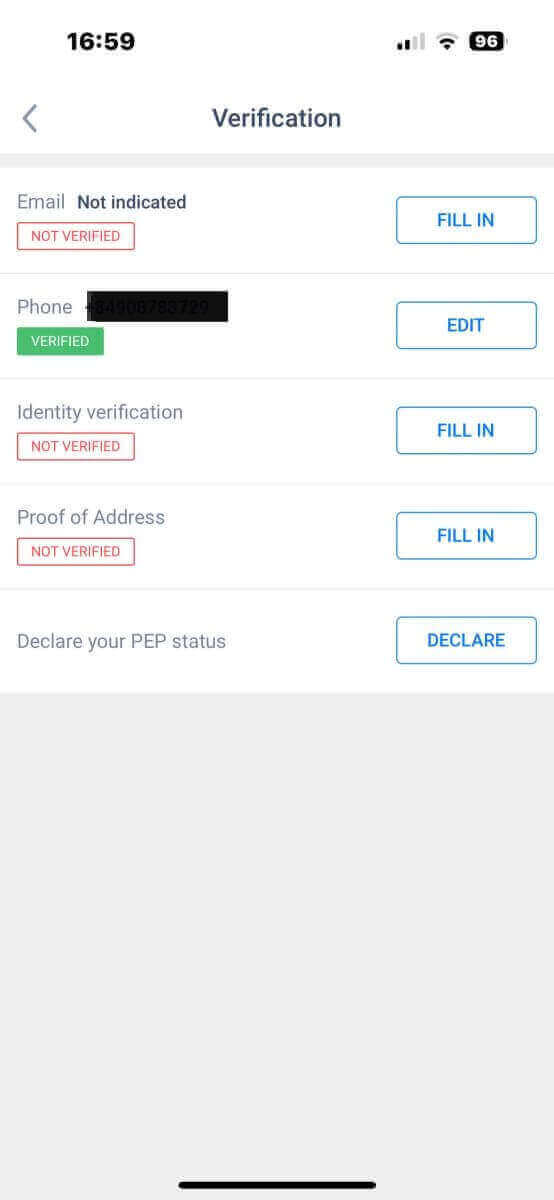
Odaberite simbol "Verifikacija" da biste pristupili sučelju za verifikaciju.
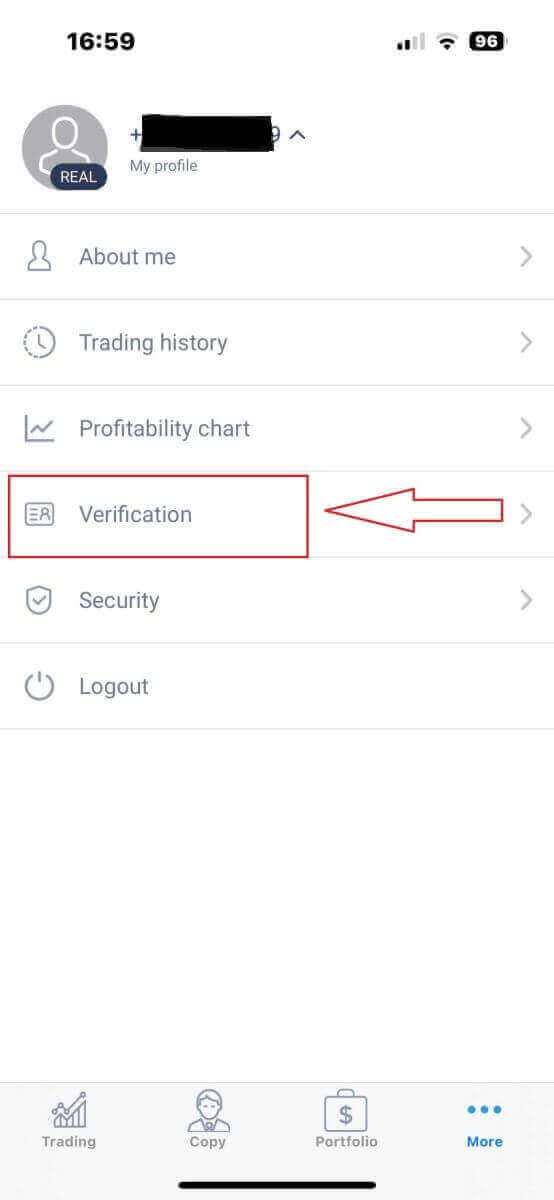
Obavezno popunite i autentificirajte sva polja na stranici za verifikaciju koja zahtijevaju informacije:
- Adresa e-pošte.
- Broj telefona.
- Verifikacija identiteta.
- Dokaz o adresi.
- Prijavite svoj PEP status.
Kako kreirati novi trgovački račun
Pristupite interfejsu "Više" .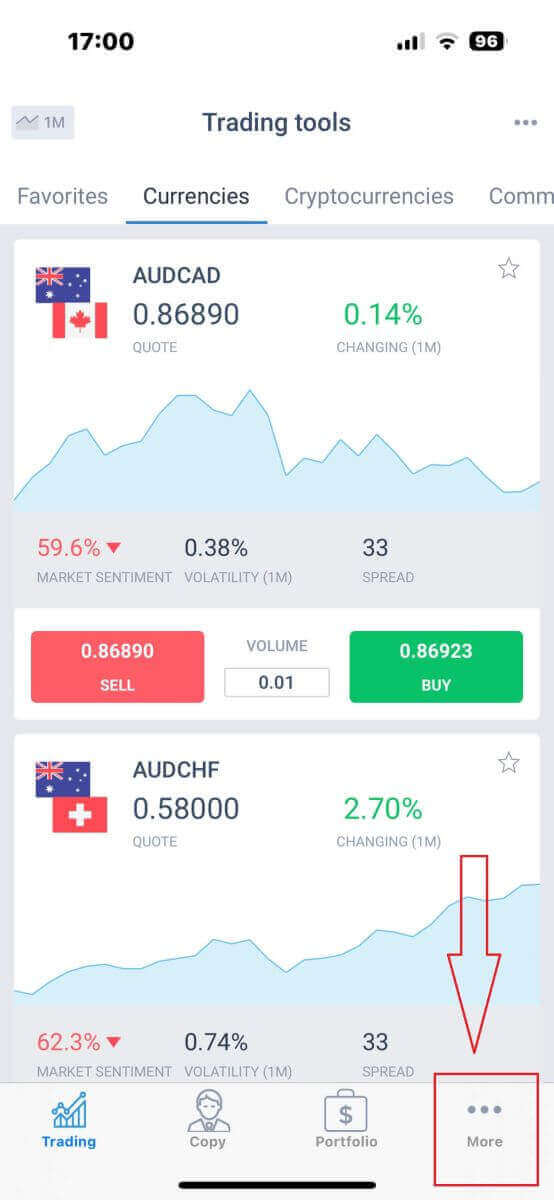
Odaberite dugme "AKTIVNO DEMO TRGOVANJE" .
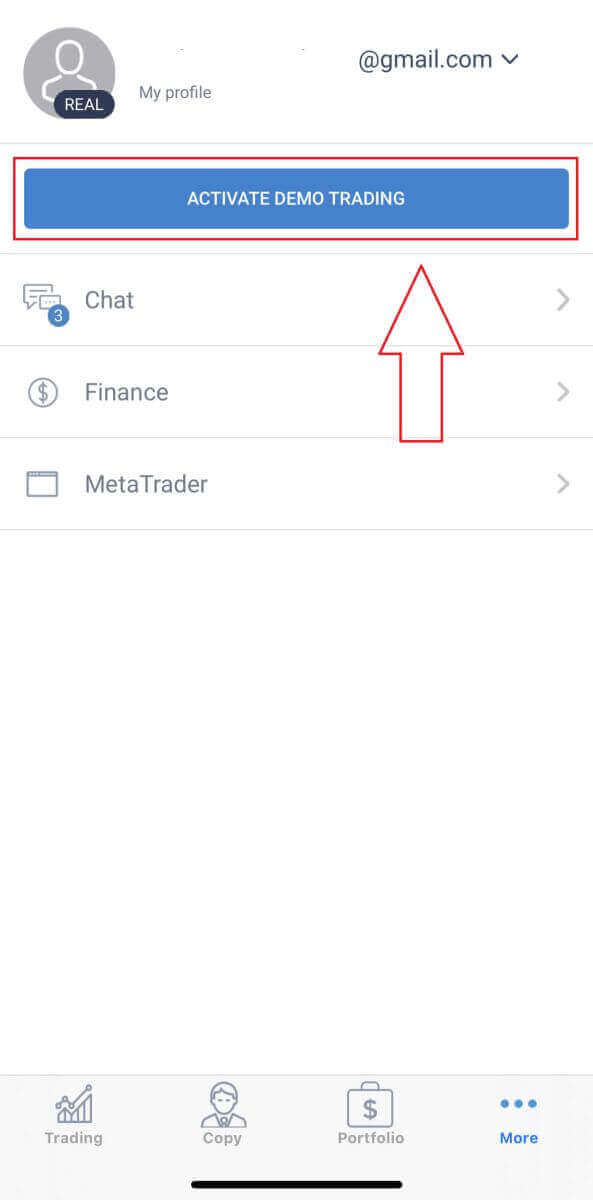
Uspješno ste pristupili demo načinu trgovanja. Da biste nastavili s kreiranjem demo računa za trgovanje, jednostavno kliknite na simbol "MetaTrader" .
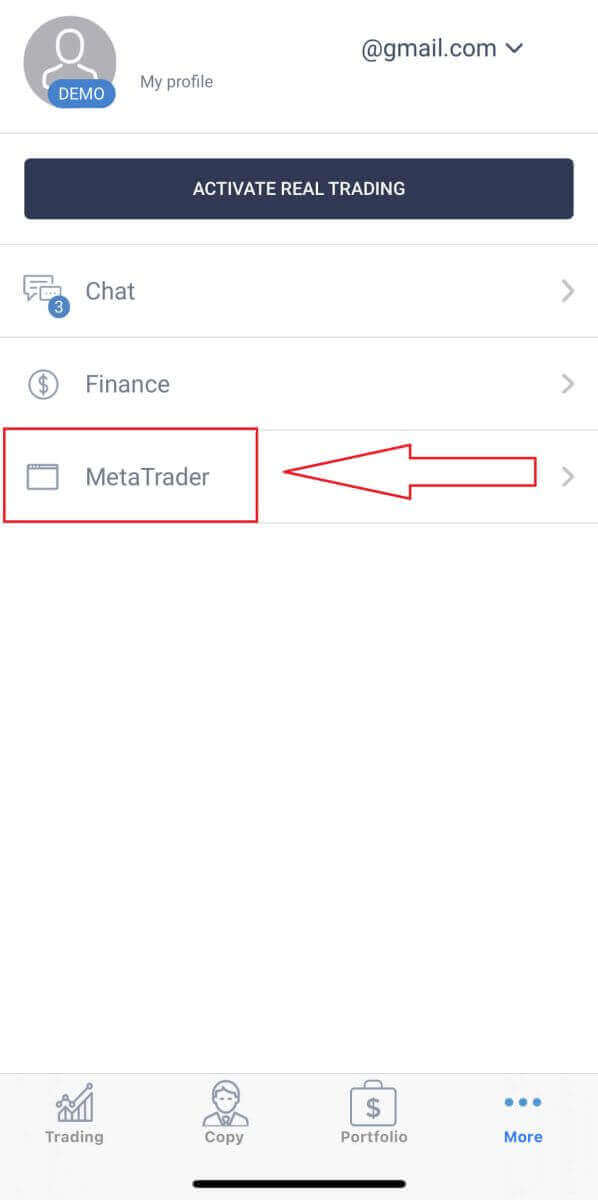
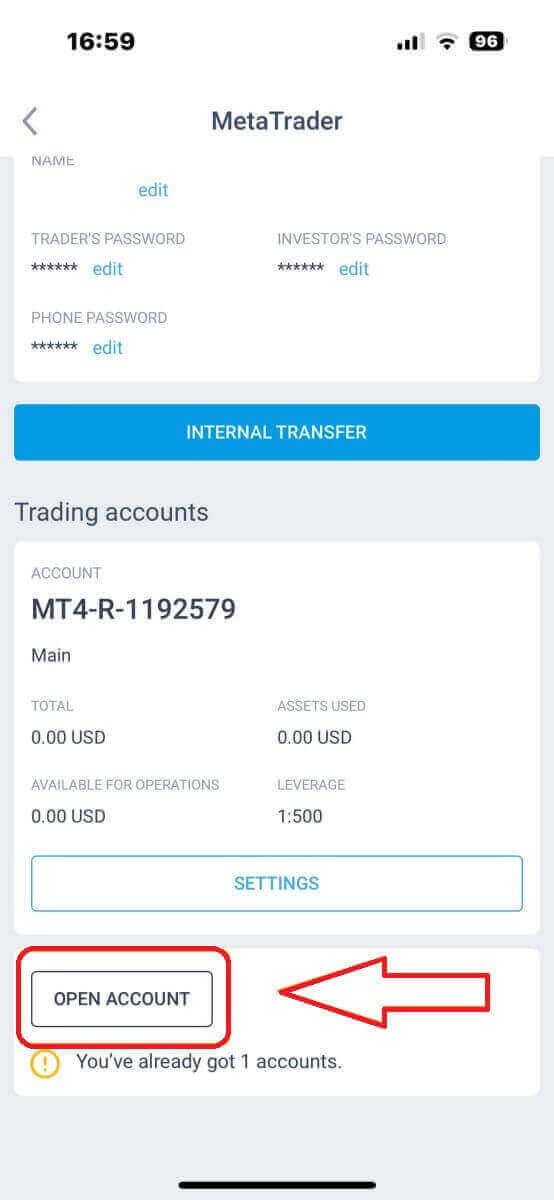
Pomaknite se prema dolje dok ne vidite dugme "OTVORI RAČUN" , a zatim ga dodirnite.
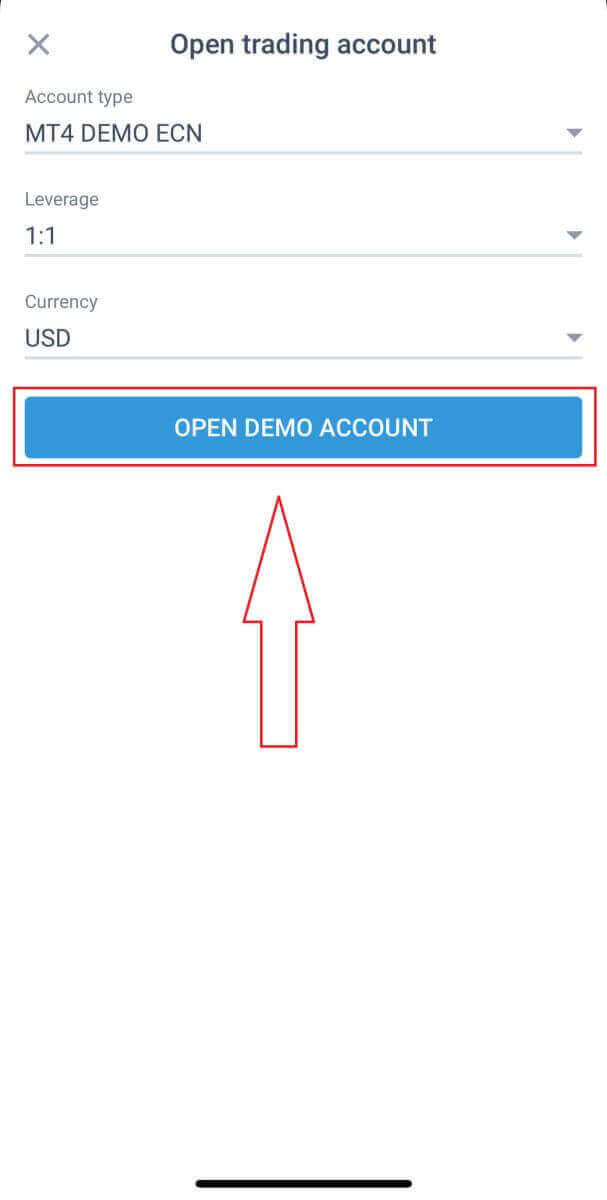
U polje "Otvori račun za trgovanje" unesite vrstu računa, polugu i valutu, a zatim kliknite na "OTVORI DEMO RAČUN" da biste završili.
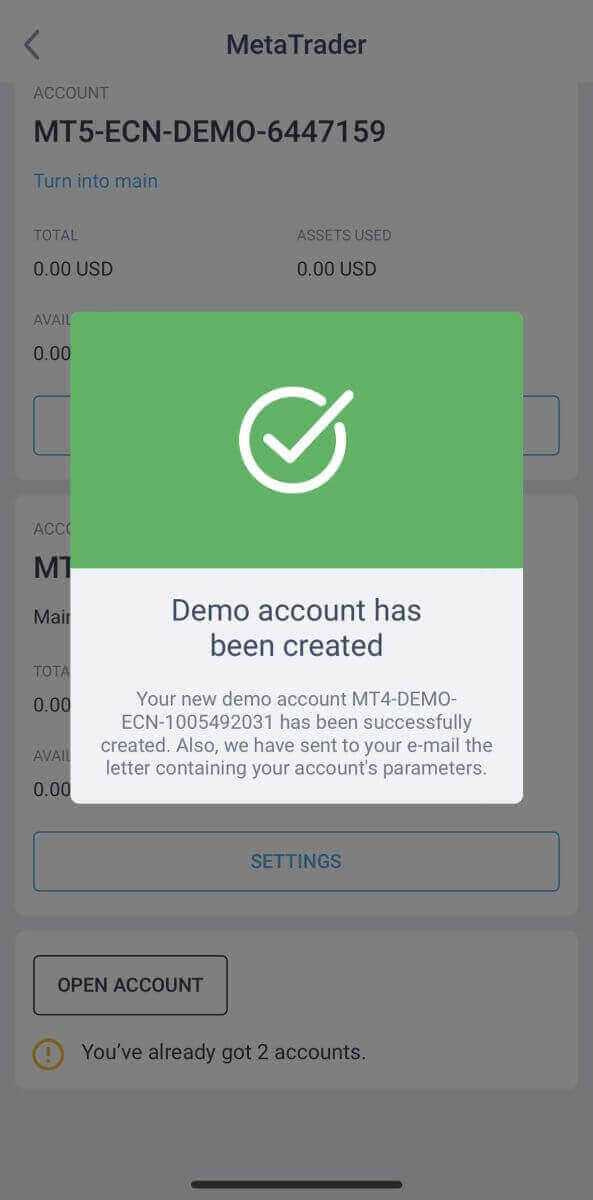
Uspješno ste kreirali demo račun! Uz demo račun, prilikom registracije vam se kreira i pravi račun.
Koja je razlika između pravog i demo računa?
Osnovna razlika leži u korištenju stvarnih sredstava za trgovanje na pravim računima, dok demo računi koriste virtuelnu valutu bez ikakve opipljive vrijednosti za trgovanje. Osim toga, tržišni uslovi za demo račune odražavaju one na pravim računima, nudeći odlično okruženje za usavršavanje vaših strategija trgovanja. Demo računi su dostupni za sve vrste računa osim Standard Cent. Da biste iz prve ruke iskusili demo račun, jednostavno se registrujte i dobijte trenutni pristup virtuelnim sredstvima (10.000 USD) za vježbu.
Kako započeti trgovanje na Forexu sa LiteFinanceom
Kako se prijaviti na LiteFinance MT4 terminal
Prvi korak je pristup početnoj stranici LiteFinancea pomoću registrovanog računa. Zatim odaberite karticu "METATRADER" (Ako niste registrovali račun ili niste sigurni u proces prijave, možete pogledati sljedeći članak za smjernice: Kako se prijaviti na LiteFinance ). 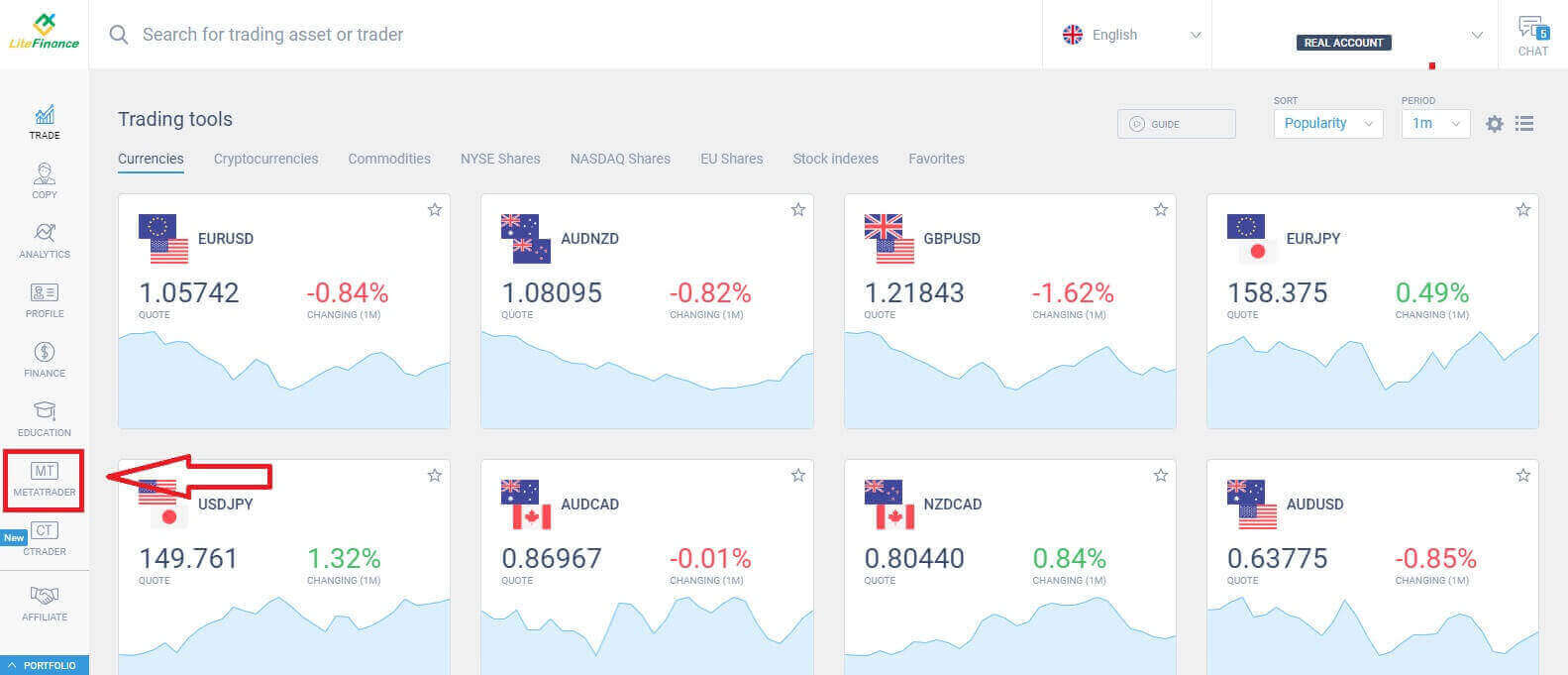
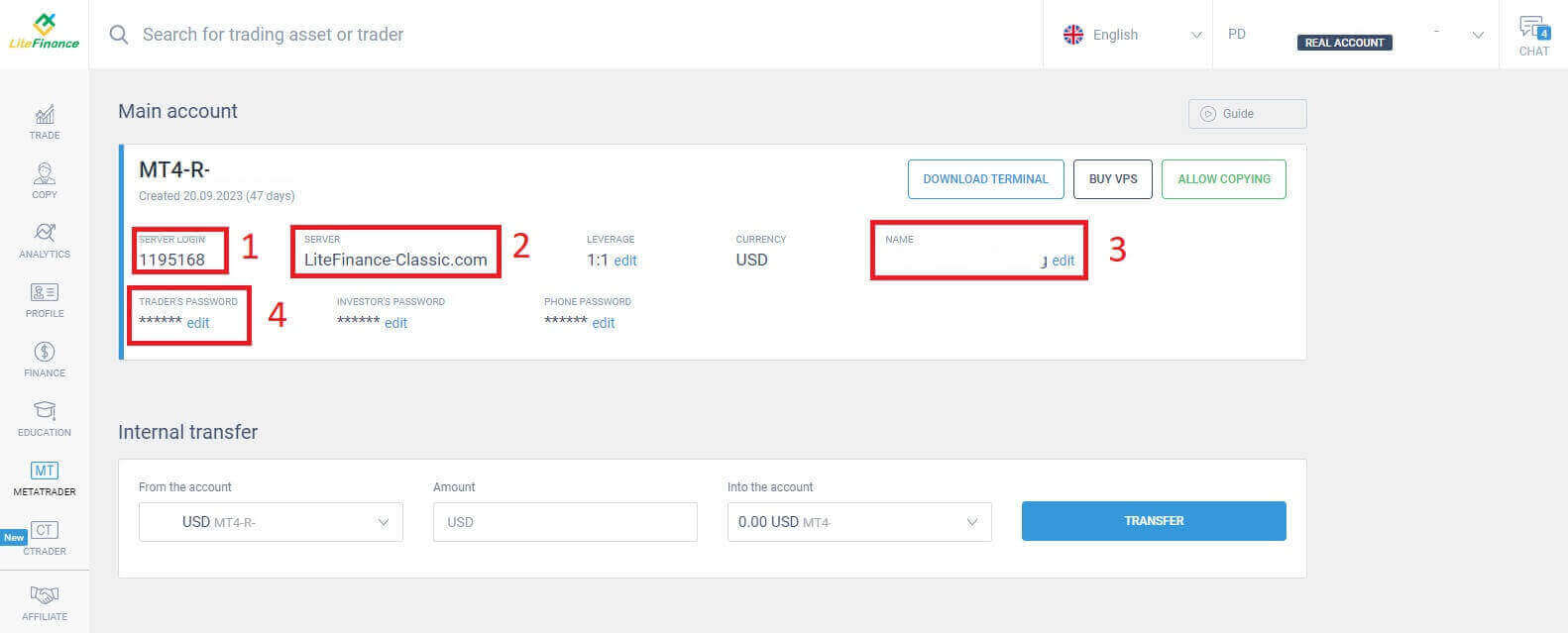
Zatim odaberite trgovački račun koji želite koristiti kao glavni račun. Ako odabrani račun nije glavni račun, kliknite na tekst "Pretvori u glavni" u istom redu kao i odabrani račun. 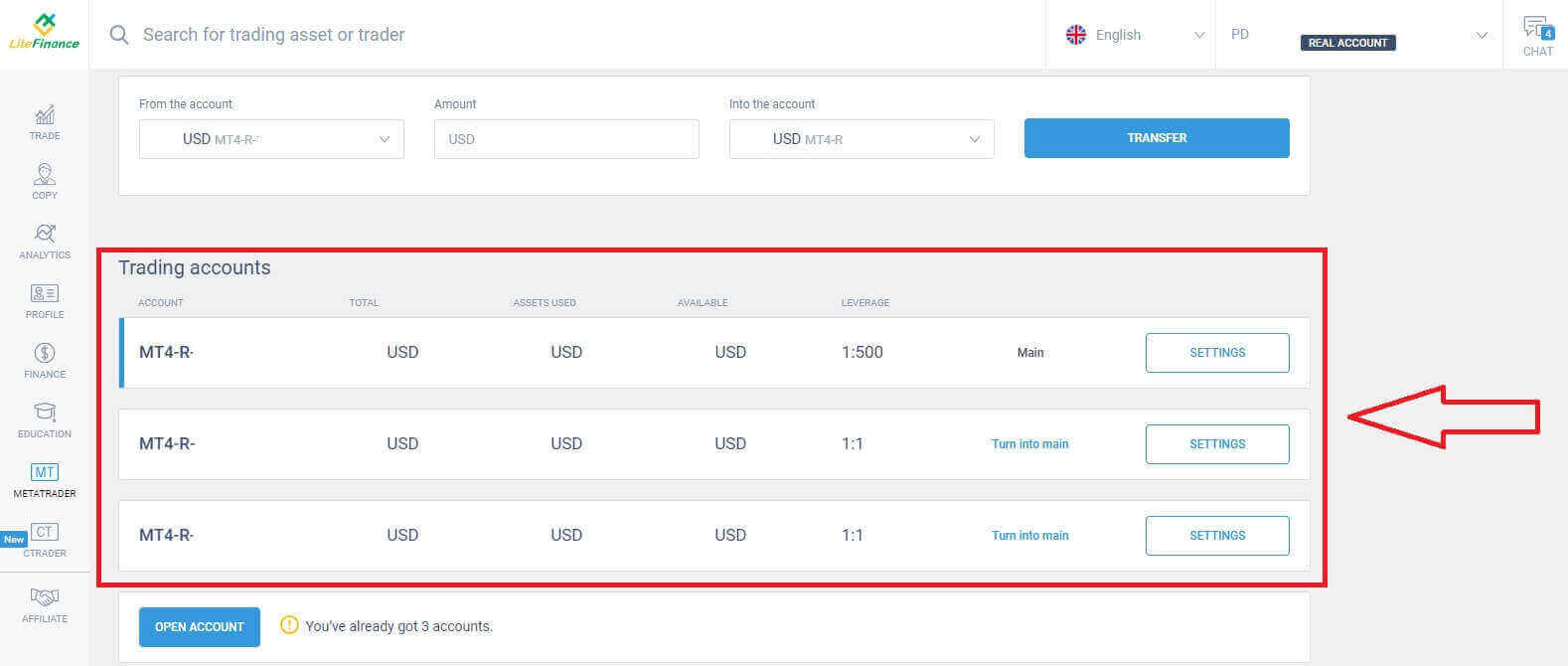 Pomaknite se mišem prema gore i ovdje ćete pronaći neke važne informacije koje su vam potrebne za prijavu:
- Broj za prijavu na server.
- Server za prijavu.
- Ime se prikazuje u terminalu.
- Lozinka trgovca za prijavu.
Za odjeljak za lozinku, kliknite na dugme "uredi" pored polja za lozinku da biste promijenili lozinku u skladu sa zahtjevima sistema. Nakon što to završite, kliknite na "Sačuvaj" . 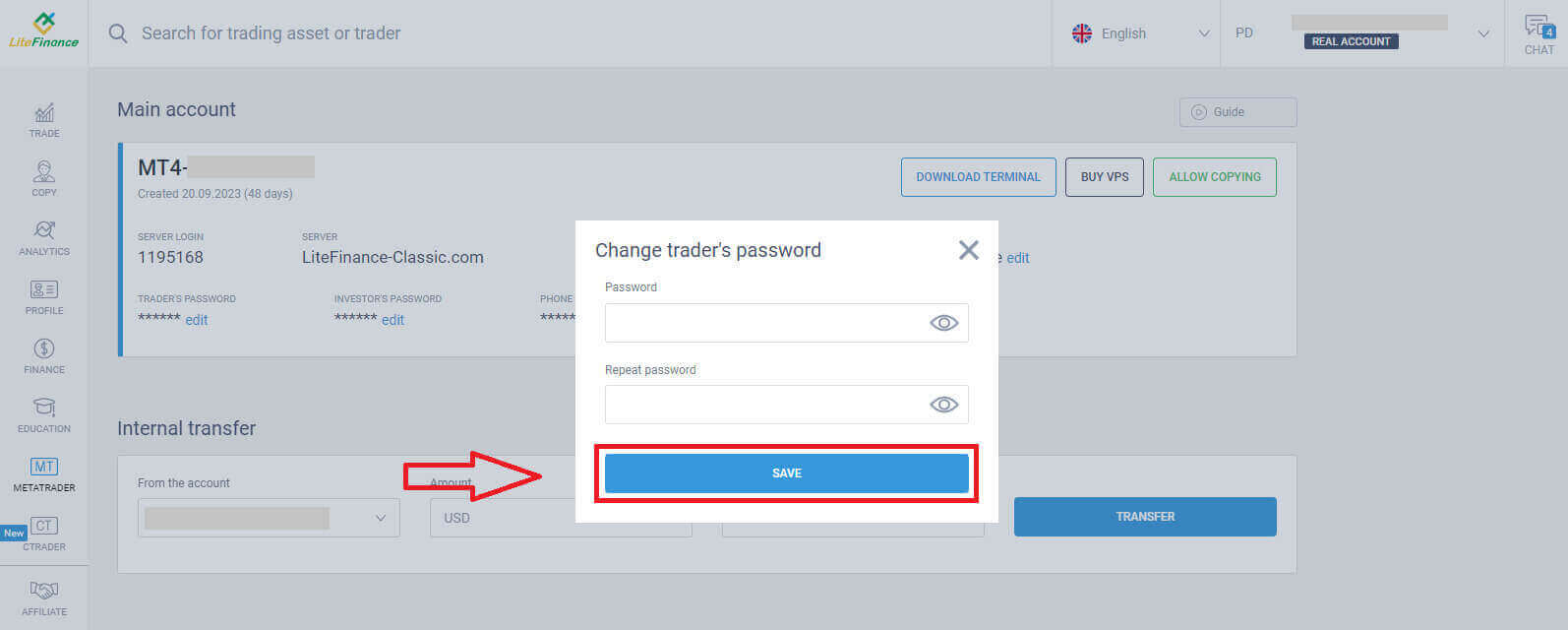
U sljedećem koraku, nastavit ćete s preuzimanjem i pokretanjem LiteFinance MT4 Terminala klikom na dugme "PREUZMI TERMINAL" .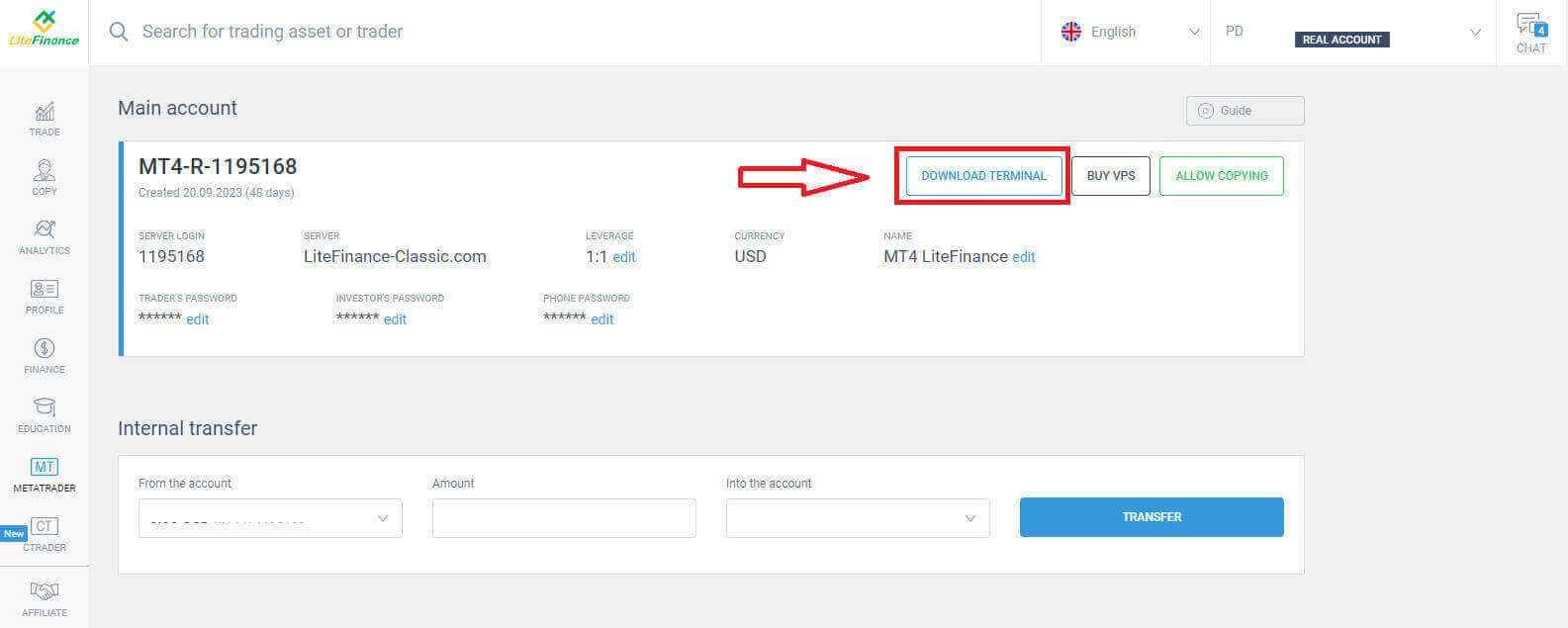
Nakon pokretanja terminala, odaberite meni "Datoteka" u gornjem lijevom uglu ekrana. 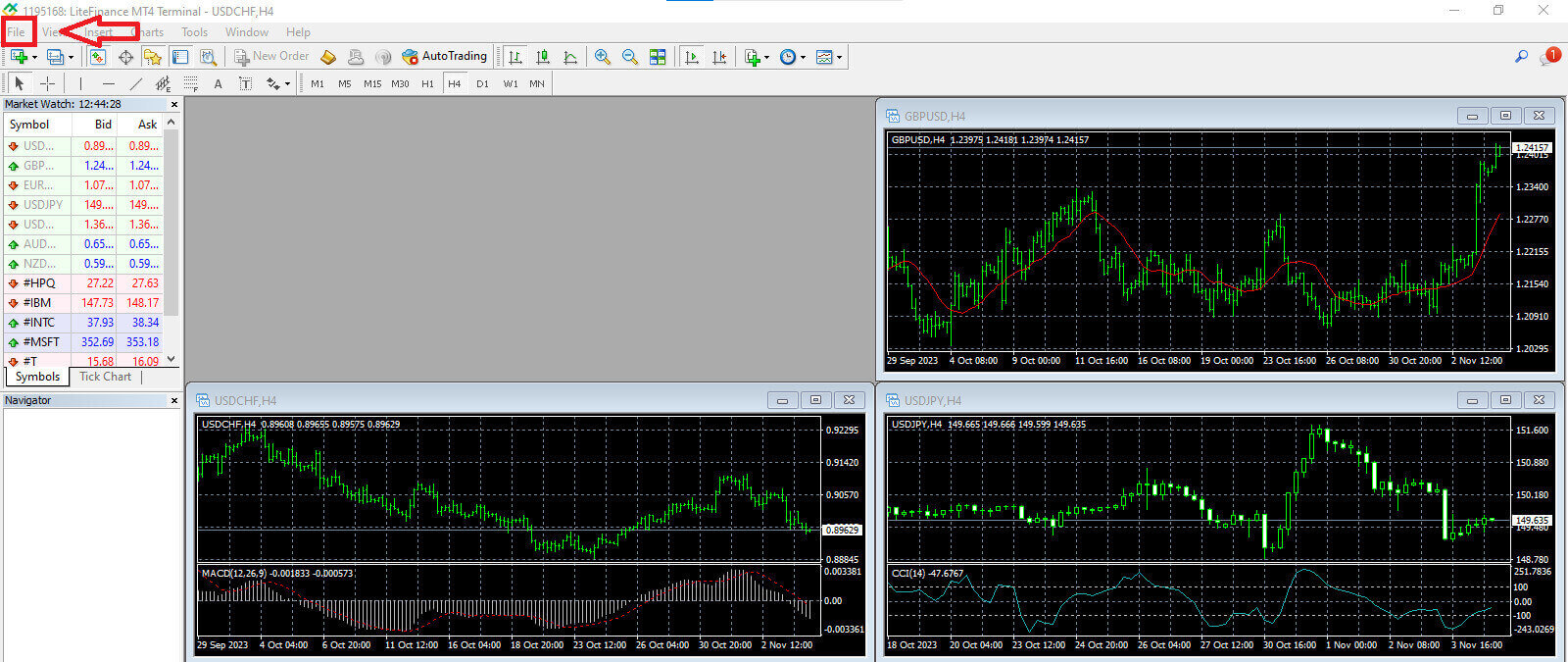
Nastavite odabirom opcije "Prijava na trgovački račun" da biste otvorili obrazac za prijavu. 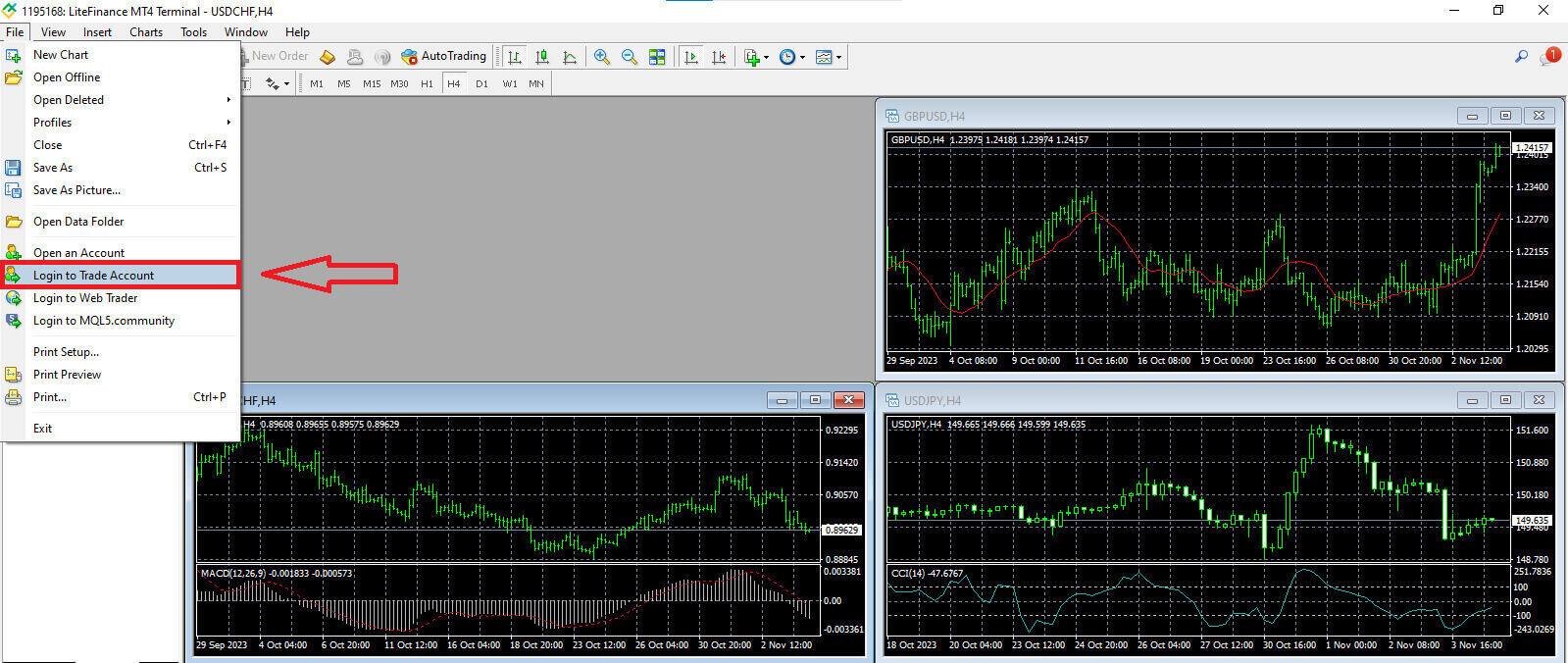
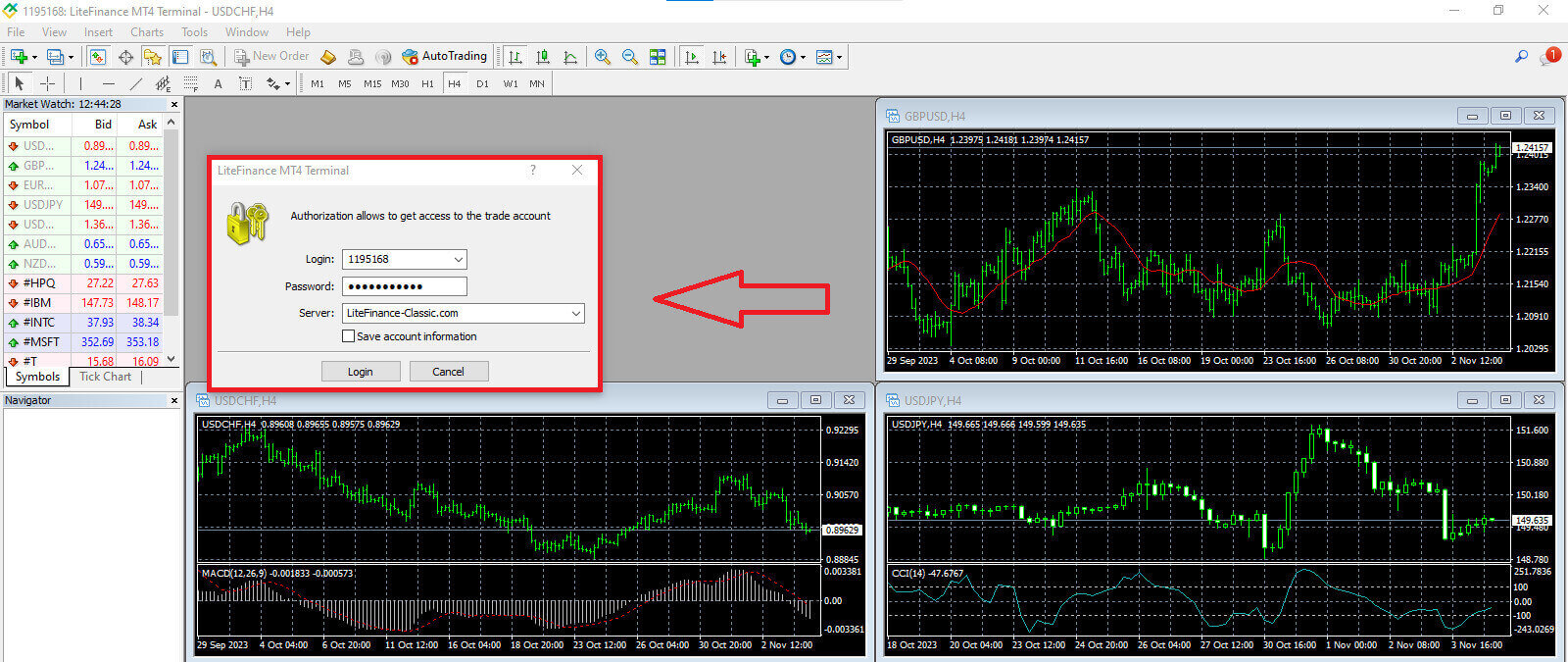
U ovom obrascu ćete morati unijeti neke podatke s odabranog trgovačkog računa u prethodnom koraku da biste se prijavili:
- U prvo prazno polje od vrha unesite svoj "SERVER LOGIN" broj .
- Unesite lozinku koju ste kreirali u prethodnom koraku.
- Odaberite trgovački server koji sistem prikazuje u postavkama trgovačkog računa.
Kako napraviti novu narudžbu na LiteFinance MT4 platformi
Prvo, trebate odabrati imovinu i pristupiti njenom grafikonu.
Da biste pregledali Praćenje tržišta, možete otići u meni "Prikaz" i kliknuti na Praćenje tržišta ili koristiti prečicu Ctrl+M. U ovom odjeljku prikazuje se lista simbola. Da biste prikazali kompletnu listu, možete kliknuti desnim tasterom miša unutar prozora i odabrati "Prikaži sve" . Ako želite dodati određeni skup instrumenata u Praćenje tržišta, to možete učiniti pomoću padajućeg menija "Simboli"
.
Da biste učitali određenu imovinu, poput valutnog para, na grafikon cijena, kliknite jednom na par. Nakon što ga odaberete, kliknite i držite taster miša, prevucite ga na željenu lokaciju i otpustite taster. 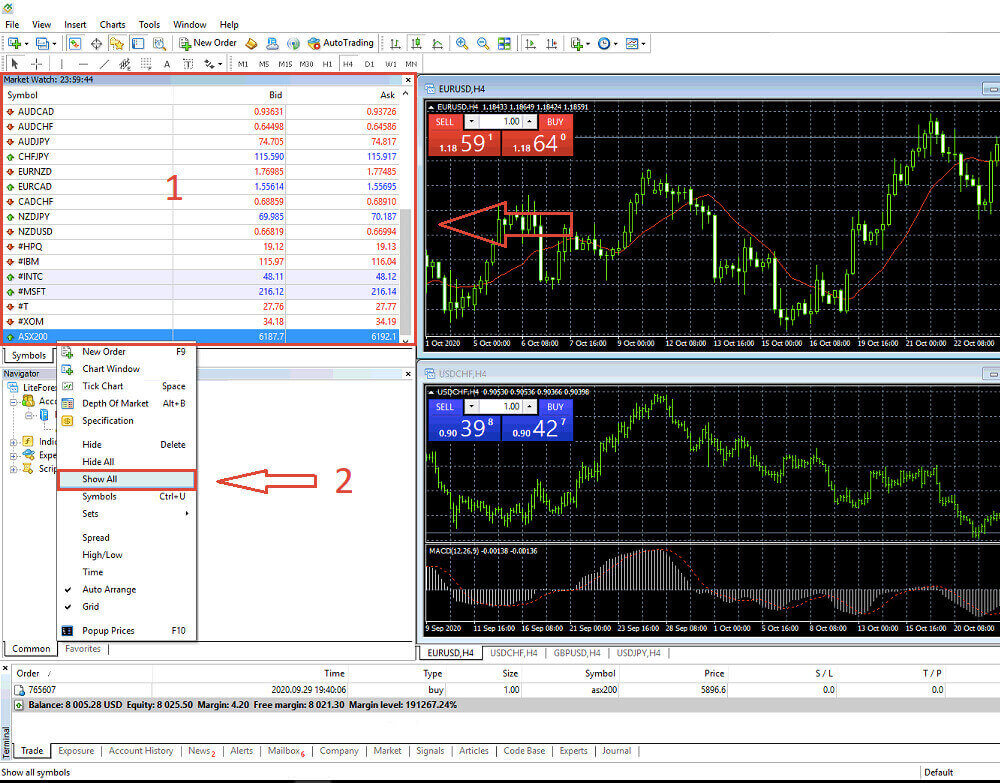
Za otvaranje trgovine, prvo odaberite opciju menija "Nova narudžba" ili kliknite na odgovarajući simbol u standardnoj alatnoj traci. 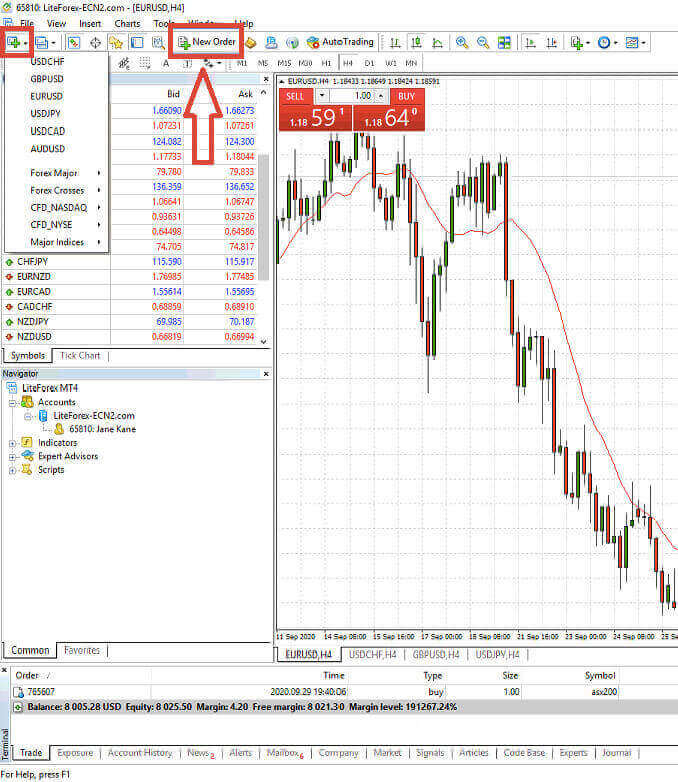
Odmah će se pojaviti prozor sa postavkama koje će vam pomoći da preciznije i lakše postavljate naloge:
- Simbol : Provjerite da li je simbol valute kojom želite trgovati vidljiv u polju za simbole.
- Volumen : Veličinu ugovora trebate odrediti odabirom iz dostupnih opcija u padajućem meniju nakon klika na strelicu ili ručnim unosom željene vrijednosti u polje za volumen. Imajte na umu da veličina vašeg ugovora direktno utiče na potencijalni profit ili gubitak.
- Komentar : Ovaj odjeljak je opcionalan, ali ga možete koristiti za označavanje vaših trgovina u svrhu identifikacije.
- Tip : Ovo je podrazumevano konfigurisano kao tržišno izvršenje, uključujući tržišno izvršenje (uključuje izvršavanje naloga po trenutnoj tržišnoj ceni) i nalog na čekanju (koristi se za utvrđivanje buduće cene po kojoj planirate da započnete svoju trgovinu).
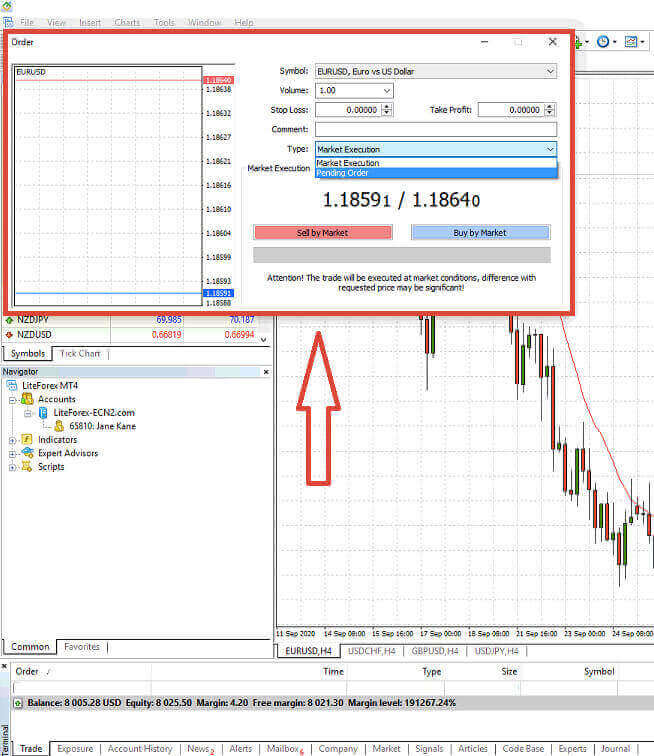
Konačno, morate odrediti vrstu naloga koji želite pokrenuti, nudeći izbor između naloga za prodaju ili naloga za kupovinu.
- Prodaja po tržištu: Ovi nalozi počinju na ponuđenoj cijeni, a završavaju na traženoj cijeni. S ovom vrstom naloga, vaša trgovina ima potencijal da ostvari profit kada cijena padne.
- Kupovina po tržištu: Ovi nalozi počinju na traženoj cijeni, a završavaju na ponuđenoj cijeni. S ovom vrstom naloga, vaša trgovina može biti profitabilna ako cijena poraste.

Kako postaviti nalog na čekanju na LiteFinance MT4
Vrsta čekajućih narudžbi
Za razliku od naloga za trenutno izvršenje, koji se izvršavaju po trenutnoj tržišnoj cijeni, nalozi na čekanju vam omogućavaju da postavite naloge koji se aktiviraju kada cijena dostigne određeni nivo koji ste vi definisali. Postoje četiri vrste naloga na čekanju, ali ih možemo kategorizirati u dvije glavne vrste:- Nalozi za koje se očekuje probijanje određenog tržišnog nivoa.
- Očekuje se da će se narudžbe oporaviti od određenog tržišnog nivoa.

Kupi Stop
Nalog za zaustavljanje kupovine vam omogućava da postavite nalog za kupovinu po cijeni višoj od trenutne tržišne cijene. Na primjer, ako je trenutna tržišna cijena 500 dolara, a vaš Stop za kupovinu je postavljen na 570 dolara, kupovna ili duga pozicija će biti inicirana kada tržište dostigne ovu cijenu.
Prodaj Stop
Nalog za zaustavljanje prodaje (Sell Stop) pruža mogućnost postavljanja naloga za prodaju po cijeni nižoj od trenutne tržišne cijene. Na primjer, ako je trenutna tržišna cijena 800 dolara, a vaša cijena za zaustavljanje prodaje (Sell Stop) je fiksirana na 750 dolara, prodajna ili 'kratka' pozicija će se aktivirati kada tržište dostigne tu određenu cijenu.

Limit kupovine
Nalog za ograničenje kupovine je u suštini inverzan nalogu za zaustavljanje kupovine. Omogućava vam da postavite nalog za kupovinu po cijeni nižoj od preovlađujuće tržišne cijene. Na primjer, ako je trenutna tržišna cijena 2000 dolara, a vaša cijena ograničenja kupovine je postavljena na 1600 dolara, pozicija kupovine će biti inicirana kada tržište dostigne nivo cijene od 1600 dolara.
Sell Limit
U konačnici, Sell Limit nalog vam omogućava da uspostavite prodajni nalog po cijeni višoj od prevladavajuće tržišne cijene. Preciznije, ako je trenutna tržišna cijena 500 USD, a vaša Sell Limit cijena je 850 USD, prodajna pozicija će biti pokrenuta kada tržište dostigne nivo cijene od 850 USD.

Kako otvoriti čekajuće naloge u LiteFinance MT4 terminalu
Da biste kreirali novi nalog na čekanju, možete jednostavno dvaput kliknuti na naziv tržišta u modulu Praćenje tržišta . Ova radnja će pokrenuti prozor za novi nalog, što će vam omogućiti da promijenite vrstu naloga u Nalog na čekanju.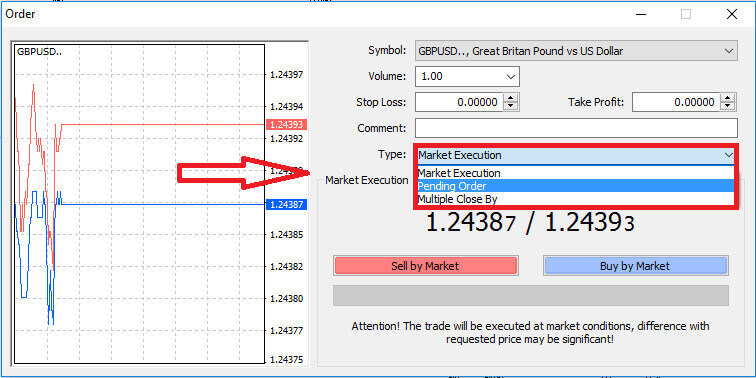
Nakon toga, odredite tržišni nivo na kojem će se aktivirati nalog na čekanju. Također biste trebali odrediti veličinu pozicije u skladu s volumenom.
Ako je potrebno, možete postaviti datum isteka (Expiry). Nakon što konfigurirate sve ove parametre, odaberite željenu vrstu naloga na osnovu toga da li namjeravate ići u dugu ili kratku poziciju, i da li je to stop ili limit nalog. Na kraju, odaberite dugme "Postavi" za potvrdu. 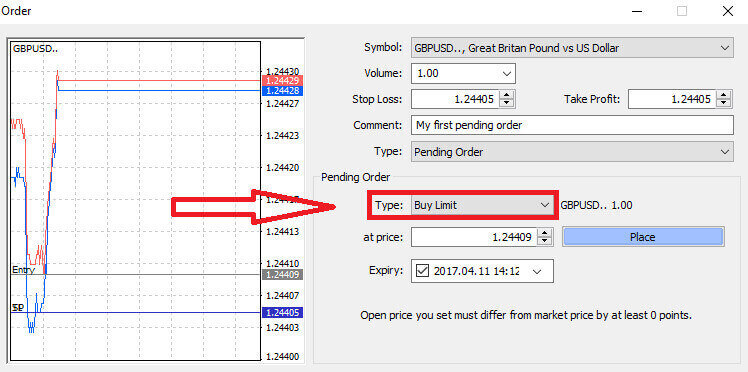
Nalozi na čekanju nude značajne prednosti unutar MT4. Posebno su vrijedni kada ne možete stalno pratiti tržište kako biste precizno odredili svoj ulaz ili kada cijena instrumenta doživljava brze fluktuacije, osiguravajući da ne propustite obećavajuće prilike.
Kako zatvoriti naloge na LiteFinance MT4 terminalu
Ovdje imamo dva nevjerovatno jednostavna i brza načina za zatvaranje narudžbi, a to su:
- Da biste zatvorili aktivnu trgovinu, odaberite "X" koji se nalazi na kartici Trgovina u prozoru Terminala.

- Alternativno, možete kliknuti desnim tasterom miša na liniju naloga prikazanu na grafikonu i odabrati "zatvori" da biste zatvorili poziciju.
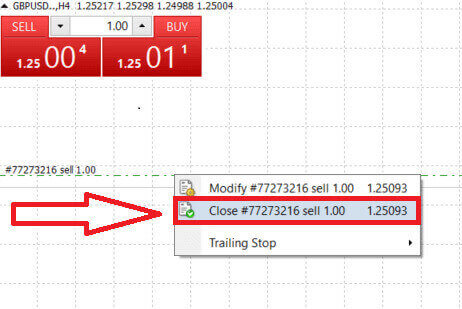
U LiteFinance MT4 terminalu, otvaranje i zatvaranje naloga su izuzetno brzi i jednostavni procesi za korištenje. Sa samo nekoliko klikova, trgovci mogu efikasno izvršavati naloge i bez nepotrebnih kašnjenja. Intuitivni dizajn platforme osigurava da su ulazak i izlazak na tržište brz i praktičan, što je čini idealnim izborom za trgovce koji trebaju brzo djelovati i iskoristiti prilike čim se pojave.
Korištenje Stop Loss, Take Profit i Trailing Stop na LiteFinance MT4
Ključni aspekt osiguranja trajnog uspjeha na finansijskim tržištima je praksa pažljivog upravljanja rizikom. Zbog toga je uključivanje stop-loss i take-profit naloga u vašu strategiju trgovanja od najveće važnosti. U sljedećoj diskusiji, detaljnije ćemo se pozabaviti praktičnom primjenom ovih alata za upravljanje rizikom unutar MT4 platforme. Savladavanjem korištenja stop-loss i take-profit naloga, ne samo da ćete naučiti kako ublažiti potencijalne gubitke, već i kako optimizirati svoje trgovačke sposobnosti, što će u konačnici poboljšati vaše cjelokupno iskustvo trgovanja.
Postavljanje Stop Lossa i Take Profita
Jedna od najjednostavnijih metoda za uključivanje Stop Loss i Take Profit u vaše trgovine je da ih postavite odmah kada inicirate nove naloge. Ovaj pristup vam omogućava da uspostavite parametre upravljanja rizikom dok ulazite na tržište, poboljšavajući kontrolu nad vašim pozicijama i potencijalnim ishodima.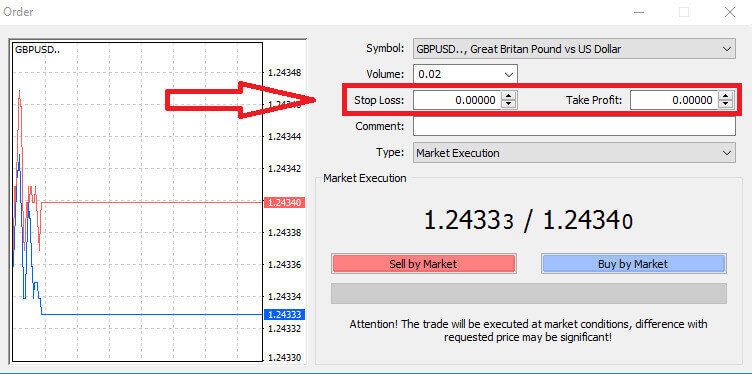
To možete postići jednostavnim unosom željenih nivoa cijena u polja Stop Loss i Take Profit. Imajte na umu da se Stop Loss automatski aktivira kada se tržište kreće nepovoljno za vašu poziciju, služeći kao zaštitna mjera, dok se nivoi Take Profita izvršavaju kada cijena dostigne unaprijed određeni cilj profita. Ova fleksibilnost vam omogućava da postavite nivo Stop Lossa ispod trenutne tržišne cijene, a nivo Take Profita iznad nje.
Važno je napomenuti da su Stop Loss (SL) i Take Profit (TP) uvijek povezani s aktivnom pozicijom ili nalogom na čekanju. Imate mogućnost da ih prilagodite kada je vaša trgovina aktivna i pratite tržišne uslove. Iako nisu obavezni pri otvaranju nove pozicije, toplo se preporučuje da ih koristite za zaštitu svojih pozicija.
Dodavanje nivoa Stop Loss i Take Profit
Najjednostavnija metoda za uključivanje nivoa Stop Loss (SL) i Take Profit (TP) u vašu postojeću poziciju uključuje korištenje trgovačke linije na grafikonu. To možete postići jednostavnim povlačenjem trgovačke linije na određeni nivo, bilo prema gore ili prema dolje.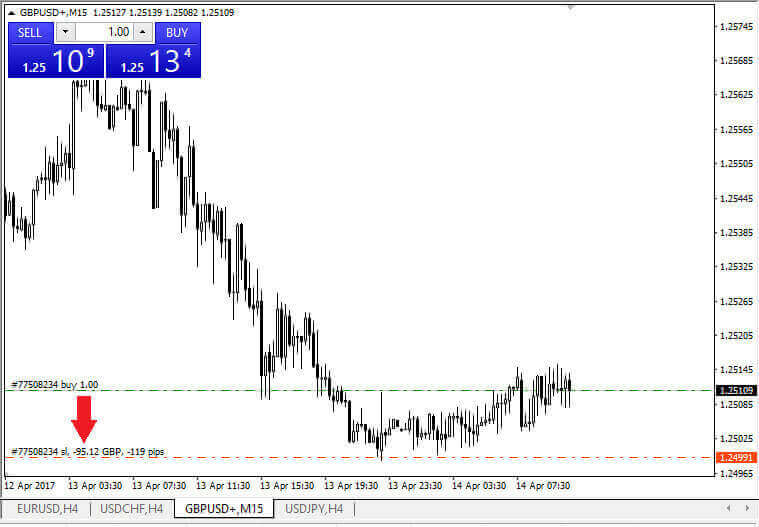
Nakon unosa nivoa Stop Loss (SL) i Take Profit (TP), odgovarajuće SL/TP linije će postati vidljive na grafikonu. Ova funkcija omogućava jednostavno i efikasno podešavanje SL/TP nivoa.
Ove radnje možete izvršiti i pomoću modula "Terminal" na dnu platforme. Da biste dodali ili izmijenili SL/TP nivoe, možete desnim klikom miša kliknuti na svoju otvorenu poziciju ili nalog na čekanju i odabrati opciju "Izmijeni/Izbriši nalog" . 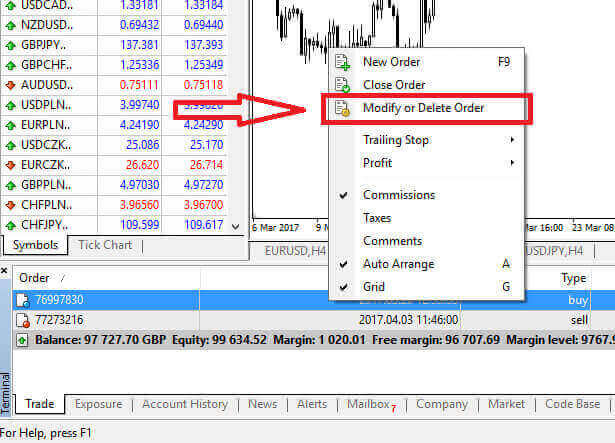
Otvorit će se prozor za izmjenu naloga, dajući vam mogućnost unosa ili prilagođavanja nivoa Stop Loss (SL) i Take Profit (TP) bilo određivanjem tačne tržišne cijene ili definiranjem raspona bodova od trenutne tržišne cijene. 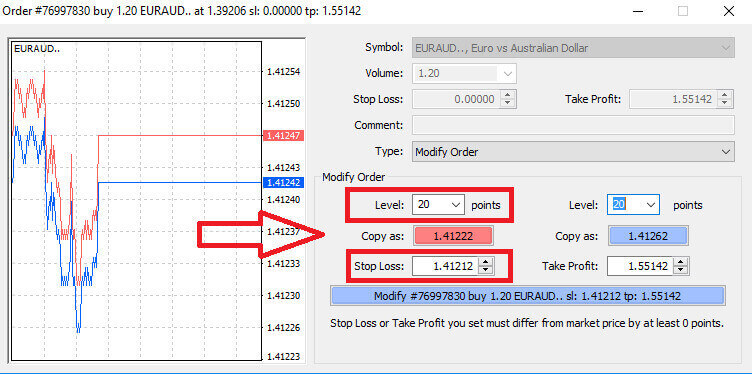
Trailing Stop
Nalozi za zaustavljanje gubitka (Stop Loss) se prvenstveno koriste za ograničavanje potencijalnih gubitaka kada se tržište kreće protiv vaše pozicije, ali također nude pametan način za osiguranje vašeg profita. Ovaj koncept u početku može izgledati kontraintuitivno, ali je prilično jednostavan.
Zamislite da ste ušli u dugu poziciju i da se tržište trenutno kreće u vašu korist, što rezultira profitabilnom trgovinom. Vaš prvobitni Stop Loss, prvobitno postavljen ispod vaše ulazne cijene, sada se može prilagoditi vašoj ulaznoj cijeni (da biste dostigli tačku rentabilnosti) ili čak iznad nje (da biste osigurali profit).
Za automatizirani pristup ovom procesu, Trailing Stop je koristan. Ovaj alat je neprocjenjiv za efikasno upravljanje rizicima, posebno u situacijama kada cijene brzo fluktuiraju ili kada niste u mogućnosti stalno pratiti tržište.
Sa postavljenim Trailing Stop-om, čim vaša pozicija postane profitabilna, on će automatski pratiti tržišnu cijenu, održavajući utvrđenu udaljenost između njih.
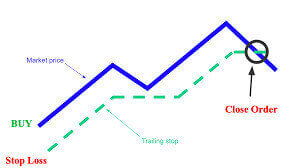
U skladu s prethodnim primjerom, ključno je shvatiti da vaša trgovina već mora biti u dovoljno profitabilnoj poziciji da bi se Trailing Stop pomaknuo iznad vaše ulazne cijene kako bi osigurao vaš profit.
Trailing Stops (TS) su povezani s vašim aktivnim pozicijama i bitno je napomenuti da da bi Trailing Stop na MT4 ispravno funkcionirao, morate držati platformu za trgovanje otvorenom.
Da biste konfigurirali Trailing Stop, jednostavno kliknite desnim tasterom miša na vašu otvorenu poziciju u prozoru "Terminal" i u meniju Trailing Stop navedite željenu vrijednost pipa kao razliku između nivoa Take Profita i trenutne tržišne cijene.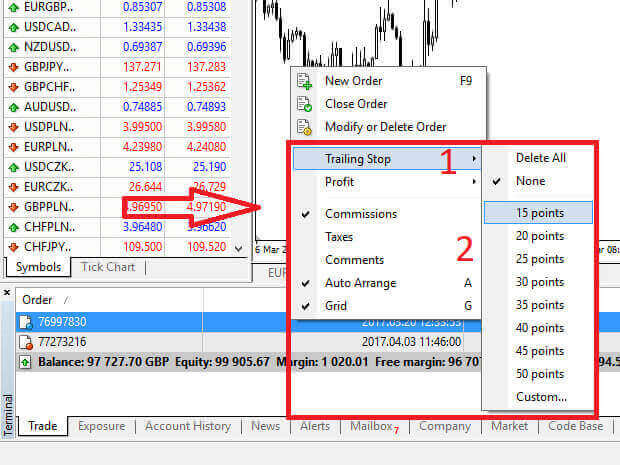
Vaš Trailing Stop je sada aktivan, što znači da ako se cijene kreću u profitabilnom smjeru, Trailing Stop će automatski prilagoditi nivo stop-lossa kako bi pratio cijenu.
Da biste deaktivirali svoj Trailing Stop, jednostavno možete odabrati "Ništa" u meniju Trailing Stop. Ako ga želite deaktivirati na svim otvorenim pozicijama, možete odabrati "Izbriši sve" .
Kao što možete vidjeti, MT4 nudi različite metode za brzu zaštitu vaših pozicija.
Važno je napomenuti da, iako su Stop Loss nalozi vrlo efikasno sredstvo za upravljanje rizikom i ograničavanje potencijalnih gubitaka, oni ne nude apsolutnu sigurnost. Iako su besplatni i pružaju zaštitu od negativnih kretanja na tržištu, ne mogu garantovati vašu poziciju pod svim okolnostima. U slučajevima iznenadne volatilnosti tržišta ili cjenovnih jazova izvan vašeg stop nivoa (kada tržište skače s jedne cijene na drugu bez trgovanja na nivoima između), vaša pozicija može biti zatvorena na manje povoljnom nivou od prvobitno navedenog. Ovaj fenomen je poznat kao klizanje cijene.
Za poboljšanu sigurnost od proklizavanja, možete se odlučiti za garantovane stop-loss opcije, koje osiguravaju da je vaša pozicija zatvorena na određenom nivou Stop-loss opcije, čak i ako se tržište kreće protiv vas. Garantovane stop-loss opcije su dostupne bez dodatnih troškova uz osnovni račun.
LiteFinance: Gdje se učenje susreće s trgovanjem – Ovladajte tržištima, trgujte s povjerenjem!
Ulazak na vaše trgovačko putovanje s LiteFinanceom nije samo registracija; to je posvećenost savladavanju umjetnosti trgovanja. Proces registracije i početka trgovanja s demo računom otvara vrata u carstvo obrazovnih resursa i okruženja bez rizika. LiteFinance, sa svojim korisnički prilagođenim interfejsom, osnažuje početnike da razumiju zamršenosti finansijskih tržišta. Demo račun služi kao igralište gdje možete usavršiti svoje strategije, testirati teren i izgraditi samopouzdanje. LiteFinance osigurava da vaša krivulja učenja bude strma, pripremajući vas za izazove i prilike trgovanja uživo. Pridružite se LiteFinanceu kako biste transformirali svoju znatiželju u stručnost i trgujte s povjerenjem u očaravajućem svijetu finansija.