LiteFinance وارد شوید و تجارت فارکس را شروع کنید

در زیر مراحل واضح و عملی برای ورود به لایت فاینانس، آماده کردن فضای کاری معاملاتی، انتخاب جفت ارز، قرار دادن بازار و سفارشات معلق، و تعیین سطوح اولیه توقف ضرر و سود آورده شده است. این دستورالعمل همچنین نحوه جابهجایی بین حسابهای آزمایشی و زنده، رفع سریع مشکلات رایج ورود به سیستم، و بررسیهای تأمین مالی و تأیید را که باید قبل از انجام معاملات زنده فارکس تکمیل شود، توضیح میدهد.

نحوه ورود به LiteFinance
نحوه ورود به LiteFinance در برنامه وب
نحوه ورود به LiteFinance با یک حساب کاربری ثبت شده
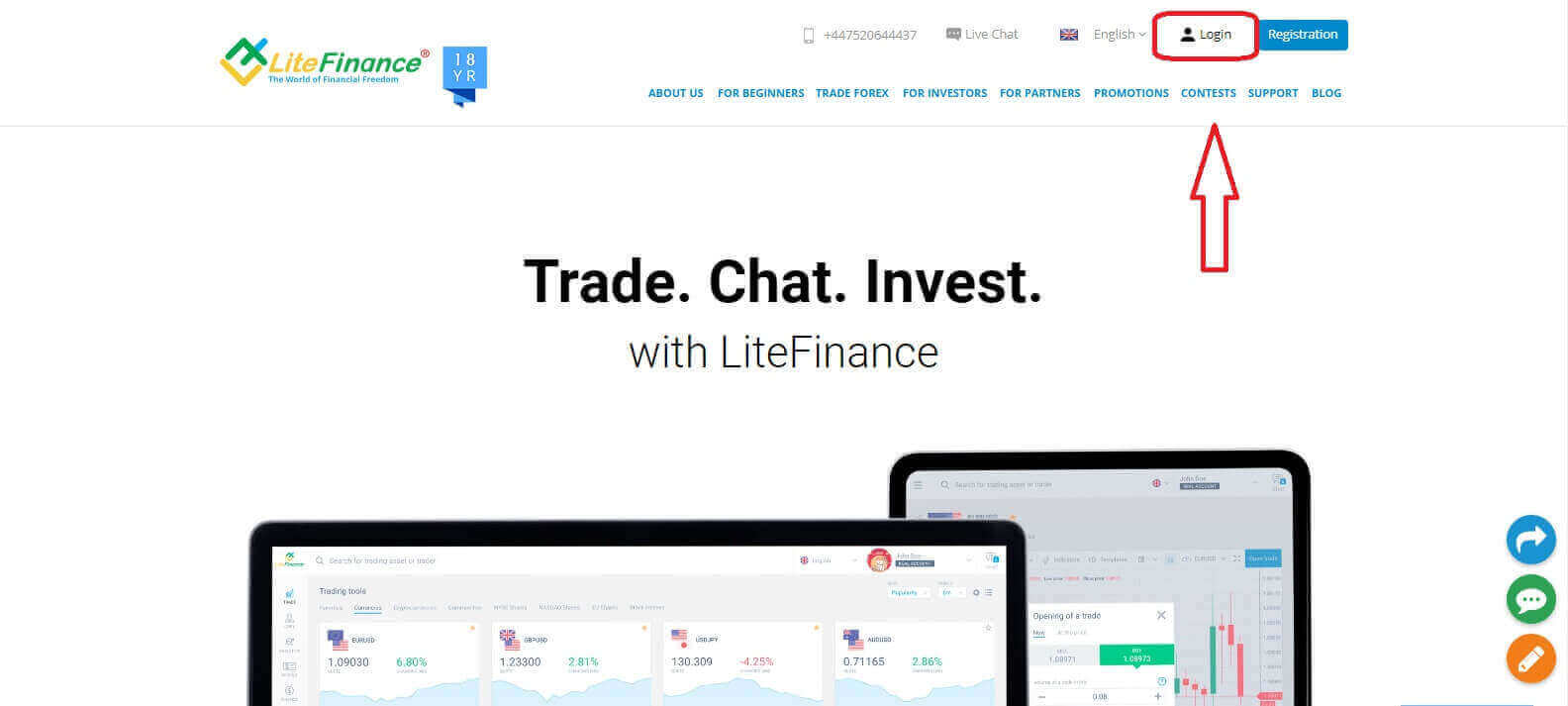
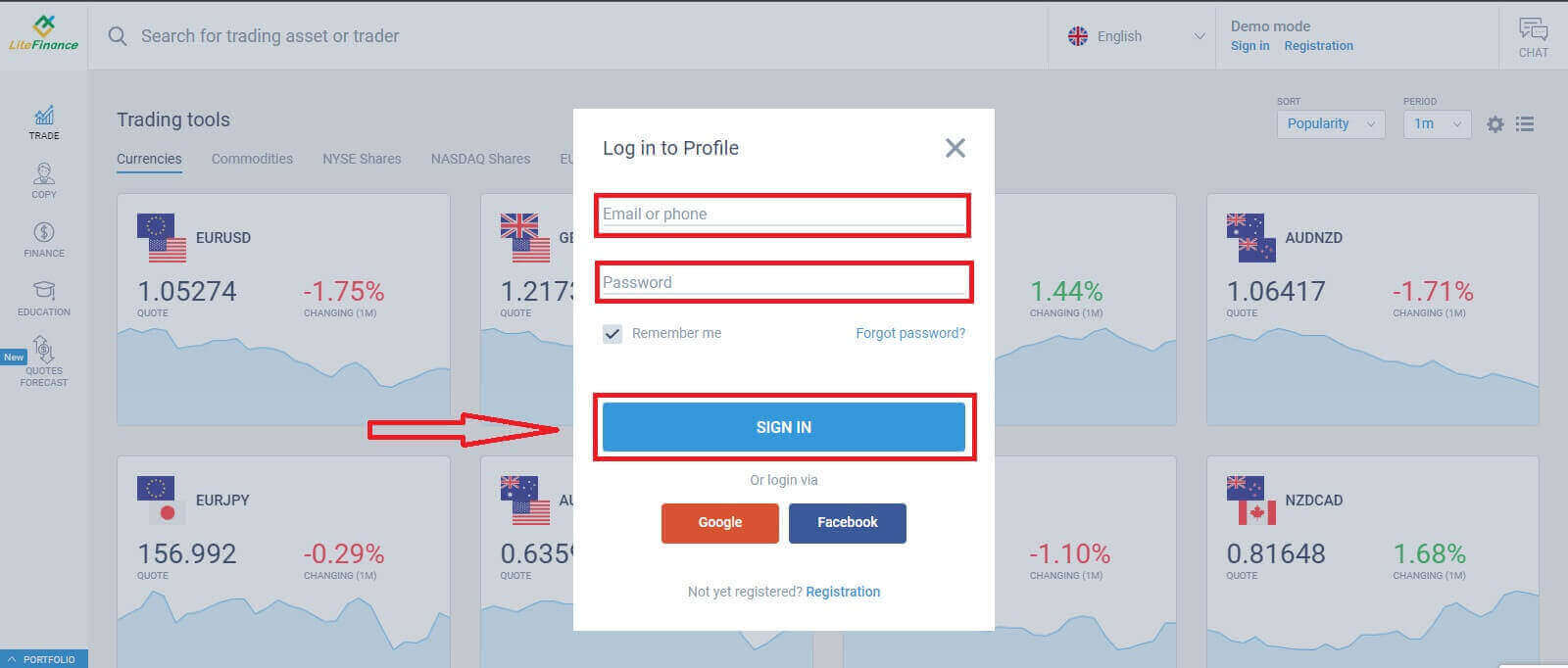
اگر حساب کاربری ثبتشده ندارید، این پست را تماشا کنید: نحوه ثبت حساب کاربری در LiteFinance . به صفحه اصلی LiteFinanceمراجعه کنید و روی دکمه «ورود» کلیک کنید . پس از وارد کردن آدرس ایمیل و رمز عبور ثبتشده خود، برای دسترسی به حساب کاربری خود، روی «ورود» کلیک کنید .
ورود به LiteFinance از طریق گوگل
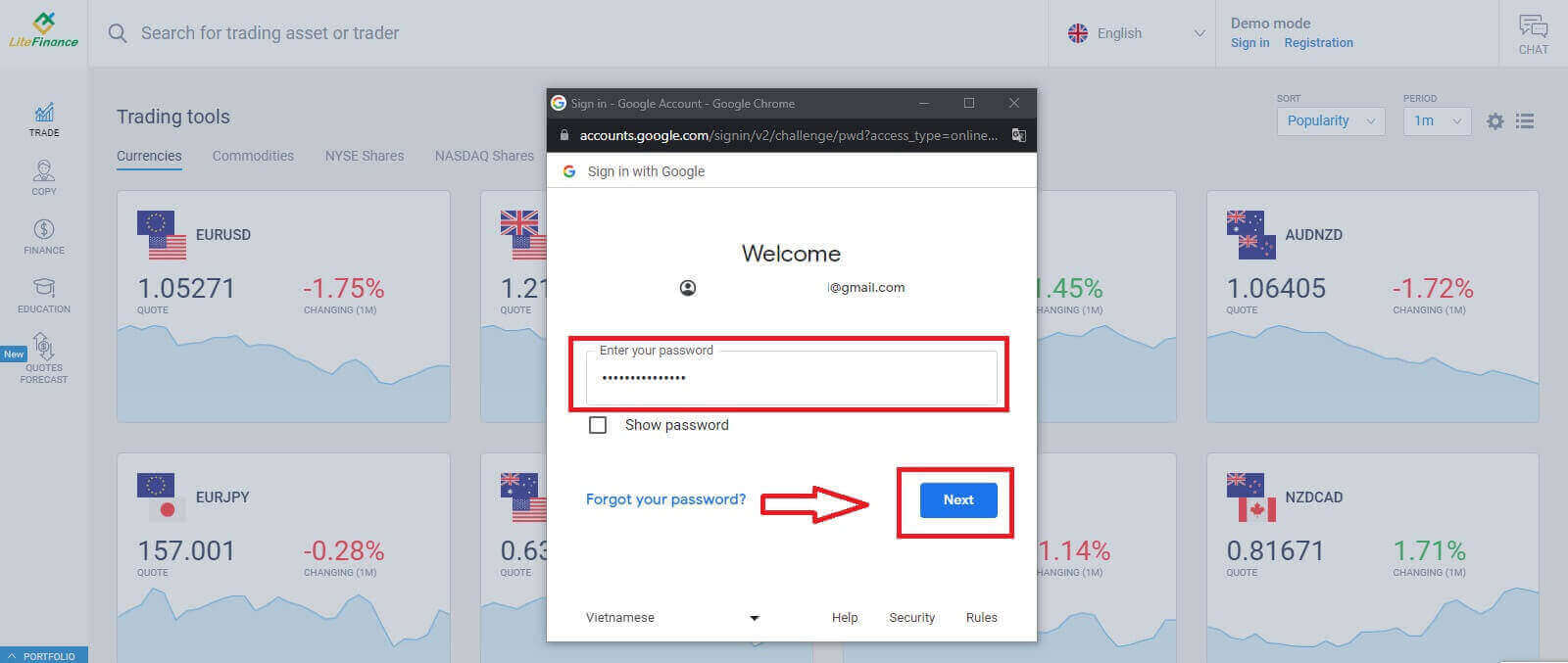
در صفحه ثبت نام، در فرم «ورود به پروفایل» ، دکمه گوگل را انتخاب کنید . یک پنجره پاپآپ جدید ظاهر میشود. در صفحه اول، باید آدرس ایمیل/شماره تلفن خود را وارد کنید، سپس روی «بعدی» کلیک کنید . در صفحه بعد، رمز عبور حساب گوگل خود را وارد کرده و روی «بعدی» کلیک کنید .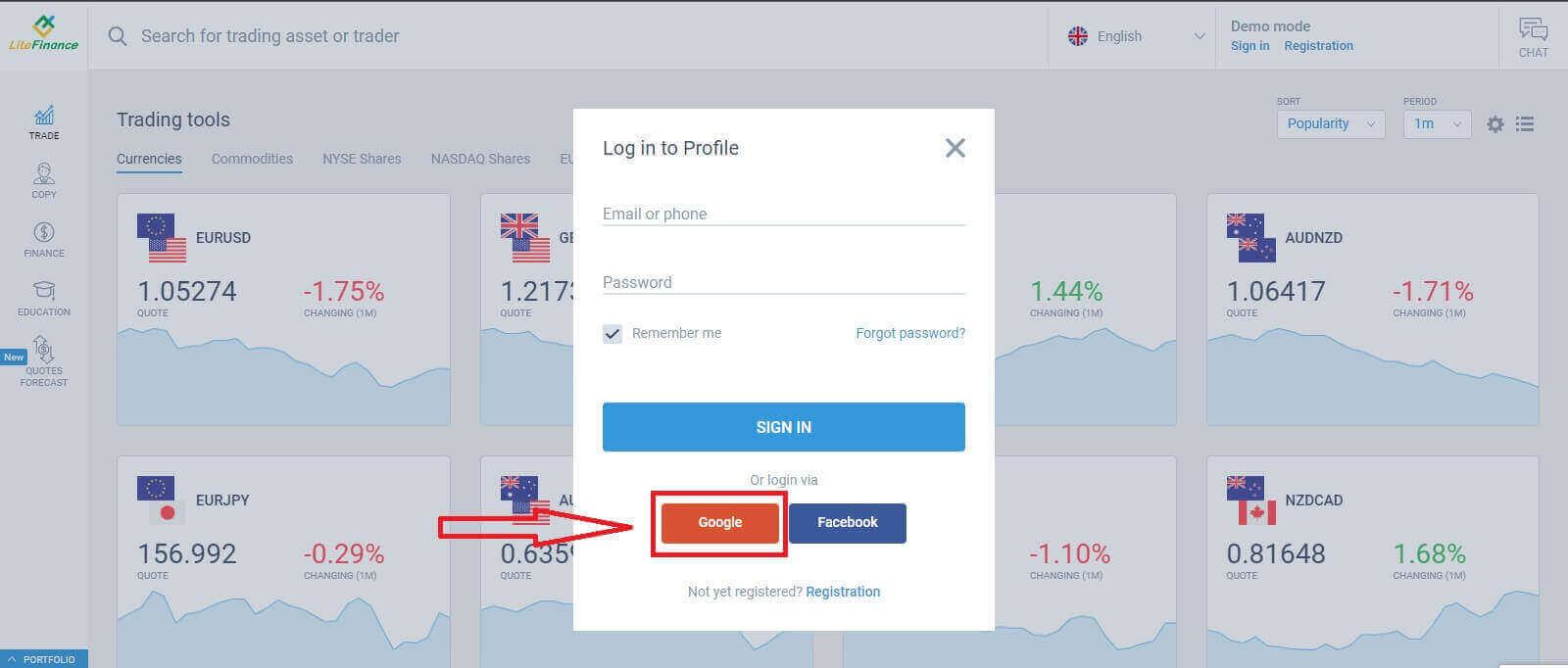
۱۱۱۱۱-۱۱۱۱۱-۱۱۱۱۱-۲۲۲۲-۳۳۳۳۳-۴۴۴۴
ورود به لایت فایننس با فیسبوک
دکمه فیسبوک را در فرم «ورود به پروفایل» صفحه ثبت نام انتخاب کنید .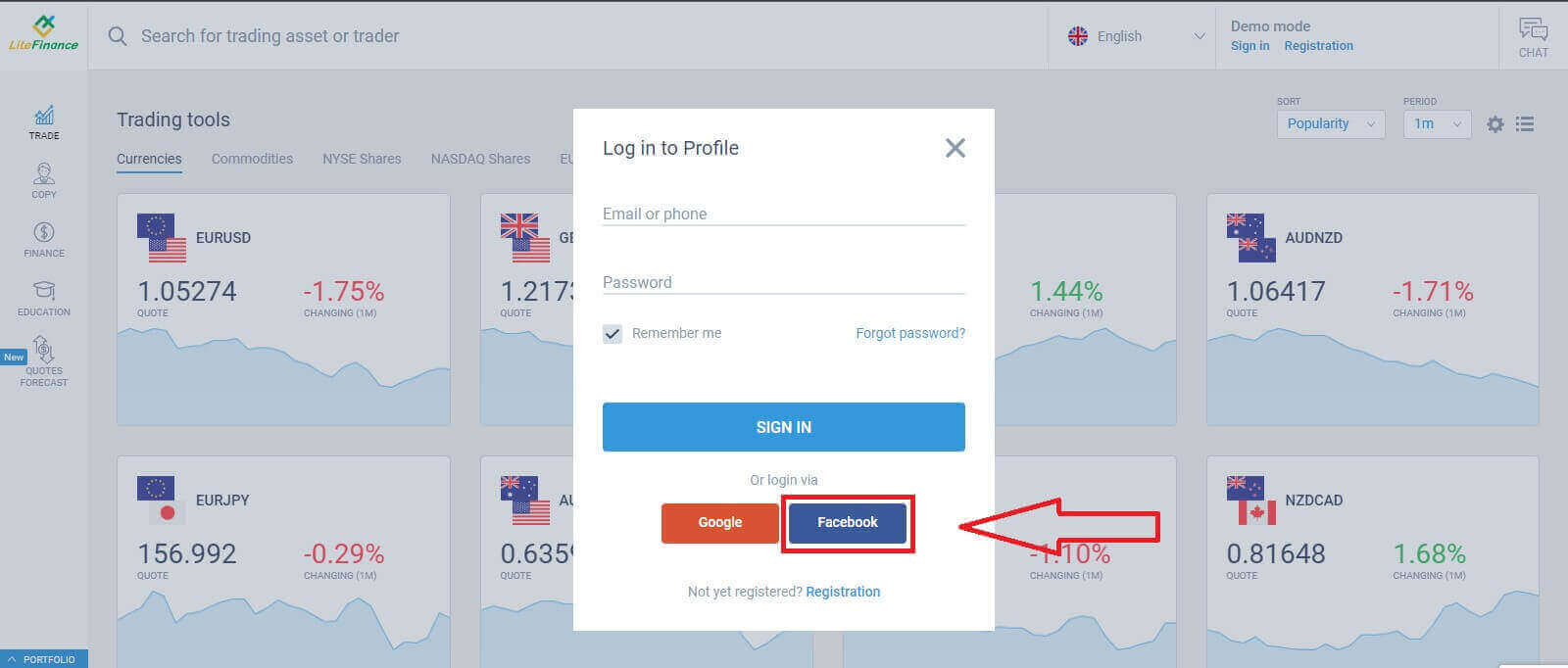
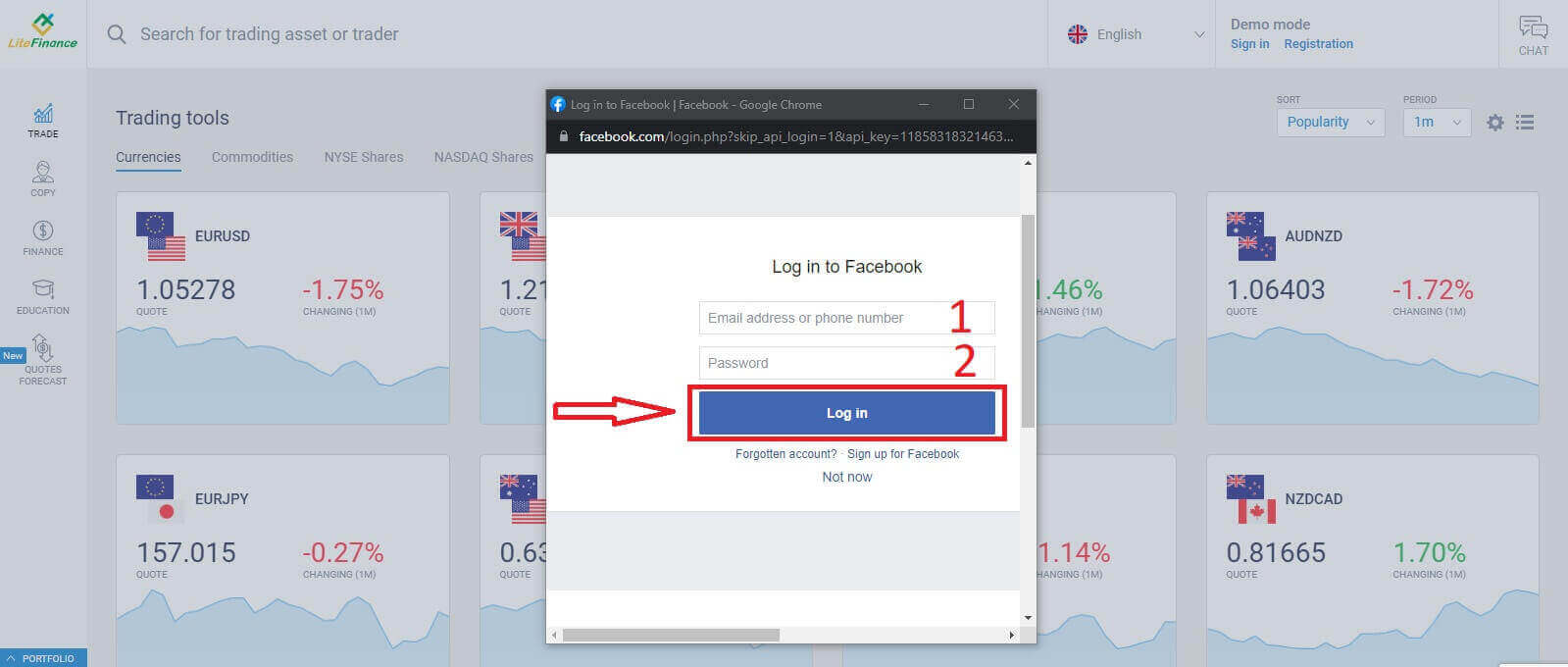
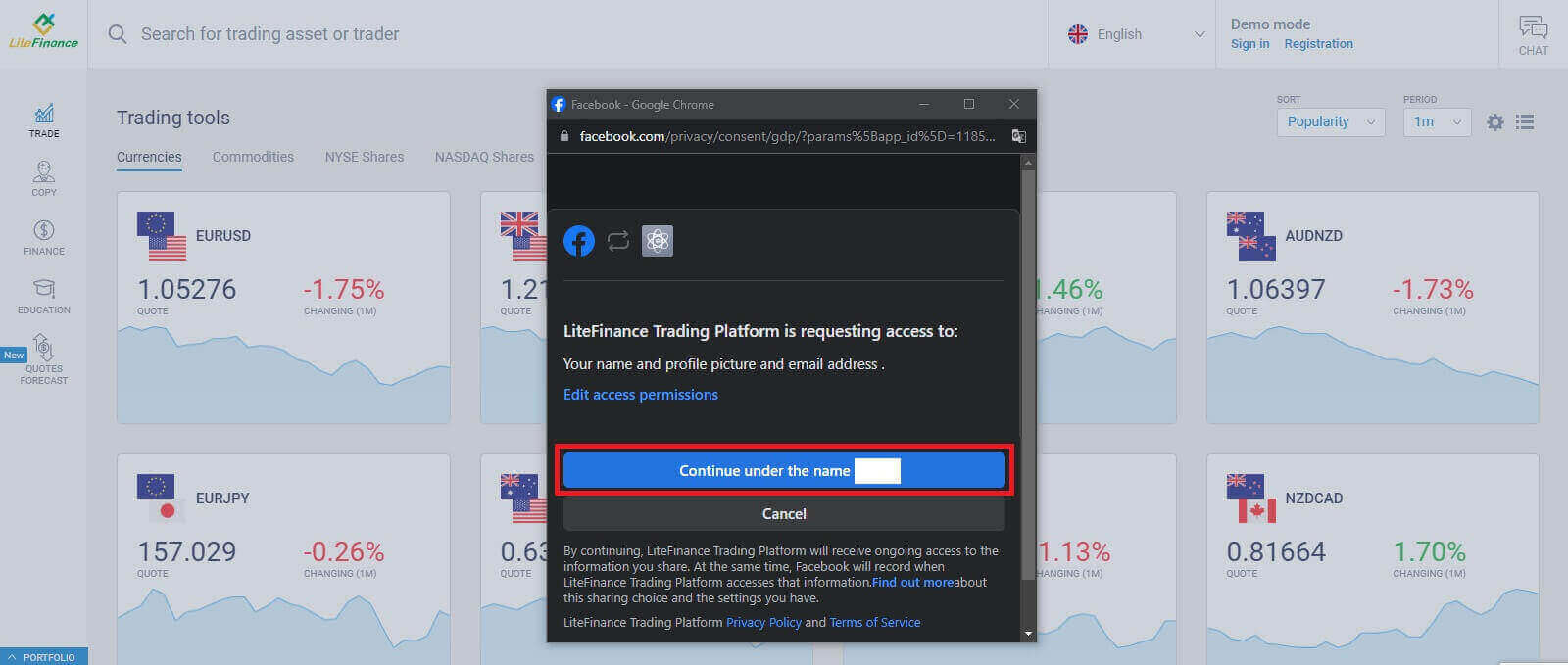
در اولین پنجره بازشو، آدرس ایمیل/شماره تلفن و رمز عبور فیسبوک خود را وارد کنید. پس از آن، روی «ورود» کلیک کنید. در پنجره دوم، دکمه «ادامه با نام...»
را انتخاب کنید .
چگونه رمز عبور LiteFinance خود را بازیابی کنیم؟
به صفحه اصلی LiteFinance بروید و روی دکمه «ورود» کلیک کنید .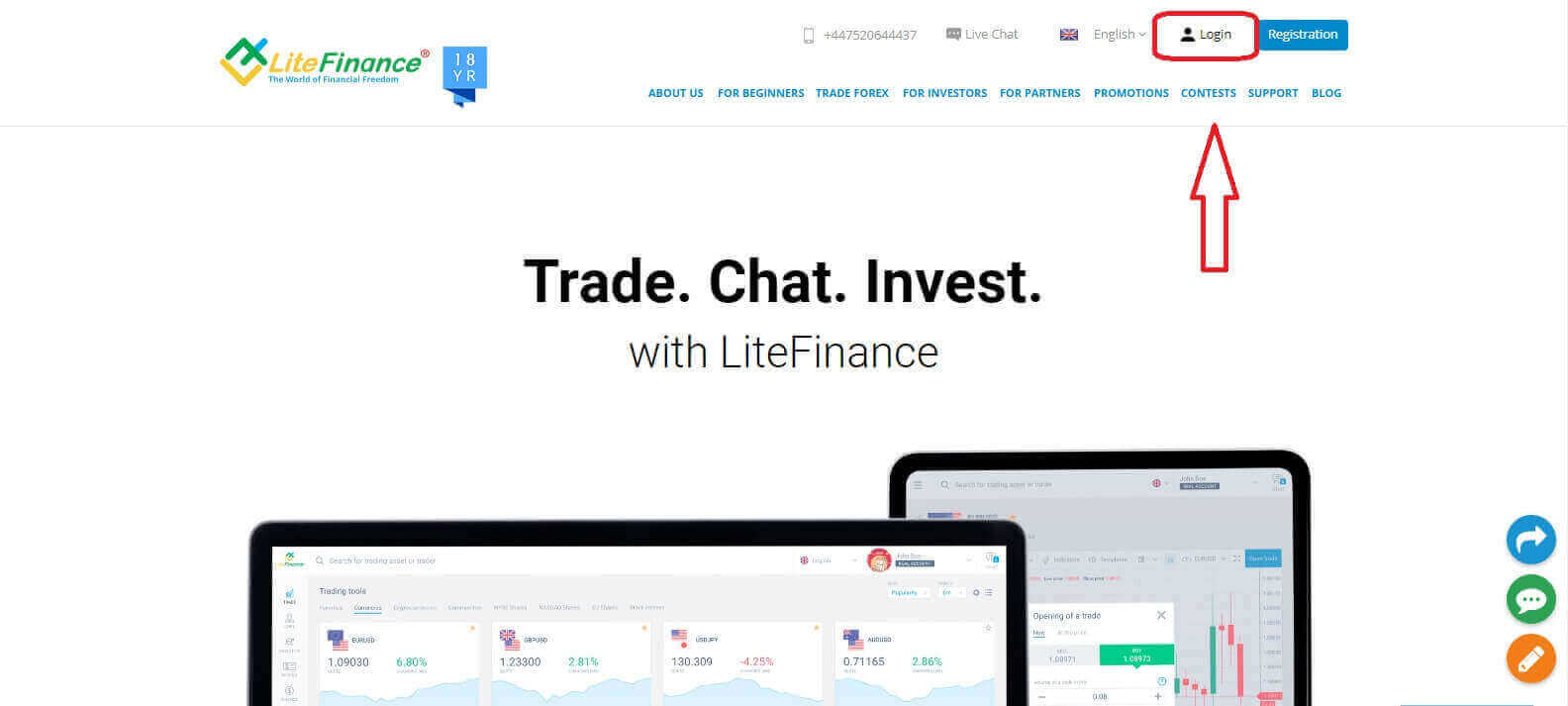
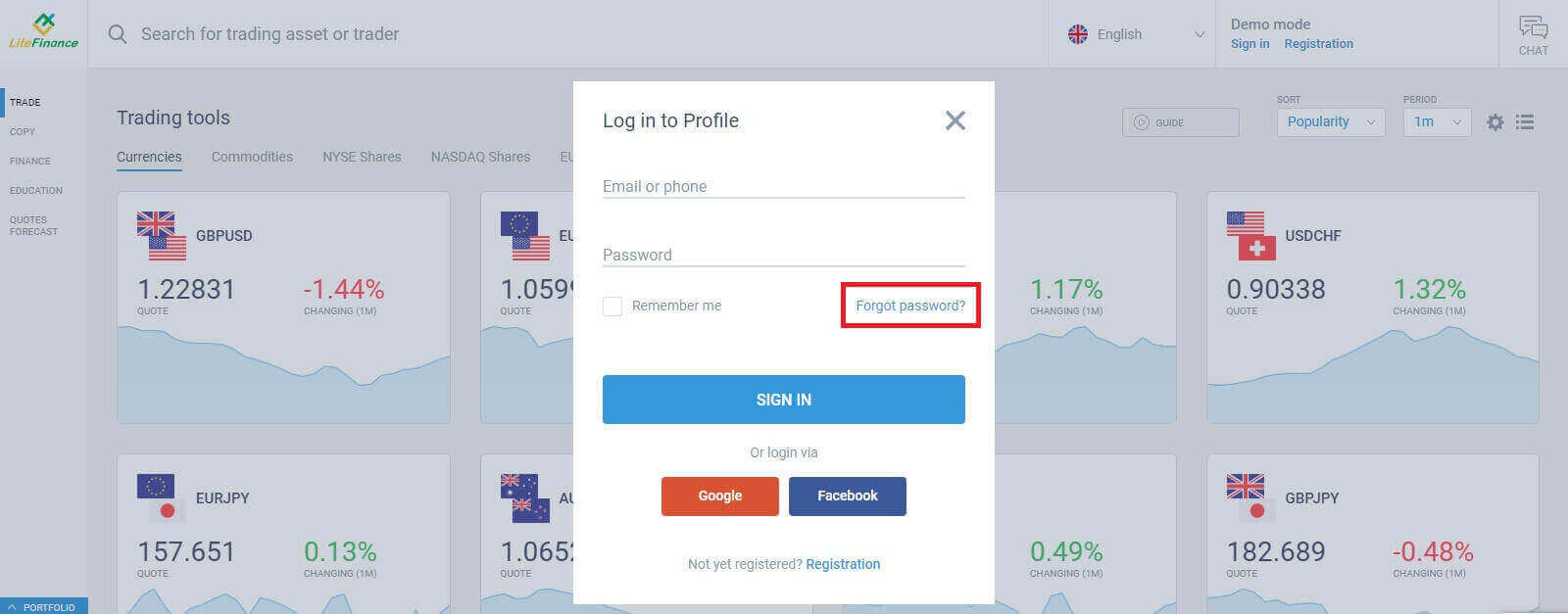
در صفحه ورود، «رمز عبور خود را فراموش کردهاید» را انتخاب کنید .
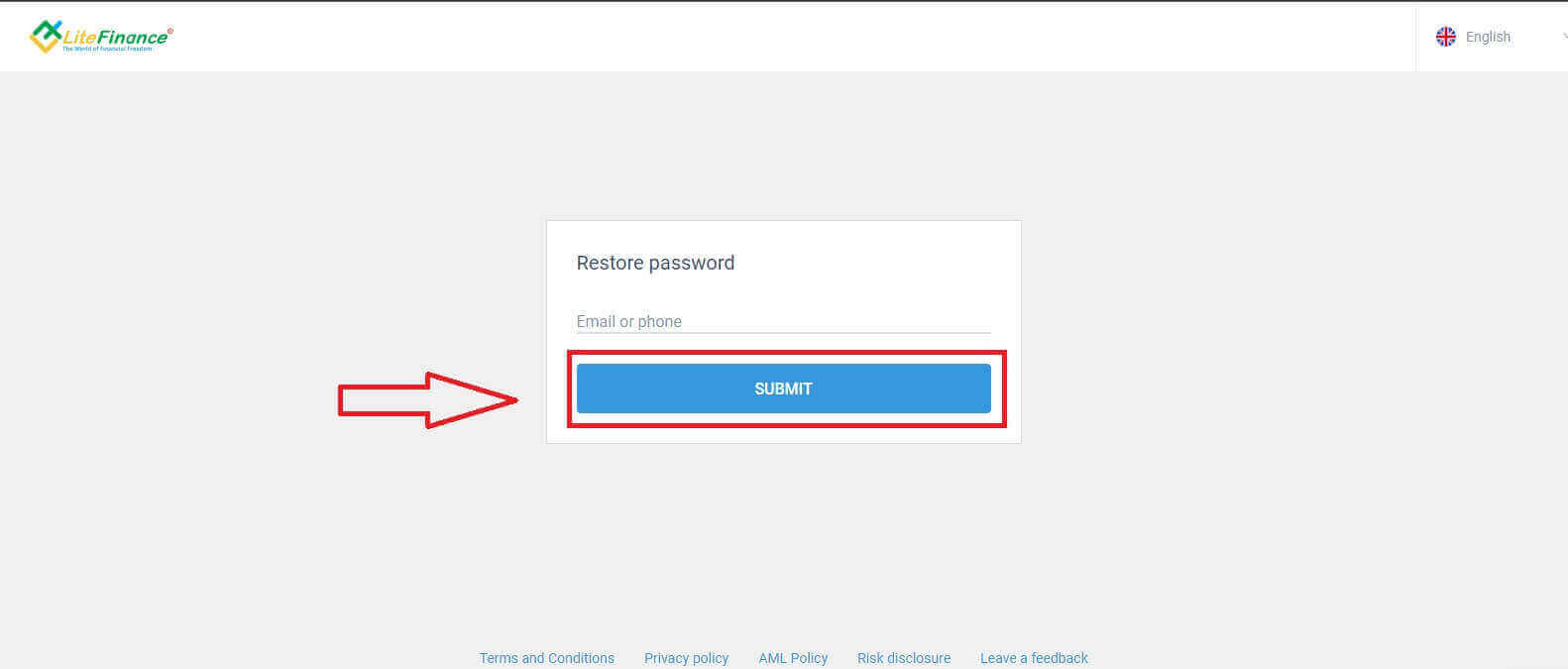
ایمیل/شماره تلفن حسابی که میخواهید رمز عبور آن را بازنشانی کنید، در فرم وارد کنید، سپس روی «ارسال» کلیک کنید. ظرف یک دقیقه، یک کد تأیید ۸ رقمی دریافت خواهید کرد، بنابراین لطفاً صندوق ورودی خود را با دقت بررسی کنید.
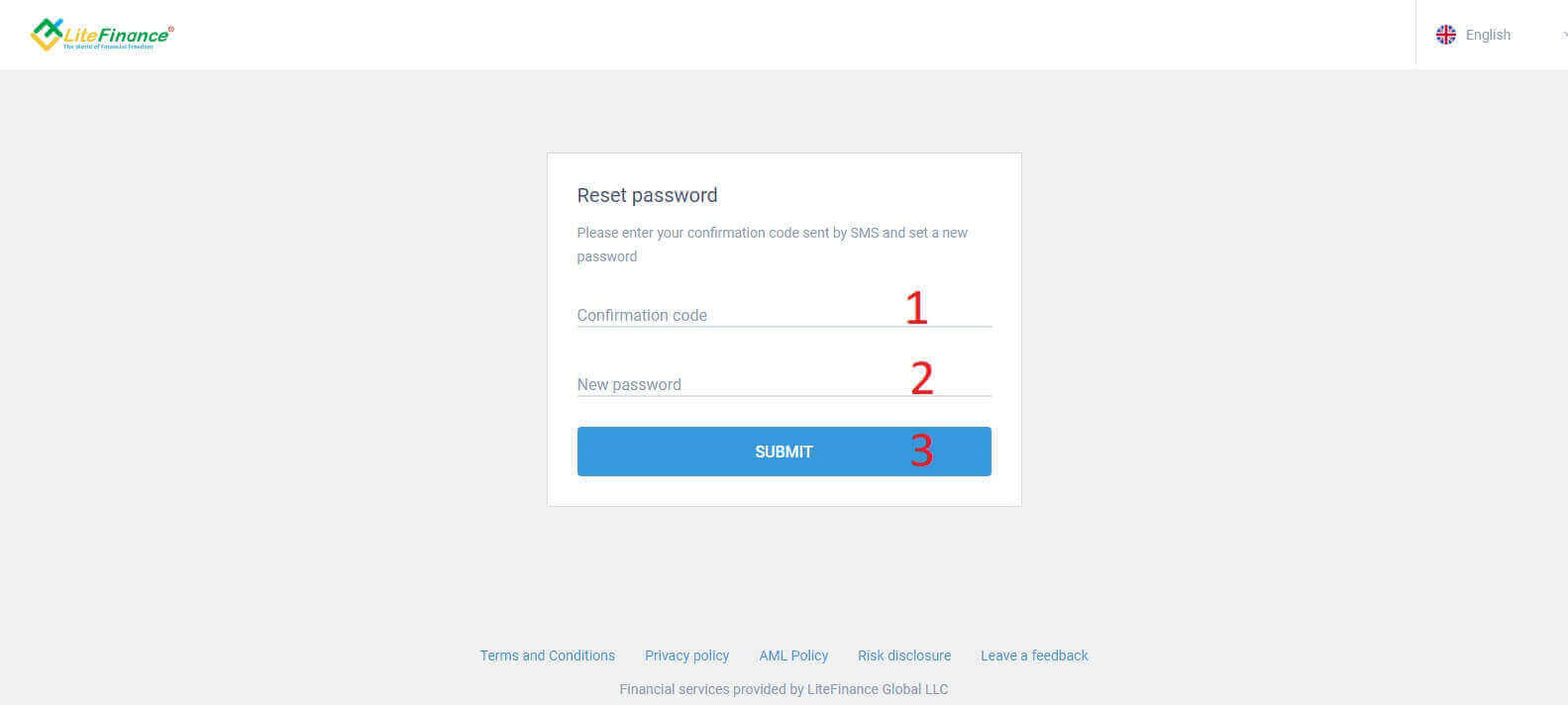
در نهایت، در فرم بعدی، باید کد تأیید خود را در فرم وارد کرده و یک رمز عبور جدید ایجاد کنید. برای تکمیل بازنشانی رمز عبور، روی «ارسال» کلیک کنید.
۱۱۱۱۱-۱۱۱۱۱-۱۱۱۱۱-۲۲۲۲-۳۳۳۳۳-۴۴۴۴
نحوه ورود به LiteFinance در برنامه LiteFinance Mobile
ورود به LiteFinance با استفاده از یک حساب کاربری ثبت شده
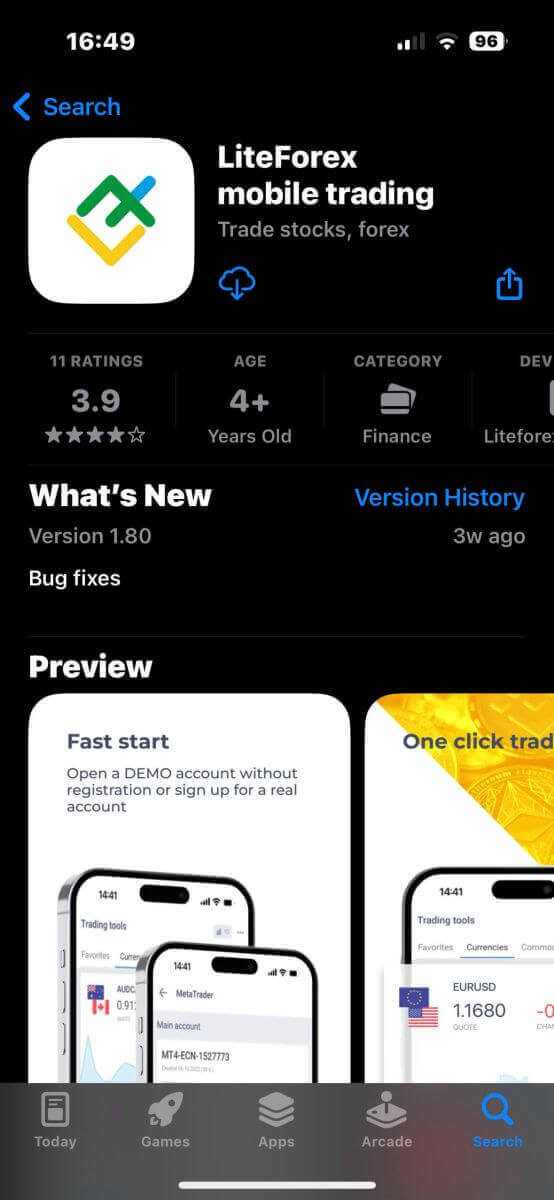
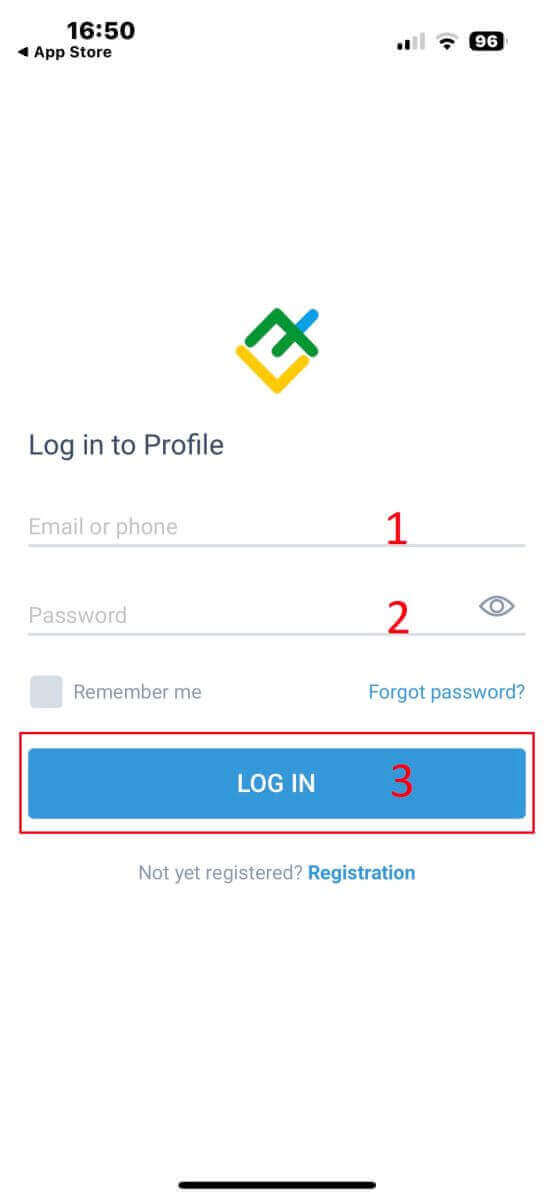
در حال حاضر، نه ورود از طریق گوگل و نه فیسبوک در برنامه معاملاتی موبایل LiteFinance امکانپذیر نیست. اگر حساب کاربری ثبتشده ندارید، این پست را تماشا کنید: نحوه ثبت حساب کاربری در LiteFinance .برنامه معاملاتی موبایل LiteFinance را روی تلفن خود نصب کنید. برنامه معاملاتی موبایل LiteFinance را باز کنید، جزئیات حساب کاربری ثبتشده خود را وارد کنید و سپس برای ادامه روی «ورود»
کلیک کنید .
چگونه رمز عبور Litefinance خود را بازیابی کنیم
در رابط ورود به سیستم برنامه، گزینه «رمز عبور را فراموش کردهاید» را انتخاب کنید .
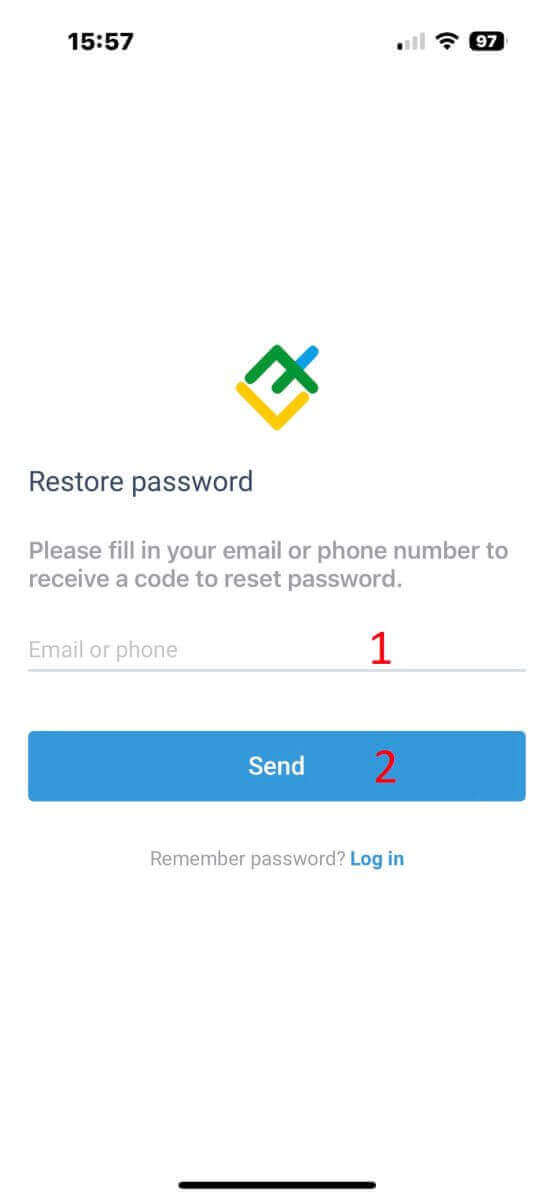
آدرس ایمیل/شماره تلفن حسابی را که میخواهید رمز عبور آن را بازنشانی کنید وارد کنید و روی «ارسال» ضربه بزنید .
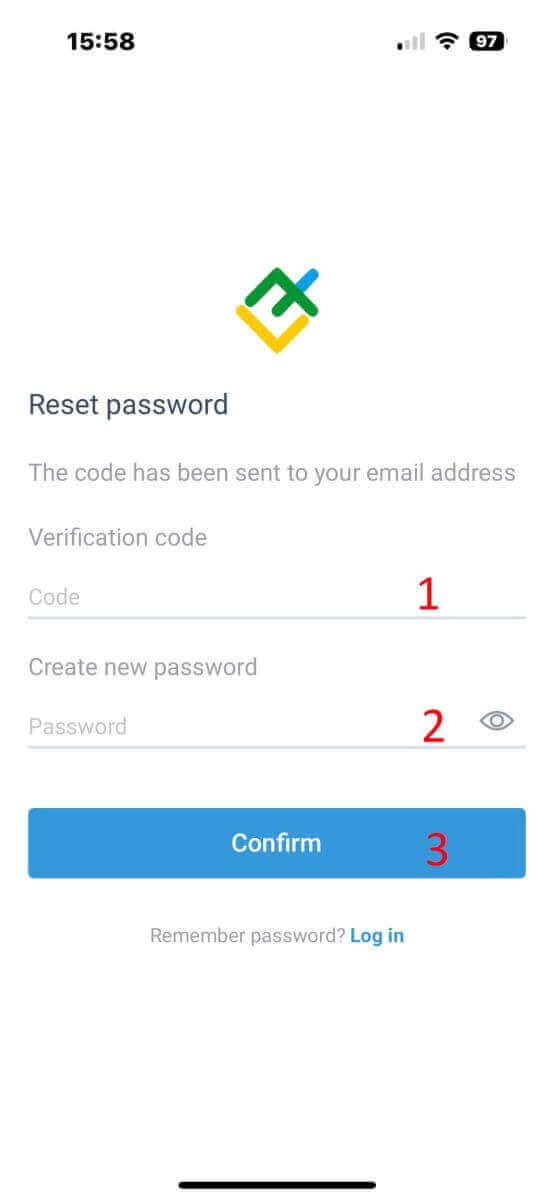
ظرف ۱ دقیقه، یک کد تأیید ۸ رقمی دریافت خواهید کرد. پس از آن، کد تأیید و رمز عبور جدید خود را وارد کنید. روی «تأیید»
کلیک کنید و رمز عبور خود را با موفقیت بازنشانی خواهید کرد. ۱۱۱۱۱-۱۱۱۱۱-۱۱۱۱۱-۲۲۲۲-۳۳۳۳-۴۴۴۴ 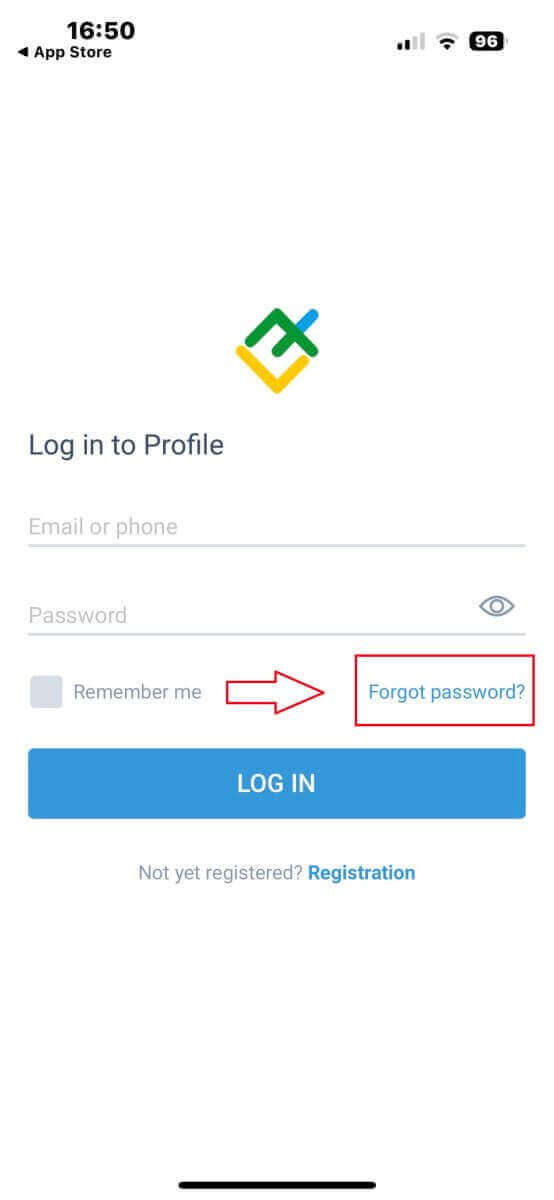
نحوه معامله فارکس در لایت فایننس
نحوه ورود به ترمینال MT4 لایت فایننس
اولین قدم، دسترسی به صفحه اصلی LiteFinance با استفاده از یک حساب کاربری ثبت شده است. سپس تب "METATRADER" را انتخاب کنید (اگر حسابی ثبت نکردهاید یا در مورد فرآیند ورود به سیستم مطمئن نیستید، میتوانید برای راهنمایی به پست زیر مراجعه کنید: نحوه ورود به LiteFinance ). 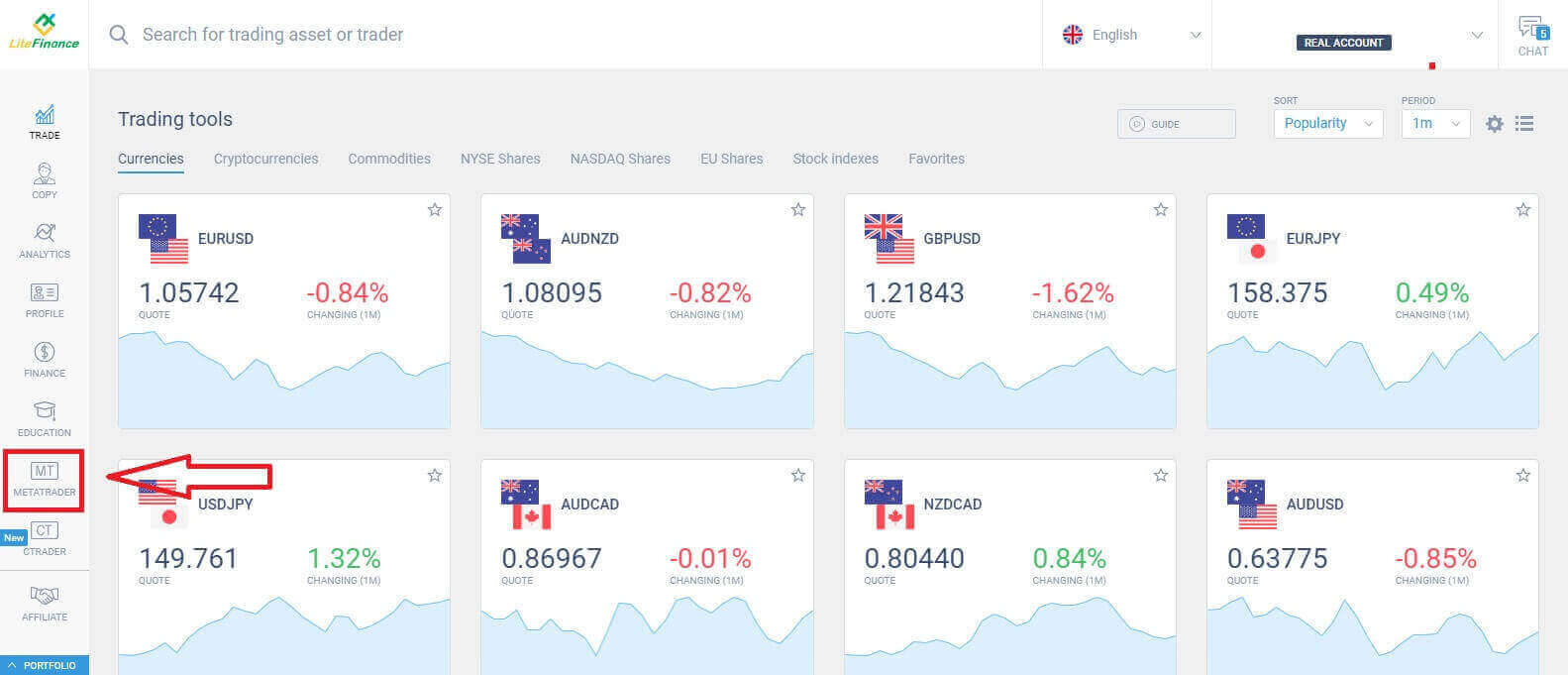
سپس، حساب معاملاتی مورد نظر خود را به عنوان حساب اصلی انتخاب کنید. اگر حساب انتخاب شده، حساب اصلی نیست، روی عبارت "تبدیل به حساب اصلی" در همان ردیف حساب انتخاب شده کلیک کنید. 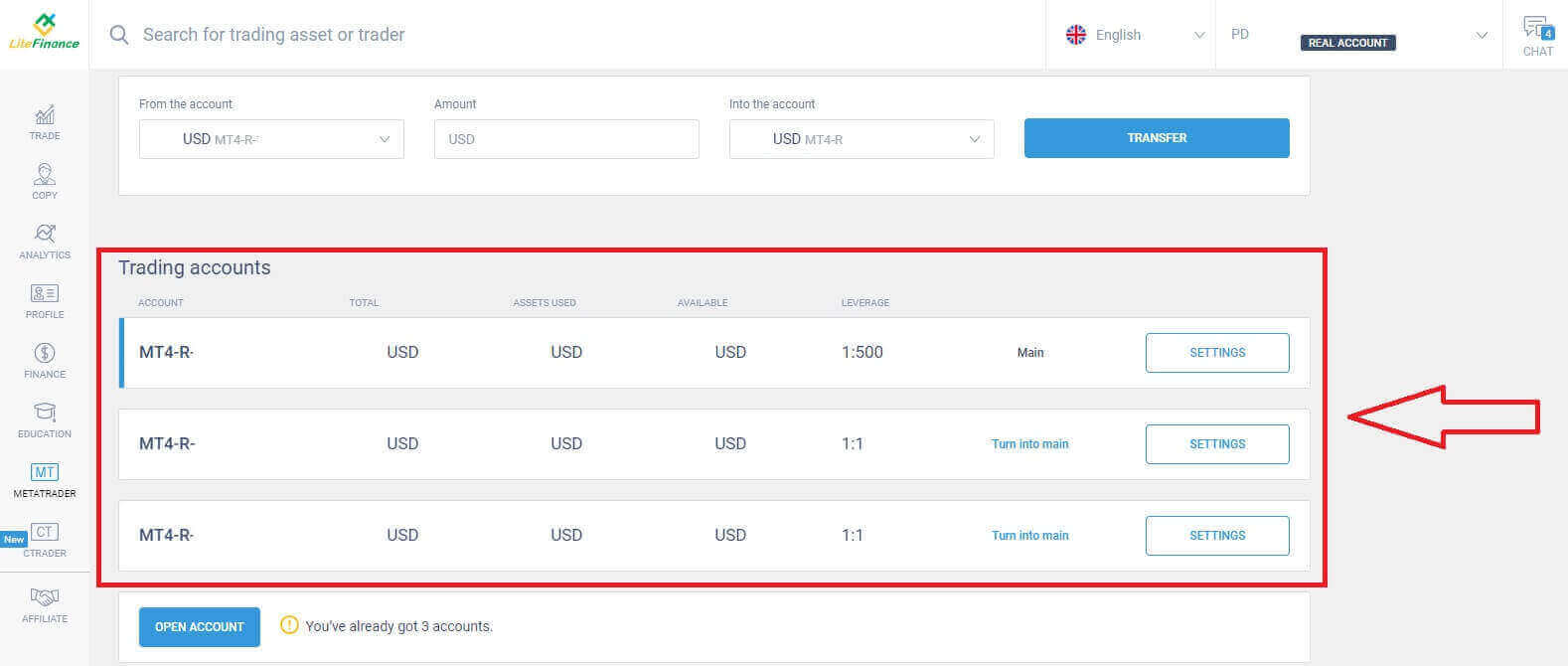 با ماوس به بالا بروید و در اینجا، اطلاعات مهمی را که برای ورود به سیستم نیاز دارید، خواهید یافت:
- شماره ورود به سرور.
- سروری که باید وارد آن شوید.
- نام در ترمینال نمایش داده میشود.
- رمز عبور معاملهگر برای ورود به سیستم.
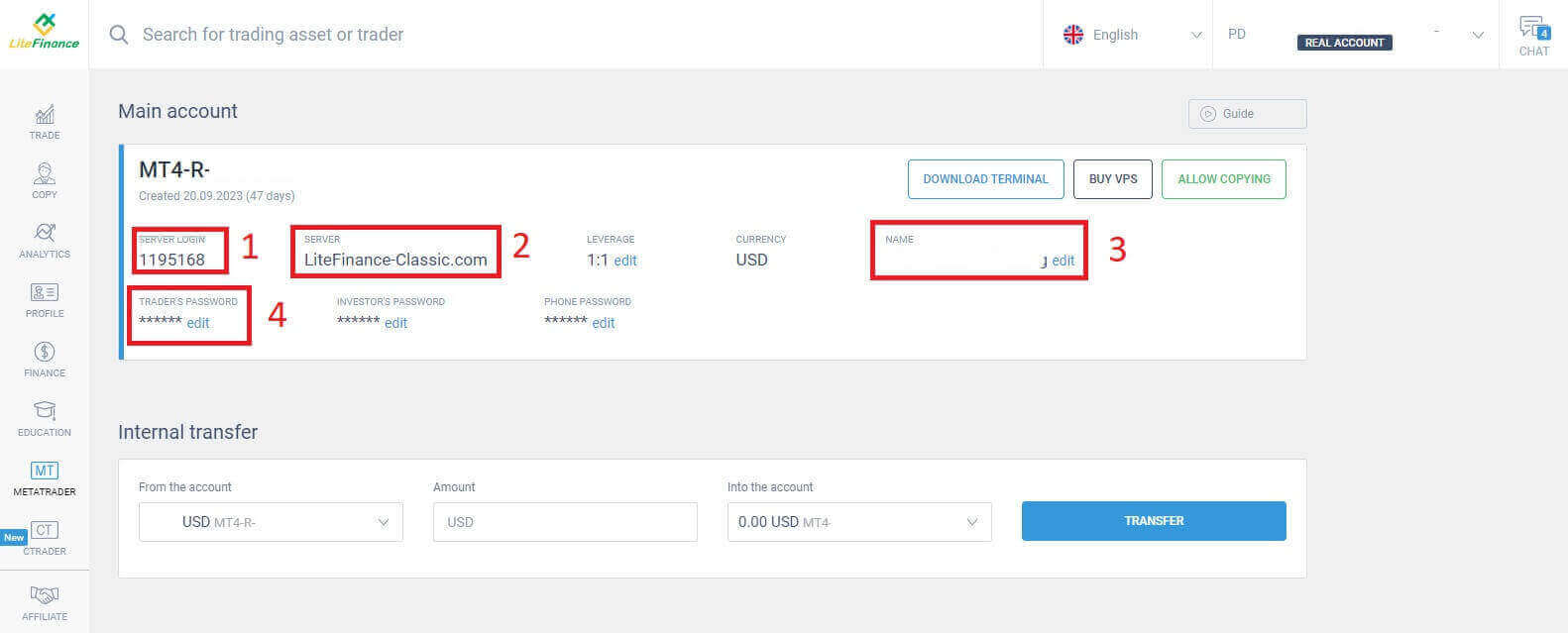
برای بخش رمز عبور، روی دکمه «ویرایش» در کنار فیلد رمز عبور کلیک کنید تا رمز عبور خود را مطابق با الزامات سیستم تغییر دهید. پس از تکمیل این مرحله، روی «ذخیره» کلیک کنید . در مرحله بعد، با کلیک روی دکمه «دانلود ترمینال»،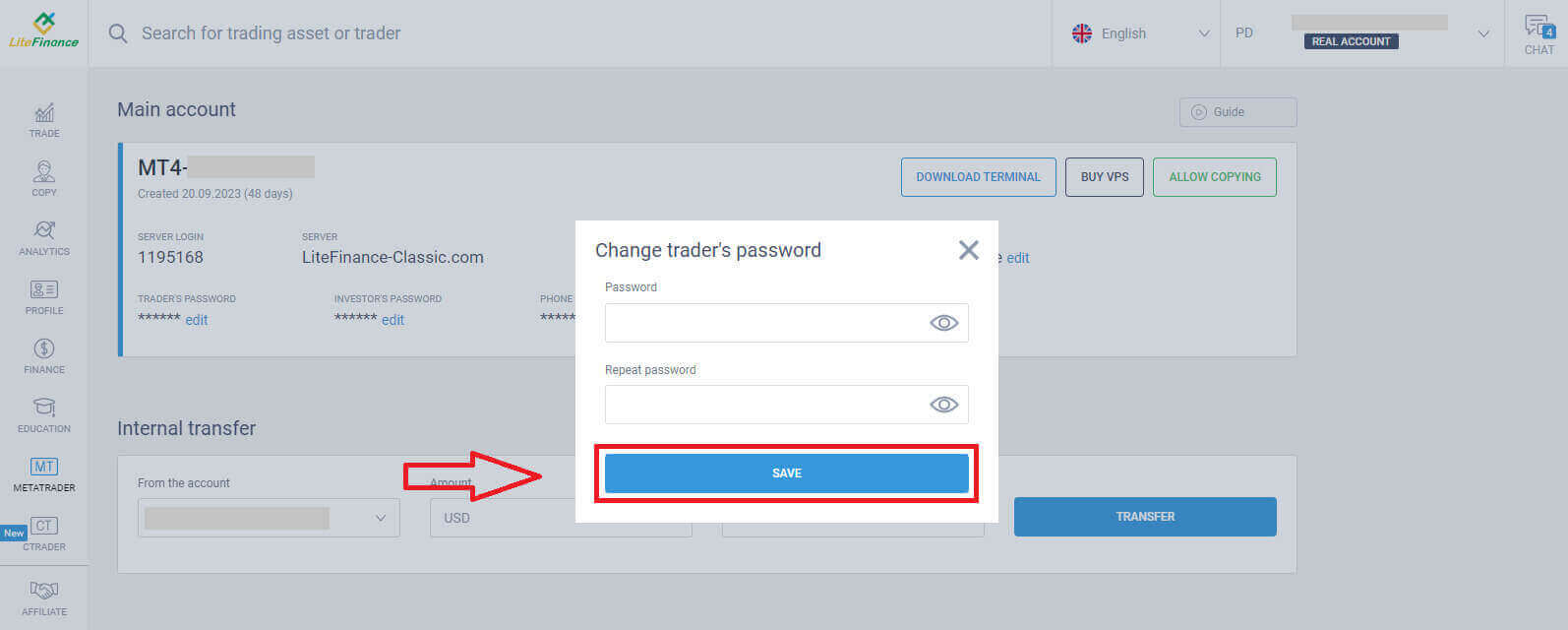
دانلود و راهاندازی ترمینال LiteFinance MT4 را ادامه خواهید داد .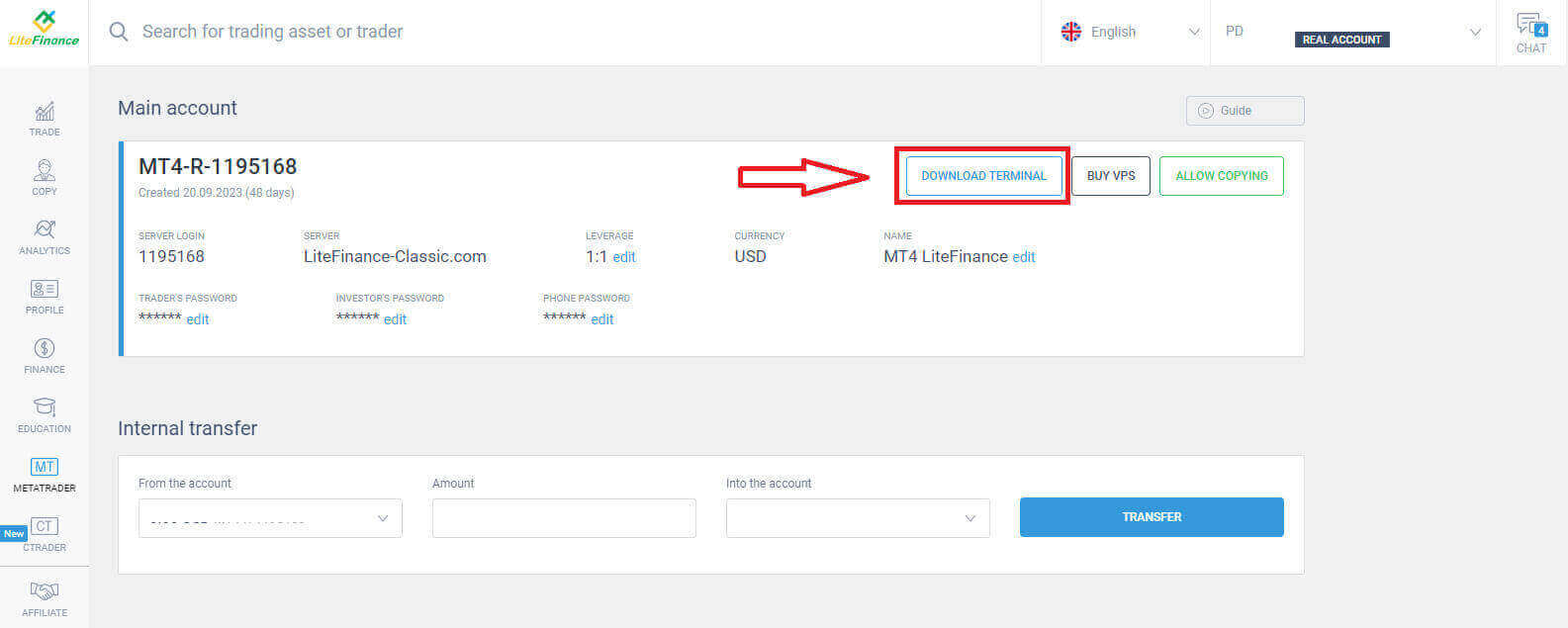
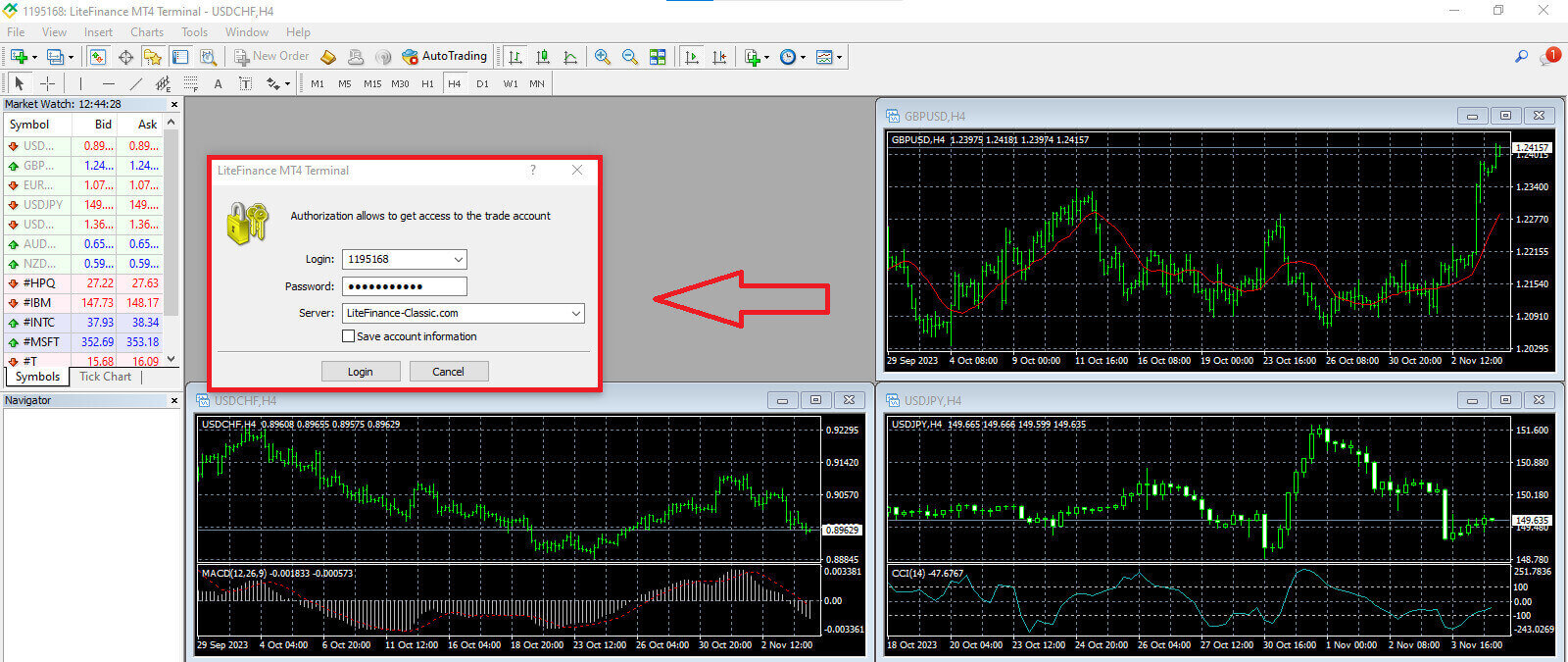
پس از اجرای ترمینال، لطفاً منوی «فایل» را در گوشه سمت چپ بالای صفحه انتخاب کنید. 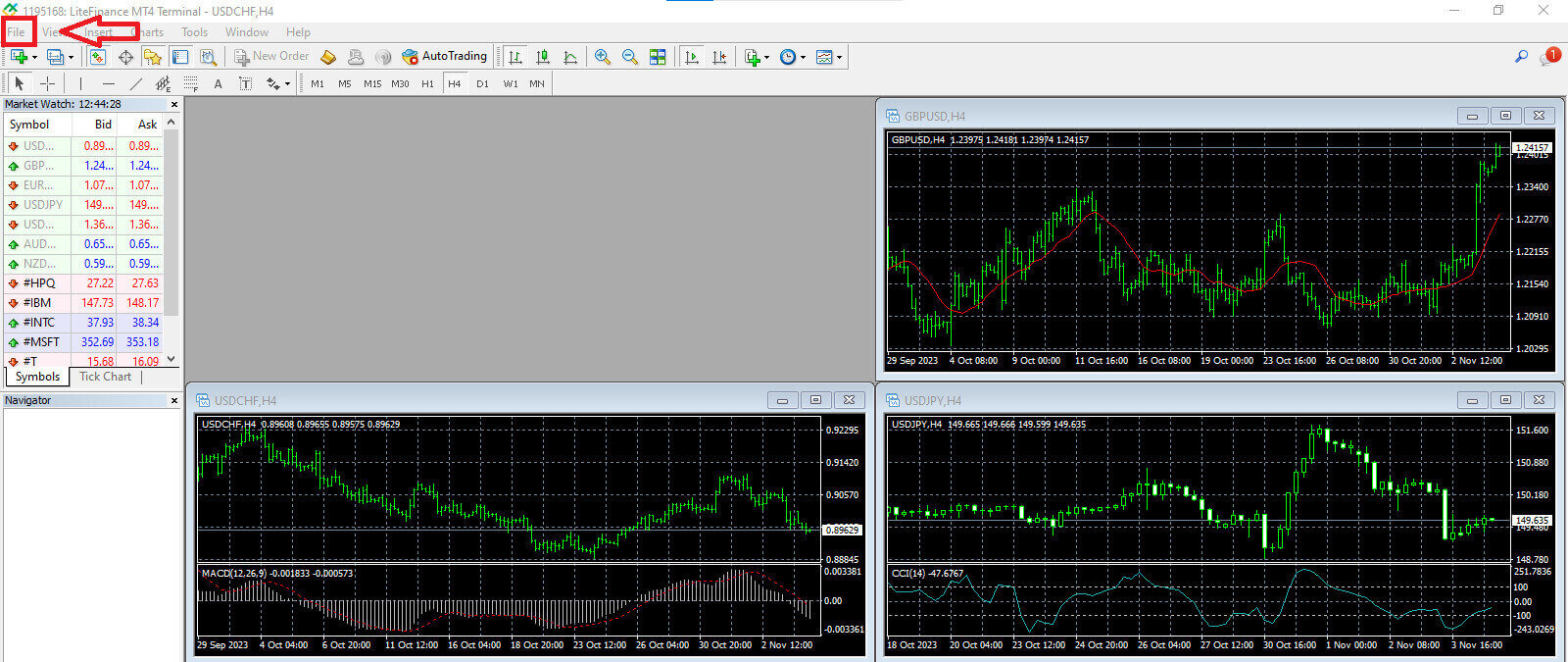
با انتخاب «ورود به حساب معاملاتی» فرم ورود را باز کنید. 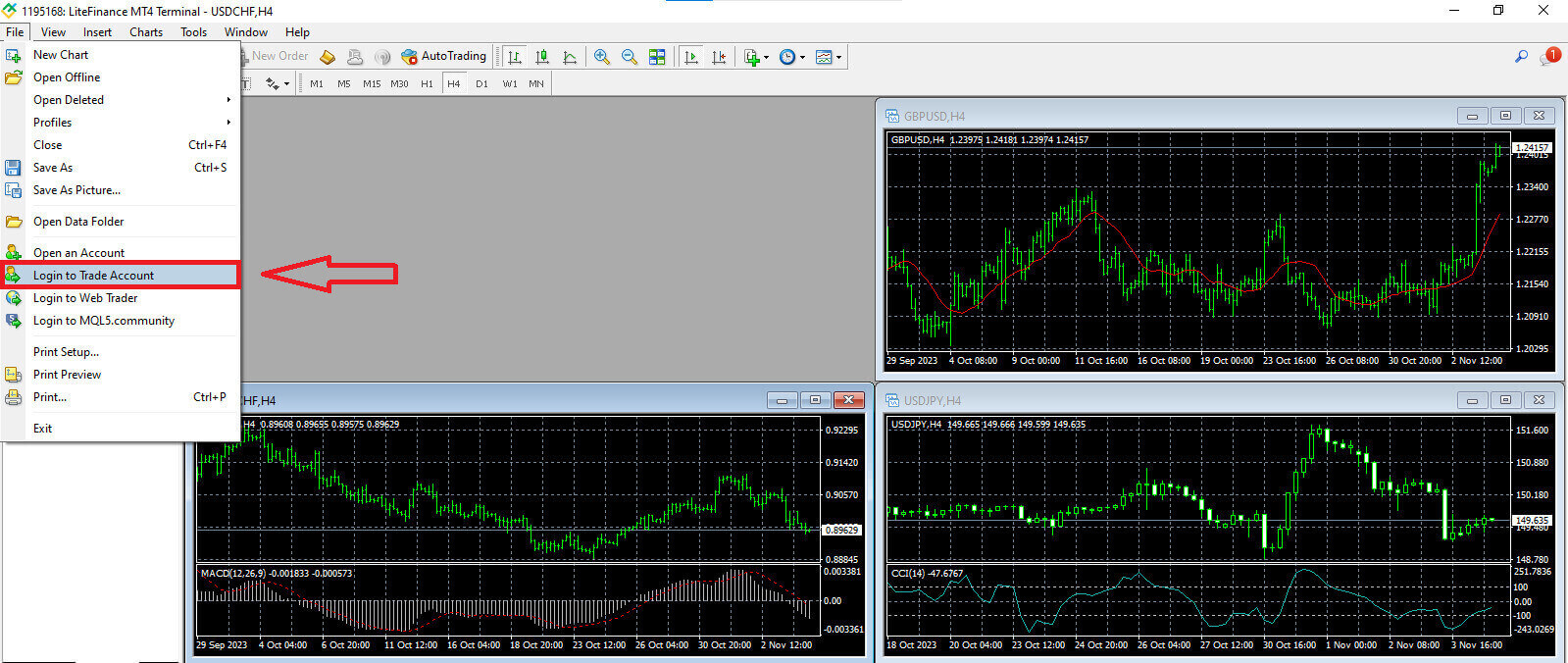
در این فرم، برای ورود به سیستم باید اطلاعاتی از حساب معاملاتی انتخاب شده در مرحله قبل ارائه دهید:
- در اولین جای خالی از بالا، شماره "SERVER LOGIN" خود را وارد کنید .
- رمز عبوری که از مرحله قبل ایجاد کردهاید را وارد کنید.
- سرور معاملاتی که سیستم در تنظیمات حساب معاملاتی نشان میدهد را انتخاب کنید .
۱۱۱۱۱-۱۱۱۱۱-۱۱۱۱۱-۲۲۲۲-۳۳۳۳۳-۴۴۴۴
نحوه ثبت سفارش جدید در LiteFinance MT4
ابتدا باید دارایی مورد نظر را انتخاب کرده و به نمودار آن دسترسی پیدا کنید.
برای مشاهدهی «نظارت بر بازار»، میتوانید به منوی «مشاهده» بروید و روی «نظارت بر بازار» کلیک کنید یا از میانبر Ctrl+M استفاده کنید. در این بخش، فهرستی از نمادها نمایش داده میشود. برای نمایش فهرست کامل، میتوانید در پنجره کلیک راست کرده و «نمایش همه» را انتخاب کنید . اگر ترجیح میدهید مجموعهای خاص از ابزارها را به «نظارت بر بازار» اضافه کنید، میتوانید این کار را با استفاده از منوی کشویی «نمادها»
انجام دهید.
برای بارگذاری یک دارایی خاص، مانند یک جفت ارز، روی نمودار قیمت، یک بار روی آن جفت ارز کلیک کنید. پس از انتخاب آن، دکمه ماوس خود را کلیک کرده و نگه دارید، آن را به محل مورد نظر بکشید و دکمه را رها کنید. 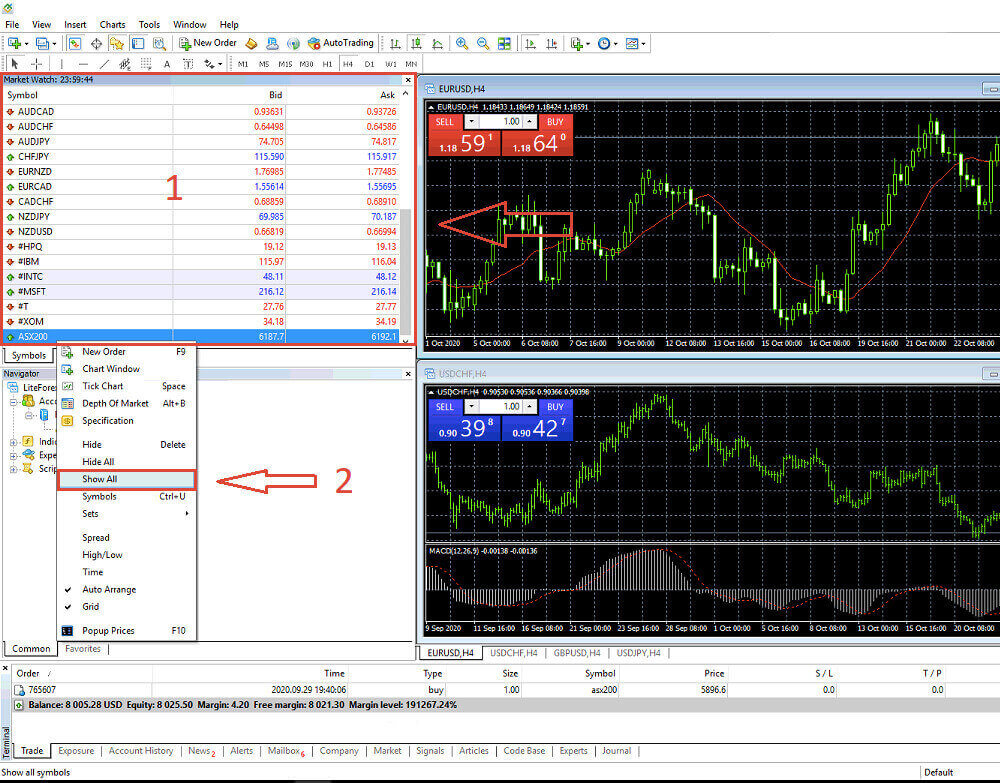
برای باز کردن یک معامله، ابتدا گزینه منوی «سفارش جدید» را انتخاب کنید یا روی نماد مربوطه در نوار ابزار استاندارد کلیک کنید. 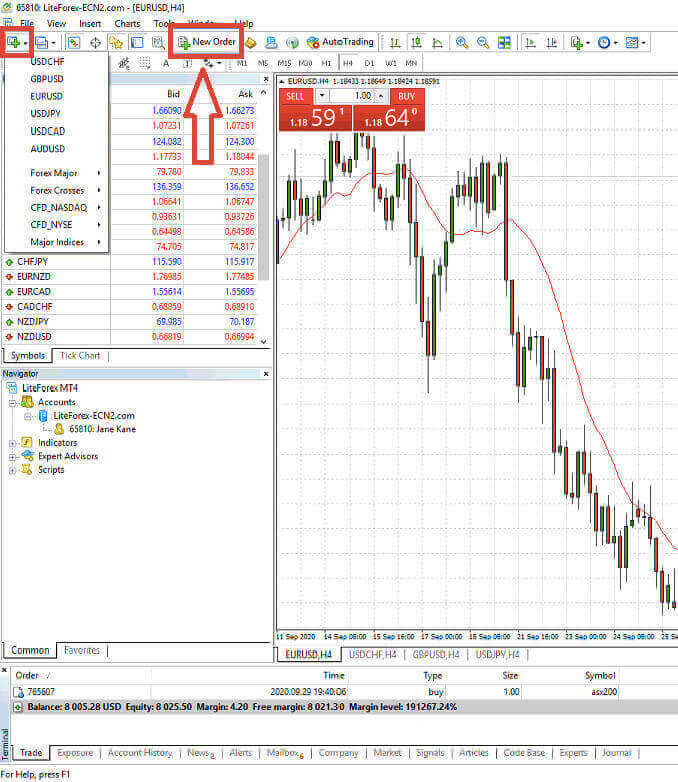
بلافاصله پنجرهای ظاهر میشود که حاوی تنظیماتی است که به شما کمک میکند سفارشها را دقیقتر و آسانتر ثبت کنید:
- نماد : مطمئن شوید که نماد ارزی که میخواهید معامله کنید در کادر نماد قابل مشاهده است.
- حجم : شما باید اندازه قرارداد را با انتخاب آن از گزینههای موجود در منوی کشویی پس از کلیک روی فلش یا با وارد کردن دستی مقدار مورد نظر در کادر حجم، تعیین کنید. به یاد داشته باشید که اندازه قرارداد شما مستقیماً بر سود یا زیان احتمالی تأثیر میگذارد.
- توضیح : این بخش اختیاری است، اما میتوانید از آن برای یادداشتبرداری از معاملات خود به منظور شناسایی استفاده کنید.
- نوع : این گزینه به صورت پیشفرض به عنوان اجرای بازار پیکربندی شده است که شامل اجرای بازار (شامل اجرای سفارشات با قیمت فعلی بازار) و سفارش در حال انتظار (برای تعیین قیمت آیندهای که قصد دارید معامله خود را با آن آغاز کنید) میشود.
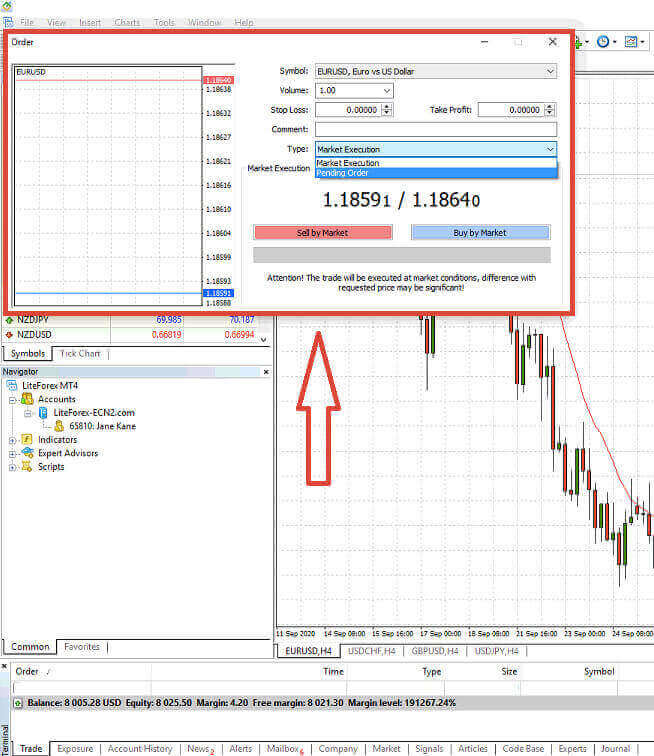
در نهایت، شما باید نوع سفارشی را که میخواهید شروع کنید، تعیین کنید و بین سفارش فروش یا خرید یکی را انتخاب کنید.
- فروش بر اساس قیمت بازار: این سفارشات با قیمت پیشنهادی شروع میشوند و با قیمت پیشنهادی فروش به پایان میرسند. با این نوع سفارش، معامله شما پتانسیل سودآوری در صورت کاهش قیمت را دارد.
- خرید بر اساس قیمت بازار: این سفارشات از قیمت فروش (ask price) شروع میشوند و در قیمت خرید (bid price) به پایان میرسند. با این نوع سفارش، در صورت افزایش قیمت، معامله شما میتواند سودآور باشد.

۱۱۱۱۱-۱۱۱۱۱-۱۱۱۱۱-۲۲۲۲-۳۳۳۳۳-۴۴۴۴
نحوه ثبت سفارش در حال انتظار در LiteFinance MT4
نوع سفارشات در حال انتظار
برخلاف سفارشهای اجرای فوری که با قیمت فعلی بازار اجرا میشوند، سفارشهای در حال انتظار به شما این امکان را میدهند که سفارشهایی را ثبت کنید که پس از رسیدن قیمت به سطح خاصی که توسط شما تعریف شده است، فعال میشوند. چهار نوع سفارش در حال انتظار وجود دارد، اما میتوانیم آنها را به دو نوع اصلی طبقهبندی کنیم:- سفارشهایی که انتظار دارند سطح مشخصی از بازار را بشکنند.
- انتظار میرود سفارشها از سطح مشخصی از بازار به حالت اولیه خود بازگردند.

توقف خرید
سفارش خرید استاپ (Buy Stop) شما را قادر میسازد تا سفارش خرید را با قیمتی بالاتر از نرخ فعلی بازار ثبت کنید. به عنوان مثال، اگر قیمت فعلی بازار ۵۰۰ دلار باشد و سفارش خرید استاپ شما ۵۷۰ دلار تعیین شده باشد، زمانی که بازار به این نقطه قیمت برسد، یک موقعیت خرید یا لانگ (long) آغاز میشود.
فروش را متوقف کنید
سفارش توقف فروش (Sell Stop Order) این امکان را فراهم میکند که سفارش فروش را با قیمتی پایینتر از نرخ فعلی بازار ثبت کنید. برای مثال، اگر قیمت فعلی بازار ۸۰۰ دلار باشد و قیمت توقف فروش شما روی ۷۵۰ دلار ثابت باشد، وقتی بازار به آن نقطه قیمت خاص برسد، یک موقعیت فروش یا «فروش» فعال میشود.

محدودیت خرید
سفارش خرید با محدودیت (Buy Limit) اساساً معکوس سفارش خرید با محدودیت است. این سفارش به شما امکان میدهد سفارش خرید را با قیمتی پایینتر از نرخ رایج بازار ثبت کنید. برای مثال، اگر قیمت فعلی بازار ۲۰۰۰ دلار باشد و قیمت خرید با محدودیت شما ۱۶۰۰ دلار تعیین شده باشد، زمانی که بازار به سطح قیمت ۱۶۰۰ دلار برسد، یک موقعیت خرید آغاز میشود.
در نهایت، سفارش Sell
Limit به شما این امکان را میدهد که سفارش فروش را با قیمتی بالاتر از نرخ رایج بازار ثبت کنید. به طور دقیقتر، اگر قیمت فعلی بازار ۵۰۰ دلار و قیمت Sell Limit شما ۸۵۰ دلار باشد، زمانی که بازار به سطح قیمت ۸۵۰ دلار برسد، موقعیت فروش آغاز میشود.

نحوه باز کردن سفارشات در حال انتظار در ترمینال LiteFinance MT4
برای ایجاد یک سفارش در حال انتظار جدید، میتوانید به راحتی روی نام بازار در ماژول «نظارت بر بازار» دوبار کلیک کنید . این عمل پنجره سفارش جدید را باز میکند و به شما امکان میدهد نوع سفارش را به «سفارش در حال انتظار» تغییر دهید .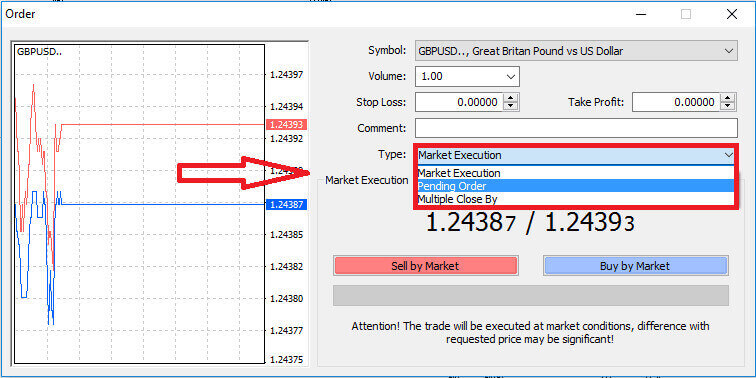
متعاقباً، سطح بازاری را که در آن سفارش در حال انتظار فعال میشود، تعیین کنید. همچنین باید اندازه موقعیت را با توجه به حجم تعیین کنید.
در صورت نیاز، میتوانید یک تاریخ انقضا (Expiry) تعیین کنید. پس از پیکربندی همه این پارامترها، نوع سفارش مورد نظر خود را بر اساس اینکه آیا قصد خرید (long) یا فروش (short) دارید و اینکه آیا سفارش توقف (stop) است یا محدود (limit) انتخاب کنید. در نهایت، برای تأیید، دکمه "قرار دادن (place)"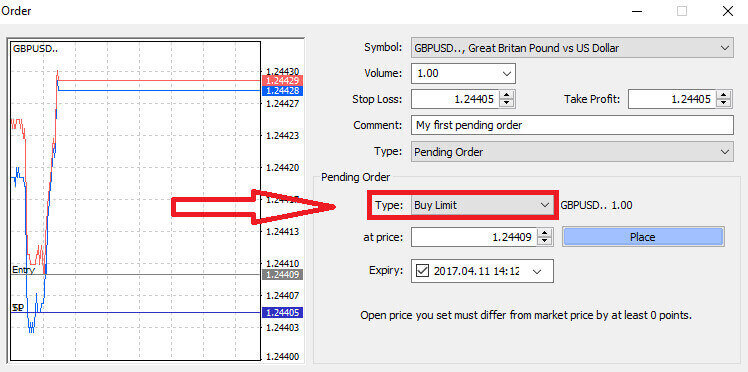
را انتخاب کنید.
سفارشهای در حال انتظار مزایای قابل توجهی را در MT4 ارائه میدهند. آنها به ویژه زمانی ارزشمند هستند که نمیتوانید دائماً بازار را زیر نظر داشته باشید تا نقطه ورود خود را مشخص کنید، یا زمانی که قیمت یک ابزار مالی نوسانات سریعی را تجربه میکند، و تضمین میکنند که فرصتهای امیدوارکننده را از دست نمیدهید.
11111-11111-11111-22222-33333-4444
نحوه بستن سفارشات در ترمینال LiteFinance MT4
در اینجا، ما دو روش فوقالعاده ساده و سریع برای بستن سفارشات داریم که عبارتند از:
- برای بستن یک معامله فعال، علامت "X" را که در تب معامله (Trade Tab) در پنجره ترمینال (Terminal) قرار دارد، انتخاب کنید.

- روش دیگر این است که روی خط سفارش نمایش داده شده روی نمودار کلیک راست کرده و گزینه «بستن» را برای بستن موقعیت انتخاب کنید.
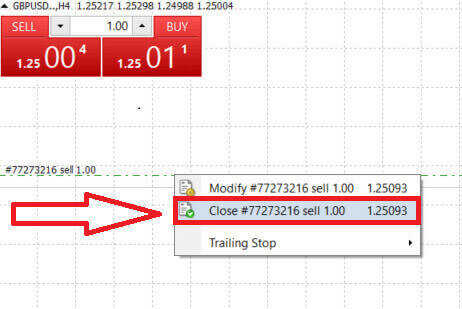
در ترمینال MT4 لایتفایننس، باز و بسته کردن سفارشها به طرز چشمگیری سریع و کاربرپسند است. معاملهگران میتوانند تنها با چند کلیک، سفارشها را به طور کارآمد و بدون تأخیرهای غیرضروری اجرا کنند. طراحی بصری این پلتفرم تضمین میکند که ورود و خروج به بازار سریع و راحت باشد، و این پلتفرم را به انتخابی ایدهآل برای معاملهگران تبدیل میکند که نیاز به اقدام سریع و استفاده از فرصتها در هنگام بروز آنها دارند.
استفاده از حد ضرر (Stop Loss)، حد سود (Take Profit) و حد ضرر متحرک (Trailing Stop) در لایت فایننس (LiteFinance) متاتریدر ۴ (MT4)
یکی از جنبههای حیاتی تضمین موفقیت پایدار در بازارهای مالی، تمرین مدیریت دقیق ریسک است. به همین دلیل است که گنجاندن دستورهای حد ضرر و حد سود در استراتژی معاملاتی شما از اهمیت بالایی برخوردار است. در بحث بعدی، به پیادهسازی عملی این ابزارهای مدیریت ریسک در پلتفرم MT4 خواهیم پرداخت. با تسلط بر استفاده از حد ضرر و حد سود، نه تنها یاد خواهید گرفت که چگونه ضررهای احتمالی را کاهش دهید، بلکه یاد خواهید گرفت که چگونه قابلیتهای معاملاتی خود را بهینه کنید و در نهایت تجربه کلی معاملاتی خود را افزایش دهید.۱۱۱۱۱-۱۱۱۱۱-۱۱۱۱۱-۲۲۲۲-۳۳۳۳۳-۴۴۴۴
تنظیم حد ضرر (Stop Loss) و حد سود (Take Profit)
یکی از سادهترین روشها برای گنجاندن حد ضرر (Stop Loss) و حد سود (Take Profit) در معاملاتتان، تنظیم فوری آنها هنگام شروع سفارشات جدید است. این رویکرد به شما امکان میدهد هنگام ورود به بازار، پارامترهای مدیریت ریسک را تعیین کنید و کنترل خود را بر موقعیتها و نتایج احتمالی افزایش دهید.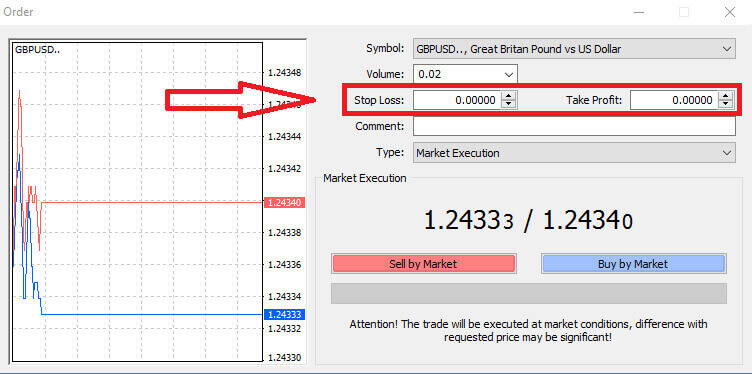
شما میتوانید با وارد کردن سطوح قیمت مورد نظر خود در فیلدهای «توقف ضرر» و «سود» به این هدف دست یابید. به خاطر داشته باشید که «توقف ضرر» به طور خودکار زمانی فعال میشود که بازار به نفع موقعیت شما حرکت نامطلوبی داشته باشد و به عنوان یک اقدام حفاظتی عمل کند، در حالی که سطوح «سود» زمانی اجرا میشوند که قیمت به هدف سود از پیش تعیین شده شما برسد. این انعطافپذیری به شما امکان میدهد سطح «توقف ضرر» خود را پایینتر از قیمت فعلی بازار و سطح «سود» خود را بالاتر از آن تنظیم کنید.
لازم به ذکر است که حد ضرر (SL) و حد سود (TP) همیشه به یک موقعیت فعال یا یک سفارش در حال انتظار مرتبط هستند. شما میتوانید پس از فعال شدن معامله و نظارت بر شرایط بازار، آنها را تنظیم کنید. اگرچه هنگام باز کردن یک موقعیت جدید اجباری نیستند، اما استفاده از آنها برای محافظت از موقعیتهایتان بسیار توصیه میشود.
اضافه کردن سطوح توقف ضرر و کسب سود
سادهترین روش برای گنجاندن سطوح توقف ضرر (SL) و کسب سود (TP) در موقعیت فعلی شما، استفاده از یک خط معاملاتی روی نمودار است. میتوانید این کار را صرفاً با کشیدن خط معاملاتی به یک سطح خاص، چه به سمت بالا و چه به سمت پایین، انجام دهید.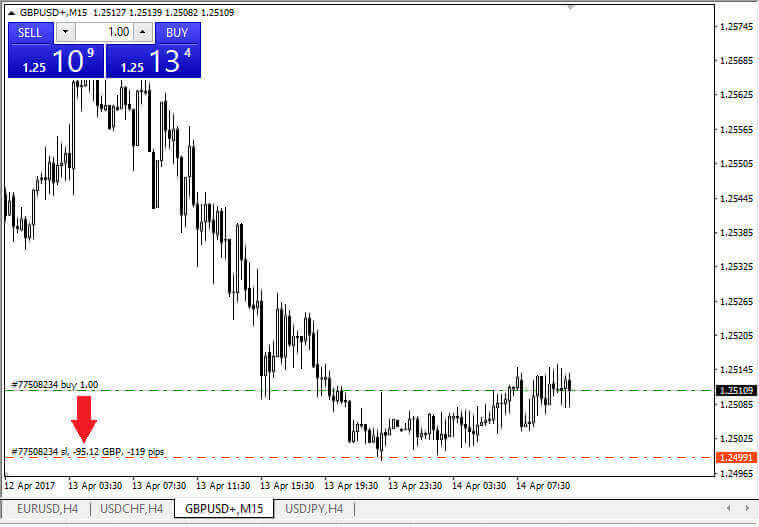
پس از وارد کردن سطوح توقف ضرر (SL) و کسب سود (TP)، خطوط SL/TP مربوطه روی نمودار قابل مشاهده خواهند بود. این ویژگی امکان تنظیم آسان و کارآمد سطوح SL/TP را فراهم میکند.
همچنین میتوانید این اقدامات را با استفاده از ماژول «ترمینال» در پایین پلتفرم انجام دهید. برای اضافه کردن یا تغییر سطوح SL/TP، میتوانید روی موقعیت باز یا سفارش در حال انتظار خود کلیک راست کرده و گزینه «اصلاح/حذف سفارش» را انتخاب کنید . 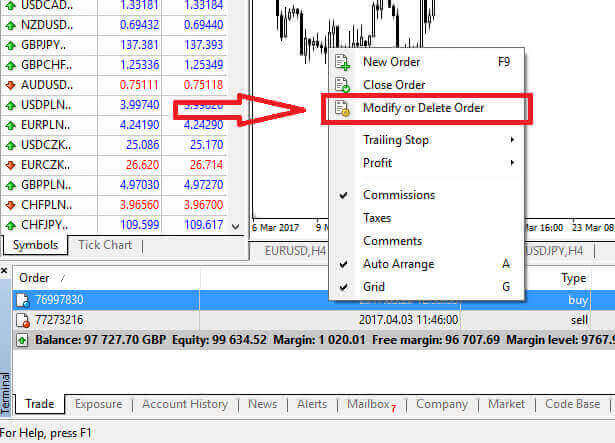
پنجره اصلاح سفارش باز میشود و به شما این امکان را میدهد که سطوح Stop Loss (SL) و Take Profit (TP) خود را با مشخص کردن قیمت دقیق بازار یا با تعریف محدوده نقطه از قیمت فعلی بازار وارد یا تنظیم کنید. 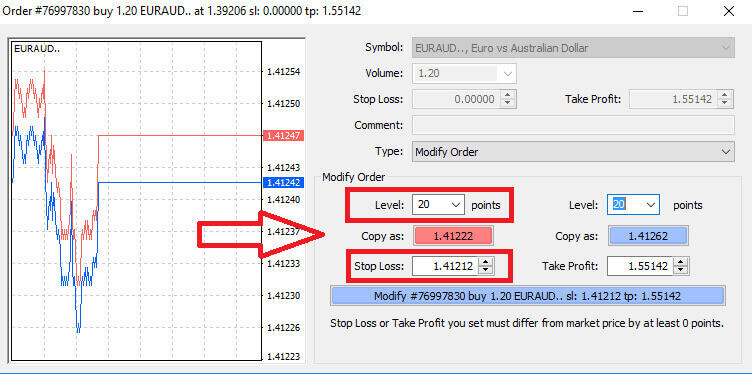
حد ضرر متحرک
سفارشهای حد ضرر (Stop Loss Orders) در درجه اول برای محدود کردن ضررهای احتمالی در زمانی که بازار برخلاف موقعیت شما حرکت میکند، استفاده میشوند، اما آنها همچنین یک راه هوشمندانه برای تضمین سود شما ارائه میدهند. این مفهوم ممکن است در ابتدا متناقض به نظر برسد، اما کاملاً سرراست است.
تصور کنید که وارد یک موقعیت خرید (long) شدهاید و بازار در حال حاضر به نفع شما حرکت میکند و در نتیجه یک معامله سودآور خواهید داشت. حد ضرر اولیه شما که در ابتدا زیر قیمت ورودی شما تنظیم شده بود، اکنون میتواند با قیمت ورودی شما (برای سر به سر شدن) یا حتی بالاتر از آن (برای تثبیت سود) تنظیم شود.
برای یک رویکرد خودکار به این فرآیند، حد ضرر متحرک (Trailing Stop) مفید است. این ابزار برای مدیریت موثر ریسک، به خصوص در شرایطی که قیمتها به سرعت در حال نوسان هستند یا زمانی که قادر به نظارت مداوم بر بازار نیستید، بسیار ارزشمند است.
با استفاده از حد ضرر متحرک، به محض اینکه موقعیت شما سودآور شود، به طور خودکار قیمت بازار را دنبال میکند و فاصله تعیین شده بین آنها را حفظ میکند.
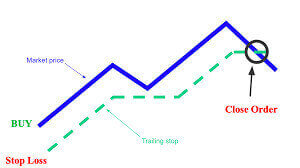
مطابق با مثال قبلی، درک این نکته بسیار مهم است که معامله شما باید از قبل در موقعیت سودآوری کافی باشد تا حد ضرر متحرک بتواند از قیمت ورودی شما بالاتر برود و سود شما را تضمین کند.
حد ضرر متحرک (TS) به موقعیتهای فعال شما مرتبط است و لازم به ذکر است که برای عملکرد صحیح حد ضرر متحرک در MT4، باید پلتفرم معاملاتی را باز نگه دارید.
برای پیکربندی حد ضرر متحرک، کافیست روی موقعیت باز خود در پنجره «ترمینال» کلیک راست کرده و مقدار پیپ مورد نظر خود را به عنوان شکاف بین سطح سود و قیمت فعلی بازار در منوی حد ضرر متحرک مشخص کنید.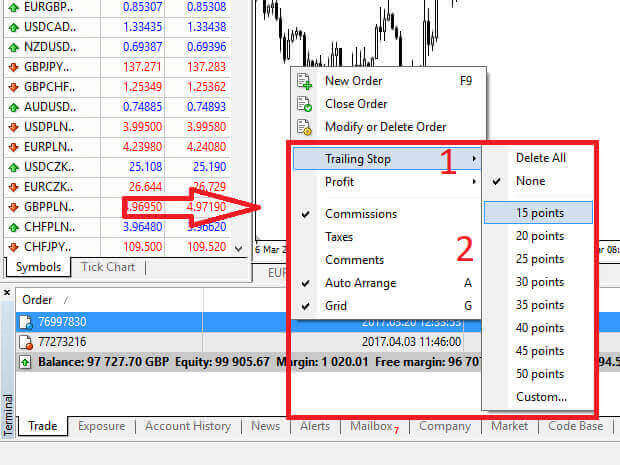
حد ضرر متحرک شما اکنون فعال است، به این معنی که اگر قیمتها در جهت سودآوری حرکت کنند، حد ضرر متحرک به طور خودکار سطح حد ضرر را برای دنبال کردن قیمت تنظیم میکند.
برای غیرفعال کردن حد ضرر متحرک خود، میتوانید به سادگی «هیچکدام» را در منوی حد ضرر متحرک انتخاب کنید. اگر میخواهید آن را در تمام موقعیتهای باز غیرفعال کنید، میتوانید «حذف همه» را انتخاب کنید .
همانطور که مشاهده میکنید، MT4 روشهای مختلفی را برای محافظت سریع از موقعیتهای شما ارائه میدهد.
لازم به ذکر است که اگرچه سفارشهای حد ضرر (Stop Loss Orders) ابزاری بسیار مؤثر برای مدیریت ریسک و محدود کردن ضررهای احتمالی هستند، اما امنیت مطلق ارائه نمیدهند. اگرچه رایگان هستند و در برابر حرکات نامطلوب بازار محافظت ایجاد میکنند، اما نمیتوانند موقعیت شما را تحت هر شرایطی تضمین کنند. در موارد نوسانات ناگهانی بازار یا شکافهای قیمتی فراتر از سطح حد ضرر شما (زمانی که بازار بدون معامله در سطوح بین آنها از یک قیمت به قیمت دیگر جهش میکند)، ممکن است موقعیت شما در سطح نامطلوبتری نسبت به سطح اولیه مشخص شده بسته شود. این پدیده به عنوان لغزش قیمت (price slippage) شناخته میشود.
برای افزایش امنیت در برابر لغزش قیمت، میتوانید حد ضرر تضمینشده را انتخاب کنید که تضمین میکند موقعیت شما در سطح حد ضرر مشخصشده بسته شود، حتی اگر بازار علیه شما حرکت کند. حد ضرر تضمینشده بدون هیچ هزینه اضافی با یک حساب پایه در دسترس است.
لایت فایننس: دروازه شما به سوی تعالی فارکس - ورود، معامله، پیشرفت!
ورود به LiteFinance آغاز سفر شما به دنیای پویای معاملات فارکس است. LiteFinance با یک فرآیند ورود یکپارچه، دروازهای به پلتفرمی میگشاید که معاملهگران در تمام سطوح را توانمند میسازد. رابط کاربری بصری و ابزارهای پیشرفته ارائه شده توسط LiteFinance، یک تجربه معاملاتی روان را تضمین میکند. با طی کردن فرآیند ورود، وارد عرصهای میشوید که در آن دقت با فرصت تلاقی میکند. LiteFinance نه تنها دسترسی به بازارها را فراهم میکند، بلکه شما را به دانش و منابع لازم برای تصمیمگیریهای آگاهانه در معاملات مجهز میکند. به LiteFinance بپیوندید، جایی که ورود شما کلید باز کردن قفل پتانسیل معاملات فارکس و هموار کردن راه برای رفاه مالی است.