LiteFinance Kirjaudu sisään ja aloita Forex-kauppa

Alla on selkeitä, käytännöllisiä ohjeita LiteFinanceen kirjautumiseen, kaupankäyntityötilan valmistelemiseen, valuuttaparien valitsemiseen, markkina- ja odottavien tilausten tekemiseen sekä stop-loss- ja take-profit-tason asettamiseen. Esittelyssä kerrotaan myös, kuinka voit vaihtaa demo- ja live-tilien välillä, pikakorjauksia yleisiin kirjautumisongelmiin sekä rahoitus- ja vahvistustarkistuksia, jotka on suoritettava ennen kuin voit suorittaa reaaliaikaisia Forex-kauppoja.

Kuinka kirjautua LiteFinanceen
Kuinka kirjautua LiteFinance-verkkosovellukseen
Kuinka kirjautua LiteFinanceen rekisteröidyllä tilillä
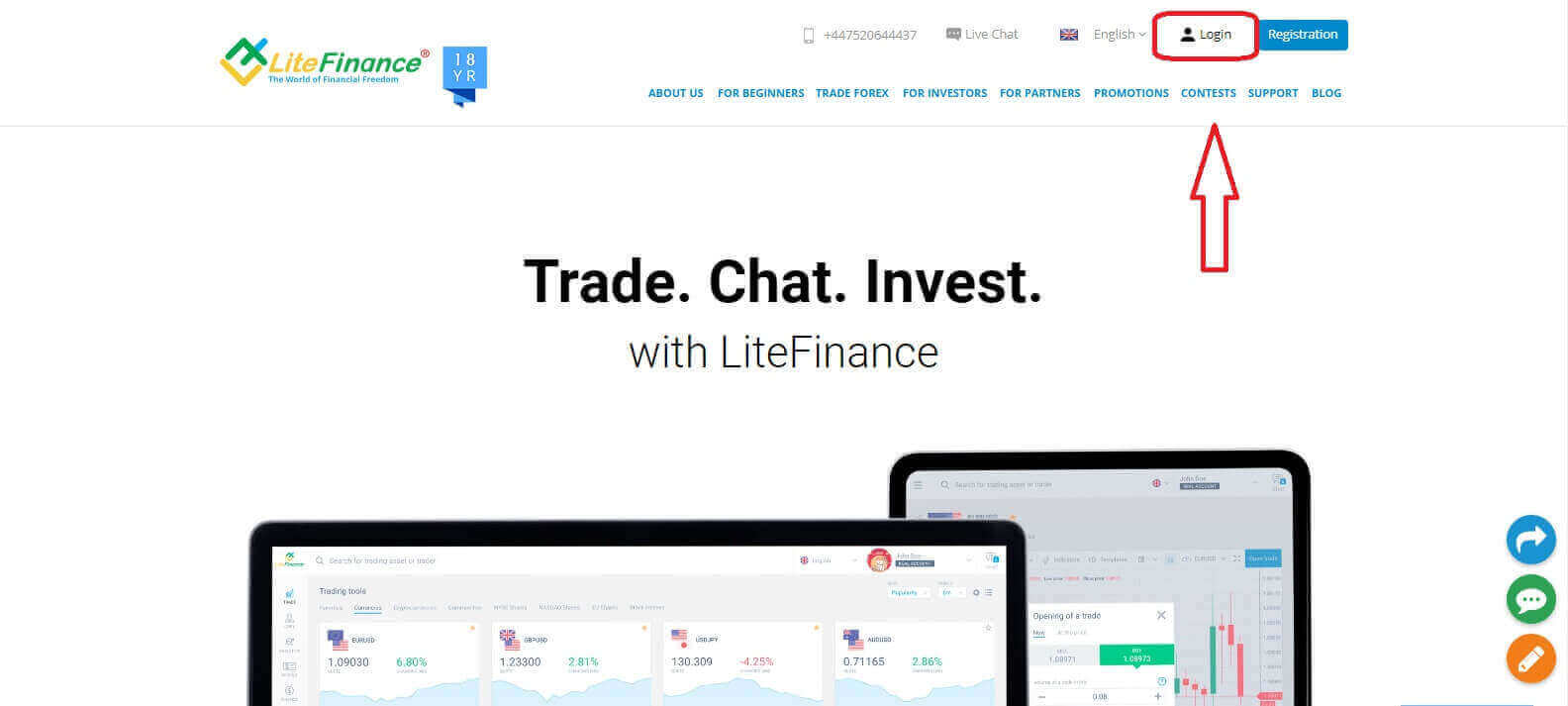
Jos sinulla ei ole rekisteröityä tiliä, katso tämä viesti: Tilin rekisteröinti LiteFinanceen .Käy LiteFinancen kotisivulla ja napsauta "Kirjaudu sisään" -painiketta.
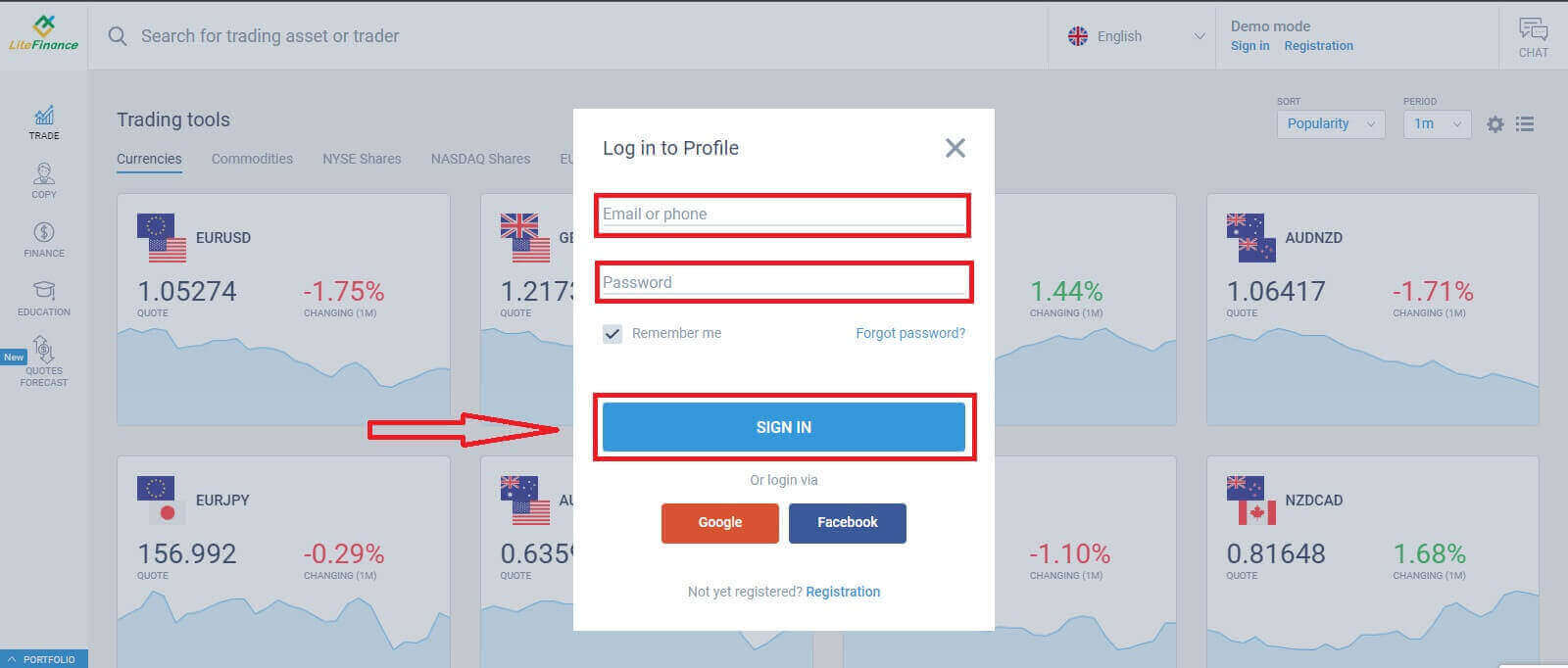
Napsauta "KIRJAUDU SISÄÄN" syötettyäsi rekisteröidyn sähköpostiosoitteesi ja salasanasi kirjautuaksesi tilillesi.
Kirjaudu LiteFinanceen Googlen kautta
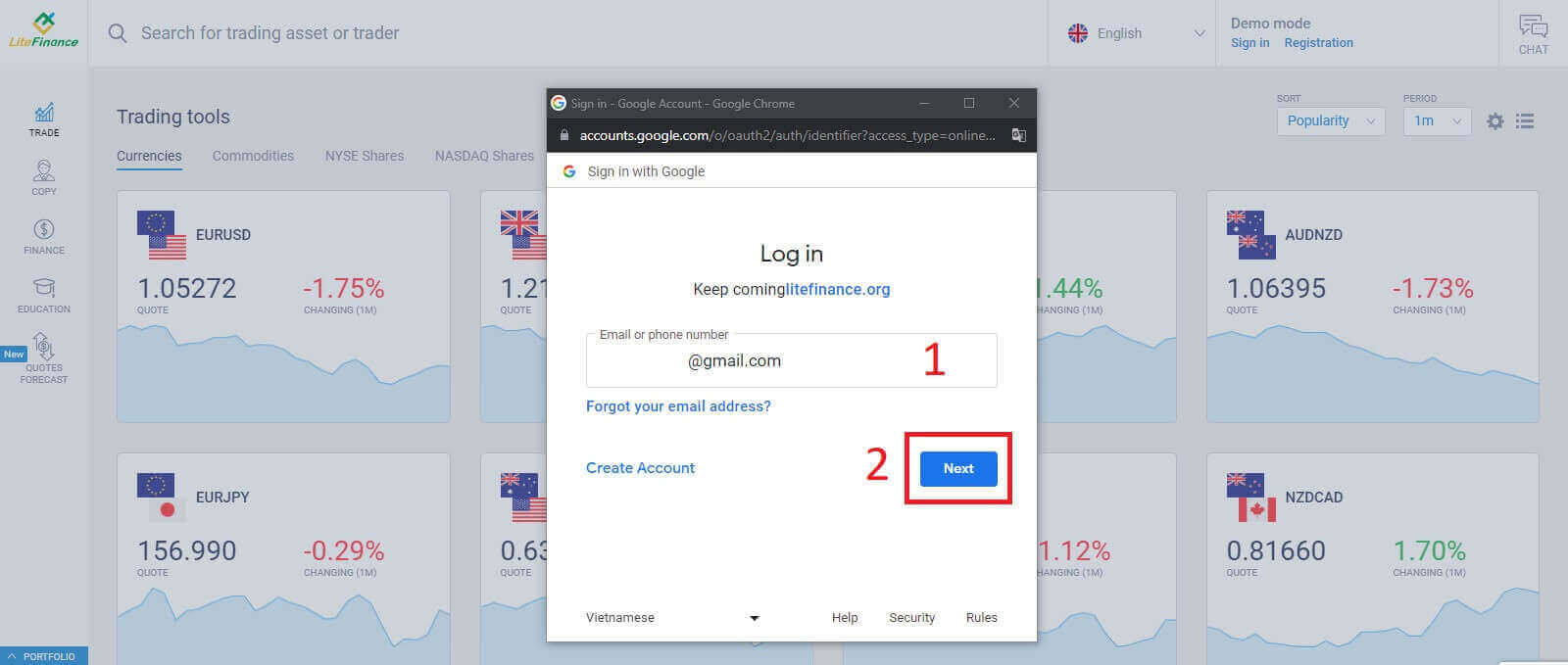
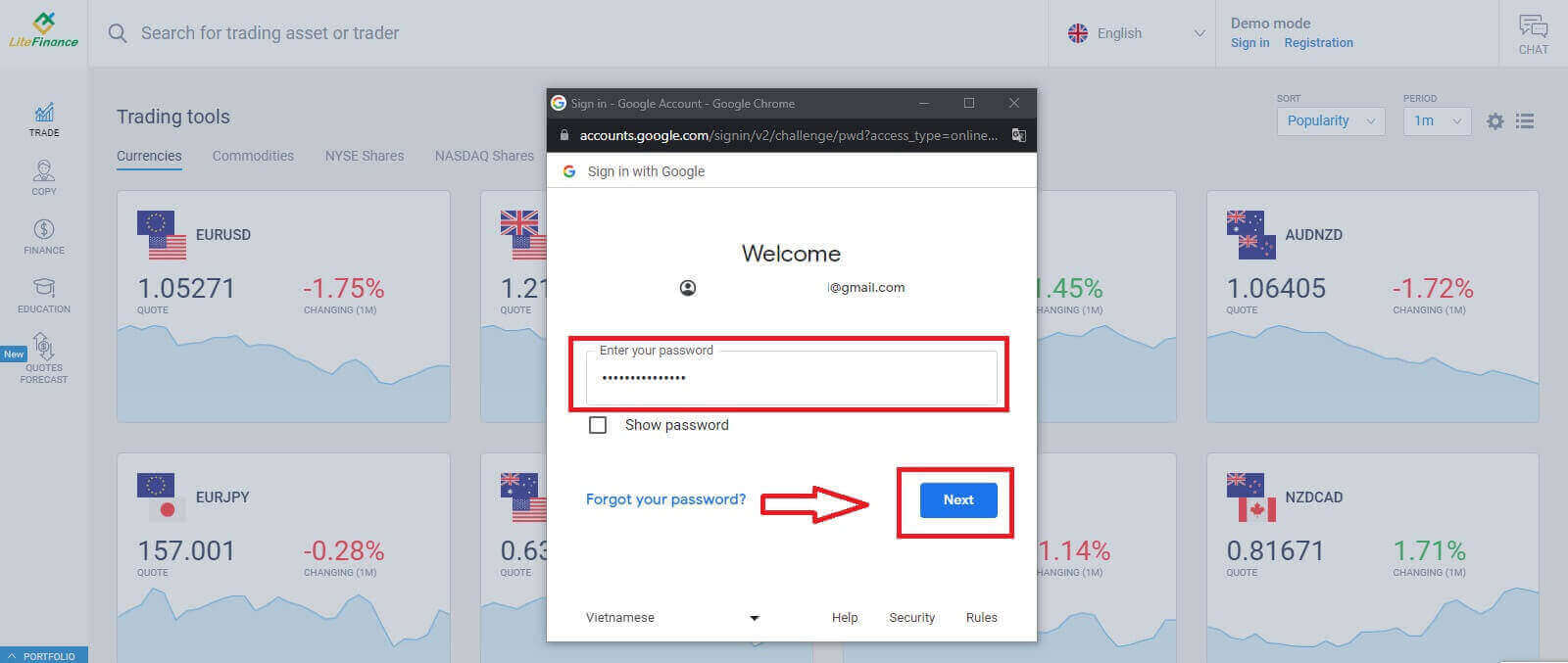
Valitse rekisteröintisivulla "Kirjaudu profiiliin" -lomakkeesta Google-painike . Uusi ponnahdusikkuna avautuu. Ensimmäisellä sivulla sinun on annettava sähköpostiosoitteesi/puhelinnumerosi ja napsautettava sitten "Seuraava" . Anna Google-tilisi salasana seuraavalla sivulla ja napsauta "Seuraava" .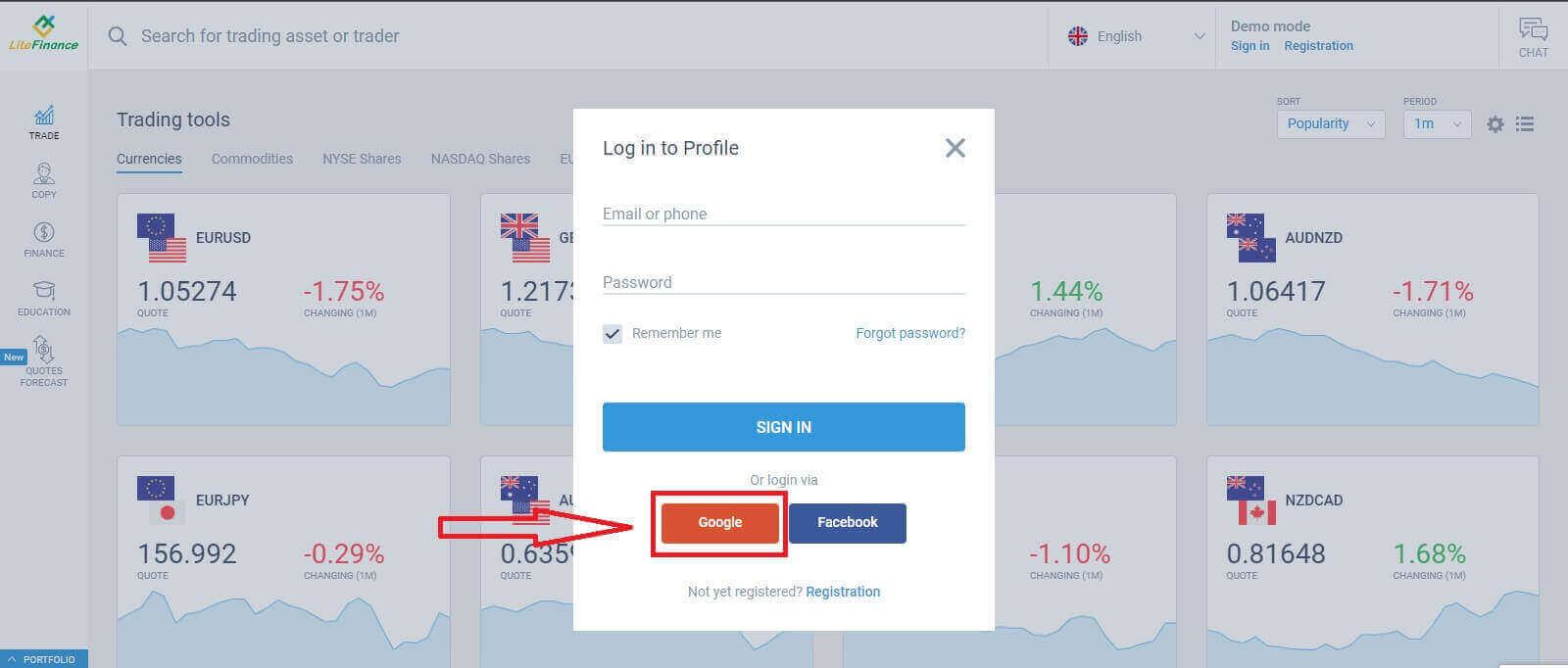
Kirjaudu LiteFinanceen Facebookilla
Valitse Facebook-painike rekisteröintisivun "Kirjaudu profiiliin" -lomakkeesta.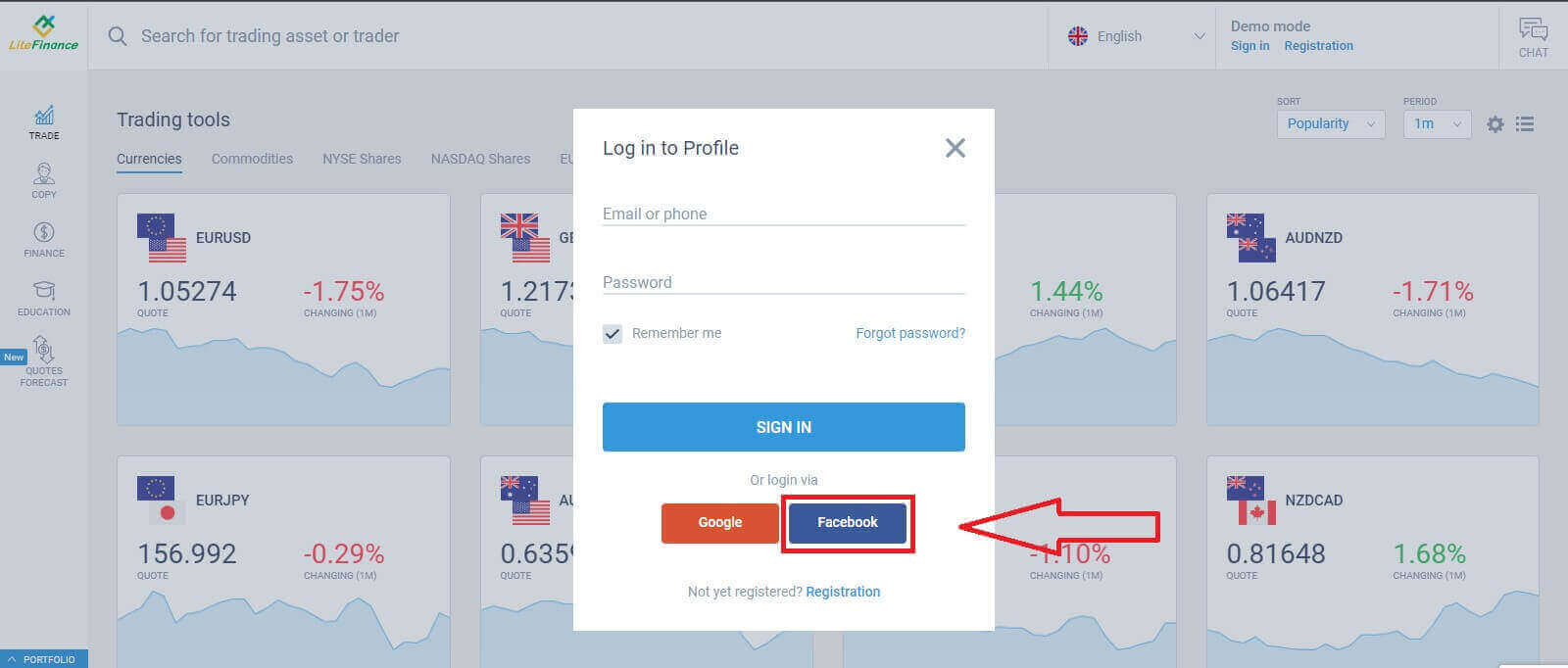
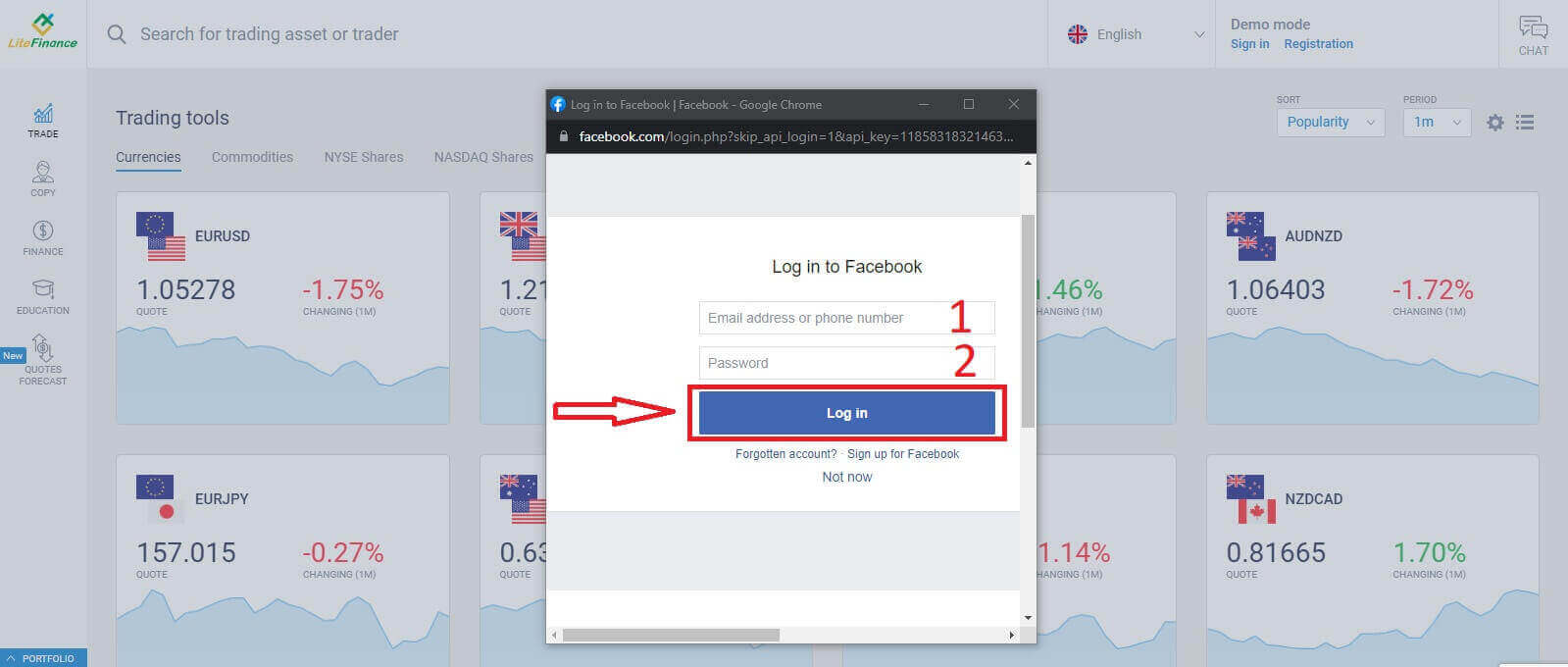
Ensimmäisessä ponnahdusikkunassa anna Facebook-sähköpostiosoitteesi/puhelinnumerosi ja salasanasi. Napsauta sen jälkeen "Kirjaudu sisään".
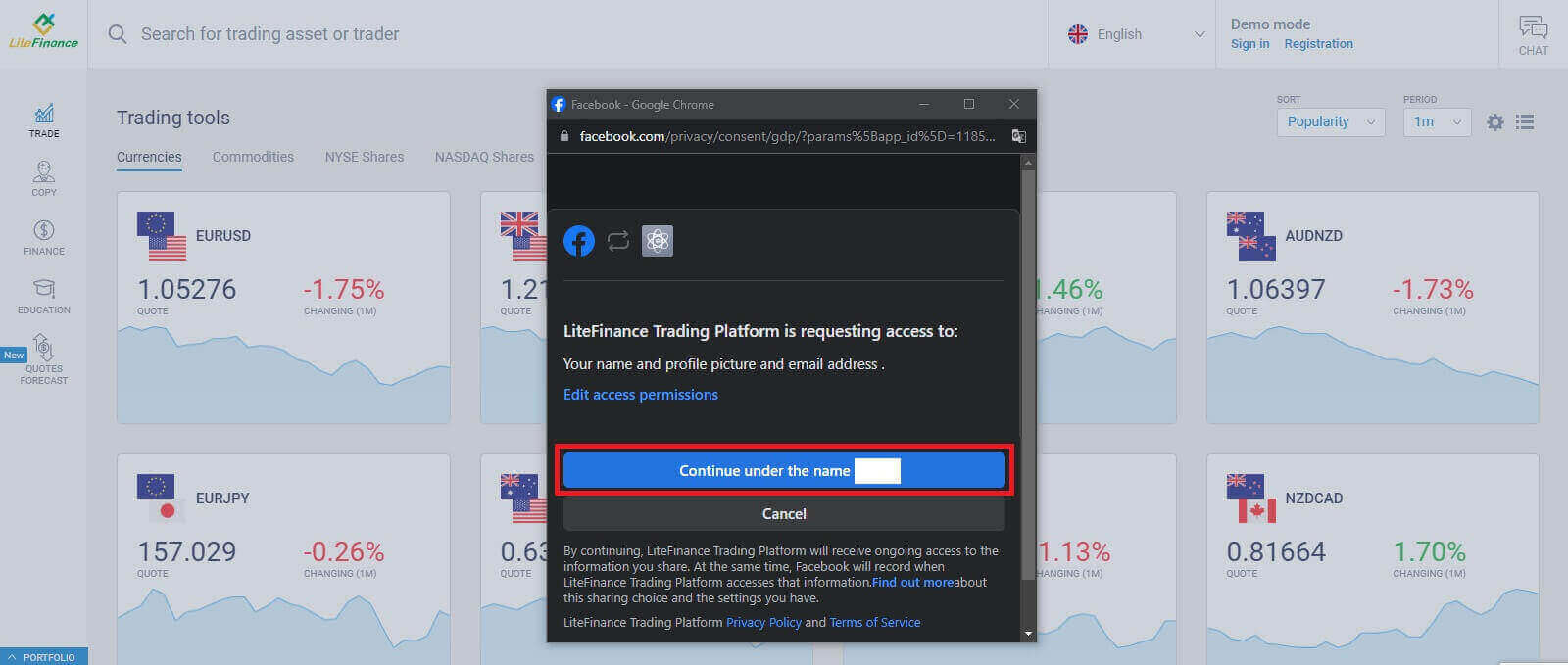
Valitse toisessa ikkunassa "Jatka nimellä..." -painike.
Kuinka palauttaa LiteFinance-salasanasi
Siirry LiteFinancen kotisivulle ja napsauta "Kirjaudu sisään" -painiketta.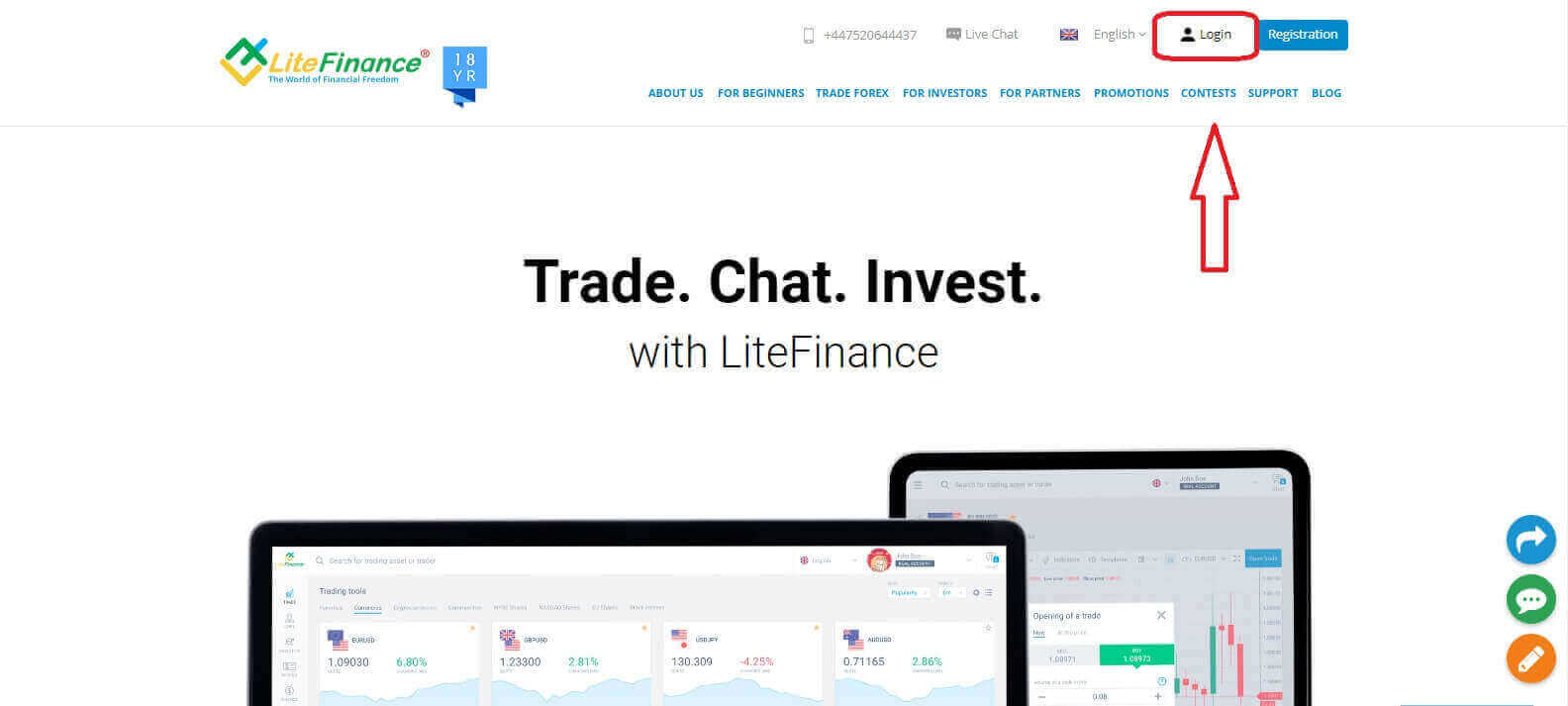
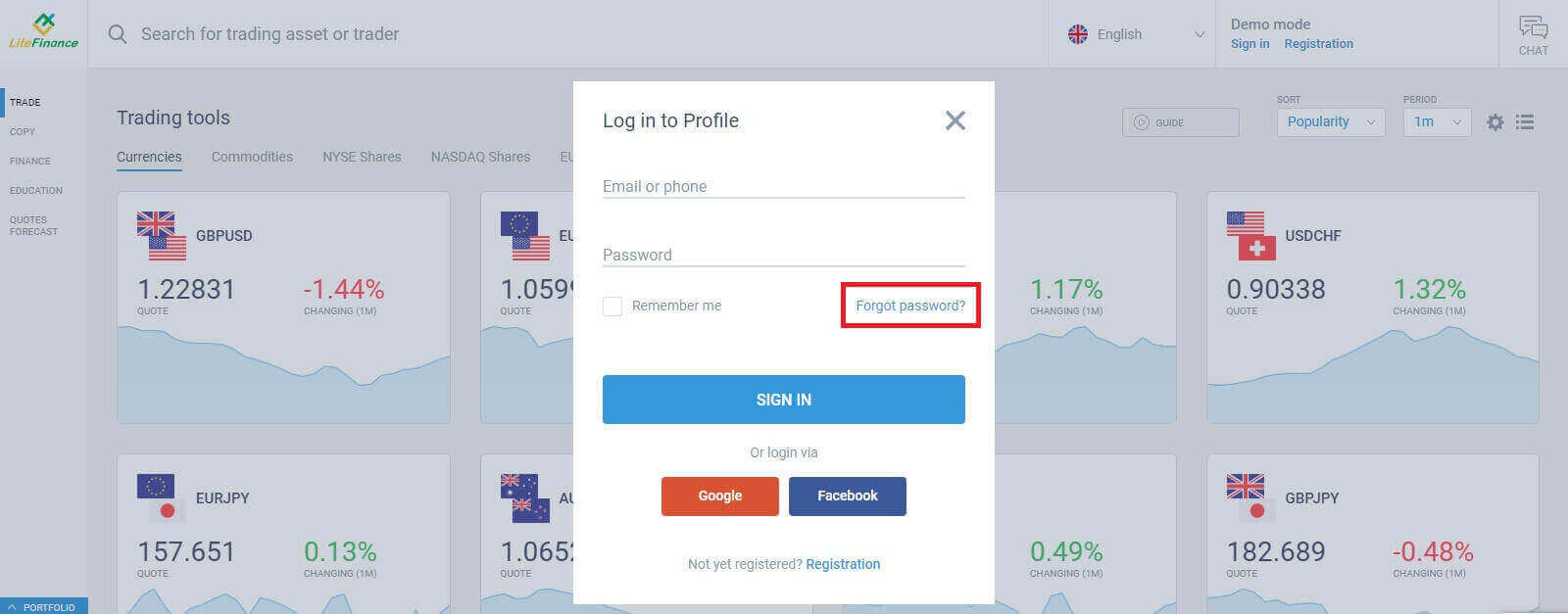
Kirjaudu sisään -sivulla valitse "Unohditko salasanasi?" .
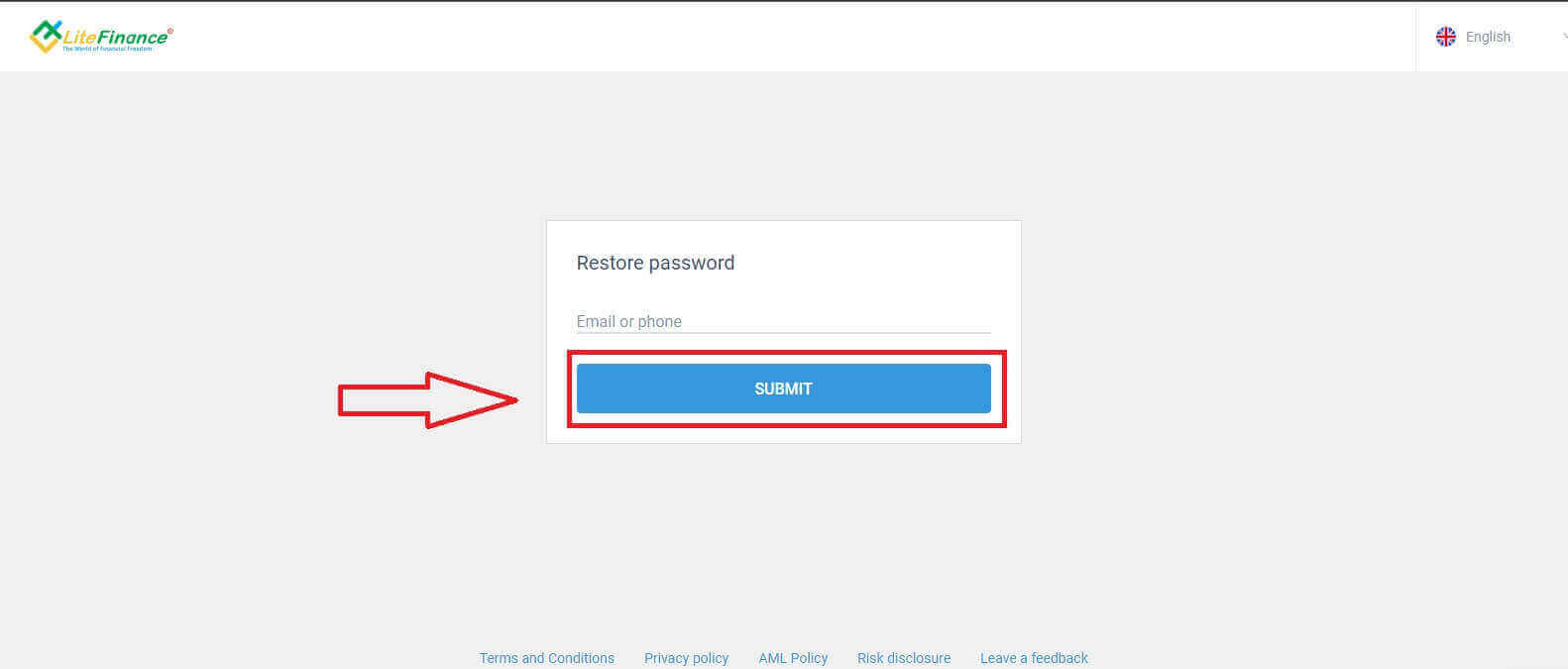
Kirjoita lomakkeeseen sen tilin sähköpostiosoite/puhelinnumero, jolle haluat palauttaa salasanan, ja napsauta sitten "LÄHETÄ". Saat minuutin kuluessa 8-numeroisen vahvistuskoodin, joten tarkista postilaatikkosi huolellisesti.
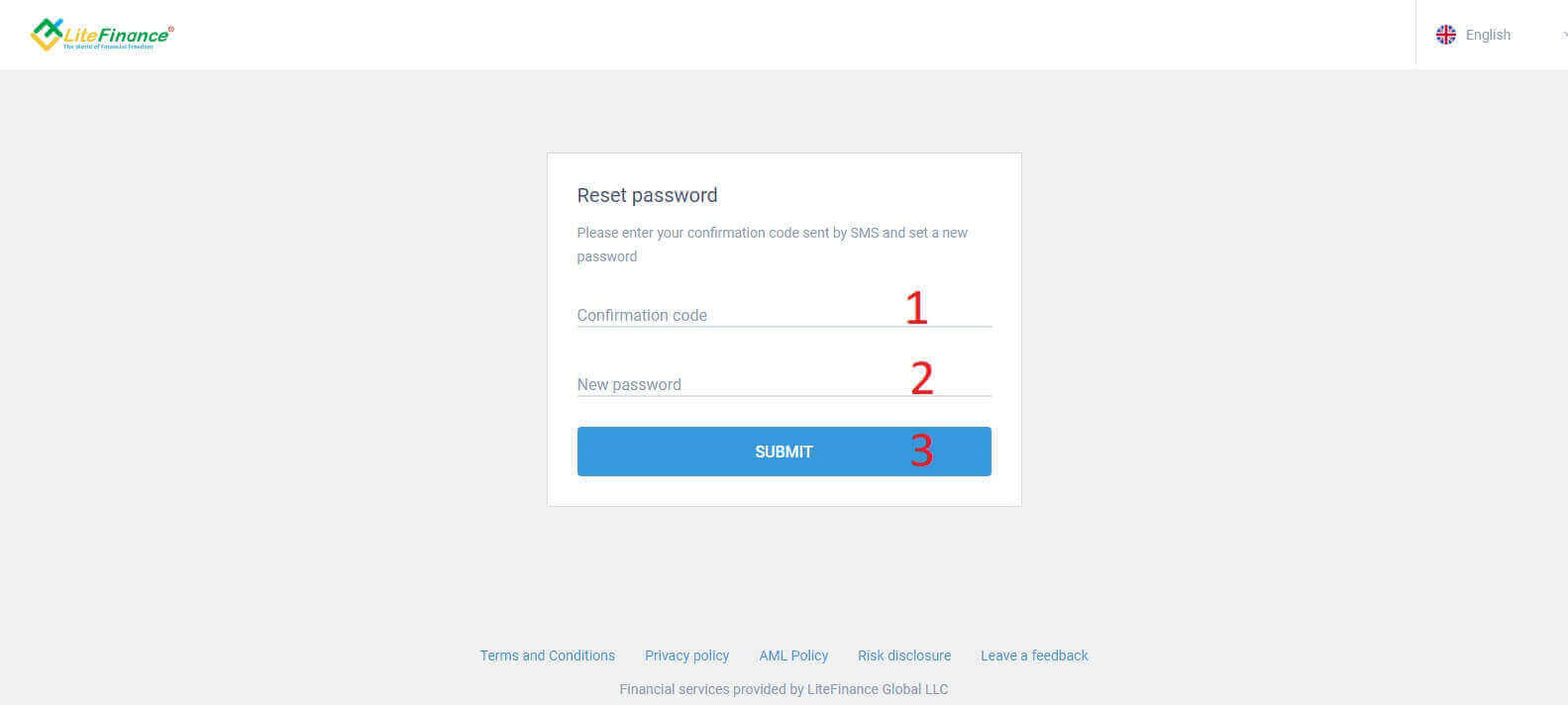
Lopuksi seuraavassa lomakkeessa sinun on täytettävä vahvistuskoodisi lomakkeeseen ja luotava uusi salasana. Viimeistele salasanasi palauttaminen napsauttamalla "LÄHETÄ".
Kuinka kirjautua LiteFinanceen LiteFinance-mobiilisovelluksella
Kirjautuminen LiteFinanceen rekisteröidyllä tilillä
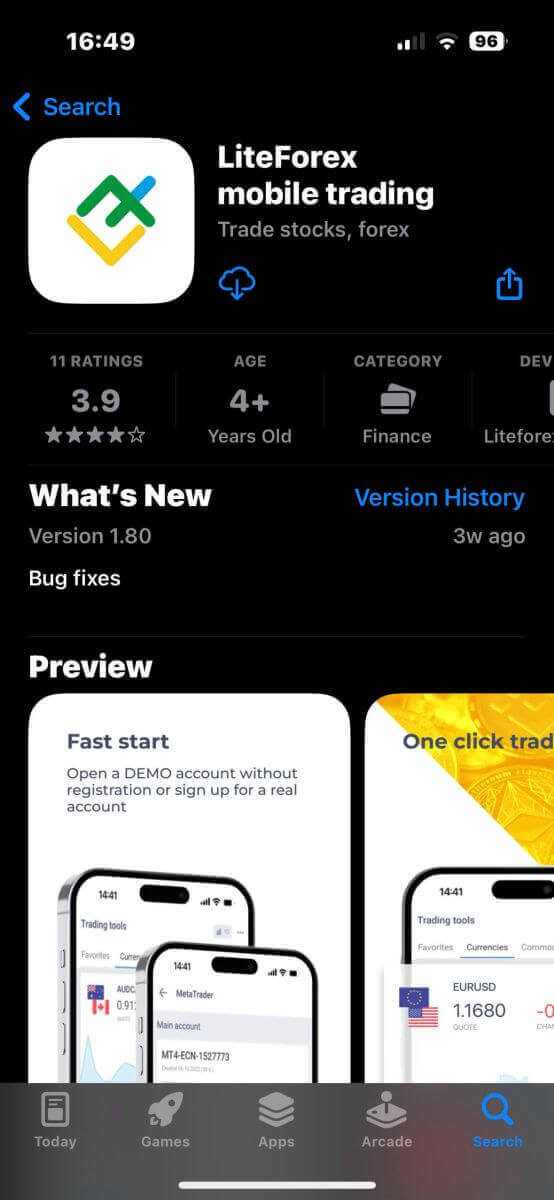
Tällä hetkellä LiteFinance-mobiilikaupankäyntisovellukseen ei voi kirjautua sisään Googlen tai Facebookin kautta. Jos sinulla ei ole rekisteröityä tiliä, katso tämä viesti: Tilin rekisteröinti LiteFinanceen .Asenna LiteFinance-mobiilikaupankäyntisovellus puhelimeesi.
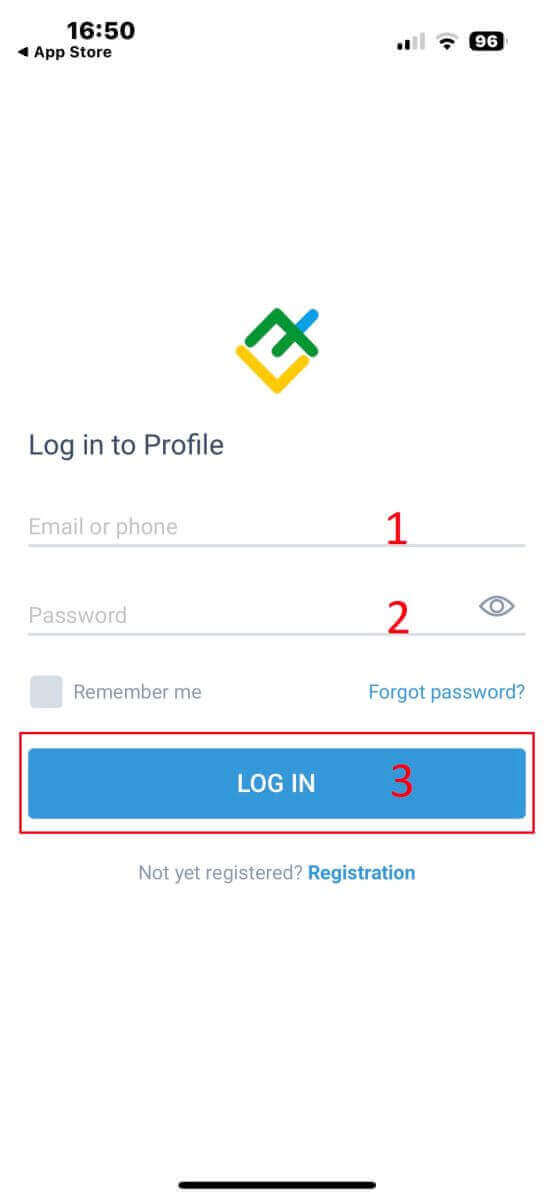
Avaa LiteFinance-mobiilikaupankäyntisovellus, anna rekisteröidyn tilisi tiedot ja napsauta sitten "KIRJAUDU SISÄÄN" jatkaaksesi.
Kuinka palauttaa Litefinance-salasanasi
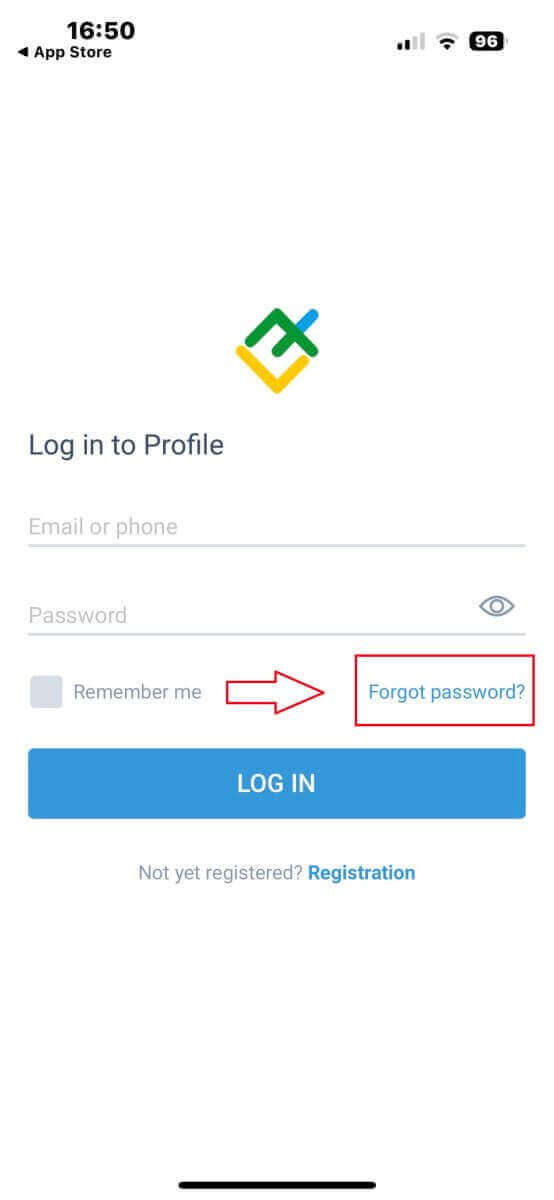
Valitse sovelluksen kirjautumisnäkymässä "Unohditko salasanasi?" .
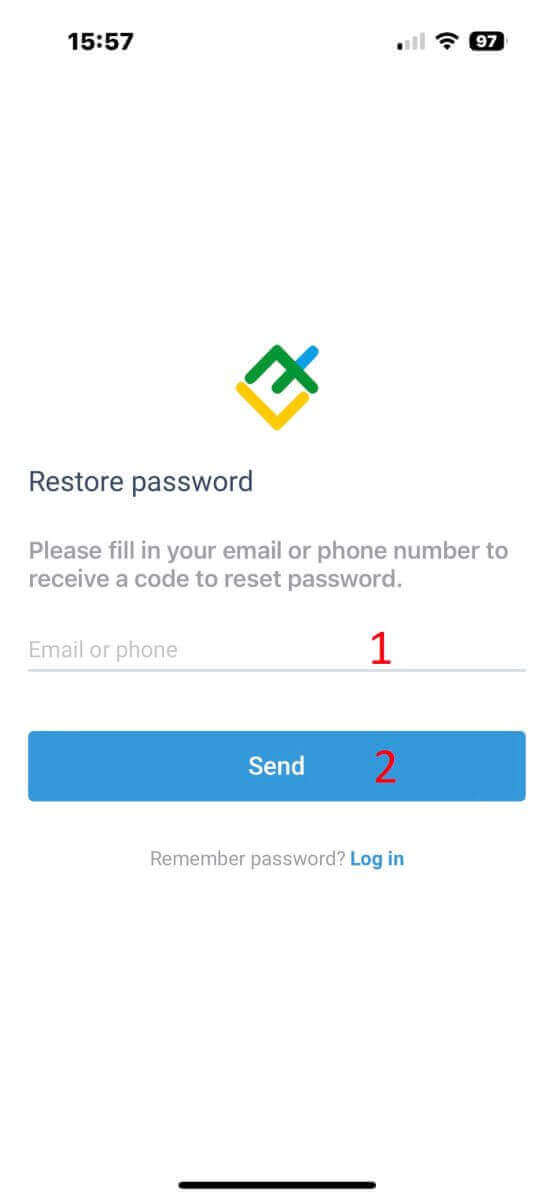
Syötä sen tilin sähköpostiosoite/puhelinnumero, jolle haluat palauttaa salasanan, ja napauta "LÄHETÄ" .
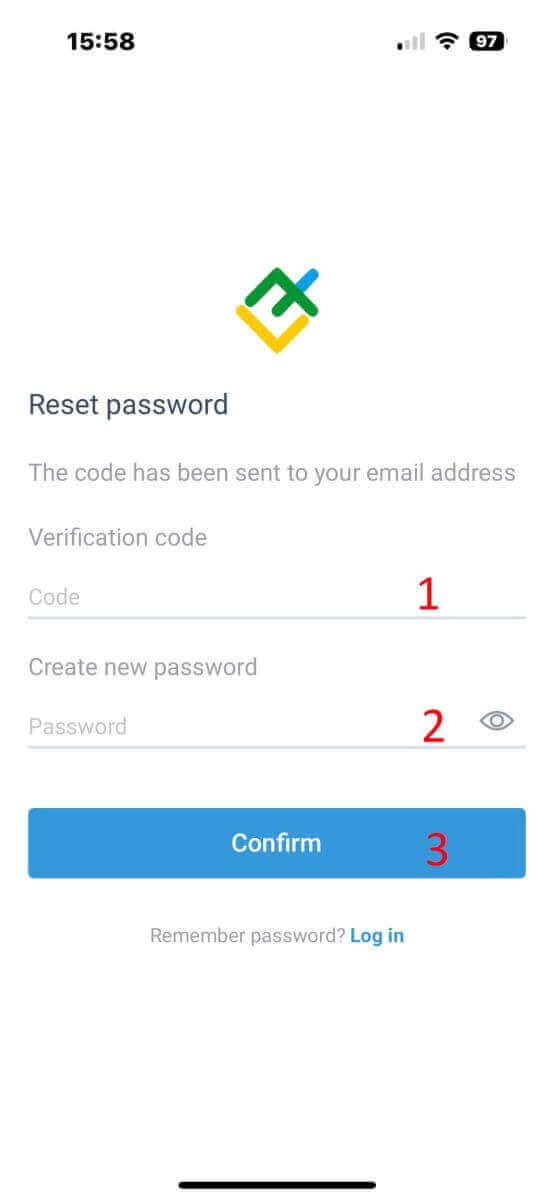
Saat minuutin kuluessa 8-numeroisen vahvistuskoodin. Syötä sen jälkeen vahvistuskoodi ja uusi salasanasi.
Napsauta "Vahvista" , niin salasanasi on palautettu onnistuneesti.
Kuinka käydä valuuttakauppaa LiteFinancessa
Kuinka kirjautua LiteFinance MT4 -terminaaliin
Ensimmäinen vaihe on siirtyä LiteFinancen kotisivulle rekisteröidyllä tilillä. Valitse sitten välilehti "METATRADER" (Jos et ole rekisteröinyt tiliä tai olet epävarma kirjautumisprosessista, voit katsoa ohjeita seuraavasta artikkelista: Kuinka kirjautua LiteFinanceen ). 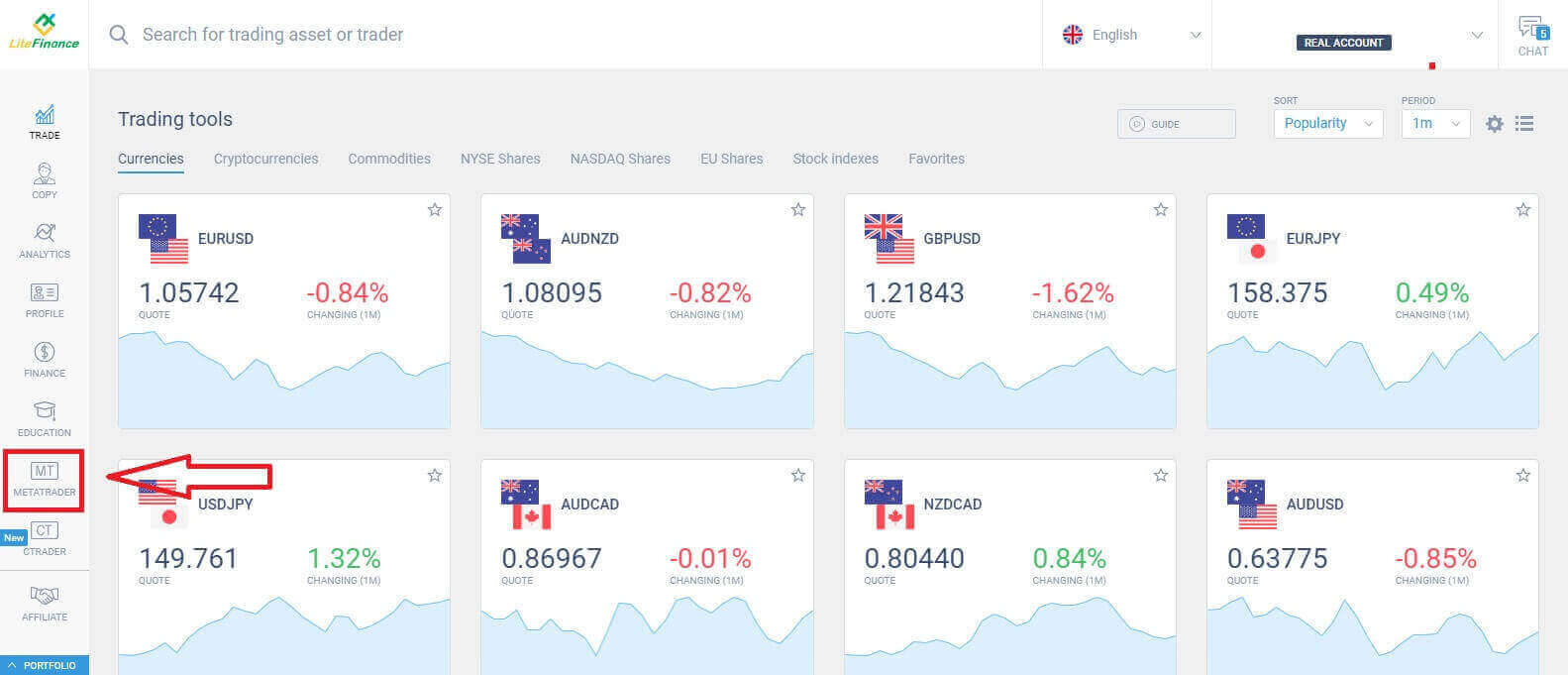
Valitse seuraavaksi kaupankäyntitili, jota haluat käyttää päätilinä. Jos valittu tili ei ole päätili, napsauta tekstiä "Muuta päätiliksi" samalla rivillä kuin valittu tili. 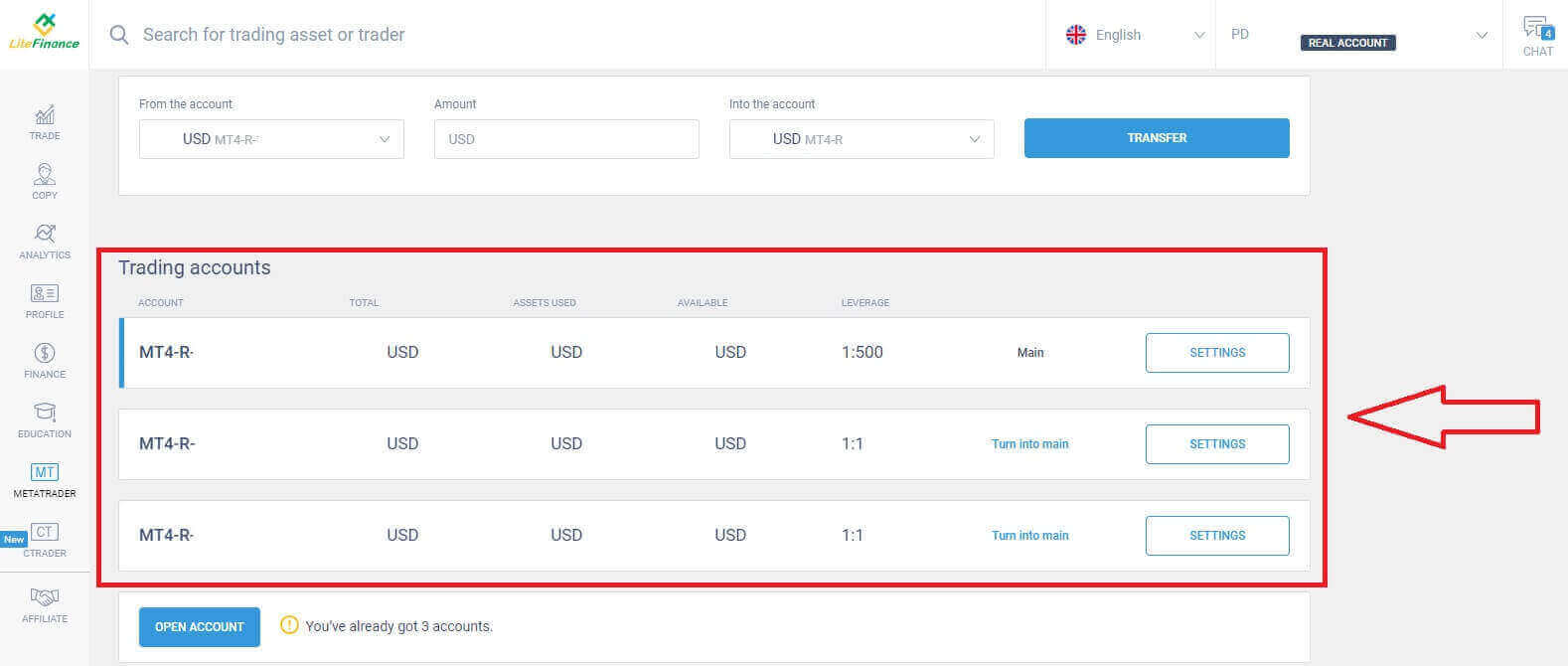 Vieritä hiirellä ylöspäin, niin löydät tärkeitä tietoja sisäänkirjautumiseen:
- Palvelimen kirjautumisnumero.
- Palvelin, jolla kirjaudutaan sisään.
- Nimi näkyy terminaalissa.
- Kauppiaan salasana sisäänkirjautumiseen.
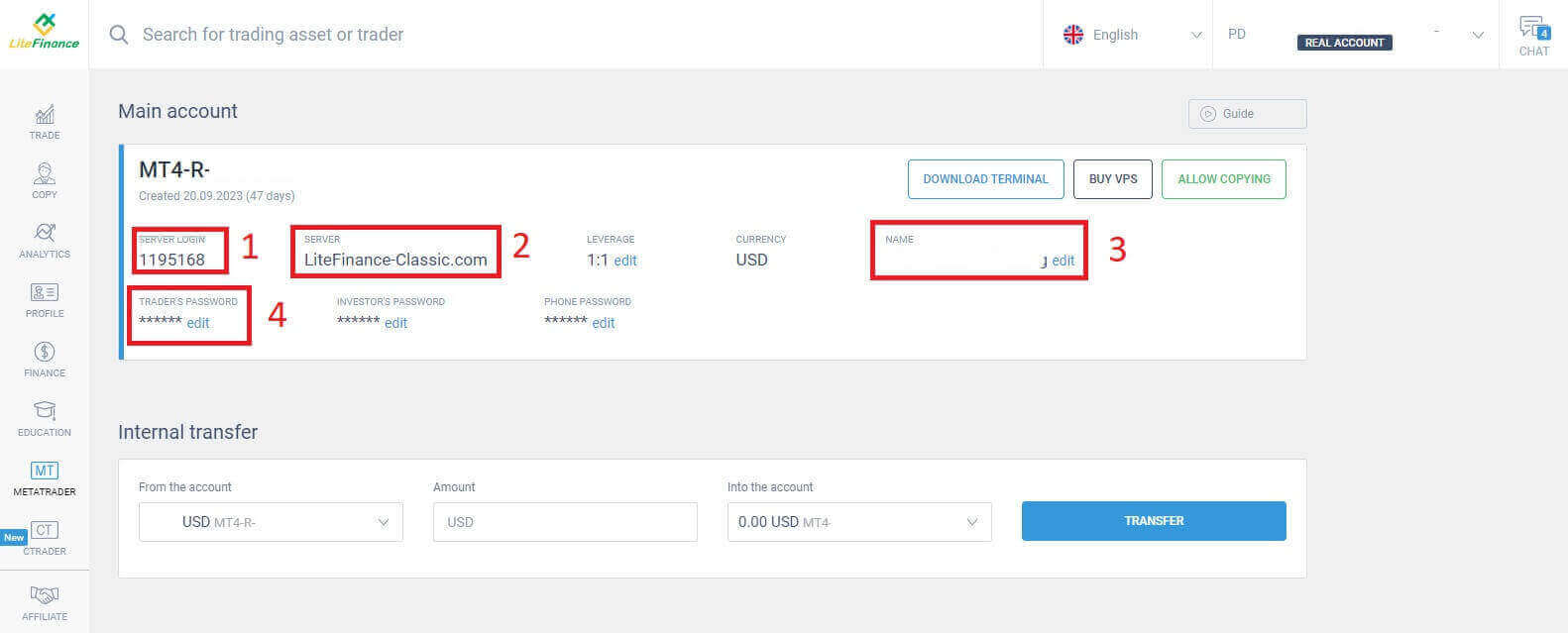
Salasanaosiossa napsauta salasanakentän vieressä olevaa "muokkaa" -painiketta vaihtaaksesi salasanasi järjestelmän vaatimusten mukaiseksi. Kun olet valmis, napsauta "Tallenna" . 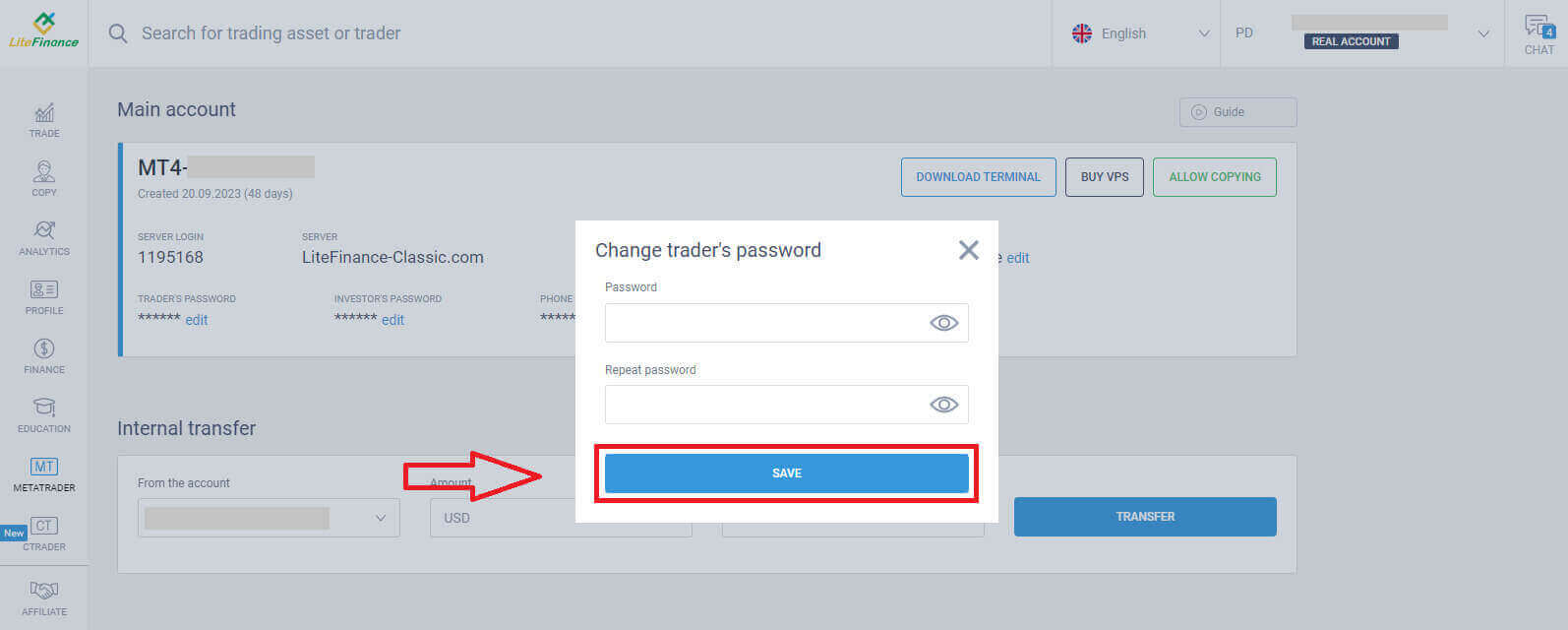
Seuraavassa vaiheessa jatkat latausta ja käynnistät LiteFinance MT4 -päätteen napsauttamalla "LATAA PÄÄTTEEN KÄYTTÖ" -painiketta.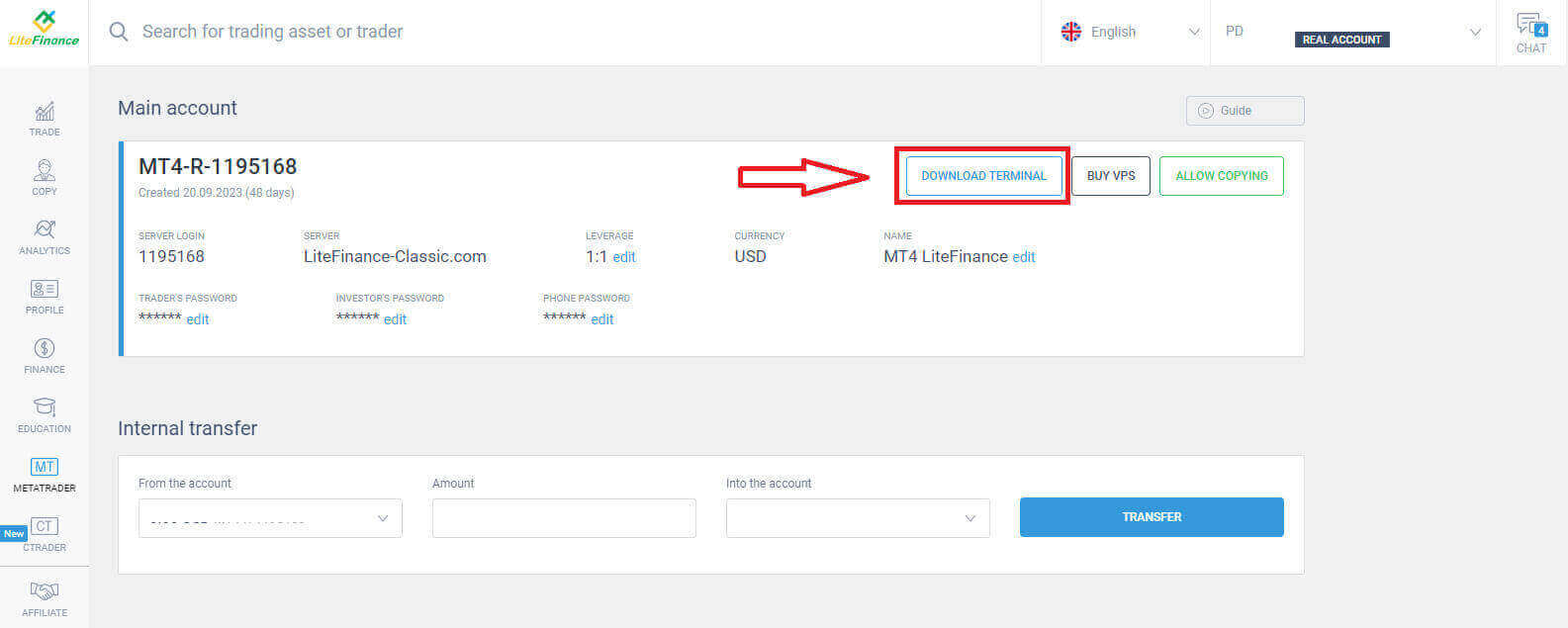
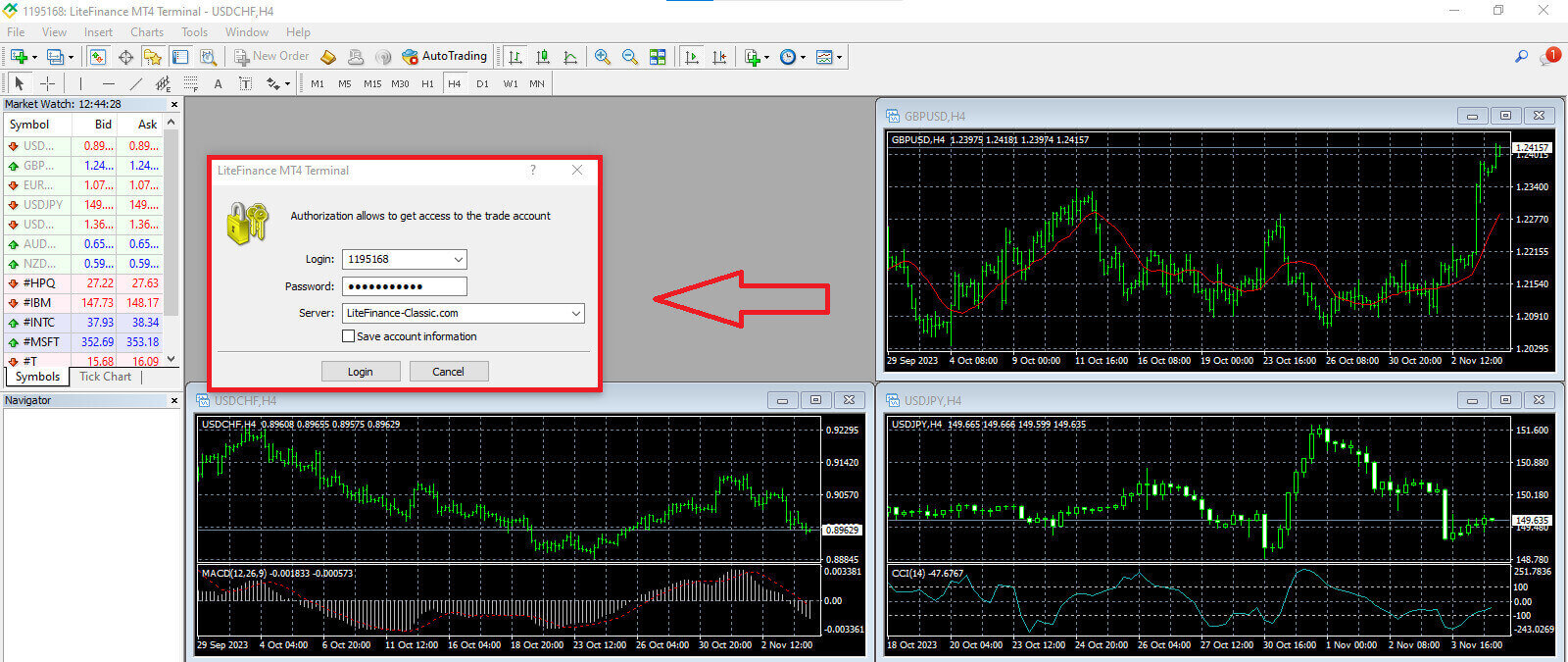
Kun olet käynnistänyt terminaalin, valitse "Tiedosto" -valikko näytön vasemmasta yläkulmasta. 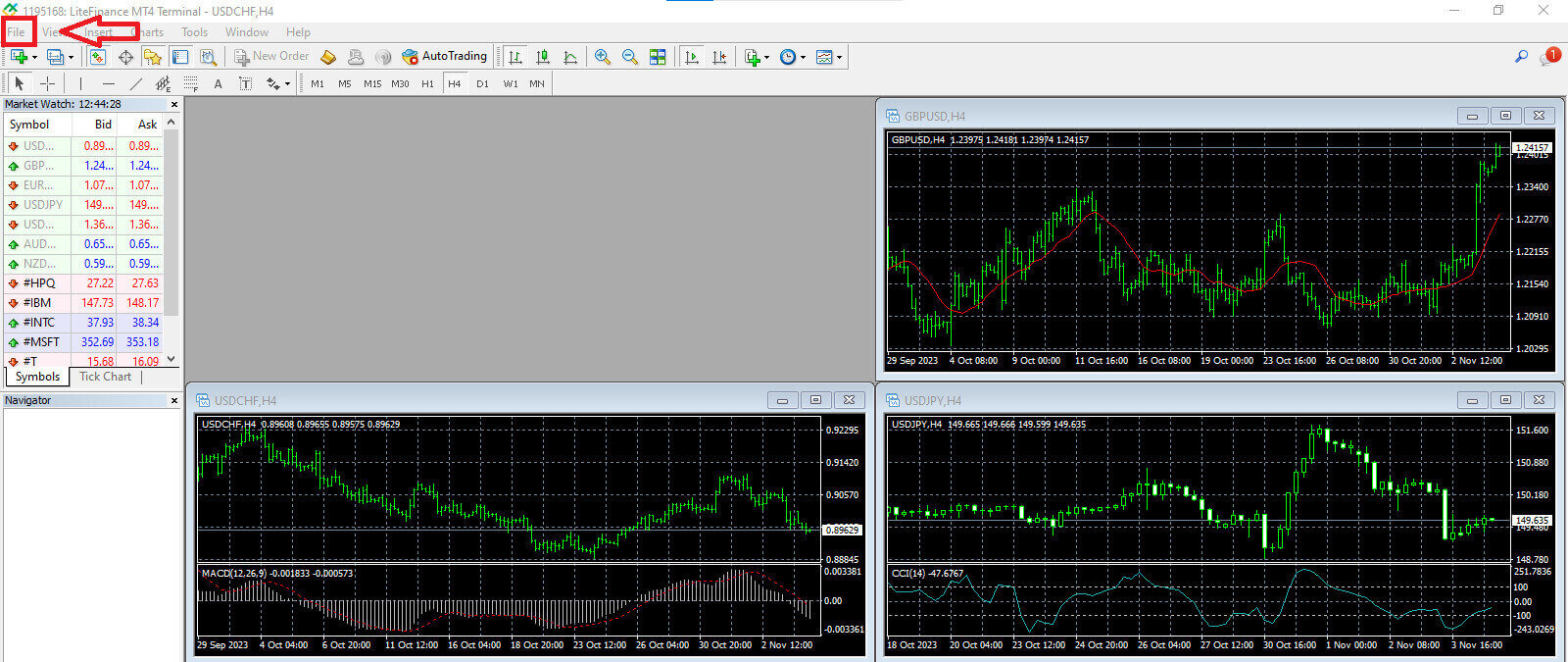
Jatka valitsemalla "Kirjaudu kaupankäyntitilille" avataksesi kirjautumislomakkeen. 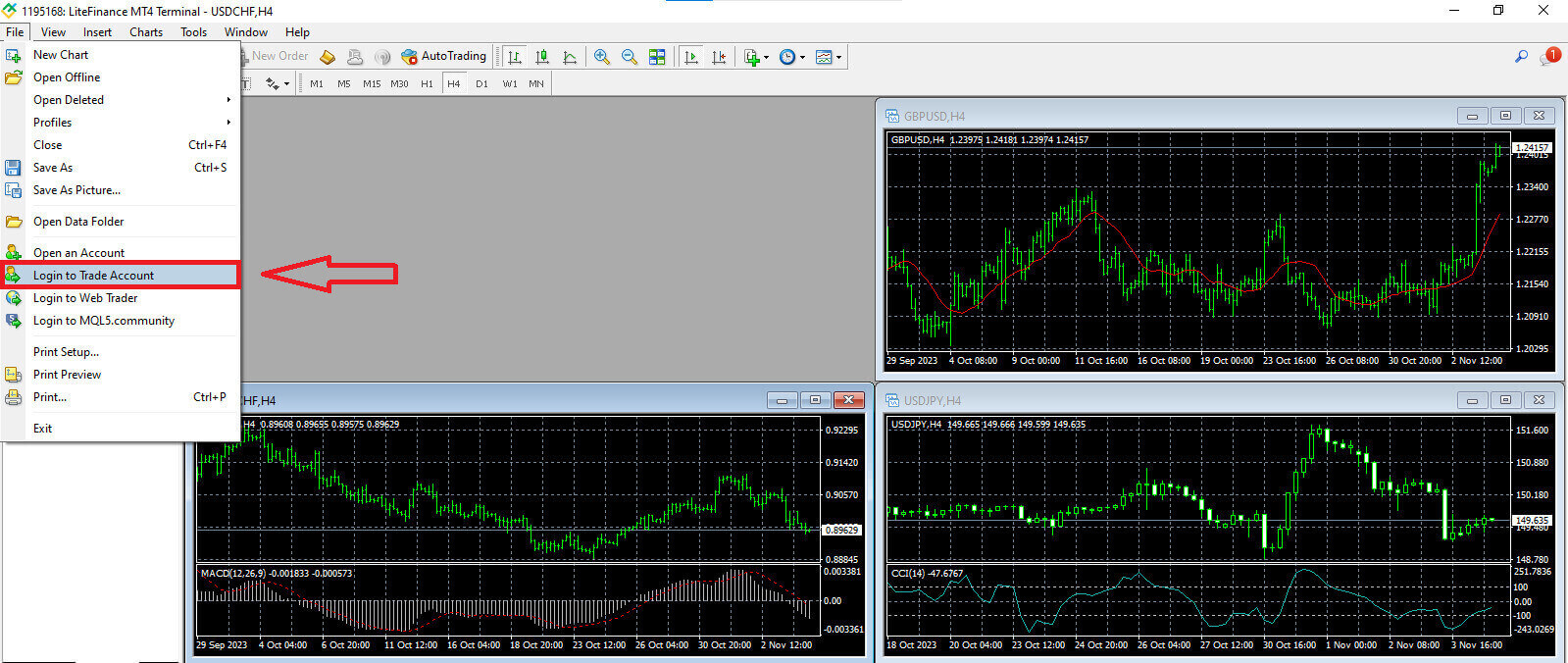
Tässä lomakkeessa sinun on annettava joitakin tietoja edellisessä vaiheessa valitulta kaupankäyntitililtä kirjautuaksesi sisään:
- Kirjoita ensimmäiseen tyhjään ruutuun ylhäältä "SERVER LOGIN" -numerosi .
- Syötä edellisessä vaiheessa luomasi salasana.
- Valitse kaupankäyntipalvelin , jonka järjestelmä näyttää kaupankäyntitilin asetuksissa.
Kuinka tehdä uusi toimeksianto LiteFinance MT4:ssä
Ensin sinun on valittava omaisuuserä ja avattava sen kaavio.
Voit tarkastella markkinavalvontaa joko siirtymällä "Näytä"-valikkoon ja napsauttamalla Markkinavalvontaa tai käyttämällä pikanäppäintä Ctrl+M. Tässä osiossa näkyy symboliluettelo. Voit näyttää koko luettelon napsauttamalla ikkunaa hiiren kakkospainikkeella ja valitsemalla "Näytä kaikki" . Jos haluat lisätä tietyn instrumenttijoukon markkinavalvontaan, voit tehdä sen käyttämällä "Symbolit" -pudotusvalikkoa.
Voit ladata tietyn omaisuuserän, kuten valuuttaparin, hintakaavioon napsauttamalla paria kerran. Kun olet valinnut sen, pidä hiiren painiketta painettuna, vedä se haluamaasi paikkaan ja vapauta painike. Avataksesi 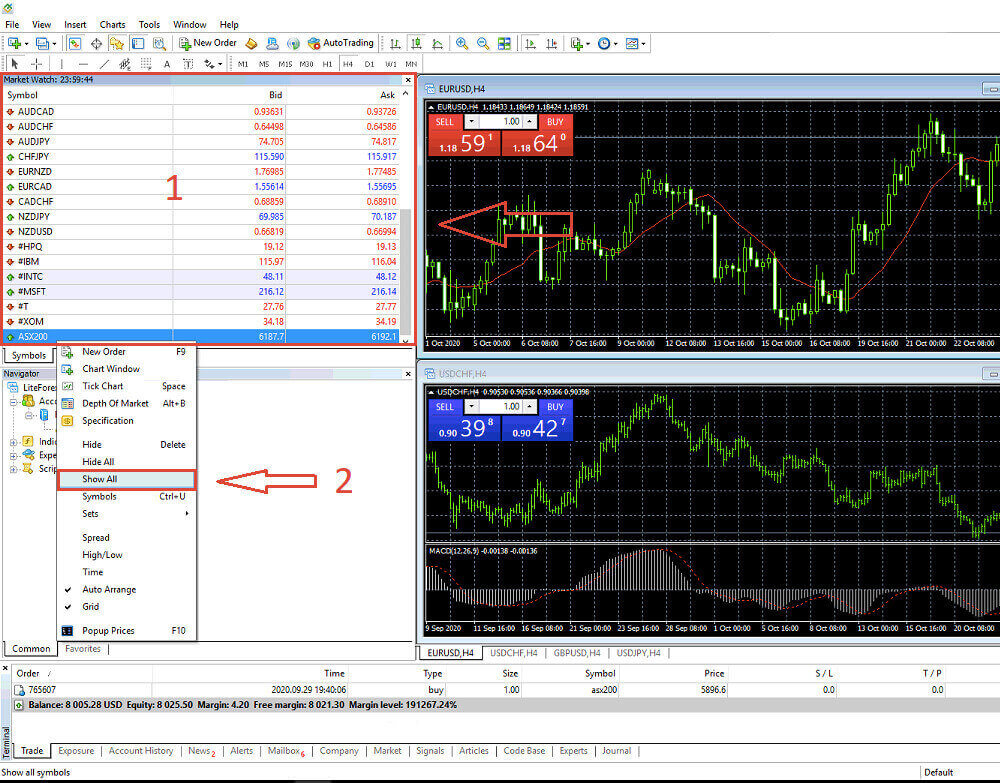
kaupan, valitse ensin "Uusi toimeksianto" -valikkovaihtoehto tai napsauta vastaavaa symbolia vakiotyökalurivillä. 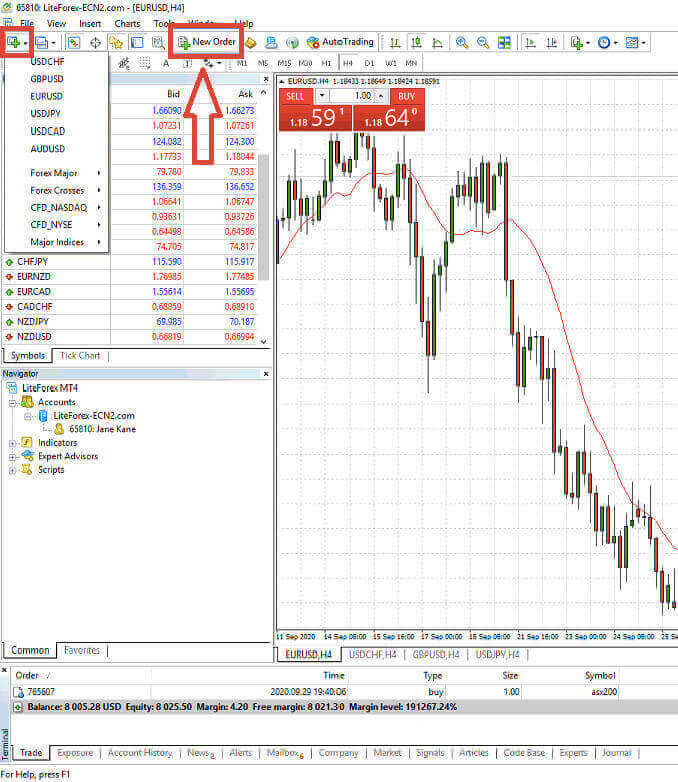
Ikkuna avautuu välittömästi, ja se sisältää asetukset, jotka auttavat sinua tekemään toimeksiantoja tarkemmin ja helpommin:
- Symboli : Varmista, että haluamasi valuuttasymboli näkyy symboliruudussa.
- Volyymi : Sinun on määritettävä sopimuksen koko joko valitsemalla se käytettävissä olevista vaihtoehdoista avattavasta valikosta nuolen napsauttamisen jälkeen tai syöttämällä haluttu arvo manuaalisesti volyymi-ruutuun. Muista, että sopimuksesi koko vaikuttaa suoraan mahdolliseen voittoon tai tappioon.
- Kommentti : Tämä osio on valinnainen, mutta voit käyttää sitä merkitäksesi kauppasi tunnistamista varten.
- Tyyppi : Tämä on oletusarvoisesti määritetty markkinatoimeksiannoksi, mukaan lukien markkinatoimeksianto (sisältää toimeksiantojen suorittamisen nykyisellä markkinahinnalla) ja odottava toimeksianto (käytetään tulevan hinnan määrittämiseen, jolla aiot aloittaa kauppasi).
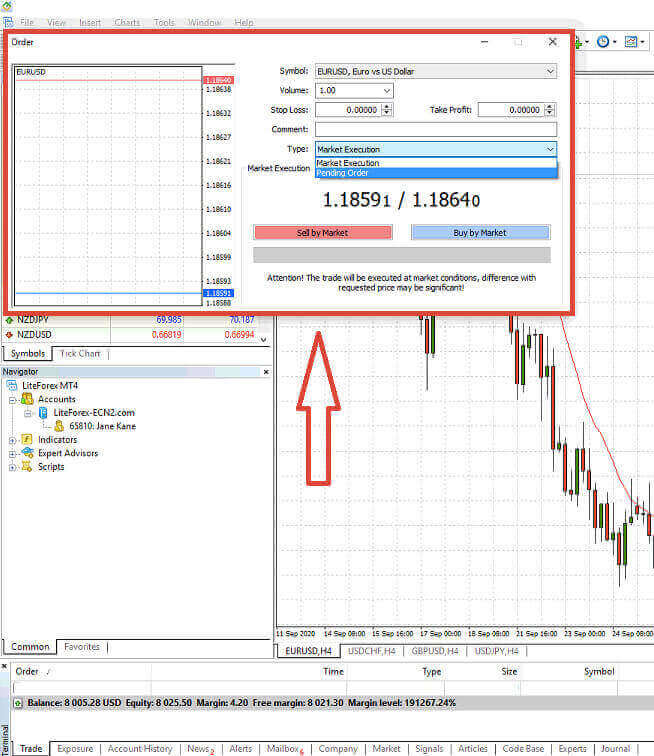
Lopuksi sinun on määritettävä aloitettavan toimeksiannon tyyppi ja tarjottava vaihtoehtona myynti- tai ostotoimeksianto.
- Myy markkinahinnan mukaan: Nämä toimeksiannot alkavat ostohinnasta ja päättyvät myyntihintaan. Tämän toimeksiantotyypin avulla kaupallasi on potentiaalia tuottaa voittoa hinnan laskiessa.
- Osta markkinoiden mukaan: Nämä toimeksiannot alkavat myyntihinnasta ja päättyvät ostohintaan. Tämän toimeksiantotyypin avulla kauppasi voi olla kannattava, jos hinta nousee.

Kuinka asettaa odottava toimeksianto LiteFinance MT4:ssä
Vireillä olevien tilausten tyyppi
Välittömästi toteutettavista toimeksiannoista poiketen, jotka toteutetaan vallitsevaan markkinahintaan, odottavat toimeksiannot mahdollistavat toimeksiantojen asettamisen, jotka aktivoituvat, kun hinta saavuttaa määrittämäsi tason. Odottavia toimeksiantoja on neljää tyyppiä, mutta voimme luokitella ne kahteen päätyyppiin:- Tilaukset, joiden odotetaan rikkovan tietyn markkinatason.
- Tilausten odotetaan palautuvan tietyltä markkinatasolta.

Osta pysäytä
Ostostotoimeksianto antaa sinun tehdä ostotoimeksiannon hinnalla, joka on korkeampi kuin nykyinen markkinahinta. Jos esimerkiksi nykyinen markkinahinta on 500 dollaria ja ostototoimeksiantosi on 570 dollaria, osto- tai pitkä positio avataan, kun markkinat saavuttavat tämän hintapisteen.
Myy Stop
Myyntistop-toimeksianto tarjoaa mahdollisuuden asettaa myyntitoimeksiannon hinnalla, joka on alhaisempi kuin nykyinen markkinahinta. Jos esimerkiksi nykyinen markkinahinta on 800 dollaria ja myyntistoppihintasi on kiinteä 750 dollaria, myynti- tai "shortti"-positio aktivoituu, kun markkinat saavuttavat kyseisen hintapisteen.

Ostoraja
Buy Limit -toimeksianto on pohjimmiltaan buy stop -toimeksiannon käänteinen ominaisuus. Sen avulla voit asettaa ostotoimeksiannon vallitsevaa markkinahintaa alempaan hintaan. Esimerkiksi, jos nykyinen markkinahinta on 2000 dollaria ja buy limit -hintasi on asetettu 1600 dollariin, ostopositio avataan, kun markkinat saavuttavat 1600 dollarin hintatason.
Myyntiraja
Viime kädessä myyntirajatoimeksianto antaa sinulle mahdollisuuden asettaa myyntitoimeksiannon vallitsevaa markkinahintaa korkeampaan hintaan. Tarkemmin sanottuna, jos nykyinen markkinahinta on 500 dollaria ja myyntirajahintasi on 850 dollaria, myyntipositio avataan, kun markkinat saavuttavat 850 dollarin hintatason.

Kuinka avata odottavia toimeksiantoja LiteFinance MT4 -päätteessä
Voit luoda uuden odottavan toimeksiannon kaksoisnapsauttamalla markkinoiden nimeä Market Watch -moduulissa . Tämä toiminto käynnistää uuden toimeksiannon ikkunan, jossa voit muuttaa toimeksiannon tyypiksi Odottava toimeksianto.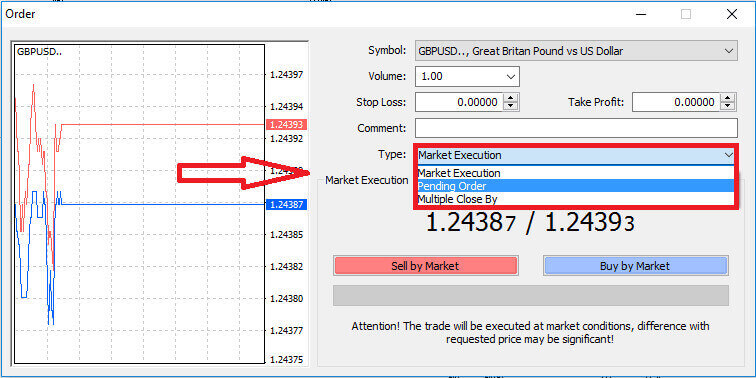
Seuraavaksi määritä markkinataso, jolla odottava toimeksianto aktivoituu. Sinun tulee myös määrittää position koko volyymin mukaan.
Tarvittaessa voit asettaa voimassaolopäivämäärän (Expiry). Kun olet määrittänyt kaikki nämä parametrit, valitse haluamasi toimeksiantotyyppi sen perusteella, aiotko ostaa vai ostaa, ja onko kyseessä stop- vai limit-toimeksianto. Lopuksi vahvista valitsemalla "Aseta"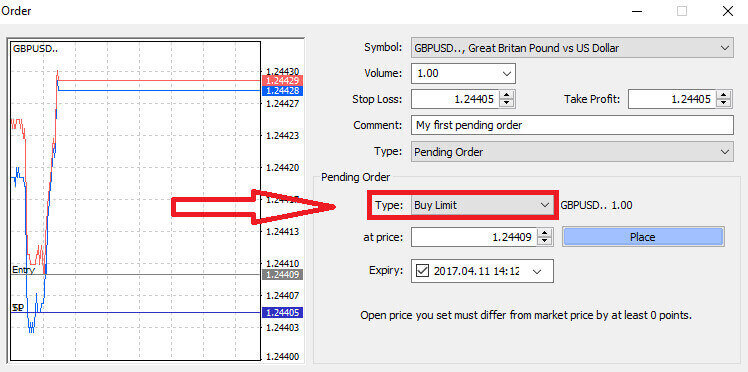
.
Odottavat toimeksiannot tarjoavat merkittäviä etuja MT4:ssä. Ne osoittautuvat erityisen arvokkaiksi silloin, kun et voi jatkuvasti seurata markkinoita paikantaaksesi saapumispäivääsi tai kun instrumentin hinta vaihtelee nopeasti, varmistaen, ettet menetä lupaavia tilaisuuksia.
Kuinka sulkea toimeksiantoja LiteFinance MT4 -päätteellä
Tässä on kaksi uskomattoman yksinkertaista ja nopeaa tapaa sulkea tilauksia:
- Sulje aktiivinen kauppa valitsemalla terminaali -ikkunan Kauppa- välilehdeltä "X".

- Vaihtoehtoisesti voit napsauttaa hiiren kakkospainikkeella kaaviossa näkyvää tilausriviä ja valita "sulje" sulkeaksesi position.
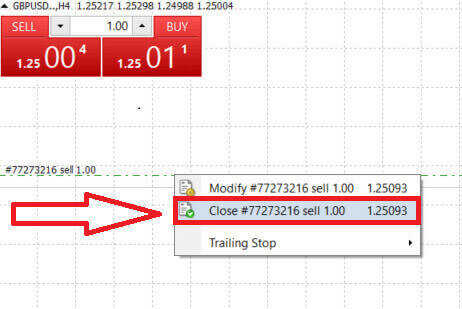
LiteFinancen MT4-terminaalissa toimeksiantojen avaaminen ja sulkeminen on huomattavan nopeaa ja käyttäjäystävällistä. Muutamalla napsautuksella kauppiaat voivat toteuttaa toimeksiantoja tehokkaasti ja ilman tarpeettomia viiveitä. Alustan intuitiivinen suunnittelu varmistaa, että markkinoille tulo ja poistuminen ovat sekä nopeita että käteviä, mikä tekee siitä ihanteellisen valinnan kauppiaille, joiden on toimittava nopeasti ja tartuttava tilaisuuksiin niiden ilmaantuessa.
Stop Loss-, Take Profit- ja Trailing Stop -toimeksiantojen käyttö LiteFinance MT4:ssä
Ratkaiseva tekijä kestävän menestyksen varmistamisessa rahoitusmarkkinoilla on huolellinen riskienhallinta. Siksi stop-loss- ja take-profit-toimeksiantojen sisällyttäminen kaupankäyntistrategiaasi on ensiarvoisen tärkeää. Seuraavassa keskustelussa perehdymme näiden riskienhallintatyökalujen käytännön toteutukseen MT4-alustalla. Hallitsemalla stop-loss- ja take-profit-toimeksiantojen käytön opit paitsi lieventämään mahdollisia tappioita myös optimoimaan kaupankäyntikykysi, mikä parantaa lopulta kaupankäyntikokemustasi kokonaisuudessaan.
Stop Loss- ja Take Profit -asetusten asettaminen
Yksi yksinkertaisimmista tavoista sisällyttää Stop Loss ja Take Profit kauppoihin on asettaa ne heti, kun aloitat uusia toimeksiantoja. Tämän lähestymistavan avulla voit määrittää riskienhallintaparametrit markkinoille tullessasi, mikä parantaa positioiden ja mahdollisten tulosten hallintaa.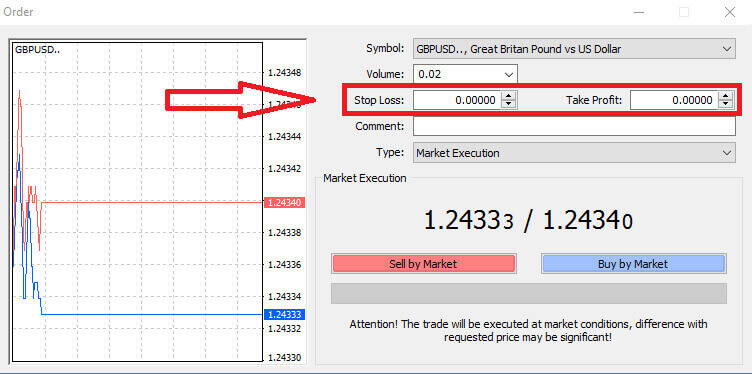
Voit saavuttaa tämän yksinkertaisesti syöttämällä haluamasi hintatasot Stop Loss- ja Take Profit -kenttiin. Muista, että Stop Loss aktivoituu automaattisesti, kun markkinat liikkuvat epäsuotuisasti positiosi kannalta, toimien suojatoimenpiteenä, kun taas Take Profit -tasot toteutetaan, kun hinta saavuttaa ennalta määrittämäsi voittotavoitteen. Tämän joustavuuden ansiosta voit asettaa Stop Loss -tason nykyisen markkinahinnan alapuolelle ja Take Profit -tason sen yläpuolelle.
On tärkeää huomata, että Stop Loss (SL) ja Take Profit (TP) ovat aina sidoksissa aktiiviseen positioon tai odottavaan toimeksiantoon. Voit muuttaa niitä, kun kauppasi on käynnissä ja seuraat markkinaolosuhteita. Vaikka ne eivät ole pakollisia uutta positiota avattaessa, on erittäin suositeltavaa käyttää niitä positioidesi suojaamiseksi.
Stop Loss- ja Take Profit -tasojen lisääminen
Yksinkertaisin tapa sisällyttää Stop Loss (SL) ja Take Profit (TP) -tasot olemassa olevaan positioosi on käyttää kaaviossa olevaa kaupankäyntilinjaa. Voit tehdä tämän yksinkertaisesti vetämällä kaupankäyntilinjaa tietylle tasolle joko ylös- tai alaspäin.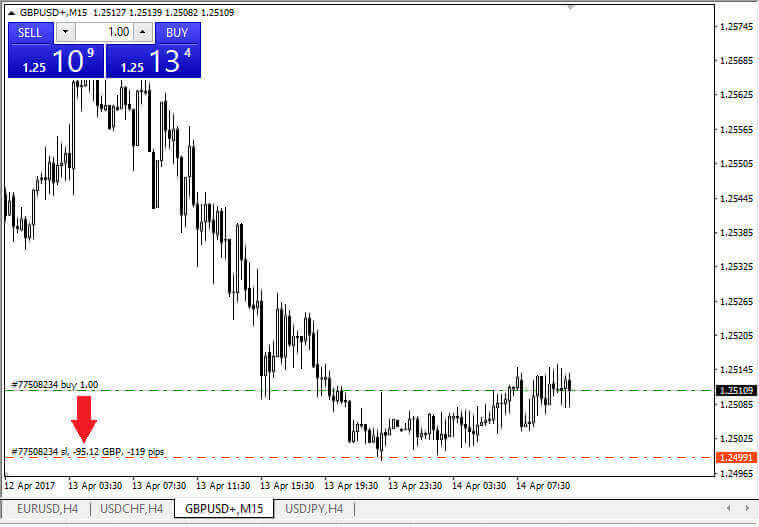
Kun olet syöttänyt Stop Loss (SL) ja Take Profit (TP) -tasot, vastaavat SL/TP-viivat tulevat näkyviin kaavioon. Tämä ominaisuus mahdollistaa SL/TP-tasojen helpon ja tehokkaan säätämisen.
Voit suorittaa nämä toimenpiteet myös alustan alareunassa olevan "Pääte"-moduulin avulla. Voit lisätä tai muokata SL/TP-tasoja napsauttamalla hiiren kakkospainikkeella avointa positiotasi tai odottavaa toimeksiantoasi ja valitsemalla "Muokkaa/Poista toimeksiantoa" . 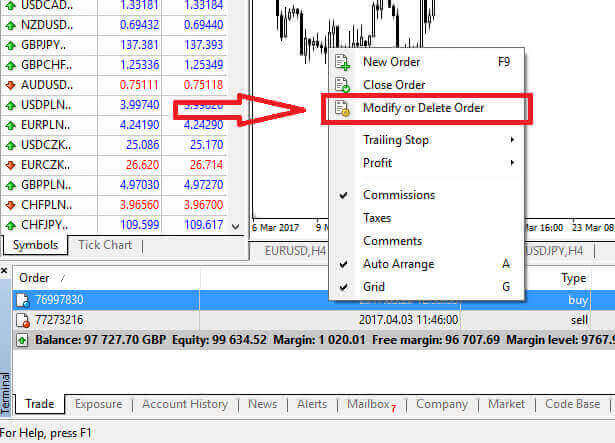
Toimeksiannon muokkausikkuna avautuu, jolloin voit syöttää tai säätää Stop Loss (SL)- ja Take Profit (TP) -tasojasi joko määrittämällä tarkan markkinahinnan tai määrittelemällä pistevälin nykyisestä markkinahinnasta. 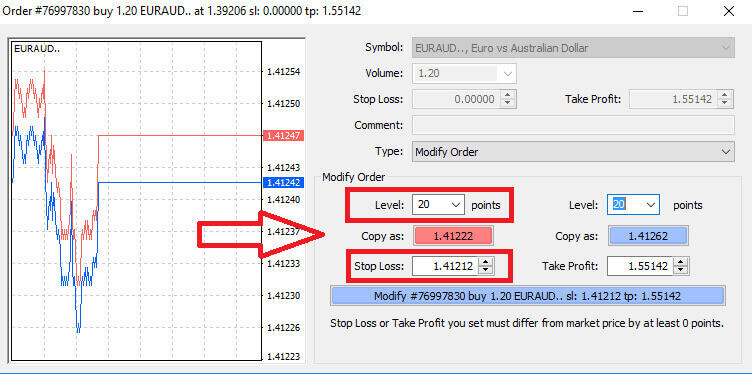
Trailing Stop
Stop Loss -toimeksiantoja käytetään ensisijaisesti rajoittamaan mahdollisia tappioita, kun markkinat liikkuvat positiotasi vastaan, mutta ne tarjoavat myös fiksun tavan turvata voitot. Tämä konsepti saattaa aluksi vaikuttaa ristiriitaiselta, mutta se on melko yksinkertainen.
Kuvittele, että olet avannut pitkän position ja markkinat liikkuvat tällä hetkellä eduksesi, mikä johtaa kannattavaan kauppaan. Alkuperäistä tappiorajaasi, joka alun perin asetettiin aloitushintaasi alhaisemmaksi, voidaan nyt säätää aloitushintaasi (tasapainottaaksesi tilanteen) tai jopa sen yläpuolelle (lukitaksesi voiton).
Tämän prosessin automatisointiin sopii liukuva stop-toimeksianto. Tämä työkalu on korvaamaton tehokkaan riskienhallinnan kannalta, erityisesti tilanteissa, joissa hinnat vaihtelevat nopeasti tai kun et pysty jatkuvasti seuraamaan markkinoita.
Kun liukuva stop-toimeksianto on käytössä, positiosi muuttuu kannattavaksi automaattisesti seuraamalla markkinahintaa säilyttäen niiden välisen vakiintuneen etäisyyden.
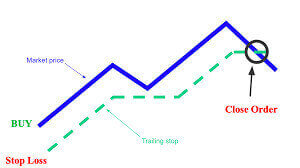
Edellisen esimerkin mukaisesti on tärkeää ymmärtää, että kauppasi on oltava jo riittävän kannattavassa asemassa, jotta liukuva stop-toimeksianto nousee aloitushinnan yläpuolelle ja varmistaa voittosi.
Trailing Stop -toimeksiannot (TS) on linkitetty aktiivisiin positioihisi, ja on tärkeää huomata, että jotta trailing stop toimisi oikein MT4:ssä, sinun on pidettävä kaupankäyntialusta auki.
Voit määrittää liukuvan stop-toimeksiannon napsauttamalla hiiren kakkospainikkeella avointa positiotasi "Pääte"-ikkunassa ja määrittämällä haluamasi pip-arvon Take Profit -tason ja nykyisen markkinahinnan välisenä erotuksena liukuvan stop-toimeksiannon valikossa.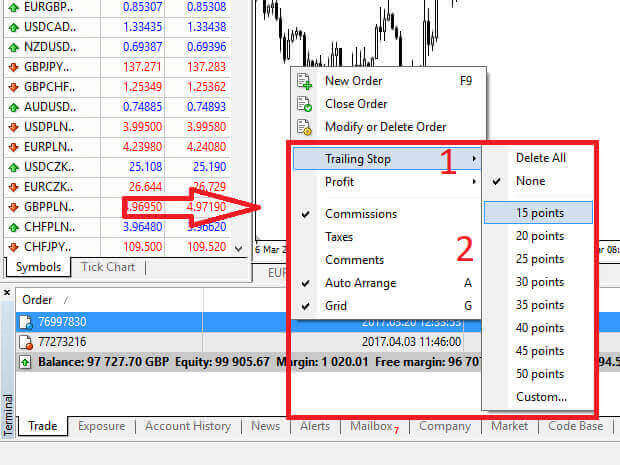
Trailing Stop -toimeksiantosi on nyt aktiivinen, mikä tarkoittaa, että jos hinnat liikkuvat kannattavaan suuntaan, trailing stop säätää automaattisesti tappioslopputasoa seuratakseen hintaa.
Voit deaktivoida liukuvan stop-toimeksiannon valitsemalla liukuvan stop-valikosta "Ei mitään" . Jos haluat poistaa sen käytöstä kaikissa avoimissa positioissa, voit valita "Poista kaikki" .
Kuten huomaat, MT4 tarjoaa useita menetelmiä positioidesi suojaamiseksi nopeasti.
On tärkeää huomata, että vaikka Stop Loss -toimeksiannot ovat erittäin tehokas tapa hallita riskejä ja rajoittaa mahdollisia tappioita, ne eivät tarjoa täydellistä turvallisuutta. Vaikka ne ovat ilmaisia ja tarjoavat suojaa epäsuotuisilta markkinaliikkeiltä, ne eivät voi taata positiotasi kaikissa olosuhteissa. Äkillisen markkinavolatiliteetin tai hintaerojen sattuessa stop-tasosi ulkopuolella (kun markkinat hyppäävät hinnasta toiseen ilman, että niiden välisillä tasoilla käydään kauppaa), positiosi voidaan sulkea epäedullisemmalla tasolla kuin alun perin määritettiin. Tätä ilmiötä kutsutaan hintaluiskaukseksi.
Voit parantaa suojausta hinnanlaskua vastaan valitsemalla taatut tappiorajat, jotka varmistavat, että positiosi suljetaan määritellyllä tappiorajalla, vaikka markkinat liikkuisivat sinua vastaan. Taatut tappiorajat ovat saatavilla ilman lisäkustannuksia perustilillä.
LiteFinance: Porttisi Forex-huippuosaamiseen – Kirjaudu sisään, käy kauppaa, menesty!
Kirjautuminen LiteFinanceen on matkasi alku Forex-kaupankäynnin dynaamiseen maailmaan. Saumattoman kirjautumisprosessin ansiosta LiteFinance avaa portin alustalle, joka tarjoaa mahdollisuuksia kaiken tasoisille kauppiaille. LiteFinancen tarjoama intuitiivinen käyttöliittymä ja edistyneet työkalut takaavat sujuvan kaupankäyntikokemuksen. Kirjautumisprosessin aikana astut tilaan, jossa tarkkuus kohtaa mahdollisuuden. LiteFinance ei ainoastaan tarjoa pääsyä markkinoille, vaan antaa sinulle myös tiedot ja resurssit tietoon perustuvien kaupankäyntipäätösten tekemiseen. Liity LiteFinanceen, jossa kirjautumisesi on avain Forex-kaupankäynnin potentiaalin vapauttamiseen ja taloudellisen vaurauden tiellä viitoittamiseen.