Connectez-vous à LiteFinance et commencez à trader le Forex

Vous trouverez ci-dessous des étapes claires et pratiques pour vous connecter à LiteFinance, préparer votre espace de travail de trading, sélectionner des paires de devises, passer des ordres de marché et en attente et définir des niveaux de base de stop-loss et de take-profit. La procédure pas à pas explique également comment basculer entre les comptes de démonstration et les comptes réels, les solutions rapides aux problèmes de connexion courants, ainsi que les contrôles de financement et de vérification qui doivent être effectués avant de pouvoir exécuter des transactions Forex en direct.

Comment se connecter à LiteFinance
Comment se connecter à LiteFinance sur l'application Web
Comment se connecter à LiteFinance avec un compte enregistré
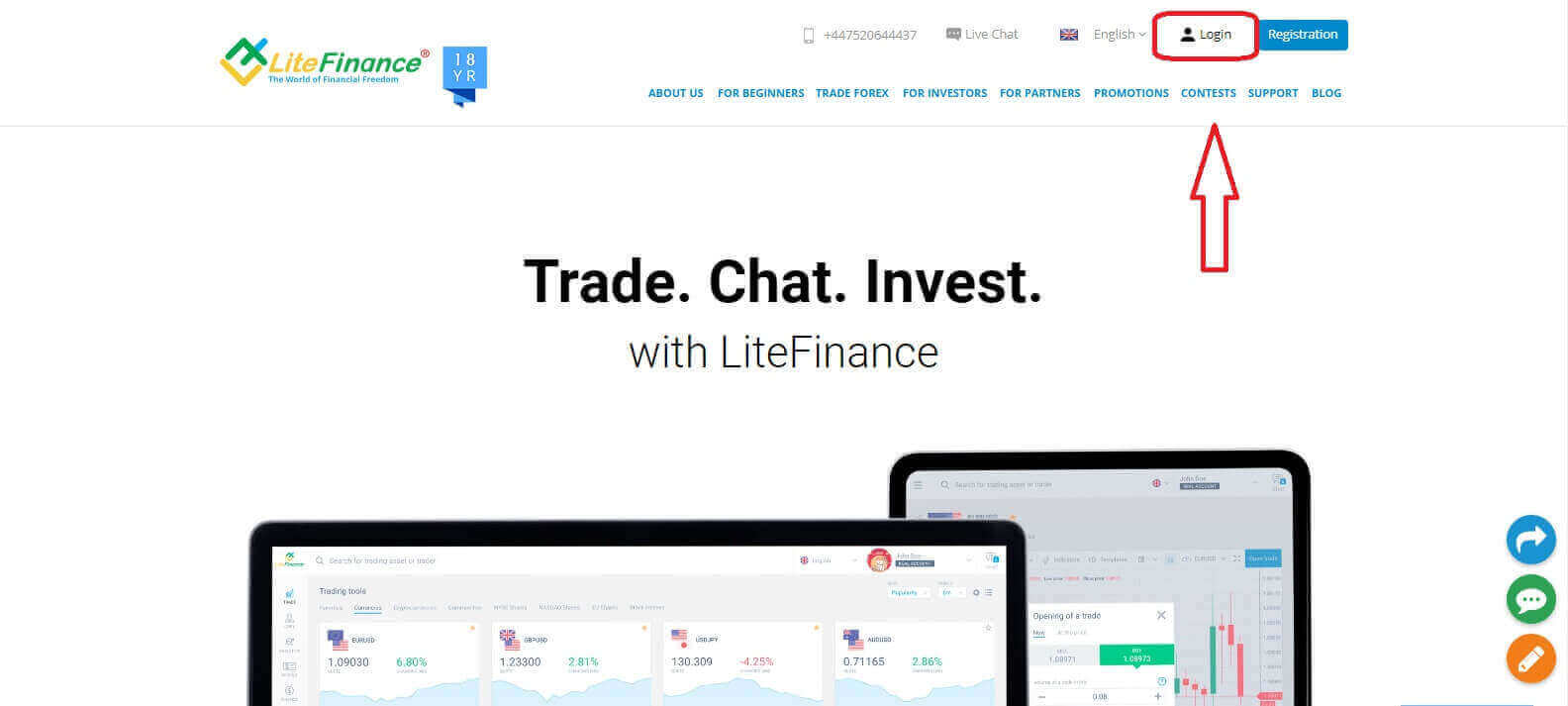
Si vous n'avez pas encore de compte, consultez cet article: Comment créer un compte sur LiteFinance .Rendez-vous sur la page d'accueil de LiteFinance et cliquez sur le bouton «Se connecter»
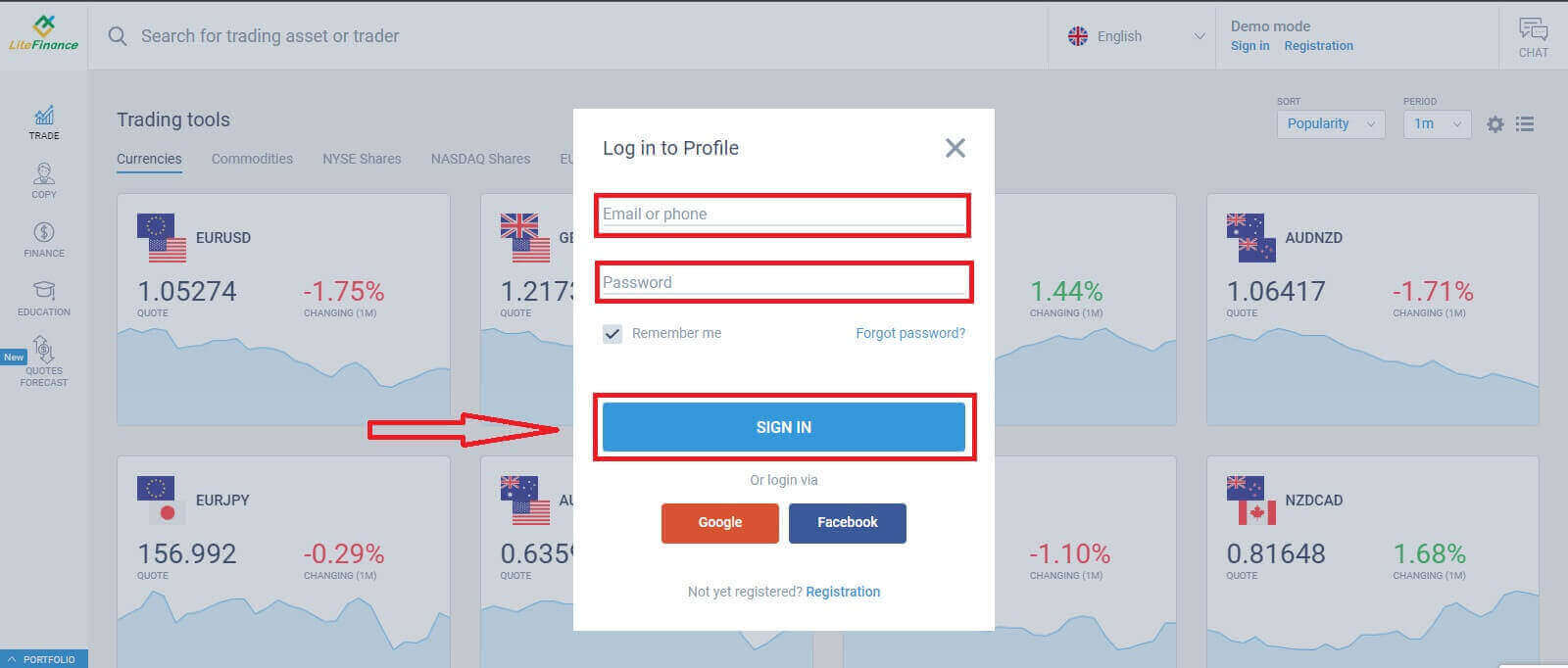
. Après avoir saisi votre adresse e-mail et votre mot de passe, cliquez sur «Se connecter» pour accéder à votre compte.
Se connecter à LiteFinance via Google
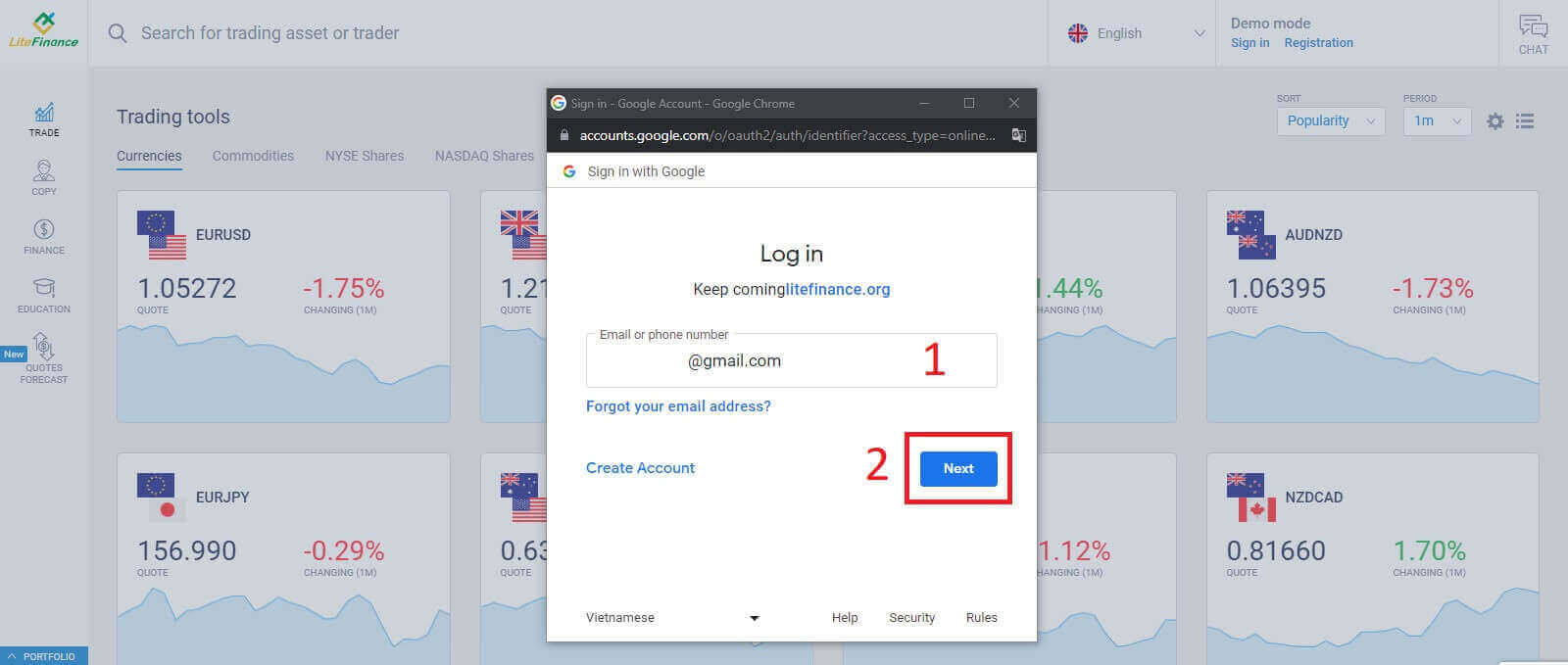
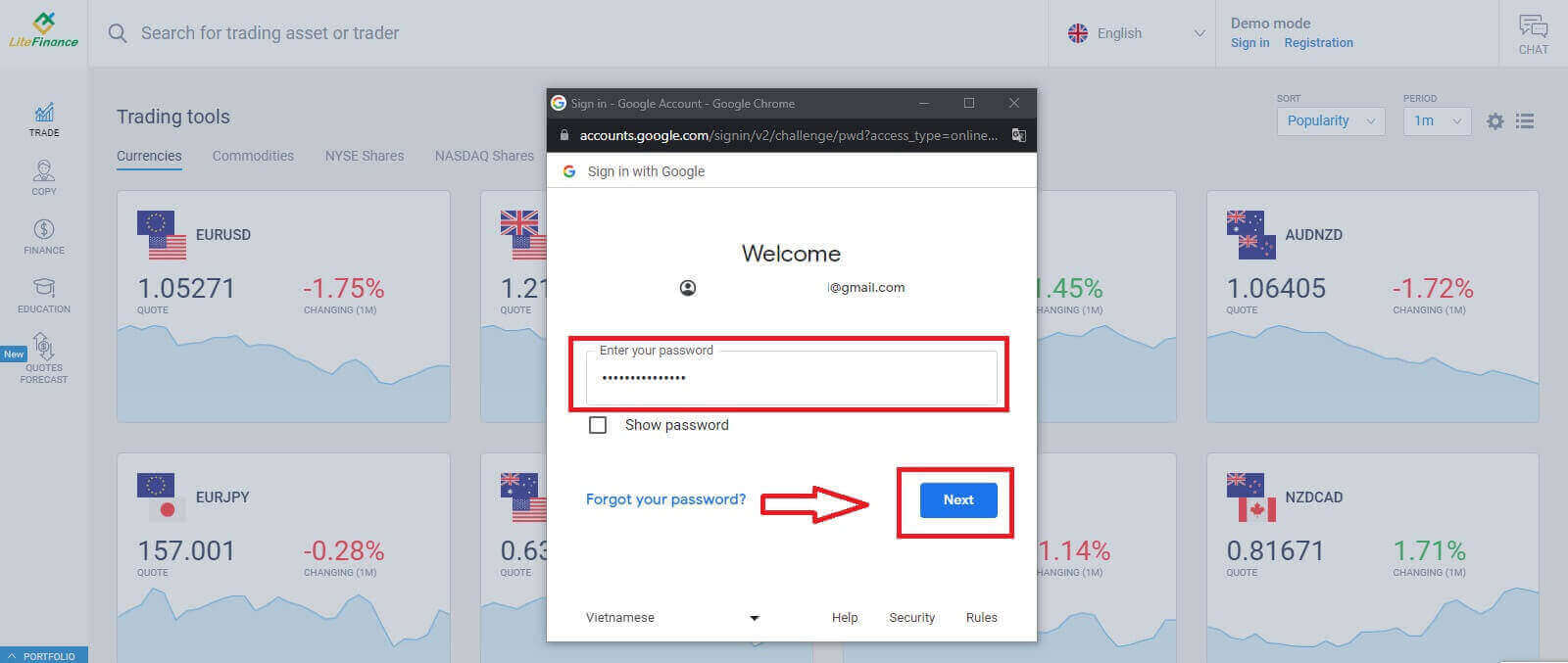
Sur la page d'inscription, dans le formulaire «Se connecter au profil» , sélectionnez le bouton Google . Une nouvelle fenêtre contextuelle s'affichera. Sur la première page, saisissez votre adresse e-mail ou votre numéro de téléphone, puis cliquez sur «Suivant» . Sur la page suivante, saisissez le mot de passe de votre compte Google et cliquez à nouveau sur «Suivant» .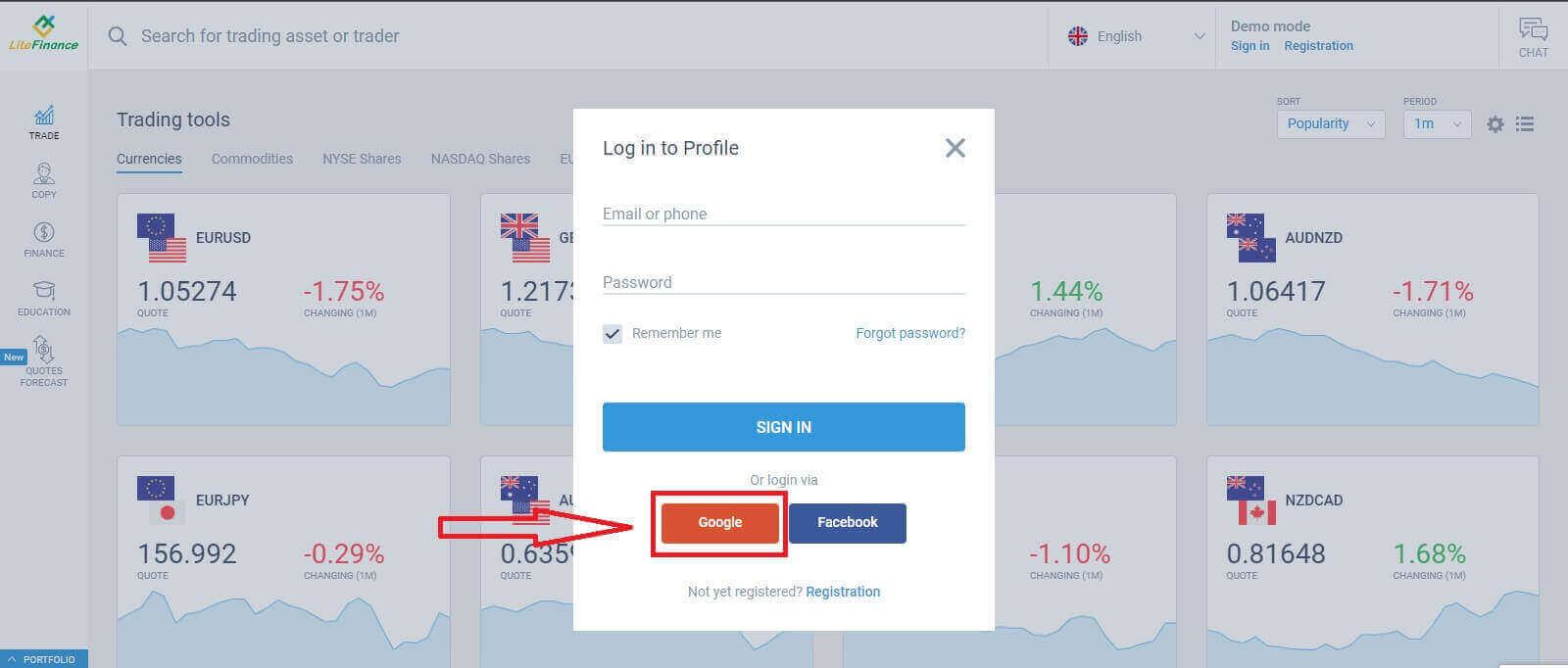
Connectez-vous à LiteFinance avec Facebook
Sélectionnez le bouton Facebook dans le formulaire «Se connecter à mon profil» de la page d'inscription .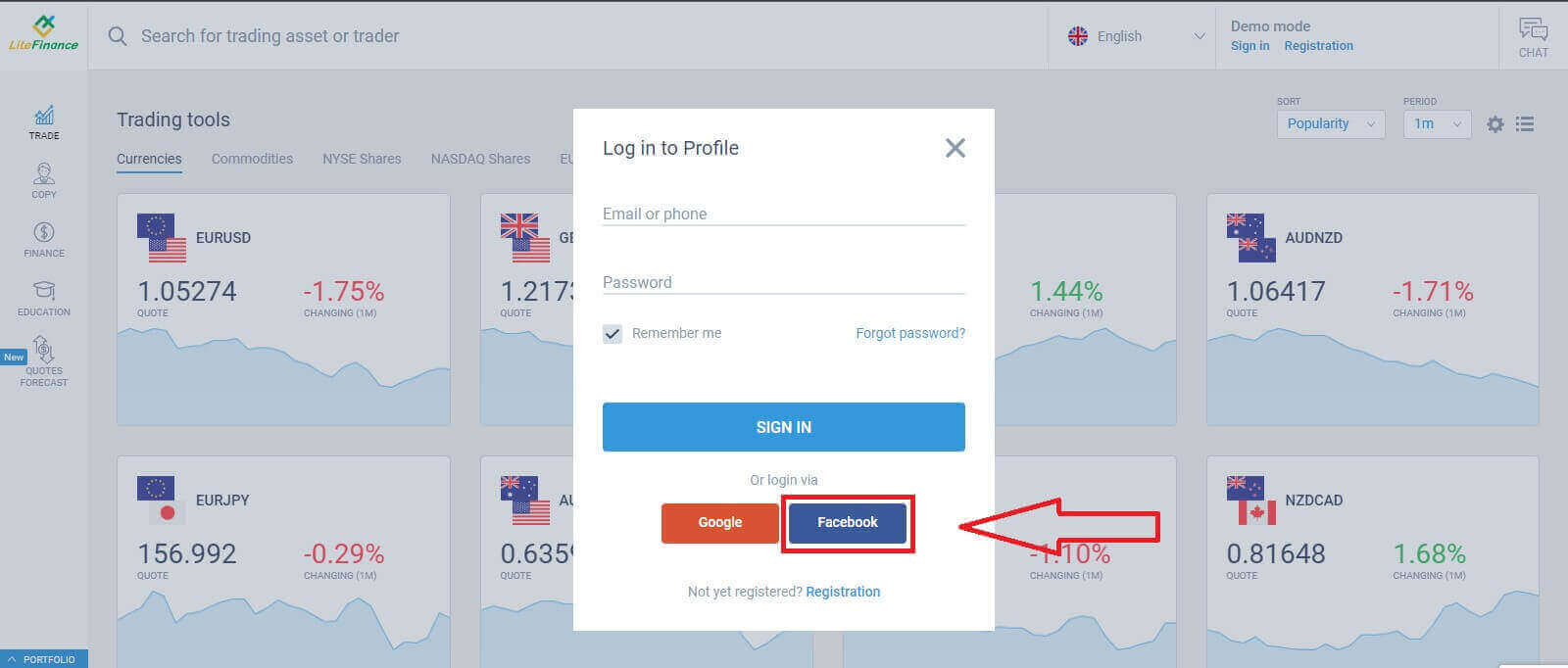
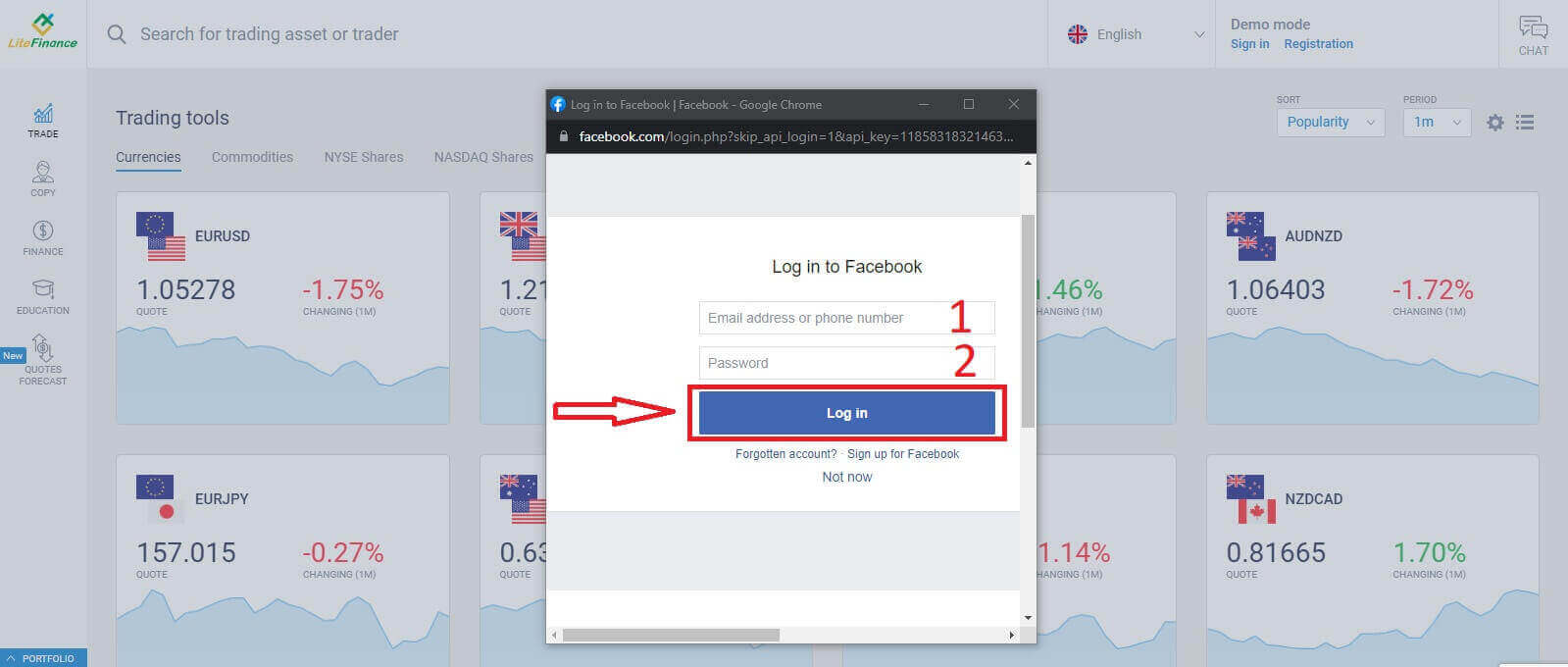
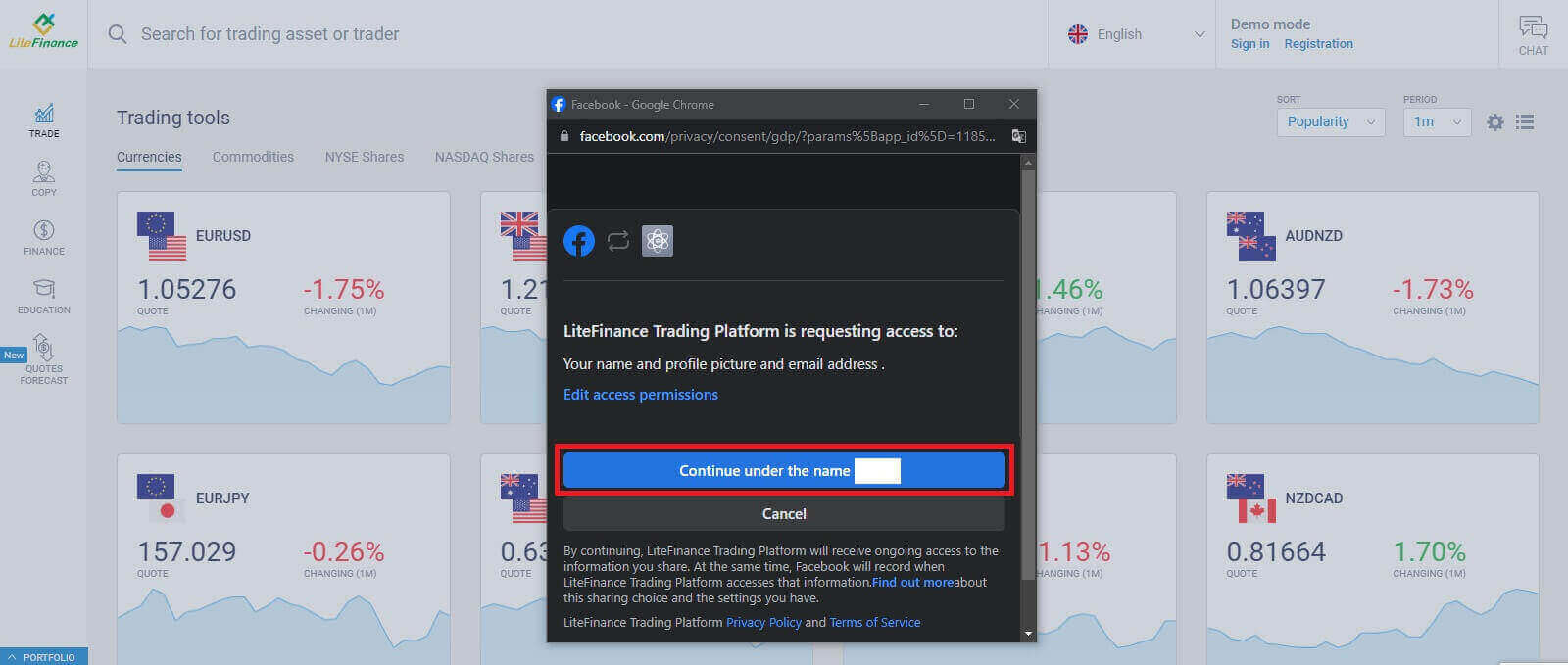
Dans la première fenêtre contextuelle, saisissez votre adresse e-mail ou votre numéro de téléphone Facebook ainsi que votre mot de passe. Cliquez ensuite sur «Se connecter». Dans la seconde fenêtre,
choisissez le bouton «Continuer sous ce nom…» .
Comment récupérer votre mot de passe LiteFinance
Accédez à la page d'accueil de LiteFinance et cliquez sur le bouton «Connexion»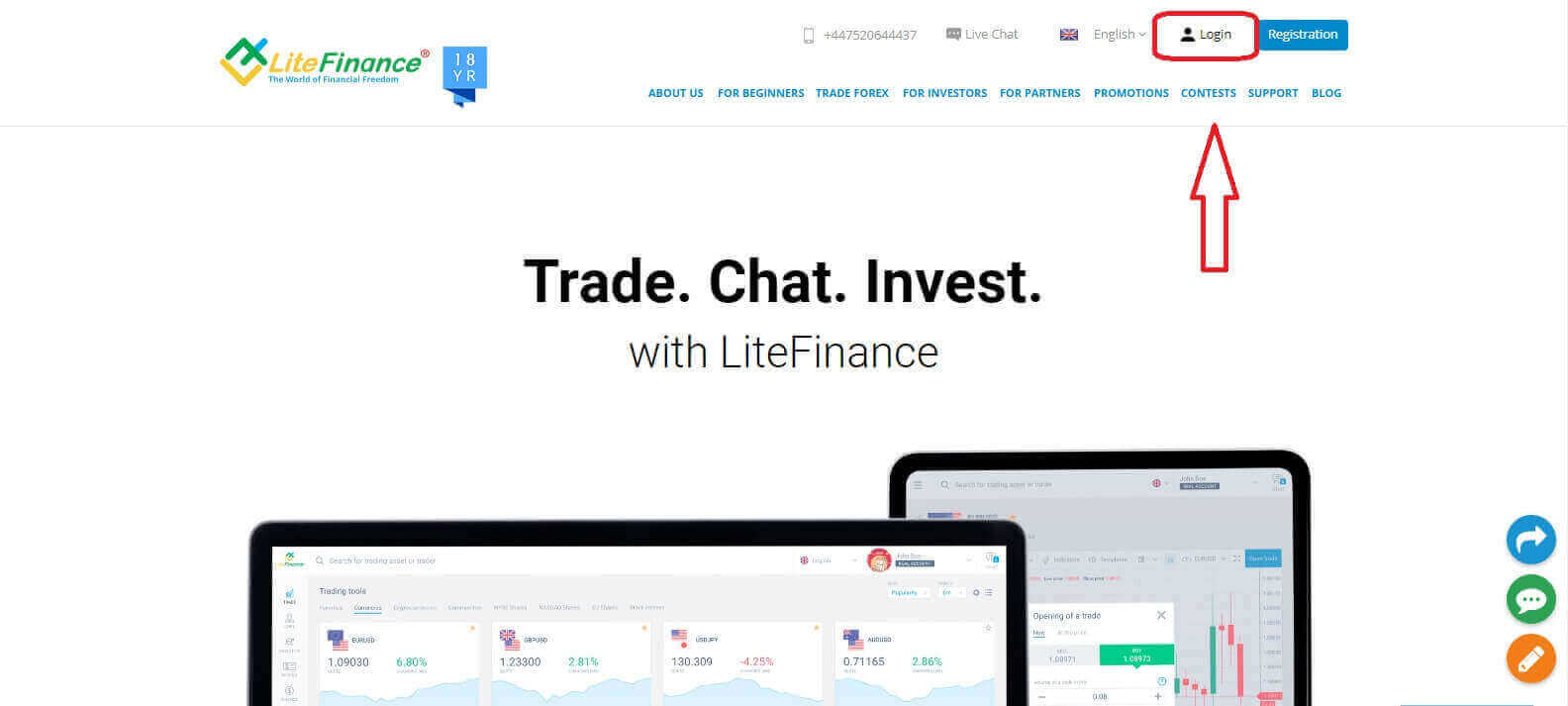
. Sur la page de connexion, sélectionnez «Mot de passe oublié» .
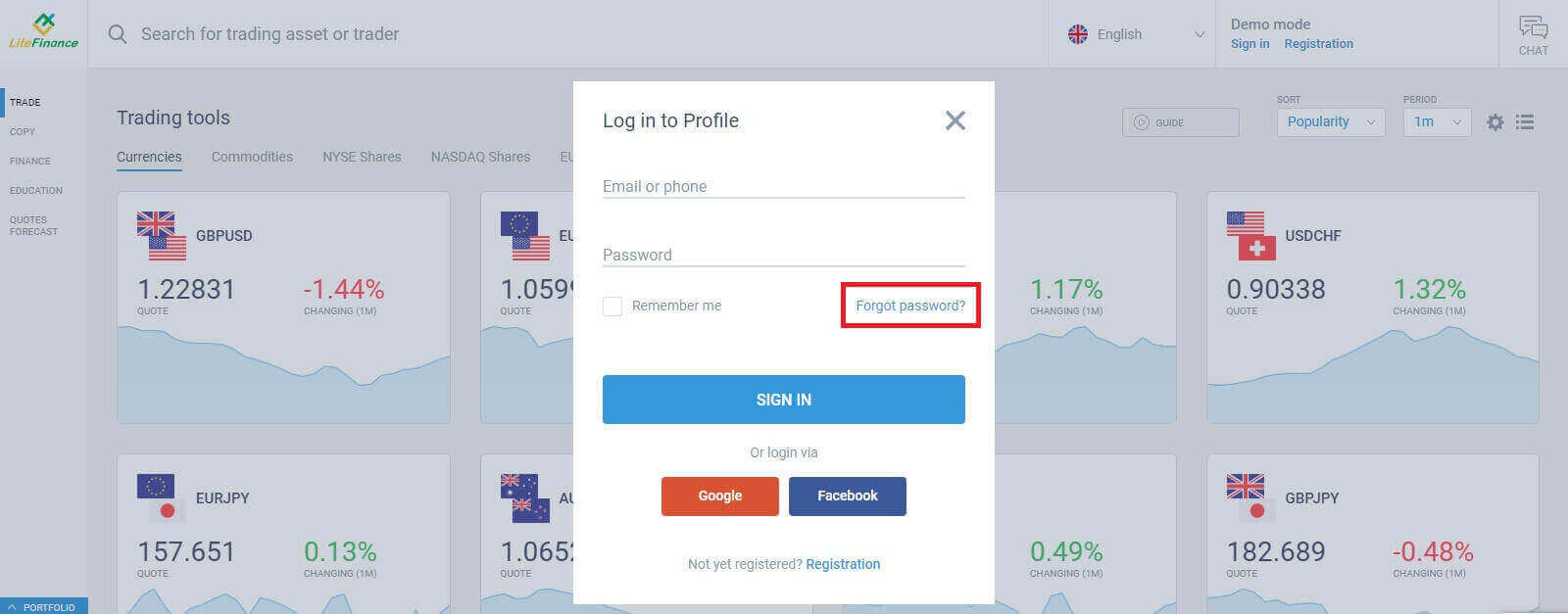
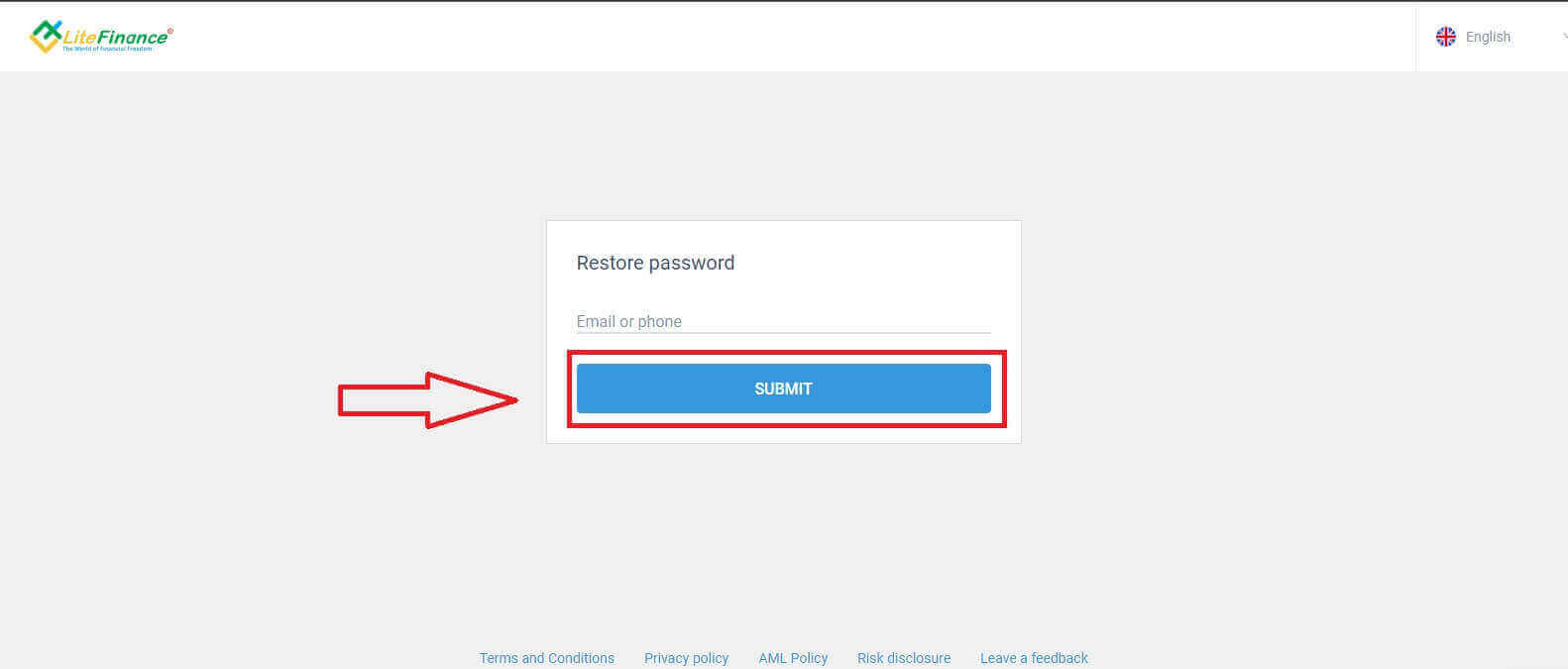
Saisissez l'adresse e-mail ou le numéro de téléphone du compte dont vous souhaitez réinitialiser le mot de passe dans le formulaire, puis cliquez sur «Envoyer». Vous recevrez sous une minute un code de vérification à 8chiffres; veuillez donc vérifier attentivement votre boîte de réception.
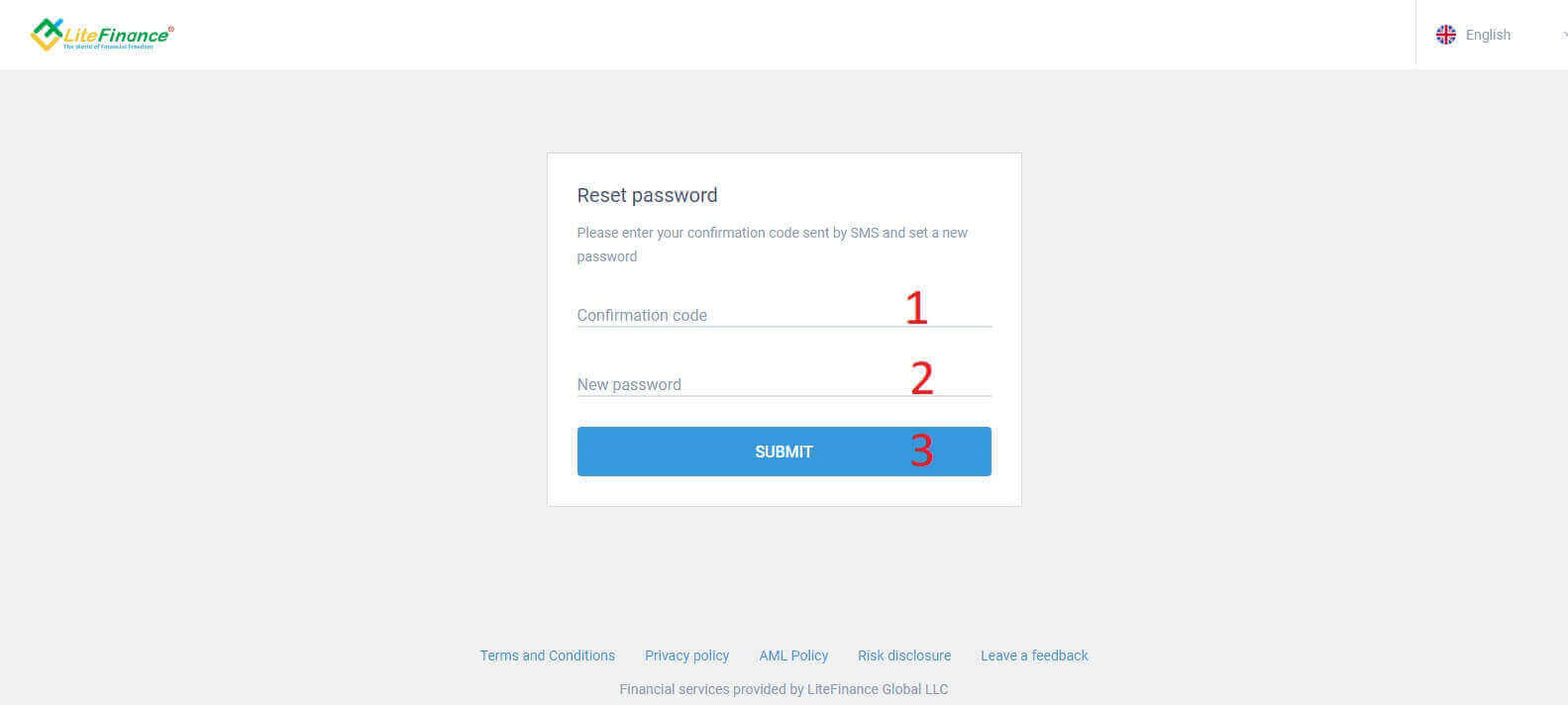
Enfin, dans le formulaire suivant, vous devrez saisir ce code et créer un nouveau mot de passe. Pour terminer la réinitialisation de votre mot de passe, cliquez sur «Envoyer».
Comment se connecter à LiteFinance sur l'application mobile LiteFinance
Se connecter à LiteFinance à l'aide d'un compte enregistré
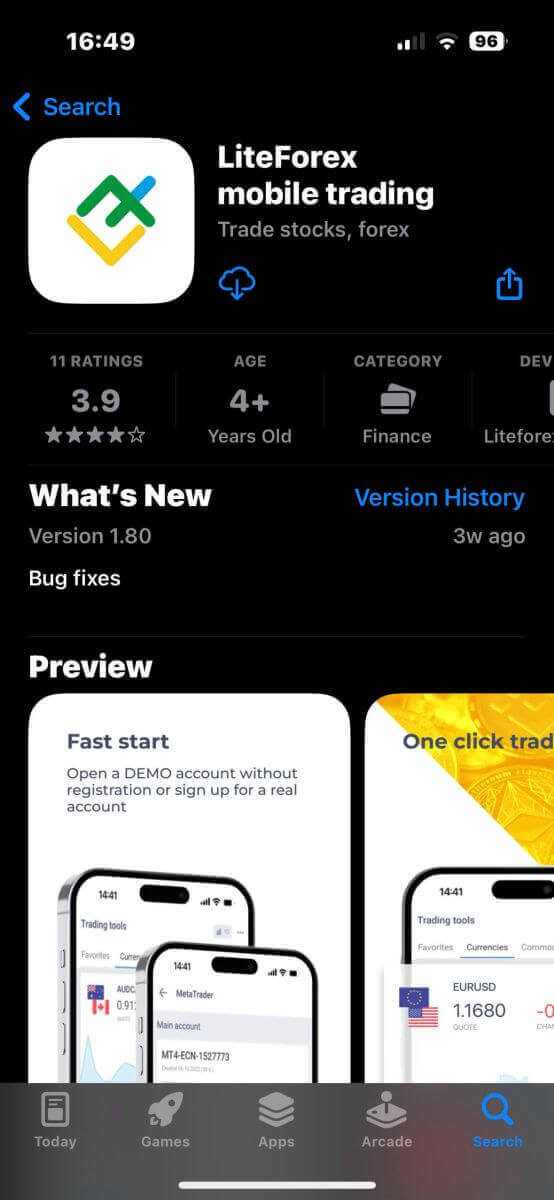
Actuellement, la connexion via Google ou Facebook n'est pas disponible sur l'application mobile LiteFinance. Si vous n'avez pas encore de compte, consultez cet article: Comment créer un compte sur LiteFinance .Installez l'application mobile LiteFinance sur votre téléphone.
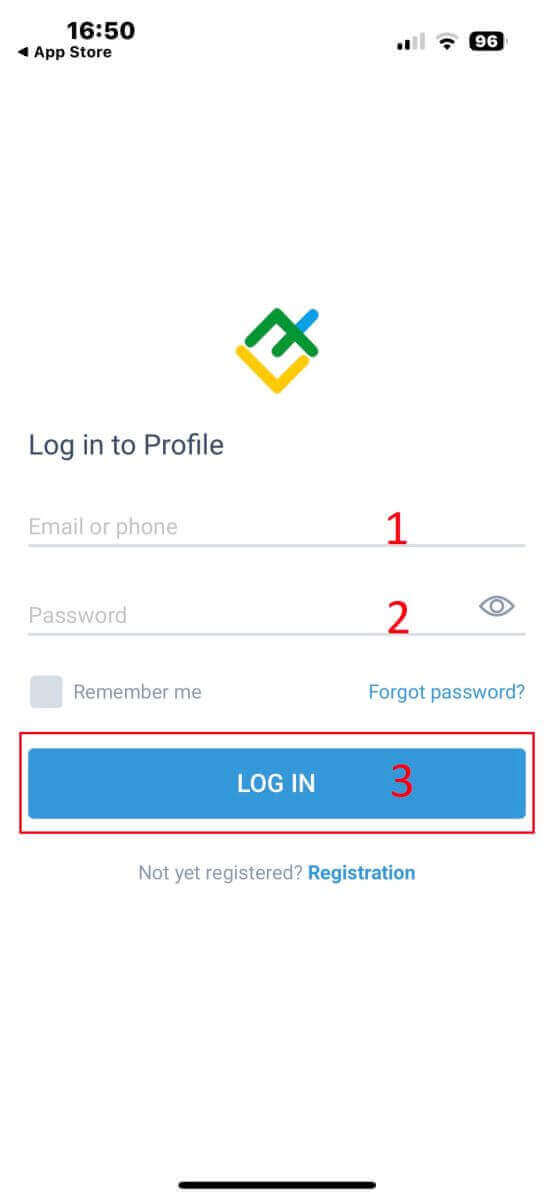
Ouvrez-la, saisissez vos identifiants de compte, puis cliquez sur «Se connecter» pour continuer.
Comment récupérer votre mot de passe Litefinance
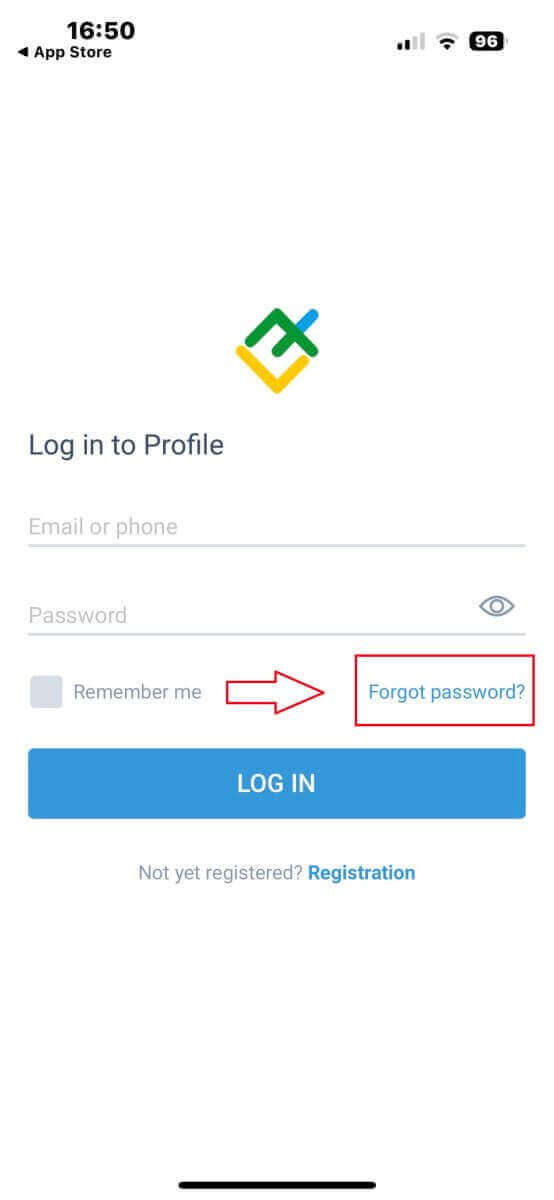
Sur l'interface de connexion de l'application, sélectionnez « Mot de passe oublié » .
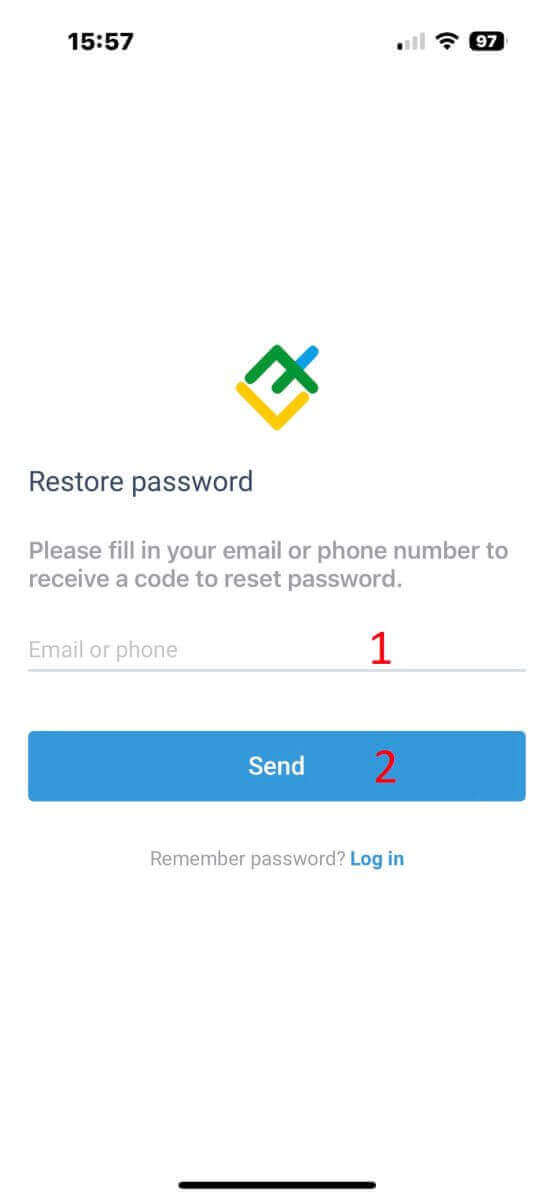
Saisissez l'adresse e-mail ou le numéro de téléphone du compte dont vous souhaitez réinitialiser le mot de passe, puis appuyez sur « ENVOYER » .
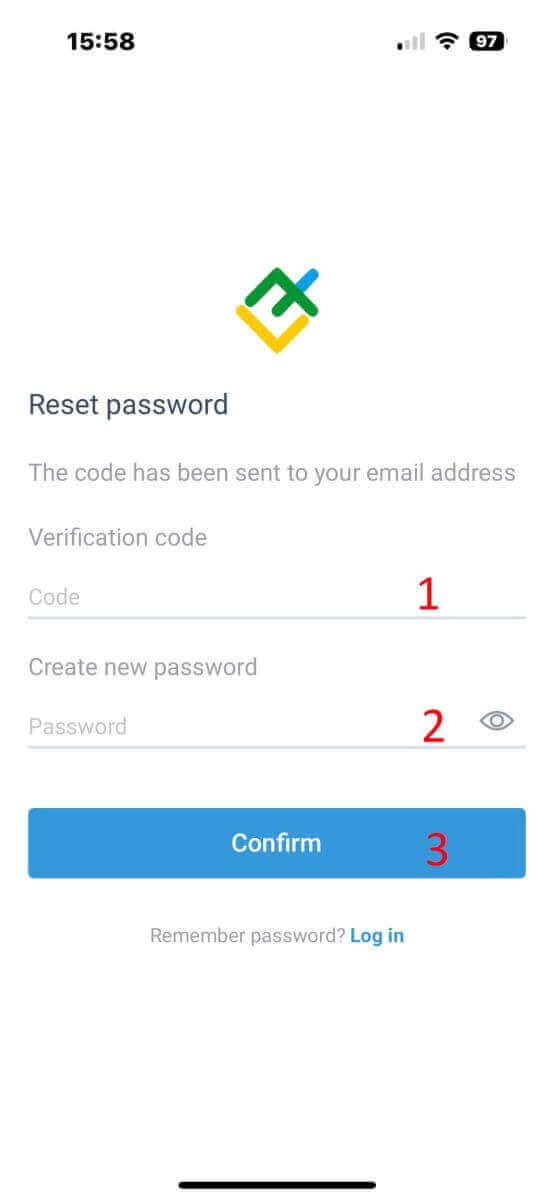
Vous recevrez un code de vérification à 8 chiffres sous une minute. Saisissez ensuite ce code, ainsi que votre nouveau mot de passe.
Cliquez sur « Confirmer » pour réinitialiser votre mot de passe.
Comment trader le Forex sur LiteFinance
Comment se connecter au terminal LiteFinance MT4
La première étape consiste à accéder à la page d'accueil de LiteFinance à l'aide d'un compte enregistré. Sélectionnez ensuite l'onglet «METATRADER» (si vous n'avez pas de compte ou si vous avez des doutes sur la procédure de connexion, consultez l'article suivant: Comment se connecter à LiteFinance ). 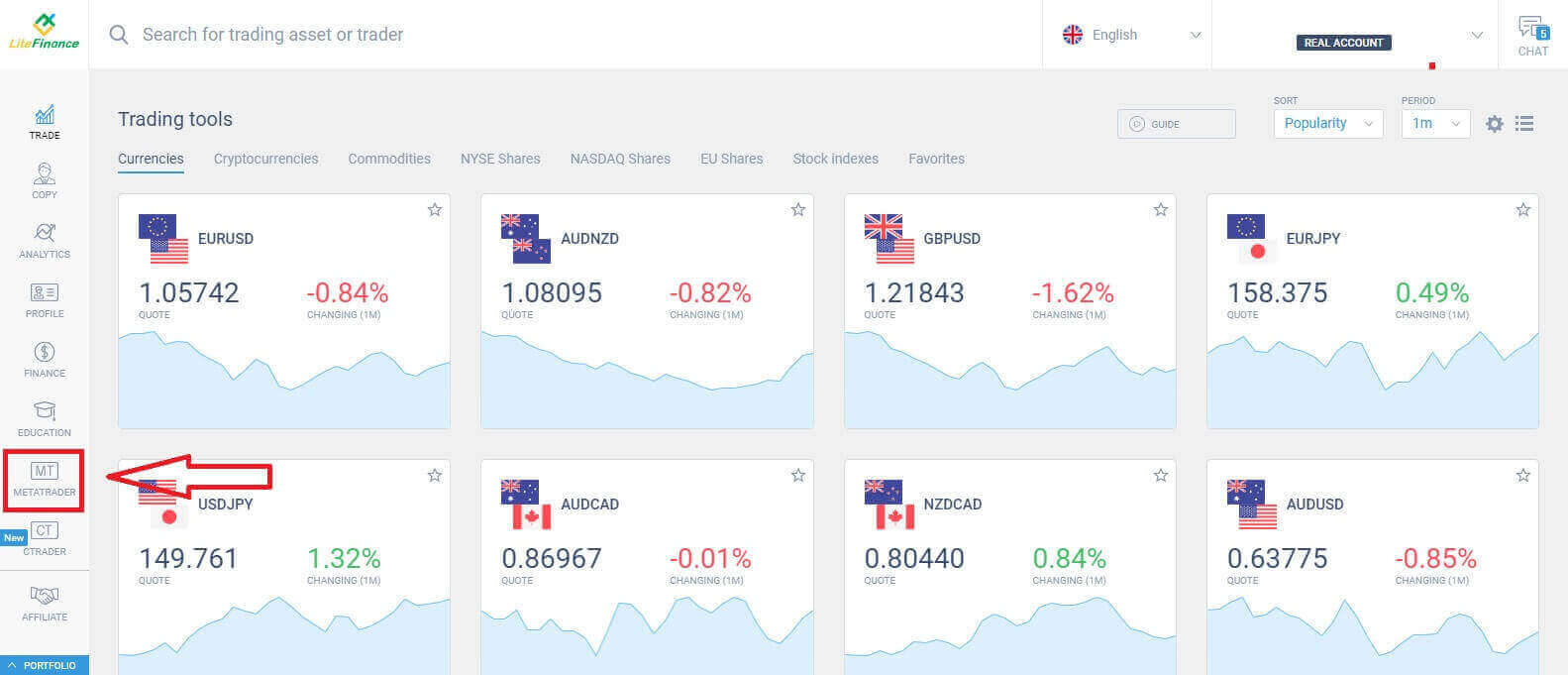
Choisissez ensuite le compte de trading que vous souhaitez utiliser comme compte principal. Si le compte sélectionné n'est pas le compte principal, cliquez sur «Définir comme compte principal» sur la même ligne. 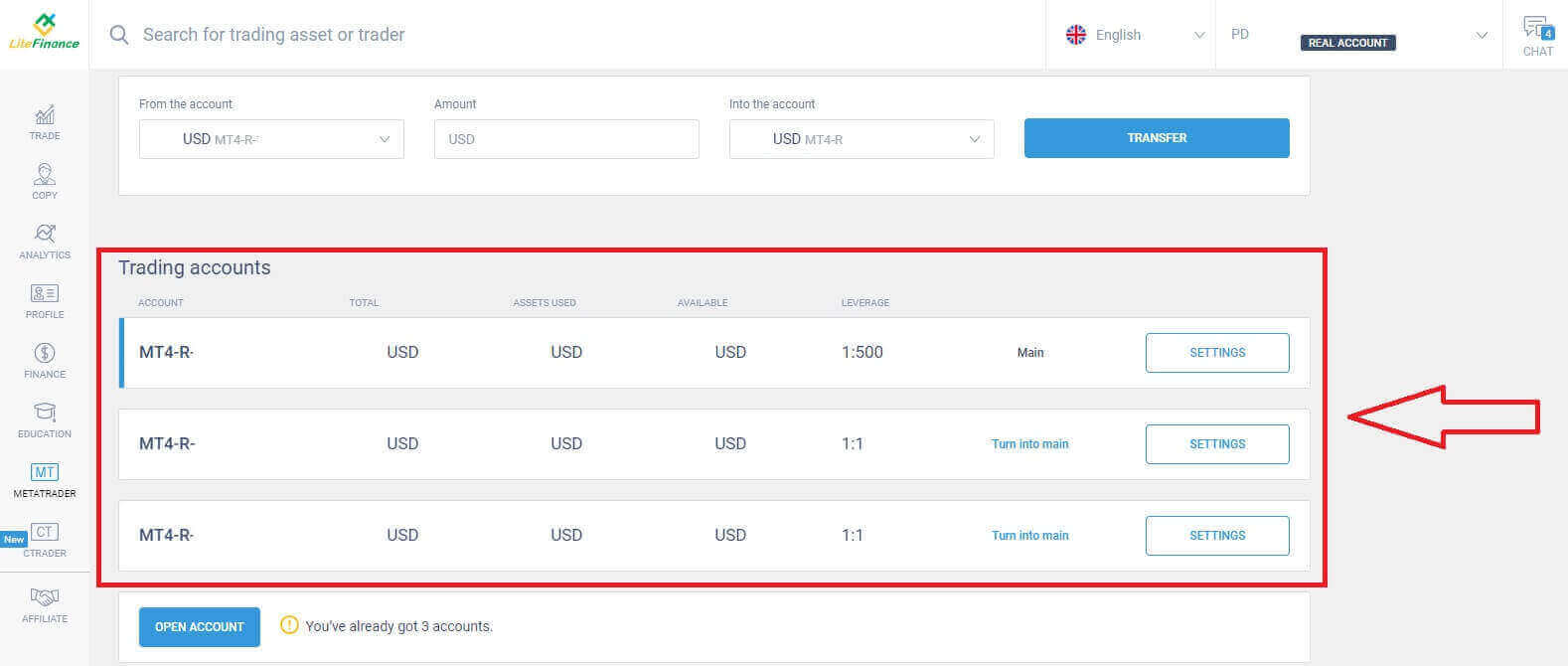 Faites défiler la page vers le haut; vous y trouverez les informations nécessaires à la connexion.
- Numéro de connexion au serveur.
- Le serveur pour se connecter.
- Le nom s'affiche dans le terminal.
- Le mot de passe du trader pour se connecter.
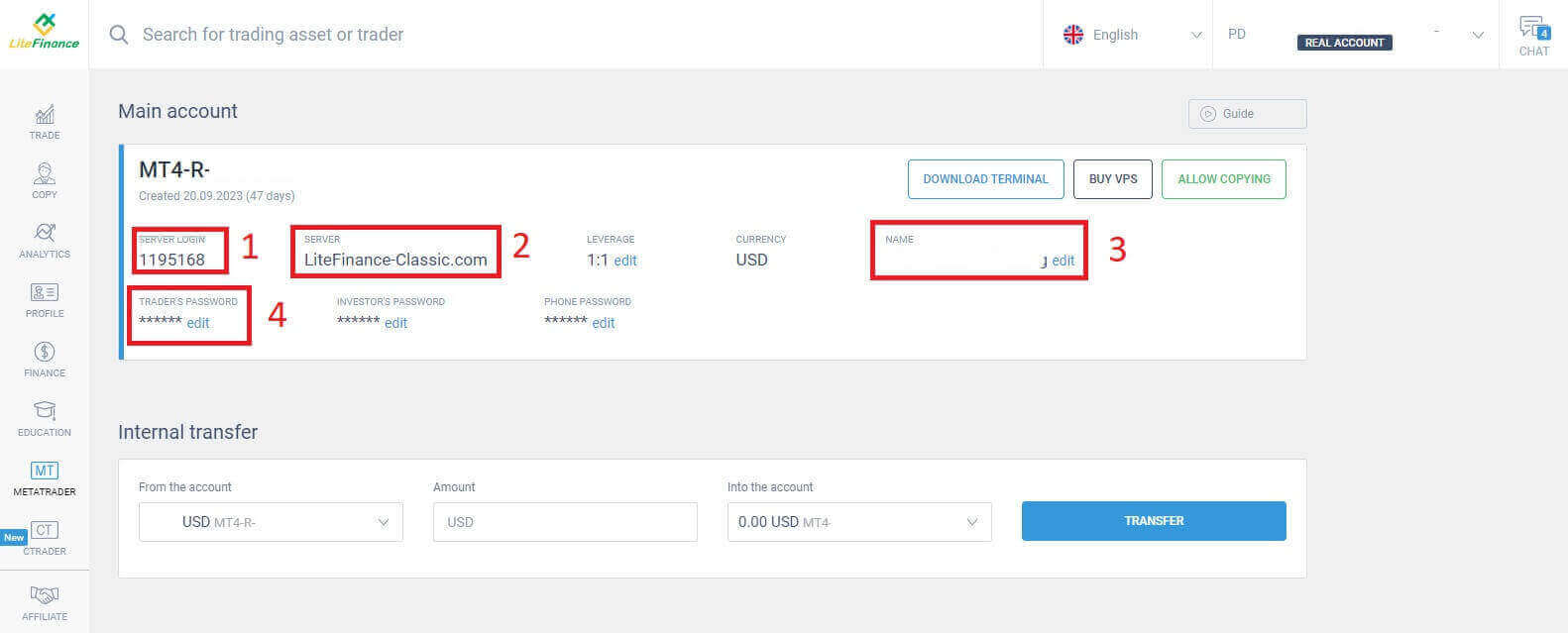
Pour modifier votre mot de passe, cliquez sur le bouton «Modifier» situé à côté du champ correspondant afin de le rendre conforme aux exigences du système. Cliquez ensuite sur «Enregistrer» . 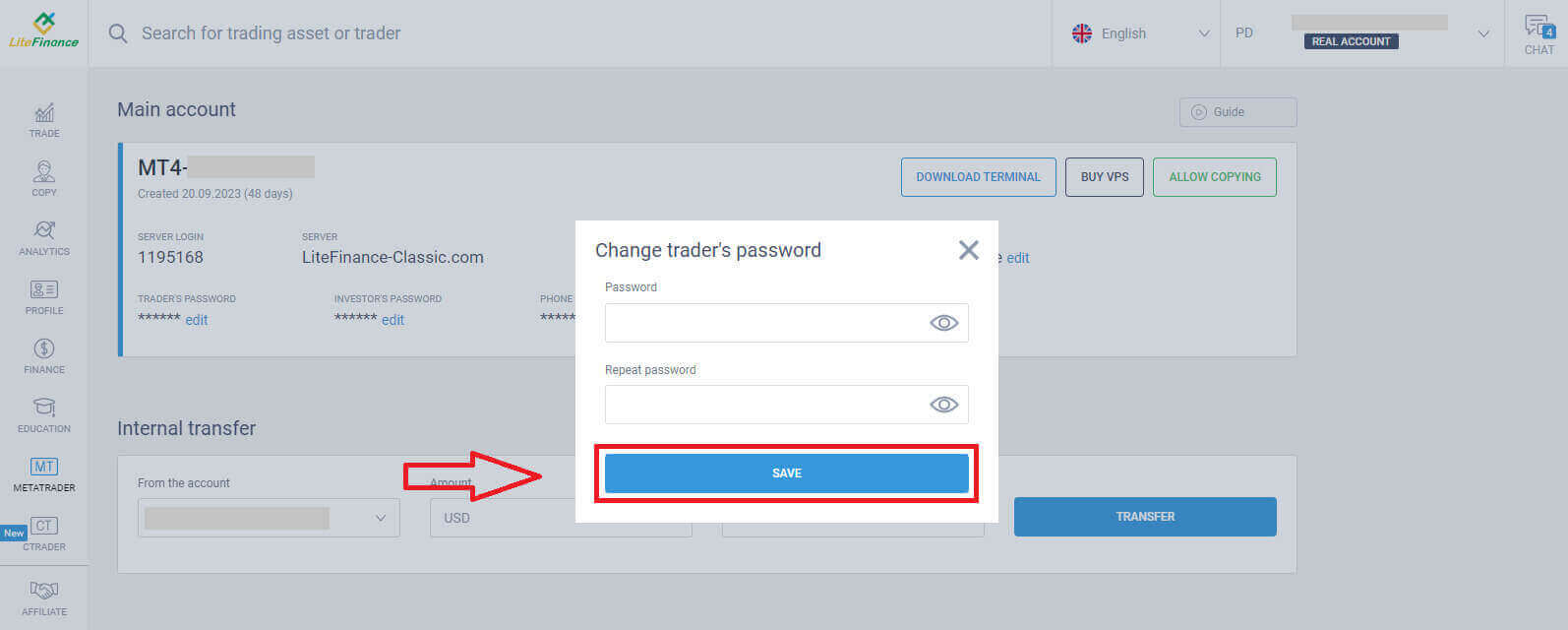
L'étape suivante consiste à télécharger et à lancer le terminal LiteFinance MT4 en cliquant sur le bouton «TÉLÉCHARGER LE TERMINAL» .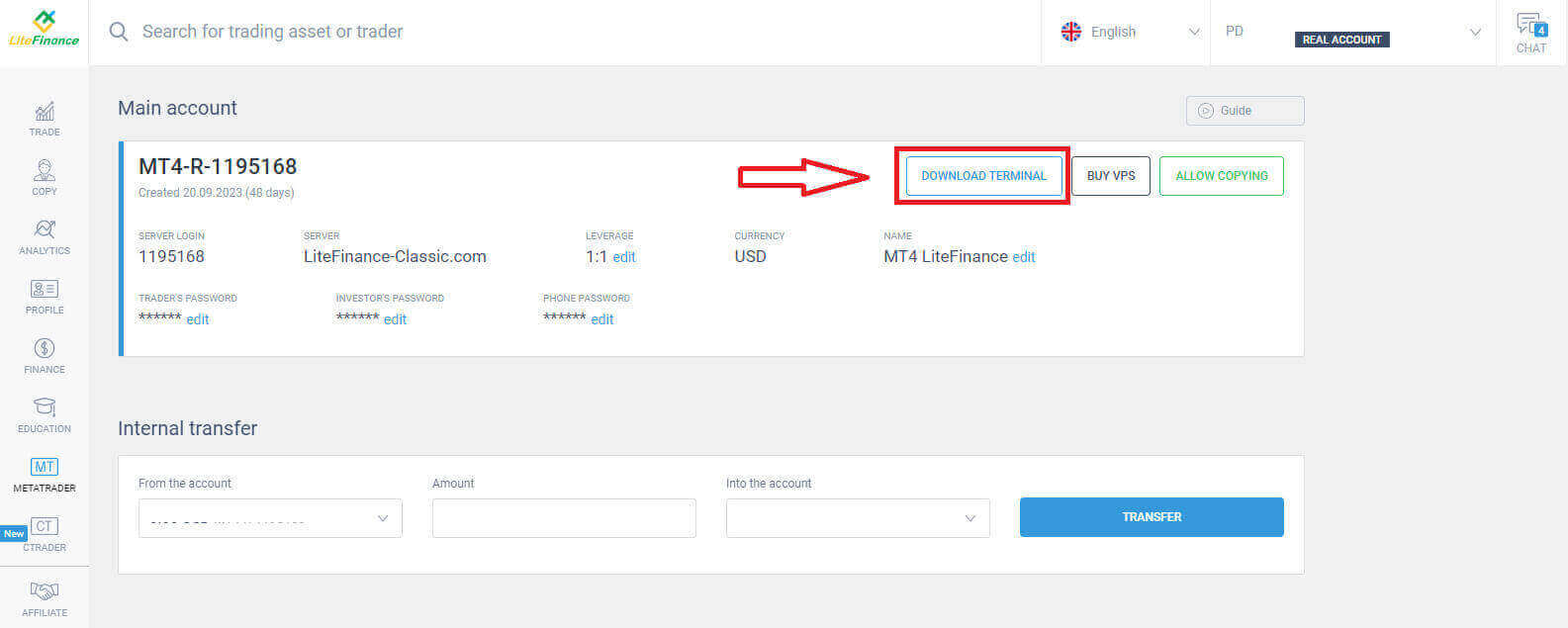
Après avoir lancé le terminal, veuillez sélectionner le menu «Fichier» en haut à gauche de l'écran. 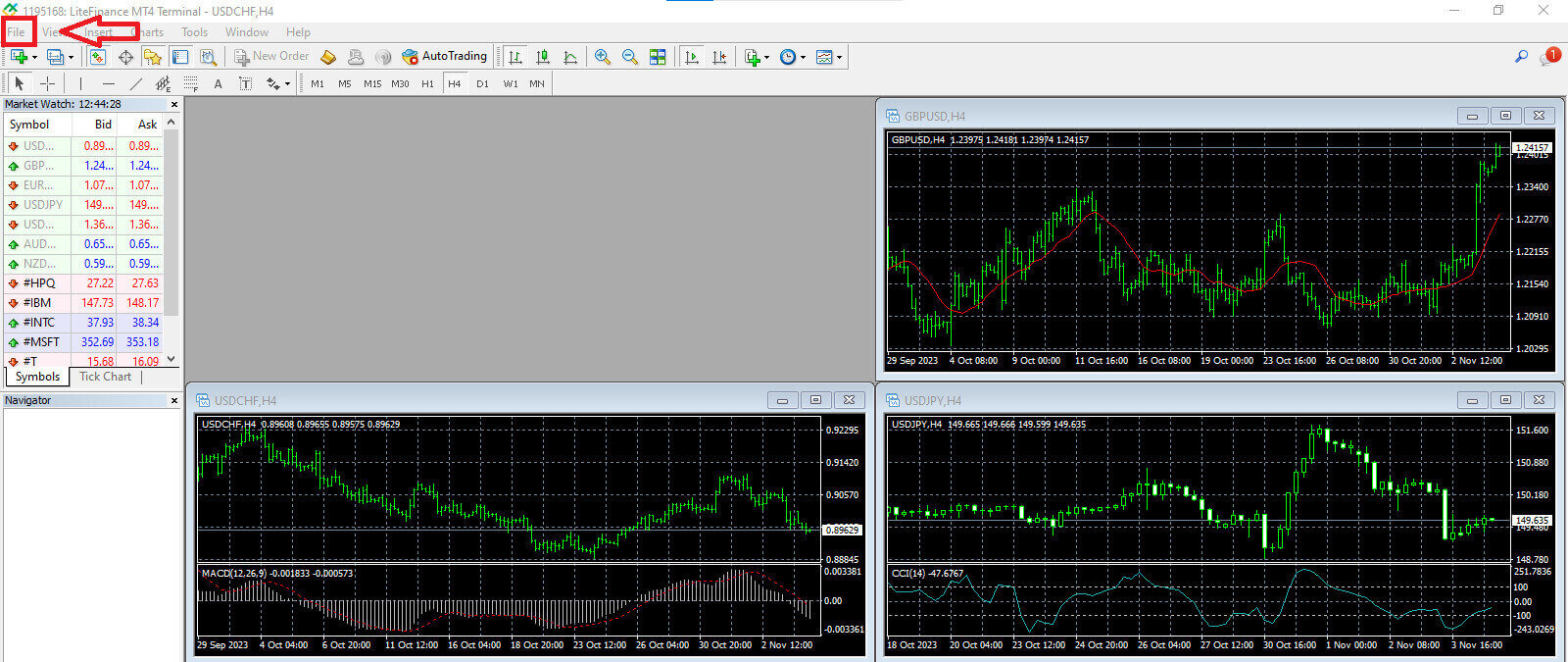
Sélectionnez ensuite «Se connecter au compte de trading» pour ouvrir le formulaire de connexion. 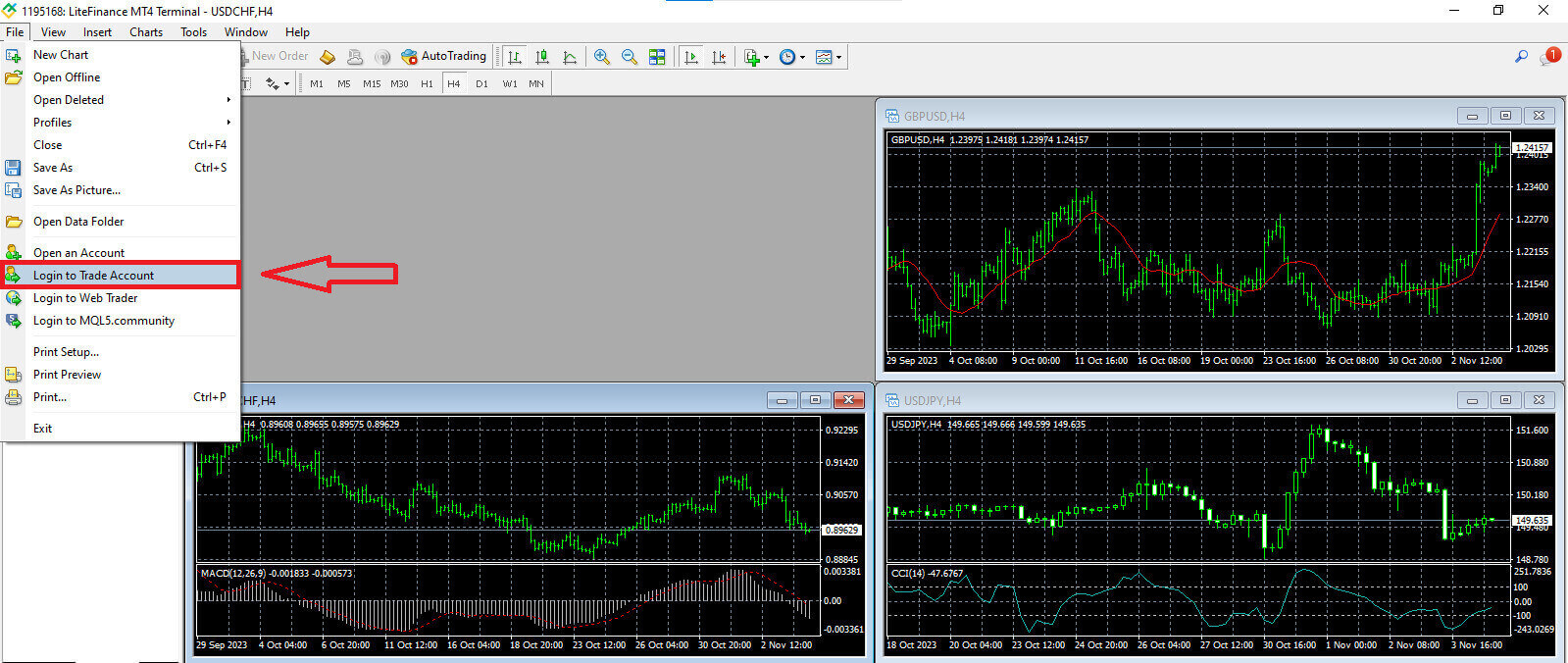
Dans ce formulaire, vous devrez fournir certaines informations du compte de trading sélectionné à l'étape précédente pour vous connecter.
- Dans le premier champ vide en partant du haut, saisissez votre numéro de « CONNEXION AU SERVEUR » .
- Saisissez le mot de passe que vous avez créé à l'étape précédente.
- Sélectionnez le serveur de trading indiqué par le système dans les paramètres du compte de trading.
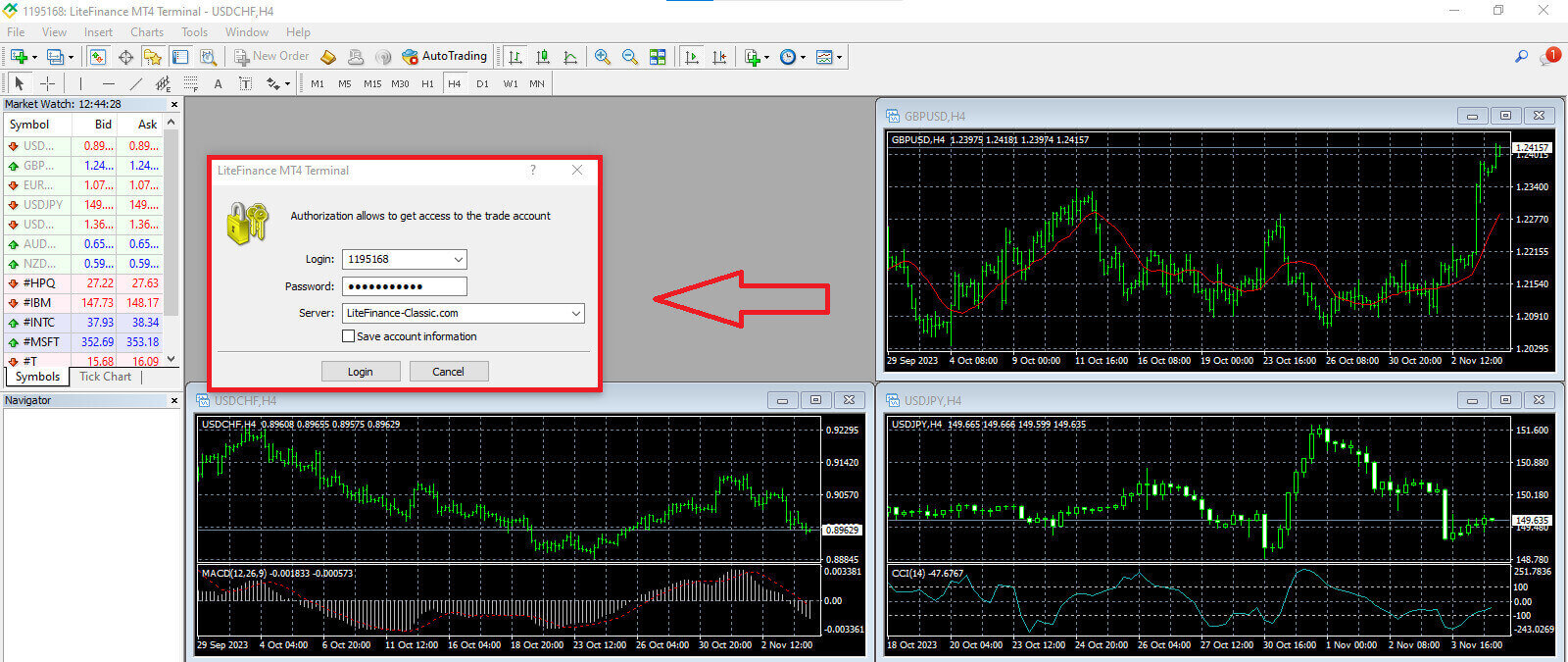
Comment passer un nouvel ordre sur LiteFinance MT4
Tout d'abord, sélectionnez l'actif et accédez à son graphique.
Pour afficher l'Observatoire du marché, vous pouvez soit aller dans le menu «Affichage» et cliquer sur «Observatoire du marché» , soit utiliser le raccourci Ctrl+M. Dans cette section, une liste de symboles s'affiche. Pour afficher la liste complète, faites un clic droit dans la fenêtre et choisissez «Tout afficher» . Si vous souhaitez ajouter un ensemble spécifique d'instruments à l'Observatoire du marché, utilisez le menu déroulant «Symboles»
.
Pour charger un actif spécifique, comme une paire de devises, sur un graphique de prix, cliquez une fois sur la paire. Après l'avoir sélectionnée, cliquez et maintenez le bouton de la souris enfoncé, faites glisser le curseur à l'emplacement souhaité, puis relâchez le bouton. 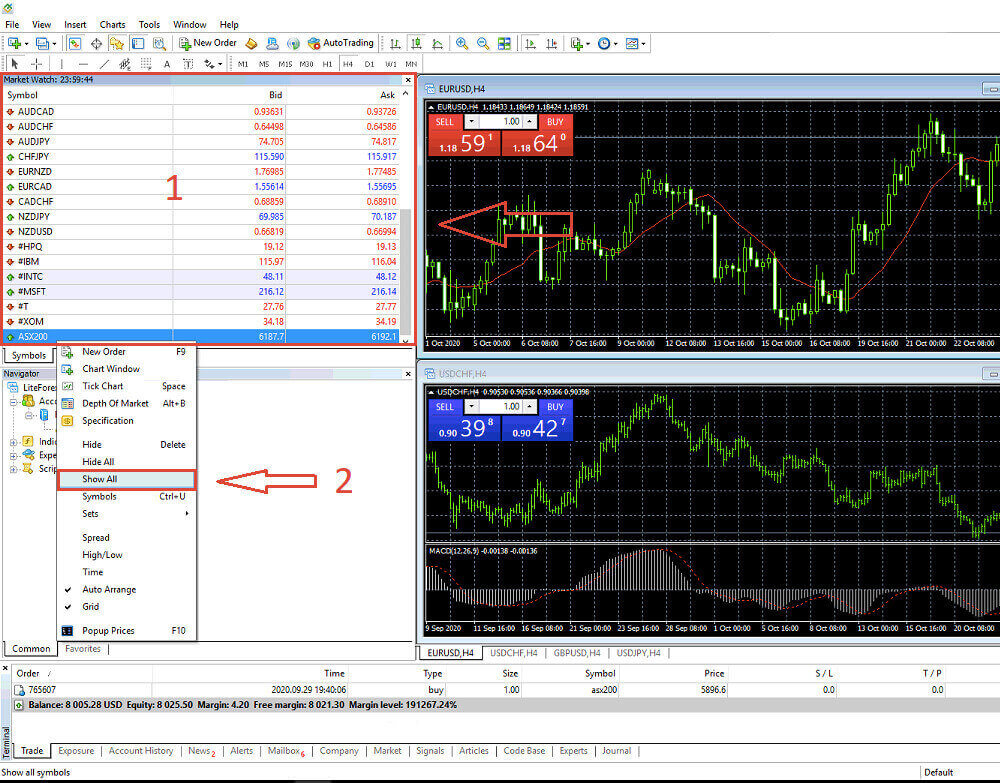
Pour ouvrir un ordre, sélectionnez d'abord l' option de menu «Nouvel ordre» ou cliquez sur le symbole correspondant dans la barre d'outils standard. 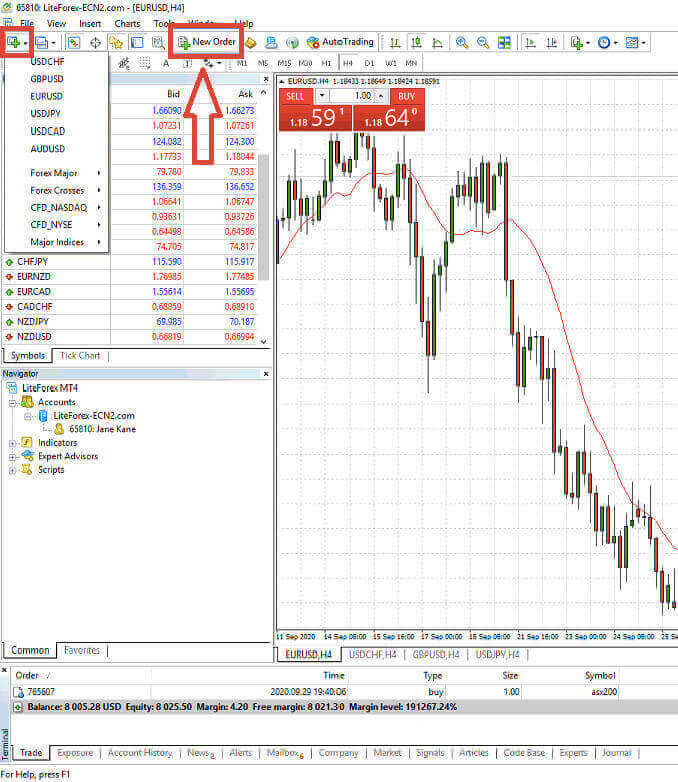
Une fenêtre s'affichera immédiatement, contenant des paramètres vous permettant de passer des ordres plus précisément et plus facilement.
- Symbole : Assurez-vous que le symbole de la devise que vous souhaitez négocier est visible dans la case symbole.
- Volume: Vous devez déterminer la taille du contrat, soit en la sélectionnant dans le menu déroulant après avoir cliqué sur la flèche, soit en saisissant manuellement la valeur souhaitée dans le champ «Volume». N’oubliez pas que la taille de votre contrat influe directement sur le profit ou la perte potentielle.
- Commentaire: Cette section est facultative, mais vous pouvez l’utiliser pour annoter vos transactions à des fins d’identification.
- Type : Par défaut, cette option est configurée en exécution de marché, incluant l'exécution de marché (qui consiste à exécuter des ordres au prix du marché actuel) et l'ordre en attente (utilisé pour établir un prix futur auquel vous prévoyez d'initier votre transaction).
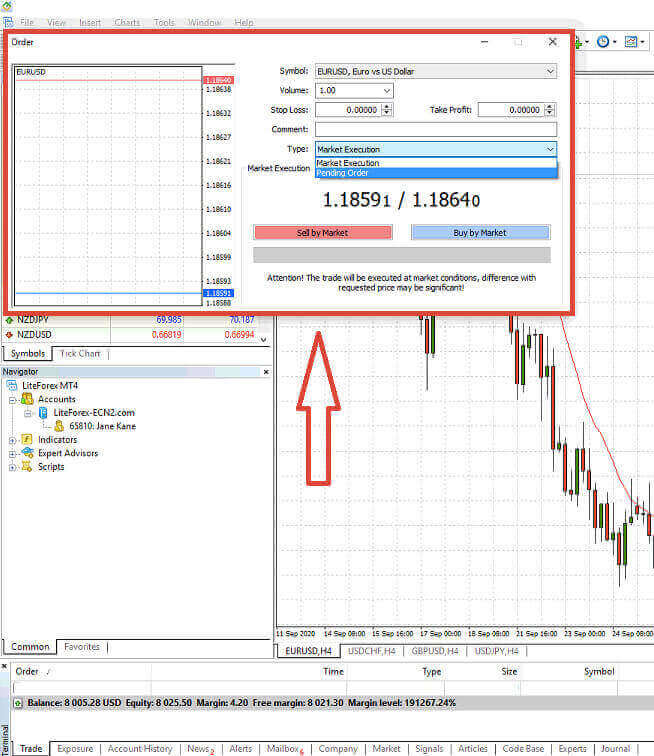
Enfin, vous devez déterminer le type d'ordre que vous souhaitez passer, en choisissant entre un ordre de vente ou un ordre d'achat.
- Vente au marché: ces ordres débutent au prix d’achat et se terminent au prix de vente. Avec ce type d’ordre, votre transaction peut potentiellement générer un profit en cas de baisse des prix.
- Achat au marché: ces ordres débutent au prix de vente et se terminent au prix d’achat. Avec ce type d’ordre, votre transaction peut être rentable si le prix augmente.

Comment passer un ordre en attente sur LiteFinance MT4
Type de commandes en attente
Contrairement aux ordres à exécution immédiate, exécutés au prix du marché actuel, les ordres en attente permettent de passer des ordres qui s'activent lorsque le prix atteint un niveau spécifique que vous avez défini. Il existe quatre types d'ordres en attente, que l'on peut regrouper en deux grandes catégories:- Ordres visant à franchir un certain seuil de marché.
- On s'attend à ce que les commandes rebondissent à partir d'un certain niveau de marché.

Acheter Arrêter
L'ordre d'achat stop vous permet de passer un ordre d'achat à un prix supérieur au cours actuel du marché. Par exemple, si le cours actuel est de 500 $ et que votre ordre d'achat stop est fixé à 570 $, une position d'achat (position longue) sera ouverte lorsque le marché atteindra ce prix.
Vendre Stop
L'ordre de vente stop permet de passer un ordre de vente à un prix inférieur au cours actuel du marché. Par exemple, si le cours actuel est de 800 $ et que votre prix de vente stop est fixé à 750 $, une position de vente («à découvert») sera activée lorsque le marché atteindra ce prix.

Limite d'achat
L'ordre d'achat à cours limité est l'inverse d'un ordre d'achat à ordre stop. Il vous permet de passer un ordre d'achat à un prix inférieur au cours actuel du marché. Par exemple, si le cours actuel est de 2000 $ et que votre ordre d'achat à cours limité est fixé à 1600 $, une position d'achat sera ouverte lorsque le marché atteindra le niveau de 1600 $.
L'ordre de vente à cours
limité vous permet de passer un ordre de vente à un prix supérieur au cours du marché. Par exemple, si le cours actuel est de 500 $ et que votre ordre de vente à cours limité est de 850 $, une position de vente sera ouverte lorsque le marché atteindra le niveau de 850 $.

Comment ouvrir les ordres en attente dans le terminal LiteFinance MT4
Pour créer un nouvel ordre en attente, il vous suffit de double-cliquer sur le nom du marché dans le module Surveillance du marché . Cette action ouvrira la fenêtre de nouvel ordre, vous permettant de sélectionner «Ordre en attente».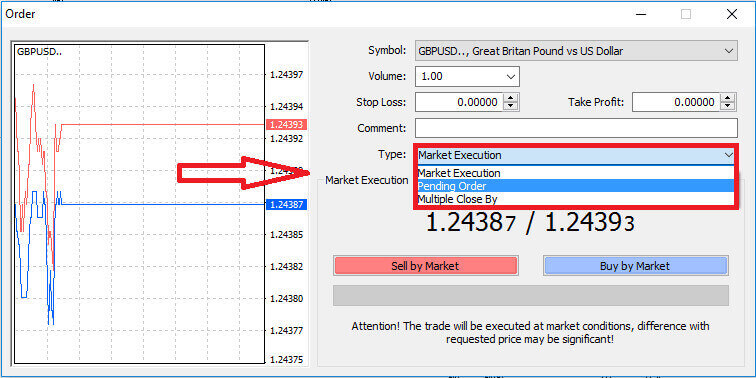
Ensuite, indiquez le niveau de marché auquel l'ordre en attente sera déclenché. Vous devez également déterminer la taille de la position en fonction du volume.
Si nécessaire, vous pouvez définir une date d'expiration (Expiration). Après avoir configuré tous ces paramètres, choisissez le type d'ordre souhaité selon que vous souhaitiez acheter ou vendre, et s'il s'agit d'un ordre stop ou limit. Enfin, cliquez sur le bouton «Placer» pour confirmer. 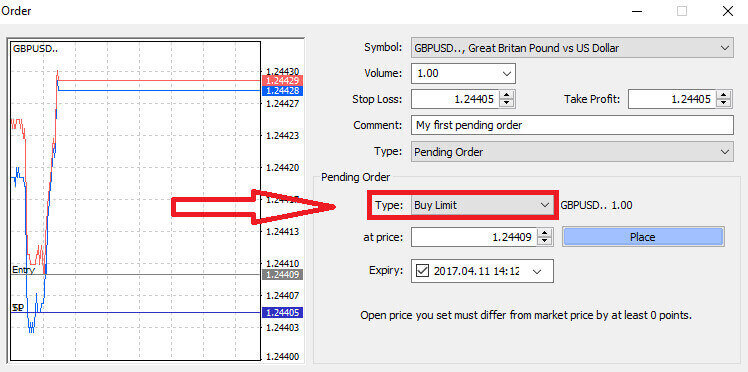
Les ordres en attente offrent des avantages considérables sur MT4. Ils s'avèrent particulièrement précieux lorsque vous ne pouvez pas surveiller constamment le marché pour identifier le moment précis de votre entrée, ou lorsque le prix d'un instrument subit de fortes fluctuations, vous assurant ainsi de ne manquer aucune opportunité prometteuse.
Comment clôturer des ordres sur le terminal LiteFinance MT4
Voici deux façons incroyablement simples et rapides de finaliser les commandes:
- Pour clôturer une transaction en cours, sélectionnez le «X» situé dans l’onglet Transactions de la fenêtre Terminal.

- Vous pouvez également cliquer avec le bouton droit sur la ligne d'ordre affichée sur le graphique et choisir «Fermer» pour clôturer la position.
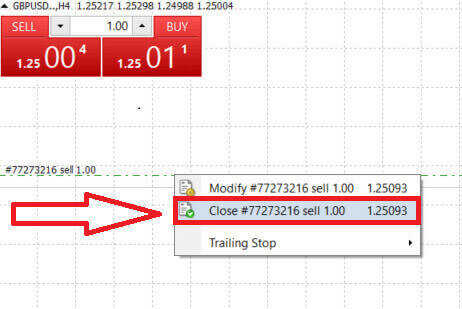
Sur la plateforme MT4 de LiteFinance, l'ouverture et la fermeture d'ordres sont des opérations remarquablement rapides et intuitives. En quelques clics, les traders peuvent exécuter leurs ordres efficacement et sans délai. La conception intuitive de la plateforme garantit une entrée et une sortie du marché rapides et pratiques, ce qui en fait un choix idéal pour les traders qui doivent agir rapidement et saisir les opportunités dès qu'elles se présentent.
Utilisation des ordres Stop Loss, Take Profit et Trailing Stop sur LiteFinance MT4
Un aspect crucial pour assurer un succès durable sur les marchés financiers réside dans une gestion rigoureuse des risques. C'est pourquoi l'intégration des ordres stop-loss et take-profit à votre stratégie de trading est primordiale. Dans la suite de cet article, nous examinerons en détail la mise en œuvre pratique de ces outils de gestion des risques sur la plateforme MT4. En maîtrisant l'utilisation des ordres stop-loss et take-profit, vous apprendrez non seulement à limiter les pertes potentielles, mais aussi à optimiser vos performances de trading, améliorant ainsi votre expérience globale.
Définition des ordres Stop Loss et Take Profit
L'une des méthodes les plus simples pour intégrer les ordres Stop Loss et Take Profit à vos transactions consiste à les paramétrer dès l'ouverture de nouveaux ordres. Cette approche vous permet de définir des paramètres de gestion des risques dès votre entrée sur le marché, renforçant ainsi le contrôle de vos positions et de leurs résultats potentiels.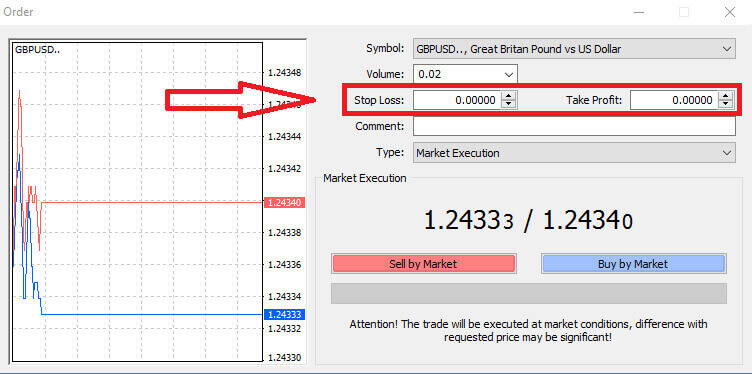
Pour ce faire, il vous suffit de saisir les niveaux de prix souhaités dans les champs Stop Loss et Take Profit. Sachez qu'un ordre Stop Loss se déclenche automatiquement lorsque le marché évolue défavorablement à votre position, servant ainsi de mesure de protection, tandis que les ordres Take Profit sont exécutés une fois que le prix atteint votre objectif de profit prédéfini. Cette flexibilité vous permet de définir votre niveau de Stop Loss en dessous du cours actuel et votre niveau de Take Profit au-dessus.
Il est important de noter que les ordres Stop Loss (SL) et Take Profit (TP) sont toujours liés à une position active ou à un ordre en attente. Vous pouvez les ajuster une fois votre transaction ouverte et en suivant l'évolution du marché. Bien qu'ils ne soient pas obligatoires lors de l'ouverture d'une nouvelle position, leur utilisation est fortement recommandée pour sécuriser vos investissements.
Ajout de niveaux de stop loss et de take profit
La méthode la plus simple pour intégrer les niveaux de Stop Loss (SL) et de Take Profit (TP) à votre position consiste à utiliser une ligne de trading sur le graphique. Il vous suffit de faire glisser cette ligne vers le haut ou vers le bas jusqu'à un niveau précis.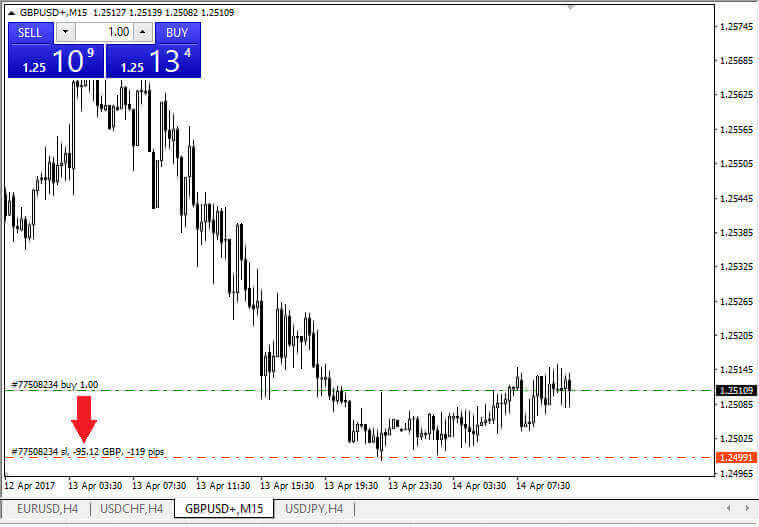
Après avoir saisi vos niveaux de Stop Loss (SL) et de Take Profit (TP), les lignes SL/TP correspondantes s'afficheront sur le graphique. Cette fonctionnalité permet d'ajuster facilement et rapidement les niveaux de SL/TP.
Vous pouvez également effectuer ces actions via le module «Terminal» situé en bas de la plateforme. Pour ajouter ou modifier les niveaux SL/TP, faites un clic droit sur votre position ouverte ou votre ordre en attente et sélectionnez l' option «Modifier/Supprimer l'ordre» . 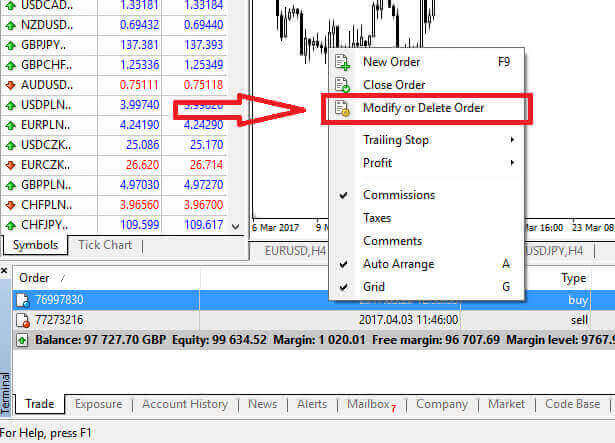
La fenêtre de modification d'ordre s'ouvrira, vous permettant de saisir ou d'ajuster vos niveaux de Stop Loss (SL) et de Take Profit (TP), soit en spécifiant le prix exact du marché, soit en définissant une fourchette autour de ce prix. 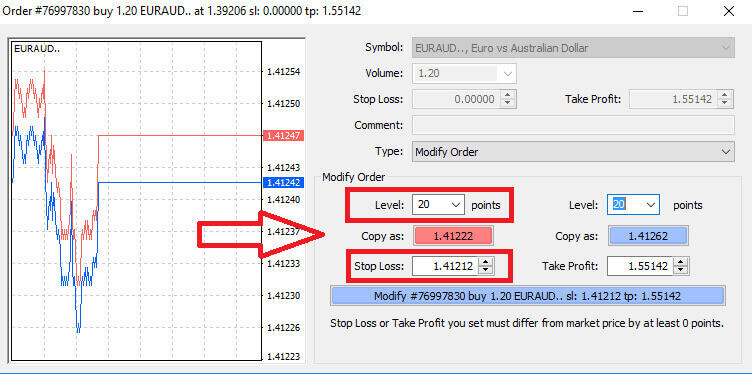
Stop suiveur
Les ordres Stop Loss servent principalement à limiter les pertes potentielles lorsque le marché évolue en votre défaveur, mais ils constituent également un moyen astucieux de sécuriser vos profits. Ce concept peut paraître contre-intuitif au premier abord, mais il est en réalité assez simple.
Imaginez que vous ayez pris une position longue et que le marché évolue actuellement en votre faveur, générant ainsi un profit. Votre ordre Stop Loss initial, placé en dessous de votre prix d'entrée, peut désormais être ajusté à ce prix (pour atteindre le seuil de rentabilité) ou même au-dessus (pour sécuriser vos gains).
Pour automatiser ce processus, un ordre stop suiveur s'avère très utile. Cet outil est précieux pour une gestion efficace des risques, notamment lorsque les prix fluctuent rapidement ou que vous ne pouvez pas surveiller le marché en permanence.
Avec un stop suiveur en place, dès que votre position devient profitable, il suivra automatiquement le prix du marché, préservant ainsi la distance établie entre eux.
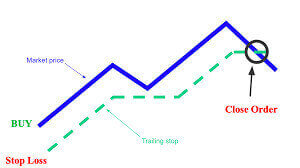
Conformément à l'exemple précédent, il est crucial de comprendre que votre transaction doit déjà être dans une position suffisamment profitable pour que le stop suiveur se déplace au-dessus de votre prix d'entrée afin de garantir votre profit.
Les Trailing Stops (TS) sont liés à vos positions actives, et il est essentiel de noter que pour qu'un Trailing Stop sur MT4 fonctionne correctement, vous devez garder la plateforme de trading ouverte.
Pour configurer un stop suiveur, il suffit de cliquer avec le bouton droit sur votre position ouverte dans la fenêtre « Terminal » et d'indiquer la valeur de pip souhaitée comme l'écart entre le niveau de prise de profit et le prix actuel du marché dans le menu Stop suiveur.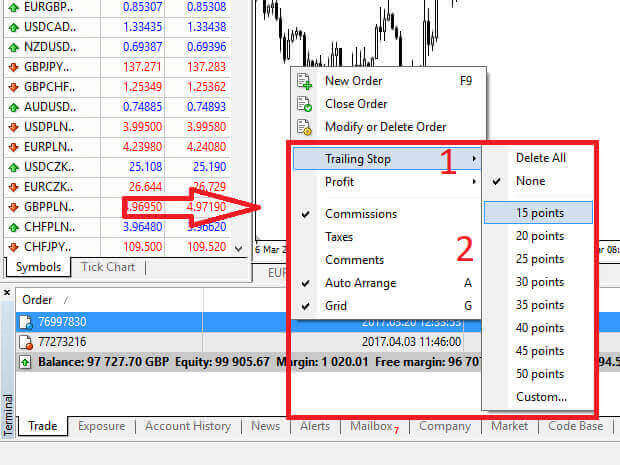
Votre stop suiveur est maintenant actif, ce qui signifie que si les prix évoluent dans une direction profitable, le stop suiveur ajustera automatiquement le niveau de stop loss pour suivre le prix.
Pour désactiver le stop suiveur, sélectionnez simplement «Aucun» dans le menu Stop suiveur. Si vous souhaitez le désactiver pour toutes les positions ouvertes, choisissez «Tout supprimer» .
Comme vous pouvez le constater, MT4 propose différentes méthodes pour sécuriser rapidement vos positions.
Il est important de noter que si les ordres Stop Loss constituent un moyen très efficace de gérer les risques et de limiter les pertes potentielles, ils n'offrent pas une sécurité absolue. Bien qu'ils soient gratuits et protègent contre les fluctuations défavorables du marché, ils ne peuvent garantir le maintien de votre position en toutes circonstances. En cas de forte volatilité du marché ou d'écarts de prix dépassant votre niveau de stop (lorsque le marché passe brusquement d'un prix à l'autre sans passer par les niveaux intermédiaires), votre position peut être clôturée à un niveau moins favorable que prévu initialement. Ce phénomène est appelé glissement de prix.
Pour une protection renforcée contre le slippage, vous pouvez opter pour des ordres stop loss garantis. Ces ordres assurent la clôture de votre position au niveau de stop loss spécifié, même en cas d'évolution défavorable du marché. Les ordres stop loss garantis sont disponibles sans frais supplémentaires avec un compte de base.
LiteFinance : Votre porte d'entrée vers l'excellence en Forex – Connectez-vous, tradez, prospérez !
Se connecter à LiteFinance marque le début de votre aventure dans le monde dynamique du trading Forex. Grâce à un processus de connexion simplifié, LiteFinance vous ouvre les portes d'une plateforme qui donne les moyens aux traders de tous niveaux. L'interface intuitive et les outils avancés de LiteFinance garantissent une expérience de trading optimale. En vous connectant, vous accédez à un univers où précision et opportunités se conjuguent. LiteFinance vous donne non seulement accès aux marchés, mais vous fournit également les connaissances et les ressources nécessaires pour prendre des décisions éclairées. Rejoignez LiteFinance: votre connexion est la clé pour exploiter pleinement le potentiel du trading Forex et vous ouvrir la voie vers la prospérité financière.