LiteFinance regisztráció és befizetés: Számlafinanszírozás lépései

Ez az oldal végigvezeti Önt a regisztrációs folyamaton és a befizetési lehetőségeken, így a regisztrációról kevesebb akadozással válthat egy feltöltött számlára. Megtalálhatja a lépésenkénti regisztrációs műveleteket, a kártya, a banki átutalás és az e-pénztárca finanszírozás bontását, a tipikus feldolgozási időket és limiteket, a gyakori befizetési hibákat és megoldásokat, valamint olyan gyakorlati biztonsági tippeket, mint a kéttényezős azonosítás és az azonos nevű fizetési szabályok. Ha úgy tetszik, használjon demószámlát a beállítások megerősítéséhez, mielőtt élőtőkét finanszírozna.
Hogyan regisztrálhatok a LiteFinance-re?
Hogyan regisztrálhat LiteFinance fiókot a webes alkalmazásban
Hogyan regisztrálhatok egy fiókot
Először is, be kell lépned a LiteFinance honlapjára . Ezután a honlapon kattints a képernyő jobb felső sarkában található „Regisztráció” gombra.
A regisztrációs oldalon kérjük, végezd el a következő lépéseket: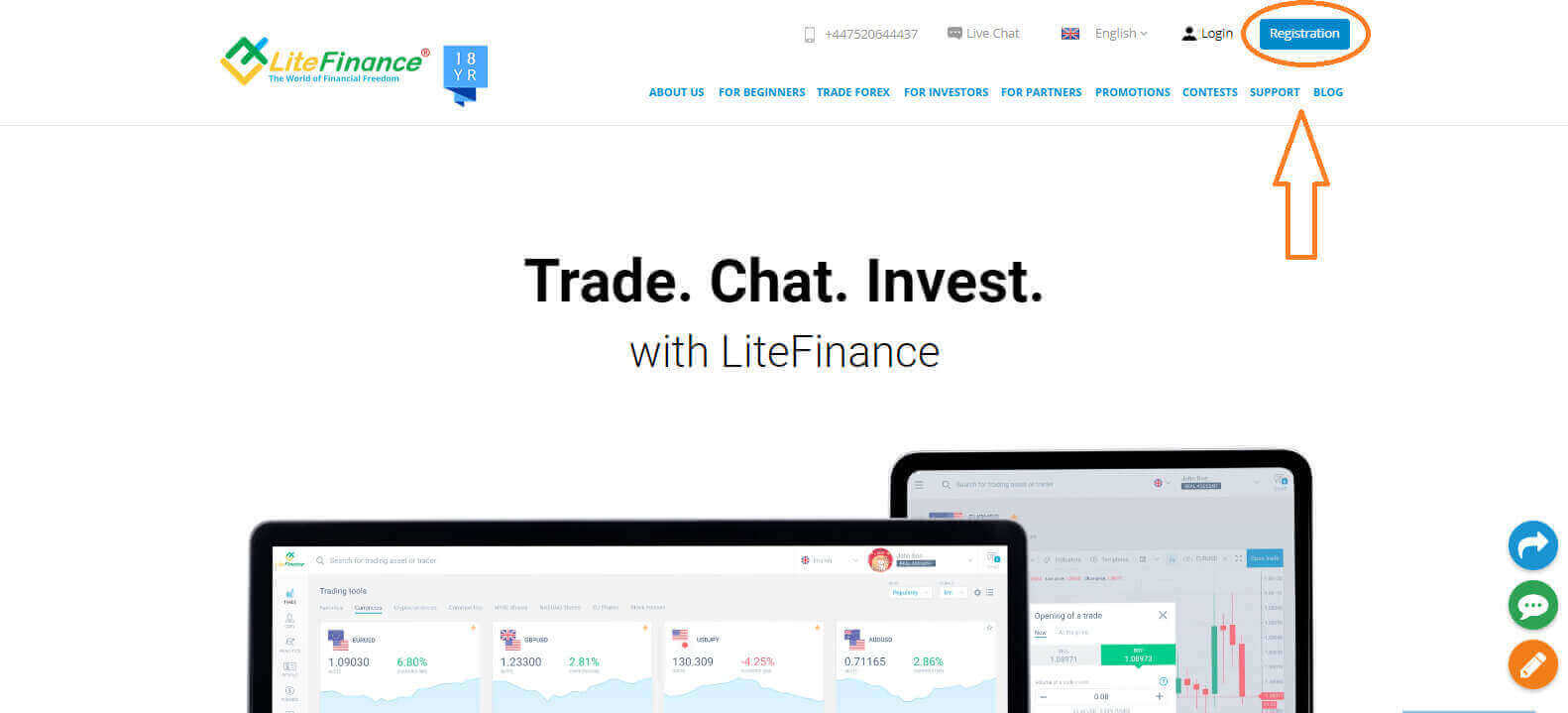
Válassza ki a lakóhelye szerinti országot.
Add meg az e-mail címedet vagy telefonszámodat .
Hozz létre egy erős és biztonságos jelszót.
Kérjük, jelölje be a jelölőnégyzetet, jelezve, hogy elolvasta és elfogadja a LiteFinance Ügyfélszerződését.
Kérjük, kattintson a „REGISZTRÁCIÓ” gombra. 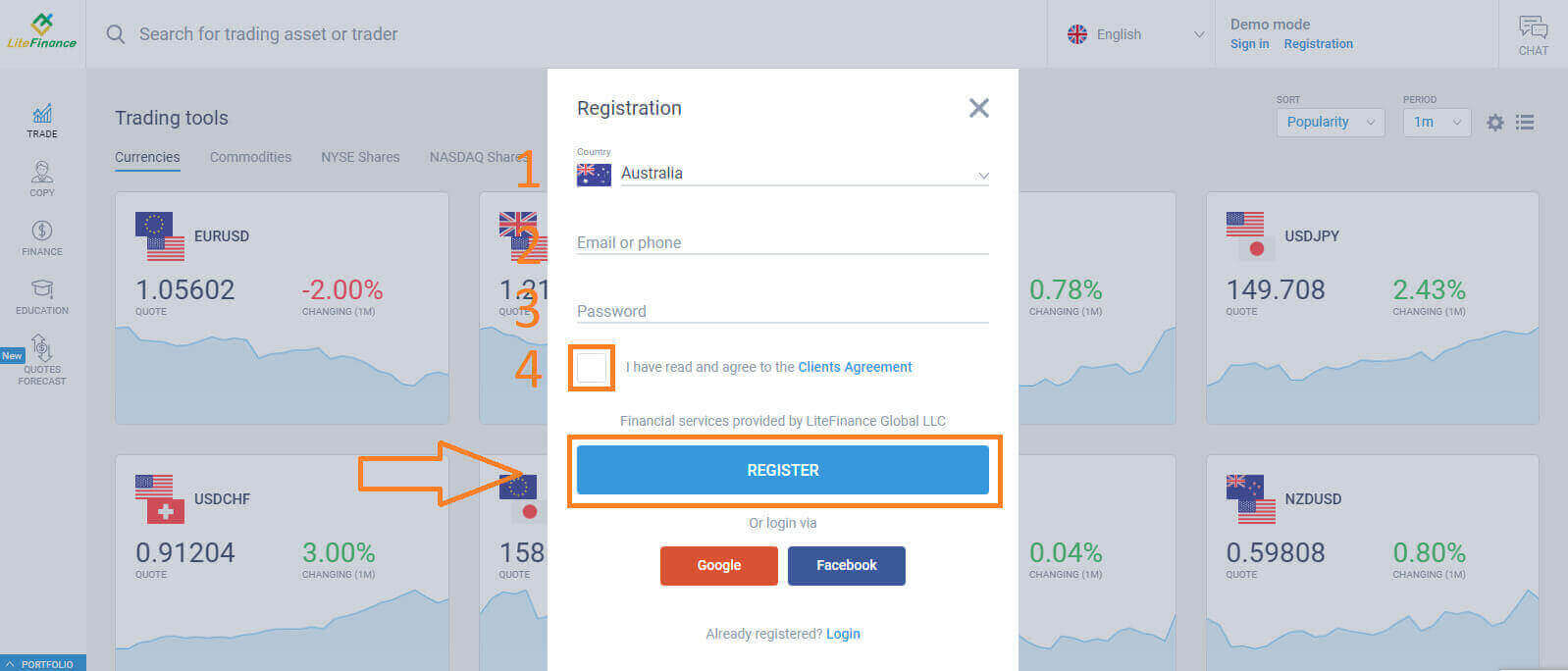
Egy percen belül kapni fog egy ellenőrző kódot, kérjük, ellenőrizze az e-mail címét/telefonszámát. Ezután töltse ki a „Kód megadása” űrlapot, és kattintson a „MEGERŐSÍTÉS ” gombra.
Ha még nem kapta meg a kódot, 2 percenként kérhet újat. Gratulálunk! Sikeresen regisztrált egy új LiteFinance számlára. Most a LiteFinance terminálra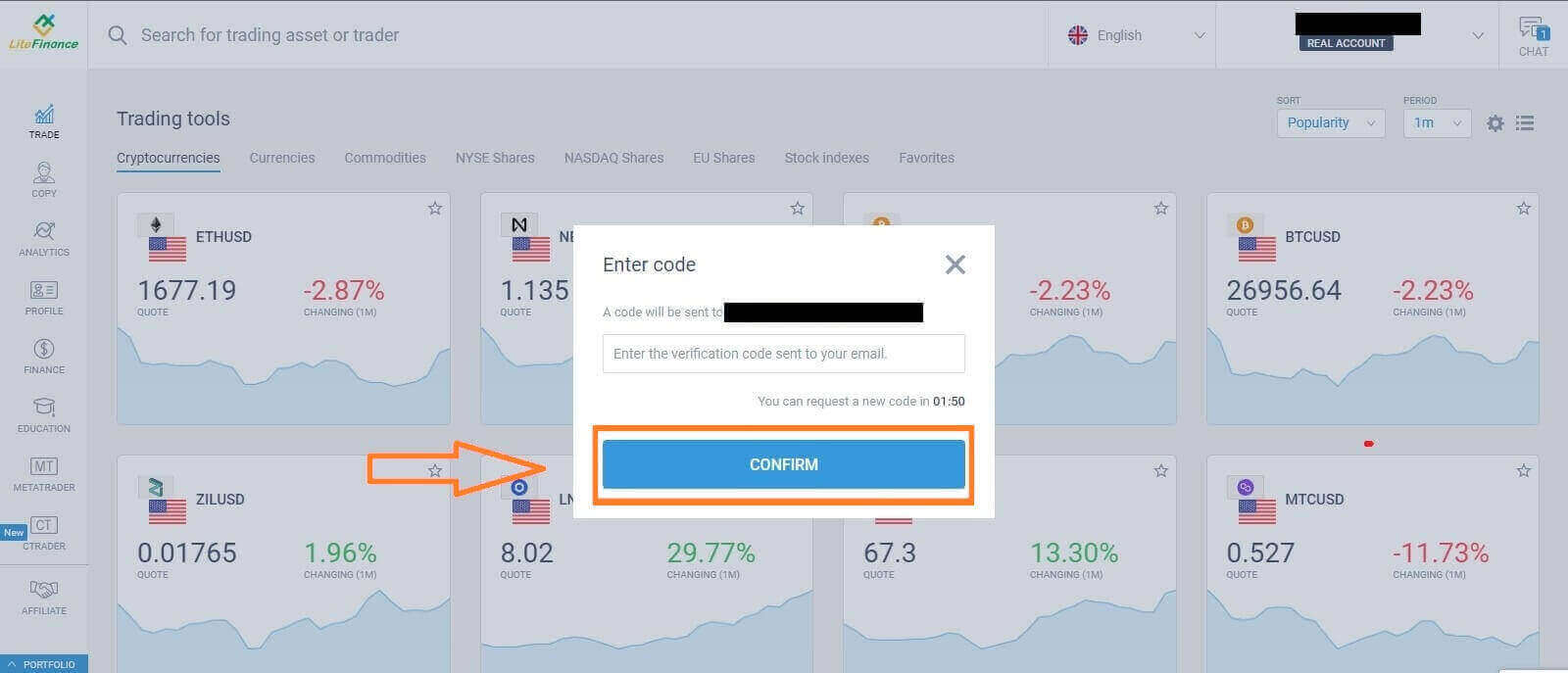
lesz átirányítva .
LiteFinance profil ellenőrzése
Amikor létrehoz egy LiteFinance fiókot, a felhasználói felület a jobb felső sarokban található csevegőablak mellett jelenik meg. Vigye az egérmutatót a „Profilom” menüpontra , és kattintson rá. 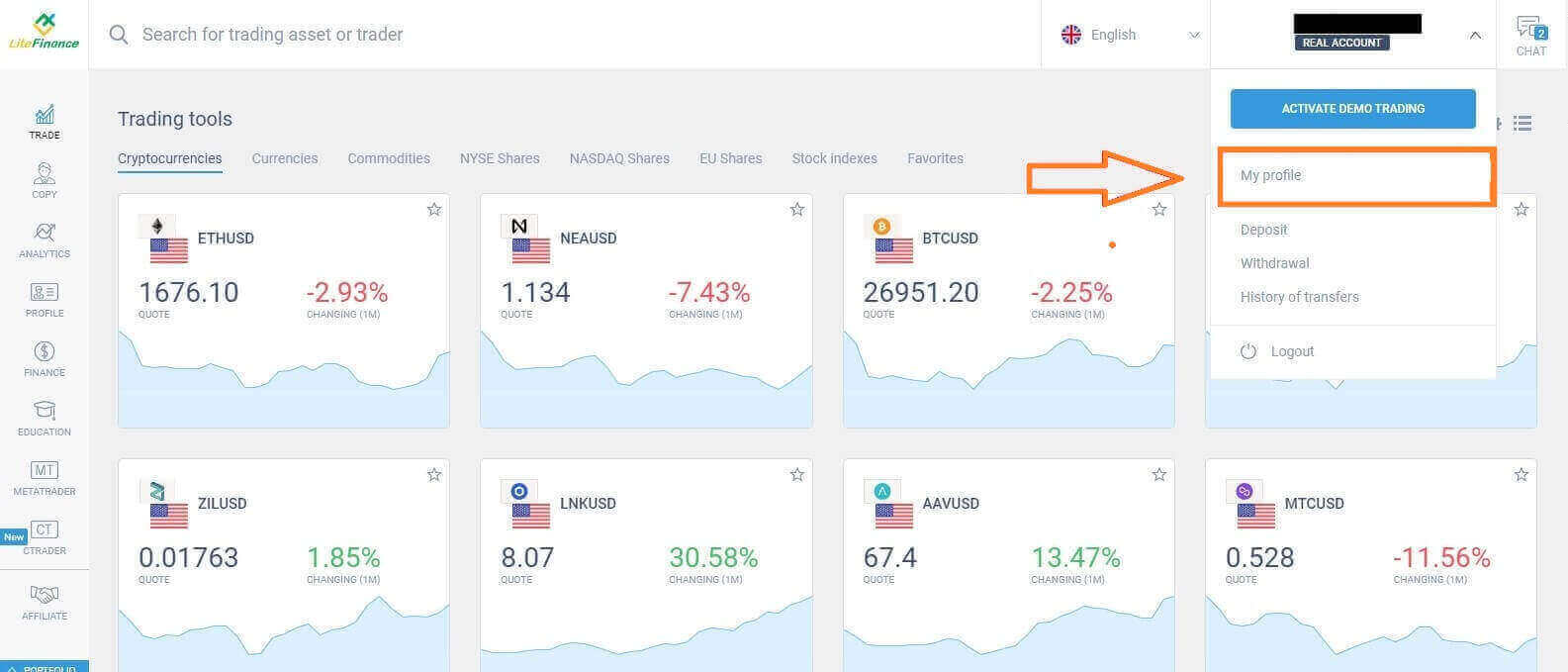 A következő oldalon kattintson az „Ellenőrzés” gombra.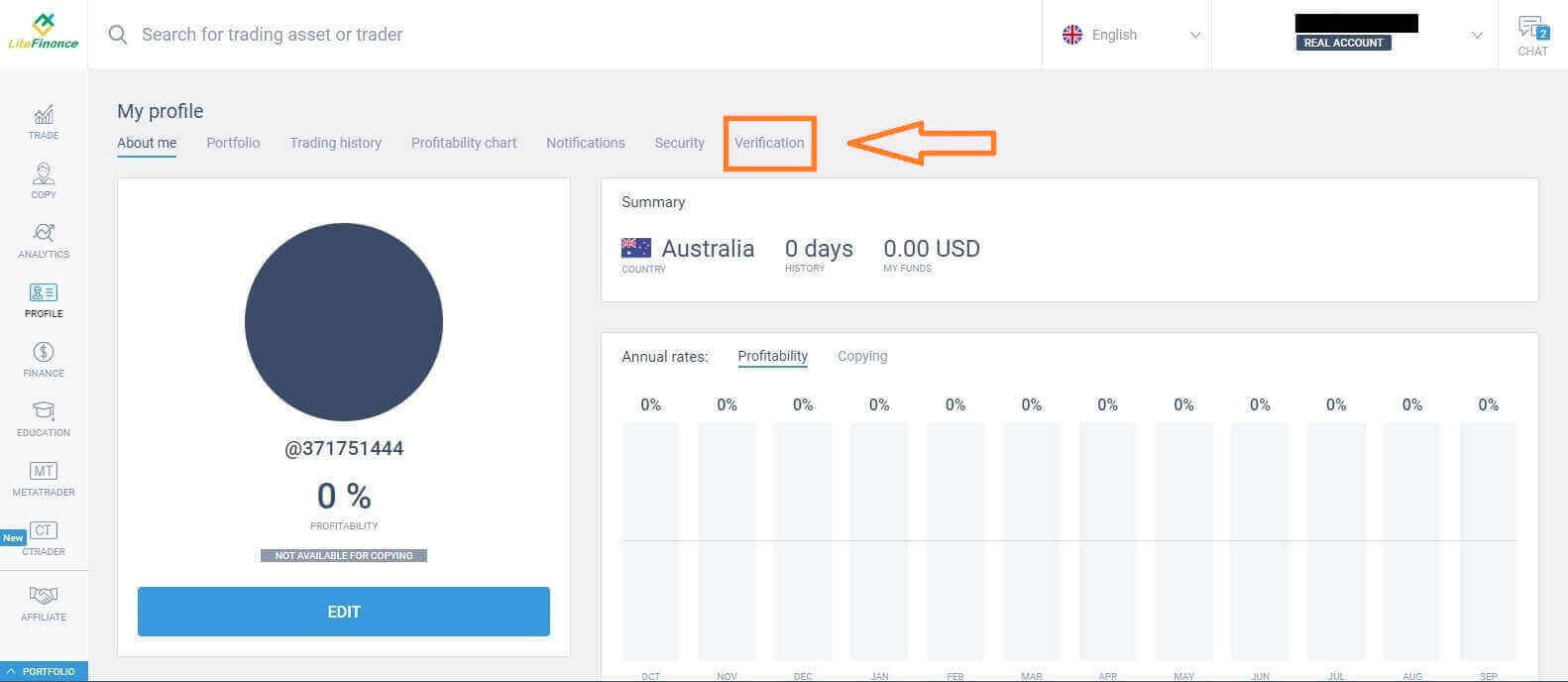
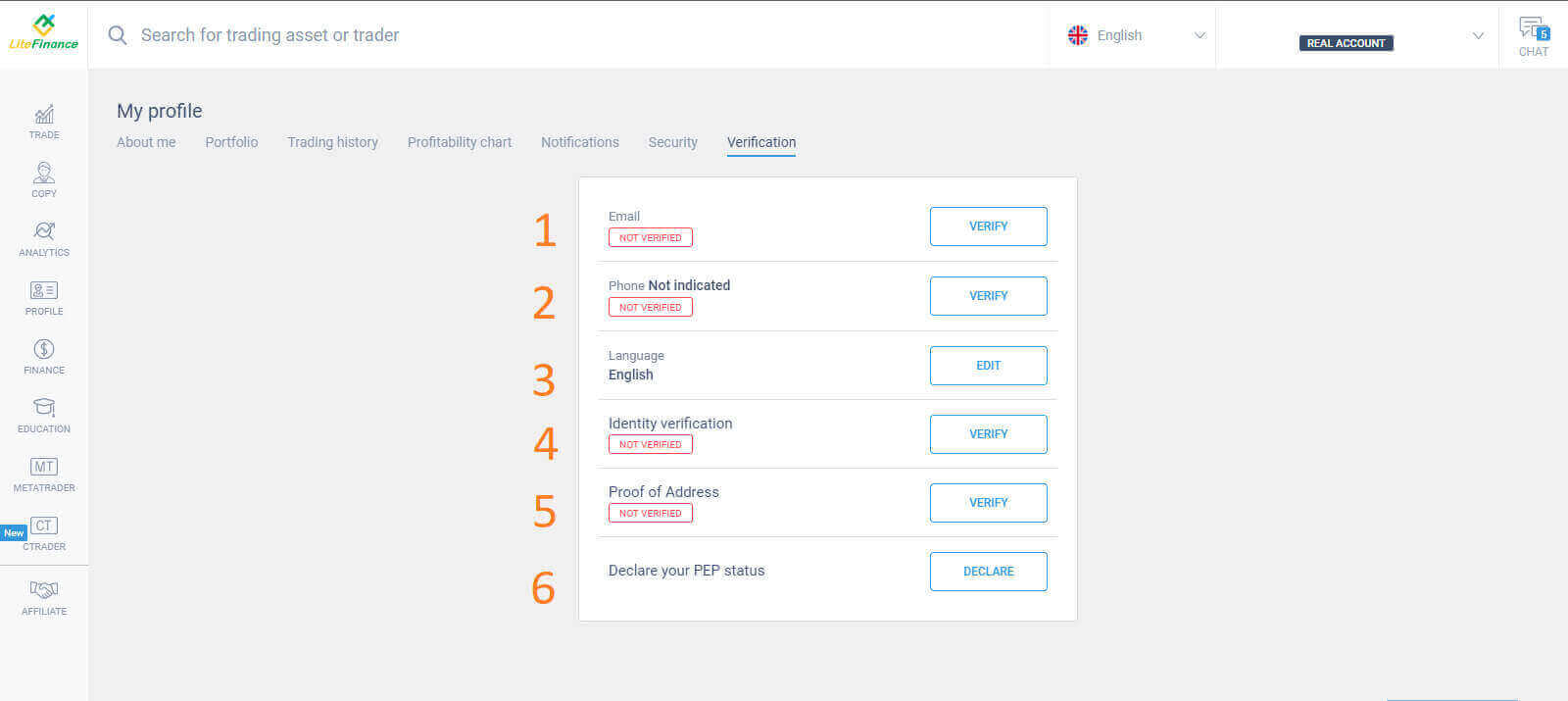
A képernyőn egy űrlap jelenik meg, amelyet ki kell töltenie az adatai ellenőrzéséhez, például:
Email.
Telefonszám.
Nyelv.
Név, nem és születési dátum ellenőrzése.
Lakcím igazolása (ország, régió, város, cím és irányítószám).
A PEP státuszod (csak be kell jelölnöd a négyzetet, amely PEP-nek, azaz politikailag közszereplőnek nyilvánít).
Hogyan hozzunk létre egy új kereskedési számlát
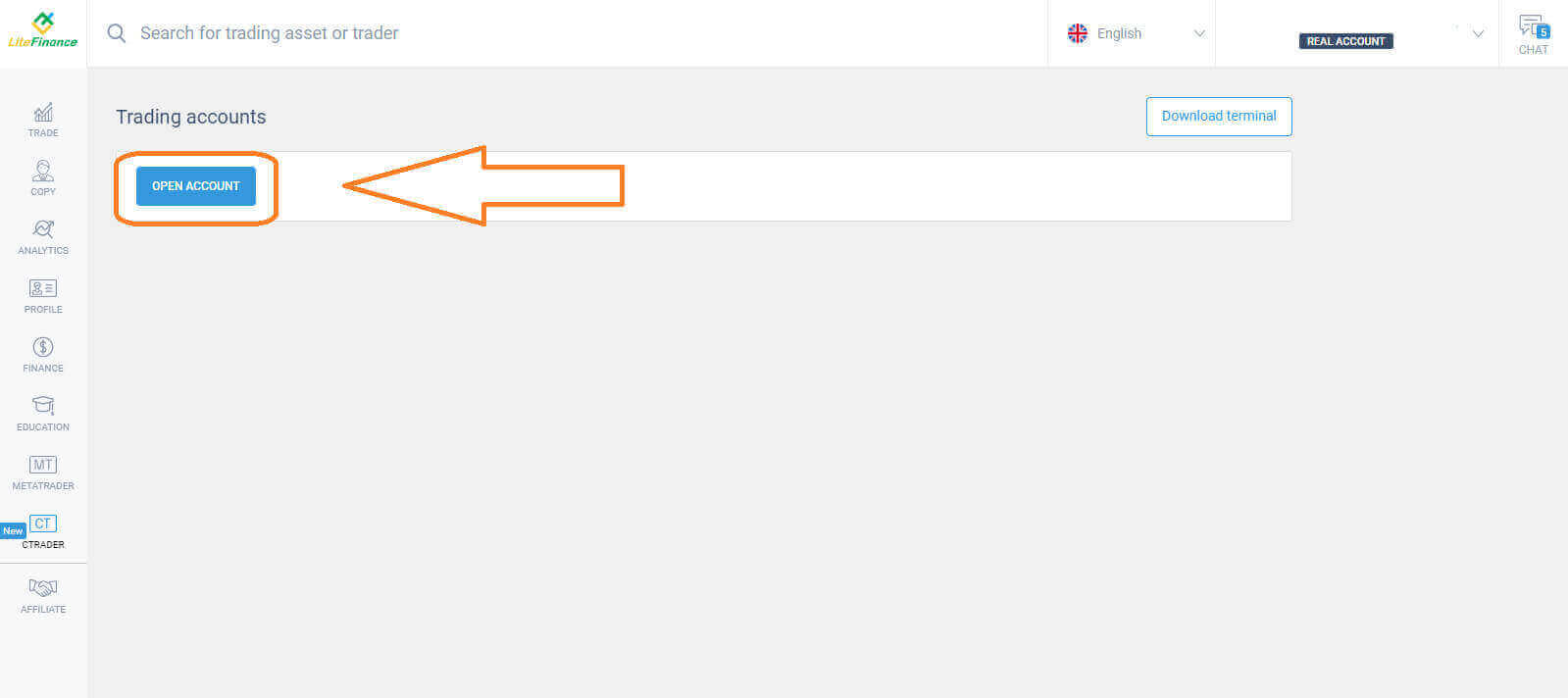
Kérjük, válassza a képernyő bal oldalán található „CTRADER”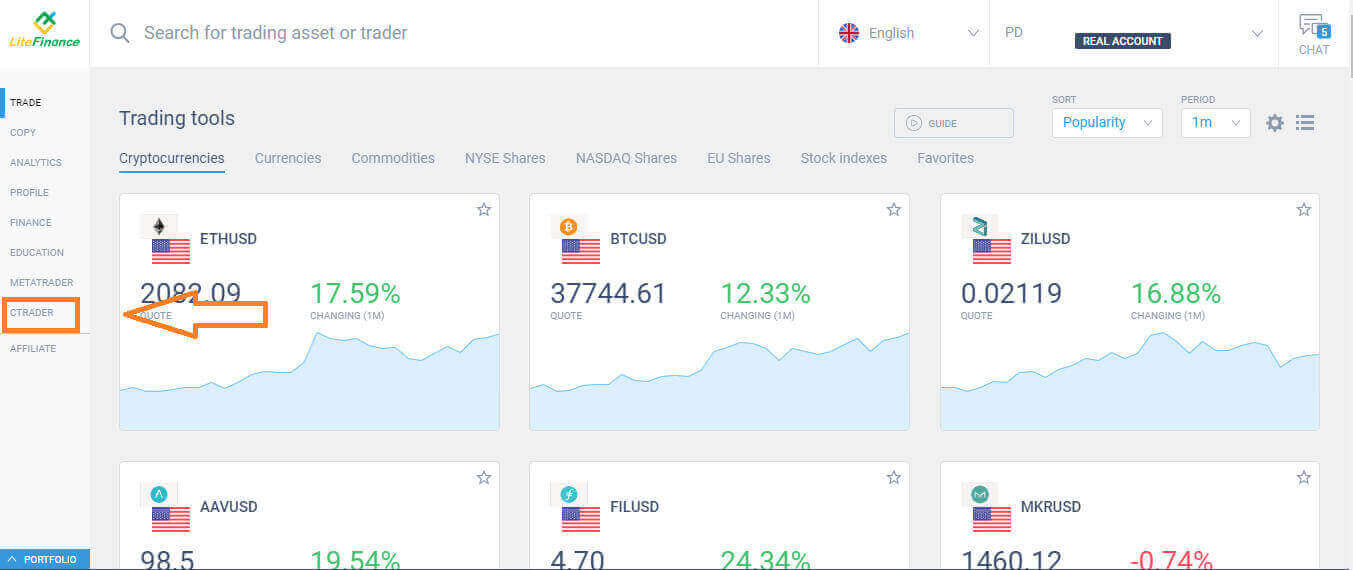 ikont. A folytatáshoz válassza a „SZÁMLA MEGNYITÁSA” lehetőséget .
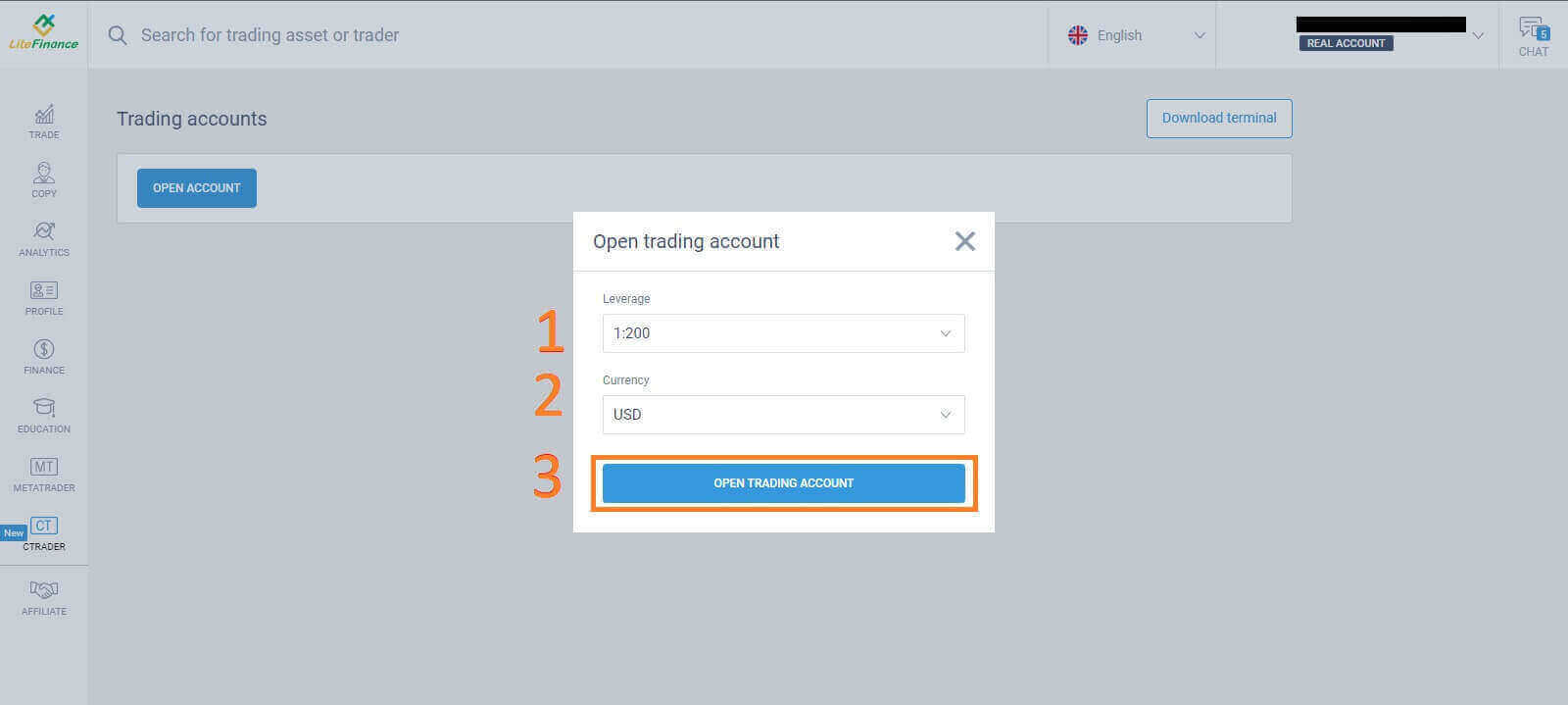
  A „Kereskedési számla megnyitása” űrlapon válassza ki a tőkeáttételt és a pénznemet, majd válassza a „KERESKEDÉSI SZÁMLA MEGNYITÁSA” lehetőséget .
  Gratulálunk! Kereskedési számlája sikeresen létrejött.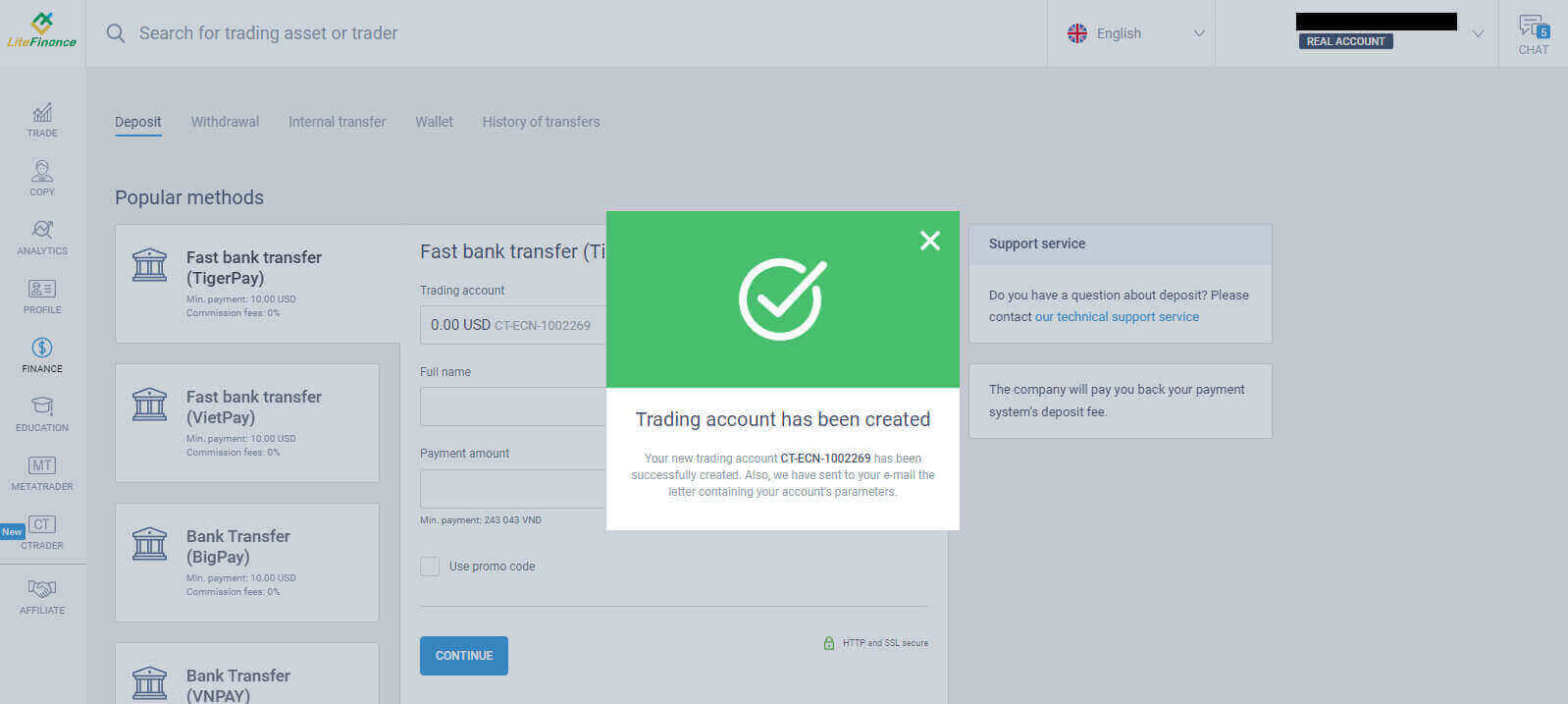
Hogyan regisztrálhat LiteFinance fiókot a mobilalkalmazásban
Telepítse a LiteFinance mobilalkalmazást és regisztráljon fiókot
Telepítse a LiteFinance mobil kereskedési alkalmazást az App Store-ból és a Google Play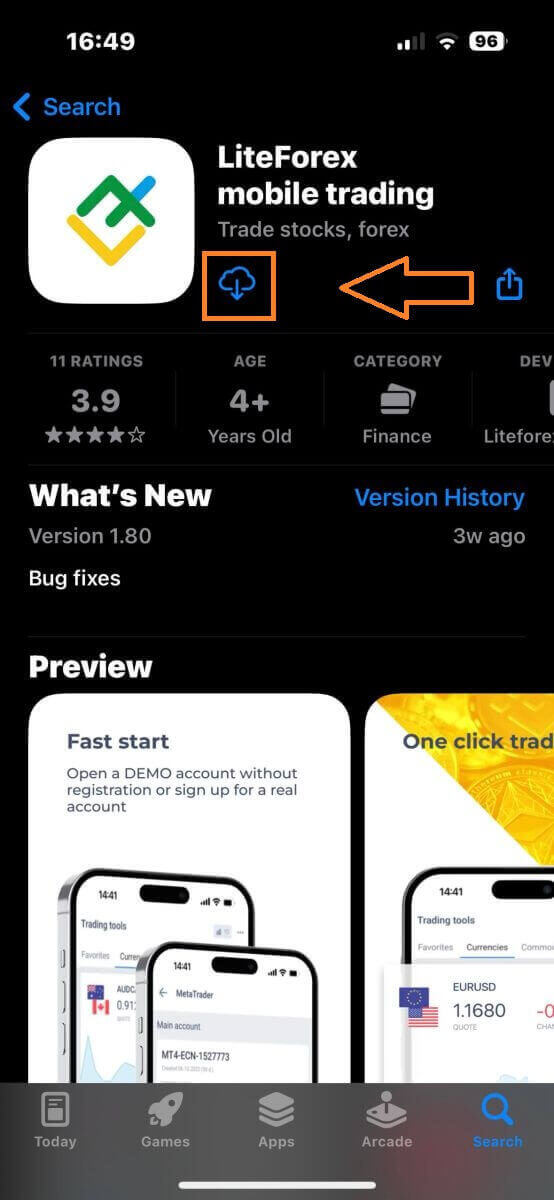
áruházból.
Indítsa el a LiteFinance kereskedési alkalmazást a mobileszközén, majd válassza a „Regisztráció” lehetőséget . 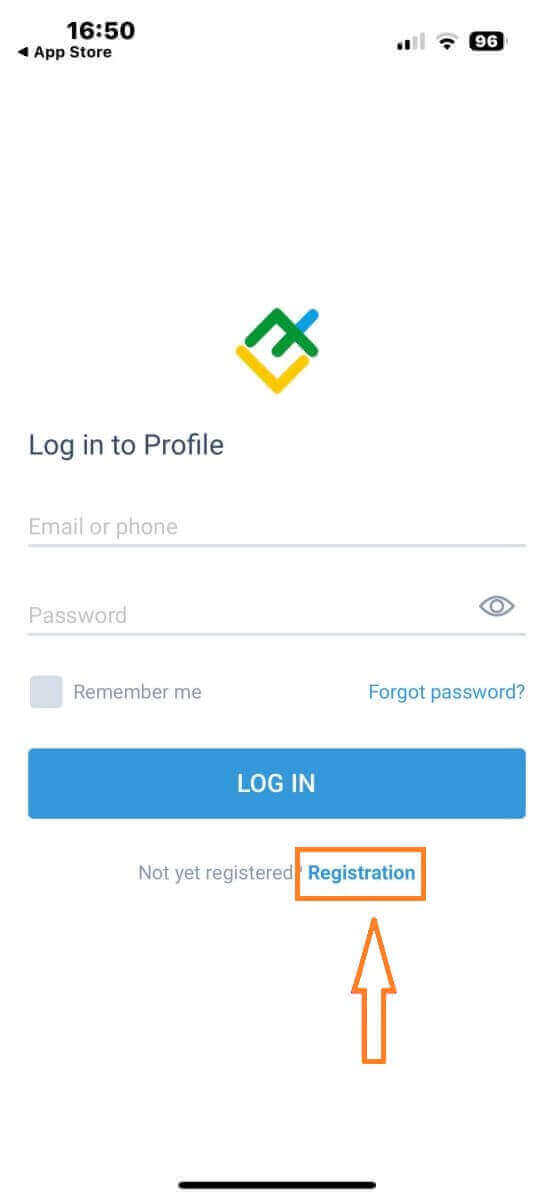
A folytatáshoz ki kell töltenie a regisztrációs űrlapot a következő információk megadásával:
Válassza ki a lakóhelye szerinti országot.
Add meg az e-mail címedet vagy telefonszámodat.
Hozz létre egy biztonságos jelszót.
Jelölje be a négyzetet, amely kijelenti, hogy elolvasta és elfogadja a LiteFinance Ügyfélszerződését.
Miután kitöltötte az összes kötelező mezőt, kérjük, kattintson a „REGISZTRÁCIÓ” gombra a folytatáshoz. 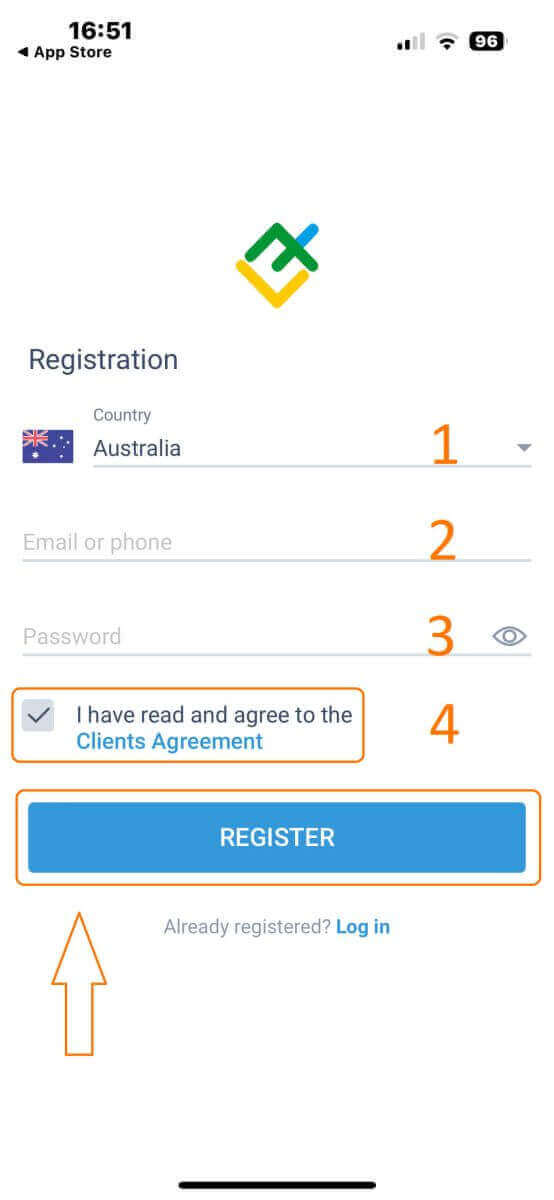
Egy perc múlva kapni fog egy 6 jegyű ellenőrző kódot telefonon vagy e-mailben. Ellenőrizze a beérkező leveleit, és írja be a kódot.
Ha két percen belül nem kapja meg a kódot, érintse meg az „ÚJRAKÜLDÉS” gombot . Ellenkező esetben válassza a „MEGERŐSÍTÉS” lehetőséget . 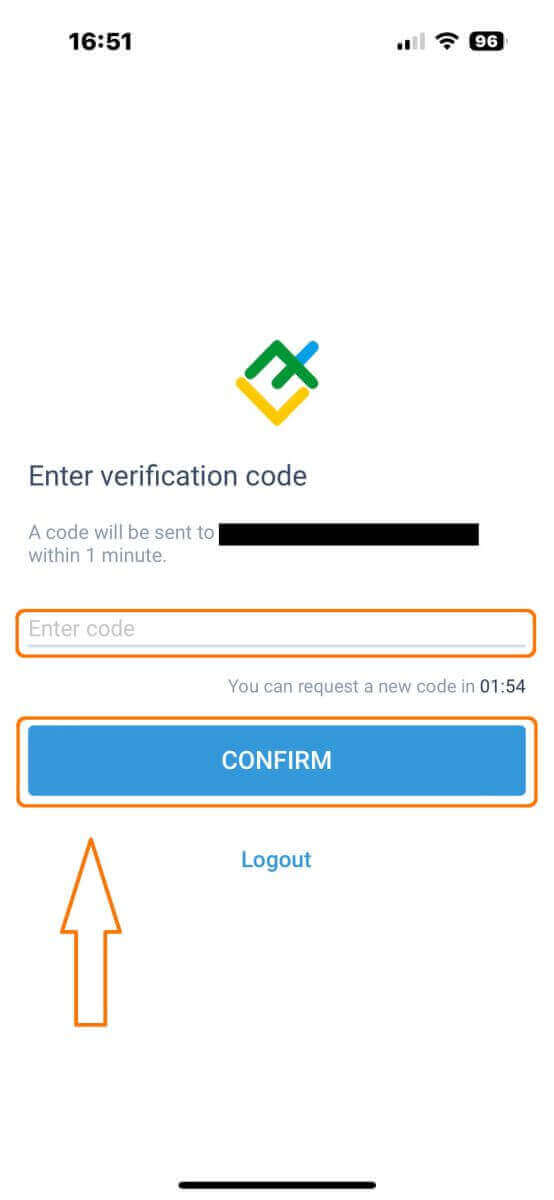
Létrehozhat saját PIN-kódot, amely egy 6 jegyű kód. Ez a lépés opcionális, de a kereskedési felület elérése előtt el kell végeznie.
Gratulálunk! Sikeresen beállította a LiteFinance mobil kereskedési alkalmazást, és most már használhatja azt.
LiteFinance profil ellenőrzése
Koppintson a „Továbbiak” elemre a kezdőlap jobb alsó sarkában. 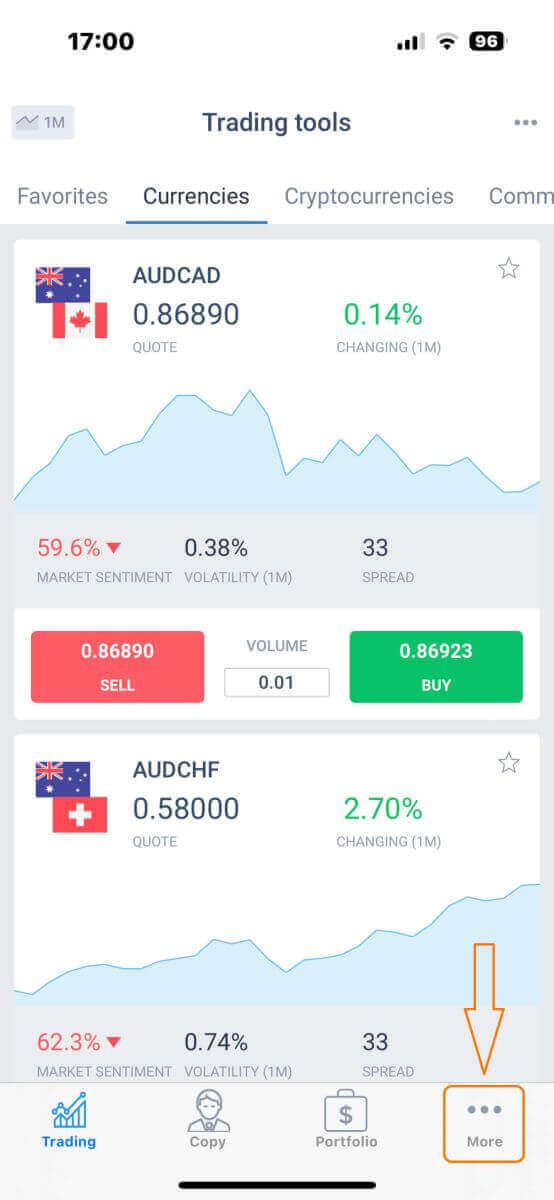
Az első lapon keresse meg telefonszámát/e-mail címét, és kattintson a legördülő menü nyílára. 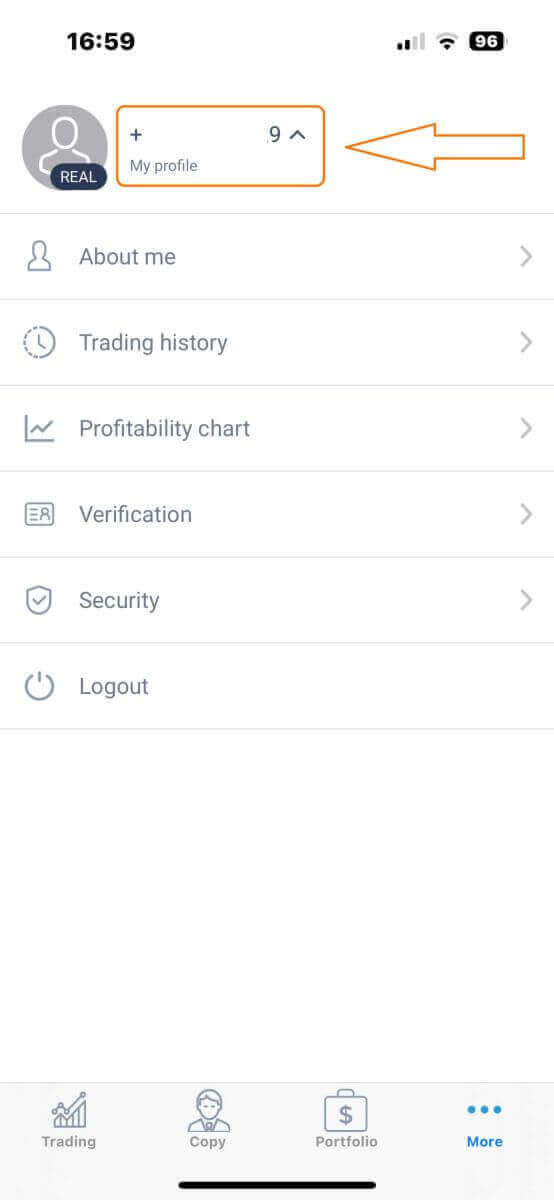
Válassza az „Ellenőrzés” lehetőséget.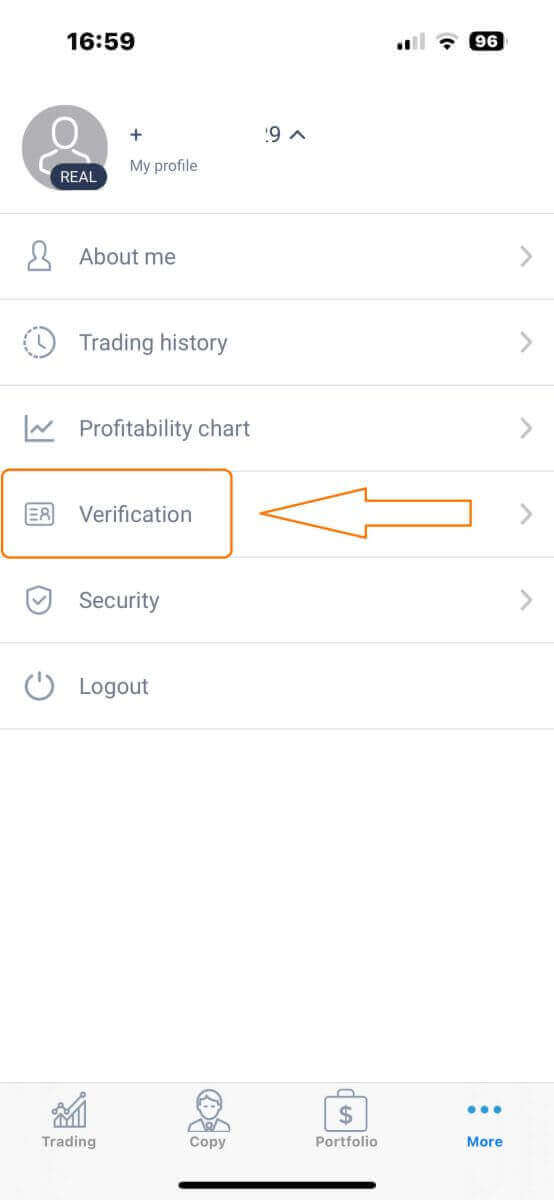
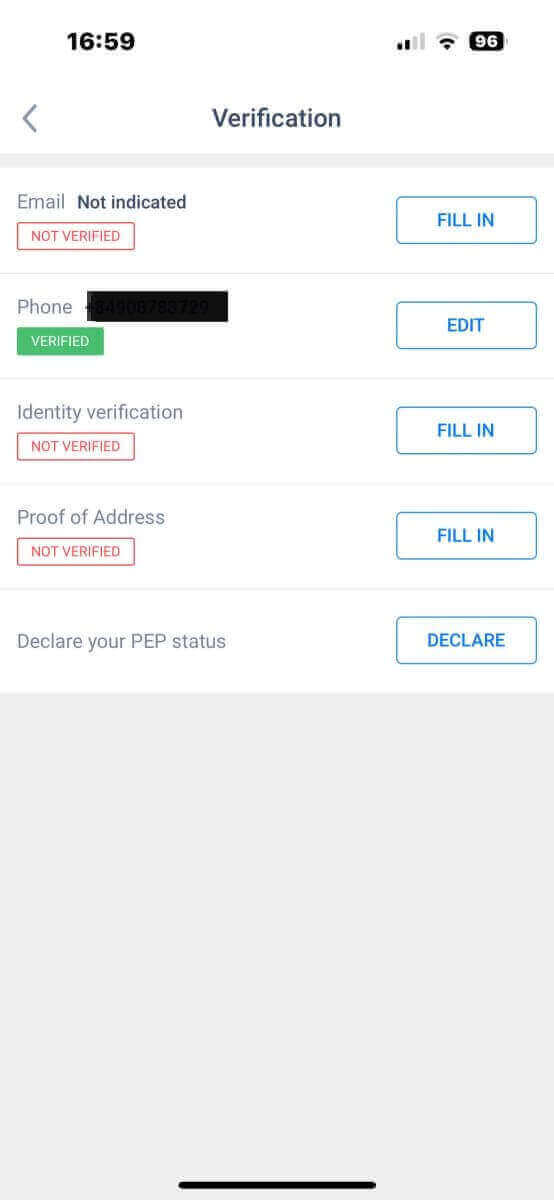
Kérjük, győződjön meg róla, hogy kitöltötte és hitelesítette az összes szükséges adatot az ellenőrző oldalon:
E-mail cím.
Telefonszám.
Személyazonosság-ellenőrzés.
Lakcím igazolása.
Nyilatkozzon a PEP státuszáról.
Hogyan hozzunk létre egy új kereskedési számlát
A MetaTrader eléréséhez térjen vissza a „Továbbiak” képernyőre, és válassza ki a megfelelő ikont. 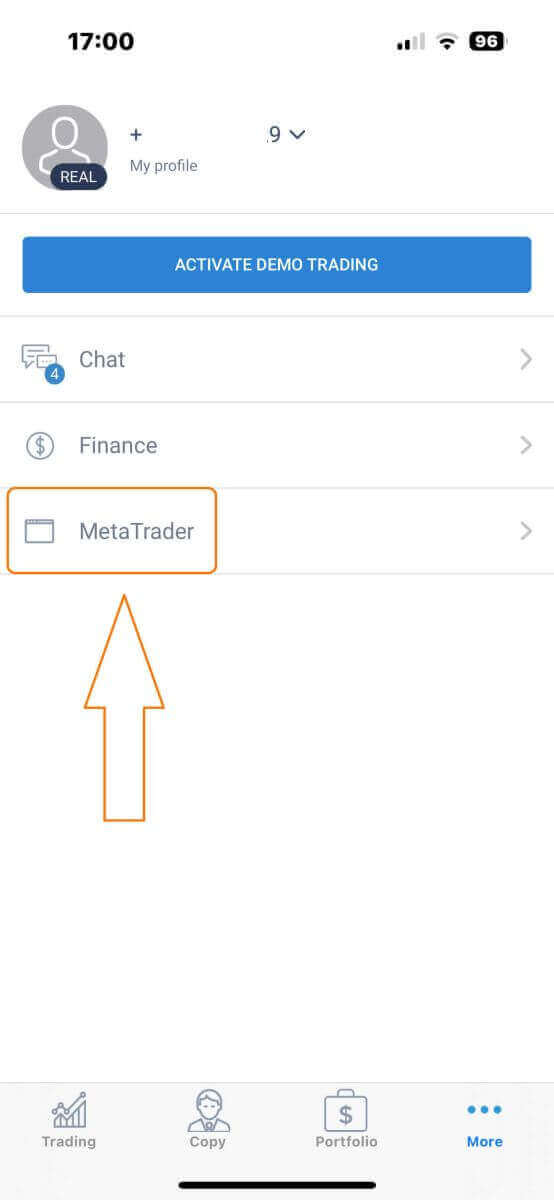
Görgessen lefelé, amíg meg nem találja a „SZÁMLA MEGNYITÁSA” gombot, majd koppintson rá. 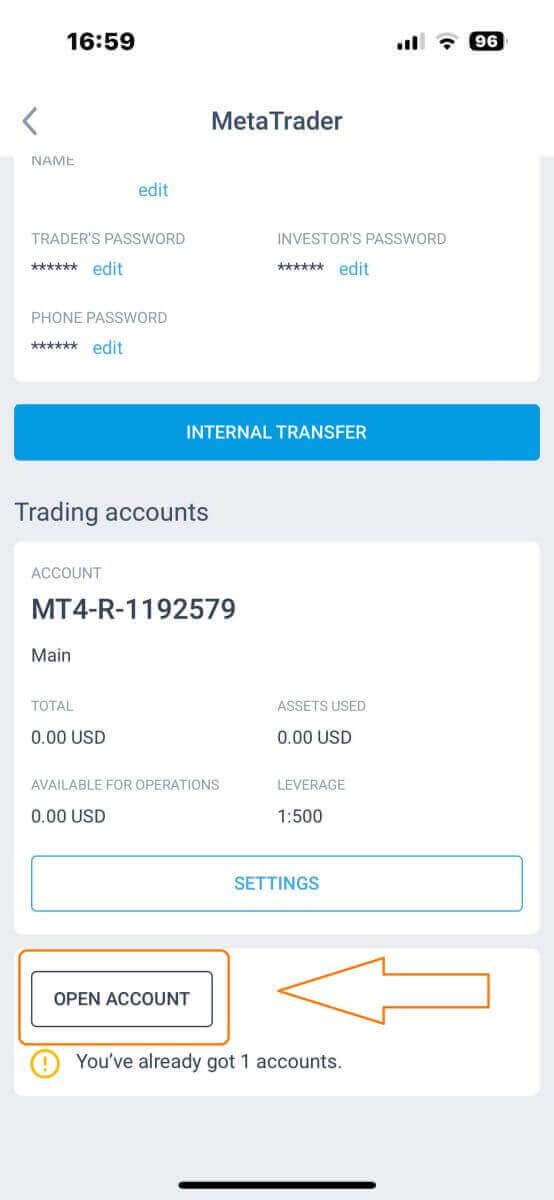
Adja meg a számla típusát, tőkeáttételét és pénznemét a „Kereskedési számla megnyitása” mezőben, majd kattintson a „KERESKEDÉSI SZÁMLA MEGNYITÁSA” gombra a befejezéshez. 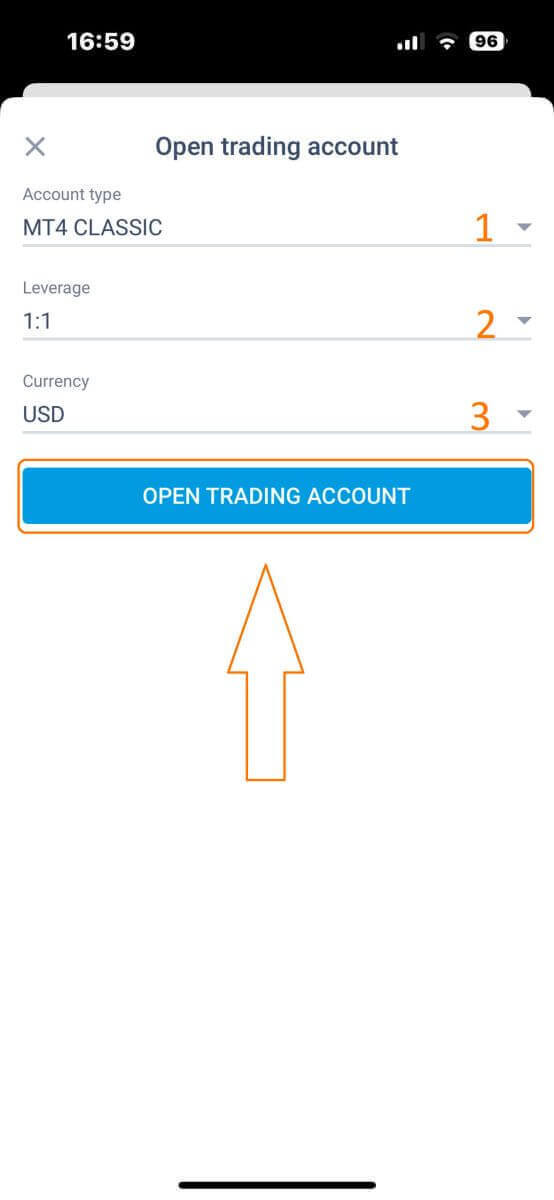
Sikeresen létrehozta kereskedési számláját! Az új kereskedési számlája alább jelenik meg, és ne felejtse el az egyiket fő számlának beállítani. 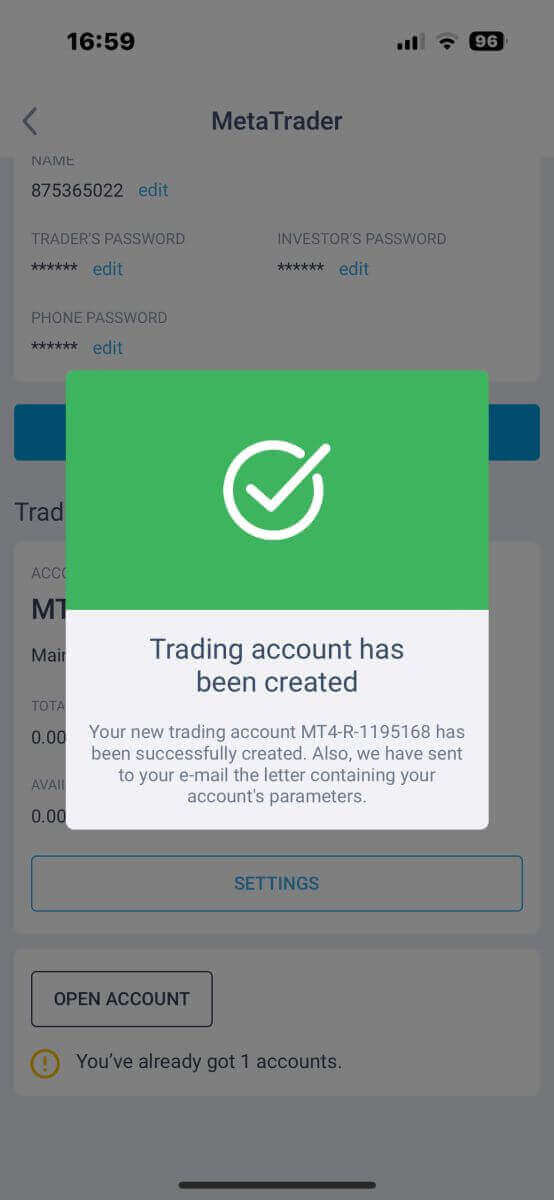
Hogyan lehet befizetni a LiteFinance-be
Hogyan lehet befizetni a LiteFinance webes alkalmazásban
Először is be kell jelentkezned a LiteFinance honlapjára egy regisztrált fiókkal.
Ha még nincs regisztrált fiókod, vagy nem tudod, hogyan kell bejelentkezni, olvasd el ezt a bejegyzést: Hogyan regisztrálj fiókot a LiteFinance-en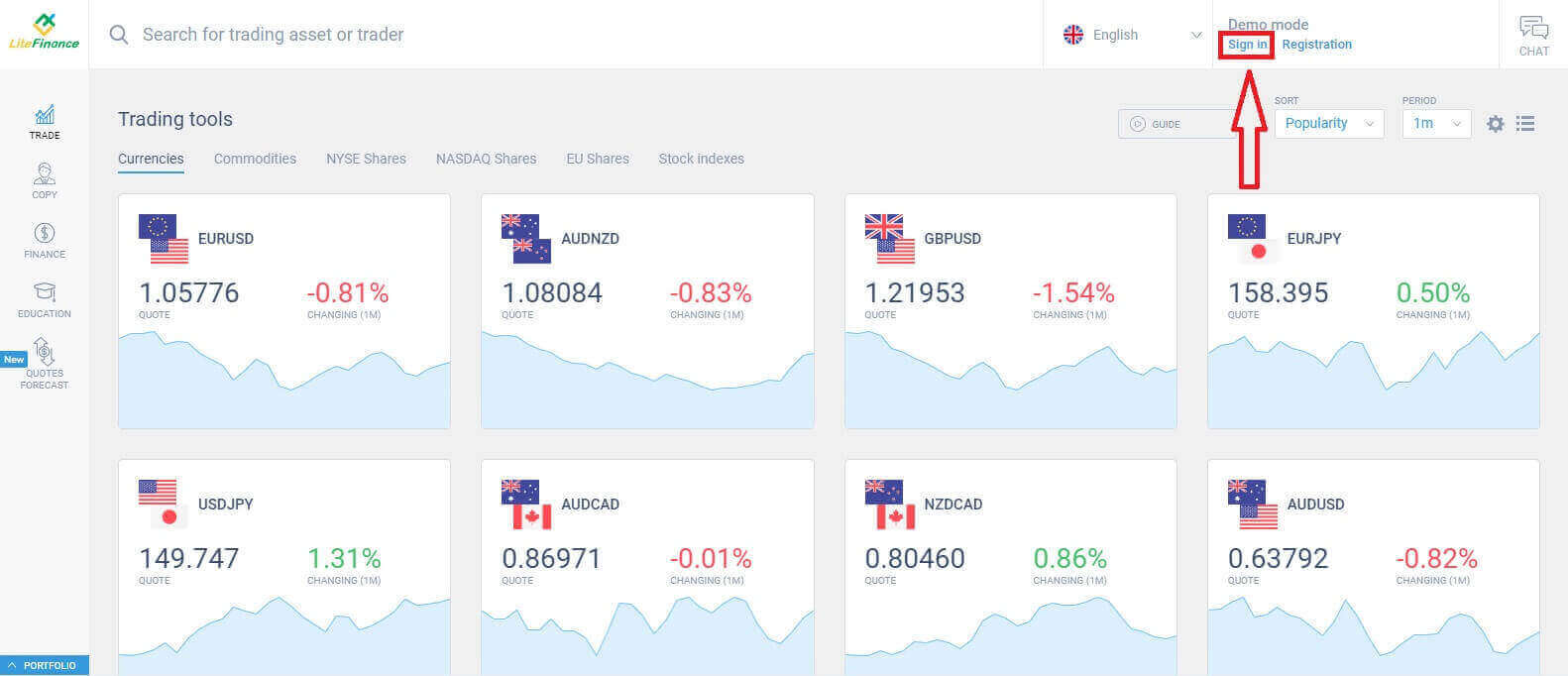
Bejelentkezés után a kezdőlapon irányítsd a figyelmedet a kijelző bal oldali oszlopára, és válaszd ki a "FINANCE" szimbólumot. 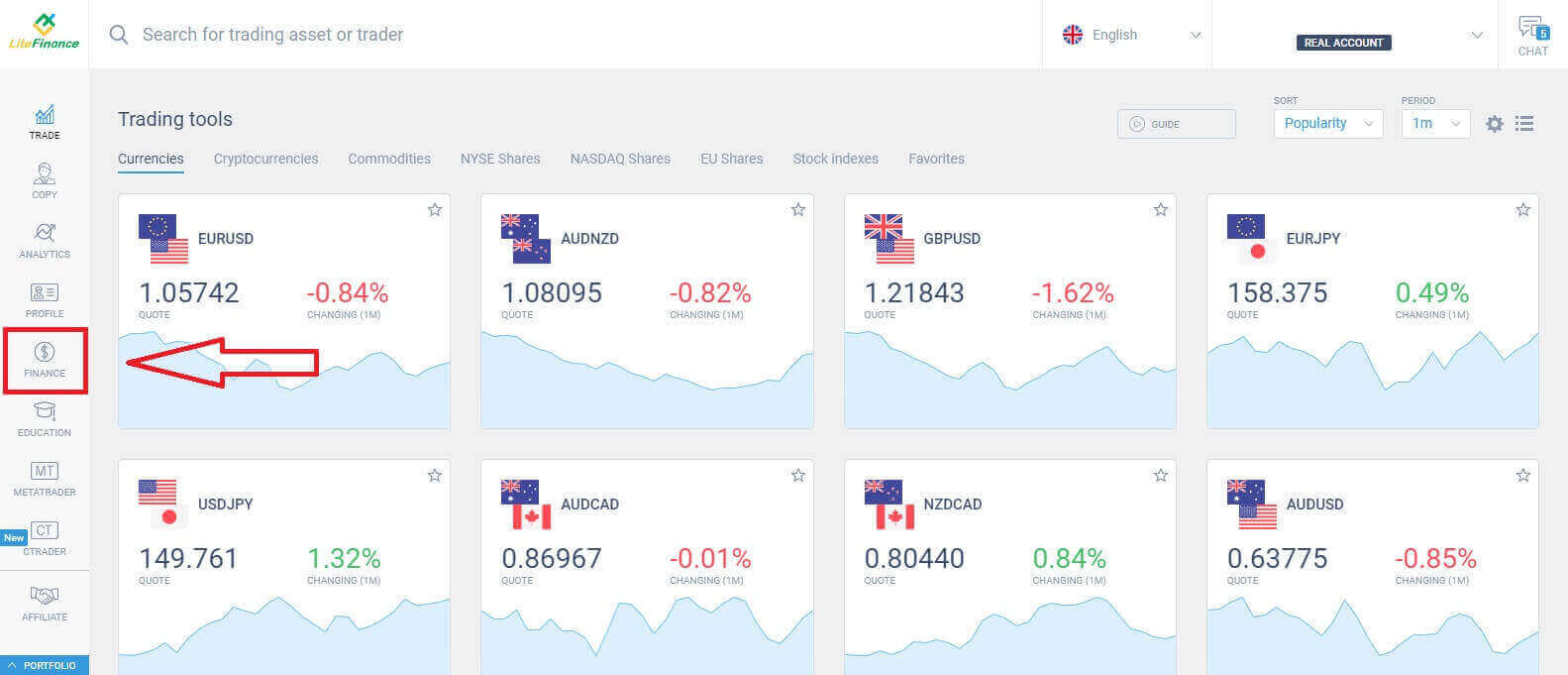
Ezen a felületen a rendszer számos befizetési lehetőséget kínál. Az ajánlott módok űrlapján görgess lejjebb, hogy megtekinthesd a jelenleg elérhető egyéb befizetési módokat (ez országonként eltérő lehet).
Kérjük, gondosan mérlegeld, és válaszd ki a számodra legmegfelelőbb módszert! 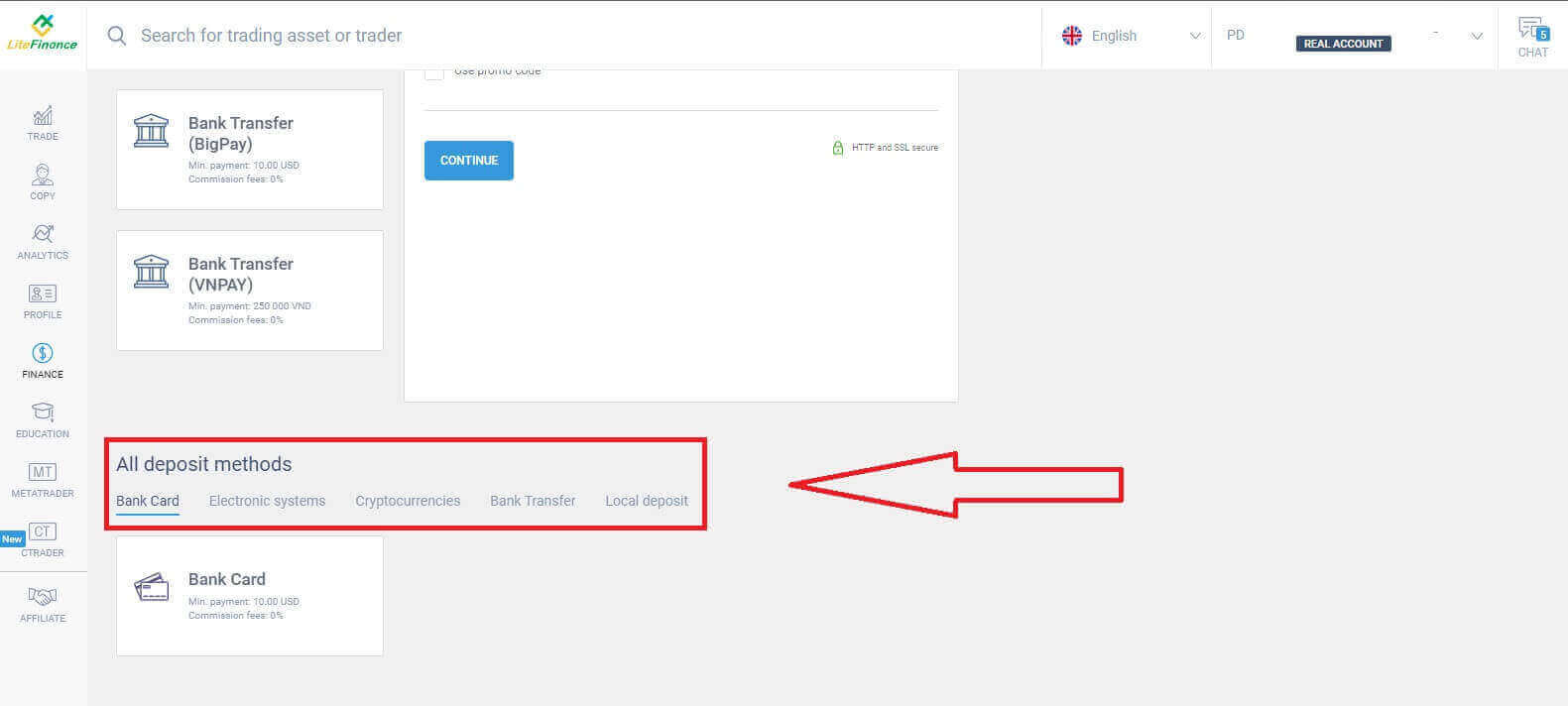
Bankkártya
Bankkártya befizetési módként történő kiválasztásakor számos fontos szempontot kell figyelembe venni:
Harmadik félhez tartozó bankkártyákat nem fogadunk el, és az ilyen befizetéseket elutasítjuk.
Ahhoz, hogy ezzel a módszerrel pénzt tudj kivenni, teljes mértékben igazolnod kell a profilodat és a bankkártyádat. (Ha még nem igazoltad a profilodat és a bankkártyádat, tekintsd meg ezt a bejegyzést: Hogyan igazolhatod a fiókodat a LiteFinance-en )
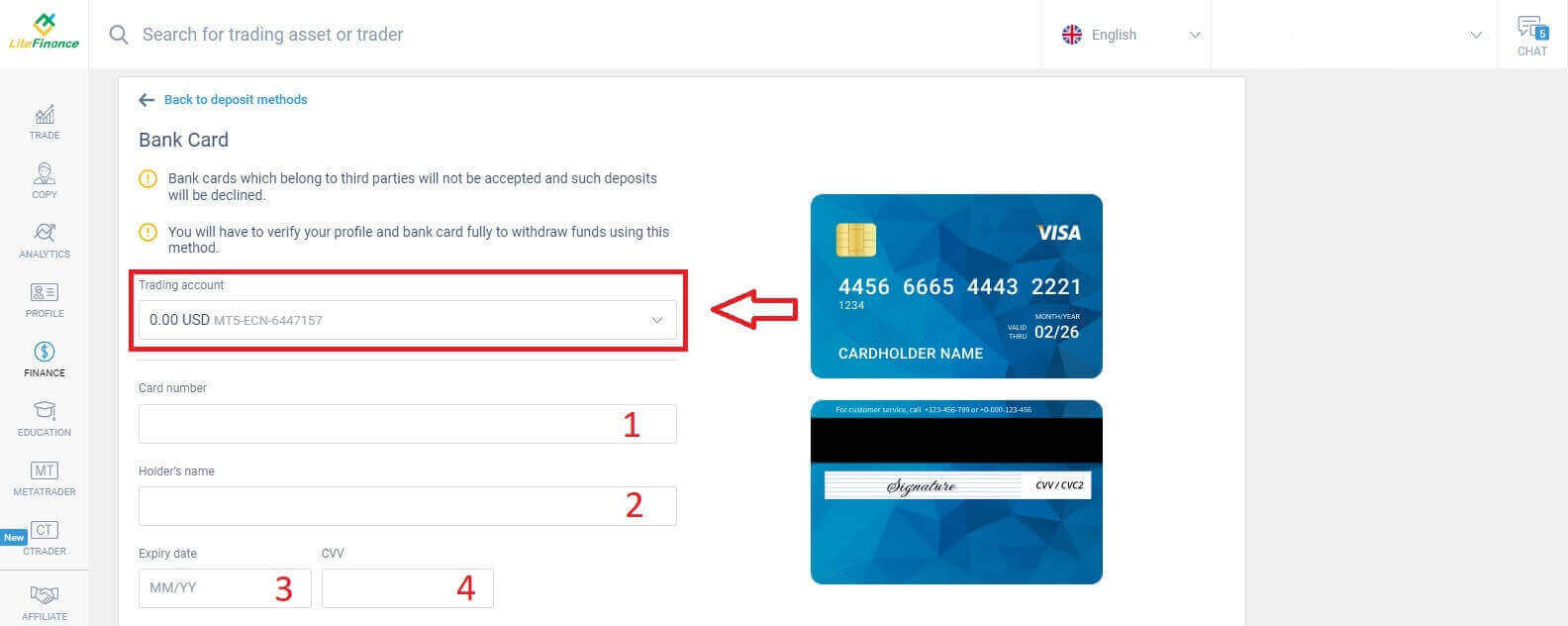
Először is, a befizetési űrlap kezdeti részében ki kell választania azt a kereskedési számlát, amelyre feltölteni szeretne. Ezt követően meg kell adnia a lényeges kártyaadatokat, például:
Kártyaszám.
A tulajdonos száma.
Lejárati dátum.
CVV.
A következő részben alapvető személyes adatokat kell megadnia:
A teljes neved.
Születési idő.
Telefonszám.
Lakóhely szerinti ország.
Régió.
Irányítószám.
A városod.
Lakcím.
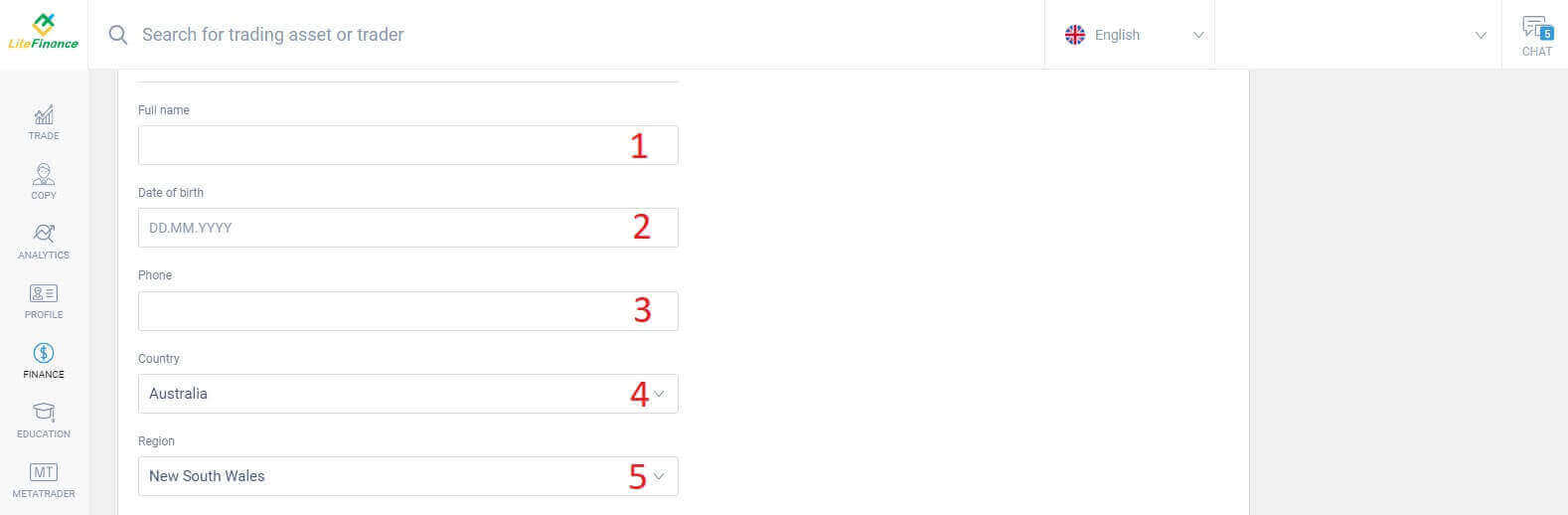
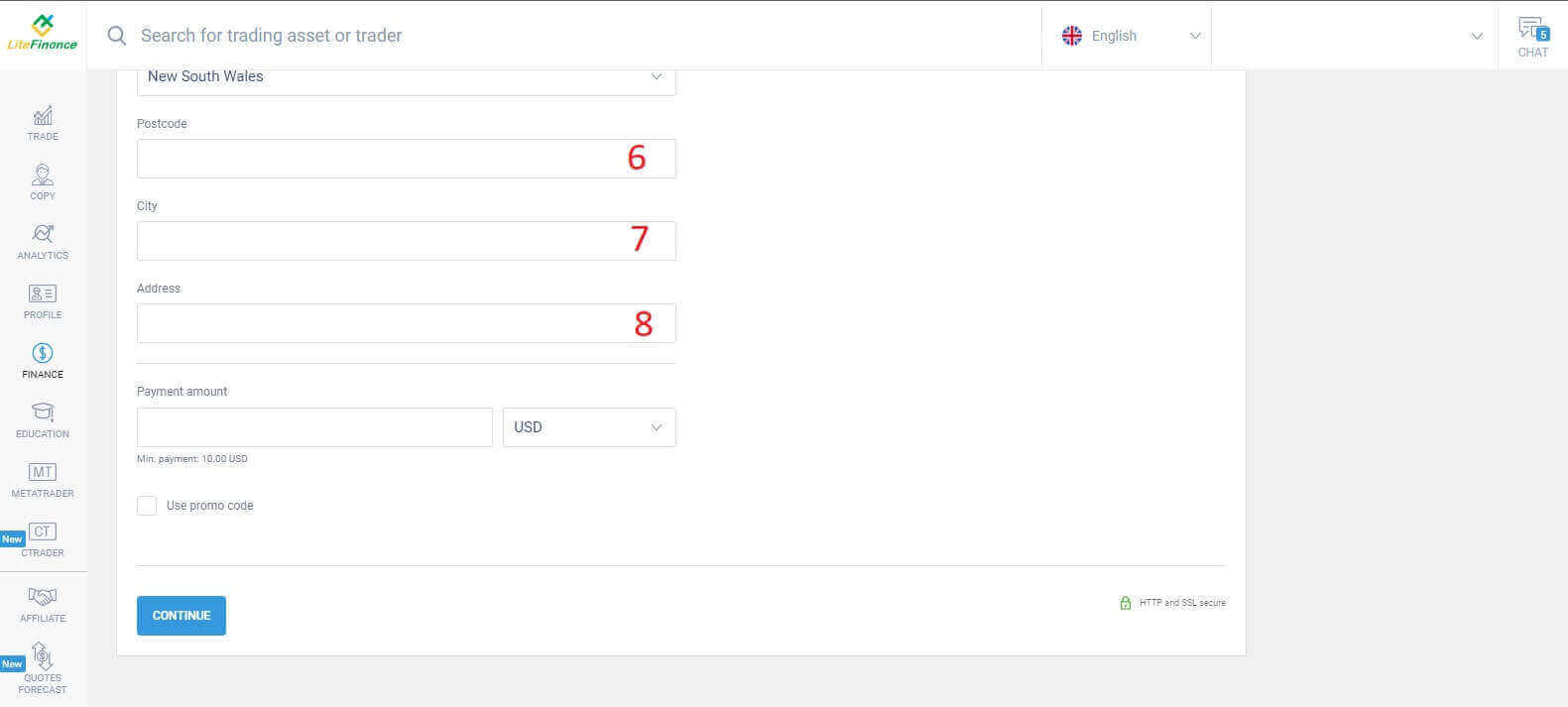
Az utolsó részben meg kell adnia a befizetés összegét (minimum 10 USD) a pénznem mellett. Ezenkívül promóciós kódot is alkalmazhat (ha van ilyen). Miután elvégezte az összes lépést, kattintson a „Folytatás” gombra a következő lépéshez. 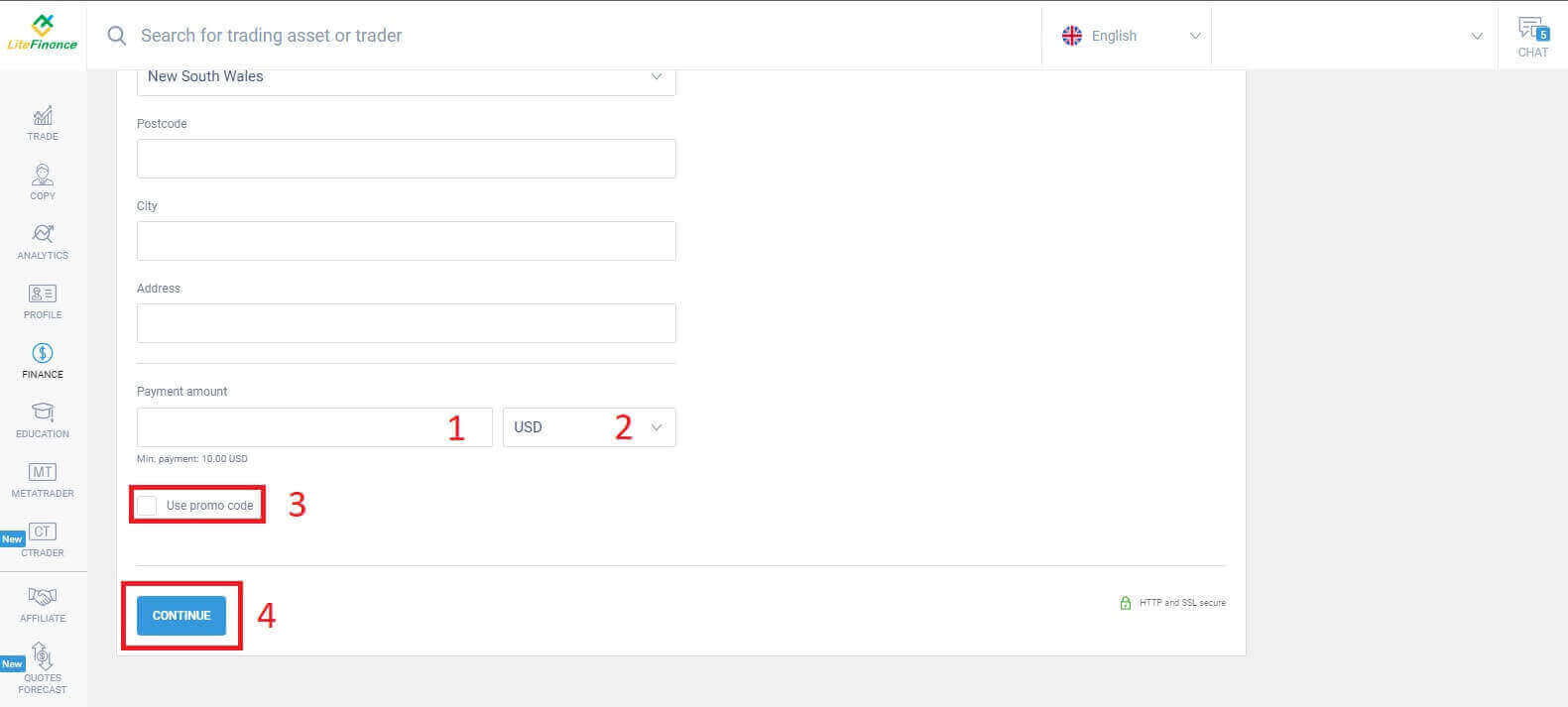
Elektronikus rendszerek
Ez a módszer tömör és kényelmes, mivel nem igényel kiterjedt adatbevitelt. Kezdetben csak ki kell választania a kívánt elektronikus rendszert. Íme néhány a rendelkezésre álló rendszerek közül:
AdvCash
Skrill
Neteller
Tökéletes pénz
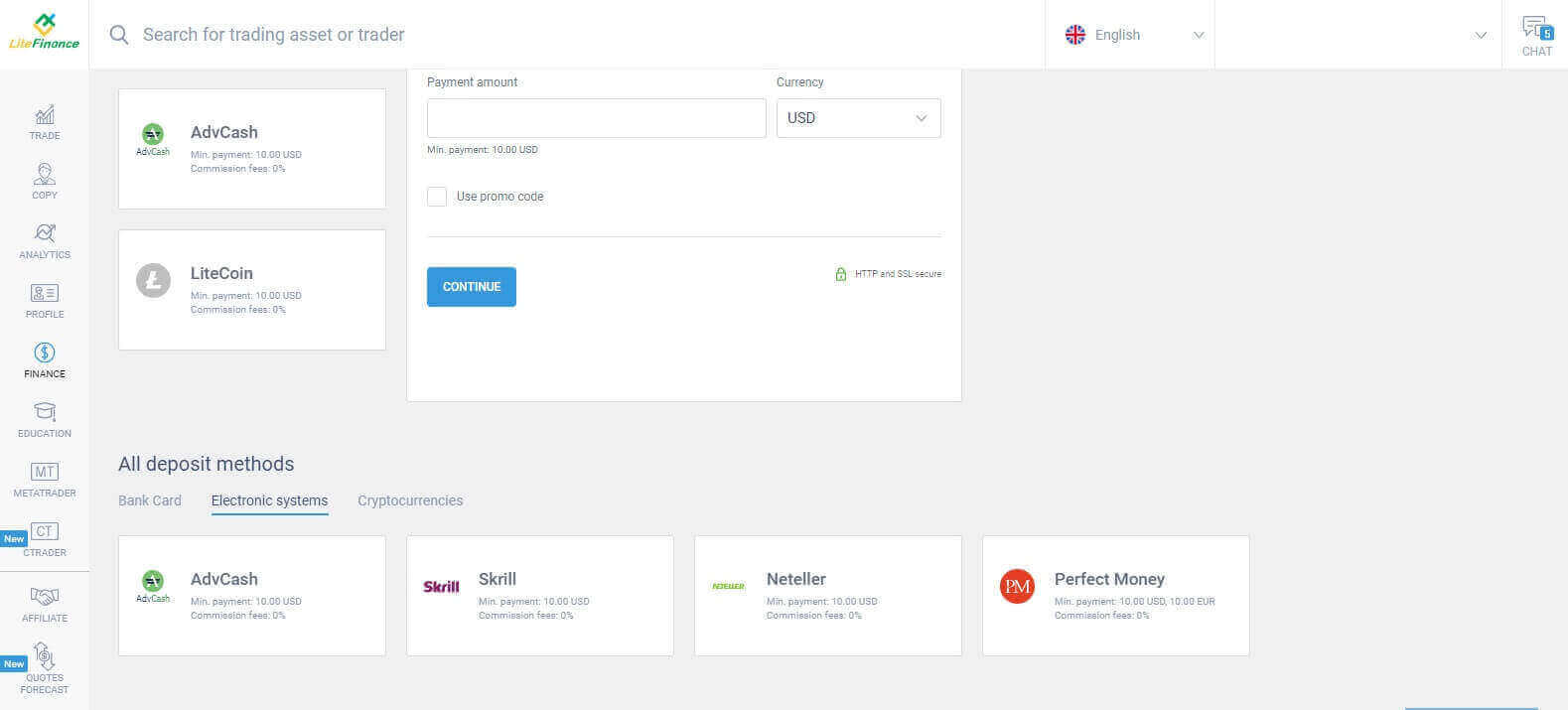
Miután kiválasztotta a kívánt rendszert, a bankkártyás fizetési módhoz hasonlóan meg kell adnia a befizetés összegét (minimum 10 USD), a kereskedési számlát és a pénznemet. Lehetősége van promóciós kód beváltására is, ha van ilyen. A folyamat befejezéséhez már csak a „Folytatás” gombra kell kattintania.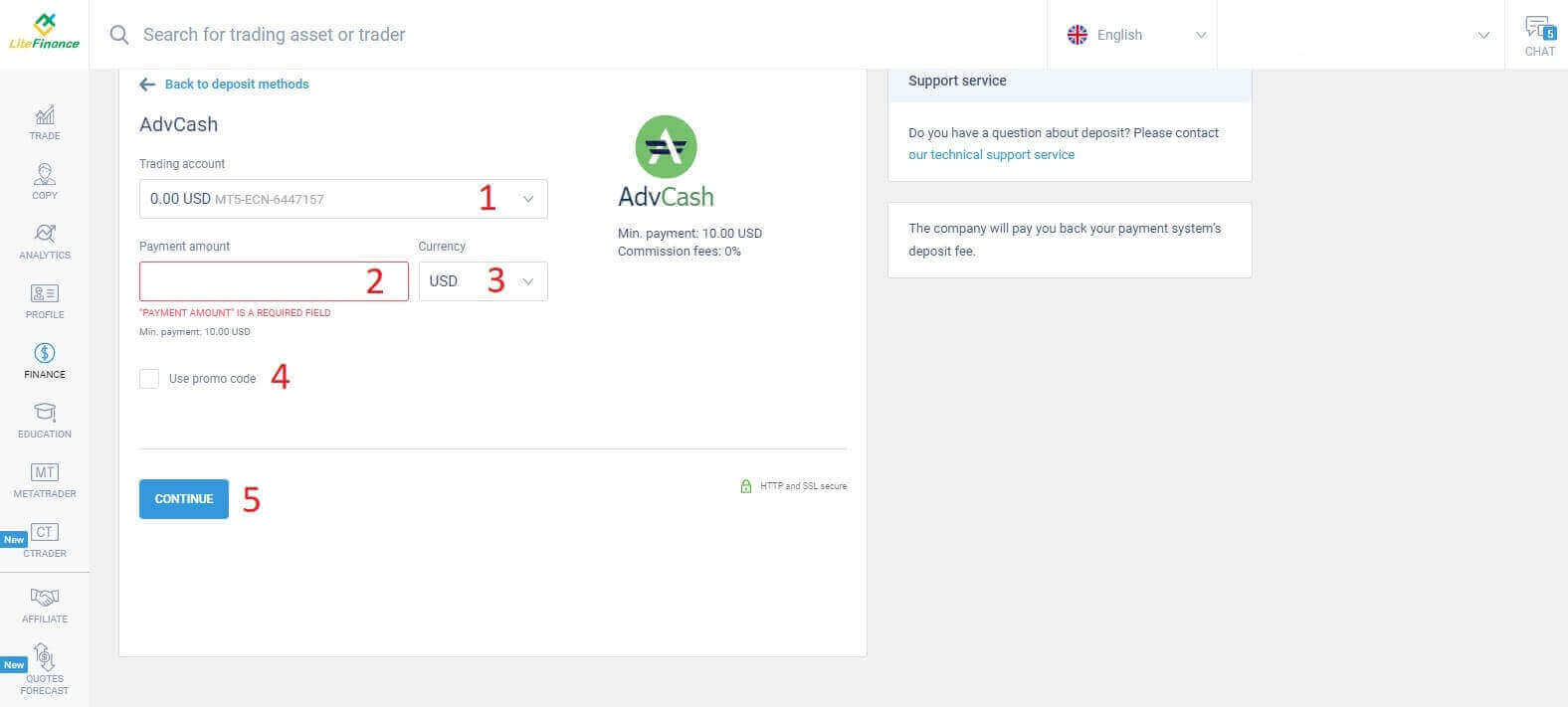
Egy kompakt ablak fog felugrani a részletekkel. Kérjük, figyelmesen ellenőrizze az alábbi mezőket:
A fizetési mód.
A számla, amelyre befizetni szeretne.
A fizetendő összeg.
A jutalékdíjak.
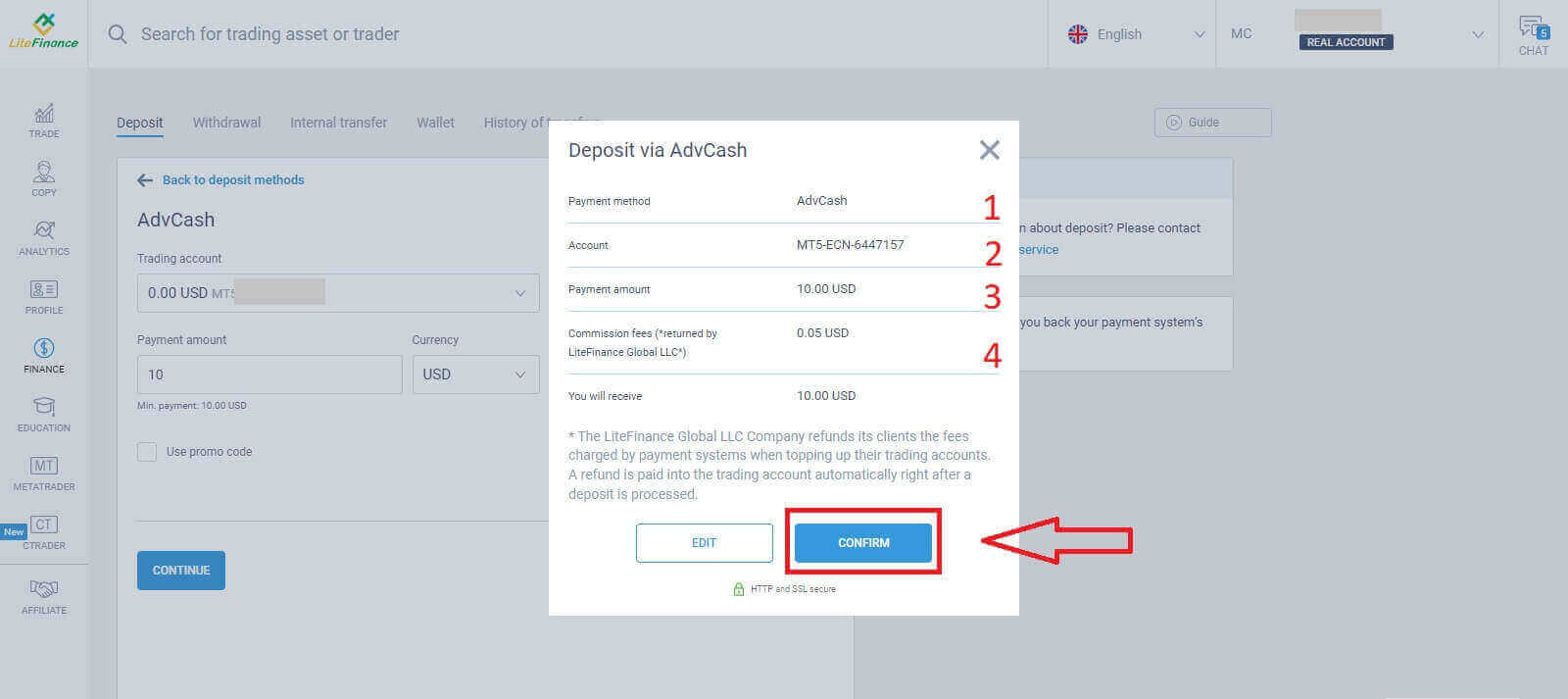
Ha minden rendben van, válassza a „MEGERŐSÍTÉS” lehetőséget . A kiválasztott elektronikus rendszer weboldalára lesz átirányítva, ahol kövesse a megadott utasításokat a befizetés befejezéséhez.
kriptovaluták
A befizetési részben látni fogja az elérhető befizetési módok listáját. Keresse meg a „Kriptovaluták” lehetőséget , és válassza ki azt a kriptovalutát, amelyet be szeretne fizetni a számlájára. 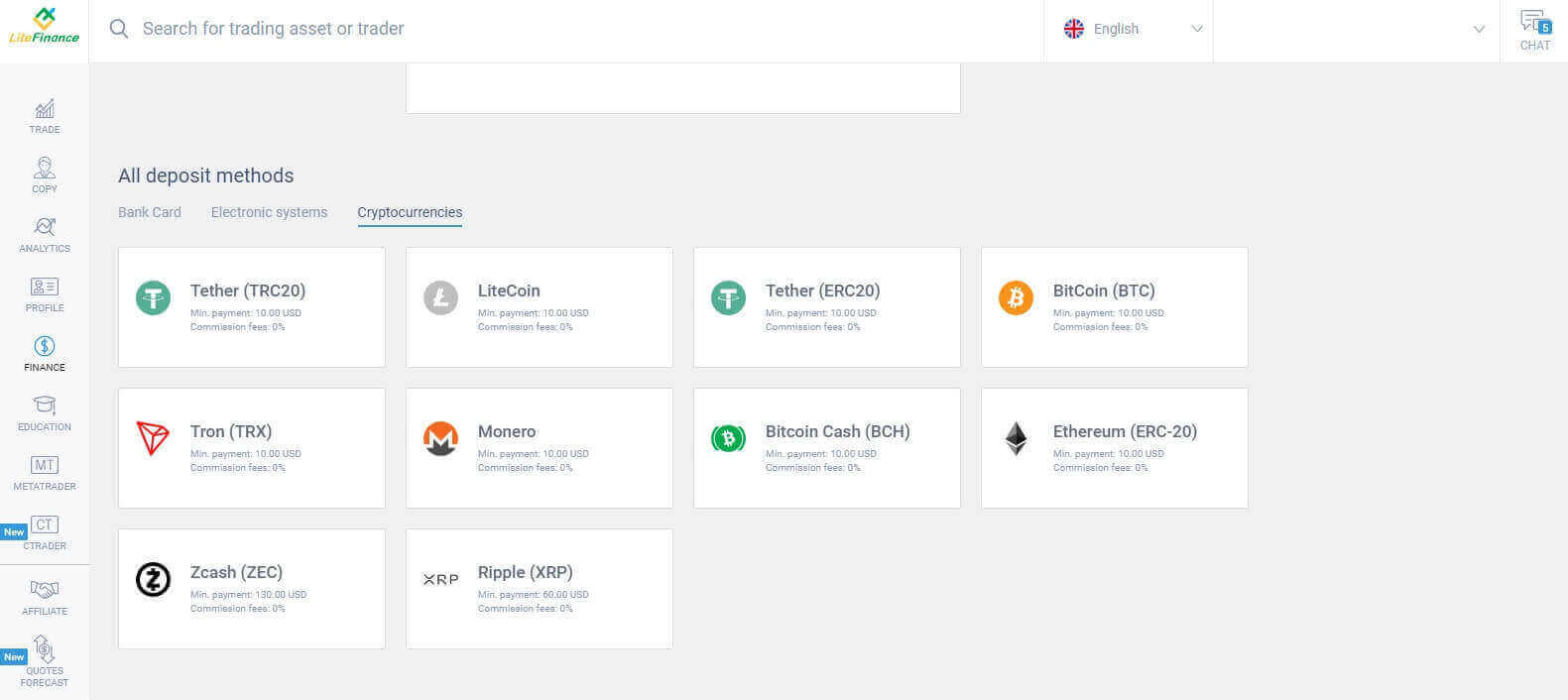
A többi módszerhez hasonlóan először ki kell választania egy kereskedési számlát, amelyre be szeretne fizetni. Ezután adja meg a befizetés összegét (minimum 10 USD), válassza ki a pénznemet, és használja a promóciós kódot (ha van). Miután mindegyikkel végzett, kattintson a „Folytatás” gombra . 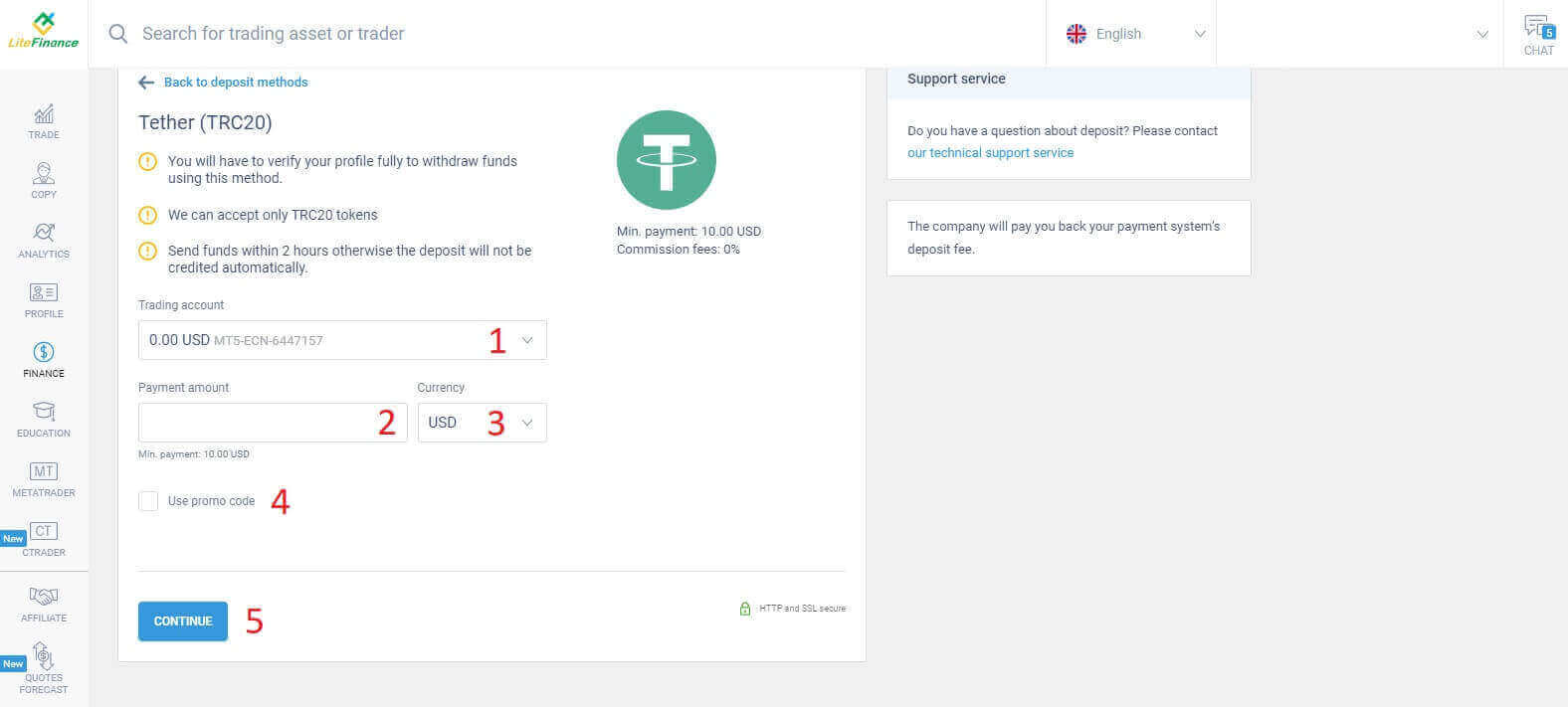
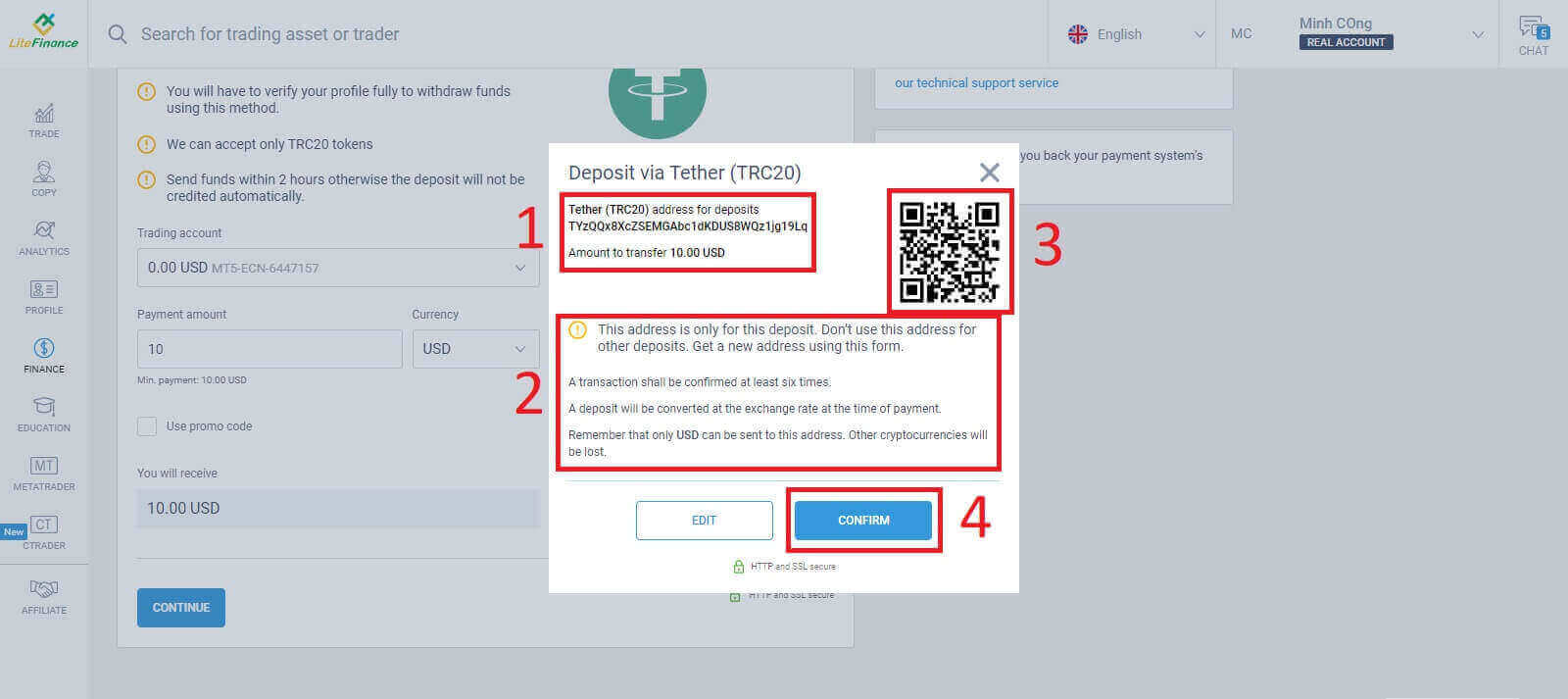
Megjelenik egy kis ablak, amelyen megjelennek az információk. Kérjük, kövesse az alábbi lépéseket:
Ellenőrizd az átutalandó pénzösszeget.
Áthelyezés előtt figyelmesen olvasd el a megjegyzéseket.
Olvasd be a QR-kódot, és kövesd az utasításokat a pénzátutalás befejezéséhez.
A befejezéshez kattintson a „MEGERŐSÍTÉS” gombra.
Banki átutalás
Számos banki lehetőség közül választhat ennél a módszernél, ezért válassza ki azt, amelyik a legjobban megfelel az igényeinek a befizetés megkezdéséhez. 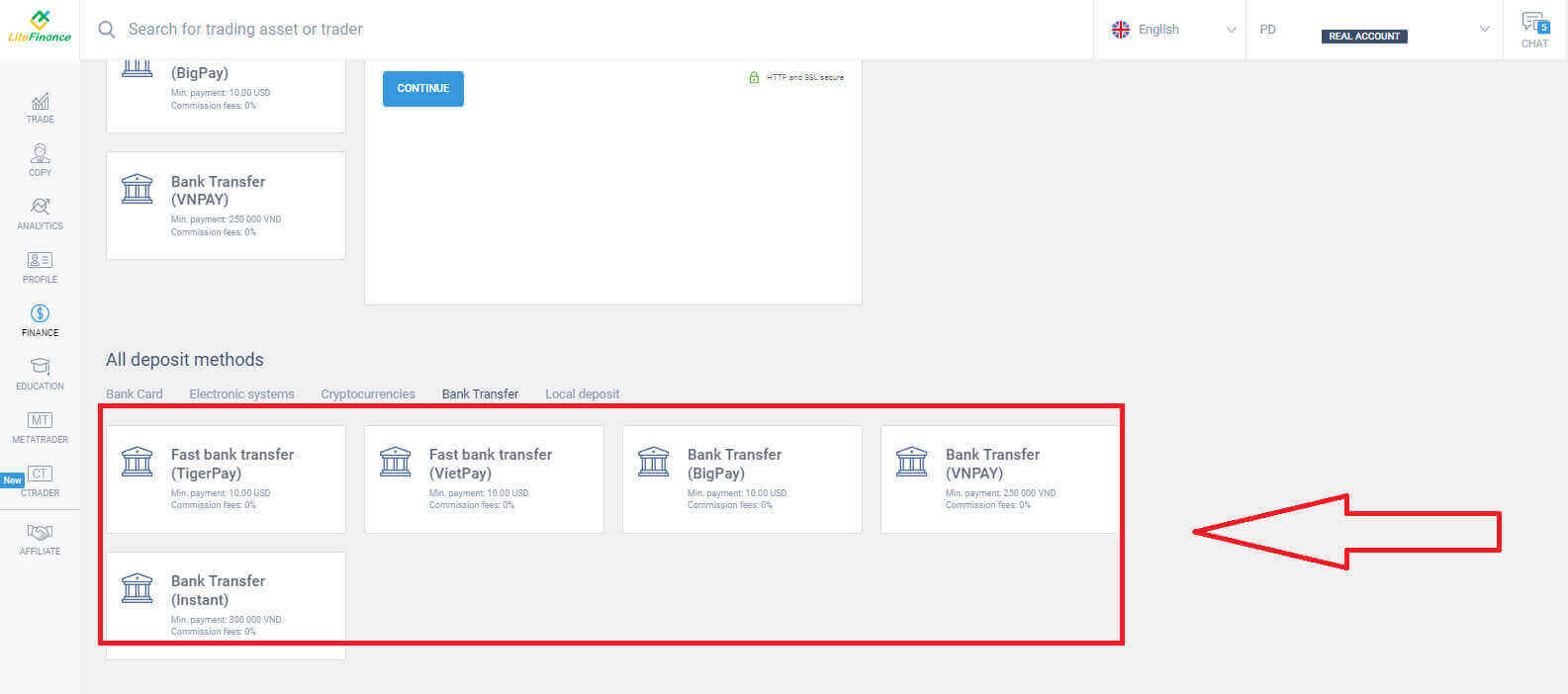
Ezután csak alapvető információkat kell megadnia, például:
Válassza ki azt a kereskedési számlát, amelyre befizetni szeretne.
A fizetési számla (minimum 250 000 VND pénznem esetén).
A valuta.
Add meg a promóciós kódot (ha van).
Végül kattintson a „FOLYTATÁS” gombra . 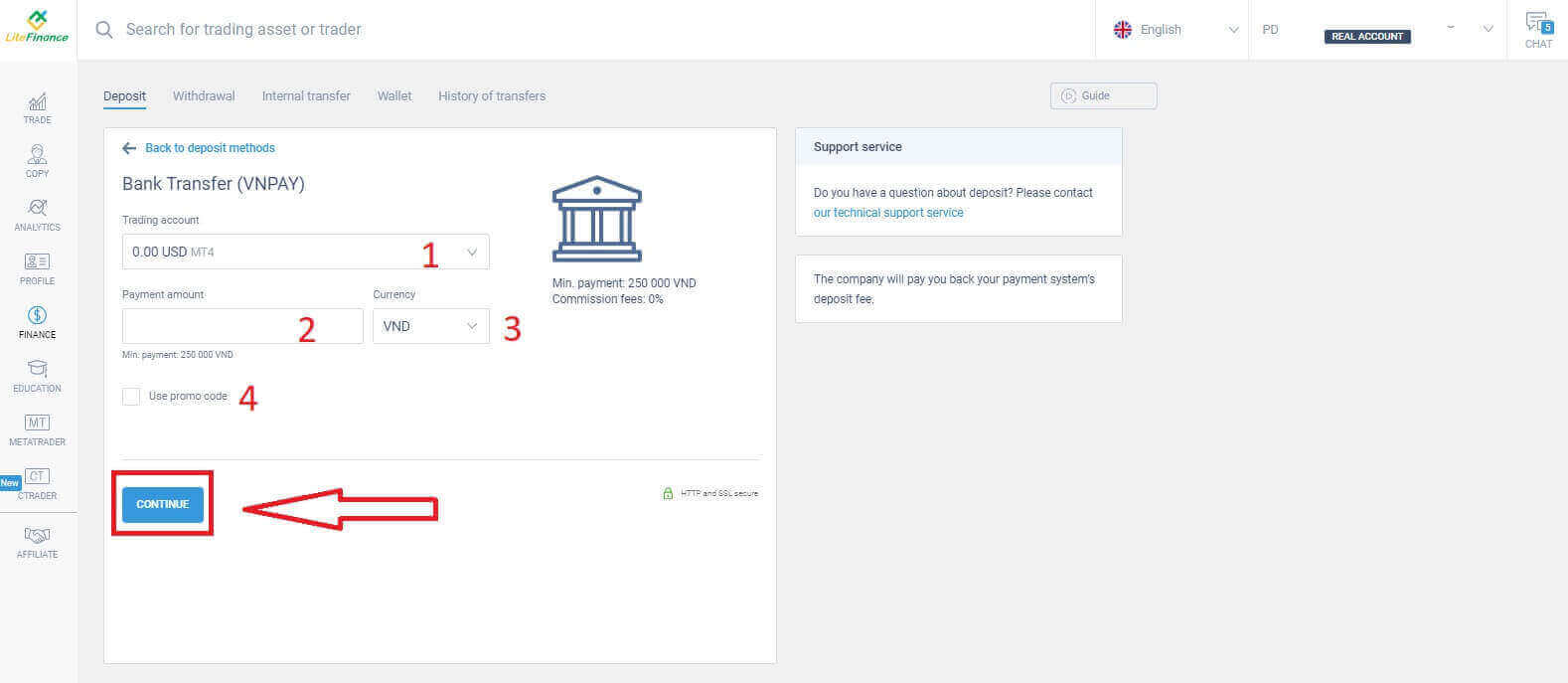
Megjelenik egy kis ablak a megadott információk megerősítéséhez. Kérjük, ellenőrizze a következő adatokat:
A fizetési mód.
A kiválasztott számla.
A fizetendő összeg.
A jutalékdíjak.
A pénz, amit a folyamat után kapsz meg.
Ha mindegyik helyes, kattintson a „MEGERŐSÍTÉS” gombra a következő befizetési felületre való belépéshez. 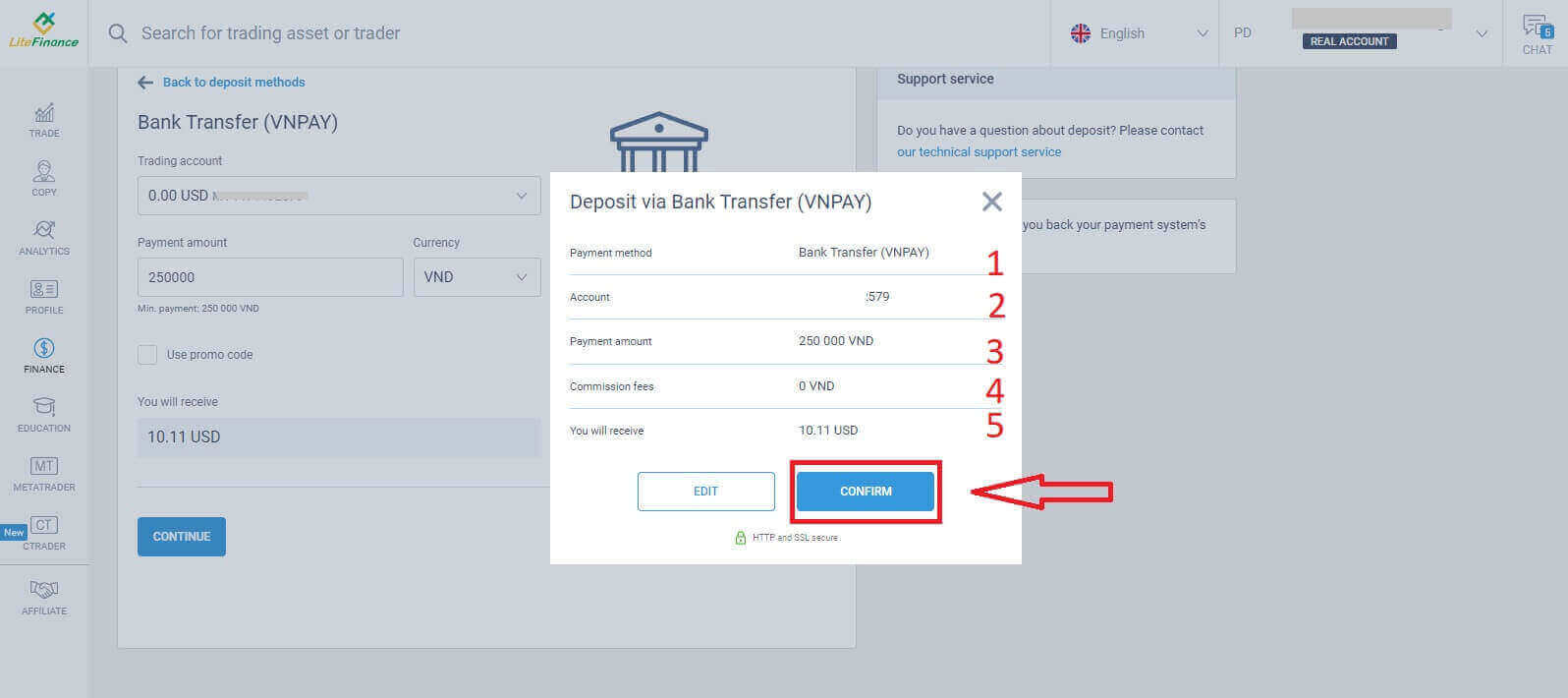
A következő felületen, ha nem fejezi be a tranzakciót 30 percen belül, a weboldal automatikusan frissül, és meg kell ismételnie az előző folyamatot.
Az „EMLÉKEZTETŐ” űrlapon kövesse az alábbi lépéseket:
Olvassa el és pontosan kövesse a mellékelt utasításokat és példákat a referenciaszám megadásához.
A kereskedési folyamat jobb megértése érdekében nézze meg a befizetési oktatóvideót.
Ezek a választott módszerhez elérhető kereskedési csatornák.
Miután meggyőződött arról, hogy világosan megértette a kereskedési folyamatot, válassza a „Fizetés folytatása” gombot a folytatáshoz. 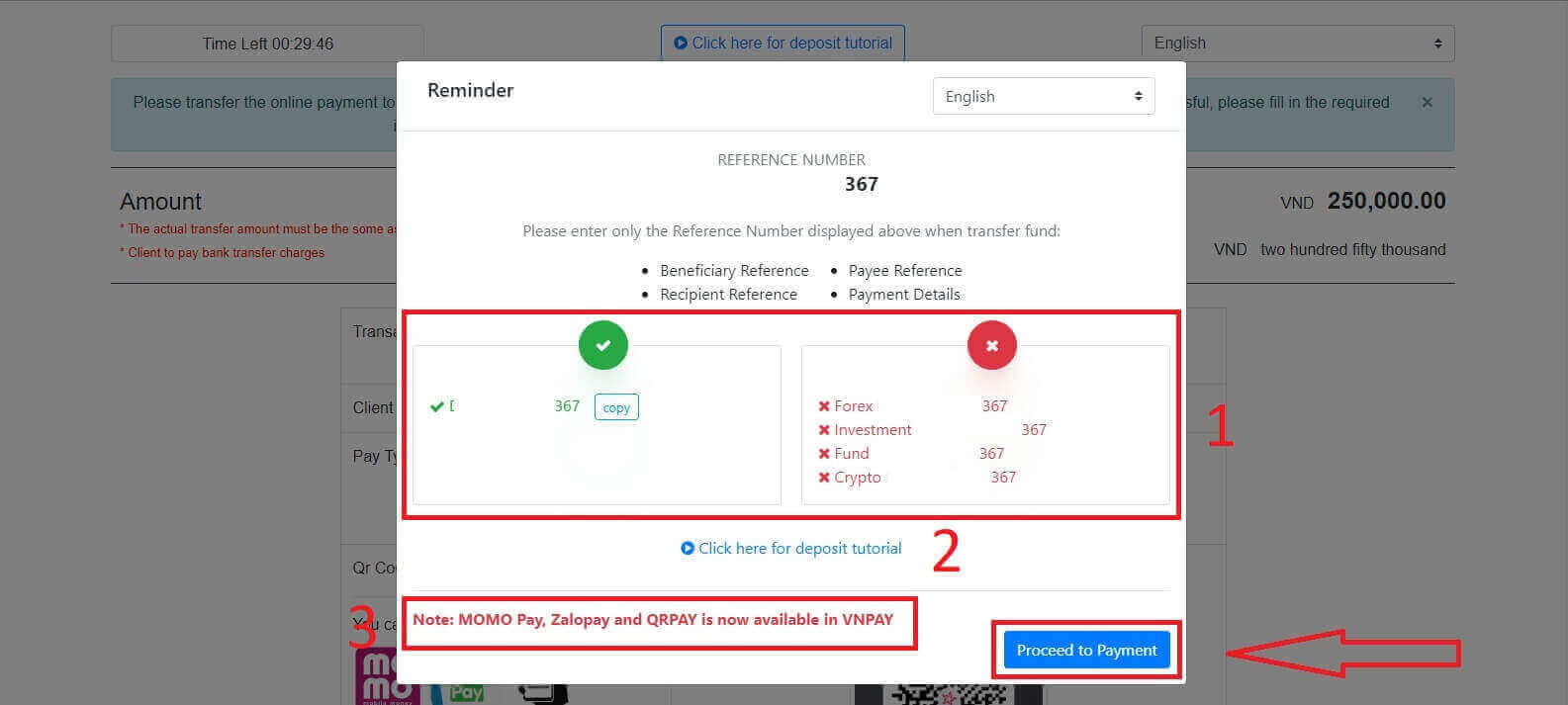
Ebben a lépésben végrehajtja az átutalást a képernyőn megjelenő kijelölt számlára. 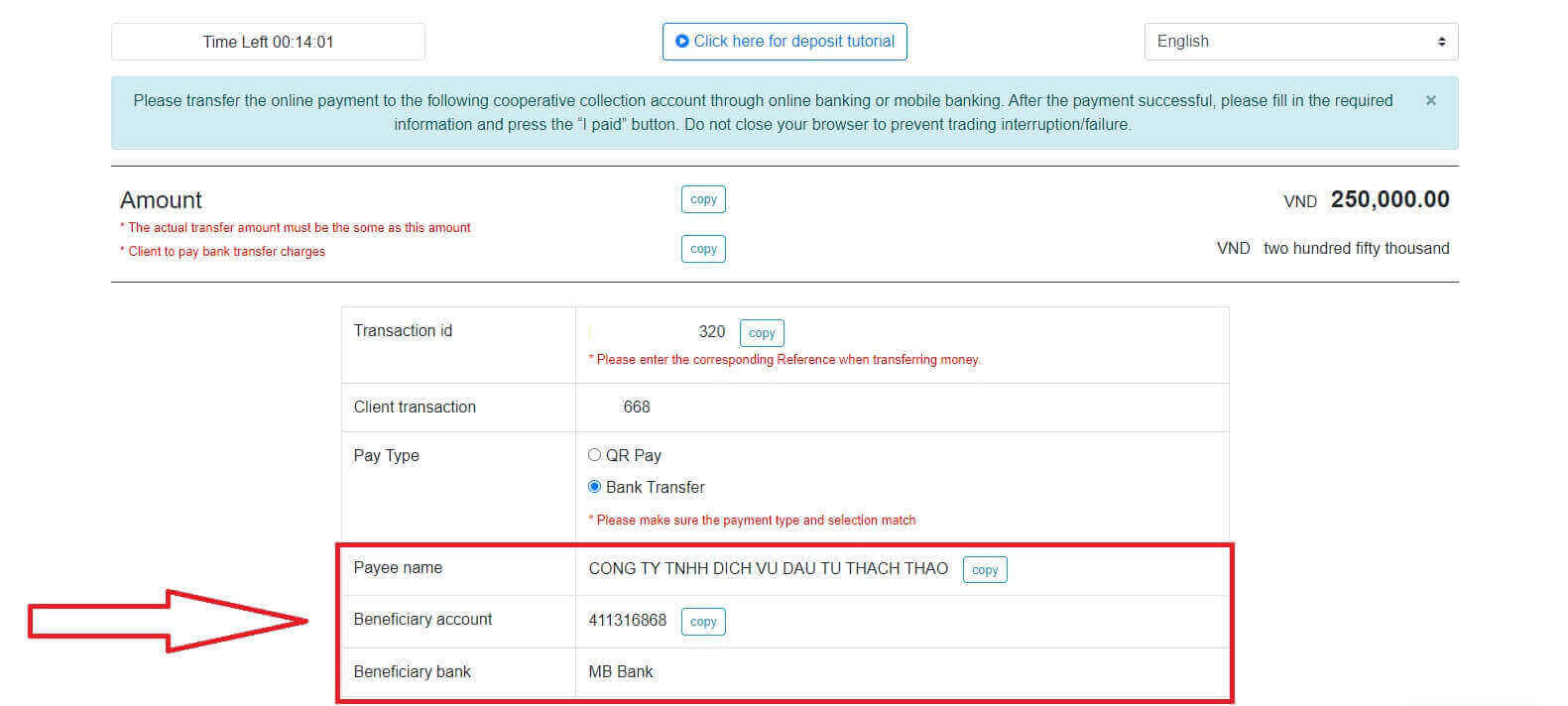
Ezenkívül kényelmesen és gyorsan átutalhat pénzt a QR Pay átutalási mód kiválasztásával az alábbi egyszerű lépésekkel:
Válassza ki a fizetési módot a képen látható QR-kód segítségével.
Használja a képernyőn megjelenő elérhető fizetési csatornákat.
Olvasd be a képernyőn megjelenő QR-kódot, és folytasd a fizetést a szokásos módon.
Ne felejtsen el képernyőképet készíteni a sikeres fizetésről, mert a következő részben szükség lesz rá. 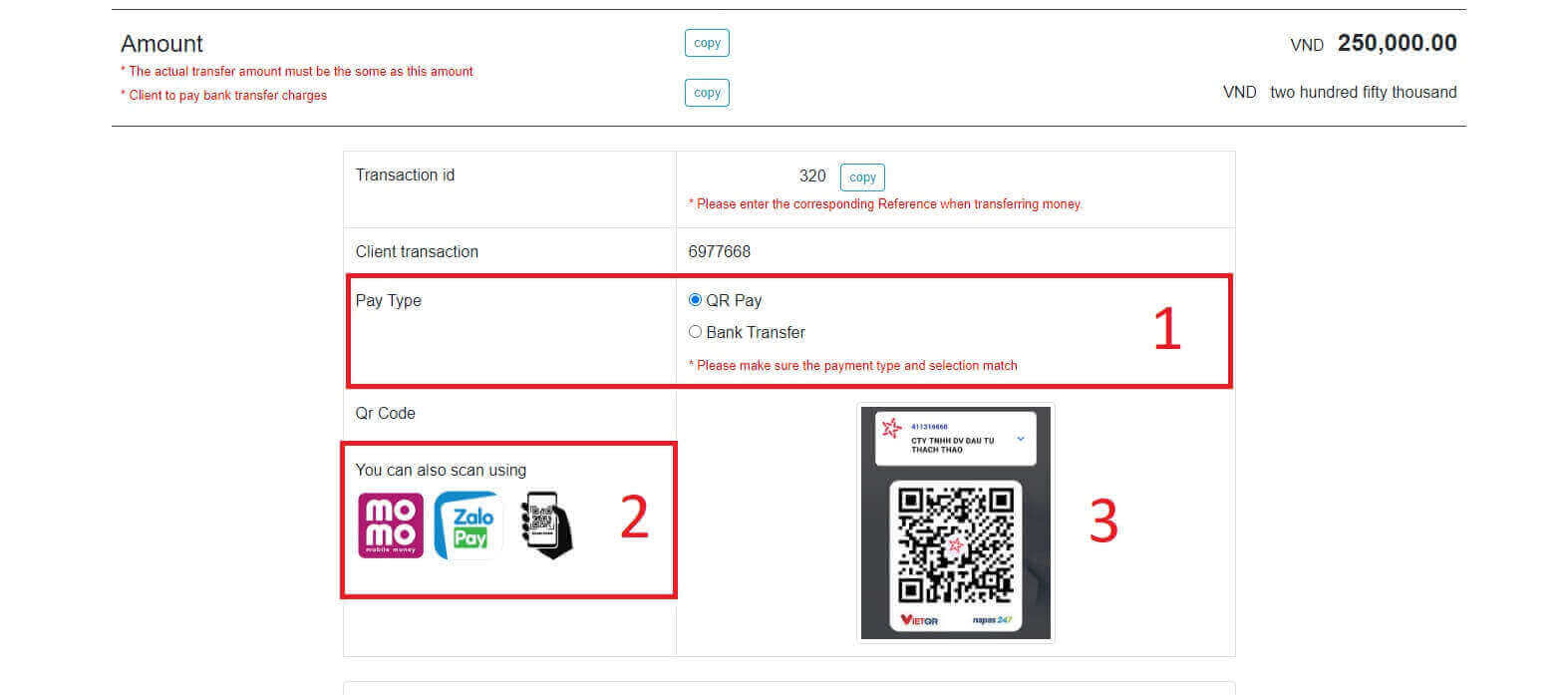
Ebben az utolsó lépésben további szükséges információkat kell megadnia alább:
A teljes neved.
Megjegyzés (ez egy opcionális mező).
A sikeres fizetésről készült képernyőkép. (kattintson a „Tallózás” gombra, és töltse fel a képernyőképet).
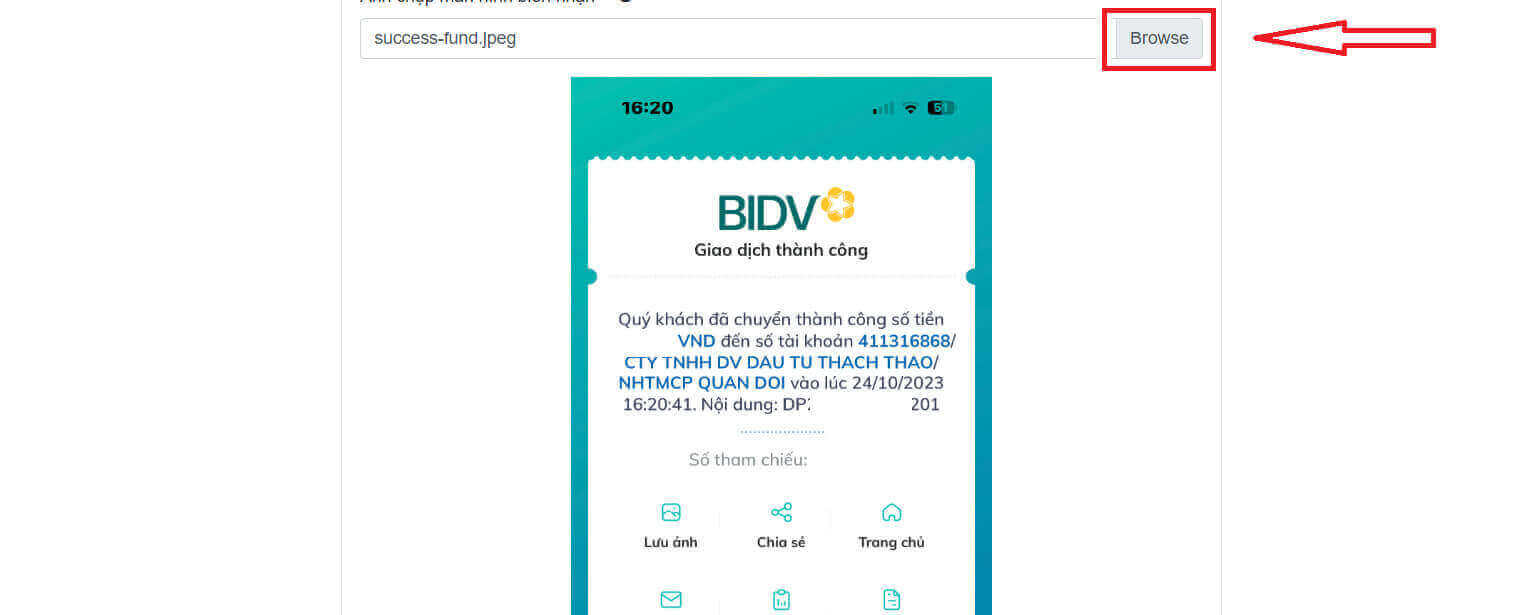
Ezek a mezők nem kötelezőek. Ha kényelmesnek érzed magad, kitöltheted őket a gyorsabb jóváhagyás érdekében.
Az információk elküldése után válassza a zöld gombot a tranzakció befejezéséhez. 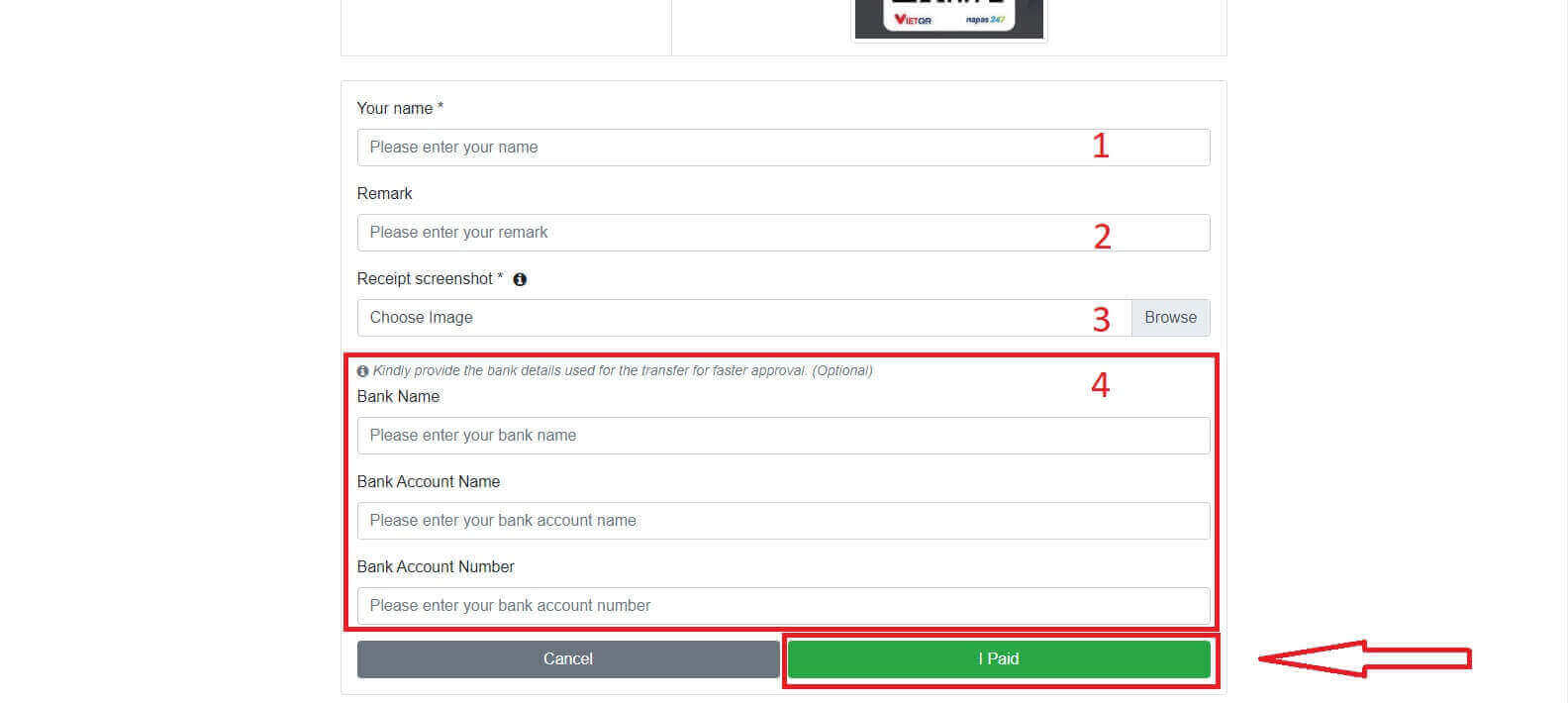
Helyi befizetés
Az alább megadott információk segítségével befizethet pénzt kereskedési számlájára. A LiteFinance képviselője fogadja a kérelmét, és jóváírja a számláját, miután átutalta nekik a pénzt.
Először a következőket kell választania:
A kereskedési számla, amelyre befizetni szeretne.
A fizetési mód.
A bankszámla.
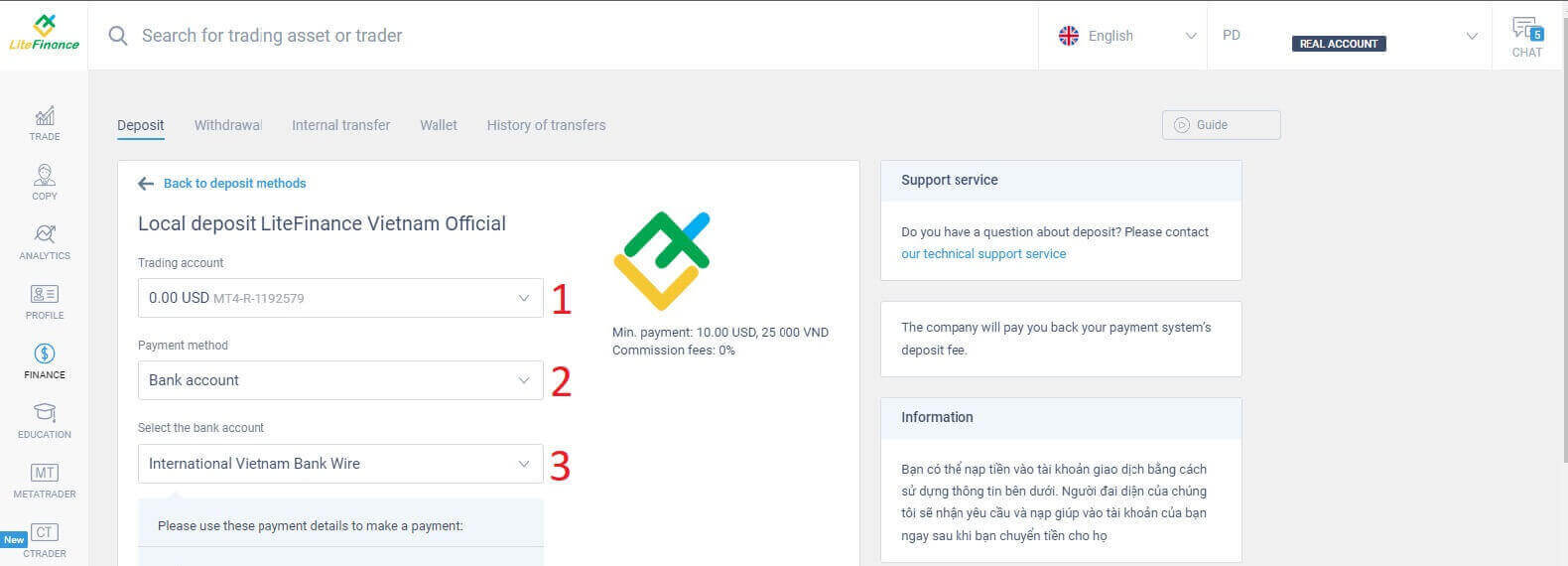
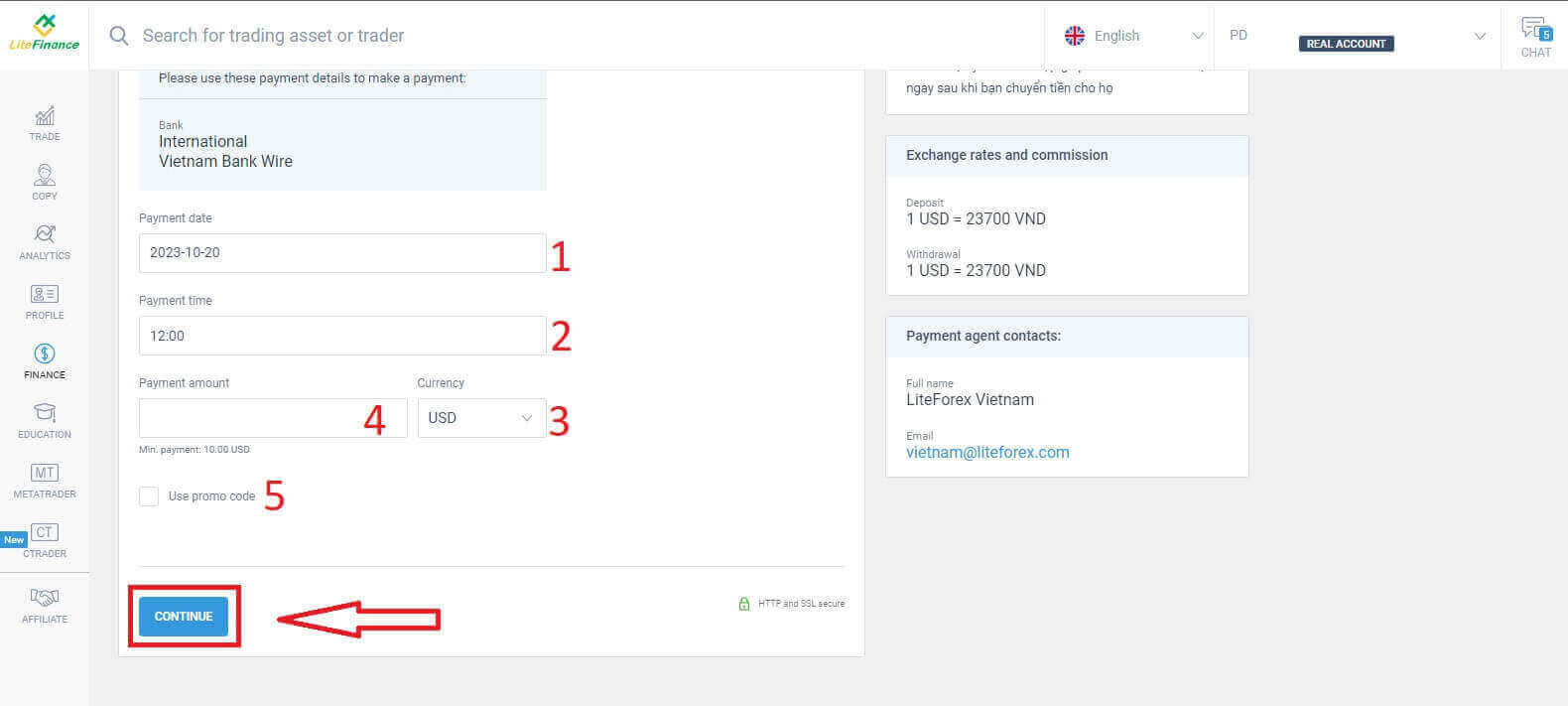
Az alábbiakban a módszer használatához szükséges részletek találhatók:
Fizetési dátum.
Fizetési idő.
A valuta.
A fizetendő összeg (minimum 10 USD).
Add meg a promóciós kódot (ha van).
Ha elkészült, kattintson a „FOLYTATÁS” gombra .
Egy azonnal megjelenő kis űrlap megerősíti, hogy a kérése sikeresen elküldésre került. Kérjük, ellenőrizze még egyszer az űrlapon szereplő adatokat, és ha minden helyes, kattintson a „Bezárás” gombra a befejezéshez.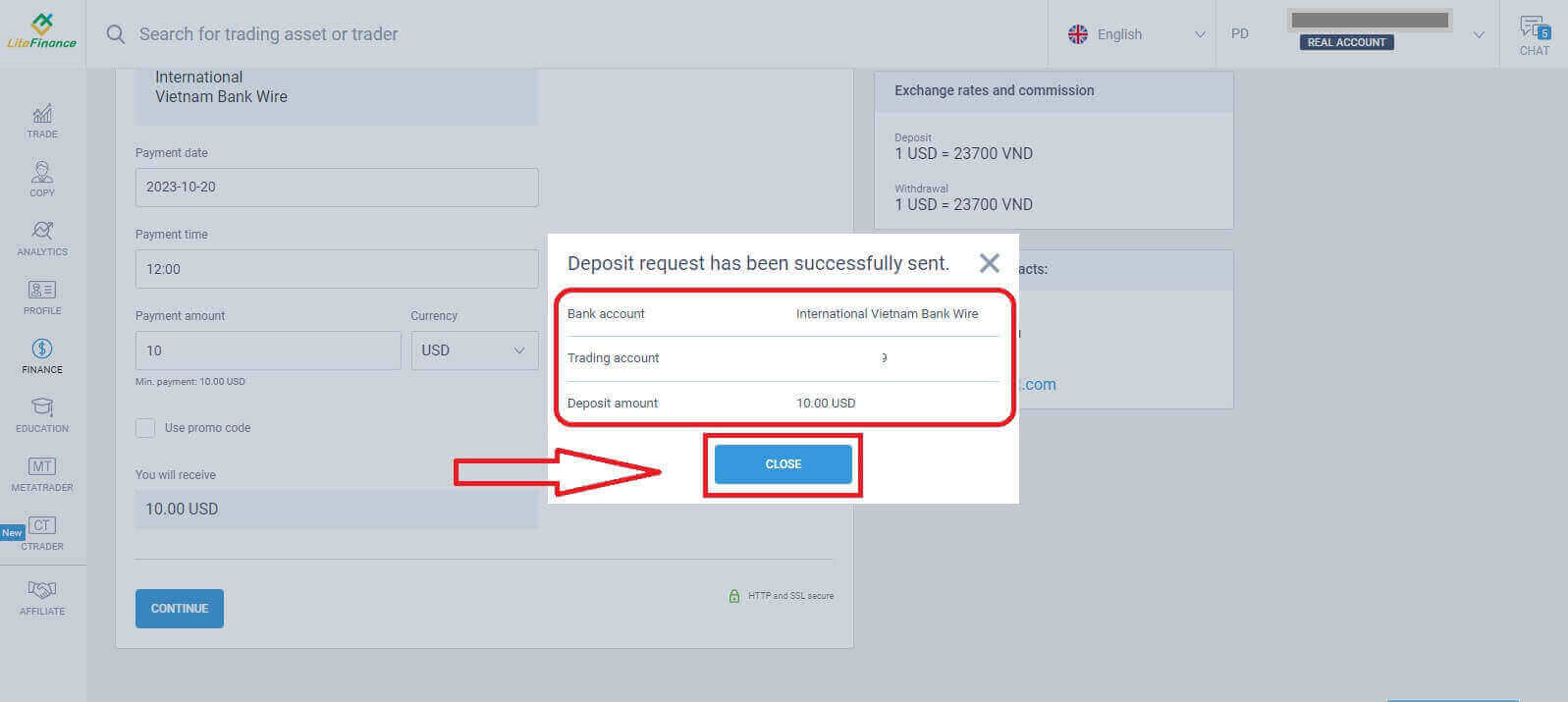
Hogyan lehet befizetni a LiteFinance mobilalkalmazáson keresztül
Nyissa meg a LiteFinance mobilalkalmazást okostelefonján vagy táblagépén. Jelentkezzen be kereskedési számlájára a regisztrált e-mail címével és jelszavával. Ha még nincs regisztrált fiókja, vagy nem tudja, hogyan kell bejelentkezni, olvassa el ezt a bejegyzést: Hogyan regisztráljon fiókot a LiteFinance-en .
Miután bejelentkezett, lépjen a „Továbbiak” felületre. 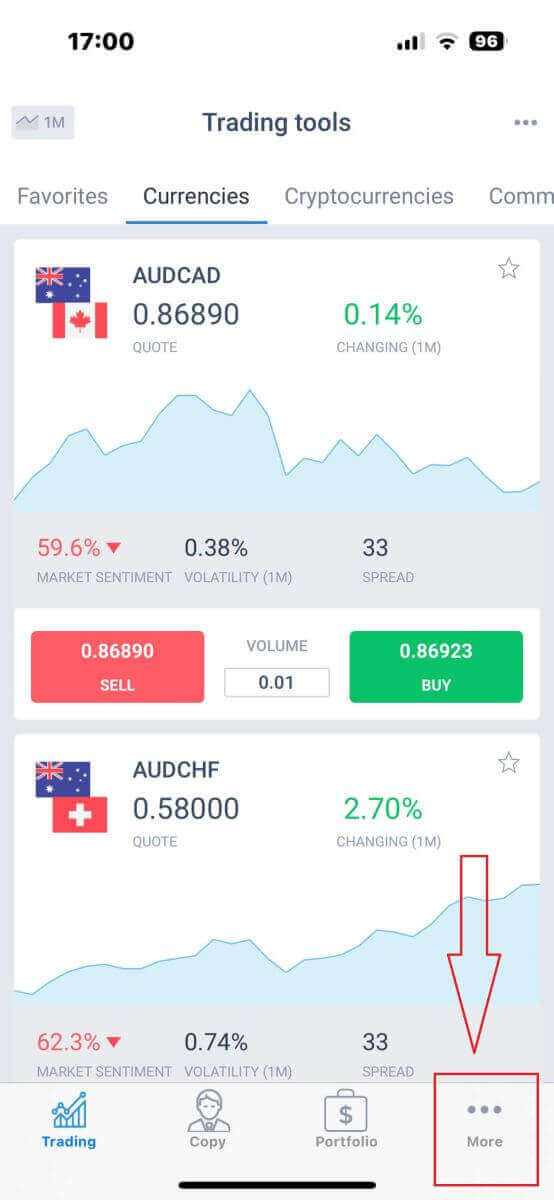
Keresse meg a „Pénzügyek” részt, és koppintson rá. Ez általában a főmenüben vagy az irányítópulton található. 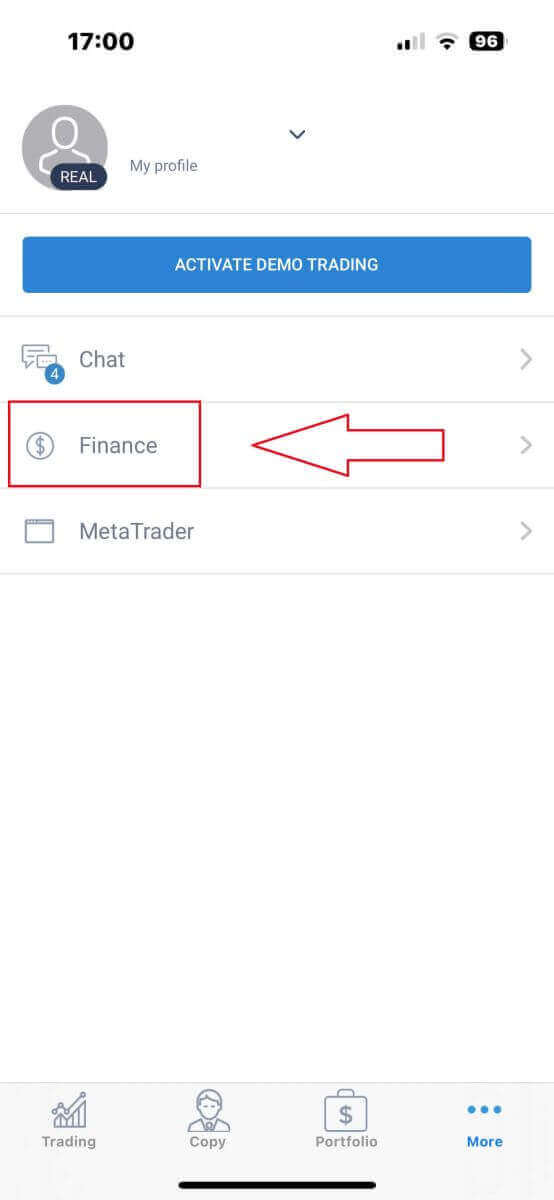
A befizetési részben különböző befizetési módokat láthat. Kérjük, válassza ki a kívánt módszert, és tekintse meg az egyes módszerekhez tartozó útmutatót alább. 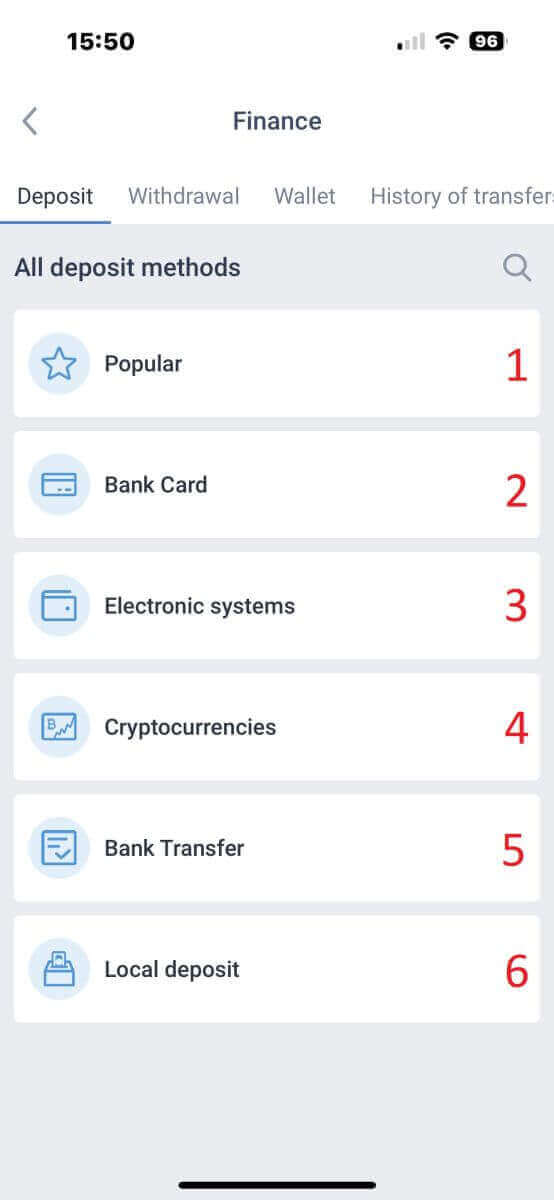
Bankkártya
Ennél a módszernél számos pontra kell figyelni (ez bankonként eltérő lehet):
Harmadik félhez tartozó bankkártyákat nem fogadunk el, és az ilyen befizetéseket elutasítjuk.
Ahhoz, hogy ezzel a módszerrel pénzt tudj kivenni, teljes mértékben igazolnod kell a profilodat és a bankkártyádat (ha még nem igazoltad a profilodat és a bankkártyádat, tekintsd meg ezt a bejegyzést: Hogyan igazolhatod a fiókodat a LiteFinance-en ).
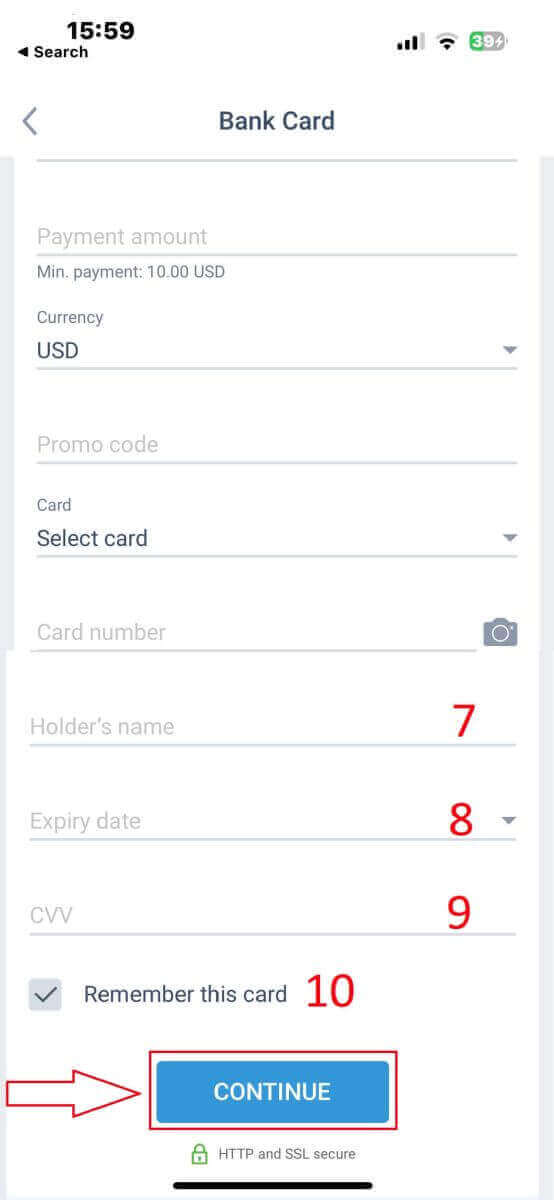
Ebben a lépésben ki kell töltenie az összes kötelező mezőt, például:
A kereskedési számla, amelyre be szeretne fizetni.
Fizetendő összeg (minimum 10 USD).
A valuta.
Promóciós kód (ha van).
A kártya kiválasztása csak azok számára lehetséges, akik legalább egyszer befizettek (Más szóval a kártyaadatok mentésre kerültek a későbbi befizetésekhez).
A kártyaszám.
A birtokos neve.
Lejárati dátum
CVV
Jelölje be a négyzetet, ha azt szeretné, hogy a kártyaadatokat a későbbi befizetésekhez mentse.
Miután kitöltötte az összes mezőt, koppintson a „Folytatás” gombra.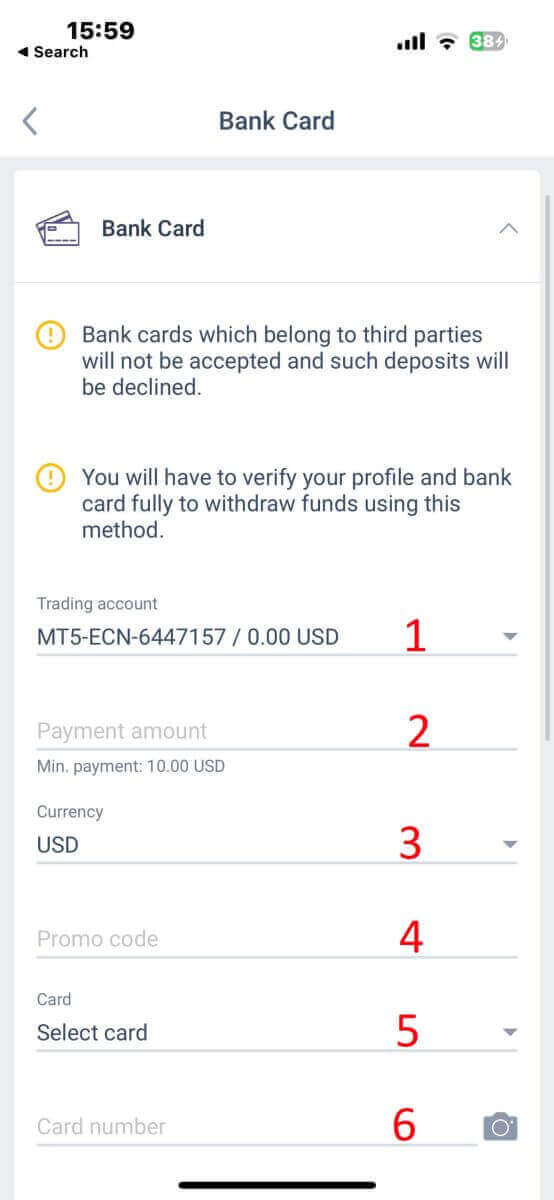
Elektronikus rendszerek
A LiteFinance számos elektronikus fizetési rendszert kínál. Ezért válassza ki a kívánt rendszert a befizetéshez. 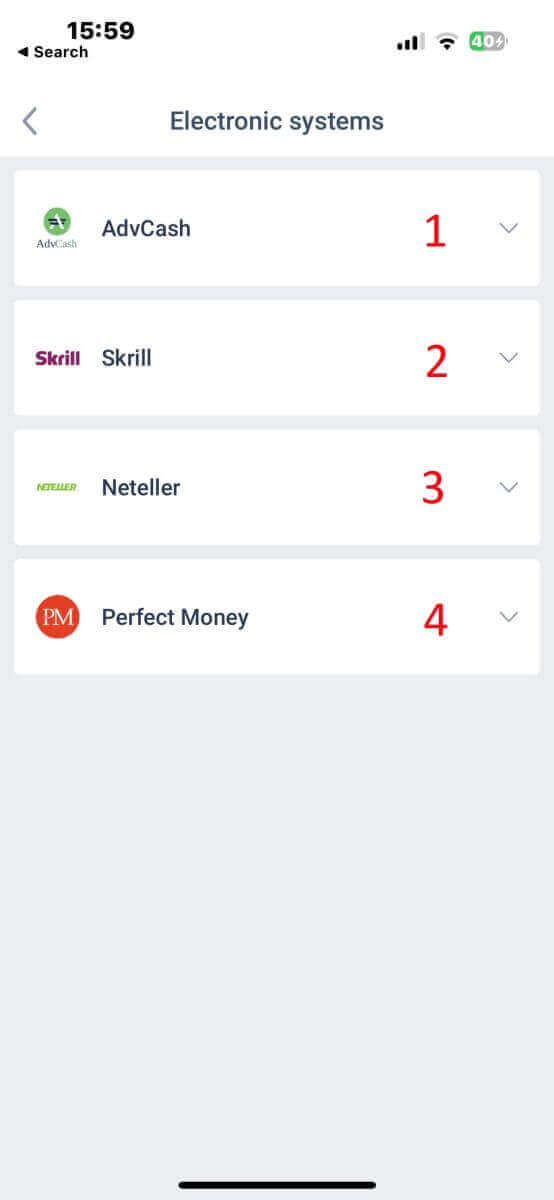
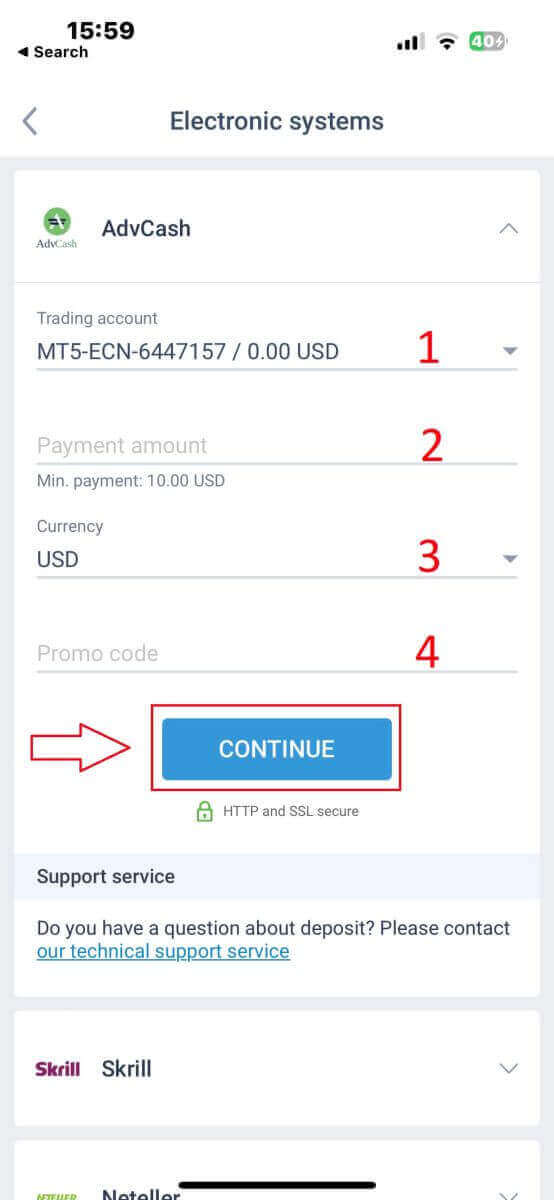
Elektronikus rendszereken keresztüli befizetéshez kérjük, kövesse az alábbi 5 egyszerű lépést:
Válassza ki a számlát, amelyre befizetni szeretne.
Adja meg a kiválasztott elektronikus fizetési rendszeren keresztül befizetni kívánt összeget.
Válassza ki a pénznemet.
Add meg a promóciós kódot (ha van).
Koppintson a „FOLYTATÁS” gombra.
Átirányítjuk a fizetési rendszer felületére. Kövesd a kiválasztott fizetési rendszer által megadott utasításokat, amelyek magukban foglalhatják az elektronikus pénztárcádba való bejelentkezést vagy a fizetési adatok megadását. Miután megadtad a szükséges információkat és megerősítetted a befizetést a fizetési rendszer felületén, folytasd a tranzakciót.
A LiteFinance mobilalkalmazás feldolgozza a tranzakciót. Ez általában néhány percet vesz igénybe. Előfordulhat, hogy egy megerősítő képernyő jelenik meg, amely jelzi, hogy a tranzakció feldolgozása folyamatban van. Ha a tranzakció sikeresen feldolgozva lett, értesítést kap a befizetés megerősítőjéről. Az összeg azonnal jóváírásra kerül a LiteFinance kereskedési számláján.
kriptovaluták
A LiteFinance-ben számos kriptovaluta közül lehet választani befizetéshez, ki kell választania egyet a kívántak közül: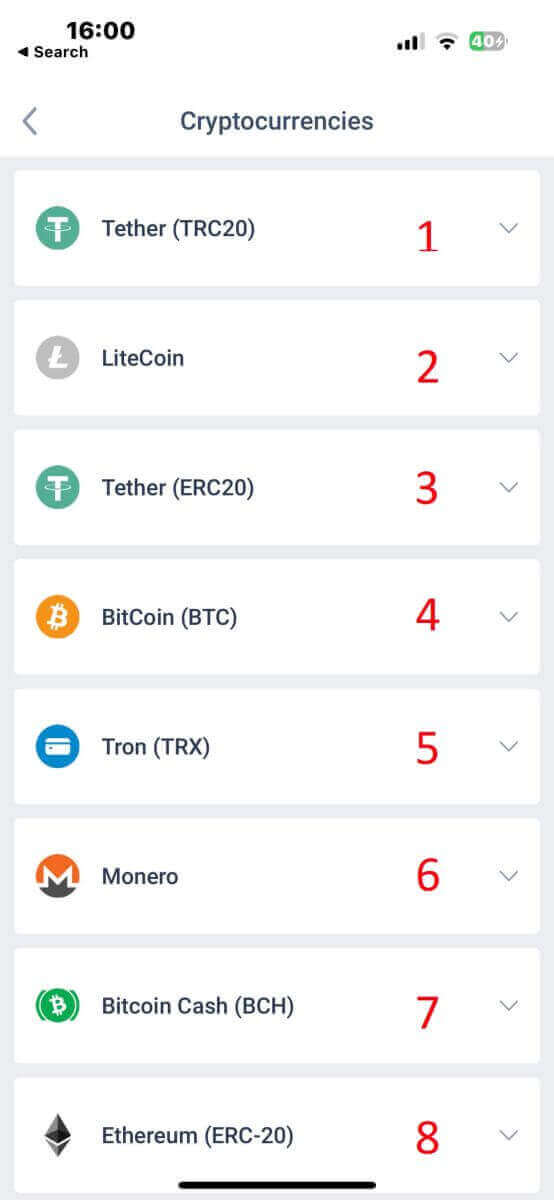
Íme néhány dolog, amit érdemes szem előtt tartania ennek a módszernek a használatakor:
- Ahhoz, hogy ezzel a módszerrel pénzt tudj kivenni, teljes mértékben igazolnod kell a profilodat.
- Csak TRC20 tokeneket fogadunk el.
- 2 órán belül el kell küldenie az összeget, ellenkező esetben a befizetés nem kerül automatikusan jóváírásra.
- Válassza ki azt a számlát, amelyre befizetést szeretne tenni.
- Jelölje meg a befizetni kívánt összeget a kiválasztott elektronikus fizetési móddal.
- Válassza ki a kívánt pénznemet.
- Adjon meg egy promóciós kódot (ha alkalmazható).
- Kattintson a „FOLYTATÁS” gombra .
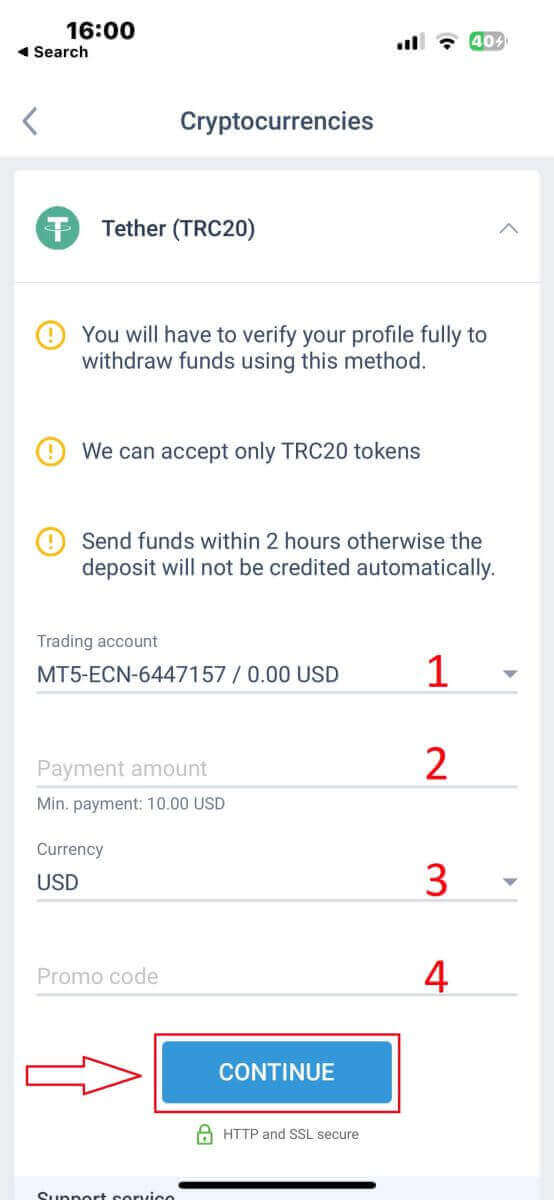
Az alkalmazás egyedi befizetési címet biztosít a kiválasztott kriptovaluta számára. Ez a cím elengedhetetlen ahhoz, hogy a tranzakció helyesen kerüljön jóváírásra a kereskedési számláján. Másolja a címet a vágólapra, vagy jegyezze fel. Ezután nyissa meg a kriptovaluta-tárcáját, legyen az szoftveres tárca vagy tőzsdei tárca. Indítsa el a kívánt összeg átutalását (küldését) a LiteFinance által megadott befizetési címre.
Az átutalás elindítása után ellenőrizze az adatokat, beleértve a befizetési címet és a küldött összeget. Erősítse meg a tranzakciót a kriptovaluta-tárcáján belül. A kriptovaluta-tranzakciókhoz megerősítés szükséges lehet a blokklánc hálózaton. Az ehhez szükséges idő a kriptovalutától függően változhat, de általában néhány perctől néhány óráig terjed. Legyen türelmes, amíg a megerősítésre vár.
Banki átutalás
Itt lehetőségünk van számos banki átutalási csatorna közül választani (amelyek országonként eltérőek lehetnek). Ezért kérjük, válassza ki az Önnek legmegfelelőbbet. 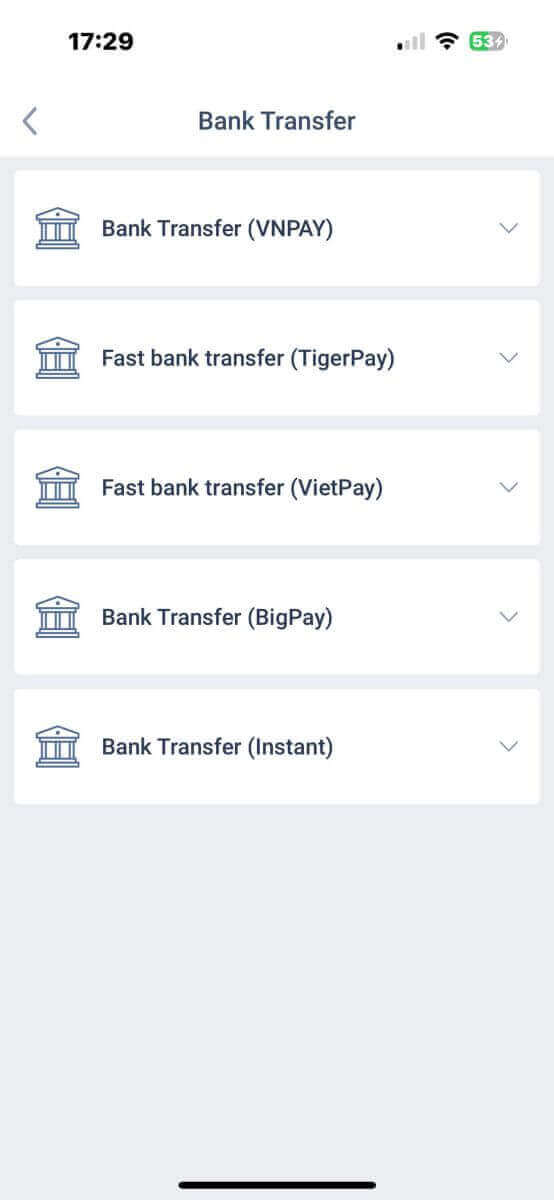
Miután kiválasztotta, meg kell adnia a fizetési adatait, hogy továbbléphessen a következő befizetési felületre. Ezek az adatok a következők:
A kereskedési számla, amelyre be szeretne fizetni.
Fizetendő összeg (minimum 250 000 VND vagy annak megfelelője más pénznemben).
A valuta.
Promóciós kód (ha van).
Ezután válassza a „FOLYTATÁS” lehetőséget a következő lépéshez. 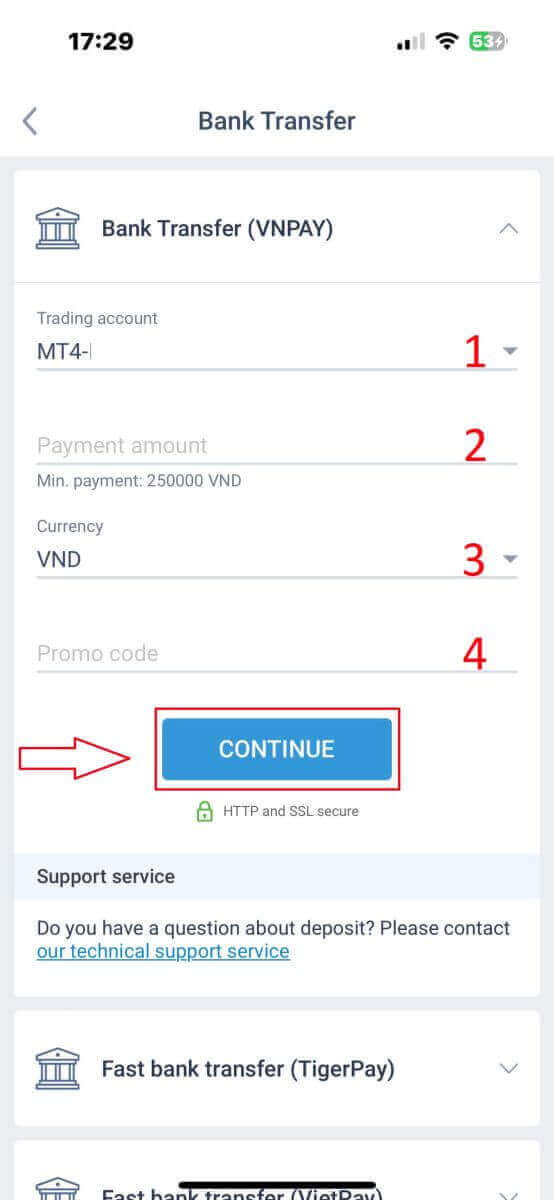
A rendszer egy űrlapot jelenít meg a megadott információk megerősítéséhez; kérjük, ellenőrizze kétszer a pontosságukat. Ezután válassza a „MEGERŐSÍTÉS” lehetőséget a pénzátutalás lépéséhez való ugráshoz. 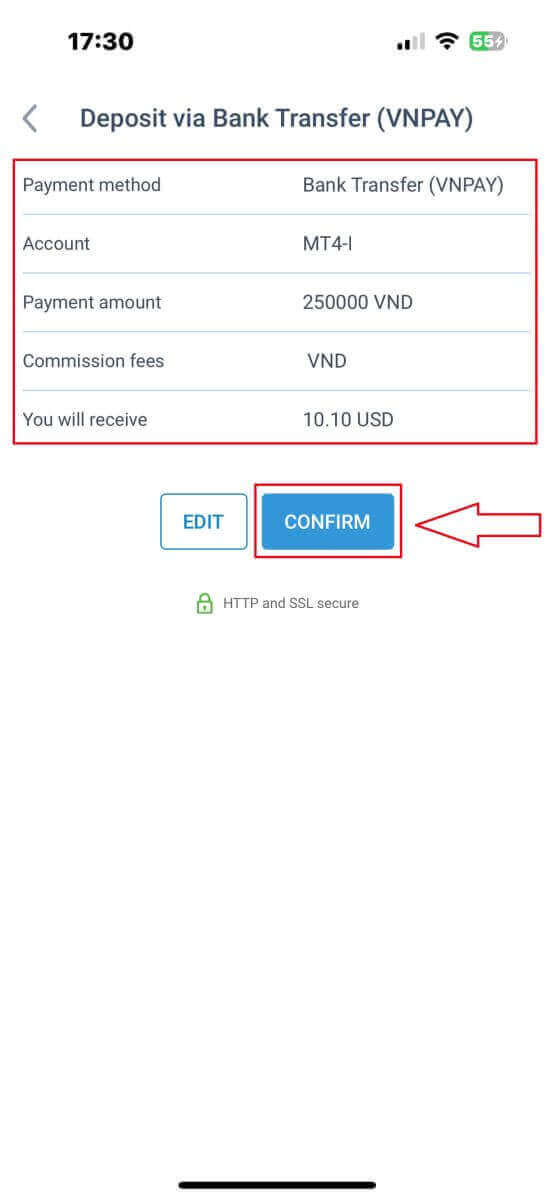
Ezen a felületen először is gondosan át kell tekintenie az „EMLÉKEZTETŐ” űrlapon található utasításokat, hogy elkerülje a sajnálatos hibákat a pénzátutalás végrehajtásakor. Miután megértette, hogyan kell elvégezni az átutalást, válassza a „Fizetés folytatása” gombot a folytatáshoz. 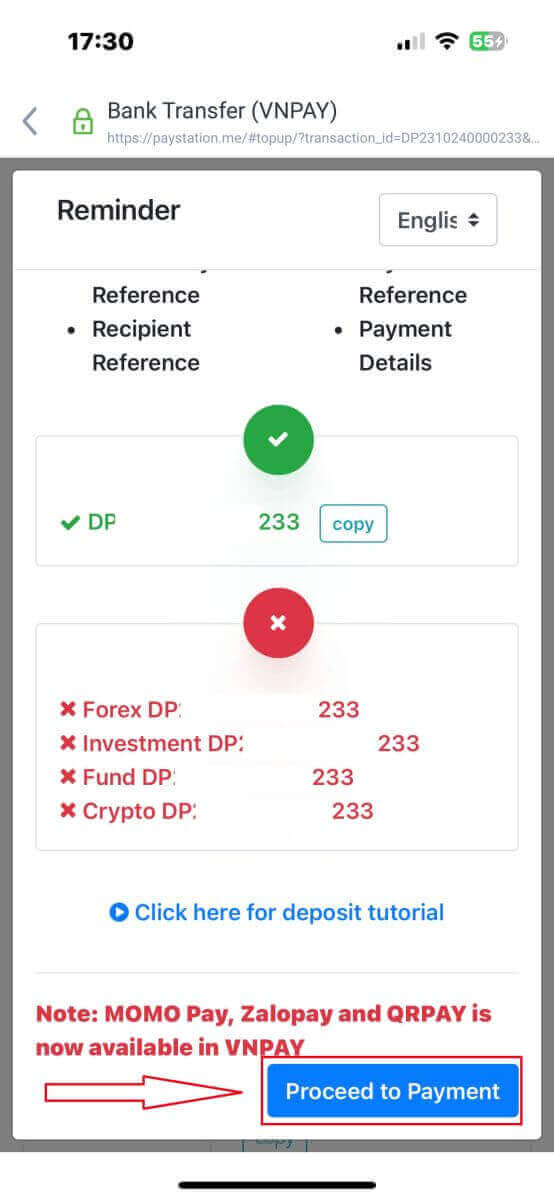
Ebben a szakaszban végrehajtja az átutalást a képernyőn megjelenő megadott számlára.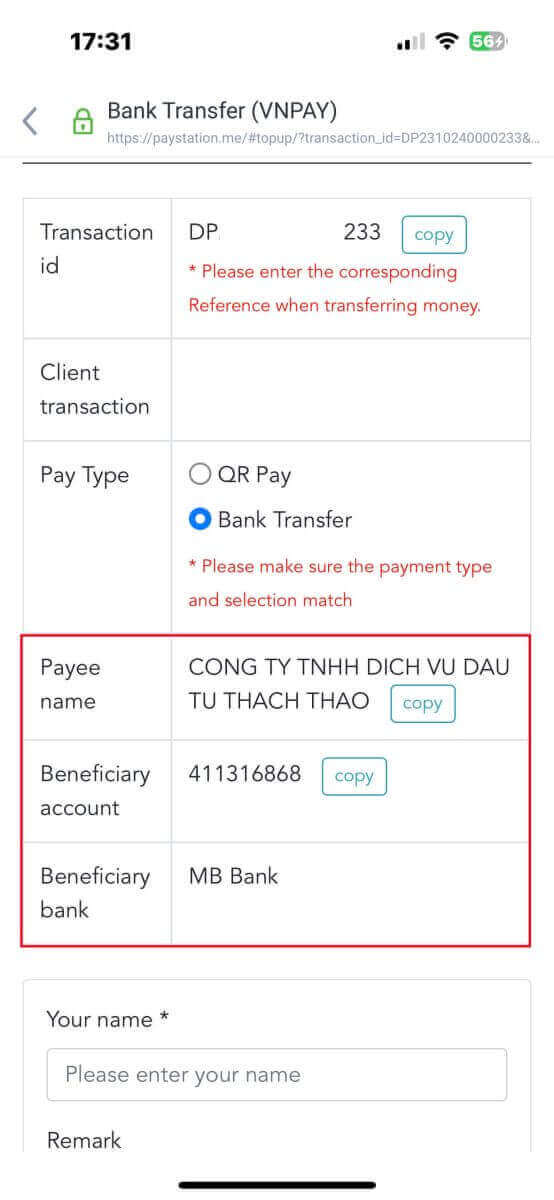
Továbbá könnyedén és gyorsan átutalhatsz pénzt a QR Pay átutalási móddal, az alábbi egyszerű utasításokkal:
Válassza ki a fizetési módot a képen látható QR-kód beolvasásával.
Használja a képernyőn megjelenő fizetési lehetőségeket.
Olvasd be a képernyőn megjelenő QR-kódot, és a szokásos módon fejezd be a fizetést.
Ne felejtsen el képernyőképet készíteni a sikeres fizetésről, mert erre a következő részben szükség lesz. 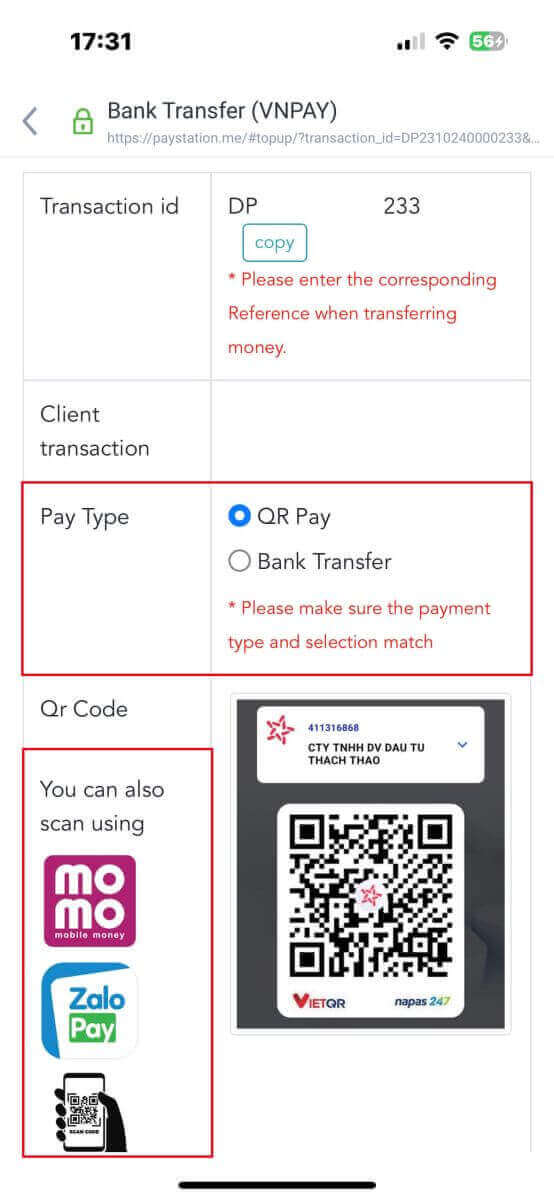
Ebben az utolsó fázisban néhány további lényeges adatot kell megadnia az alábbiak szerint:
A teljes neved.
A hozzászólásod (vegye figyelembe, hogy ez egy opcionális mező).
A sikeres fizetési bizonylat képernyőképe ( a képernyőkép feltöltéséhez egyszerűen koppintson a „Tallózás” gombra).
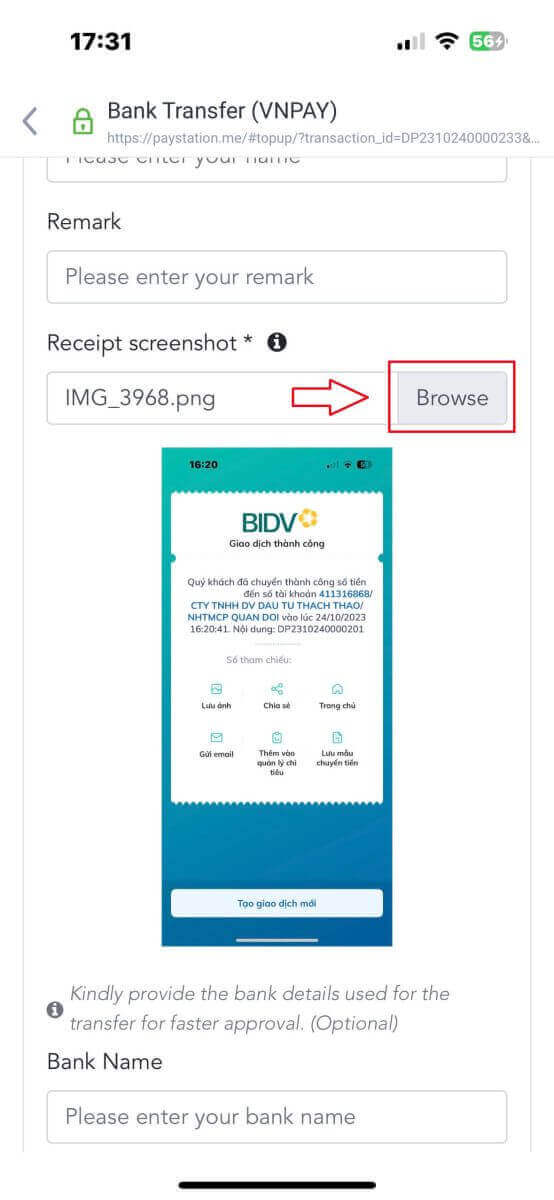
Ezek a lépések opcionálisak. Ha úgy érzi, hogy nincsenek aggályai, megadhatja ezeket az információkat a gyorsabb jóváhagyás érdekében.
A bank neve.
A bankszámlád neve.
A bankszámlaszámod.
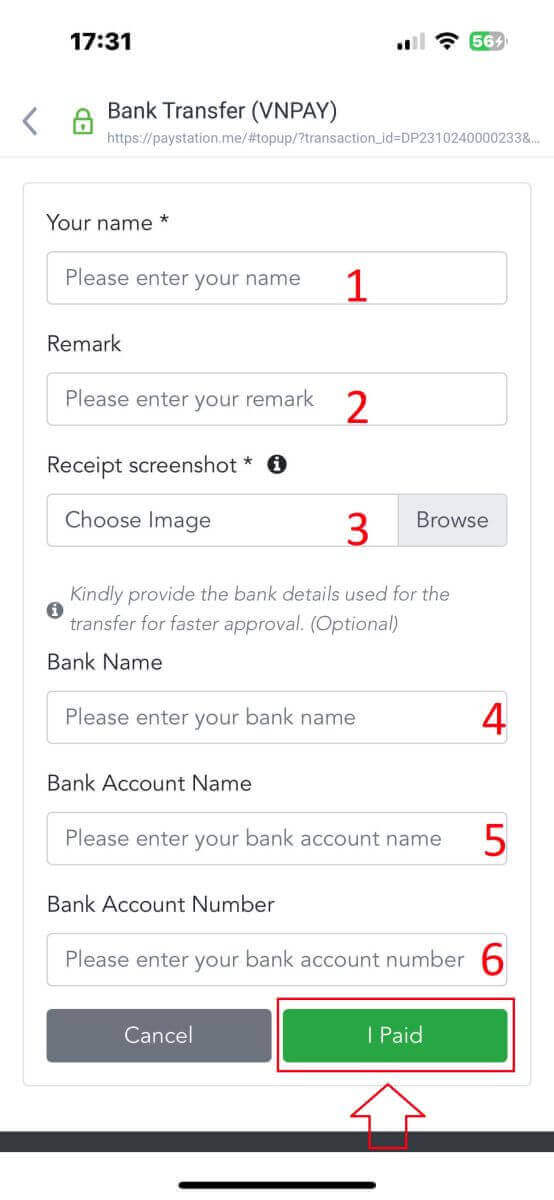
Végül ellenőrizze, hogy a megadott információk pontosak-e. Ezután válassza a „Fizettem” lehetőséget , és ezzel befejezte a pénzátutalási folyamatot.
Helyi befizetés
Először válassza ki az Ön országában elérhetőt. 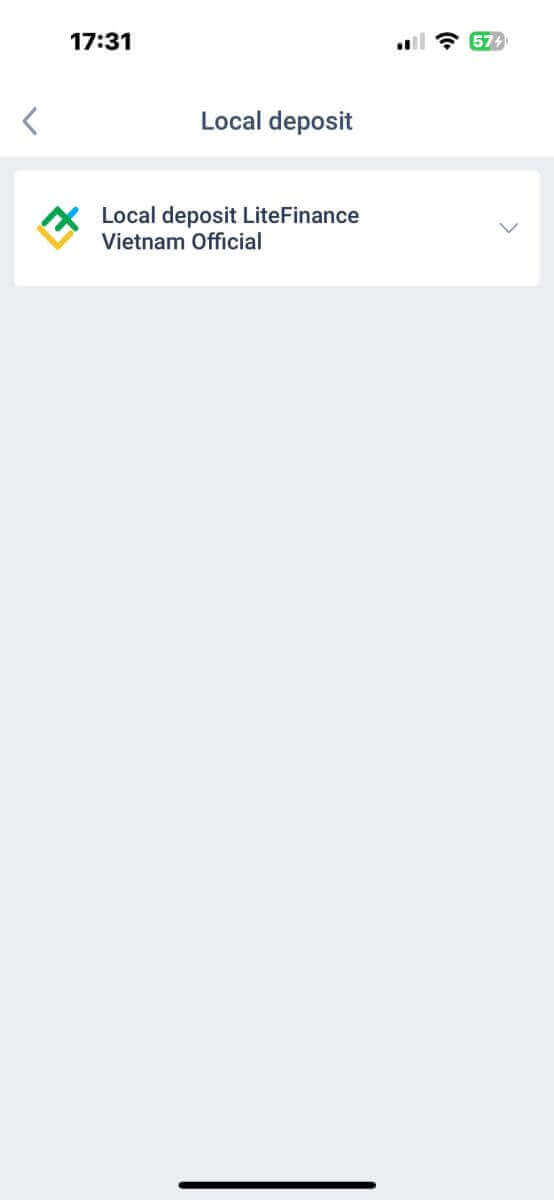
Ezek a fizetéshez szükséges fizetési adatok:
A kereskedési számla, amelyre befizetni szeretne.
A fizetendő összeg (minimum 10 USD vagy annak megfelelője más pénznemben).
A valuta.
A promóciós kód (ha van).
A fizetés módja (bankszámlán keresztül vagy készpénzben).
Válassza ki az Ön országában ehhez a fizetési módhoz elérhető bankot.
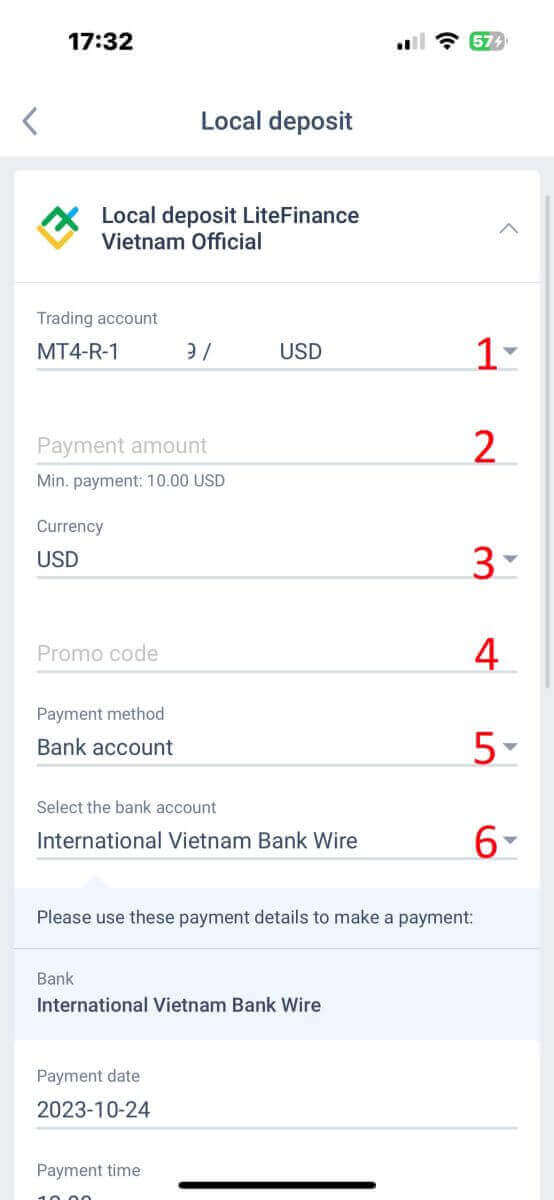
A fenti információkon kívül van még néhány apróság, amire érdemes odafigyelni:
Kérjük, adja meg a rendszernek a befizetés kívánt pontos időpontját a legjobb szolgáltatás igénybevétele érdekében.
A befizetési folyamat végrehajtásakor figyeljen az árfolyamokra és a jutalékokra.
Az ügyfélszolgálat elérhetőségei bármilyen probléma esetén.
Győződjön meg róla, hogy teljes mértékben megértette az információkat, majd válassza a „FOLYTATÁS” gombot. 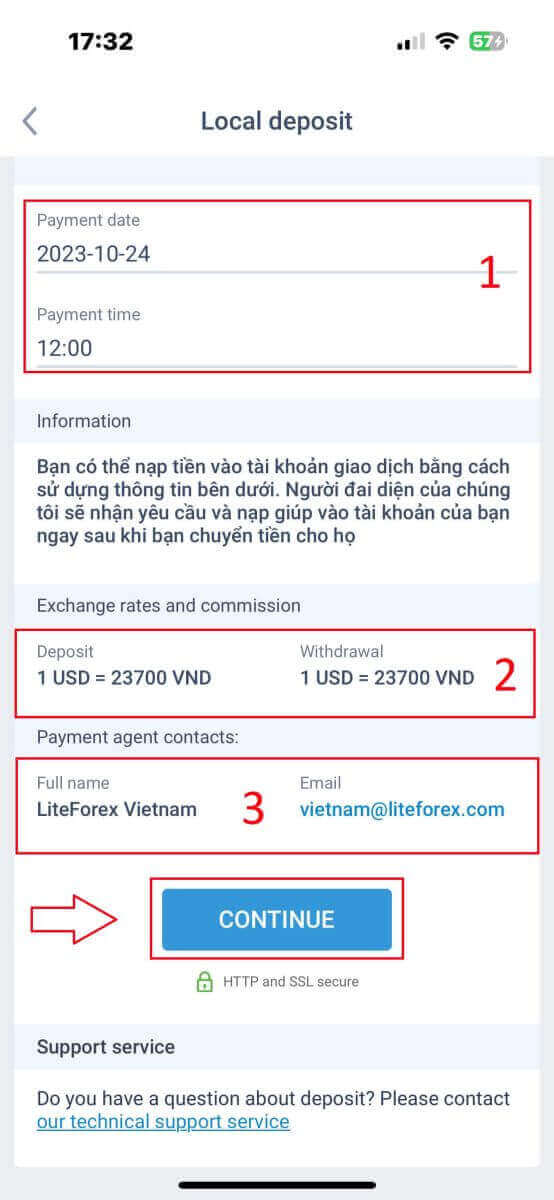
Végül értesítést kap arról, hogy befizetési kérelmét sikeresen elküldték. Az alább megadott információk segítségével befizethet kereskedési számlájára. A rendszer egyik képviselője fogadja a kérelmet, és jóváírja azt a számláján, amint átutalja nekik az összeget.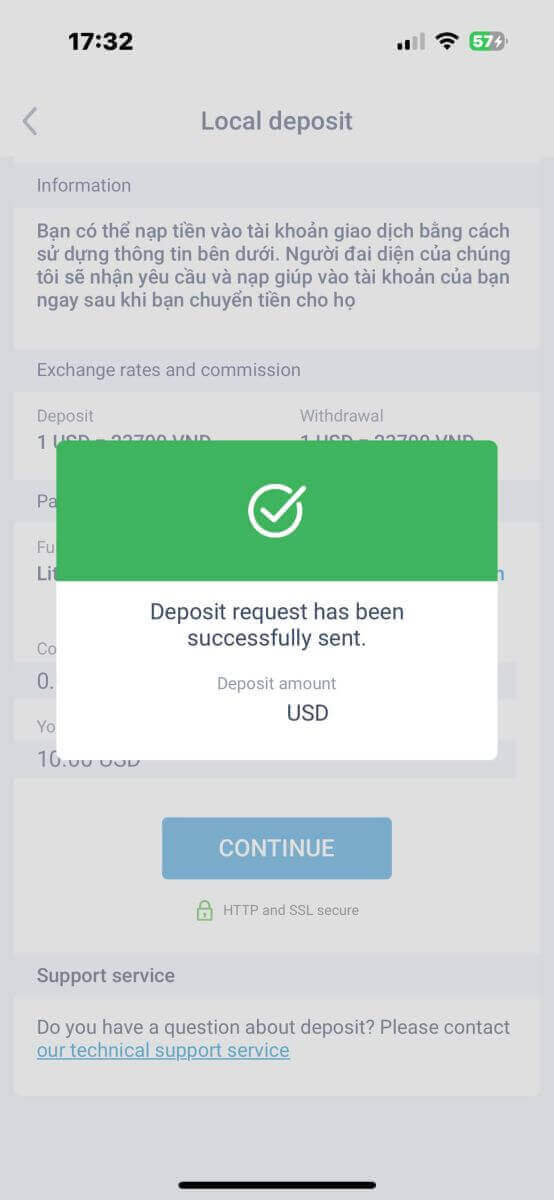
Kezdje el kereskedési útját a LiteFinance-szel
Összefoglalva, ez az átfogó útmutató eloszlatta a LiteFinance-számlára történő regisztráció és befizetés folyamatát. A vázolt lépések aprólékos követésével sikeresen megkezdte utazását az online kereskedés világába a LiteFinance-szel. A felhasználóbarát felület, a robusztus biztonsági intézkedésekkel párosulva, zökkenőmentes és biztonságos regisztrációt és befizetési élményt biztosít. Miközben eligazod a LiteFinance által kínált változatos pénzügyi eszközök és kereskedési lehetőségek között, kívánjuk, hogy törekvéseit siker és pénzügyi növekedés jellemezze. Üdvözöljük a LiteFinance-nél, ahol a felhatalmazás találkozik a lehetőséggel, és kívánjuk, hogy kereskedési vállalkozásai virágozzanak!