LiteFinance Ներբեռնեք հավելվածը
Գրված է

Առցանց առևտրի հարթակի հետազոտող և ուղեցույց գրող
Ուսումնասիրում է բրոքերային հարթակներն ու առևտրային հաշիվների համակարգերը:
Ցանկանու՞մ եք առևտուր անել ձեր հեռախոսից, բայց չգիտեք, թե ինչպես տեղադրել պաշտոնական բջջային հաճախորդը՝ առանց թույլտվության, պահեստավորման կամ համատեղելիության խնդիրների: Շատ օգտատերեր հետաձգում են տեղադրումը մինչև App Store-ի սխալը, տարածաշրջանի սահմանափակումը կամ թույլտվության անսպասելի հուշումը, որը կանխում է իրական ժամանակի գնանշումները և պատվերի տեղադրումը: Այս ընդհանուր արգելափակողներին դիմելը սկզբում ապահովում է կարգավորումը արագ և հուսալի:
Այս հոդվածում ներկայացված են LiteFinance բջջային առևտրի հավելվածը Android-ի և iOS-ի վրա ներբեռնելու և տեղադրելու գործնական քայլերը, ինչպես միացնել գոյություն ունեցող հաշիվը կամ սկսել ցուցադրություն, ընդհանուր տեղադրման/թարմացման ուղղումներ և հիմնական անվտանգության կարգավորումներ՝ կենսաչափական մուտքն ակտիվացնելու և հավատարմագրերը պաշտպանելու համար: Հետևեք հրահանգներին՝ ստուգելու սարքի պատրաստվածությունը, կարգավորելու թույլտվությունները և շտկելու տեղադրման ամենահաճախ հանդիպող խնդիրները, որպեսզի ձեր բջջային առևտրի հասանելիությունը կայուն լինի առաջին իսկ օրվանից:
Այս հոդվածում ներկայացված են LiteFinance բջջային առևտրի հավելվածը Android-ի և iOS-ի վրա ներբեռնելու և տեղադրելու գործնական քայլերը, ինչպես միացնել գոյություն ունեցող հաշիվը կամ սկսել ցուցադրություն, ընդհանուր տեղադրման/թարմացման ուղղումներ և հիմնական անվտանգության կարգավորումներ՝ կենսաչափական մուտքն ակտիվացնելու և հավատարմագրերը պաշտպանելու համար: Հետևեք հրահանգներին՝ ստուգելու սարքի պատրաստվածությունը, կարգավորելու թույլտվությունները և շտկելու տեղադրման ամենահաճախ հանդիպող խնդիրները, որպեսզի ձեր բջջային առևտրի հասանելիությունը կայուն լինի առաջին իսկ օրվանից:
LiteFinance Mobile Trading հավելված
Տեղադրել և կարգավորել
Ներբեռնեք LiteFinance բջջային առևտրի հավելվածը App Store- ից կամ Google Play-ից :
Խնդրում ենք տեղադրել և ներբեռնել LiteFinance բջջային առևտրի հավելվածը:
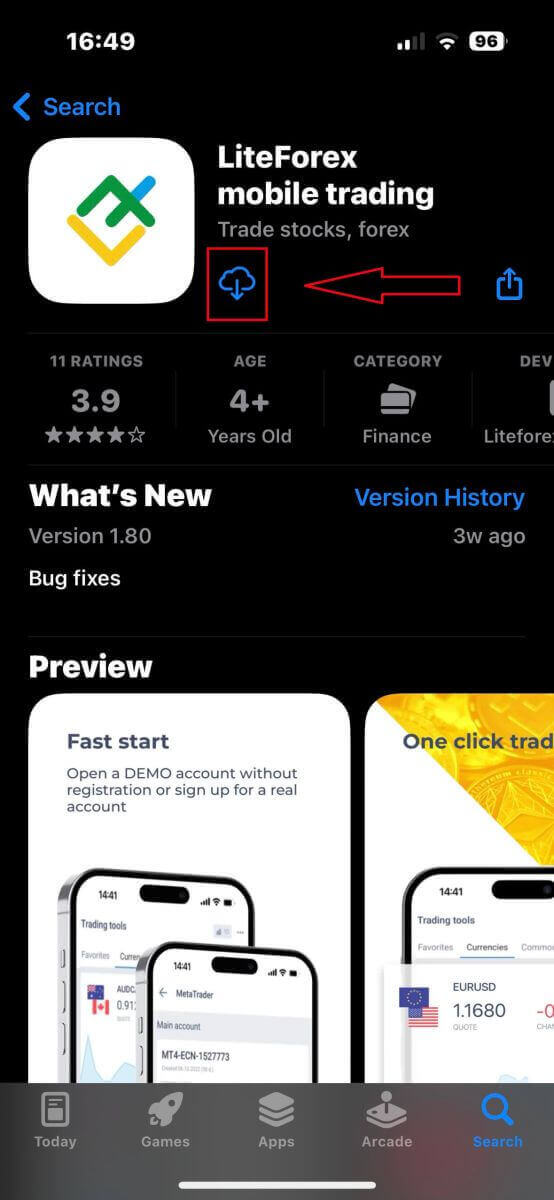
Ինչպես գրանցել LiteFinance հաշիվ՝ օգտագործելով LiteFinance բջջային առևտրային հավելվածը
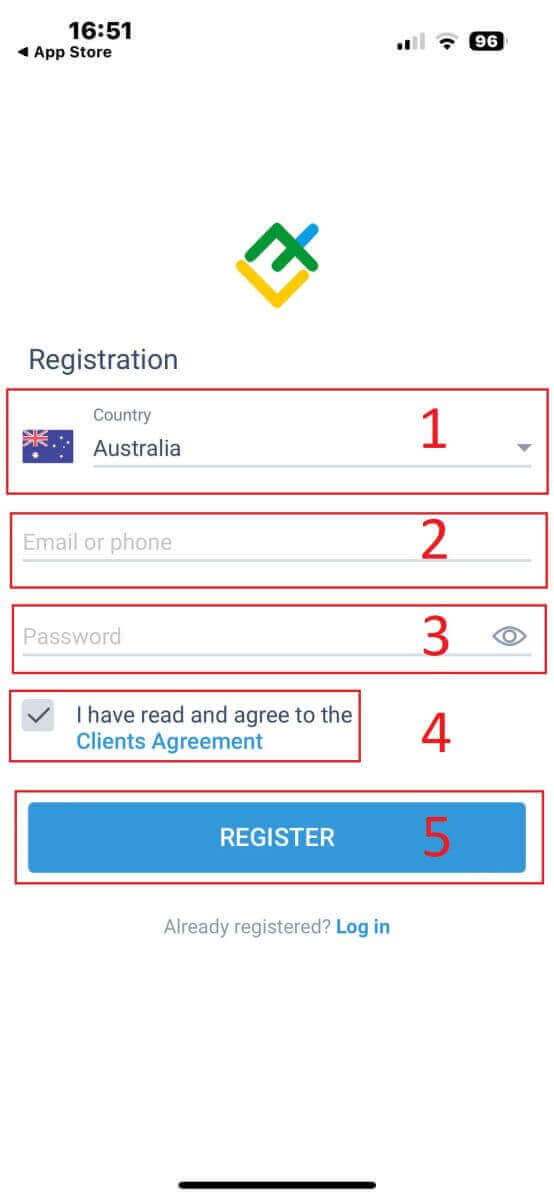
Բացեք LitteForex բջջային առևտրի հավելվածը ձեր հեռախոսում և ընտրեք «Գրանցում» :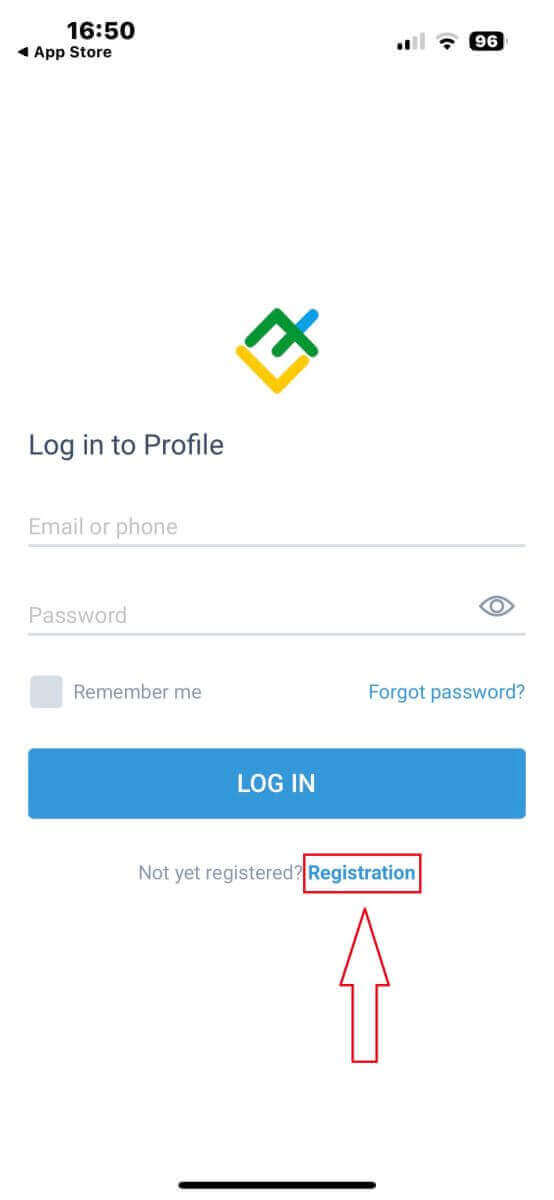
Շարունակելու համար դուք պետք է լրացնեք գրանցման ձևը՝ տրամադրելով որոշակի տեղեկություններ.
- Ընտրեք ձեր բնակության երկիրը։
- Տրամադրեք ձեր էլեկտրոնային փոստի հասցեն կամ հեռախոսահամարը։
- Սահմանեք անվտանգ գաղտնաբառ։
- Նշեք վանդակը, որը հաստատում է, որ կարդացել և համաձայն եք LiteFinance-ի հաճախորդների հետ կնքված համաձայնագրի հետ։
- Բոլոր պարտադիր դաշտերը լրացնելուց հետո, խնդրում ենք սեղմել «ԳՐԱՆՑՎԵԼ» կոճակը՝ շարունակելու համար։
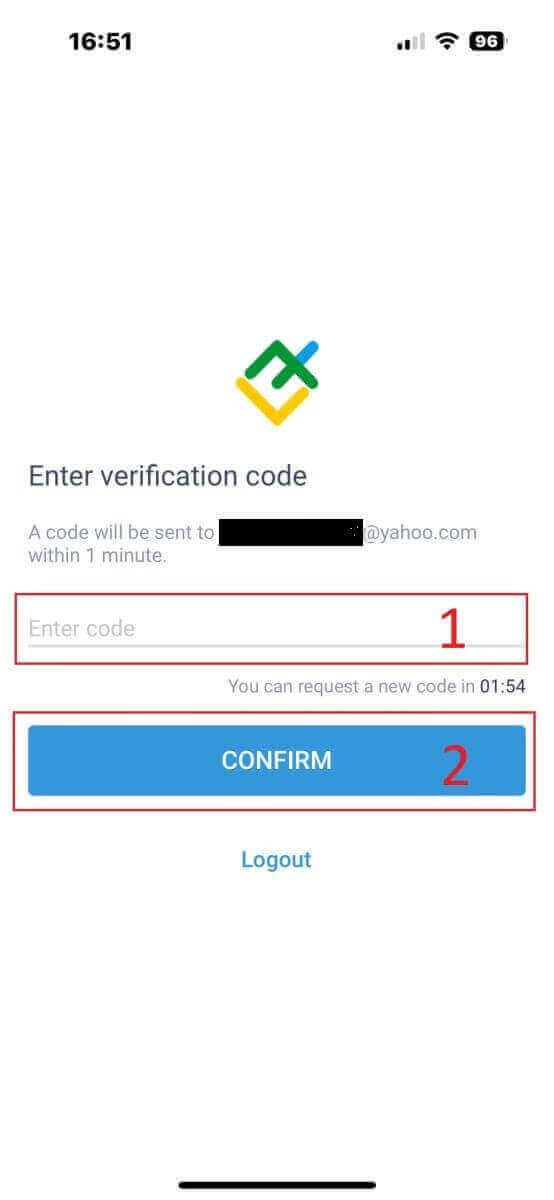
Հաստատման կոդը կուղարկվի ձեր էլեկտրոնային փոստի հասցեին կամ հեռախոսահամարին մեկ րոպեի ընթացքում: Պարզապես ստուգեք ձեր էլեկտրոնային փոստի մուտքի արկղը կամ հեռախոսի հաղորդագրությունների կենտրոնը և մուտքագրեք 6-անիշ կոդը: Սեղմեք «ՀԱՍՏԱՏԵԼ» կոճակը:
Բացի այդ, դուք ունեք հնարավորություն ընտրելու «ՎԵՐՈՒՂԱՐԿԵԼ» յուրաքանչյուր 2 րոպեն մեկ, եթե չեք ստացել կոդը:
Դուք պարտավոր չեք անել այս քայլը, բայց կարող եք ստեղծել ձեր սեփական 6-անիշ PIN կոդը, եթե ցանկանում եք: Պարզապես համոզվեք, որ այն կարգավորել եք, նախքան հավելված մուտք գործելը:
Հիանալի նորություն է, LiteFinance բջջային առևտրի հավելվածը լիովին կարգավորված է և պատրաստ է օգտագործման:
Հաշվի ստուգում
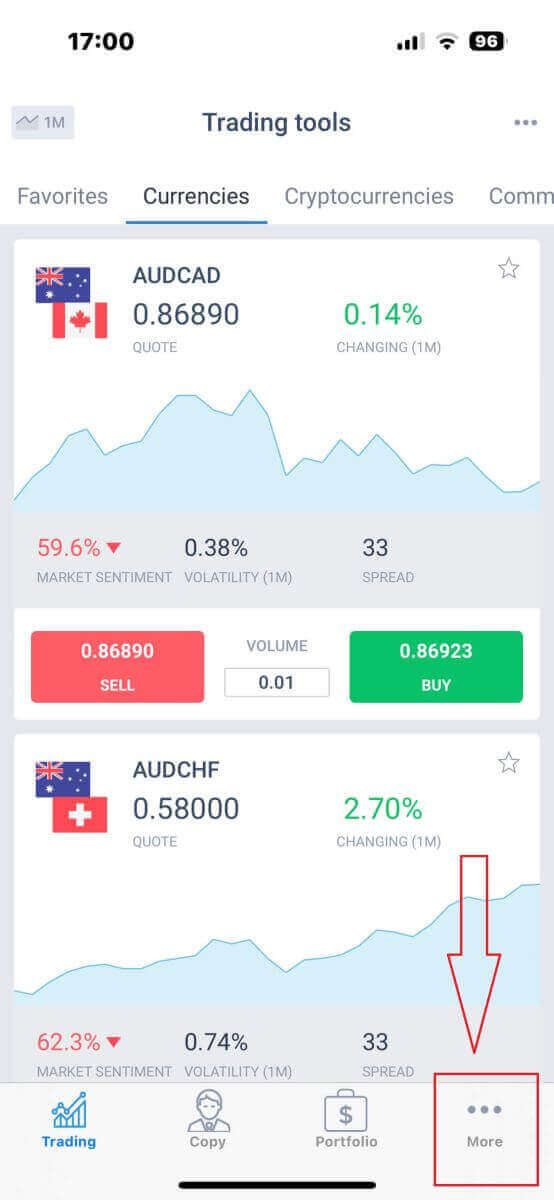
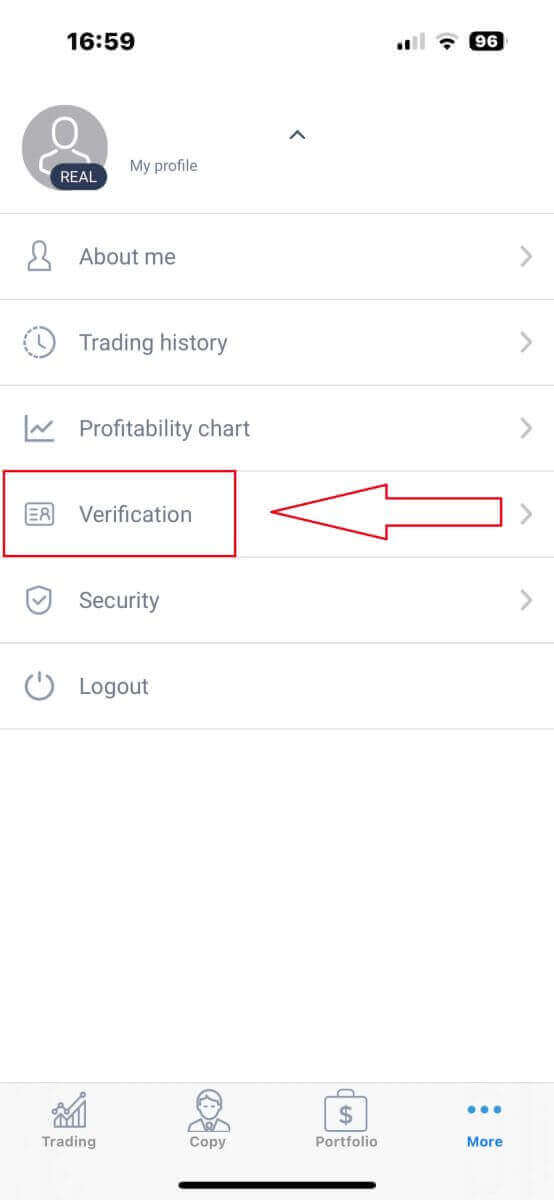
Սա պարտադիր քայլ է, որը պետք է կատարել առևտրային հաշիվ բացելուց առաջ:Գլխավոր էկրանին պարզապես սեղմեք «Ավելին» կոճակը , որը գտնվում է ստորին աջ անկյունում:
Սեղմեք սկզբնական ներդիրում ձեր հեռախոսահամարի կամ էլեկտրոնային փոստի հասցեի կողքին գտնվող ցանկի վրա:
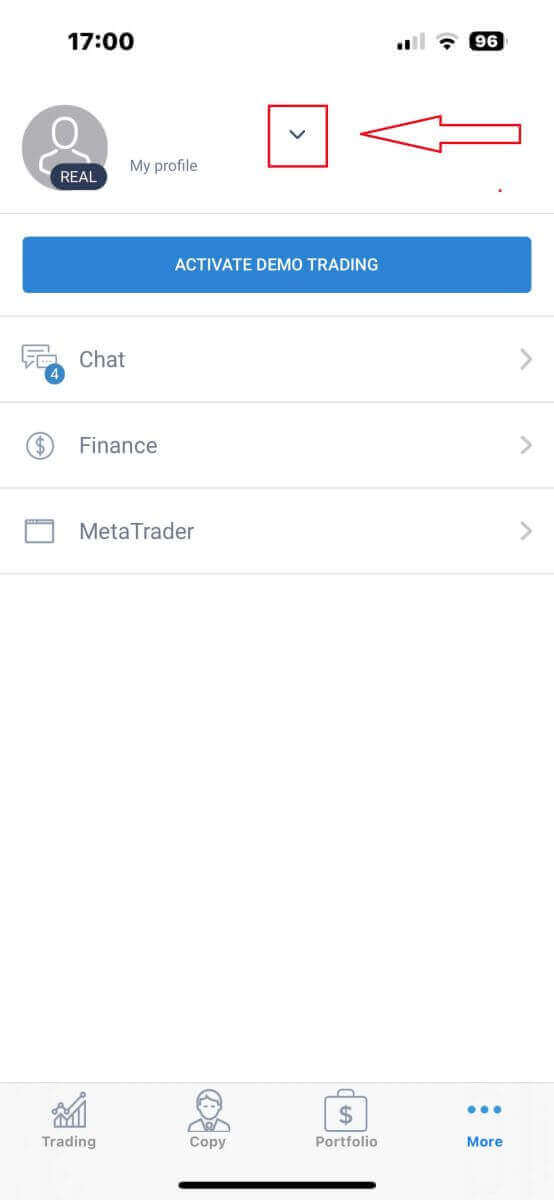
Ցուցադրվող ցանկում ընտրեք «Հաստատում» ՝ ստուգման ինտերֆեյս մուտք գործելու համար:
LiteFinance հավելվածը ձեզ կառաջարկի տրամադրել ստուգման համար անհրաժեշտ տեղեկությունները.
- Էլ․ հասցե։
- Հեռախոսահամար։
- Անձնագրերի ստուգում։
- Հասցեի ապացույց։
- Հայտարարեք ձեր PEP կարգավիճակը։
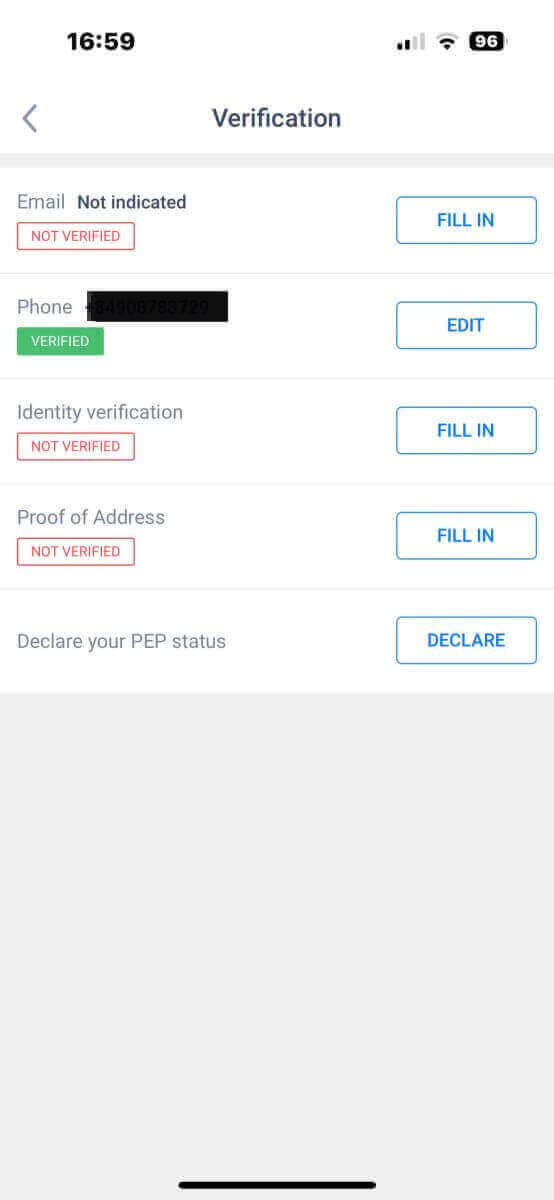
Խնդրում ենք կրկնակի ստուգել ձեր տրամադրած բոլոր տեղեկություններն ու փաստաթղթերը՝ ճշգրտությունն ապահովելու համար։
Առևտրային հաշվի ստեղծում LiteFinance բջջային առևտրային հավելվածում
Նախ, դուք պետք է վերադառնաք «Ավելին» ինտերֆեյս և ընտրեք «MetaTrader» պատկերակը: «Բացել առևտրային հաշիվ»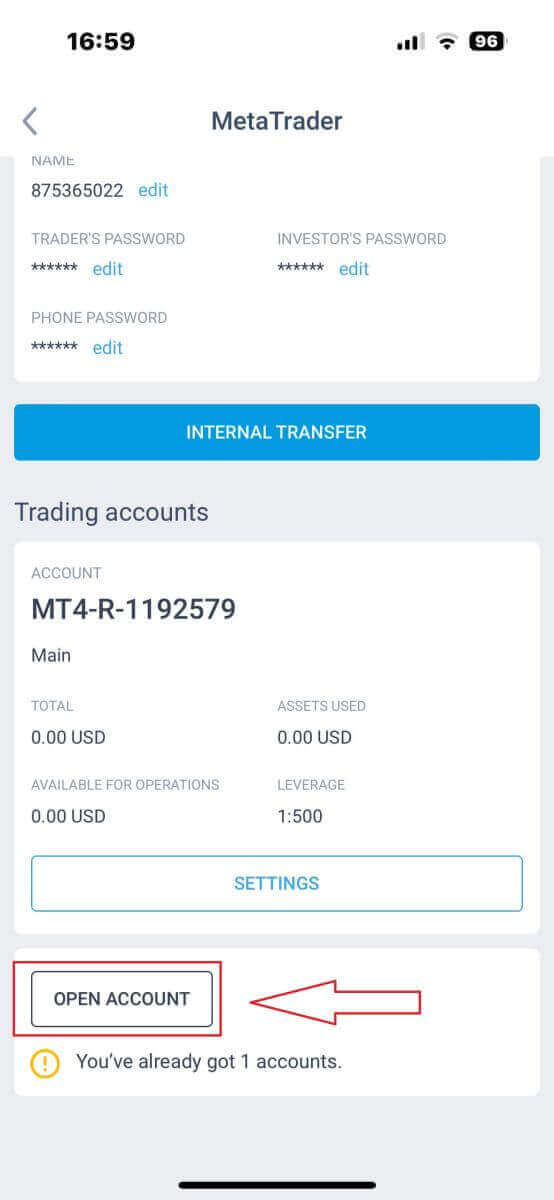
ձևաթղթում , խնդրում ենք կարգավորել ստորև նշված 3 դաշտերը.
- Հաշվի տեսակը
- Լծակ
- Արժույթ
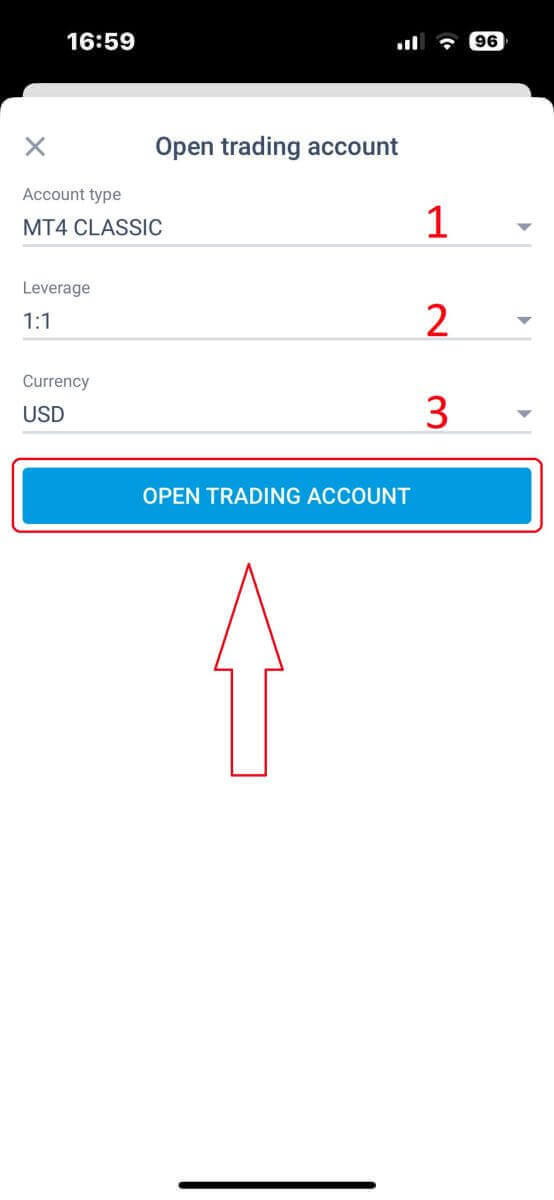
Առևտուր արեք ցանկացած ժամանակ, ցանկացած վայրում LiteFinance բջջային հավելվածի միջոցով։
Այսօրվա արագ զարգացող ֆինանսների աշխարհում կարևոր է մուտք ունենալ ձեր առևտրային հաշվին՝ շարժման մեջ գտնվելու ընթացքում: Android-ի և iOS-ի համար նախատեսված LiteFinance բջջային առևտրային հավելվածը ձեզ հնարավորություն է տալիս անել հենց դա: Հետևելով այս ուղեցույցում նշված քայլերին, դուք սովորել եք, թե ինչպես հեշտությամբ ներբեռնել և տեղադրել հավելվածը ձեր բջջային հեռախոսում:LiteFinance բջջային հավելվածը ձեզ տրամադրում է օգտագործողին հարմար ինտերֆեյս և առևտրային գործիքների լայն տեսականի՝ տեղեկացված որոշումներ կայացնելու և գործարքներ կատարելու համար՝ ձեր բջջային սարքի հարմարավետությունից: Այն կամուրջ է ձեզ և համաշխարհային ֆինանսական շուկաների միջև: Անկախ նրանից, թե դուք փորձառու առևտրական եք, թե նոր եք սկսում ձեր առևտրային ճանապարհորդությունը, LiteFinance բջջային հավելվածը ձեր վստահելի ուղեկիցն է:
ՀՏՀ-ներ
Հավելվածն աշխատում է ժամանակակից սմարթֆոնների մեծ մասի վրա; սովորական նվազագույնը Android (Android 7.0+) և iOS (iOS 12.0+) վերջին թողարկումներն են, սակայն ճշգրիտ պահանջները կախված են ընթացիկ հավելվածի կառուցումից: Ներբեռնելուց առաջ համոզվեք, որ ձեր սարքի ՕՀ-ն թարմացված է, և դուք ունեք բավականաչափ ազատ տարածք:
Թարմացրեք ձեր Android ՕՀ-ն, բացեք Google Play-ը և որոնեք LiteFinance-ը, այնուհետև կտտացրեք Տեղադրել: Եթե հավելվածը հասանելի չէ ձեր Play Store-ի տարածաշրջանում, և դուք նախատեսում եք օգտագործել APK, ներբեռնեք APK-ն միայն LiteFinance-ի պաշտոնական աղբյուրներից, միացրեք «Տեղադրեք անհայտ հավելվածների» թույլտվությունը ձեր դիտարկիչի համար, գործարկեք APK-ն և ստուգեք պահանջվող թույլտվությունները: Տեղադրվելուց հետո բացեք հավելվածը, մուտք գործեք կամ ստեղծեք ցուցադրական հաշիվ և միացրեք կենսաչափական կամ PIN մուտքը, եթե առաջարկվում է:
Ինչո՞ւ LiteFinance հավելվածը չի տեղադրվում կամ թարմացվում իմ iPhone-ում և ինչպես կարող եմ շտկել այն:
Ընդհանուր պատճառներն են անբավարար պահեստը, iOS-ի հնացած տարբերակը կամ App Store տարածաշրջանի/հաշվի սահմանափակումները: Տարածք ազատեք, թարմացրեք iOS-ը, դուրս եկեք և նորից մտեք ձեր Apple ID-ն, վերագործարկեք սարքը, այնուհետև փորձեք App Store-ի թարմացումը կամ նորից տեղադրեք: Եթե հավելվածը դեռ ձախողվում է, ստուգեք Էկրանի ժամանակի կամ սարքի կառավարման սահմանափակումները և հեռացրեք հավելվածի հին պատճենները նախքան նորից տեղադրելը:
Դուք սովորաբար կարող եք տեղադրել հավելվածը և մուտք գործել ցուցադրական կամ սահմանափակ գործառույթներ՝ առանց ամբողջական KYC-ի: Այնուամենայնիվ, կենդանի առևտուրը, ավանդները և դուրսբերումները սովորաբար պահանջում են հաշվի ստուգում (ID և հասցեի ապացույց): Որոշ գործառույթներ կարող են սահմանափակված մնալ մինչև փաստաթղթերի հաստատումը, ուստի պլանավորեք Ստուգումը, եթե մտադիր եք ֆինանսավորել կենդանի հաշիվ:
Օգտագործեք ուժեղ եզակի գաղտնաբառ, միացրեք հավելվածի կենսաչափական կամ PIN-ի պաշտպանությունը և միացրեք ցանկացած հասանելի երկգործոն նույնականացում: Գրանցեք վերականգնման էլ.փոստ և պահպանեք հաստատման փաստաթղթերը ընթացիկ: Եթե հեռախոսը կորել է, անմիջապես փոխեք ձեր հաշվի գաղտնաբառը, չեղյալ համարեք ակտիվ աշխատաշրջանները աշխատասեղանի/հաճախորդի տարածքից և կապվեք աջակցության հետ՝ արգելափակելու մուտքը նոր սարքում վերականգնելու ընթացքում: