初心者のための LiteFinance 取引: 取引のやり方とリスクの管理方法

取引ワークフローを段階的にカバーしています。商品の選択、基本的なテクニカル指標の解釈、成行注文と未決注文の選択、ストップロスとテイクプロフィットのレベルの設定、実際の資本を危険にさらす前に練習するためのデモ口座の使用などです。この記事では、約定品質のチェック、スリッページの原因の認識、資金調達と検証完了後のライブ取引への移行に関する実用的なヒントも提供しているため、より明確なルールとより安全なポジションサイジングで取引できるようになります。
LiteFinanceへの登録方法
LiteFinanceアカウントをウェブアプリで登録する方法
アカウント登録方法
まず、 LiteFinanceのホームページにアクセスしてください。次に、ホームページの右上にある「登録」ボタンをクリックします。 登録ページで、以下の手順を実行してください。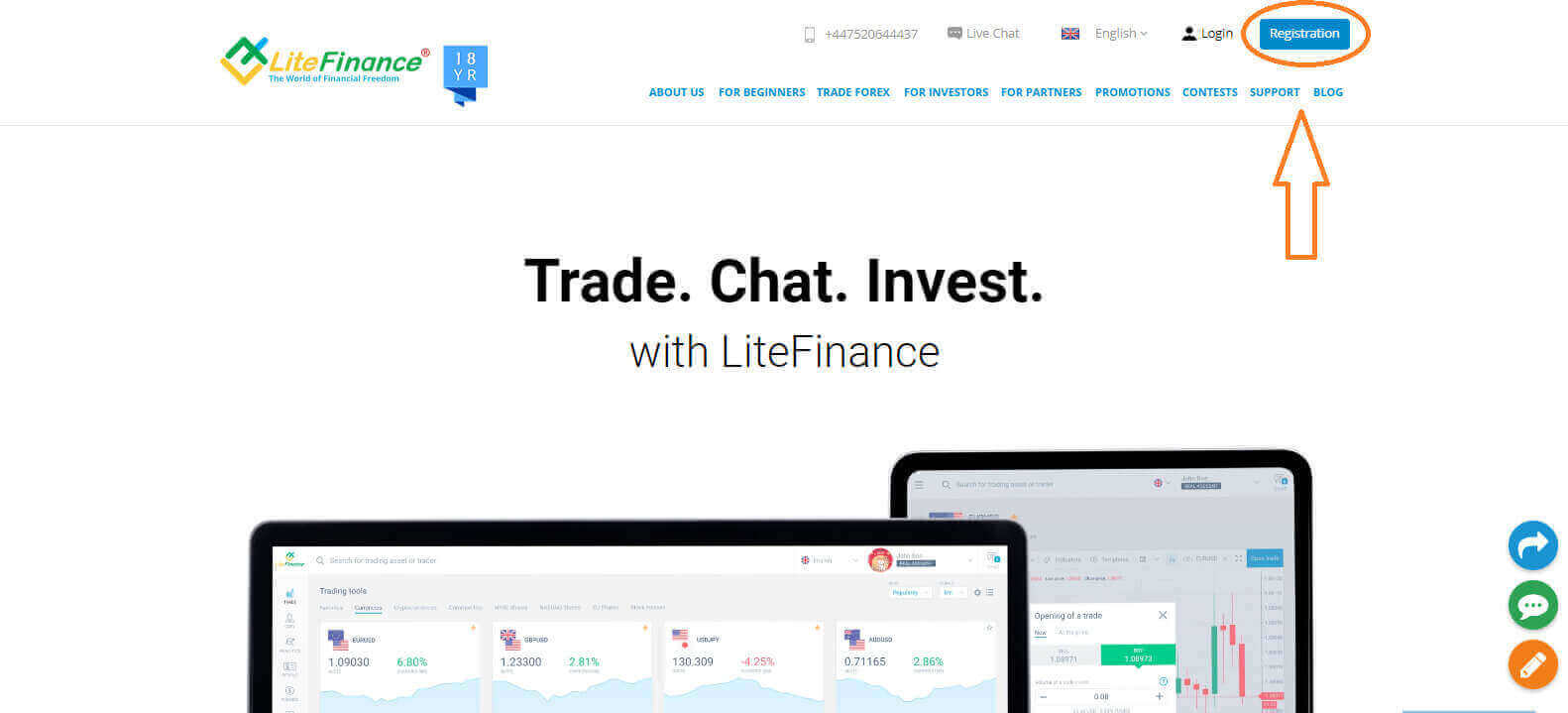
- 居住国を選択してください。
- メールアドレスまたは電話番号を入力してください。
- 強力で安全なパスワードを作成してください。
- LiteFinanceの顧客契約書を読み、同意したことを示すチェックボックスを選択してください。
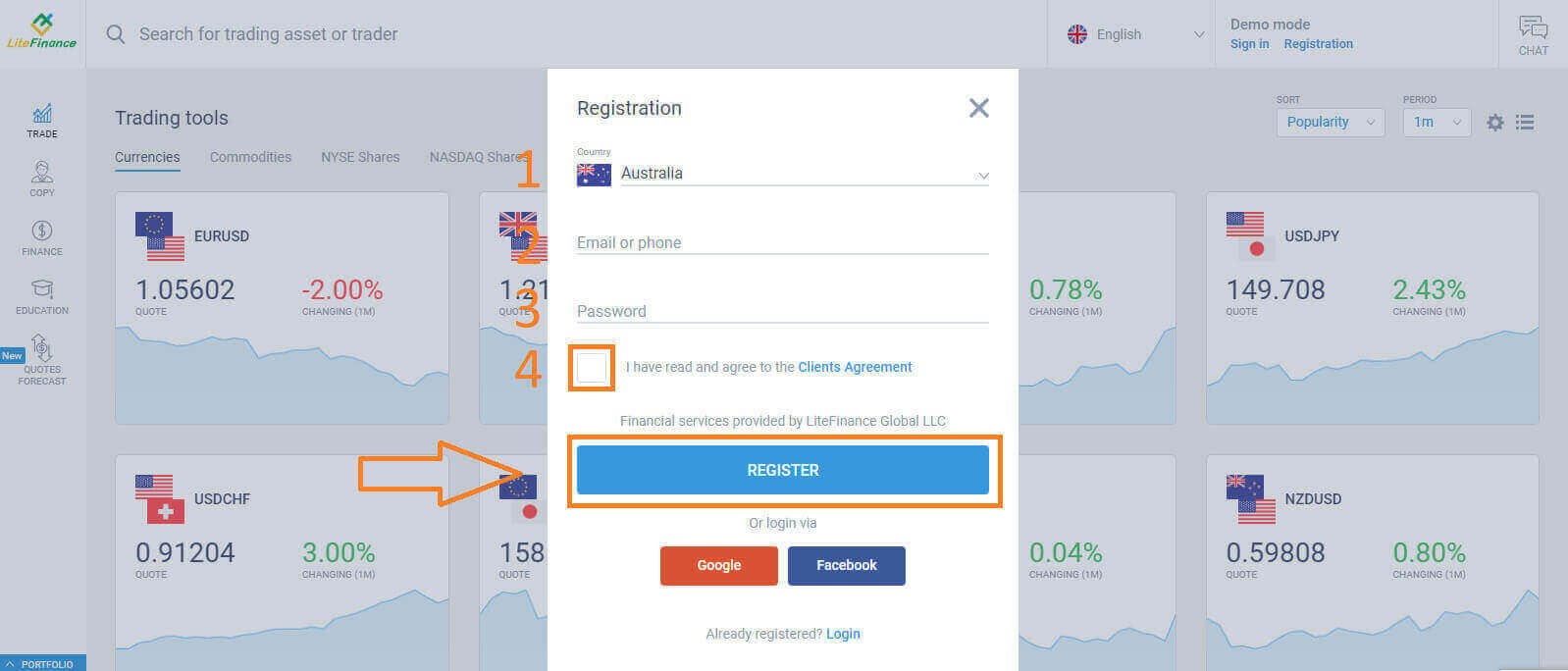
分以内に確認コードが届きますので、メールアドレスまたは電話番号をご確認ください。「コードを入力」フォームに必要事項を入力し、「確認」ボタンをクリックしてください。
コードが届かない場合は、2分ごとに新しいコードをリクエストできます。おめでとうございます!LiteFinanceアカウントの新規登録が完了しました。LiteFinanceターミナル
に移動します。
取引口座の作成方法
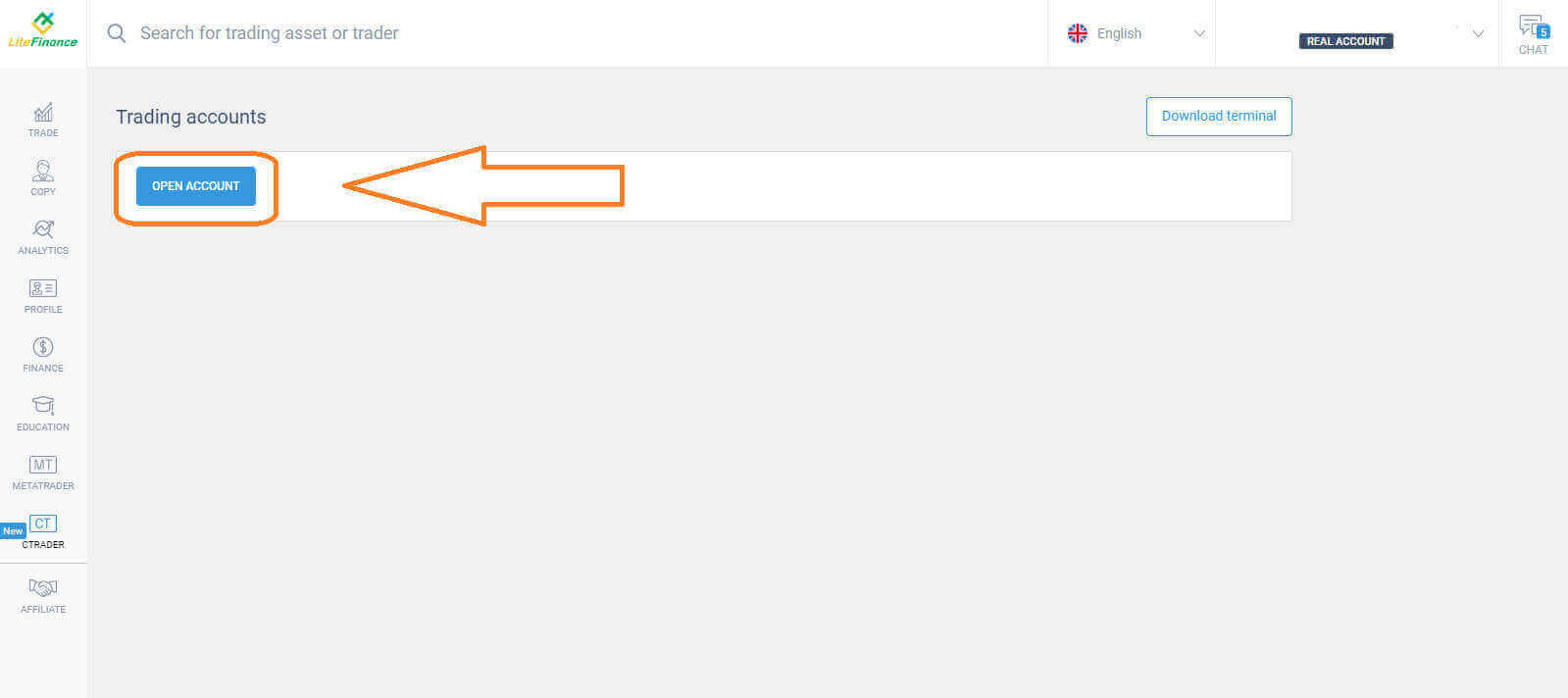
画面左側の「CTRADER」アイコンを選択してください。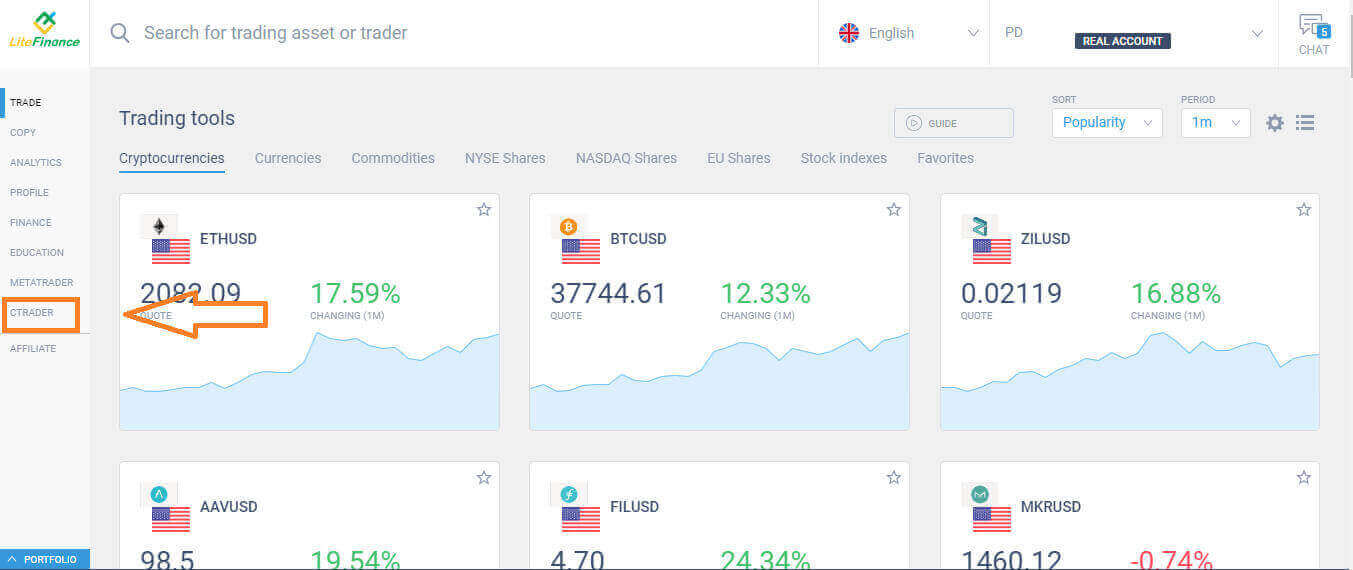 次に、「口座開設」を選択してください。「取引口座開設」画面
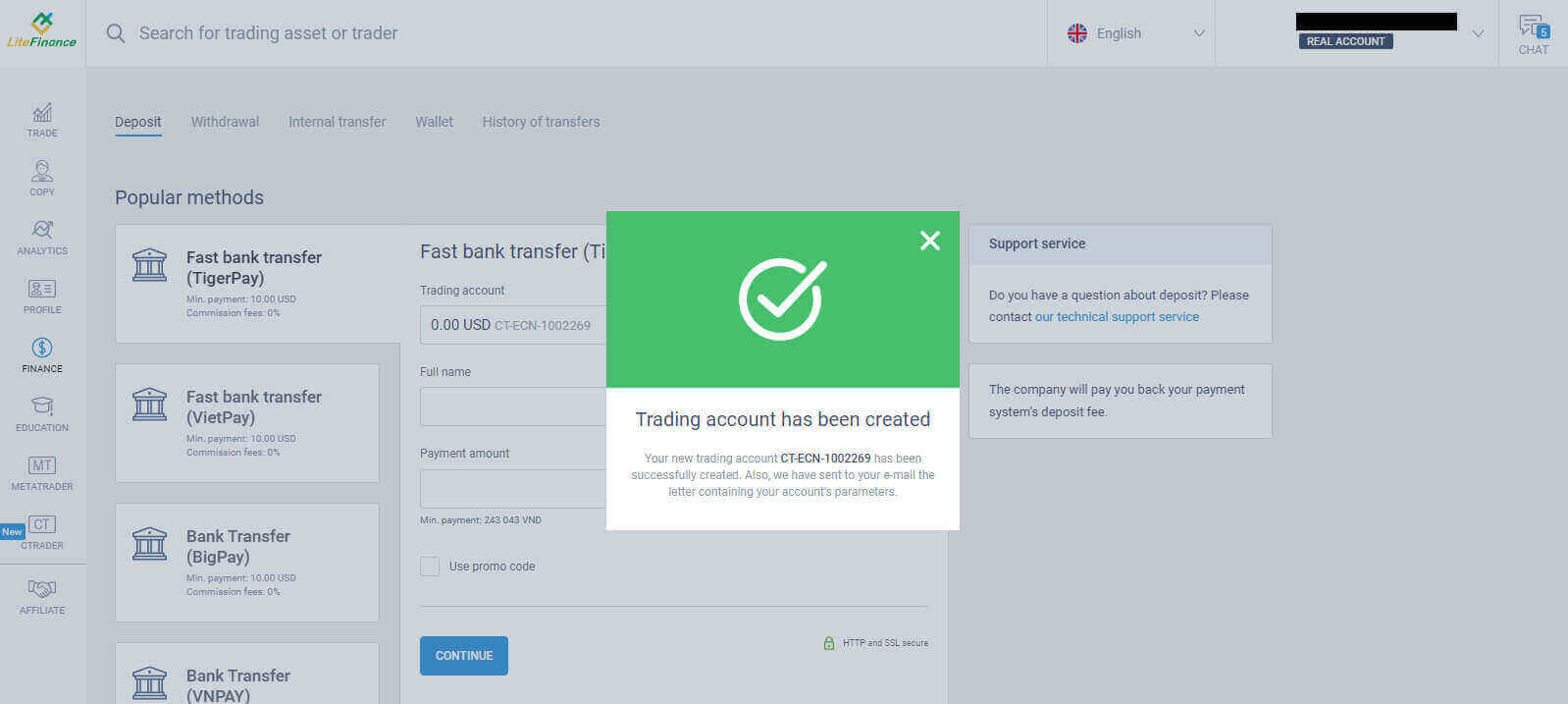
 で、レバレッジと通貨を選択し、「取引口座開設」を選択してください。おめでとうございます!取引口座が正常に開設されました。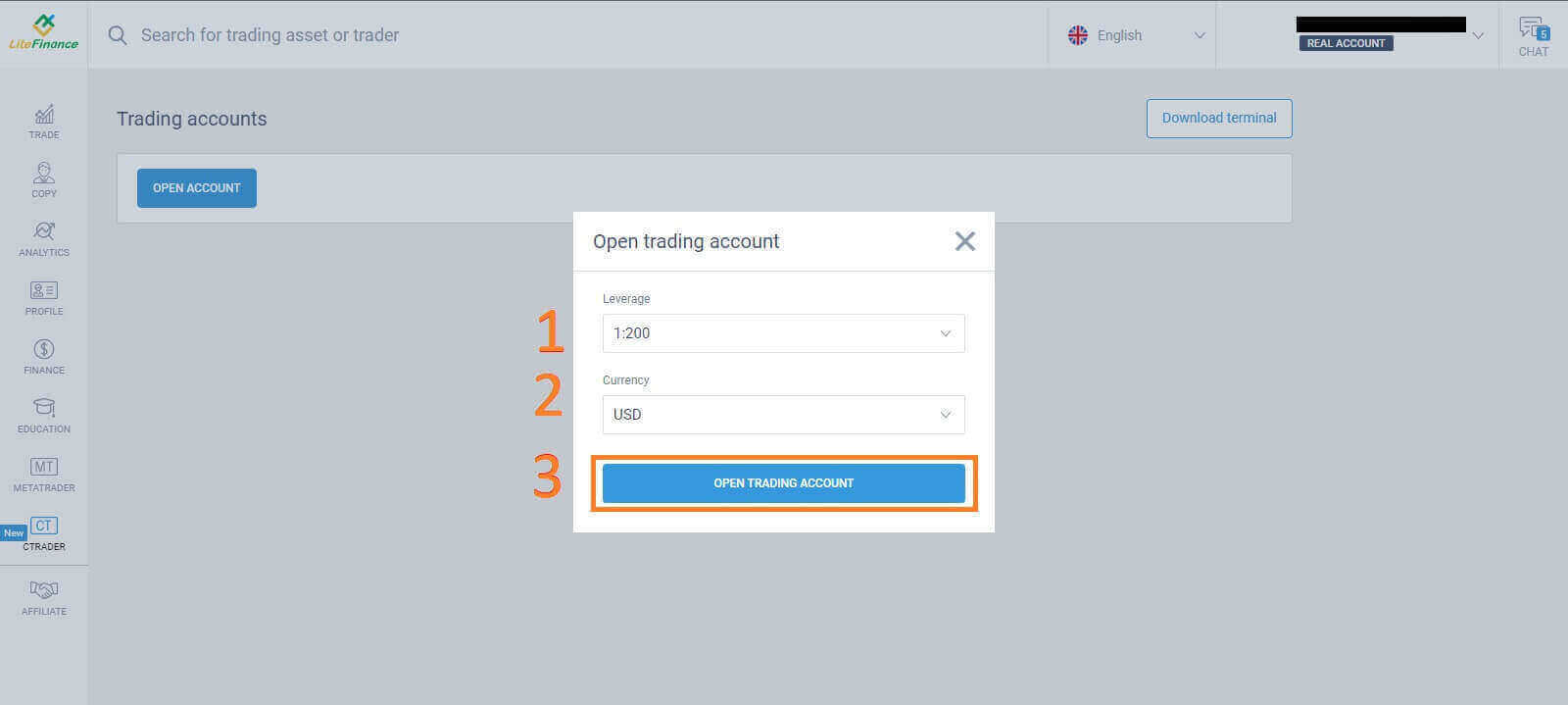
モバイルアプリでLiteFinanceアカウントを登録する方法
アカウントの設定と登録
App StoreとGoogle PlayからLiteFinanceモバイル取引アプリをインストールしてください。モバイルデバイスでLiteFinance取引アプリ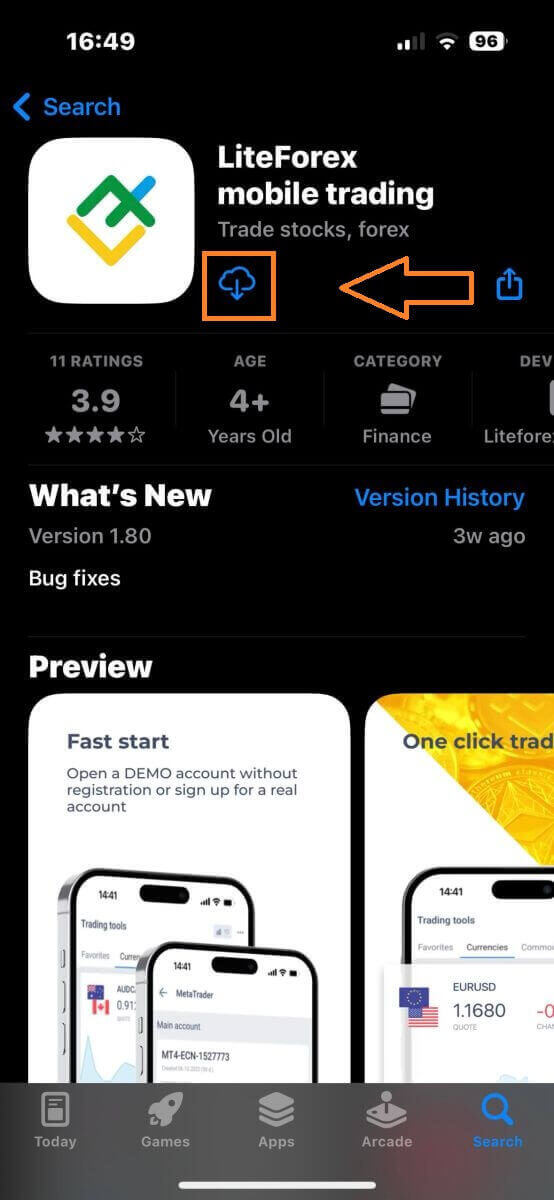
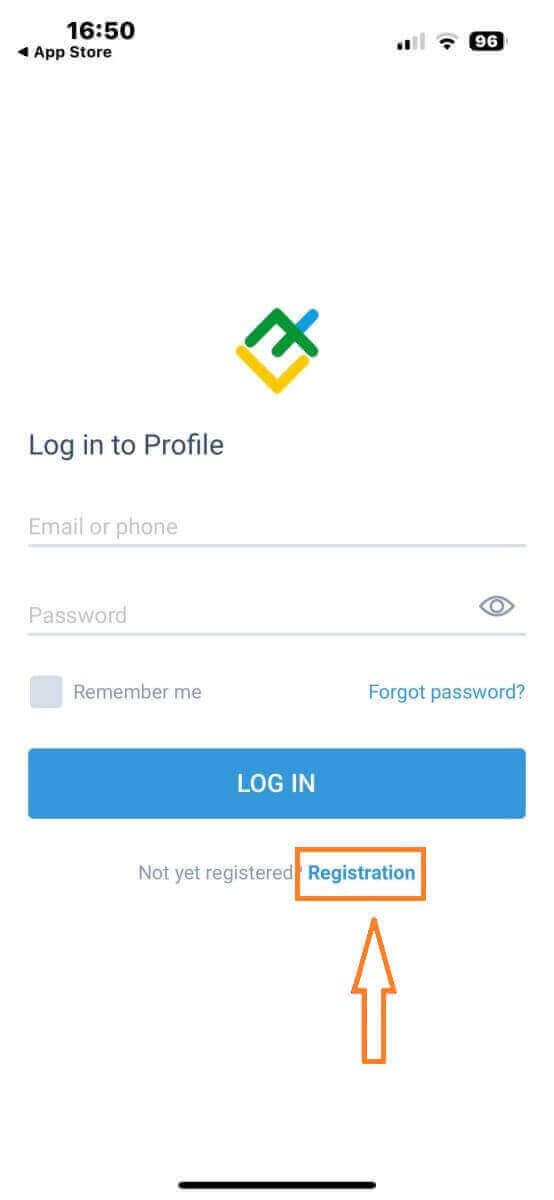
を起動し、 「登録」を選択してください。 登録するには、以下の情報を入力して登録フォームを完了する必要があります。
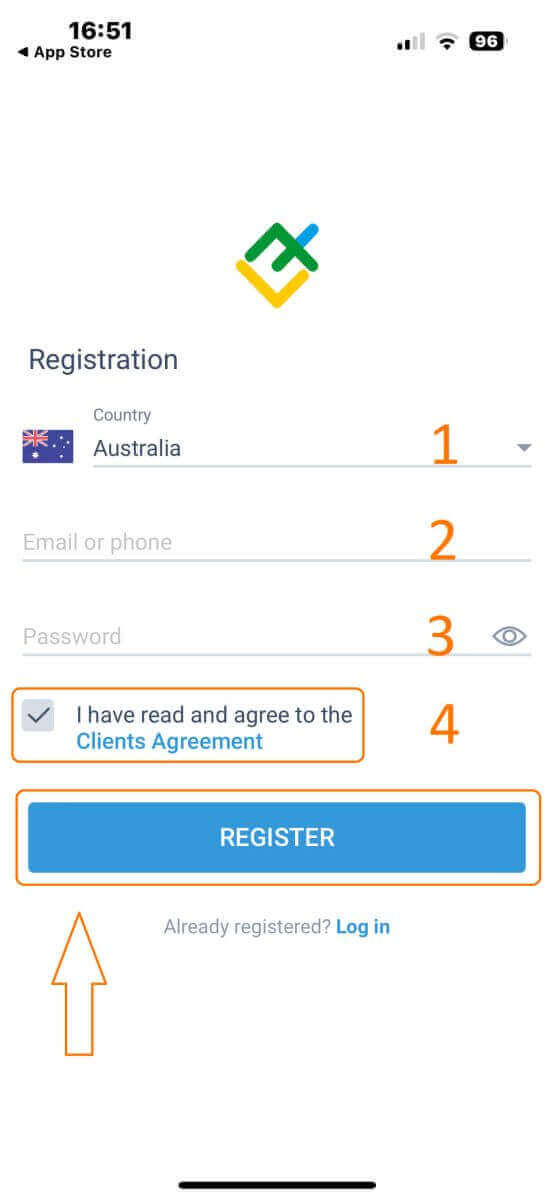
- 居住国を選択してください。
- メールアドレスまたは電話番号を入力してください。
- 安全なパスワードを設定してください。
- LiteFinanceの顧客契約書を読み、同意したことを示すボックスにチェックを入れてください。
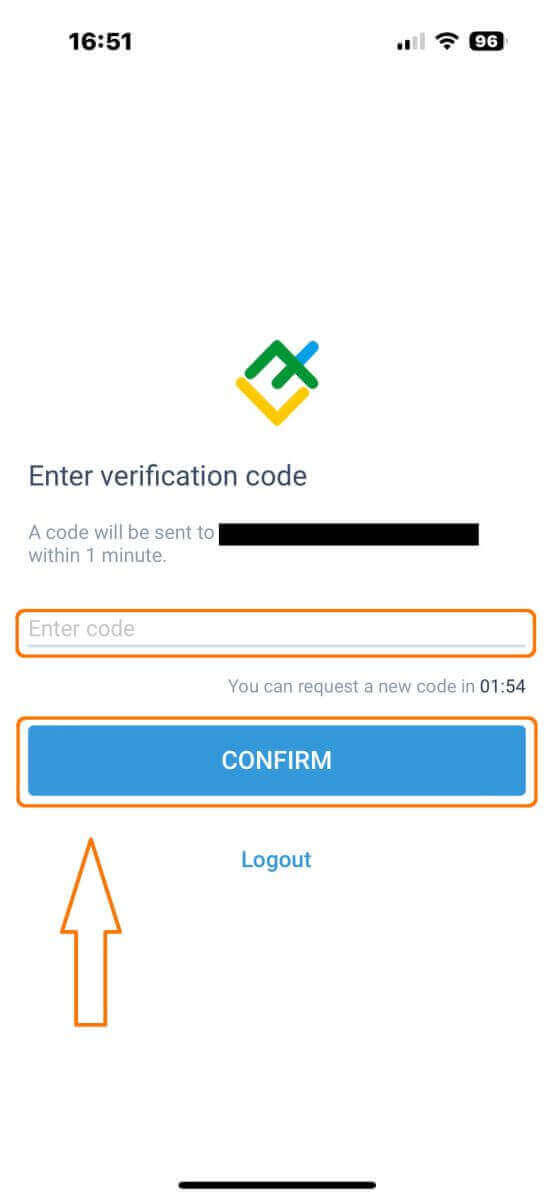
分後、電話またはメールで6桁の認証コードが送信されます。受信トレイを確認し、コードを入力してください。2
分以内にコードが届かない場合は、「再送信」をタップしてください。それ以外の場合は、「確認」を選択してください。6
桁のPIN番号を自分で作成することもできます。この手順は任意ですが、取引インターフェースにアクセスする前に完了する必要があります。
おめでとうございます!設定が完了し、LiteFinanceモバイル取引アプリを使用する準備が整いました。
新しい取引口座を作成する方法
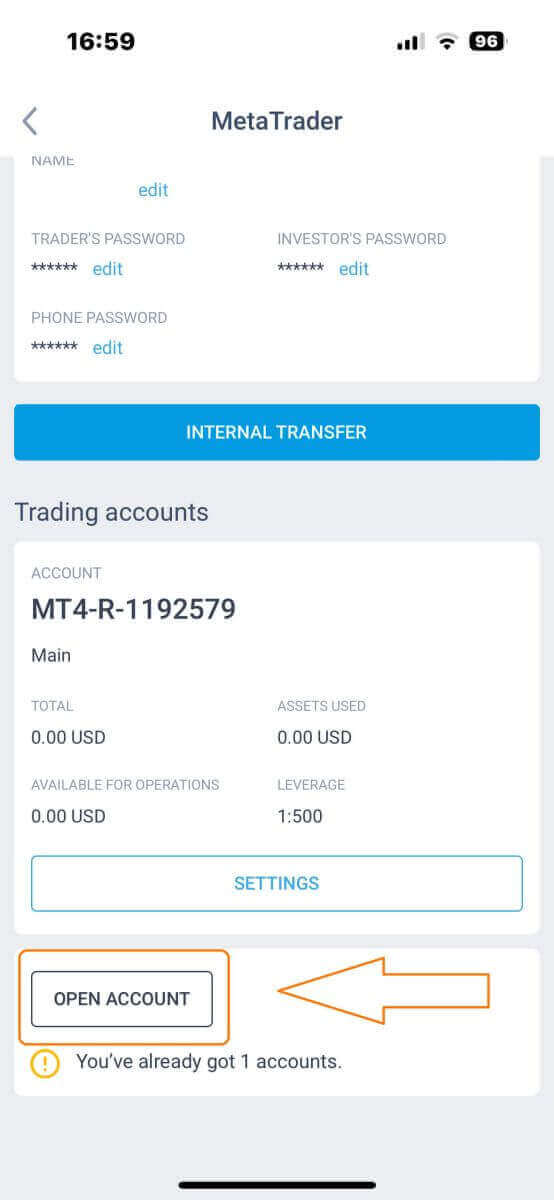
MetaTraderにアクセスするには、 「その他」画面に戻り、対応するアイコンを選択してください。「口座開設」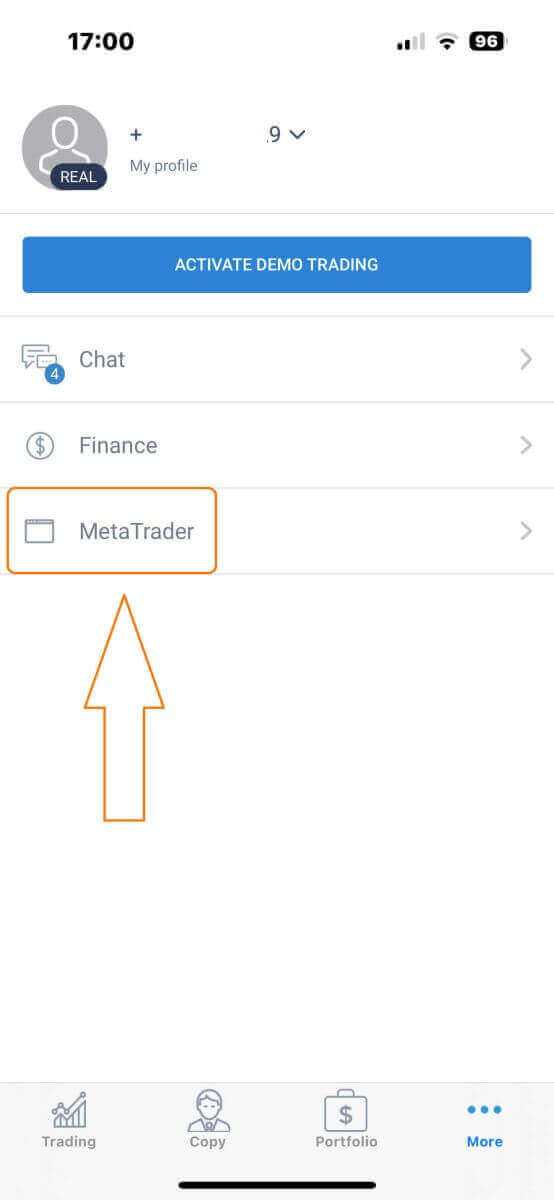
ボタン
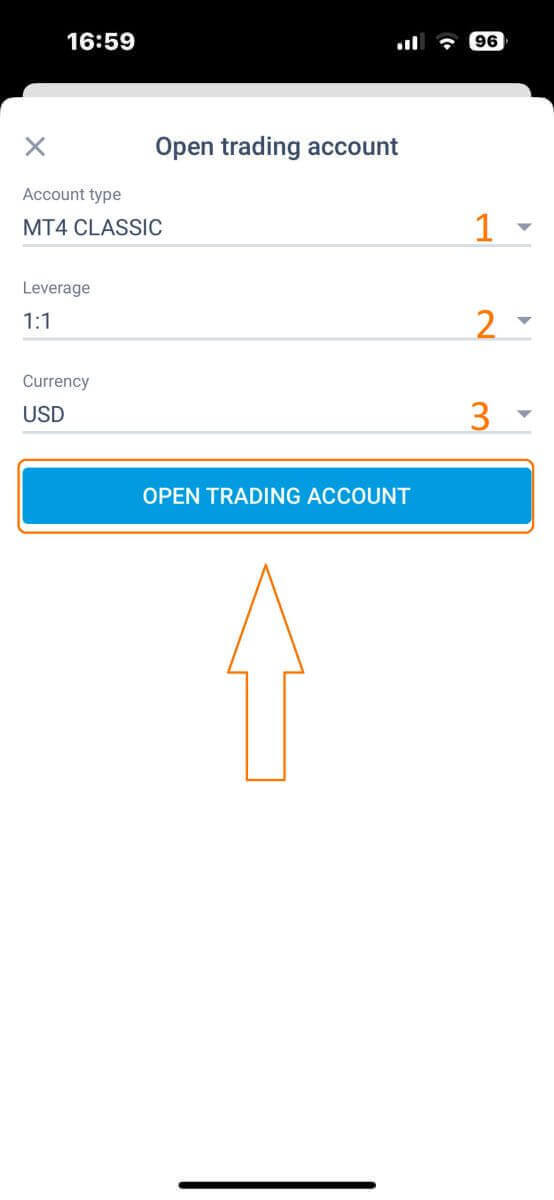
が表示されるまでスクロールダウンし、それをタップしてください。「取引口座開設」ボックス
に口座の種類、レバレッジ、通貨を入力し、「取引口座開設」をクリックして完了です。
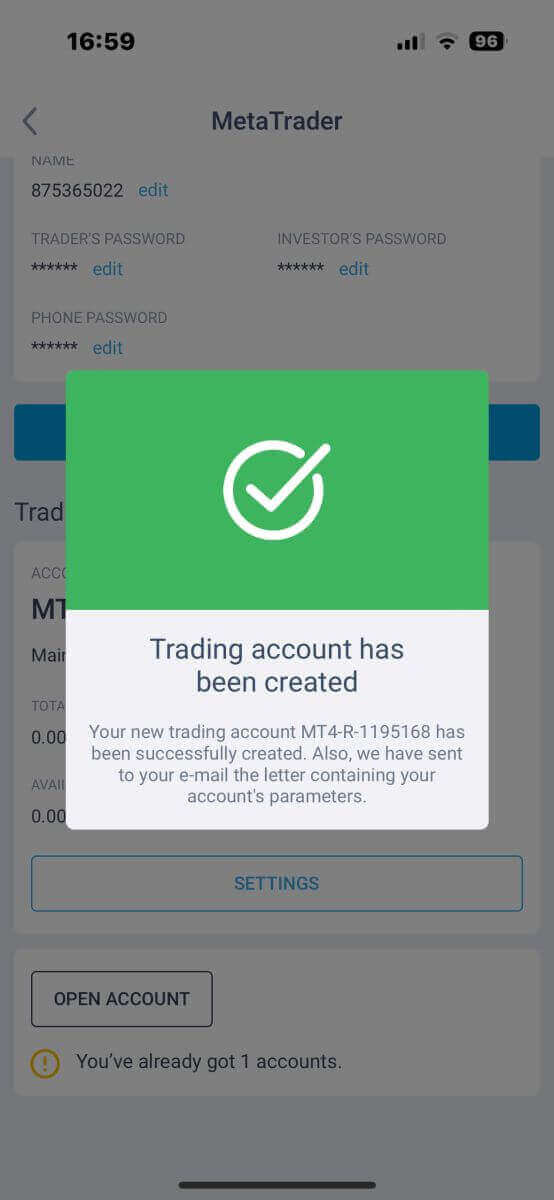
取引口座が正常に作成されました!新しい取引口座が下に表示されますので、そのうちの1つをメイン口座として設定してください
。
LiteFinanceアカウントの認証方法
ウェブアプリでLiteFinanceアカウントを確認する方法
LiteFinanceのウェブアプリにログインしてください。
LiteFinanceのホームページにアクセスし、「ログイン」ボタンをクリックしてください。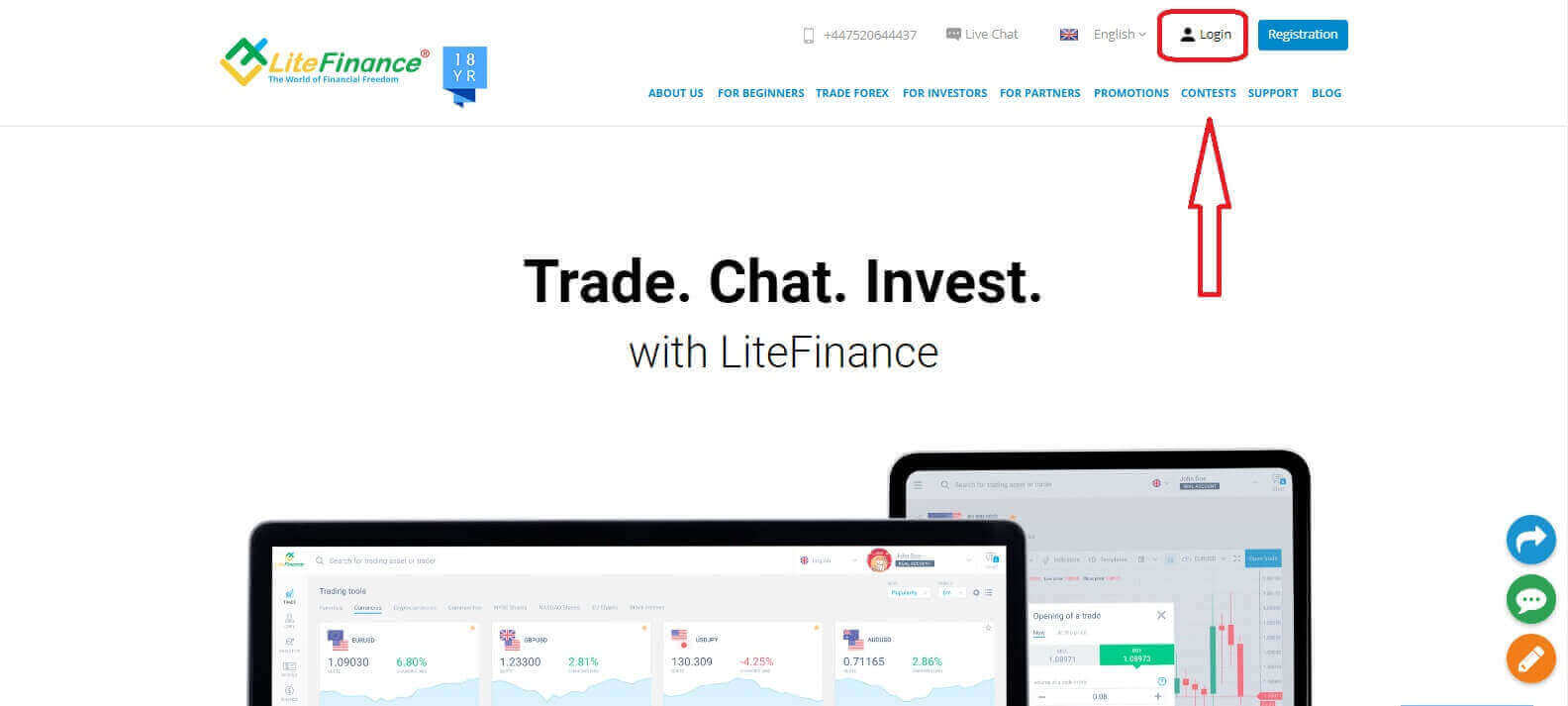
新しいポップアップウィンドウが表示されたら、登録済みのアカウント情報(メールアドレス、電話番号、パスワードなど)をログインフォームに入力し、「サインイン」をクリックしてください。
また、GoogleアカウントやFacebookアカウントを登録してサインインすることもできます。アカウントを登録していない場合は、こちらの記事をご覧ください:LiteFinanceでアカウントを登録する方法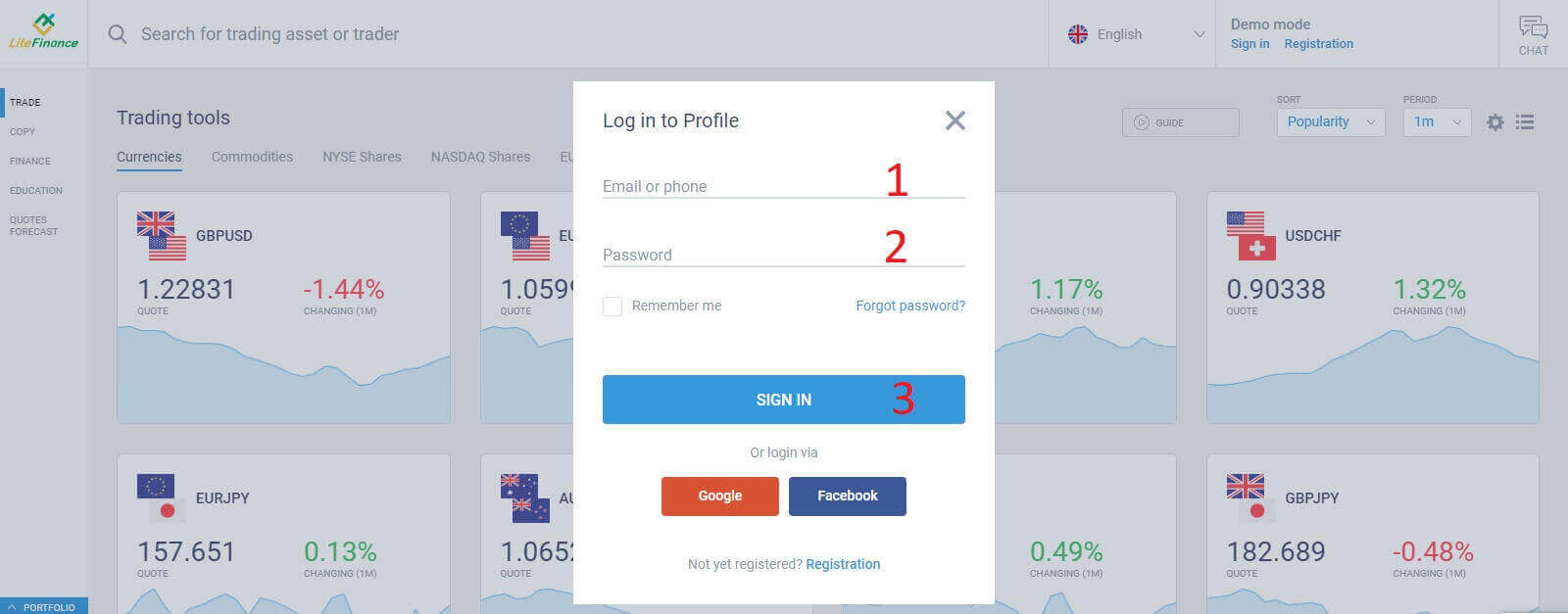
ウェブアプリでLiteFinanceアカウントを確認してください
LiteFinance端末にログインしたら、左側の縦長のバーにある「プロフィール」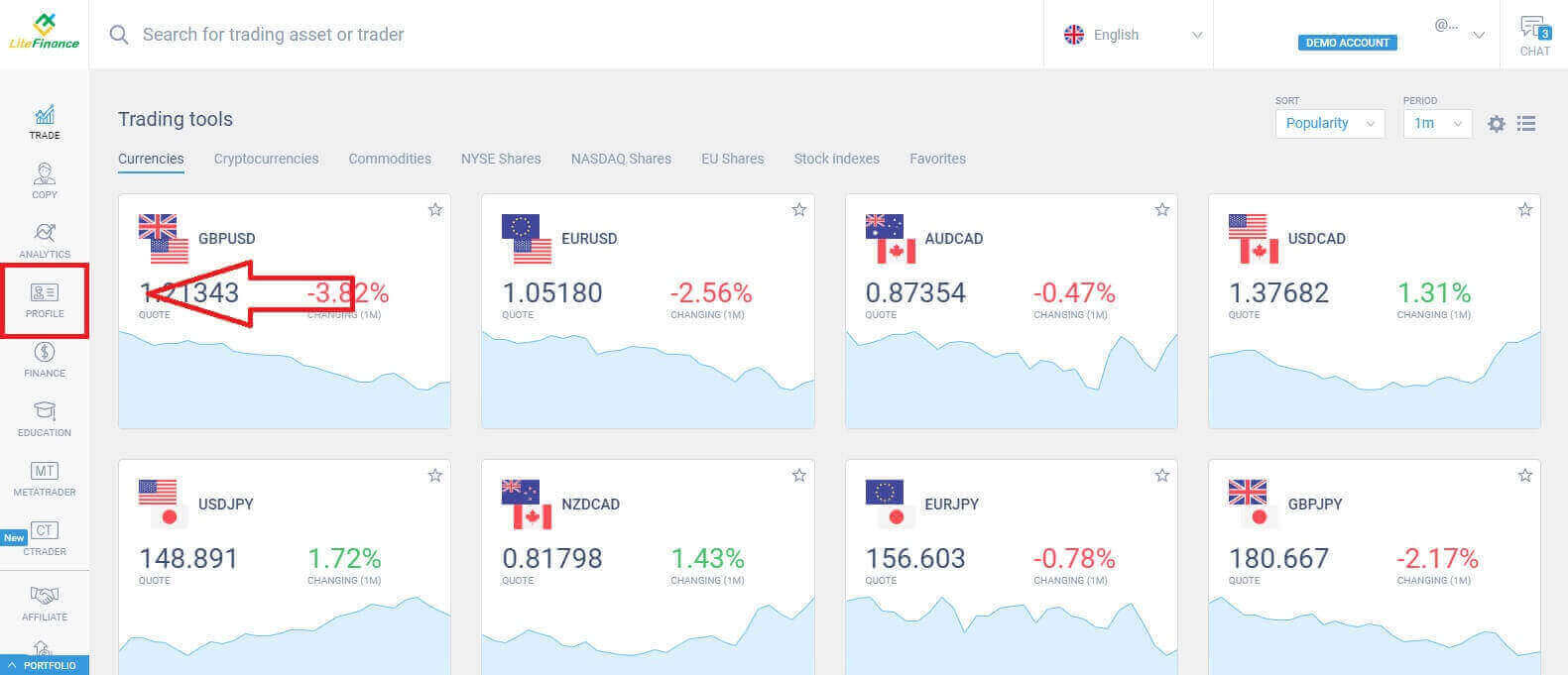
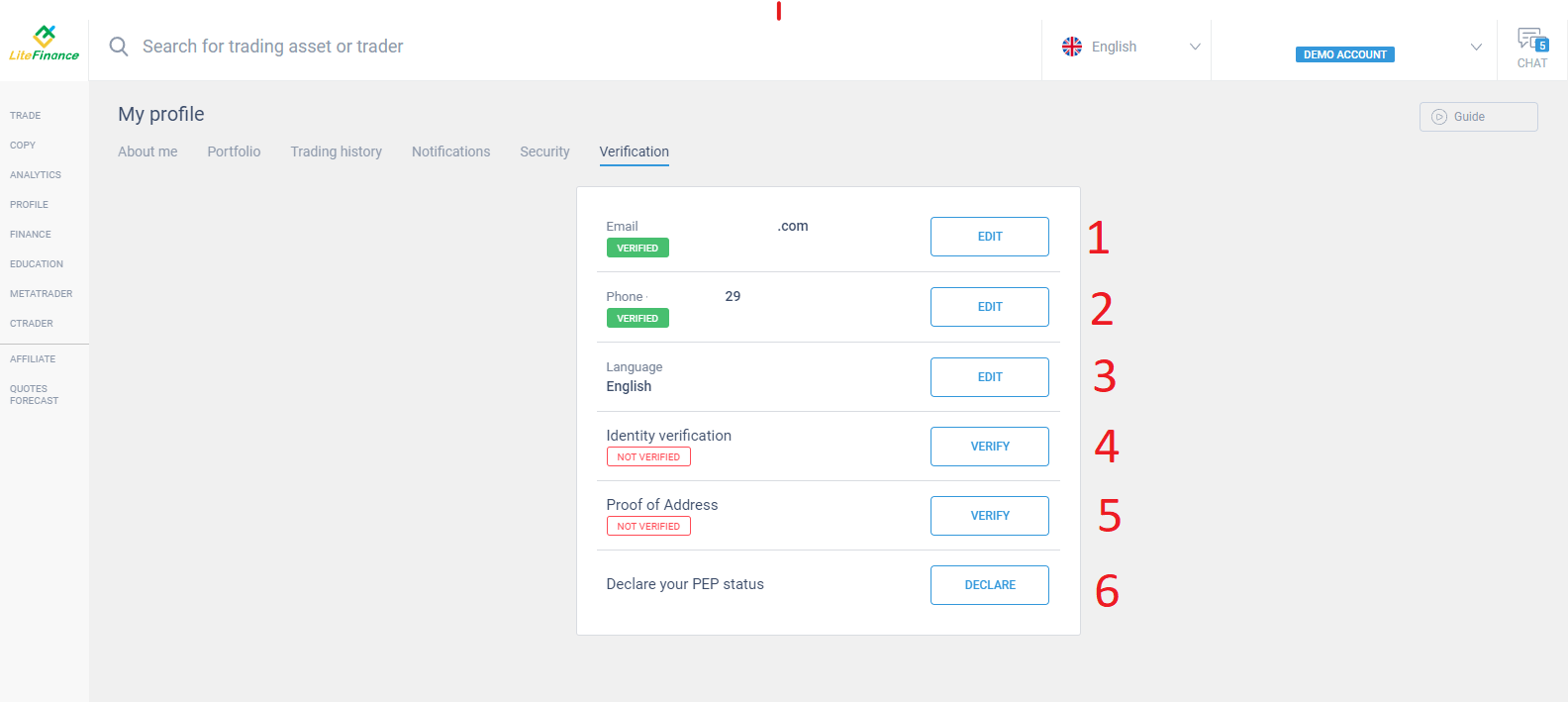
アイコンを選択します。 次に、プロフィール画面で「確認」を選択します。
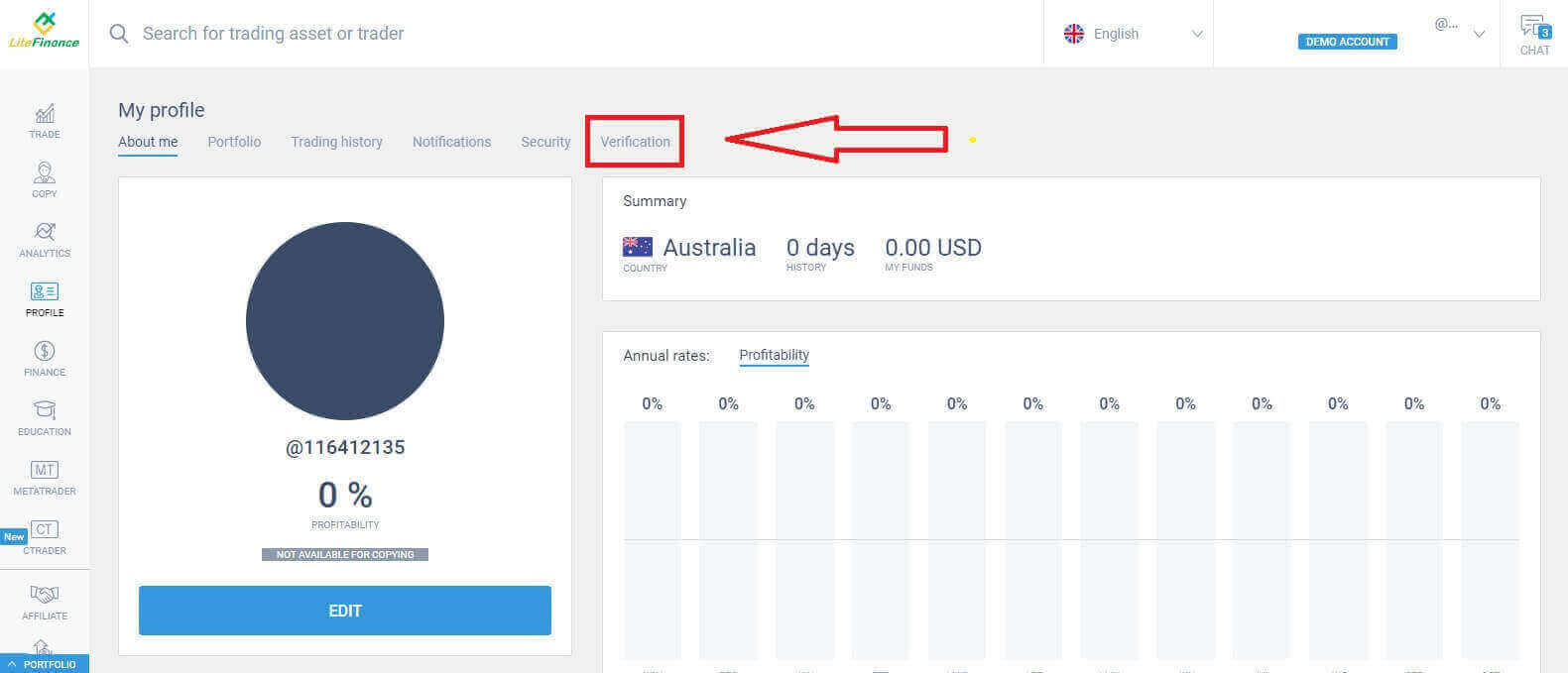
最後に、以下の必要な情報をすべて入力してください。
- メール。
- 電話番号。
- 言語。
- 氏名、性別、生年月日を含む本人確認。
- 住所証明(国、地域、都市、住所、郵便番号)。
- あなたのPEPステータス(政治的に影響力のある人物(PEP)であることを宣言するボックスにチェックを入れるだけです)。
LiteFinanceモバイルアプリでLiteFinanceアカウントを確認する方法
LiteFinance モバイル アプリを使用して LiteFinance にログインします
LiteFinanceモバイル取引アプリをApp StoreまたはGoogle Playにインストールしてください 。スマートフォンでLiteFinanceモバイル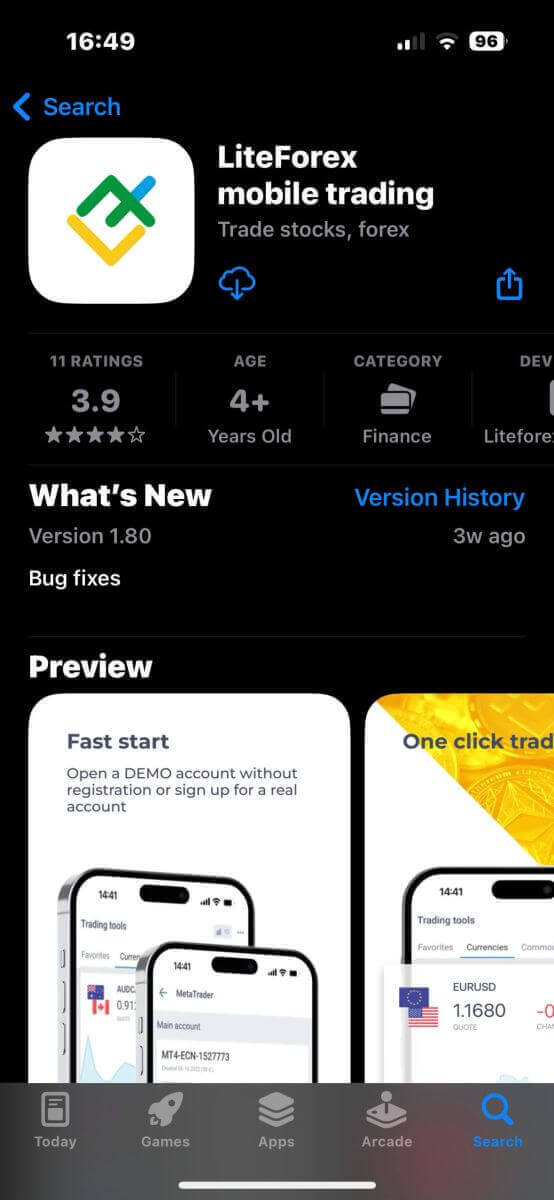
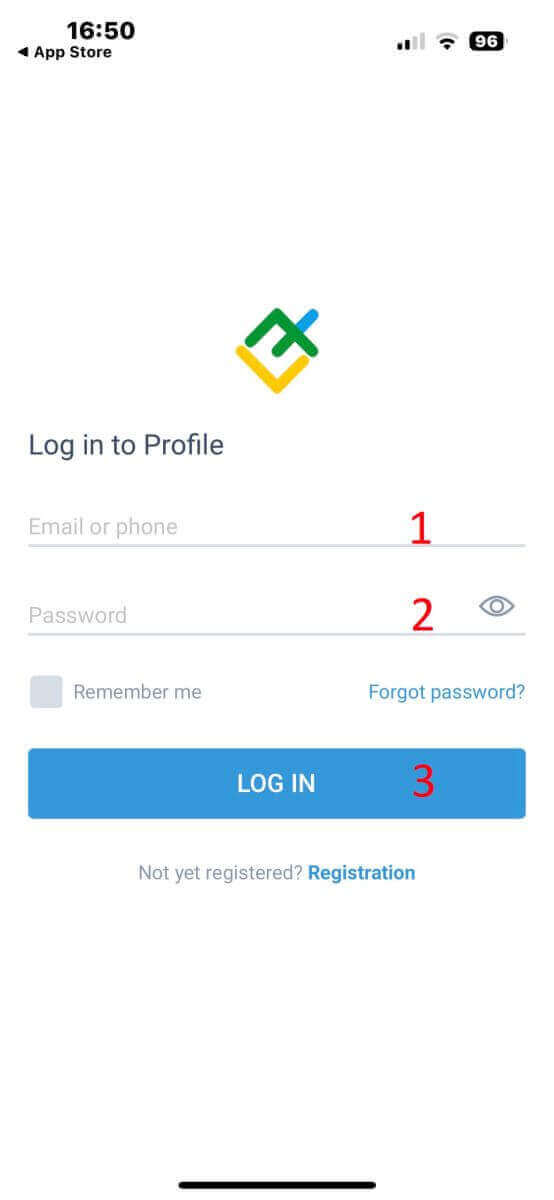
取引アプリを開きます。ホームページで、メールアドレス/電話番号とパスワードを含む登録済みアカウントを入力します。入力が完了したら、「ログイン」
をクリックします。 アカウントを登録していない場合は、こちらの記事「 LiteFinanceでアカウントを登録する方法」
をご覧ください。LiteFinance モバイル取引アプリへのログインが完了しました!
LiteFinanceモバイルアプリを使用して、LiteFinanceアカウントを認証してください。
次に、LiteFinanceモバイル取引アプリの端末で、右下隅の「その他」を選択します。 メールアドレスまたは電話番号の横にあるスクロールダウンメニューをタップします。「認証」 を選択して続行します。 認証ページでいくつかの情報を入力して確認する必要があります。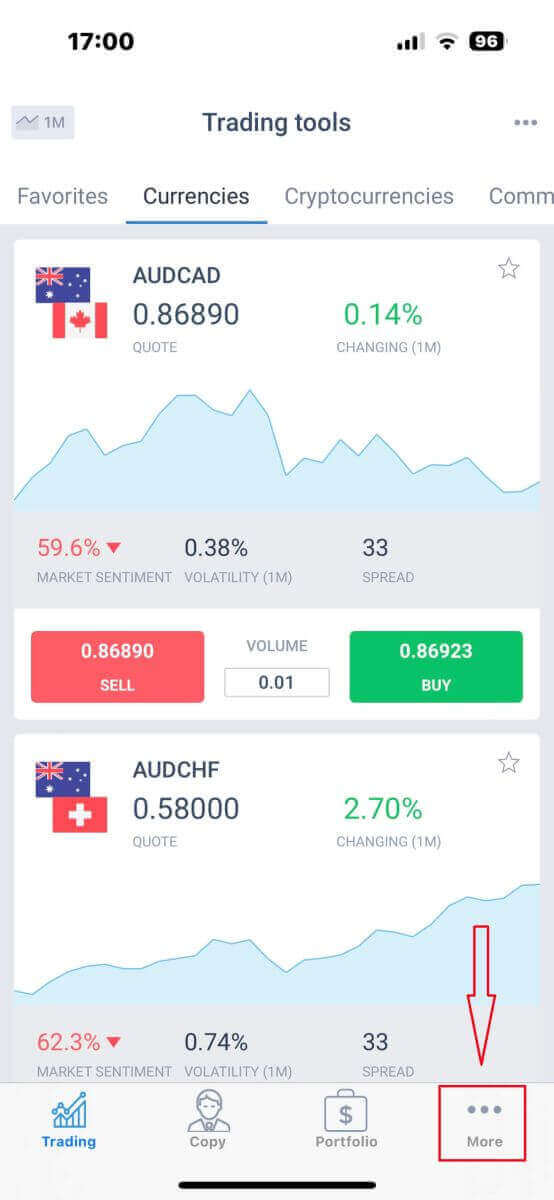
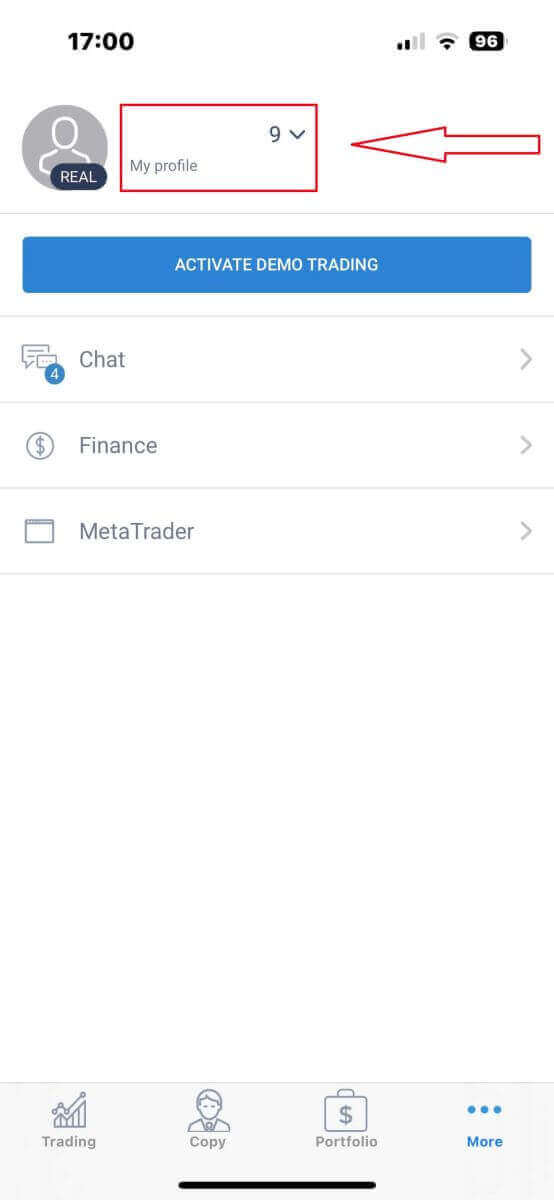
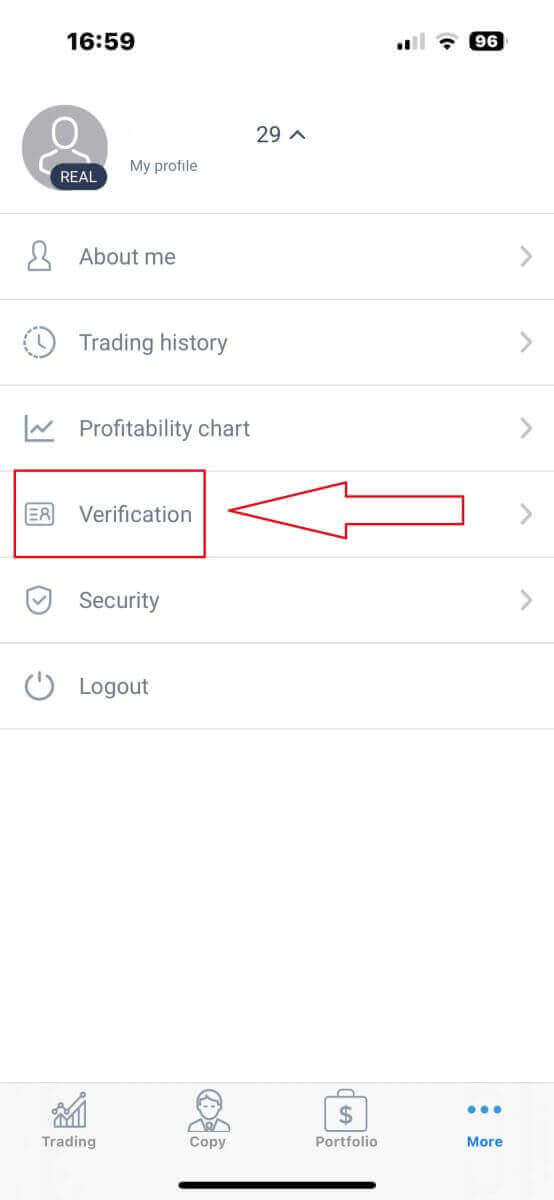
- 電子メールアドレス。
- 電話番号。
- 本人確認。
- 住所証明。
- PEP(感染予防プログラム)への参加状況を申告してください。
検証に成功した各項目については、下のテキスト行に「検証済み」と表示されます。検証されていない項目がある場合は、「未検証」と表示されます。取引口座を開設するには、プロフィールの検証プロセスを完了する必要があります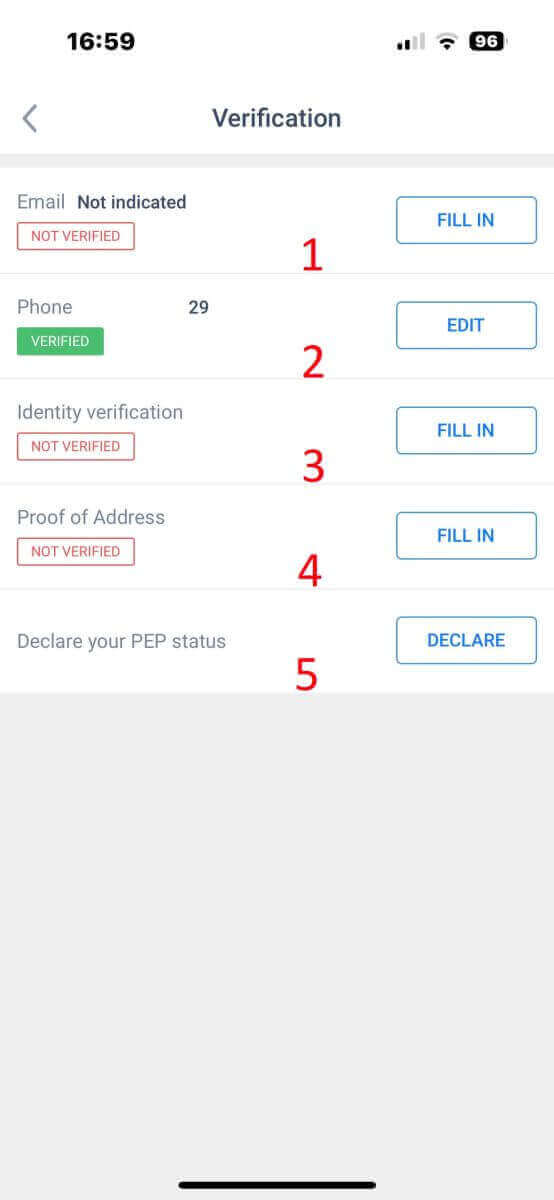
。
LiteFinanceアカウントにお金を入金する方法
LiteFinanceウェブアプリで入金する方法
まず、登録済みのアカウントでLiteFinanceのホームページにログインする必要があります。登録済みのアカウントをお持ちでない場合、またはログイン方法がわからない場合は、こちらの記事「 LiteFinanceでアカウントを登録する方法」
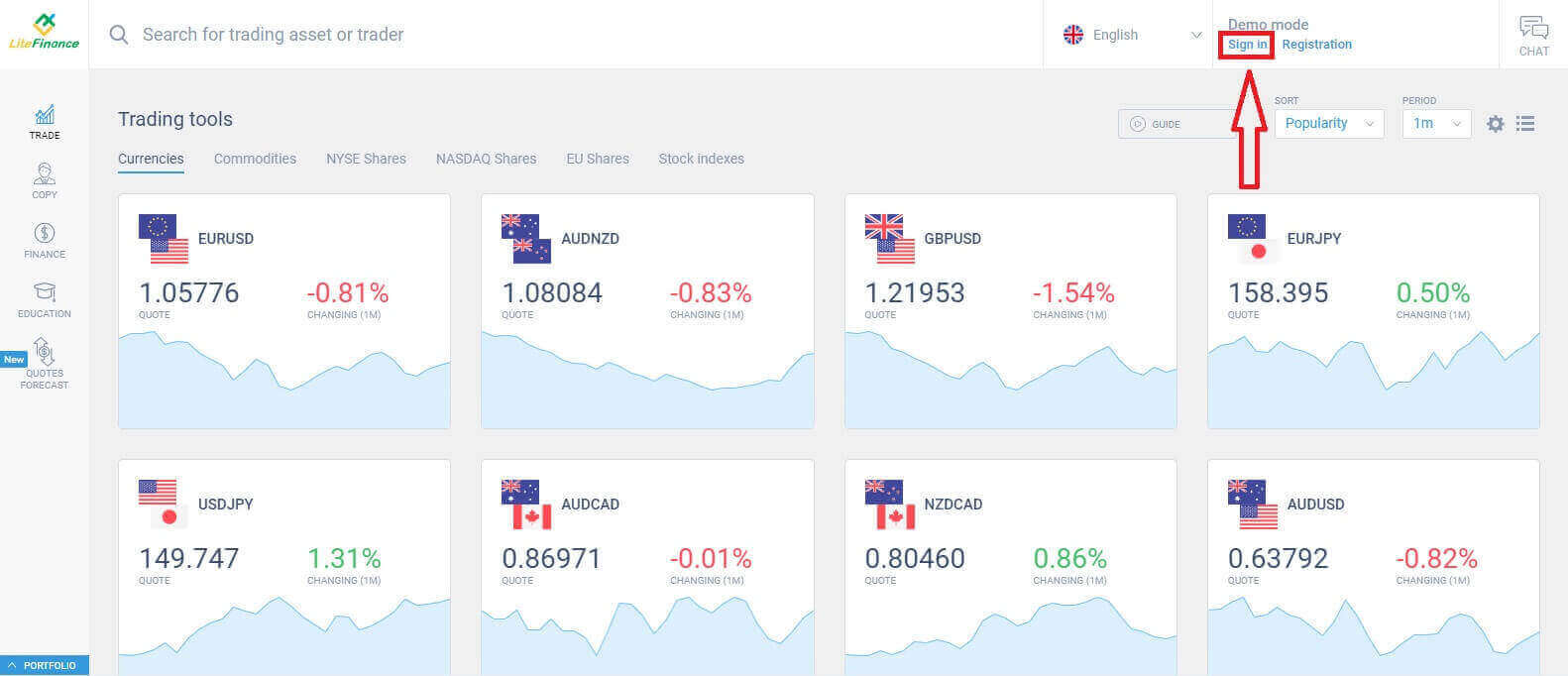
をご覧ください。 ログイン後、ホームページ画面の左側の列に注目し、「FINANCE」アイコンを選択してください。
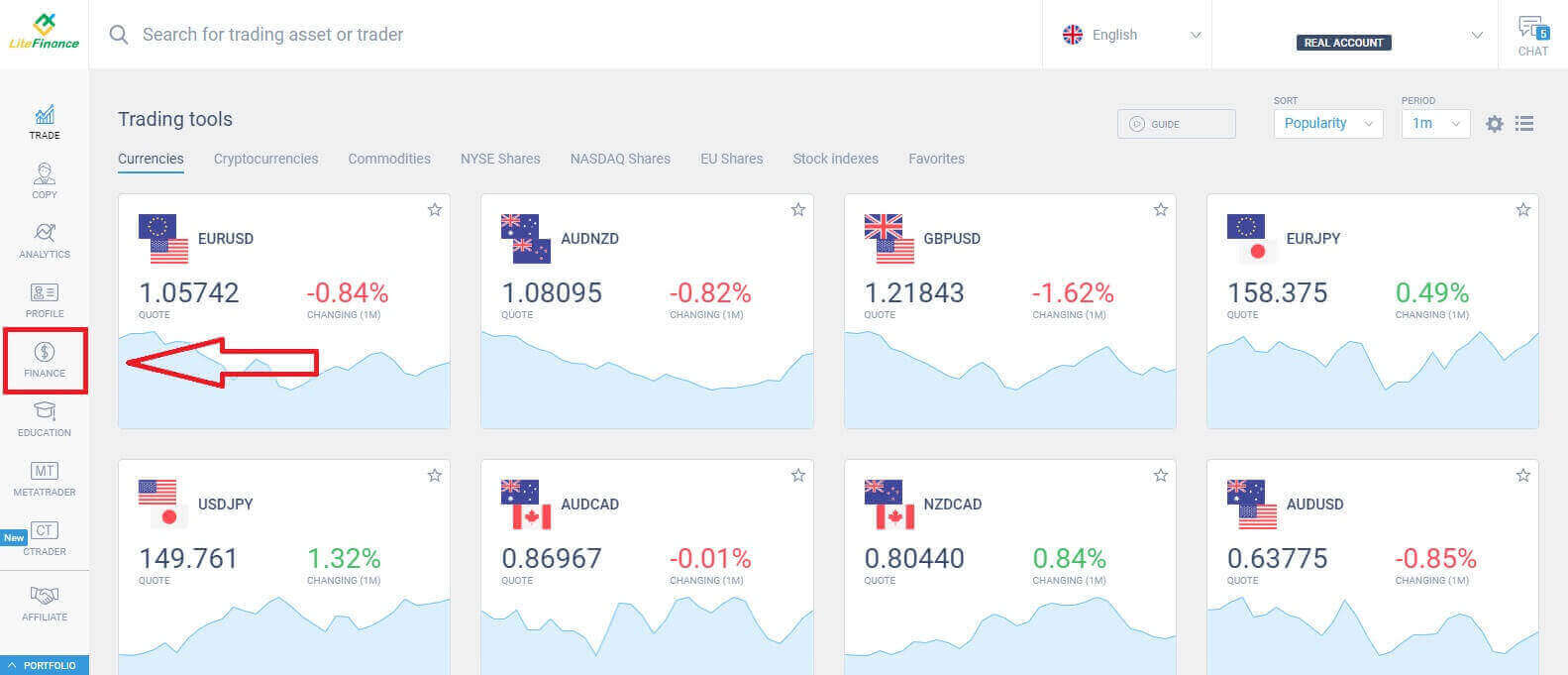
この画面では、さまざまな入金方法が表示されます。推奨方法のフォームで下にスクロールすると、現在利用可能なその他の入金方法が表示されます(国によって異なる場合があります)。
ご自身のご希望に最適な方法を慎重にご検討の上、お選びください。
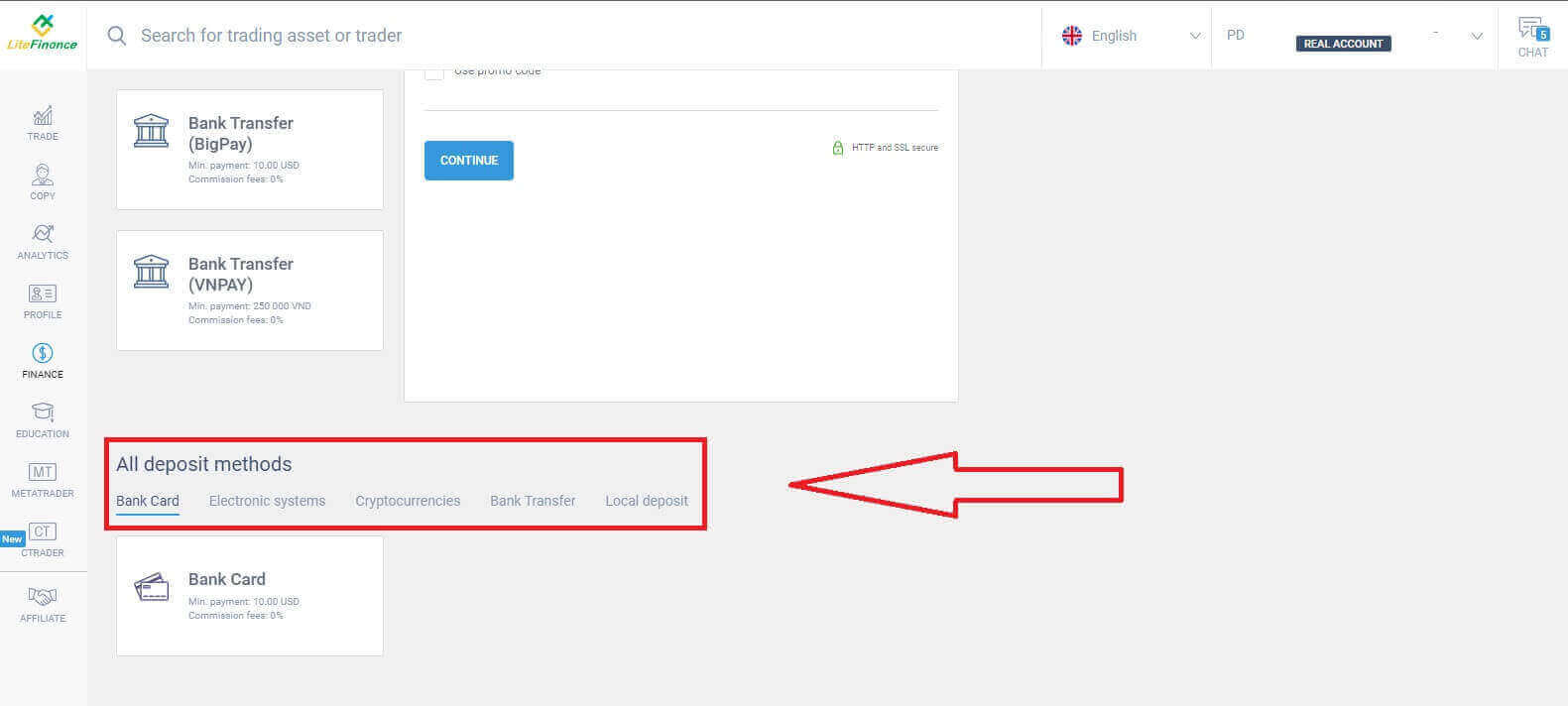
銀行カード
銀行カードを入金方法として選択する際には、いくつか重要な考慮事項があります。
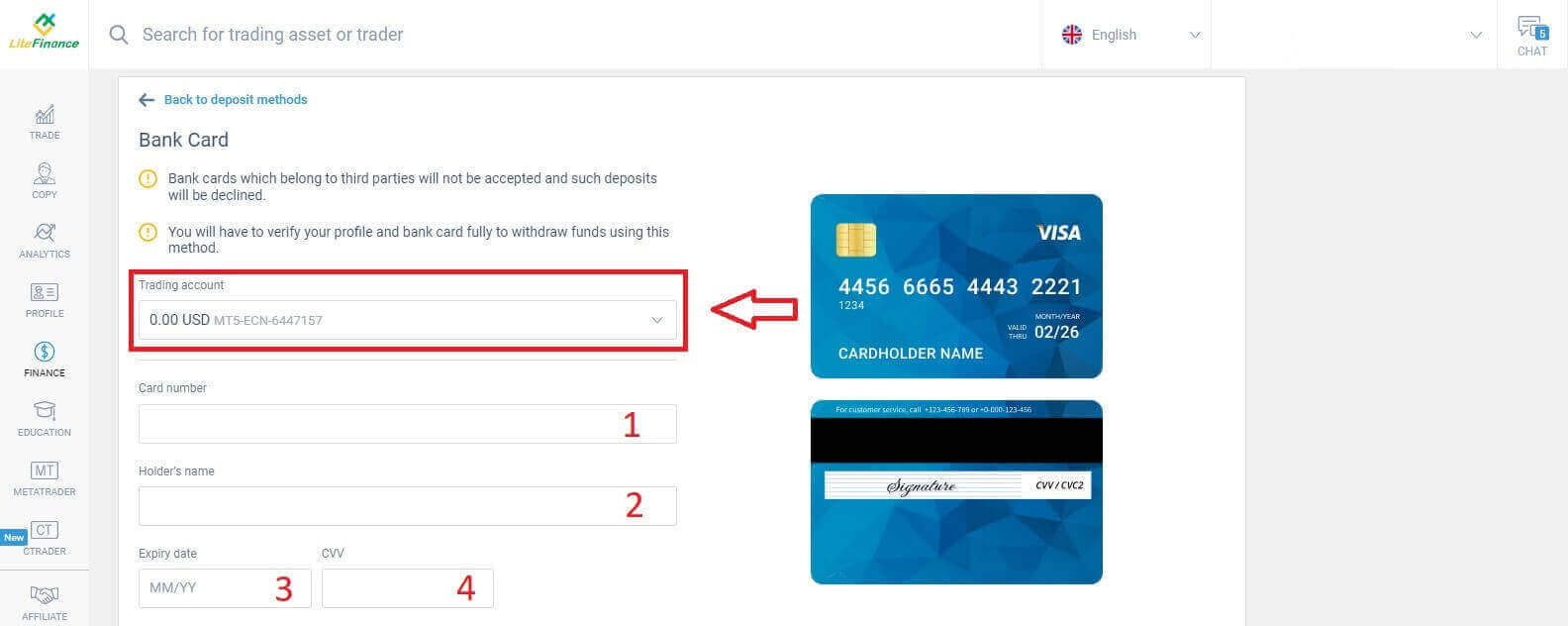
第三者名義の銀行カードは受け付けられません。そのような入金は拒否されます。
この方法で資金を引き出すには、プロフィールと銀行カードの認証を完了する必要があります。(プロフィールと銀行カードの認証が完了していない場合は、こちらの記事「 LiteFinanceでアカウントを認証する方法」をご覧ください。)
まず、入金フォームの最初のセクションで、入金したい取引口座を選択する必要があります。次に、以下のカード情報を入力してください。
カード番号。
保有者番号。
有効期限。
CVV。
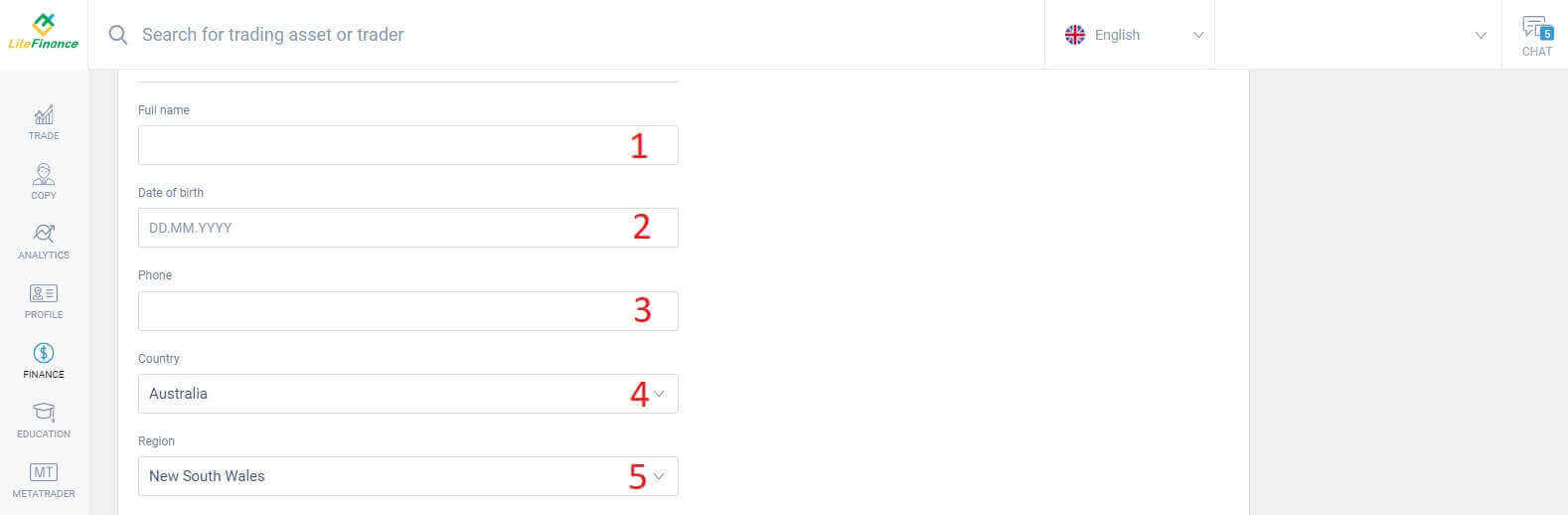
次のセクションでは、基本的な個人情報をご提供いただく必要があります。
- あなたのフルネーム。
- 生年月日。
- 電話番号。
- 居住国。
- 地域。
- 郵便番号。
- あなたの街。
- 自宅住所。
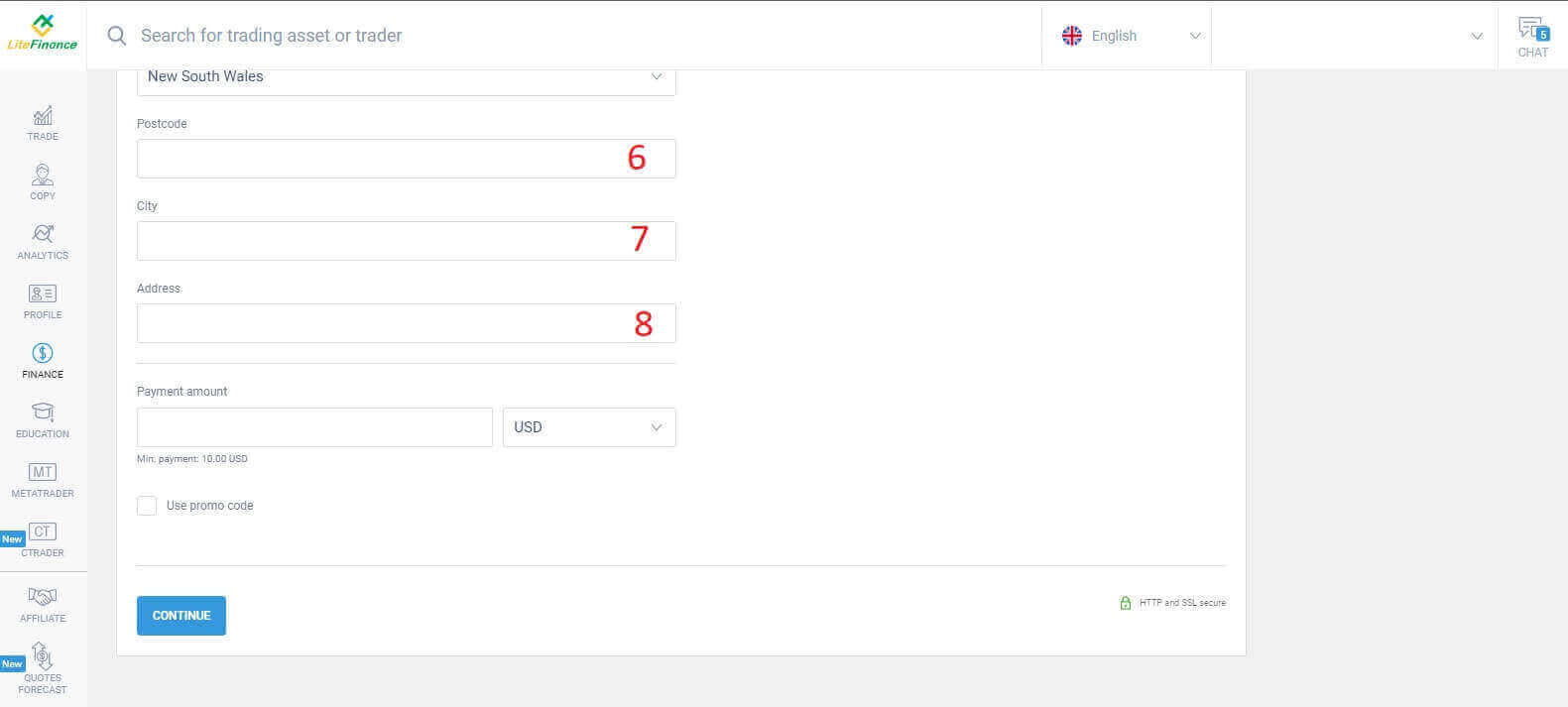
最後のセクションでは、入金額(最低10米ドル)と通貨を入力してください。また、プロモーションコード(利用可能な場合)を適用することもできます。すべての手順が完了したら、「続行」を押して次のステップに進んでください。
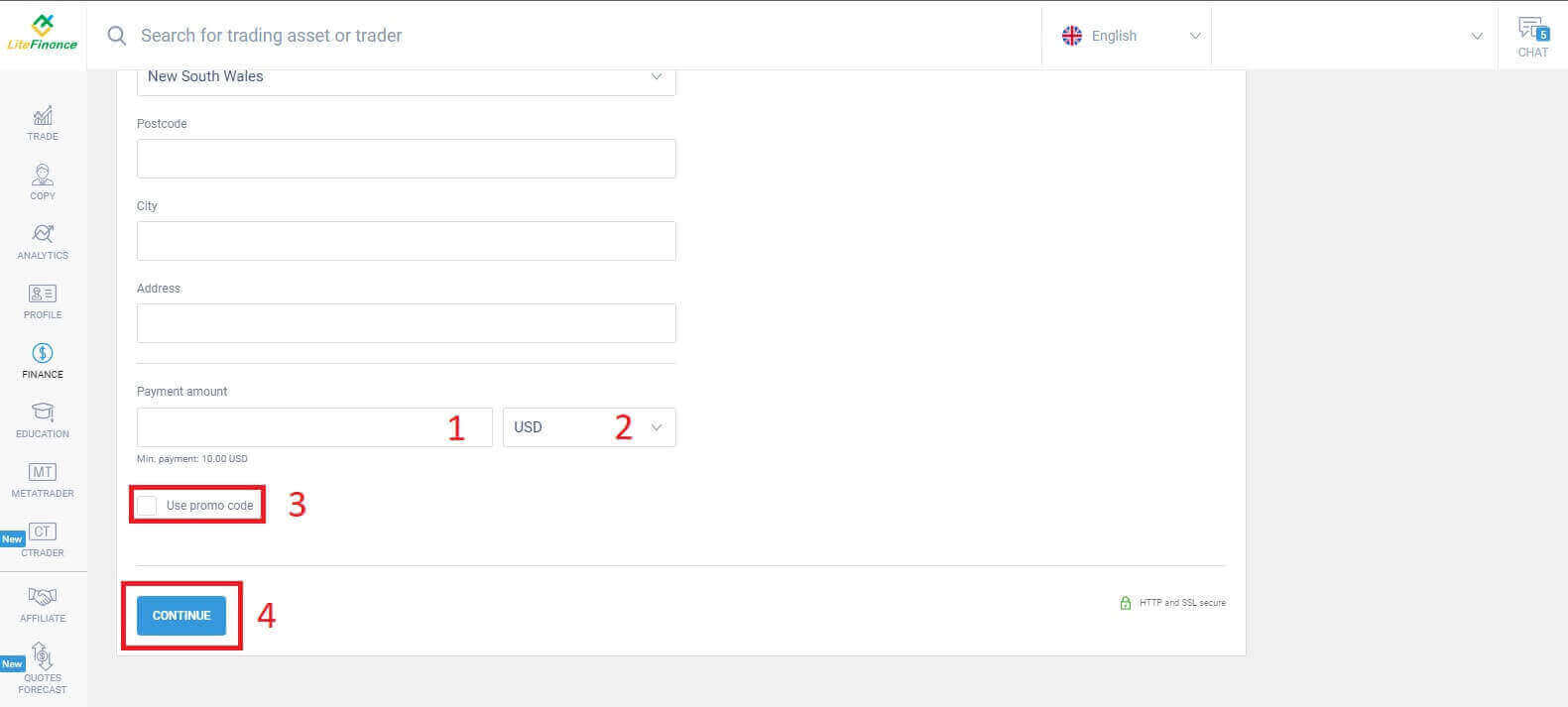
電子システム
この方法は、複雑なデータ入力が不要なため、簡潔で便利な点があります。まず、お好みの電子システムを選択するだけです。利用可能なシステムをいくつかご紹介します。- アドバキャッシュ
- スクリル
- Neteller
- パーフェクトマネー
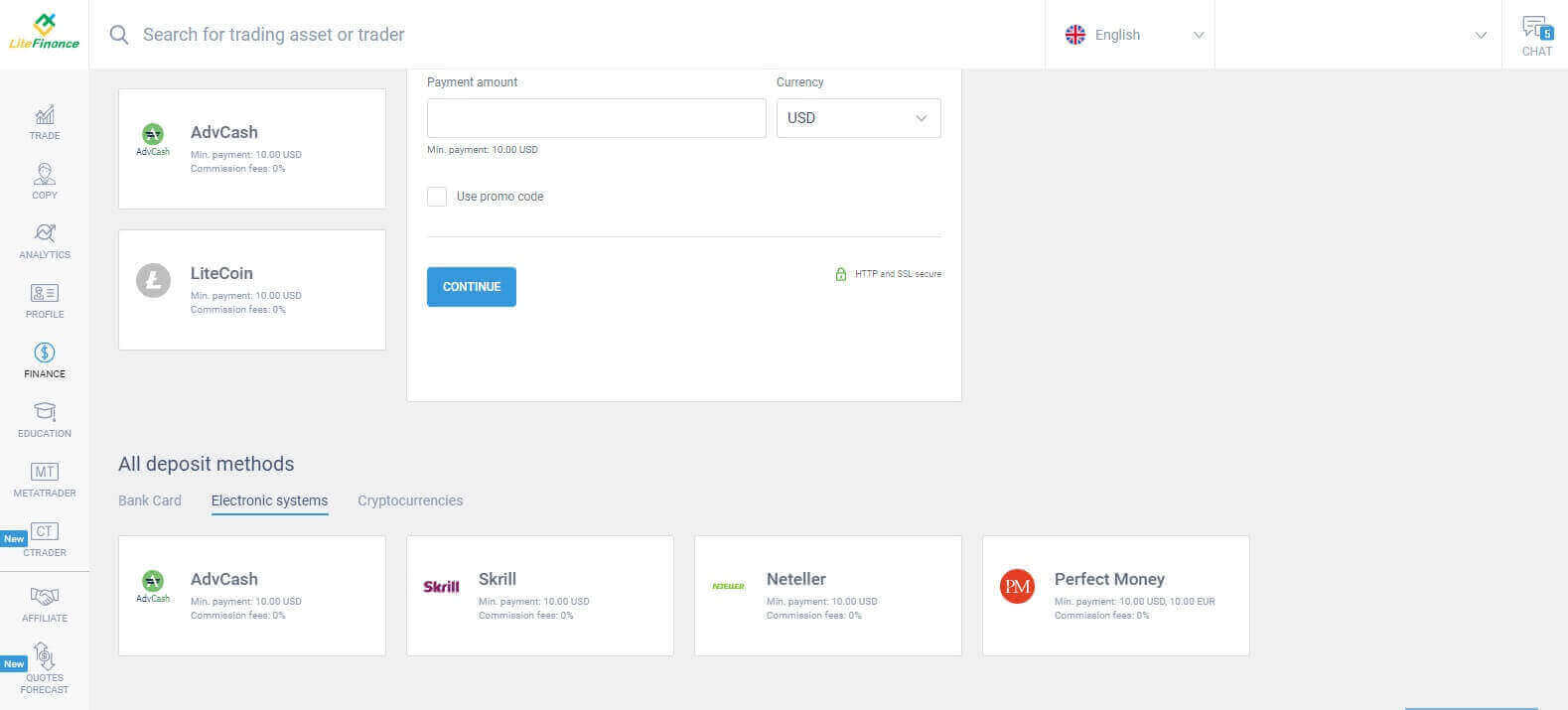
銀行カード決済と同様に、希望する決済方法を選択したら、入金額(最低10米ドル)、取引口座、通貨を入力する必要があります。プロモーションコードが利用可能な場合は、それを入力することもできます。あとは「続行」ボタンをクリックするだけで手続きが完了します。
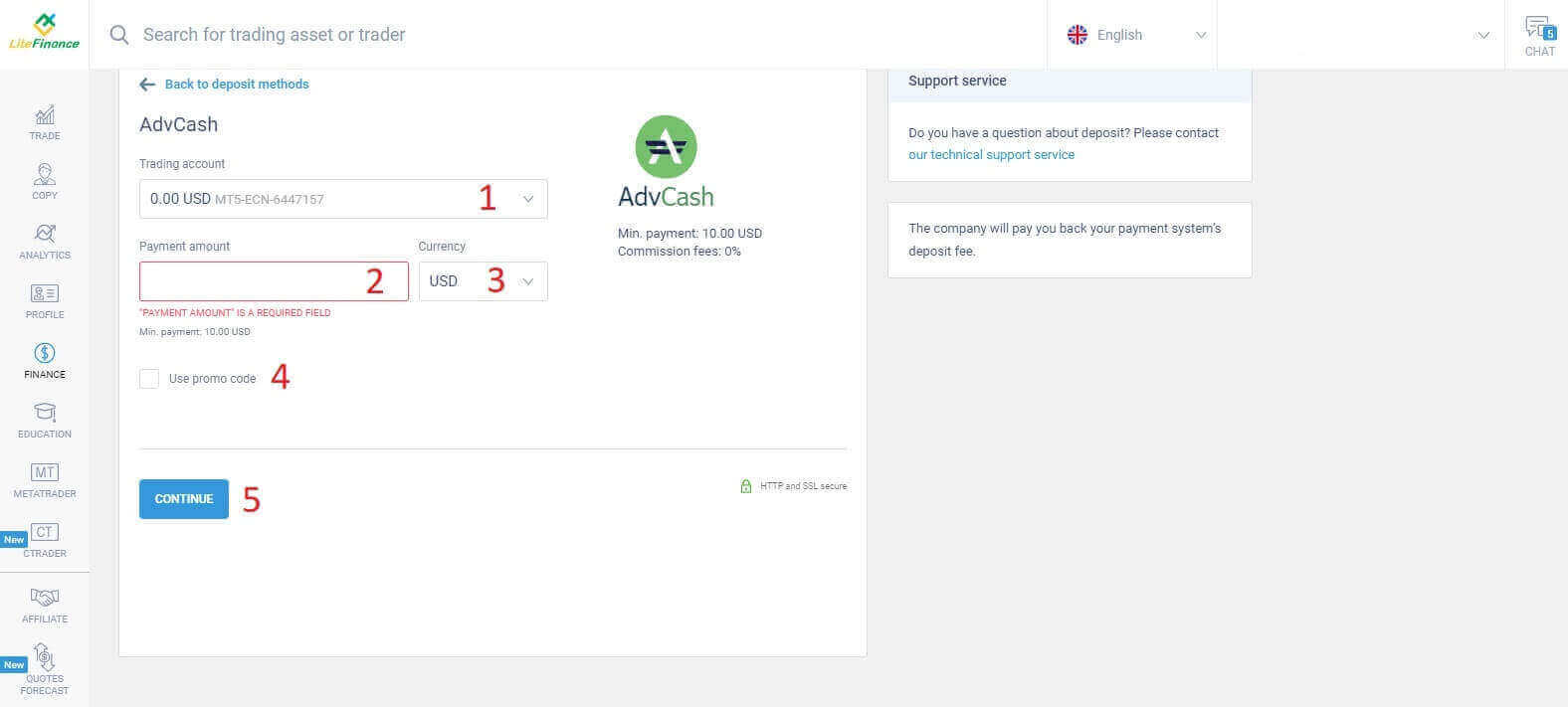
詳細を表示する小さなウィンドウがポップアップ表示されます。以下の項目をよくご確認ください。
- 支払い方法。
- 入金を希望する口座。
- 支払い金額。
- 手数料。
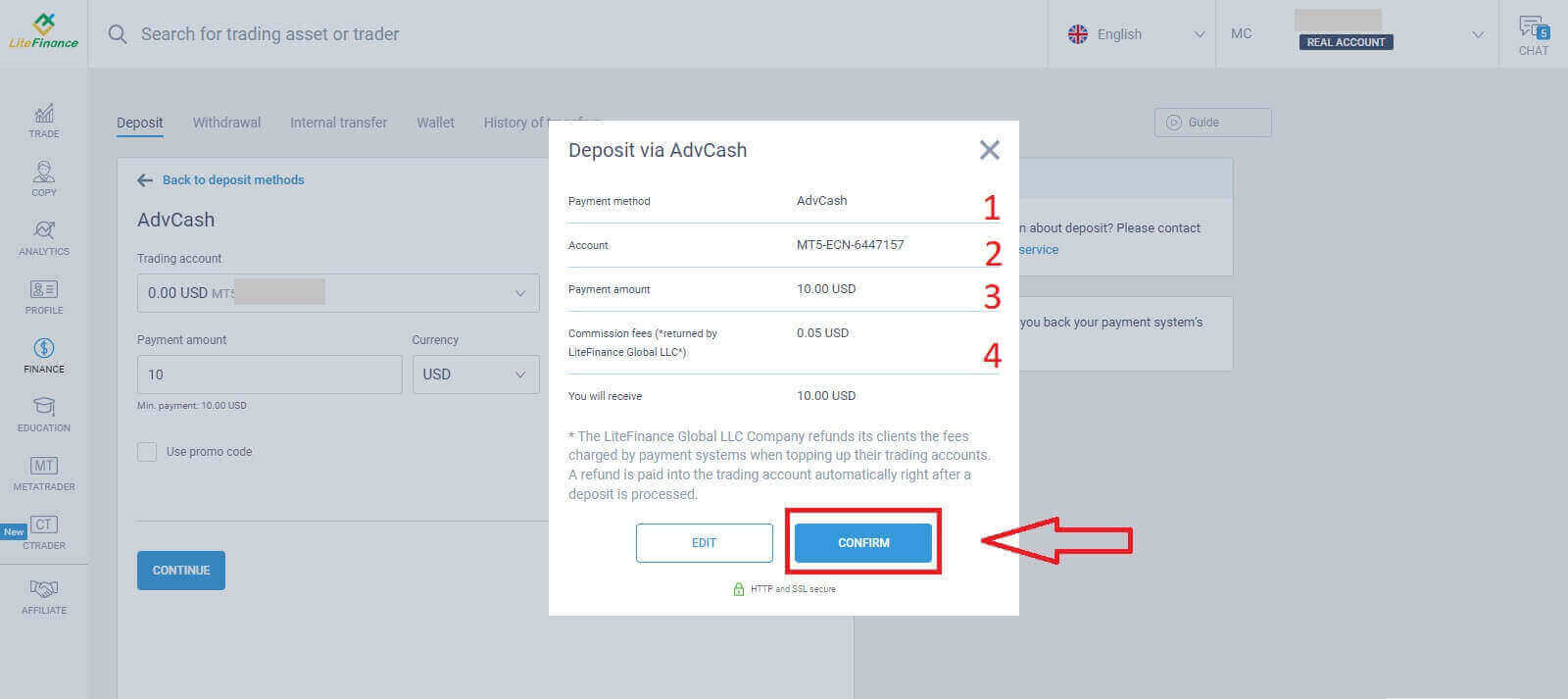
すべて正しく入力したら、「確認」を選択してください。選択した電子決済システムのウェブサイトに移動しますので、表示される指示に従って入金手続きを完了してください。
暗号通貨
入金セクションに利用可能な入金方法の一覧が表示されます。「仮想通貨」を探し 、アカウントに入金したい仮想通貨を選択してください。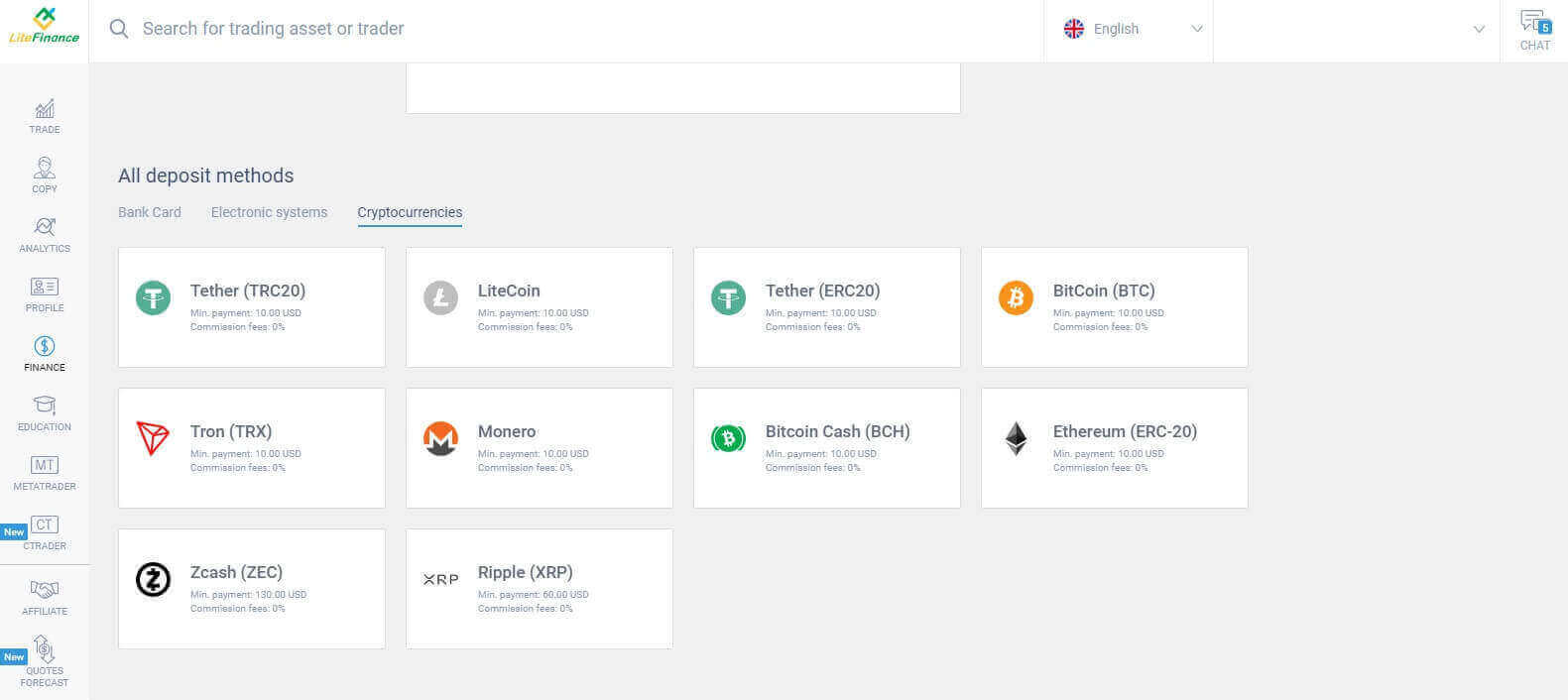
他の方法と同様に、まず入金先の取引口座を選択する必要があります。次に、支払金額(最低10米ドル)を入力し、通貨を選択し、プロモーションコード(利用可能な場合)を入力します。すべて完了したら、「続行」をクリックしてください。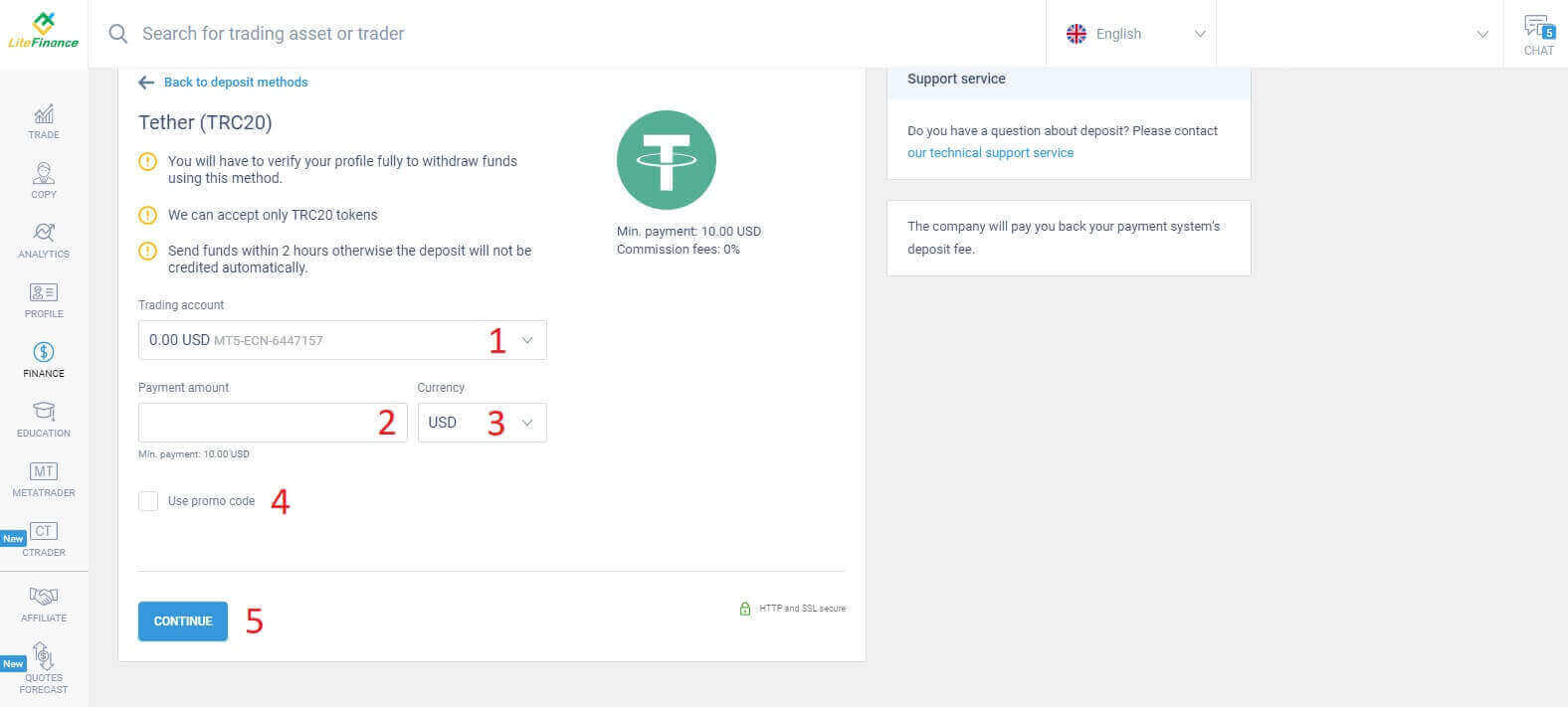
小さなウィンドウが表示され、情報が表示されます。以下の手順に従ってください。
- 送金する金額を確認してください。
- 転送する前に、注意事項をよく読んでください。
- QRコードをスキャンし、指示に従って送金手続きを完了してください。
- 完了するには「確認」をクリックしてください。
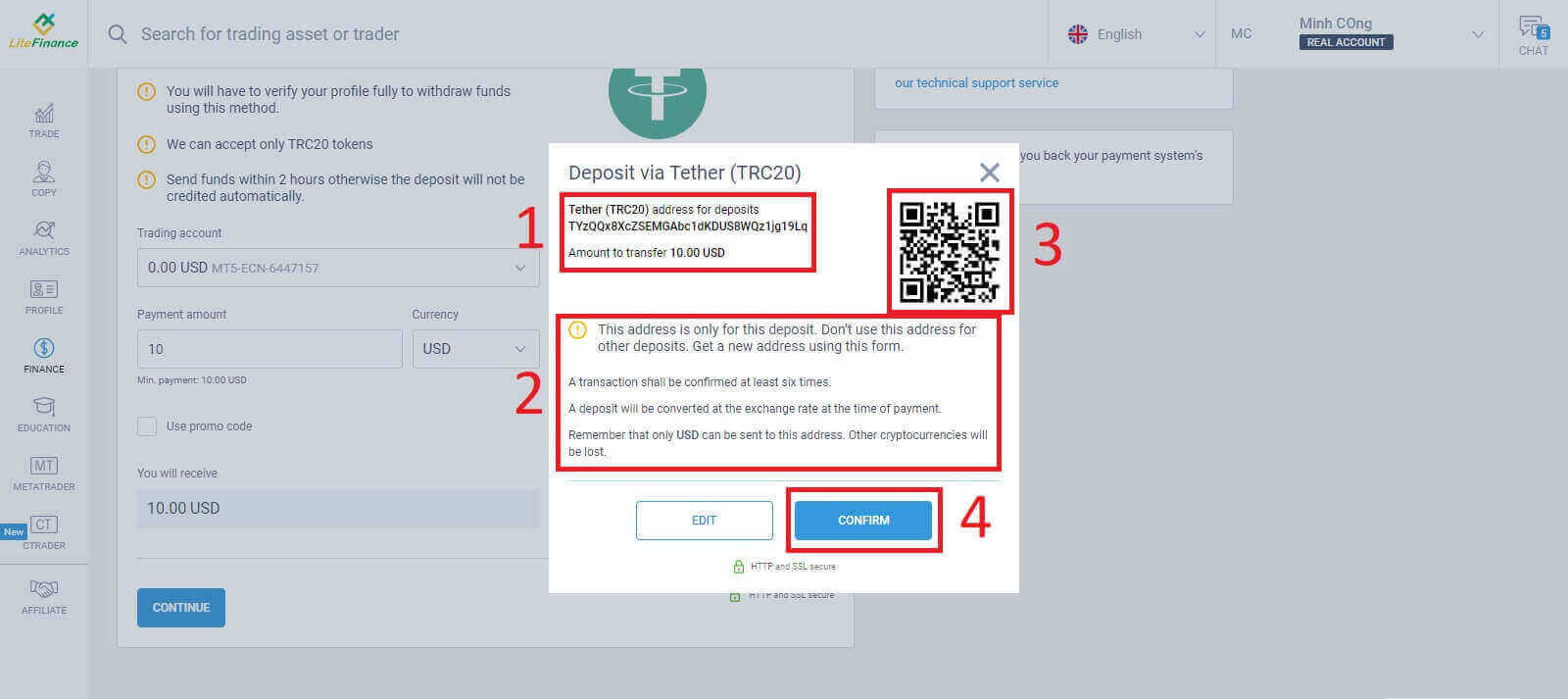
銀行振込
この方法では様々な銀行オプションが利用可能ですので、ご自身のニーズに最適なものを選んで入金を開始してください。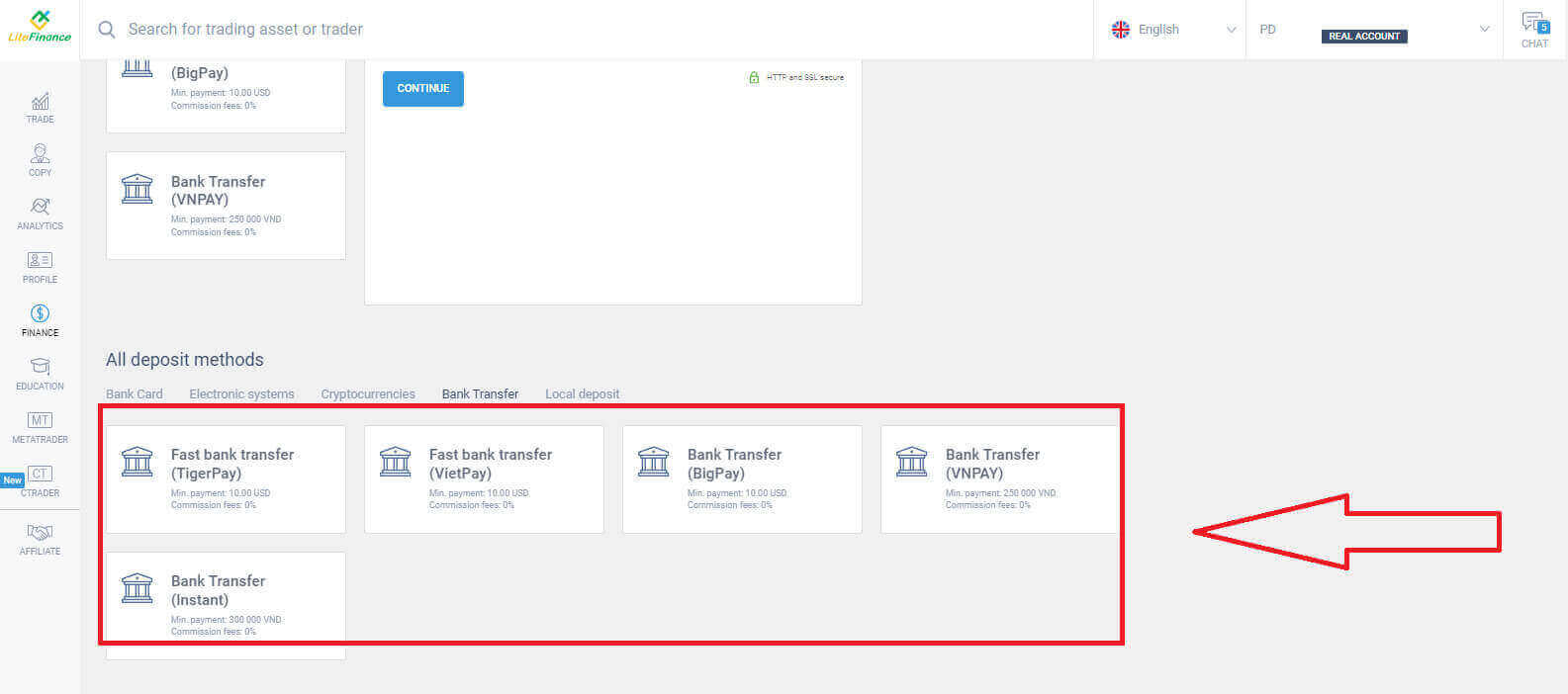
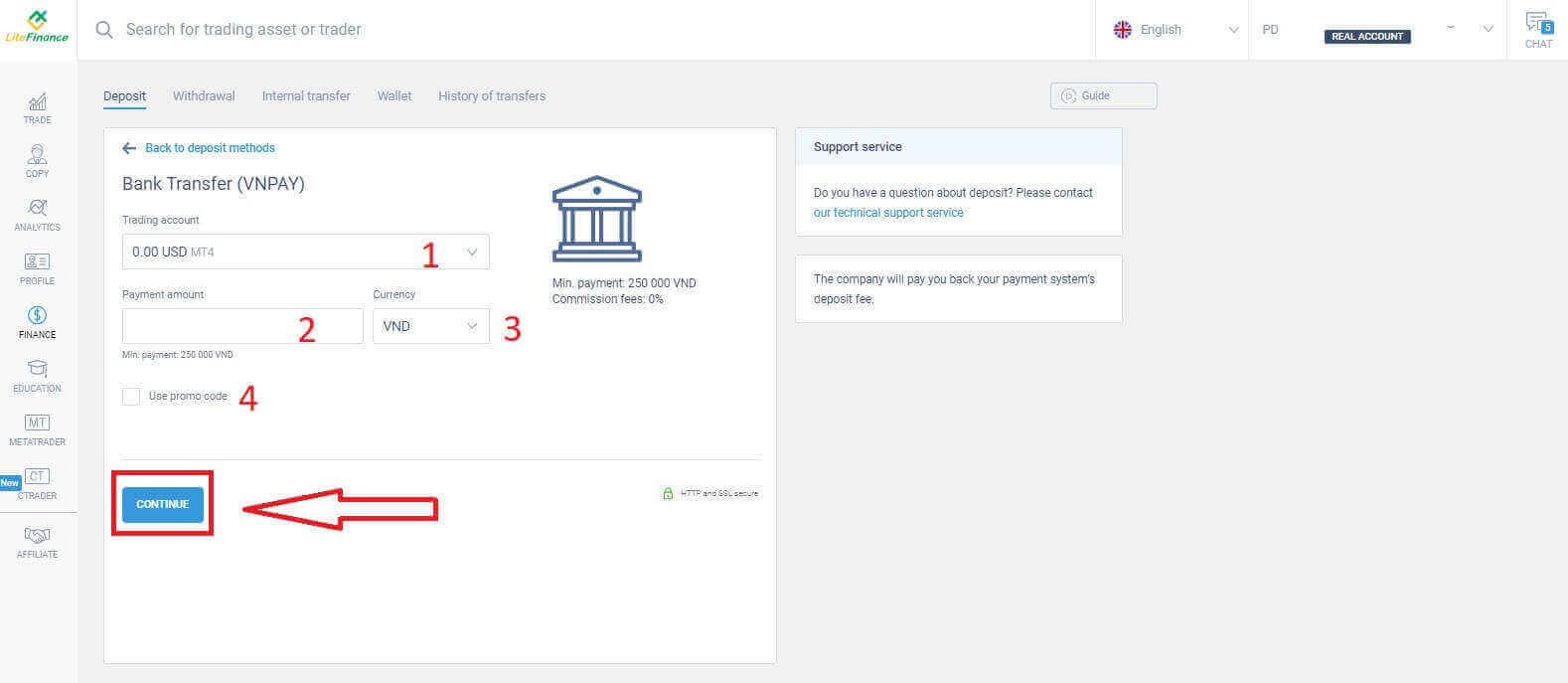
次に、以下のような基本的な情報を提供する必要があります。
- 入金したい取引口座を選択してください。
- 支払い口座(通貨単位VNDの場合、最低250,000)。
- 通貨。
- プロモーションコード(利用可能な場合)を入力してください。
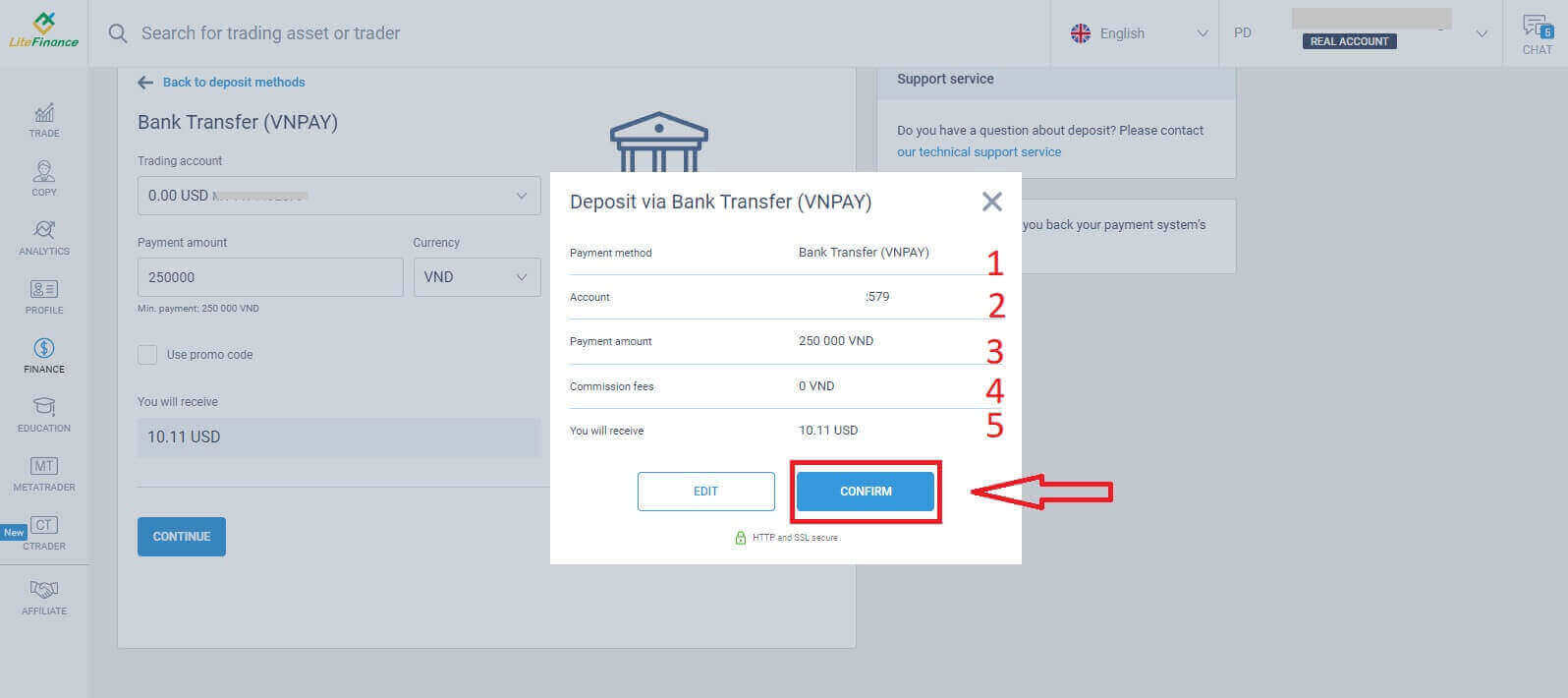
入力内容を確認するための小さなウィンドウが表示されます。以下の詳細を再度ご確認ください。
- 支払い方法。
- 選択されたアカウント。
- 支払い金額。
- 手数料。
- 手続き完了後に受け取る金額。
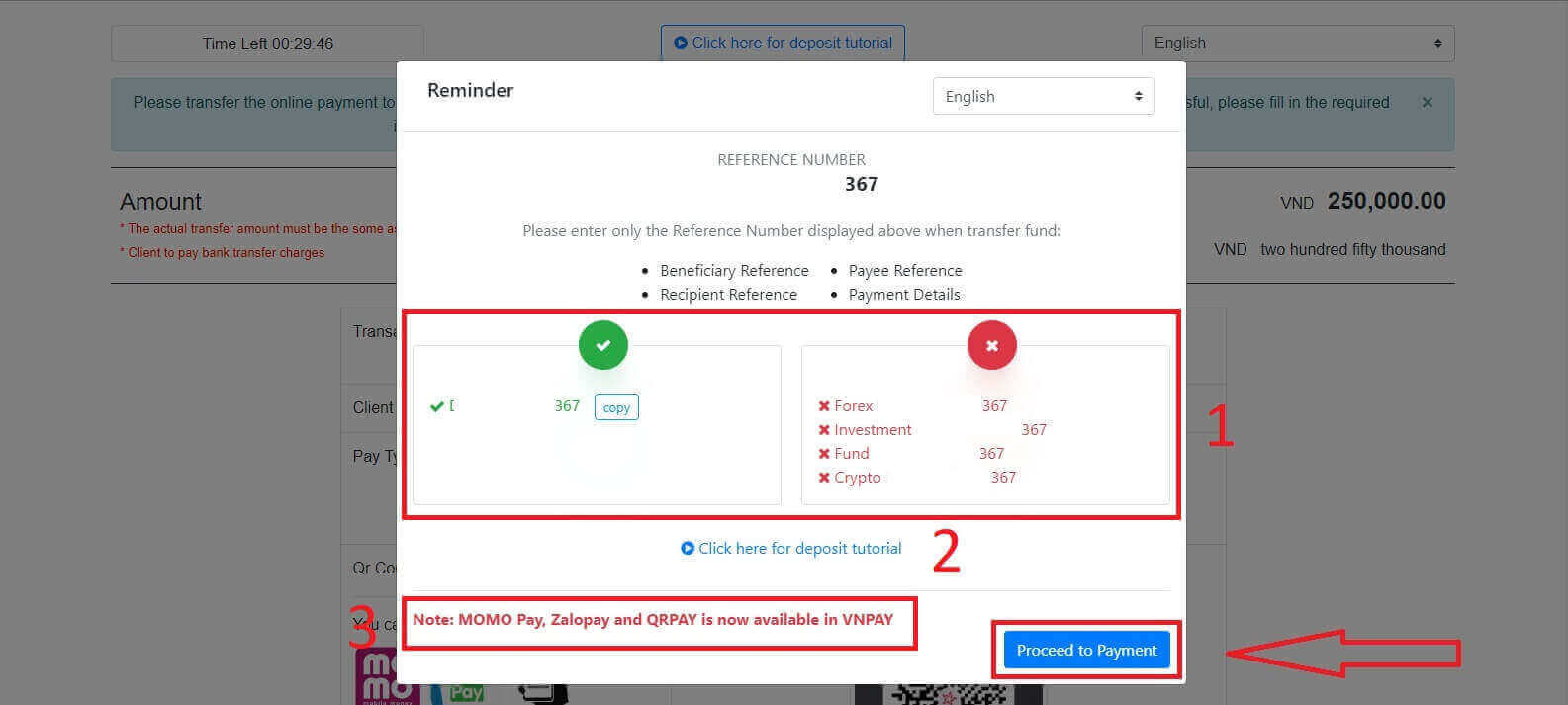
次の画面で、30分以内に取引を完了しない場合、ウェブサイトは自動的に更新され、前の手順を繰り返す必要があります。「リマインダー」
フォーム では、以下の手順に従ってください。
- 参照番号を入力する際は、提供されている手順と例をよく読み、正確にそれに従ってください。
- 取引プロセスを確実に理解するために、入金チュートリアルビデオをご覧ください。
- 選択された取引方法で利用可能な取引チャネルは以下のとおりです。
このステップでは、画面に表示されている指定口座への送金が実行されます。
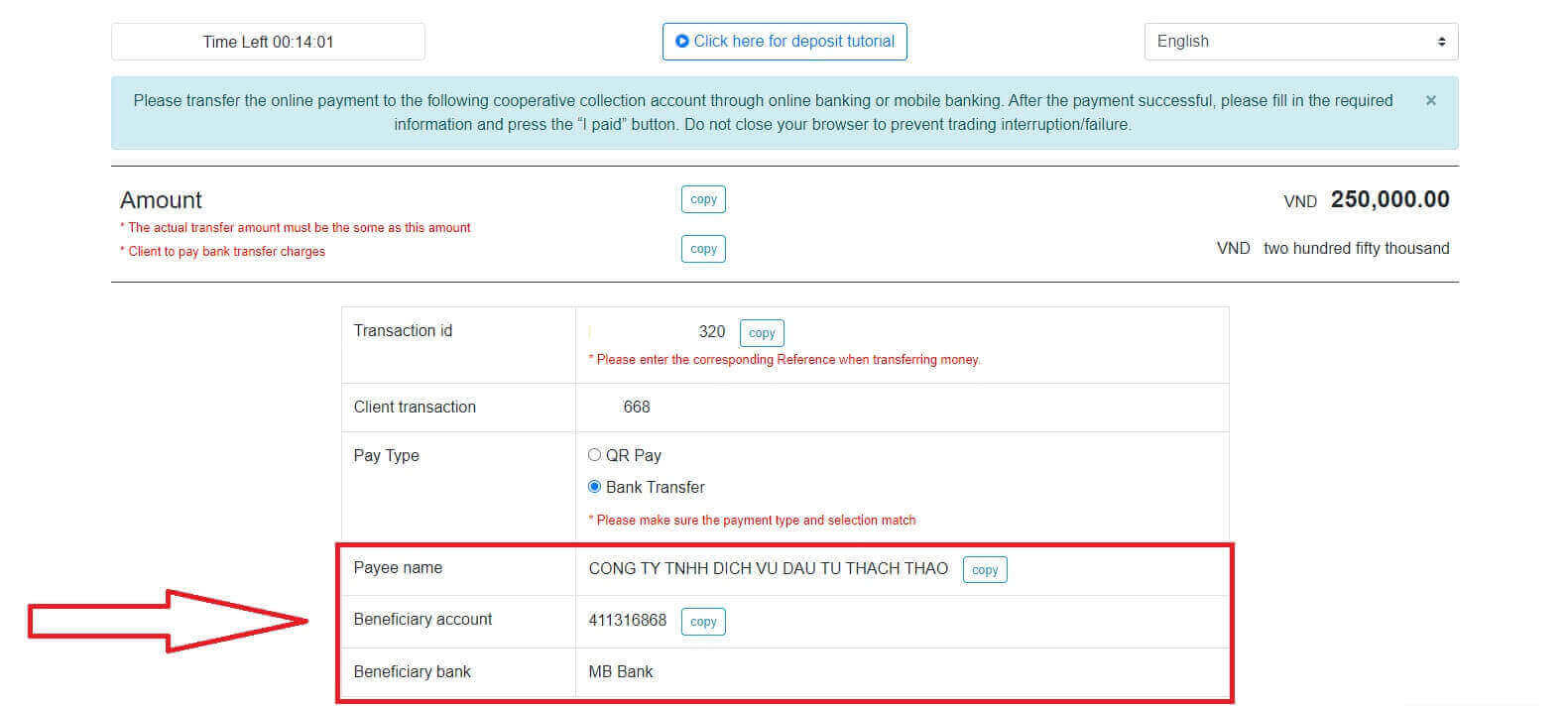
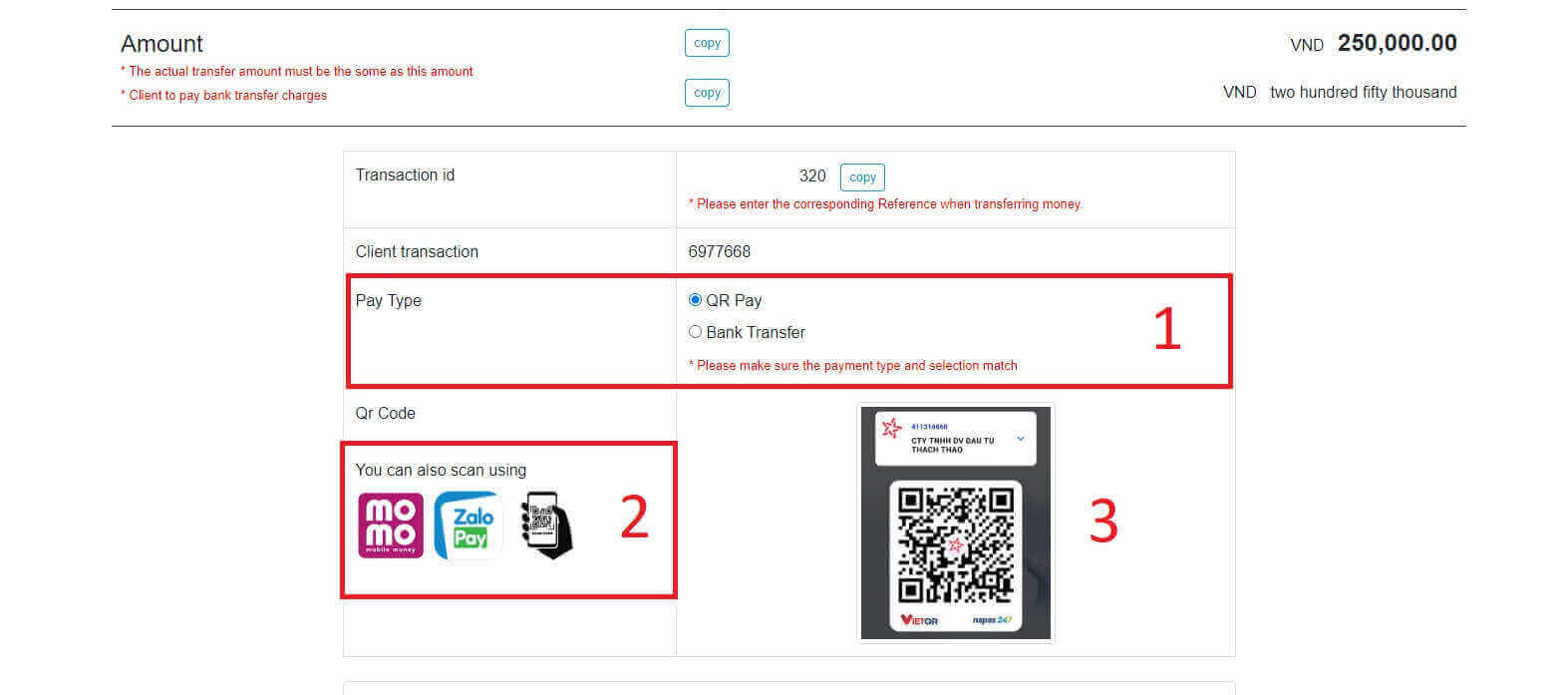
また、以下の簡単な手順でQRコード決済を選択すれば、資金を便利かつ迅速に送金できます 。
- 画像に示されているQRコードを使用して、支払い方法を選択してください。
- 画面に表示されている利用可能な支払い方法をご利用ください。
- 画面に表示されているQRコードをスキャンして、通常通りお支払い手続きを進めてください。
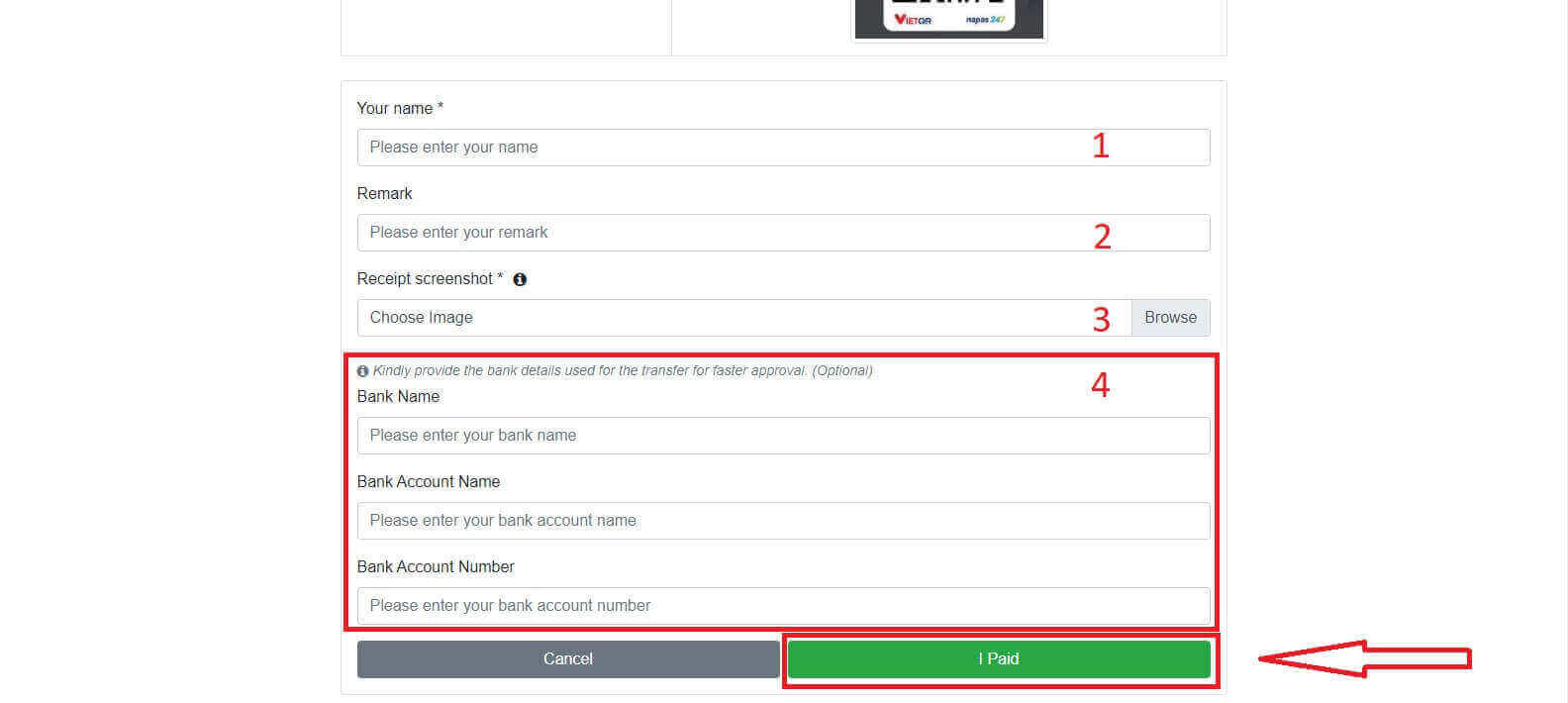
この最終ステップでは、以下の追加情報をご入力いただく必要があります。
- あなたのフルネーム。
- あなたのコメント(この項目は任意です)。
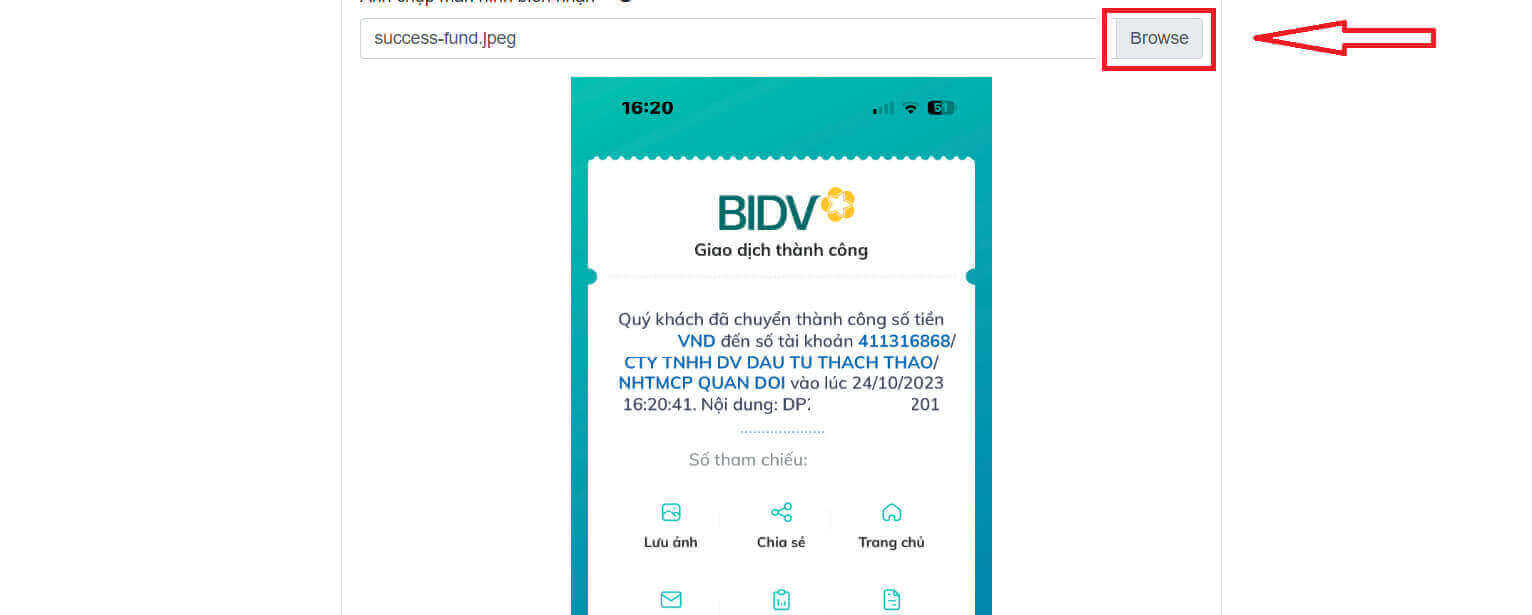
- 支払いが完了したことを示す領収書のスクリーンショット。(「参照」ボタンをクリックしてスクリーンショットをアップロードしてください。)
- これらの項目は任意です。必要であれば記入していただくと、承認が早まります。
現地預金
以下の情報を使用して、取引口座に資金を入金できます。LiteFinanceの担当者がお客様のリクエストを受け取り、資金を送金した後、お客様の口座に入金処理を行います。
まず、以下を選択してください。
- 入金を希望する取引口座。
- 支払い方法。
- 銀行口座。
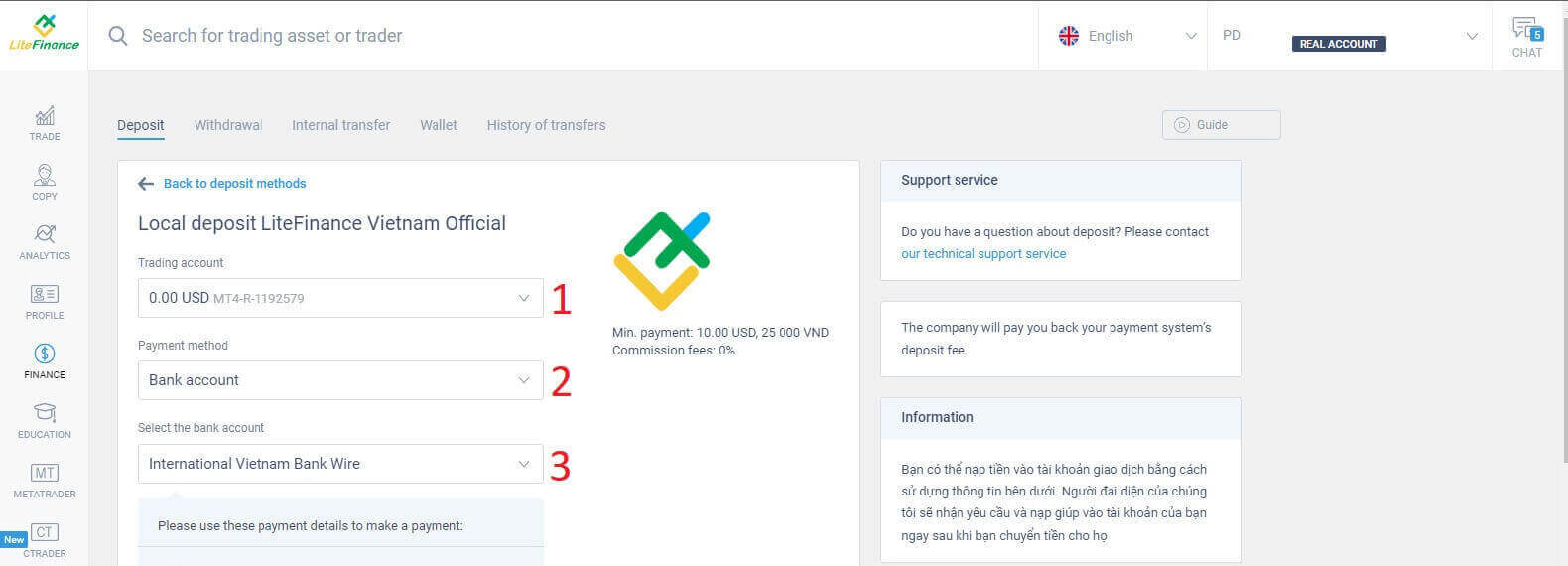
この方法を使用するために必要な詳細は以下のとおりです。
- 支払日。
- 支払い時間。
- 通貨。
- お支払い金額(最低10米ドル)。
- プロモーションコード(利用可能な場合)を入力してください。
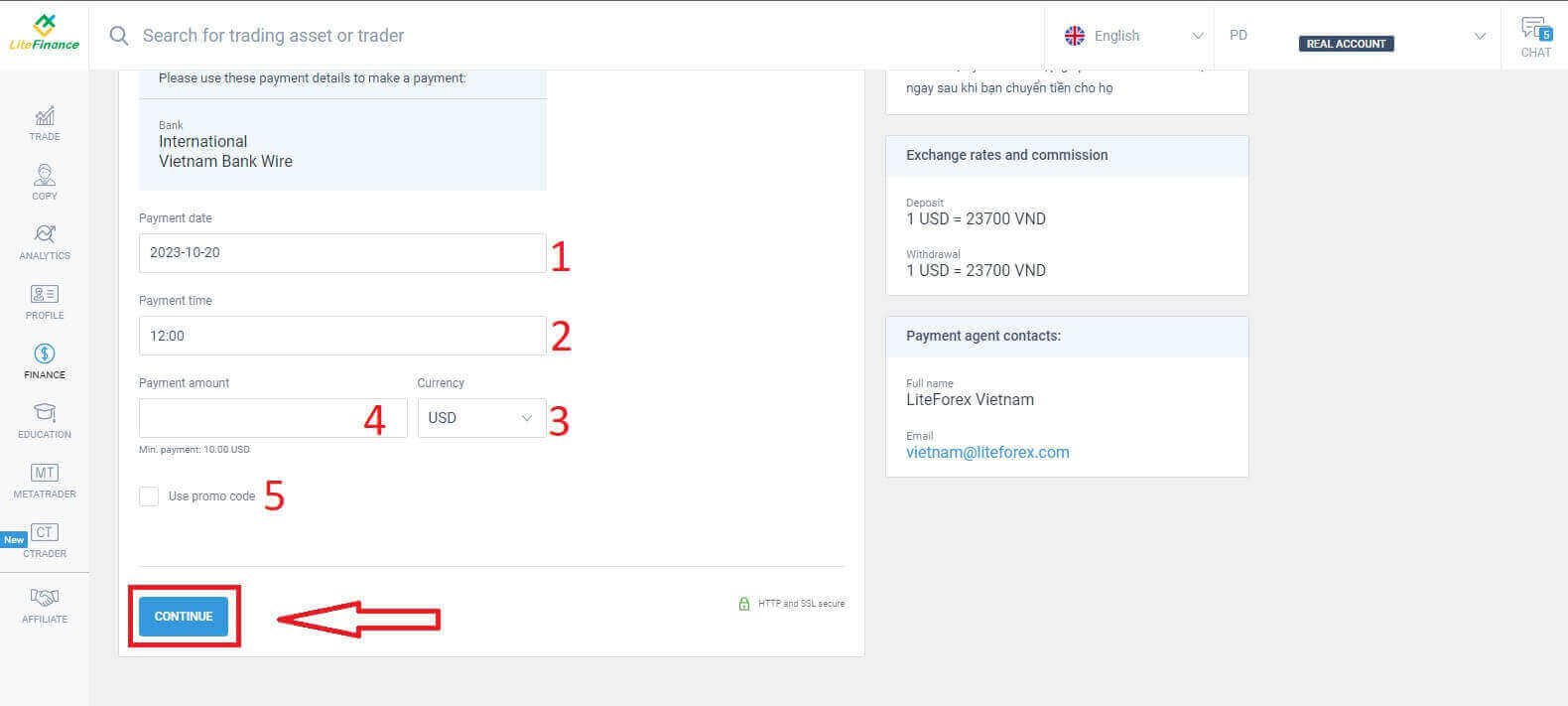
リクエストが正常に送信されたことを確認するための小さなフォームがすぐに表示されます。フォームの内容をもう一度ご確認いただき、すべて正しければ「閉じる」をクリックして完了してください。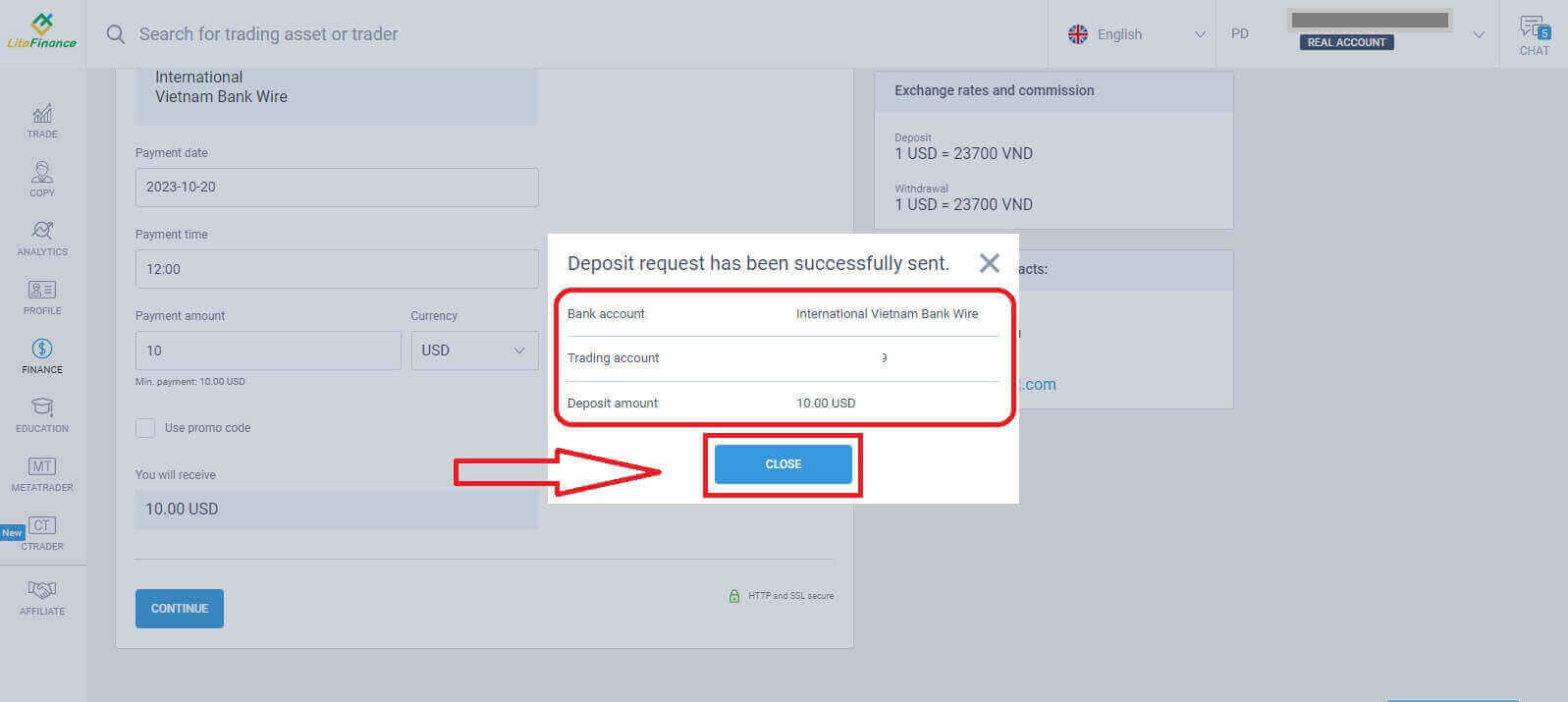
LiteFinanceモバイルアプリで入金する方法
スマートフォンまたはタブレットでLiteFinanceモバイルアプリを開きます。登録済みのメールアドレスとパスワードを使用して取引アカウントにログインします。アカウントを登録していない場合、またはログイン方法がわからない場合は、こちらの記事「 LiteFinanceでアカウントを登録する方法」をご覧ください。
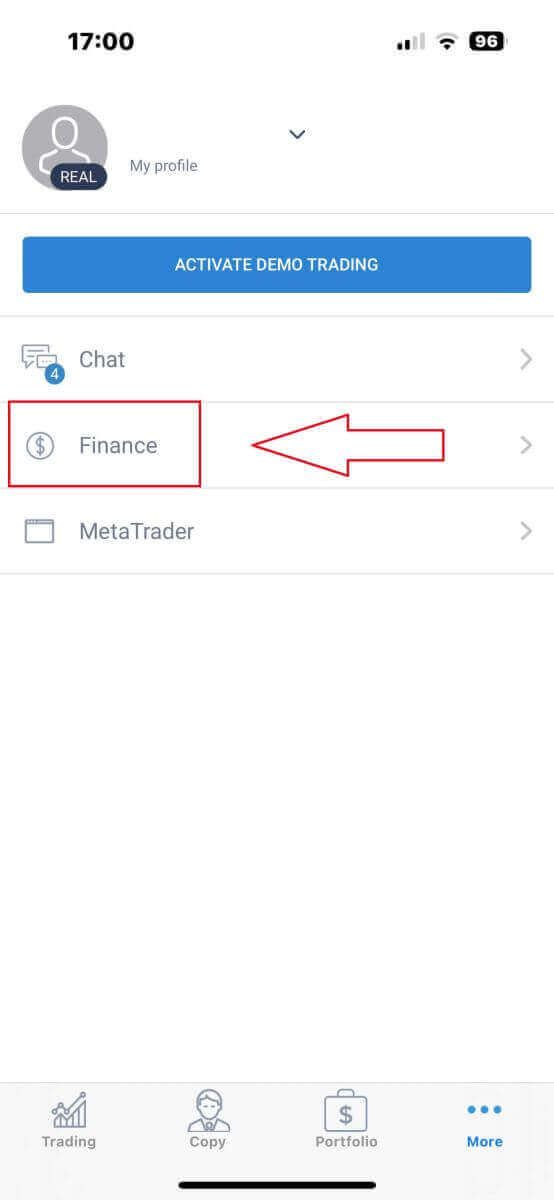
ログインしたら、「その他」インターフェースにアクセスします。「ファイナンス」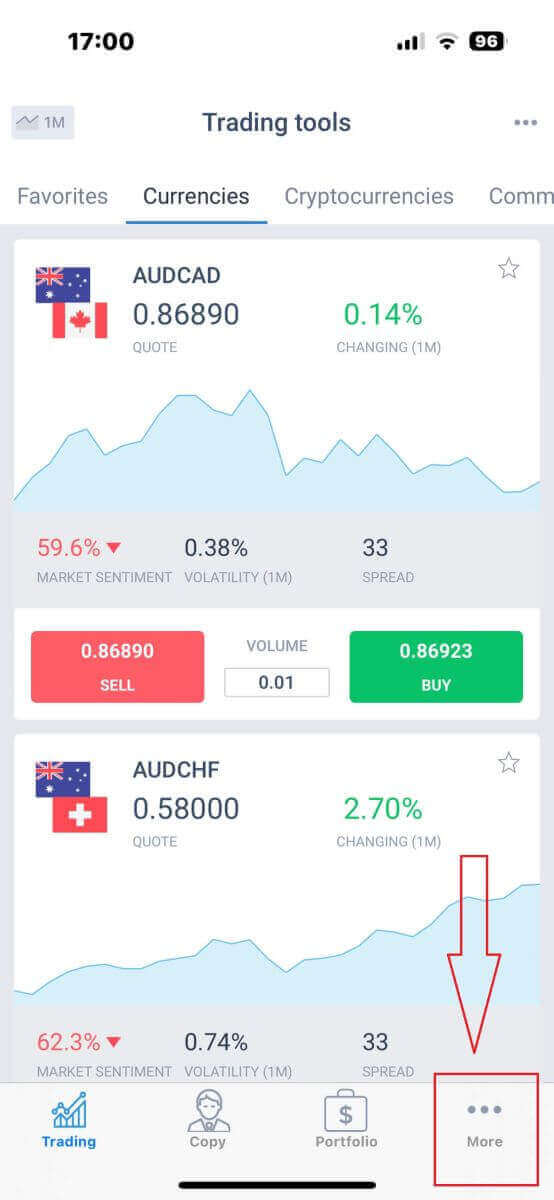
セクション
を探してタップします。通常、メインメニューまたはダッシュボードにあります。
入金セクションでは、さまざまな入金方法が表示されます。ご希望の方法を選択し、各方法のチュートリアルを以下でご確認ください
。
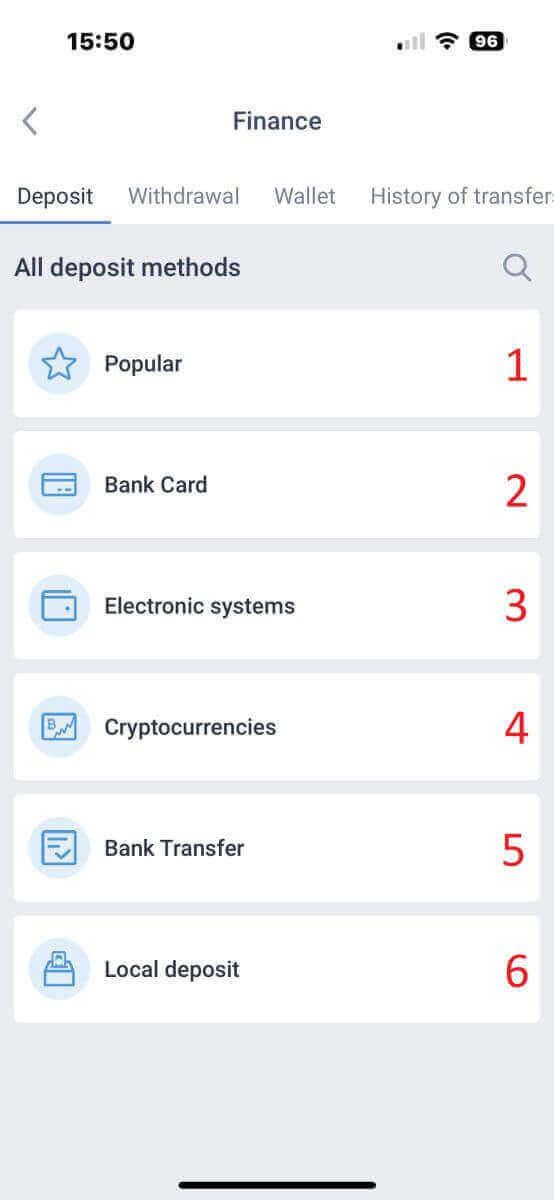
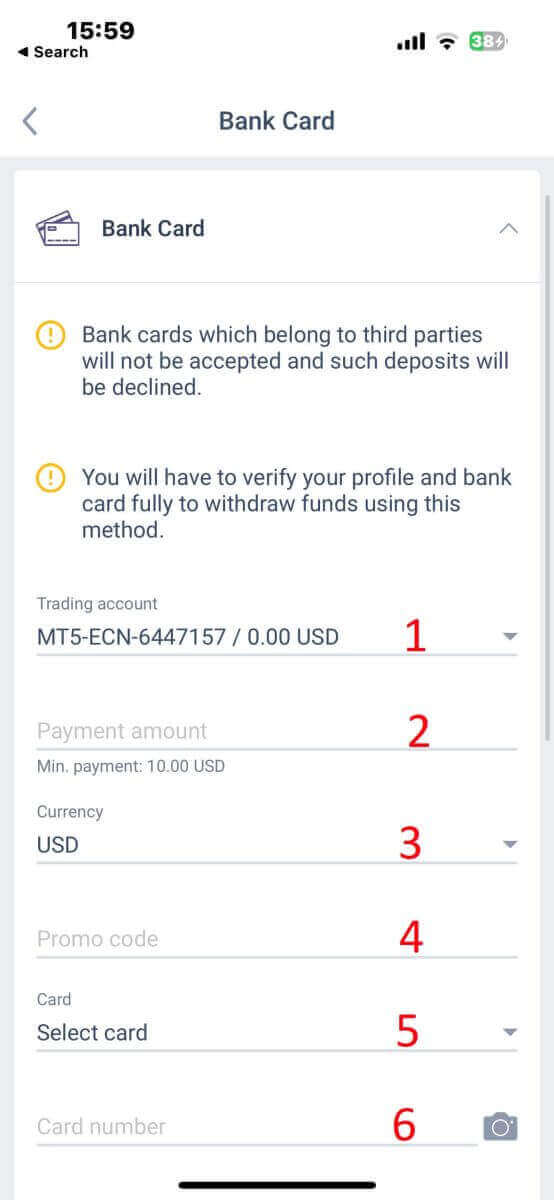
銀行カード
この方法では、注意すべき点がいくつかあります(銀行によって異なる場合があります)。- 第三者名義の銀行カードは受け付けられません。そのような入金は拒否されます。
- この方法で資金を引き出すには、プロフィールと銀行カードを完全に認証する必要があります(プロフィールと銀行カードの認証が完了していない場合は、こちらの記事「 LiteFinanceでアカウントを認証する方法」をご覧ください)。
- 入金先の取引口座。
- 支払い金額(最低10米ドル)。
- 通貨。
- プロモーションコード(利用可能な場合)。
- カードを選択できるのは、過去に少なくとも1回入金したことがある方のみです(つまり、次回以降の入金のためにカード情報が保存されている方)。
- カード番号。
- 所有者名。
- 有効期限
- CVV
- 次回以降の入金のためにカード情報を保存したい場合は、チェックボックスにチェックを入れてください。
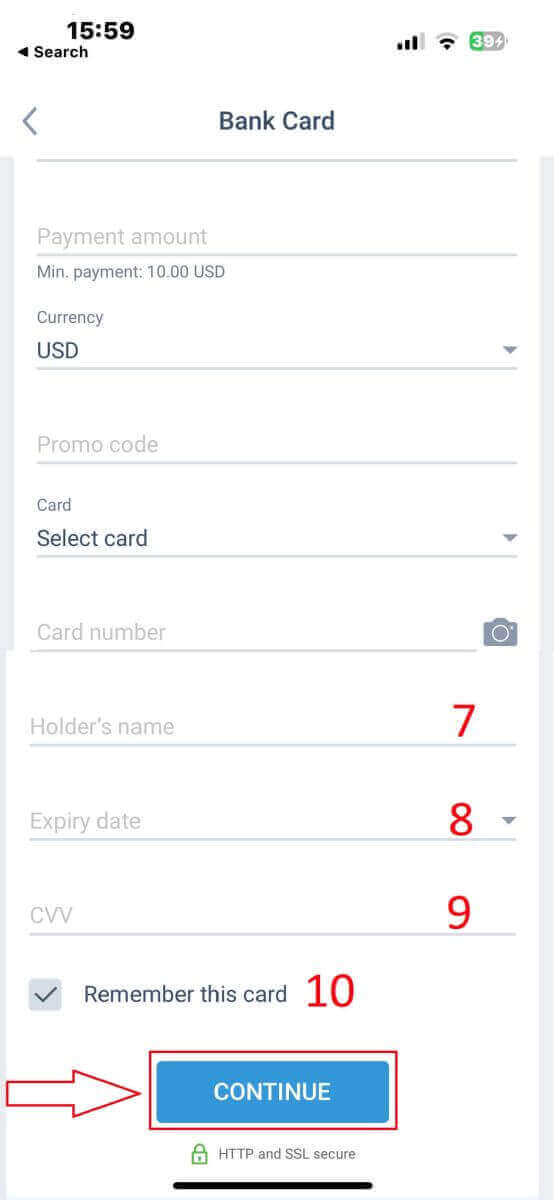
電子システム
LiteFinanceでは、様々な電子決済システムをご利用いただけます。そのため、ご入金にはご希望のシステムをお選びください。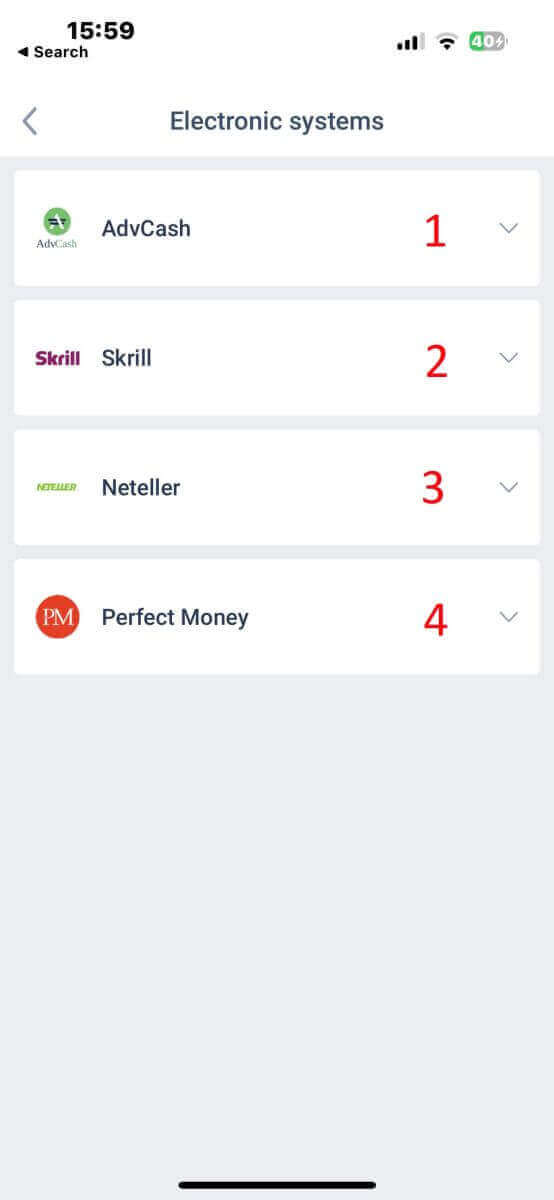
電子決済システムでご入金いただくには、以下の5つの簡単な手順に従ってください。
- 入金したい口座を選択してください。
- 選択した電子決済システムを通じて入金したい金額を指定してください。
- 通貨を選択してください。
- プロモーションコード(利用可能な場合)を入力してください。
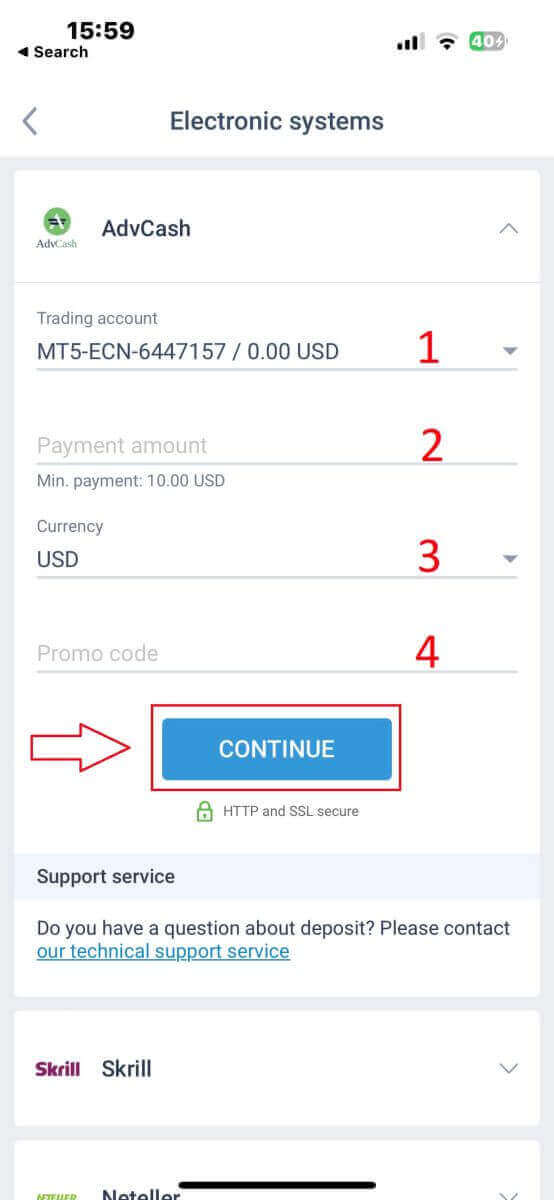
決済システムのインターフェースにリダイレクトされます。選択した決済システムが提供する具体的な指示に従ってください。指示には、電子ウォレットへのログインや支払い情報の入力が含まれる場合があります。必要な情報を入力し、決済システムのインターフェース内で入金を確認したら、取引を完了してください。
LiteFinanceモバイルアプリが取引を処理します。通常、数分かかります。取引処理中であることを示す確認画面が表示される場合があります。取引が正常に処理されると、入金確認の通知が届きます。資金はLiteFinance取引口座に即座に反映されます
。
暗号通貨
LiteFinanceでは、入金に利用できる暗号通貨の種類が非常に豊富です。お好みの暗号通貨を選択してください。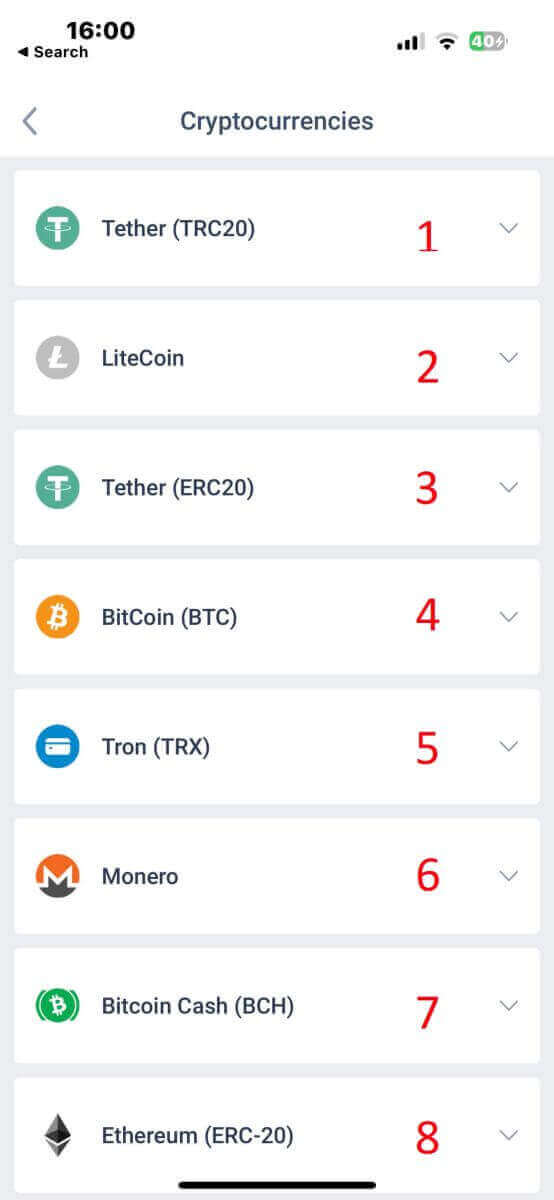
この方法を使用する際に留意すべき点をいくつかご紹介します。
- この方法で資金を引き出すには、プロフィールを完全に認証する必要があります。
- TRC20トークンのみ受け付けています。
- 2時間以内に送金しないと、入金は自動的に反映されません。
- 入金したい口座を選択してください。
- 選択した電子決済方法を使用して入金する金額を入力してください。
- ご希望の通貨を選択してください。
- プロモーションコードをお持ちの場合は入力してください。
- 「続行」をクリックしてください。
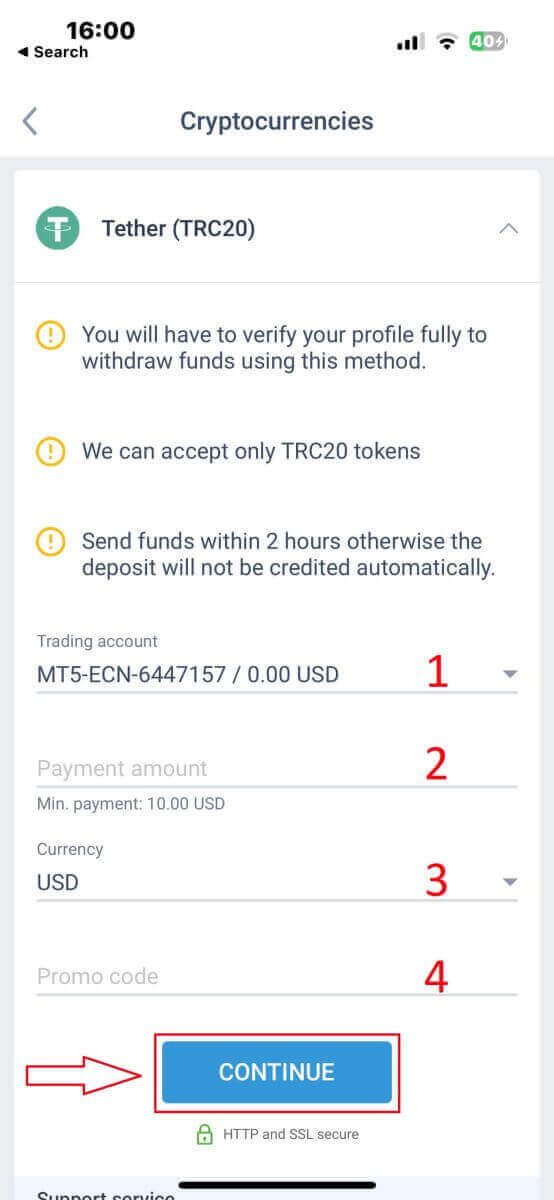
アプリは、選択した仮想通貨の固有の入金アドレスを提供します。このアドレスは、取引が取引口座に正しく反映されるために不可欠です。アドレスをクリップボードにコピーするか、メモしておいてください。次に、ソフトウェアウォレットまたは取引所ウォレットのいずれかの仮想通貨ウォレットを開きます。LiteFinanceから提供された入金アドレスに、希望する金額を送金(送信)します。
送金を開始したら、入金アドレスと送金額などの詳細を再度確認してください。仮想通貨ウォレット内で取引を確定します。仮想通貨取引には、ブロックチェーンネットワーク上での承認が必要となる場合があります。承認にかかる時間は仮想通貨によって異なりますが、通常は数分から数時間です。承認が完了するまでしばらくお待ちください。
銀行振込
ここでは、様々な銀行振込チャネル(国によって異なる場合があります)から選択することもできます。したがって、ご自身に最適なチャネルを選択してください。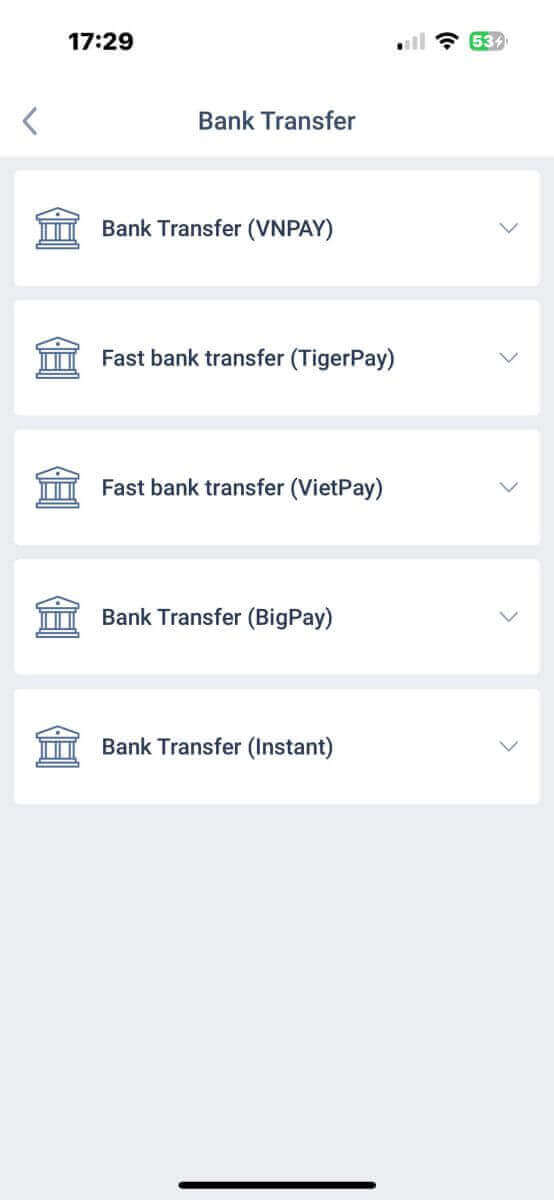
選択後、次の入金画面に進むために支払い情報を入力する必要があります。必要な情報は以下のとおりです。
- 入金先の取引口座。
- 支払金額(最低250,000ベトナムドン、または他通貨での同等額)。
- 通貨。
- プロモーションコード(利用可能な場合)。
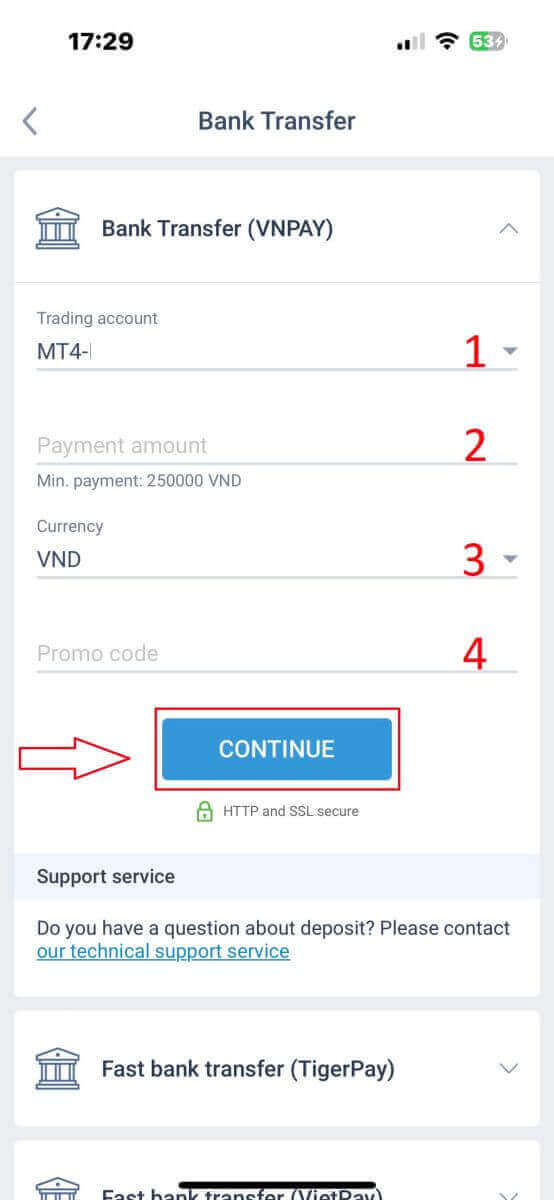
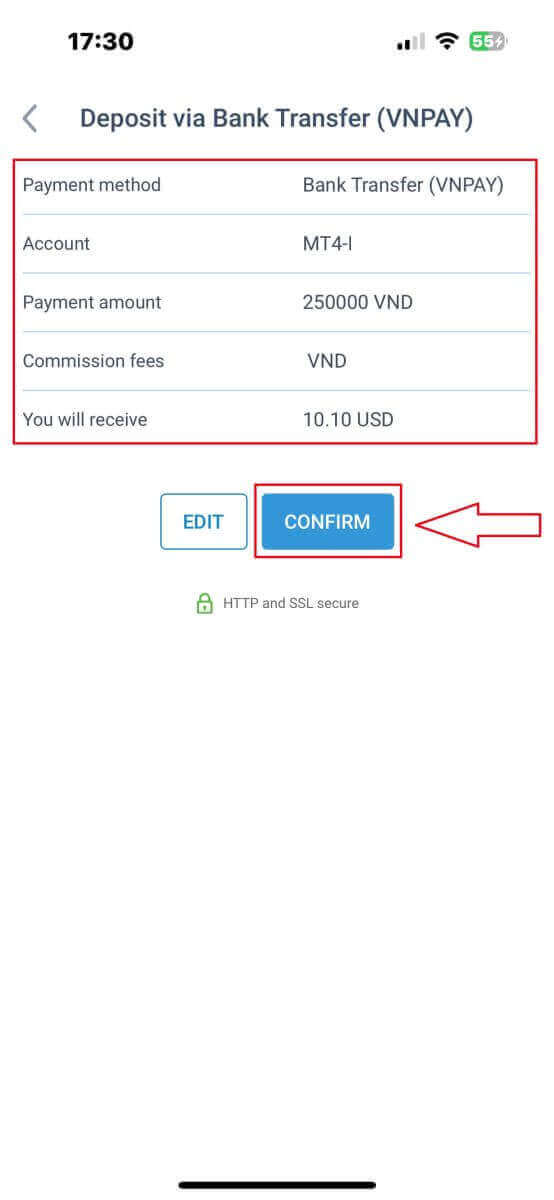
システムは入力した情報を確認するフォームを表示しますので、内容が正確であることを再度確認してください。その後、「確認」を選択して送金ステップに進みます。
この画面では、送金時に後悔するような間違いをしないよう、 「リマインダー」フォームの指示をよく読んでください。送金方法がわかったら、「支払いに進む」ボタンを選択して続行します。
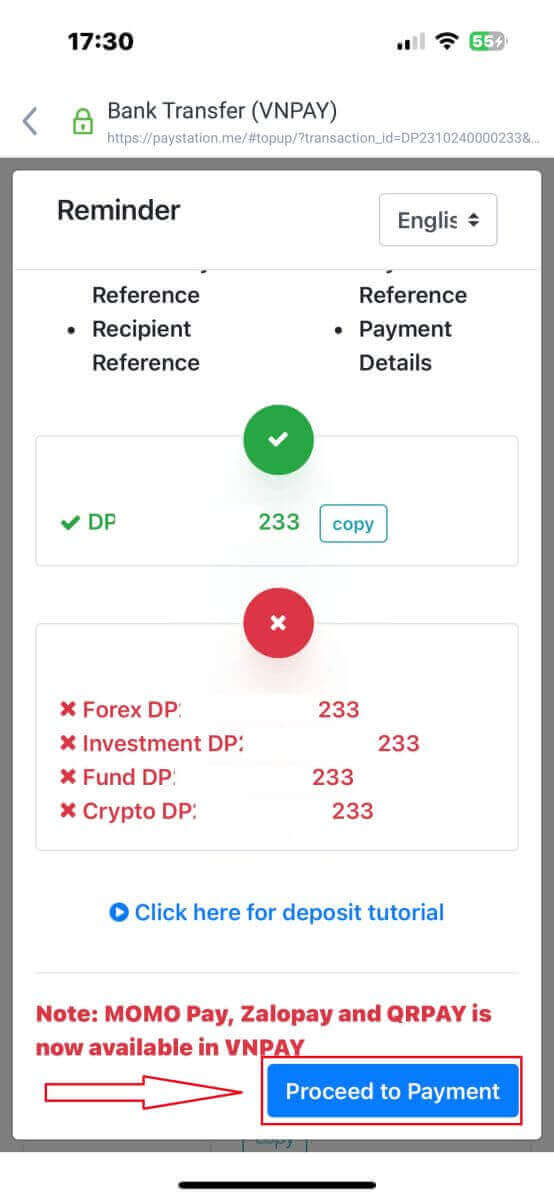
この段階では、画面に表示されている指定口座に送金を行います。
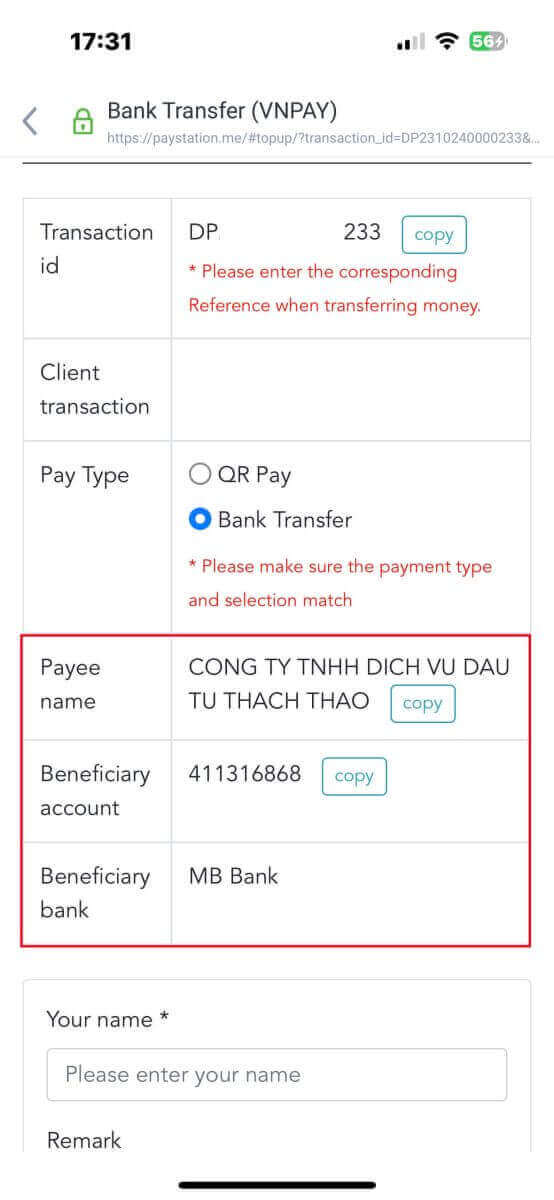
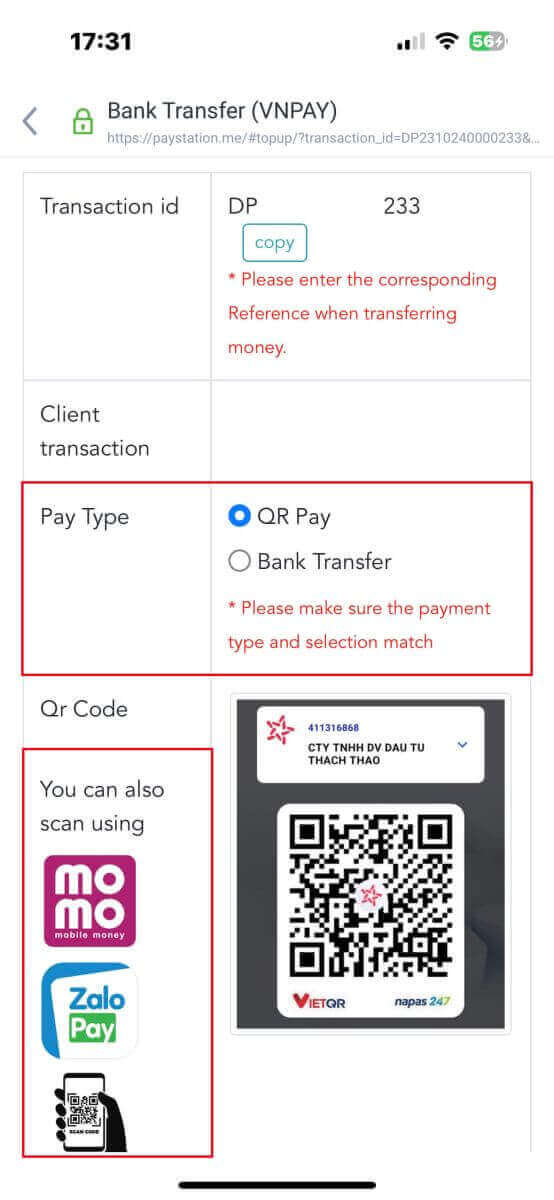
さらに、以下の簡単な手順に従えば、QR Pay送金方法を選択することで、簡単かつ迅速に資金を送金できます。
- 画像に表示されているQRコードをスキャンして、支払い方法を選択してください。
- 画面に表示されている支払い方法をご利用ください。
- 画面に表示されているQRコードをスキャンし、通常どおり支払いを完了してください。
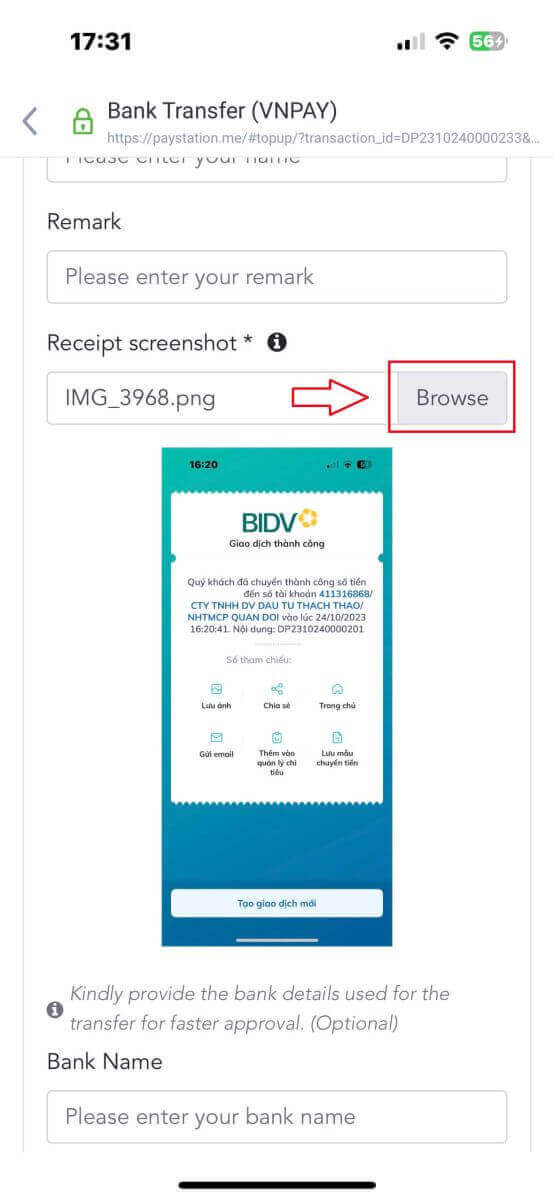
この最終段階では、以下の補足的な重要情報を入力する必要があります。
- あなたのフルネーム。
- あなたのコメント(この項目は任意です)。
- 支払いが完了したことを示す領収書のスクリーンショット( 「参照」をタップしてスクリーンショットをアップロードしてください)。
これらの手順は任意です。特に懸念事項がない場合は、この情報を提供することで承認をより迅速に得ることができます。
- 銀行名。
- あなたの銀行口座名。
- あなたの銀行口座番号。
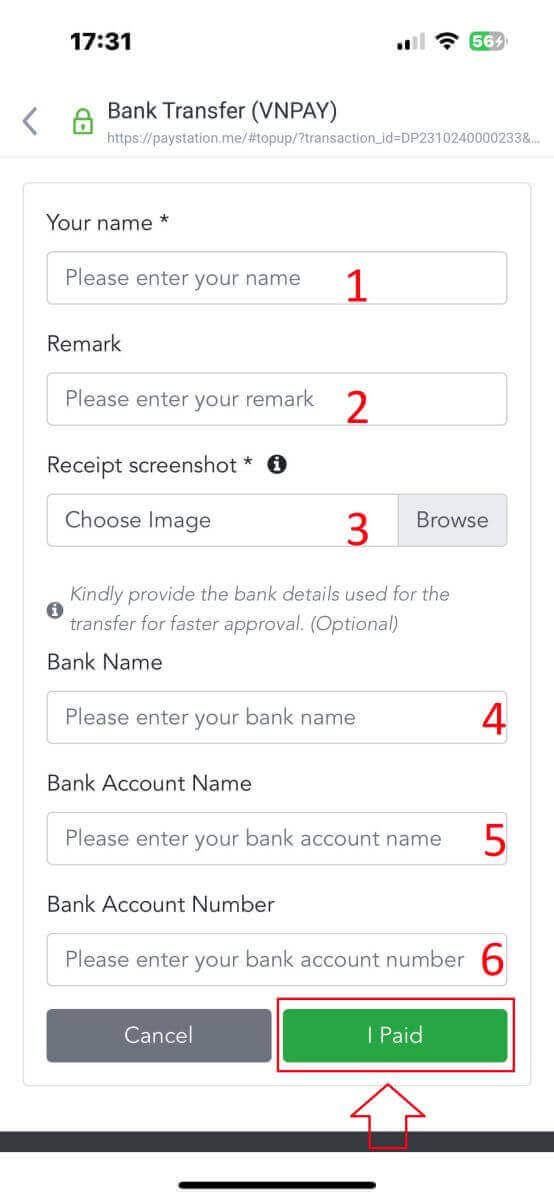
最後に、入力した情報が正確かどうかを再度確認してください。その後、「支払い完了」を選択すれば、送金手続きは完了です。
現地預金
まず、お住まいの国で利用可能なものを選択してください。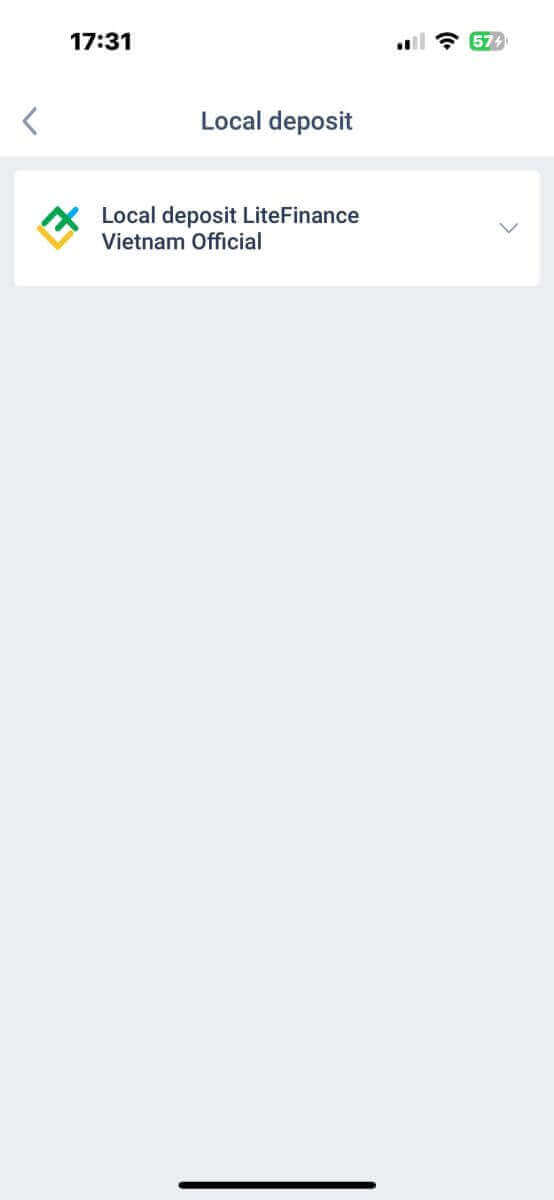
お支払いには以下の情報が必要です。
- 入金を希望する取引口座。
- 支払金額(最低10米ドル、または他通貨での同等額)。
- 通貨。
- プロモーションコード(利用可能な場合)。
- 支払い方法(銀行口座振込または現金払い)。
- お住まいの国でこの決済方法が利用可能な銀行を選択してください。
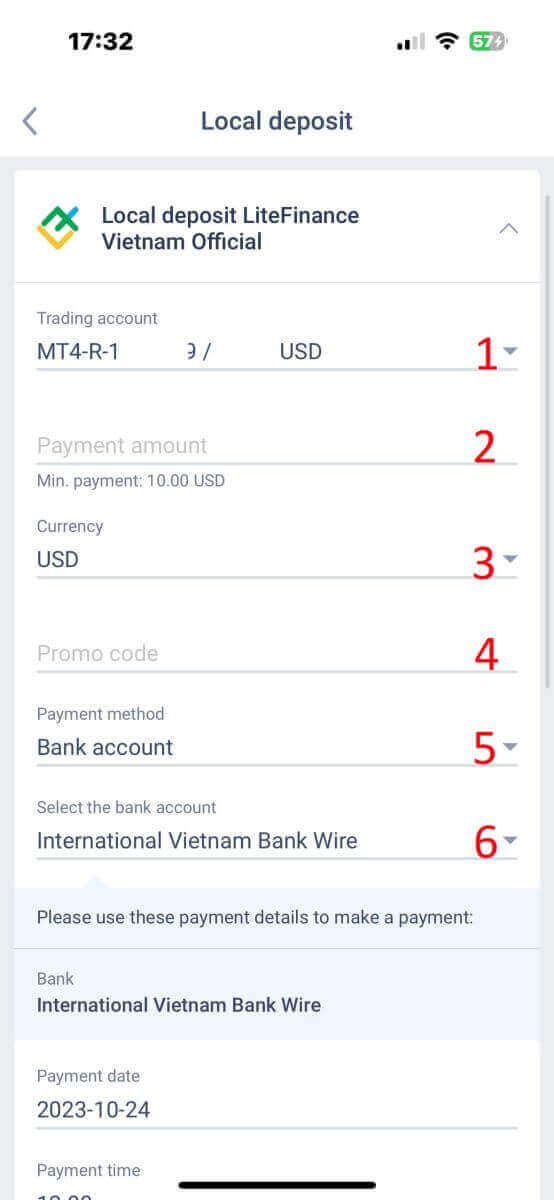
上記の情報に加えて、注意すべき点がいくつかあります。
- 最適なサービスをご提供するため、入金希望時刻を正確にご入力ください。
- 入金手続きを行う際は、為替レートと手数料に注意してください。
- 何か問題が発生した場合のサポート部門の連絡先情報です。
内容を完全に理解した上で、 「続行」ボタンを選択してください。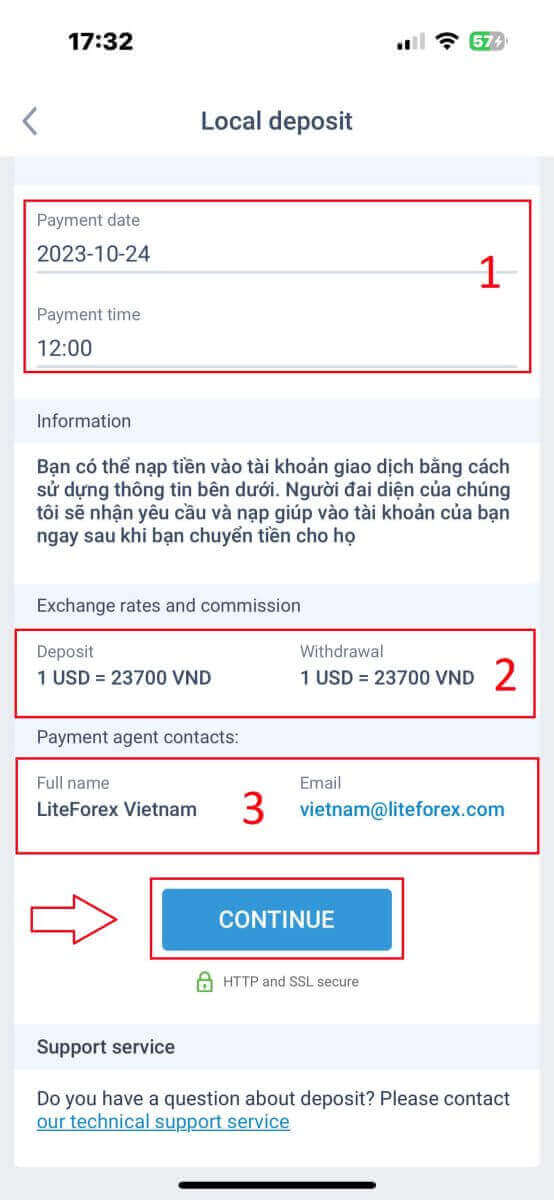
最後に、入金リクエストが正常に送信されたことを知らせる通知が届きます。下記の情報を使用して、取引口座に入金できます。システム担当者がリクエストを受け取り、資金を送金するとすぐに口座に入金されます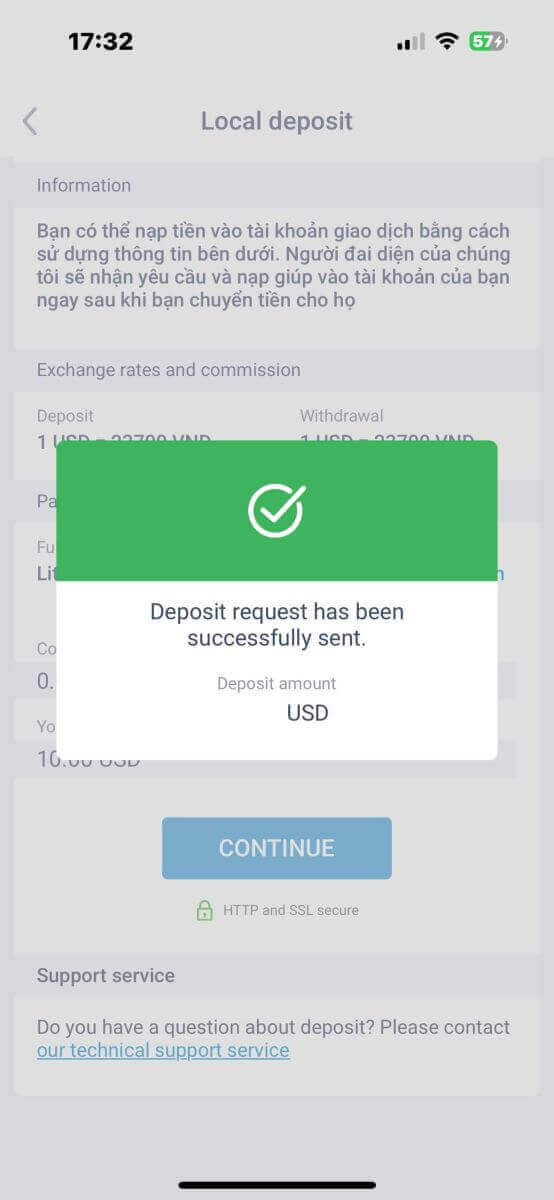
。
LiteFinanceでFX取引を行う方法
まず、登録済みのアカウントを使用してLiteFinanceのホームページにアクセスします。次に、「METATRADER」タブを選択します(アカウントを登録していない場合、またはログイン方法がわからない場合は、次の記事「LiteFinanceへのログイン方法」を参照してください)。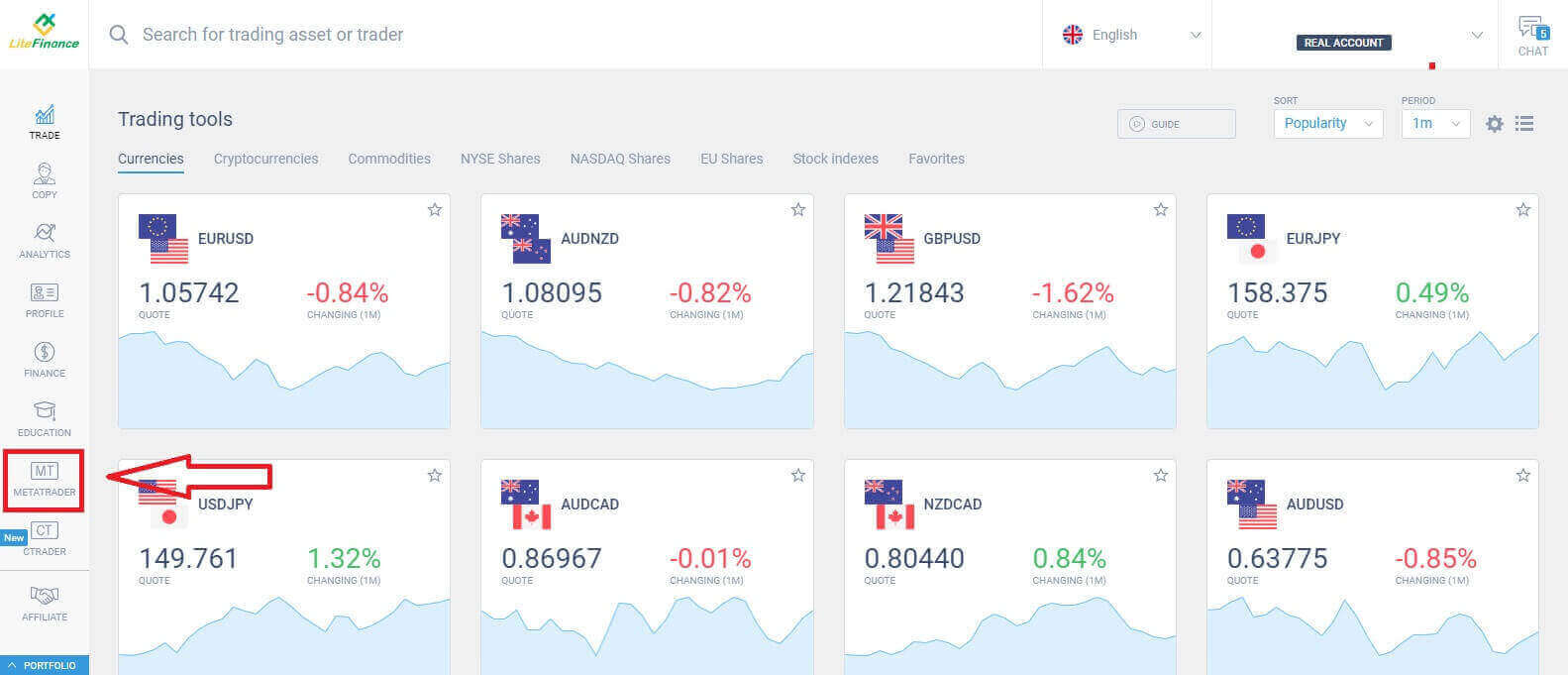
次に、メインアカウントとして使用する取引アカウントを選択します。選択したアカウントがメインアカウントでない場合は、選択したアカウントと同じ行にある「メインアカウントにする」という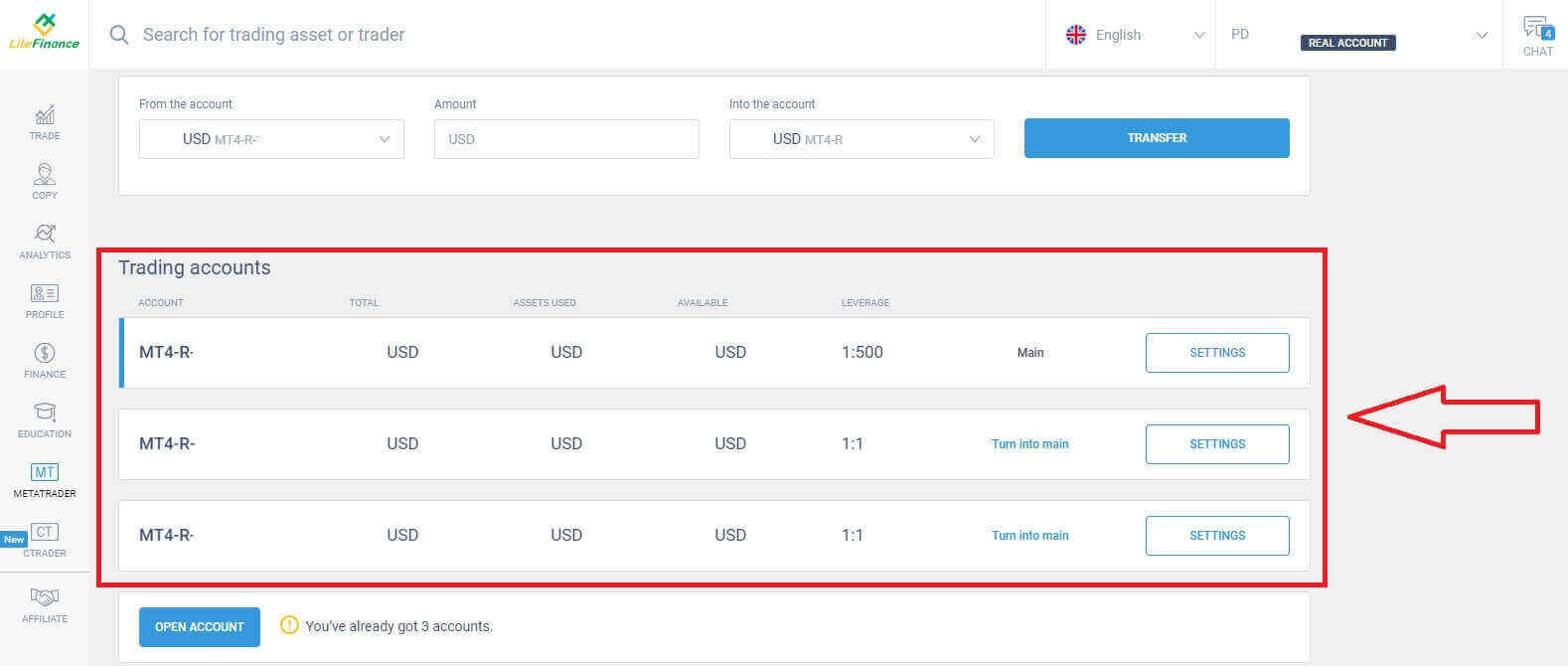 テキストをクリックします。マウスで上にスクロールすると、ログインに必要な重要な情報が表示されます。
- サーバーへのログイン番号。
- ログインするサーバー。
- 名前は端末に表示されます。
- トレーダーのログイン用パスワード。
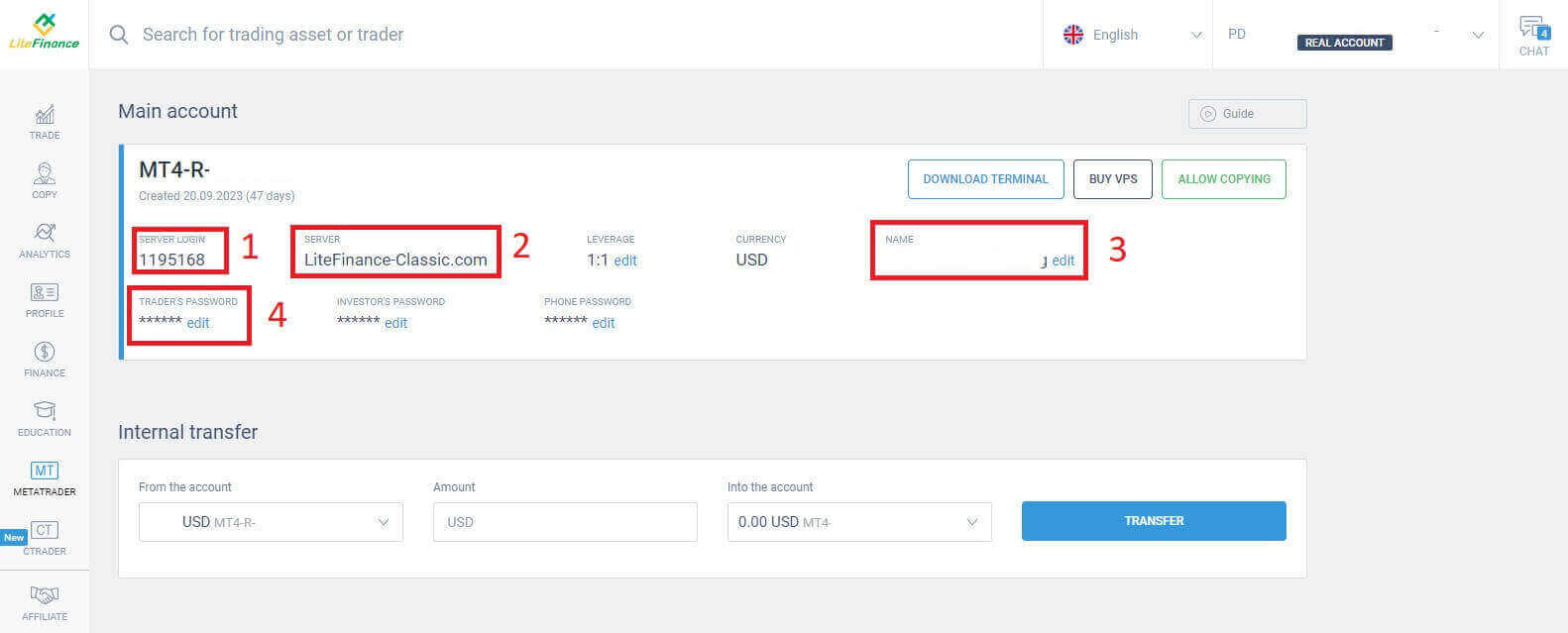
パスワード欄では、パスワード入力欄の横にある「編集」ボタンをクリックして、システムの要件を満たすようにパスワードを変更してください。変更後、「保存」をクリックしてください。次のステップでは、 「ターミナルをダウンロード」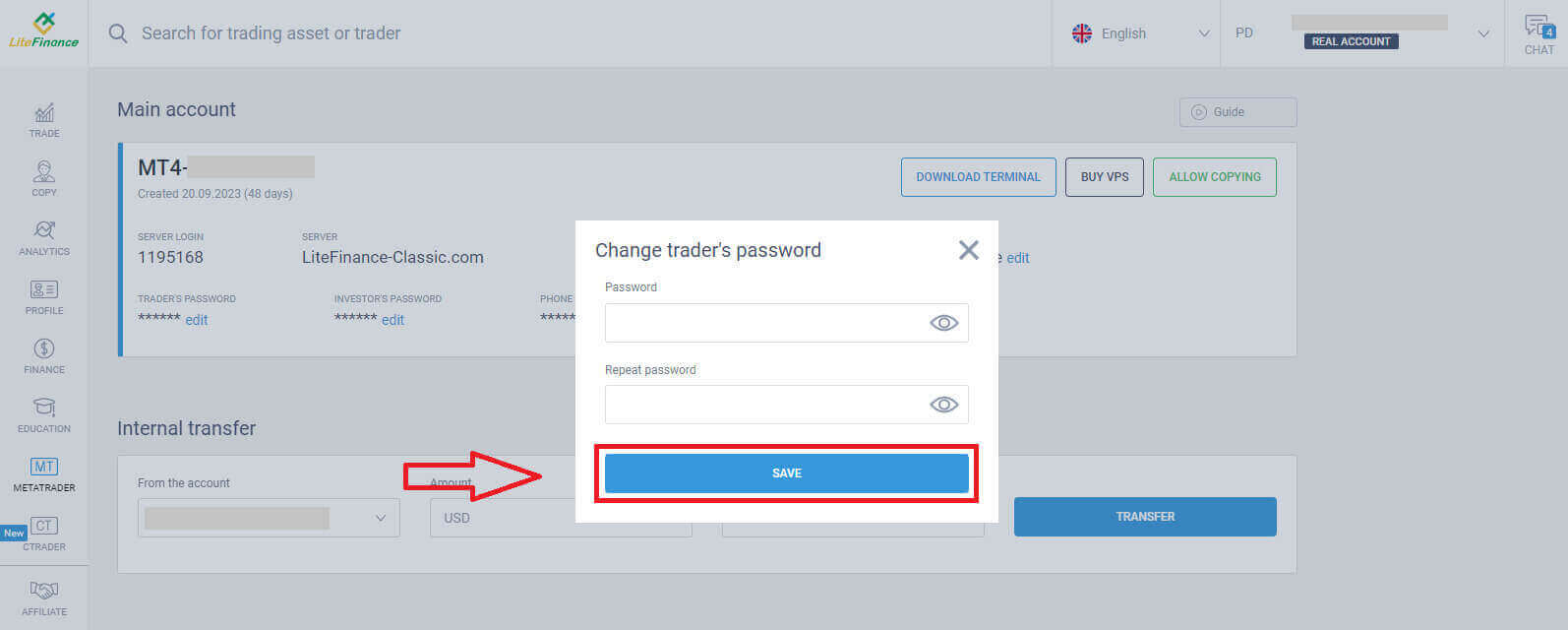
ボタン
をクリックして、LiteFinance MT4ターミナルをダウンロードして起動します。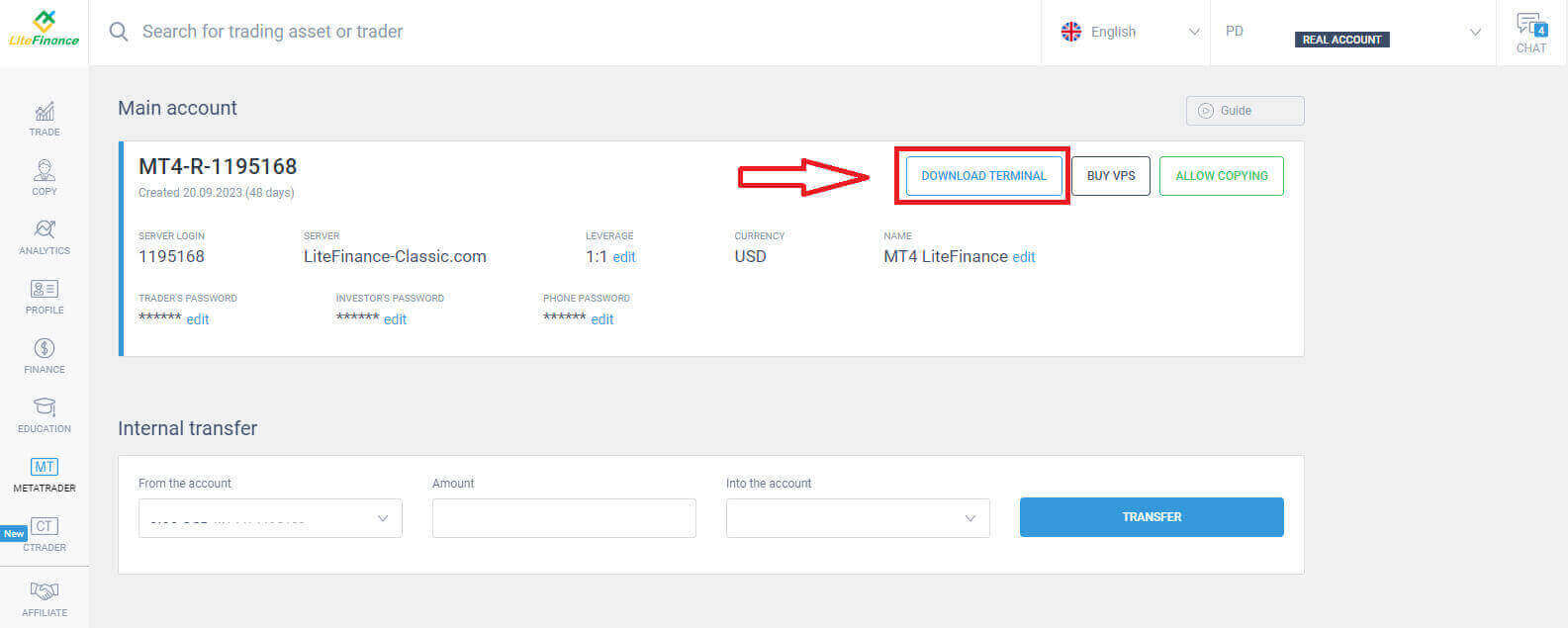
ターミナルを起動したら、画面左上の「ファイル」メニューを選択してください。 「取引口座にログイン」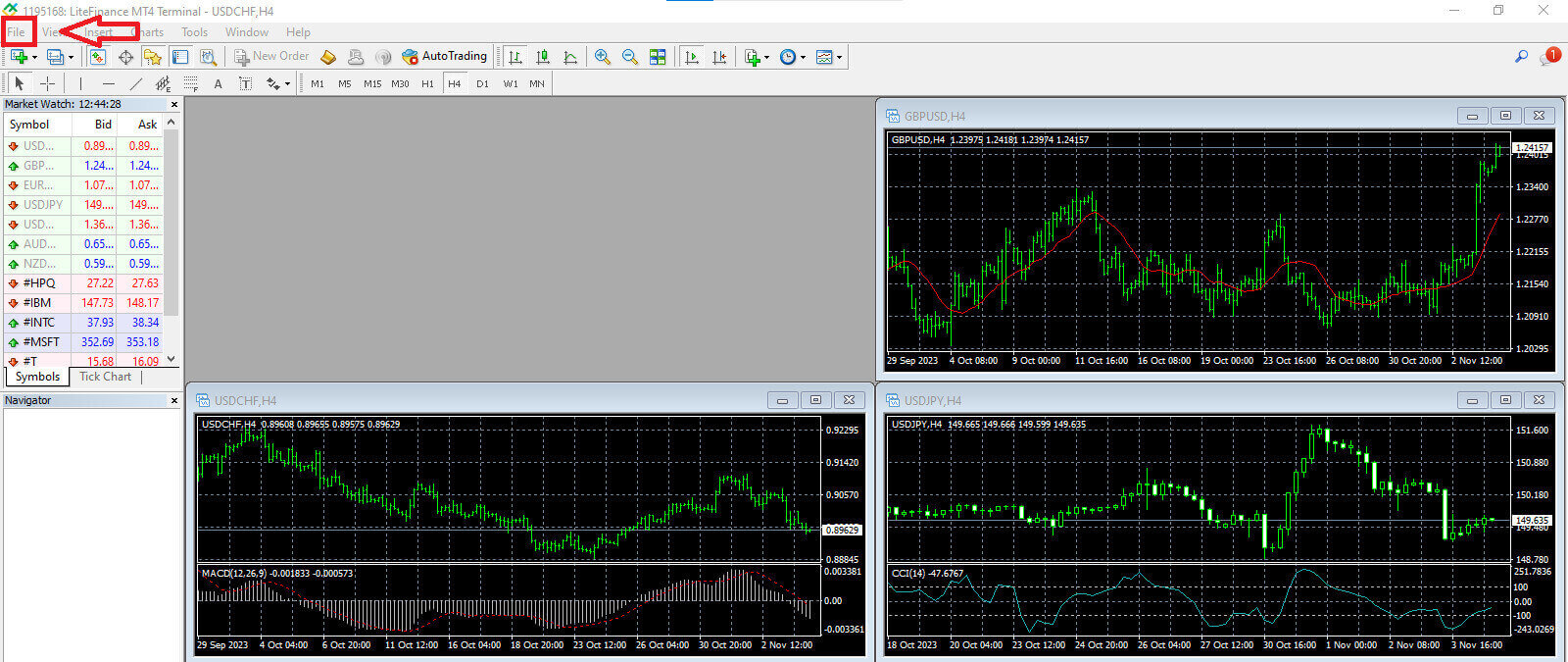
を選択してログインフォームを開きます。
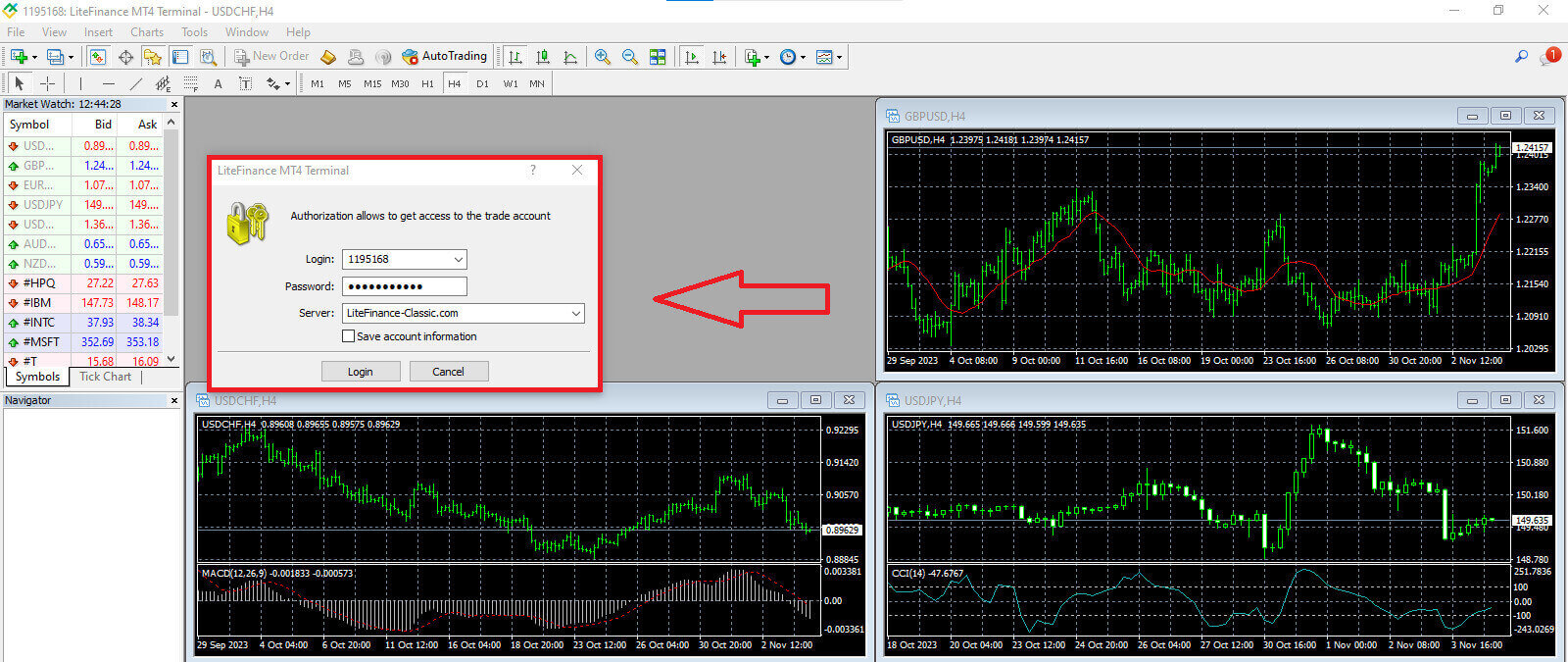
このフォームでは、前の手順で選択した取引口座の情報を入力してログインする必要があります。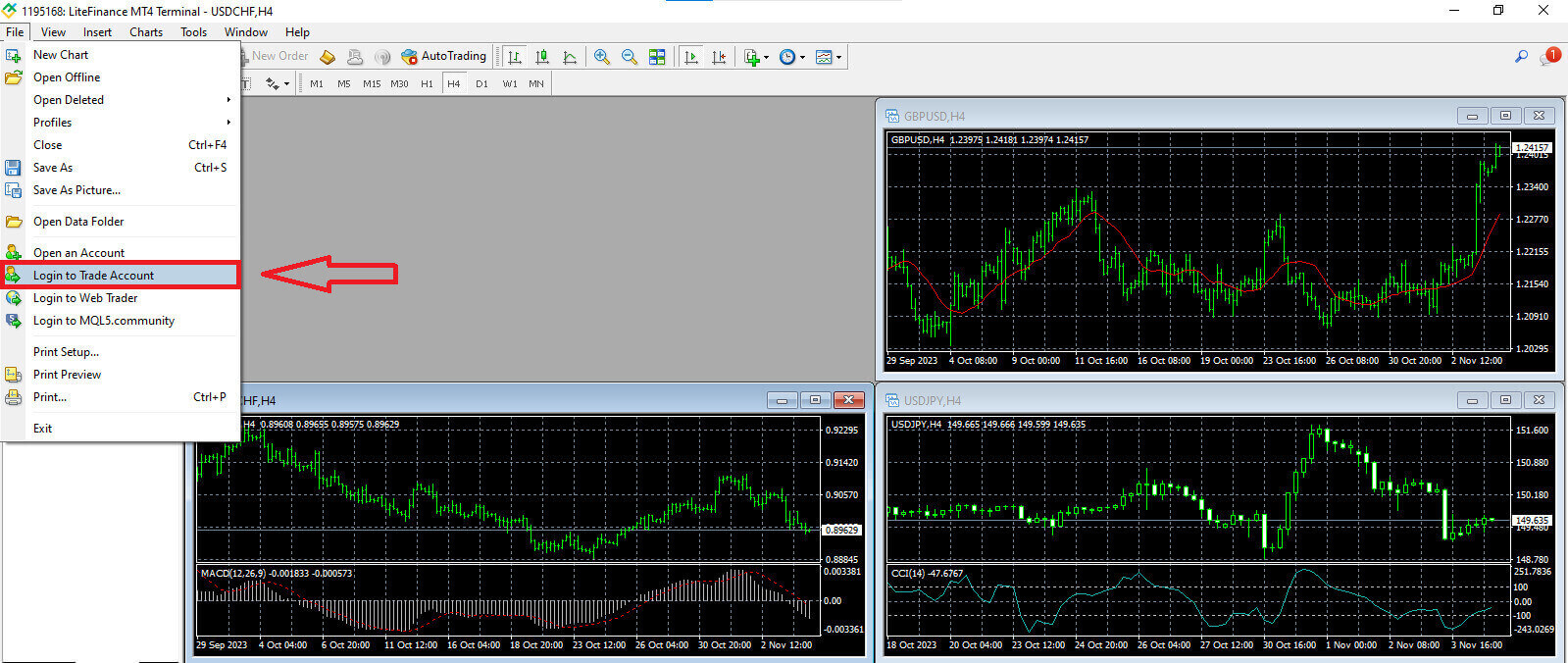
- 上から最初の空欄に、「サーバーログイン」番号を入力してください。
- 前の手順で作成したパスワードを入力してください。
- 取引口座設定画面に表示される取引サーバーを選択してください。
LiteFinance MT4で新規注文を出す方法
まず、資産を選択してチャートにアクセスする必要があります。
マーケットウォッチを表示するには、「表示」メニューから「マーケットウォッチ」をクリックするか、ショートカットキーCtrl+Mを使用します。このセクションには、シンボルの一覧が表示されます。一覧全体を表示するには、ウィンドウ内で右クリックして「すべて表示」を選択します。マーケットウォッチに特定の銘柄セットを追加する場合は、「シンボル」ドロップダウンメニューを使用します。
通貨ペアなどの特定の資産を価格チャートに読み込むには、そのペアを一度クリックします。選択したら、マウスボタンをクリックしたまま目的の場所にドラッグし、ボタンを離します。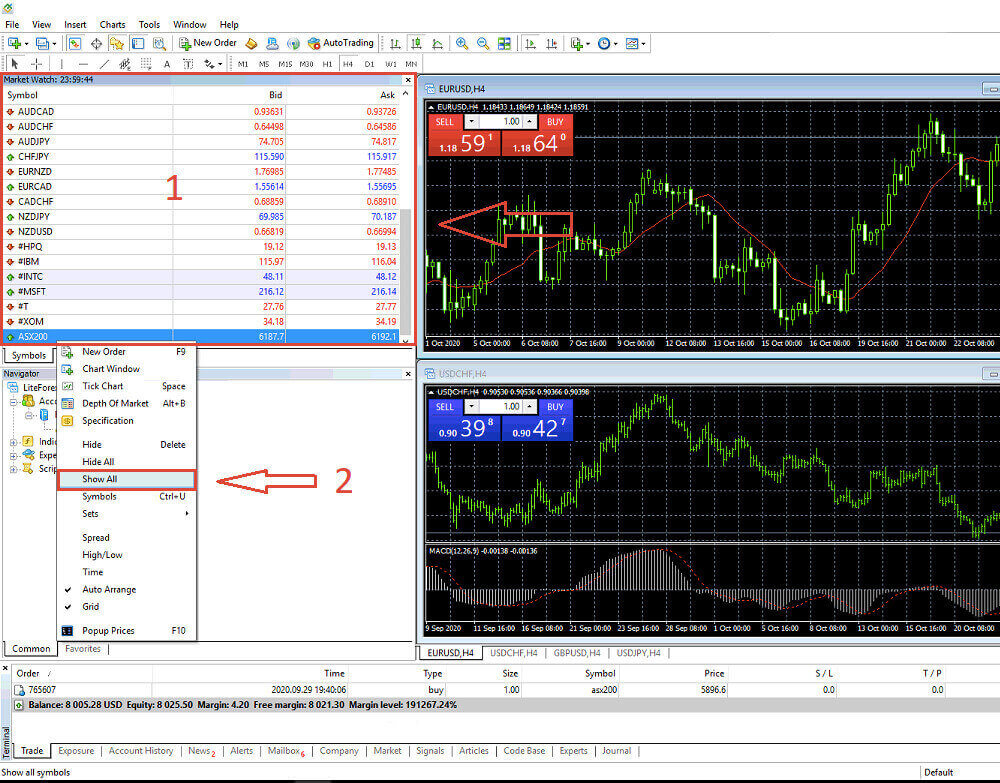
取引を開始するには、まず「新規注文」メニューオプションを選択するか、標準ツールバーの対応するシンボルをクリックします。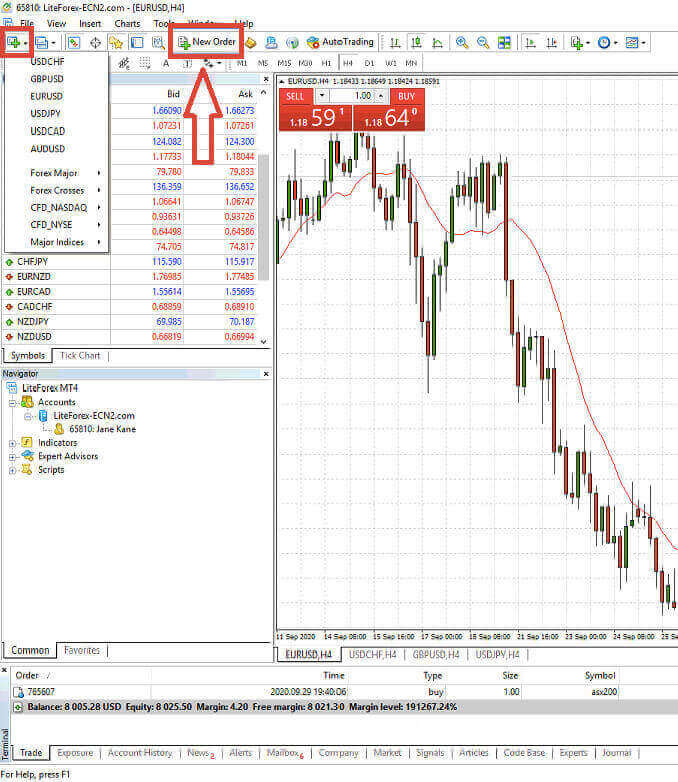
すぐにウィンドウが表示され、注文をより正確かつ簡単に発注するための設定が表示されます。
- シンボル:取引したい通貨シンボルがシンボルボックスに表示されていることを確認してください。
- 取引量:契約規模は、矢印をクリックしてドロップダウンメニューに表示されるオプションから選択するか、取引量ボックスに希望の値を手動で入力することで決定する必要があります。契約規模は、潜在的な利益または損失に直接影響することに注意してください。
- コメント:このセクションは任意ですが、取引を識別するために注釈を付ける目的で使用できます。
- タイプ:デフォルトでは、市場執行(現在の市場価格で注文を実行する)と指値注文(取引を開始する予定の将来の価格を設定するために使用)を含む市場執行として構成されています。
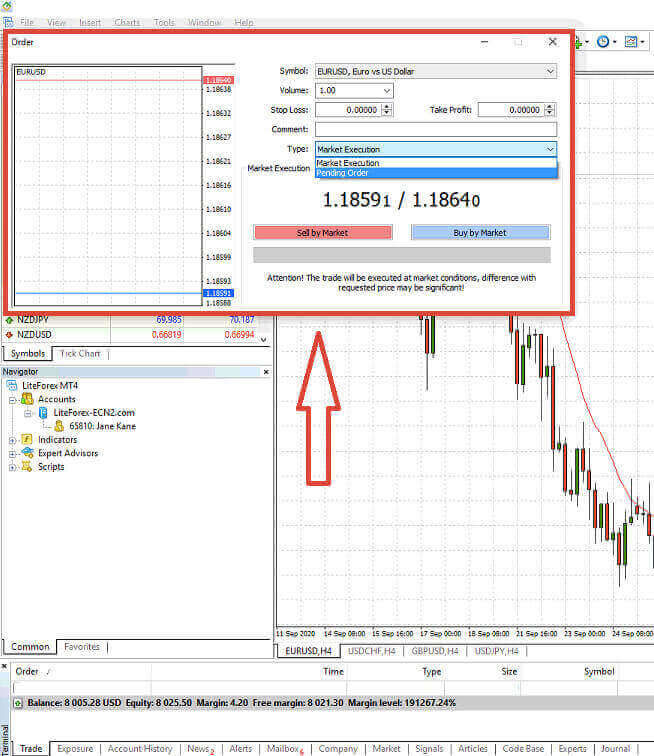
最後に、売り注文か買い注文のどちらかを選択して、開始したい注文の種類を決定する必要があります。
- 成行注文:この注文は買値で開始し、売値で終了します。この注文方法では、価格が下落した際に利益を生む可能性があります。
- 成行注文:この注文は売り気配値から始まり、買い気配値で決済されます。この注文方法では、価格が上昇すれば利益を得ることができます。

LiteFinance MT4で指値注文を出す方法
保留中の注文はいくつありますか?
即時執行注文は現在の市場価格で執行されますが、指値注文では、価格が指定した特定の水準に達した時点で執行される注文を出すことができます。指値注文には4種類ありますが、大きく2種類に分類できます。- 特定の市場水準を突破することを期待した注文。
- 受注は一定の市場水準から回復すると予想される。
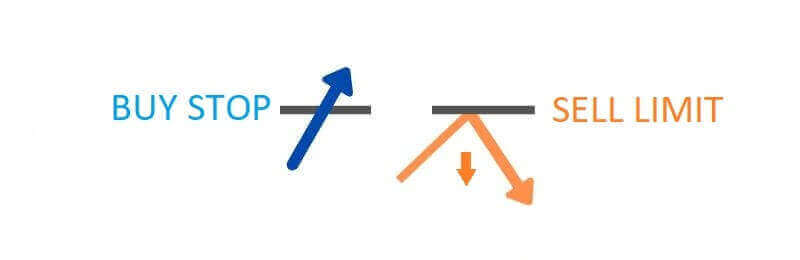
購入停止
買いストップ注文を使用すると、現在の市場価格よりも高い価格で買い注文を出すことができます。例えば、現在の市場価格が500ドルで、買いストップ注文が570ドルに設定されている場合、市場価格がこの価格に達した時点で買いポジション(ロングポジション)が発注されます。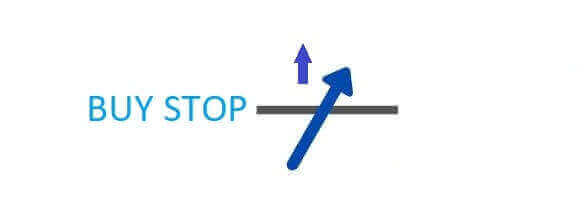
セルストップ
売りストップ注文は、現在の市場価格よりも低い価格で売り注文を出すことができるオプションです。例えば、現在の市場価格が800ドルで、売りストップ価格が750ドルに設定されている場合、市場価格がその価格に達した時点で売りポジション(ショートポジション)が成立します。

買い指値
指値買い注文は、基本的にストップ買い注文の逆です。市場価格よりも低い価格で買い注文を出すことができます。例えば、現在の市場価格が2000ドルで、指値買い注文の価格を1600ドルに設定した場合、市場価格が1600ドルに達した時点で買いポジションが成立します。
指値売り注文
とは、最終的に、現在の市場価格よりも高い価格で売り注文を出すことができる注文方法です。具体的に言うと、現在の市場価格が500ドルで、指値売り注文の価格が850ドルの場合、市場価格が850ドルに達した時点で売りポジションが成立します。

LiteFinance MT4ターミナルで保留注文を開く方法
新規の保留注文を作成するには、マーケットウォッチモジュールで市場名をダブルクリックするだけで簡単に作成できます。この操作により新規注文ウィンドウが起動し、注文タイプを保留注文に変更できます。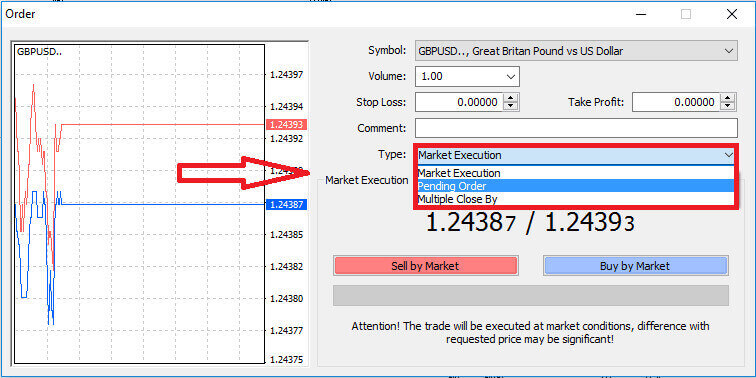
次に、指値注文が発動する市場価格を指定します。また、取引量に応じてポジションサイズを決定する必要があります。
必要に応じて、有効期限(Expiry)を設定できます。これらのパラメータをすべて設定したら、買い注文か売り注文か、またストップ注文か指値注文かに応じて、希望する注文タイプを選択します。最後に、「Place」ボタンを選択して確定します。指値注文はMT4で大きなメリットがあり
ます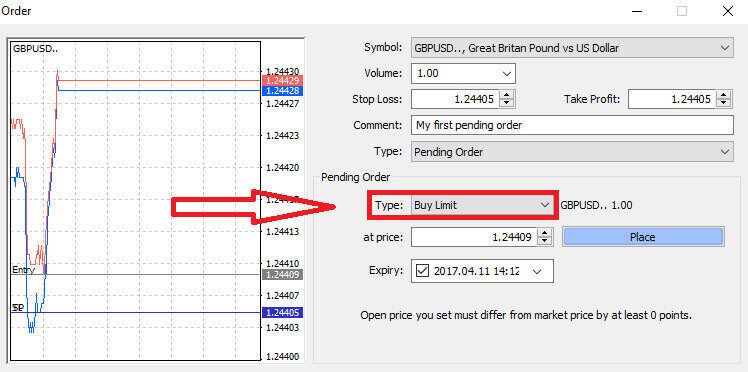
。特に、市場を常に監視してエントリーポイントを特定できない場合や、銘柄の価格が急激に変動する場合に非常に役立ち、有望な機会を逃すことを防ぎます。
LiteFinance MT4ターミナルで注文を決済する方法
ここでは、注文を完了するための非常にシンプルで迅速な2つの方法をご紹介します。
- アクティブな取引を終了させるには、ターミナルウィンドウの「取引」タブにある「X」を選択します。

- または、チャートに表示されている注文行を右クリックして「決済」を選択することで、ポジションを決済することもできます。
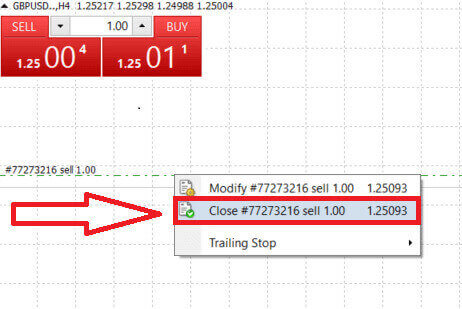
LiteFinanceのMT4ターミナルでは、注文の開始と終了が非常に迅速かつ簡単に行えます。数回クリックするだけで、トレーダーは効率的に、そして無駄な遅延なく注文を実行できます。プラットフォームの直感的な設計により、市場への参入と退出が迅速かつ容易に行えるため、迅速な行動と機会の獲得を必要とするトレーダーにとって理想的な選択肢となります。
LiteFinance MT4でストップロス、テイクプロフィット、トレーリングストップを使用する
金融市場で持続的な成功を収めるための重要な要素の一つは、慎重なリスク管理です。そのため、ストップロス注文とテイクプロフィット注文を取引戦略に組み込むことが極めて重要となります。本稿では、MT4プラットフォームにおけるこれらのリスク管理ツールの実践的な実装について詳しく解説します。ストップロスとテイクプロフィットの使い方を習得することで、潜在的な損失を軽減する方法を学ぶだけでなく、取引能力を最適化し、最終的に取引体験全体を向上させることができます。
ストップロスとテイクプロフィットの設定
ストップロスとテイクプロフィットをトレードに組み込む最も簡単な方法の一つは、新規注文を出す際にすぐに設定することです。この方法により、市場に参入する際にリスク管理の基準を確立することができ、ポジションと潜在的な結果に対するコントロールを高めることができます。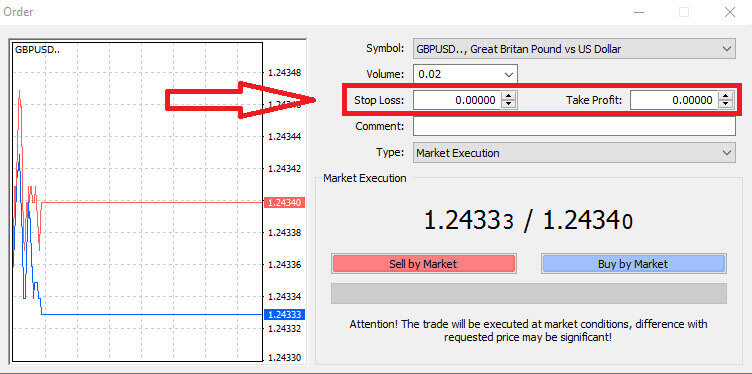
ストップロスとテイクプロフィットの欄に希望の価格水準を入力するだけで、これを実現できます。ストップロスは、市場がポジションにとって不利な方向に動いた際に自動的に発動し、保護措置として機能する一方、テイクプロフィットは、価格が事前に設定した利益目標に達した時点で実行されます。この柔軟性により、ストップロス水準を現在の市場価格より低く、テイクプロフィット水準を現在の市場価格より高く設定することが可能です。
ストップロス(SL)とテイクプロフィット(TP)は、常に有効なポジションまたは指値注文に関連付けられていることに注意が必要です。取引が開始され、市場状況を監視している場合は、これらの設定を調整することができます。新規ポジションを開設する際には必須ではありませんが、ポジションを保護するために使用することを強くお勧めします。
ストップロスとテイクプロフィットのレベルを追加する
既存のポジションにストップロス(SL)とテイクプロフィット(TP)レベルを設定する最も簡単な方法は、チャート上のトレードラインを使用することです。トレードラインを特定のレベルまで上下にドラッグするだけで設定できます。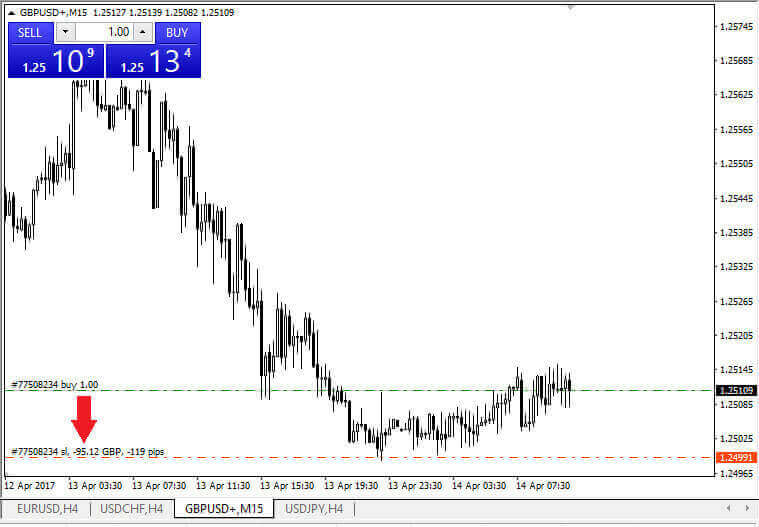
ストップロス(SL)とテイクプロフィット(TP)のレベルを入力すると、対応するSL/TPラインがチャート上に表示されます。この機能により、SL/TPレベルを簡単かつ効率的に調整できます。
プラットフォーム下部の「ターミナル」モジュールを使用して、これらの操作を実行することもできます。SL/TPレベルを追加または変更するには、オープンポジションまたは指値注文を右クリックし、 「注文の変更/削除」オプションを選択します。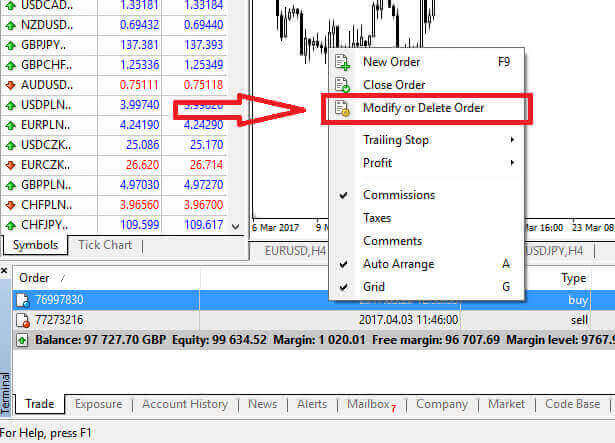
注文変更ウィンドウが開き、正確な市場価格を指定するか、現在の市場価格からのポイント範囲を定義することで、ストップロス(SL)およびテイクプロフィット(TP)レベルを入力または調整できます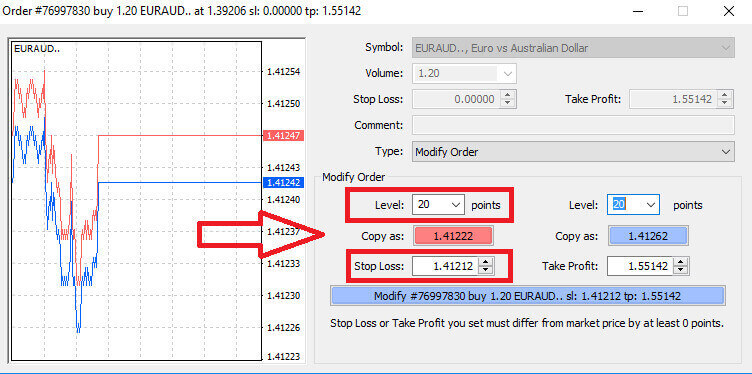
。
トレーリングストップ
ストップロス注文は、主に相場が不利な方向に動いた際に潜在的な損失を限定するために使用されますが、利益を確保するための巧妙な方法でもあります。この概念は一見すると直感に反するように思えるかもしれませんが、実際は非常に単純明快です。
ロングポジションを取ったと想像してみてください。市場は現在、あなたにとって有利な方向に動いており、利益が出ている取引となっています。当初エントリー価格より下に設定したストップロスは、エントリー価格(損益分岐点)まで、あるいはエントリー価格より上に調整して利益を確定することができます。
このプロセスを自動化するには、トレーリングストップが便利です。このツールは、特に価格が急激に変動する場合や、市場を常に監視できない場合に、効果的なリスク管理に非常に役立ちます。
トレーリングストップを設定すると、ポジションが利益を生むとすぐに、市場価格を自動的に追跡し、設定された価格と価格の差を維持します。
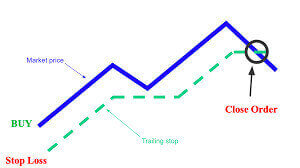
前述の例と同様に、トレーリングストップがエントリー価格を上回って利益を確保するためには、取引がすでに十分に利益が出ている状態にある必要があることを理解することが重要です。
トレーリングストップ(TS)はアクティブなポジションに連動しており、MT4でトレーリングストップを正しく機能させるには、取引プラットフォームを開いたままにしておく必要があることに注意してください。
トレーリングストップを設定するには、 「ターミナル」ウィンドウで保有ポジションを右クリックし、トレーリングストップメニューでテイクプロフィットレベルと現在の市場価格の差として希望するピップ値を指定します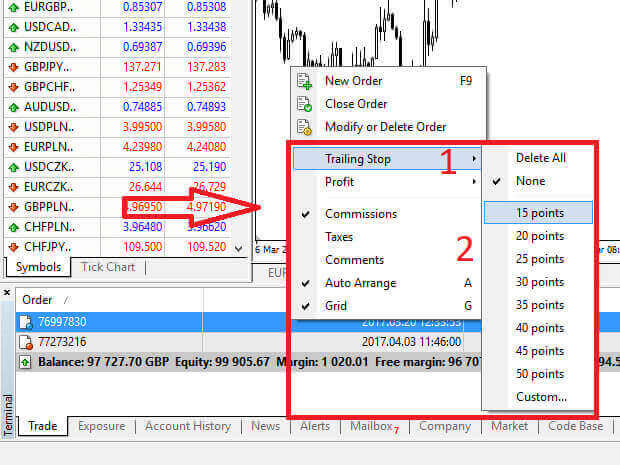
。
LiteFinanceからお金を引き出す方法
LiteFinanceウェブアプリで出金する方法
最初のステップは、登録済みのアカウントを使用してLiteFinanceのホームページにアクセスすることです。
アカウントを登録していない場合、またはログイン方法がわからない場合は、次の記事「 LiteFinanceでアカウントを登録する方法」を参照してください。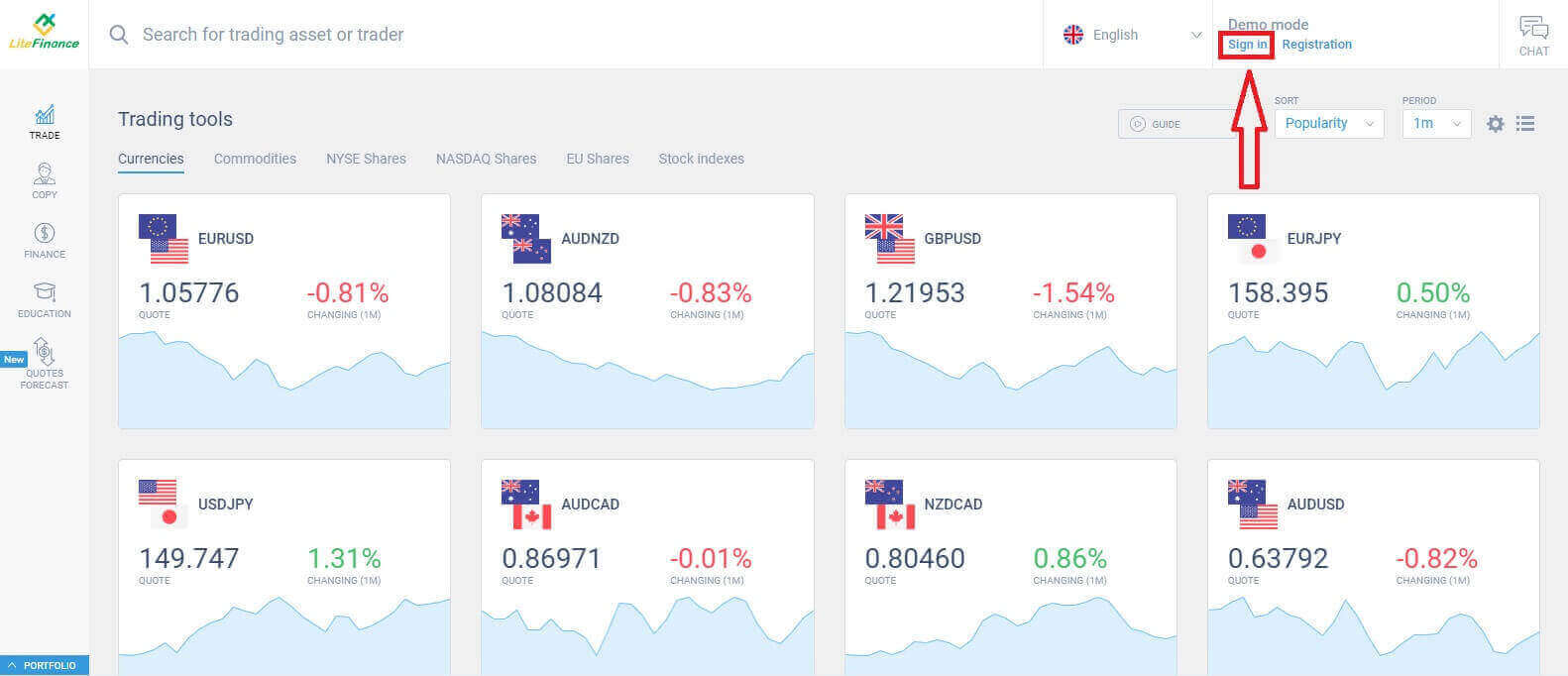
ログインに成功したら、ホームページに移動し、画面左側に注目してください。そこから「FINANCE」アイコンをクリックします。「出金」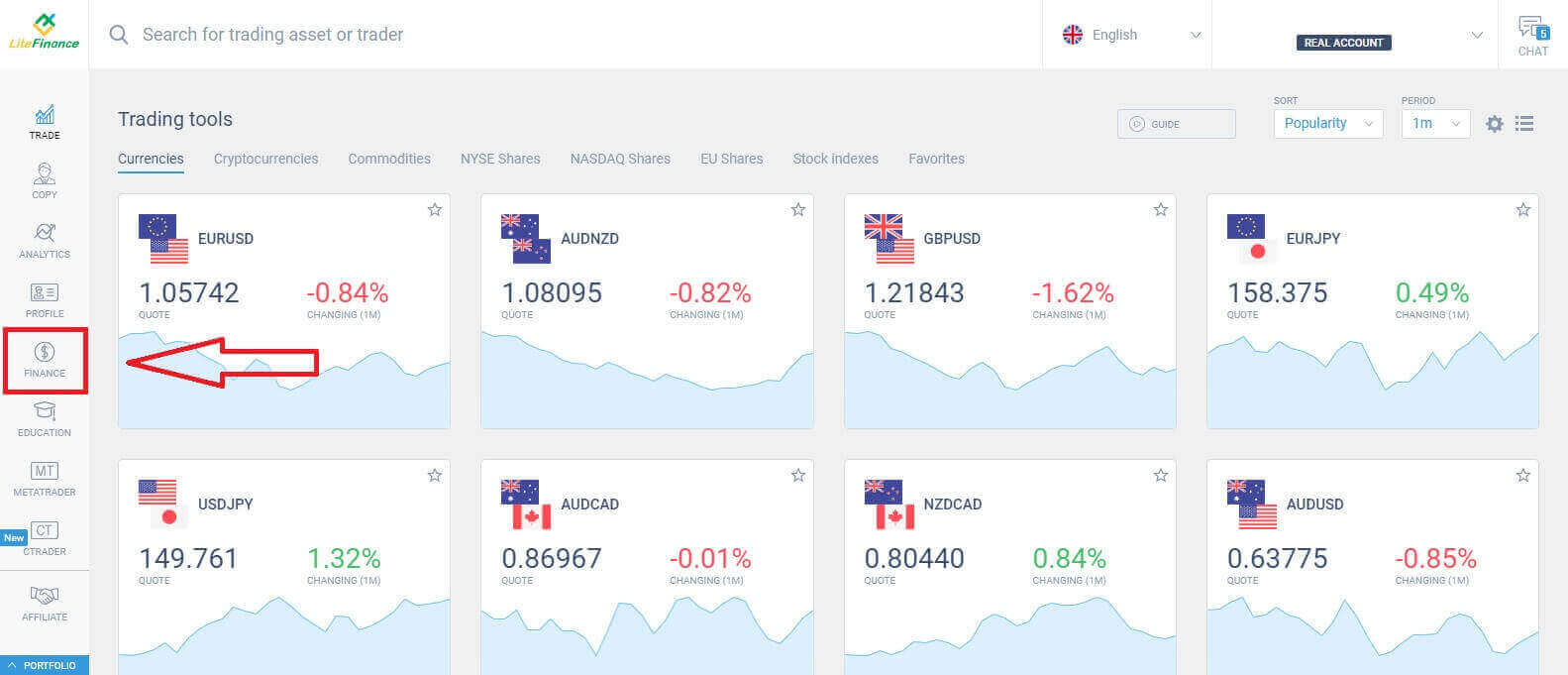
を選択して、出金手続きに進んでください。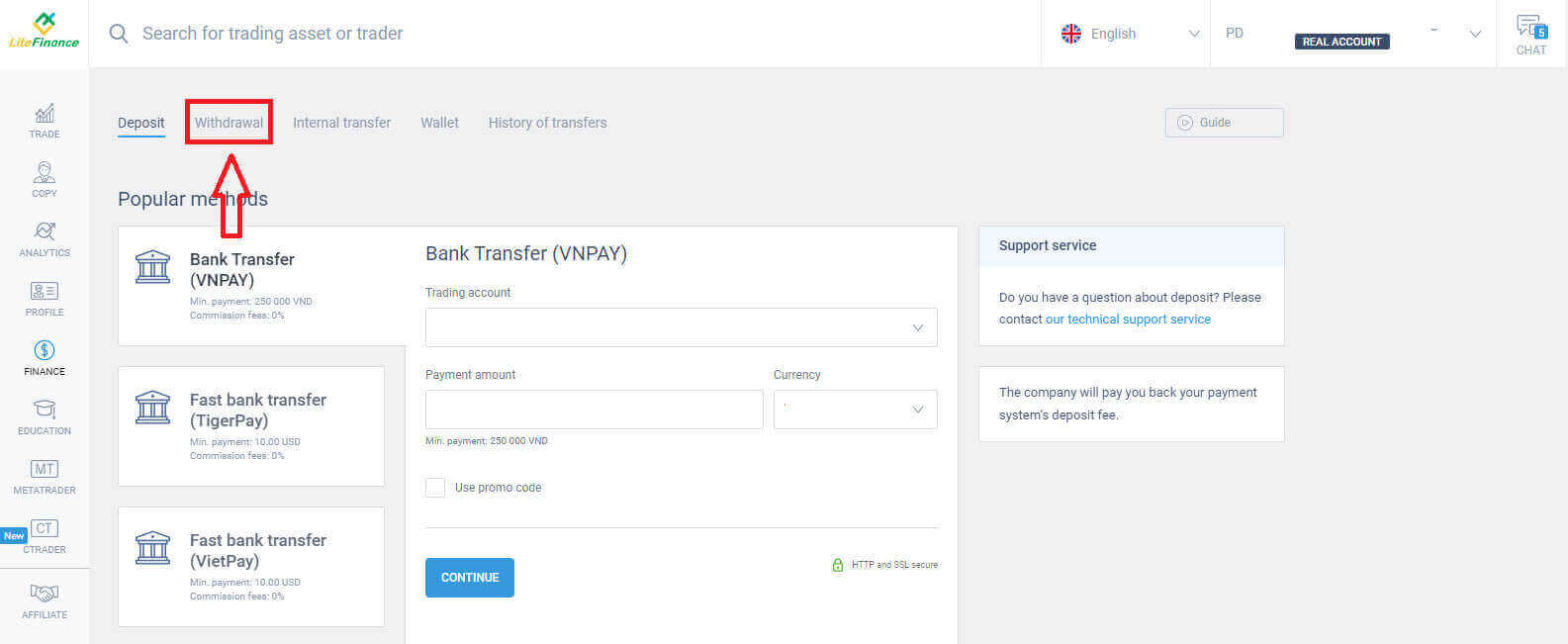
このインターフェースでは、多様な出金方法をご利用いただけます。下にスクロールして「推奨方法」セクションをご覧ください(利用可能な方法は国によって異なる場合があります)。
時間をかけて評価し、ご自身の好みに合った最適な方法をお選びください!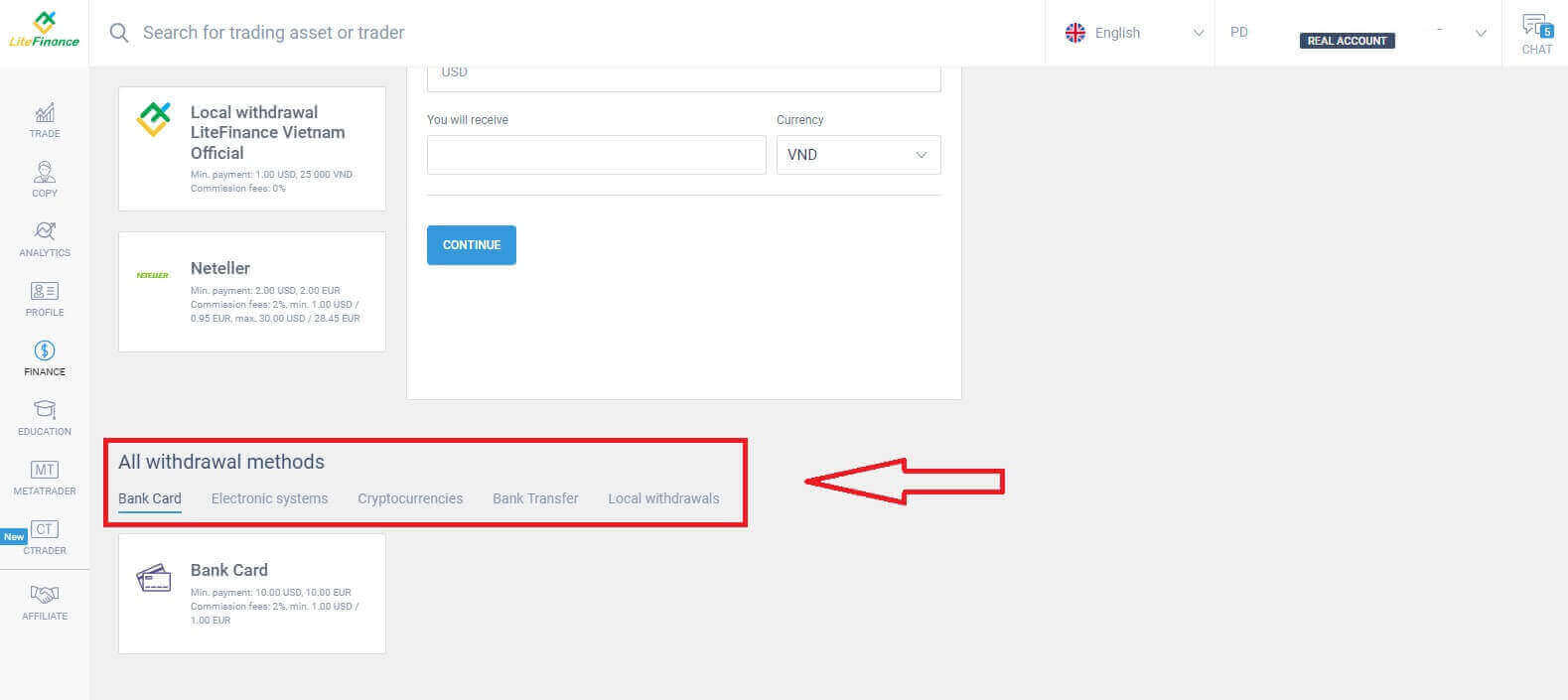
銀行カード
銀行カードを現金引き出し方法として選択する場合、いくつかの重要な要素を考慮することが不可欠です。- 出金に使用するカードは、ウォレットを有効にするために少なくとも一度は入金する必要があります(そうでない場合は、「カスタマーサポートチーム」というテキストをクリックしてカスタマーサポートチームにお問い合わせください)。
- この支払い方法を利用するには、本人確認が必要です。(プロフィールと銀行カードの認証が完了していない場合は、こちらの記事「 LiteFinanceでアカウントを認証する方法」をご覧ください。)
以下の簡単な手順に従うだけで、出金手続きを進めることができます。
- 出金可能な取引口座を選択してください。
- 入金先のカードを選択してください(そのカードに一度も入金がない場合は、「追加」を選択してカードを追加してください)。
- 引き出し金額を最低10米ドル、または他の通貨での同等額で入力してください(口座の現在の残高より多い金額を入力した場合、選択した口座で利用可能な最高額が表示されます)。
- 通貨を選択してください。
- 最低10米ドル(2%、最低1.00米ドル/ユーロ)の手数料を差し引いた後の受取金額を確認してください。
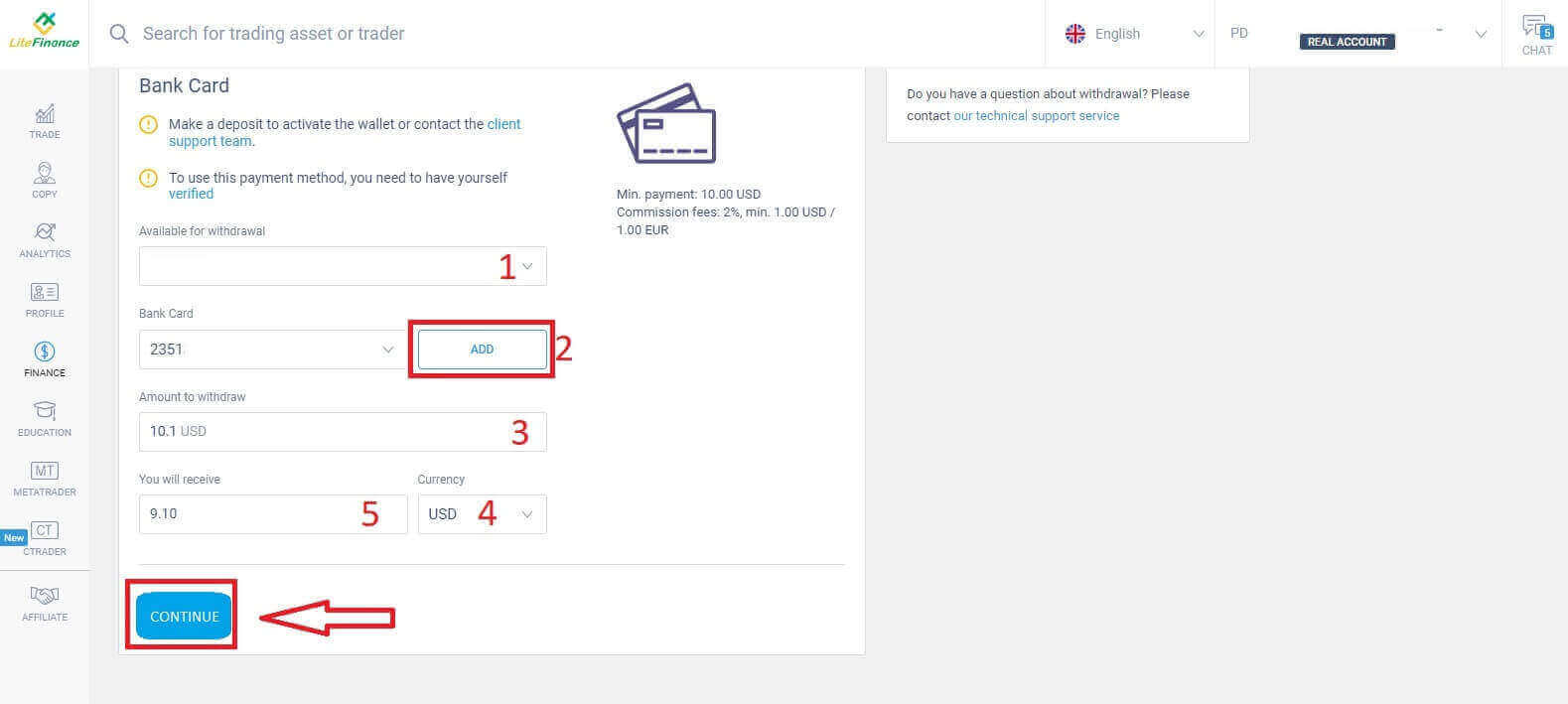
完了したら、「続行」を選択して次の画面に進み、指示に従って出金手続きを完了してください。
電子システム
LiteFinanceで資金を引き出すための電子システムは以下のとおりです。ご希望のシステムを選択して、次のステップに進んでください。なお、注意点として、引き出しを有効にするには、事前にウォレットを有効化(少なくとも1回入金)しておく必要があります。
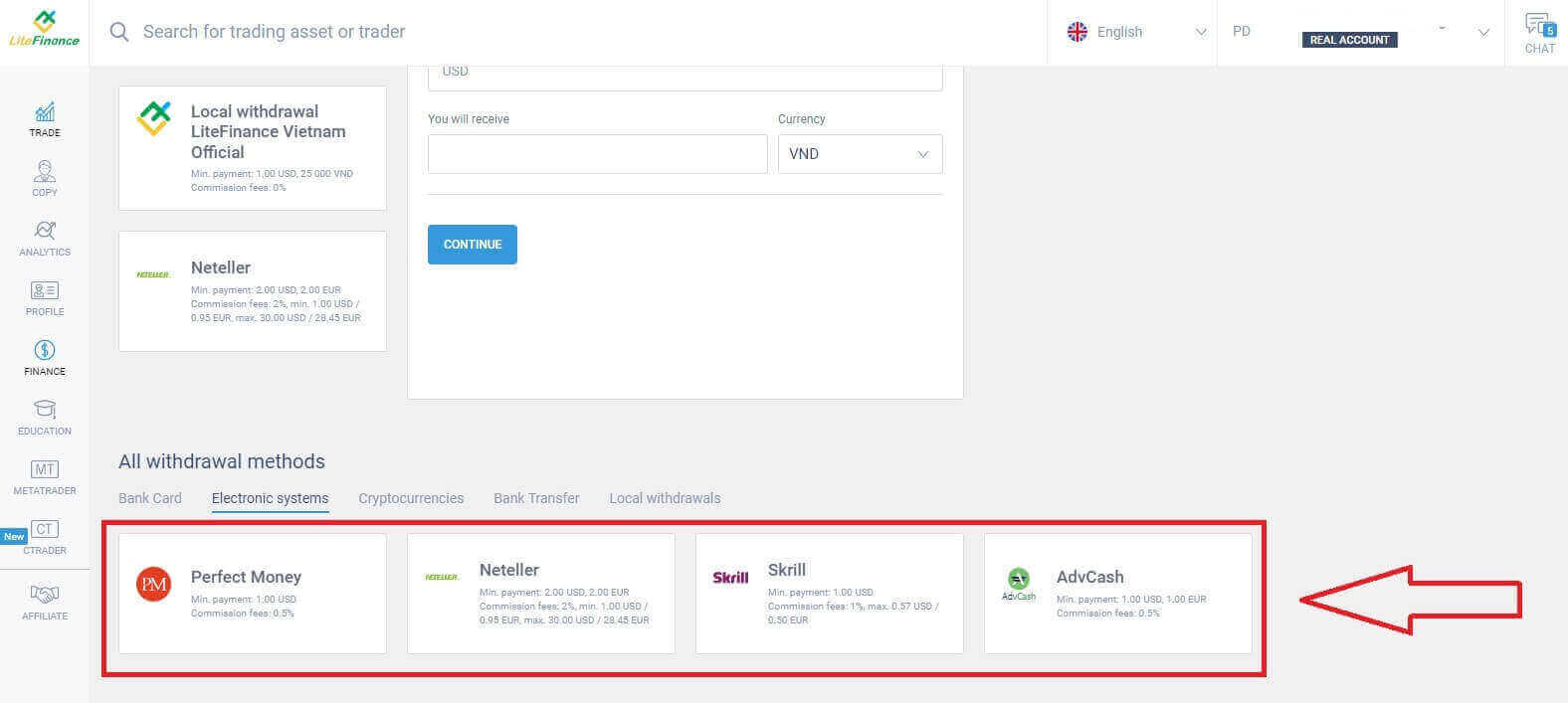
引き出し手続きを進めるための基本的な手順は以下のとおりです。
- 出金可能な取引口座を選択してください。
- 送金を受け取るウォレットを選択してください(ウォレットに一度も入金がない場合は、「追加」を選択してウォレットを追加してください)。
- 引き出し金額を最低1米ドル、または他の通貨での同等額で入力してください(口座の現在の残高より多い金額を入力した場合、選択した口座で利用可能な最高額が表示されます)。
- 通貨を選択してください。
- 手数料(0.5%)を差し引いた後の受取金額を確認してください。
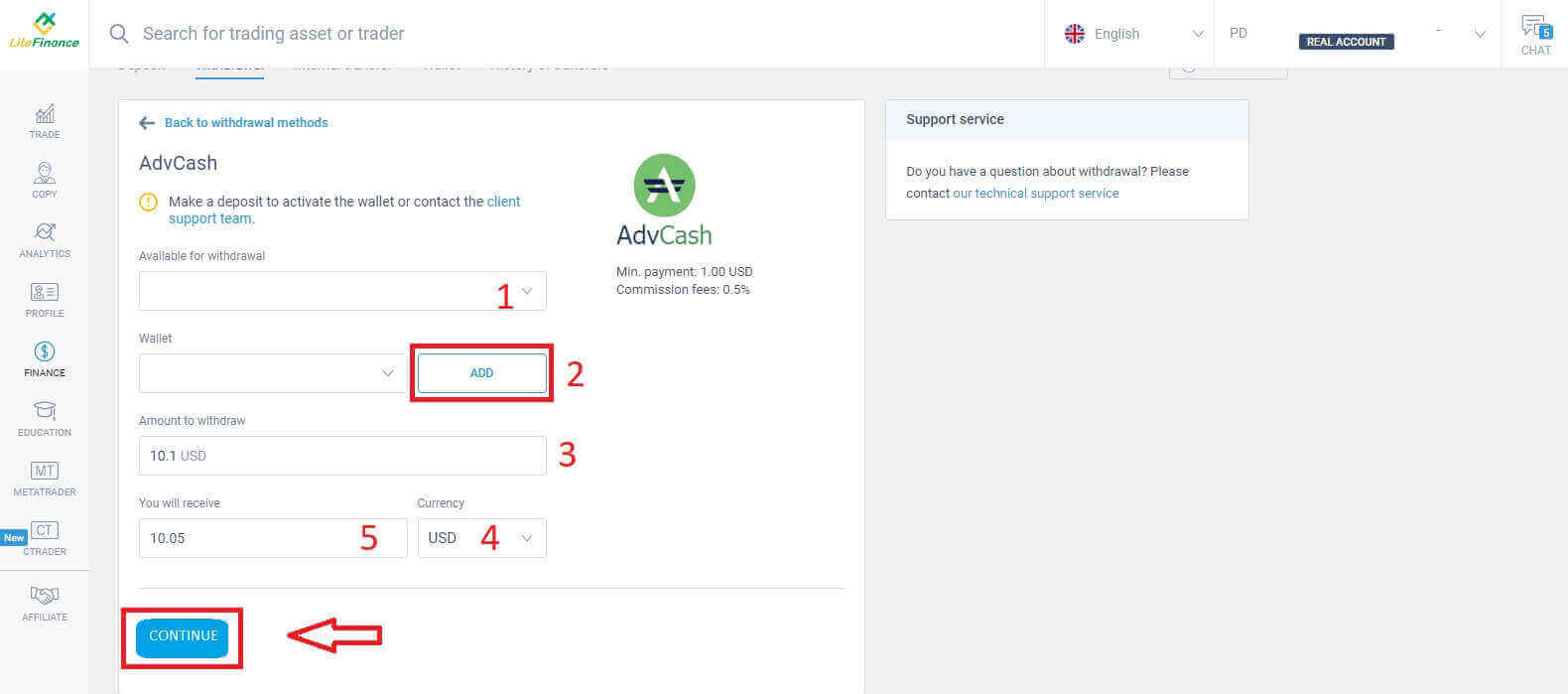
これらの手順を完了したら、「続行」を選択してください。出金手続きを完了するには、次の画面の指示に従ってください。
暗号通貨
この方法では、LiteFinanceは様々な暗号通貨オプションを提供しています。ご希望に応じていずれかを選択して出金を開始してください。この方法を使用する際に留意すべき点をいくつかご紹介します。
- ウォレットは事前に有効化しておく必要があります(少なくとも1回入金してください)。有効化されていない場合は、「カスタマーサポートチーム」をクリックしてカスタマーサポートチームにお問い合わせください。
- この支払い方法を利用するには、本人確認が必要です。プロフィールと銀行カードの認証が完了していない場合は、こちらの記事「 LiteFinanceでアカウントを認証する方法」をご覧ください。
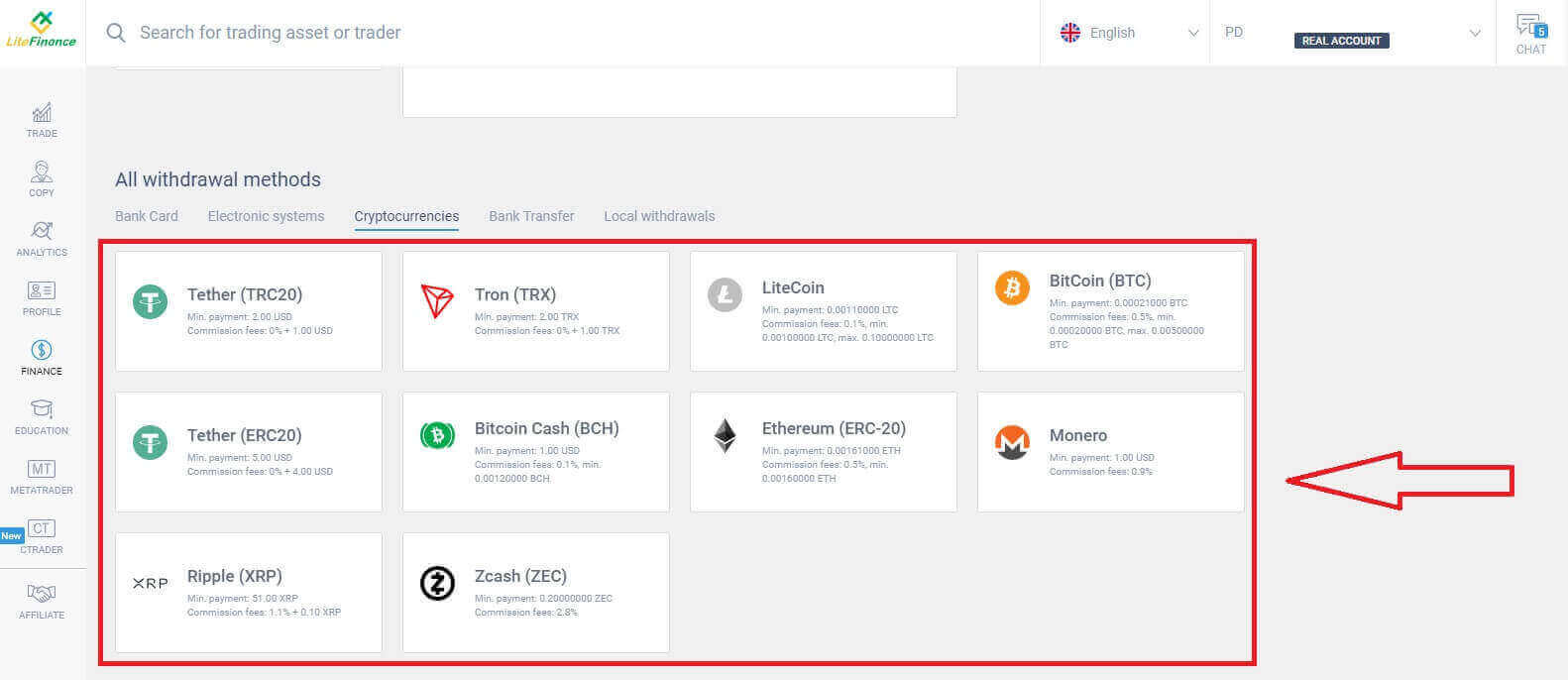
引き出しを開始するために必要な手順は以下のとおりです。
- 出金可能な取引口座を選択してください。
- 送金を受け取るウォレットを選択してください(ウォレットに一度も入金がない場合は、「追加」を選択してウォレットを追加してください)。
- 引き出し金額を最低2米ドル、または他の通貨での同等額で入力してください(口座の現在の残高より多い金額を入力した場合、選択した口座で利用可能な最高額が表示されます)。
- 通貨を選択してください。
- 1米ドルの手数料を差し引いた後の受取金額を確認してください。
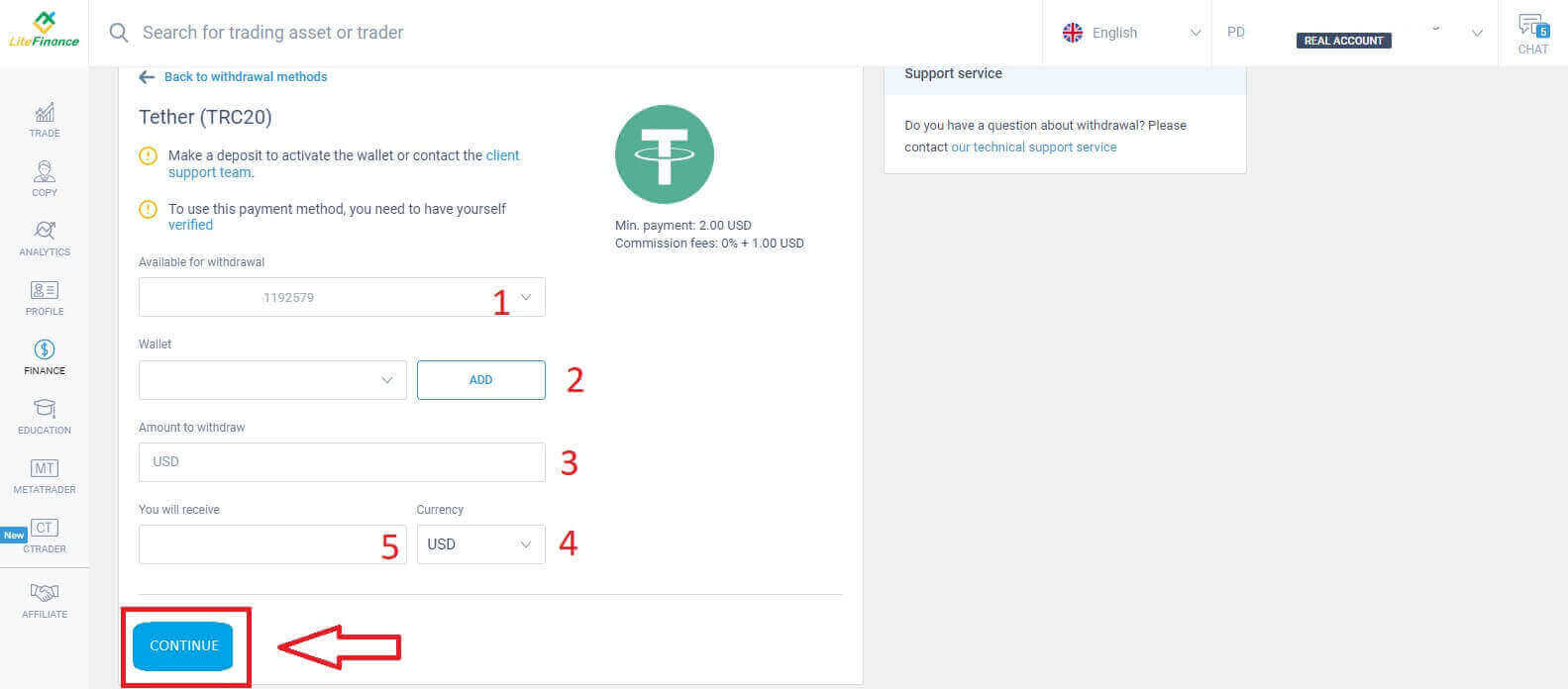
これらの操作が完了したら、「続行」をクリックしてください。出金を完了するには、次の画面に表示される指示に従ってください
。
銀行振込
この方法を実行するには、まず次のようなことを行う必要があります。- 出金可能な取引口座を選択してください。
- 入金手続き時に保存した銀行口座の中からいずれかを選択してください。また、「追加」をクリックして、ご希望の口座を追加することもできます。
- 引き出し金額を最低300,000ベトナムドン、または他の通貨での同等額で入力してください(口座の現在の残高より多い金額を入力した場合、選択した口座で利用可能な最高額が表示されます)。
- 通貨を選択してください。
- 受け取る金額を確認してください(この方法は手数料無料です)。
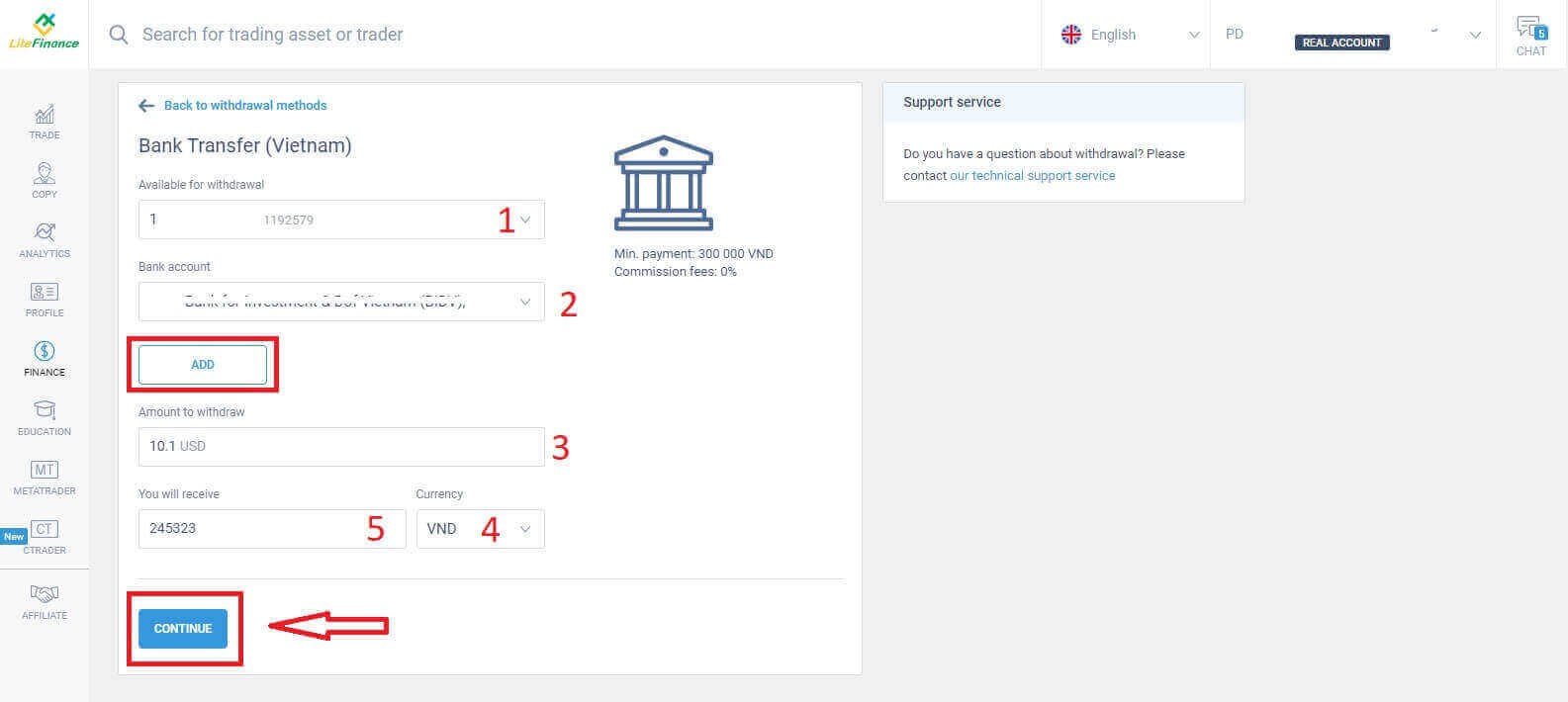
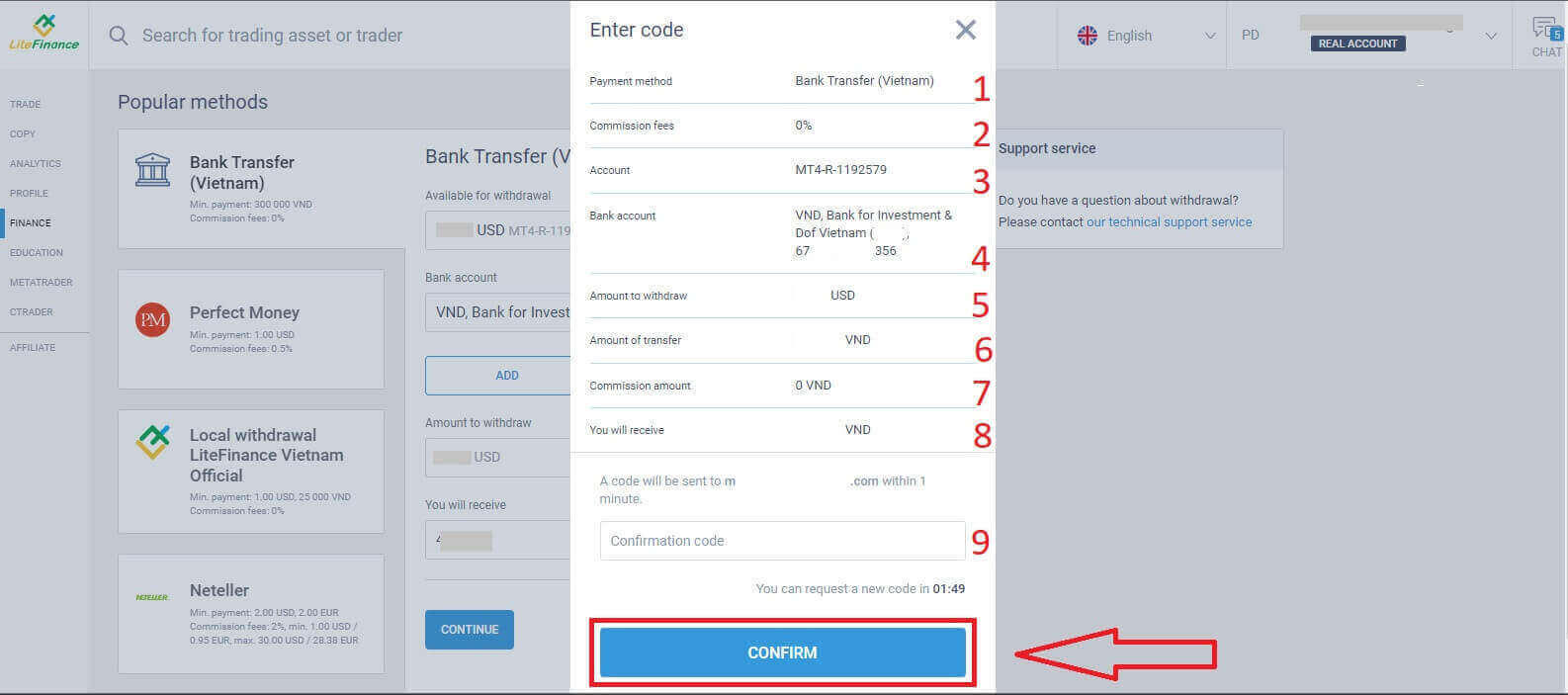
すぐに確認フォームが表示されますので、フォーム内の情報(以下を含む)を注意深く確認してください。
- 支払い方法。
- 手数料は国によって異なる場合があります。
- 選択されたアカウント。
- あなたが追加した銀行口座。
- 引き出し金額を最低2米ドル、または他の通貨での同等額で入力してください(口座の現在の残高より多い金額を入力した場合、選択した口座で利用可能な最高額が表示されます)。
- 送金金額。
- 手数料の金額。
- あなたが受け取るお金。
- この時点で、確認コードが1分以内にメールアドレスまたは電話番号に送信されます。コードが届かない場合は、2分ごとに再送信をリクエストできます。その後、以下の画像のように、コードを入力欄に入力してください。
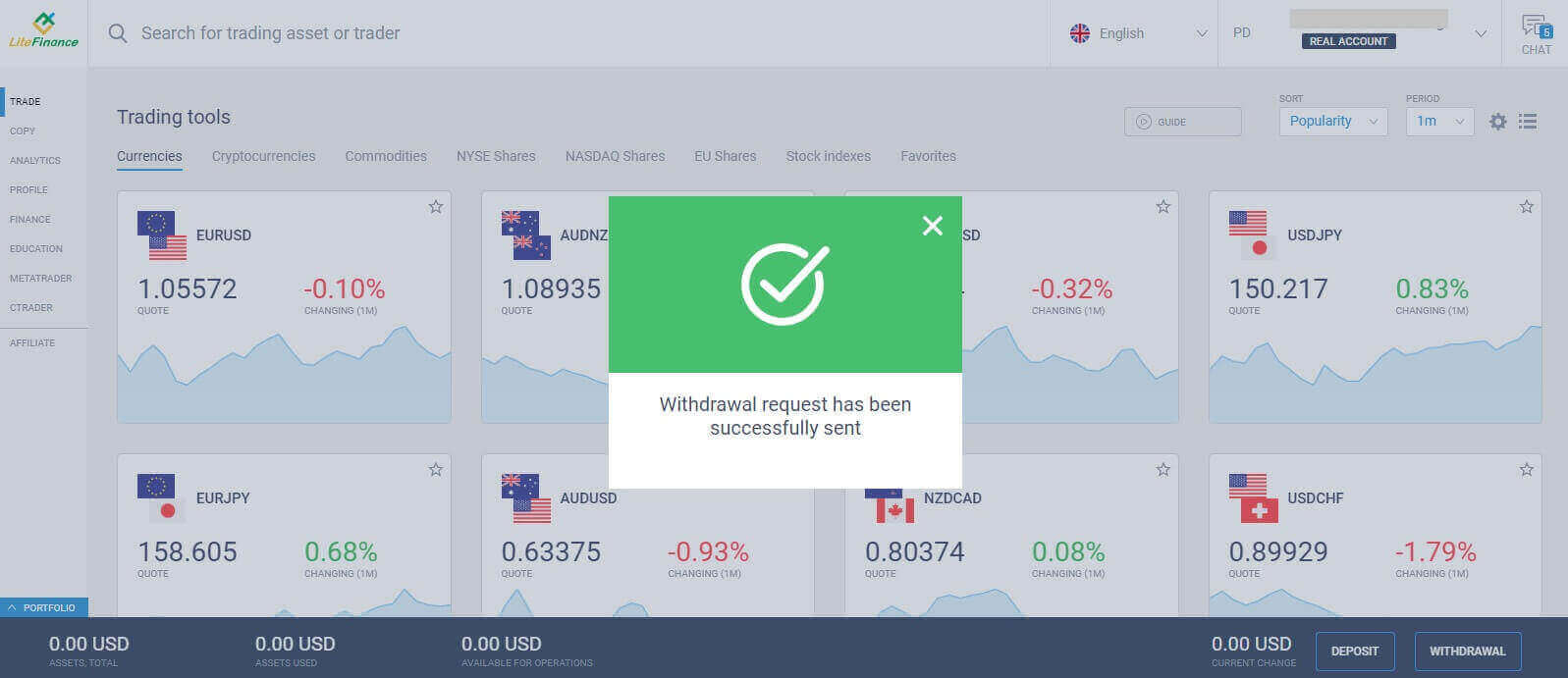
おめでとうございます。出金手続きが完了しました。完了通知が表示され、メイン画面にリダイレクトされます。あとはシステムが処理、確認を行い、選択した銀行口座に送金されるまでお待ちください。
地域撤退
他の方法と同様に、この方法でも以下のような基本的な情報を提供する必要があります。- 出金可能な取引口座を選択してください。
- 資金を受け取るウォレットを選択してください(出金に使用するウォレットは、ウォレットを有効にするために少なくとも一度入金する必要があります。そうでない場合は、「カスタマーサポートチーム」というテキストをクリックしてカスタマーサポートチームにお問い合わせください)。
- 引き出し金額を最低1米ドル、または他の通貨での同等額で入力してください(口座の現在の残高より多い金額を入力した場合、選択した口座で利用可能な最高額が表示されます)。
- 受け取る金額を確認してください(この方法は手数料無料です)。
- あなたの居住国。
- その地域。
- ご自宅の郵便番号。
- あなたが住んでいる街。
- あなたの住所。
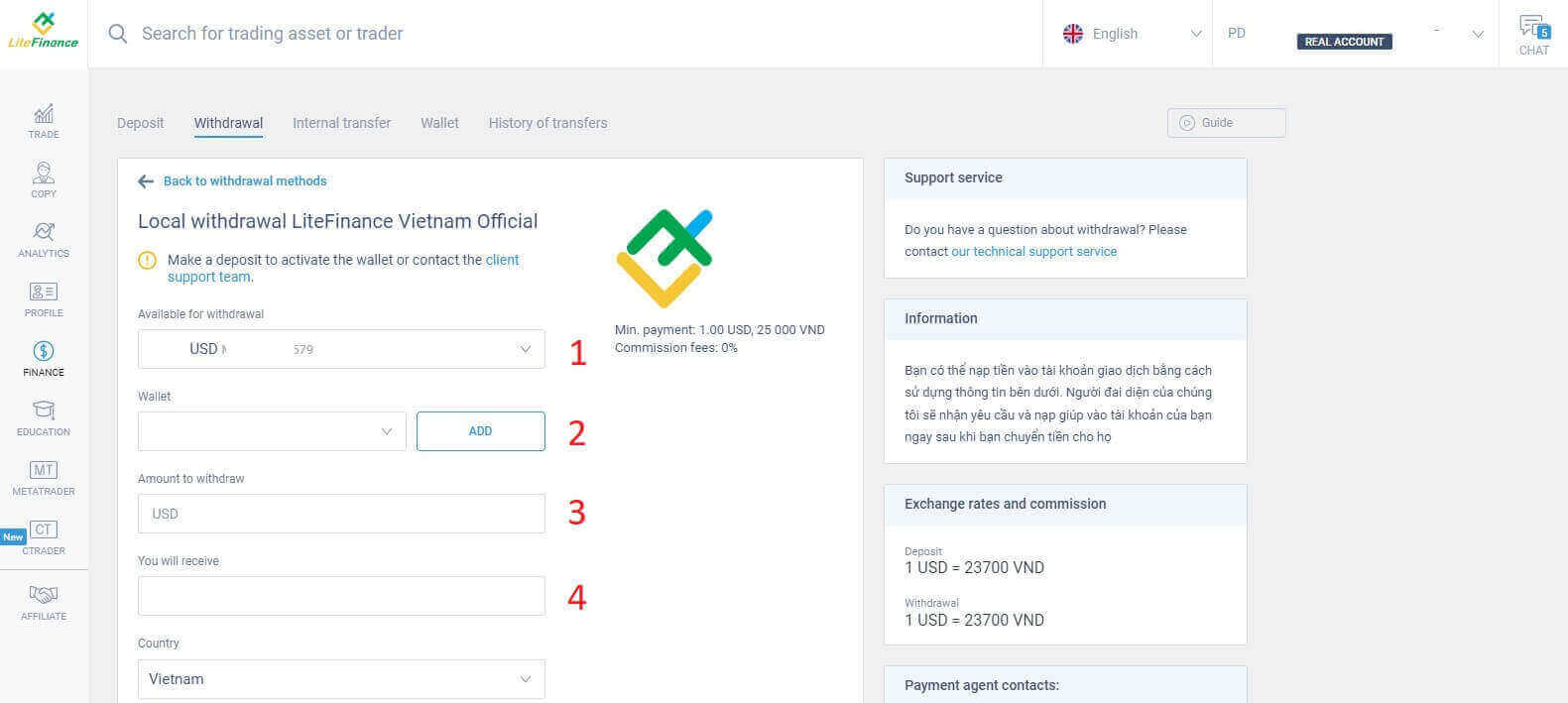
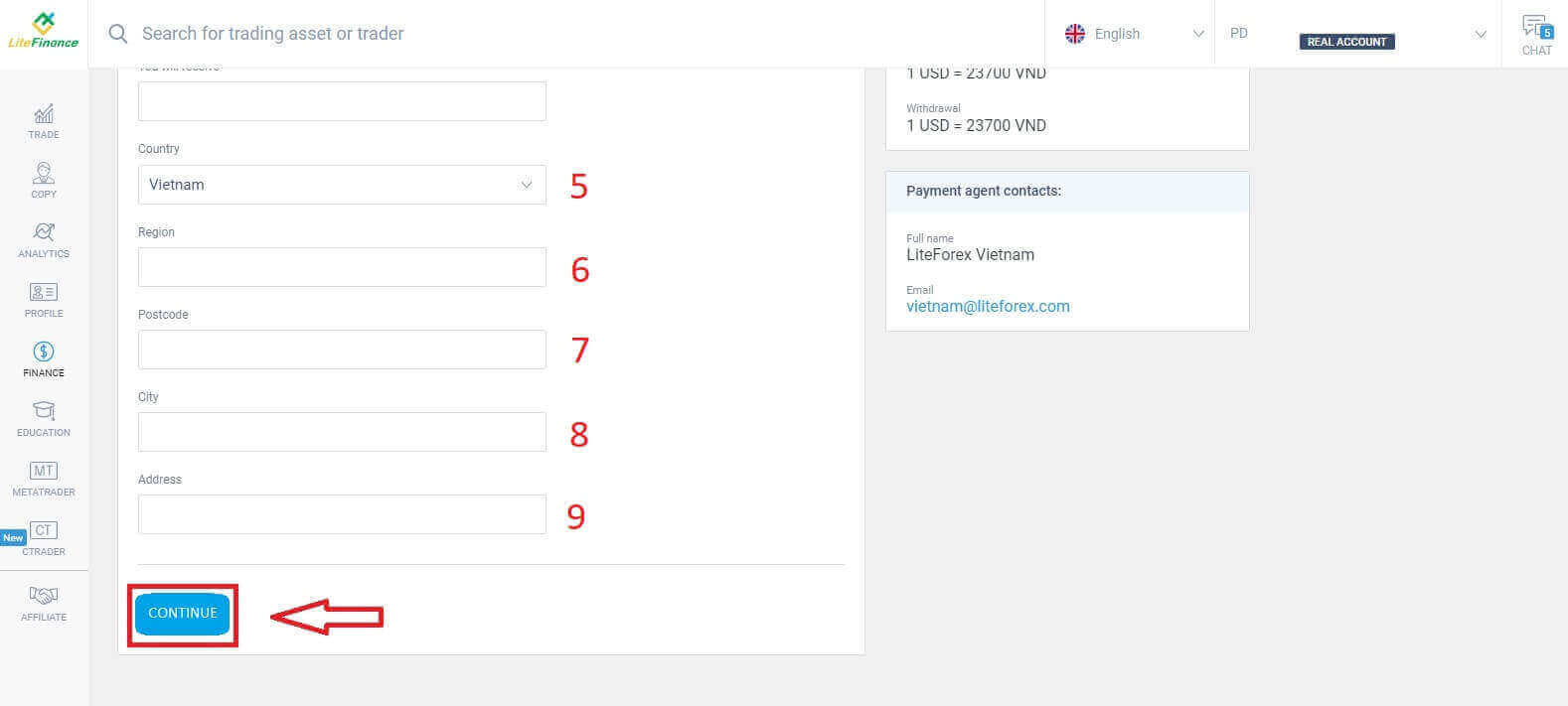
必要事項を入力後、「続行」ボタンをクリックして次に進んでください。このステップでは、画面の指示に従って出金手続きを完了してください。
LiteFinanceアプリで出金する方法
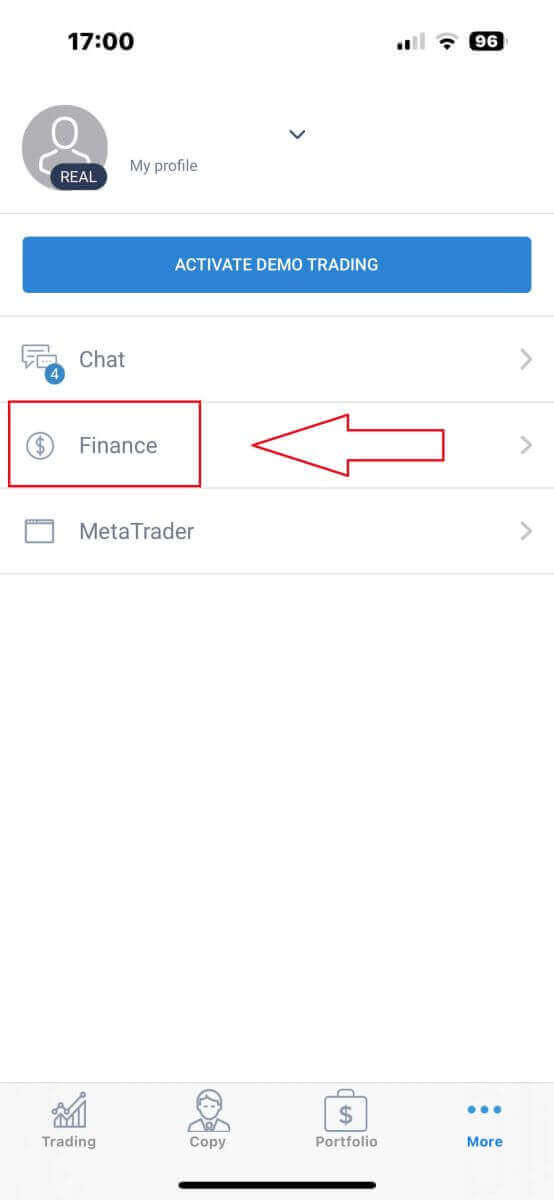
スマートフォンでLiteFinanceモバイルアプリを起動します。次に、登録済みのメールアドレスとパスワードを入力して取引アカウントにログインします。アカウントを登録していない場合、またはログイン方法がわからない場合は、こちらのガイド「 LiteFinanceでアカウントを登録する方法」を参照してください。ログインに成功したら、「その他」セクションに移動します。「ファイナンス」
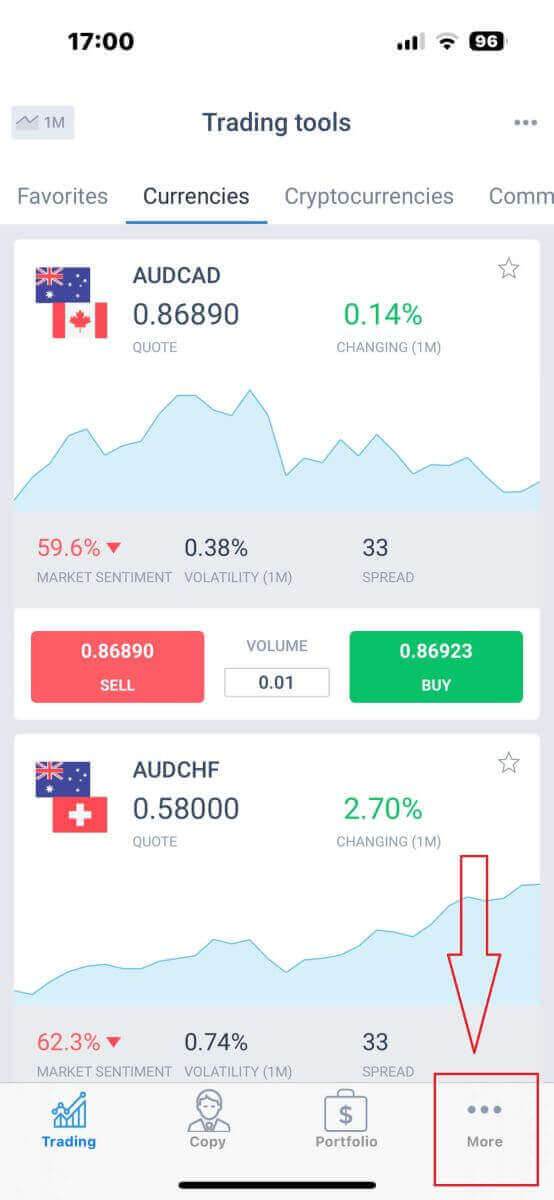
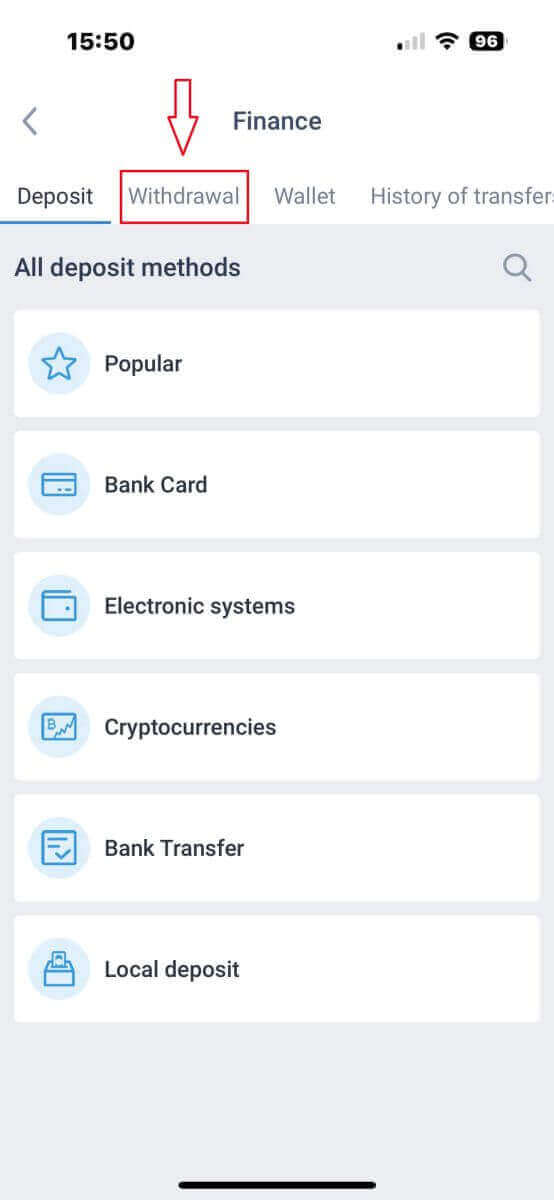
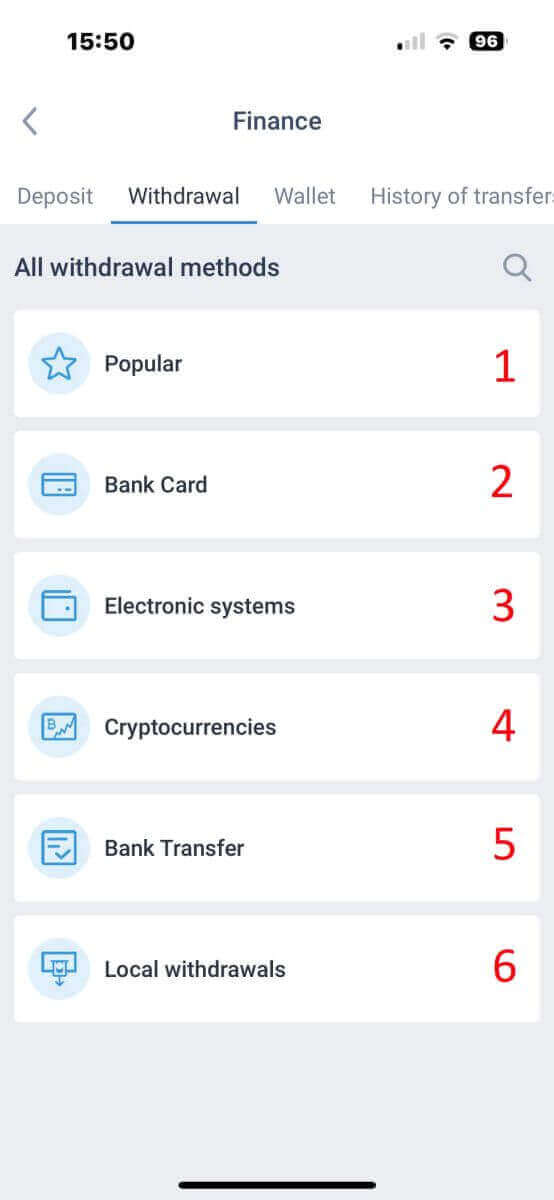
カテゴリ を探して選択します。通常、メインメニューまたはダッシュボードにあります。「出金」 を選択して出金手続きに進みます。 出金エリアには、さまざまな入金オプションが表示されます。ご希望の方法を選択し、各方法のチュートリアルを以下で参照してください。
銀行カード
まず、 「すべての出金方法」セクションまでスクロールダウンし、「銀行カード」を選択してください。
この支払い方法を利用するには、本人確認手続きが完了している必要があります。(プロフィールと銀行カードがまだ認証されていない場合は、こちらのガイド「LiteFinanceへのログイン方法」を参照してください。)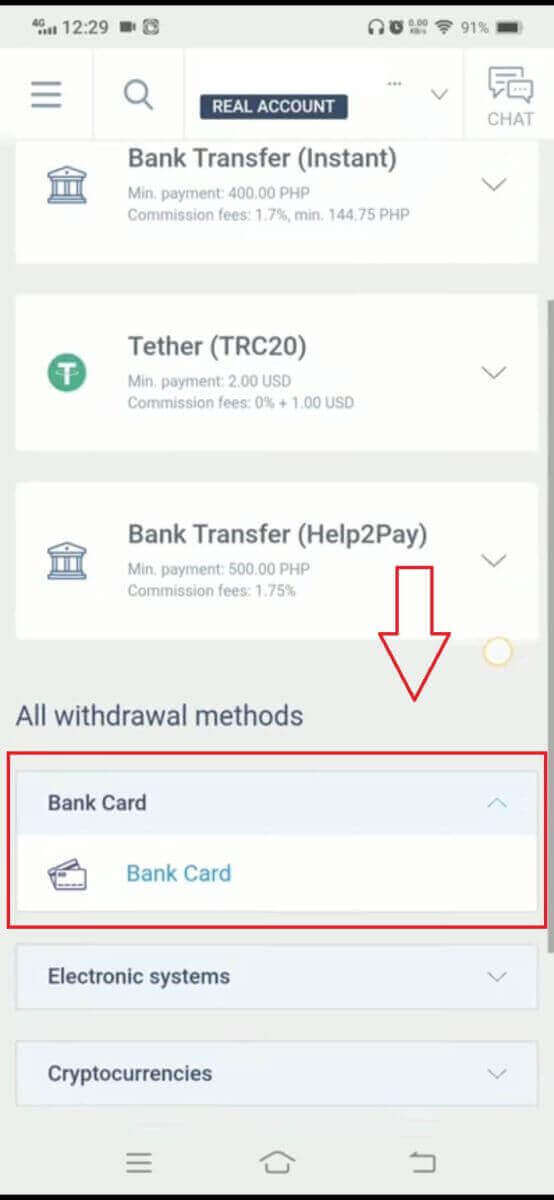
次に、銀行カードの情報と取引の詳細を入力して、出金手続きを開始してください。
- 出金可能な取引口座を選択してください。
- 入金先のカードを選択してください(そのカードに一度も入金がない場合は、 「追加」を選択してカードを追加してください)。
- 引き出し金額を最低10米ドル、または他の通貨での同等額で入力してください(口座の現在の残高より多い金額を入力した場合、選択した口座で利用可能な最高額が表示されます)。
- 通貨を選択してください。
- 最低10米ドル(2%、最低1.00米ドル/ユーロ)の手数料を差し引いた後の受取金額を確認してください。
暗号通貨
まず、お住まいの国で利用可能な仮想通貨を選択する必要があります。
この方法を使用する際は、以下の重要な点にご注意ください。
- ウォレットを事前に有効化してください。有効化するには、少なくとも1回入金する必要があります。有効化されていない場合は、「カスタマーサポートチーム」リンクをクリックして、カスタマーサポートチームにお問い合わせください。
- この支払い方法をご利用いただくには、ご自身で認証手続きを完了していただく必要があります。プロフィールと銀行カードの認証がまだ完了していない場合は、LiteFinanceのアカウント認証方法に関するガイドをご参照ください。
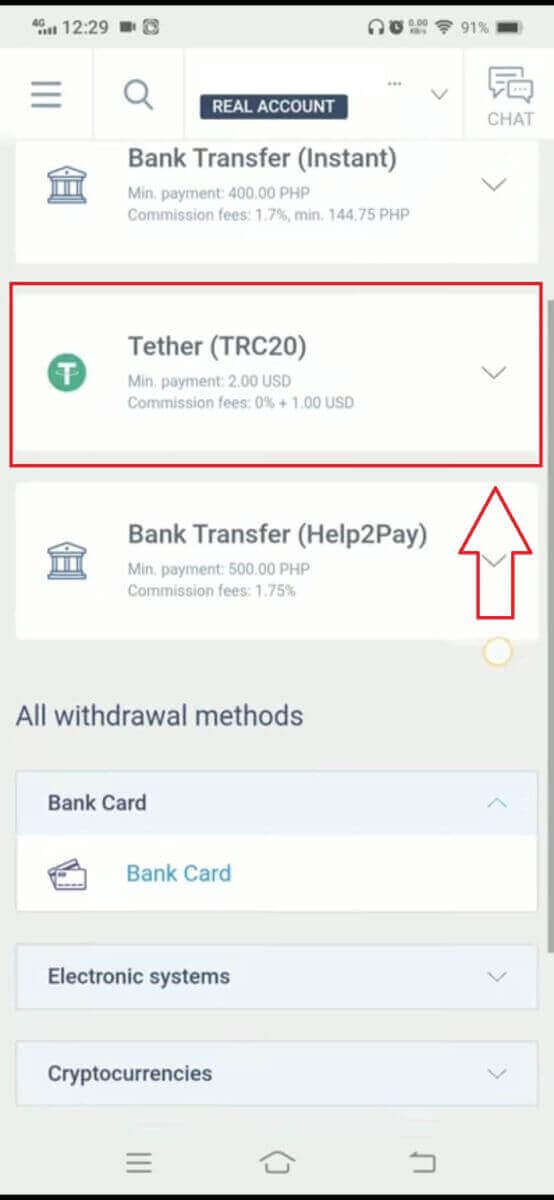
出金手続きを開始するために必要な手順は以下のとおりです。
資金を引き出したい取引口座を選択してください。
資金を受け取るウォレットを選択してください。以前に(少なくとも一度入金して)ウォレットを追加していない場合は、「追加」をクリックして追加してください。
出金金額を入力してください。最低金額は2米ドル、または他の通貨での同等額である必要があります(現在の口座残高を超える金額を入力した場合、システムは選択した口座で利用可能な最大金額を表示します)。
出金に使用する通貨を選択してください。
1米ドルの手数料を差し引いた後の最終的な受取金額をご確認ください(手数料は国によって異なる場合があります)。
次のステップでは、画面の指示に従って残りの手順を完了してください
。
銀行振込
まず、お住まいの国で利用可能な銀行振込方法を選択してください。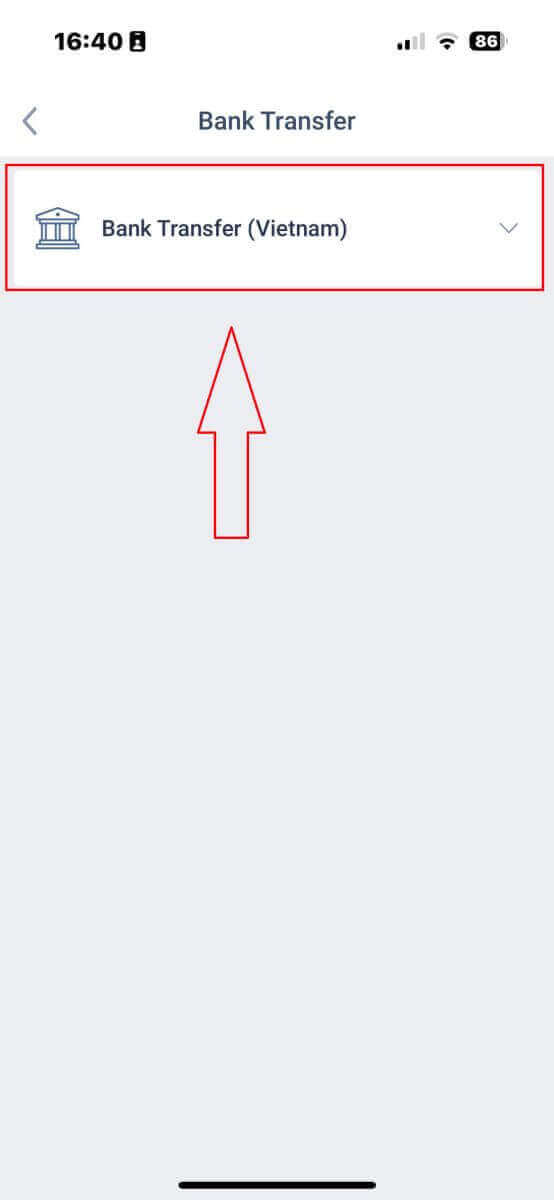
次に、出金手続きを進めるために、いくつかの情報をご提供いただく必要があります。
- 出金可能な取引口座を選択してください。
- 銀行口座の情報が既に保存されている場合は、その口座を選択してください。保存されていない場合は、「追加」をタップして、保存済みの口座以外から引き出したい銀行口座を追加してください。
- 引き出したい金額を最低300,000ベトナムドン、または他の通貨での同等額で入力してください(口座の現在の残高より多い金額を入力した場合、選択した口座で利用可能な最高額が表示されます)。
- 受け取る金額をよく確認してください。
- 引き出し可能な通貨を選択してください。
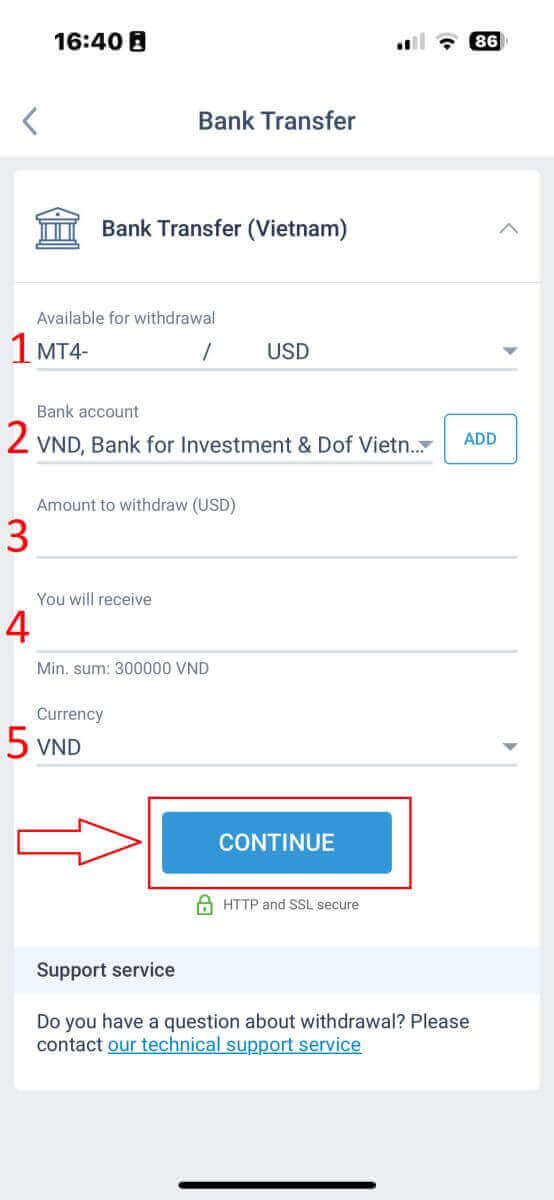
このステップでは、確認用のQRコードが表示されます。確認が成功し、すべての情報が正しければ、「出金リクエストが正常に送信されました」という通知が表示されます。その後、実際にお金を受け取るまでには、数分から数時間かかる場合があります。
地域撤退
利用可能な現地出金方法を選択した後、出金を開始するためにいくつかの情報を入力する必要があります。- 出金可能な口座。
- 入金時に使用したウォレットアドレスは保存されます。また、 「追加」ボタンをタップすることで、出金したいウォレットアドレスを追加することもできます。
- 引き出したい金額を入力してください(口座の現在の残高よりも多い金額を入力した場合、選択した口座で利用可能な最高額が表示されます)。
- あなたが受け取るお金。
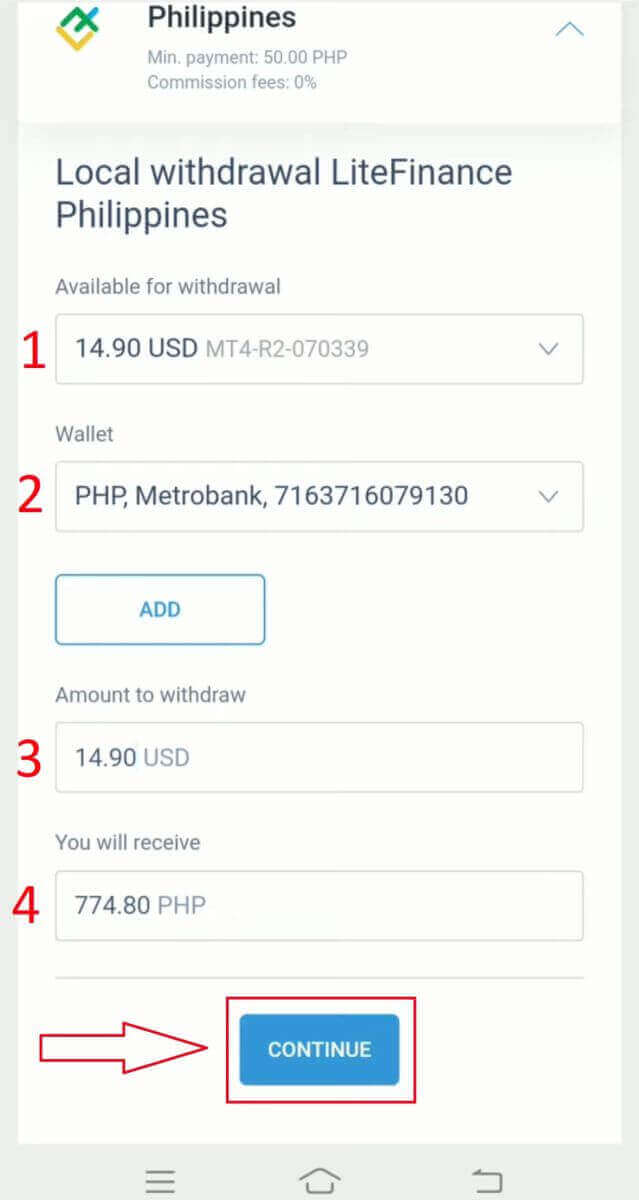
最後に、この段階でシステムは本人確認用のQRコードを表示します。確認が成功し、入力された情報がすべて正確であれば、システムは出金リクエストが正常に送信されたことを通知します。この時点から資金を受け取るまでの時間は、数分から数時間まで変動する場合があります。