LiteFinance Демо дансаар бүртгүүлээд арилжаагаа эхлүүлээрэй

Демо-д бүртгүүлэх нь ихэвчлэн хурдан байдаг: итгэмжлэл үүсгэх, демо сервер болон платформ (WebTrader, MT4 эсвэл MT5) сонгох, виртуал санг ачаалах. Энэ нийтлэлд бүртгүүлэх, арилжаа эхлүүлэх практик алхмууд, ямар платформын тохиргоог шалгах, нийтлэг хандалтын асуудлууд, эрсдэлийн удирдлага, захиалгын гүйцэтгэлийг заадаг энгийн дасгалын дэг журамд анхаарлаа хандуулдаг. Та бодит мөнгөөр арилжаа хийхээр шийдсэн үед демо хандалт нь данс баталгаажуулалт эсвэл шууд санхүүжилтийг орлохгүй гэдгийг санаарай.

Демо данс хэрхэн бүртгүүлэх вэ
LiteFinance вэб апп дээр Демо данс хэрхэн нээх вэ
Бүртгэл хэрхэн бүртгүүлэх вэ
Эхлээд та LiteFinance-ийн үндсэн хуудсанд нэвтэрч , "Бүртгүүлэх" дээр дарах хэрэгтэй .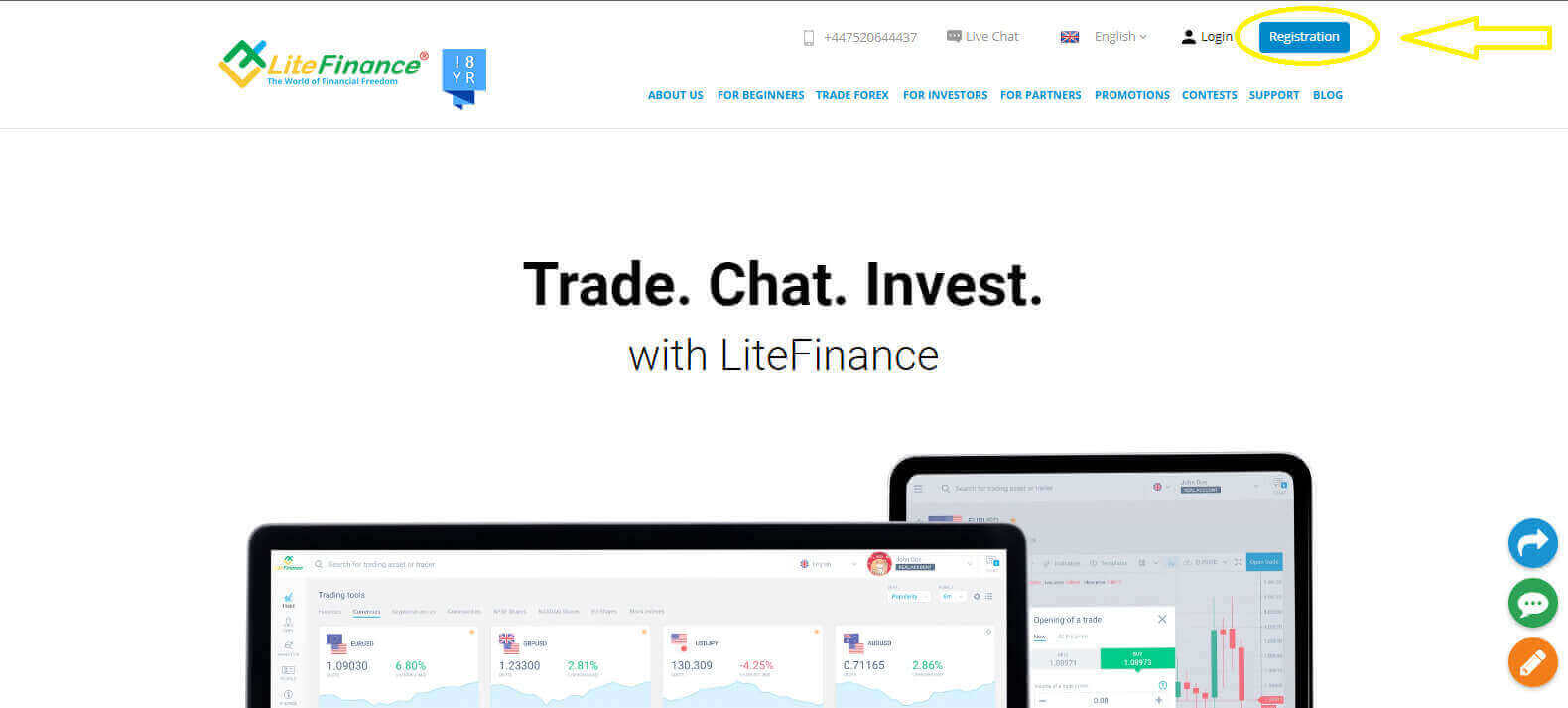
Бүртгүүлэх нүүр хуудсан дээр доор хүссэн мэдээллээ оруулна уу:
- Таны оршин суугаа улс.
- Таны имэйл хаяг/ утасны дугаар .
- Аюулгүй нууц үг.
- Та LiteFinance-ийн Үйлчлүүлэгчийн гэрээг уншиж, зөвшөөрч байгаагаа илэрхийлсэн нүдийг чагтална уу .
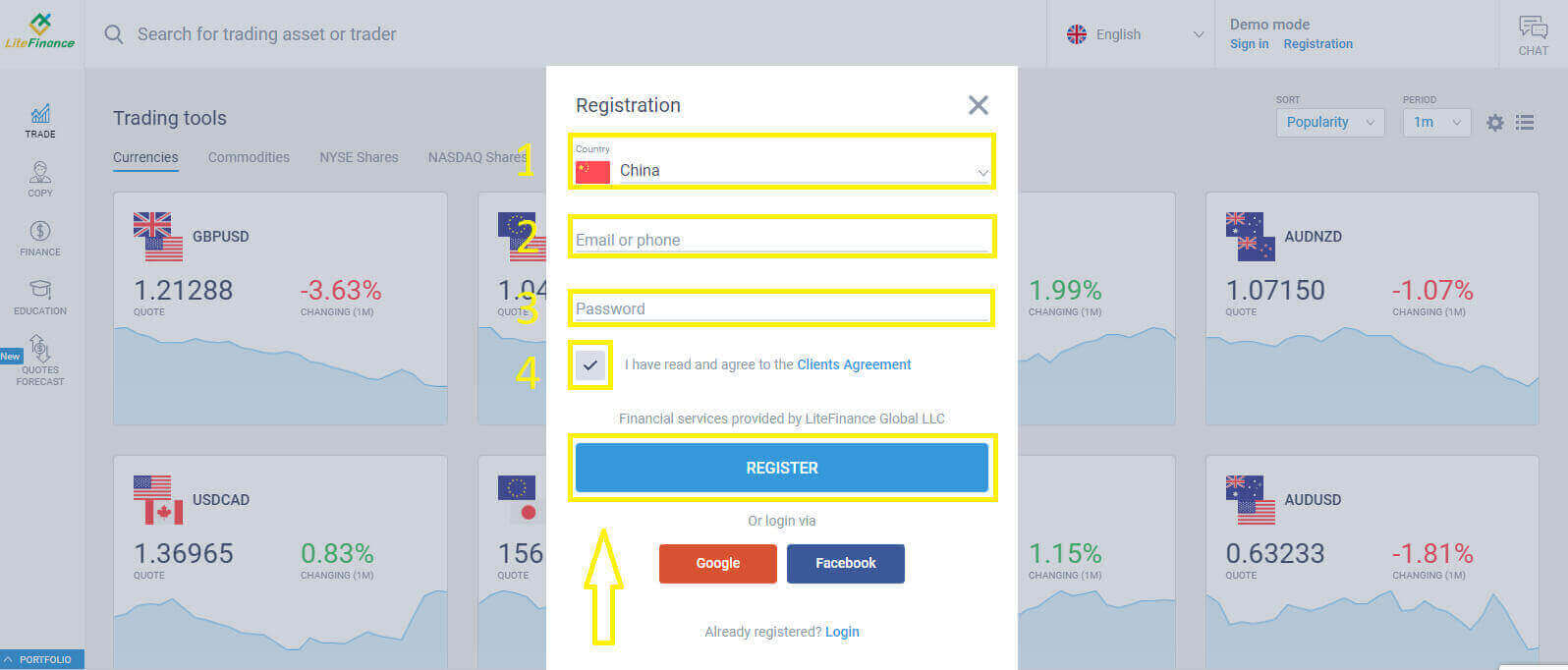
дээр дарна уу. Нэг минутын дараа баталгаажуулах код хүлээн авах тул имэйл эсвэл утасны дугаараа шалгана уу. "Код оруулах" маягтыг бөглөсний дараа "БАТАЛГААЖУУЛАХ" товчийг дарна уу .
Хэрэв та хоёр минутын дараа код хүлээн аваагүй бол дахин код авахыг хүсч болно.
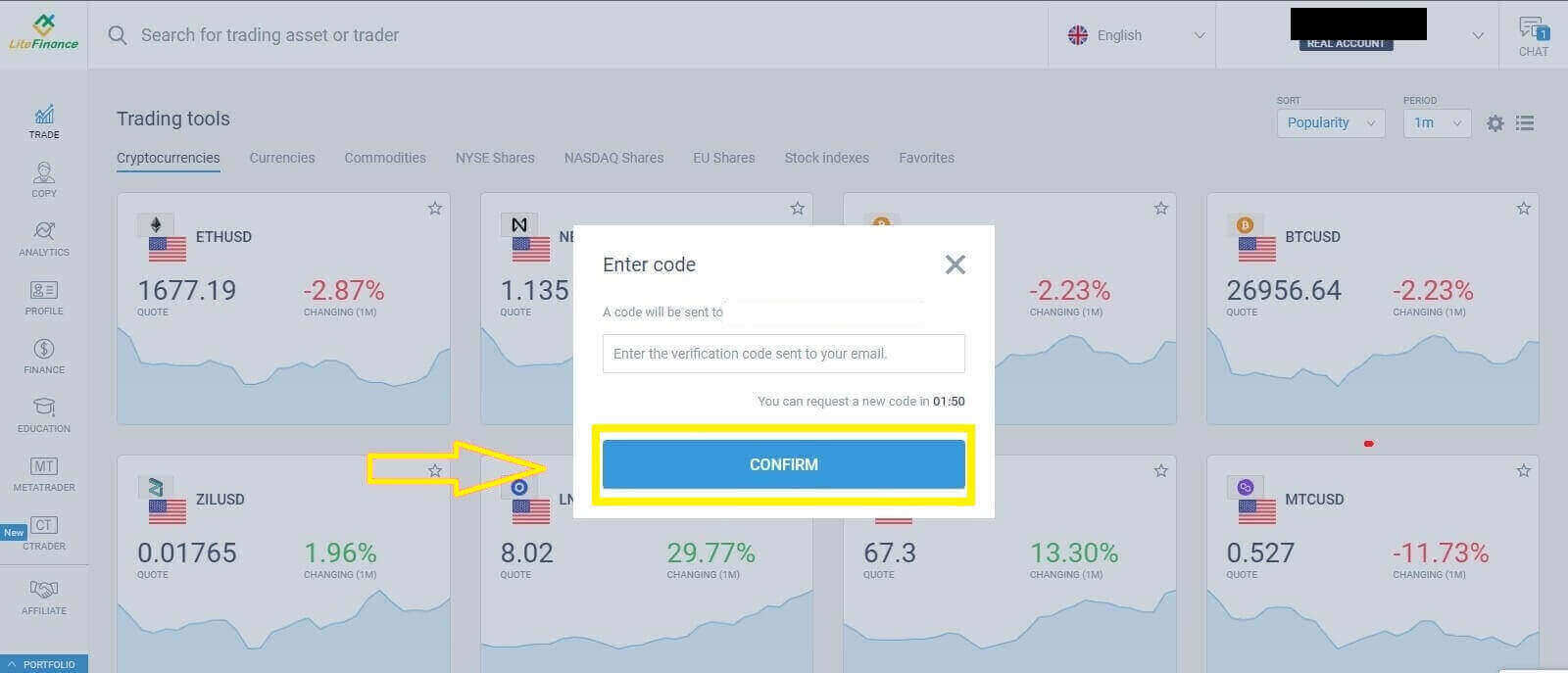
Сайн байна! Та шинэ LiteFinance данс нээж амжилттай боллоо. LiteFinance терминал руу чиглүүлэх зааварчилгаа одоо өгөгдөх болно.
Вэб програм ашиглан LiteFinance профайлуудыг баталгаажуулах
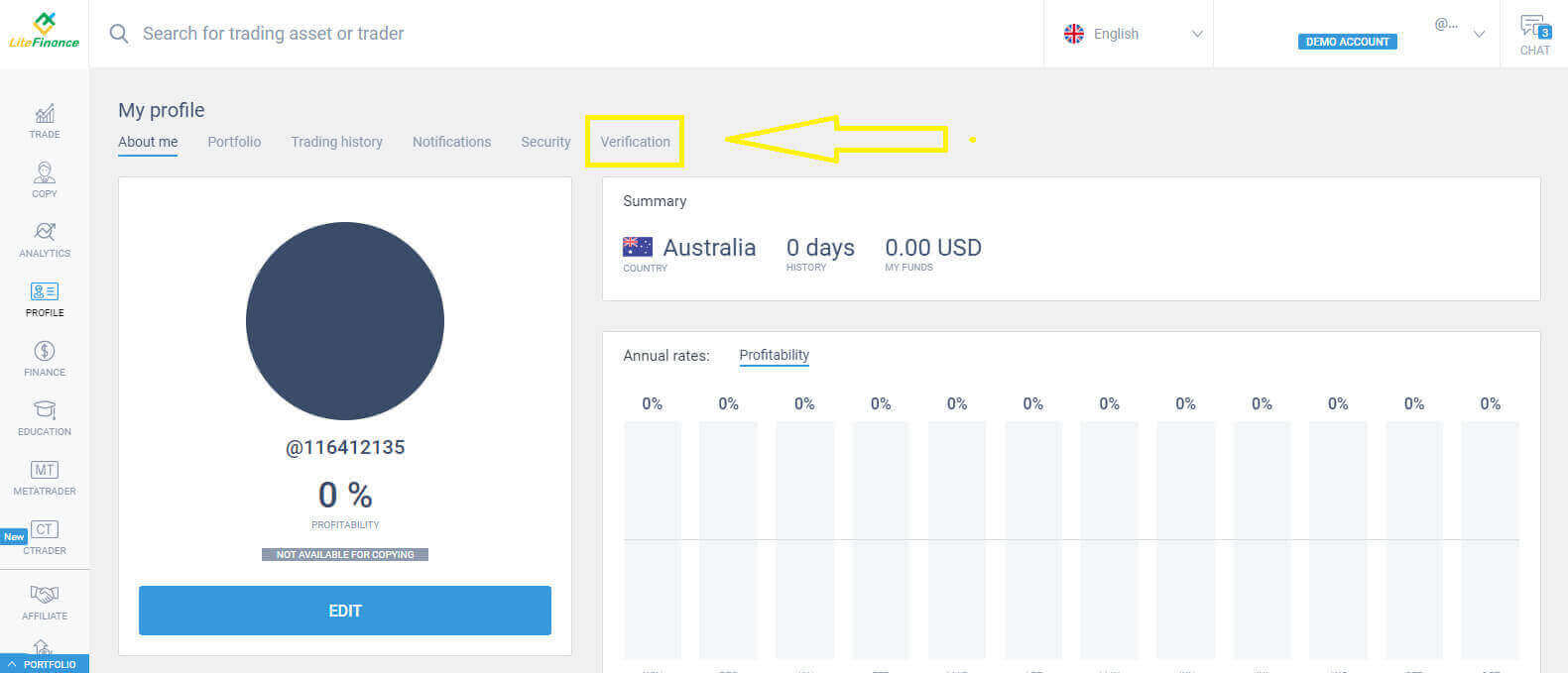
Баталгаажуулах нүүр хуудсанд хандахын тулд дэлгэцийн зүүн талд байгаа "ПРОФАЙЛ" тэмдгийг сонгоно уу .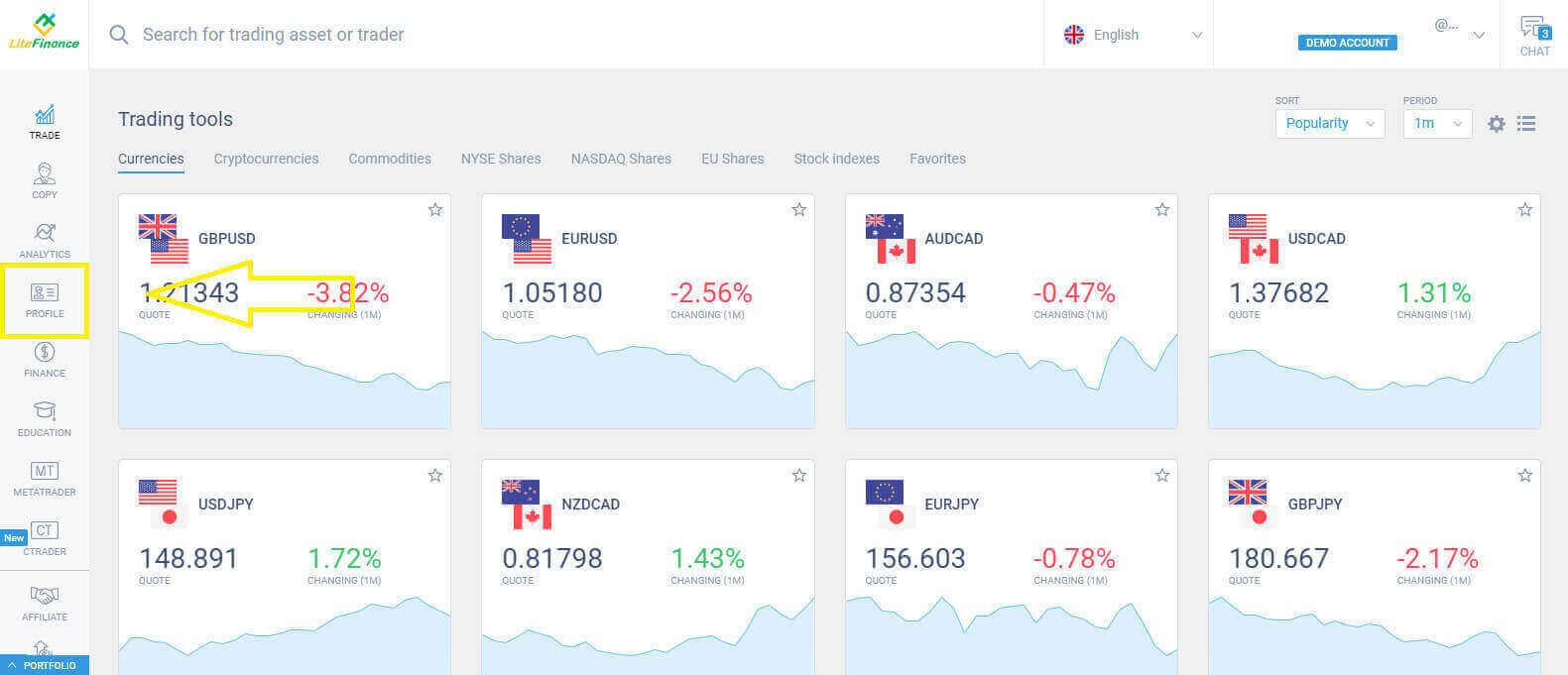
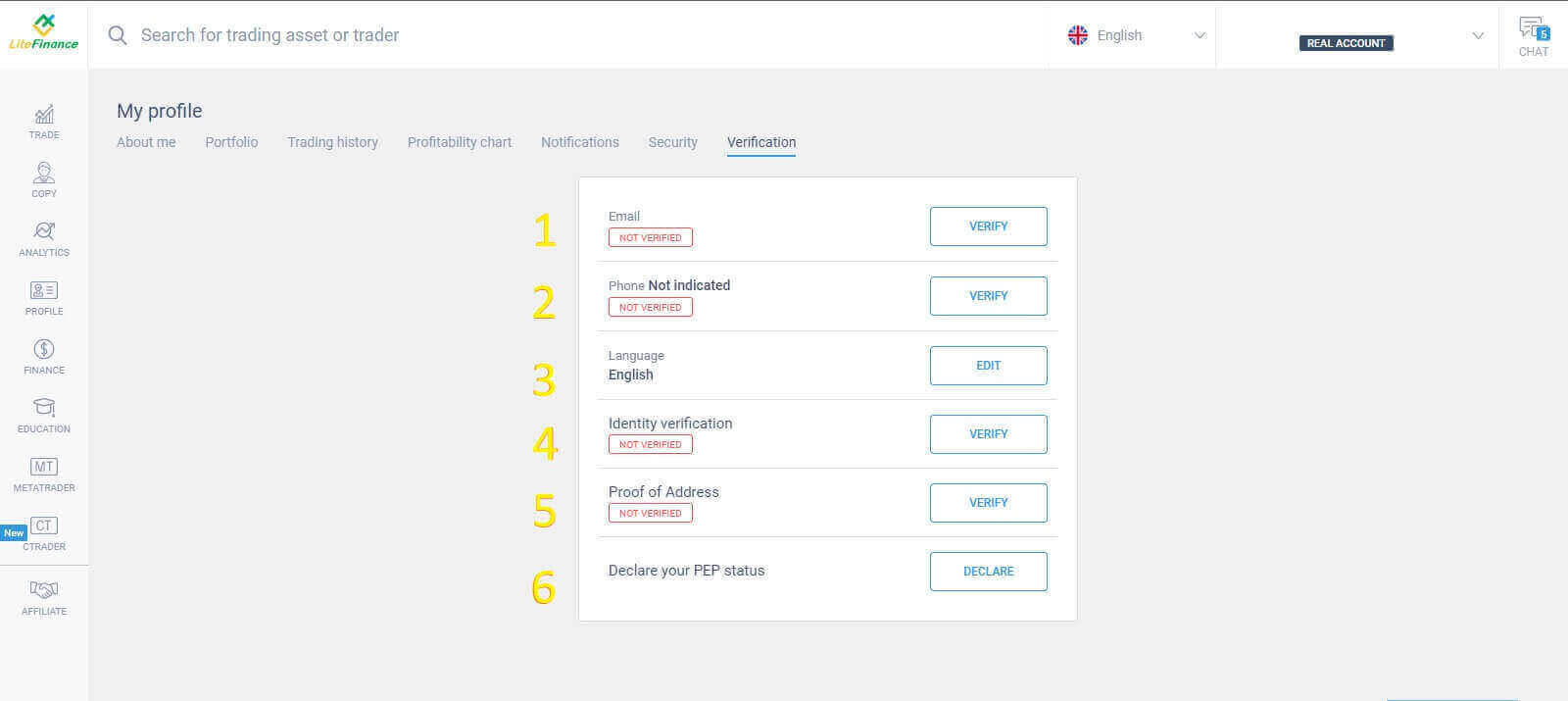
- И-мэйл.
- Утасны дугаар.
- Хэл.
- Нэр, хүйс, төрсөн он сар өдрийг баталгаажуулах.
- Хаягийн нотолгоо (Улс, бүс нутаг, хот, хаяг, шуудангийн код).
- Таны PEP статус (та өөрийгөө PEP - Улс төрд нөлөө бүхий хүн гэж зарлах нүдийг чагтална уу).
Шинэ арилжааны данс хэрхэн үүсгэх вэ
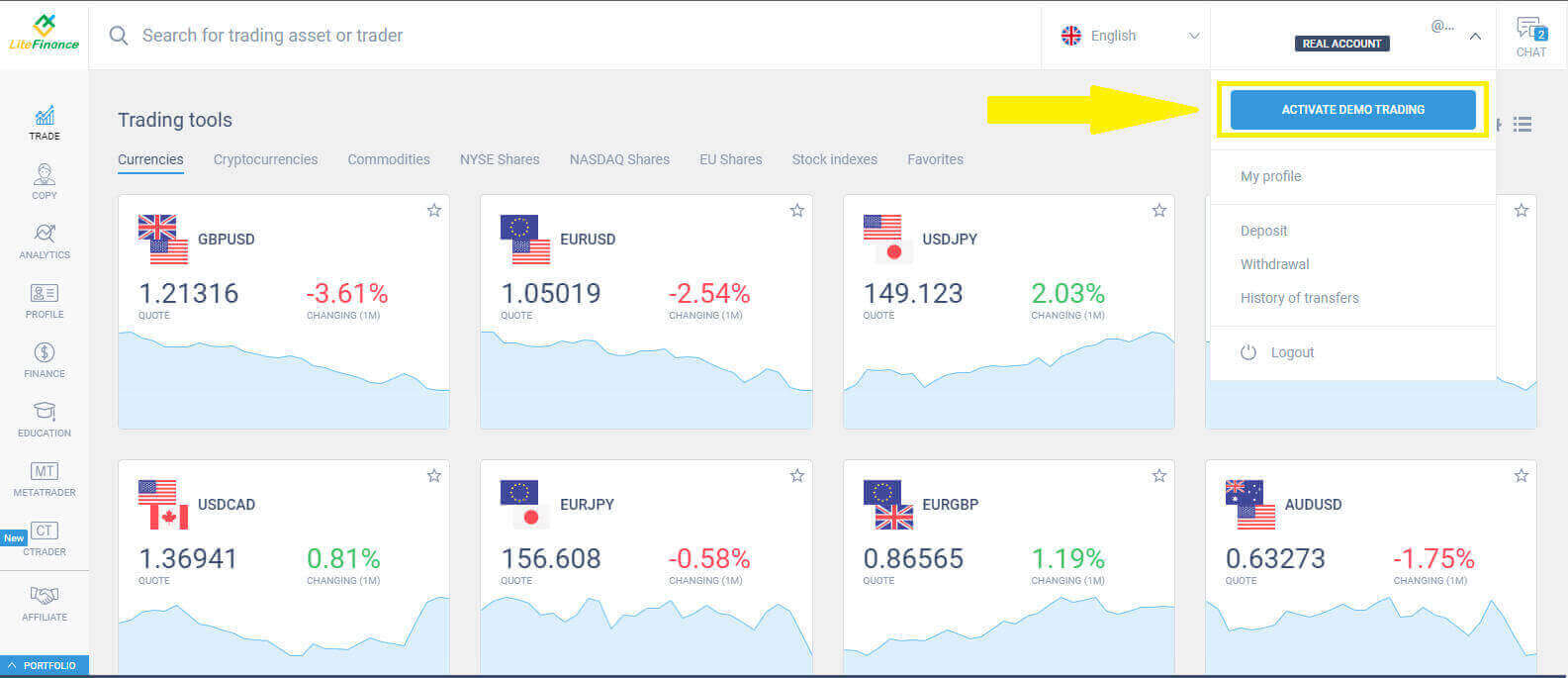
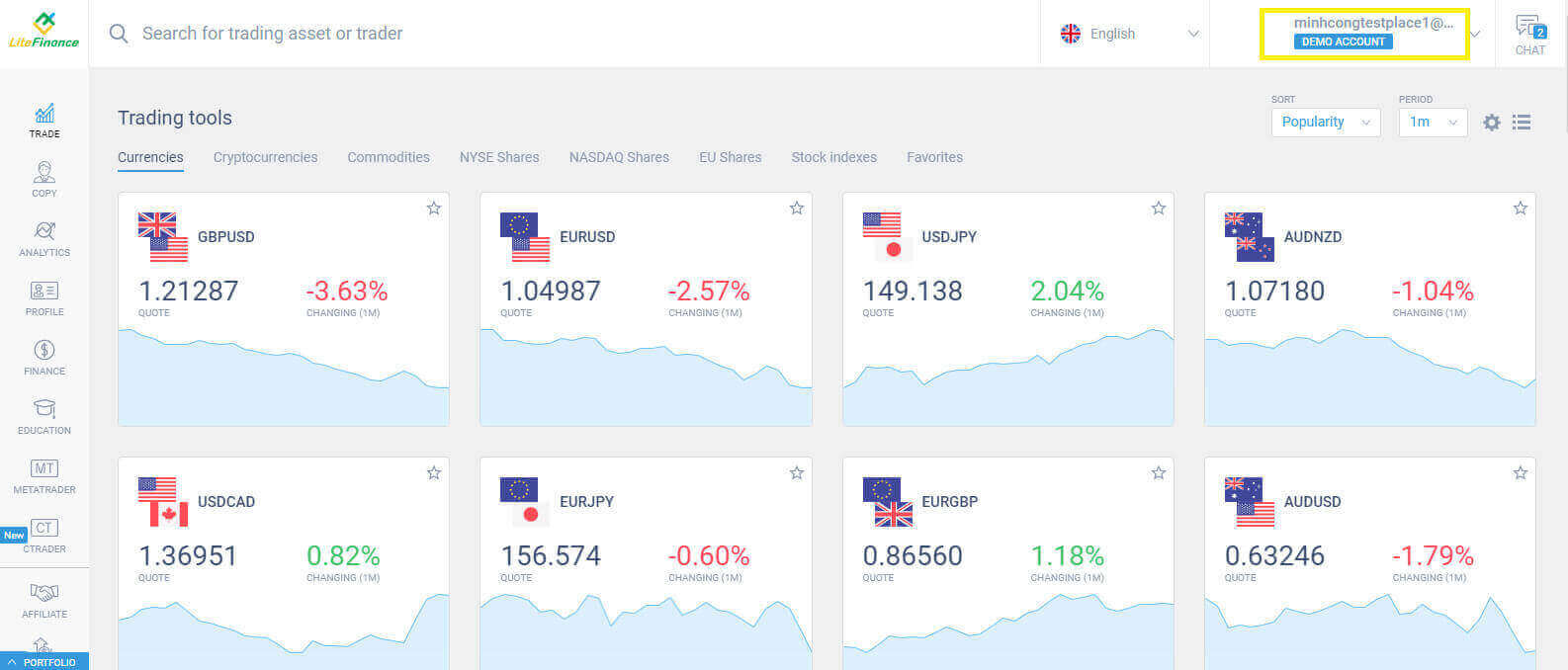
ХУДАЛДААНЫ Терминал дээр хулганаа чирж, баруун дээд буланд байрлах чат хайрцагны хажууд байрлах унждаг цэсийг дарна уу. Демо арилжааны горимд нэвтрэхийн тулд "Идэвхтэй Демо Арилжаа"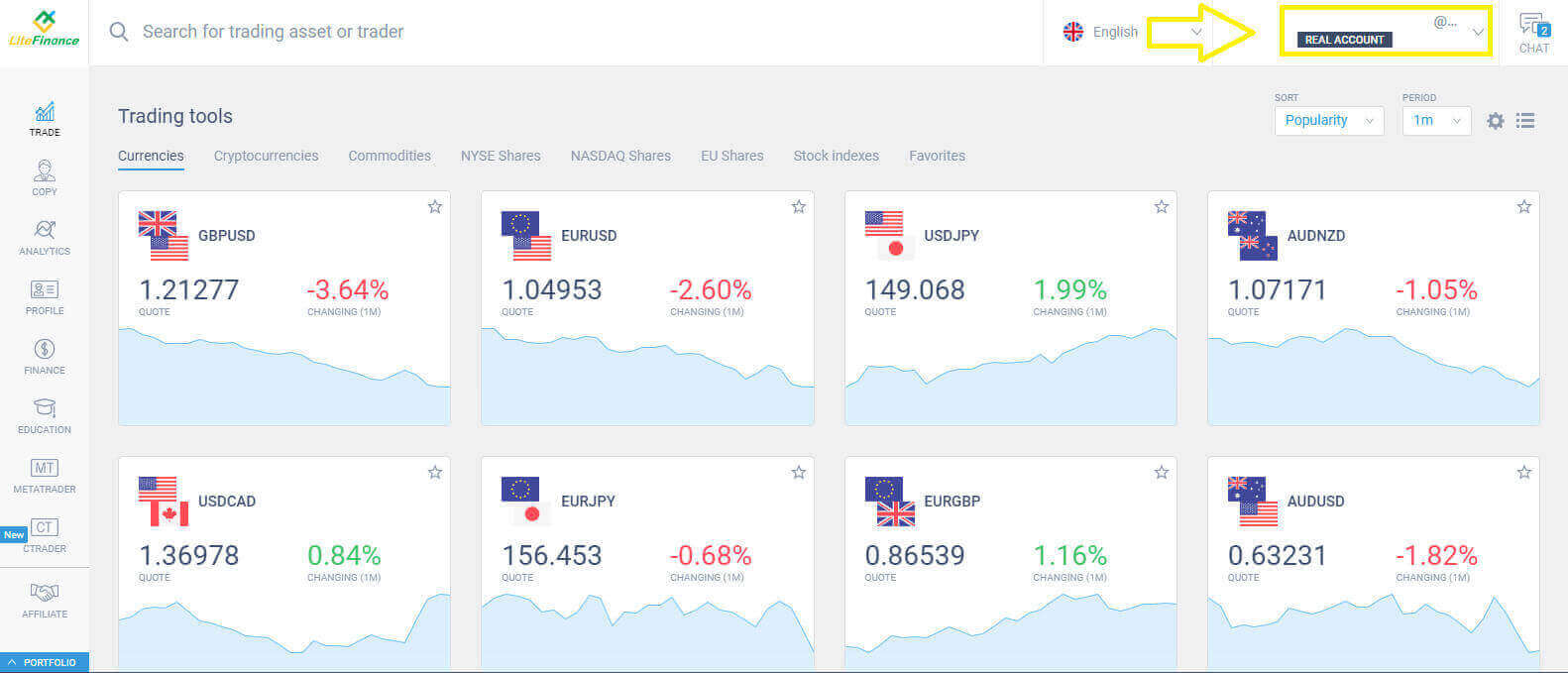
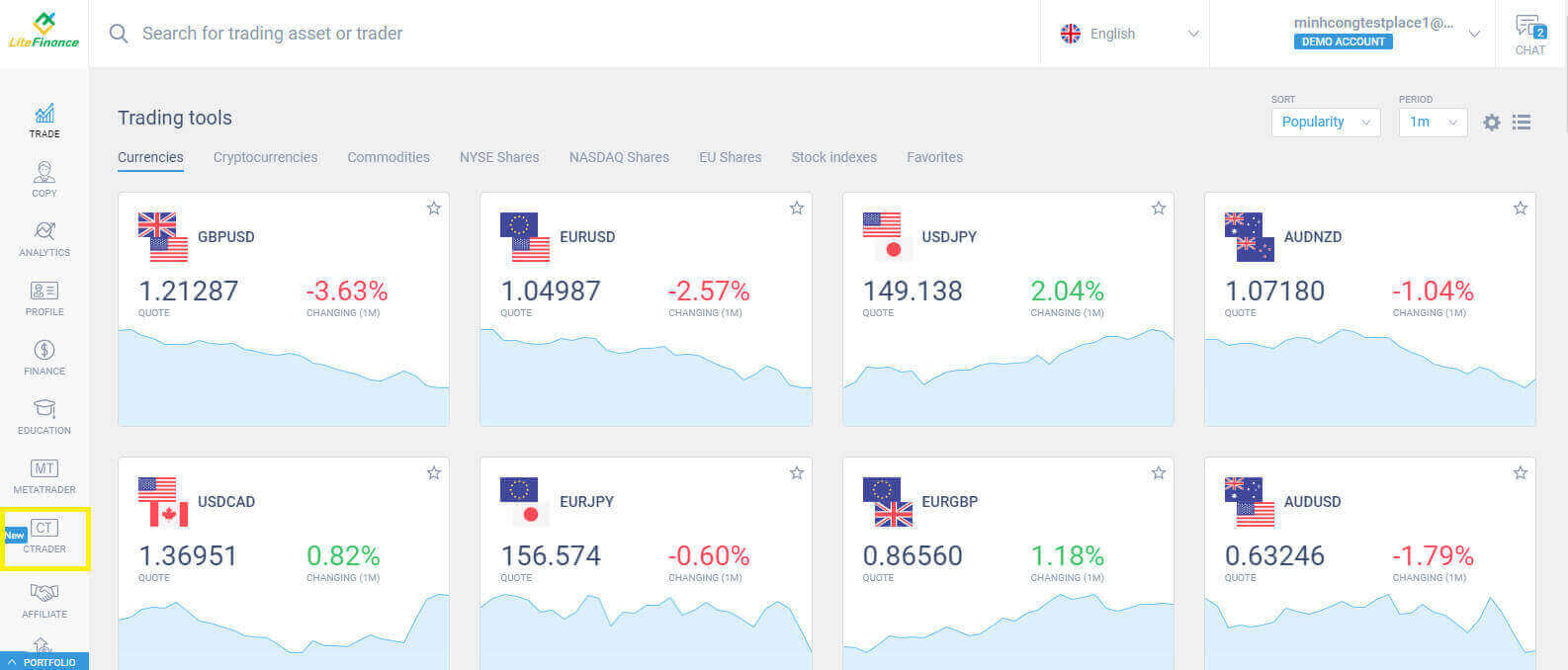
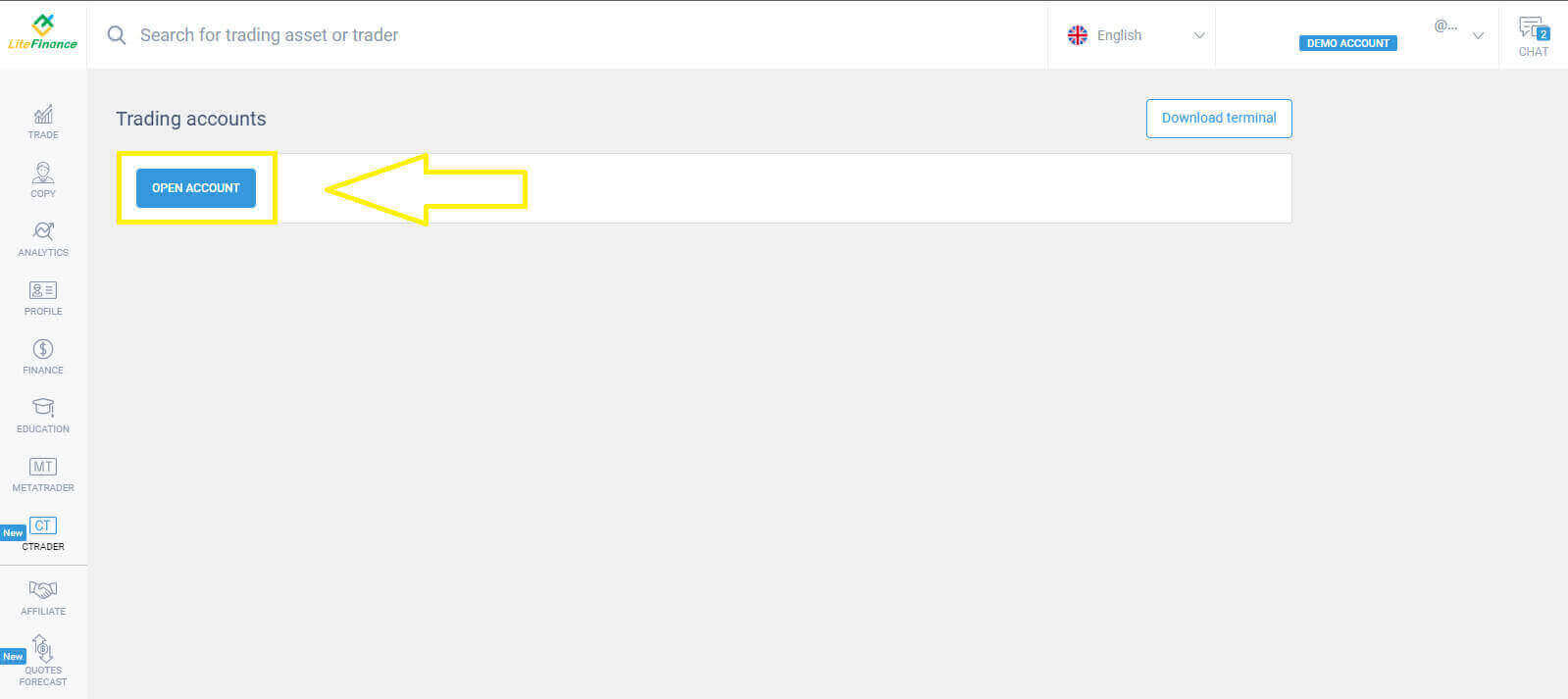
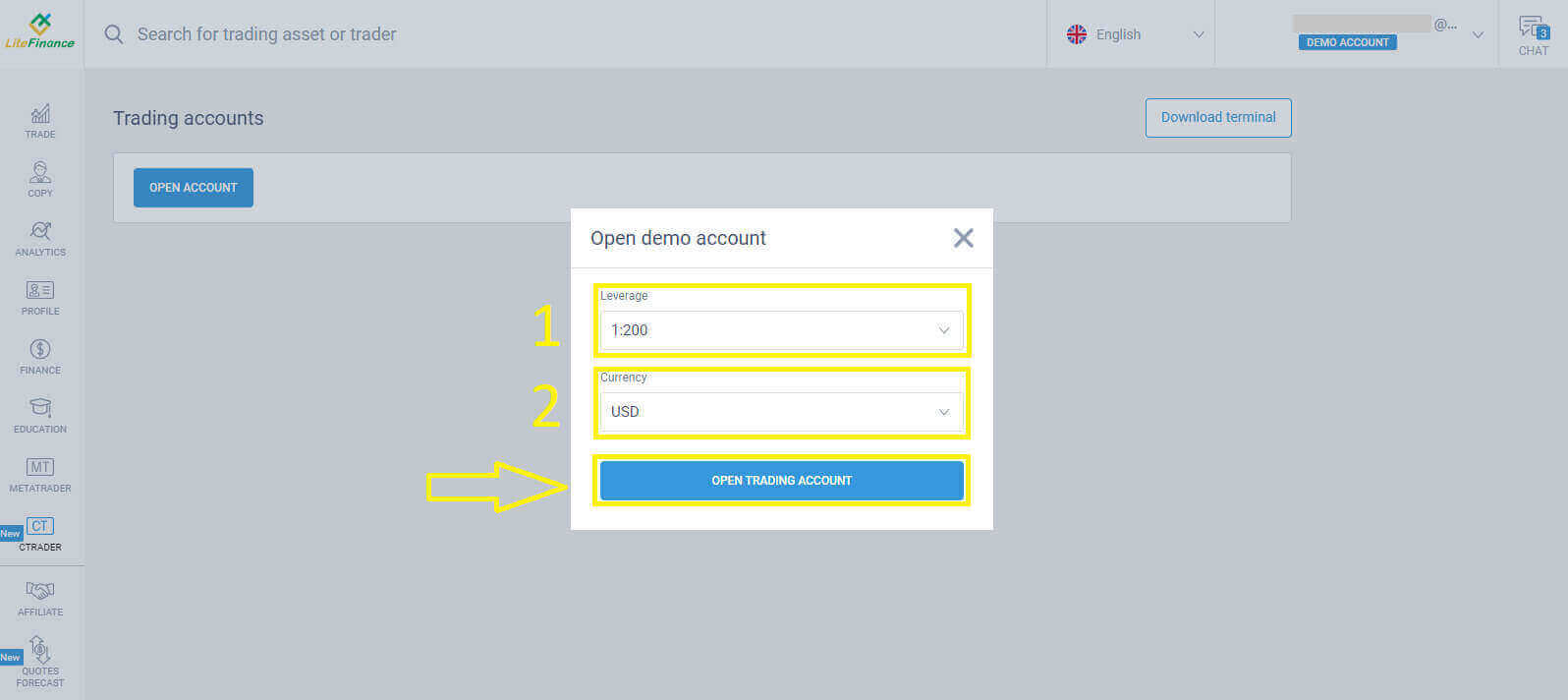
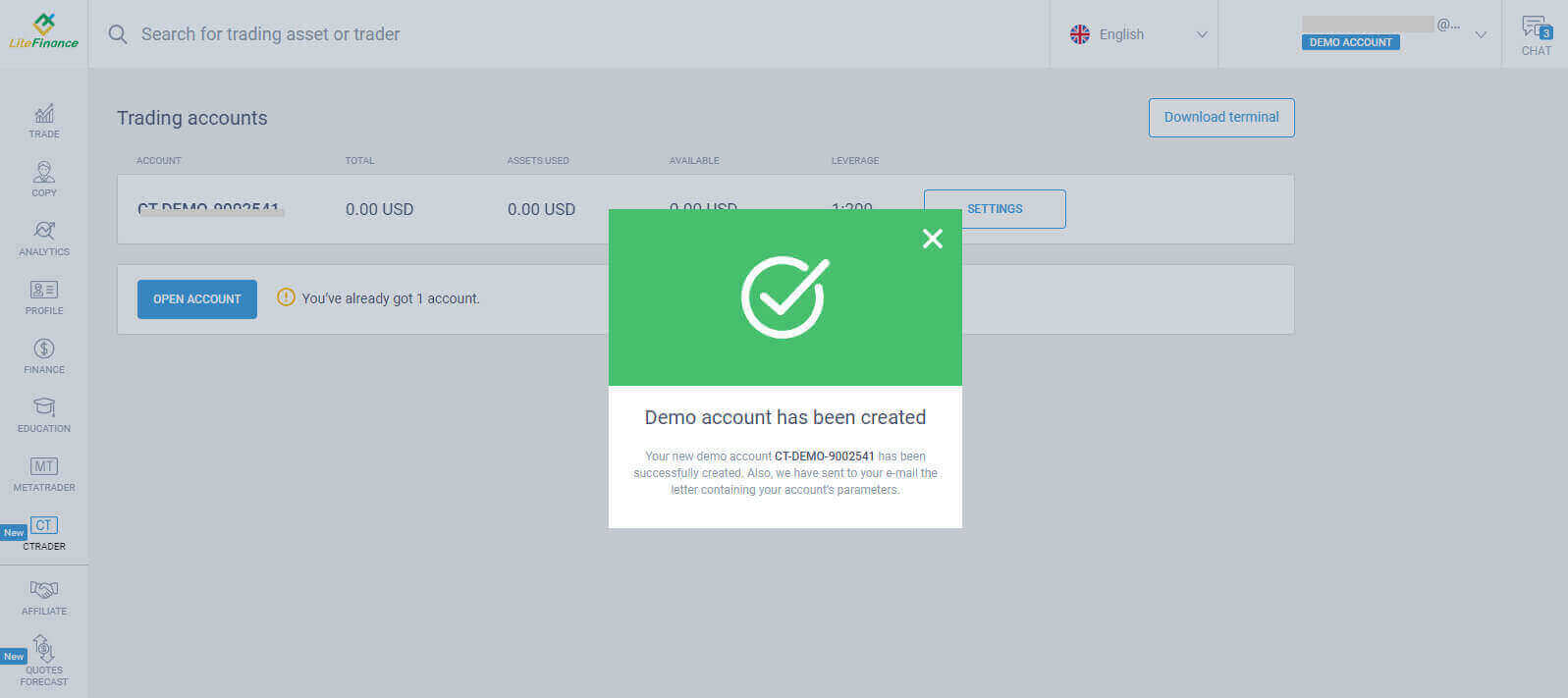
товчийг сонгоно уу . Арилжаа горимыг амжилттай сольсны дохио нь "ЖИНХЭНЭ ДАНС" гэсэн текстийн мөрийг "ДЕМО ДАНС" гэж орлуулах явдал юм . Дэлгэцийн зүүн талд байрлах "CTRADER" тэмдгийг сонгож дараагийн интерфэйс рүү үргэлжлүүлэн орно уу . Демо арилжааны дансаа үүсгэхийн тулд "ДАНС НЭЭХ" товчийг дарна уу . "Арилжааны данс нээх" маягтаас хөшүүрэг болон валютаа сонгоод эцэст нь "АРИЛЖААНЫ ДАНС НЭЭХ" дээр дарна уу. Амжилтанд баяр хүргэе! Таны демо арилжааны данс амжилттай нээгдлээ.
Liteinance гар утасны аппликейшн дээр LiteFinance демо данс хэрхэн нээх вэ
Бүртгэл үүсгэх болон бүртгүүлэх
LiteFinance мобайл арилжааны аппликейшнийг App Store эсвэл Google Play- ээс суулгана уу .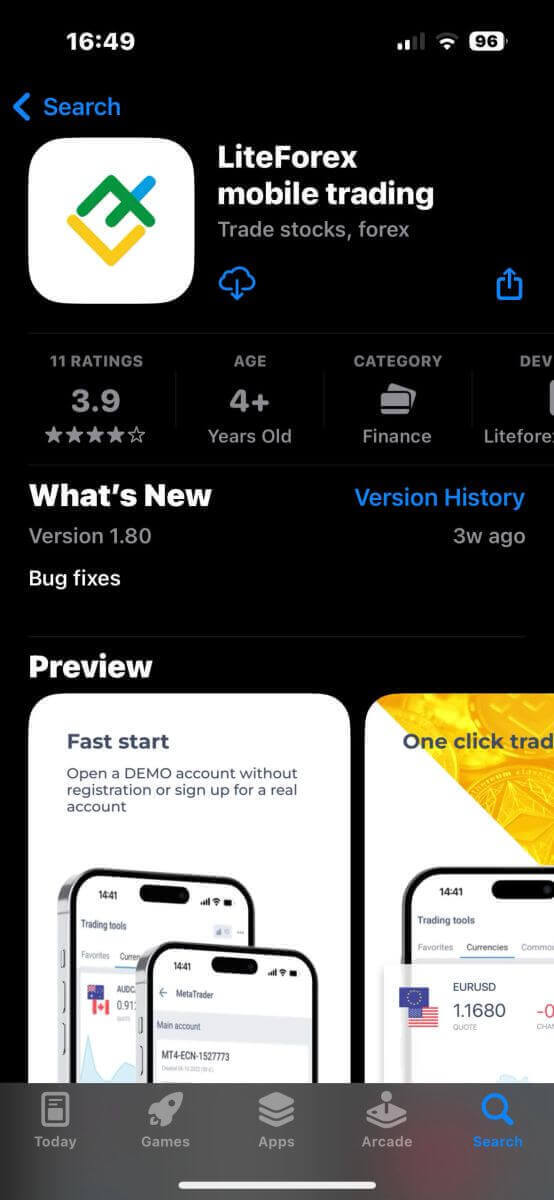
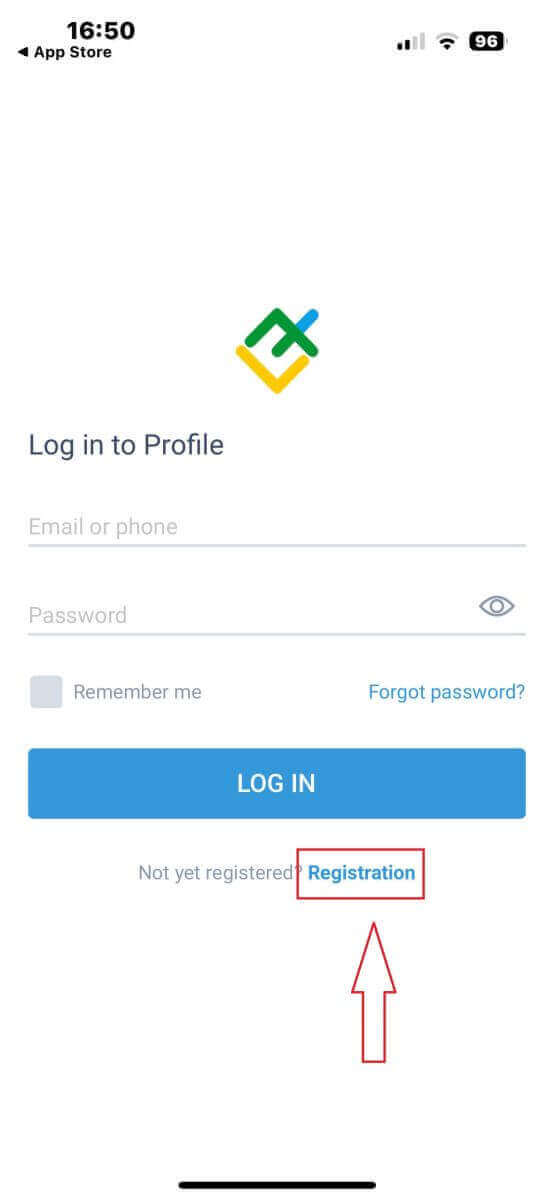
LiteFinance арилжаанд бүртгүүлэхийн тулд аппликейшнийг гар утсан дээрээ ажиллуулаад "Бүртгүүлэх" сонголтыг дарна уу.
Үргэлжлүүлэхийн тулд та дараах мэдээллийг оруулан бүртгэлийн маягтыг бөглөх ёстой:
- Оршин суугаа улсаа сонгоно уу.
- Имэйл хаяг эсвэл утасны дугаараа оруулна уу.
- Аюулгүй нууц үг үүсгэ.
- Та LiteFinance-ийн Үйлчлүүлэгчдийн Гэрээг уншиж, зөвшөөрч байгаагаа илэрхийлсэн нүдийг чагтална уу .
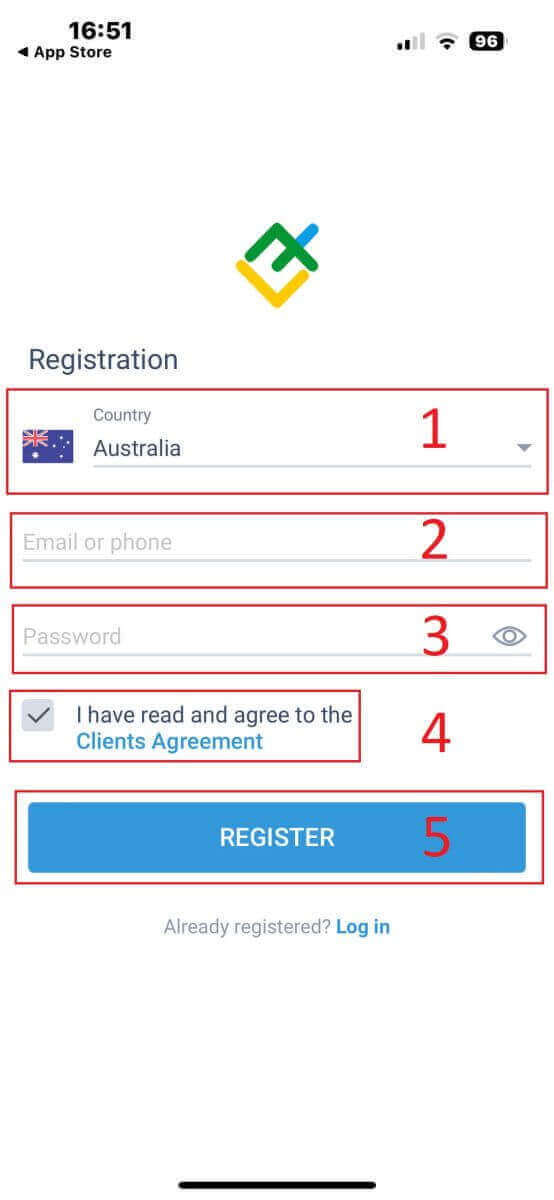
товчийг дарна уу. Нэг минутын дотор та утас эсвэл имэйлээр 6 оронтой баталгаажуулах код хүлээн авах болно. Тиймээс имэйл хаягаа сайтар шалгаад кодыг оруулна уу. Нэмж дурдахад, хэрэв та 2 минутын дараа хүлээн аваагүй бол өөр код авахын тулд "ДАХИН ИЛГЭЭХ" дээр дарна уу. Эцэст нь "БАТАЛГААЖУУЛАХ" гэснийг сонгоно уу . Та өөрийн 6 оронтой ПИН дугаарыг үүсгэж болно. Энэ алхам нь заавал биш боловч арилжааны интерфэйсэд хандахын өмнө дуусгасан байх ёстой. Баяр хүргэе! Та LiteFinance гар утасны арилжааны аппликейшныг тохируулж дуусгасан бөгөөд одоо ашиглахад бэлэн боллоо.
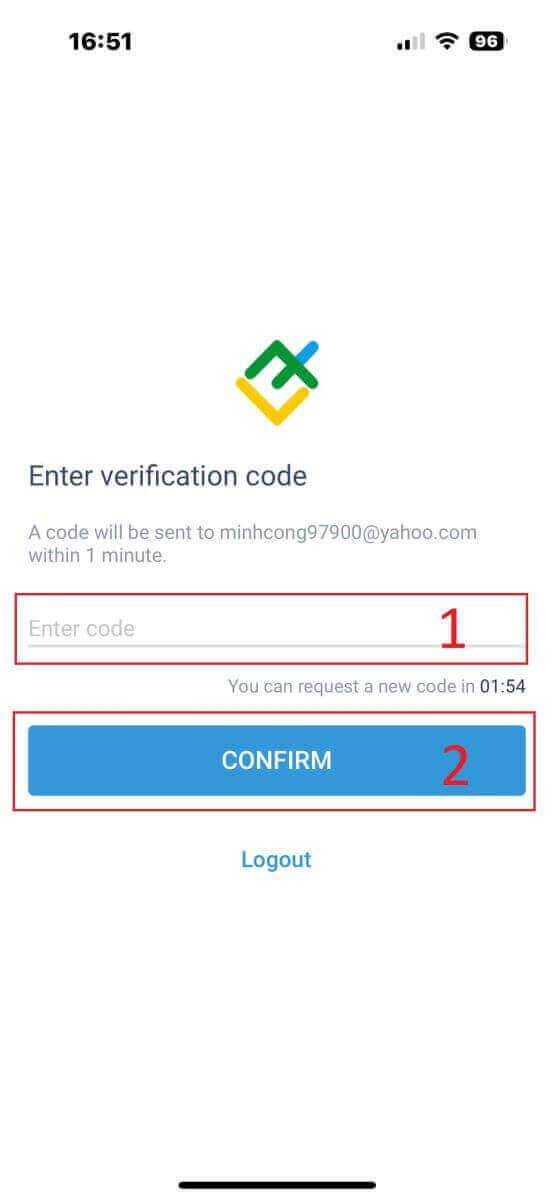
LiteFinance гар утасны арилжааны аппликейшн ашиглан LiteFinance профайлуудыг баталгаажуулах
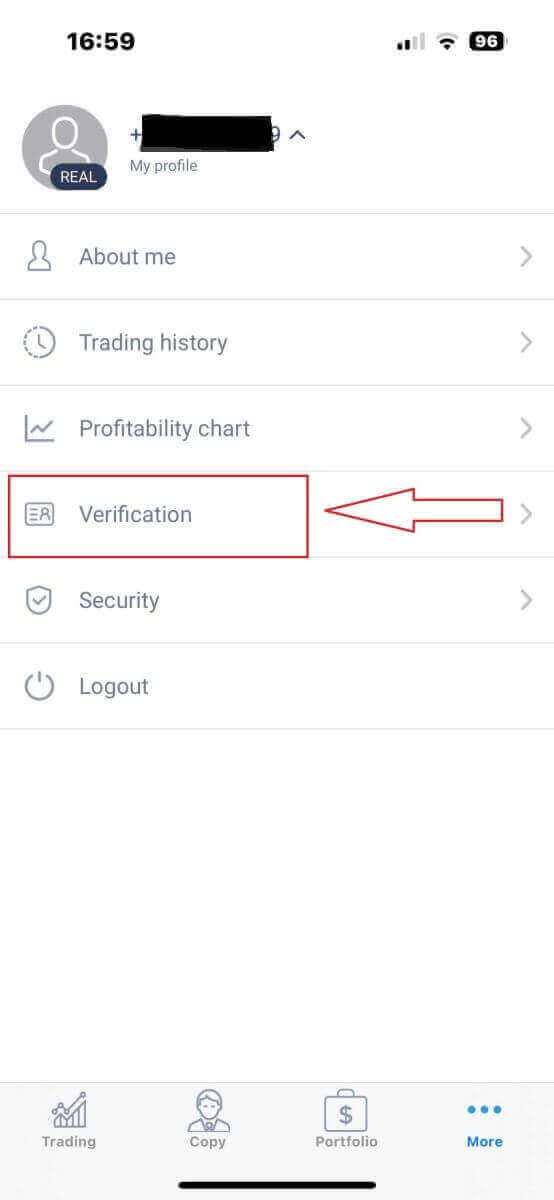
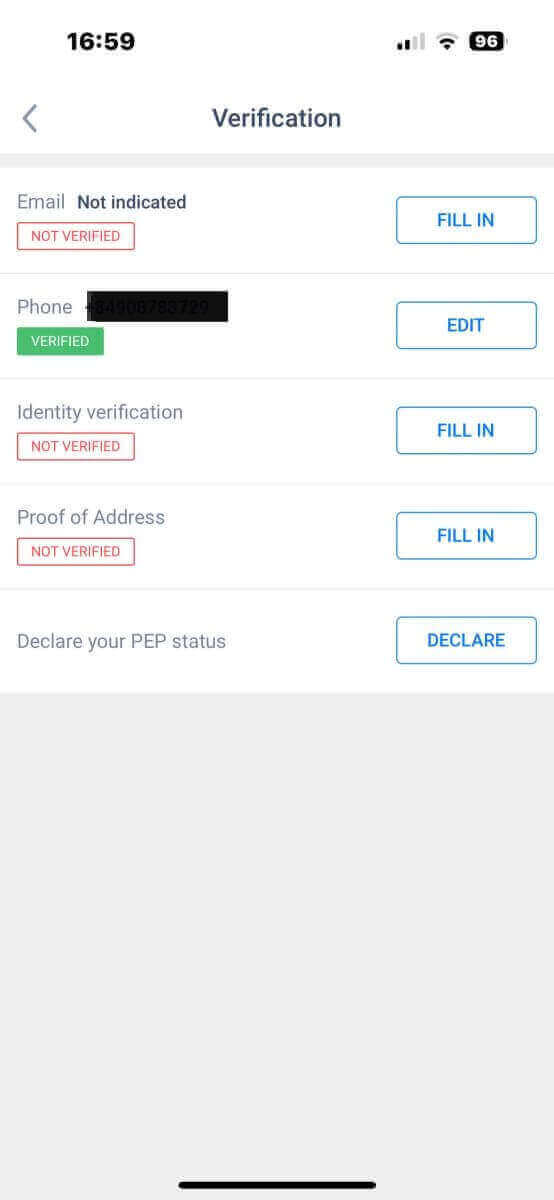
Нүүр хуудсан дээр баруун доод буланд байрлах "Дэлгэрэнгүй"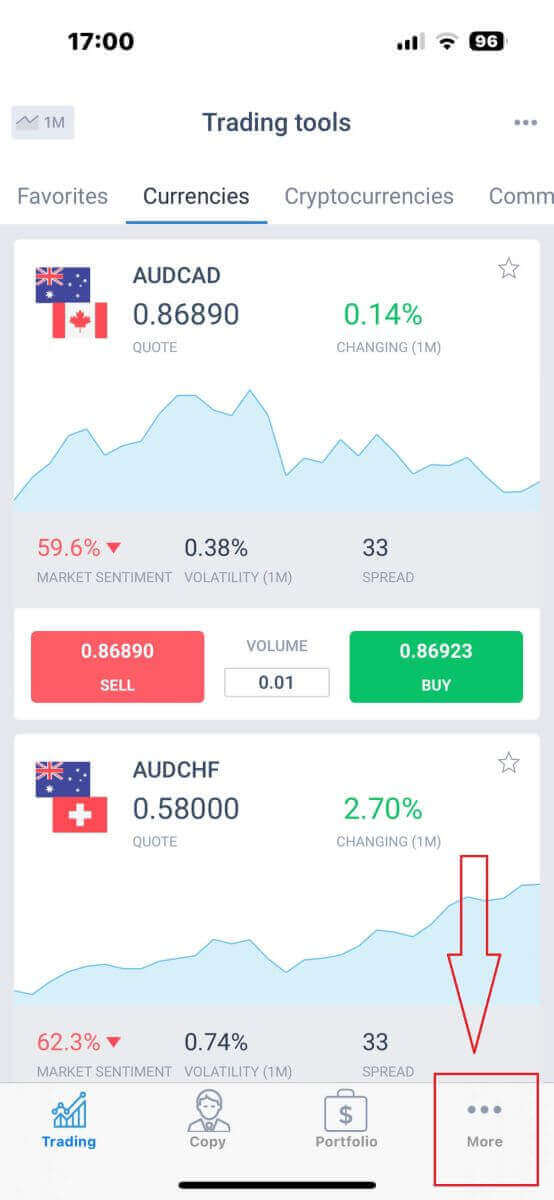 дээр дарна уу. Эхний таб дээрээс утасны дугаар эсвэл имэйл хаягийнхаа хажууд байрлах унах цэсний сумыг хайж олоод сонгоно уу. Баталгаажуулах интерфэйсийг нээхийн тулд "Баталгаажуулах"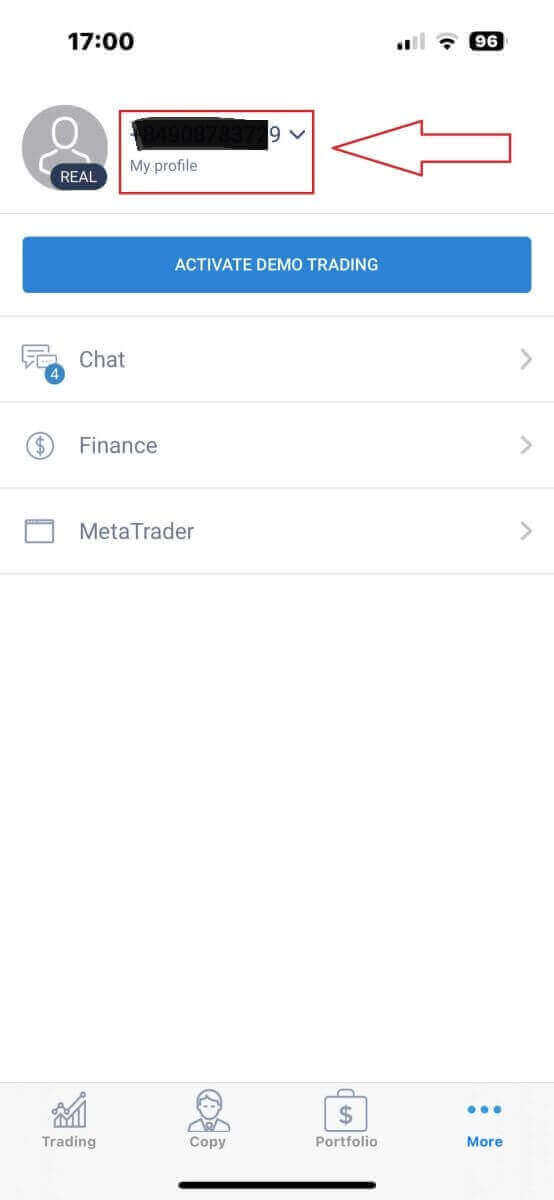
тэмдгийг сонгоно уу . Баталгаажуулах хуудсан дээрх мэдээлэл шаардлагатай бүх талбарыг бөглөж, баталгаажуулсан эсэхээ шалгаарай:
- И-мэйл хаяг.
- Утасны дугаар.
- Хувь хүний баталгаажуулалт.
- Хаягийн нотолгоо.
- Өөрийн PEP статусаа зарлана уу.
Шинэ арилжааны данс хэрхэн үүсгэх вэ
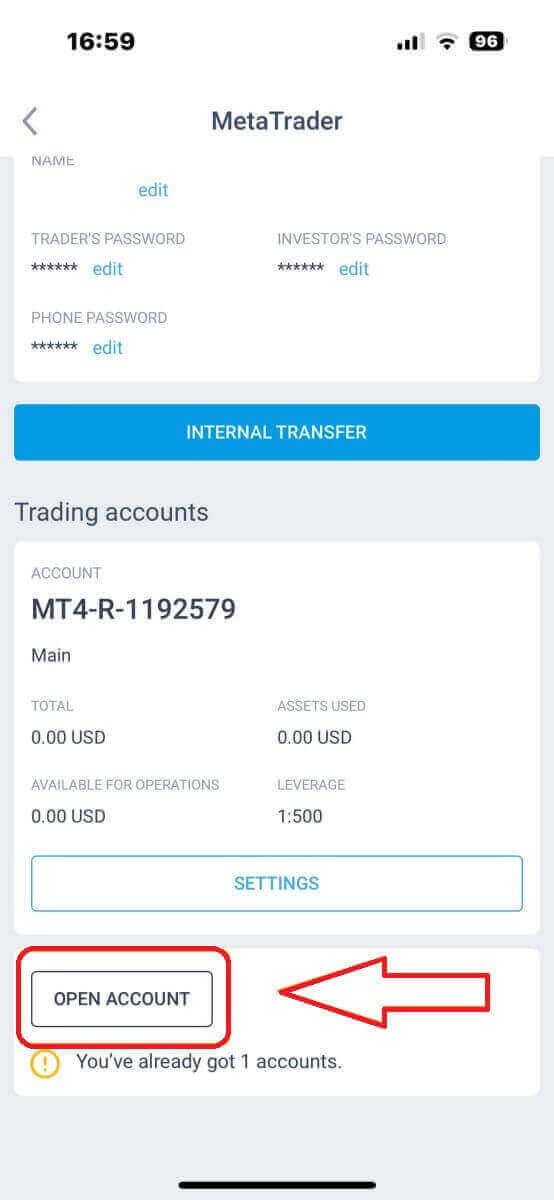
"Илүү" интерфэйс рүү орно уу . "Идэвхтэй демо арилжаа"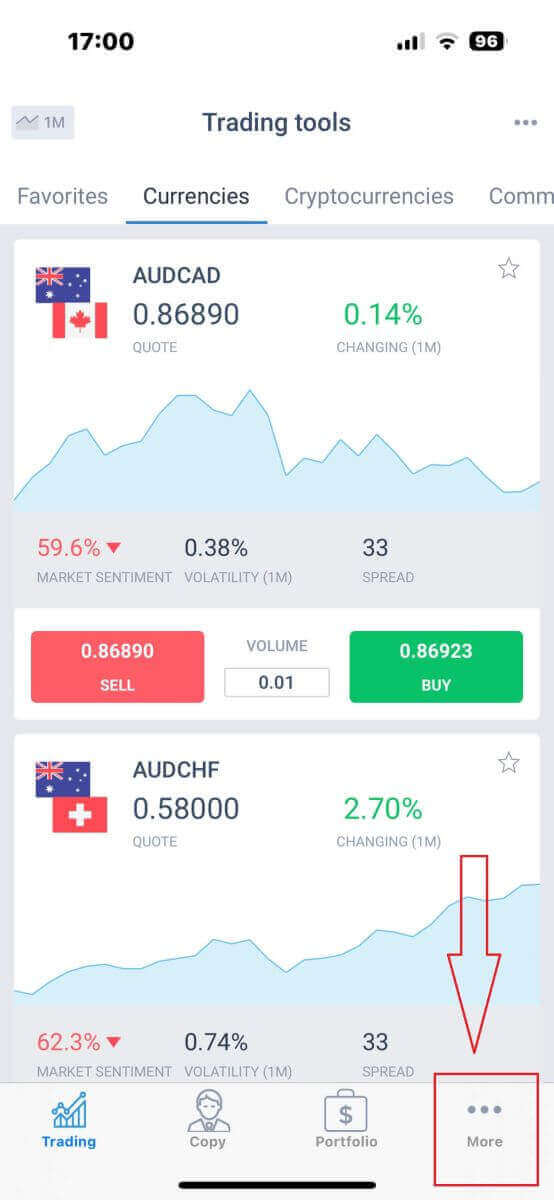
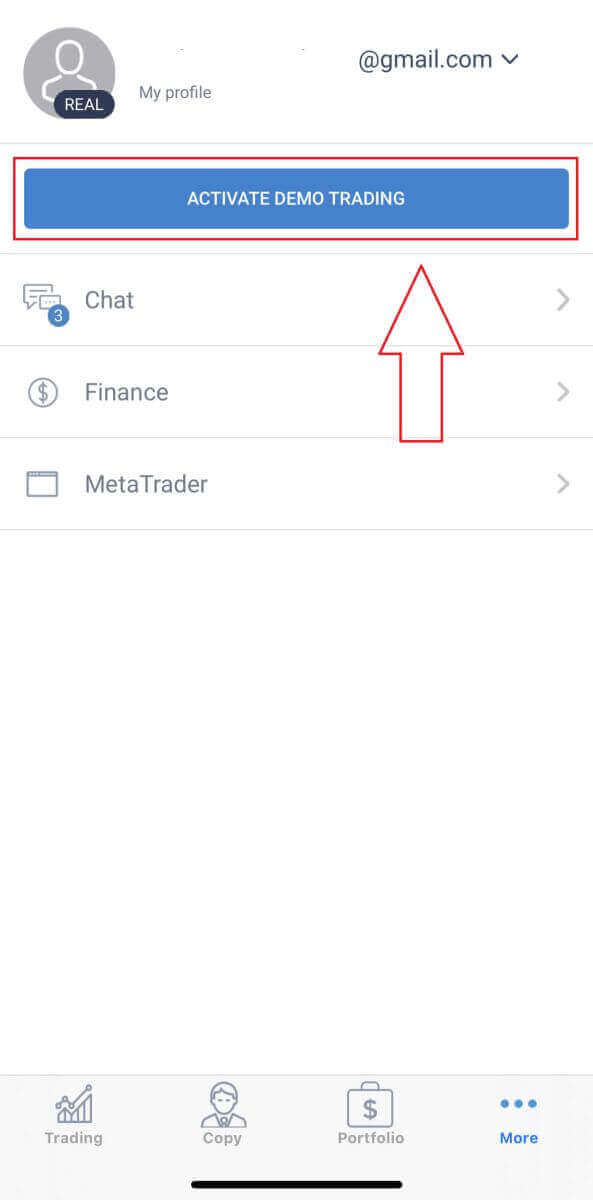
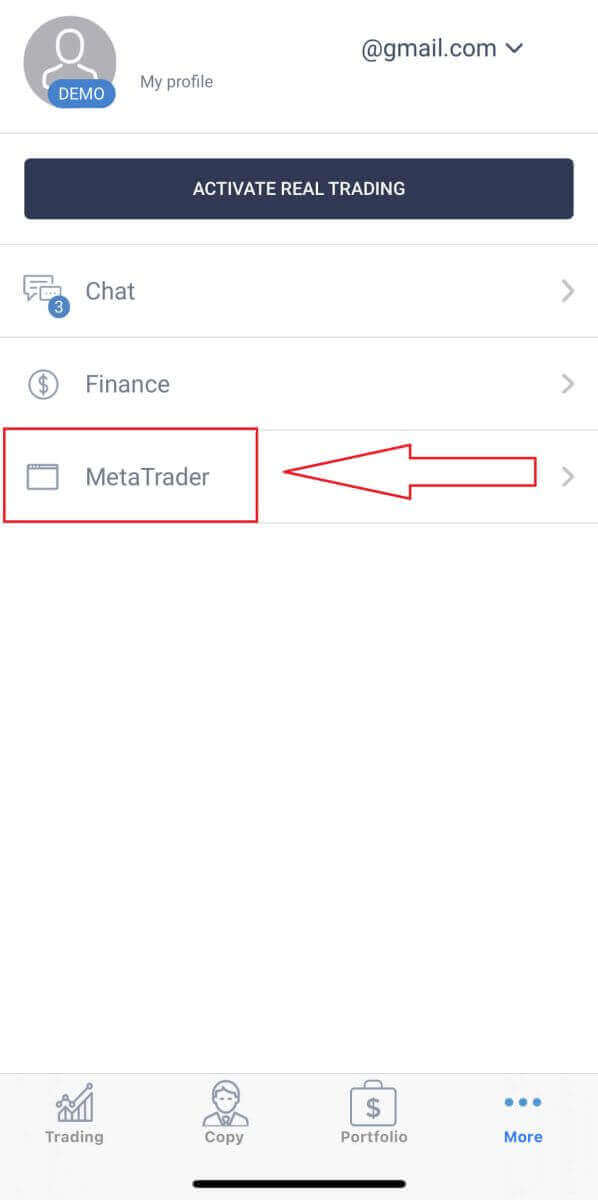
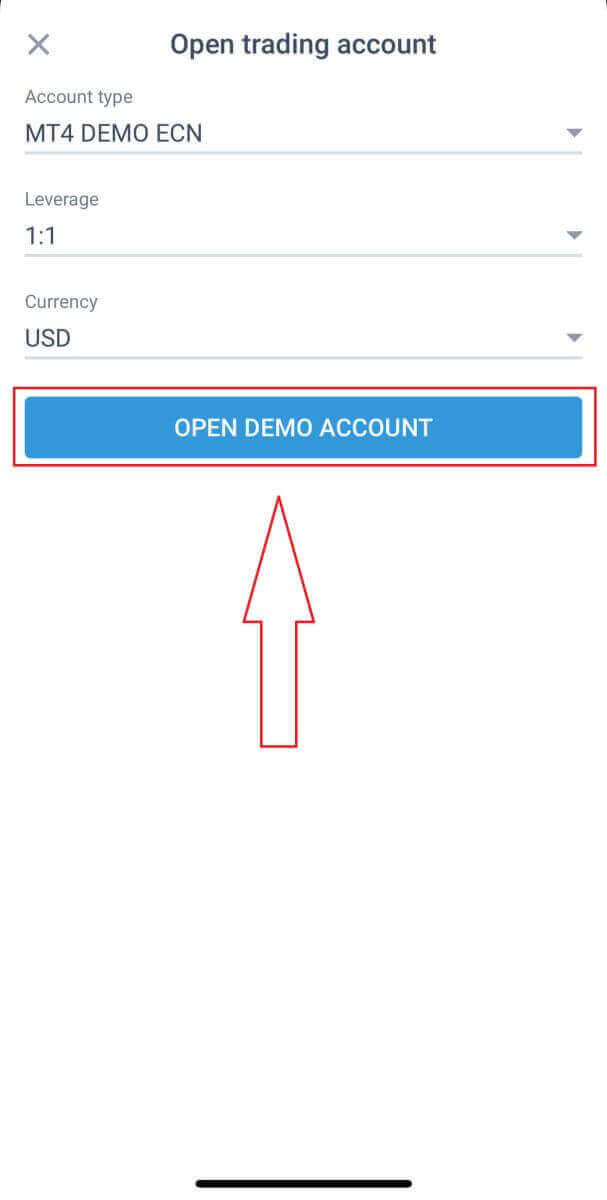
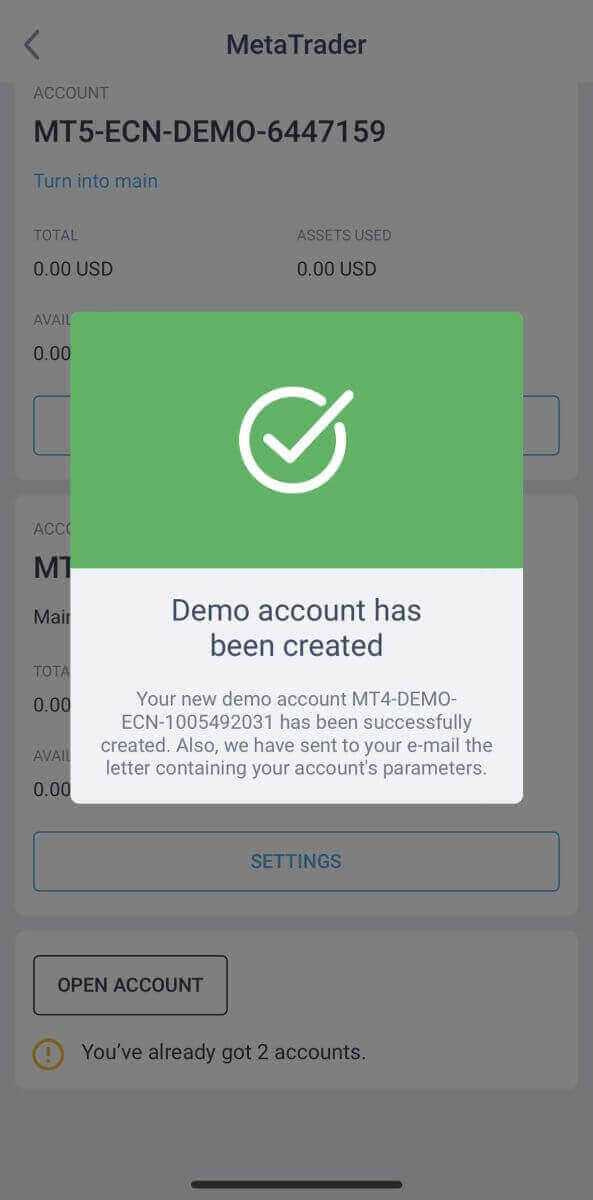
товчийг сонгоно уу . Та демо арилжааны горимд амжилттай нэвтэрлээ. Демо арилжааны данс үүсгэхийн тулд "MetaTrader" тэмдэг дээр дарна уу. "ДАНС НЭЭХ" товчийг харах хүртлээ доош гүйлгээд дараа нь товшино уу. "Арилжааны данс нээх" талбарт дансны төрөл, хөшүүрэг, валютыг оруулаад "ДЕМО ДАНС НЭЭХ" дээр дарж дуусгана уу. Та демо данс амжилттай үүсгэлээ! Демо данстай хамт бүртгүүлэх үед танд зориулж жинхэнэ данс үүсгэнэ.
Бодит болон Демо дансны хооронд ямар ялгаа байдаг вэ?
Гол ялгаа нь бодит дансаар арилжаа хийхэд бодит хөрөнгийг ашиглахад оршдог бол Демо данс нь арилжаа хийхэд ямар ч бодит үнэ цэнэгүйгээр виртуал валютыг ашигладаг. Үүнээс гадна Демо дансны зах зээлийн нөхцөл байдал нь бодит дансны нөхцөл байдалтай адилхан бөгөөд таны арилжааны стратегийг сайжруулах маш сайн орчныг бүрдүүлдэг. Демо данс нь Standard Cent-ээс бусад бүх төрлийн дансанд ашиглах боломжтой гэдгийг тэмдэглэх нь зүйтэй. Демо дансыг биечлэн ашиглахын тулд бүртгүүлээд виртуал сангуудад (10,000 ам.доллар) шууд хандах боломжтой.
LiteFinance ашиглан Forex арилжааг хэрхэн эхлүүлэх вэ
LiteFinance MT4 терминалд хэрхэн нэвтрэх вэ
Эхний алхам бол бүртгэлтэй бүртгэлээ ашиглан LiteFinance нүүр хуудсанд нэвтрэх явдал юм. Дараа нь "METATRADER" табыг сонгоно уу (Хэрэв та бүртгэлээ бүртгүүлээгүй эсвэл нэвтрэх үйл явцын талаар эргэлзэж байвал дараах зааврыг үзнэ үү: LiteFinance руу хэрхэн нэвтрэх вэ ). Дараа нь үндсэн бүртгэл болгон ашиглахыг хүссэн арилжааны дансаа сонгоно уу. Хэрэв сонгосон данс нь үндсэн бүртгэл биш бол сонгосон данстай ижил мөрөнд байгаа "Үндсэн данс болгон хувиргах"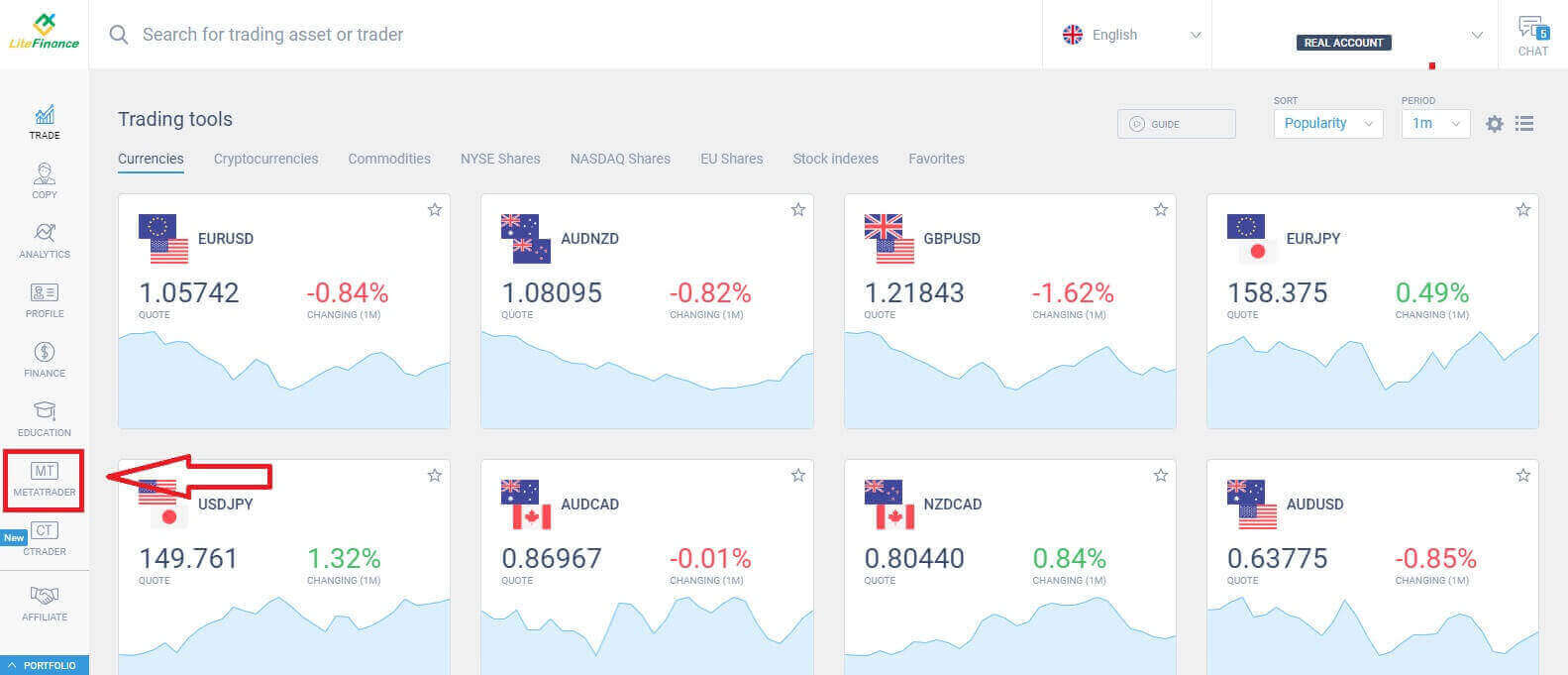
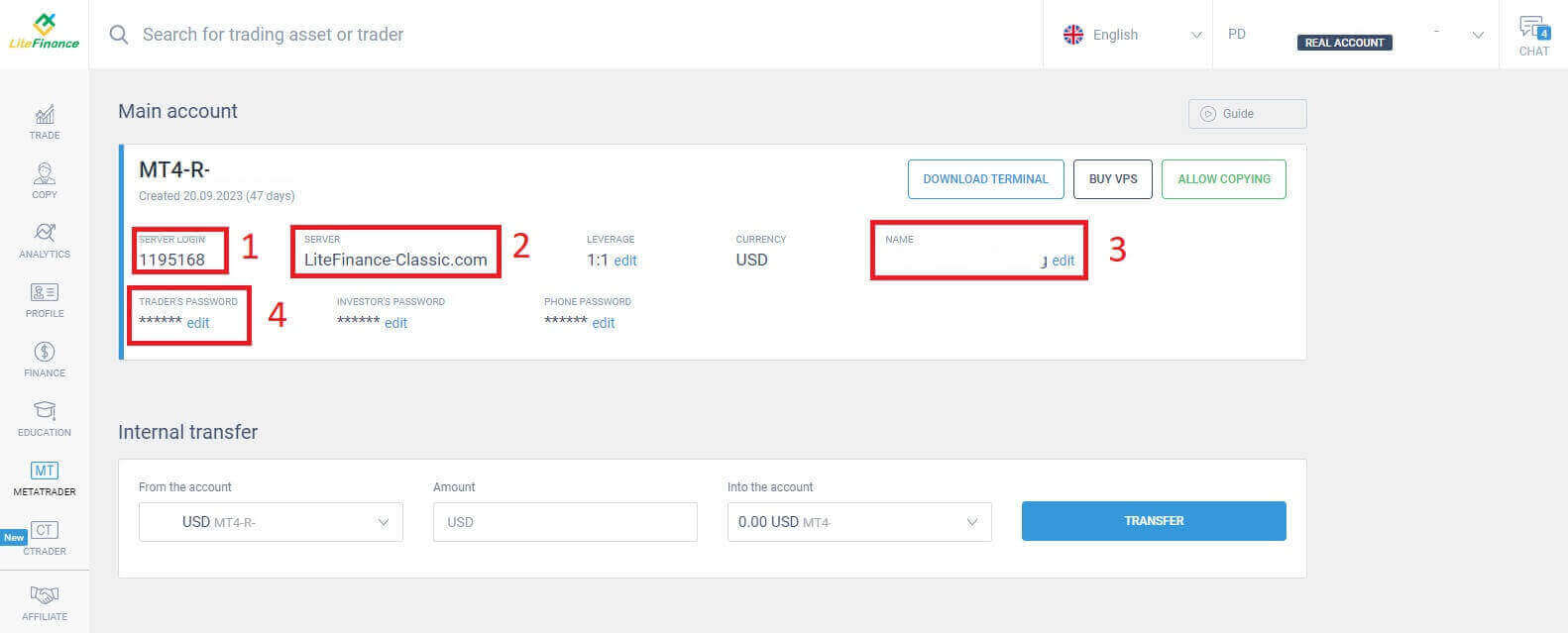
гэсэн текстийг дарна уу . Хулганаараа дээш гүйлгэж, эндээс нэвтрэхэд шаардлагатай зарим чухал мэдээллийг олох болно: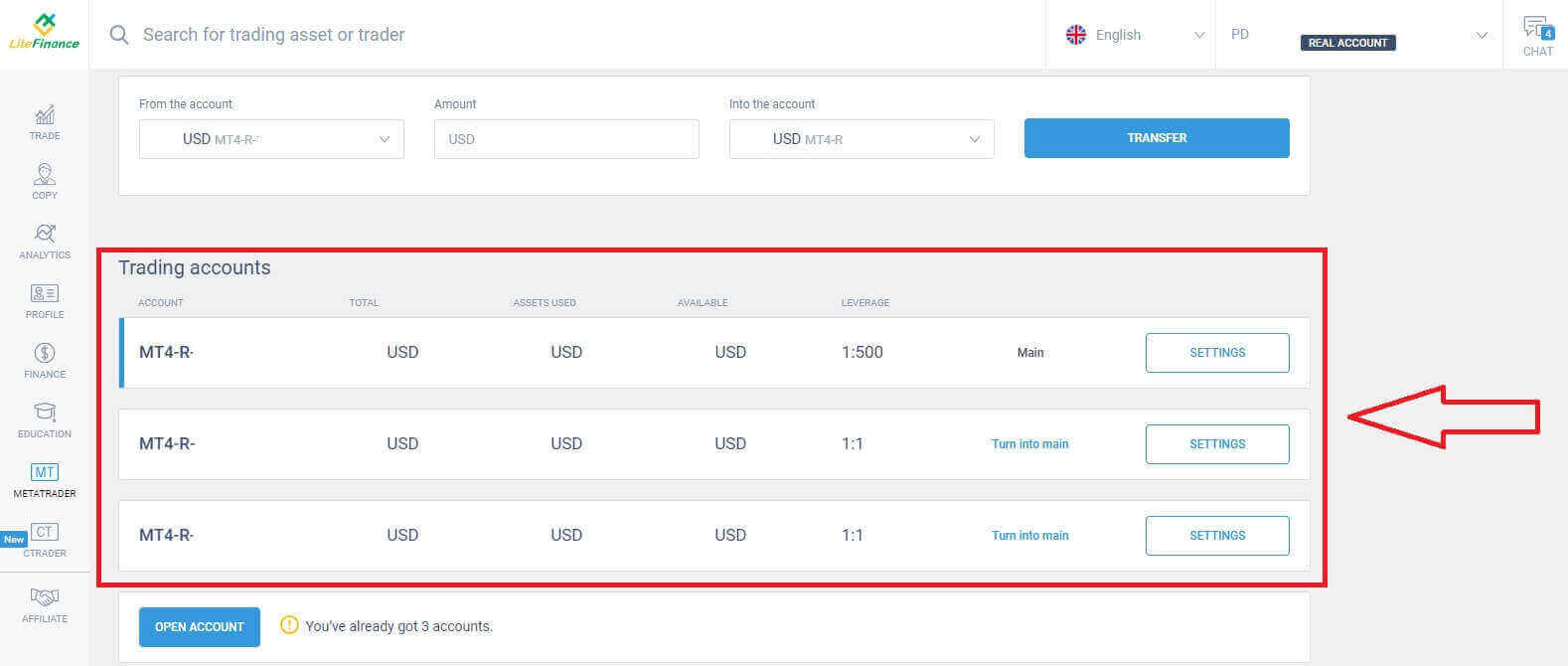
- Серверийн нэвтрэх дугаар.
- Нэвтрэх сервер.
- Нэр нь терминал дээр харагдана.
- Нэвтрэх худалдаачны нууц үг.
Нууц үгийн хэсэгт системийн шаардлагад нийцүүлэн нууц үгээ өөрчлөхийн тулд нууц үгийн талбарын хажууд байрлах "засварлах" товчийг дарна уу. Үүнийг дуусгасны дараа "Хадгалах" дээр дарна уу . 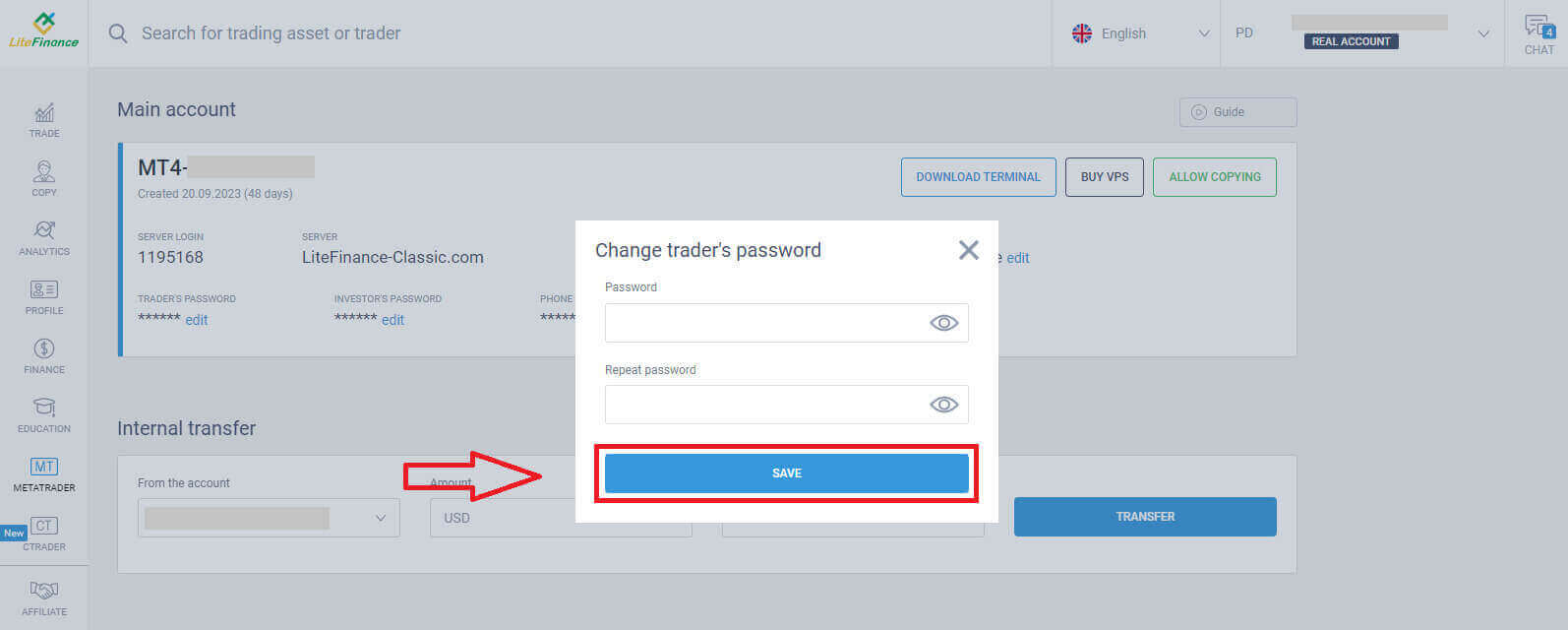
Дараагийн алхамд та татаж аваад "ТЕРМИНАЛЫГ ТАТАЖ АВАХ" товчийг дарж LiteFinance MT4 Терминалыг ажиллуулна уу.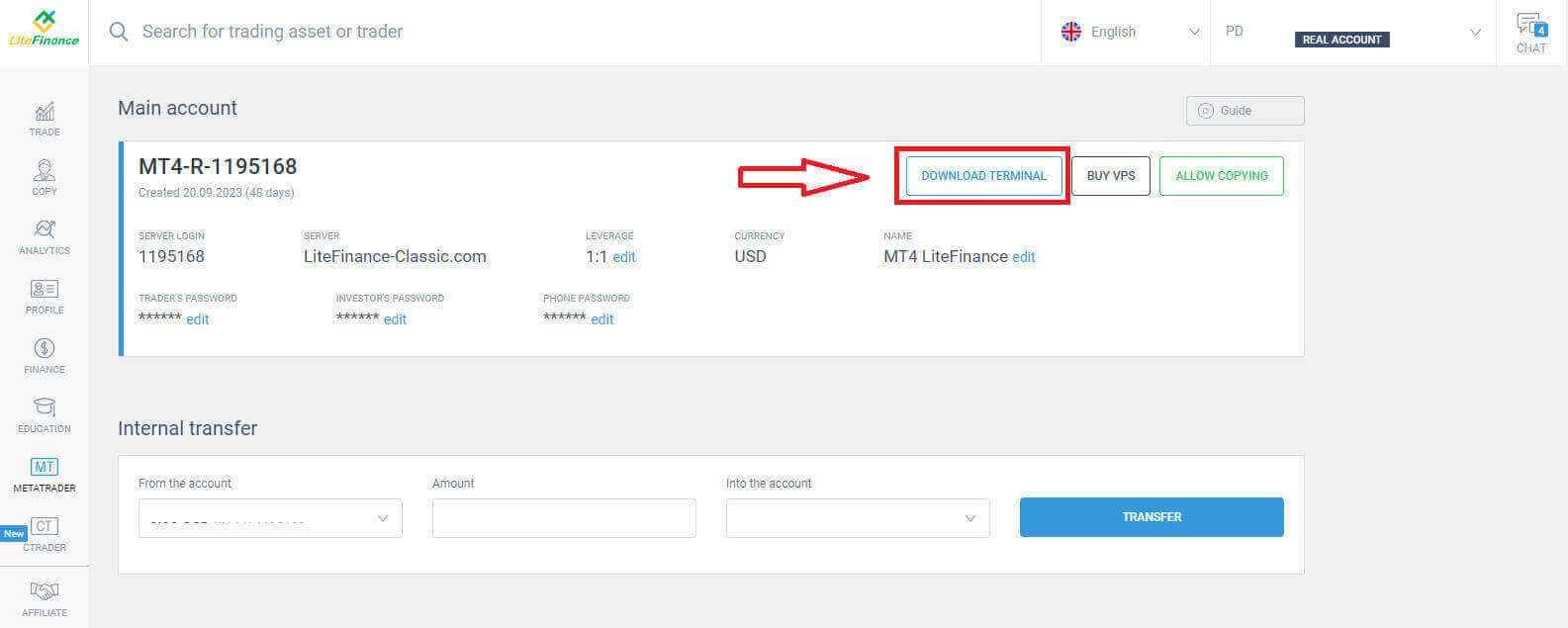
Терминалыг ажиллуулсны дараа дэлгэцийн зүүн дээд буланд байрлах "Файл" цэсийг сонгоно уу. Нэвтрэх маягтыг нээхийн тулд "Худалдааны дансанд нэвтрэх"-ийг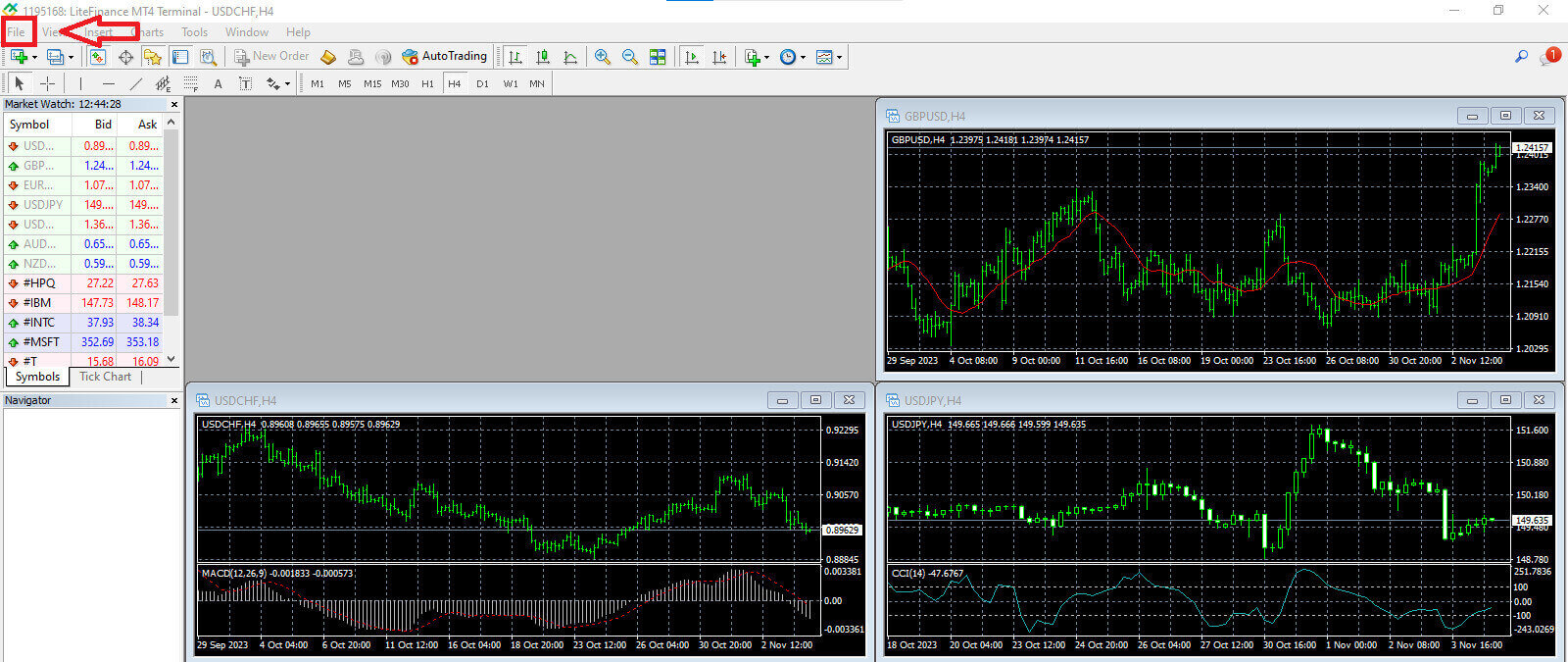
сонгож үргэлжлүүлнэ үү .
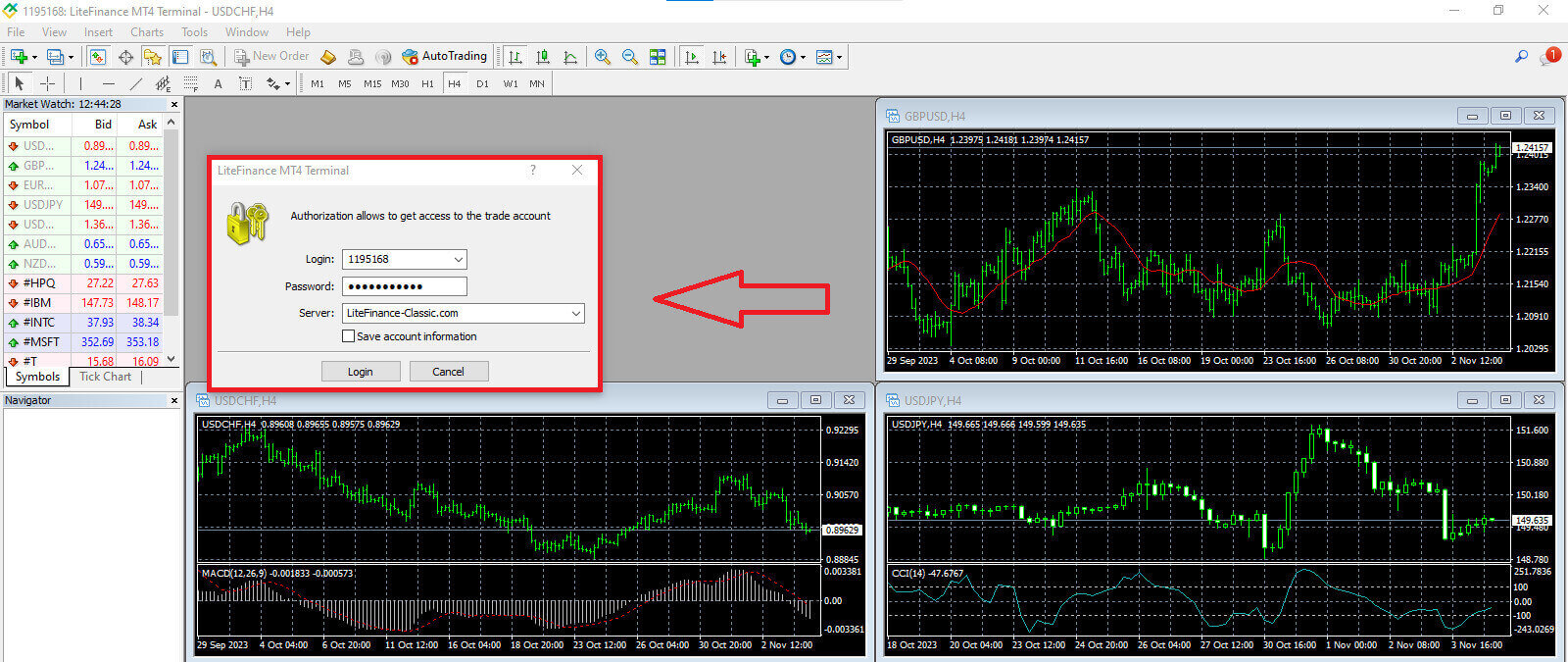
Энэ маягтанд та нэвтрэхийн тулд өмнөх алхамд сонгосон арилжааны данснаасаа зарим мэдээллийг өгөх шаардлагатай болно: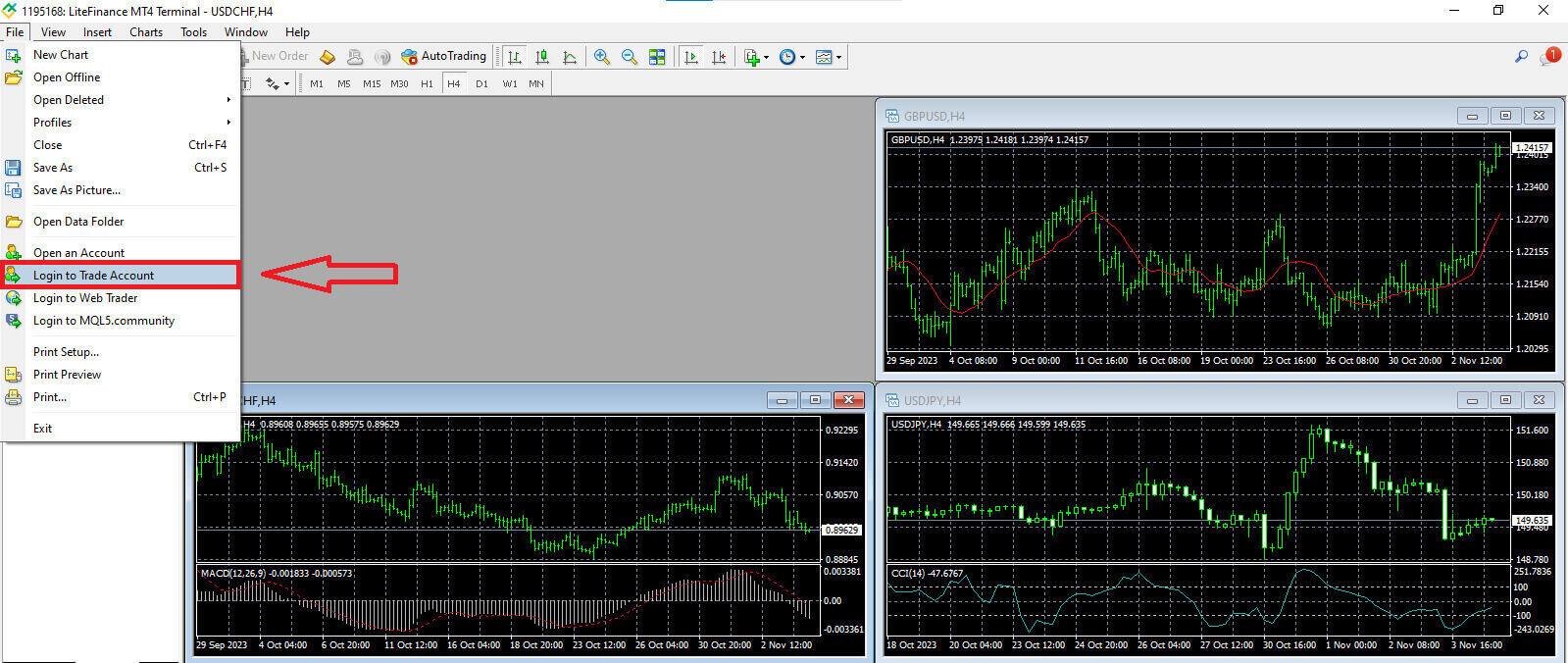
- Дээрх эхний хоосон зайд "СЕРВЕРИЙН НЭВТРЭХ" дугаараа оруулна уу .
- Өмнөх алхамаас үүсгэсэн нууц үгээ оруулна уу.
- Арилжааны дансны тохиргоонд систем харуулж буй арилжааны серверийг сонгоно уу .
LiteFinance MT4 дээр хэрхэн шинэ захиалга хийх вэ
Эхлээд та хөрөнгийг сонгоод түүний графикт хандах хэрэгтэй.
Зах зээлийн хяналтыг харахын тулд та "Харах" цэс рүү орж, Зах зээлийн хяналт дээр дарах эсвэл Ctrl+M товчлолыг ашиглаж болно. Энэ хэсэгт тэмдэгтүүдийн жагсаалт гарч ирнэ. Бүрэн жагсаалтыг харуулахын тулд та цонхны баруун товчийг дараад "Бүгдийг харуулах" гэснийг сонгож болно. Хэрэв та Зах зээлийн хяналтад тодорхой хэрэгслүүдийн багц нэмэхийг хүсвэл "Тэмдэглэгээ" унах цэсийг ашиглан хийж болно .
Валютын хос гэх мэт тодорхой хөрөнгийг үнийн график дээр ачаалахын тулд хос дээр нэг удаа дарна уу. Сонгосны дараа хулганы товчийг дараад хүссэн байршил руу нь чирж, товчийг суллана уу. 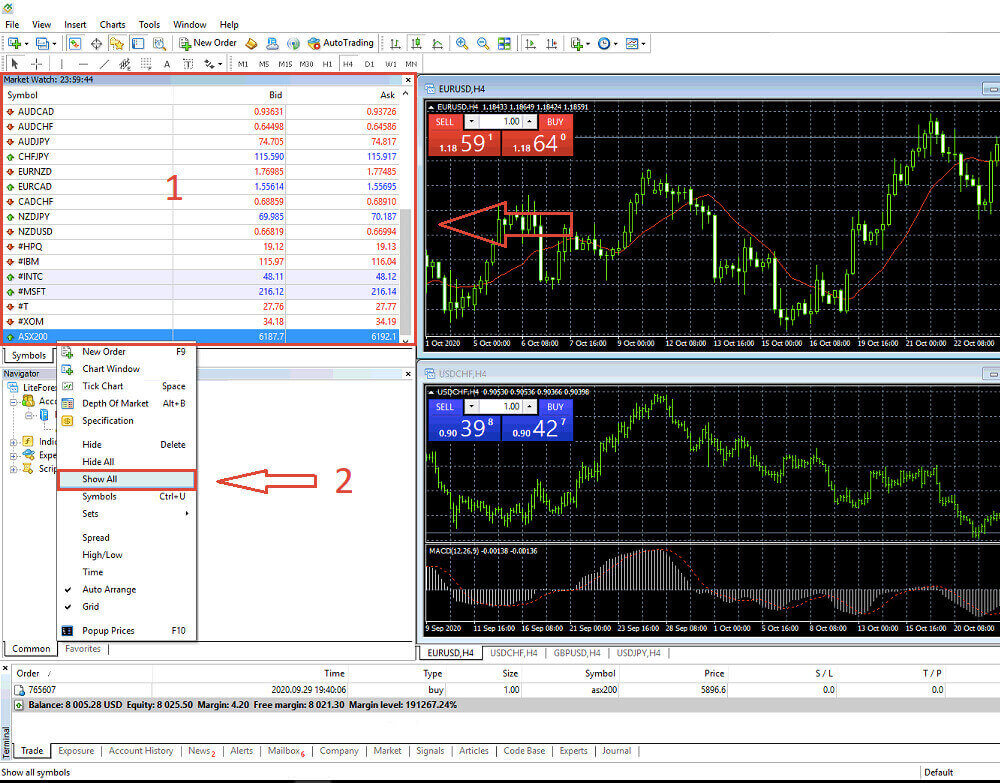
Арилжаа нээхийн тулд эхлээд "Шинэ захиалга" цэсний сонголтыг сонгох эсвэл стандарт хэрэгслийн самбар дээрх харгалзах тэмдэг дээр дарна уу. 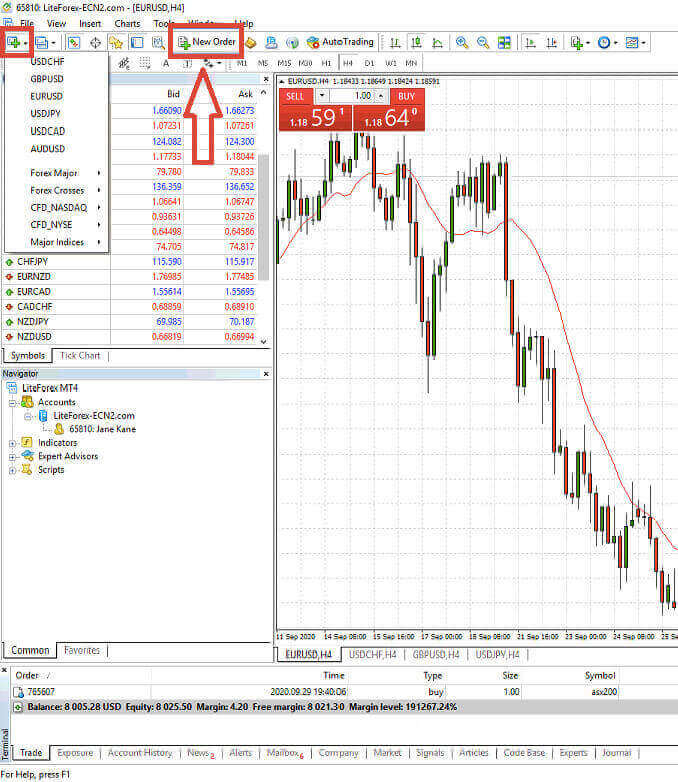
Захиалгыг илүү нарийвчлалтай, хялбар байрлуулахад туслах тохиргоог агуулсан цонх нэн даруй гарч ирнэ:
- Тэмдэг : Арилжаа хийхийг хүссэн валютын тэмдэг нь тэмдгийн хайрцагт харагдаж байгаа эсэхийг шалгаарай.
- Эзлэхүүн : Та гэрээний хэмжээг сум дээр дарсны дараа унах цэснээс сонголтуудаас сонгох эсвэл эзлэхүүний хайрцагт хүссэн утгыг гараар оруулах замаар тодорхойлох хэрэгтэй. Гэрээний хэмжээ нь ашиг эсвэл алдагдалд шууд нөлөөлдөг гэдгийг санаарай.
- Тайлбар : Энэ хэсэг нь заавал биш боловч та үүнийг ашиглан арилжаагаа таних зорилгоор тэмдэглэж болно.
- Төрөл : Энэ нь анхдагчаар зах зээлийн гүйцэтгэл гэж тохируулагдсан бөгөөд үүнд Зах зээлийн гүйцэтгэл (одоогийн зах зээлийн үнээр захиалга гүйцэтгэх орно) болон Хүлээгдэж буй захиалга (таны арилжаагаа эхлүүлэхээр төлөвлөж буй ирээдүйн үнийг тогтооход ашиглагддаг) багтана.
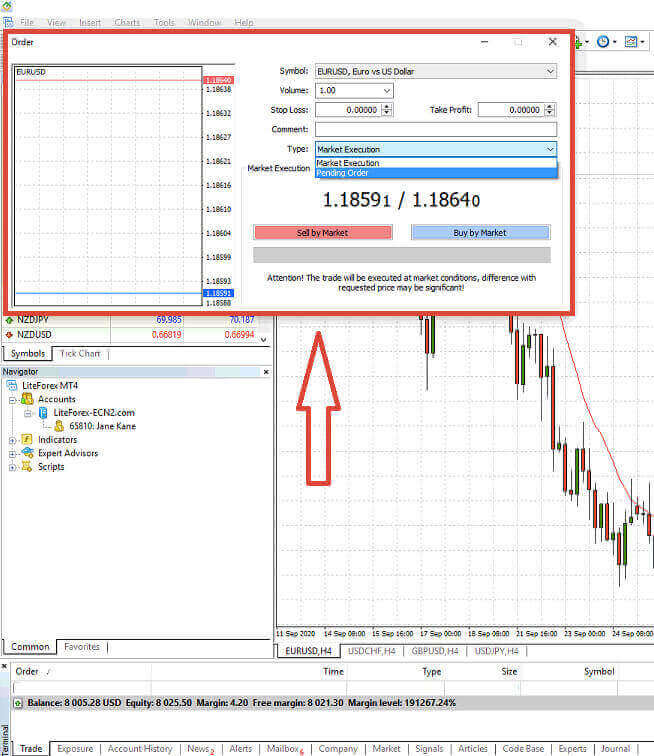
Эцэст нь та ямар төрлийн захиалга эхлүүлэхийг хүсч байгаагаа тодорхойлж, худалдах эсвэл худалдан авах захиалгын хооронд сонголт хийх ёстой.
- Зах зээлээр зарах: Эдгээр захиалга нь санал болгож буй үнээр эхэлж, асуух үнээр дуусдаг. Энэ төрлийн захиалгын хувьд таны арилжаа үнэ буурахад ашиг олох боломжтой.
- Зах зээлээр худалдаж авах: Эдгээр захиалга нь асуух үнээр эхэлж, санал болгож буй үнээр дуусдаг. Энэ төрлийн захиалгын хувьд үнэ өсвөл таны арилжаа ашигтай байж болно.

LiteFinance MT4 дээр хүлээгдэж буй захиалга хэрхэн байршуулах вэ
Хүлээгдэж буй захиалгын төрөл
Одоогийн зах зээлийн үнээр гүйцэтгэгддэг шууд гүйцэтгэх захиалгаас ялгаатай нь хүлээгдэж буй захиалга нь таны тодорхойлсон тодорхой түвшинд хүрмэгц идэвхжих захиалга хийх боломжийг танд олгоно. Хүлээгдэж буй захиалга дөрвөн төрөл байдаг боловч бид тэдгээрийг хоёр үндсэн төрөлд ангилж болно:- Зах зээлийн тодорхой түвшинг эвдэх төлөвтэй байгаа захиалга.
- Захиалгууд зах зээлийн тодорхой түвшингээс эргэн сэргэх төлөвтэй байна.

Худалдан авах зогсоол
Buy Stop захиалга нь танд одоогийн зах зээлийн ханшаас өндөр үнээр худалдан авалтын захиалга хийх боломжийг олгодог. Жишээлбэл, хэрэв одоогийн зах зээлийн үнэ $500 бөгөөд таны Buy Stop нь $570 гэж тохируулагдсан бол зах зээл энэ үнийн цэгт хүрэхэд худалдан авалт эсвэл урт хугацааны позиц эхэлнэ.
Борлуулалтыг зогсоох
Sell Stop захиалга нь одоогийн зах зээлийн ханшаас доогуур үнээр борлуулалтын захиалга хийх сонголтыг олгодог. Жишээлбэл, хэрэв одоогийн зах зээлийн үнэ 800 доллар бөгөөд таны Sell Stop үнэ 750 доллараар тогтмол байвал зах зээл тухайн үнийн цэгт хүрэхэд борлуулалтын буюу 'богино' байрлал идэвхжинэ.

Худалдан авах хязгаар
Худалдан авах хязгаарын захиалга нь үндсэндээ худалдан авах зогсолтын урвуу юм. Энэ нь танд зах зээлийн ханшаас доогуур үнээр худалдан авах захиалга тогтоох боломжийг олгодог. Жишээлбэл, хэрэв одоогийн зах зээлийн үнэ 2000 доллар бөгөөд таны Худалдан авах хязгаарын үнэ 1600 доллараар тогтсон бол зах зээл 1600 долларын үнийн түвшинд хүрэхэд худалдан авах байр суурь эхэлнэ.
Худалдах хязгаар
Эцсийн дүнд, Худалдах хязгаарын захиалга нь танд зах зээлийн одоогийн ханшаас өндөр үнээр худалдах захиалга тогтоох боломжийг олгодог. Илүү тодорхой хэлбэл, хэрэв одоогийн зах зээлийн үнэ $500 бөгөөд таны Худалдах хязгаарын үнэ $850 бол зах зээл $850 үнийн түвшинд хүрэхэд худалдах байрлал эхэлнэ.

LiteFinance MT4 терминал дээр хүлээгдэж буй захиалгыг хэрхэн нээх вэ
Шинэ хүлээгдэж буй захиалга үүсгэхийн тулд та Зах зээлийн ажиглалтын модуль дахь зах зээлийн нэрийг давхар товшиж болно . Энэ үйлдэл нь шинэ захиалгын цонхыг нээж, захиалгын төрлийг хүлээгдэж буй захиалга болгон өөрчлөх боломжийг олгоно.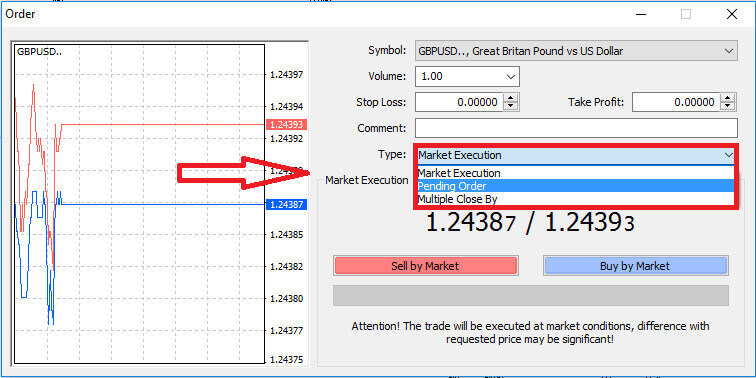
Дараа нь хүлээгдэж буй захиалга ямар түвшинд ажиллахыг зах зээлийн түвшинг тодорхойлно уу. Мөн эзлэхүүний дагуу байрлалын хэмжээг тодорхойлох хэрэгтэй.
Шаардлагатай бол та хугацаа дуусах хугацааг (Expiry) тогтоож болно. Эдгээр бүх параметрүүдийг тохируулсны дараа урт эсвэл богино захиалга хийхээр төлөвлөж байгаа эсэх, мөн stop эсвэл limit захиалга эсэхээс хамааран өөрийн хүссэн захиалгын төрлийг сонгоно уу. Эцэст нь баталгаажуулахын тулд "Байршуулах"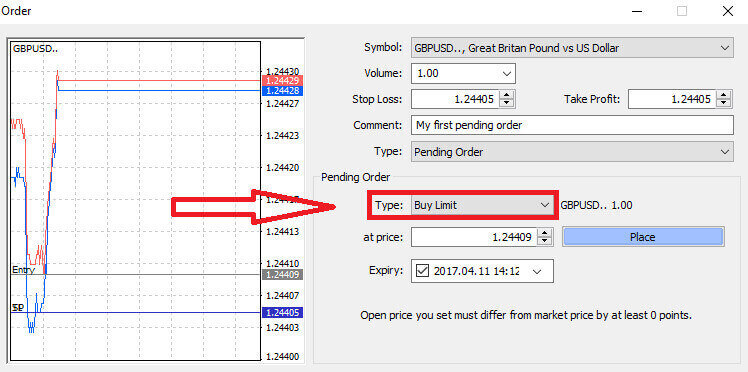
товчийг дарна уу.
Хүлээгдэж буй захиалга нь MT4 дотор мэдэгдэхүйц давуу талыг санал болгодог. Эдгээр нь та зах зээл дээр тогтмол хяналт тавьж чадахгүй эсвэл хэрэгслийн үнэ огцом хэлбэлзэлтэй тулгарч, ирээдүйтэй боломжуудыг алдахгүй байх үед онцгой ач холбогдолтой юм.
LiteFinance MT4 терминал дээр захиалга хэрхэн хаах вэ
Энд бид захиалга хаах хоёр гайхалтай энгийн бөгөөд хурдан аргыг санал болгож байна, эдгээр нь:
- Идэвхтэй арилжааг хаахын тулд Терминал цонхны Худалдааны таб дээр байрлах "X"-ийг сонгоно уу.

- Эсвэл та график дээр харуулсан дарааллын мөр дээр хулганы баруун товчийг дараад "close" гэснийг сонгож байрлалыг хааж болно.
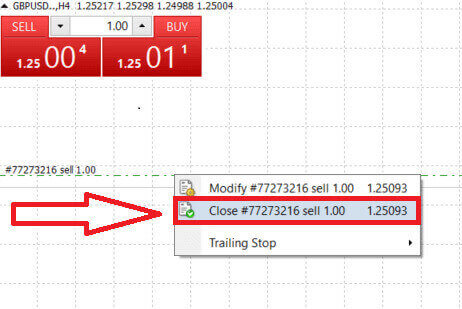
LiteFinance-ийн MT4 терминалд захиалга нээх, хаах нь гайхалтай хурдан бөгөөд хэрэглэгчдэд ээлтэй үйл явц юм. Хэдхэн товшилтоор л арилжаачид захиалгаа үр дүнтэй, шаардлагагүй сааталгүйгээр гүйцэтгэх боломжтой. Платформын зөн совингийн дизайн нь зах зээлд нэвтрэх, гарах үйл явцыг хурдан бөгөөд тохиромжтой болгодог тул боломжуудыг цаг алдалгүй ашиглаж, ашиглах шаардлагатай арилжаачдад тохиромжтой сонголт болдог.
LiteFinance MT4 дээр Stop Loss, Take Profit болон Trailing Stop ашиглах нь
Санхүүгийн зах зээл дээр удаан хугацааны амжилтыг хангах чухал тал бол эрсдэлийн удирдлагыг сайтар хэрэгжүүлэх явдал юм. Тийм ч учраас арилжааны стратегидаа алдагдал зогсоох болон ашгийн захиалга оруулах нь маш чухал юм. Дараагийн хэлэлцүүлэгт бид MT4 платформ доторх эдгээр эрсдэлийн удирдлагын хэрэгслүүдийг практикт хэрэгжүүлэх талаар гүнзгий авч үзэх болно. Алдагдлыг зогсоох болон ашгийн хэрэглээг эзэмшсэнээр та болзошгүй алдагдлыг хэрхэн бууруулах талаар сурахаас гадна арилжааны чадвараа хэрхэн оновчтой болгох, эцэст нь арилжааны нийт туршлагаа сайжруулах болно.
Stop Loss болон Take Profit-г тохируулах
Арилжаагаа Stop Loss болон Take Profit-тэй холбох хамгийн энгийн аргуудын нэг бол шинэ захиалга эхлүүлэхдээ тэдгээрийг нэн даруй тохируулах явдал юм. Энэ арга нь зах зээлд орохдоо эрсдэлийн удирдлагын параметрүүдийг тогтоох боломжийг олгодог бөгөөд ингэснээр таны байр суурь болон болзошгүй үр дүнгийн хяналтыг сайжруулдаг.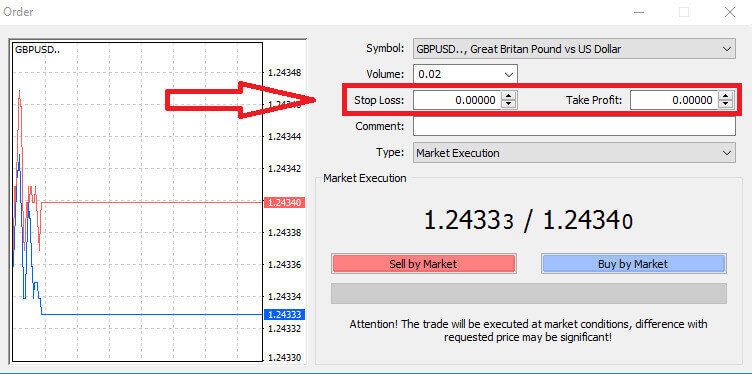
Та Stop Loss болон Take Profit талбарт хүссэн үнийн түвшингээ оруулснаар үүнийг хийж чадна. Зах зээл таны байр сууринд тааламжгүй шилжих үед Stop Loss автоматаар идэвхжиж, хамгаалалтын арга хэмжээ болдог бол Take Profit түвшинг үнэ урьдчилан тодорхойлсон ашгийн зорилтот түвшинд хүрсний дараа гүйцэтгэдэг гэдгийг санаарай. Энэхүү уян хатан байдал нь танд Stop Loss түвшинг одоогийн зах зээлийн үнээс доогуур, Take Profit түвшинг түүнээс дээш тохируулах боломжийг олгоно.
Stop Loss (SL) болон Take Profit (TP) нь үргэлж идэвхтэй байр суурь эсвэл хүлээгдэж буй захиалгатай холбоотой байдаг гэдгийг тэмдэглэх нь чухал юм. Таны арилжаа идэвхтэй болж, зах зээлийн нөхцөл байдлыг хянаж эхэлмэгц та тэдгээрийг тохируулах сонголттой. Шинэ байр суурь нээх үед эдгээр нь заавал байх албагүй боловч байр сууриа хамгаалахын тулд тэдгээрийг ашиглахыг зөвлөж байна.
Stop Loss болон Take Profit түвшинг нэмэх
Stop Loss (SL) болон Take Profit (TP) түвшингүүдийг одоо байгаа байрлалдаа нэгтгэх хамгийн энгийн арга бол график дээр худалдааны шугам ашиглах явдал юм. Та үүнийг худалдааны шугамыг тодорхой түвшин рүү дээш эсвэл доош чирснээр л хийж болно.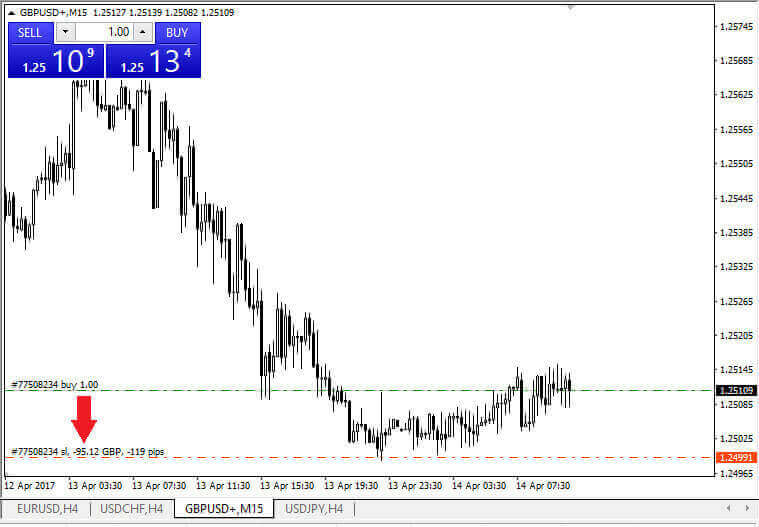
Stop Loss (SL) болон Take Profit (TP) түвшингүүдээ оруулсны дараа харгалзах SL/TP шугамууд график дээр харагдах болно. Энэ функц нь SL/TP түвшинг хялбар бөгөөд үр дүнтэй тохируулах боломжийг олгодог.
Та мөн эдгээр үйлдлүүдийг платформын доод хэсэгт байрлах "Терминал" модулийг ашиглан гүйцэтгэж болно . SL/TP түвшинг нэмэх эсвэл өөрчлөхийн тулд та нээлттэй байрлал эсвэл хүлээгдэж буй захиалга дээрээ хулганы баруун товчийг дараад "Захиалгыг өөрчлөх/Устгах" сонголтыг сонгож болно. 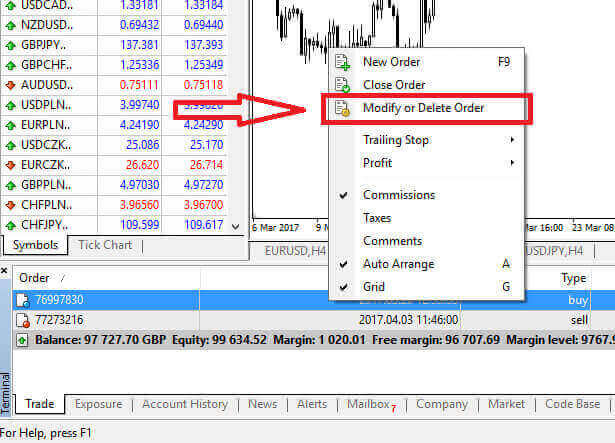
Захиалгын өөрчлөлтийн цонх нээгдэх бөгөөд танд зах зээлийн яг үнийг зааж өгөх эсвэл одоогийн зах зээлийн үнээс цэгийн хүрээг тодорхойлох замаар Stop Loss (SL) болон Take Profit (TP) түвшинг оруулах эсвэл тохируулах боломжтой болно. 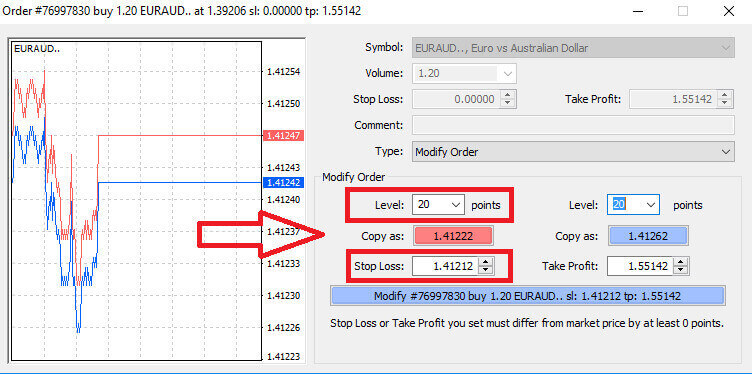
Төгсгөлийн зогсолт
Stop Loss захиалга нь зах зээл таны байр суурийн эсрэг хөдлөх үед болзошгүй алдагдлыг хязгаарлахад голчлон ашиглагддаг боловч ашгаа баталгаажуулах ухаалаг аргыг санал болгодог. Энэ ойлголт нь эхэндээ утгагүй мэт санагдаж болох ч нэлээд энгийн юм.
Та урт хугацааны позиц руу орсон гэж төсөөлөөд үз дээ, зах зээл одоогоор таны талд хөдөлж, ашигтай арилжаа хийж байна. Анх таны орох үнээс доогуур тогтоосон анхны Stop Loss-ийг одоо орох үнээр (тэнцвэржүүлэх) эсвэл түүнээс дээш (ашгийг баталгаажуулахын тулд) тохируулж болно.
Энэ үйл явцыг автоматжуулсан байдлаар хэрэгжүүлэхийн тулд Trailing Stop нь хэрэг болно. Энэ хэрэгсэл нь эрсдэлийг үр дүнтэй удирдахад, ялангуяа үнэ хурдан хэлбэлздэг эсвэл зах зээлийг байнга хянах боломжгүй үед үнэлж баршгүй юм.
Трэйлинг Стопыг байрлуулснаар таны байршил ашигтай болмогц зах зээлийн үнийг автоматаар хянаж, тэдгээрийн хоорондох тогтоосон зайг хадгална.
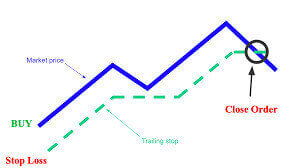
Өмнөх жишээтэй уялдуулан, таны арилжаа аль хэдийн хангалттай ашигтай байрлалд байх ёстой бөгөөд ингэснээр Trailing Stop таны орц үнээс дээгүүр хөдөлж, ашгаа баталгаажуулах боломжтой болно гэдгийг ойлгох нь чухал юм.
Трэйлинг Стоп (TS) нь таны идэвхтэй позициудтай холбоотой бөгөөд MT4 дээрх Трэйлинг Стоп зөв ажиллахын тулд та арилжааны платформыг нээлттэй байлгах ёстой гэдгийг анхаарах нь чухал юм.
Trailing Stop-г тохируулахын тулд "Терминал" цонхон дээрх нээлттэй позици дээрээ хулганы баруун товчийг дараад Trailing Stop цэсэнд Take Profit түвшин болон одоогийн зах зээлийн үнийн хоорондох зөрүү болгон өөрийн хүссэн пип утгыг заана уу.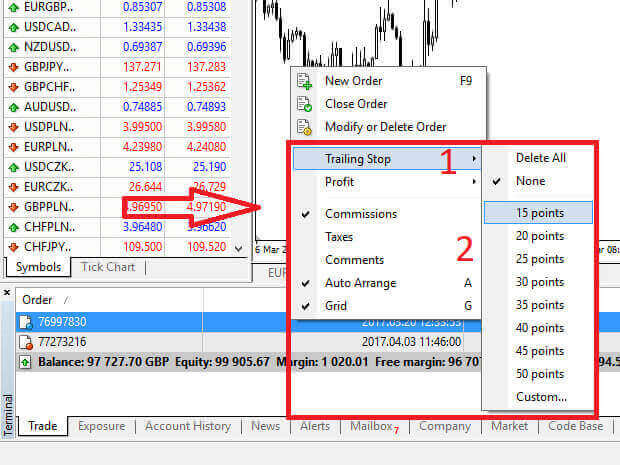
Таны Trailing Stop одоо идэвхтэй болсон бөгөөд энэ нь хэрэв үнэ ашигтай чиглэлд хөдөлвөл Trailing Stop нь үнийг дагаад stop loss түвшинг автоматаар тохируулна гэсэн үг юм.
Trailing Stop цэснээс "Байхгүй" гэснийг сонгоод Trailing Stop-оо идэвхгүй болгож болно . Хэрэв та үүнийг бүх нээлттэй позицуудад идэвхгүй болгохыг хүсвэл "Бүгдийг устгах" гэснийг сонгож болно .
Таны харж байгаагаар MT4 нь таны байр суурийг хурдан хамгаалах янз бүрийн аргыг санал болгодог.
Stop Loss захиалга нь эрсдэлийг удирдах, болзошгүй алдагдлыг хязгаарлах өндөр үр дүнтэй хэрэгсэл боловч үнэмлэхүй аюулгүй байдлыг хангадаггүй гэдгийг тэмдэглэх нь чухал юм. Эдгээр нь үнэ төлбөргүй бөгөөд зах зээлийн сөрөг хөдөлгөөнөөс хамгаалдаг боловч таны байр суурийг бүх нөхцөлд баталгаажуулж чадахгүй. Зах зээлийн гэнэтийн хэлбэлзэл эсвэл үнийн зөрүү таны stop түвшингээс давсан тохиолдолд (зах зээл нэг үнээс нөгөө үн рүү үсрэх үед) таны байр суурь анх тодорхойлсноос бага таатай түвшинд хаалттай байж магадгүй юм. Энэ үзэгдлийг үнийн уналт гэж нэрлэдэг.
Гулсахаас хамгаалах аюулгүй байдлыг сайжруулахын тулд та баталгаатай зогсолтын алдагдал сонгох боломжтой бөгөөд энэ нь зах зээл таны эсрэг хөдөлсөн ч гэсэн таны байр суурь тодорхойлсон зогсолтын алдагдалын түвшинд хаагдахыг баталгаажуулдаг. Үндсэн данстай бол баталгаатай зогсолтын алдагдал нь нэмэлт төлбөргүйгээр авах боломжтой.
LiteFinance: Сургалт арилжаатай учрах газар – Зах зээлийг эзэмшиж, өөртөө итгэлтэйгээр арилжаа хийгээрэй!
LiteFinance-тай арилжааны аялалдаа гарах нь зүгээр нэг бүртгэл биш; энэ бол арилжааны урлагийг эзэмших амлалт юм. Демо дансанд бүртгүүлж, арилжаа хийж эхлэх үйл явц нь боловсролын нөөц бололцоо, эрсдэлгүй орчныг нээх боломжийг олгодог. Хэрэглэгчдэд ээлтэй интерфэйстэй LiteFinance нь анхан шатны хүмүүст санхүүгийн зах зээлийн нарийн төвөгтэй байдлыг ойлгох боломжийг олгодог. Демо данс нь таны стратегиа боловсронгуй болгож, усыг туршиж, өөртөө итгэх итгэлийг бий болгох тоглоомын талбар болж өгдөг. LiteFinance нь таны суралцах муруйг огцом болгож, таныг шууд арилжааны сорилт, боломжуудад бэлтгэдэг. Сониуч зангаа туршлага болгон хувиргахын тулд LiteFinance-д нэгдээрэй, санхүүгийн сэтгэл татам ертөнцөд итгэлтэйгээр арилжаа хийгээрэй.