Dagangan LiteFinance untuk Pemula: Cara Meletakkan Dagangan dan Mengurus Risiko

Anda akan menemui liputan langkah demi langkah aliran kerja dagangan: memilih instrumen, mentafsir petunjuk teknikal asas, memilih pasaran berbanding pesanan belum selesai, menetapkan tahap henti rugi dan ambil untung, dan menggunakan akaun demo untuk berlatih sebelum mempertaruhkan modal sebenar. Artikel ini juga memberikan petua praktikal untuk menyemak kualiti pelaksanaan, mengenal pasti punca kegelinciran dan peralihan kepada dagangan langsung selepas membiayai dan melengkapkan pengesahan, supaya anda boleh berdagang dengan peraturan yang lebih jelas dan saiz kedudukan yang lebih selamat.
Cara Mendaftar di LiteFinance
Cara Mendaftar Akaun LiteFinance di aplikasi Web
Cara Mendaftar akaun
Pertama, anda perlu memasuki laman utama LiteFinance . Selepas itu, pada laman utama, klik butang "Pendaftaran" di penjuru kanan sebelah atas skrin. Di halaman pendaftaran, sila lengkapkan tindakan berikut: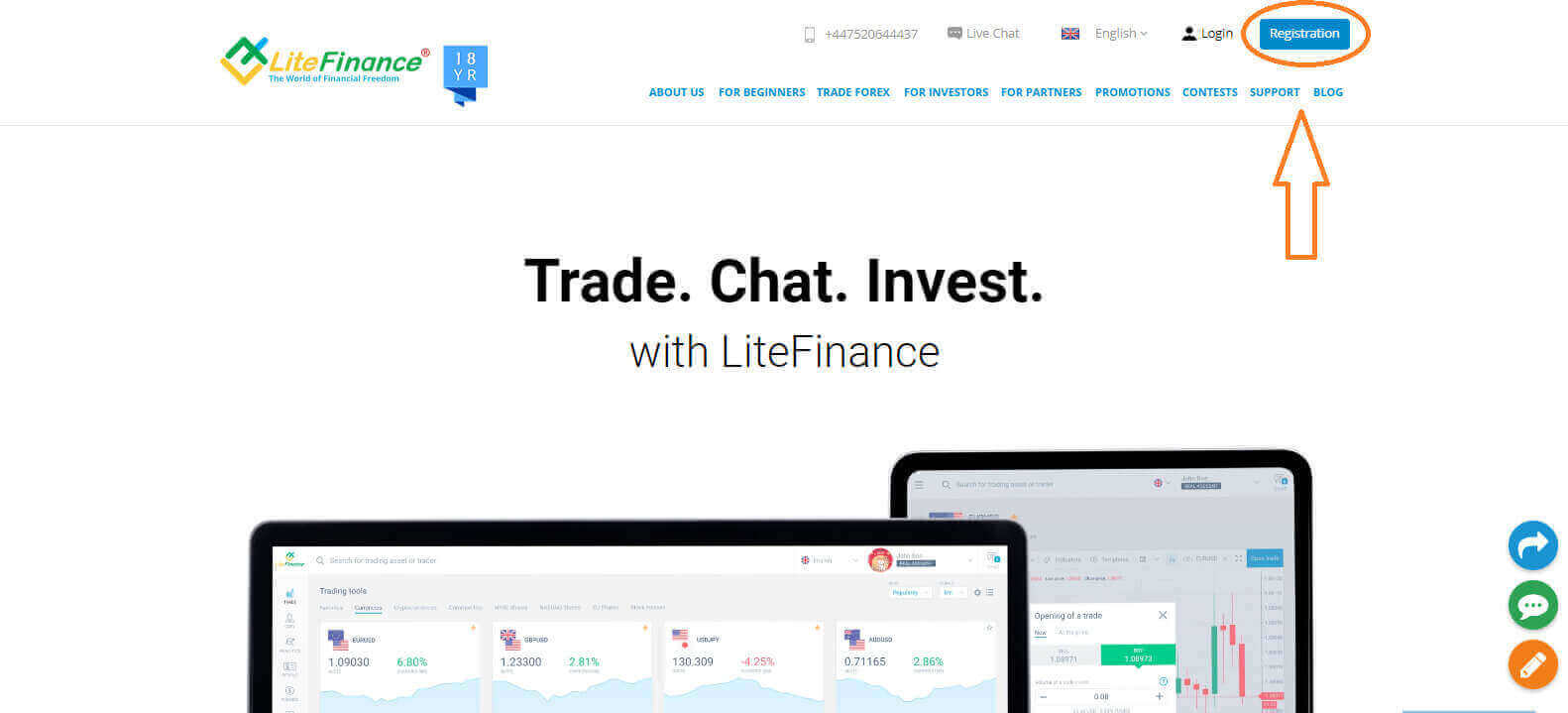
- Pilih negara kediaman anda.
- Masukkan alamat e-mel atau nombor telefon anda .
- Cipta kata laluan yang kukuh dan selamat.
- Sila tandakan kotak semak yang menunjukkan bahawa anda telah membaca dan bersetuju dengan Perjanjian Pelanggan LiteFinance.
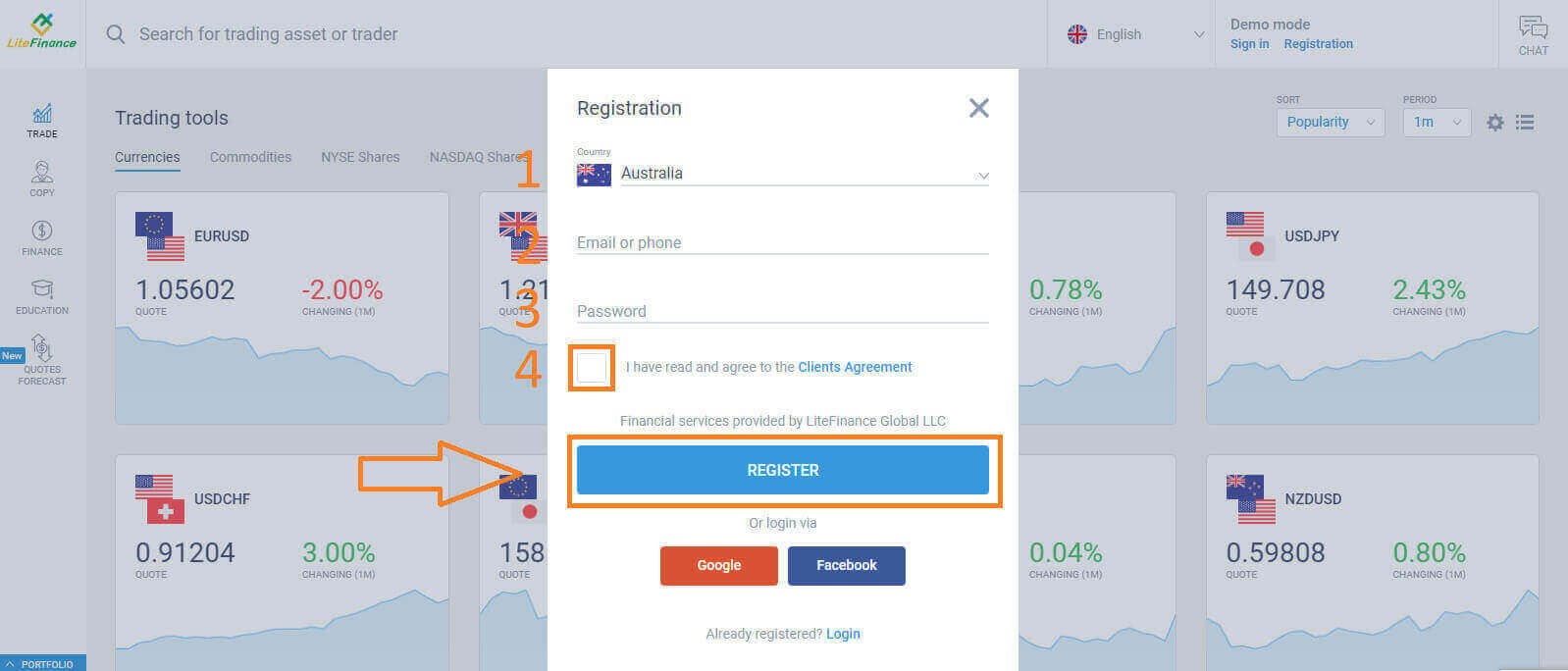
Dalam masa seminit, anda akan menerima kod pengesahan, sila semak emel/nombor telefon anda. Kemudian isi borang "Masukkan kod" dan klik butang "SAHKAN ".
Anda boleh meminta kod baharu setiap 2 minit jika anda belum menerimanya.
Tahniah! Anda telah berjaya mendaftar untuk Akaun LiteFinance baharu. Anda kini akan diarahkan ke Terminal LiteFinance .
Cara membuat akaun dagangan
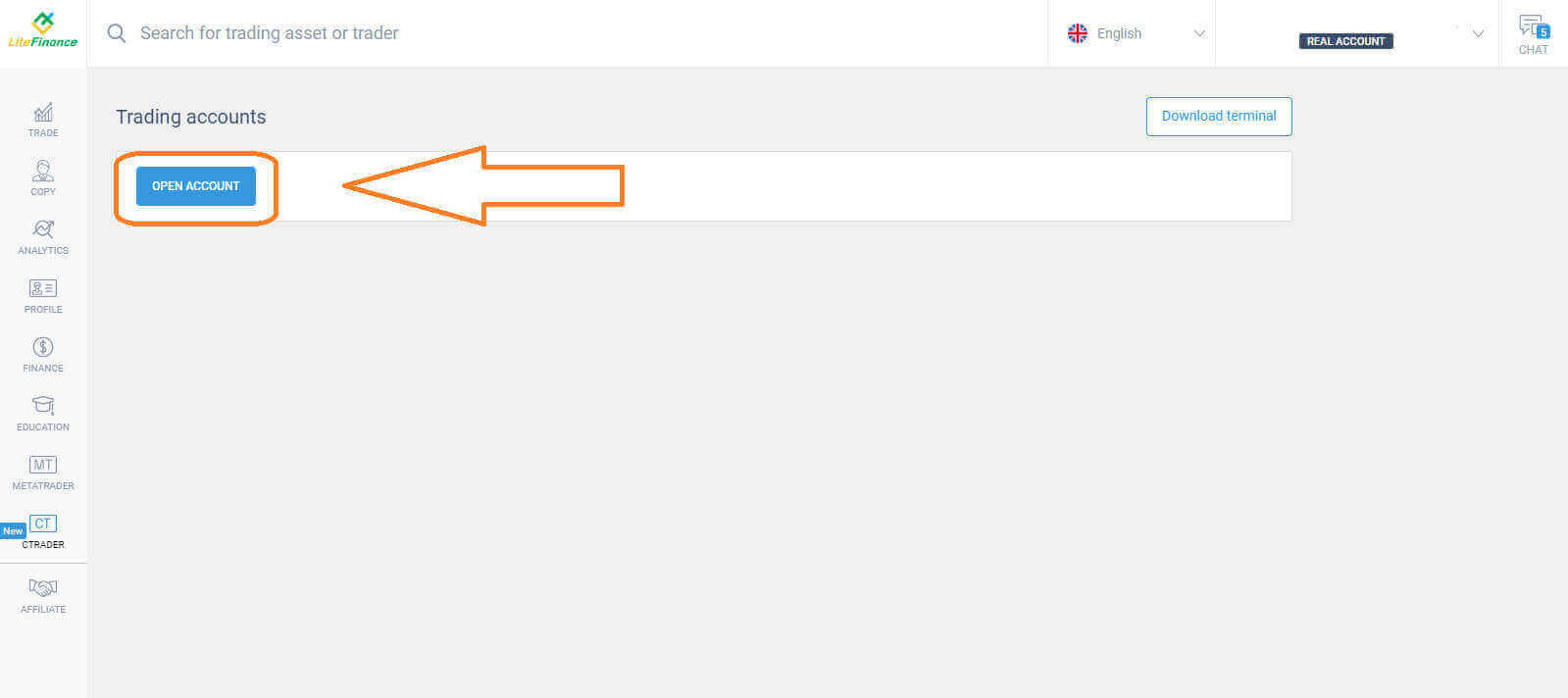
Sila pilih ikon "CTRADER" di sebelah kiri skrin.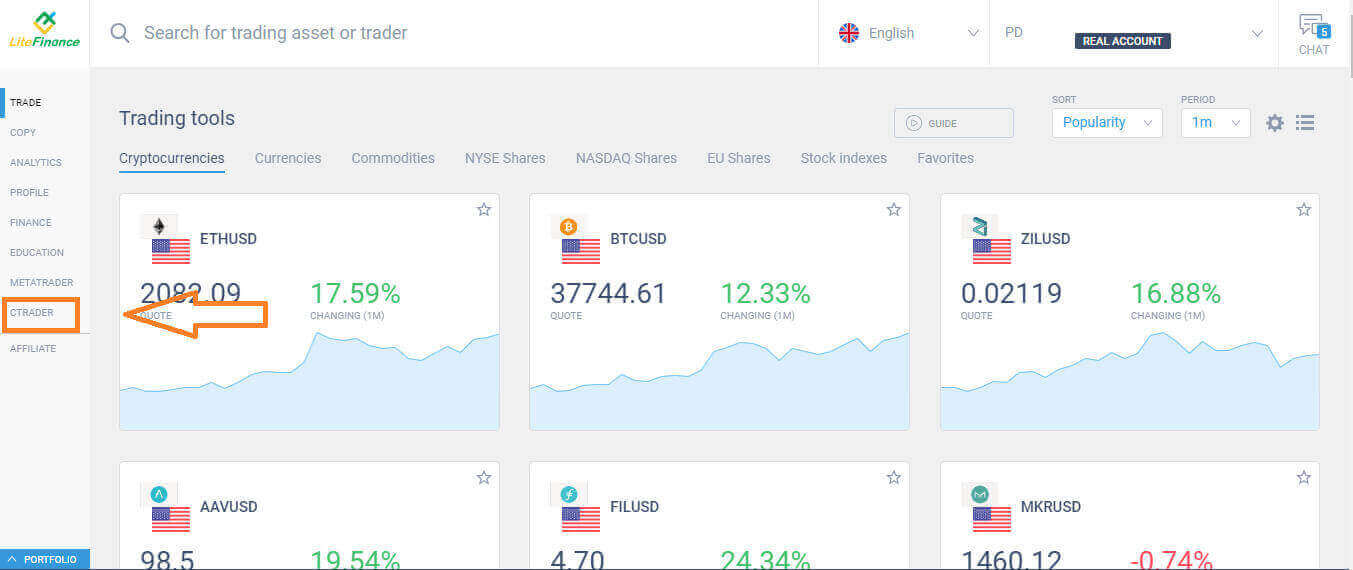 Untuk meneruskan, sila pilih "BUKA AKAUN" .
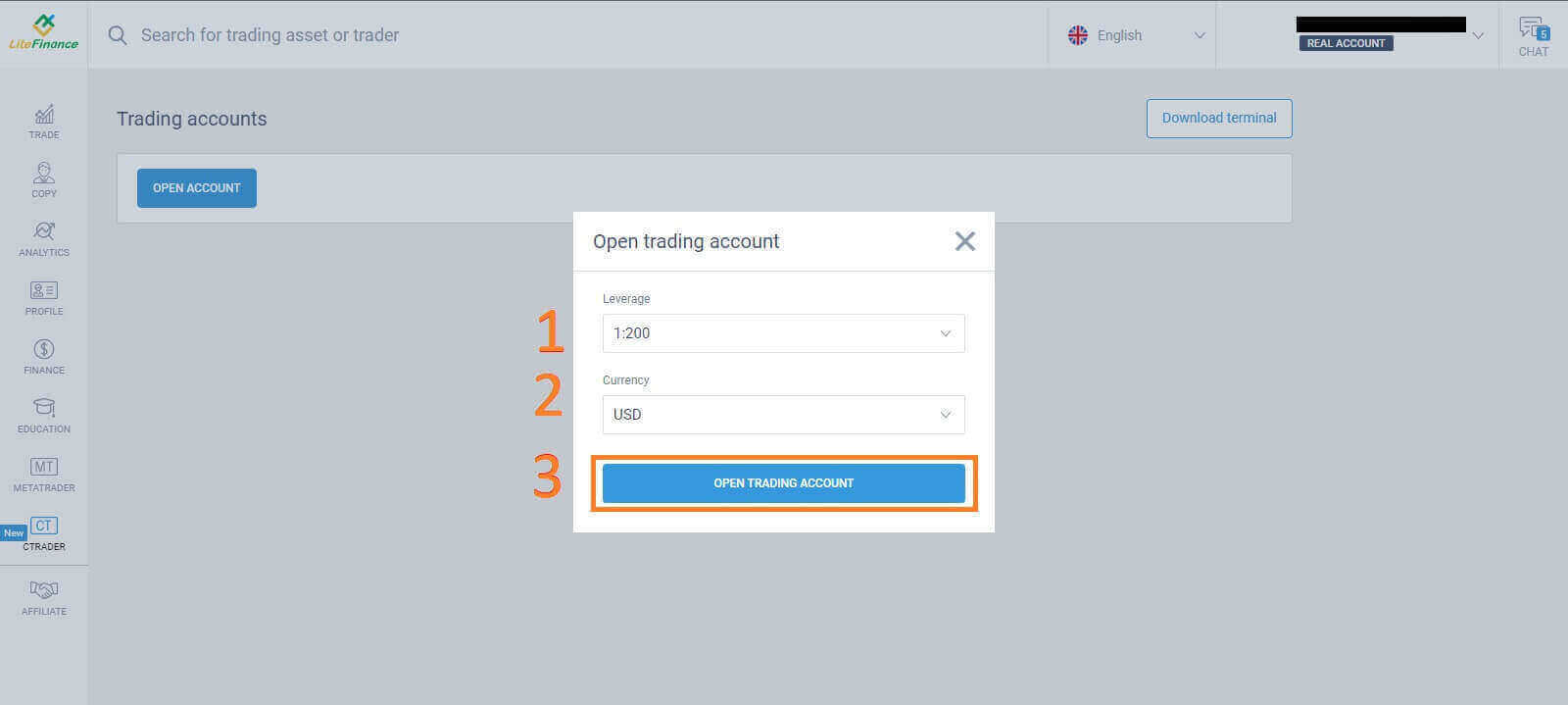
  Pada borang "Buka Akaun Dagangan" , pilih leveraj dan mata wang anda, kemudian pilih "BUKA AKAUN DAGANGAN" .
  Tahniah! Akaun dagangan anda telah berjaya dicipta.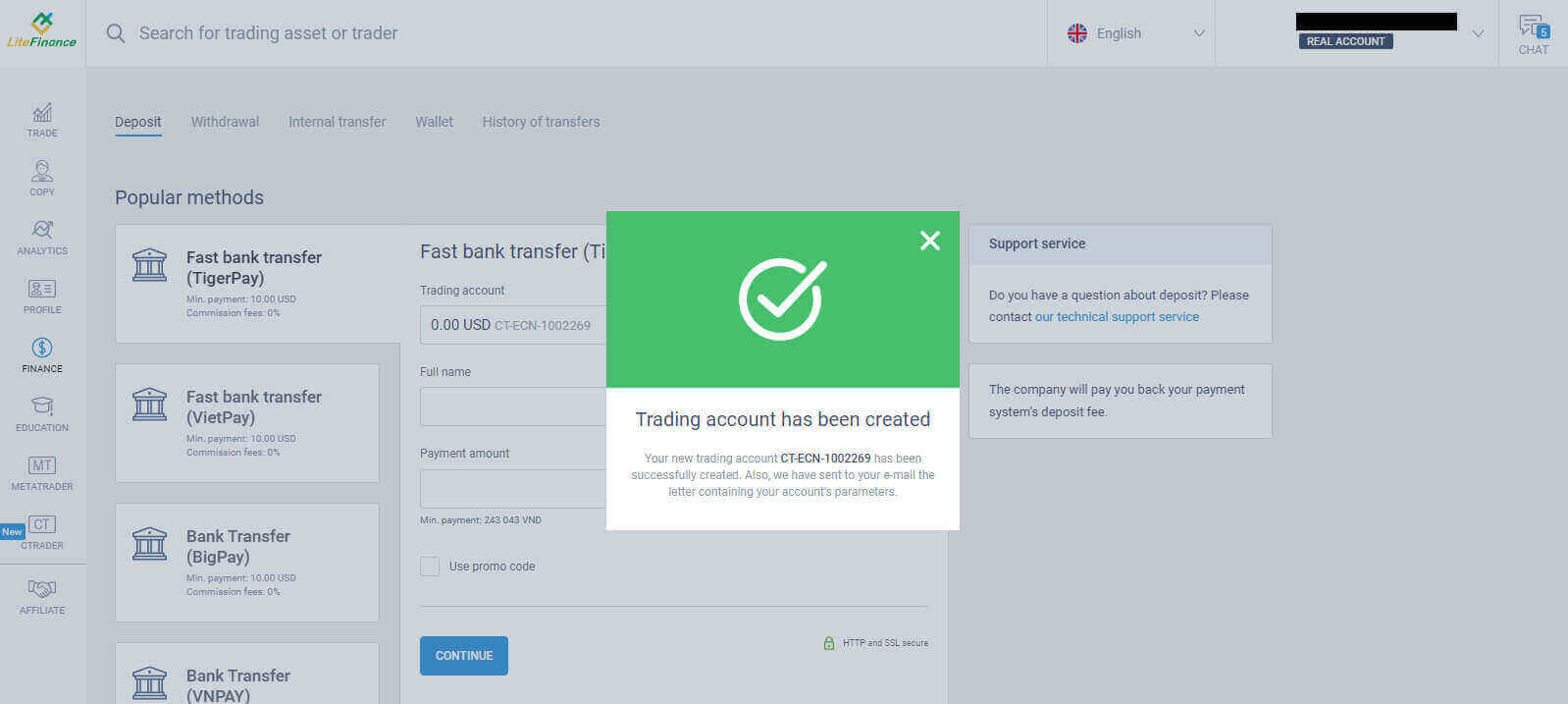
Cara Mendaftar Akaun LiteFinance pada aplikasi Mudah Alih
Sediakan dan Daftar akaun
Pasang Aplikasi Dagangan Mudah Alih LiteFinance daripada App Store serta Google Play.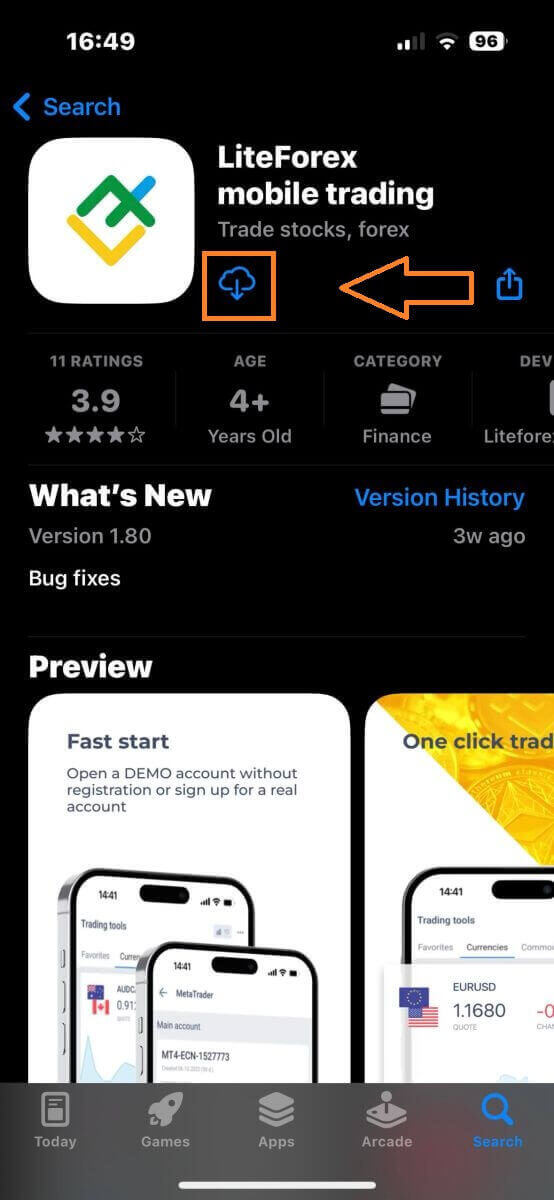
Jalankan Aplikasi Dagangan LiteFinance pada peranti mudah alih anda, kemudian pilih "Pendaftaran" .
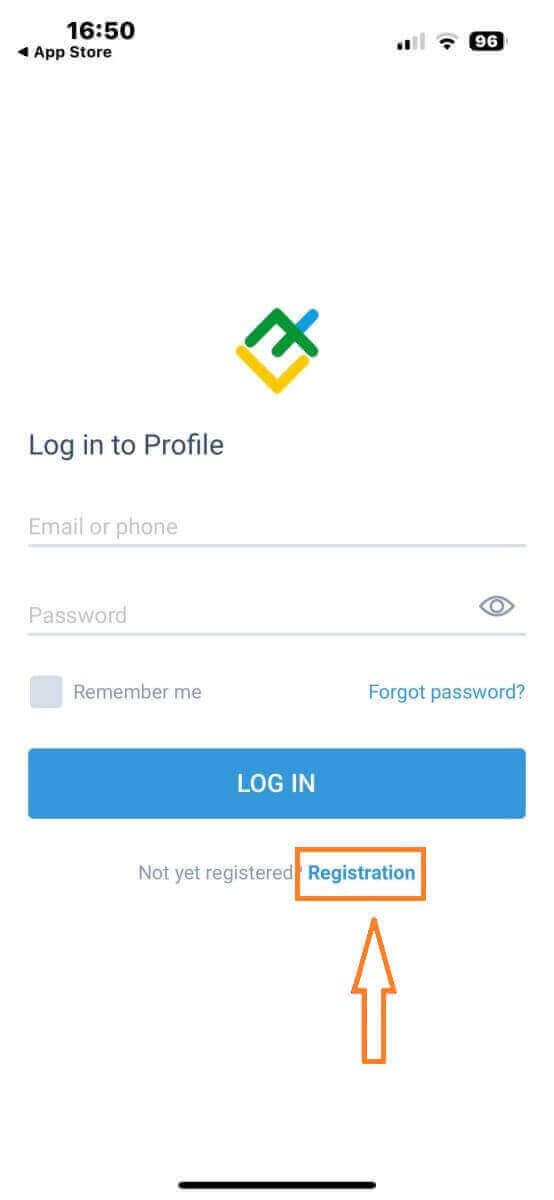
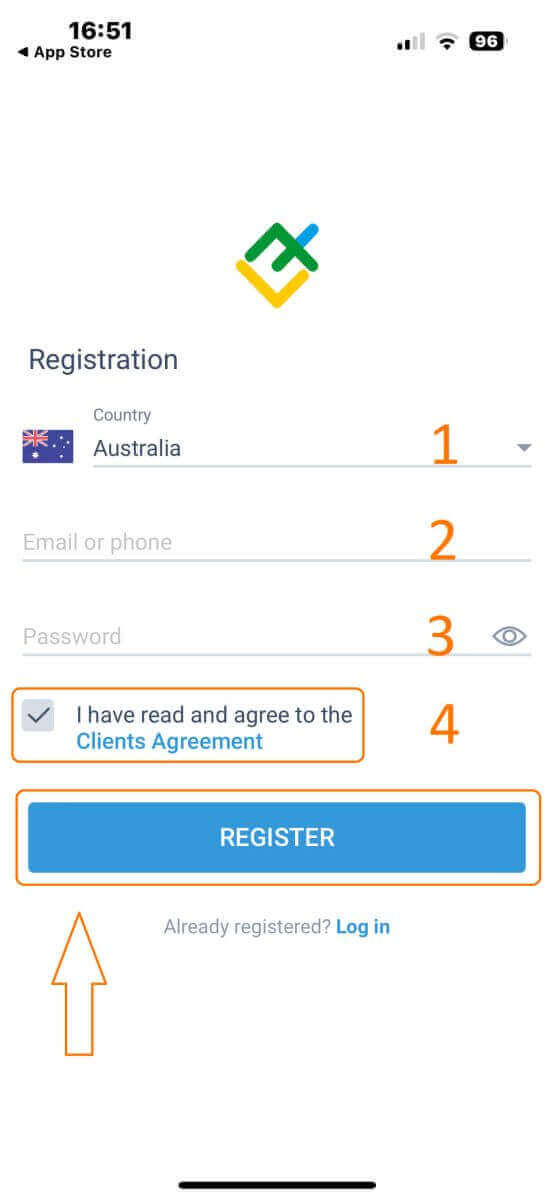
Untuk meneruskan, anda perlu melengkapkan borang pendaftaran dengan memberikan maklumat khusus:
- Pilih negara tempat tinggal anda.
- Berikan alamat e-mel atau nombor telefon anda.
- Tetapkan kata laluan yang selamat.
- Tandakan kotak yang mengisytiharkan anda telah membaca dan bersetuju dengan Perjanjian Pelanggan LiteFinance.
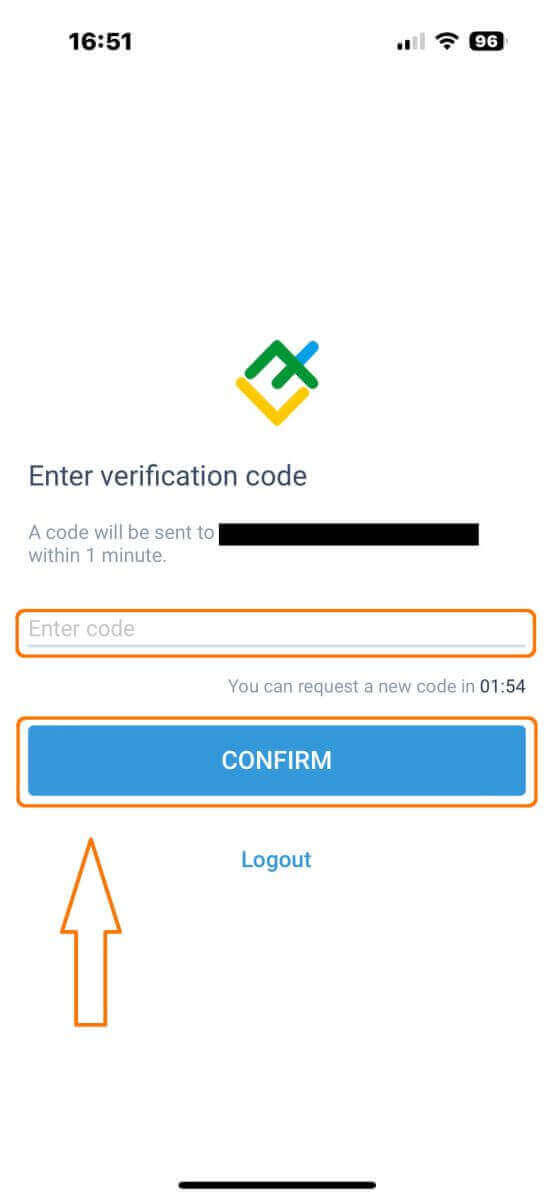
Selepas satu minit, anda akan menerima kod pengesahan 6 digit melalui telefon atau e-mel. Semak peti masuk anda dan masukkan kod tersebut.
Selain itu, jika anda belum menerima kod dalam masa dua minit, sentuh "HANTAR SEMULA" . Jika tidak, pilih "SAHKAN" .
Anda boleh membina nombor PIN anda sendiri, iaitu kod 6 digit. Langkah ini adalah pilihan; walau bagaimanapun, anda mesti melengkapkannya sebelum mengakses antara muka dagangan.
Tahniah! Anda telah berjaya menyediakan dan kini bersedia untuk menggunakan Aplikasi Dagangan Mudah Alih LiteFinance.
Cara membuat akaun dagangan baharu
Untuk mengakses MetaTrader , kembali ke skrin "Lagi" dan pilih ikon yang sepadan. 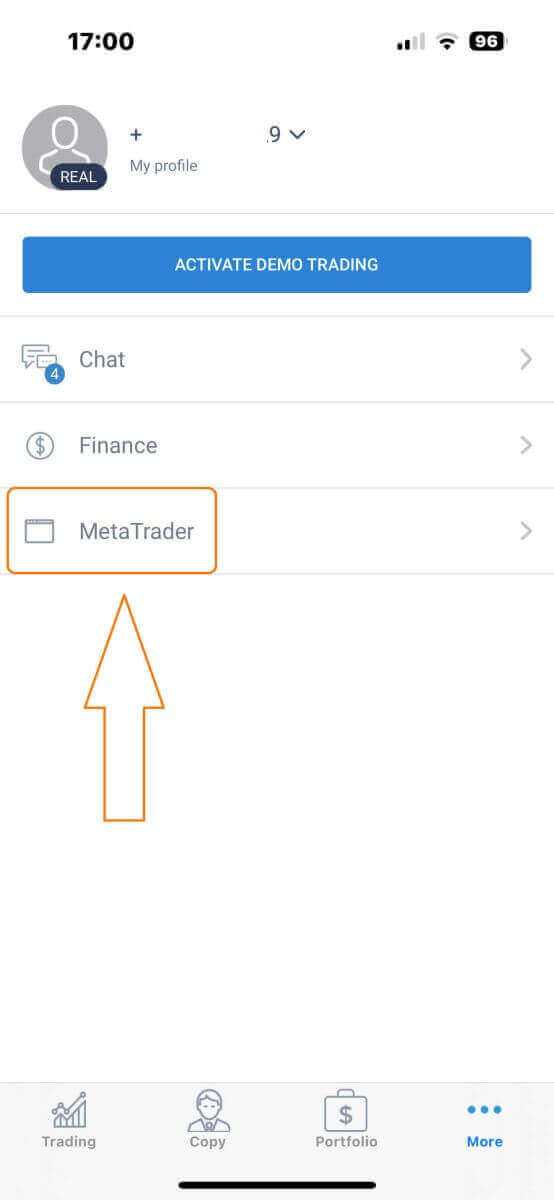
Sila tatal ke bawah sehingga anda menemui butang "BUKA AKAUN" , kemudian ketik padanya. 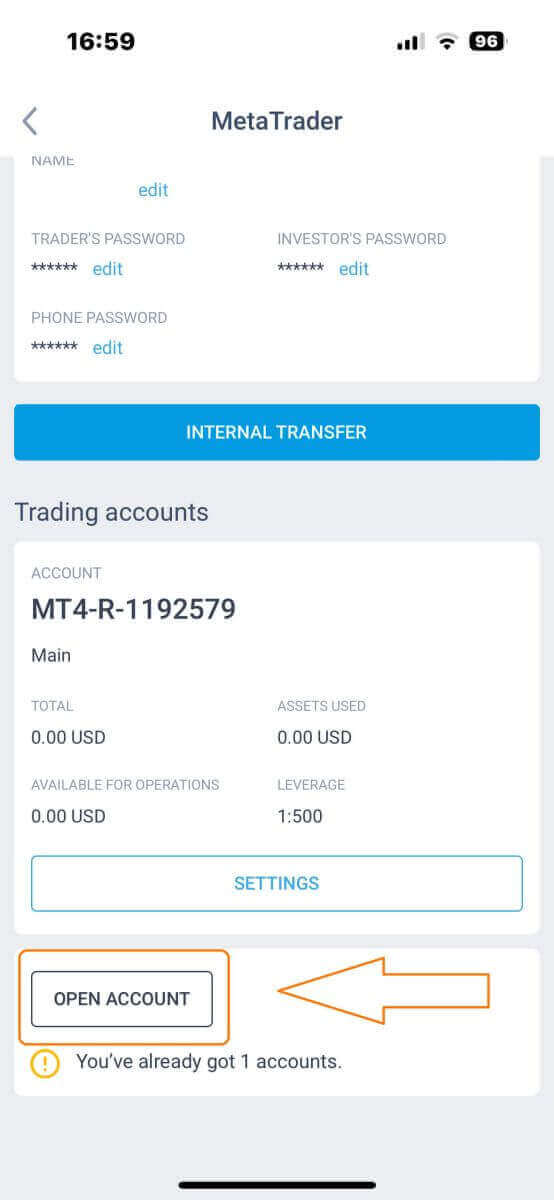
Sila masukkan jenis akaun, leveraj dan mata wang anda dalam kotak "Buka Akaun Dagangan" dan klik "BUKA AKAUN DAGANGAN" untuk melengkapkan. 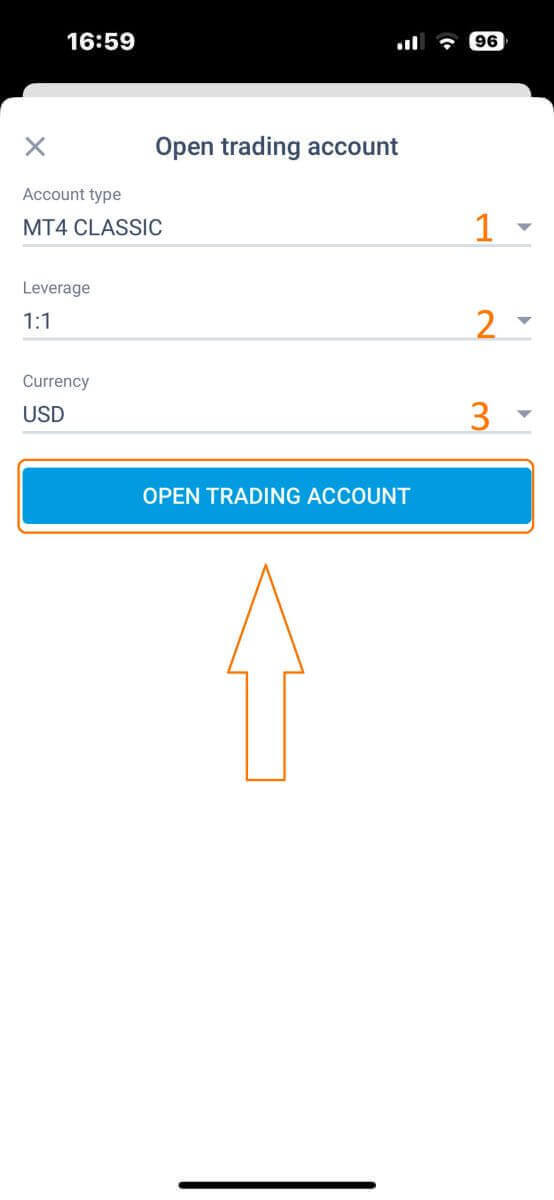
Anda telah berjaya membuat akaun dagangan! Akaun dagangan baharu anda akan dipaparkan di bawah dan ingat untuk menetapkan salah satunya sebagai akaun utama anda. 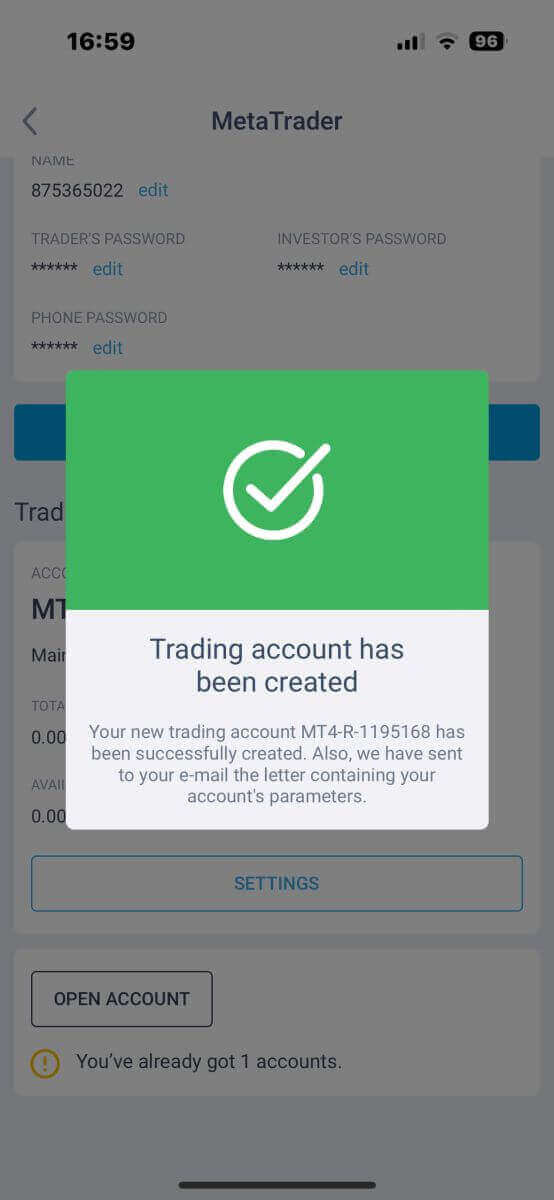
Cara Mengesahkan akaun LiteFinance
Cara Mengesahkan Akaun LiteFinance anda pada aplikasi Web
Log masuk ke LiteFinance di aplikasi Web
Lawati laman utama LiteFinance , dan klik butang "Log Masuk" . 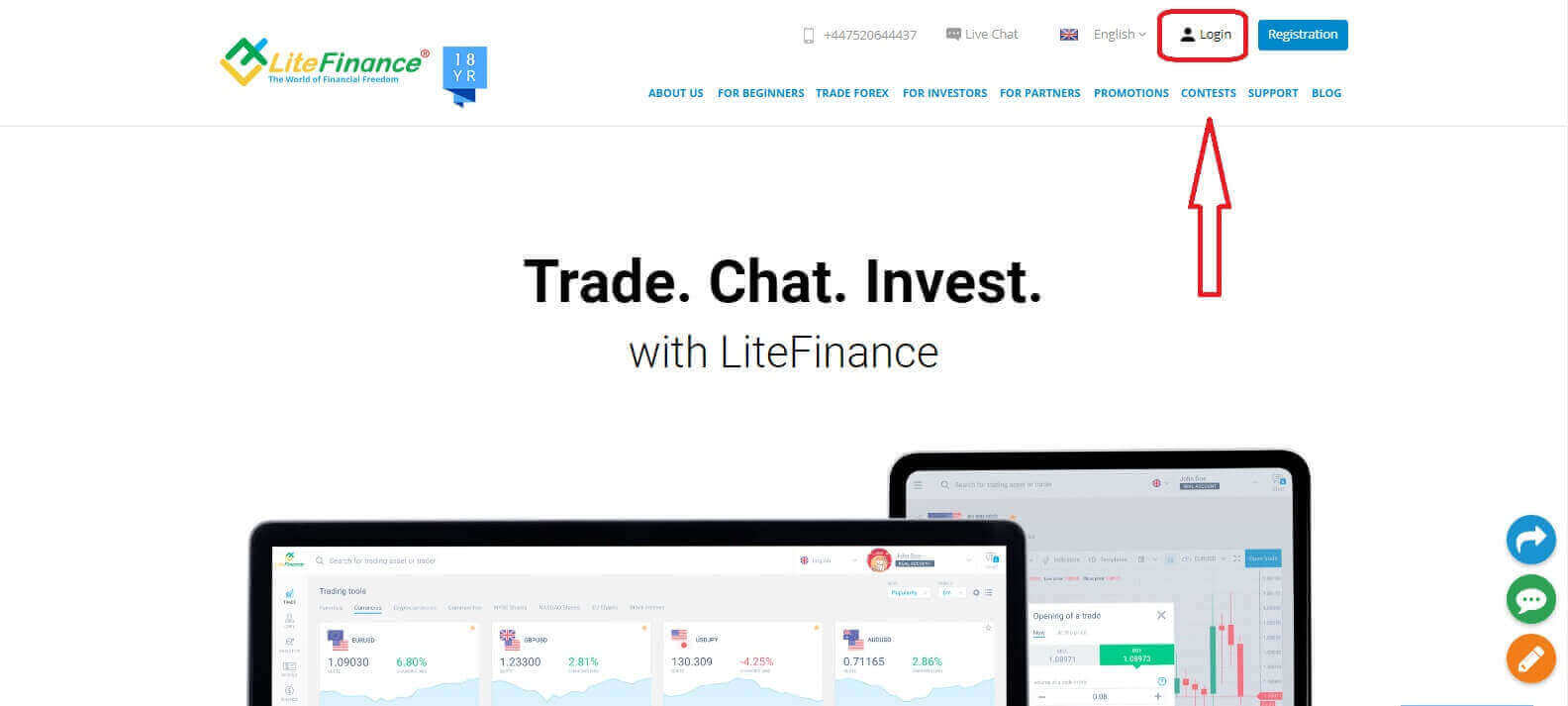
Pada tetingkap timbul baharu, masukkan akaun berdaftar anda termasuk e-mel/nombor telefon dan kata laluan ke dalam borang log masuk kemudian klik "LOG MASUK" .
Selain itu, anda juga boleh log masuk dengan mendaftarkan akaun Google dan Facebook anda. Jika anda belum mempunyai akaun berdaftar, lihat siaran ini: Cara Mendaftar Akaun di LiteFinance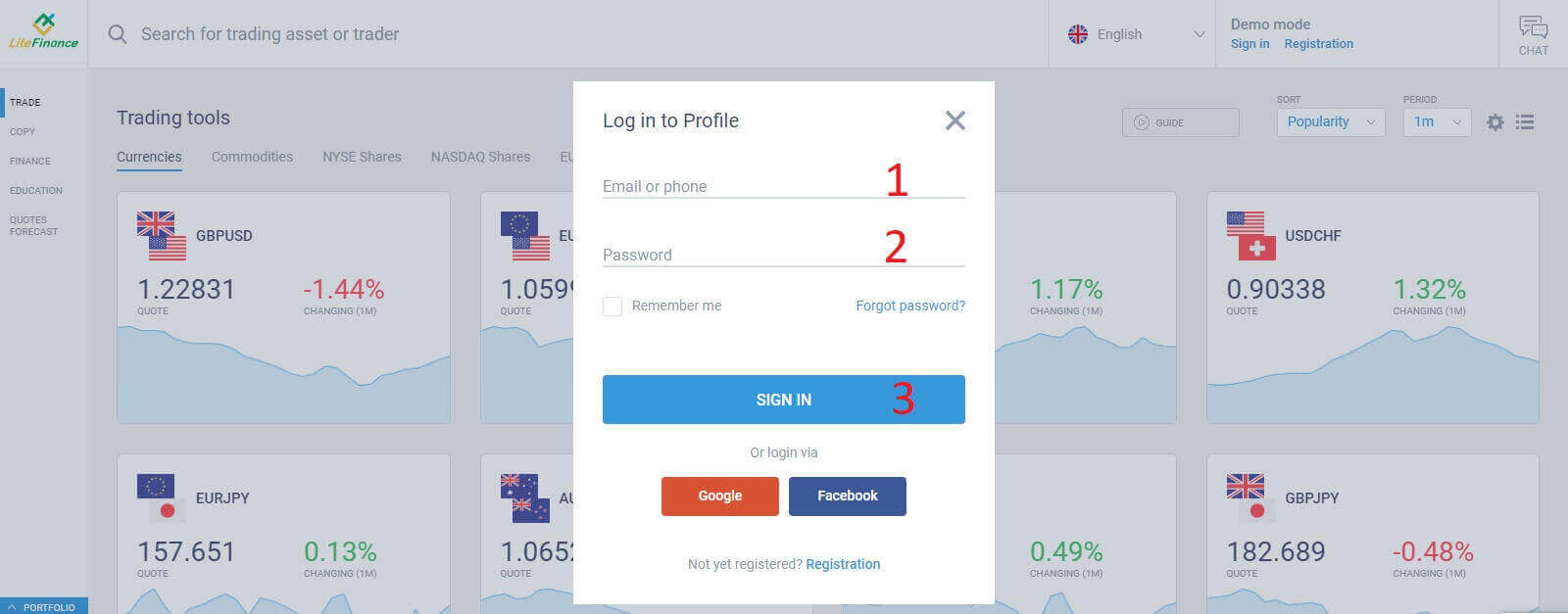
Sahkan Akaun LiteFinance anda pada aplikasi Web
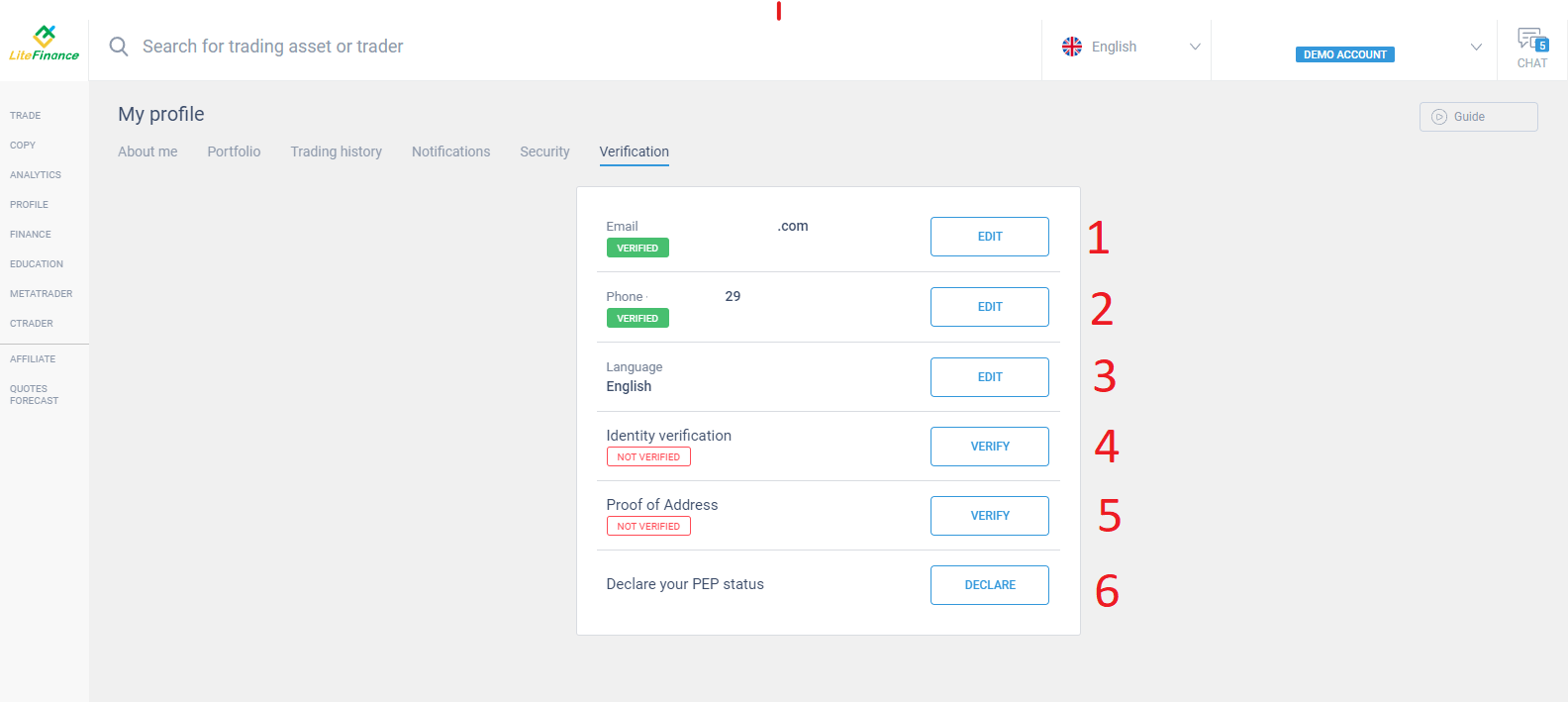
Setelah log masuk ke terminal LiteFinance, pilih simbol "PROFIL" pada bar menegak di sebelah kiri anda.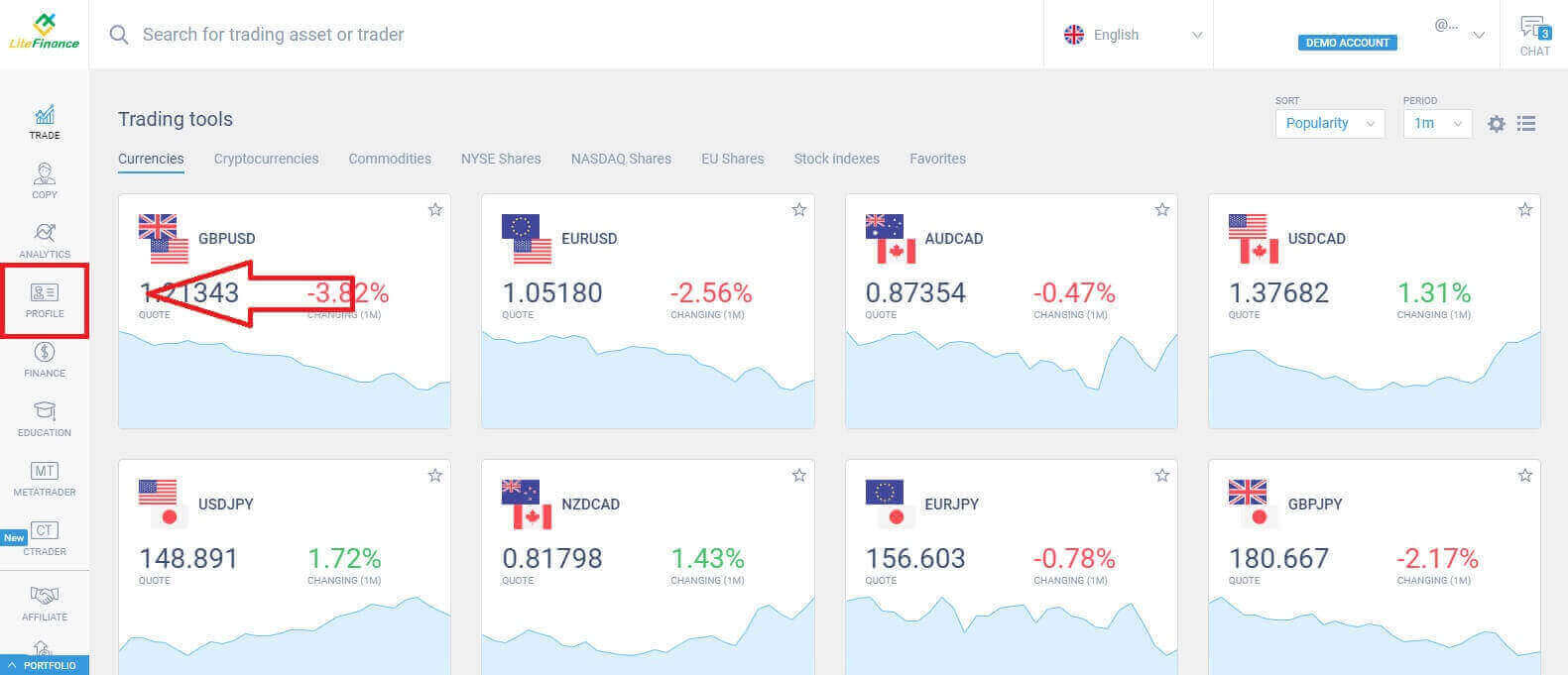
Seterusnya, di terminal profil, teruskan dengan memilih "Pengesahan" .
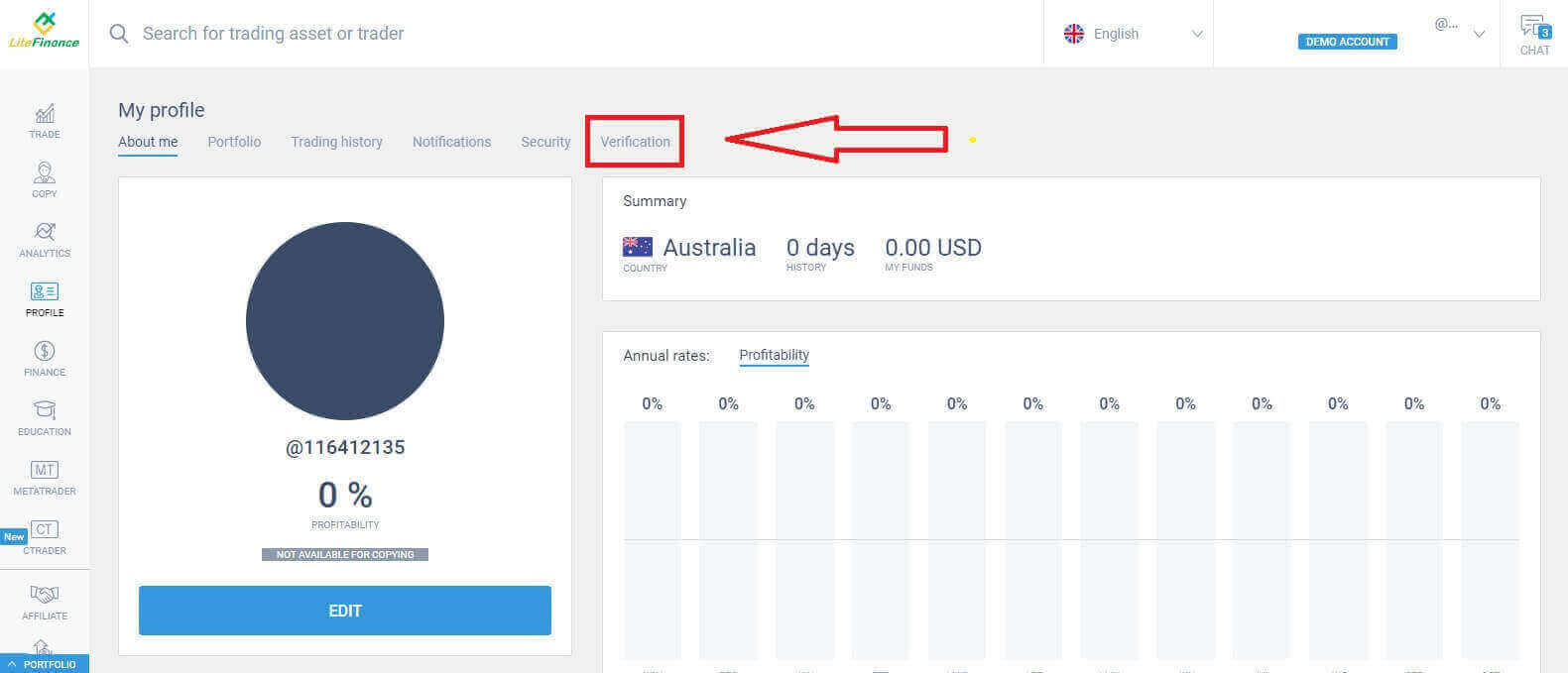
Akhir sekali, anda perlu memberikan semua maklumat yang diperlukan seperti:
- E-mel.
- Nombor telefon.
- Bahasa.
- Pengesahan identiti termasuk nama penuh, jantina dan tarikh lahir anda.
- Bukti Alamat (Negara, wilayah, bandar, alamat dan poskod).
- Status PEP anda (anda hanya perlu menanda kotak yang mengisytiharkan anda sebagai PEP - Orang yang Terdedah Secara Politik).
Cara Mengesahkan Akaun LiteFinance anda pada Aplikasi Mudah Alih LiteFinance
Log masuk ke LiteFinance menggunakan Aplikasi Mudah Alih LiteFinance
Pasang Aplikasi Dagangan Mudah Alih LiteFinance di App Store atau Google Play .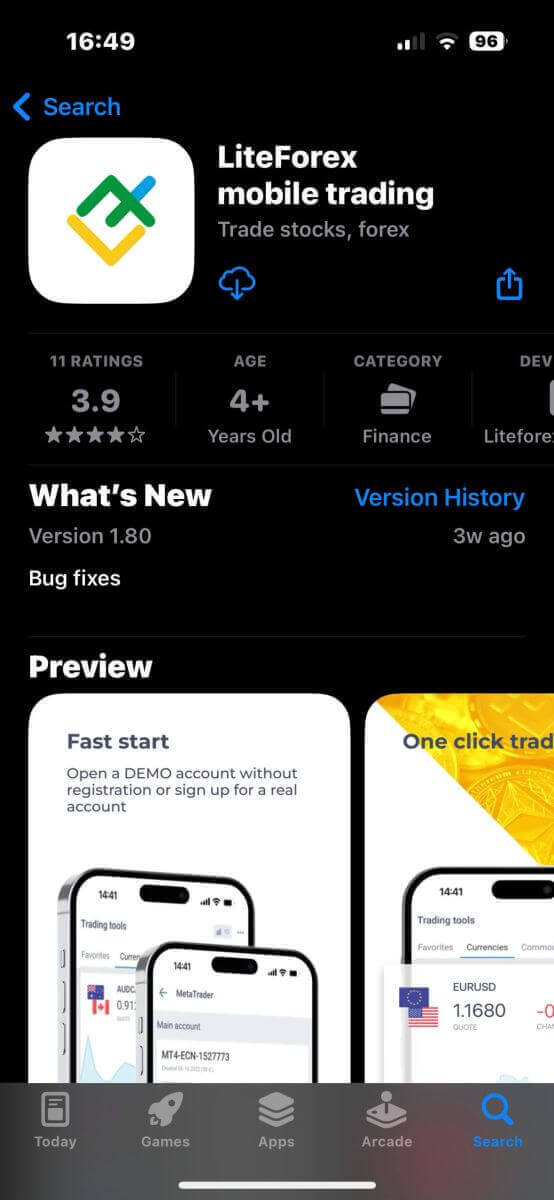
Buka Aplikasi Dagangan Mudah Alih LiteFinance pada telefon anda. Di laman utama, masukkan akaun berdaftar anda termasuk e-mel/nombor telefon dan kata laluan. Kemudian klik "LOG MASUK" setelah selesai.
Jika anda belum mempunyai akaun berdaftar, lihat siaran ini: Cara Mendaftar Akaun di LiteFinance
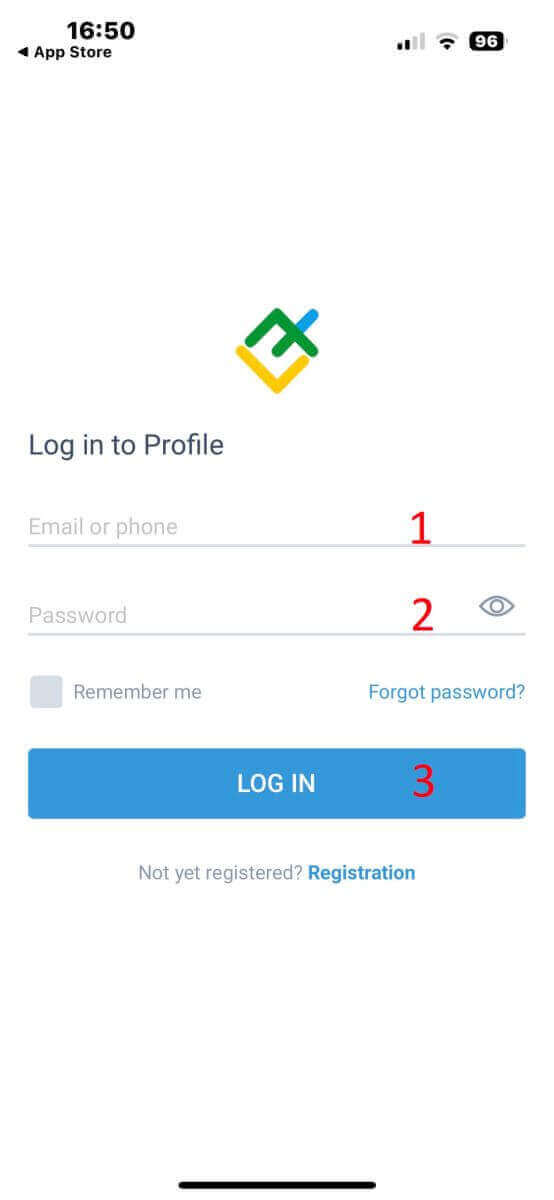
Anda telah berjaya log masuk ke Aplikasi Dagangan Mudah Alih LiteFinance!
Sahkan Akaun anda di LiteFinance dengan Aplikasi Mudah Alih LiteFinance
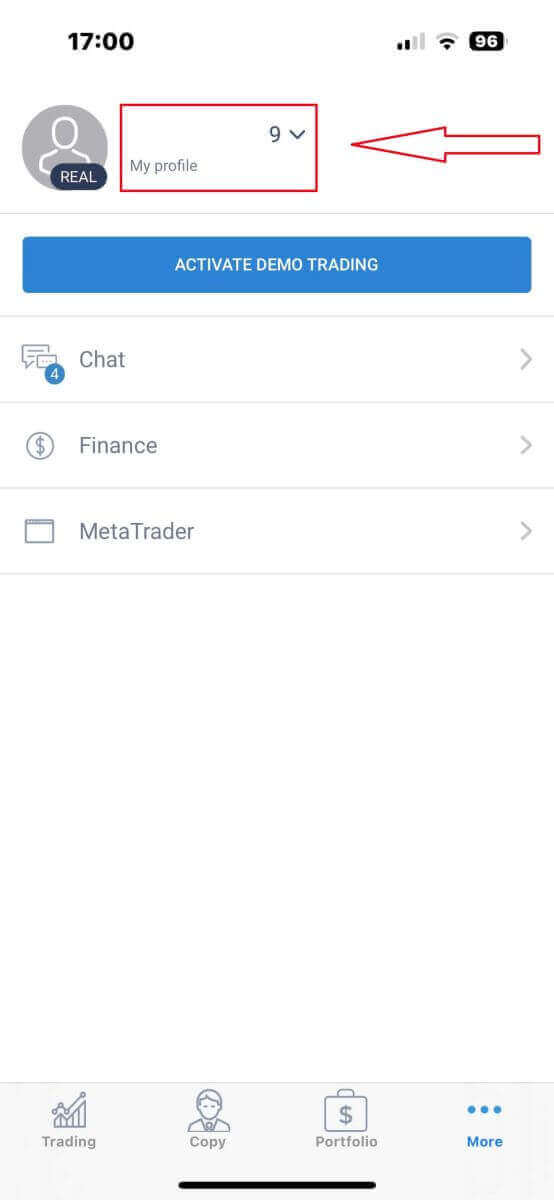
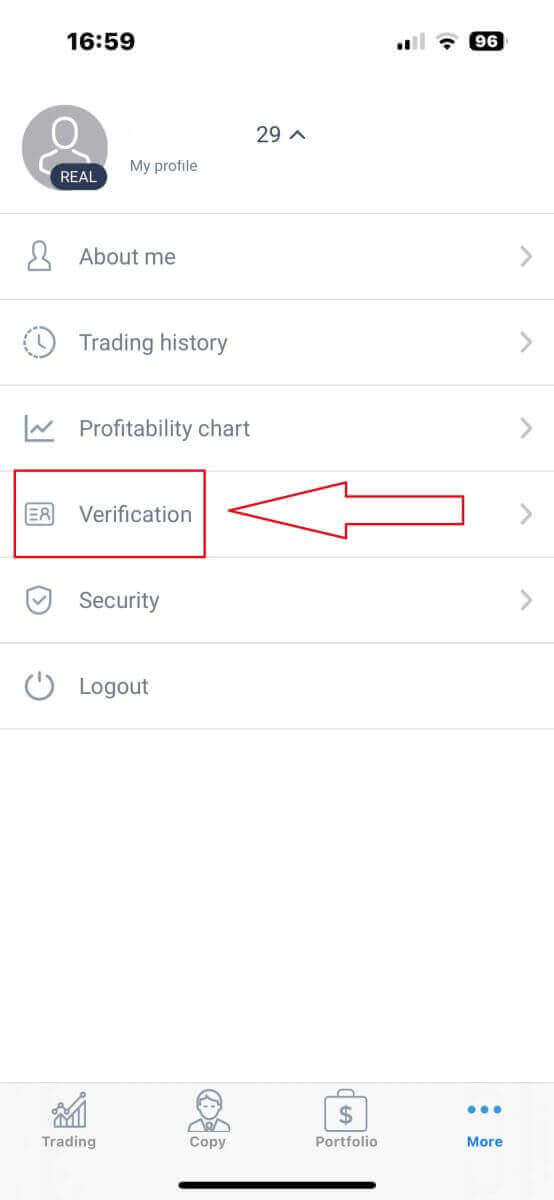
Seterusnya, di terminal Aplikasi Dagangan Mudah Alih LiteFinance, pilih "Lagi" di penjuru kanan bawah. Ketik pada menu skrol ke bawah di sebelah e-mel/nombor telefon anda. Untuk meneruskan, pilih "Pengesahan" . Anda mesti melengkapkan dan mengesahkan beberapa maklumat pada halaman pengesahan: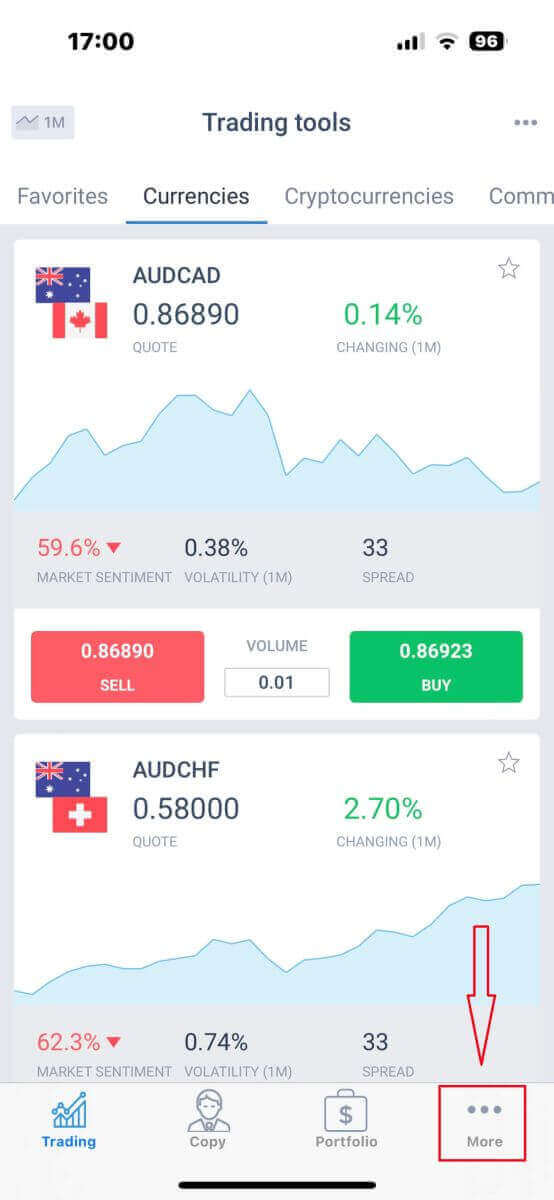
- Alamat e-mel.
- Nombor telefon.
- Pengesahan identiti.
- Bukti Alamat.
- Isytiharkan status PEP anda.
Sila ambil perhatian bahawa bagi setiap medan yang anda berjaya sahkan, baris teks di bawah akan memaparkan "DISAHKAN" . Jika mana-mana medan tidak disahkan, "TIDAK DISAHKAN" akan dipaparkan. Adalah wajib untuk melengkapkan proses pengesahan profil anda sebelum anda boleh mula membuka akaun dagangan. 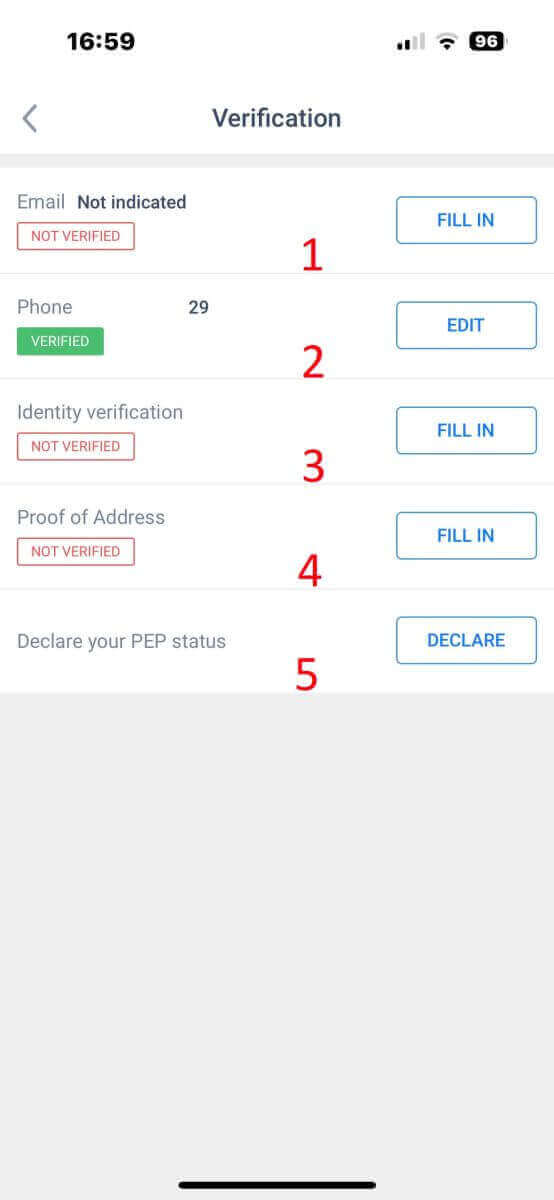
Cara Mendepositkan Wang ke akaun LiteFinance
Cara Mendeposit di Aplikasi Web LiteFinance
Pertama sekali, anda perlu log masuk ke laman utama LiteFinance dengan akaun berdaftar.Jika anda belum mempunyai akaun berdaftar atau tahu cara log masuk, lihat siaran ini: Cara Mendaftar Akaun di LiteFinance
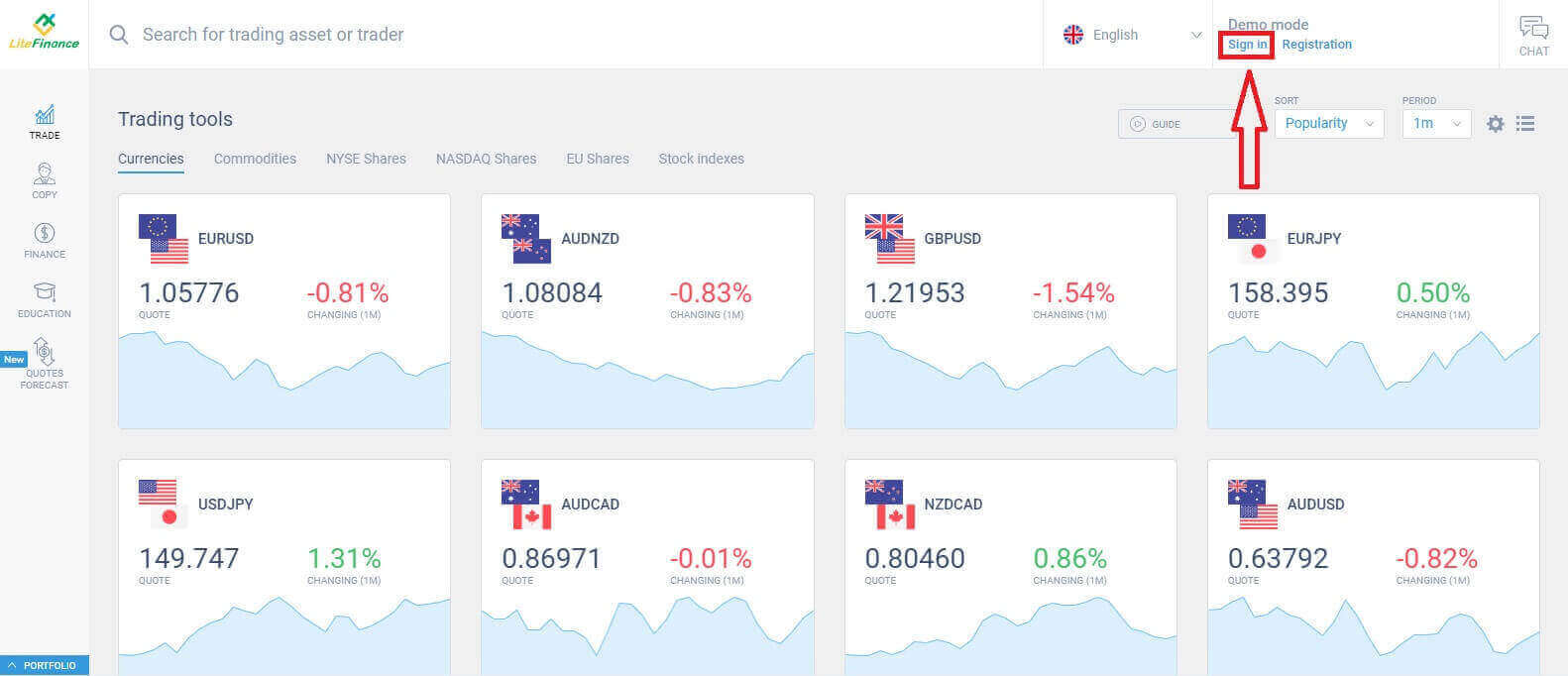
Selepas log masuk, pada skrin laman utama, halakan perhatian anda ke lajur kiri paparan dan pilih simbol "KEWANGAN" .
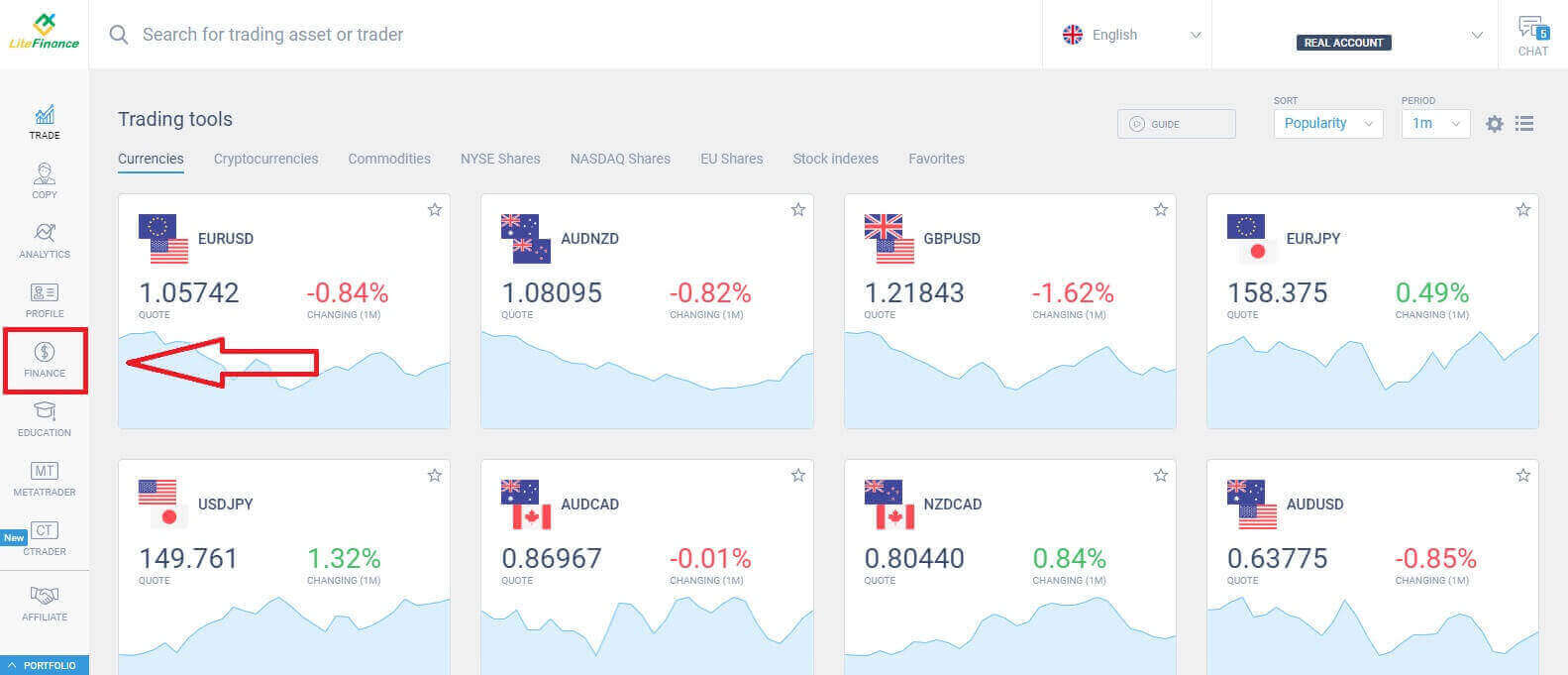
Dalam antara muka ini, sistem menyediakan pelbagai pilihan deposit. Pada borang kaedah yang disyorkan, tatal ke bawah untuk melihat kaedah deposit lain yang tersedia pada masa ini (ini mungkin berbeza bergantung pada negara).
Sila pertimbangkan dengan teliti dan pilih kaedah yang paling sesuai dengan pilihan anda!
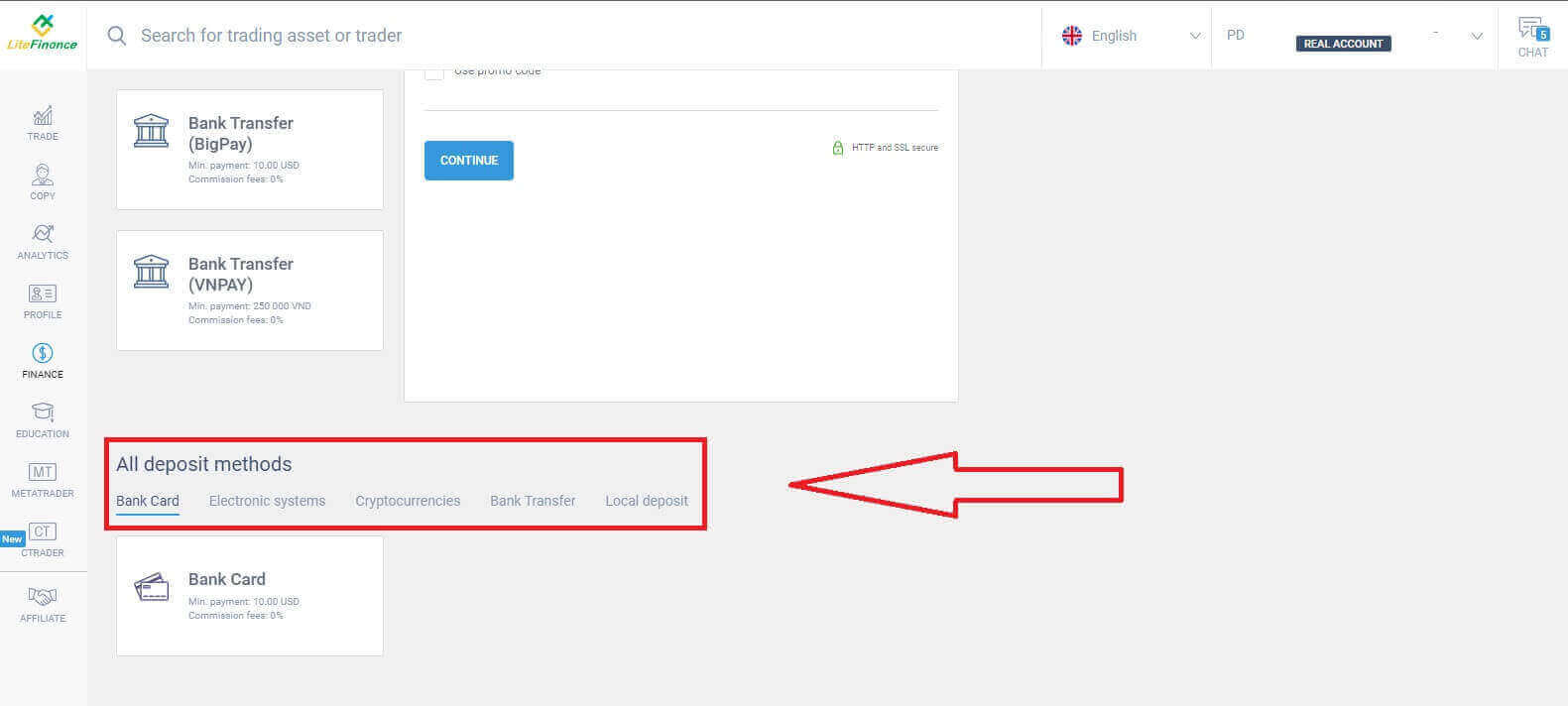
Kad Bank
Terdapat beberapa pertimbangan utama yang perlu diingat semasa memilih kad bank sebagai kaedah deposit:
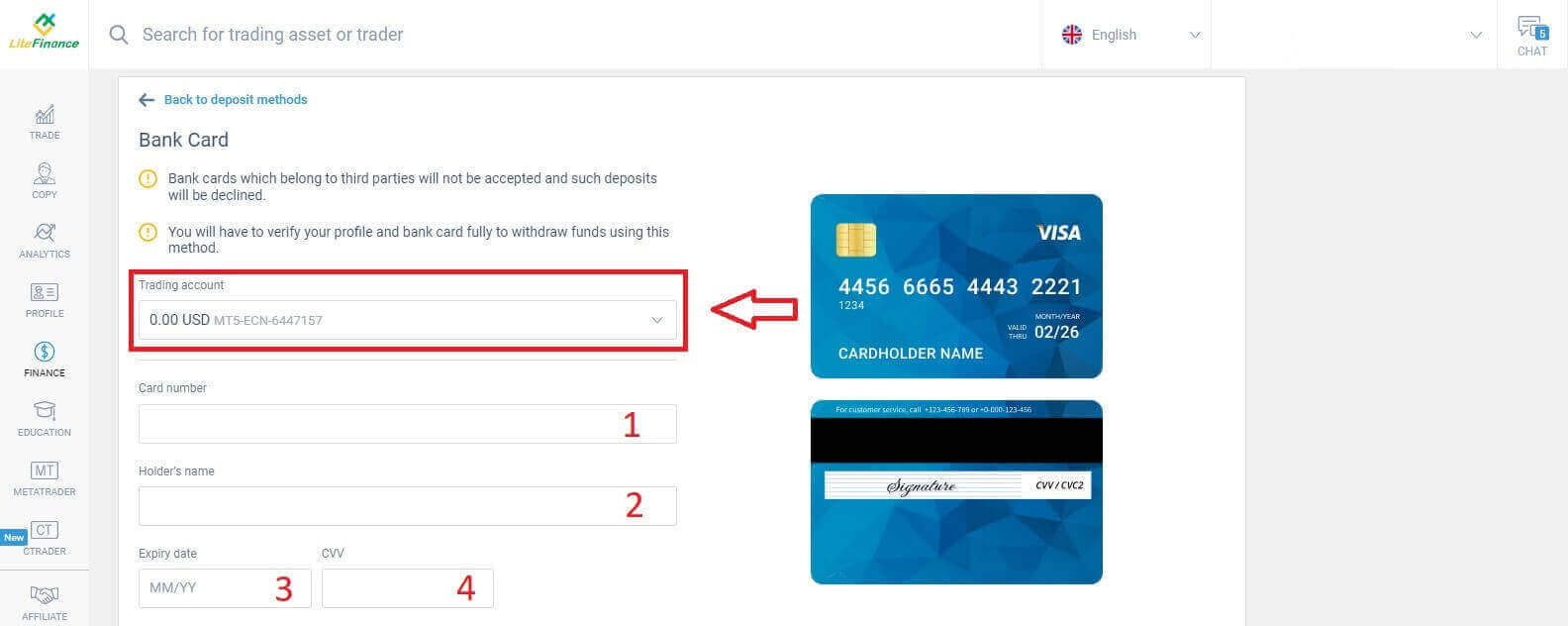
Kad bank milik pihak ketiga tidak akan diterima dan deposit sedemikian akan ditolak.
Anda mesti mengesahkan profil dan kad bank anda sepenuhnya untuk mengeluarkan dana menggunakan kaedah ini. (Jika anda belum mengesahkan profil dan kad bank anda, lihat siaran ini: Cara Mengesahkan Akaun di LiteFinance )
Pertama, di bahagian awal borang deposit, anda perlu memilih akaun dagangan yang ingin anda danai. Seterusnya, berikan butiran kad penting seperti:
Nombor kad.
Nombor pemegang.
Tarikh luput.
CVV.
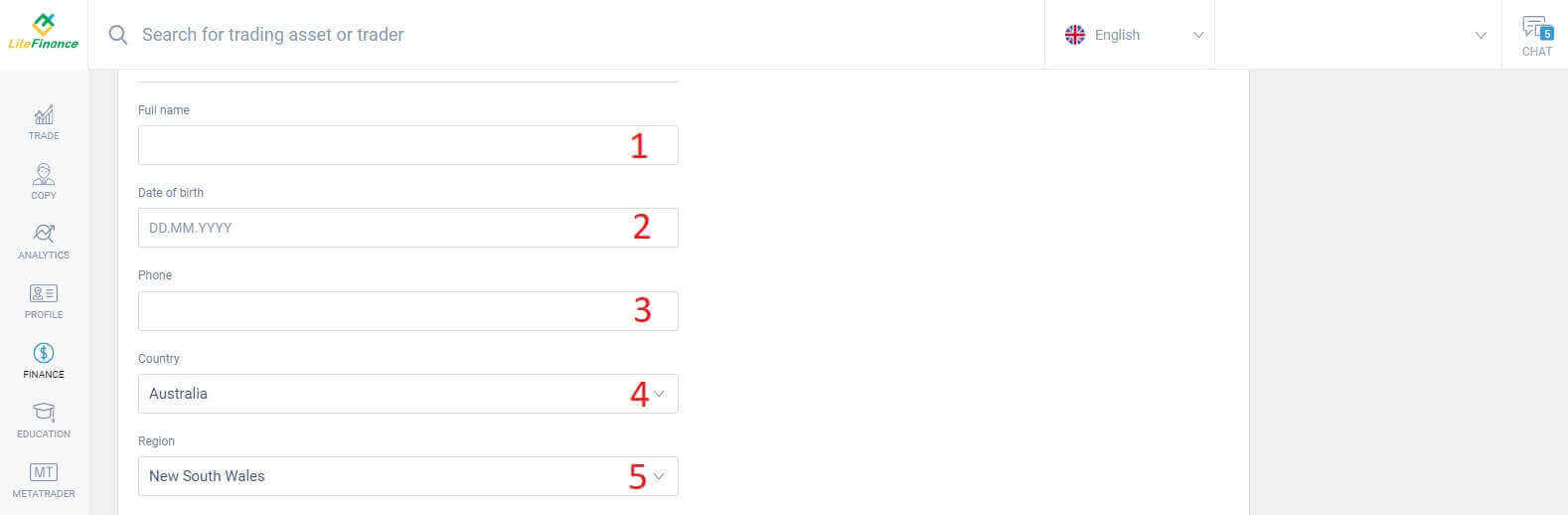
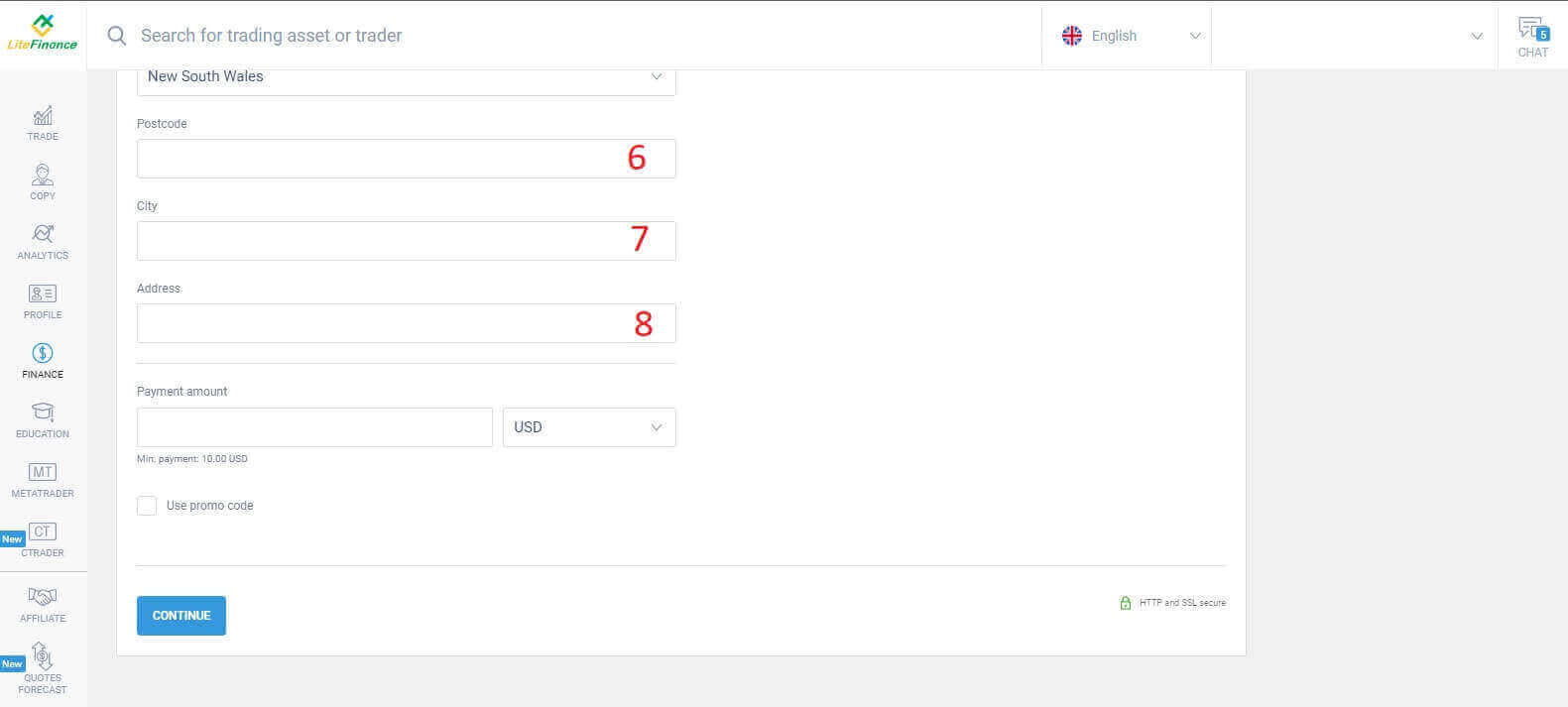
Dalam bahagian berikut, anda dikehendaki memberikan maklumat peribadi asas:
- Nama penuh anda.
- Tarikh lahir.
- Nombor telefon.
- Negara tempat tinggal.
- Wilayah.
- Poskod.
- Bandar anda.
- Alamat rumah.
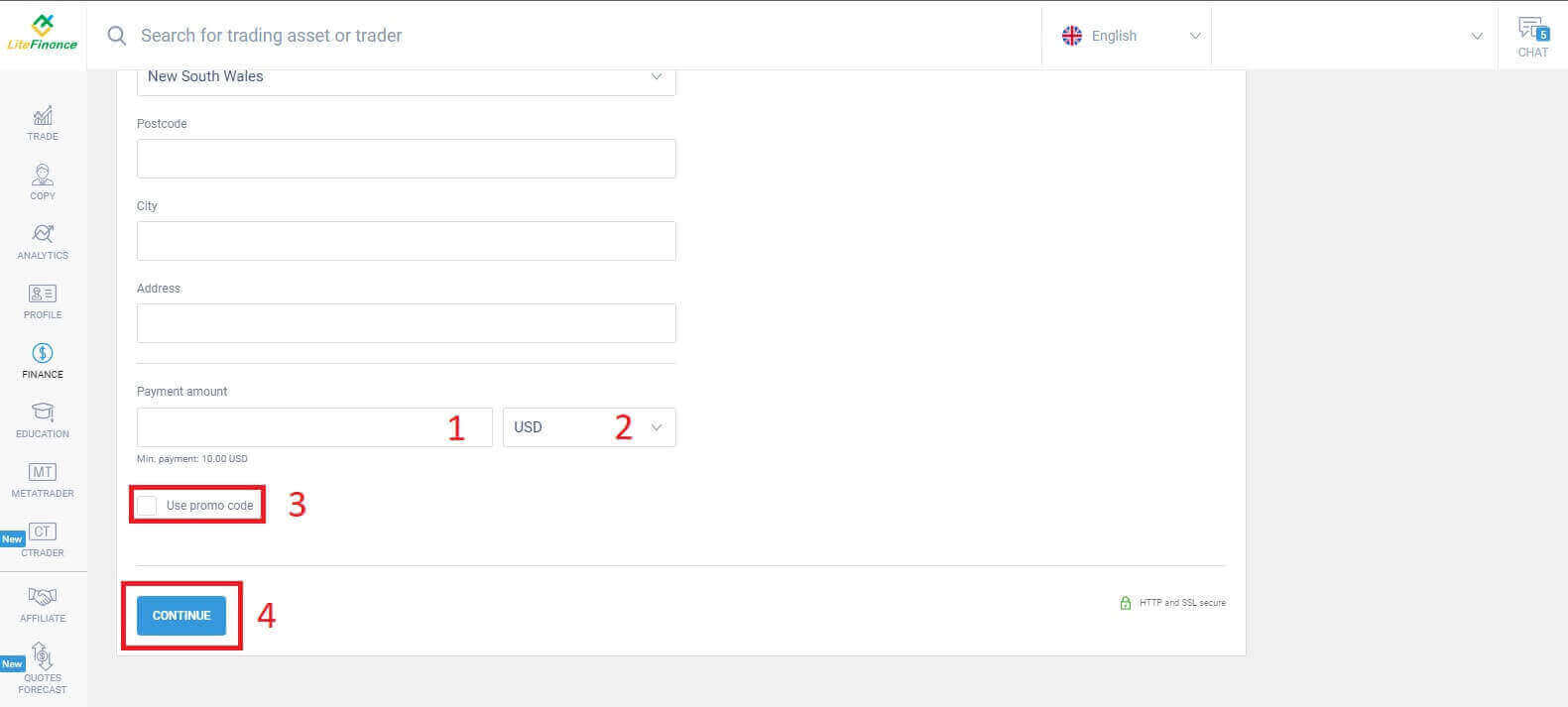
Dalam bahagian terakhir, anda mesti memasukkan jumlah deposit (minimum 10 USD) bersama-sama mata wang. Selain itu, anda boleh menggunakan kod promosi (jika ada). Setelah anda menyelesaikan semua langkah, tekan "Teruskan" untuk meneruskan ke langkah seterusnya.
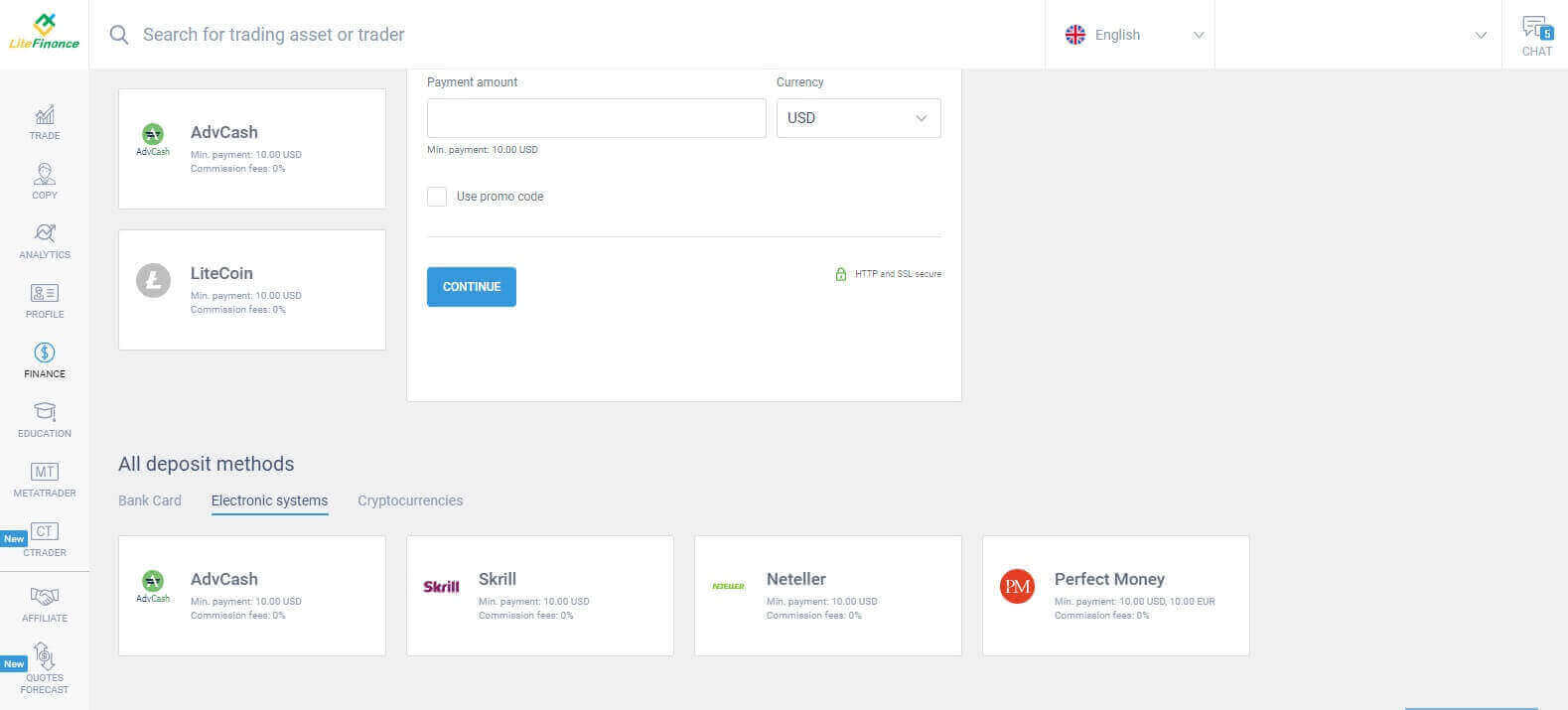
Sistem Elektronik
Kaedah ini mempunyai aspek yang ringkas dan mudah kerana ia tidak memerlukan kemasukan data yang meluas. Pada mulanya, anda hanya perlu memilih sistem elektronik yang anda suka. Berikut adalah beberapa sistem yang tersedia:- AdvCash
- Skrill
- Neteller
- Wang Sempurna
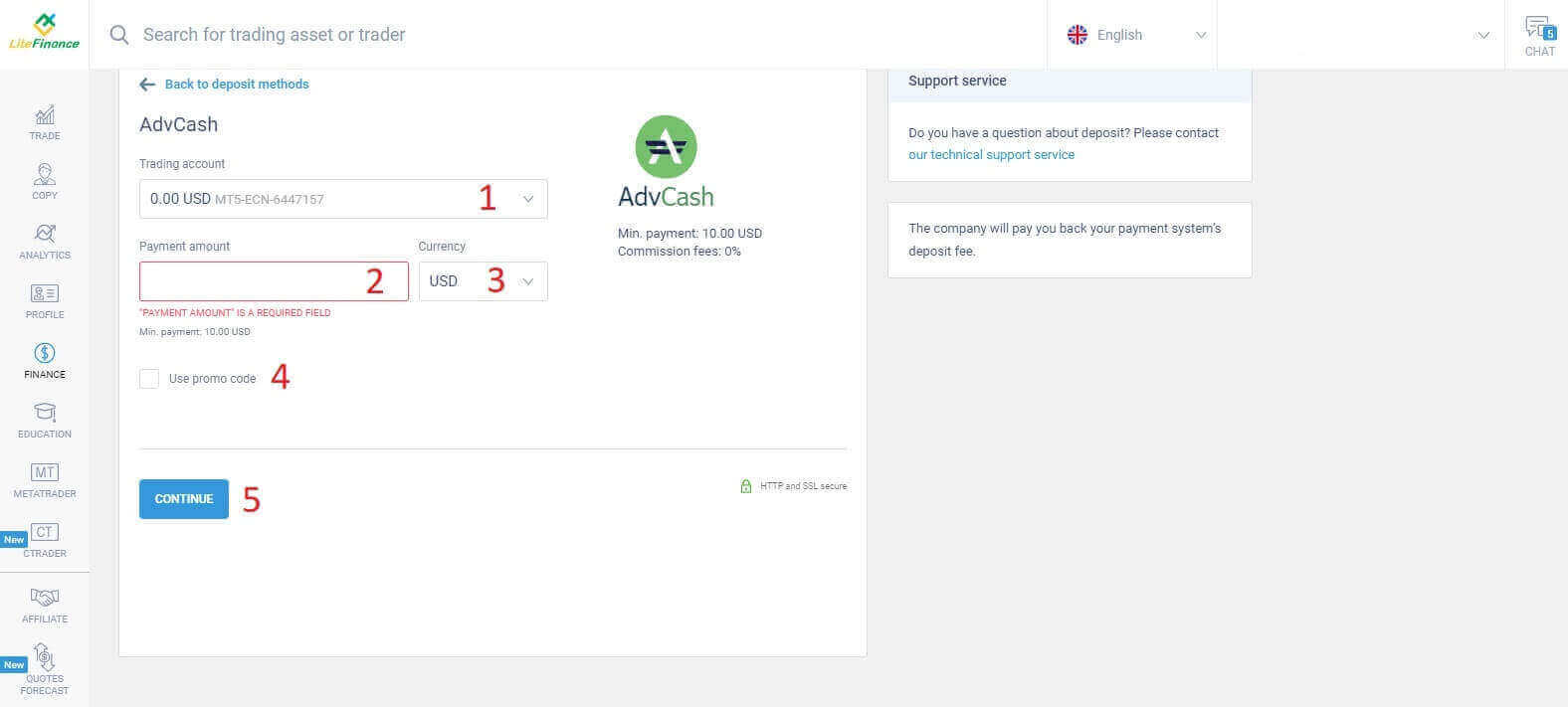
Apabila anda telah memilih sistem yang diingini, sama seperti kaedah kad bank, anda perlu memasukkan jumlah deposit (dengan minimum 10 USD), akaun dagangan dan menentukan mata wang. Anda juga mempunyai pilihan untuk menebus kod promosi jika ada. Dan apa yang tinggal hanyalah mengklik butang "Teruskan" untuk menyelesaikan proses tersebut.
Tetingkap padat akan muncul, menunjukkan butirannya. Sila semak medan ini dengan teliti:
- Kaedah pembayaran.
- Akaun yang ingin anda depositkan.
- Jumlah pembayaran.
- Yuran komisen.
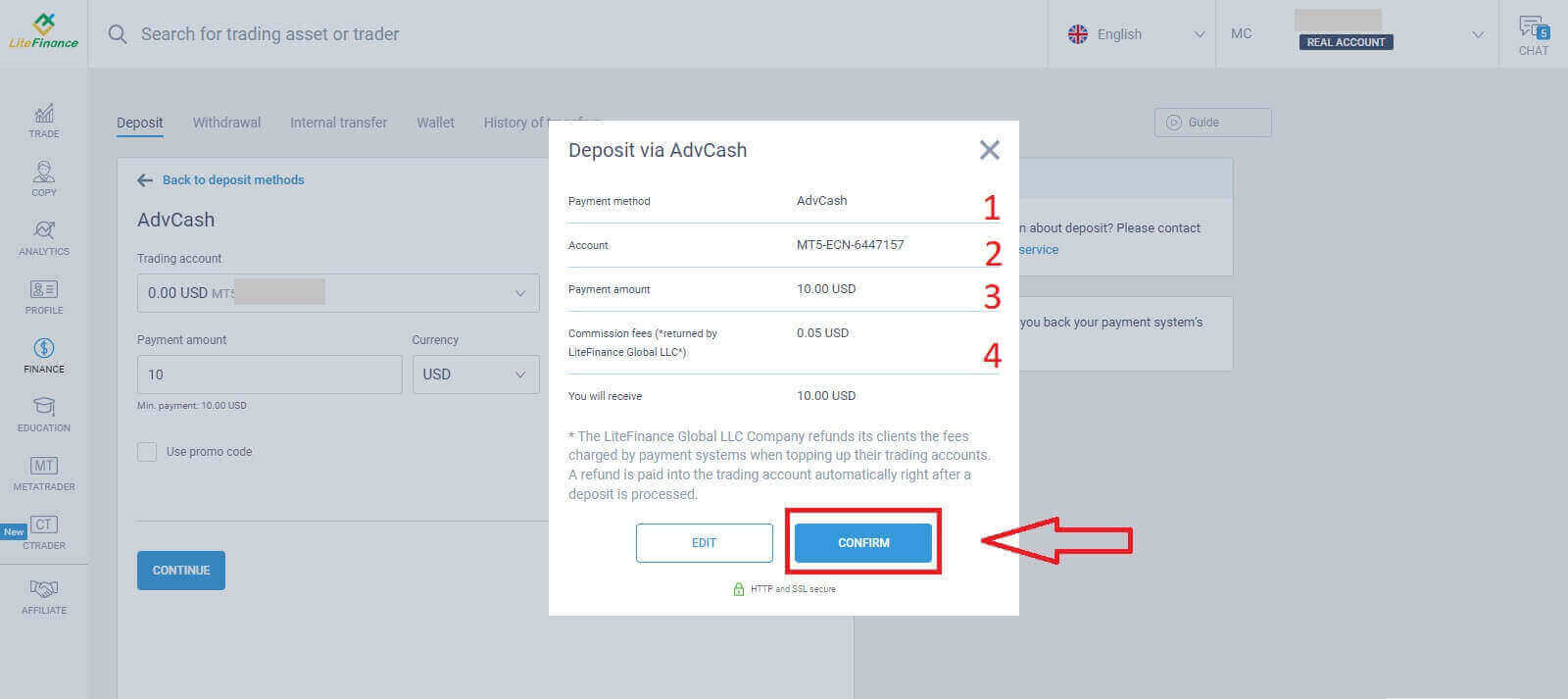
Setelah semuanya betul, pilih "SAHKAN" . Anda akan diarahkan ke laman web sistem elektronik yang dipilih dan sila ikuti arahan yang diberikan untuk melengkapkan deposit.
Mata wang kripto
Anda akan melihat senarai kaedah deposit yang tersedia di bahagian deposit. Cari "Mata Wang Kripto" dan pilih mata wang kripto yang ingin anda depositkan ke dalam akaun anda. 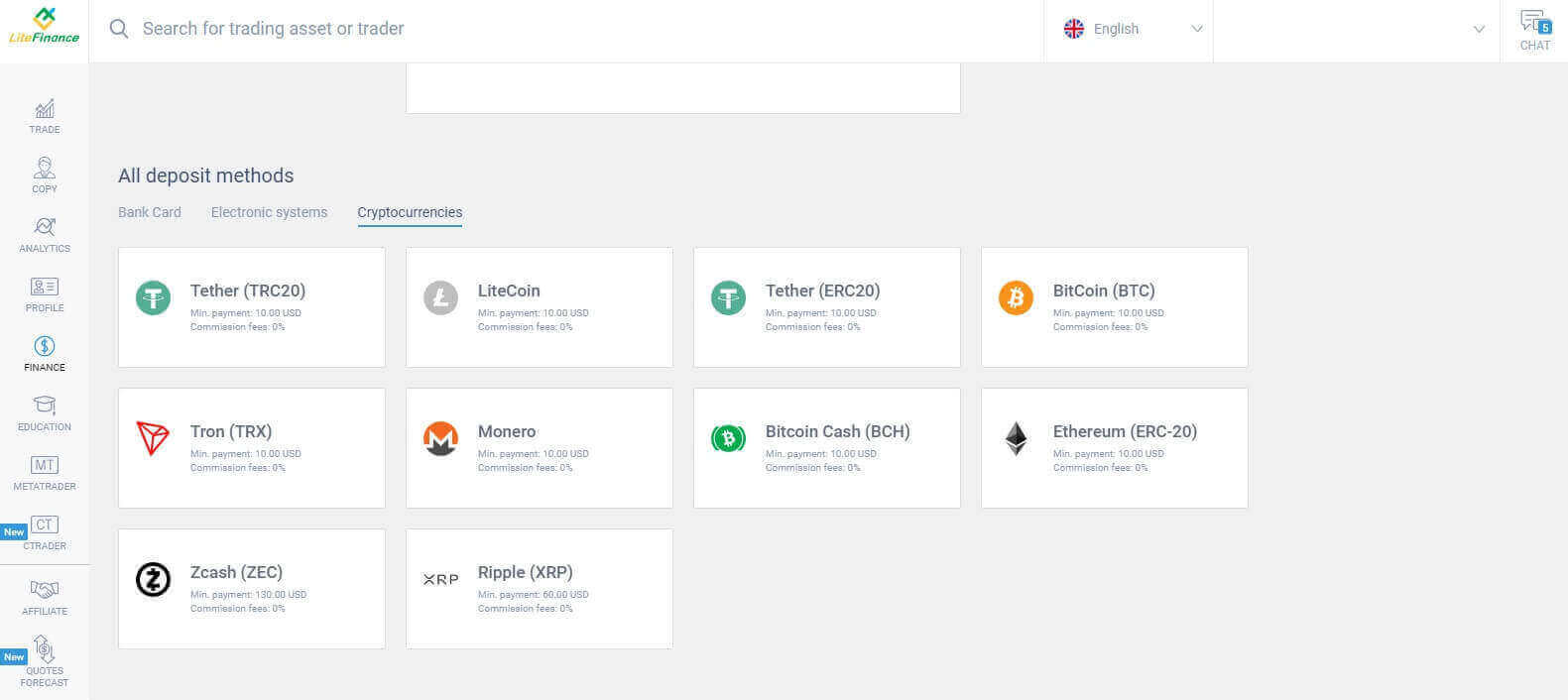
Sama seperti kaedah lain, pertama sekali anda mesti memilih satu akaun dagangan yang ingin anda depositkan. Kemudian masukkan jumlah pembayaran (minimum 10 USD), pilih mata wang dan gunakan kod promo (jika ada). Setelah selesai semuanya, klik "Teruskan" . 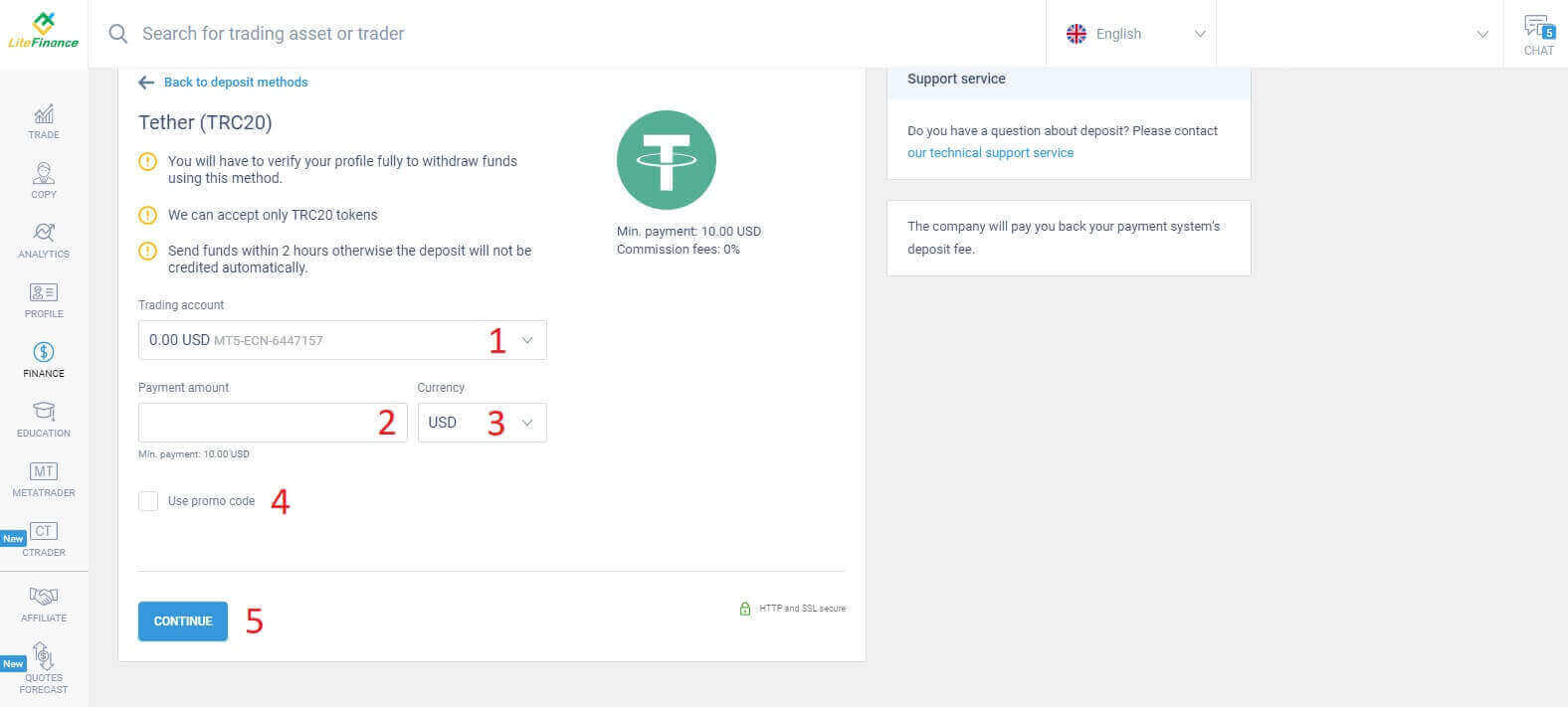
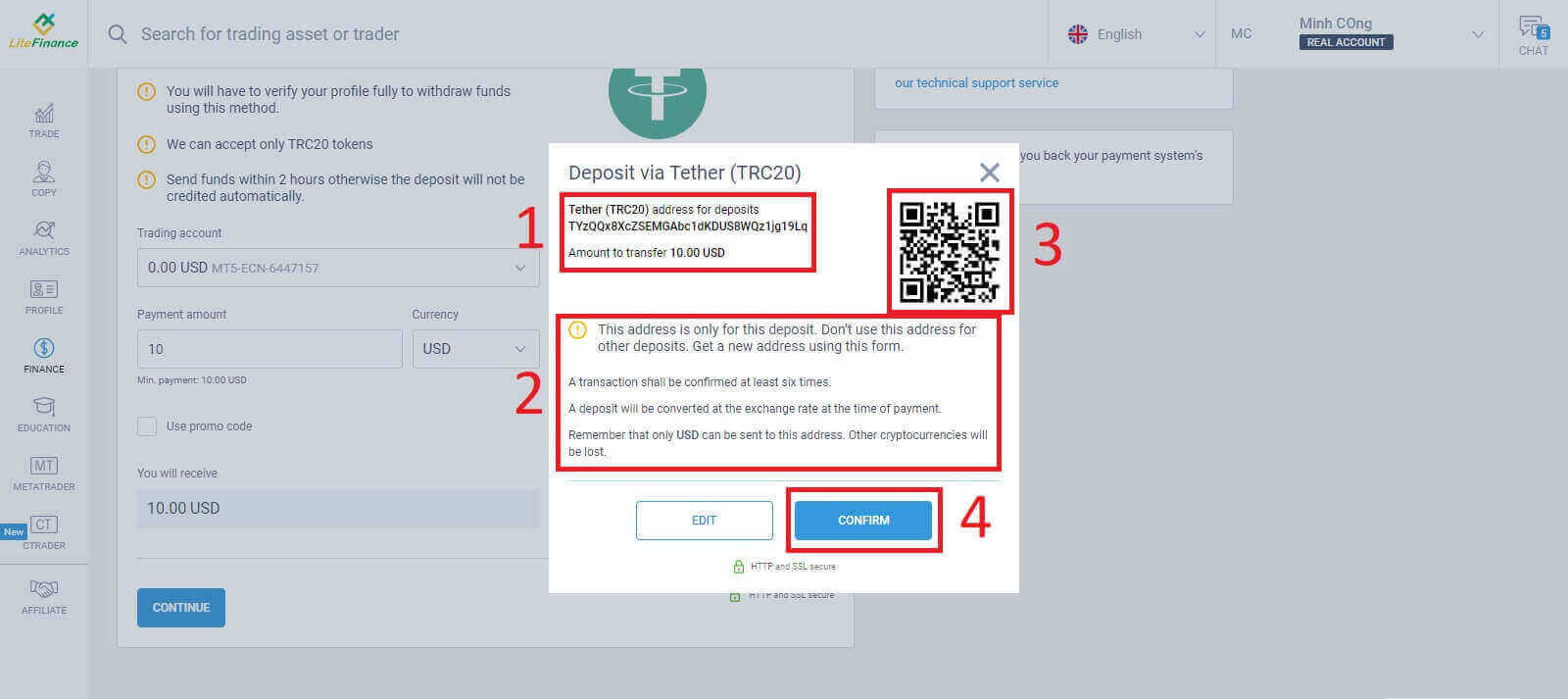
Tetingkap kecil akan muncul memaparkan maklumat. Sila ikuti langkah berikut:
- Semak jumlah wang yang hendak dipindahkan.
- Baca nota dengan teliti sebelum memindahkannya.
- Imbas kod QR dan ikut arahan untuk menyelesaikan pemindahan wang.
- Klik "SAHKAN" untuk selesai.
Pindahan Bank
Terdapat banyak pilihan perbankan yang tersedia dengan kaedah ini, jadi pilihlah yang paling sesuai dengan keperluan anda untuk mula membuat deposit.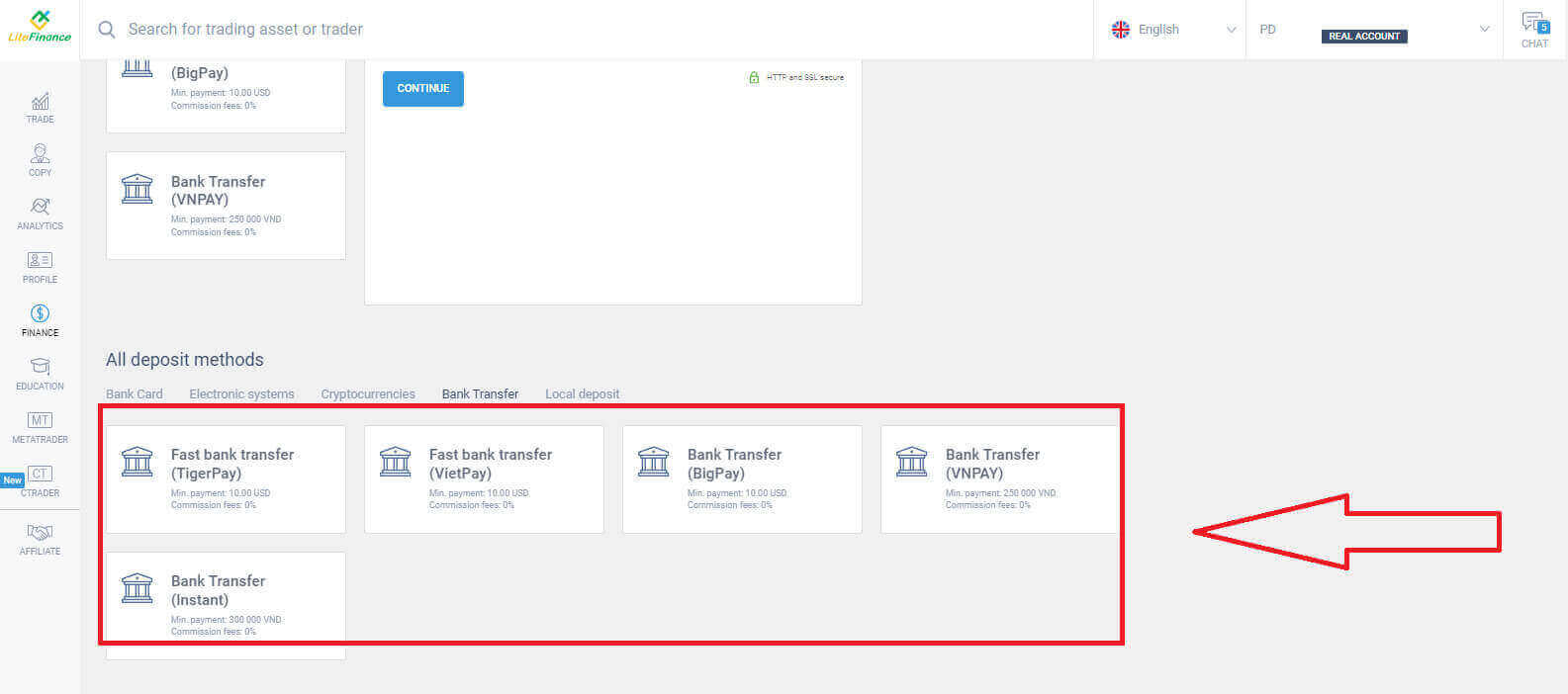
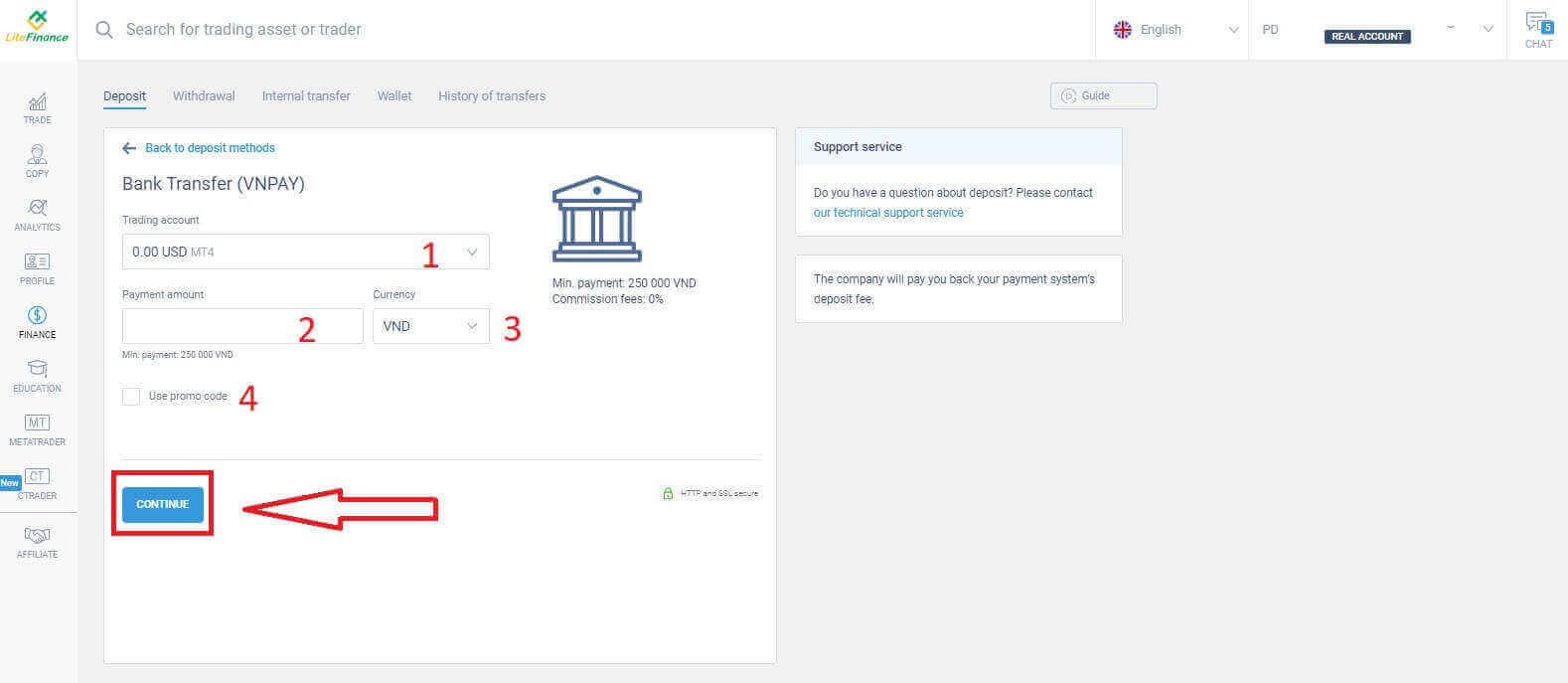
Seterusnya, anda hanya perlu memberikan maklumat asas seperti:
- Pilih akaun dagangan yang ingin anda depositkan.
- Akaun pembayaran (minimum 250,000 untuk unit mata wang VND).
- Mata wang itu.
- Masukkan kod promosi (jika ada).
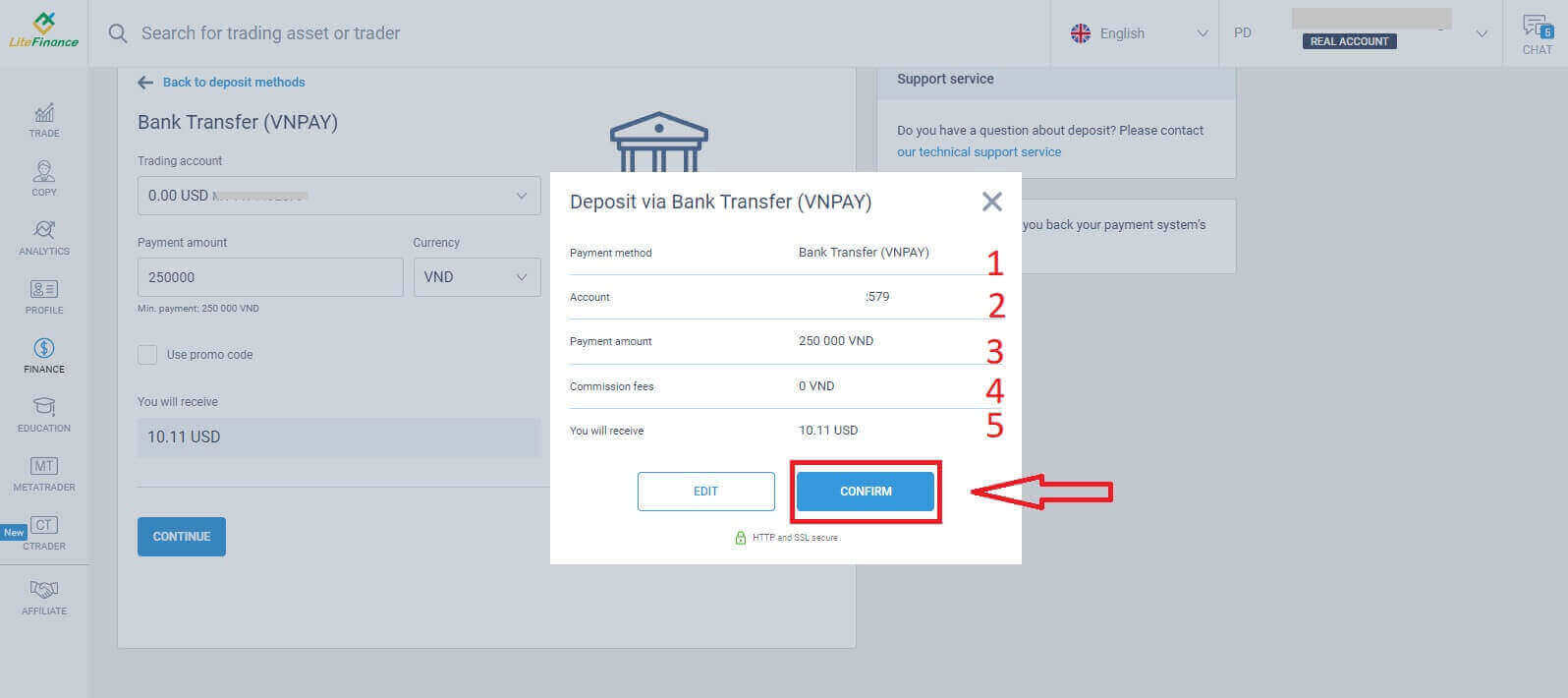
Tetingkap kecil akan muncul untuk mengesahkan maklumat yang diberikan. Sila semak semula butiran berikut:
- Kaedah pembayaran.
- Akaun yang dipilih.
- Jumlah pembayaran.
- Yuran komisen.
- Wang yang akan anda terima selepas proses tersebut.
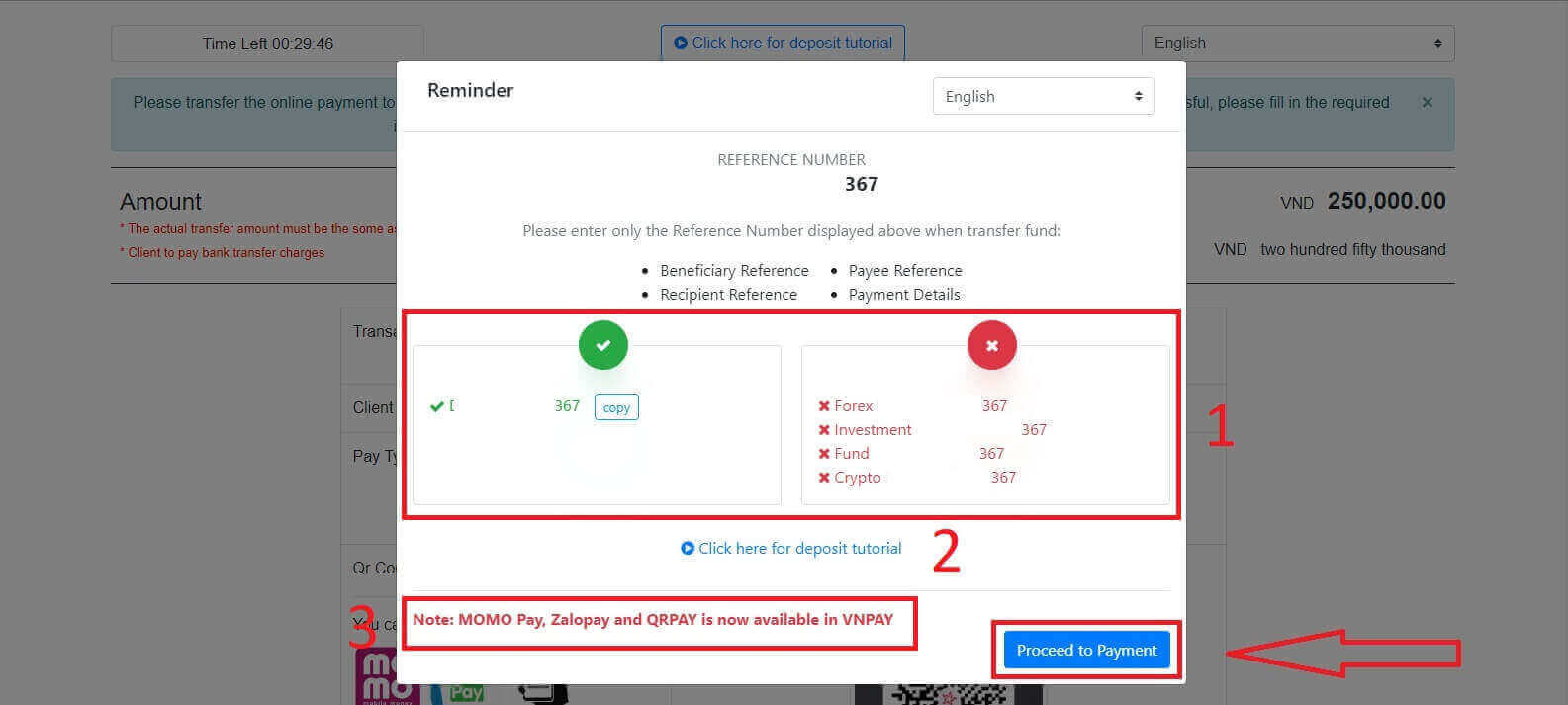
Dalam antara muka seterusnya, jika anda tidak menyelesaikan transaksi dalam masa 30 minit, laman web akan dimuat semula secara automatik dan anda perlu mengulangi proses sebelumnya.
Pada borang "PERINGATAN" , sila ikuti langkah berikut:
- Baca dan ikuti arahan serta contoh yang diberikan dengan tepat untuk memasukkan Nombor Rujukan.
- Untuk memastikan anda memahami proses perdagangan, tonton video tutorial deposit untuk pemahaman yang lebih baik.
- Ini adalah saluran perdagangan yang tersedia untuk kaedah yang telah anda pilih.
Dalam langkah ini, anda akan melaksanakan pemindahan ke akaun yang ditetapkan yang dipaparkan pada skrin.
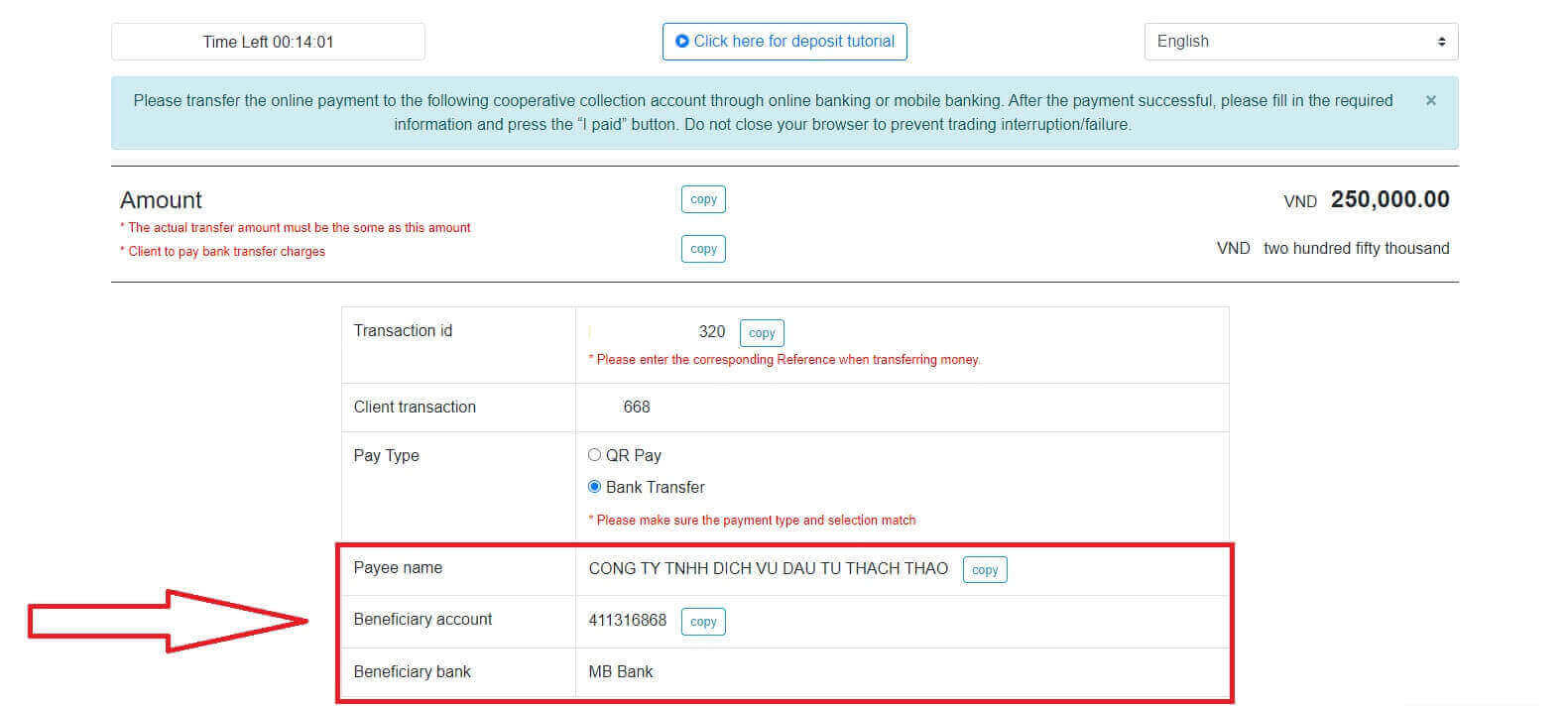
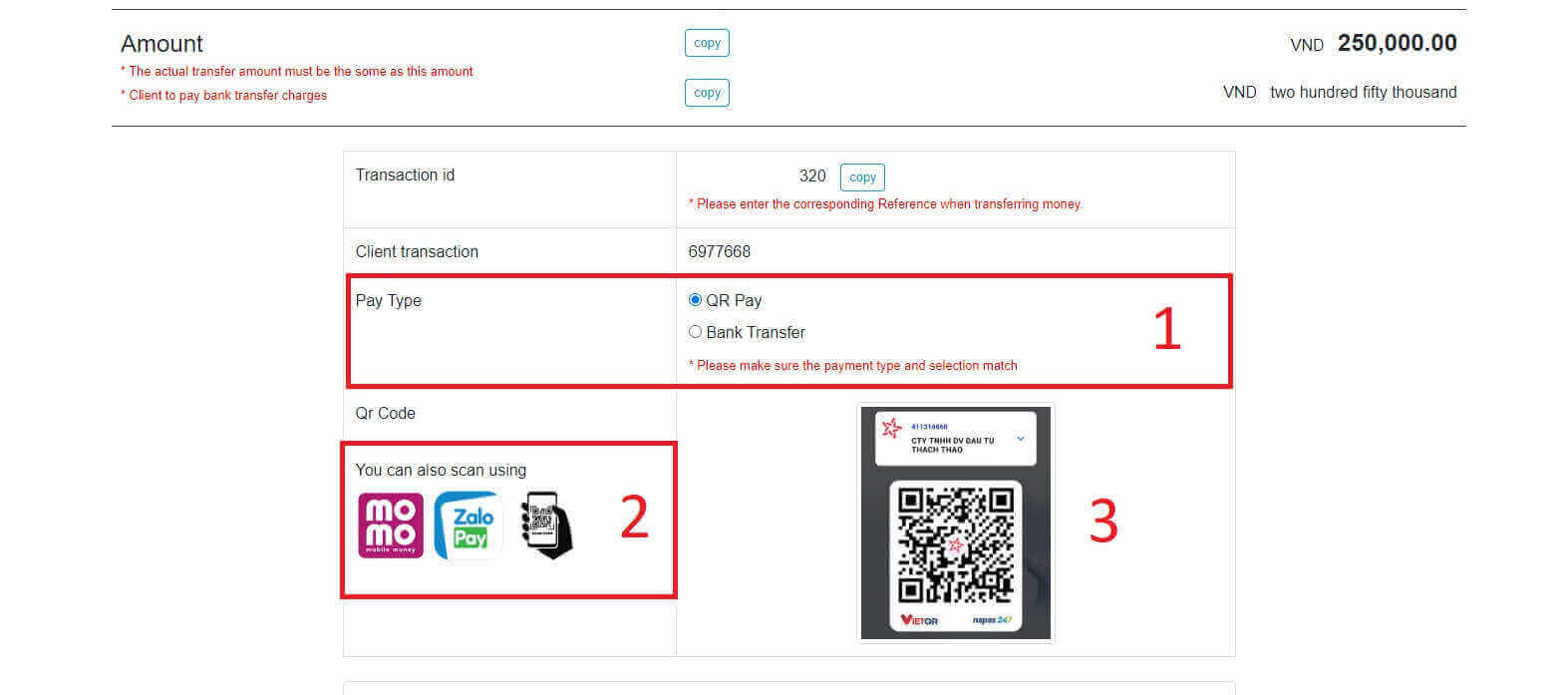
Selain itu, anda boleh memindahkan dana dengan mudah dan cepat dengan memilih kaedah pemindahan QR Pay dengan langkah mudah ini:
- Pilih kaedah pembayaran menggunakan kod QR seperti yang ditunjukkan dalam gambar.
- Gunakan saluran pembayaran yang tersedia yang dipaparkan pada skrin.
- Imbas kod QR pada skrin dan teruskan pembayaran seperti biasa.
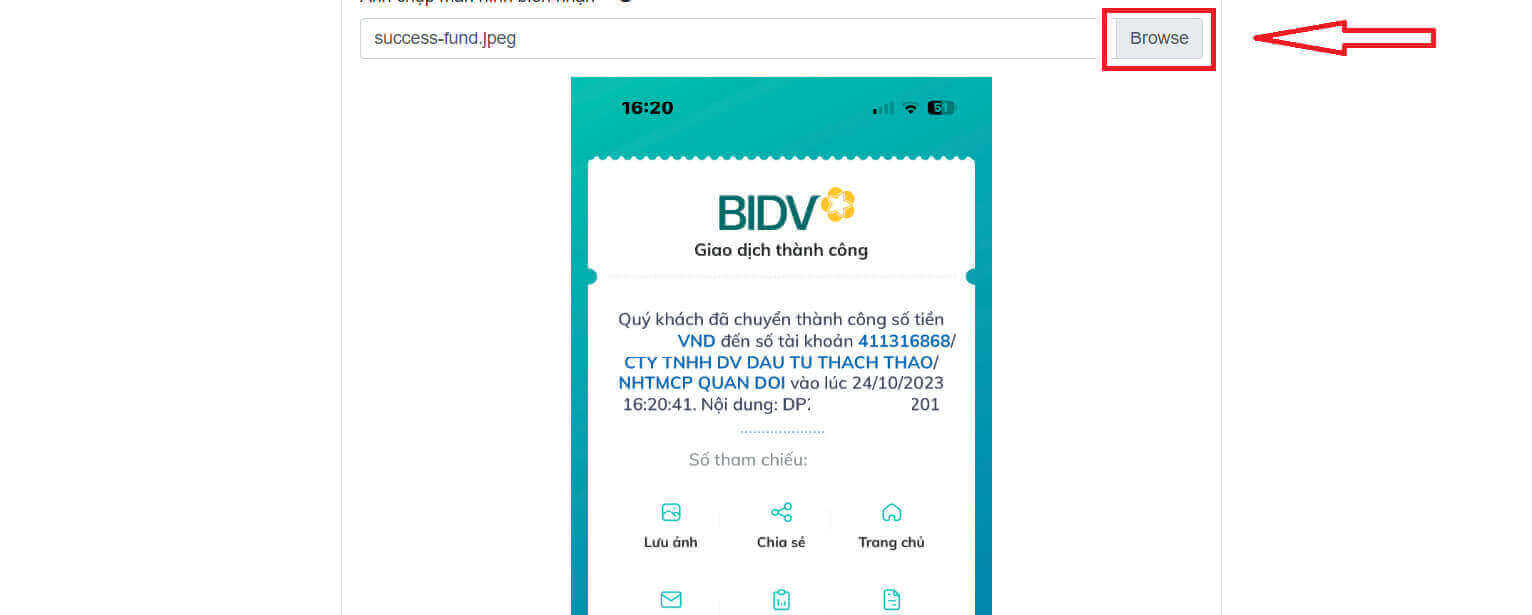
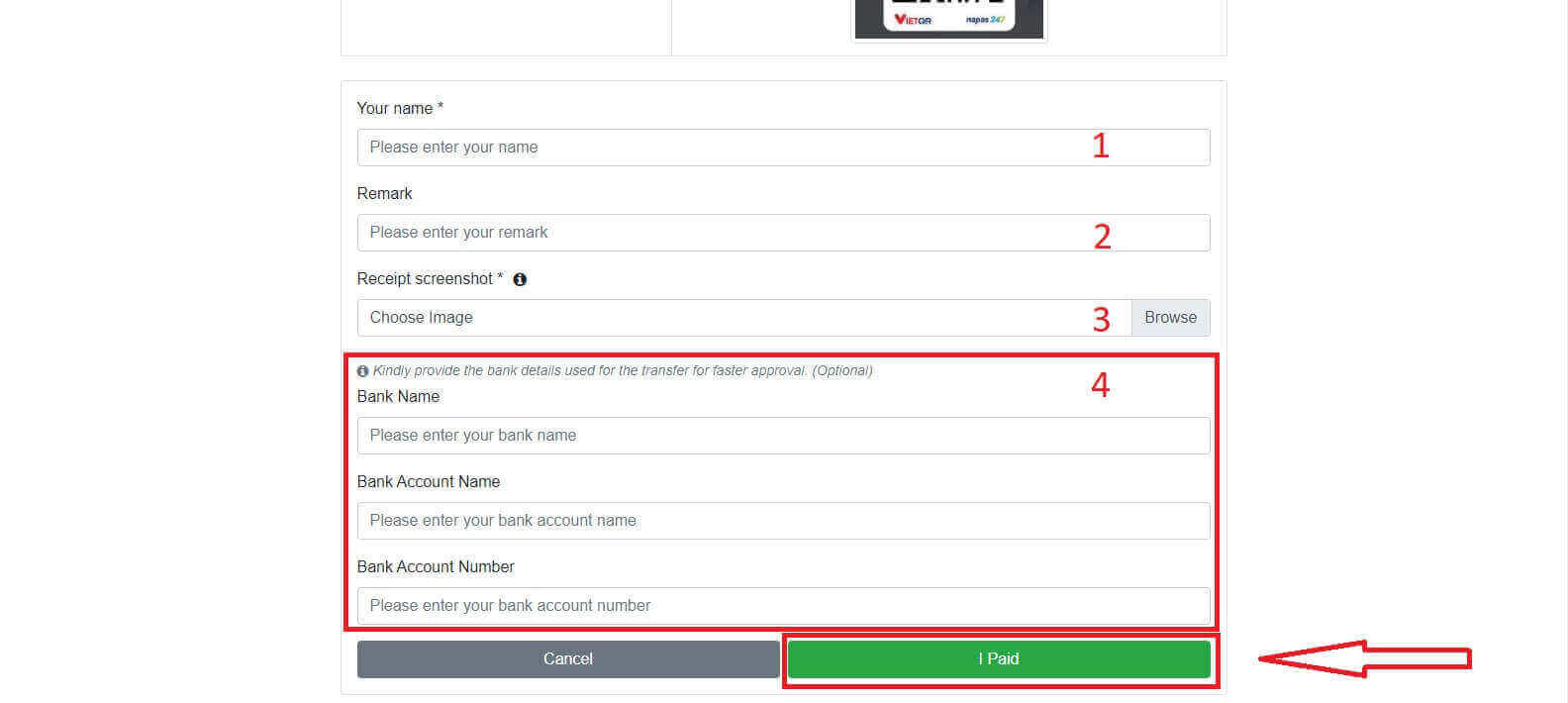
Dalam langkah terakhir ini, anda perlu memberikan beberapa maklumat tambahan yang diperlukan di bawah:
- Nama penuh anda.
- Komen anda (ruangan ini adalah pilihan).
- Tangkapan skrin resit pembayaran yang berjaya. (klik pada butang "Semak imbas" dan muat naik tangkapan skrin anda).
- Ruangan ini adalah pilihan. Jika anda rasa selesa, anda boleh mengisinya untuk kelulusan yang lebih cepat.
Deposit Tempatan
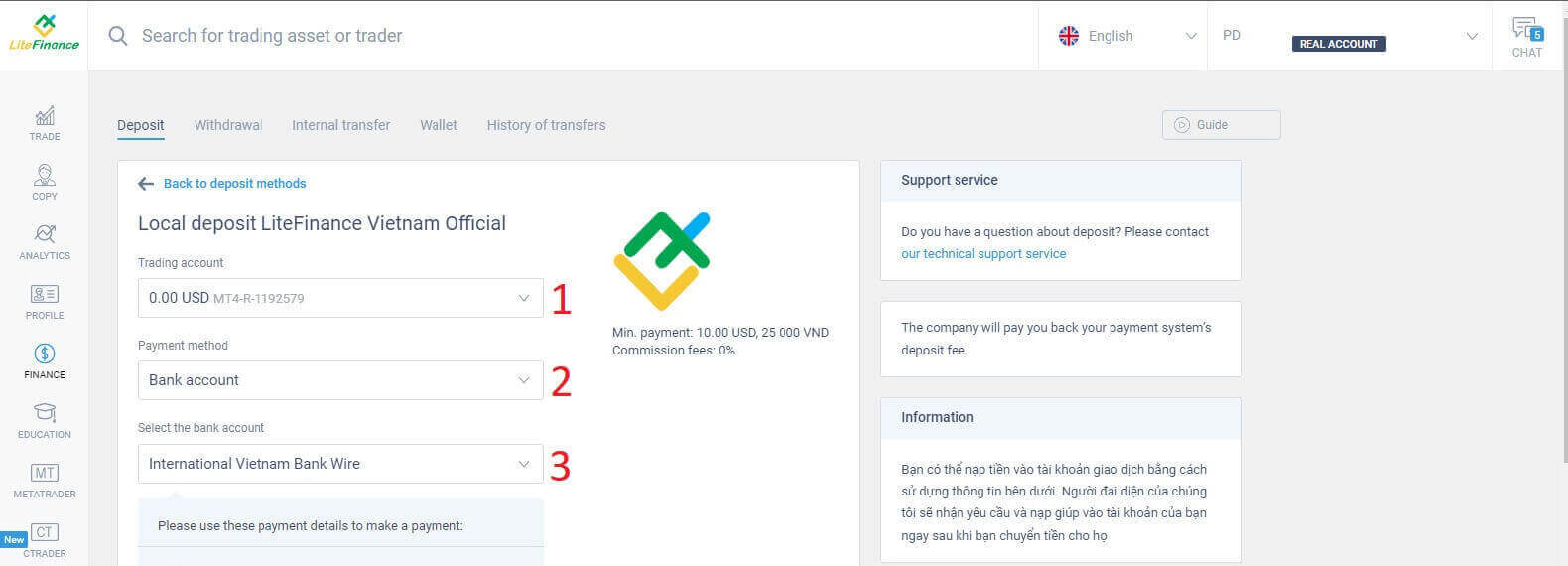
Anda boleh mendepositkan dana ke dalam akaun dagangan anda menggunakan maklumat yang diberikan di bawah. Wakil LiteFinance akan menerima permintaan anda dan mengkreditkan akaun anda selepas anda memindahkan dana kepada mereka.
Pertama, anda perlu memilih:
- Akaun dagangan yang anda ingin depositkan.
- Kaedah pembayaran.
- Akaun bank itu.
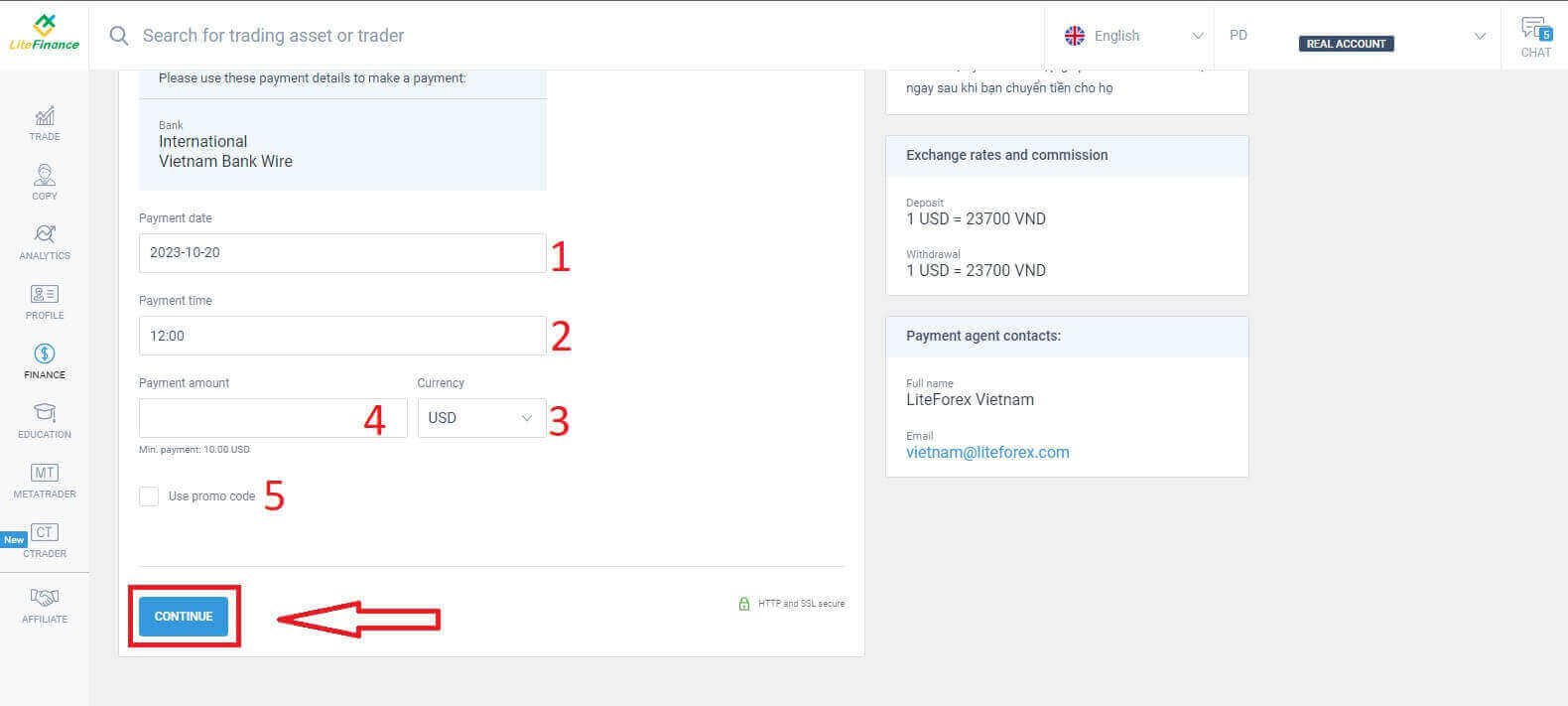
Berikut adalah butiran yang diperlukan untuk menggunakan kaedah ini:
- Tarikh pembayaran.
- Masa pembayaran.
- Mata wang itu.
- Amaun pembayaran (minimum 10 USD).
- Masukkan kod promosi (jika ada).
Borang kecil akan muncul serta-merta untuk mengesahkan bahawa permintaan anda telah berjaya dihantar. Sila semak semula maklumat pada borang sekali lagi, dan jika semuanya betul, klik "Tutup" untuk selesai.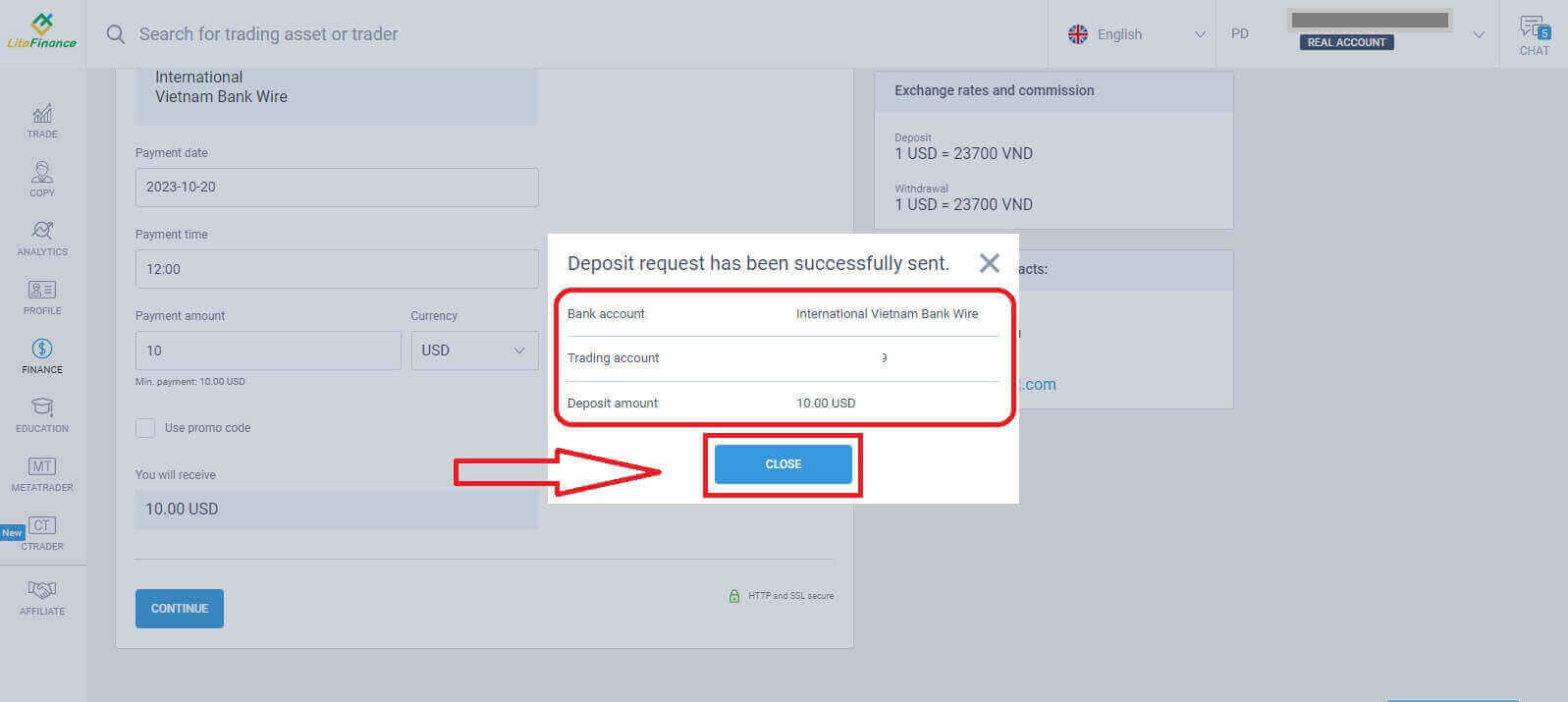
Cara Deposit pada Aplikasi Mudah Alih LiteFinance
Buka aplikasi mudah alih LiteFinance pada telefon pintar atau tablet anda. Log masuk ke akaun dagangan anda menggunakan e-mel dan kata laluan berdaftar anda. Jika anda belum mempunyai akaun berdaftar atau tahu cara log masuk, lihat siaran ini: Cara Mendaftar Akaun di LiteFinance .
Setelah anda log masuk, akses antara muka "Lagi" . 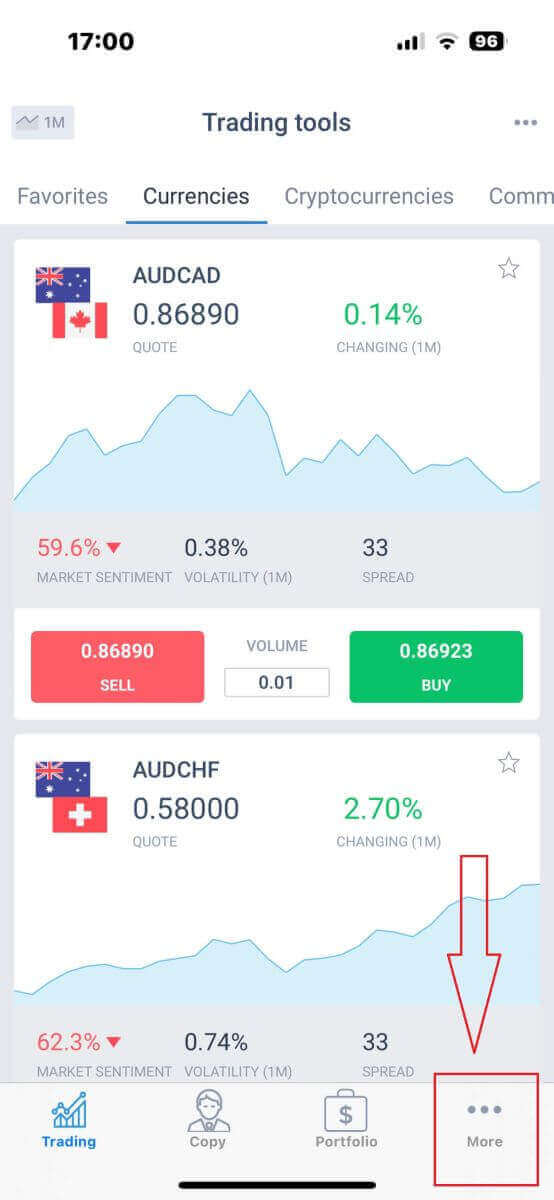
Cari bahagian "Kewangan" dan ketiknya. Ia biasanya terletak di menu utama atau di papan pemuka. 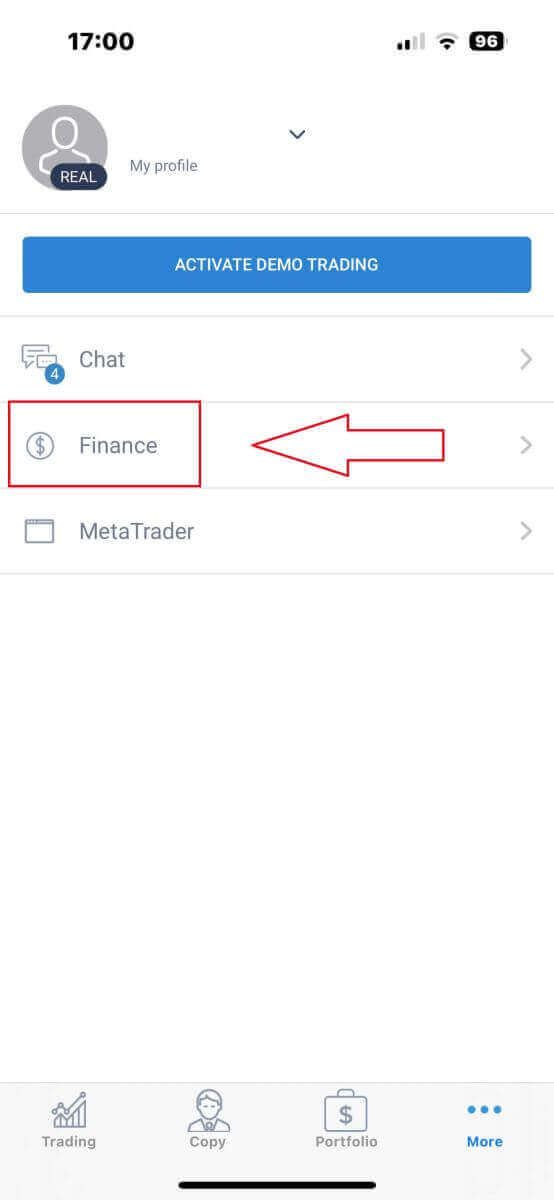
Dalam bahagian deposit, anda akan melihat pelbagai kaedah deposit. Sila pilih kaedah pilihan anda dan lihat tutorial untuk setiap kaedah di bawah. 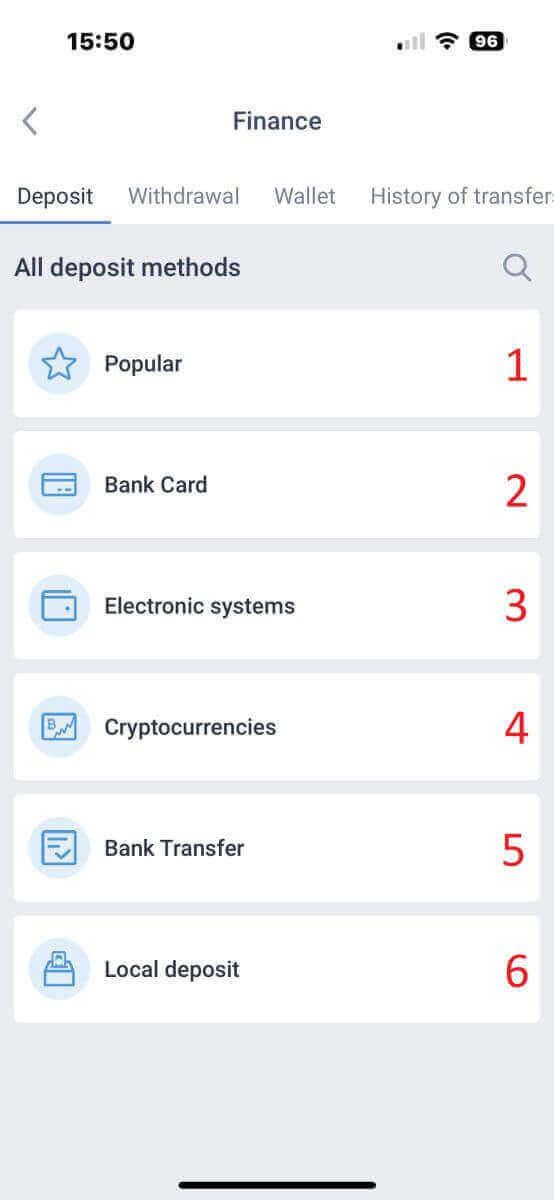
Kad bank
Dengan kaedah ini, terdapat beberapa perkara yang perlu anda perhatikan (ini mungkin berbeza bagi setiap bank):- Kad bank milik pihak ketiga tidak akan diterima dan deposit sedemikian akan ditolak.
- Anda perlu mengesahkan profil dan kad bank anda sepenuhnya untuk mengeluarkan dana menggunakan kaedah ini (Jika anda belum mengesahkan profil dan kad bank anda, lihat siaran ini: Cara Mengesahkan Akaun di LiteFinance ).
- Akaun dagangan yang anda ingin gunakan untuk membuat deposit.
- Amaun pembayaran (minimum 10 USD).
- Mata wang itu.
- Kod promosi (jika ada).
- Memilih kad hanya tersedia untuk mereka yang telah membuat deposit sekurang-kurangnya 1 kali sebelum ini (Dengan kata lain, maklumat kad telah disimpan untuk deposit berikutnya).
- Nombor kad itu.
- Nama pemegang.
- Tarikh luput
- CVV
- Tandakan kotak jika anda mahu maklumat kad disimpan untuk deposit seterusnya.
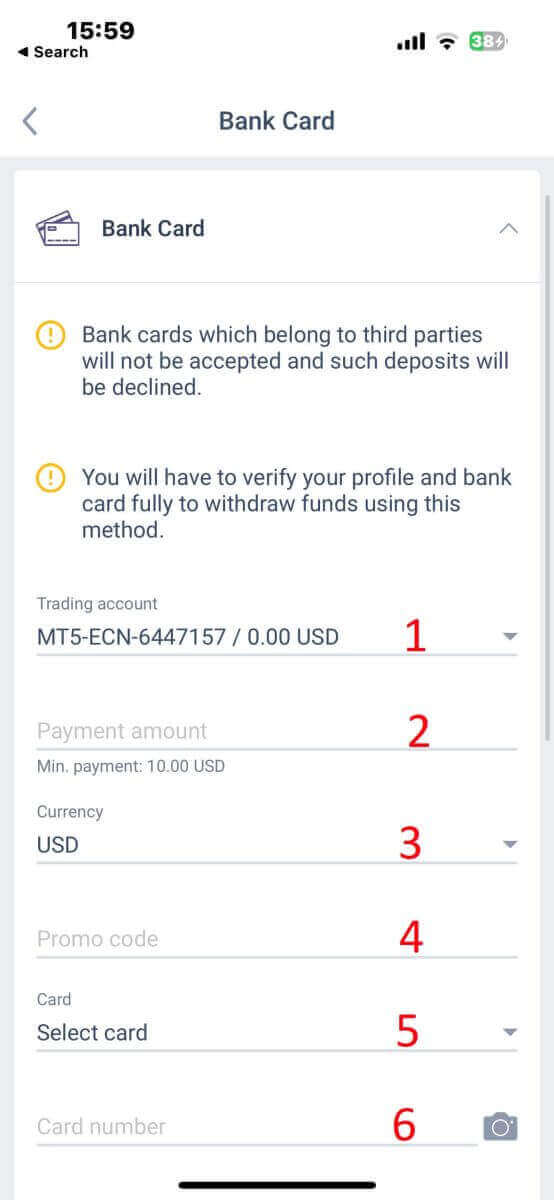
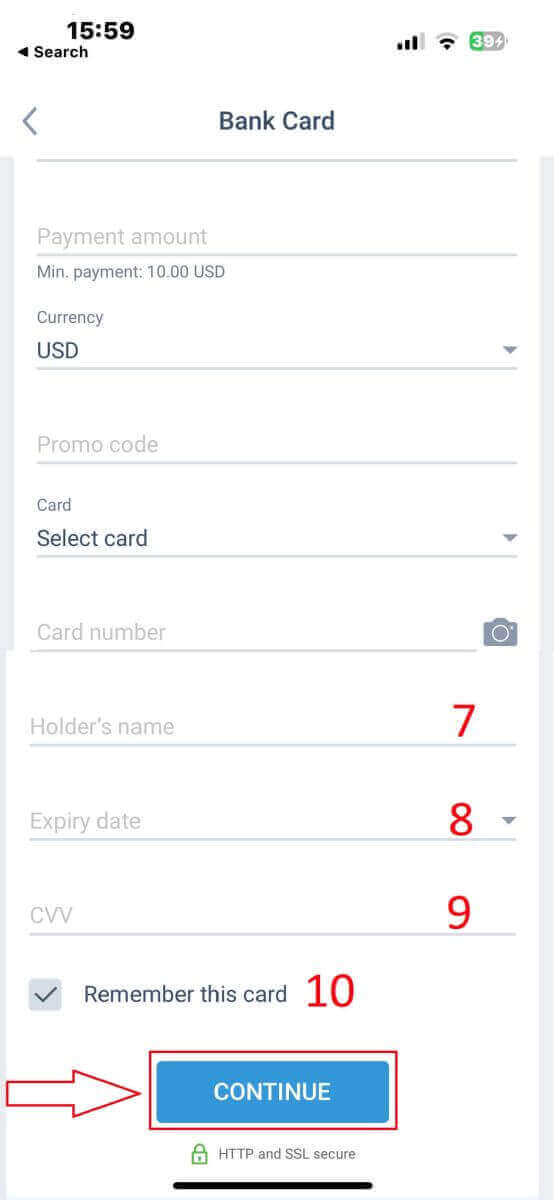
Sistem Elektronik
LiteFinance menawarkan pelbagai sistem pembayaran elektronik. Oleh itu, pilih sistem deposit pilihan anda.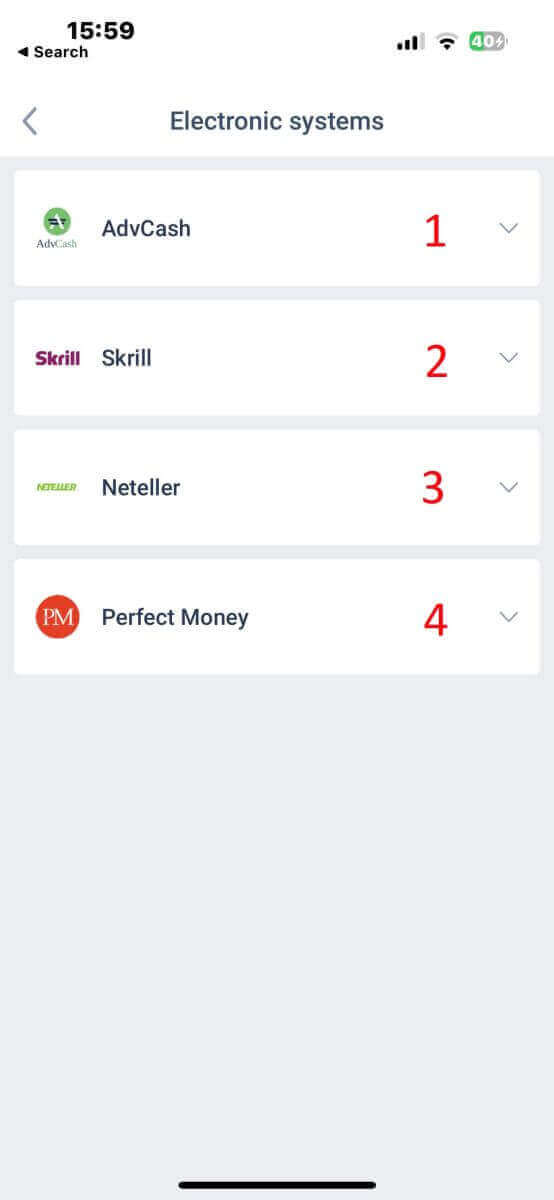
Untuk deposit melalui sistem elektronik, sila ikuti 5 langkah mudah ini:
- Pilih akaun yang ingin anda depositkan.
- Nyatakan jumlah yang anda ingin depositkan melalui sistem pembayaran elektronik yang dipilih.
- Pilih mata wang.
- Masukkan kod promosi (jika ada).
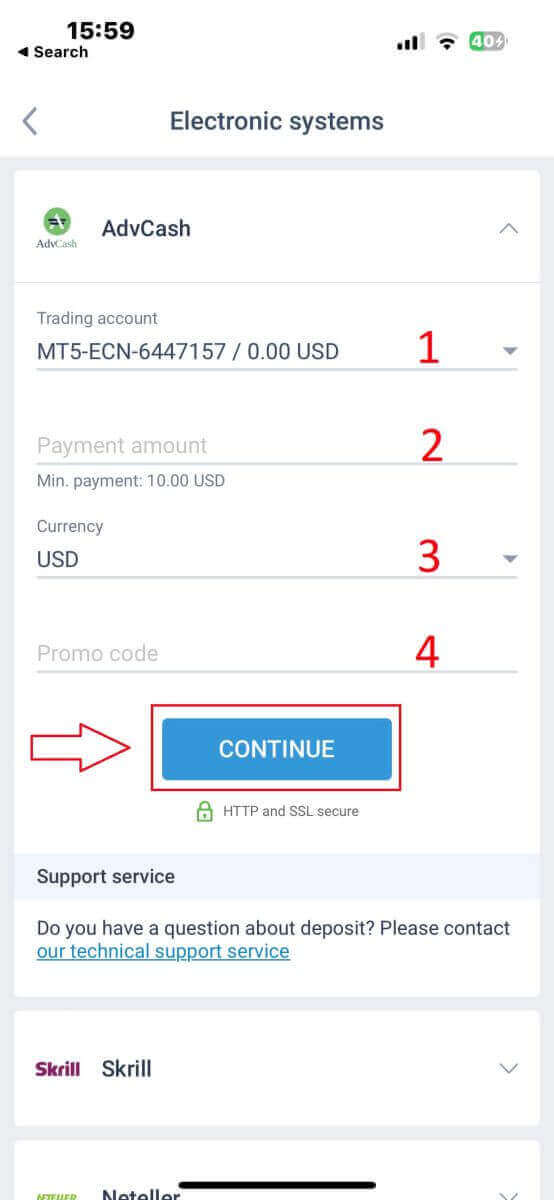
Anda akan dialihkan ke antara muka sistem pembayaran. Ikut arahan khusus yang disediakan oleh sistem pembayaran yang dipilih, yang mungkin termasuk log masuk ke dompet elektronik anda atau memberikan butiran pembayaran. Setelah anda memasukkan maklumat yang diperlukan dan mengesahkan deposit dalam antara muka sistem pembayaran, teruskan dengan transaksi.
Aplikasi mudah alih LiteFinance akan memproses transaksi. Ini biasanya mengambil masa beberapa saat. Anda mungkin melihat skrin pengesahan yang menunjukkan bahawa transaksi sedang diproses. Jika transaksi berjaya diproses, anda akan menerima pemberitahuan yang mengesahkan deposit. Dana akan dikreditkan serta-merta ke akaun dagangan LiteFinance anda.
Mata wang kripto
Terdapat pelbagai jenis mata wang kripto untuk deposit yang tersedia dalam LiteFinance, anda mesti memilih yang diutamakan: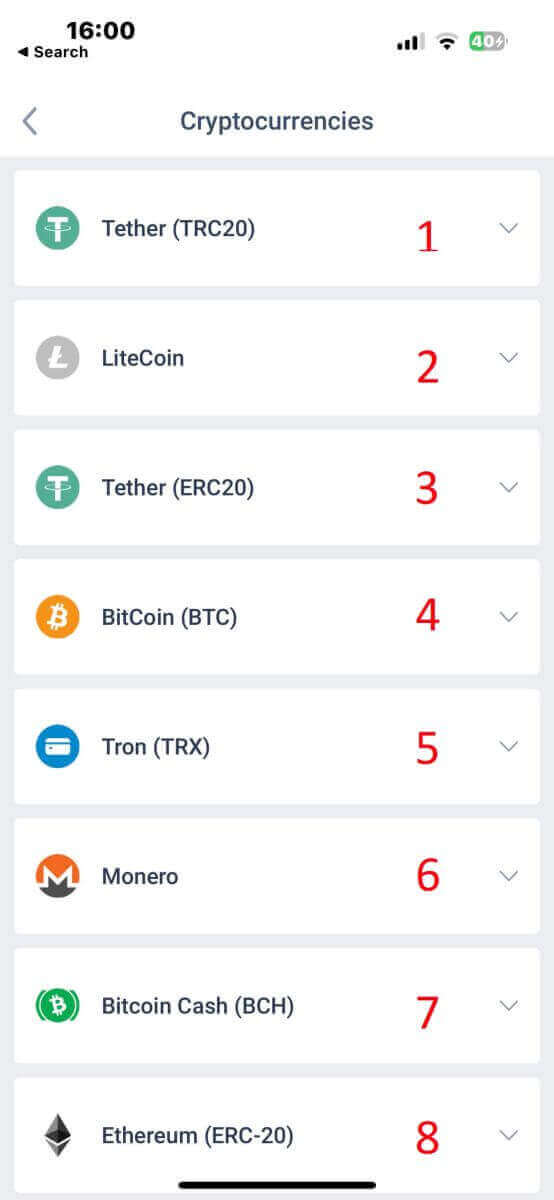
Berikut adalah beberapa perkara yang perlu diingat semasa menggunakan kaedah ini:
- Anda perlu mengesahkan profil anda sepenuhnya untuk mengeluarkan dana menggunakan kaedah ini.
- Hanya token TRC20 sahaja yang diterima.
- Anda mesti menghantar dana dalam masa 2 jam, jika tidak, deposit tidak akan dikreditkan secara automatik.
- Pilih akaun yang anda ingin buat deposit.
- Nyatakan jumlah yang anda ingin depositkan menggunakan kaedah pembayaran elektronik yang dipilih.
- Pilih mata wang pilihan.
- Masukkan kod promosi (jika berkenaan).
- Klik pada "TERUSKAN" .
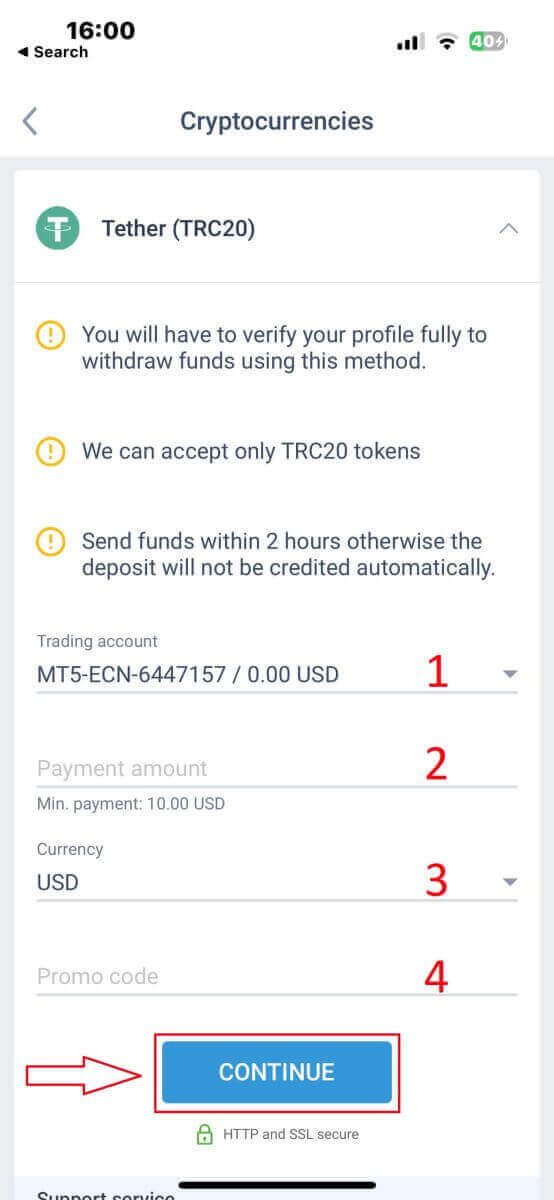
Aplikasi ini akan memberikan anda alamat deposit unik untuk mata wang kripto yang dipilih. Alamat ini penting untuk transaksi anda dikreditkan dengan betul ke akaun dagangan anda. Salin alamat tersebut ke papan keratan anda atau catatkannya. Kemudian buka dompet mata wang kripto anda, sama ada dompet perisian atau dompet pertukaran. Mulakan pemindahan (penghantaran) jumlah yang dikehendaki ke alamat deposit yang disediakan oleh LiteFinance.
Selepas memulakan pemindahan, semak semula butirannya, termasuk alamat deposit dan jumlah yang anda hantar. Sahkan transaksi dalam dompet mata wang kripto anda. Transaksi mata wang kripto mungkin memerlukan pengesahan pada rangkaian rantaian blok. Masa yang diperlukan untuk ini boleh berbeza-beza bergantung pada mata wang kripto tetapi biasanya antara beberapa minit hingga beberapa jam. Bersabarlah semasa menunggu pengesahan.
Pindahan Bank
Di sini, kami juga mempunyai pilihan untuk memilih daripada pelbagai saluran pemindahan bank (yang mungkin berbeza mengikut negara). Oleh itu, sila pilih yang paling sesuai untuk anda.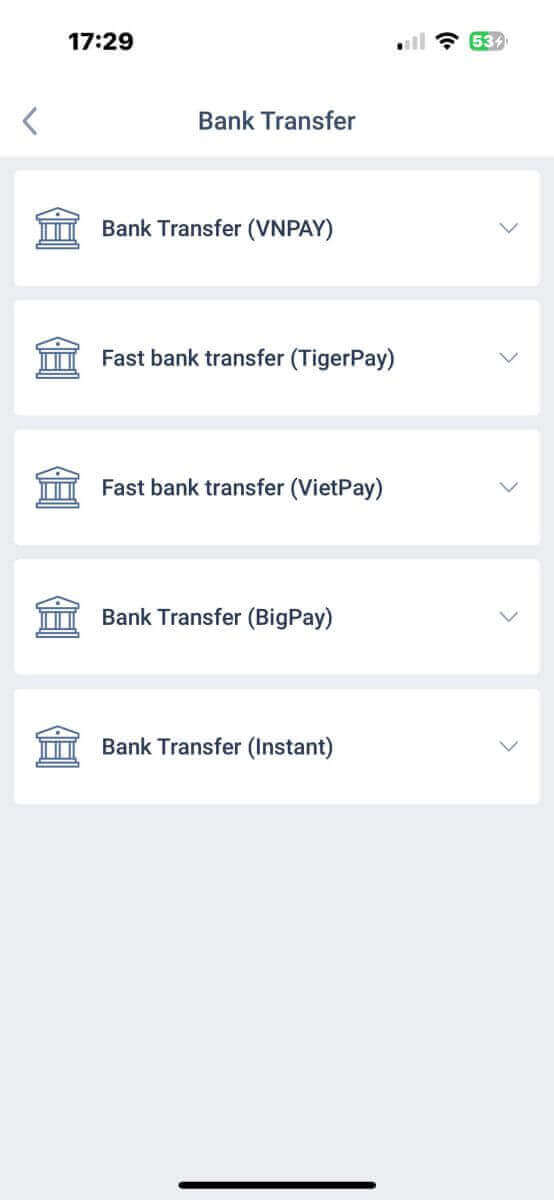
Setelah anda membuat pilihan, anda perlu memberikan butiran pembayaran untuk meneruskan ke antara muka deposit seterusnya. Butiran ini terdiri daripada:
- Akaun dagangan yang anda ingin gunakan untuk membuat deposit.
- Amaun pembayaran (minimum 250000 VND atau yang setaraf dengannya dalam mata wang lain.).
- Mata wang itu.
- Kod promosi (jika ada).
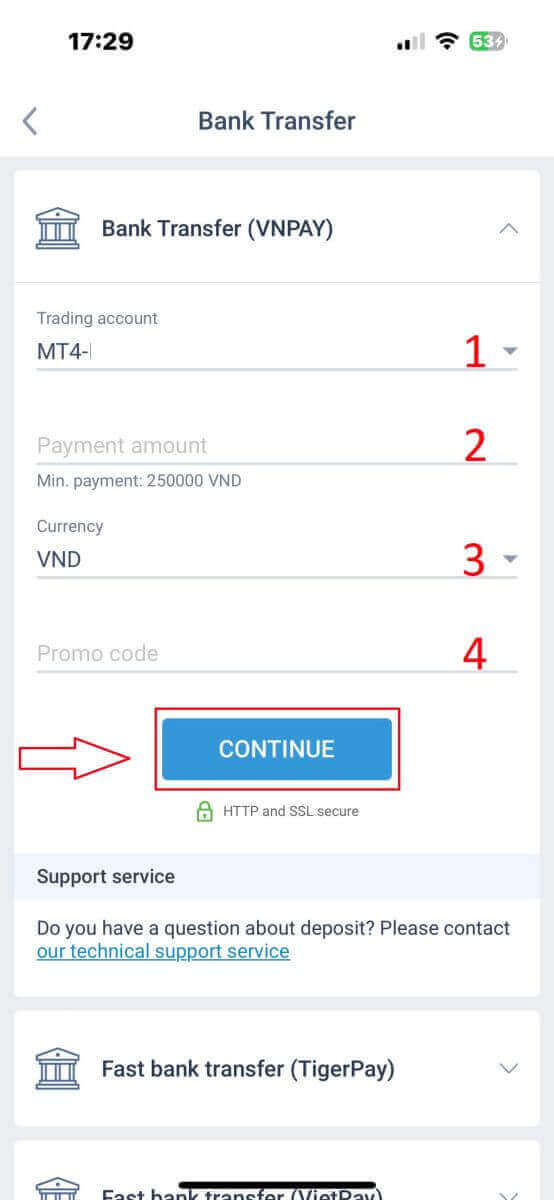
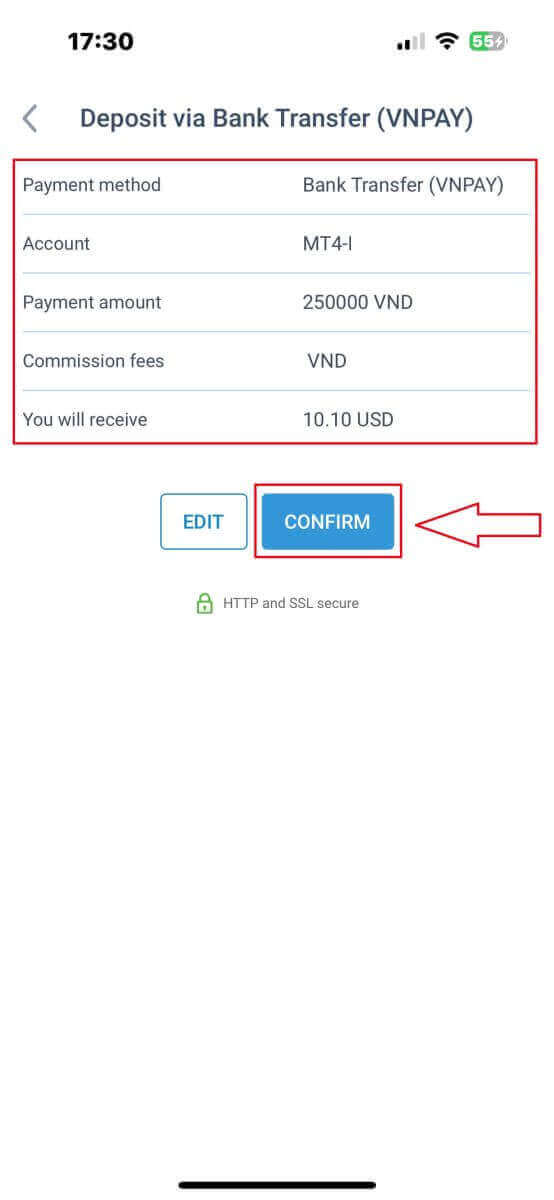
Sistem akan memaparkan borang untuk mengesahkan maklumat yang baru anda masukkan; sila semak semula untuk memastikan ketepatannya. Kemudian, pilih "SAHKAN" untuk meneruskan ke langkah pemindahan wang.
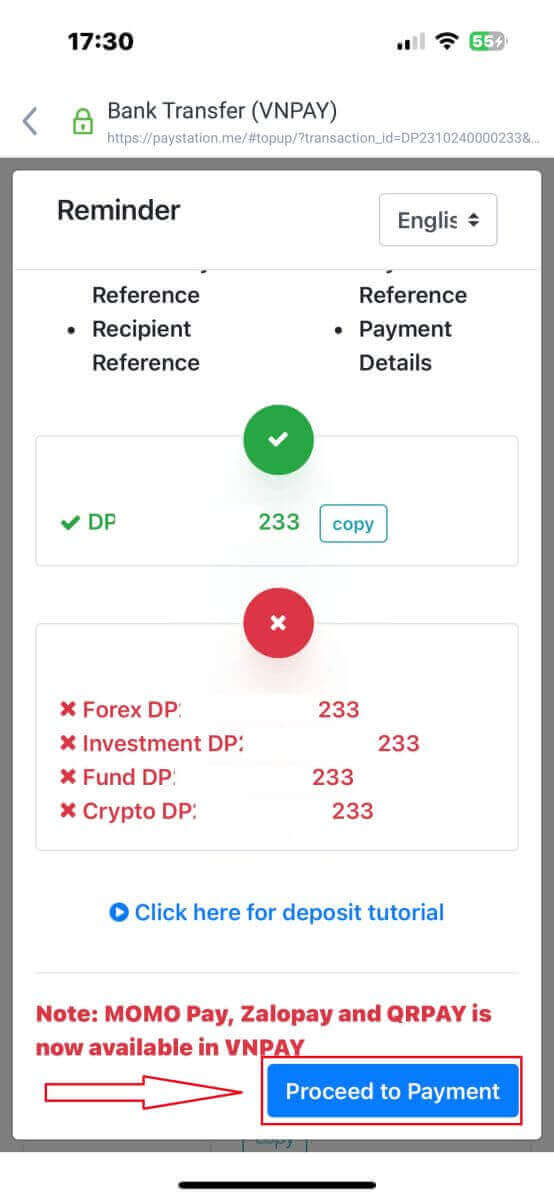
Pada antara muka ini, perkara pertama yang perlu anda lakukan ialah menyemak arahan dalam borang "PERINGATAN" dengan teliti untuk mengelakkan kesilapan yang dikesali semasa melakukan pemindahan wang. Setelah anda memahami cara membuat pemindahan, pilih butang "Teruskan ke Pembayaran" untuk meneruskan.
Pada peringkat ini, anda akan menjalankan pemindahan ke akaun tertentu yang dipaparkan pada skrin.
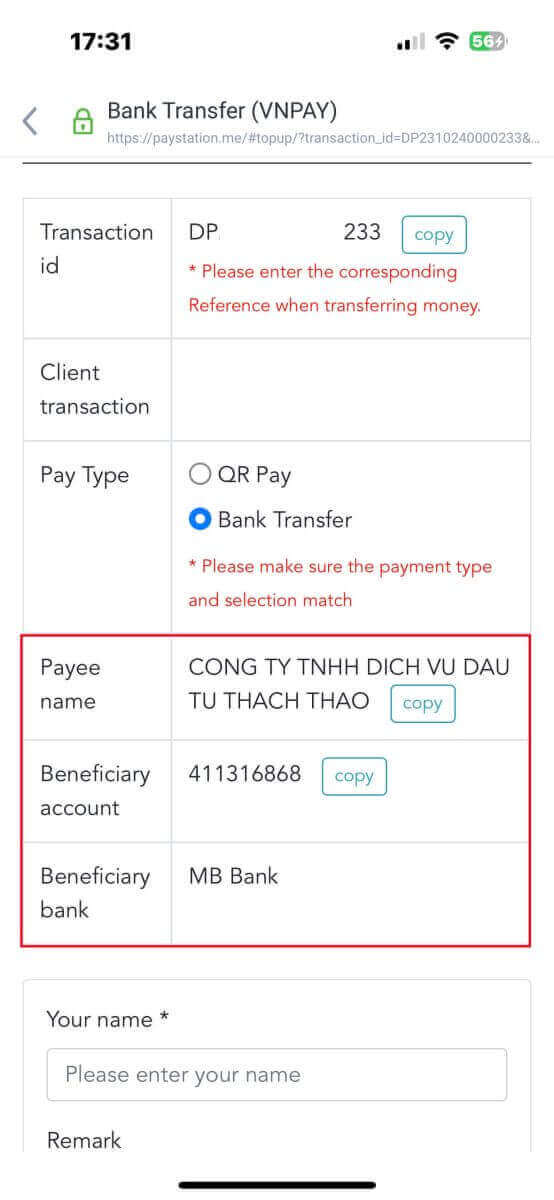
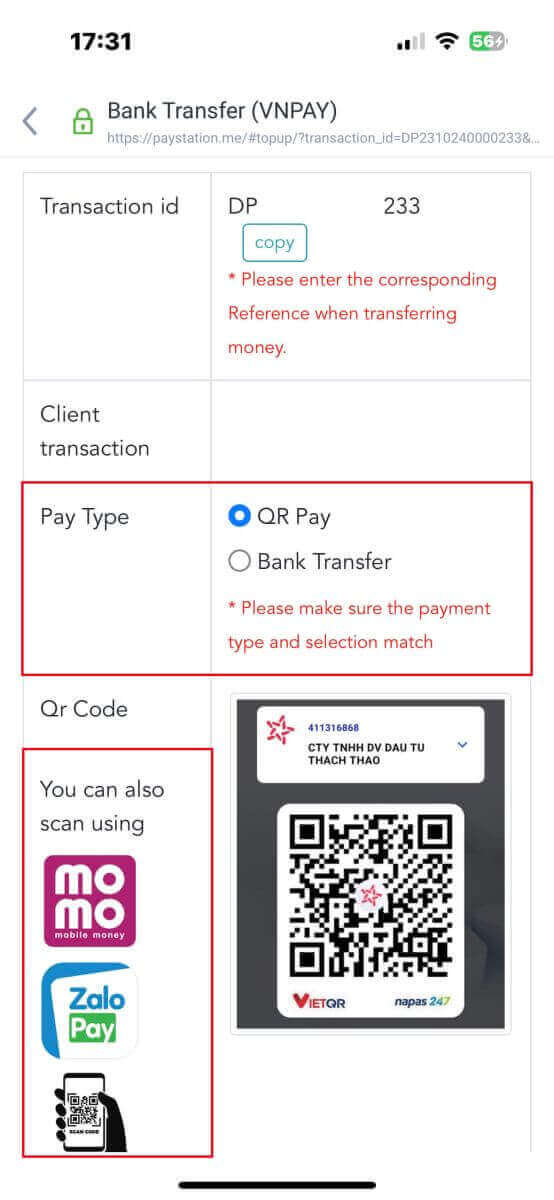
Tambahan pula, anda boleh memindahkan dana dengan mudah dan pantas dengan memilih kaedah pemindahan QR Pay dengan arahan mudah ini:
- Pilih kaedah pembayaran dengan mengimbas kod QR yang tertera pada imej.
- Gunakan pilihan pembayaran yang terdapat pada skrin.
- Imbas kod QR yang dipaparkan pada skrin dan selesaikan pembayaran seperti biasa.
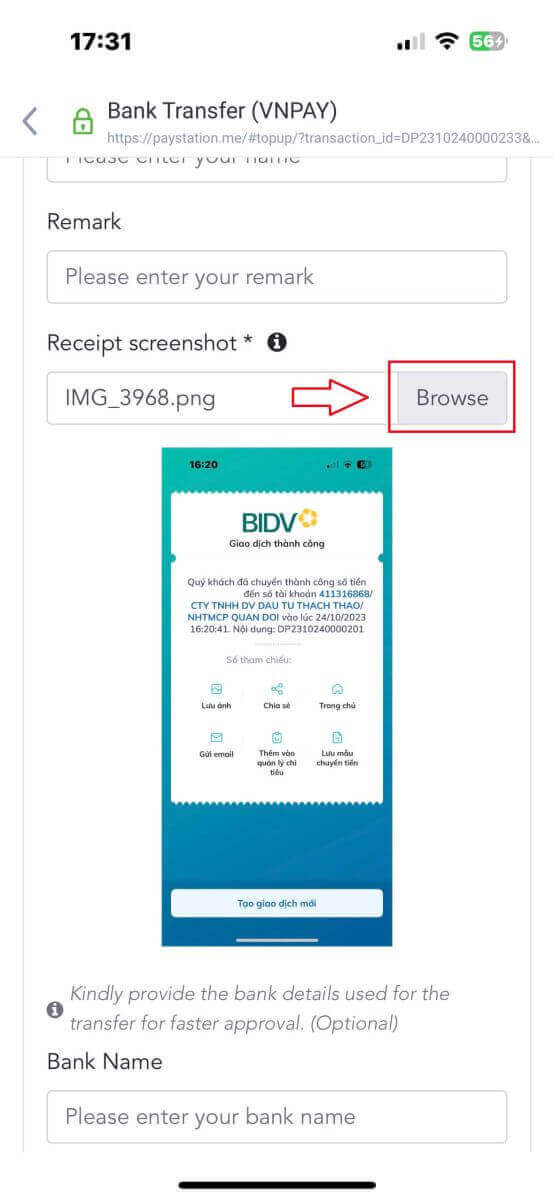
Dalam fasa terakhir ini, anda dikehendaki memberikan beberapa butiran penting tambahan seperti berikut:
- Nama penuh anda.
- Komen anda (ambil perhatian bahawa ini adalah ruangan pilihan).
- Tangkapan skrin resit pembayaran yang berjaya (hanya ketik "Semak imbas" untuk memuat naik tangkapan skrin anda).
Langkah-langkah ini adalah pilihan. Jika anda rasa tiada sebarang kebimbangan, anda boleh memberikan maklumat ini untuk mendapatkan kelulusan yang lebih cepat.
- Nama bank anda.
- Nama akaun bank anda.
- Nombor akaun bank anda.
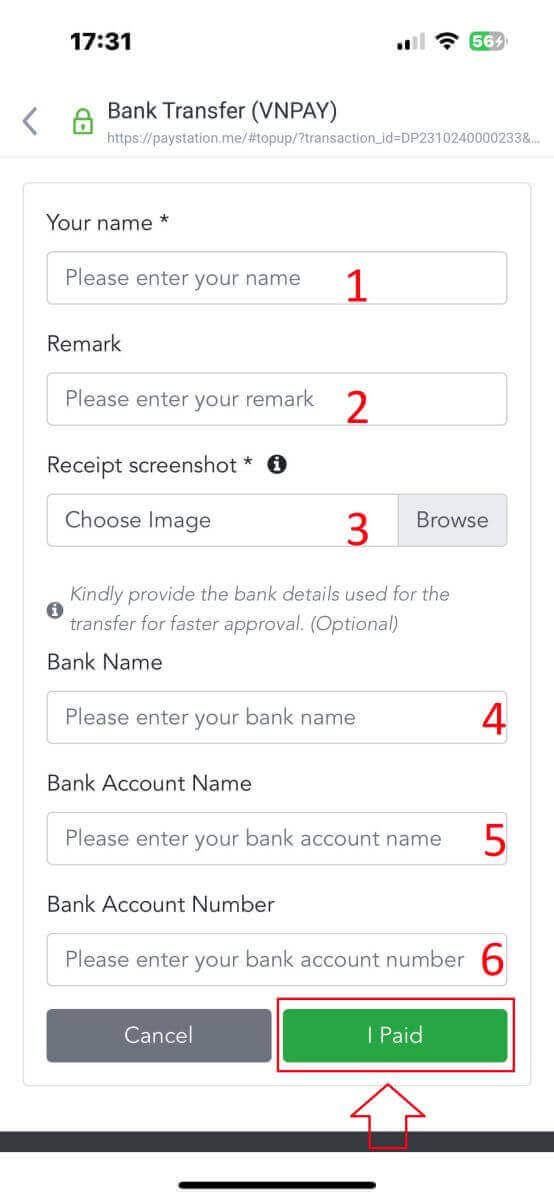
Akhir sekali, semak semula sama ada maklumat yang anda berikan adalah tepat atau tidak. Kemudian, pilih "Saya Telah Membayar" dan anda telah menyelesaikan proses pemindahan wang.
Deposit Tempatan
Pertama, pilih yang tersedia di negara anda.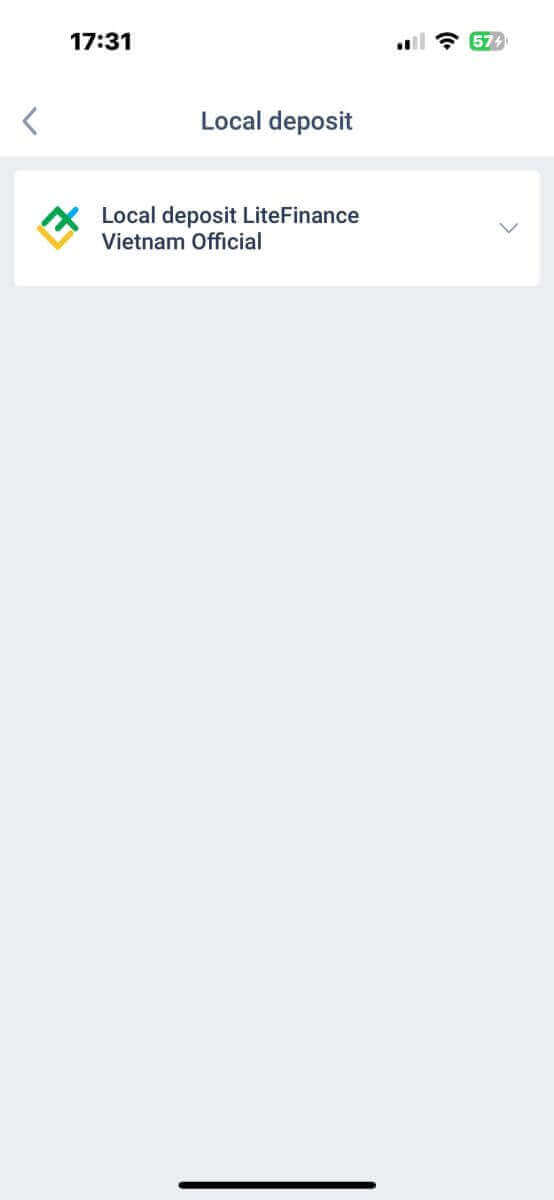
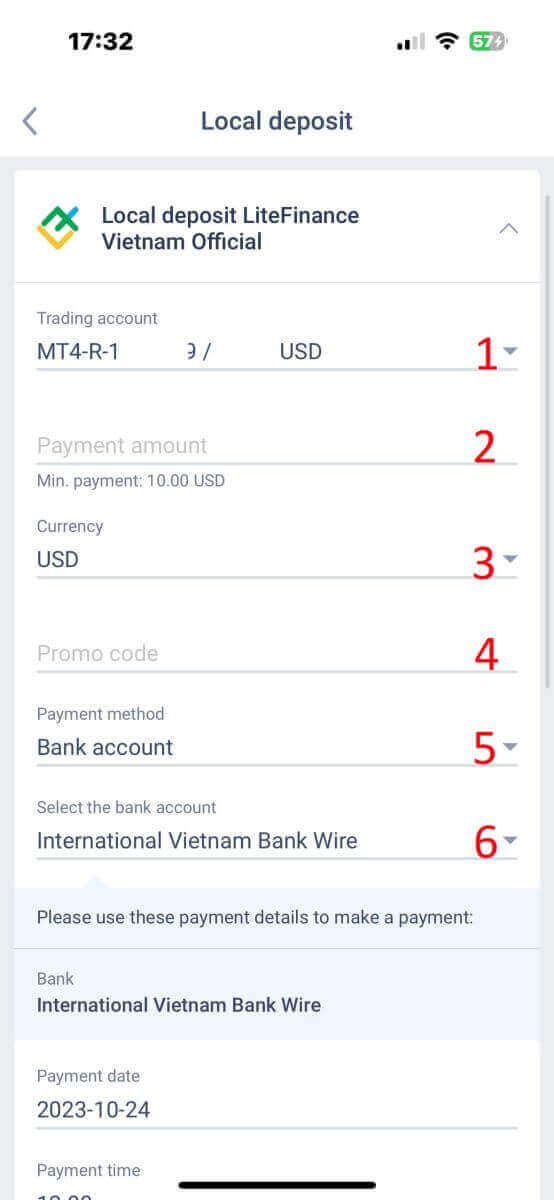
Ini adalah butiran pembayaran penting untuk membuat pembayaran:
- Akaun dagangan yang anda ingin depositkan.
- Amaun pembayaran (minimum 10 USD atau yang setaraf dengannya dalam mata wang lain).
- Mata wang itu.
- Kod promosi (jika ada).
- Kaedah pembayaran (melalui akaun bank atau secara tunai).
- Pilih bank yang tersedia untuk kaedah ini di negara anda.
Selain maklumat di atas, terdapat beberapa butiran lanjut yang perlu anda perhatikan:
- Sila berikan sistem masa tepat yang anda inginkan untuk membuat deposit bagi menerima perkhidmatan terbaik.
- Beri perhatian kepada kadar pertukaran dan komisen semasa melakukan proses deposit.
- Maklumat hubungan untuk jabatan sokongan sekiranya terdapat sebarang masalah.
Pastikan anda memahami maklumat tersebut sepenuhnya, kemudian pilih butang "TERUSKAN" . 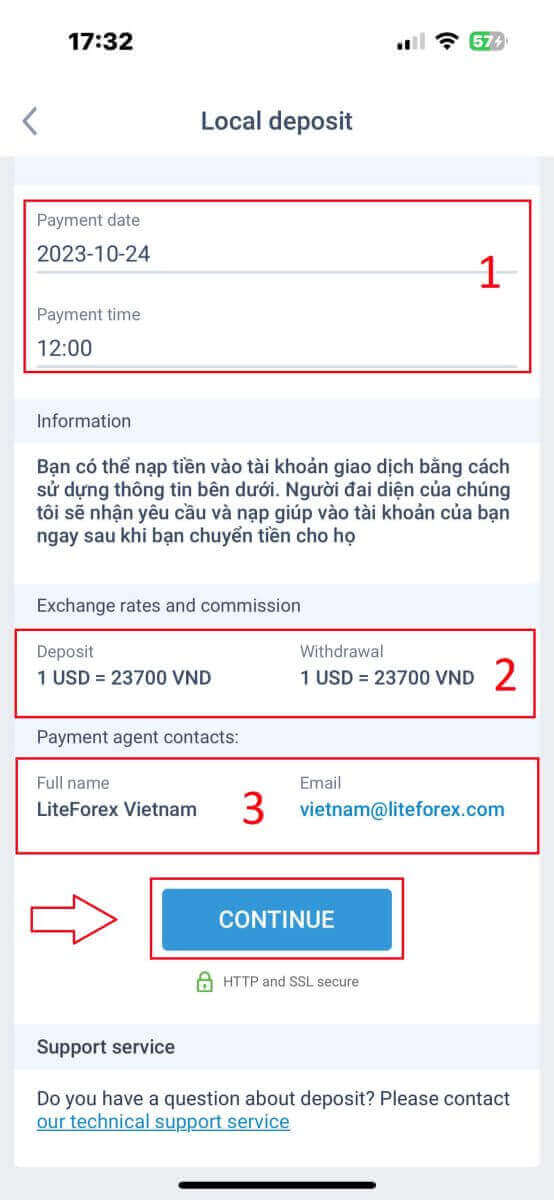
Akhir sekali, anda akan menerima pemberitahuan bahawa permintaan deposit anda telah berjaya dihantar. Anda boleh membuat deposit ke akaun dagangan anda menggunakan maklumat yang diberikan di bawah. Wakil daripada sistem akan menerima permintaan tersebut dan mengkreditkannya ke akaun anda sebaik sahaja anda memindahkan dana kepada mereka. 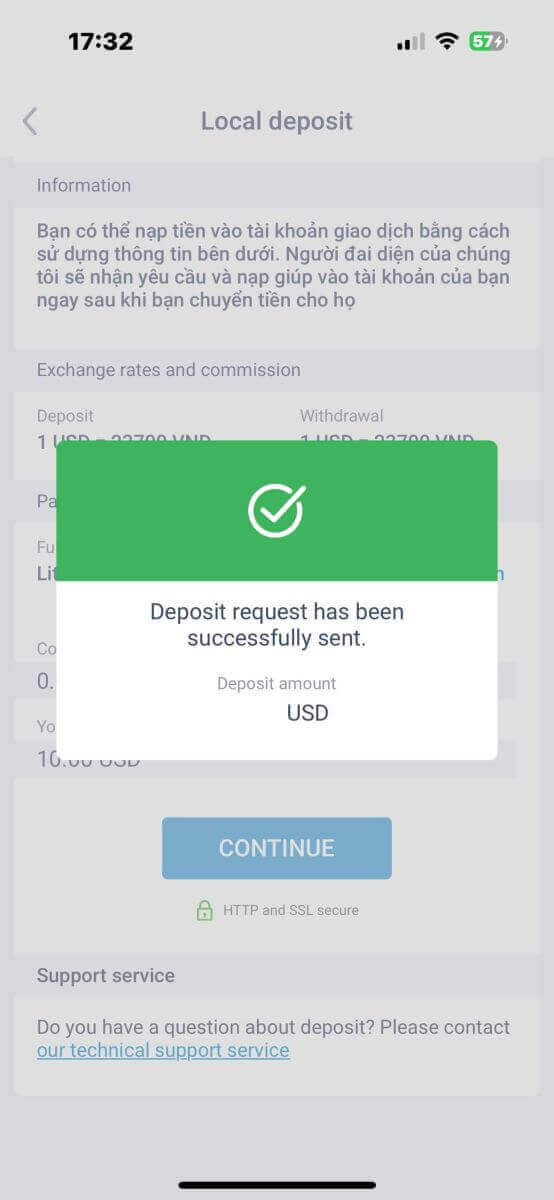
Cara Berdagang Forex dengan LiteFinance
Langkah awal adalah untuk mengakses laman utama LiteFinance menggunakan akaun berdaftar. Kemudian pilih tab "METATRADER" (Jika anda belum mendaftar akaun atau tidak pasti tentang proses log masuk, anda boleh merujuk kepada catatan berikut untuk panduan: Cara Log Masuk ke LiteFinance ). 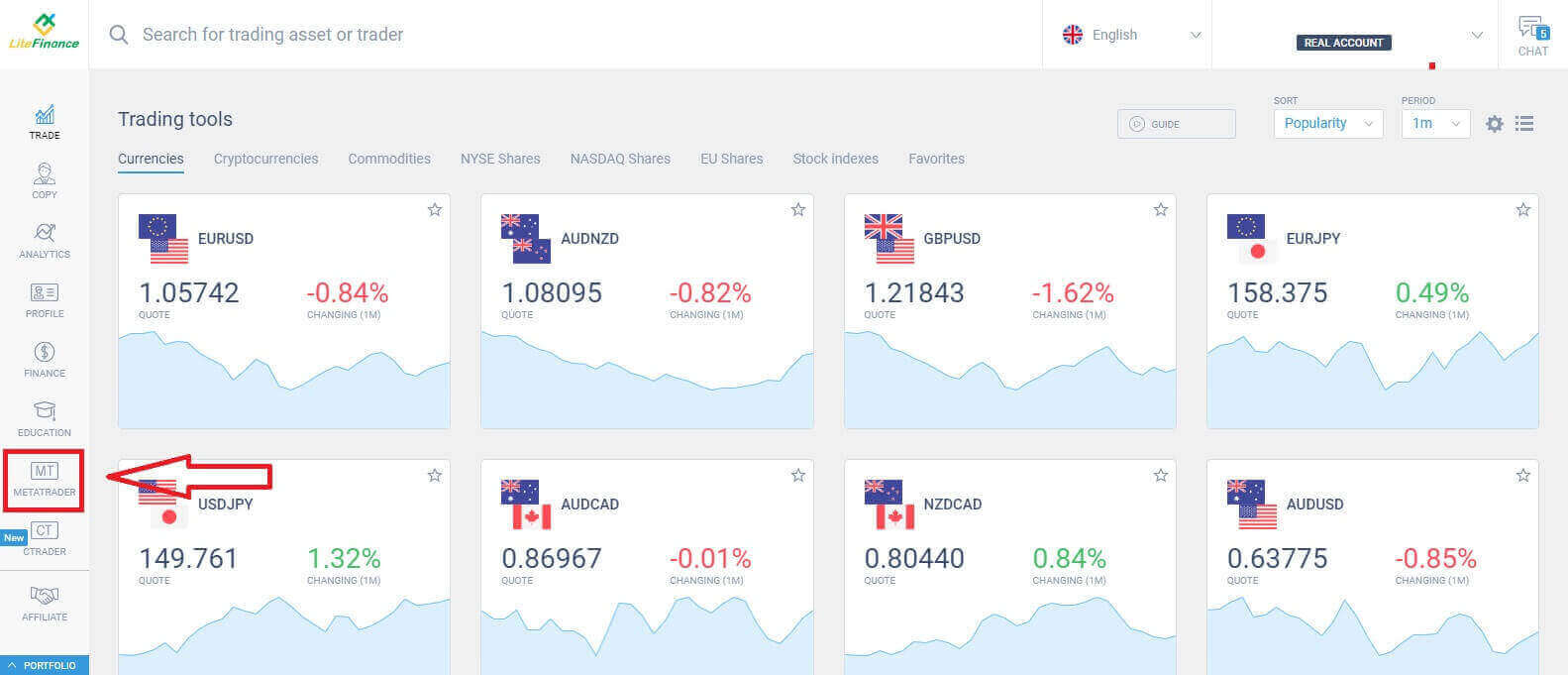
Seterusnya, pilih akaun dagangan yang ingin anda gunakan untuk menjadi akaun utama. Jika akaun yang dipilih bukan akaun utama, klik teks "Tukar menjadi akaun utama" dalam baris yang sama dengan akaun yang dipilih. 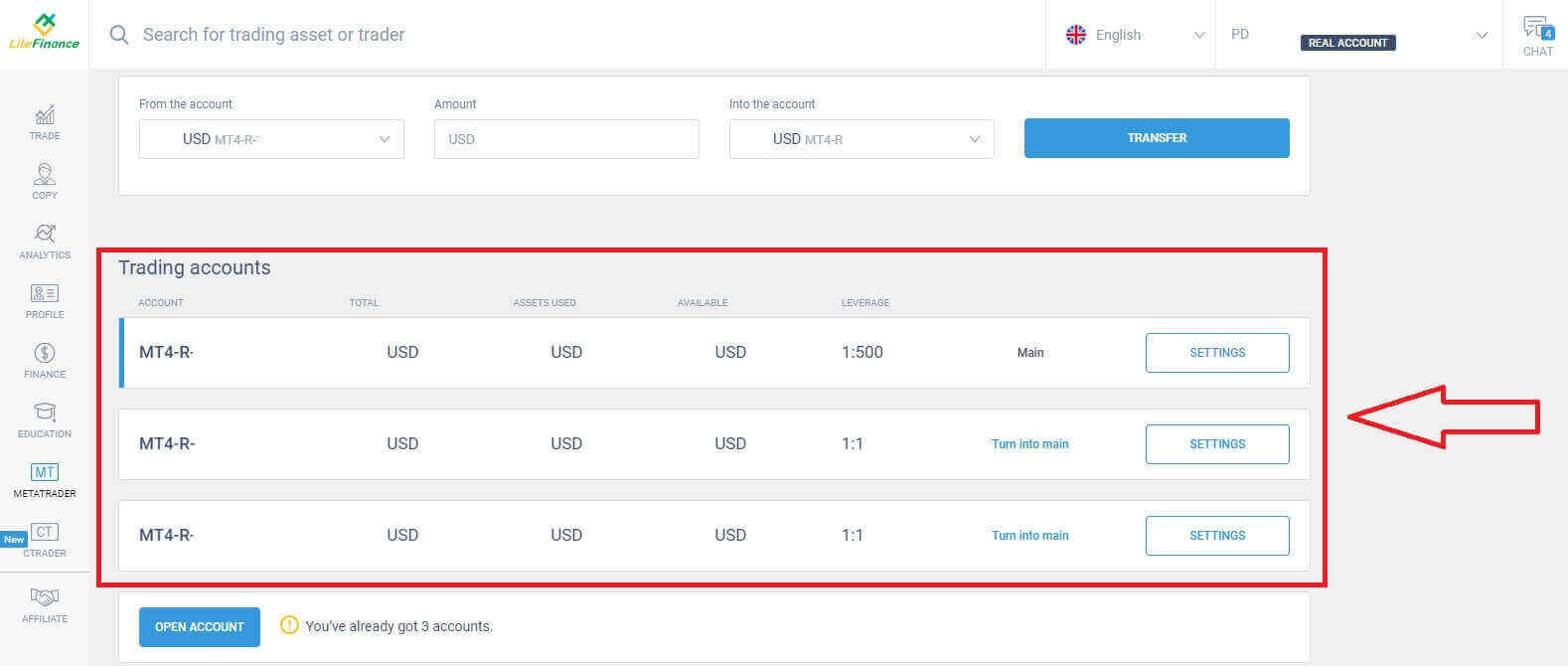 Tatal ke atas dengan tetikus anda, dan di sini, anda akan menemui beberapa maklumat penting yang anda perlukan untuk log masuk:
- Nombor log masuk pelayan.
- Pelayan untuk log masuk.
- Nama itu ditunjukkan di terminal.
- Kata laluan pedagang untuk log masuk.
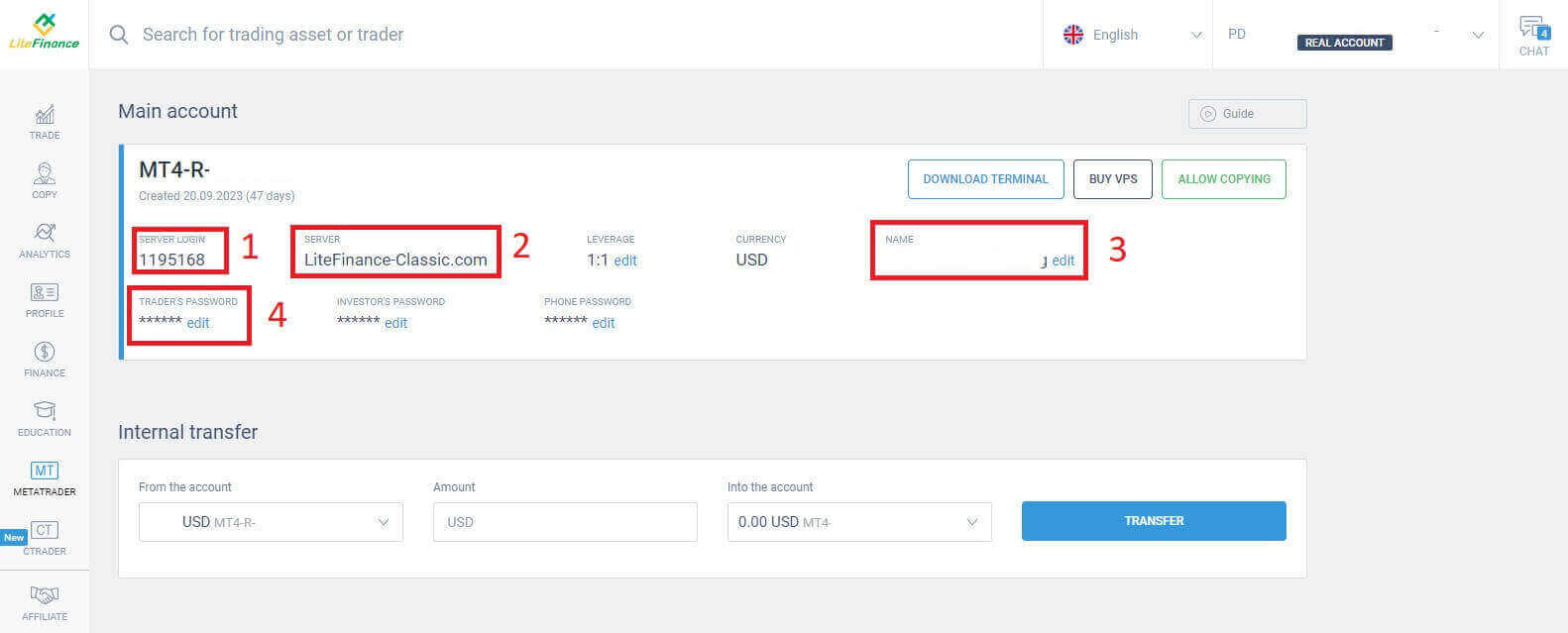
Untuk bahagian kata laluan, klik pada butang "edit" di sebelah medan kata laluan untuk menukar kata laluan anda bagi memenuhi keperluan sistem. Selepas anda selesai melakukannya, klik "Simpan" . 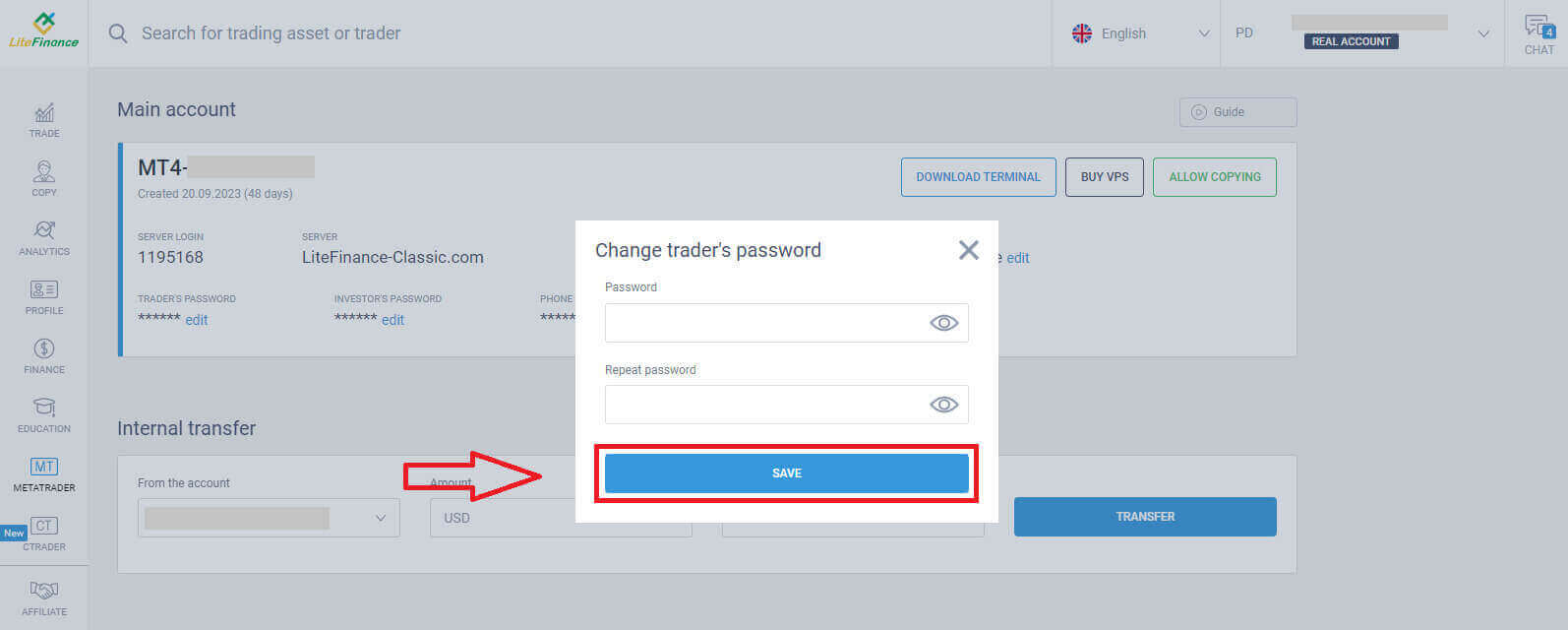
Dalam langkah seterusnya, anda akan meneruskan muat turun dan melancarkan Terminal MT4 LiteFinance dengan mengklik pada butang "TERMINAL MUAT TURUN" .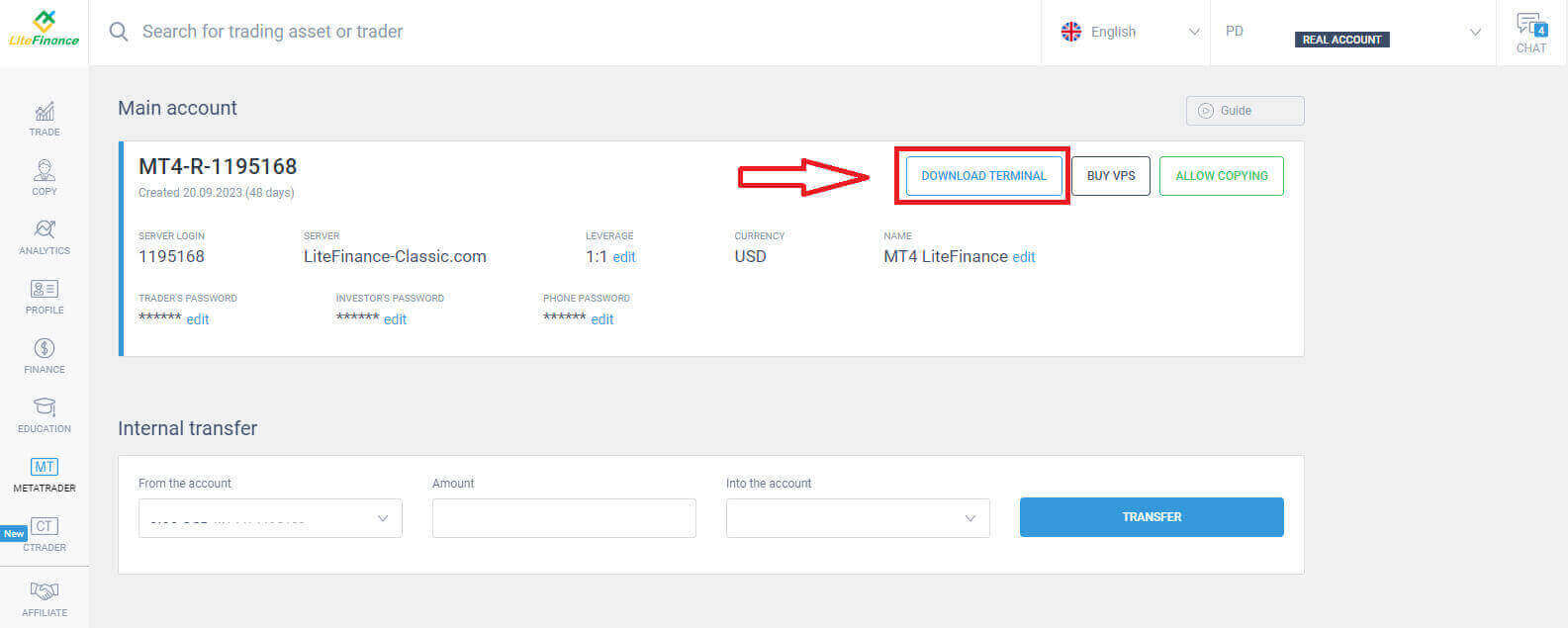
Selepas menjalankan terminal, sila pilih menu "Fail" di penjuru kiri sebelah atas skrin. 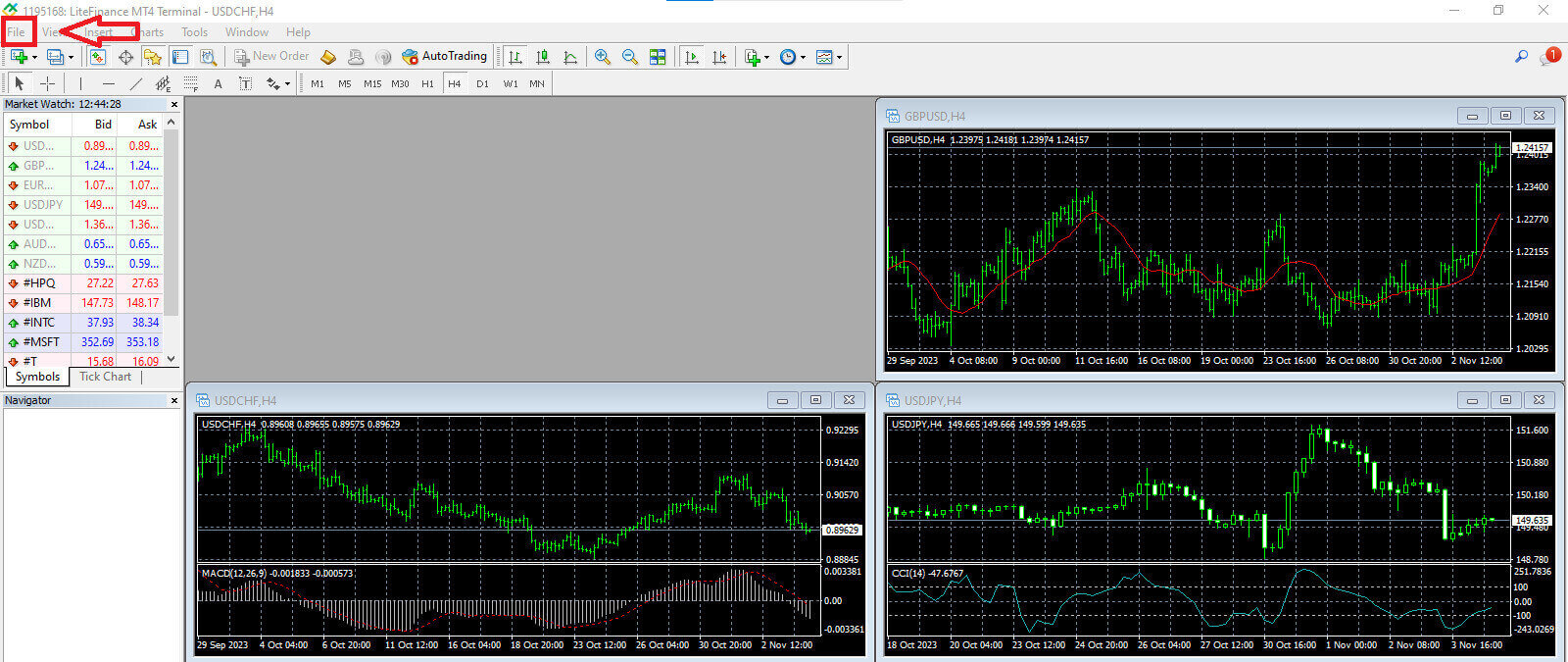
Teruskan dengan memilih "Log Masuk ke Akaun Dagangan" untuk membuka borang log masuk. 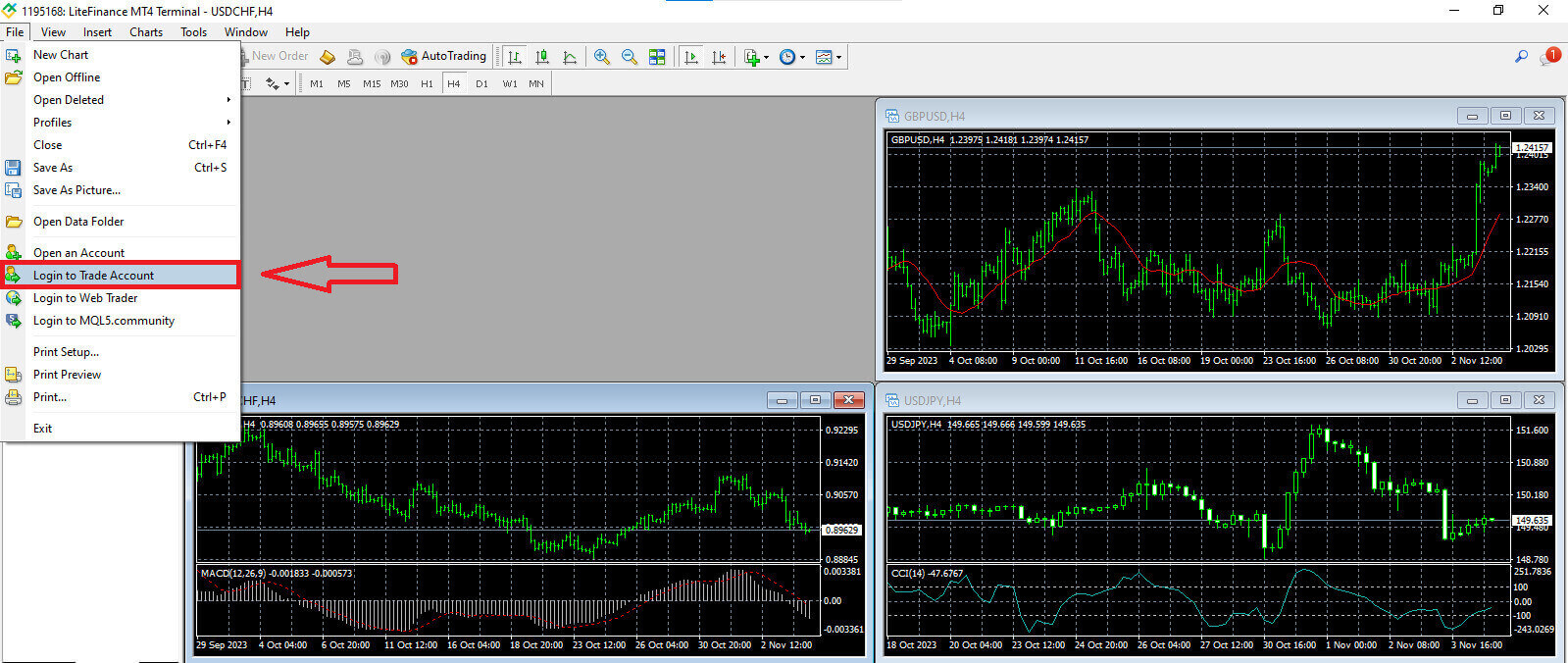
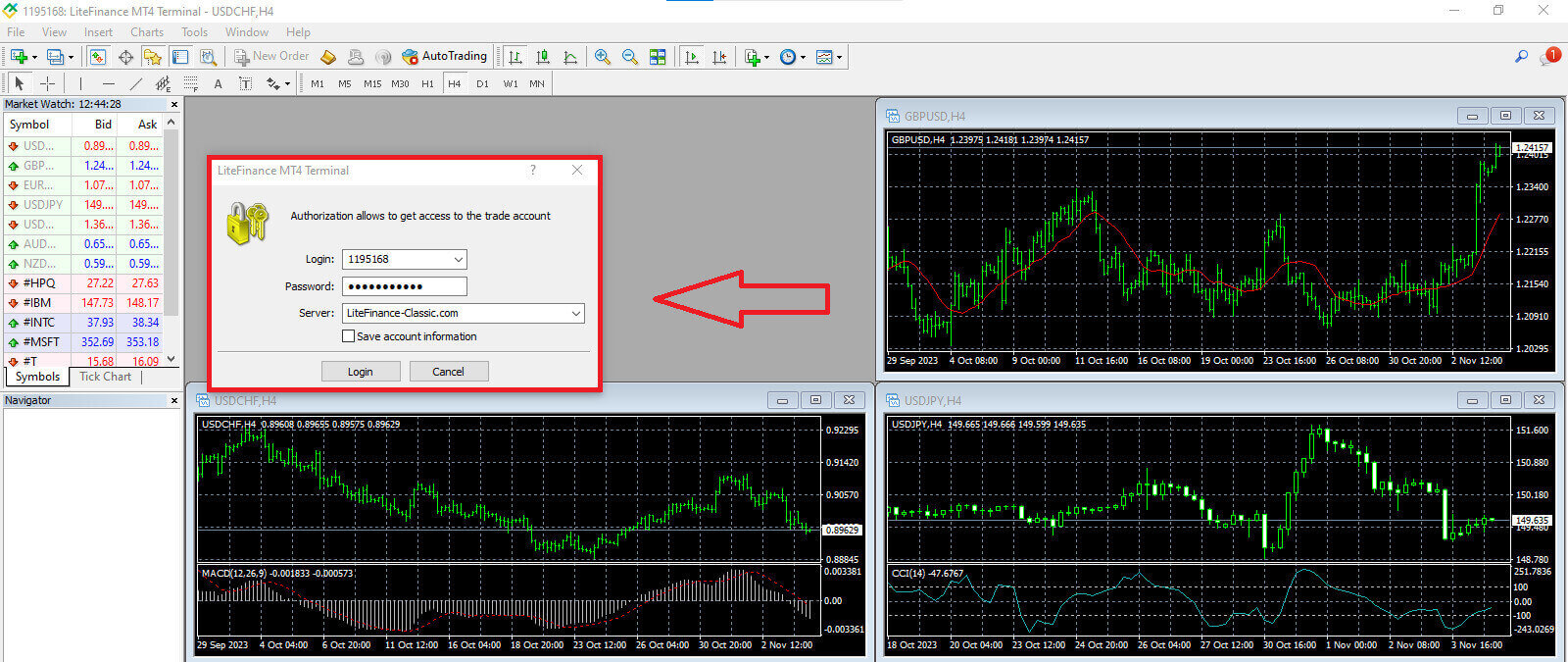
Dalam borang ini, anda perlu memberikan beberapa maklumat daripada akaun dagangan yang dipilih pada langkah sebelumnya untuk log masuk:
- Dalam ruangan kosong pertama dari atas, masukkan nombor "LOG MASUK PELAYAN" anda .
- Masukkan kata laluan yang telah anda buat dari langkah sebelumnya.
- Pilih pelayan dagangan yang ditunjukkan oleh sistem dalam tetapan akaun dagangan.
Cara membuat Pesanan Baharu di LiteFinance MT4
Pertama, anda perlu memilih aset dan mengakses carta.
Untuk melihat Market Watch, anda boleh pergi ke menu "Lihat" dan klik pada Market Watch atau gunakan pintasan Ctrl+M. Dalam bahagian ini, senarai simbol dipaparkan. Untuk memaparkan senarai lengkap, anda boleh klik kanan dalam tetingkap dan pilih "Tunjukkan semua" . Jika anda lebih suka menambah set instrumen tertentu pada Market Watch, anda boleh melakukannya dengan menggunakan menu lungsur turun "Simbol"
.
Untuk memuatkan aset tertentu, seperti pasangan mata wang, ke carta harga, klik sekali pada pasangan tersebut. Selepas memilihnya, klik dan tahan butang tetikus anda, seret ke lokasi yang dikehendaki, dan lepaskan butang tersebut. Untuk membuka dagangan 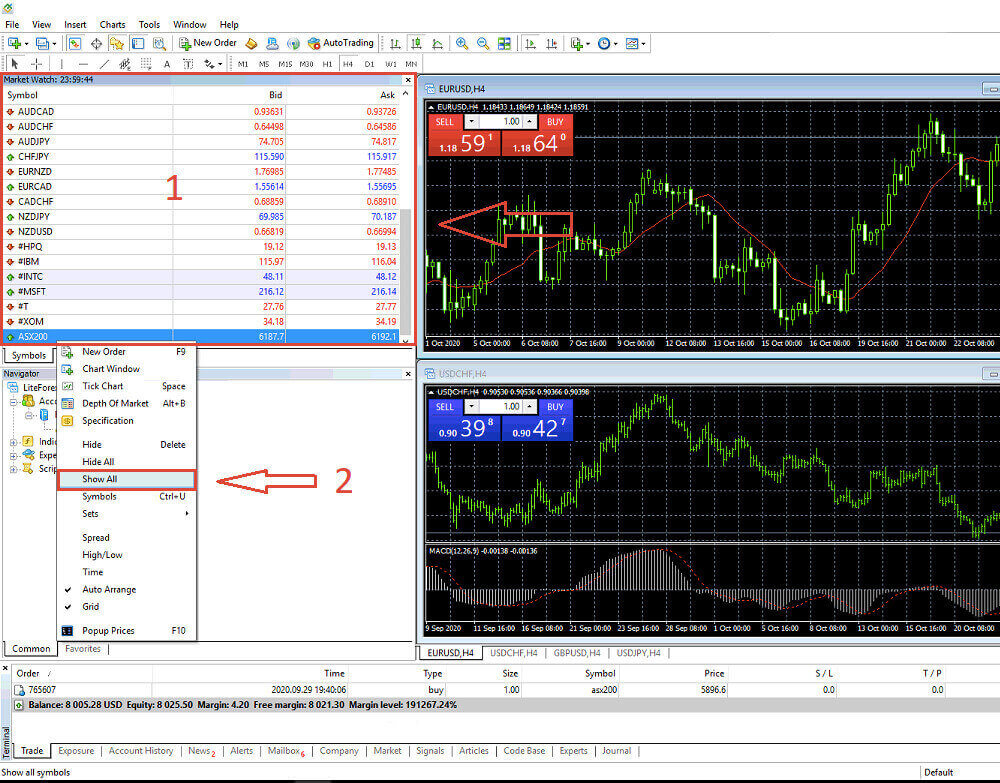
, pertama, pilih pilihan menu "Pesanan Baharu" atau klik pada simbol yang sepadan dalam bar alat standard. 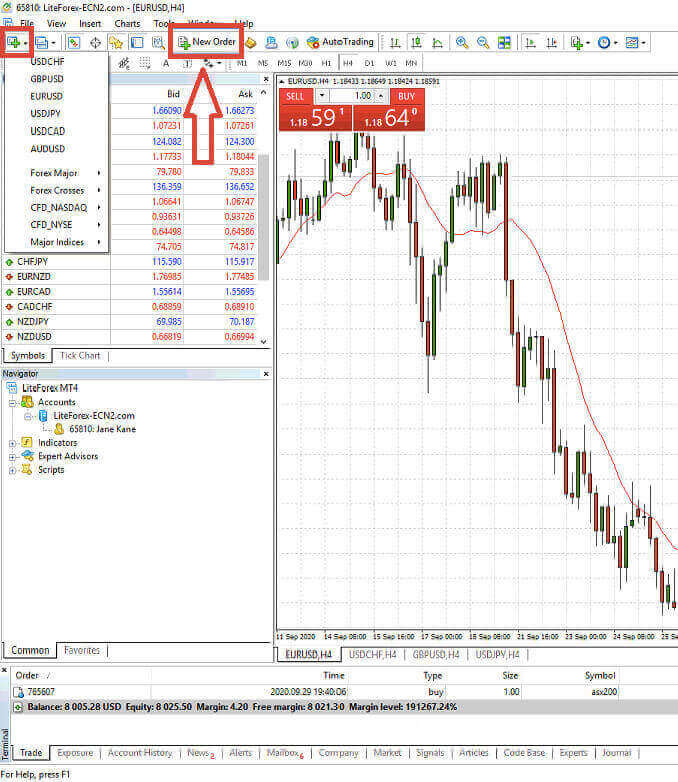
Tetingkap akan muncul serta-merta, mengandungi tetapan untuk membantu anda membuat pesanan dengan lebih tepat dan mudah:
- Simbol : Pastikan simbol mata wang yang anda ingin dagangkan kelihatan dalam kotak simbol.
- Volum : Anda perlu menentukan saiz kontrak dengan memilihnya daripada pilihan yang tersedia dalam menu lungsur turun selepas mengklik anak panah atau dengan memasukkan nilai yang dikehendaki secara manual dalam kotak volum. Ingat bahawa saiz kontrak anda memberi kesan langsung kepada potensi keuntungan atau kerugian.
- Komen : Bahagian ini adalah pilihan, tetapi anda boleh menggunakannya untuk memberi anotasi dagangan anda bagi tujuan pengenalpastian.
- Jenis : Ini dikonfigurasikan sebagai pelaksanaan pasaran secara lalai termasuk Pelaksanaan Pasaran (melibatkan pelaksanaan pesanan pada harga pasaran semasa) dan Pesanan Belum Selesai (digunakan untuk menetapkan harga masa hadapan di mana anda merancang untuk memulakan perdagangan anda).
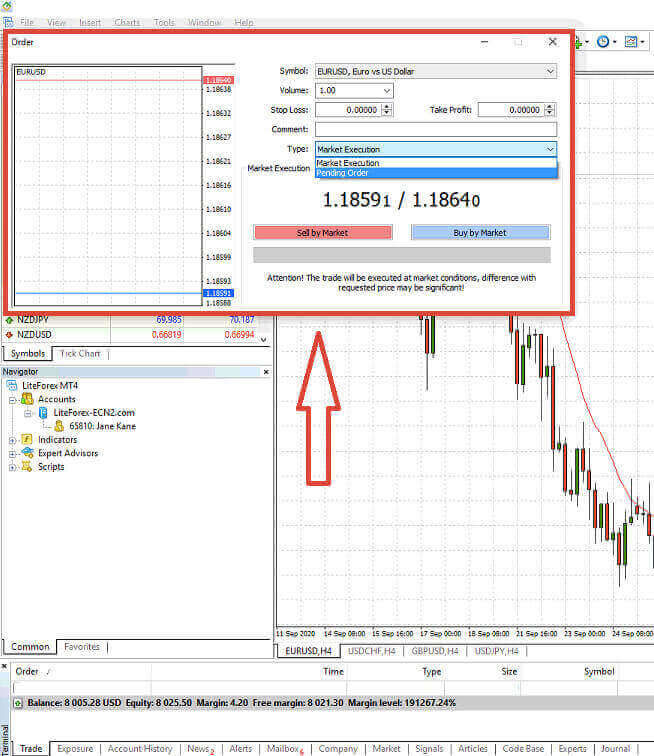
Akhir sekali, anda mesti menentukan jenis pesanan yang anda ingin mulakan, dengan menawarkan pilihan antara pesanan jual atau beli.
- Jual mengikut Pasaran: Pesanan ini bermula pada harga bida dan berakhir pada harga permintaan. Dengan jenis pesanan ini, dagangan anda berpotensi menjana keuntungan apabila harga menurun.
- Beli mengikut Pasaran: Pesanan ini bermula pada harga permintaan dan berakhir pada harga bida. Dengan jenis pesanan ini, dagangan anda boleh menguntungkan jika harga meningkat.

Cara membuat Pesanan Tertunda di LiteFinance MT4
Berapa banyak pesanan tertangguh
Berbeza dengan pesanan pelaksanaan segera, yang dilaksanakan pada harga pasaran semasa, pesanan tertunda membolehkan anda membuat pesanan yang diaktifkan sebaik sahaja harga mencapai tahap tertentu yang ditentukan oleh anda. Terdapat empat jenis pesanan tertunda, tetapi kami boleh mengkategorikannya kepada dua jenis utama:- Pesanan menjangkakan untuk menembusi tahap pasaran tertentu.
- Pesanan dijangka akan bangkit semula dari tahap pasaran tertentu.

Hentian Beli
Pesanan Buy Stop membolehkan anda membuat pesanan belian pada harga yang lebih tinggi daripada kadar pasaran semasa. Contohnya, jika harga pasaran semasa ialah $500, dan Buy Stop anda ditetapkan pada $570, posisi belian atau belian akan dimulakan apabila pasaran mencapai titik harga ini.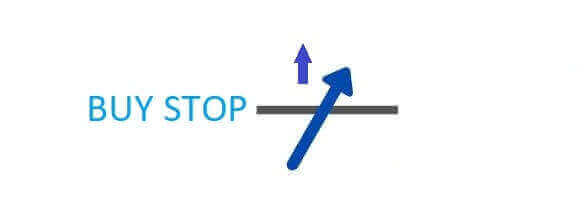
Henti Jual
Pesanan Sell Stop menyediakan pilihan untuk membuat pesanan jualan pada harga yang lebih rendah daripada kadar pasaran semasa. Contohnya, jika harga pasaran semasa berada pada $800, dan harga Sell Stop anda ditetapkan pada $750, posisi jualan atau 'jualan' akan diaktifkan apabila pasaran mencapai titik harga tertentu tersebut.

Had Beli
Pesanan Buy Limit pada asasnya adalah songsangan bagi buy stop. Ia membolehkan anda menetapkan pesanan beli pada harga yang lebih rendah daripada kadar pasaran semasa. Sebagai contoh, jika harga pasaran semasa berada pada $2000 dan harga Buy Limit anda ditetapkan pada $1600, posisi beli akan dimulakan apabila pasaran mencapai paras harga $1600.
Had Jual
Akhirnya, pesanan Had Jual memberi anda kuasa untuk menetapkan pesanan jual pada harga yang lebih tinggi daripada kadar pasaran semasa. Untuk lebih spesifik, jika harga pasaran semasa ialah $500, dan harga Had Jual anda ialah $850, posisi jual akan dimulakan apabila pasaran mencapai paras harga $850.

Cara Membuka Pesanan Tertunda dalam Terminal MT4 LiteFinance
Untuk membuat pesanan tertunda baharu, anda boleh klik dua kali nama pasaran dalam modul Market Watch dengan mudah . Tindakan ini akan melancarkan tetingkap pesanan baharu, membolehkan anda mengubah suai jenis pesanan kepada Pesanan Tertunda.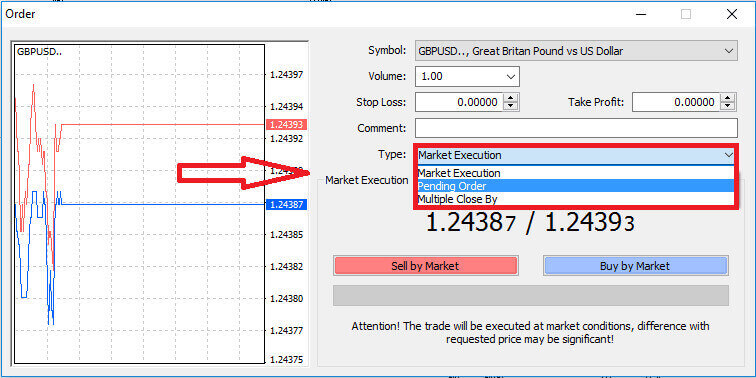
Seterusnya, tetapkan tahap pasaran di mana pesanan tertunda akan dicetuskan. Anda juga harus menentukan saiz kedudukan mengikut volum.
Jika perlu, anda boleh menetapkan tarikh luput (Tamat Tempoh). Selepas mengkonfigurasi semua parameter ini, pilih jenis pesanan pilihan anda berdasarkan sama ada anda berhasrat untuk membeli atau menjual, dan sama ada ia pesanan henti atau had. Akhir sekali, pilih butang "Letak" untuk mengesahkan. 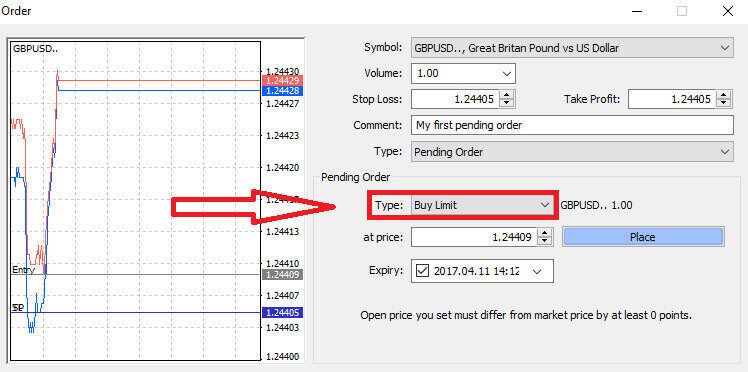
Pesanan tertangguh menawarkan kelebihan yang ketara dalam MT4. Ia terbukti sangat berharga apabila anda tidak dapat sentiasa memerhatikan pasaran untuk menentukan kemasukan anda, atau apabila harga instrumen mengalami turun naik yang cepat, memastikan anda tidak terlepas peluang yang menjanjikan.
Cara Menutup Pesanan di Terminal MT4 LiteFinance
Di sini, kami mempunyai dua cara yang sangat mudah dan cepat untuk menutup pesanan, iaitu:
- Untuk menutup dagangan aktif, pilih "X" yang terletak di Tab Dagangan dalam tetingkap Terminal

- Sebagai alternatif, anda boleh klik kanan pada baris pesanan yang dipaparkan pada carta dan pilih "tutup" untuk menutup posisi.
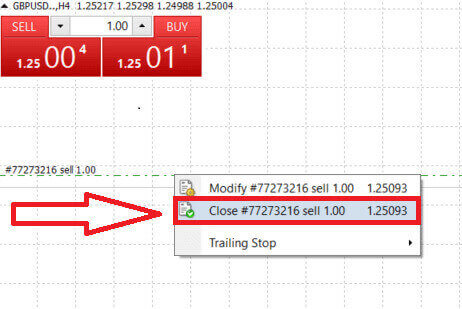
Dalam terminal MT4 LiteFinance, membuka dan menutup pesanan merupakan proses yang sangat pantas dan mesra pengguna. Dengan hanya beberapa klik, pedagang boleh melaksanakan pesanan dengan cekap dan tanpa kelewatan yang tidak perlu. Reka bentuk intuitif platform ini memastikan kemasukan dan keluar pasaran adalah pantas dan mudah, menjadikannya pilihan ideal untuk pedagang yang perlu bertindak segera dan merebut peluang apabila ia muncul.
Menggunakan Stop Loss, Take Profit dan Trailing Stop pada LiteFinance MT4
Aspek penting dalam memastikan kejayaan yang berkekalan dalam pasaran kewangan adalah amalan pengurusan risiko yang teliti. Inilah sebabnya mengapa menggabungkan pesanan henti rugi dan ambil untung ke dalam strategi perdagangan anda adalah sangat penting. Dalam perbincangan berikut, kita akan mendalami pelaksanaan praktikal alat pengurusan risiko ini dalam platform MT4. Dengan menguasai penggunaan henti rugi dan ambil untung, anda bukan sahaja akan belajar cara mengurangkan potensi kerugian tetapi juga cara mengoptimumkan keupayaan perdagangan anda, akhirnya meningkatkan pengalaman perdagangan anda secara keseluruhan.
Menetapkan Henti Rugi dan Ambil Untung
Salah satu kaedah paling mudah untuk menggabungkan Stop Loss dan Take Profit dalam dagangan anda adalah dengan menetapkannya serta-merta apabila anda memulakan pesanan baharu. Pendekatan ini membolehkan anda menetapkan parameter pengurusan risiko semasa anda memasuki pasaran, sekali gus meningkatkan kawalan ke atas kedudukan dan potensi hasil anda.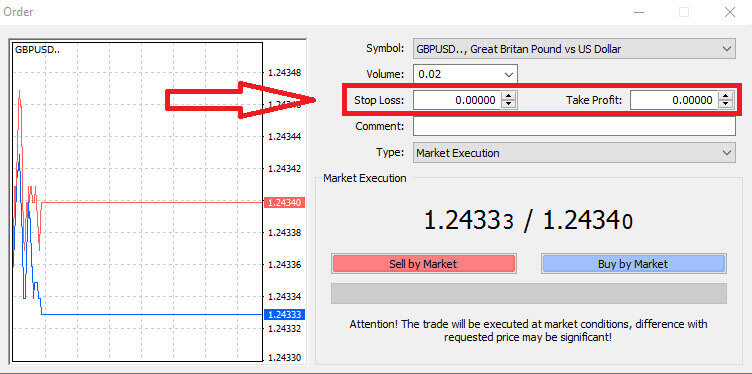
Anda boleh mencapai matlamat ini dengan hanya memasukkan tahap harga yang anda inginkan dalam medan Henti Rugi dan Ambil Untung. Perlu diingat bahawa Henti Rugi akan dicetuskan secara automatik apabila pasaran bergerak tidak memihak kepada kedudukan anda, yang berfungsi sebagai langkah perlindungan, manakala tahap Ambil Untung dilaksanakan sebaik sahaja harga mencapai sasaran keuntungan yang telah ditetapkan. Fleksibiliti ini membolehkan anda menetapkan tahap Henti Rugi anda di bawah harga pasaran semasa dan tahap Ambil Untung anda di atasnya.
Penting untuk diperhatikan bahawa Stop Loss (SL) dan Take Profit (TP) sentiasa dikaitkan dengan posisi aktif atau pesanan tertunda. Anda mempunyai pilihan untuk melaraskannya sebaik sahaja dagangan anda aktif dan anda memantau keadaan pasaran. Walaupun ia tidak wajib apabila membuka posisi baharu, adalah sangat dinasihatkan untuk menggunakannya untuk melindungi posisi anda.
Menambah Tahap Henti Rugi dan Ambil Untung
Kaedah paling mudah untuk menggabungkan tahap Henti Rugi (SL) dan Ambil Untung (TP) pada kedudukan sedia ada anda melibatkan penggunaan garisan dagangan pada carta. Anda boleh mencapainya dengan hanya menyeret garisan dagangan ke tahap tertentu sama ada ke atas atau ke bawah.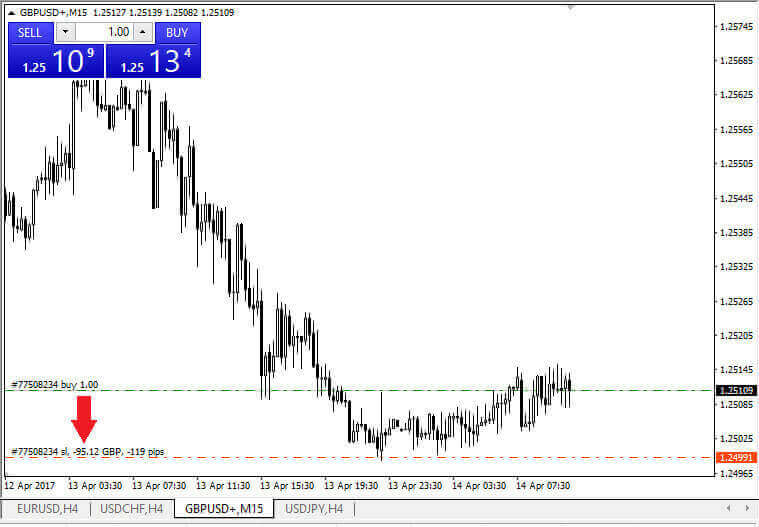
Selepas memasukkan tahap Henti Rugi (SL) dan Ambil Untung (TP) anda, garisan SL/TP yang sepadan akan kelihatan pada carta. Ciri ini membolehkan pelarasan tahap SL/TP yang mudah dan cekap.
Anda juga boleh melakukan tindakan ini menggunakan modul "Terminal" di bahagian bawah platform. Untuk menambah atau mengubah suai tahap SL/TP, anda boleh klik kanan pada posisi terbuka atau pesanan tertunda anda dan pilih pilihan "Ubah Suai/Padam pesanan" . 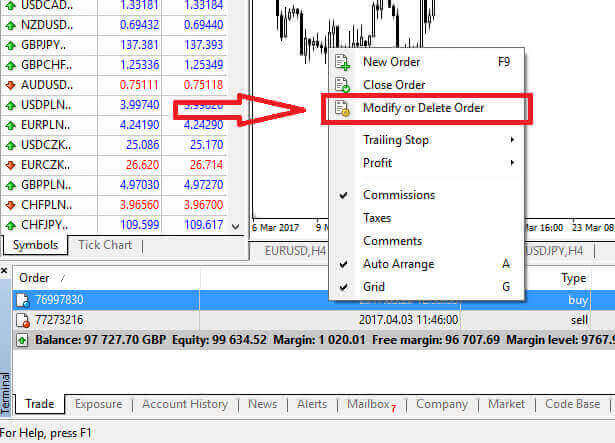
Tetingkap pengubahsuaian pesanan akan dibuka, memberikan anda keupayaan untuk memasukkan atau melaraskan tahap Henti Rugi (SL) dan Ambil Untung (TP) anda sama ada dengan menentukan harga pasaran yang tepat atau dengan menentukan julat mata daripada harga pasaran semasa. 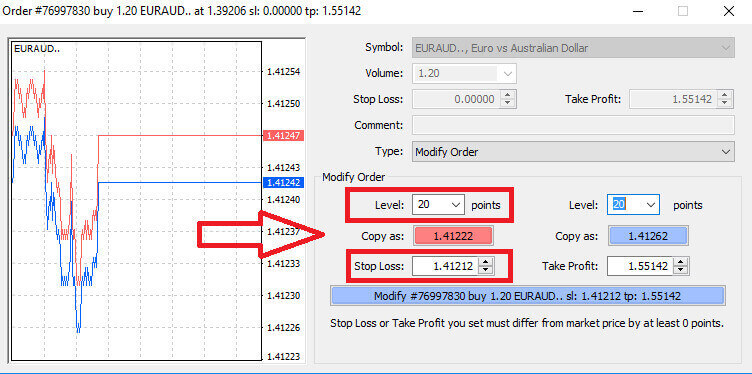
Hentian Mengekori
Pesanan Henti Rugi (Stop Loss) terutamanya digunakan untuk mengehadkan potensi kerugian apabila pasaran bergerak melawan kedudukan anda, tetapi ia juga menawarkan cara yang bijak untuk menjamin keuntungan anda. Konsep ini pada mulanya mungkin kelihatan berlawanan dengan intuisi, tetapi ia agak mudah.
Bayangkan anda telah memasuki posisi beli, dan pasaran kini bergerak memihak kepada anda, menghasilkan perdagangan yang menguntungkan. Henti Rugi asal anda, yang pada mulanya ditetapkan di bawah harga permulaan anda, kini boleh dilaraskan kepada harga permulaan anda (untuk mencapai pulang modal) atau lebih tinggi daripadanya (untuk mengunci keuntungan).
Untuk pendekatan automatik untuk proses ini, Trailing Stop sangat berguna. Alat ini sangat berharga untuk pengurusan risiko yang berkesan, terutamanya dalam situasi di mana harga turun naik dengan cepat atau apabila anda tidak dapat sentiasa memantau pasaran.
Dengan adanya Trailing Stop, sebaik sahaja posisi anda menjadi menguntungkan, ia akan menjejaki harga pasaran secara automatik, mengekalkan jarak yang ditetapkan antara kedua-duanya.
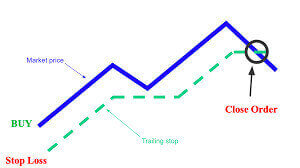
Selaras dengan contoh sebelumnya, adalah penting untuk memahami bahawa dagangan anda mestilah berada dalam kedudukan yang cukup menguntungkan untuk Trailing Stop bergerak di atas harga permulaan anda bagi menjamin keuntungan anda.
Trailing Stop (TS) dikaitkan dengan posisi aktif anda, dan penting untuk diperhatikan bahawa agar Trailing Stop pada MT4 berfungsi dengan betul, anda mesti memastikan platform dagangan dibuka.
Untuk mengkonfigurasi Trailing Stop, cuma klik kanan pada posisi terbuka anda dalam tetingkap "Terminal" dan nyatakan nilai pip pilihan anda sebagai jurang antara tahap Take Profit dan harga pasaran semasa dalam menu Trailing Stop. 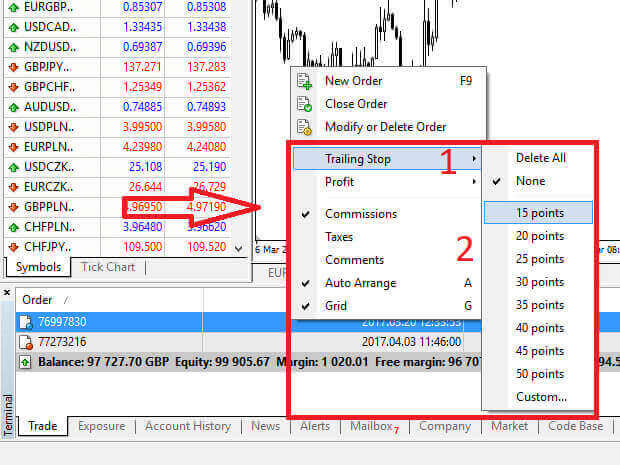
Cara Mengeluarkan Wang daripada LiteFinance
Cara Pengeluaran di Aplikasi Web LiteFinance
Langkah awal adalah untuk mengakses laman utama LiteFinance menggunakan akaun berdaftar.
Jika anda belum mendaftar akaun atau tidak pasti tentang proses log masuk, anda boleh rujuk catatan berikut untuk panduan: Cara Mendaftar Akaun di LiteFinance . 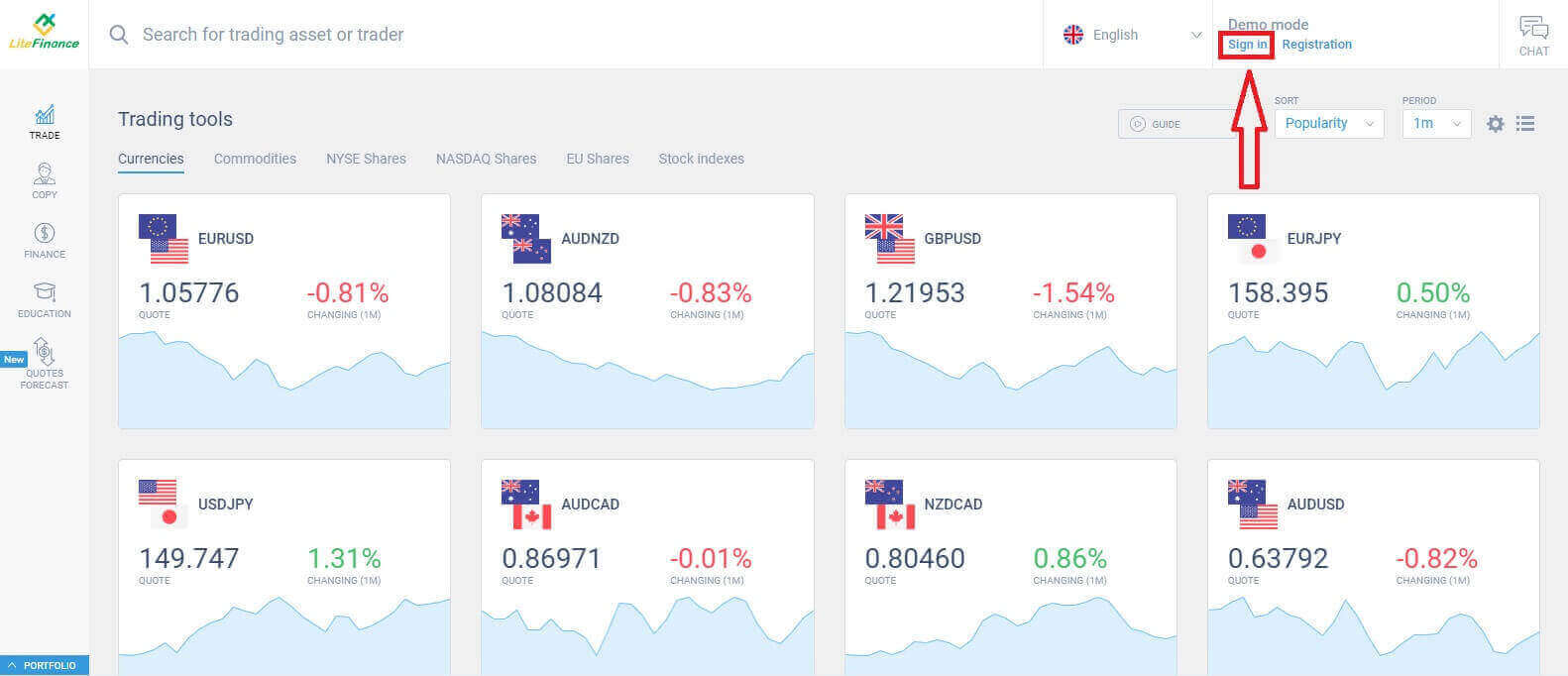
Setelah anda berjaya log masuk, navigasi ke laman utama dan fokus pada sebelah kiri skrin. Dari situ, klik pada simbol "KEWANGAN" . 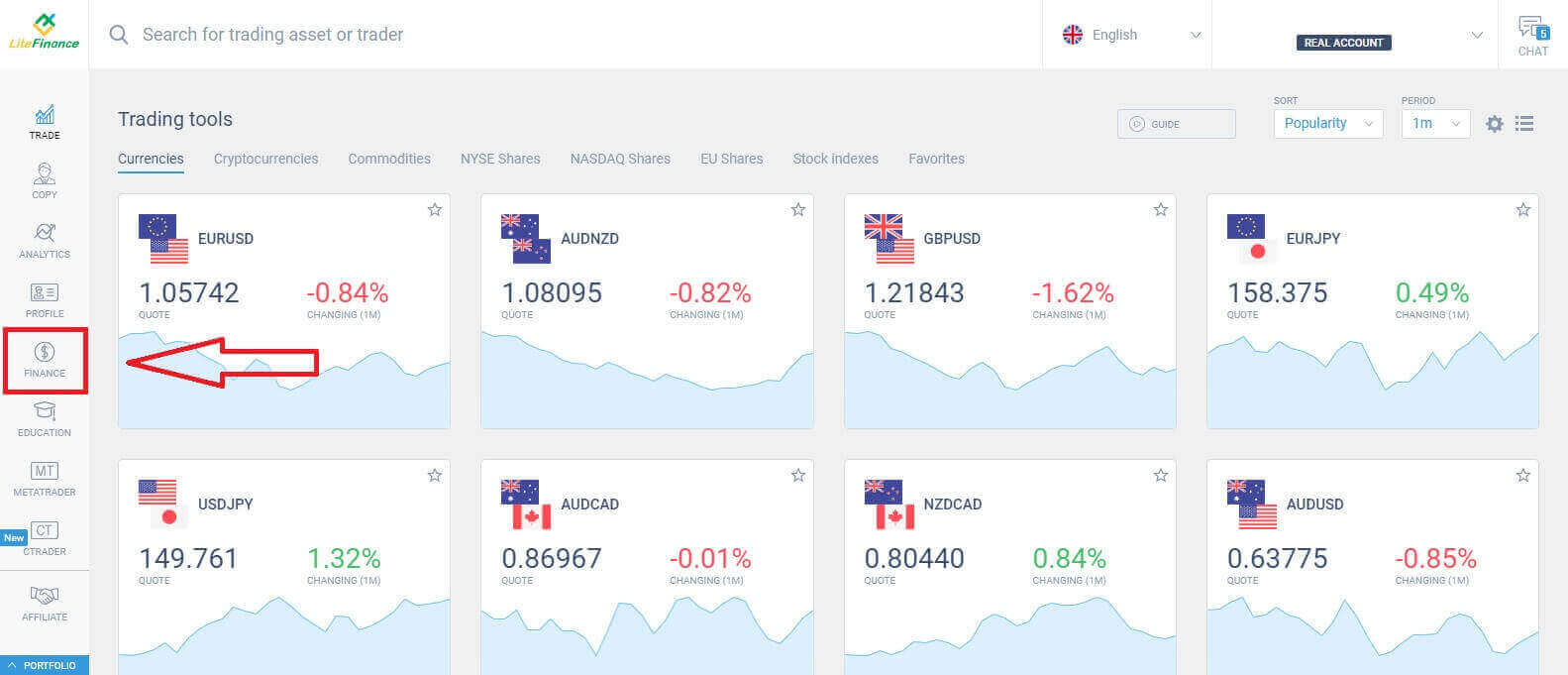
Pilih "Pengeluaran" untuk meneruskan ke transaksi pengeluaran.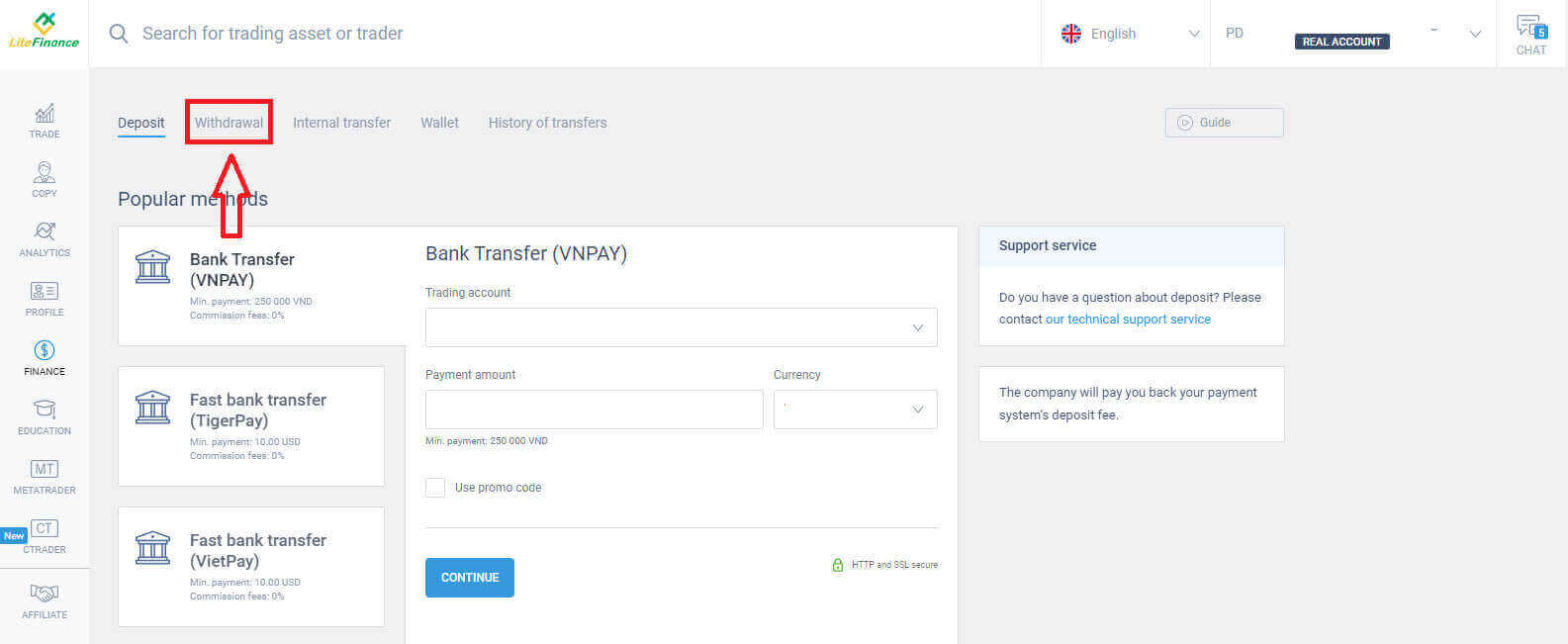
Dalam antara muka ini, sistem menawarkan pelbagai pilihan pengeluaran. Terokai senarai kaedah pengeluaran alternatif di bahagian kaedah yang dicadangkan dengan menatal ke bawah (ketersediaan mungkin berbeza-beza berdasarkan negara anda).
Luangkan masa anda untuk menilai dan memilih kaedah terbaik dengan pilihan anda! 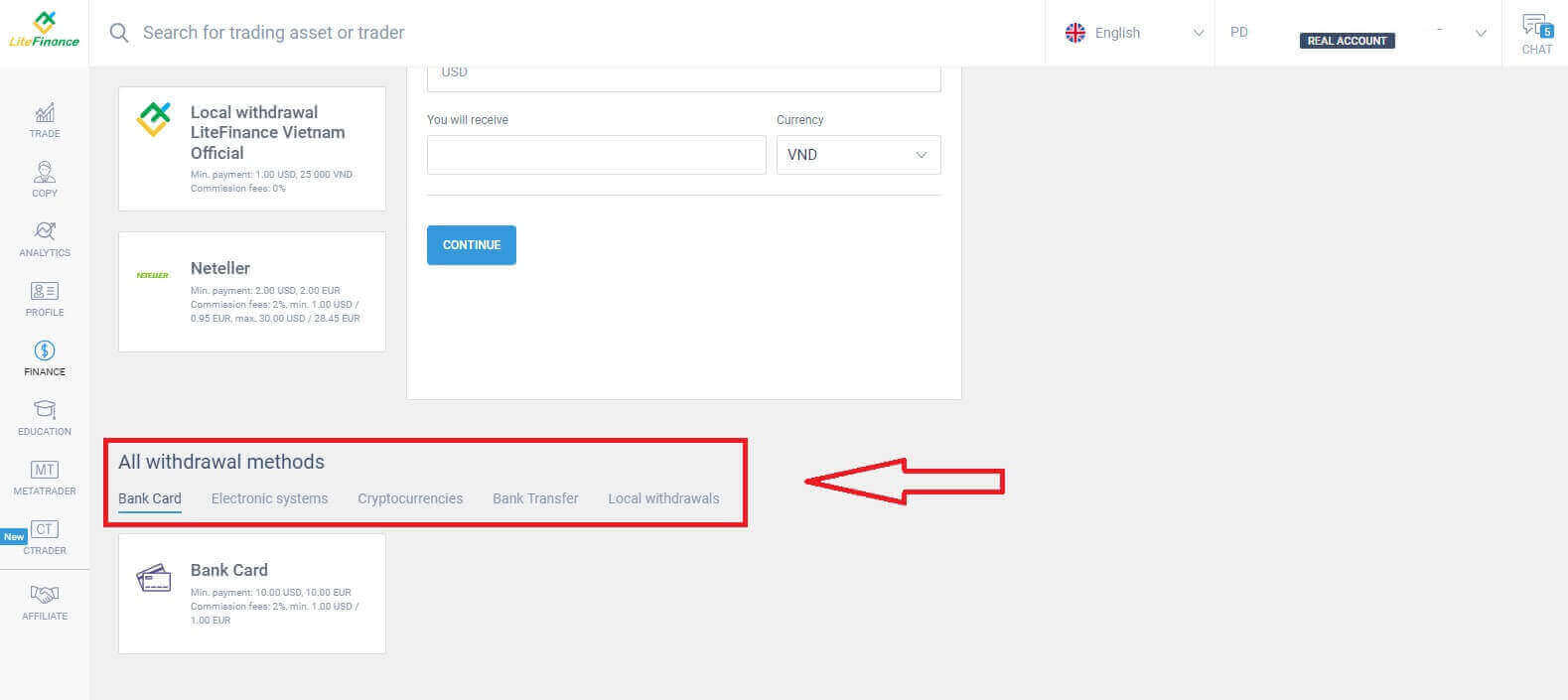
Kad Bank
Apabila memilih kad bank sebagai kaedah pengeluaran, adalah penting untuk mengambil kira beberapa faktor penting:- Kad yang anda ingin gunakan untuk pengeluaran mesti didepositkan sekurang-kurangnya sekali untuk mengaktifkan dompet (Jika tidak, sila hubungi pasukan sokongan pelanggan dengan mengklik teks "pasukan sokongan pelanggan" ).
- Untuk menggunakan kaedah pembayaran ini, anda perlu mengesahkan diri anda. (Jika anda belum mengesahkan profil dan kad bank anda, lihat siaran ini: Cara Mengesahkan Akaun di LiteFinance ).
Dengan hanya beberapa langkah mudah di bawah, anda boleh meneruskan pengeluaran anda:
- Pilih akaun dagangan yang tersedia untuk pengeluaran.
- Pilih kad untuk menerima wang anda (jika kad belum didepositkan sekurang-kurangnya sekali, pilih "TAMBAH" untuk menambah kad).
- Masukkan jumlah wang untuk dikeluarkan sekurang-kurangnya 10 USD atau yang setaraf dengannya dalam mata wang lain (Jika anda memasukkan jumlah yang lebih tinggi daripada baki semasa dalam akaun anda, paparan akan menunjukkan jumlah tertinggi yang tersedia dalam akaun yang dipilih).
- Pilih mata wang umum.
- Semak jumlah yang akan anda terima selepas ditolak yuran komisen yang sekurang-kurangnya 10 USD (2% dan minimum 1.00 USD/EUR).
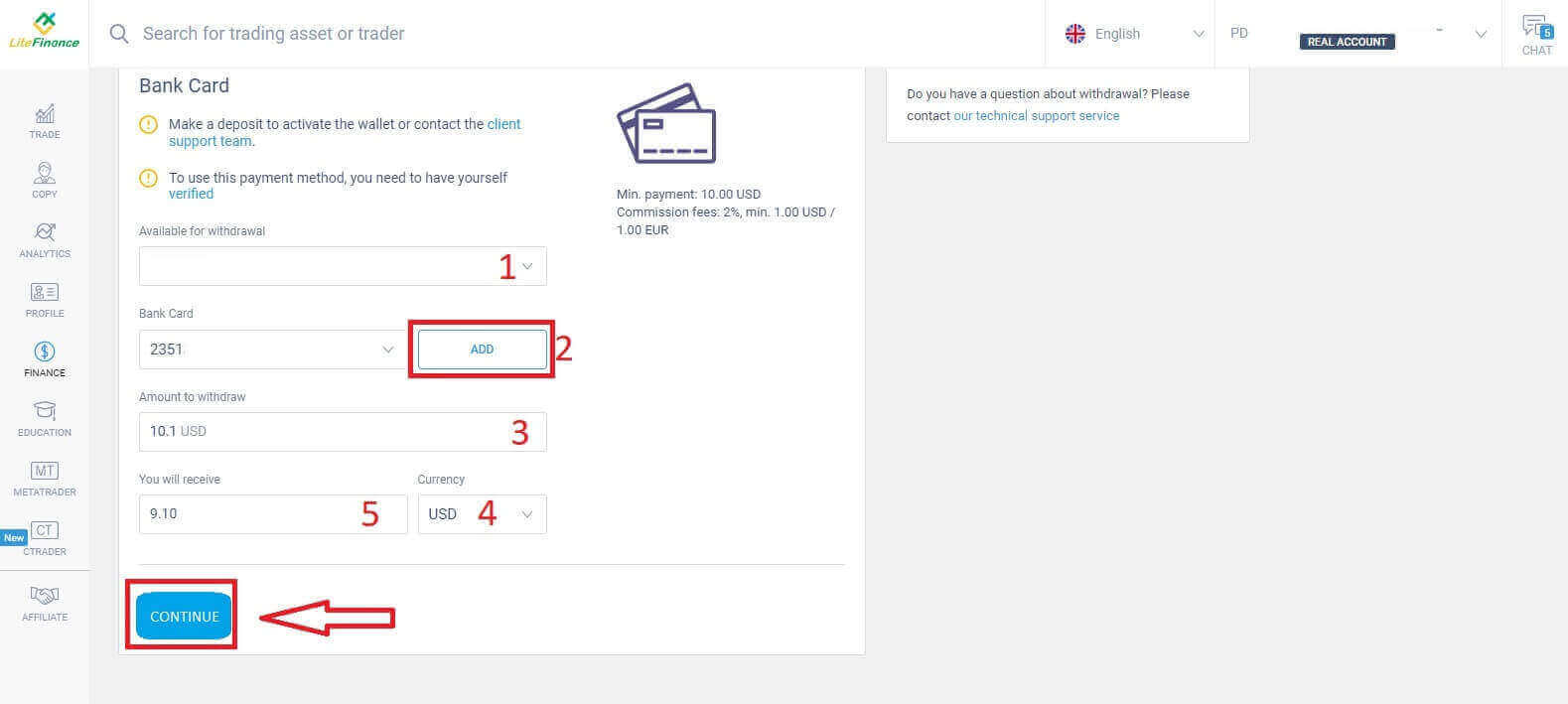
Setelah selesai, pilih "TERUSKAN" untuk mengakses antara muka seterusnya di mana anda akan mengikuti arahan dan menyelesaikan pengeluaran.
Sistem Elektronik
Berikut adalah sistem elektronik yang tersedia untuk pengeluaran dana dalam LiteFinance. Pilih yang anda suka dan teruskan ke langkah seterusnya.Terdapat juga nota kecil: dompet anda mesti diaktifkan terlebih dahulu (dengan membuat sekurang-kurangnya satu deposit) untuk membolehkan pengeluaran.
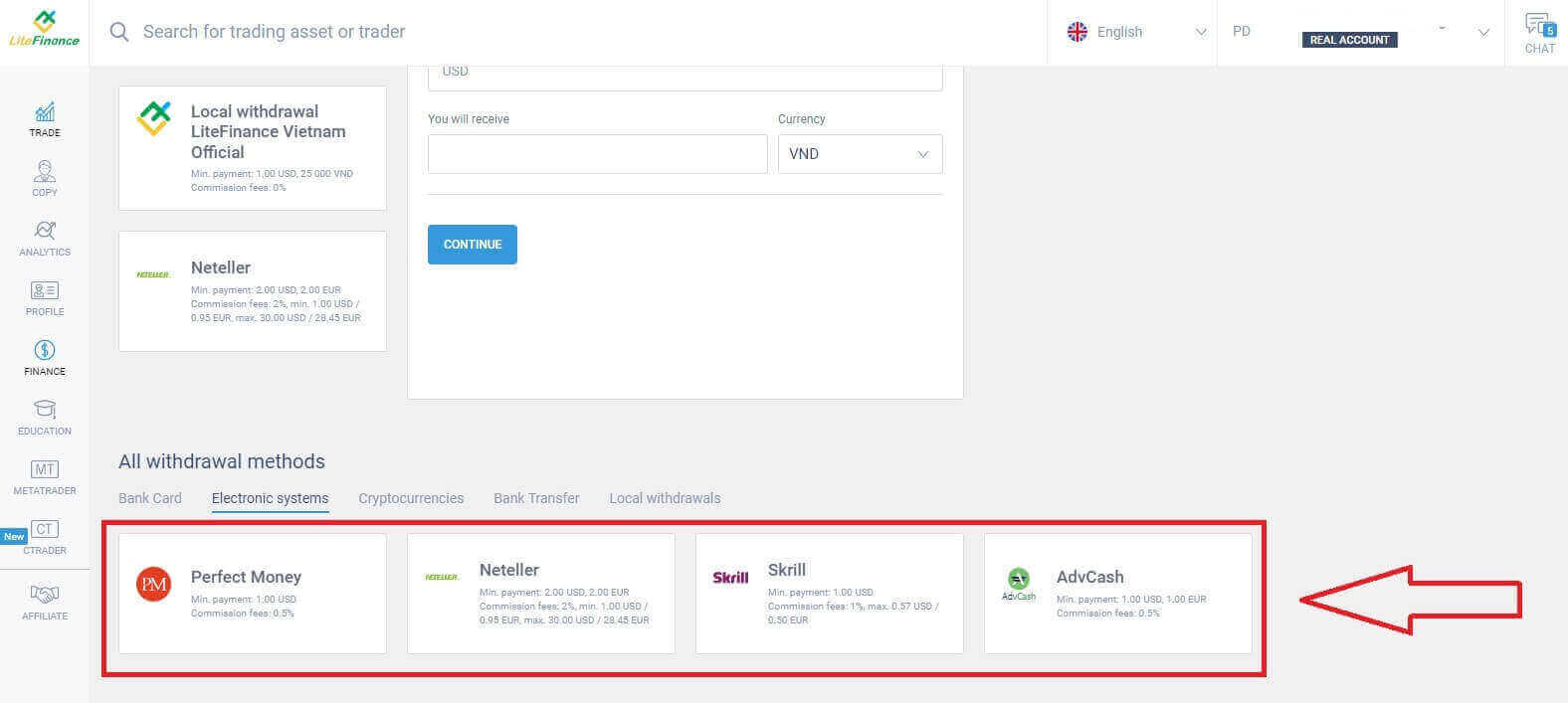
Berikut adalah beberapa langkah asas yang perlu anda ikuti untuk meneruskan pengeluaran:
- Pilih akaun dagangan yang tersedia untuk pengeluaran.
- Pilih dompet untuk menerima wang anda (jika dompet belum didepositkan sekurang-kurangnya sekali, pilih "TAMBAH" untuk menambah dompet).
- Masukkan jumlah wang untuk dikeluarkan sekurang-kurangnya 1 USD atau yang setaraf dengannya dalam mata wang lain (Jika anda memasukkan jumlah yang lebih tinggi daripada baki semasa dalam akaun anda, paparan akan menunjukkan jumlah tertinggi yang tersedia dalam akaun yang dipilih).
- Pilih mata wang umum.
- Semak jumlah yang akan anda terima selepas ditolak yuran komisen (0.5%).
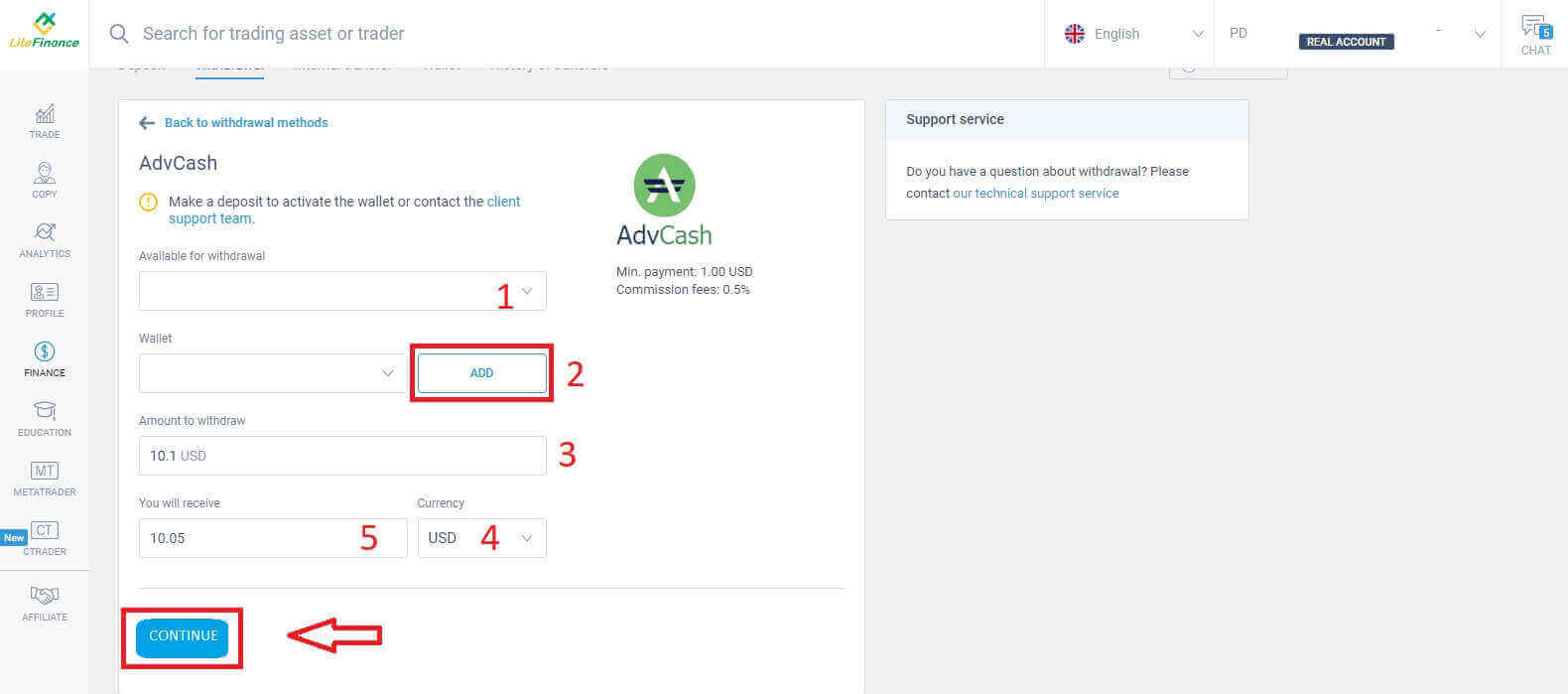
Selepas melengkapkan langkah-langkah ini, pilih "TERUSKAN". Untuk memuktamadkan pengeluaran, ikut arahan pada skrin seterusnya.
Mata wang kripto
Dalam kaedah ini, LiteFinance menawarkan pelbagai pilihan untuk mata wang kripto. Pilih salah satu daripadanya mengikut keutamaan anda untuk memulakan pengeluaran.Berikut adalah beberapa nota kecil yang perlu diingat semasa menggunakan kaedah ini:
- Dompet anda mesti diaktifkan sebelum ini (dengan membuat sekurang-kurangnya satu deposit). Jika tidak, sila hubungi pasukan sokongan pelanggan dengan mengklik teks "pasukan sokongan pelanggan".
- Untuk menggunakan kaedah pembayaran ini, anda perlu mengesahkan diri anda. Jika anda belum mengesahkan profil dan kad bank anda, lihat siaran ini: Cara Mengesahkan Akaun di LiteFinance .
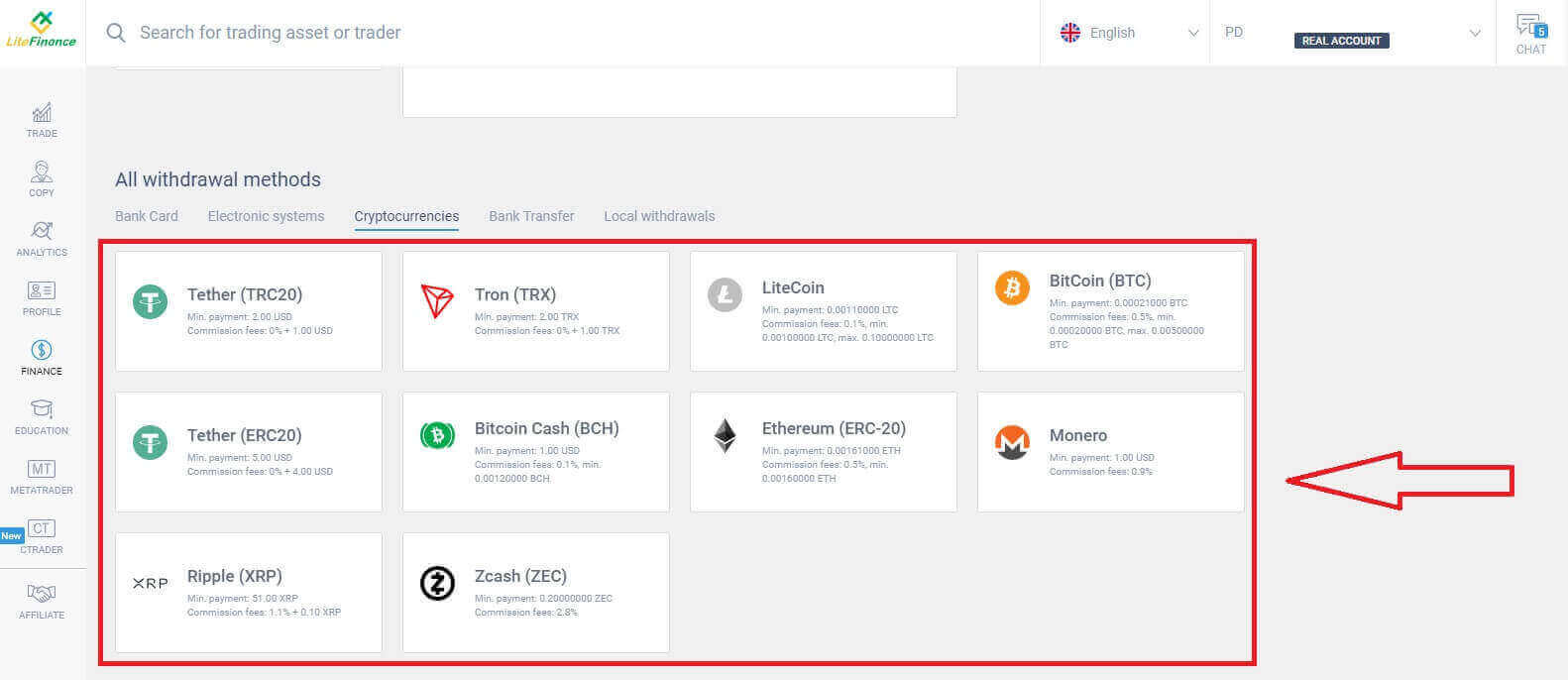
Berikut adalah langkah-langkah yang perlu anda ambil untuk memulakan pengeluaran:
- Pilih akaun dagangan yang tersedia untuk pengeluaran.
- Pilih dompet untuk menerima wang anda (jika dompet belum didepositkan sekurang-kurangnya sekali, pilih "TAMBAH" untuk menambah dompet).
- Masukkan jumlah wang untuk dikeluarkan sekurang-kurangnya 2 USD atau yang setaraf dengannya dalam mata wang lain (Jika anda memasukkan jumlah yang lebih tinggi daripada baki semasa dalam akaun anda, paparan akan menunjukkan jumlah tertinggi yang tersedia dalam akaun yang dipilih).
- Pilih mata wang umum.
- Semak jumlah yang akan anda terima selepas ditolak yuran komisen 1 USD.
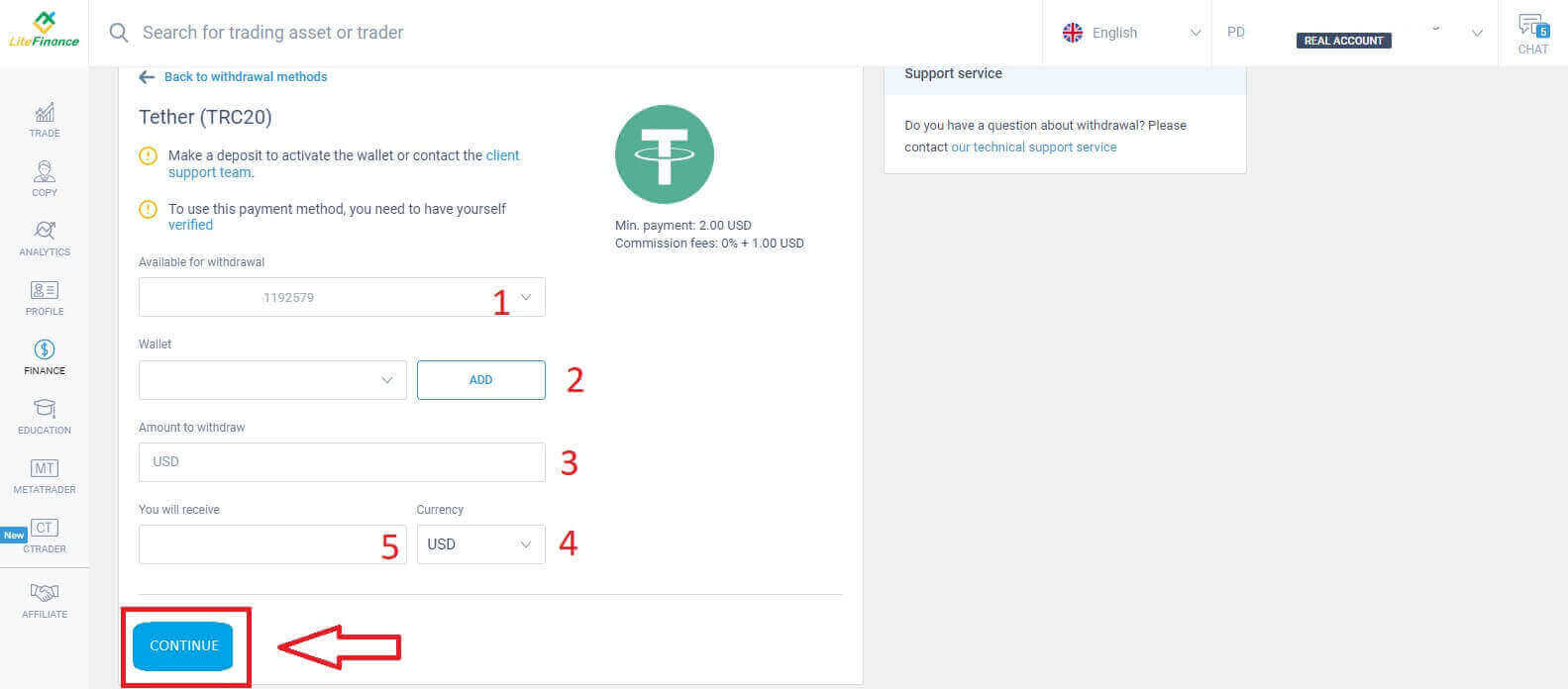
Selepas menyelesaikan tindakan ini, klik pada "TERUSKAN". Untuk melengkapkan pengeluaran, teruskan dengan panduan yang diberikan pada skrin berikut.
Pindahan Bank
Untuk kaedah ini, anda perlu melakukan beberapa perkara terlebih dahulu, seperti:- Pilih akaun dagangan yang tersedia untuk pengeluaran.
- Pilih salah satu akaun bank anda yang telah disimpan daripada proses deposit. Selain itu, anda juga boleh klik "TAMBAH" untuk menambah akaun pilihan anda.
- Masukkan jumlah wang untuk dikeluarkan sekurang-kurangnya 300,000 VND atau yang setaraf dengannya dalam mata wang lain (Jika anda memasukkan jumlah yang lebih tinggi daripada baki semasa dalam akaun anda, paparan akan menunjukkan jumlah tertinggi yang tersedia dalam akaun yang dipilih).
- Pilih mata wang umum.
- Semak jumlah yang akan anda terima (Kaedah ini adalah percuma).
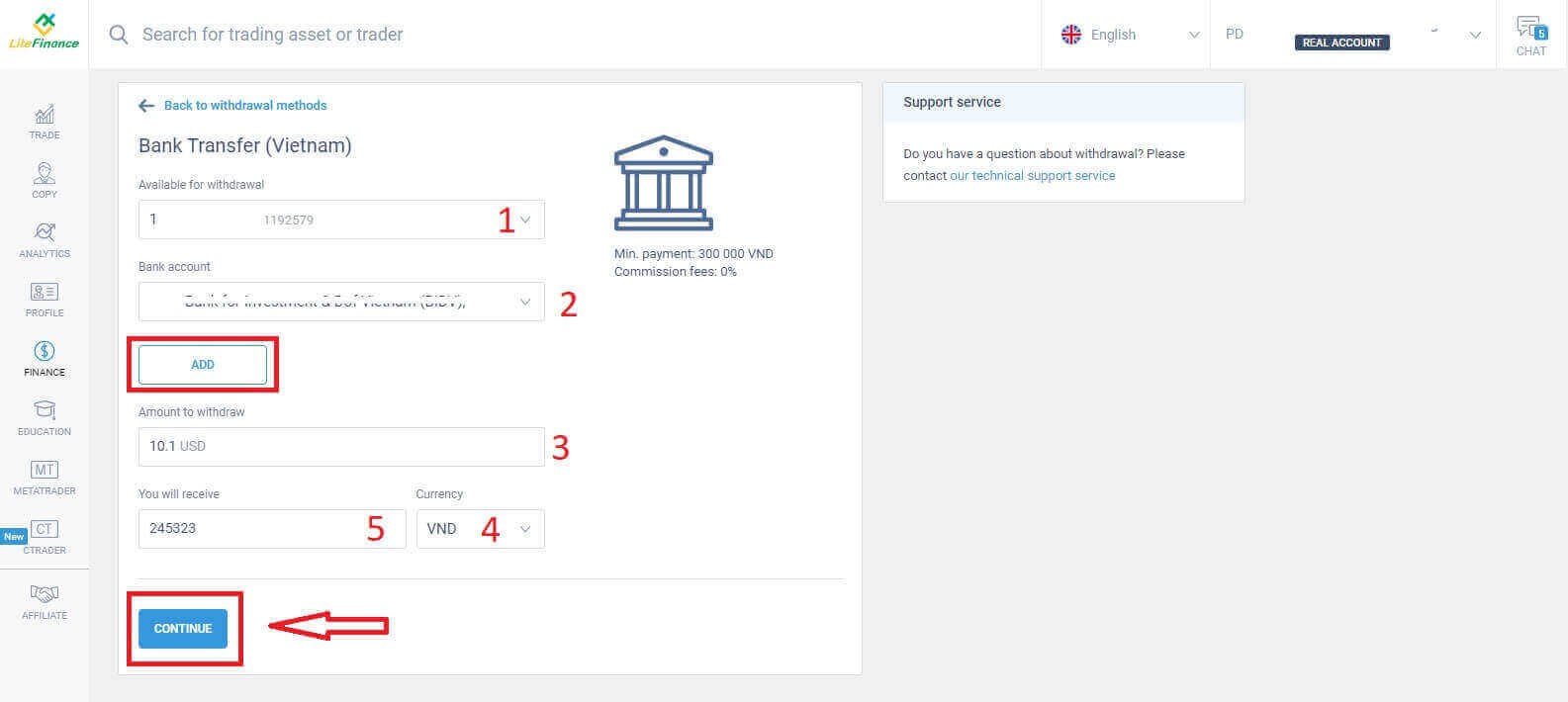
Borang pengesahan akan muncul serta-merta, semak maklumat dalam borang dengan teliti, termasuk:
- Kaedah pembayaran.
- Yuran komisen (mungkin berbeza bergantung pada negara).
- Akaun yang dipilih.
- Akaun bank yang anda tambahkan.
- Masukkan jumlah wang untuk dikeluarkan sekurang-kurangnya 2 USD atau yang setaraf dengannya dalam mata wang lain (Jika anda memasukkan jumlah yang lebih tinggi daripada baki semasa dalam akaun anda, paparan akan menunjukkan jumlah tertinggi yang tersedia dalam akaun yang dipilih).
- Jumlah pemindahan.
- Jumlah komisen.
- Wang yang akan anda terima.
- Pada ketika ini, kod pengesahan akan dihantar ke e-mel atau nombor telefon anda dalam masa 1 minit. Jika anda belum menerima kod tersebut, anda boleh meminta untuk menghantarnya semula setiap 2 minit. Selepas itu, masukkan kod tersebut dalam medan (seperti yang ditunjukkan di bawah).
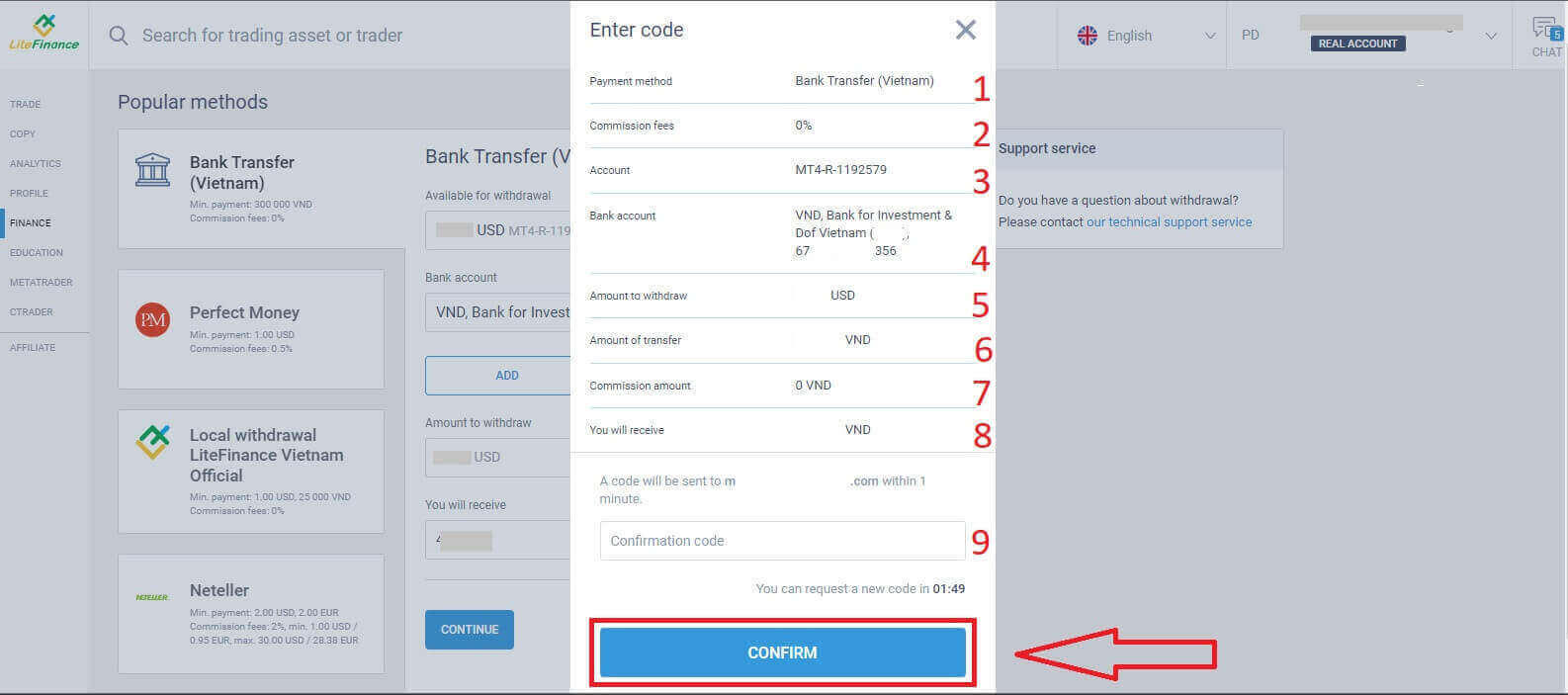
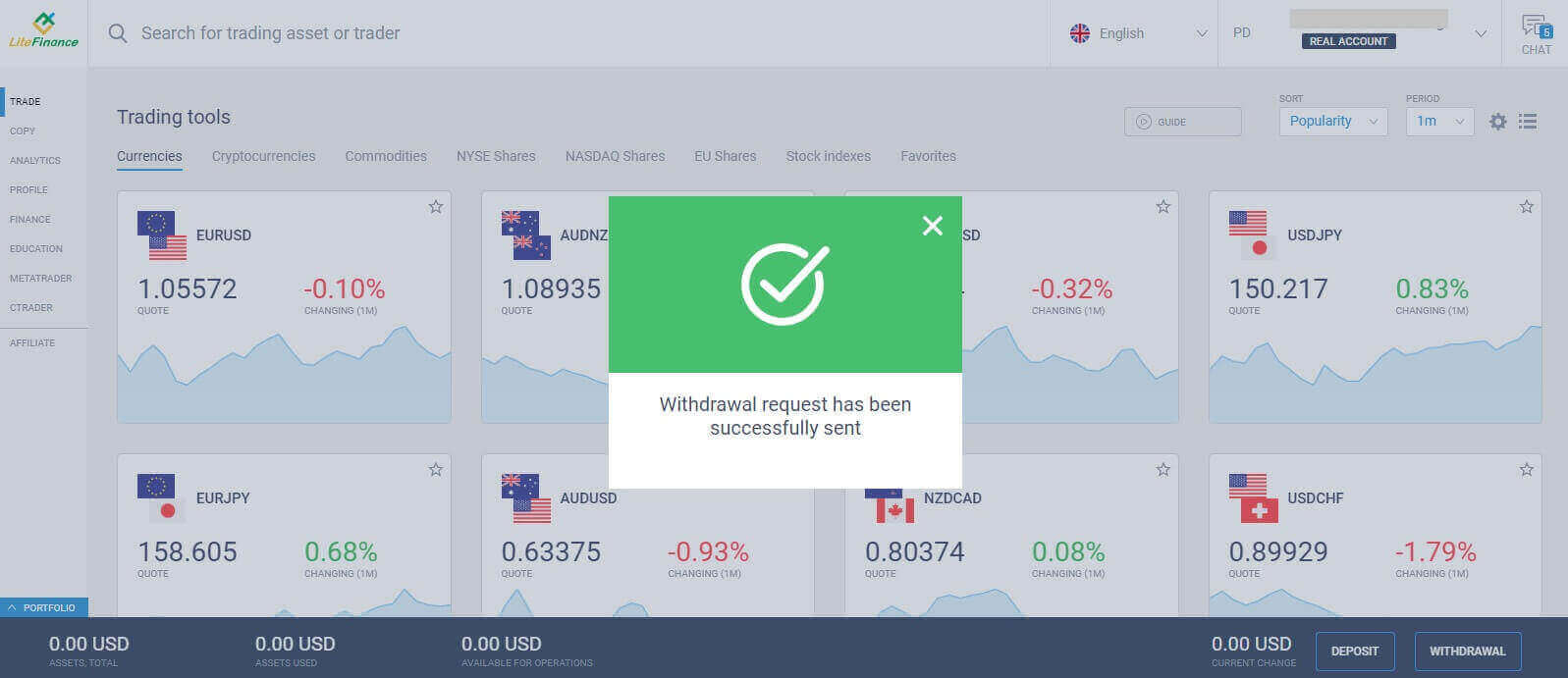
Tahniah, anda telah menyelesaikan proses pengeluaran. Anda akan menerima pemberitahuan yang berjaya dan akan dialihkan ke skrin utama. Apa yang tinggal hanyalah menunggu sistem memproses, mengesahkan dan kemudian memindahkan wang ke akaun bank pilihan anda.
Pengeluaran Tempatan
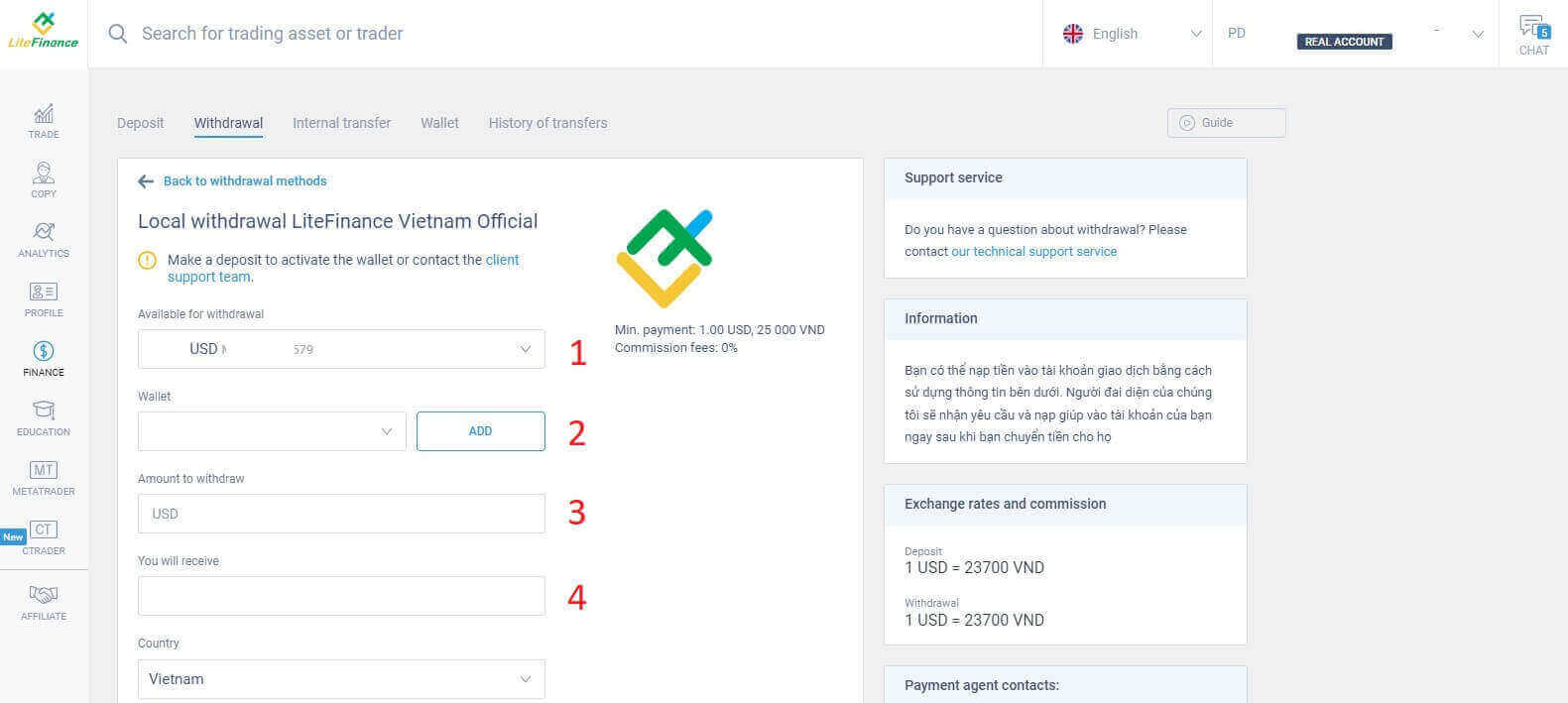
Sama seperti kaedah lain, kaedah ini juga memerlukan anda memberikan beberapa maklumat asas seperti:- Pilih akaun dagangan yang tersedia untuk pengeluaran.
- Pilih dompet untuk menerima wang anda (Dompet yang anda ingin gunakan untuk pengeluaran mesti didepositkan sekurang-kurangnya sekali untuk mengaktifkan dompet. Jika tidak, sila hubungi pasukan sokongan pelanggan dengan mengklik teks "pasukan sokongan pelanggan" ).
- Masukkan jumlah wang untuk dikeluarkan sekurang-kurangnya 1 USD atau yang setaraf dengannya dalam mata wang lain (Jika anda memasukkan jumlah yang lebih tinggi daripada baki semasa dalam akaun anda, paparan akan menunjukkan jumlah tertinggi yang tersedia dalam akaun yang dipilih).
- Semak jumlah yang akan anda terima (kaedah ini adalah percuma).
- Negara tempat tinggal anda.
- Wilayah itu.
- Poskod kediaman anda.
- Bandar tempat anda tinggal.
- Alamat anda.
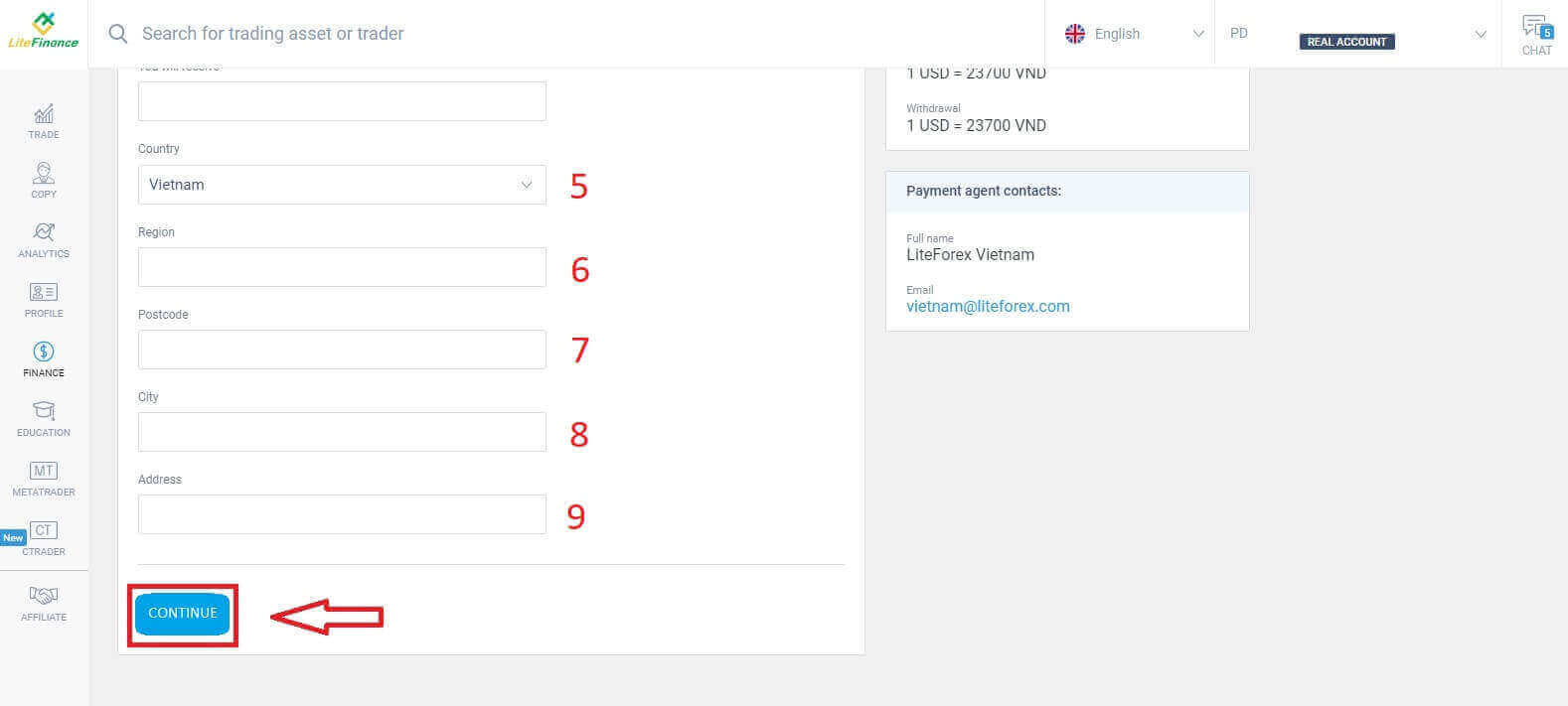
Selepas melengkapkan maklumat, klik butang "TERUSKAN" untuk meneruskan. Dalam langkah ini, sila ikut arahan pada skrin untuk melengkapkan proses pengeluaran.
Cara Pengeluaran di Aplikasi LiteFinance
Lancarkan aplikasi mudah alih LiteFinance pada telefon pintar anda. Kemudian, log masuk ke akaun dagangan anda dengan memasukkan e-mel dan kata laluan berdaftar anda. Jika anda tidak mempunyai akaun berdaftar atau tidak pasti cara log masuk, rujuk panduan ini: Cara Mendaftar Akaun di LiteFinance .Selepas berjaya log masuk, pergi ke bahagian "Lagi" .
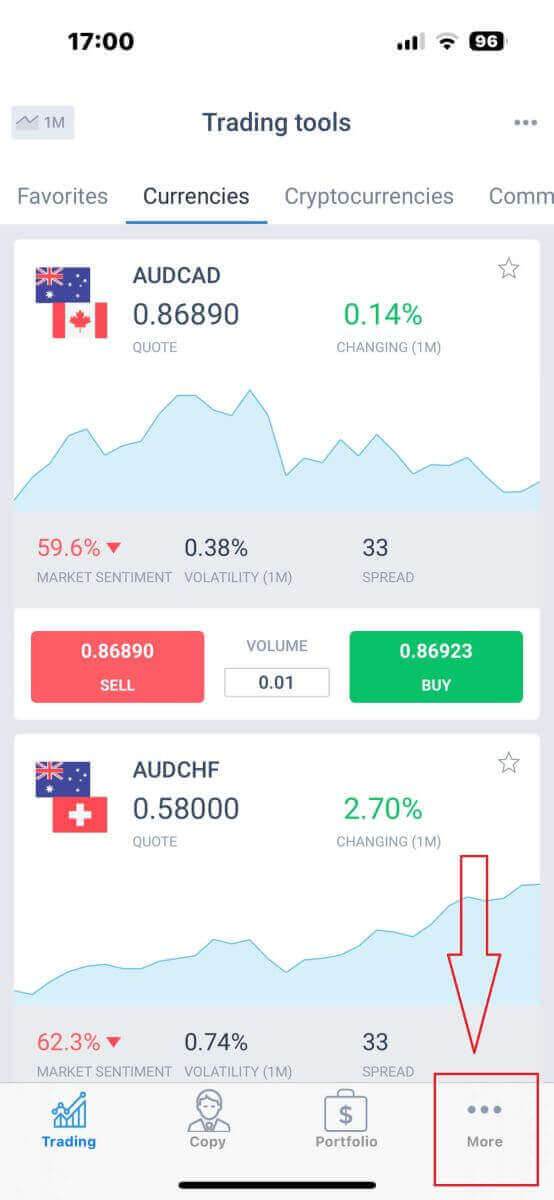
Cari kategori "Kewangan" dan pilihnya. Anda biasanya boleh menemuinya di menu utama atau di papan pemuka.
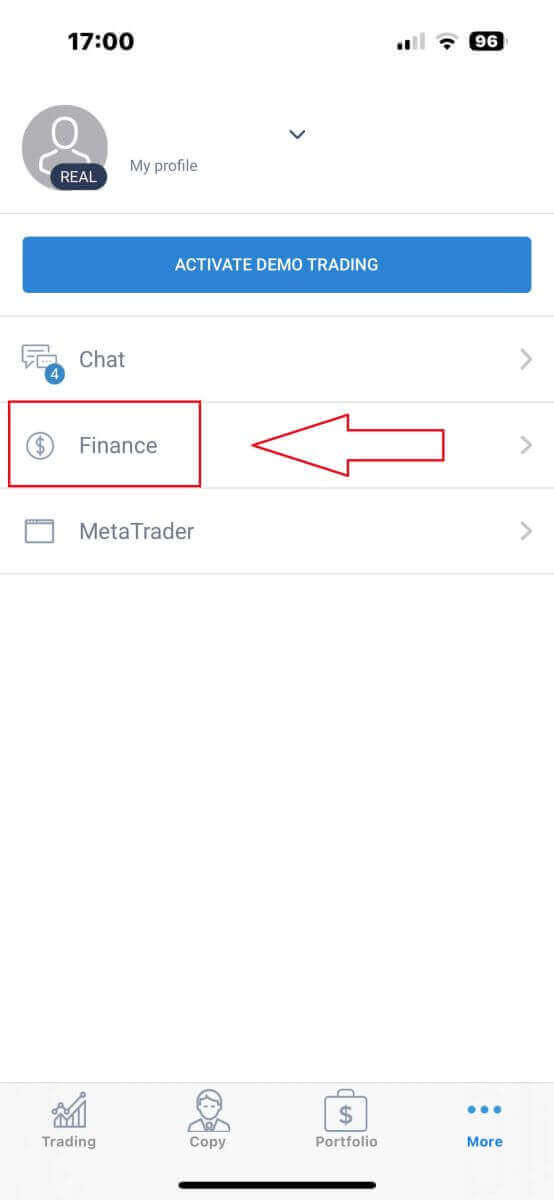
Pilih "Pengeluaran" untuk meneruskan ke transaksi pengeluaran.
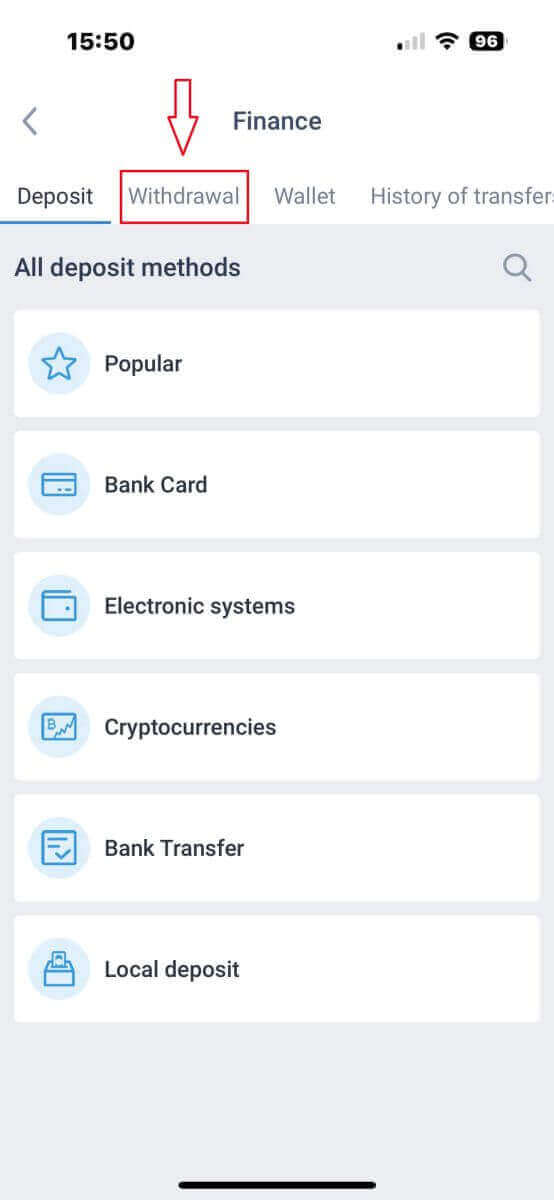
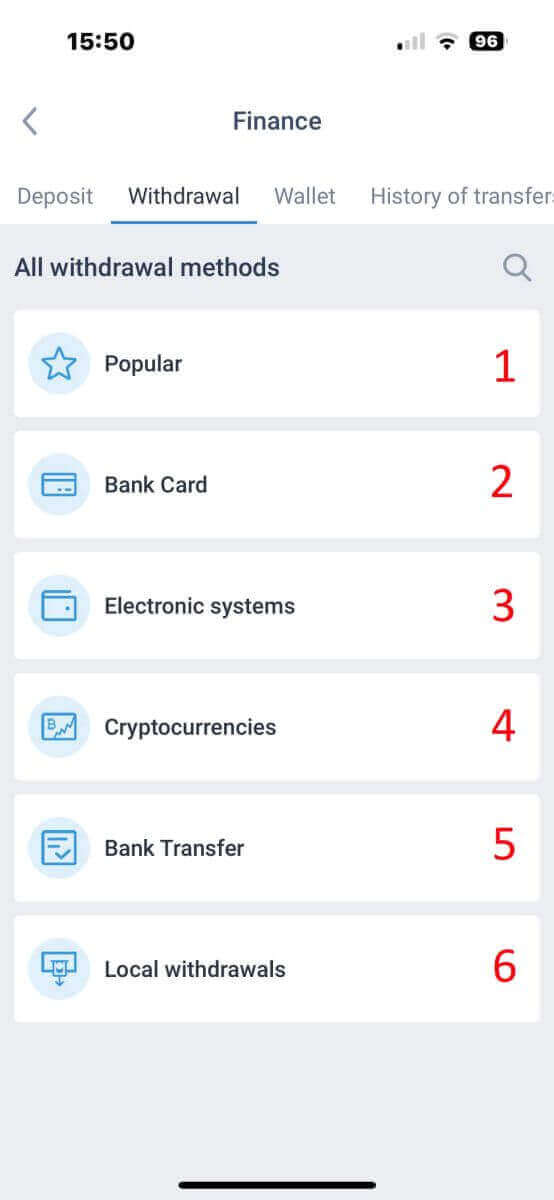
Dalam kawasan pengeluaran, anda akan menemui pelbagai pilihan deposit. Sila pilih kaedah pilihan anda dan rujuk tutorial masing-masing untuk setiap kaedah di bawah.
Kad Bank
Pertama, tatal ke bawah di bawah bahagian "Semua kaedah pengeluaran" , kemudian pilih "Kad Bank" .
Untuk menggunakan kaedah pembayaran ini, proses pengesahan anda perlu dilengkapkan. (Jika profil dan kad bank anda belum disahkan lagi, rujuk panduan ini: Cara Log Masuk ke LiteFinance ). 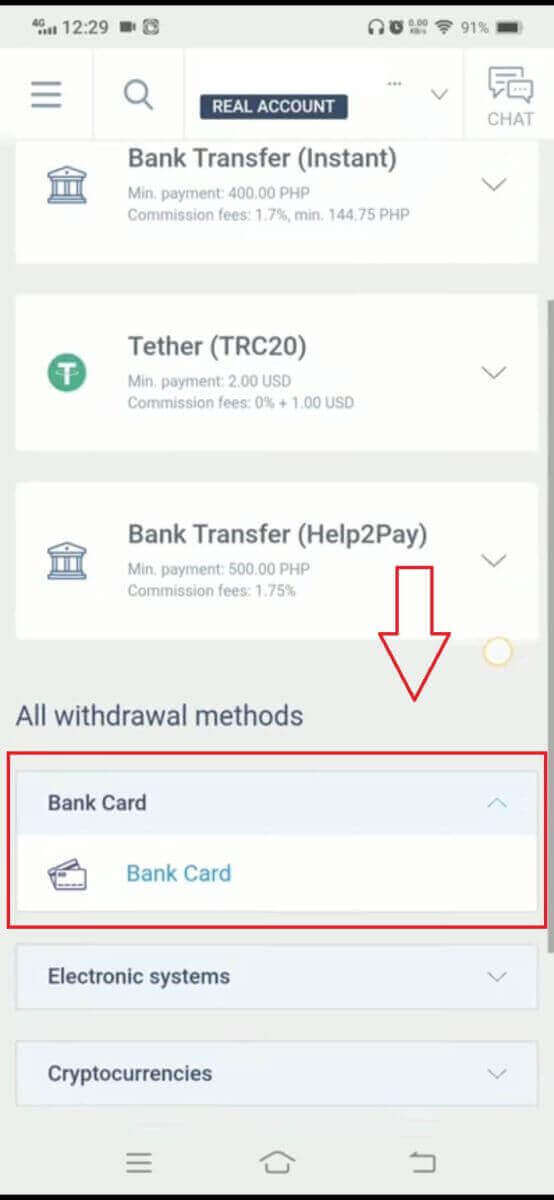
Seterusnya, isikan maklumat tentang kad bank anda dan butiran transaksi anda untuk memulakan proses pengeluaran:
- Pilih akaun dagangan yang tersedia untuk pengeluaran.
- Pilih kad untuk menerima wang anda (jika kad belum didepositkan sekurang-kurangnya sekali, pilih "TAMBAH" untuk menambah kad).
- Masukkan jumlah wang untuk dikeluarkan sekurang-kurangnya 10 USD atau yang setaraf dengannya dalam mata wang lain (Jika anda memasukkan jumlah yang lebih tinggi daripada baki semasa dalam akaun anda, paparan akan menunjukkan jumlah tertinggi yang tersedia dalam akaun yang dipilih).
- Pilih mata wang umum.
- Semak jumlah yang akan anda terima selepas ditolak yuran komisen yang sekurang-kurangnya 10 USD (2% dan minimum 1.00 USD/EUR).
Mata wang kripto
Pertama, anda perlu memilih mata wang kripto yang tersedia di negara anda.
Sila pertimbangkan perkara penting ini semasa menggunakan kaedah ini:
- Pastikan dompet anda diaktifkan terlebih dahulu, yang boleh dicapai dengan membuat sekurang-kurangnya satu deposit. Sekiranya ia tidak diaktifkan, sila hubungi pasukan sokongan pelanggan kami dengan mengklik pautan "pasukan sokongan pelanggan" .
- Untuk menggunakan kaedah pembayaran ini, anda mesti melengkapkan proses pengesahan untuk diri sendiri. Jika anda belum mengesahkan profil dan kad bank anda, sila rujuk panduan kami tentang Cara Mengesahkan Akaun di LiteFinance .
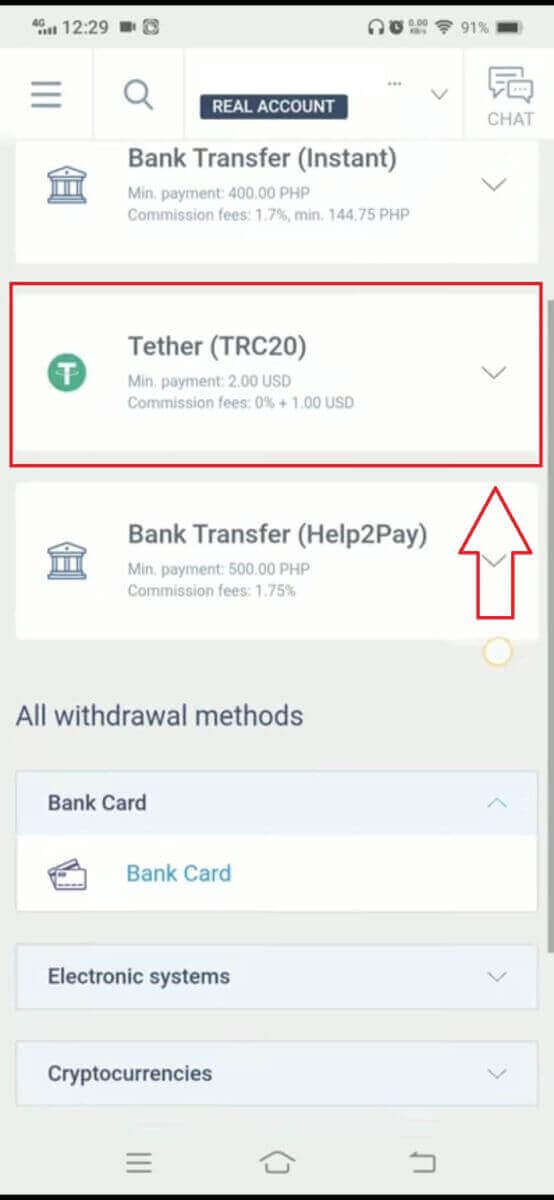
Berikut adalah langkah-langkah yang diperlukan untuk memulakan proses pengeluaran:
Pilih akaun dagangan yang anda ingin gunakan untuk mengeluarkan dana.
Pilih dompet untuk menerima dana anda. Jika anda belum pernah menambah dompet sebelum ini (dengan membuat deposit sekurang-kurangnya sekali), klik pada "TAMBAH" untuk memasukkannya.
Masukkan jumlah pengeluaran, yang mesti minimum 2 USD atau setaraf dalam mata wang lain (Jika anda memasukkan jumlah yang lebih tinggi daripada baki akaun semasa anda, sistem akan memaparkan jumlah maksimum yang tersedia dalam akaun yang dipilih).
Pilih mata wang pilihan untuk pengeluaran.
Sahkan jumlah akhir yang akan anda terima selepas potongan yuran komisen 1 USD (mungkin berbeza bergantung pada negara).
Dalam langkah seterusnya, sila lengkapkan langkah-langkah yang selebihnya seperti yang diarahkan pada skrin.
11111-1111-11111-22222-33333-44444
Pindahan Bank
Pertama sekali, sila pilih pindahan bank yang tersedia di negara anda.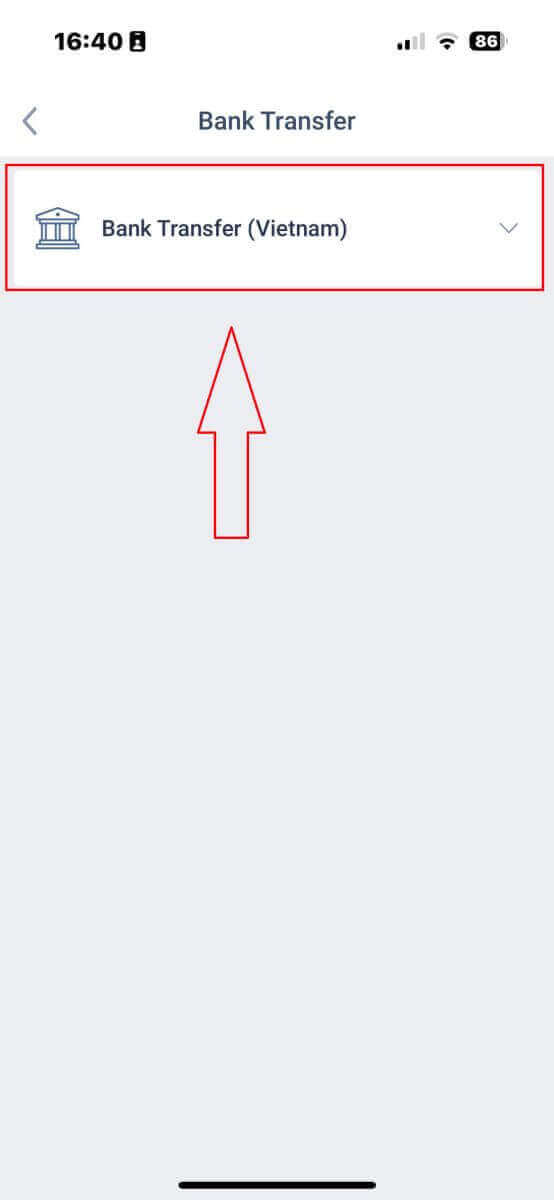
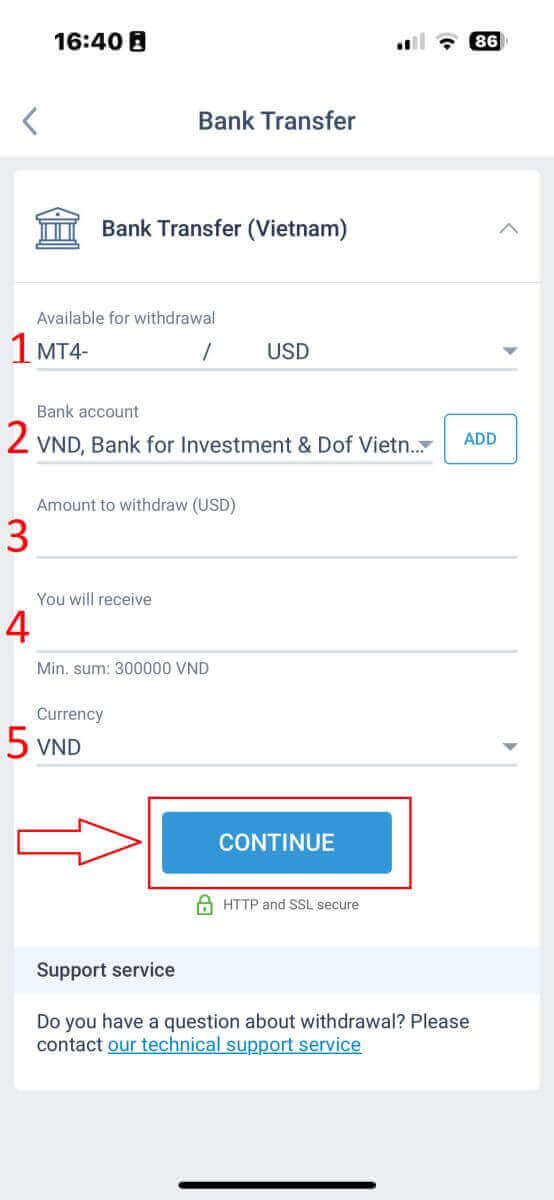
Seterusnya, anda dikehendaki memberikan beberapa maklumat untuk meneruskan proses pengeluaran:
- Pilih akaun dagangan yang tersedia untuk pengeluaran.
- Pilih akaun bank jika maklumatnya telah disimpan sebelum ini. Jika tidak, ketik "TAMBAH" untuk menambah akaun bank yang ingin anda keluarkan selain daripada akaun yang disimpan.
- Masukkan wang yang ingin anda keluarkan sekurang-kurangnya 300000 VND atau yang setaraf dengannya dalam mata wang lain (Jika anda memasukkan jumlah yang lebih tinggi daripada baki semasa dalam akaun anda, paparan akan menunjukkan jumlah tertinggi yang tersedia dalam akaun yang dipilih).
- Periksa dengan teliti wang yang akan anda terima.
- Pilih mata wang yang tersedia untuk pengeluaran.
Pada langkah ini, sistem akan memaparkan kod QR untuk anda sahkan. Jika pengesahan berjaya dan semua maklumat adalah betul, sistem akan memberitahu anda bahawa "Permintaan pengeluaran anda telah berjaya dihantar". Dari saat itu sehingga anda menerima wang, ia mungkin mengambil masa beberapa minit hingga beberapa jam.
Pengeluaran Tempatan
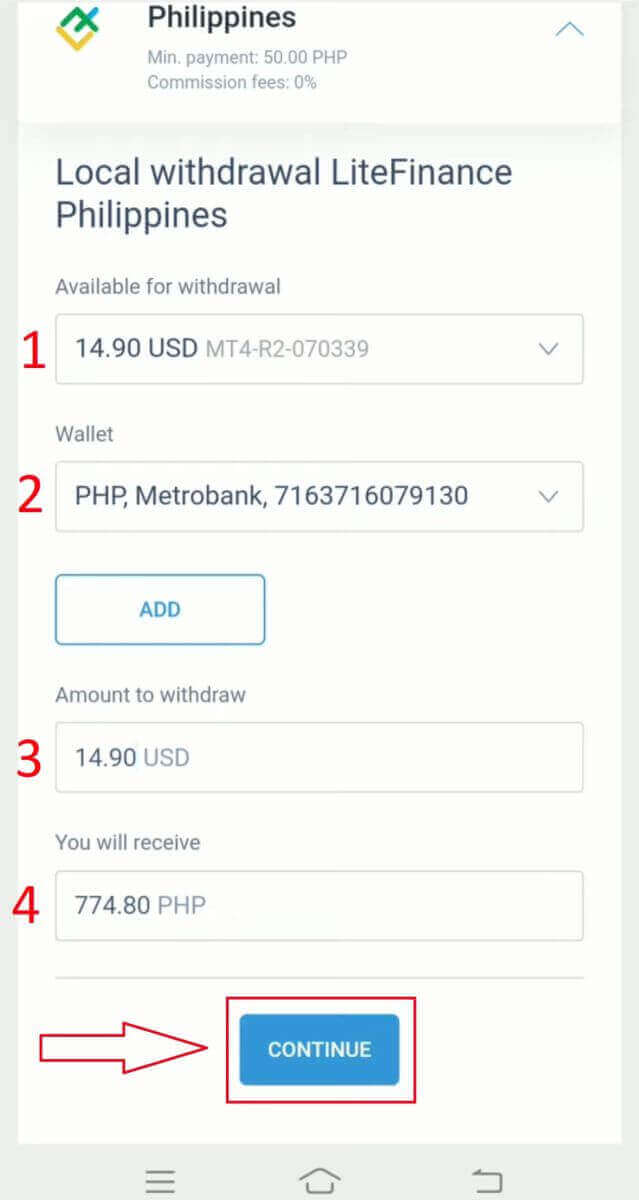
Selepas memilih kaedah pengeluaran tempatan yang tersedia, anda perlu mengisi beberapa maklumat untuk memulakan pengeluaran:- Akaun yang tersedia untuk pengeluaran.
- Dompet yang tersedia disimpan daripada proses deposit. Selain itu, anda juga boleh menambah dompet yang ingin anda keluarkan dengan mengetik butang "TAMBAH" .
- Masukkan wang yang ingin anda keluarkan (Jika anda memasukkan jumlah yang lebih tinggi daripada baki semasa dalam akaun anda, paparan akan menunjukkan jumlah tertinggi yang tersedia dalam akaun yang dipilih).
- Wang yang akan anda terima.
Akhir sekali, dalam peringkat ini, sistem akan memaparkan kod QR untuk pengesahan anda. Jika pengesahan berjaya dan semua butiran yang diberikan adalah tepat, sistem akan memaklumkan kepada anda bahawa permintaan pengeluaran anda telah berjaya dihantar. Tempoh antara titik ini dan apabila anda menerima dana boleh berbeza-beza, antara beberapa minit hingga beberapa jam.