LiteFinance Demo-account
Geschreven door

Online handelsplatformonderzoeker en gidsschrijver
Onderzoekt brokerplatforms en handelsaccountSystemen.
Wilt u handelsstrategieën oefenen en de orderstroom van het platform leren kennen zonder echt kapitaal te riskeren? Door een demoprofiel met virtuele fondsen te gebruiken, kunt u ordertypen, grafiekhulpmiddelen, uitvoeringssnelheid en risico-instellingen testen tegen realistische marktprijzen. Beschouw het als een gecontroleerde sandbox om indicatoren, deskundige adviseurs en handelsbeheerroutines te valideren voordat u live fondsen overweegt.
Hieronder vindt u beknopte, praktische stappen om een demoprofiel aan te maken en te configureren, te kiezen tussen web-, MetaTrader- of mobiele terminals, virtuele balans en hefboomwerking in te stellen en veelvoorkomende verbindingsproblemen op te lossen. De walkthrough belicht de demobeperkingen die u kunt verwachten en de verificatie- en stortingsstappen die alleen relevant worden wanneer u besluit een gefinancierde rekening te openen.
Hieronder vindt u beknopte, praktische stappen om een demoprofiel aan te maken en te configureren, te kiezen tussen web-, MetaTrader- of mobiele terminals, virtuele balans en hefboomwerking in te stellen en veelvoorkomende verbindingsproblemen op te lossen. De walkthrough belicht de demobeperkingen die u kunt verwachten en de verificatie- en stortingsstappen die alleen relevant worden wanneer u besluit een gefinancierde rekening te openen.

Hoe open je een demo-account in de LiteFinance-webapp?
Hoe registreer ik een account?
Allereerst moet u naar de hoofdpagina van LiteFinance gaan en op 'Registratie' klikken .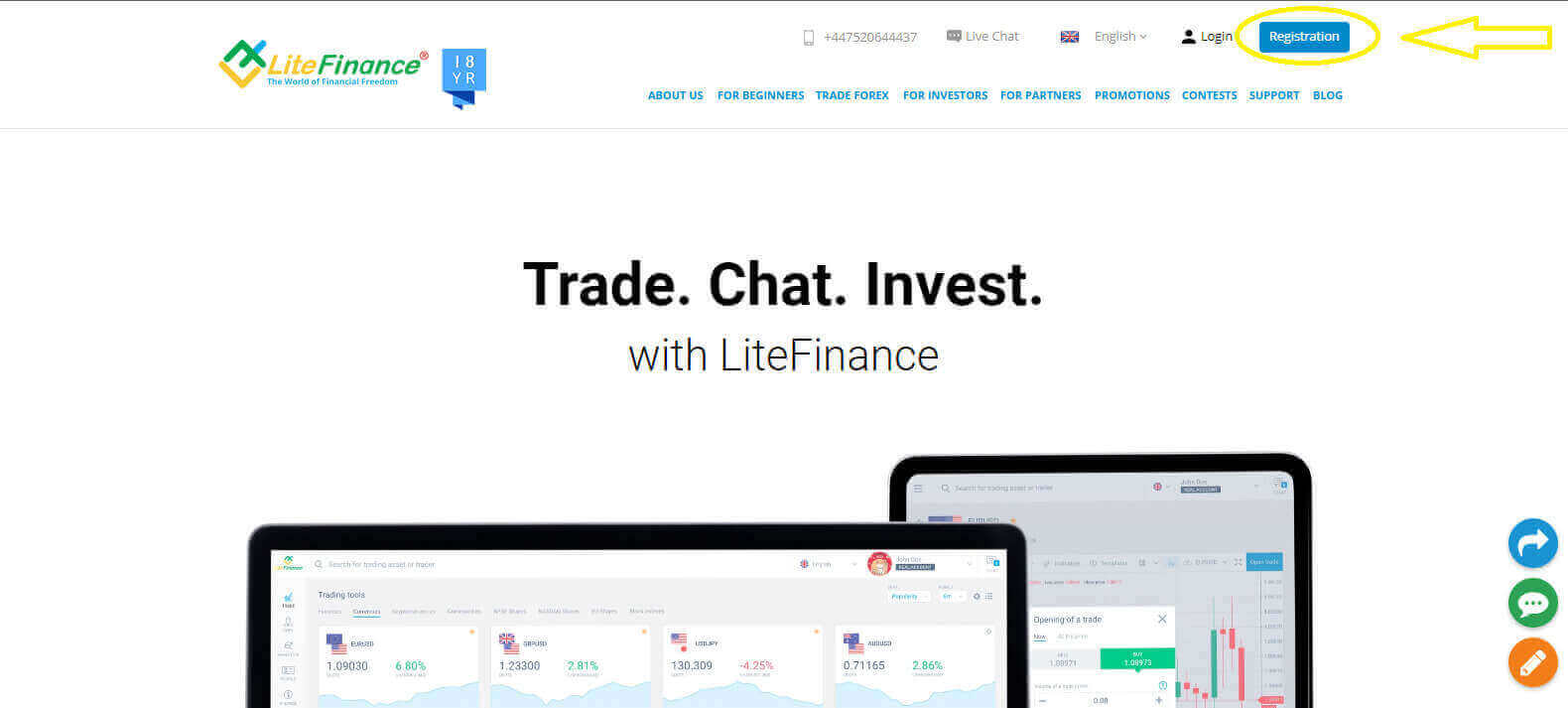
Vul op de registratiepagina de onderstaande gegevens in:
- Uw land van verblijf.
- Uw e-mailadres/ telefoonnummer .
- Een veilig wachtwoord.
- Vink het vakje aan om te bevestigen dat u de klantovereenkomst van LiteFinance hebt gelezen en ermee akkoord gaat.
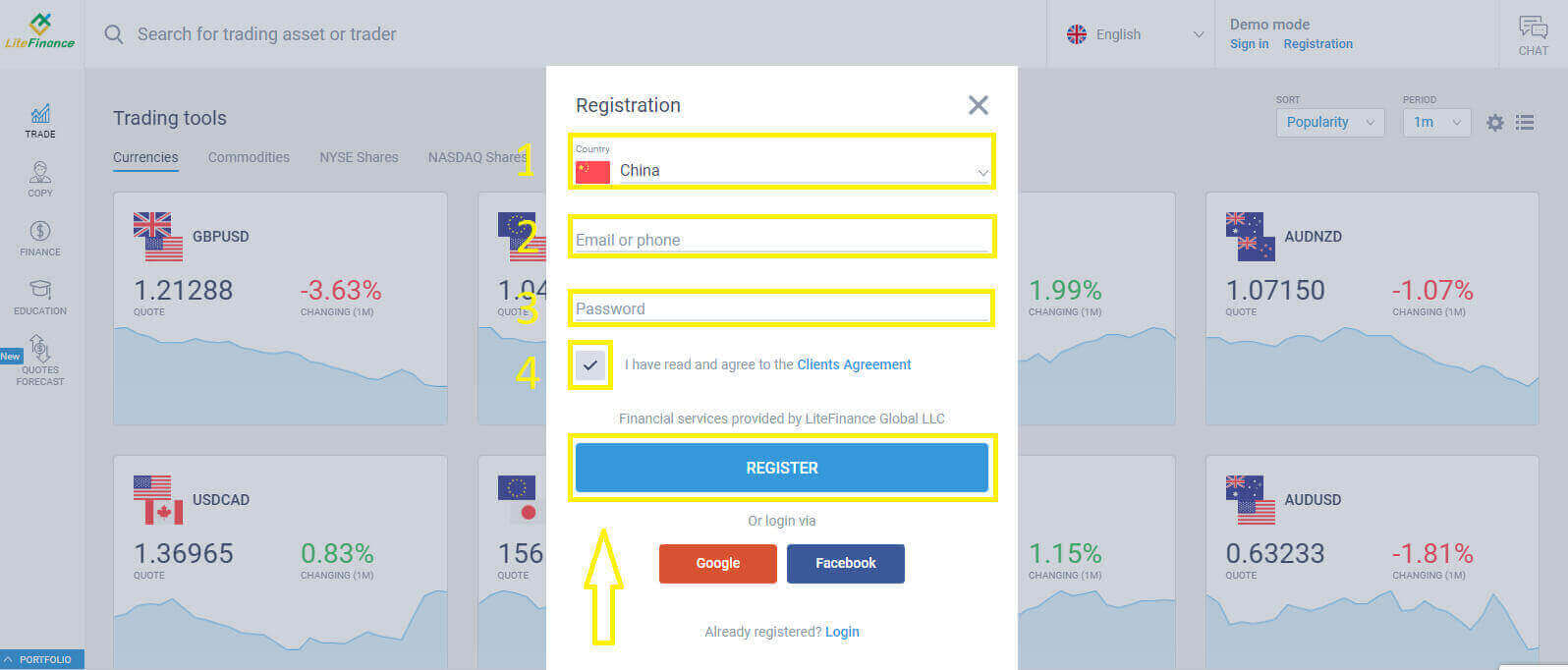
Controleer uw e-mail of telefoonnummer, want u ontvangt binnen een minuut een verificatiecode. Nadat u het formulier 'Code invoeren' hebt ingevuld , drukt u op de knop 'BEVESTIGEN' .
Als u na twee minuten nog geen code hebt ontvangen, kunt u een nieuwe code aanvragen.
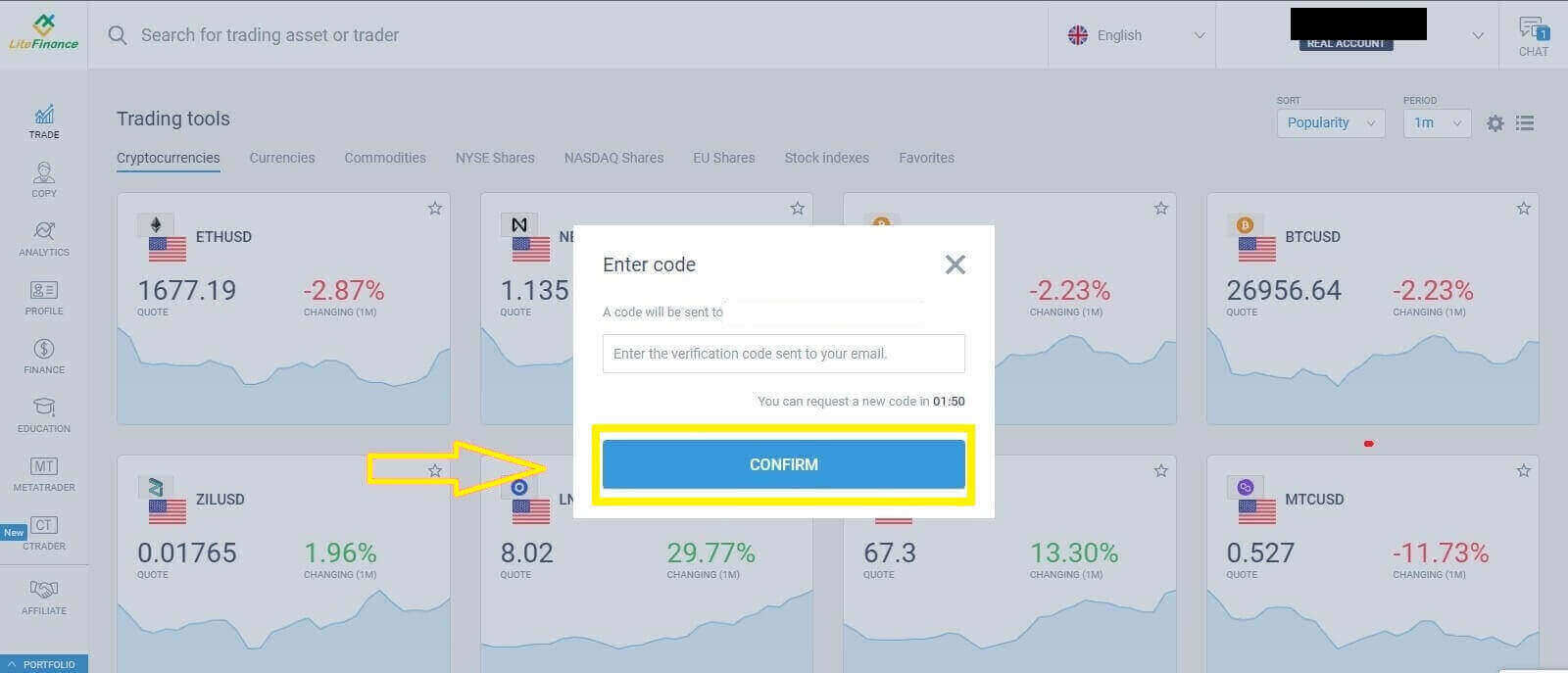
Goed gedaan! U hebt met succes een gloednieuwe LiteFinance-rekening geopend. U wordt nu doorverwezen naar de LiteFinance-terminal.
LiteFinance-profielen verifiëren met de webapplicatie
Selecteer het "PROFIEL" -symbool aan de linkerkant van het scherm om naar de verificatiepagina te gaan.
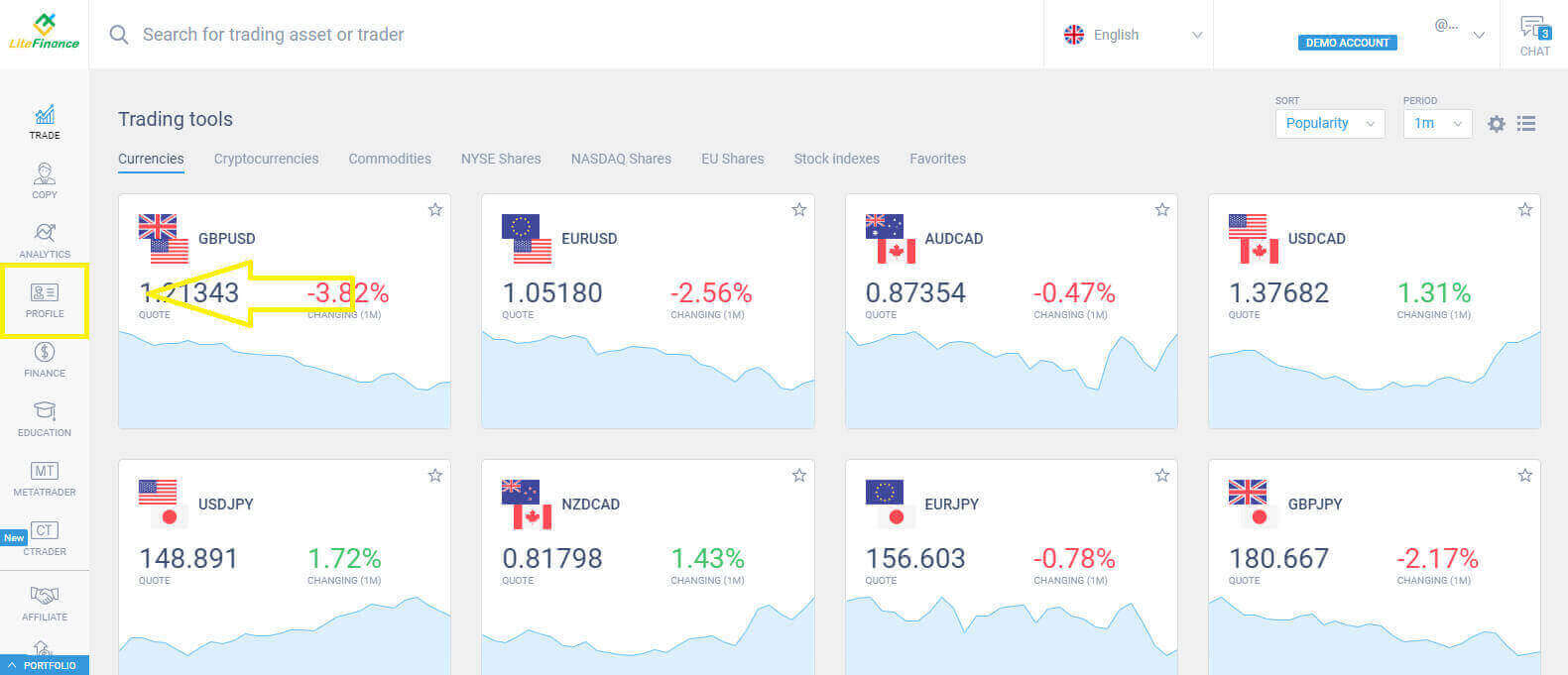
Klik op "Verificatie" om het verificatieformulier te openen.
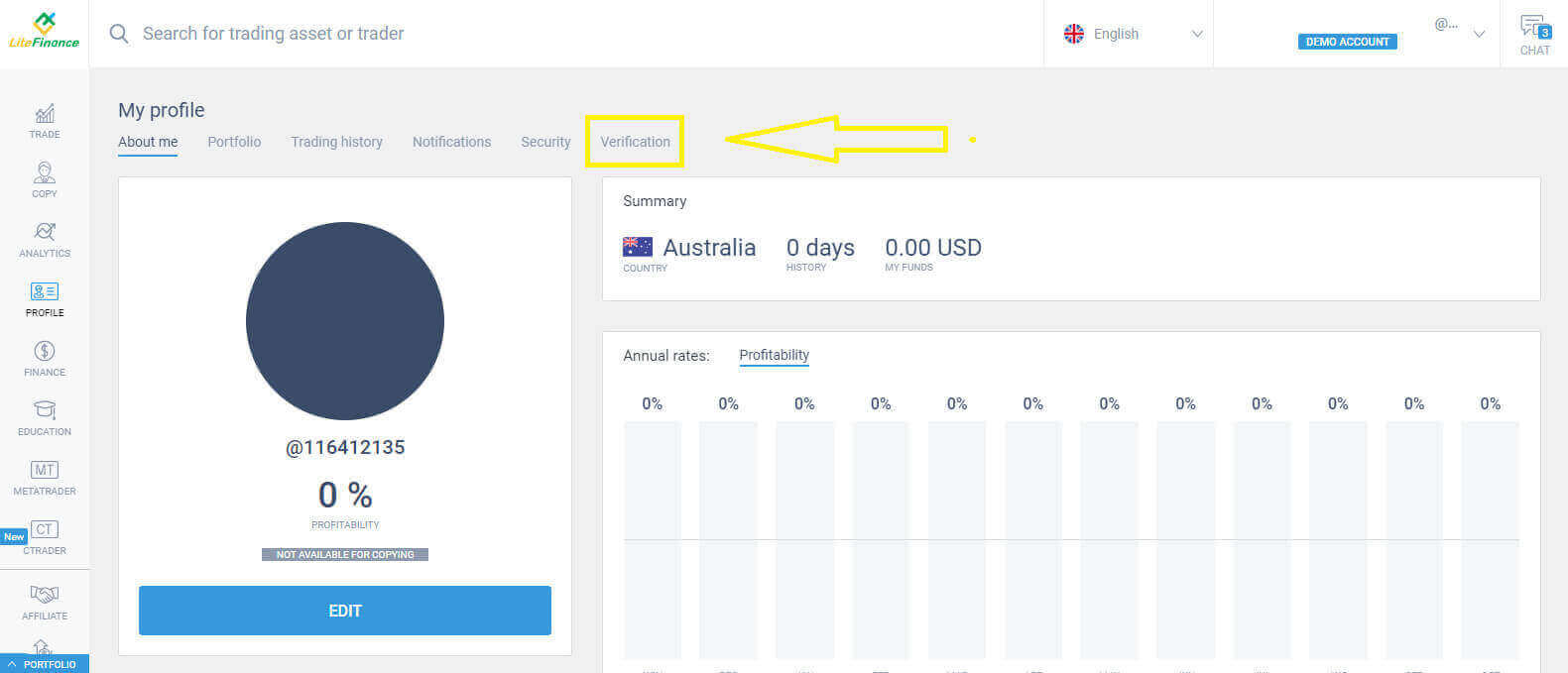
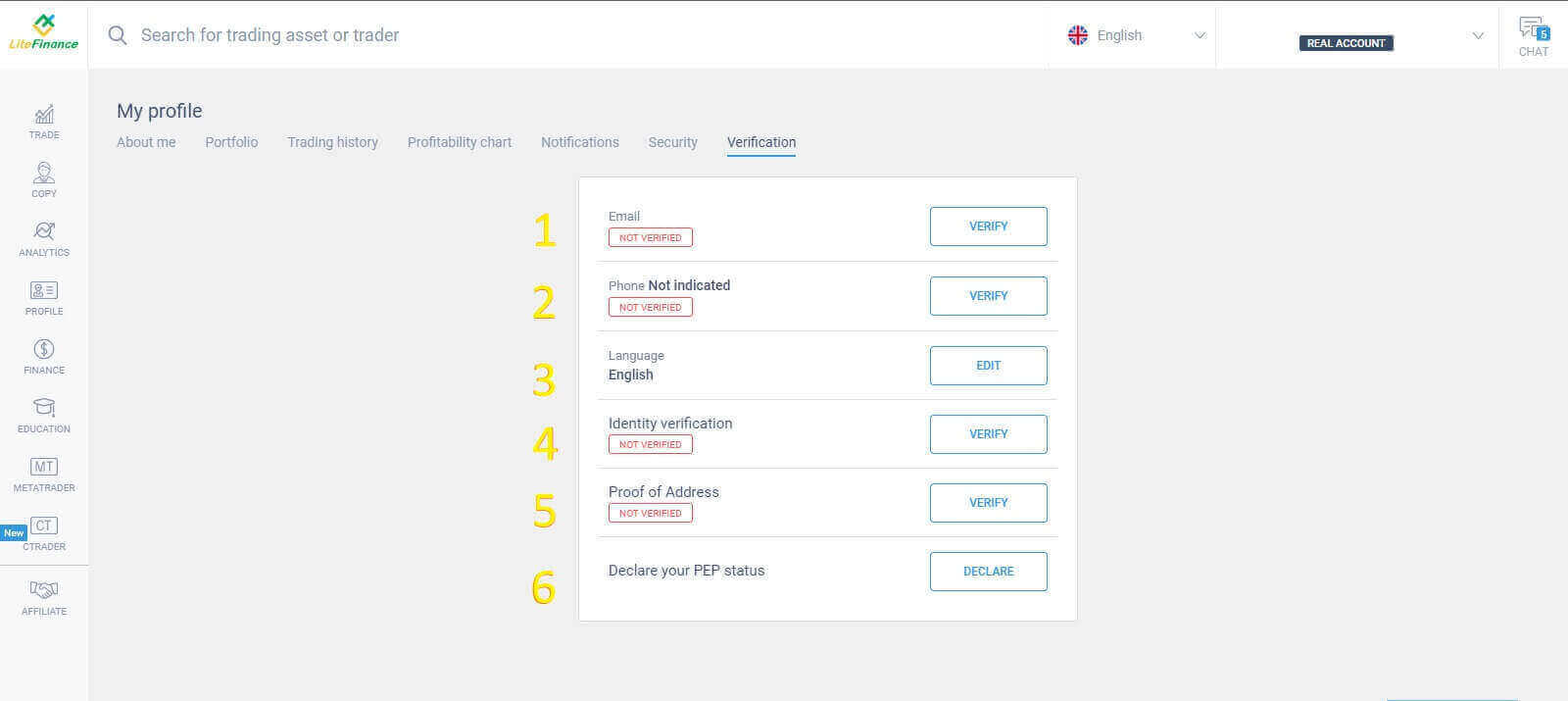
Nu moet u alle vereiste informatie controleren:
E-mail.
Telefoonnummer.
Taal.
Verificatie van naam, geslacht en geboortedatum.
Adresbewijs (land, regio, plaats, adres en postcode).
Uw PEP-status (u hoeft alleen maar het vakje aan te vinken waarmee u aangeeft dat u een PEP bent - Politically Exposed Person).
Hoe maak je een nieuwe handelsrekening aan?
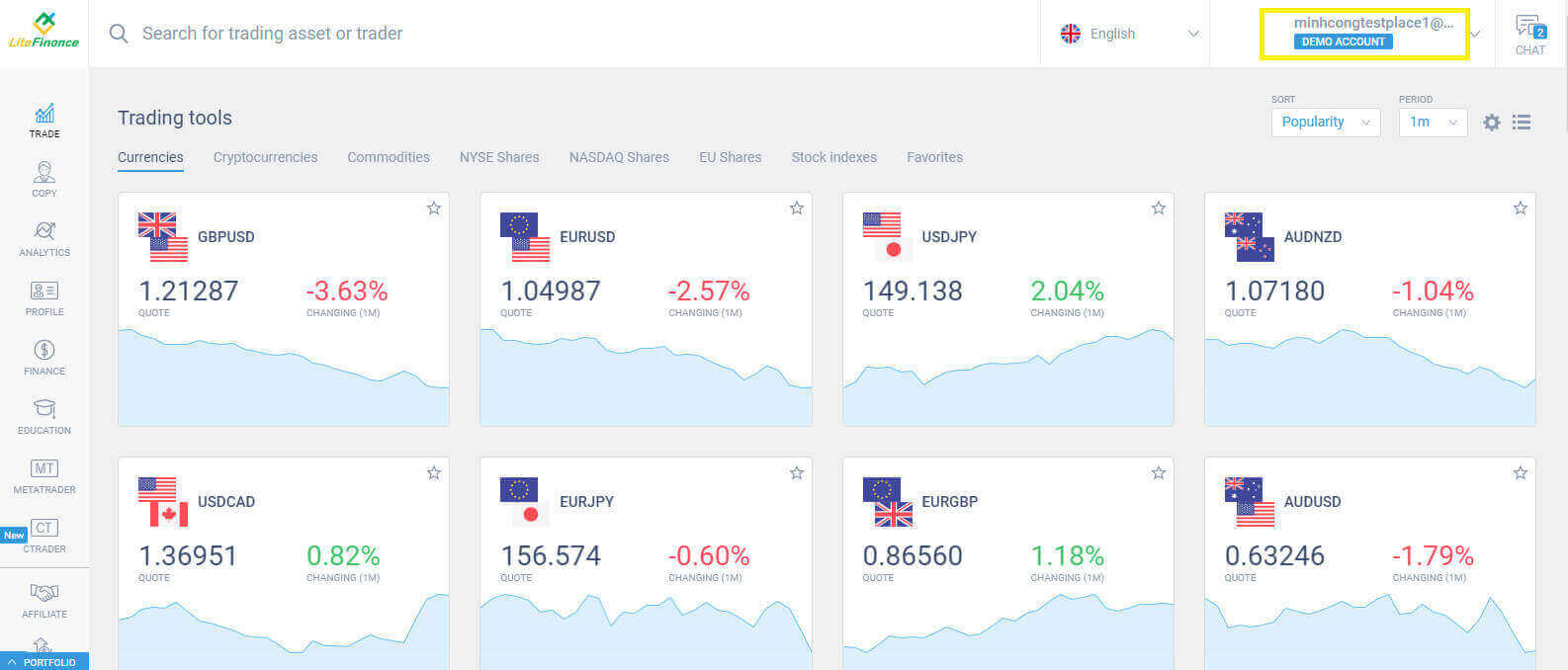
In de TRADE Terminal sleept u de muis en klikt u op het dropdownmenu naast het chatvenster in de rechterbovenhoek.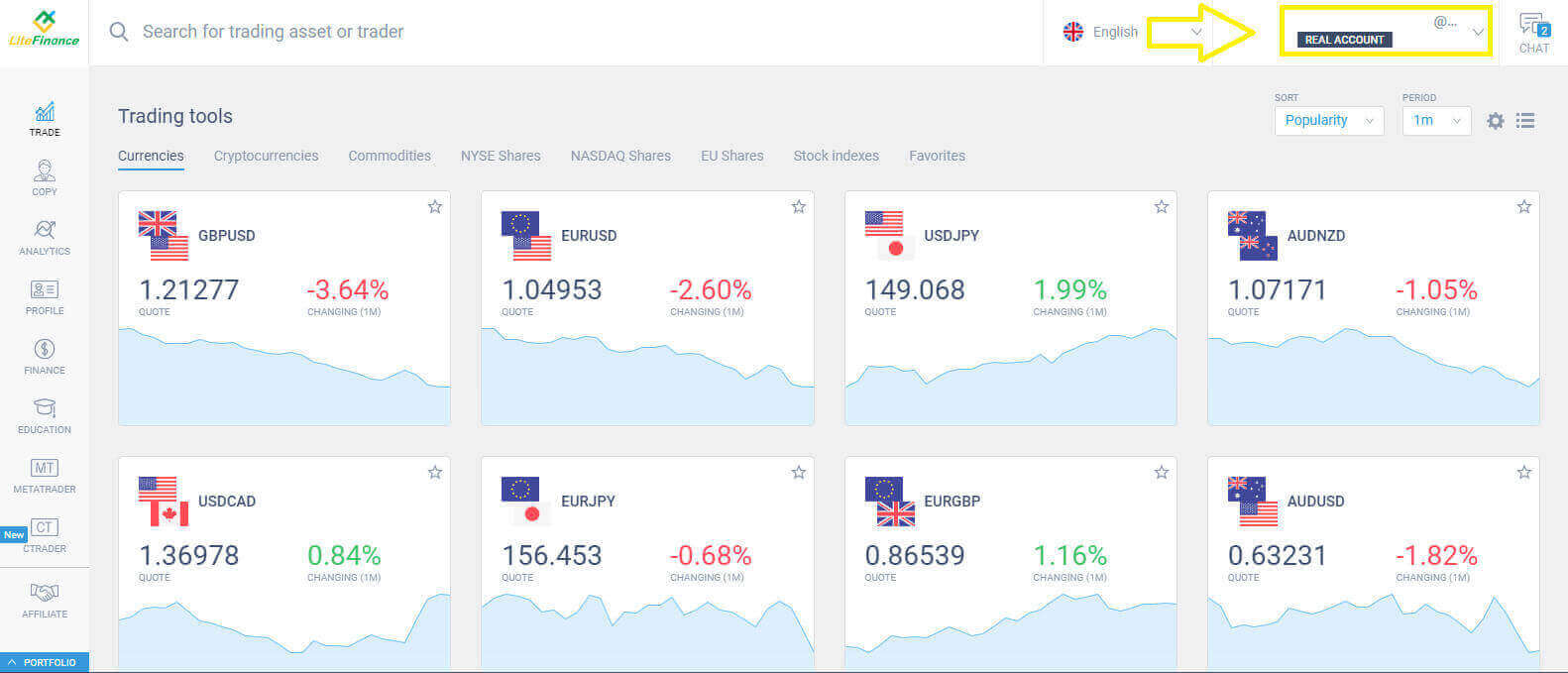
Kies de knop "ACTIVE DEMO TRADING" om de demo-handelsmodus te openen.
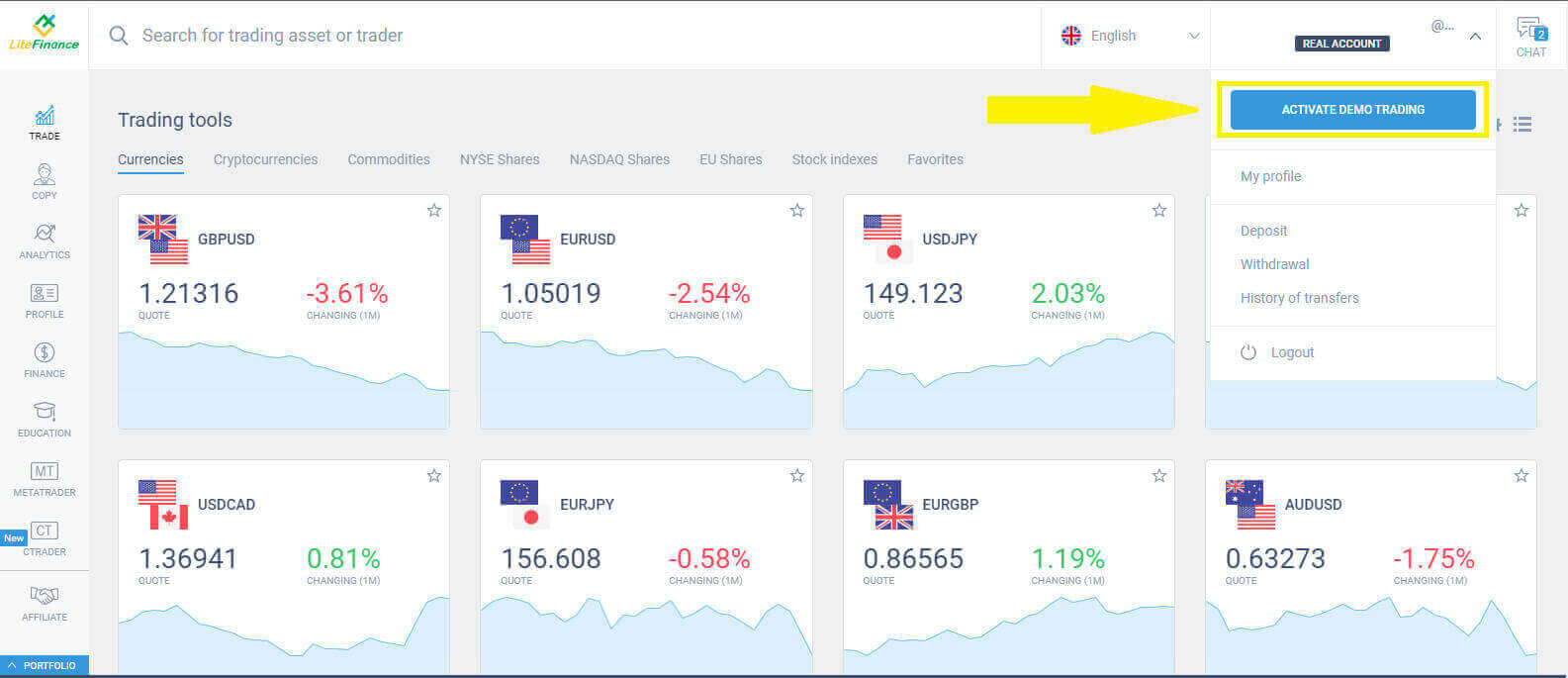
Het signaal dat de handelsmodus succesvol is gewijzigd, is dat de tekstregel "REAL ACCOUNT" is vervangen door "DEMO ACCOUNT" .
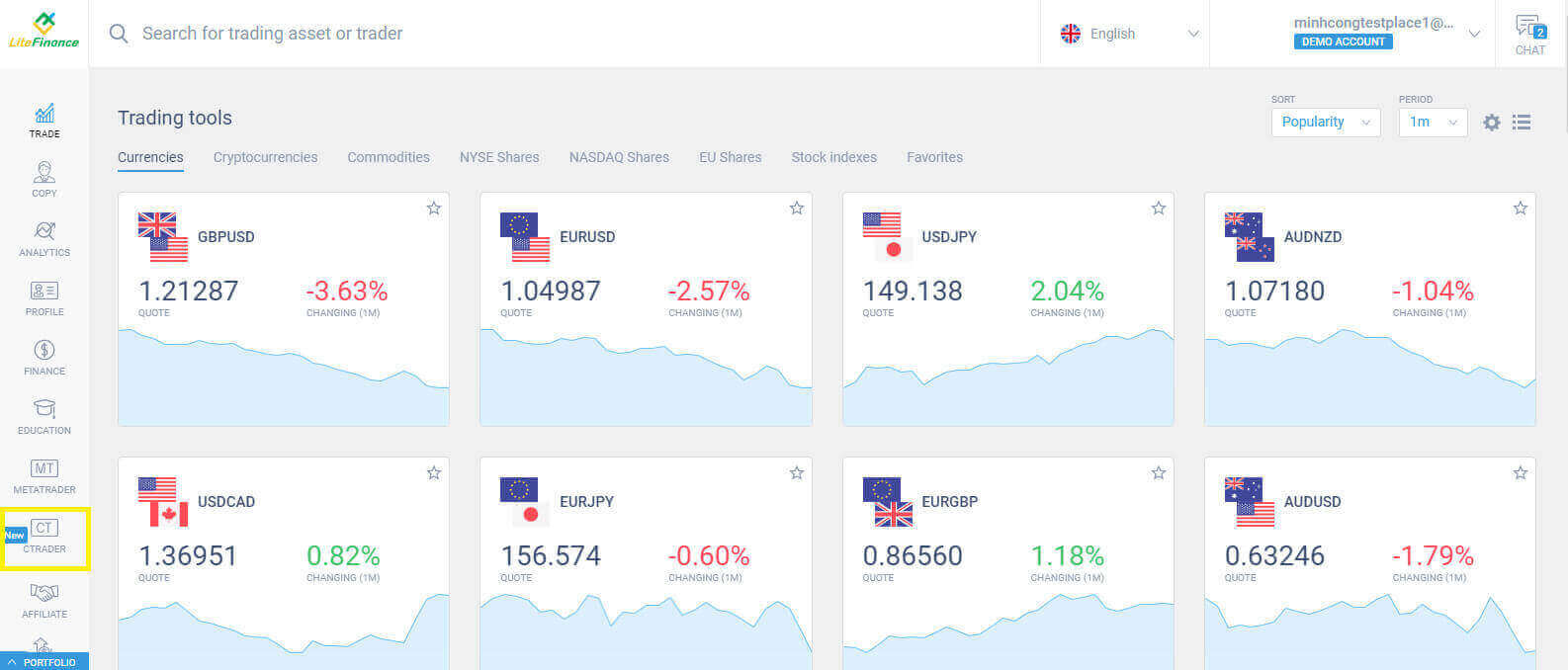
Ga verder naar de volgende interface door het symbool "CTRADER" aan de linkerkant van het scherm te selecteren.
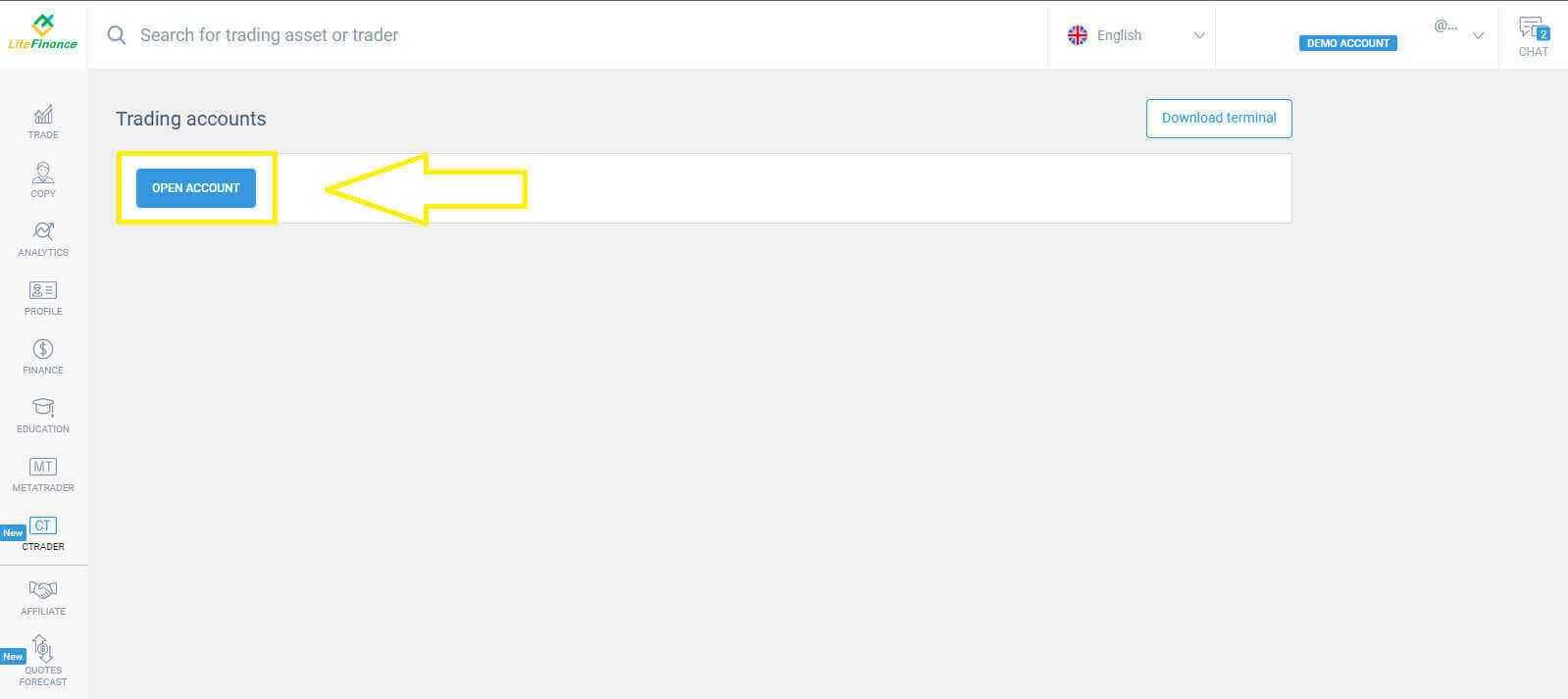
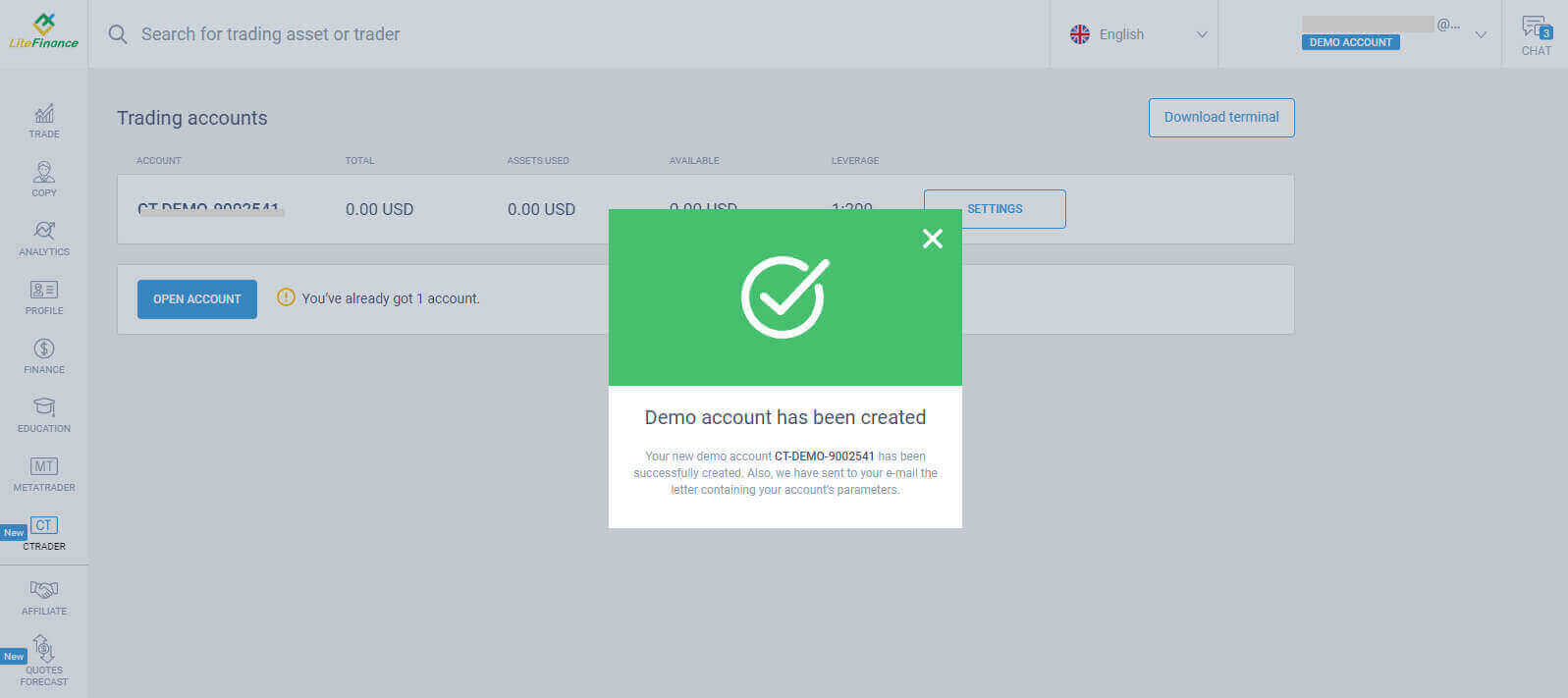
Klik op de knop "OPEN ACCOUNT" om uw demo-handelsaccount aan te maken.
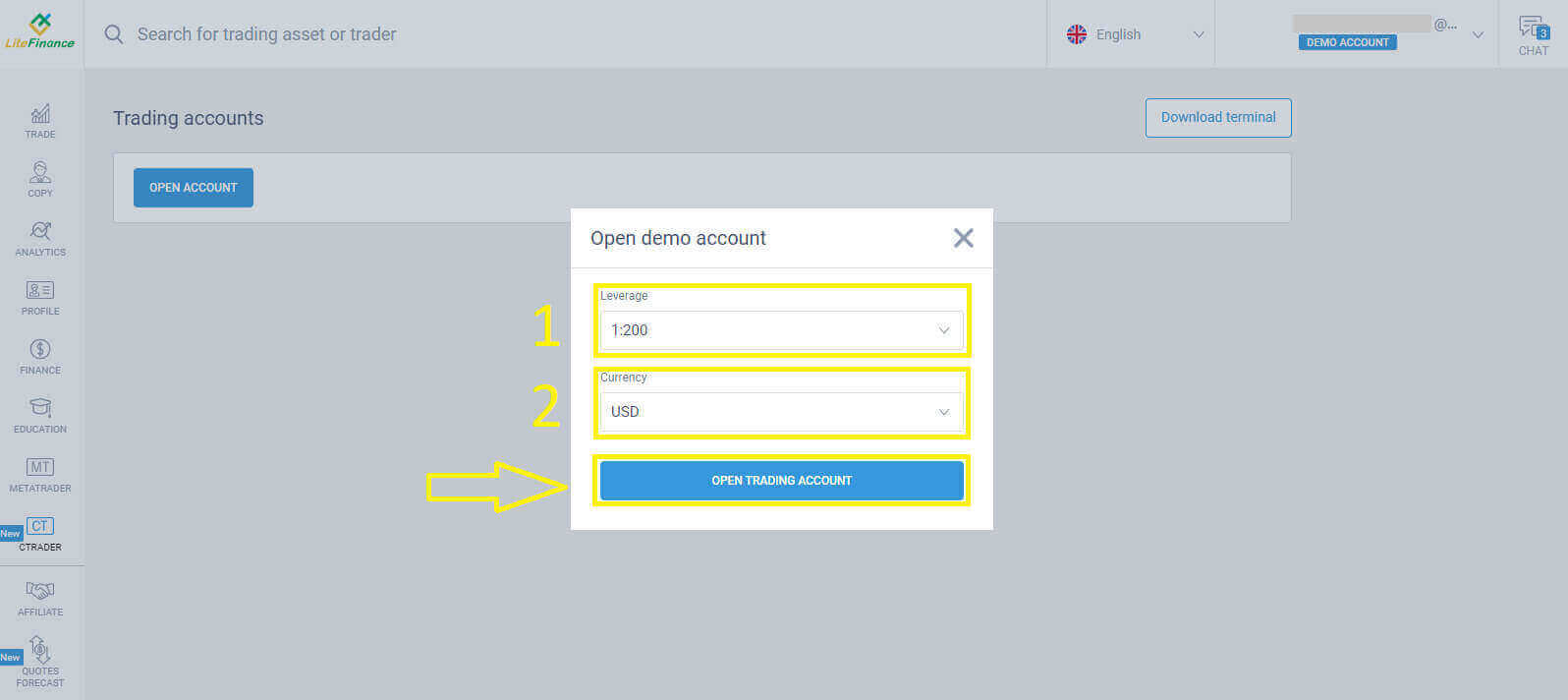
Selecteer uw hefboomwerking en valuta in het formulier "Open Trading Account" en klik ten slotte op "OPEN TRADING ACCOUNT".
Gefeliciteerd! Uw demo-handelsaccount is succesvol aangemaakt.
Hoe open je een LiteFinance-demoaccount in de LiteFinance-app?
Een account aanmaken en registreren
Installeer de LiteFinance mobiele handelsapp vanuit de App Store of Google Play .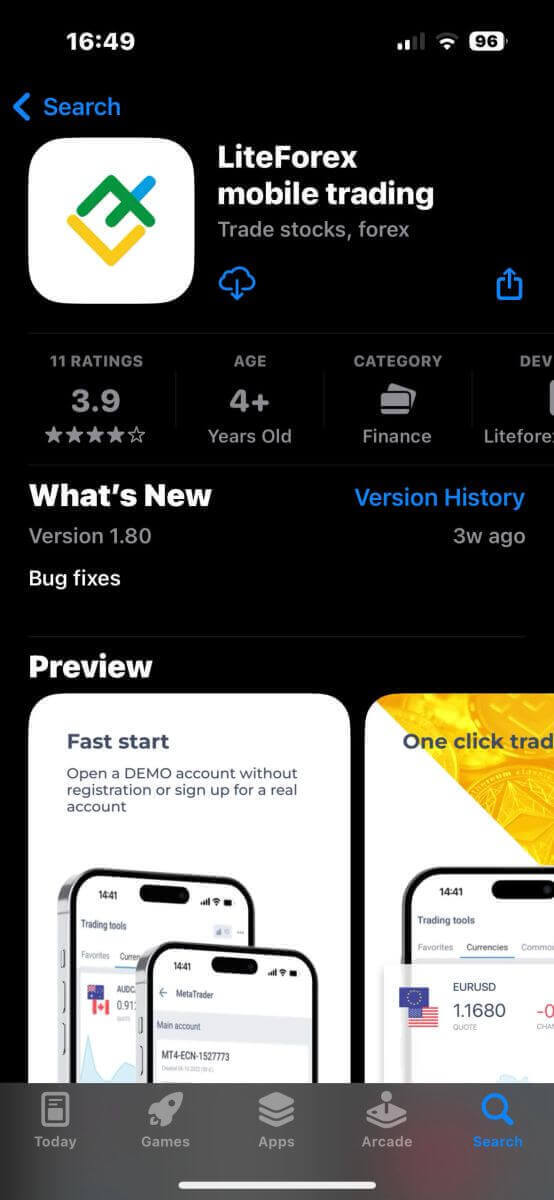
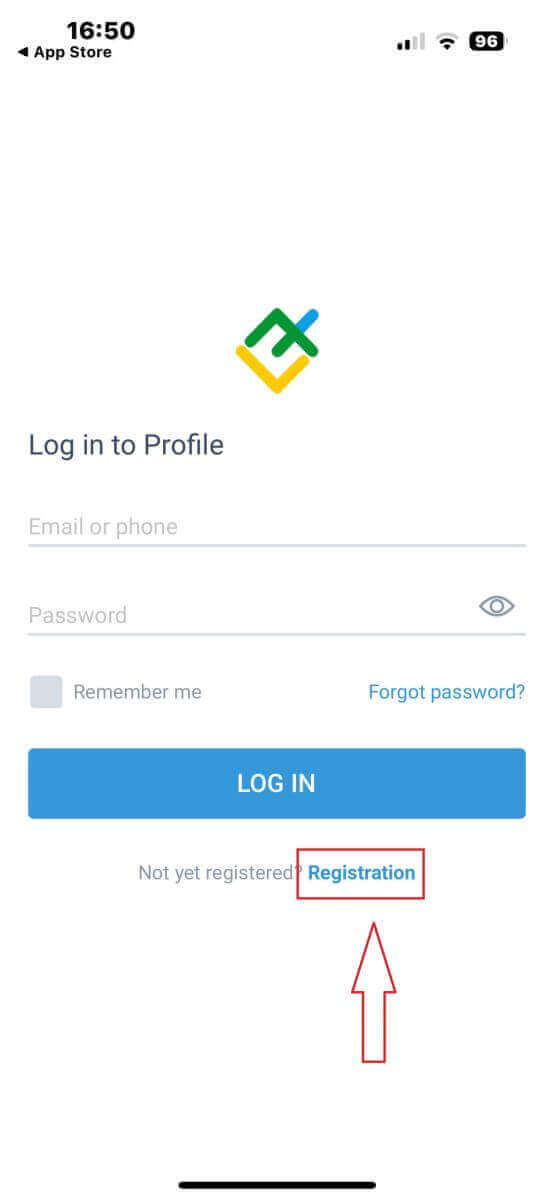
Om je te registreren voor LiteFinance-handel, open je de app op je mobiele apparaat en klik je op de optie 'Registratie' .
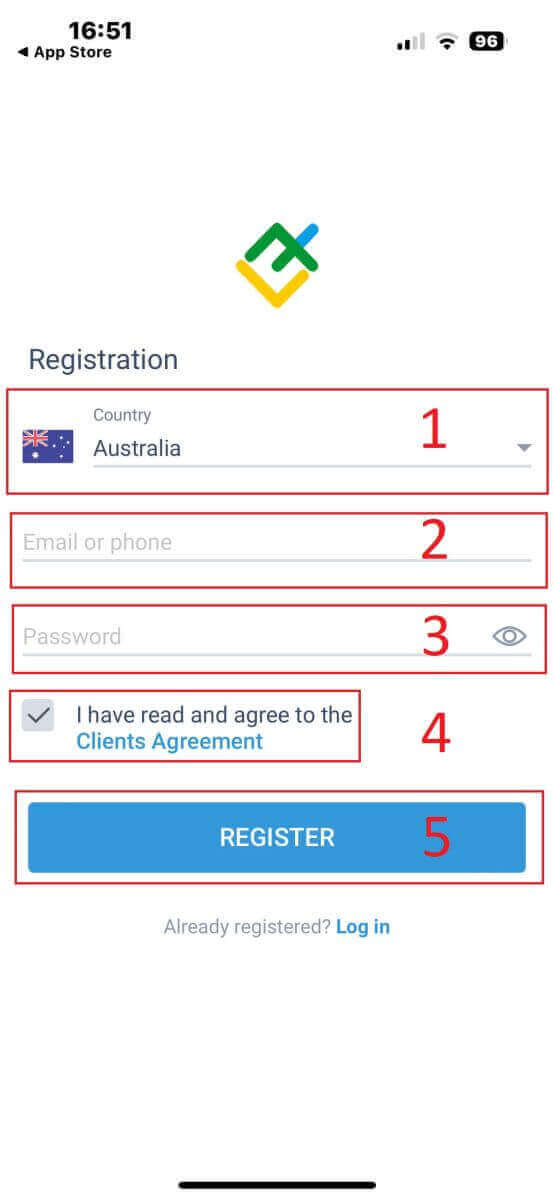
Om verder te gaan, moet je het registratieformulier invullen met de volgende gegevens:
- Selecteer uw land van verblijf.
- Geef uw e-mailadres of telefoonnummer op.
- Kies een veilig wachtwoord.
- Vink het vakje aan om te bevestigen dat u de Klantenovereenkomst van LiteFinance hebt gelezen en hiermee akkoord gaat.
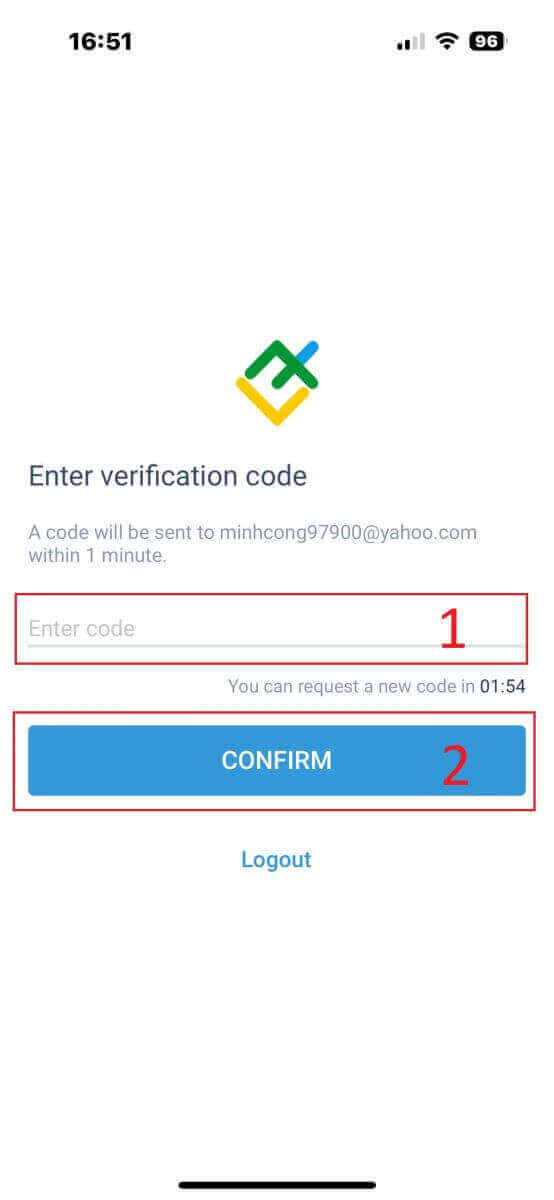
Binnen een minuut ontvangt u een 6-cijferige verificatiecode via telefoon of e-mail. Controleer daarom uw inbox en voer de code in. Als u de code na 2 minuten nog niet hebt ontvangen, klikt u op 'OPNIEUW VERZENDEN' om een nieuwe code te ontvangen. Selecteer ten slotte 'BEVESTIGEN' . U kunt uw eigen 6-cijferige pincode aanmaken. Hoewel deze stap optioneel is, moet u deze wel voltooien voordat u toegang krijgt tot de handelsinterface. Gefeliciteerd! U hebt de LiteFinance mobiele handelsapp succesvol ingesteld en bent nu klaar om deze te gebruiken.
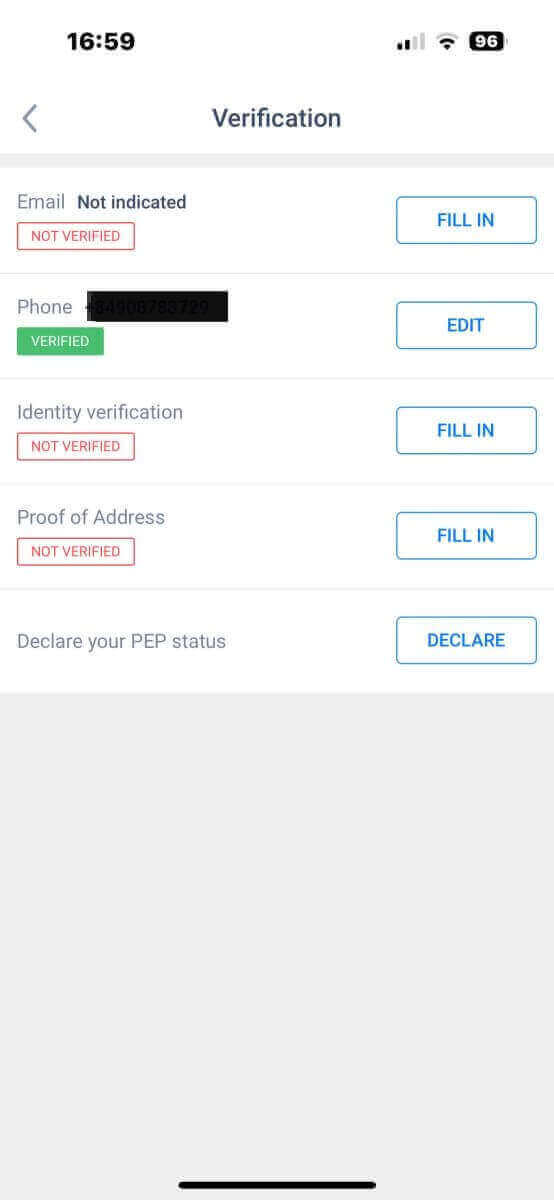
LiteFinance-profielen verifiëren met de LiteFinance mobiele handelsapp.
Klik op de homepage op 'Meer' in de rechterbenedenhoek.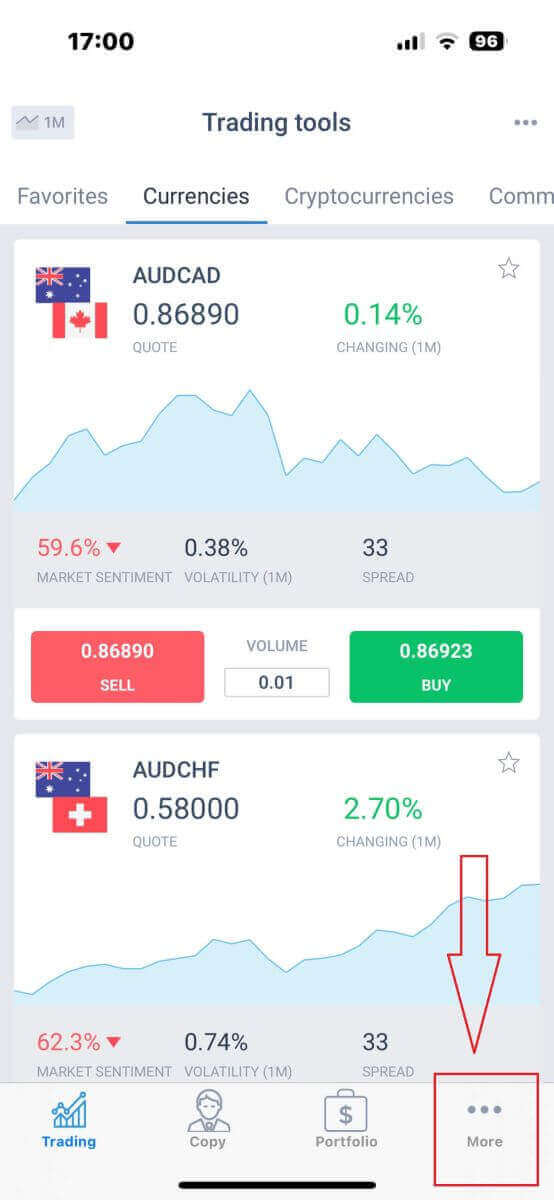
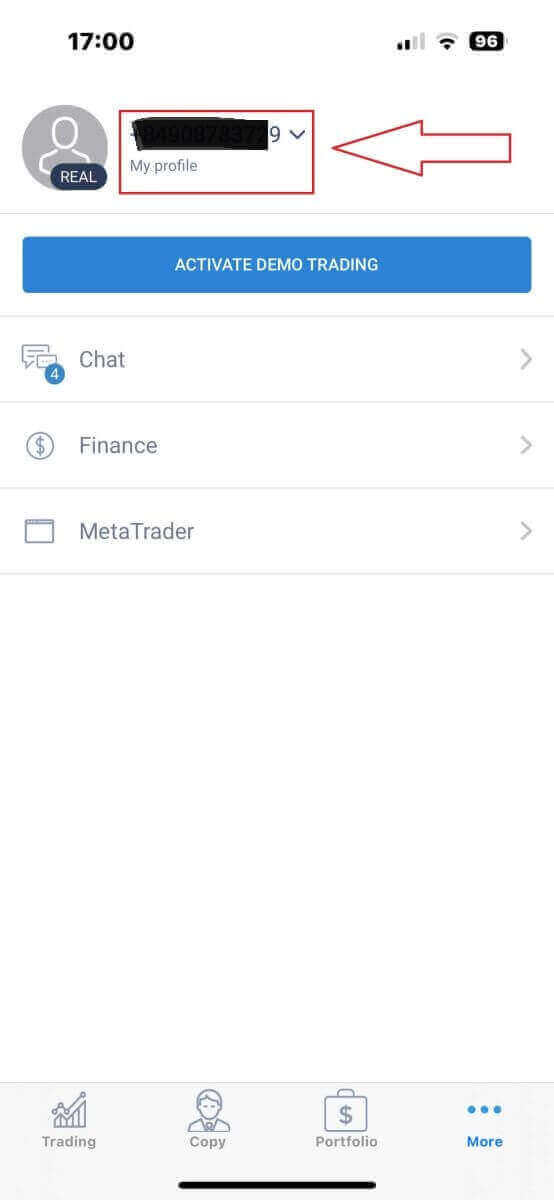
Zoek en selecteer het uitklapmenu naast uw telefoonnummer of e-mailadres op het eerste tabblad.
Selecteer het symbool "Verificatie" om de verificatie-interface te openen.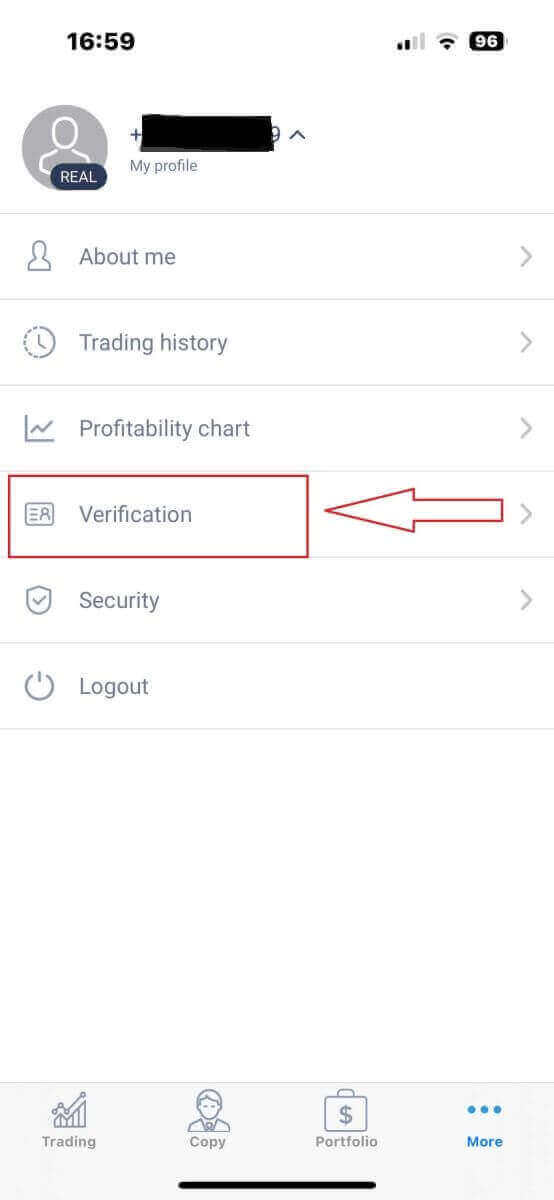
- E-mailadres.
- Telefoonnummer.
- Identiteitsverificatie.
- Adresbewijs.
- Geef uw PEP-status op.
Hoe maak je een nieuwe handelsrekening aan?
Open de interface "Meer"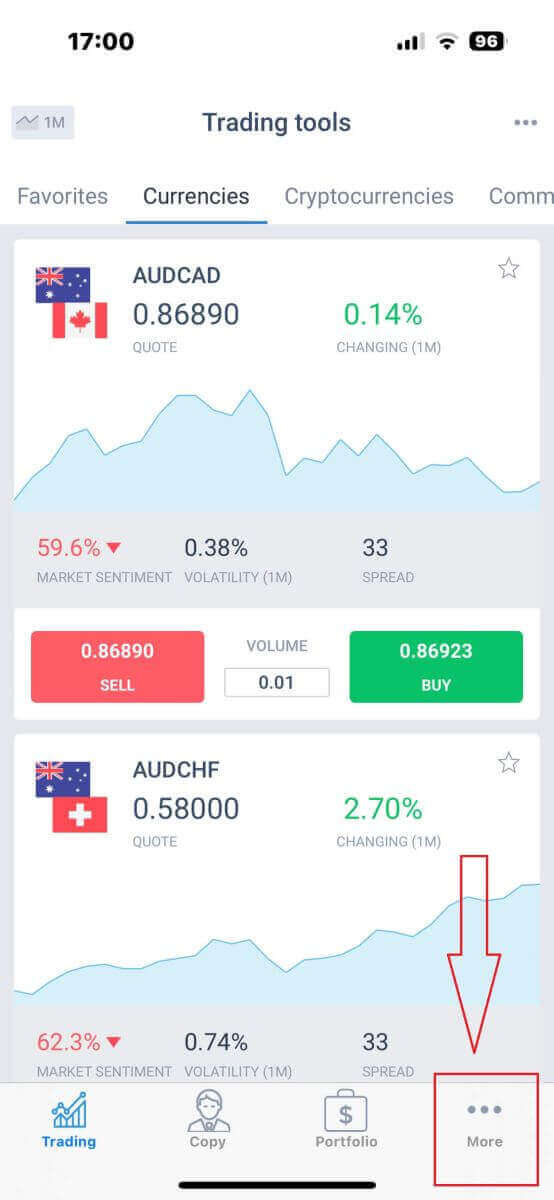
. Selecteer de knop "ACTIEVE DEMO-HANDEL" .
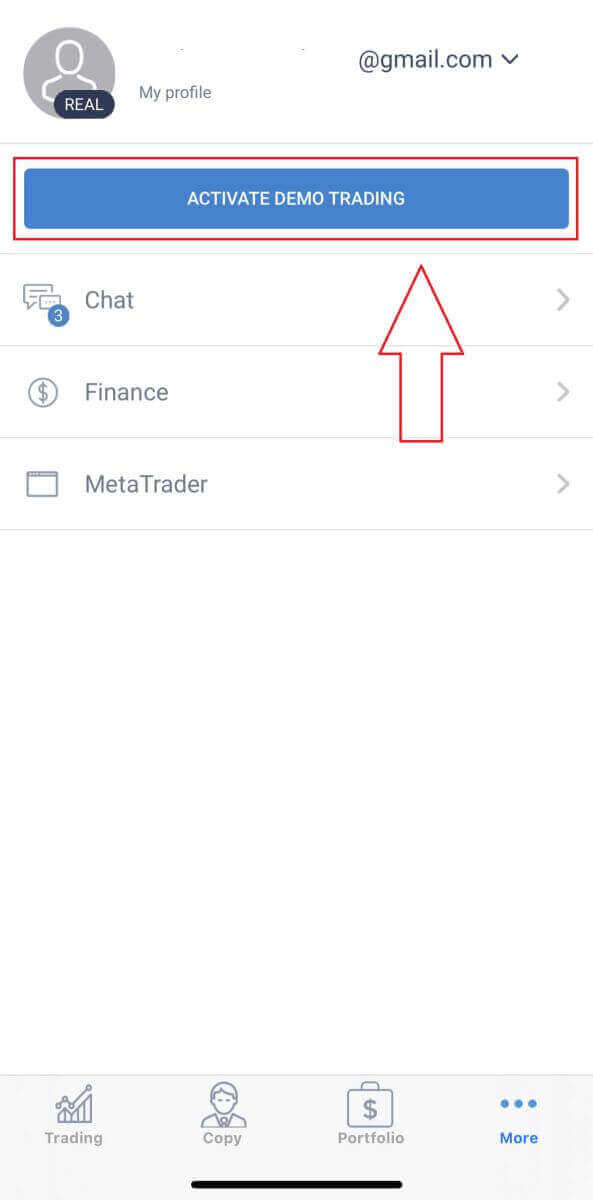
U hebt nu toegang tot de demo-handelsmodus. Om een demo-handelsaccount aan te maken, klikt u op het "MetaTrader" -symbool.
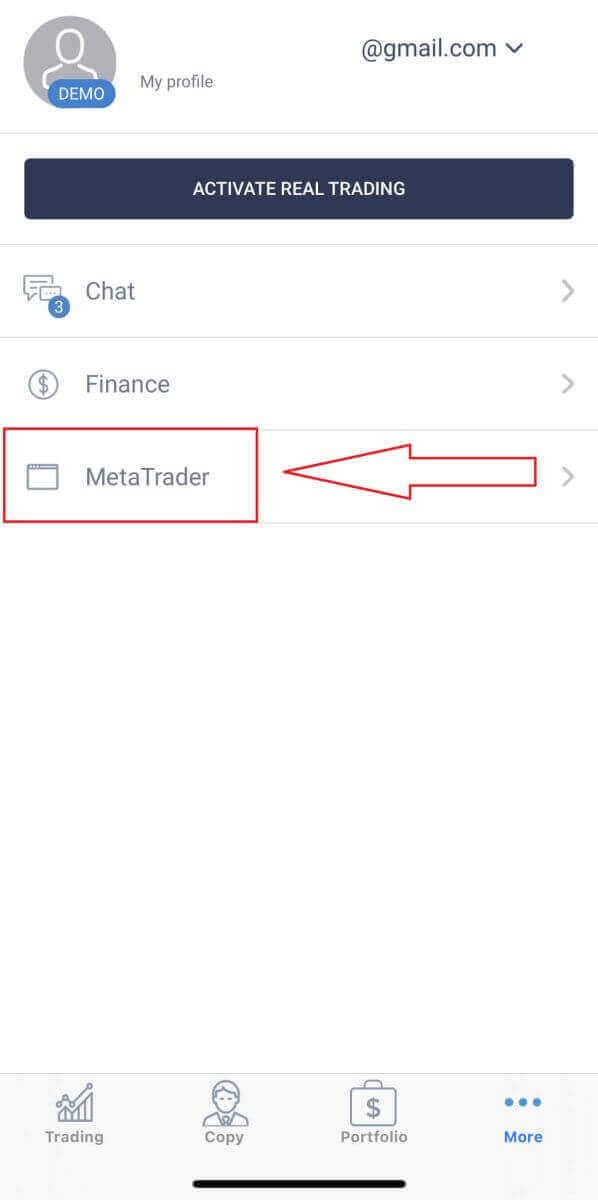
Scroll naar beneden tot u de knop "ACCOUNT OPENEN" ziet en tik erop. Voer
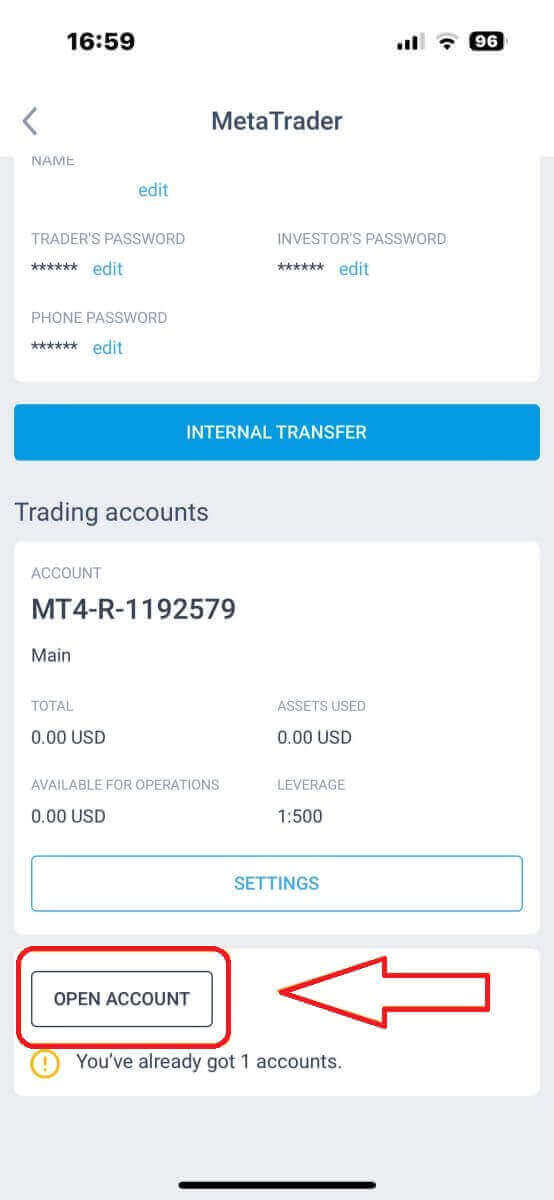
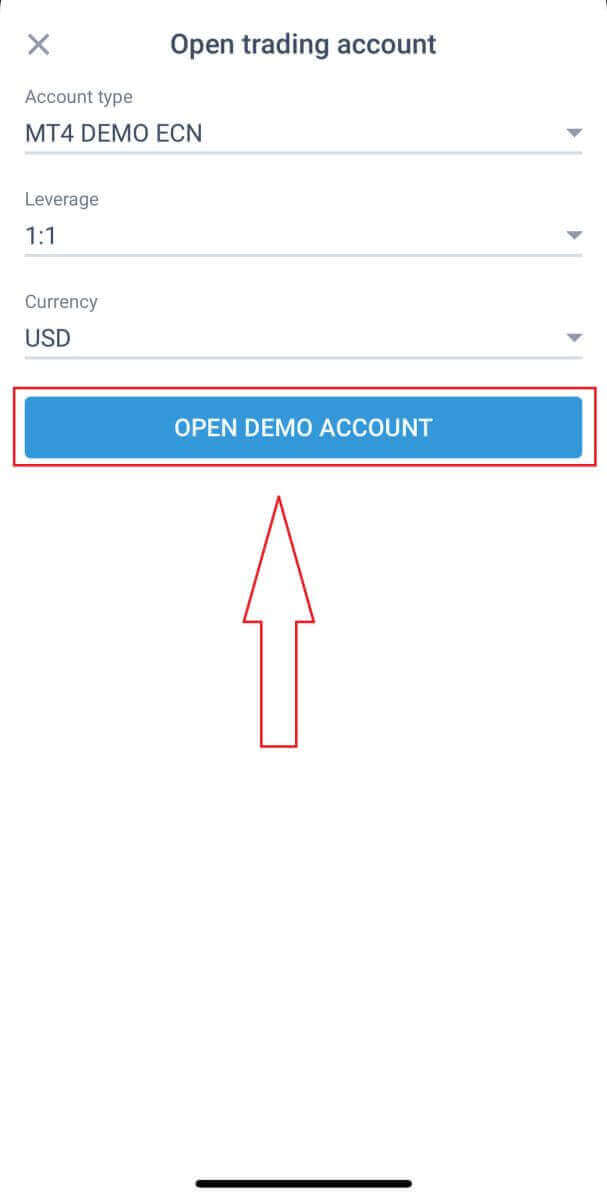
in het vak "Handelsaccount openen" uw accounttype, hefboomwerking en valuta in en klik vervolgens op "DEMO-ACCOUNT OPENEN" om te voltooien.
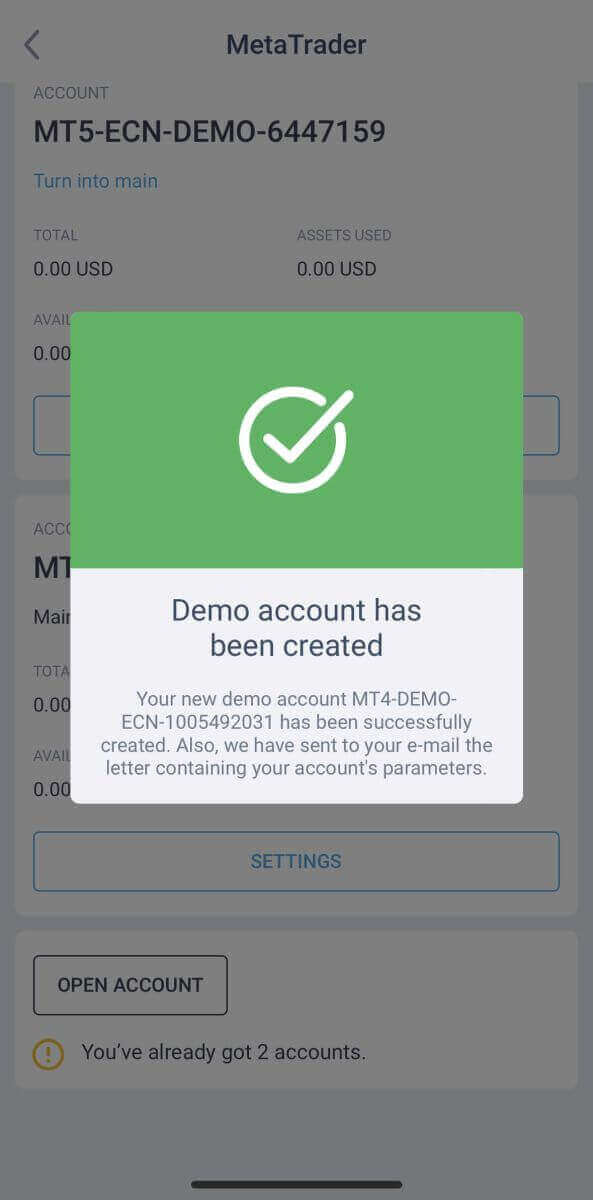
U hebt nu een demo-account aangemaakt! Naast een demo-account wordt er bij registratie ook een echt account voor u aangemaakt.
Wat is het verschil tussen een echt account en een demo-account?
Het belangrijkste verschil zit hem in het gebruik van echt geld voor de handel op echte accounts, terwijl demo-accounts gebruikmaken van virtueel geld zonder tastbare waarde. Verder zijn de marktomstandigheden voor demo-accounts vergelijkbaar met die van echte accounts, wat een uitstekende omgeving biedt om uw handelsstrategieën te verfijnen. Demo-accounts zijn beschikbaar voor alle accounttypen, behalve Standard Cent. Om een demo-account zelf te ervaren, hoeft u zich alleen maar aan te melden en krijgt u direct toegang tot virtueel geld (USD 10.000) om te oefenen.Oefenmogelijkheden ontsluiten - De kracht van een demo-account
Met een demo-account kunnen traders praktijkervaring opdoen in een risicovrije omgeving, omdat ze handelen met virtueel geld in plaats van echt geld. Dit helpt hen de dynamiek van de markt te begrijpen, verschillende strategieën te testen en vertrouwen op te bouwen voordat ze met echt geld gaan handelen. Om de functies en mogelijkheden van uw demo-account te ontdekken, kunt u nu inloggen met de verstrekte inloggegevens. Experimenteer gerust met verschillende instellingen en opties zonder enig risico voor uw echte geld. Veel plezier met handelen! Veelgestelde vragen
Open de demo-aanmeldingspagina, kies Demo-account, kies een platform (web, MT4/MT5 of mobiel), stel uw virtuele saldo, hefboomwerking en basisvaluta in en registreer u vervolgens met een e-mailadres en wachtwoord. U ontvangt direct demogegevens; log in op de gekozen terminal, laad een grafiek en plaats testbestellingen. Als u van plan bent geautomatiseerde strategieën uit te voeren, schakel dan deskundige adviseurs in MT4/MT5 in en controleer de platformspecifieke installatie-opmerkingen.
Er is geen aanbetaling vereist en volledige identiteitsverificatie is meestal niet nodig voor toegang tot de demo. Er kan om een e-mailbevestiging worden gevraagd. Verificatie en een echte storting zijn pas nodig als u overschakelt naar een live gefinancierde rekening om aan de wettelijke en opnamevereisten te voldoen.
Demotoegang werkt met LiteFinance-webterminals, MetaTrader 4 en MetaTrader 5 en mobiele apps. Normaal gesproken kunt u demo-accountinstellingen selecteren, zoals virtueel saldo, hefboomwerking en basisvaluta, om het type live-account te weerspiegelen dat u wilt gebruiken.
Bevestig eerst dat u de juiste demoserver heeft geselecteerd en de inloggegevens exact heeft ingevoerd. Controleer internet, schakel VPN of firewall tijdelijk uit en update of installeer het platform opnieuw. Als het saldo nul is, gebruikt u het dashboard of de accountinstellingen om virtueel geld te resetten of een nieuw demo-exemplaar te maken. Als de fouten aanhouden, maak dan schermafbeeldingen en neem contact op met de ondersteuning met de servernaam en platformlogboeken, zodat zij verbindings- of inrichtingsproblemen kunnen onderzoeken.
Demo-accounts blijven meestal beschikbaar, maar kunnen worden gesloten na lange inactiviteit of vanwege platformbewaarregels; u kunt op elk gewenst moment een nieuwe demo maken. Om over te gaan naar live handelen moet u een echt account registreren, de identiteitsverificatie (ID en bewijs van adres) voltooien en geld op het account storten. Demosaldi en handelsgeschiedenis worden niet overgezet naar live-accounts, hoewel u platforminstellingen en handelssjablonen kunt repliceren voor continuïteit.