Zarejestruj się i rozpocznij handel za pomocą konta demonstracyjnego LiteFinance

Rejestracja na wersję demo jest zazwyczaj szybka: utwórz dane uwierzytelniające, wybierz serwer demonstracyjny i platformę (WebTrader, MT4 lub MT5) i załaduj wirtualne środki. W tym artykule skupiono się na praktycznych krokach rejestracji i rozpoczęciu handlu, ustawieniach platformy do sprawdzenia, typowych problemach z dostępem i prostych procedurach praktycznych, które uczą zarządzania ryzykiem i realizacji zleceń. Pamiętaj, że dostęp demo nie zastępuje weryfikacji konta ani finansowania na żywo, gdy zdecydujesz się na handel prawdziwymi pieniędzmi.

Jak zarejestrować konto demonstracyjne
Jak otworzyć konto demonstracyjne w aplikacji internetowej LiteFinance
Jak założyć konto
Najpierw musisz wejść na stronę główną LiteFinance i kliknąć „Rejestracja” .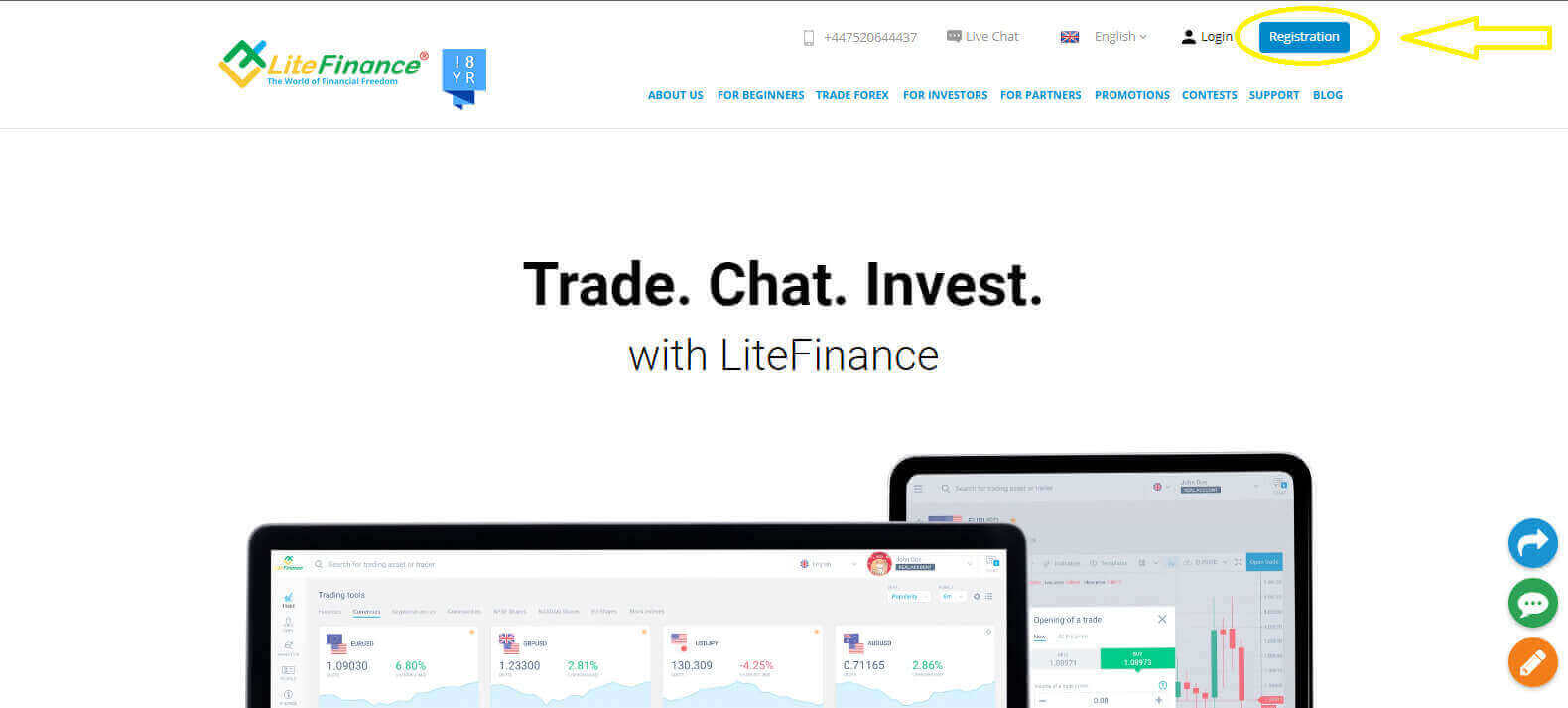
Na stronie rejestracji wprowadź wymagane poniżej informacje:
- Kraj zamieszkania.
- Twój adres e-mail/ numer telefonu .
- Bezpieczne hasło.
- Zaznacz pole wyboru oznaczające, że przeczytałeś i akceptujesz Umowę Klienta LiteFinance.
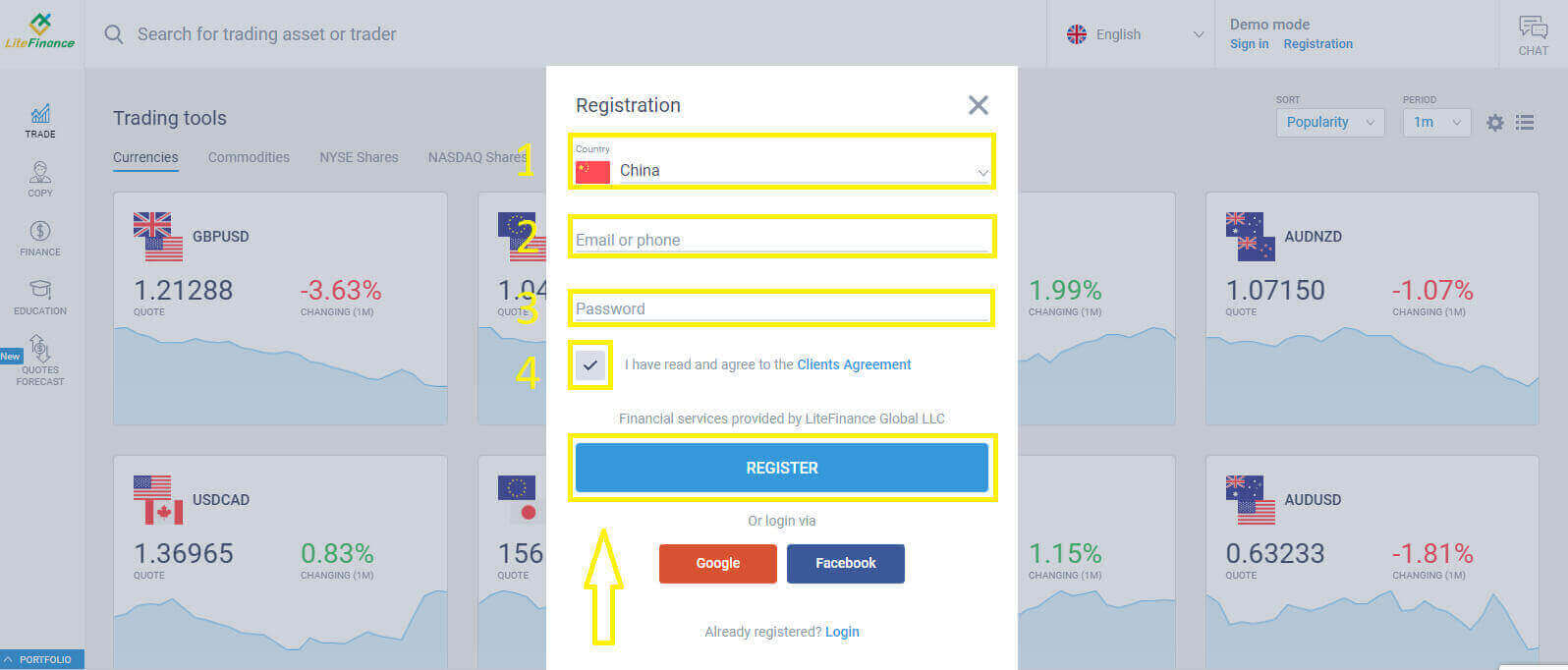
Sprawdź swój adres e-mail lub numer telefonu, ponieważ za minutę otrzymasz kod weryfikacyjny. Po wypełnieniu formularza „Wprowadź kod” naciśnij przycisk „POTWIERDŹ” .
Jeśli po dwóch minutach nie otrzymasz kodu, możesz poprosić o kolejny.
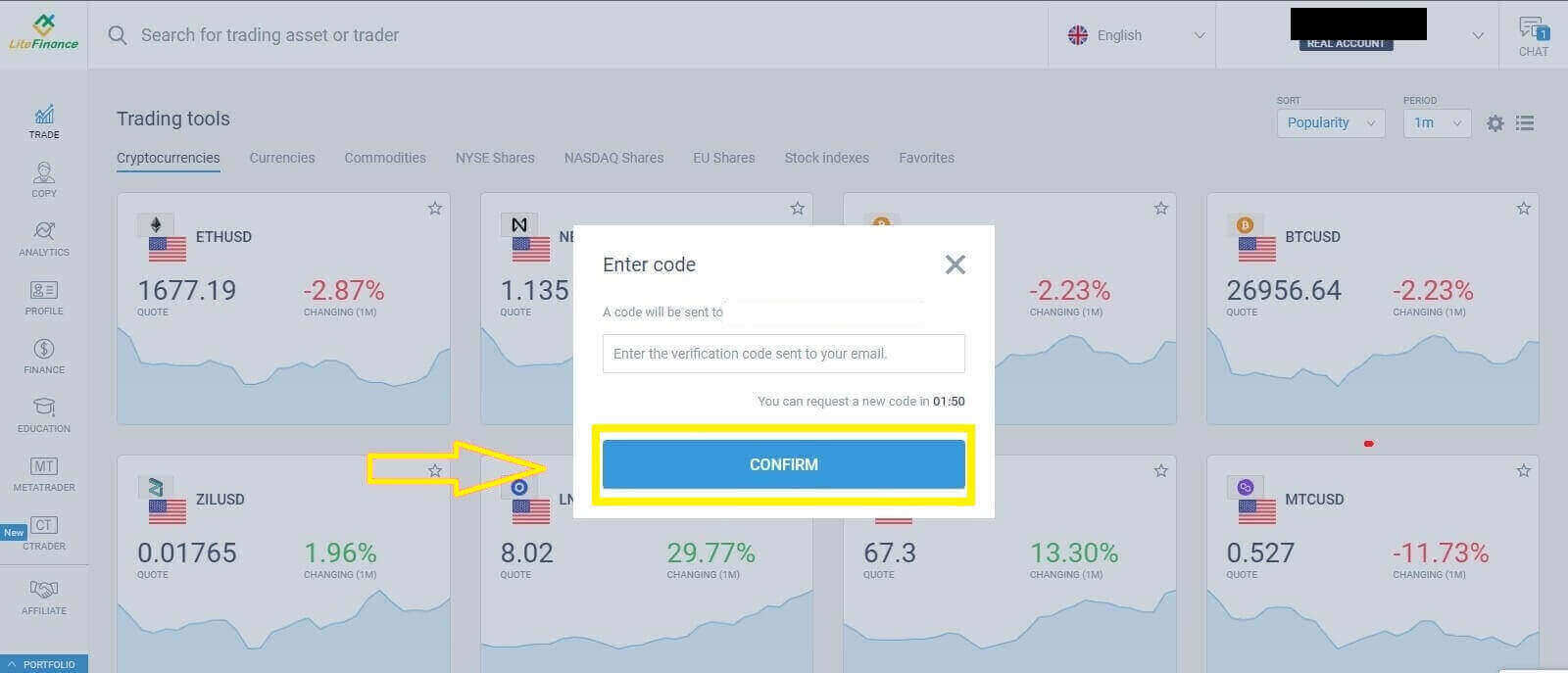
Gratulacje! Udało Ci się otworzyć nowe konto LiteFinance. Otrzymasz teraz wskazówki, jak dojechać do terminala LiteFinance.
Weryfikacja profili LiteFinance za pomocą aplikacji internetowej
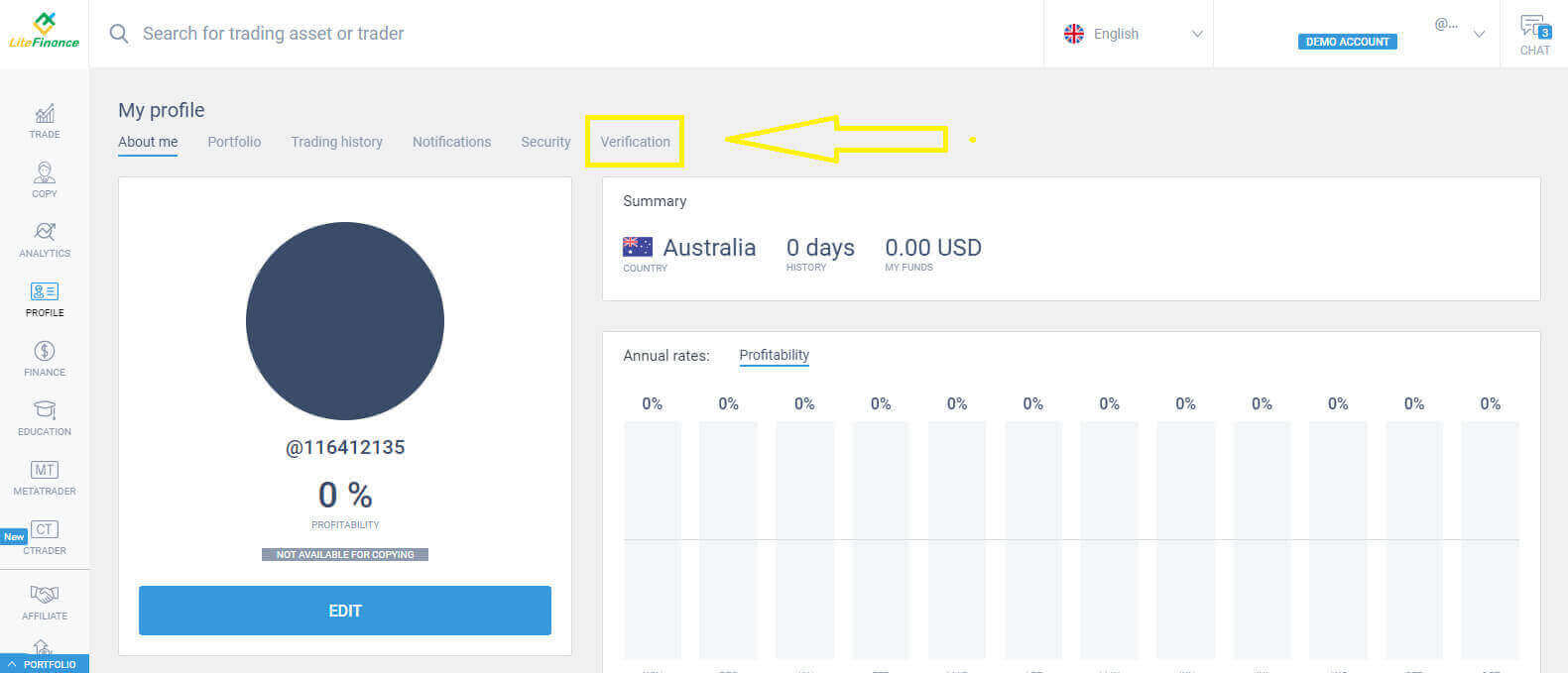
Aby uzyskać dostęp do strony głównej weryfikacji, wybierz symbol „PROFIL” po lewej stronie ekranu.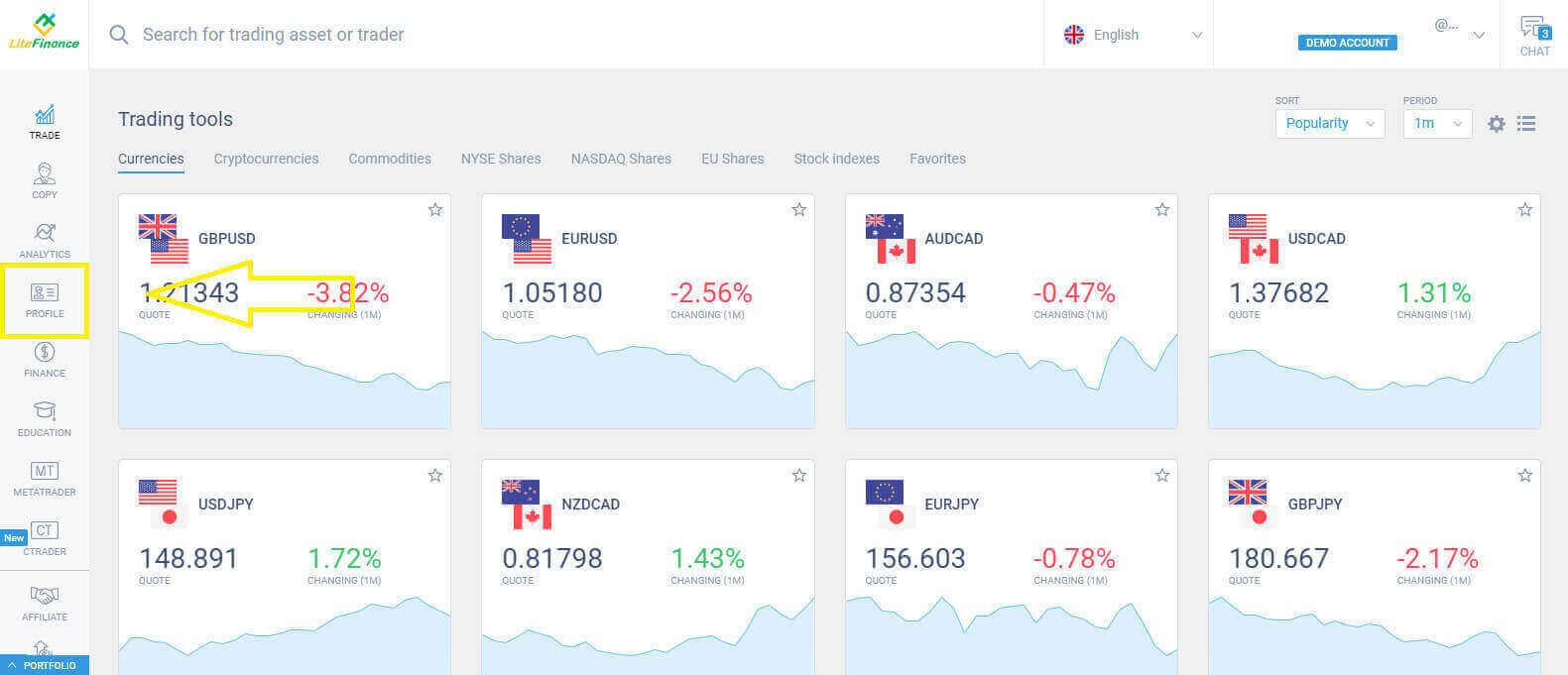
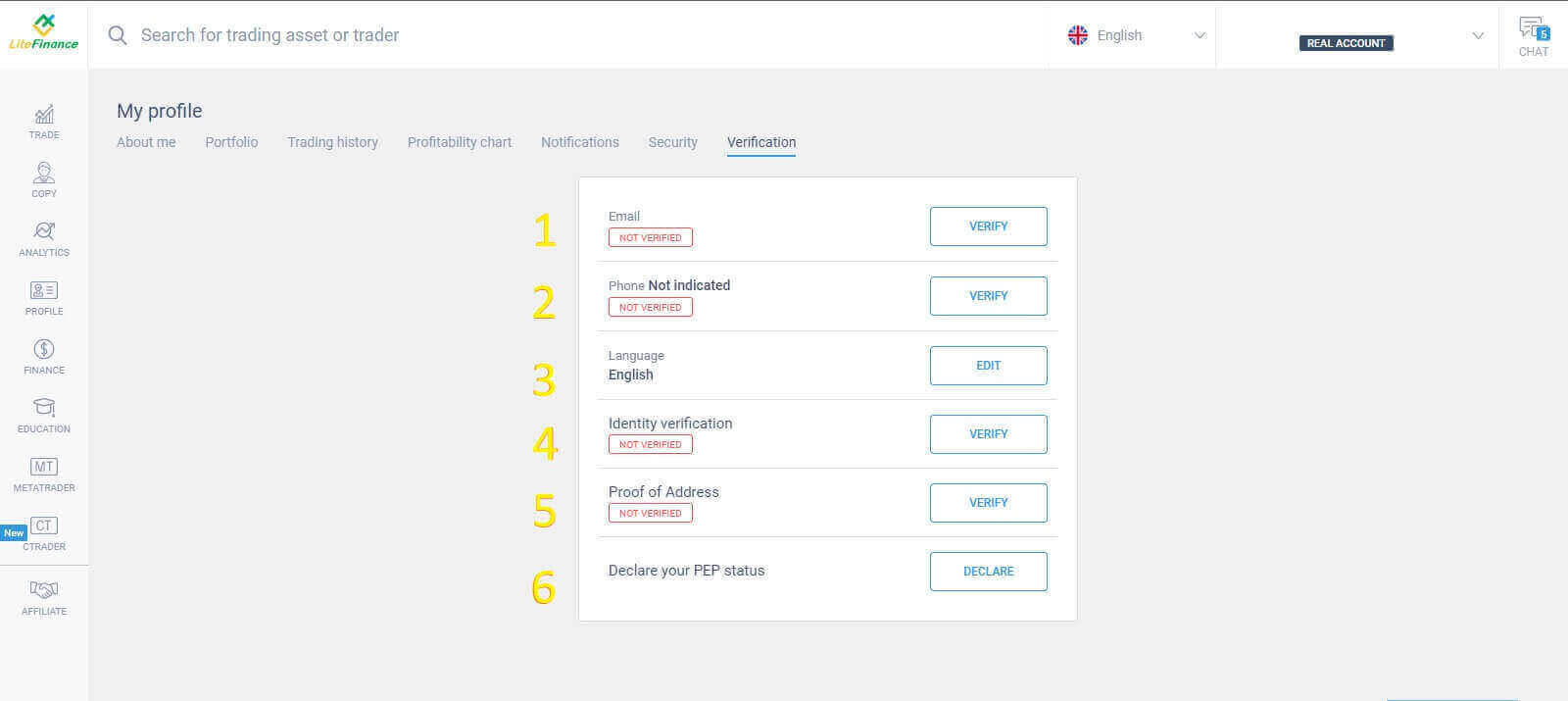
- E-mail.
- Numer telefonu.
- Język.
- Weryfikacja imienia, płci i daty urodzenia.
- Dowód adresu (kraj, region, miasto, adres i kod pocztowy).
- Twój status PEP (wystarczy zaznaczyć pole, które deklaruje, że jesteś PEP - osobą zajmującą eksponowane stanowisko polityczne).
Jak założyć nowe konto handlowe
W terminalu TRADE przeciągnij myszką i kliknij menu rozwijane obok pola czatu w prawym górnym rogu.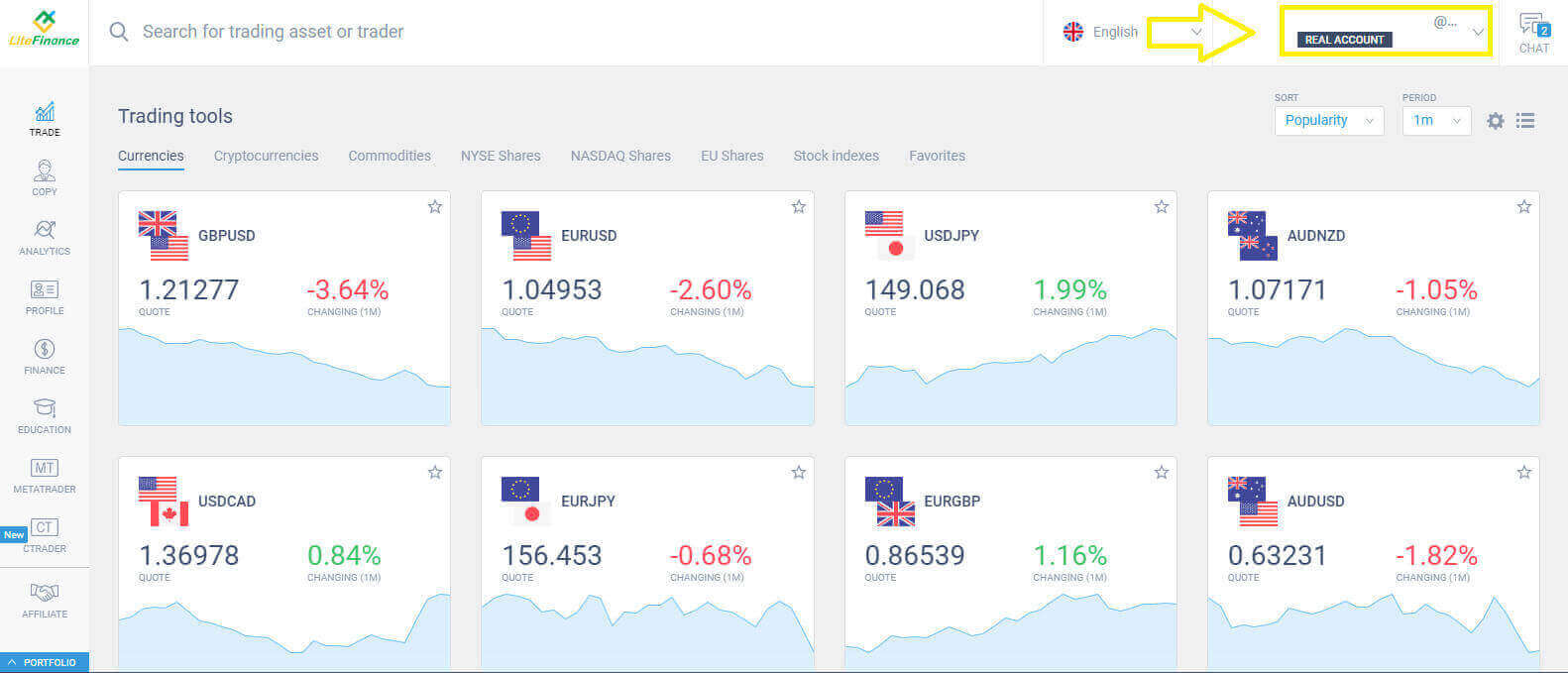
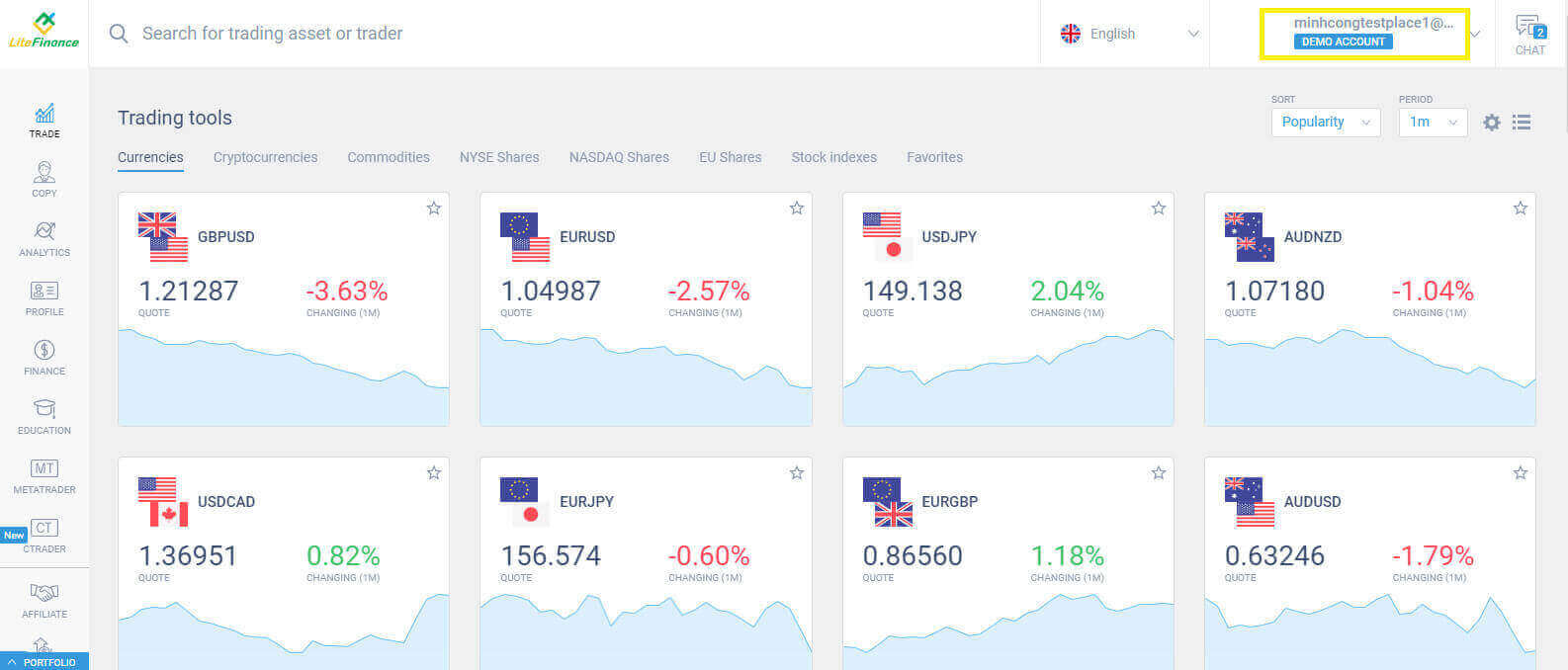
Wybierz przycisk „AKTYWNY HANDEL DEMO” , aby przejść do trybu handlu demonstracyjnego.
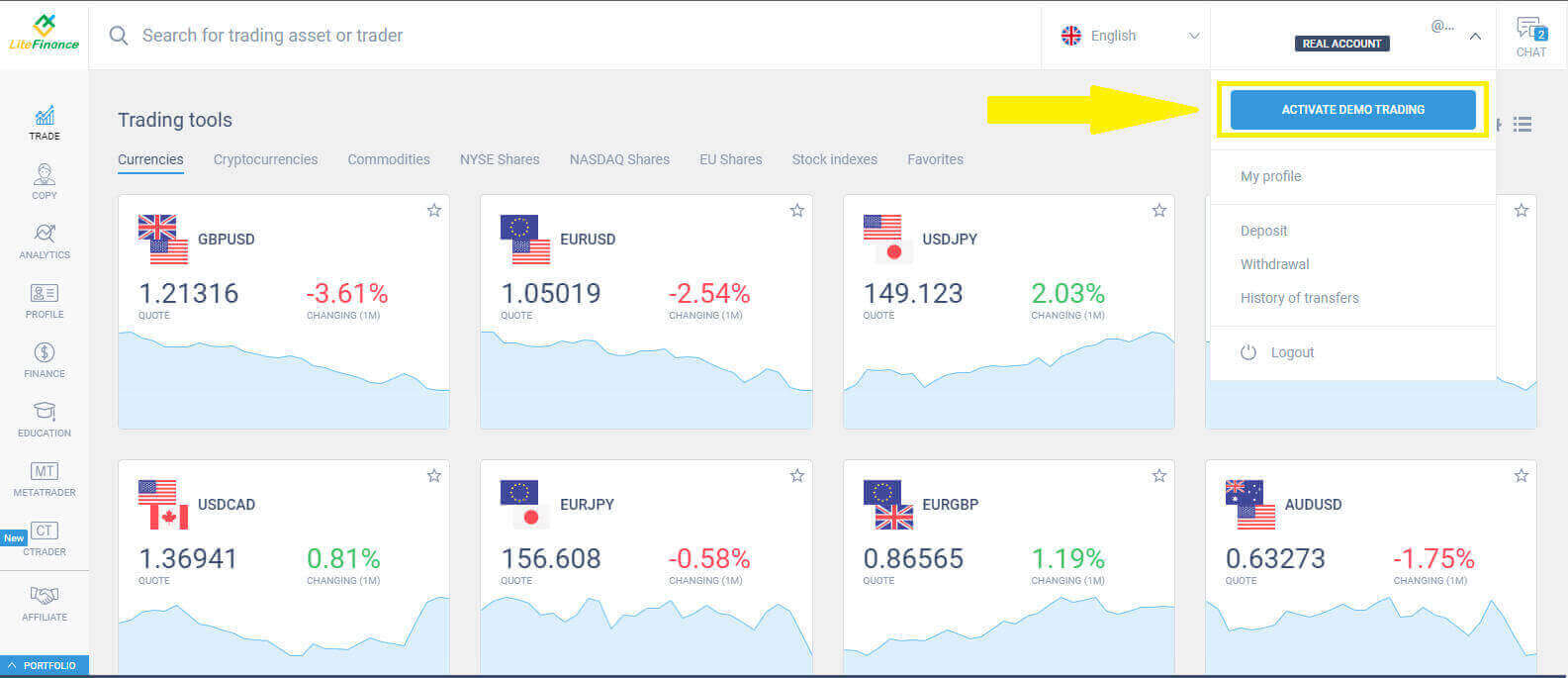
Sygnałem pomyślnej zmiany trybu handlu jest wiersz „KONTO RZECZYWISTE” zastąpiony przez „KONTO DEMO” .
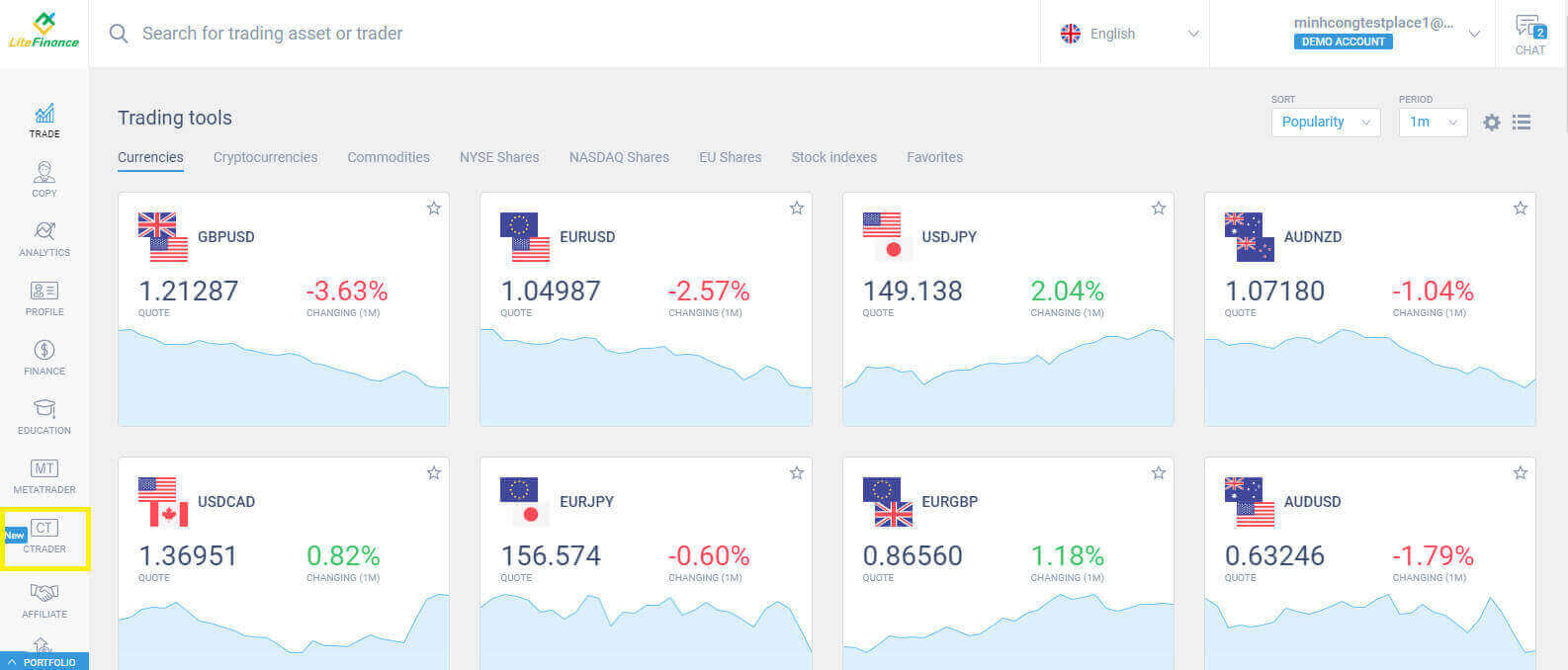
Przejdź do następnego interfejsu, wybierając symbol „CTRADER” po lewej stronie ekranu.
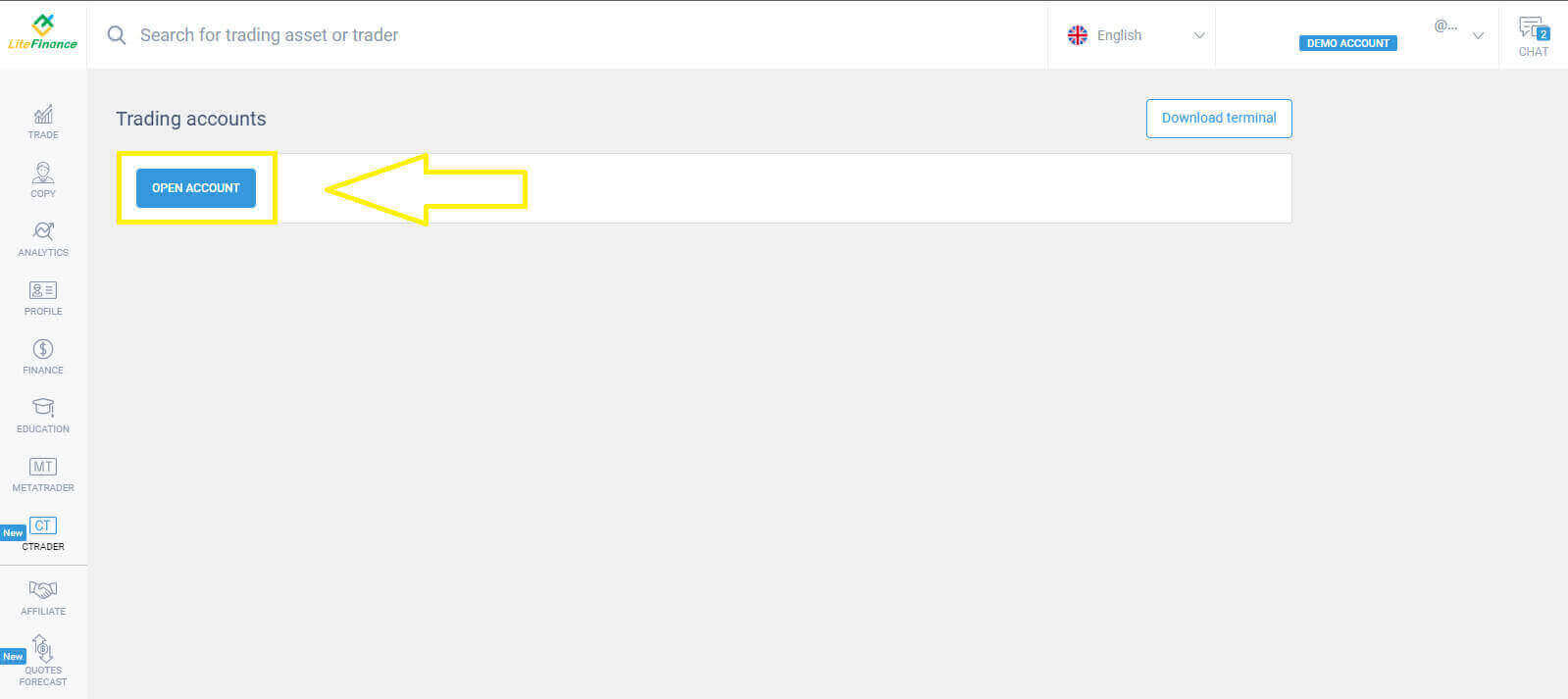
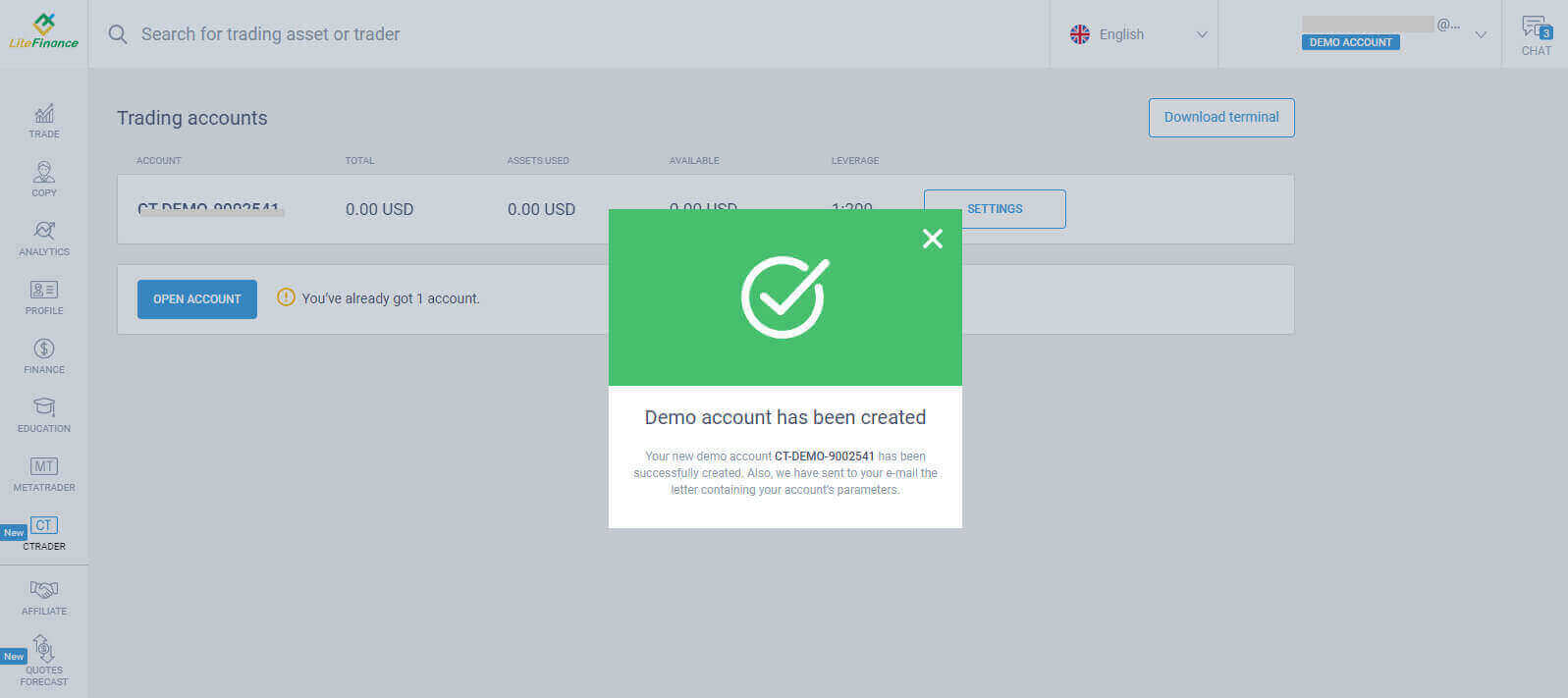
Kliknij przycisk „OTWÓRZ KONTO” , aby utworzyć konto demonstracyjne.
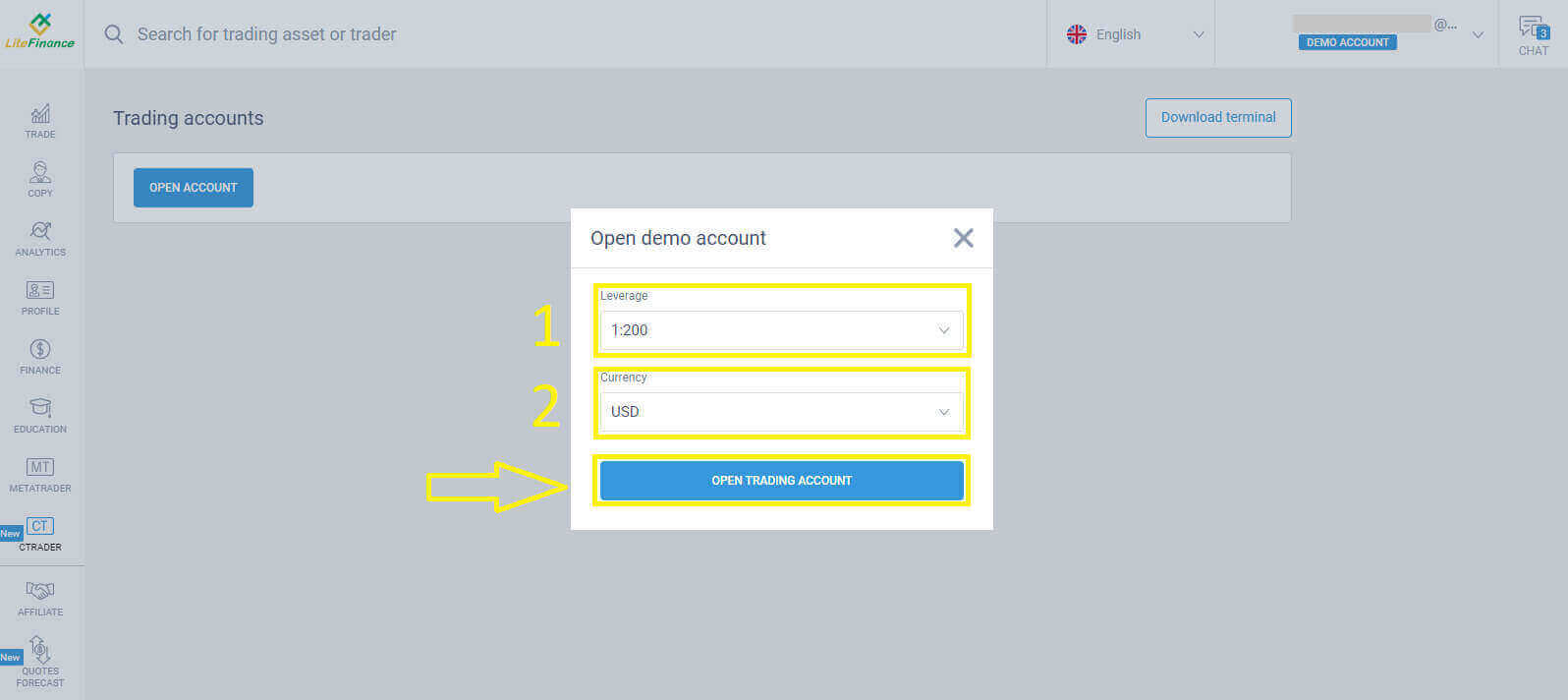
Wybierz dźwignię i walutę w formularzu „Otwórz konto handlowe” , a następnie kliknij „OTWÓRZ KONTO HANDLOWE”.
Gratulujemy! Twoje konto demonstracyjne zostało pomyślnie utworzone.
Jak otworzyć konto demonstracyjne LiteFinance w aplikacji mobilnej Liteinance
Załóż i zarejestruj konto
Zainstaluj aplikację mobilną LiteFinance do handlu z App Store lub Google Play .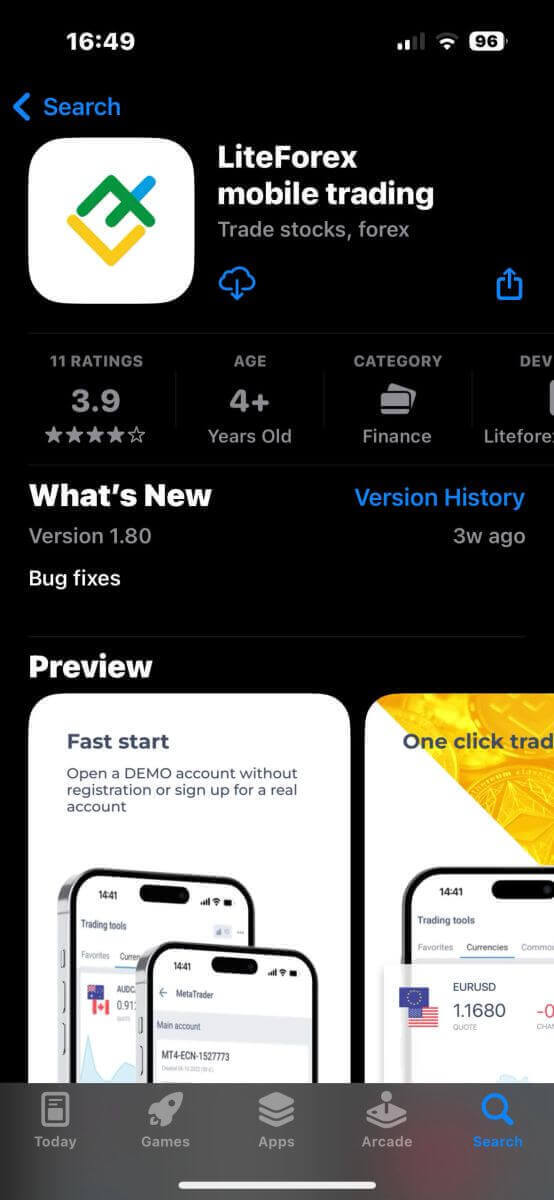
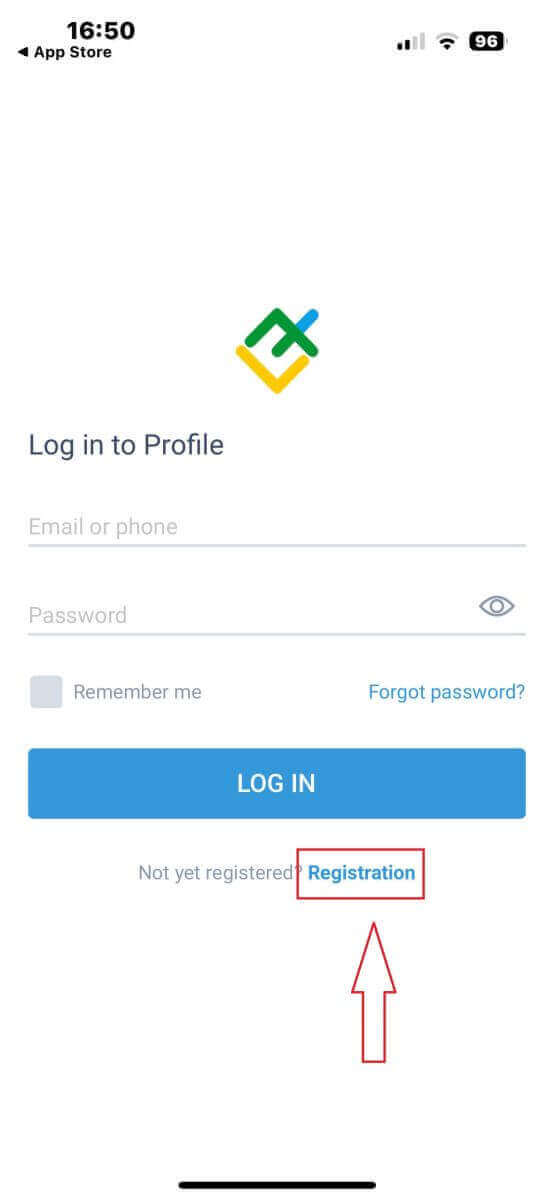
Aby zarejestrować się w systemie LiteFinance, wystarczy uruchomić aplikację na urządzeniu mobilnym i kliknąć opcję „Rejestracja” .
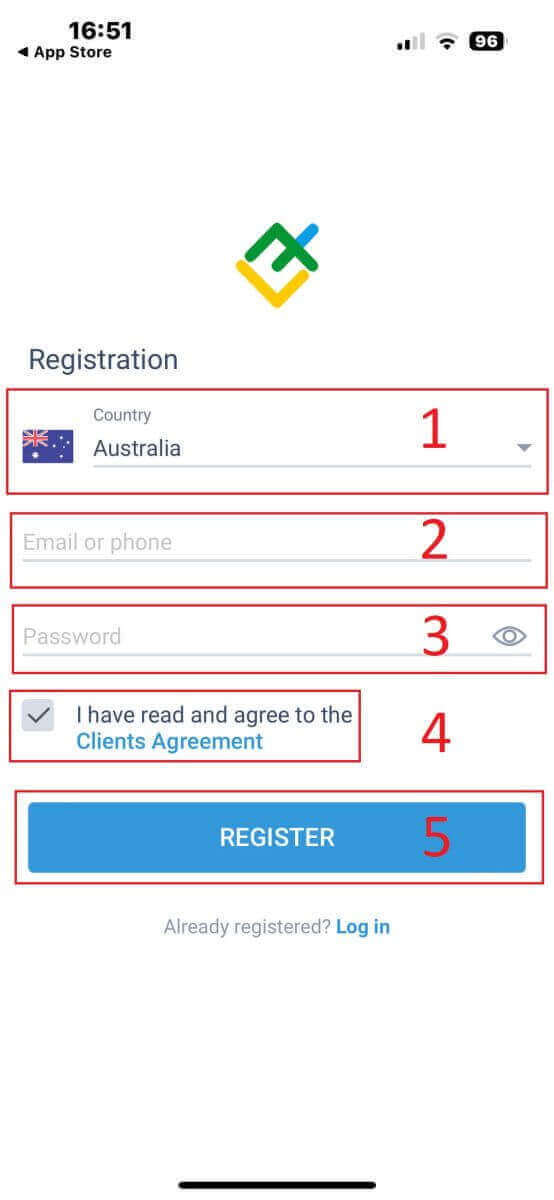
Aby kontynuować, należy wypełnić formularz rejestracyjny, podając następujące dane:
- Wybierz kraj zamieszkania.
- Podaj swój adres e-mail lub numer telefonu.
- Ustal bezpieczne hasło.
- Zaznacz pole, które potwierdza, że przeczytałeś i akceptujesz Umowę Klienta LiteFinance.
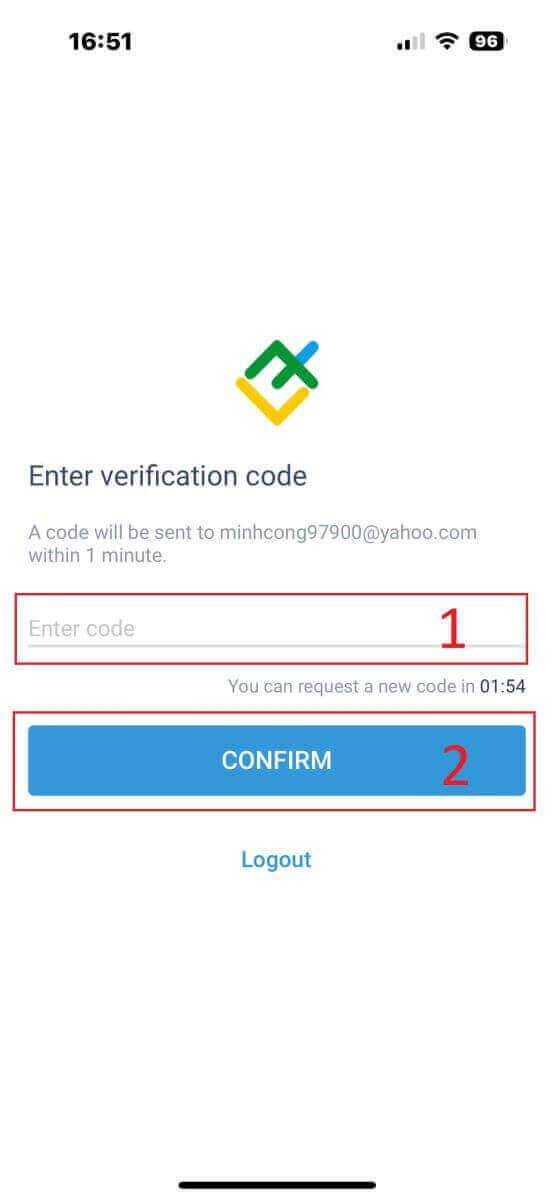
W ciągu minuty otrzymasz 6-cyfrowy kod weryfikacyjny telefonicznie lub e-mailem. Dlatego prosimy o dokładne sprawdzenie skrzynki odbiorczej i wpisanie kodu. Jeśli nie otrzymasz go po 2 minutach, kliknij „WYŚLIJ PONOWNIE”, aby otrzymać kolejny. Na koniec wybierz „POTWIERDŹ” . Możesz utworzyć własny 6-cyfrowy kod PIN. Chociaż ten krok jest opcjonalny, musi zostać ukończony, aby uzyskać dostęp do interfejsu handlowego. Gratulacje! Zakończyłeś konfigurację mobilnej aplikacji handlowej LiteFinance i jesteś teraz gotowy do jej użycia.
Weryfikacja profili LiteFinance za pomocą aplikacji mobilnej LiteFinance do handlu
Na stronie głównej kliknij „Więcej” w prawym dolnym rogu.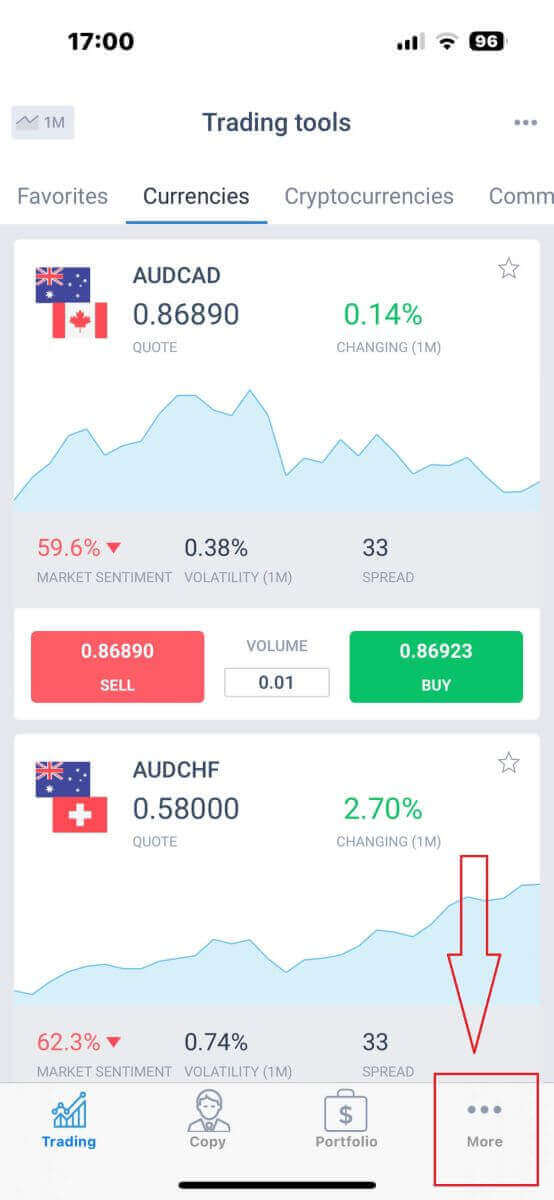 Znajdź i wybierz strzałkę rozwijaną obok swojego numeru telefonu lub adresu e-mail na pierwszej karcie.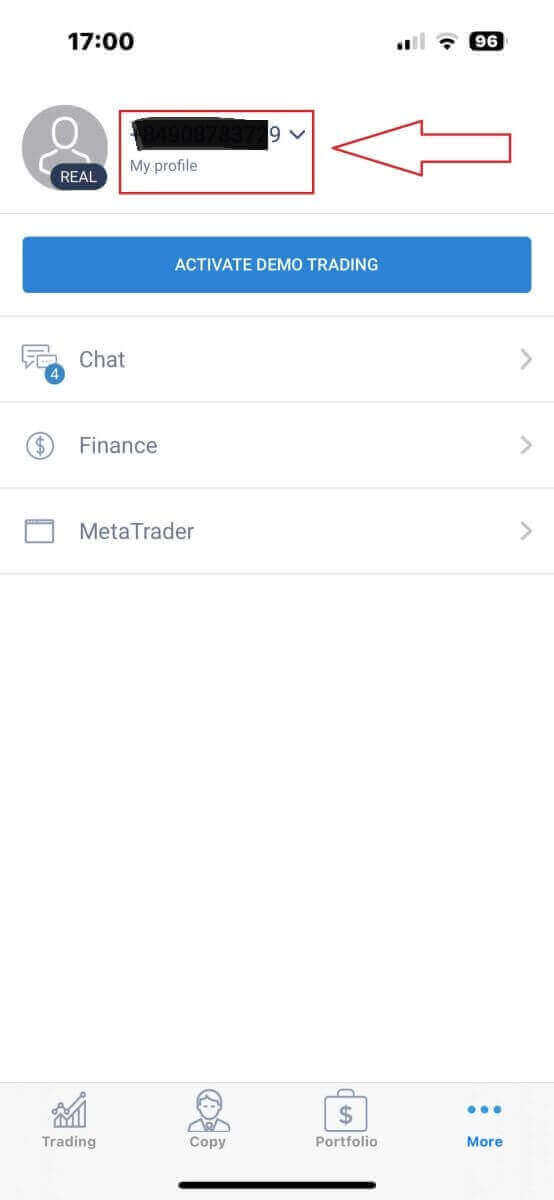
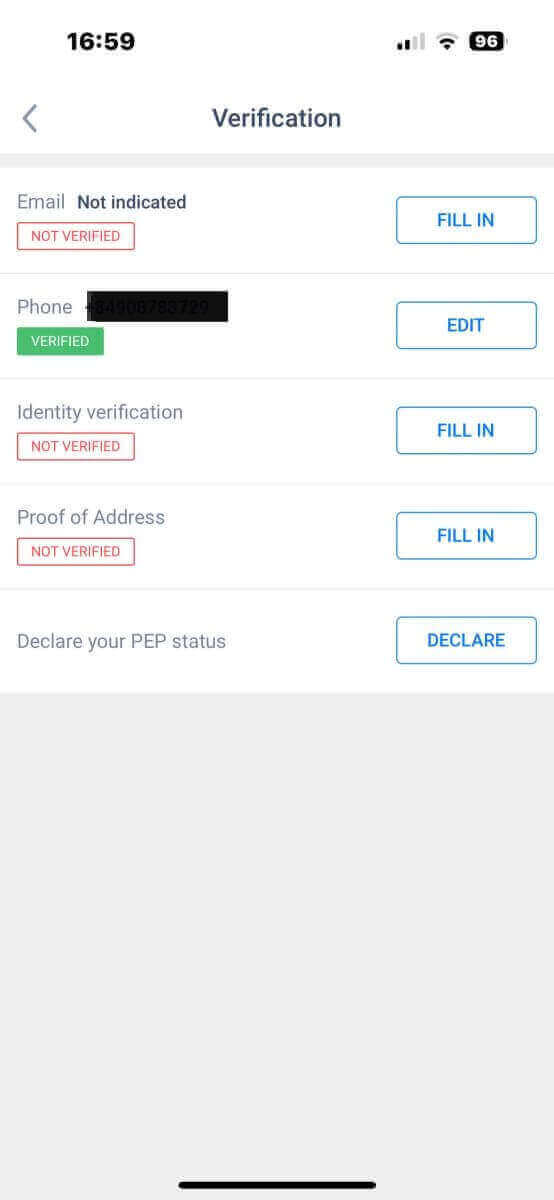
Wybierz symbol „Weryfikacja” , aby uzyskać dostęp do interfejsu weryfikacji.
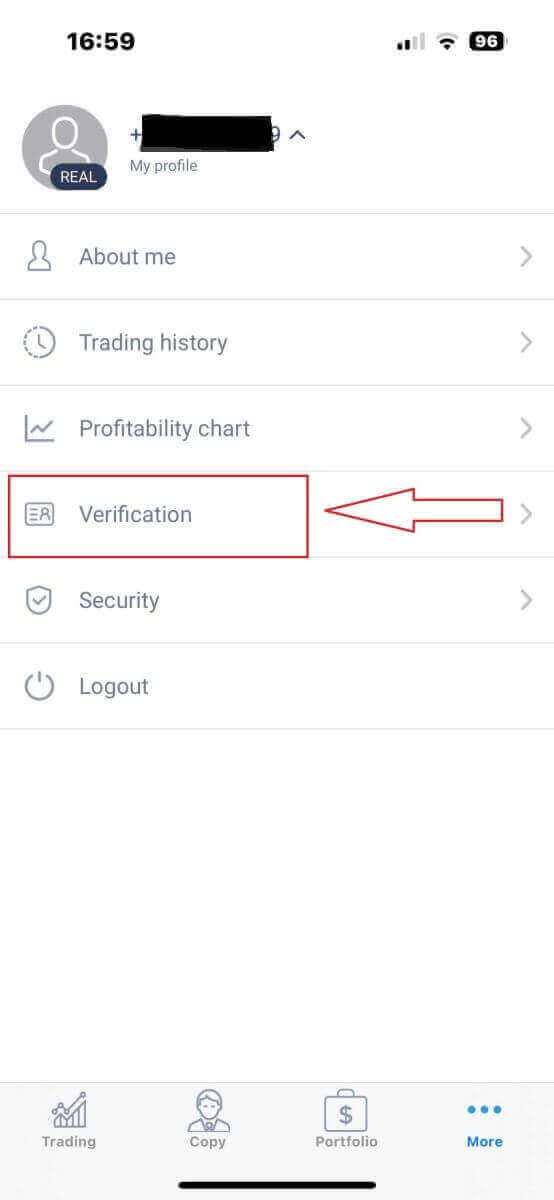
Upewnij się, że wypełniłeś i uwierzytelniłeś wszystkie pola na stronie weryfikacji, które wymagają podania informacji:
- Adres e-mail.
- Numer telefonu.
- Weryfikacja tożsamości.
- Dowód adresu.
- Złóż oświadczenie o swoim statusie PEP.
Jak założyć nowe konto handlowe
Przejdź do interfejsu „Więcej” .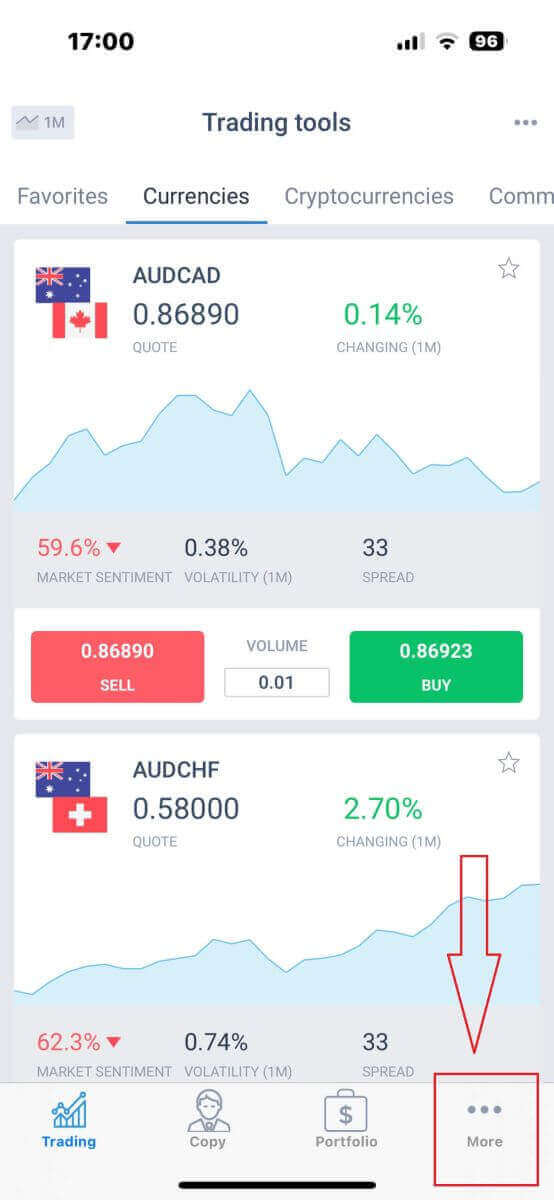
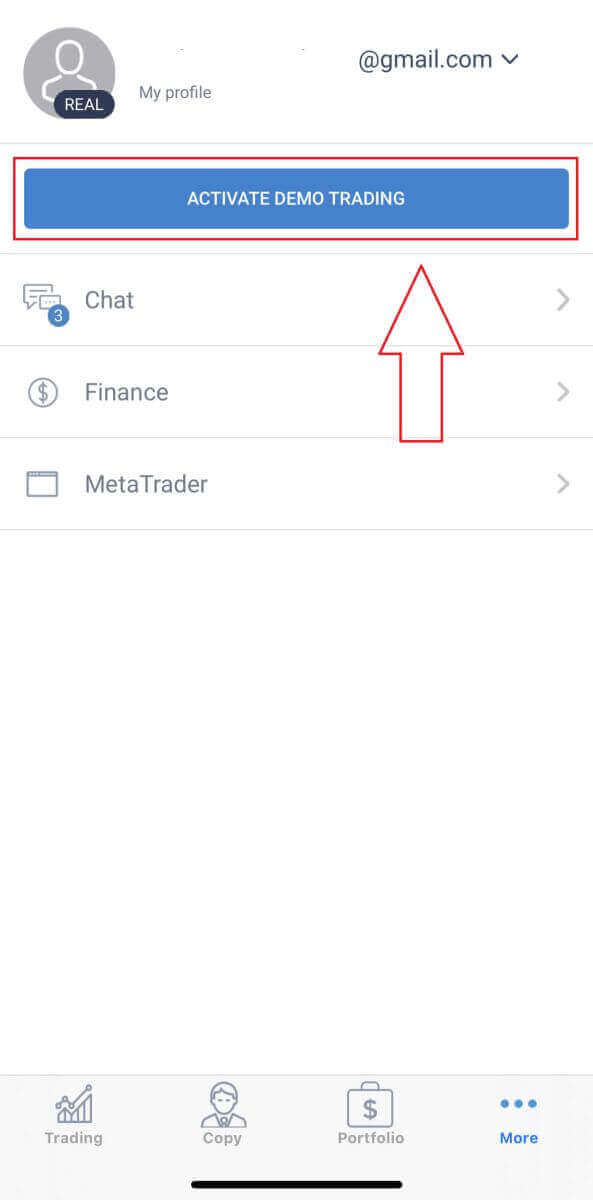
Wybierz przycisk „AKTYWNY HANDEL DEMO” .
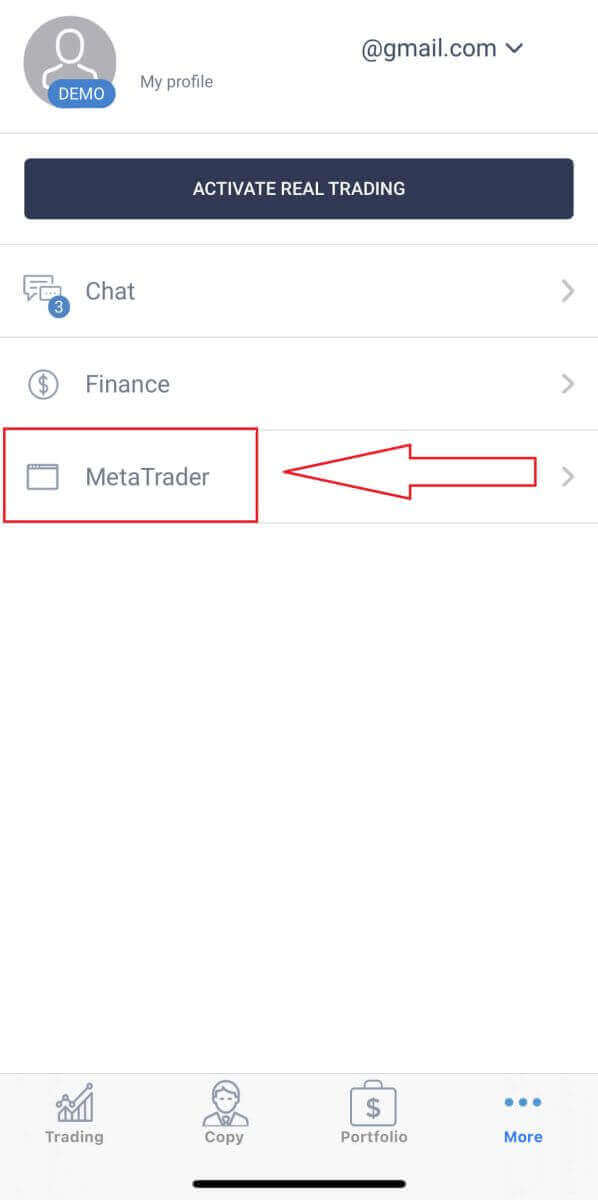
Udało Ci się uzyskać dostęp do trybu handlu demo. Aby kontynuować tworzenie konta demo, kliknij symbol „MetaTrader” .
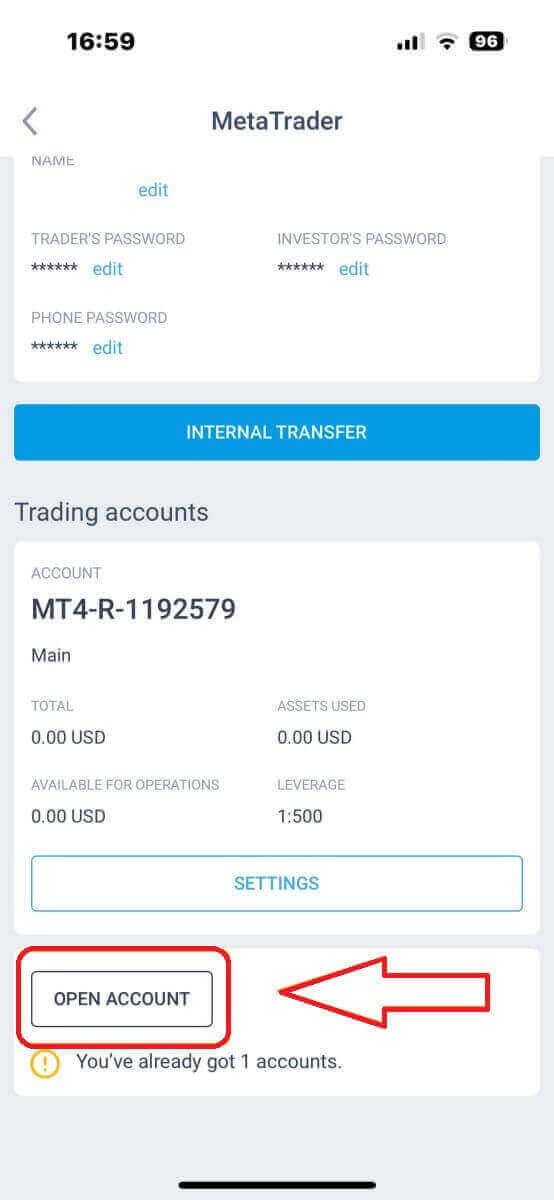
Przewiń w dół, aż zobaczysz przycisk „OTWÓRZ KONTO” , a następnie naciśnij go.
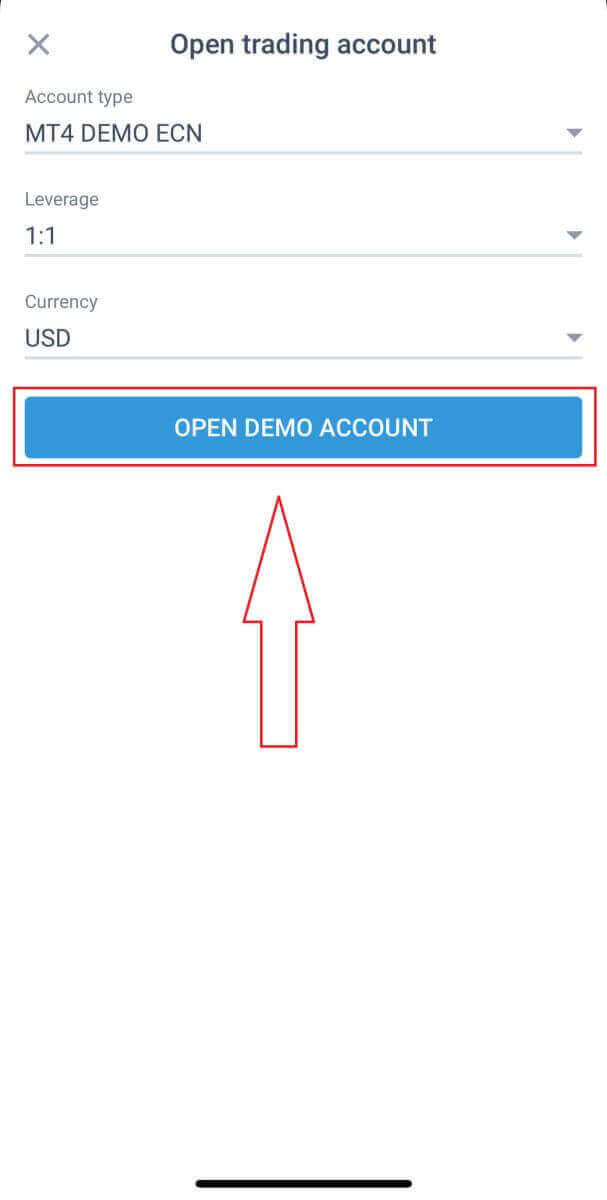
W polu „Otwórz konto tradingowe” wprowadź typ konta, dźwignię finansową i walutę, a następnie kliknij „OTWÓRZ KONTO DEMO”, aby zakończyć.
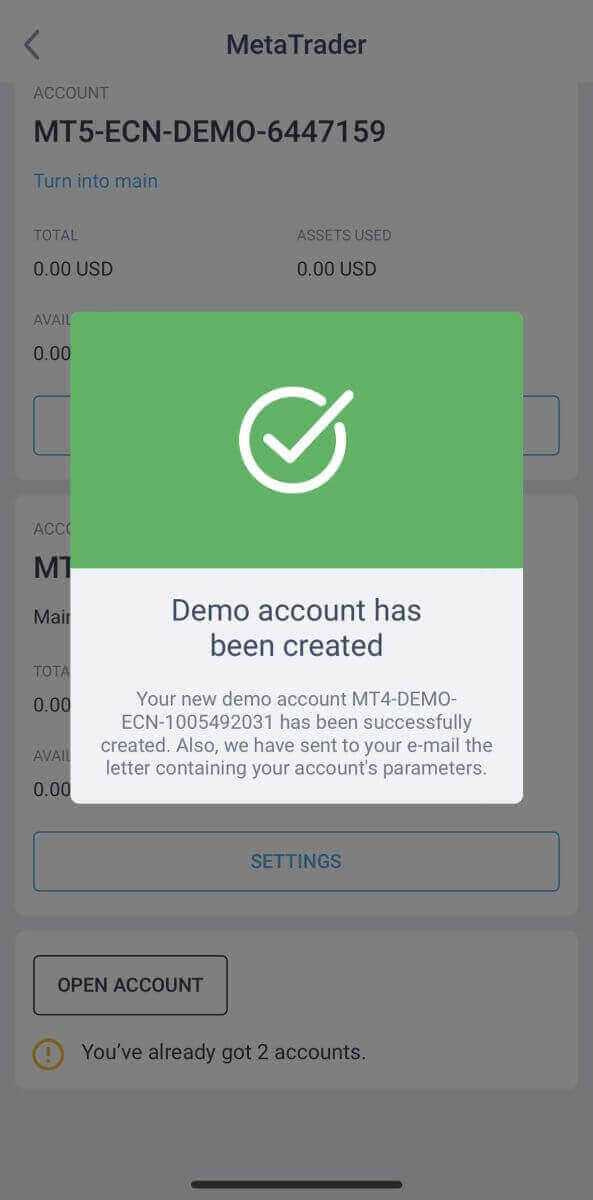
Udało Ci się utworzyć konto demo! Oprócz konta demo, po rejestracji zostanie dla Ciebie utworzone również konto rzeczywiste.
Jaka jest różnica pomiędzy kontem rzeczywistym a kontem demonstracyjnym?
Podstawowa różnica polega na wykorzystaniu rzeczywistych środków do handlu na kontach rzeczywistych, podczas gdy konta demonstracyjne wykorzystują walutę wirtualną bez żadnej namacalnej wartości handlowej. Poza tym, warunki rynkowe na kontach demonstracyjnych odzwierciedlają warunki na kontach rzeczywistych, oferując doskonałe środowisko do doskonalenia strategii handlowych. Co istotne, konta demonstracyjne są dostępne dla wszystkich rodzajów kont z wyjątkiem Standard Cent. Aby wypróbować konto demonstracyjne, wystarczy się zarejestrować i uzyskać natychmiastowy dostęp do wirtualnych środków (10 000 USD) do ćwiczeń.
Jak zacząć handlować na rynku Forex z LiteFinance
Jak zalogować się do terminala LiteFinance MT4
Pierwszym krokiem jest uzyskanie dostępu do strony głównej LiteFinance za pomocą zarejestrowanego konta. Następnie należy wybrać zakładkę „METATRADER” (jeśli nie zarejestrowałeś konta lub nie masz pewności co do procesu logowania, zapoznaj się z poniższym artykułem: Jak zalogować się do LiteFinance ). 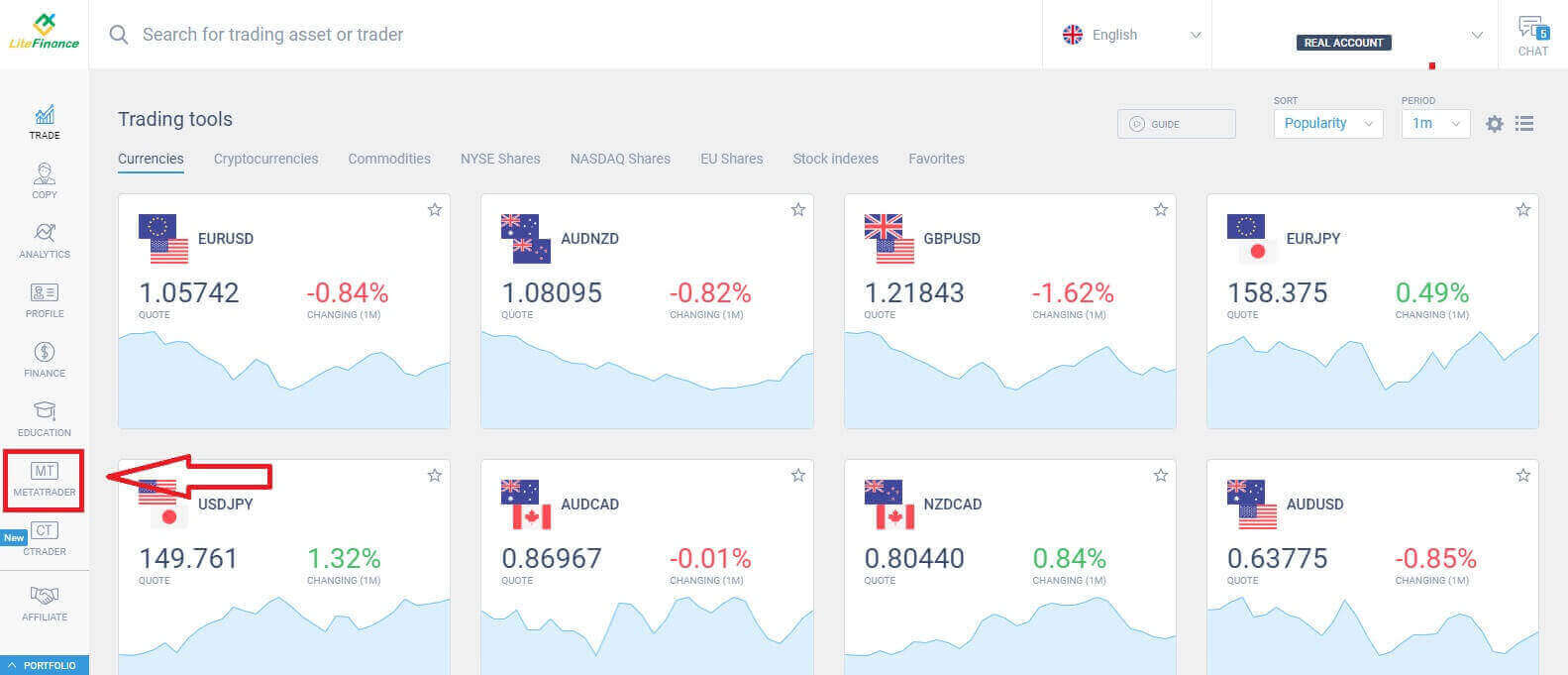
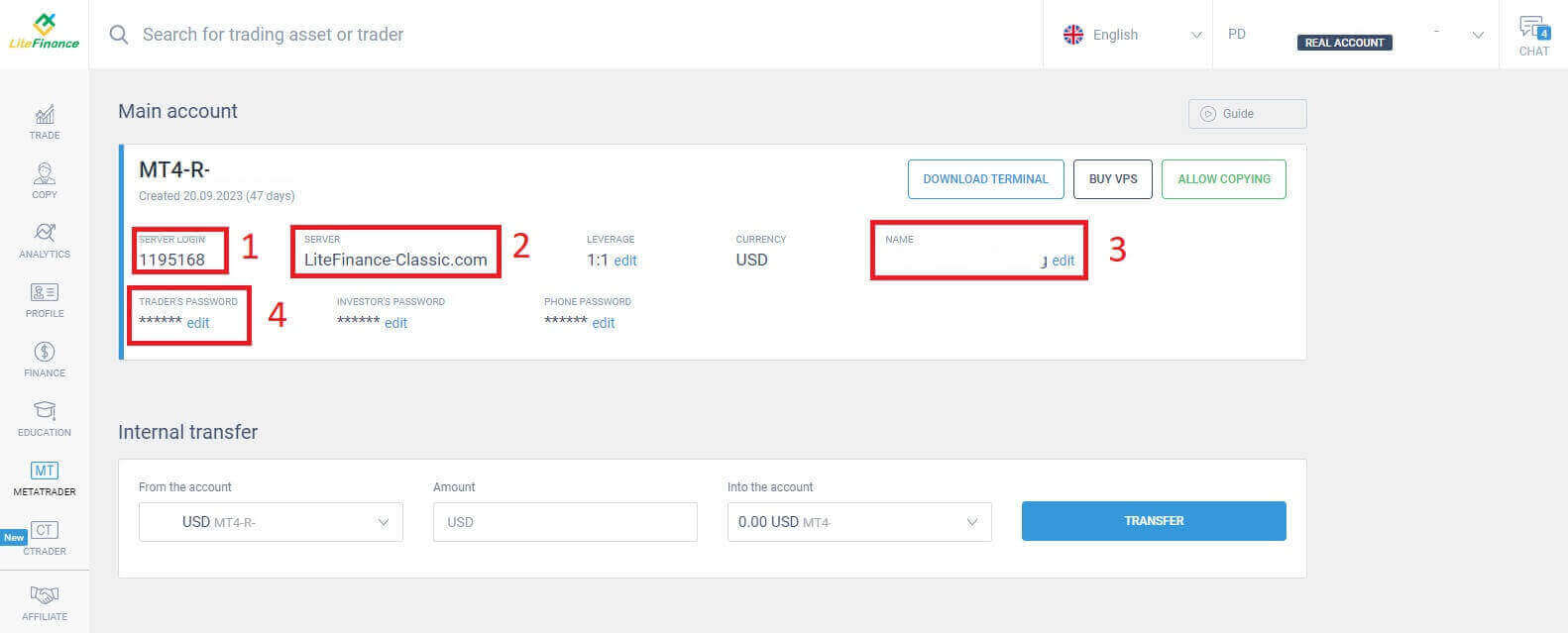
Następnie wybierz konto transakcyjne, które ma być kontem głównym. Jeśli wybrane konto nie jest kontem głównym, kliknij przycisk „Zmień na konto główne” w tym samym wierszu, co wybrane konto. 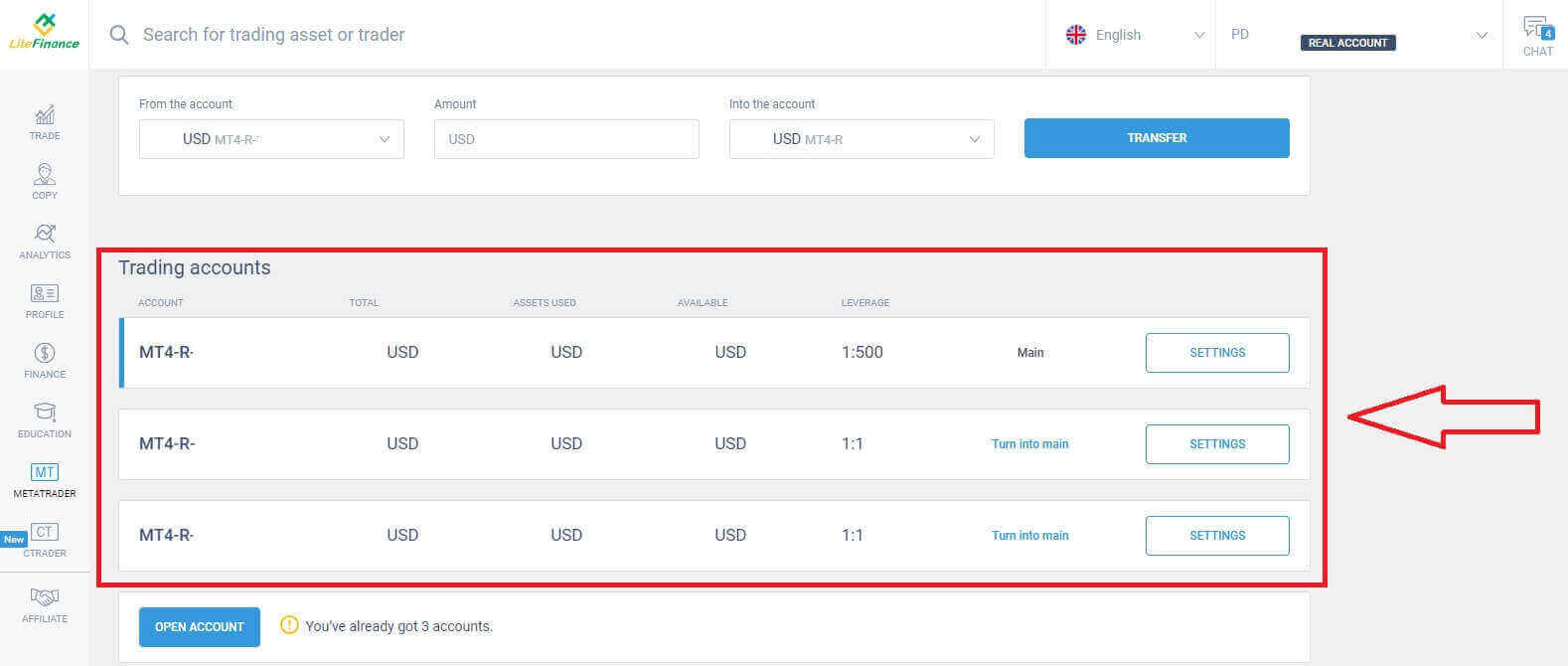 Przewiń myszką w górę, a znajdziesz tam ważne informacje potrzebne do zalogowania:
- Numer logowania do serwera.
- Serwer do logowania.
- Nazwa jest wyświetlana w terminalu.
- Hasło tradera służące do logowania.
W sekcji hasła kliknij przycisk „Edytuj” obok pola hasła, aby zmienić hasło zgodnie z wymaganiami systemu. Po zakończeniu kliknij „Zapisz” . 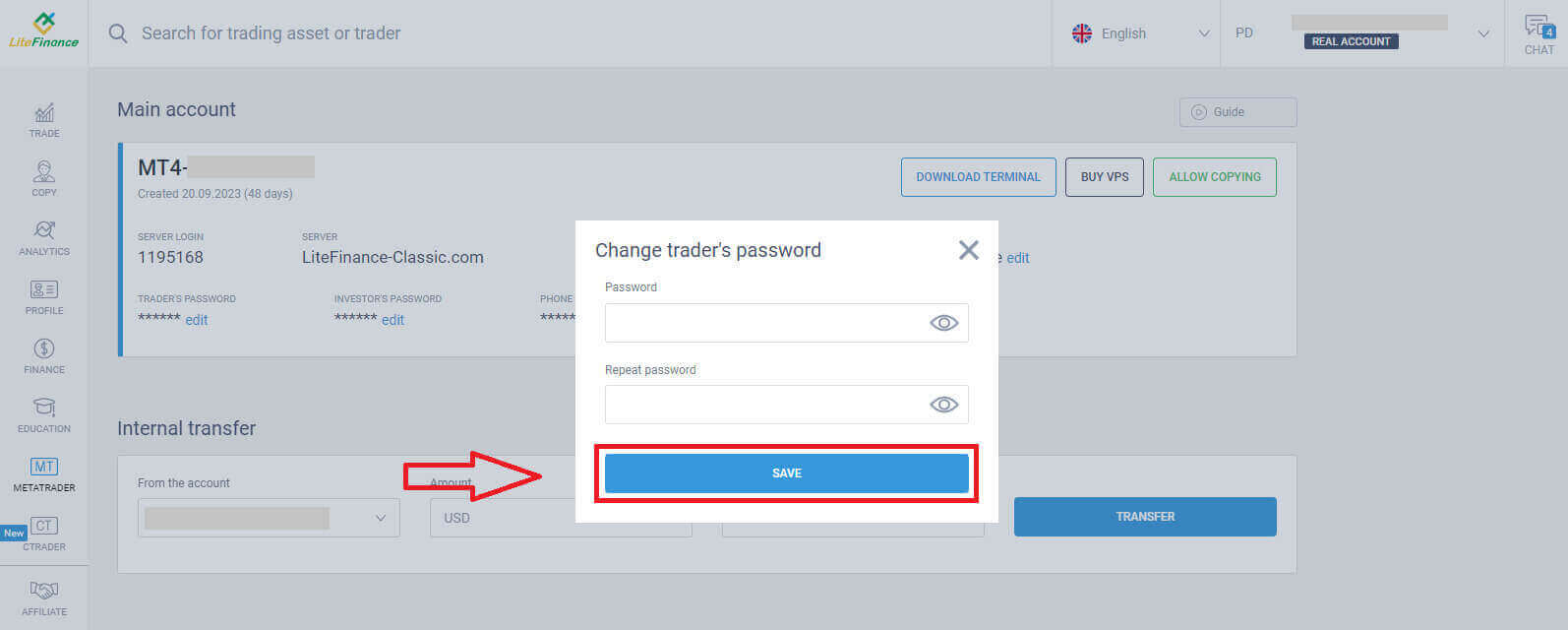
W następnym kroku przejdziesz do pobierania i uruchomisz terminal LiteFinance MT4, klikając przycisk „POBIERZ TERMINAL” .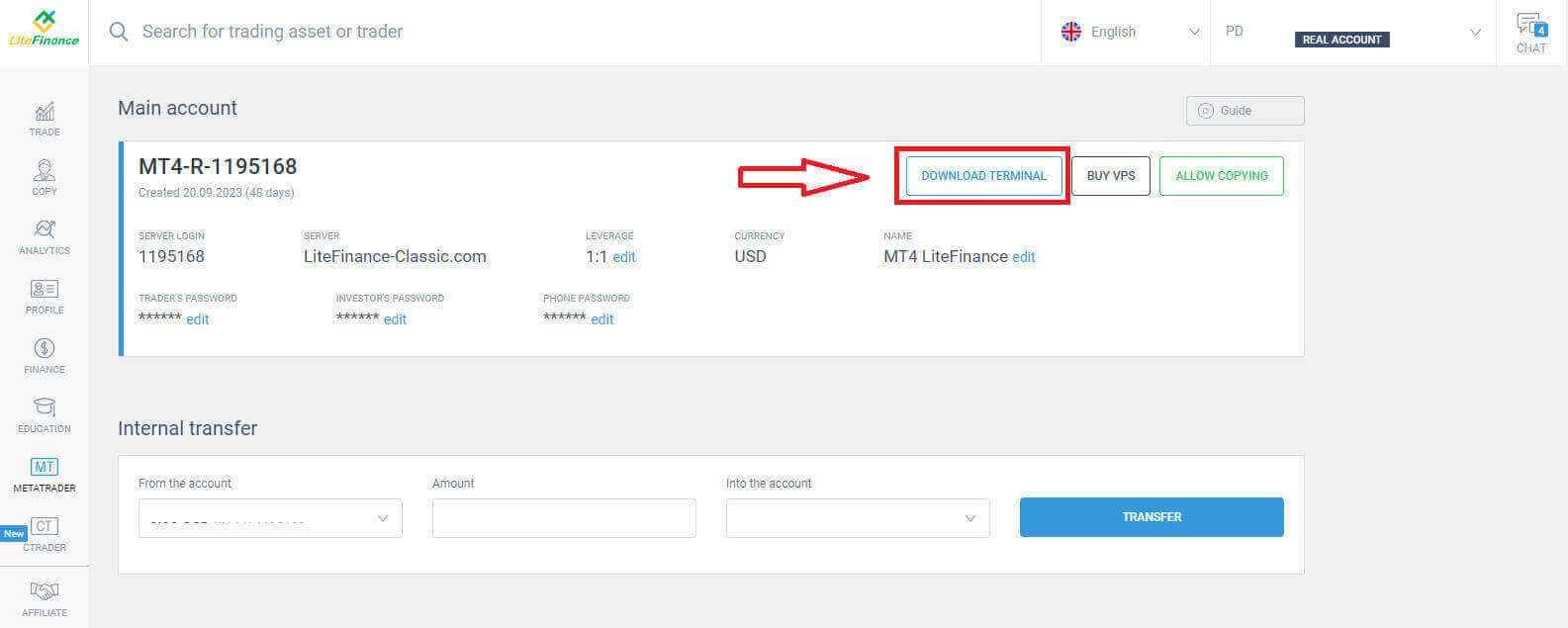
Po uruchomieniu terminala wybierz menu „Plik” w lewym górnym rogu ekranu. 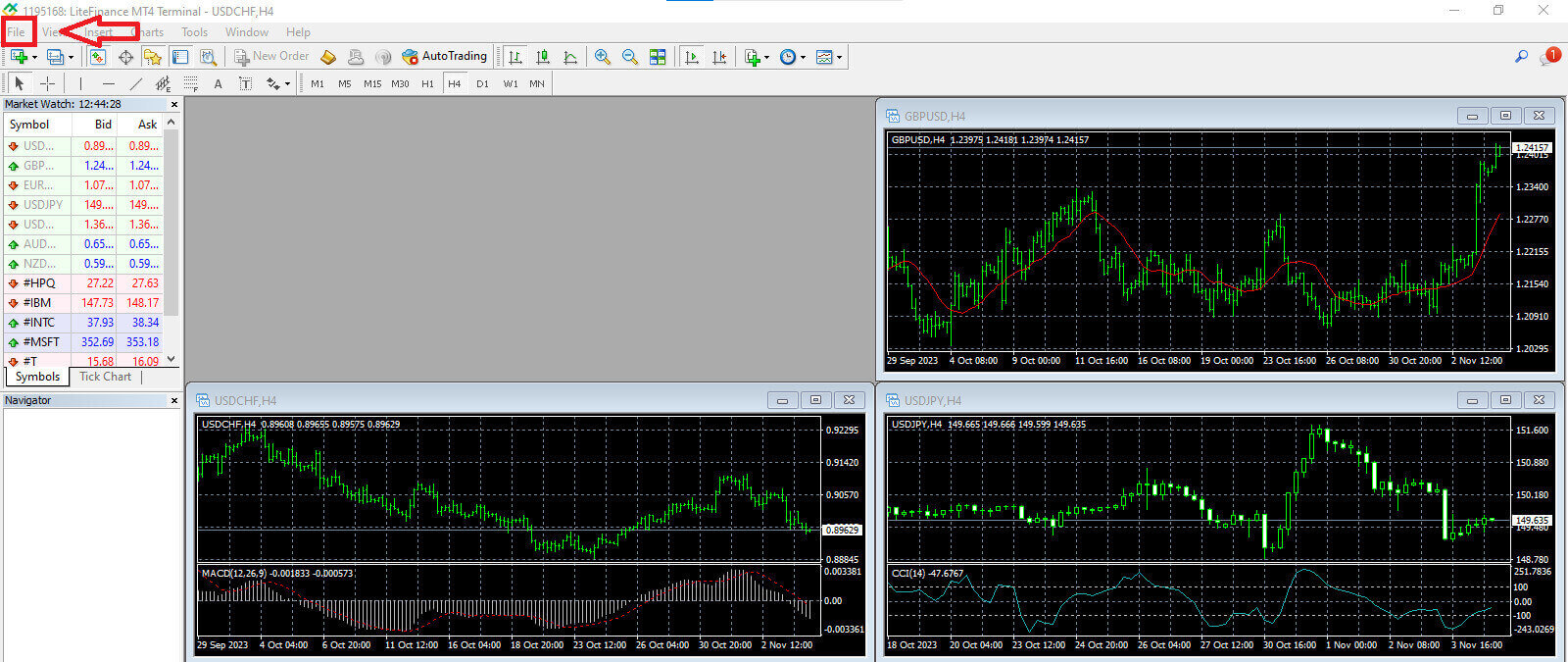
Następnie wybierz „Zaloguj się do konta handlowego”, aby otworzyć formularz logowania. 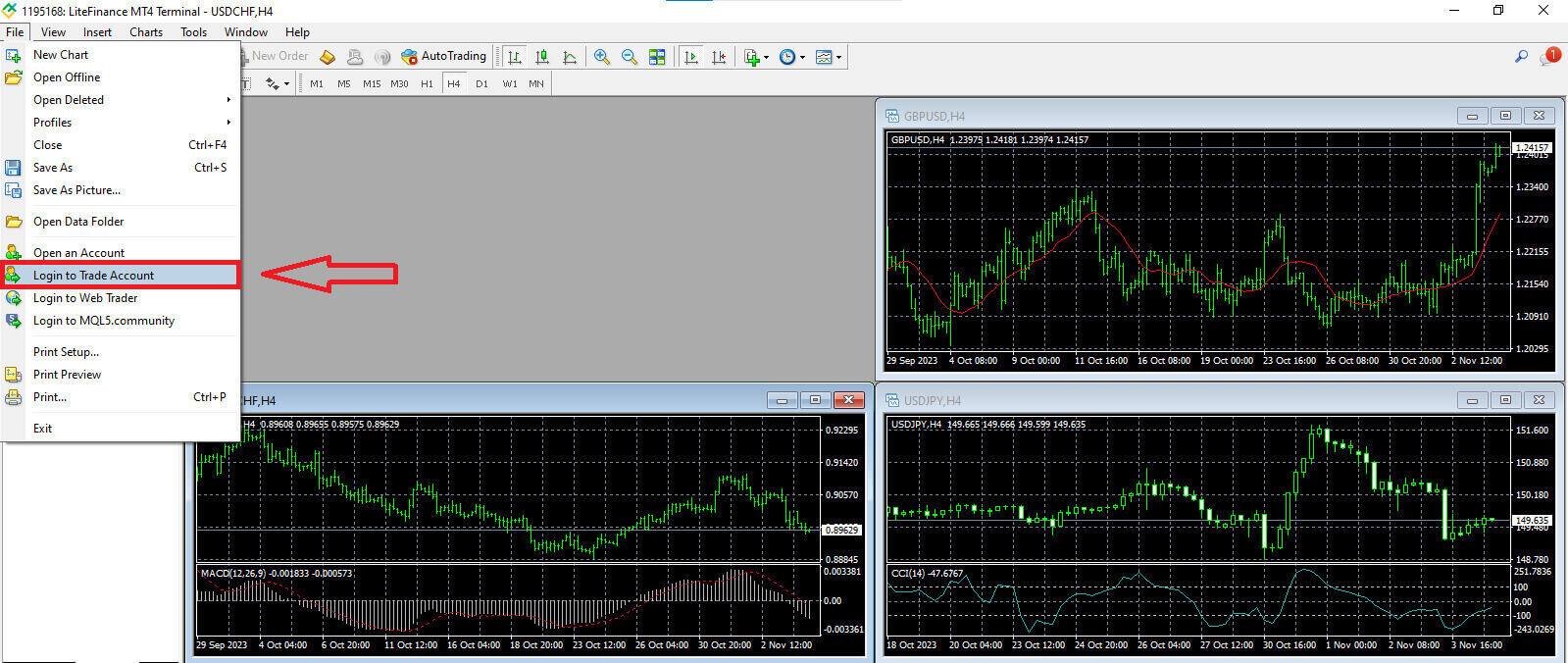
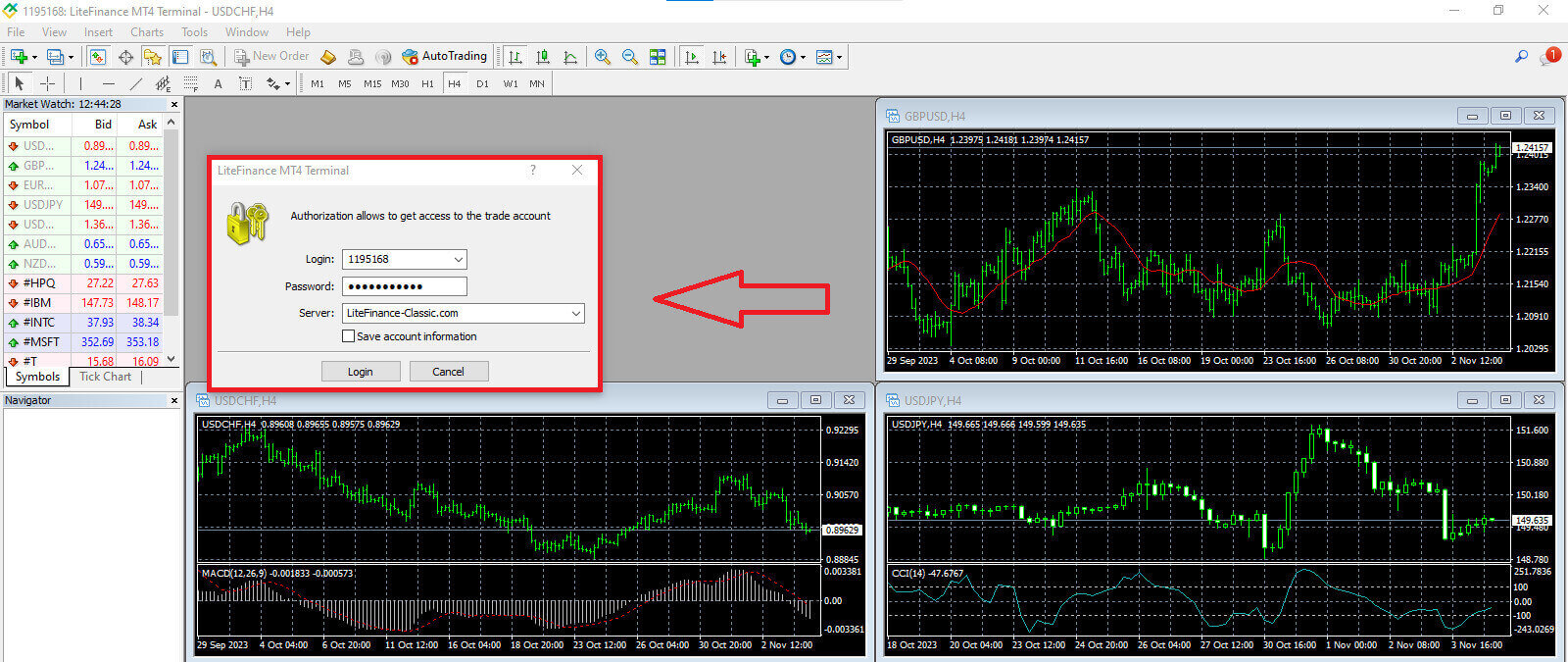
W tym formularzu będziesz musiał podać kilka informacji z wybranego w poprzednim kroku konta handlowego, aby się zalogować:
- W pierwszym polu od góry wpisz swój numer „LOGOWANIA DO SERWERA” .
- Wprowadź hasło, które utworzyłeś w poprzednim kroku.
- Wybierz serwer transakcyjny , który system pokazuje w ustawieniach konta transakcyjnego.
Jak złożyć nowe zamówienie na platformie LiteFinance MT4
Najpierw musisz wybrać instrument i uzyskać dostęp do jego wykresu.
Aby wyświetlić Market Watch, możesz przejść do menu „Widok” i kliknąć Market Watch lub użyć skrótu Ctrl+M. W tej sekcji wyświetlana jest lista symboli. Aby wyświetlić pełną listę, kliknij prawym przyciskiem myszy w oknie i wybierz „Pokaż wszystkie” . Jeśli wolisz dodać konkretny zestaw instrumentów do Market Watch, możesz to zrobić za pomocą menu rozwijanego „Symbole”
.
Aby wczytać konkretny instrument, taki jak para walutowa, na wykres cenowy, kliknij go raz. Po wybraniu, kliknij i przytrzymaj przycisk myszy, przeciągnij go w wybrane miejsce i zwolnij przycisk. 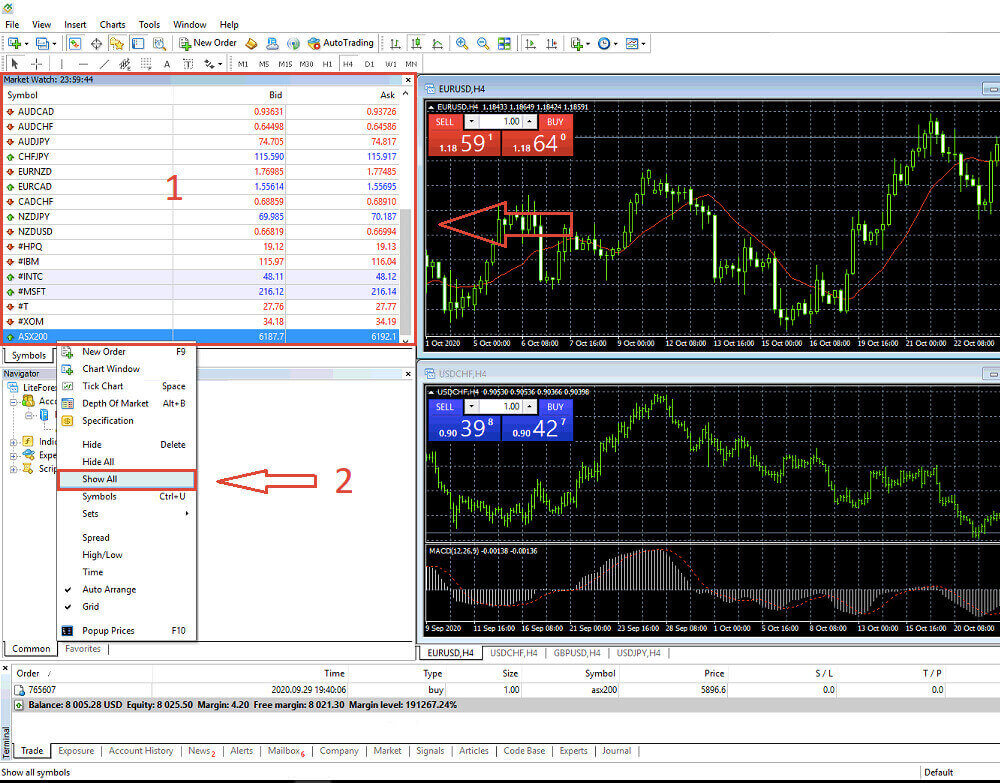
Aby otworzyć transakcję, najpierw wybierz opcję menu „Nowe zlecenie” lub kliknij odpowiedni symbol na standardowym pasku narzędzi. 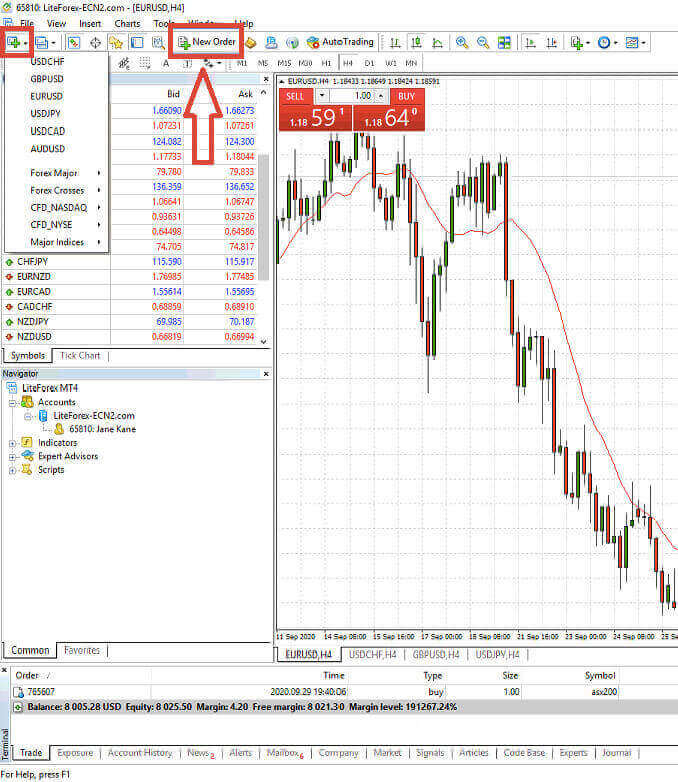
Natychmiast pojawi się okno z ustawieniami, które ułatwią Ci precyzyjne i łatwe składanie zleceń:
- Symbol : Upewnij się, że symbol waluty, którą chcesz handlować, jest widoczny w polu symbolu.
- Wolumen : Musisz określić wielkość kontraktu, wybierając ją z dostępnych opcji w menu rozwijanym po kliknięciu strzałki lub ręcznie wprowadzając żądaną wartość w polu wolumenu. Pamiętaj, że wielkość kontraktu bezpośrednio wpływa na potencjalny zysk lub stratę.
- Komentarz : Ta sekcja jest opcjonalna, ale możesz jej użyć do opisania swoich transakcji w celu ich identyfikacji.
- Typ : domyślnie skonfigurowany jako realizacja rynkowa, obejmujący Wykonanie rynkowe (obejmuje realizację zleceń po bieżącej cenie rynkowej) i Zlecenie oczekujące (służące do ustalenia przyszłej ceny, po której planujesz zainicjować transakcję).
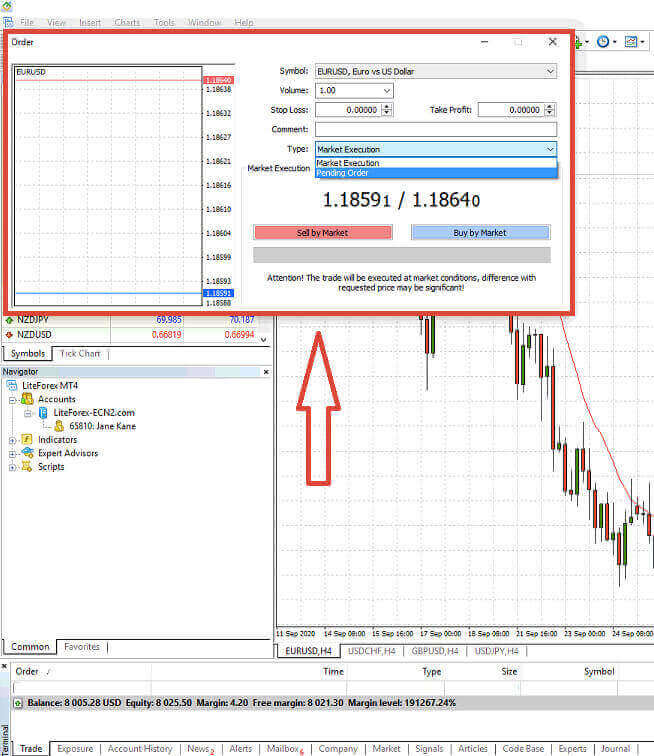
Na koniec musisz określić rodzaj zlecenia, jakie chcesz złożyć, oferując wybór między zleceniem sprzedaży lub kupna.
- Sprzedaż po cenie rynkowej: Te zlecenia rozpoczynają się od ceny kupna i kończą po cenie sprzedaży. Dzięki temu typowi zlecenia Twoja transakcja ma potencjał na zysk w przypadku spadku ceny.
- Kupno po cenie rynkowej: Te zlecenia rozpoczynają się od ceny sprzedaży i kończą na cenie kupna. Z tym typem zlecenia Twoja transakcja może być zyskowna, jeśli cena wzrośnie.

Jak złożyć zlecenie oczekujące na platformie LiteFinance MT4
Rodzaje oczekujących zleceń
W przeciwieństwie do zleceń z natychmiastową realizacją, które są realizowane po aktualnej cenie rynkowej, zlecenia oczekujące umożliwiają składanie zleceń, które aktywują się po osiągnięciu przez cenę określonego, zdefiniowanego przez Ciebie poziomu. Istnieją cztery rodzaje zleceń oczekujących, ale możemy je podzielić na dwa główne typy:- Zamówienia składane w oczekiwaniu na przełamanie pewnego poziomu rynku.
- Oczekuje się, że zamówienia odbiją się od pewnego poziomu rynkowego.

Kup Stop
Zlecenie Buy Stop umożliwia złożenie zlecenia kupna po cenie wyższej niż aktualny kurs rynkowy. Na przykład, jeśli obecna cena rynkowa wynosi 500 USD, a zlecenie Buy Stop jest ustawione na 570 USD, zakup lub pozycja długa zostanie otwarta, gdy rynek osiągnie ten poziom cenowy.
Sprzedaż Stop
Zlecenie Sell Stop umożliwia złożenie zlecenia sprzedaży po cenie niższej niż aktualny kurs rynkowy. Na przykład, jeśli aktualna cena rynkowa wynosi 800 USD, a cena Sell Stop jest ustalona na 750 USD, pozycja sprzedaży lub pozycja „krótka” zostanie aktywowana, gdy rynek osiągnie ten konkretny poziom cenowy.

Kup limit
Zlecenie Buy Limit jest zasadniczo odwrotnością zlecenia Buy Stop. Pozwala ono na złożenie zlecenia kupna po cenie niższej niż obowiązujący kurs rynkowy. Na przykład, jeśli aktualna cena rynkowa wynosi 2000 USD, a cena Buy Limit jest ustawiona na 1600 USD, pozycja kupna zostanie otwarta, gdy rynek osiągnie poziom 1600 USD.
Zlecenie Sell
Limit pozwala na ustalenie zlecenia sprzedaży po cenie wyższej niż obowiązujący kurs rynkowy. Mówiąc dokładniej, jeśli aktualna cena rynkowa wynosi 500 USD, a cena Sell Limit wynosi 850 USD, pozycja sprzedaży zostanie otwarta, gdy rynek osiągnie poziom 850 USD.

Jak otwierać zlecenia oczekujące w terminalu LiteFinance MT4
Aby utworzyć nowe zlecenie oczekujące, wystarczy dwukrotnie kliknąć nazwę rynku w module „Rynek Obserwacyjny” . Spowoduje to otwarcie okna nowego zlecenia, w którym można zmienić typ zlecenia na „Zlecenie oczekujące”.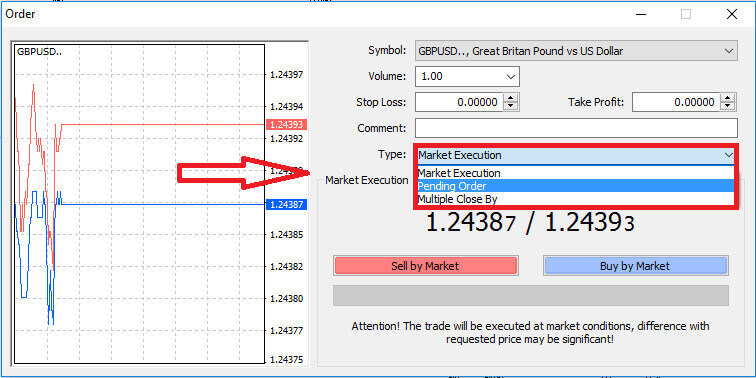
Następnie określ poziom rynkowy, na którym zostanie zrealizowane zlecenie oczekujące. Powinieneś również określić wielkość pozycji na podstawie wolumenu.
W razie potrzeby możesz ustawić datę wygaśnięcia (Expiry). Po skonfigurowaniu wszystkich tych parametrów wybierz preferowany typ zlecenia, w zależności od tego, czy zamierzasz zająć pozycję długą czy krótką oraz czy jest to zlecenie stop czy limit. Na koniec kliknij przycisk „Złóż” , aby potwierdzić. 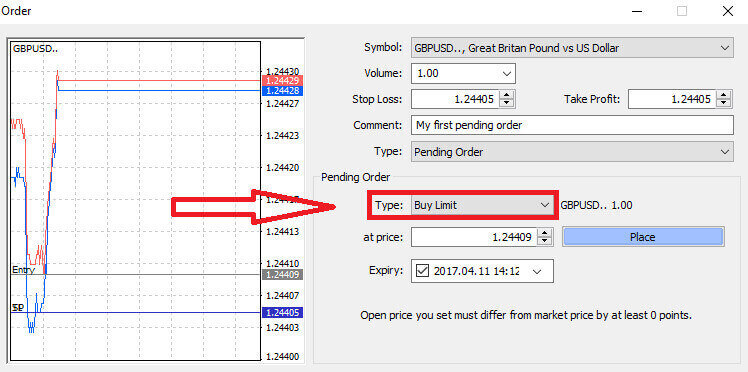
Zlecenia oczekujące oferują znaczące korzyści w MT4. Są one szczególnie cenne, gdy nie możesz stale monitorować rynku, aby precyzyjnie określić moment wejścia, lub gdy cena instrumentu podlega gwałtownym wahaniom, dzięki czemu nie przegapisz obiecujących okazji.
Jak zamykać zlecenia w terminalu LiteFinance MT4
Oto dwa niezwykle proste i szybkie sposoby zamykania zleceń:
- Aby zamknąć aktywną transakcję, wybierz „X” znajdujący się w zakładce Transakcja w oknie Terminala

- Alternatywnie, możesz kliknąć prawym przyciskiem myszy linię zlecenia wyświetlaną na wykresie i wybrać „zamknij” , aby zamknąć pozycję.
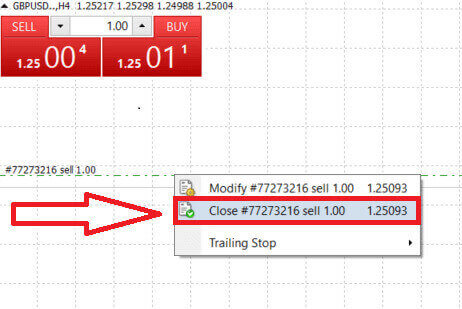
W terminalu MT4 LiteFinance otwieranie i zamykanie zleceń przebiega niezwykle szybko i jest przyjazne dla użytkownika. Wystarczy kilka kliknięć, aby traderzy mogli sprawnie i bez zbędnych opóźnień realizować zlecenia. Intuicyjna konstrukcja platformy gwarantuje szybkie i wygodne wejście na rynek oraz wyjście z niego, co czyni ją idealnym wyborem dla traderów, którzy muszą działać szybko i wykorzystywać pojawiające się okazje.
Korzystanie ze zleceń Stop Loss, Take Profit i Trailing Stop w LiteFinance MT4
Kluczowym aspektem zapewnienia trwałego sukcesu na rynkach finansowych jest praktyka starannego zarządzania ryzykiem. Właśnie dlatego włączenie zleceń stop-loss i take-profit do strategii handlowej ma kluczowe znaczenie. W dalszej części omówimy praktyczną implementację tych narzędzi zarządzania ryzykiem na platformie MT4. Opanowując korzystanie ze zleceń stop-loss i take-profit, nauczysz się nie tylko minimalizować potencjalne straty, ale także optymalizować swoje możliwości handlowe, co ostatecznie poprawi Twoje ogólne doświadczenie handlowe.
Ustawianie Stop Loss i Take Profit
Jedną z najprostszych metod włączenia Stop Loss i Take Profit do swoich transakcji jest ich natychmiastowe ustawienie w momencie otwierania nowych zleceń. Takie podejście pozwala na ustalenie parametrów zarządzania ryzykiem w momencie wejścia na rynek, zwiększając kontrolę nad pozycjami i potencjalnymi wynikami.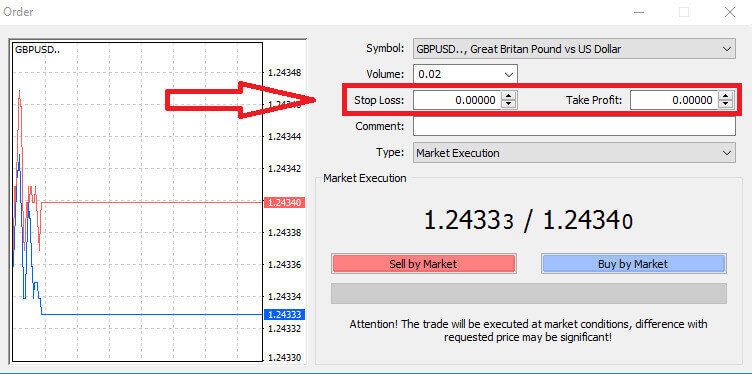
Możesz to osiągnąć, po prostu wprowadzając pożądane poziomy cenowe w polach Stop Loss i Take Profit. Pamiętaj, że Stop Loss uruchamia się automatycznie, gdy rynek porusza się niekorzystnie dla Twojej pozycji, pełniąc funkcję zabezpieczenia, natomiast poziomy Take Profit są realizowane, gdy cena osiągnie ustalony z góry cel zysku. Ta elastyczność pozwala na ustawienie poziomu Stop Loss poniżej aktualnej ceny rynkowej, a poziomu Take Profit powyżej niej.
Należy pamiętać, że Stop Loss (SL) i Take Profit (TP) są zawsze powiązane z aktywną pozycją lub zleceniem oczekującym. Możesz je dostosować po uruchomieniu transakcji i monitorowaniu warunków rynkowych. Chociaż nie są one obowiązkowe przy otwieraniu nowej pozycji, zdecydowanie zaleca się ich używanie w celu zabezpieczenia swoich pozycji.
Dodawanie poziomów Stop Loss i Take Profit
Najprostszą metodą uwzględnienia poziomów Stop Loss (SL) i Take Profit (TP) w istniejącej pozycji jest użycie linii transakcyjnej na wykresie. Można to osiągnąć, po prostu przeciągając linię transakcyjną do określonego poziomu w górę lub w dół.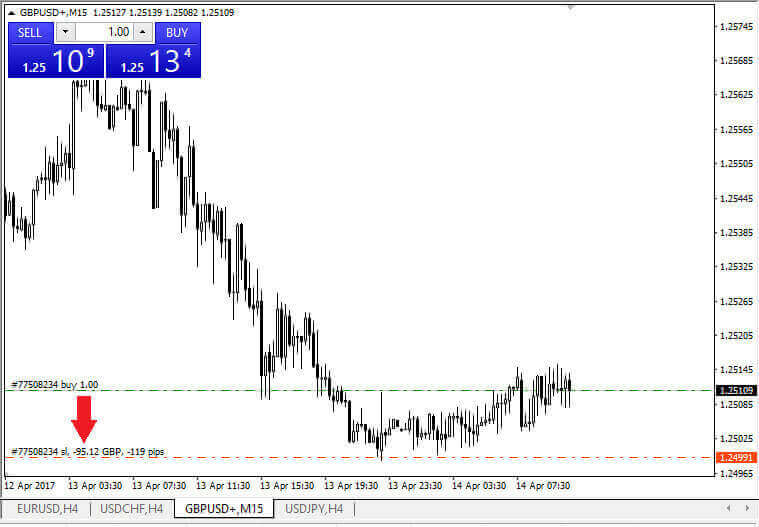
Po wprowadzeniu poziomów Stop Loss (SL) i Take Profit (TP), na wykresie pojawią się odpowiadające im linie SL/TP. Ta funkcja umożliwia łatwą i skuteczną korektę poziomów SL/TP.
Możesz również wykonać te czynności za pomocą modułu „Terminal” na dole platformy. Aby dodać lub zmodyfikować poziomy SL/TP, kliknij prawym przyciskiem myszy otwartą pozycję lub zlecenie oczekujące i wybierz opcję „Modyfikuj/Usuń zlecenie” . 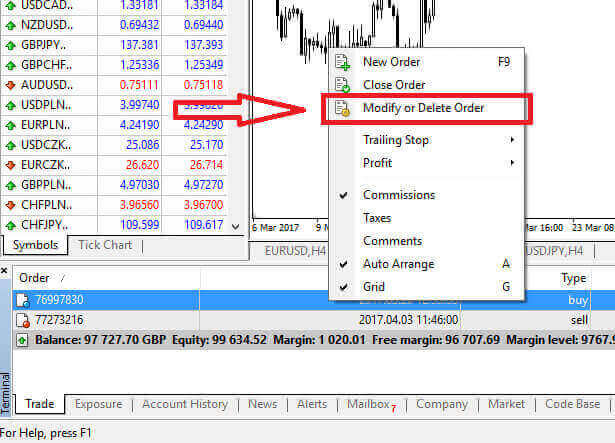
Otworzy się okno modyfikacji zlecenia, w którym możesz wprowadzić lub dostosować poziomy Stop Loss (SL) i Take Profit (TP), określając dokładną cenę rynkową lub definiując zakres punktów od bieżącej ceny rynkowej. 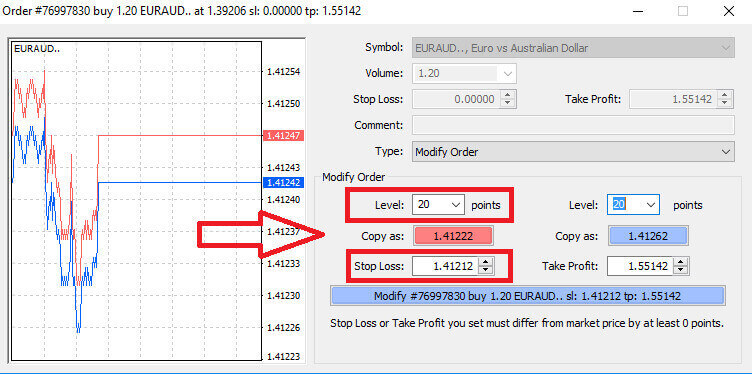
Trailing Stop
Zlecenia Stop Loss służą przede wszystkim do ograniczania potencjalnych strat, gdy rynek porusza się w kierunku przeciwnym do Twojej pozycji, ale oferują również sprytny sposób na zabezpieczenie zysków. Ta koncepcja może początkowo wydawać się nieintuicyjna, ale jest całkiem prosta.
Wyobraź sobie, że zająłeś długą pozycję, a rynek porusza się obecnie na Twoją korzyść, co skutkuje zyskowną transakcją. Twój pierwotny Stop Loss, początkowo ustawiony poniżej ceny wejścia, możesz teraz dostosować do ceny wejścia (aby osiągnąć próg rentowności) lub nawet powyżej niej (aby zabezpieczyć zysk).
Do zautomatyzowania tego procesu przydaje się Trailing Stop. To narzędzie jest nieocenione w efektywnym zarządzaniu ryzykiem, szczególnie w sytuacjach, gdy ceny ulegają gwałtownym wahaniom lub gdy nie można stale monitorować rynku.
Po ustawieniu Trailing Stop, gdy tylko Twoja pozycja stanie się zyskowna, automatycznie zacznie ona śledzić cenę rynkową, zachowując ustaloną odległość między nimi.
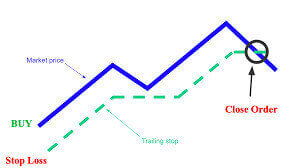
Zgodnie z poprzednim przykładem, kluczowe jest zrozumienie, że Twoja transakcja musi być już w wystarczająco zyskownej pozycji, aby Trailing Stop przesunął się powyżej ceny wejścia i zabezpieczył Twój zysk.
Trailing Stop (TS) są powiązane z Twoimi aktywnymi pozycjami. Należy pamiętać, że aby Trailing Stop działał prawidłowo w MT4, musisz utrzymywać otwartą platformę transakcyjną.
Aby skonfigurować Trailing Stop, wystarczy kliknąć prawym przyciskiem myszy na otwartą pozycję w oknie „Terminal” i w menu Trailing Stop wskazać preferowaną wartość pipsa jako różnicę między poziomem Take Profit a aktualną ceną rynkową.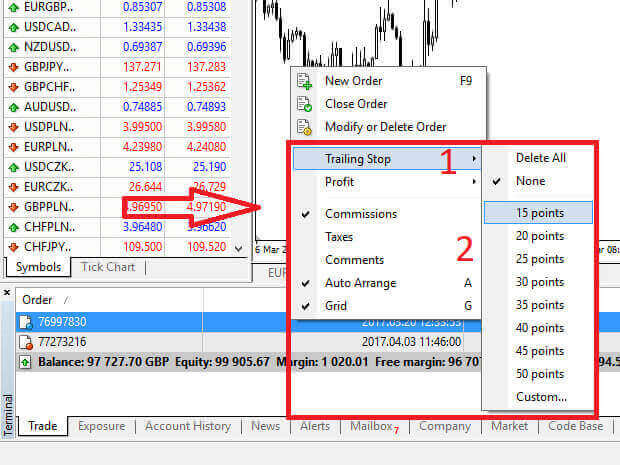
Twój Trailing Stop jest teraz aktywny, co oznacza, że jeśli ceny zmienią się w korzystnym kierunku, Trailing Stop automatycznie dostosuje poziom stop-loss, aby podążać za ceną.
Aby dezaktywować Trailing Stop, wystarczy wybrać opcję „Brak” w menu Trailing Stop. Jeśli chcesz dezaktywować Trailing Stop dla wszystkich otwartych pozycji, wybierz opcję „Usuń wszystkie” .
Jak widać, MT4 oferuje różne metody szybkiej ochrony Twoich pozycji.
Należy pamiętać, że chociaż zlecenia Stop Loss są wysoce skutecznym sposobem zarządzania ryzykiem i ograniczania potencjalnych strat, nie oferują one absolutnego bezpieczeństwa. Choć są darmowe i zapewniają ochronę przed niekorzystnymi wahaniami rynku, nie gwarantują utrzymania pozycji w każdych okolicznościach. W przypadku nagłej zmienności rynku lub luk cenowych wykraczających poza poziom stop (gdy rynek przeskakuje z jednej ceny na drugą bez zawierania transakcji na poziomach pośrednich), pozycja może zostać zamknięta na mniej korzystnym poziomie niż początkowo określony. Zjawisko to znane jest jako poślizg cenowy.
Aby zwiększyć bezpieczeństwo przed poślizgiem, możesz zdecydować się na gwarantowane stop lossy, które gwarantują zamknięcie pozycji na określonym poziomie Stop Loss, nawet jeśli rynek porusza się w niekorzystnym kierunku. Gwarantowane stop lossy są dostępne bez dodatkowych kosztów na koncie podstawowym.
LiteFinance: Gdzie nauka spotyka się z handlem – opanuj rynki, handluj pewnie!
Rozpoczęcie przygody z tradingiem z LiteFinance to nie tylko rejestracja; to zobowiązanie do opanowania sztuki tradingu. Rejestracja i rozpoczęcie handlu na rachunku demonstracyjnym otwiera drzwi do bogatego zasobu edukacyjnego i środowiska wolnego od ryzyka. LiteFinance, dzięki przyjaznemu dla użytkownika interfejsowi, pozwala początkującym zrozumieć zawiłości rynków finansowych. Rachunek demonstracyjny to plac zabaw, na którym można udoskonalać strategie, testować rynek i budować pewność siebie. LiteFinance gwarantuje, że Twoja krzywa uczenia się będzie stroma, przygotowując Cię na wyzwania i możliwości handlu na żywo. Dołącz do LiteFinance, aby przekształcić swoją ciekawość w wiedzę specjalistyczną i handlować z pewnością siebie w fascynującym świecie finansów.