LiteFinance පුරනය වන්න
විසින් ලියන ලදී

මාර්ගගත වෙළඳ වේදිකා පර්යේෂක සහ මාර්ගෝපදේශ ලේඛකයා
තැරැව්කාර වේදිකා සහ වෙළඳ ගිණුම් පද්ධති පර්යේෂණ කරයි.
වෙළඳපල චලනය වන විට ඔබේ වෙළඳ ගිණුමට ඉක්මන්, විශ්වාසදායක ප්රවේශයක් ලබා ගැනීම අත්යවශ්ය වේ. අමතක වූ මුරපද, දෙපියවර සත්යාපන ප්රේරක, උපාංග විශේෂිත සැසි කල් ඉකුත්වීම්, හෝ ප්රවේශය වළක්වන බ්රවුසර කුකී සහ හැඹිලි ගැටලු වැනි පිවිසුම් බාධකවලට වෙළෙන්දෝ බොහෝ විට මුහුණ දෙති. පුරනය වීමට උත්සාහ කිරීමට පෙර, ඔබ භාවිතා කරන්නේ කුමන වේදිකාවදැයි පරීක්ෂා කරන්න (වෙබ් ටර්මිනලය, ඩෙස්ක්ටොප් MetaTrader, හෝ ජංගම යෙදුම), ඔබගේ ලියාපදිංචි විද්යුත් තැපෑල හෝ දුරකථනය තහවුරු කරන්න, සහ IP වෙනස් කිරීම් හෝ අවහිර කළ කුකීස් අමතර ආරක්ෂක පරීක්ෂාවන් ඇති කළ හැකි බව දැන ගන්න. නව රටකින් ලොග් වීම හෝ VPN භාවිතා කිරීම අනන්යතා සත්යාපනය පොළඹවන බව ද සලකන්න; ඔබ සමාජීය හෝ තෙවන පාර්ශ්ව ගිණුමකින් පුරනය වන්නේ නම්, එම අක්තපත්ර සක්රිය බව සහතික කර ගන්න.
මෙම ලිපිය පියවරෙන් පියවර LiteFinance පුරනය වීමේ ක්රියා පටිපාටි, ආරක්ෂිත මුරපද ප්රතිසාධනය සහ වෙබ් සහ ජංගම යෙදුම් හරහා පොදු දෝෂ හසුරුවන්නේ කෙසේද යන්න විස්තර කරයි. එය ද්වි-සාධක සත්යාපන සැකසීම්, සැසි කළමනාකරණය සහ ගිණුම් ආරක්ෂාවට බාධා නොකර ප්රවේශය නැවත ලබා ගැනීමට ඉක්මන් දෝශ නිරාකරණ ඉඟි ද ආවරණය කරයි. අක්රිය කාලය අඩු කිරීමට, සත්යාපන මුරපොලවල් හමුවීමට සහ ඔබේ වෙළඳ ප්රවේශය ආරක්ෂිතව තබා ගැනීමට මෙම ප්රායෝගික පියවර අනුගමනය කරන්න.
මෙම ලිපිය පියවරෙන් පියවර LiteFinance පුරනය වීමේ ක්රියා පටිපාටි, ආරක්ෂිත මුරපද ප්රතිසාධනය සහ වෙබ් සහ ජංගම යෙදුම් හරහා පොදු දෝෂ හසුරුවන්නේ කෙසේද යන්න විස්තර කරයි. එය ද්වි-සාධක සත්යාපන සැකසීම්, සැසි කළමනාකරණය සහ ගිණුම් ආරක්ෂාවට බාධා නොකර ප්රවේශය නැවත ලබා ගැනීමට ඉක්මන් දෝශ නිරාකරණ ඉඟි ද ආවරණය කරයි. අක්රිය කාලය අඩු කිරීමට, සත්යාපන මුරපොලවල් හමුවීමට සහ ඔබේ වෙළඳ ප්රවේශය ආරක්ෂිතව තබා ගැනීමට මෙම ප්රායෝගික පියවර අනුගමනය කරන්න.
වෙබ් යෙදුම හරහා LiteFinance වෙත පුරනය වන්නේ කෙසේද?
ලියාපදිංචි ගිණුමක් සමඟ LiteFinance වෙත පුරනය වන්නේ කෙසේද?
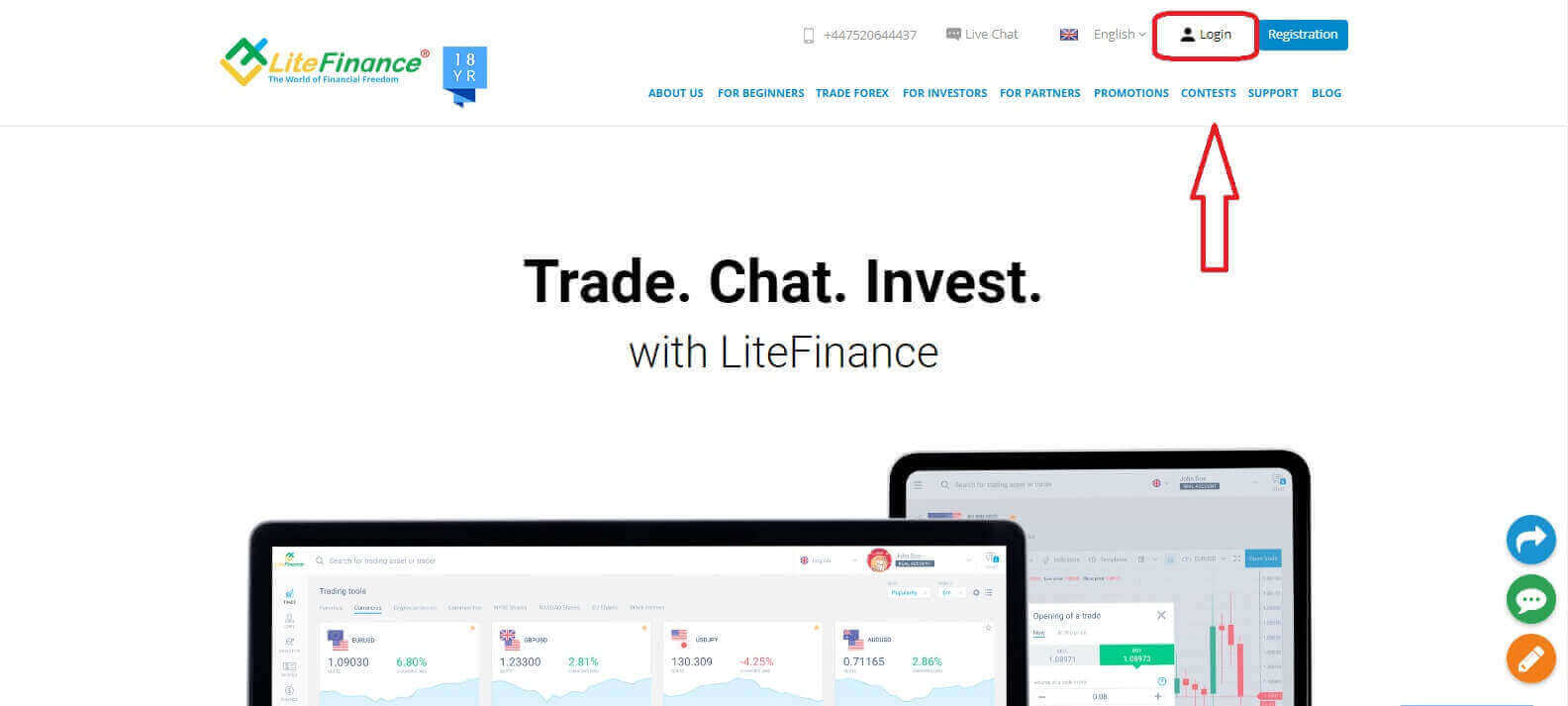
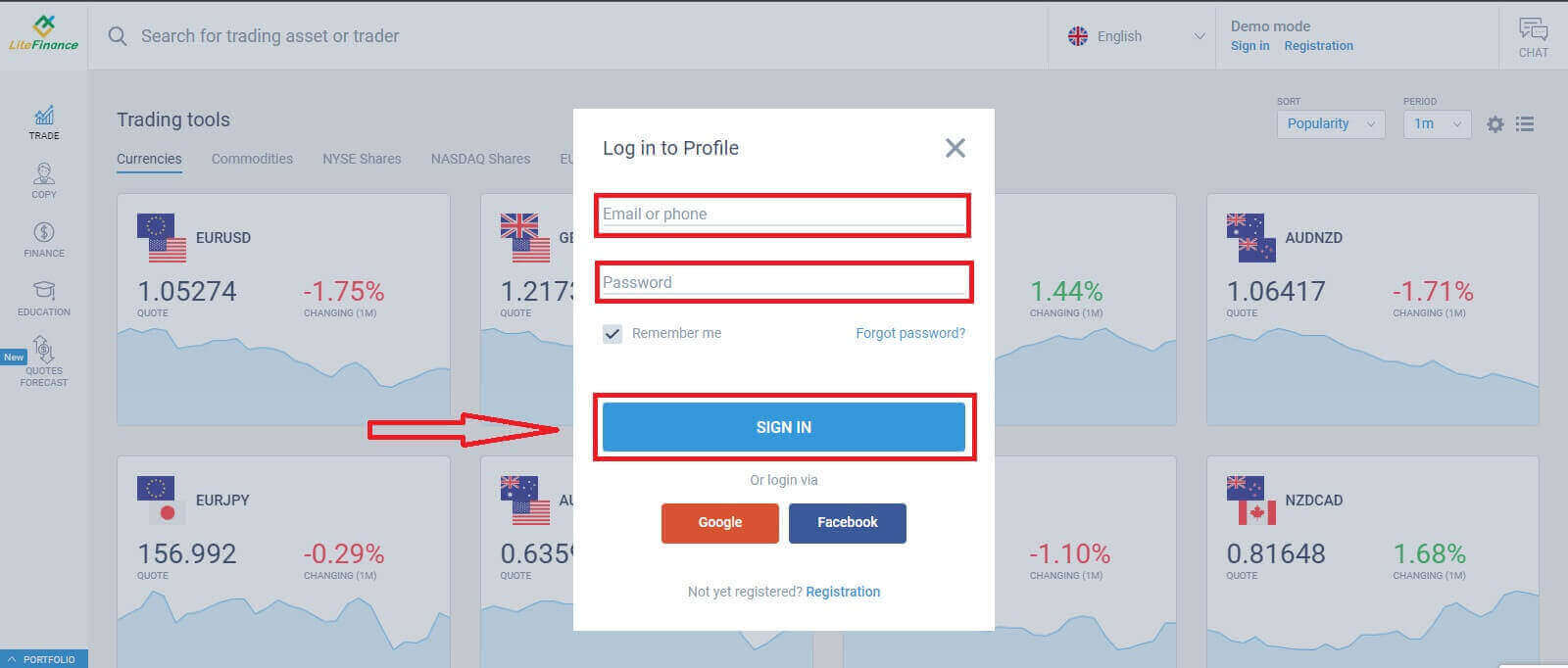
ඔබට ලියාපදිංචි ගිණුමක් නොමැති නම්, මෙම සටහන නරඹන්න: LiteFinance හි ගිණුමක් ලියාපදිංචි කරන්නේ කෙසේද . LiteFinance මුල් පිටුවටපිවිස "පිවිසුම්" බොත්තම ක්ලික් කරන්න . ඔබගේ ගිණුමට ප්රවේශ වීමට ඔබගේ ලියාපදිංචි විද්යුත් තැපැල් ලිපිනය සහ මුරපදය ඇතුළත් කිරීමෙන් පසු "පුරනය වන්න" ක්ලික් කරන්න .
Google හරහා LiteFinance වෙත පුරනය වන්න
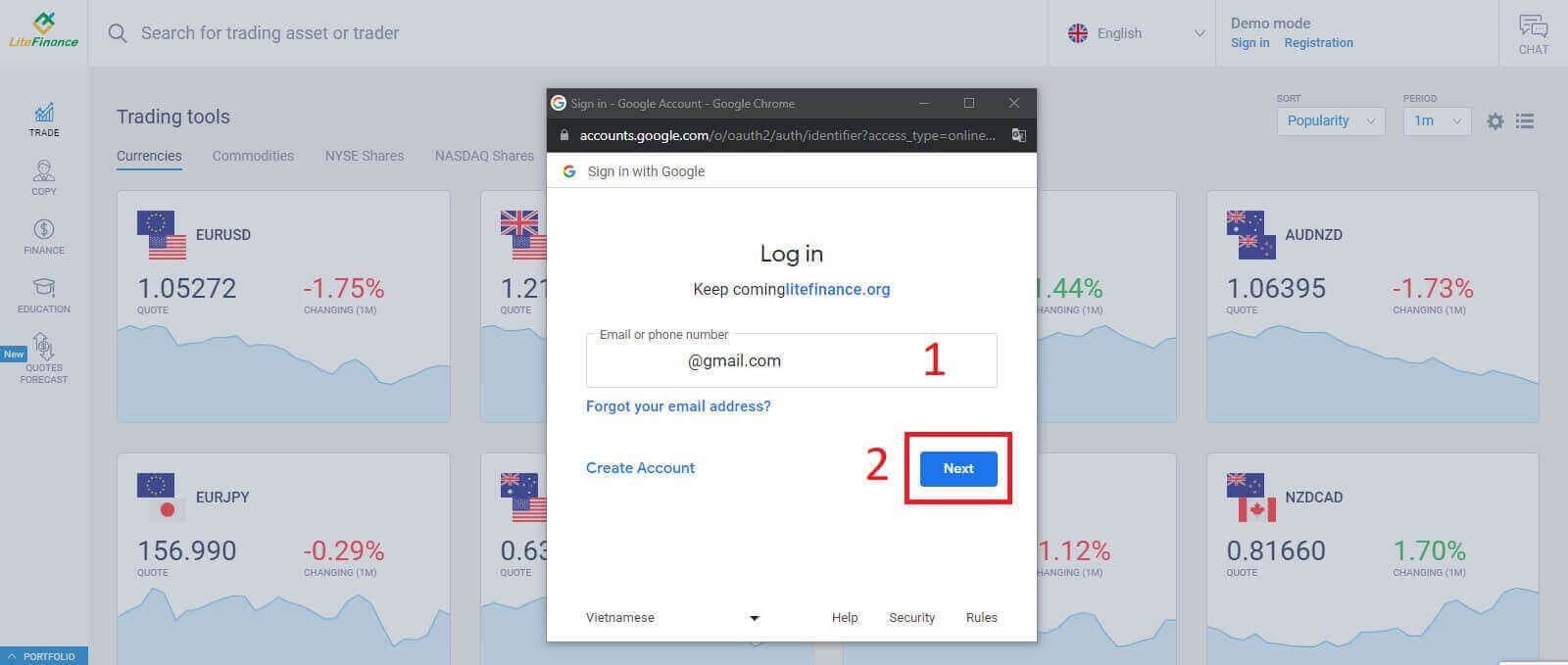
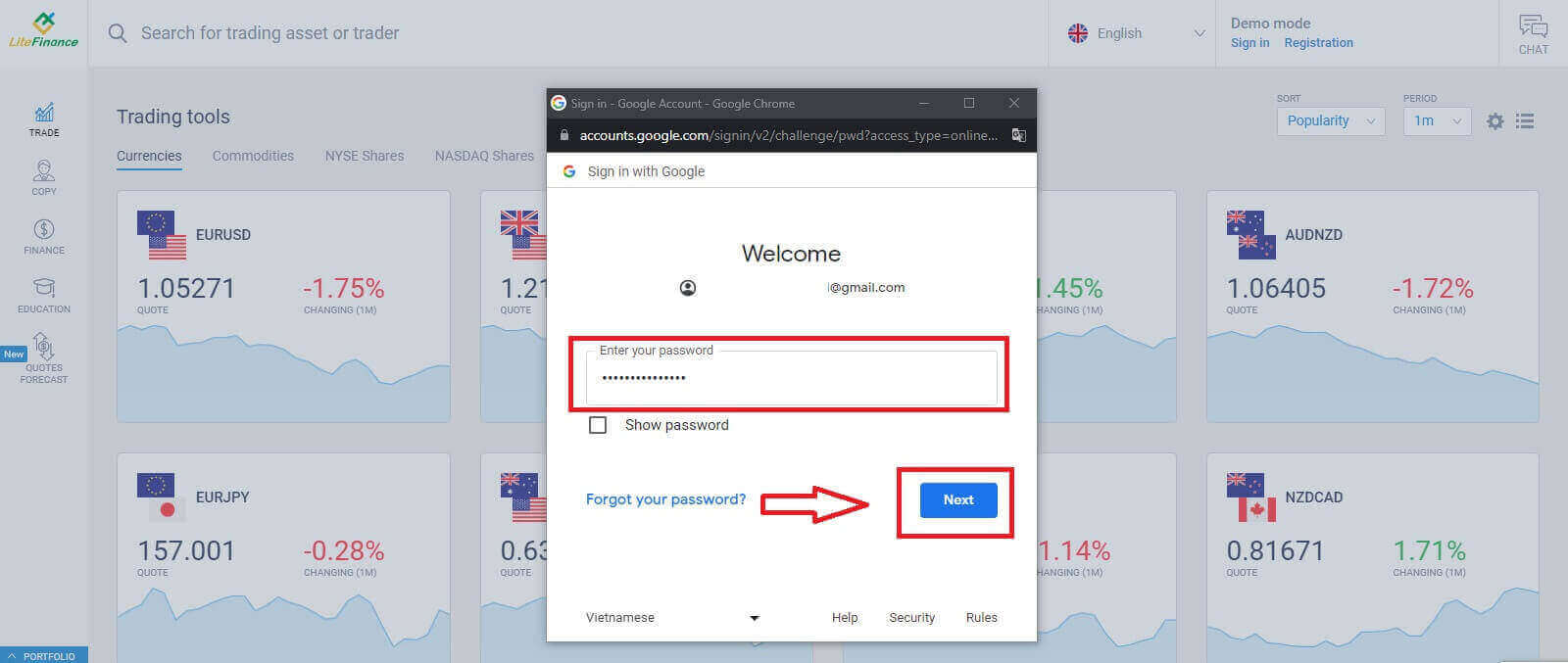
ලියාපදිංචි පිටුවේ, "පැතිකඩට පිවිසෙන්න" පෝරමයේ, Google බොත්තම තෝරන්න . නව උත්පතන කවුළුවක් දිස්වනු ඇත. පළමු පිටුවේ, ඔබ ඔබේ විද්යුත් තැපැල් ලිපිනය/දුරකථන අංකය ඇතුළත් කර "ඊළඟ" ක්ලික් කළ යුතුය . ඊළඟ පිටුවේ ඔබේ Google ගිණුමේ මුරපදය ඇතුළත් කර "ඊළඟ" ක්ලික් කරන්න .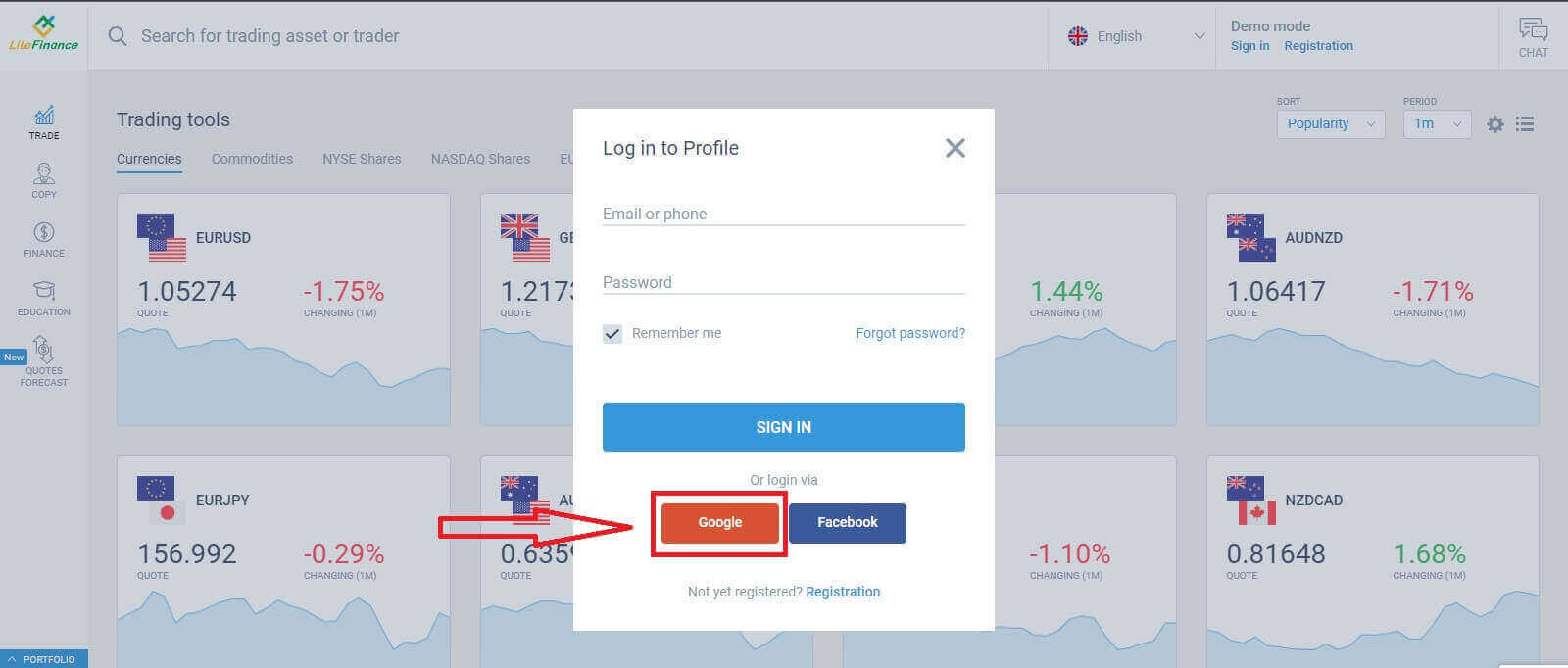
Facebook සමඟ LiteFinance වෙත පුරනය වන්න
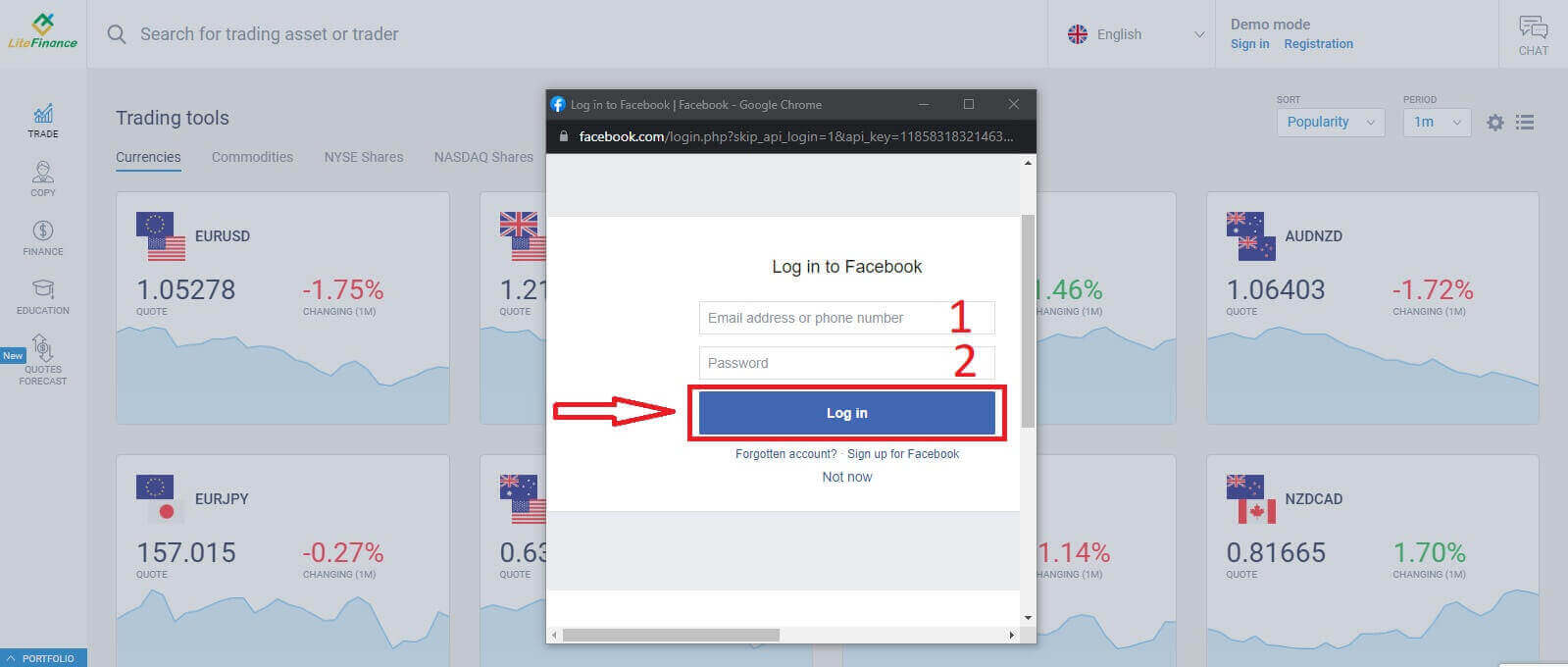
ලියාපදිංචි පිටුවේ "පැතිකඩට පිවිසෙන්න" පෝරමයේ ෆේස්බුක් බොත්තම තෝරන්න.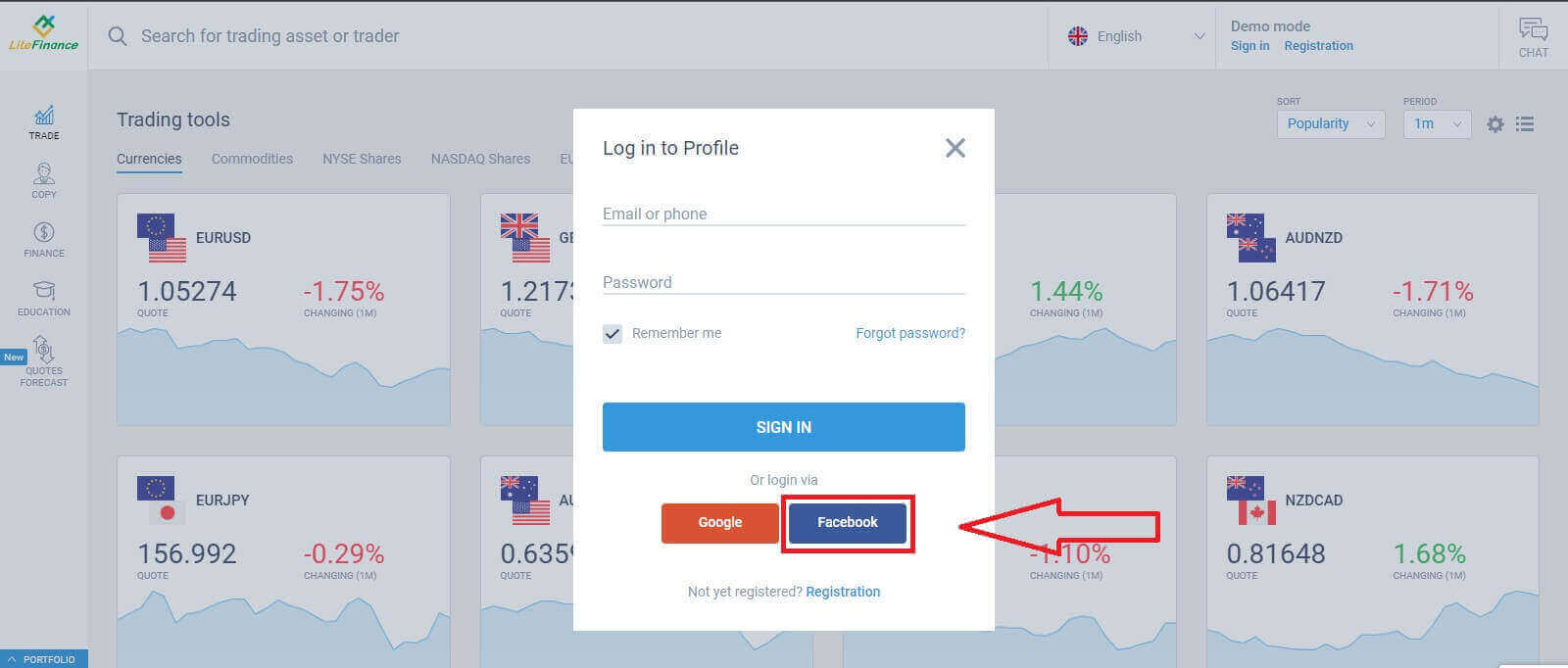
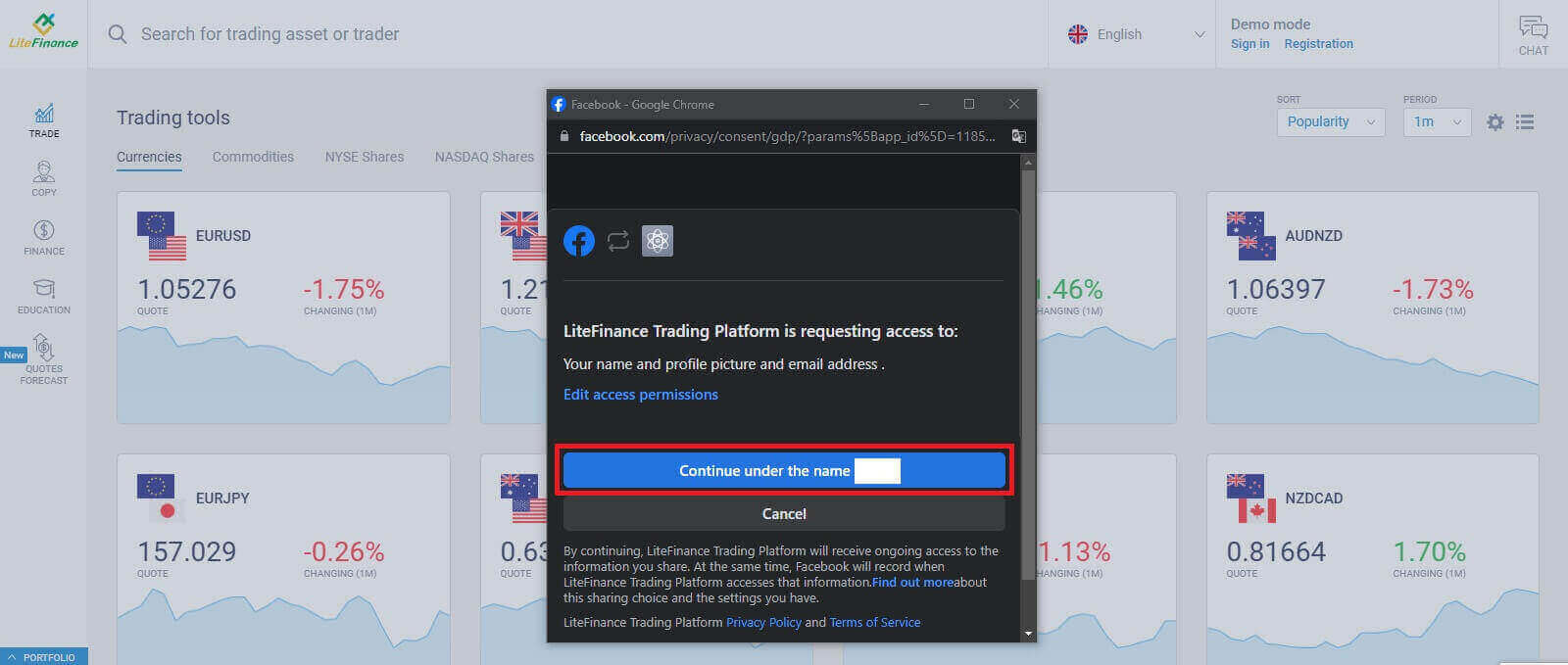
පළමු උත්පතන කවුළුවේදී, ඔබේ ෆේස්බුක් හි විද්යුත් තැපැල් ලිපිනය/දුරකථන අංකය සහ මුරපදය ඇතුළත් කරන්න. ඉන්පසු, "ලොග් වන්න" ක්ලික් කරන්න. දෙවන එකේ "නම යටතේ ඉදිරියට යන්න..."
බොත්තම තෝරන්න .
ඔබේ LiteFinance මුරපදය නැවත ලබා ගන්නේ කෙසේද?
LiteFinance මුල් පිටුවට පිවිස "පිවිසුම්" බොත්තම ක්ලික් කරන්න .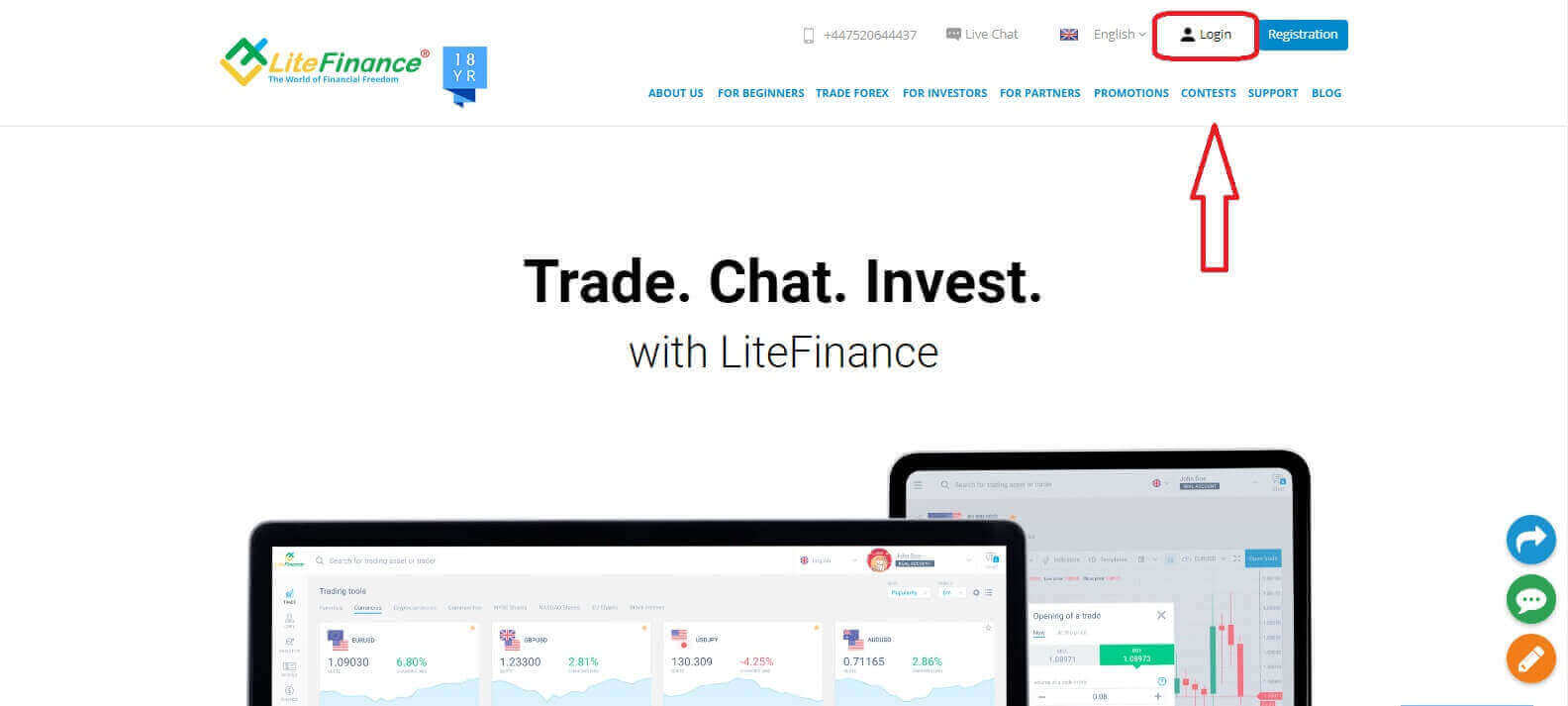
පුරනය වීමේ පිටුවේදී, "මුරපදය අමතක වුනා" තෝරන්න .
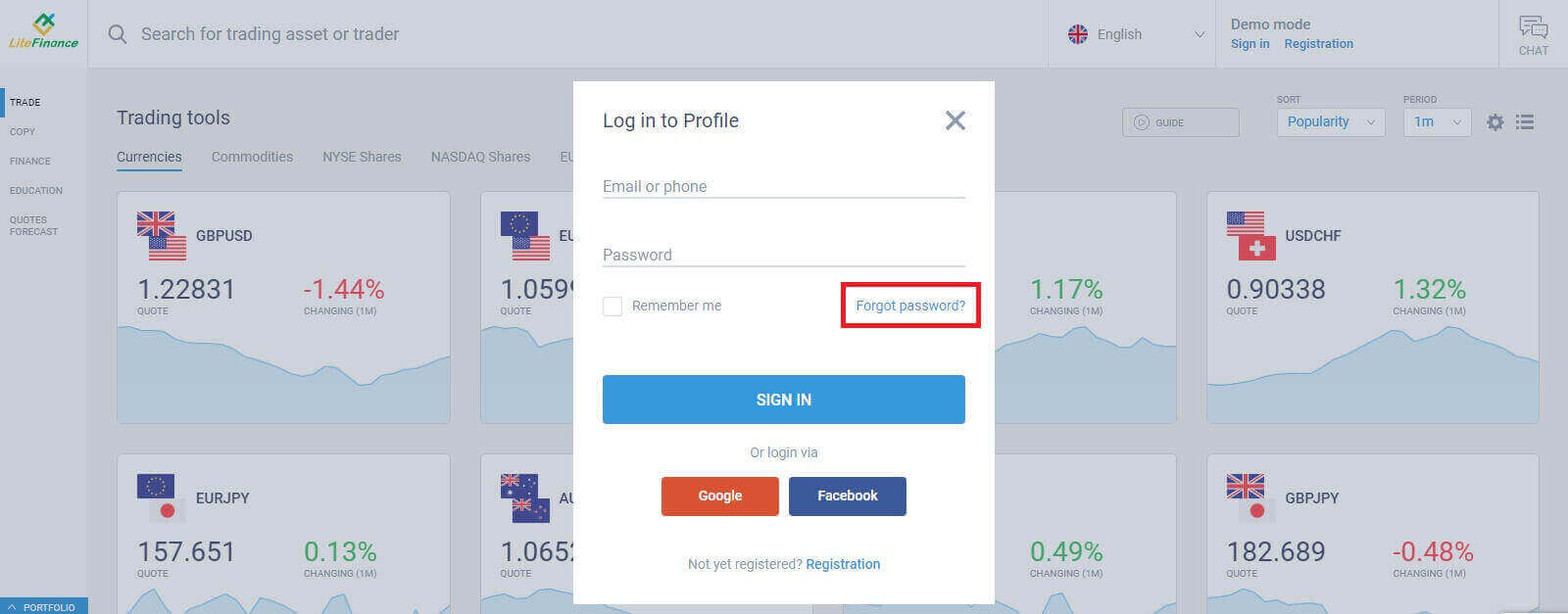
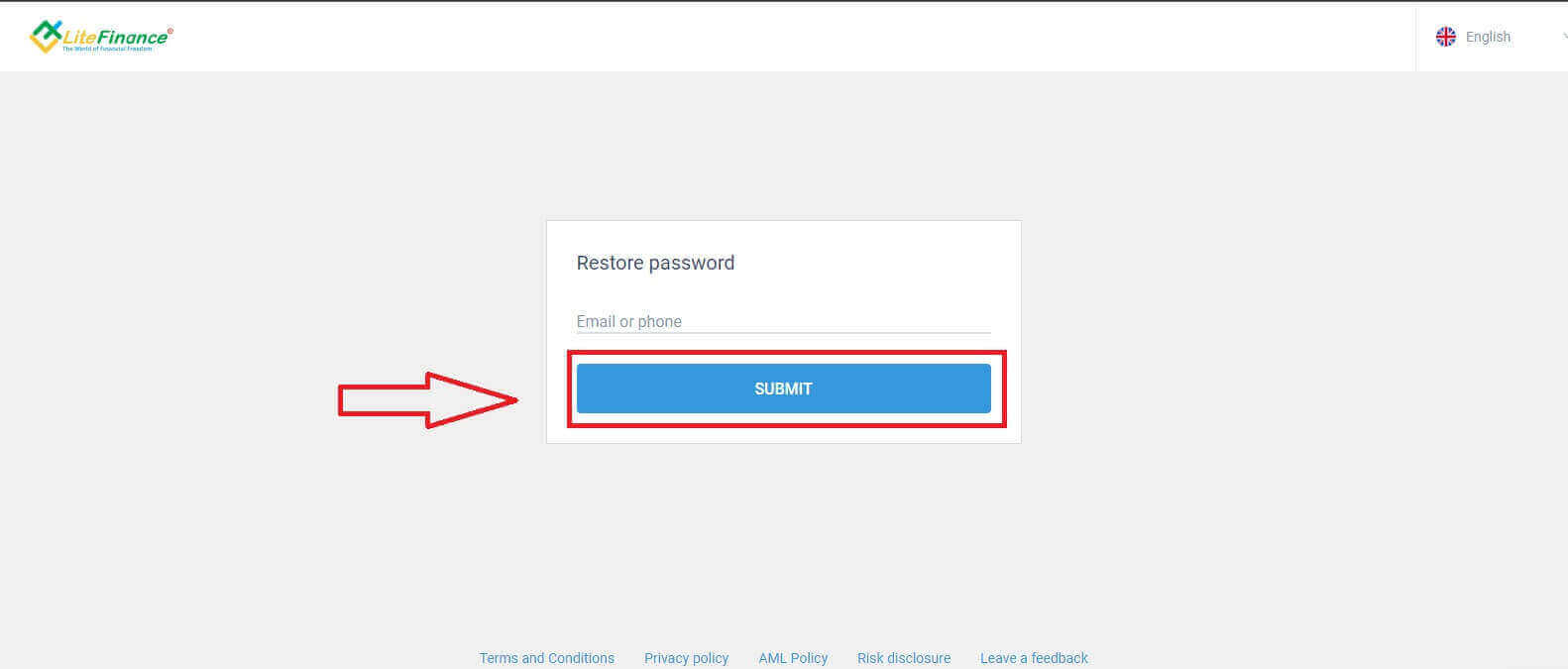
ඔබට මුරපදය නැවත සැකසීමට අවශ්ය ගිණුමේ විද්යුත් තැපෑල/දුරකථන අංකය පෝරමයේ ඇතුළත් කර, "ඉදිරිපත් කරන්න" ක්ලික් කරන්න. මිනිත්තුවක් ඇතුළත, ඔබට ඉලක්කම් 8 ක සත්යාපන කේතයක් ලැබෙනු ඇත, එබැවින් කරුණාකර ඔබේ එන ලිපි පෙට්ටිය ප්රවේශමෙන් පරීක්ෂා කරන්න.
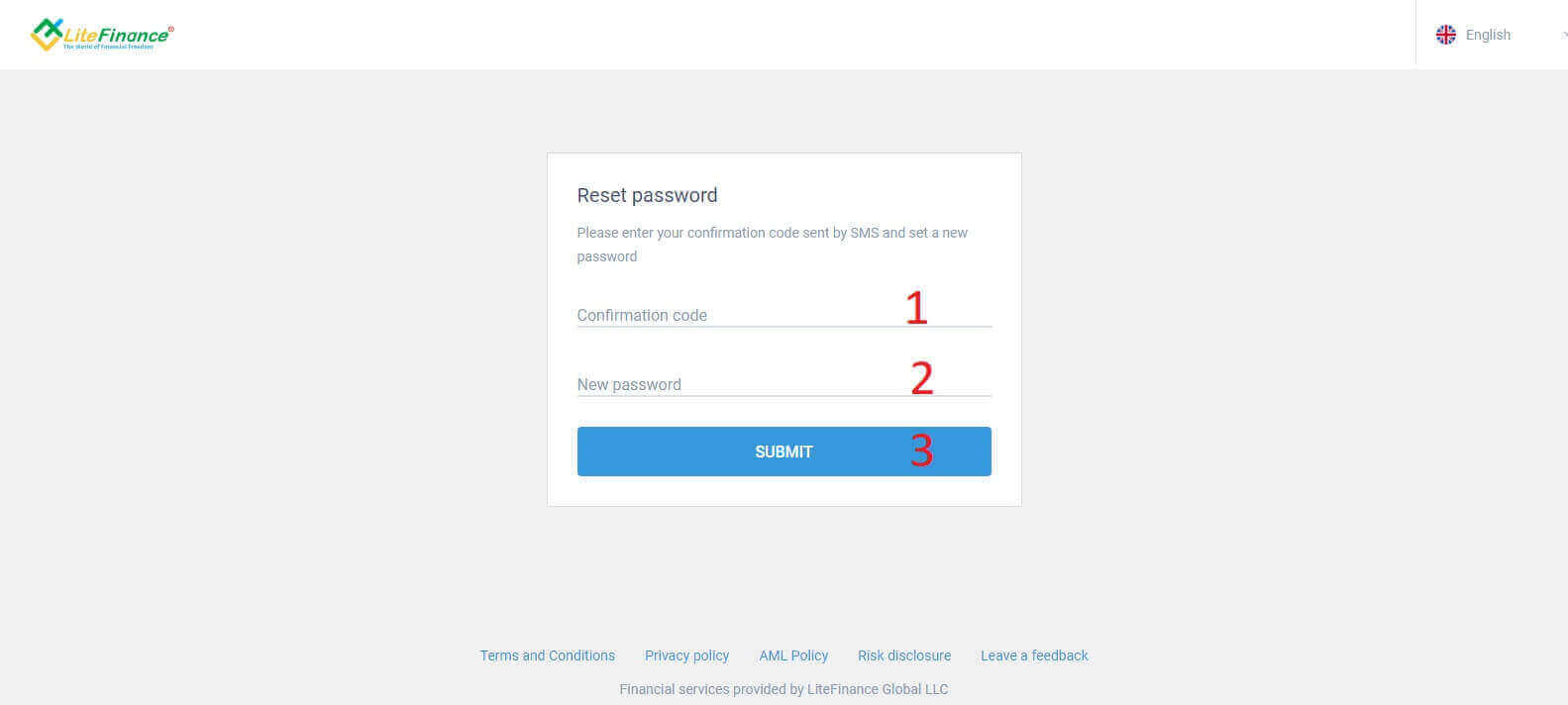
අවසාන වශයෙන්, ඊළඟ පෝරමයේ, ඔබට ඔබේ සත්යාපන කේතය පෝරමයට පුරවා නව මුරපදයක් නිර්මාණය කිරීමට අවශ්ය වනු ඇත. ඔබගේ මුරපදය යළි පිහිටුවීම අවසන් කිරීමට, "ඉදිරිපත් කරන්න" ක්ලික් කරන්න.
ජංගම යෙදුම හරහා LiteFinance වෙත පුරනය වන්නේ කෙසේද?
ලියාපදිංචි ගිණුමක් භාවිතයෙන් LiteFinance වෙත පුරනය වන්න
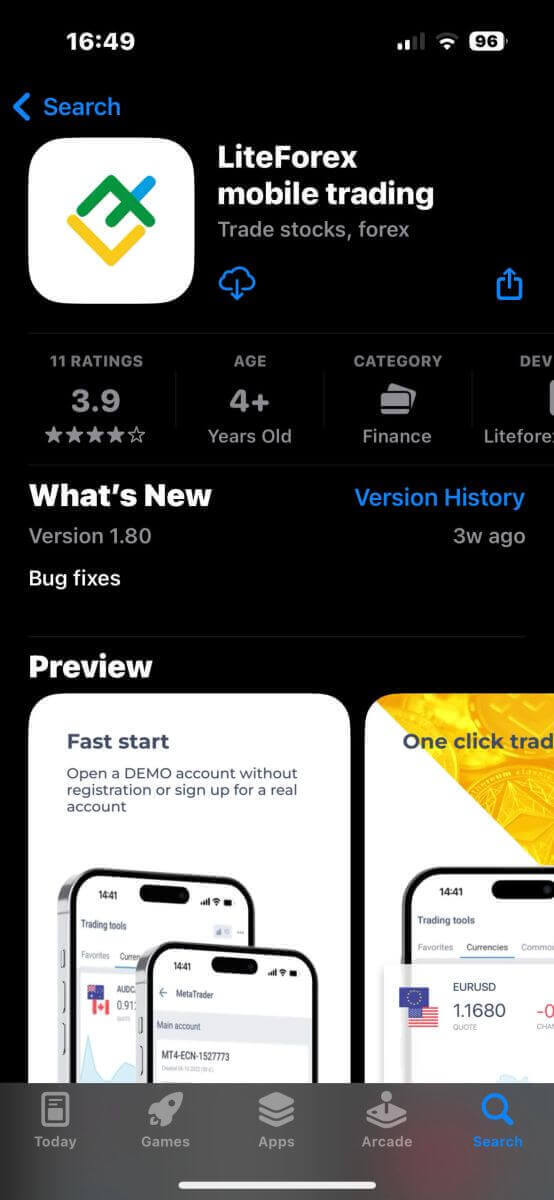
දැනට, LiteFinance ජංගම වෙළඳ යෙදුමේ Google හෝ Facebook හරහා පුරනය වීමක් නොමැත. ඔබට ලියාපදිංචි ගිණුමක් නොමැති නම්, මෙම සටහන නරඹන්න: LiteFinance හි ගිණුමක් ලියාපදිංචි කරන්නේ කෙසේද .ඔබේ දුරකථනයේ LiteFinance ජංගම වෙළඳ යෙදුම ස්ථාපනය කරන්න.
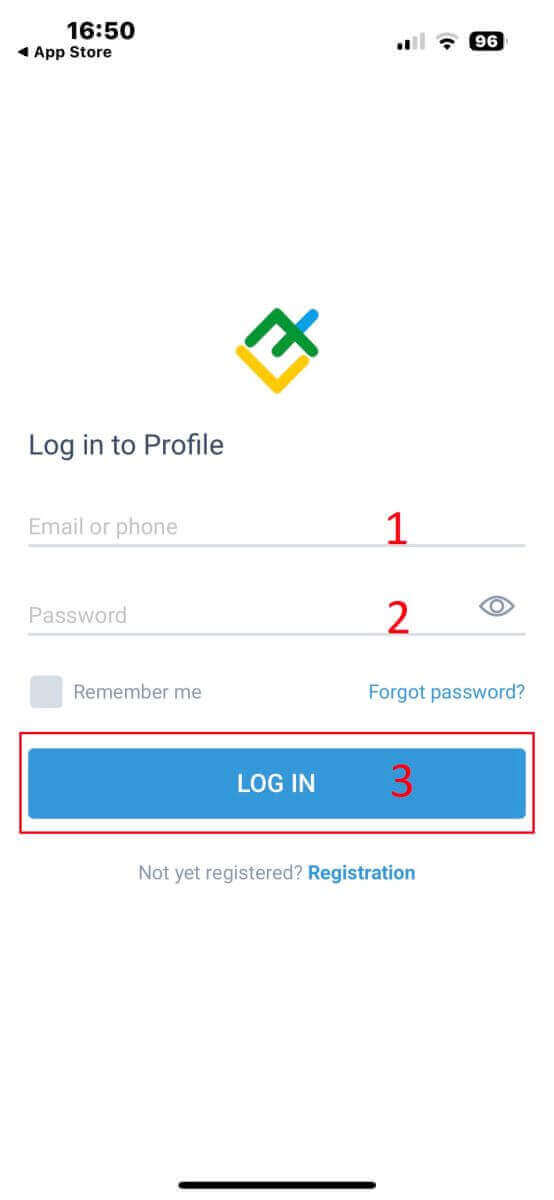
LiteFinance ජංගම වෙළඳ යෙදුම විවෘත කර, ඔබේ ලියාපදිංචි ගිණුම් විස්තර ඇතුළත් කර, ඉදිරියට යාමට "LOG IN" ක්ලික් කරන්න.
ඔබේ Lifinance මුරපදය නැවත ලබා ගන්නේ කෙසේද?
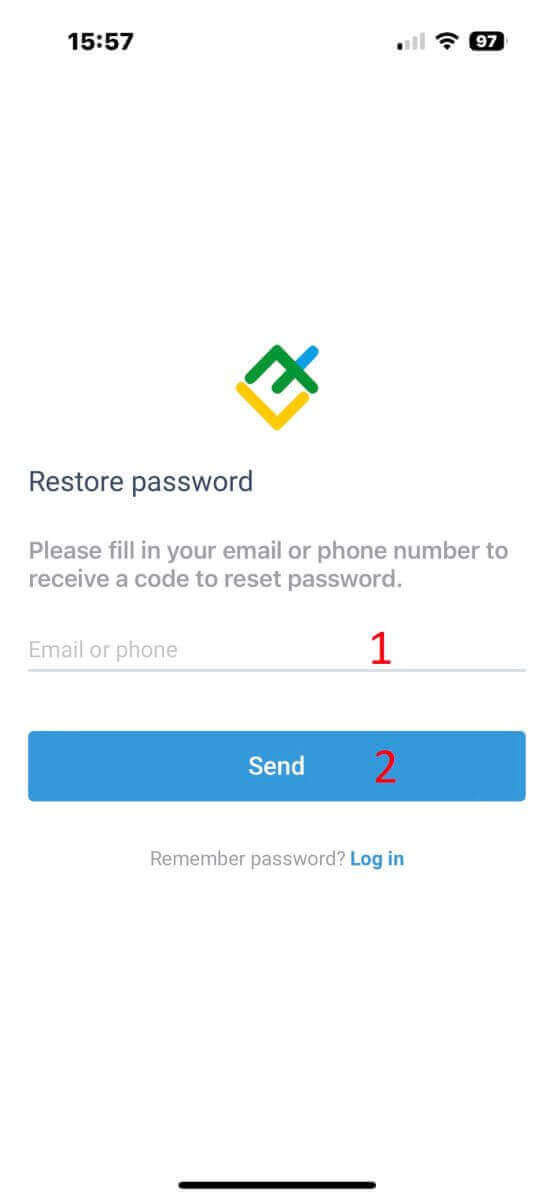
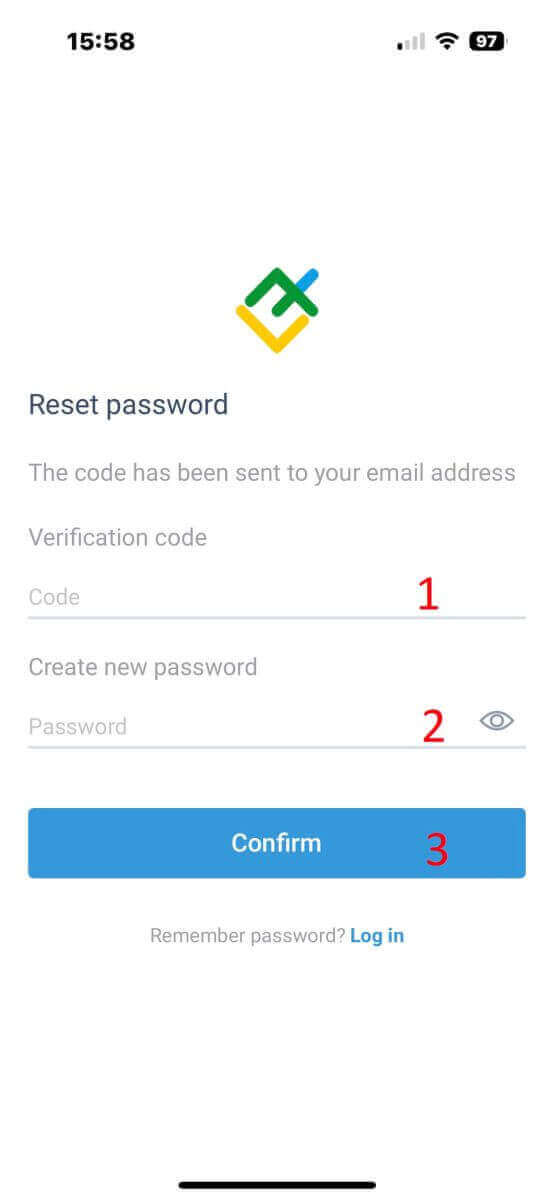
යෙදුමේ පිවිසුම් අතුරුමුහුණතේදී, "මුරපදය අමතක වුනා" තෝරන්න . ඔබට මුරපදය නැවත සැකසීමට අවශ්ය ගිණුමේ විද්යුත් තැපැල් ලිපිනය/දුරකථන අංකය ඇතුළත් කර "SEND" තට්ටු කරන්න . මිනිත්තු 1ක් ඇතුළත, ඔබට ඉලක්කම් 8ක සත්යාපන කේතයක් ලැබෙනු ඇත. ඉන්පසු, සත්යාපන කේතය සහ ඔබගේ නව මුරපදය ඇතුළත් කරන්න. "තහවුරු කරන්න" ක්ලික් කරන්න , එවිට ඔබට ඔබගේ මුරපදය සාර්ථකව නැවත සැකසෙනු ඇත.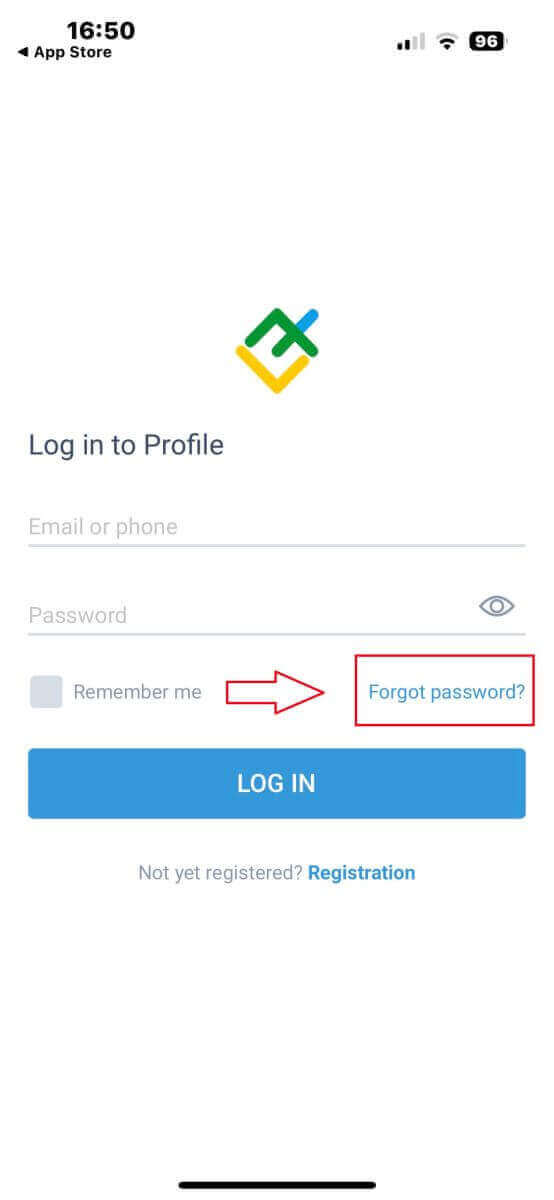
LiteFinance හි ඔබේ වෙළඳ ගමනට බාධාවකින් තොරව ප්රවේශ වීම
අවසාන වශයෙන්, ඔබේ LiteFinance ගිණුමට ප්රවේශ වීම යනු මාර්ගගත වෙළඳාමේ ලෝකයට ආරක්ෂිත සහ පහසු ප්රවේශයක් සහතික කරන සරල ක්රියාවලියකි. මෙම මාර්ගෝපදේශයේ දක්වා ඇති පියවර අනුගමනය කිරීමෙන්, ඔබට පහසුවෙන් ඔබේ LiteFinance ගිණුමට පුරනය විය හැකි අතර, මූල්ය මෙවලම් සහ වෙළඳපල අවස්ථා රාශියකට ඉක්මන් ප්රවේශයක් ලබා ගත හැකිය. LiteFinance පරිශීලක-හිතකාමී වේදිකාවක් ලෙස පවතින අතර, වෙළඳුන්ට බාධාවකින් තොරව අත්දැකීමක් ලබා දීමට සහ ගතික මූල්ය ලෝකයේ දැනුවත් තීරණ ගැනීමට ඔවුන්ට බලය ලබා දීමට කැපවී සිටී. LiteFinance වෙත නැවත සාදරයෙන් පිළිගනිමු, එහිදී කාර්යක්ෂම ලියාපදිංචි වීමේ ක්රියා පටිපාටි සාර්ථක වෙළඳාම කරා යන ඔබේ ගමනේ ආරම්භය පමණි. නිතර අසන පැන
ඔබගේ ලියාපදිංචි විද්යුත් තැපෑල තහවුරු කර ඕනෑම සක්රිය කිරීමේ සබැඳියක් අවසන් කරන්න, පසුව LiteFinance වෙබ් හෝ ජංගම යෙදුම විවෘත කරන්න, ඔබේ විද්යුත් තැපෑල/පරිශීලක නාමය සහ මුරපදය ඇතුළත් කරන්න, සහ ඕනෑම විමසුම් දුරකථන හෝ විද්යුත් තැපෑල තහවුරු කිරීමක් සම්පූර්ණ කරන්න; ඔබට සක්රිය කිරීම නොලැබුනේ නම්, අයාචිත තැපැල් පරීක්ෂා කර නව තහවුරු කිරීමේ කේතයක් ඉල්ලන්න.
ඔබ භාවිතා කරන්නේ නිවැරදි විද්යුත් තැපෑල හෝ ගිණුම් හැඳුනුම්පත සහ නියම මුරපදය (මුරපද සංවේදී) බව තහවුරු කරන්න; මුරපදය නැවත සැකසීමට උත්සාහ කරන්න, ස්වයංක්රීය පිරවීම අක්රිය කරන්න, Caps Lock පරීක්ෂා කරන්න, බ්රවුසර හැඹිලිය හිස් කරන්න හෝ අප්රකටව උත්සාහ කරන්න, ඔබ නිවැරදි ගිණුම් වර්ගයට (demo එදිරිව සජීවීව) පුරනය වන බව තහවුරු කරන්න, සහ අසාර්ථක උත්සාහයන් කිහිපයක් අසාර්ථක වුවහොත් එය අගුළු ඇරීමට සහය අමතන්න. ජංගම යෙදුමෙන් හෝ වෙනත් උපාංගයකින් පුරනය වීමට උත්සාහ කරන්න සහ සහාය සම්බන්ධ කර ගැනීමට පෙර නඩත්තු කවුළු සඳහා LiteFinance තත්ව පිටු පරීක්ෂා කරන්න.
පුරනය වන්න, ගිණුම් හෝ ආරක්ෂක සැකසුම් විවෘත කරන්න, සත්යාපන විකල්පයක් තෝරන්න (Google Authenticator හෝ SMS පවතින විට), QR කේතය පරිලෝකනය කිරීමට හෝ ඔබගේ දුරකථනය ලියාපදිංචි කිරීමට විමසීම් අනුගමනය කරන්න, ආරක්ෂිත ස්ථානයක උපස්ථ/ප්රතිසාධන කේත සුරැකීමට සහ එක් වරක් කේතය පරීක්ෂා කරන්න; ඔබට 2FA වෙත ප්රවේශය අහිමි වුවහොත්, ප්රවේශය ප්රතිසාධනය කිරීමට ID සත්යාපනය සමඟ LiteFinance සහාය අමතන්න. කේත බෙදා නොගෙන ඔබගේ දුරකථනයේ උපාංග PIN හෝ ජෛවමිතික අගුල සබල නොකරන්න.
ඔබට සාමාන්යයෙන් ලියාපදිංචියෙන් පසුව පුරනය විය හැක, නමුත් ප්රවේශය සීමා වනු ඇත: ඔබ හැඳුනුම්පත සහ ලිපින ලේඛන ඉදිරිපත් කර සත්යාපනය සමත් වන තෙක් වෙළඳාම, තැන්පතු හෝ මුදල් ආපසු ගැනීම සීමා කළ හැක; විශාල ලෙවරේජ් හෝ ප්රවර්ධන සුදුසුකම් වැනි සමහර විශේෂාංග සඳහා සම්පුර්ණ කරන ලද KYC අවශ්ය වේ, එබැවින් සම්පූර්ණ ගිණුම් කාර්යයන් අගුළු හැරීමට සහ බාධා කිරීම් වළක්වා ගැනීමට සම්පූර්ණ සත්යාපනය. පැතිකඩ විස්තර හෝ සම්බන්ධතා සහාය යාවත්කාලීන කිරීමට ඔබට තවමත් පුරනය විය හැක, නමුත් සත්යාපනය අනුමත කරන තෙක් අරමුදල් සහ මුදල් ලබා ගැනීමේ මෙහෙයුම් බොහෝ විට අවහිරව පවතී.
ජංගම යෙදුම යාවත්කාලීන කර එහි හැඹිලිය ඉවත් කරන්න; ඔබගේ උපාංගයේ ඔරලෝසුව/වේලා කලාපය නිවැරදි බවත් ජාලය ස්ථාවර බවත් සහතික කර ගන්න. පසුබිම් සැසි විනාශ කරන ආක්රමණශීලී බැටරි හෝ ආරක්ෂක යෙදුම් අක්රිය කරන්න සහ ඔබේ IP වෙනස් කරන VPN වළක්වා ගන්න. ගිණුම් සැකසීම් තුළ ඇති වෙනත් උපාංගවලින් දුරස්ථව වරනය වන්න, ගැටලු පවතින්නේ නම් යෙදුම නැවත ස්ථාපනය කරන්න, සහ අක්තපත්ර සහ 2FA කේත නැවත ඇතුළත් කරන්න. නැවත නැවත කල් ඉකුත්වීම් දිගටම පවතී නම්, තිරපිටපත් ග්රහණය කර උපාංග ආකෘතිය, OS අනුවාදය සහ යෙදුම් ලොග් LiteFinance සහාය වෙත යවන්න, එවිට ඔවුන්ට සේවාදායක-පාර්ශවීය සැසි ප්රතිපත්ති පරීක්ෂා කළ හැක.