LiteFinance: Obchodujte na forexe a vyberajte fondy — Proces & Times

Žiadosť o výber sa riadi iným pracovným postupom: overte svoju totožnosť, splňte všetky podmienky prevrátenia alebo bonusu, vyberte spôsob výplaty a potvrďte podrobnosti o cieli. Časy spracovania a poplatky závisia od toho, či používate bankový prevod, kartu, e-peňaženku alebo krypto a niektoré metódy vyžadujú vrátenie prostriedkov do pôvodného zdroja platby. Pokyny uvedené nižšie prechádzajú cez realizáciu obchodu, oprávnenosť výberu, očakávané okná spracovania a jednoduché kontroly, aby sa predišlo bežným oneskoreniam pri vyberaní peňazí z LiteFinance.

Ako obchodovať na Forexe na LiteFinance
Ako sa prihlásiť do terminálu LiteFinance MT4
Prvým krokom je prístup na domovskú stránku LiteFinance pomocou registrovaného účtu. Potom vyberte kartu „METATRADER“ (ak ste si účet nezaregistrovali alebo si nie ste istí procesom prihlásenia, môžete si prečítať nasledujúci príspevok: Ako sa prihlásiť do LiteFinance ). 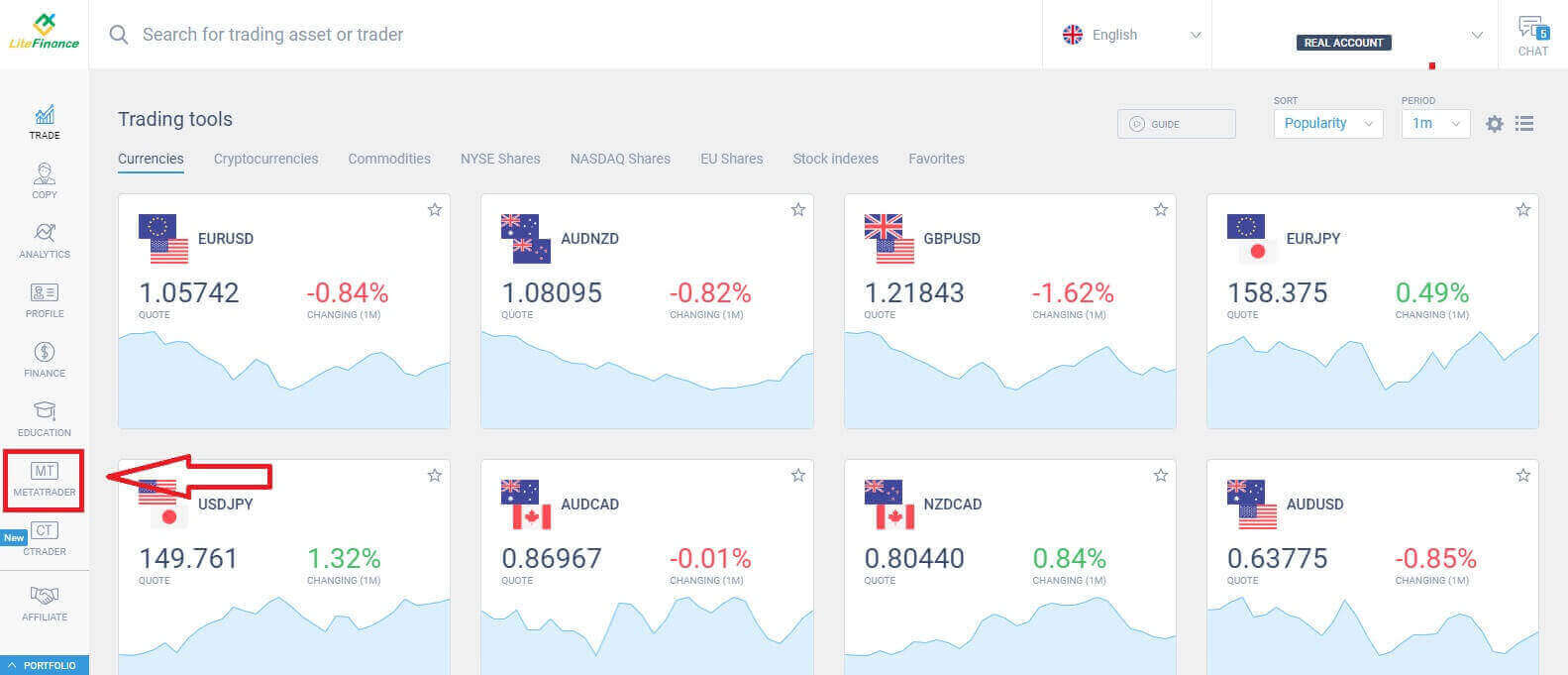
Potom vyberte obchodný účet, ktorý chcete použiť ako hlavný účet. Ak vybraný účet nie je hlavným účtom, kliknite na text „Premeniť na hlavný“ v rovnakom riadku ako vybraný účet. 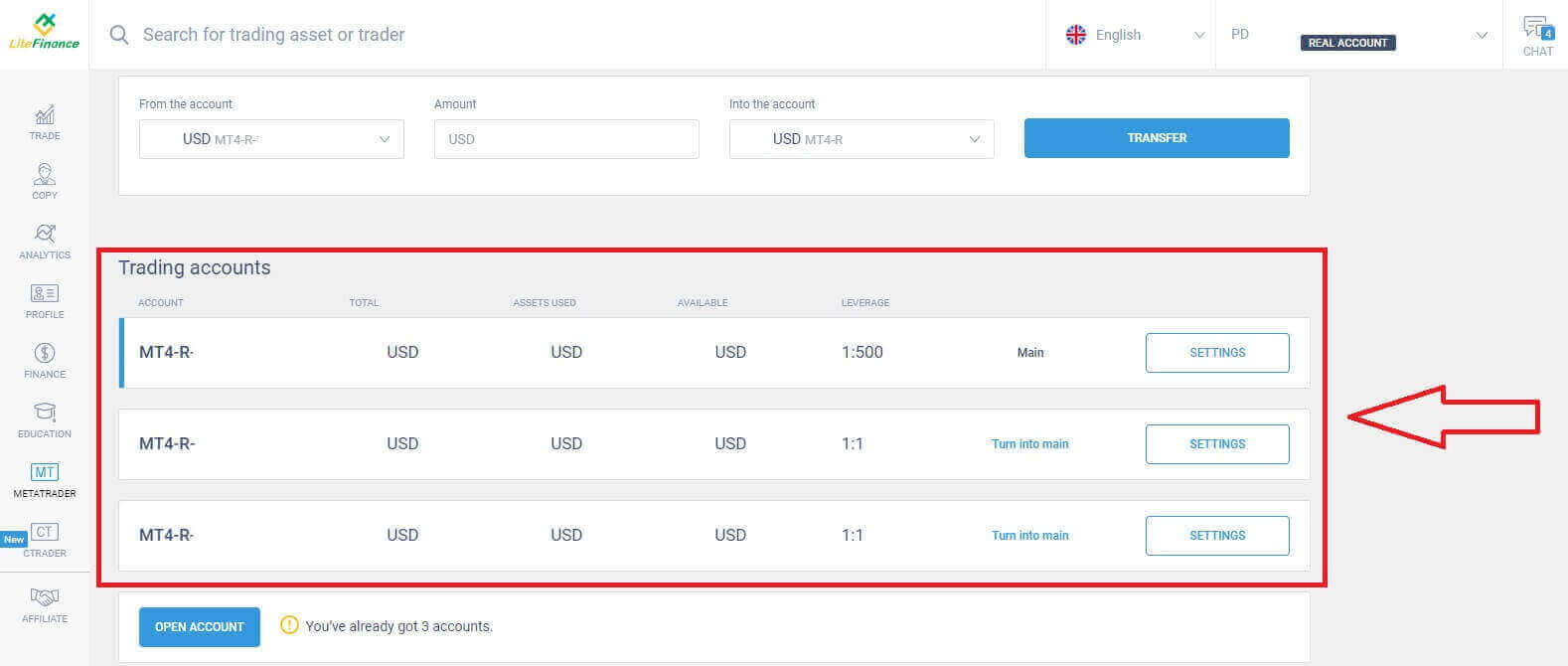 Posuňte sa myšou nahor a tu nájdete niekoľko dôležitých informácií, ktoré potrebujete na prihlásenie:
- Prihlasovacie číslo na server.
- Server na prihlásenie.
- Názov sa zobrazí v termináli.
- Heslo obchodníka na prihlásenie.
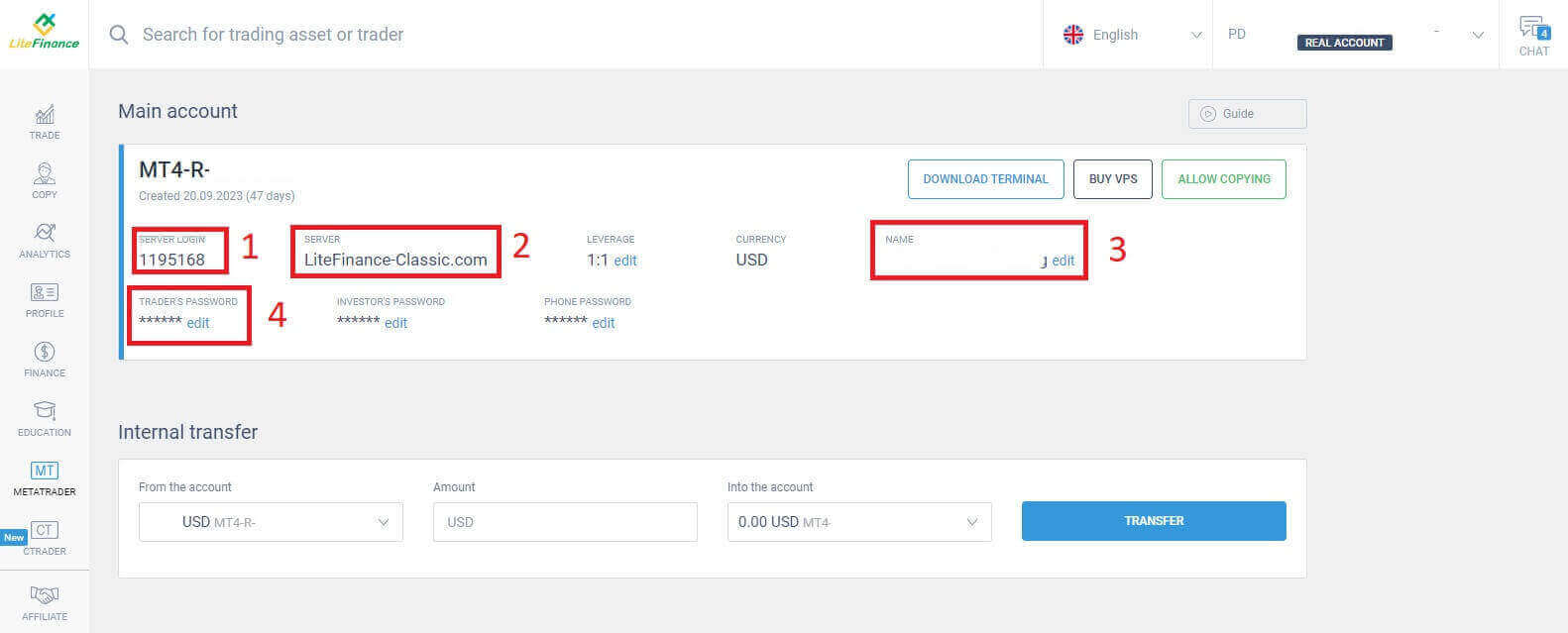
V sekcii hesla kliknite na tlačidlo „upraviť“ vedľa poľa s heslom a zmeňte heslo tak, aby spĺňalo požiadavky systému. Po dokončení kliknite na tlačidlo „Uložiť“ . 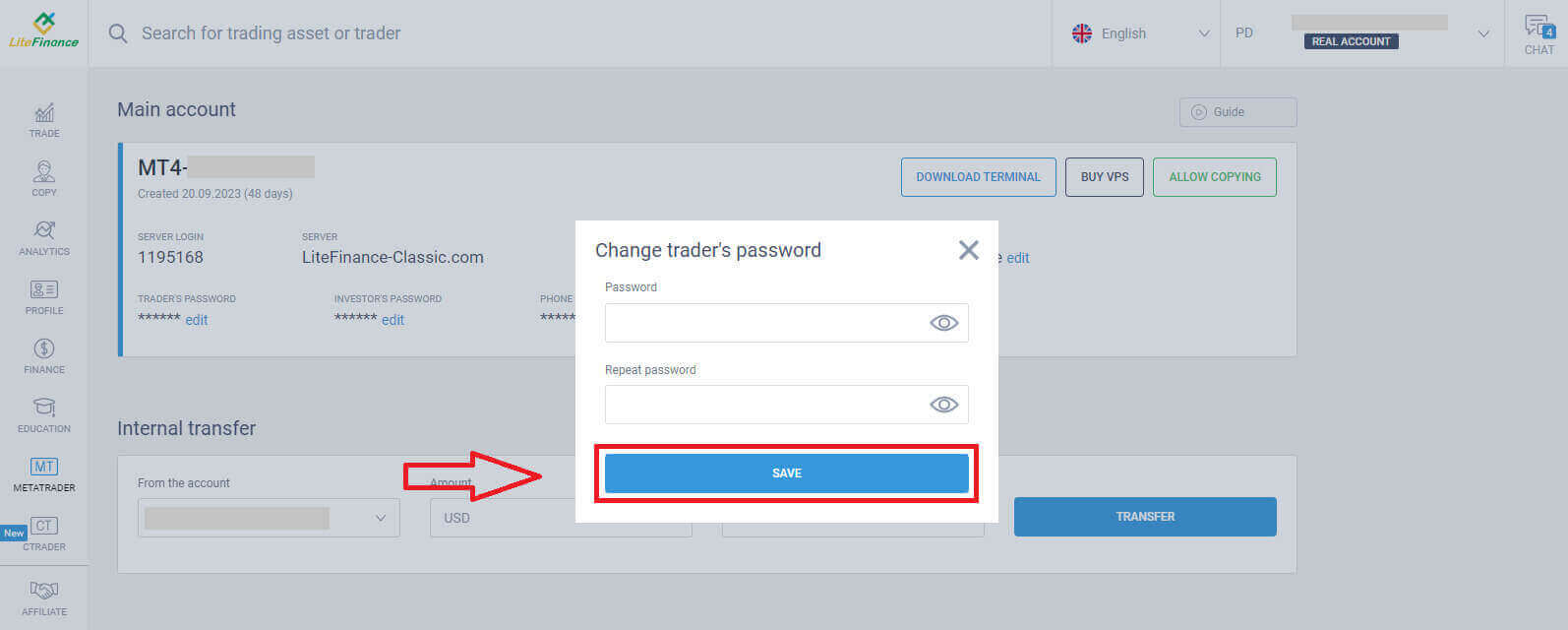
V ďalšom kroku budete pokračovať v sťahovaní a spustení terminálu LiteFinance MT4 kliknutím na tlačidlo „STIAHNUŤ TERMINÁL“ .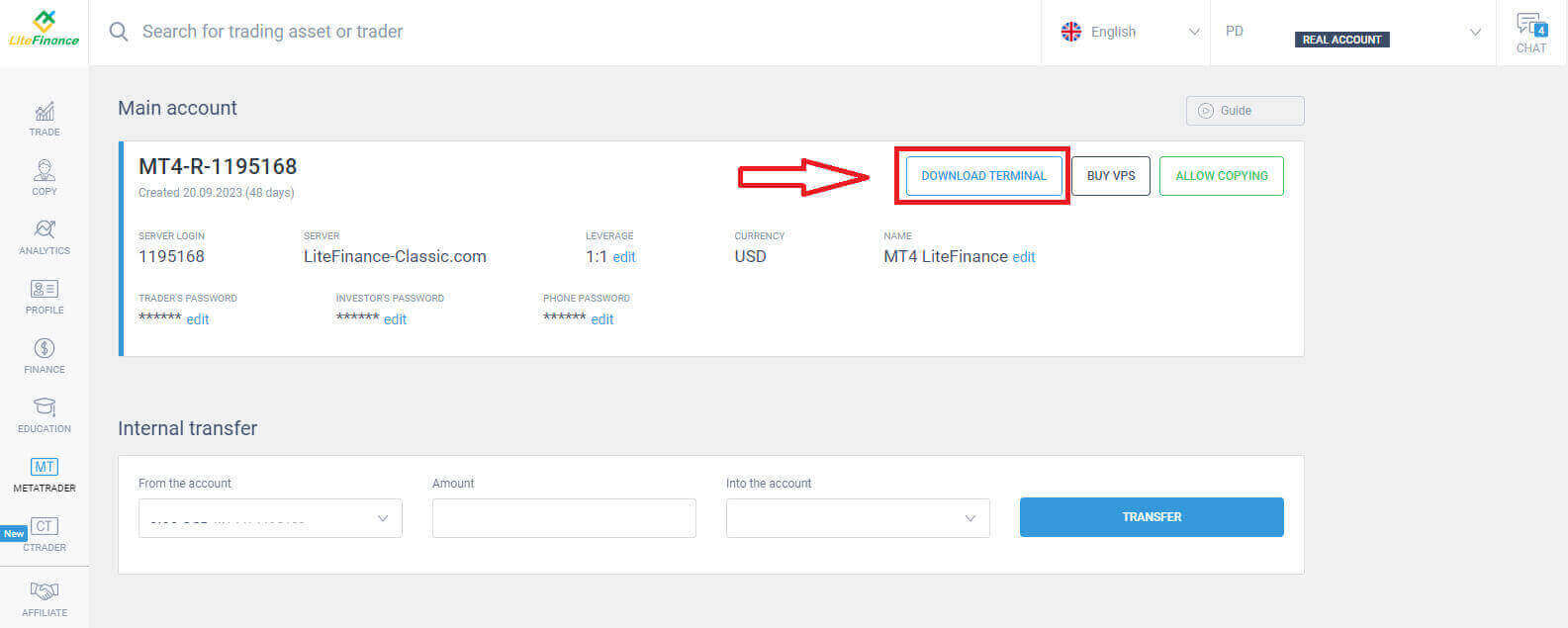
Po spustení terminálu vyberte ponuku „Súbor“ v ľavom hornom rohu obrazovky. 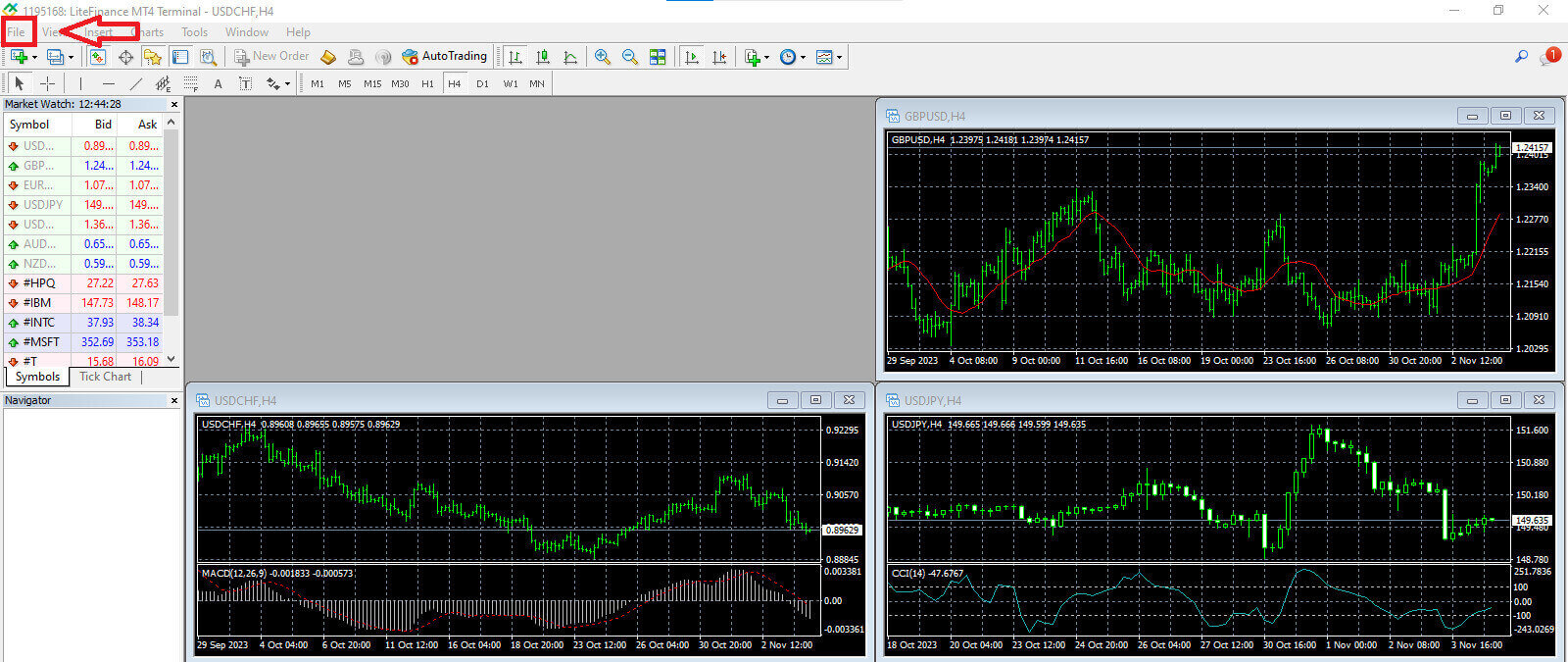
Pokračujte výberom možnosti „Prihlásiť sa na obchodný účet“ , čím otvoríte prihlasovací formulár. 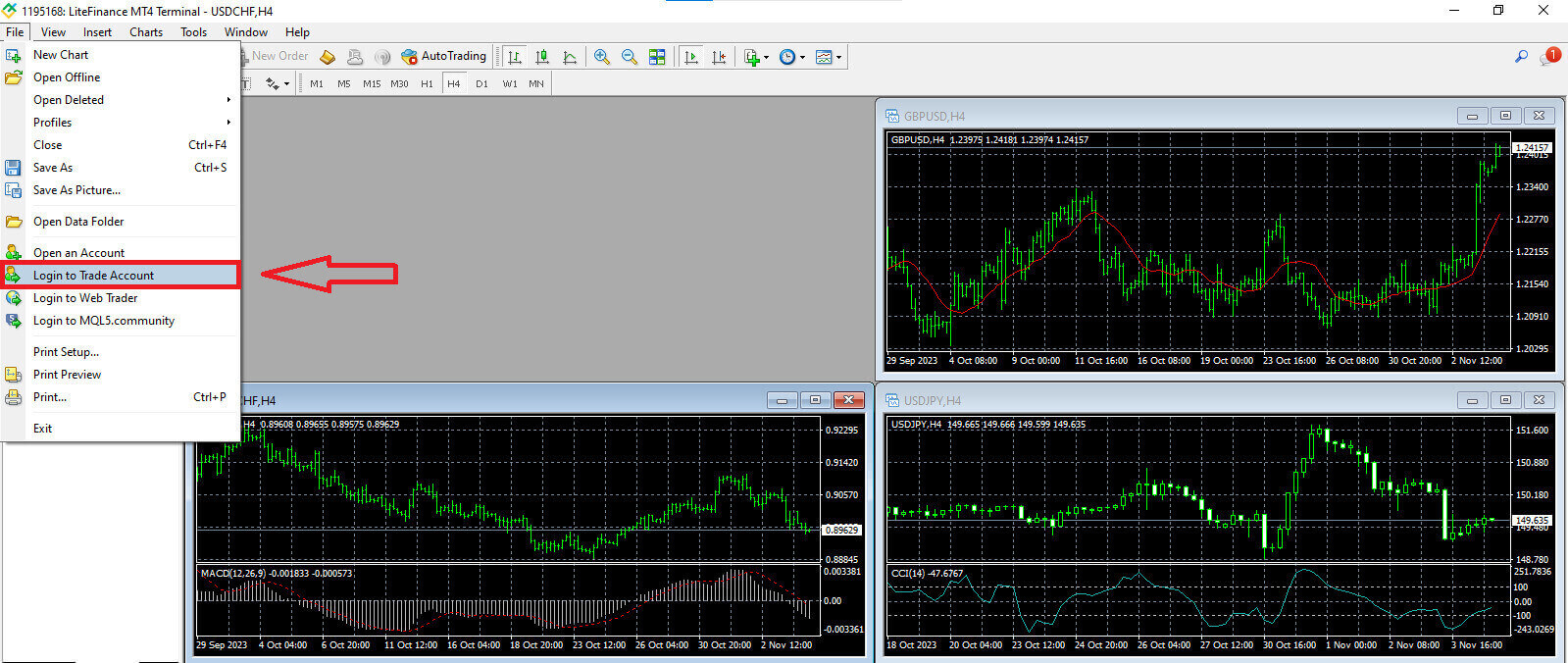
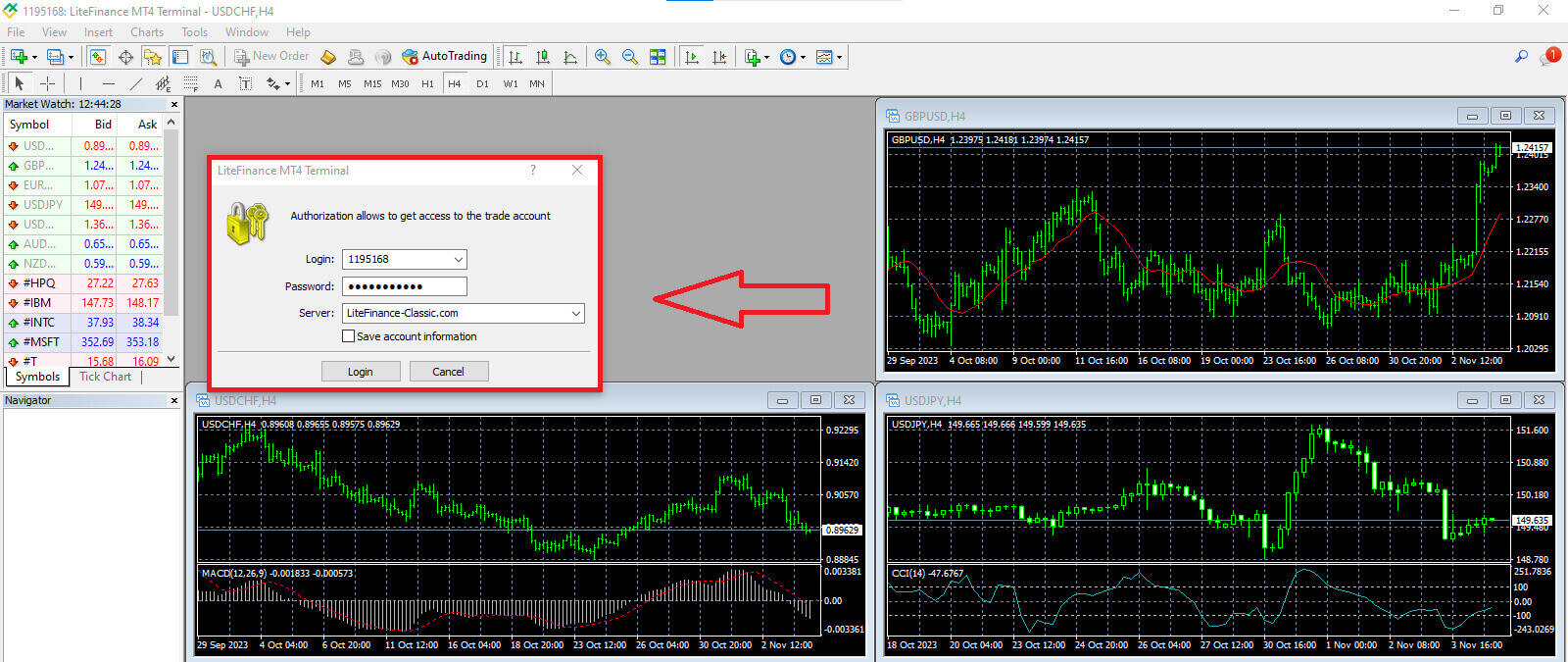
V tomto formulári budete musieť poskytnúť niektoré informácie z vybraného obchodného účtu pre prihlásenie:
- Do prvého prázdneho poľa zhora zadajte svoje „PRIHLASOVACIE ČÍSLO NA SERVER“ .
- Zadajte heslo, ktoré ste vytvorili v predchádzajúcom kroku.
- Vyberte obchodný server , ktorý systém zobrazuje v nastaveniach obchodného účtu.
Ako zadať novú objednávku na LiteFinance MT4
Najprv musíte vybrať aktívum a otvoriť jeho graf.
Ak chcete zobraziť Sledovanie trhu, môžete prejsť do ponuky „Zobraziť“ a kliknúť na Sledovanie trhu alebo použiť klávesovú skratku Ctrl+M. V tejto časti sa zobrazí zoznam symbolov. Ak chcete zobraziť kompletný zoznam, kliknite pravým tlačidlom myši v okne a vyberte možnosť „Zobraziť všetko“ . Ak chcete do Sledovania trhu pridať konkrétnu sadu nástrojov, môžete tak urobiť pomocou rozbaľovacej ponuky „Symboly“
.
Ak chcete načítať konkrétne aktívum, napríklad menový pár, do cenového grafu, kliknite raz na daný pár. Po jeho výbere kliknite a podržte tlačidlo myši, presuňte ho na požadované miesto a uvoľnite tlačidlo. 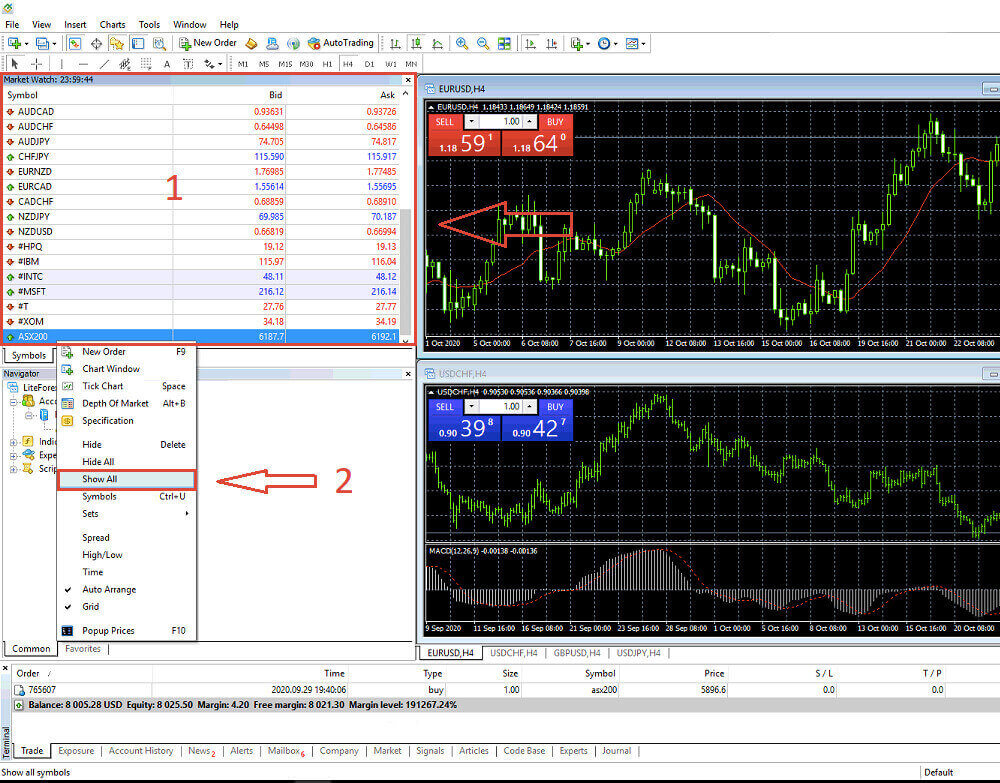
Ak chcete otvoriť obchod, najskôr vyberte možnosť ponuky „Nová objednávka“ alebo kliknite na príslušný symbol v štandardnom paneli s nástrojmi. 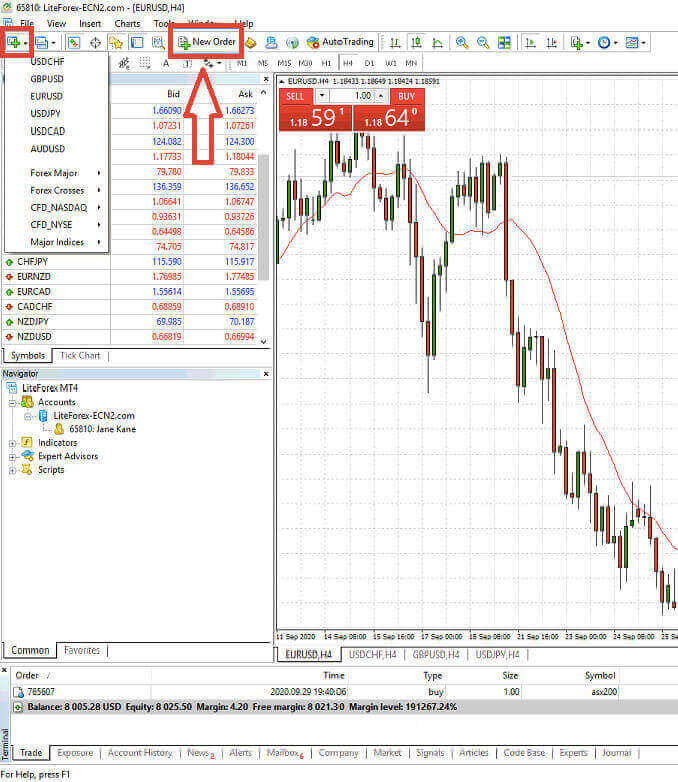
Okamžite sa zobrazí okno s nastaveniami, ktoré vám pomôžu presnejšie a jednoduchšie zadávať objednávky:
- Symbol : Uistite sa, že symbol meny, s ktorou chcete obchodovať, je viditeľný v poli so symbolmi.
- Objem : Veľkosť kontraktu musíte určiť buď výberom z dostupných možností v rozbaľovacej ponuke po kliknutí na šípku, alebo manuálnym zadaním požadovanej hodnoty do poľa objemu. Pamätajte, že veľkosť vášho kontraktu priamo ovplyvňuje potenciálny zisk alebo stratu.
- Komentár : Táto časť je voliteľná, ale môžete ju použiť na anotáciu svojich obchodov na účely identifikácie.
- Typ : Toto je predvolene nakonfigurované ako trhové vykonávanie vrátane trhového vykonávania (zahŕňa vykonávanie objednávok za aktuálnu trhovú cenu) a čakajúceho príkazu (používa sa na stanovenie budúcej ceny, za ktorú plánujete začať obchodovať).
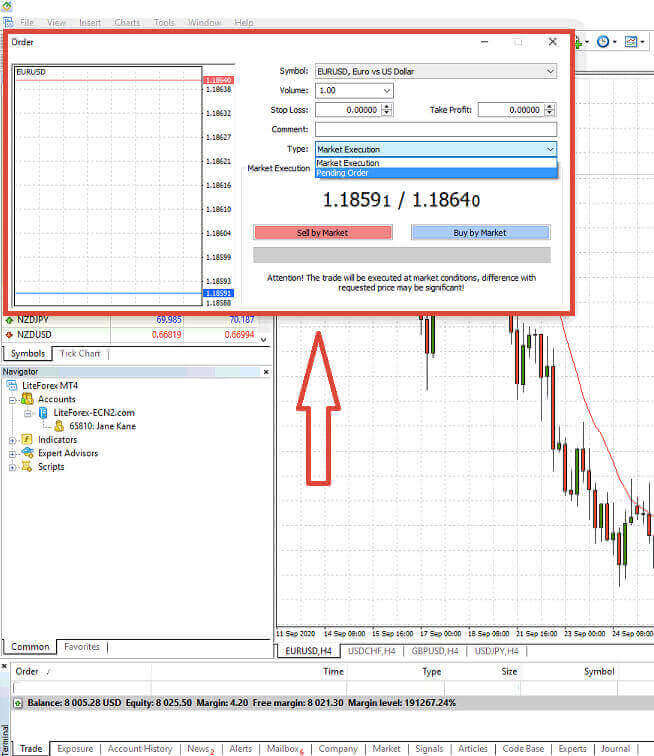
Nakoniec musíte určiť typ objednávky, ktorú chcete iniciovať, a ponúknuť si možnosť výberu medzi predajnou alebo nákupnou objednávkou.
- Predaj podľa trhu: Tieto objednávky začínajú na ponukovej cene a končia na dopytovej cene. S týmto typom objednávky má váš obchod potenciál generovať zisk, keď cena klesne.
- Nákup podľa trhu: Tieto objednávky začínajú na dopytovej cene a končia na ponukovej cene. S týmto typom objednávky môže byť váš obchod ziskový, ak cena stúpne.

Ako zadať čakajúci príkaz na LiteFinance MT4
Typ čakajúcich objednávok
Na rozdiel od príkazov s okamžitým vykonaním, ktoré sa vykonávajú za aktuálnu trhovú cenu, čakajúce príkazy vám umožňujú zadávať príkazy, ktoré sa aktivujú, keď cena dosiahne vami definovanú úroveň. Existujú štyri typy čakajúcich príkazov, ale môžeme ich rozdeliť do dvoch hlavných typov:- Objednávky, pri ktorých sa očakáva prelomenie určitej trhovej úrovne.
- Očakáva sa, že objednávky sa odrazia od určitej trhovej úrovne.

Zastaviť nákup
Príkaz Buy Stop vám umožňuje zadať nákupný príkaz za cenu vyššiu, ako je aktuálna trhová cena. Napríklad, ak je aktuálna trhová cena 500 USD a váš Buy Stop je nastavený na 570 USD, nákupná alebo dlhá pozícia sa otvorí, keď trh dosiahne tento cenový bod.
Zastavenie predaja
Príkaz Sell Stop poskytuje možnosť zadať predajný príkaz za cenu nižšiu ako je aktuálna trhová cena. Napríklad, ak je aktuálna trhová cena 800 USD a vaša cena Sell Stop je fixná na 750 USD, predajná alebo „krátka“ pozícia sa aktivuje, keď trh dosiahne tento konkrétny cenový bod.

Limit nákupu
Limitný príkaz na nákup je v podstate opakom stop-stop príkazu na nákup. Umožňuje vám zadať nákupný príkaz za cenu nižšiu, ako je prevládajúca trhová cena. Napríklad, ak je aktuálna trhová cena 2 000 USD a vaša limitná cena na nákup je stanovená na 1 600 USD, nákupná pozícia sa otvorí, keď trh dosiahne cenovú úroveň 1 600 USD.
Predajný limit
Predajný limit vám v konečnom dôsledku umožňuje zadať predajný príkaz za cenu vyššiu, ako je prevládajúca trhová cena. Konkrétnejšie, ak je aktuálna trhová cena 500 USD a vaša cena predajného limitu je 850 USD, predajná pozícia sa začne, keď trh dosiahne cenovú úroveň 850 USD.

Ako otvoriť čakajúce objednávky v termináli LiteFinance MT4
Ak chcete vytvoriť nový čakajúci pokyn, môžete jednoducho dvakrát kliknúť na názov trhu v module Sledovanie trhu . Táto akcia otvorí okno nového pokynu, ktoré vám umožní zmeniť typ pokynu na Čakajúci pokyn.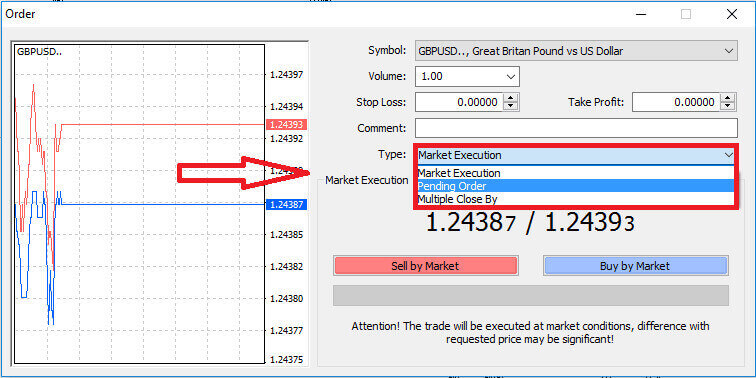
Následne určte trhovú úroveň, na ktorej sa čakajúca objednávka spustí. Mali by ste tiež určiť veľkosť pozície podľa objemu.
V prípade potreby môžete nastaviť dátum expirácie (Expiry). Po konfigurácii všetkých týchto parametrov si vyberte preferovaný typ objednávky na základe toho, či chcete otvoriť dlhú alebo krátku pozíciu a či ide o stop alebo limit objednávku. Nakoniec potvrďte výber tlačidlom „Zadať“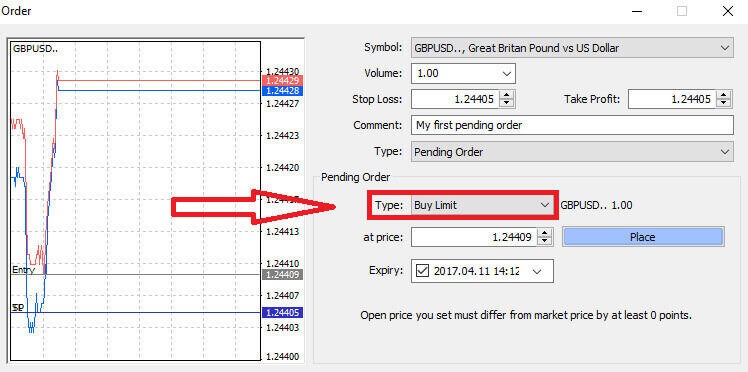
.
Čakajúce objednávky ponúkajú v rámci MT4 významné výhody. Sú obzvlášť cenné, keď nemôžete neustále sledovať trh, aby ste presne určili svoju pozíciu, alebo keď cena nástroja rýchlo kolíše, čím zabezpečíte, že nezmeškáte sľubné príležitosti.
Ako uzavrieť objednávky na termináli LiteFinance MT4
Tu máme dva neuveriteľne jednoduché a rýchle spôsoby, ako uzavrieť objednávky, ktorými sú:
- Ak chcete uzavrieť aktívny obchod, vyberte tlačidlo „X“ umiestnené na karte Obchod v okne Terminálu.

- Prípadne môžete kliknúť pravým tlačidlom myši na riadok objednávky zobrazený na grafe a vybrať možnosť „zavrieť“ , čím pozíciu zatvoríte.
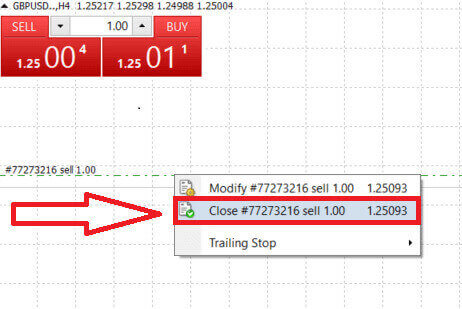
V termináli MT4 od LiteFinance je otváranie a zatváranie objednávok pozoruhodne rýchle a užívateľsky prívetivé. Obchodníci môžu vykonávať objednávky efektívne a bez zbytočných oneskorení len niekoľkými kliknutiami. Intuitívny dizajn platformy zabezpečuje, že vstup na trh a výstup z neho sú rýchle a pohodlné, vďaka čomu je ideálnou voľbou pre obchodníkov, ktorí potrebujú konať rýchlo a využiť príležitosti hneď, ako sa naskytnú.
Používanie Stop Loss, Take Profit a Trailing Stop na LiteFinance MT4
Kľúčovým aspektom zabezpečenia trvalého úspechu na finančných trhoch je prax starostlivého riadenia rizík. Preto je začlenenie príkazov stop-loss a take-profit do vašej obchodnej stratégie mimoriadne dôležité. V nasledujúcej diskusii sa ponoríme do praktickej implementácie týchto nástrojov riadenia rizík v rámci platformy MT4. Zvládnutím používania stop-loss a take-profit sa nielen naučíte, ako zmierniť potenciálne straty, ale aj ako optimalizovať svoje obchodné schopnosti, čo v konečnom dôsledku zlepší váš celkový zážitok z obchodovania.
Nastavenie Stop Lossu a Take Profitu
Jednou z najjednoduchších metód na začlenenie Stop Loss a Take Profit do vašich obchodov je ich nastavenie ihneď pri zadávaní nových objednávok. Tento prístup vám umožňuje stanoviť parametre riadenia rizík pri vstupe na trh, čím sa zvyšuje kontrola nad vašimi pozíciami a potenciálnymi výsledkami.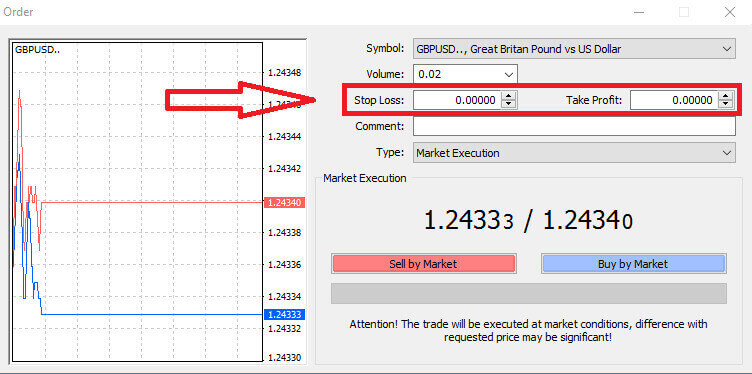
Môžete to dosiahnuť jednoduchým zadaním požadovaných cenových úrovní do polí Stop Loss a Take Profit. Majte na pamäti, že Stop Loss sa automaticky spustí, keď sa trh pohne nepriaznivo pre vašu pozíciu, a slúži ako ochranné opatrenie, zatiaľ čo úrovne Take Profit sa vykonajú, keď cena dosiahne vopred stanovený cieľ zisku. Táto flexibilita vám umožňuje nastaviť úroveň Stop Loss pod aktuálnu trhovú cenu a úroveň Take Profit nad ňou.
Je dôležité poznamenať, že Stop Loss (SL) a Take Profit (TP) sú vždy prepojené s aktívnou pozíciou alebo čakajúcou objednávkou. Máte možnosť ich upraviť, keď je váš obchod aktívny a sledujete trhové podmienky. Hoci nie sú povinné pri otváraní novej pozície, je veľmi vhodné ich použiť na ochranu vašich pozícií.
Pridanie úrovní Stop Loss a Take Profit
Najjednoduchšia metóda na začlenenie úrovní Stop Loss (SL) a Take Profit (TP) do vašej existujúcej pozície spočíva v použití obchodnej čiary na grafe. To dosiahnete jednoduchým potiahnutím obchodnej čiary na určitú úroveň buď nahor, alebo nadol.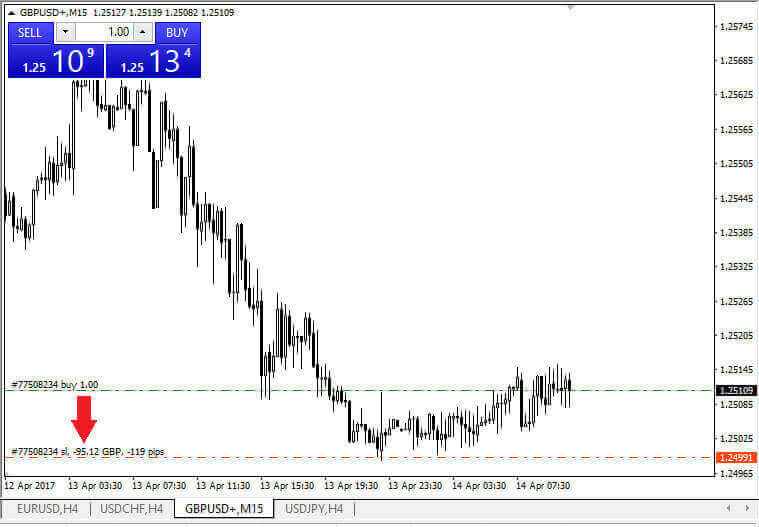
Po zadaní úrovní Stop Loss (SL) a Take Profit (TP) sa na grafe zobrazia zodpovedajúce čiary SL/TP. Táto funkcia umožňuje jednoduché a efektívne úpravy úrovní SL/TP.
Tieto akcie môžete vykonať aj pomocou modulu „Terminál“ v dolnej časti platformy. Ak chcete pridať alebo upraviť úrovne SL/TP, kliknite pravým tlačidlom myši na svoju otvorenú pozíciu alebo čakajúcu objednávku a vyberte možnosť „Upraviť/Odstrániť objednávku“ . 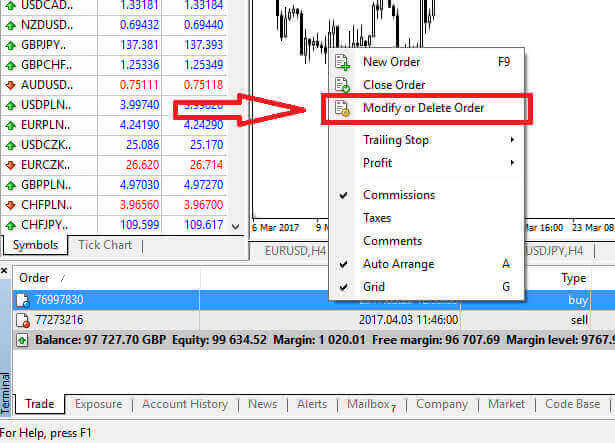
Otvorí sa okno na úpravu objednávky, v ktorom budete môcť zadať alebo upraviť úrovne Stop Loss (SL) a Take Profit (TP) buď zadaním presnej trhovej ceny, alebo definovaním bodového rozsahu z aktuálnej trhovej ceny. 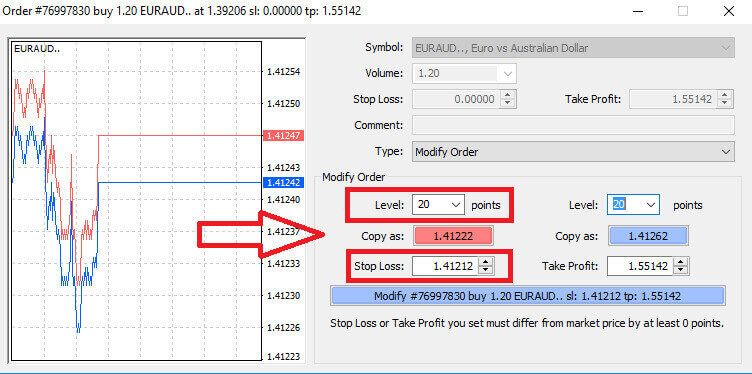
Trailing Stop
Príkazy Stop Loss sa používajú predovšetkým na obmedzenie potenciálnych strát, keď sa trh pohne proti vašej pozícii, ale ponúkajú aj šikovný spôsob, ako zabezpečiť svoje zisky. Tento koncept sa môže spočiatku zdať neintuitívny, ale je celkom jednoduchý.
Predstavte si, že ste vstúpili do dlhej pozície a trh sa momentálne pohybuje vo váš prospech, čo vedie k ziskovému obchodu. Váš pôvodný Stop Loss, pôvodne nastavený pod vstupnou cenou, sa teraz môže upraviť na vašu vstupnú cenu (aby ste dosiahli bod zvratu) alebo dokonca nad ňu (aby ste si zaistili zisk).
Pre automatizovaný prístup k tomuto procesu sa hodí Trailing Stop. Tento nástroj je neoceniteľný pre efektívne riadenie rizík, najmä v situáciách, keď ceny rýchlo kolíšu alebo keď nie je možné neustále monitorovať trh.
S aktívnym Trailing Stopom, hneď ako sa vaša pozícia stane ziskovou, automaticky sa bude sledovať trhová cena a zachová sa medzi nimi stanovená vzdialenosť.
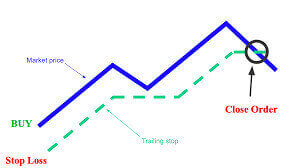
V súlade s predchádzajúcim príkladom je dôležité pochopiť, že váš obchod už musí byť v dostatočne ziskovej pozícii, aby sa Trailing Stop posunul nad vašu vstupnú cenu a zabezpečil vám zisk.
Trailing Stopy (TS) sú prepojené s vašimi aktívnymi pozíciami a je dôležité poznamenať, že aby Trailing Stop na MT4 fungoval správne, musíte mať obchodnú platformu otvorenú.
Ak chcete nakonfigurovať Trailing Stop, jednoducho kliknite pravým tlačidlom myši na svoju otvorenú pozíciu v okne „Terminál“ a v ponuke Trailing Stop označte preferovanú hodnotu pipu ako rozdiel medzi úrovňou Take Profit a aktuálnou trhovou cenou.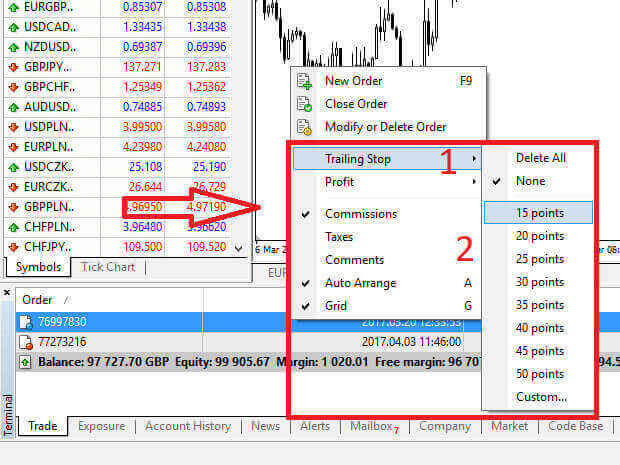
Váš Trailing Stop je teraz aktívny, čo znamená, že ak sa ceny pohybujú ziskovým smerom, Trailing Stop automaticky upraví úroveň stop loss tak, aby sledovala cenu.
Ak chcete deaktivovať Trailing Stop, jednoducho vyberte v ponuke Trailing Stop možnosť „Žiadne“ . Ak ho chcete deaktivovať pre všetky otvorené pozície, vyberte možnosť „Odstrániť všetko“ .
Ako si môžete všimnúť, MT4 ponúka rôzne metódy na rýchlu ochranu vašich pozícií.
Je dôležité poznamenať, že hoci sú príkazy Stop Loss vysoko účinným prostriedkom na riadenie rizika a obmedzovanie potenciálnych strát, neponúkajú absolútnu bezpečnosť. Hoci sú bezplatné a poskytujú ochranu pred nepriaznivými pohybmi na trhu, nemôžu zaručiť vašu pozíciu za všetkých okolností. V prípadoch náhlej volatility trhu alebo cenových rozdielov nad vašou úrovňou stop (keď trh skočí z jednej ceny na druhú bez obchodovania na úrovniach medzi nimi) môže byť vaša pozícia uzavretá na menej priaznivej úrovni, ako bola pôvodne stanovená. Tento jav je známy ako cenový slippage.
Pre zvýšenú ochranu pred slippage si môžete zvoliť garantované stop loss, ktoré zabezpečia, že vaša pozícia bude uzavretá na stanovenej úrovni Stop Loss, aj keď sa trh pohne proti vám. Garantované stop loss sú k dispozícii bez dodatočných nákladov so základným účtom.
Ako vybrať peniaze z LiteFinance
Ako vybrať finančné prostriedky vo webovej aplikácii LiteFinance
Prvým krokom je prístup na domovskú stránku LiteFinance pomocou registrovaného účtu.
Ak ste si ešte nezaregistrovali účet alebo si nie ste istí procesom prihlásenia, môžete si prečítať nasledujúci príspevok: Ako zaregistrovať účet na LiteFinance . 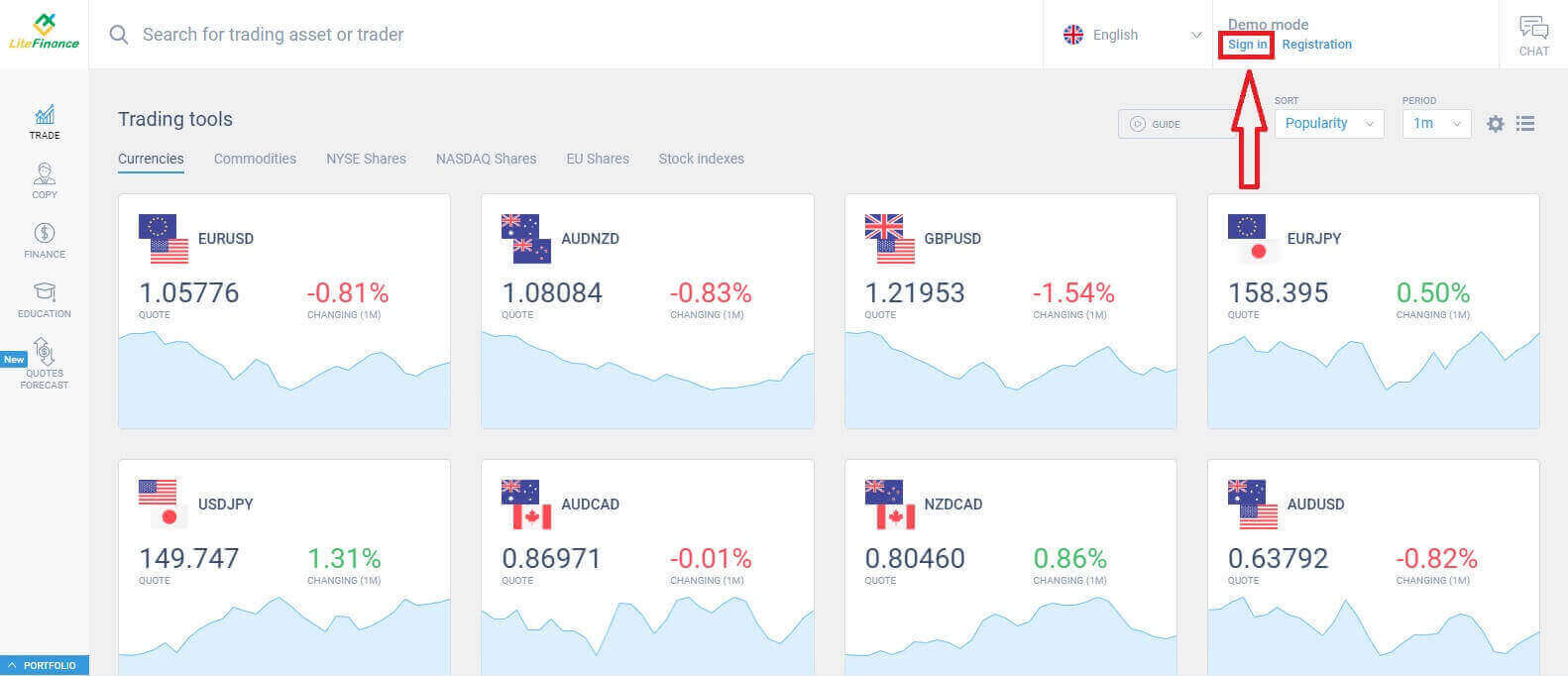
Po úspešnom prihlásení prejdite na domovskú stránku a zamerajte sa na ľavú stranu obrazovky. Tam kliknite na symbol „FINANCIE“ . 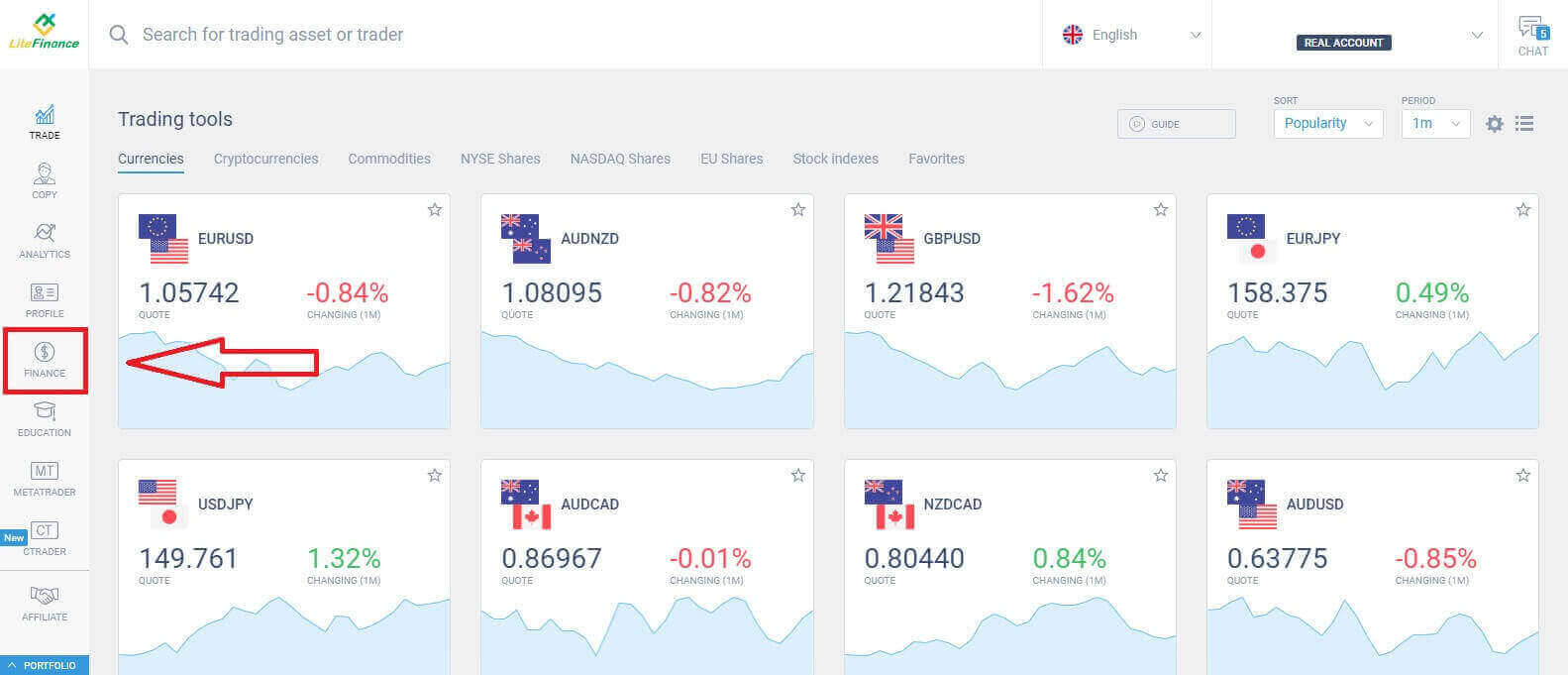
Vyberte možnosť „Výber“ a pokračujte v transakcii výberu.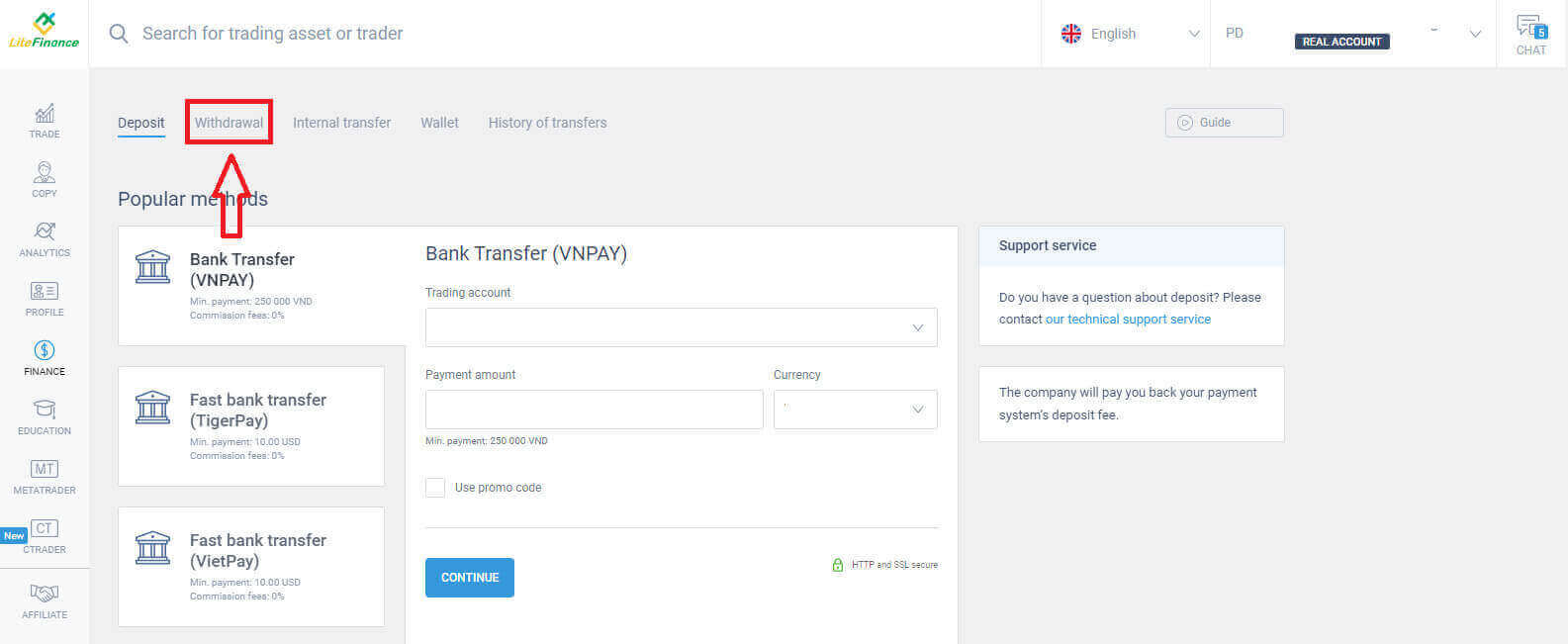
V tomto rozhraní systém ponúka širokú škálu možností výberu. Preskúmajte zoznam alternatívnych metód výberu v sekcii navrhovaných metód posúvaním nadol (dostupnosť sa môže líšiť v závislosti od vašej krajiny).
Nájdite si čas na zhodnotenie a vyberte si najlepšiu metódu podľa svojich preferencií! 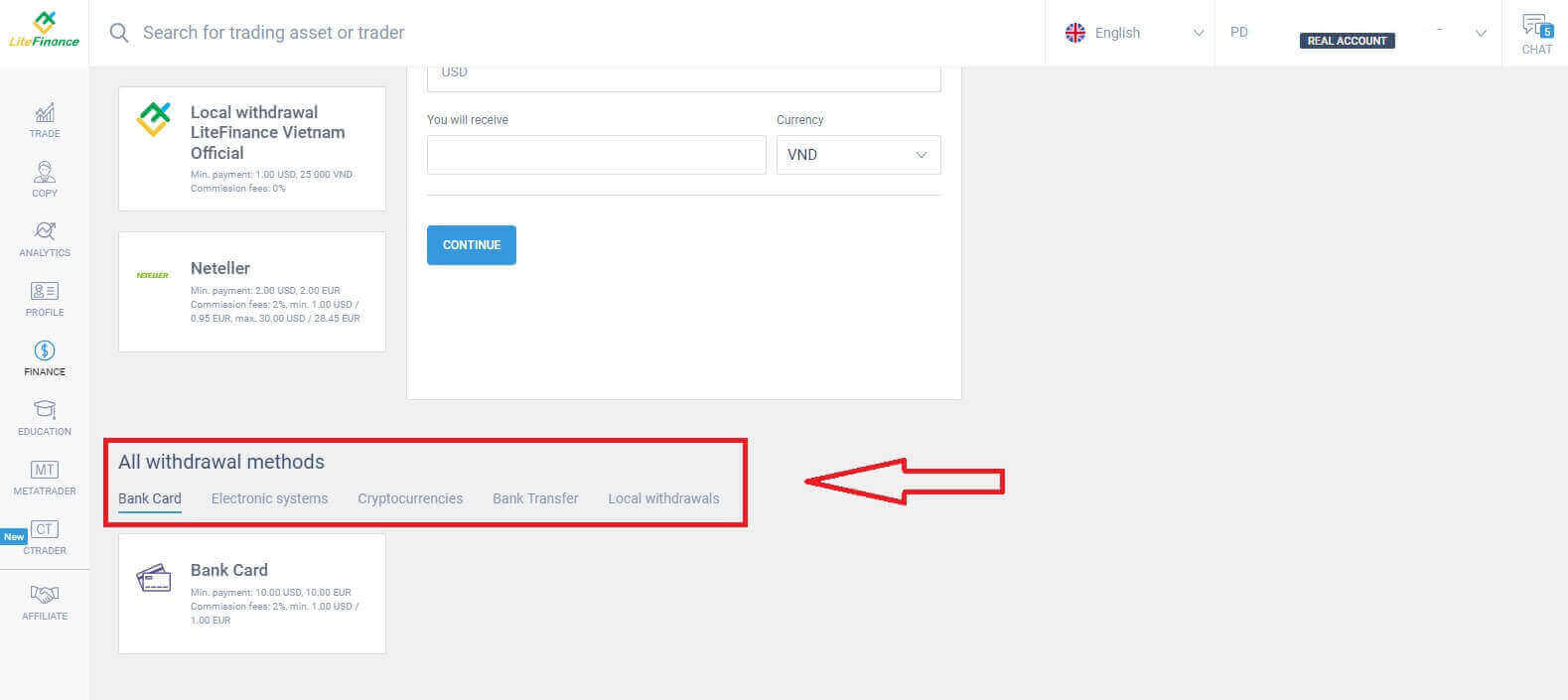
Banková karta
Pri výbere bankovej karty ako spôsobu výberu je dôležité zvážiť niekoľko kľúčových faktorov:- Karta, ktorú chcete použiť na výbery, musí byť aspoň raz vložená, aby sa peňaženka aktivovala (v opačnom prípade kontaktujte tím zákazníckej podpory kliknutím na text „tím zákazníckej podpory“ ).
- Ak chcete použiť túto platobnú metódu, musíte sa overiť. (Ak ste si ešte neoverili svoj profil a platobnú kartu, pozrite si tento príspevok: Ako overiť účet na LiteFinance ).
Stačí vykonať niekoľko jednoduchých krokov nižšie a môžete pokračovať vo výbere:
- Vyberte obchodný účet, z ktorého je možné vybrať prostriedky.
- Vyberte kartu, na ktorú chcete prijať peniaze (ak karta ešte nebola vložená aspoň raz, vyberte možnosť „PRIDAŤ“ a pridajte kartu).
- Zadajte sumu peňazí, ktorú chcete vybrať, minimálne 10 USD alebo ekvivalent v inej mene (ak zadáte sumu vyššiu ako je aktuálny zostatok na vašom účte, zobrazí sa najvyššia dostupná suma na vybranom účte).
- Vyberte všeobecnú menu.
- Skontrolujte si sumu, ktorú dostanete po odpočítaní provízií, ktoré sú minimálne 10 USD (2 % a minimálne 1,00 USD/EUR).
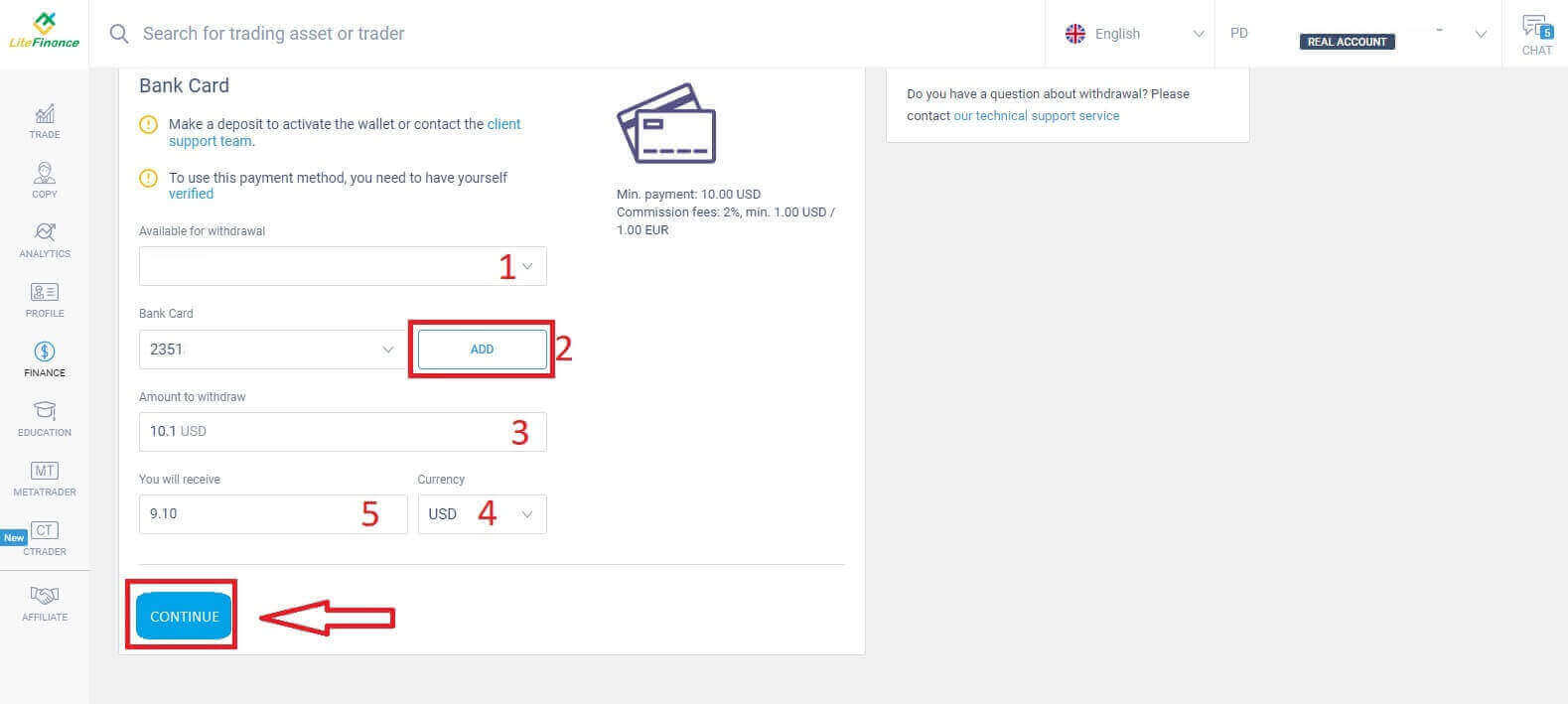
Keď skončíte, vyberte možnosť „POKRAČOVAŤ“ pre prístup k ďalšiemu rozhraniu, kde budete postupovať podľa pokynov a dokončíte výber.
Elektronické systémy
Tu sú dostupné elektronické systémy na výber finančných prostriedkov v LiteFinance. Vyberte si ten, ktorý preferujete, a pokračujte ďalším krokom.Je tu tiež malá poznámka: vaša peňaženka musí byť vopred aktivovaná (vykonaním aspoň jedného vkladu), aby ste mohli vykonávať výbery.
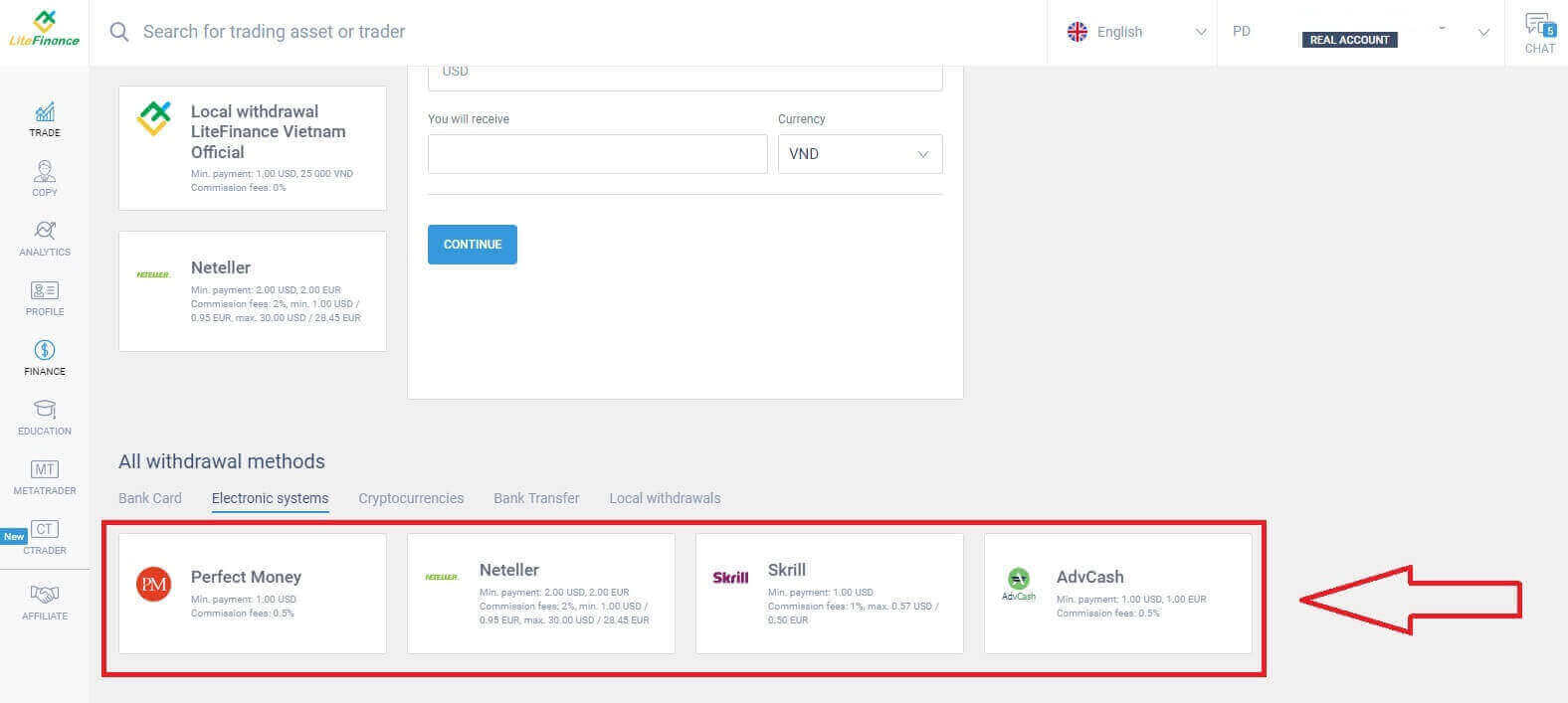
Tu je niekoľko základných krokov, ktoré musíte dodržať, aby ste mohli pokračovať vo výbere:
- Vyberte obchodný účet, z ktorého je možné vybrať prostriedky.
- Vyberte peňaženku, do ktorej chcete prijať peniaze (ak peňaženka ešte nebola vložená aspoň raz, vyberte možnosť „PRIDAŤ“ a pridajte ju).
- Zadajte sumu peňazí, ktorú chcete vybrať, minimálne 1 USD alebo jej ekvivalent v iných menách (ak zadáte sumu vyššiu ako je aktuálny zostatok na vašom účte, zobrazí sa najvyššia dostupná suma na vybranom účte).
- Vyberte všeobecnú menu.
- Skontrolujte si sumu, ktorú dostanete po odpočítaní provízií (0,5 %).
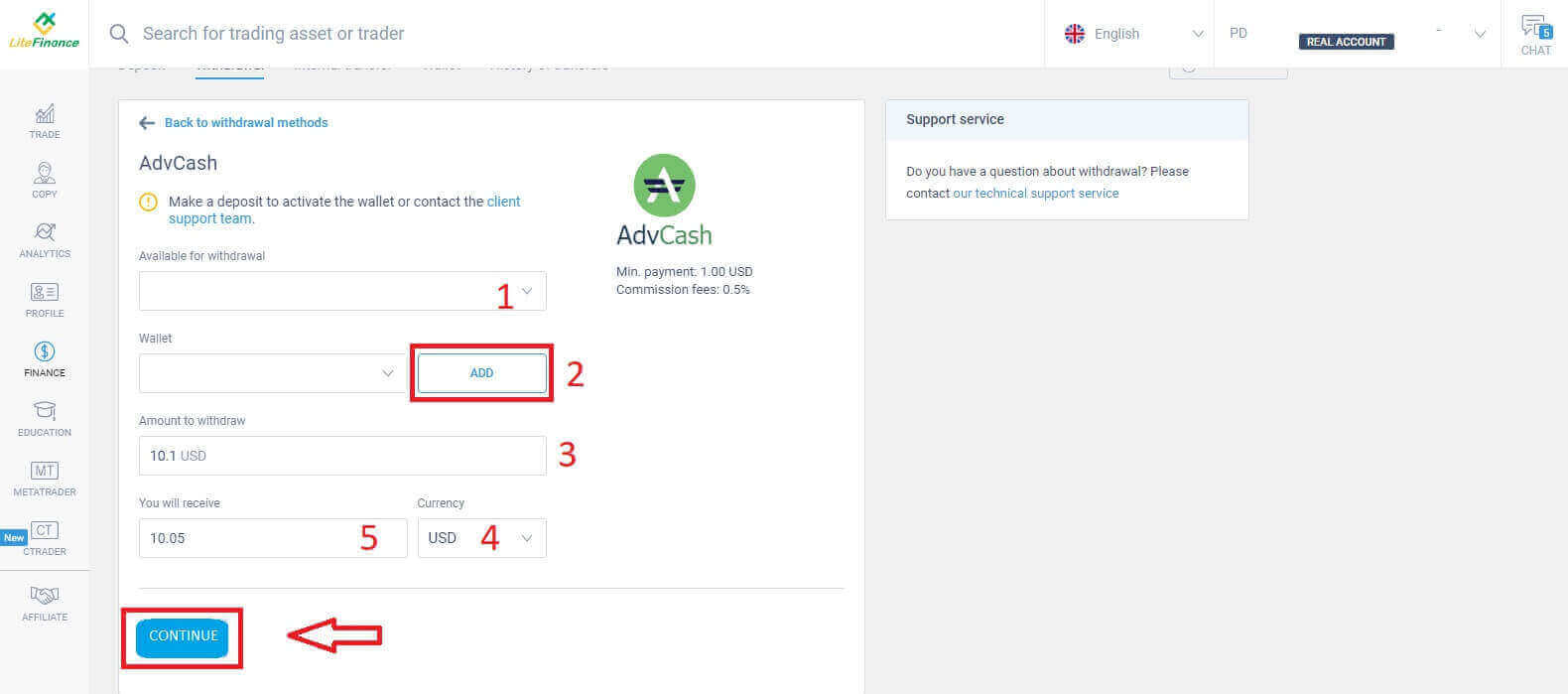
Po dokončení týchto krokov vyberte možnosť „POKRAČOVAŤ“. Ak chcete dokončiť výber, postupujte podľa pokynov na ďalšej obrazovke.
Kryptomeny
Pri tejto metóde LiteFinance ponúka rôzne možnosti pre kryptomenu. Vyberte si jednu z nich podľa svojich preferencií a začnite s výberom.Tu je niekoľko malých poznámok, ktoré treba mať na pamäti pri používaní tejto metódy:
- Vaša peňaženka musí byť predtým aktivovaná (vykonaním aspoň jedného vkladu). V opačnom prípade kontaktujte tím zákazníckej podpory kliknutím na text „tím zákazníckej podpory“.
- Ak chcete použiť túto platobnú metódu, musíte sa overiť. Ak ste si ešte neoverili svoj profil a platobnú kartu, pozrite si tento príspevok: Ako overiť účet na LiteFinance .
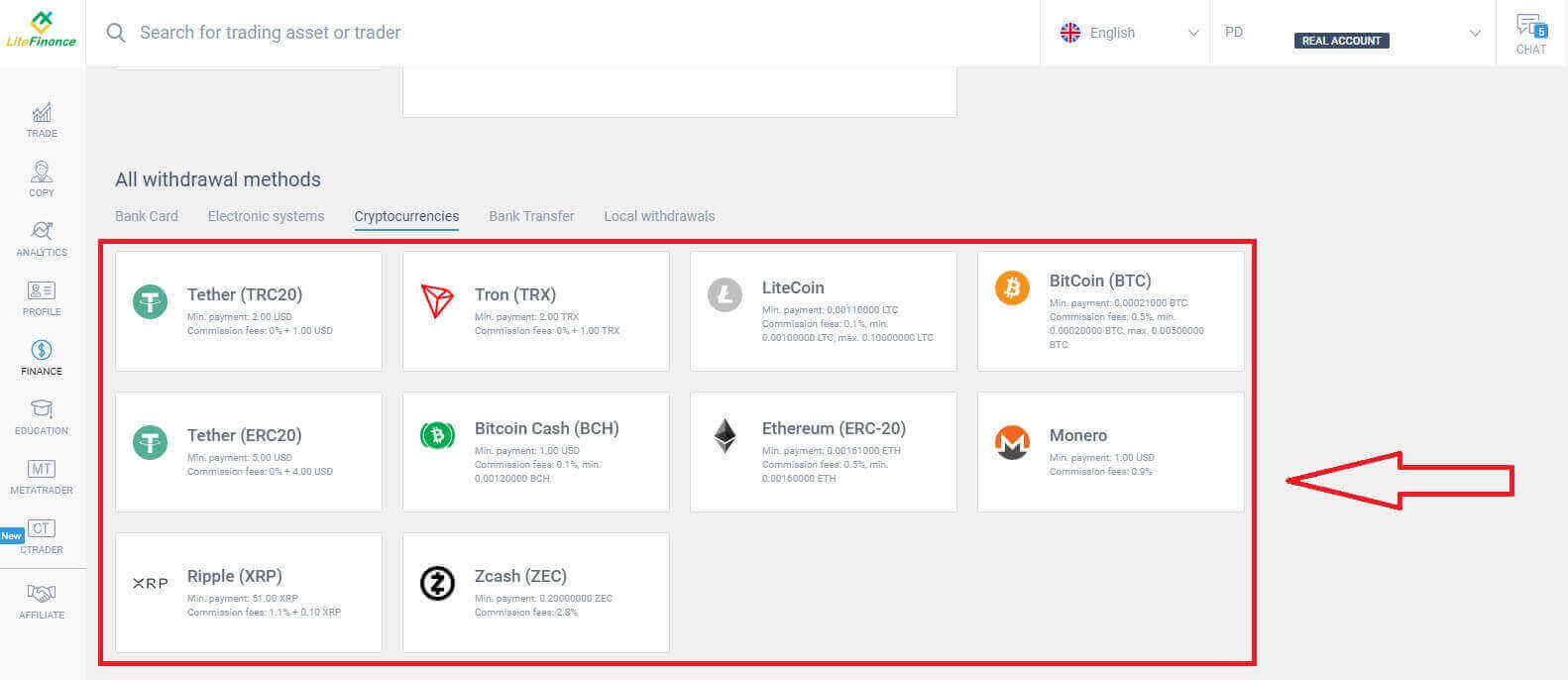
Tu sú kroky, ktoré musíte podniknúť na začatie výberu:
- Vyberte obchodný účet, z ktorého je možné vybrať prostriedky.
- Vyberte peňaženku, do ktorej chcete prijať peniaze (ak peňaženka ešte nebola vložená aspoň raz, vyberte možnosť „PRIDAŤ“ a pridajte ju).
- Zadajte sumu peňazí, ktorú chcete vybrať, minimálne 2 USD alebo ekvivalent v inej mene (ak zadáte sumu vyššiu ako je aktuálny zostatok na vašom účte, zobrazí sa najvyššia dostupná suma na vybranom účte).
- Vyberte všeobecnú menu.
- Skontrolujte si sumu, ktorú dostanete po odpočítaní provízie 1 USD.
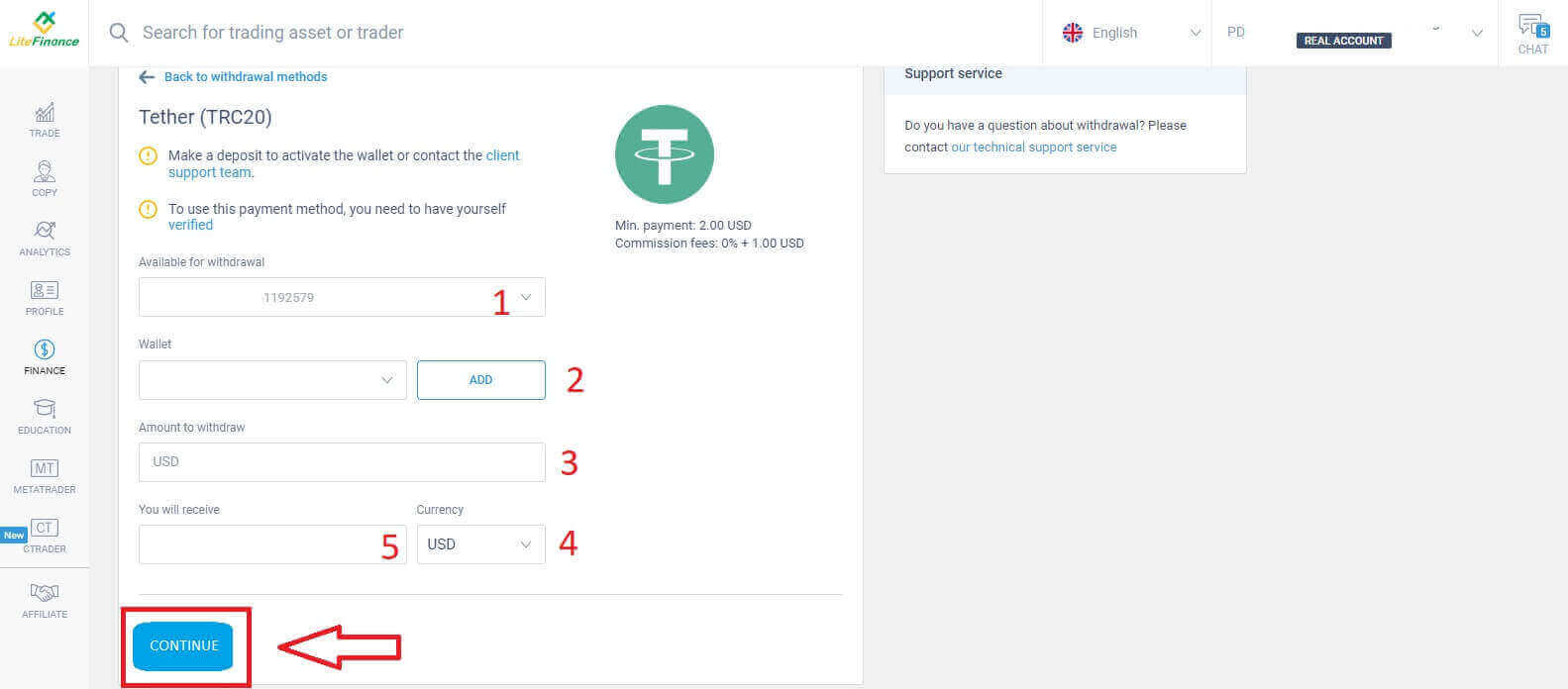
Po dokončení týchto akcií kliknite na tlačidlo „POKRAČOVAŤ“. Pre dokončenie výberu postupujte podľa pokynov na nasledujúcej obrazovke.
Bankový prevod
Pre túto metódu musíte najprv urobiť niekoľko vecí, ako napríklad:- Vyberte obchodný účet, z ktorého je možné vybrať prostriedky.
- Vyberte si jeden z bankových účtov, ktorý bol uložený počas procesu vkladu. Okrem toho môžete kliknúť na tlačidlo „PRIDAŤ“ a pridať svoj preferovaný účet.
- Zadajte sumu peňazí, ktorú chcete vybrať, minimálne 300 000 VND alebo jej ekvivalent v iných menách (ak zadáte sumu vyššiu ako je aktuálny zostatok na vašom účte, zobrazí sa najvyššia dostupná suma na vybranom účte).
- Vyberte všeobecnú menu.
- Skontrolujte si sumu, ktorú dostanete (táto metóda je bezplatná).
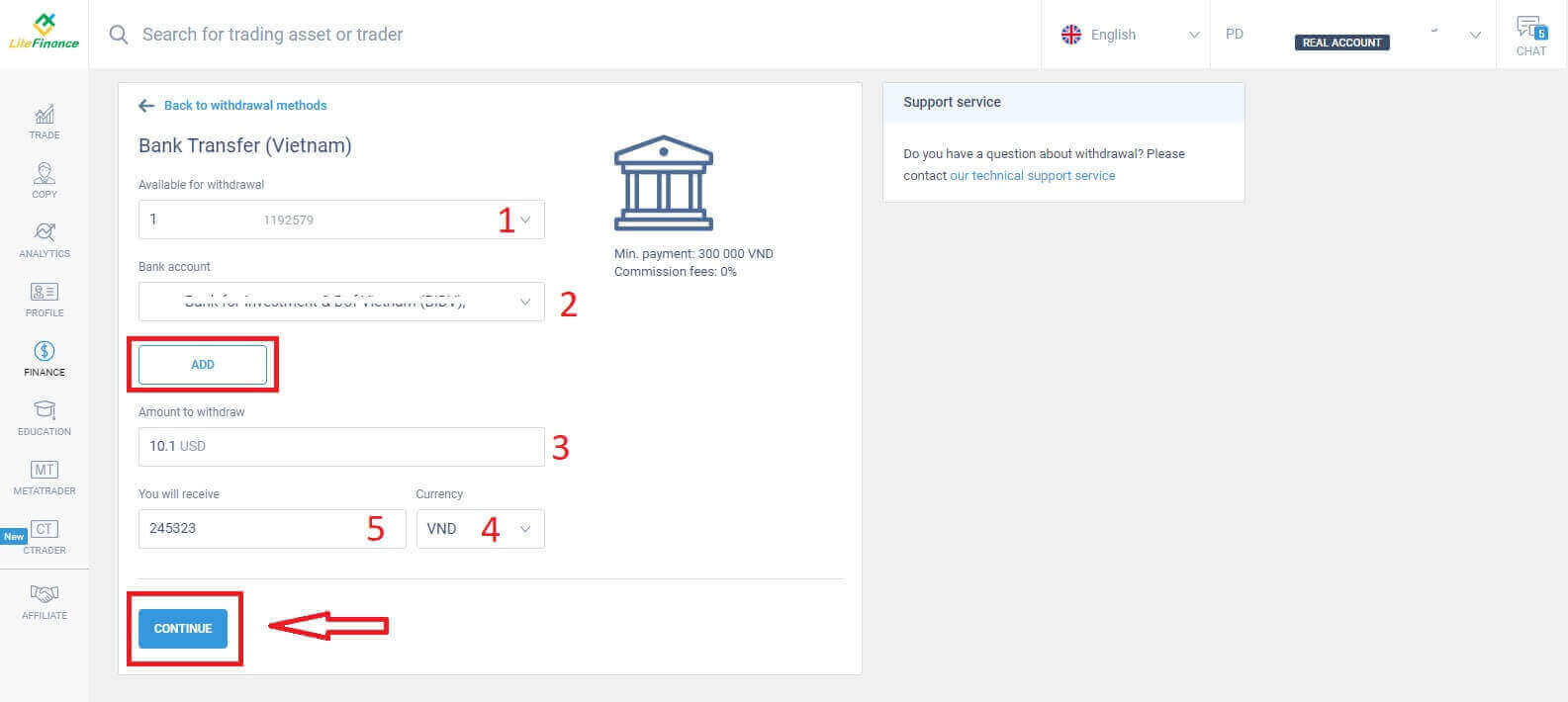
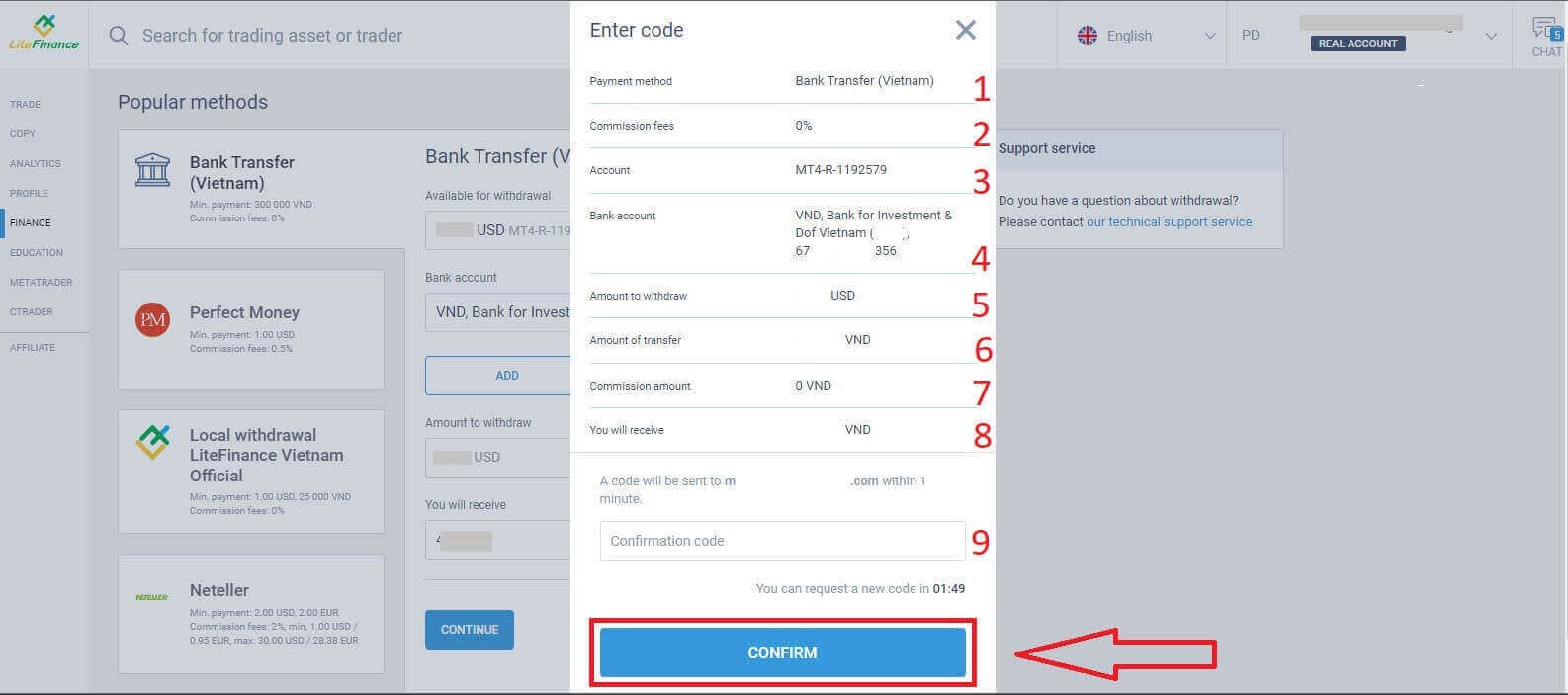
Ihneď sa zobrazí potvrdzovací formulár, pozorne si skontrolujte informácie vo formulári vrátane:
- Spôsob platby.
- Provízie (môžu sa líšiť v závislosti od krajiny).
- Zvolený účet.
- Bankový účet, ktorý ste pridali.
- Zadajte sumu peňazí, ktorú chcete vybrať, minimálne 2 USD alebo ekvivalent v inej mene (ak zadáte sumu vyššiu ako je aktuálny zostatok na vašom účte, zobrazí sa najvyššia dostupná suma na vybranom účte).
- Výška prevodu.
- Výška provízie.
- Peniaze, ktoré dostanete.
- V tomto momente vám bude do 1 minúty odoslaný potvrdzovací kód na váš e-mail alebo telefónne číslo. Ak ste kód nedostali, môžete požiadať o jeho opätovné odoslanie každé 2 minúty. Potom zadajte kód do poľa (ako je znázornené nižšie).
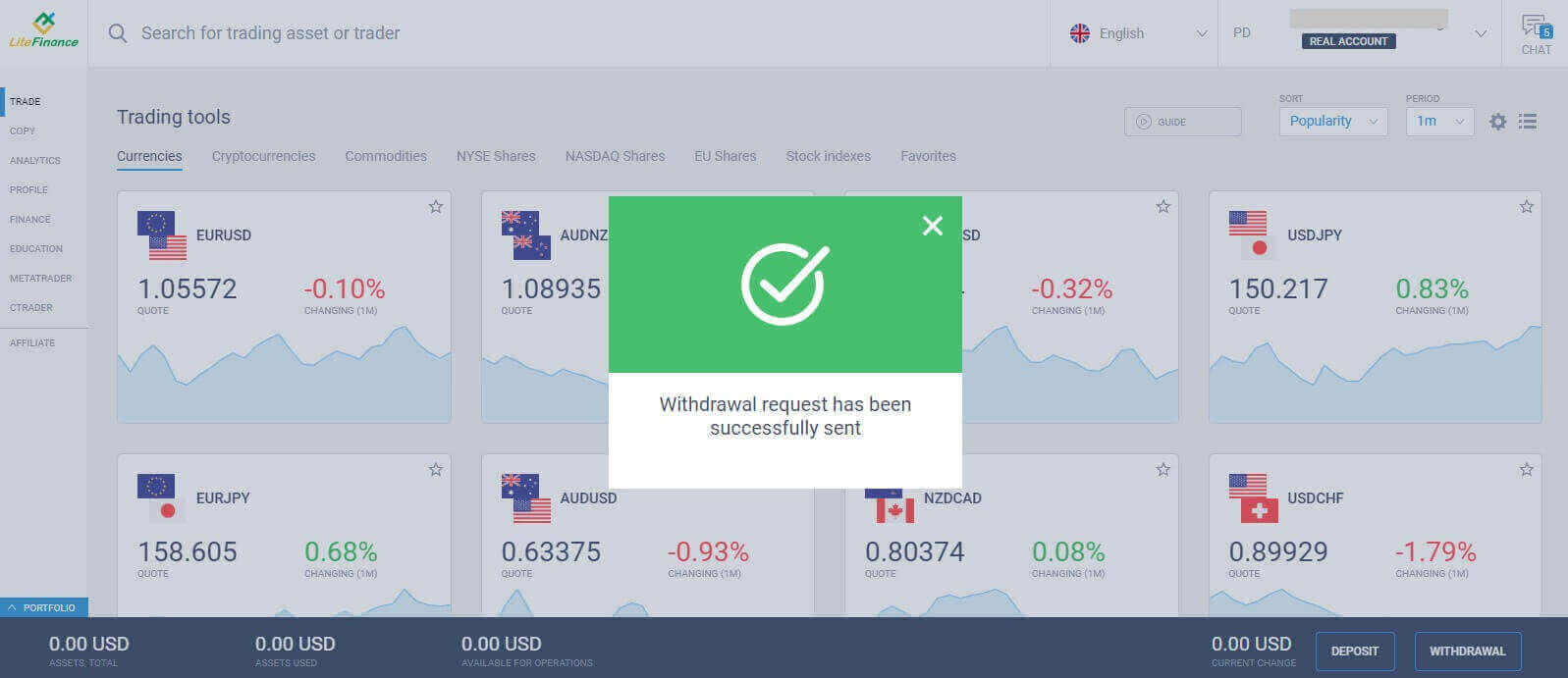
Gratulujeme, proces výberu je úspešný. Dostanete úspešné oznámenie a budete presmerovaní na hlavnú obrazovku. Zostáva už len počkať, kým systém spracuje, potvrdí a potom prevedie peniaze na vami vybraný bankový účet.
Lokálny výber
Podobne ako iné metódy, aj táto metóda vyžaduje poskytnutie niektorých základných informácií, ako napríklad:- Vyberte obchodný účet, z ktorého je možné vybrať prostriedky.
- Vyberte si peňaženku, do ktorej chcete prijať peniaze (peňaženka, ktorú chcete použiť na výbery, musí byť aspoň raz vložená, aby sa aktivovala. V opačnom prípade kontaktujte tím zákazníckej podpory kliknutím na text „tím zákazníckej podpory“ ).
- Zadajte sumu peňazí, ktorú chcete vybrať, minimálne 1 USD alebo jej ekvivalent v iných menách (ak zadáte sumu vyššiu ako je aktuálny zostatok na vašom účte, zobrazí sa najvyššia dostupná suma na vybranom účte).
- Skontrolujte si sumu, ktorú dostanete (táto metóda je bezplatná).
- Vaša krajina bydliska.
- Región.
- Poštové smerovacie číslo vášho bydliska.
- Mesto, v ktorom žiješ.
- Vaša adresa.
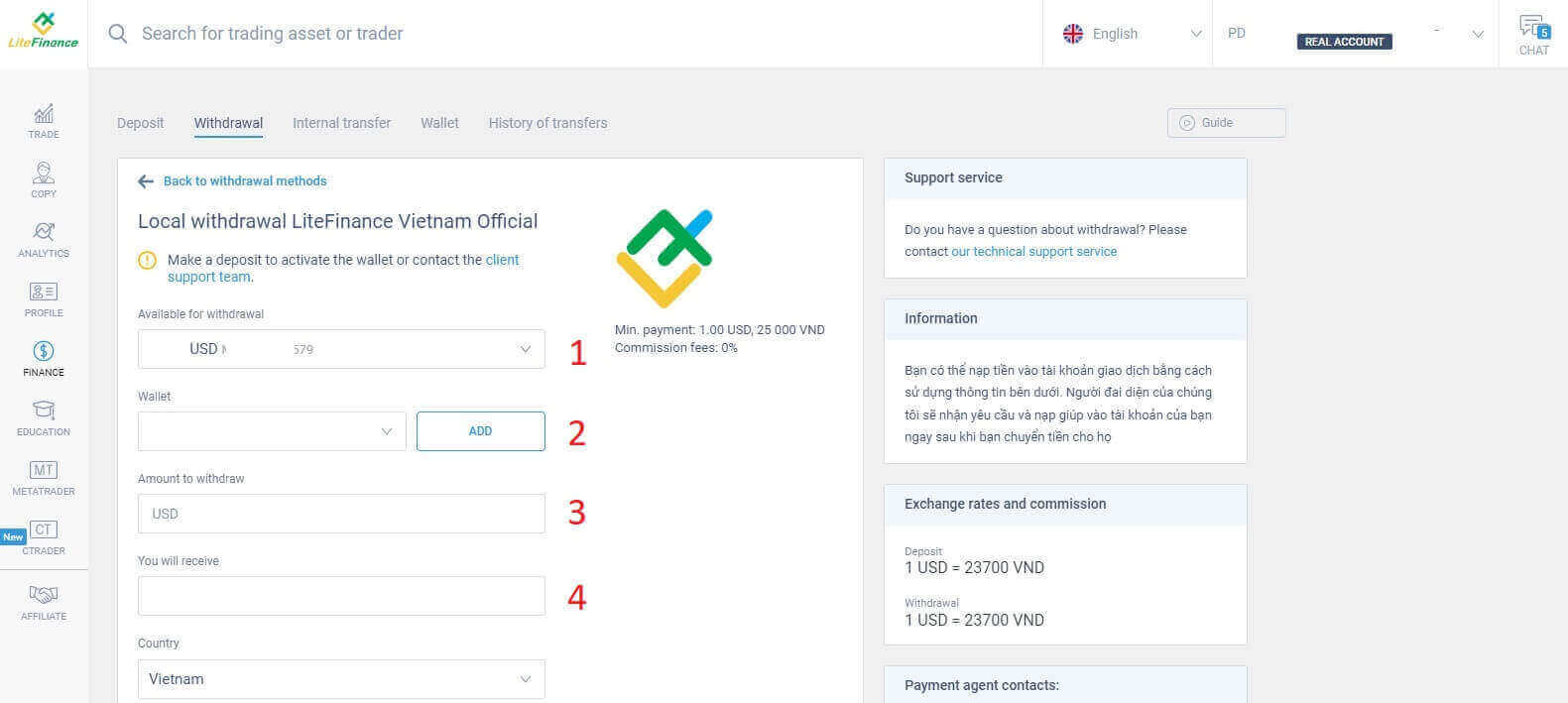
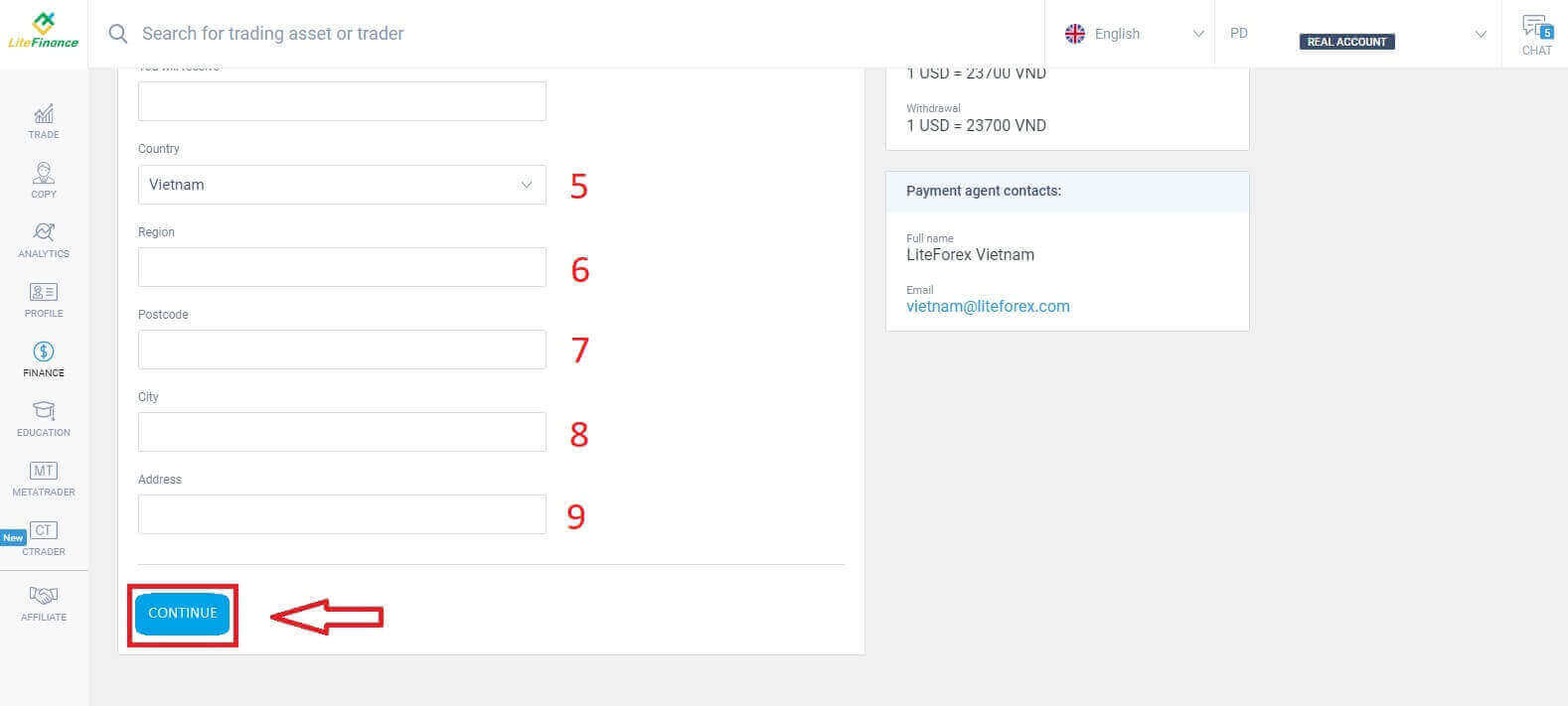
Po vyplnení informácií kliknite na tlačidlo „POKRAČOVAŤ“ pre pokračovanie. V tomto kroku postupujte podľa pokynov na obrazovke a dokončite proces výberu.
Ako vyberať prostriedky pomocou aplikácie LiteFinance
Spustite mobilnú aplikáciu LiteFinance na svojom smartfóne. Potom sa prihláste do svojho obchodného účtu zadaním registrovaného e-mailu a hesla. Ak nemáte registrovaný účet alebo si nie ste istí, ako sa prihlásiť, pozrite si túto príručku: Ako zaregistrovať účet na LiteFinance .Po úspešnom prihlásení prejdite do sekcie „Viac“ .
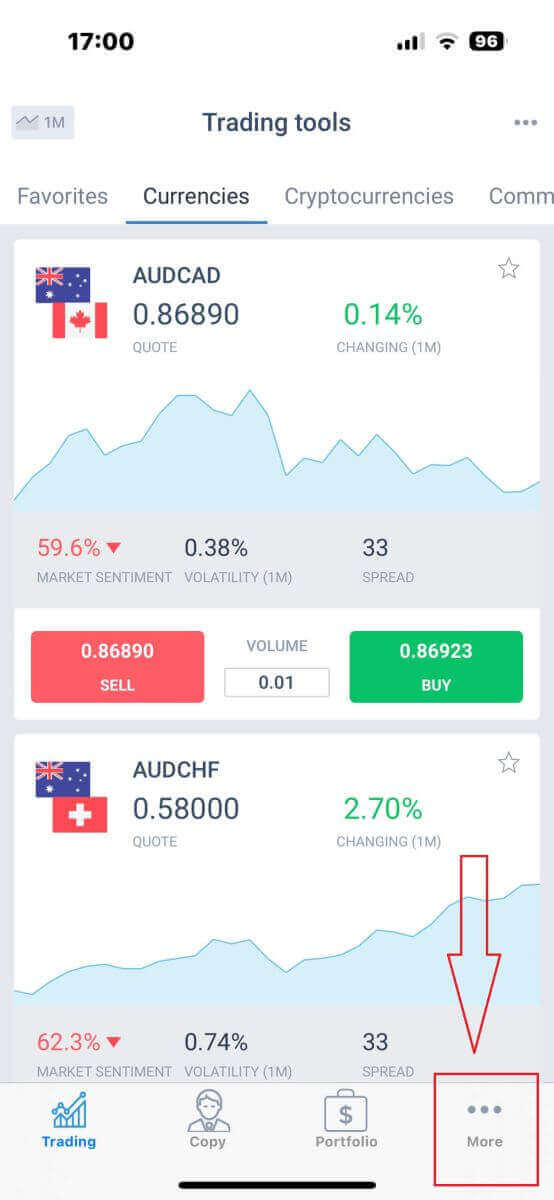
Vyhľadajte kategóriu „Financie“ a vyberte ju. Zvyčajne ju nájdete v hlavnom menu alebo na ovládacom paneli. Ak chcete pokračovať v transakcii výberu,
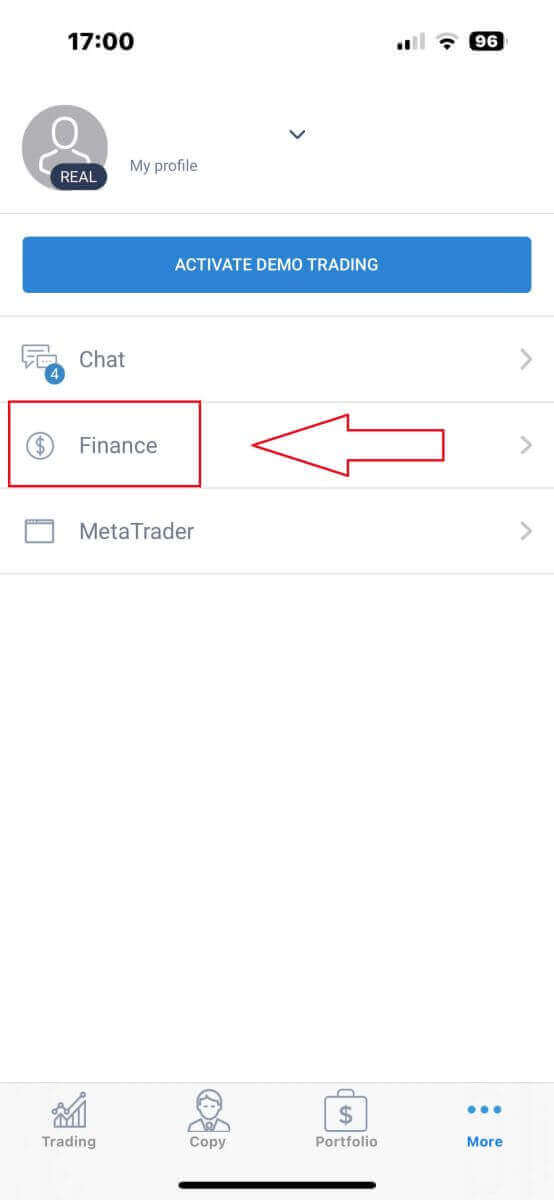
vyberte možnosť „Výber“
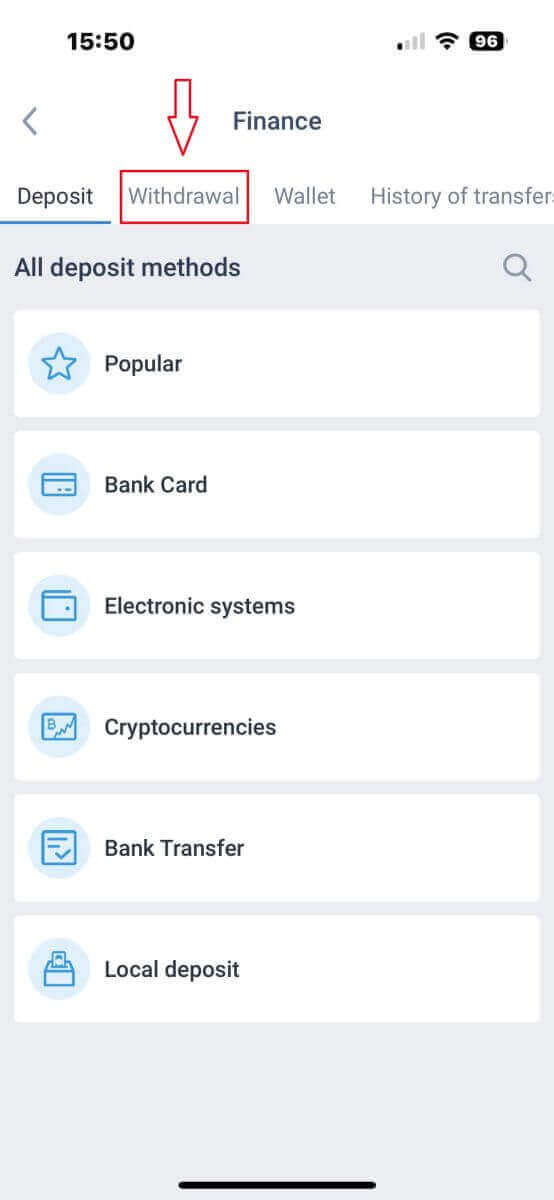
. V sekcii výberu nájdete množstvo možností vkladu. Vyberte si preferovaný spôsob a pozrite si príslušný návod pre každú metódu nižšie.
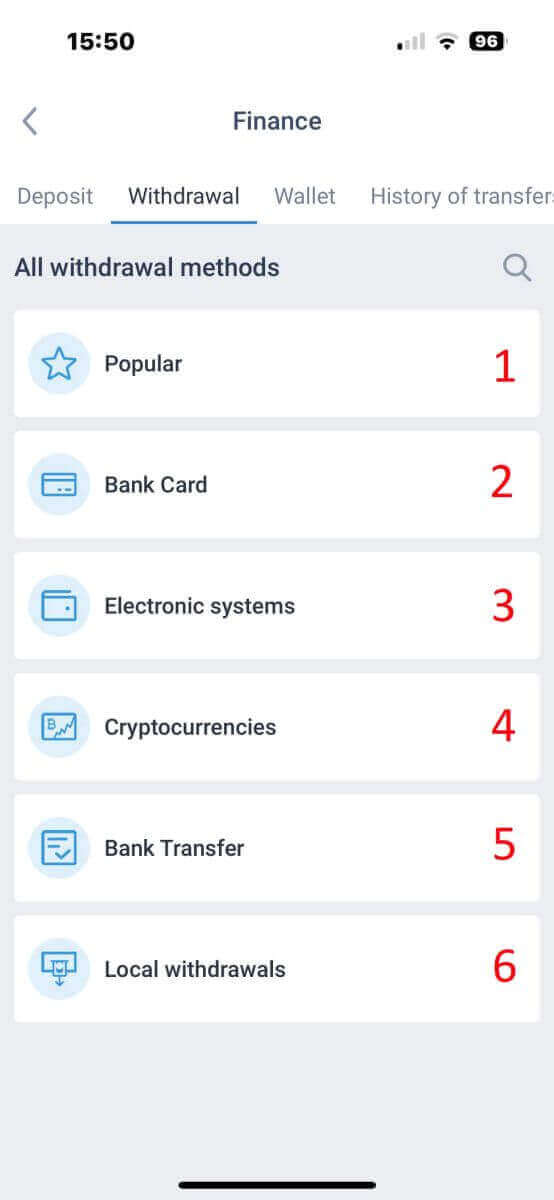
Banková karta
Najprv prejdite nadol do sekcie „Všetky spôsoby výberu“ a potom vyberte možnosť „Banková karta“ .
Ak chcete použiť túto platobnú metódu, je nevyhnutné, aby ste dokončili proces overenia. (Ak váš profil a banková karta ešte neboli overené, pozrite si túto príručku: Ako sa prihlásiť do LiteFinance ). 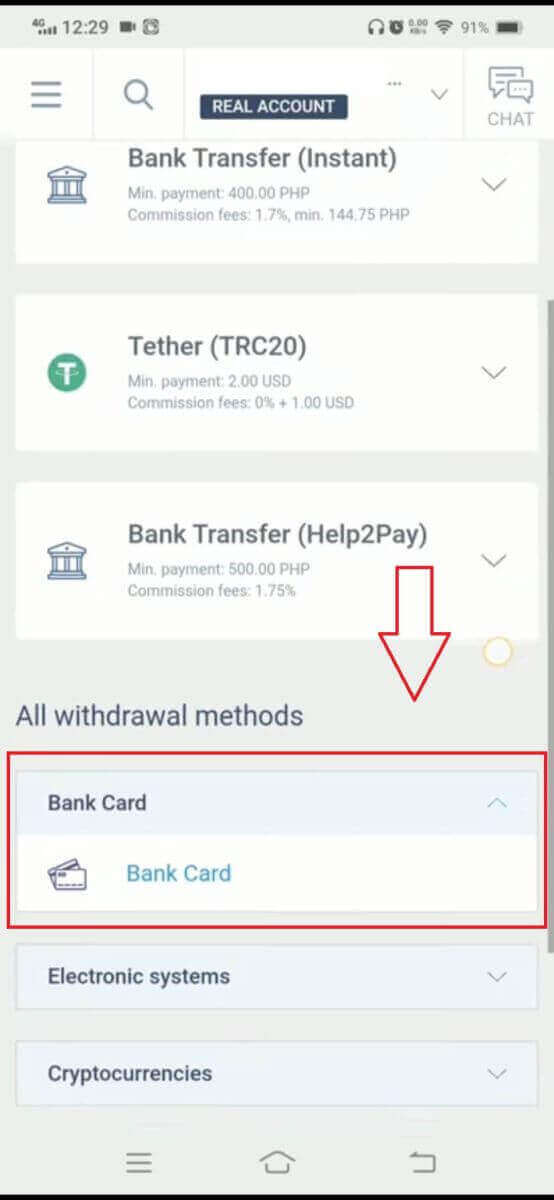
Potom vyplňte informácie o svojej bankovej karte a údaje o transakcii, aby ste spustili proces výberu:
- Vyberte obchodný účet, z ktorého je možné vybrať prostriedky.
- Vyberte kartu, na ktorú chcete prijať peniaze (ak karta ešte nebola vložená aspoň raz, vyberte možnosť „PRIDAŤ“ a pridajte kartu).
- Zadajte sumu peňazí, ktorú chcete vybrať, minimálne 10 USD alebo ekvivalent v inej mene (ak zadáte sumu vyššiu ako je aktuálny zostatok na vašom účte, zobrazí sa najvyššia dostupná suma na vybranom účte).
- Vyberte všeobecnú menu.
- Skontrolujte si sumu, ktorú dostanete po odpočítaní provízií, ktoré sú minimálne 10 USD (2 % a minimálne 1,00 USD/EUR).
Kryptomeny
Najprv si musíte vybrať kryptomenu dostupnú vo vašej krajine.
Pri používaní tejto metódy zvážte tieto dôležité body:
- Vopred sa uistite, že vaša peňaženka je aktivovaná, čo môžete dosiahnuť vykonaním aspoň jedného vkladu. Ak nie je aktivovaná, kontaktujte náš tím zákazníckej podpory kliknutím na odkaz „tím zákazníckej podpory“ .
- Ak chcete použiť túto platobnú metódu, musíte si prejsť overovací proces. Ak ste ešte neoverili svoj profil a platobnú kartu, pozrite si nášho sprievodcu Ako overiť účet na LiteFinance .
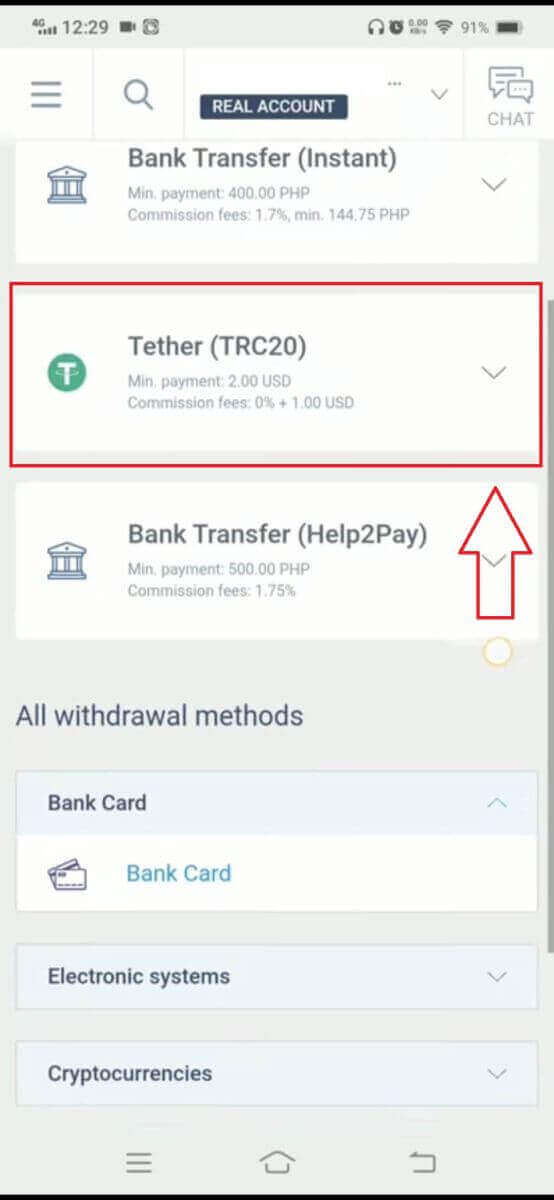
Toto sú požadované kroky na začatie procesu výberu:
Vyberte si obchodný účet, z ktorého chcete vybrať finančné prostriedky.
Vyberte peňaženku, do ktorej chcete prijať svoje prostriedky. Ak ste peňaženku ešte nepridali (aspoň jedným vkladom), kliknite na tlačidlo „PRIDAŤ“ .
Zadajte sumu výberu, ktorá musí byť minimálne 2 USD alebo ekvivalent v iných menách (ak zadáte sumu vyššiu ako je váš aktuálny zostatok na účte, systém zobrazí maximálnu dostupnú sumu na zvolenom účte).
Vyberte preferovanú menu pre výber.
Overte si konečnú sumu, ktorú dostanete po odpočítaní provízie 1 USD (môže sa líšiť v závislosti od krajiny).
V ďalšom kroku dokončite zostávajúce kroky podľa pokynov na obrazovke.
Bankový prevod
Najprv si vyberte dostupný bankový prevod vo vašej krajine.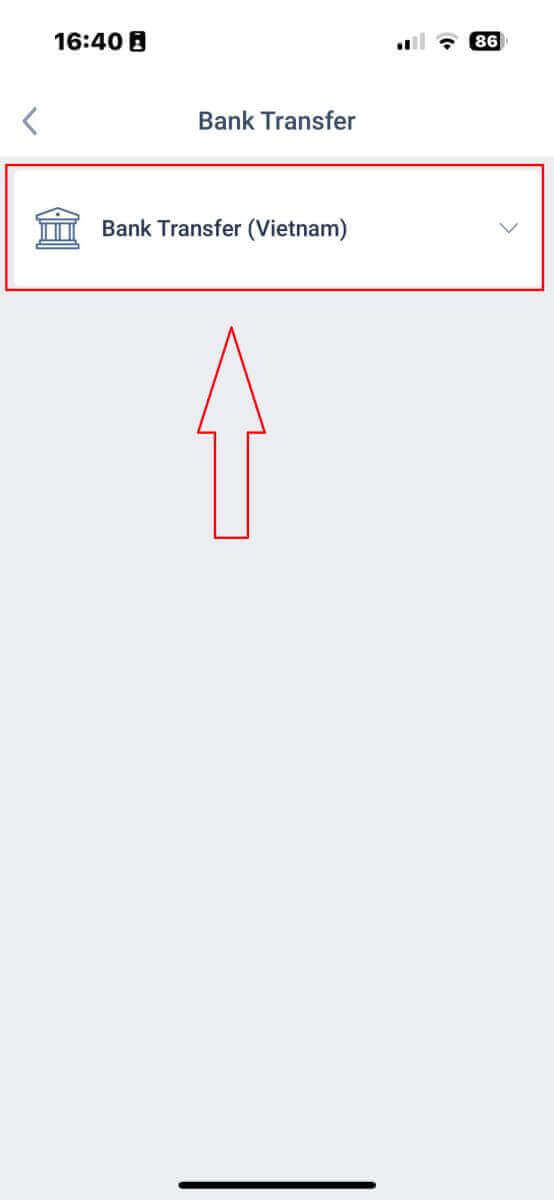
Ďalej budete musieť poskytnúť niekoľko informácií, aby ste mohli pokračovať v procese výberu:
- Vyberte obchodný účet, z ktorého je možné vybrať prostriedky.
- Vyberte bankový účet, ak boli jeho informácie predtým uložené. V opačnom prípade klepnite na „PRIDAŤ“ a pridajte bankový účet, z ktorého chcete vybrať prostriedky z iných ako uložených účtov.
- Zadajte sumu, ktorú chcete vybrať, minimálne 300 000 VND alebo ekvivalent v inej mene (ak zadáte sumu vyššiu ako je aktuálny zostatok na vašom účte, zobrazí sa najvyššia dostupná suma na vybranom účte).
- Starostlivo si skontrolujte peniaze, ktoré dostanete.
- Vyberte dostupnú menu na výber.
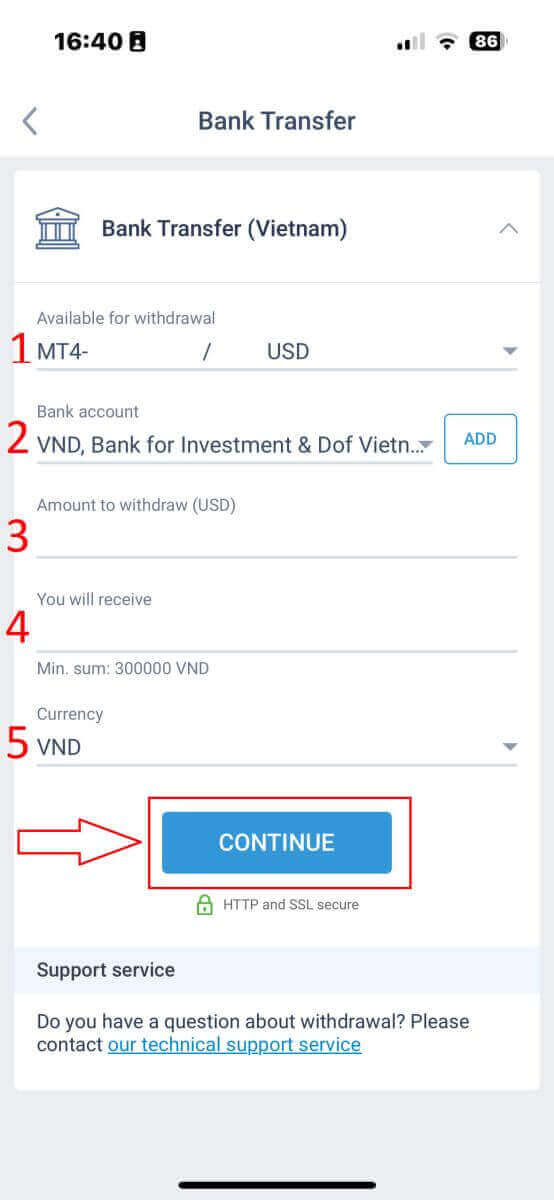
V tomto kroku systém zobrazí QR kód na potvrdenie. Ak je potvrdenie úspešné a všetky informácie sú správne, systém vás upozorní, že „Vaša žiadosť o výber bola úspešne odoslaná“. Od tohto okamihu, kým dostanete peniaze, môže trvať niekoľko minút až niekoľko hodín.
Lokálny výber
Po výbere dostupnej lokálnej metódy výberu budete musieť vyplniť niekoľko informácií, aby ste mohli začať s výberom:- Dostupný účet na výber.
- Dostupná peňaženka sa uloží z procesu vkladu. Okrem toho môžete peňaženku, ktorú chcete vybrať, pridať aj klepnutím na tlačidlo „PRIDAŤ“ .
- Zadajte sumu peňazí, ktorú chcete vybrať (ak zadáte sumu vyššiu ako je aktuálny zostatok na vašom účte, zobrazí sa najvyššia dostupná suma na vybranom účte).
- Peniaze, ktoré dostanete.
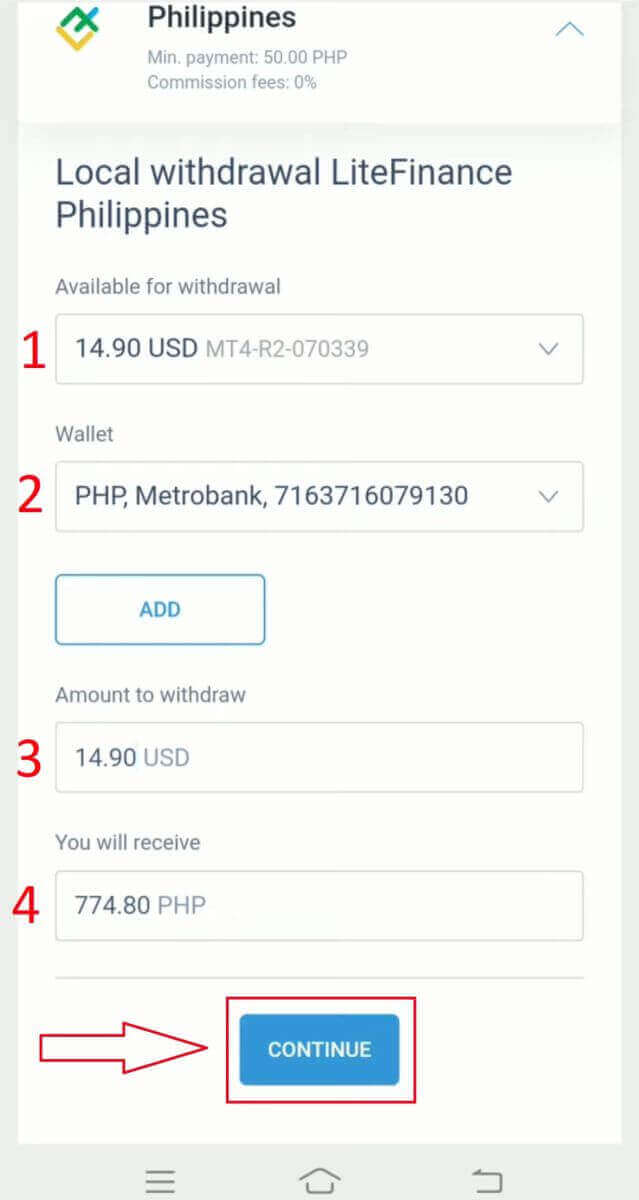
V tejto fáze vám systém zobrazí QR kód na overenie. Ak je overenie úspešné a všetky poskytnuté údaje sú presné, systém vás bude informovať, že vaša žiadosť o výber bola úspešne odoslaná. Doba medzi týmto bodom a prijatím finančných prostriedkov sa môže líšiť, od niekoľkých minút až po niekoľko hodín.