Registrirajte se in trgujte na LiteFinance: Nastavitev Forex računa in trgovanje

Spodaj boste našli praktičen potek dela za registracijo trgovalnega računa LiteFinance, dokončanje preverjanja identitete, financiranje računa s podprtimi možnostmi plačila in umestitev vaših prvih poslov z valutami na platforme posrednika. Koraki zajemajo izbiro prave vrste računa, pripravo datotek z ID-jem in dokazilom o naslovu, preverjanje kontaktnih podatkov, izbiro poti depozita, povezovanje s trgovalnim terminalom ali mobilno aplikacijo, testiranje na predstavitvi, oddajanje tržnih ali omejenih naročil ter osnovne prakse za zaustavitev izgube in določanje velikosti pozicije za obvladovanje tveganja.
Kako se registrirati na LiteFinance
Kako registrirati račun LiteFinance v spletni aplikaciji
Kako registrirati račun
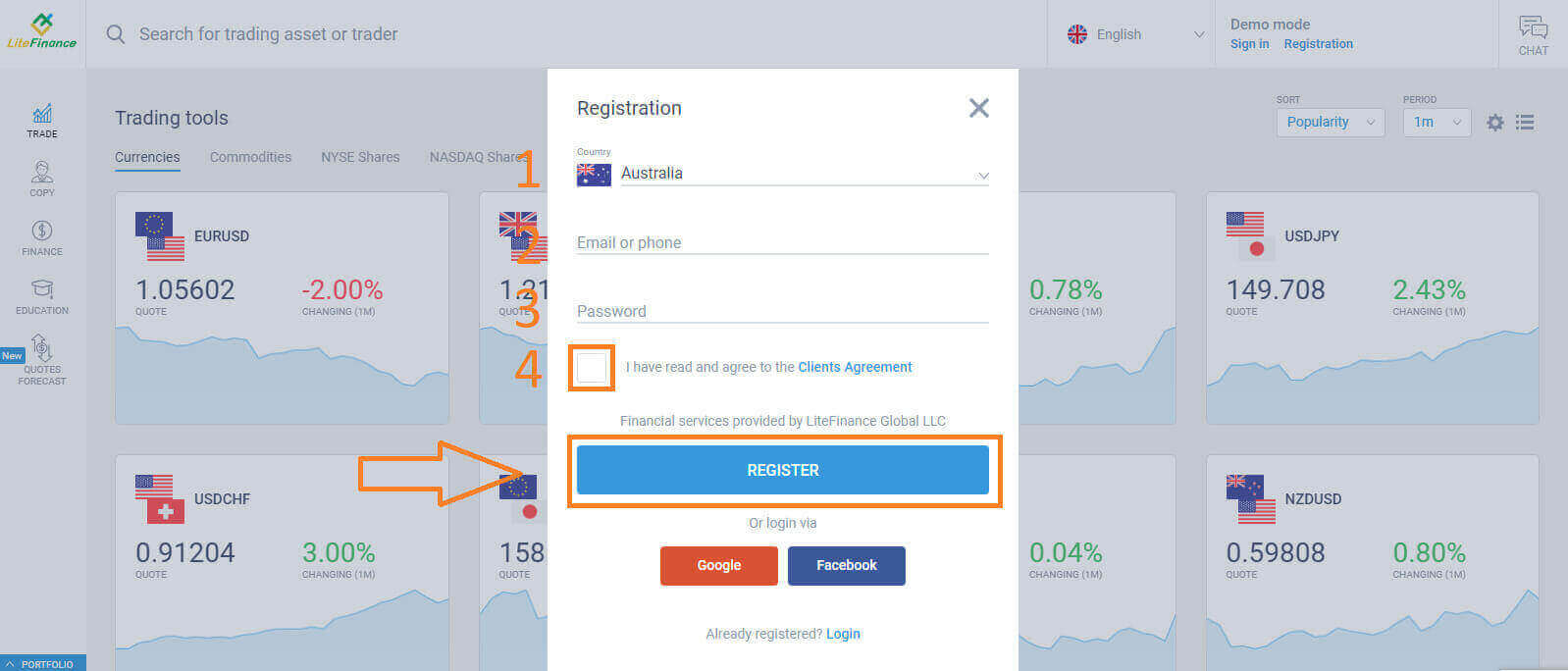
Najprej morate vstopiti na domačo stran LiteFinance . Nato na domači strani kliknite gumb »Registracija« v zgornjem desnem kotu zaslona. Na strani za registracijo sledite naslednjim korakom: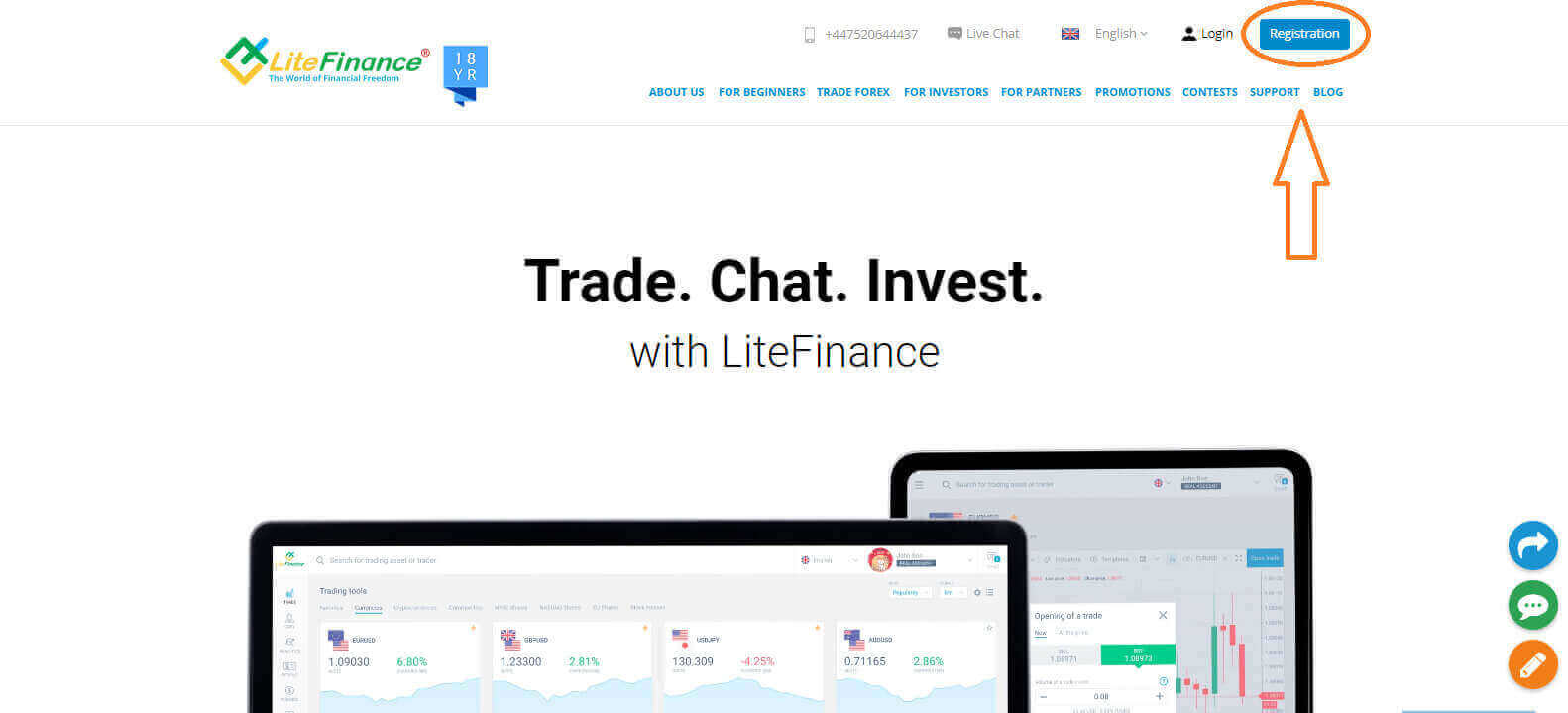
- Izberite državo stalnega prebivališča.
- Vnesite svoj e-poštni naslov ali telefonsko številko .
- Ustvarite močno in varno geslo.
- Označite potrditveno polje, ki potrjuje, da ste prebrali in se strinjate s pogodbo s strankami LiteFinance.
V eni minuti boste prejeli potrditveno kodo, preverite svoj e-poštni naslov/telefonsko številko. Nato izpolnite obrazec »Vnesite kodo« in kliknite gumb »POTRDI «.
Vsaki 2 minuti lahko zahtevate novo kodo, če je še niste prejeli.
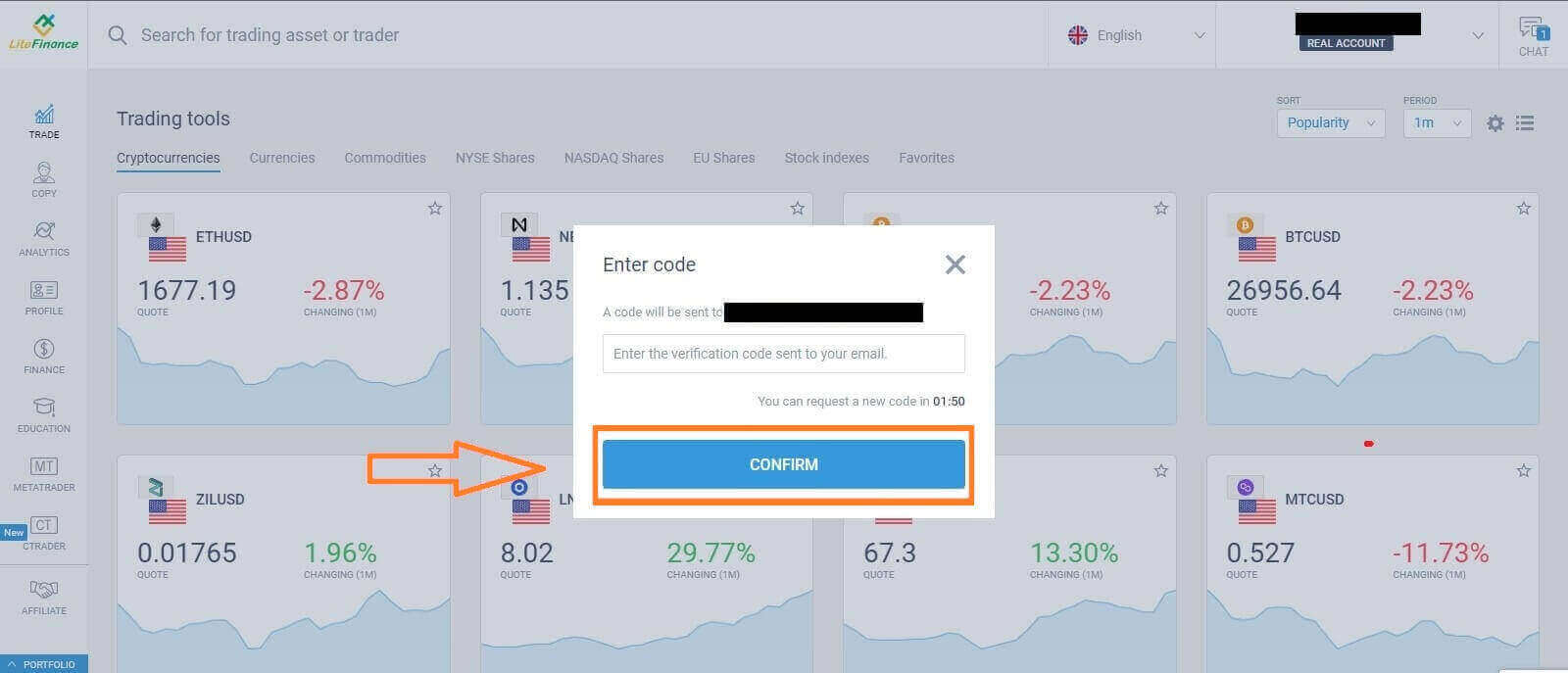
Čestitamo! Uspešno ste se registrirali za nov račun LiteFinance. Zdaj boste preusmerjeni na terminal LiteFinance .
Preverjanje profila LiteFinance
Ko ustvarite račun LiteFinance, se uporabniški vmesnik prikaže poleg okna za klepet v zgornjem desnem kotu. Premaknite miško na »Moj profil« in kliknite nanj.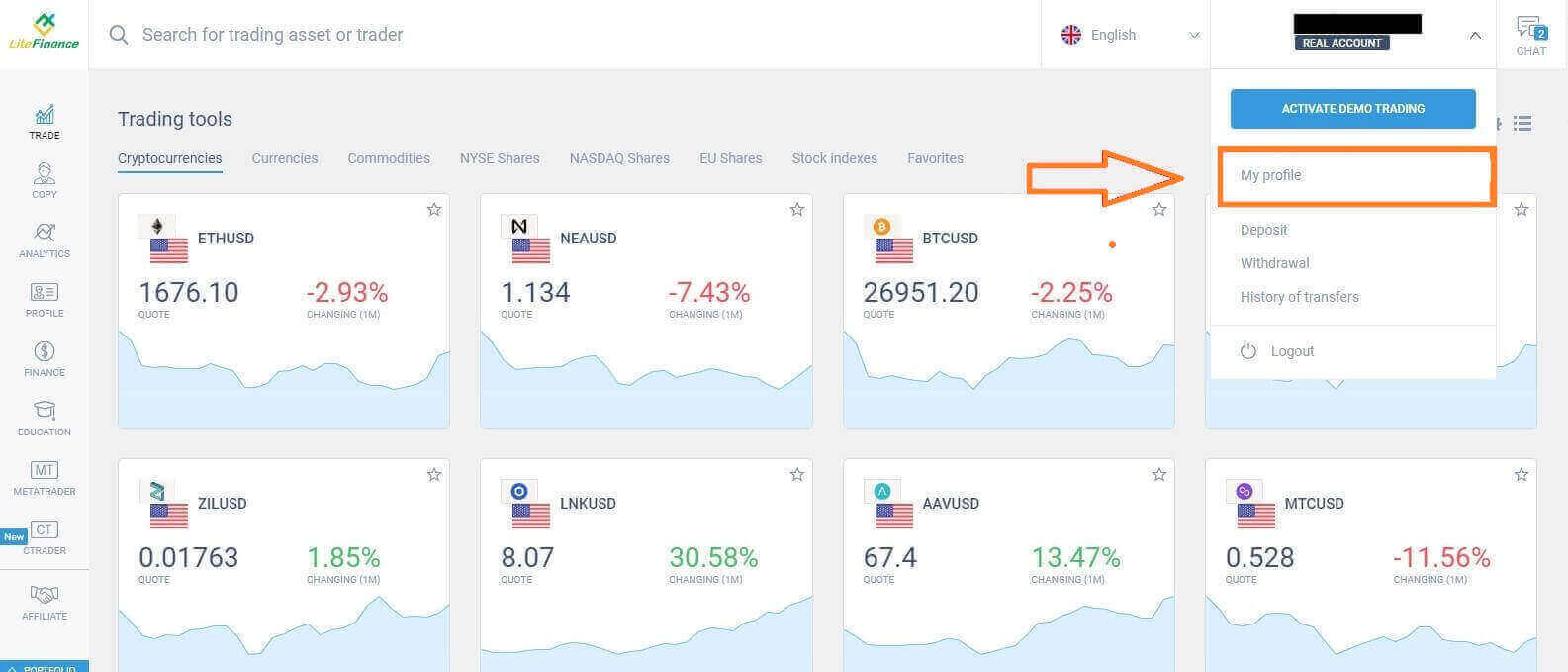 Na naslednji strani kliknite »Preverjanje«.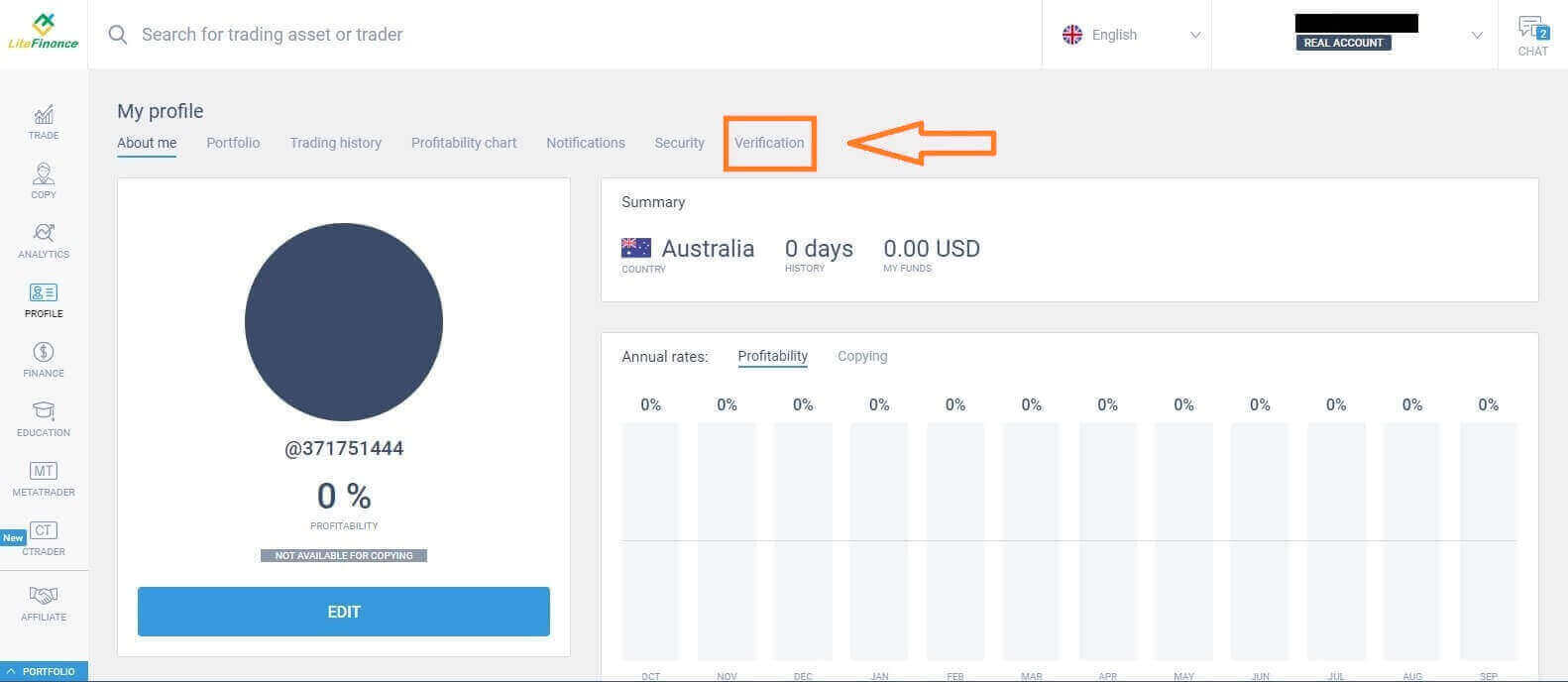
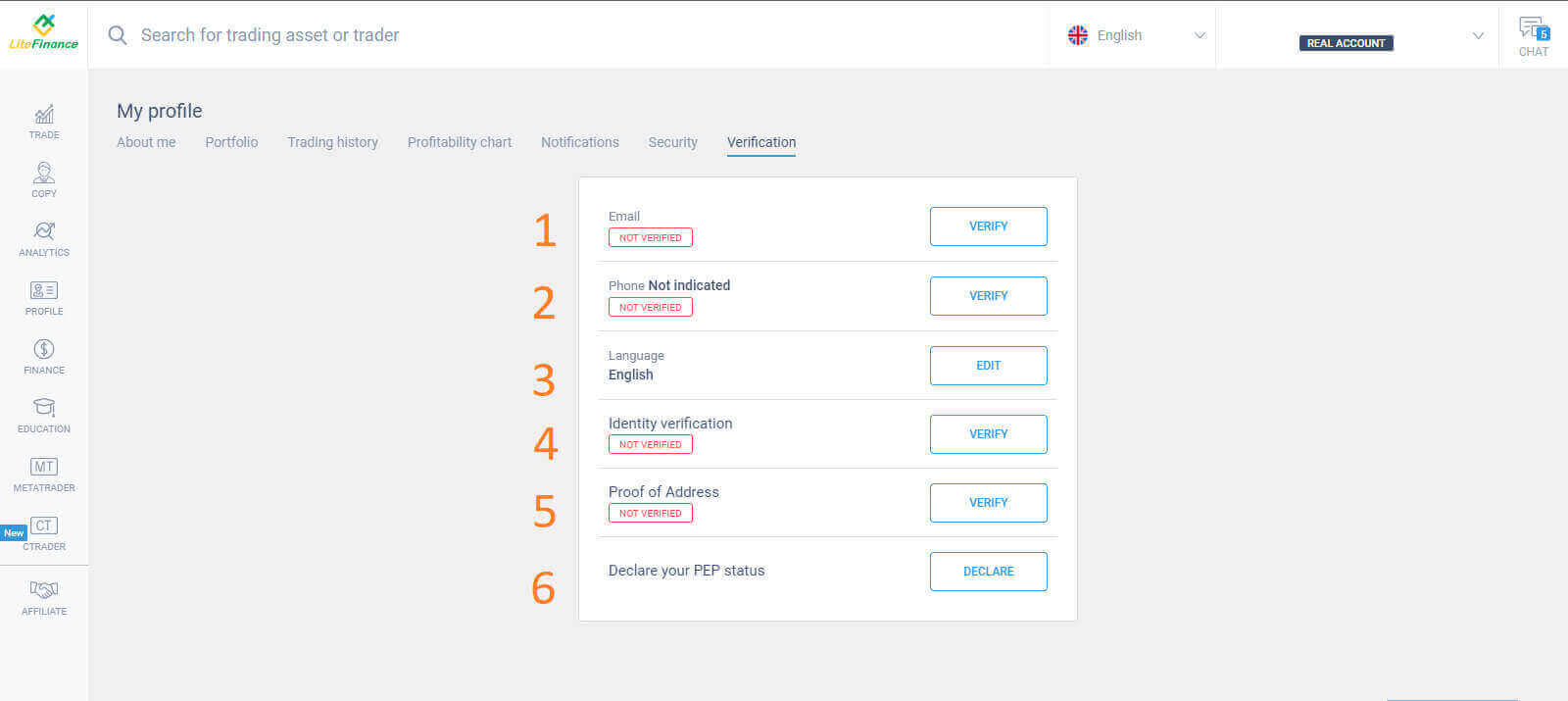
Na zaslonu se bo prikazal obrazec, ki ga morate izpolniti za potrditev svojih podatkov, na primer:
- E-pošta.
- Telefonska številka.
- Jezik.
- Potrditev imena, spola in datuma rojstva.
- Dokazilo o naslovu (država, regija, mesto, naslov in poštna številka).
- Vaš status PEP (le označiti morate polje, da ste PEP - politično izpostavljena oseba).
Kako ustvariti trgovalni račun
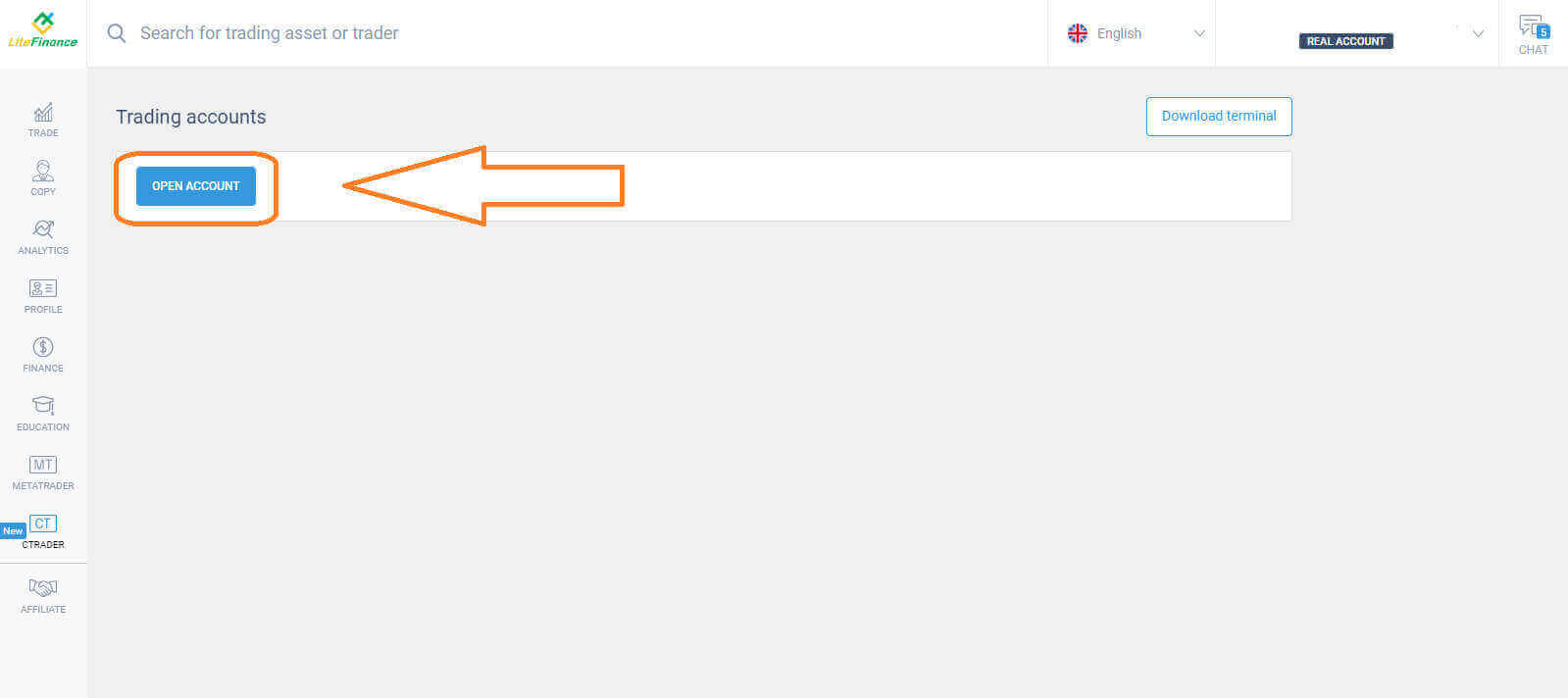
Prosimo, izberite ikono »CTRADER« na levi strani zaslona.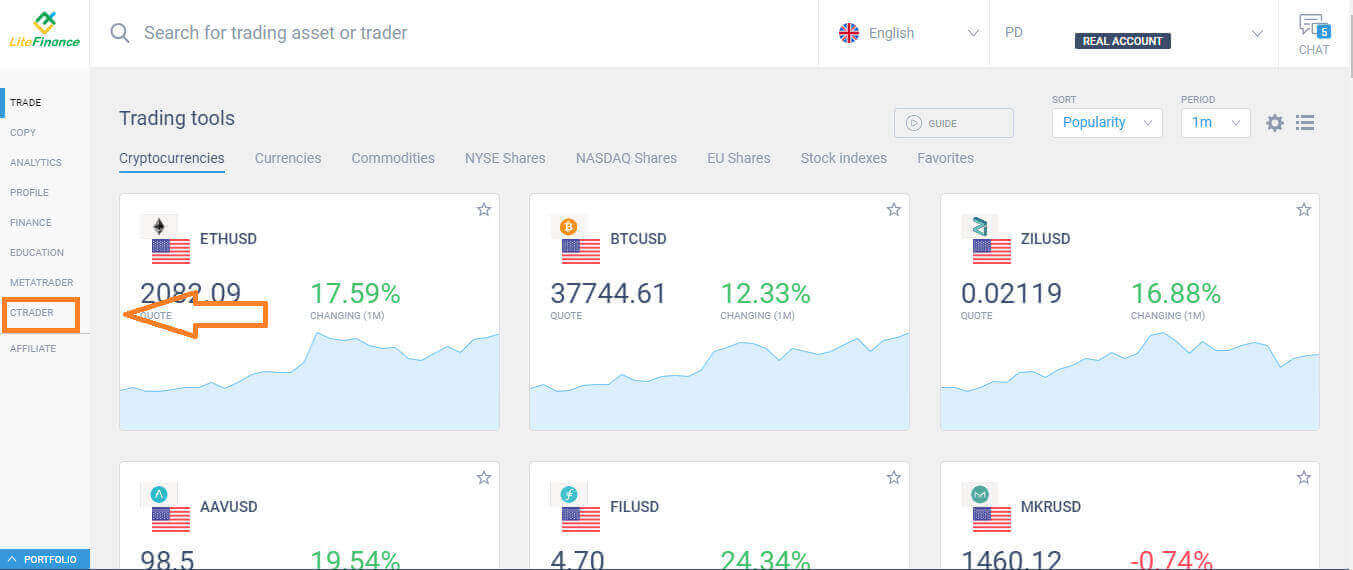 Za nadaljevanje izberite »ODPRTI RAČUN« .
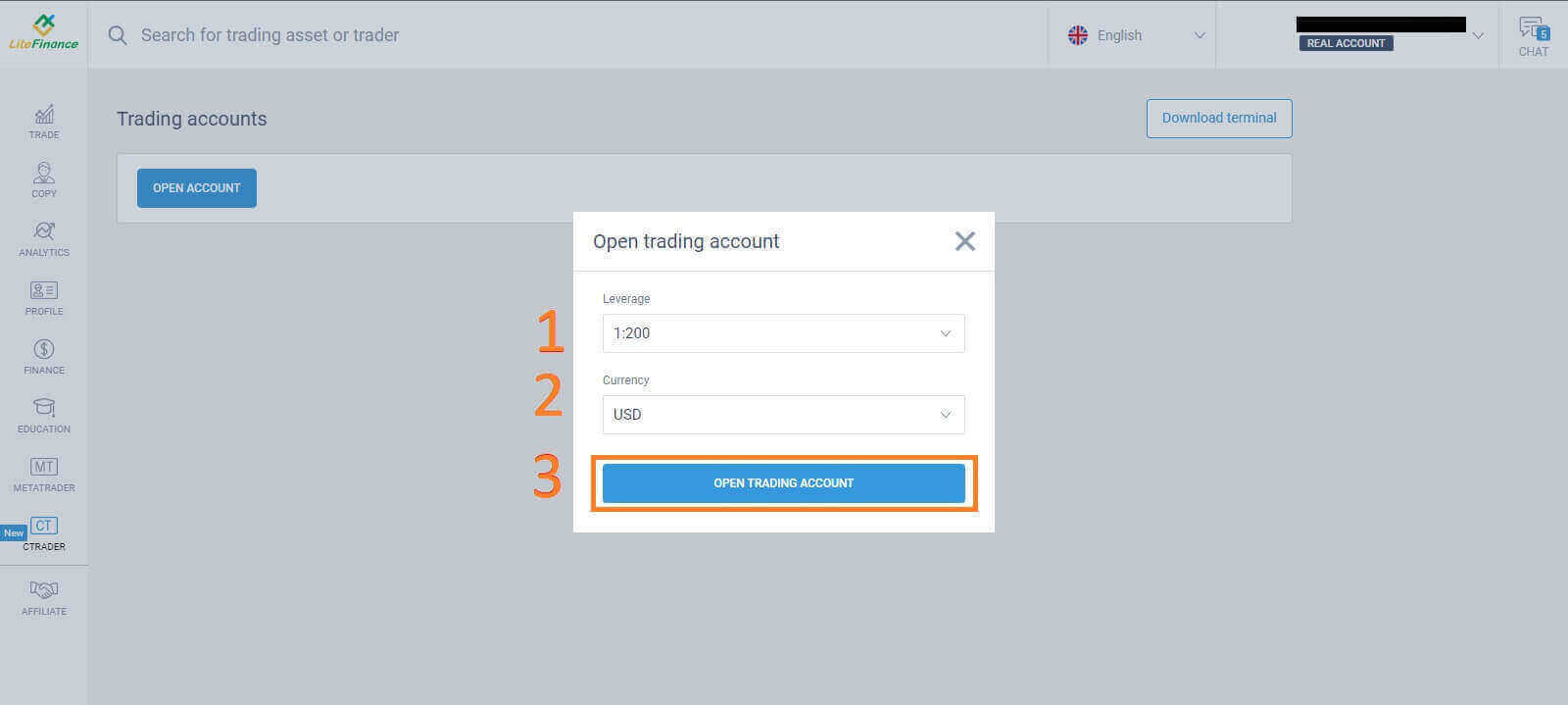
  Na obrazcu »Odpri trgovalni račun« izberite svoj finančni vzvod in valuto, nato pa izberite »ODPRTI TRGOVALNI RAČUN« .
  Čestitamo! Vaš trgovalni račun je bil uspešno ustvarjen.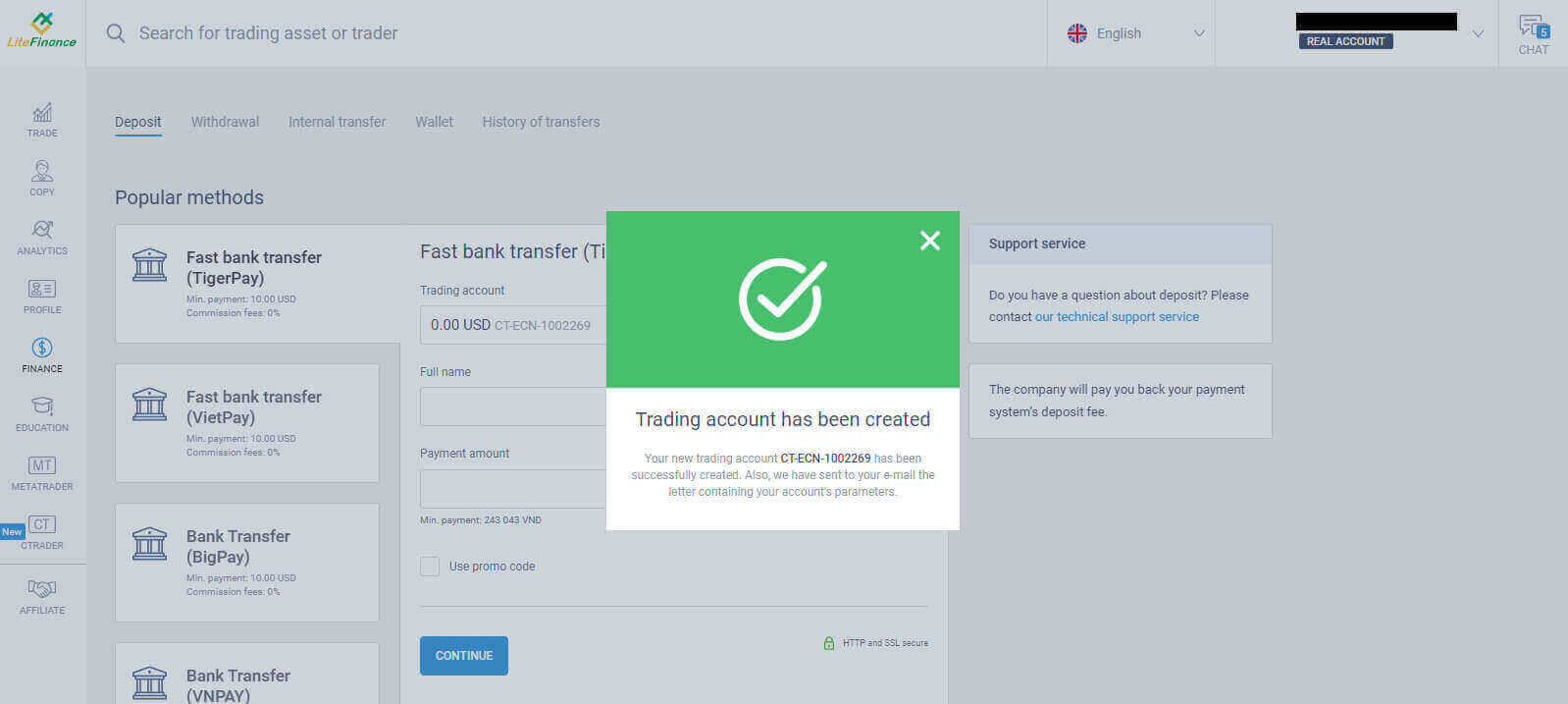
Kako registrirati račun LiteFinance v mobilni aplikaciji
Nastavite in registrirajte račun
Namestite aplikacijo LiteFinance Mobile Trading iz trgovine App Store in Google Play.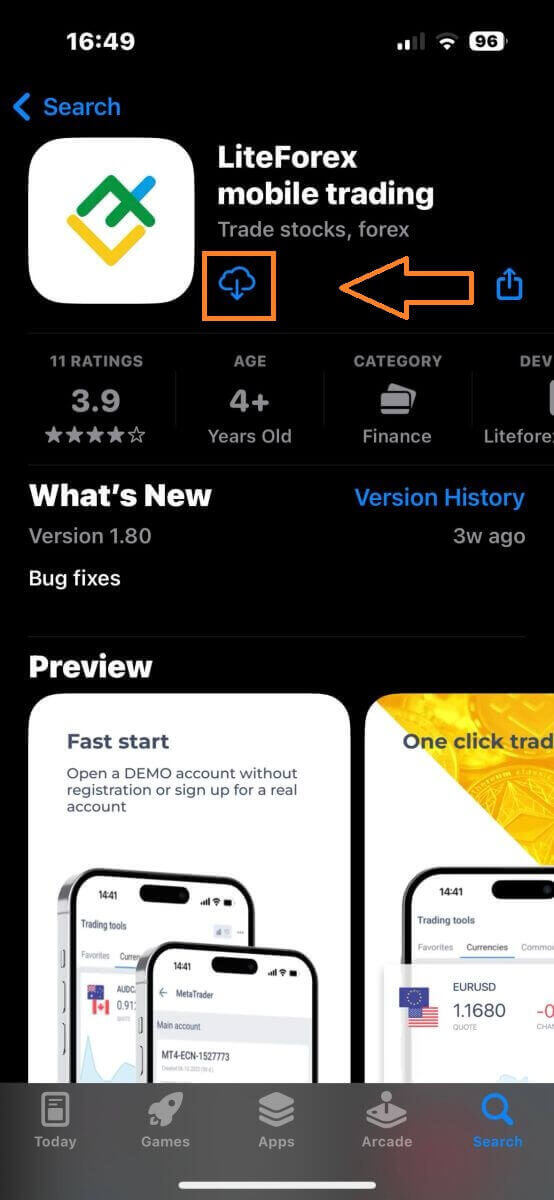
Zaženite aplikacijo LiteFinance Trading na svoji mobilni napravi in izberite »Registracija« .
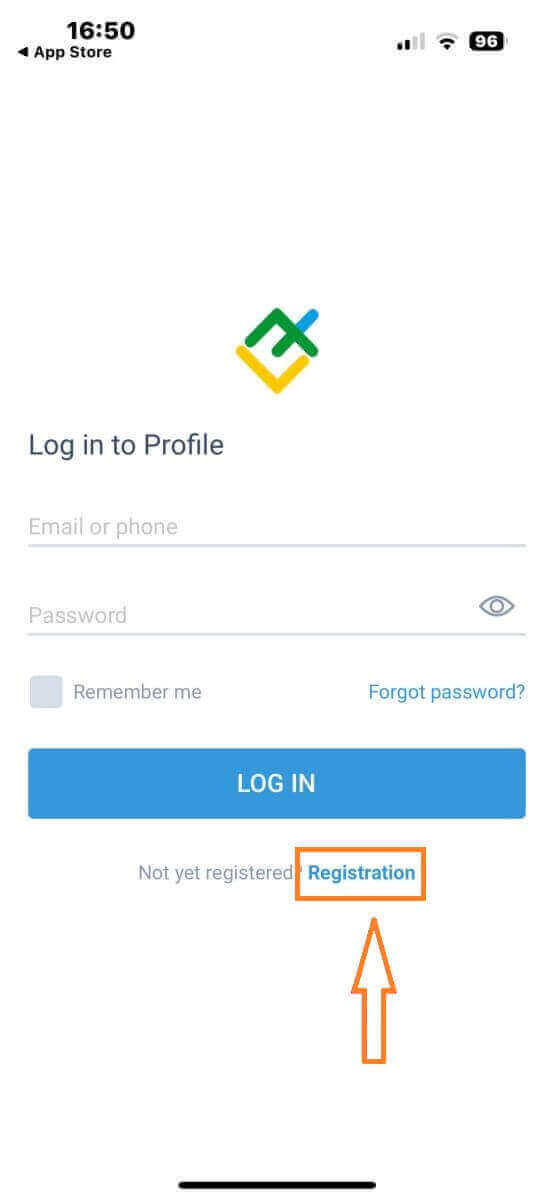
Za nadaljevanje morate izpolniti registracijski obrazec z navedbo določenih podatkov:
- Izberite državo stalnega prebivališča.
- Navedite svoj e-poštni naslov ali telefonsko številko.
- Vzpostavite varno geslo.
- Označite polje, s katerim potrjujete, da ste prebrali in se strinjate s pogodbo s strankami LiteFinance.
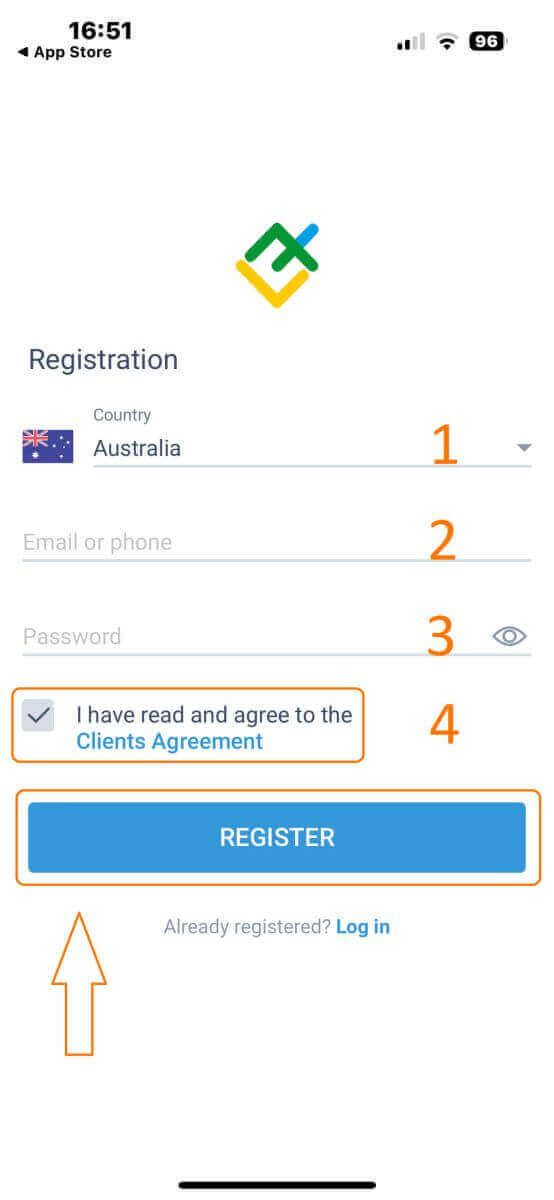
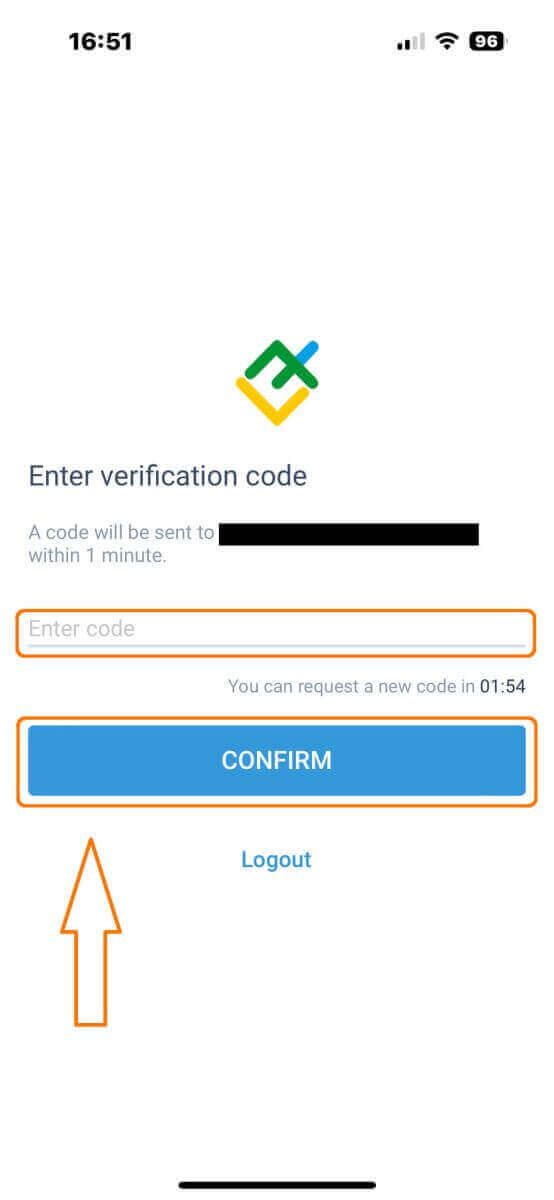
Po eni minuti boste po telefonu ali e-pošti prejeli 6-mestno potrditveno kodo. Preverite svoj nabiralnik in vnesite kodo.
Če kode ne prejmete v dveh minutah, se dotaknite »PONOVNO POŠLJI« . V nasprotnem primeru izberite »POTRDI« .
Svojo PIN-kodo, ki je 6-mestna koda, lahko sestavite sami. Ta korak je neobvezen, vendar ga morate dokončati, preden dostopate do trgovalnega vmesnika.
Čestitamo! Uspešno ste nastavili mobilno trgovalno aplikacijo LiteFinance in ste zdaj pripravljeni na uporabo.
Preverjanje profila LiteFinance
V spodnjem desnem kotu domače strani tapnite »Več«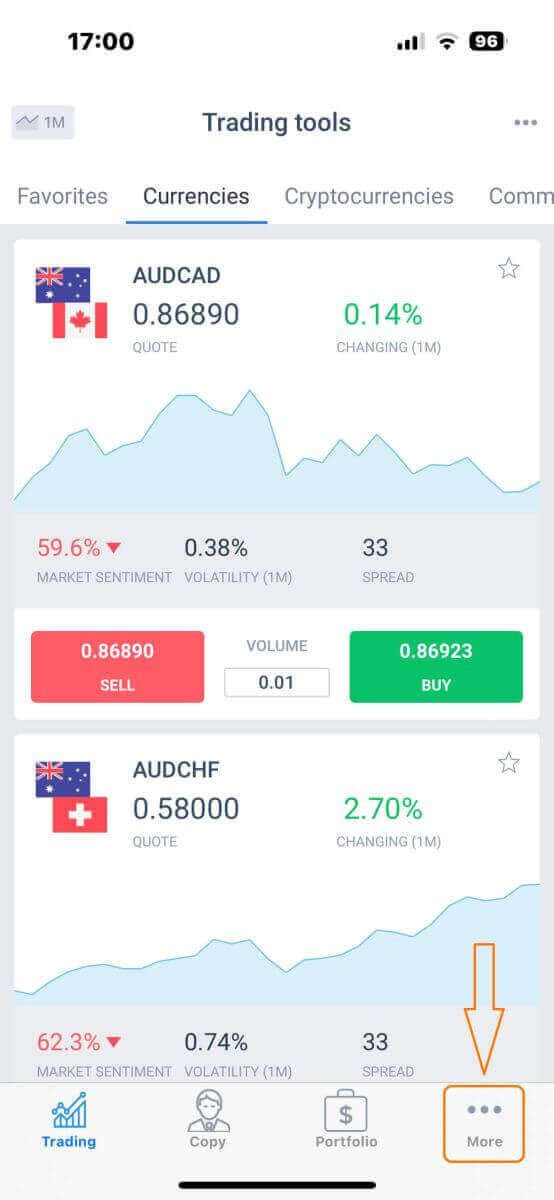
. Na prvem zavihku poglejte poleg svoje telefonske številke/e-poštnega naslova in kliknite puščico spustnega menija.
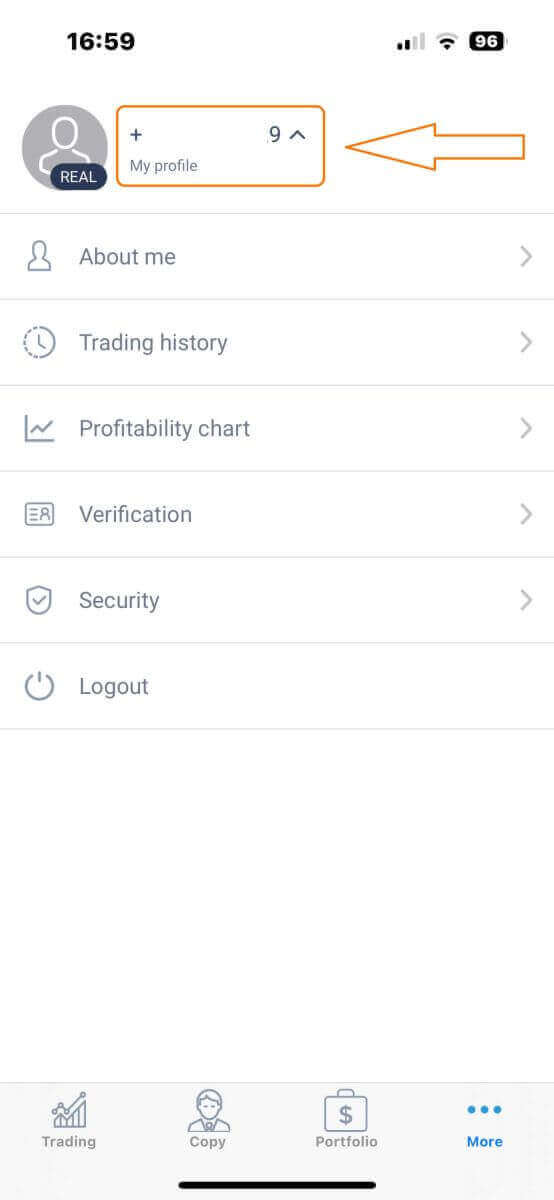
Izberite »Preverjanje«.
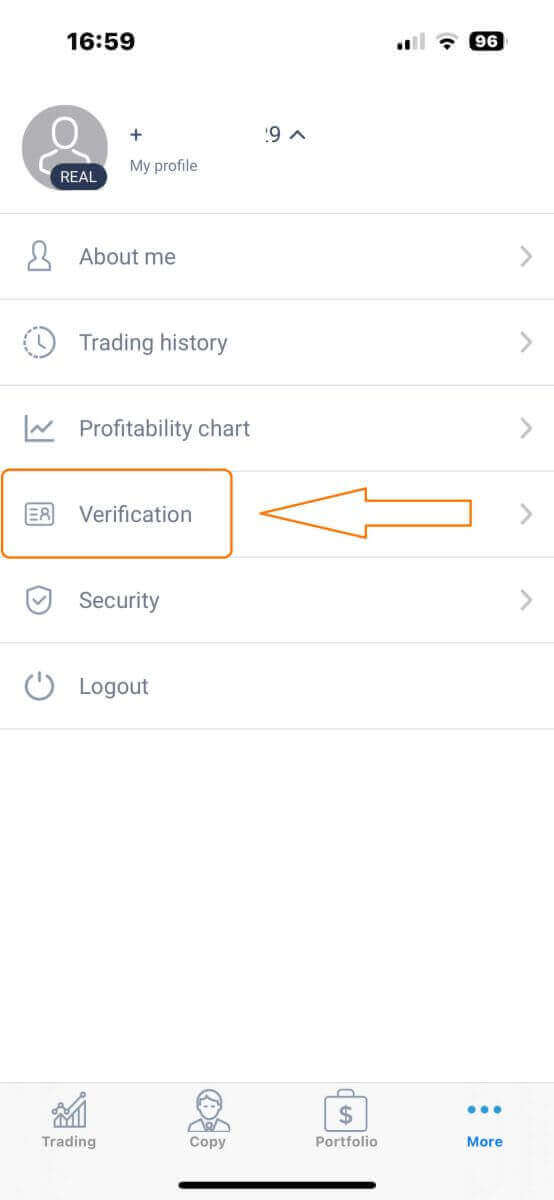
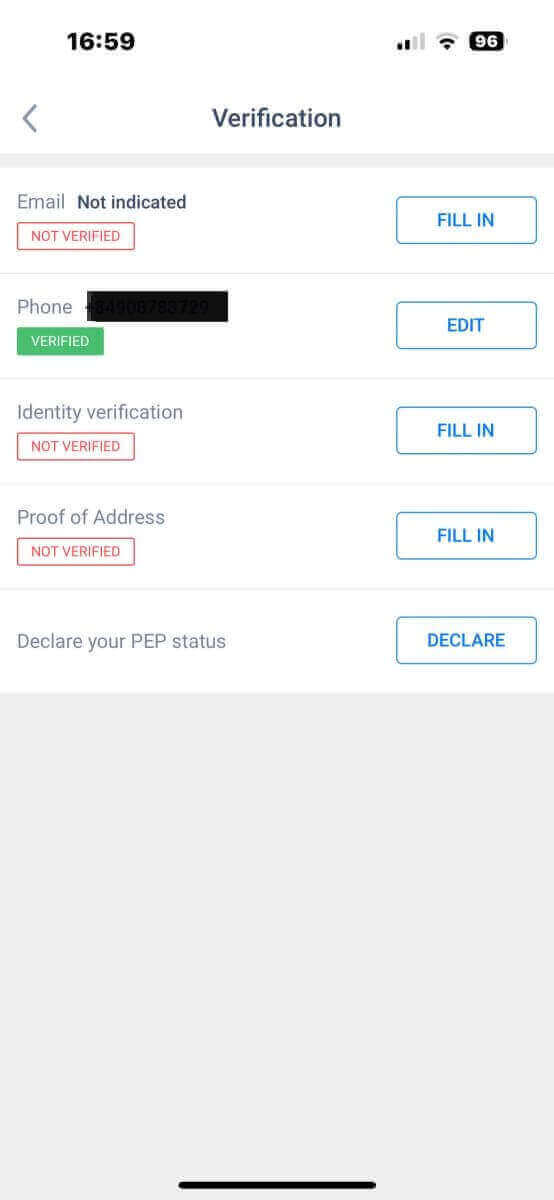
Izpolnite in overite vse zahtevane podatke na strani za preverjanje:
- E-poštni naslov.
- Telefonska številka.
- Preverjanje identitete.
- Dokazilo o naslovu.
- Prijavite svoj status PEP.
Kako ustvariti nov trgovalni račun
Za dostop do MetaTraderja se vrnite na zaslon »Več« in izberite ustrezno ikono.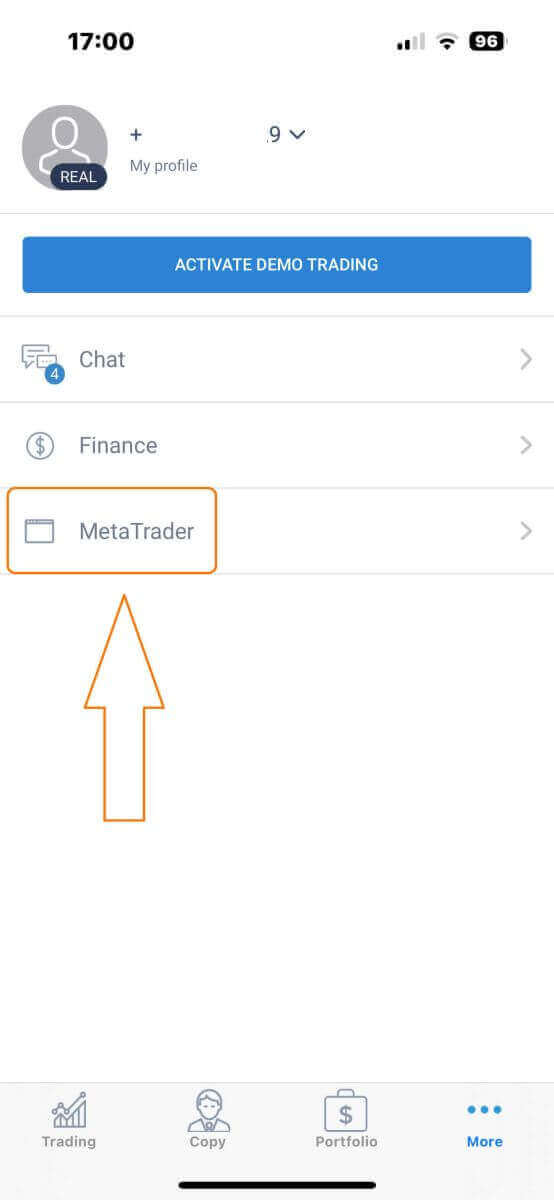
Pomaknite se navzdol, dokler ne najdete gumba »ODPRTI RAČUN« , nato pa se ga dotaknite. V polje »Odpri trgovalni račun«
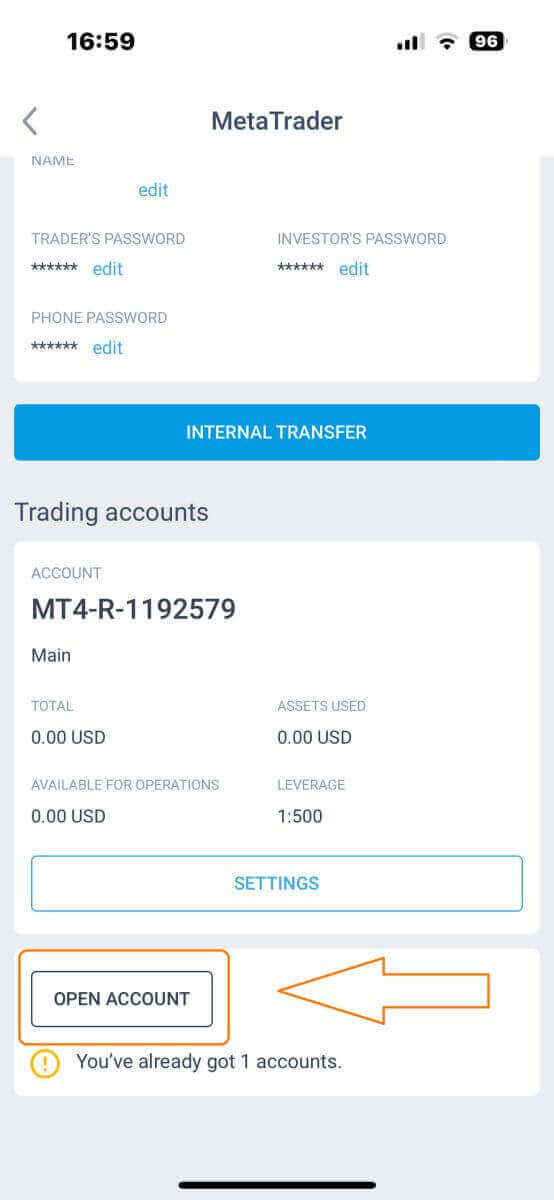
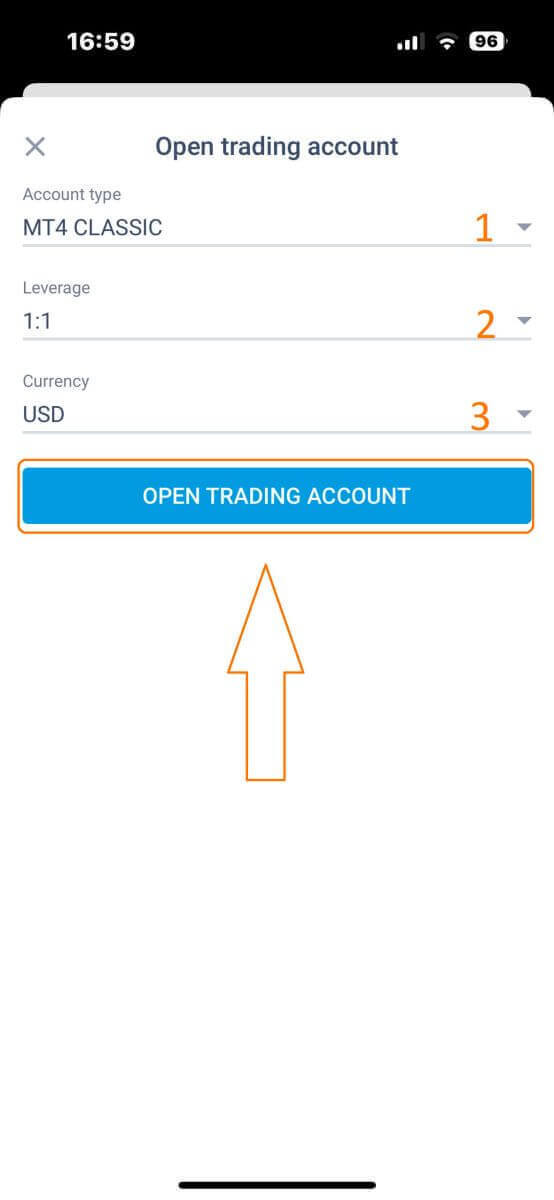
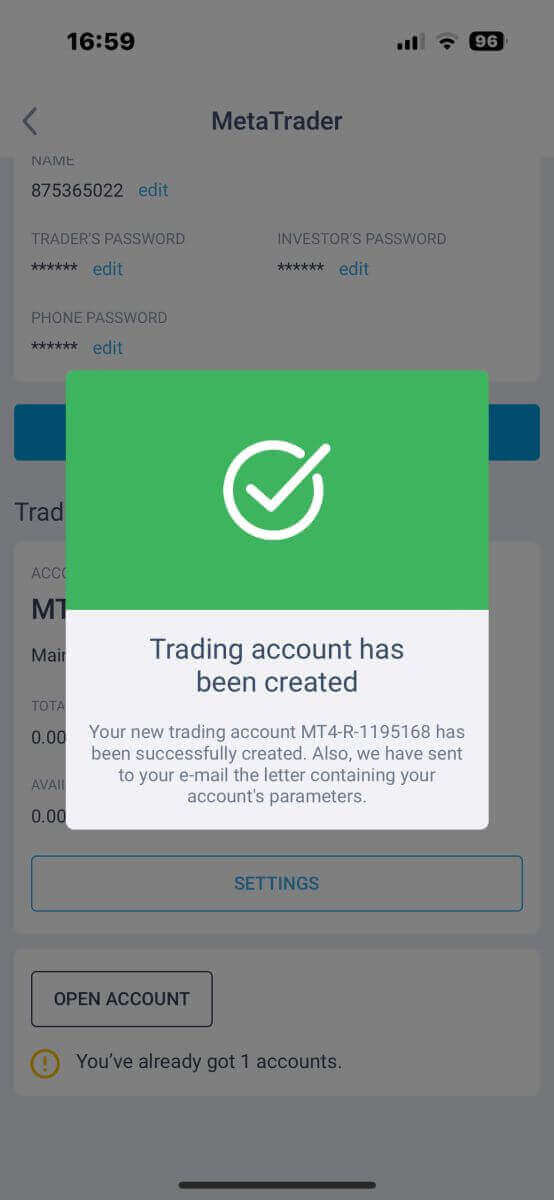
vnesite vrsto računa, finančni vzvod in valuto ter za dokončanje kliknite »ODPRTI TRGOVALNI RAČUN« . Uspešno ste ustvarili trgovalni račun! Vaš novi trgovalni račun se bo prikazal spodaj in ne pozabite enega od njiju nastaviti kot svoj glavni račun.
Kako trgovati na LiteFinance
Prvi korak je dostop do domače strani LiteFinance z registriranim računom. Nato izberite zavihek »METATRADER« (če še niste registrirali računa ali niste prepričani o postopku prijave, si lahko za navodila ogledate naslednjo objavo: Kako se prijaviti v LiteFinance ). 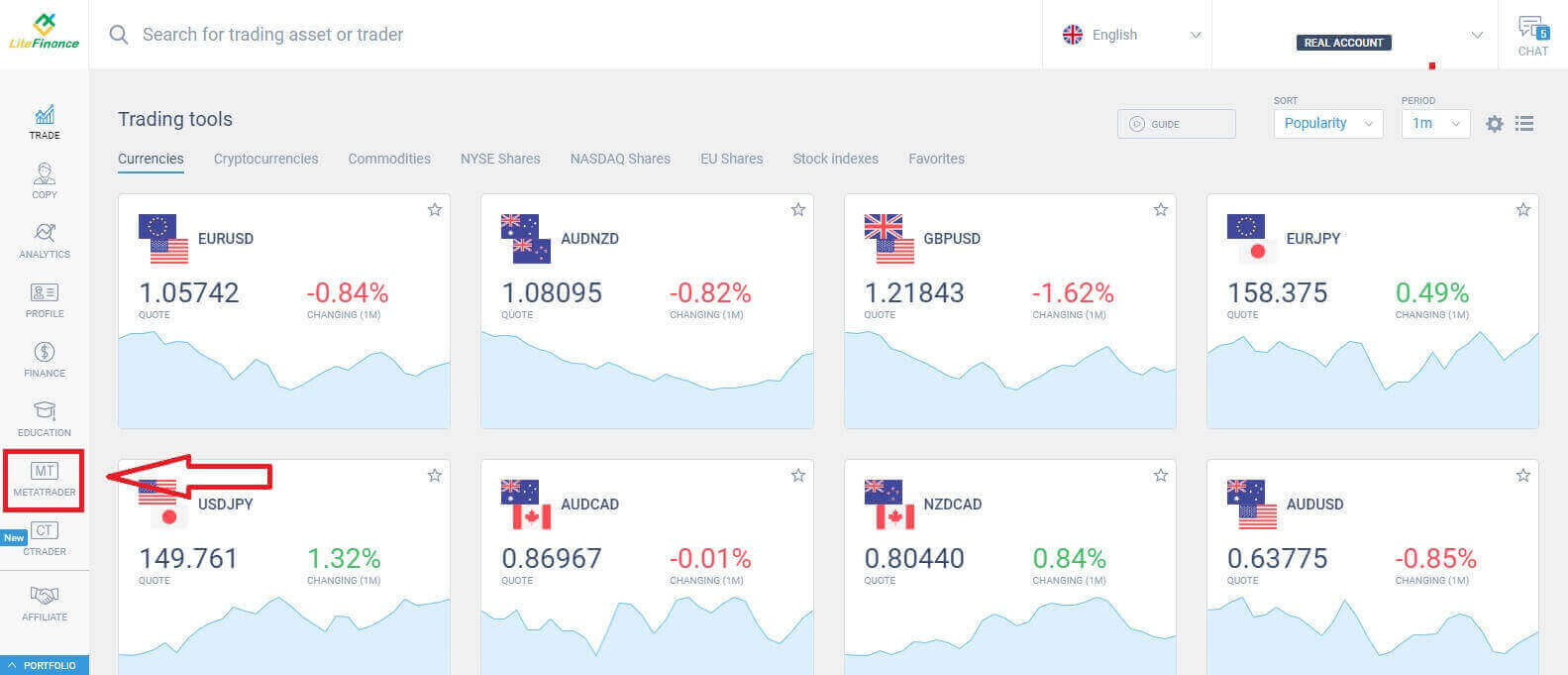
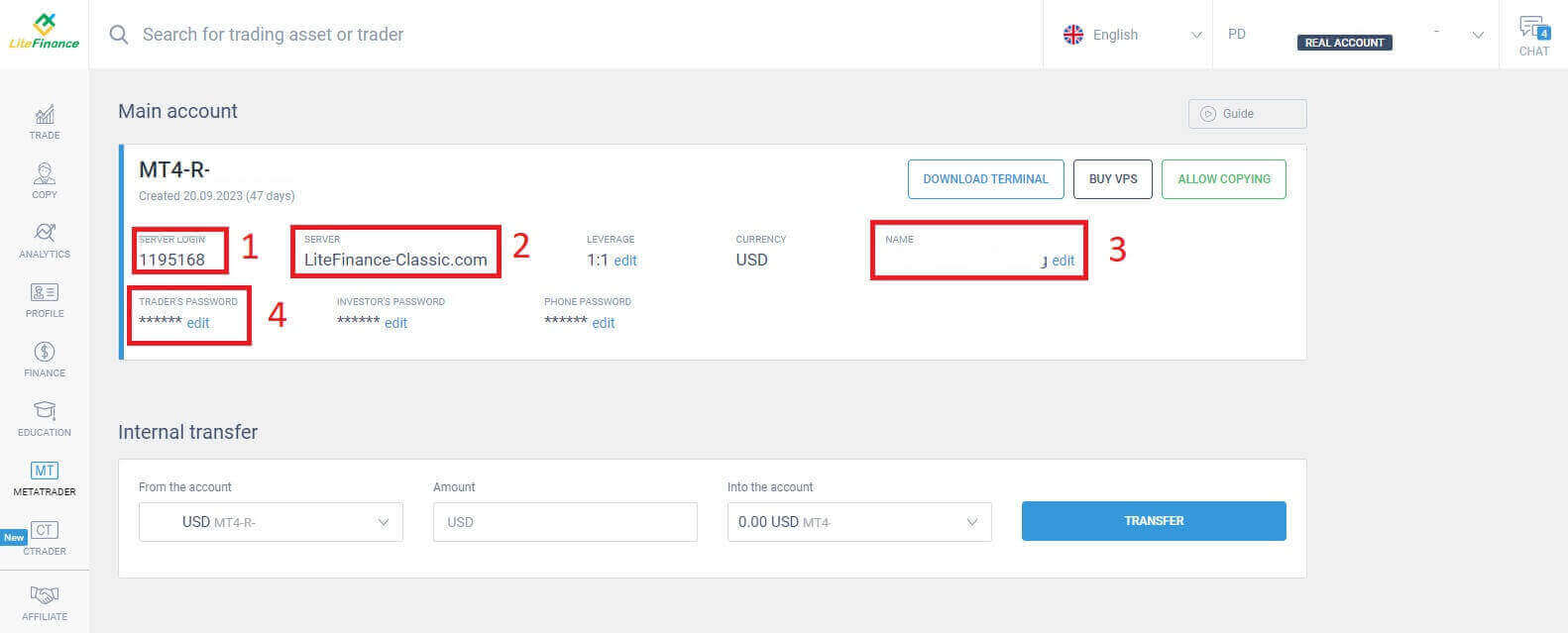
Nato izberite trgovalni račun, ki ga želite uporabiti kot glavni račun. Če izbrani račun ni glavni račun, kliknite besedilo »Spremeni v glavnega« v isti vrstici kot izbrani račun. 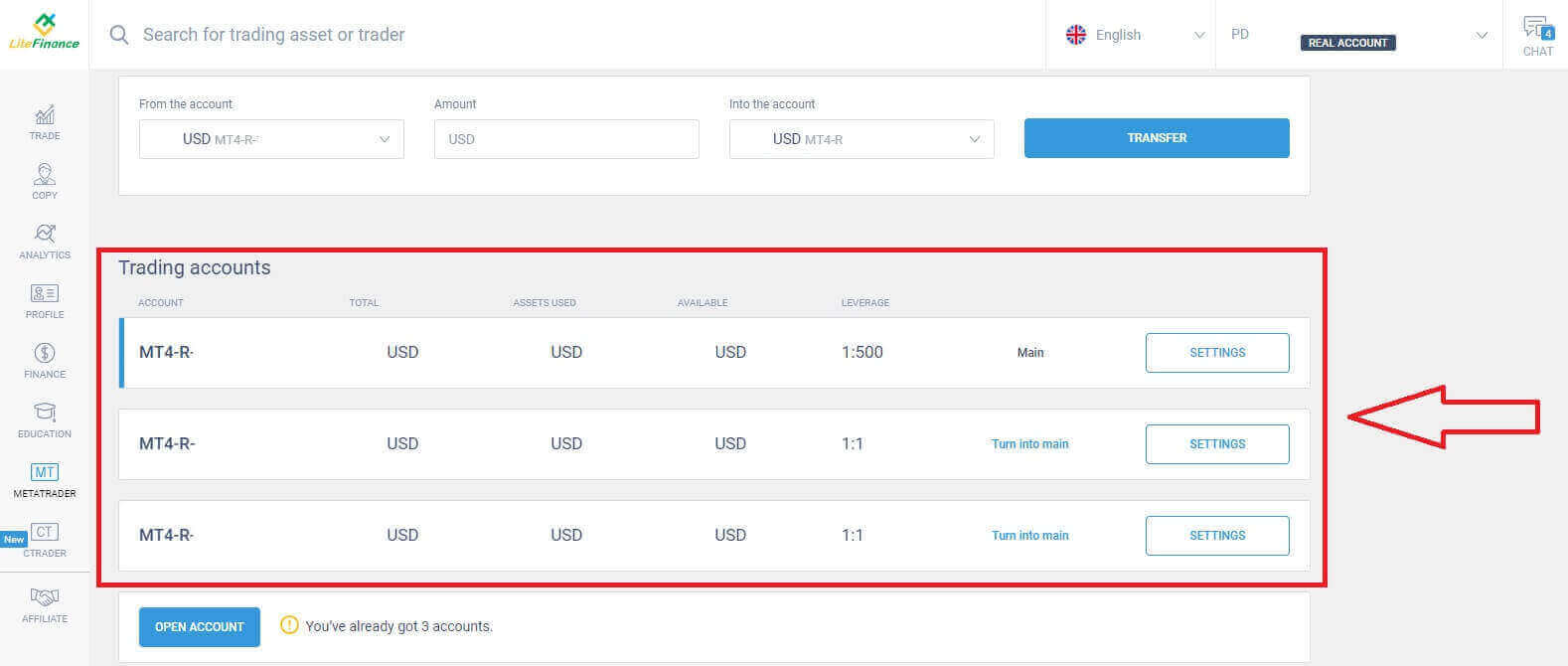 Z miško se pomaknite navzgor in tukaj boste našli nekaj pomembnih informacij, ki jih potrebujete za prijavo:
- Prijavna številka strežnika.
- Strežnik za prijavo.
- Ime je prikazano v terminalu.
- Trgovčevo geslo za prijavo.
V razdelku za geslo kliknite gumb »uredi« poleg polja za geslo, da spremenite geslo v skladu z zahtevami sistema. Ko to storite, kliknite »Shrani« . 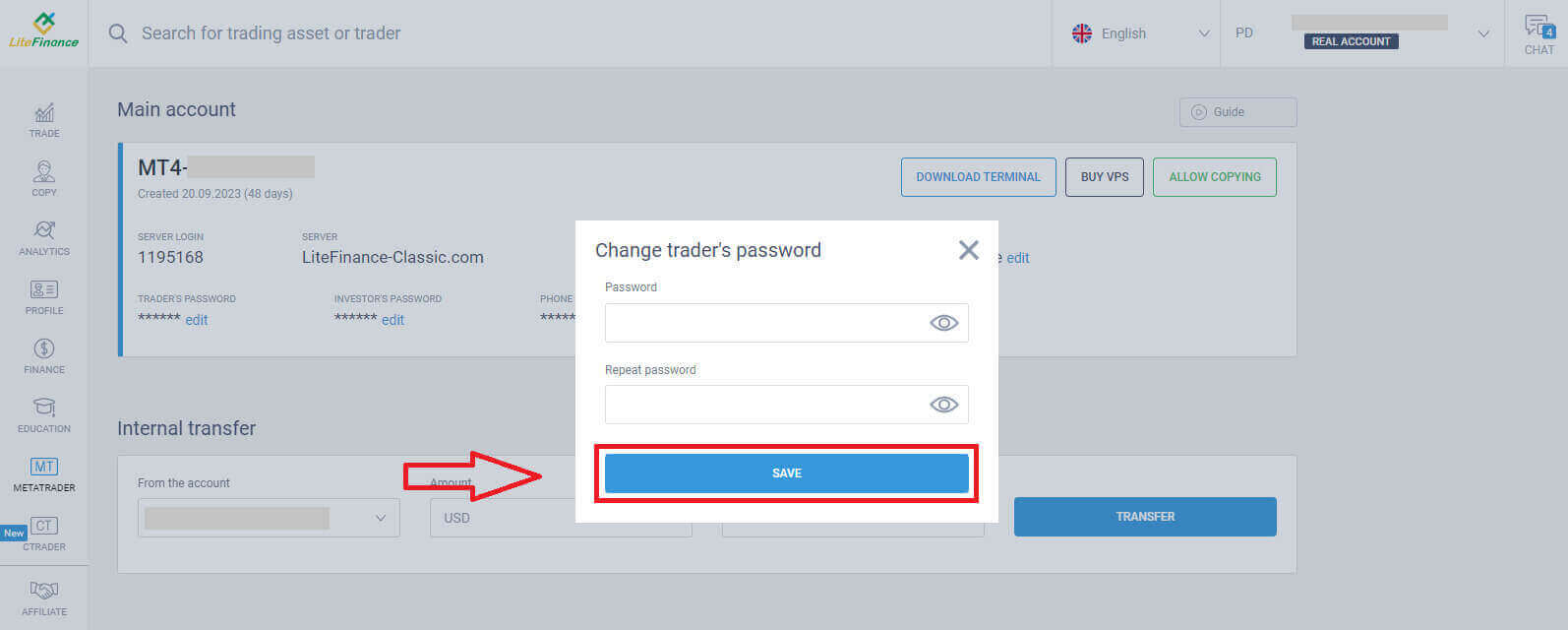
V naslednjem koraku boste nadaljevali s prenosom in zagnali terminal LiteFinance MT4 s klikom na gumb »PRENESI TERMINAL« .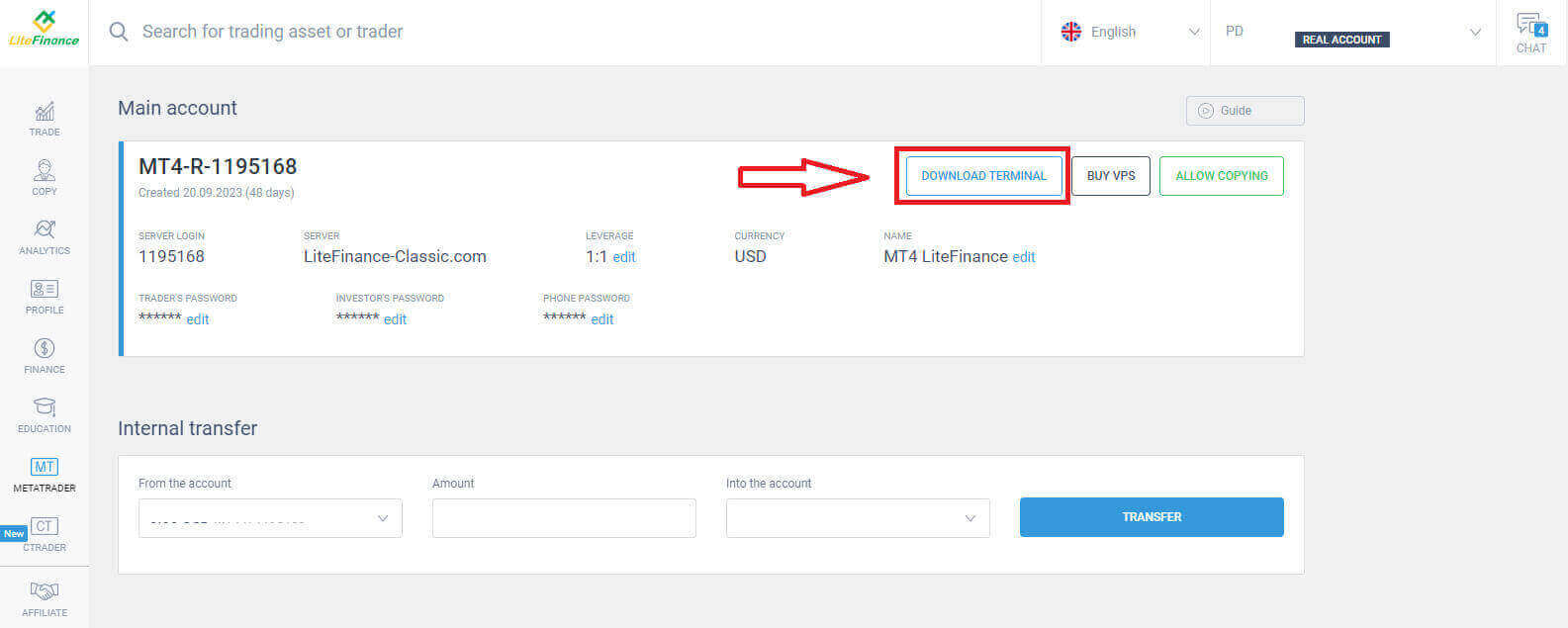
Po zagonu terminala izberite meni »Datoteka« v zgornjem levem kotu zaslona. 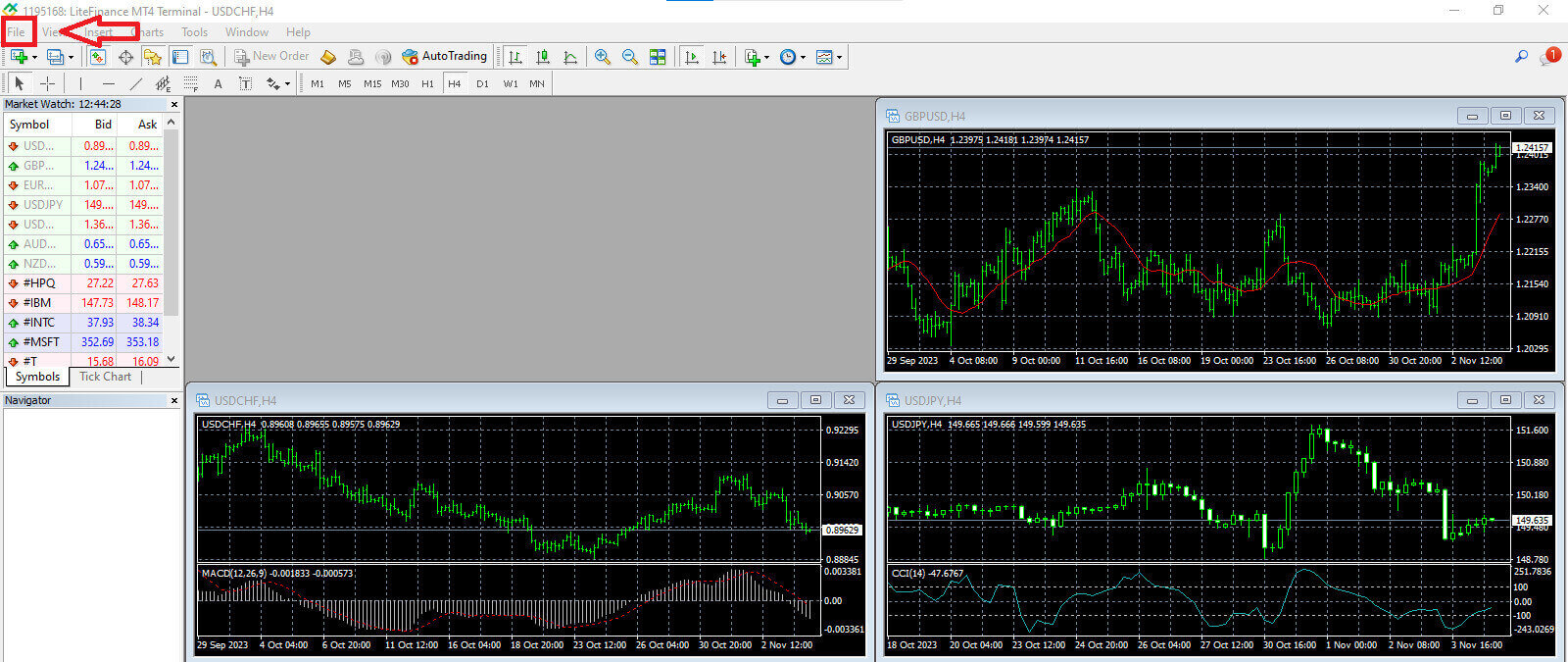
Nadaljujte z izbiro možnosti »Prijava v trgovalni račun« , da odprete prijavni obrazec. 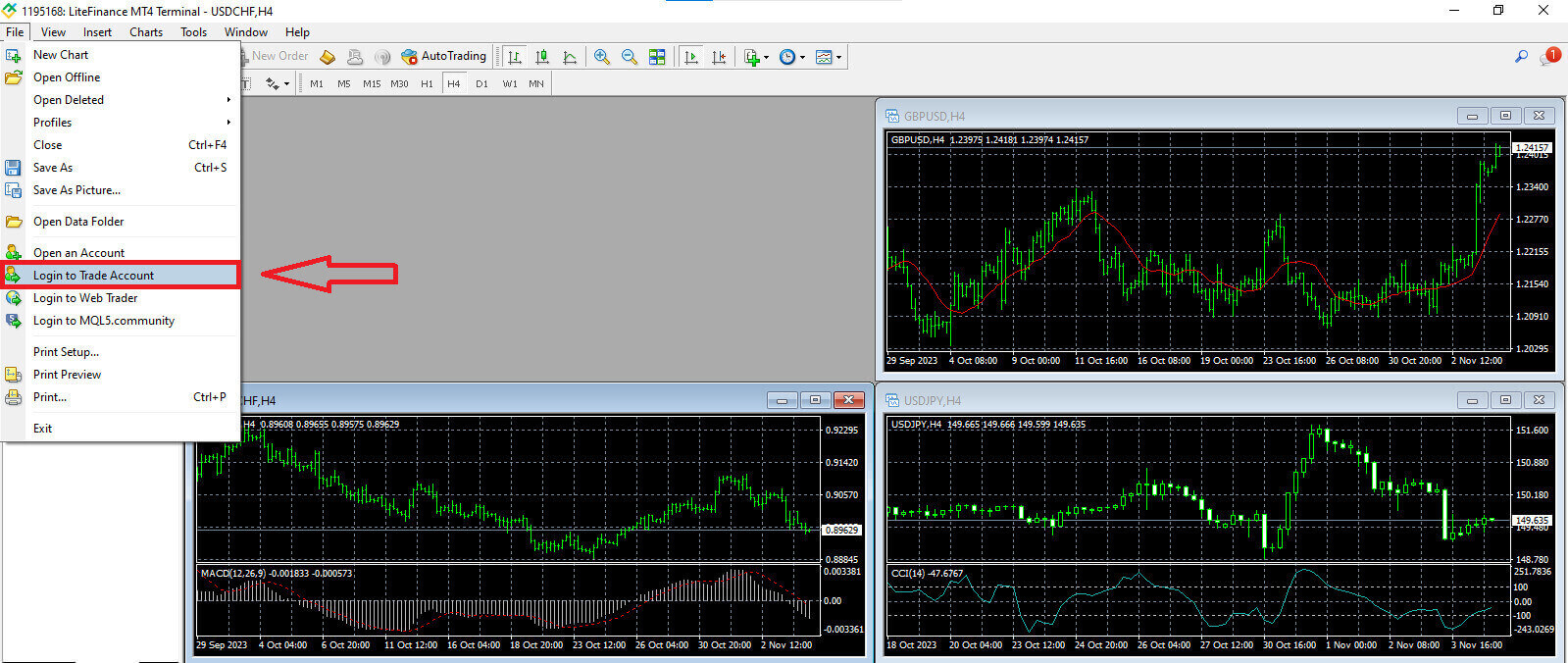
V tem obrazcu boste morali za prijavo vnesti nekaj podatkov iz izbranega trgovalnega računa v prejšnjem koraku:
- V prvo prazno polje od zgoraj vnesite svojo številko za »PRIJAVO V STREŽNIK« .
- Vnesite geslo, ki ste ga ustvarili v prejšnjem koraku.
- Izberite trgovalni strežnik , ki ga sistem prikaže v nastavitvah trgovalnega računa.
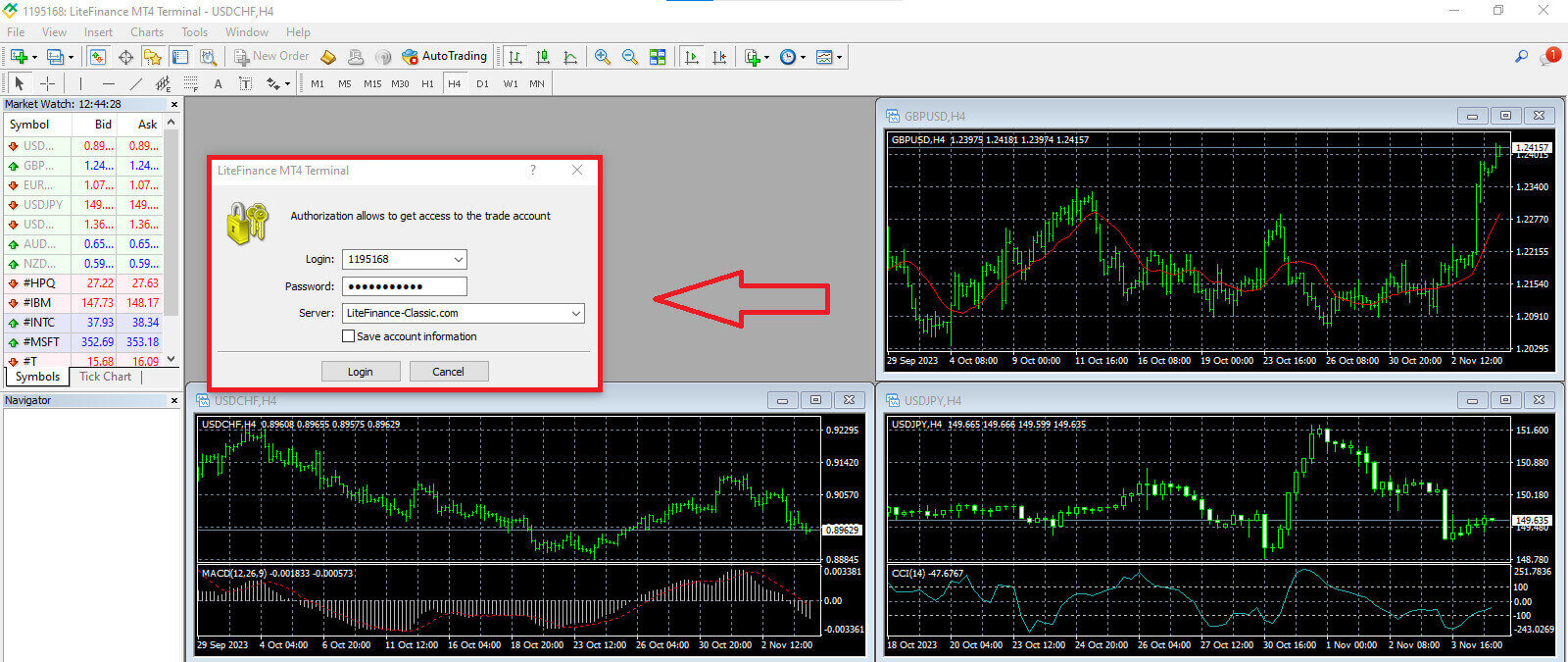
Kako oddati novo naročilo na LiteFinance MT4
Najprej morate izbrati sredstvo in dostopati do njegovega grafikona.
Za ogled spremljanja trga lahko odprete meni »Pogled« in kliknete Spremljanje trga ali uporabite bližnjico Ctrl+M. V tem razdelku se prikaže seznam simbolov. Za prikaz celotnega seznama lahko z desno miškino tipko kliknete v oknu in izberete »Prikaži vse« . Če želite v spremljanje trga dodati določen nabor instrumentov, lahko to storite s spustnim menijem »Simboli«
. Če želite
določeno sredstvo, na primer valutni par, naložiti na cenovni grafikon, enkrat kliknite na par. Ko ga izberete, kliknite in pridržite gumb miške, ga povlecite na želeno mesto in spustite gumb. 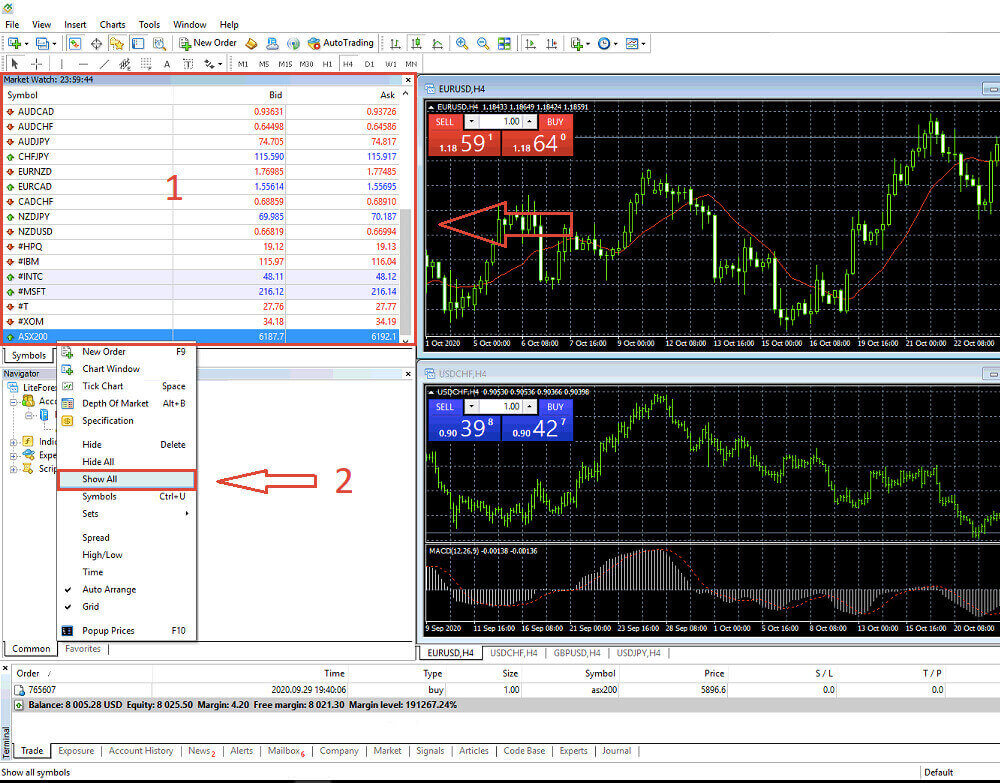
Za odpiranje posla najprej izberite možnost menija »Novo naročilo« ali kliknite ustrezen simbol v standardni orodni vrstici. 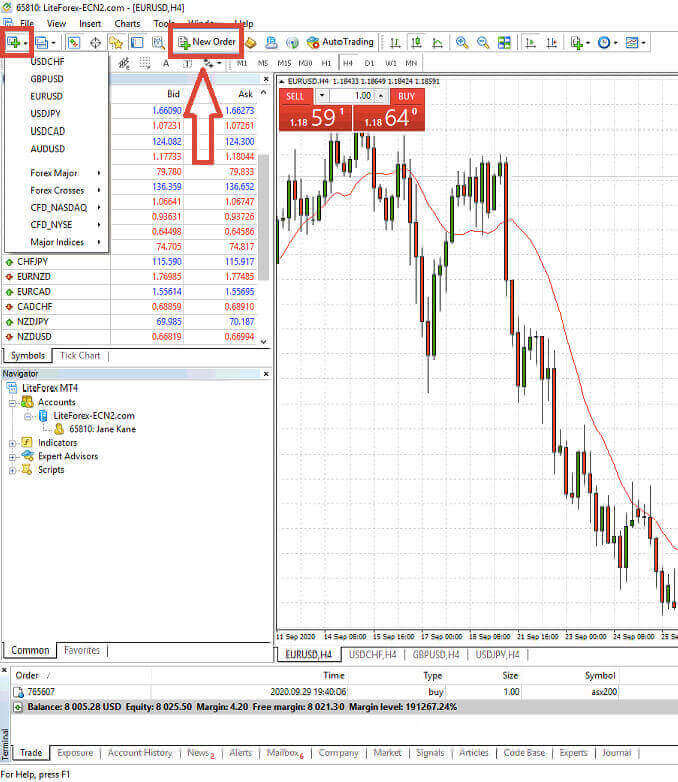
Takoj se bo prikazalo okno z nastavitvami, ki vam bodo pomagale natančneje in lažje oddati naročila:
- Simbol : Prepričajte se, da je simbol valute, s katero želite trgovati, viden v polju s simboli.
- Obseg : Velikost pogodbe morate določiti tako, da jo izberete med razpoložljivimi možnostmi v spustnem meniju po kliku na puščico ali pa ročno vnesete želeno vrednost v polje za obseg. Ne pozabite, da velikost vaše pogodbe neposredno vpliva na potencialni dobiček ali izgubo.
- Komentar : Ta razdelek ni obvezen, vendar ga lahko uporabite za označevanje poslov za namene identifikacije.
- Vrsta : Privzeto je konfigurirana kot tržna izvedba, vključno s tržno izvedbo (vključuje izvrševanje naročil po trenutni tržni ceni) in čakajočim naročilom (uporablja se za določitev prihodnje cene, po kateri nameravate začeti trgovanje).
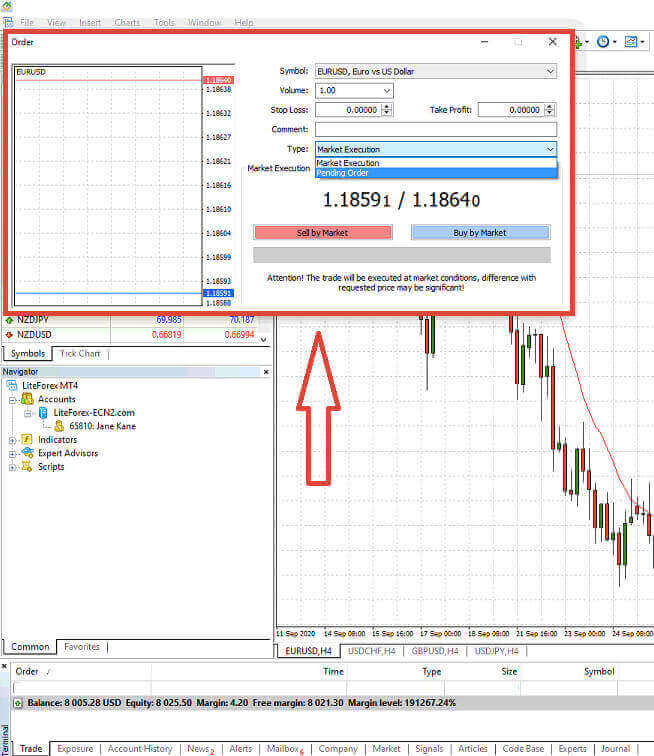
Nazadnje morate določiti vrsto naročila, ki ga želite sprožiti, in ponuditi izbiro med prodajnim ali nakupnim naročilom.
- Prodaja po trgu: Ta naročila se začnejo pri ponudbeni ceni in končajo pri povpraševalni ceni. S to vrsto naročila ima vaša trgovina potencial za dobiček, ko cena pade.
- Nakup po trgu: Ta naročila se začnejo pri povpraševalni ceni in končajo pri ponudbeni ceni. S to vrsto naročila je lahko vaše trgovanje dobičkonosno, če cena naraste.

Kako oddati čakajoče naročilo na LiteFinance MT4
Koliko čakajočih naročil
V nasprotju z naročili za takojšnjo izvršitev, ki se izvršijo po trenutni tržni ceni, vam čakajoča naročila omogočajo oddajo naročil, ki se aktivirajo, ko cena doseže določeno raven, ki jo določite vi. Obstajajo štiri vrste čakajočih naročil, vendar jih lahko razdelimo v dve glavni vrsti:- Naročila, pri katerih se pričakuje preboj določene tržne ravni.
- Pričakuje se, da se bodo naročila opomogla od določene tržne ravni.

Nakup Stop
Naročilo za zaustavitev nakupa vam omogoča, da oddate naročilo za nakup po ceni, ki je višja od trenutne tržne cene. Če je na primer trenutna tržna cena 500 USD in je vaše naročilo za zaustavitev nakupa nastavljeno na 570 USD, se bo nakupna ali dolga pozicija odprla, ko trg doseže to ceno.
Prodaja Stop
Naročilo za zaustavitev prodaje (Sell Stop) ponuja možnost oddaje prodajnega naročila po ceni, nižji od trenutne tržne cene. Če je na primer trenutna tržna cena 800 USD, vaša cena za zaustavitev prodaje pa je fiksna na 750 USD, se bo prodajna ali »kratka« pozicija aktivirala, ko trg doseže to določeno ceno.

Omejitev nakupa
Naročilo Buy Limit je v bistvu obratno od naročila Buy Stop. Omogoča vam, da oddate naročilo za nakup po ceni, nižji od prevladujoče tržne cene. Za ponazoritev, če je trenutna tržna cena 2000 $, vaša cena Buy Limit pa je določena na 1600 $, se bo nakupna pozicija odprla, ko trg doseže cenovno raven 1600 $.
Prodajni limit
Naročilo za prodajo z omejitvijo vam omogoča, da oddate prodajno naročilo po ceni, ki je višja od prevladujoče tržne cene. Natančneje, če je trenutna tržna cena 500 USD in vaša prodajna cena z omejitvijo 850 USD, se bo prodajna pozicija sprožila, ko trg doseže cenovno raven 850 USD.

Odpiranje čakajočih naročil
Če želite ustvariti novo čakajoče naročilo, lahko preprosto dvokliknete ime trga v modulu Market Watch . S tem dejanjem boste odprli okno za novo naročilo, kjer lahko vrsto naročila spremenite v čakajoče naročilo.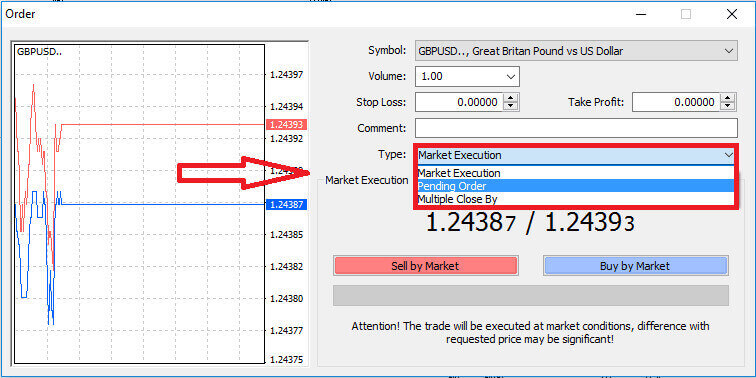
Nato določite tržno raven, na kateri se bo sprožilo čakajoče naročilo. Prav tako morate določiti velikost pozicije glede na količino.
Po potrebi lahko določite datum poteka veljavnosti (Expiry). Ko konfigurirate vse te parametre, izberite želeno vrsto naročila glede na to, ali nameravate iti v dolgo ali kratko pozicijo in ali gre za stop ali limit naročilo. Na koncu za potrditev kliknite gumb »Oddaj«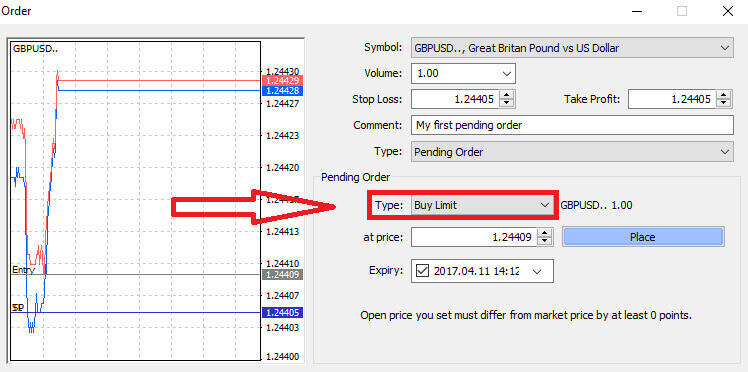
.
Čakajoča naročila ponujajo pomembne prednosti v MT4. Izkažejo se za še posebej dragocena, kadar ne morete nenehno spremljati trga, da bi natančno določili svoj vstop, ali kadar cena instrumenta hitro niha, kar zagotavlja, da ne zamudite obetavnih priložnosti.
Kako zapreti naročila na terminalu LiteFinance MT4
Tukaj imamo dva neverjetno preprosta in hitra načina za zaključek naročil, ki sta:
- Če želite zapreti aktivno trgovanje, izberite »X«, ki se nahaja na zavihku Trgovanje v oknu Terminala.

- Lahko pa z desno miškino tipko kliknete na vrstico naročila, prikazano na grafikonu, in izberete »zapri« , da zaprete pozicijo.
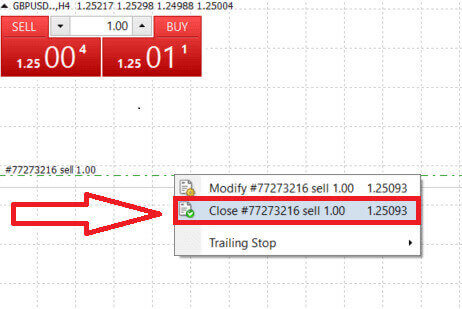
V terminalu MT4 LiteFinance sta odpiranje in zapiranje naročil izjemno hitra in uporabniku prijazna procesa. Trgovci lahko z le nekaj kliki učinkovito in brez nepotrebnih zamud izvršijo naročila. Intuitivna zasnova platforme zagotavlja, da sta vstop in izstop na trg hitra in priročna, zaradi česar je idealna izbira za trgovce, ki morajo ukrepati hitro in izkoristiti priložnosti, ko se pojavijo.
Uporaba Stop Loss, Take Profit in Trailing Stop na LiteFinance MT4
Ključni vidik zagotavljanja trajnega uspeha na finančnih trgih je praksa skrbnega upravljanja tveganj. Zato je vključitev naročil stop-loss in take-profit v vašo strategijo trgovanja izjemnega pomena. V naslednji razpravi se bomo poglobili v praktično uporabo teh orodij za upravljanje tveganj na platformi MT4. Z obvladovanjem uporabe naročil stop-loss in take-profit se ne boste le naučili, kako ublažiti morebitne izgube, temveč tudi kako optimizirati svoje trgovalne sposobnosti, kar bo na koncu izboljšalo vašo celotno trgovalno izkušnjo.
Nastavitev Stop Loss in Take Profit
Ena najpreprostejših metod za vključitev Stop Loss in Take Profit v vaše posle je, da jih nastavite takoj, ko odprete nova naročila. Ta pristop vam omogoča, da določite parametre za upravljanje tveganj, ko vstopite na trg, kar izboljša nadzor nad vašimi pozicijami in potencialnimi rezultati.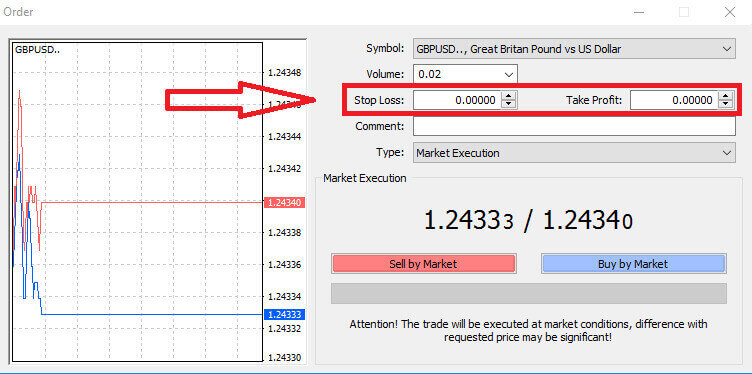
To lahko dosežete tako, da v polja Stop Loss in Take Profit preprosto vnesete želene cenovne ravni. Upoštevajte, da se Stop Loss samodejno sproži, ko se trg giblje neugodno za vaš položaj, in služi kot zaščitni ukrep, medtem ko se ravni Take Profit izvedejo, ko cena doseže vnaprej določen cilj dobička. Ta prilagodljivost vam omogoča, da nastavite raven Stop Loss pod trenutno tržno ceno in raven Take Profit nad njo.
Pomembno je vedeti, da sta Stop Loss (SL) in Take Profit (TP) vedno povezana z aktivno pozicijo ali čakajočim naročilom. Ko je vaše trgovanje aktivno in spremljate tržne razmere, ju lahko prilagodite. Čeprav nista obvezna pri odpiranju nove pozicije, ju je zelo priporočljivo uporabiti za zaščito svojih pozicij.
Dodajanje stop-loss in take-profit ravni
Najpreprostejša metoda za vključitev nivojev Stop Loss (SL) in Take Profit (TP) v vaš obstoječi položaj je uporaba trgovalne črte na grafikonu. To lahko dosežete tako, da preprosto povlečete trgovalno črto na določeno raven navzgor ali navzdol.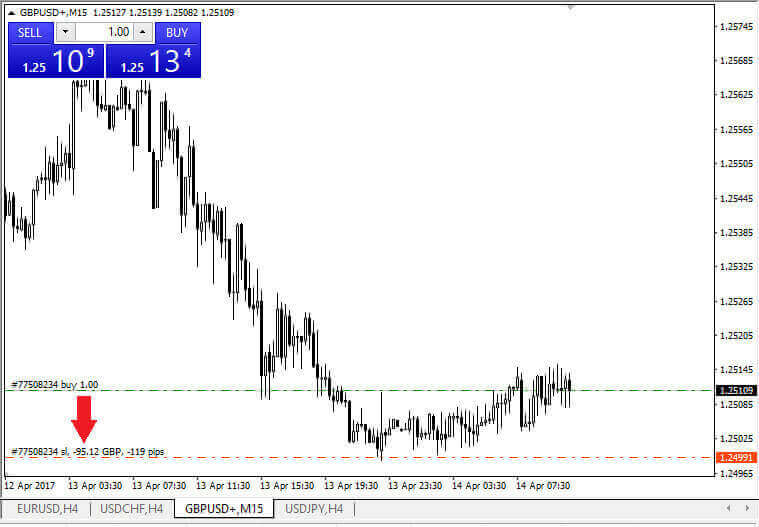
Po vnosu nivojev Stop Loss (SL) in Take Profit (TP) se bodo na grafikonu prikazale ustrezne črte SL/TP. Ta funkcija omogoča enostavno in učinkovito prilagajanje nivojev SL/TP.
Ta dejanja lahko izvedete tudi z modulom »Terminal« na dnu platforme. Če želite dodati ali spremeniti ravni SL/TP, lahko z desno miškino tipko kliknete odprto pozicijo ali čakajoče naročilo in izberete možnost »Spremeni/Izbriši naročilo« . 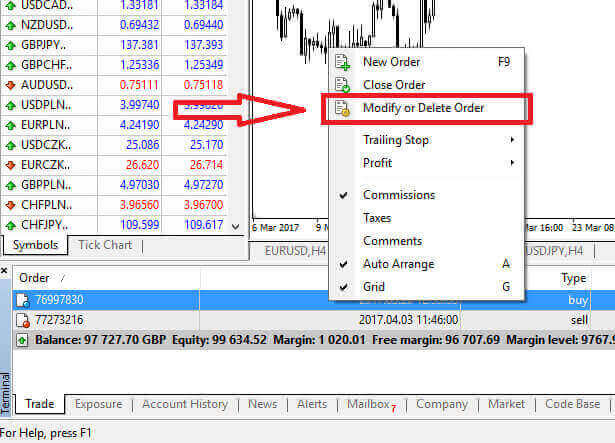
Odpre se okno za spreminjanje naročila, kjer lahko vnesete ali prilagodite ravni Stop Loss (SL) in Take Profit (TP) bodisi tako, da določite natančno tržno ceno bodisi tako, da določite razpon točk od trenutne tržne cene. 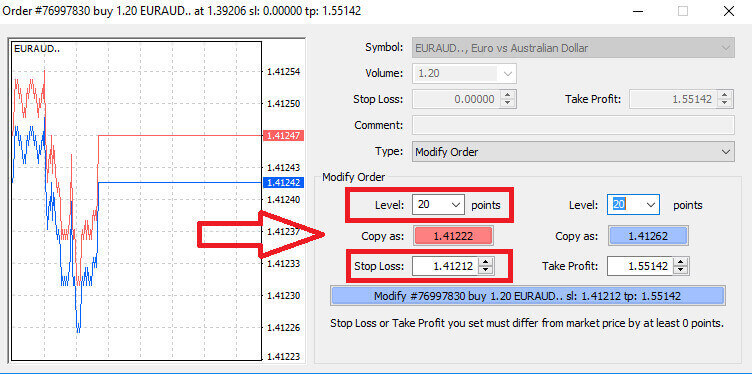
Trailing Stop
Naročila Stop Loss se uporabljajo predvsem za omejevanje morebitnih izgub, ko se trg giblje proti vaši poziciji, ponujajo pa tudi pameten način za zavarovanje dobička. Ta koncept se morda sprva zdi neintuitiven, vendar je precej preprost.
Predstavljajte si, da ste vstopili v dolgo pozicijo in da se trg trenutno giblje v vašo korist, kar ima za posledico dobičkonosno trgovanje. Vaš prvotni Stop Loss, ki je bil sprva nastavljen pod vašo vstopno ceno, lahko zdaj prilagodite vaši vstopni ceni (za dosego točke preloma) ali celo nad njo (za zaklepanje dobička).
Za avtomatiziran pristop k temu procesu pride prav Trailing Stop. To orodje je neprecenljivo za učinkovito upravljanje tveganj, zlasti v situacijah, ko cene hitro nihajo ali ko ne morete nenehno spremljati trga.
Z vzpostavljeno sledilno zaustavitvijo bo takoj, ko bo vaša pozicija postala dobičkonosna, samodejno sledila tržni ceni in ohranila določeno razdaljo med njima.
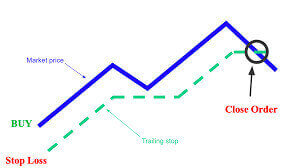
V skladu s prejšnjim primerom je ključnega pomena razumeti, da mora biti vaša trgovina že v dovolj dobičkonosnem položaju, da se Trailing Stop premakne nad vašo vstopno ceno in si tako zagotovi dobiček.
Sledilni stop-i (TS) so povezani z vašimi aktivnimi pozicijami in pomembno je vedeti, da mora biti za pravilno delovanje sledilnega stop-a na MT4 trgovalna platforma odprta.
Za konfiguracijo sledilnega stop-a preprosto kliknite z desno miškino tipko na odprto pozicijo v oknu »Terminal« in v meniju Sledilni stop navedite želeno vrednost pipa kot vrzel med stopnjo Take Profit in trenutno tržno ceno.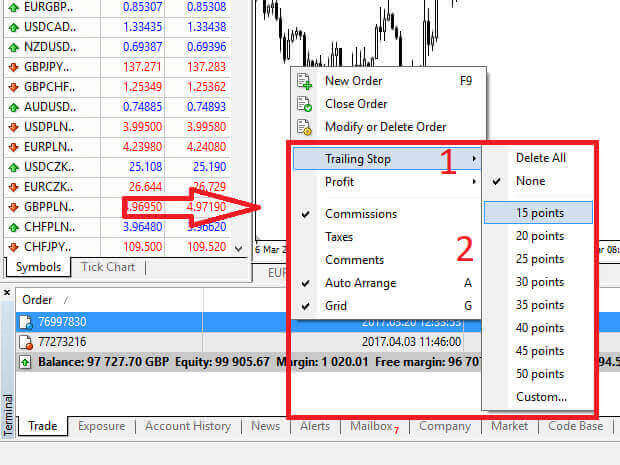
Vaš Trailing Stop je zdaj aktiven, kar pomeni, da če se cene gibljejo v dobičkonosno smer, bo Trailing Stop samodejno prilagodil raven stop-loss, da bo sledil ceni.
Če želite deaktivirati Trailing Stop, lahko v meniju Trailing Stop preprosto izberete »Brez« . Če ga želite onemogočiti za vse odprte pozicije, lahko izberete »Izbriši vse« .
Kot lahko vidite, MT4 ponuja različne metode za hitro zaščito vaših pozicij.
Pomembno je omeniti, da so naročila Stop Loss sicer zelo učinkovito sredstvo za obvladovanje tveganj in omejevanje morebitnih izgub, vendar ne nudijo absolutne varnosti. Čeprav so brezplačna in zagotavljajo zaščito pred neugodnimi gibanji na trgu, ne morejo zagotoviti vaše pozicije v vseh okoliščinah. V primerih nenadne nestanovitnosti trga ali cenovnega razkoraka, ki presega vašo stopnjo zaustavitve (ko trg skoči z ene cene na drugo, ne da bi trgoval na vmesnih ravneh), se lahko vaša pozicija zapre na manj ugodni ravni, kot je bila prvotno določena. Ta pojav je znan kot cenovni zdrs.
Za večjo varnost pred zdrsom se lahko odločite za zagotovljene zaustavitvene izgube, ki zagotavljajo, da se vaša pozicija zapre na določeni ravni zaustavitve izgube, tudi če se trg giblje proti vam. Zagotovljene zaustavitvene izgube so na voljo brez dodatnih stroškov z osnovnim računom.
LiteFinance: Vaša pot do odličnosti na področju Forexa – registrirajte se še danes, trgujte jutri!
Na področju trgovanja na Forexu se LiteFinance izpostavlja kot svetilnik priložnosti, ki brezhibno povezuje ambiciozne trgovce s svetom finančnih možnosti. Postopek registracije ni le formalnost; je ključ do odklepanja sveta menjave valut in naložbenega potenciala. LiteFinance s svojim uporabniku prijaznim postopkom registracije trgovcem postavlja temelje za pot, kjer vsaka registracija utira pot informiranemu in strateškemu trgovanju. Registracija pri LiteFinance ni le ustvarjanje računa; gre za vstop v področje, kjer vaše finančne ambicije najdejo rodovitna tla za rast. Trgujte na Forexu z LiteFinance – kjer se registracija sreča z začetkom vaše zgodbe o uspehu pri trgovanju.