LiteFinance-inloggning och insättning: Säker åtkomst och finansieringssteg

Nedan hittar du ett kompakt arbetsflöde för att logga in på ett säkert sätt, återställa åtkomst om det behövs och göra insättningar över kort-, bank- och e-plånbokskanaler. Praktiska tips omfattar miniminivåer, valutahantering, verifieringsutlösare, vanliga insättningsfel och när man ska eskalera med transaktions-ID. Använd dessa steg för att få pengar till ditt handelssaldo snabbare samtidigt som du skyddar inloggningsuppgifter och betalningsdata.
Hur man loggar in på LiteFinance
Hur man loggar in på LiteFinance på webbappen
Hur man loggar in på LiteFinance med ett registrerat konto
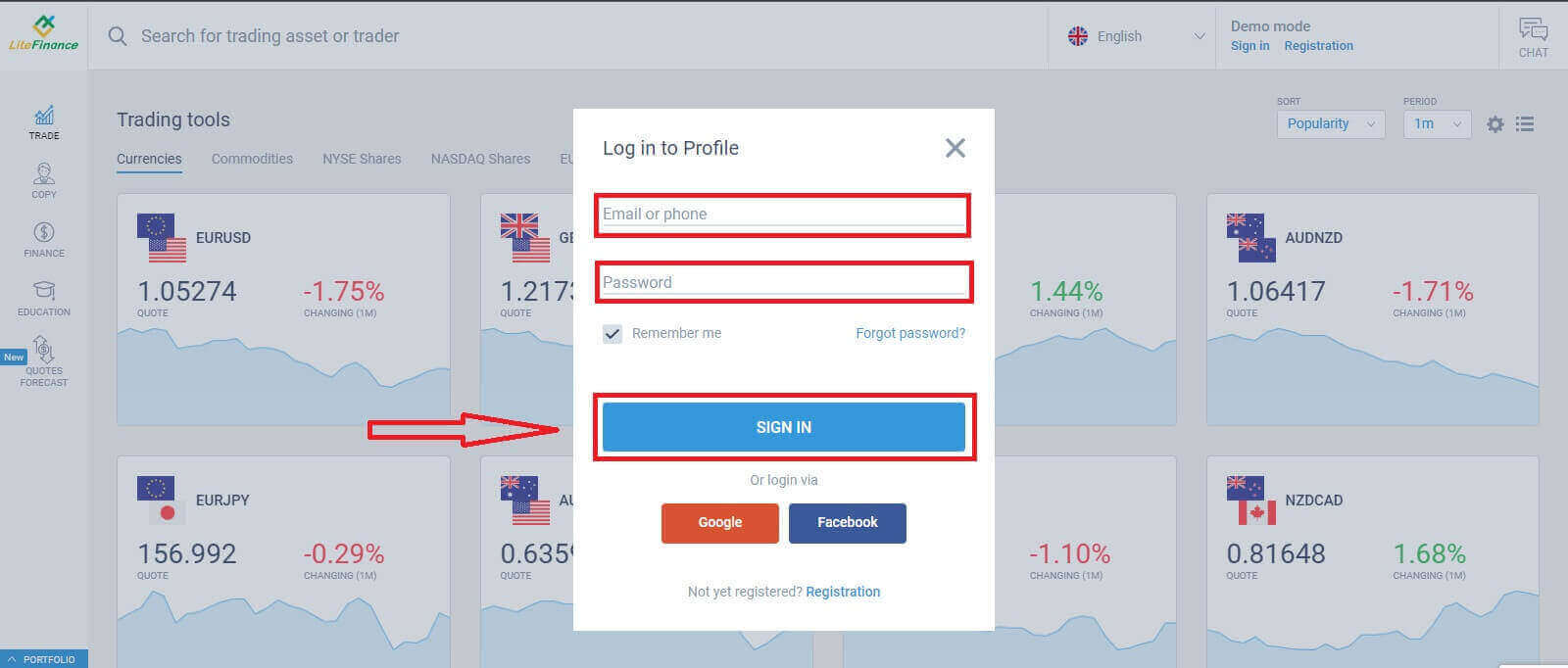
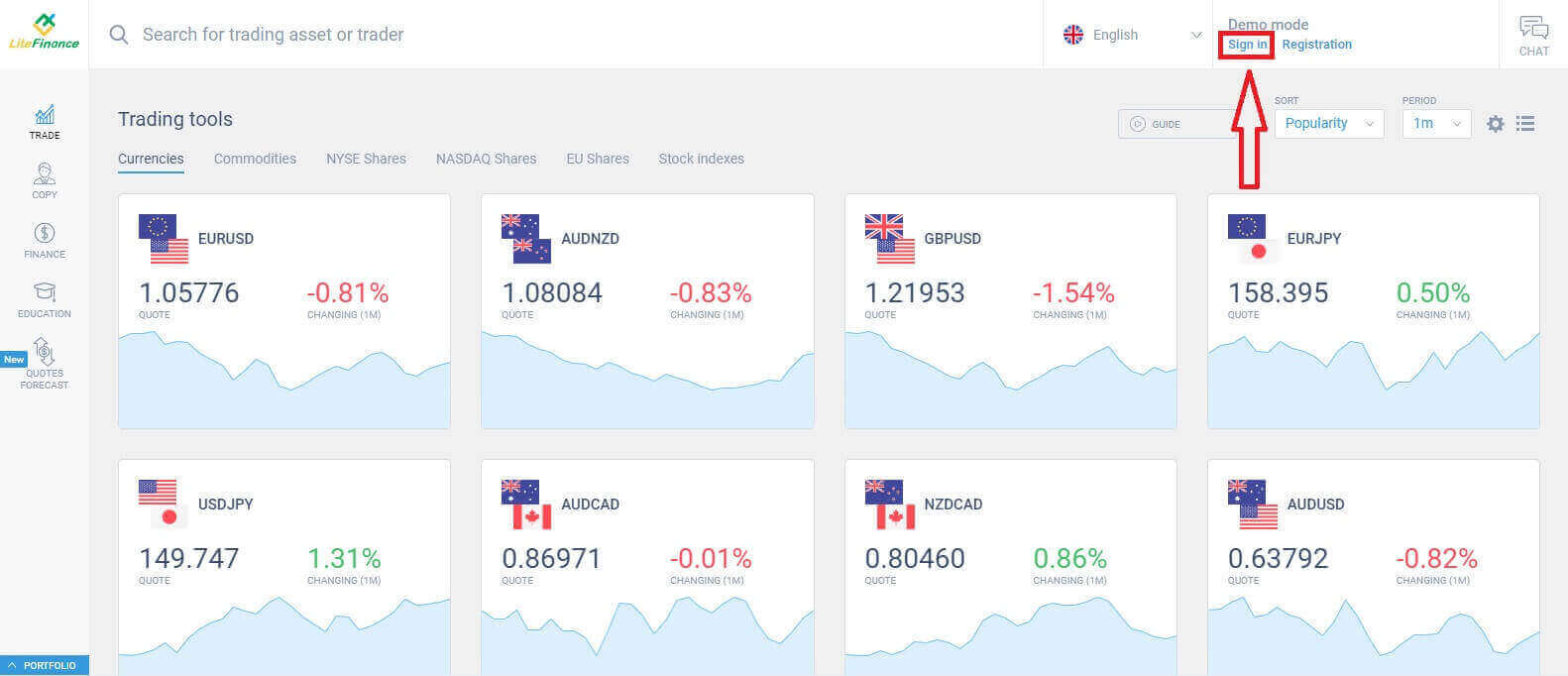
Om du inte har ett registrerat konto, se det här inlägget: Så här registrerar du ett konto på LiteFinance .Besök LiteFinances hemsida och klicka på knappen "Logga in"
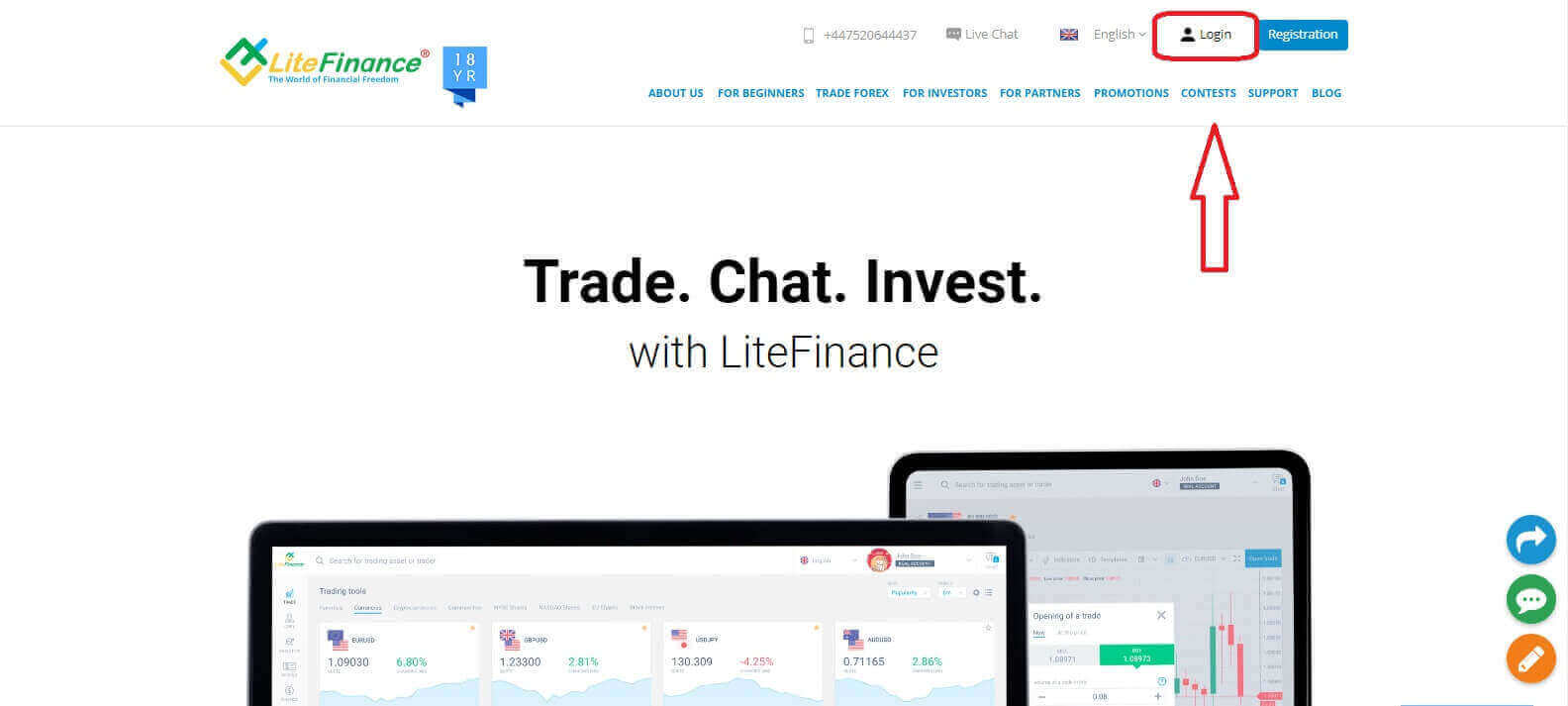
. Klicka på "LOGGA IN" efter att du har angett din registrerade e-postadress och lösenord för att komma åt ditt konto.
Logga in på LiteFinance via Google
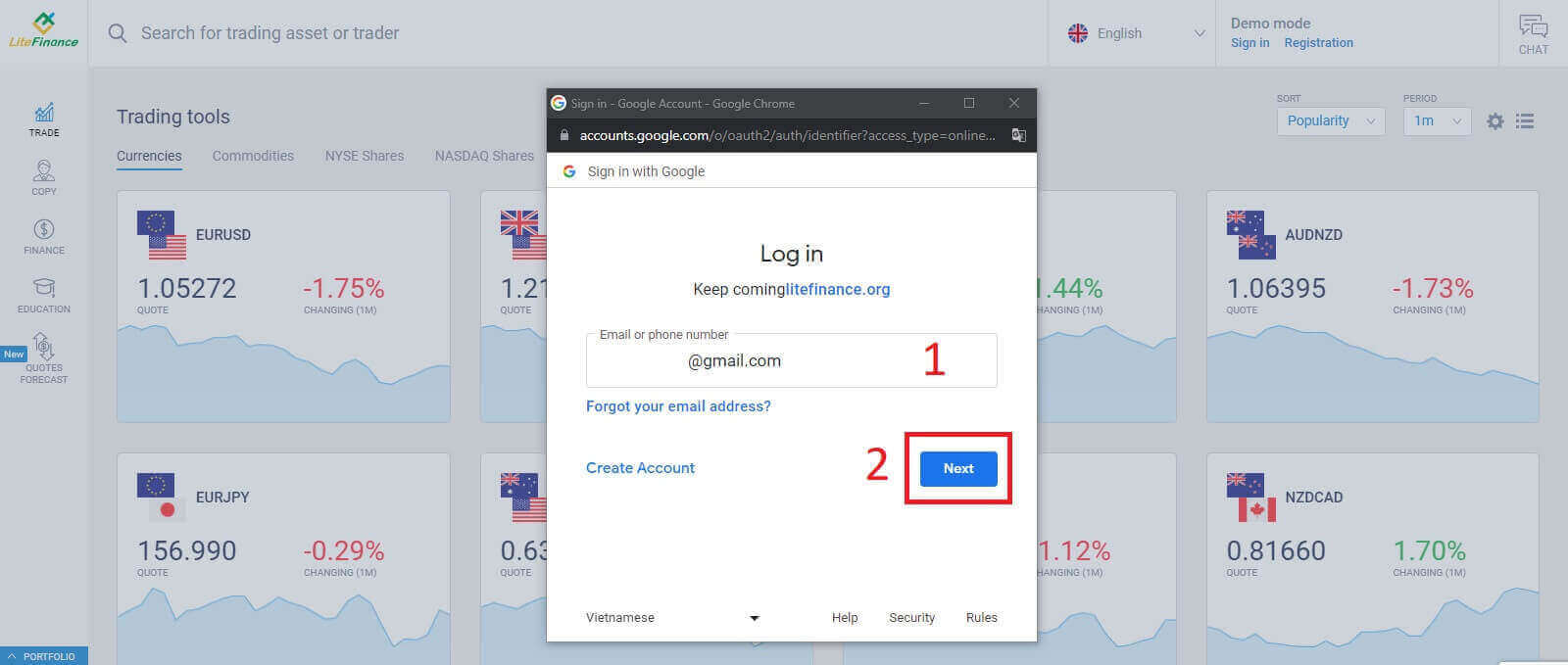
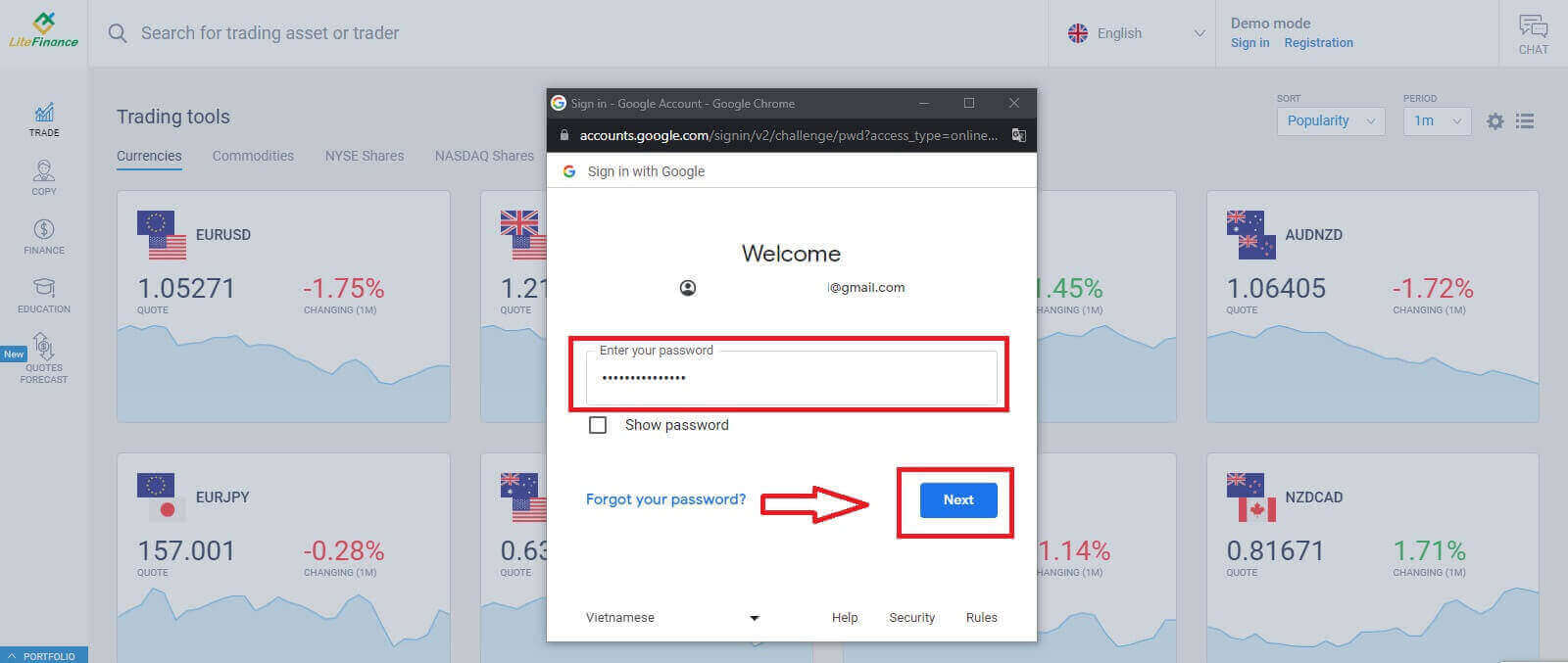
På registreringssidan, i formuläret "Logga in på profil" , välj knappen Google . Ett nytt popup-fönster visas. På den första sidan måste du ange din e-postadress/telefonnummer och sedan klicka på "Nästa". Ange lösenordet för ditt Google-konto på nästa sida och klicka på "Nästa" .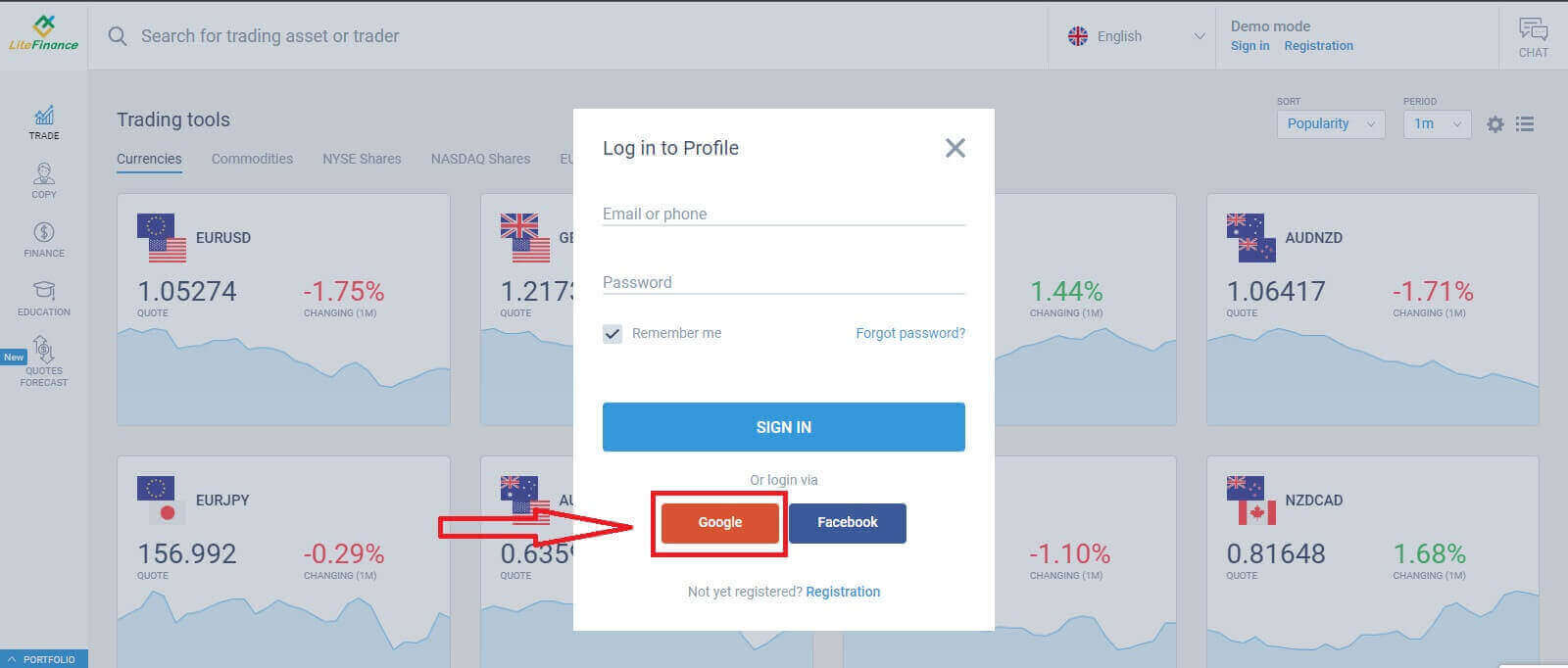
Logga in på LiteFinance med Facebook
Välj Facebook-knappen på registreringssidans formulär "Logga in på profil"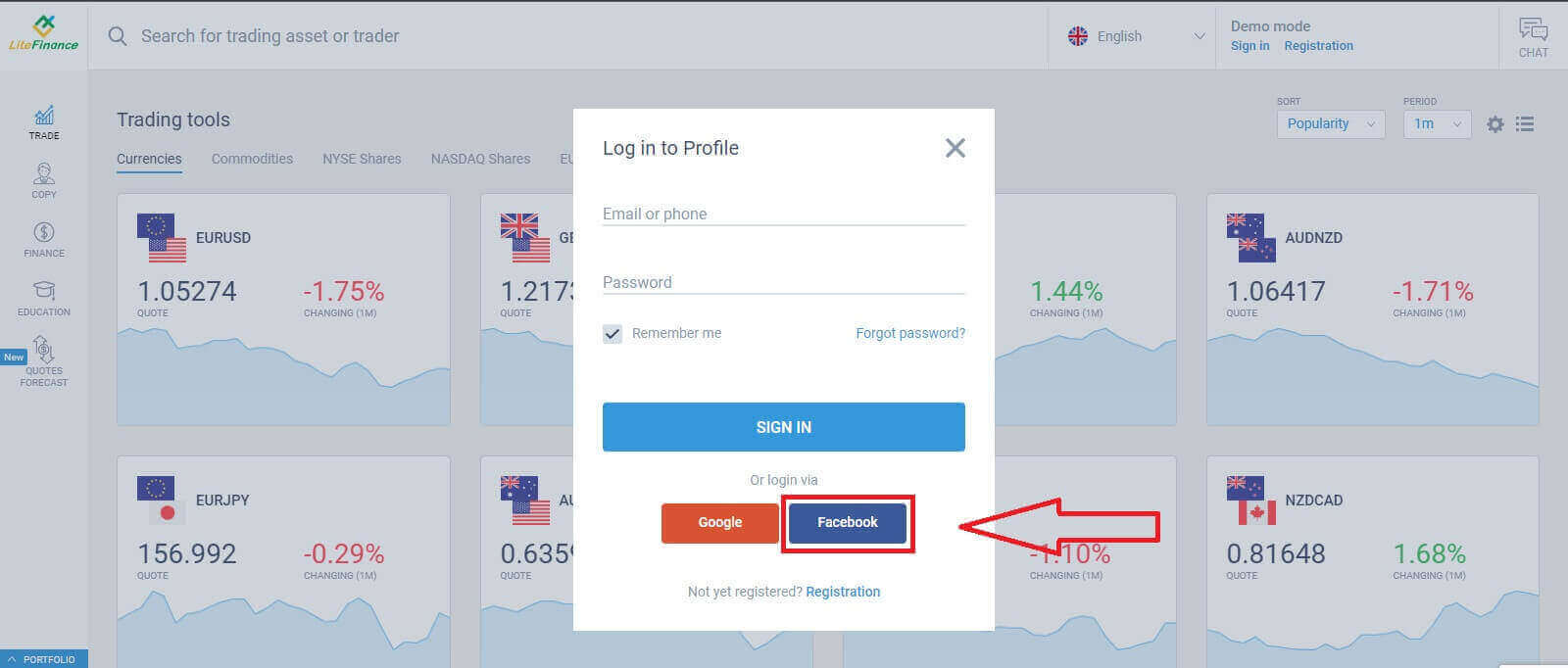
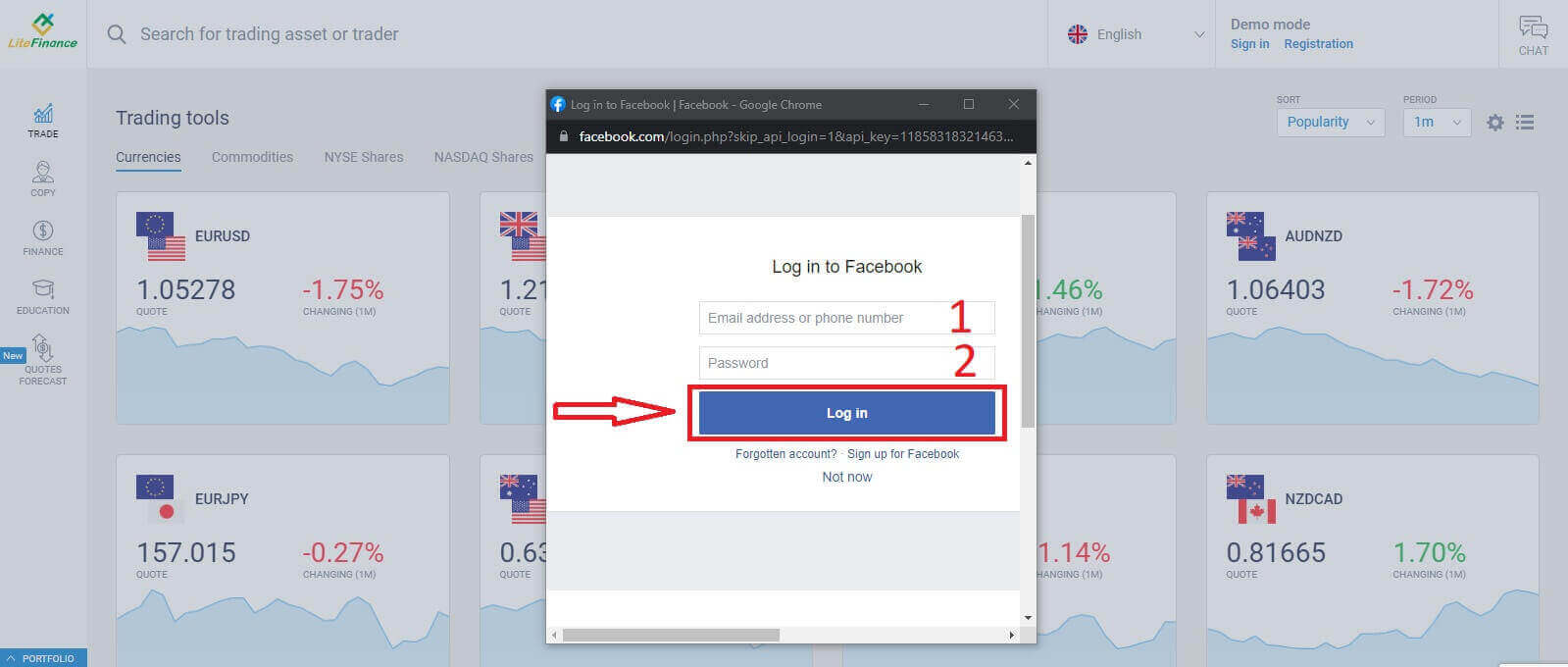
. I det första popup-fönstret anger du din Facebook-e-postadress/telefonnummer och lösenord. Klicka sedan på "Logga in".
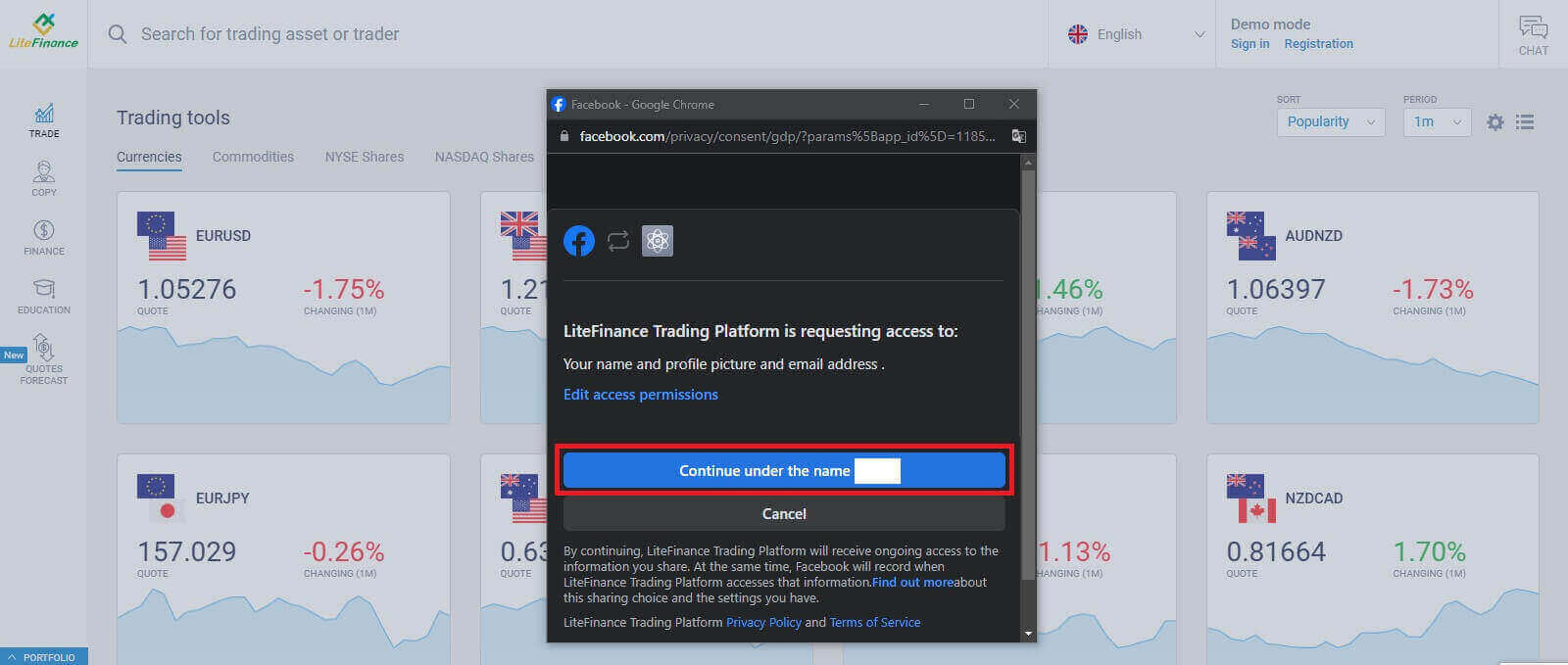
Välj knappen "Fortsätt under namnet..." på det andra fönstret.
Så här återställer du ditt LiteFinance-lösenord
Gå till LiteFinances hemsida och klicka på knappen "Logga in"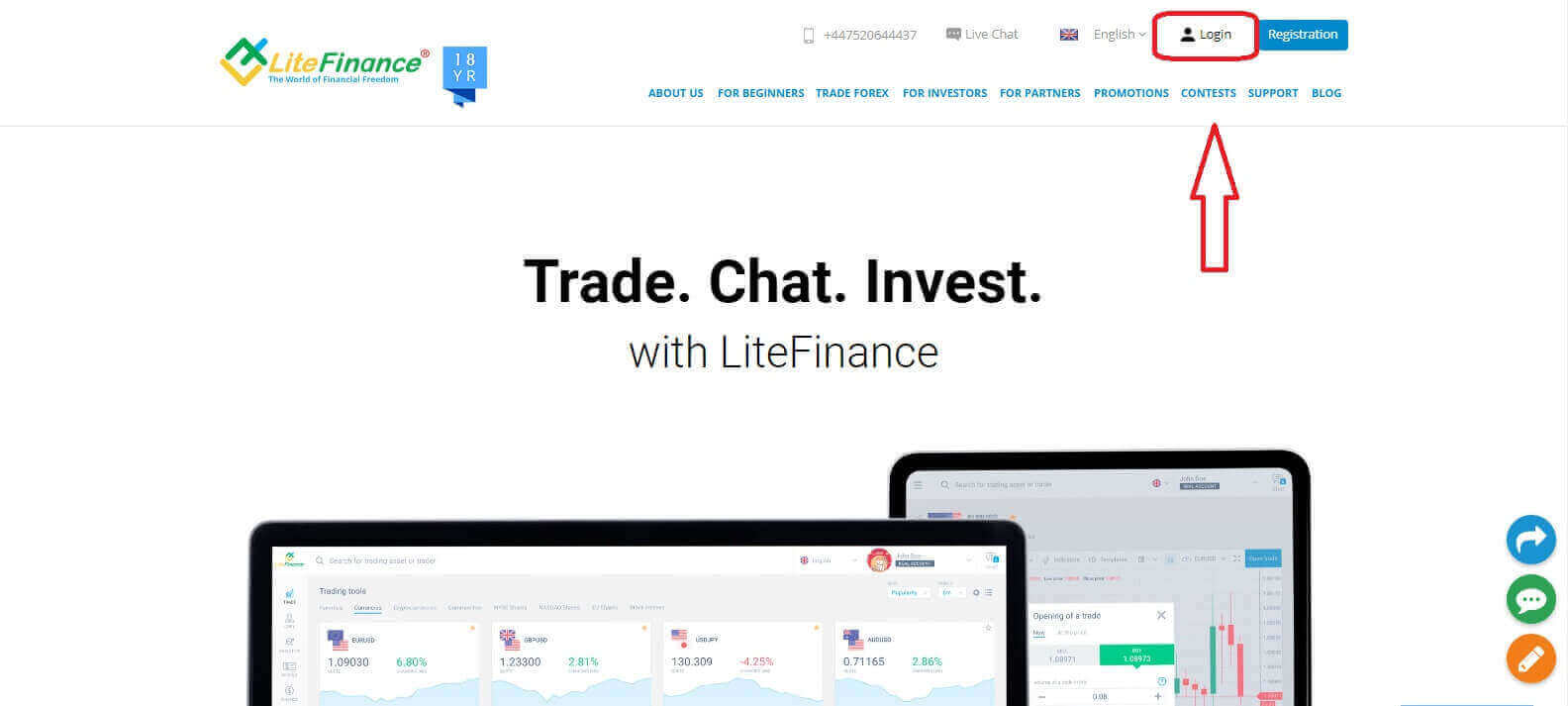
. På inloggningssidan väljer du "Glömt lösenord" .
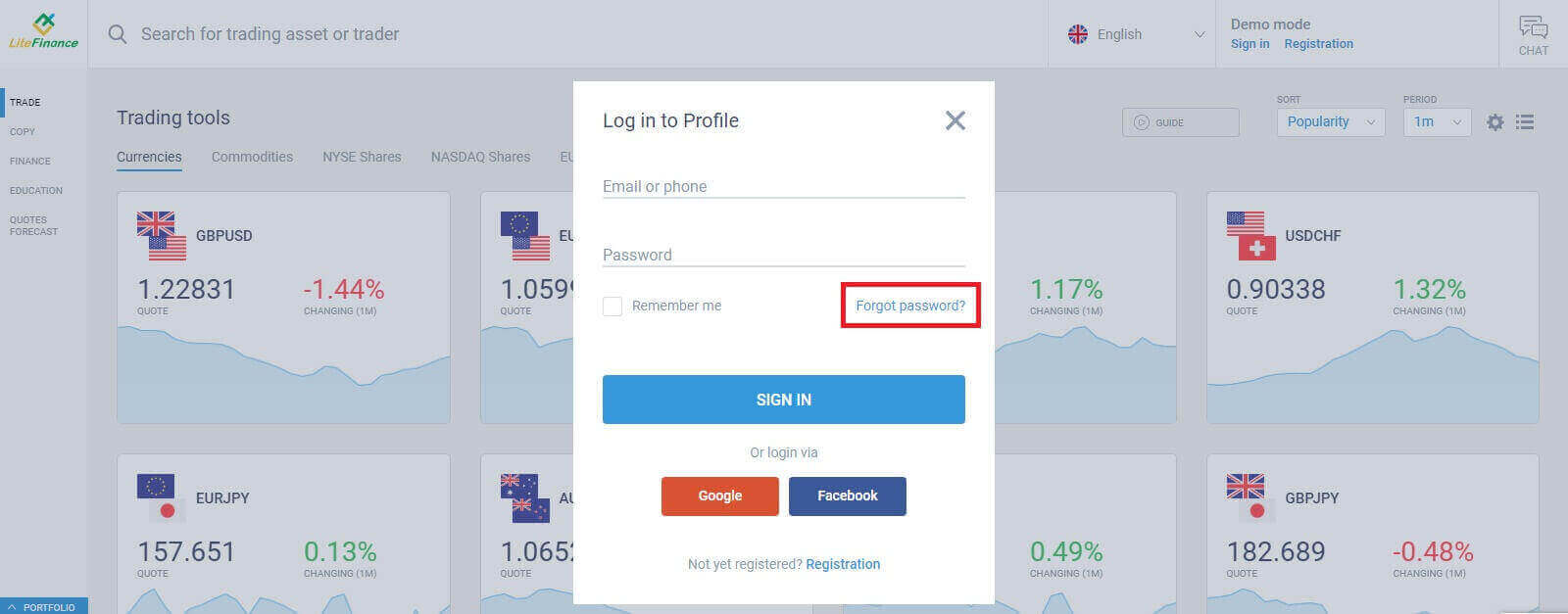
Ange e-postadressen/telefonnumret för det konto vars lösenord du vill återställa i formuläret och klicka sedan på "SKICKA". Du får en 8-siffrig verifieringskod inom en minut, så kontrollera din inkorg noggrant.
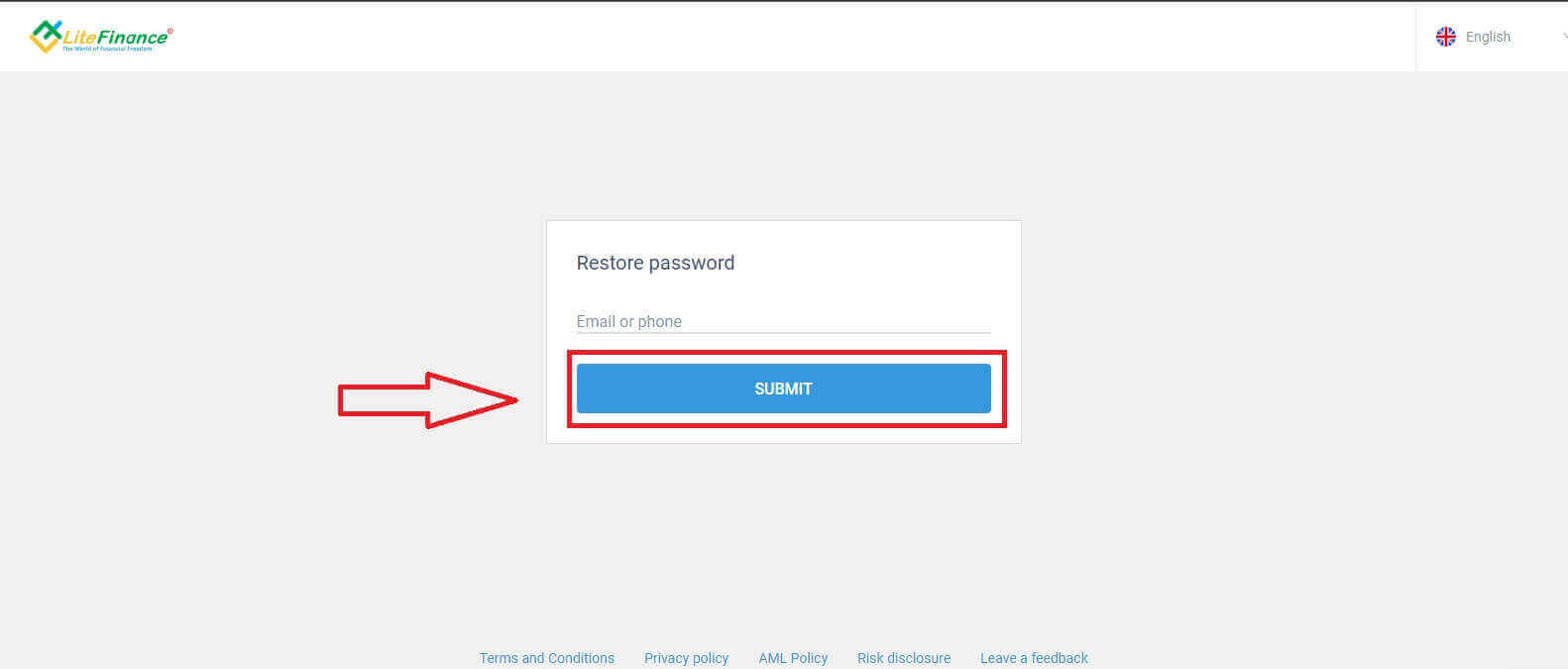
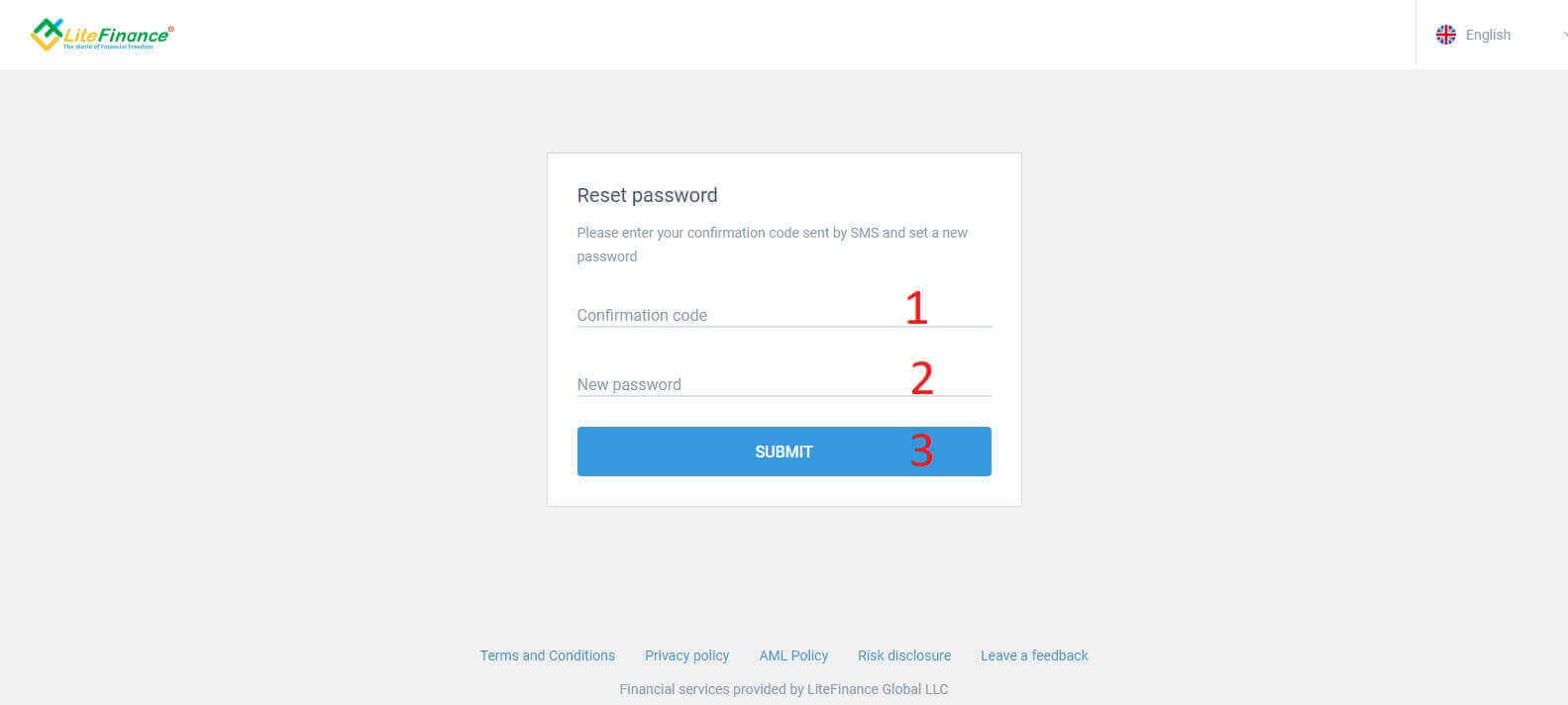
Slutligen, i nästa formulär, måste du fylla i din verifieringskod i formuläret och skapa ett nytt lösenord. För att slutföra återställningen av ditt lösenord, klicka på "SKICKA".
Hur man loggar in på LiteFinance i LiteFinance mobilapp
Logga in på LiteFinance med ett registrerat konto
För närvarande är varken inloggning via Google eller Facebook tillgängligt på LiteFinance mobila handelsapp. Om du inte har ett registrerat konto kan du läsa det här inlägget: Så här registrerar du ett konto på LiteFinance .Installera LiteFinance mobila handelsapp på din telefon.
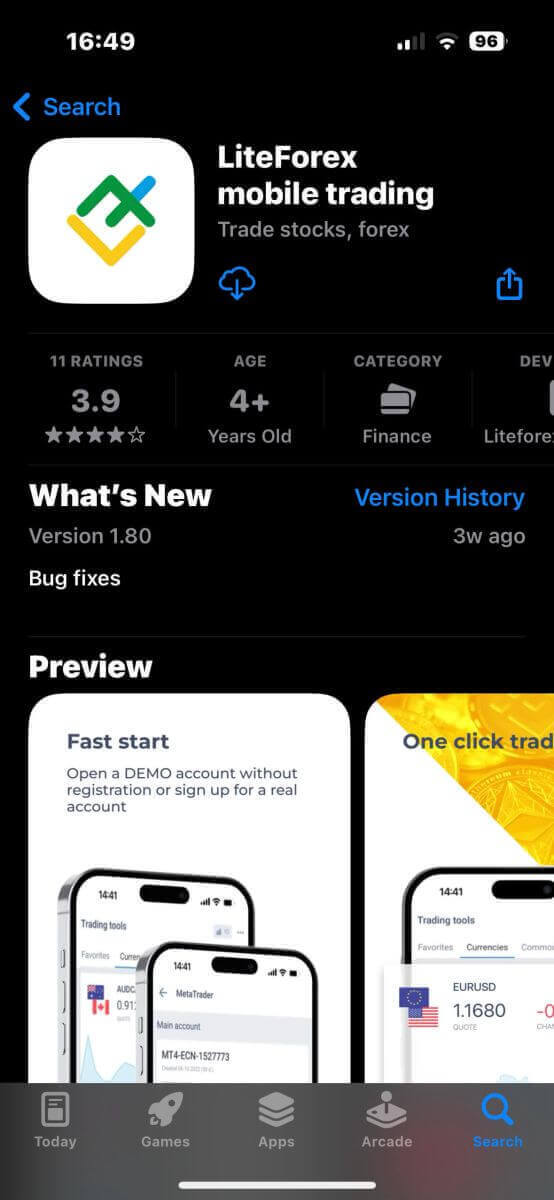
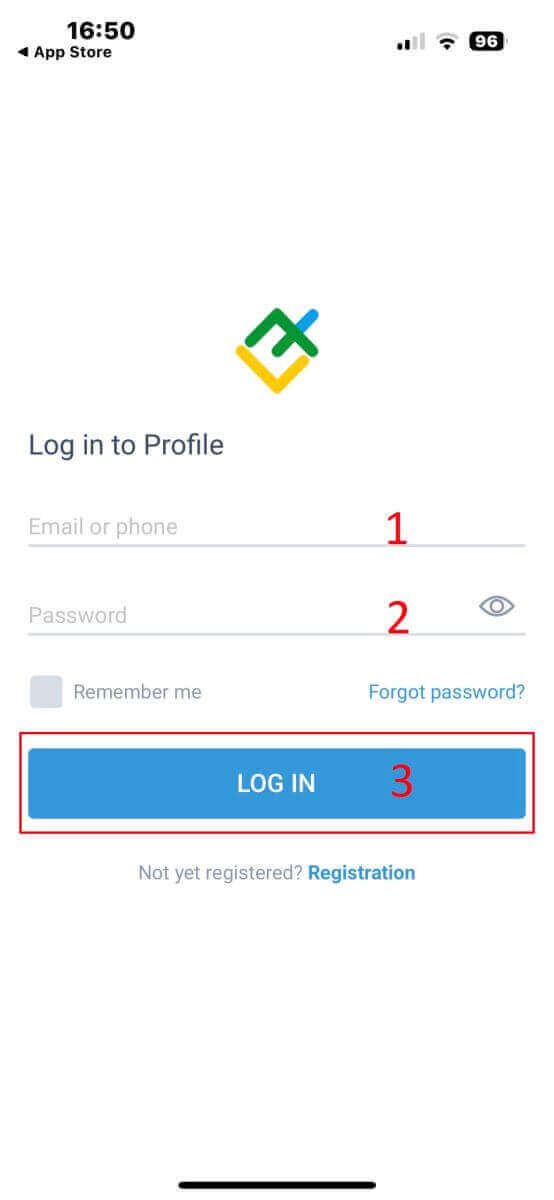
Öppna LiteFinance mobila handelsapp, ange dina registrerade kontouppgifter och klicka på "LOGGA IN" för att fortsätta.
Så här återställer du ditt Litefinance-lösenord
I appens inloggningsgränssnitt väljer du "Glömt lösenord" .
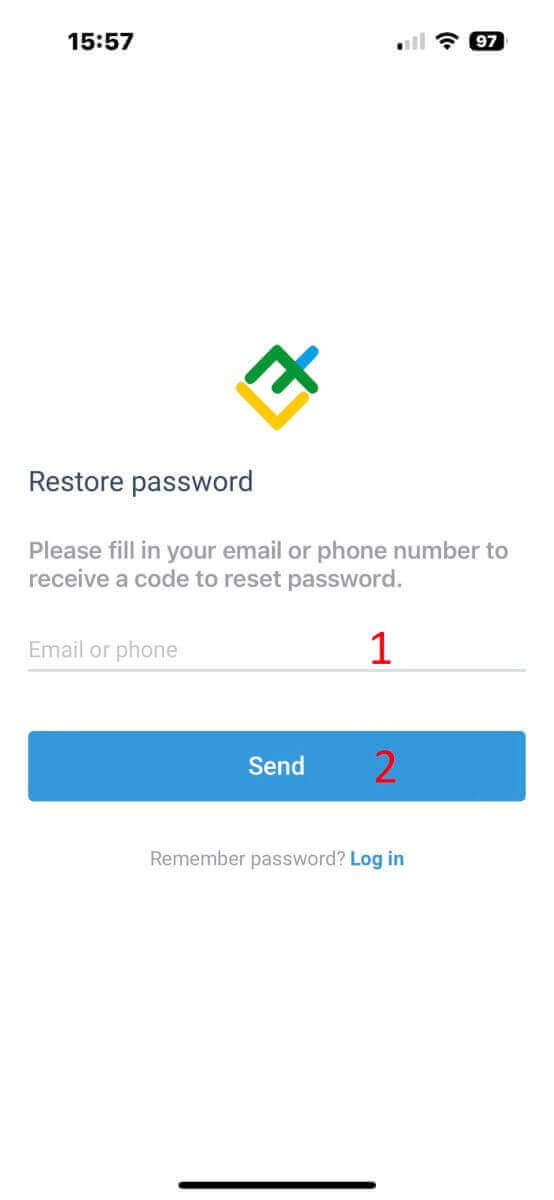
Ange e-postadressen/telefonnumret för det konto som du vill återställa lösenordet till och tryck på "SKICKA" .
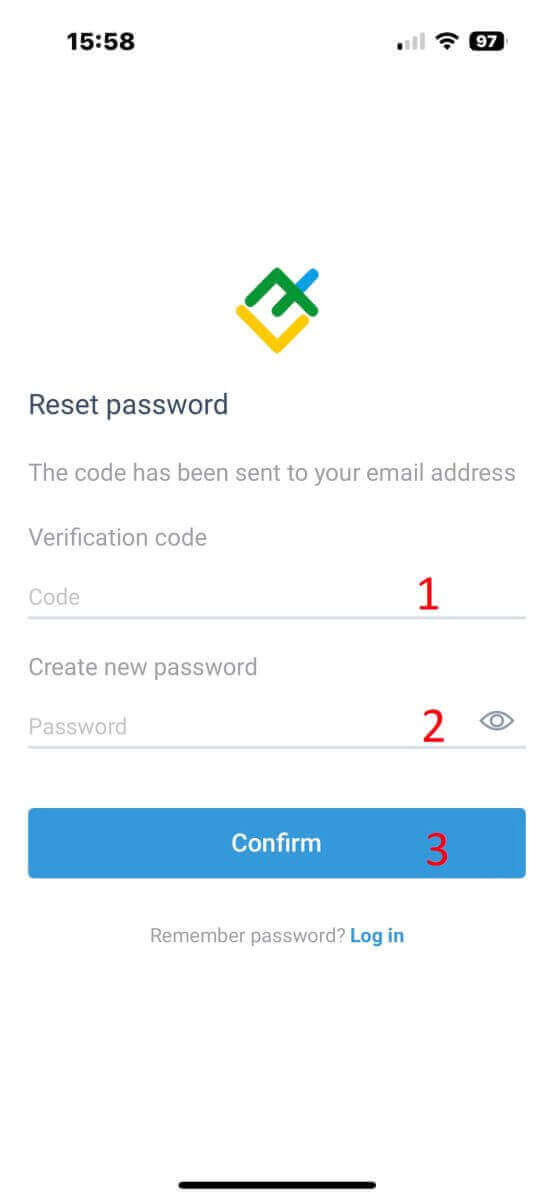
Inom 1 minut får du en 8-siffrig verifieringskod. Ange sedan verifieringskoden och ditt nya lösenord.
Klicka på "Bekräfta" så har du återställt ditt lösenord. 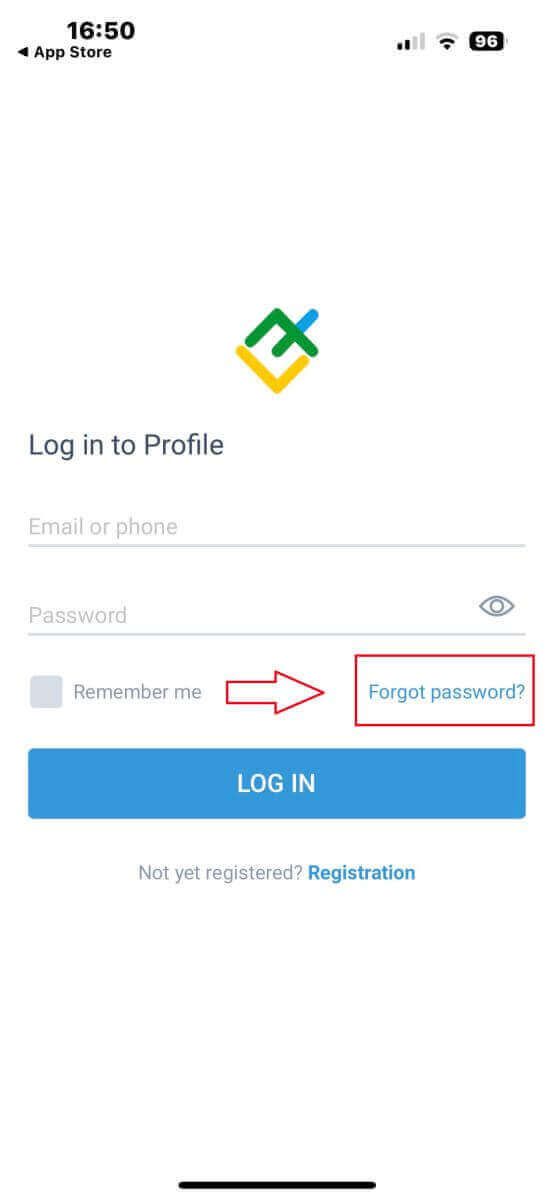
Hur man sätter in pengar på LiteFinance
Hur man sätter in pengar på LiteFinance webbapp
Först måste du logga in på LiteFinances hemsida med ett registrerat konto.Om du inte har ett registrerat konto eller vet hur du loggar in, se det här inlägget: Hur man registrerar ett konto på LiteFinance.
Efter inloggning, rikta din uppmärksamhet mot den vänstra kolumnen på startsidan och välj symbolen "FINANSER"
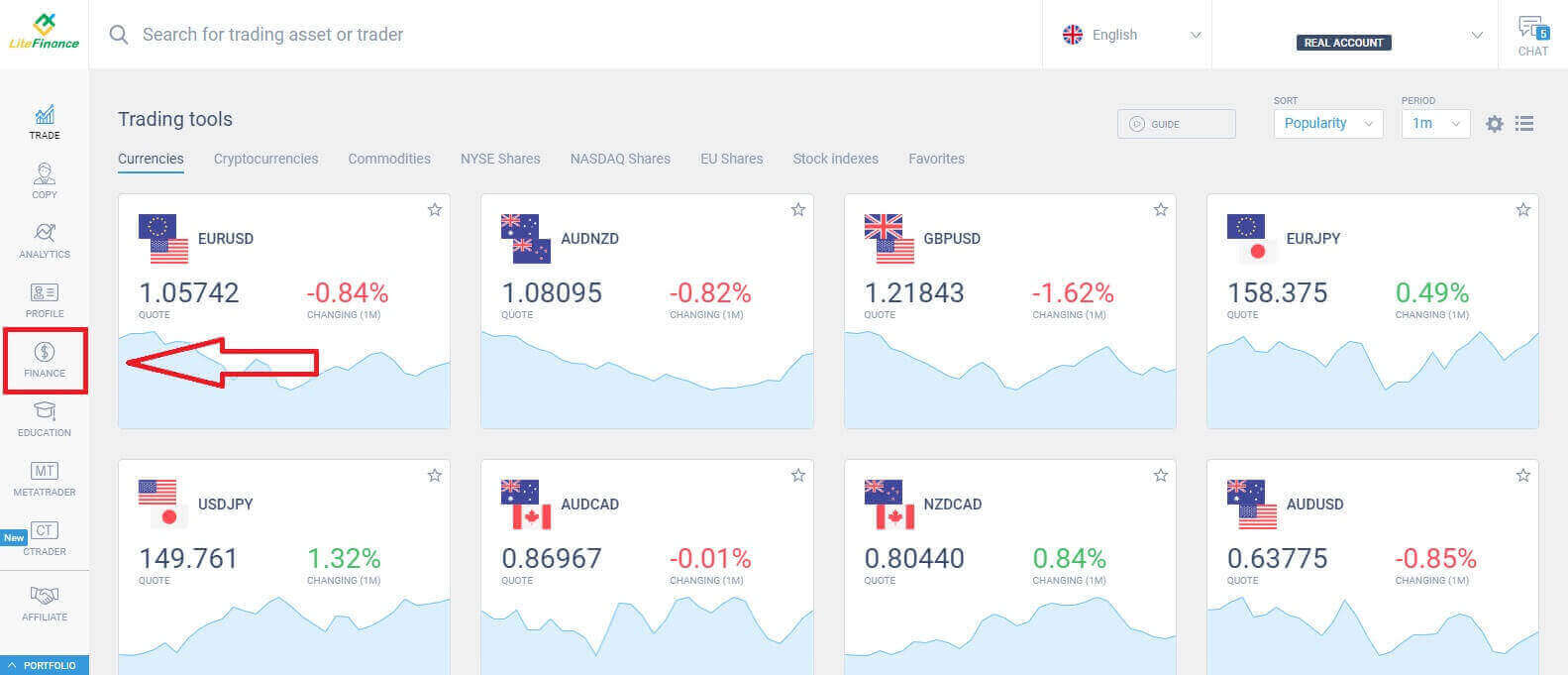
. I det här gränssnittet erbjuder systemet ett brett utbud av insättningsalternativ. I formuläret för rekommenderade metoder, skrolla ner för att se andra insättningsmetoder som för närvarande är tillgängliga (detta kan variera beroende på land).
Vänligen överväg noggrant och välj den metod som bäst passar dina preferenser!
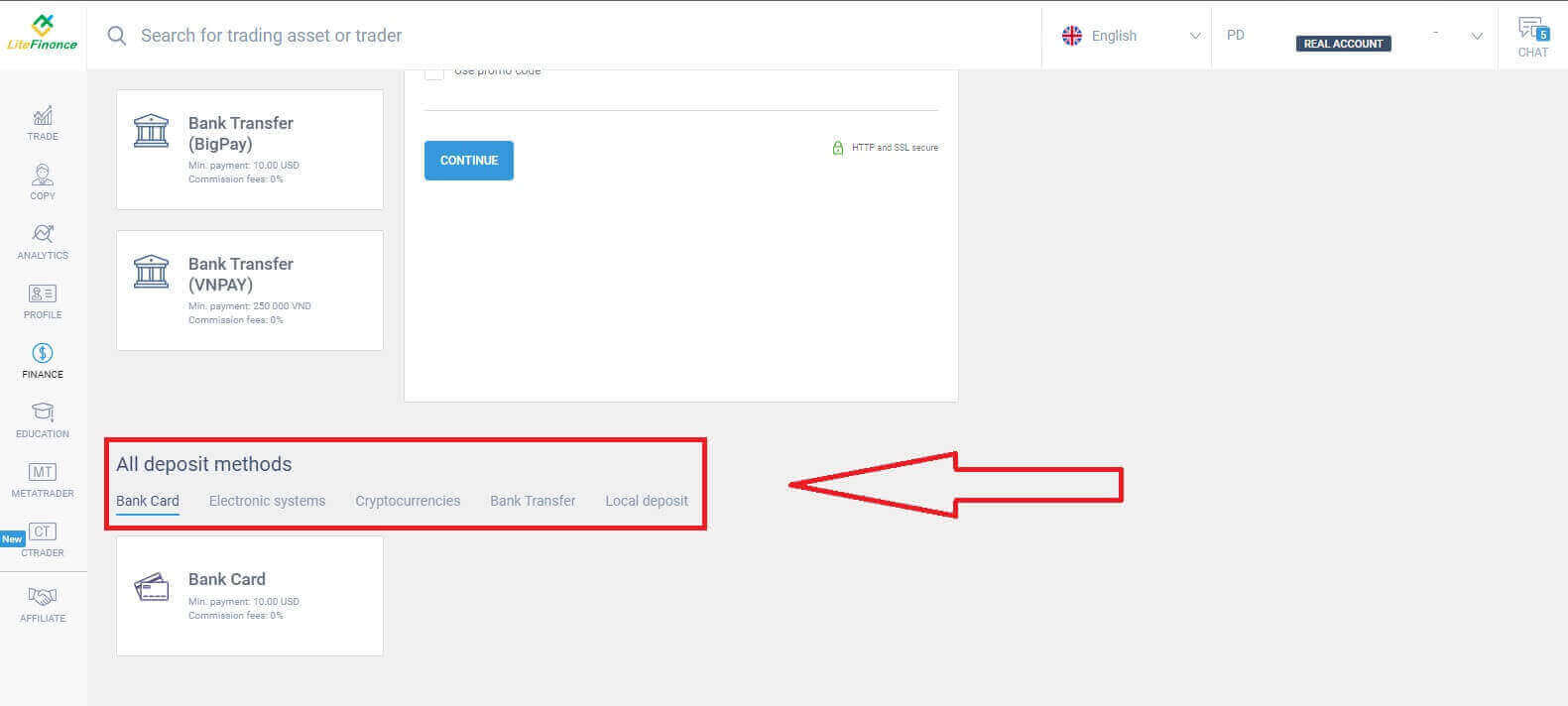
Bankkort
Det finns flera viktiga saker att tänka på när du väljer ett bankkort som insättningsmetod:
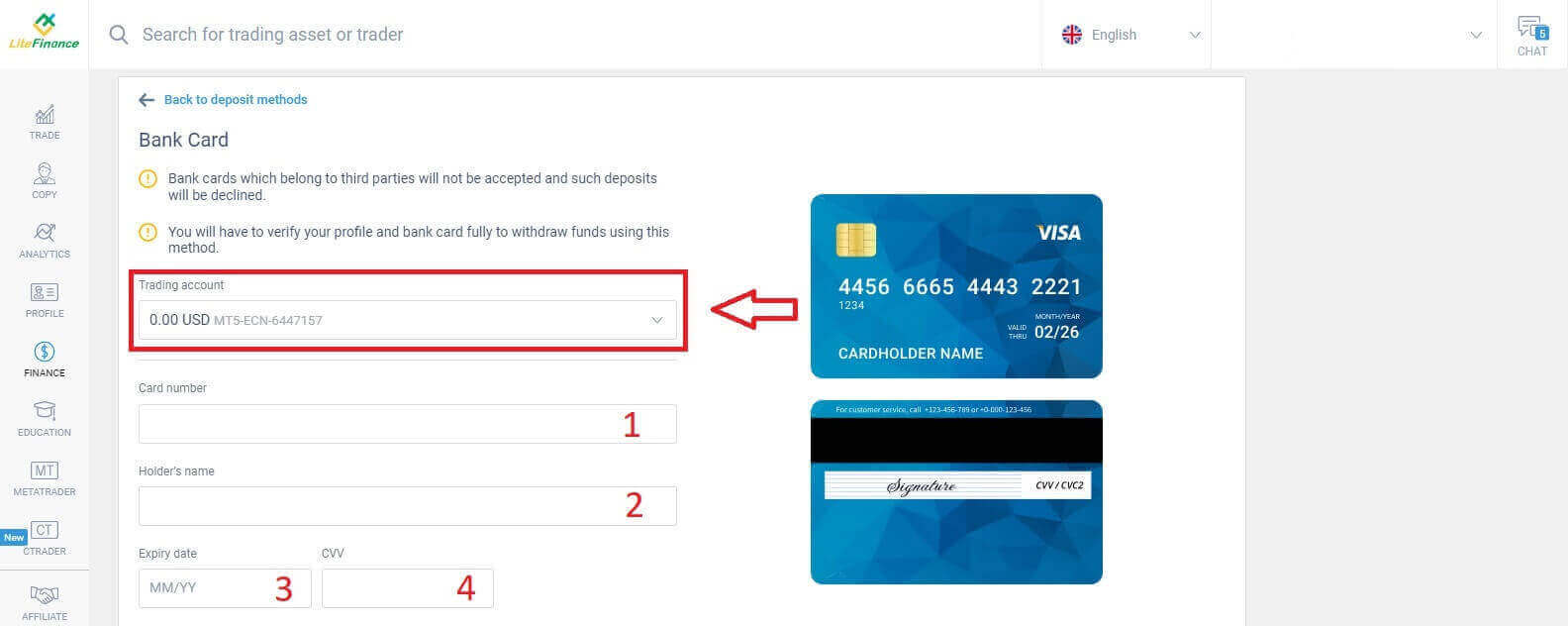
Bankkort som tillhör tredje part accepteras inte och sådana insättningar kommer att avvisas.
Du måste verifiera din profil och ditt bankkort helt för att kunna ta ut pengar med den här metoden. (Om du inte har verifierat din profil och ditt bankkort, se det här inlägget: Hur man verifierar ett konto på LiteFinance )
Först, i den första delen av insättningsformuläret, måste du välja det handelskonto du vill sätta in pengar på. Därefter anger du viktiga kortuppgifter såsom:
Kortnummer.
Innehavarens nummer.
Utgångsdatum.
CVV.
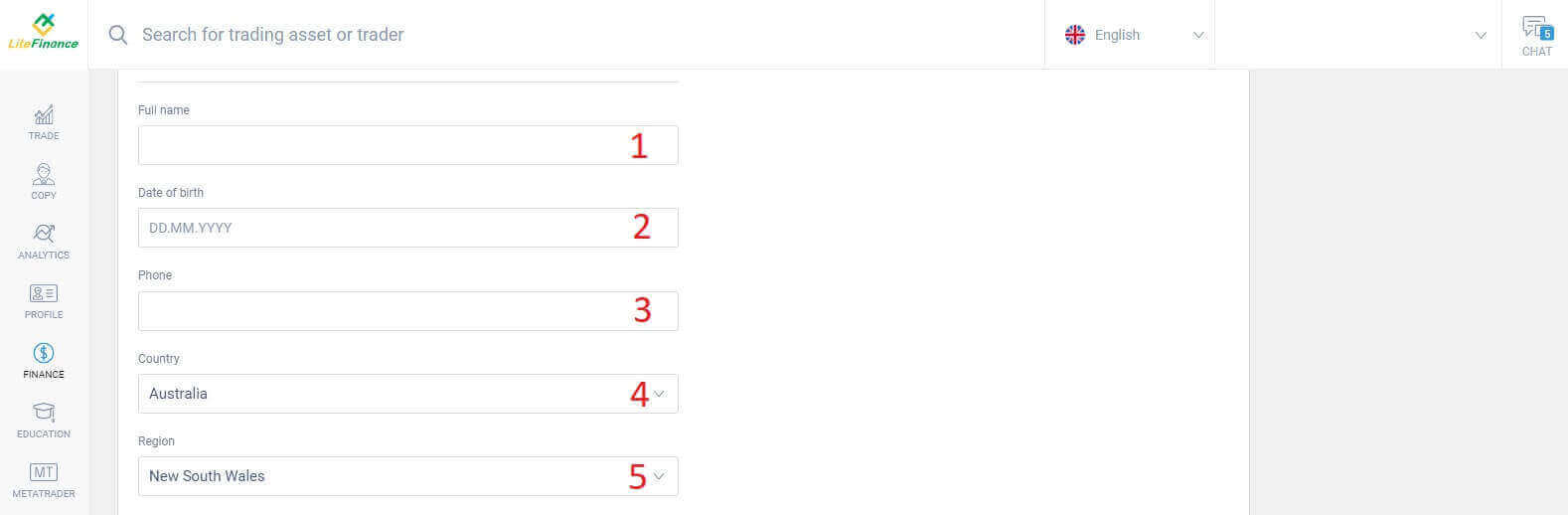
I följande avsnitt måste du ange grundläggande personlig information:
- Ditt fullständiga namn.
- Födelsedatum.
- Telefonnummer.
- Bostadsland.
- Område.
- Postnummer.
- Din stad.
- Hemadress.
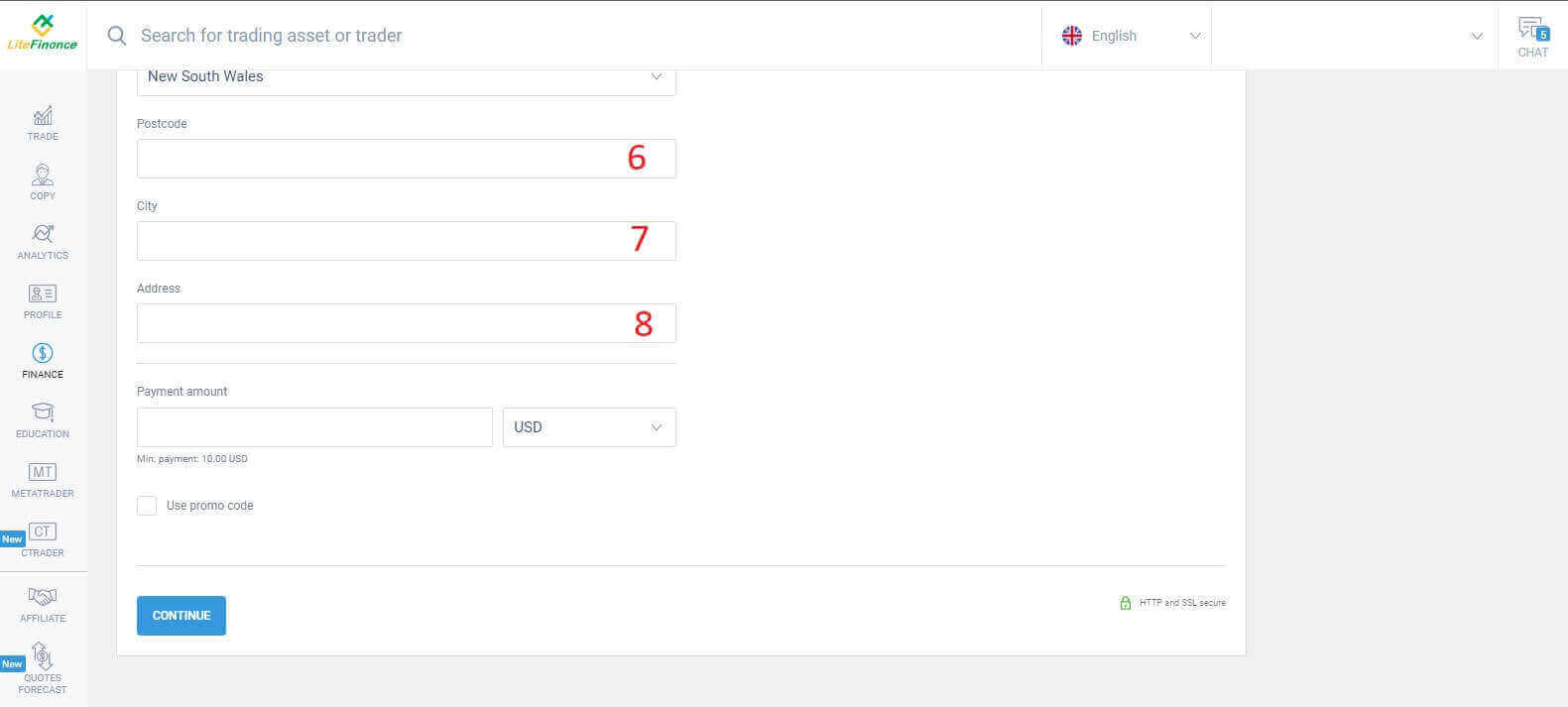
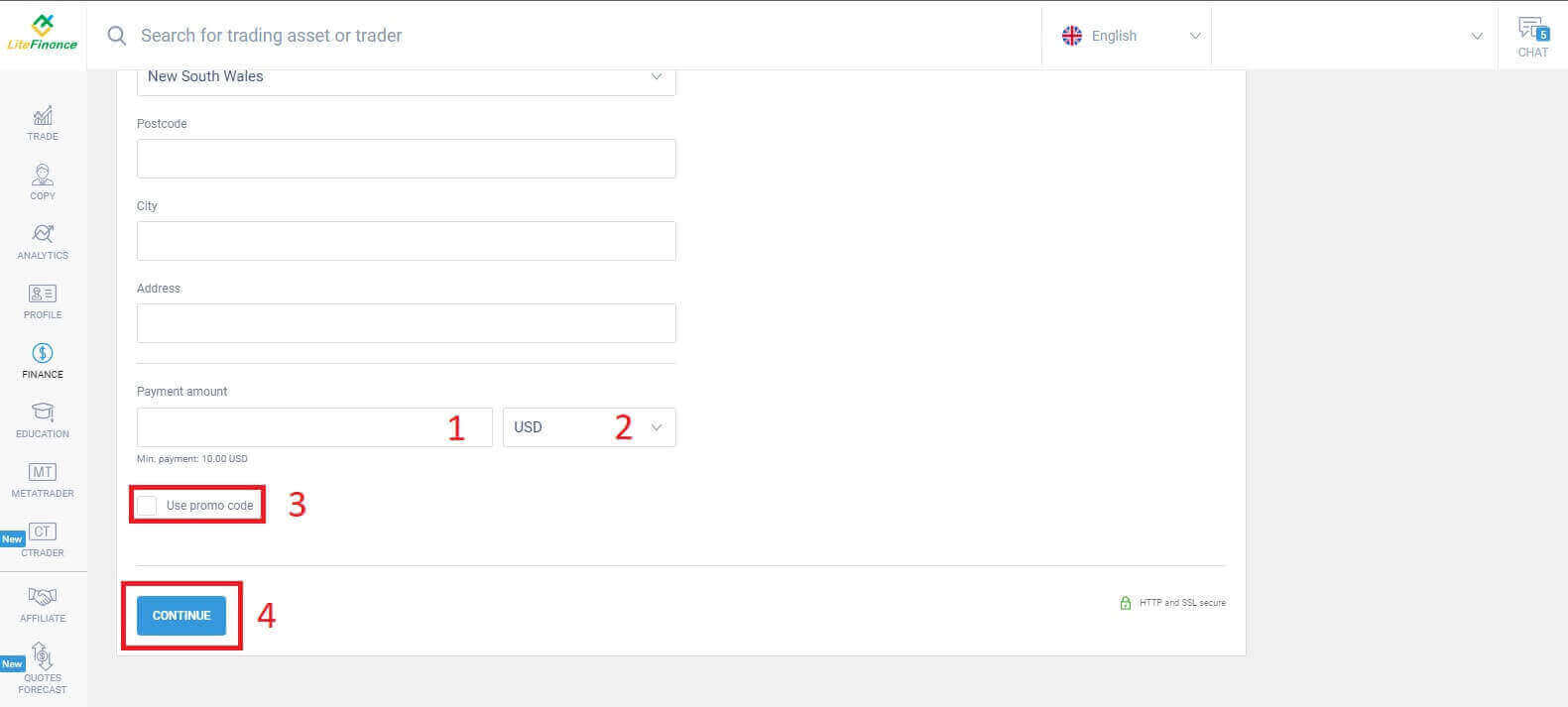
I det sista avsnittet måste du ange insättningsbeloppet (minst 10 USD) tillsammans med valutan. Dessutom kan du använda en kampanjkod (om tillgänglig). När du har slutfört alla steg trycker du på "Fortsätt" för att gå vidare till nästa steg.
Elektroniska system
Denna metod har koncisa och bekväma aspekter eftersom den inte kräver omfattande datainmatning. Inledningsvis behöver du helt enkelt välja det elektroniska system du föredrar. Här är några av de tillgängliga systemen:- AdvCash
- Skrill
- Neteller
- Perfekta pengar
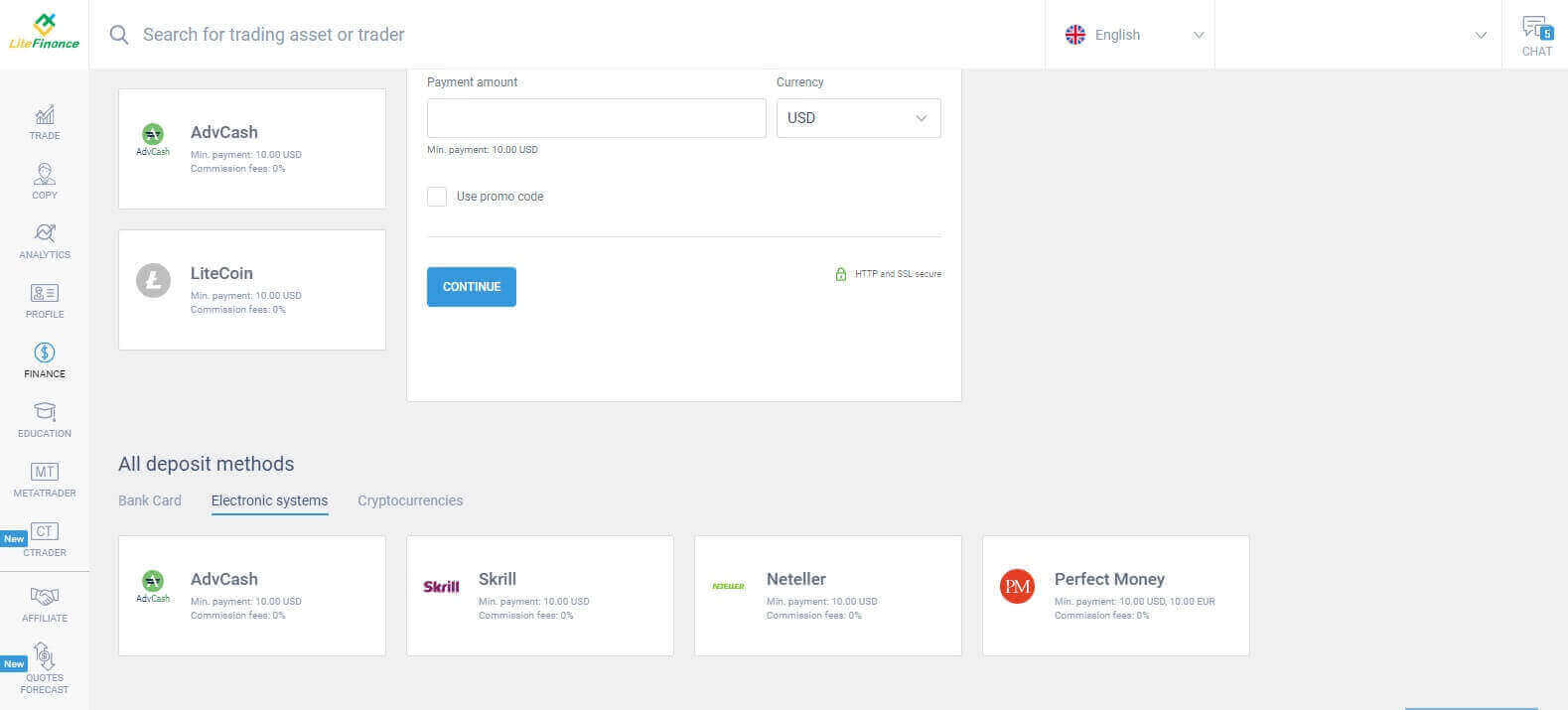
När du har valt önskat system, ungefär som med bankkort, behöver du ange insättningsbeloppet (minst 10 USD), handelskontot och valutan. Du har också möjlighet att lösa in en kampanjkod om en sådan finns tillgänglig. Allt som återstår är att klicka på knappen "Fortsätt" för att slutföra processen.
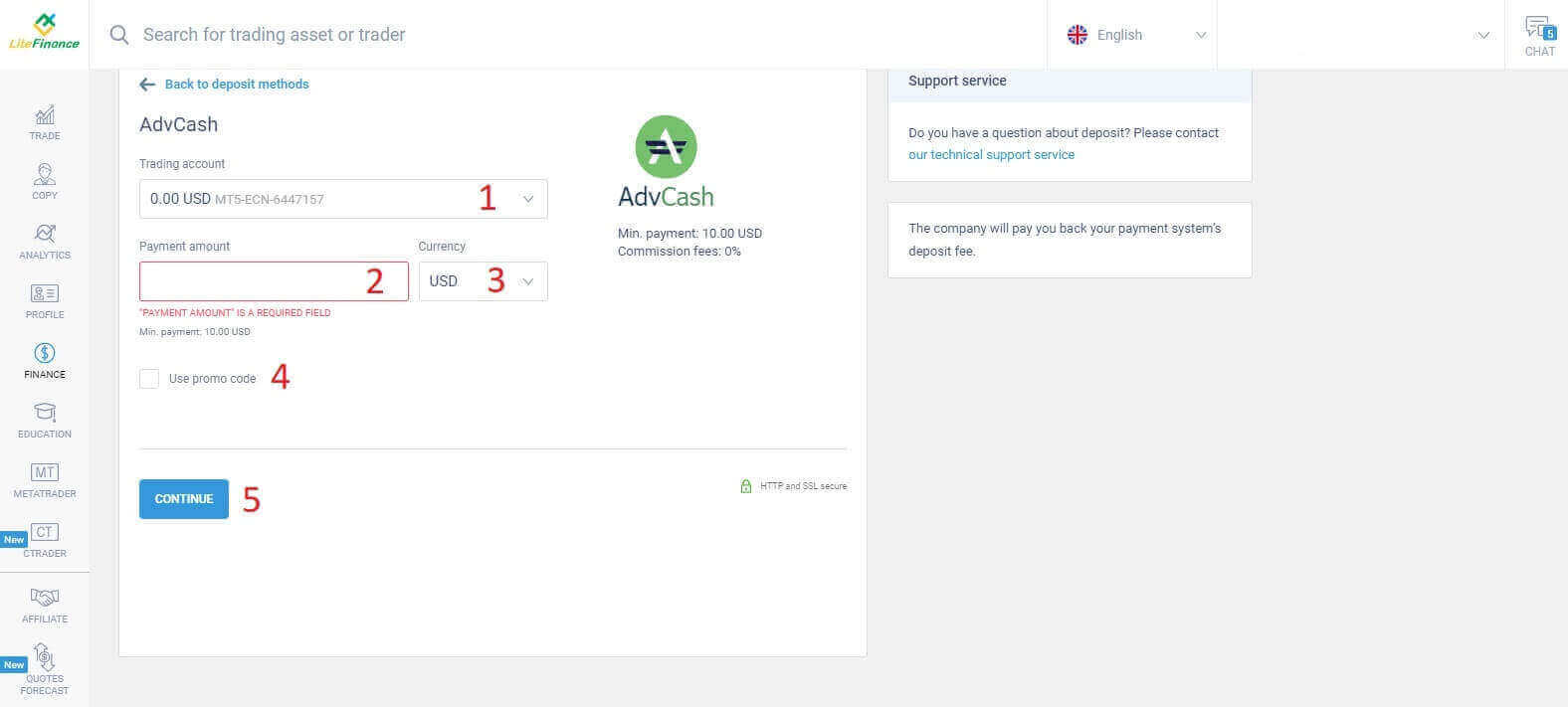
Ett kompakt fönster dyker upp och visar detaljerna. Kontrollera noggrant dessa fält:
- Betalningsmetoden.
- Kontot som du vill sätta in.
- Betalningsbeloppet.
- Provisionsavgifterna.
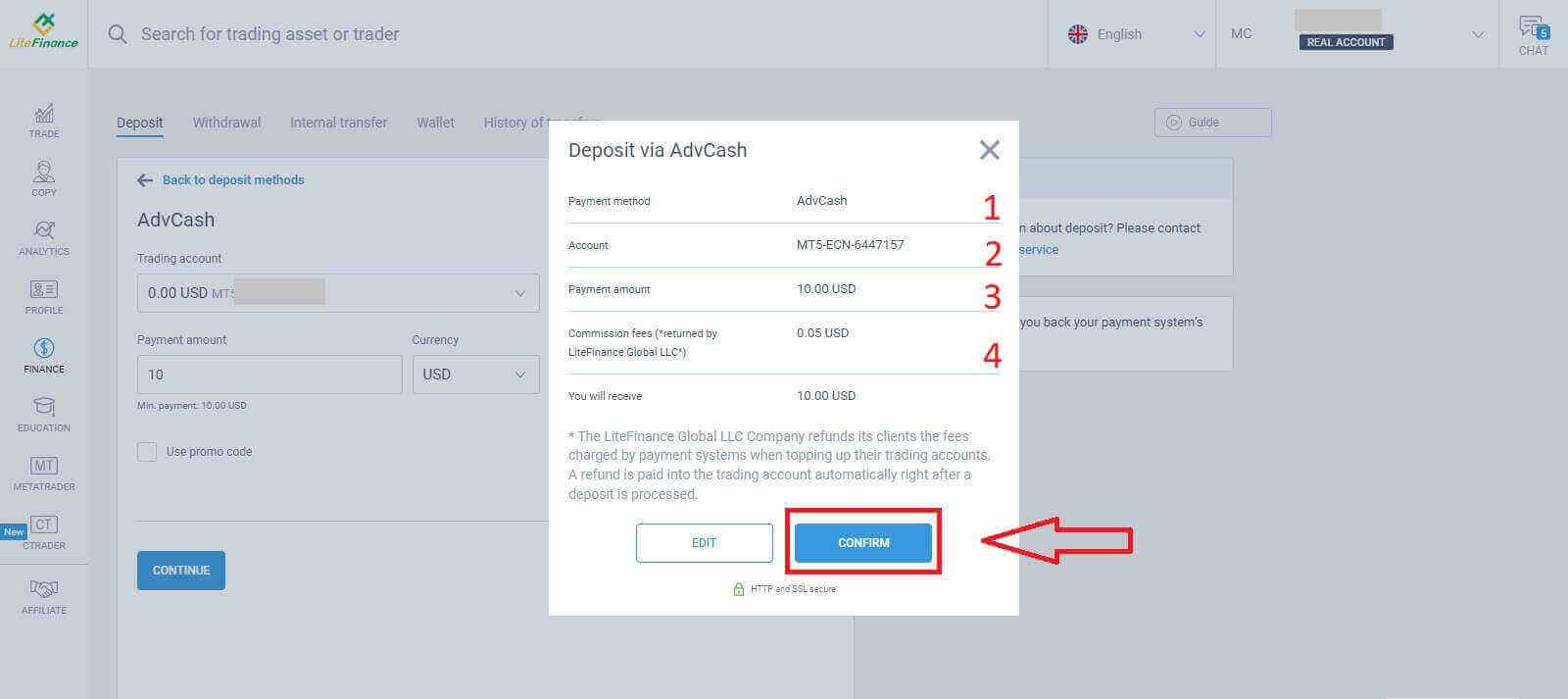
När alla är korrekta väljer du "BEKRÄFTA" . Du kommer att omdirigeras till det valda elektroniska systemets webbplats och följ de angivna instruktionerna för att slutföra insättningen.
Kryptovalutor
Du ser en lista över tillgängliga insättningsmetoder i insättningssektionen. Leta efter "Kryptovalutor" och välj den kryptovaluta du vill sätta in på ditt konto. 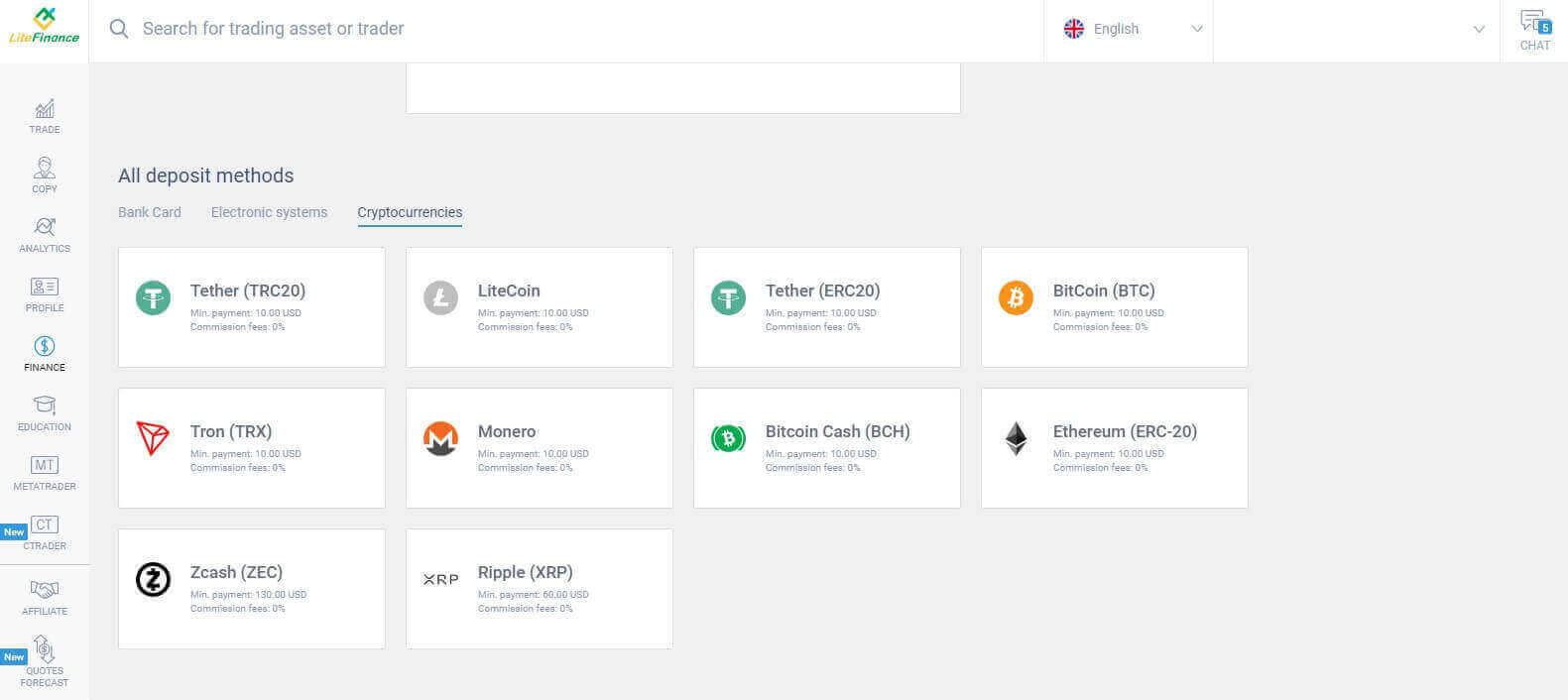
I likhet med andra metoder måste du först välja ett handelskonto där du vill sätta in pengar. Ange sedan betalningsbeloppet (minst 10 USD), välj valuta och använd kampanjkoden (om tillgänglig). När du har avslutat alla, klicka på "Fortsätt" . 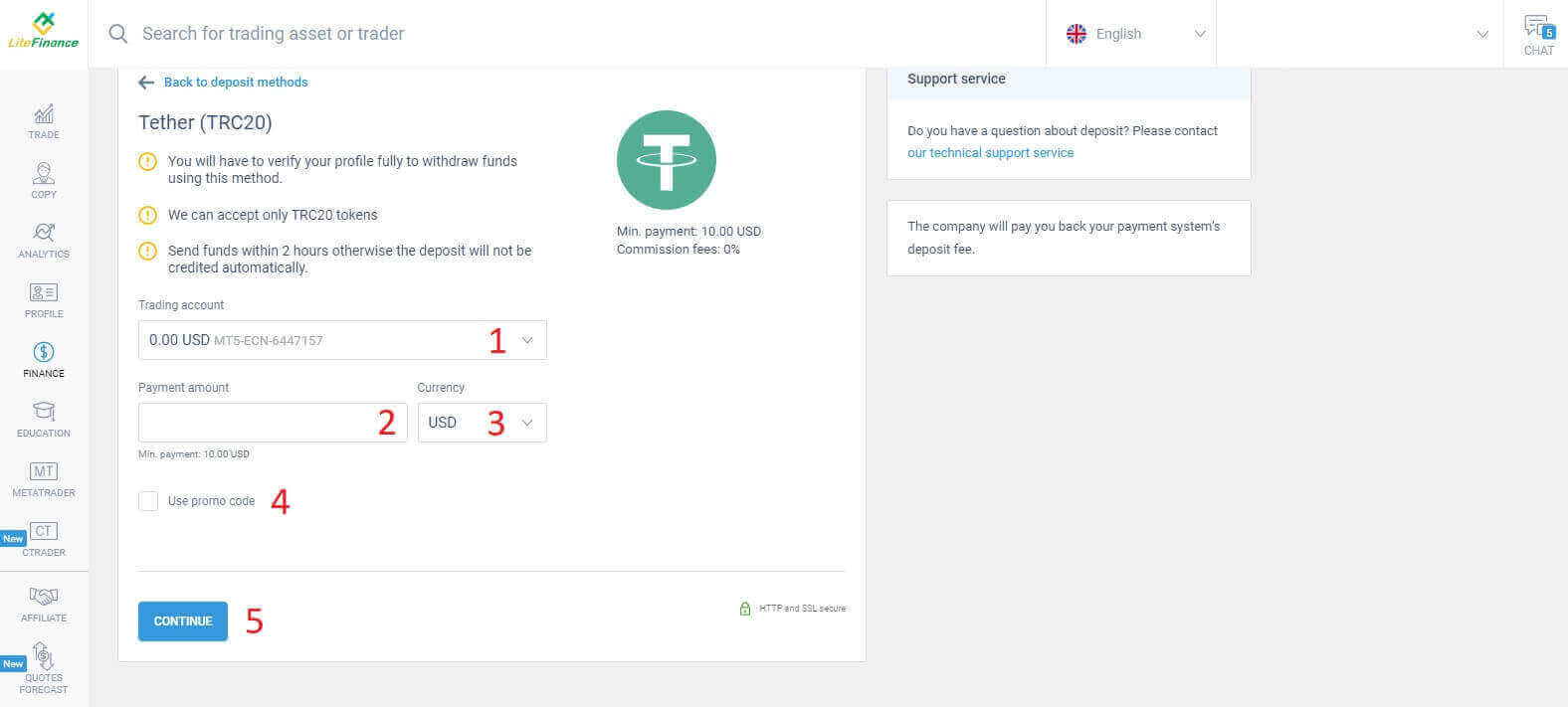
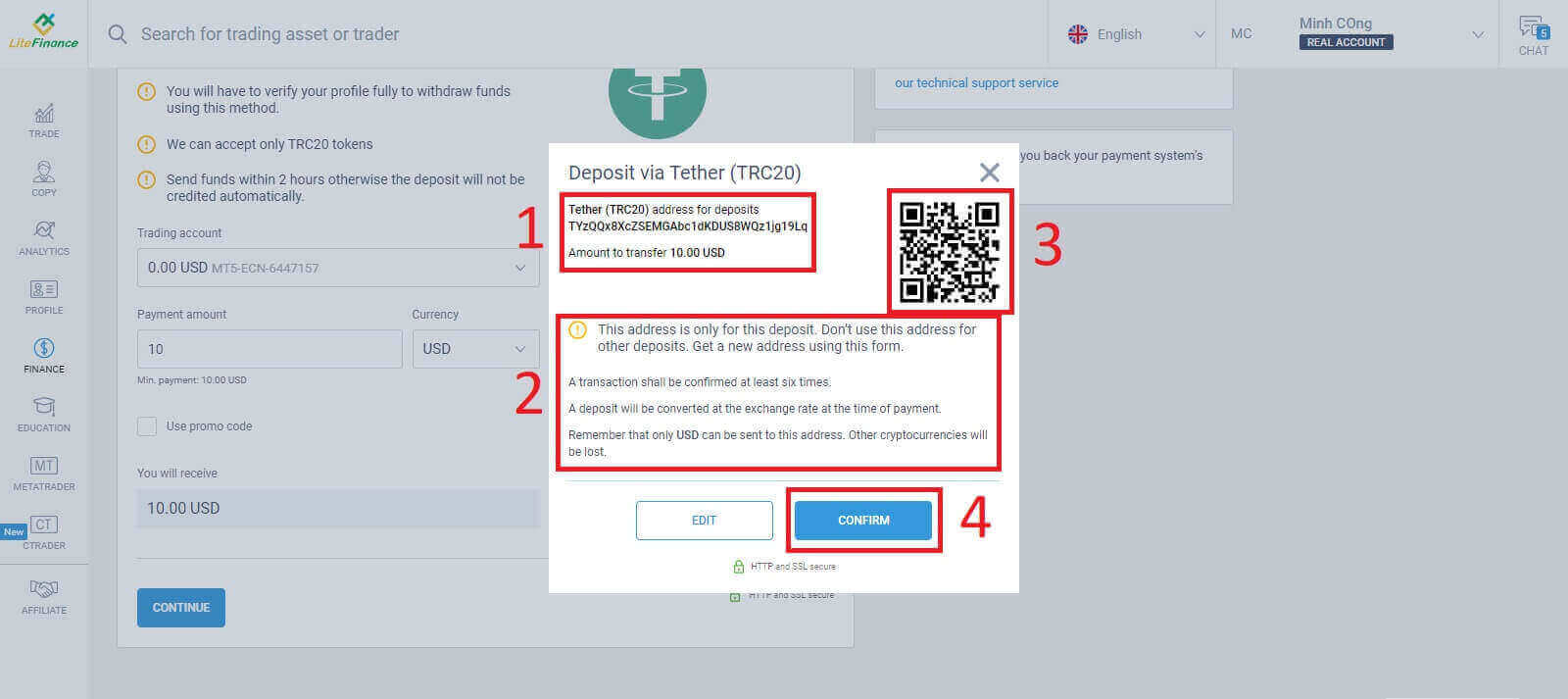
Ett litet fönster visas med informationen. Följ dessa steg:
- Kontrollera hur mycket pengar som ska överföras.
- Läs anteckningarna noggrant innan överföring.
- Skanna QR-koden och följ instruktionerna för att slutföra pengaöverföringen.
- Klicka på "BEKRÄFTA" för att avsluta.
Banköverföring
Det finns många bankalternativ tillgängliga med den här metoden, så välj det som bäst passar dina behov för att börja sätta in pengar.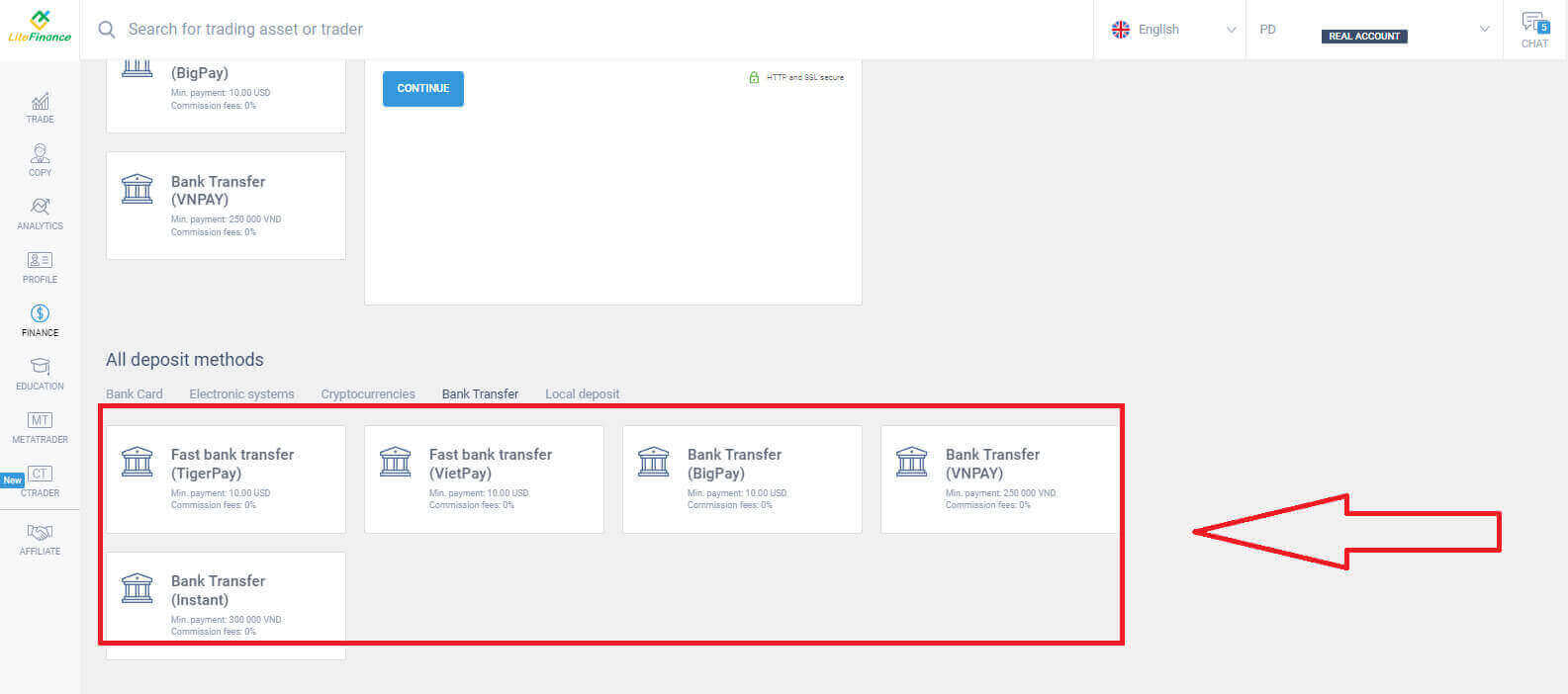
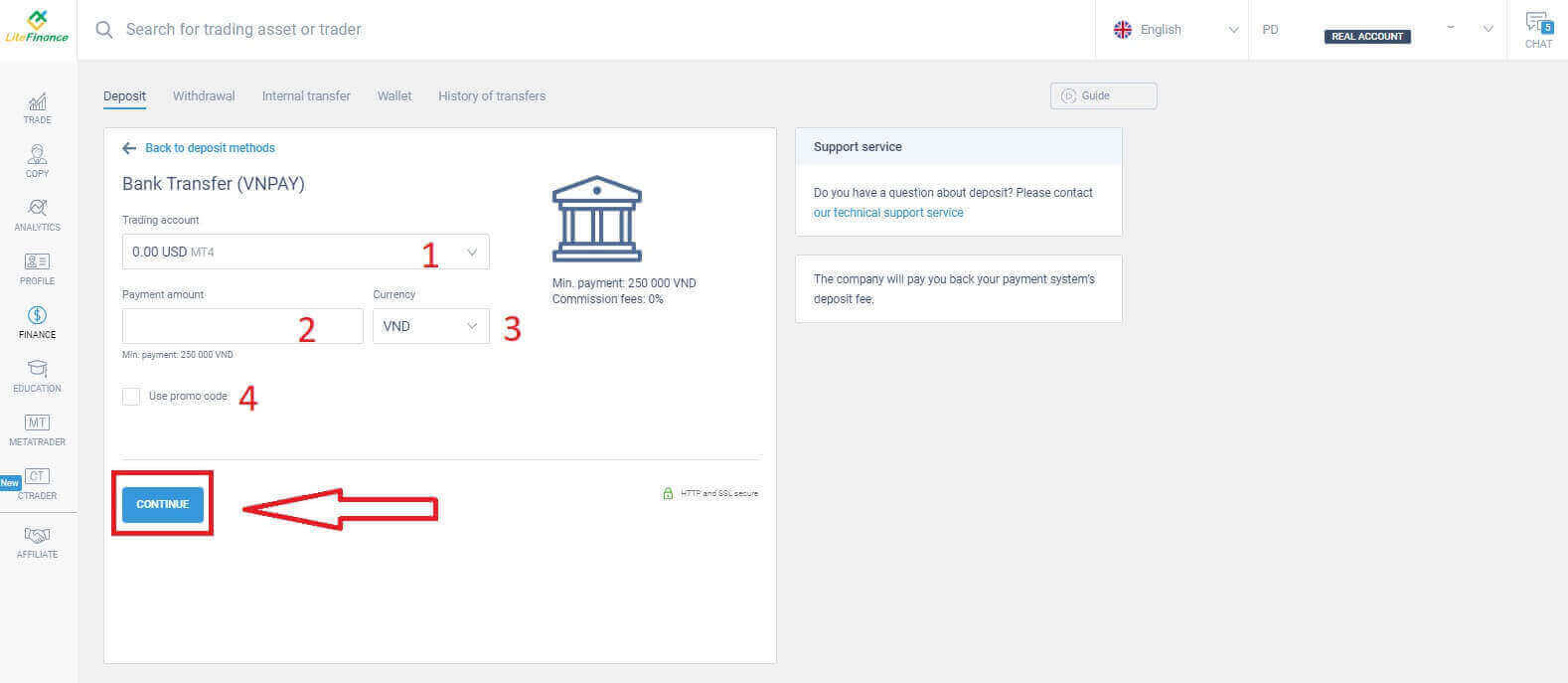
Därefter behöver du bara ange grundläggande information som:
- Välj det handelskonto som du vill sätta in.
- Betalningskontot (minst 250 000 för valutaenheten VND).
- Valutan.
- Ange kampanjkoden (om tillgänglig).
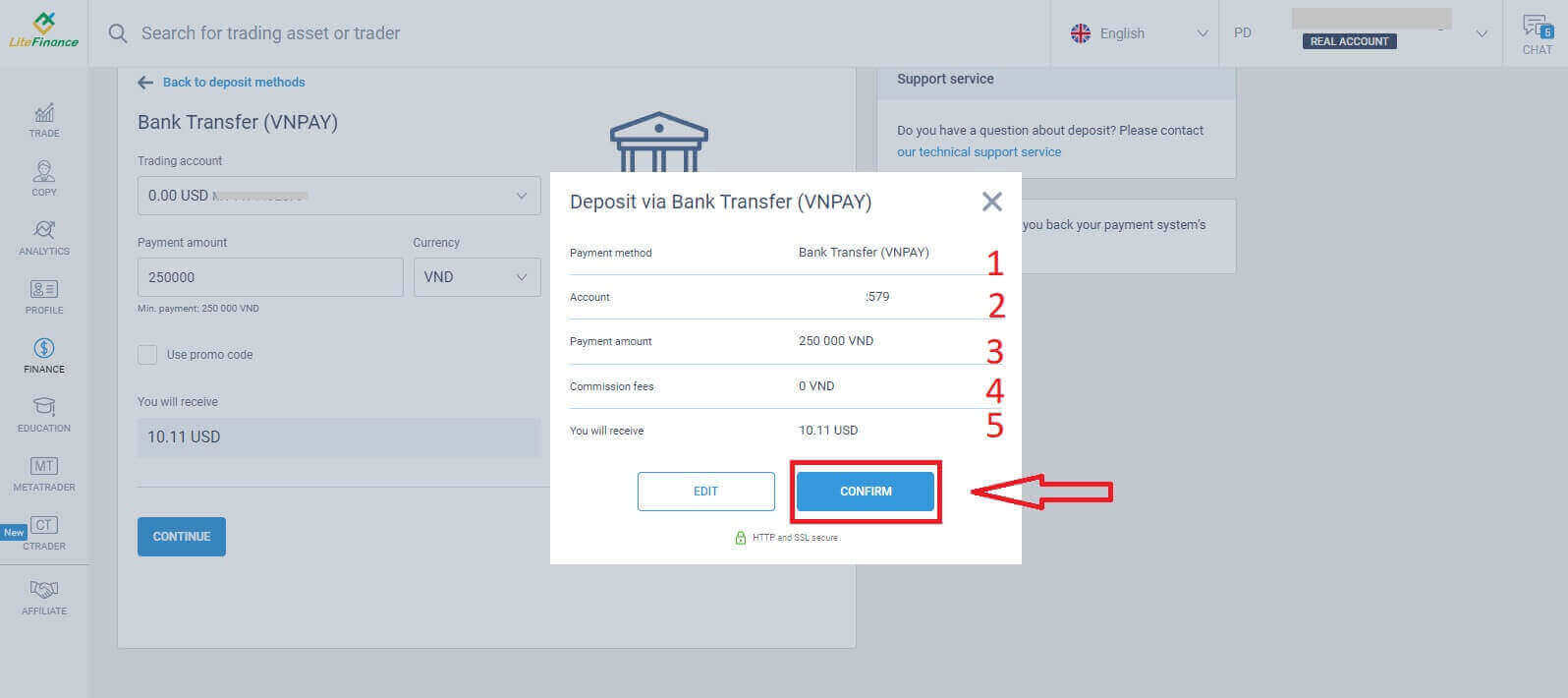
Ett litet fönster visas för att bekräfta den angivna informationen. Kontrollera följande detaljer noggrant:
- Betalningsmetoden.
- Det valda kontot.
- Betalningsbeloppet.
- Provisionsavgifterna.
- Pengarna du får efter processen.
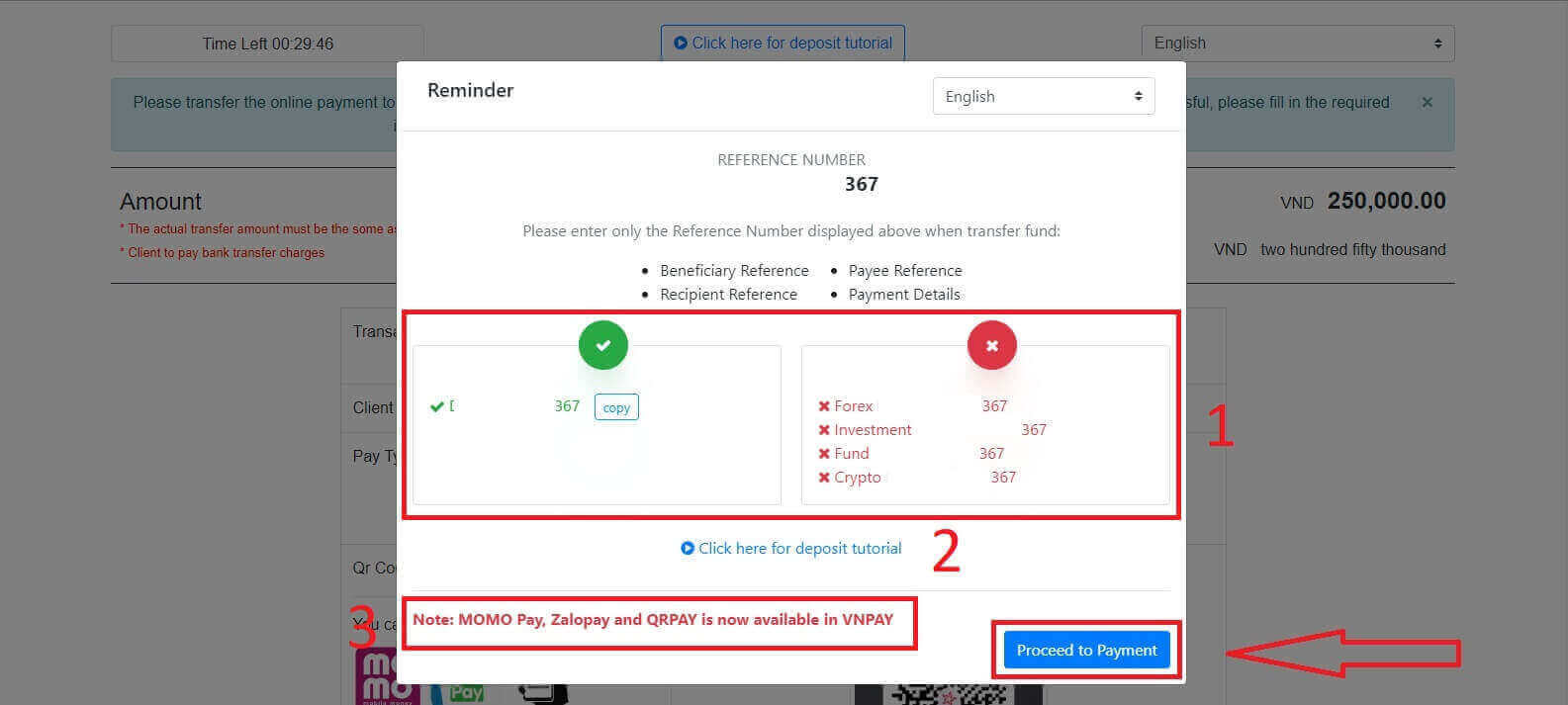
Om du inte slutför transaktionen inom 30 minuter i nästa gränssnitt uppdateras webbplatsen automatiskt och du måste upprepa föregående process. Följ dessa steg
i formuläret "PÅMINNELSE" :
- Läs och följ noggrant de medföljande instruktionerna samt exemplen för att ange referensnumret.
- För att säkerställa att du förstår handelsprocessen, titta på instruktionsvideon för insättningar.
- Dessa är de tillgängliga handelskanalerna för den metod du har valt.
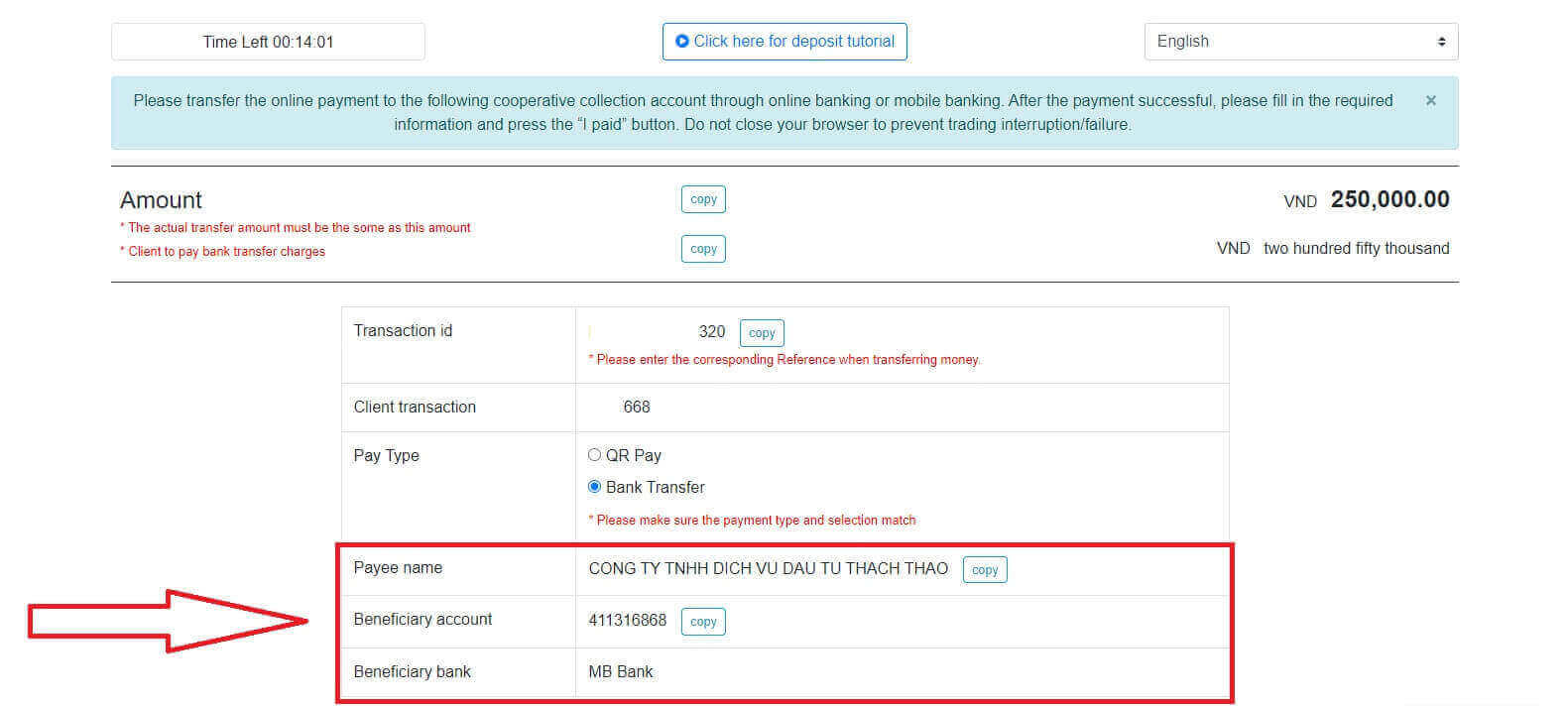
I det här steget genomför du överföringen till det angivna kontot som visas på skärmen.
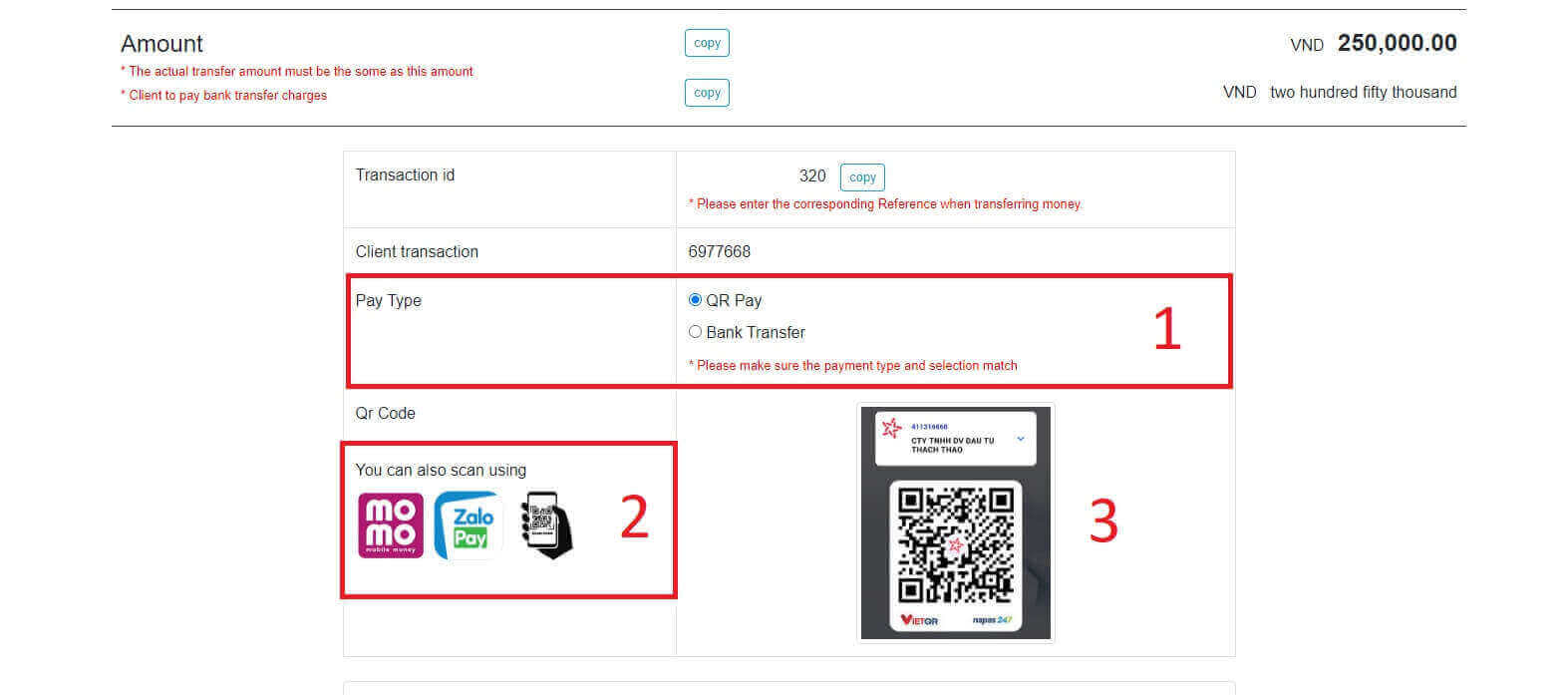
Dessutom kan du enkelt och snabbt överföra pengar genom att välja QR Pay-överföringsmetoden med dessa enkla steg:
- Välj betalningsmetod med hjälp av QR-koden som visas på bilden.
- Använd de tillgängliga betalningskanalerna som visas på skärmen.
- Skanna QR-koden på skärmen och fortsätt med betalningen som vanligt.
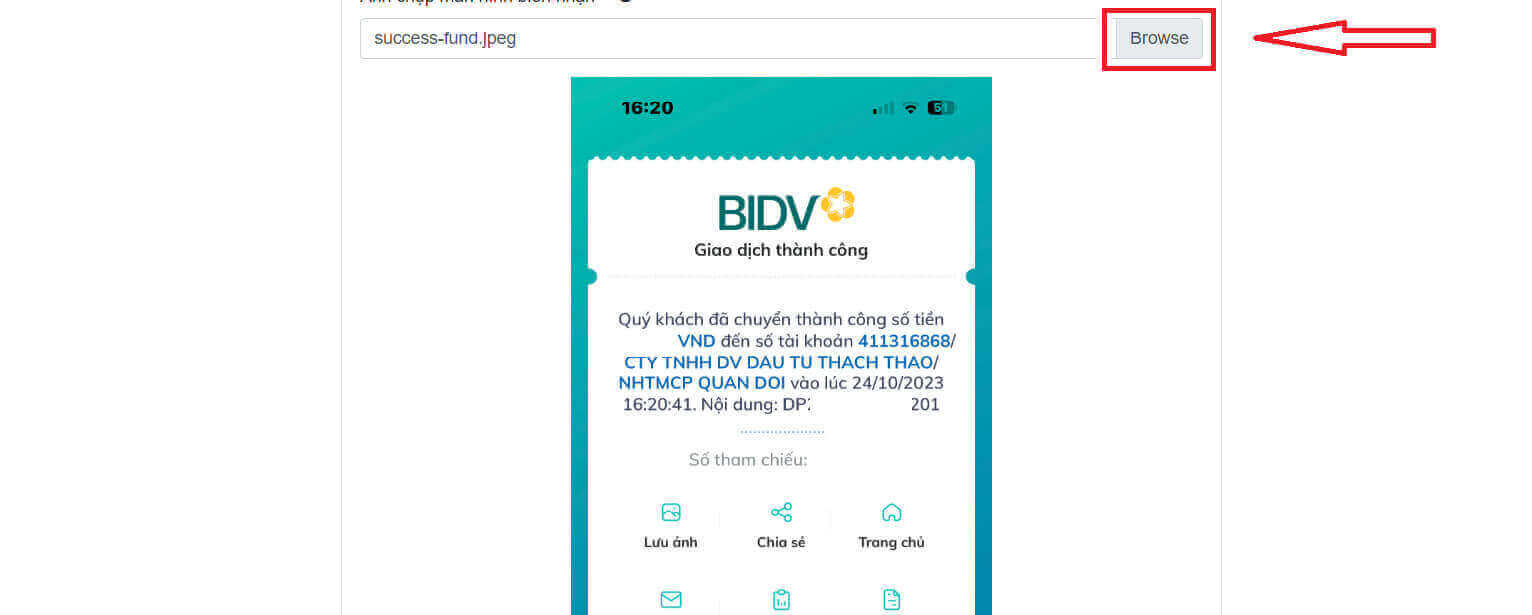
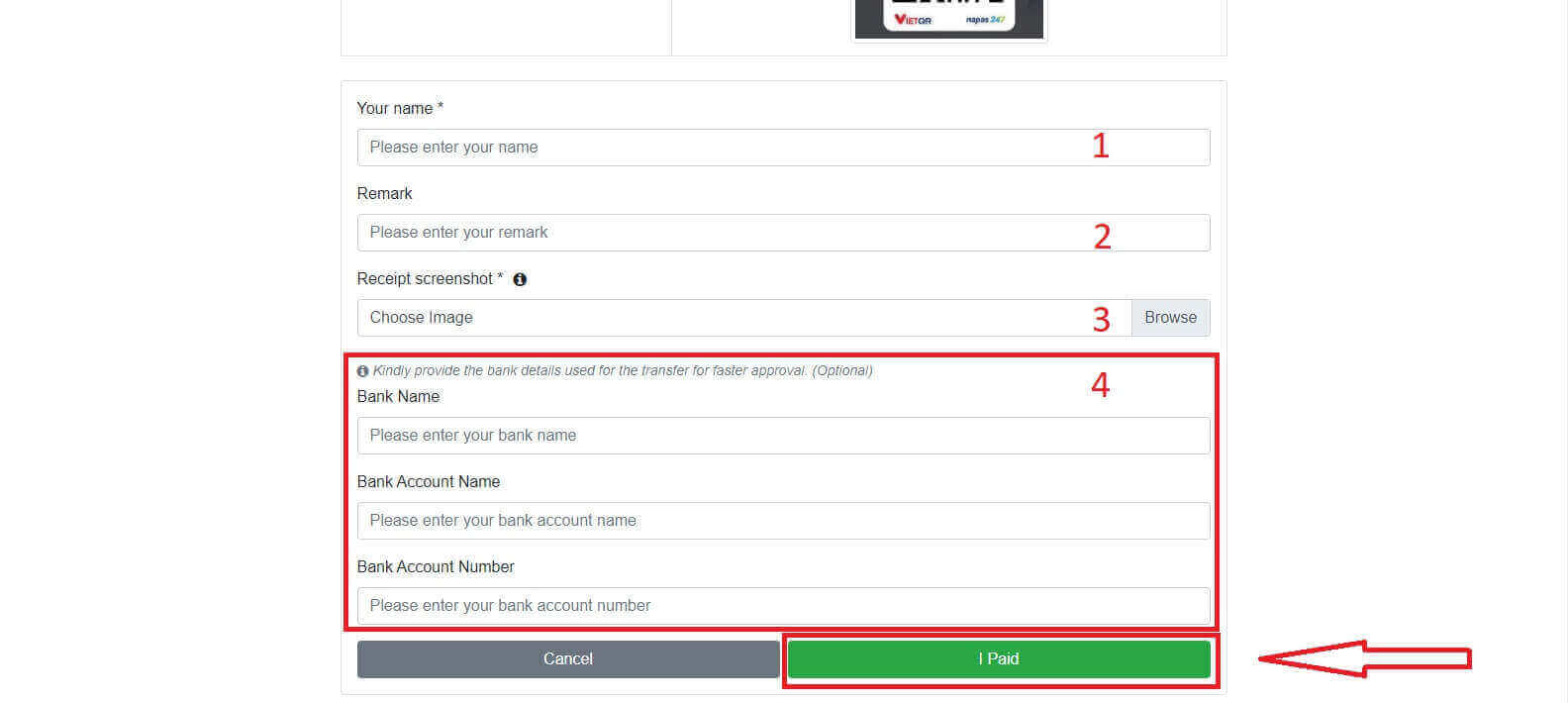
I det här sista steget måste du ange ytterligare nödvändig information nedan:
- Ditt fullständiga namn.
- Din kommentar (detta är ett valfritt fält).
- Skärmdump av kvittot på den genomförda betalningen. (klicka på knappen "Bläddra" och ladda upp din skärmdump).
- Dessa fält är valfria. Om du känner dig bekväm kan du fylla i dem för snabbare godkännande.
Lokal insättning
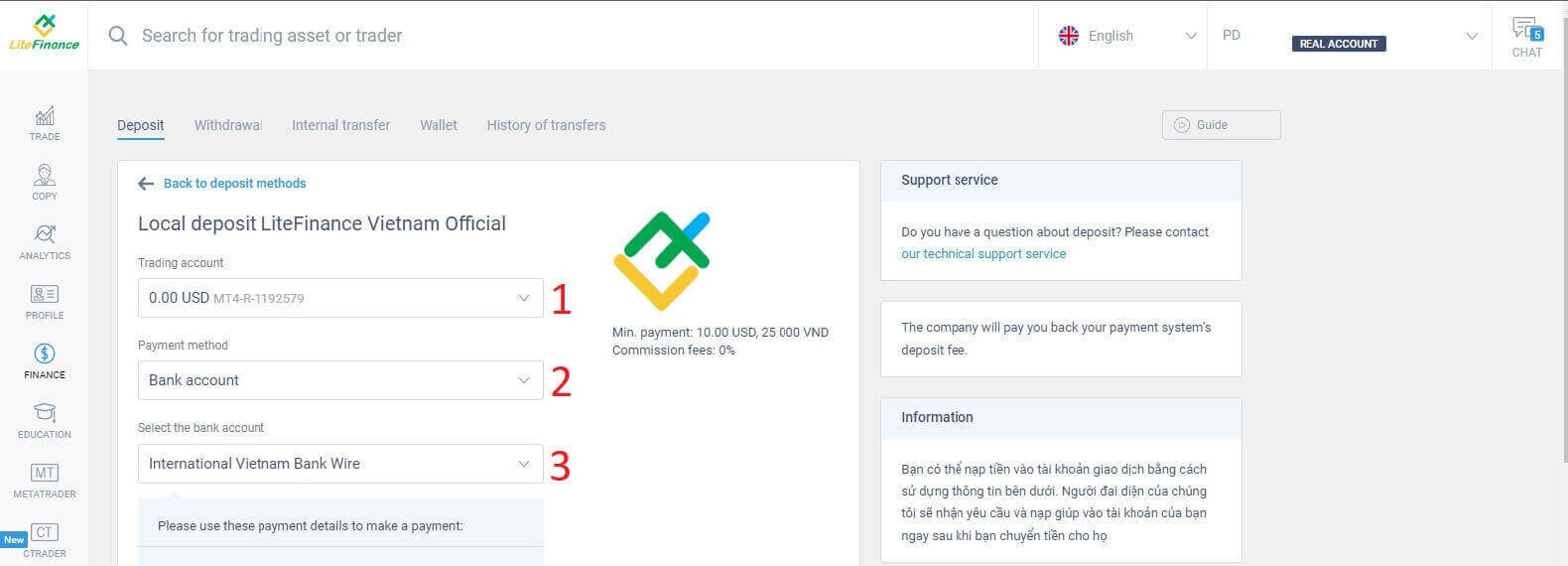
Du kan sätta in pengar på ditt handelskonto med hjälp av informationen nedan. LiteFinances representant kommer att ta emot din begäran och kreditera ditt konto efter att du har överfört pengarna till dem.
Först måste du välja:
- Det handelskonto som du vill sätta in.
- Betalningsmetoden.
- Bankkontot.
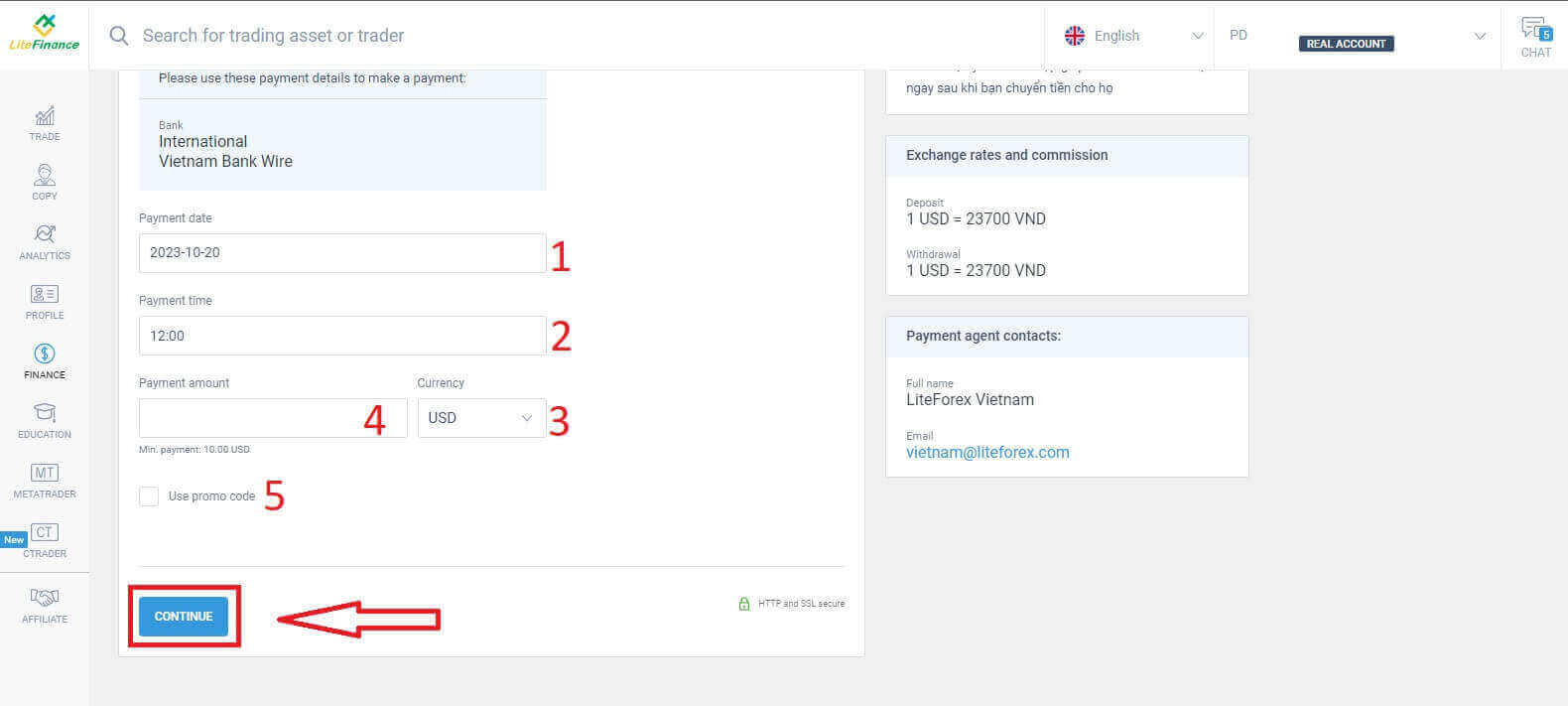
Nedan följer de nödvändiga detaljerna för att använda den här metoden:
- Betalningsdatum.
- Betalningstid.
- Valutan.
- Betalningsbeloppet (minst 10 USD).
- Ange kampanjkoden (om tillgänglig).
Ett litet formulär visas omedelbart för att bekräfta att din begäran har skickats. Kontrollera informationen i formuläret en gång till och klicka på "Stäng" för att avsluta om allt är korrekt.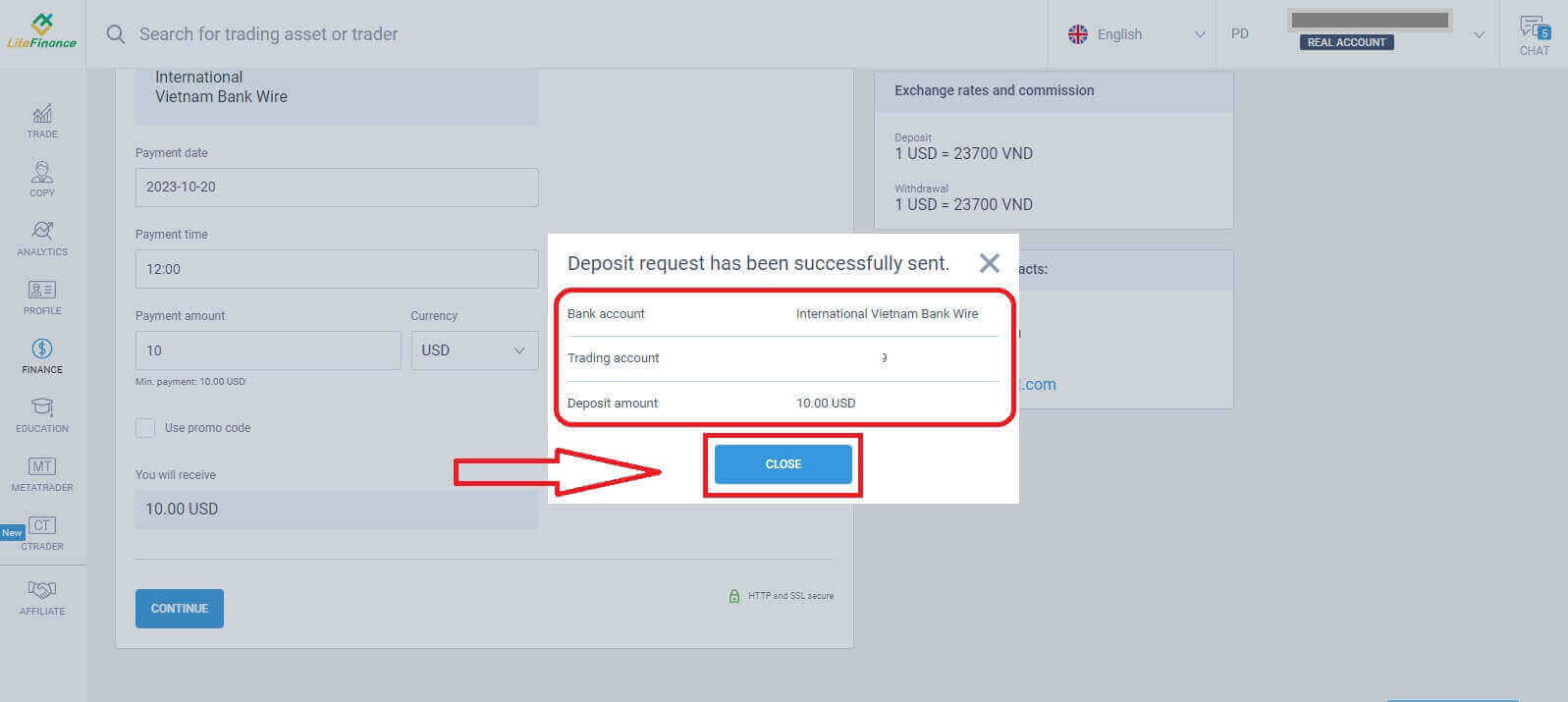
Hur man sätter in pengar i LiteFinance-appen
Öppna LiteFinance-mobilappen på din smartphone eller surfplatta. Logga in på ditt handelskonto med din registrerade e-postadress och lösenord. Om du inte har ett registrerat konto eller vet hur du loggar in, se det här inlägget: Hur man registrerar ett konto på LiteFinance .
När du är inloggad går du till gränssnittet "Mer"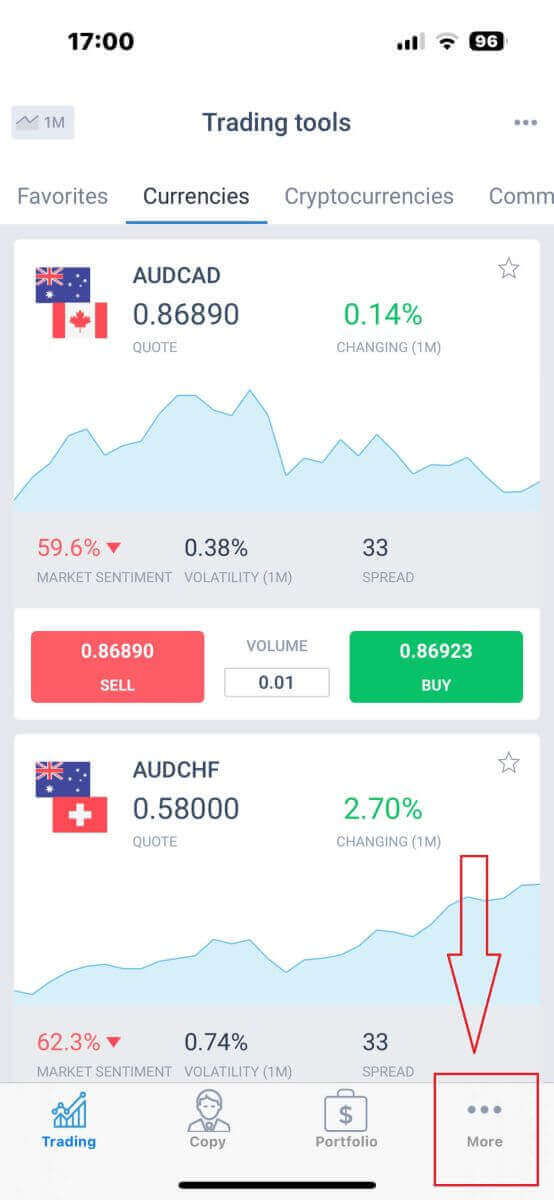
.
Leta efter avsnittet "Ekonomi" och tryck på det. Det finns vanligtvis i huvudmenyn eller på instrumentpanelen. 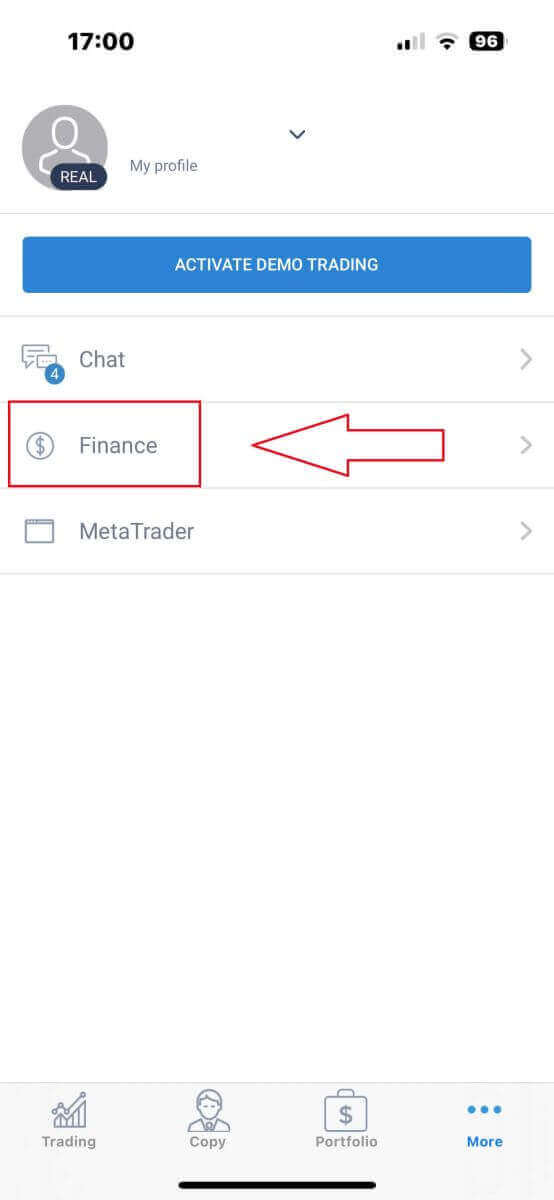
I insättningsavsnittet ser du olika insättningsmetoder. Välj din föredragna metod och se handledningen för varje metod nedan. 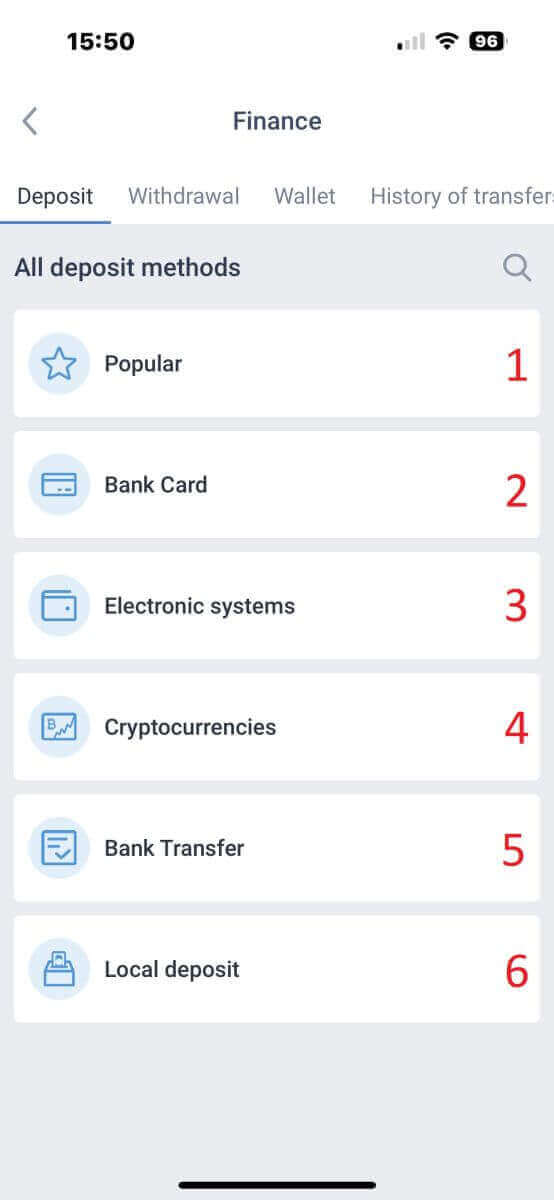
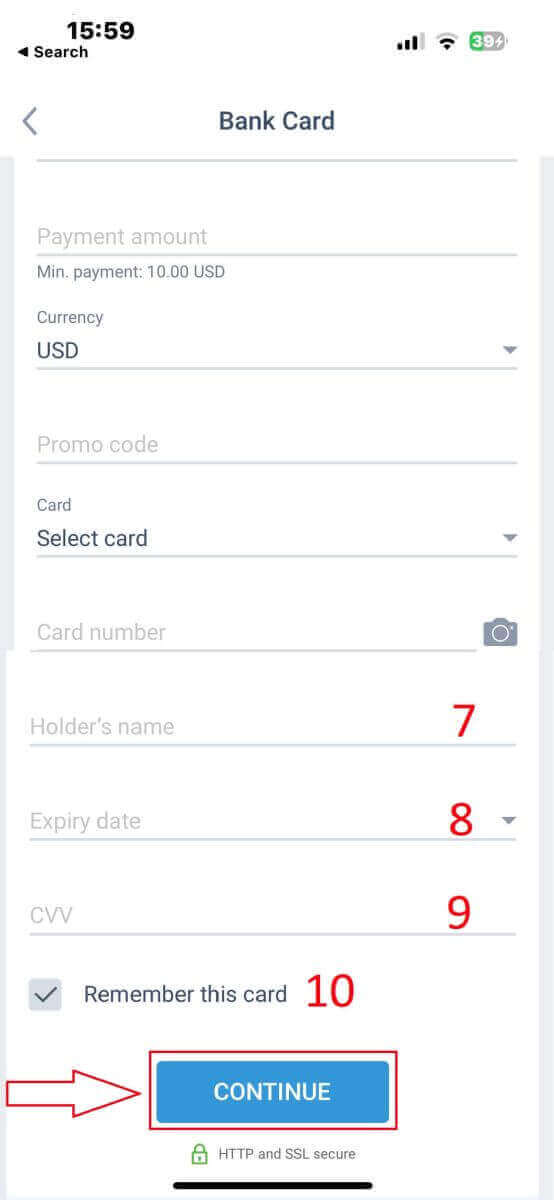
Bankkort
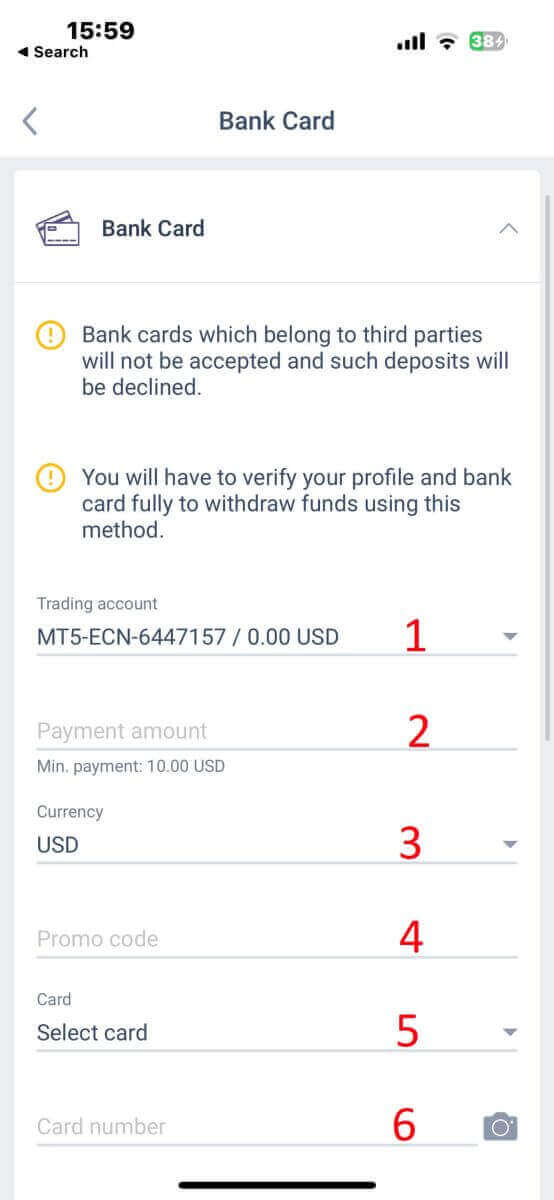
Med den här metoden finns det flera punkter du behöver vara uppmärksam på (detta kan variera mellan olika banker):- Bankkort som tillhör tredje part accepteras inte och sådana insättningar kommer att avvisas.
- Du måste verifiera din profil och ditt bankkort helt för att kunna ta ut pengar med den här metoden (om du inte har verifierat din profil och ditt bankkort, se det här inlägget: Hur man verifierar ett konto på LiteFinance ).
- Det handelskonto som du vill sätta in pengar på.
- Betalningsbelopp (minst 10 USD).
- Valutan.
- Kampanjkod (om tillgänglig).
- Att välja ett kort är endast tillgängligt för de som gjort en insättning minst en gång tidigare (med andra ord, kortinformationen har sparats för efterföljande insättningar).
- Kortnumret.
- Innehavarens namn.
- Utgångsdatum
- CVV
- Kryssa i rutan om du vill att kortinformationen ska sparas för efterföljande insättningar.
Elektroniska system
LiteFinance erbjuder en mängd olika elektroniska betalningssystem. Välj därför ditt föredragna system för insättningen.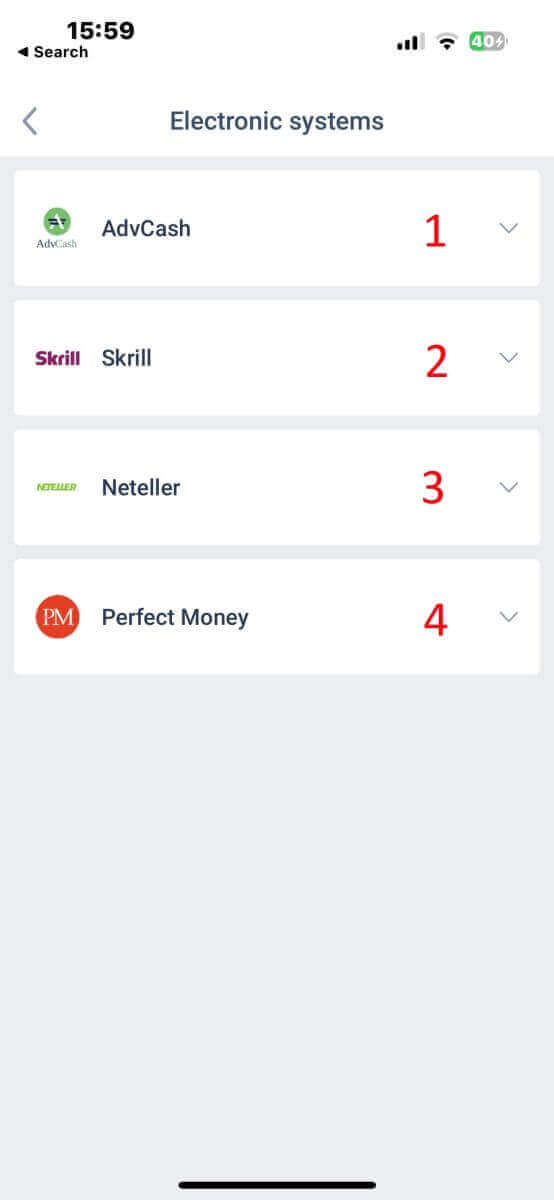
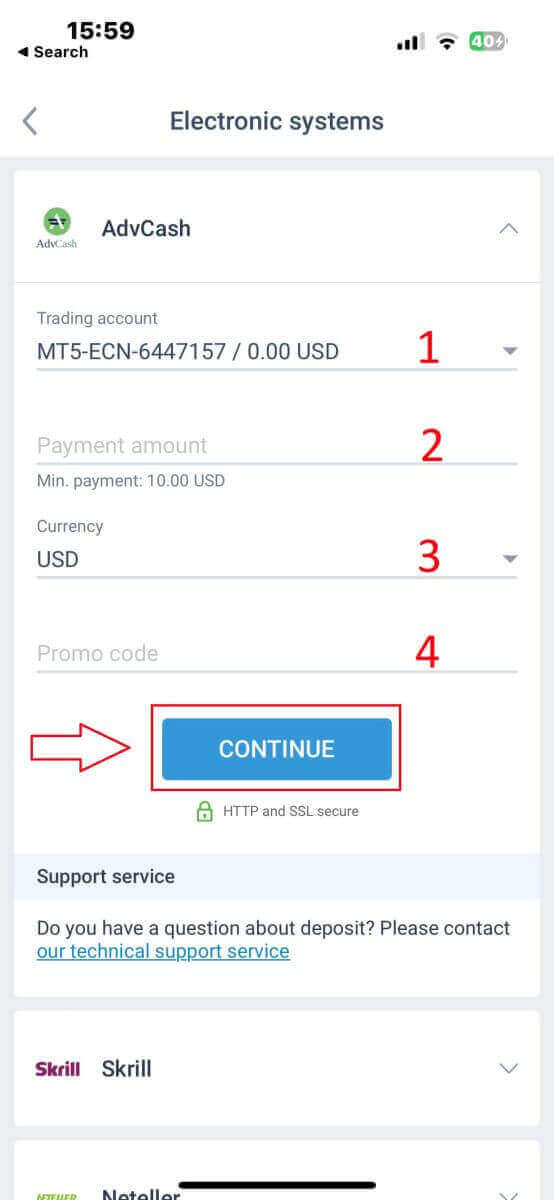
För att sätta in pengar via elektroniska system, följ dessa 5 enkla steg:
- Välj det konto du vill sätta in pengar på.
- Ange det belopp du vill sätta in via det valda elektroniska betalningssystemet.
- Välj valuta.
- Ange kampanjkoden (om tillgänglig).
Du kommer att omdirigeras till betalningssystemets gränssnitt. Följ de specifika instruktionerna från det valda betalningssystemet, vilket kan innebära att du loggar in på din elektroniska plånbok eller anger betalningsuppgifter. När du har angett den obligatoriska informationen och bekräftat insättningen i betalningssystemets gränssnitt fortsätter du med transaktionen.
LiteFinance mobilapp kommer att behandla transaktionen. Detta tar vanligtvis några minuter. Du kan se en bekräftelseskärm som indikerar att transaktionen behandlas. Om transaktionen har behandlats får du ett meddelande som bekräftar insättningen. Pengarna krediteras omedelbart till ditt LiteFinance-handelskonto.
Kryptovalutor
Det finns ett brett utbud av kryptovalutor för insättningar tillgängliga i LiteFinance, du måste välja en du föredrar: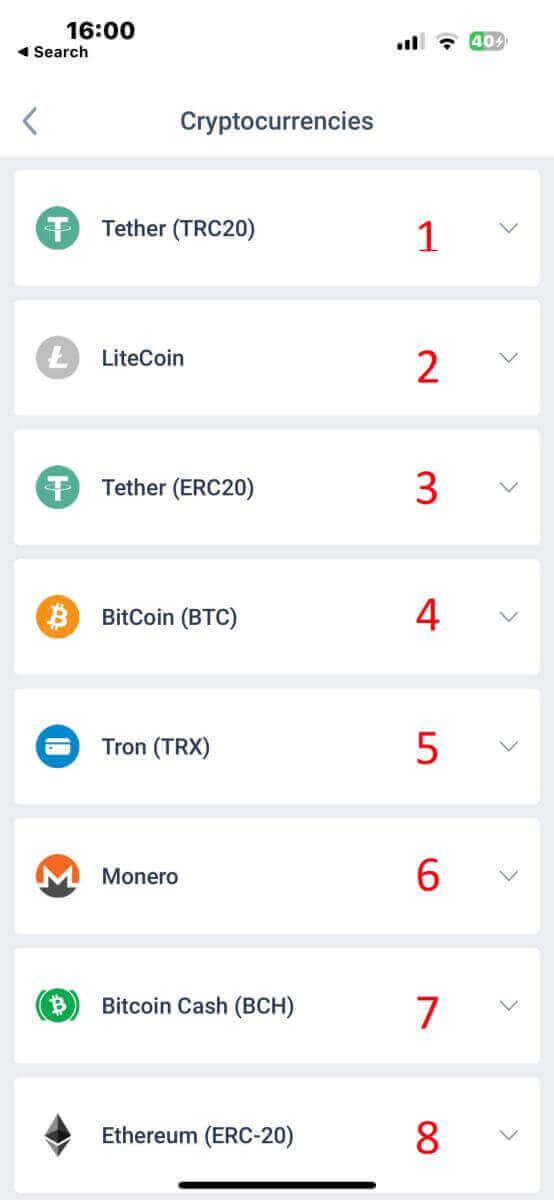
Här är några saker att tänka på när du använder den här metoden:
- Du måste verifiera din profil fullständigt för att kunna ta ut pengar med den här metoden.
- Endast TRC20-tokens accepteras.
- Du måste skicka pengar inom 2 timmar, annars krediteras inte insättningen automatiskt.
- Välj det konto du vill göra en insättning på.
- Ange det belopp du avser att sätta in med den valda elektroniska betalningsmetoden.
- Välj önskad valuta.
- Ange en kampanjkod (om en sådan är tillämplig).
- Klicka på "FORTSÄTT" .
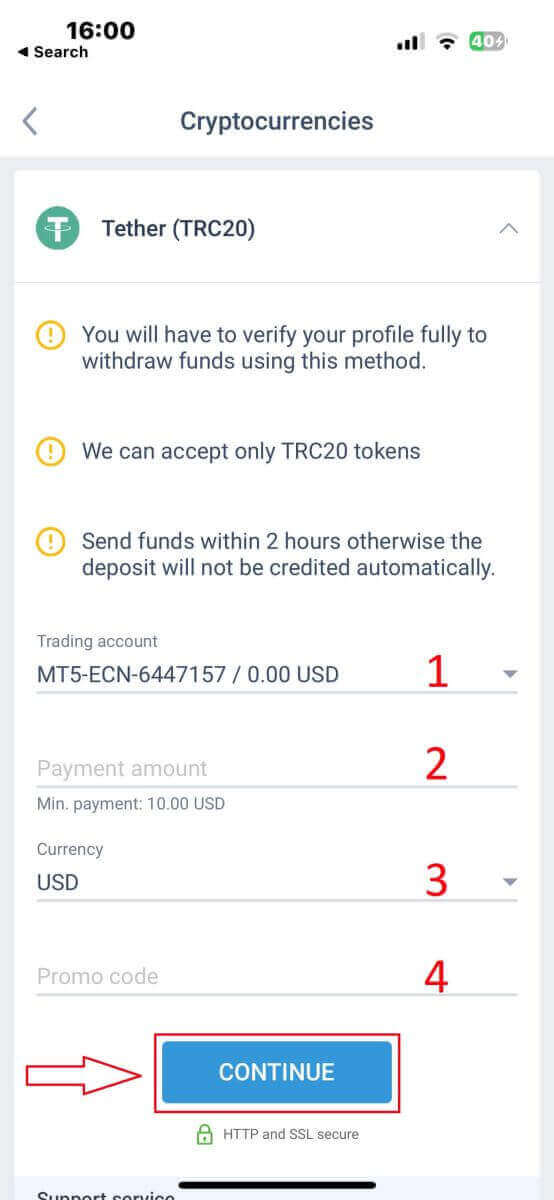
Appen kommer att förse dig med en unik insättningsadress för den valda kryptovalutan. Denna adress är avgörande för att din transaktion ska krediteras korrekt till ditt handelskonto. Kopiera adressen till ditt urklipp eller anteckna den. Öppna sedan din kryptovalutaplånbok, oavsett om det är en mjukvaruplånbok eller en växelplånbok. Initiera en överföring (skicka) av önskat belopp till insättningsadressen som LiteFinance tillhandahåller.
Efter att överföringen har initierats, dubbelkolla informationen, inklusive insättningsadressen och det belopp du skickar. Bekräfta transaktionen i din kryptovalutaplånbok. Kryptovalutatransaktioner kan kräva bekräftelse på blockkedjenätverket. Tiden detta tar kan variera beroende på kryptovalutan men varierar vanligtvis från några minuter till några timmar. Ha tålamod medan du väntar på bekräftelse.
Banköverföring
Här har vi också möjlighet att välja mellan en mängd olika banköverföringskanaler (som kan variera beroende på land). Välj därför den som passar dig bäst.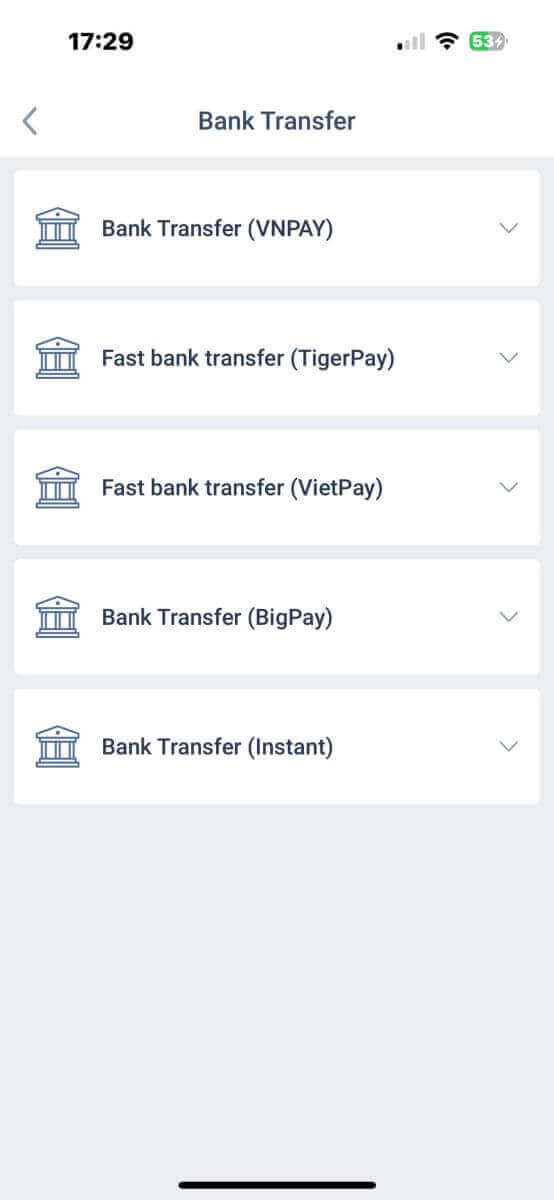
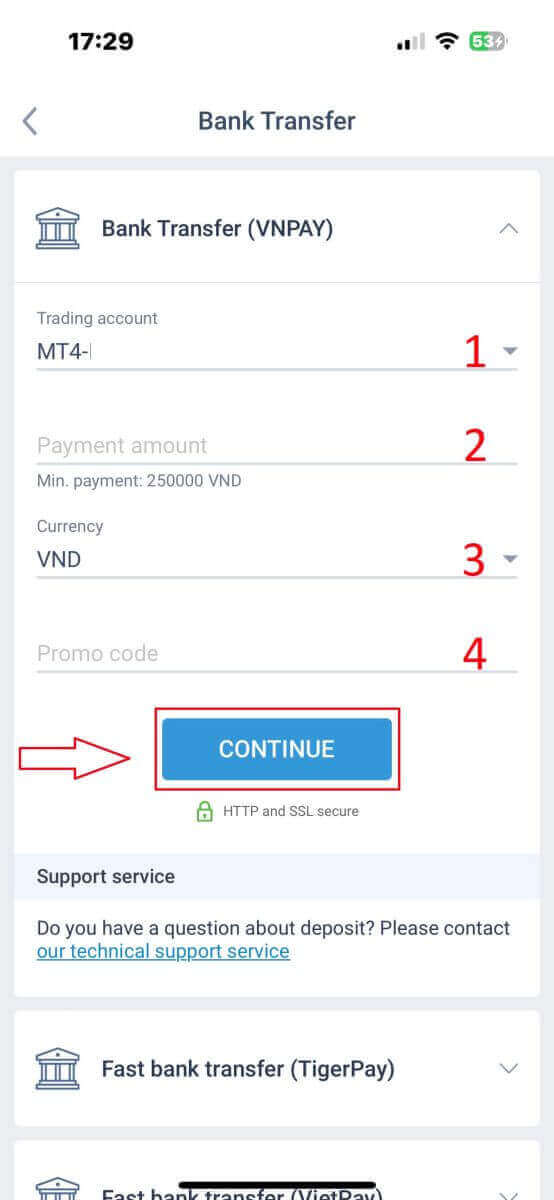
När du har gjort ditt val måste du ange betalningsuppgifterna för att gå vidare till nästa insättningsgränssnitt. Dessa uppgifter består av:
- Det handelskonto som du vill sätta in pengar på.
- Betalningsbelopp (minst 250 000 VND eller motsvarande i andra valutor).
- Valutan.
- Kampanjkod (om tillgänglig).
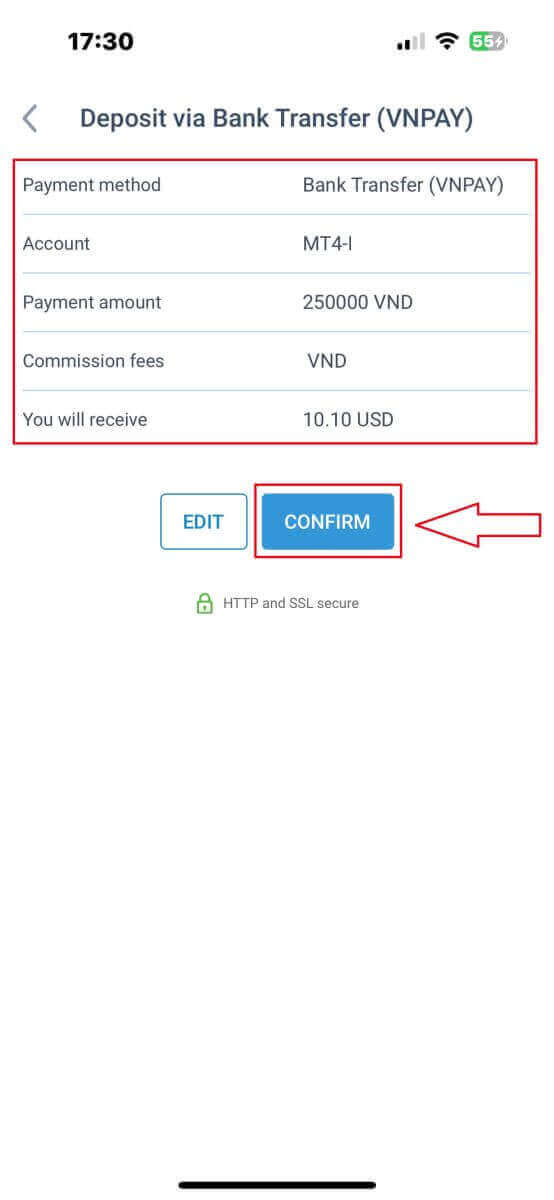
Systemet visar ett formulär för att bekräfta informationen du just har angett; dubbelkolla att den stämmer. Välj sedan "BEKRÄFTA" för att gå vidare till pengaöverföringssteget.
I det här gränssnittet är det första du behöver göra att noggrant läsa igenom instruktionerna i formuläret "PÅMINNELSE" för att undvika beklagliga misstag när du utför pengaöverföringen. När du förstår hur du gör överföringen väljer du knappen "Gå till betalning" för att fortsätta.
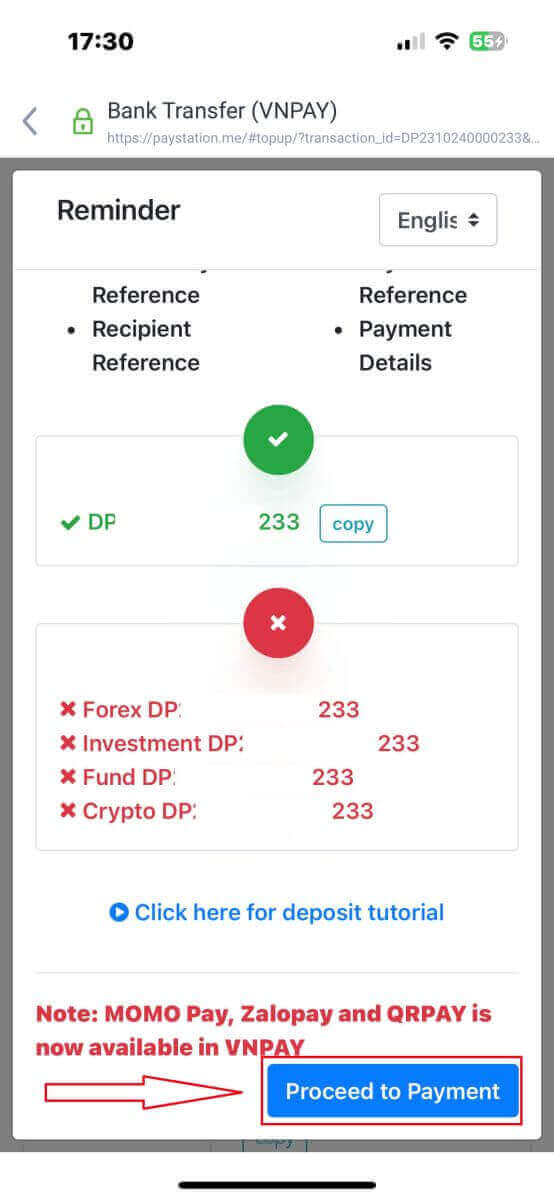
I det här steget genomför du överföringen till det angivna kontot som visas på skärmen.
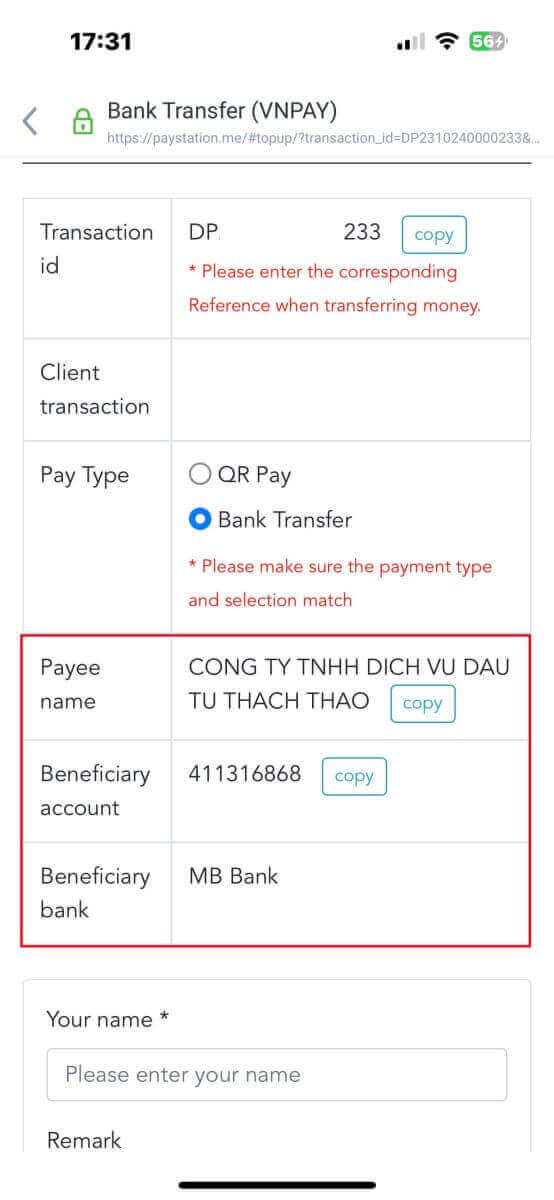
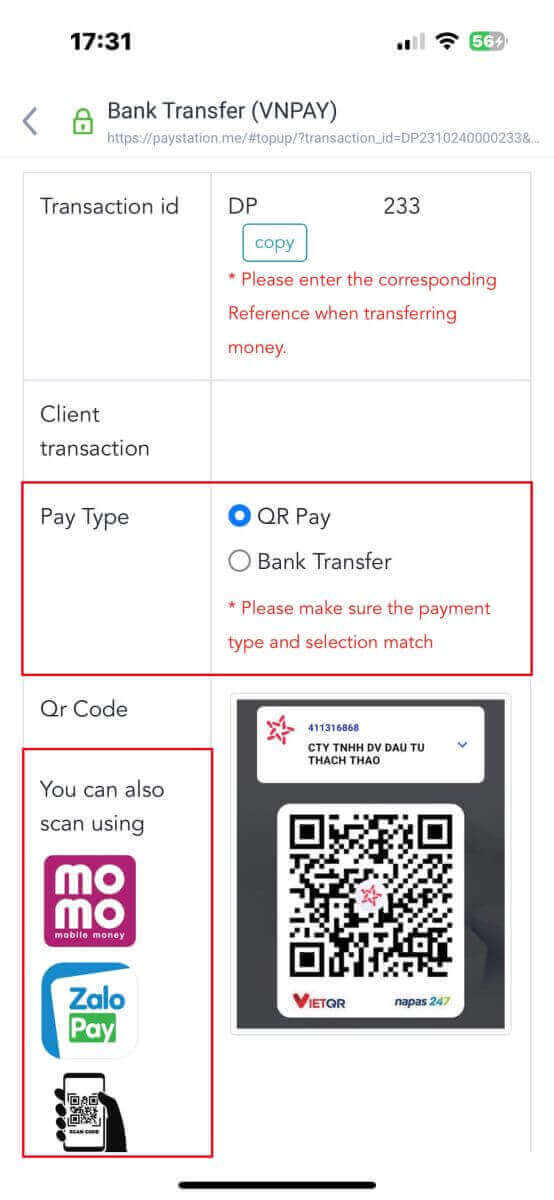
Dessutom kan du enkelt och snabbt överföra pengar genom att välja QR Pay-överföringsmetoden med dessa enkla instruktioner:
- Välj betalningsmetod genom att skanna QR-koden som visas på bilden.
- Använd betalningsalternativen som syns på skärmen.
- Skanna QR-koden som visas på skärmen och slutför betalningen som vanligt.
I den sista fasen kommer du att behöva lämna några kompletterande viktiga uppgifter enligt följande:
- Ditt fullständiga namn.
- Din kommentar (observera att detta är ett valfritt fält).
- Skärmdumpen av kvittot på den lyckade betalningen (tryck bara på "Bläddra" för att ladda upp din skärmdump).
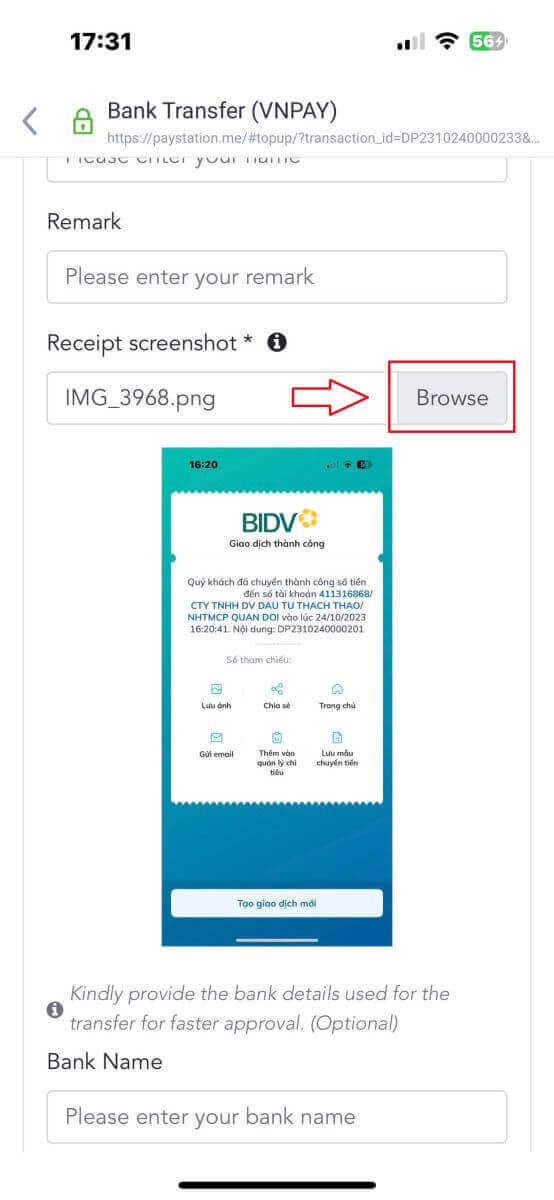
Dessa steg är valfria. Om du anser att det inte finns några problem kan du ange denna information för att få ett snabbare godkännande.
- Ditt banknamn.
- Ditt bankkontonamn.
- Ditt bankkontonummer.
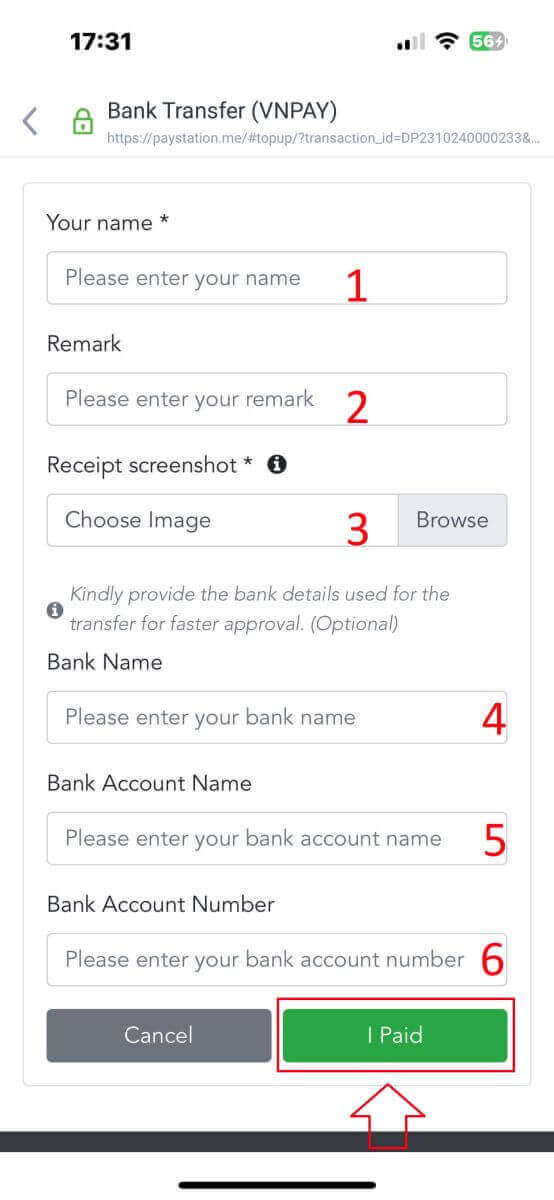
Slutligen, dubbelkolla om informationen du angav är korrekt eller inte. Välj sedan "Jag betalade" och du har slutfört pengaöverföringsprocessen.
Lokal insättning
Välj först den som är tillgänglig i ditt land.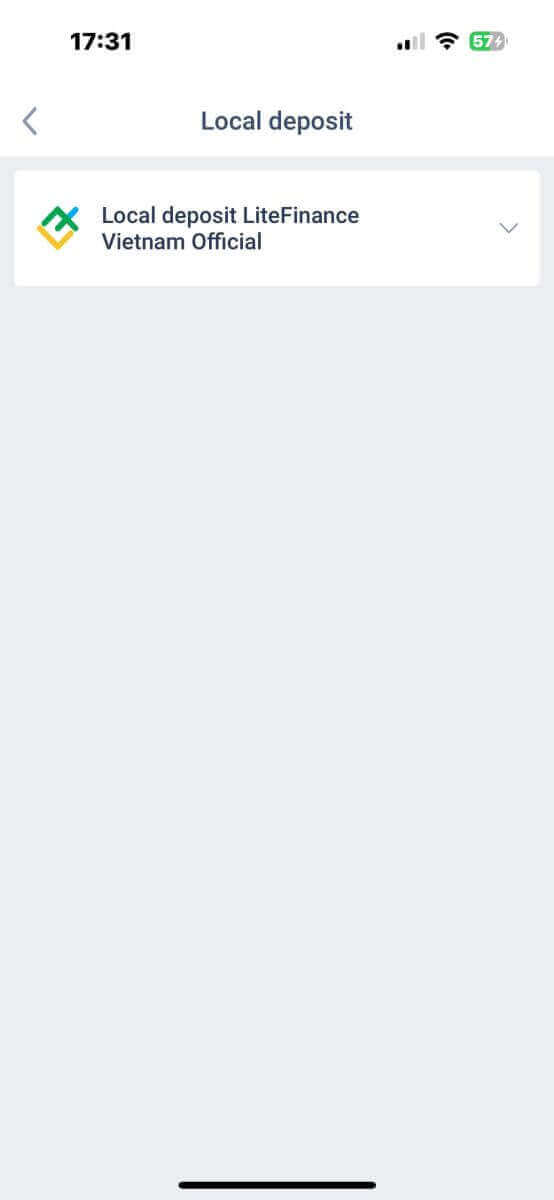
Dessa är viktiga betalningsuppgifter för att göra en betalning:
- Det handelskonto som du vill sätta in.
- Betalningsbeloppet (minst 10 USD eller motsvarande i andra valutor).
- Valutan.
- Kampanjkoden (om tillgänglig).
- Betalningsmetod (via bankkonto eller kontant).
- Välj den bank som är tillgänglig för den här metoden i ditt land.
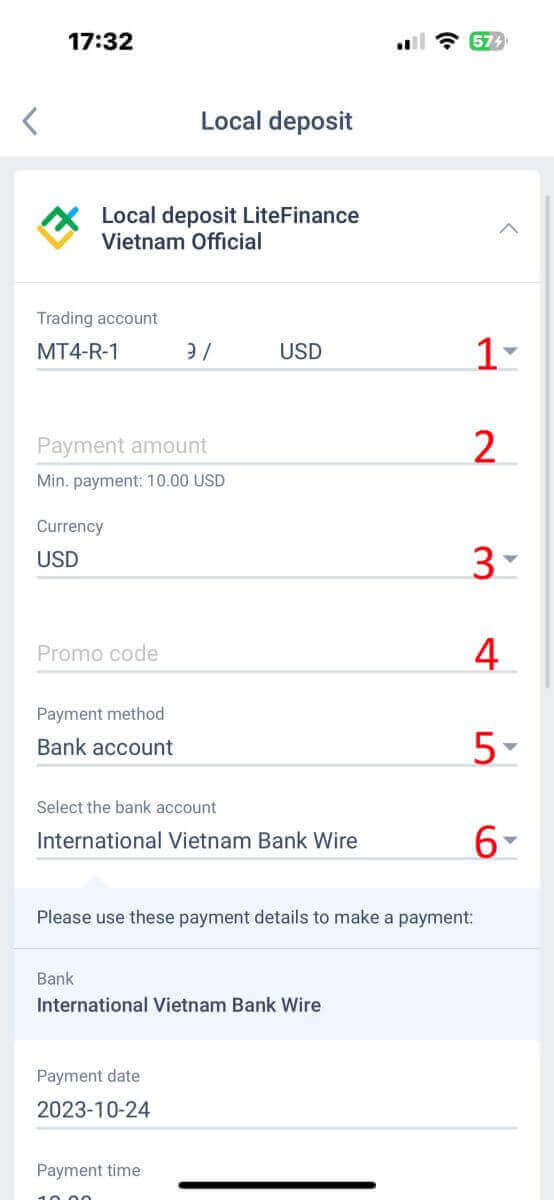
Utöver ovanstående information finns det några fler detaljer du bör vara uppmärksam på:
- Vänligen ange den exakta tidpunkten du föredrar att sätta in pengar för att få bästa möjliga service.
- Var uppmärksam på växelkurser och provision när du gör en insättning.
- Kontaktinformation till supportavdelningen vid eventuella problem.
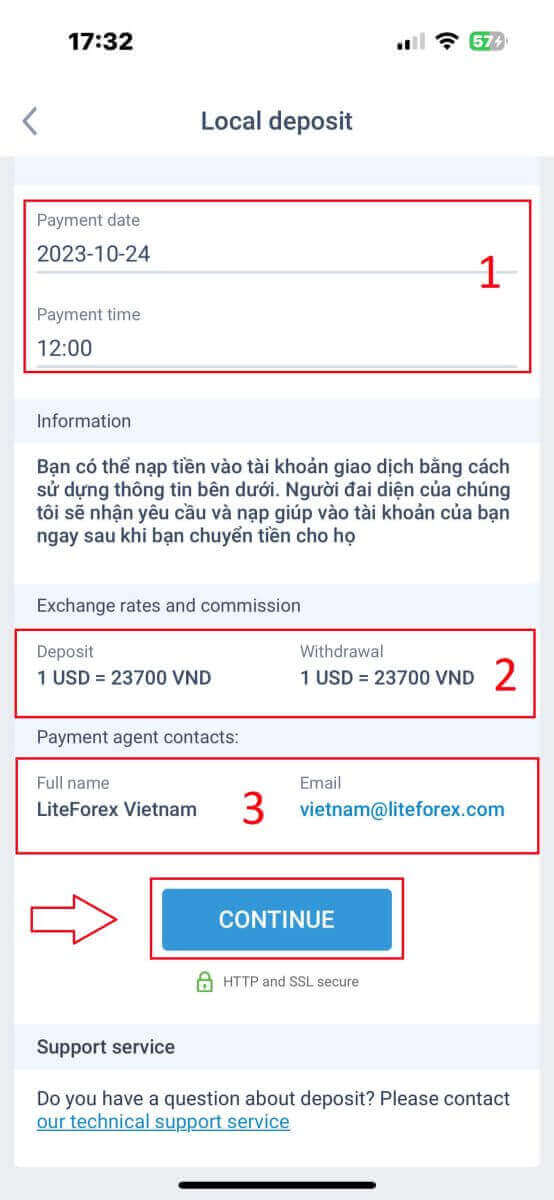
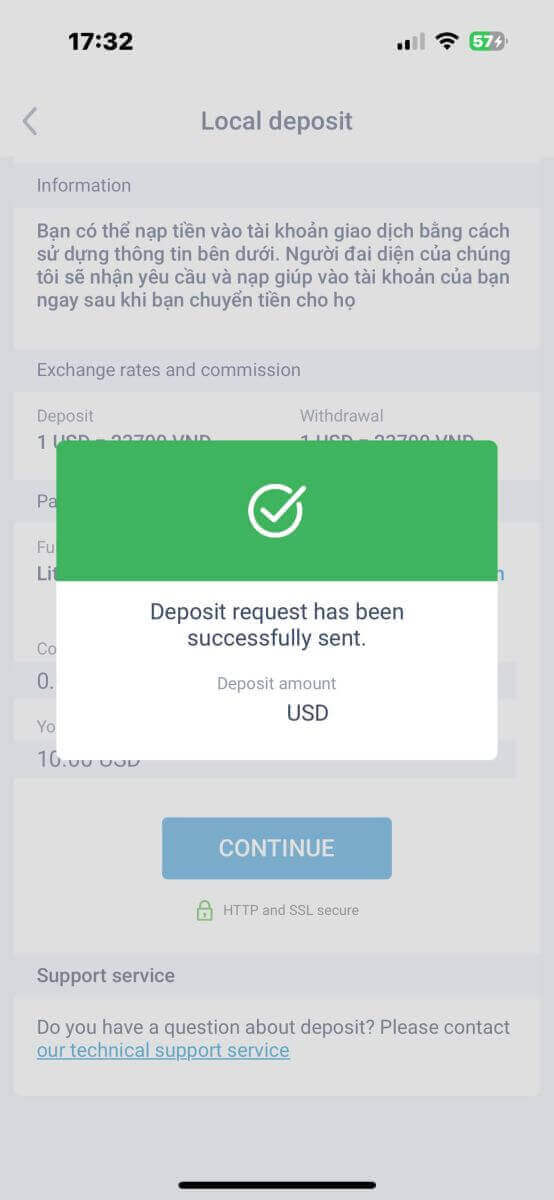
. Slutligen får du ett meddelande om att din insättningsbegäran har skickats in. Du kan sätta in pengar på ditt handelskonto med hjälp av informationen nedan. En representant från systemet kommer att ta emot begäran och kreditera den till ditt konto så snart du har överfört pengarna till dem.