LiteFinance Logga in

Att få pålitlig kontoåtkomst och slutföra identitetskontroller är de två hinder som de flesta handlare möter när de behöver börja finansiera eller handla. Vanliga problem inkluderar glömda autentiseringsuppgifter, enhetsautentiseringsblockeringar eller ofullständiga dokumentuppladdningar som försenar uttag och begränsar kontofunktioner. Prioritering av säkra inloggningssteg och korrekta verifieringsdokument minskar lockouter och snabbar upp kontogodkännandet.

Nedan hittar du steg-för-steg-instruktioner för att logga in och återställa åtkomst, plus tydlig vägledning om vilka identitets- och adressdokument LiteFinance accepterar, förväntat bearbetningsbeteende och hur verifieringsstatus påverkar insättningar och utbetalningar. Praktiska felsökningstips för låsta konton, återsändning av avvisade filer och enkla säkerhetsåtgärder som tvåfaktorsautentisering ingår så att du kan återfå åtkomst och fullständig verifiering med minimalt avbrott i handelsaktiviteten.
LiteFinance Logga in

Hur man loggar in på LiteFinance

Hur man loggar in på LiteFinance på webbappen

Hur man loggar in på LiteFinance med ett registrerat konto

Om du inte har ett registrerat konto, se det här inlägget: Så här registrerar du ett konto på LiteFinance .

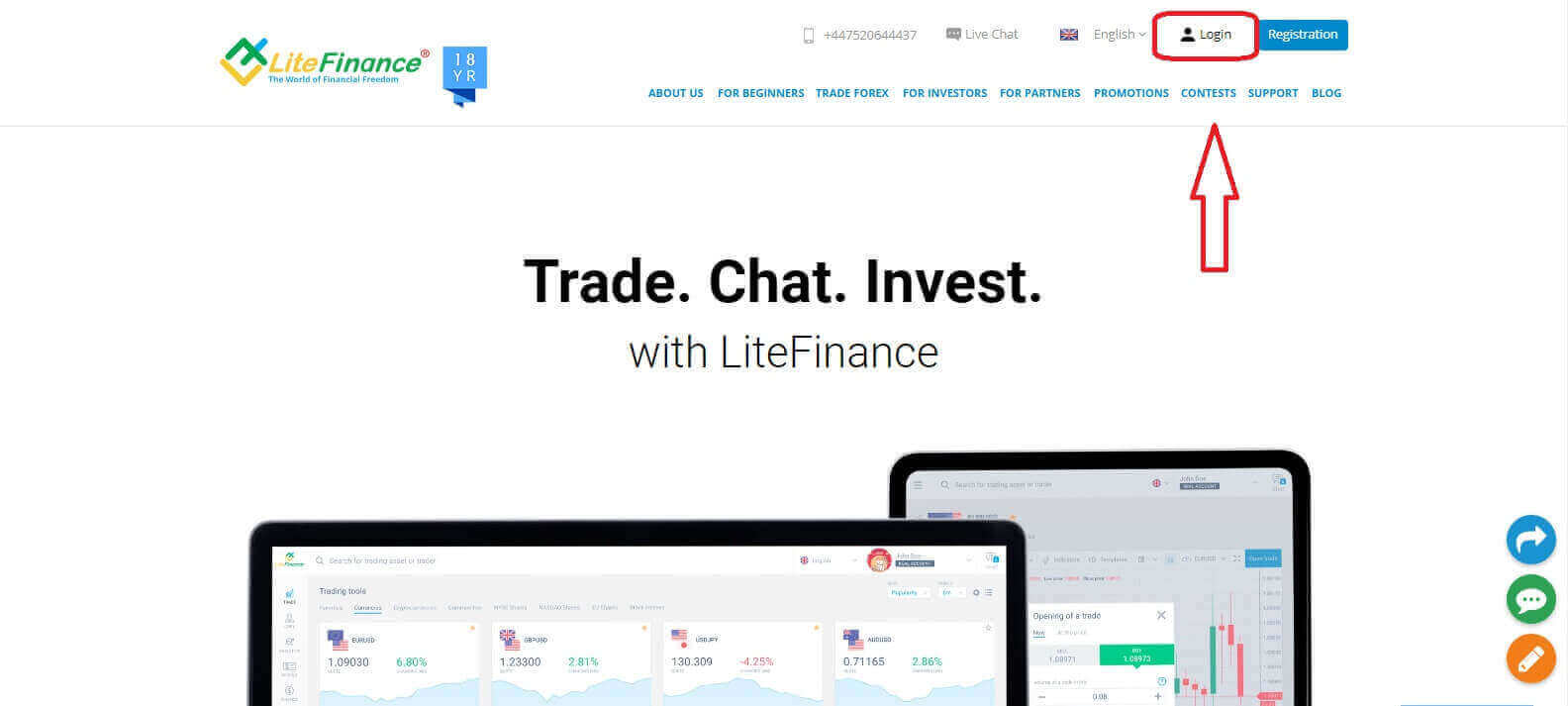
Besök LiteFinances hemsida och klicka på knappen "Logga in"
LiteFinance-inloggning och verifiering: steg och dokumentkrav
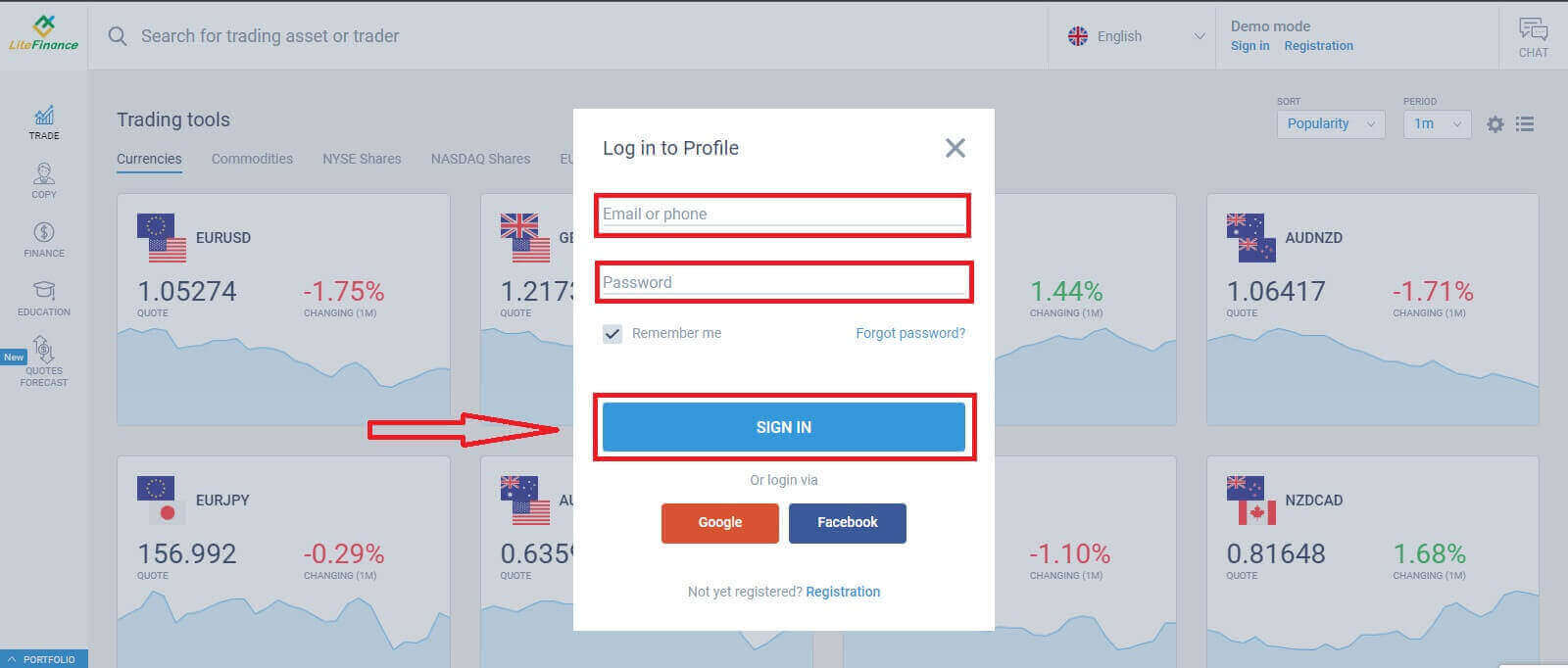
. Klicka på "LOGGA IN" efter att du har angett din registrerade e-postadress och lösenord för att komma åt ditt konto.
LiteFinance-inloggning och verifiering: steg och dokumentkrav


Logga in på LiteFinance via Google

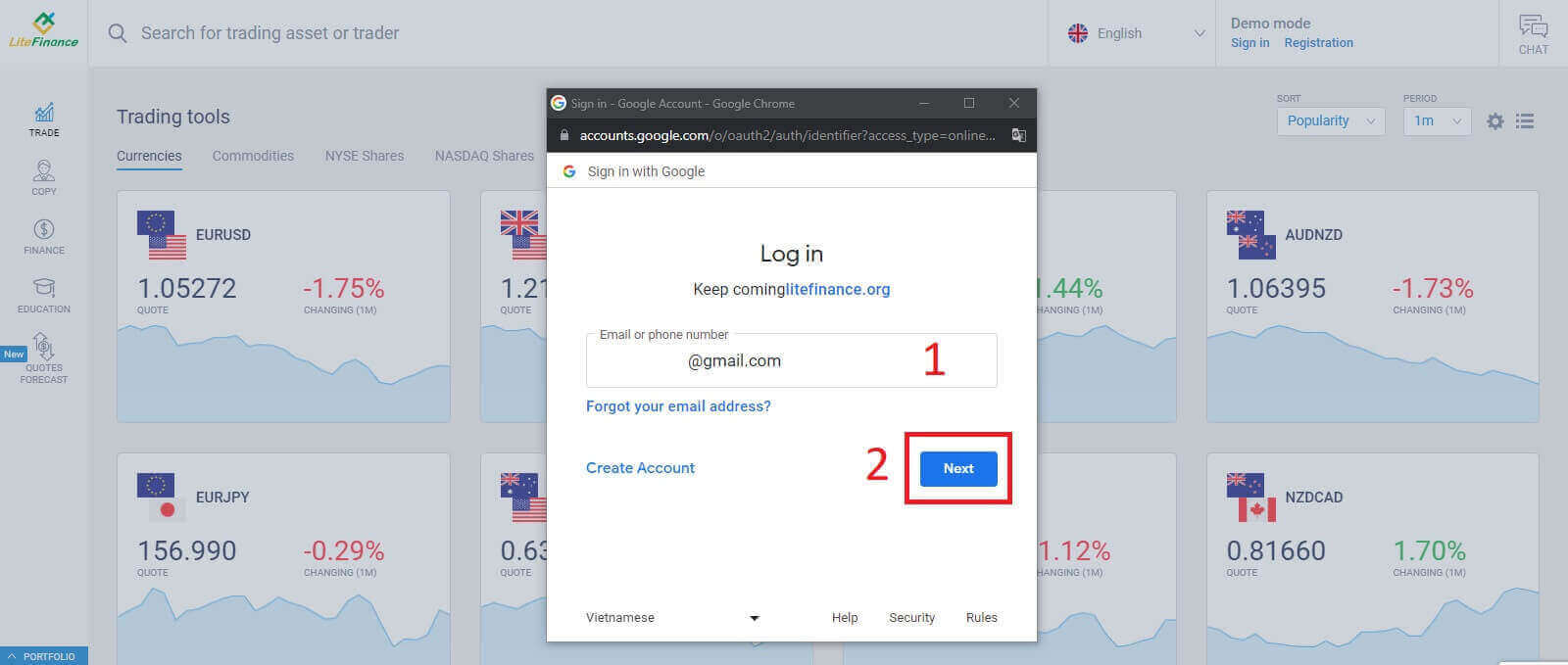
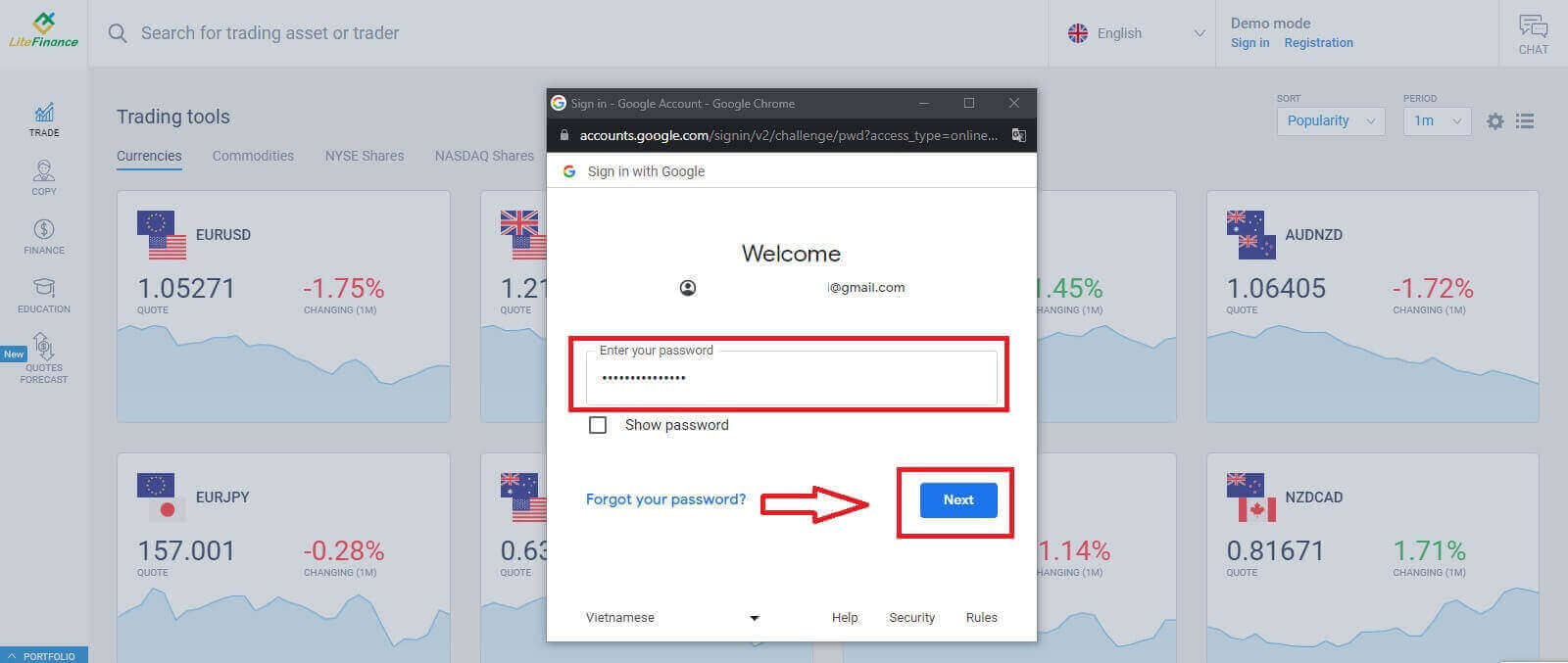
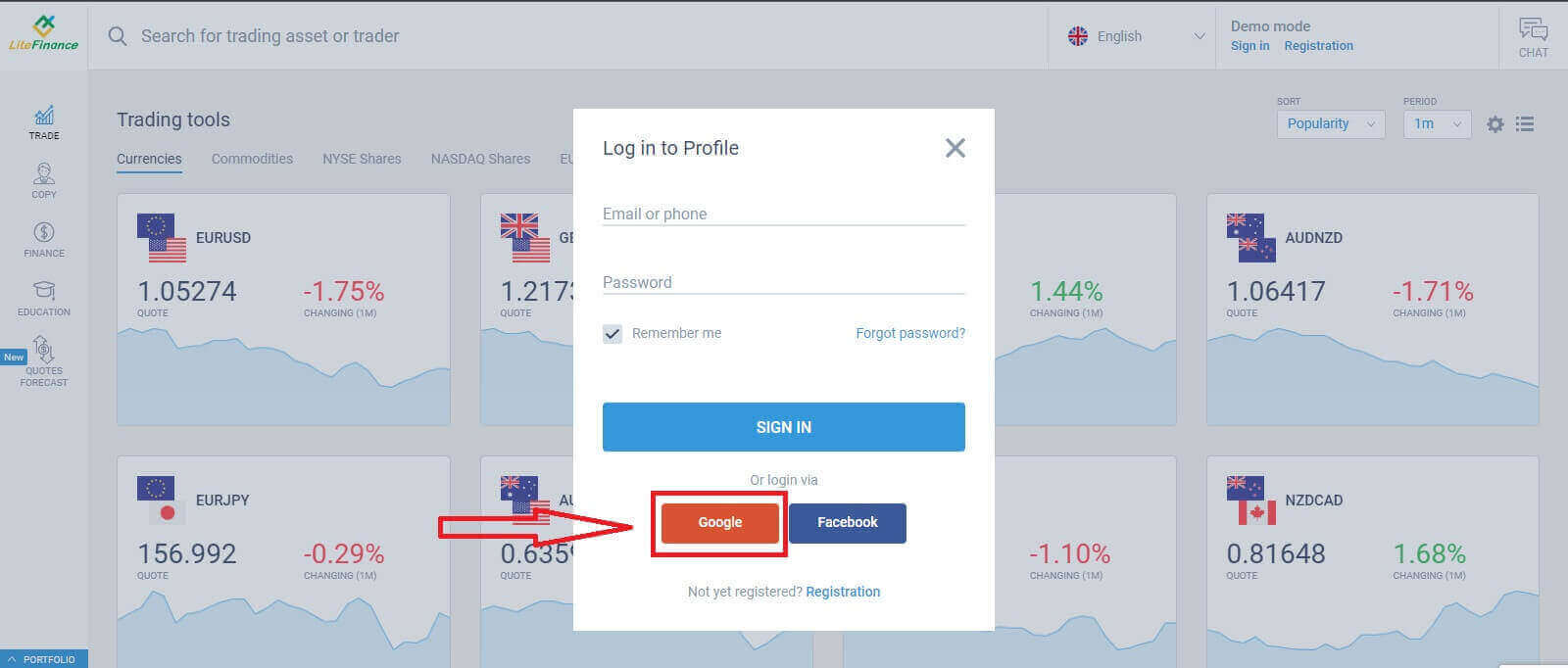
På registreringssidan, i formuläret "Logga in på profil" , välj knappen Google . Ett nytt popup-fönster visas. På den första sidan måste du ange din e-postadress/telefonnummer och sedan klicka på "Nästa". Ange lösenordet för ditt Google-konto på nästa sida och klicka på "Nästa" .
LiteFinance-inloggning och verifiering: steg och dokumentkrav

LiteFinance-inloggning och verifiering: steg och dokumentkrav

LiteFinance-inloggning och verifiering: steg och dokumentkrav

Logga in på LiteFinance med Facebook

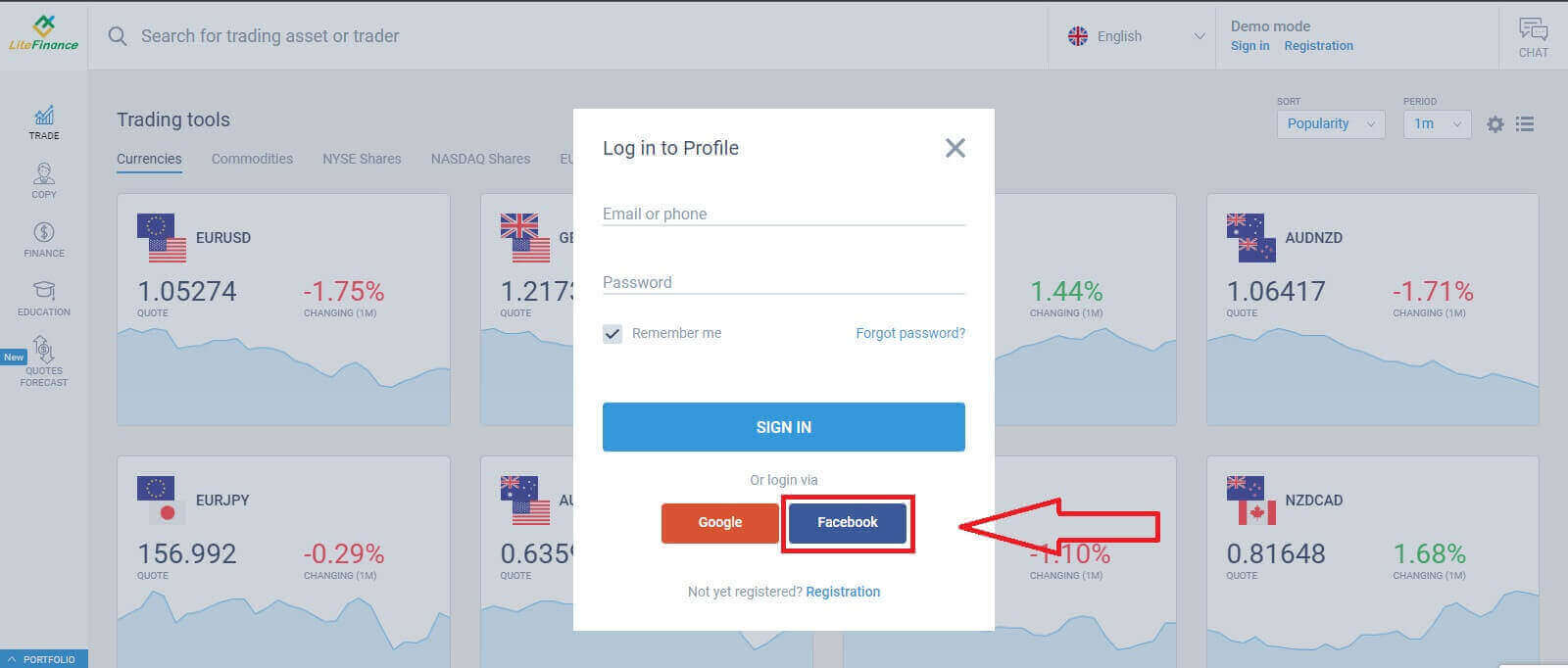
Välj Facebook-knappen på registreringssidans formulär "Logga in på profil"
LiteFinance-inloggning och verifiering: steg och dokumentkrav
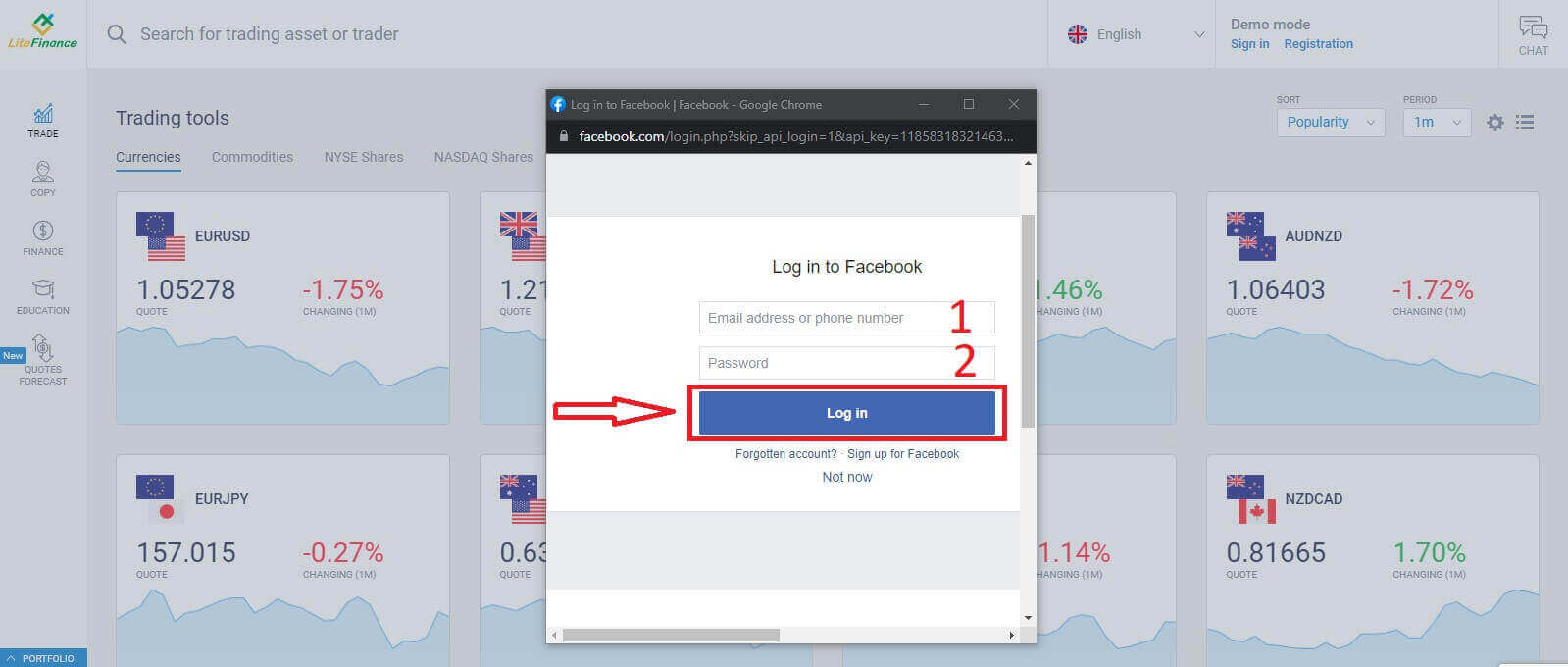
. I det första popup-fönstret anger du din Facebook-e-postadress/telefonnummer och lösenord. Klicka sedan på "Logga in".
LiteFinance-inloggning och verifiering: steg och dokumentkrav
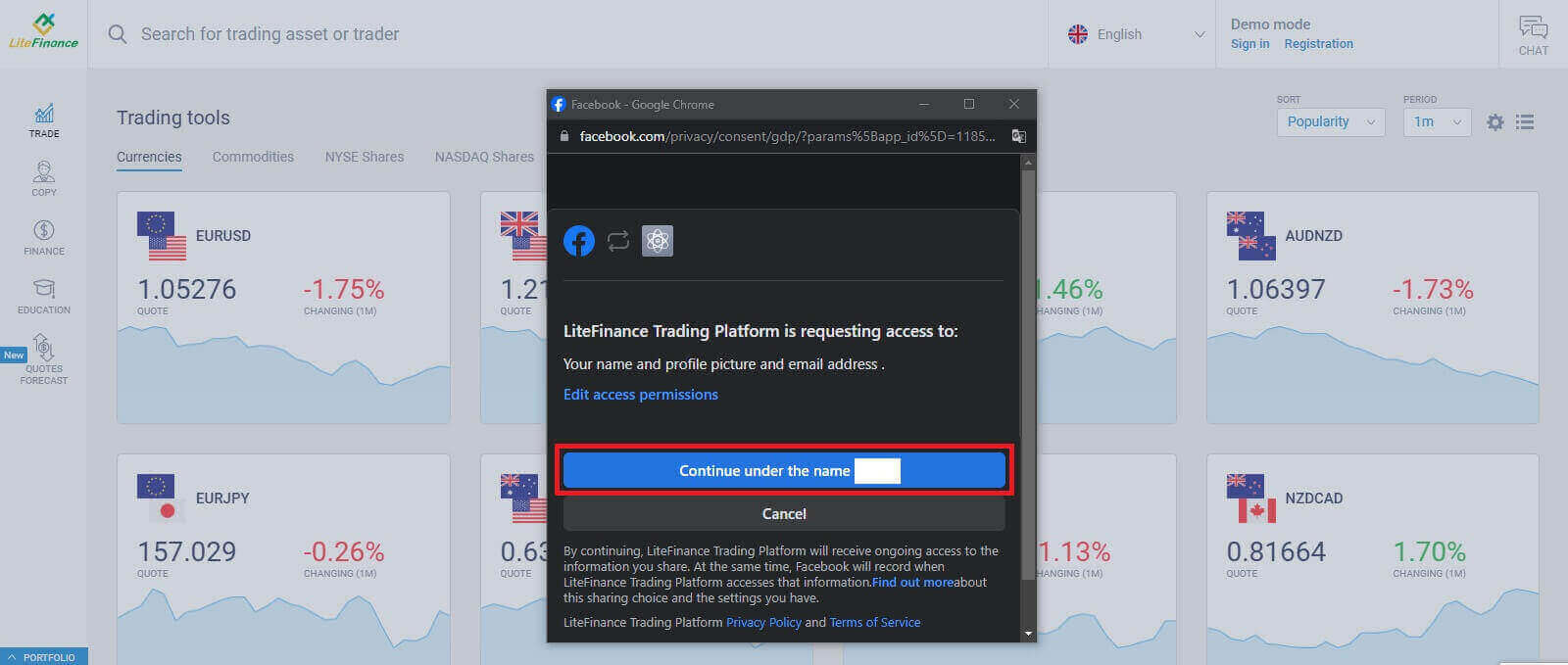
Välj knappen "Fortsätt under namnet..." på det andra fönstret.
LiteFinance-inloggning och verifiering: steg och dokumentkrav

Så här återställer du ditt LiteFinance-lösenord

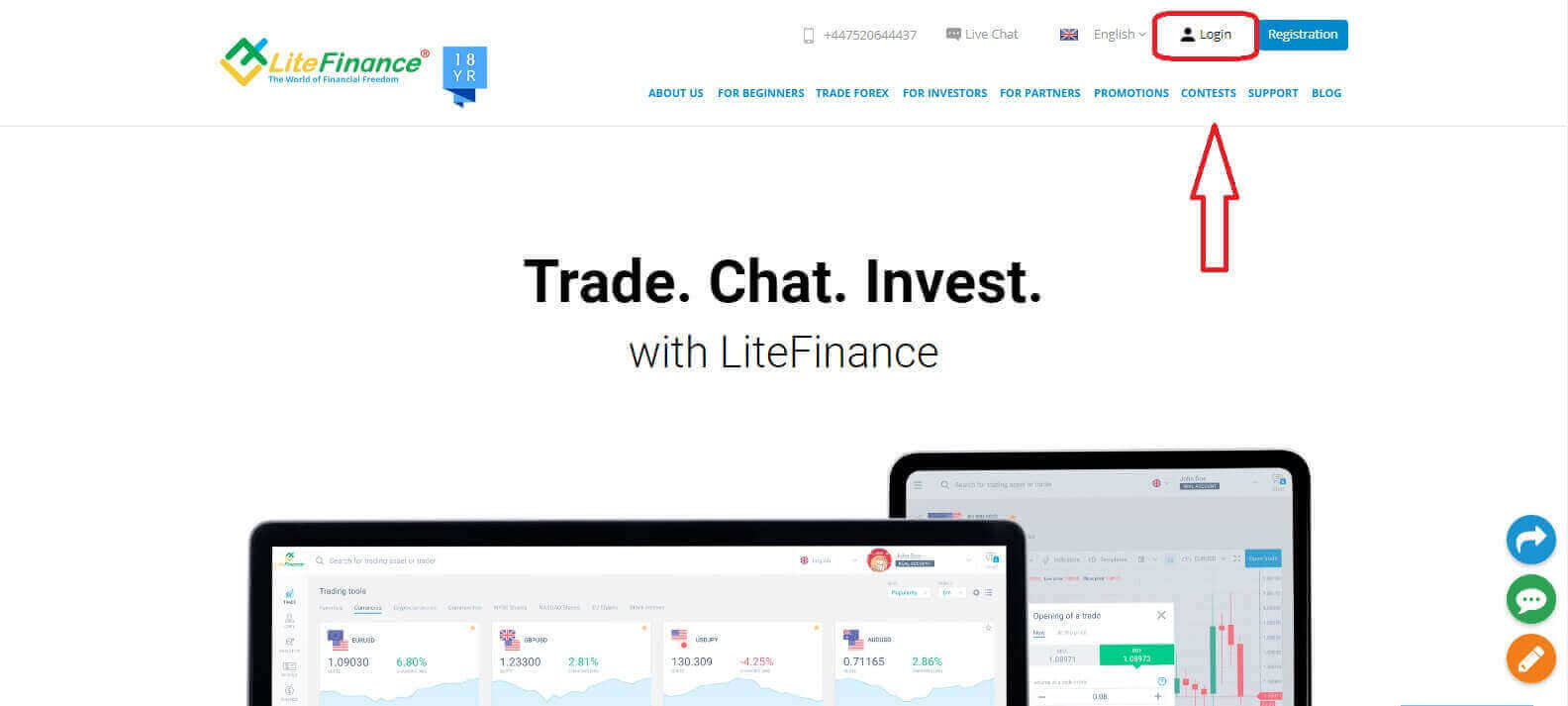
Gå till LiteFinances hemsida och klicka på knappen "Logga in"
LiteFinance-inloggning och verifiering: steg och dokumentkrav
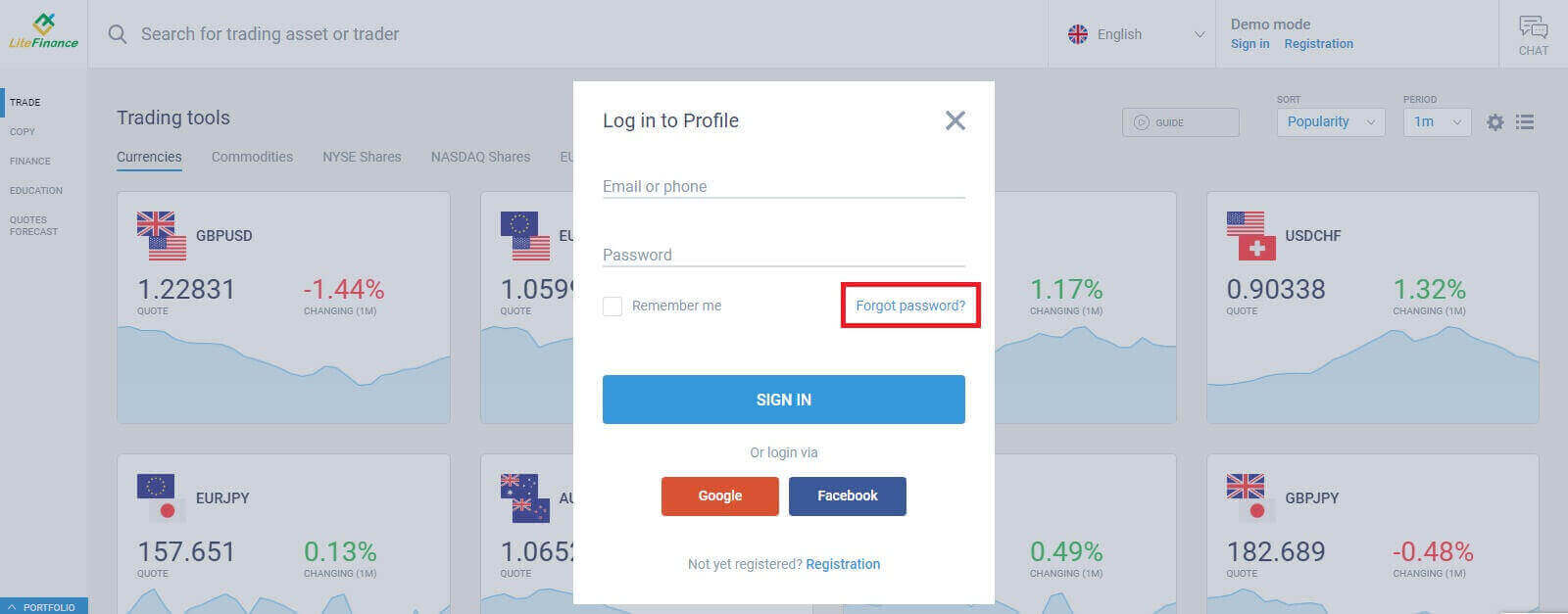
. På inloggningssidan väljer du "Glömt lösenord" .
LiteFinance-inloggning och verifiering: steg och dokumentkrav
Ange e-postadressen/telefonnumret för det konto vars lösenord du vill återställa i formuläret och klicka sedan på "SKICKA". Inom en minut får du en 8-siffrig verifieringskod, så kontrollera din inkorg noggrant.
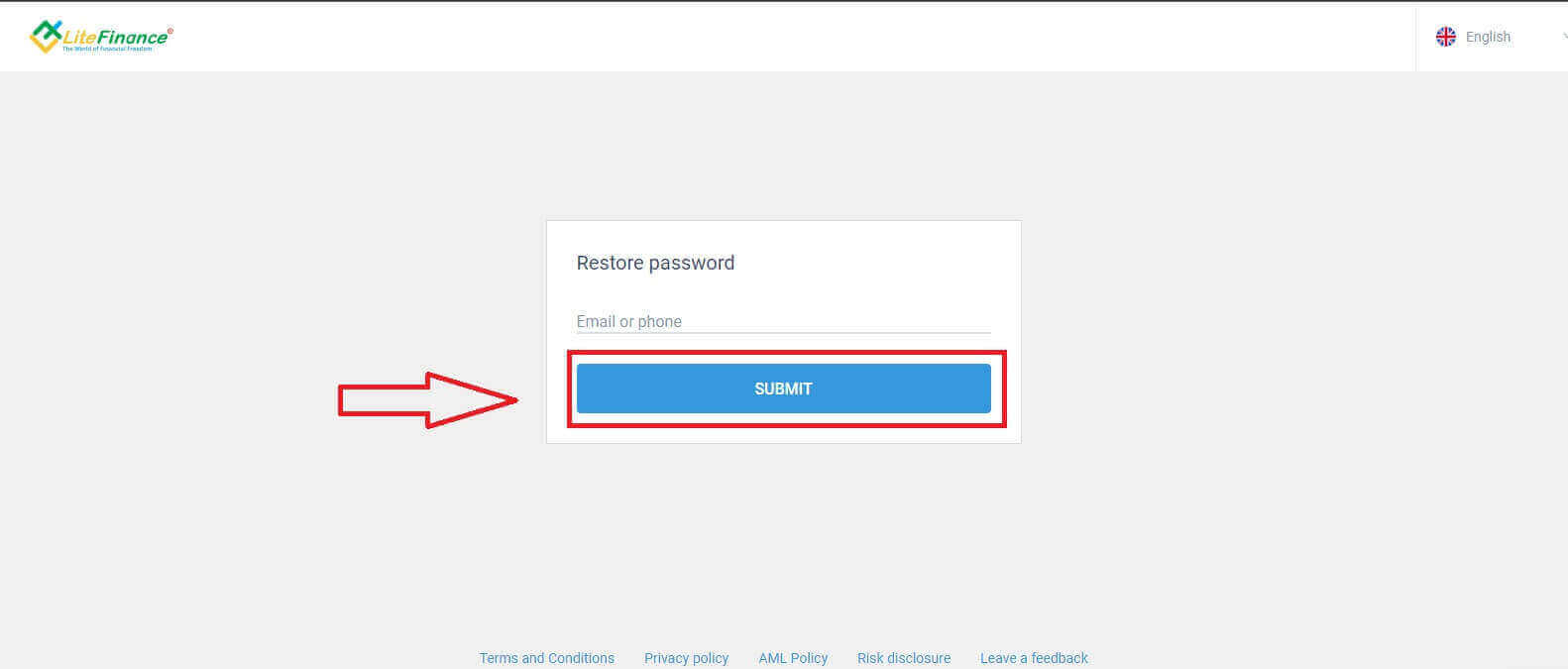
LiteFinance-inloggning och verifiering: steg och dokumentkrav
Slutligen, i nästa formulär, måste du fylla i din verifieringskod och skapa ett nytt lösenord. För att slutföra återställningen av ditt lösenord klickar du på "SKICKA".
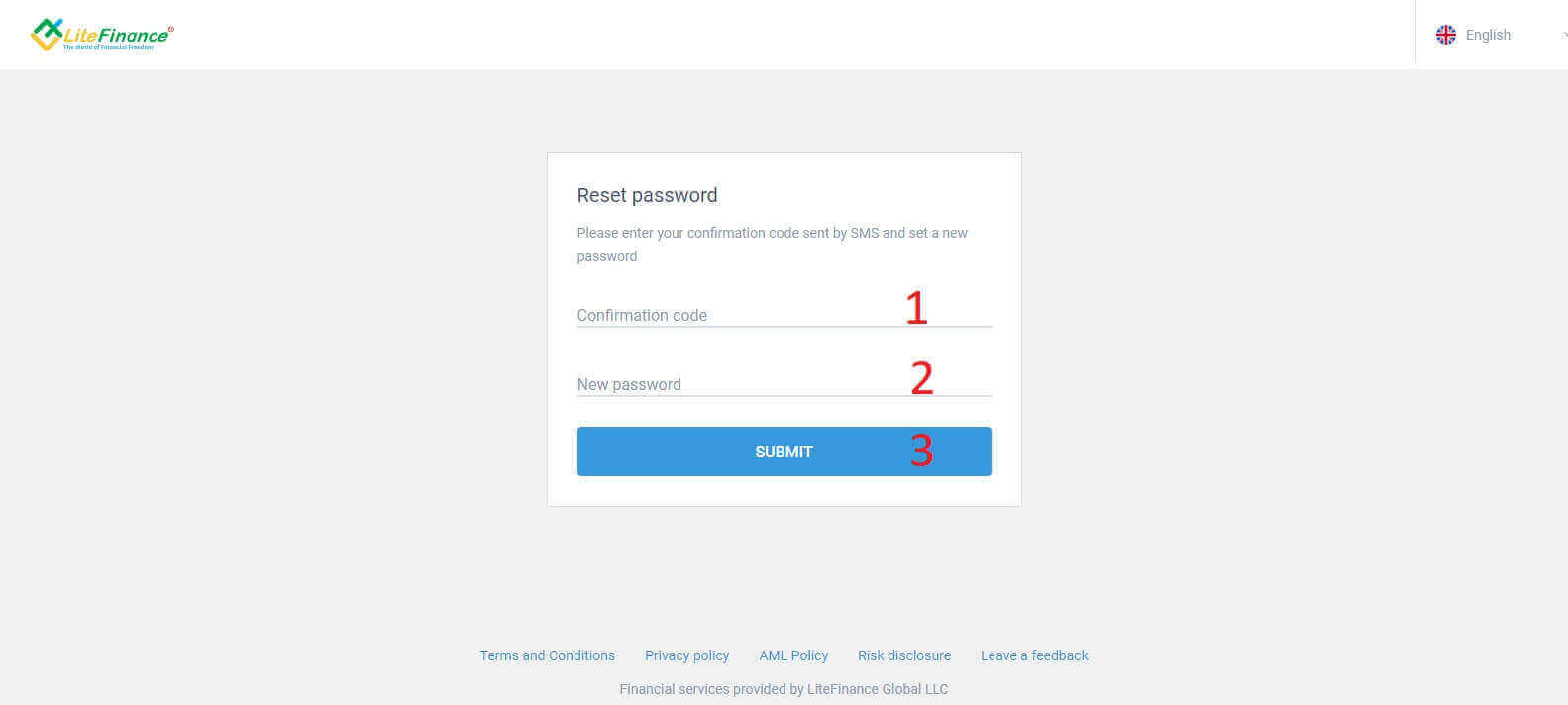
LiteFinance-inloggning och verifiering: steg och dokumentkrav

Hur man loggar in på LiteFinance i LiteFinance mobilapp

Logga in på LiteFinance med ett registrerat konto

För närvarande är varken inloggning via Google eller Facebook tillgängligt på LiteFinance mobila handelsapp. Om du inte har ett registrerat konto kan du läsa det här inlägget: Så här registrerar du ett konto på LiteFinance .

Installera LiteFinance mobila handelsapp på din telefon.
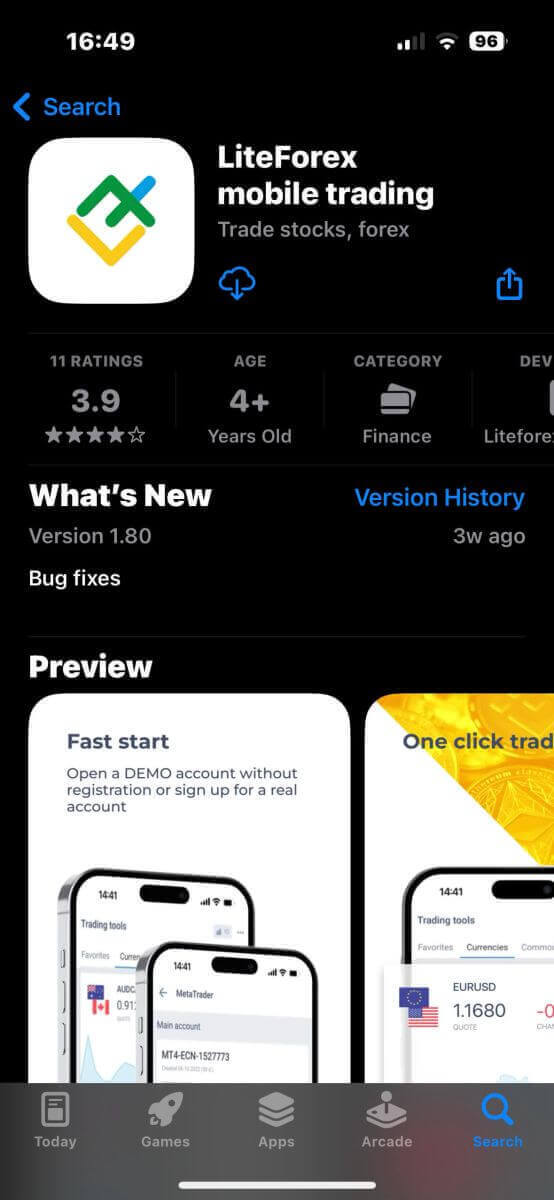
LiteFinance-inloggning och verifiering: steg och dokumentkrav
Öppna LiteFinance mobila handelsapp, ange dina registrerade kontouppgifter och klicka sedan på "LOGGA IN" för att fortsätta.
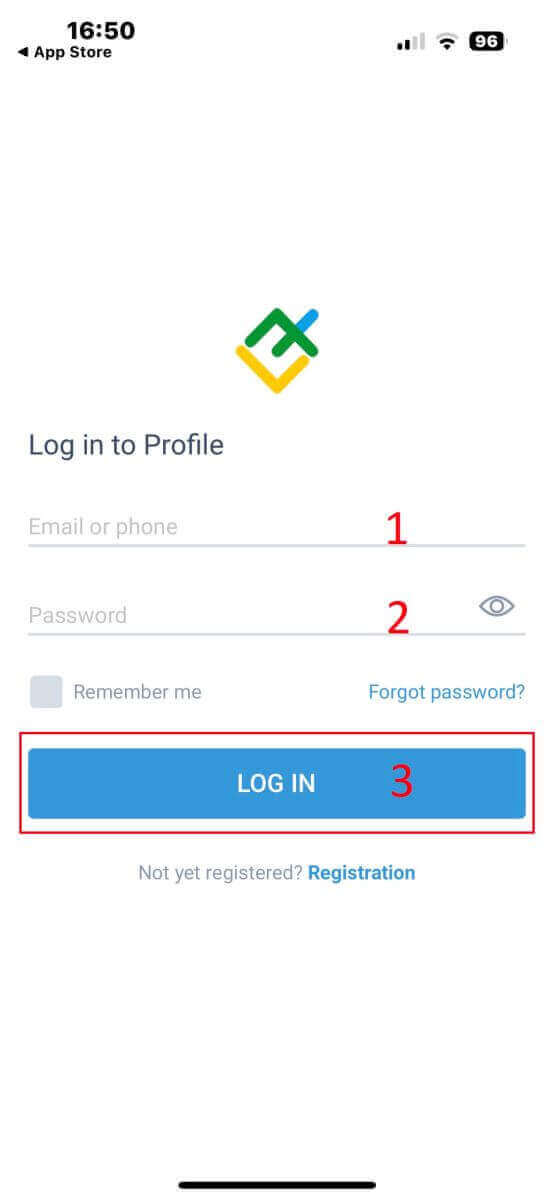
LiteFinance-inloggning och verifiering: steg och dokumentkrav

Så här återställer du ditt Litefinance-lösenord

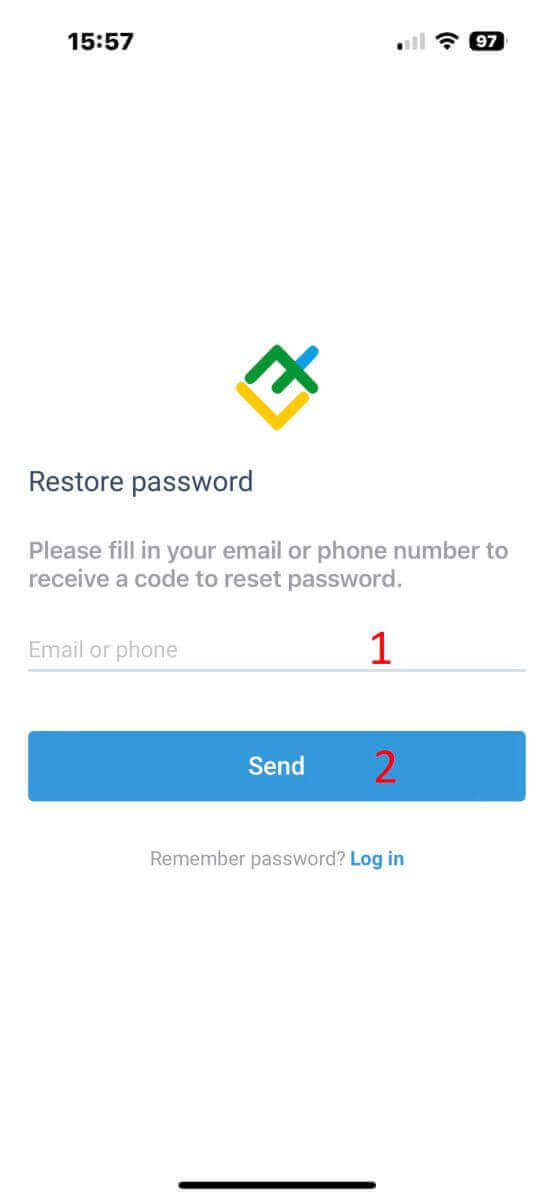
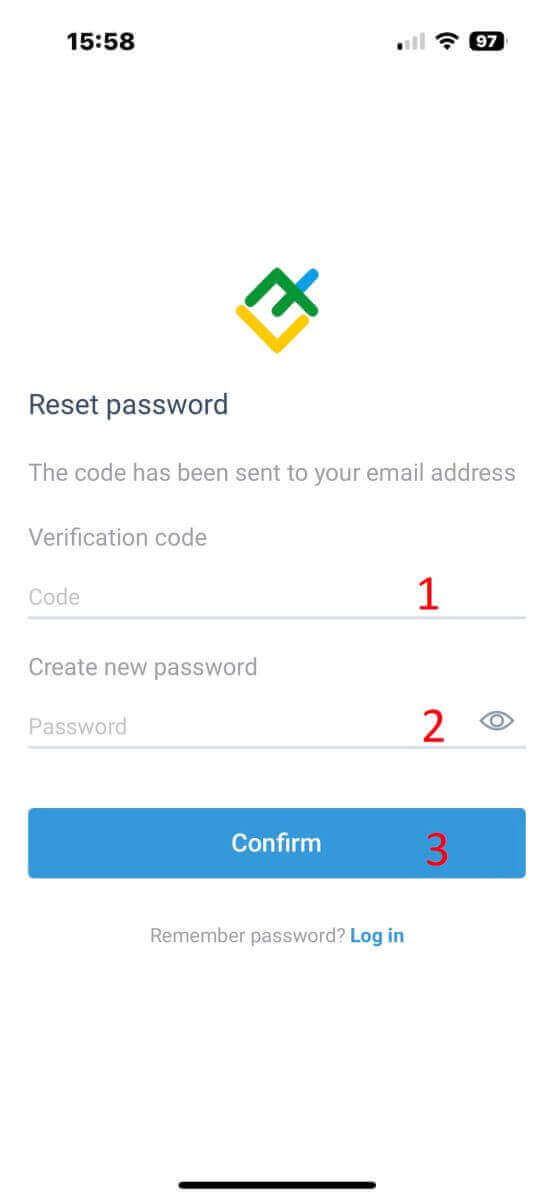
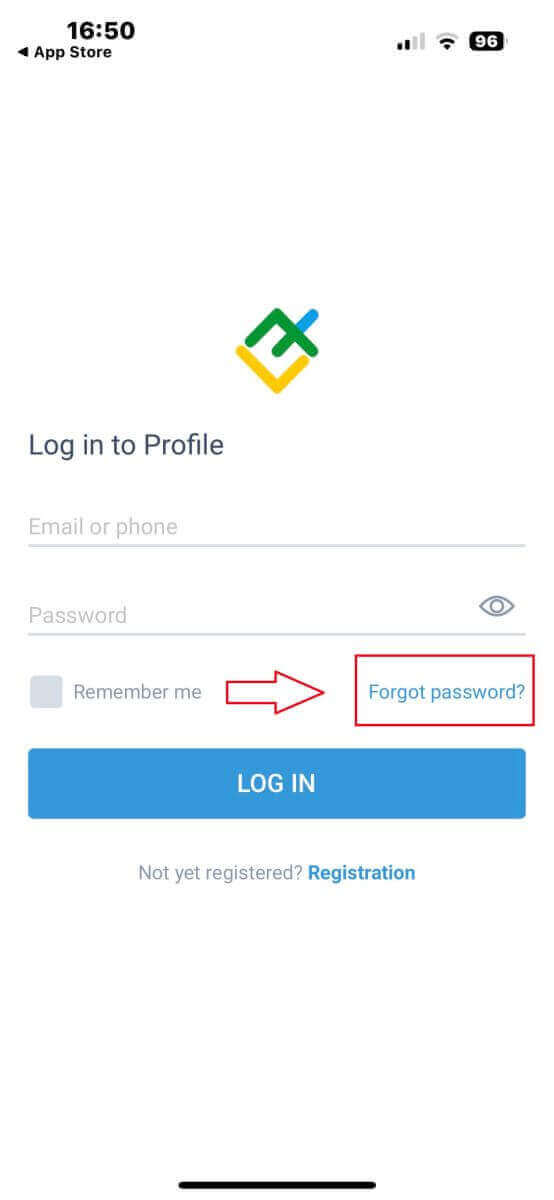
I appens inloggningsgränssnitt väljer du "Glömt lösenord" . Ange e-postadressen/telefonnumret för det konto som du vill återställa lösenordet till och tryck på "SKICKA" . Inom 1 minut får du en 8-siffrig verifieringskod. Ange sedan verifieringskoden och ditt nya lösenord. Klicka på "Bekräfta" så har du återställt ditt lösenord.

LiteFinance-inloggning och verifiering: steg och dokumentkrav

LiteFinance-inloggning och verifiering: steg och dokumentkrav


LiteFinance-inloggning och verifiering: steg och dokumentkrav

Hur man verifierar ett konto på LiteFinance

Så här verifierar du ditt LiteFinance-konto i webbappen

Logga in på LiteFinance på webbappen

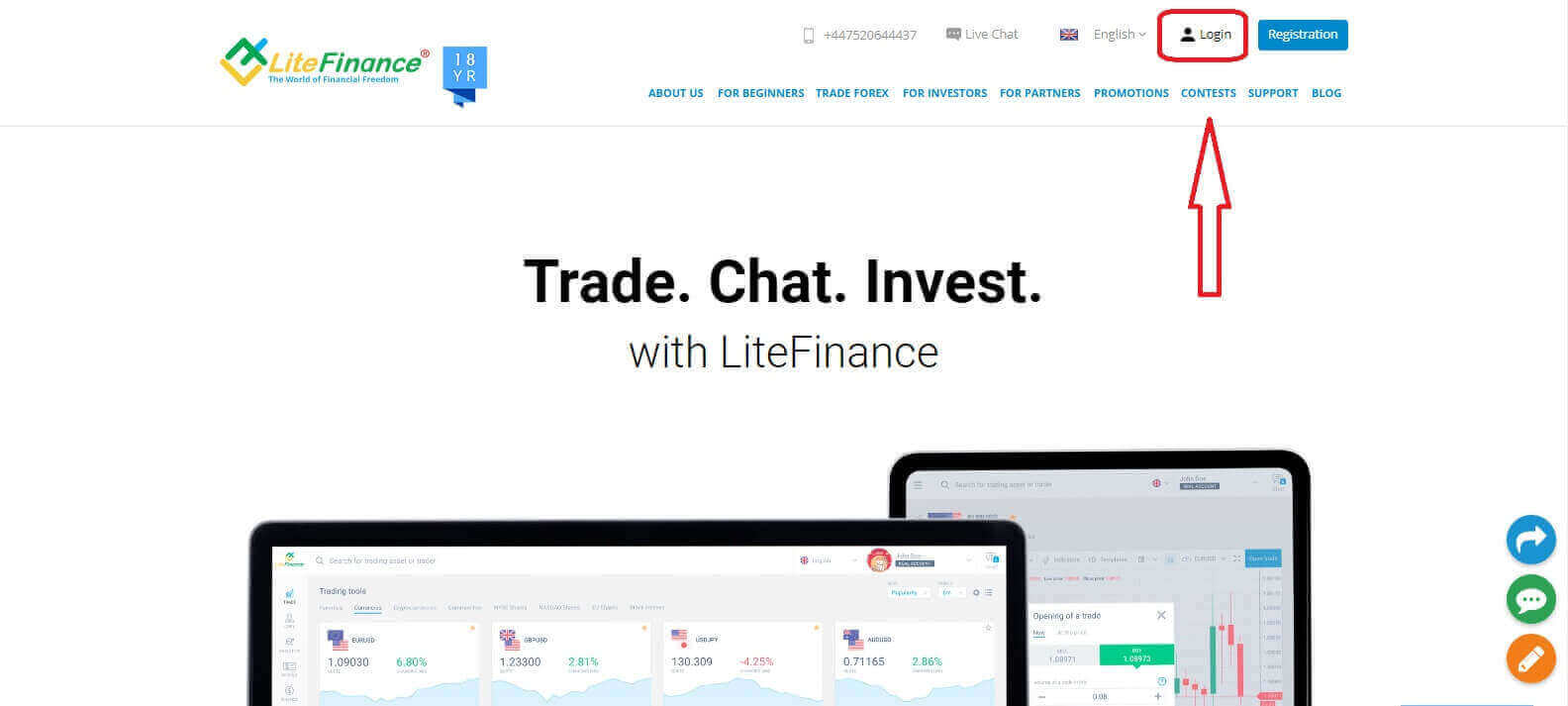
Besök LiteFinances hemsida och klicka på knappen "Logga in"
LiteFinance-inloggning och verifiering: steg och dokumentkrav
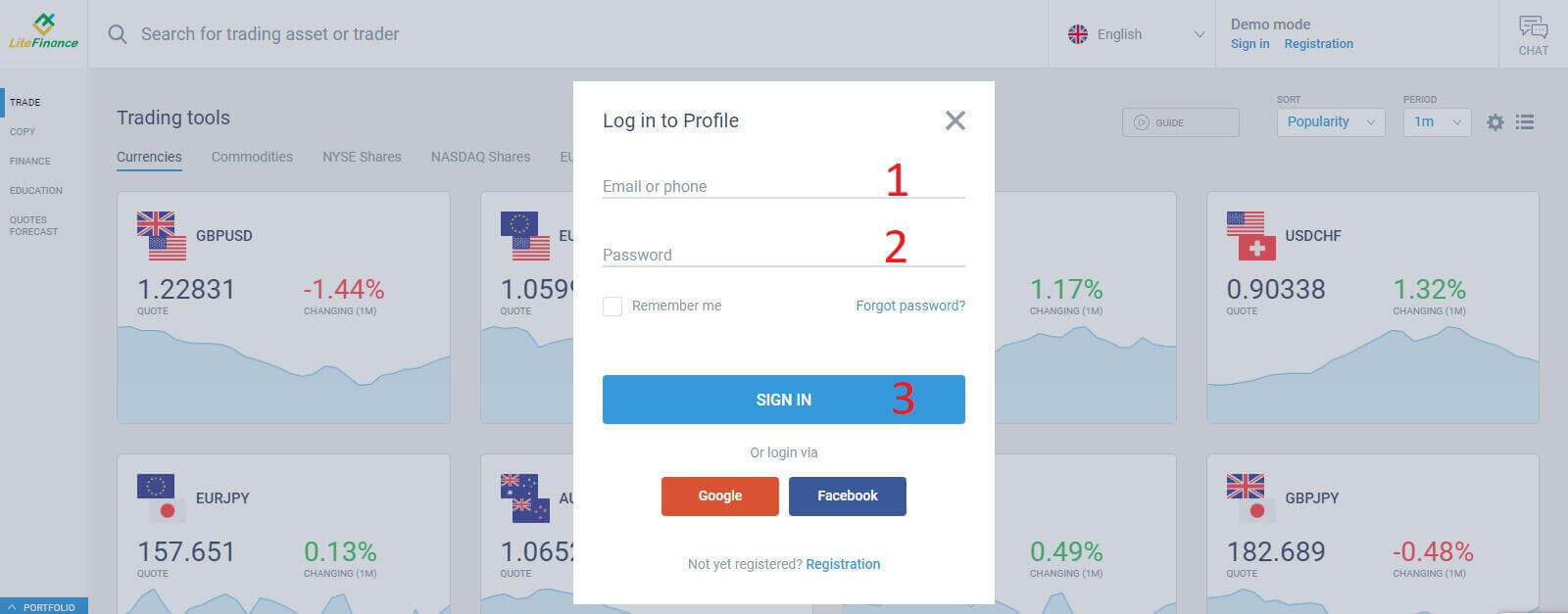
. I det nya popup-fönstret anger du ditt registrerade konto inklusive e-postadress/telefonnummer och lösenord i inloggningsformuläret och klickar sedan på "LOGGA IN" .

Dessutom kan du också logga in genom att registrera dina Google- och Facebook-konton. Om du inte har ett registrerat konto kan du läsa det här inlägget: Hur man registrerar ett konto på LiteFinance.
LiteFinance-inloggning och verifiering: steg och dokumentkrav


Verifiera ditt LiteFinance-konto i webbappen

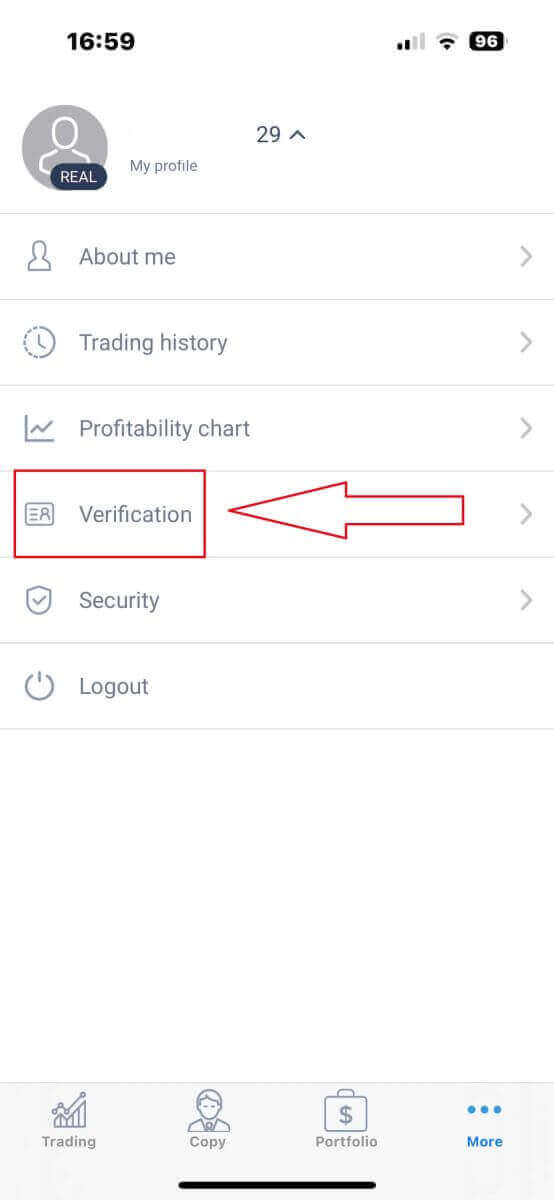
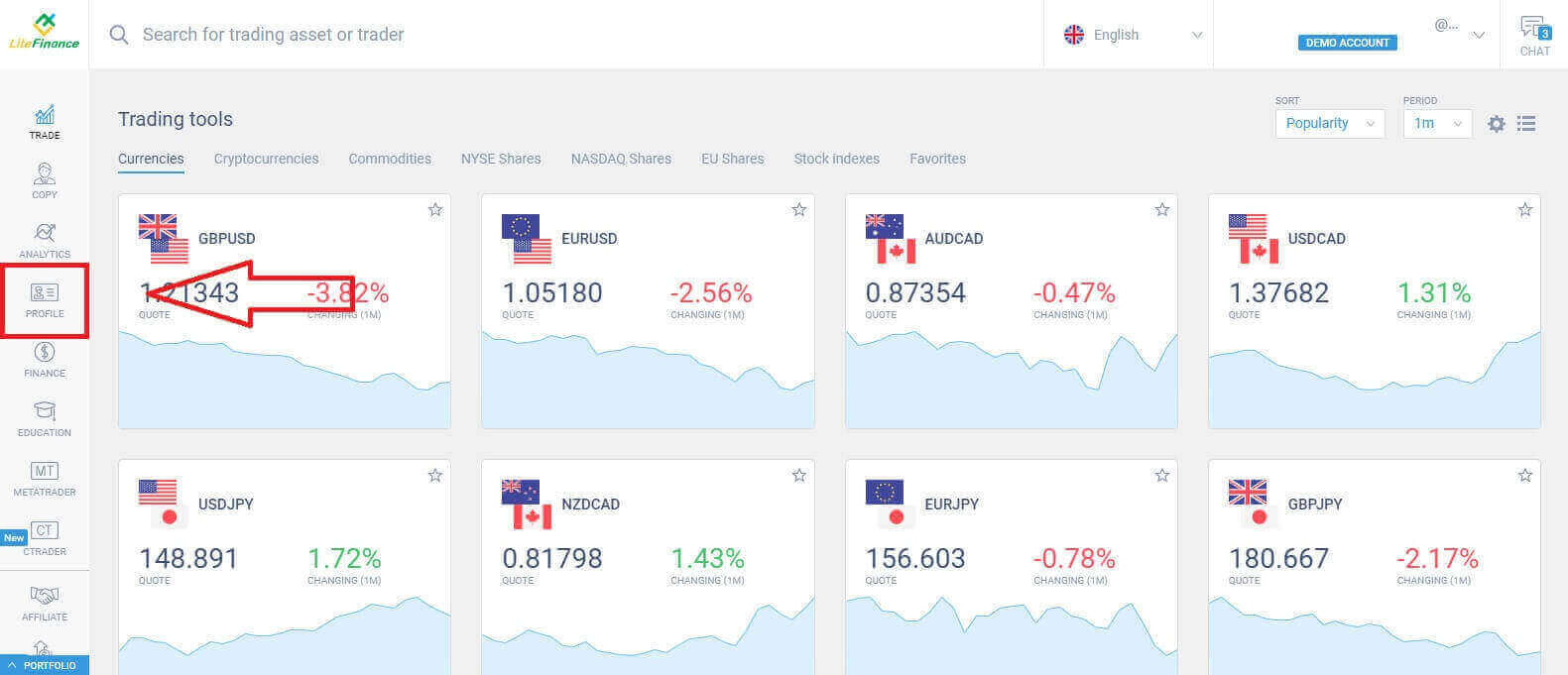
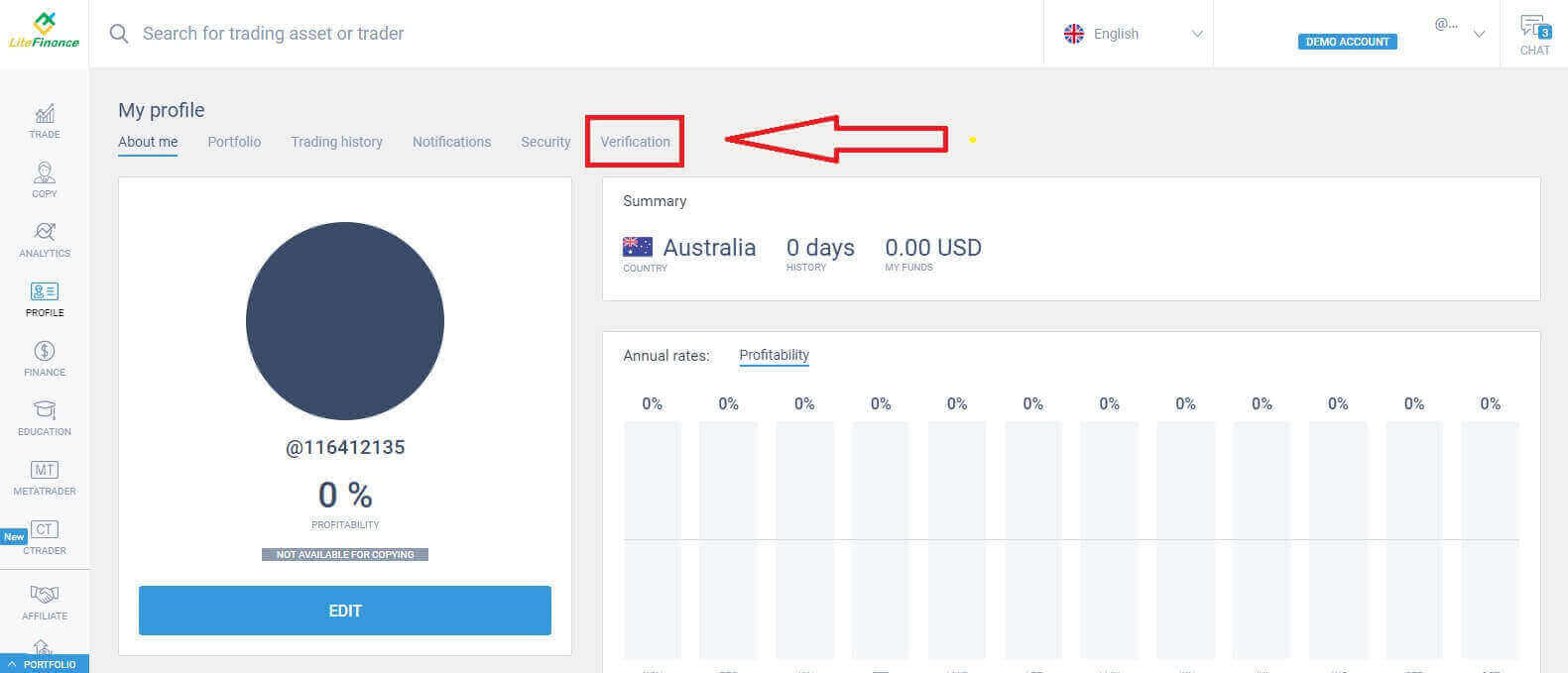
När du har loggat in på LiteFinance-terminalen väljer du symbolen "PROFIL" i den vertikala listen till vänster. Fortsätt sedan genom att välja "Verifiering"
LiteFinance-inloggning och verifiering: steg och dokumentkrav
i profilterminalen . Slutligen måste du ange all nödvändig information, såsom:
LiteFinance-inloggning och verifiering: steg och dokumentkrav
  1. E-post.
  2. Telefonnummer.
  3. Språk.
  4. Identitetsverifiering inklusive ditt fullständiga namn, kön och födelsedatum.
  5. Adressbevis (land, region, stad, adress och postnummer).
  6. Din PEP-status (du behöver bara kryssa i rutan som anger att du är en PEP - Politiskt exponerad person).
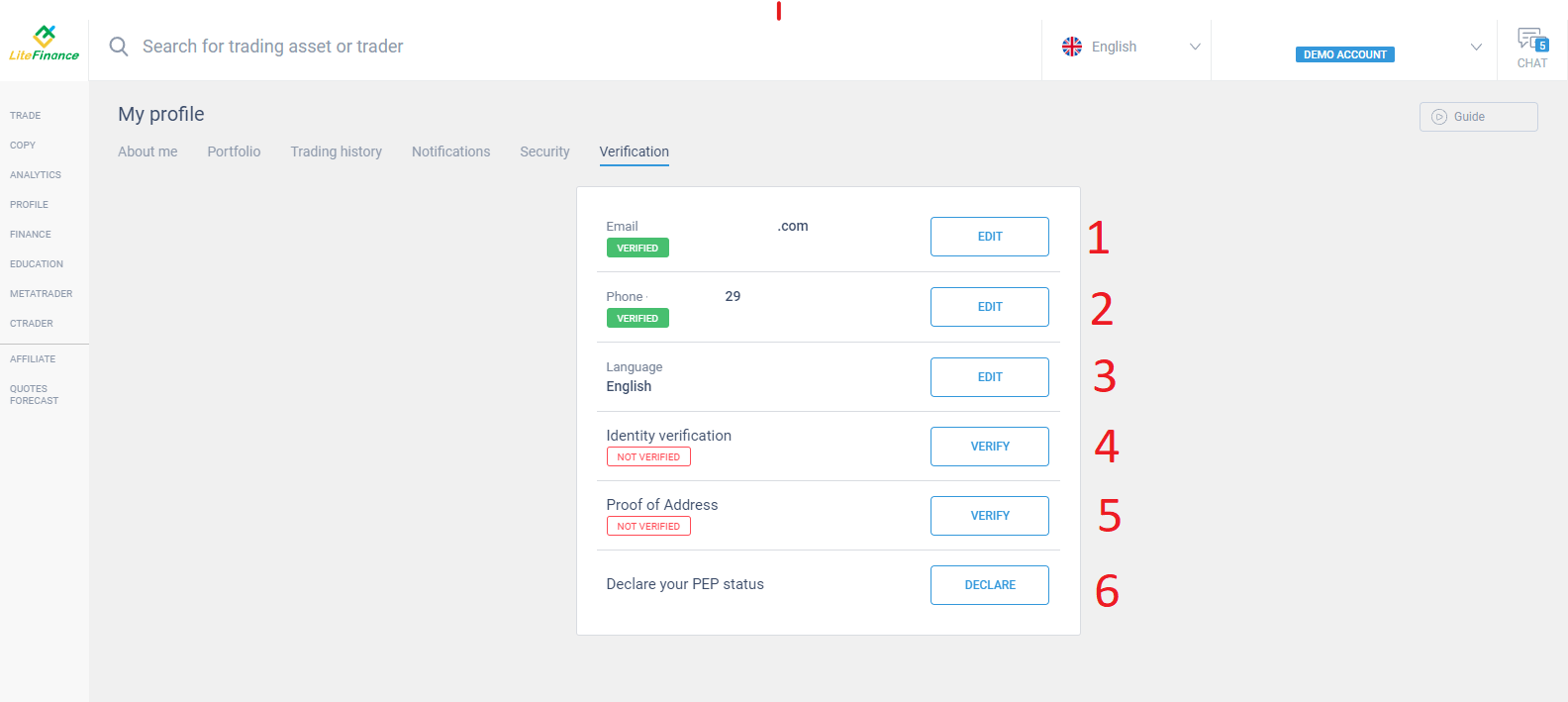
För varje fält som du har verifierat kommer det att finnas en textrad med texten "VERIFIERAD" nedanför. Annars visas "INTE VERIFIERAD" . Verifiering av din profil är ett obligatoriskt steg som måste göras innan du börjar öppna handelskonton.
LiteFinance-inloggning och verifiering: steg och dokumentkrav

Så här verifierar du ditt LiteFinance-konto i LiteFinance-mobilappen

Logga in på LiteFinance med hjälp av LiteFinance Mobile App

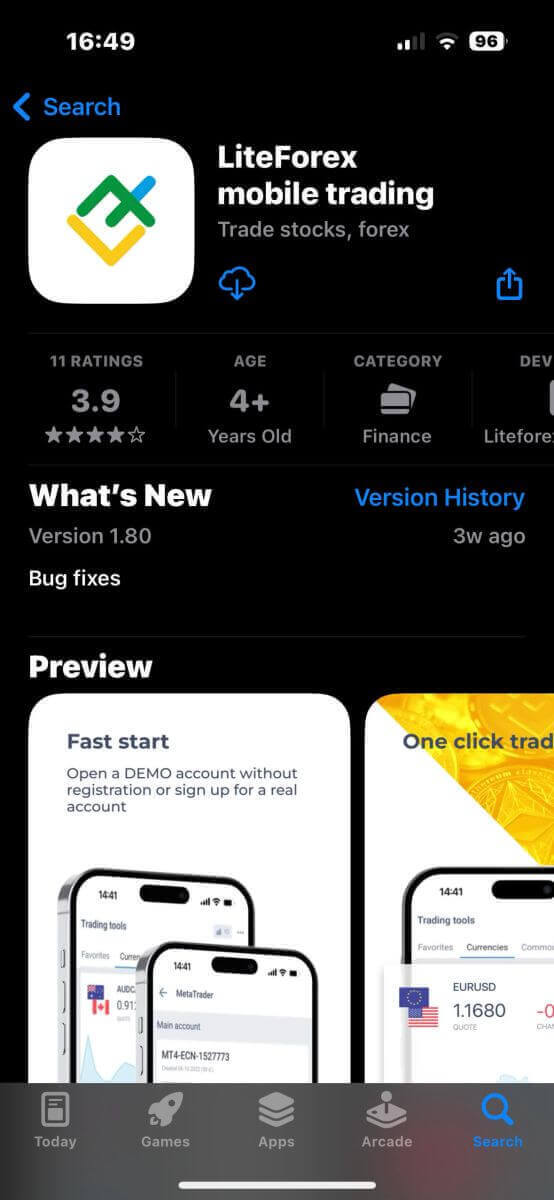
Installera LiteFinance Mobile Trading-appen i App Store eller Google Play .
LiteFinance-inloggning och verifiering: steg och dokumentkrav
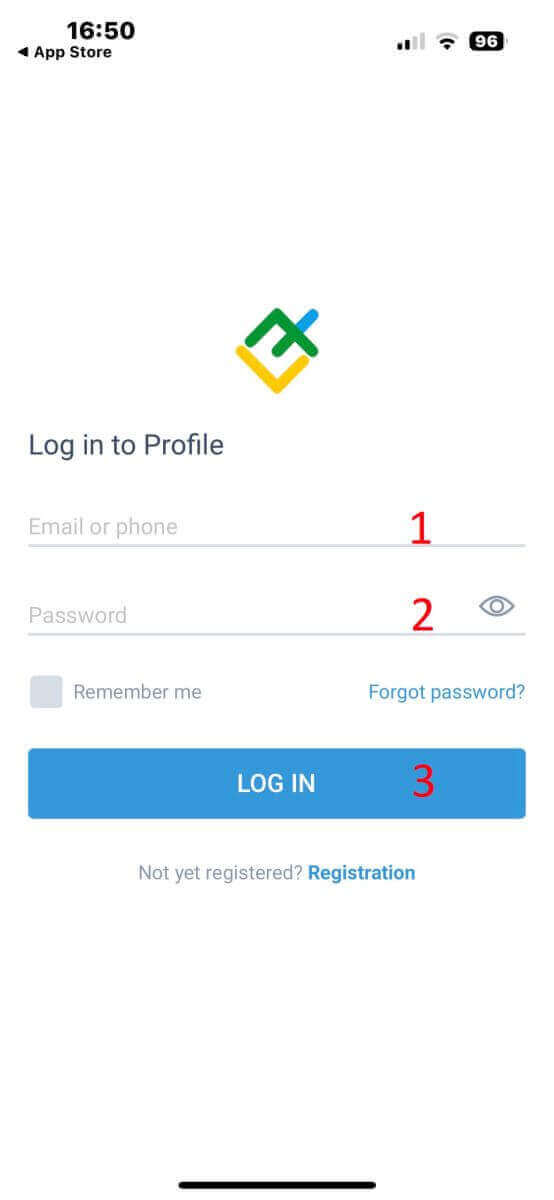
Öppna LiteFinance Mobile Trading-appen på din telefon. Ange dina registrerade konton, inklusive e-postadress/telefonnummer och lösenord, på startsidan. Klicka sedan på "LOGGA IN" när du är klar.

Om du inte har ett registrerat konto kan du läsa det här inlägget: Så här registrerar du ett konto på LiteFinance.
LiteFinance-inloggning och verifiering: steg och dokumentkrav
Du har loggat in på LiteFinance Mobile Trading-appen!

Verifiera ditt konto på LiteFinance med LiteFinance mobilapp

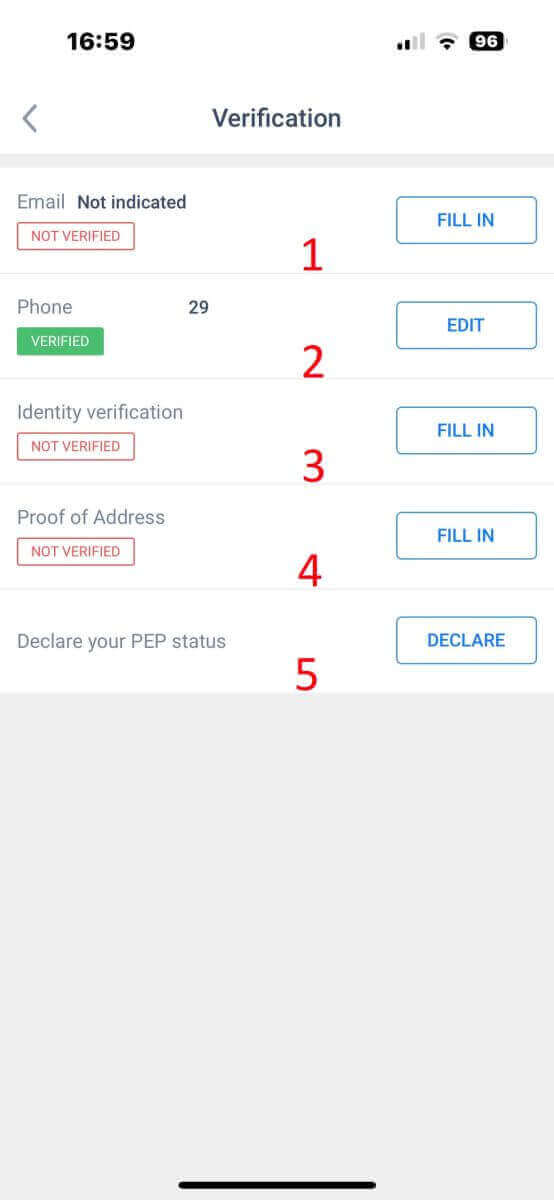
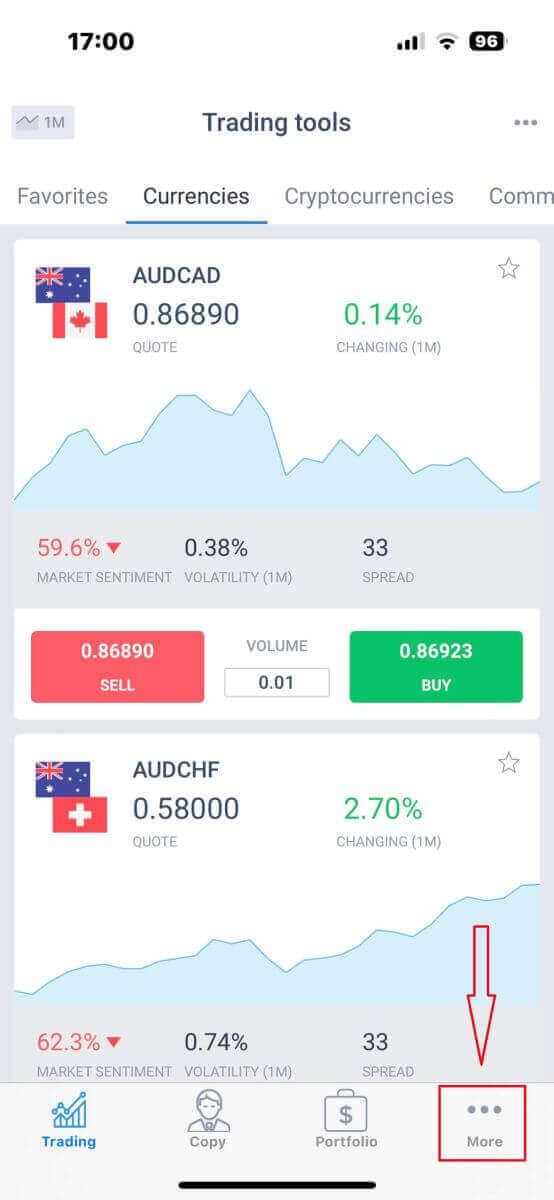
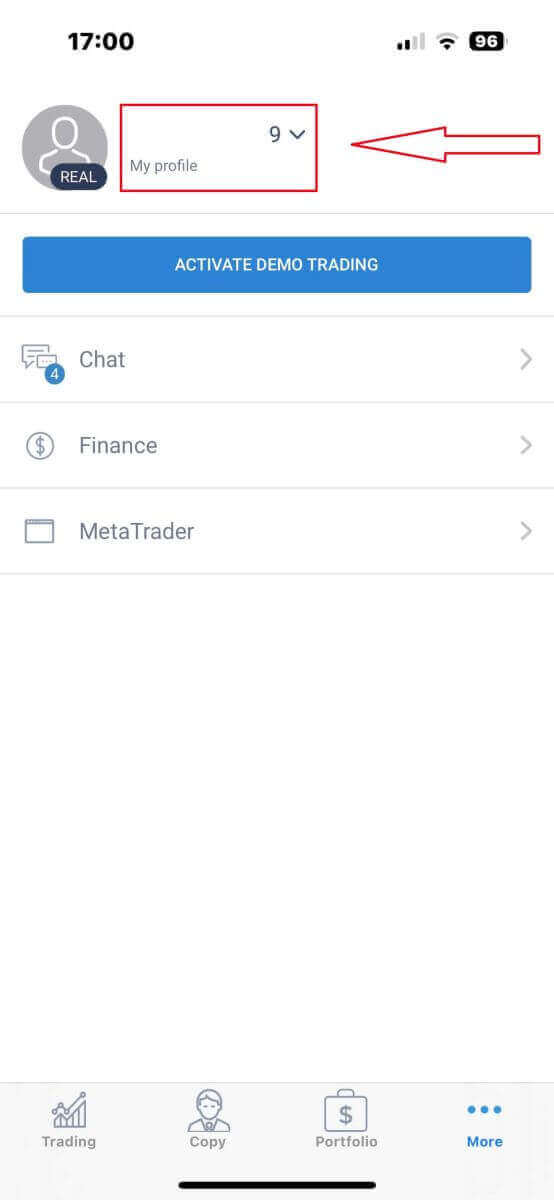
Välj sedan "Mer" i det nedre högra hörnet i LiteFinance Mobile Trading App-terminalen. Tryck på rullgardinsmenyn bredvid din e-postadress/ditt telefonnummer. För att fortsätta, välj "Verifiering" . Du måste fylla i och verifiera viss information på verifieringssidan:
LiteFinance-inloggning och verifiering: steg och dokumentkrav

LiteFinance-inloggning och verifiering: steg och dokumentkrav

LiteFinance-inloggning och verifiering: steg och dokumentkrav
  1. E-postadress.
  2. Telefonnummer.
  3. Identitetsverifiering.
  4. Bevis på adress.
  5. Deklarera din PEP-status.
Observera att för varje fält som du verifierar kommer textraden nedan att visa "VERIFIERAD" . Om något fält inte är verifierat kommer "INTE VERIFIERAD" att visas. Det är obligatoriskt att slutföra processen för att verifiera din profil innan du kan börja öppna handelskonton.
LiteFinance-inloggning och verifiering: steg och dokumentkrav

LiteFinance: Frigör din handelspotential – Säker inloggning, verifierad framgång!

Att logga in på LiteFinance handlar inte bara om att komma åt ditt handelskonto; det handlar om att säkra din resa till framgång. Verifieringsprocessen lägger till ett extra lager av säkerhet, vilket säkerställer att ditt konto är skyddat och redo för den spännande handelsvärlden. LiteFinance prioriterar ditt kontos säkerhet och äkthet och banar väg för en säker och verifierad handelsupplevelse. När du slutför inloggnings- och verifieringsstegen går du med i en gemenskap där förtroende och pålitlighet är av största vikt. Välj LiteFinance för en inloggning som inte bara ger åtkomst utan också innebär ett engagemang för en säker och verifierad handelsframtid. Din resa med LiteFinance börjar med en inloggning och sträcker sig till en sfär av verifierad framgång i Forex-världen.
Vanliga frågor
LiteFinance accepterar vanligtvis ett statligt utfärdat foto-ID (pass, nationellt ID eller körkort) och ett adressbevis (kontoutdrag, elräkning eller statligt brev daterat inom de senaste månaderna). Ladda upp tydliga fullfärgsskanningar eller foton i JPG/PNG/PDF-format med synliga kanter och matchande namndetaljer.
Använd Glömt lösenord-länken på inloggningssidan, ange din registrerade e-postadress och följ länken för återställning av lösenord som skickas via e-post (länkar upphör vanligtvis inom ett kort fönster). Om tvåfaktorsautentisering är aktiv behöver du 2FA-koden för att slutföra inloggningen. Om du inte längre kontrollerar e-posten eller telefonen, kontakta supporten och var redo att verifiera identiteten med dokument.
Vanliga orsaker är suddiga eller beskurna bilder, utgångna dokument, felaktiga namn eller adresser eller filtyper och storlekar som inte stöds. För att åtgärda detta, skanna om under god belysning, visa alla dokumentkanter, undvik vattenstämplar eller filter, se till att detaljerna stämmer överens med din registrering och ladda upp både ID och ett färskt adressbevis. Om avslaget kvarstår, granska avvisningsmeddelandet och kontakta supporten med korrigerade filer och en kort förklaring.
Overifierade konton kan fortfarande tillåta begränsad demo eller begränsad livehandel men är ofta föremål för insättnings-, uttags- och funktionsgränser för efterlevnad av regelverk. Fiat-betalningar och större uttag kräver i allmänhet genomförd verifiering. Kontrollera din kontoöversikt för din nuvarande verifieringsnivå och tillfälliga tak, och slutför KYC för att häva restriktioner.
Gå till Säkerhets- eller Kontoinställningar, välj Authenticator-appen eller SMS 2FA, skanna den medföljande QR-koden med en autentiseringsapp (eller bekräfta ditt telefonnummer) och spara säkerhetskopierings-/återställningskoder på en säker plats. Testa koden vid inloggning. Om du tappar bort enheten, använd reservkoder eller kontakta support med identitetsverifiering för att återställa åtkomsten.