Börja handla på LiteFinance: Steg-för-steg-guide för nybörjare

För praktisk beredskap, välj den plattformsversion du föredrar (webterminal, MT4 eller MT5), sätt upp diagram och en handelslayout och öva på att placera affärer med stop-loss och take-profit på plats. Håll risken per handel liten, övervaka marginal- och swapkostnader och använd en ekonomisk kalender för att undvika händelserisk. Logga och granska dina affärer regelbundet så att du konverterar demolektioner till ett disciplinerat arbetsflöde för livehandel.

Hur man registrerar sig för LiteFinance
Hur man registrerar sig för ett LiteFinance-konto i webbappen
Hur man registrerar sig
Först måste du gå in på LiteFinances hemsida . Klicka sedan på knappen "Registrering" i skärmens övre högra hörn. På registreringssidan ska du slutföra följande åtgärder: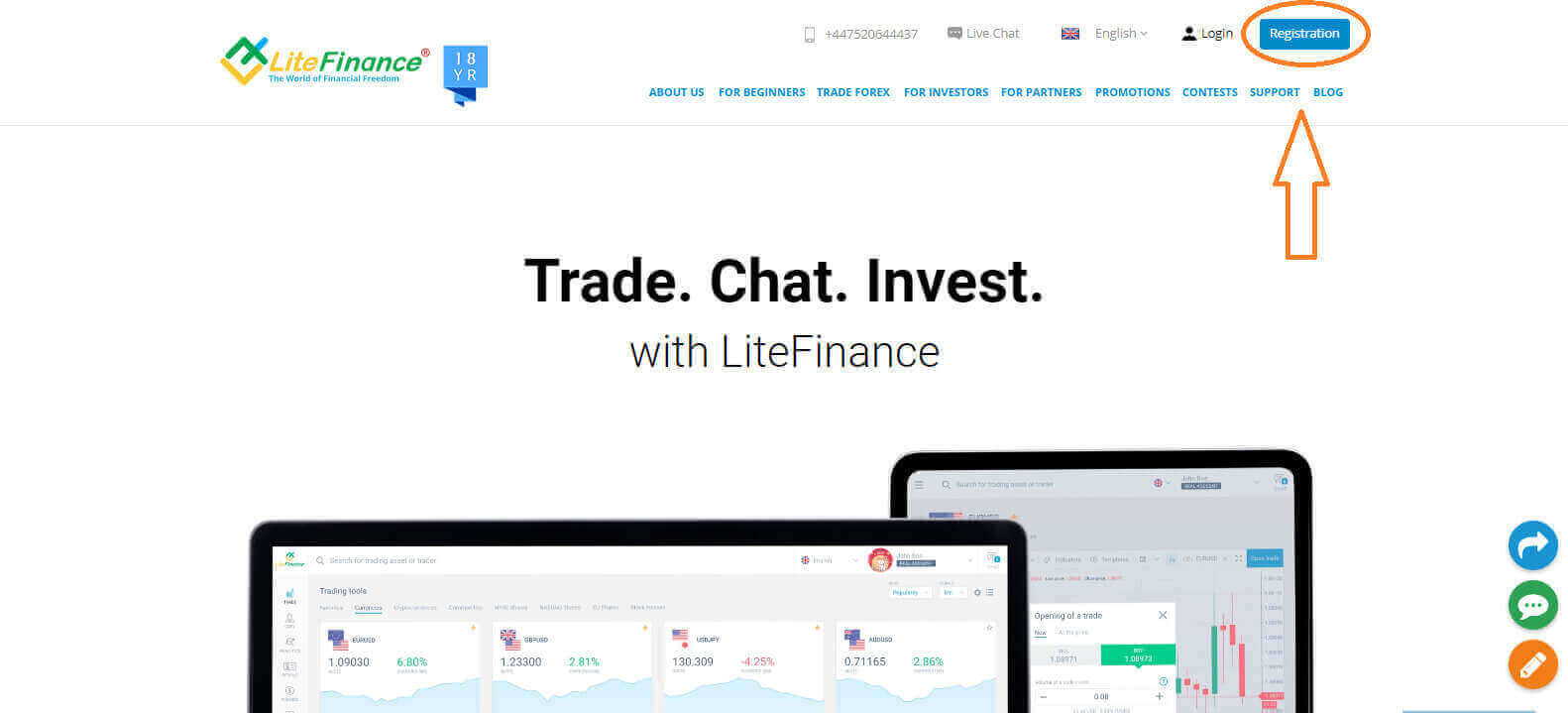
- Välj ditt hemland.
- Ange din e-postadress eller ditt telefonnummer .
- Skapa ett starkt och säkert lösenord.
- Markera kryssrutan som anger att du har läst och godkänt LiteFinances kundavtal.
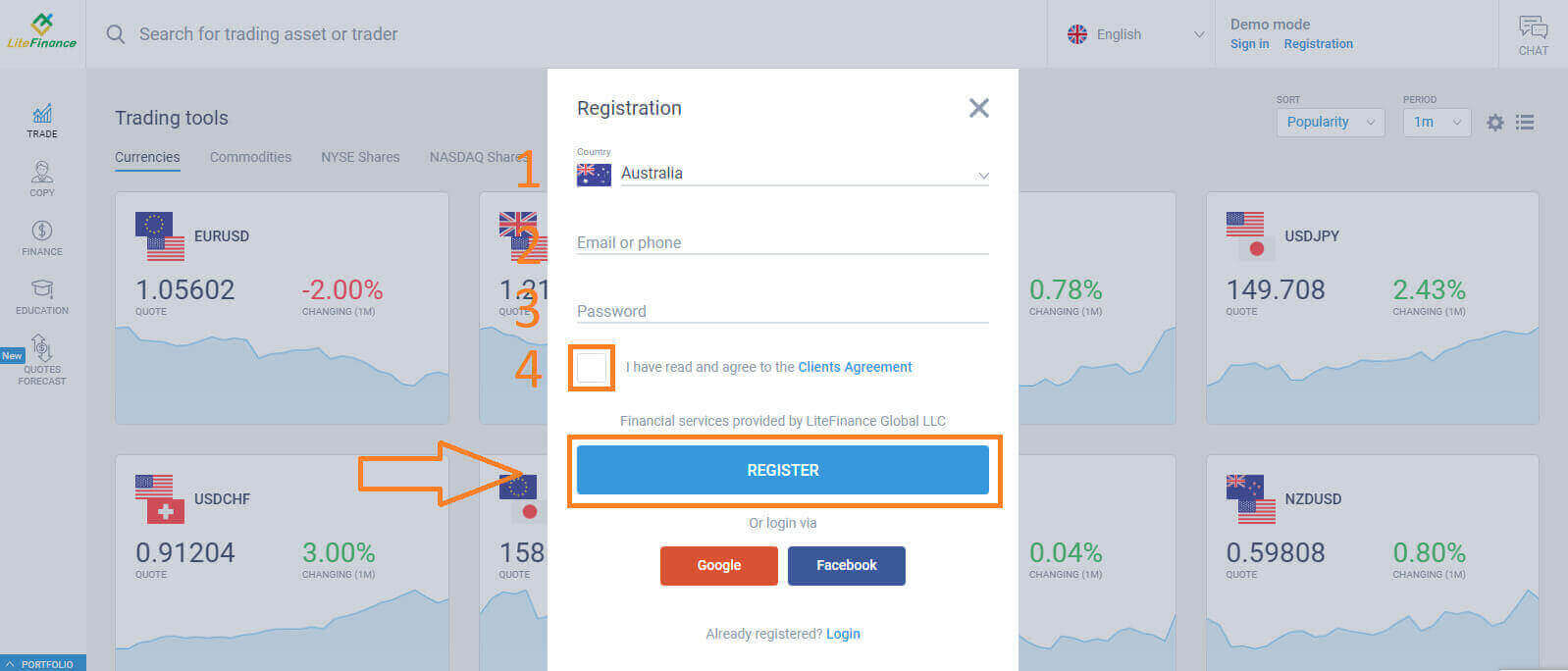
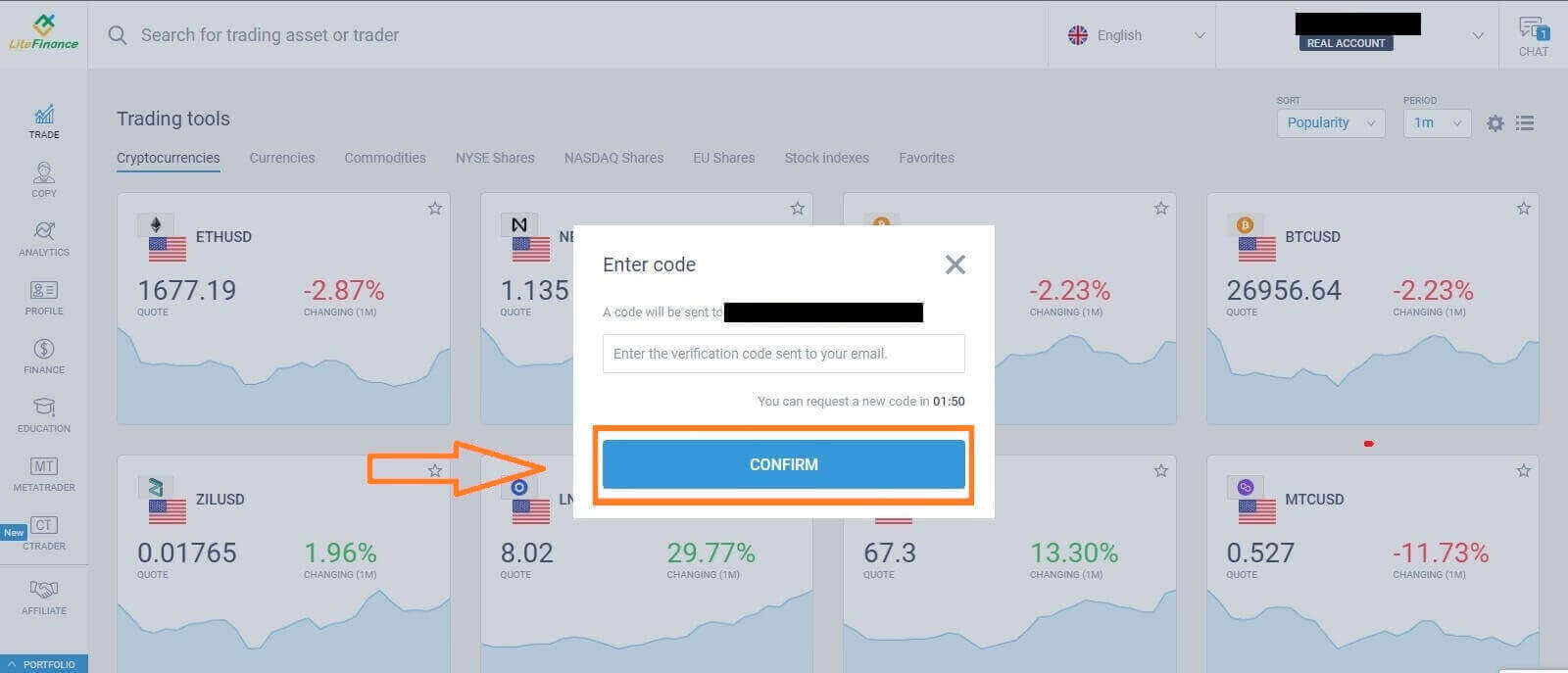
Inom en minut får du en verifieringskod. Kontrollera din e-postadress/ditt telefonnummer. Fyll sedan i formuläret "Ange kod" och klicka på knappen "BEKRÄFTA ".
Du kan begära en ny kod varannan minut om du inte har fått den.
Grattis! Du har registrerat dig för ett nytt LiteFinance-konto. Du kommer nu att omdirigeras till LiteFinance-terminalen .
Hur man skapar ett nytt handelskonto
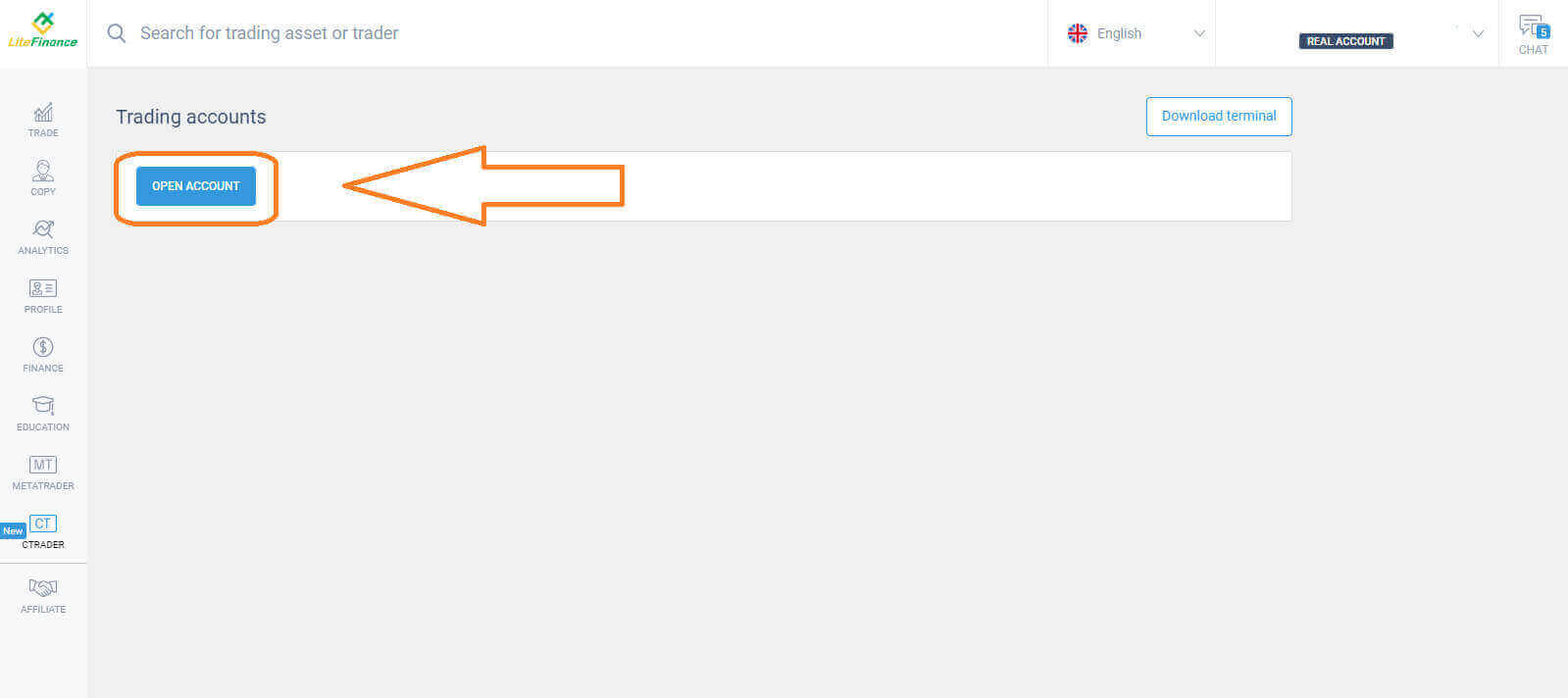
Välj ikonen "CTRADER" till vänster på skärmen.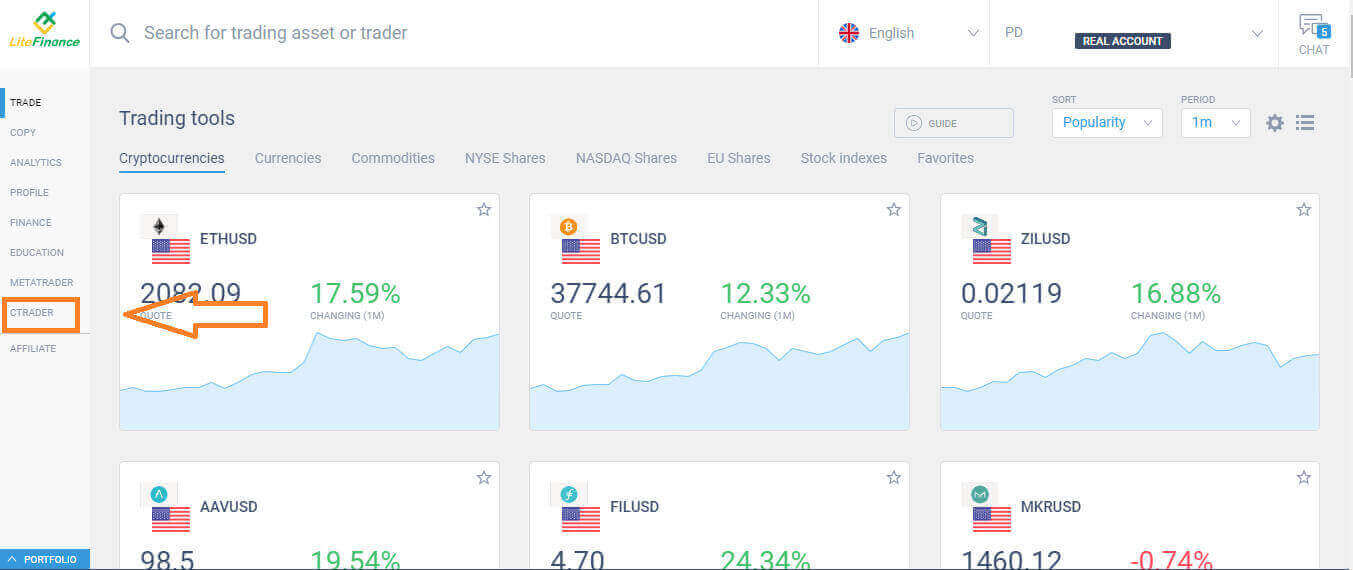 För att fortsätta, välj "ÖPPNA KONTO" .
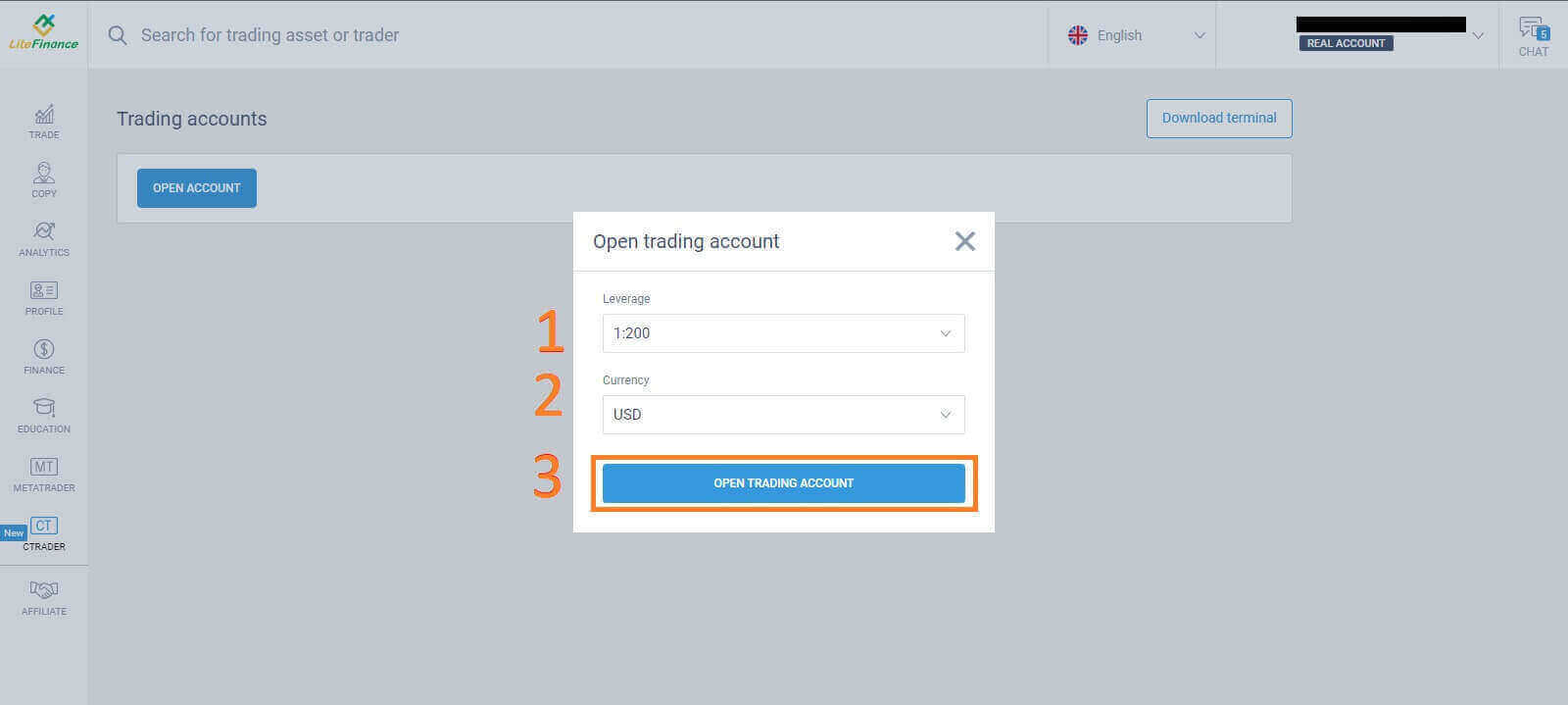
  I formuläret "Öppna handelskonto" väljer du din hävstång och valuta och väljer sedan "ÖPPNA HANDELSKONTO" .
  Grattis! Ditt handelskonto har skapats.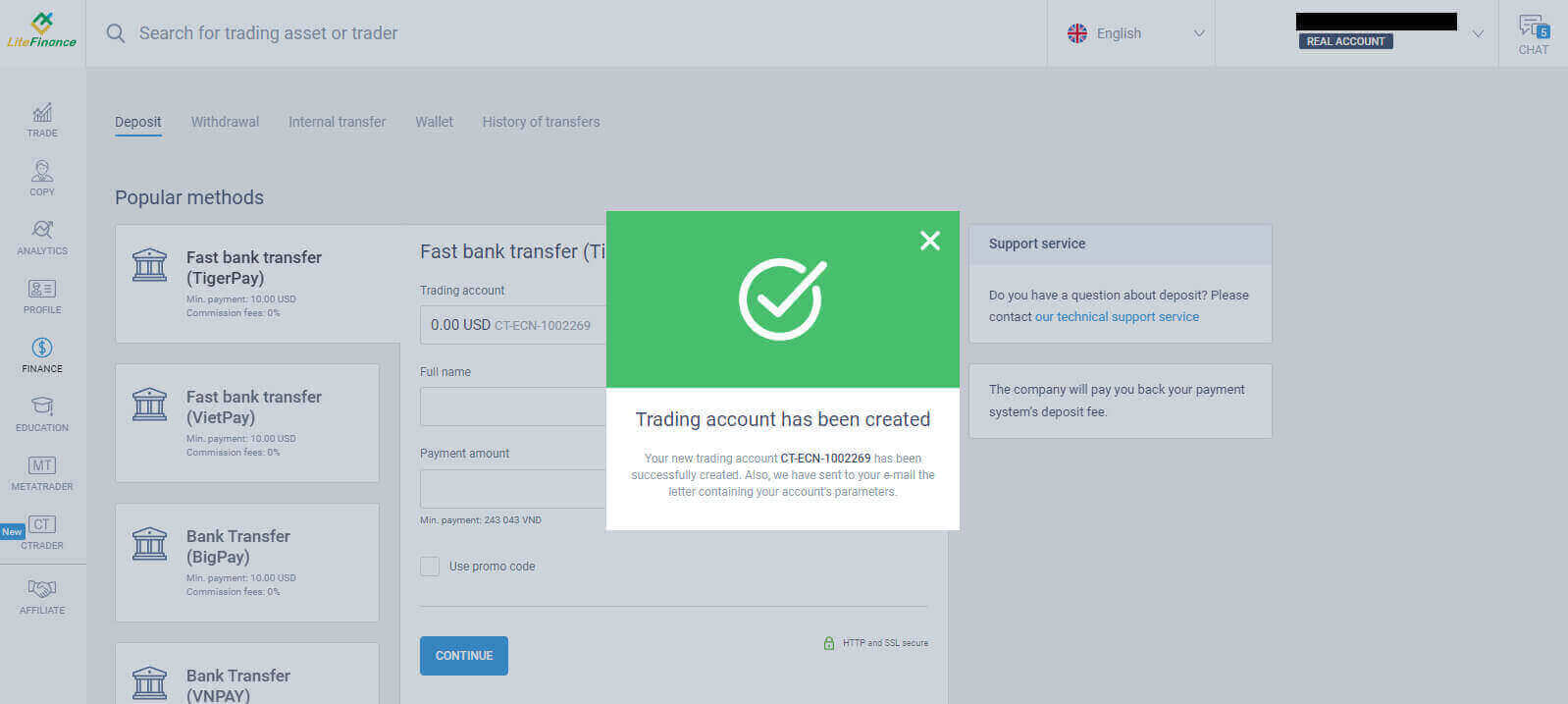
Hur man registrerar sig för ett LiteFinance-konto i mobilappen
Konfigurera och registrera dig
Installera LiteFinance Mobile Trading-appen från App Store och Google Play.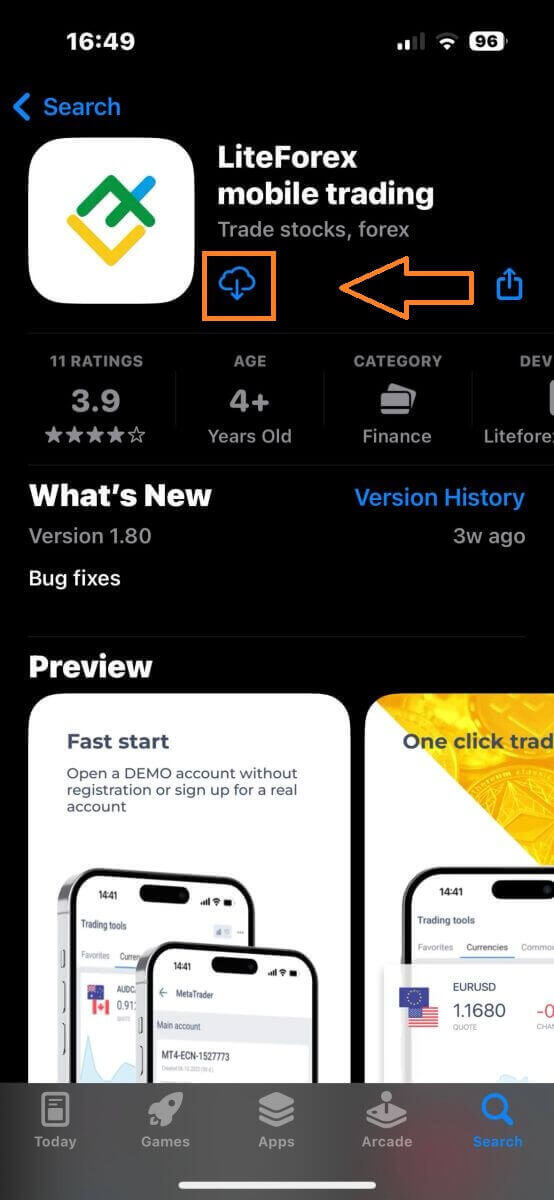
Kör LiteFinance Trading-appen på din mobila enhet och välj sedan "Registrering" .
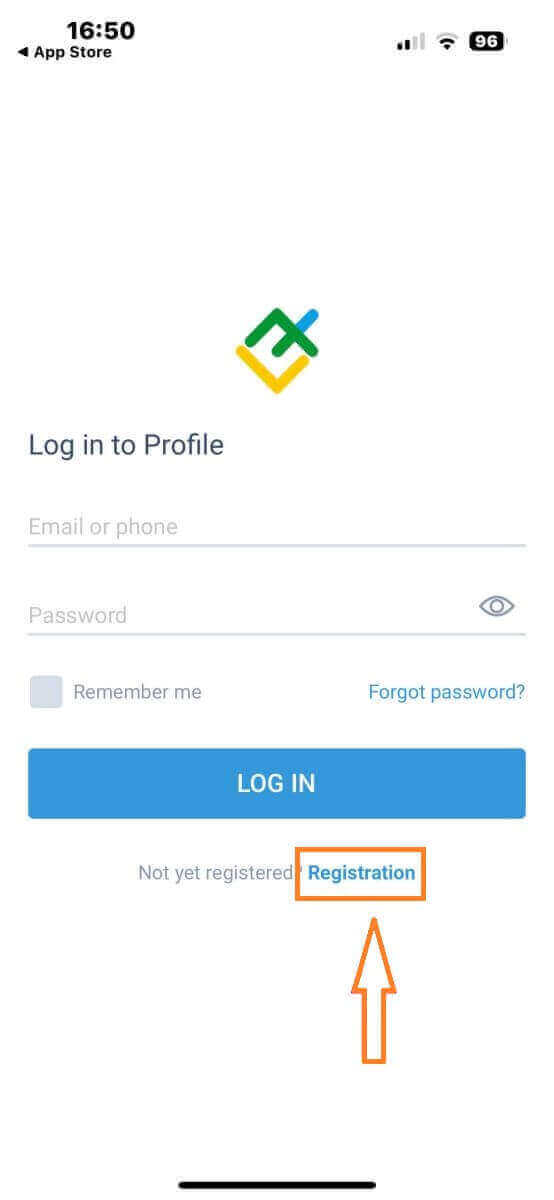
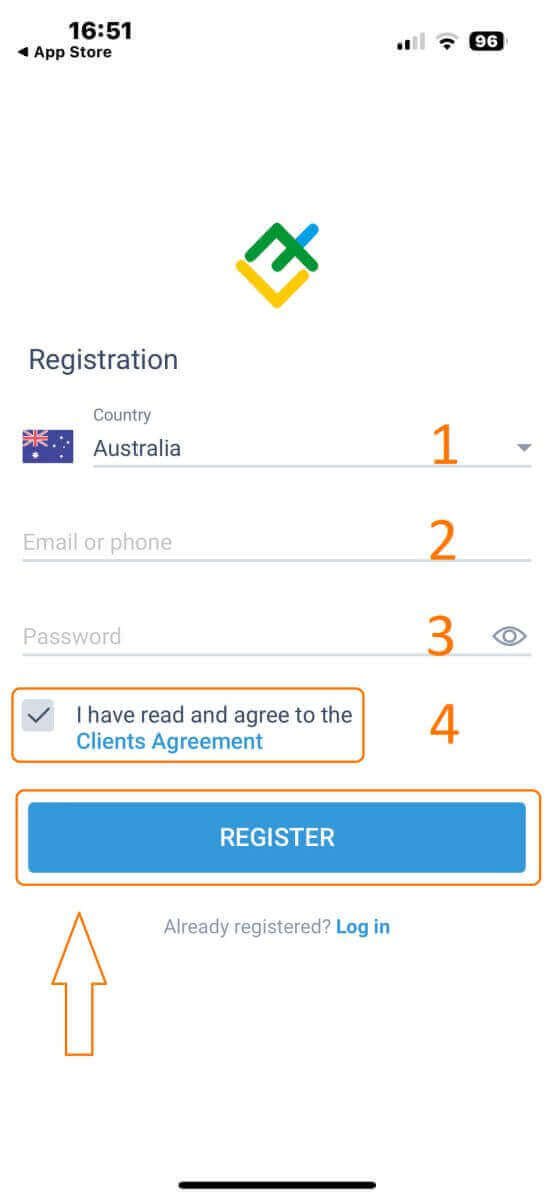
För att fortsätta måste du fylla i registreringsformuläret genom att ange specifik information:
- Välj ditt bosättningsland.
- Ange din e-postadress eller ditt telefonnummer.
- Upprätta ett säkert lösenord.
- Kryssa i rutan som bekräftar att du har läst och godkänner LiteFinances kundavtal.
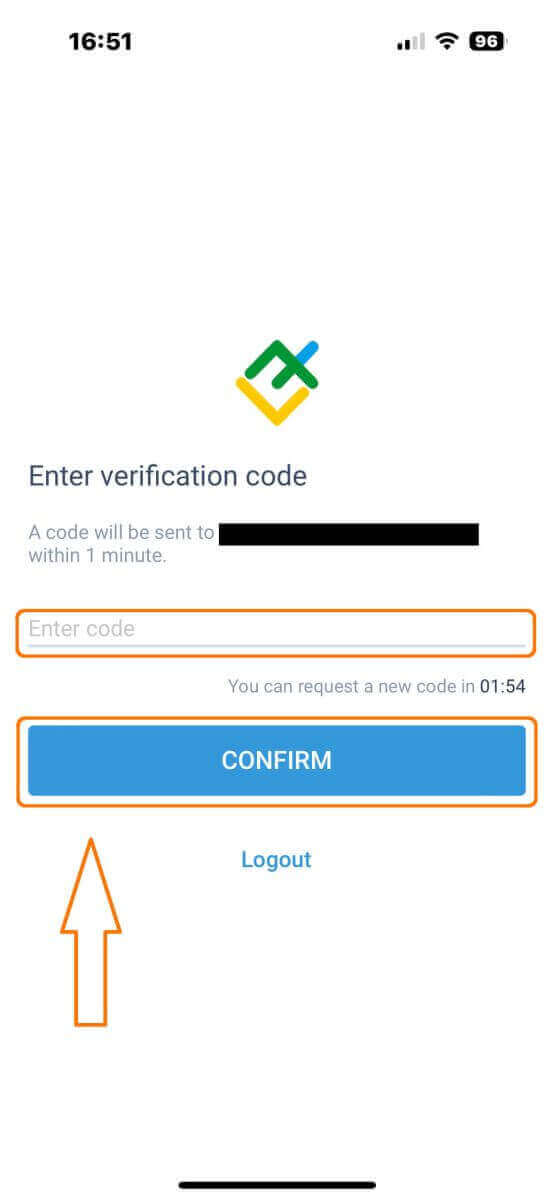
Efter en minut får du en 6-siffrig verifieringskod via telefon eller e-post. Kontrollera din inkorg och ange koden.
Om du inte har fått koden inom två minuter trycker du på "SKICKA IGEN" . Annars väljer du "BEKRÄFTA" .
Du kan skapa din egen PIN-kod, som är en 6-siffrig kod. Detta steg är valfritt; du måste dock slutföra det innan du öppnar handelsgränssnittet.
Grattis! Du har konfigurerat och är nu redo att använda LiteFinance Mobile Trading App.
Hur man skapar ett nytt handelskonto
För att komma åt MetaTrader , återgå till skärmen "Mer" och välj motsvarande ikon. 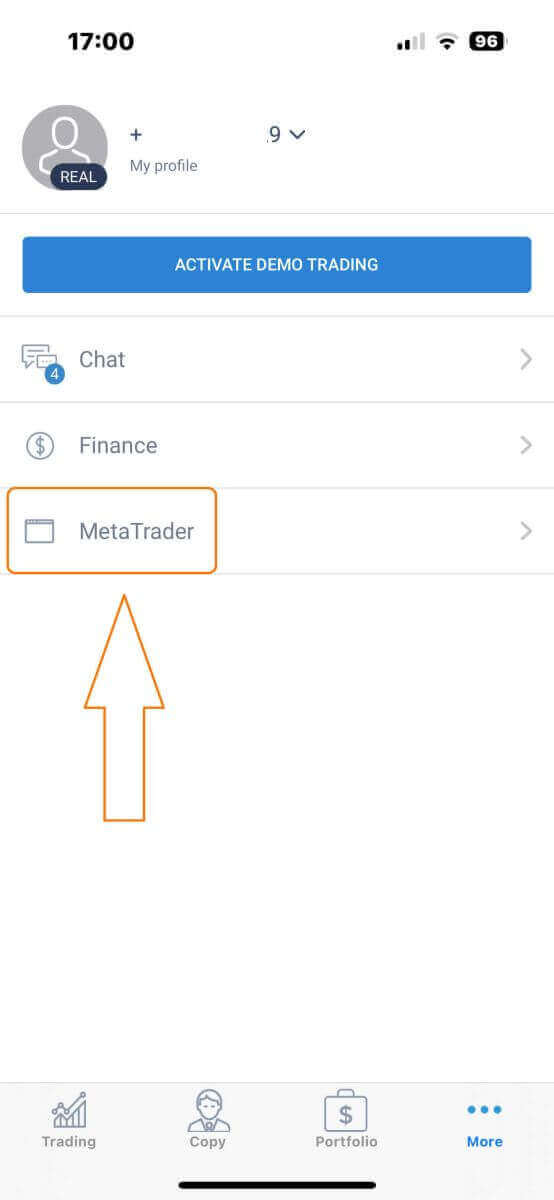
Skrolla ner tills du hittar knappen "ÖPPNA KONTO" och tryck sedan på den. 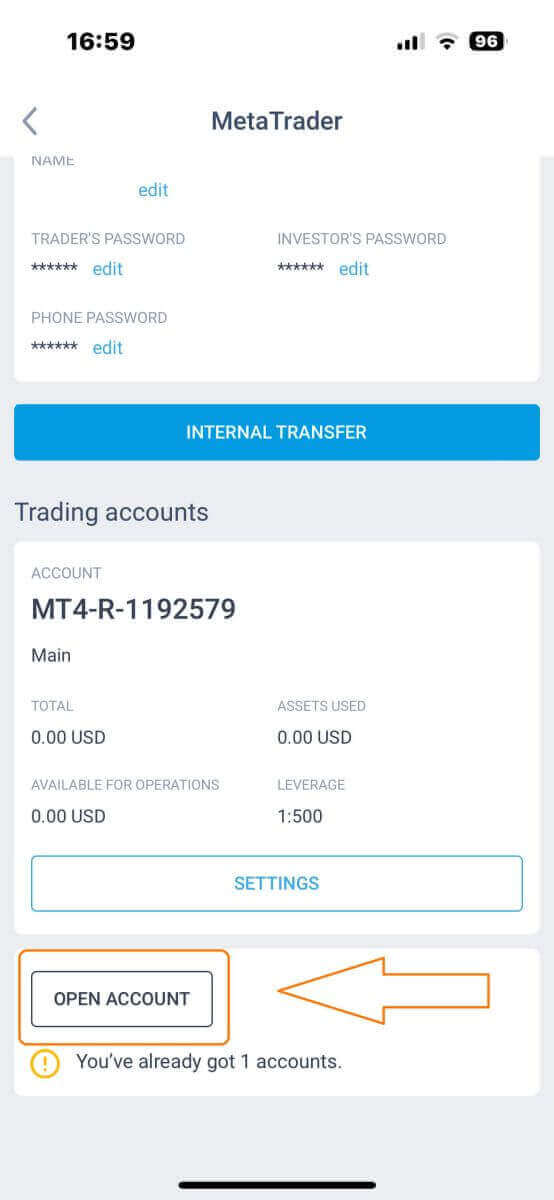
Ange din kontotyp, hävstång och valuta i rutan "Öppna handelskonto" och klicka på "ÖPPNA HANDELSKONTO" för att slutföra. 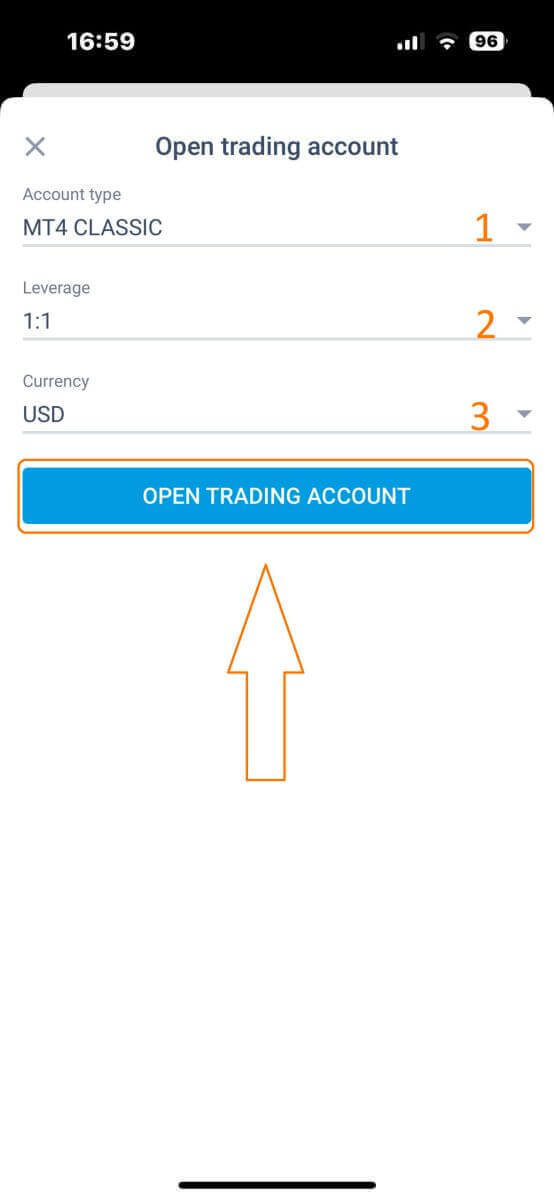
Du har skapat ett handelskonto! Ditt nya handelskonto visas nedan och kom ihåg att ställa in ett av dem som ditt huvudkonto. 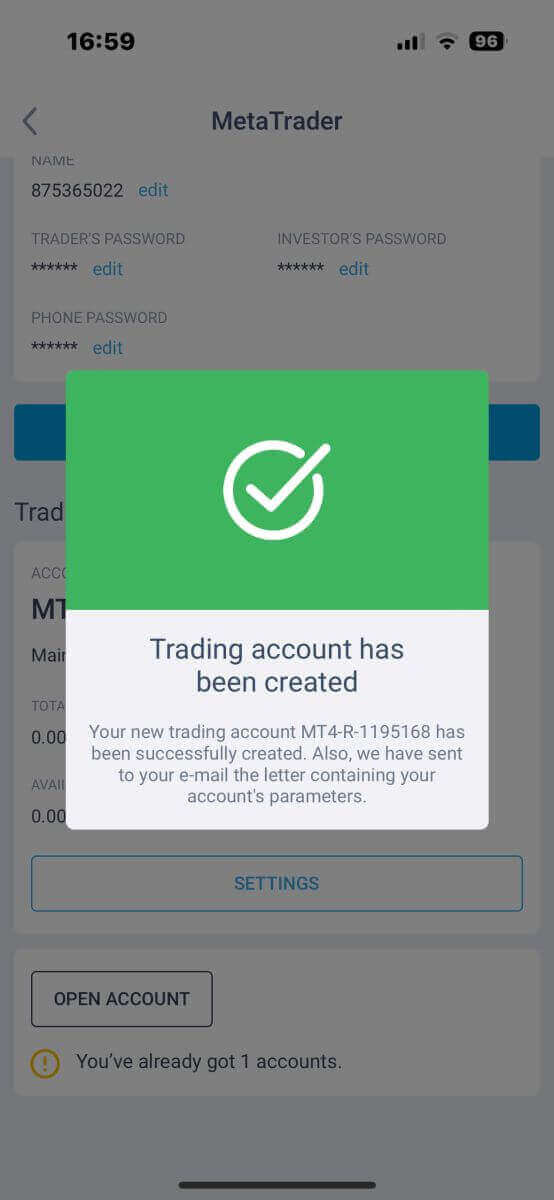
Hur man verifierar sitt konto på LiteFinance
Så här verifierar du ditt LiteFinance-konto i webbappen
Logga in på LiteFinance på webbappen
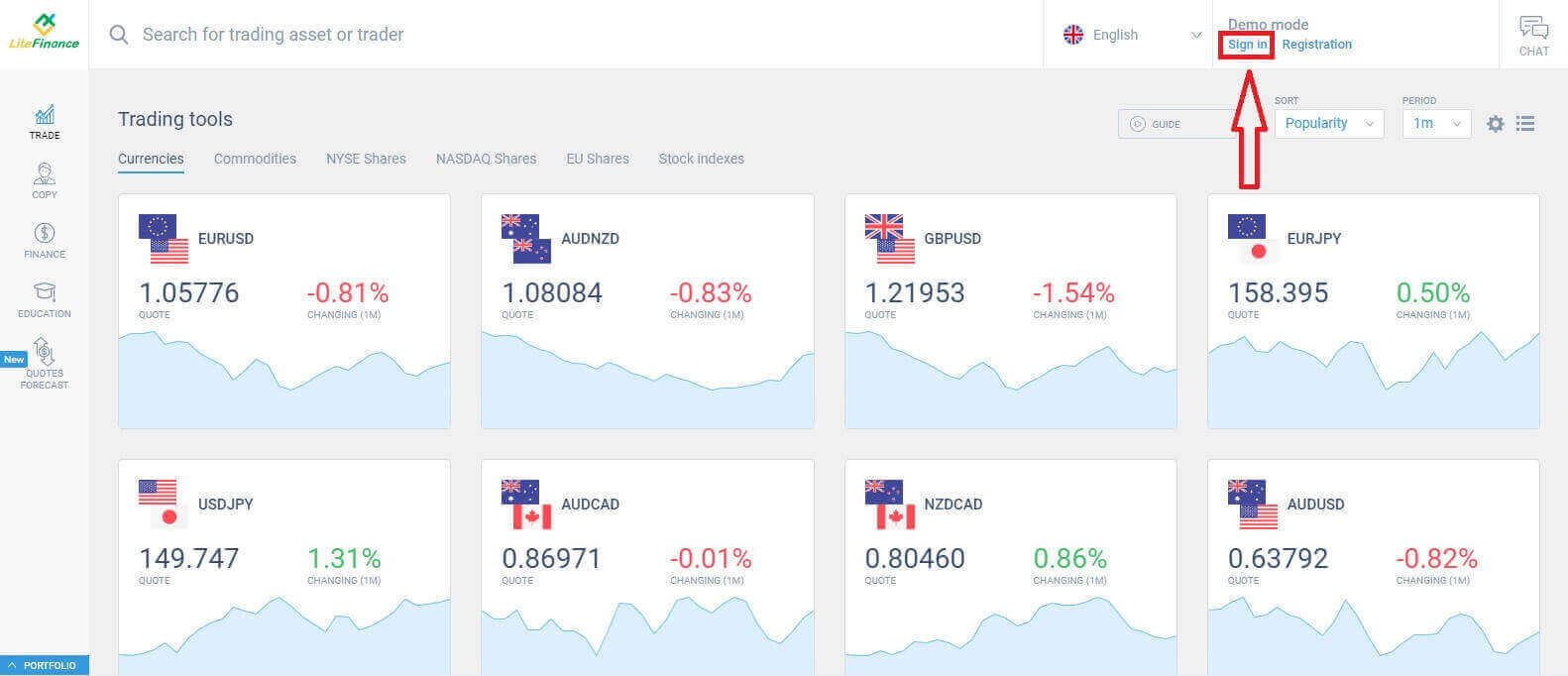
Besök LiteFinances hemsida och klicka på knappen "Logga in"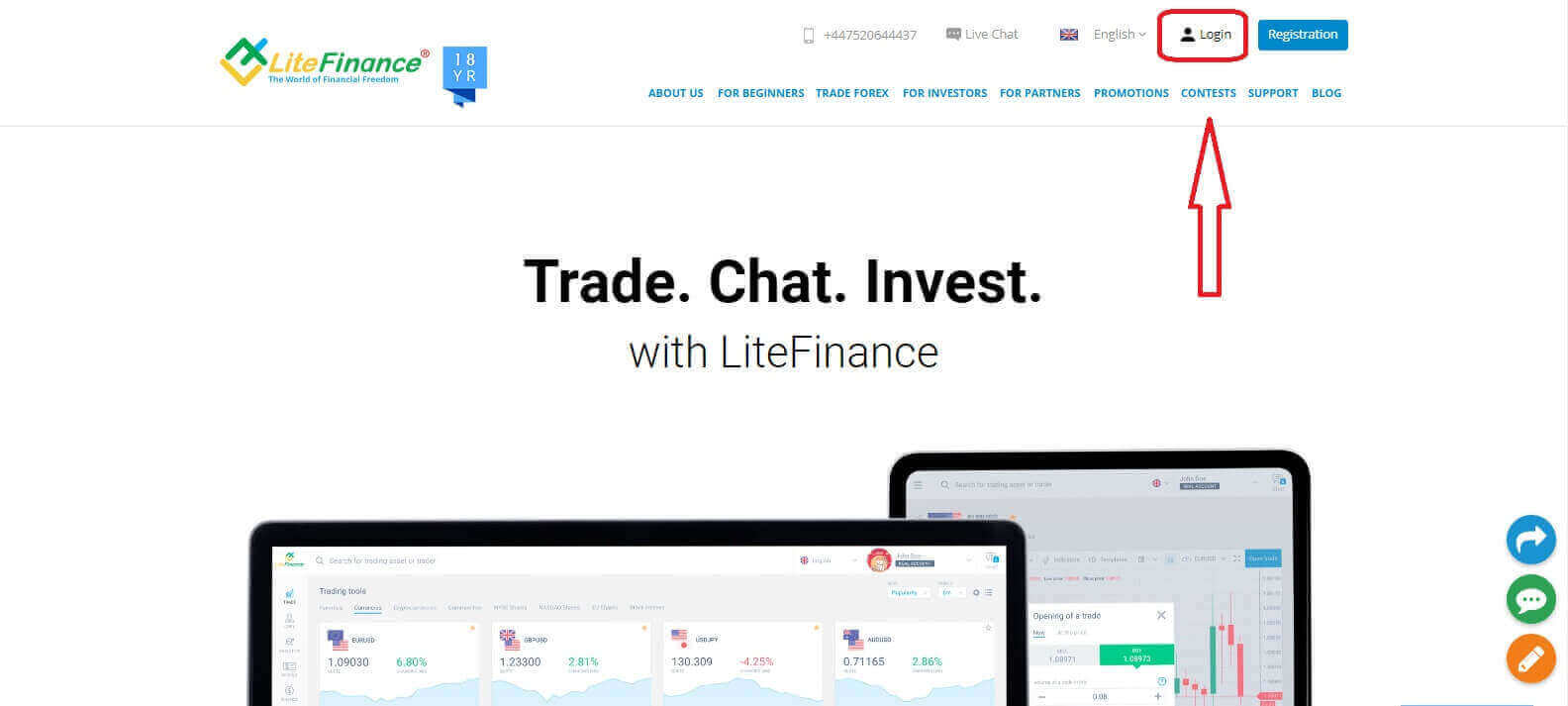
.
I det nya popup-fönstret anger du ditt registrerade konto inklusive e-postadress/telefonnummer och lösenord i inloggningsformuläret och klickar sedan på "LOGGA IN" .
Dessutom kan du också logga in genom att registrera dina Google- och Facebook-konton. Om du inte har ett registrerat konto kan du läsa det här inlägget: Hur man registrerar ett konto på LiteFinance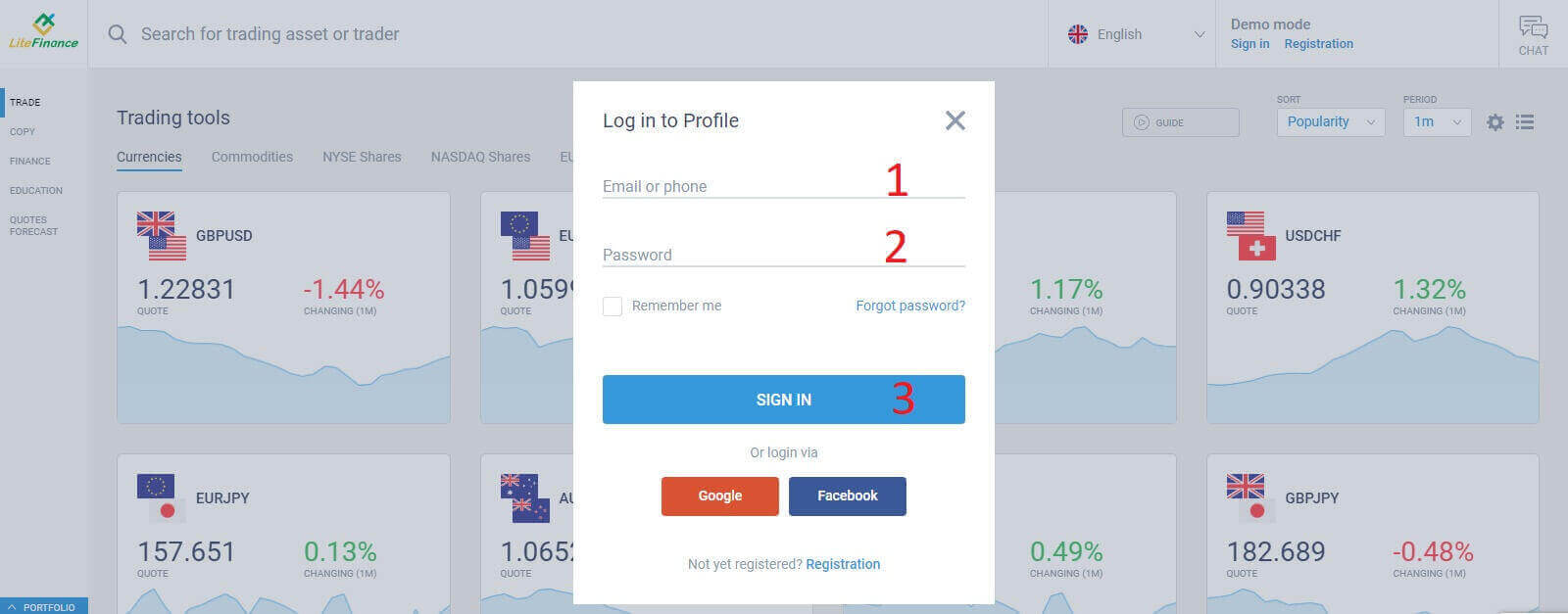
Verifiera ditt LiteFinance-konto i webbappen
När du har loggat in på LiteFinance-terminalen väljer du symbolen "PROFIL" i den vertikala listen till vänster. Fortsätt sedan genom att välja "Verifiering"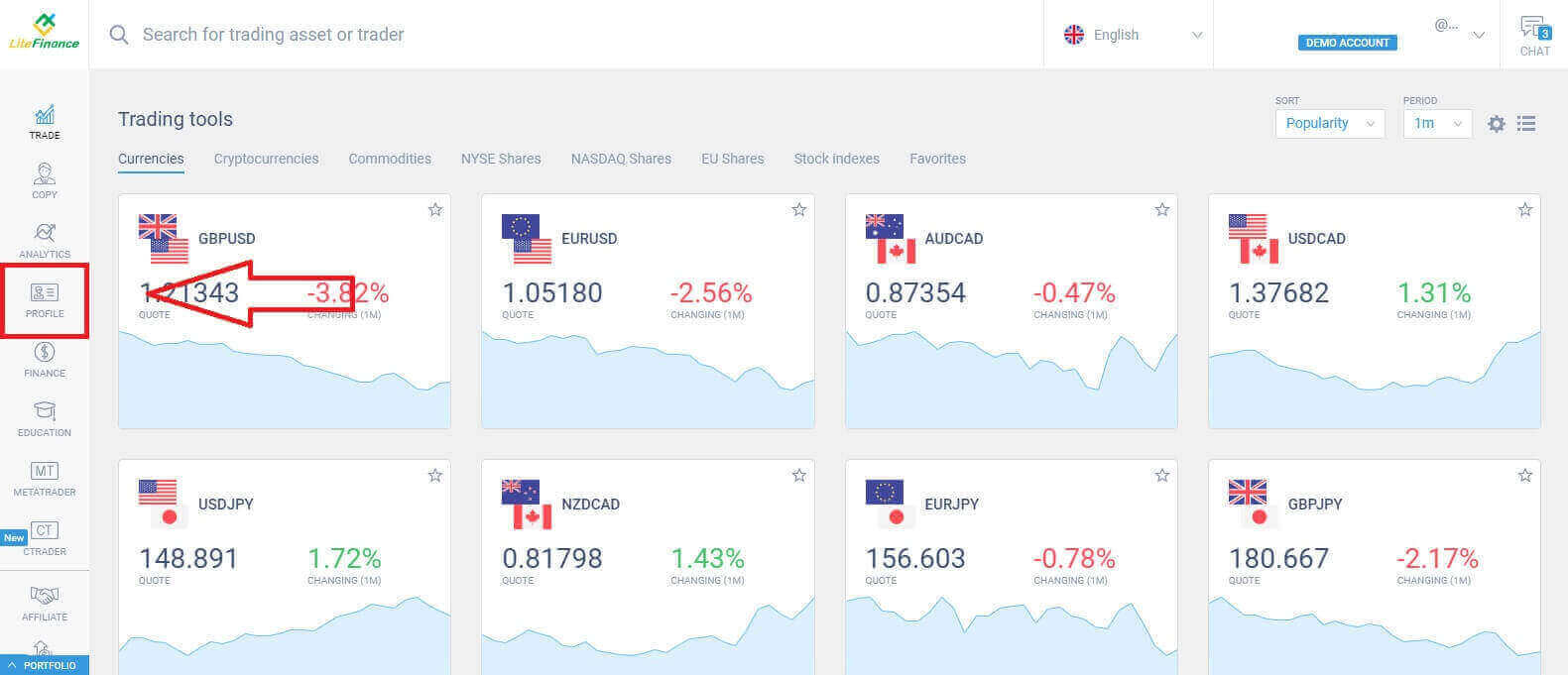
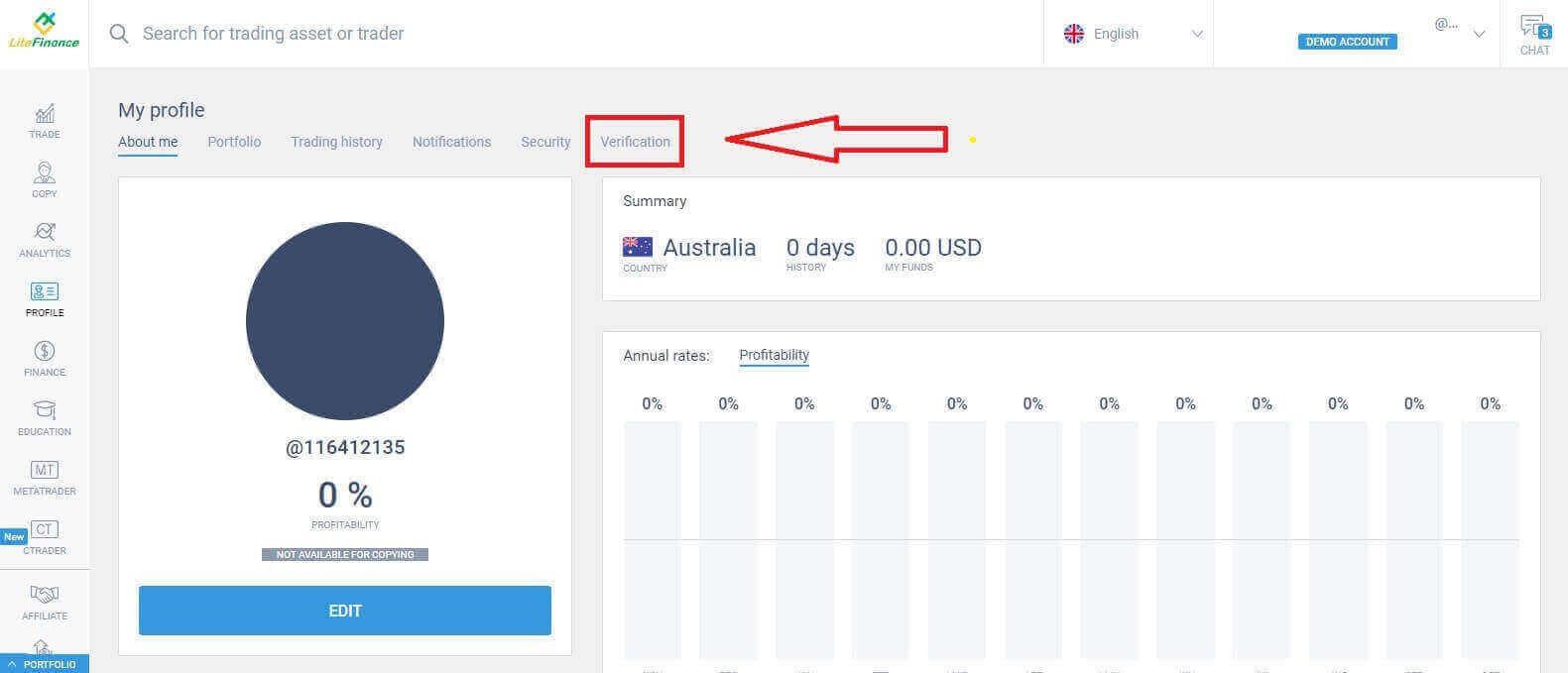
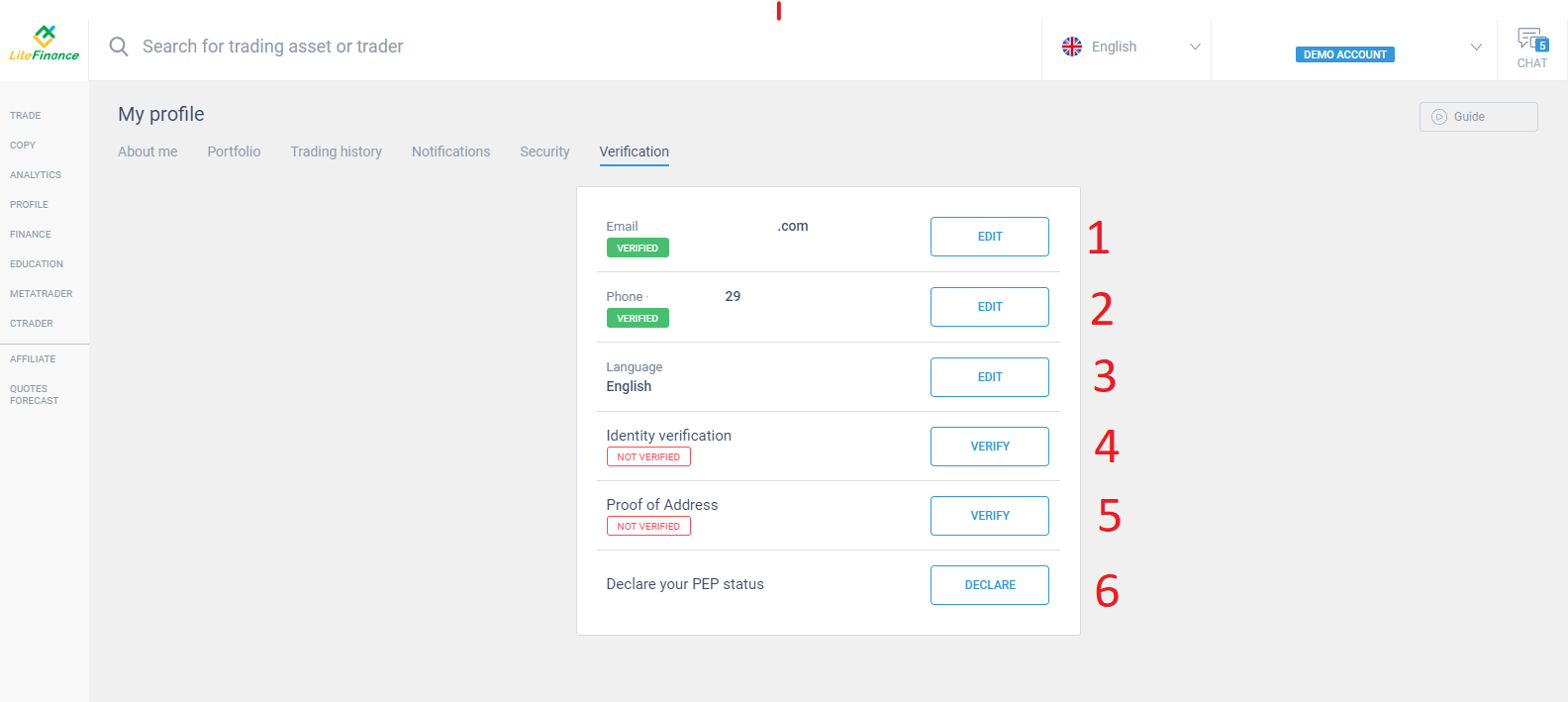
i profilterminalen . Slutligen måste du ange all nödvändig information, såsom:
- E-post.
- Telefonnummer.
- Språk.
- Identitetsverifiering inklusive ditt fullständiga namn, kön och födelsedatum.
- Adressbevis (land, region, stad, adress och postnummer).
- Din PEP-status (du behöver bara kryssa i rutan som anger att du är en PEP - Politiskt exponerad person).
Så här verifierar du ditt LiteFinance-konto i LiteFinance-mobilappen
Logga in på LiteFinance med hjälp av LiteFinance Mobile App
Installera LiteFinance Mobile Trading-appen i App Store eller Google Play .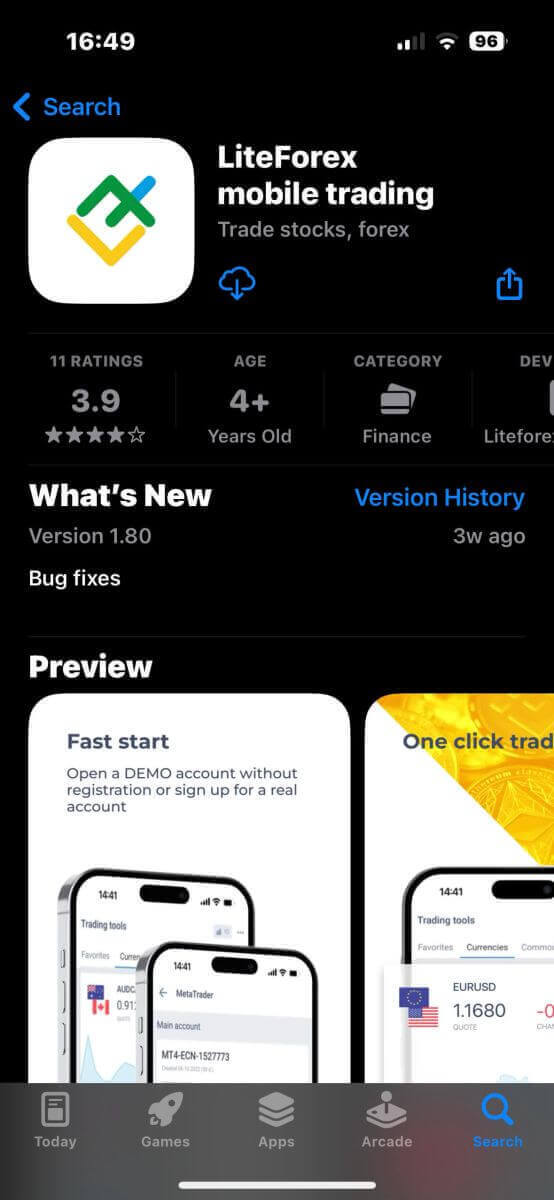
Öppna LiteFinance Mobile Trading-appen på din telefon. Ange dina registrerade konton, inklusive e-postadress/telefonnummer och lösenord, på startsidan. Klicka sedan på "LOGGA IN" när du är klar.
Om du inte har ett registrerat konto kan du läsa det här inlägget: Så här registrerar du ett konto på LiteFinance.
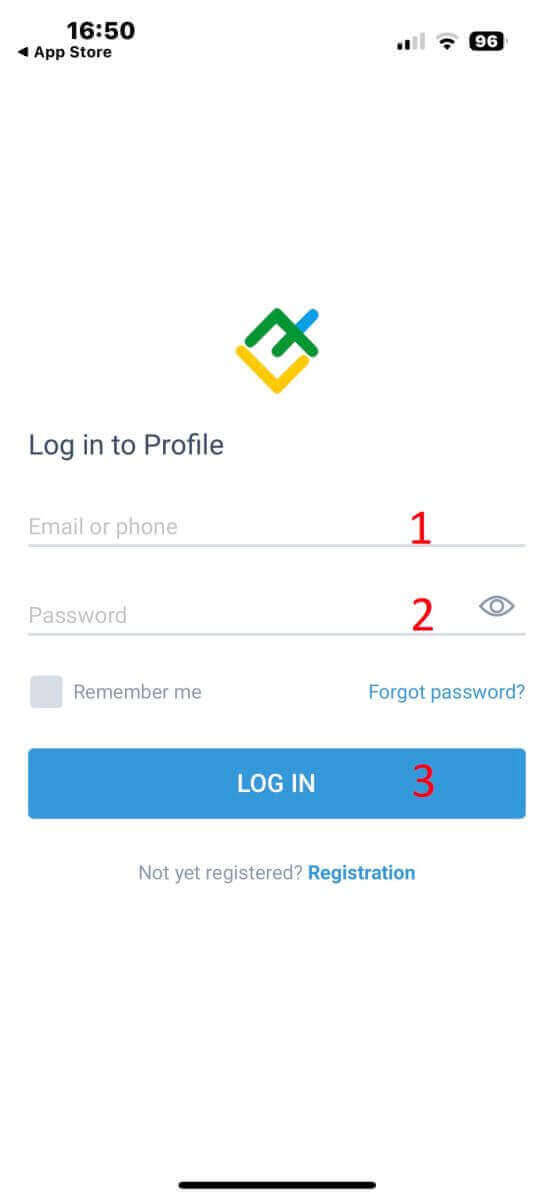
Du har loggat in på LiteFinance Mobile Trading-appen!
Verifiera ditt konto på LiteFinance med LiteFinance mobilapp
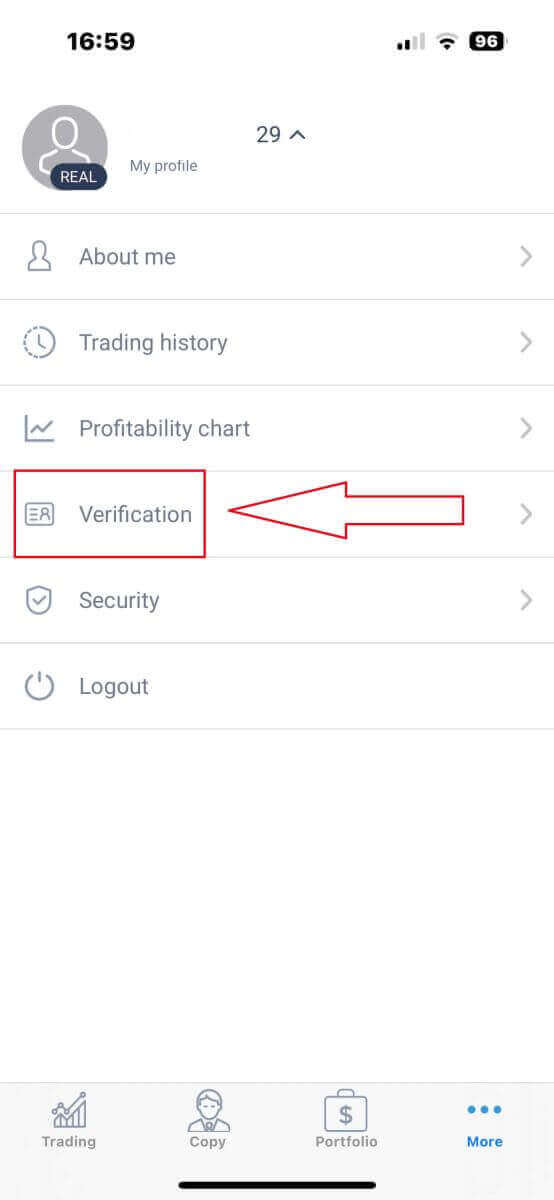
Välj sedan "Mer" i det nedre högra hörnet i LiteFinance Mobile Trading App-terminalen. Tryck på rullgardinsmenyn bredvid din e-postadress/ditt telefonnummer. För att fortsätta, välj "Verifiering" . Du måste fylla i och verifiera viss information på verifieringssidan: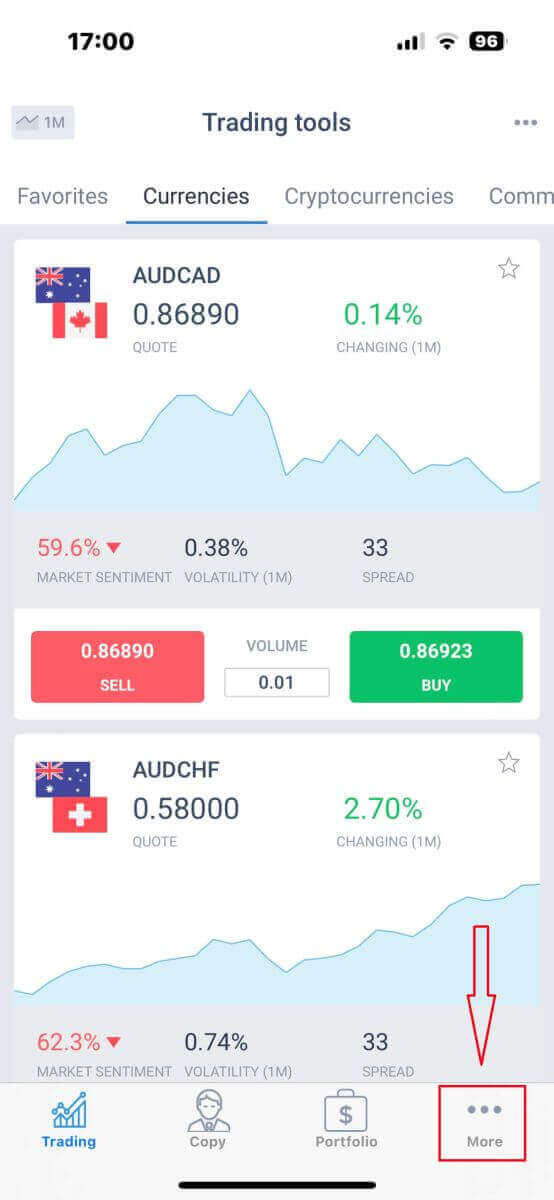
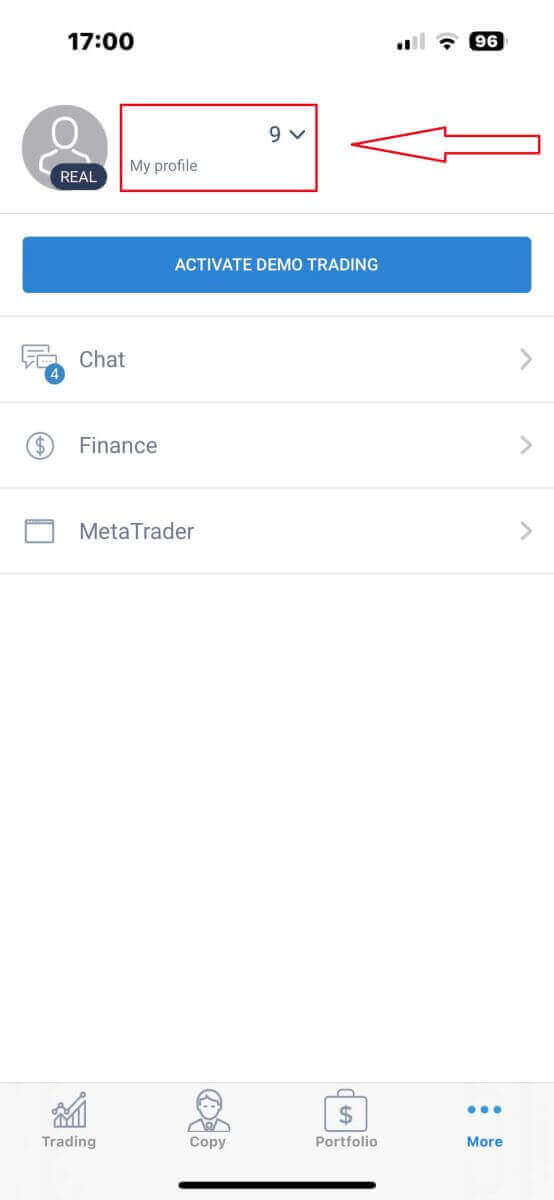
- E-postadress.
- Telefonnummer.
- Identitetsverifiering.
- Bevis på adress.
- Deklarera din PEP-status.
Observera att för varje fält som du verifierar kommer textraden nedan att visa "VERIFIERAD" . Om något fält inte är verifierat kommer "INTE VERIFIERAD" att visas. Det är obligatoriskt att slutföra processen för att verifiera din profil innan du kan börja öppna handelskonton. 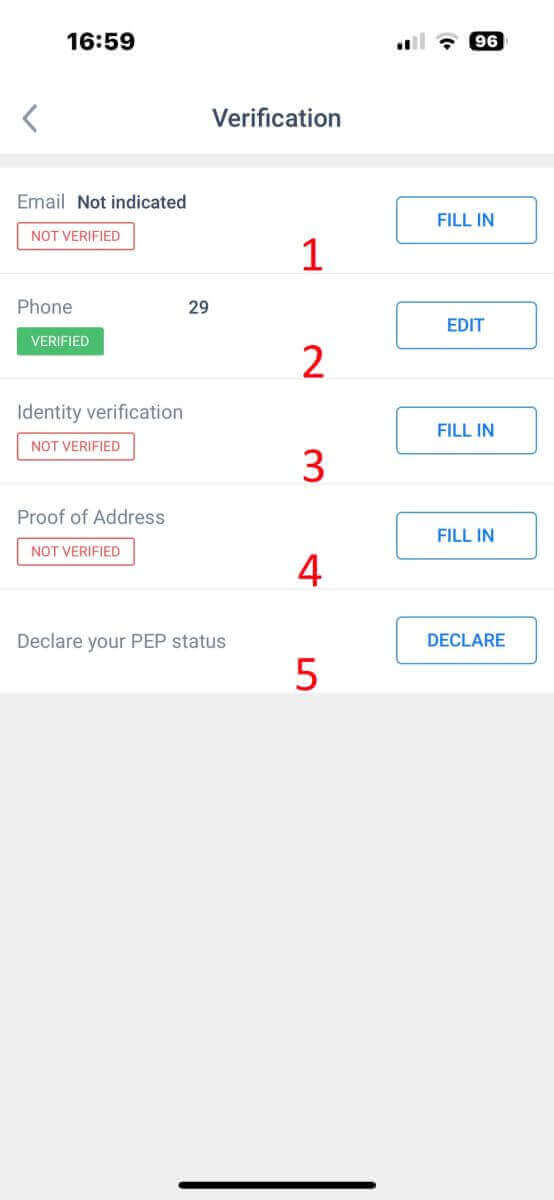
Hur man sätter in pengar på sitt LiteFinance-konto
Hur man sätter in pengar på LiteFinance webbapp
Först måste du logga in på LiteFinances hemsida med ett registrerat konto.Om du inte har ett registrerat konto eller vet hur du loggar in, se det här inlägget: Hur man registrerar ett konto på LiteFinance.
Efter inloggning, rikta din uppmärksamhet mot den vänstra kolumnen på startsidan och välj symbolen "FINANSER"
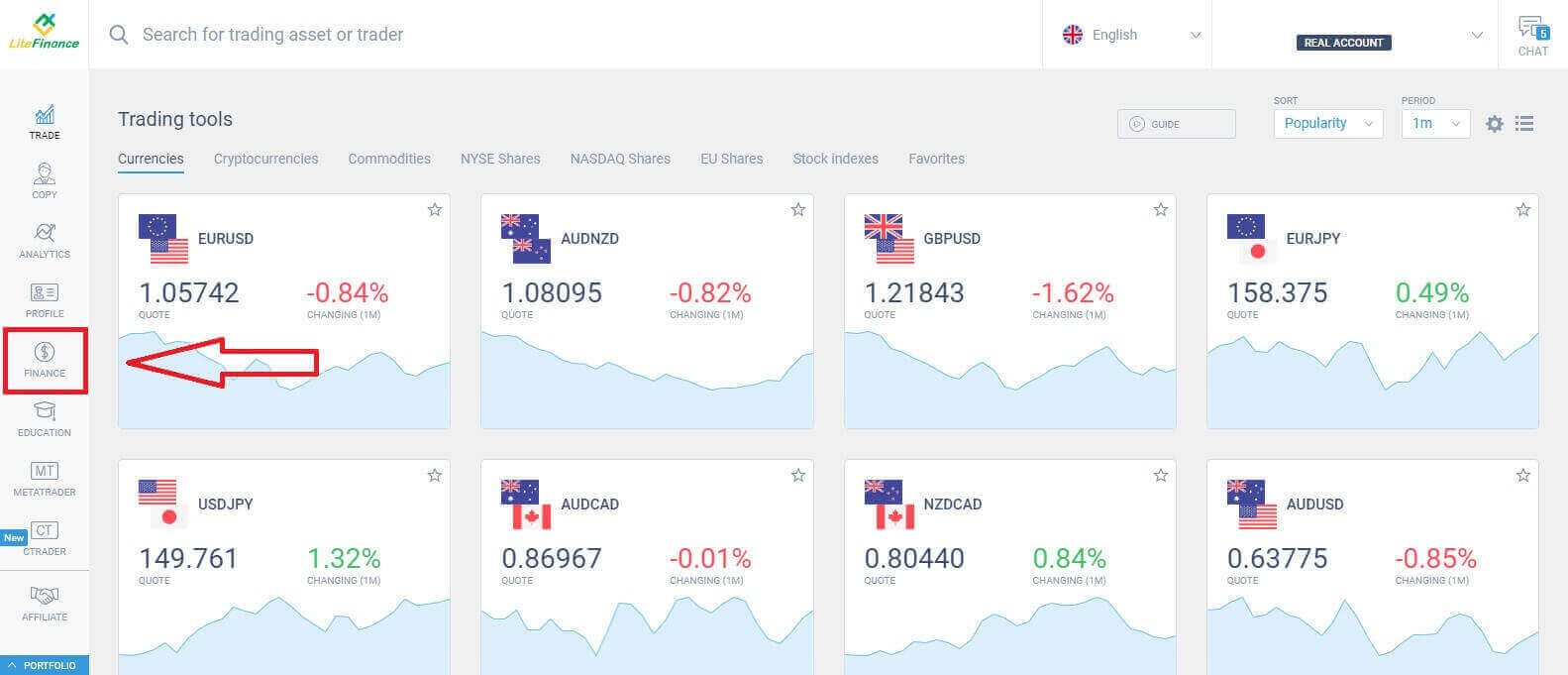
. I det här gränssnittet erbjuder systemet ett brett utbud av insättningsalternativ. I formuläret för rekommenderade metoder, skrolla ner för att se andra insättningsmetoder som för närvarande är tillgängliga (detta kan variera beroende på land).
Vänligen överväg noggrant och välj den metod som bäst passar dina preferenser!
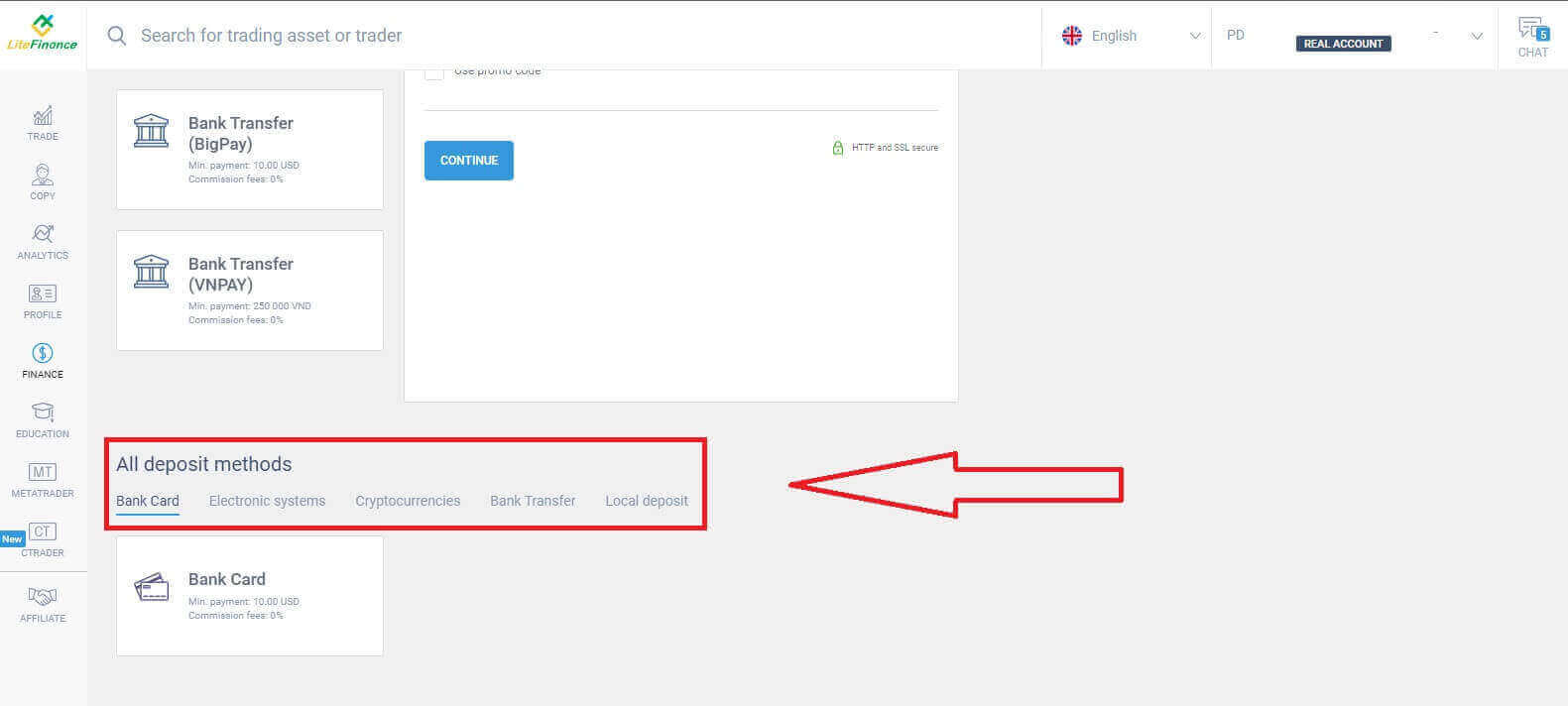
Bankkort
Det finns flera viktiga saker att tänka på när du väljer ett bankkort som insättningsmetod:
Bankkort som tillhör tredje part accepteras inte och sådana insättningar kommer att avvisas.
Du måste verifiera din profil och ditt bankkort helt för att kunna ta ut pengar med den här metoden. (Om du inte har verifierat din profil och ditt bankkort, se det här inlägget: Hur man verifierar ett konto på LiteFinance )
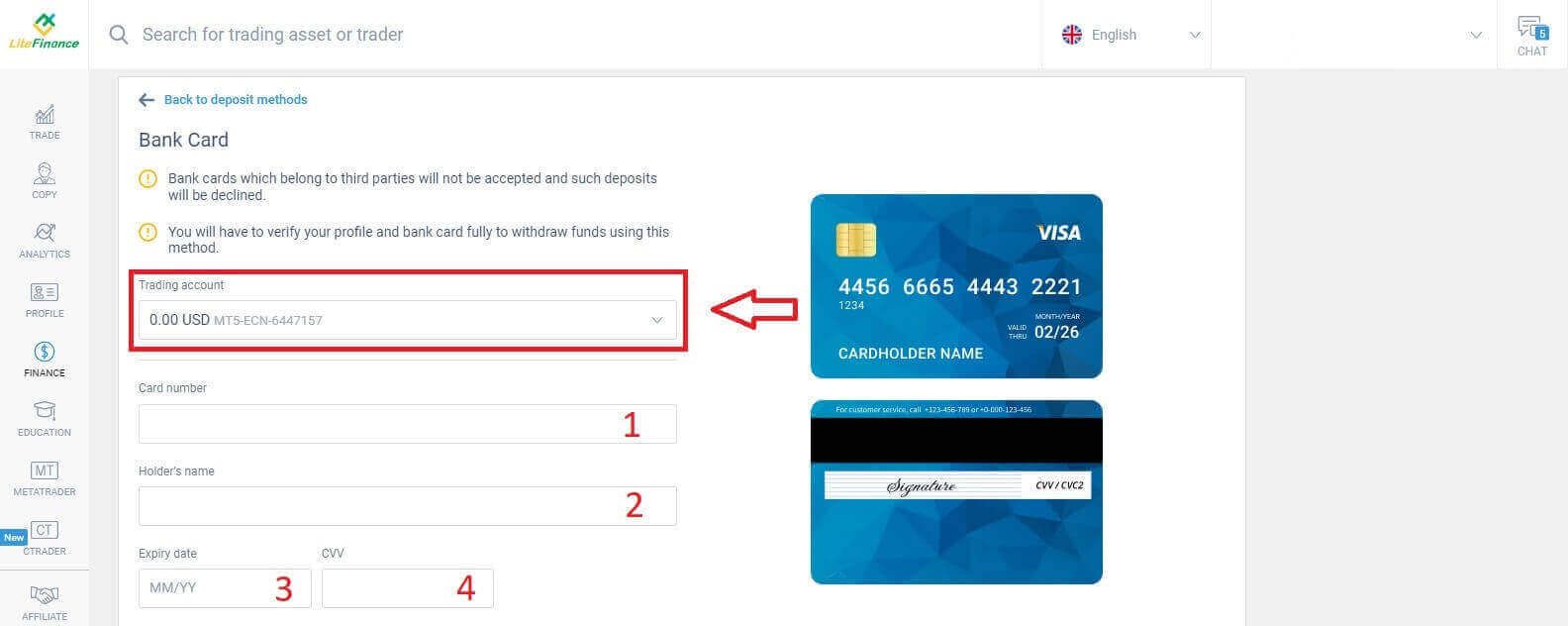
Först, i den första delen av insättningsformuläret, måste du välja det handelskonto du vill sätta in pengar på. Därefter anger du viktiga kortuppgifter såsom:
Kortnummer.
Innehavarens nummer.
Utgångsdatum.
CVV.
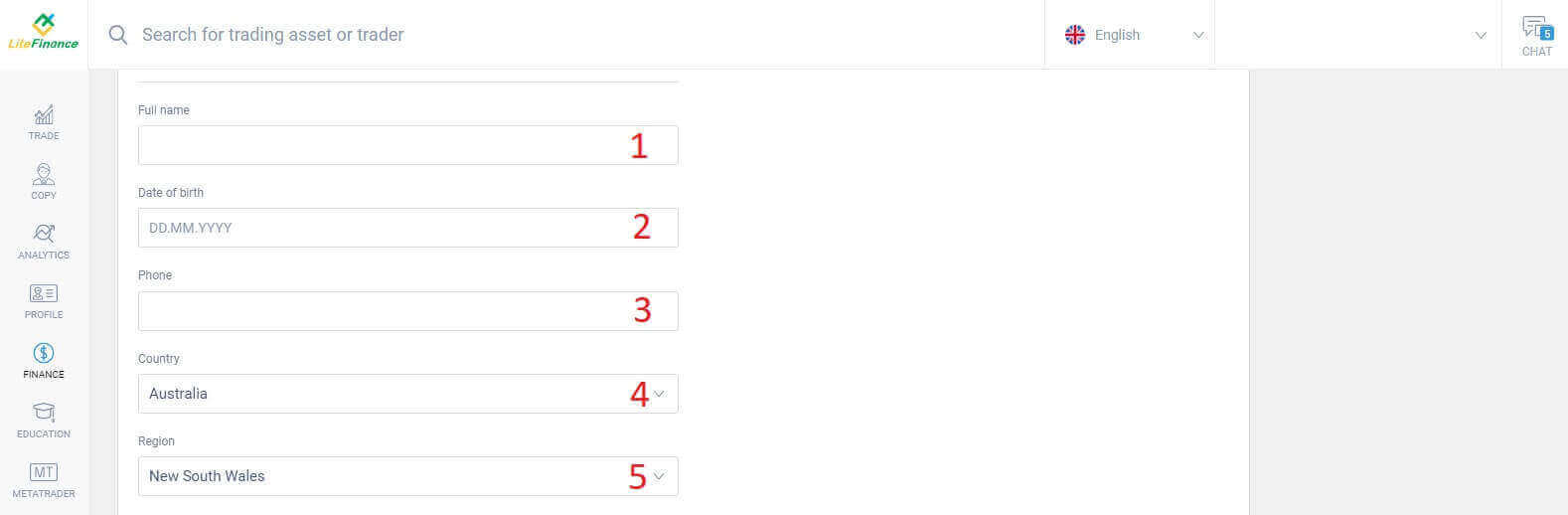
I följande avsnitt måste du ange grundläggande personlig information:
- Ditt fullständiga namn.
- Födelsedatum.
- Telefonnummer.
- Bostadsland.
- Område.
- Postnummer.
- Din stad.
- Hemadress.
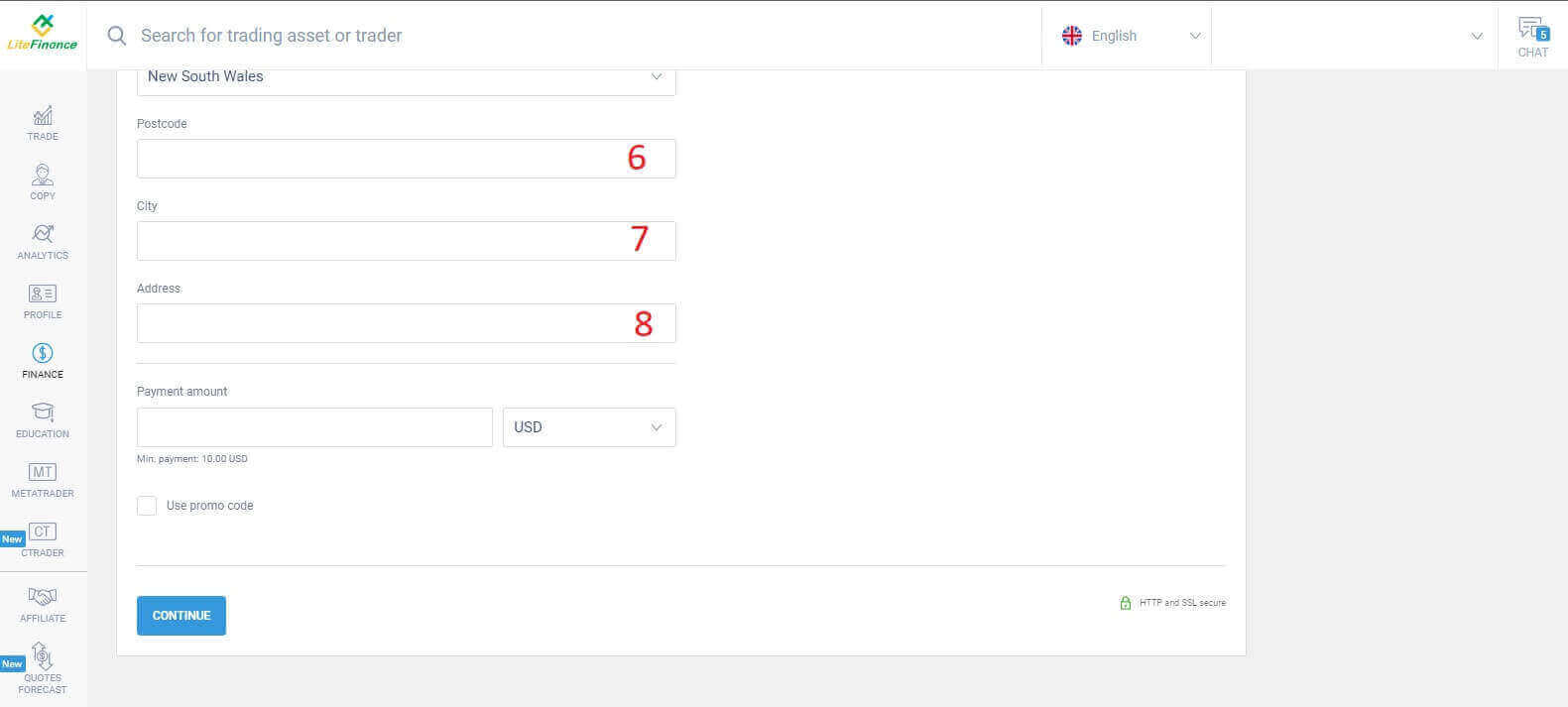
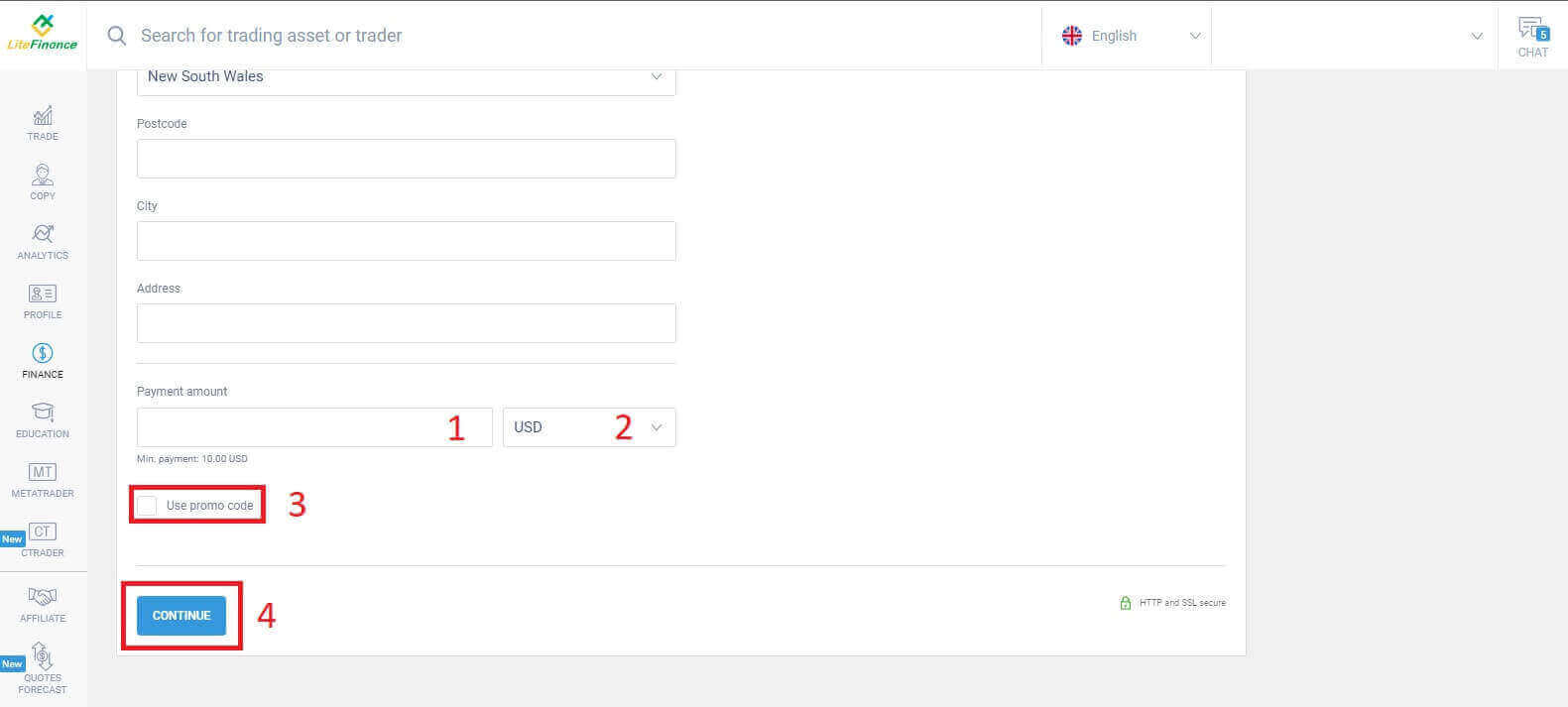
I det sista avsnittet måste du ange insättningsbeloppet (minst 10 USD) tillsammans med valutan. Dessutom kan du använda en kampanjkod (om tillgänglig). När du har slutfört alla steg trycker du på "Fortsätt" för att gå vidare till nästa steg.
Elektroniska system
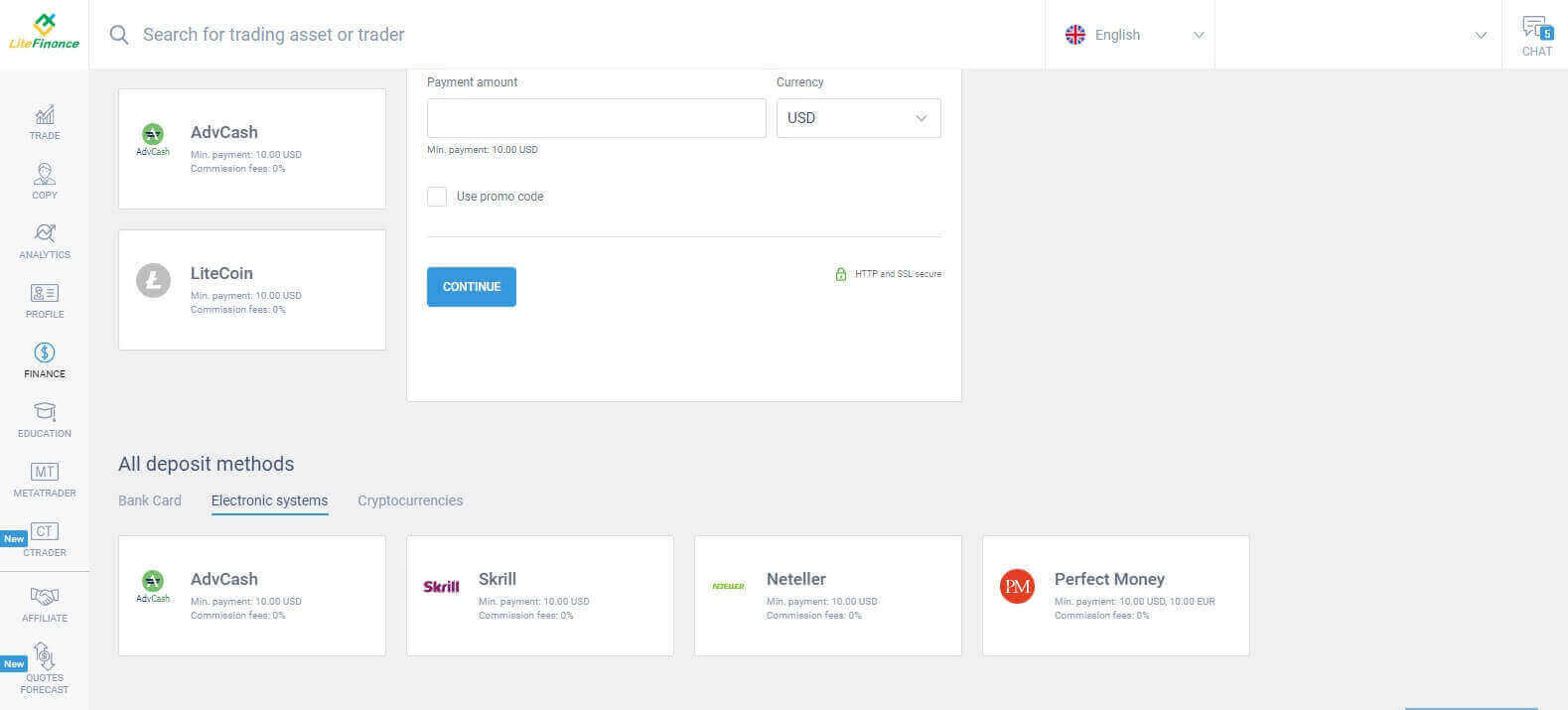
Denna metod har koncisa och bekväma aspekter eftersom den inte kräver omfattande datainmatning. Inledningsvis behöver du helt enkelt välja det elektroniska system du föredrar. Här är några av de tillgängliga systemen:- AdvCash
- Skrill
- Neteller
- Perfekta pengar
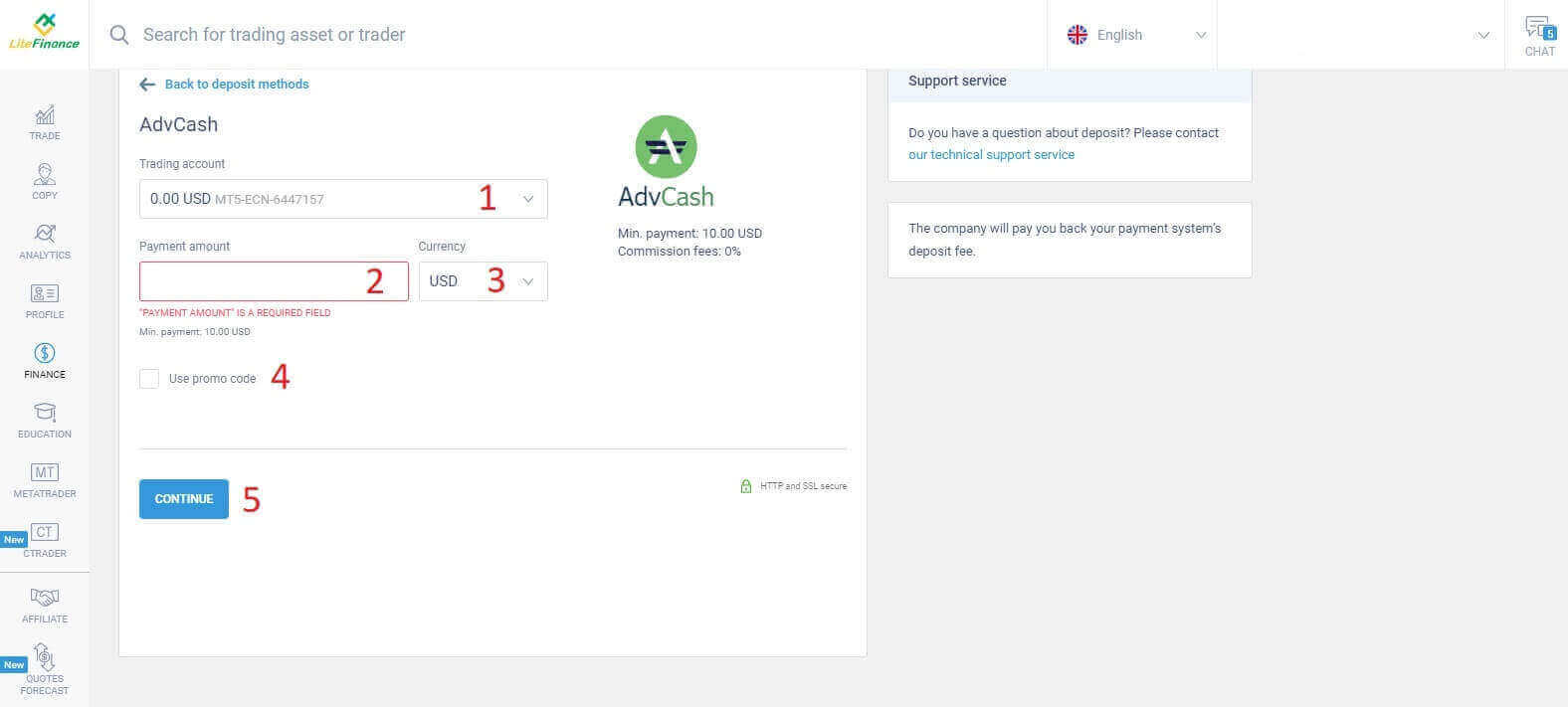
När du har valt önskat system, ungefär som med bankkort, behöver du ange insättningsbeloppet (minst 10 USD), handelskontot och valutan. Du har också möjlighet att lösa in en kampanjkod om en sådan finns tillgänglig. Allt som återstår är att klicka på knappen "Fortsätt" för att slutföra processen.
Ett kompakt fönster dyker upp och visar detaljerna. Kontrollera noggrant dessa fält:
- Betalningsmetoden.
- Kontot som du vill sätta in.
- Betalningsbeloppet.
- Provisionsavgifterna.
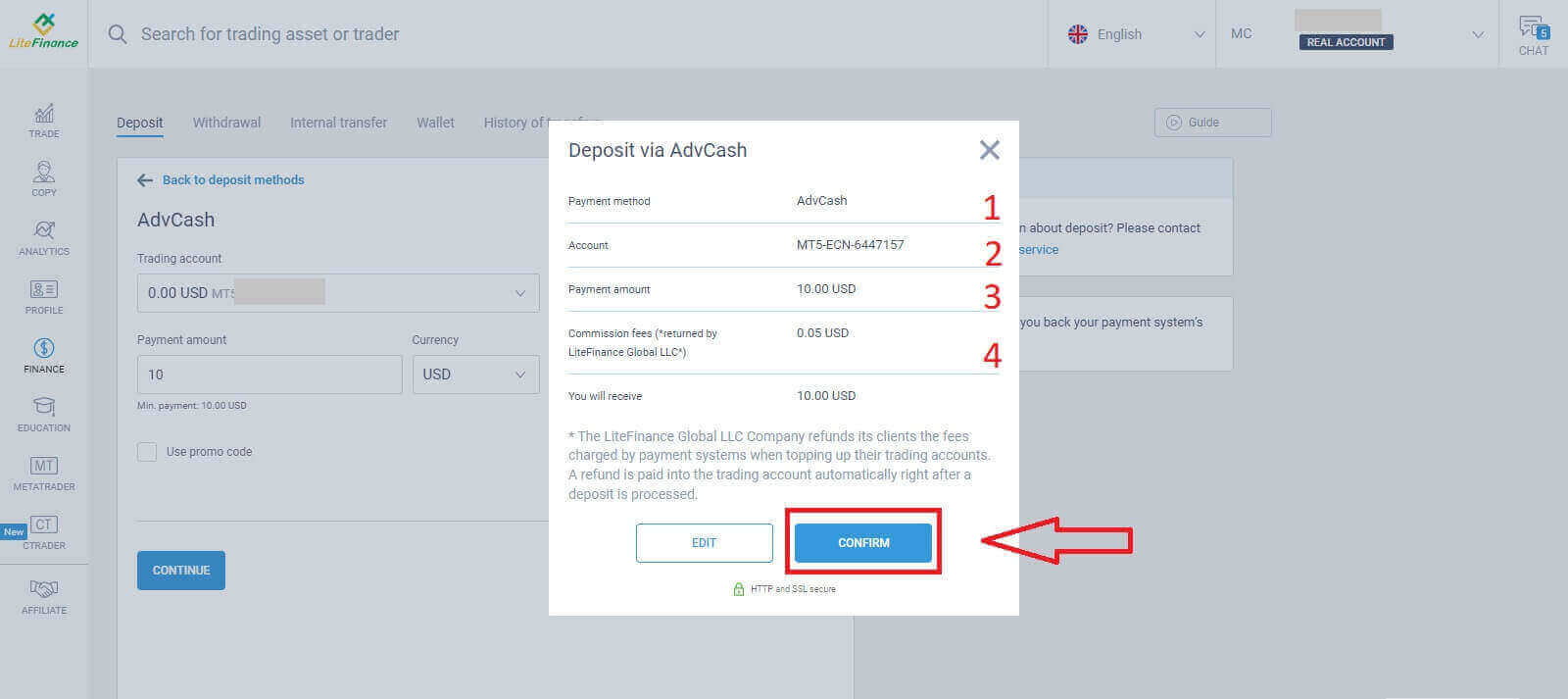
När alla är korrekta väljer du "BEKRÄFTA" . Du kommer att omdirigeras till det valda elektroniska systemets webbplats och följ de angivna instruktionerna för att slutföra insättningen.
Kryptovalutor
Du ser en lista över tillgängliga insättningsmetoder i insättningssektionen. Leta efter "Kryptovalutor" och välj den kryptovaluta du vill sätta in på ditt konto. 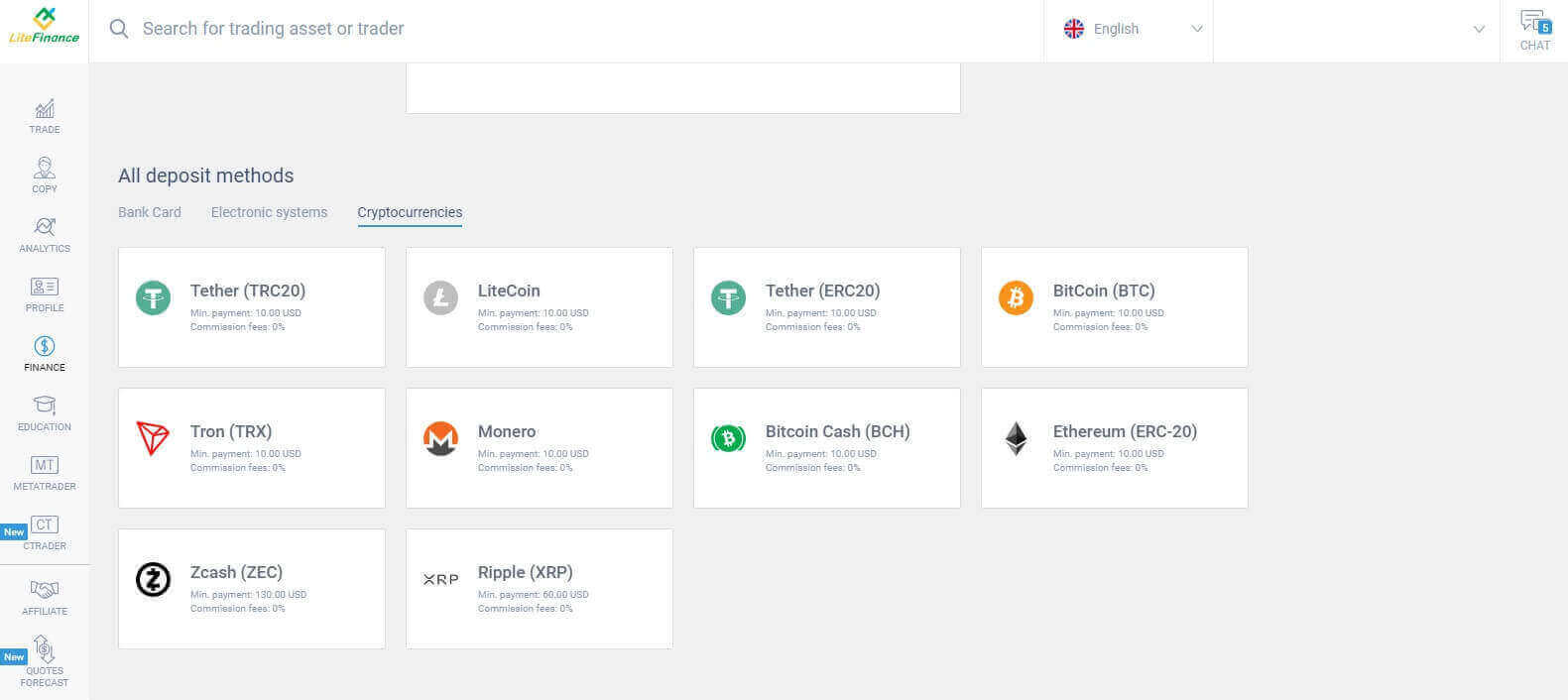
I likhet med andra metoder måste du först välja ett handelskonto där du vill sätta in pengar. Ange sedan betalningsbeloppet (minst 10 USD), välj valuta och använd kampanjkoden (om tillgänglig). När du har avslutat alla, klicka på "Fortsätt" . 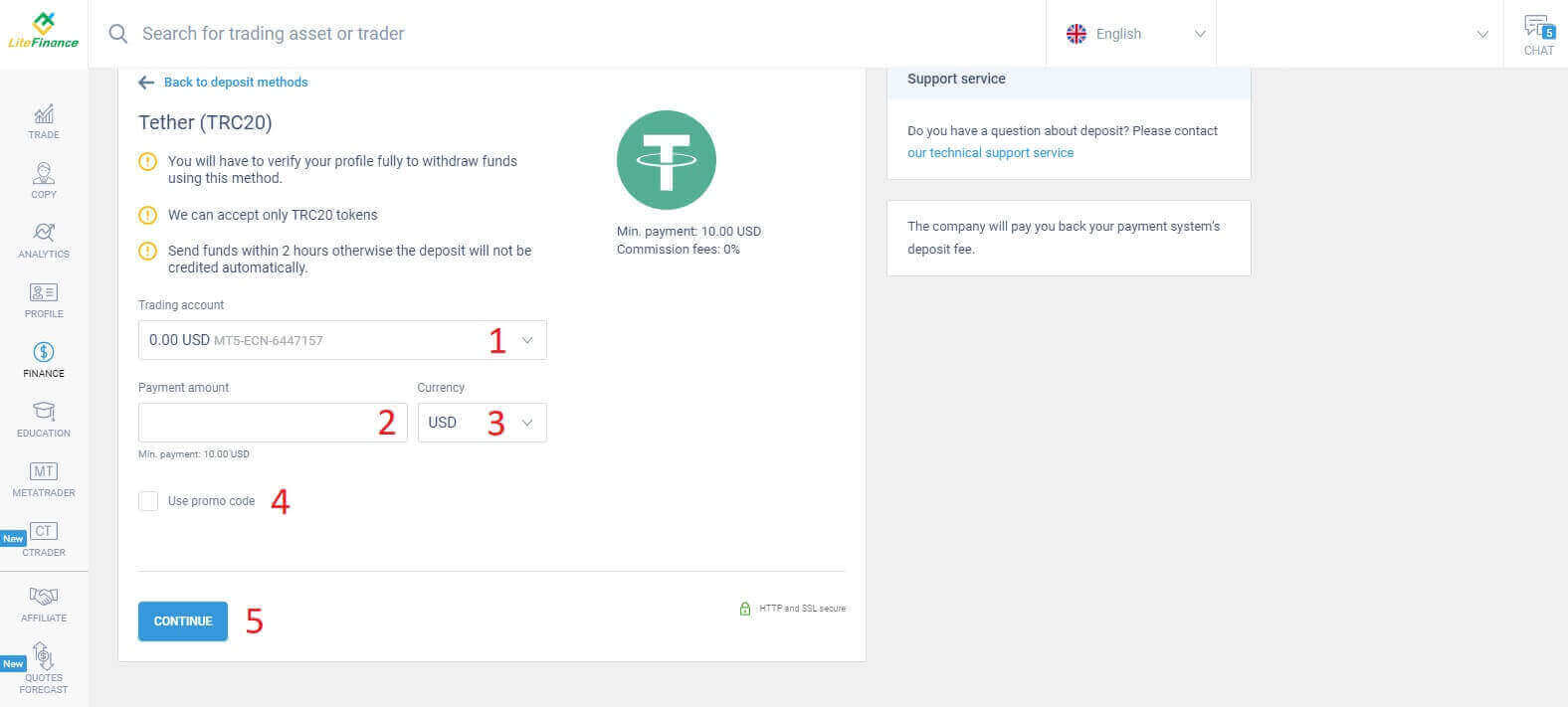
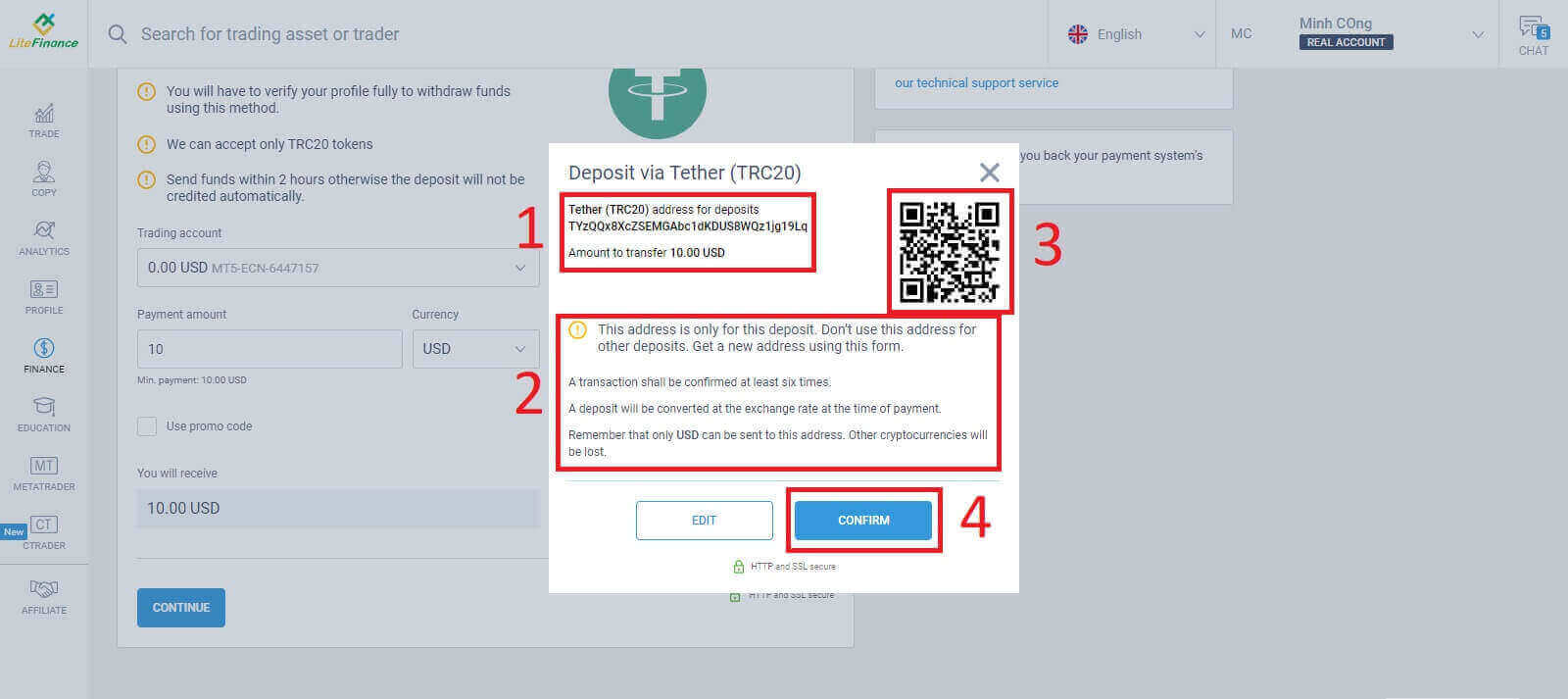
Ett litet fönster visas med informationen. Följ dessa steg:
- Kontrollera hur mycket pengar som ska överföras.
- Läs anteckningarna noggrant innan överföring.
- Skanna QR-koden och följ instruktionerna för att slutföra pengaöverföringen.
- Klicka på "BEKRÄFTA" för att avsluta.
Banköverföring
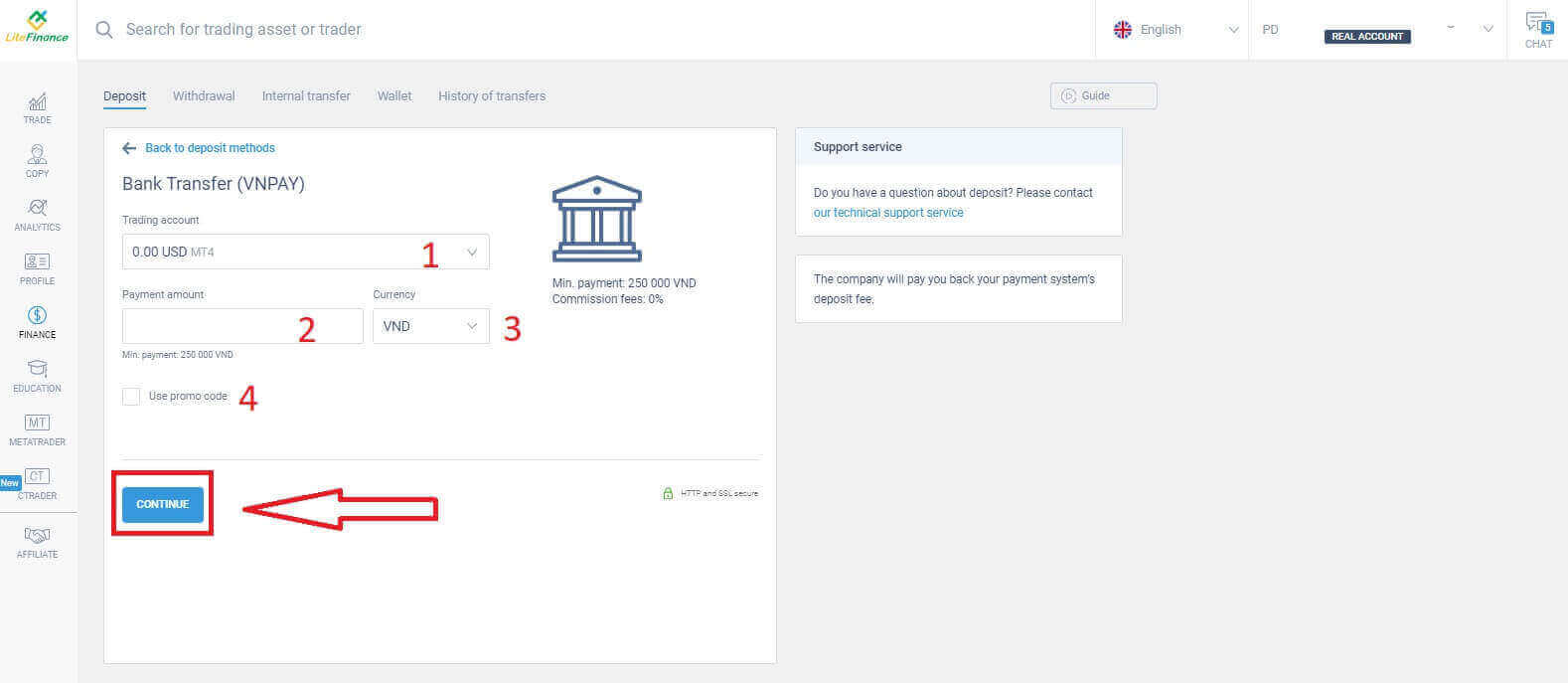
Det finns många bankalternativ tillgängliga med den här metoden, så välj det som bäst passar dina behov för att börja sätta in pengar.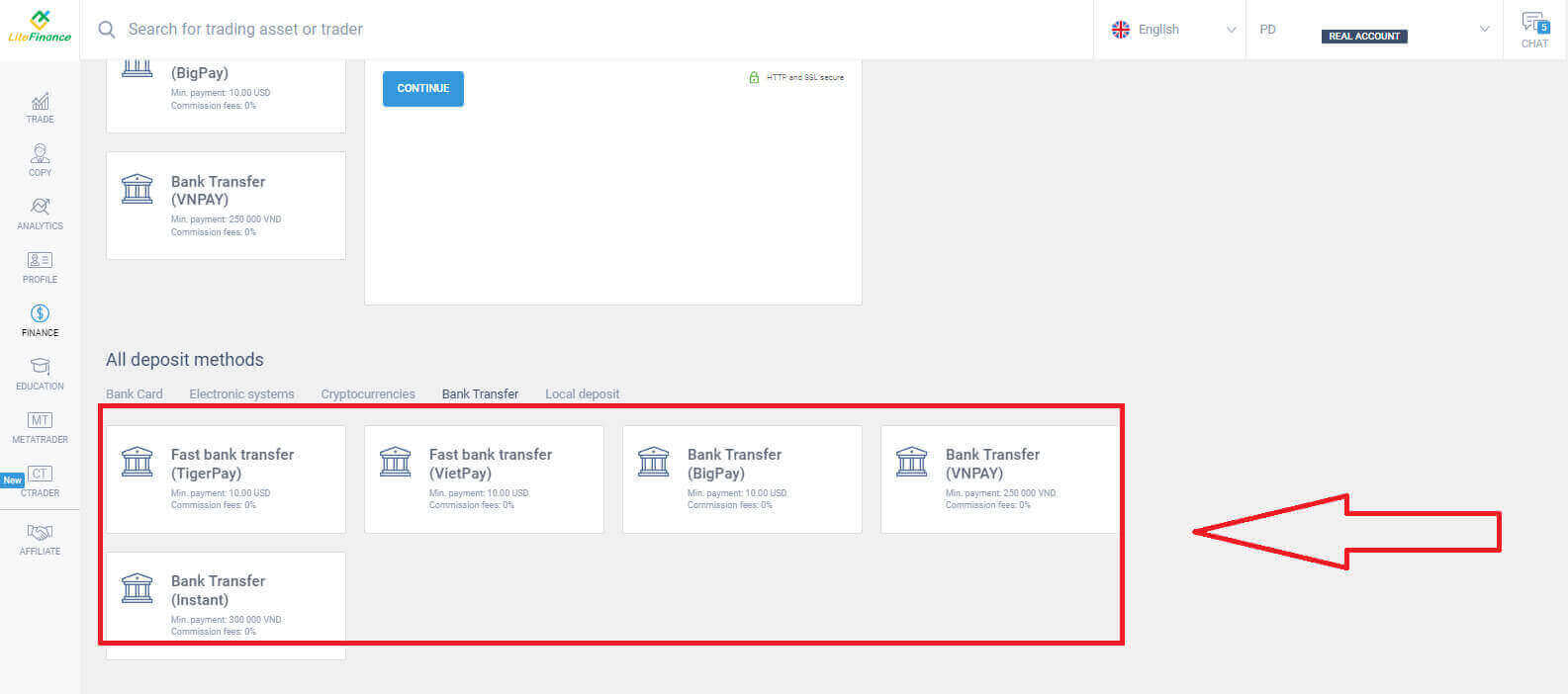
Därefter behöver du bara ange grundläggande information som:
- Välj det handelskonto som du vill sätta in.
- Betalningskontot (minst 250 000 för valutaenheten VND).
- Valutan.
- Ange kampanjkoden (om tillgänglig).
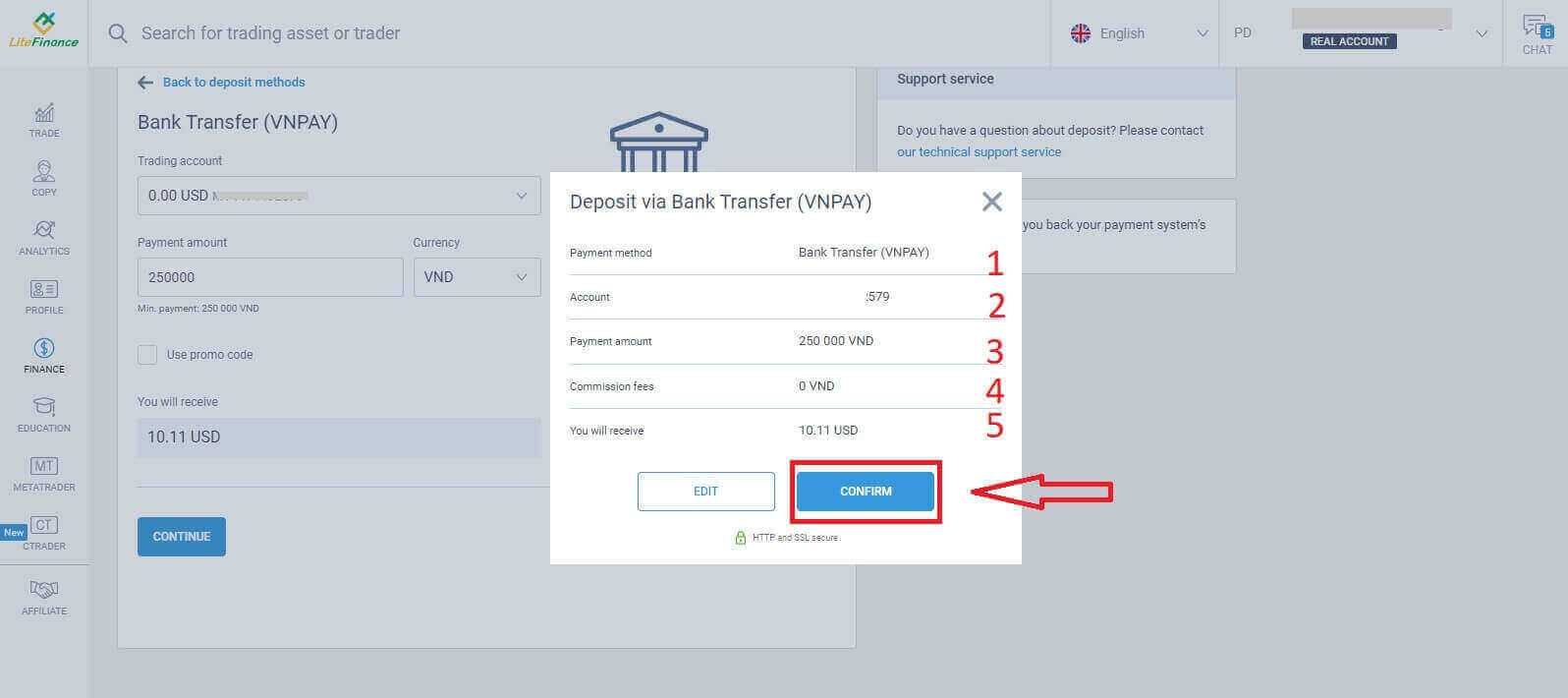
Ett litet fönster visas för att bekräfta den angivna informationen. Kontrollera följande detaljer noggrant:
- Betalningsmetoden.
- Det valda kontot.
- Betalningsbeloppet.
- Provisionsavgifterna.
- Pengarna du får efter processen.
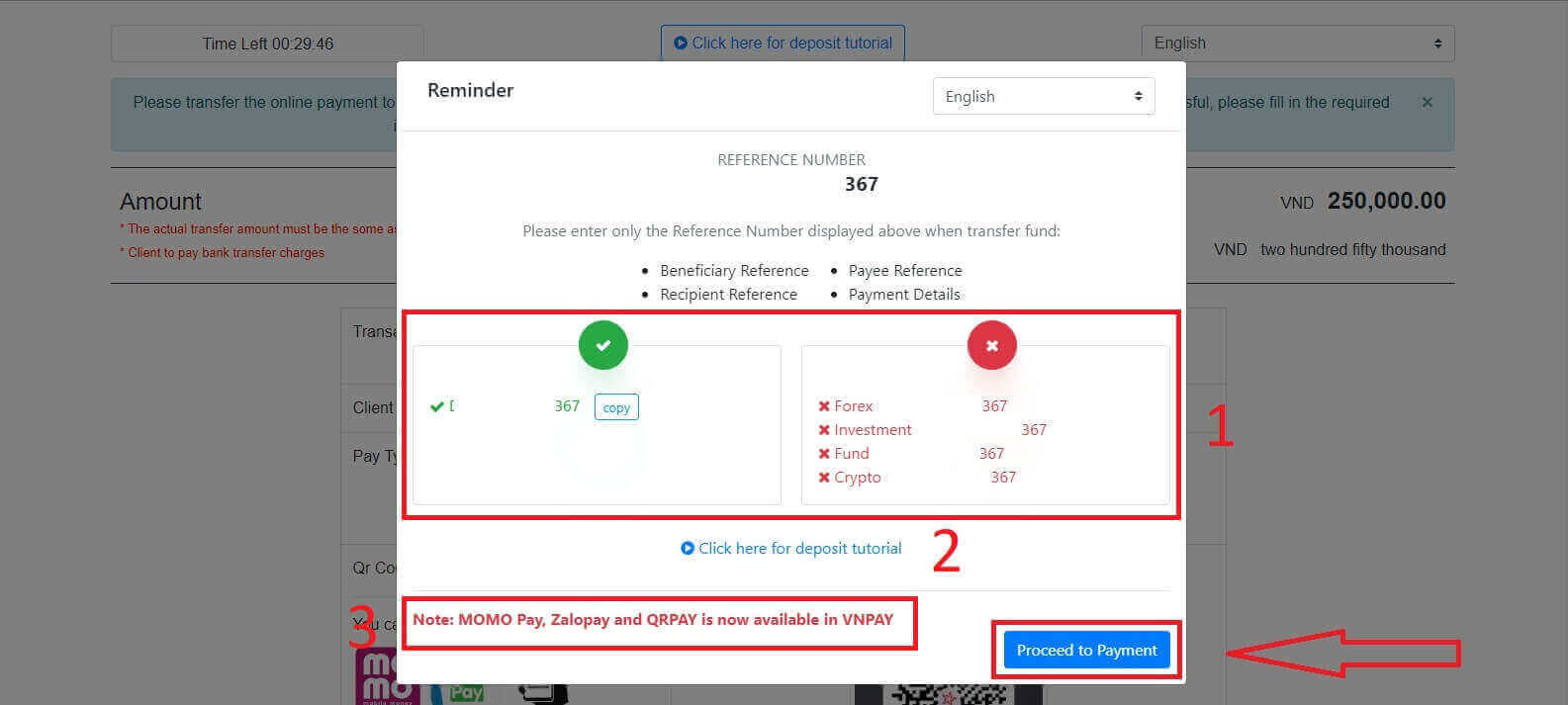
Om du inte slutför transaktionen inom 30 minuter i nästa gränssnitt uppdateras webbplatsen automatiskt och du måste upprepa föregående process. Följ dessa steg
i formuläret "PÅMINNELSE" :
- Läs och följ noggrant de medföljande instruktionerna samt exemplen för att ange referensnumret.
- För att säkerställa att du förstår handelsprocessen, titta på instruktionsvideon för insättningar.
- Dessa är de tillgängliga handelskanalerna för den metod du har valt.
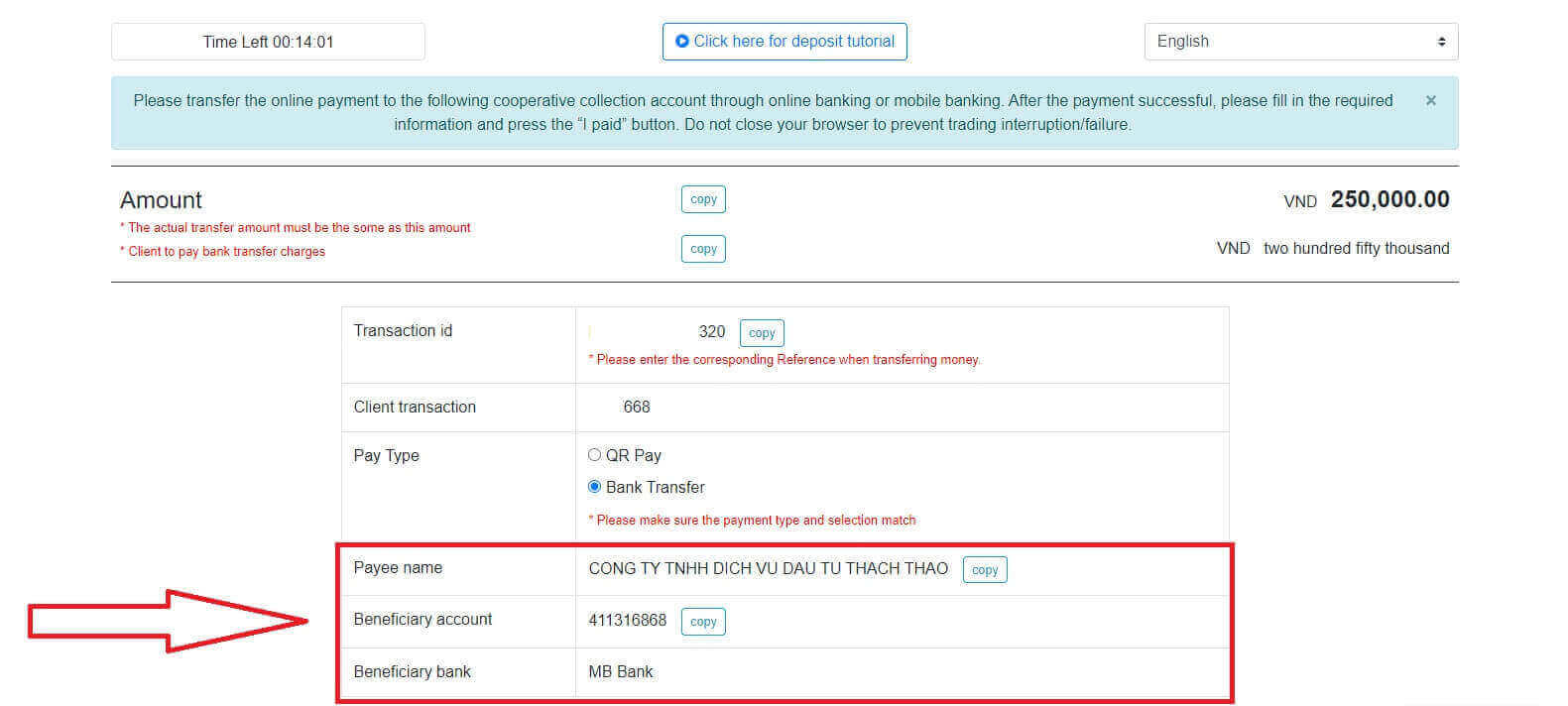
I det här steget genomför du överföringen till det angivna kontot som visas på skärmen.
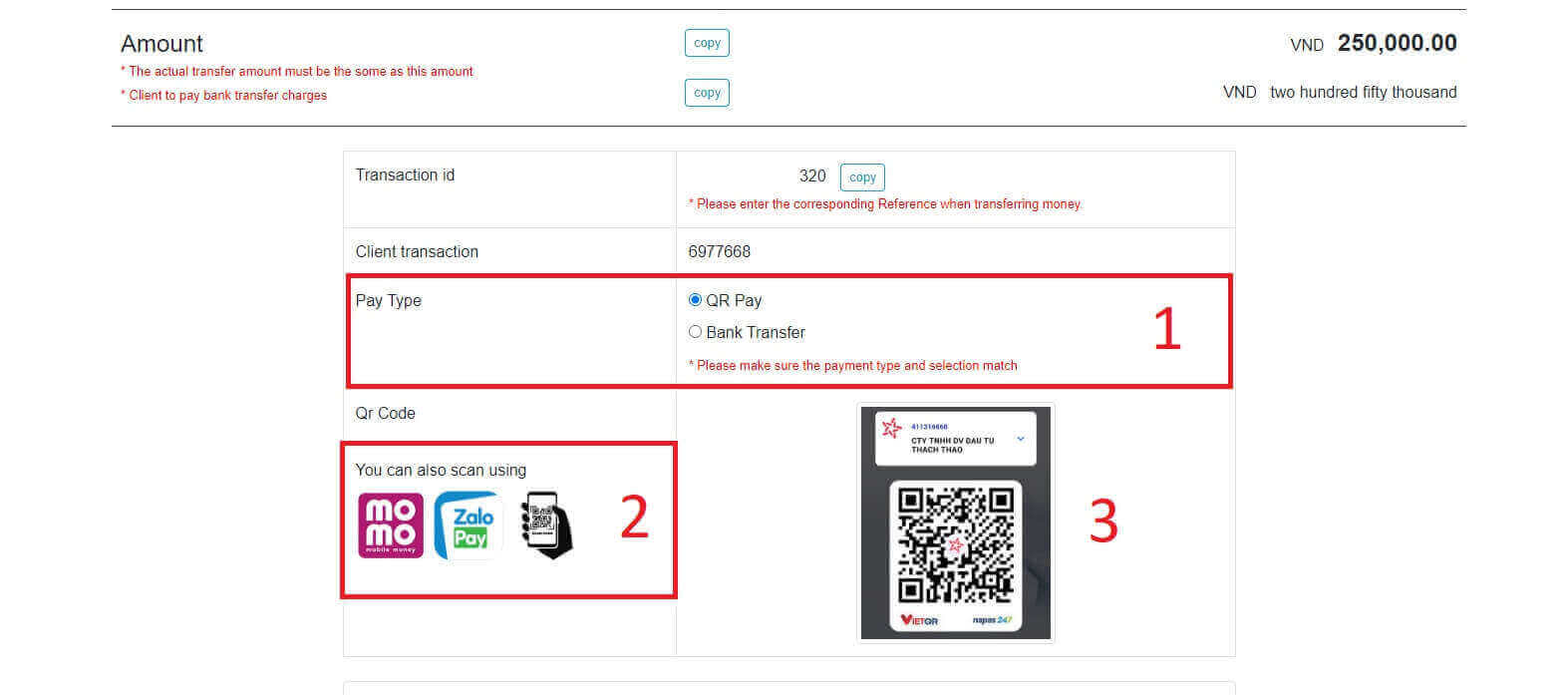
Dessutom kan du enkelt och snabbt överföra pengar genom att välja QR Pay-överföringsmetoden med dessa enkla steg:
- Välj betalningsmetod med hjälp av QR-koden som visas på bilden.
- Använd de tillgängliga betalningskanalerna som visas på skärmen.
- Skanna QR-koden på skärmen och fortsätt med betalningen som vanligt.
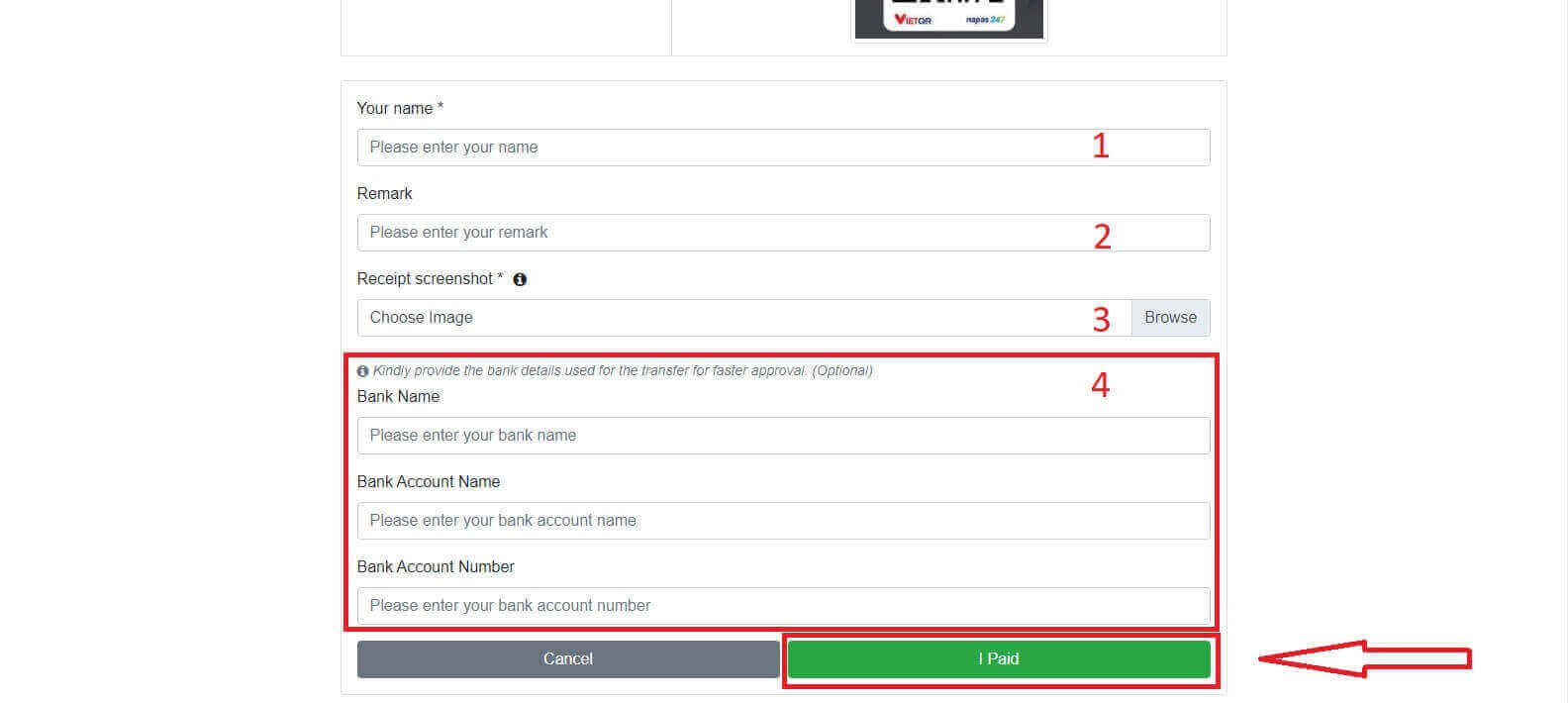
I det här sista steget måste du ange ytterligare nödvändig information nedan:
- Ditt fullständiga namn.
- Din kommentar (detta är ett valfritt fält).
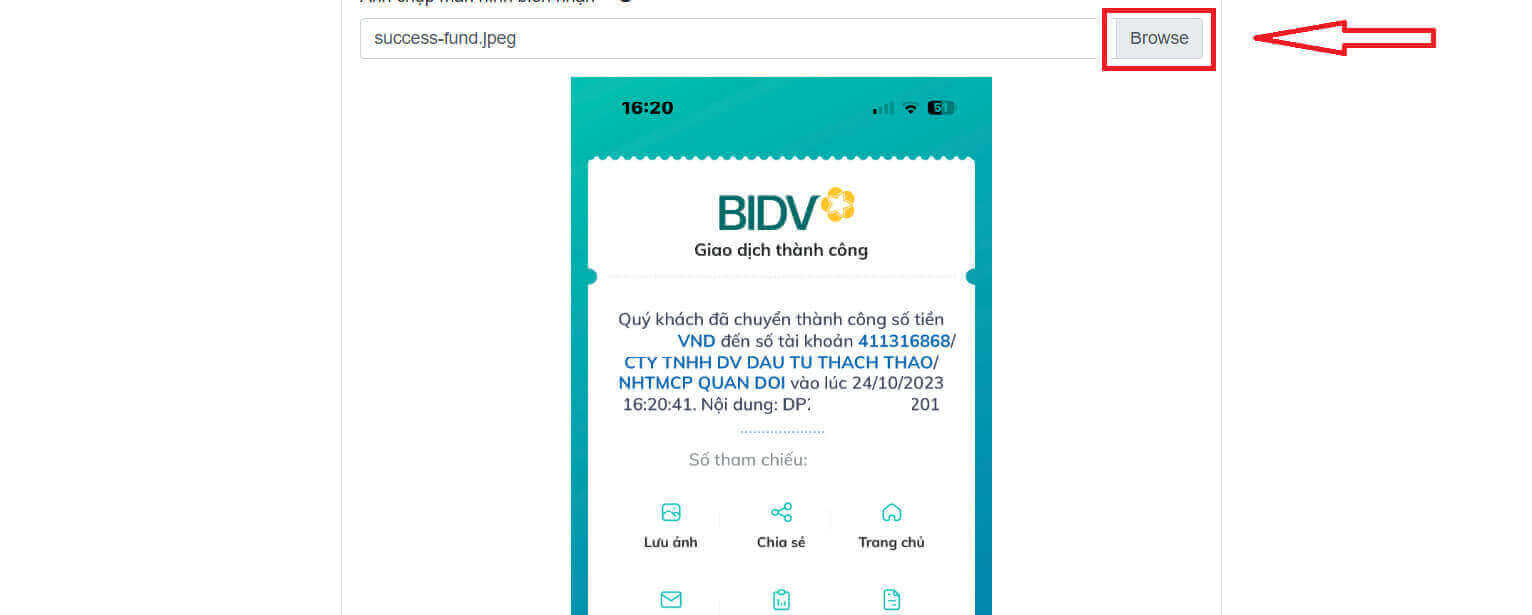
- Skärmdump av kvittot på den genomförda betalningen. (klicka på knappen "Bläddra" och ladda upp din skärmdump).
- Dessa fält är valfria. Om du känner dig bekväm kan du fylla i dem för snabbare godkännande.
Lokal insättning
Du kan sätta in pengar på ditt handelskonto med hjälp av informationen nedan. LiteFinances representant kommer att ta emot din begäran och kreditera ditt konto efter att du har överfört pengarna till dem.
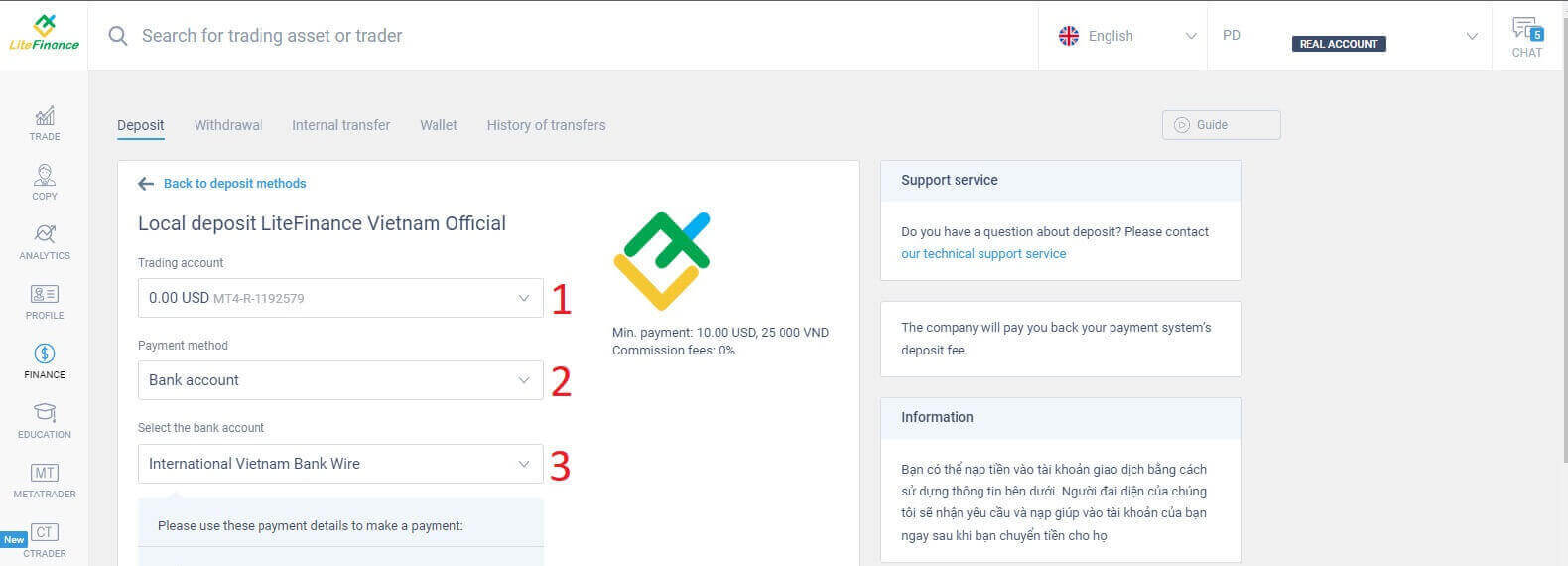
Först måste du välja:
- Det handelskonto som du vill sätta in.
- Betalningsmetoden.
- Bankkontot.
Nedan följer de nödvändiga detaljerna för att använda den här metoden:
- Betalningsdatum.
- Betalningstid.
- Valutan.
- Betalningsbeloppet (minst 10 USD).
- Ange kampanjkoden (om tillgänglig).
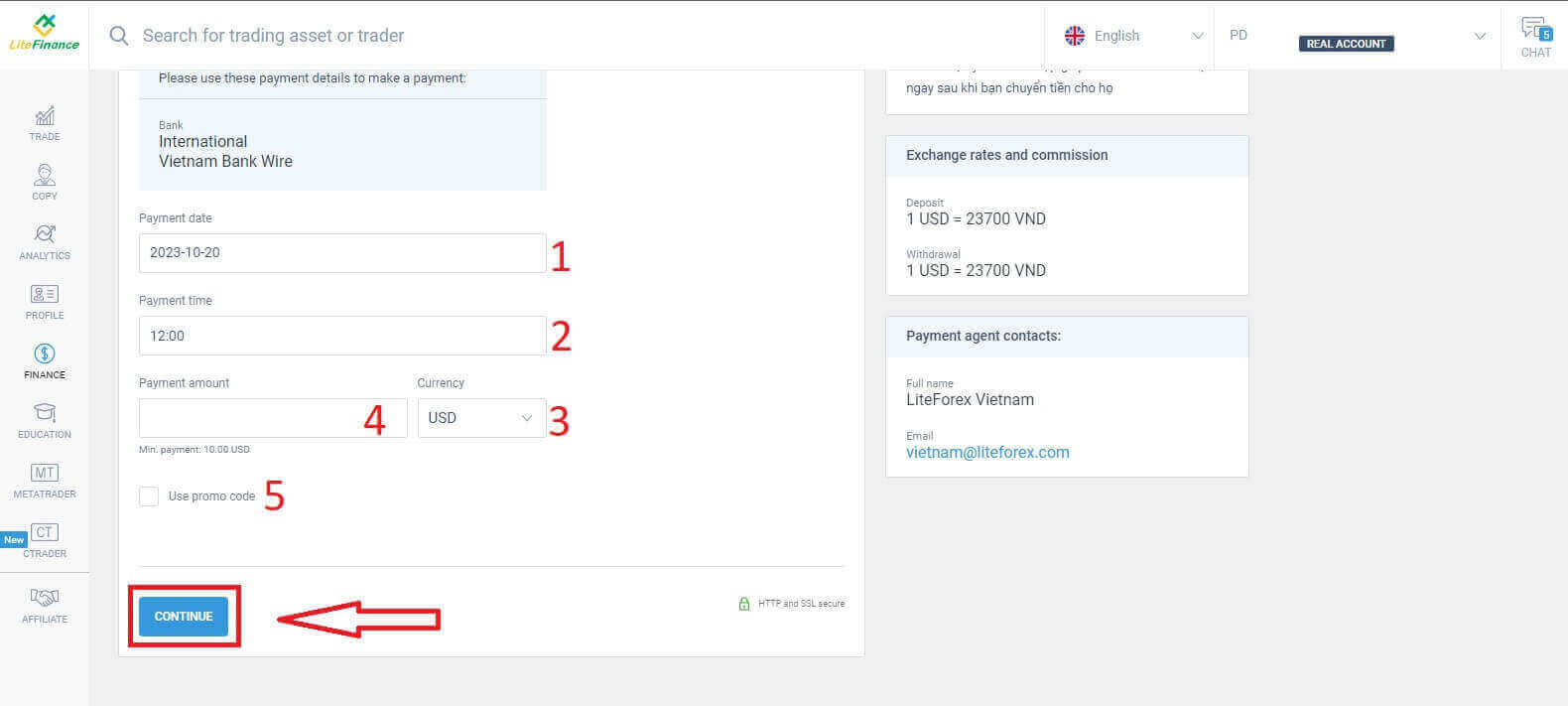
Ett litet formulär visas omedelbart för att bekräfta att din begäran har skickats. Kontrollera informationen i formuläret en gång till och klicka på "Stäng" för att avsluta om allt är korrekt.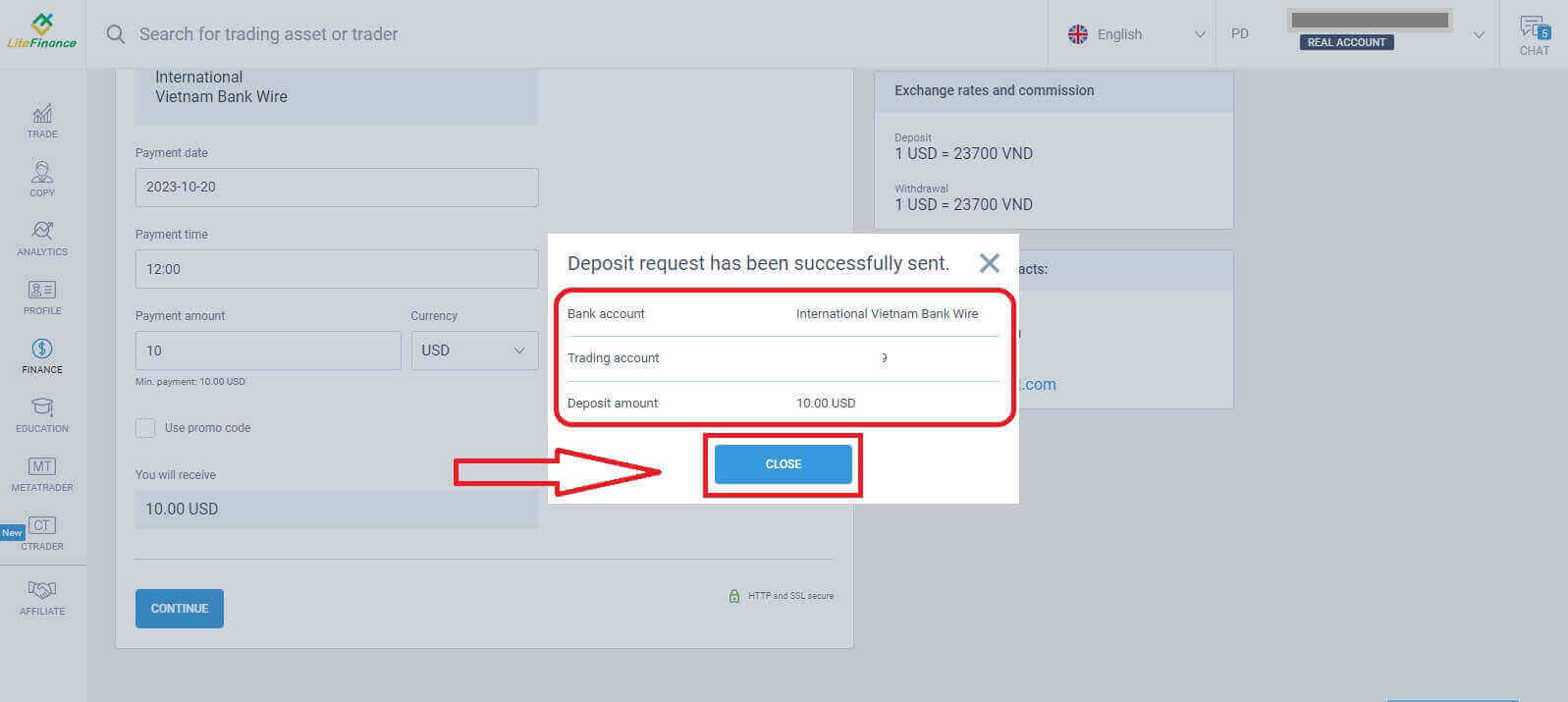
Hur man sätter in pengar i LiteFinance-appen
Öppna LiteFinance-mobilappen på din smartphone eller surfplatta. Logga in på ditt handelskonto med din registrerade e-postadress och lösenord. Om du inte har ett registrerat konto eller vet hur du loggar in, se det här inlägget: Hur man registrerar ett konto på LiteFinance .
När du är inloggad går du till gränssnittet "Mer"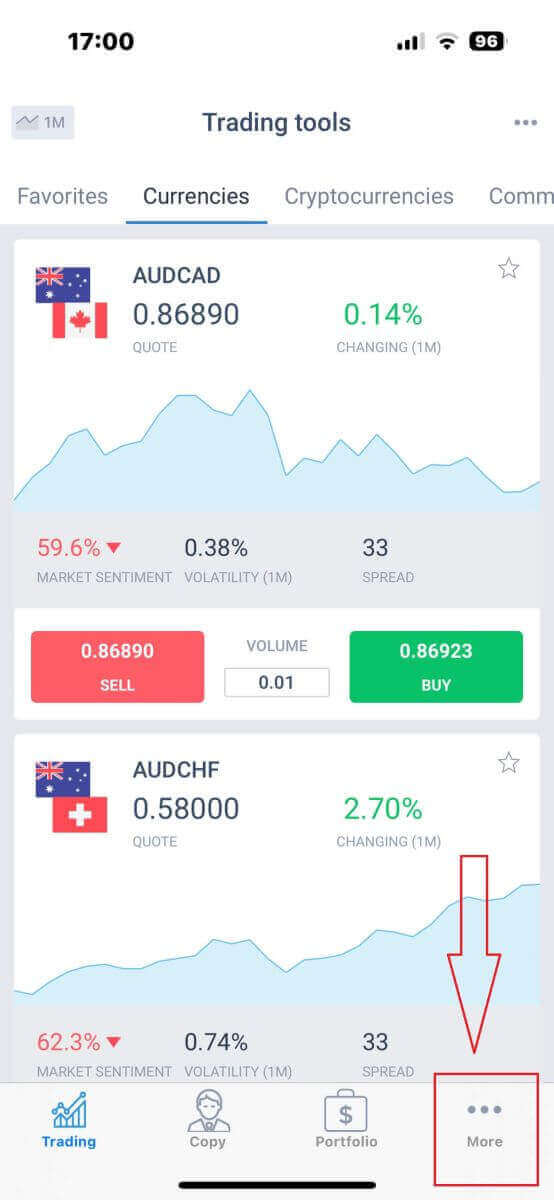
.
Leta efter avsnittet "Ekonomi" och tryck på det. Det finns vanligtvis i huvudmenyn eller på instrumentpanelen. 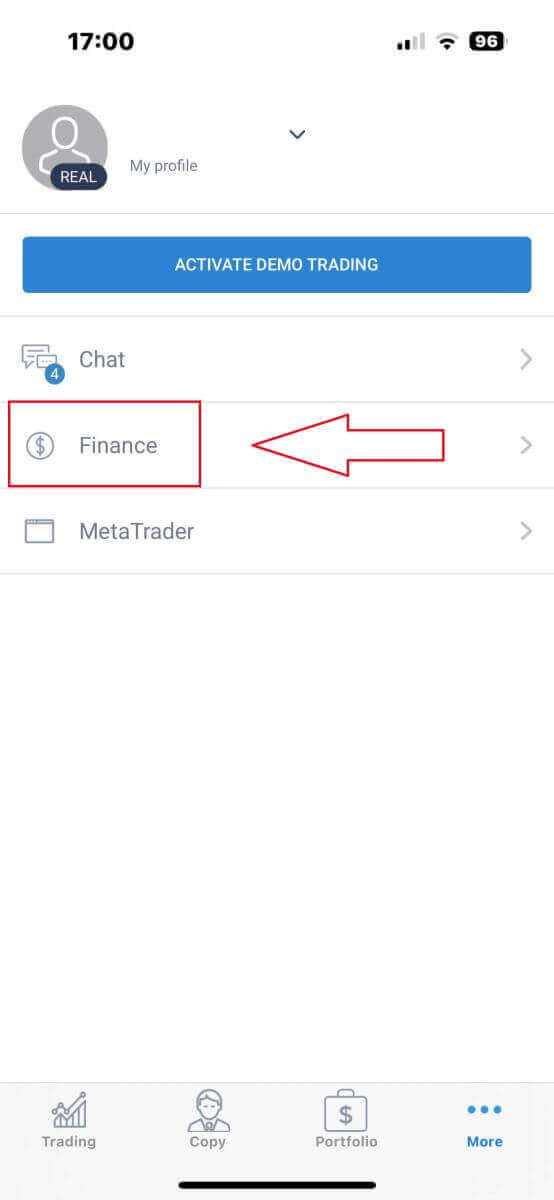
I insättningsavsnittet ser du olika insättningsmetoder. Välj din föredragna metod och se handledningen för varje metod nedan. 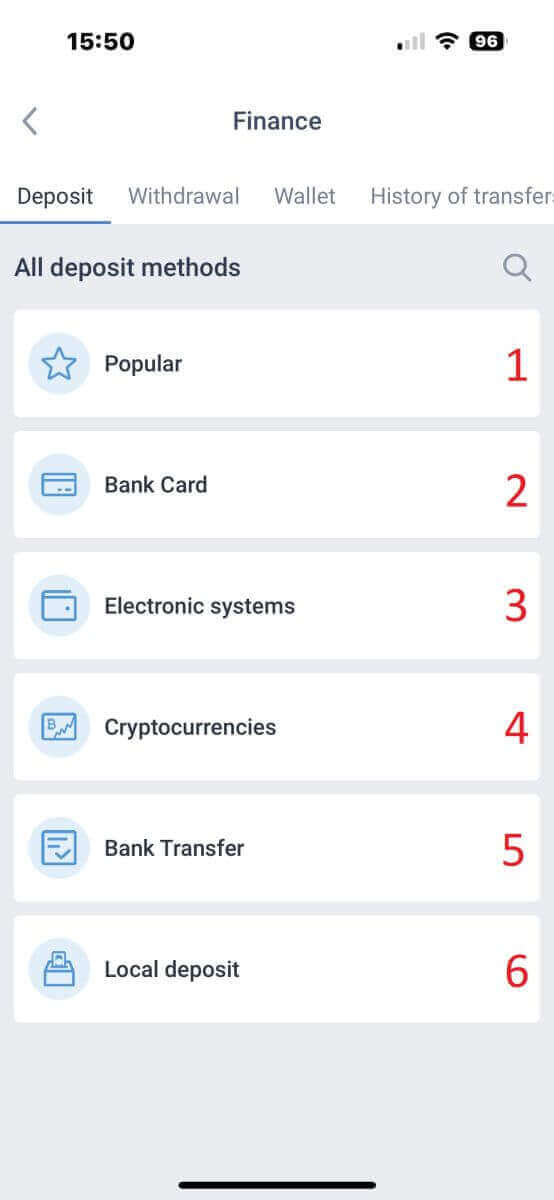
Bankkort
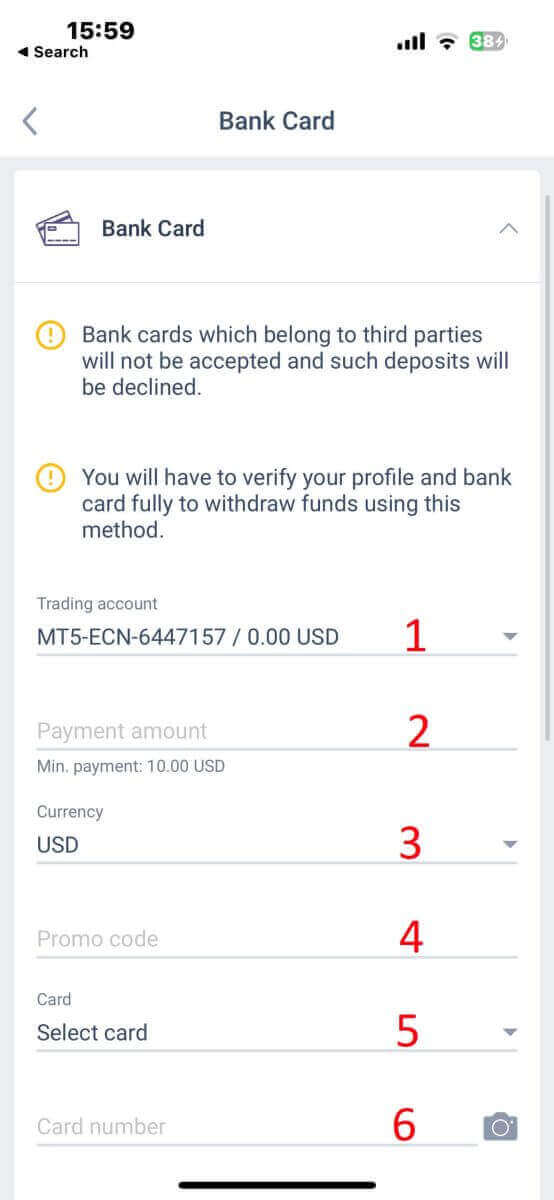
Med den här metoden finns det flera punkter du behöver vara uppmärksam på (detta kan variera mellan olika banker):- Bankkort som tillhör tredje part accepteras inte och sådana insättningar kommer att avvisas.
- Du måste verifiera din profil och ditt bankkort helt för att kunna ta ut pengar med den här metoden (om du inte har verifierat din profil och ditt bankkort, se det här inlägget: Hur man verifierar ett konto på LiteFinance ).
- Det handelskonto som du vill sätta in pengar på.
- Betalningsbelopp (minst 10 USD).
- Valutan.
- Kampanjkod (om tillgänglig).
- Att välja ett kort är endast tillgängligt för de som gjort en insättning minst en gång tidigare (med andra ord, kortinformationen har sparats för efterföljande insättningar).
- Kortnumret.
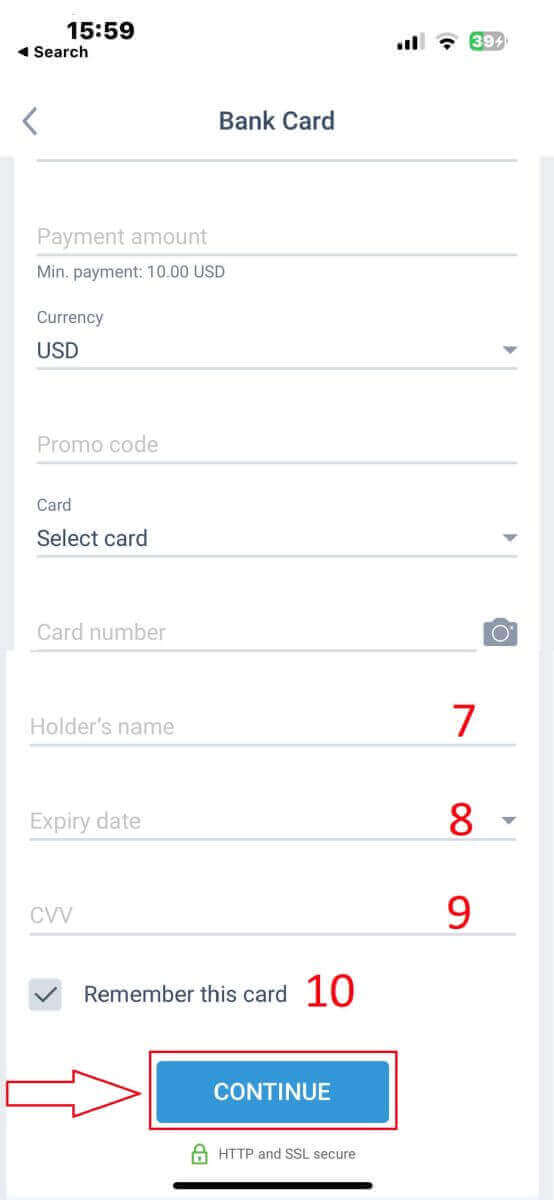
- Innehavarens namn.
- Utgångsdatum
- CVV
- Kryssa i rutan om du vill att kortinformationen ska sparas för efterföljande insättningar.
Elektroniska system
LiteFinance erbjuder en mängd olika elektroniska betalningssystem. Välj därför ditt föredragna system för insättningen.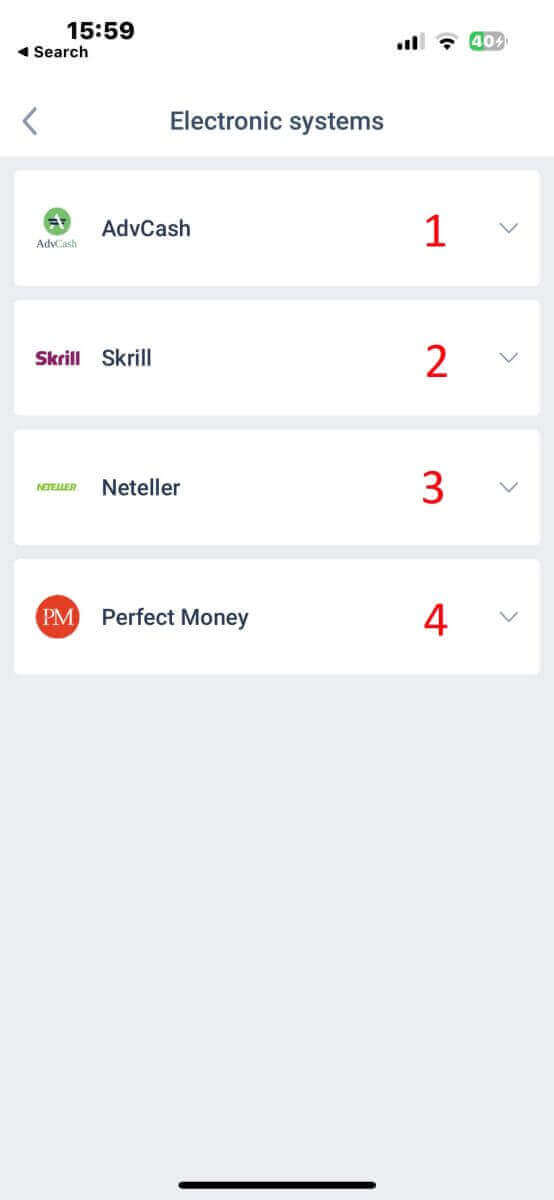
För att sätta in pengar via elektroniska system, följ dessa 5 enkla steg:
- Välj det konto du vill sätta in pengar på.
- Ange det belopp du vill sätta in via det valda elektroniska betalningssystemet.
- Välj valuta.
- Ange kampanjkoden (om tillgänglig).
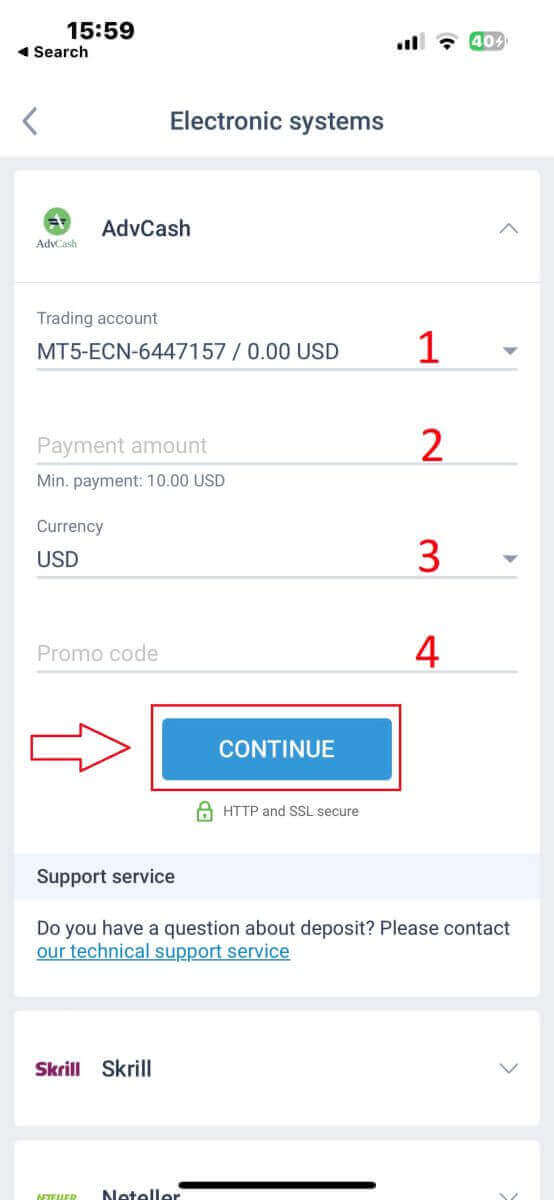
Du kommer att omdirigeras till betalningssystemets gränssnitt. Följ de specifika instruktionerna från det valda betalningssystemet, vilket kan innebära att du loggar in på din elektroniska plånbok eller anger betalningsuppgifter. När du har angett den obligatoriska informationen och bekräftat insättningen i betalningssystemets gränssnitt fortsätter du med transaktionen.
LiteFinance mobilapp kommer att behandla transaktionen. Detta tar vanligtvis några minuter. Du kan se en bekräftelseskärm som indikerar att transaktionen behandlas. Om transaktionen har behandlats får du ett meddelande som bekräftar insättningen. Pengarna krediteras omedelbart till ditt LiteFinance-handelskonto.
Kryptovalutor
Det finns ett brett utbud av kryptovalutor för insättningar tillgängliga i LiteFinance, du måste välja en du föredrar: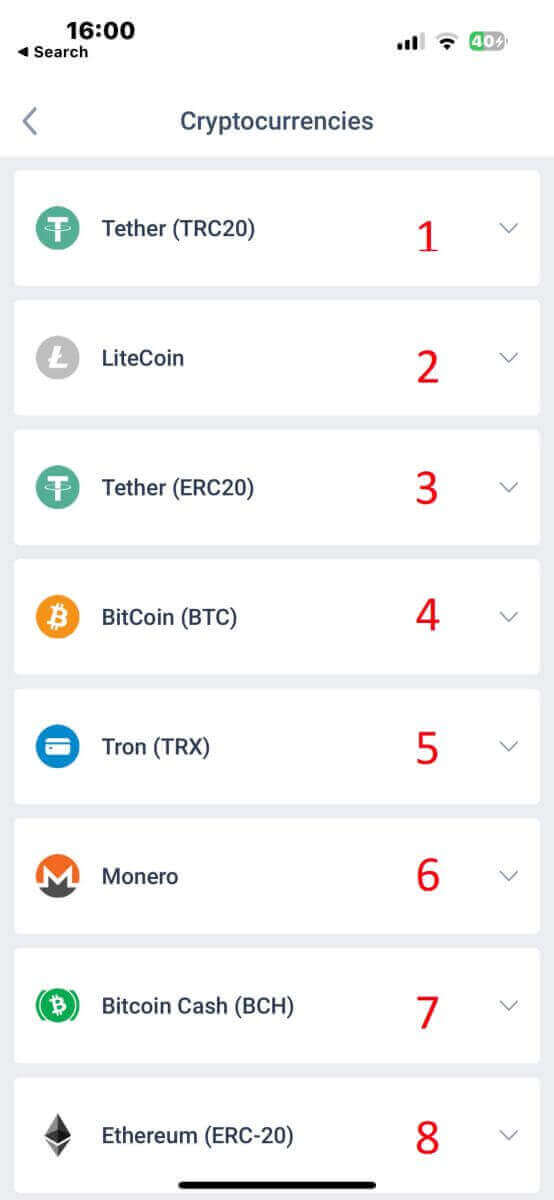
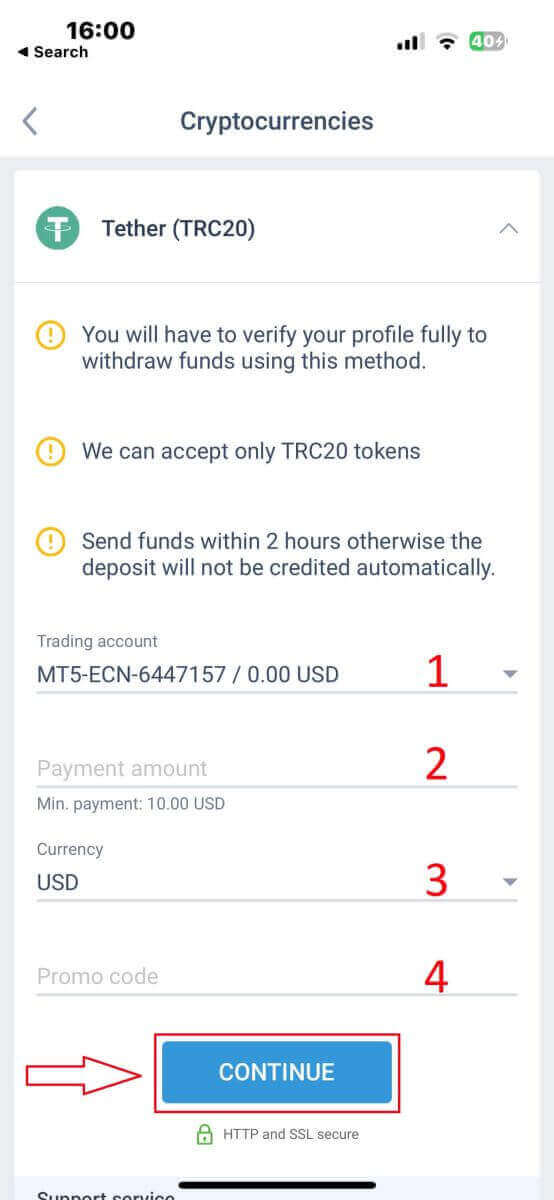
Här är några saker att tänka på när du använder den här metoden:
- Du måste verifiera din profil fullständigt för att kunna ta ut pengar med den här metoden.
- Endast TRC20-tokens accepteras.
- Du måste skicka pengar inom 2 timmar, annars krediteras inte insättningen automatiskt.
- Välj det konto du vill göra en insättning på.
- Ange det belopp du avser att sätta in med den valda elektroniska betalningsmetoden.
- Välj önskad valuta.
- Ange en kampanjkod (om en sådan är tillämplig).
- Klicka på "FORTSÄTT" .
Appen kommer att förse dig med en unik insättningsadress för den valda kryptovalutan. Denna adress är avgörande för att din transaktion ska krediteras korrekt till ditt handelskonto. Kopiera adressen till ditt urklipp eller anteckna den. Öppna sedan din kryptovalutaplånbok, oavsett om det är en mjukvaruplånbok eller en växelplånbok. Initiera en överföring (skicka) av önskat belopp till insättningsadressen som LiteFinance tillhandahåller.
Efter att överföringen har initierats, dubbelkolla informationen, inklusive insättningsadressen och det belopp du skickar. Bekräfta transaktionen i din kryptovalutaplånbok. Kryptovalutatransaktioner kan kräva bekräftelse på blockkedjenätverket. Tiden detta tar kan variera beroende på kryptovalutan men varierar vanligtvis från några minuter till några timmar. Ha tålamod medan du väntar på bekräftelse.
Banköverföring
Här har vi också möjlighet att välja mellan en mängd olika banköverföringskanaler (som kan variera beroende på land). Välj därför den som passar dig bäst.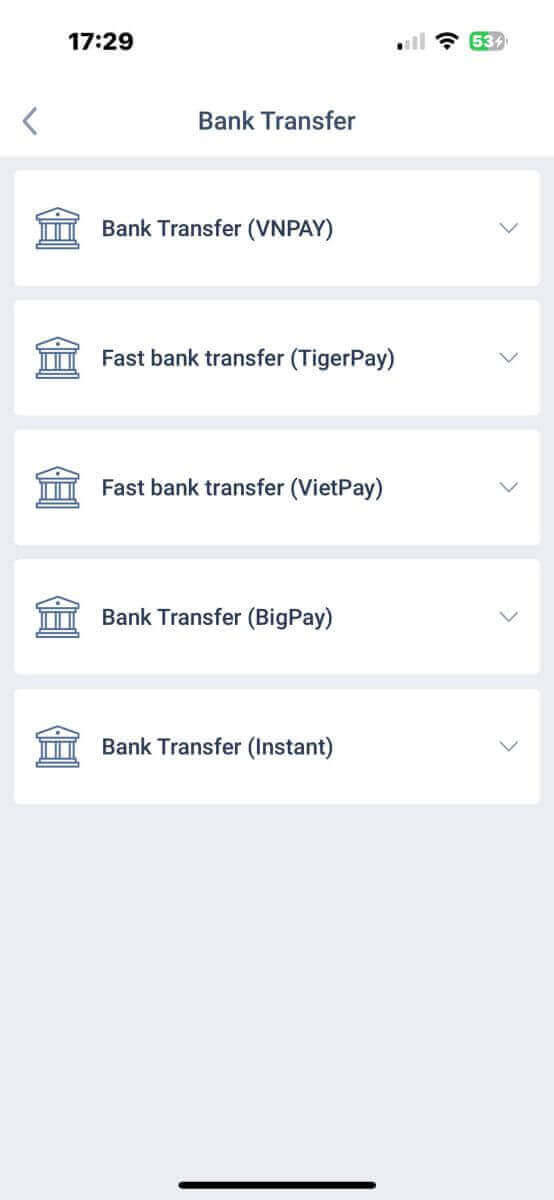
När du har gjort ditt val måste du ange betalningsuppgifterna för att gå vidare till nästa insättningsgränssnitt. Dessa uppgifter består av:
- Det handelskonto som du vill sätta in pengar på.
- Betalningsbelopp (minst 250 000 VND eller motsvarande i andra valutor).
- Valutan.
- Kampanjkod (om tillgänglig).
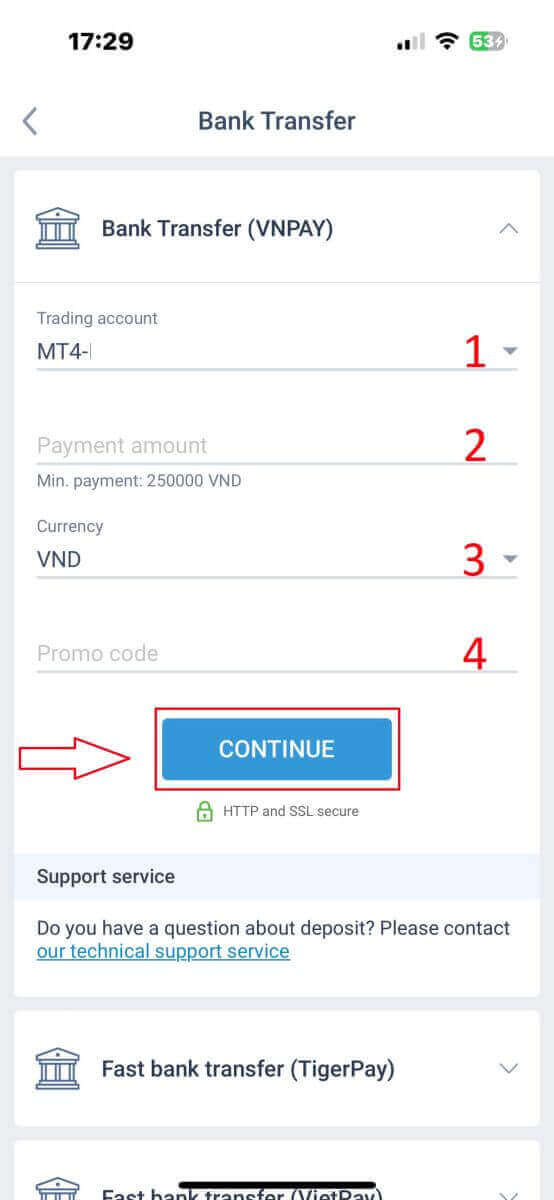
Systemet visar ett formulär för att bekräfta informationen du just har angett; dubbelkolla att den stämmer. Välj sedan "BEKRÄFTA" för att gå vidare till pengaöverföringssteget.
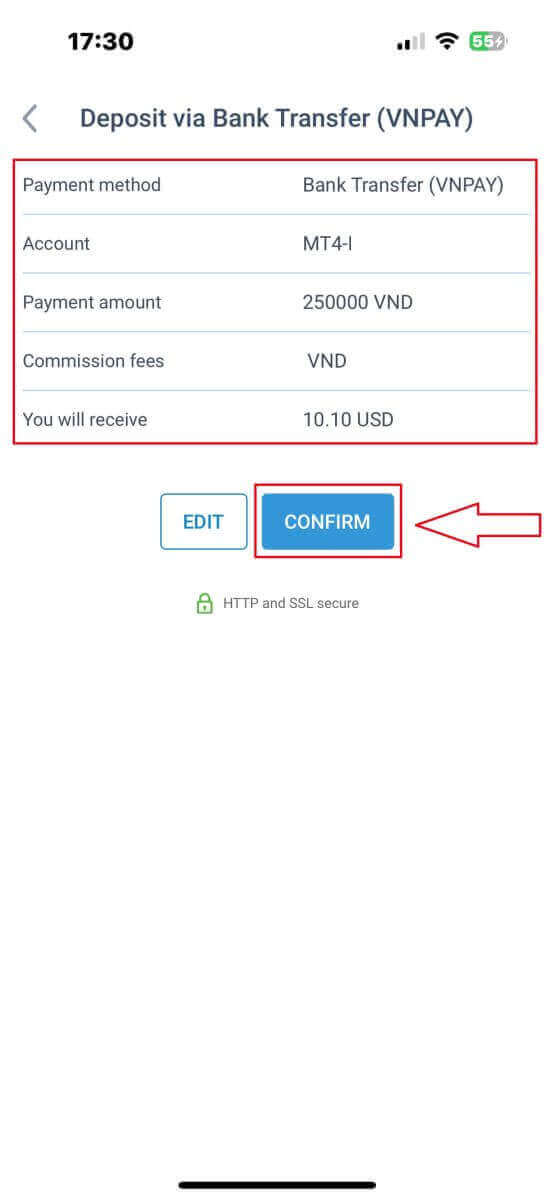
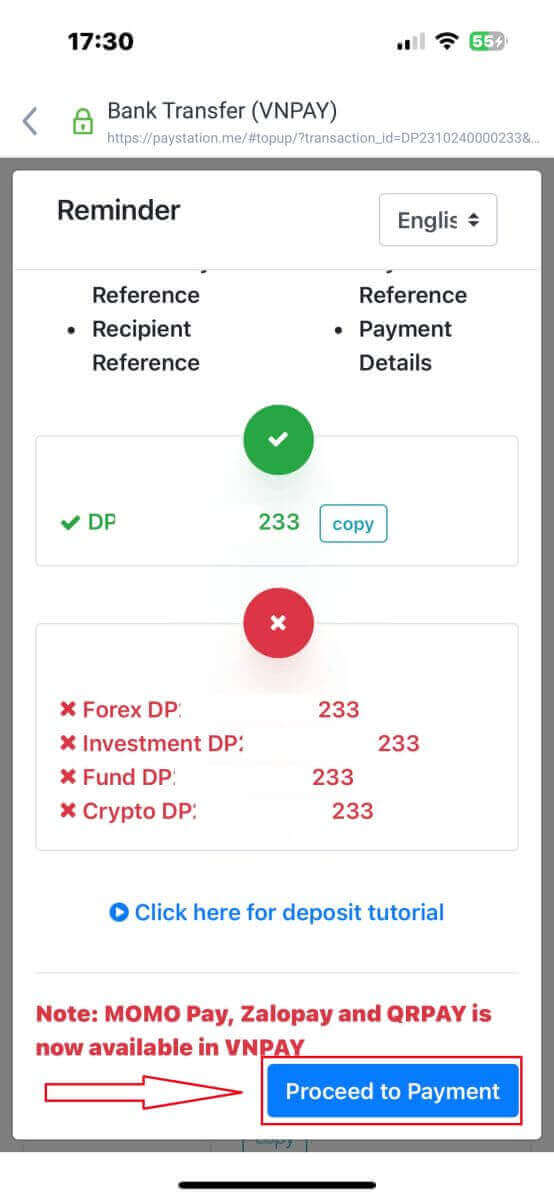
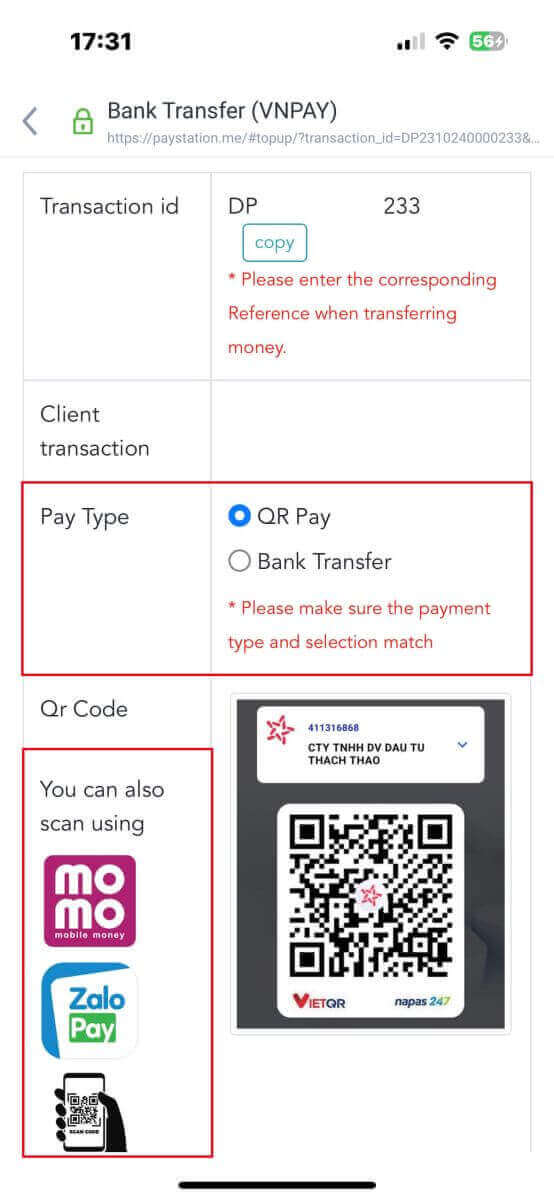
I det här gränssnittet är det första du behöver göra att noggrant läsa igenom instruktionerna i formuläret "PÅMINNELSE" för att undvika beklagliga misstag när du utför pengaöverföringen. När du förstår hur du gör överföringen väljer du knappen "Gå till betalning" för att fortsätta.
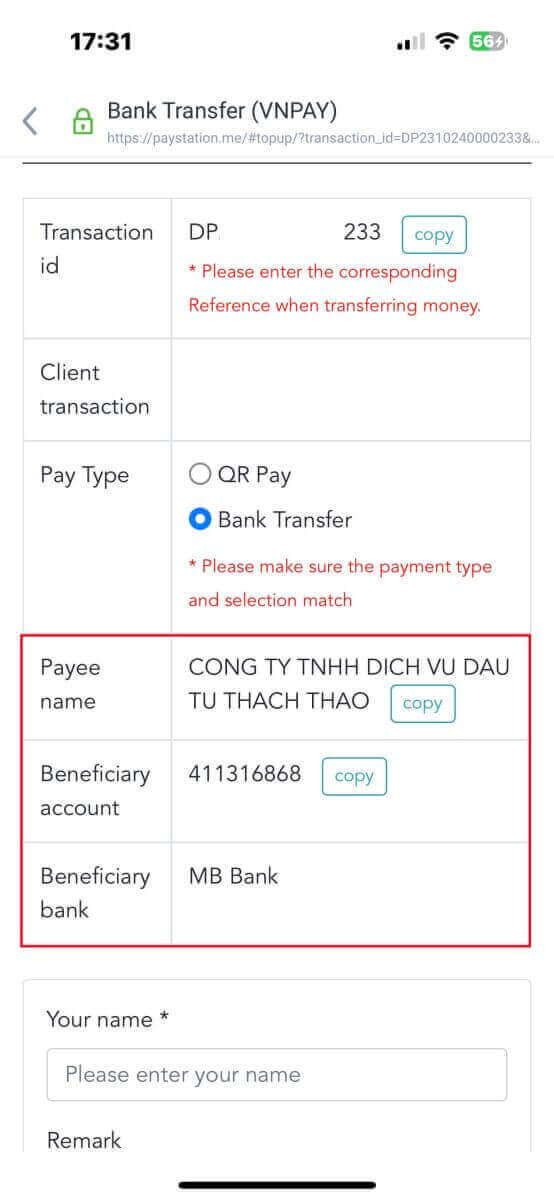
I det här steget genomför du överföringen till det angivna kontot som visas på skärmen.
Dessutom kan du enkelt och snabbt överföra pengar genom att välja QR Pay-överföringsmetoden med dessa enkla instruktioner:
- Välj betalningsmetod genom att skanna QR-koden som visas på bilden.
- Använd betalningsalternativen som syns på skärmen.
- Skanna QR-koden som visas på skärmen och slutför betalningen som vanligt.
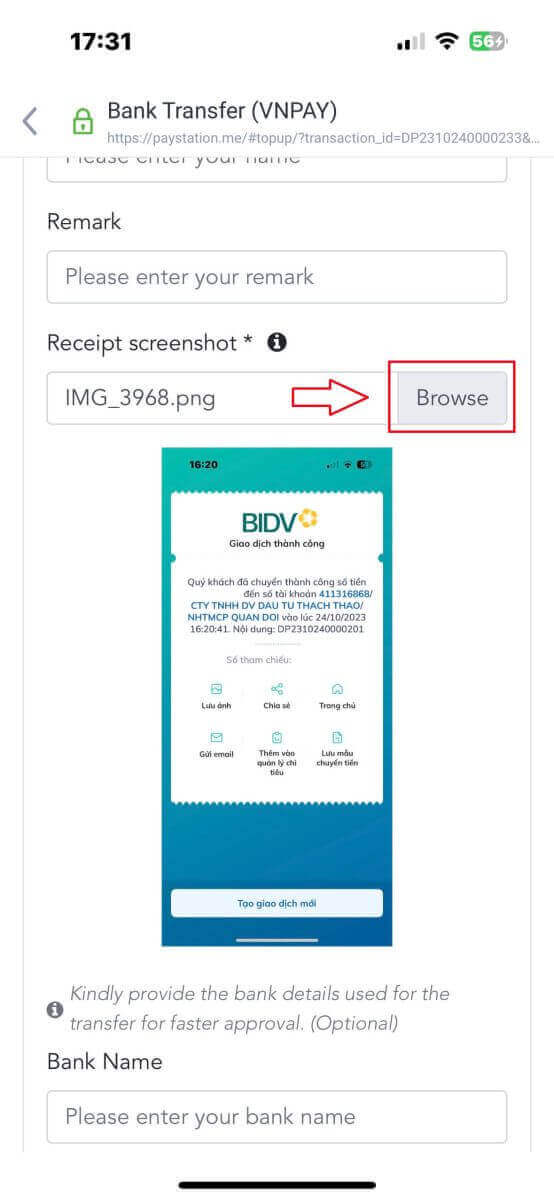
I den sista fasen kommer du att behöva lämna några kompletterande viktiga uppgifter enligt följande:
- Ditt fullständiga namn.
- Din kommentar (observera att detta är ett valfritt fält).
- Skärmdumpen av kvittot på den lyckade betalningen (tryck bara på "Bläddra" för att ladda upp din skärmdump).
Dessa steg är valfria. Om du anser att det inte finns några problem kan du ange denna information för att få ett snabbare godkännande.
- Ditt banknamn.
- Ditt bankkontonamn.
- Ditt bankkontonummer.
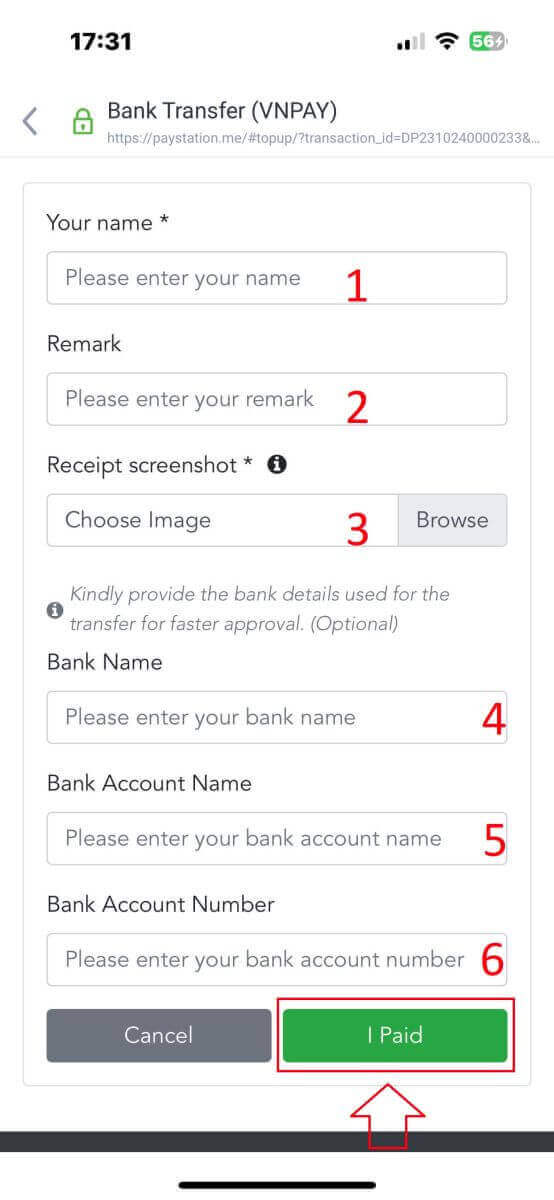
Slutligen, dubbelkolla om informationen du angav är korrekt eller inte. Välj sedan "Jag betalade" och du har slutfört pengaöverföringsprocessen.
Lokal insättning
Välj först den som är tillgänglig i ditt land.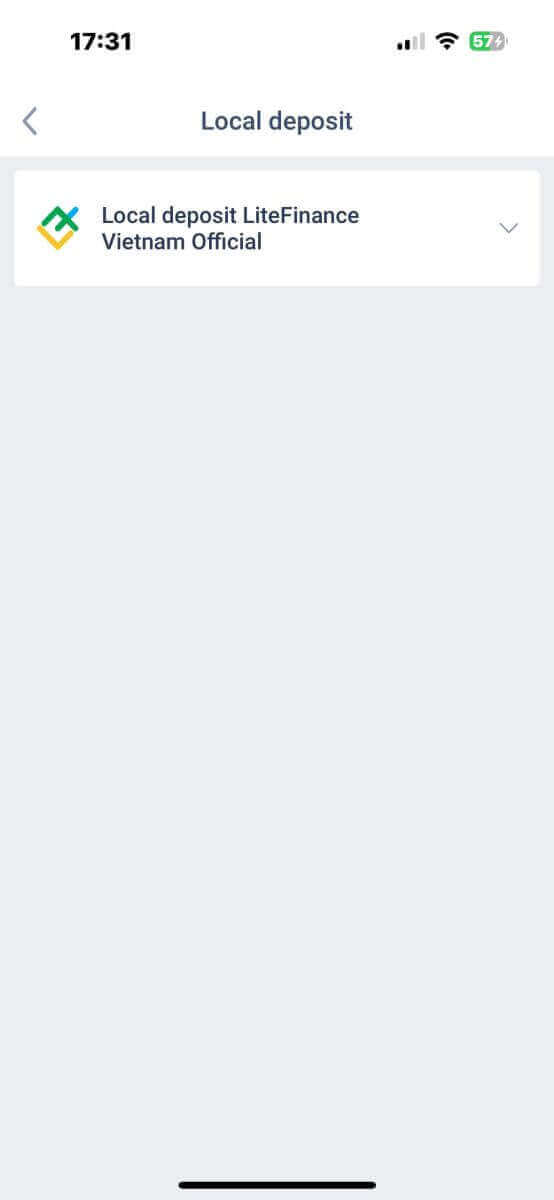
Dessa är viktiga betalningsuppgifter för att göra en betalning:
- Det handelskonto som du vill sätta in.
- Betalningsbeloppet (minst 10 USD eller motsvarande i andra valutor).
- Valutan.
- Kampanjkoden (om tillgänglig).
- Betalningsmetod (via bankkonto eller kontant).
- Välj den bank som är tillgänglig för den här metoden i ditt land.
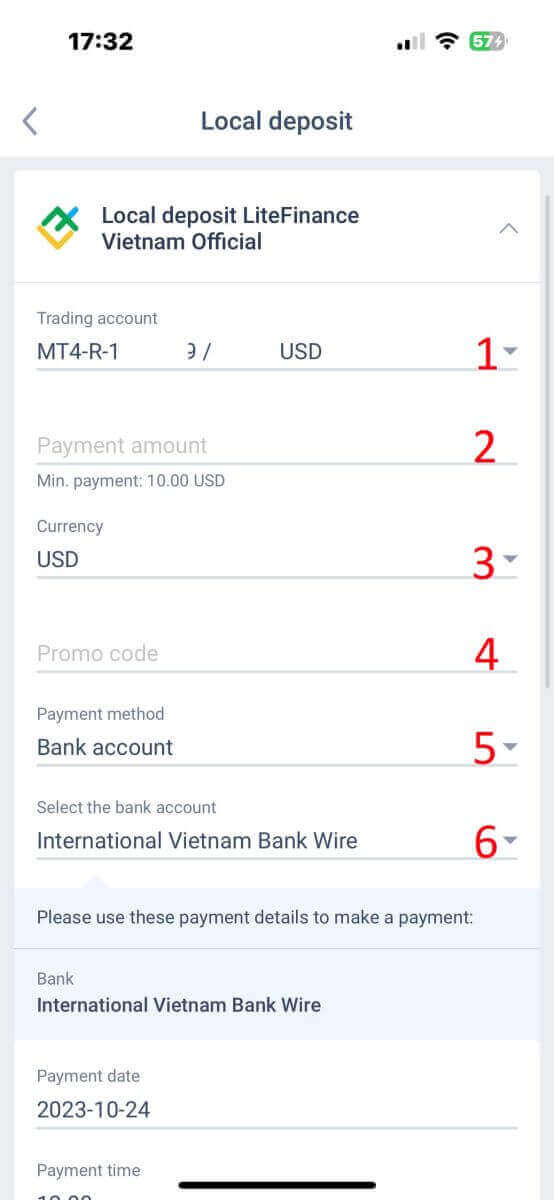
Utöver ovanstående information finns det några fler detaljer du bör vara uppmärksam på:
- Vänligen ange den exakta tidpunkten du föredrar att sätta in pengar för att få bästa möjliga service.
- Var uppmärksam på växelkurser och provision när du gör en insättning.
- Kontaktinformation till supportavdelningen vid eventuella problem.
Se till att du förstår informationen helt och hållet och välj sedan knappen "FORTSÄTT"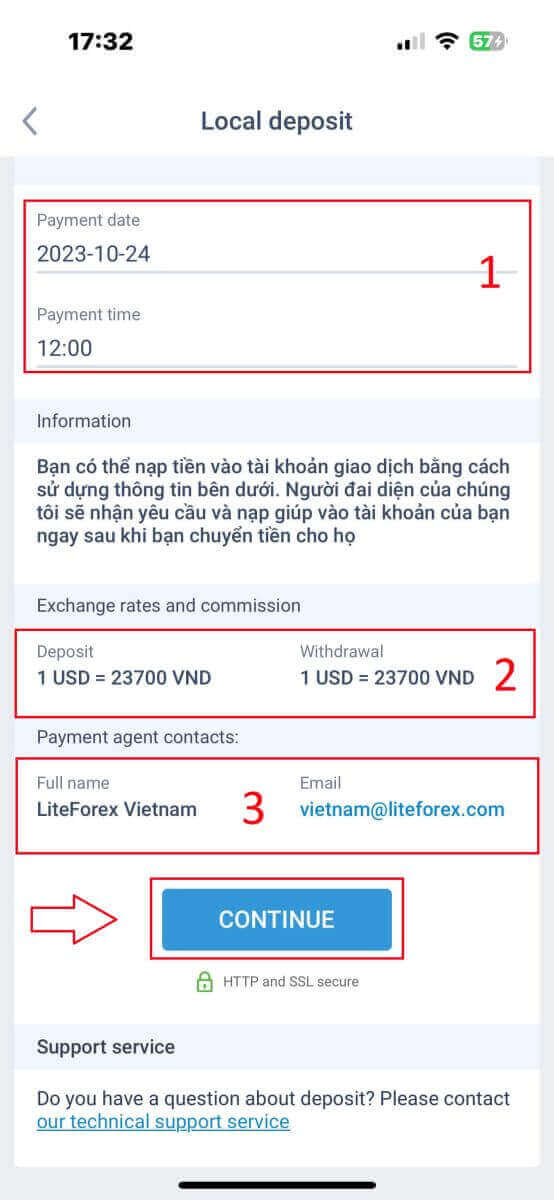
. Slutligen får du ett meddelande om att din insättningsbegäran har skickats in. Du kan sätta in pengar på ditt handelskonto med hjälp av informationen nedan. En representant från systemet kommer att ta emot begäran och kreditera den till ditt konto så snart du har överfört pengarna till dem. 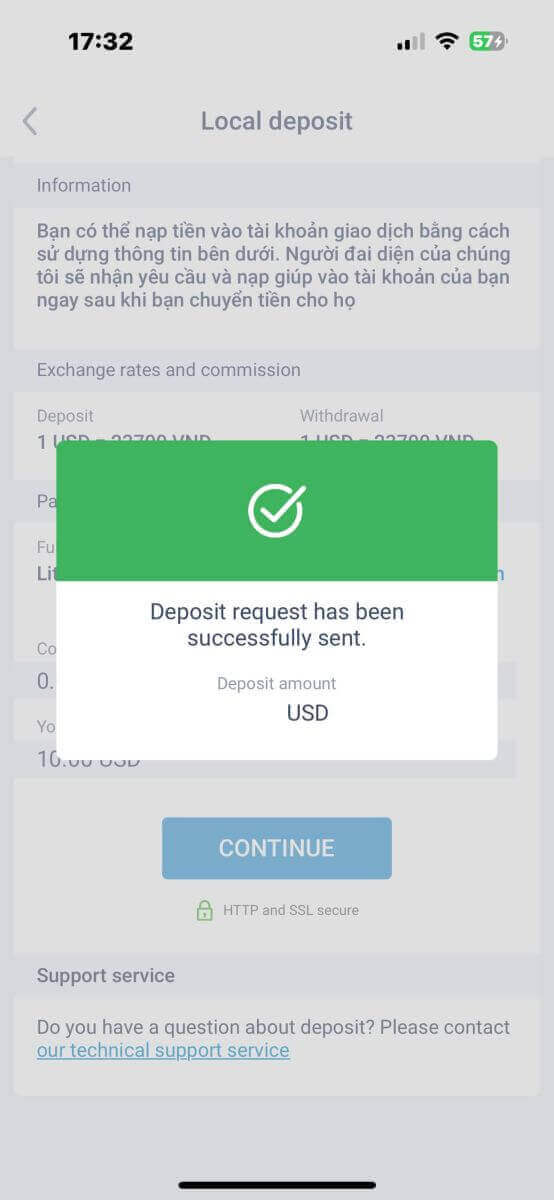
Hur man handlar valuta på LiteFinance
Det första steget är att gå till LiteFinances hemsida med ett registrerat konto. Välj sedan fliken "METATRADER" (Om du inte har registrerat ett konto eller är osäker på inloggningsprocessen kan du läsa följande inlägg för vägledning: Hur man loggar in på LiteFinance ). 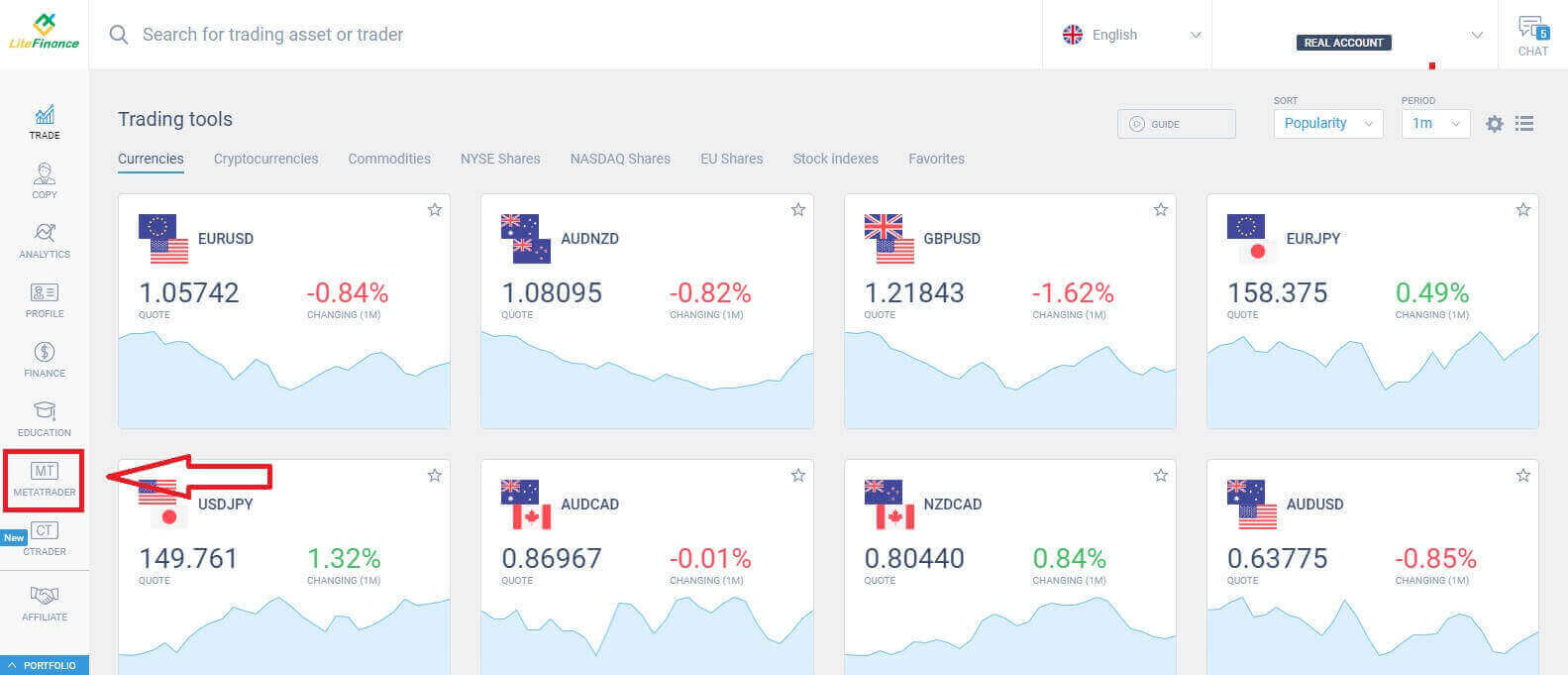
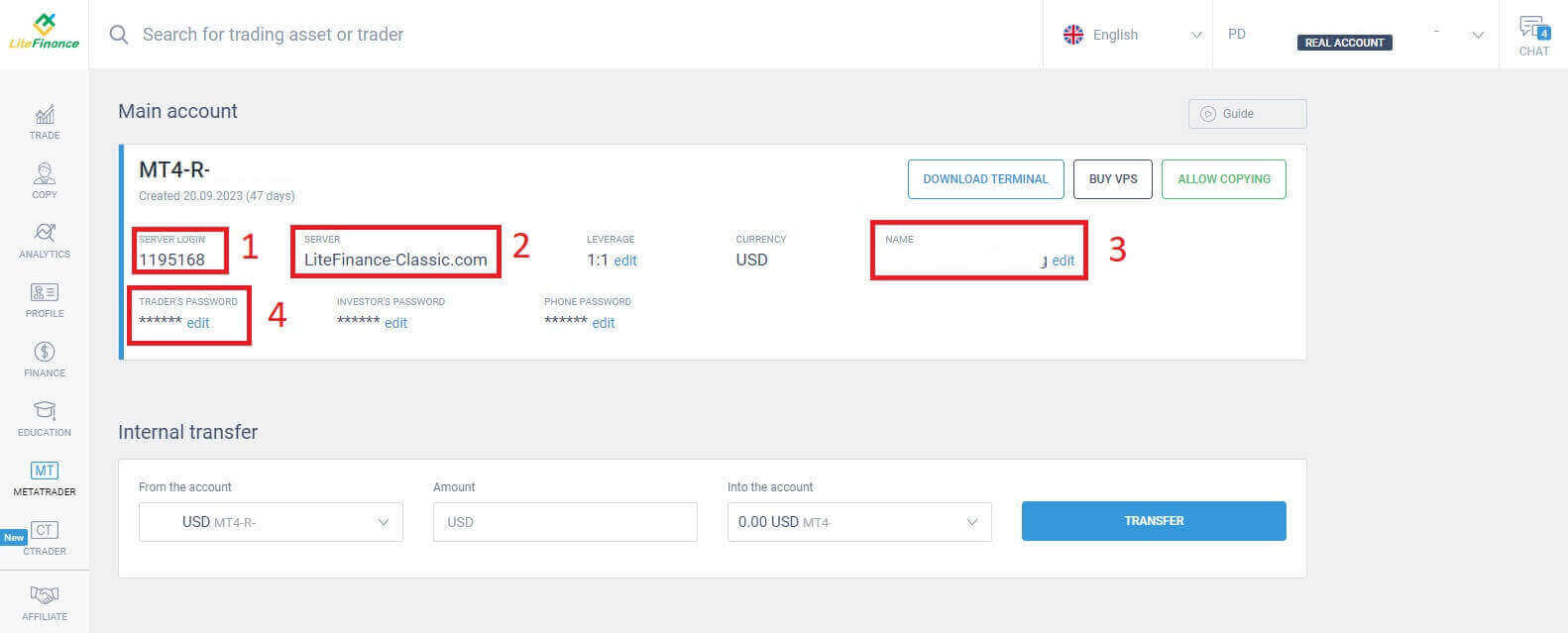
Välj sedan det handelskonto som du vill använda som huvudkonto. Om det valda kontot inte är huvudkontot klickar du på texten "Gör om till huvudkonto" på samma rad som det valda kontot. 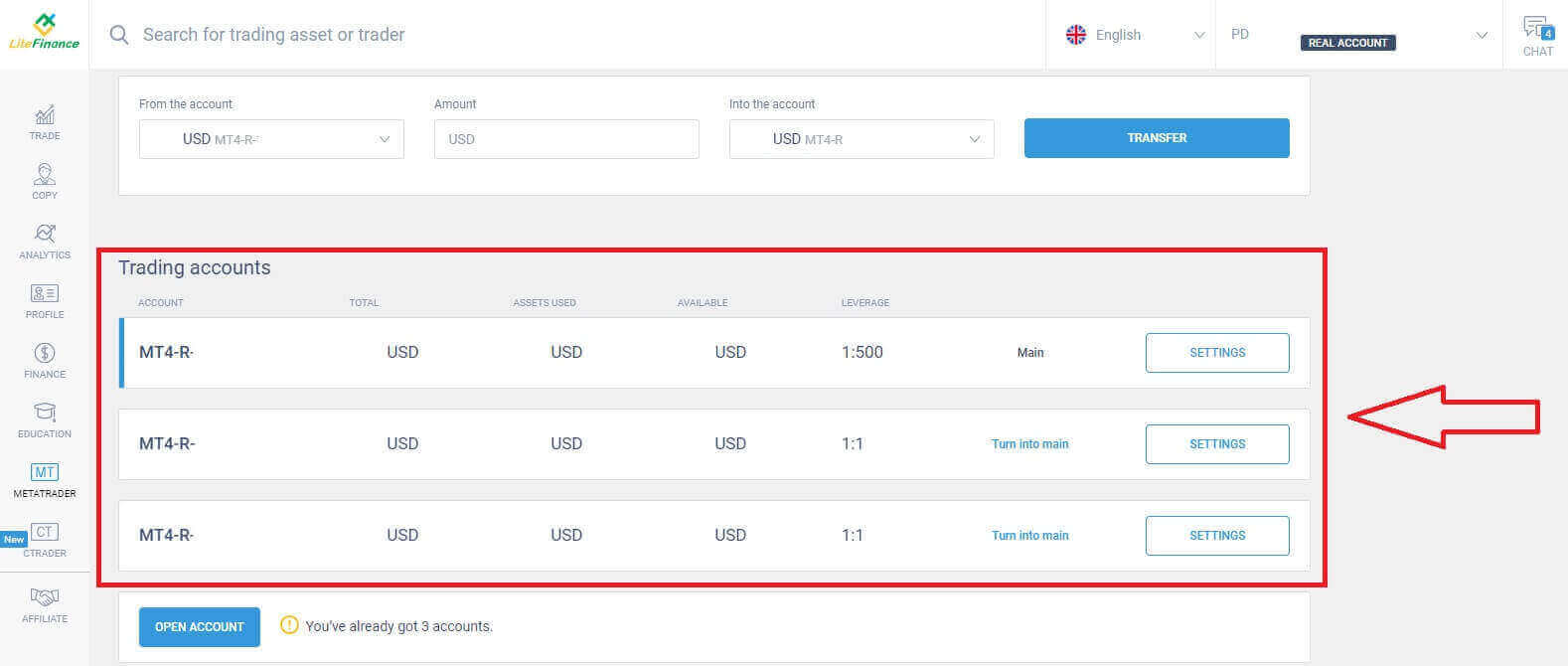 Scrolla uppåt med musen, och här hittar du viktig information som du behöver för att logga in:
- Serverns inloggningsnummer.
- Servern för att logga in.
- Namnet visas i terminalen.
- Handlarens lösenord för inloggning.
För lösenordsavsnittet klickar du på knappen "redigera" bredvid lösenordsfältet för att ändra ditt lösenord så att det uppfyller systemets krav. När du har slutfört det klickar du på "Spara" . 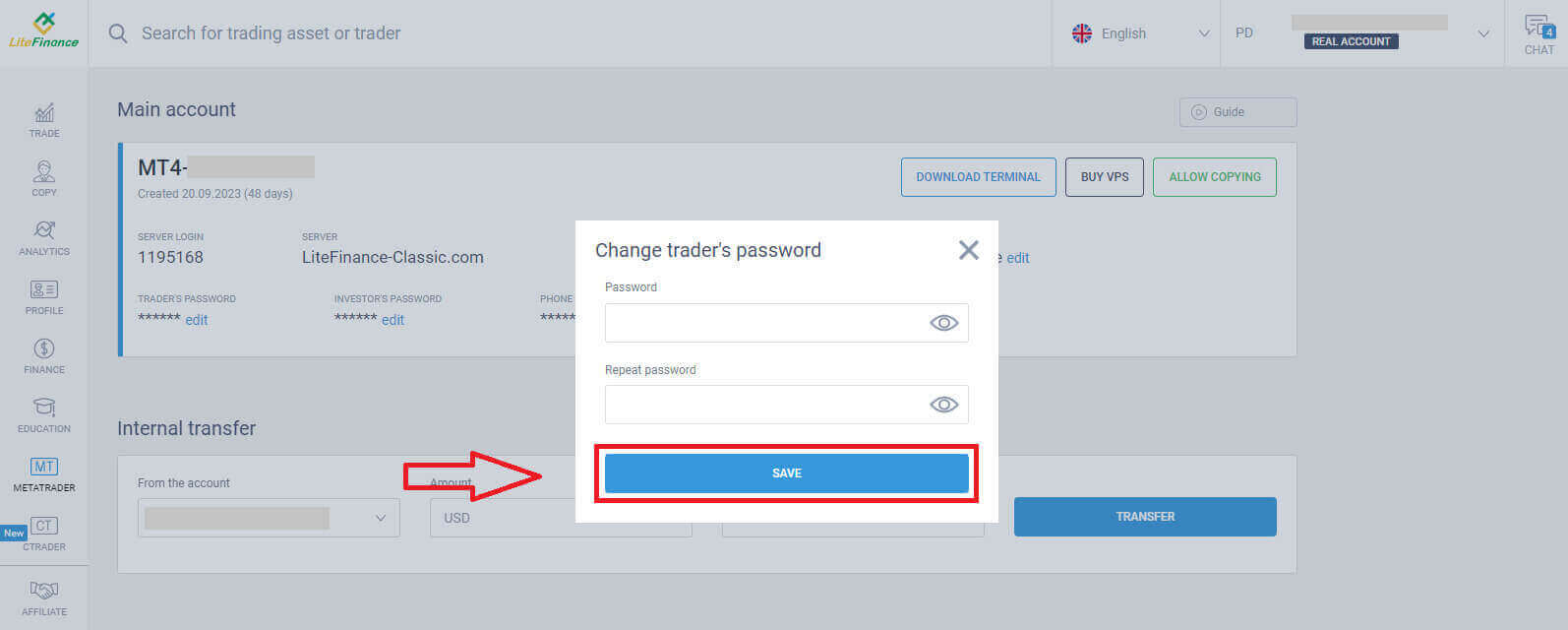
I nästa steg fortsätter du med nedladdningen och startar LiteFinance MT4-terminalen genom att klicka på knappen "LADDA NER TERMINAL" .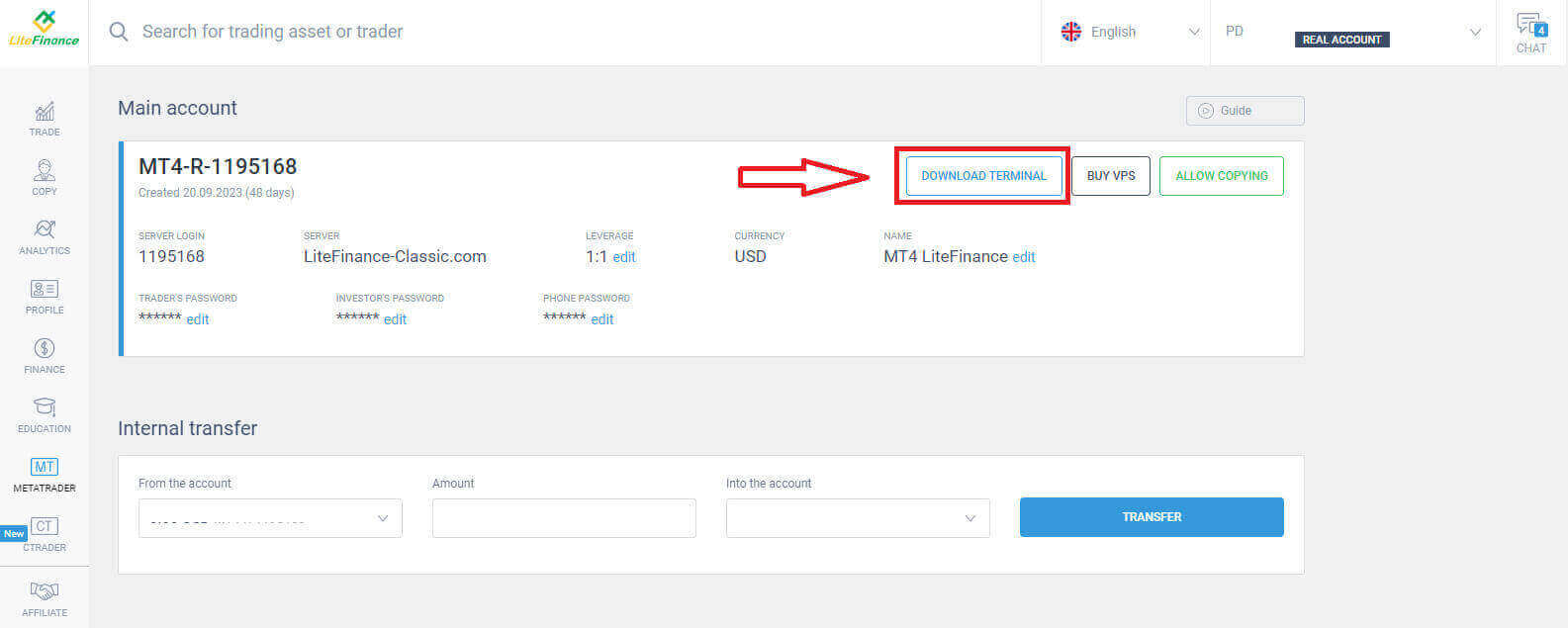
Efter att du har kört terminalen, välj "Arkiv" -menyn längst upp till vänster på skärmen. 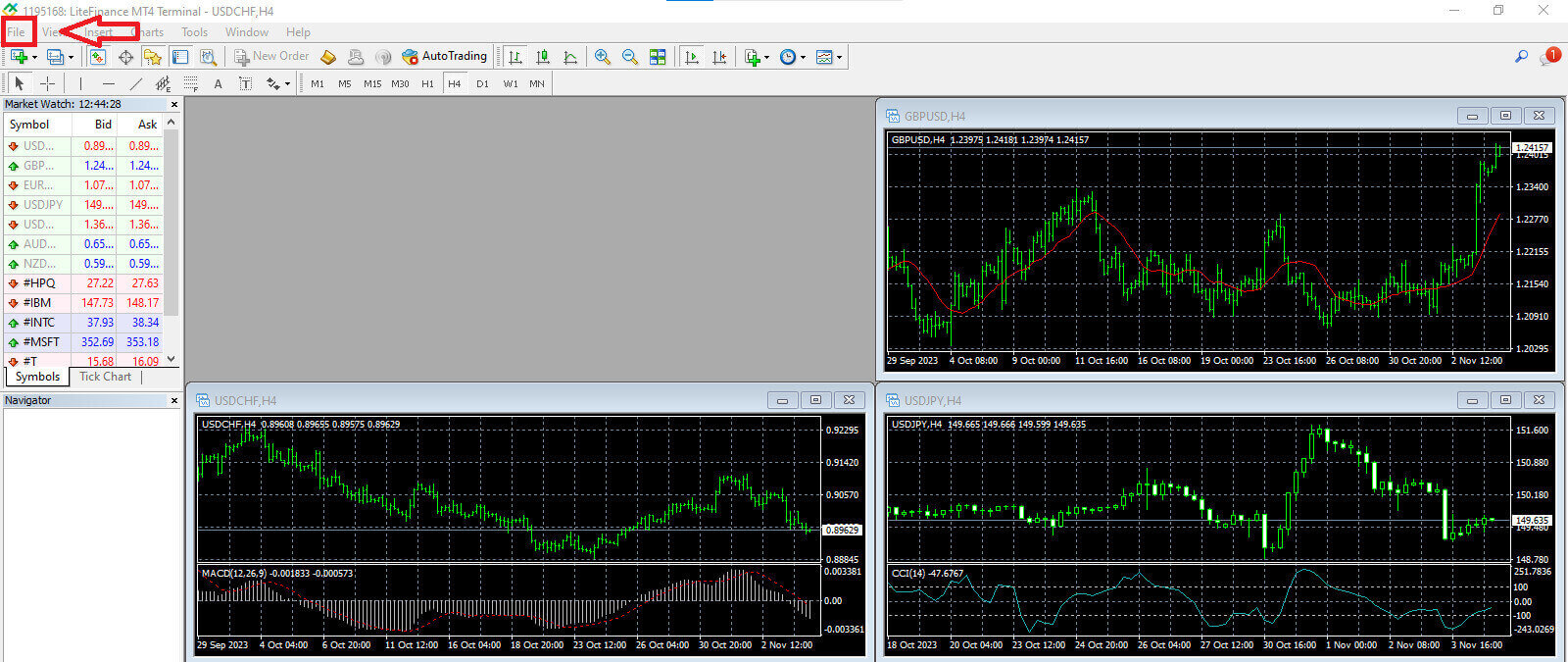
Fortsätt genom att välja "Logga in på handelskonto" för att öppna inloggningsformuläret. 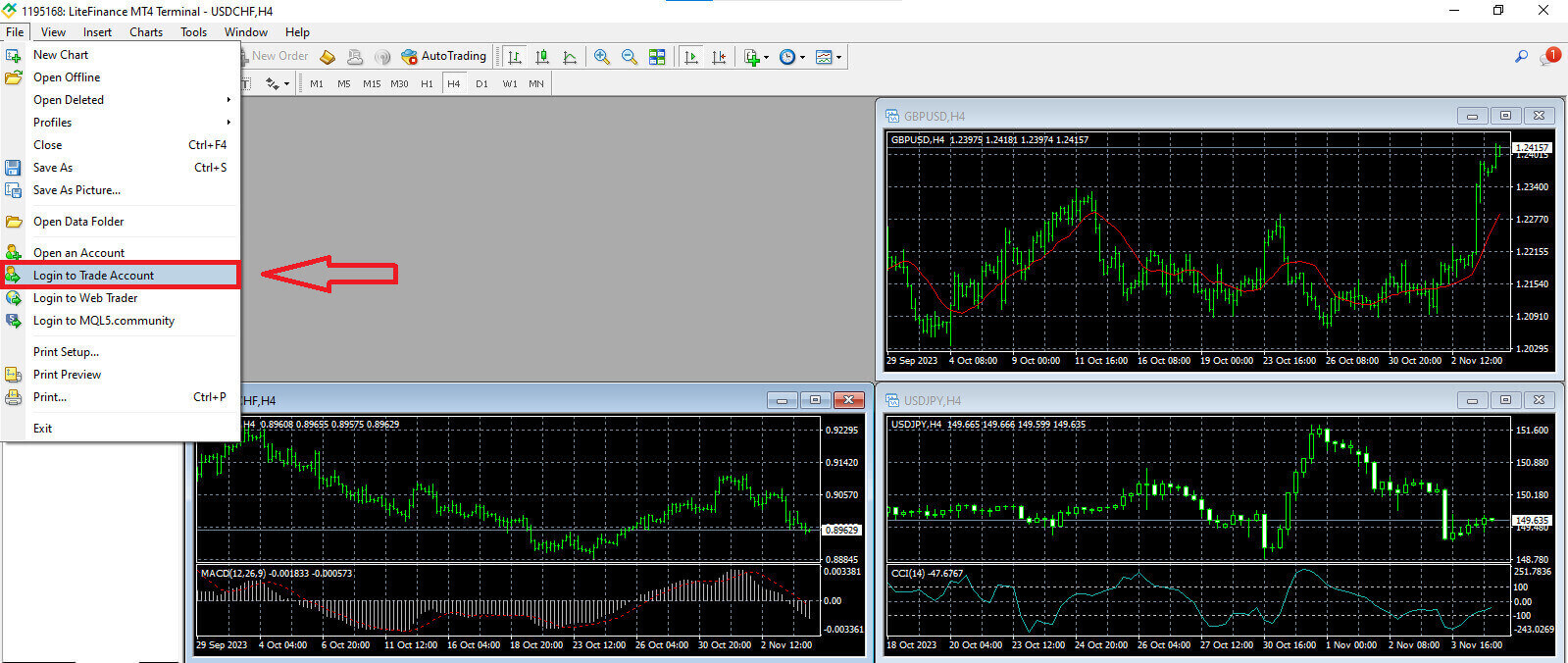
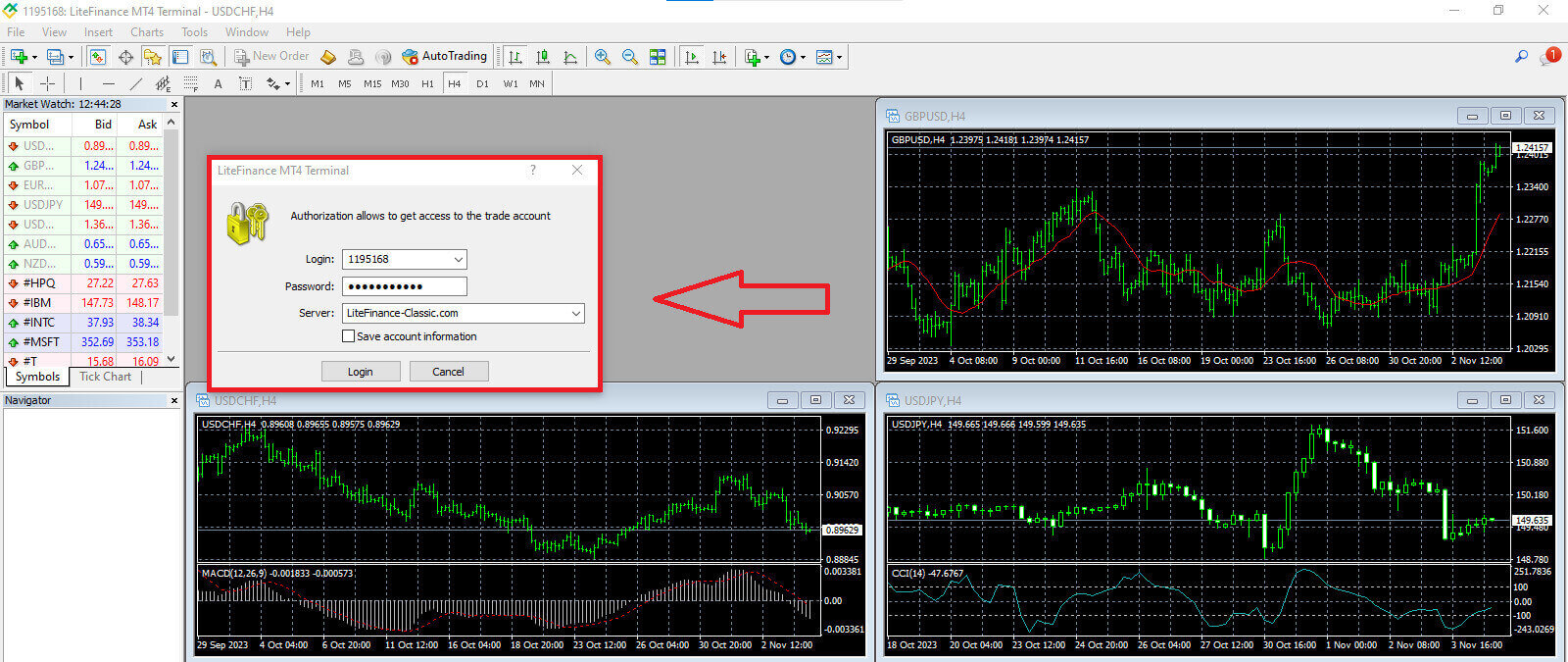
I det här formuläret måste du ange information från det valda handelskontot i föregående steg för att logga in:
- I det första tomma fältet uppifrån anger du ditt "SERVER LOGIN"-nummer .
- Ange lösenordet som du skapade från föregående steg.
- Välj den handelsserver som systemet visar i handelskontoinställningarna.
Hur man lägger en ny order på LiteFinance MT4
Först måste du välja tillgången och komma åt dess diagram.
För att visa Marknadsbevakningen kan du antingen gå till menyn "Visa" och klicka på Marknadsbevakning eller använda genvägen Ctrl+M. I det här avsnittet visas en lista med symboler. För att visa hela listan kan du högerklicka i fönstret och välja "Visa alla" . Om du föredrar att lägga till en specifik uppsättning instrument till Marknadsbevakningen kan du göra det genom att använda rullgardinsmenyn "Symboler"
. För att ladda en specifik tillgång, som ett valutapar, till ett prisdiagram, klicka en gång på paret. När du har valt det, klicka och håll ner musknappen, dra det till önskad plats och släpp knappen. 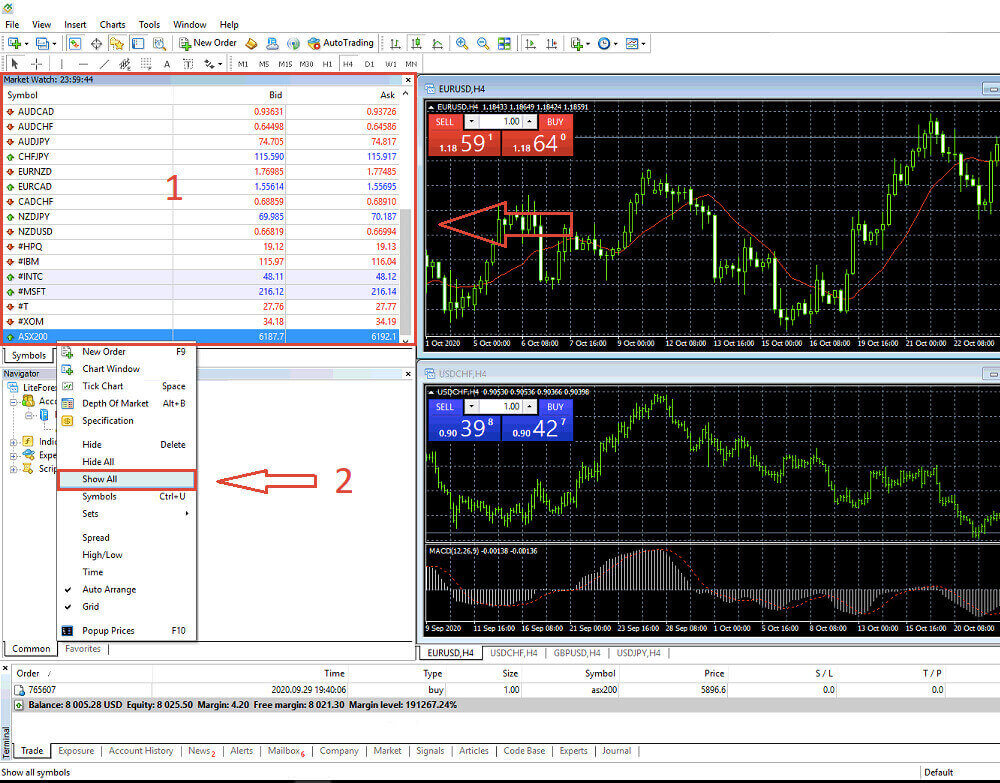
För att öppna en handel, välj först menyalternativet "Ny order" eller klicka på motsvarande symbol i standardverktygsfältet. 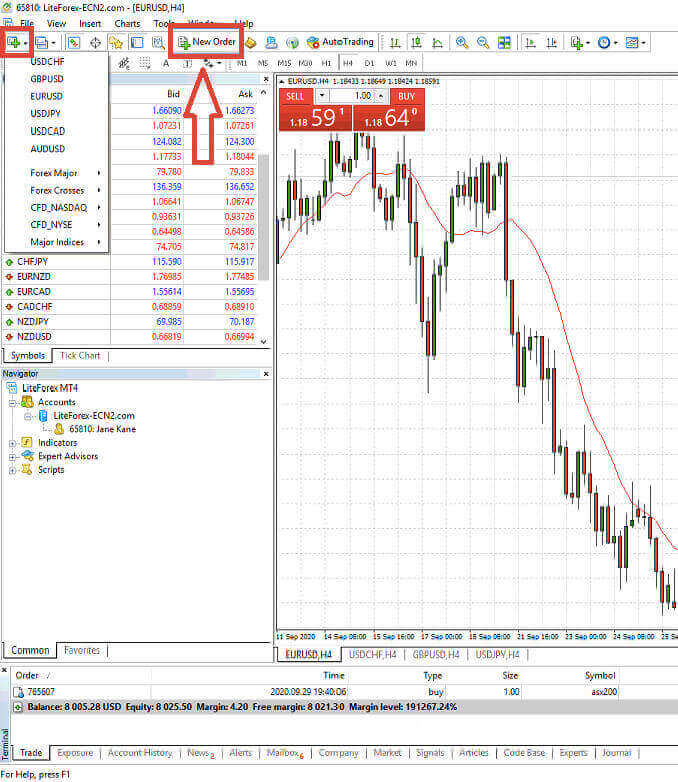
Ett fönster visas omedelbart med inställningar som hjälper dig att lägga order mer exakt och enkelt:
- Symbol : Se till att valutasymbolen du vill handla med syns i symbolrutan.
- Volym : Du måste bestämma kontraktsstorleken genom att antingen välja den från de tillgängliga alternativen i rullgardinsmenyn efter att ha klickat på pilen eller genom att manuellt ange önskat värde i volymrutan. Kom ihåg att storleken på ditt kontrakt direkt påverkar den potentiella vinsten eller förlusten.
- Kommentar : Det här avsnittet är valfritt, men du kan använda det för att kommentera dina affärer för identifieringsändamål.
- Typ : Detta är konfigurerat som marknadsutförande som standard, inklusive marknadsutförande (innebär att ordrar utförs till aktuellt marknadspris) och väntande order (används för att fastställa ett framtida pris vid vilket du planerar att initiera din handel).
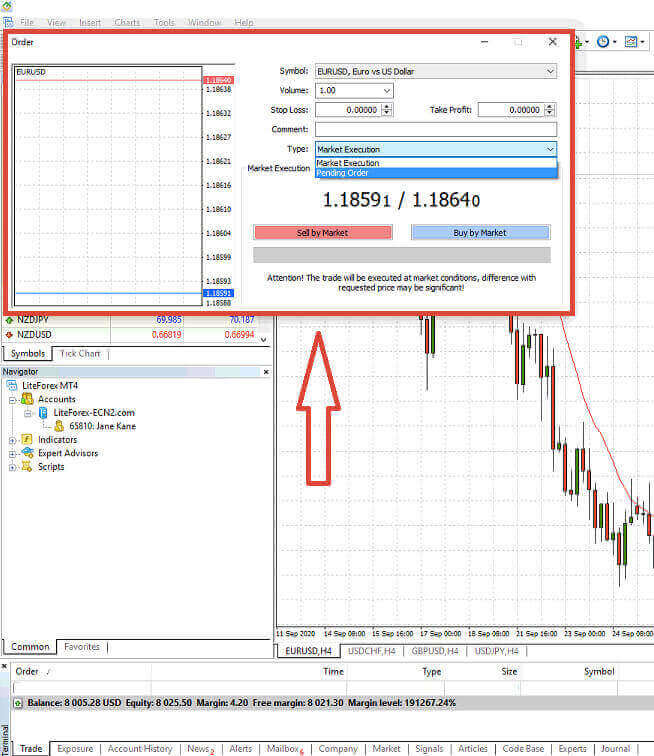
Slutligen måste du bestämma vilken typ av order du vill initiera, och erbjuda valet mellan en sälj- eller köporder.
- Sälj via marknad: Dessa ordrar börjar vid köppriset och avslutas vid säljpriset. Med denna ordertyp har din handel potential att generera vinst när priset sjunker.
- Köp via marknad: Dessa ordrar börjar vid säljpriset och slutar vid köppriset. Med denna ordertyp kan din handel vara lönsam om priset stiger.

Hur man lägger en väntande order på LiteFinance MT4
Hur många väntande beställningar
Till skillnad från omedelbara order, som utförs till det aktuella marknadspriset, låter pågående order dig lägga order som aktiveras när priset når en specifik nivå som du definierar. Det finns fyra typer av pågående order, men vi kan kategorisera dem i två huvudtyper:- Order som förväntas bryta en viss marknadsnivå.
- Orderingången förväntas återhämta sig från en viss marknadsnivå.

Köpstopp
Med köpstoppordern kan du lägga en köporder till ett pris som är högre än den aktuella marknadskursen. Om till exempel det aktuella marknadspriset är 500 dollar och din köpstopporder är satt till 570 dollar, initieras en köp- eller långposition när marknaden når denna prispunkt.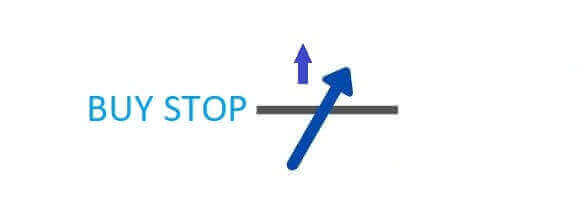
Säljstopp
Säljstoppordern ger möjlighet att lägga en säljorder till ett pris som är lägre än den aktuella marknadskursen. Om till exempel det aktuella marknadspriset är 800 dollar och ditt säljstopppris är fastställt till 750 dollar, aktiveras en sälj- eller "blankningsposition" när marknaden når den specifika prispunkten.

Köpgräns
En köplimitorder är i huvudsak motsatsen till en köpstopporder. Den låter dig etablera en köporder till ett pris som är lägre än den rådande marknadskursen. För att illustrera detta, om det nuvarande marknadspriset är 2000 dollar och ditt köplimitpris är satt till 1600 dollar, kommer en köpposition att initieras när marknaden når prisnivån 1600 dollar.
Säljgräns
I slutändan ger säljgränsordern dig möjlighet att etablera en säljorder till ett pris som är högre än den rådande marknadskursen. Mer specifikt, om det aktuella marknadspriset är 500 dollar och ditt säljgränspris är 850 dollar, kommer en säljposition att initieras när marknaden når prisnivån 850 dollar.

Hur man öppnar väntande ordrar i LiteFinance MT4-terminalen
För att skapa en ny väntande order kan du enkelt dubbelklicka på marknadsnamnet i modulen Marknadsbevakning . Denna åtgärd öppnar det nya orderfönstret, så att du kan ändra ordertypen till Väntande order.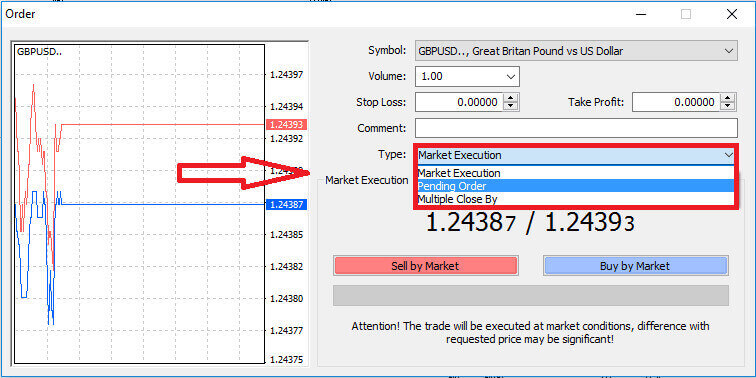
Därefter anger du den marknadsnivå där den pågående ordern kommer att utlösas. Du bör också bestämma positionsstorleken i enlighet med volymen.
Om det behövs kan du ange ett utgångsdatum (Expiry). Efter att ha konfigurerat alla dessa parametrar väljer du din föredragna ordertyp baserat på om du avser att gå lång eller kort, och om det är en stopp- eller limitorder. Slutligen väljer du knappen "Placera" för att bekräfta. 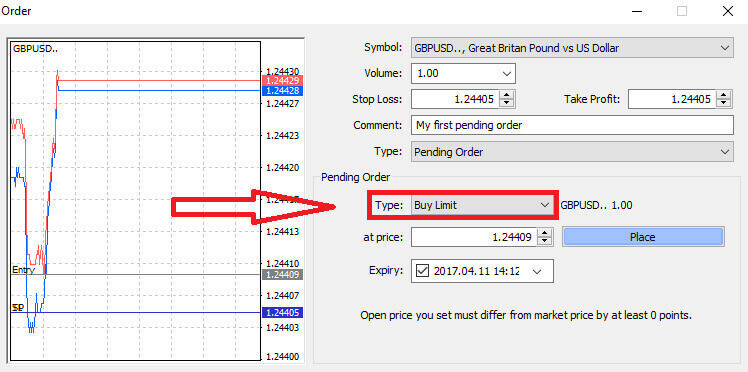
Väntande ordrar erbjuder betydande fördelar inom MT4. De visar sig vara särskilt värdefulla när du inte kan hålla ett ständigt öga på marknaden för att precisera din order, eller när ett instruments pris upplever snabba fluktuationer, vilket säkerställer att du inte missar lovande möjligheter.
Hur man stänger ordrar på LiteFinance MT4-terminalen
Här har vi två otroligt enkla och snabba sätt att avsluta ordrar, vilka är:
- För att avsluta en aktiv handel, välj "X" som finns på fliken Handel i terminalfönstret.

- Alternativt kan du högerklicka på orderraden som visas i diagrammet och välja "stäng" för att stänga positionen.
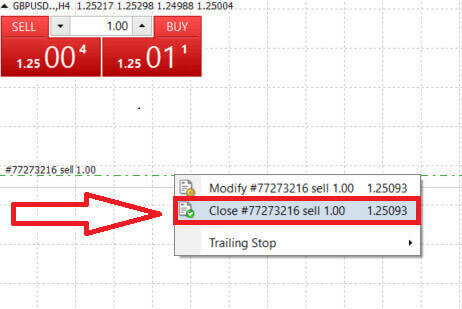
I LiteFinances MT4-terminal är öppnings- och stängningsordrar anmärkningsvärt snabba och användarvänliga processer. Med bara några få klick kan handlare utföra ordrar effektivt och utan onödiga förseningar. Plattformens intuitiva design säkerställer att marknadsinträde och -utträde är både snabbt och bekvämt, vilket gör den till ett idealiskt val för handlare som behöver agera snabbt och ta tillvara på möjligheter när de uppstår.
Använda Stop Loss, Take Profit och Trailing Stop på LiteFinance MT4
En avgörande aspekt för att säkerställa varaktig framgång på finansmarknaderna är noggrann riskhantering. Det är därför det är av yttersta vikt att integrera stop-loss- och take-profit-order i din handelsstrategi. I följande diskussion kommer vi att fördjupa oss i den praktiska implementeringen av dessa riskhanteringsverktyg inom MT4-plattformen. Genom att bemästra användningen av stop-loss och take-profits lär du dig inte bara hur du mildrar potentiella förluster utan också hur du optimerar dina handelsmöjligheter, vilket i slutändan förbättrar din totala handelsupplevelse.
Ställa in stoppförlust och ta vinst
En av de enklaste metoderna för att integrera stop loss och take profit i dina affärer är att ställa in dem omedelbart när du initierar nya ordrar. Denna metod låter dig etablera riskhanteringsparametrar när du går in på marknaden, vilket förbättrar kontrollen över dina positioner och potentiella utfall.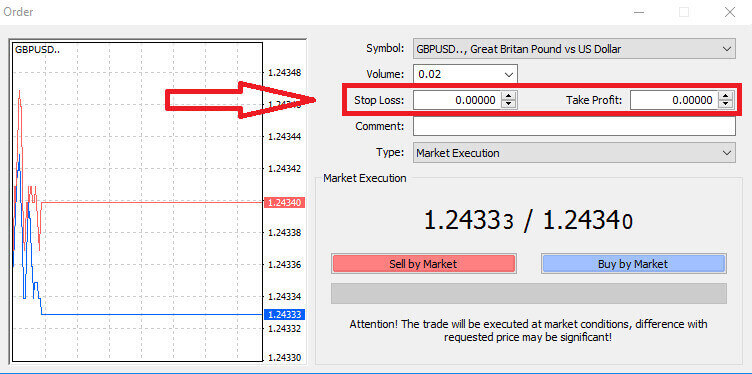
Du kan uppnå detta genom att helt enkelt ange dina önskade prisnivåer i fälten Stop Loss och Take Profit. Tänk på att en Stop Loss automatiskt utlöses när marknaden rör sig ogynnsamt för din position, vilket fungerar som en skyddsåtgärd, medan Take Profit-nivåer verkställs när priset når ditt förutbestämda vinstmål. Denna flexibilitet gör att du kan ställa in din Stop Loss-nivå under det aktuella marknadspriset och din Take Profit-nivå över det.
Det är viktigt att notera att Stop Loss (SL) och Take Profit (TP) alltid är kopplade till en aktiv position eller en väntande order. Du har möjlighet att justera dem när din handel är live och du övervakar marknadsförhållandena. Även om de inte är obligatoriska när du öppnar en ny position, är det starkt lämpligt att använda dem för att skydda dina positioner.
Lägga till stoppförlust och take profit-nivåer
Den enklaste metoden för att integrera Stop Loss (SL) och Take Profit (TP) nivåer i din befintliga position är att använda en handelslinje på diagrammet. Du kan uppnå detta genom att helt enkelt dra handelslinjen till en specifik nivå antingen uppåt eller nedåt.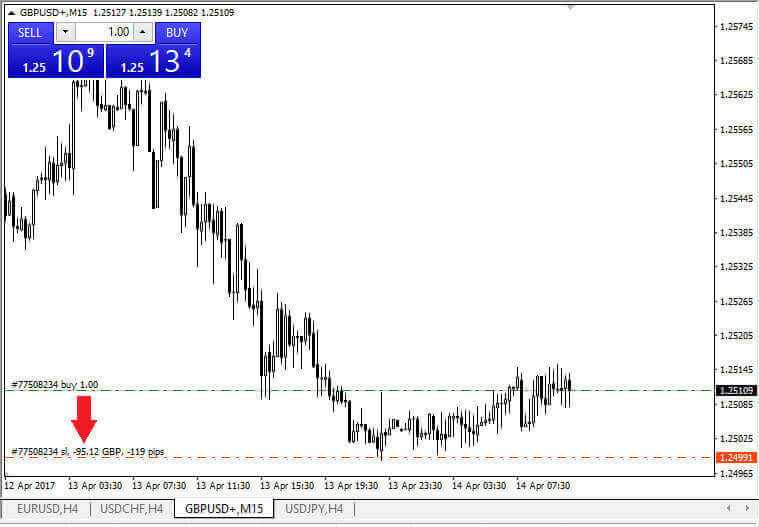
Efter att du har matat in dina Stop Loss (SL) och Take Profit (TP) nivåer kommer motsvarande SL/TP-linjer att synas på diagrammet. Denna funktion möjliggör enkla och effektiva justeringar av SL/TP-nivåerna.
Du kan också utföra dessa åtgärder med hjälp av modulen "Terminal" längst ner på plattformen. För att lägga till eller ändra SL/TP-nivåer kan du högerklicka på din öppna position eller väntande order och välja alternativet "Ändra/ta bort order"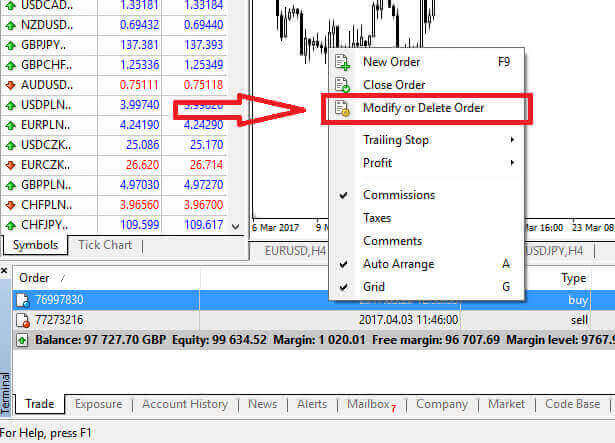
.
Fönstret för orderändring öppnas, vilket ger dig möjlighet att ange eller justera dina Stop Loss (SL) och Take Profit (TP)-nivåer antingen genom att ange det exakta marknadspriset eller genom att definiera poängintervallet från det aktuella marknadspriset. 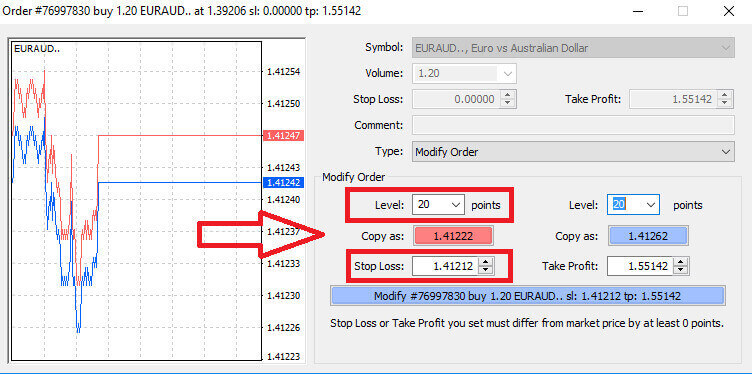
Efterföljande stopp
Stop-loss-order används främst för att begränsa potentiella förluster när marknaden rör sig mot din position, men de erbjuder också ett smart sätt att säkra dina vinster. Detta koncept kan till en början verka kontraintuitivt, men det är ganska enkelt.
Tänk dig att du har gått in i en lång position och att marknaden för närvarande rör sig till din fördel, vilket resulterar i en lönsam handel. Din ursprungliga stoppförlust, som initialt var satt under ditt ingångspris, kan nu justeras till ditt ingångspris (för att nå break-even) eller till och med över det (för att låsa in en vinst).
För en automatiserad metod för denna process är en Trailing Stop praktisk. Detta verktyg är ovärderligt för effektiv riskhantering, särskilt i situationer där priserna fluktuerar snabbt eller när du inte kan ständigt övervaka marknaden.
Med en Trailing Stop på plats, så snart din position blir lönsam, kommer den automatiskt att följa marknadspriset och bibehålla det etablerade avståndet mellan dem.
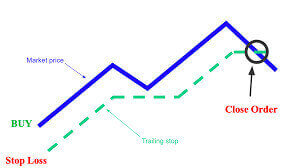
I linje med föregående exempel är det avgörande att förstå att din handel redan måste vara i en tillräckligt lönsam position för att Trailing Stop ska kunna röra sig över ditt ingångspris för att säkra din vinst.
Trailing Stops (TS) är kopplade till dina aktiva positioner, och det är viktigt att notera att för att en Trailing Stop på MT4 ska fungera korrekt måste du hålla handelsplattformen öppen.
För att konfigurera en Trailing Stop, högerklicka helt enkelt på din öppna position i "Terminal"-fönstret och ange ditt önskade pipvärde som skillnaden mellan Take Profit-nivån och det aktuella marknadspriset i Trailing Stop-menyn. 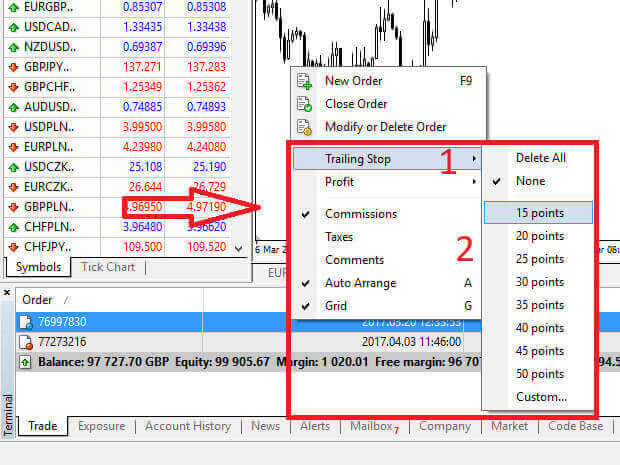
_
Hur man tar ut pengar från LiteFinance
Hur man gör uttag i LiteFinance webbapp
Det första steget är att gå till LiteFinances hemsida med ett registrerat konto.
Om du inte har registrerat ett konto eller är osäker på inloggningsprocessen kan du läsa följande inlägg för vägledning: Hur man registrerar ett konto på LiteFinance . 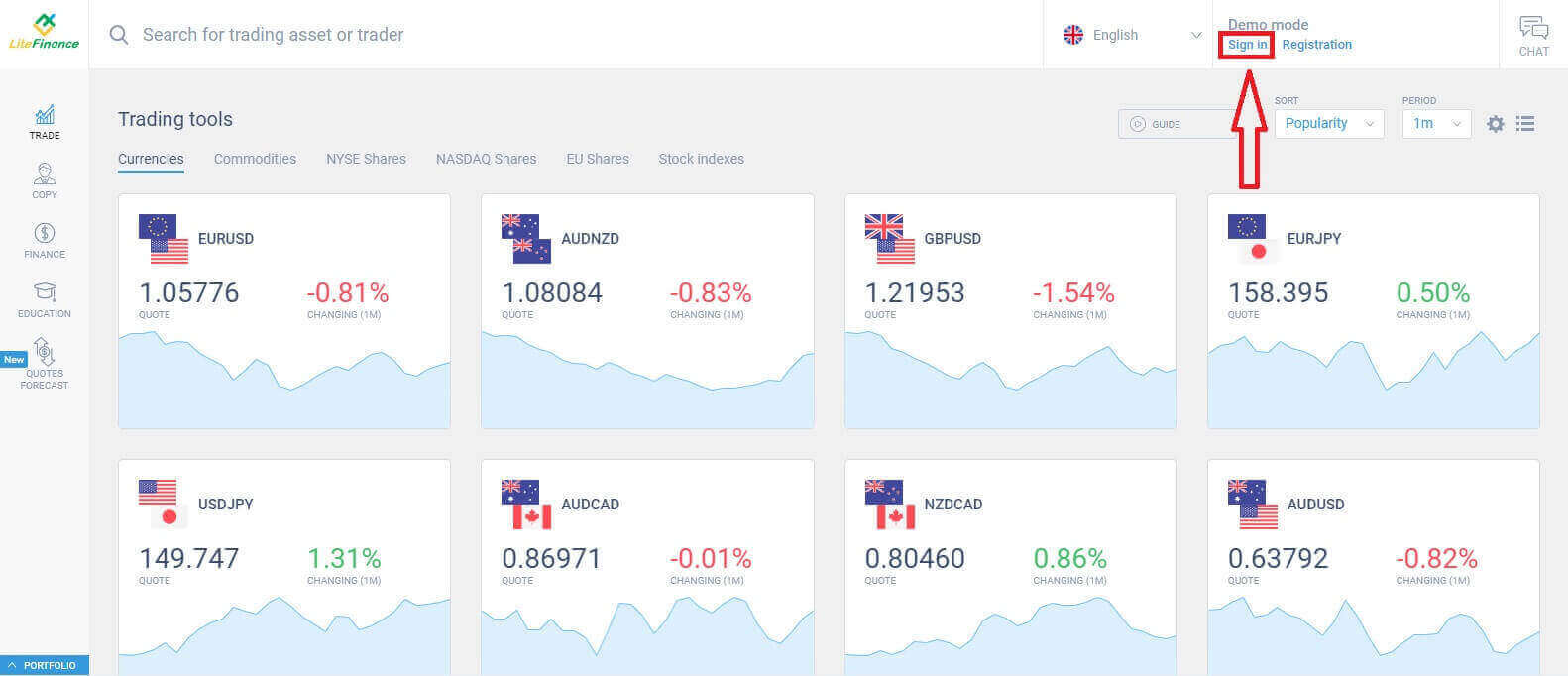
När du har loggat in, navigera till startsidan och fokusera på vänster sida av skärmen. Därifrån klickar du på symbolen "FINANSIERING"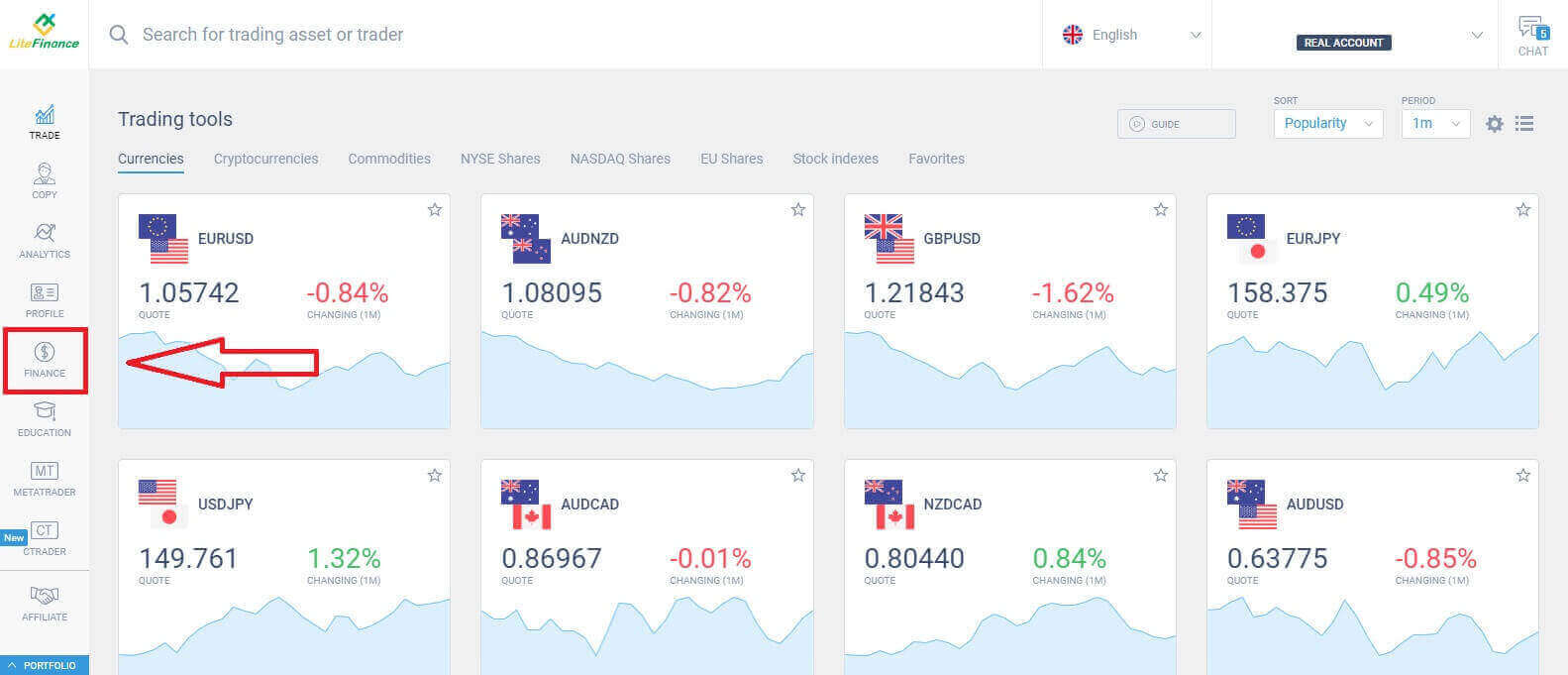
.
Välj "Uttag" för att fortsätta med uttagstransaktionen.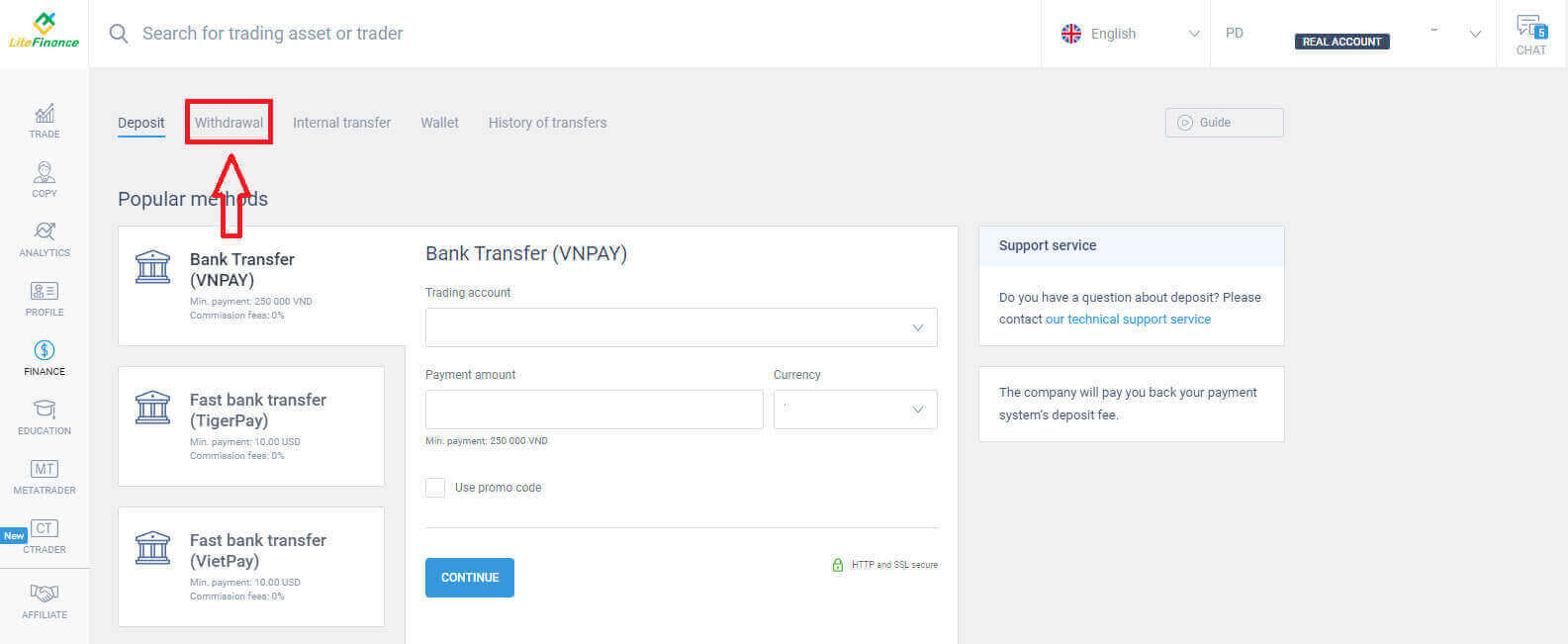
Inom detta gränssnitt erbjuder systemet ett brett utbud av uttagsalternativ. Utforska listan över alternativa uttagsmetoder i avsnittet med föreslagna metoder genom att skrolla nedåt (tillgängligheten kan variera beroende på ditt land).
Ta dig tid att utvärdera och välj den bästa metoden utifrån dina preferenser! 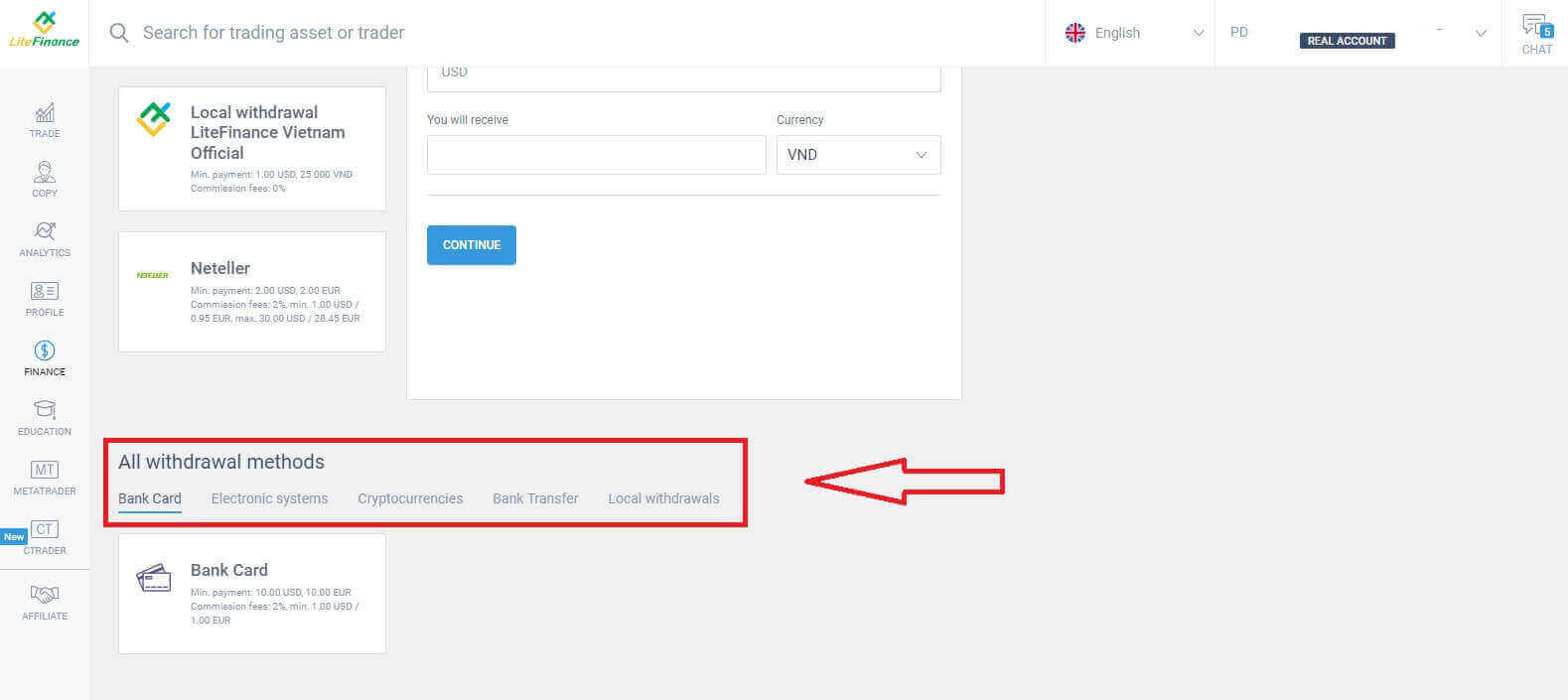
Bankkort
När du väljer ett bankkort som uttagsmetod är det viktigt att ta hänsyn till flera viktiga faktorer:- Kortet du avser att använda för uttag måste sättas in minst en gång för att aktivera plånboken (Annars, vänligen kontakta kundsupportteamet genom att klicka på texten "kundsupportteam" ).
- För att använda den här betalningsmetoden måste du verifiera dig själv. (Om du inte har verifierat din profil och ditt bankkort, se det här inlägget: Hur man verifierar ett konto på LiteFinance ).
Med bara några få enkla steg nedan kan du fortsätta med ditt uttag:
- Välj det handelskonto som är tillgängligt för uttag.
- Välj det kort för att ta emot dina pengar (om kortet inte har satts in minst en gång, välj "LÄGG TILL" för att lägga till kortet).
- Ange det belopp som ska tas ut, minst 10 USD eller motsvarande i andra valutor (om du anger ett belopp som är högre än det aktuella saldot på ditt konto, visar displayen det högsta tillgängliga beloppet på det valda kontot).
- Välj den allmänna valutan.
- Kontrollera beloppet du kommer att få efter avdrag för provisionsavgifterna som är minst 10 USD (2 % och minst 1,00 USD/EUR).
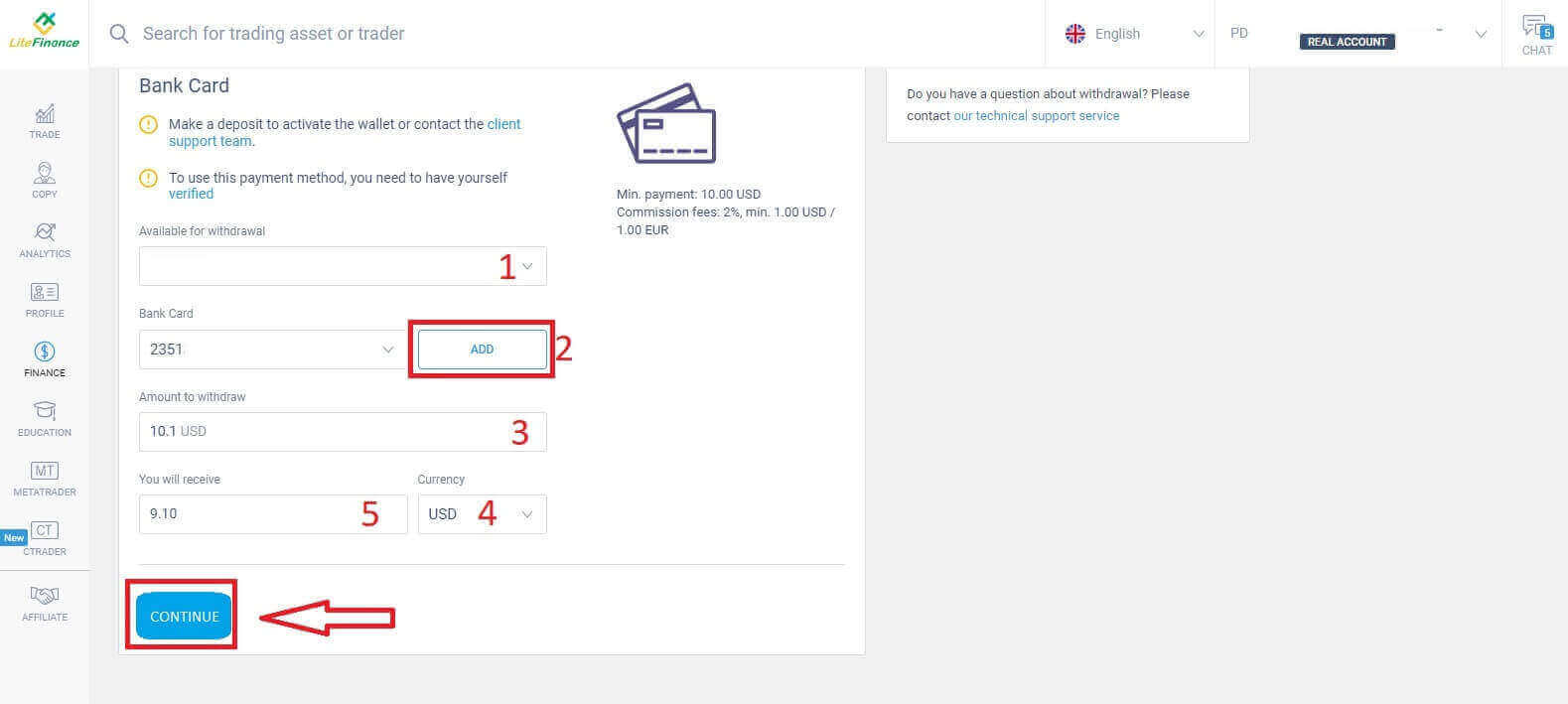
När du är klar väljer du "FORTSÄTT" för att komma till nästa gränssnitt där du följer instruktionerna och slutför uttaget.
Elektroniska system
Här är de tillgängliga elektroniska systemen för uttag av pengar i LiteFinance. Välj det du föredrar och fortsätt till nästa steg.Det finns också en liten anmärkning: din plånbok måste aktiveras i förväg (genom att göra minst en insättning) för att möjliggöra uttag.
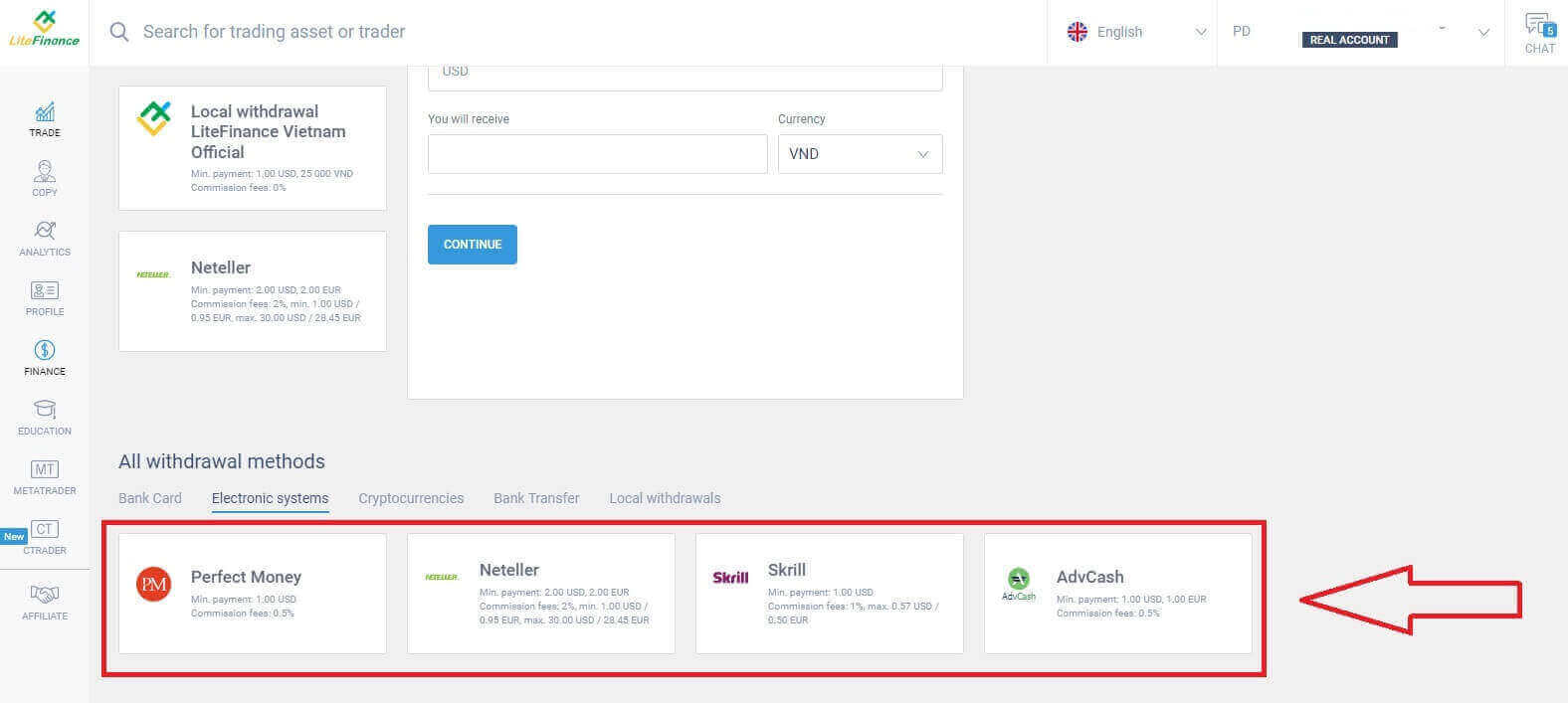
Här är några grundläggande steg du behöver följa för att fortsätta med uttaget:
- Välj det handelskonto som är tillgängligt för uttag.
- Välj plånboken för att ta emot dina pengar (om plånboken inte har satts in minst en gång, välj "LÄGG TILL" för att lägga till plånboken).
- Ange det belopp som ska tas ut, minst 1 USD eller motsvarande i andra valutor (om du anger ett belopp som är högre än det aktuella saldot på ditt konto, visar displayen det högsta tillgängliga beloppet på det valda kontot).
- Välj den allmänna valutan.
- Kontrollera det belopp du får efter avdrag för provisionsavgifterna (0,5 %).
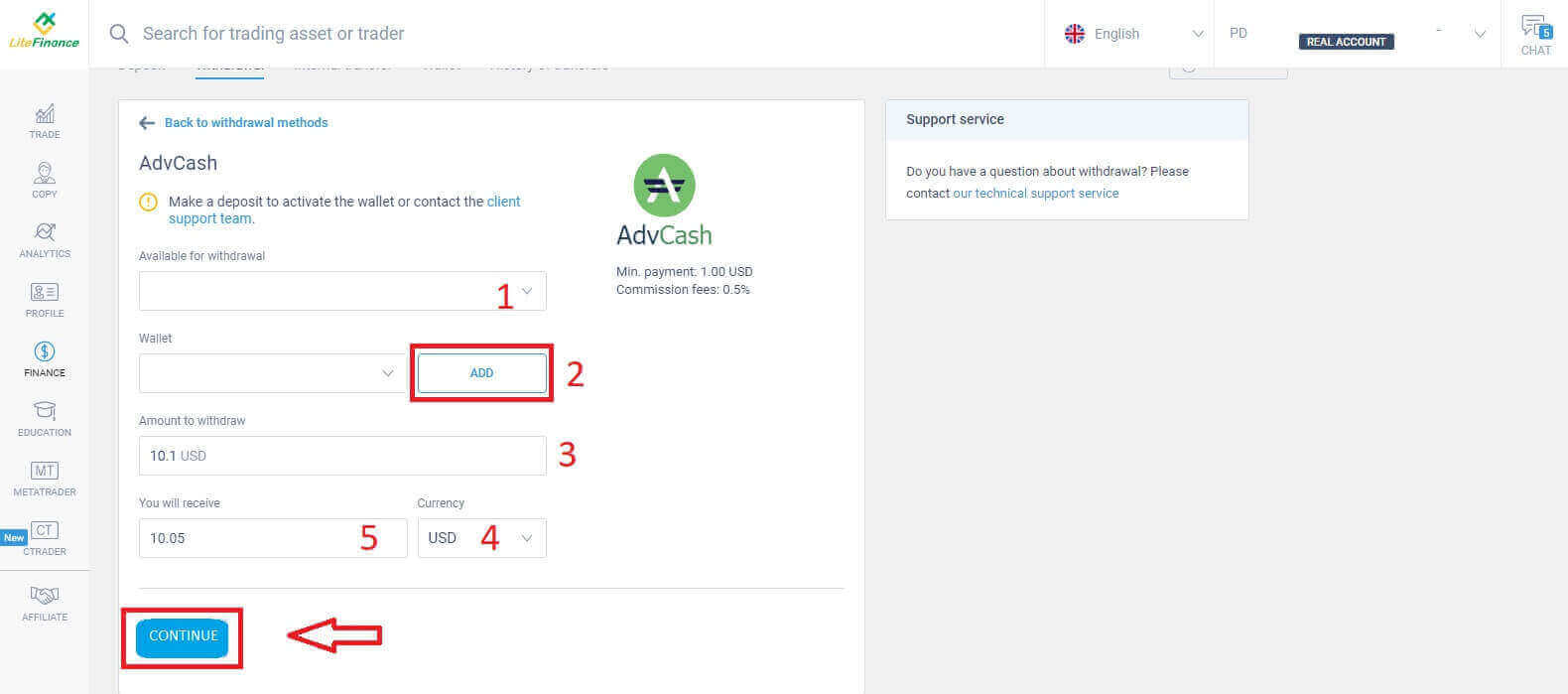
När du har slutfört dessa steg väljer du "FORTSÄTT". För att slutföra uttaget följer du instruktionerna på nästa skärm.
Kryptovalutor
Med den här metoden erbjuder LiteFinance olika alternativ för kryptovaluta. Välj ett av dem enligt dina önskemål för att initiera uttaget.Här är några små anmärkningar att tänka på när du använder den här metoden:
- Din plånbok måste aktiveras innan (genom att göra minst en insättning). Annars, vänligen kontakta kundsupportteamet genom att klicka på texten "kundsupportteam".
- För att använda den här betalningsmetoden måste du verifiera dig själv. Om du inte har verifierat din profil och ditt bankkort, se det här inlägget: Så här verifierar du ett konto på LiteFinance .
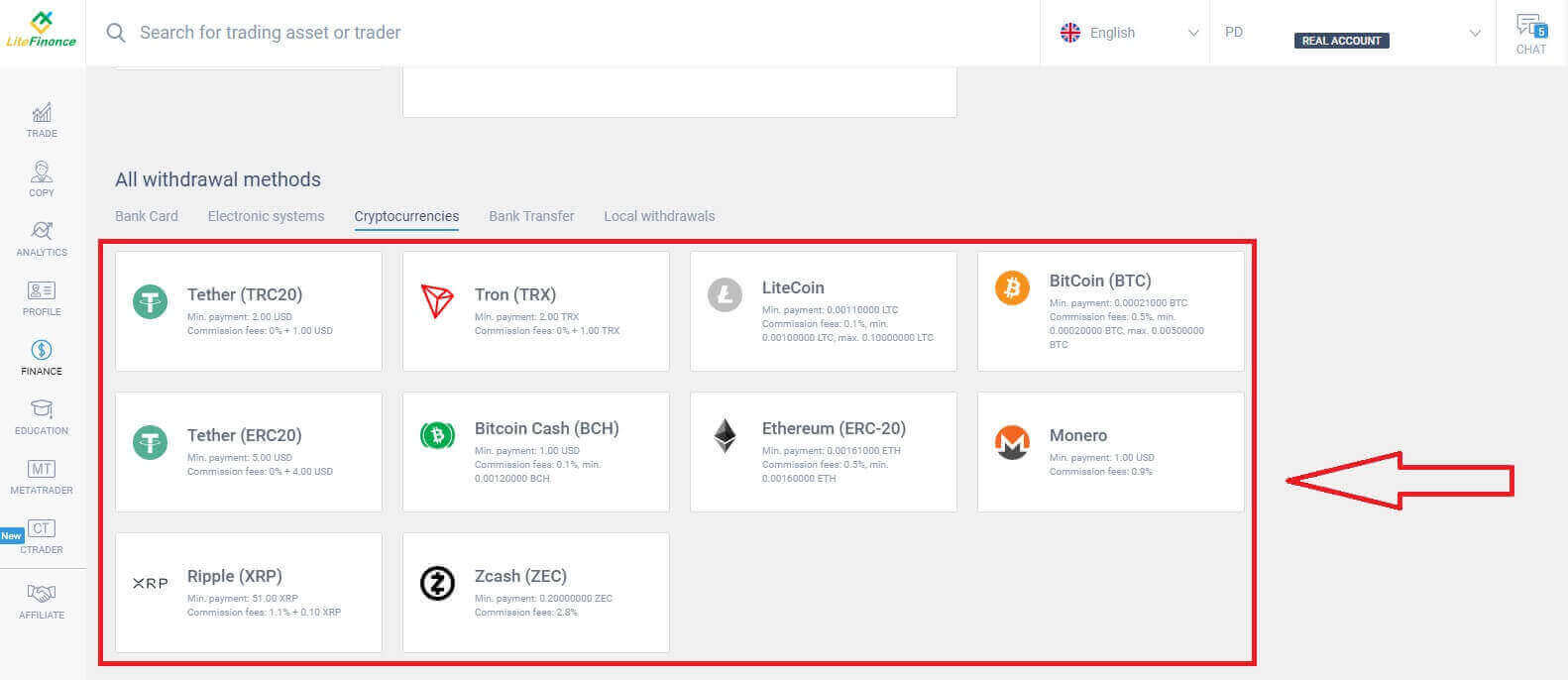
Här är stegen du behöver vidta för att påbörja uttaget:
- Välj det handelskonto som är tillgängligt för uttag.
- Välj plånboken för att ta emot dina pengar (om plånboken inte har satts in minst en gång, välj "LÄGG TILL" för att lägga till plånboken).
- Ange det belopp som ska tas ut, minst 2 USD eller motsvarande i andra valutor (om du anger ett belopp som är högre än det aktuella saldot på ditt konto, visar displayen det högsta tillgängliga beloppet på det valda kontot).
- Välj den allmänna valutan.
- Kontrollera beloppet du får efter avdrag för provisionsavgiften på 1 USD.
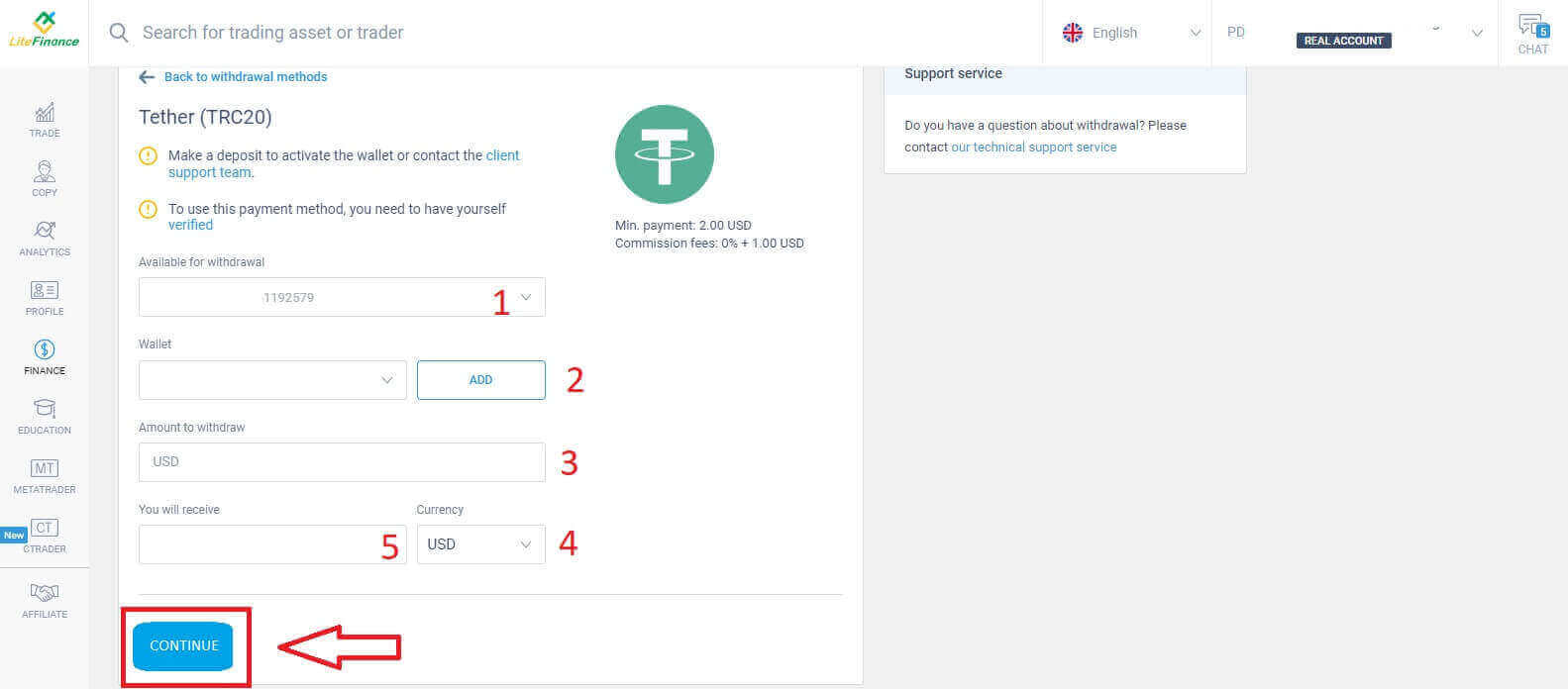
När du har slutfört dessa åtgärder klickar du på "FORTSÄTT". För att slutföra uttaget följer du anvisningarna på följande skärm.
Banköverföring
För den här metoden behöver du först göra några saker, till exempel:- Välj det handelskonto som är tillgängligt för uttag.
- Välj ett av dina bankkonton som sparades från insättningsprocessen. Du kan också klicka på "LÄGG TILL" för att lägga till ditt önskade konto.
- Ange det belopp som ska tas ut, minst 300 000 VND eller motsvarande i andra valutor (om du anger ett belopp som är högre än det aktuella saldot på ditt konto, visar displayen det högsta tillgängliga beloppet på det valda kontot).
- Välj den allmänna valutan.
- Kontrollera beloppet du kommer att få (Denna metod är avgiftsfri.).
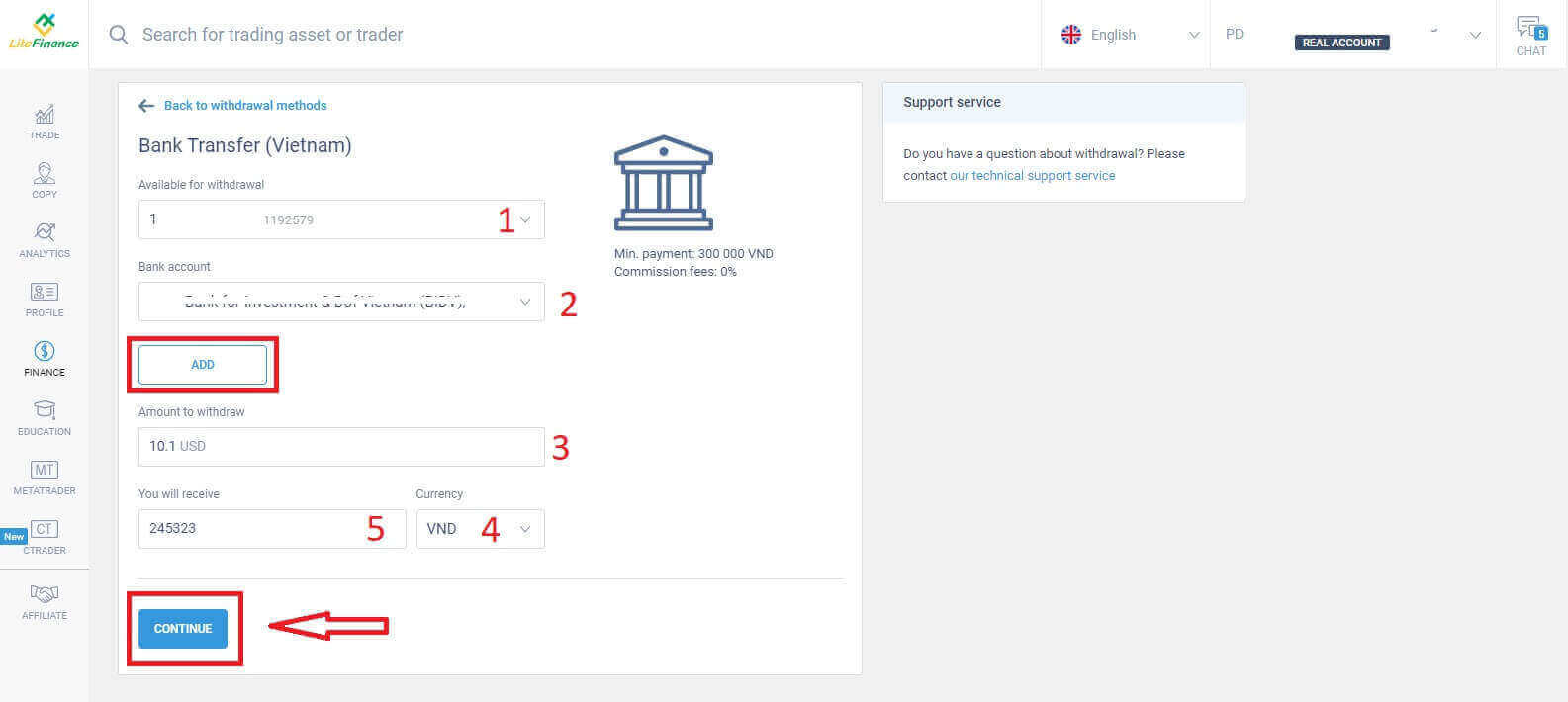
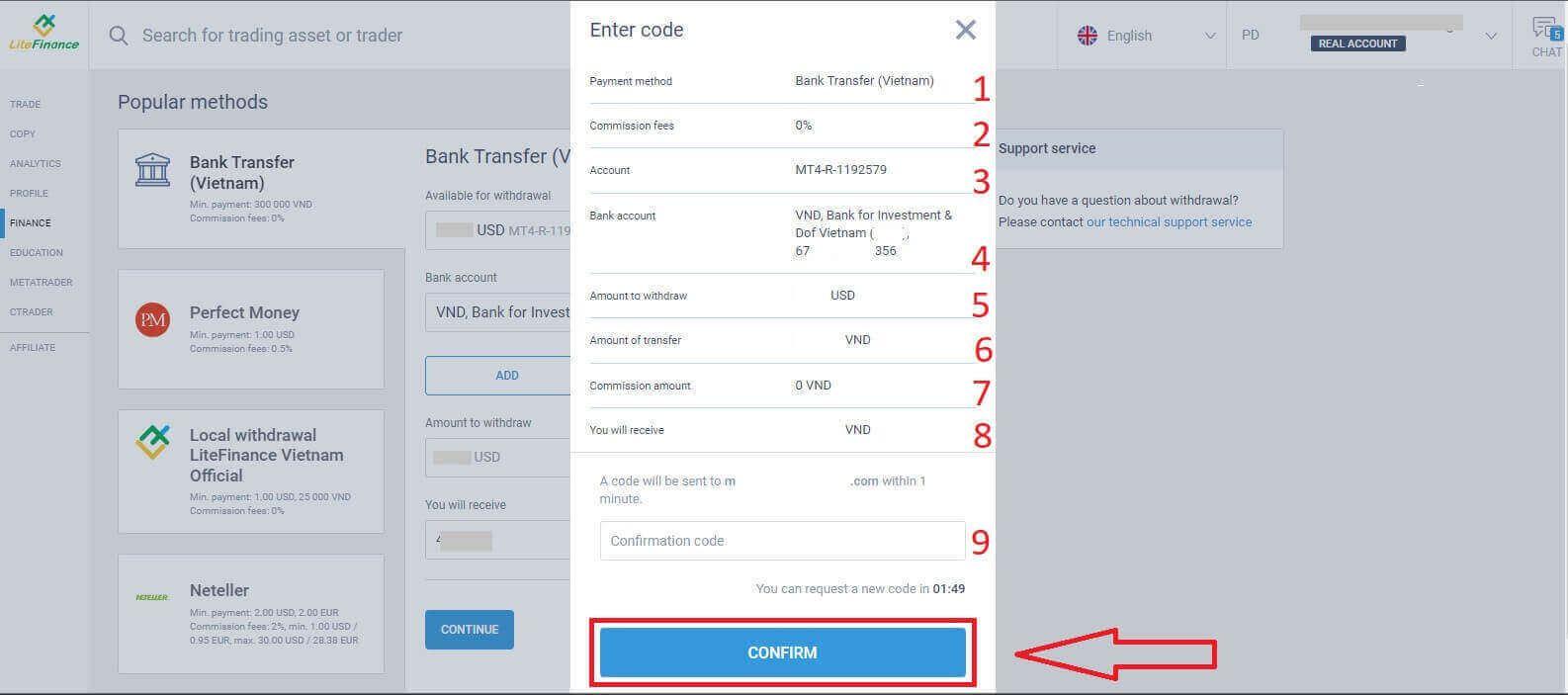
Omedelbart visas ett bekräftelseformulär, granska noggrant informationen i formuläret, inklusive:
- Betalningsmetoden.
- Provisionsavgifterna (kan variera beroende på land).
- Det valda kontot.
- Bankkontot som du lade till.
- Ange det belopp som ska tas ut, minst 2 USD eller motsvarande i andra valutor (om du anger ett belopp som är högre än det aktuella saldot på ditt konto, visar displayen det högsta tillgängliga beloppet på det valda kontot).
- Överföringsbeloppet.
- Provisionsbeloppet.
- Pengarna du kommer att få.
- Vid det här laget skickas en bekräftelsekod till din e-postadress eller ditt telefonnummer inom 1 minut. Om du inte har fått koden kan du begära att få den skickad på nytt varannan minut. Därefter anger du koden i fältet (som visas nedan).
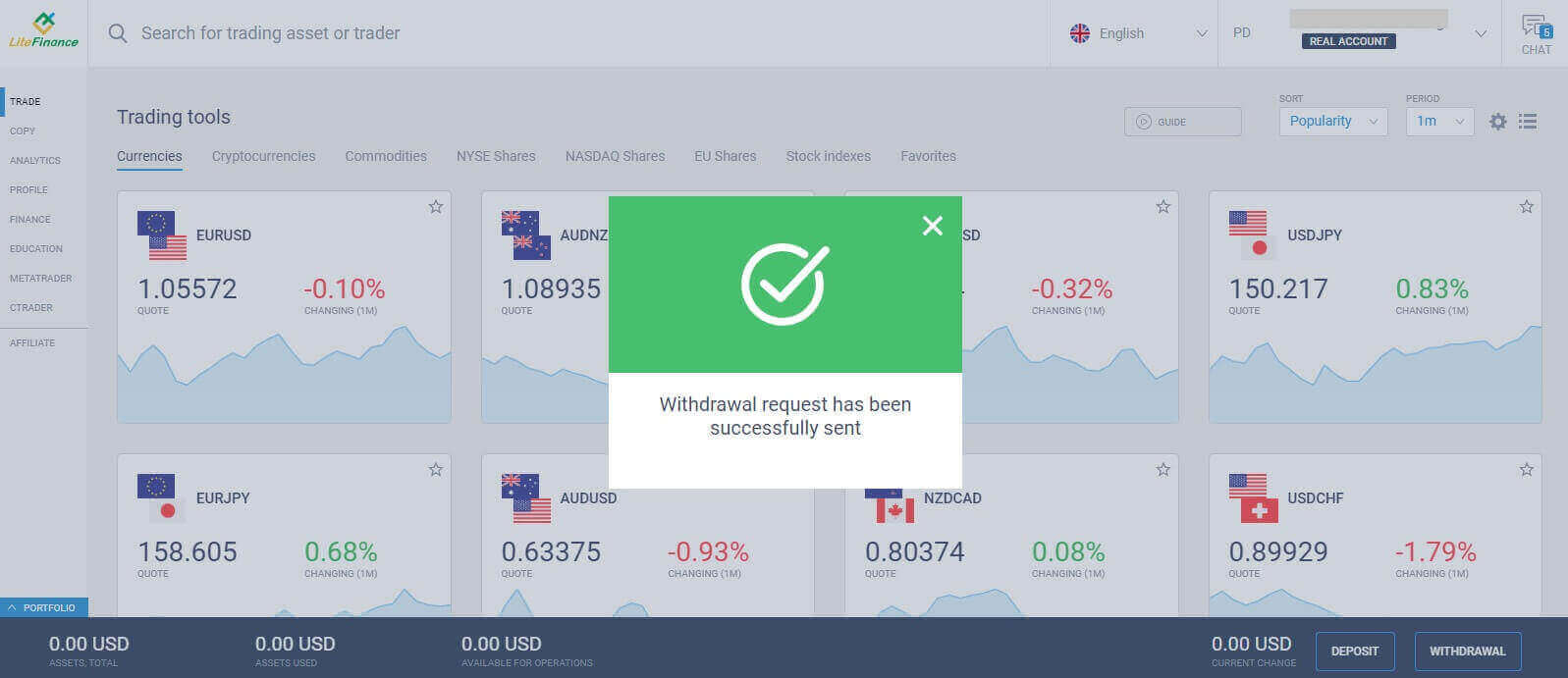
Grattis, du har slutfört uttagsprocessen. Du får ett meddelande om att uttaget har lyckats och omdirigeras till huvudskärmen. Allt som återstår att göra är att vänta på att systemet ska behandla, bekräfta och sedan överföra pengarna till ditt valda bankkonto.
Lokalt uttag
I likhet med andra metoder kräver även denna metod att du anger grundläggande information, till exempel:- Välj det handelskonto som är tillgängligt för uttag.
- Välj plånboken för att ta emot dina pengar (Plånboken du tänker använda för uttag måste sätta in pengar minst en gång för att plånboken ska aktiveras. Annars kan du kontakta kundsupportteamet genom att klicka på texten "kundsupportteam" ).
- Ange det belopp som ska tas ut, minst 1 USD eller motsvarande i andra valutor (om du anger ett belopp som är högre än det aktuella saldot på ditt konto, visar displayen det högsta tillgängliga beloppet på det valda kontot).
- Kontrollera beloppet du kommer att få (denna metod är avgiftsfri).
- Ditt bosättningsland.
- Regionen.
- Postnumret för din bostad.
- Staden du bor i.
- Din adress.
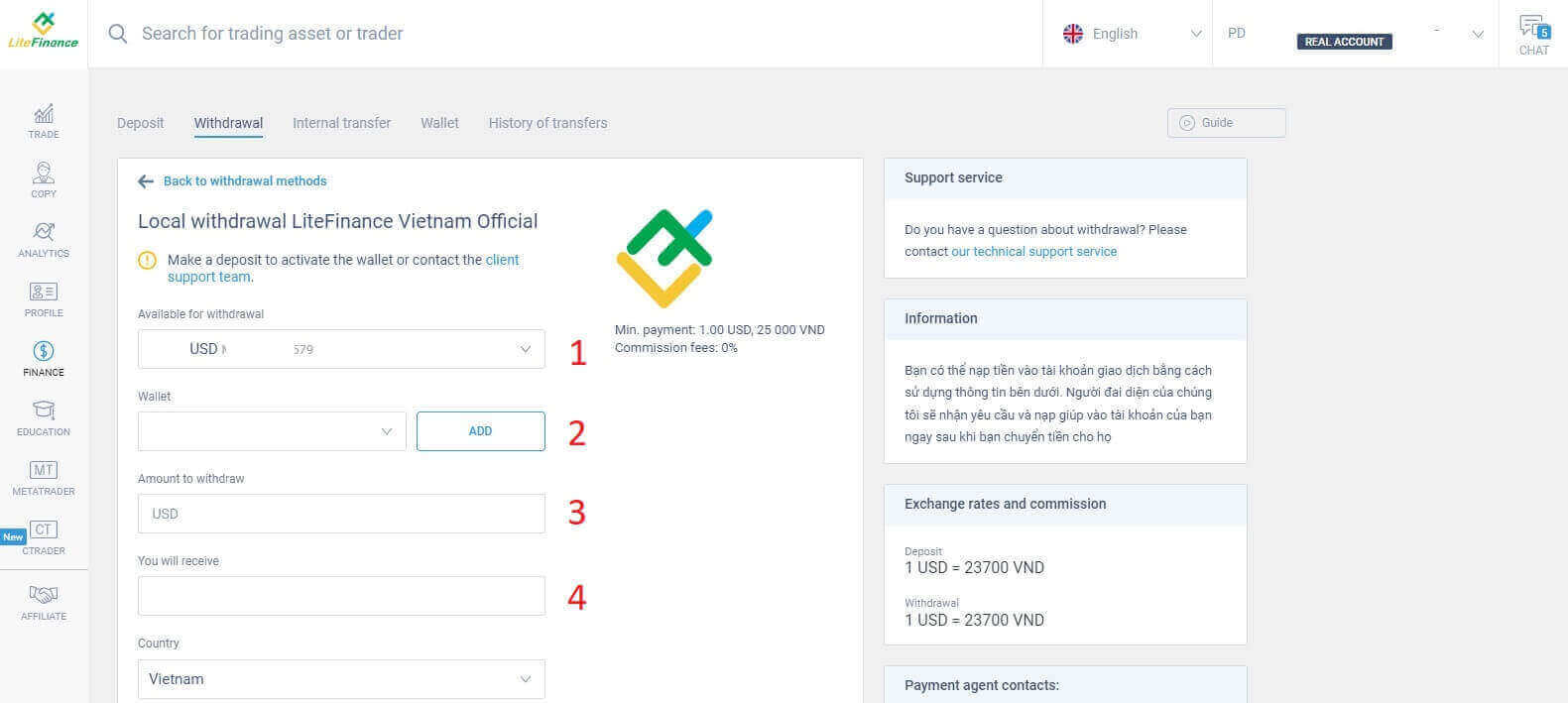
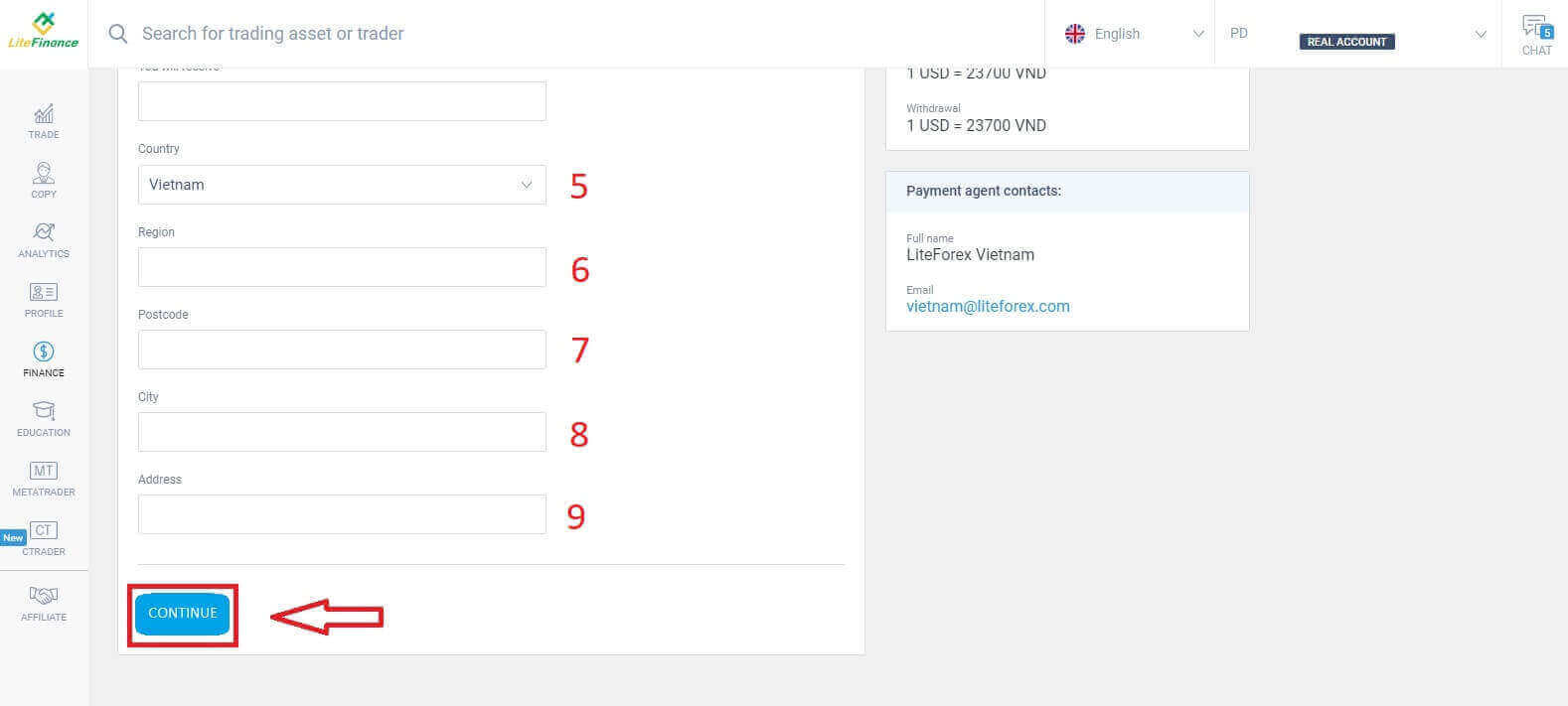
När du har fyllt i informationen klickar du på knappen "FORTSÄTT" för att fortsätta. Följ instruktionerna på skärmen i det här steget för att slutföra uttagsprocessen.
Hur man tar ut pengar i LiteFinance-appen
Starta LiteFinance-mobilappen på din smartphone. Logga sedan in på ditt handelskonto genom att ange din registrerade e-postadress och lösenord. Om du inte har ett registrerat konto eller är osäker på hur du loggar in, se den här guiden: Hur man registrerar ett konto på LiteFinance .När du har loggat in går du till avsnittet "Mer"
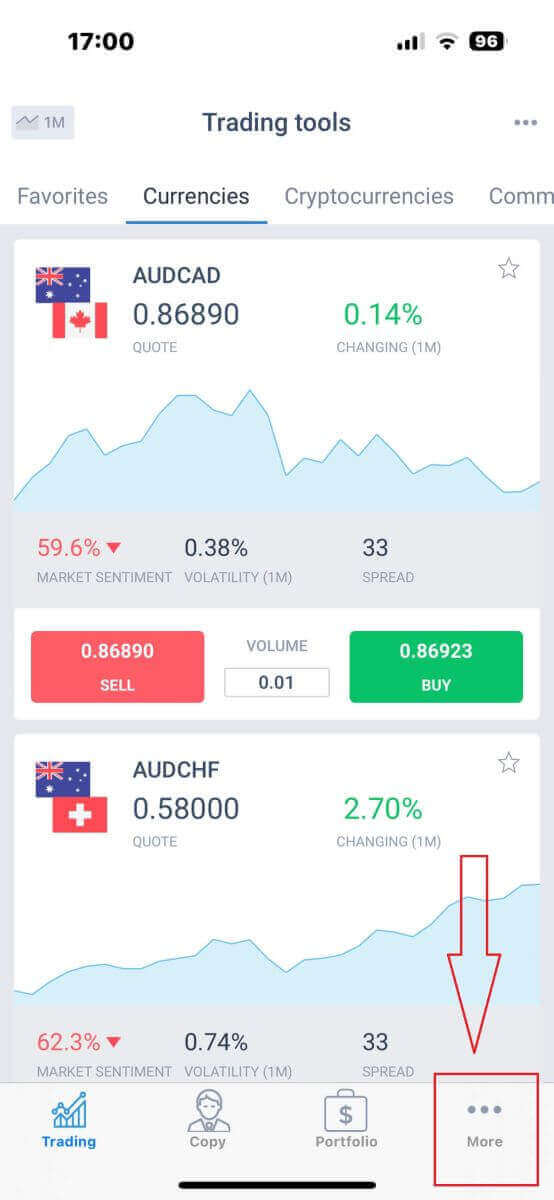
. Leta reda på kategorin "Finans" och välj den. Du hittar den vanligtvis i huvudmenyn eller på instrumentpanelen.
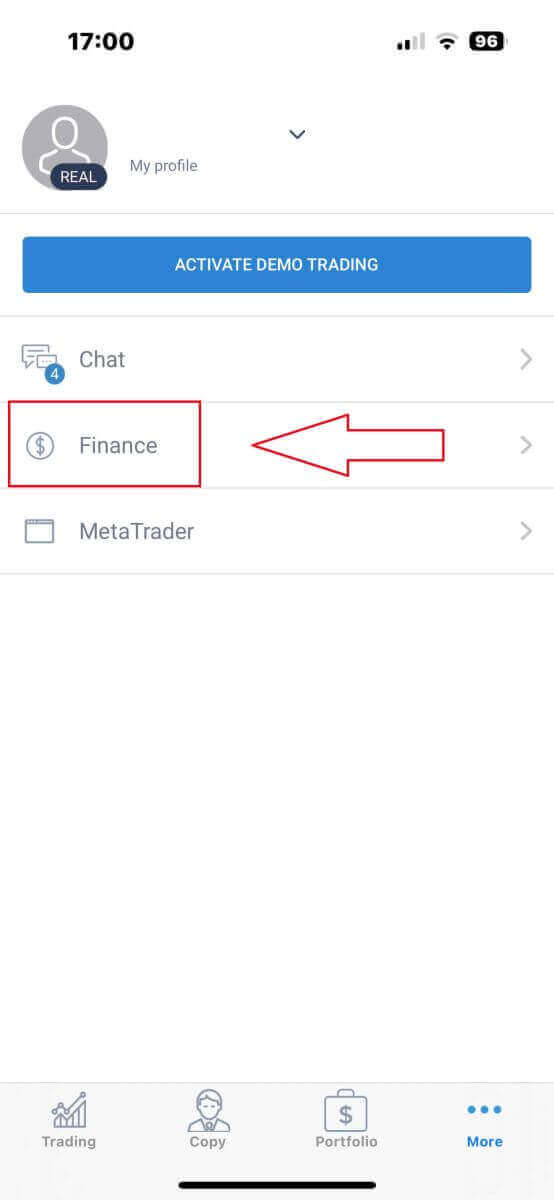
Välj "Uttag" för att fortsätta med uttagstransaktionen.
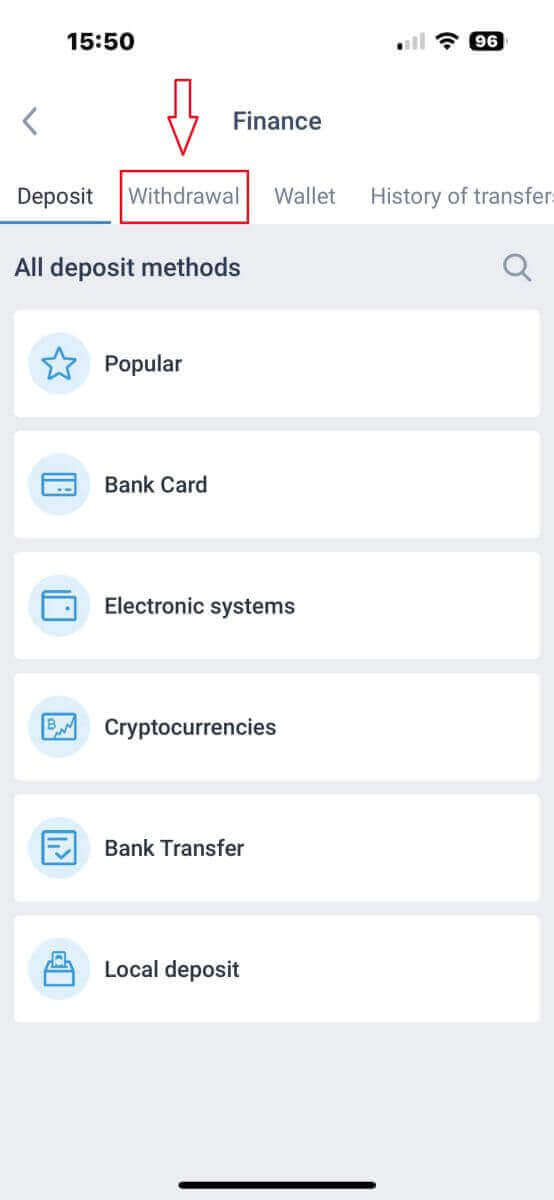
I uttagsområdet hittar du en rad insättningsalternativ. Välj din föredragna metod och se respektive handledning för varje metod nedan.
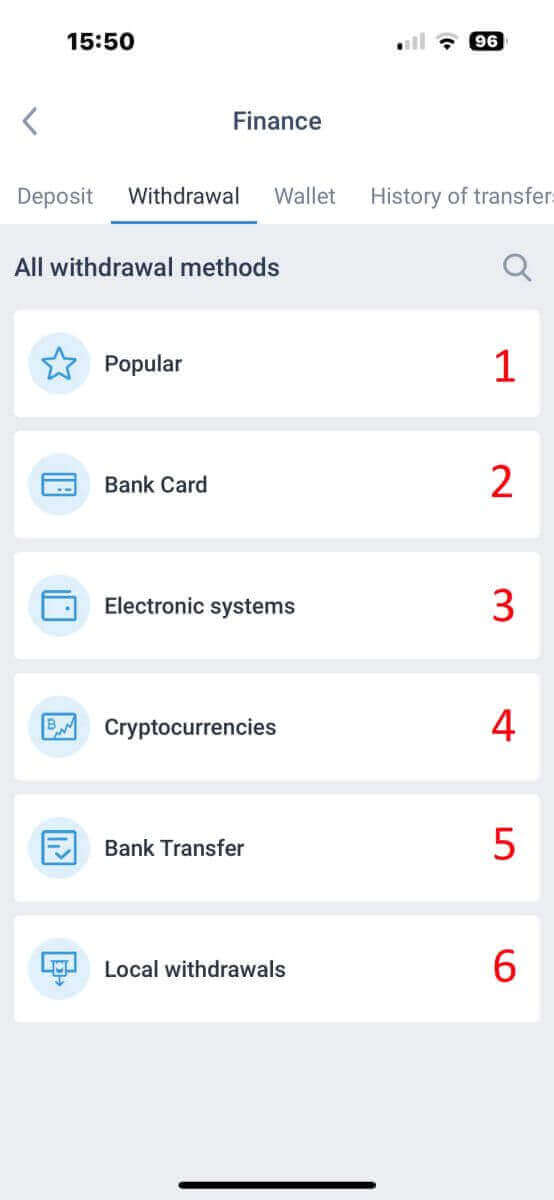
Bankkort
Börja med att scrolla ner under avsnittet "Alla uttagsmetoder" och välj sedan "Bankkort" .
För att använda den här betalningsmetoden är det viktigt att du har slutfört din verifieringsprocess. (Om din profil och ditt bankkort inte har verifierats än, se den här guiden: Så här loggar du in på LiteFinance ). 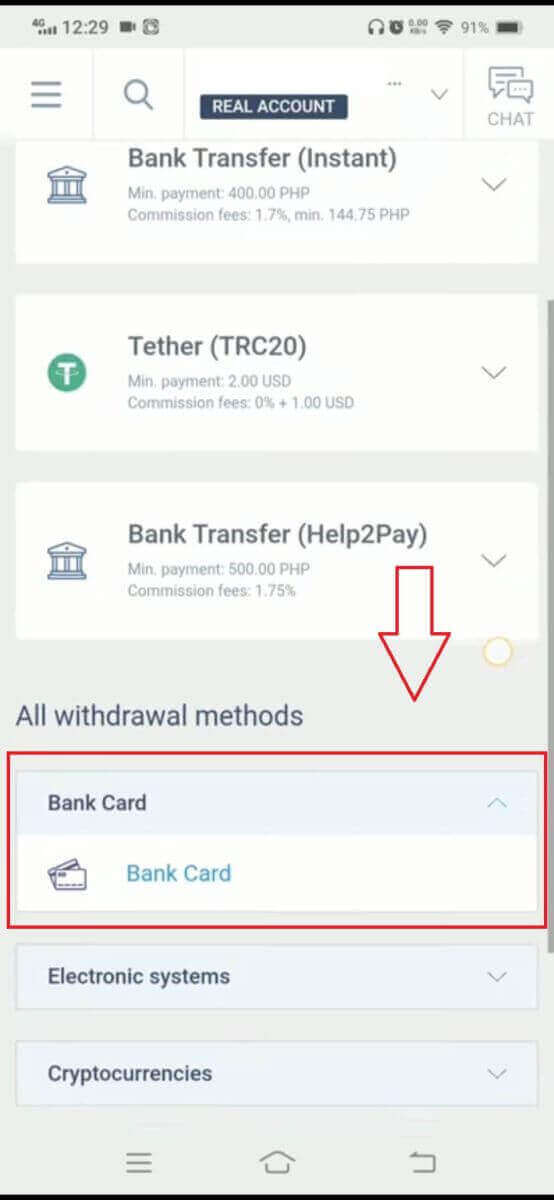
Fyll sedan i informationen om ditt bankkort och dina transaktionsuppgifter för att starta uttagsprocessen:
- Välj det handelskonto som är tillgängligt för uttag.
- Välj det kort för att ta emot dina pengar (om kortet inte har satts in minst en gång, välj "LÄGG TILL" för att lägga till kortet).
- Ange det belopp som ska tas ut, minst 10 USD eller motsvarande i andra valutor (om du anger ett belopp som är högre än det aktuella saldot på ditt konto, visar displayen det högsta tillgängliga beloppet på det valda kontot).
- Välj den allmänna valutan.
- Kontrollera beloppet du kommer att få efter avdrag för provisionsavgifterna som är minst 10 USD (2 % och minst 1,00 USD/EUR).
Kryptovalutor
Först måste du välja den tillgängliga kryptovalutan i ditt land.
Tänk på dessa viktiga punkter när du använder den här metoden:
- Se till att din plånbok är aktiverad i förväg, vilket kan uppnås genom att göra minst en insättning. Om den inte är aktiverad, vänligen kontakta vår kundsupport genom att klicka på länken "kundsupportteam" .
- För att använda den här betalningsmetoden måste du slutföra verifieringsprocessen själv. Om du inte redan har verifierat din profil och ditt bankkort kan du läsa vår guide om hur du verifierar ett konto på LiteFinance .
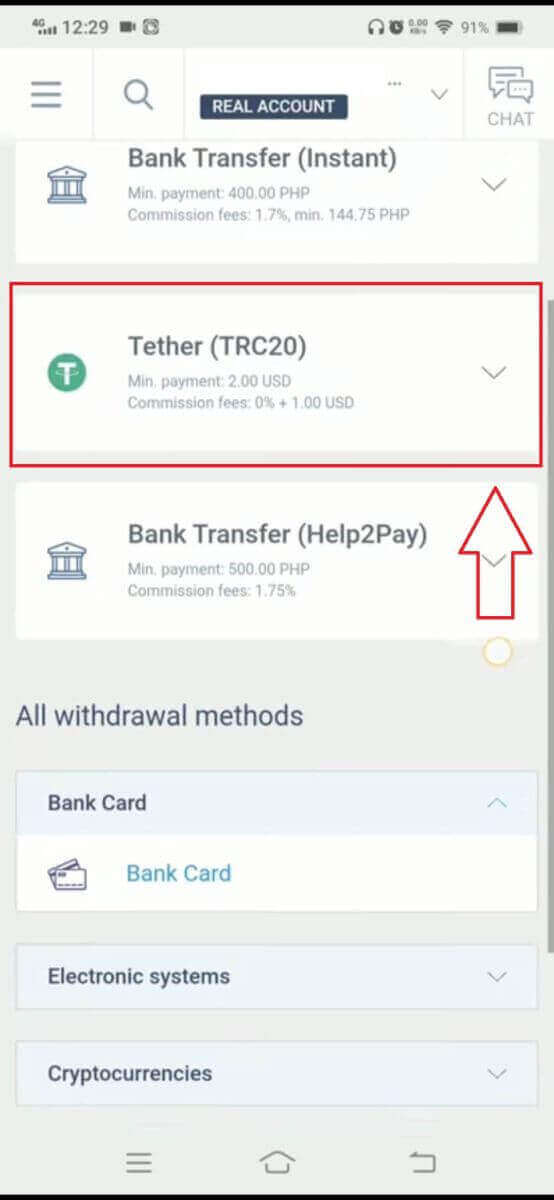
Dessa är de nödvändiga stegen för att starta uttagsprocessen:
Välj det handelskonto som du vill ta ut pengar från.
Välj plånboken för att ta emot dina pengar. Om du inte har lagt till plånboken tidigare (genom att sätta in minst en gång), klicka på "LÄGG TILL" för att lägga till den.
Ange uttagsbeloppet, vilket måste vara minst 2 USD eller motsvarande i andra valutor (om du anger ett belopp som är högre än ditt nuvarande kontosaldo visar systemet det maximala tillgängliga beloppet på det valda kontot).
Välj önskad valuta för uttaget.
Kontrollera det slutliga beloppet du kommer att få efter avdrag för provisionsavgiften på 1 USD (kan variera beroende på land).
I nästa steg, vänligen slutför de återstående stegen enligt instruktionerna på skärmen.
Banköverföring
Först, vänligen välj den tillgängliga banköverföringen i ditt land.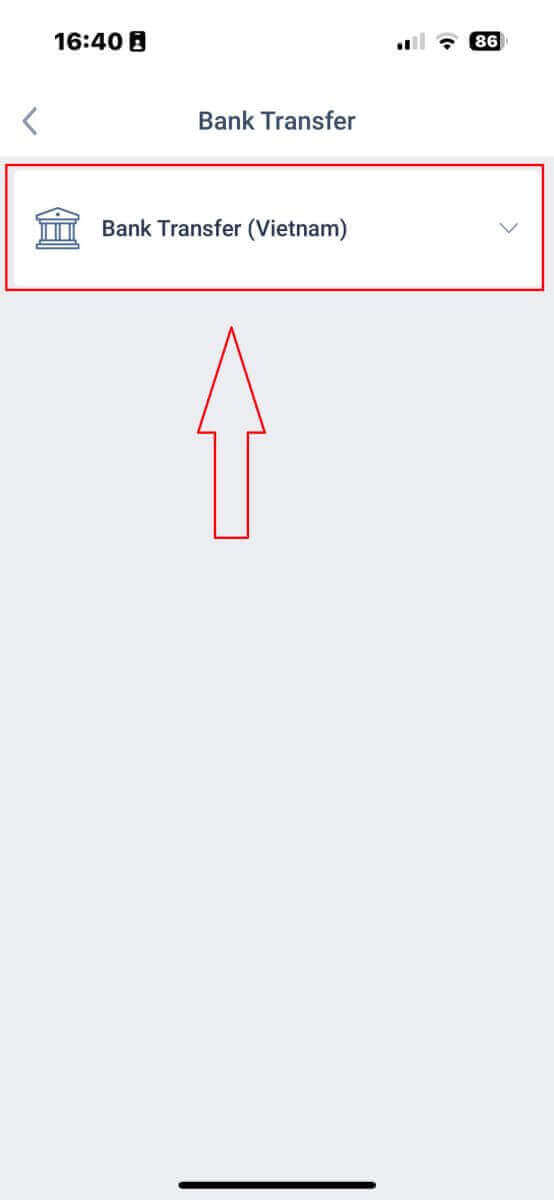
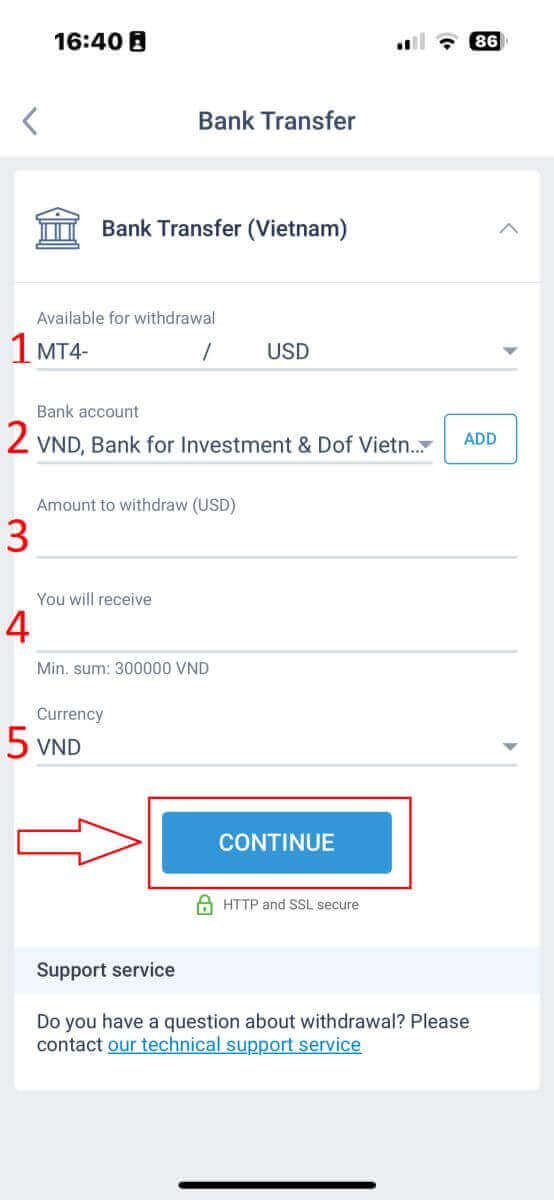
Därefter måste du ange viss information för att fortsätta med uttagsprocessen:
- Välj det handelskonto som är tillgängligt för uttag.
- Välj bankkontot om dess information sparades tidigare. Annars trycker du på "LÄGG TILL" för att lägga till det bankkonto som du vill ta ut pengar från, utöver de sparade kontona.
- Ange det belopp du vill ta ut, minst 300 000 VND eller motsvarande i andra valutor (om du anger ett belopp som är högre än det aktuella saldot på ditt konto, visar displayen det högsta tillgängliga beloppet på det valda kontot).
- Kontrollera noggrant vilka pengar du kommer att få.
- Välj den tillgängliga valutan att ta ut.
I det här steget visar systemet en QR-kod som du kan bekräfta. Om bekräftelsen lyckas och all information är korrekt meddelar systemet dig att "Din uttagsbegäran har skickats". Från det ögonblicket tills du får pengarna kan det ta flera minuter till några timmar.
Lokalt uttag
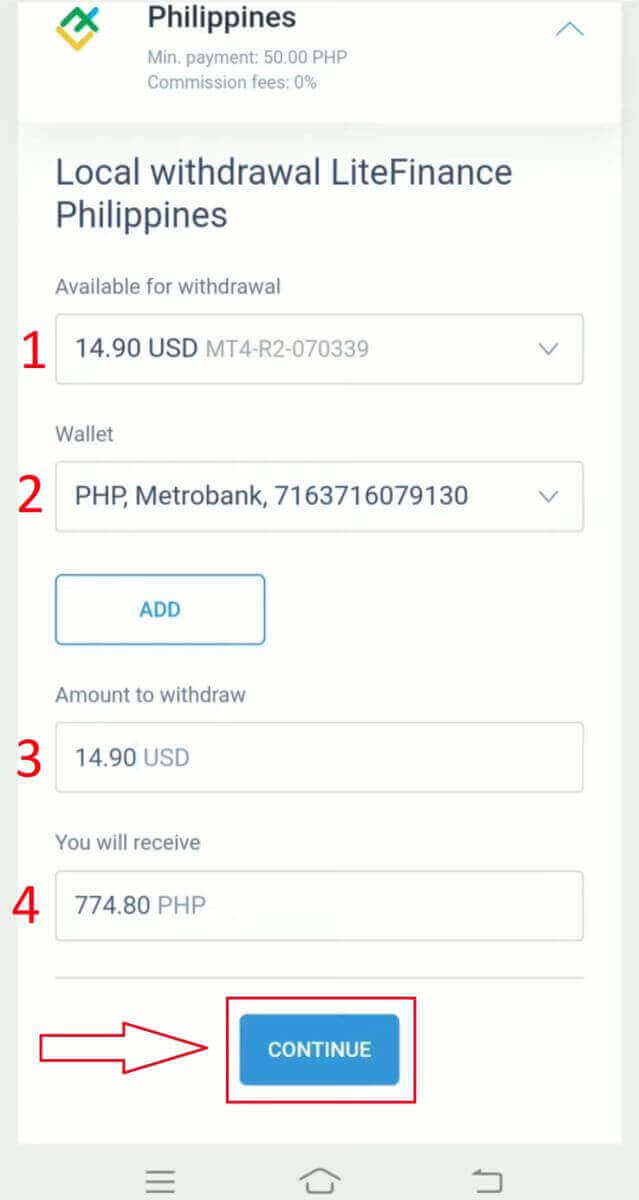
Efter att du valt den tillgängliga lokala uttagsmetoden måste du fylla i viss information för att starta uttaget:- Det tillgängliga kontot för uttag.
- Den tillgängliga plånboken sparas från insättningsprocessen. Du kan också lägga till den plånbok du vill ta ut genom att trycka på knappen "LÄGG TILL" .
- Ange det belopp du vill ta ut (om du anger ett högre belopp än det aktuella saldot på ditt konto, visar displayen det högsta tillgängliga beloppet på det valda kontot).
- Pengarna som du kommer att få.
Slutligen, i detta steg, kommer systemet att visa en QR-kod för din verifiering. Om verifieringen lyckas och alla angivna uppgifter är korrekta, kommer systemet att informera dig om att din uttagsbegäran har skickats. Tiden från denna punkt till dess att du mottager pengarna kan variera, från några minuter till några timmar.