LiteFinance-inloggning: Säker kontoåtkomst och felsökning

Att återfå snabb och pålitlig tillgång till din handelsarbetsyta är viktig när marknader rör sig och positioner behöver övervakas. Glömda lösenord, uppmaningar om enhetsautentisering, timeouts för webbläsarsessioner och att blanda ihop demo kontra live-referenser är vanliga orsaker till förseningar. Den här sidan går igenom inloggningen på LiteFinance över webbterminalen, MetaTrader-appar och mobilhandelsappen, förklarar skillnaderna mellan kontonummer, inloggningslösenord och investerarlösenord, och beskriver hur tvåfaktorskontroller och enhetsigenkänning påverkar omedelbar åtkomst.

Räkna med steg-för-steg-felsökning för låsta konton, misslyckade SMS- eller e-postkoder och avvisade autentiseringsuppgifter, plus praktiska kontroller som att rensa cache, testa alternativa enheter och verifiera kontoaktiveringsstatus innan du försöker återställa lösenordet. Det finns också vägledning om att aktivera biometrisk inloggning där det stöds, bästa praxis för att lagra referenser och när du ska kontakta LiteFinance-support eller skicka in verifieringsdokument om åtkomsten förblir blockerad. Följ dessa försiktighetsåtgärder för att snabbt återställa åtkomsten samtidigt som du behåller kontosäkerheten intakt.
LiteFinance-inloggning: Säker kontoåtkomst och felsökning

Hur man loggar in på LiteFinance på webbappen

Hur man loggar in på LiteFinance med ett registrerat konto

Om du inte har ett registrerat konto, se det här inlägget: Så här registrerar du ett konto på LiteFinance .

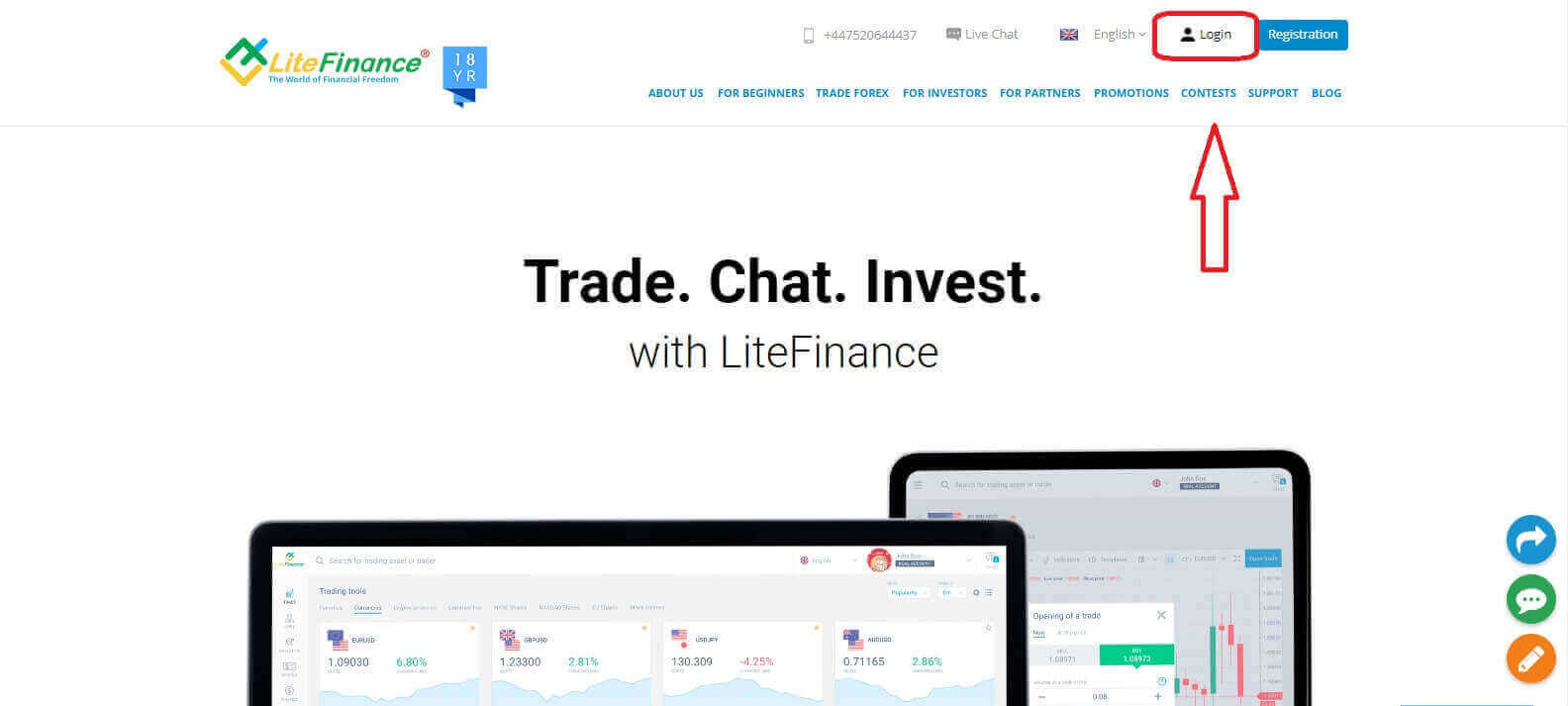
Besök LiteFinances hemsida och klicka på knappen "Logga in"
LiteFinance-inloggning: Säker kontoåtkomst och felsökning
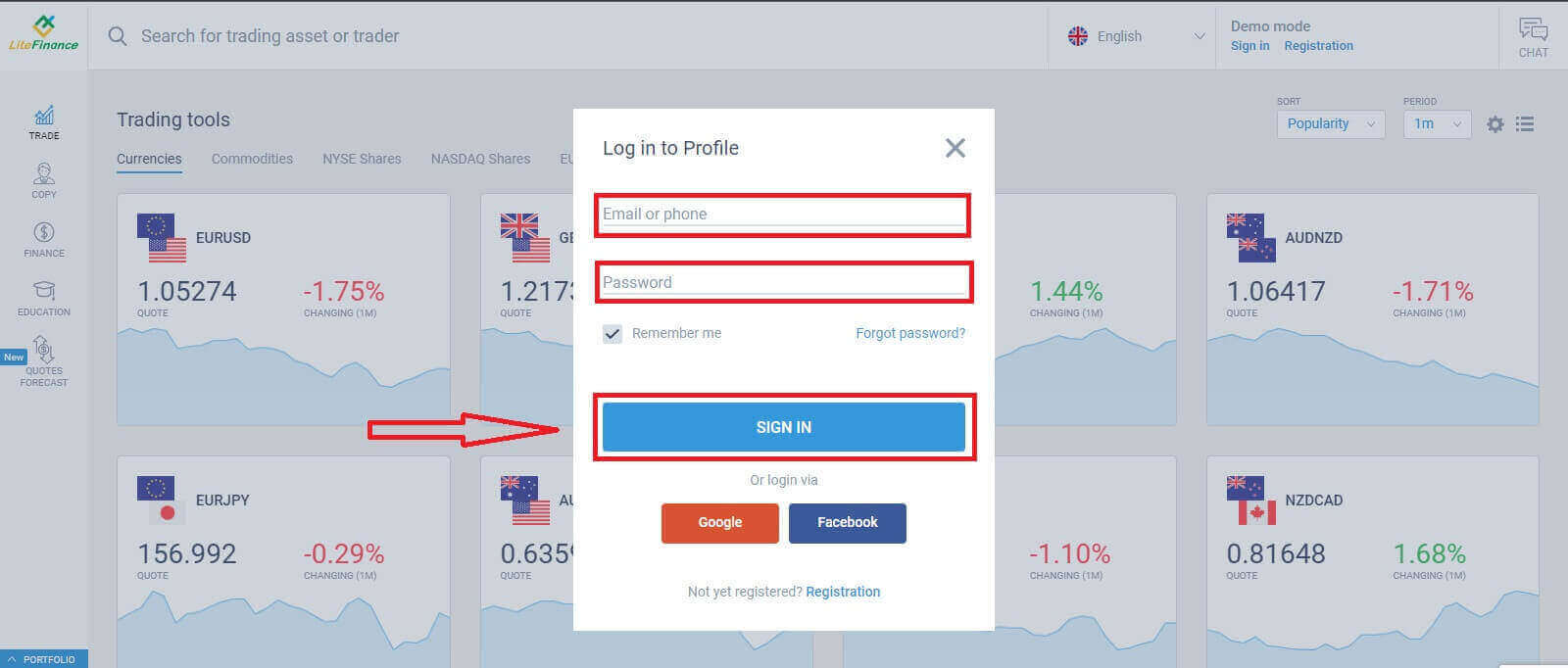
. Klicka på "LOGGA IN" efter att du har angett din registrerade e-postadress och lösenord för att komma åt ditt konto.
LiteFinance-inloggning: Säker kontoåtkomst och felsökning

Logga in på LiteFinance via Google

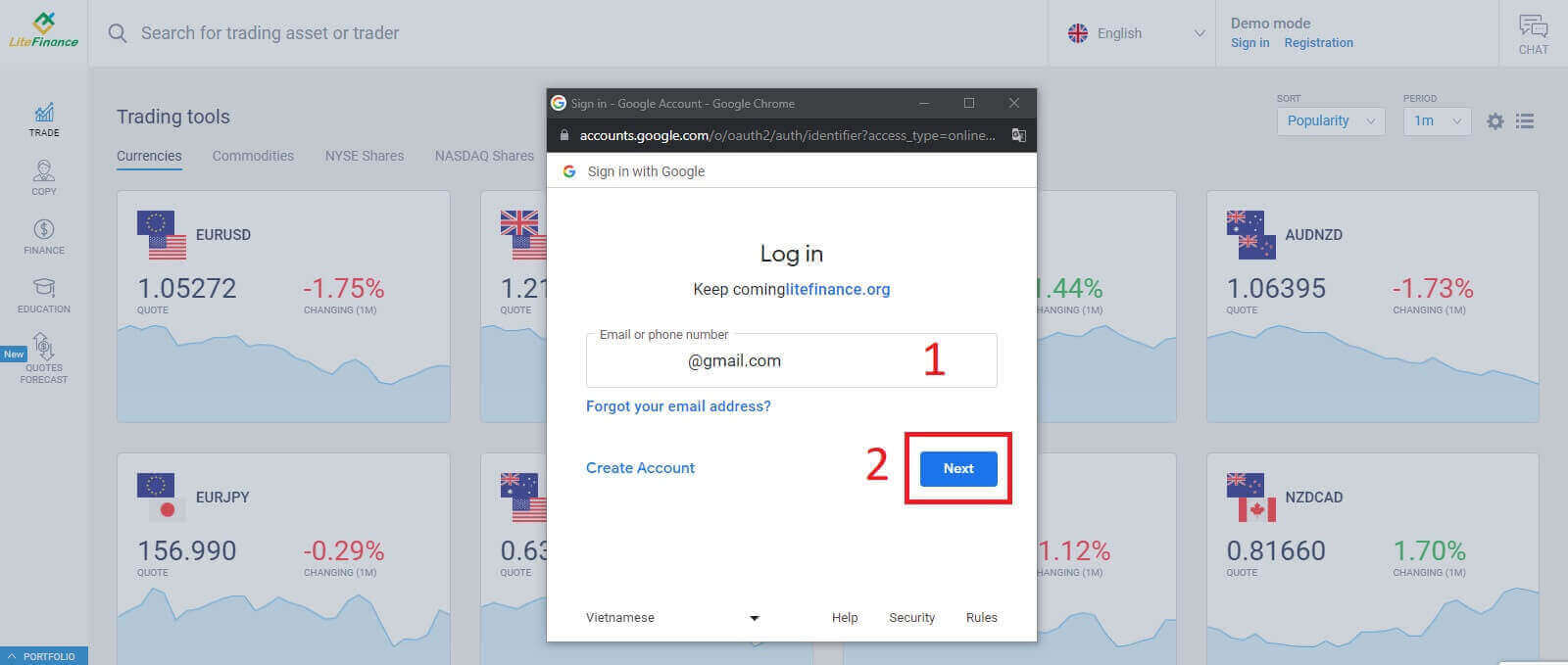
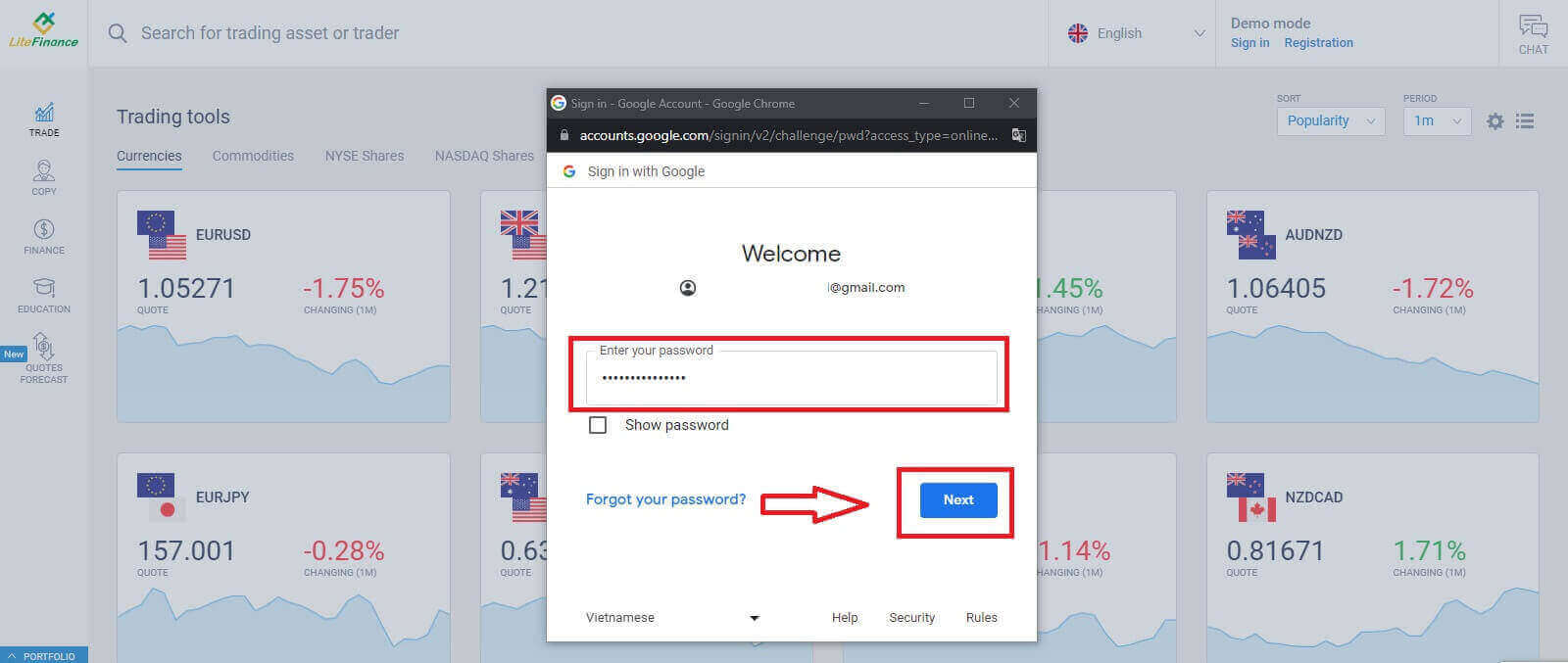
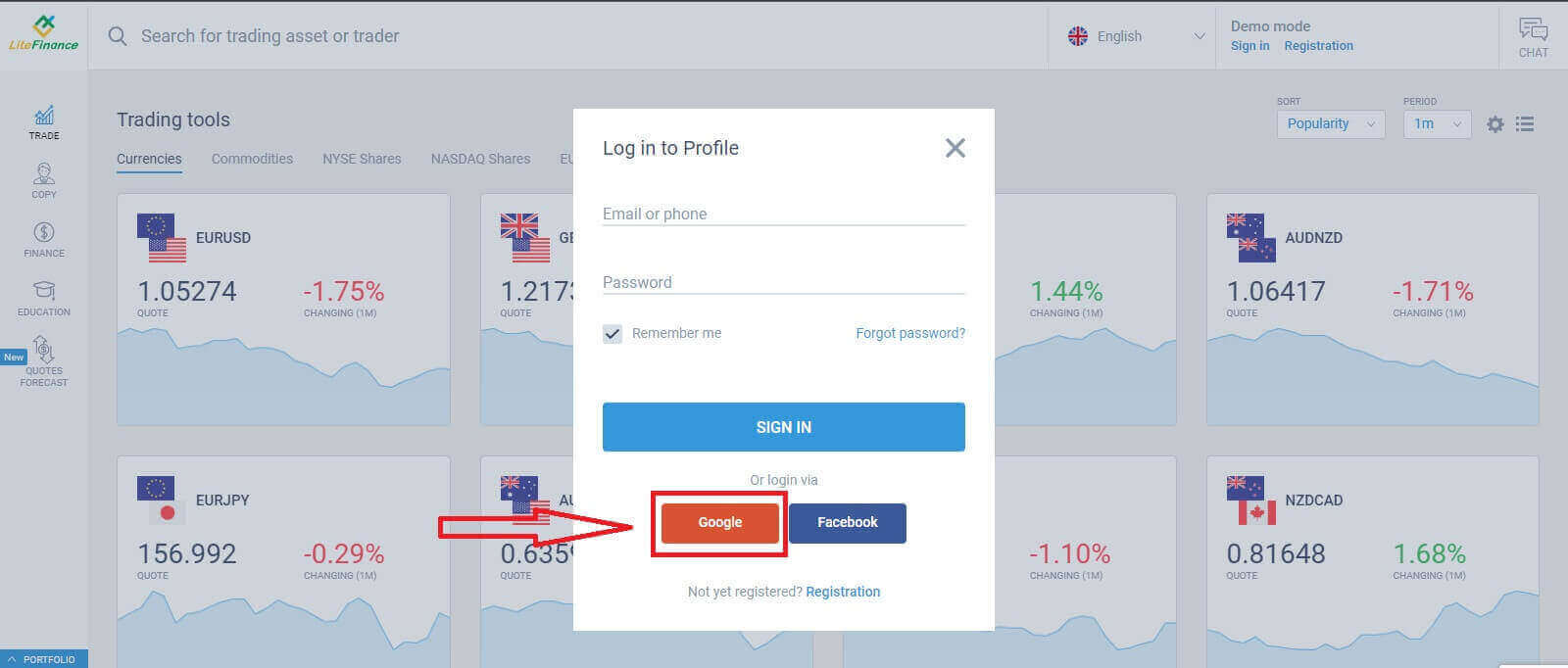
På registreringssidan, i formuläret "Logga in på profil" , välj knappen Google . Ett nytt popup-fönster visas. På den första sidan måste du ange din e-postadress/telefonnummer och sedan klicka på "Nästa". Ange lösenordet för ditt Google-konto på nästa sida och klicka på "Nästa" .
LiteFinance-inloggning: Säker kontoåtkomst och felsökning

LiteFinance-inloggning: Säker kontoåtkomst och felsökning

LiteFinance-inloggning: Säker kontoåtkomst och felsökning

Logga in på LiteFinance med Facebook

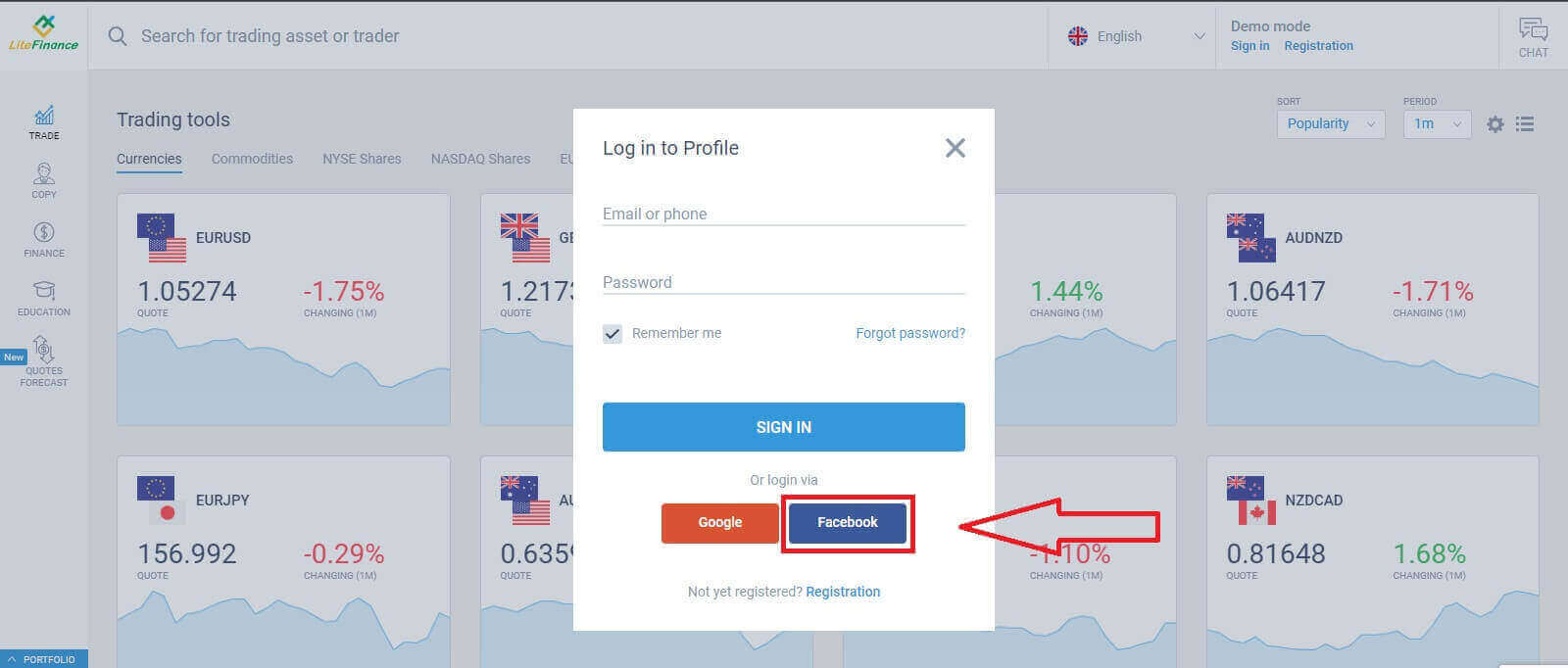
Välj Facebook-knappen i registreringsformuläret "Logga in på profil" .
LiteFinance-inloggning: Säker kontoåtkomst och felsökning
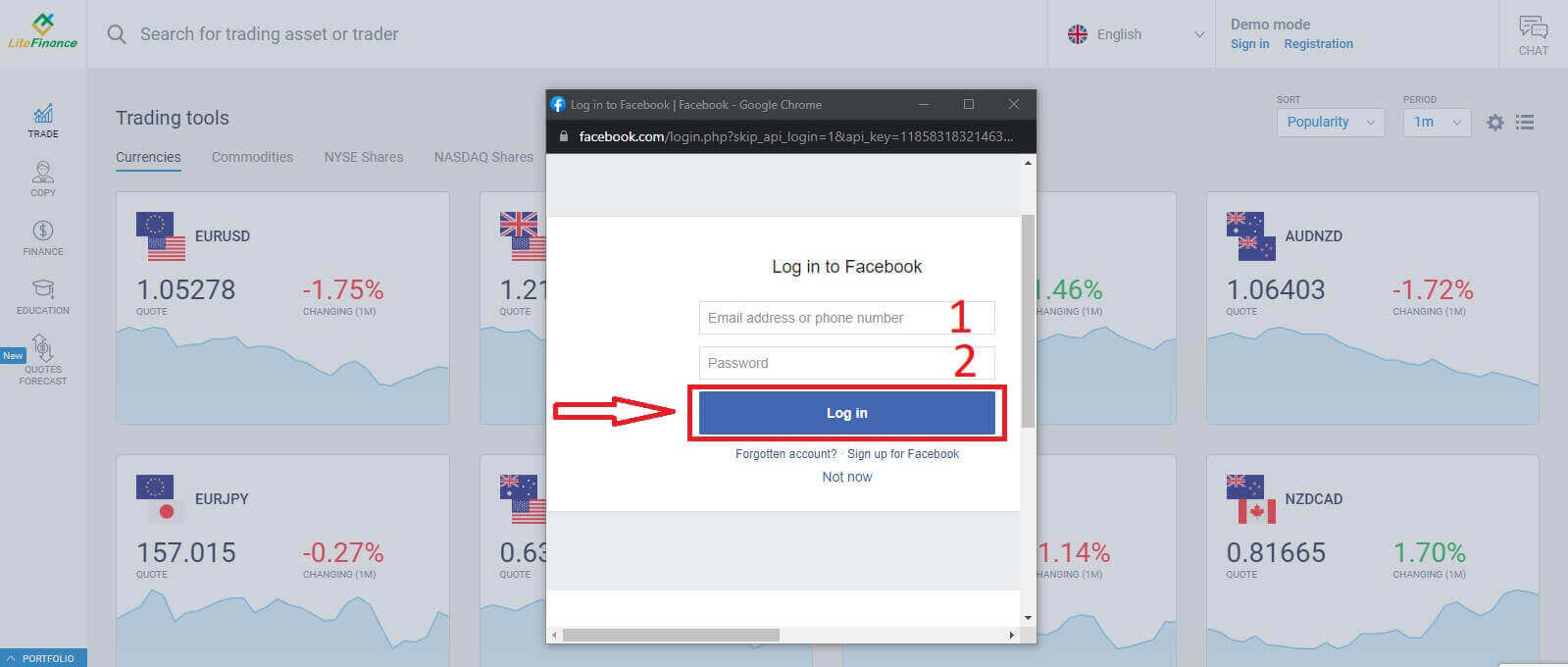
I det första popup-fönstret anger du din Facebook-e-postadress/telefonnummer och lösenord. Klicka sedan på "Logga in".
LiteFinance-inloggning: Säker kontoåtkomst och felsökning
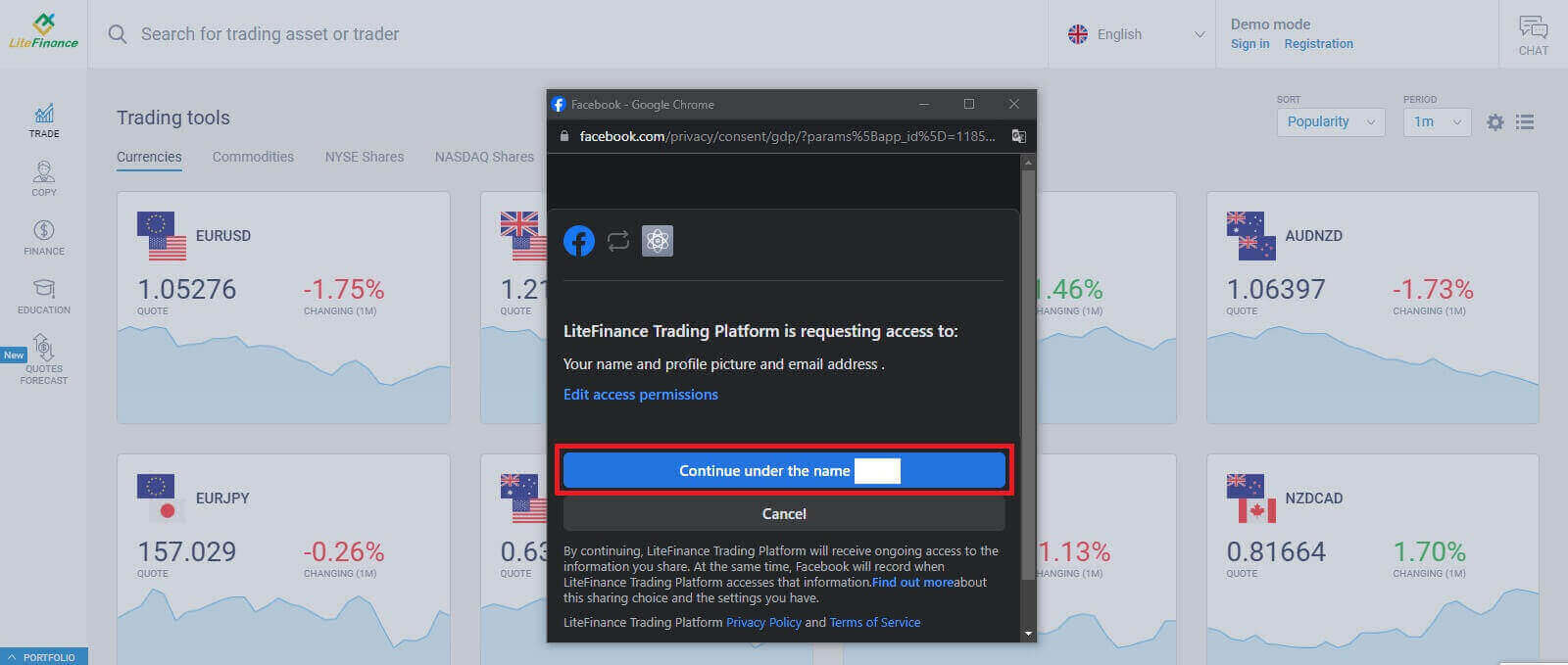
Välj knappen "Fortsätt under namnet..." i det andra fönstret.
LiteFinance-inloggning: Säker kontoåtkomst och felsökning

Så här återställer du ditt LiteFinance-lösenord

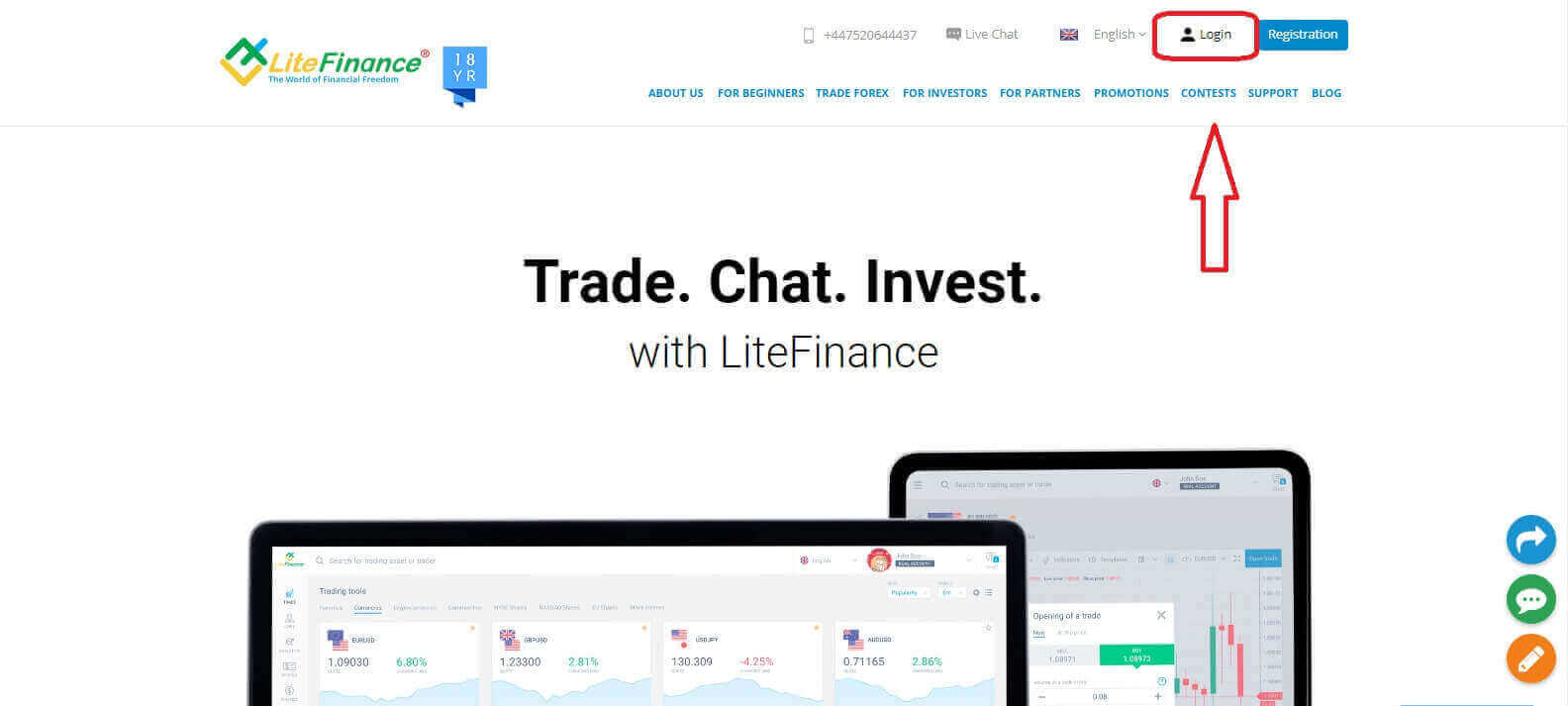
Gå till LiteFinances hemsida och klicka på knappen "Logga in"
LiteFinance-inloggning: Säker kontoåtkomst och felsökning
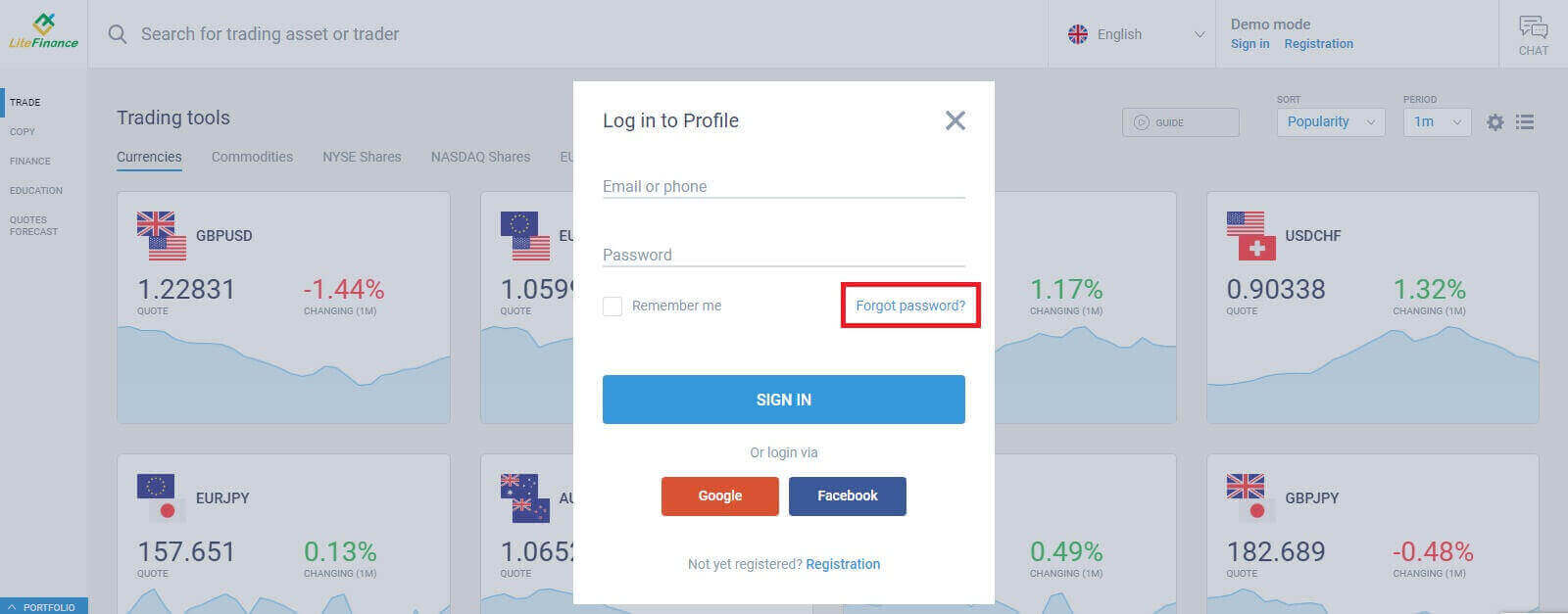
. På inloggningssidan väljer du "Glömt lösenord" .
LiteFinance-inloggning: Säker kontoåtkomst och felsökning
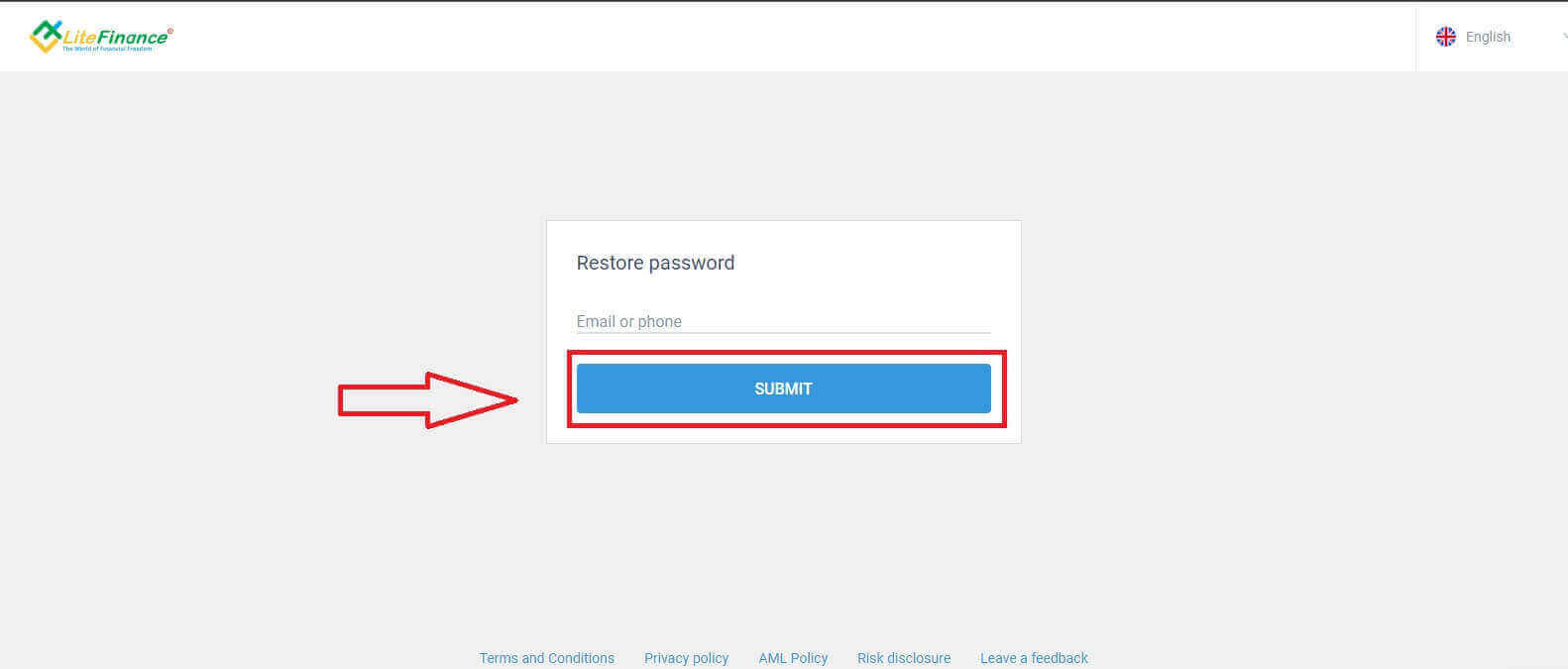
Ange e-postadressen/telefonnumret för det konto vars lösenord du vill återställa i formuläret och klicka sedan på "SKICKA". Inom en minut får du en 8-siffrig verifieringskod, så kontrollera din inkorg noggrant.
LiteFinance-inloggning: Säker kontoåtkomst och felsökning
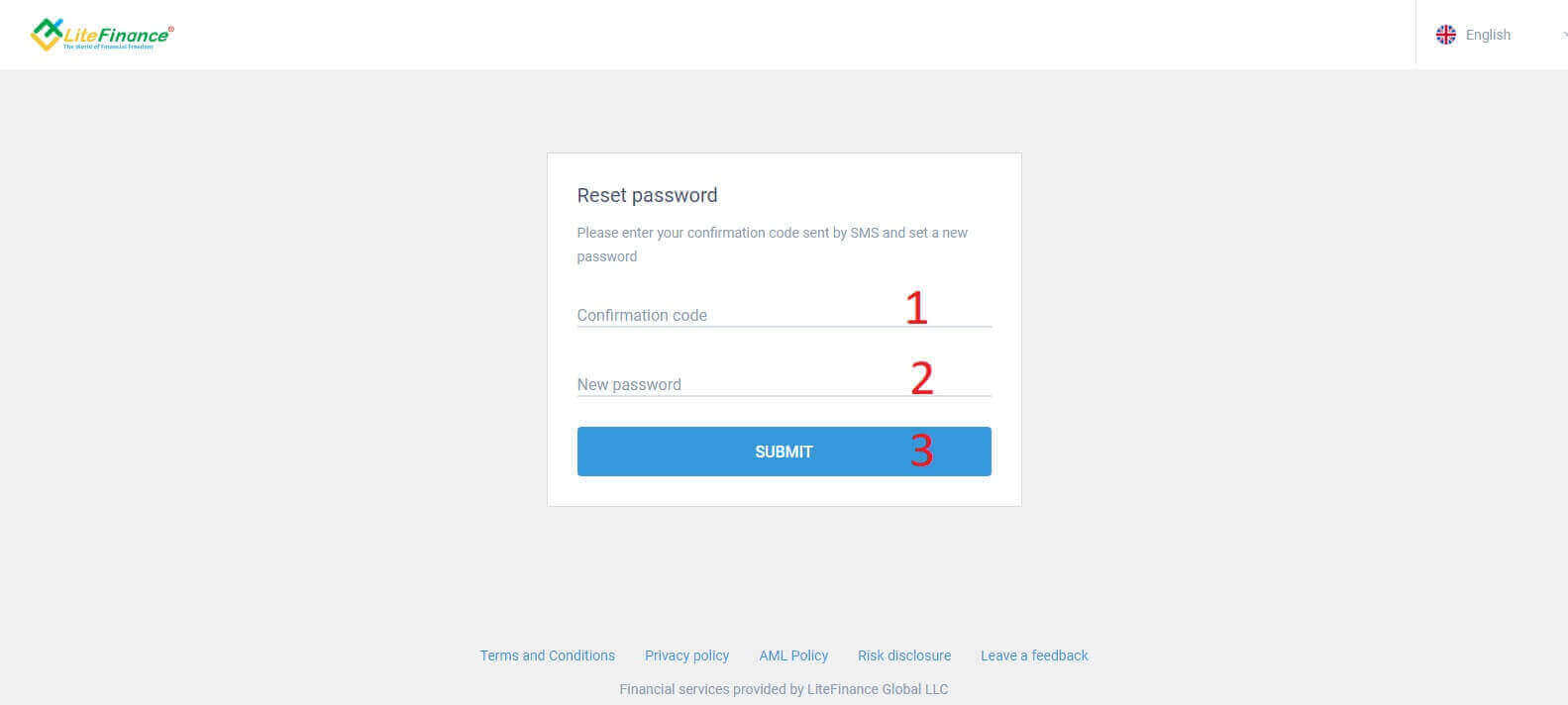
Slutligen, i nästa formulär, måste du fylla i din verifieringskod i formuläret och skapa ett nytt lösenord. För att slutföra återställningen av ditt lösenord klickar du på "SKICKA".
LiteFinance-inloggning: Säker kontoåtkomst och felsökning

Hur man loggar in på LiteFinance i LiteFinance mobilapp

Logga in på LiteFinance med ett registrerat konto

För närvarande är varken inloggning via Google eller Facebook tillgängligt på LiteFinance mobila handelsapp. Om du inte har ett registrerat konto kan du läsa det här inlägget: Så här registrerar du ett konto på LiteFinance .

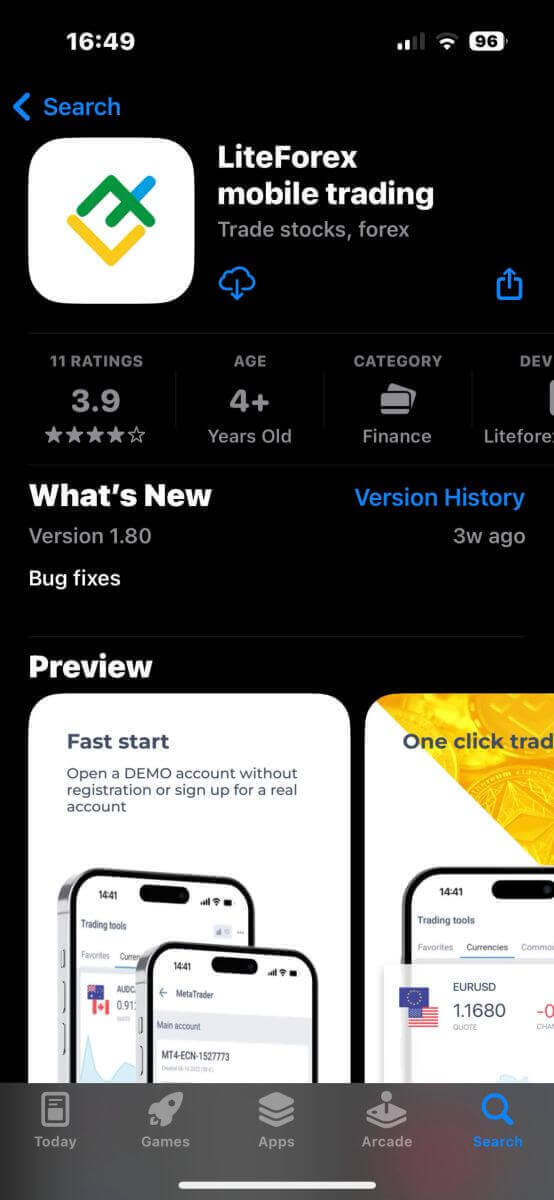
Installera LiteFinance mobila handelsapp på din telefon.
LiteFinance-inloggning: Säker kontoåtkomst och felsökning
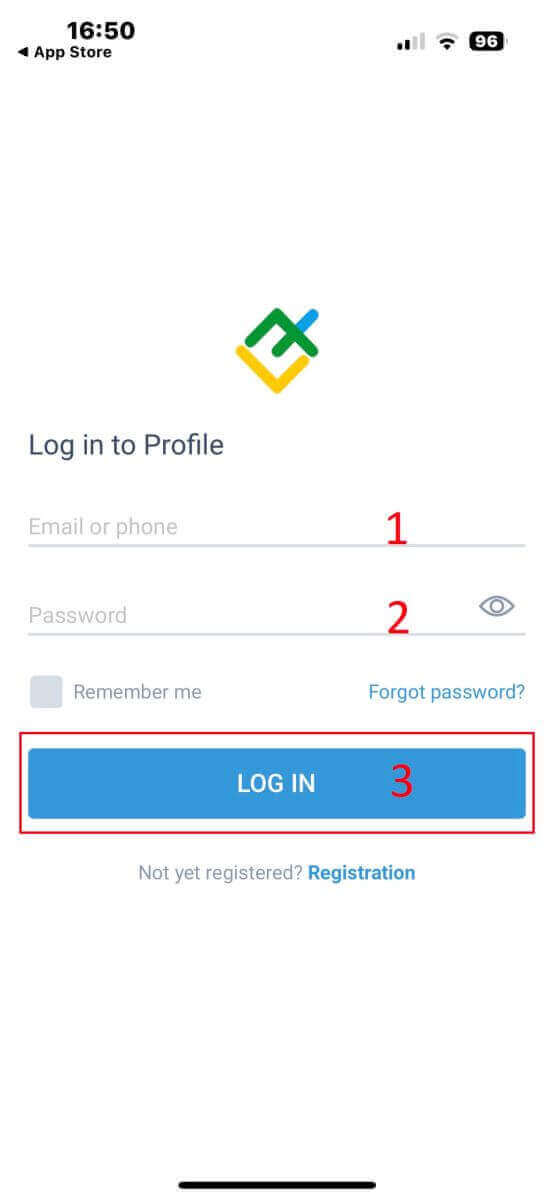
Öppna LiteFinance mobila handelsapp, ange dina registrerade kontouppgifter och klicka sedan på "LOGGA IN" för att fortsätta.
LiteFinance-inloggning: Säker kontoåtkomst och felsökning

Så här återställer du ditt Litefinance-lösenord

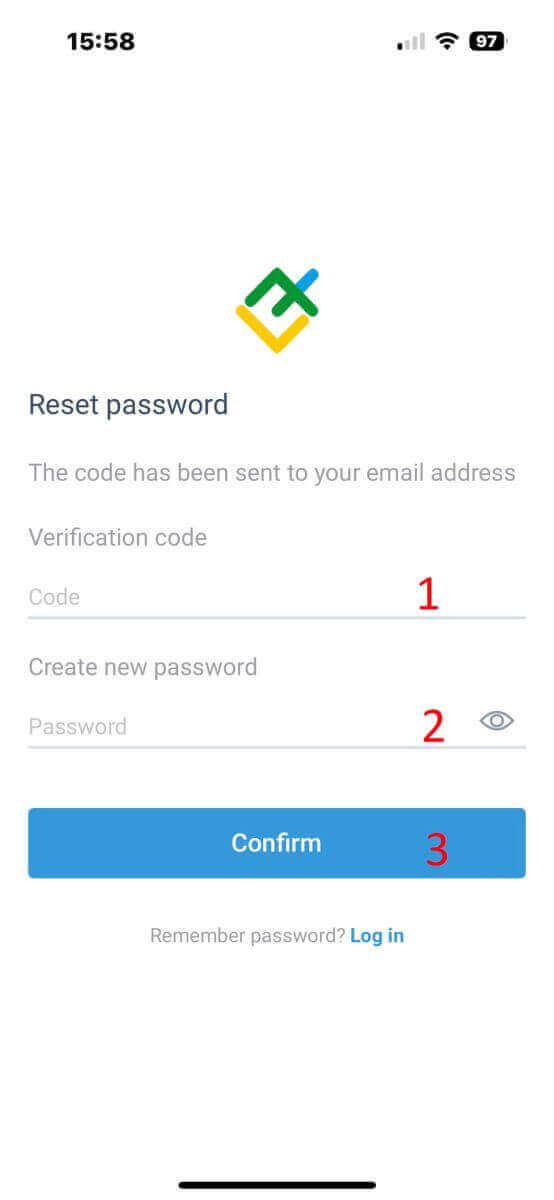
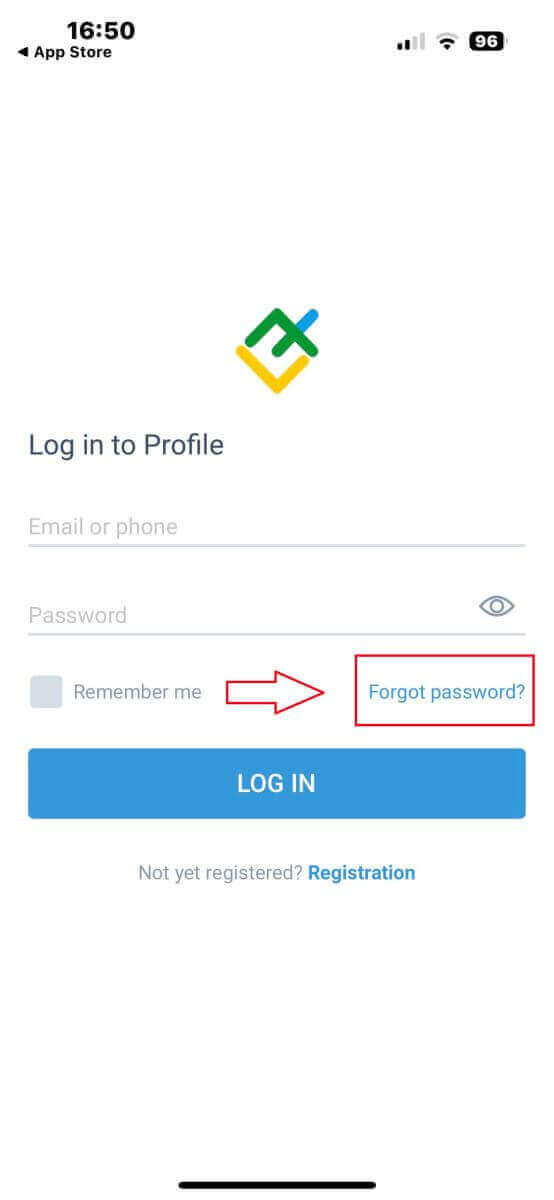
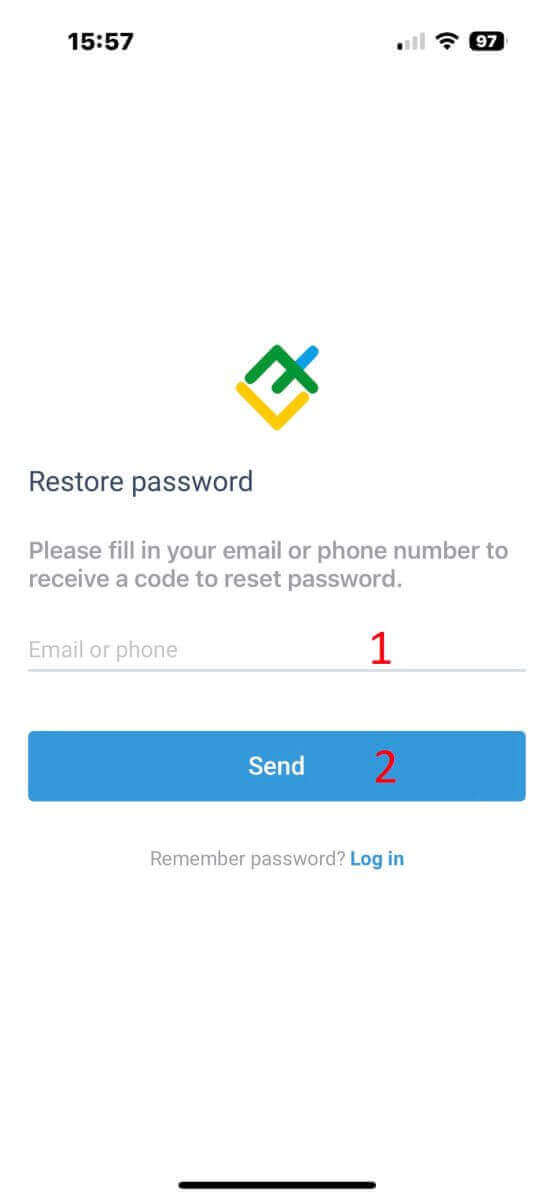
I appens inloggningsgränssnitt väljer du "Glömt lösenord" . Ange e-postadressen/telefonnumret för det konto som du vill återställa lösenordet till och tryck på "SKICKA" . Inom 1 minut får du en 8-siffrig verifieringskod. Ange sedan verifieringskoden och ditt nya lösenord. Klicka på "Bekräfta" så har du återställt ditt lösenord.
LiteFinance-inloggning: Säker kontoåtkomst och felsökning

LiteFinance-inloggning: Säker kontoåtkomst och felsökning


LiteFinance-inloggning: Säker kontoåtkomst och felsökning

Logga in på LiteFinance – ett steg närmare den globala handelsmarknaden

Genom att logga in på LiteFinance tar du ett viktigt steg mot att få tillgång till den globala handelsmarknaden. Din resa mot internationella finansiella möjligheter och handelsframgång är bara en inloggning bort. Den effektiviserade registreringsprocessen säkerställer att investerare snabbt kan påbörja sin handelsresa utan onödiga tidsinvesteringar. Denna effektivitet gör det möjligt för investerare att omdirigera sitt fokus till att utnyttja LiteFinances exceptionella tjänster och optimera sina vinster.

LiteFinance, en tillgänglig och pålitlig plattform, riktar sig till handlare på alla nivåer, från nybörjare till erfarna experter. Den erbjuder en rad fördelaktiga program som väntar på din utforskning, utformade för att hjälpa dig att uppnå dina mål för onlinehandel. Börja din resa idag och njut av fördelarna med att handla med LiteFinance!

Vanliga frågor
Använd ditt kontonummer eller registrerade e-post och handelslösenordet för att logga in på webbterminalen, MetaTrader 4/5-klienter eller LiteFinance-mobilappen. På skrivbordet välj rätt server (live eller demo) och ange det matchande lösenordet; på mobil aktivera biometrisk eller Kom ihåg endast på personliga enheter. Om tvåfaktorsautentisering är aktiverad anger du SMS- eller autentiseringskoden när du uppmanas. Använd investerarlösenordet för skrivskyddad åtkomst; det huvudsakliga handelslösenordet krävs för att lägga beställningar.
Vanliga orsaker är att använda fel lösenordstyp (investerare vs handel), val av fel server (demo vs live), Caps Lock eller ange din e-post där ett kontonummer krävs. Upprepade misslyckade försök kan tillfälligt låsa åtkomsten. Rensa webbläsarens cache, prova en annan enhet eller MT4/MT5-klienten och bekräfta att du använder den senaste appversionen. Om problemen kvarstår, utför en lösenordsåterställning eller kontakta supporten med ditt kontonummer för ytterligare kontroller.
Vänta först den korta lockoutperioden och undvik upprepade gissningar. Använd plattformens Glömt lösenord-flöde för att begära ett återställningsmeddelande och kontrollera skräppostmappar. Om återställningslänkar misslyckas eller kontot förblir blockerat, förbered identitetsbevis (ID och adressbevis) och kontakta LiteFinance-support – de kan kräva verifiering för att bekräfta ägarskapet innan åtkomst återställs. Undvik att dela referenser eller svara på oönskade meddelanden; support kommer aldrig att be om ditt fullständiga lösenord.
Inloggningsåtkomst kan påverkas av tvåfaktorsautentisering, overifierad KYC-status, enhetsigenkänning och misstänkt aktivitet som flaggats av IP- eller geolokaliseringskontroller. Overifierade konton kan begränsas från vissa åtgärder tills dokumenten har godkänts. Timeout för sessioner och automatiska utloggningar skyddar konton på delade enheter. Behåll ett starkt unikt lösenord, aktivera 2FA och slutför obligatorisk verifiering för att minska risken för åtkomstbegränsningar.
Handelswebbterminalen och mobilapparna stöder vanliga versioner av stationära och mobila operativsystem, men mycket gamla enheter kanske inte är kompatibla. Regionala eller regulatoriska begränsningar kan förhindra åtkomst från vissa länder, och vissa betalnings- eller SMS-leverantörer kanske inte levererar koder till alla regioner. Inaktivera VPN som ändrar ditt skenbara land och kontakta supporten om du misstänker ett regionalt blockering eller kompatibilitetsproblem.