LiteFinance Logga in och börja handla Forex

Nedan finns tydliga, praktiska steg för att logga in på LiteFinance, förbereda din handelsarbetsyta, välja valutapar, placera marknaden och väntande order och ställa in grundläggande stop-loss- och take-profit-nivåer. Genomgången förklarar också hur du växlar mellan demo- och livekonton, snabba lösningar för vanliga inloggningsproblem och de finansierings- och verifieringskontroller som måste slutföras innan du kan utföra live Forex-affärer.

Hur man loggar in på LiteFinance
Hur man loggar in på LiteFinance på webbappen
Hur man loggar in på LiteFinance med ett registrerat konto
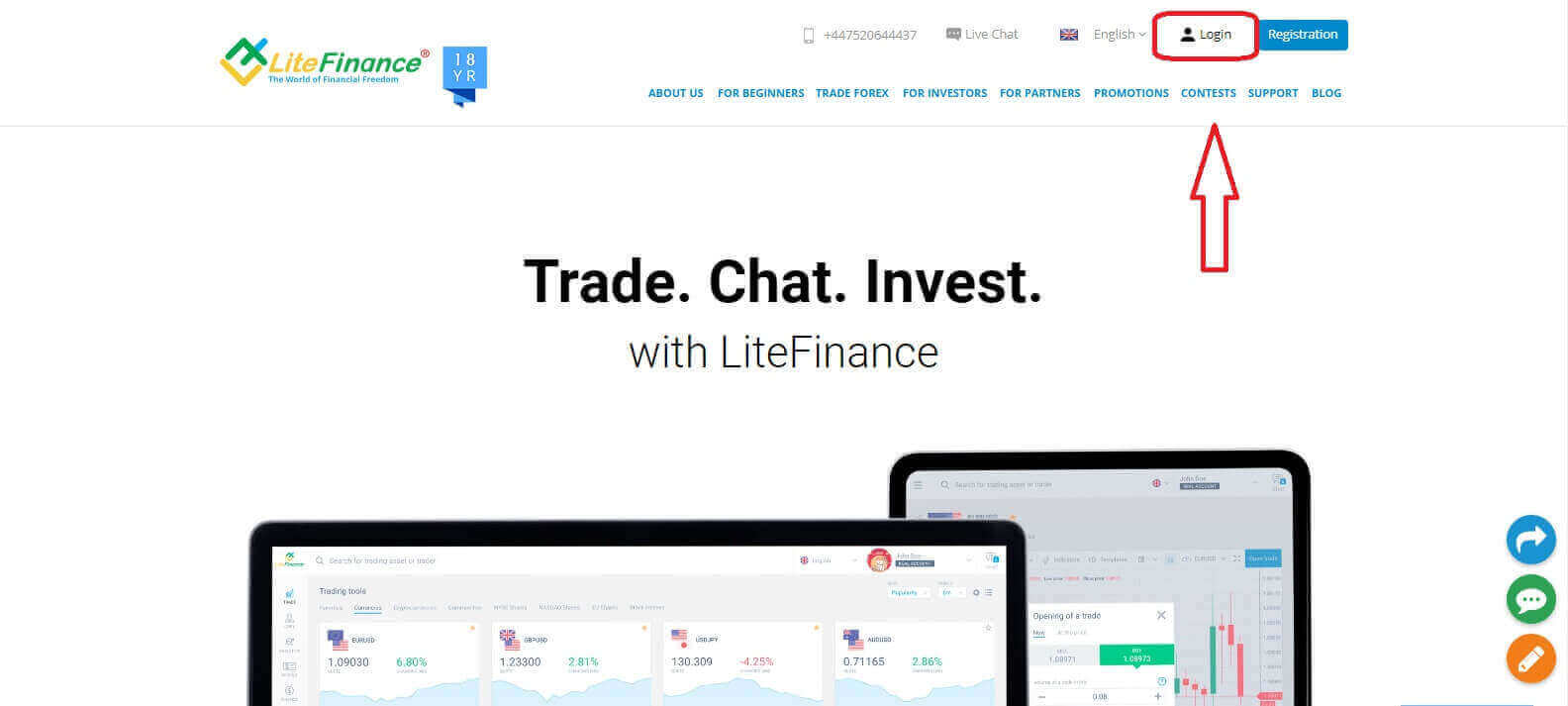
Om du inte har ett registrerat konto, se det här inlägget: Så här registrerar du ett konto på LiteFinance .Besök LiteFinances hemsida och klicka på knappen "Logga in"
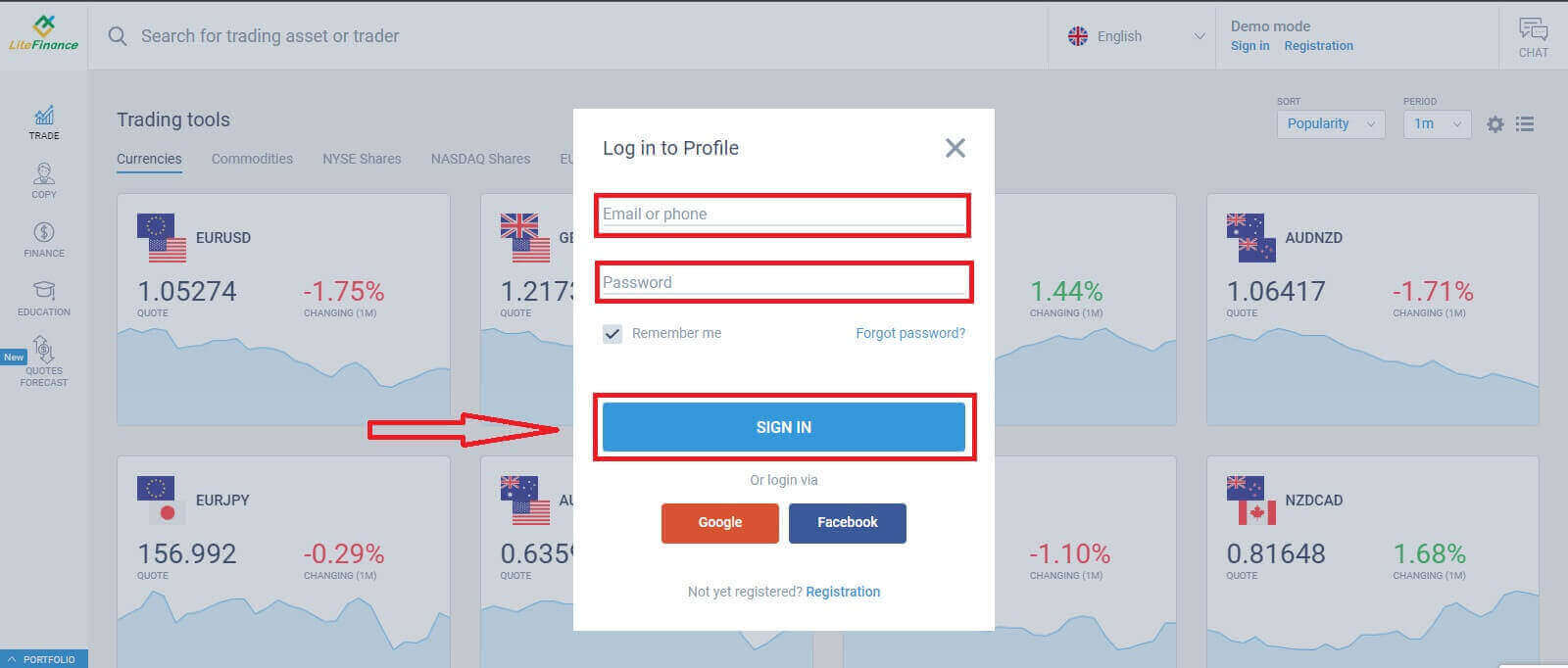
. Klicka på "LOGGA IN" efter att du har angett din registrerade e-postadress och lösenord för att komma åt ditt konto.
Logga in på LiteFinance via Google
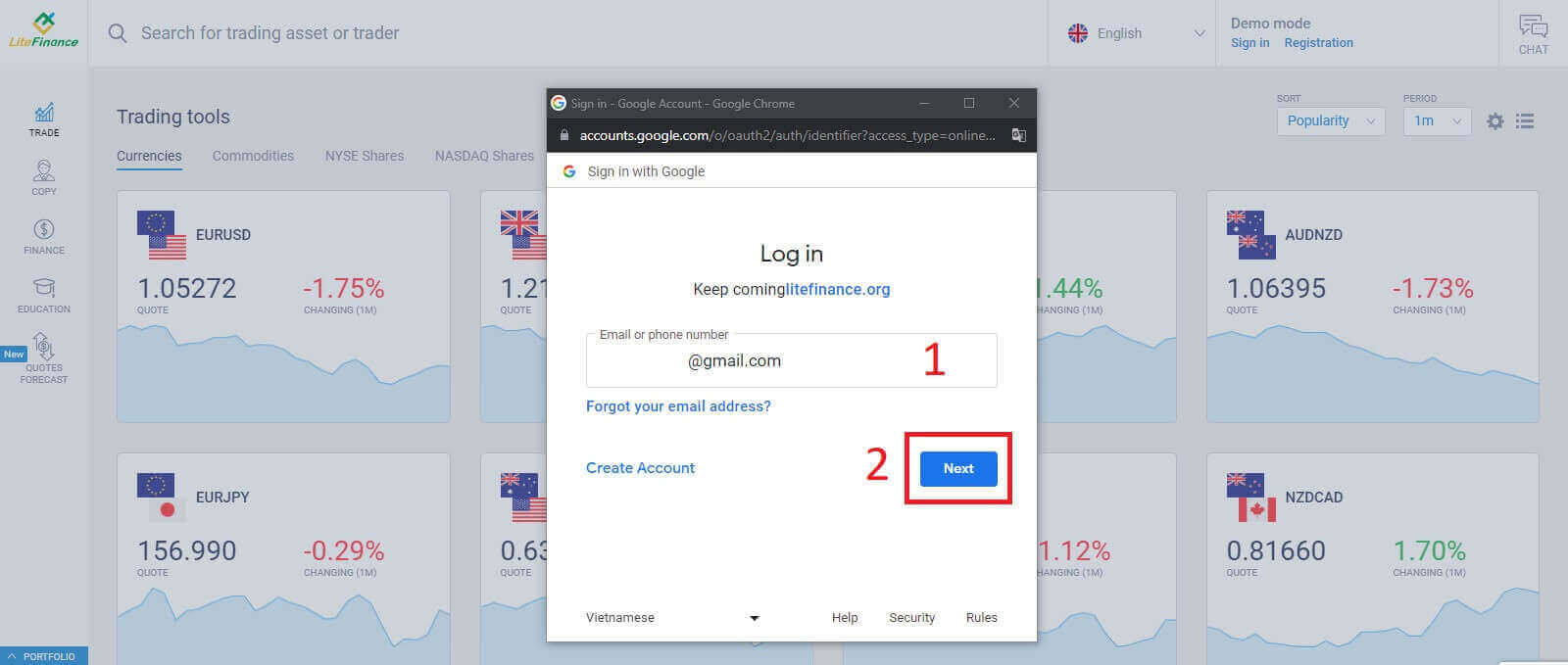
På registreringssidan, i formuläret "Logga in på profil" , välj knappen Google . Ett nytt popup-fönster visas. På den första sidan måste du ange din e-postadress/telefonnummer och sedan klicka på "Nästa". Ange lösenordet för ditt Google-konto på nästa sida och klicka på "Nästa" .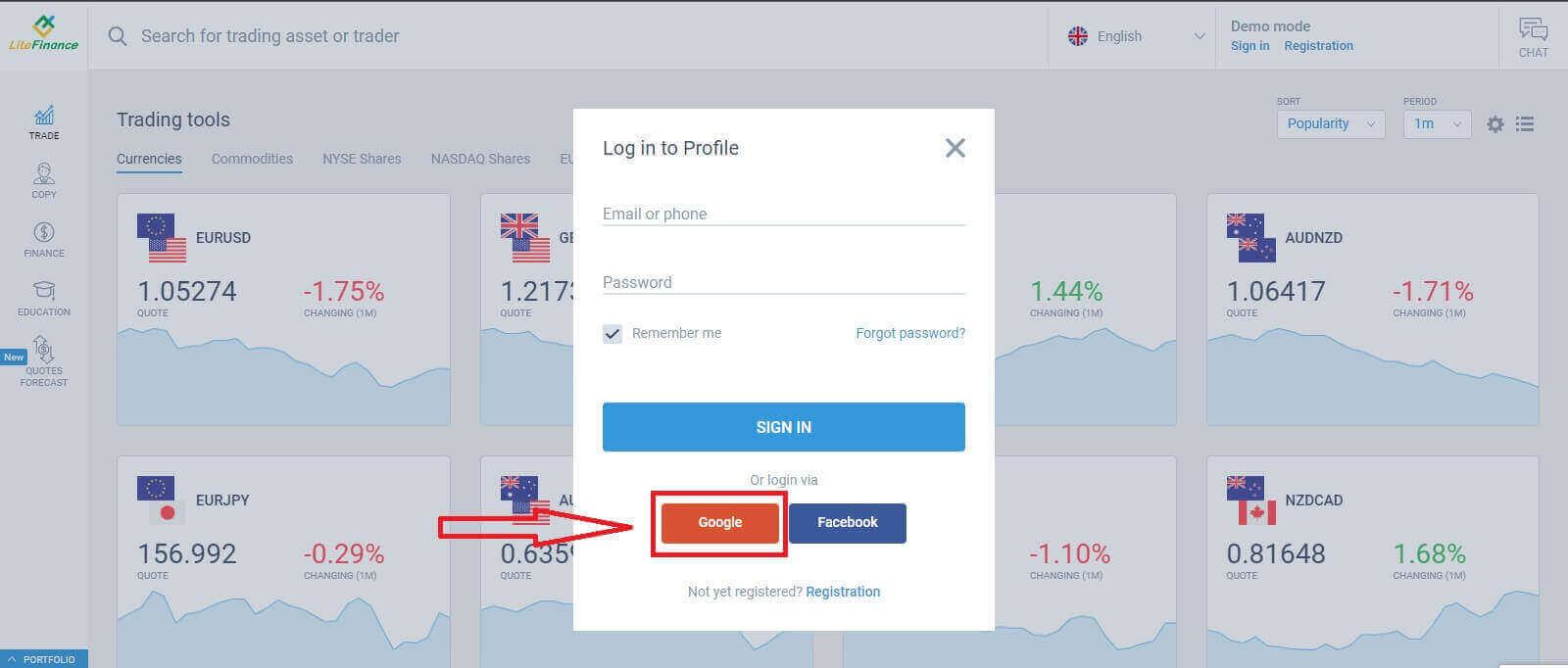
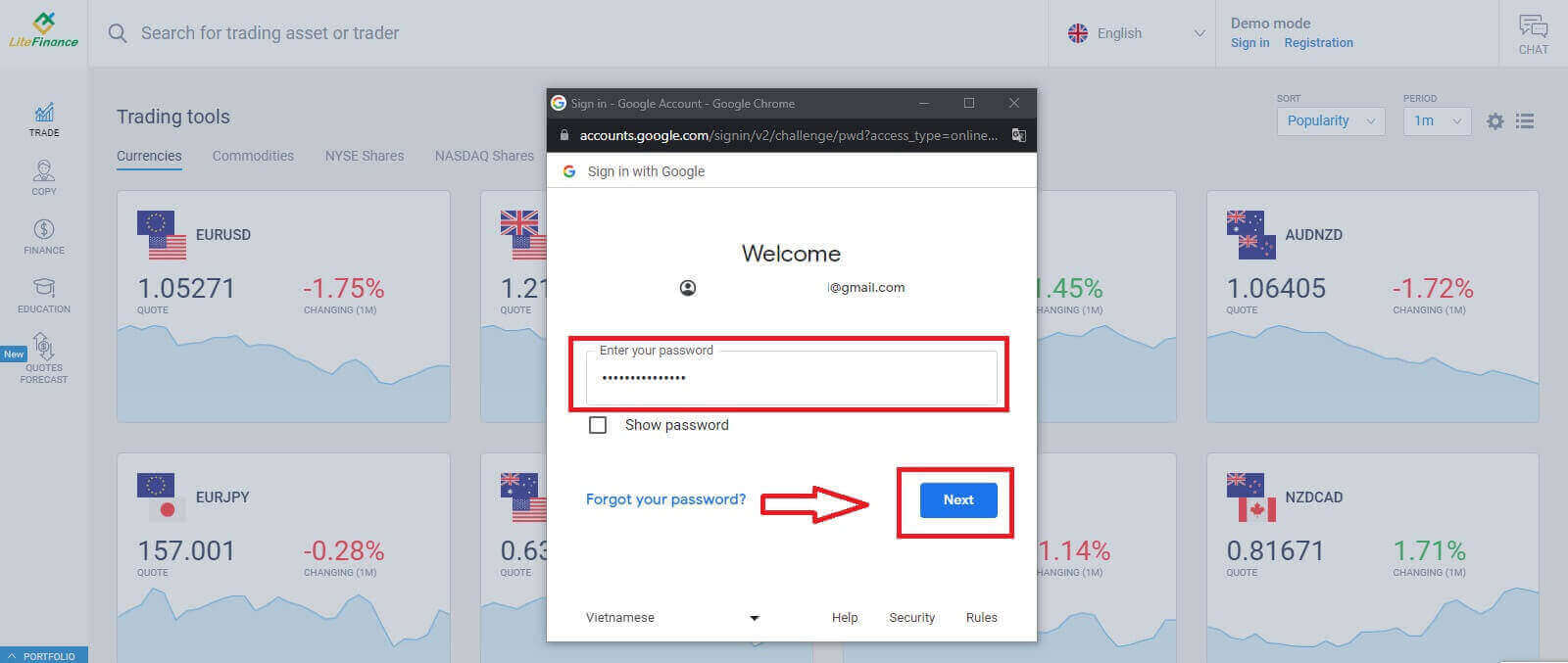
Logga in på LiteFinance med Facebook
Välj Facebook-knappen på registreringssidans formulär "Logga in på profil"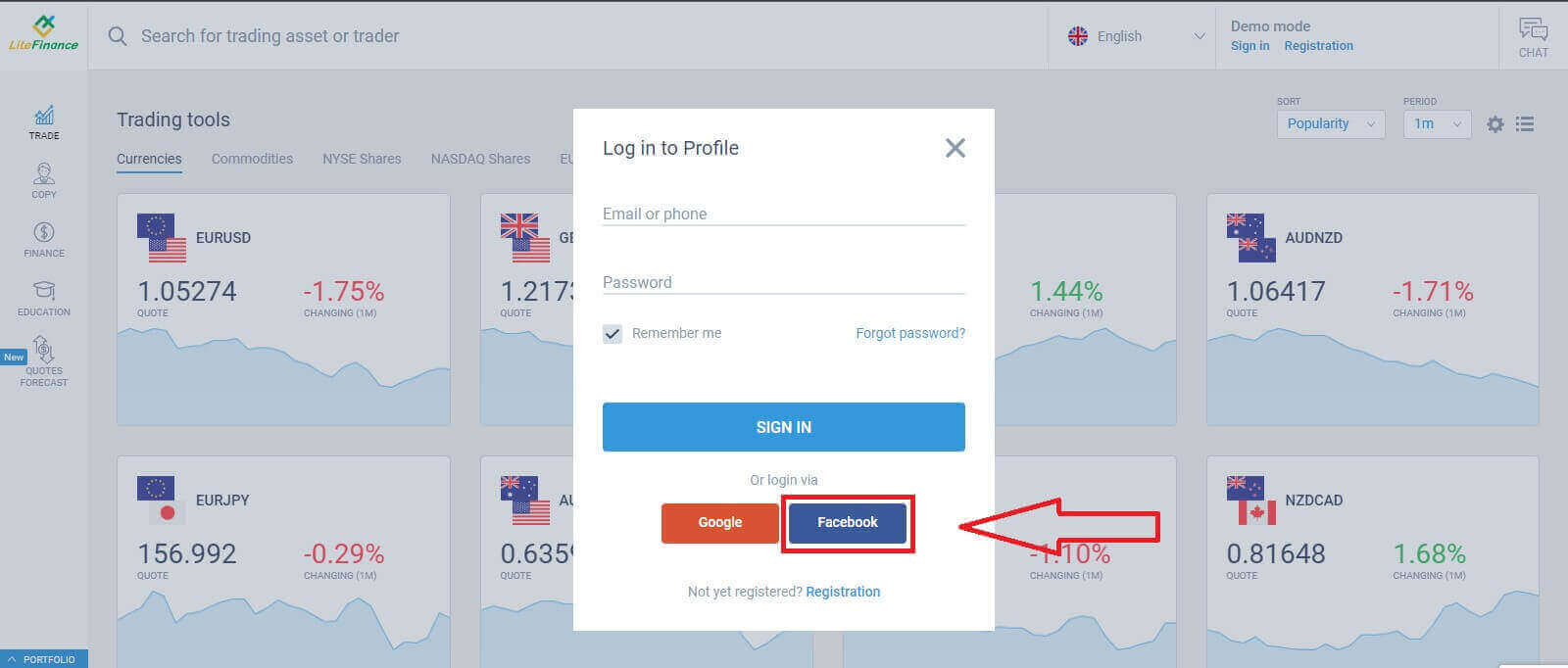
. I det första popup-fönstret anger du din Facebook-e-postadress/telefonnummer och lösenord. Klicka sedan på "Logga in".
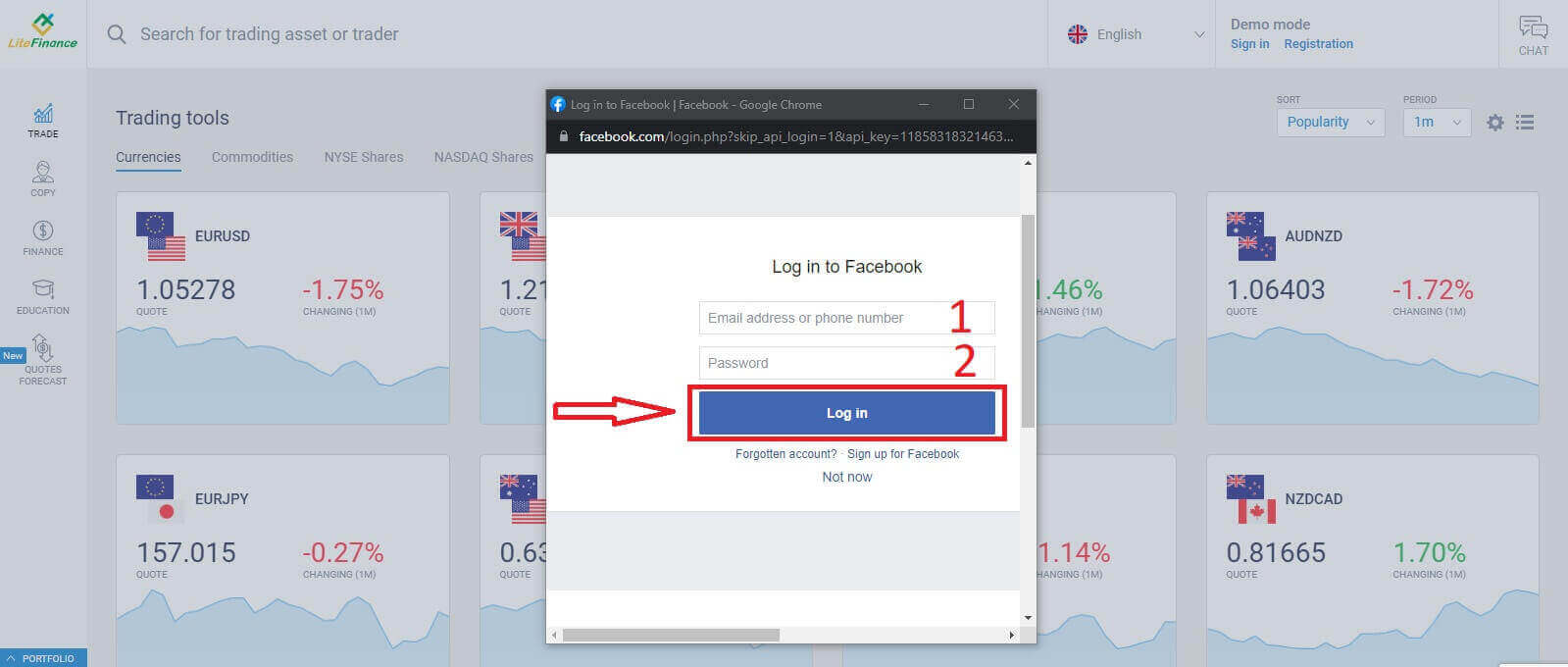
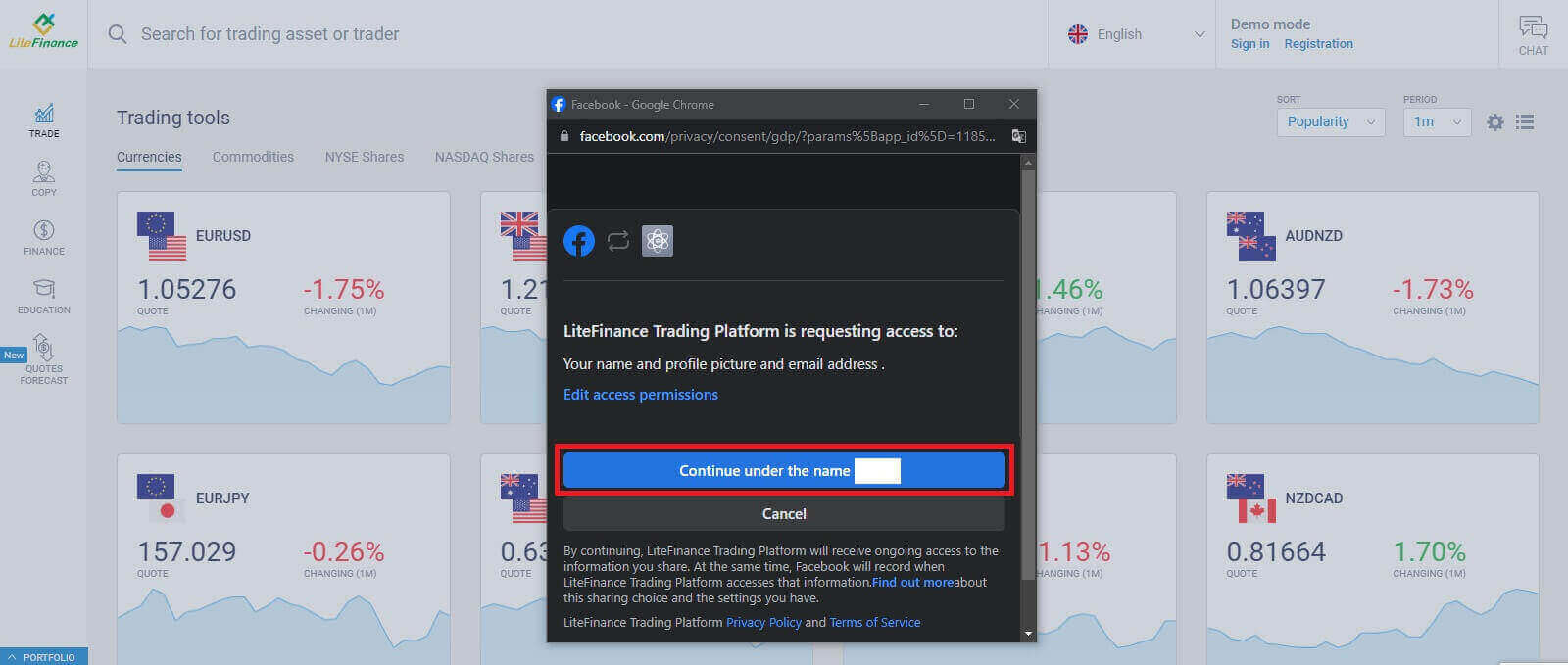
Välj knappen "Fortsätt under namnet..." på det andra fönstret.
Så här återställer du ditt LiteFinance-lösenord
Gå till LiteFinances hemsida och klicka på knappen "Logga in"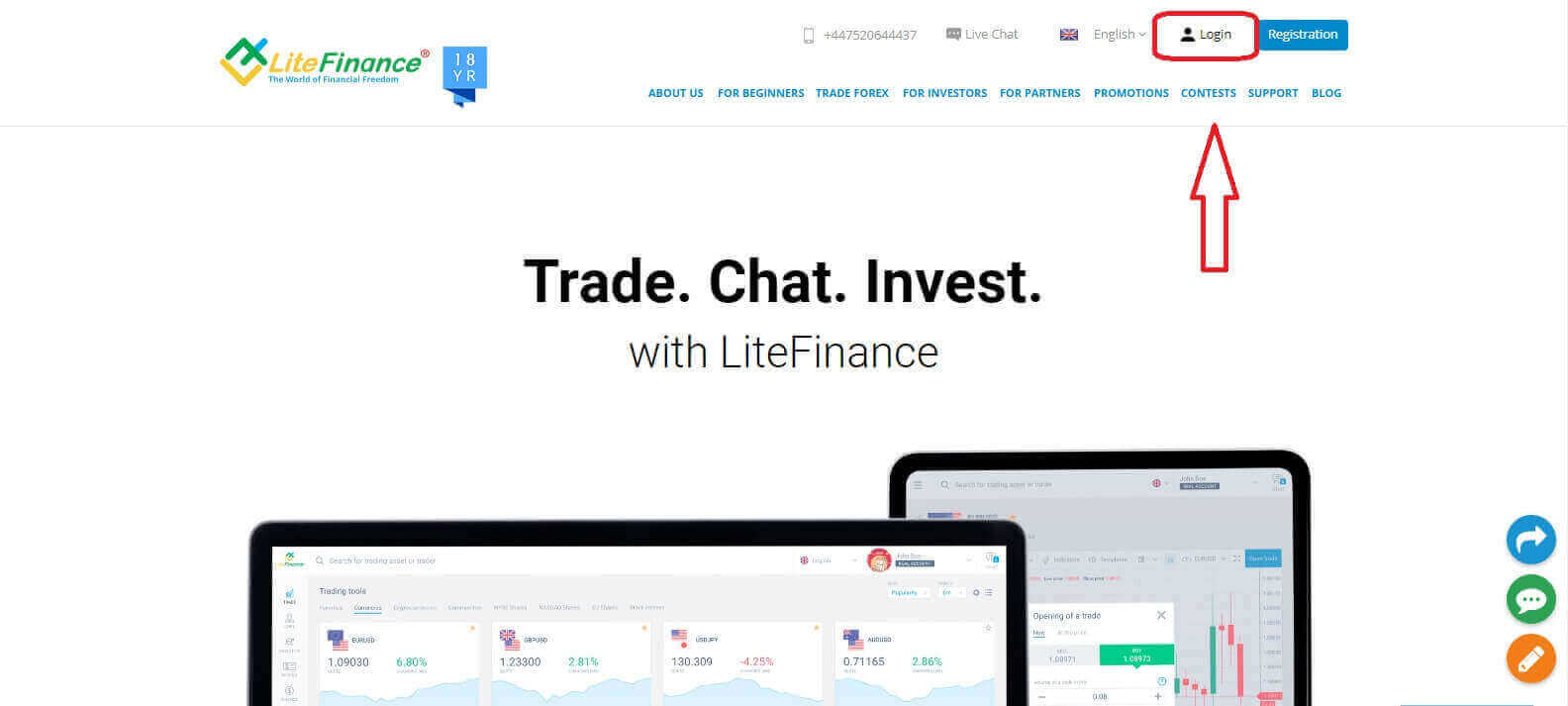
. På inloggningssidan väljer du "Glömt lösenord" .
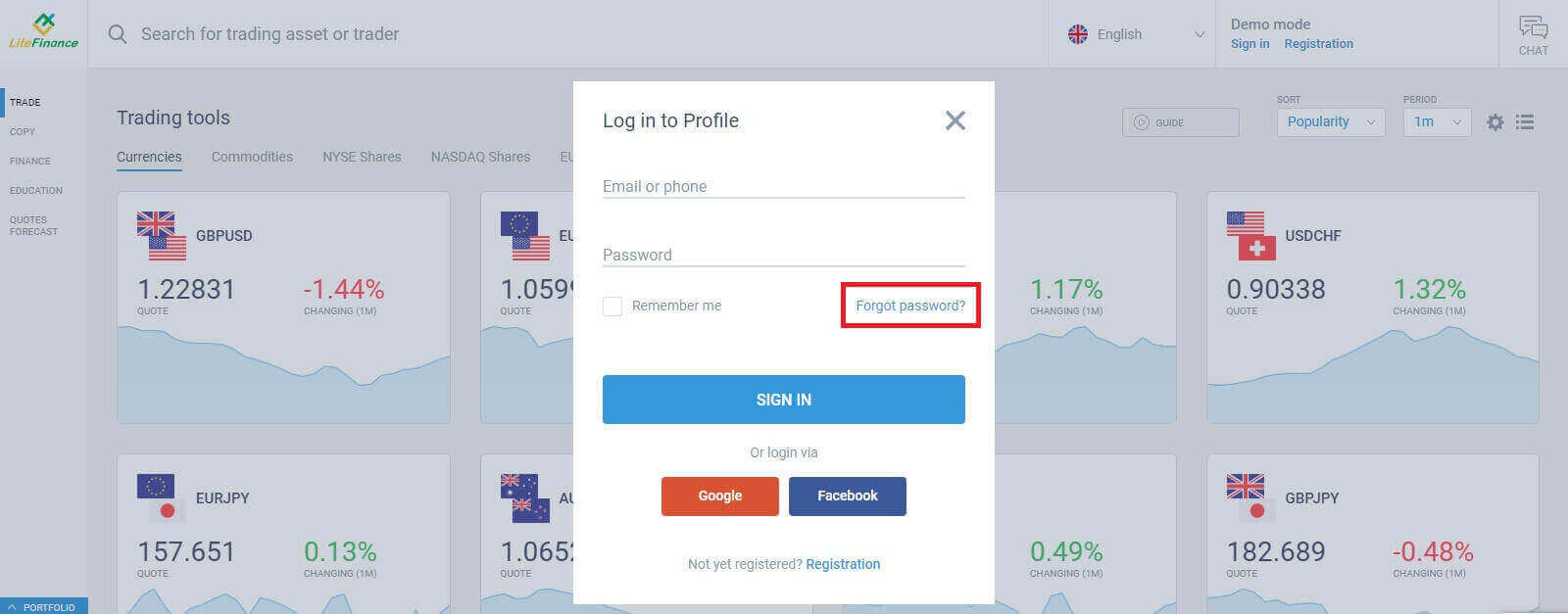
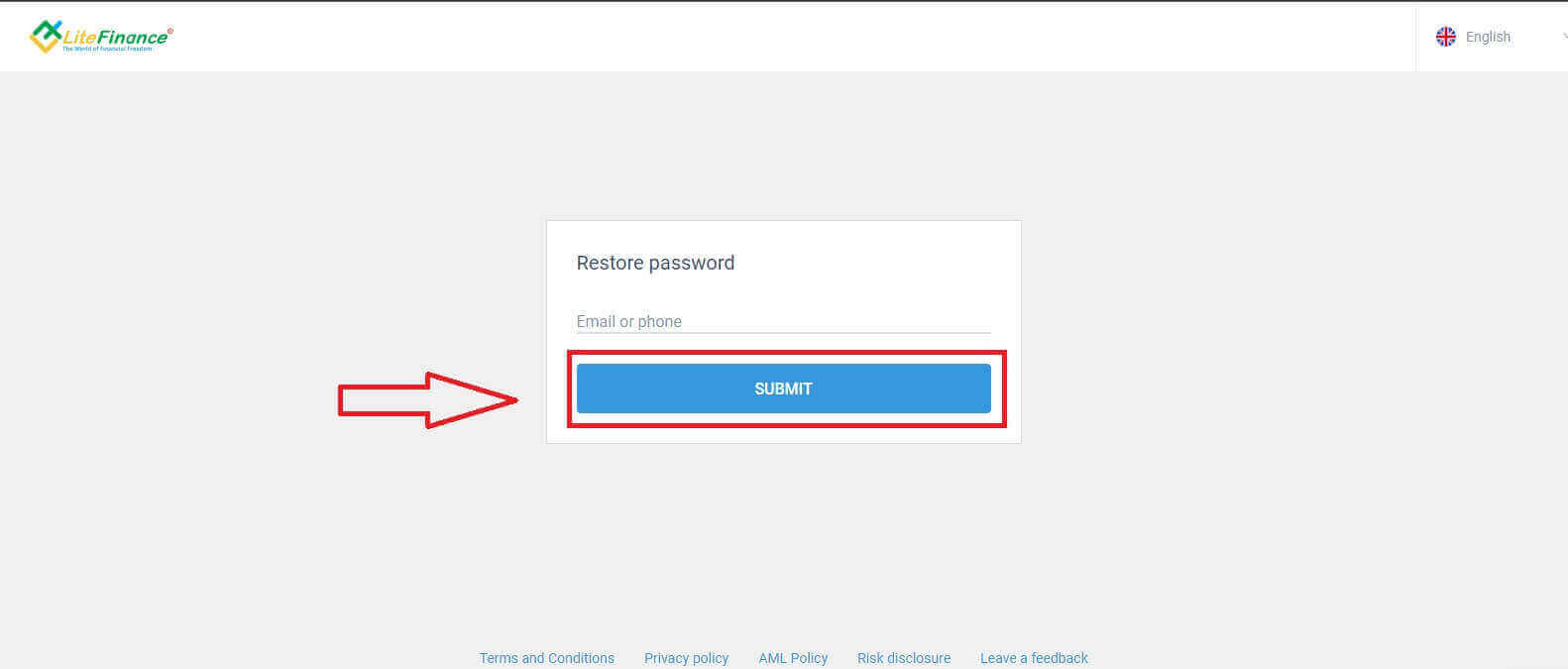
Ange e-postadressen/telefonnumret för det konto vars lösenord du vill återställa i formuläret och klicka sedan på "SKICKA". Inom en minut får du en 8-siffrig verifieringskod, så kontrollera din inkorg noggrant.
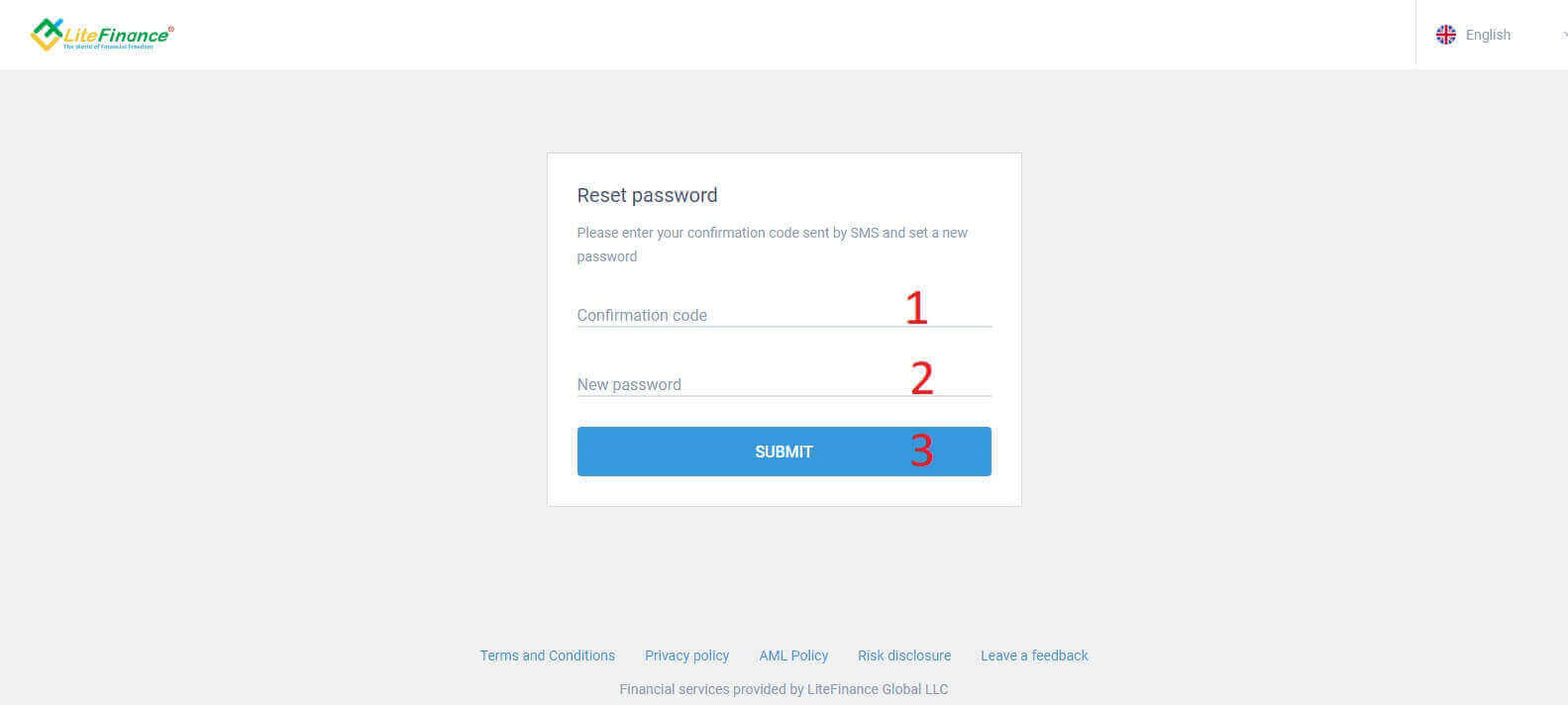
Slutligen, i nästa formulär, måste du fylla i din verifieringskod och skapa ett nytt lösenord. För att slutföra återställningen av ditt lösenord klickar du på "SKICKA".
Hur man loggar in på LiteFinance i LiteFinance mobilapp
Logga in på LiteFinance med ett registrerat konto
För närvarande är varken inloggning via Google eller Facebook tillgängligt på LiteFinance mobila handelsapp. Om du inte har ett registrerat konto kan du läsa det här inlägget: Så här registrerar du ett konto på LiteFinance .Installera LiteFinance mobila handelsapp på din telefon.
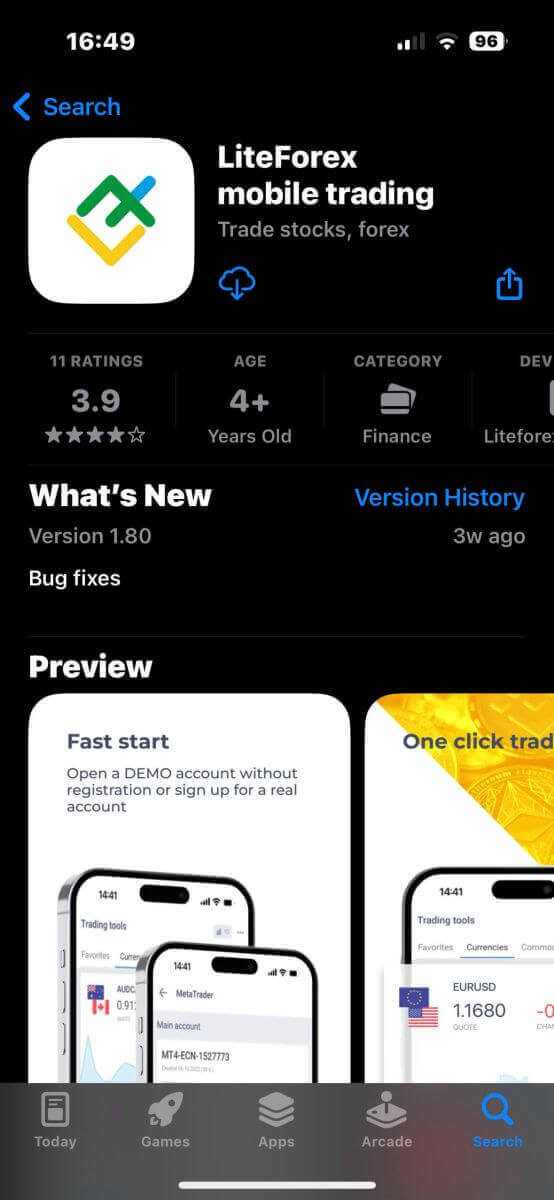
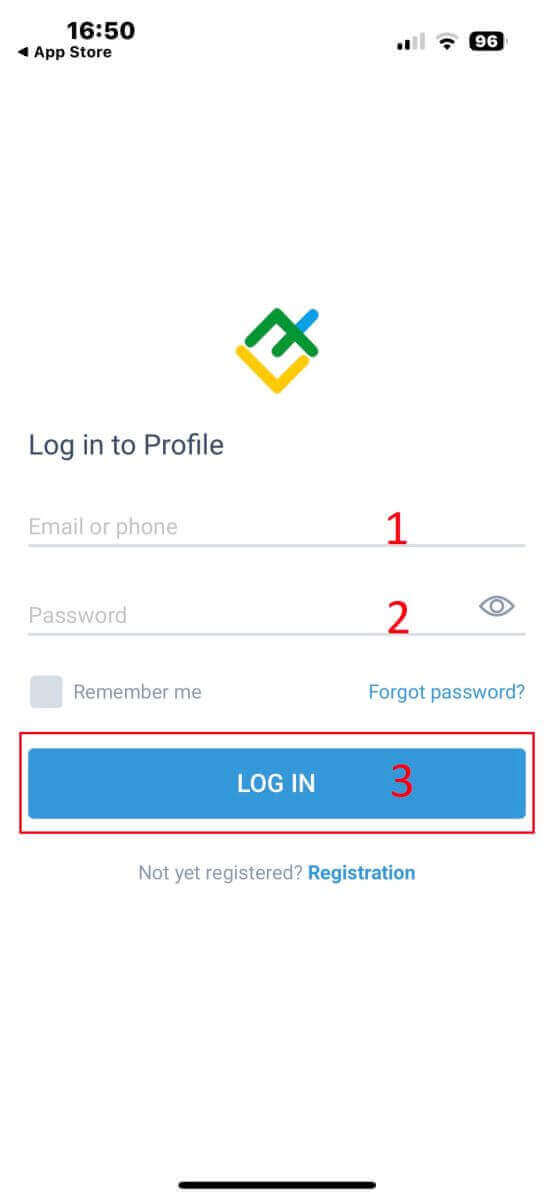
Öppna LiteFinance mobila handelsapp, ange dina registrerade kontouppgifter och klicka sedan på "LOGGA IN" för att fortsätta.
Så här återställer du ditt Litefinance-lösenord
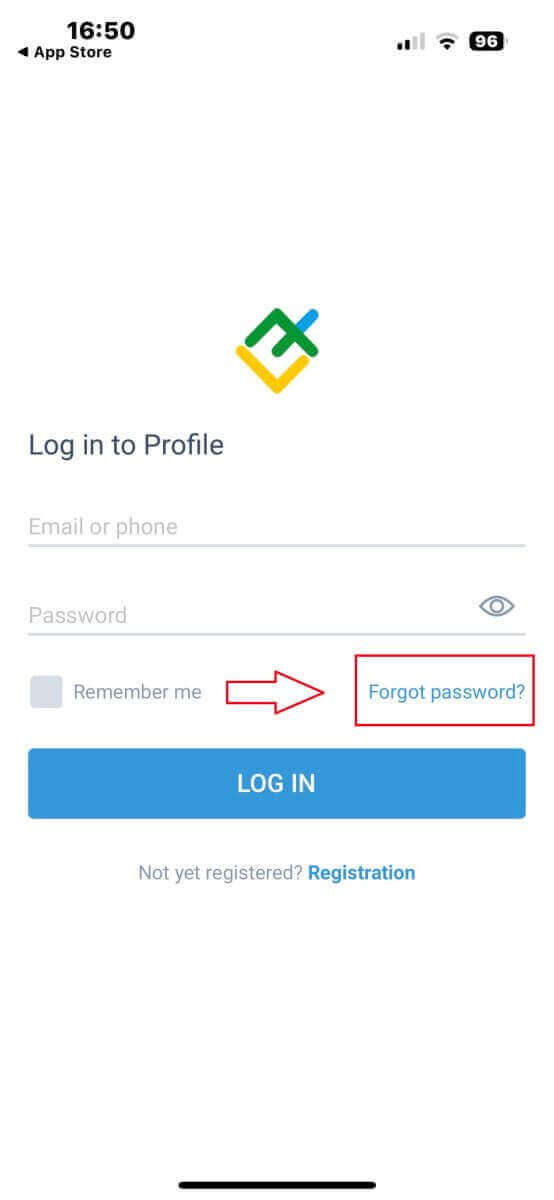
I appens inloggningsgränssnitt väljer du "Glömt lösenord" .
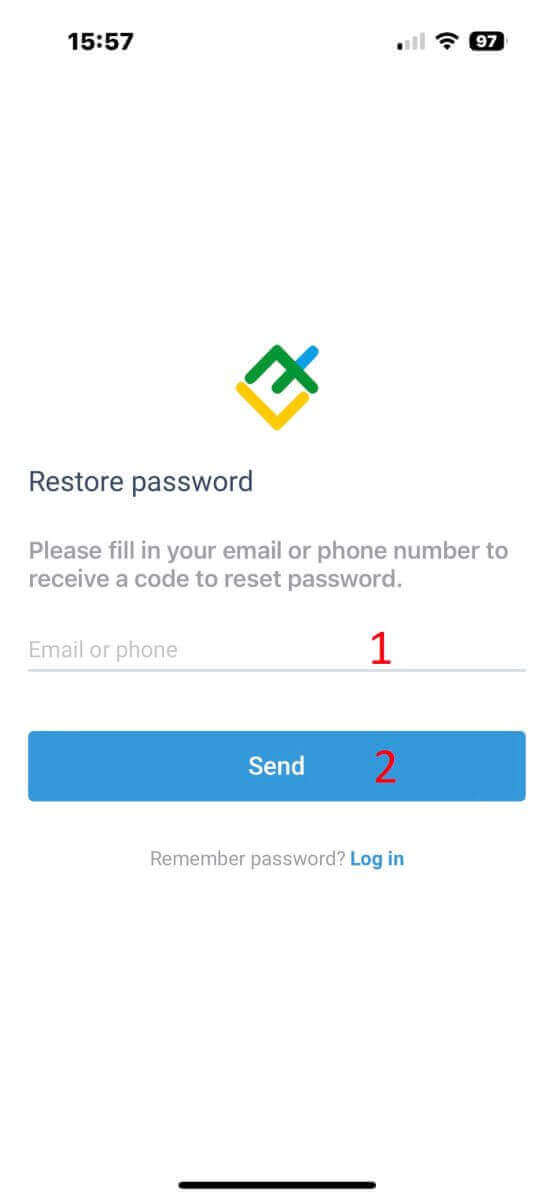
Ange e-postadressen/telefonnumret för det konto som du vill återställa lösenordet till och tryck på "SKICKA" .
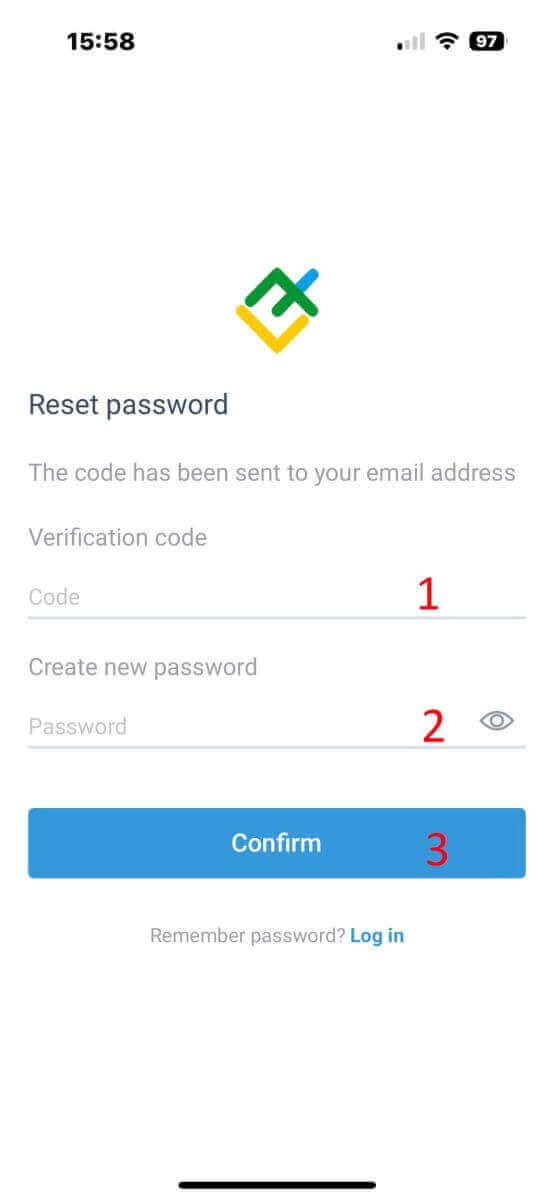
Inom 1 minut får du en 8-siffrig verifieringskod. Ange sedan verifieringskoden och ditt nya lösenord.
Klicka på "Bekräfta" så har du återställt ditt lösenord.
Hur man handlar valuta på LiteFinance
Hur man loggar in på LiteFinance MT4-terminalen
Det första steget är att gå till LiteFinances hemsida med ett registrerat konto. Välj sedan fliken "METATRADER" (Om du inte har registrerat ett konto eller är osäker på inloggningsprocessen kan du läsa följande inlägg för vägledning: Hur man loggar in på LiteFinance ). 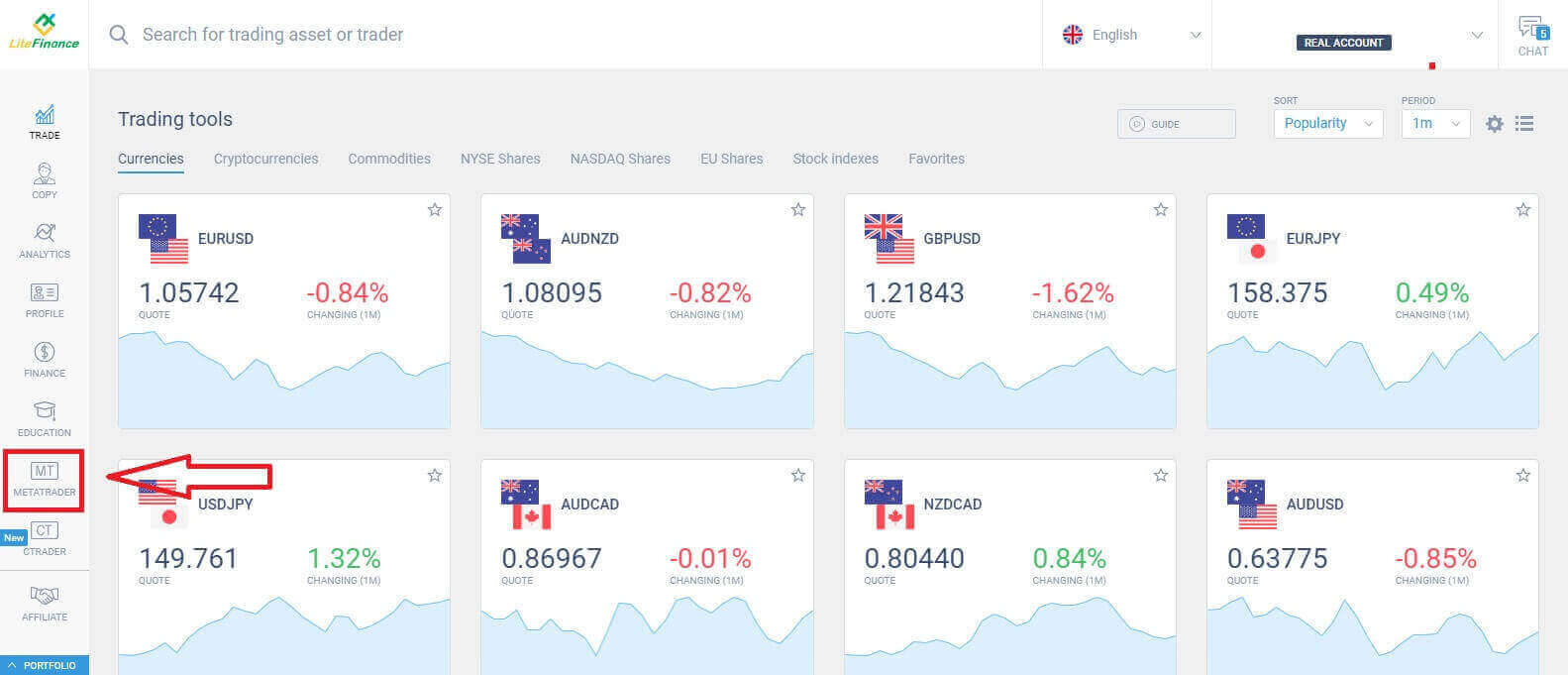
Välj sedan det handelskonto som du vill använda som huvudkonto. Om det valda kontot inte är huvudkontot klickar du på texten "Gör om till huvudkonto" på samma rad som det valda kontot. 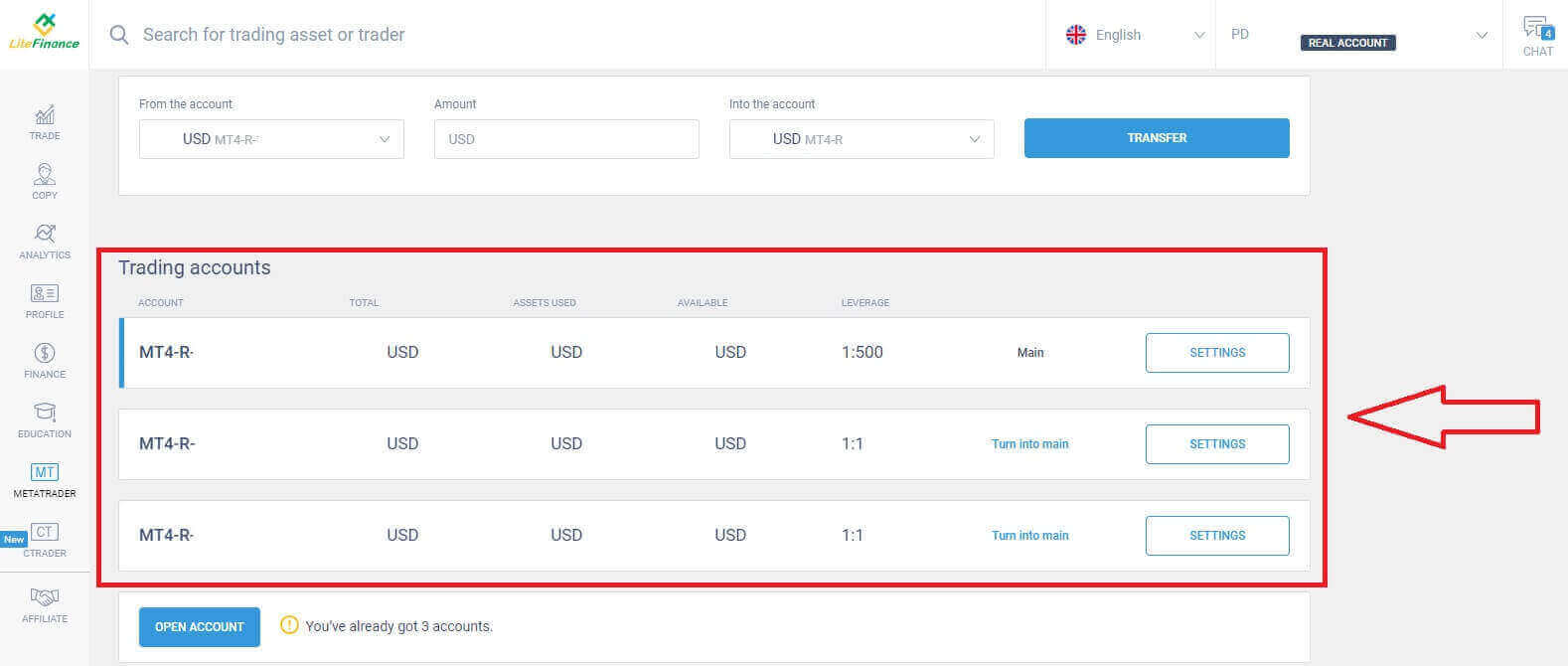 Scrolla uppåt med musen, och här hittar du viktig information som du behöver för att logga in:
- Serverns inloggningsnummer.
- Servern för att logga in.
- Namnet visas i terminalen.
- Handlarens lösenord för inloggning.
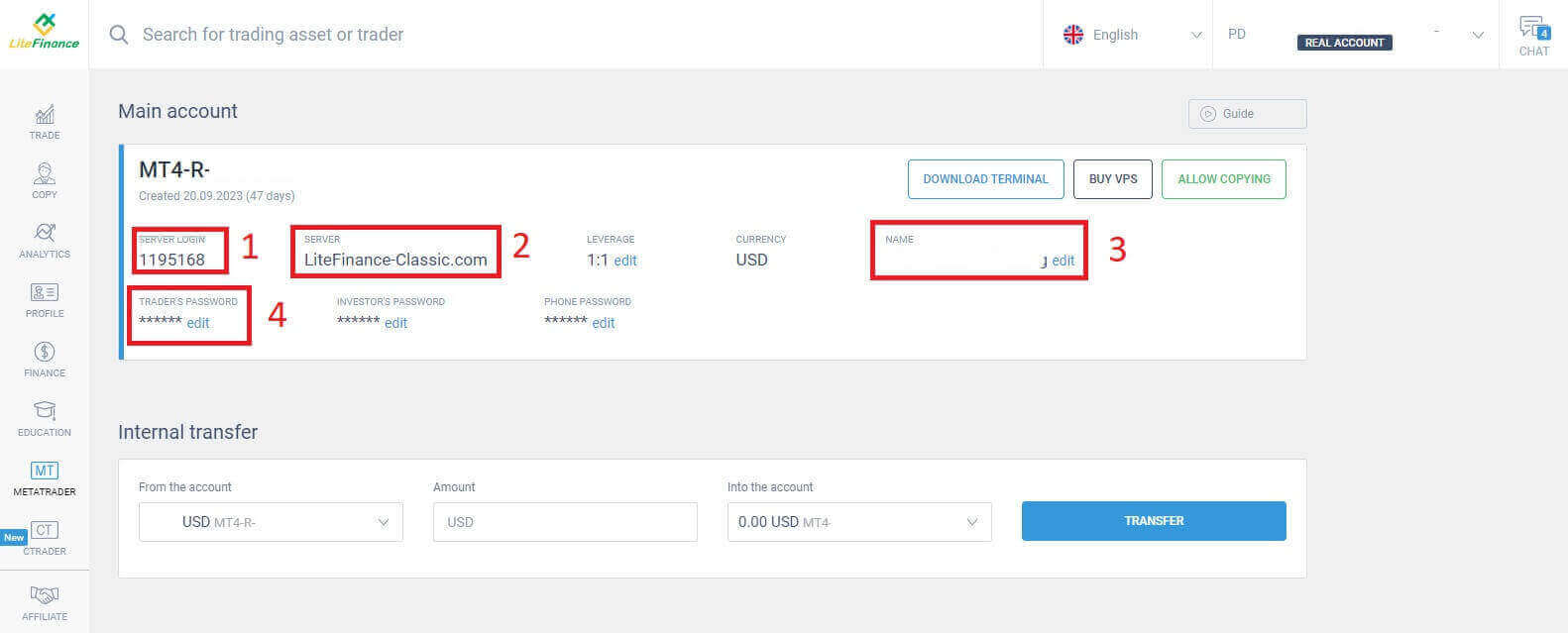
För lösenordsavsnittet klickar du på knappen "redigera" bredvid lösenordsfältet för att ändra ditt lösenord så att det uppfyller systemets krav. När du har slutfört det klickar du på "Spara" . 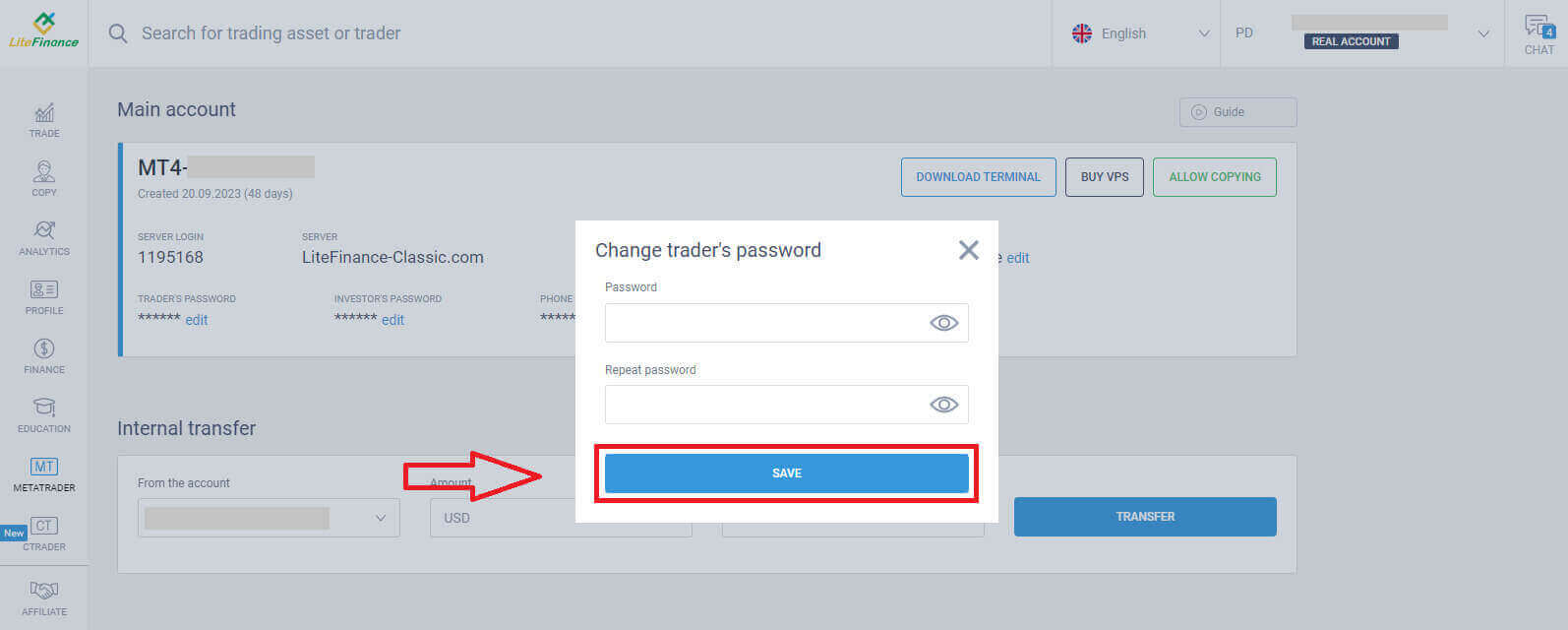
I nästa steg fortsätter du med nedladdningen och startar LiteFinance MT4-terminalen genom att klicka på knappen "LADDA NER TERMINAL" .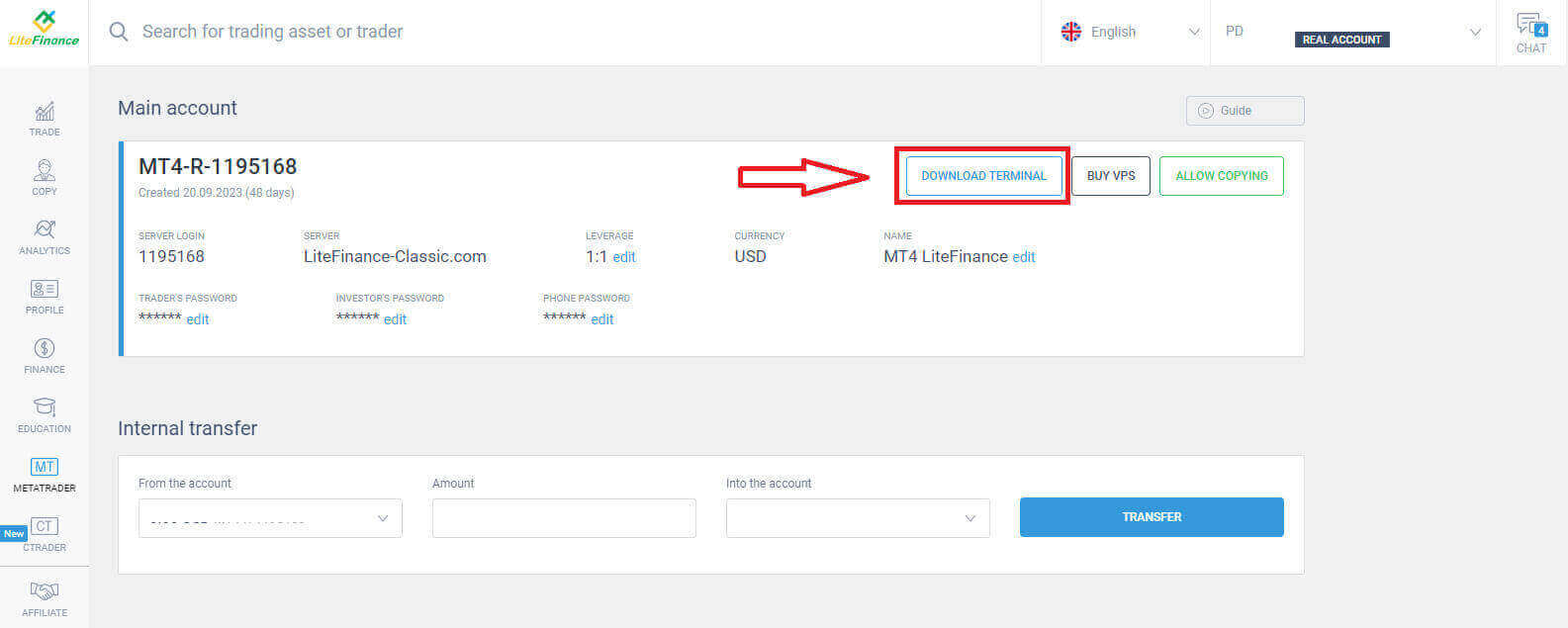
Efter att du har kört terminalen, välj "Arkiv" -menyn längst upp till vänster på skärmen. 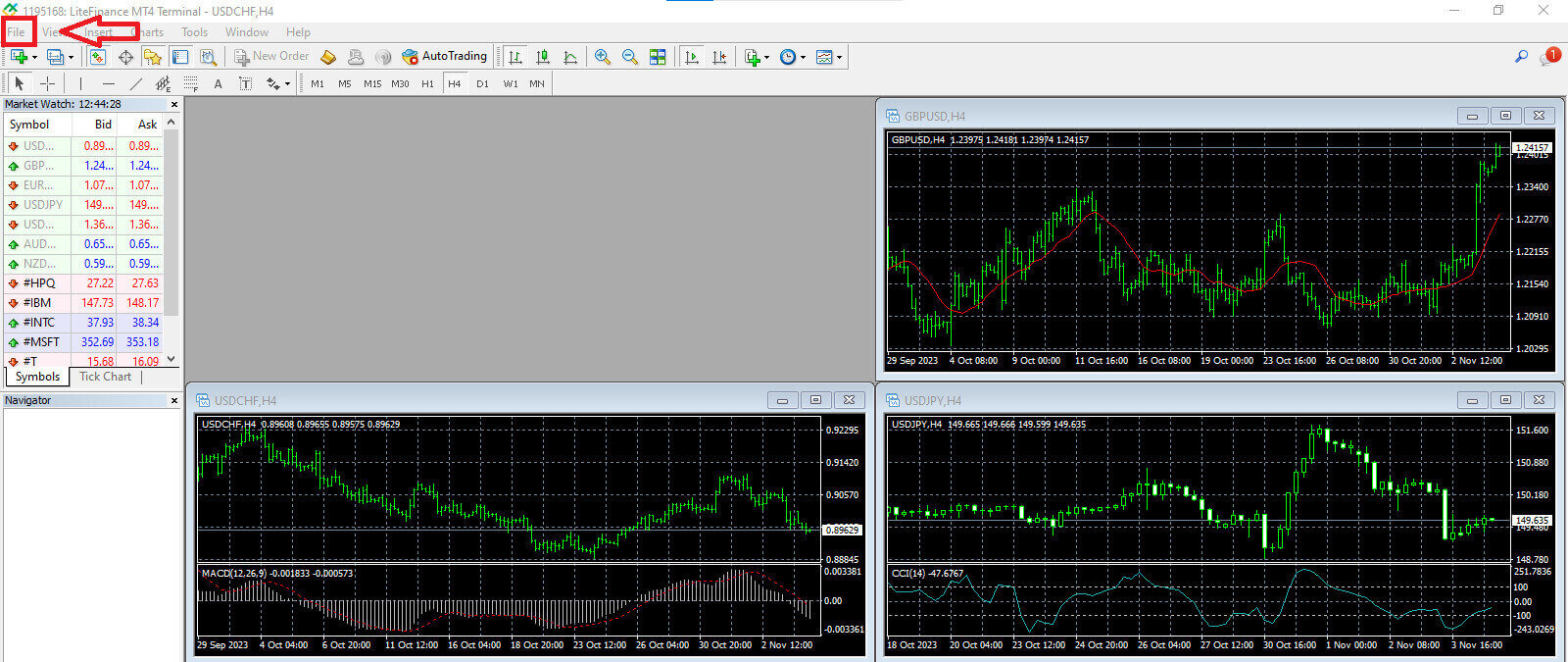
Fortsätt genom att välja "Logga in på handelskonto" för att öppna inloggningsformuläret. 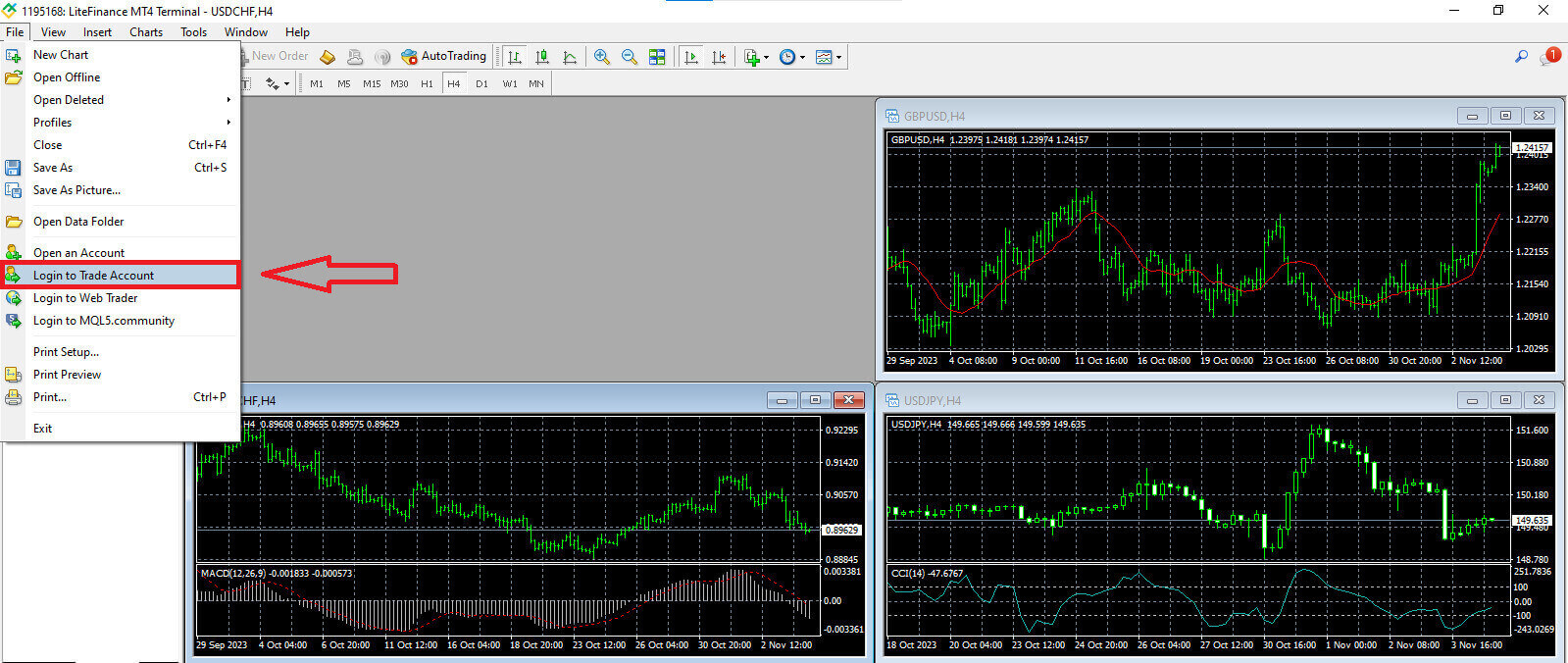
I det här formuläret måste du ange information från det valda handelskontot i föregående steg för att logga in:
- I det första tomma fältet uppifrån anger du ditt "SERVER LOGIN"-nummer .
- Ange lösenordet som du skapade från föregående steg.
- Välj den handelsserver som systemet visar i handelskontoinställningarna.
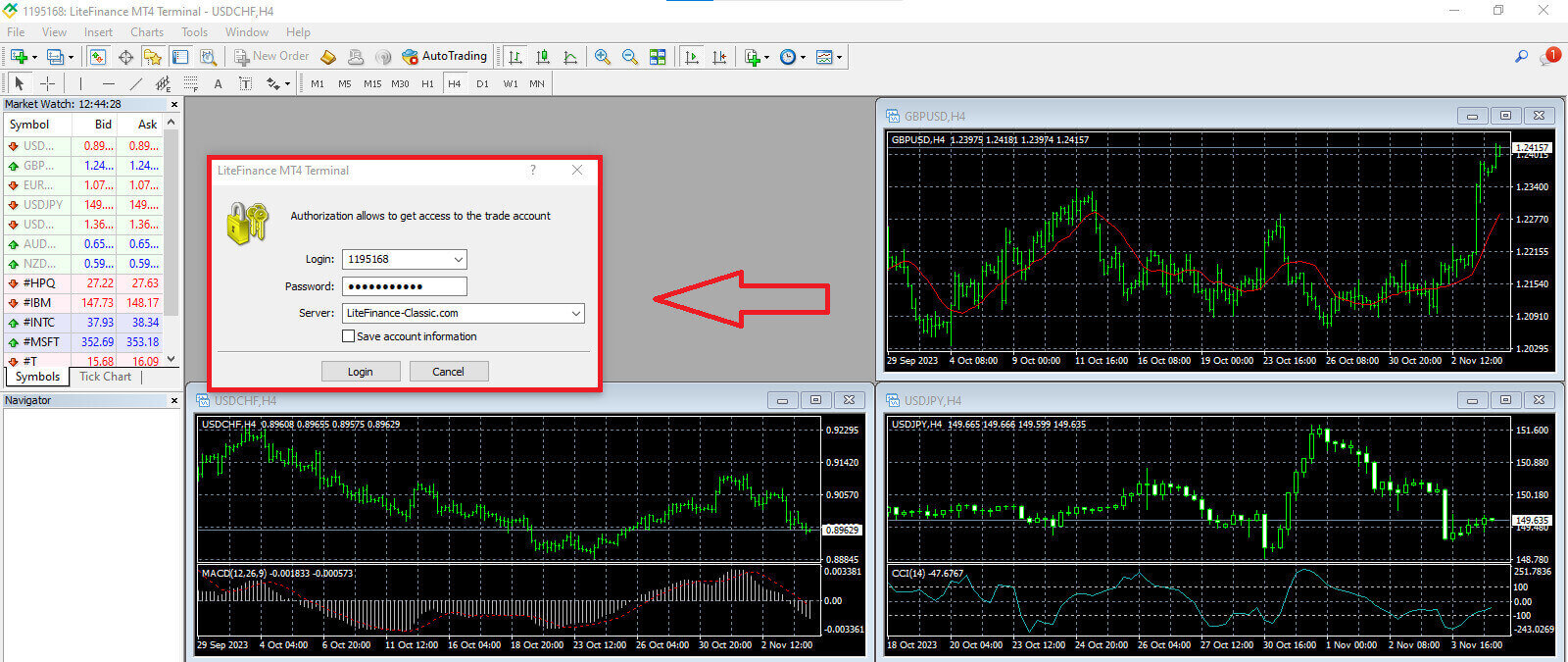
Hur man lägger en ny order på LiteFinance MT4
Först måste du välja tillgången och komma åt dess diagram.
För att visa Marknadsbevakningen kan du antingen gå till menyn "Visa" och klicka på Marknadsbevakning eller använda genvägen Ctrl+M. I det här avsnittet visas en lista med symboler. För att visa hela listan kan du högerklicka i fönstret och välja "Visa alla" . Om du föredrar att lägga till en specifik uppsättning instrument till Marknadsbevakningen kan du göra det genom att använda rullgardinsmenyn "Symboler"
. För att ladda en specifik tillgång, som ett valutapar, till ett prisdiagram, klicka en gång på paret. När du har valt det, klicka och håll ner musknappen, dra det till önskad plats och släpp knappen. 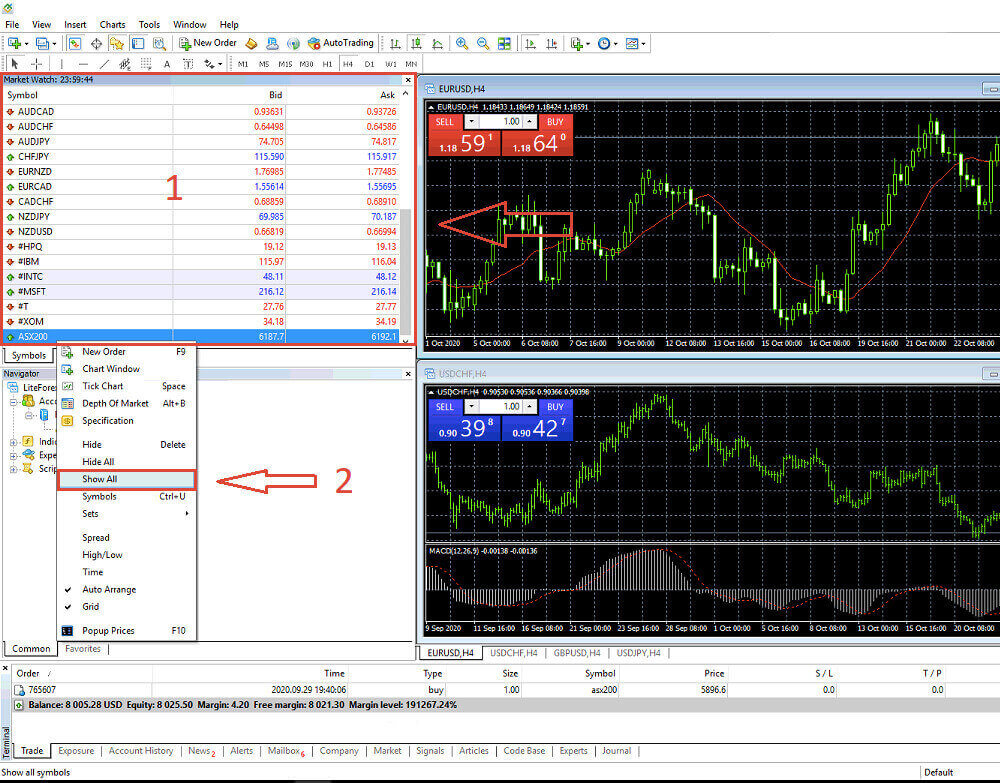
För att öppna en handel, välj först menyalternativet "Ny order" eller klicka på motsvarande symbol i standardverktygsfältet. 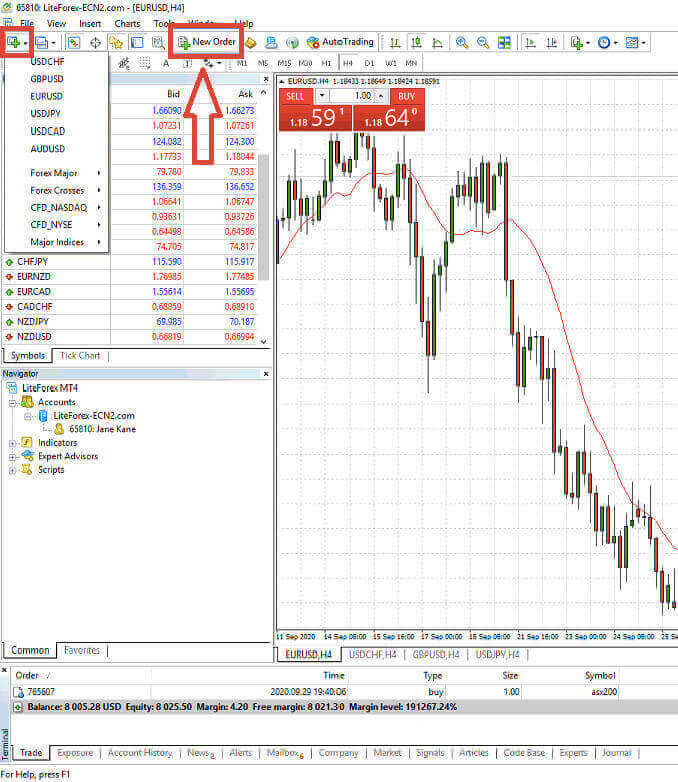
Ett fönster visas omedelbart med inställningar som hjälper dig att lägga order mer exakt och enkelt:
- Symbol : Se till att valutasymbolen du vill handla med syns i symbolrutan.
- Volym : Du måste bestämma kontraktsstorleken genom att antingen välja den från de tillgängliga alternativen i rullgardinsmenyn efter att ha klickat på pilen eller genom att manuellt ange önskat värde i volymrutan. Kom ihåg att storleken på ditt kontrakt direkt påverkar den potentiella vinsten eller förlusten.
- Kommentar : Det här avsnittet är valfritt, men du kan använda det för att kommentera dina affärer för identifieringsändamål.
- Typ : Detta är konfigurerat som marknadsutförande som standard, inklusive marknadsutförande (innebär att ordrar utförs till aktuellt marknadspris) och väntande order (används för att fastställa ett framtida pris vid vilket du planerar att initiera din handel).
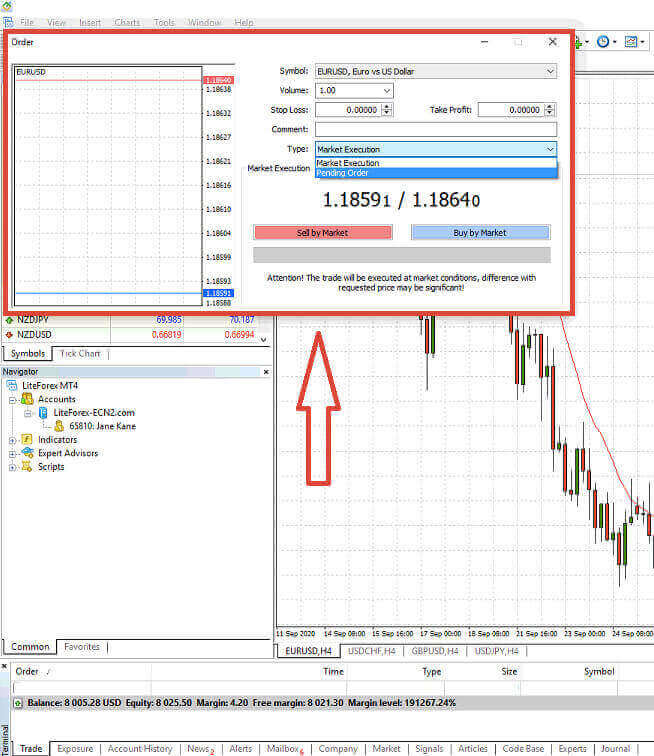
Slutligen måste du bestämma vilken typ av order du vill initiera, och erbjuda valet mellan en sälj- eller köporder.
- Sälj via marknad: Dessa ordrar börjar vid köppriset och avslutas vid säljpriset. Med denna ordertyp har din handel potential att generera vinst när priset sjunker.
- Köp via marknad: Dessa ordrar börjar vid säljpriset och slutar vid köppriset. Med denna ordertyp kan din handel vara lönsam om priset stiger.

Hur man lägger en väntande order på LiteFinance MT4
Typ av väntande ordrar
Till skillnad från omedelbara order, som utförs till det aktuella marknadspriset, låter pågående order dig lägga order som aktiveras när priset når en specifik nivå som du definierar. Det finns fyra typer av pågående order, men vi kan kategorisera dem i två huvudtyper:- Order som förväntas bryta en viss marknadsnivå.
- Orderingången förväntas återhämta sig från en viss marknadsnivå.

Köpstopp
Med köpstoppordern kan du lägga en köporder till ett pris som är högre än den aktuella marknadskursen. Om till exempel det aktuella marknadspriset är 500 dollar och din köpstopporder är satt till 570 dollar, initieras en köp- eller långposition när marknaden når denna prispunkt.
Säljstopp
Säljstoppordern ger möjlighet att lägga en säljorder till ett pris som är lägre än den aktuella marknadskursen. Om till exempel det aktuella marknadspriset är 800 dollar och ditt säljstopppris är fastställt till 750 dollar, aktiveras en sälj- eller "blankningsposition" när marknaden når den specifika prispunkten.

Köpgräns
En köplimitorder är i huvudsak motsatsen till en köpstopporder. Den låter dig etablera en köporder till ett pris som är lägre än den rådande marknadskursen. För att illustrera detta, om det nuvarande marknadspriset är 2000 dollar och ditt köplimitpris är satt till 1600 dollar, kommer en köpposition att initieras när marknaden når prisnivån 1600 dollar.
Säljgräns
I slutändan ger säljgränsordern dig möjlighet att etablera en säljorder till ett pris som är högre än den rådande marknadskursen. Mer specifikt, om det aktuella marknadspriset är 500 dollar och ditt säljgränspris är 850 dollar, kommer en säljposition att initieras när marknaden når prisnivån 850 dollar.

Hur man öppnar väntande ordrar i LiteFinance MT4-terminalen
För att skapa en ny väntande order kan du enkelt dubbelklicka på marknadsnamnet i modulen Marknadsbevakning . Denna åtgärd öppnar det nya orderfönstret, så att du kan ändra ordertypen till Väntande order.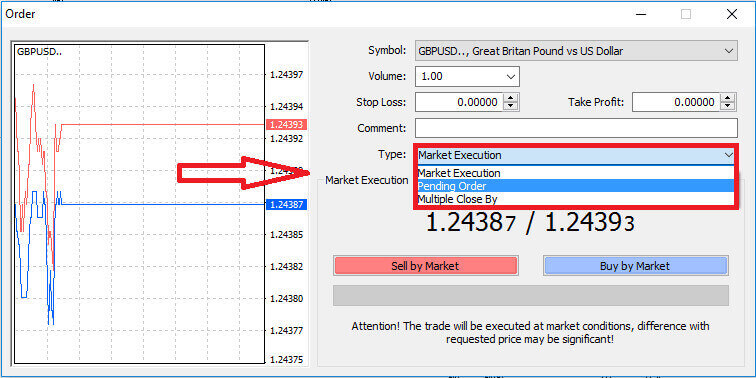
Därefter anger du den marknadsnivå där den pågående ordern kommer att utlösas. Du bör också bestämma positionsstorleken i enlighet med volymen.
Om det behövs kan du ange ett utgångsdatum (Expiry). Efter att ha konfigurerat alla dessa parametrar väljer du din föredragna ordertyp baserat på om du avser att gå lång eller kort, och om det är en stopp- eller limitorder. Slutligen väljer du knappen "Placera" för att bekräfta. 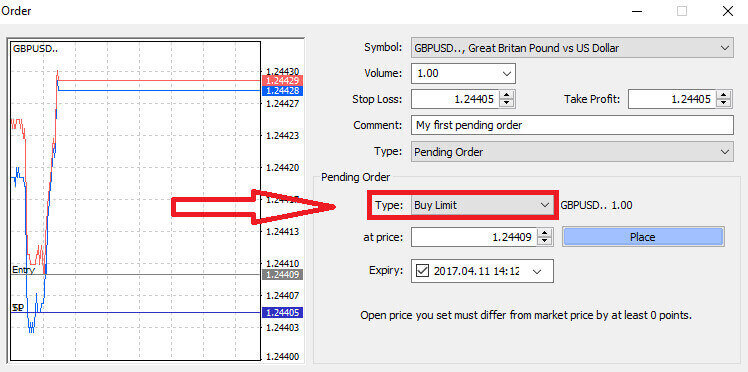
Väntande ordrar erbjuder betydande fördelar inom MT4. De visar sig vara särskilt värdefulla när du inte kan hålla ett ständigt öga på marknaden för att precisera din order, eller när ett instruments pris upplever snabba fluktuationer, vilket säkerställer att du inte missar lovande möjligheter.
Hur man stänger ordrar på LiteFinance MT4-terminalen
Här har vi två otroligt enkla och snabba sätt att avsluta ordrar, vilka är:
- För att avsluta en aktiv handel, välj "X" som finns på fliken Handel i terminalfönstret.

- Alternativt kan du högerklicka på orderraden som visas i diagrammet och välja "stäng" för att stänga positionen.
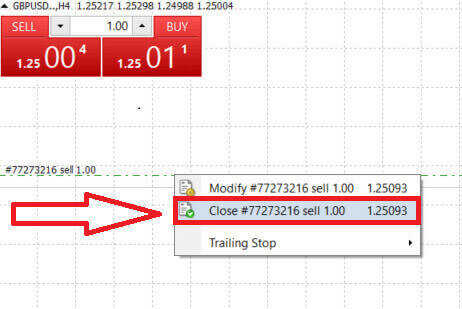
I LiteFinances MT4-terminal är öppnings- och stängningsordrar anmärkningsvärt snabba och användarvänliga processer. Med bara några få klick kan handlare utföra ordrar effektivt och utan onödiga förseningar. Plattformens intuitiva design säkerställer att marknadsinträde och -utträde är både snabbt och bekvämt, vilket gör den till ett idealiskt val för handlare som behöver agera snabbt och ta tillvara på möjligheter när de uppstår.
Använda Stop Loss, Take Profit och Trailing Stop på LiteFinance MT4
En avgörande aspekt för att säkerställa varaktig framgång på finansmarknaderna är noggrann riskhantering. Det är därför det är av yttersta vikt att integrera stop-loss- och take-profit-order i din handelsstrategi. I följande diskussion kommer vi att fördjupa oss i den praktiska implementeringen av dessa riskhanteringsverktyg inom MT4-plattformen. Genom att bemästra användningen av stop-loss och take-profits lär du dig inte bara hur du mildrar potentiella förluster utan också hur du optimerar dina handelsmöjligheter, vilket i slutändan förbättrar din totala handelsupplevelse.
Ställa in stoppförlust och ta vinst
En av de enklaste metoderna för att integrera stop loss och take profit i dina affärer är att ställa in dem omedelbart när du initierar nya ordrar. Denna metod låter dig etablera riskhanteringsparametrar när du går in på marknaden, vilket förbättrar kontrollen över dina positioner och potentiella utfall.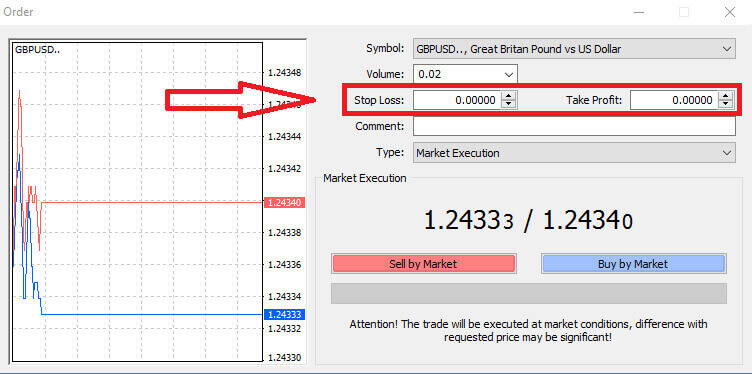
Du kan uppnå detta genom att helt enkelt ange dina önskade prisnivåer i fälten Stop Loss och Take Profit. Tänk på att en Stop Loss automatiskt utlöses när marknaden rör sig ogynnsamt för din position, vilket fungerar som en skyddsåtgärd, medan Take Profit-nivåer verkställs när priset når ditt förutbestämda vinstmål. Denna flexibilitet gör att du kan ställa in din Stop Loss-nivå under det aktuella marknadspriset och din Take Profit-nivå över det.
Det är viktigt att notera att Stop Loss (SL) och Take Profit (TP) alltid är kopplade till en aktiv position eller en väntande order. Du har möjlighet att justera dem när din handel är live och du övervakar marknadsförhållandena. Även om de inte är obligatoriska när du öppnar en ny position, är det starkt lämpligt att använda dem för att skydda dina positioner.
Lägga till stoppförlust och take profit-nivåer
Den enklaste metoden för att integrera Stop Loss (SL) och Take Profit (TP) nivåer i din befintliga position är att använda en handelslinje på diagrammet. Du kan uppnå detta genom att helt enkelt dra handelslinjen till en specifik nivå antingen uppåt eller nedåt.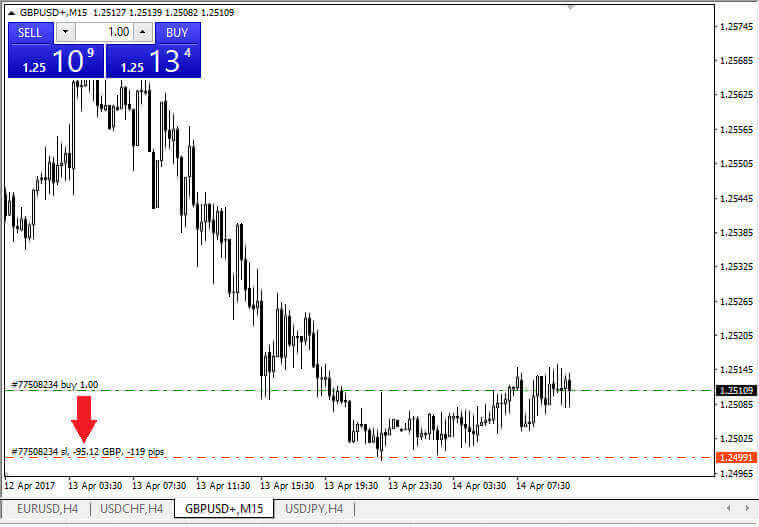
Efter att du har matat in dina Stop Loss (SL) och Take Profit (TP) nivåer kommer motsvarande SL/TP-linjer att synas på diagrammet. Denna funktion möjliggör enkla och effektiva justeringar av SL/TP-nivåerna.
Du kan också utföra dessa åtgärder med hjälp av modulen "Terminal" längst ner på plattformen. För att lägga till eller ändra SL/TP-nivåer kan du högerklicka på din öppna position eller väntande order och välja alternativet "Ändra/ta bort order"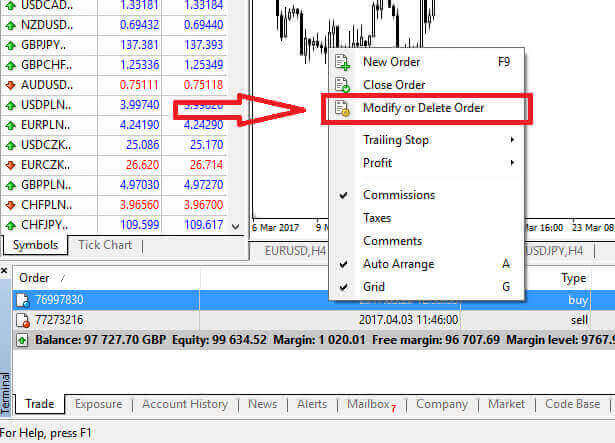
.
Fönstret för orderändring öppnas, vilket ger dig möjlighet att ange eller justera dina Stop Loss (SL) och Take Profit (TP)-nivåer antingen genom att ange det exakta marknadspriset eller genom att definiera poängintervallet från det aktuella marknadspriset. 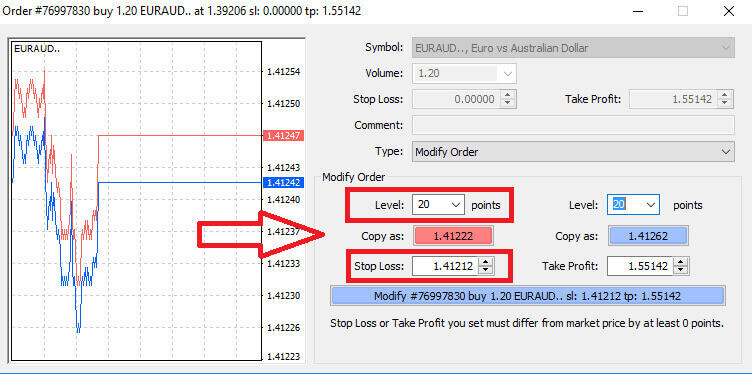
Efterföljande stopp
Stop-loss-order används främst för att begränsa potentiella förluster när marknaden rör sig mot din position, men de erbjuder också ett smart sätt att säkra dina vinster. Detta koncept kan till en början verka kontraintuitivt, men det är ganska enkelt.
Tänk dig att du har gått in i en lång position och att marknaden för närvarande rör sig till din fördel, vilket resulterar i en lönsam handel. Din ursprungliga stoppförlust, som initialt var satt under ditt ingångspris, kan nu justeras till ditt ingångspris (för att nå break-even) eller till och med över det (för att låsa in en vinst).
För en automatiserad metod för denna process är en Trailing Stop praktisk. Detta verktyg är ovärderligt för effektiv riskhantering, särskilt i situationer där priserna fluktuerar snabbt eller när du inte kan ständigt övervaka marknaden.
Med en Trailing Stop på plats, så snart din position blir lönsam, kommer den automatiskt att följa marknadspriset och bibehålla det etablerade avståndet mellan dem.
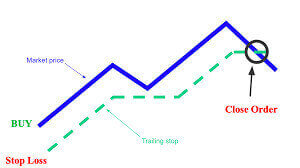
I linje med föregående exempel är det avgörande att förstå att din handel redan måste vara i en tillräckligt lönsam position för att Trailing Stop ska kunna röra sig över ditt ingångspris för att säkra din vinst.
Trailing Stops (TS) är kopplade till dina aktiva positioner, och det är viktigt att notera att för att en Trailing Stop på MT4 ska fungera korrekt måste du hålla handelsplattformen öppen.
För att konfigurera en Trailing Stop, högerklicka helt enkelt på din öppna position i "Terminal"-fönstret och ange ditt önskade pipvärde som skillnaden mellan Take Profit-nivån och det aktuella marknadspriset i Trailing Stop-menyn.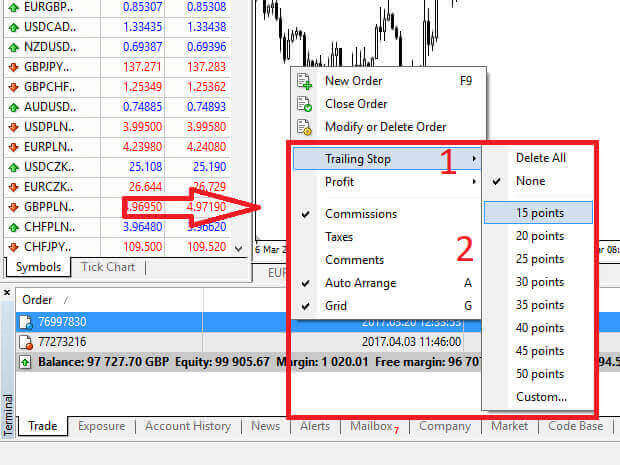
Din Trailing Stop är nu aktiv, vilket innebär att om priserna rör sig i en lönsam riktning, kommer Trailing Stop automatiskt att justera stop-loss-nivån för att följa priset.
För att inaktivera din Trailing Stop kan du helt enkelt välja "Ingen" i Trailing Stop-menyn. Om du vill inaktivera den för alla öppna positioner kan du välja "Ta bort alla" .
Som du kan se erbjuder MT4 olika metoder för att snabbt skydda dina positioner.
Det är viktigt att notera att även om stop-loss-order är ett mycket effektivt sätt att hantera risker och begränsa potentiella förluster, erbjuder de inte absolut säkerhet. Även om de är gratis och ger skydd mot negativa marknadsrörelser, kan de inte garantera din position under alla omständigheter. I fall av plötslig marknadsvolatilitet eller prisgap bortom din stop-nivå (när marknaden hoppar från ett pris till nästa utan att handla på nivåerna däremellan) kan din position stängas på en mindre gynnsam nivå än vad som ursprungligen angavs. Detta fenomen kallas prisglidning.
För ökad säkerhet mot glidning kan du välja garanterade stoppförluster, vilket säkerställer att din position stängs vid den angivna stoppförlustnivån, även om marknaden rör sig emot dig. Garanterade stoppförluster är tillgängliga utan extra kostnad med ett grundläggande konto.
LiteFinance: Din väg till Forex-excellens – Logga in, handla, blomstra!
Att logga in på LiteFinance markerar början på din resa in i den dynamiska världen av valutahandel. Med en sömlös inloggningsprocess öppnar LiteFinance porten till en plattform som ger handlare på alla nivåer möjlighet. Det intuitiva gränssnittet och de avancerade verktygen som LiteFinance tillhandahåller säkerställer en smidig handelsupplevelse. När du navigerar genom inloggningsprocessen kliver du in i en värld där precision möter möjligheter. LiteFinance ger dig inte bara tillgång till marknaderna utan utrustar dig också med kunskapen och resurserna för att fatta välgrundade handelsbeslut. Gå med i LiteFinance, där din inloggning är nyckeln till att frigöra potentialen i valutahandel och bana väg för ekonomiskt välstånd.