LiteFinance Mag-sign In
Isinulat ni

Online Trading Platform Researcher at Guide Writer
Nagsasaliksik ng mga platform ng broker at mga sistema ng trading account.
Ang pagkuha ng mabilis, maaasahang access sa iyong trading account ay mahalaga kapag gumagalaw ang mga market. Ang mga mangangalakal ay madalas na nahaharap sa mga hadlang sa pag-log in gaya ng mga nakalimutang password, dalawang-hakbang na pag-authenticate na prompt, mga timeout ng session na partikular sa device, o mga isyu sa cookie at cache ng browser na pumipigil sa pag-access. Bago subukang mag-sign in, tingnan kung aling platform ang iyong ginagamit (web terminal, desktop MetaTrader, o mobile app), kumpirmahin ang iyong nakarehistrong email o telepono, at malaman na ang mga pagbabago sa IP o naka-block na cookies ay maaaring mag-trigger ng mga karagdagang pagsusuri sa seguridad. Tandaan din na ang pag-log in mula sa isang bagong bansa o paggamit ng VPN ay maaaring mag-prompt ng pag-verify ng pagkakakilanlan; kung magsa-sign in ka gamit ang isang social o third-party na account, tiyaking aktibo ang mga kredensyal na iyon.
Binabalangkas ng artikulong ito ang mga hakbang-hakbang na pamamaraan sa pag-sign in ng LiteFinance, secure na pagbawi ng password, at kung paano pangasiwaan ang mga karaniwang error sa web at mobile app. Sinasaklaw din nito ang mga setting ng two-factor authentication, pamamahala ng session, at mga tip sa mabilisang pag-troubleshoot para mabawi ang access nang hindi nakompromiso ang seguridad ng account. Sundin ang mga praktikal na hakbang na ito para bawasan ang downtime, matugunan ang mga checkpoint sa pag-verify, at panatilihing protektado ang iyong access sa trading.
Binabalangkas ng artikulong ito ang mga hakbang-hakbang na pamamaraan sa pag-sign in ng LiteFinance, secure na pagbawi ng password, at kung paano pangasiwaan ang mga karaniwang error sa web at mobile app. Sinasaklaw din nito ang mga setting ng two-factor authentication, pamamahala ng session, at mga tip sa mabilisang pag-troubleshoot para mabawi ang access nang hindi nakompromiso ang seguridad ng account. Sundin ang mga praktikal na hakbang na ito para bawasan ang downtime, matugunan ang mga checkpoint sa pag-verify, at panatilihing protektado ang iyong access sa trading.
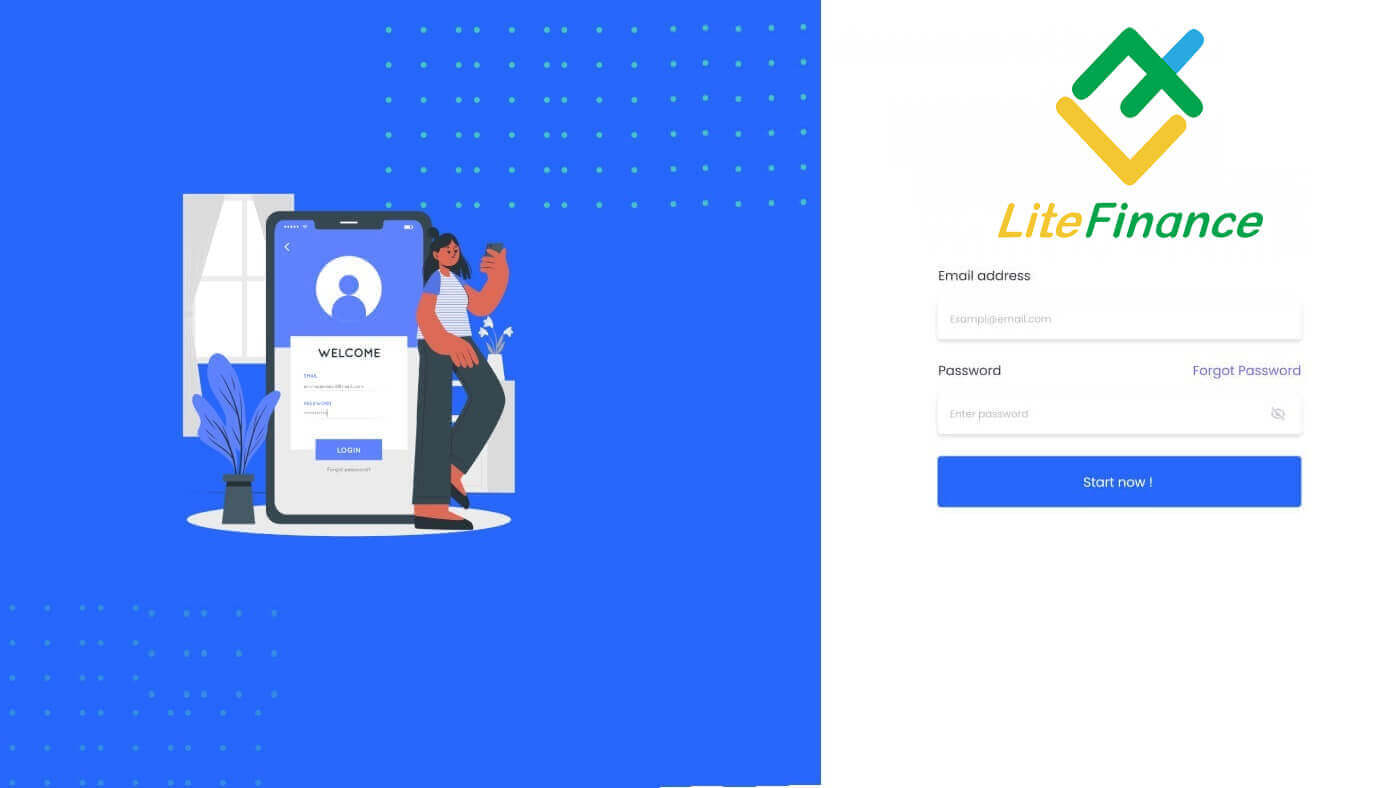
Paano Mag-sign in sa LiteFinance sa Web app
Paano Mag-sign in sa LiteFinance Gamit ang Rehistradong Account
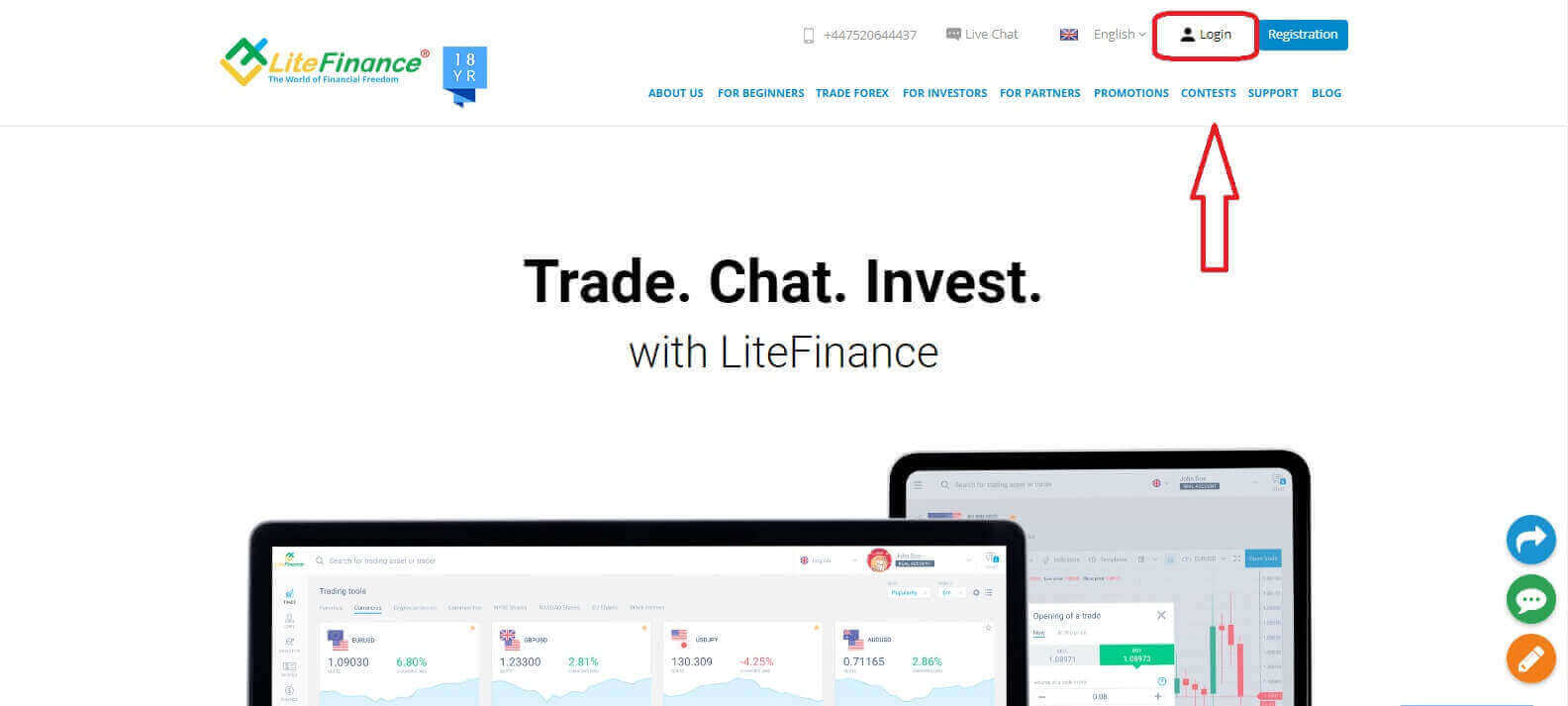
Kung wala ka pang rehistradong account, panoorin ang post na ito: Paano Magrehistro ng Account sa LiteFinance .Bisitahin ang homepage ng LiteFinance at i-click ang button na "Login" .
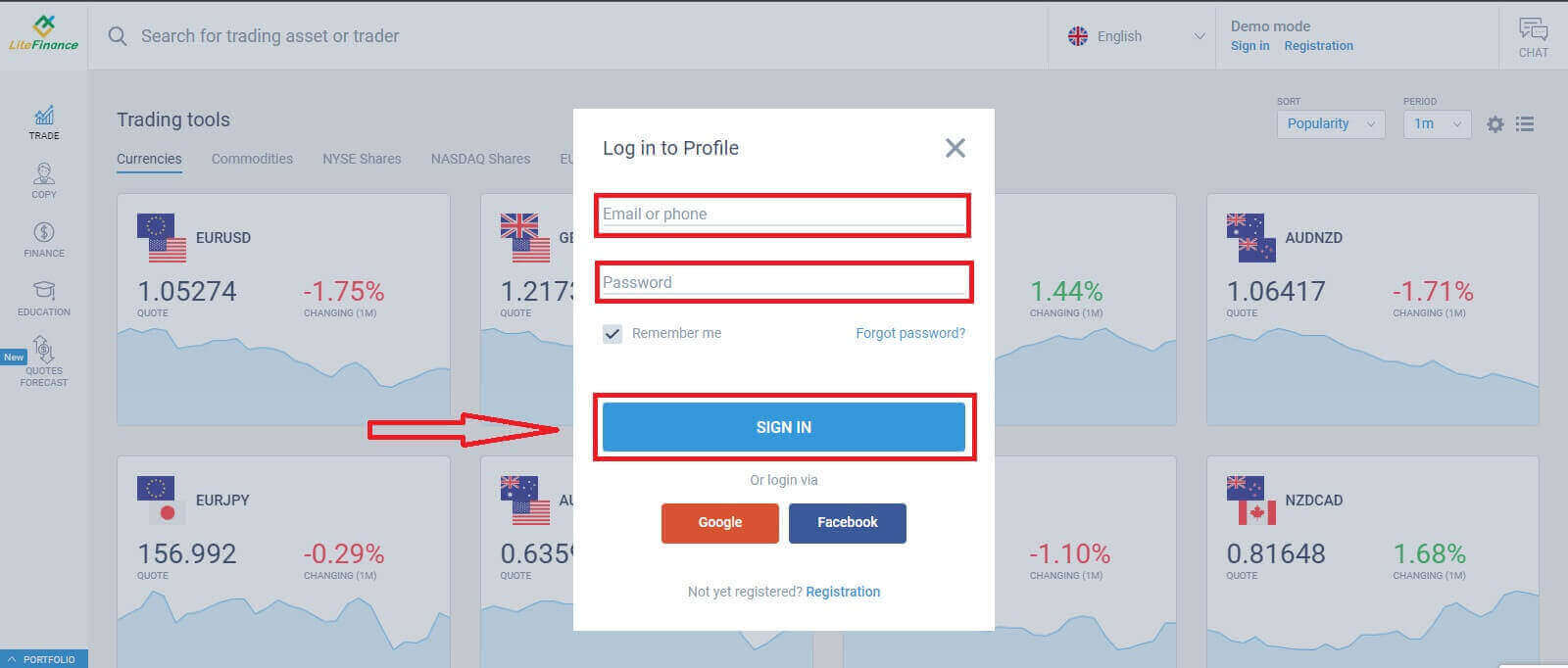
I-click ang "SIGN IN" pagkatapos ilagay ang iyong rehistradong email address at password para ma-access ang iyong account.
Mag-sign in sa LiteFinance gamit ang Google
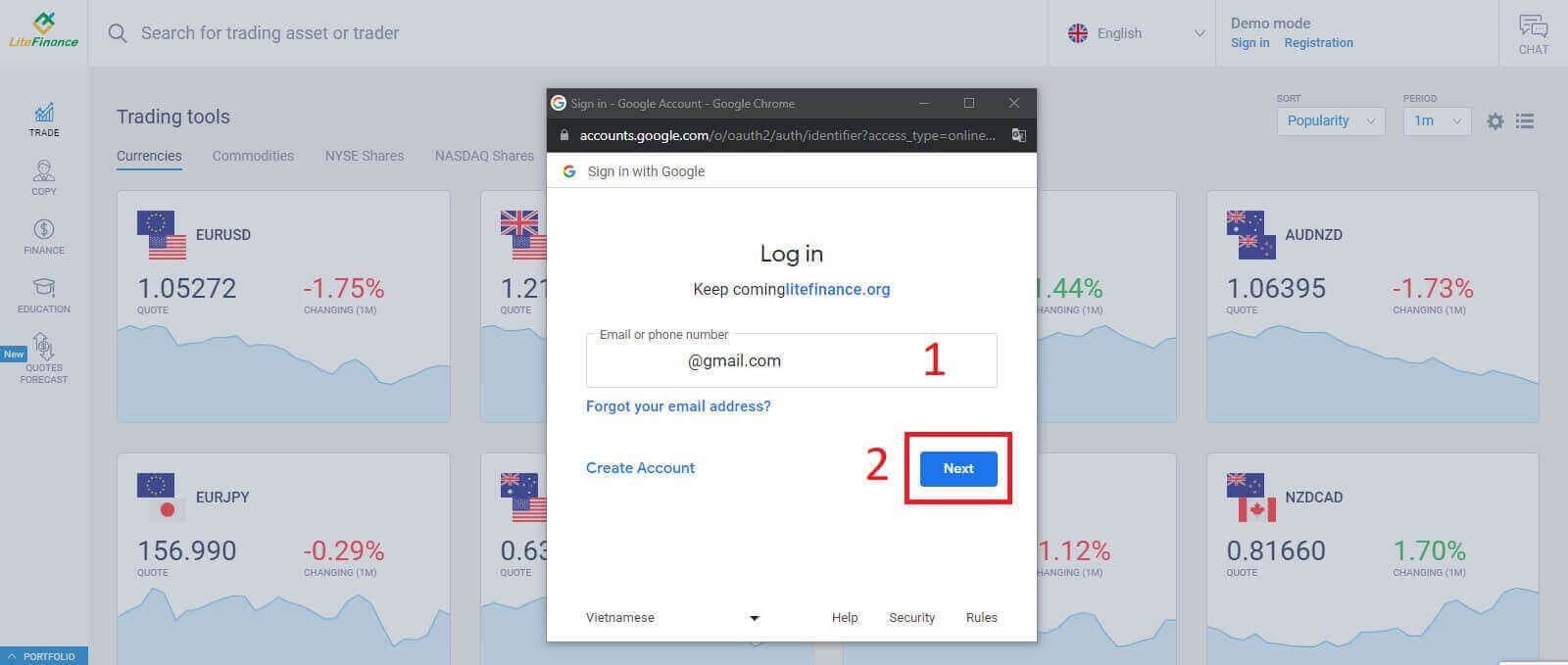
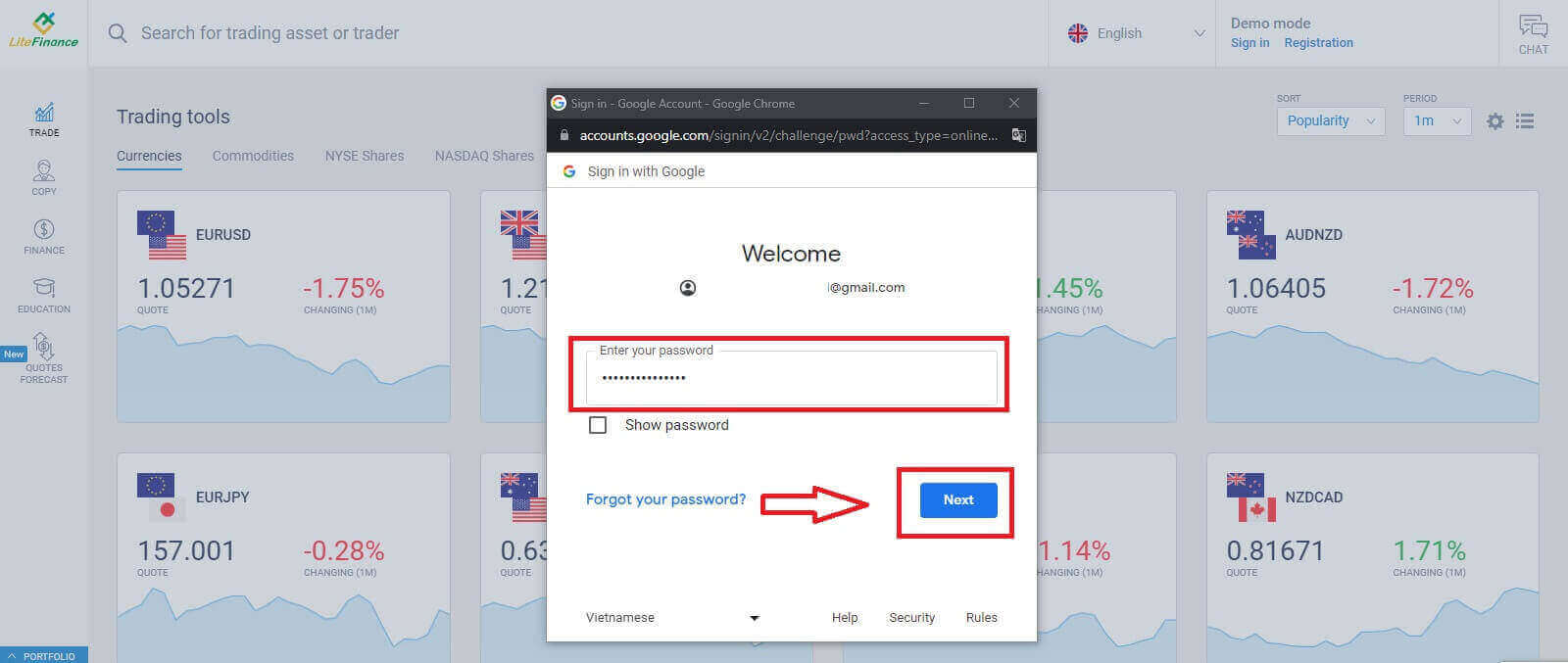
Sa pahina ng pagpaparehistro, sa form na "Mag-log in sa Profile" , piliin ang buton na Google . May lalabas na bagong pop-up window. Sa unang pahina, kailangan mong ilagay ang iyong email address/numero ng telepono pagkatapos ay i-click ang "Next" . Ilagay ang password ng iyong Google account sa susunod na pahina at i-click ang "Next" .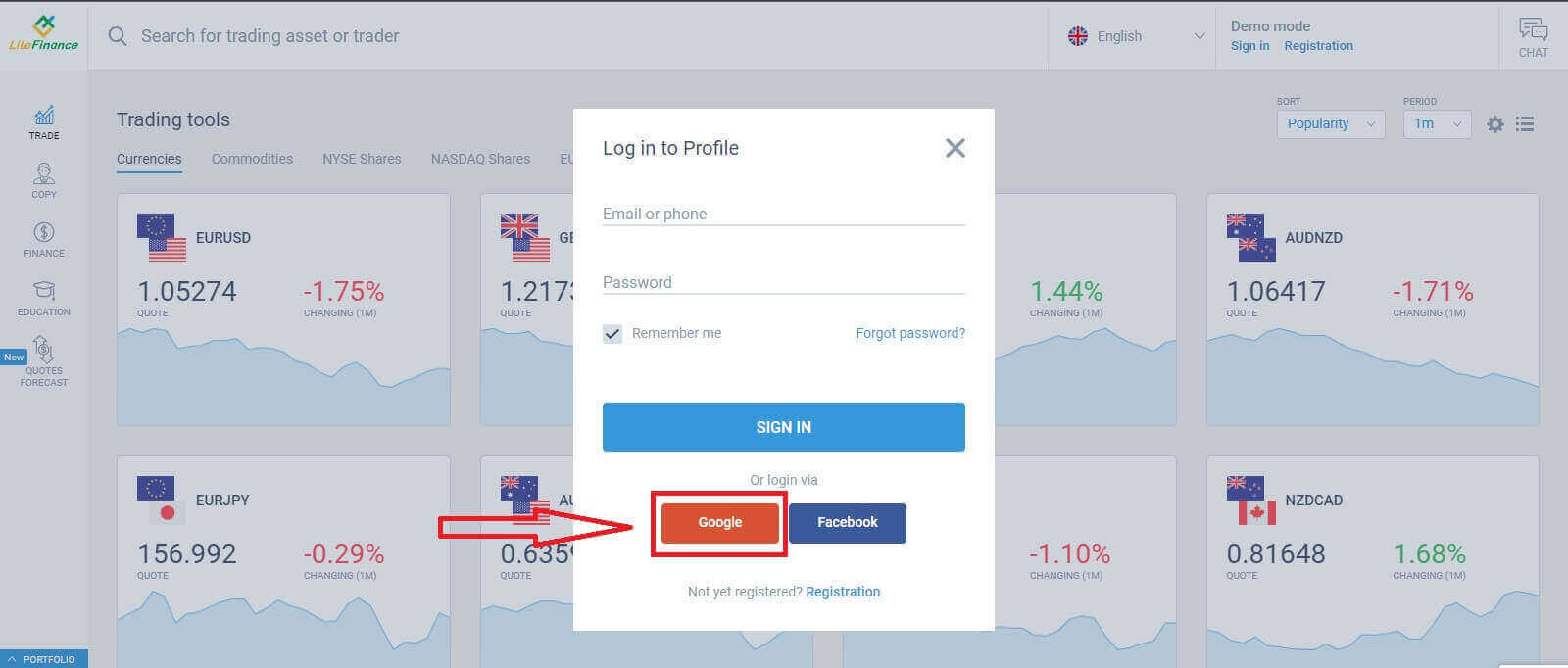
Mag-sign in sa LiteFinance gamit ang Facebook
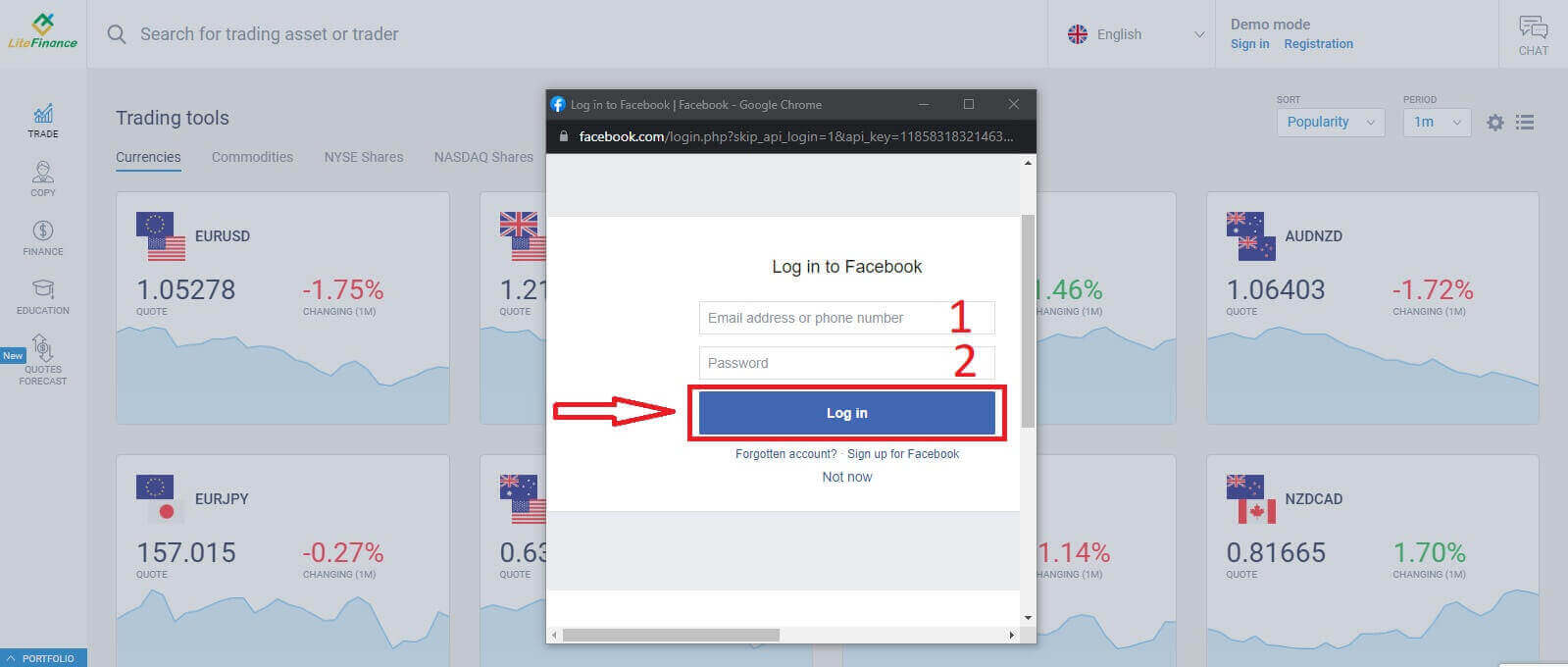
Piliin ang buton ng Facebook sa form na "Log in to Profile" ng pahina ng pagpaparehistro .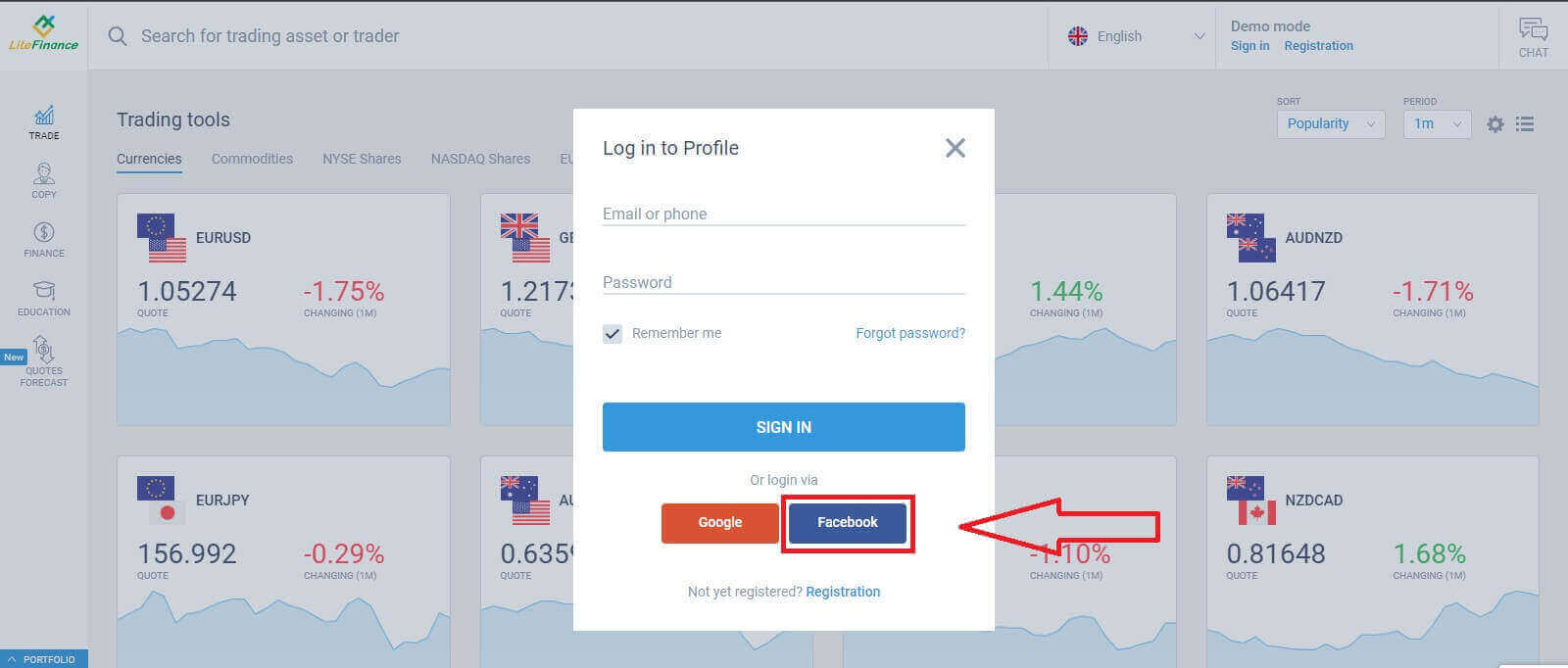
Sa unang pop-up window, ilagay ang email address/numero ng telepono at password ng iyong Facebook. Pagkatapos nito, i-click ang "Log in".
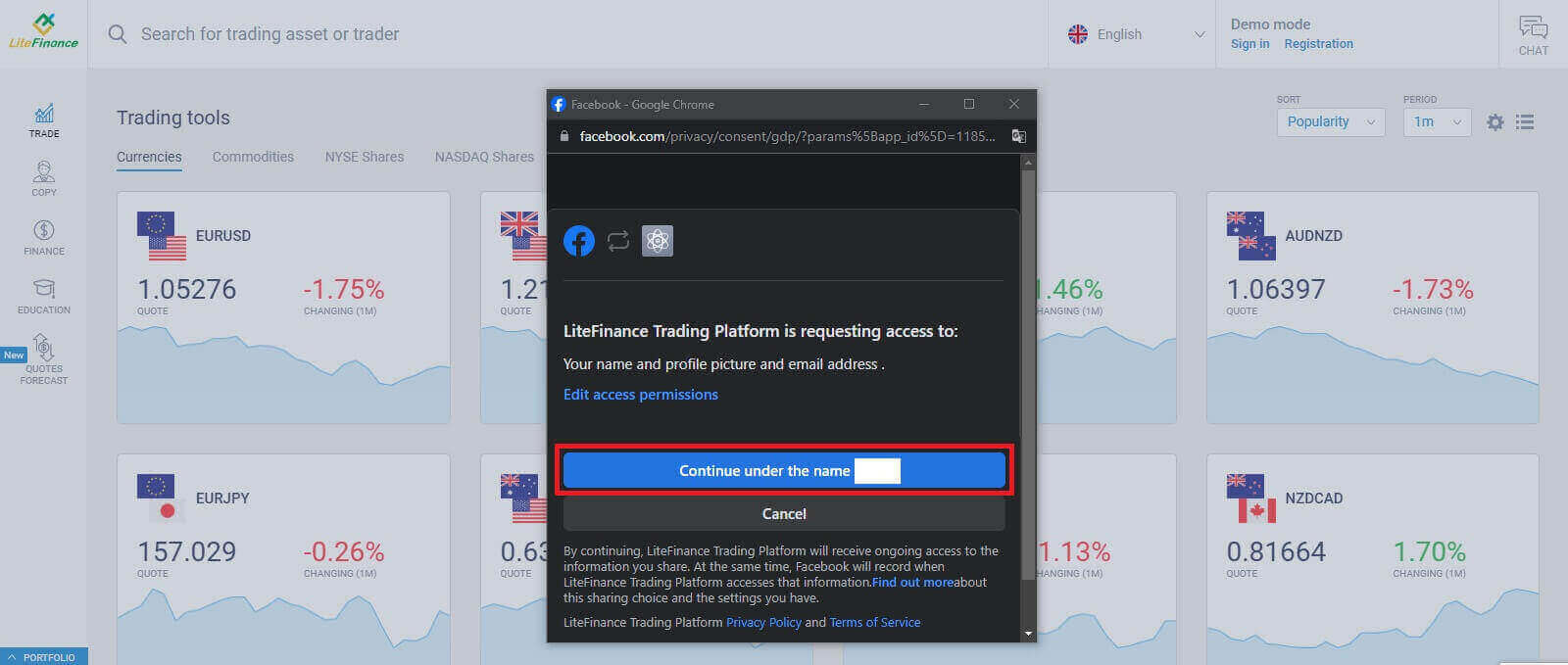
Piliin ang buton na "Magpatuloy" sa ilalim ng pangalan..." sa pangalawa.
Paano mabawi ang iyong password sa LiteFinance
Pumunta sa homepage ng LiteFinance at i-click ang button na "Login" .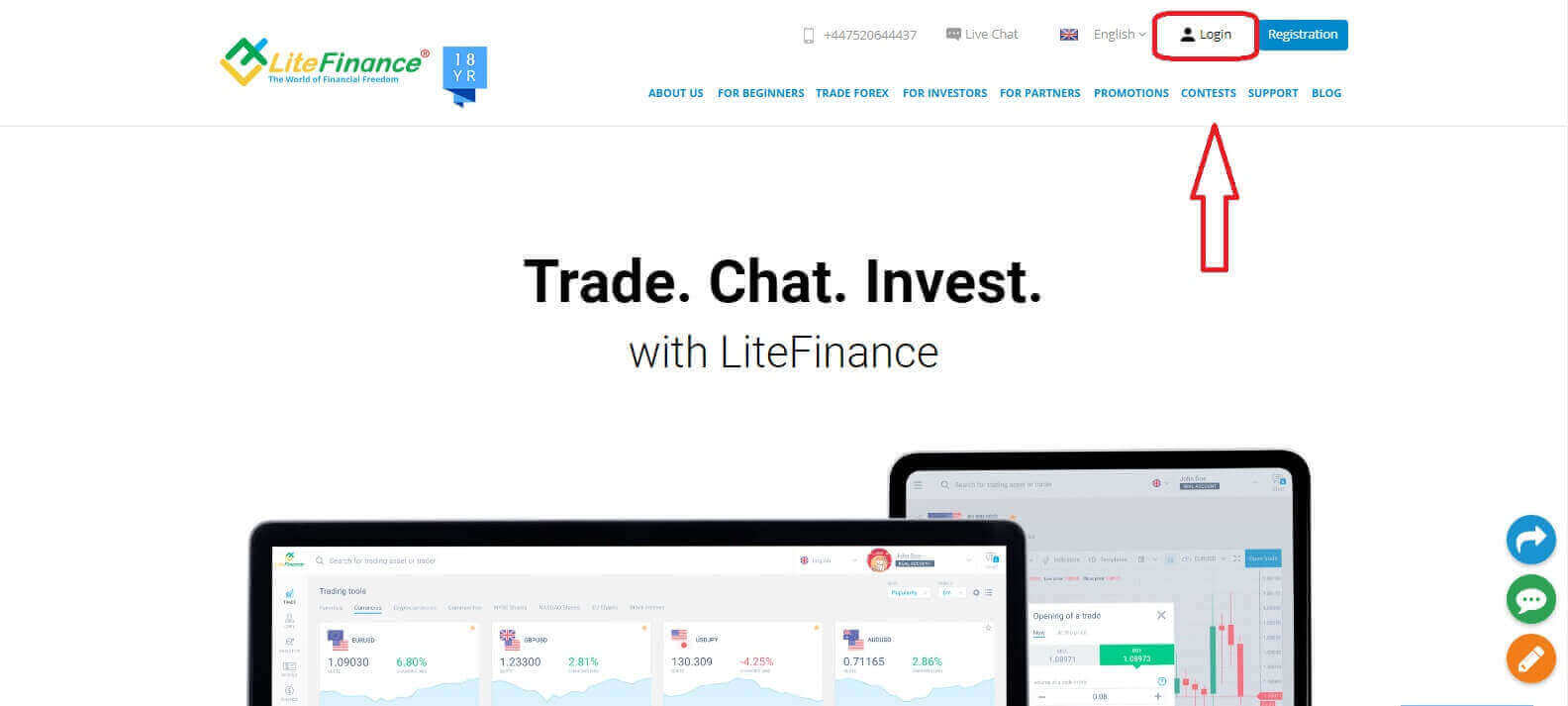
Sa pahina ng pag-sign-in, piliin ang "Forgot password" .
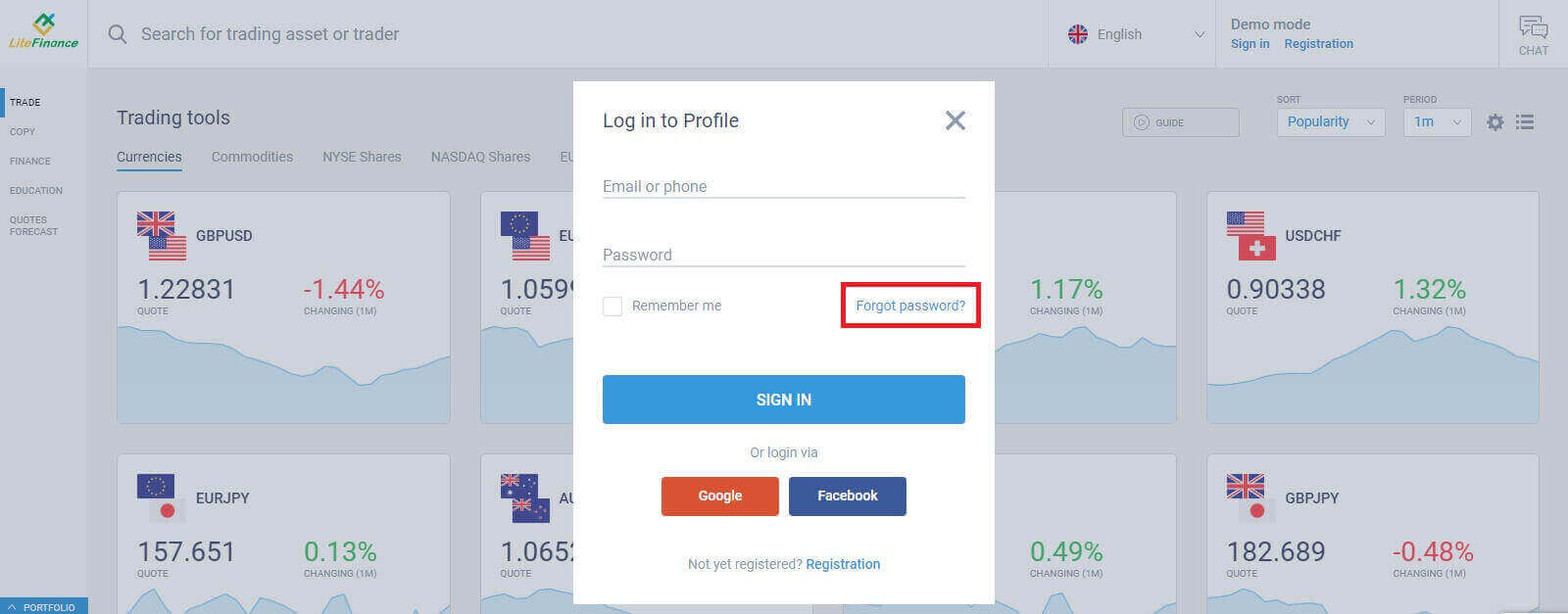
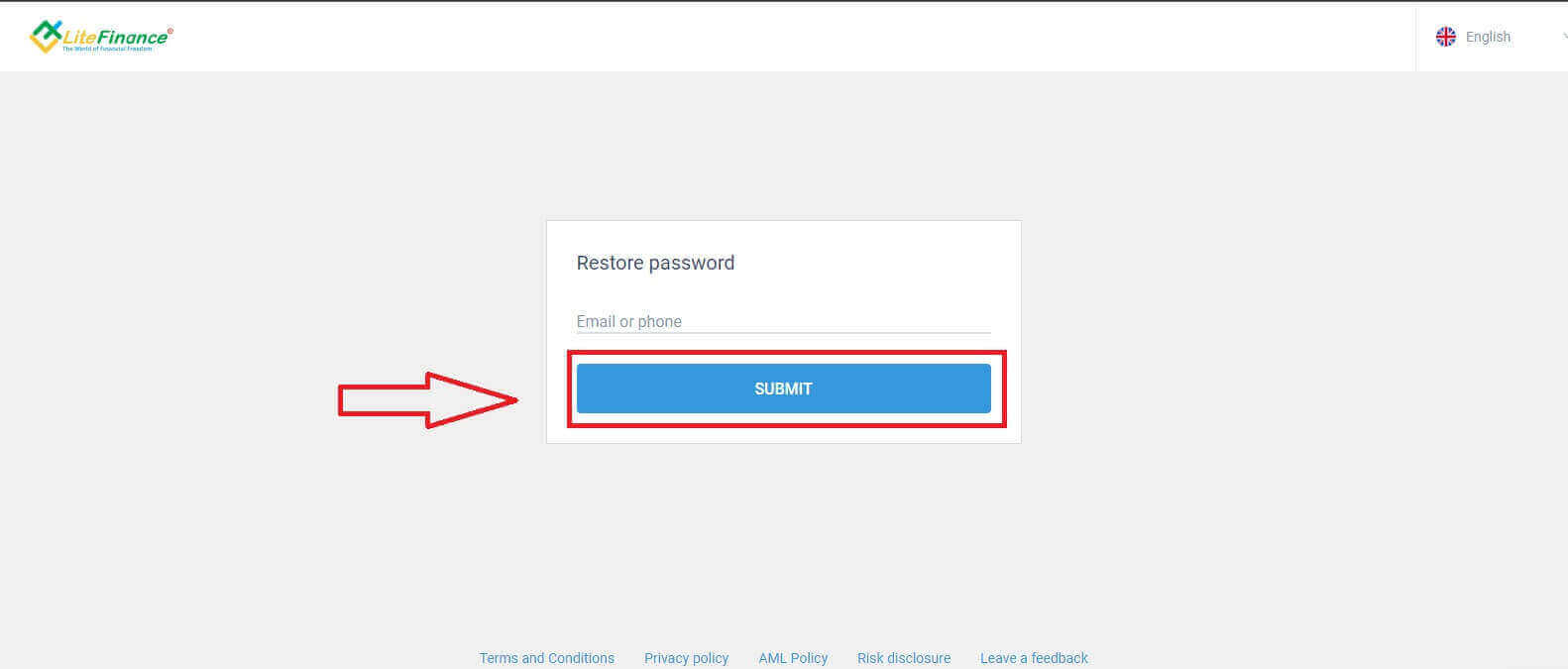
Ilagay ang email/numero ng telepono ng account na gusto mong i-reset ang password sa form, pagkatapos ay i-click ang "SUBMIT". Sa loob ng isang minuto, makakatanggap ka ng 8-digit na verification code kaya pakitingnang mabuti ang iyong inbox.
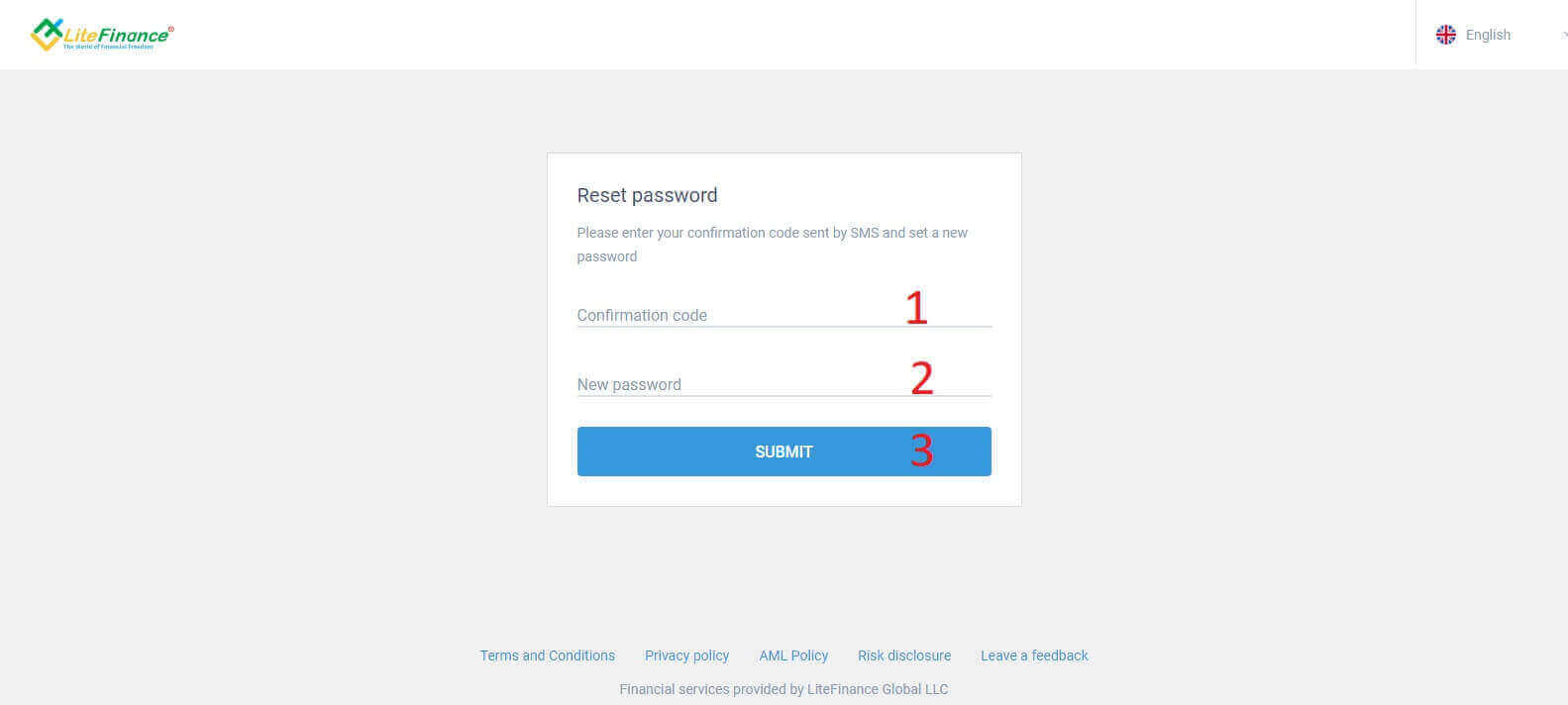
Panghuli, sa susunod na form, kakailanganin mong punan ang iyong verification code sa form at gumawa ng bagong password. Para tapusin ang pag-reset ng iyong password, i-click ang "SUBMIT".
Paano Mag-sign in sa LiteFinance sa Mobile app
Mag-sign in sa LiteFinance Gamit ang isang Rehistradong Account
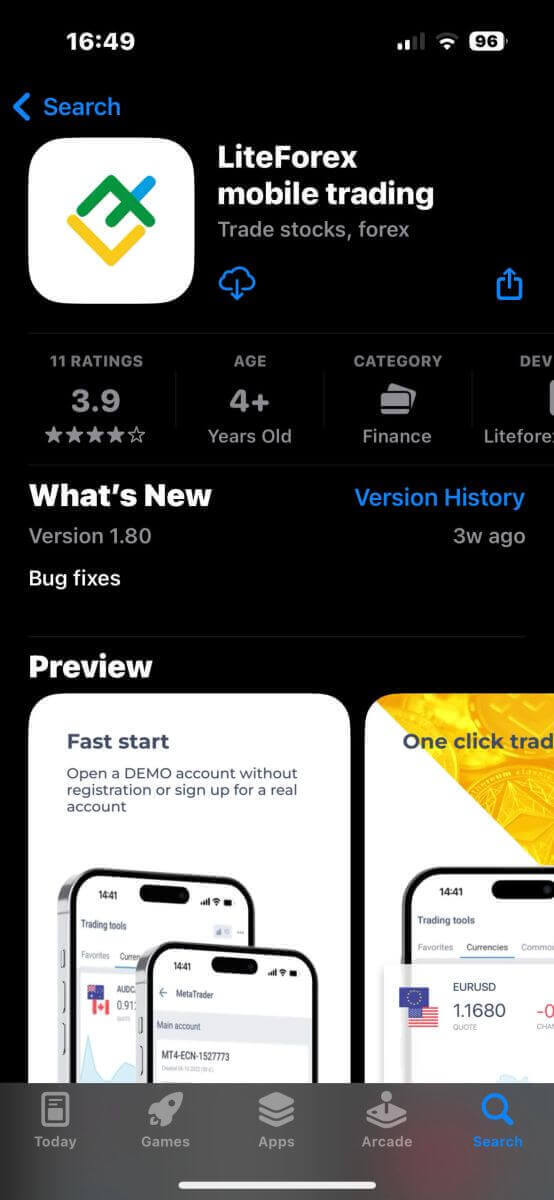
Sa kasalukuyan, hindi available ang pag-sign-in gamit ang Google o Facebook sa LiteFinance mobile trading app. Kung wala ka pang rehistradong account, panoorin ang post na ito: Paano Magrehistro ng Account sa LiteFinance .I-install ang LiteFinance mobile trading app sa iyong telepono.
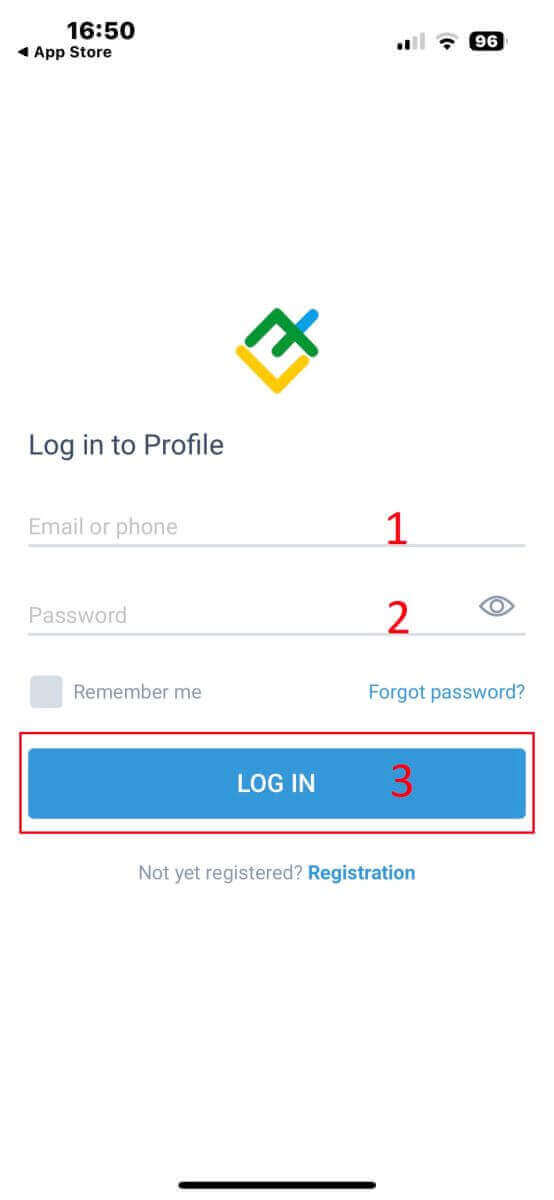
Buksan ang LiteFinance mobile trading app, ilagay ang mga detalye ng iyong rehistradong account, at pagkatapos ay i-click ang "LOG IN" para magpatuloy.
Paano mabawi ang iyong password sa Lifinance
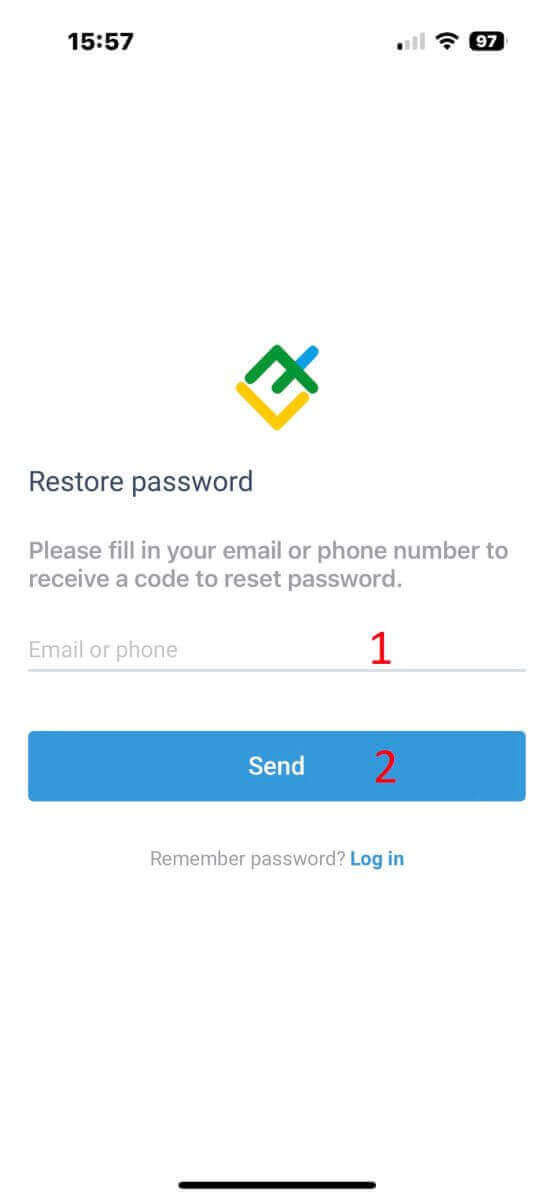
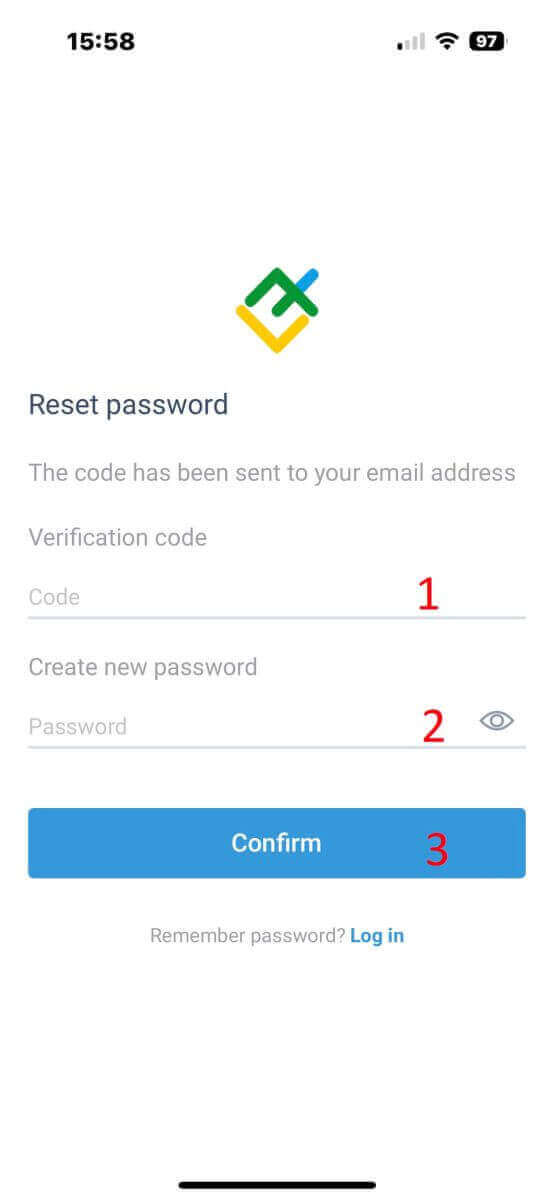
Sa sign-in interface ng app, piliin ang "Forgot password" . Ilagay ang email address/numero ng telepono ng account na gusto mong gamitin para i-reset ang password at i-tap ang "SEND" . Sa loob ng 1 minuto, makakatanggap ka ng 8-digit na verification code. Pagkatapos nito, ilagay ang verification code at ang iyong bagong password. I-click ang "Confirm" at matagumpay mong mare-reset ang iyong password.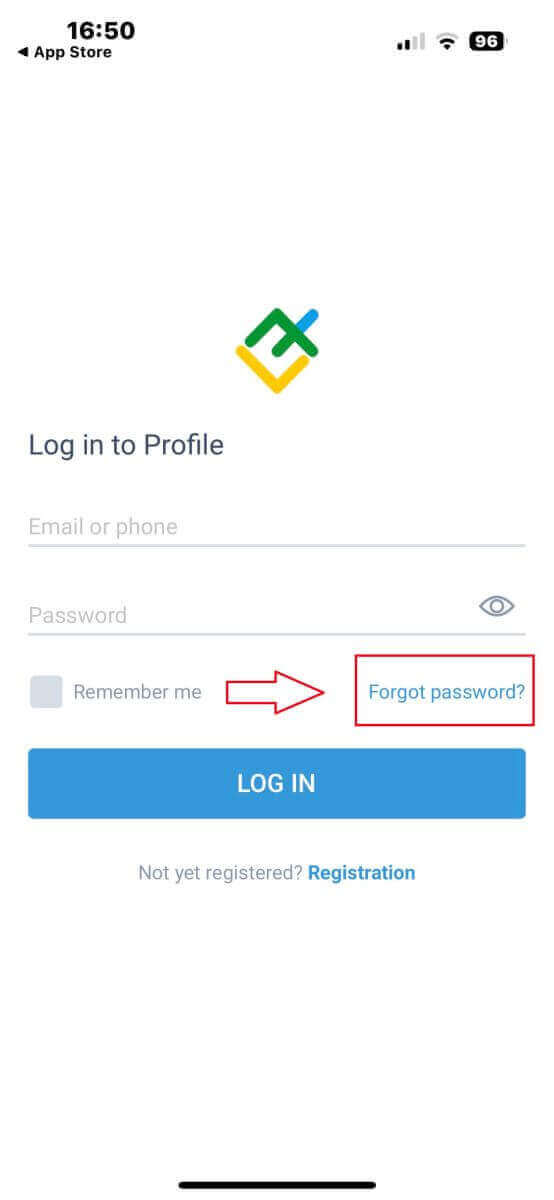
Walang-hirap na Pag-access sa Iyong Paglalakbay sa Pangangalakal sa LiteFinance
Bilang konklusyon, ang pag-access sa iyong LiteFinance account ay isang simpleng proseso na nagsisiguro ng ligtas at maginhawang pagpasok sa mundo ng online trading. Sa pamamagitan ng pagsunod sa mga hakbang na nakabalangkas sa gabay na ito, madali kang makakapag-sign in sa iyong LiteFinance account, na makakakuha ng mabilis na access sa napakaraming financial tools at mga oportunidad sa merkado. Ang LiteFinance ay isang user-friendly na platform, na nakatuon sa pagbibigay sa mga trader ng isang maayos na karanasan at pagbibigay-kapangyarihan sa kanila na gumawa ng matalinong mga desisyon sa pabago-bagong mundo ng pananalapi. Maligayang pagbabalik sa LiteFinance, kung saan ang mahusay na mga pamamaraan sa pag-sign in ay simula pa lamang ng iyong paglalakbay tungo sa matagumpay na pangangalakal. FAQS
Kumpirmahin ang iyong nakarehistrong email at tapusin ang anumang link sa pag-activate, pagkatapos ay buksan ang LiteFinance web o mobile app, ilagay ang iyong email/username at password, at kumpletuhin ang anumang sinenyasan na kumpirmasyon sa telepono o email; kung hindi ka nakatanggap ng activation, suriin ang spam at humiling ng bagong confirmation code.
I-verify na ginagamit mo ang tamang email o account ID at ang eksaktong password (ang mga password ay case-sensitive); subukang i-reset ang password, huwag paganahin ang autofill, tingnan ang Caps Lock, i-clear ang cache ng browser o subukan ang incognito, kumpirmahin na nagsa-sign in ka sa tamang uri ng account (demo versus live), at kung maraming nabigong pagtatangka ang nag-lock ng iyong account, makipag-ugnayan sa suporta para i-unlock ito. Subukan ding mag-sign in mula sa mobile app o isa pang device at tingnan ang mga page ng status ng LiteFinance para sa mga window ng pagpapanatili bago makipag-ugnayan sa suporta.
Mag-log in, buksan ang mga setting ng Account o Seguridad, pumili ng opsyon ng authenticator (Google Authenticator o SMS kung saan available), sundin ang mga senyas upang i-scan ang QR code o irehistro ang iyong telepono, i-save ang mga backup/recovery code sa isang secure na lokasyon, at subukan ang isang beses na code; kung nawalan ka ng access sa 2FA, makipag-ugnayan sa suporta ng LiteFinance na may ID verification para maibalik ang access. Huwag magbahagi ng mga code at paganahin ang PIN ng device o biometric lock sa iyong telepono.
Karaniwan kang makakapag-sign in pagkatapos ng pagpaparehistro, ngunit ang pag-access ay limitado: ang pangangalakal, mga deposito, o mga withdrawal ay maaaring paghigpitan hanggang sa magsumite ka ng mga dokumento ng ID at address at pumasa sa pag-verify; ilang feature tulad ng mas malaking leverage o promotional eligibility ay nangangailangan ng kumpletong KYC, kaya kumpletuhin ang pag-verify para ma-unlock ang buong account function at maiwasan ang pagkaantala. Maaari ka pa ring mag-log in upang i-update ang mga detalye ng profile o makipag-ugnayan sa suporta, ngunit ang pagpopondo at mga pagpapatakbo ng cashout ay kadalasang nananatiling naka-block hanggang sa maaprubahan ang pag-verify.
I-update ang mobile app at i-clear muna ang cache nito; tiyaking tama ang orasan/timezone ng iyong device at stable ang network. I-disable ang mga agresibong baterya o app ng seguridad na pumapatay sa mga background session at maiwasan ang mga VPN na nagpapalit ng iyong IP. Mag-sign out nang malayuan mula sa iba pang mga device sa mga setting ng account, muling i-install ang app kung magpapatuloy ang mga isyu, at muling ilagay ang mga kredensyal at 2FA code. Kung magpapatuloy ang mga paulit-ulit na pag-expire, kumuha ng mga screenshot at magpadala ng modelo ng device, bersyon ng OS at mga log ng app sa suporta ng LiteFinance para masuri nila ang mga patakaran sa session sa panig ng server.