Magrehistro at Simulan ang Trading gamit ang LiteFinance Demo Account

Ang pagpaparehistro para sa isang demo ay karaniwang mabilis: lumikha ng mga kredensyal, pumili ng isang demo server at platform (WebTrader, MT4 o MT5), at mag-load ng mga virtual na pondo. Nakatuon ang artikulong ito sa mga praktikal na hakbang para magparehistro at magsimulang mag-trade, kung anong mga setting ng platform ang susuriin, mga karaniwang isyu sa pag-access, at mga simpleng gawain sa pagsasanay na nagtuturo sa pamamahala sa peligro at pagpapatupad ng order. Tandaan na ang demo access ay hindi kapalit ng pag-verify ng account o live na pagpopondo kapag nagpasya kang i-trade ang totoong pera.

Paano Magrehistro ng Demo Account
Paano Magbukas ng Demo Account sa LiteFinance Web app
Paano magrehistro ng account
Una, kakailanganin mong i-access ang pangunahing pahina ng LiteFinance at i-click ang "Registration" .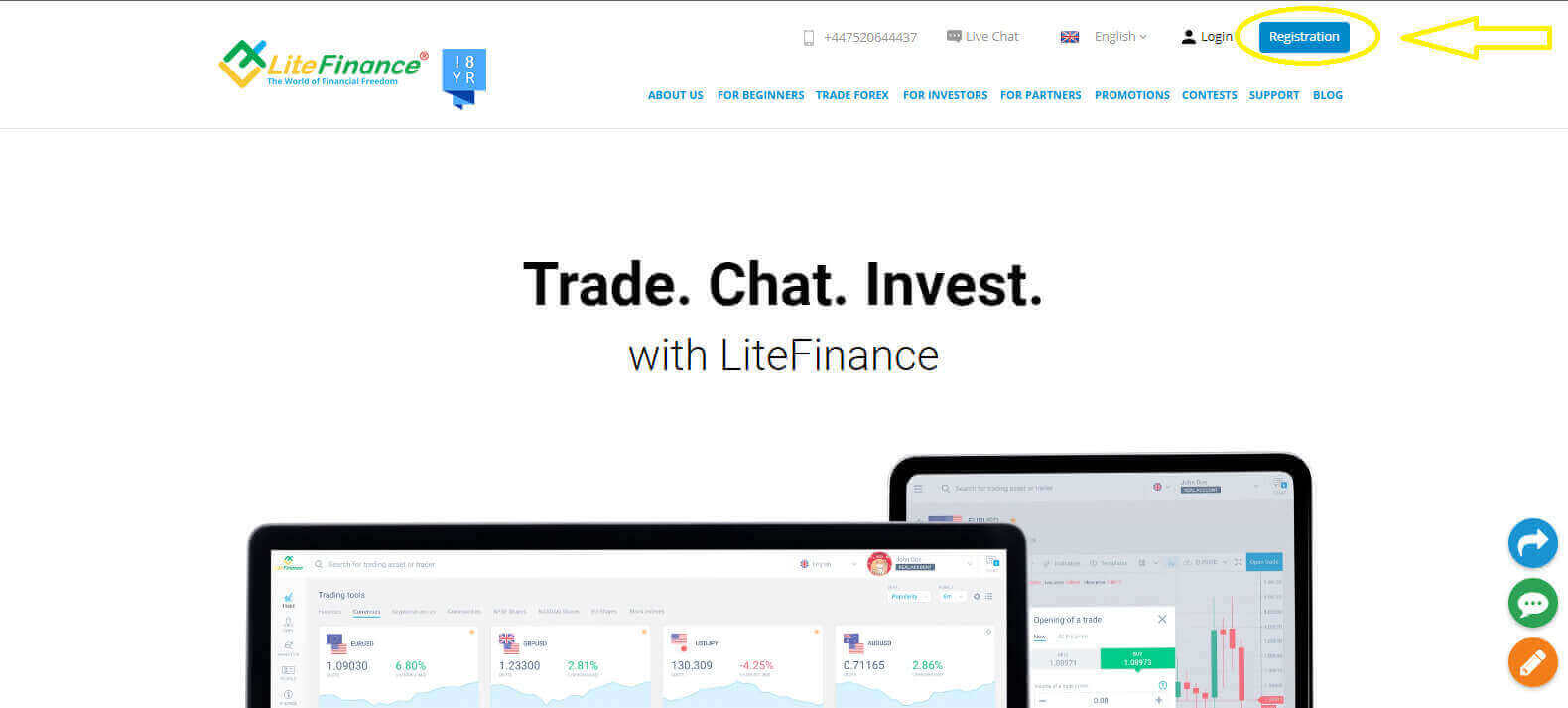
Sa homepage ng pag-sign-up, pakilagay ang hinihinging impormasyon sa ibaba:
- Ang bansang tinitirhan mo.
- Ang iyong email address/ numero ng telepono .
- Isang ligtas na password.
- Lagyan ng tsek ang checkbox na nagpapahiwatig na nabasa at sumang-ayon ka sa Kasunduan sa Kliyente ng LiteFinance.
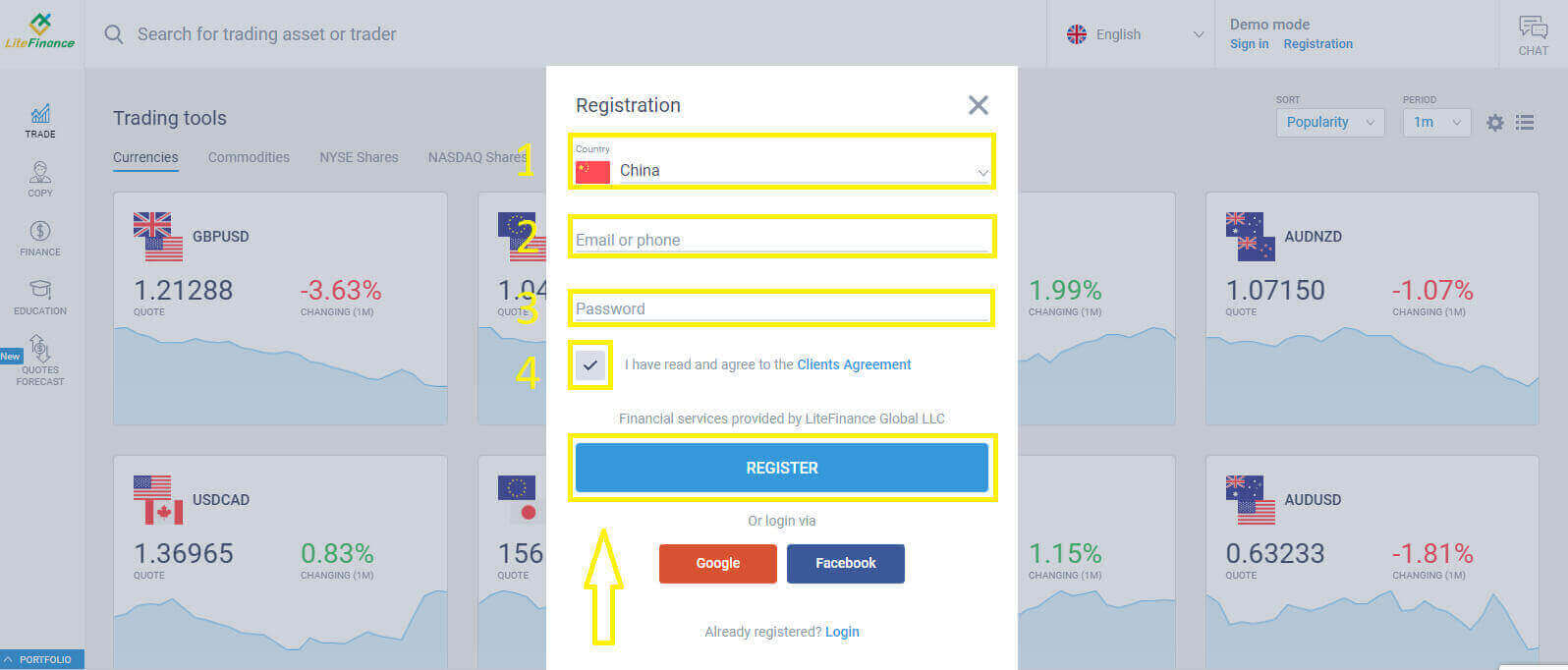
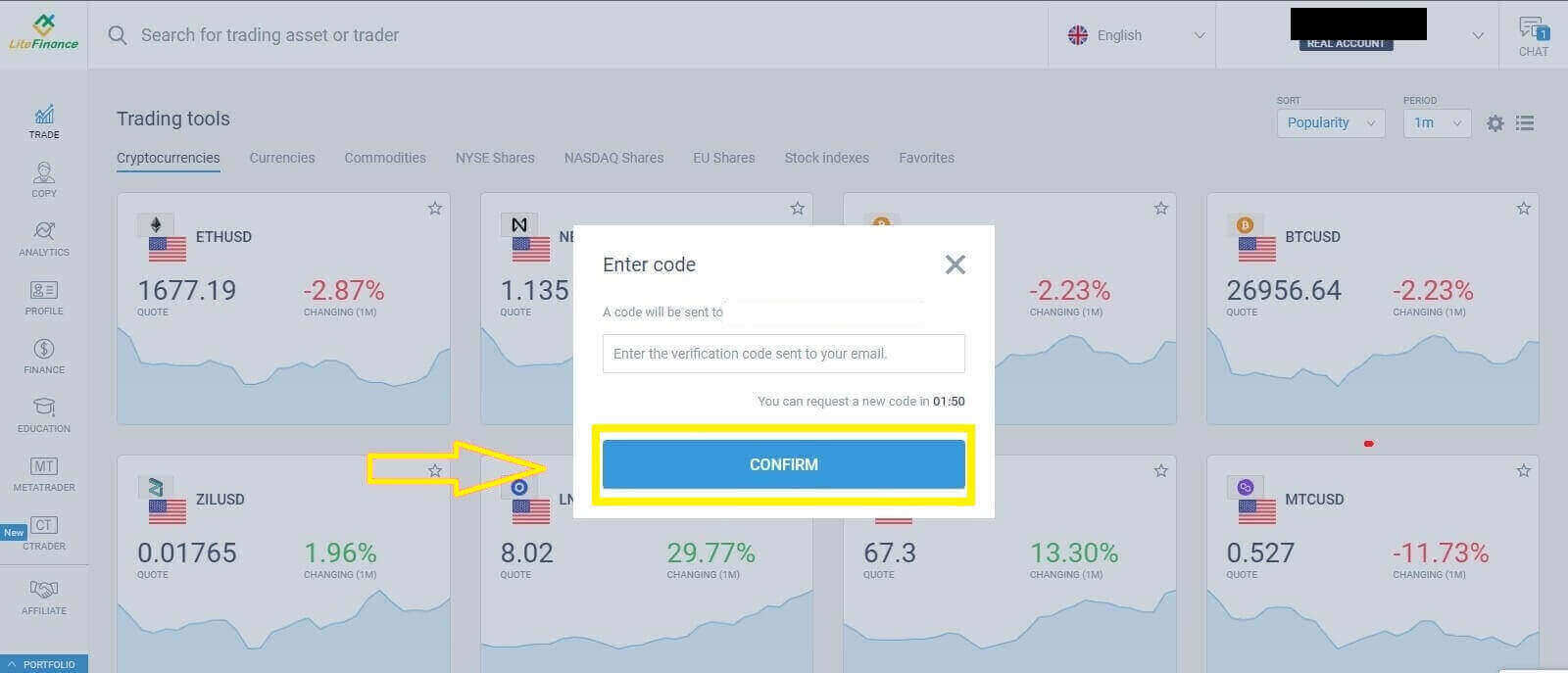
Pakitingnan ang iyong email o numero ng telepono dahil makakatanggap ka ng verification code sa loob ng isang minuto. Kapag nakumpleto mo na ang form na "Enter code" , pindutin ang buton na "CONFIRM" .
Kung hindi ka pa nakatanggap ng code pagkalipas ng dalawang minuto, maaari kang humiling na makatanggap ng panibago.
Magaling! Nagtagumpay ka sa pagbubukas ng bagong LiteFinance Account. Ibibigay na ngayon ang direksyon papunta sa LiteFinance Terminal.
Pag-verify ng mga Profile ng LiteFinance gamit ang Web Application
Piliin ang simbolong "PROFILE" sa kaliwa ng screen para ma-access ang homepage ng beripikasyon.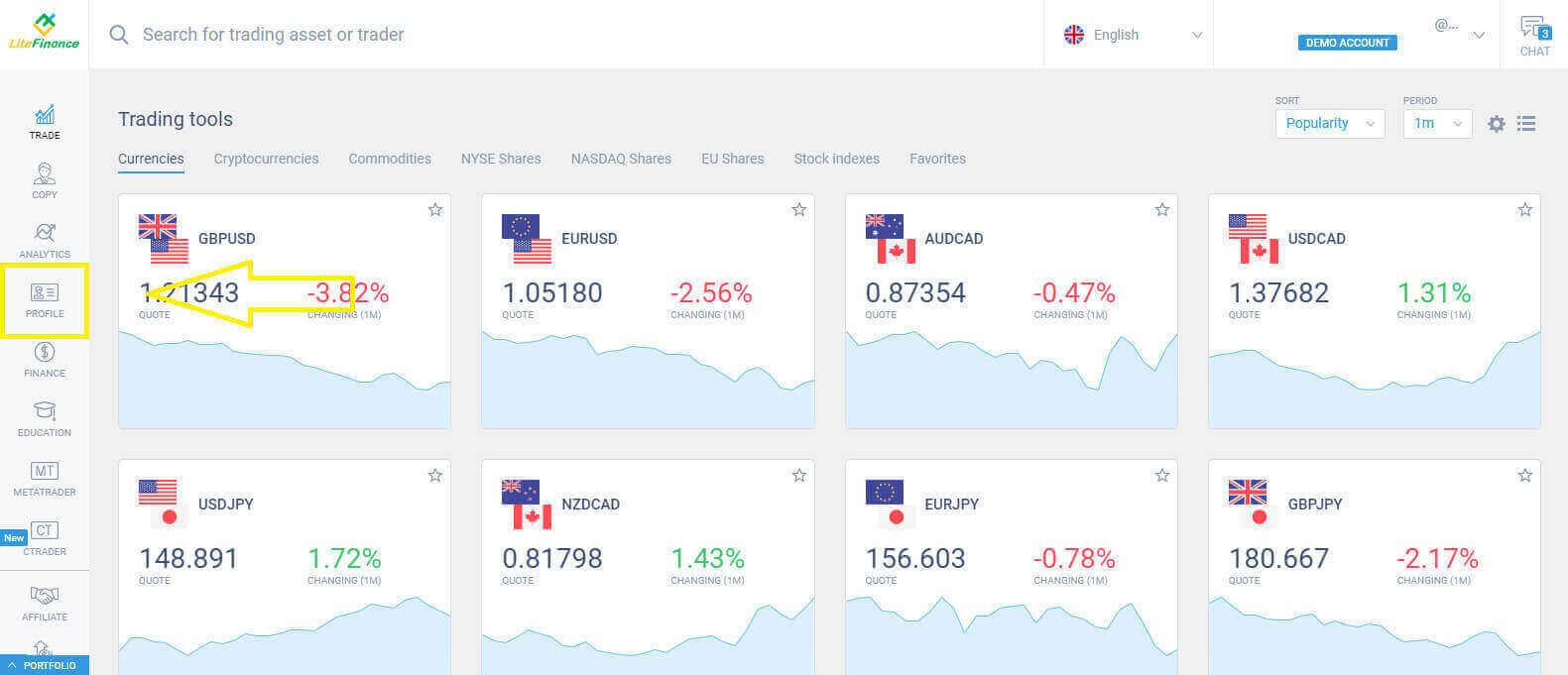
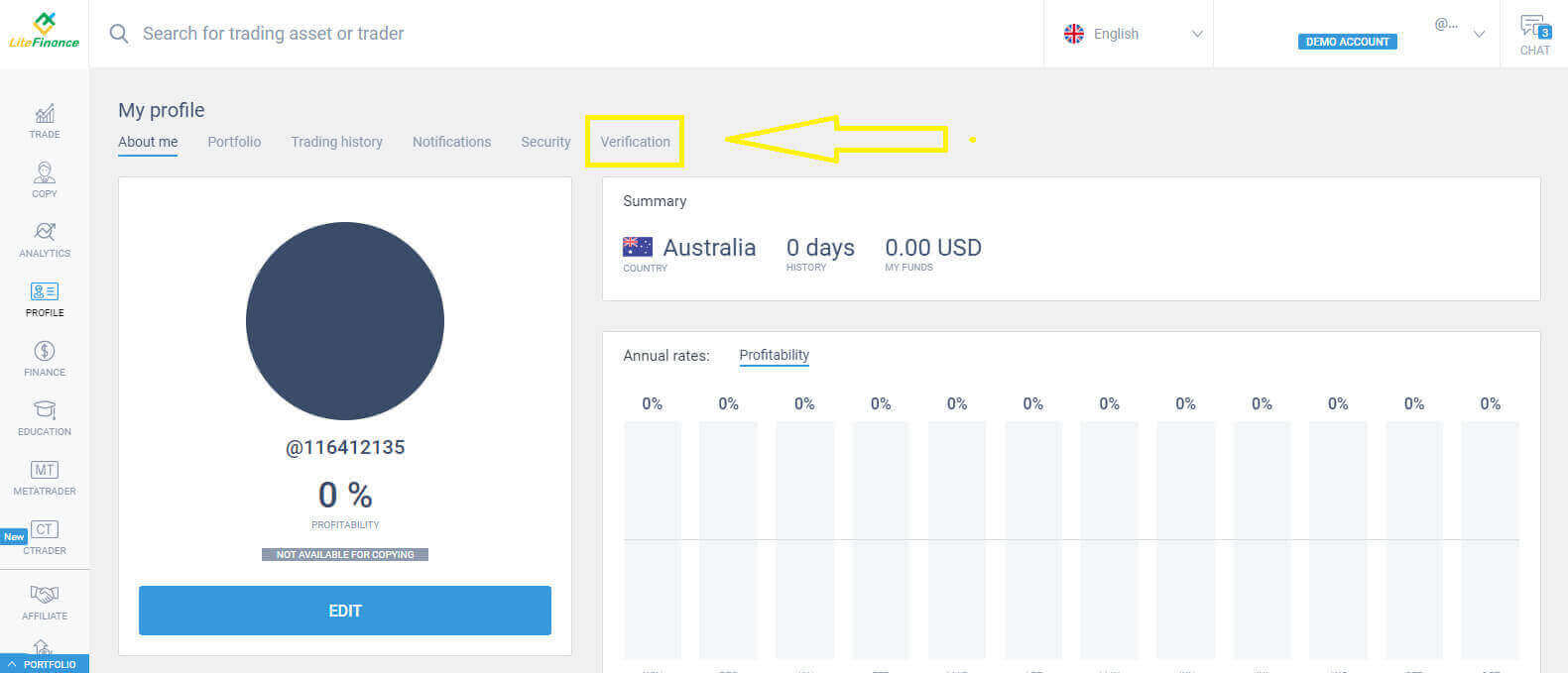
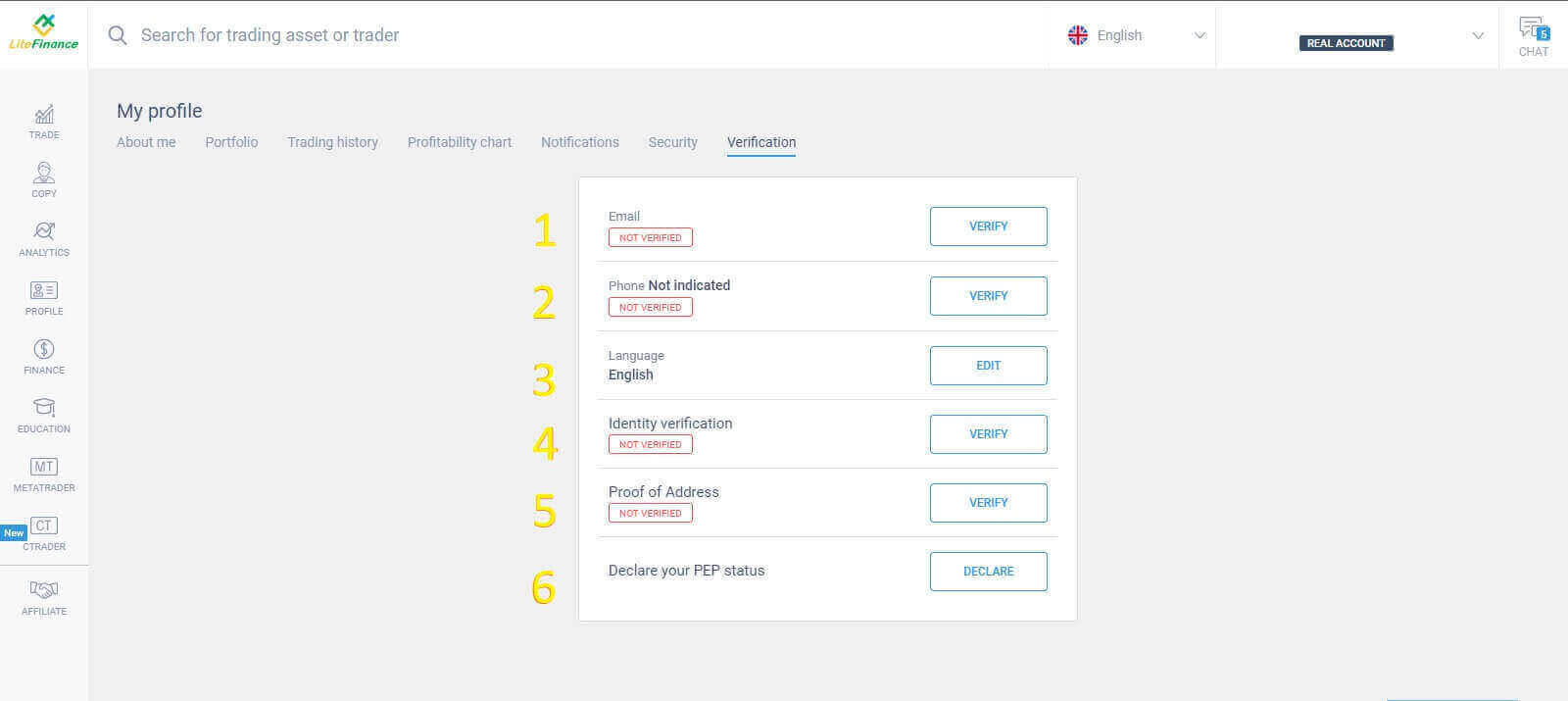
- I-email.
- Numero ng telepono.
- Wika.
- Pagpapatunay ng pangalan, kasarian, at petsa ng kapanganakan.
- Patunay ng Tirahan (Bansa, rehiyon, lungsod, tirahan, at postcode).
- Ang iyong katayuan bilang PEP (kailangan mo lang lagyan ng tsek ang kahon na nagdedeklara sa iyo bilang isang PEP - Politically Exposed Person).
Paano gumawa ng bagong trading account
Sa TRADE Terminal, i-drag ang mouse at i-click ang dropdown menu sa tabi ng chatbox sa kanang sulok sa itaas.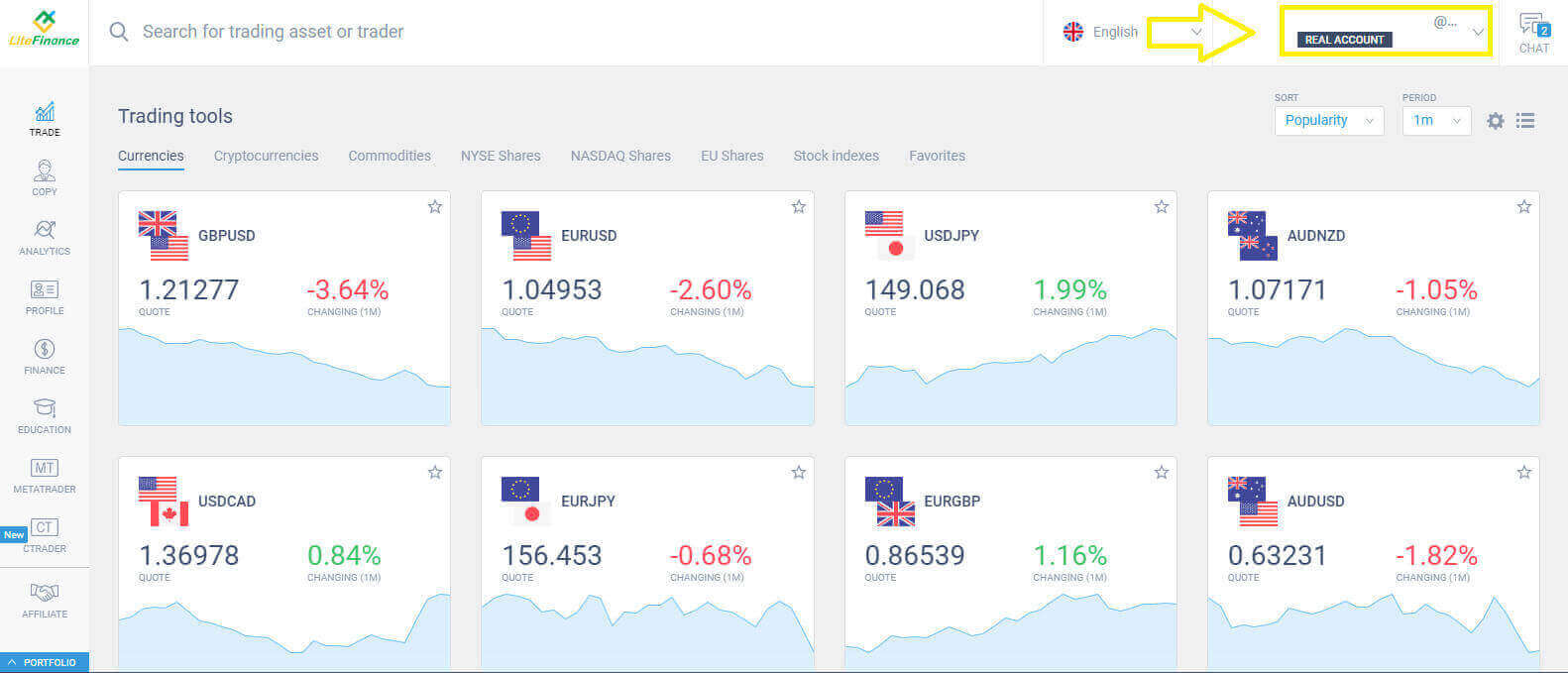
Piliin ang button na "ACTIVE DEMO TRADING" para ma-access ang demo trading mode.
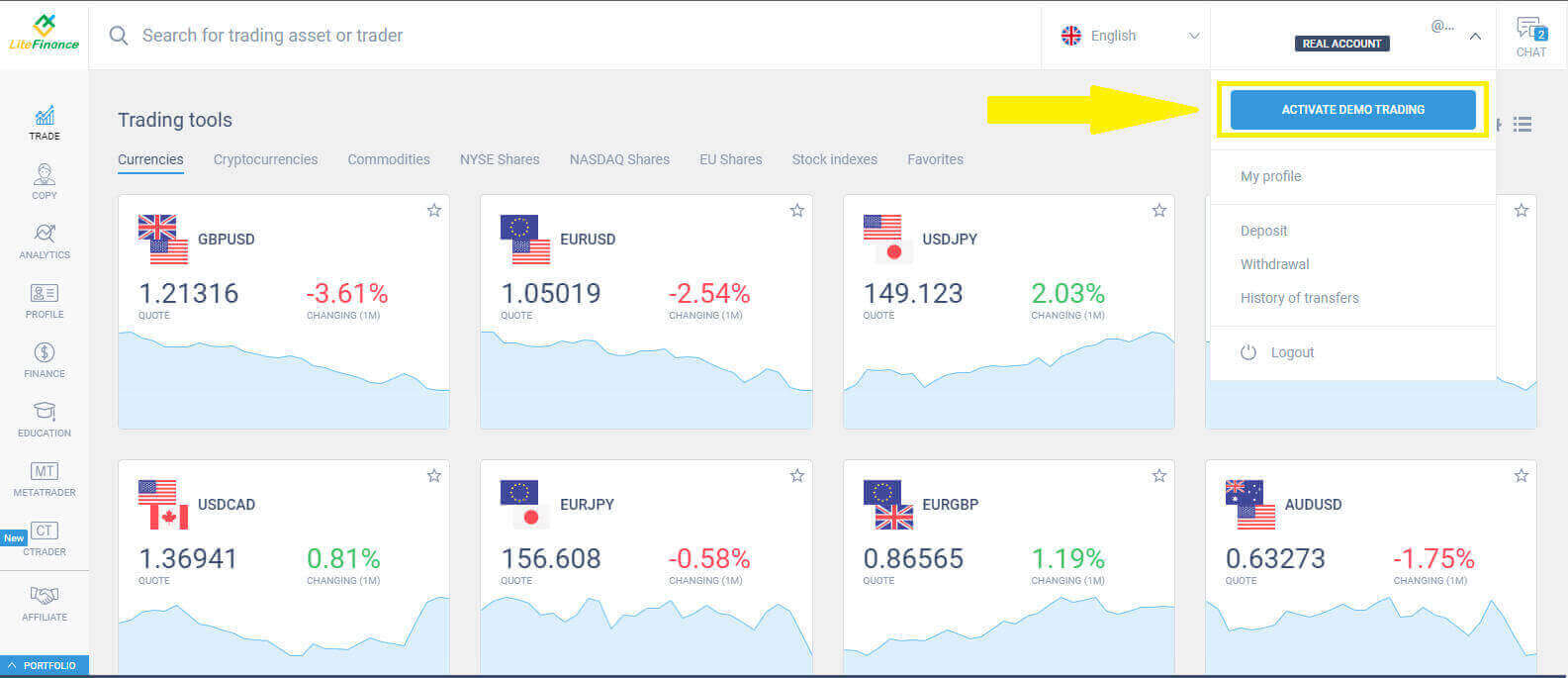
Ang senyales ng matagumpay na pagpapalit ng trading mode ay ang linya ng tekstong "REAL ACCOUNT" na pinalitan ng "DEMO ACCOUNT" .
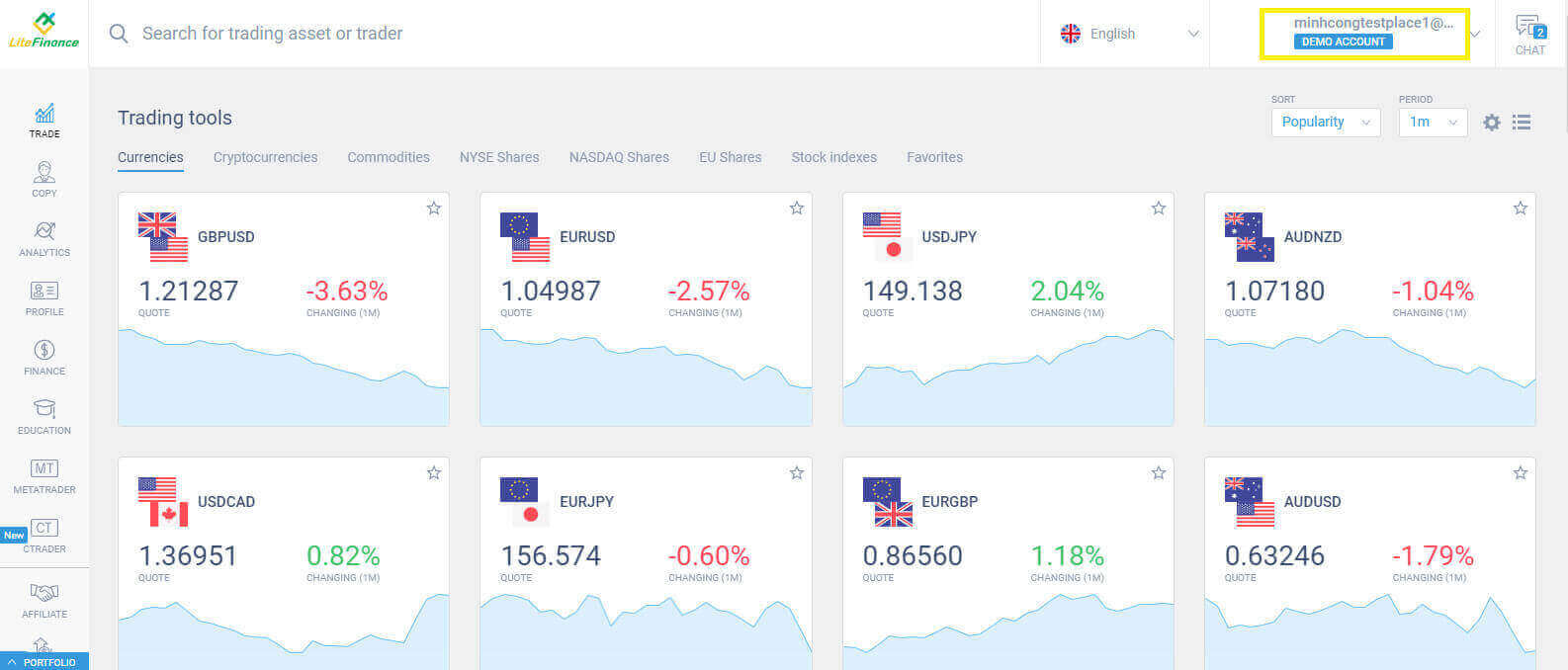
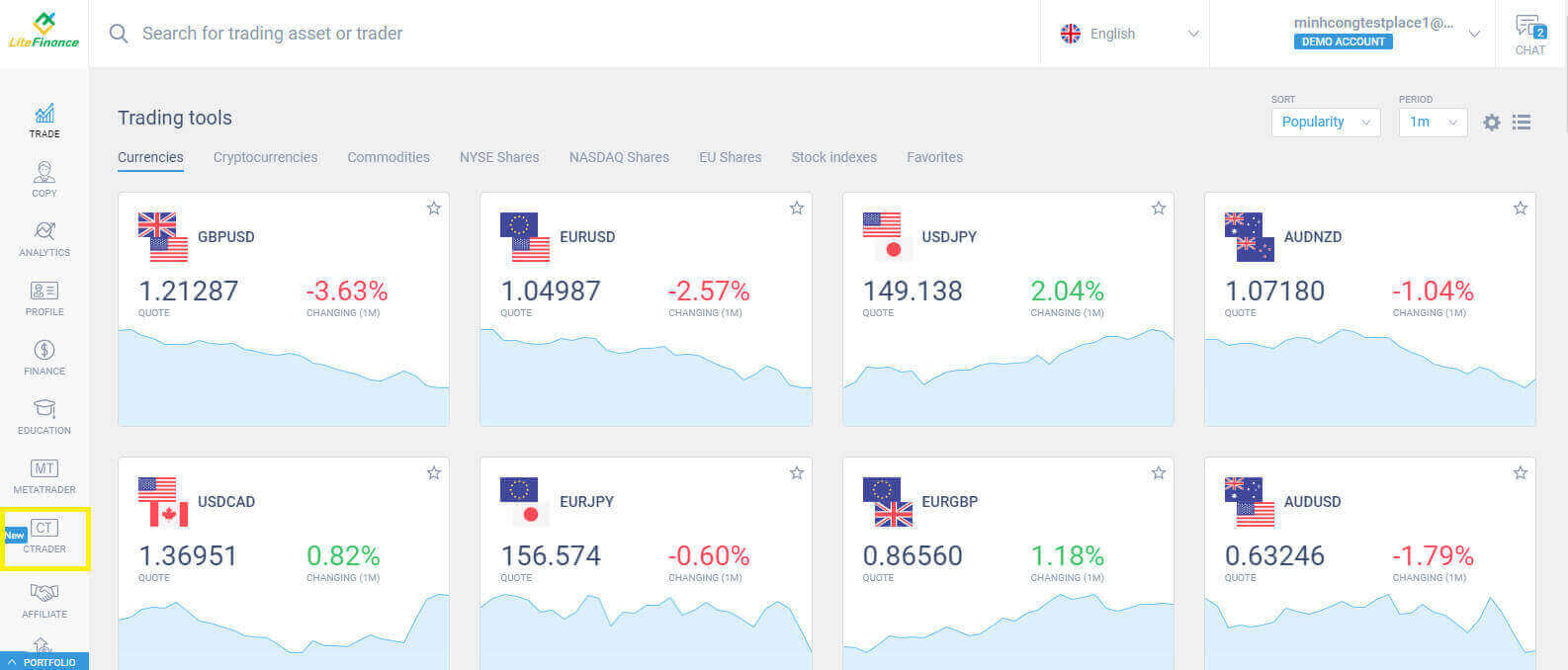
Magpatuloy sa pagpasok sa susunod na interface sa pamamagitan ng pagpili sa simbolong "CTRADER" sa kaliwang bahagi ng screen.
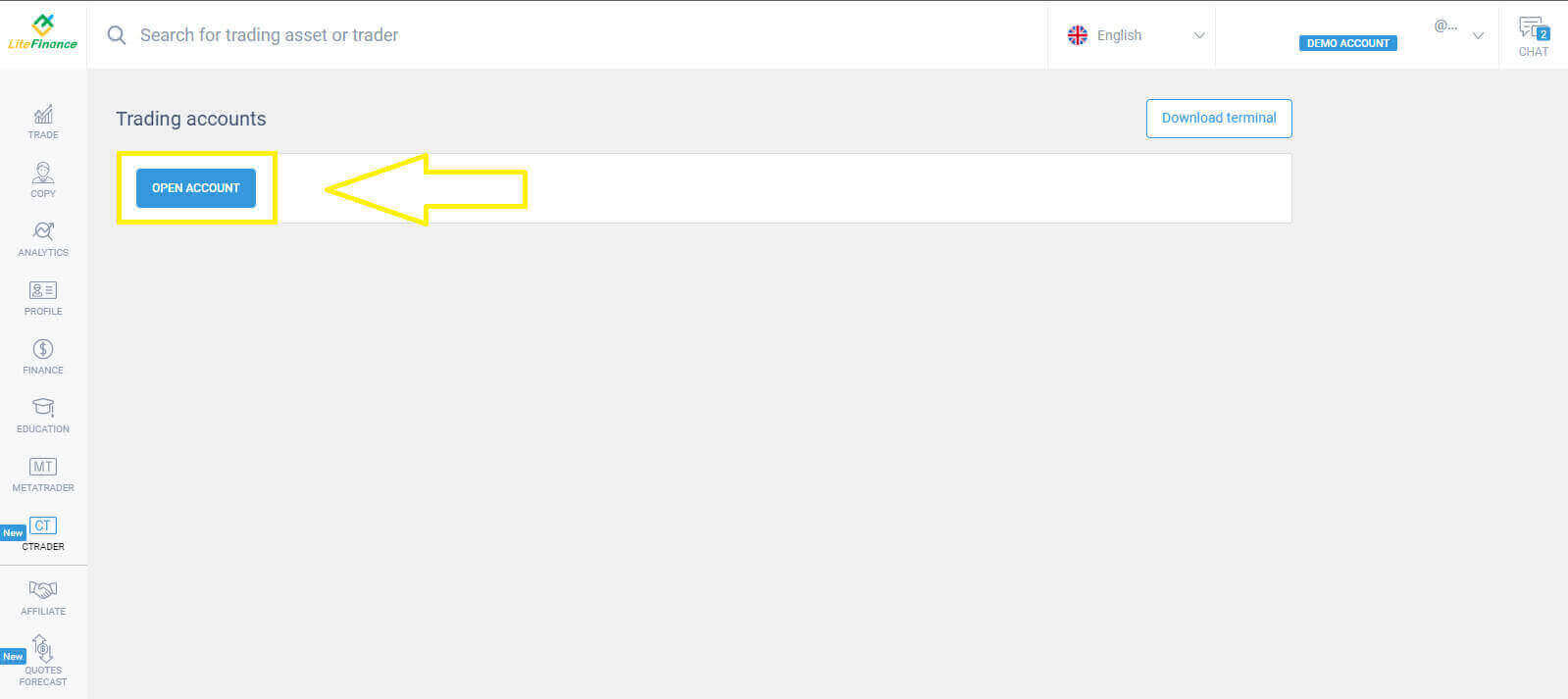
I-click ang button na "OPEN ACCOUNT" para gawin ang iyong demo trading account.
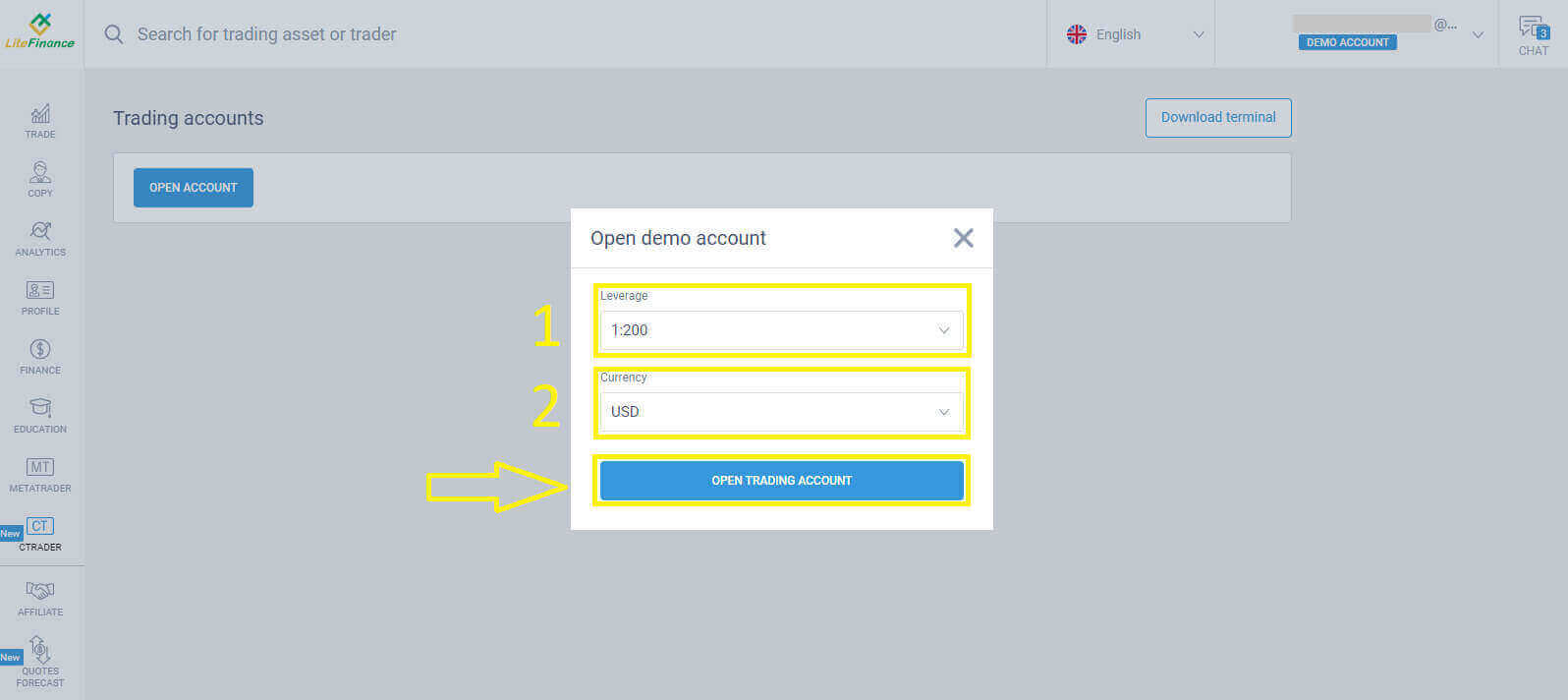
Piliin ang iyong leverage at currency sa form na "Open Trading Account" , at panghuli, i-click ang "OPEN TRADING ACCOUNT".
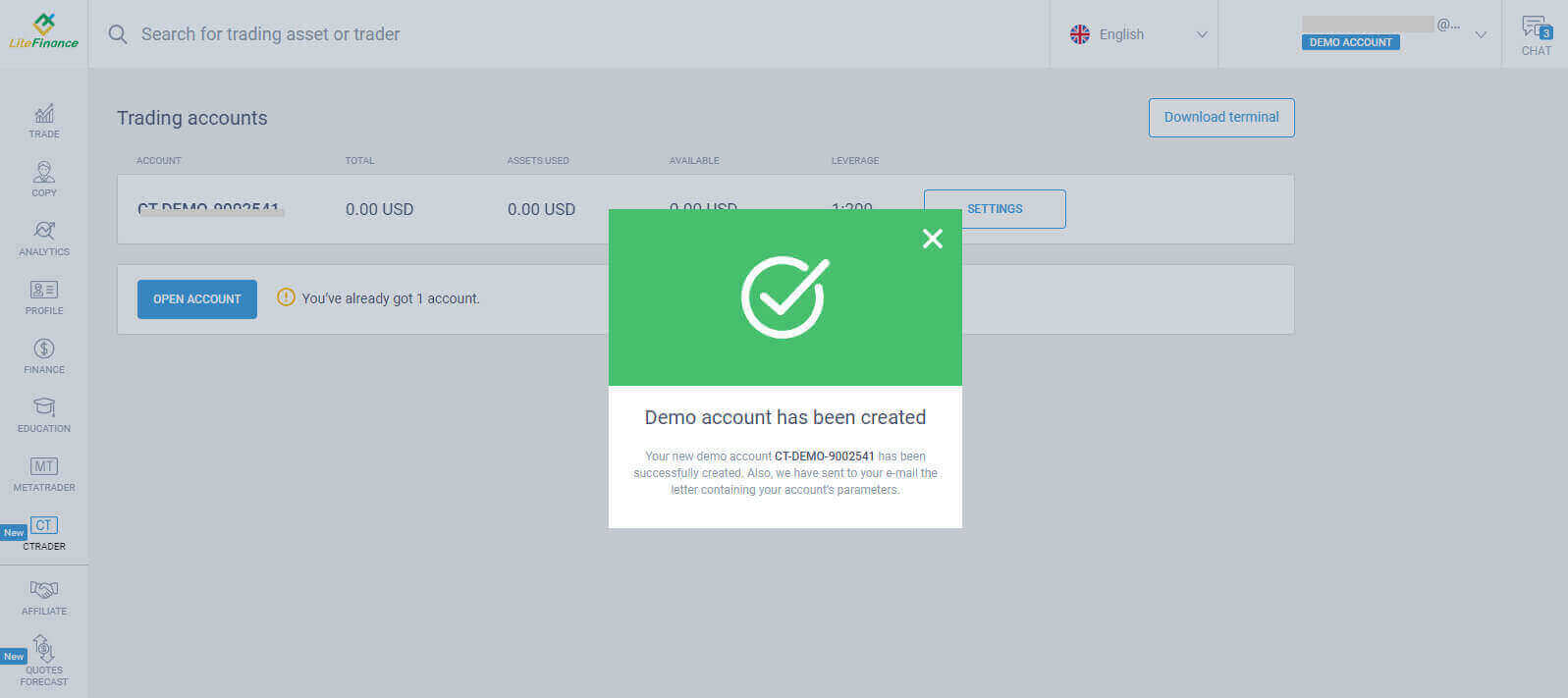
Binabati kita sa iyong tagumpay! Matagumpay na naitatag ang iyong demo trading account.
Paano Magbukas ng LiteFinance Demo Account sa Liteinance Mobile App
Mag-set up at Magrehistro ng Account
I-install ang LiteFinance mobile trading app mula sa App Store o Google Play .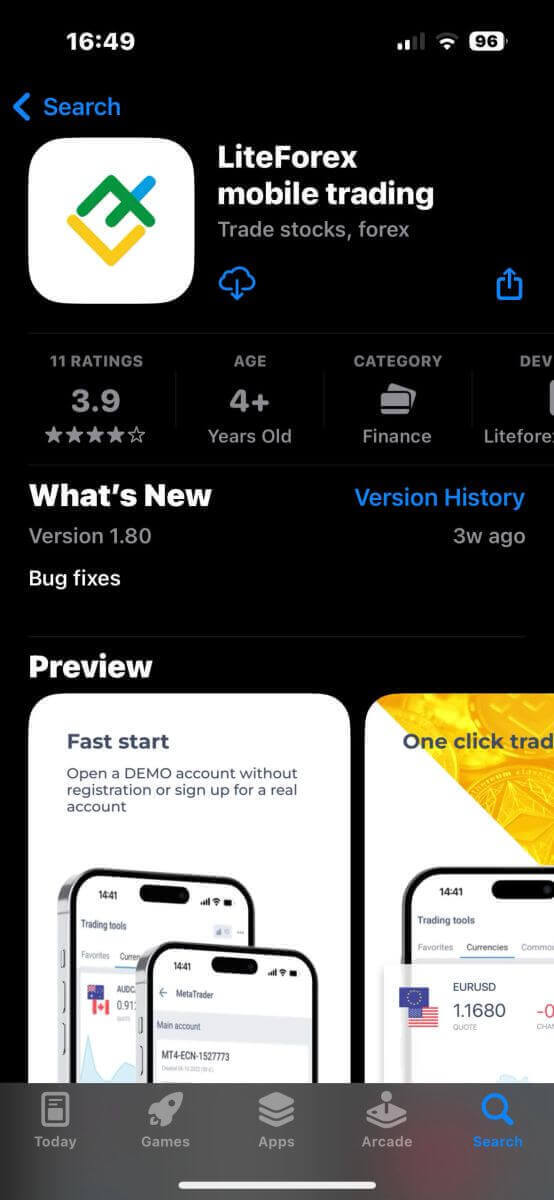
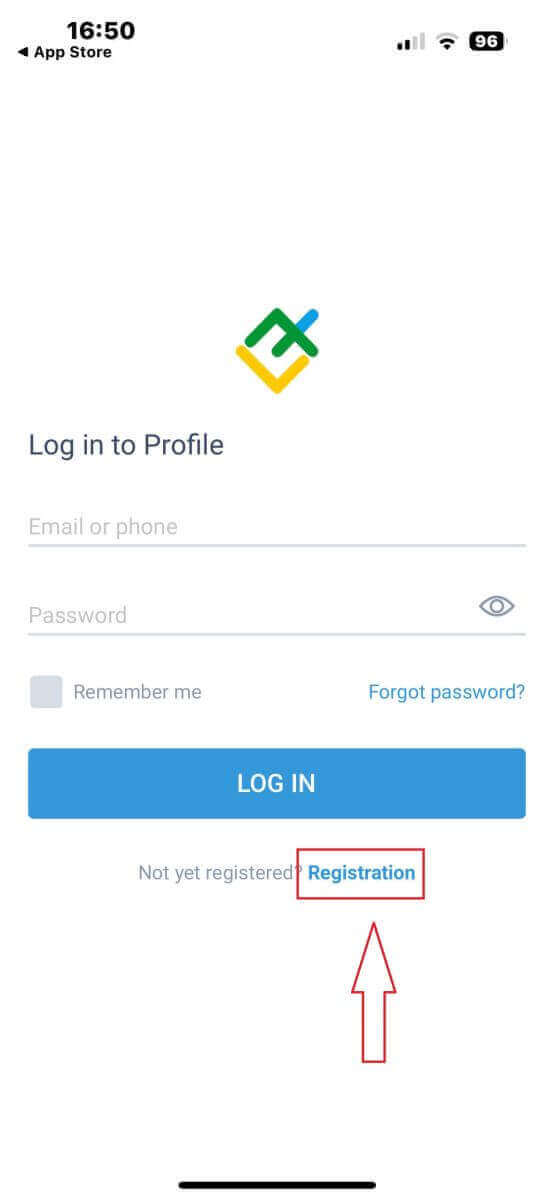
Para magparehistro sa LiteFinance trading, ilunsad lamang ang app sa iyong mobile device at i-click ang opsyong "Registration" .
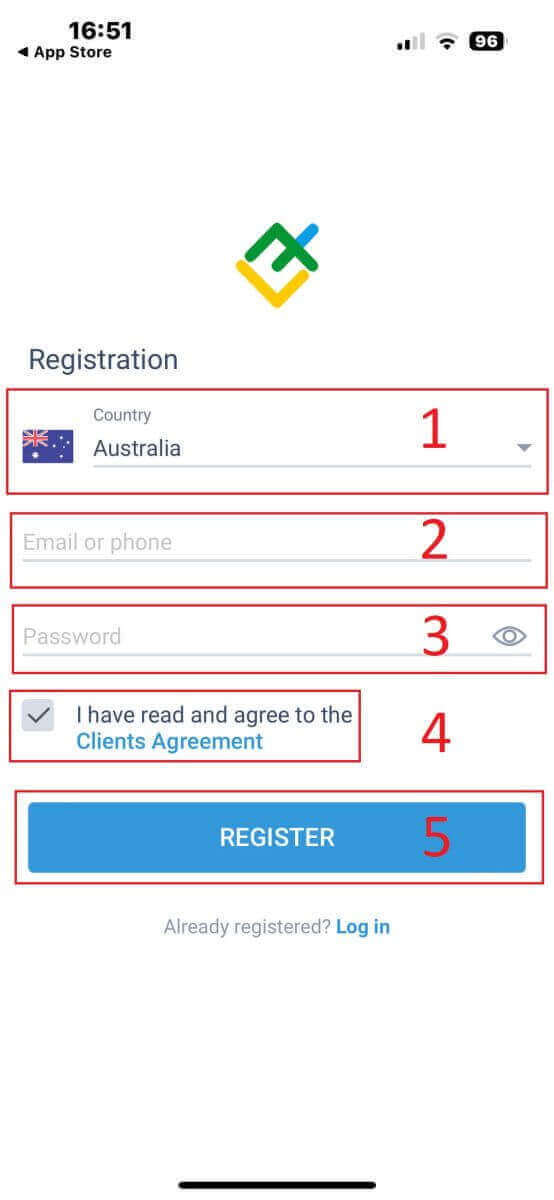
Para magpatuloy, dapat mong kumpletuhin ang registration form sa pamamagitan ng pagbibigay ng mga sumusunod na detalye:
- Piliin ang iyong bansang tinitirhan.
- Ibigay ang iyong email address o numero ng telepono.
- Magtatag ng isang ligtas na password.
- Lagyan ng tsek ang kahon na nagpapahayag na nabasa mo na at sumasang-ayon ka sa Kasunduan sa Kliyente ng LiteFinance.
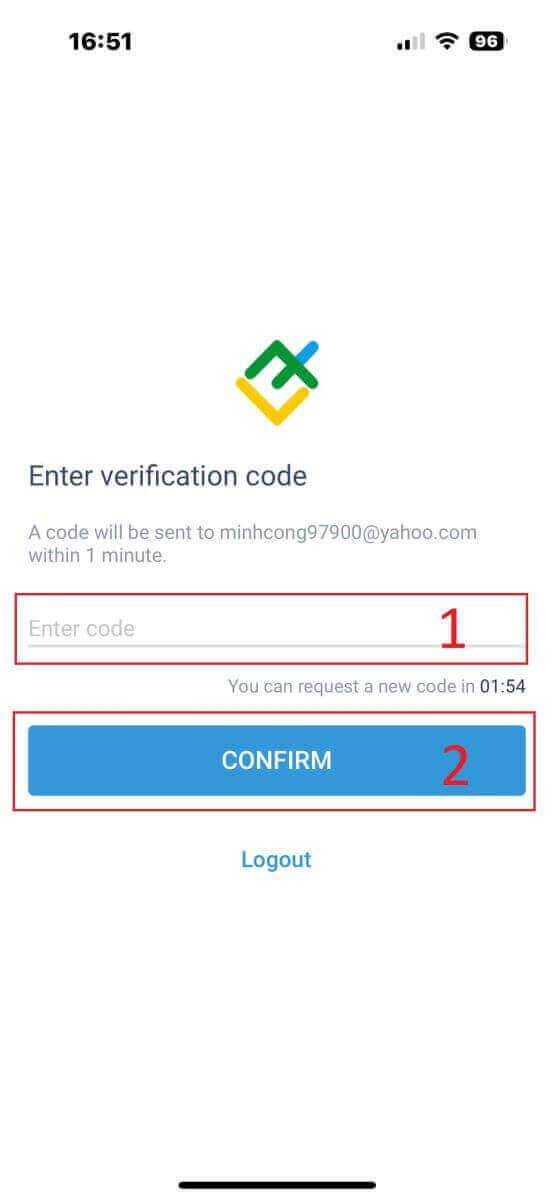
Sa loob ng isang minuto, makakatanggap ka ng 6-digit na verification code sa pamamagitan ng telepono o email. Kaya naman, pakisuring mabuti ang iyong inbox at ilagay ang code. Bukod pa rito, kung hindi mo pa ito natatanggap pagkalipas ng 2 minuto, i-click ang "RESEND" para makakuha ng panibago. Panghuli, piliin ang "CONFIRM" . Maaari kang gumawa ng sarili mong 6-digit na PIN number. Bagama't opsyonal ang hakbang na ito, kailangan itong tapusin bago mo ma-access ang trading interface. Binabati kita! Natapos mo na ang pag-set up ng LiteFinance mobile trading app at handa ka nang gamitin ito.
Pag-verify ng mga Profile ng LiteFinance gamit ang LiteFinance Mobile Trading App
Sa homepage, i-click ang "Higit Pa" sa kanang sulok sa ibaba.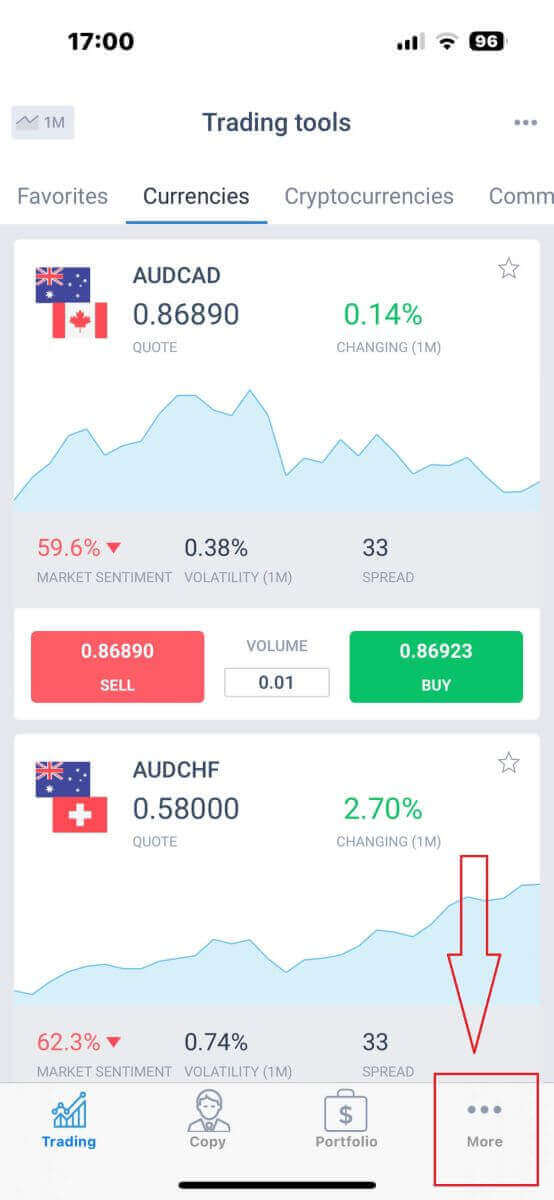 Hanapin at piliin ang drop-down arrow sa tabi ng iyong numero ng telepono o email address sa unang tab.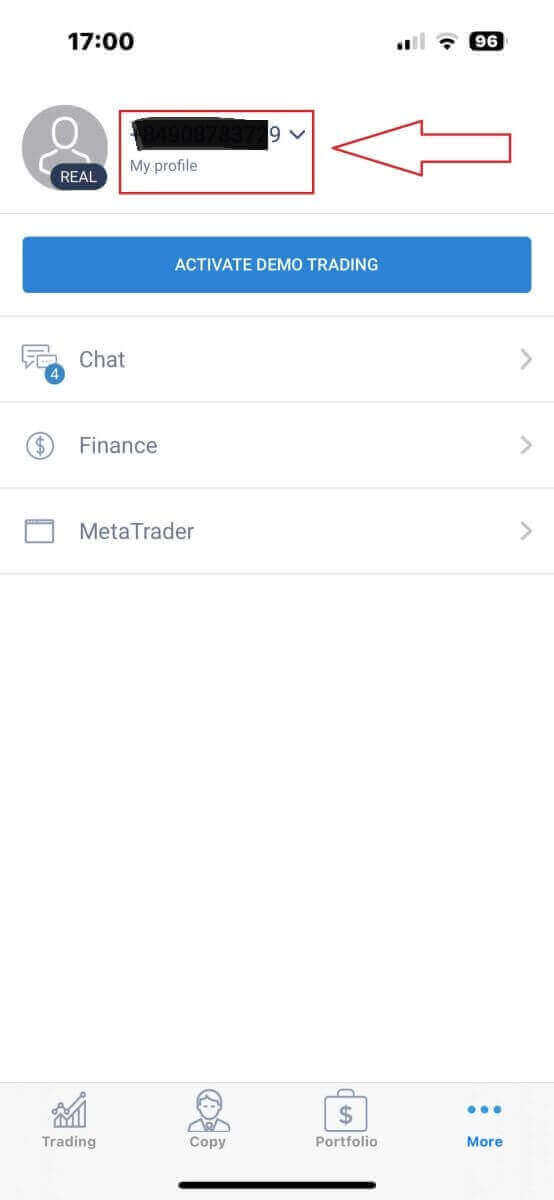
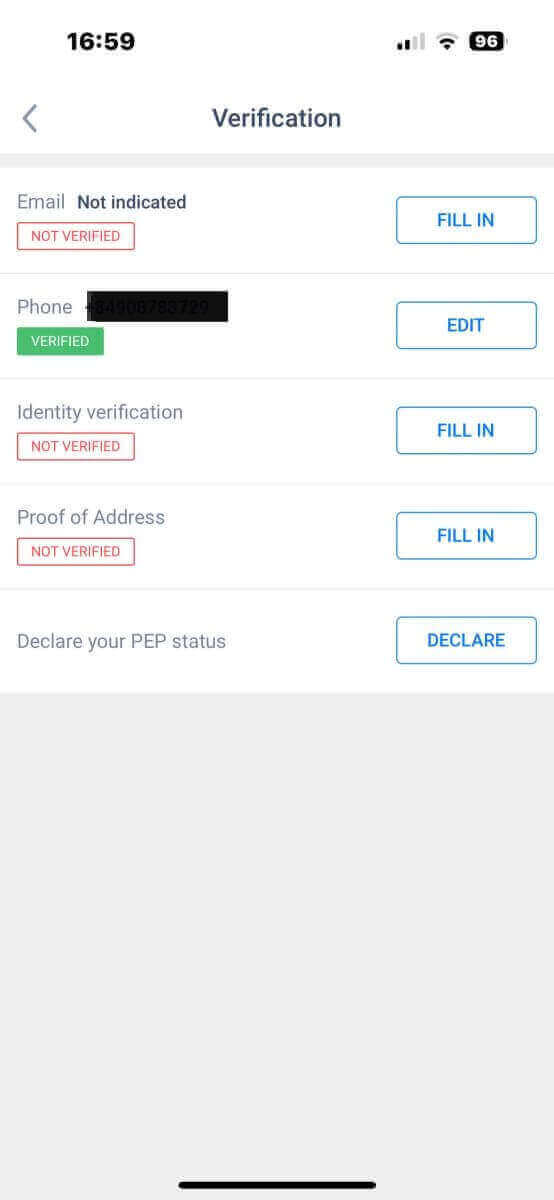
Piliin ang simbolong "Pag-verify" upang ma-access ang interface ng pag-verify.
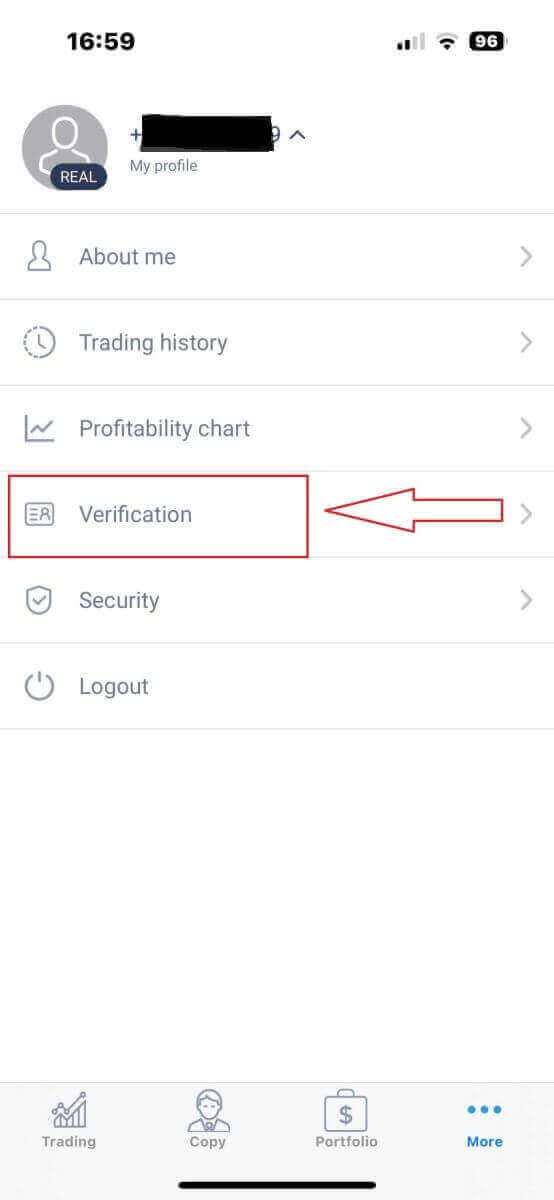
Siguraduhing kumpletuhin at patunayan mo ang lahat ng field sa pahina ng pag-verify na nangangailangan ng impormasyon:
- Email address.
- Numero ng telepono.
- Pag-verify ng pagkakakilanlan.
- Patunay ng Tirahan.
- Ipahayag ang iyong katayuan bilang PEP.
Paano gumawa ng bagong trading account
I-access ang interface na "Higit Pa"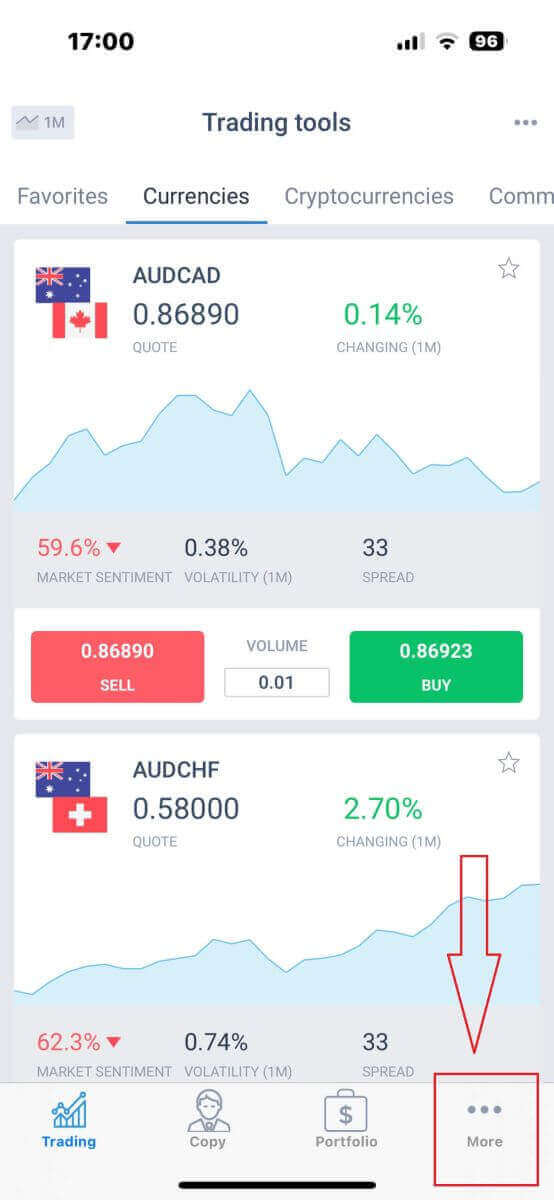
. Piliin ang buton na "ACTIVE DEMO TRADING" .
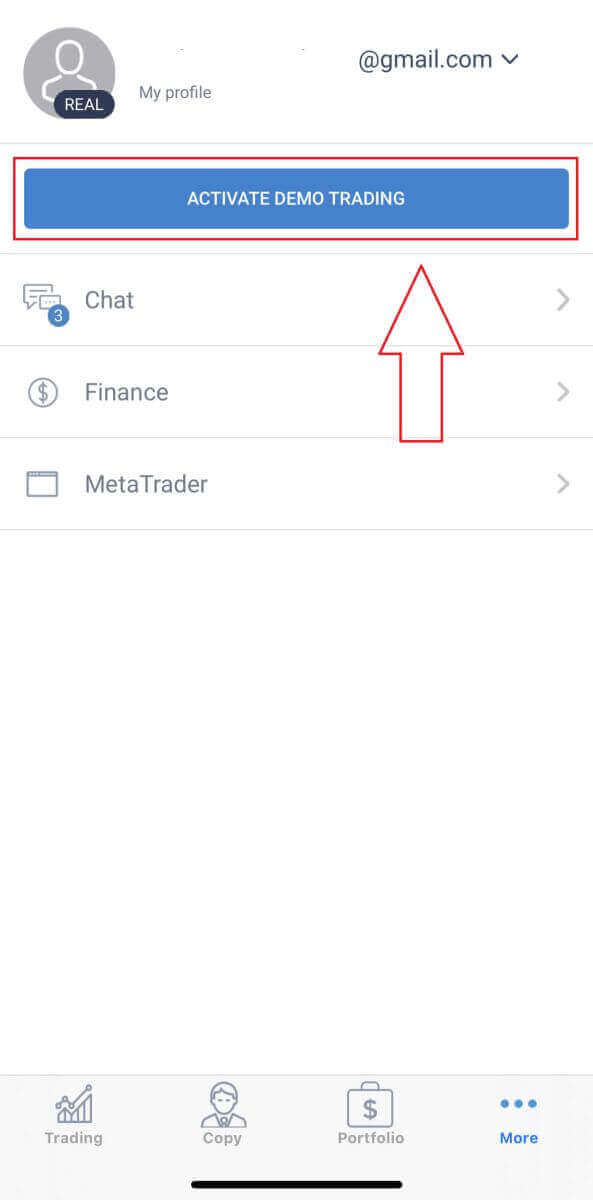
Matagumpay mong na-access ang demo trading mode. Para magpatuloy sa paggawa ng demo trading account, i-click lamang ang simbolong "MetaTrader"
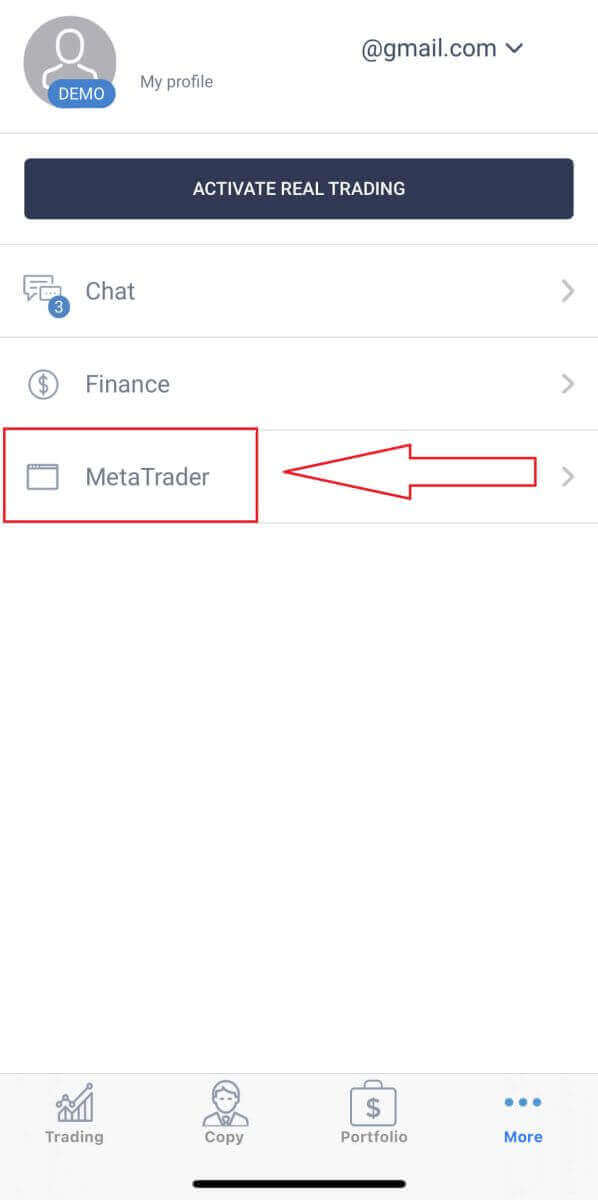
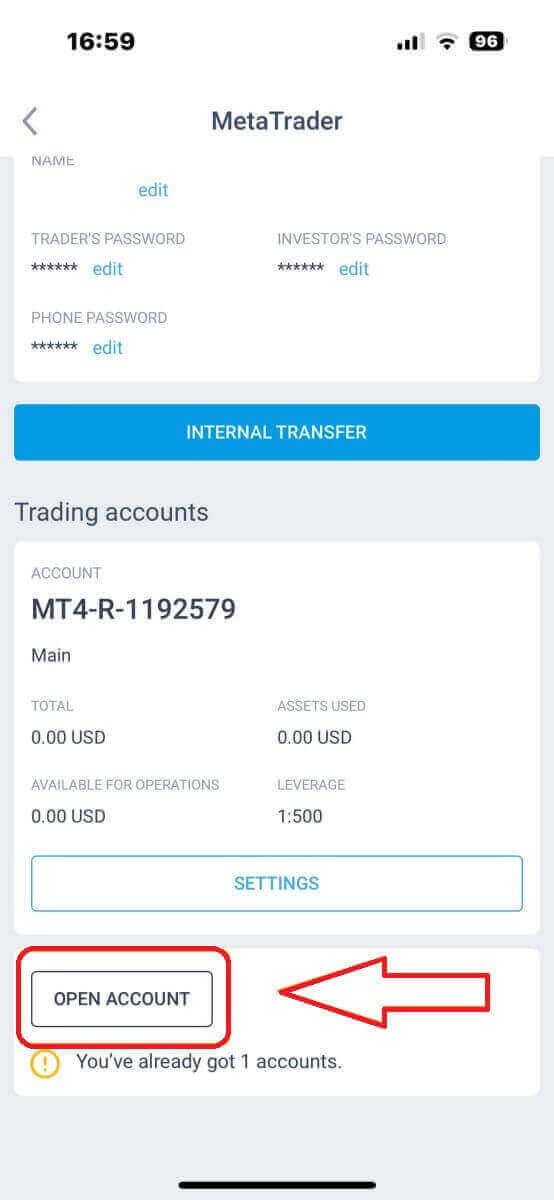
. Mag-scroll pababa hanggang sa makita mo ang buton na "OPEN ACCOUNT" , pagkatapos ay i-tap ito.
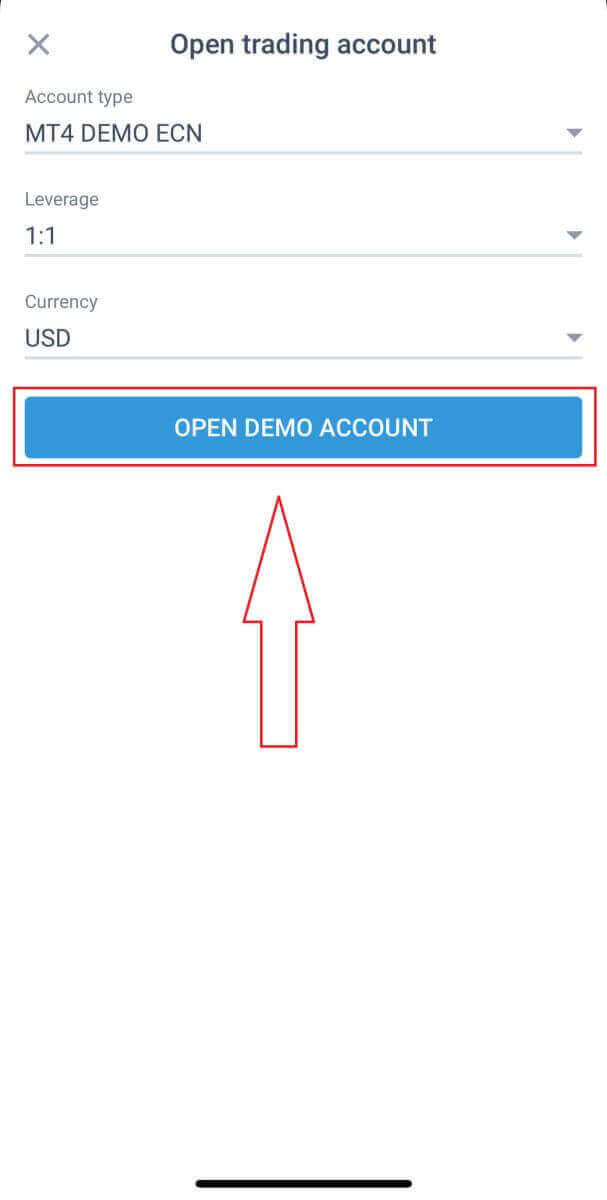
Sa kahon na "Open Trading Account" , ilagay ang uri ng iyong account, leverage, at pera, at pagkatapos ay i-click ang "OPEN DEMO ACCOUNT" para matapos.
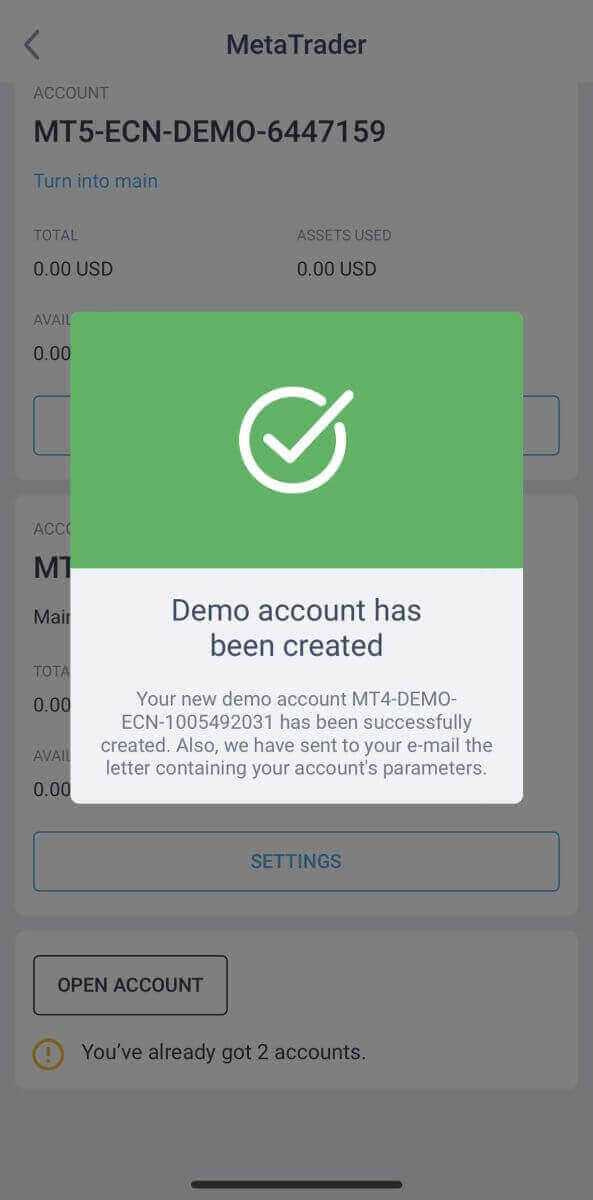
Matagumpay mong nalikha ang demo account! Kasama ng demo account, isang real account din ang malilikha para sa iyo sa oras ng pagpaparehistro.
Ano ang pagkakaiba ng isang Real Account at isang Demo Account?
Ang pangunahing pagkakaiba ay nasa paggamit ng aktwal na pondo para sa pangangalakal sa mga Real account, samantalang ang mga Demo account ay gumagamit ng virtual na pera nang walang anumang nasasalat na halaga para sa pangangalakal. Bukod dito, ang mga kondisyon ng merkado para sa mga Demo account ay katulad ng sa mga Real account, na nag-aalok ng isang mahusay na kapaligiran para sa paghahasa ng iyong mga diskarte sa pangangalakal. Kapansin-pansin, ang mga Demo account ay maa-access para sa lahat ng uri ng account maliban sa Standard Cent. Para maranasan mismo ang isang Demo account, mag-sign up lamang at makatanggap ng agarang access sa mga virtual na pondo (USD 10,000) para sa pagsasanay.
Paano Magsimulang Mag-trade ng Forex gamit ang LiteFinance
Paano Mag-login sa LiteFinance MT4 Terminal
Ang unang hakbang ay ang pag-access sa homepage ng LiteFinance gamit ang isang rehistradong account. Pagkatapos ay piliin ang tab na "METATRADER" (Kung hindi ka pa nakapagparehistro ng account o hindi sigurado tungkol sa proseso ng pag-login, maaari mong tingnan ang sumusunod na post para sa gabay: Paano Mag-login sa LiteFinance ). 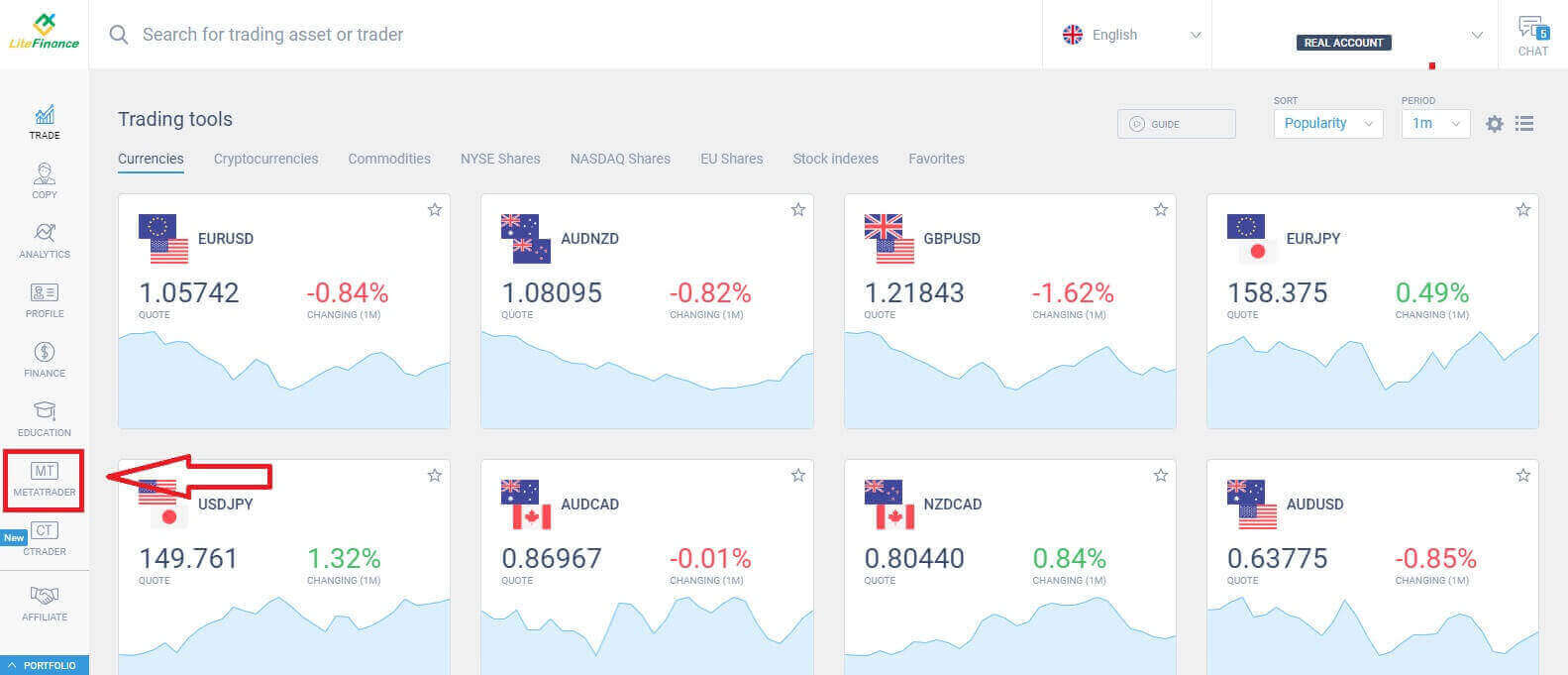
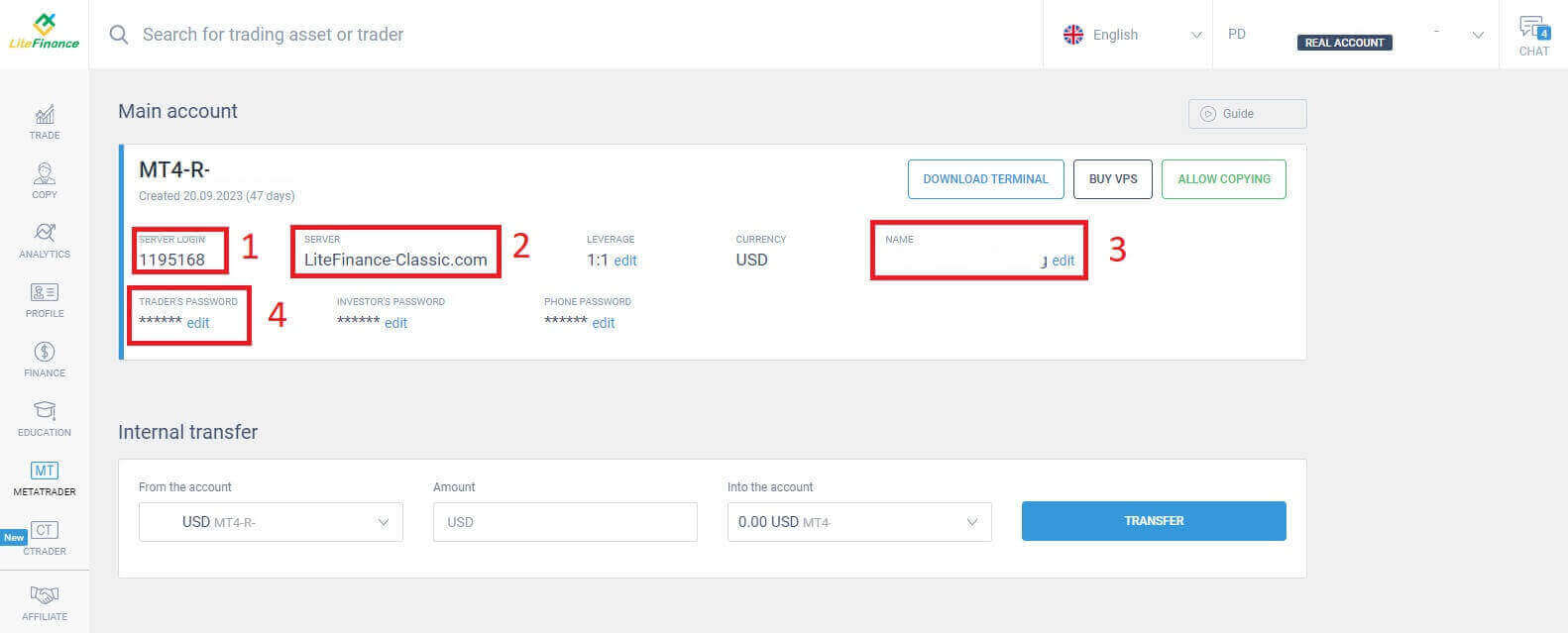
Susunod, piliin ang trading account na nais mong gamitin bilang pangunahing account. Kung ang napiling account ay hindi ang pangunahing account, i-click ang tekstong "Turn into main" sa parehong row kung saan napiling account. 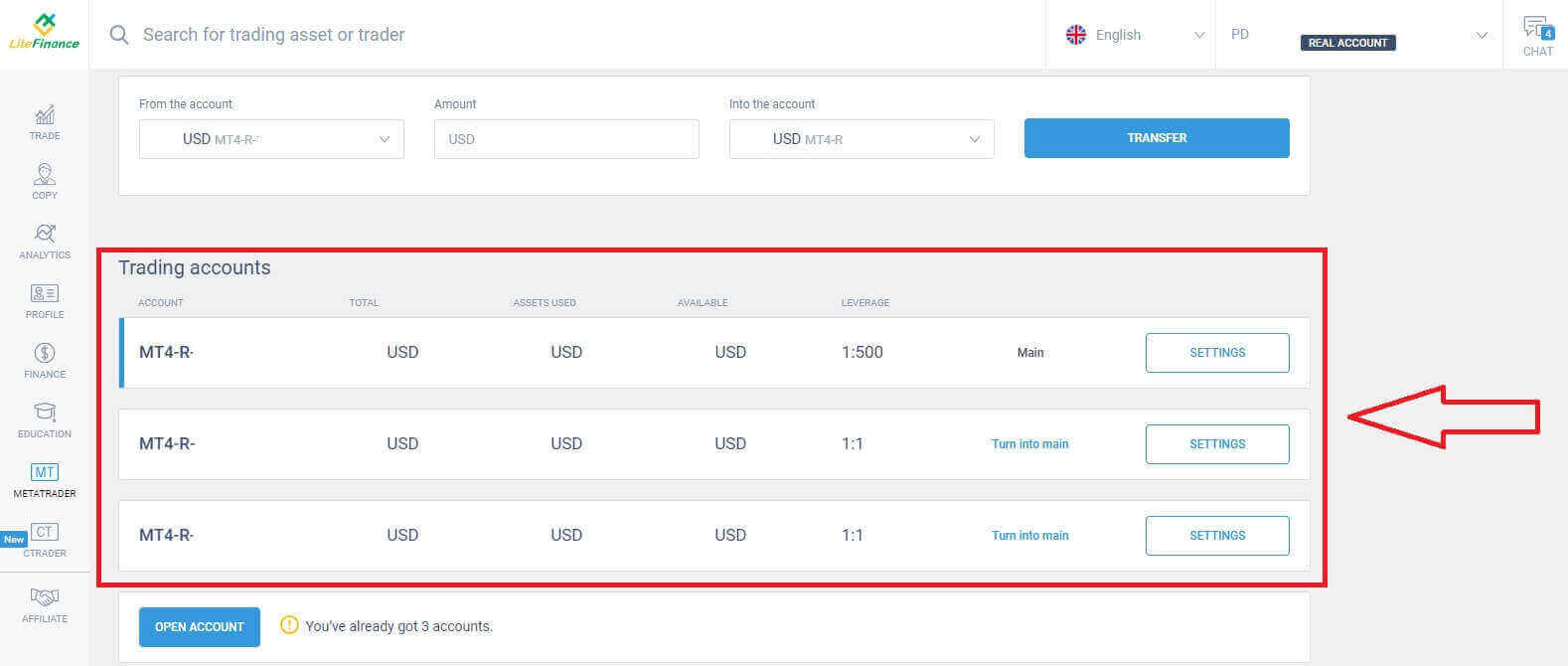 Mag-scroll pataas gamit ang iyong mouse, at dito, makikita mo ang ilang mahahalagang impormasyon na kailangan mo para sa pag-log in:
- Ang numero ng pag-login sa server.
- Ang server para mag-log in.
- Ang pangalan ay ipinapakita sa terminal.
- Ang password ng negosyante para mag-log in.
Para sa seksyon ng password, i-click ang button na "edit" sa tabi ng field ng password upang baguhin ang iyong password upang matugunan ang mga kinakailangan ng system. Pagkatapos mong makumpleto iyon, i-click ang "Save" . 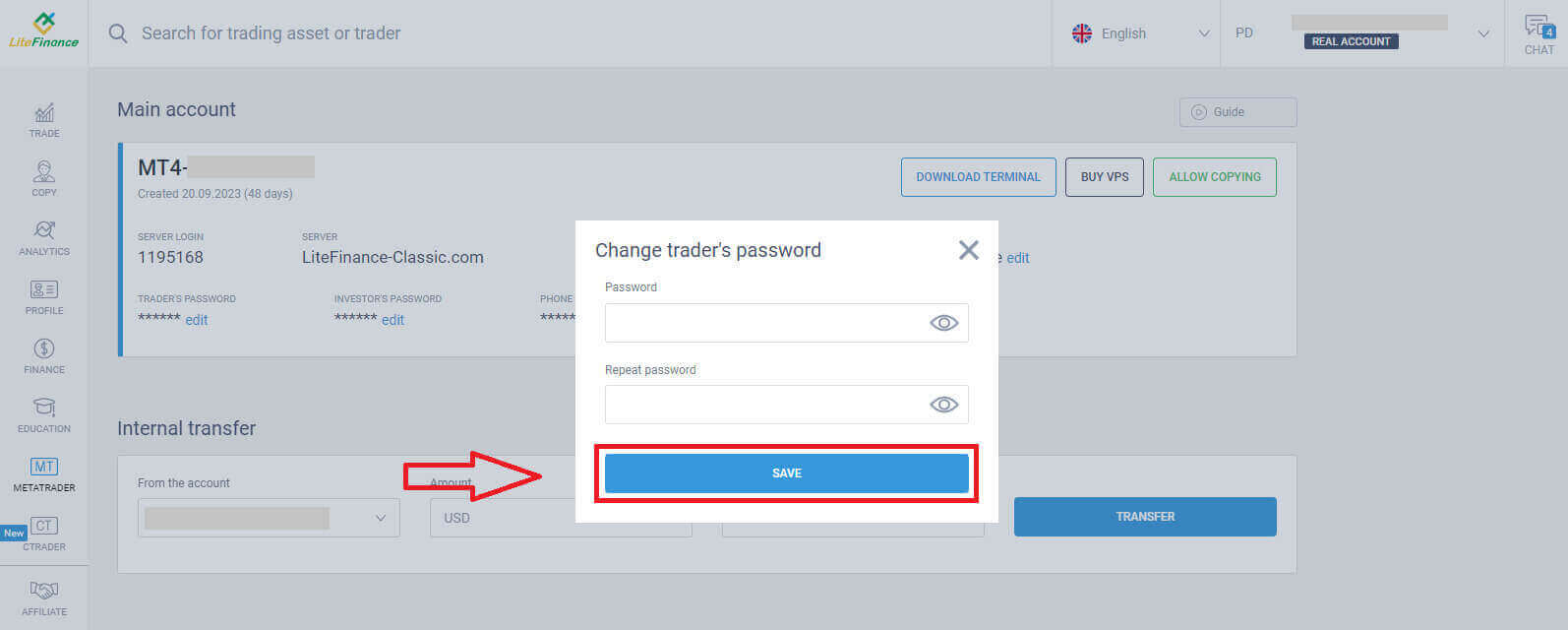
Sa susunod na hakbang, magpapatuloy ka sa pag-download at ilulunsad ang LiteFinance MT4 Terminal sa pamamagitan ng pag-click sa button na "DOWNLOAD TERMINAL" .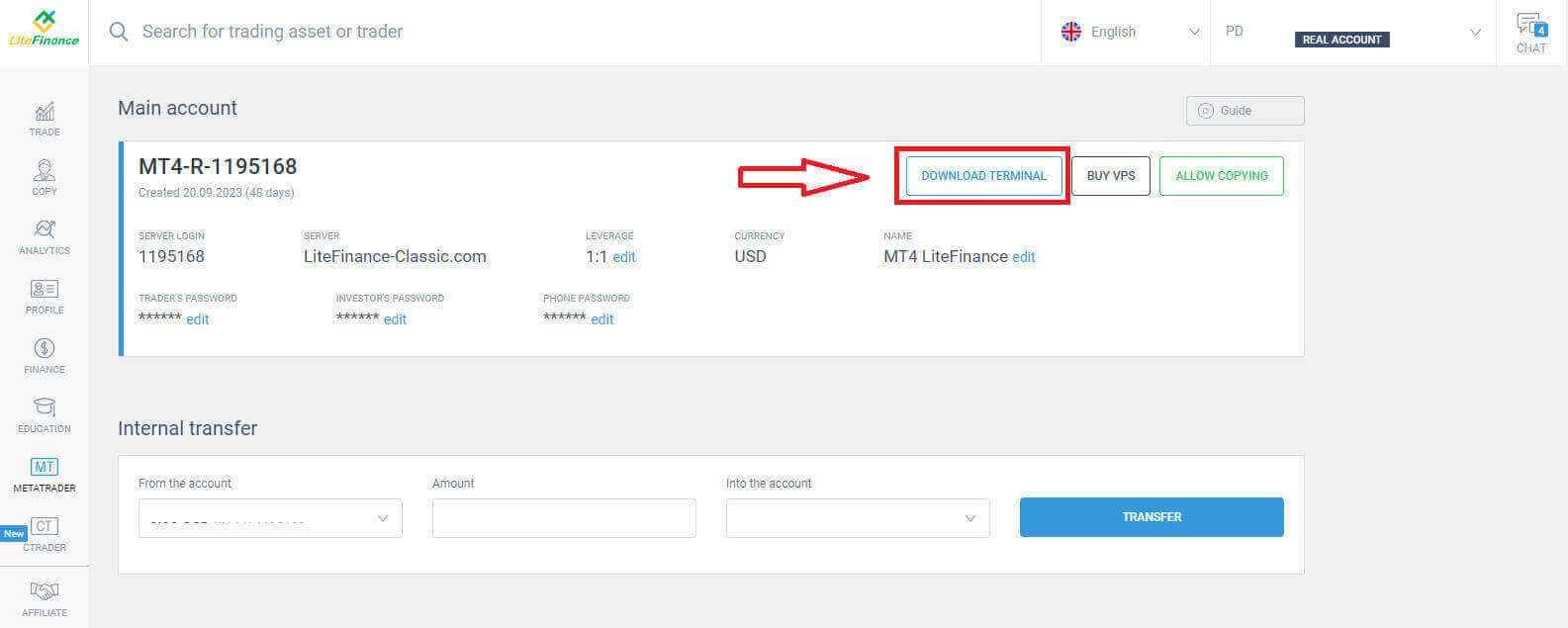
Pagkatapos patakbuhin ang terminal, piliin ang menu na "File" sa kaliwang sulok sa itaas ng screen. 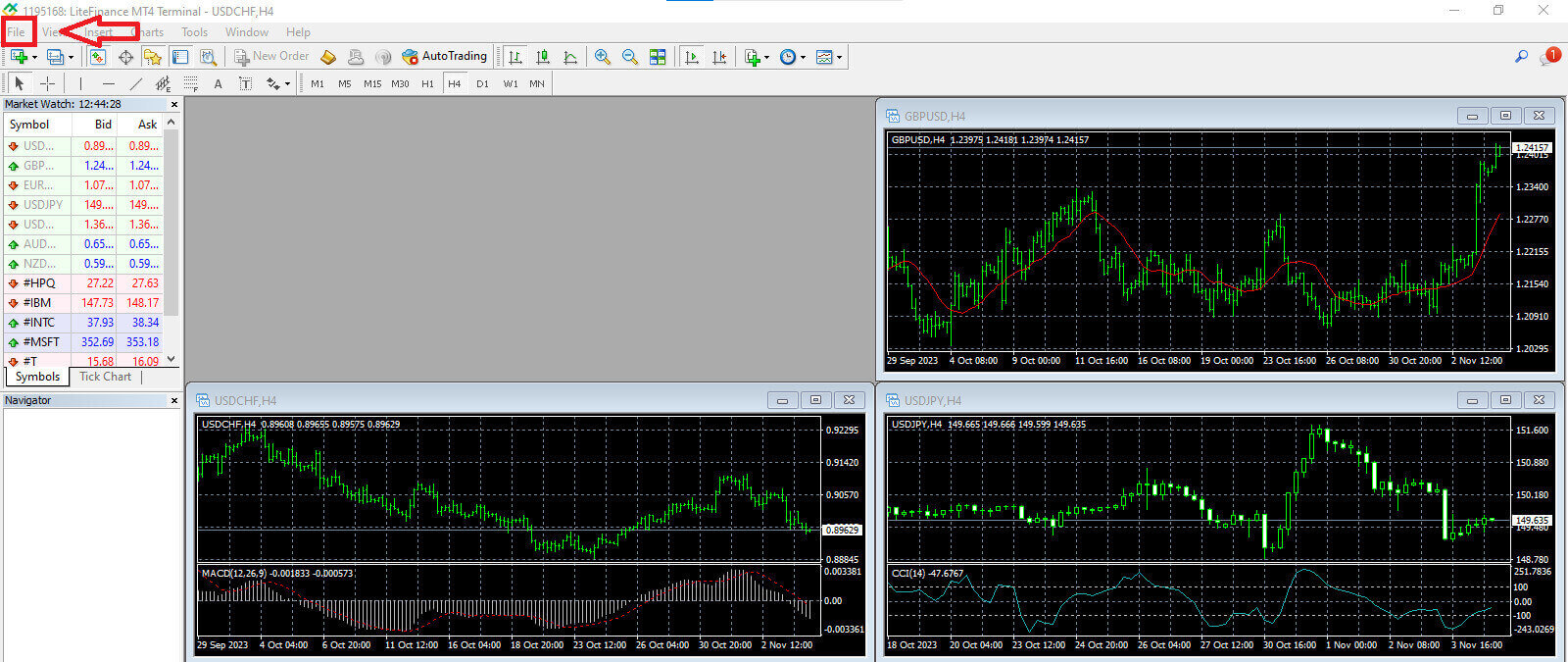
Magpatuloy sa pamamagitan ng pagpili ng "Login to Trade Account" upang buksan ang login form. 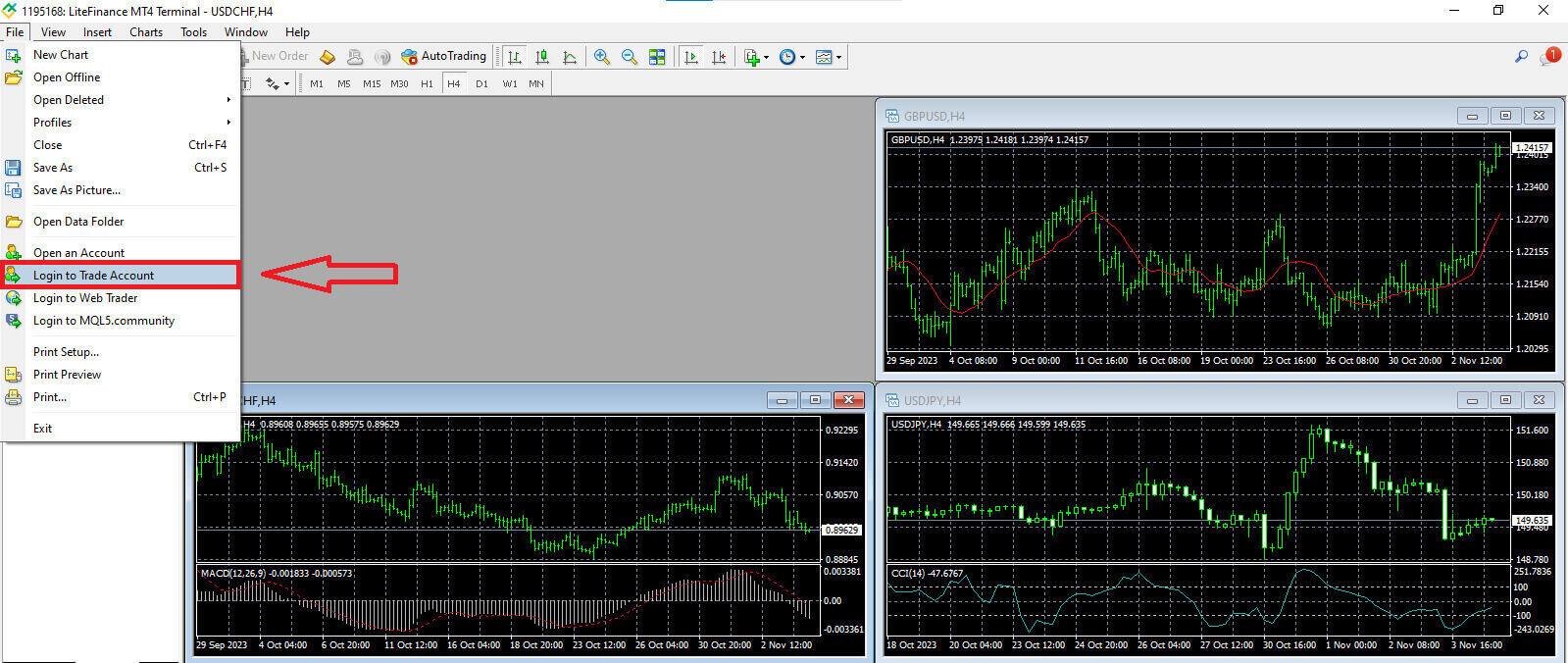
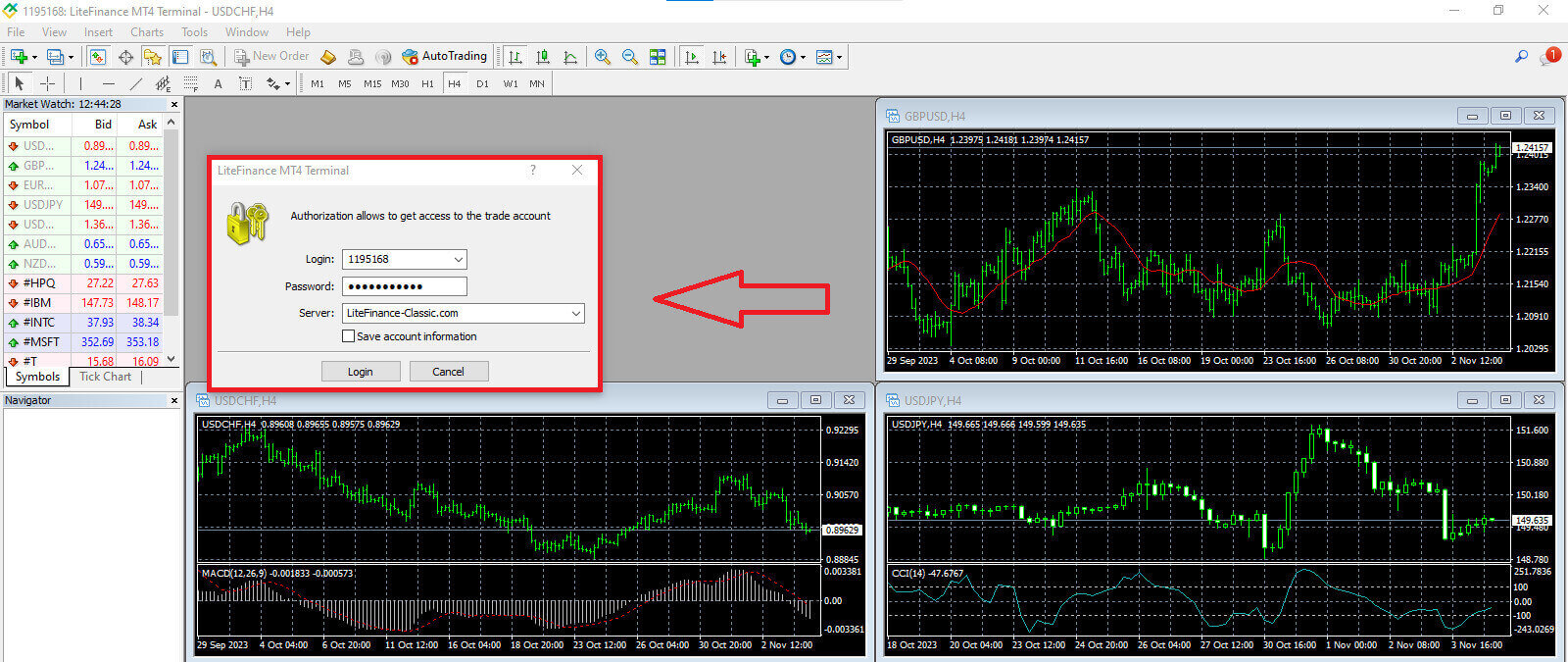
Sa form na ito, kakailanganin mong magbigay ng ilang impormasyon mula sa napiling trading account sa nakaraang hakbang upang mag-log in:
- Sa unang patlang mula sa itaas, ilagay ang iyong numerong "SERVER LOGIN" .
- Ilagay ang password na iyong ginawa mula sa nakaraang hakbang.
- Piliin ang trading server na ipinapakita ng system sa mga setting ng trading account.
Paano maglagay ng Bagong Order sa LiteFinance MT4
Una, kailangan mong piliin ang asset at i-access ang tsart nito.
Para makita ang Market Watch, maaari kang pumunta sa menu na "View" at i-click ang Market Watch o gamitin ang shortcut na Ctrl+M. Sa seksyong ito, ipapakita ang isang listahan ng mga simbolo. Para ipakita ang kumpletong listahan, maaari kang mag-right-click sa loob ng window at piliin ang "Show all" . Kung mas gusto mong magdagdag ng isang partikular na hanay ng mga instrumento sa Market Watch, magagawa mo ito gamit ang drop-down menu na "Symbols"
.
Para mag-load ng isang partikular na asset, tulad ng isang pares ng pera, papunta sa isang tsart ng presyo, mag-click nang isang beses sa pares. Pagkatapos itong piliin, i-click at hawakan ang button ng iyong mouse, i-drag ito sa nais na lokasyon, at bitawan ang button. 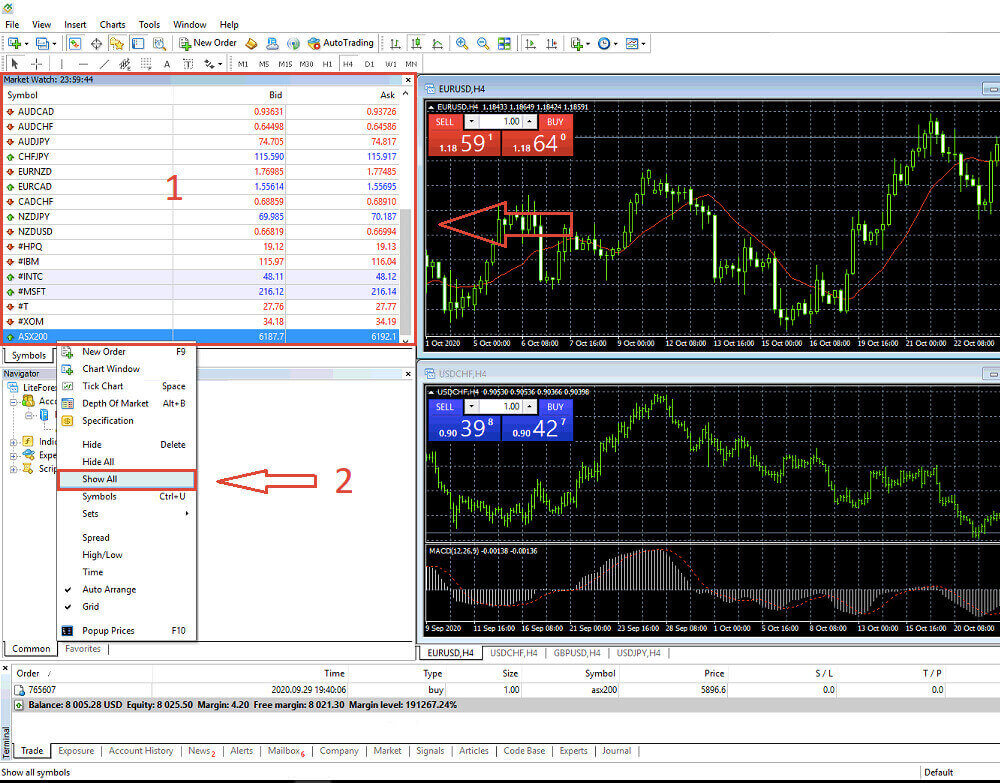
Para sa pagbubukas ng kalakalan, piliin muna ang opsyon sa menu na "New Order" o i-click ang kaukulang simbolo sa karaniwang toolbar. 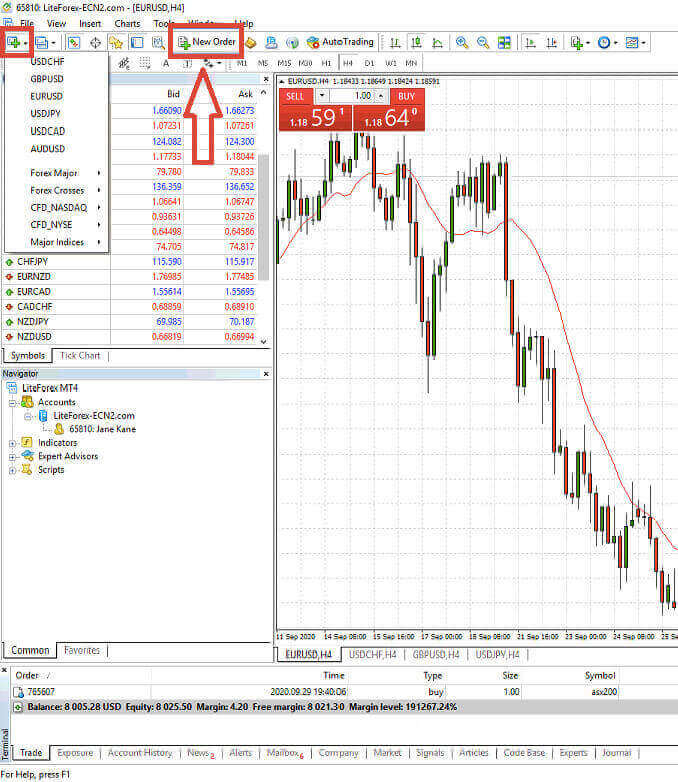
Agad na lilitaw ang isang window, na naglalaman ng mga setting upang matulungan kang maglagay ng mga order nang mas tumpak at madali:
- Simbolo : Tiyaking nakikita sa kahon ng simbolo ang simbolo ng pera na gusto mong ikalakal.
- Dami : Kailangan mong matukoy ang laki ng kontrata sa pamamagitan ng pagpili nito mula sa mga available na opsyon sa dropdown menu pagkatapos i-click ang arrow o sa pamamagitan ng manu-manong paglalagay ng ninanais na halaga sa kahon ng dami. Tandaan na ang laki ng iyong kontrata ay direktang nakakaapekto sa potensyal na kita o pagkalugi.
- Komento : Opsyonal ang seksyong ito, ngunit maaari mo itong gamitin upang lagyan ng anotasyon ang iyong mga kalakalan para sa mga layunin ng pagkakakilanlan.
- Uri : Ito ay naka-configure bilang market execution bilang default kabilang ang Market Execution (kasama ang pagpapatupad ng mga order sa kasalukuyang presyo ng merkado) at Pending Order (ginagamit upang magtakda ng presyo sa hinaharap kung saan mo planong simulan ang iyong kalakalan).
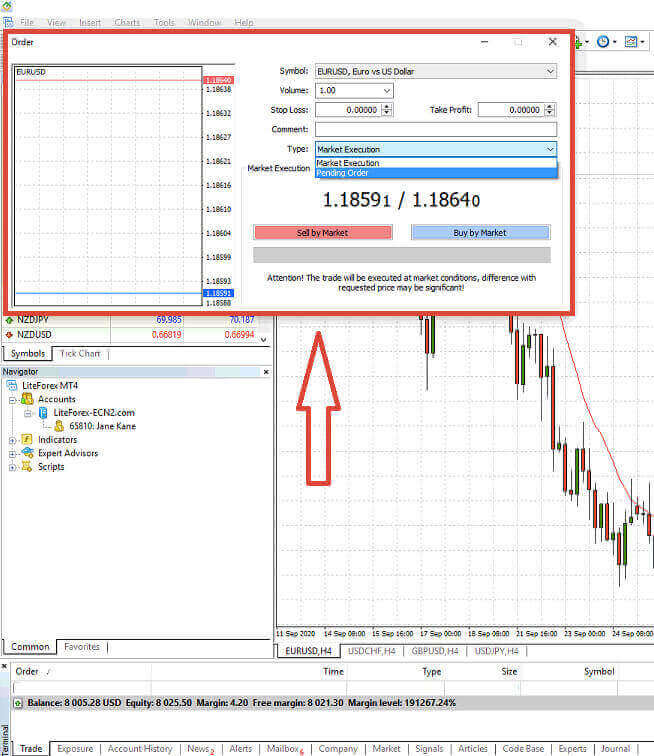
Panghuli, dapat mong tukuyin ang uri ng order na gusto mong simulan, na nag-aalok ng pagpipilian sa pagitan ng sell o buy order.
- Ibenta ayon sa Merkado: Ang mga order na ito ay nagsisimula sa presyo ng bid at nagtatapos sa presyo ng ask. Sa ganitong uri ng order, ang iyong kalakalan ay may potensyal na kumita kapag bumaba ang presyo.
- Bumili ayon sa Merkado: Ang mga order na ito ay nagsisimula sa presyong ask at nagtatapos sa presyong bid. Sa ganitong uri ng order, maaaring maging kapaki-pakinabang ang iyong kalakalan kung tataas ang presyo.

Paano maglagay ng Pending Order sa LiteFinance MT4
Uri ng mga nakabinbing order
Kabaligtaran ng mga agarang order ng pagpapatupad, na isinasagawa sa kasalukuyang presyo sa merkado, ang mga nakabinbing order ay nagbibigay-daan sa iyo na maglagay ng mga order na magiging aktibo kapag ang presyo ay umabot sa isang partikular na antas na iyong tinukoy. Mayroong apat na uri ng mga nakabinbing order, ngunit maaari naming ikategorya ang mga ito sa dalawang pangunahing uri:- Mga order na umaasang lalampas sa isang partikular na antas ng merkado.
- Inaasahang babalik ang mga order mula sa isang partikular na antas ng merkado.

Bumili ng Hinto
Ang Buy Stop order ay nagbibigay-daan sa iyo na maglagay ng purchase order sa presyong mas mataas kaysa sa kasalukuyang presyo sa merkado. Halimbawa, kung ang kasalukuyang presyo sa merkado ay $500, at ang iyong Buy Stop ay nakatakda sa $570, isang buying o long position ang sisimulan kapag naabot ng merkado ang puntong ito ng presyo.
Paghinto sa Pagbebenta
Ang Sell Stop order ay nagbibigay ng opsyon na maglagay ng selling order sa presyong mas mababa kaysa sa kasalukuyang presyo sa merkado. Halimbawa, kung ang kasalukuyang presyo sa merkado ay nasa $800, at ang presyo ng iyong Sell Stop ay nakapirmi sa $750, isang selling o 'short' na posisyon ang ia-activate kapag naabot ng merkado ang partikular na punto ng presyong iyon.

Limitasyon sa Pagbili
Ang Buy Limit order ay mahalagang kabaligtaran ng isang buy stop. Pinapayagan ka nitong magtatag ng buy order sa presyong mas mababa kaysa sa kasalukuyang rate ng merkado. Halimbawa, kung ang kasalukuyang presyo ng merkado ay nasa $2000 at ang presyo ng iyong Buy Limit ay nakatakda sa $1600, isang buy position ang sisimulan kapag naabot ng merkado ang antas ng presyong $1600.
Sa huli, ang Sell
Limit order ay nagbibigay-daan sa iyo na magtatag ng sell order sa presyong mas mataas kaysa sa kasalukuyang rate ng merkado. Para maging mas tiyak, kung ang kasalukuyang presyo ng merkado ay $500, at ang presyo ng iyong Sell Limit ay $850, isang sell position ang sisimulan kapag ang merkado ay umabot sa antas ng presyong $850.

Paano Magbukas ng mga Pending Order sa LiteFinance MT4 Terminal
Para gumawa ng bagong pending order, madali mong mado-double click ang pangalan ng market sa Market Watch module . Ilulunsad ng aksyong ito ang bagong window ng order, na magbibigay-daan sa iyong baguhin ang uri ng order sa Pending Order.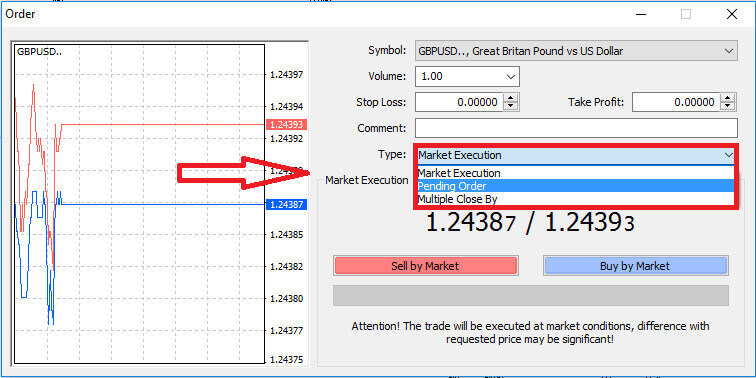
Kasunod nito, itakda ang antas ng merkado kung saan magti-trigger ang pending order. Dapat mo ring tukuyin ang laki ng posisyon ayon sa volume.
Kung kinakailangan, maaari kang magtakda ng petsa ng pag-expire (Expiry). Matapos i-configure ang lahat ng mga parameter na ito, piliin ang iyong ginustong uri ng order batay sa kung balak mong mag-long o mag-short, at kung ito ay stop o limit order. Panghuli, piliin ang button na "Place" upang kumpirmahin. 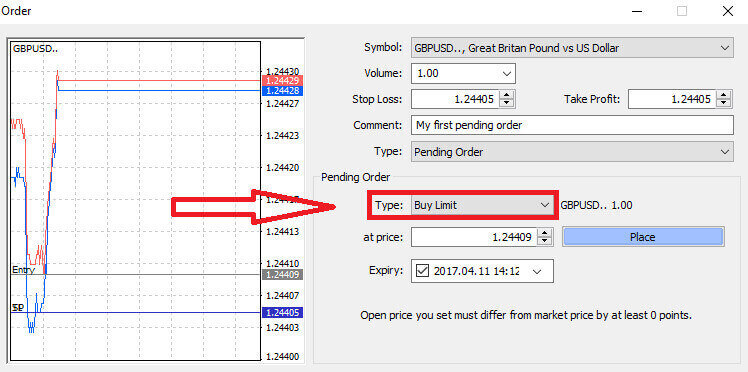
Ang mga pending order ay nag-aalok ng mga makabuluhang bentahe sa loob ng MT4. Napatutunayang mahalaga ang mga ito lalo na kapag hindi mo maaaring bantayan ang merkado nang palagian upang matukoy ang iyong entry, o kapag ang presyo ng isang instrumento ay nakakaranas ng mabilis na pagbabago-bago, na tinitiyak na hindi mo mapalampas ang mga magagandang pagkakataon.
Paano Magsara ng mga Order sa LiteFinance MT4 Terminal
Dito, mayroon tayong dalawang napakasimple at mabilis na paraan para magsara ng mga order, na:
- Para isara ang isang aktibong kalakalan, piliin ang "X" na matatagpuan sa Trade Tab sa loob ng Terminal window.

- Bilang kahalili, maaari kang mag-right-click sa order line na ipinapakita sa tsart at piliin ang "isara" upang isara ang posisyon.
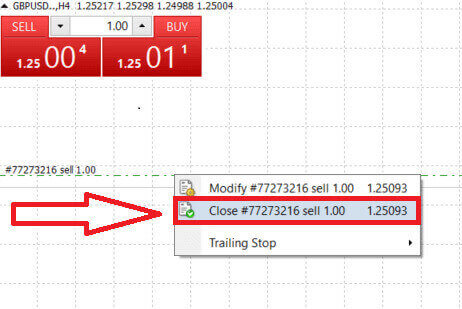
Sa MT4 terminal ng LiteFinance, ang pagbubukas at pagsasara ng mga order ay napakabilis at madaling gamiting proseso. Sa ilang pag-click lamang, maaaring maisagawa ng mga negosyante ang mga order nang mahusay at walang hindi kinakailangang pagkaantala. Tinitiyak ng madaling gamiting disenyo ng platform na ang pagpasok at paglabas sa merkado ay mabilis at maginhawa, kaya isa itong mainam na pagpipilian para sa mga negosyanteng kailangang kumilos agad at samantalahin ang mga oportunidad kapag lumitaw ang mga ito.
Paggamit ng Stop Loss, Take Profit, at Trailing Stop sa LiteFinance MT4
Isang mahalagang aspeto ng pagtiyak ng pangmatagalang tagumpay sa mga pamilihang pinansyal ay ang maingat na pamamahala ng panganib. Kaya naman napakahalaga ng pagsasama ng mga stop-loss at take-profit order sa iyong estratehiya sa pangangalakal. Sa susunod na talakayan, susuriin natin ang praktikal na pagpapatupad ng mga tool sa pamamahala ng panganib na ito sa loob ng platform ng MT4. Sa pamamagitan ng pagiging dalubhasa sa paggamit ng stop loss at take profit, hindi mo lamang matututunan kung paano mabawasan ang mga potensyal na pagkalugi kundi pati na rin kung paano i-optimize ang iyong mga kakayahan sa pangangalakal, na sa huli ay mapapahusay ang iyong pangkalahatang karanasan sa pangangalakal.
Pagtatakda ng Stop Loss at Take Profit
Isa sa mga pinakasimpleng paraan upang maisama ang Stop Loss at Take Profit sa iyong mga kalakalan ay ang pagtatakda ng mga ito kaagad kapag nagsimula ka ng mga bagong order. Ang pamamaraang ito ay nagbibigay-daan sa iyong magtatag ng mga parameter ng pamamahala ng peligro habang papasok ka sa merkado, na nagpapahusay sa kontrol sa iyong mga posisyon at mga potensyal na resulta.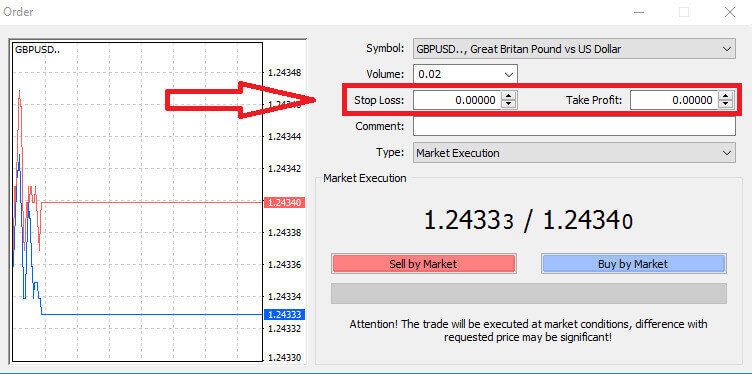
Makakamit mo ito sa pamamagitan lamang ng paglalagay ng iyong ninanais na mga antas ng presyo sa mga patlang na Stop Loss at Take Profit. Tandaan na ang isang Stop Loss ay awtomatikong nagti-trigger kapag ang merkado ay gumagalaw nang hindi pabor sa iyong posisyon, na nagsisilbing isang hakbang na pangproteksyon, habang ang mga antas ng Take Profit ay isinasagawa kapag ang presyo ay umabot sa iyong paunang natukoy na target na kita. Ang kakayahang umangkop na ito ay nagbibigay-daan sa iyo na itakda ang iyong antas ng Stop Loss sa ibaba ng kasalukuyang presyo sa merkado at ang iyong antas ng Take Profit sa itaas nito.
Mahalagang tandaan na ang Stop Loss (SL) at Take Profit (TP) ay palaging naka-link sa isang aktibong posisyon o isang pending order. Mayroon kang opsyon na isaayos ang mga ito kapag ang iyong kalakalan ay live na at sinusubaybayan mo na ang mga kondisyon ng merkado. Bagama't hindi ito sapilitan kapag nagbubukas ng bagong posisyon, lubos na ipinapayong gamitin ang mga ito upang pangalagaan ang iyong mga posisyon.
Pagdaragdag ng mga Antas ng Stop Loss at Take Profit
Ang pinakasimpleng paraan para maisama ang mga antas ng Stop Loss (SL) at Take Profit (TP) sa iyong kasalukuyang posisyon ay ang paggamit ng trade line sa tsart. Makakamit mo ito sa pamamagitan lamang ng pag-drag ng trade line sa isang partikular na antas pataas o pababa.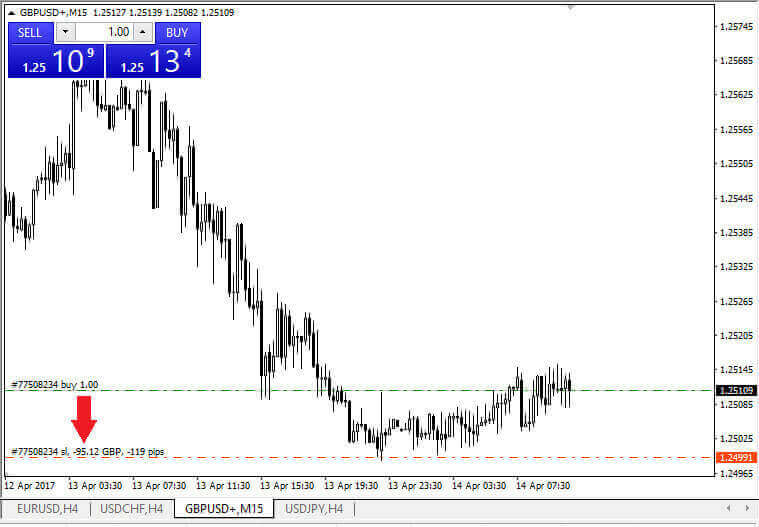
Matapos ilagay ang iyong mga antas ng Stop Loss (SL) at Take Profit (TP), makikita ang kaukulang mga linya ng SL/TP sa tsart. Ang tampok na ito ay nagbibigay-daan para sa madali at mahusay na mga pagsasaayos sa mga antas ng SL/TP.
Maaari mo ring isagawa ang mga aksyon na ito gamit ang module na "Terminal" sa ibaba ng platform. Para magdagdag o magbago ng mga antas ng SL/TP, maaari kang mag-right-click sa iyong bukas na posisyon o nakabinbing order at piliin ang opsyong "Baguhin/Burahin ang order" . 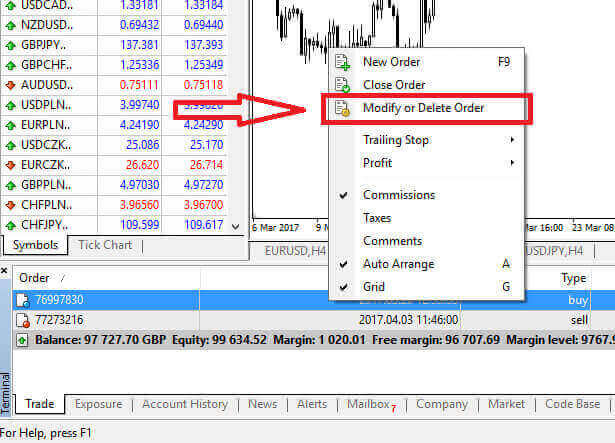
Magbubukas ang window ng pagbabago ng order, na magbibigay sa iyo ng kakayahang ilagay o isaayos ang iyong mga antas ng Stop Loss (SL) at Take Profit (TP) alinman sa pamamagitan ng pagtukoy sa eksaktong presyo sa merkado o sa pamamagitan ng pagtukoy sa hanay ng punto mula sa kasalukuyang presyo sa merkado. 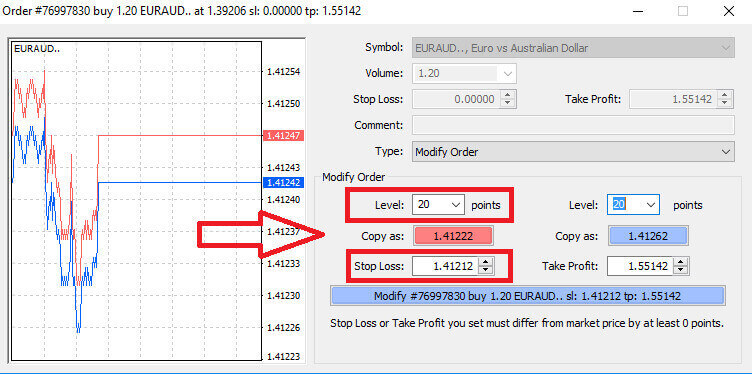
Paghinto sa Pagsubaybay
Ang mga Stop Loss order ay pangunahing ginagamit upang limitahan ang mga potensyal na pagkalugi kapag ang merkado ay gumagalaw laban sa iyong posisyon, ngunit nag-aalok din ang mga ito ng isang matalinong paraan upang ma-secure ang iyong mga kita. Ang konseptong ito ay maaaring mukhang taliwas sa intuwisyon sa una, ngunit ito ay medyo diretso.
Isipin mong pumasok ka sa isang long position, at ang merkado ay kasalukuyang gumagalaw pabor sa iyo, na nagreresulta sa isang kumikitang kalakalan. Ang iyong orihinal na Stop Loss, na sa simula ay nakatakda sa ibaba ng iyong entry price, ay maaari na ngayong isaayos sa iyong entry price (para ma-break even) o kahit na mas mataas pa rito (para makakuha ng kita).
Para sa isang awtomatikong pamamaraan sa prosesong ito, ang Trailing Stop ay kapaki-pakinabang. Ang tool na ito ay napakahalaga para sa epektibong pamamahala ng peligro, lalo na sa mga sitwasyon kung saan mabilis na nagbabago ang mga presyo o kapag hindi mo kayang patuloy na subaybayan ang merkado.
Kapag may Trailing Stop na nakalagay, sa sandaling maging kumikita ang iyong posisyon, awtomatiko nitong susubaybayan ang presyo sa merkado, na pinapanatili ang itinakdang distansya sa pagitan ng mga ito.
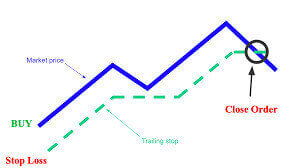
Katulad ng nakaraang halimbawa, mahalagang maunawaan na ang iyong kalakalan ay dapat na nasa sapat nang kumikitang posisyon para ang Trailing Stop ay gumalaw sa itaas ng iyong entry price upang masiguro ang iyong kita.
Ang mga Trailing Stop (TS) ay naka-link sa iyong mga aktibong posisyon, at mahalagang tandaan na para gumana nang tama ang isang Trailing Stop sa MT4, dapat mong panatilihing bukas ang trading platform.
Para mag-configure ng Trailing Stop, i-right-click lang ang iyong bukas na posisyon sa window na "Terminal" at ipahiwatig ang iyong gustong halaga ng pip bilang ang puwang sa pagitan ng Take Profit level at ng kasalukuyang presyo sa merkado sa menu ng Trailing Stop.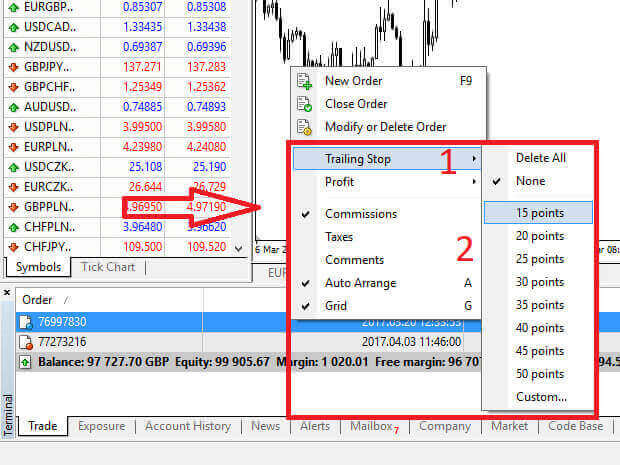
Aktibo na ngayon ang iyong Trailing Stop, ibig sabihin kung ang mga presyo ay gumagalaw sa isang kumikitang direksyon, awtomatikong ia-adjust ng Trailing Stop ang antas ng stop loss upang masundan ang presyo.
Para i-deactivate ang iyong Trailing Stop, piliin lang ang "None" sa Trailing Stop menu. Kung gusto mo itong i-disable sa lahat ng bukas na posisyon, piliin ang "Delete All" .
Gaya ng mapapansin mo, ang MT4 ay nag-aalok ng iba't ibang paraan upang mabilis na mapangalagaan ang iyong mga posisyon.
Mahalagang tandaan na habang ang mga Stop Loss order ay isang lubos na mabisang paraan ng pamamahala ng panganib at paglilimita sa mga potensyal na pagkalugi, hindi sila nag-aalok ng ganap na seguridad. Bagama't libre ang mga ito at nagbibigay ng proteksyon laban sa masamang paggalaw ng merkado, hindi nila magagarantiyahan ang iyong posisyon sa lahat ng pagkakataon. Sa mga kaso ng biglaang pabagu-bago ng merkado o mga puwang sa presyo na lampas sa iyong stop level (kapag ang merkado ay tumalon mula sa isang presyo patungo sa susunod nang hindi nakikipagkalakalan sa mga antas sa pagitan), ang iyong posisyon ay maaaring magsara sa isang hindi gaanong kanais-nais na antas kaysa sa unang tinukoy. Ang phenomenon na ito ay kilala bilang price slippage.
Para sa pinahusay na seguridad laban sa slippage, maaari kang pumili ng garantisadong stop loss, na tinitiyak na ang iyong posisyon ay sarado sa tinukoy na antas ng Stop Loss, kahit na ang merkado ay gumalaw laban sa iyo. Ang garantisadong stop loss ay makukuha nang walang karagdagang gastos sa isang basic account.
LiteFinance: Kung Saan Nagtatagpo ang Pagkatuto at Pangangalakal – Maging Dalubhasa sa mga Pamilihan, Mangalakal nang May Kumpiyansa!
Ang pagsisimula ng iyong paglalakbay sa pangangalakal kasama ang LiteFinance ay hindi lamang isang pagpaparehistro; ito ay isang pangako na maging dalubhasa sa sining ng pangangalakal. Ang proseso ng pagpaparehistro at pagsisimula ng pangangalakal gamit ang isang demo account ay nagbubukas ng pinto sa isang larangan ng mga mapagkukunang pang-edukasyon at isang kapaligirang walang panganib. Ang LiteFinance, gamit ang user-friendly interface nito, ay nagbibigay-daan sa mga nagsisimula na maunawaan ang mga masalimuot na detalye ng mga pamilihang pinansyal. Ang demo account ay nagsisilbing isang palaruan kung saan maaari mong pinuhin ang iyong mga estratehiya, subukan ang mga pagsubok, at bumuo ng kumpiyansa. Tinitiyak ng LiteFinance na ang iyong kurba sa pagkatuto ay matarik, na naghahanda sa iyo para sa mga hamon at oportunidad ng live trading. Sumali sa LiteFinance upang gawing kadalubhasaan ang iyong kuryosidad at mangalakal nang may kumpiyansa sa nakakabighaning mundo ng pananalapi.