LiteFinance Реєстрація та депозит: Етапи поповнення рахунку

Ця сторінка проведе вас через послідовність реєстрації та параметри депозиту, щоб ви могли перейти від реєстрації до фінансового облікового запису з меншою кількістю збоїв. Ви знайдете покрокові дії реєстрації, розбивку картки, банківського переказу та електронного гаманця, типовий час обробки та ліміти, поширені помилки депозиту та рішення, а також практичні поради щодо безпеки, як-от двофакторна автентифікація та правила оплати на одне ім’я. Якщо ви віддаєте перевагу, скористайтеся демо-рахунком, щоб підтвердити налаштування перед поповненням реального капіталу.
Як зареєструватися в LiteFinance
Як зареєструвати обліковий запис LiteFinance у веб-додатку
Як зареєструвати обліковий запис
Спочатку вам потрібно буде зайти на головну сторінку LiteFinance . Після цього на головній сторінці натисніть кнопку «Реєстрація» у верхньому правому куті екрана.
На сторінці реєстрації виконайте такі дії: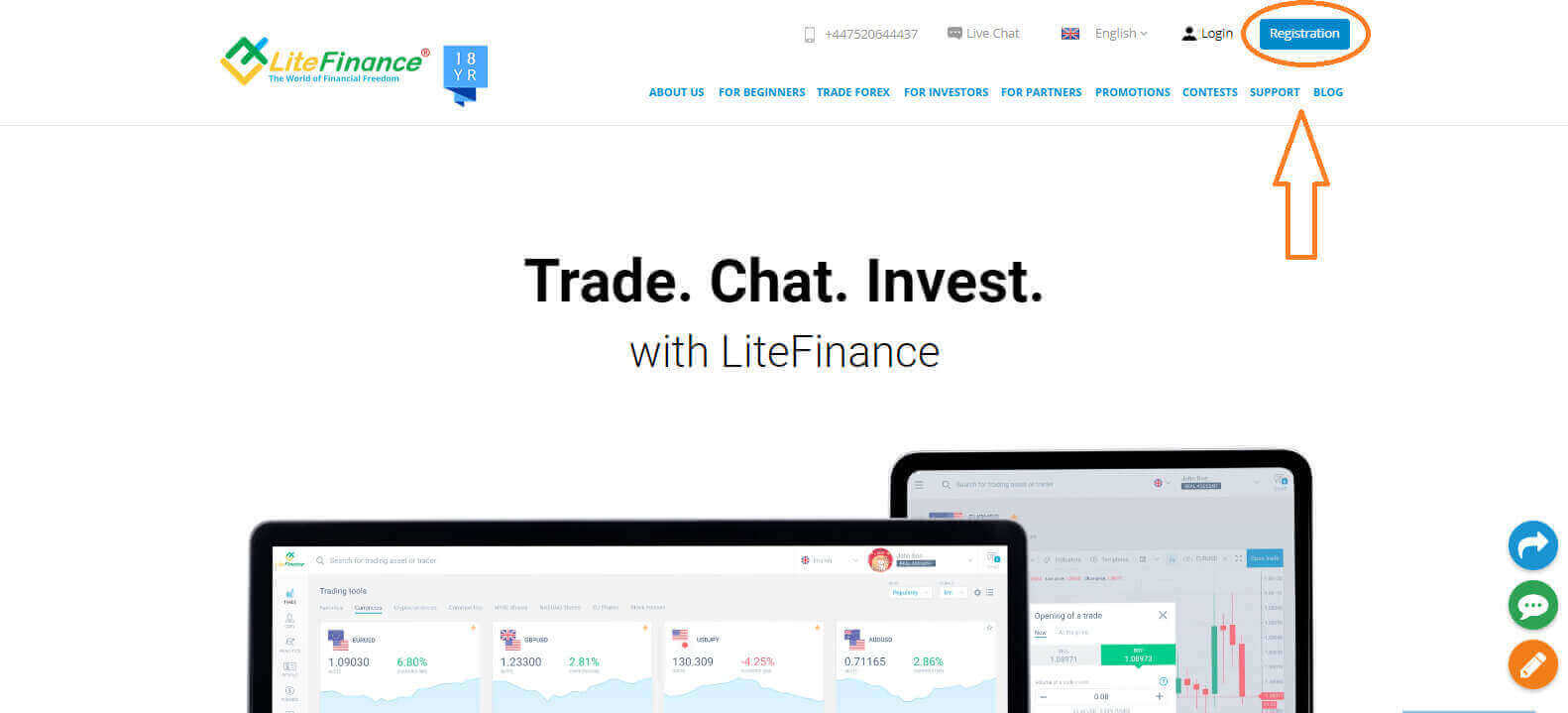
Оберіть країну проживання.
Введіть свою адресу електронної пошти або номер телефону .
Створіть надійний та безпечний пароль.
Будь ласка, поставте прапорець, щоб підтвердити, що ви прочитали та погодилися з Угодою з клієнтами LiteFinance.
Будь ласка, натисніть кнопку «ЗАРЕЄСТРУВАТИСЯ» . 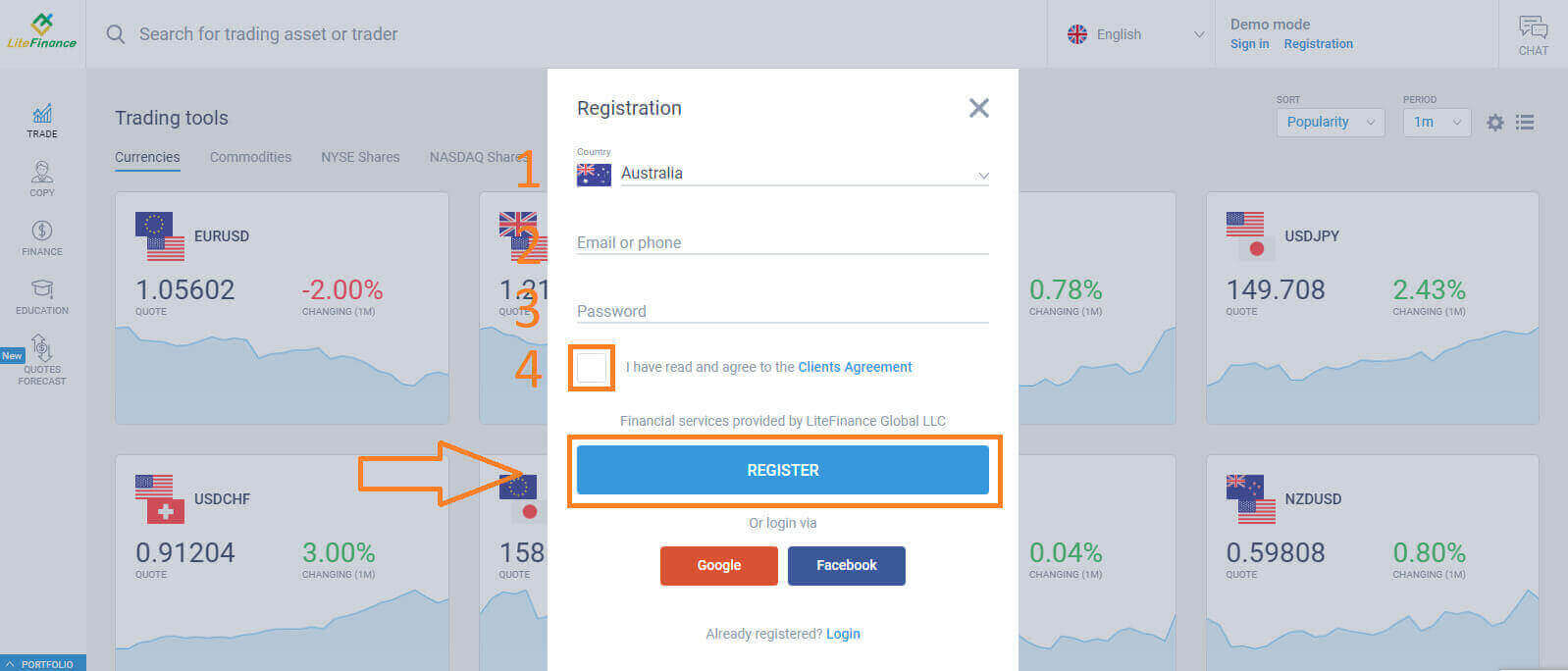
Протягом хвилини ви отримаєте код підтвердження, будь ласка, перевірте свою електронну пошту/номер телефону. Потім заповніть форму «Ввести код» та натисніть кнопку «ПІДТВЕРДИТИ ».
Ви можете запитувати новий код кожні 2 хвилини, якщо ви його ще не отримали. 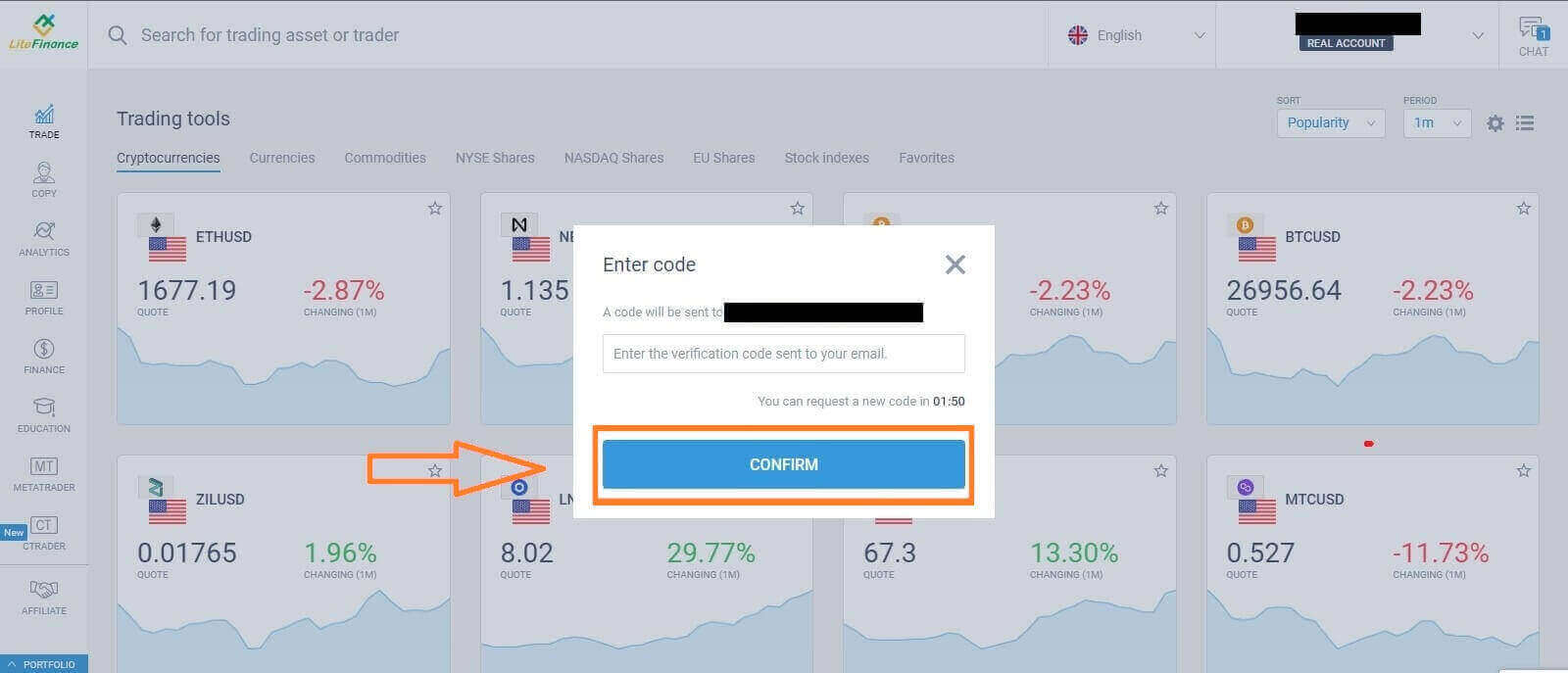
Вітаємо! Ви успішно зареєстрували новий обліковий запис LiteFinance. Тепер вас буде перенаправлено до терміналу LiteFinance .
Перевірка профілю LiteFinance
Коли ви створюєте обліковий запис LiteFinance, інтерфейс користувача з’являється поруч із вікном чату у верхньому правому куті. Наведіть курсор миші на пункт «Мій профіль» і натисніть на нього. 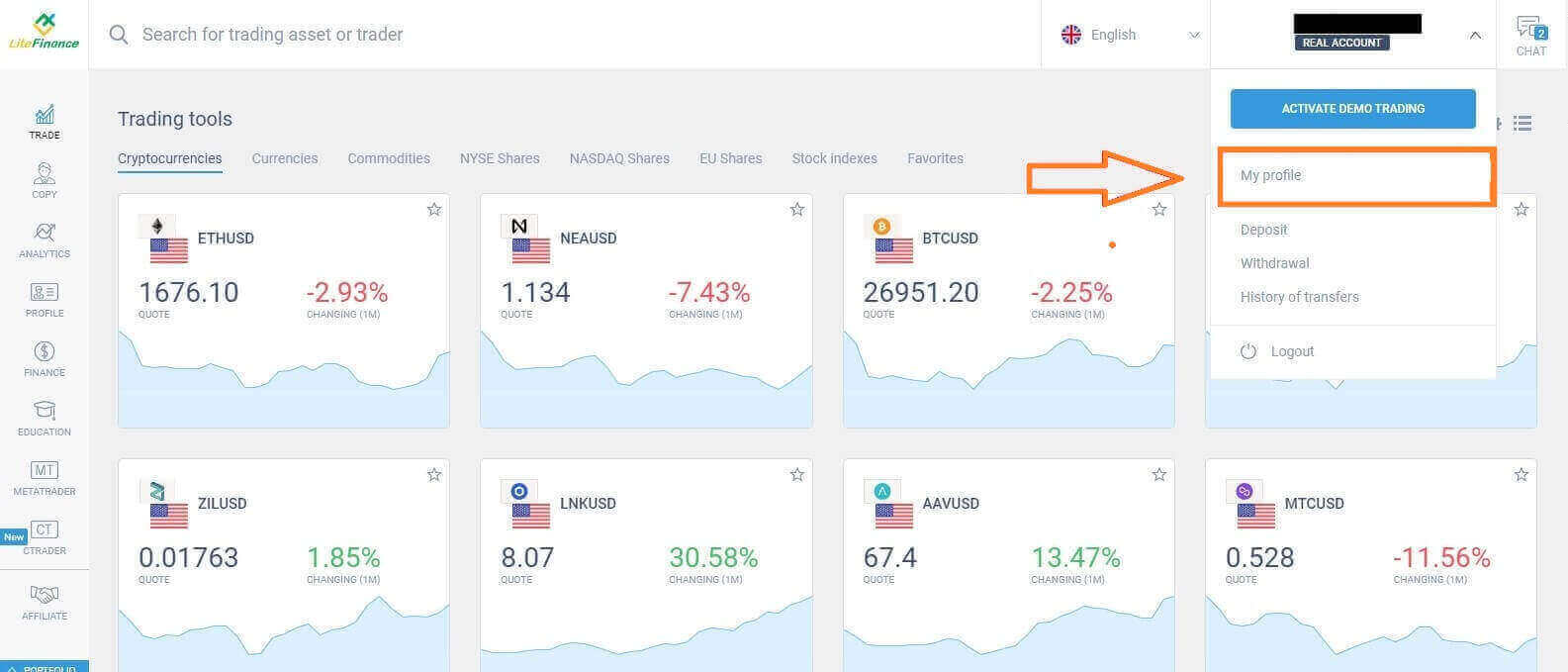 На наступній сторінці натисніть «Підтвердження».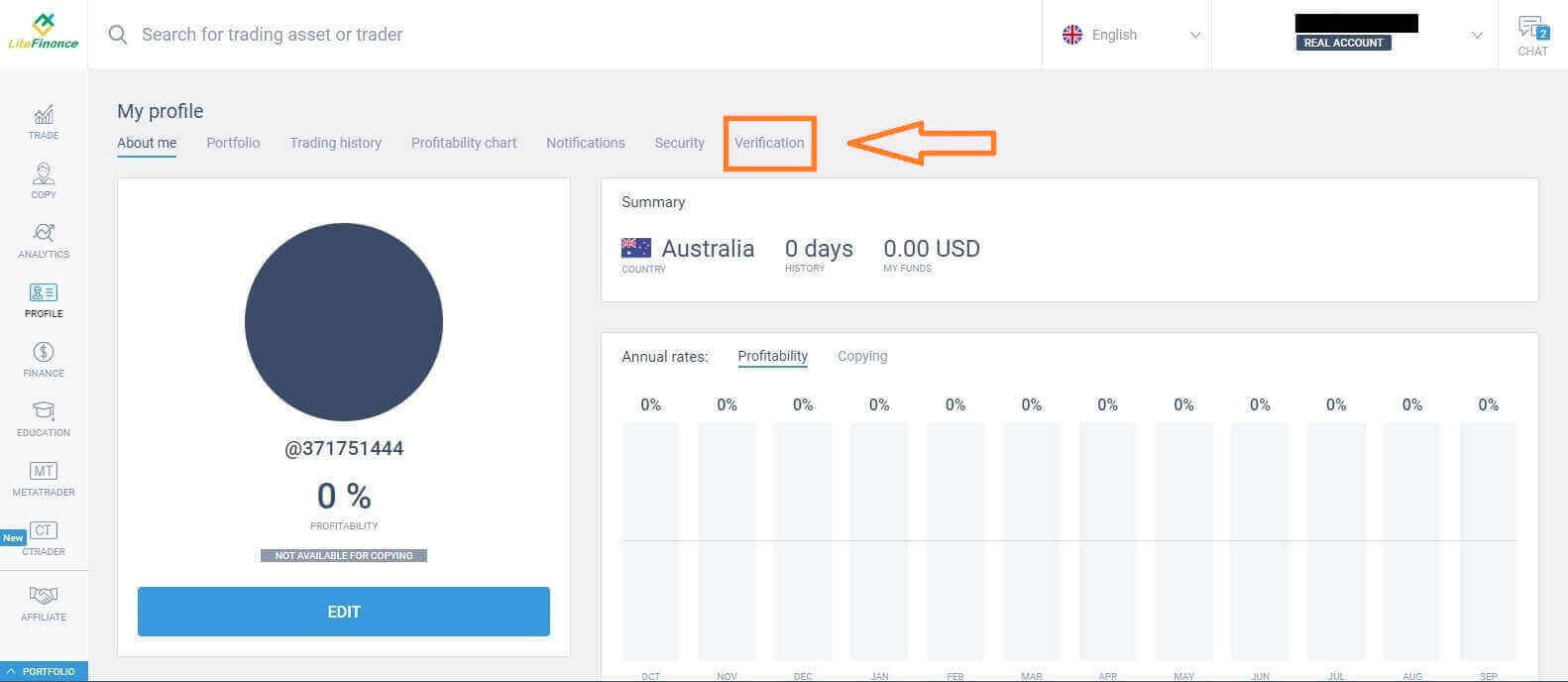
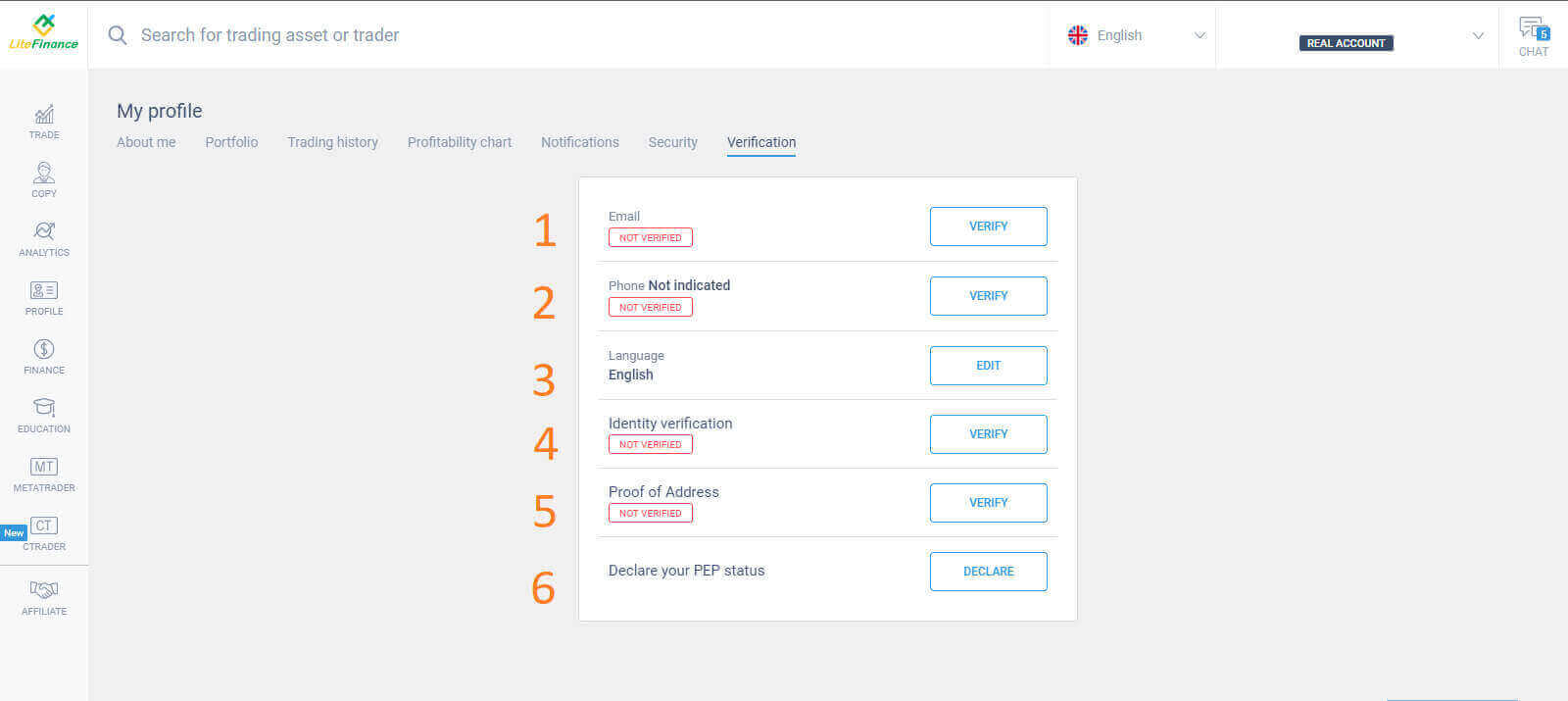
На екрані з’явиться форма, яку потрібно заповнити, щоб підтвердити свою інформацію, наприклад:
Електронна пошта.
Номер телефону.
Мова.
Підтвердження імені, статі та дати народження.
Підтвердження адреси (країна, регіон, місто, адреса та поштовий індекс).
Ваш статус PEP (вам просто потрібно поставити позначку у полі, що оголошує вас PEP - політично значущою особою).
Як створити новий торговий рахунок
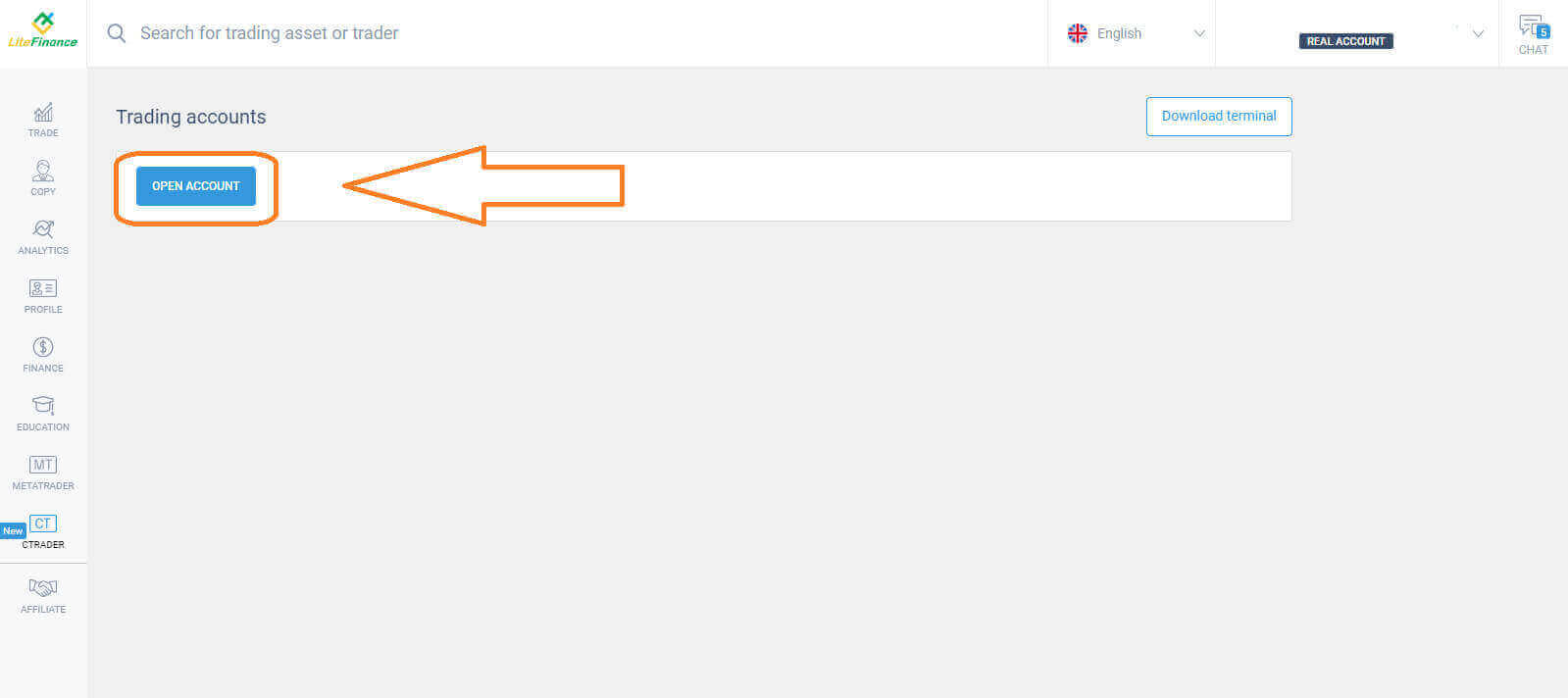
Будь ласка, виберіть значок «CTRADER» у лівій частині екрана. 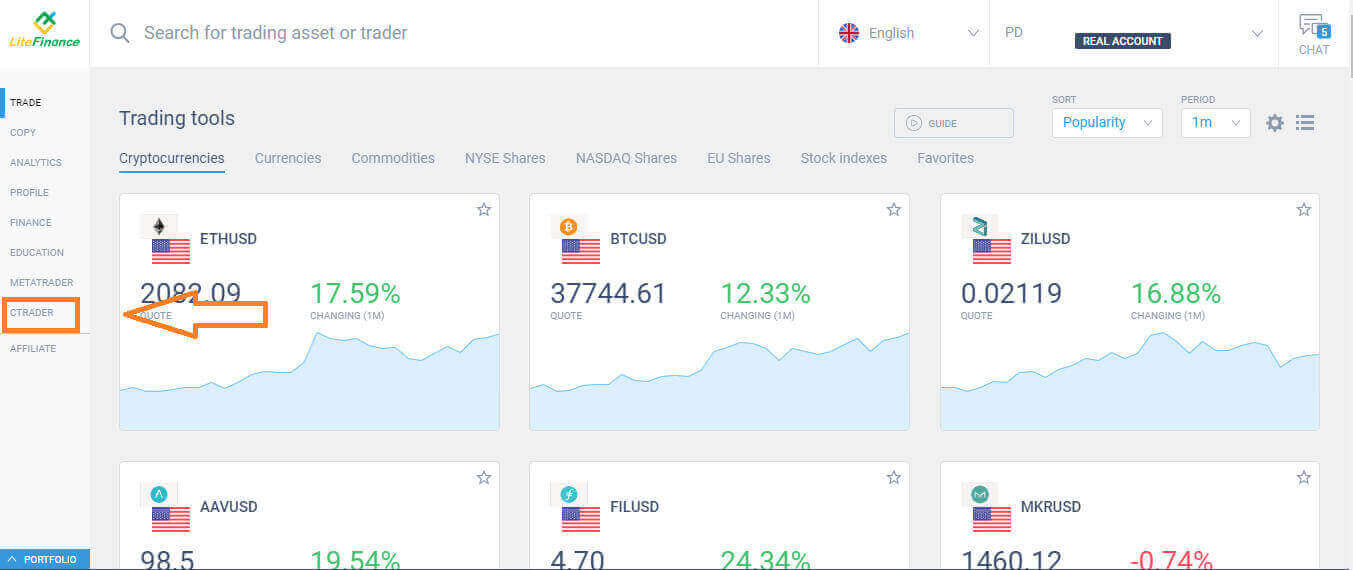 Щоб продовжити, будь ласка, виберіть «ВІДКРИТИ РАХУНОК» .
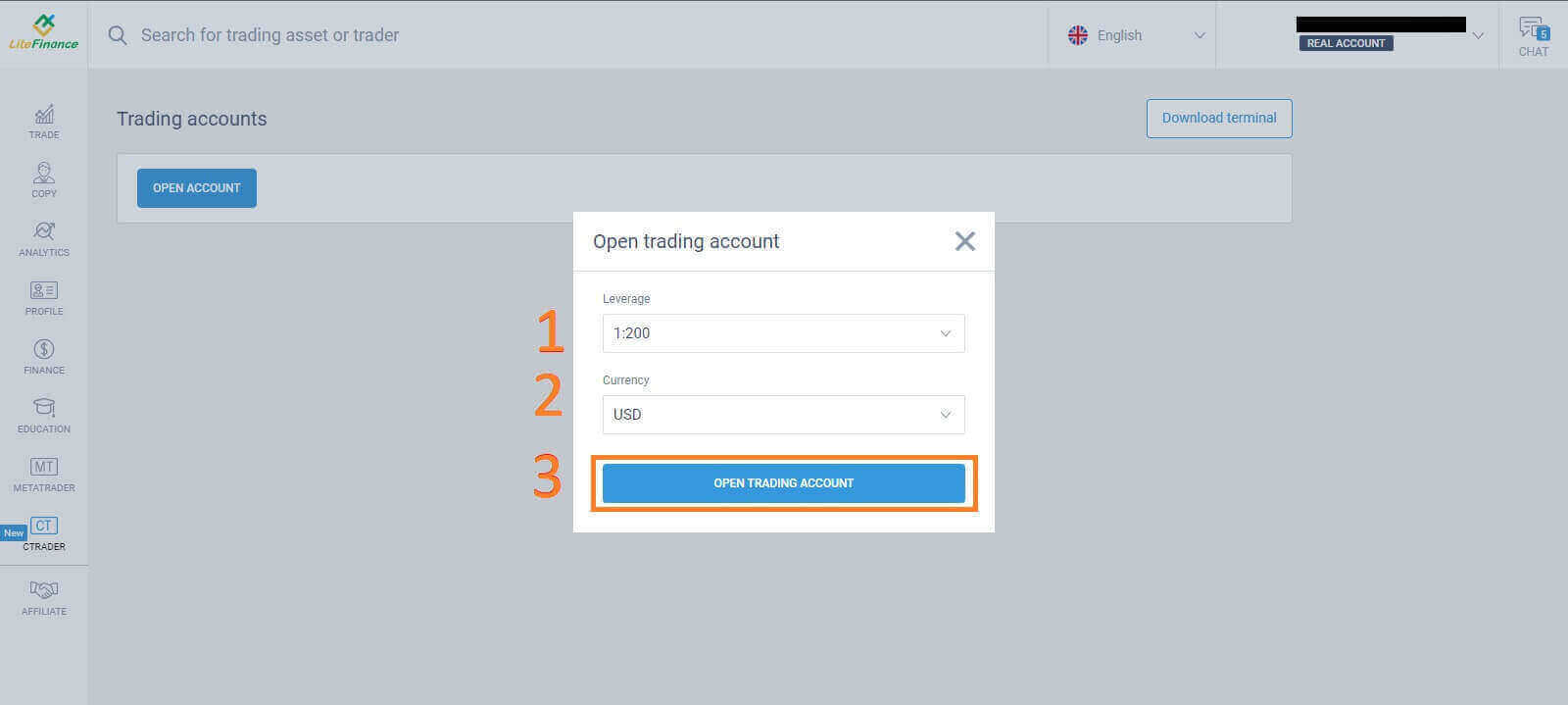
  У формі «Відкрити торговий рахунок» виберіть кредитне плече та валюту, потім виберіть «ВІДКРИТИ ТОРГОВИЙ РАХУНОК» .
  Вітаємо! Ваш торговий рахунок успішно створено.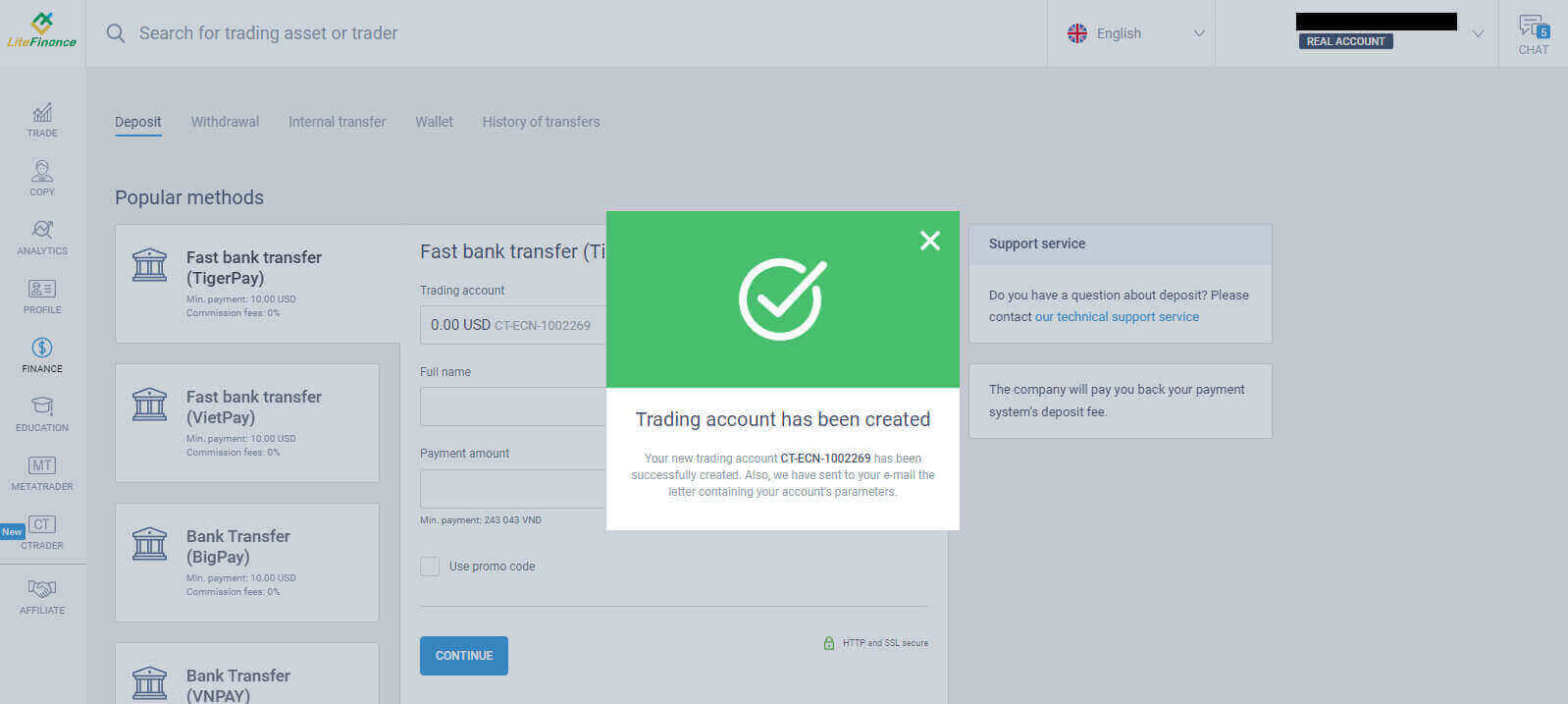
Як зареєструвати обліковий запис LiteFinance у мобільному додатку
Встановіть мобільний додаток LiteFinance та зареєструйте обліковий запис
Встановіть мобільний торговий додаток LiteFinance з App Store , а також Google Play.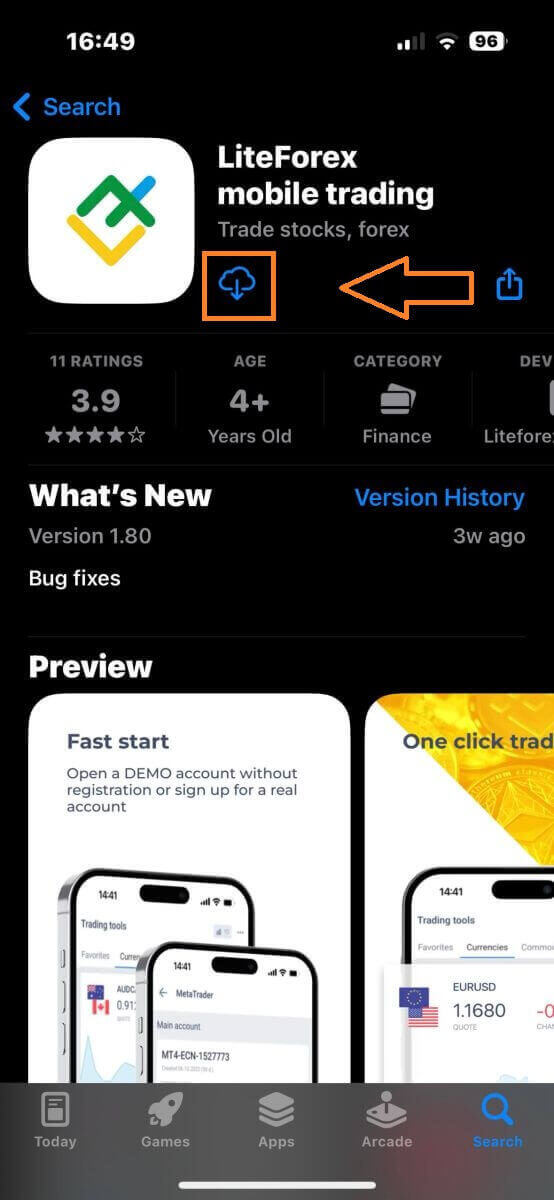
Запустіть торговий додаток LiteFinance на своєму мобільному пристрої та виберіть «Реєстрація» . 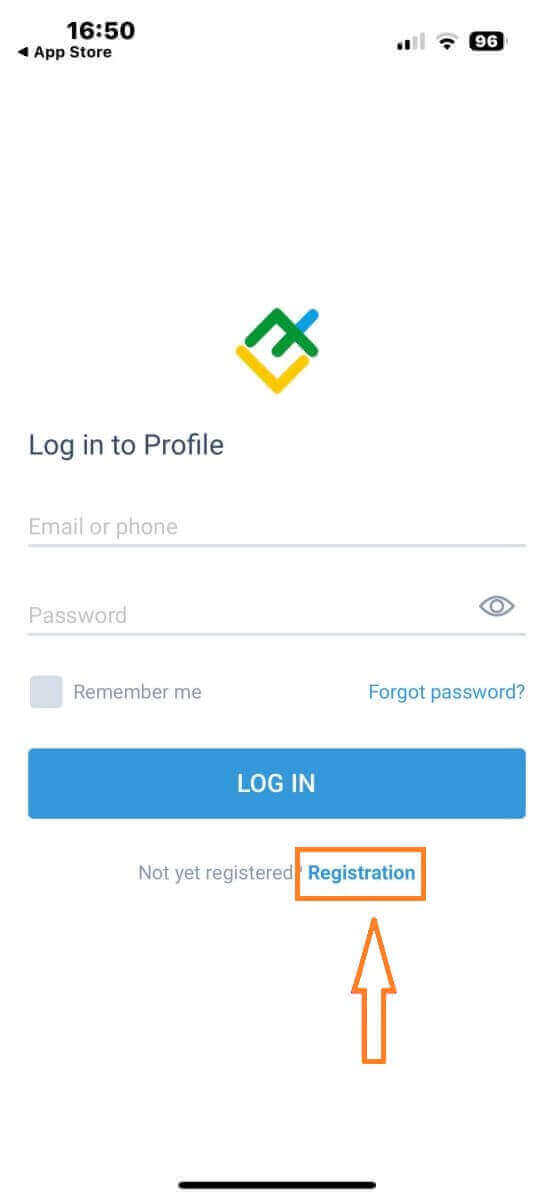
Щоб продовжити, вам потрібно заповнити реєстраційну форму, надавши певну інформацію:
Виберіть країну проживання.
Вкажіть свою адресу електронної пошти або номер телефону.
Встановіть безпечний пароль.
Поставте позначку у відповідному полі, підтверджуючи, що ви прочитали та погоджуєтеся з Угодою клієнта LiteFinance.
Після заповнення всіх обов'язкових полів, будь ласка, натисніть кнопку «РЕЄСТРАЦІЯ» , щоб продовжити. 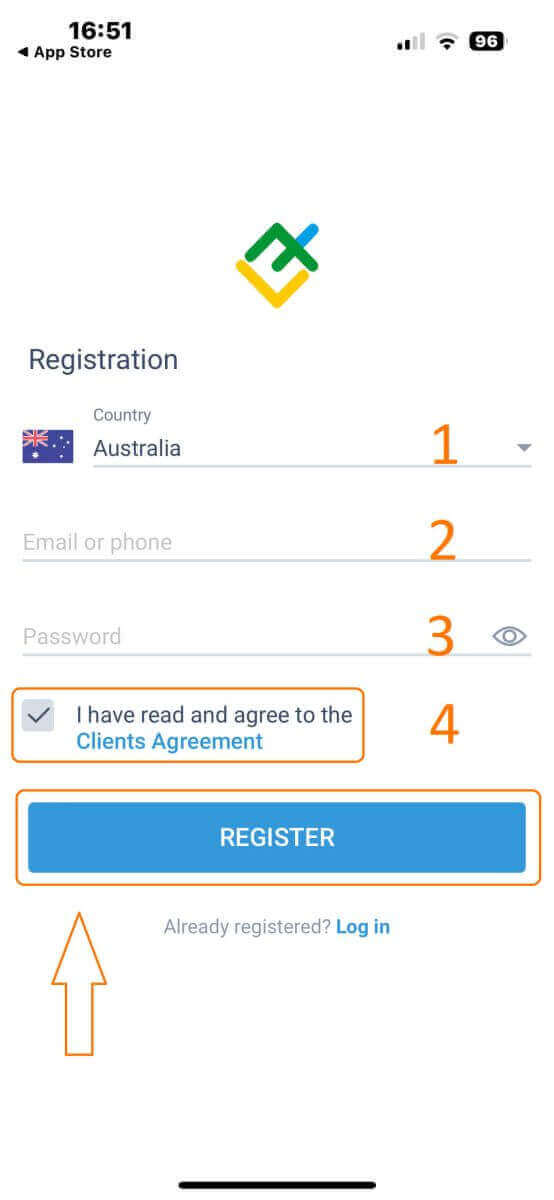
Через хвилину ви отримаєте 6-значний код підтвердження телефоном або електронною поштою. Перевірте свою поштову скриньку та введіть код.
Крім того, якщо ви не отримали код протягом двох хвилин, натисніть «НАДІСЛАТИ ПОВТОРНО» . В іншому випадку виберіть «ПІДТВЕРДИТИ» . 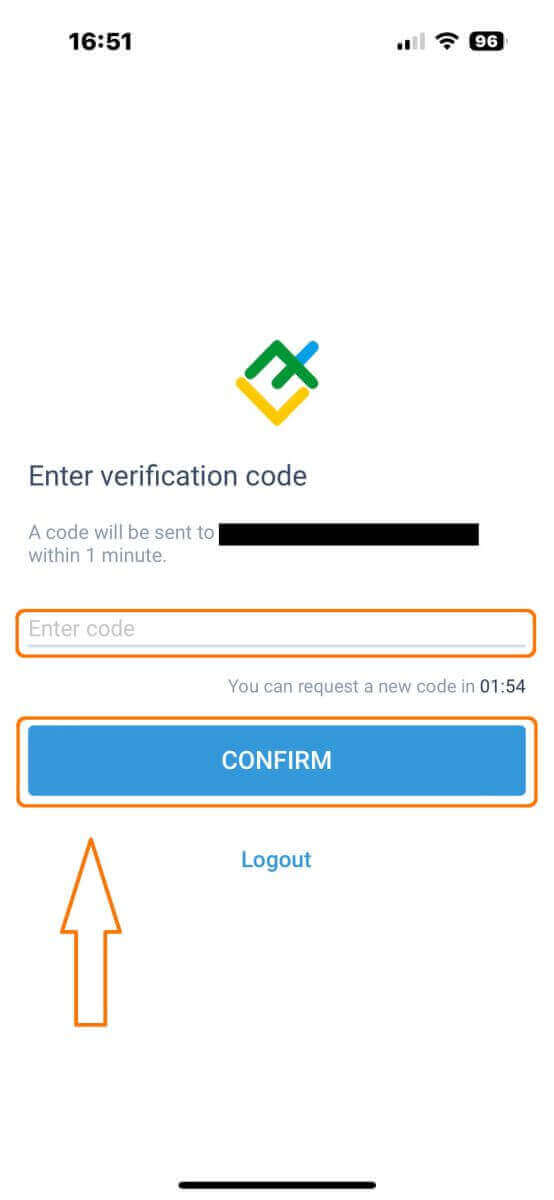
Ви можете створити власний PIN-код, який являє собою 6-значний код. Цей крок необов'язковий; однак ви повинні виконати його перед доступом до торгового інтерфейсу.
Вітаємо! Ви успішно налаштували та тепер готові використовувати мобільний торговий додаток LiteFinance.
Перевірка профілю LiteFinance
Натисніть «Більше» у правому нижньому куті головної сторінки. 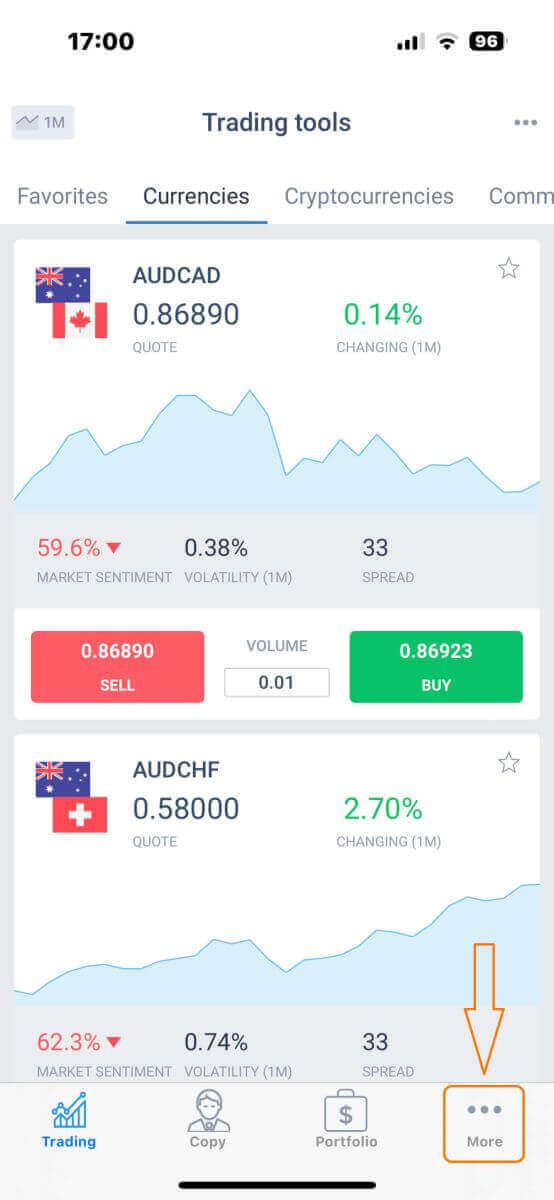
На першій вкладці знайдіть свій номер телефону/адресу електронної пошти та натисніть стрілку спадного списку. 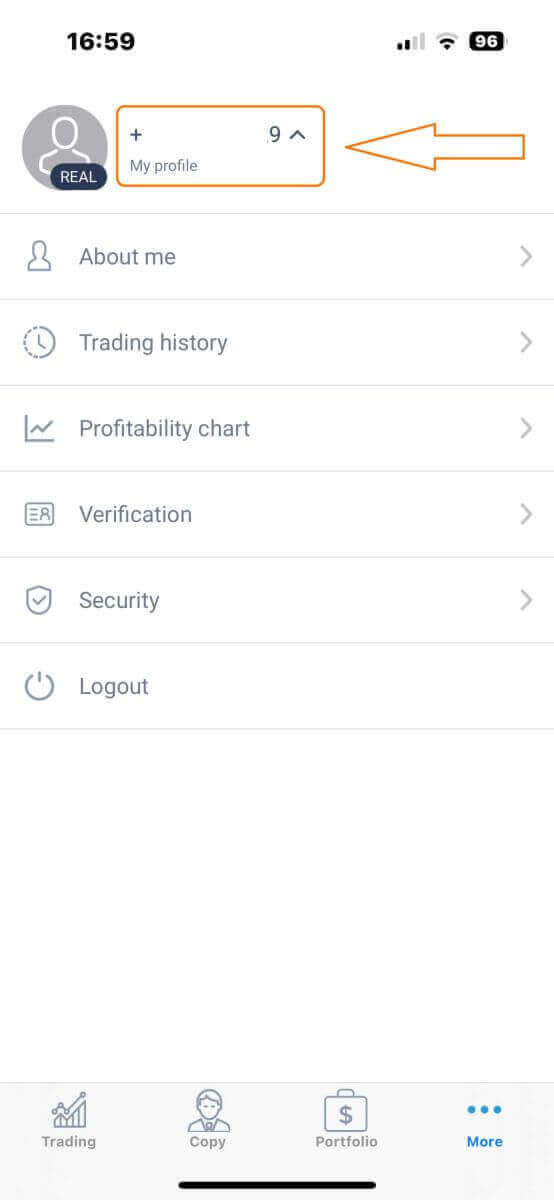
Виберіть «Підтвердження».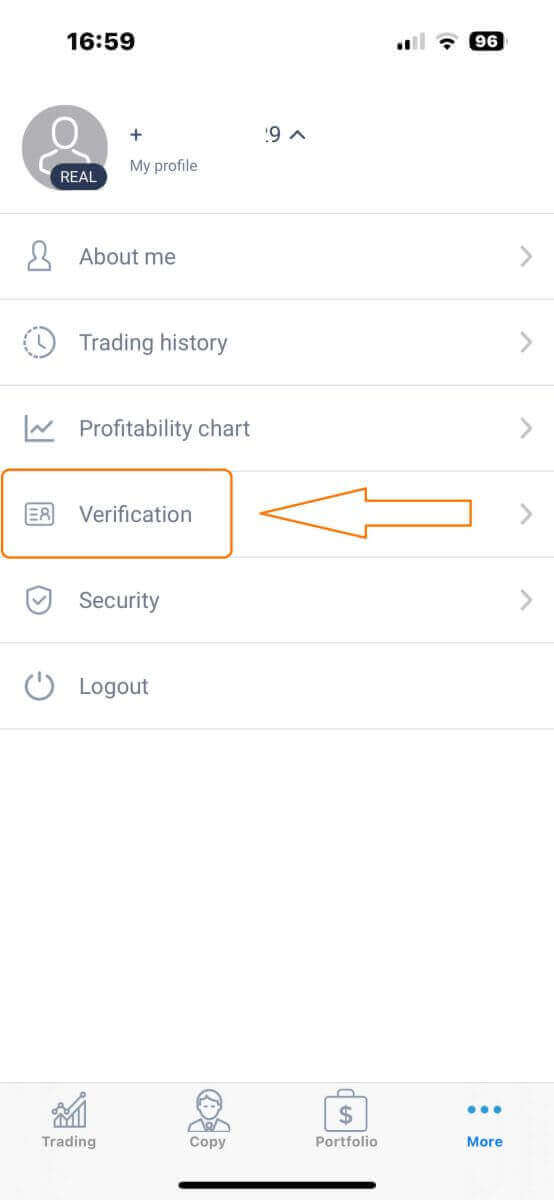
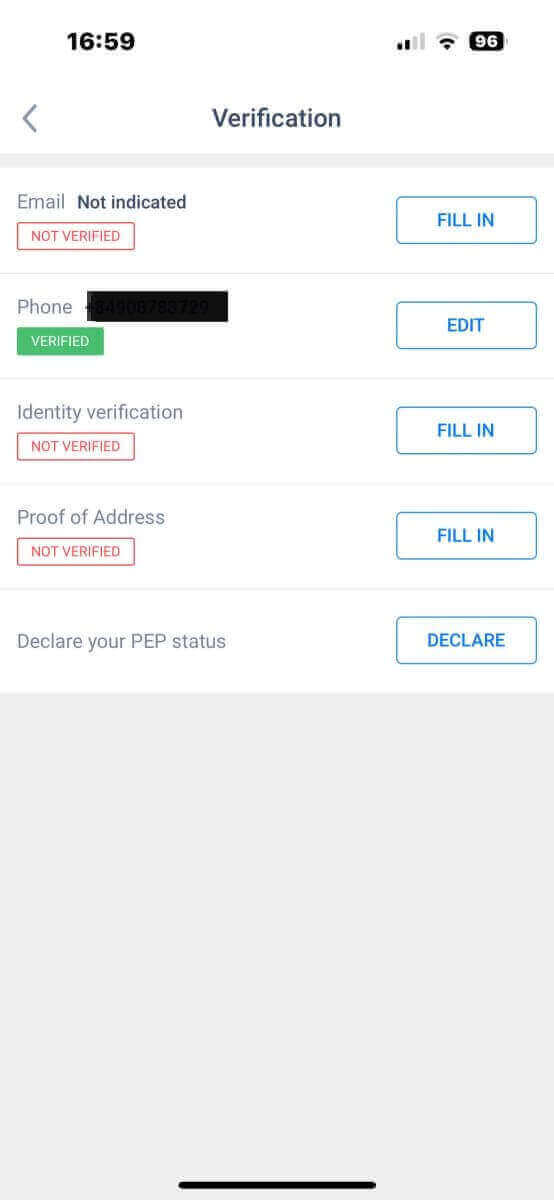
Переконайтеся, що ви заповнили та підтвердили всі необхідні дані на сторінці підтвердження:
Адреса електронної пошти.
Номер телефону.
Перевірка особи.
Підтвердження адреси.
Заявіть про свій статус політичної діяльної особи (PEP).
Як створити новий торговий рахунок
Щоб отримати доступ до MetaTrader , поверніться на екран «Додатково» та виберіть відповідний значок. 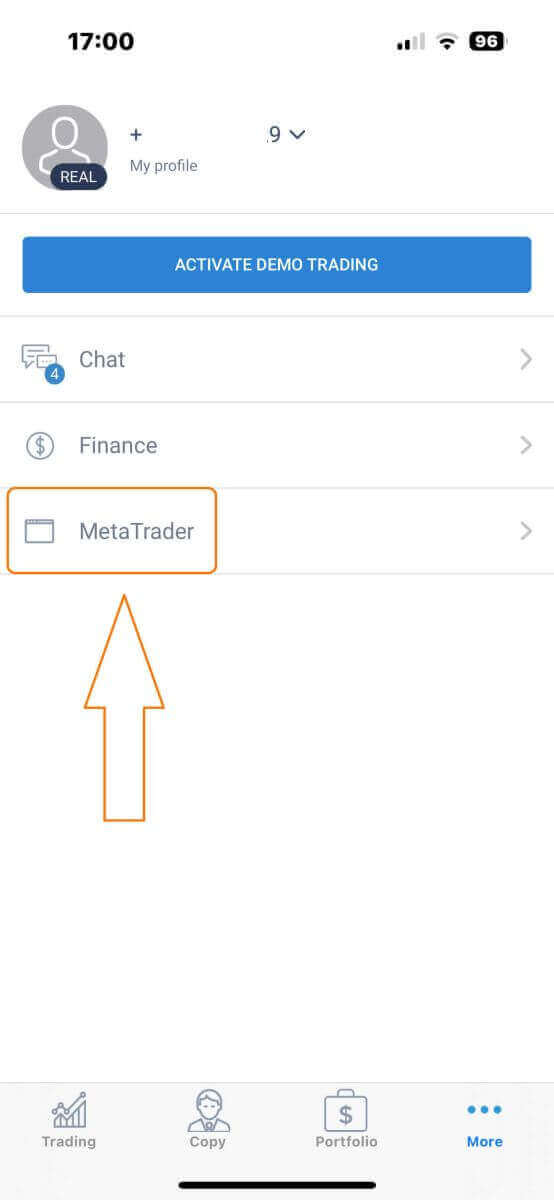
Прокрутіть униз, доки не знайдете кнопку «ВІДКРИТИ РАХУНОК» , а потім натисніть на неї. 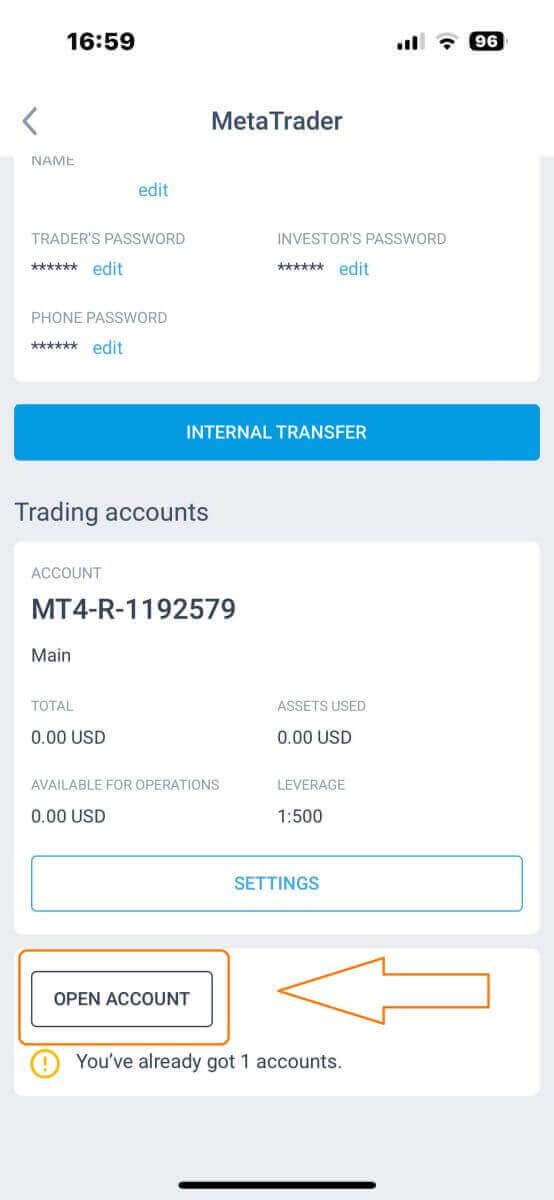
Введіть тип вашого рахунку, кредитне плече та валюту в полі «Відкрити торговий рахунок» і натисніть «ВІДКРИТИ ТОРГОВИЙ РАХУНОК» , щоб завершити. 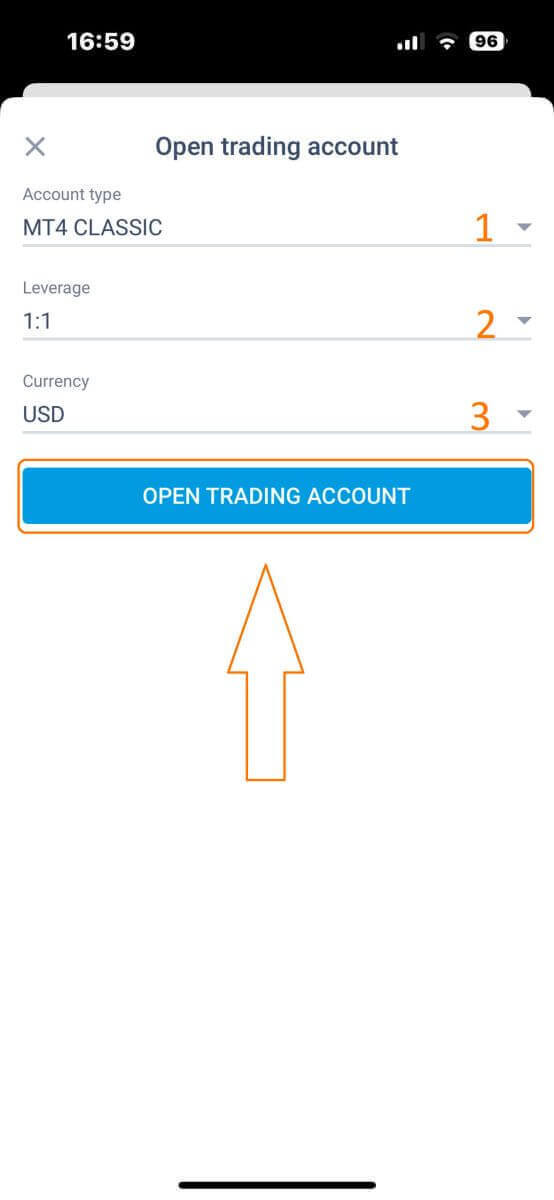
Ви успішно створили торговий рахунок! Ваш новий торговий рахунок з’явиться нижче, і не забудьте встановити один із них як ваш основний рахунок. 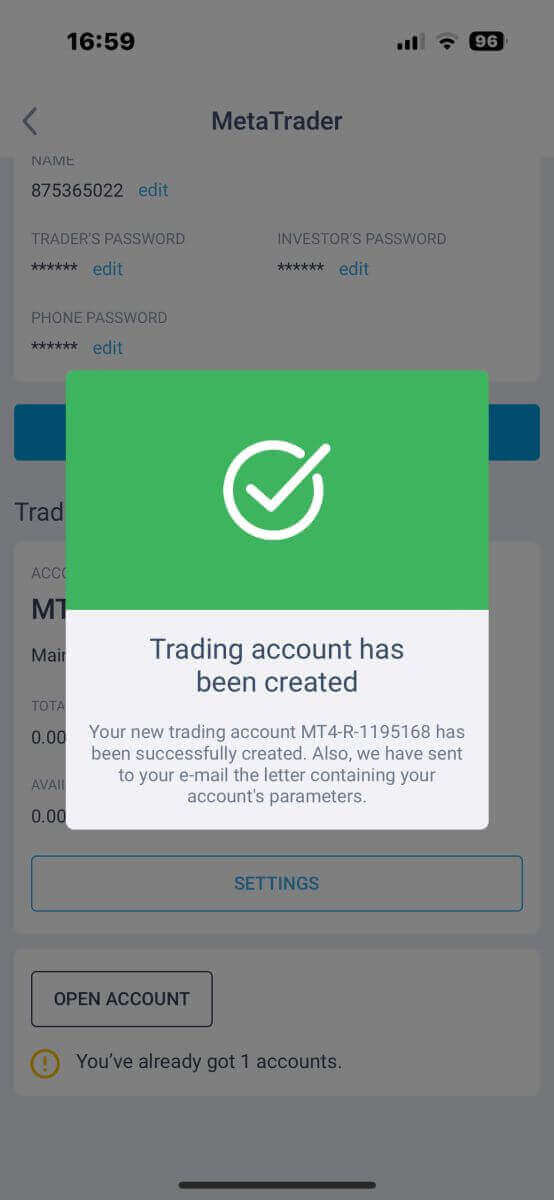
Як внести депозит на LiteFinance
Як внести депозит у веб-додатку LiteFinance
Спочатку вам потрібно буде увійти на головну сторінку LiteFinance за допомогою зареєстрованого облікового запису.
Якщо у вас немає зареєстрованого облікового запису або ви не знаєте, як увійти, перегляньте цю публікацію: Як зареєструвати обліковий запис на LiteFinance.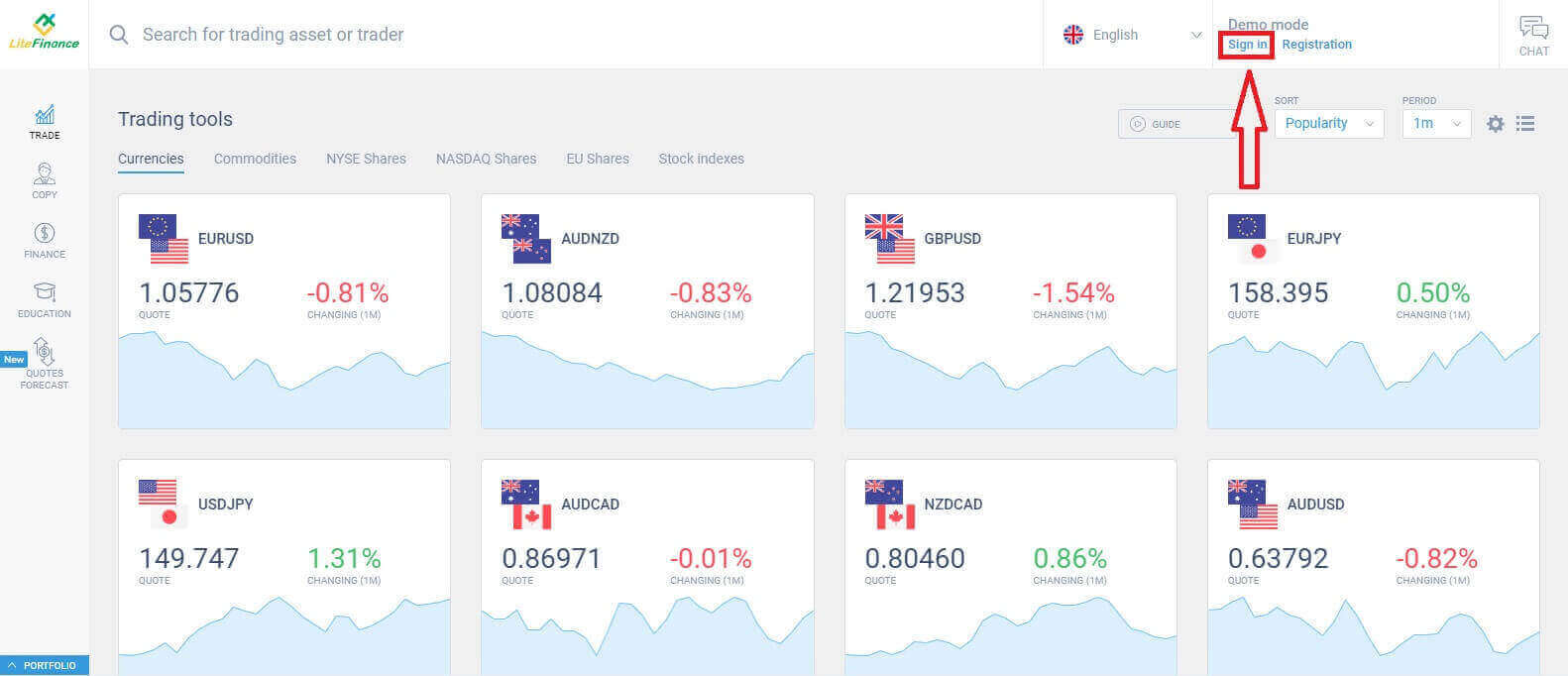
Після входу на головній сторінці зверніть увагу на лівий стовпець дисплея та виберіть символ «ФІНАНСИ» . 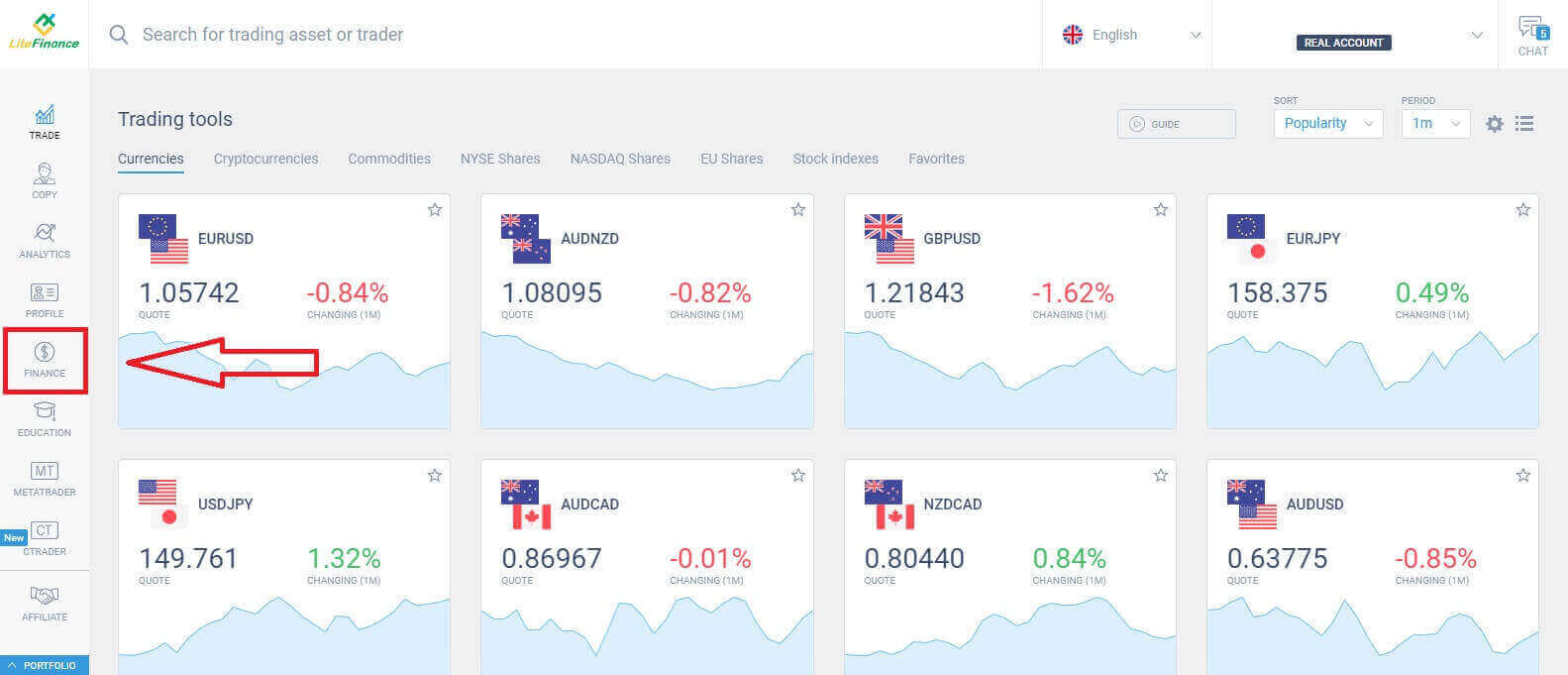
У цьому інтерфейсі система пропонує широкий вибір варіантів депозиту. У формі рекомендованих методів прокрутіть униз, щоб побачити інші доступні наразі методи депозиту (це може відрізнятися залежно від країни).
Будь ласка, уважно розгляньте та виберіть метод, який найкраще відповідає вашим уподобанням! 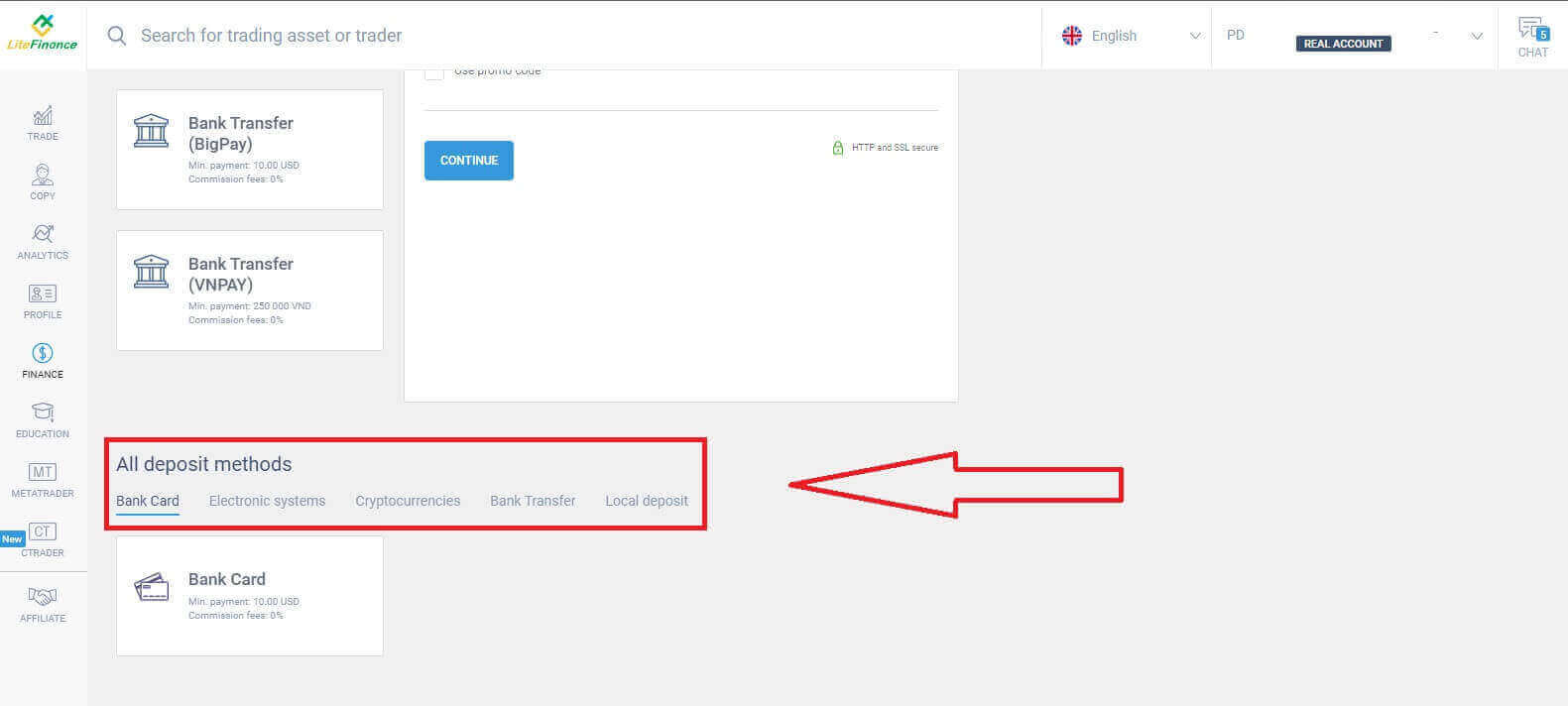
Банківська картка
Вибираючи банківську картку як спосіб поповнення рахунку, слід враховувати кілька ключових моментів:
Банківські картки, що належать третім особам, не прийматимуться, а такі депозити будуть відхилені.
Щоб вивести кошти цим методом, вам необхідно повністю підтвердити свій профіль та банківську картку. (Якщо ви ще не підтвердили свій профіль та банківську картку, перегляньте цю публікацію: Як підтвердити обліковий запис на LiteFinance )
Спочатку, у початковому розділі форми депозиту, вам потрібно вибрати торговий рахунок, на який ви хочете поповнити рахунок. Після цього, надайте важливі дані картки, такі як:
Номер картки.
Номер власника.
Термін придатності.
CVV.
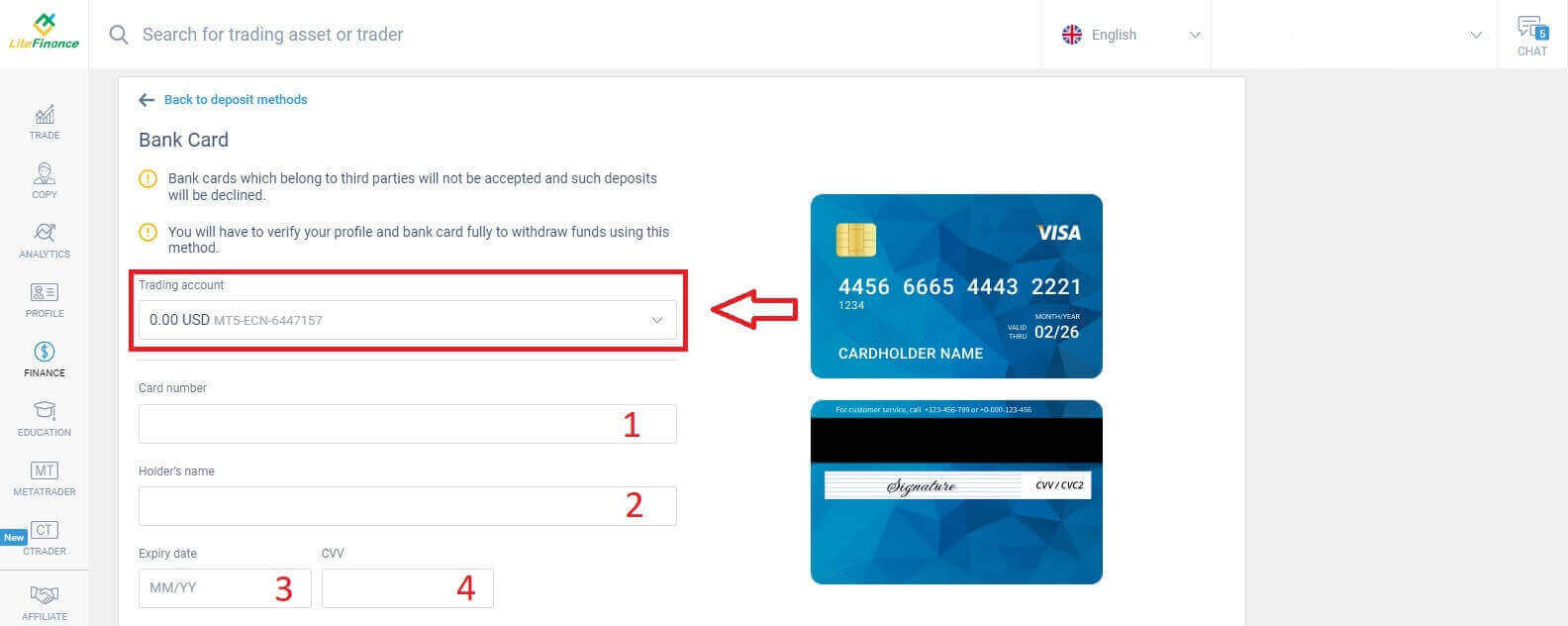
У наступному розділі вам потрібно надати основну особисту інформацію:
Ваше повне ім'я.
Дата народження.
Номер телефону.
Країна проживання.
Регіон.
Поштовий індекс.
Ваше місто.
Домашня адреса.
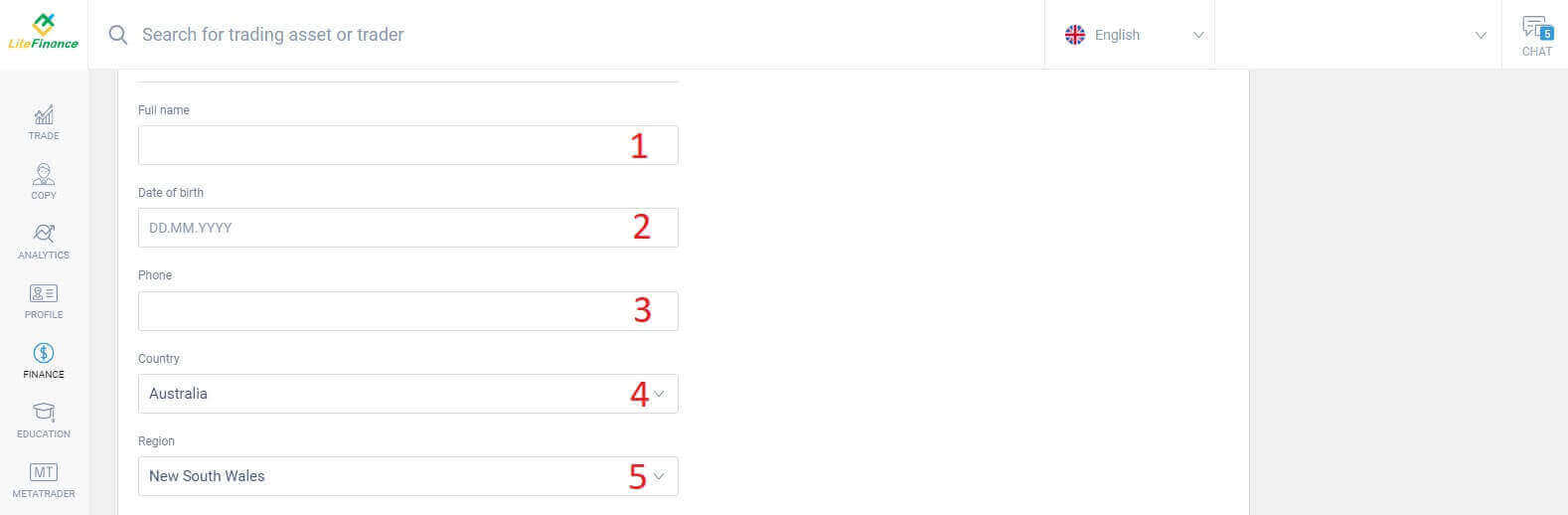
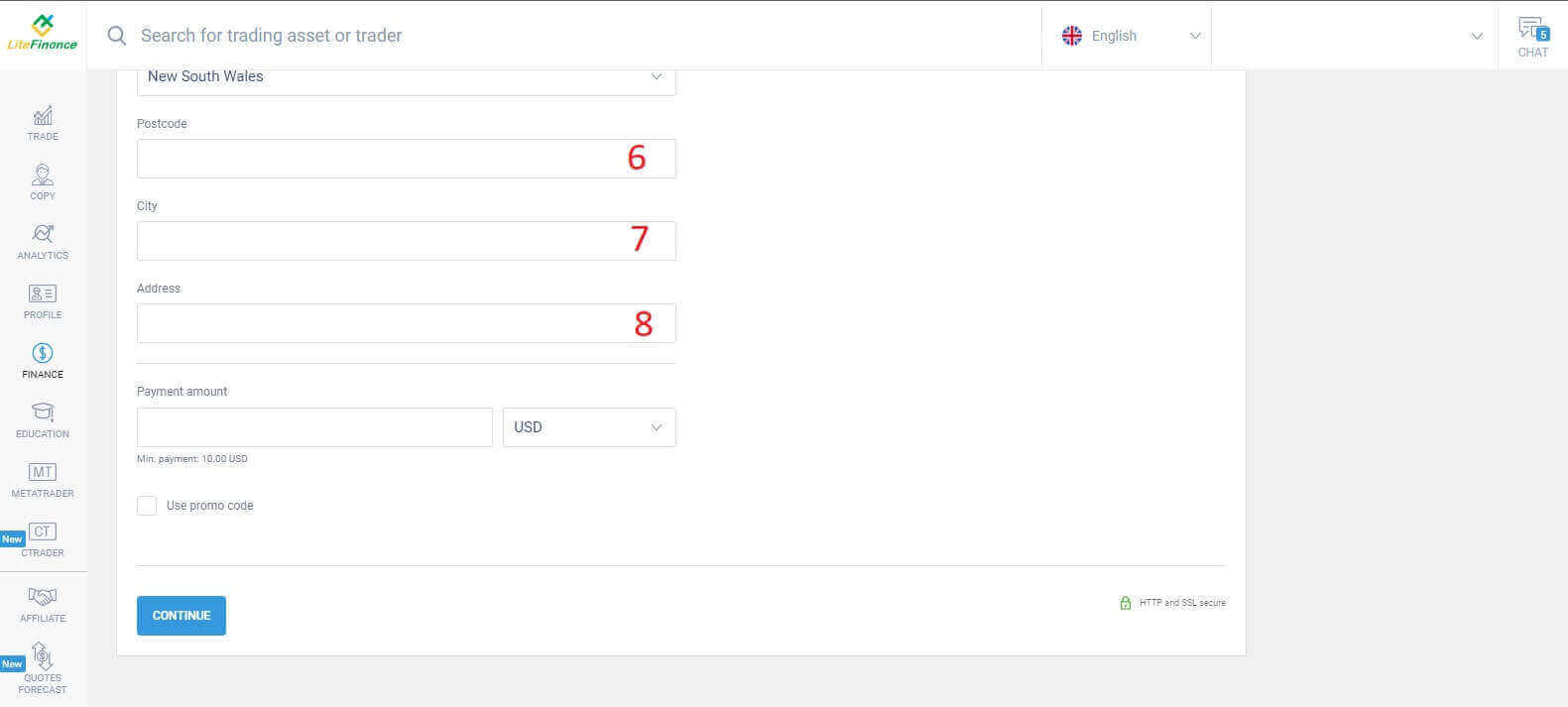
В останньому розділі ви повинні ввести суму депозиту (мінімум 10 доларів США) разом з валютою. Крім того, ви можете застосувати промокод (якщо доступний). Після виконання всіх кроків натисніть «Продовжити» , щоб перейти до наступного кроку. 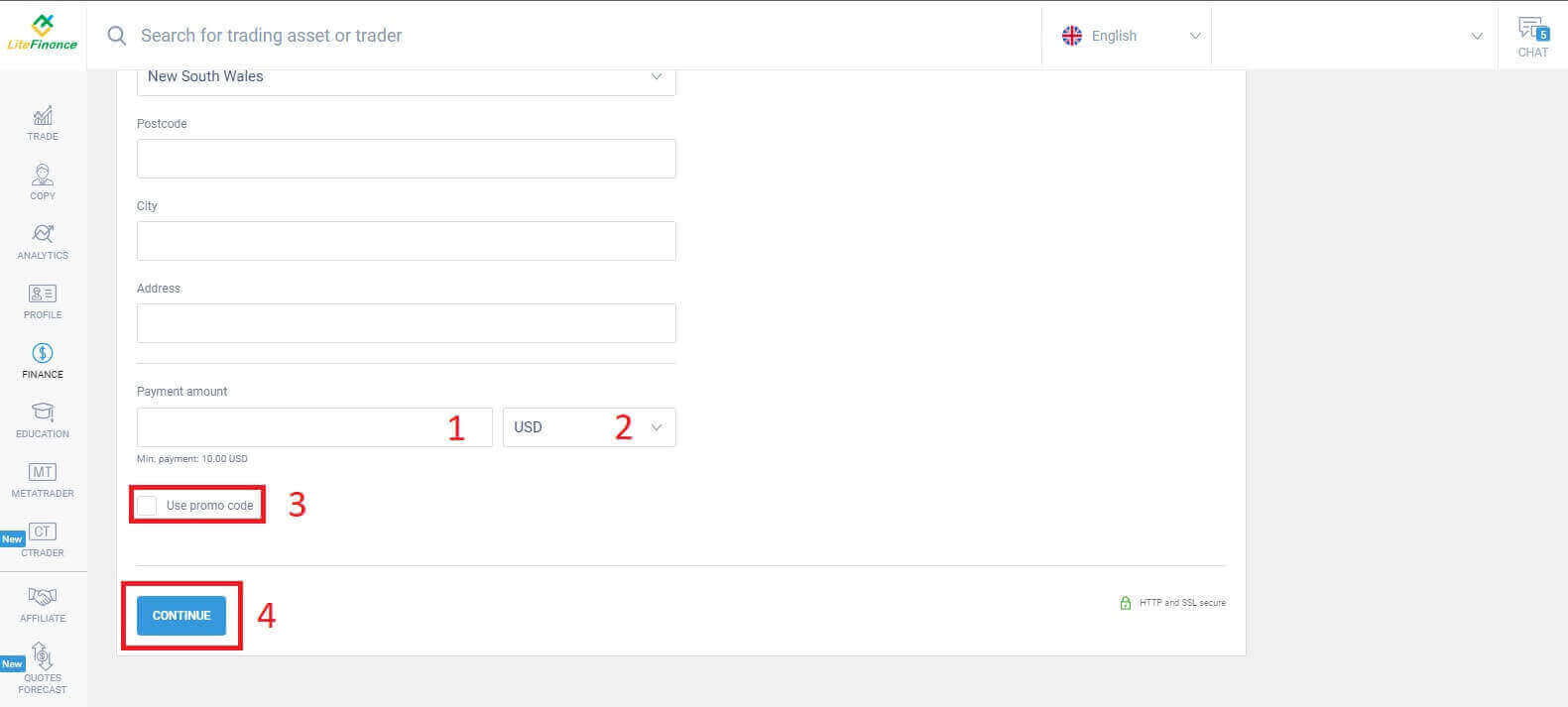
Електронні системи
Цей метод має лаконічні та зручні аспекти, оскільки не вимагає введення великих обсягів даних. Спочатку вам просто потрібно вибрати потрібну електронну систему. Ось кілька доступних систем:
AdvCash
Скрилл
Нетеллер
Ідеальні гроші
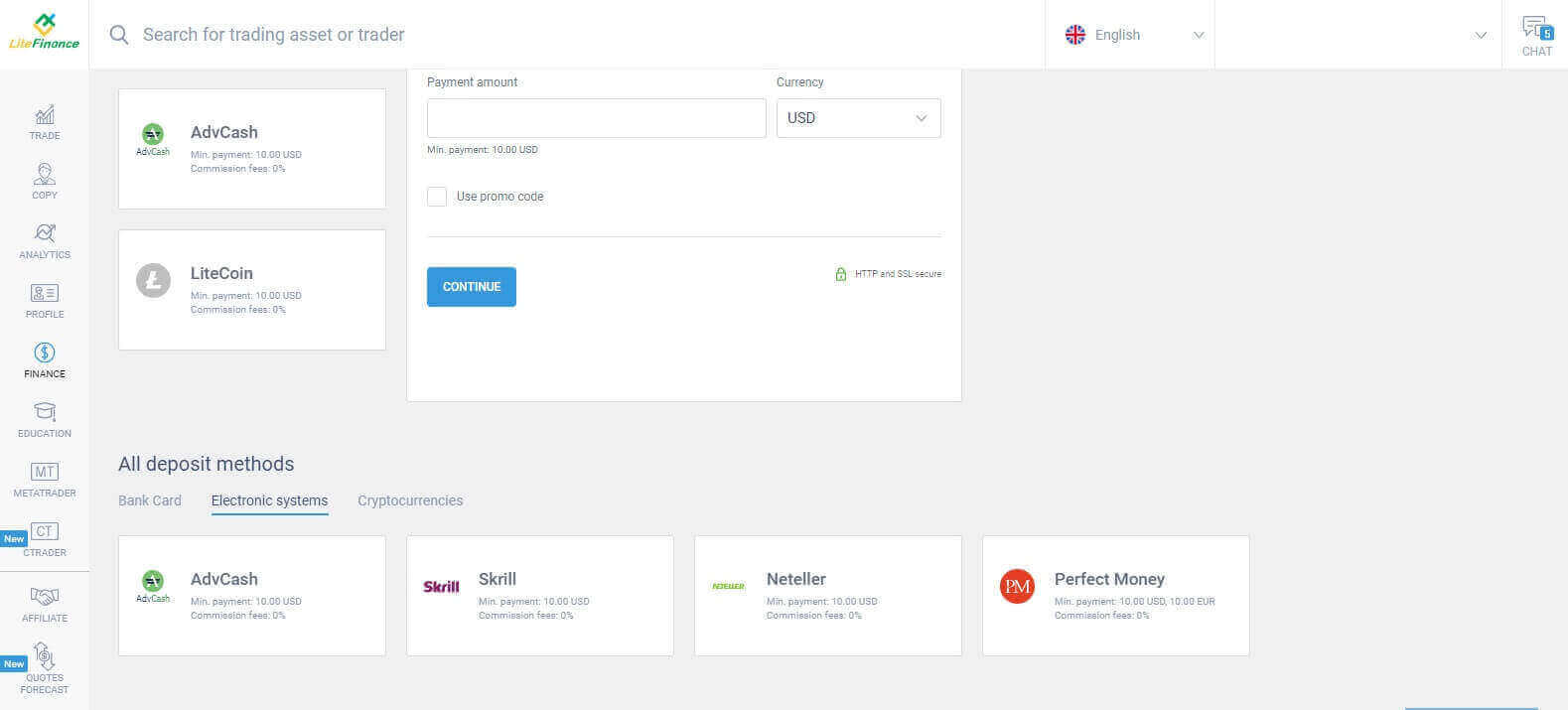
Після вибору потрібної системи, подібно до методу оплати банківською карткою, вам потрібно ввести суму депозиту (мінімум 10 доларів США), торговий рахунок та вказати валюту. Ви також маєте можливість активувати промокод, якщо він доступний. Залишилося лише натиснути кнопку «Продовжити» , щоб завершити процес.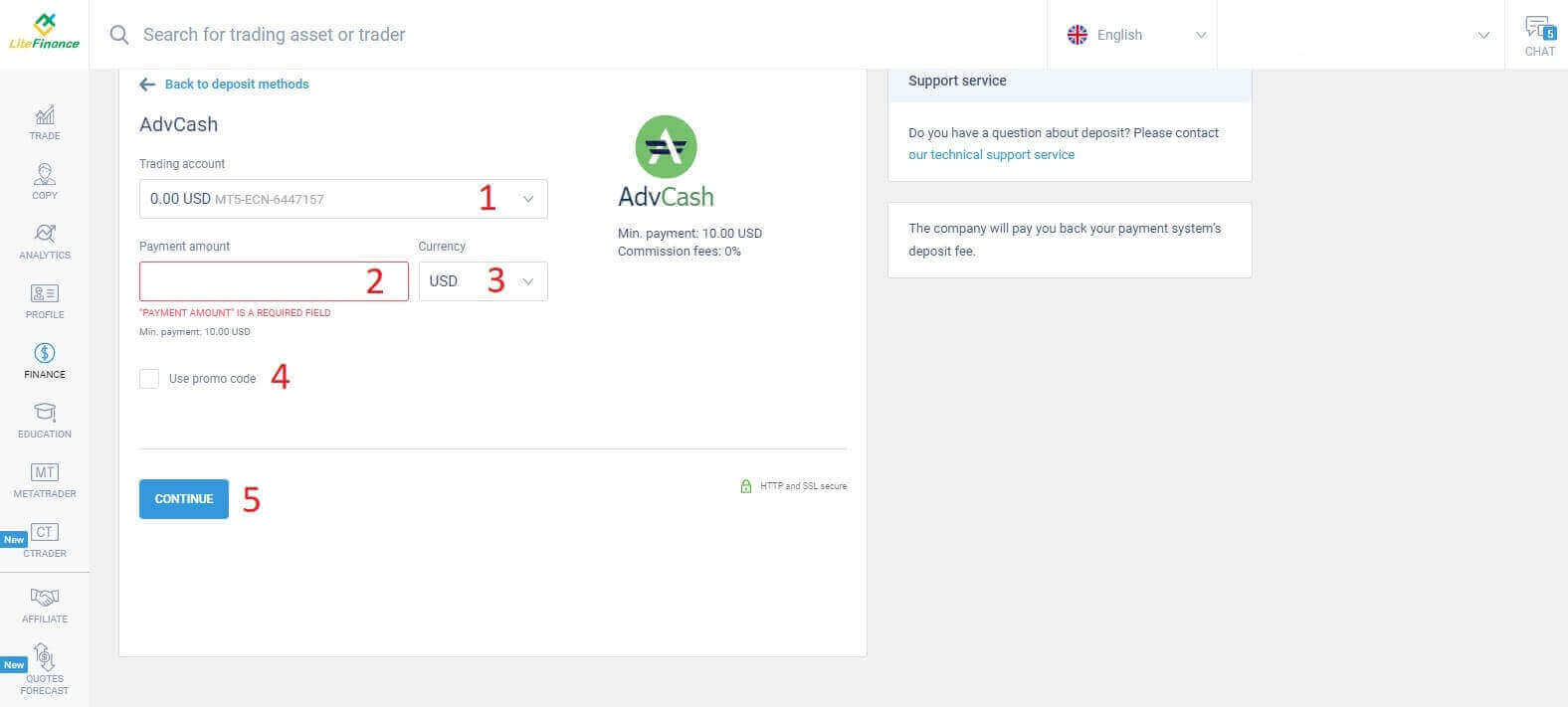
З’явиться компактне вікно з детальною інформацією. Будь ласка, уважно перевірте ці поля:
Спосіб оплати.
Рахунок, на який ви хочете поповнити рахунок.
Сума платежу.
Комісійні збори.
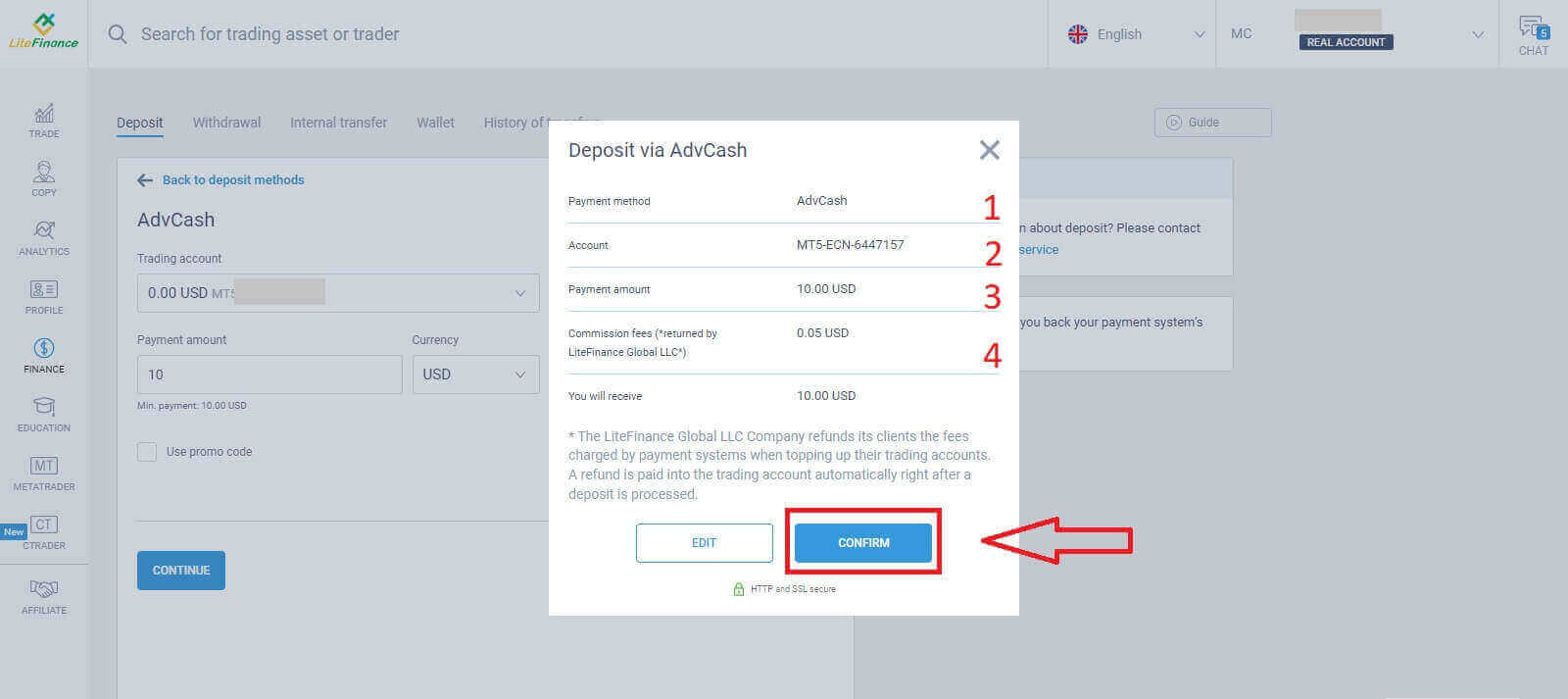
Після того, як усі дані будуть правильними, натисніть «ПІДТВЕРДИТИ» . Вас буде перенаправлено на веб-сайт вибраної електронної системи, і, будь ласка, дотримуйтесь наданих інструкцій, щоб завершити депозит.
Криптовалюти
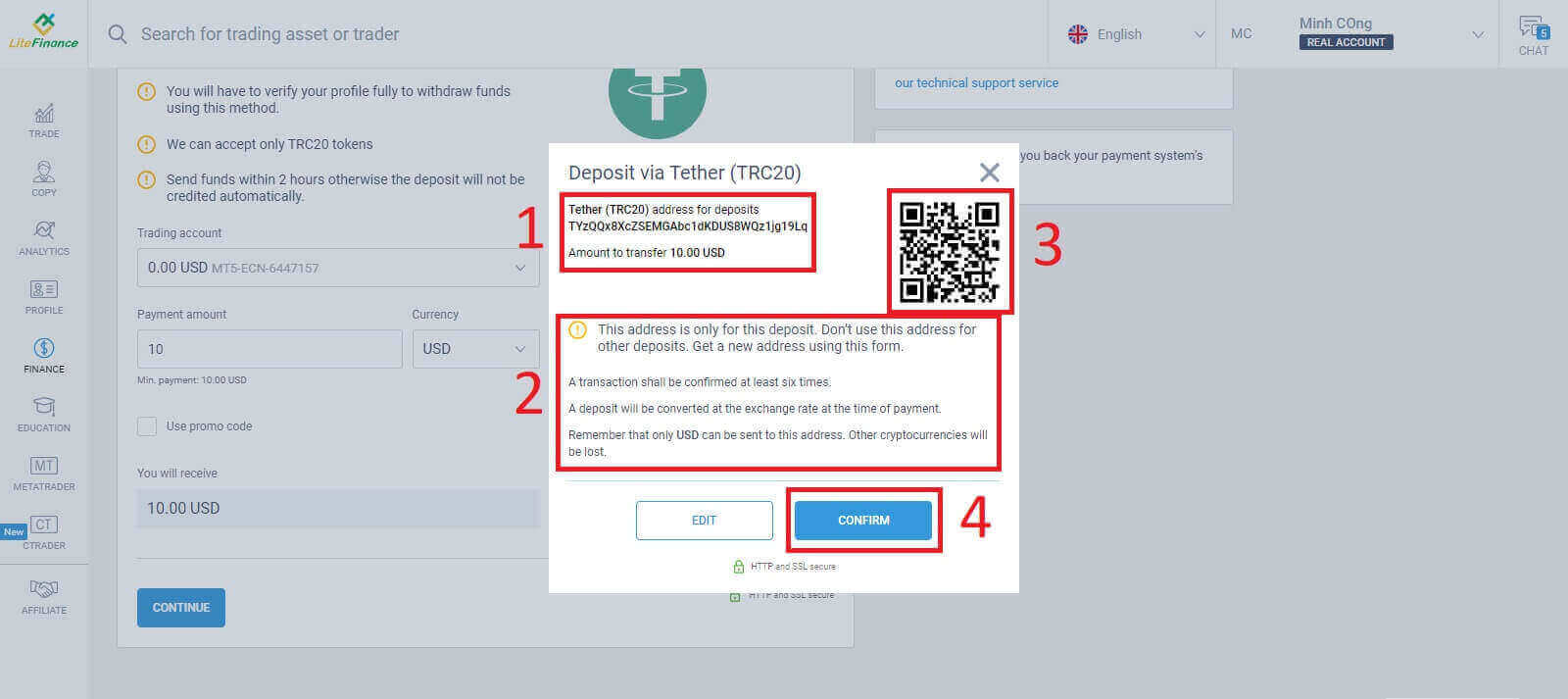
У розділі депозитів ви побачите список доступних методів поповнення рахунку. Знайдіть розділ «Криптовалюти» та виберіть криптовалюту, яку ви хочете внести на свій рахунок. 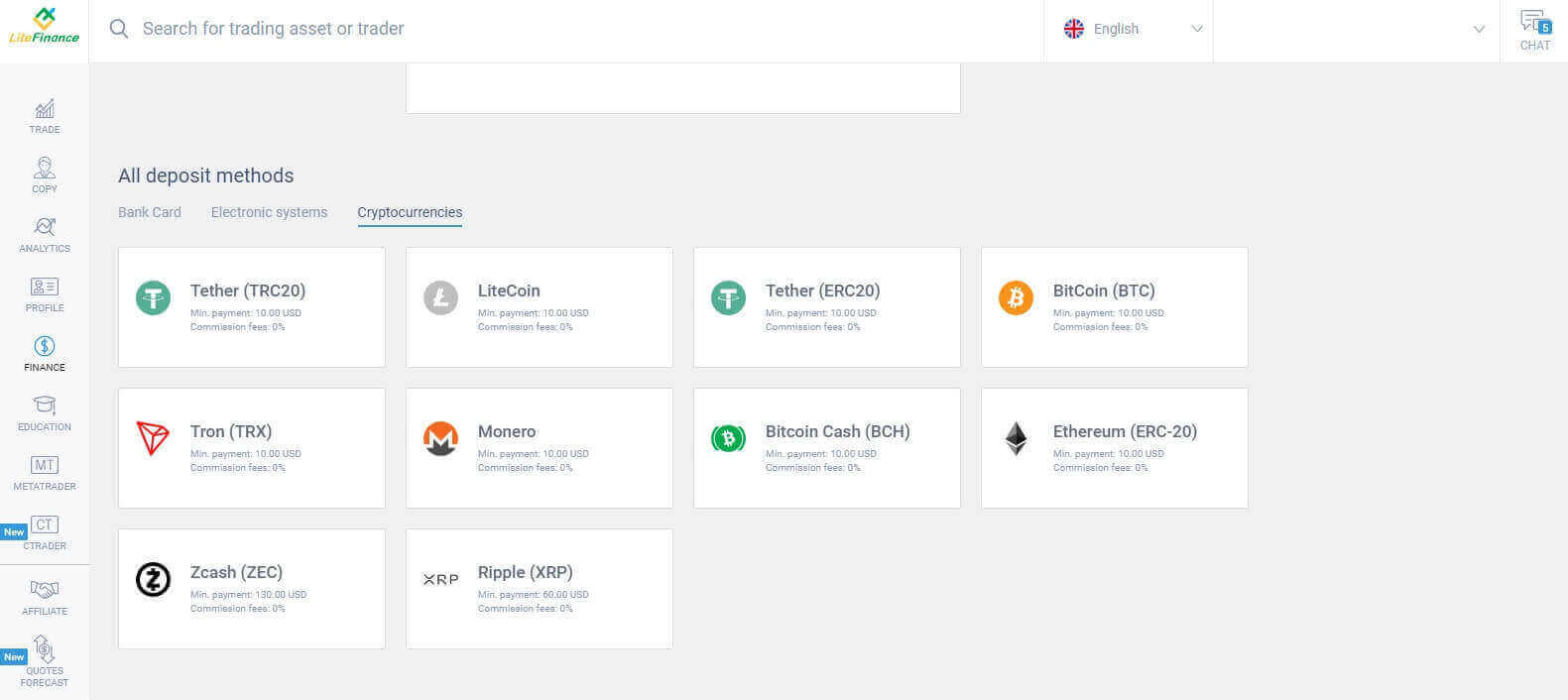
Як і з іншими методами, спочатку вам потрібно вибрати один торговий рахунок, на який ви хочете внести кошти. Потім введіть суму платежу (мінімум 10 доларів США), виберіть валюту та скористайтеся промокодом (якщо є). Після завершення всіх дій натисніть «Продовжити» . 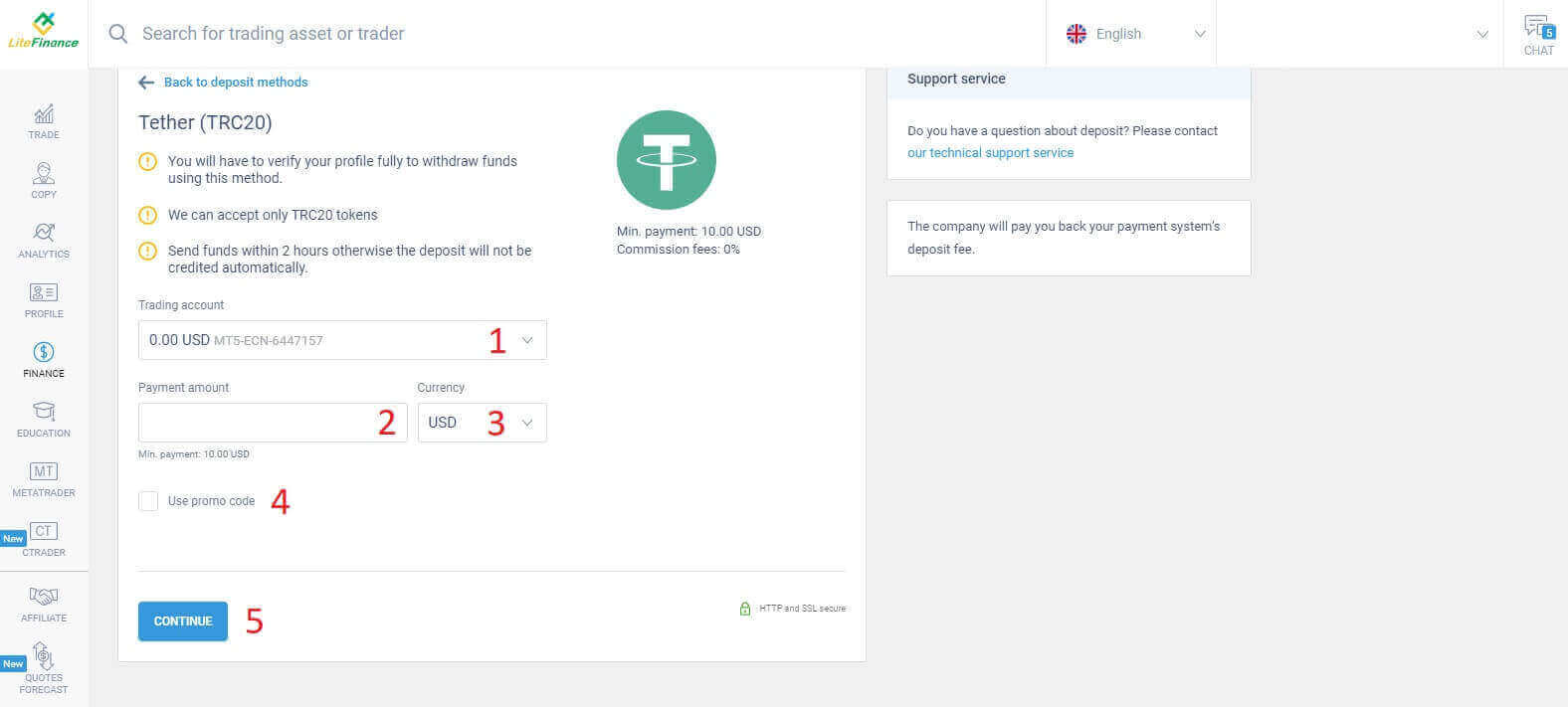
З’явиться невелике вікно з інформацією. Будь ласка, виконайте такі дії:
Перевірте суму грошей для переказу.
Уважно прочитайте примітки перед перенесенням.
Відскануйте QR-код і дотримуйтесь інструкцій, щоб завершити грошовий переказ.
Натисніть кнопку «ПІДТВЕРДИТИ» , щоб завершити.
Банківський переказ
Цей метод пропонує численні банківські варіанти, тому оберіть той, який найкраще відповідає вашим потребам, щоб розпочати внесення депозиту. 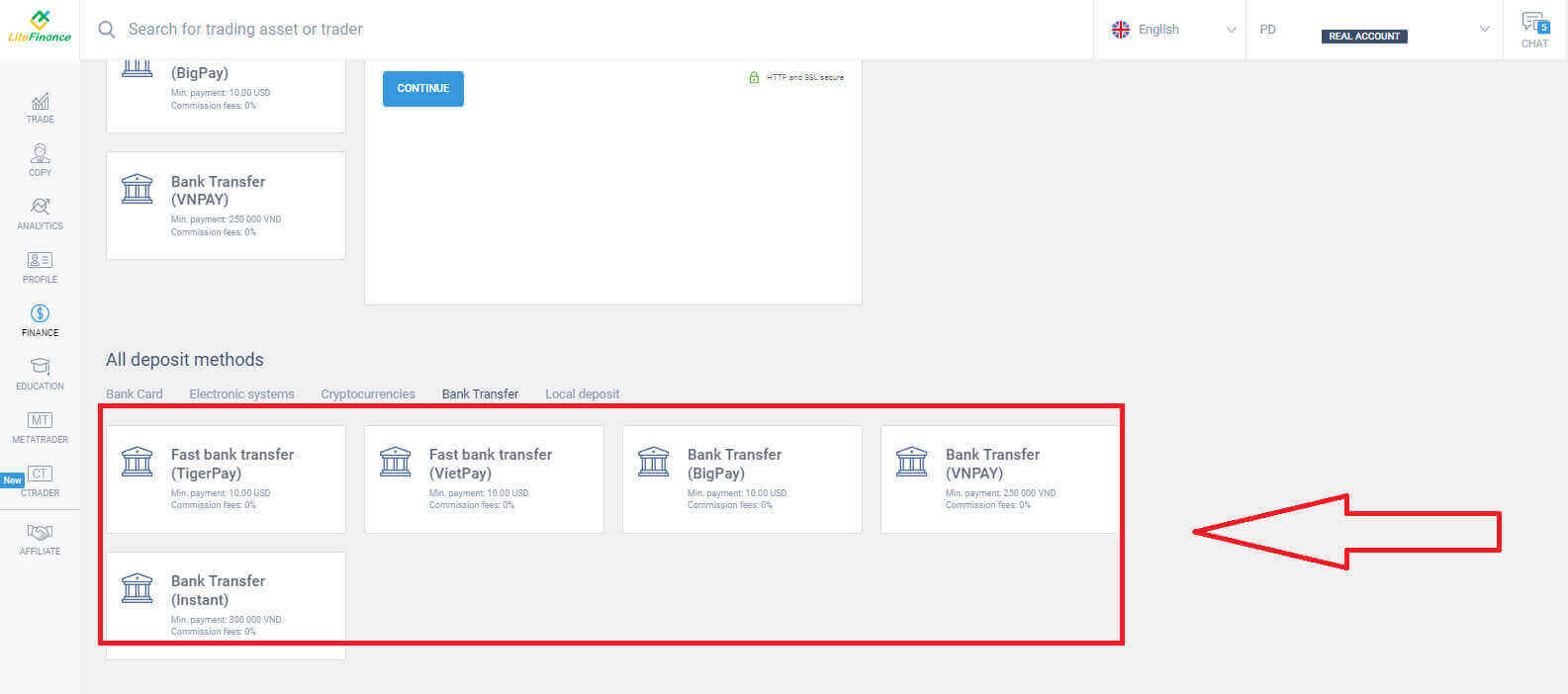
Далі вам потрібно лише надати основну інформацію, таку як:
Виберіть торговий рахунок, на який ви хочете поповнити рахунок.
Платіжний рахунок (мінімум 250 000 для грошової одиниці VND).
Валюта.
Введіть промокод (якщо є).
В кінці натисніть кнопку «ПРОДОВЖИТИ» . 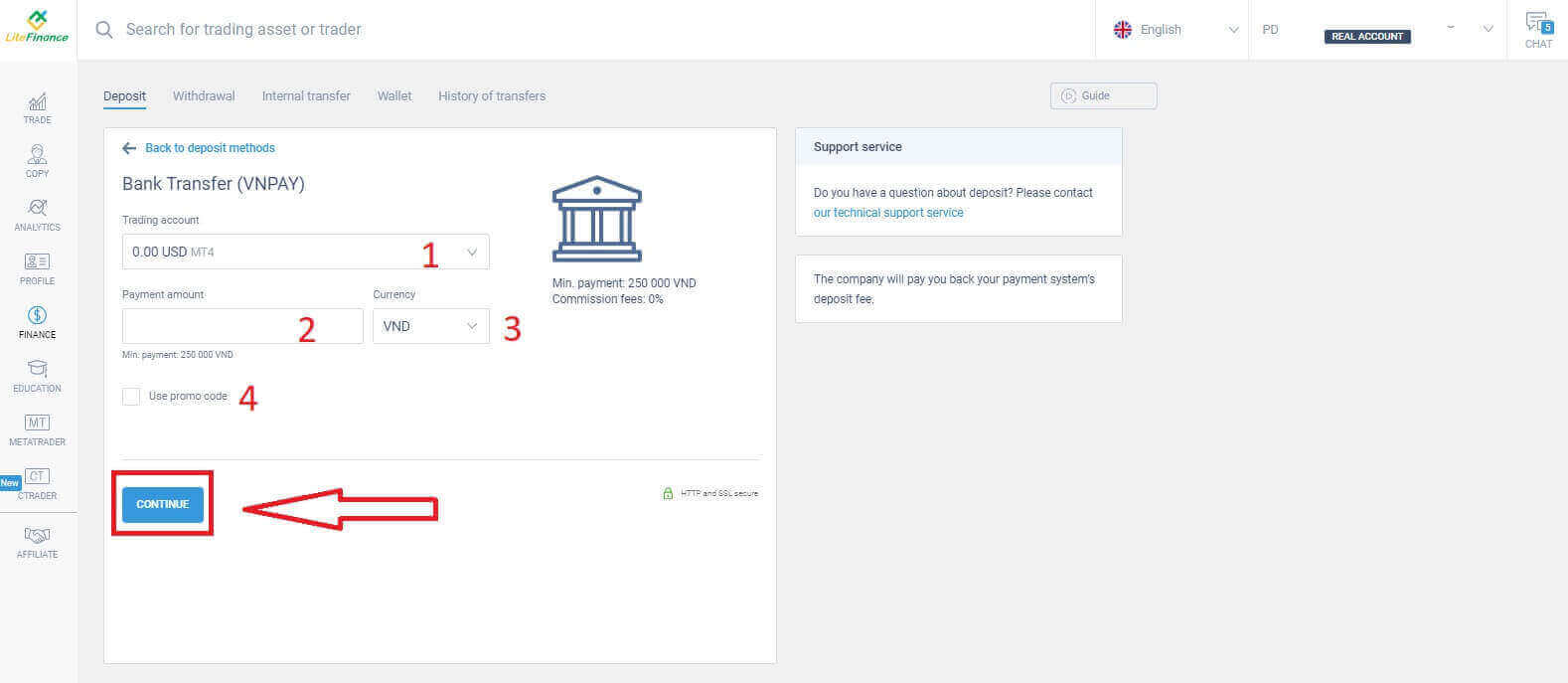
З’явиться невелике вікно для підтвердження наданої інформації. Будь ласка, перевірте наступні дані ще раз:
Спосіб оплати.
Обраний обліковий запис.
Сума платежу.
Комісійні збори.
Гроші, які ви отримаєте після завершення процедури.
Якщо всі вони правильні, натисніть кнопку «ПІДТВЕРДИТИ» , щоб перейти до наступного інтерфейсу депозиту. 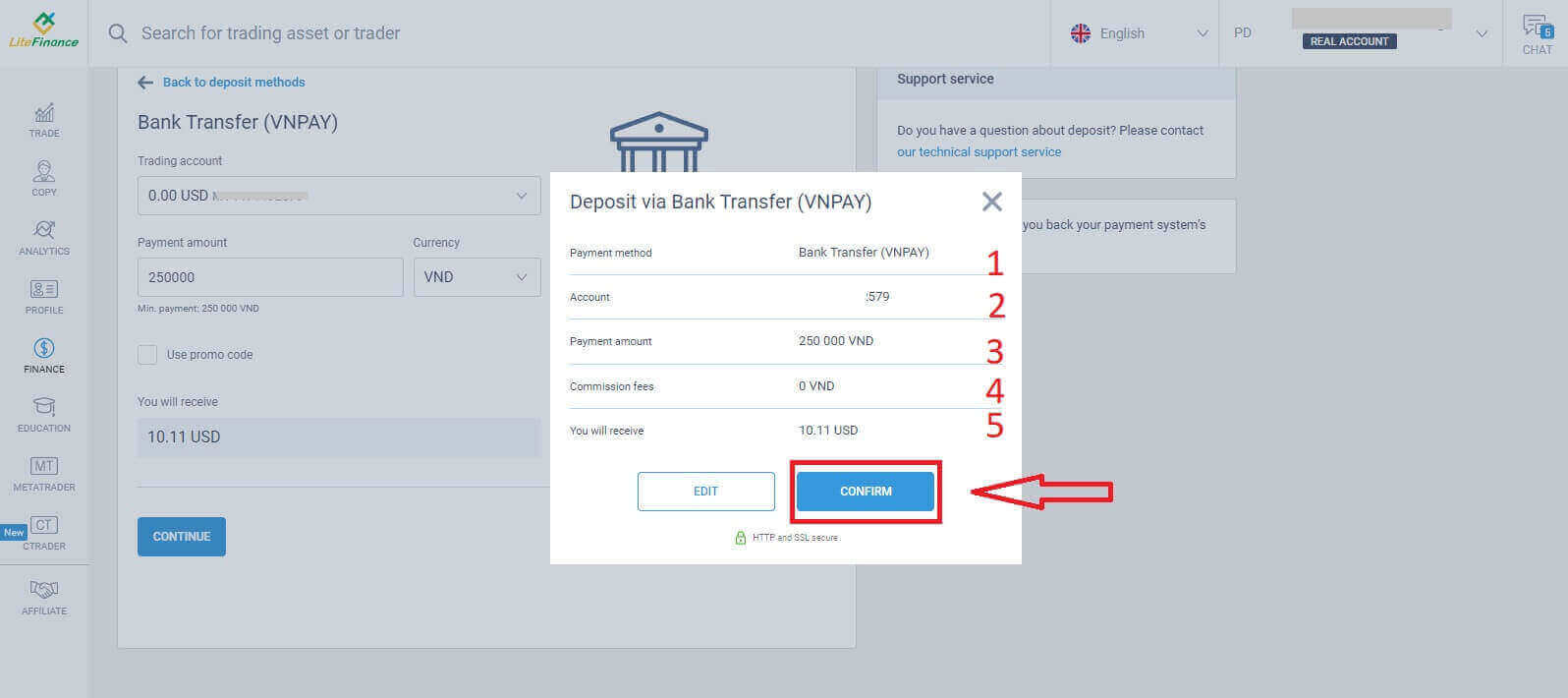
У наступному інтерфейсі, якщо ви не завершите транзакцію протягом 30 хвилин, веб-сайт автоматично оновиться, і вам потрібно буде повторити попередній процес.
У формі «НАГАДУВАННЯ» виконайте такі дії:
Прочитайте та точно дотримуйтесь наданих інструкцій, а також прикладів для введення довідкового номера.
Щоб краще зрозуміти процес торгівлі, перегляньте навчальне відео з депозиту.
Це доступні торгові канали для обраного вами методу.
Переконавшись, що ви чітко розумієте процес торгівлі, натисніть кнопку «Перехід до оплати», щоб продовжити. 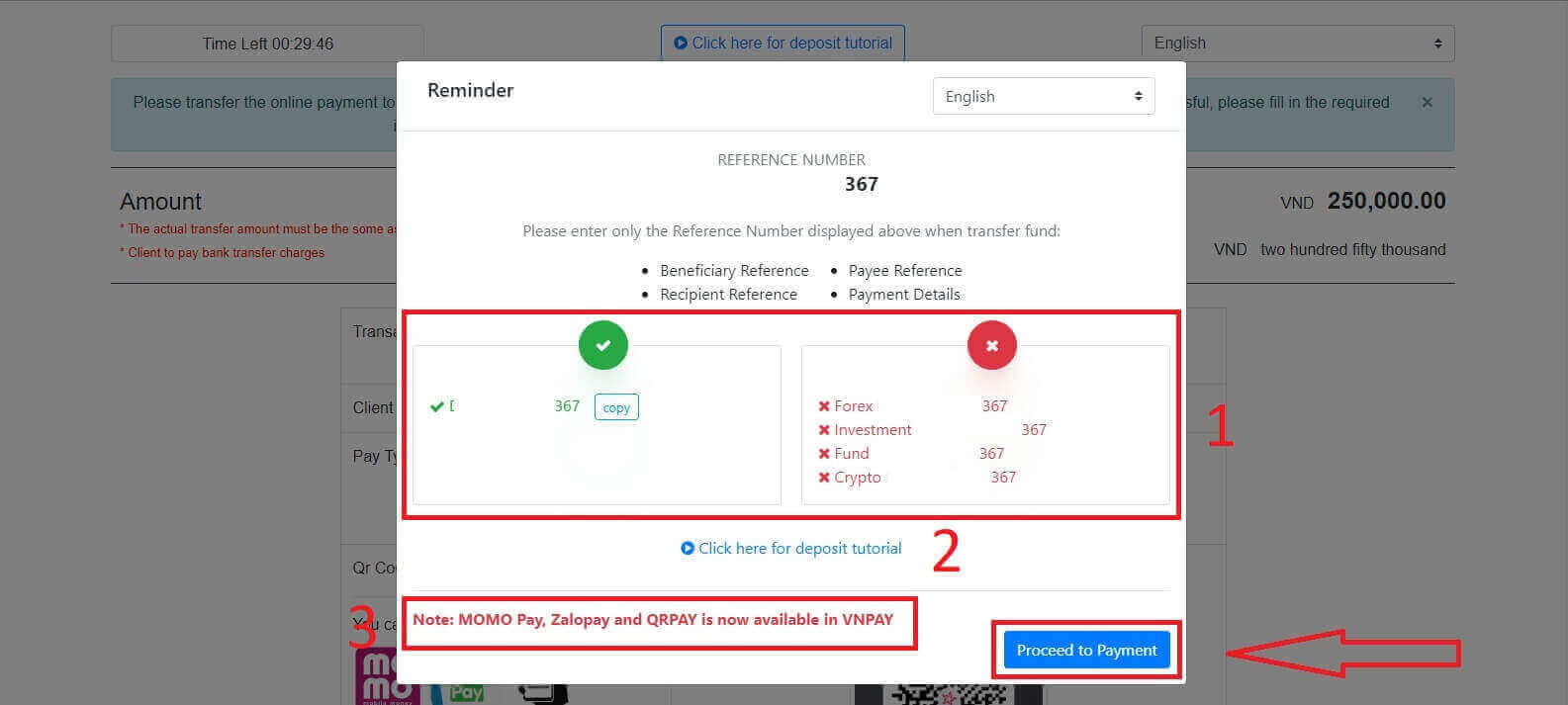
На цьому кроці ви здійсните переказ коштів на вказаний рахунок, що відображається на екрані. 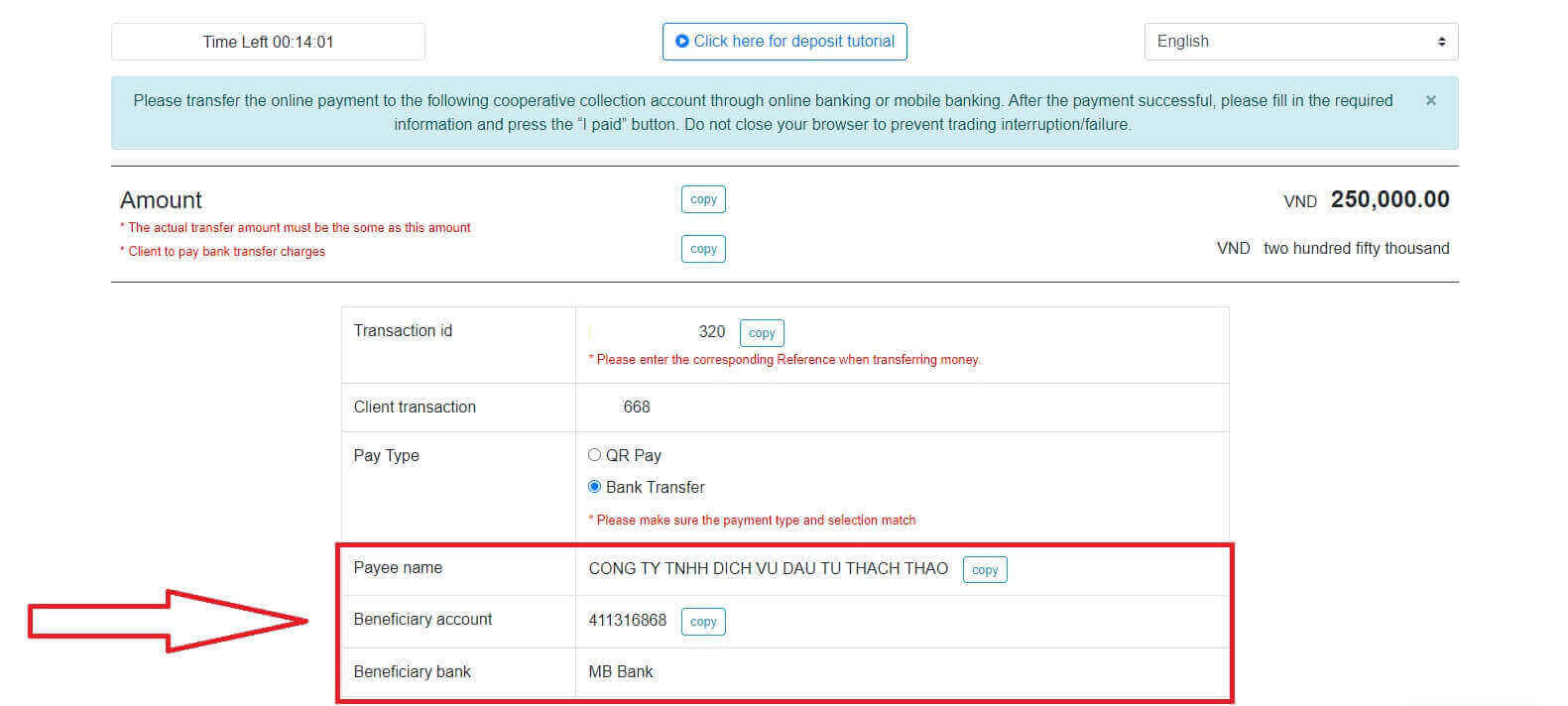
Крім того, ви можете зручно та швидко переказати кошти, обравши метод переказу QR Pay, виконавши такі прості кроки:
Виберіть спосіб оплати за допомогою QR-коду, як показано на зображенні.
Скористайтеся доступними платіжними каналами, що відображаються на екрані.
Відскануйте QR-код на екрані та продовжте оплату як завжди.
Не забудьте зробити скріншот успішного платежу, оскільки це буде потрібно в наступному розділі. 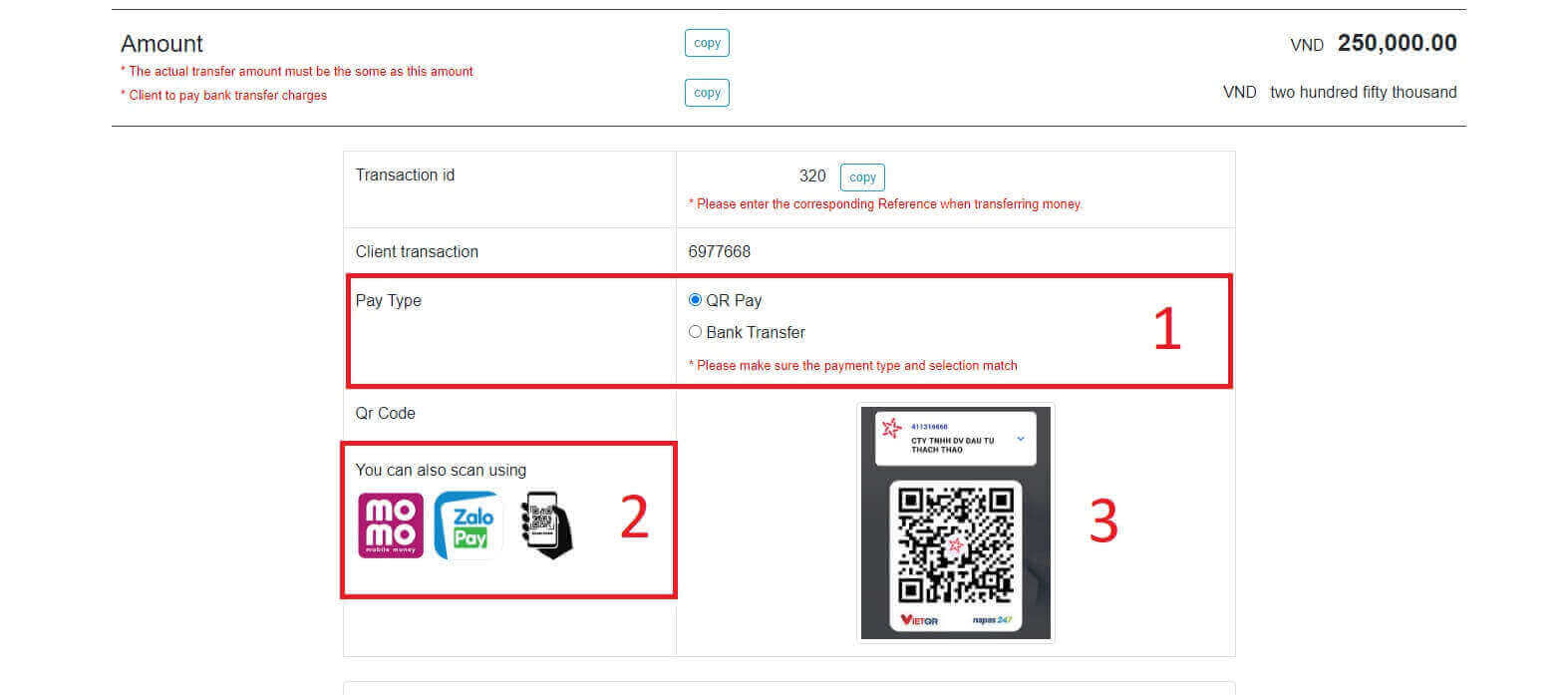
На цьому останньому кроці вам потрібно буде надати деяку додаткову необхідну інформацію нижче:
Ваше повне ім'я.
Ваше зауваження (це необов'язкове поле).
Скріншот квитанції про успішну оплату. (натисніть кнопку «Огляд» та завантажте свій скріншот).
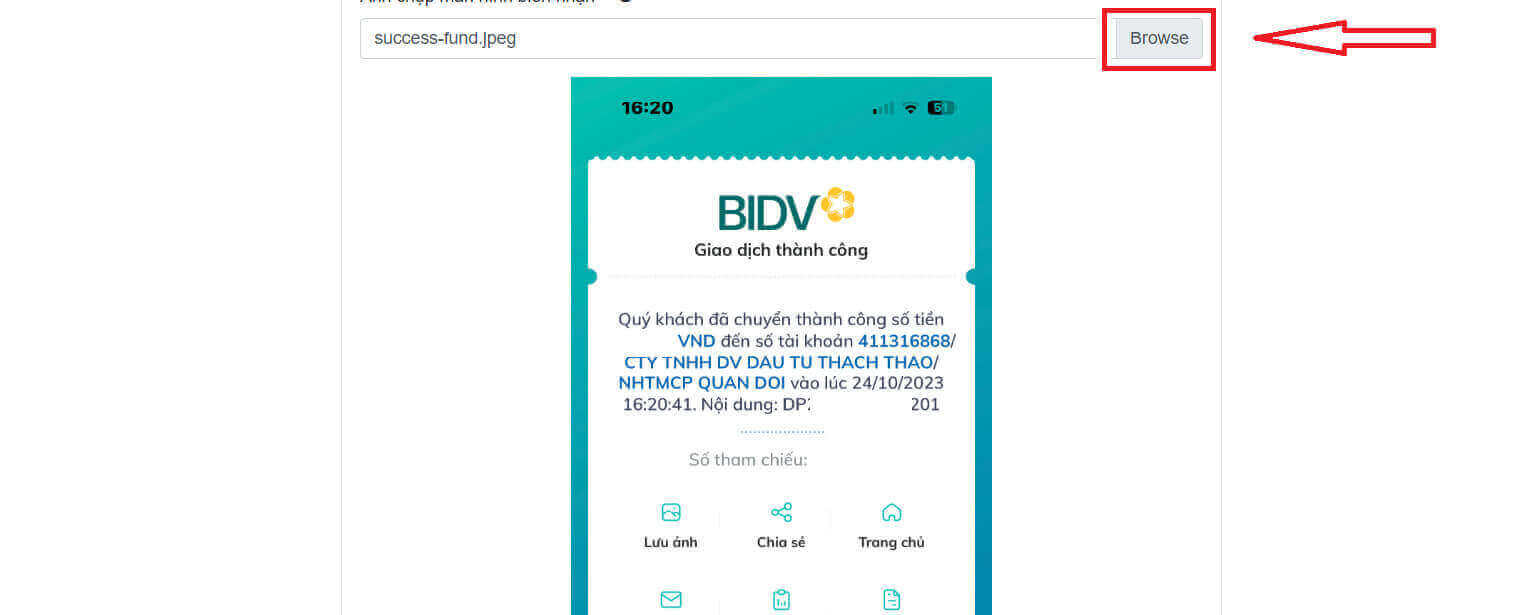
Ці поля необов’язкові. Якщо вам зручно, ви можете заповнити їх для швидшого схвалення.
Після завершення надсилання інформації натисніть зелену кнопку, щоб завершити транзакцію. 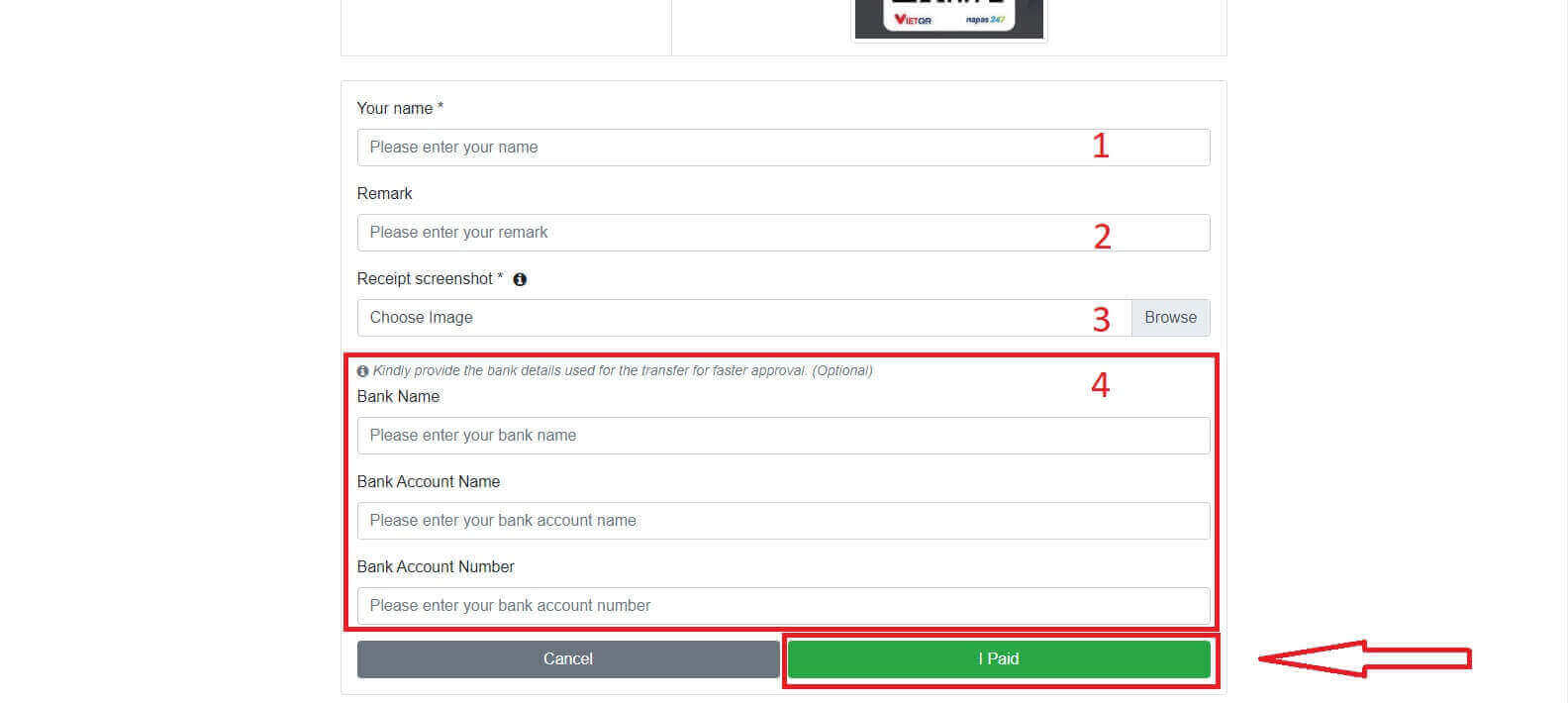
Місцевий депозит
Ви можете внести кошти на свій торговий рахунок, використовуючи надану нижче інформацію. Представник LiteFinance отримає ваш запит і зарахує кошти на ваш рахунок після того, як ви перекажете їм кошти.
Спочатку вам потрібно вибрати:
Торговий рахунок, на який ви бажаєте поповнити рахунок.
Спосіб оплати.
Банківський рахунок.
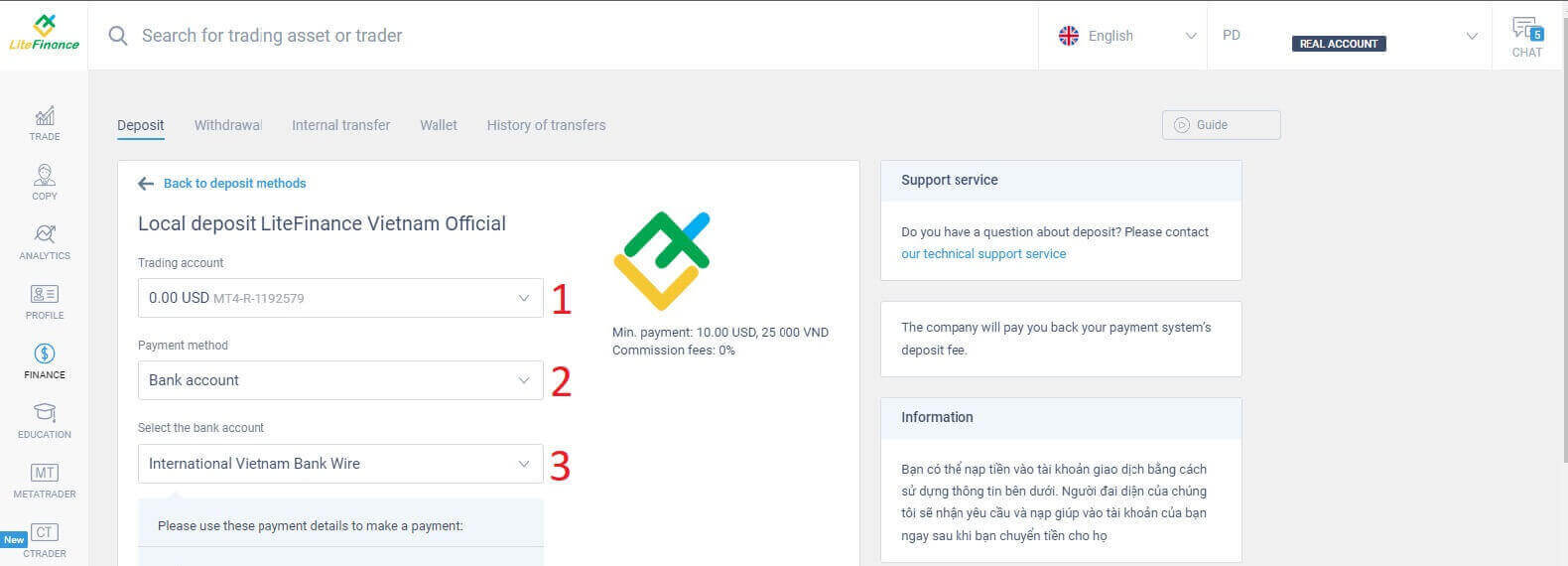
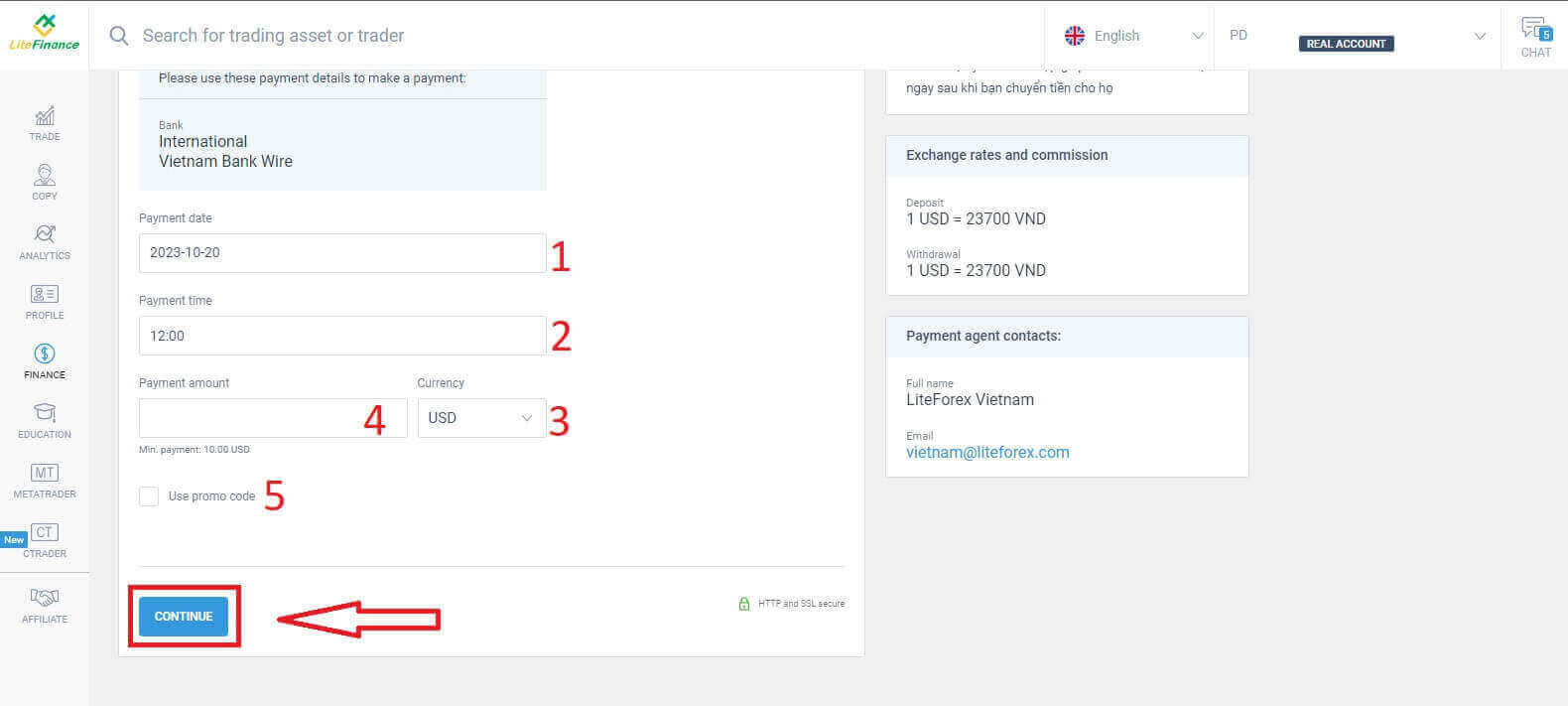
Нижче наведено необхідні дані для використання цього методу:
Дата оплати.
Час оплати.
Валюта.
Сума платежу (мінімум 10 доларів США).
Введіть промокод (якщо є).
Після завершення натисніть кнопку «ПРОДОВЖИТИ» .
З’явиться невелика форма для підтвердження успішного відправлення вашого запиту. Будь ласка, ще раз перевірте інформацію у формі, і якщо все правильно, натисніть «Закрити», щоб завершити.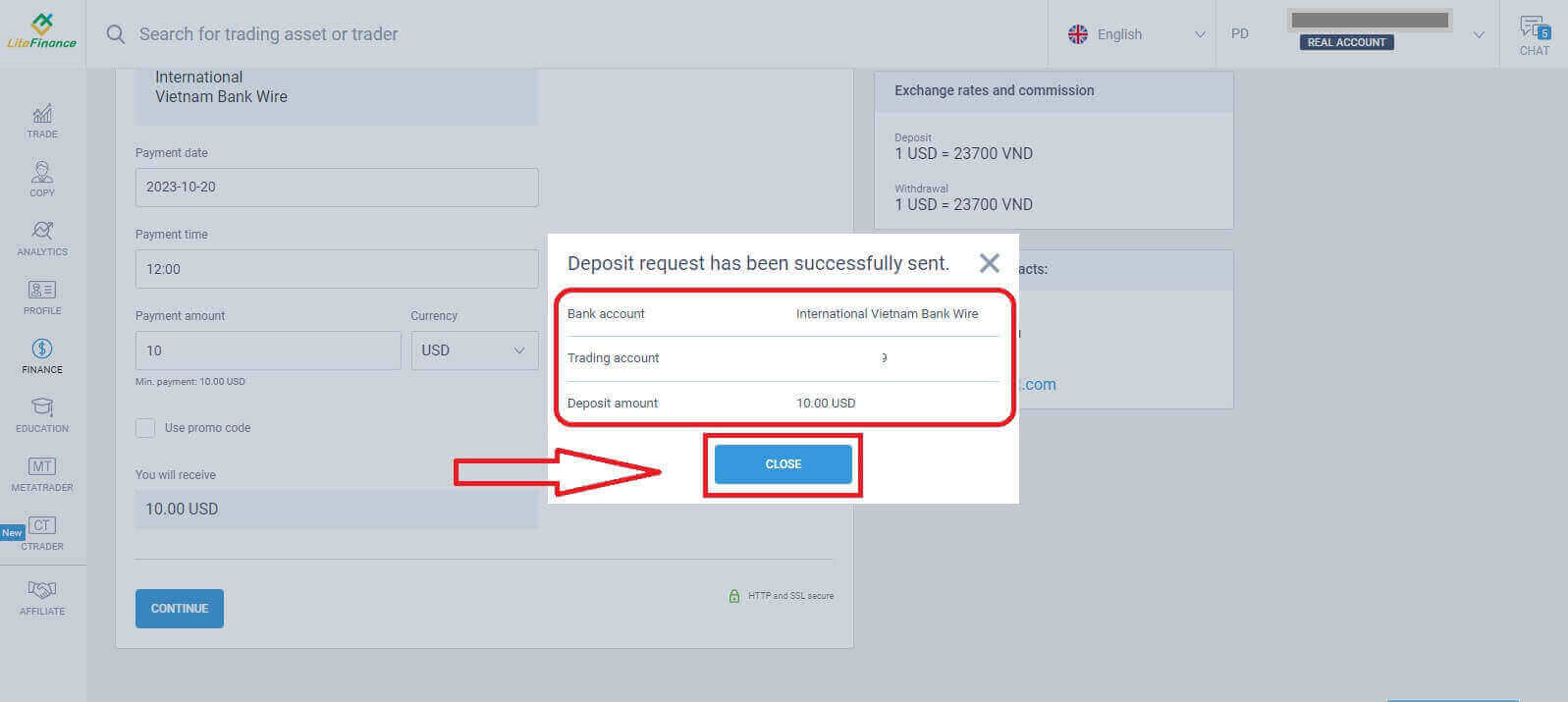
Як внести депозит у мобільному додатку LiteFinance
Відкрийте мобільний додаток LiteFinance на своєму смартфоні або планшеті. Увійдіть до свого торгового рахунку, використовуючи зареєстровану електронну адресу та пароль. Якщо у вас немає зареєстрованого облікового запису або ви не знаєте, як увійти, перегляньте цю публікацію: Як зареєструвати обліковий запис на LiteFinance .
Після входу в систему перейдіть до інтерфейсу «Додатково» . 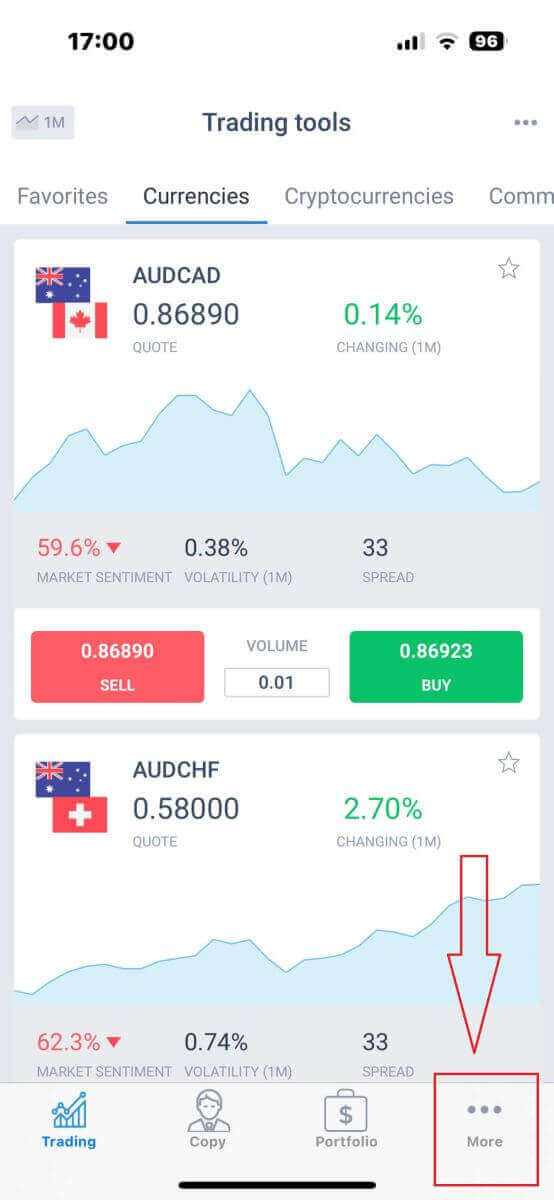
Знайдіть розділ «Фінанси» та натисніть на нього. Зазвичай він знаходиться в головному меню або на панелі інструментів. 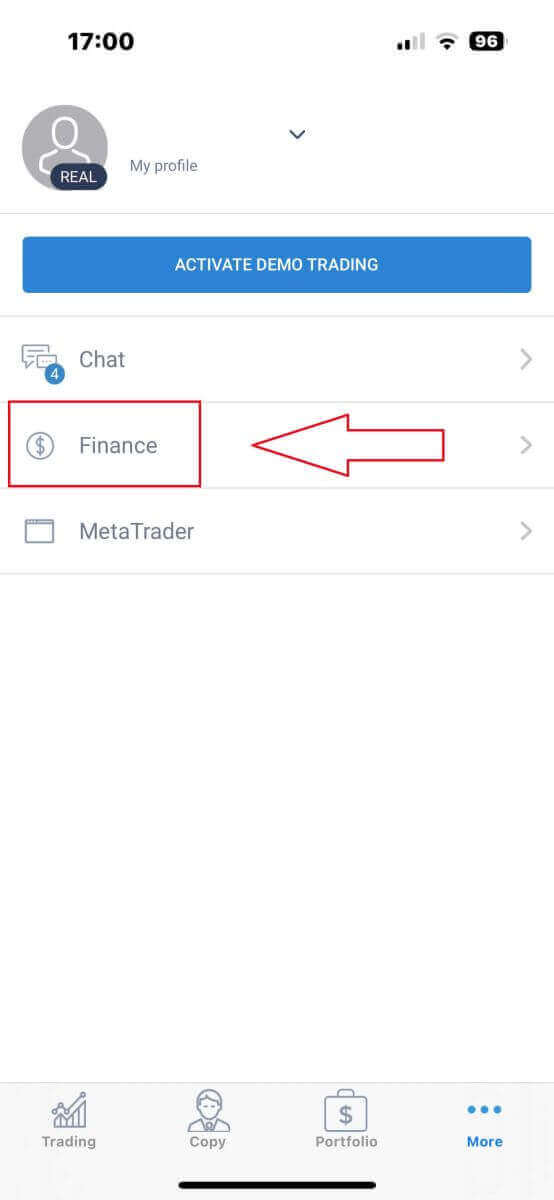
У розділі депозиту ви побачите різні способи депозиту. Виберіть бажаний спосіб та перегляньте посібник для кожного способу нижче. 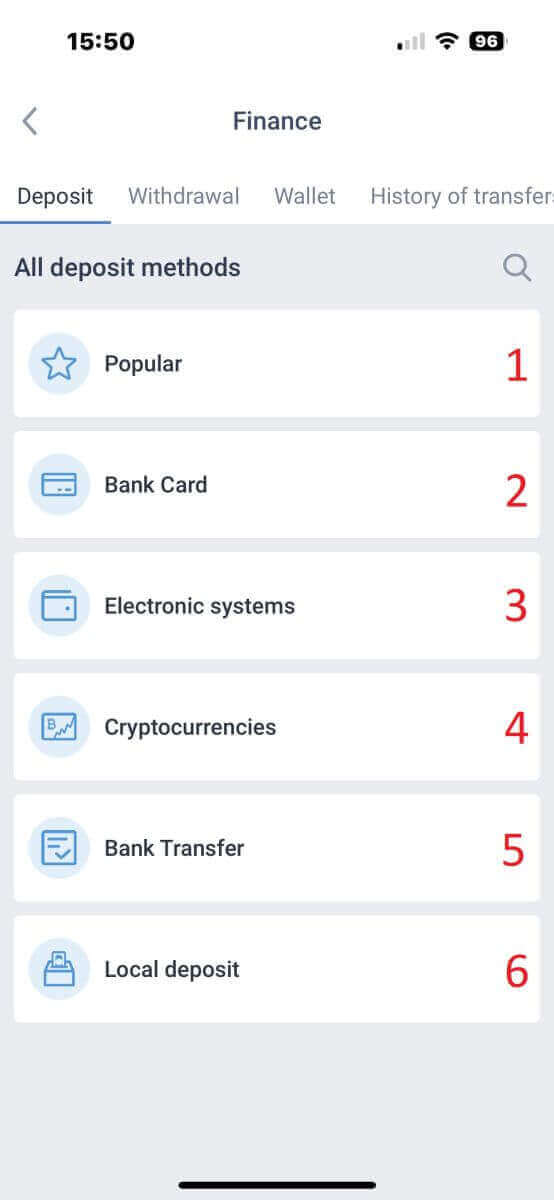
Банківська картка
При використанні цього методу є кілька моментів, на які потрібно звернути увагу (це може відрізнятися в різних банках):
Банківські картки, що належать третім особам, не прийматимуться, а такі депозити будуть відхилені.
Щоб вивести кошти цим методом, вам доведеться повністю верифікувати свій профіль і банківську картку (Якщо ви ще не верифікували свій профіль і банківську картку, перегляньте цю публікацію: Як верифікувати обліковий запис на LiteFinance ).
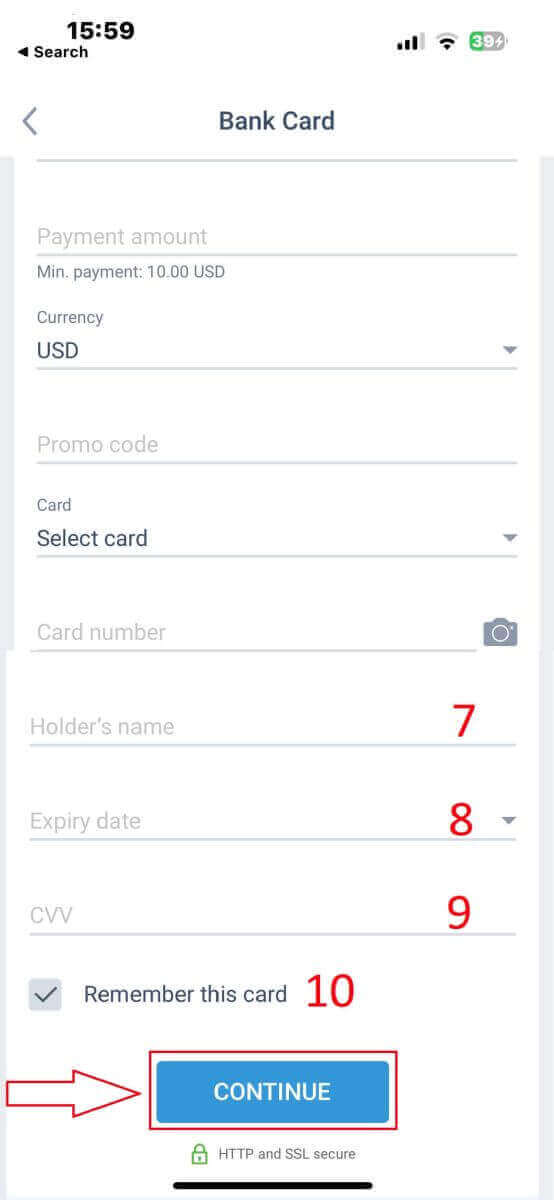
На цьому кроці вам потрібно заповнити всі обов'язкові поля, такі як:
Торговий рахунок, на який ви хочете внести кошти.
Сума платежу (мінімум 10 доларів США).
Валюта.
Промокод (якщо є).
Вибір картки доступний лише тим, хто вносив депозит хоча б один раз раніше (іншими словами, інформація про картку була збережена для наступних депозитів).
Номер картки.
Ім'я власника.
Термін дії
CVV
Поставте позначку, якщо хочете зберегти інформацію про картку для наступних депозитів.
Після заповнення всіх полів натисніть «Продовжити».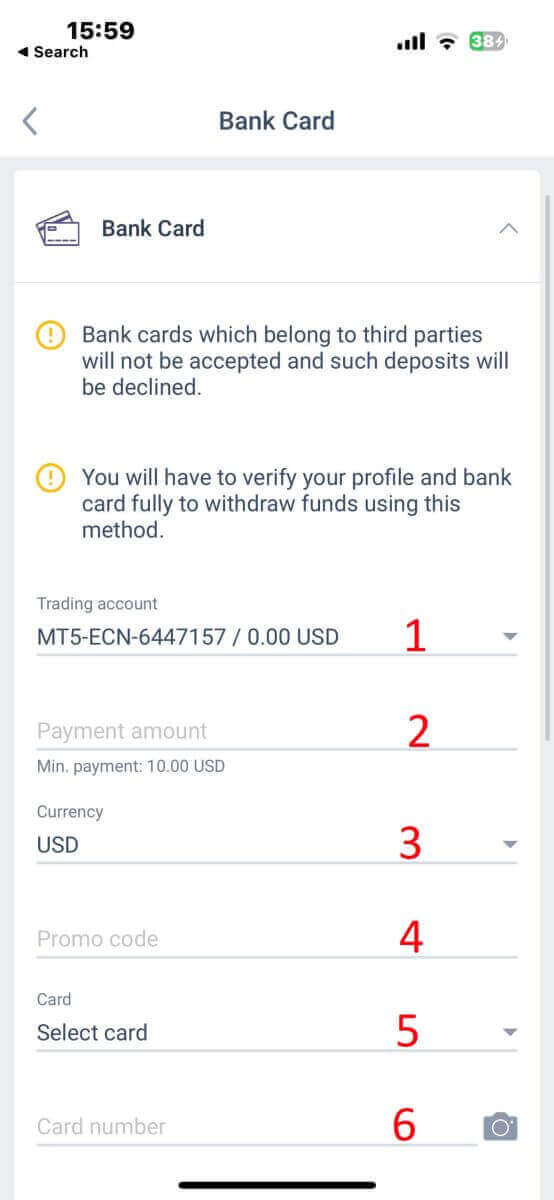
Електронні системи
LiteFinance пропонує різноманітні системи електронних платежів. Тому оберіть бажану систему для депозиту. 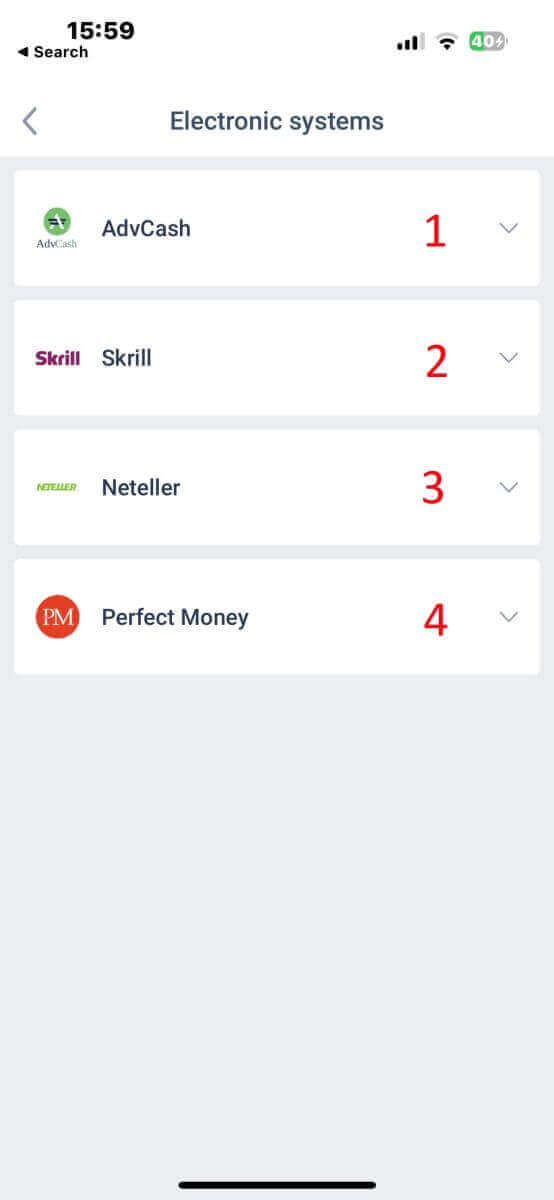
Щоб внести депозит через електронні системи, виконайте ці 5 простих кроків:
Виберіть рахунок, на який ви хочете поповнити рахунок.
Вкажіть суму, яку ви бажаєте внести через обрану систему електронних платежів.
Виберіть валюту.
Введіть промокод (якщо є).
Натисніть «ПРОДОВЖИТИ».
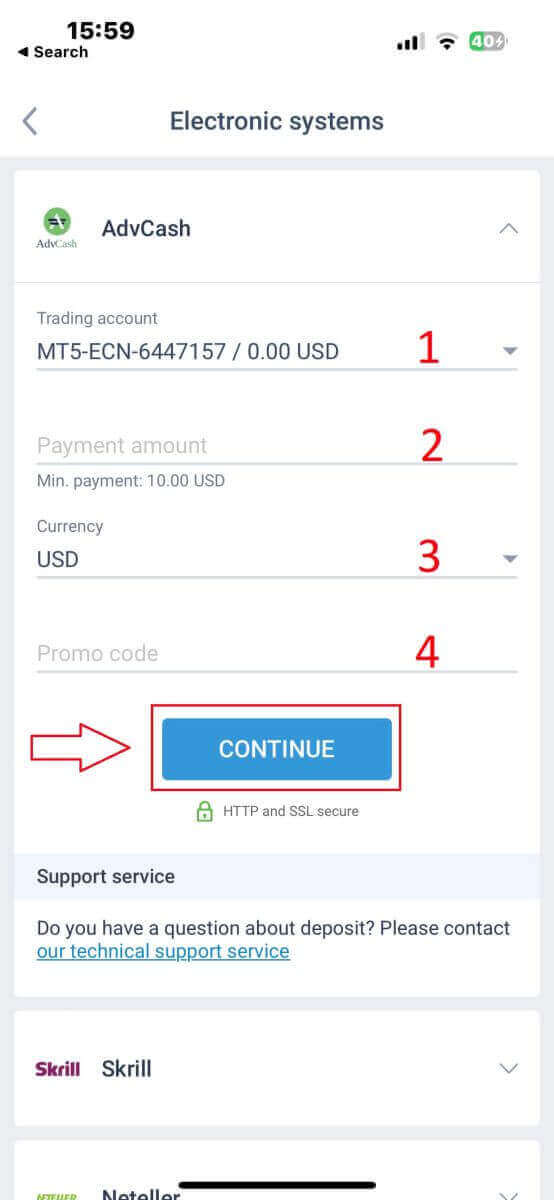
Вас буде перенаправлено до інтерфейсу платіжної системи. Дотримуйтесь конкретних інструкцій, наданих обраною платіжною системою, які можуть включати вхід до вашого електронного гаманця або надання платіжних реквізитів. Після введення необхідної інформації та підтвердження депозиту в інтерфейсі платіжної системи продовжте транзакцію.
Мобільний додаток LiteFinance обробить транзакцію. Зазвичай це займає кілька хвилин. Ви можете побачити екран підтвердження, який вказує на те, що транзакція обробляється. Якщо транзакцію буде успішно оброблено, ви отримаєте сповіщення про підтвердження депозиту. Кошти будуть миттєво зараховані на ваш торговий рахунок LiteFinance.
Криптовалюти
У LiteFinance доступний широкий вибір криптовалют для депозитів, вам потрібно вибрати бажану: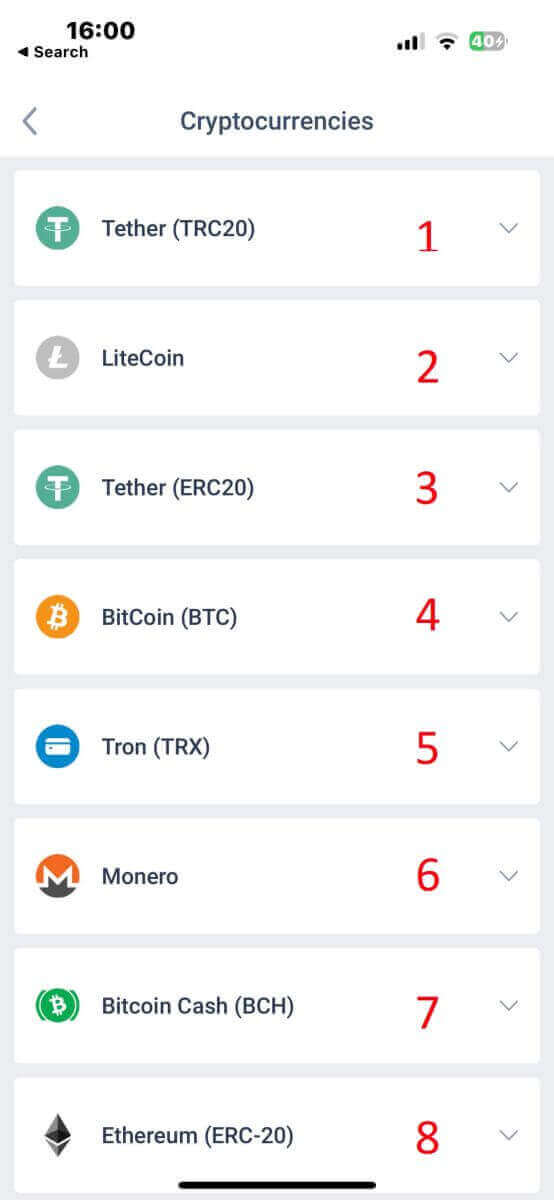
Ось кілька речей, які слід пам’ятати, використовуючи цей метод:
- Щоб вивести кошти цим методом, вам потрібно буде повністю підтвердити свій профіль.
- Приймаються лише токени TRC20.
- Ви повинні надіслати кошти протягом 2 годин, інакше депозит не буде зараховано автоматично.
- Виберіть рахунок, на який ви хочете внести депозит.
- Вкажіть суму, яку ви маєте намір внести, використовуючи обраний спосіб електронного платежу.
- Оберіть бажану валюту.
- Введіть промокод (якщо він застосовується).
- Натисніть кнопку «ПРОДОВЖИТИ» .
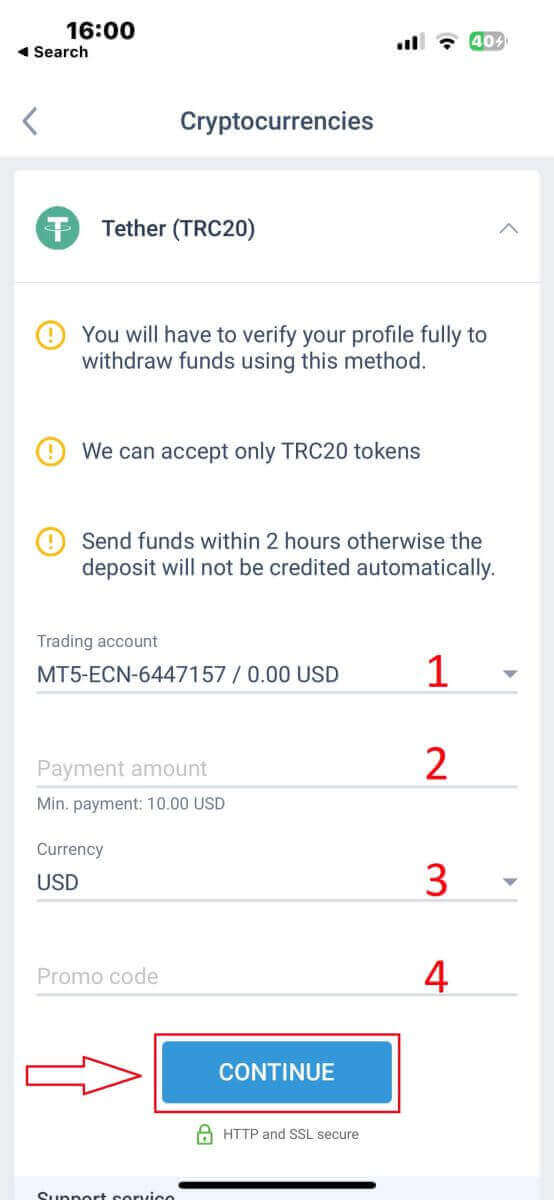
Додаток надасть вам унікальну адресу для депозиту вибраної криптовалюти. Ця адреса є критично важливою для правильного зарахування вашої транзакції на ваш торговий рахунок. Скопіюйте адресу в буфер обміну або запишіть її. Потім відкрийте свій криптовалютний гаманець, незалежно від того, чи це програмний гаманець, чи біржовий гаманець. Ініціюйте переказ (відправлення) потрібної суми на адресу для депозиту, надану LiteFinance.
Після ініціювання переказу ще раз перевірте дані, включаючи адресу для депозиту та суму, яку ви надсилаєте. Підтвердьте транзакцію у своєму криптовалютному гаманці. Для транзакцій з криптовалютою може знадобитися підтвердження в мережі блокчейн. Час, який це займає, може відрізнятися залежно від криптовалюти, але зазвичай коливається від кількох хвилин до кількох годин. Будьте терплячими, очікуючи підтвердження.
Банківський переказ
Тут ми також маємо можливість вибрати один із різних каналів банківських переказів (які можуть відрізнятися залежно від країни). Тому, будь ласка, виберіть той, який вам найкраще підходить. 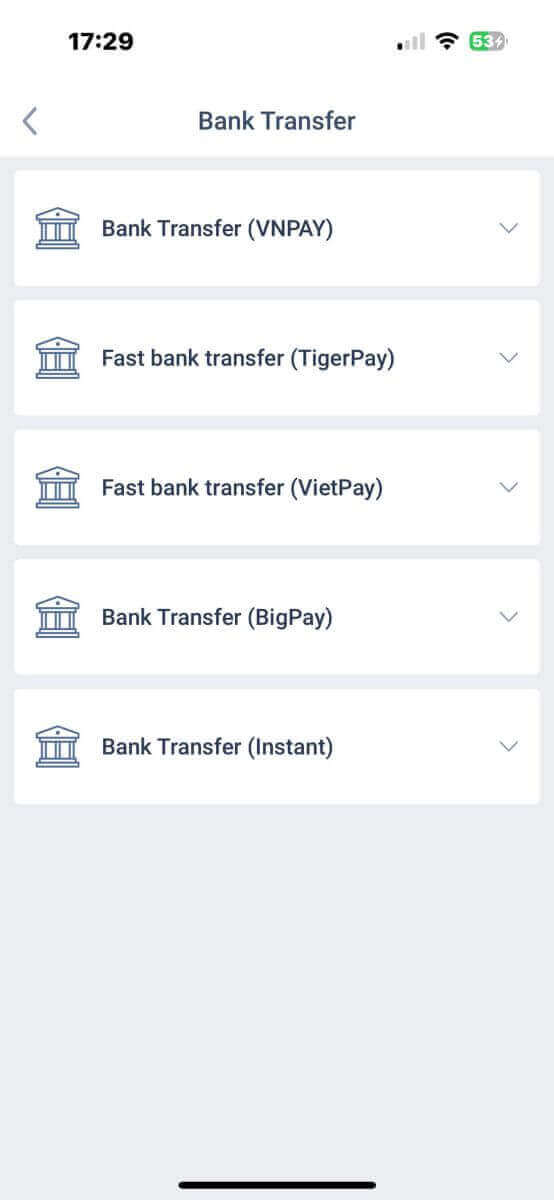
Після того, як ви зробите свій вибір, вам потрібно буде надати платіжні реквізити, щоб перейти до наступного інтерфейсу депозиту. Ці дані включають:
Торговий рахунок, на який ви хочете внести кошти.
Сума платежу (мінімум 250 000 донгів або еквівалент в інших валютах).
Валюта.
Промокод (якщо є).
Потім виберіть «ПРОДОВЖИТИ» , щоб перейти до наступного кроку. 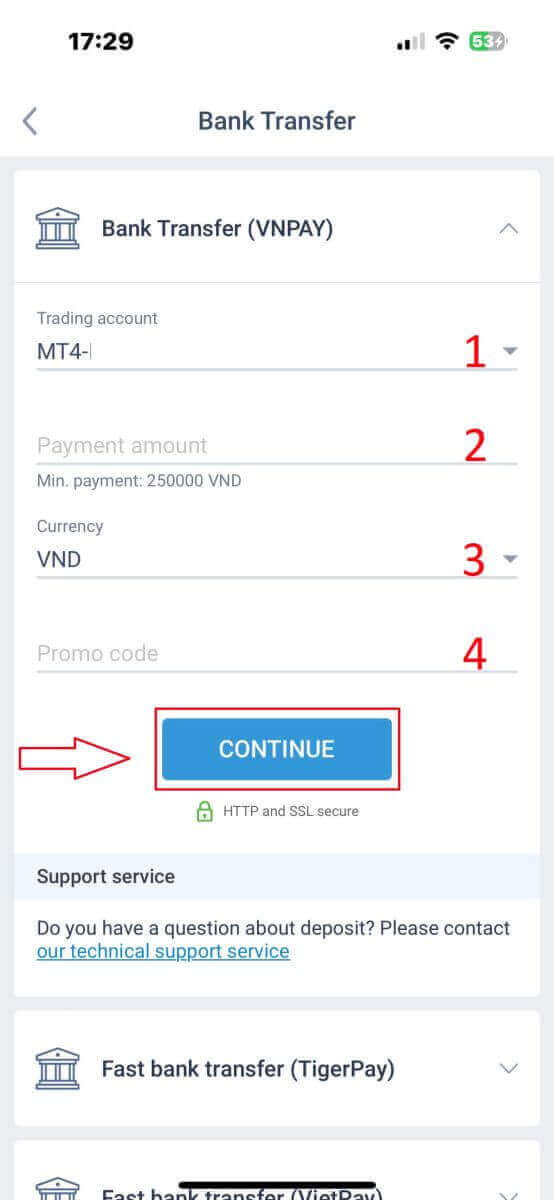
Система відобразить форму для підтвердження щойно введеної вами інформації; будь ласка, перевірте ще раз, щоб переконатися в її точності. Потім виберіть «ПІДТВЕРДИТИ» , щоб перейти до кроку грошового переказу. 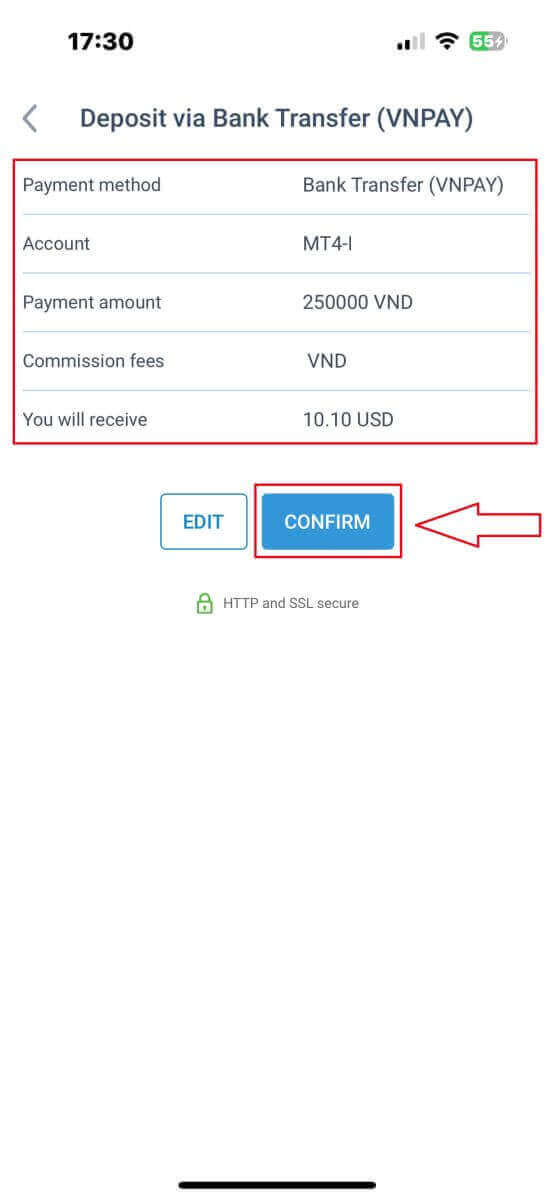
На цьому інтерфейсі перше, що вам потрібно зробити, це уважно переглянути інструкції у формі «НАГАДУВАННЯ» , щоб уникнути прикрих помилок під час здійснення грошового переказу. Щойно ви зрозумієте, як здійснити переказ, натисніть кнопку «Перейти до оплати» , щоб продовжити. 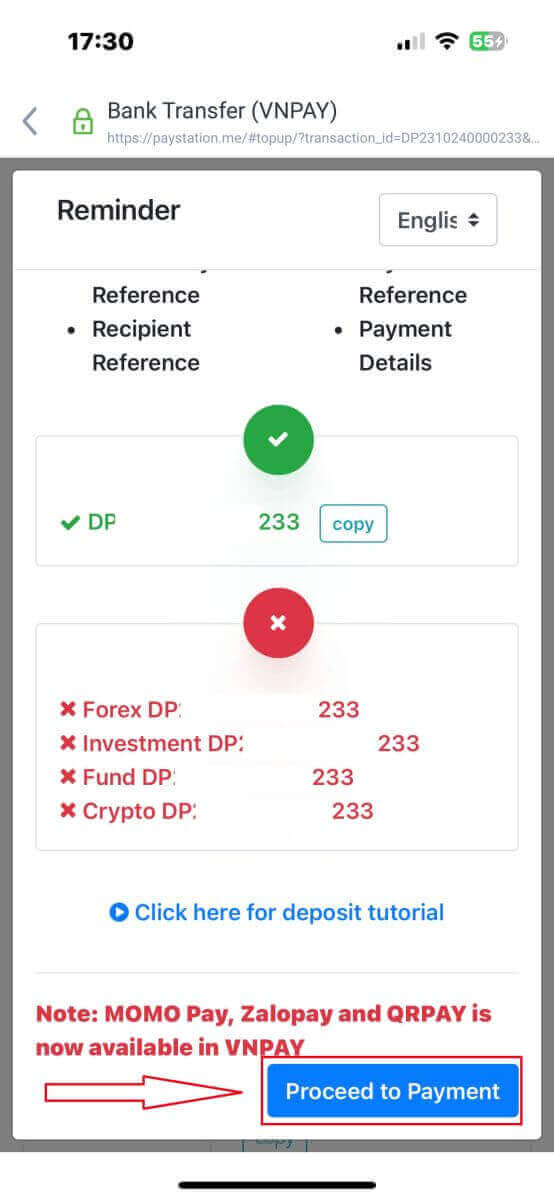
На цьому етапі ви здійсните переказ на вказаний на екрані рахунок.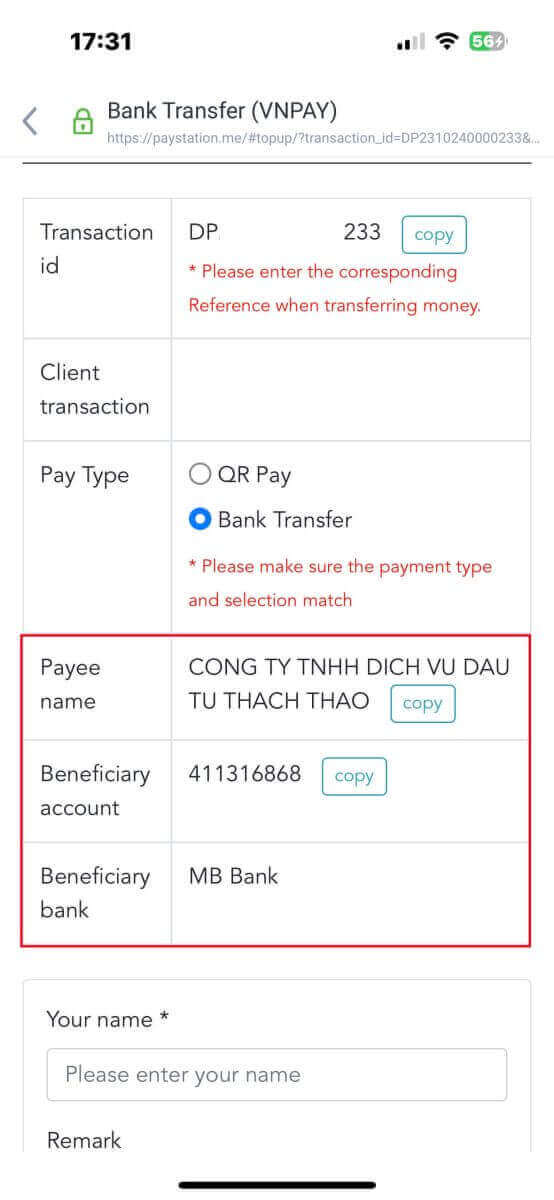
Крім того, ви можете легко та швидко переказати кошти, обравши метод переказу QR Pay, виконавши ці прості інструкції:
Оберіть спосіб оплати, просканувавши QR-код, зображений на зображенні.
Скористайтеся варіантами оплати, що відображаються на екрані.
Відскануйте QR-код, що відображається на екрані, та завершіть платіж як завжди.
Не забудьте зробити скріншот успішного платежу, оскільки він знадобиться в наступному розділі. 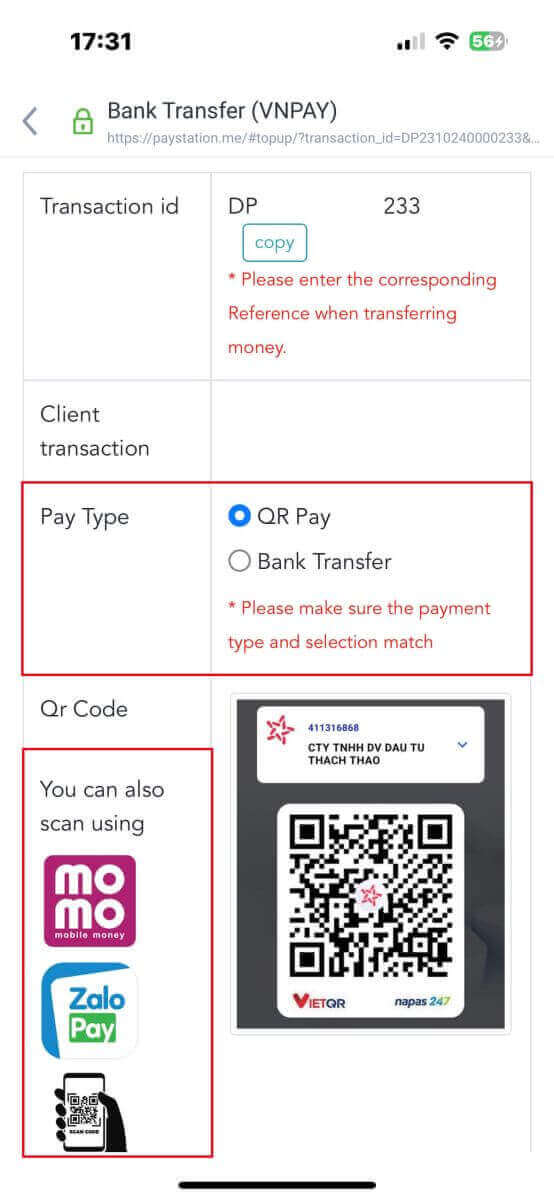
На цьому останньому етапі вам потрібно буде надати деякі додаткові важливі дані, а саме:
Ваше повне ім'я.
Ваш коментар (зверніть увагу, що це необов'язкове поле).
Знімок екрана успішної квитанції про оплату (просто натисніть «Огляд» , щоб завантажити скріншот).
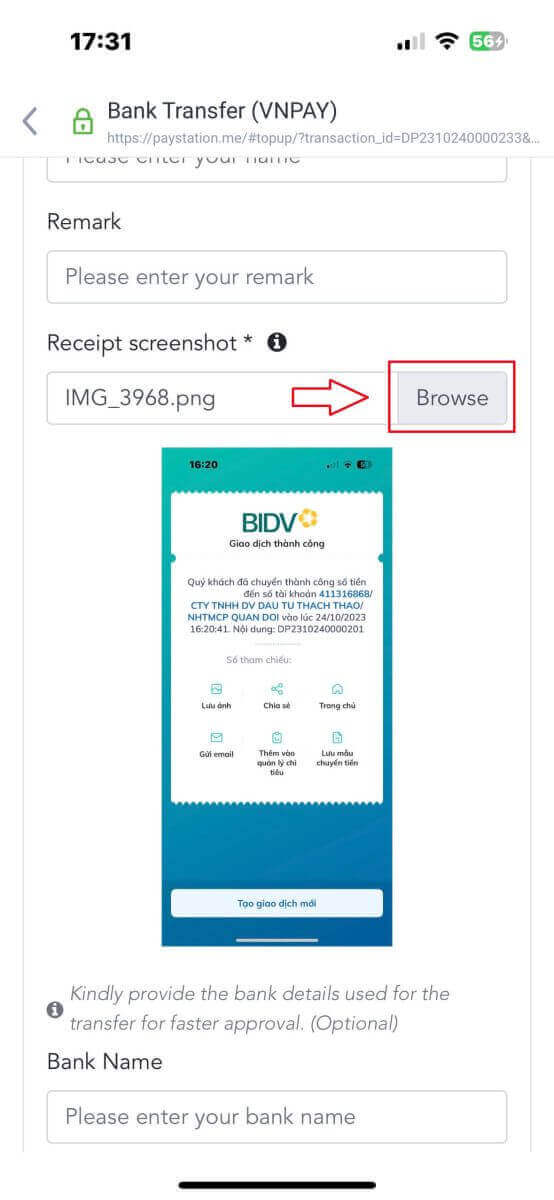
Ці кроки необов’язкові. Якщо ви вважаєте, що немає жодних зауважень, ви можете надати цю інформацію, щоб отримати швидше схвалення.
Назва вашого банку.
Назва вашого банківського рахунку.
Номер вашого банківського рахунку.
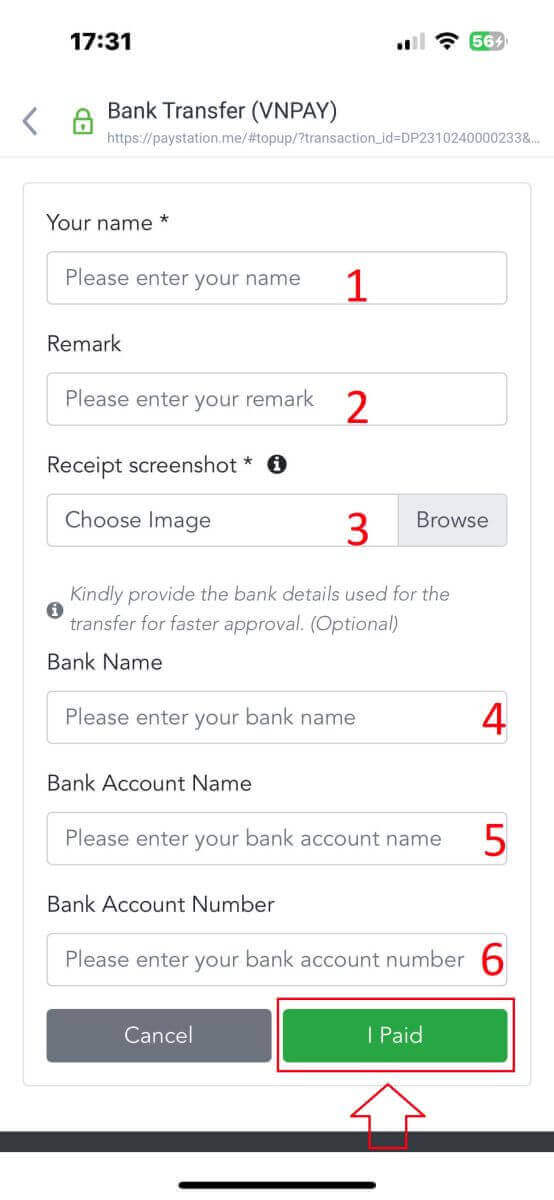
Нарешті, ще раз перевірте, чи надана вами інформація є точною. Потім виберіть «Я сплатив» , і ви завершили процес переказу грошей.
Місцевий депозит
Спочатку виберіть доступний у вашій країні. 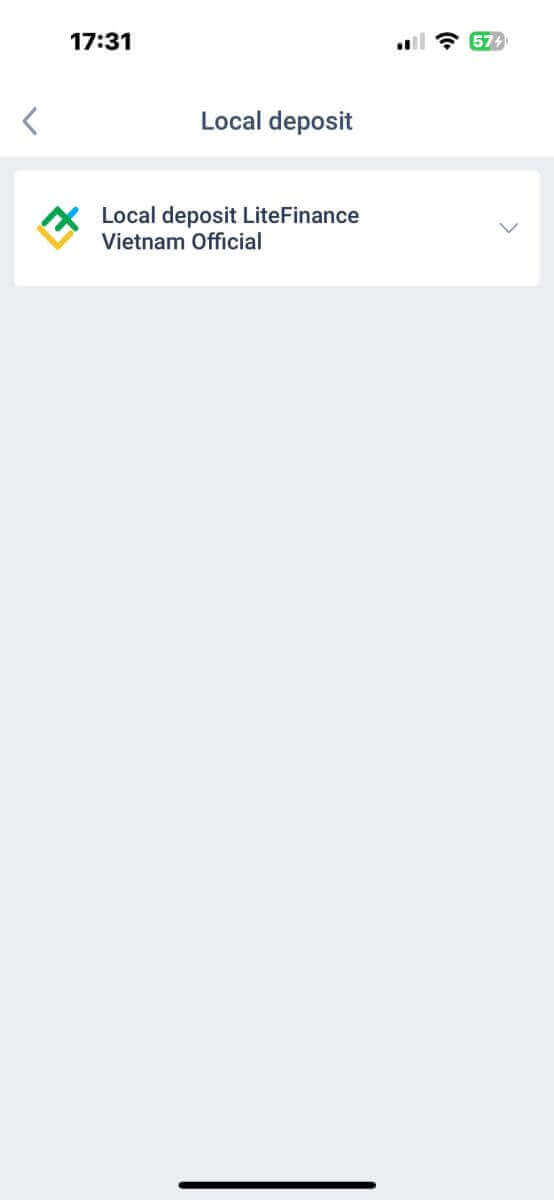
Ось важливі платіжні реквізити для здійснення платежу:
Торговий рахунок, на який ви бажаєте поповнити рахунок.
Сума платежу (мінімум 10 доларів США або еквівалент в інших валютах).
Валюта.
Промокод (якщо є).
Спосіб оплати (через банківський рахунок або готівкою).
Виберіть банк, у якому доступний цей метод у вашій країні.
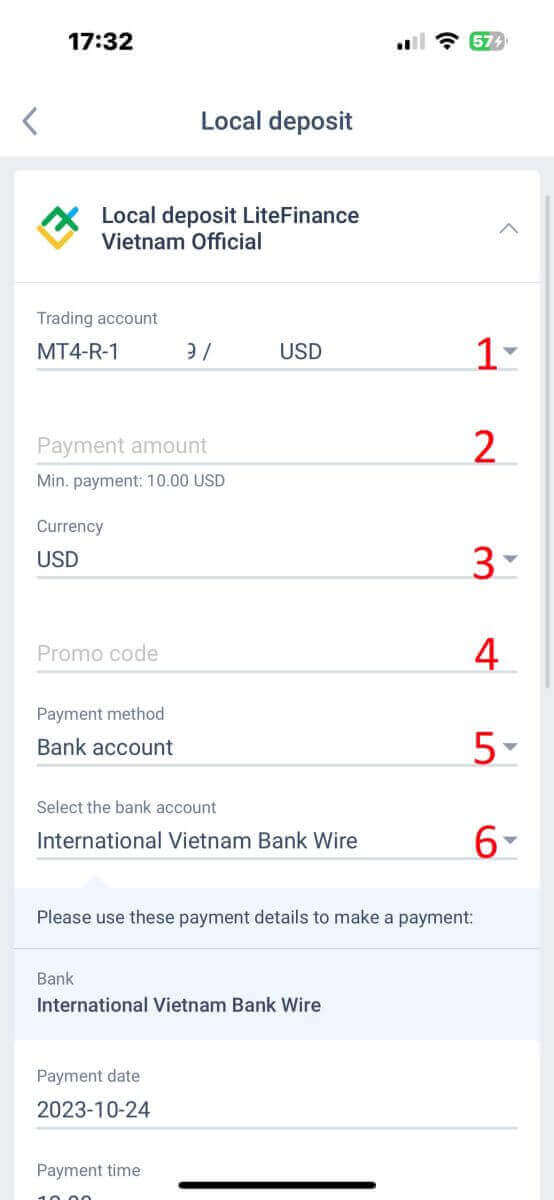
Окрім вищезазначеної інформації, є ще кілька деталей, на які варто звернути увагу:
Будь ласка, повідомте системі точний час, коли ви бажаєте внести депозит, щоб отримати найкращий сервіс.
Зверніть увагу на обмінні курси та комісію під час виконання процесу депозиту.
Контактна інформація відділу підтримки у разі виникнення будь-яких проблем.
Переконайтеся, що ви повністю розумієте інформацію, а потім натисніть кнопку «ПРОДОВЖИТИ» . 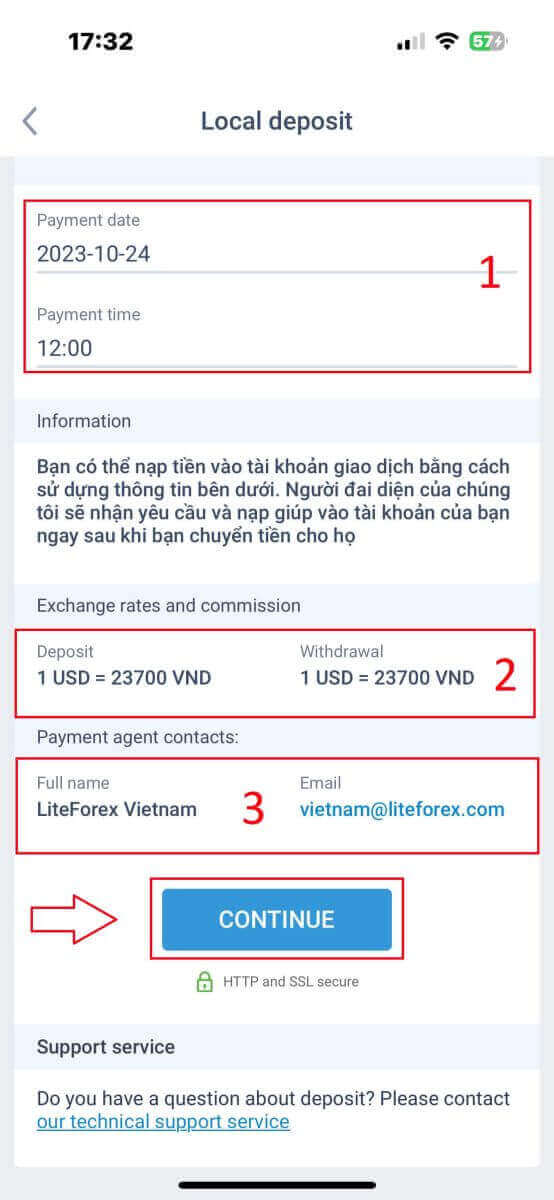
Нарешті, ви отримаєте сповіщення про те, що ваш запит на депозит успішно подано. Ви можете внести кошти на свій торговий рахунок, використовуючи надану нижче інформацію. Представник системи отримає запит і зарахує його на ваш рахунок, щойно ви перекажете йому кошти.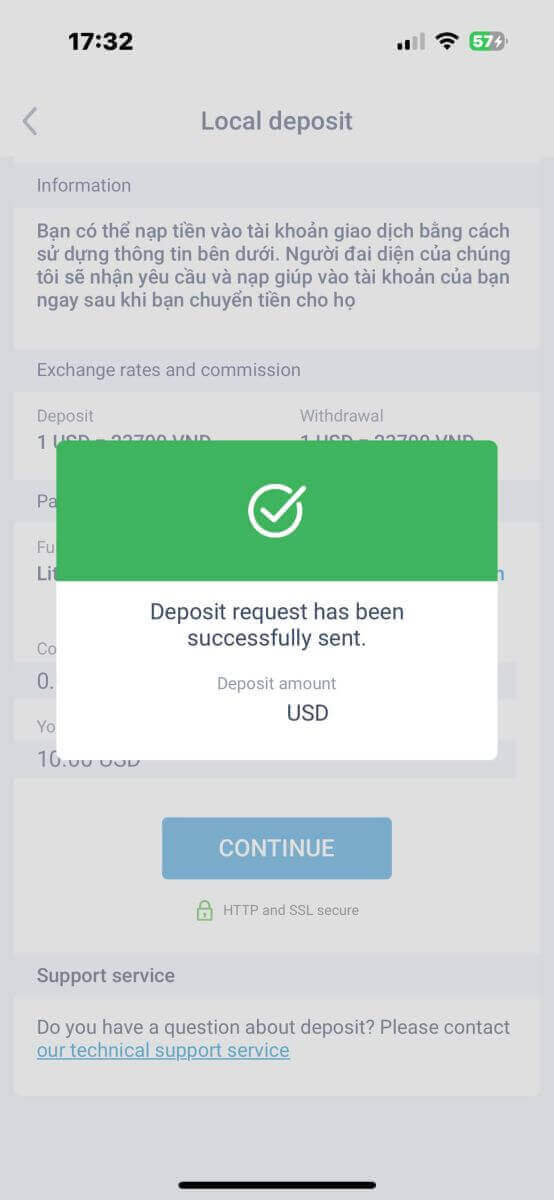
Розпочніть свою торгову подорож з LiteFinance
На завершення, цей вичерпний посібник розкриває таємниці процесу реєстрації та внесення коштів на ваш обліковий запис LiteFinance. Ретельно дотримуючись описаних кроків, ви успішно розпочали свою подорож у світ онлайн-торгівлі з LiteFinance. Зручний інтерфейс у поєднанні з надійними заходами безпеки забезпечує безперебійну та безпечну реєстрацію та внесення депозиту. Нехай ваші починання будуть відзначені успіхом та фінансовим зростанням, коли ви орієнтуєтесь у різноманітних фінансових інструментах та торгових можливостях, які пропонує LiteFinance. Ласкаво просимо до LiteFinance, де можливості поєднуються з можливостями, і нехай ваші торгові починання будуть процвітаючими!