LiteFinance Завантажте додаток
Автор

Дослідник платформ онлайн-торгівлі та автор посібників
Досліджує брокерські платформи та системи торгових рахунків.
Хочете торгувати зі свого телефону, але не знаєте, як встановити офіційний мобільний клієнт, не зіткнувшись із проблемами дозволу, пам’яті чи сумісності? Багато користувачів відкладають встановлення, доки не з’являться повідомлення про помилку App Store, регіональне обмеження або неочікуваний запит дозволу, який перешкоджає виставленню цін і розміщенню замовлень у реальному часі. Якщо спочатку усунути ці поширені блокувальники, налаштування буде швидким і надійним.
У цій статті описано практичні кроки із завантаження та інсталяції мобільного торгового додатка LiteFinance на Android та iOS, як підключити наявний обліковий запис або запустити демонстрацію, загальні виправлення встановлення/оновлення та основні параметри безпеки для ввімкнення біометричного входу та захисту облікових даних. Дотримуйтесь інструкцій, щоб перевірити готовність пристрою, обробити дозволи та усунути найпоширеніші проблеми зі встановленням, щоб доступ до мобільної торгівлі був стабільним із першого дня.
У цій статті описано практичні кроки із завантаження та інсталяції мобільного торгового додатка LiteFinance на Android та iOS, як підключити наявний обліковий запис або запустити демонстрацію, загальні виправлення встановлення/оновлення та основні параметри безпеки для ввімкнення біометричного входу та захисту облікових даних. Дотримуйтесь інструкцій, щоб перевірити готовність пристрою, обробити дозволи та усунути найпоширеніші проблеми зі встановленням, щоб доступ до мобільної торгівлі був стабільним із першого дня.
Мобільна торгова програма LiteFinance
Встановлення та налаштування
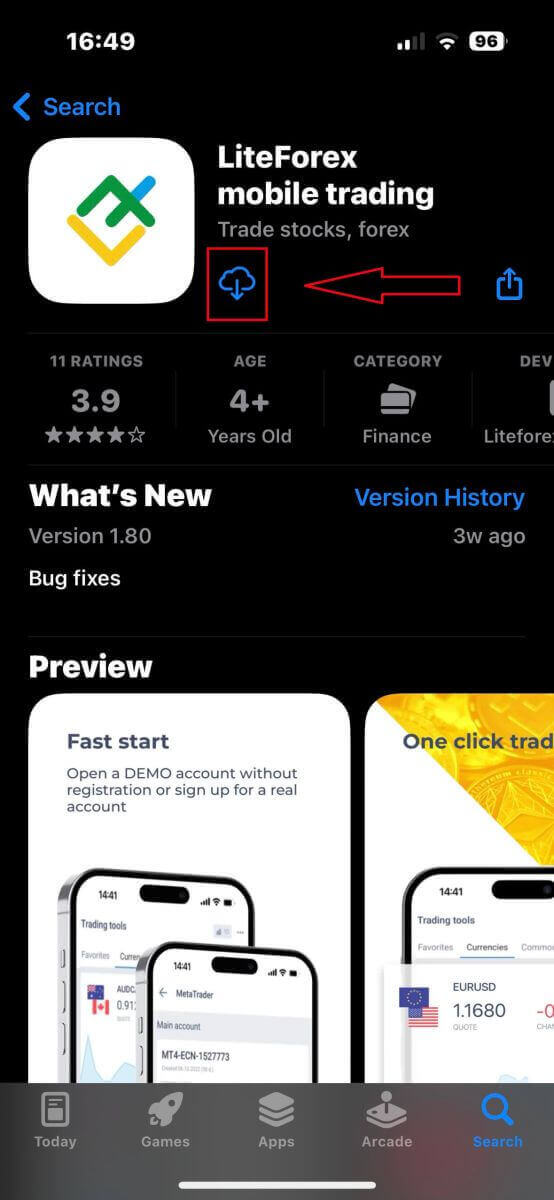
Завантажте мобільний торговий додаток LiteFinance з App Store або Google Play .
Будь ласка, встановіть та завантажте мобільний торговий додаток LiteFinance.
Як зареєструвати обліковий запис LiteFinance за допомогою мобільного торгового додатку LiteFinance
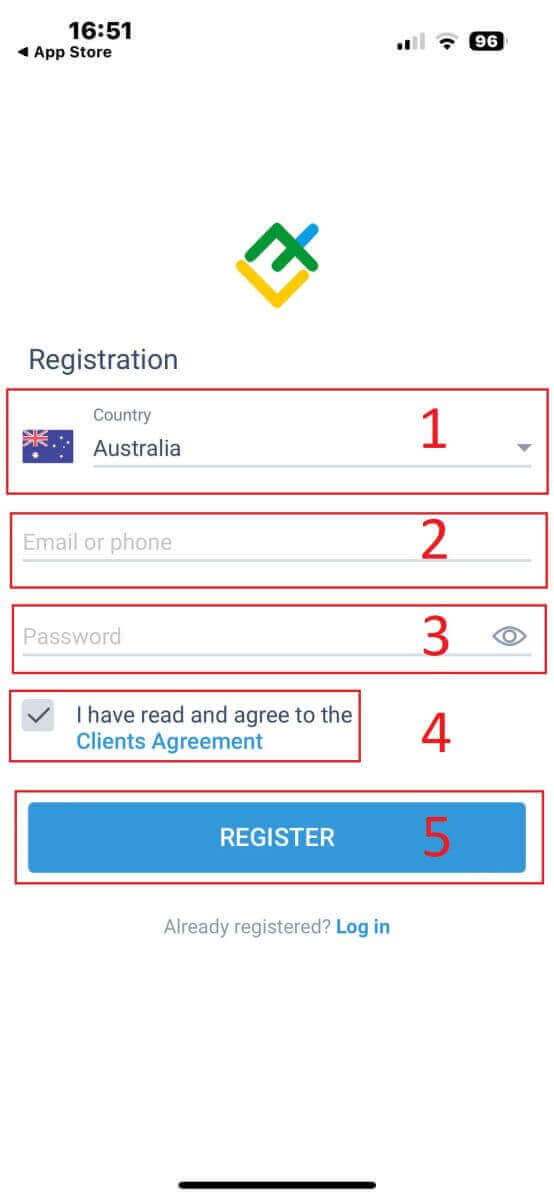
Відкрийте мобільний торговий додаток LitteForex на своєму телефоні та виберіть «Реєстрація» .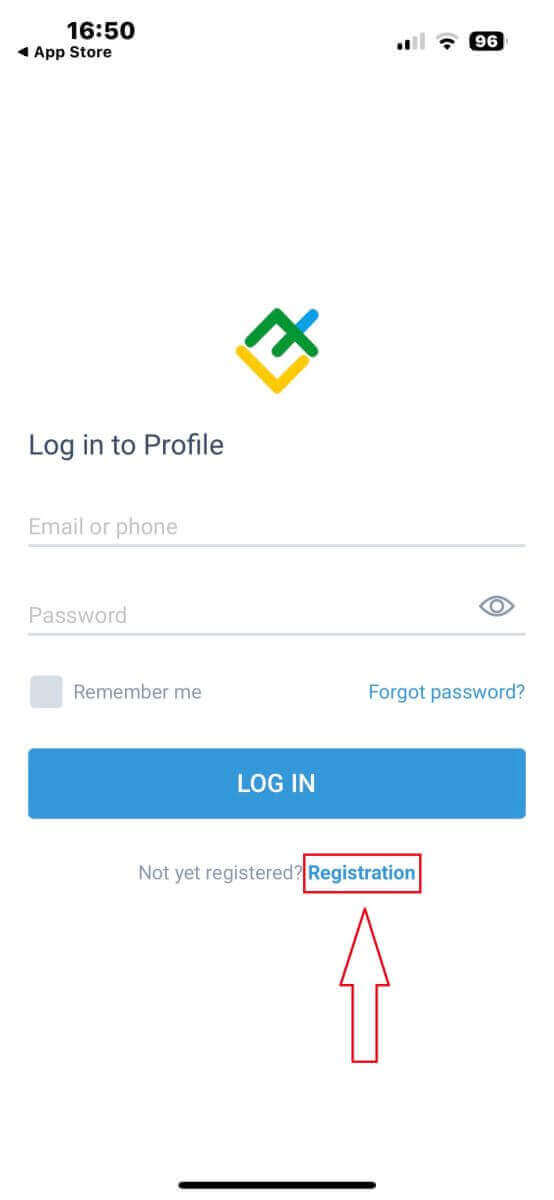
Щоб продовжити, вам потрібно заповнити реєстраційну форму, надавши певну інформацію:
- Виберіть країну проживання.
- Вкажіть свою адресу електронної пошти або номер телефону.
- Встановіть безпечний пароль.
- Поставте позначку у відповідному полі, підтверджуючи, що ви прочитали та погоджуєтеся з Угодою клієнта LiteFinance.
- Після заповнення всіх обов'язкових полів, будь ласка, натисніть кнопку «РЕЄСТРАЦІЯ» , щоб продовжити.
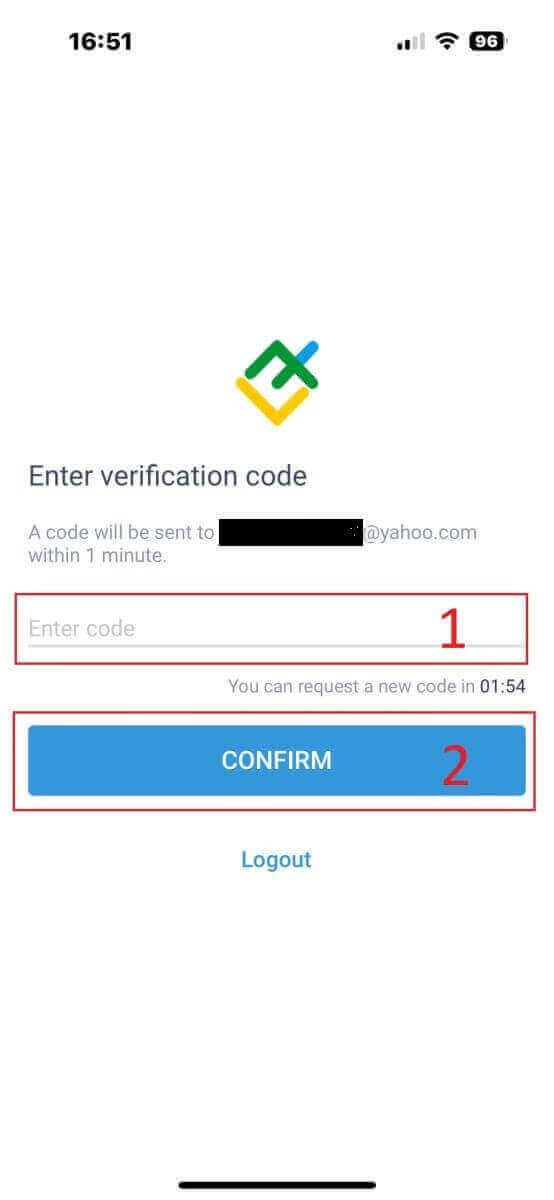
Код підтвердження буде доставлено на вашу адресу електронної пошти або номер телефону протягом хвилини. Просто перевірте свою поштову скриньку або центр повідомлень вашого телефону та введіть 6-значний код. Натисніть кнопку «ПІДТВЕРДИТИ» .
Крім того, ви можете вибирати «НАДІСЛАТИ ПОВТОРНО» кожні 2 хвилини, якщо ви не отримали код.
Вам не потрібно робити цей крок, але ви можете створити свій власний 6-значний PIN-код, якщо хочете. Просто переконайтеся, що ви налаштували його, перш ніж переходити в додаток.
Чудові новини, мобільний торговий додаток LiteFinance налаштовано та готовий до роботи!
Перевірка облікового запису
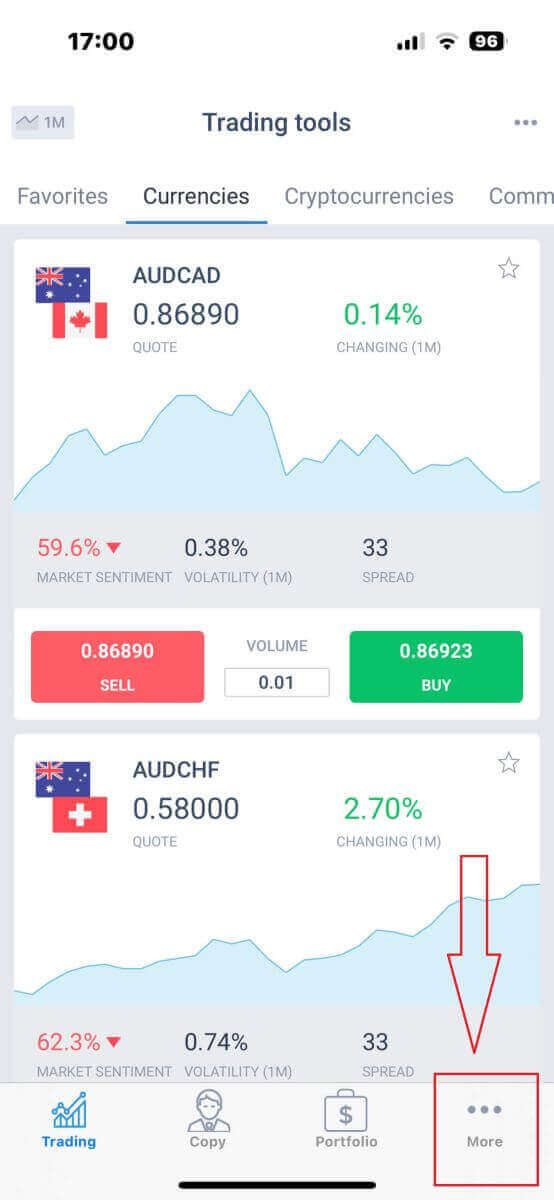
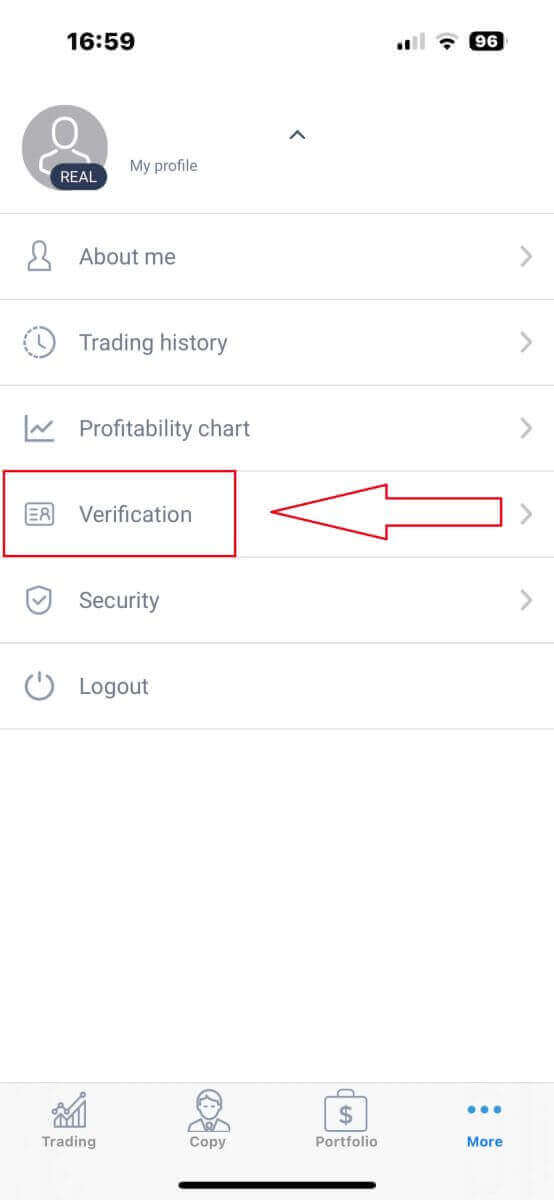
Це обов’язковий крок, який потрібно виконати перед відкриттям торгового рахунку.На головному екрані просто натисніть «Більше» , розташоване в правому нижньому куті.
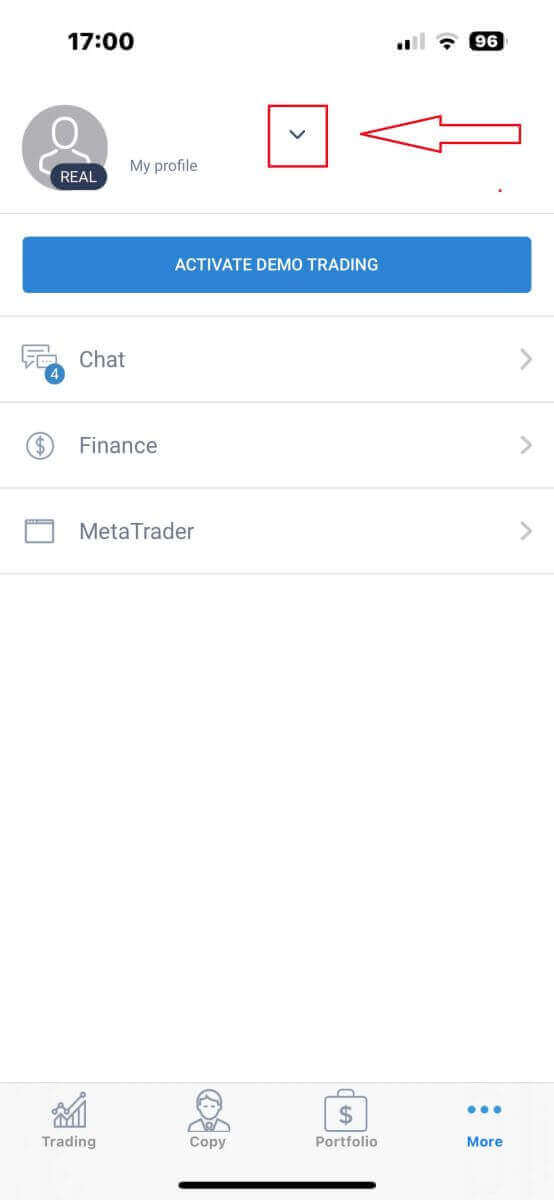
Натисніть спадне меню, розташоване поруч із вашим номером телефону або адресою електронної пошти на початковій вкладці.
У відображеному списку виберіть «Підтвердження» , щоб отримати доступ до інтерфейсу підтвердження.
Додаток LiteFinance запропонує вам надати необхідну інформацію для підтвердження:
- Адреса електронної пошти.
- Номер телефону.
- Перевірка особи.
- Підтвердження адреси.
- Заявіть про свій статус політичної діяльної особи (PEP).
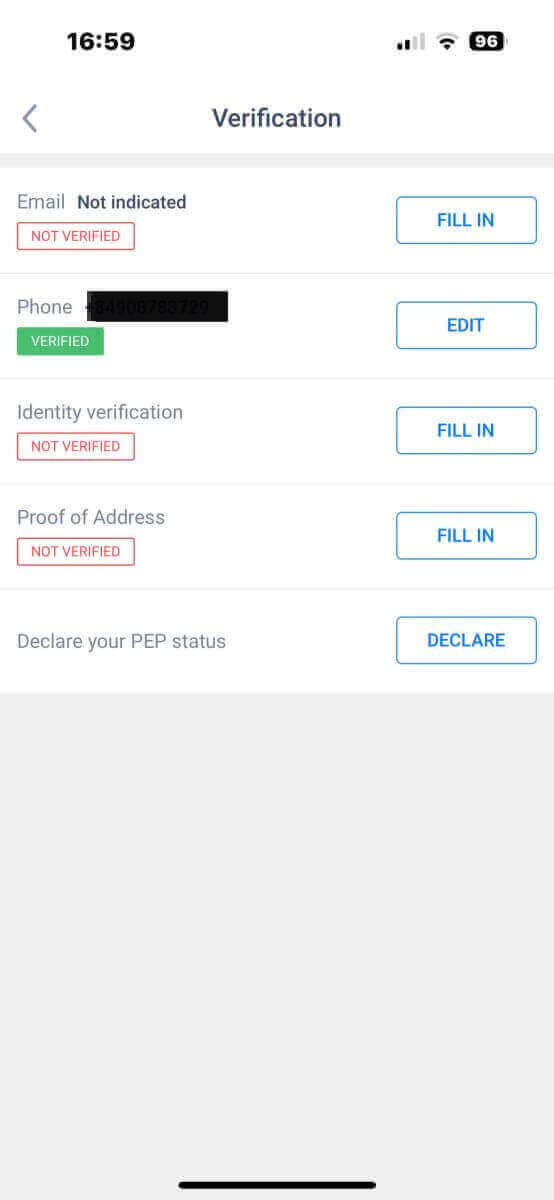
Будь ласка, ретельно перевірте всю надану вами інформацію та документи, щоб забезпечити їх точність.
Створення торгового рахунку в мобільному торговому додатку LiteFinance
Спочатку вам потрібно повернутися до інтерфейсу «Ще» та вибрати значок «MetaTrader» .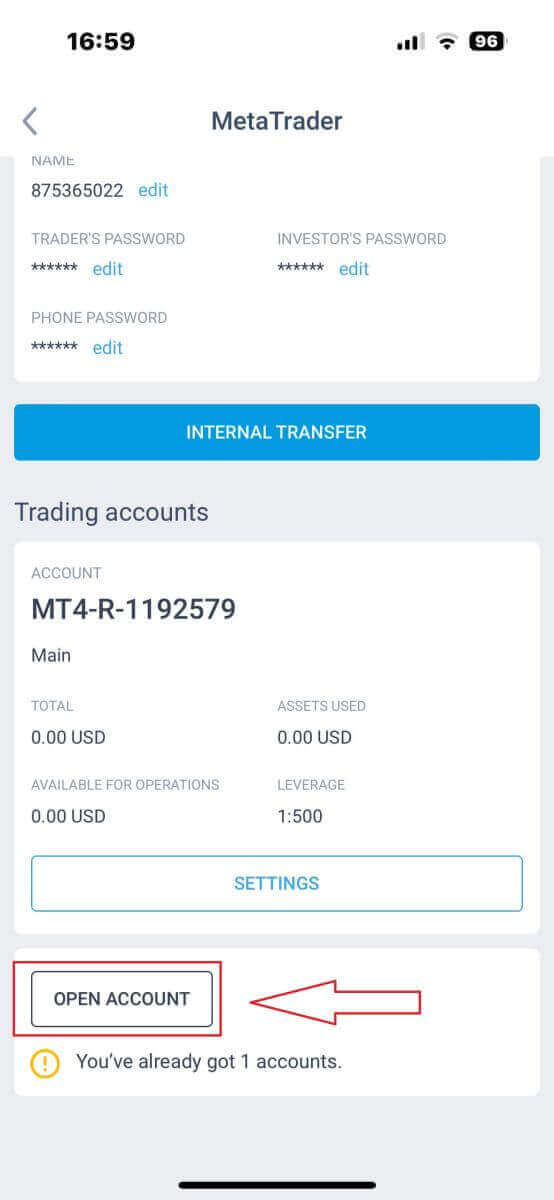
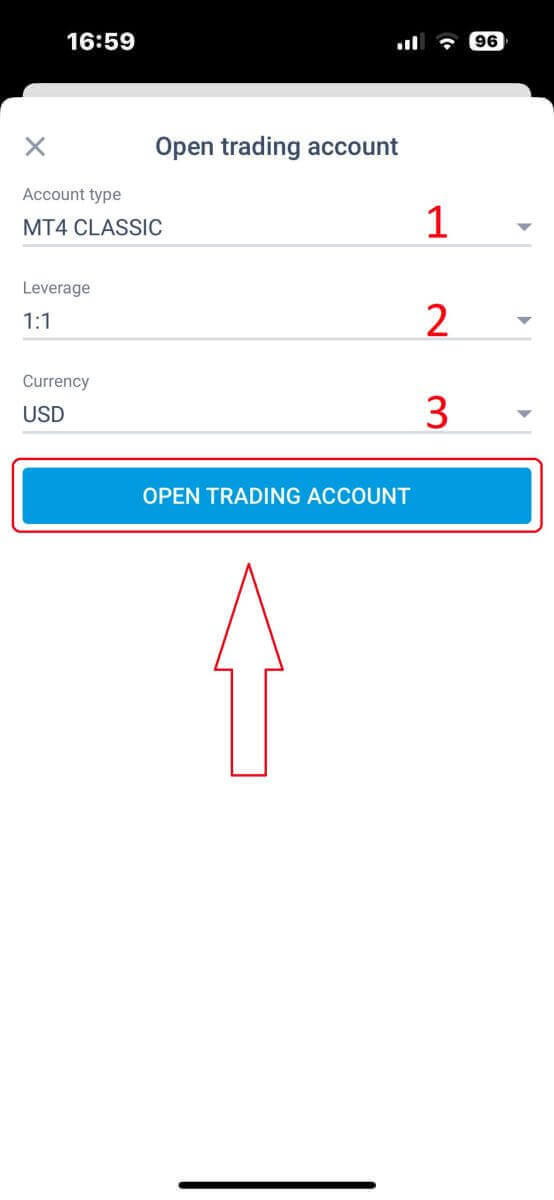
У формі «Відкрити торговий рахунок» налаштуйте 3 поля нижче:
- Тип облікового запису
- Кредитне плече
- Валюта
Торгуйте будь-коли та будь-де за допомогою мобільного додатку LiteFinance!
У сучасному швидкоплинному світі фінансів доступ до вашого торгового рахунку в дорозі є надзвичайно важливим. Мобільний торговий додаток LiteFinance для Android та iOS дозволяє вам робити саме це. Дотримуючись кроків, описаних у цьому посібнику, ви навчилися легко завантажувати та встановлювати додаток на свій мобільний телефон. Мобільний додатокLiteFinance надає вам зручний інтерфейс та широкий спектр торгових інструментів для прийняття обґрунтованих рішень та здійснення торгів зі зручного мобільного пристрою. Це місток між вами та світовими фінансовими ринками. Незалежно від того, чи ви досвідчений трейдер, чи тільки починаєте свою торгову подорож, мобільний додаток LiteFinance — ваш надійний супутник.
поширені запитання
Додаток працює на більшості сучасних смартфонів; типові мінімуми – це останні версії Android (Android 7.0+) і iOS (iOS 12.0+), але точні вимоги залежать від поточної збірки програми. Перед завантаженням переконайтеся, що ОС вашого пристрою оновлено та у вас достатньо вільної пам’яті.
Оновіть ОС Android, відкрийте Google Play і знайдіть LiteFinance, а потім натисніть «Встановити». Якщо програма недоступна у вашому регіоні Play Store і ви плануєте використовувати APK, завантажте APK лише з офіційних джерел LiteFinance, увімкніть дозвіл на встановлення невідомих програм для свого браузера, запустіть APK і перегляньте запитані дозволи. Після встановлення відкрийте програму, увійдіть або створіть демонстраційний обліковий запис і ввімкніть біометричний або PIN-код, якщо пропонується.
Поширеними причинами є недостатній обсяг пам’яті, застаріла версія iOS або обмеження щодо регіону/облікового запису App Store. Звільніть місце, оновіть iOS, вийдіть і знову ввійдіть у свій Apple ID, перезапустіть пристрій, а потім спробуйте оновити App Store або перевстановити. Якщо програма все одно не працює, перевірте наявність обмежень на екранний час або керування пристроєм і видаліть усі старі копії програми перед повторним встановленням.
Зазвичай ви можете встановити програму та отримати доступ до демоверсії або обмежених функцій без повного KYC. Однак для торгівлі в реальному часі, депозитів і зняття коштів зазвичай потрібна підтвердження облікового запису (посвідчення особи та підтвердження адреси). Деякі функції можуть залишатися обмеженими, доки документацію не буде схвалено, тому заплануйте перевірку, якщо ви збираєтеся поповнювати реальний рахунок.
Використовуйте надійний унікальний пароль, увімкніть біометричний захист програми або PIN-код і ввімкніть будь-яку доступну двофакторну автентифікацію. Зареєструйте електронну адресу для відновлення та оновлюйте документи для підтвердження. Якщо телефон загубиться, негайно змініть пароль свого облікового запису, скасуйте активні сеанси з робочого столу/клієнтської області та зверніться до служби підтримки, щоб заблокувати доступ під час відновлення на новому пристрої.