LiteFinance Логін

Нижче ви знайдете покрокові інструкції щодо входу та відновлення доступу, а також чіткі вказівки щодо того, які ідентифікаційні та адресні документи приймає LiteFinance, очікувану поведінку обробки та те, як статус підтвердження впливає на депозити та виплати. Практичні поради щодо усунення несправностей із заблокованими обліковими записами, повторне надсилання відхилених файлів і прості заходи безпеки, такі як двофакторна автентифікація, включені, щоб ви могли відновити доступ і завершити перевірку з мінімальною перервою в торговій діяльності.
Як увійти в LiteFinance
Як увійти в додаток LiteFinance у веб-додатку
Як увійти в LiteFinance за допомогою зареєстрованого облікового запису
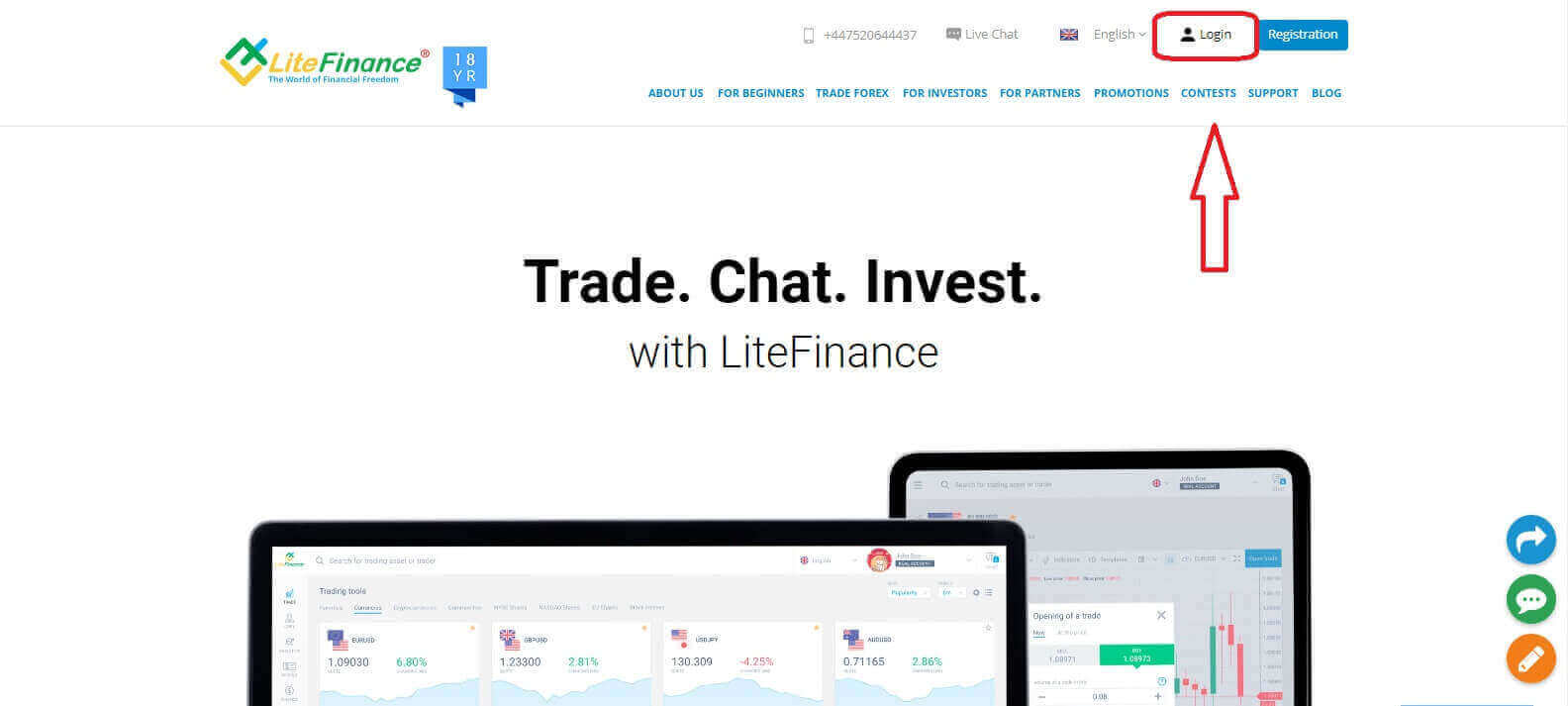
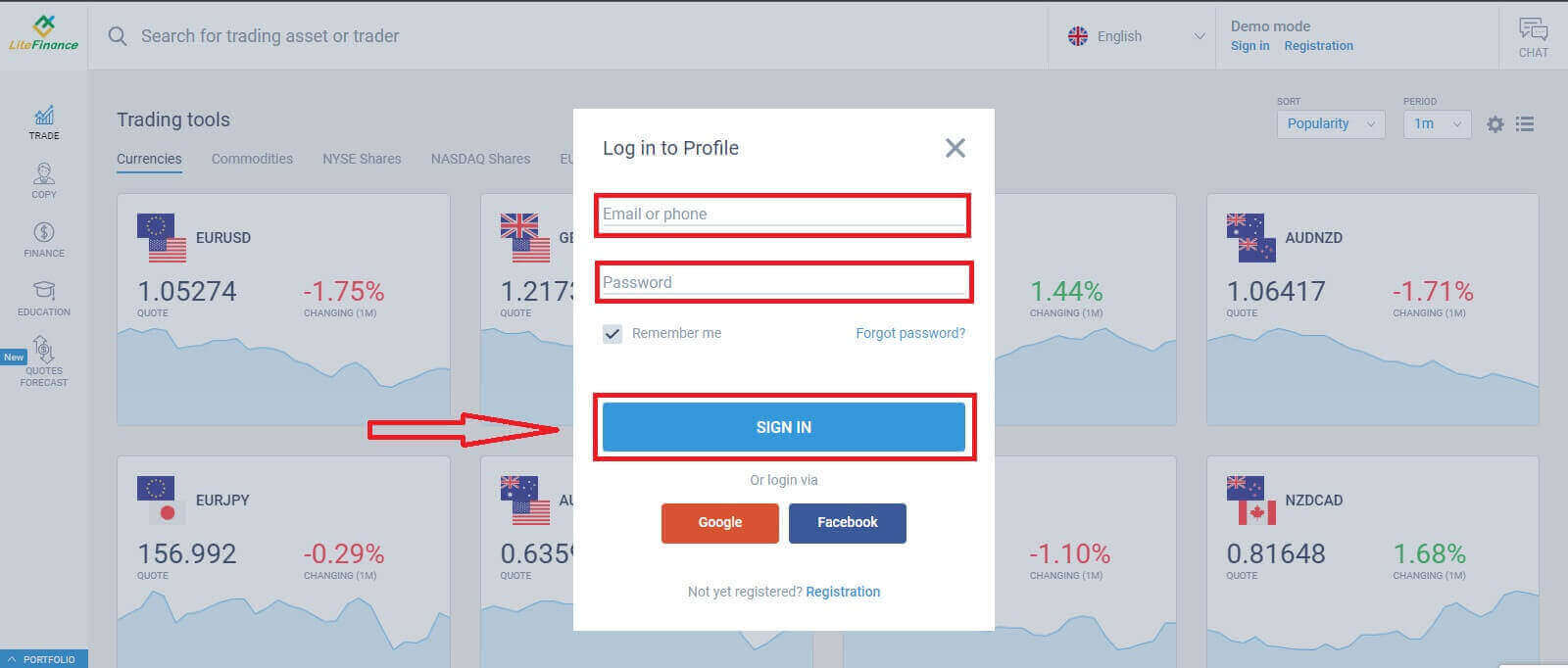
Якщо у вас немає зареєстрованого облікового запису, перегляньте цю публікацію: Як зареєструвати обліковий запис на LiteFinance .Відвідайте головну сторінку LiteFinance та натисніть кнопку «Увійти» .
Натисніть «УВІЙТИ» після введення зареєстрованої адреси електронної пошти та пароля, щоб отримати доступ до свого облікового запису.
Увійдіть до LiteFinance через Google
На сторінці реєстрації, у формі «Увійти в профіль» , натисніть кнопку Google .
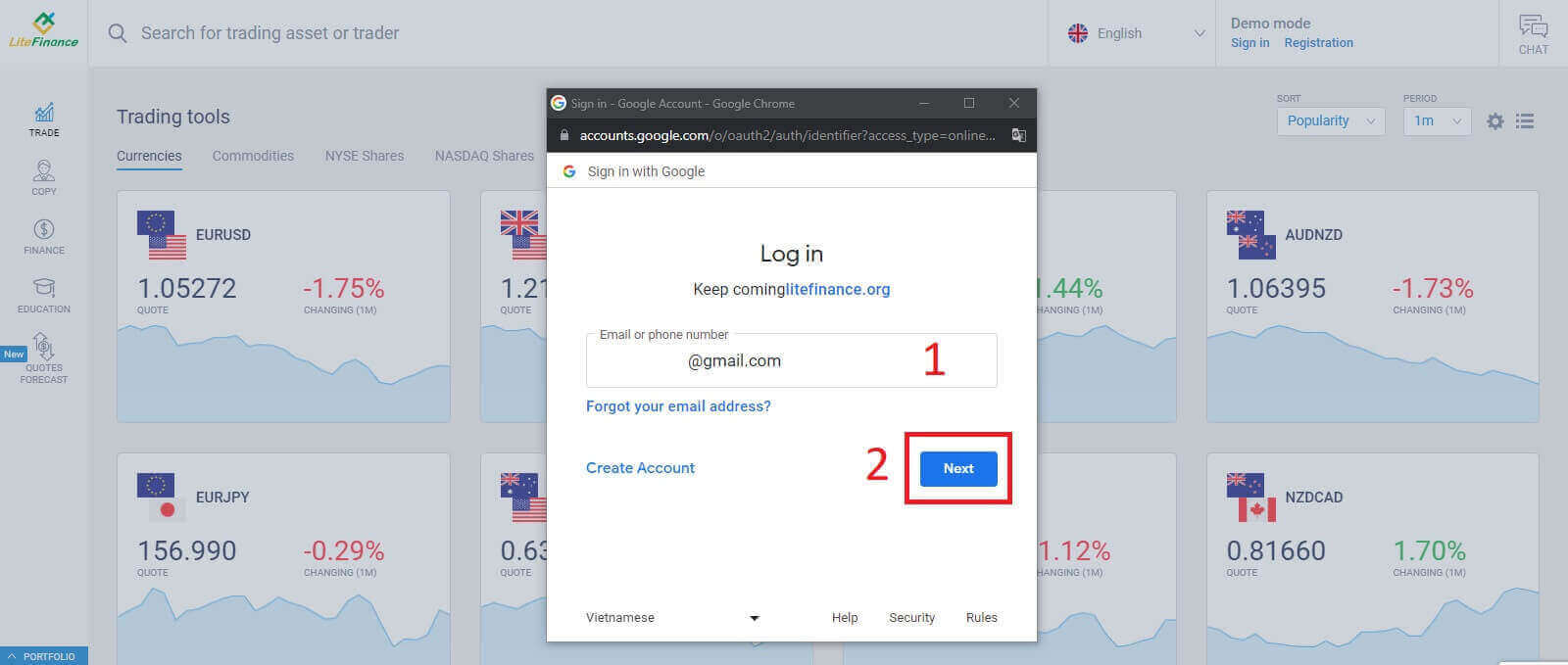
З’явиться нове спливаюче вікно. На першій сторінці вам потрібно ввести свою адресу електронної пошти/номер телефону, а потім натиснути «Далі».
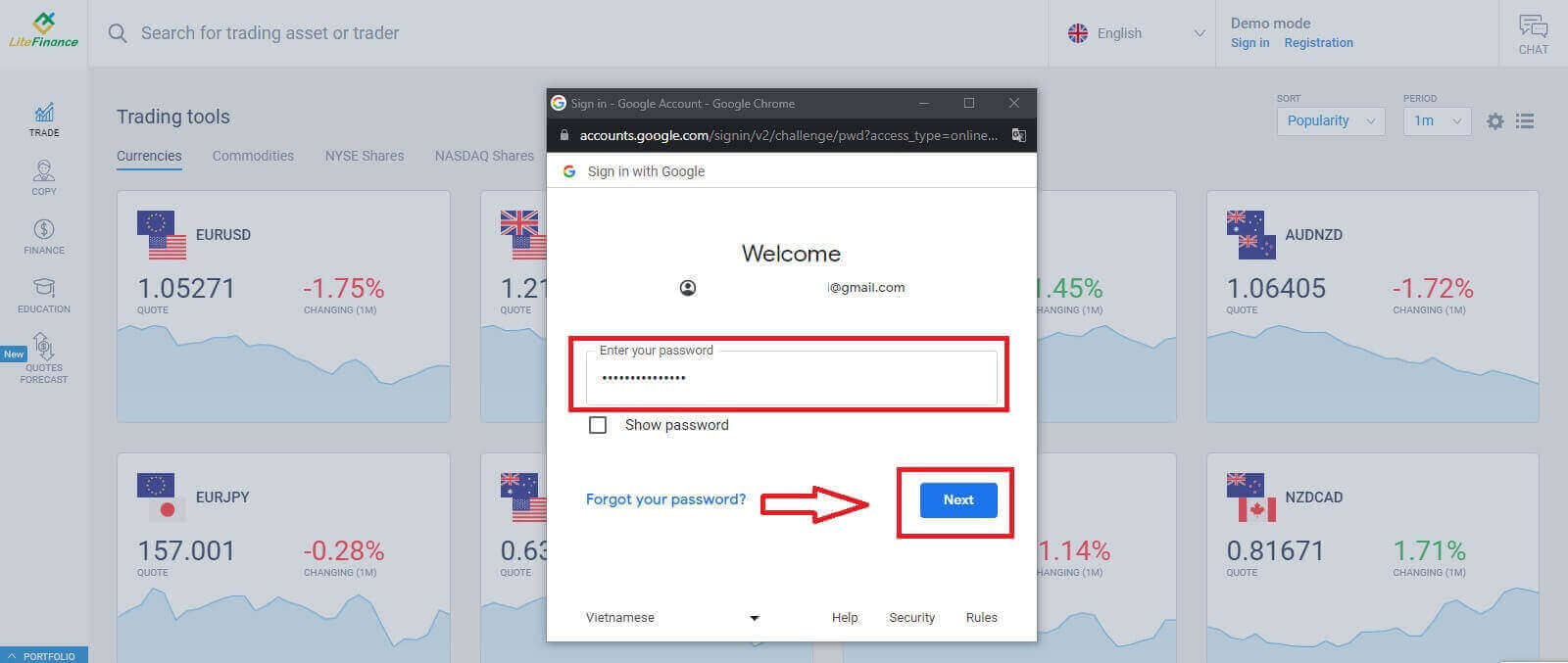
На наступній сторінці введіть пароль свого облікового запису Google і натисніть «Далі» . 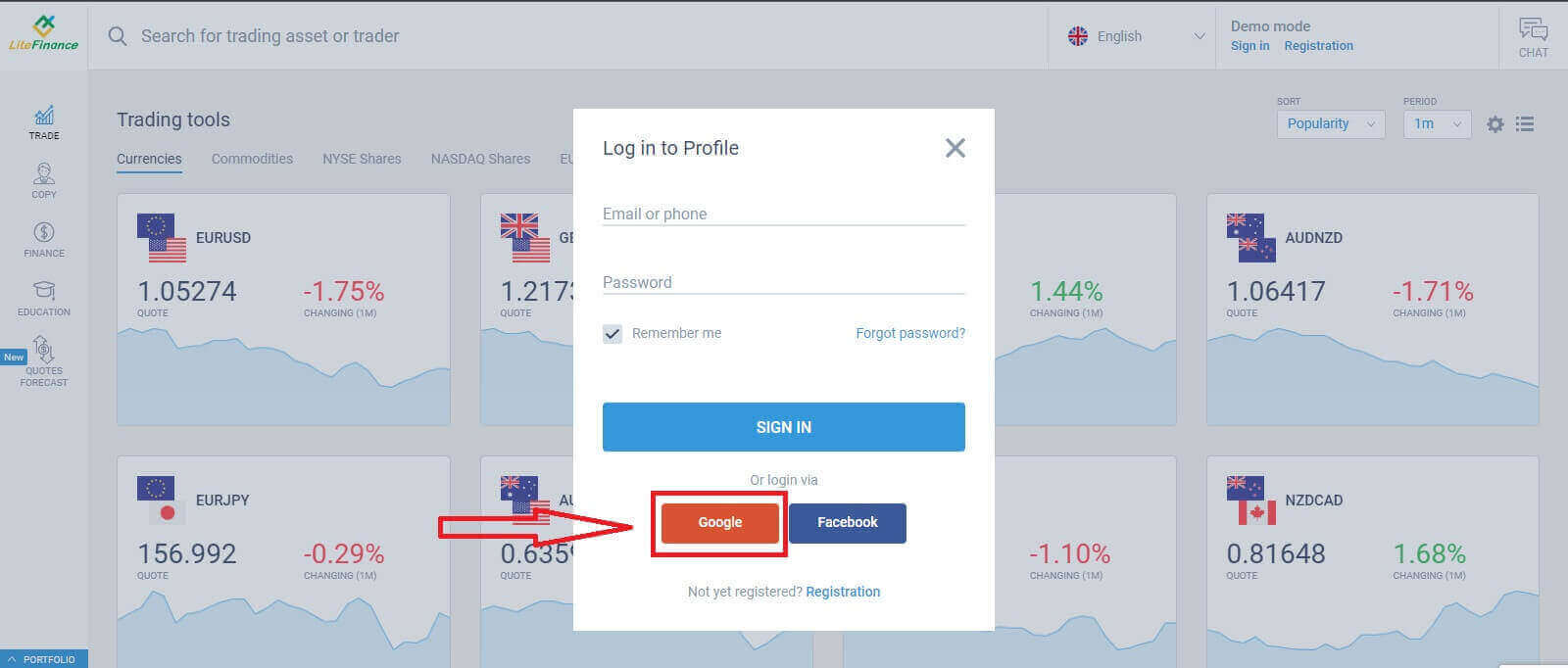
Увійдіть до LiteFinance через Facebook
На сторінці реєстрації у формі «Увійти до профілю» натисніть кнопку Facebook .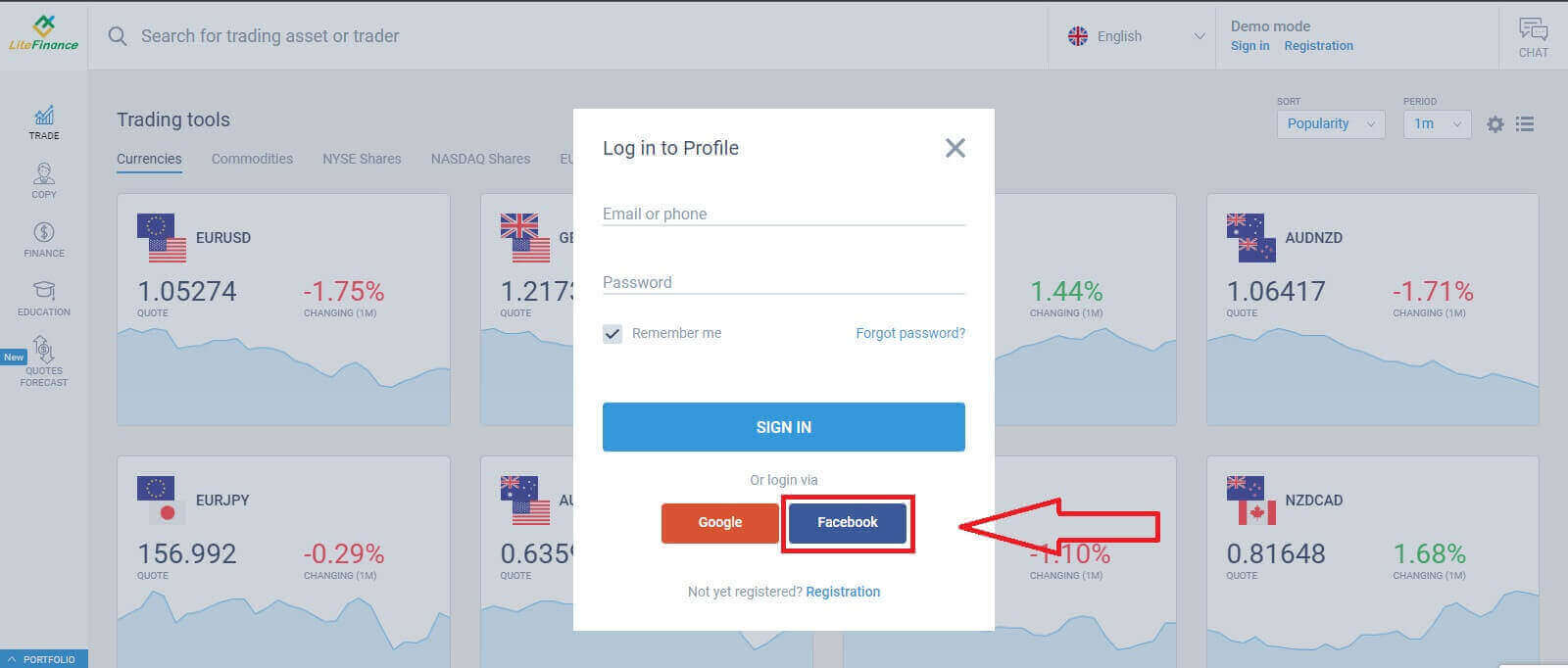
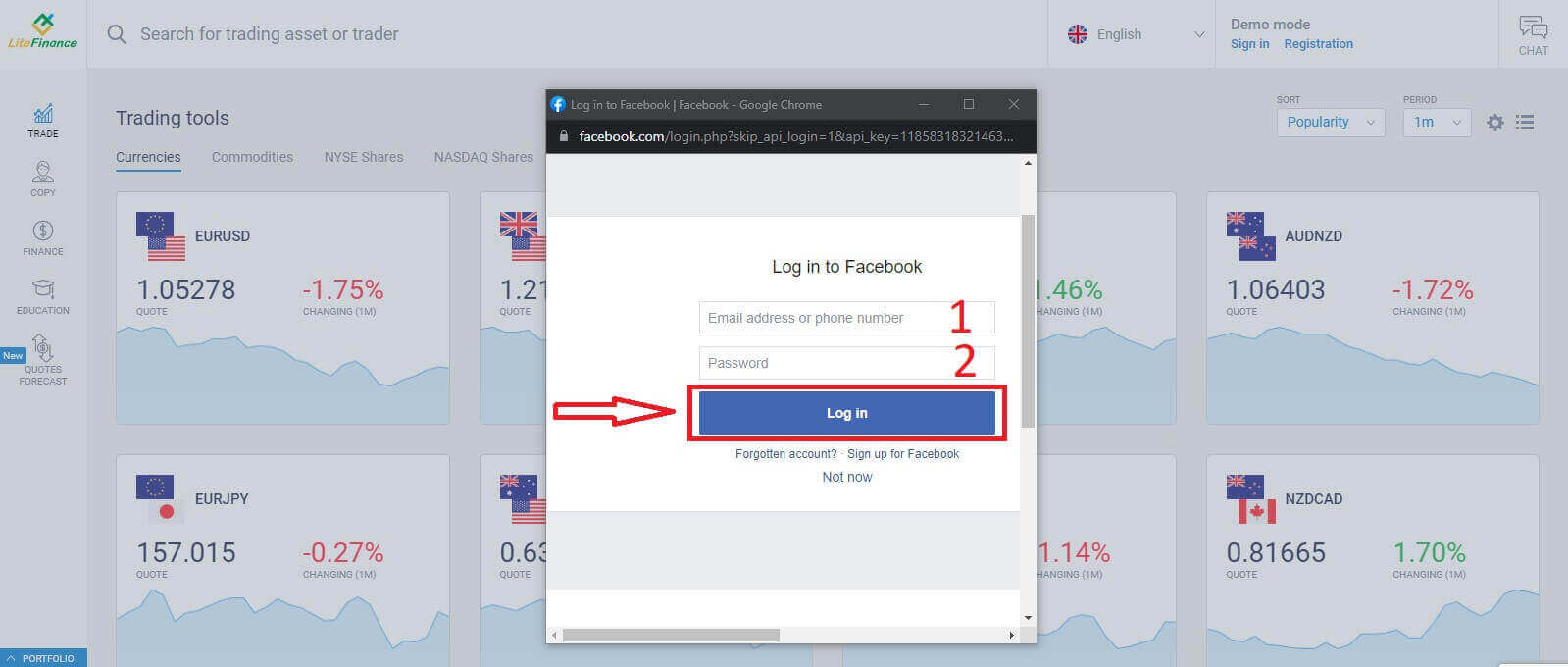
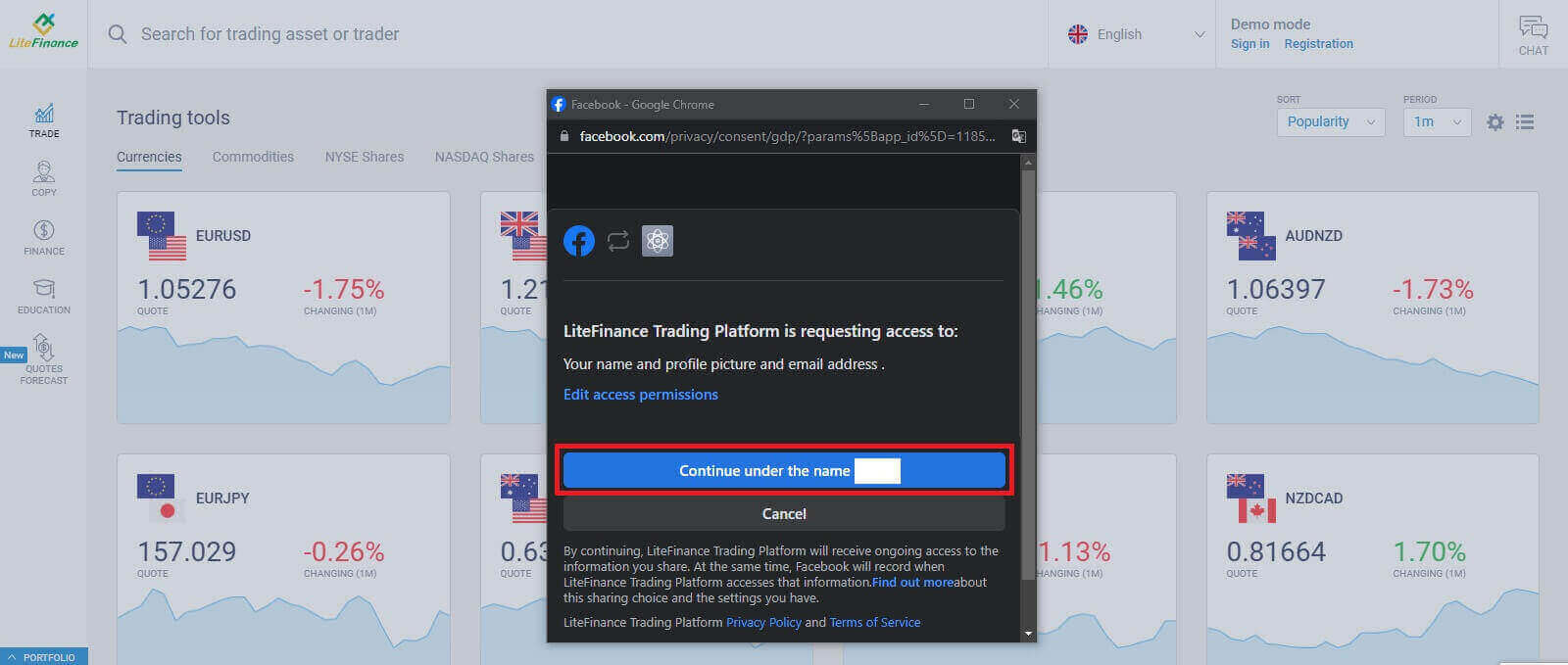
У першому спливаючому вікні введіть свою адресу електронної пошти/номер телефону та пароль Facebook. Після цього натисніть «Увійти». У другому спливаючому вікні
натисніть кнопку «Продовжити під іменем...» .
Як відновити пароль LiteFinance
Перейдіть на головну сторінку LiteFinance та натисніть кнопку «Увійти» .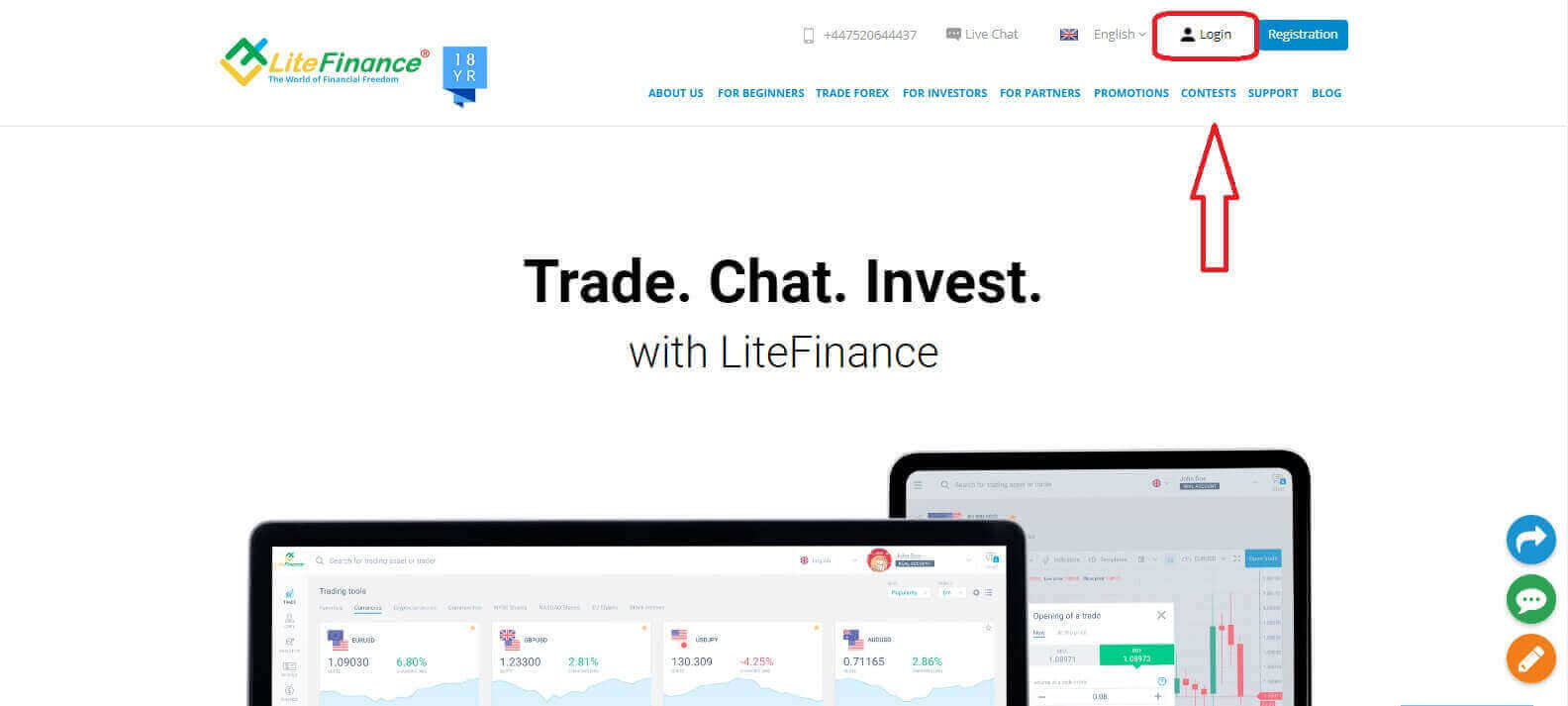
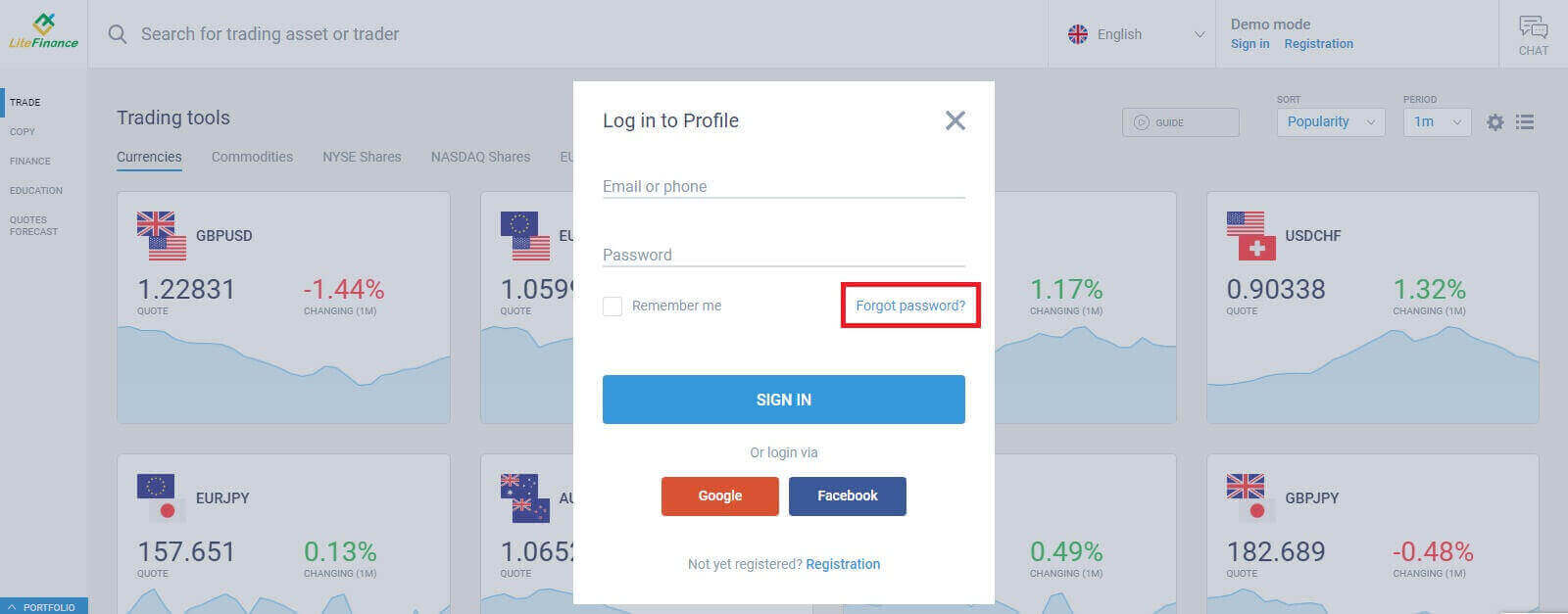
На сторінці входу виберіть «Забули пароль?» .
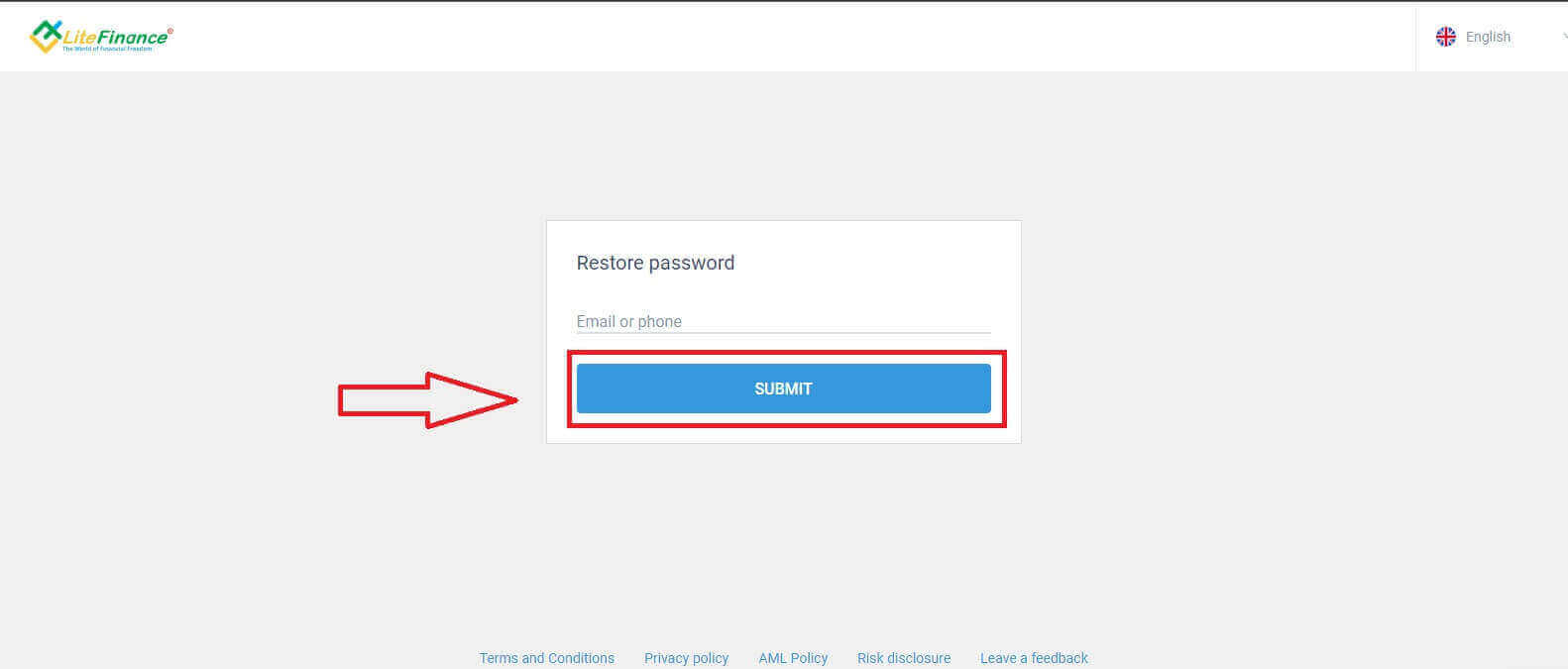
Введіть у форму електронну пошту/номер телефону облікового запису, пароль якого ви хочете скинути, а потім натисніть «НАДІСЛАТИ». Протягом хвилини ви отримаєте 8-значний код підтвердження, тому уважно перевірте свою поштову скриньку.
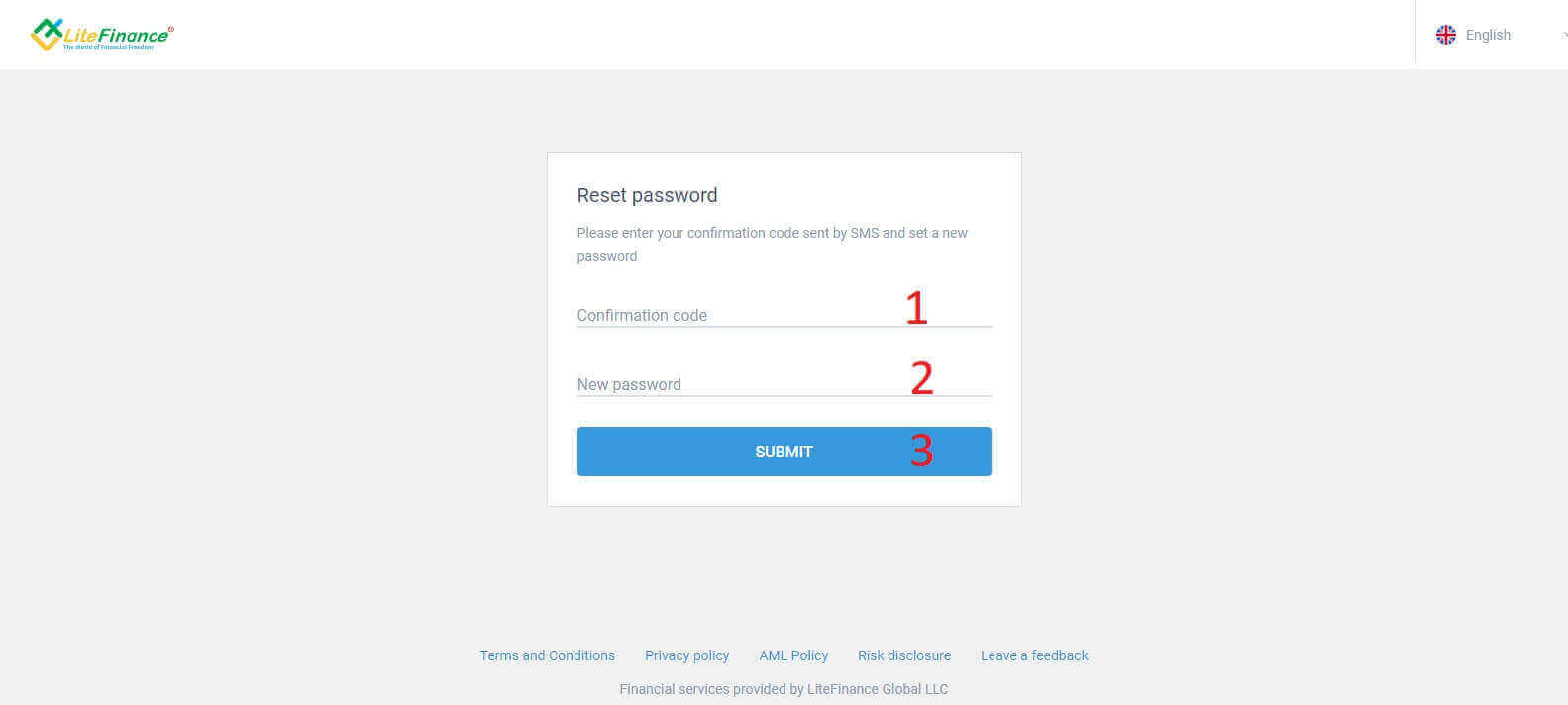
Нарешті, у наступній формі вам потрібно буде ввести код підтвердження та створити новий пароль. Щоб завершити скидання пароля, натисніть «НАДІСЛАТИ».
Як увійти до LiteFinance у мобільному додатку LiteFinance
Вхід у LiteFinance за допомогою зареєстрованого облікового запису
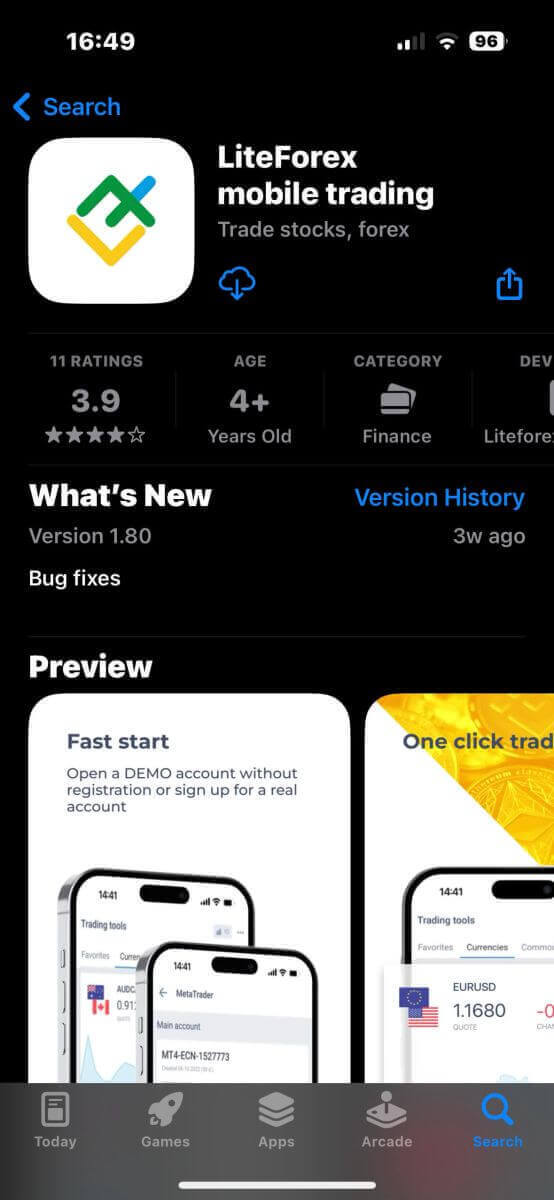
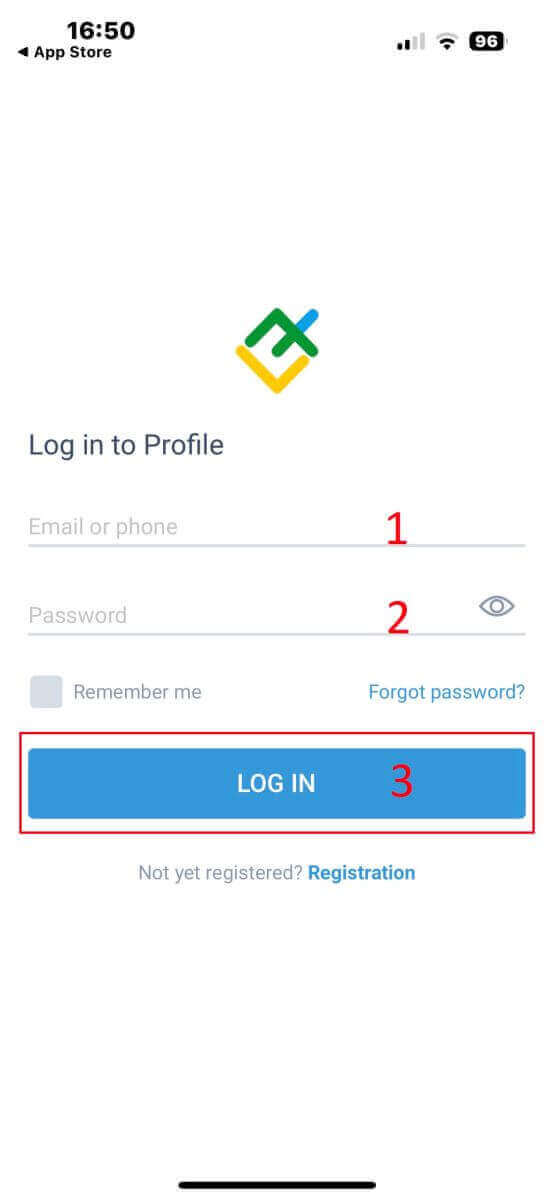
Наразі вхід через Google або Facebook недоступний у мобільному торговому додатку LiteFinance. Якщо у вас немає зареєстрованого облікового запису, перегляньте цю публікацію: Як зареєструвати обліковий запис у LiteFinance .Встановіть мобільний торговий додаток LiteFinance на свій телефон.
Відкрийте мобільний торговий додаток LiteFinance, введіть дані зареєстрованого облікового запису та натисніть «УВІЙТИ» , щоб продовжити.
Як відновити пароль Litefinance
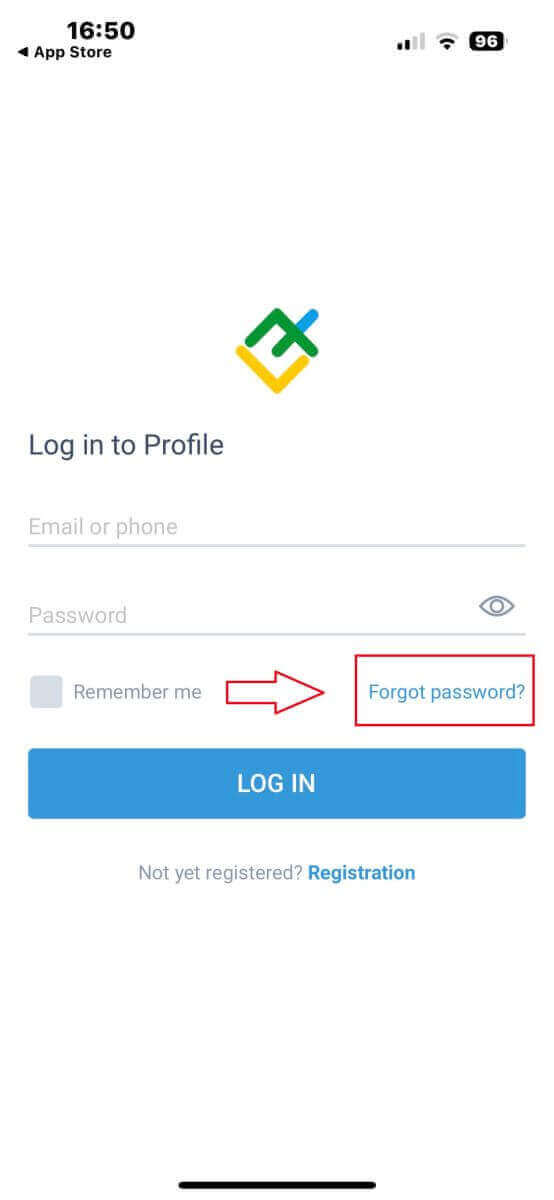
В інтерфейсі входу в програму виберіть «Забули пароль?» .
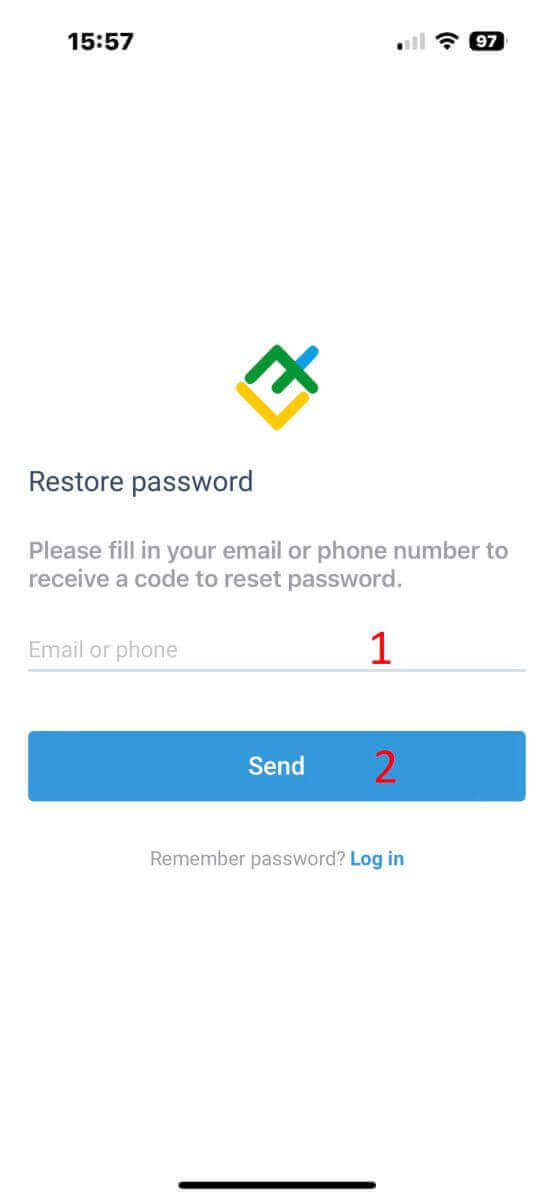
Введіть адресу електронної пошти/номер телефону облікового запису, пароль якого ви хочете скинути, і натисніть «НАДІСЛАТИ» .
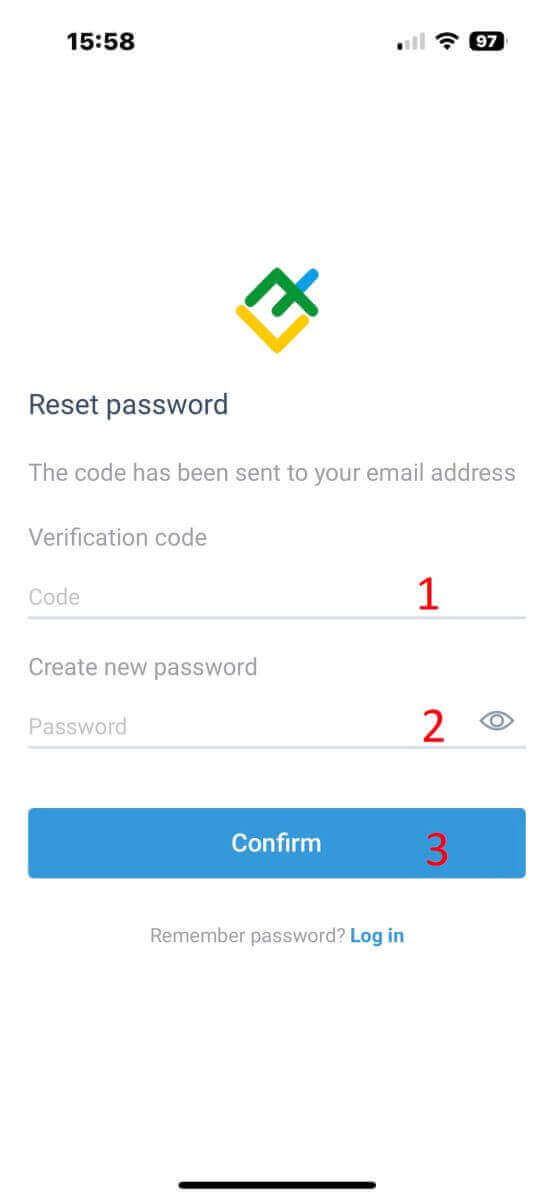
Протягом 1 хвилини ви отримаєте 8-значний код підтвердження. Після цього введіть код підтвердження та новий пароль.
Натисніть «Підтвердити» , і ви успішно скинете пароль.
Як підтвердити обліковий запис на LiteFinance
Як підтвердити свій обліковий запис LiteFinance у веб-додатку
Увійдіть у веб-додаток LiteFinance
Відвідайте головну сторінку LiteFinance та натисніть кнопку «Увійти» . 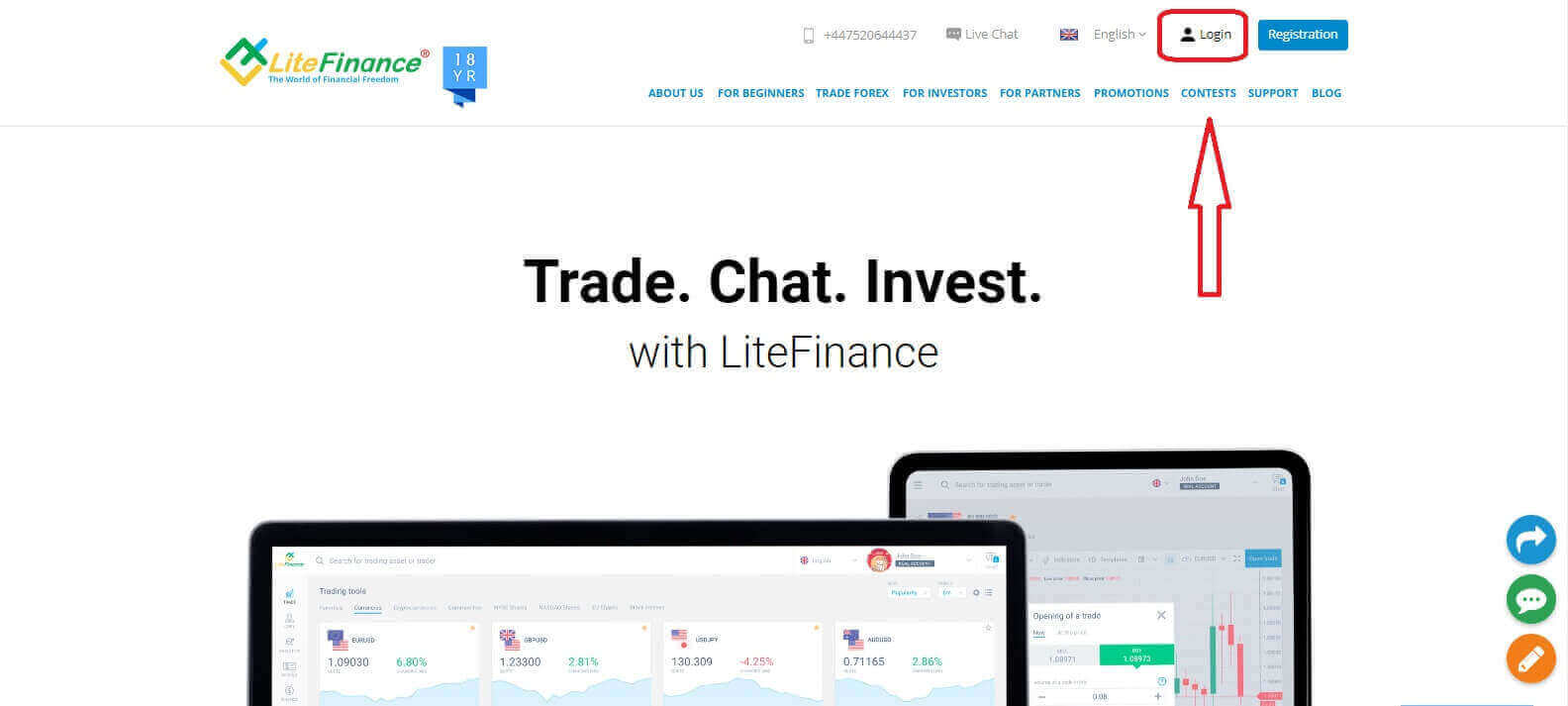
У новому спливаючому вікні введіть свій зареєстрований обліковий запис, включаючи електронну пошту/номер телефону та пароль, у форму входу, а потім натисніть «УВІЙТИ» .
Крім того, ви також можете увійти, зареєструвавши свої облікові записи Google та Facebook. Якщо у вас немає зареєстрованого облікового запису, перегляньте цю публікацію: Як зареєструвати обліковий запис на LiteFinance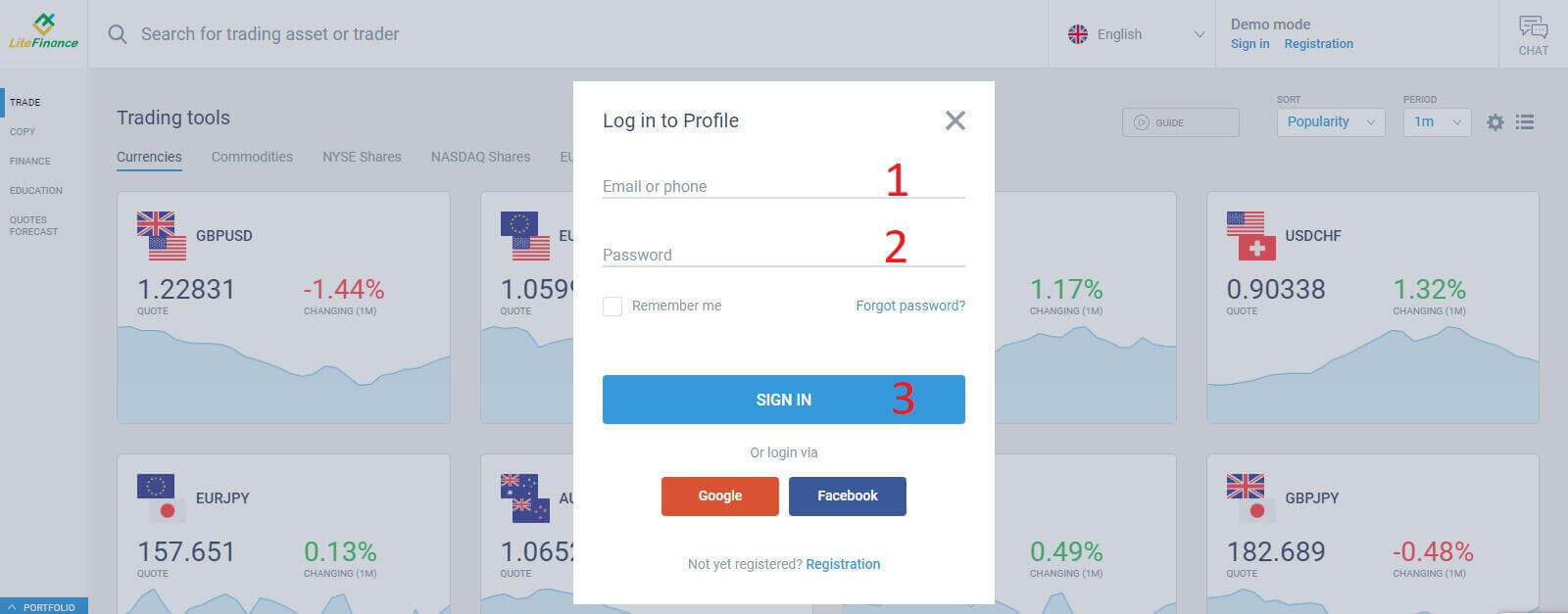
Підтвердьте свій обліковий запис LiteFinance у веб-додатку
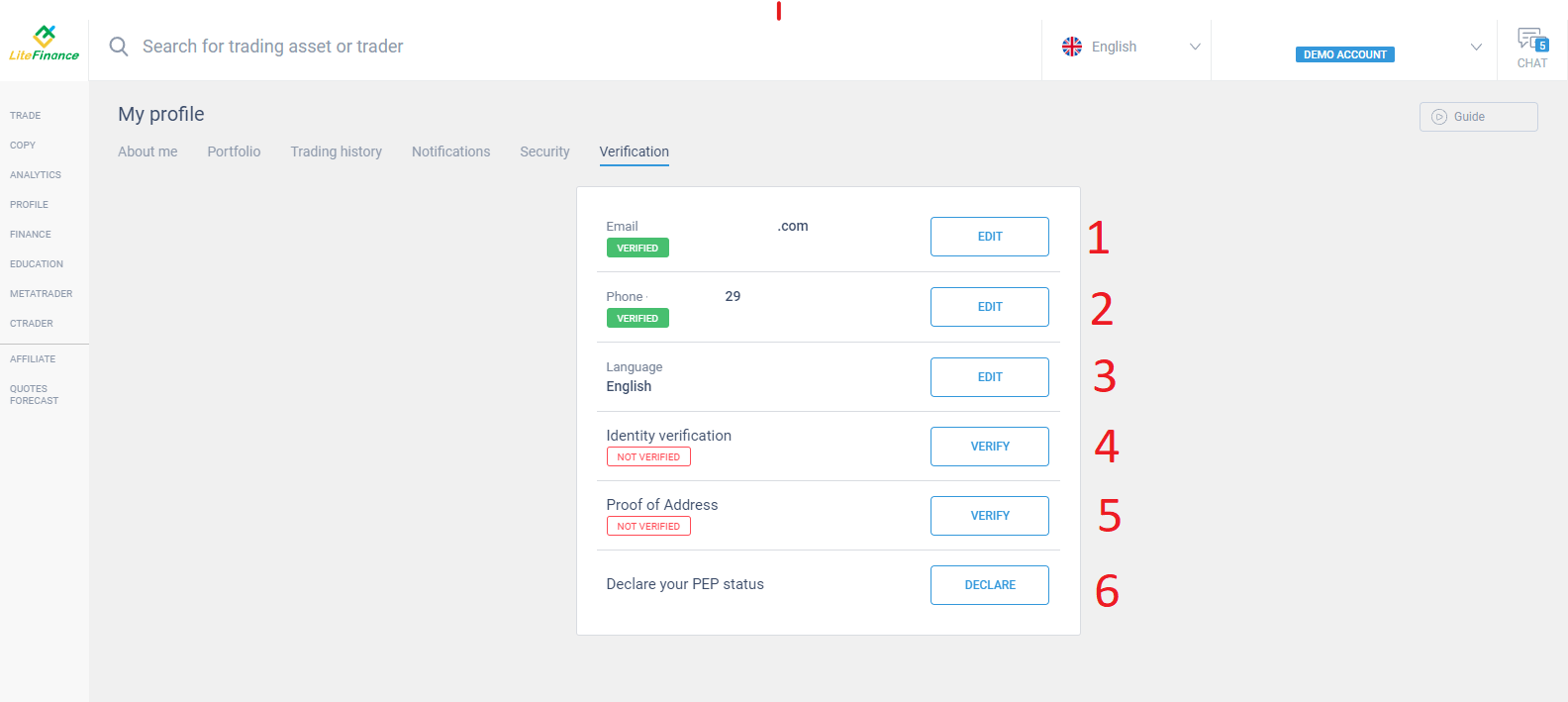
Після входу в термінал LiteFinance виберіть символ «ПРОФІЛЬ» на вертикальній смузі ліворуч. 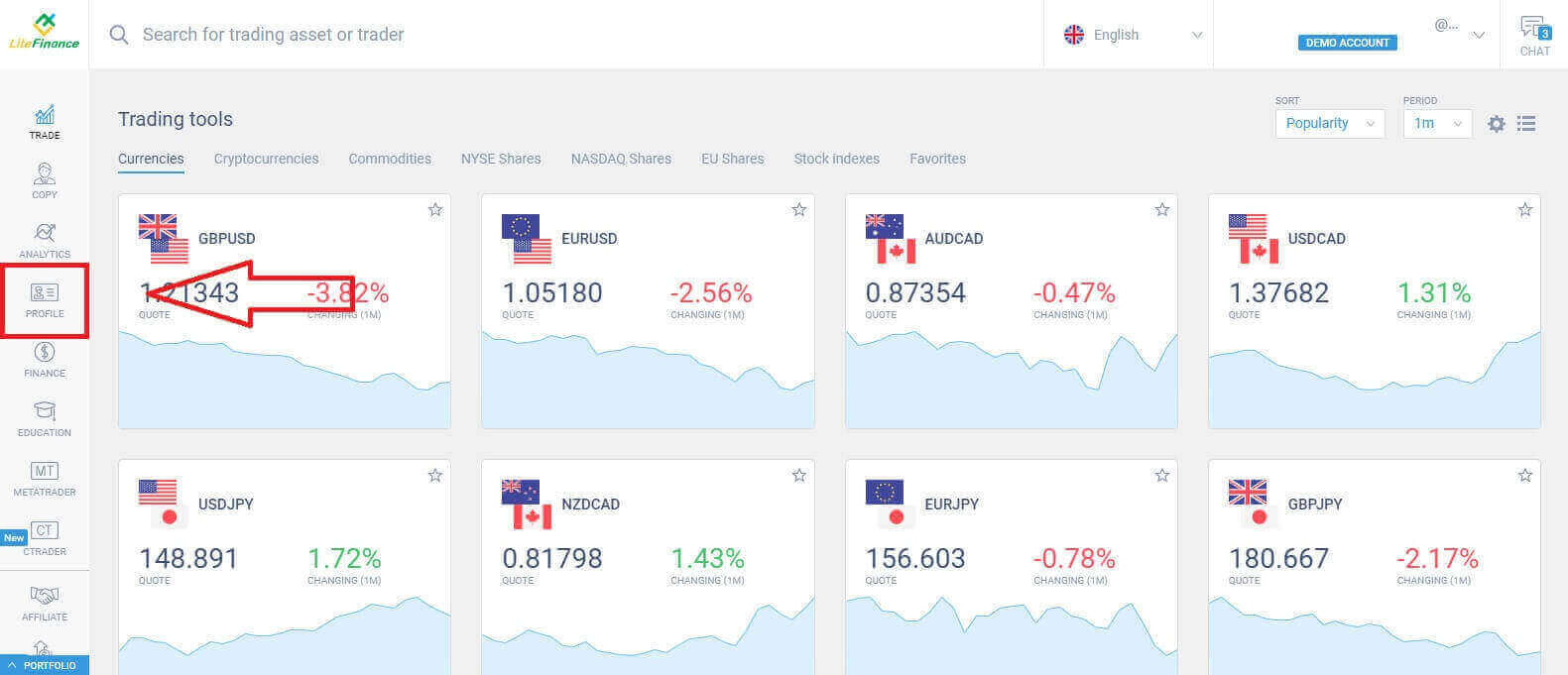
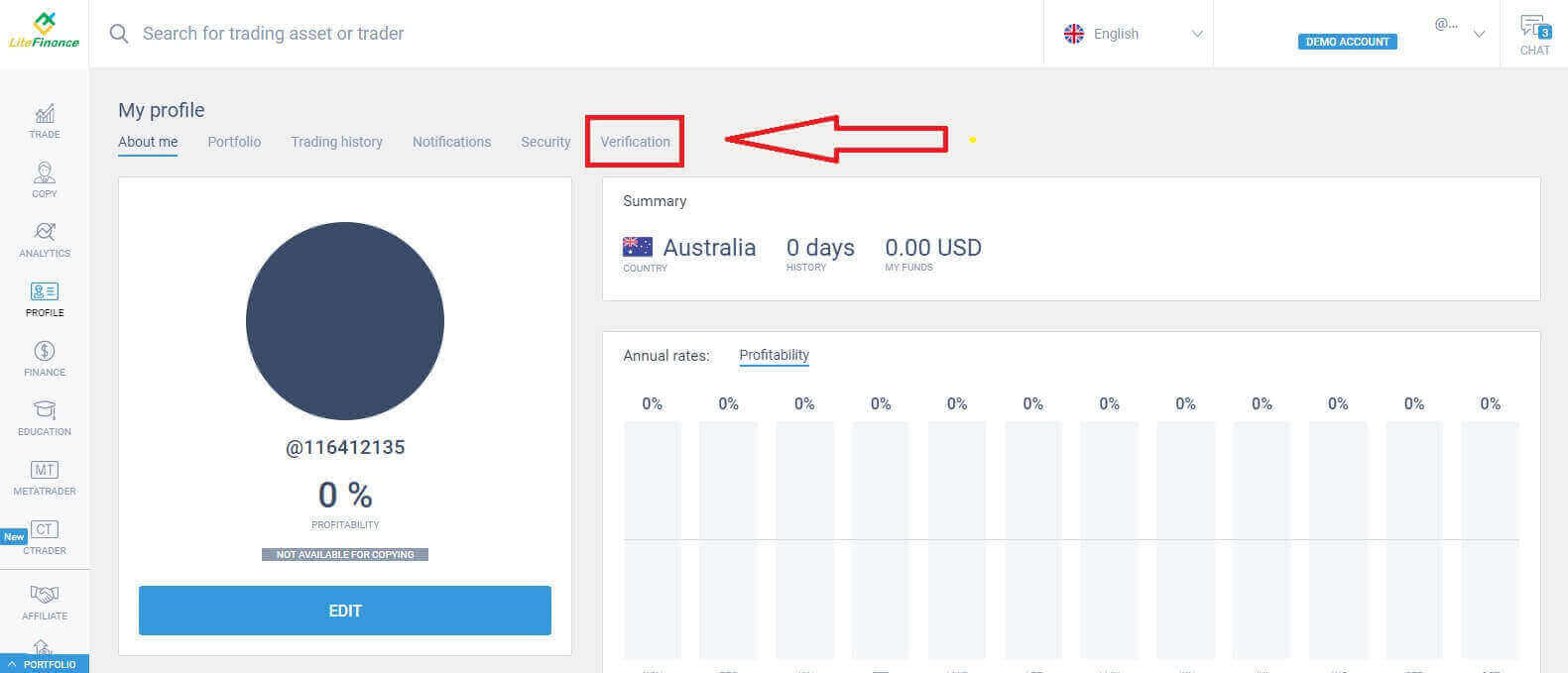
Далі, в терміналі профілю, виберіть «Верифікація» .
Нарешті, вам потрібно надати всю необхідну інформацію, таку як:
- Електронна пошта.
- Номер телефону.
- Мова.
- Підтвердження особи, включаючи ваше повне ім'я, стать та дату народження.
- Підтвердження адреси (країна, регіон, місто, адреса та поштовий індекс).
- Ваш статус PEP (вам просто потрібно поставити позначку у полі, що оголошує вас PEP - політично значущою особою).
Як підтвердити свій обліковий запис LiteFinance у мобільному додатку LiteFinance
Увійдіть у LiteFinance за допомогою мобільного додатку LiteFinance
Встановіть мобільний торговий додаток LiteFinance з App Store або Google Play .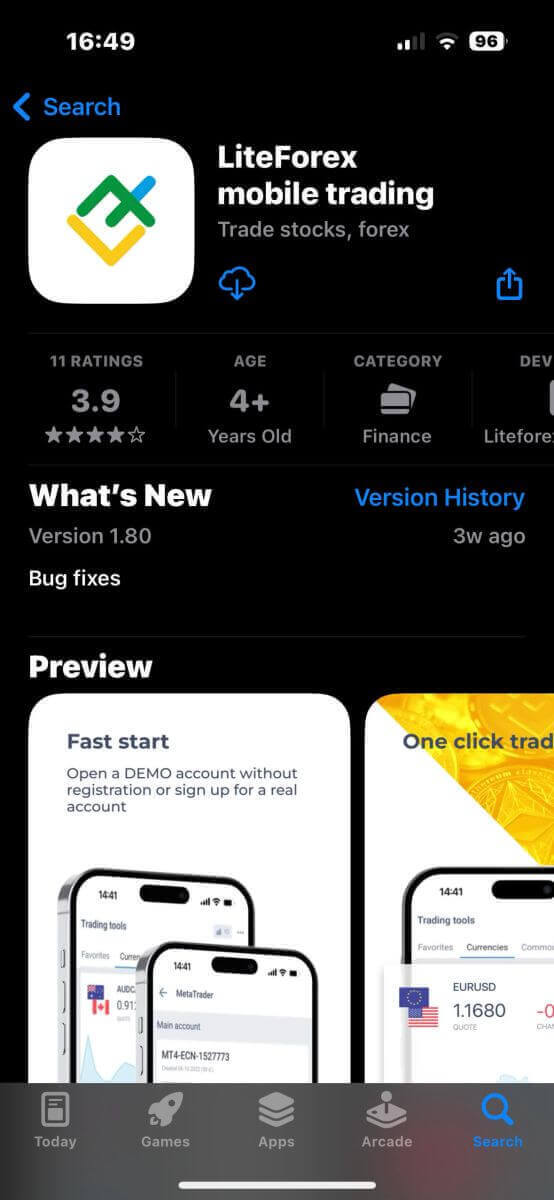
Відкрийте мобільний торговий додаток LiteFinance на своєму телефоні. На головній сторінці введіть свої зареєстровані облікові записи, включаючи електронну пошту/номер телефону та пароль. Потім натисніть «УВІЙТИ», коли закінчите.
Якщо у вас немає зареєстрованого облікового запису, перегляньте цю публікацію: Як зареєструвати обліковий запис у LiteFinance.
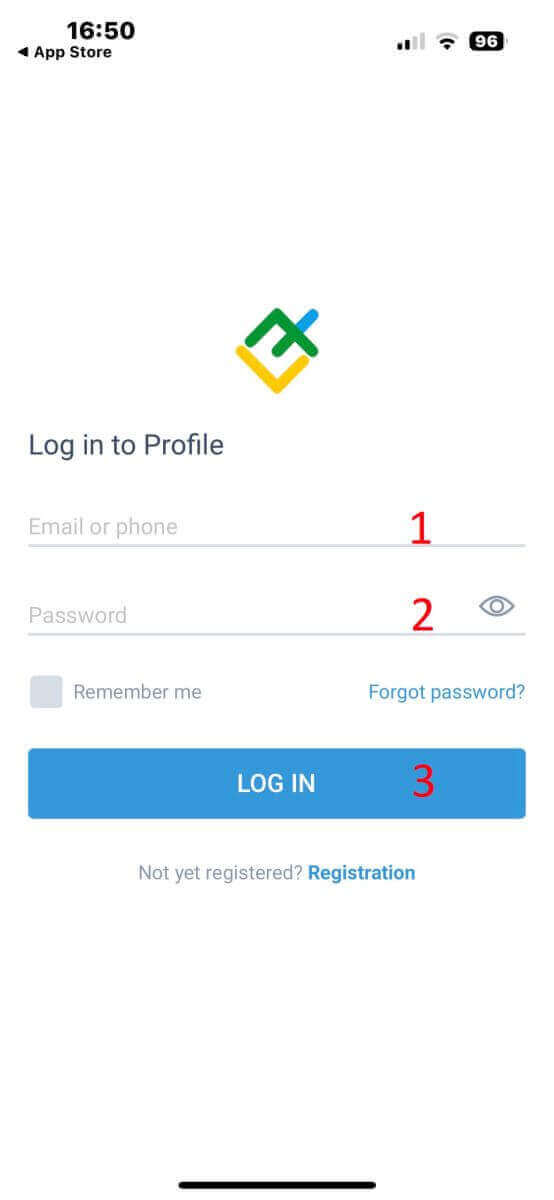
Ви успішно ввійшли в мобільний торговий додаток LiteFinance!
Підтвердьте свій обліковий запис на LiteFinance за допомогою мобільного додатку LiteFinance
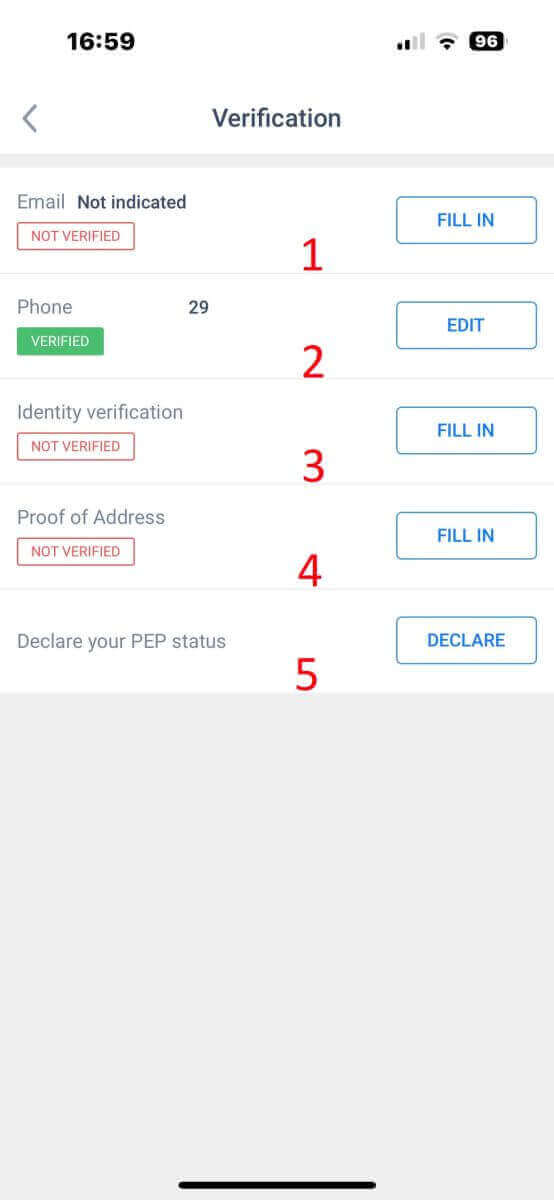
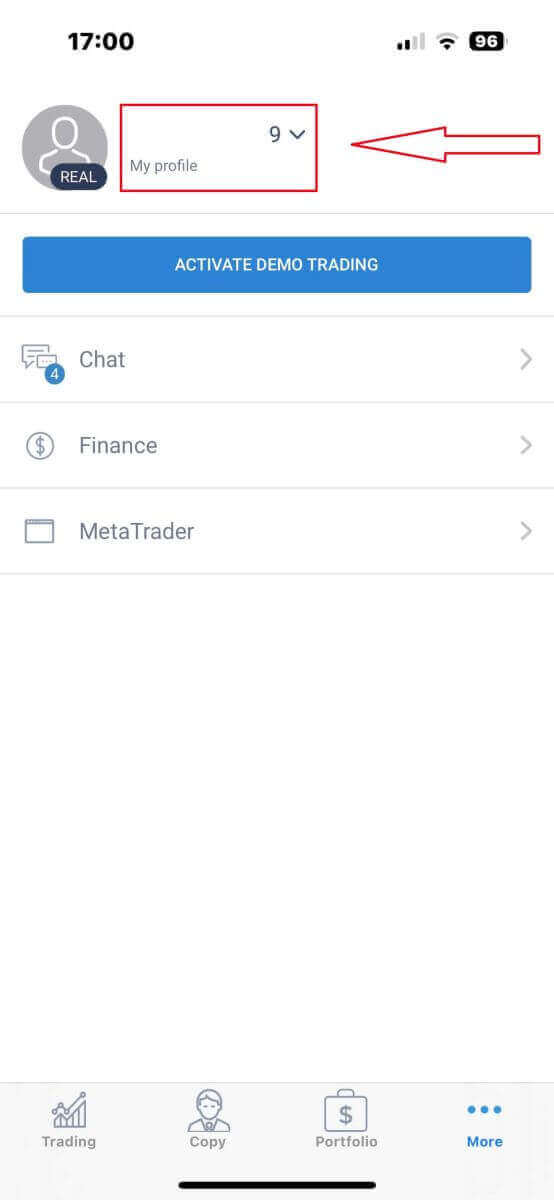
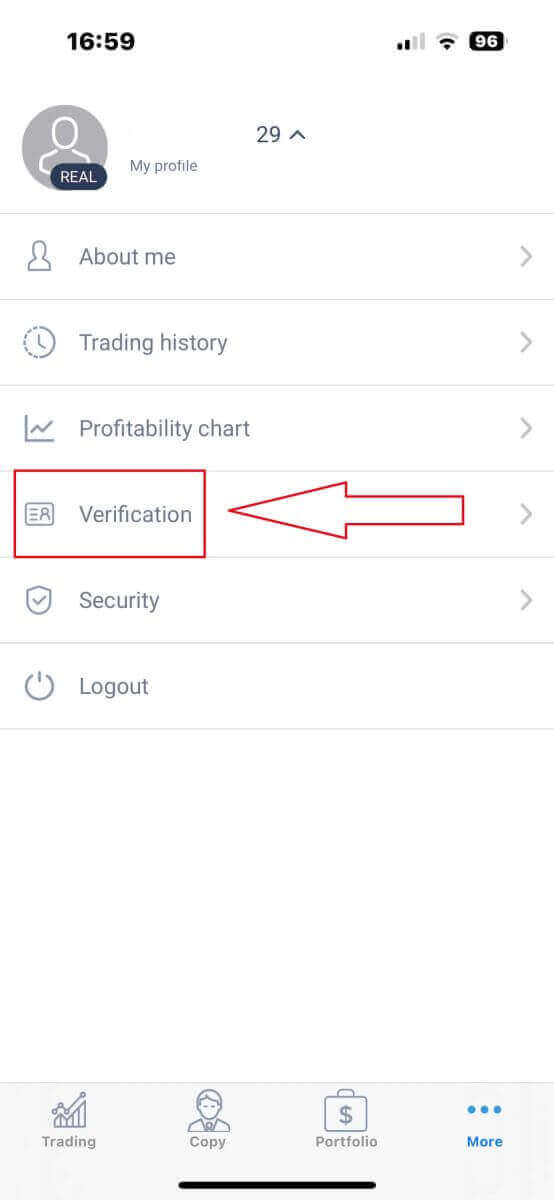
Далі, у терміналі мобільного торгового додатку LiteFinance, виберіть «Більше» у правому нижньому куті. Натисніть на меню, що прокручується, поруч із вашою електронною поштою/номером телефону. Щоб продовжити, виберіть «Підтвердження» . Вам потрібно заповнити та підтвердити деяку інформацію на сторінці підтвердження: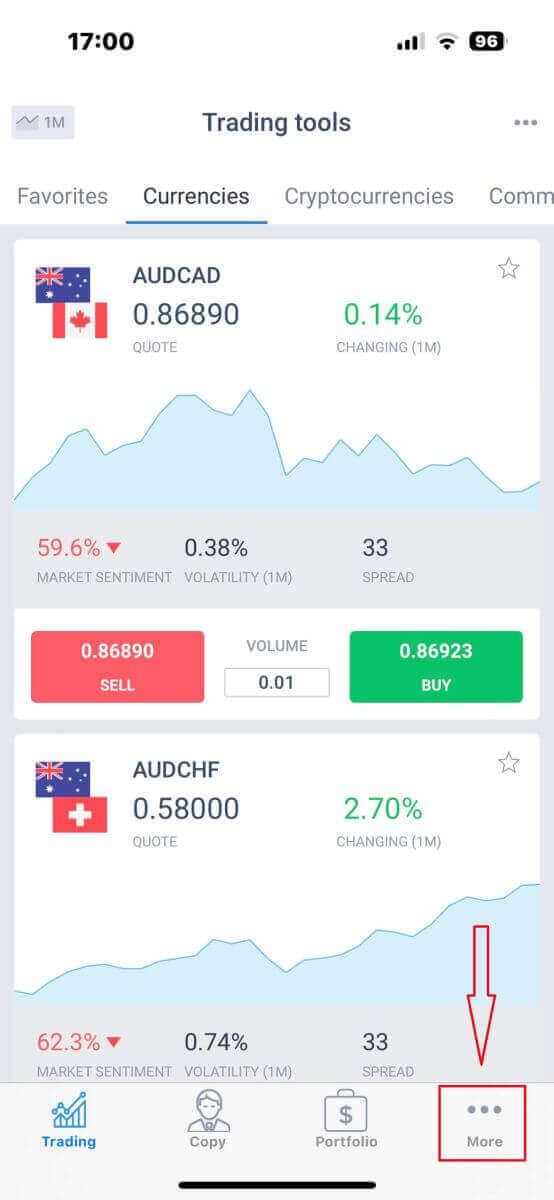
- Адреса електронної пошти.
- Номер телефону.
- Перевірка особи.
- Підтвердження адреси.
- Заявіть про свій статус політичної діяльної особи (PEP).