LiteFinance Рахунок
Автор

Дослідник платформ онлайн-торгівлі та автор посібників
Досліджує брокерські платформи та системи торгових рахунків.
Збір потрібних документів і завчасне завершення початкового налаштування пришвидшує відкриття облікового запису та зменшує затримки доступу. Підготуйте дійсне посвідчення особи, яке збігається з вашим повним ім’ям, підтвердження адреси, робочу електронну адресу та номер телефону, а також виберіть тип рахунку та основну валюту, яку ви бажаєте; завчасне знання мінімального депозиту та типових методів оплати запобігає повторним завантаженням і призупиненням підтвердження під час подання заявки.
Для безпечного входу після реєстрації потрібно підтвердити свою електронну адресу, використати облікові дані, які ви створили, і ввімкнути доступний захист, наприклад двофакторну автентифікацію. Перевірте стан рахунку та звільнені кошти перед тим, як здійснювати реальні операції, або скористайтеся демонстраційним сеансом, щоб перевірити розміщення замовлень і інструменти платформи. Зберігайте дані про відновлення сеансу в безпеці та негайно зв’яжіться зі службою підтримки, якщо вхід ініціює блокування безпеки, щоб ви відновили доступ із мінімальними збоями в LiteFinance.
Для безпечного входу після реєстрації потрібно підтвердити свою електронну адресу, використати облікові дані, які ви створили, і ввімкнути доступний захист, наприклад двофакторну автентифікацію. Перевірте стан рахунку та звільнені кошти перед тим, як здійснювати реальні операції, або скористайтеся демонстраційним сеансом, щоб перевірити розміщення замовлень і інструменти платформи. Зберігайте дані про відновлення сеансу в безпеці та негайно зв’яжіться зі службою підтримки, якщо вхід ініціює блокування безпеки, щоб ви відновили доступ із мінімальними збоями в LiteFinance.

How to Open an Account on LiteFinance
How to Open LiteFinance Account on the Web app
How to Open an Account
First, you’ll need toenter the LiteFinancehomepage. After that, on the homepage, click the"Registration"button in the upper right corner of the screen.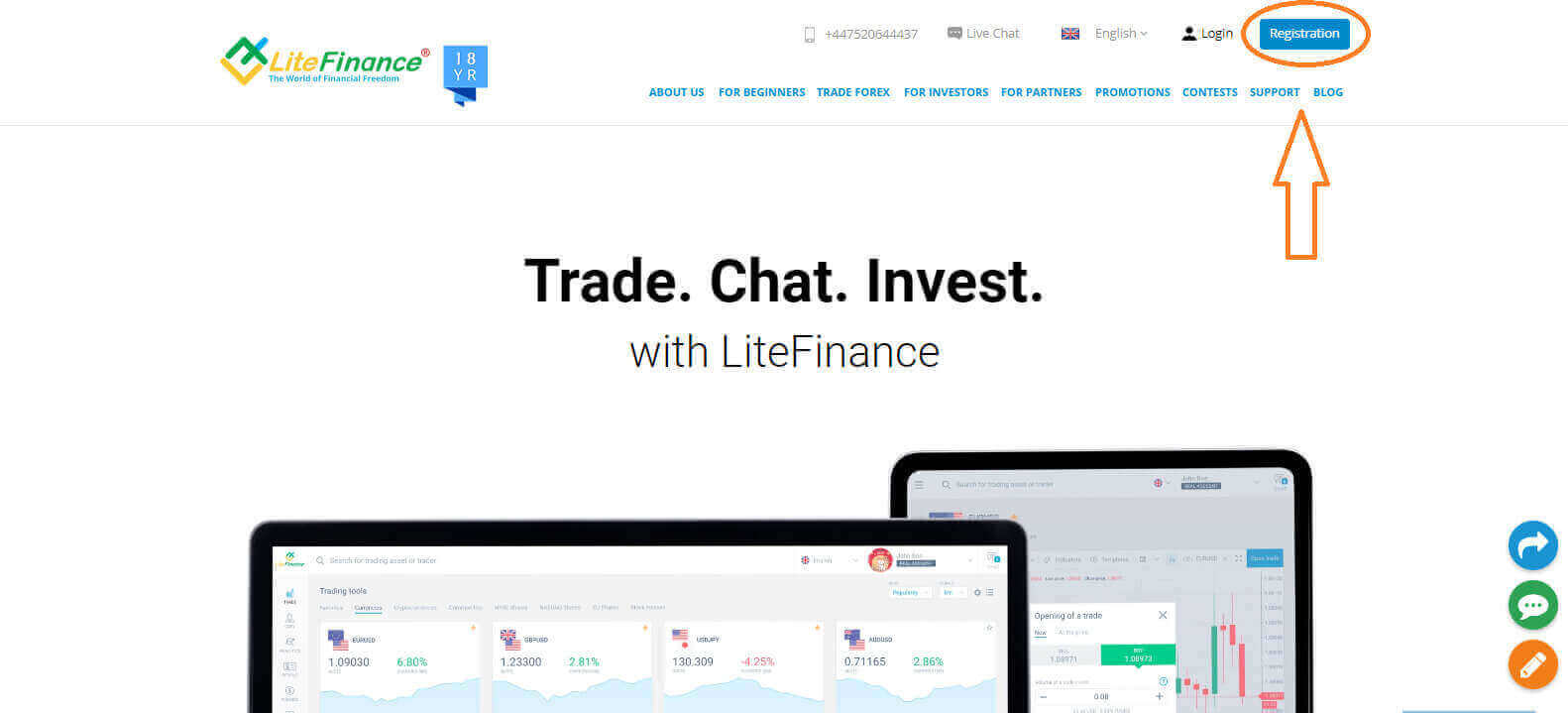
At the registration page, please complete the following actions:
- Choose your residence nation.
- Enter youremail address or phone number.
- Create a strong and secure password.
- Please select the checkbox indicating that you have read and agreed to LiteFinance’s Clients Agreement.
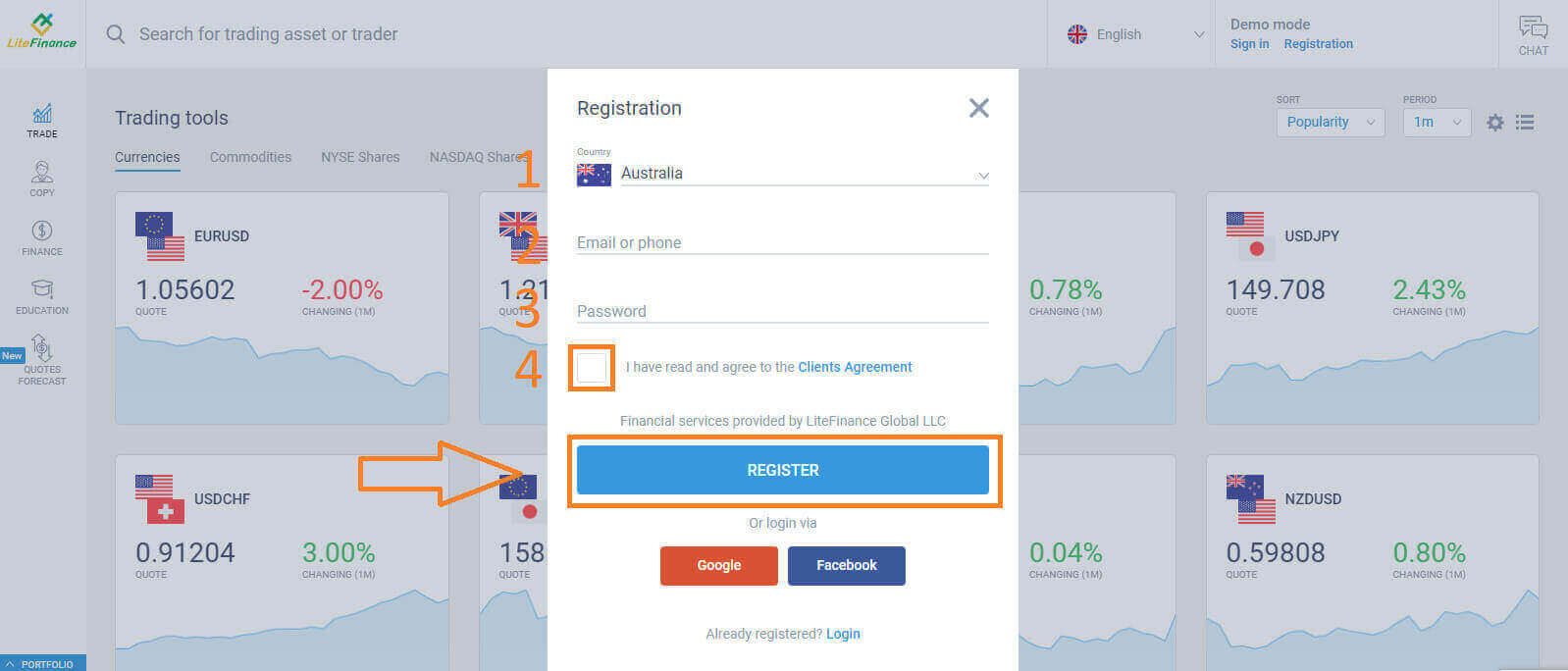
Within a minute, you will receive a verification code, please check your email/ phone number. Then fill in the "Enter code" form and click the "CONFIRM" button.
You can request a new code every 2 minutes if you haven’t received it.
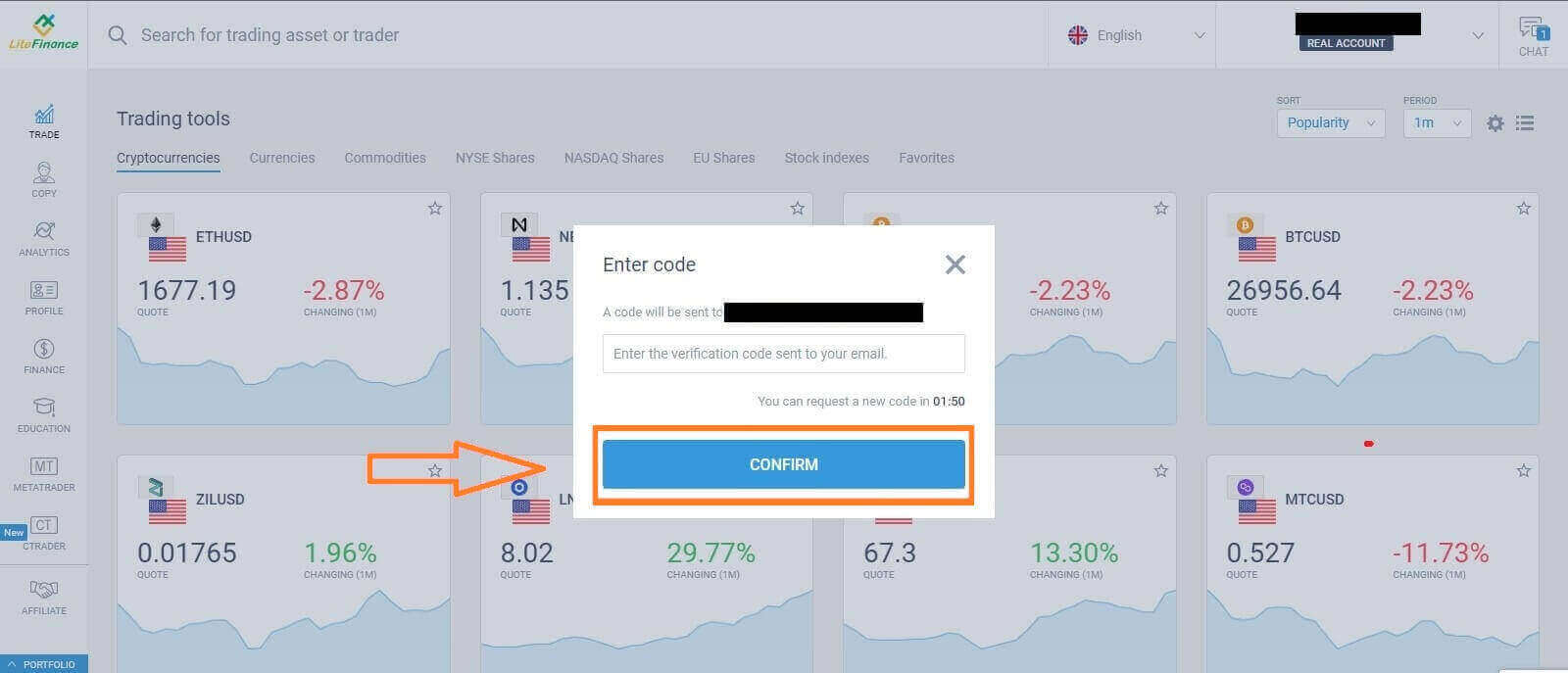
Congratulations! You have successfully opened a new LiteFinance Account. You will now be directed to the LiteFinance Terminal.
LiteFinance profile verification
When you create a LiteFinance account, the user interface appears next to the chat box in the upper right corner. Move your mouse to "My profile" and click on it.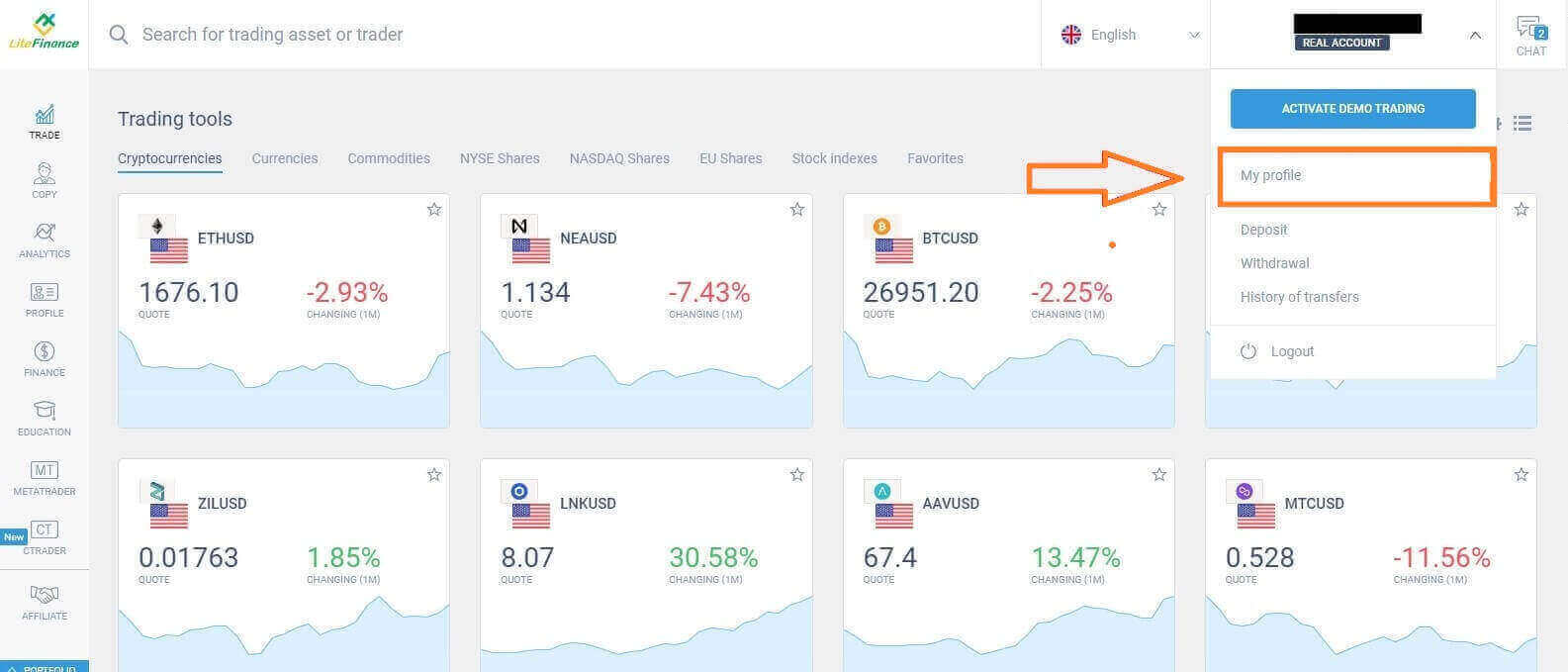 On the next page, click "Verification".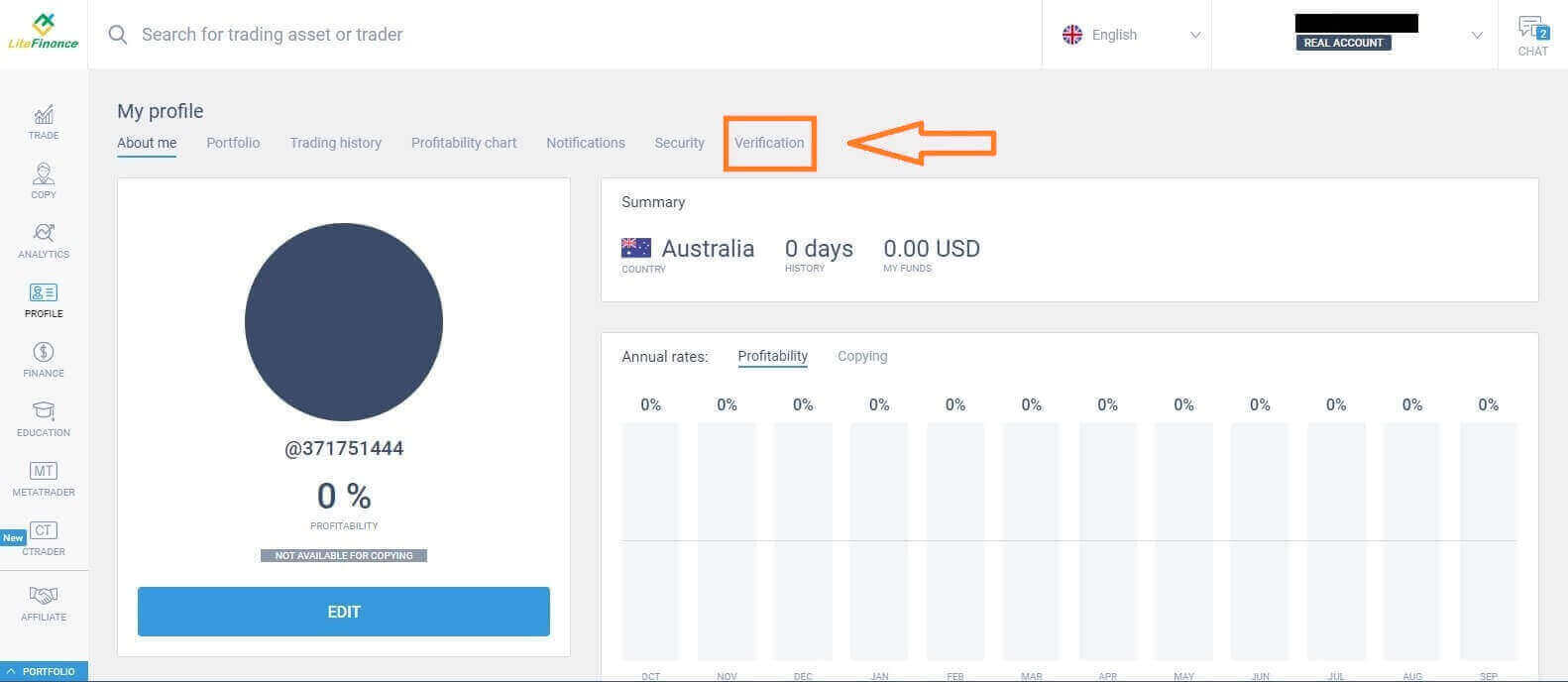
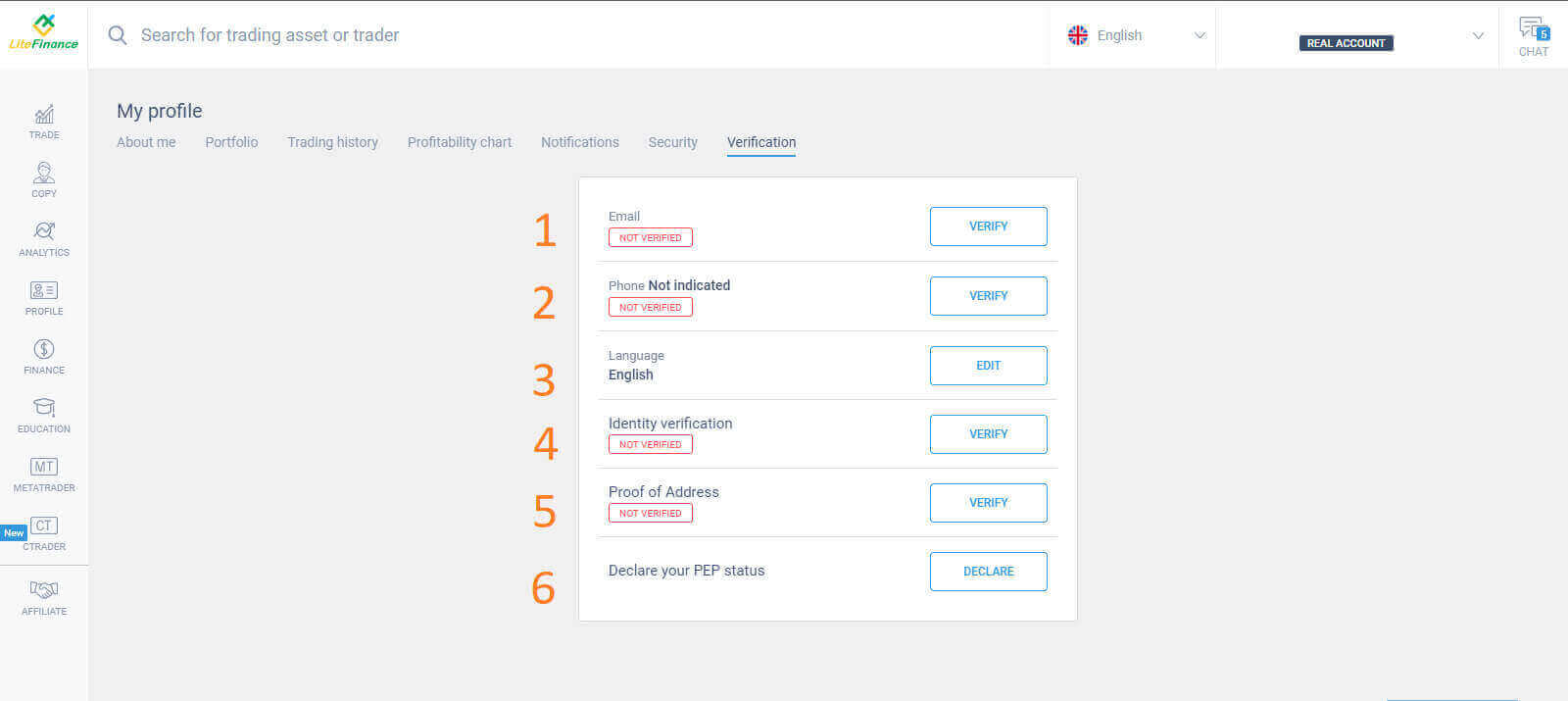
There will be a form on the screen for you to fill out to verify your information, such as:
- Email.
- Phone number.
- Language.
- Name, gender, and date of birth verification.
- Proof of Address (Country, region, city, address, and postcode).
- Your PEP status ( you just need to tick the box declaring youa PEP - Politically Exposed Person).
How to create a trading account
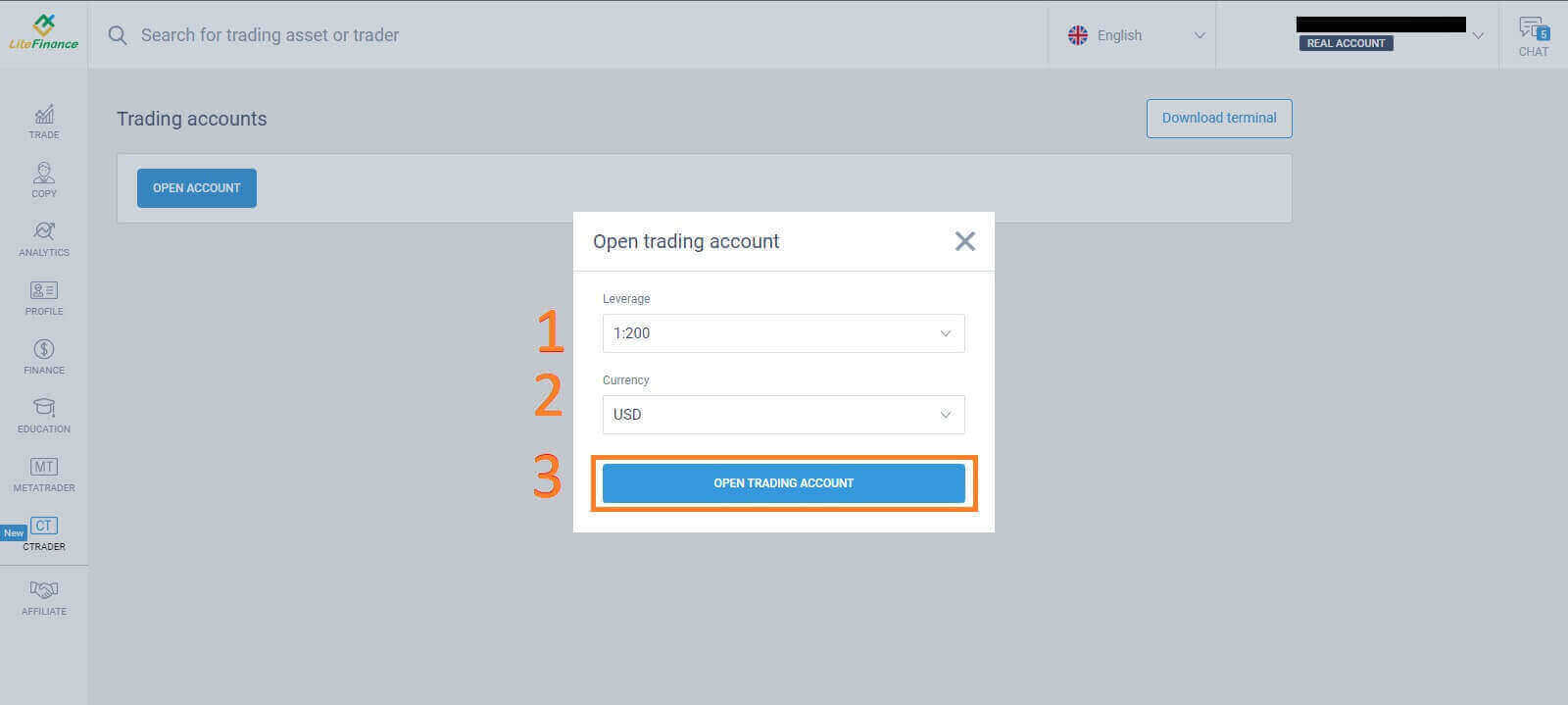
Please choose the "CTRADER" icon on the left side of the screen.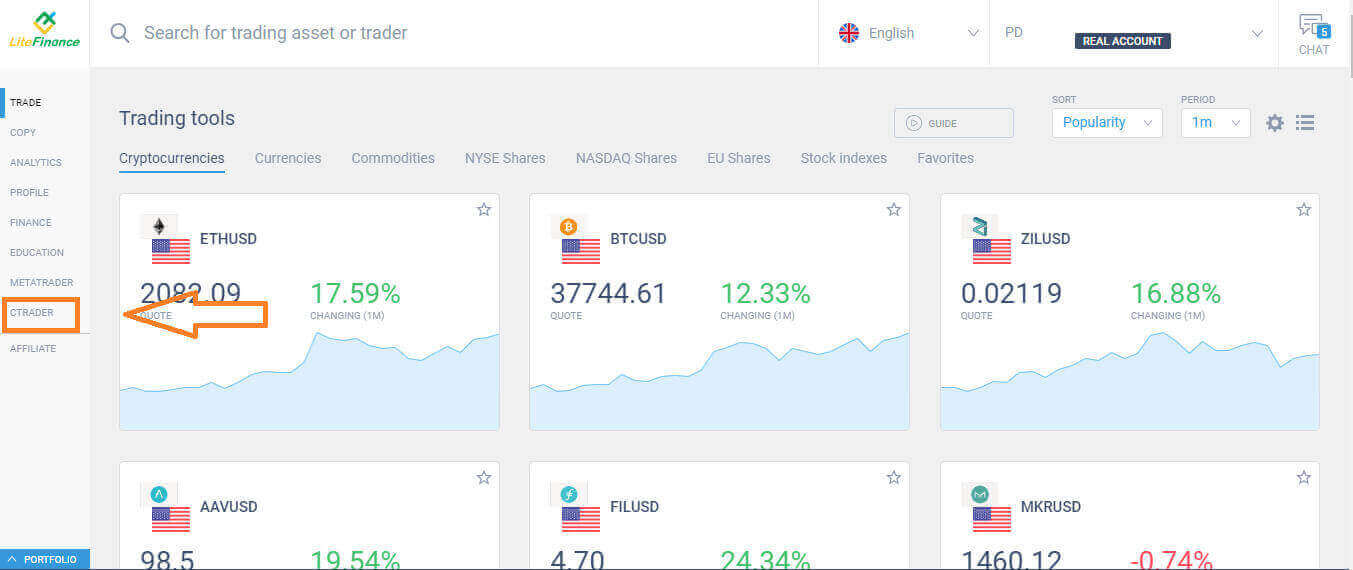 To proceed, please choose "OPEN ACCOUNT".
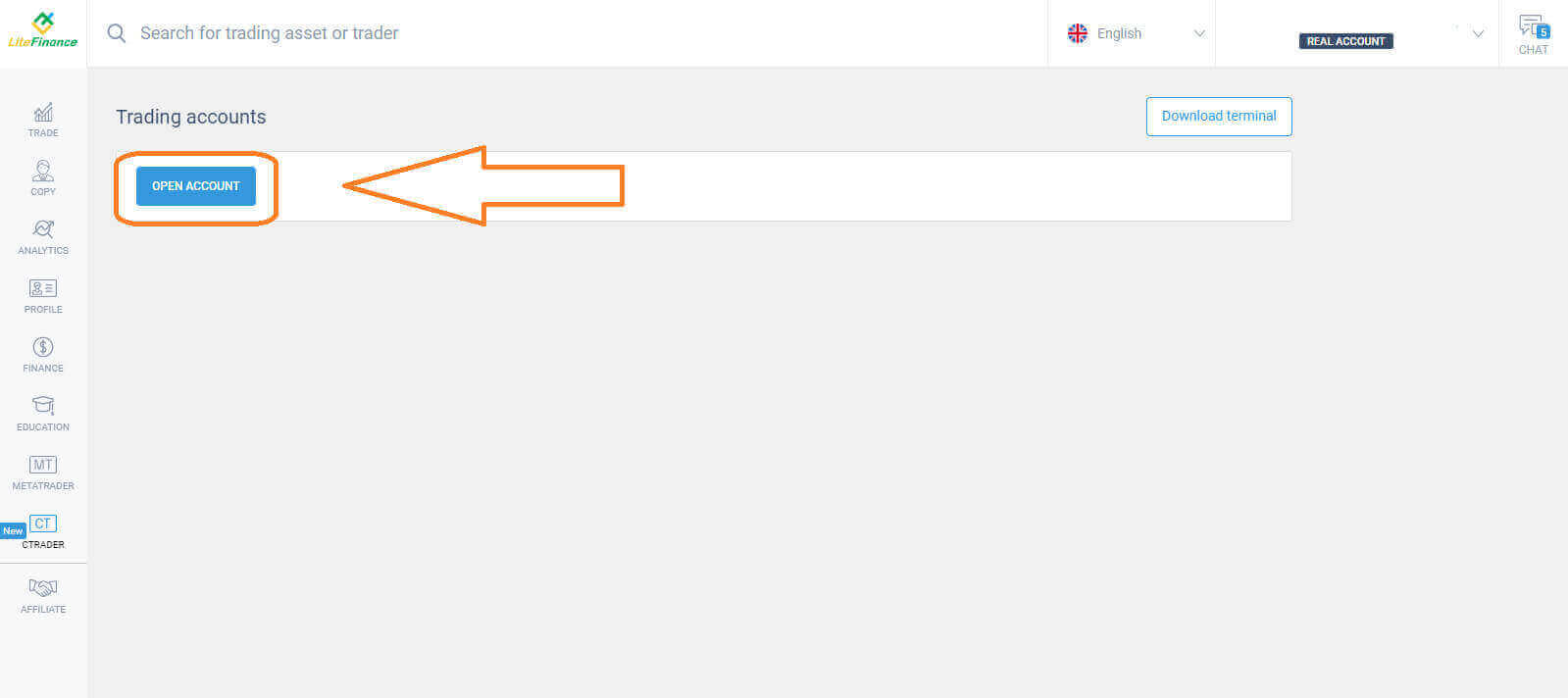 On the "Open Trading Account" form, select your leverage and currency, then choose "OPEN TRADING ACCOUNT".
 Congratulations! Your trading account has been created successfully.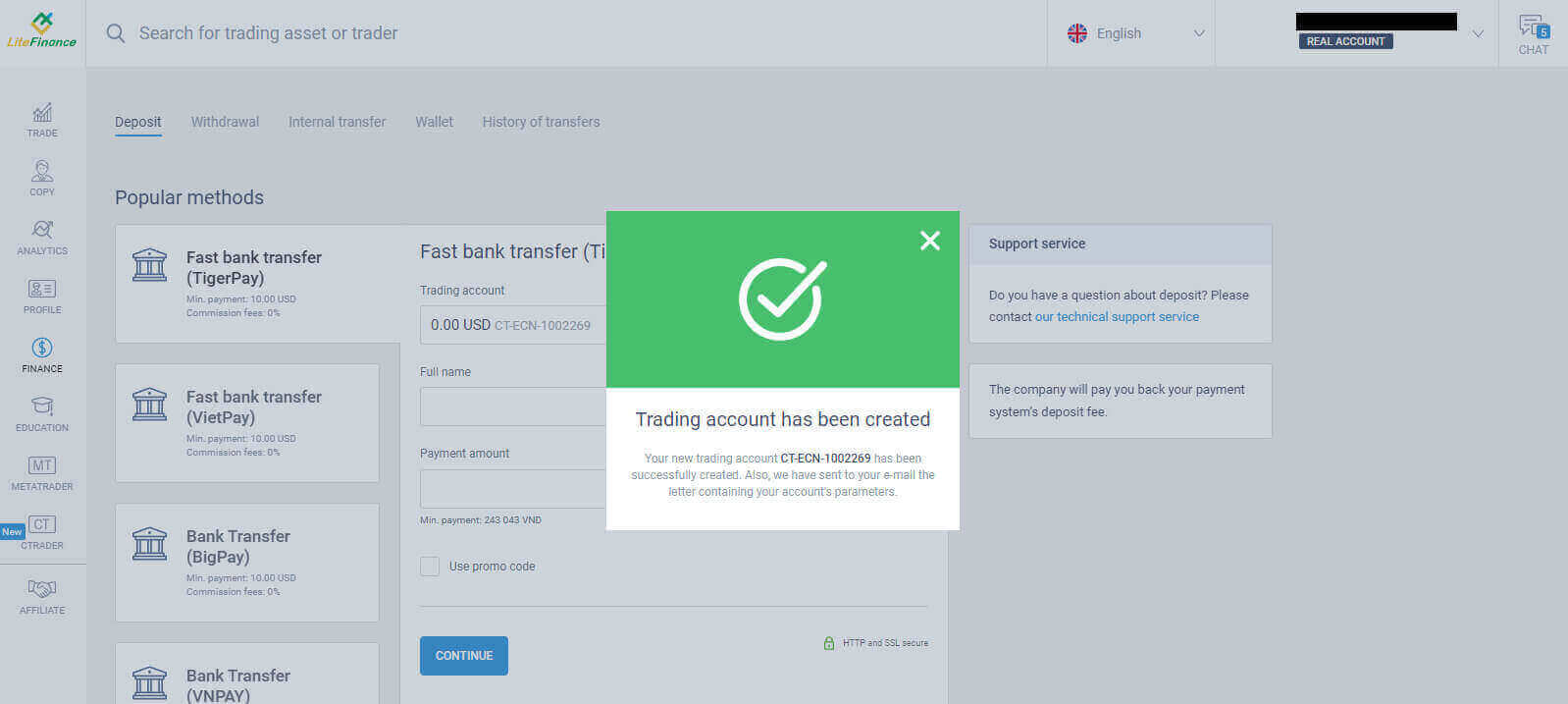
How to Open LiteFinance Account on the Mobile app
Set up and Open an Account
Install the LiteFinance Mobile Trading App from theApp Store as well as Google Play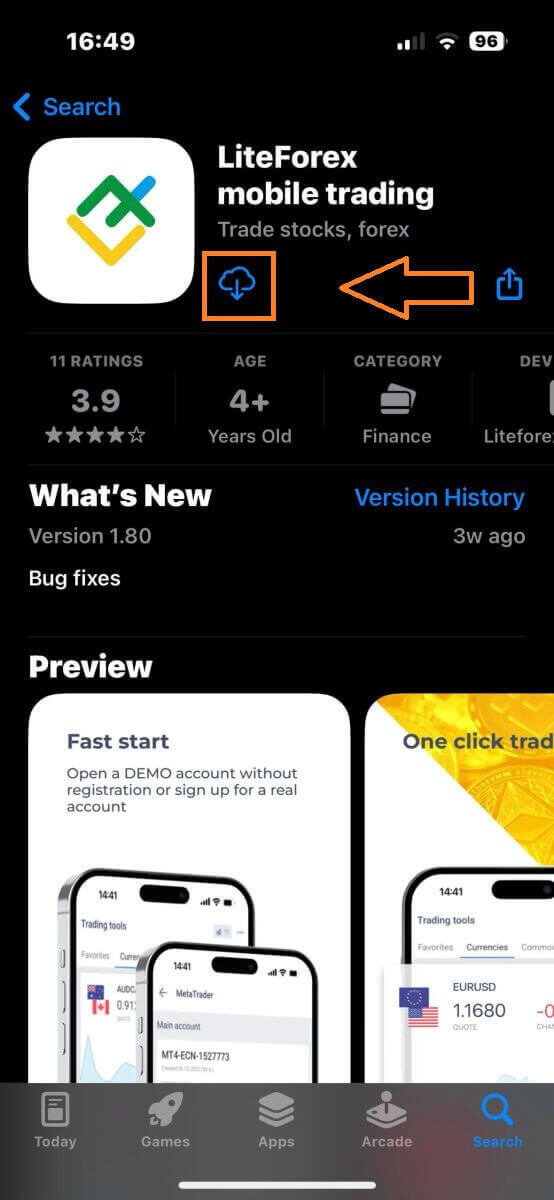
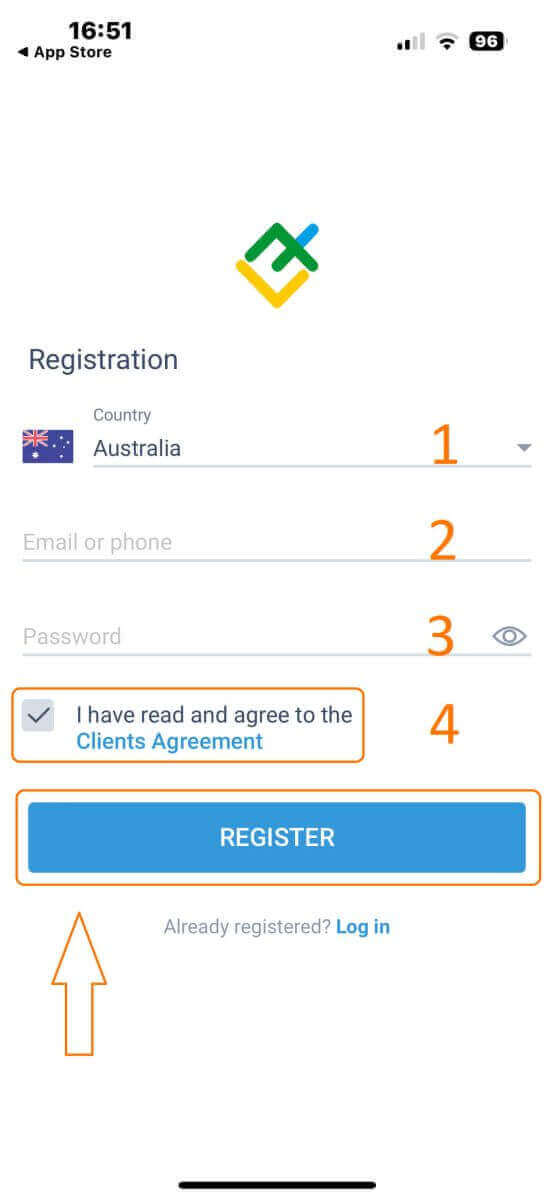
Run the LiteFinance Trading App on your mobile device, then select "Registration".
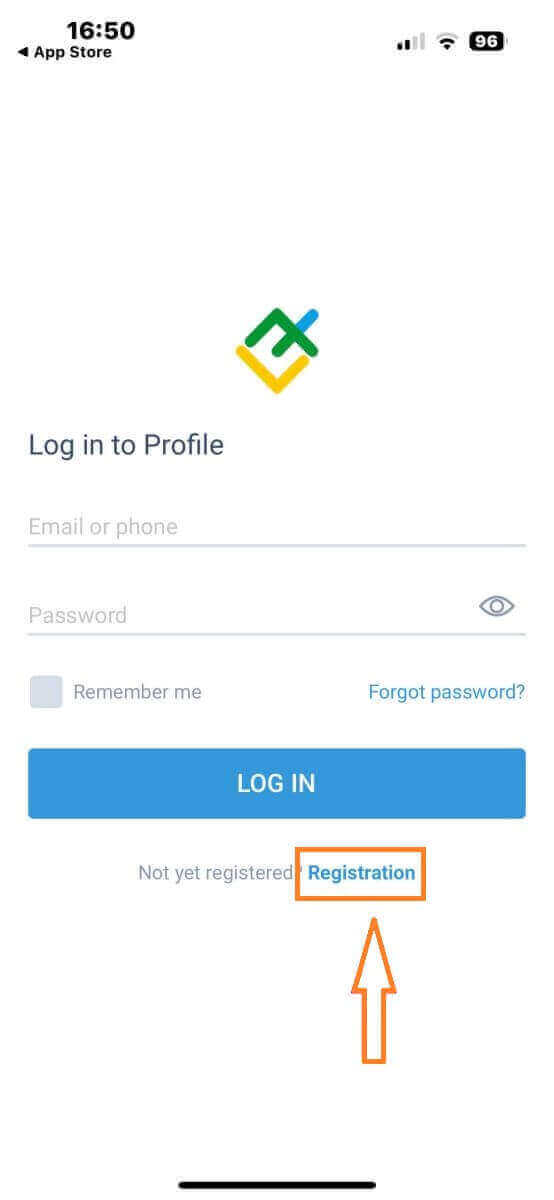
To proceed, you’ll need to complete the registration form by providing specific information:
- Select your country of residence.
- Provide your email address or phone number.
- Establish a secure password.
- Tick the box declaring youhave read and agree to theLiteFinance’s Clients Agreement.
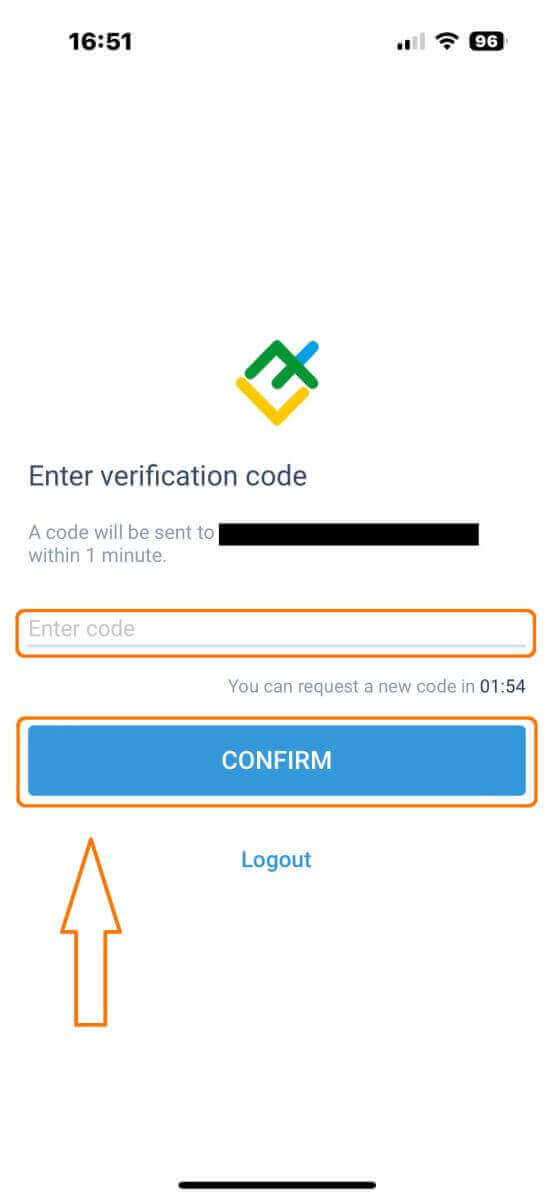
After one minute, you will receive a 6-digit verification code via phone or email. Check your inbox and input the code.
In addition, if you have not received the code within two minutes, touch "RESEND". Otherwise, choose "CONFIRM".
You can construct your own PIN number, which is a 6-digit code.This step is optional; however, you must complete it before accessing the trading interface.
Congratulations! You have successfully set up and are now ready to use the LiteFinance Mobile Trading App.
LiteFinance profile verification
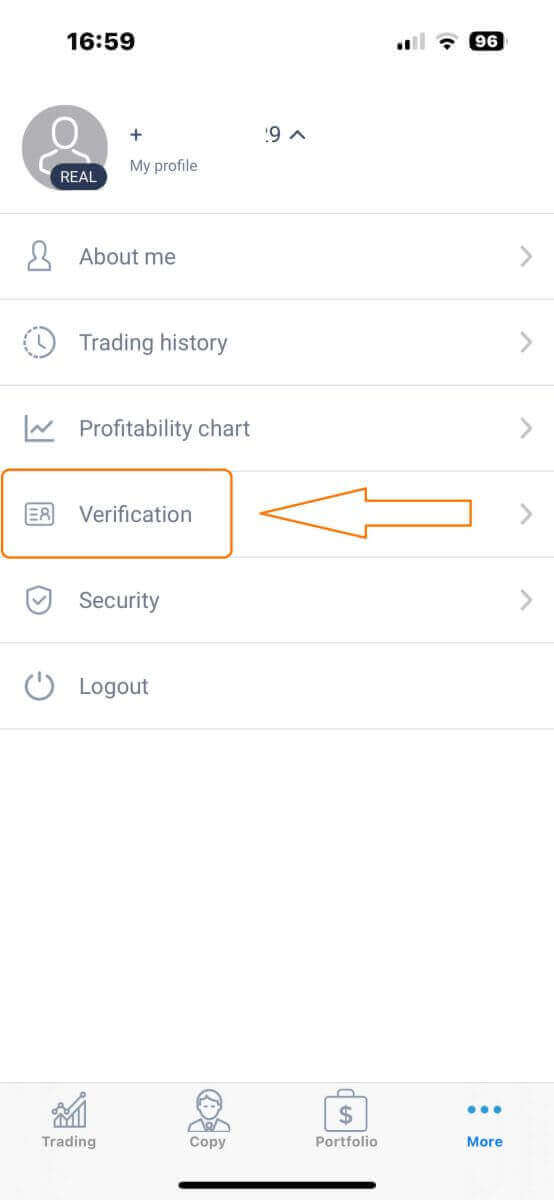
Tap "More" in the bottom right corner of the homepage.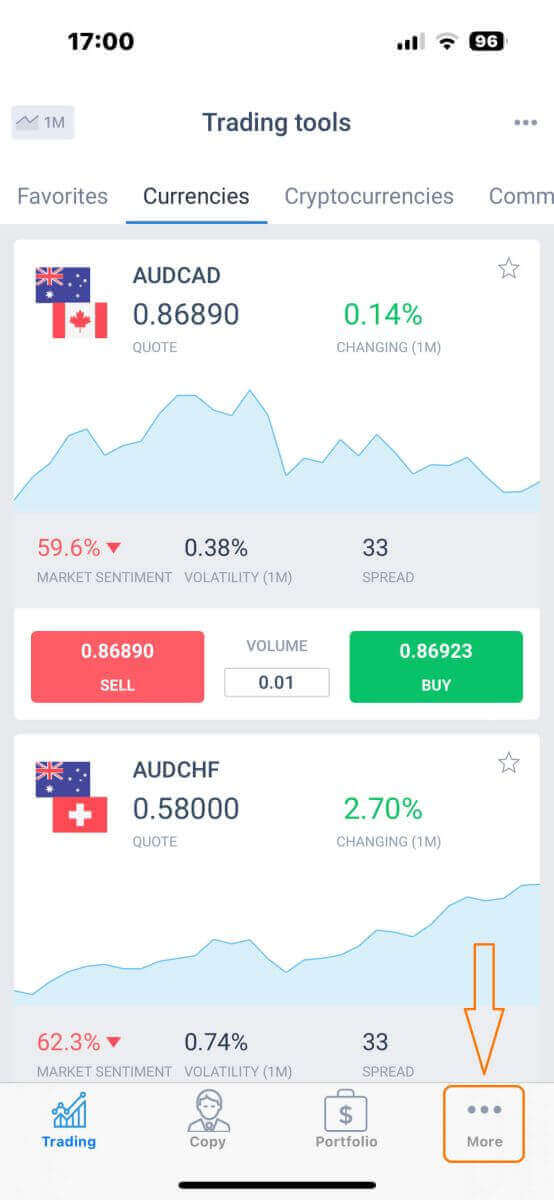
On the first tab, look next to your phone number/ email addressand click the dropdown arrow.
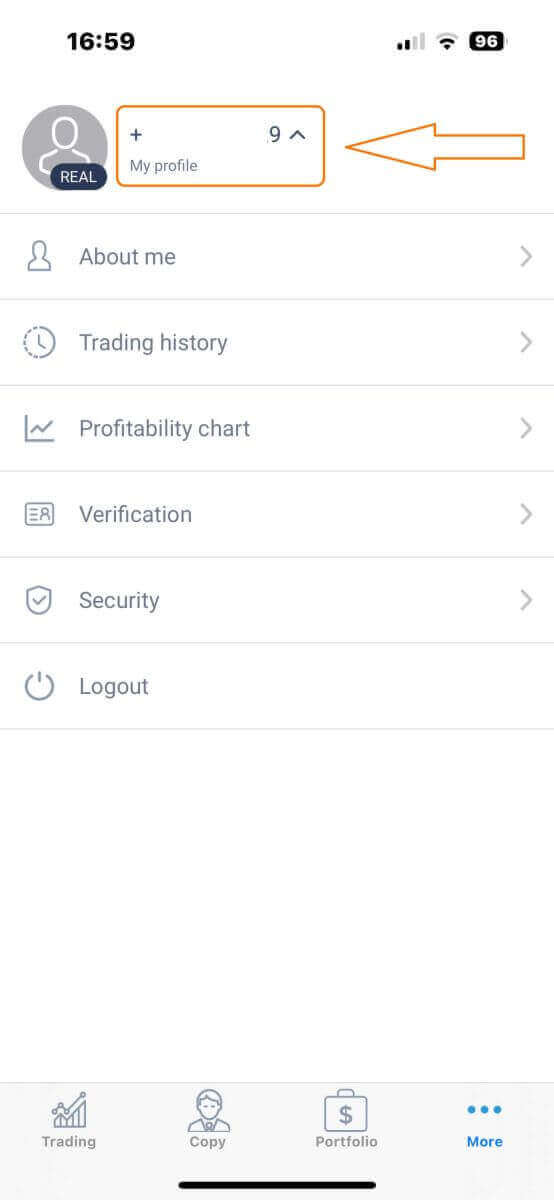
Choose "Verification".
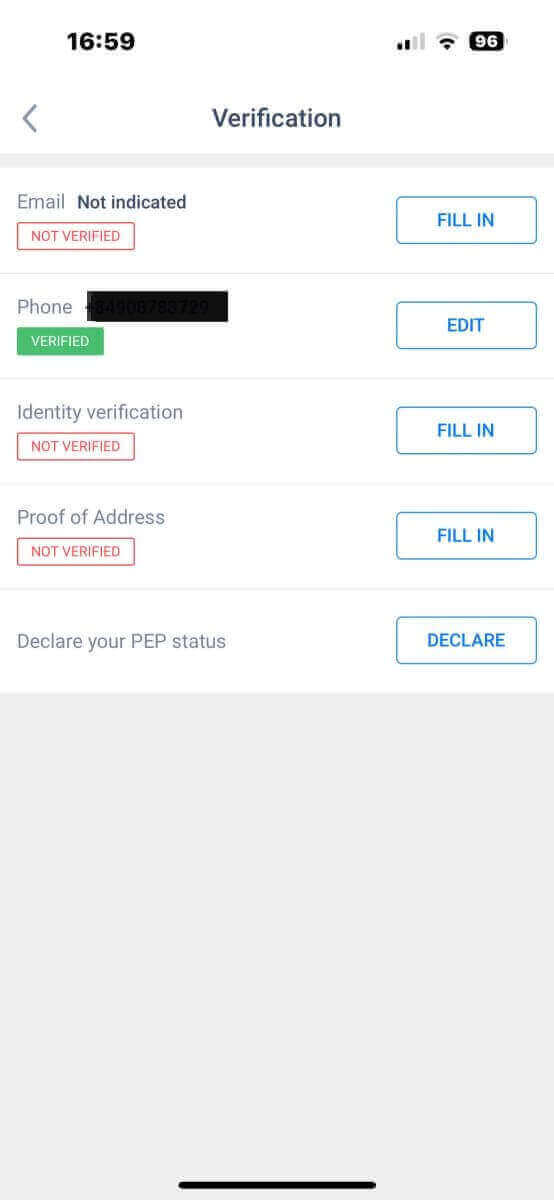
Please ensure that you fill out and authenticate all required details on the verification page:
- Email address.
- Phone number.
- Identity verification.
- Proof of Address.
- Declare your PEP status.
How to create a new trading account
To access MetaTrader, return to the "More" screen and select its corresponding icon.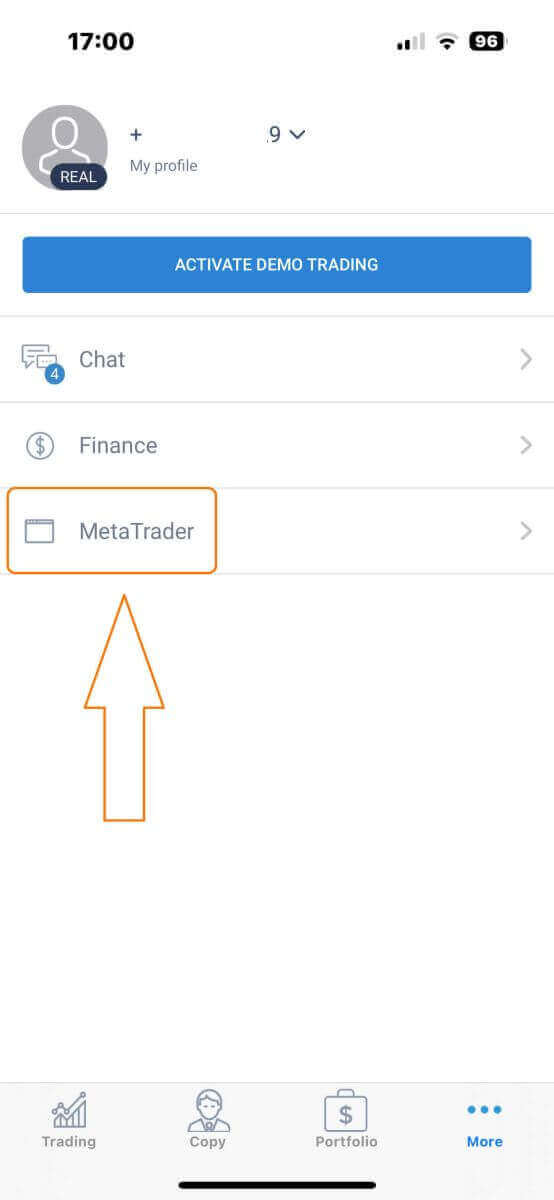
Please scroll down until you locate the "OPEN ACCOUNT" button, and then tap on it.
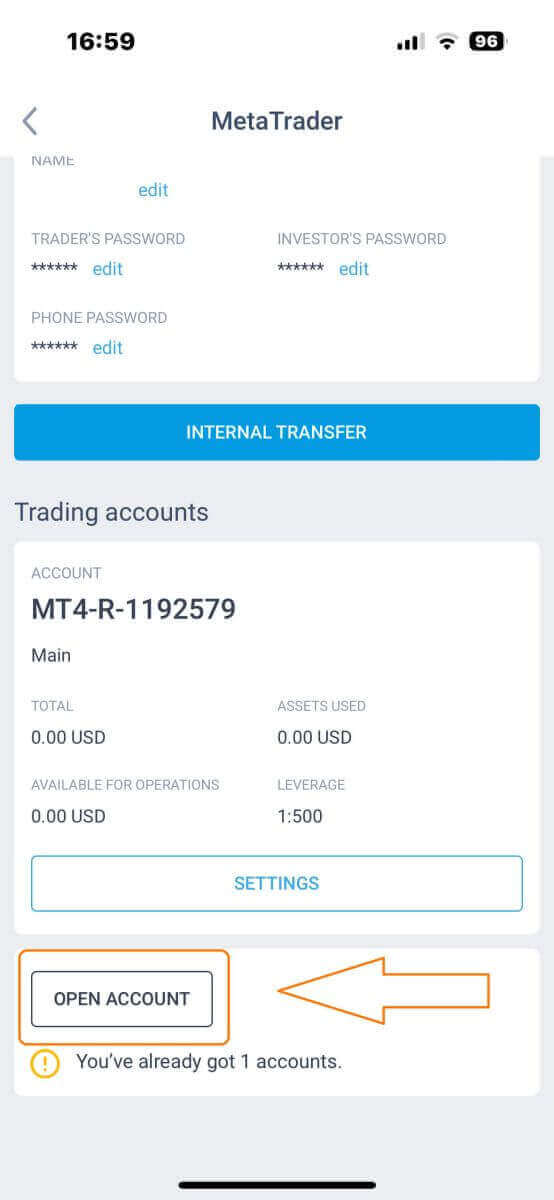
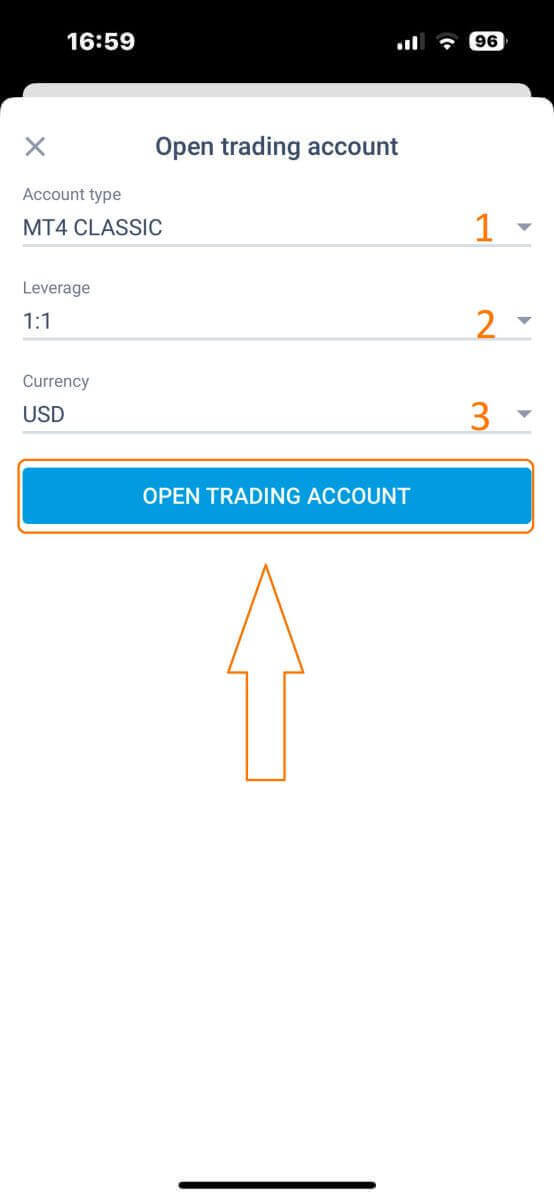
Please enter your account type, leverage, and currency in the "Open Trading Account"box and click "OPEN TRADING ACCOUNT" to complete.
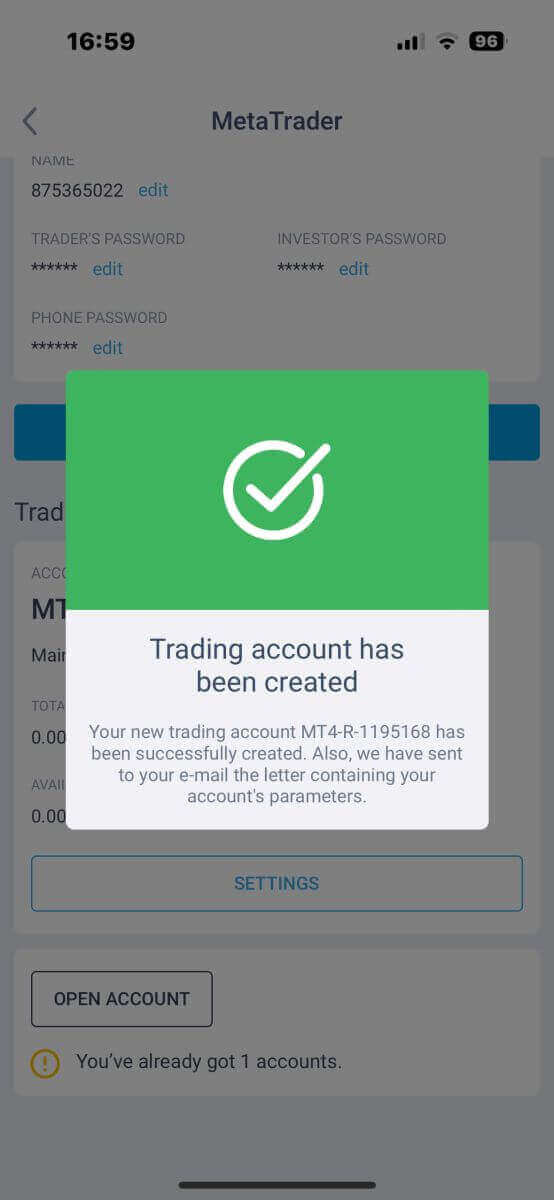
You have successfully created a trading account! Your new trading account will show up below and remember to set one of them to be your main account.
How to Sign in to LiteFinance
How to Sign in to LiteFinance on the Web app
How to Sign in to LiteFinance witha Registered Account
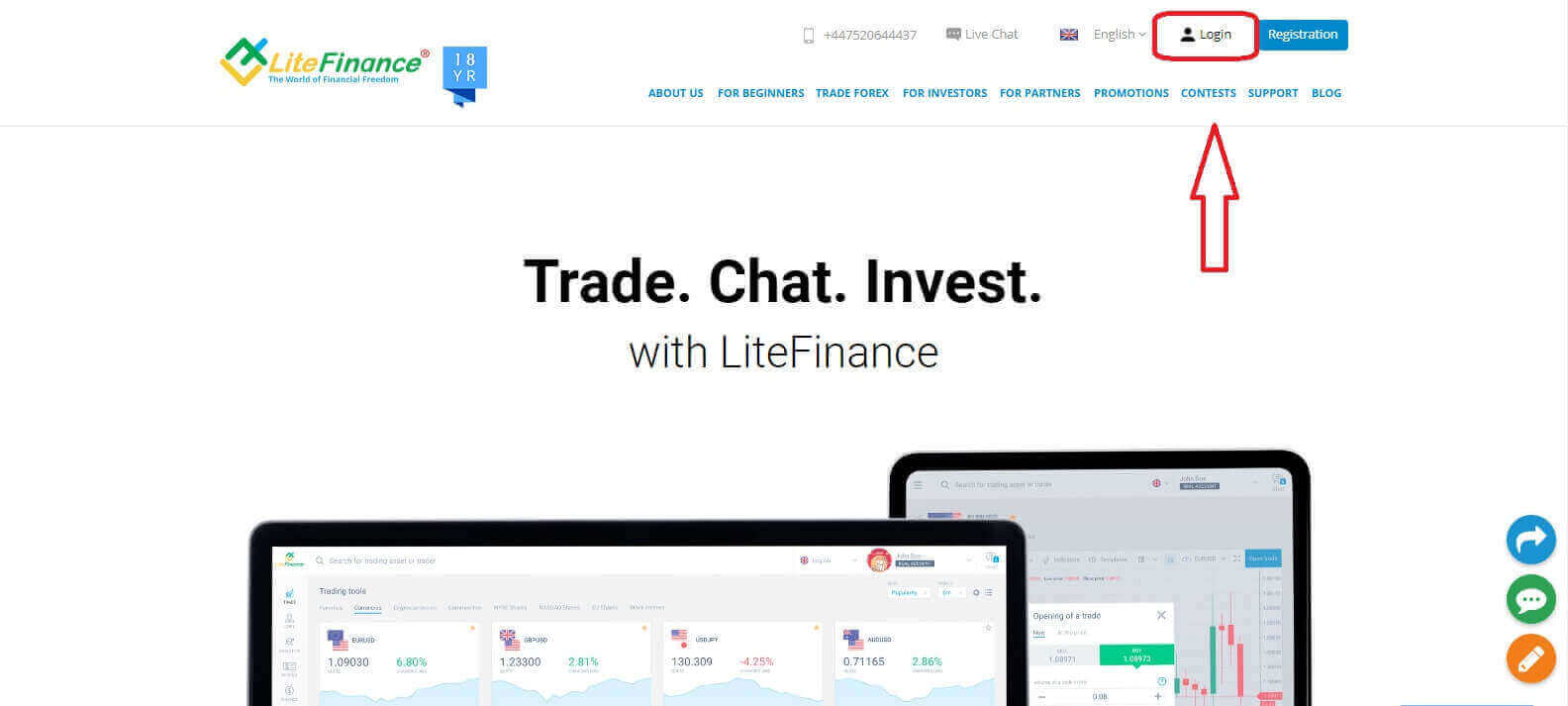
If you don’t have a registered account, watch this post:How to Register Account on LiteFinance.Visit the LiteFinance homepageand click onthe "Login" button.
Click "SIGN IN" after entering your registered email address and password to access your account.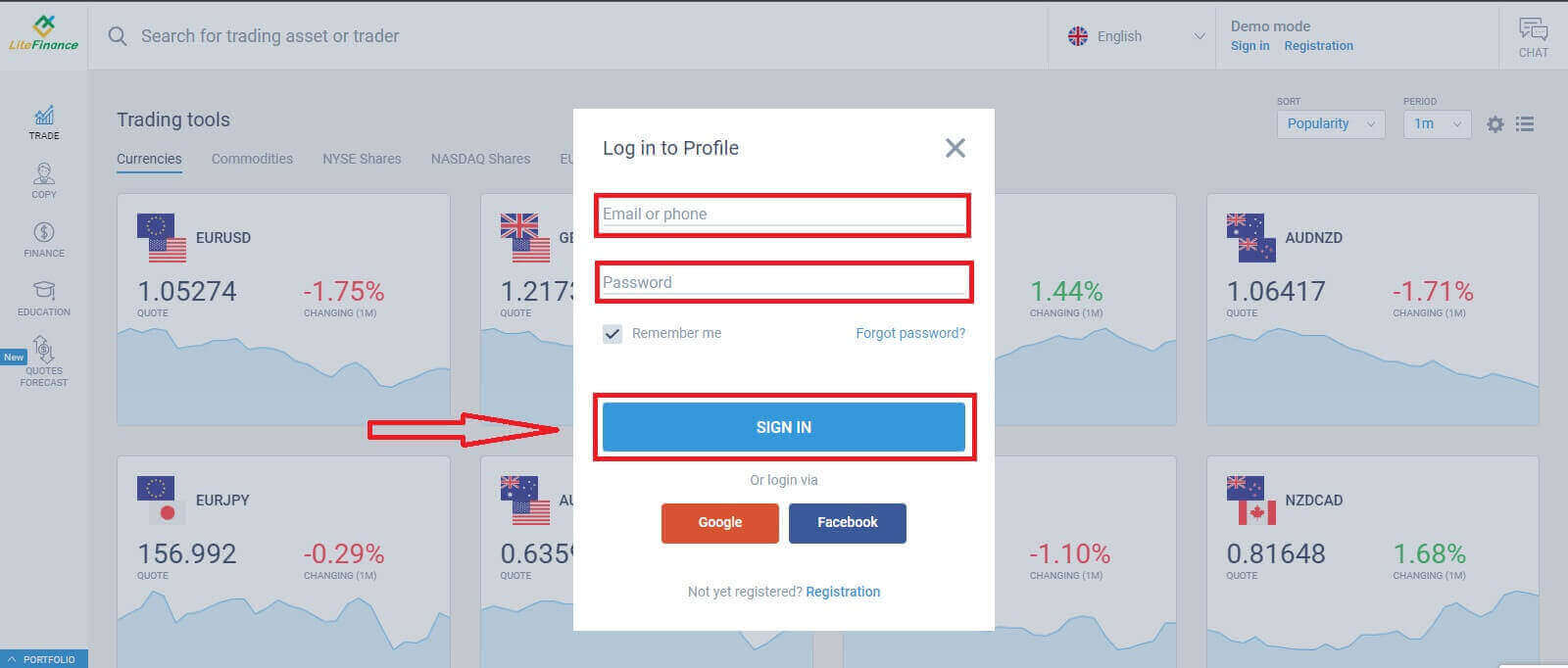
Sign into LiteFinancevia Google
On the registration page, in the "Log in to Profile" form, choose the Google button.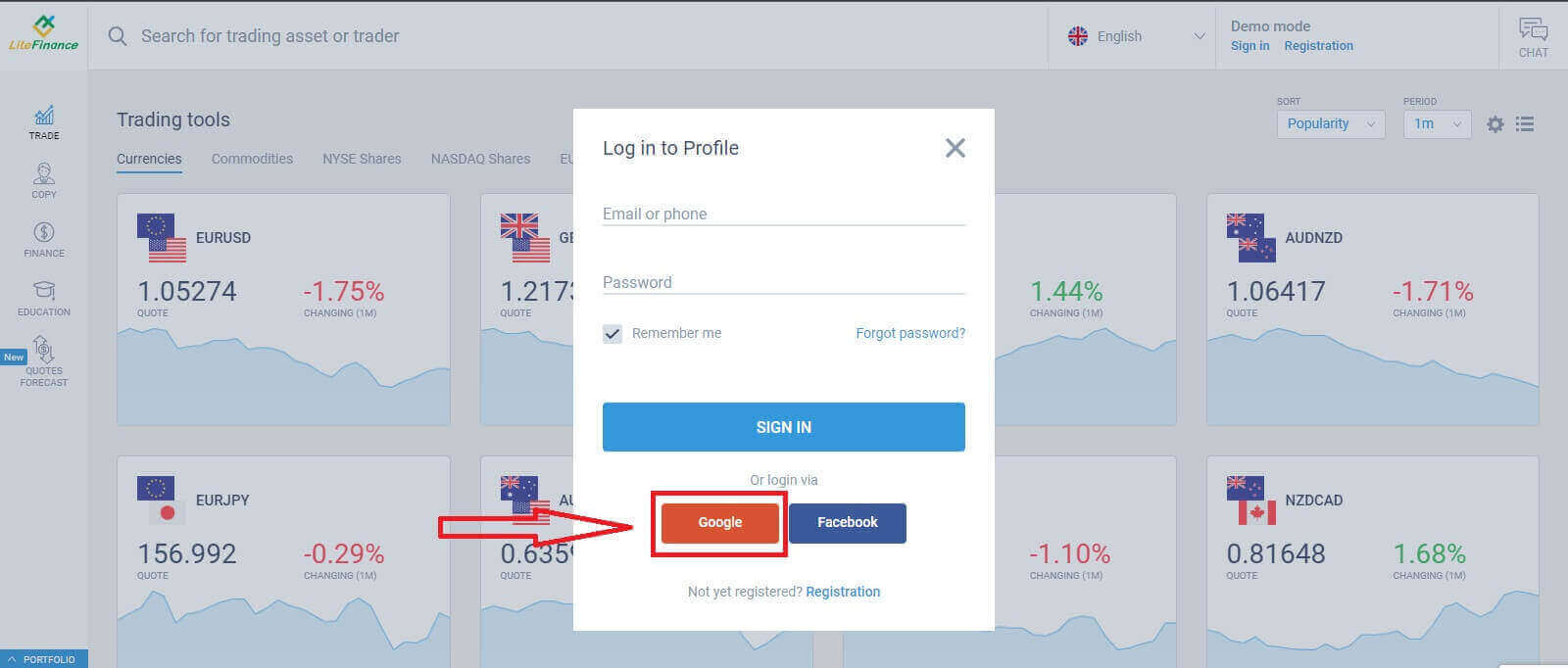
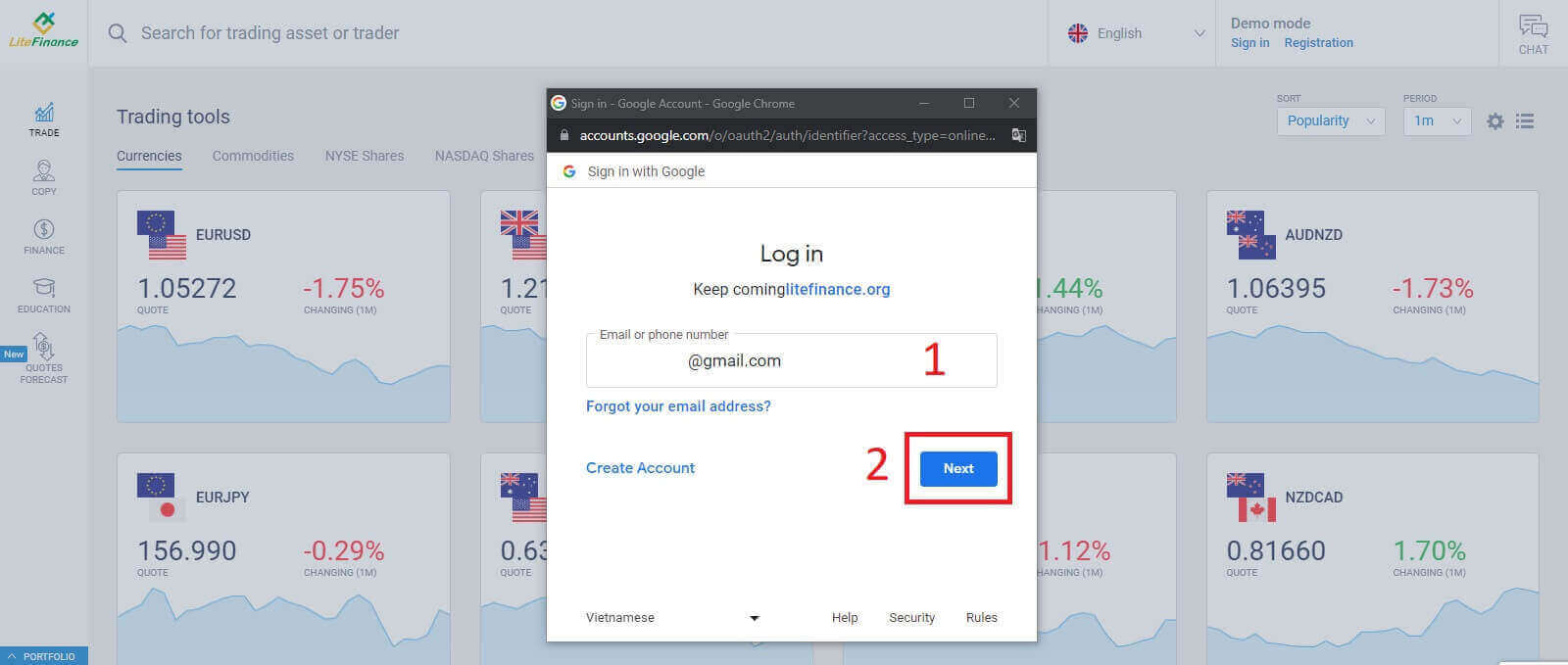
A new pop-up window will appear. On the first page, you need to enter your email address/ phone number then click "Next"
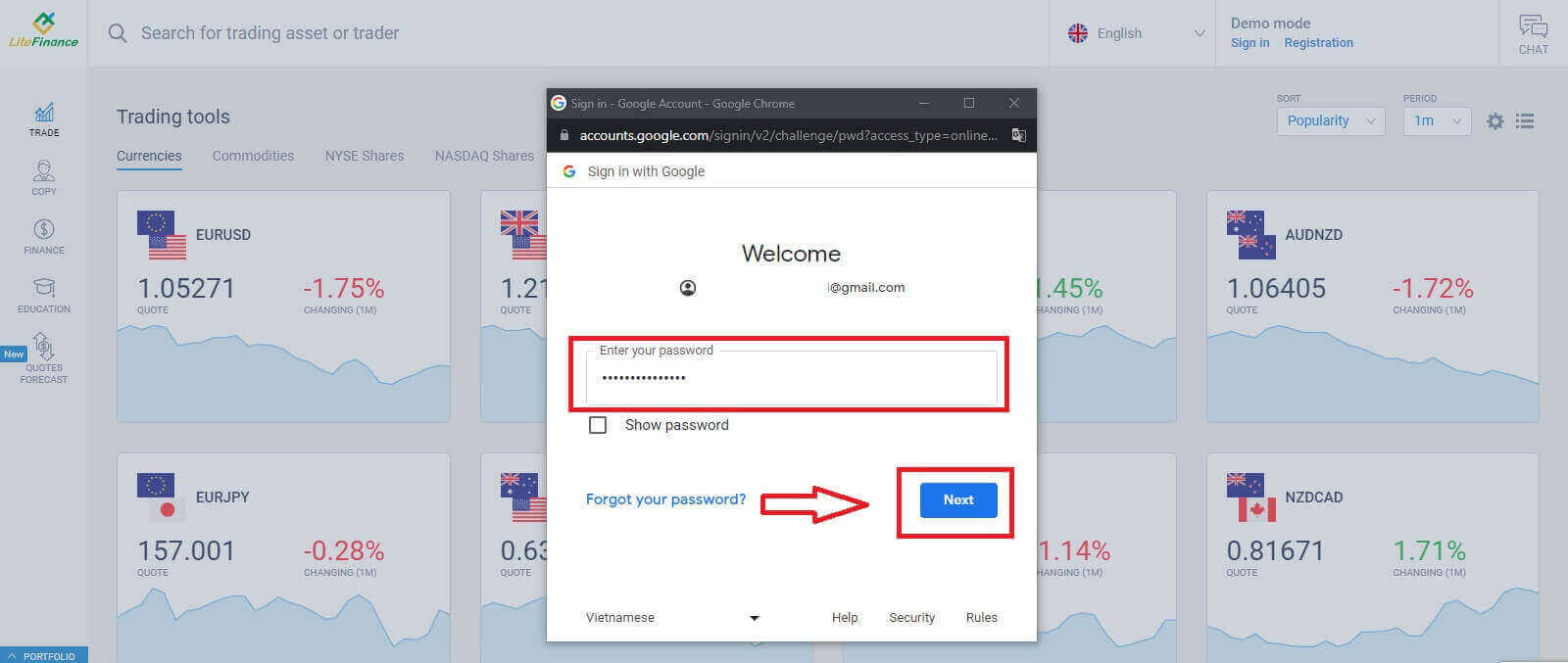
Enter your Google account’s password on the next page and click "Next".
Sign in to LiteFinance withFacebook
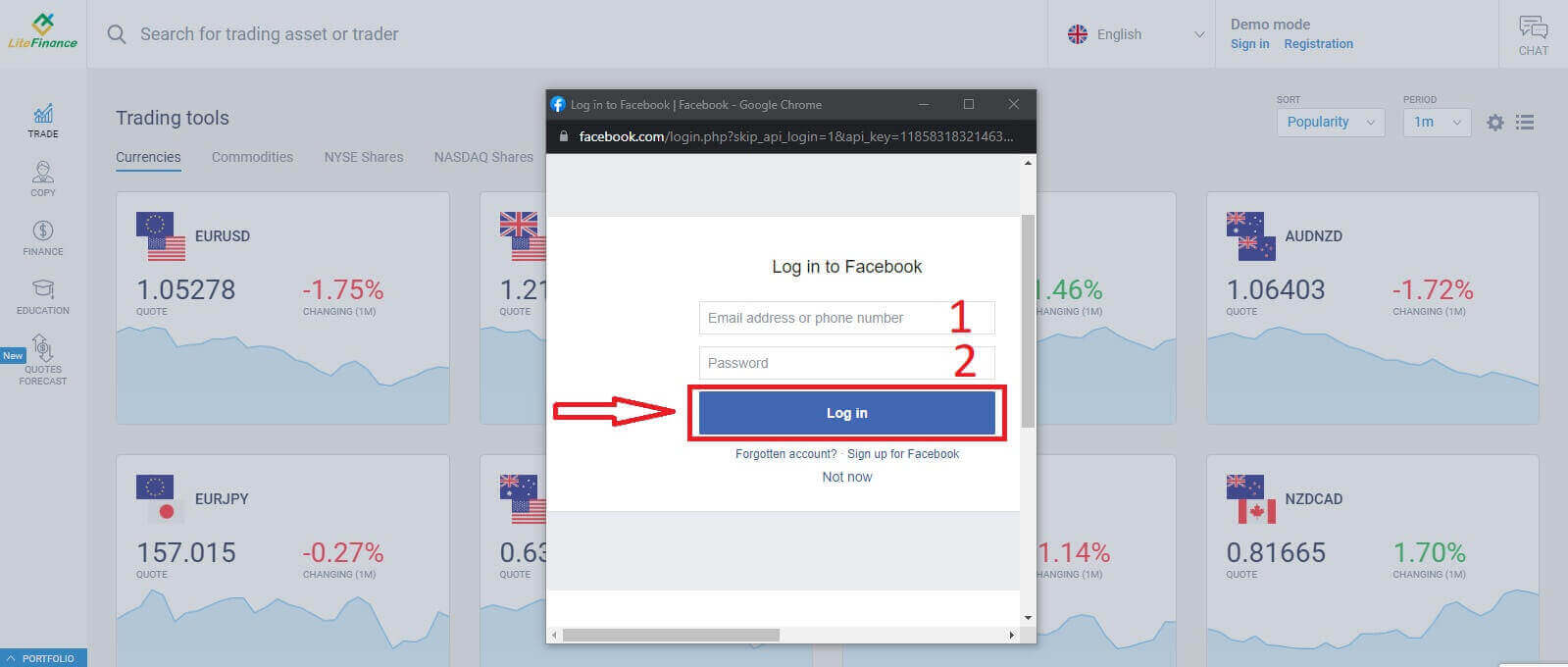
Select the Facebook button on the registration page’s "Log in to Profile" form.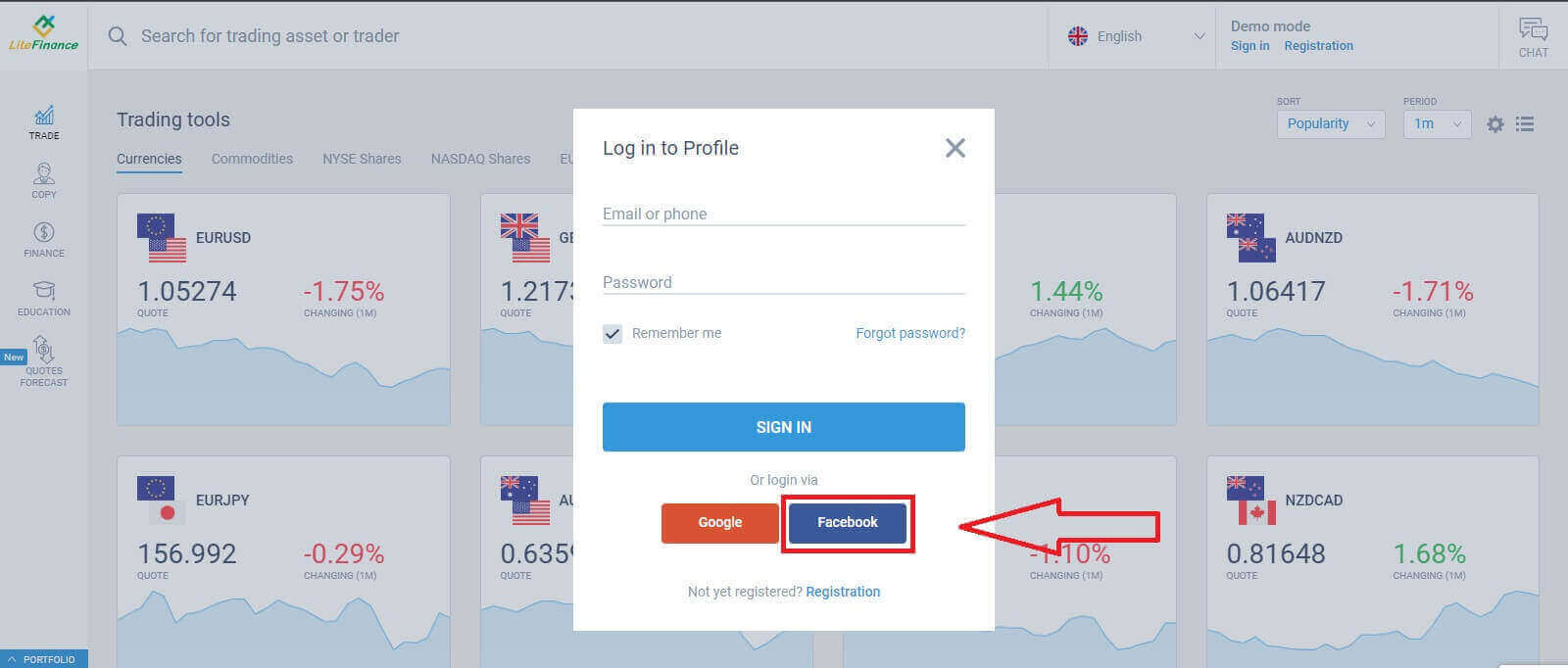
At the first pop-up window, enter your Facebook’s email address/ phone number and password. After that, click "Log in".
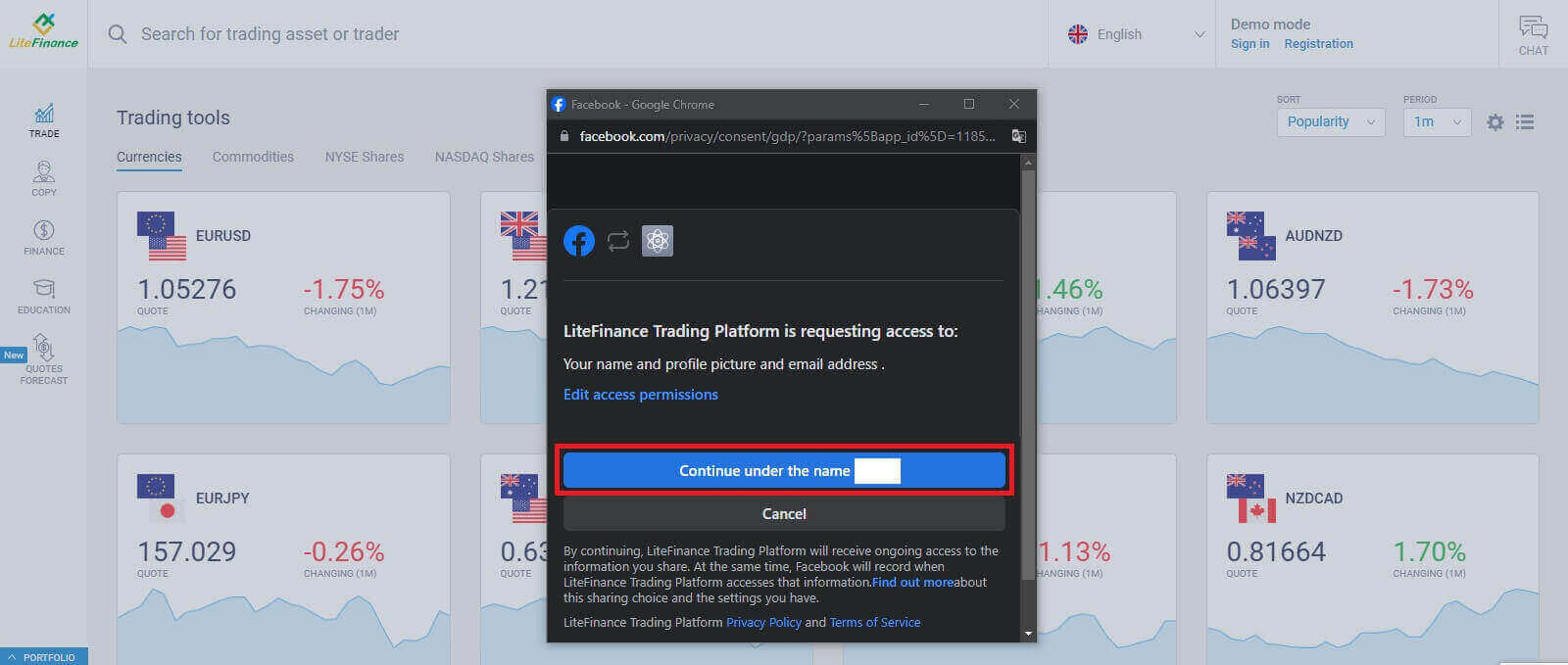
Choose the "Continue under the name..." button on the second one.
How to Recover your LiteFinancepassword
Accessthe LiteFinance homepageand click onthe "Login" button.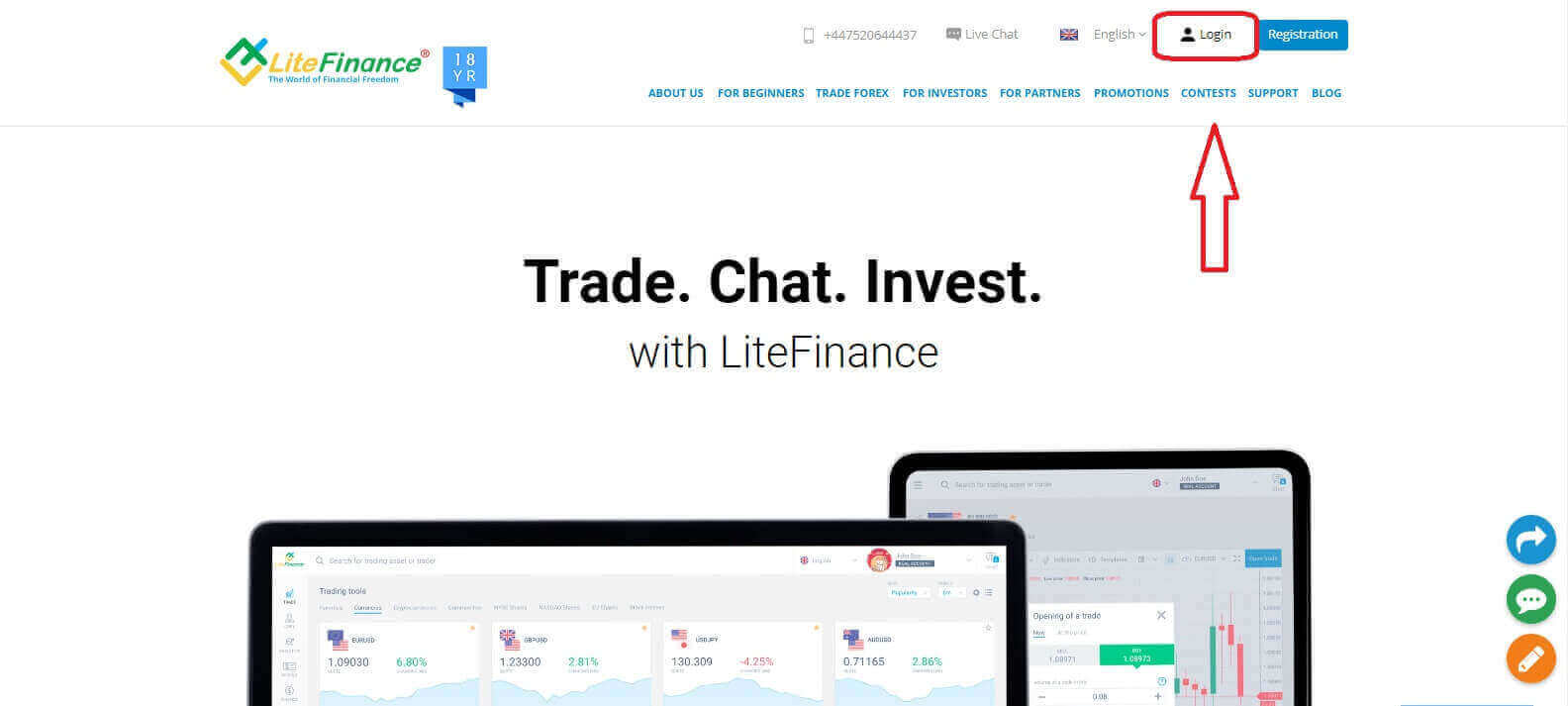
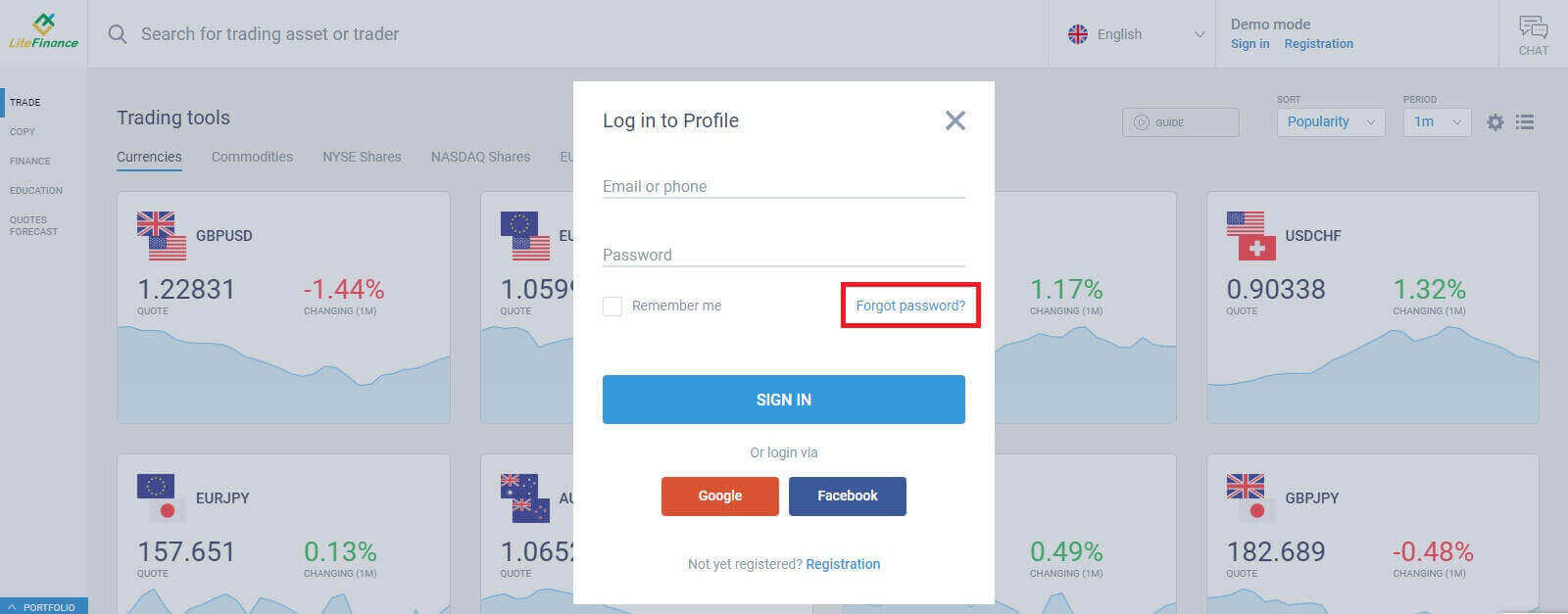
At the sign-in page, choose "Forgot password".
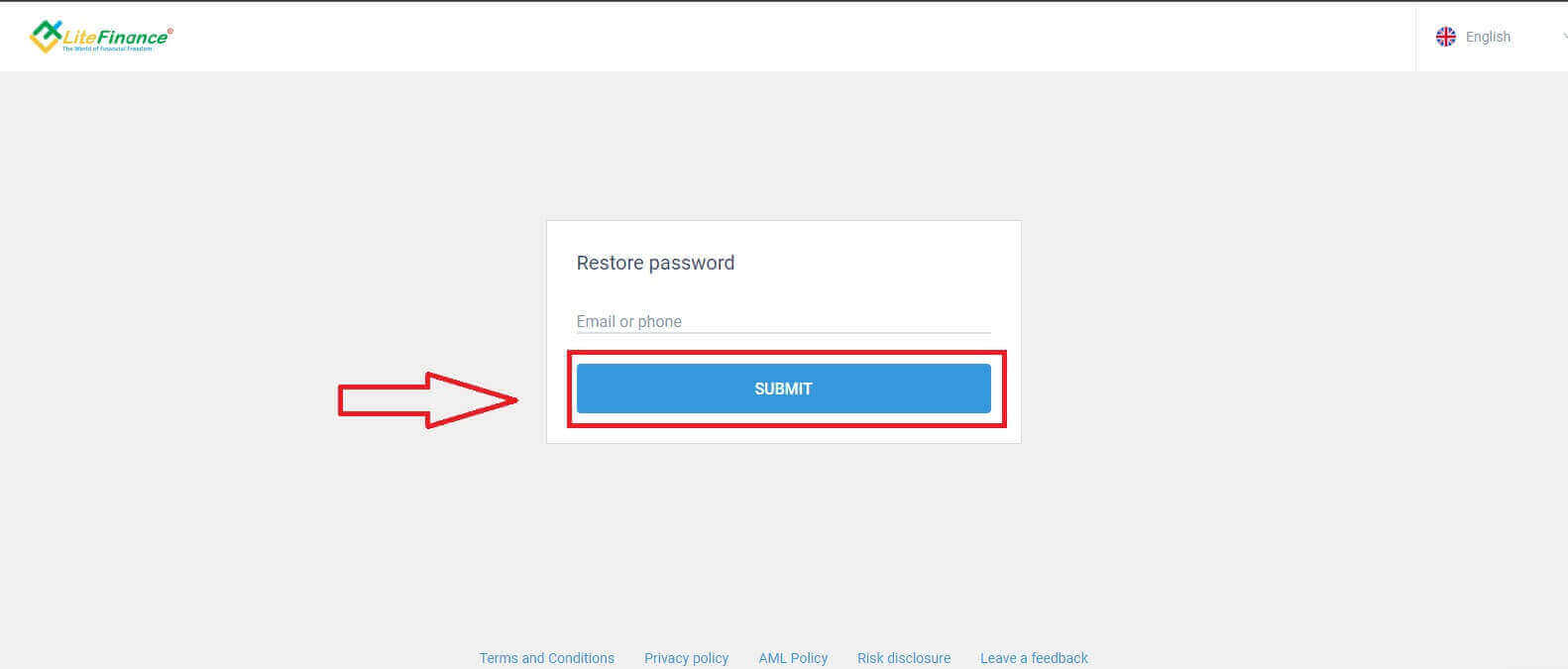
Enter the email/ phone number of the account that you want to reset the password in the form, then click "SUBMIT". You will receive an 8-digit verification code within a minute, so please check your inboxcarefully.
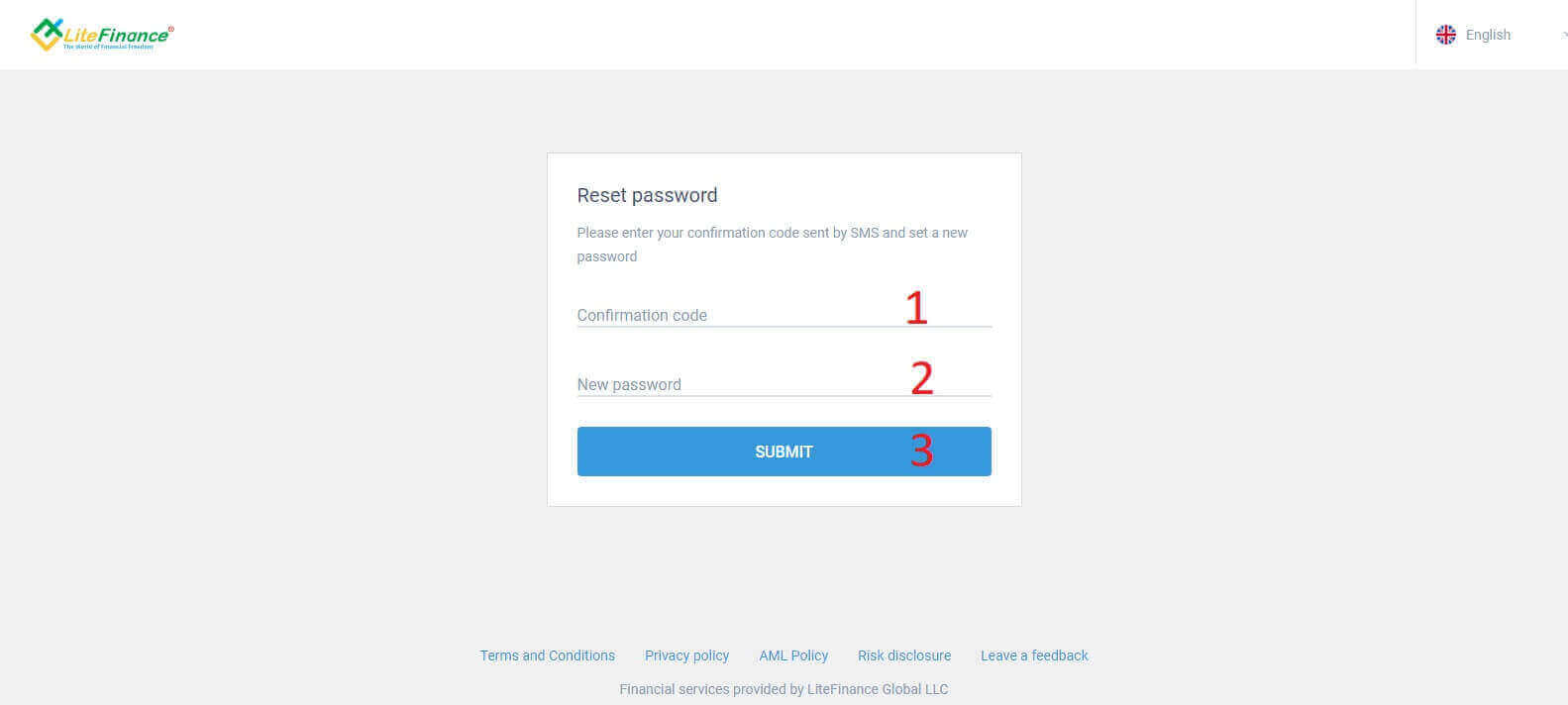
Finally, in the next form, you will need to fill in your verification code into the form and create a new password. To finish resetting your password, click "SUBMIT".
How to Sign in to LiteFinance on the Mobile app
Sign into LiteFinance Usinga Registered Account
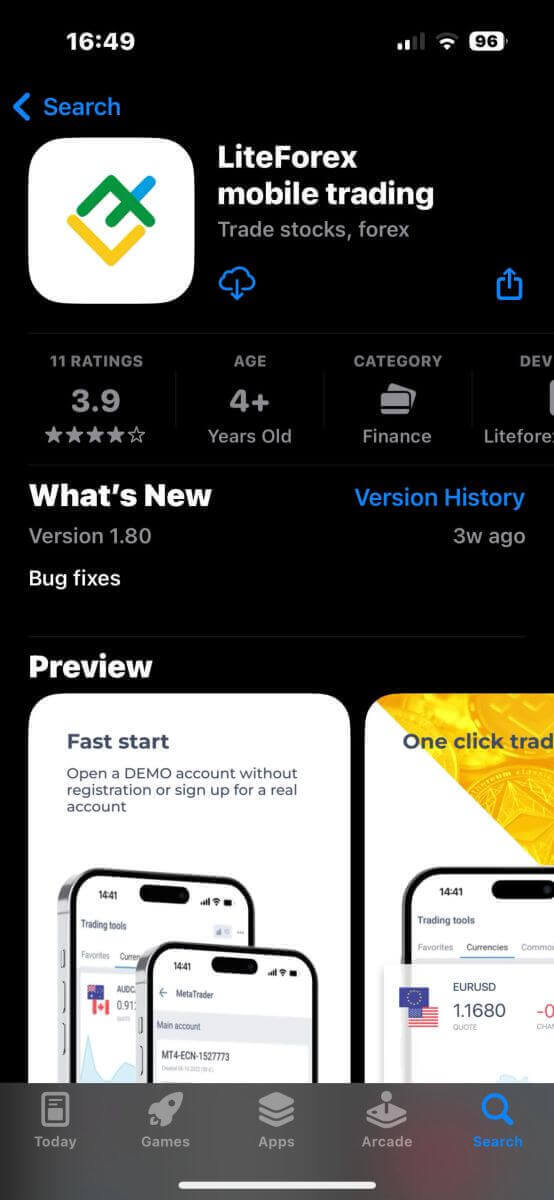
Currently, neither sign-in via Google nor Facebook is available on the LiteFinancemobile trading app. If you don’t have a registered account, watch this post:How to Register Account on LiteFinance.Install the LiteFinance mobile trading app on your phone.
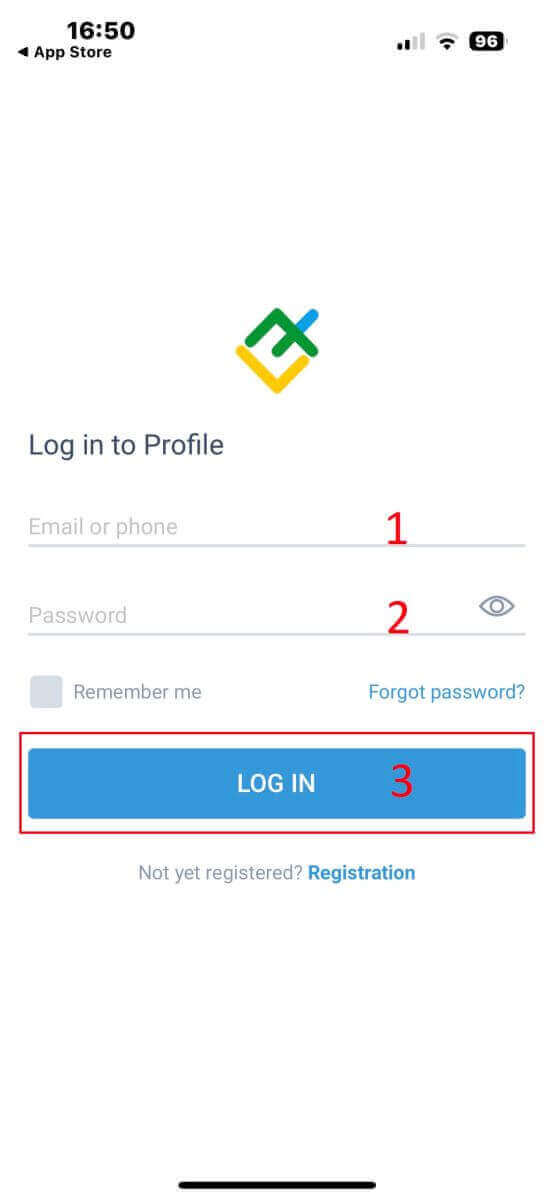
Open the LiteFinance mobile trading app, enter your registered account details, and click "LOG IN" to continue.
How to Resetyour Lifinance password
At the sign-in interface of the app, choose "Forgot password".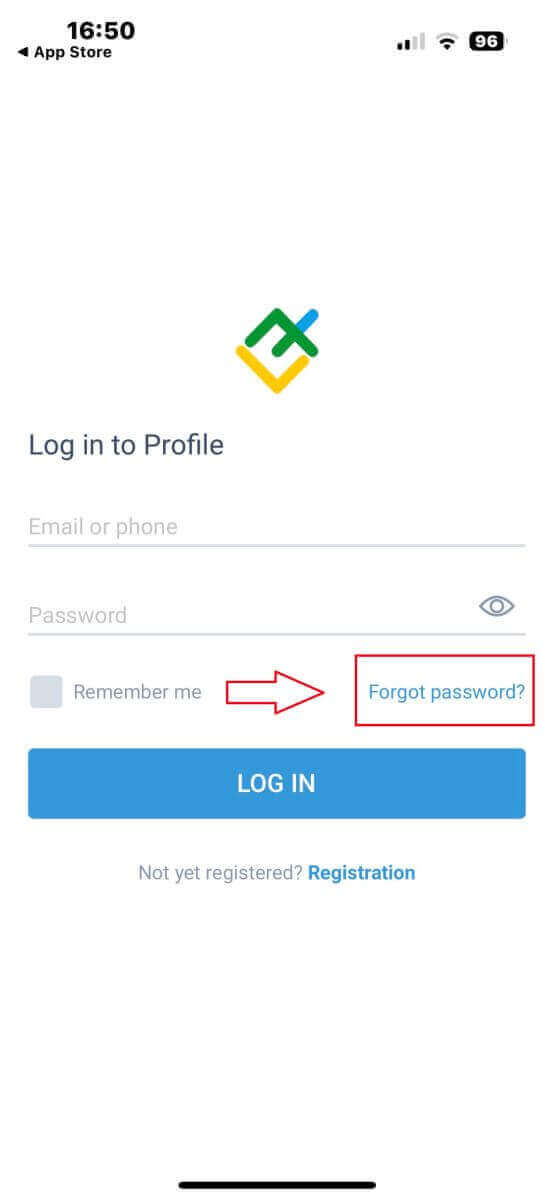
Enter the email address/ phone number of the account that you would like to reset the password to and tap "SEND".
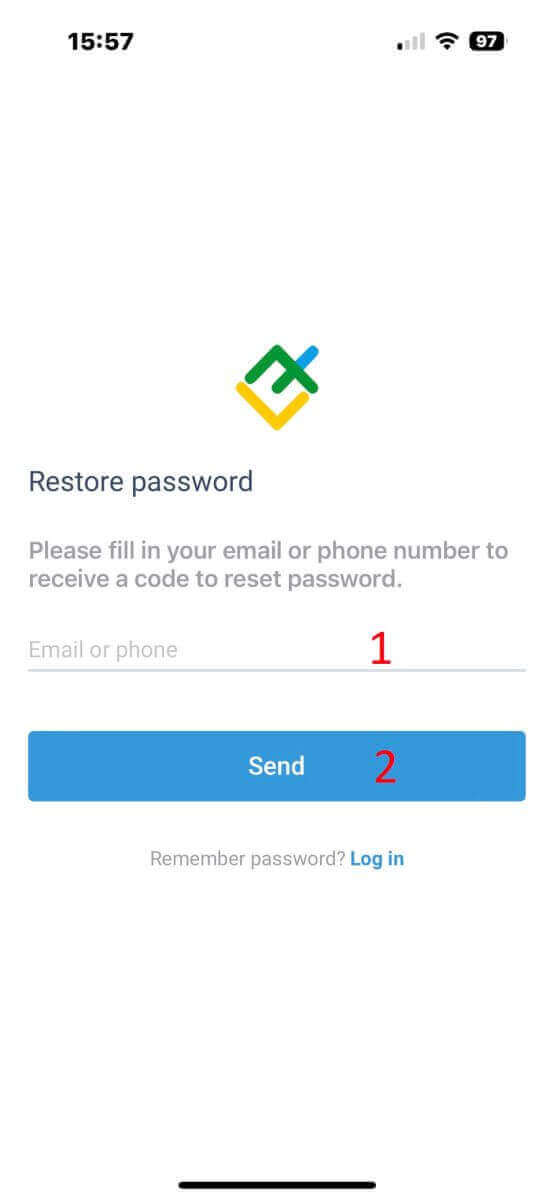
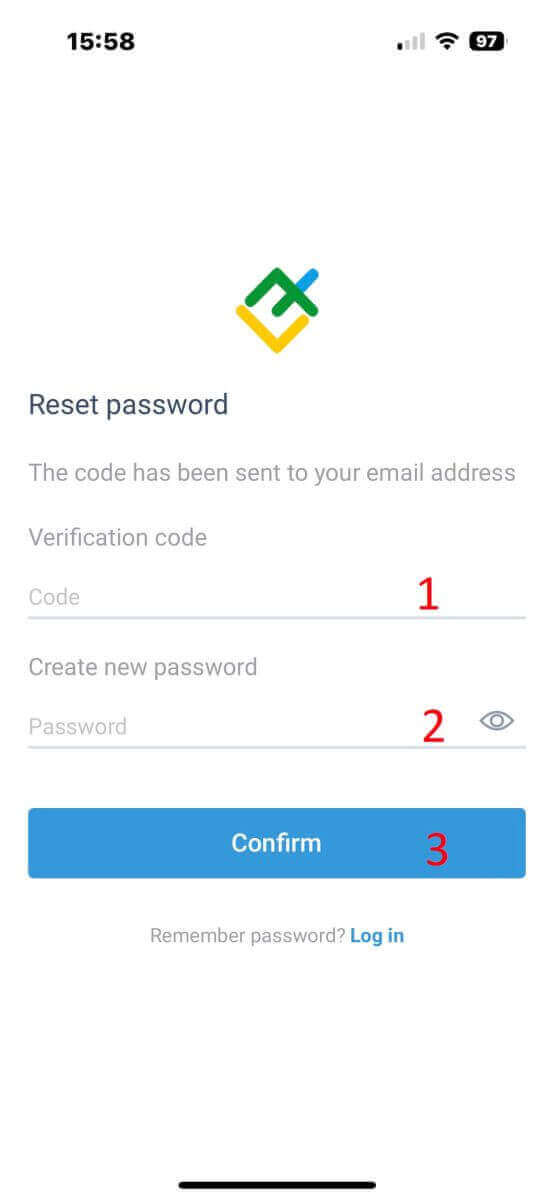
Within 1 minute, you will receive an 8-digit verification code. After that, enter the verification code, and your new password.
Click "Confirm" and you’ll successfully reset your password.
LiteFinance: Your Gateway to Financial Prosperity – Open, Sign In, Thrive!
Navigating the process of opening an account and signing in to LiteFinance has revealed the platform’s commitment to providing a streamlined and secure trading environment. From seamless account creation to user-friendly sign-in procedures, LiteFinance empowers individuals to engage in the world of financial markets with confidence. The platform’s emphasis on user education, combined with robust security measures, ensures a trustworthy trading experience. As you embark on your financial journey, LiteFinance stands as a reliable partner, offering you the tools and support needed to thrive in the dynamic world of online trading. Join LiteFinance today and enter a realm where your financial goals become achievable realities. поширені запитання
Зазвичай вам потрібне офіційне посвідчення особи з фото (паспорт, національне посвідчення особи або водійське посвідчення) і нещодавнє підтвердження адреси (рахунок за комунальні послуги або виписка з банківського рахунку). Ім'я в документах має відповідати вашим реєстраційним даним. Додаткові перевірки можуть вимагати селфі для перевірки обличчя. Тривалість обробки змінюється, і незавершені завантаження блокують активацію облікового запису та вхід.
Зареєструйтеся за допомогою електронної пошти та телефону, виберіть тип облікового запису, заповніть форму особистих даних, завантажте документи, що посвідчують особу та адресу, підтвердьте свою електронну адресу та дочекайтеся схвалення KYC. Після підтвердження поповніть рахунок за допомогою підтримуваного способу оплати, а потім увійдіть, використовуючи свої облікові дані. Якщо ви плануєте торгувати негайно, підтвердьте статус очищеного депозиту або спочатку скористайтеся демо-рахунком.
Поширені причини включають непідтверджену електронну пошту, очікування підтвердження, неправильно введений пароль або блокування безпеки після підозрілої активності. Спочатку скиньте свій пароль за посиланням для відновлення облікового запису та підтвердьте свою електронну адресу. Якщо ввімкнено двофакторну автентифікацію, перевірте синхронізацію часу пристрою або резервні коди. Якщо проблеми не зникнуть, зв’яжіться зі службою підтримки, надавши свої зареєстровані дані та знімок екрана з помилкою; не намагайтеся багаторазово входити, щоб уникнути тимчасових блокувань.
Мінімальний депозит і доступні типи рахунків залежать від вибраного рівня рахунку та способу оплати. Деякі типи рахунків або інструментів можуть вимагати більшого початкового фінансування або додаткової перевірки. Ознайомтеся з умовами облікового запису під час реєстрації та переконайтеся, що ваш депозит звільнений, перш ніж відкривати реальні позиції.
Встановіть надійний унікальний пароль, увімкніть двофакторну автентифікацію, якщо вона пропонується, і запишіть варіанти відновлення в безпечному місці. Переконайтеся, що ваша адреса електронної пошти та телефон актуальні, і уникайте використання загальнодоступної мережі Wi-Fi для торгівлі. Регулярно перевіряйте активність облікового запису та встановлюйте параметри сповіщень для входу та зняття коштів. Якщо ви підозрюєте компрометацію, негайно змініть облікові дані та повідомте службу підтримки.