在 LiteFinance 開設帳戶和存款 — 步驟、限制和方法

在存款方面,支付選項、最低金額、處理時間和費用因地區和支付提供者而異;常見的方法包括銀行卡、銀行轉帳和電子錢包,一些市場提供本地支付系統或加密貨幣。在許多情況下,銀行卡和電子錢包可以即時到賬,而銀行轉賬可能需要更長時間;保留付款收據並儘早完成驗證,以避免付款暫停並加快支援解決速度。
如何在LiteFinance上開戶
如何在網頁應用程式上開立 LiteFinance 帳戶
如何註冊帳號
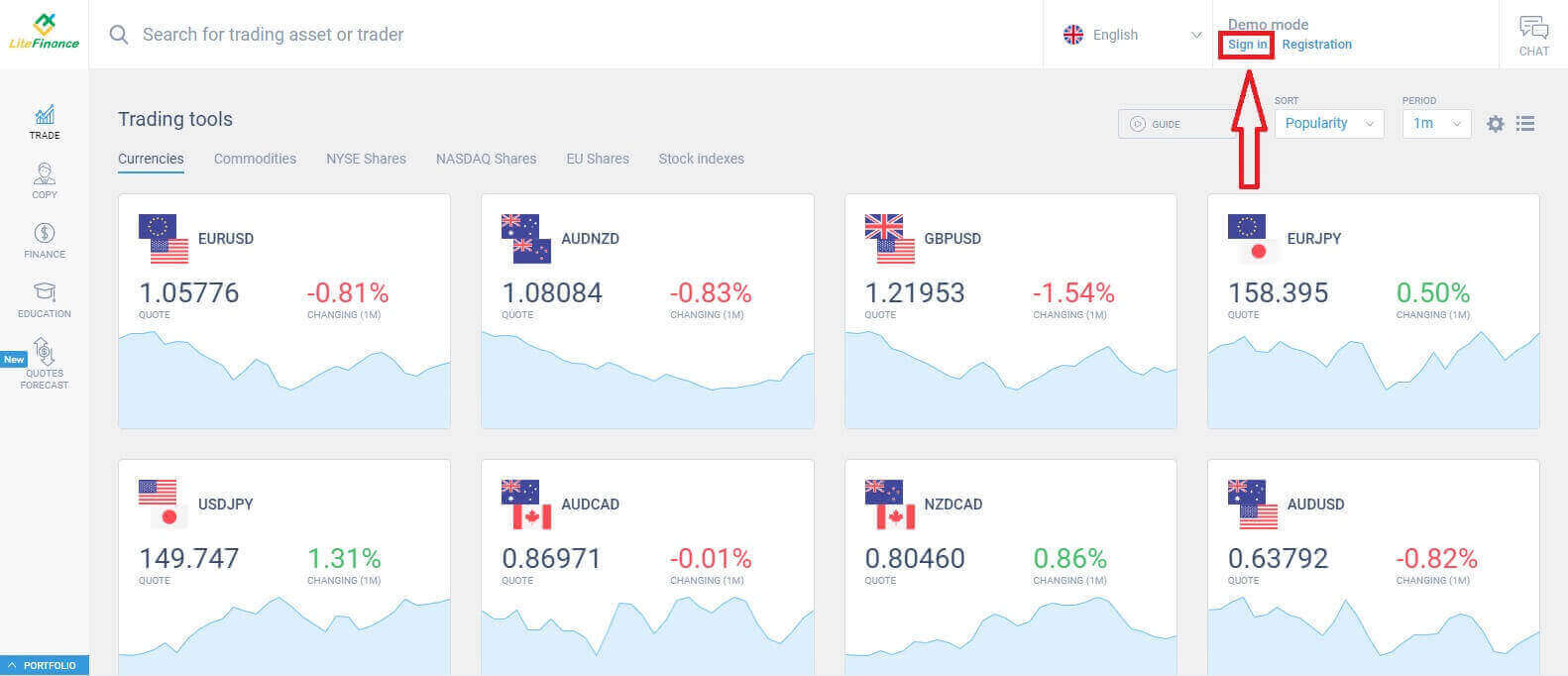
造訪LiteFinance 網站,點擊右上角的「註冊」按鈕。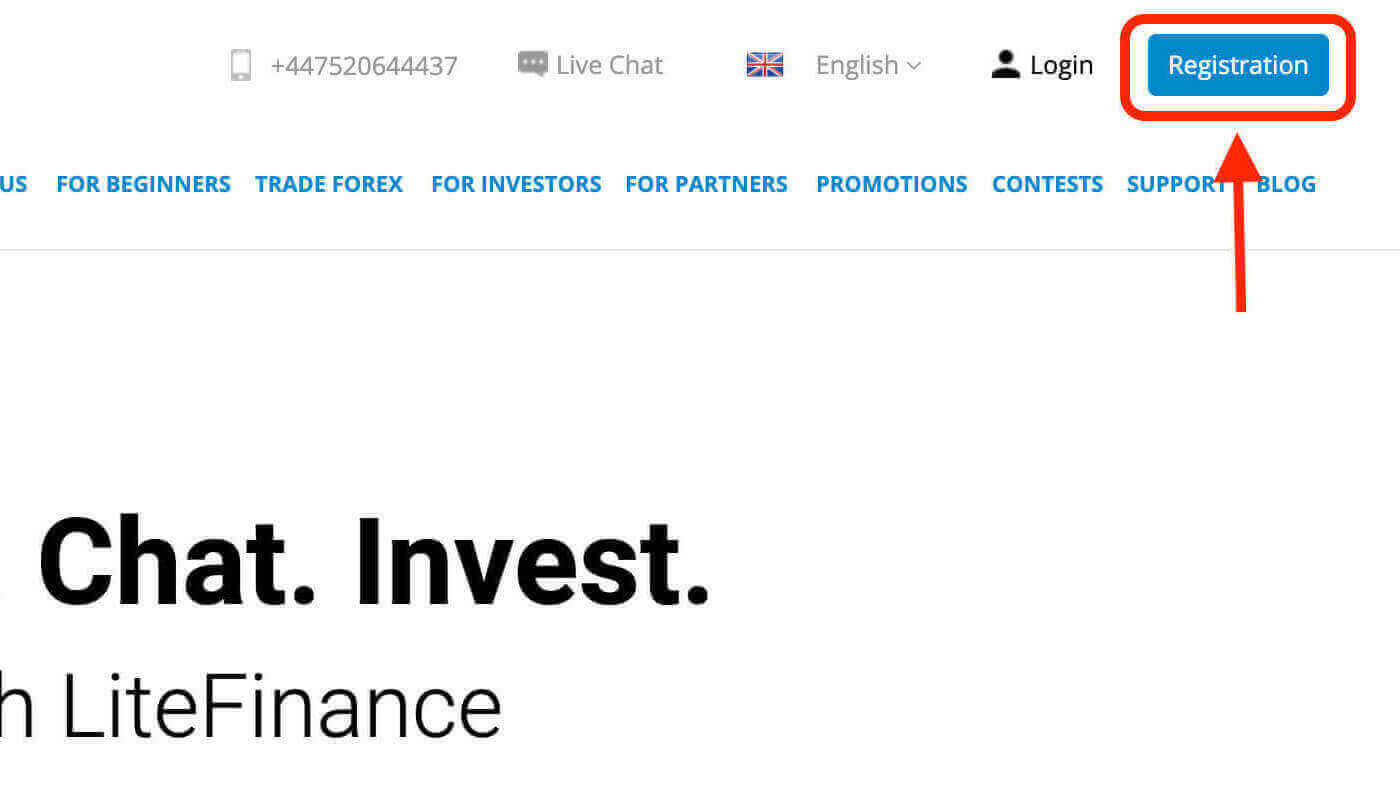
在註冊頁面,您將被要求填寫開戶所需的必要資訊:
- 請選擇您的居住國家。
- 請輸入您的電子郵件地址/電話號碼。
- 為您的LiteFinance帳戶建立密碼。
- 勾選方塊,表示您已閱讀並同意LiteFinance 的客戶協議。
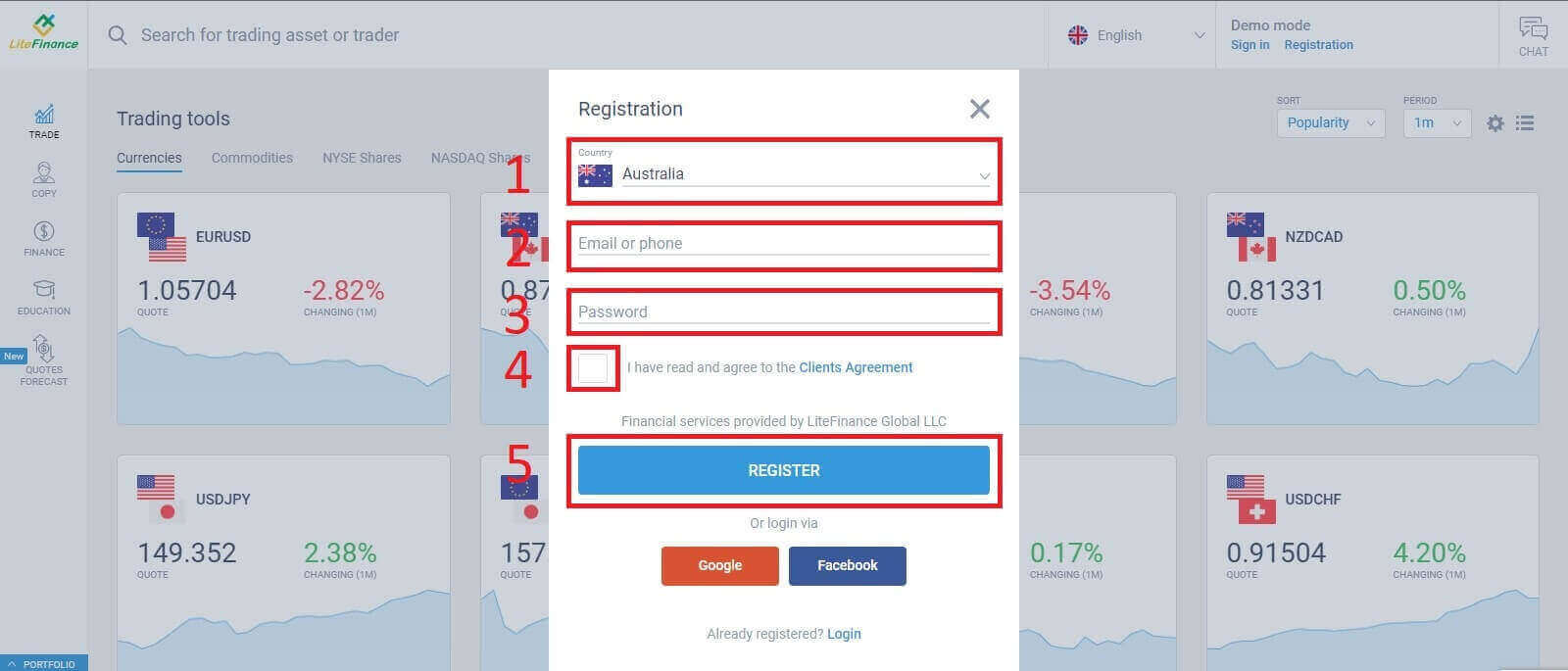
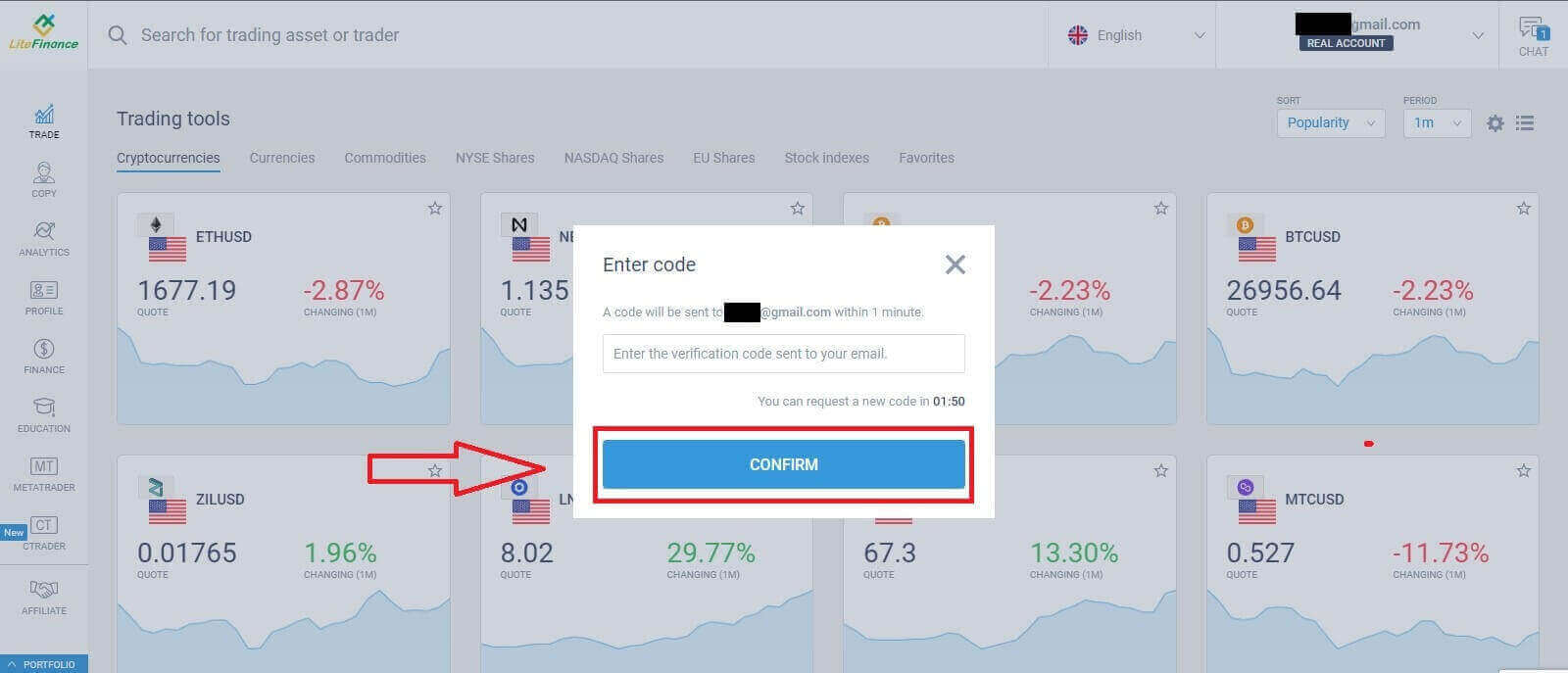
。 一分鐘內,您將收到一則通知,告知您驗證碼已發送至您的信箱/手機。
請查收郵件/短信,輸入驗證碼並點選「確認」。完成此步驟後,您已成功完成LiteFinance帳戶建立的第一步。
如何在LiteFinance上驗證您的個人資料
註冊 LiteFinance 帳戶後,您會立即在右上角聊天框旁看到使用者介面。將滑鼠懸停在該位置,然後選擇“我的個人資料”。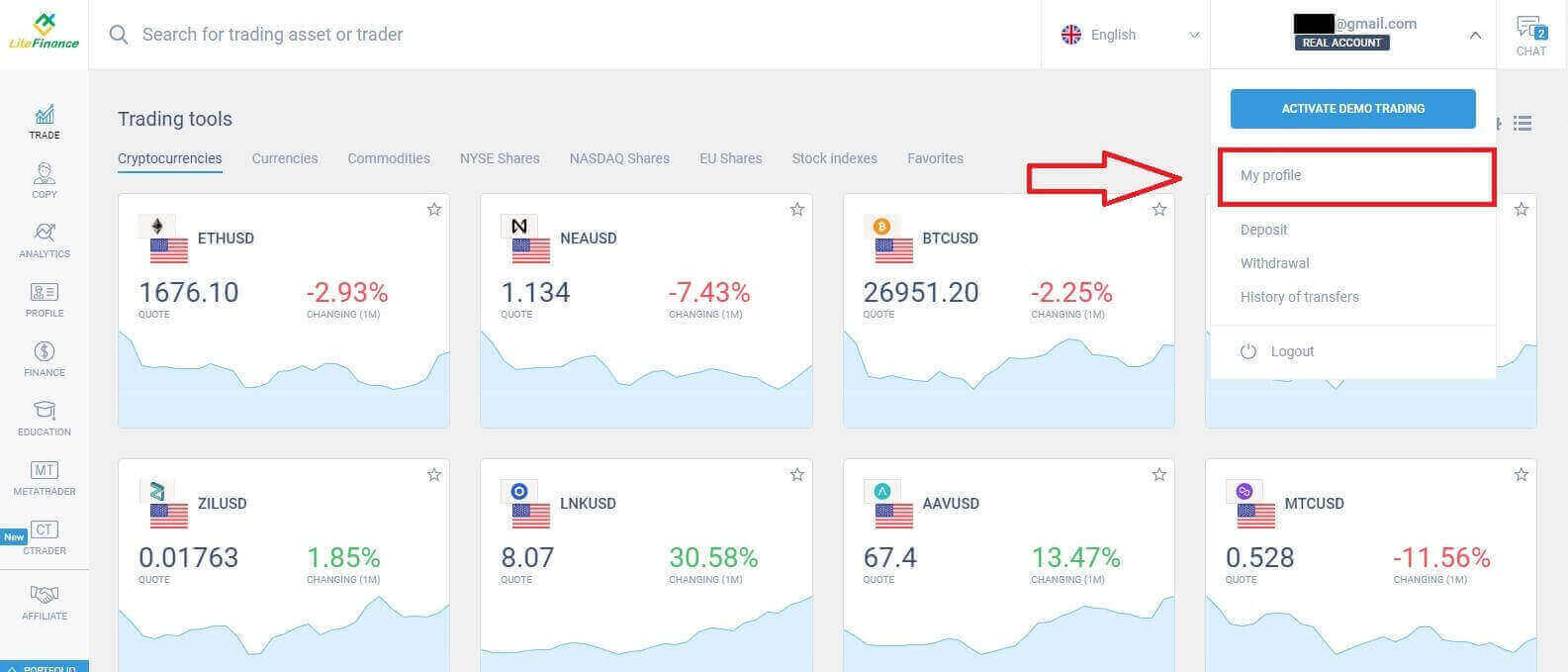
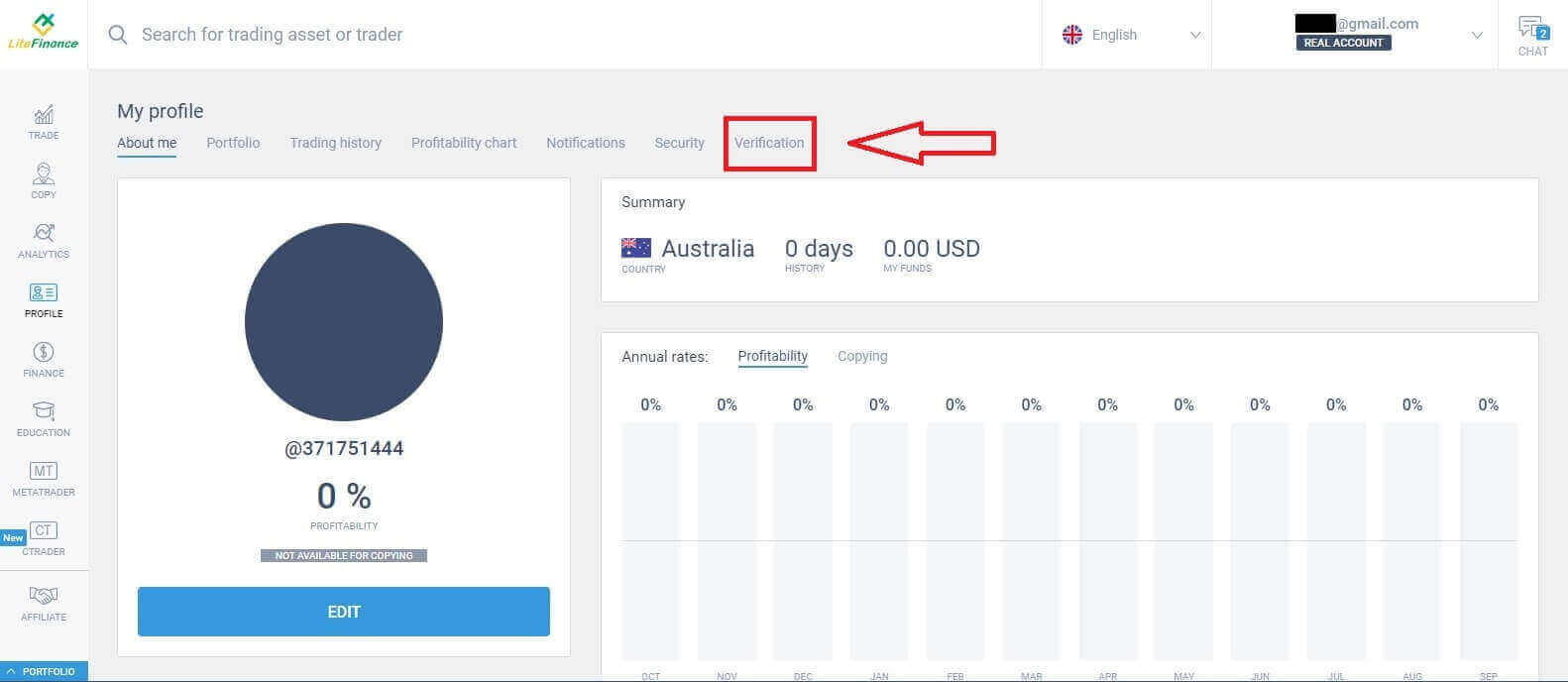
點擊“驗證”按鈕。
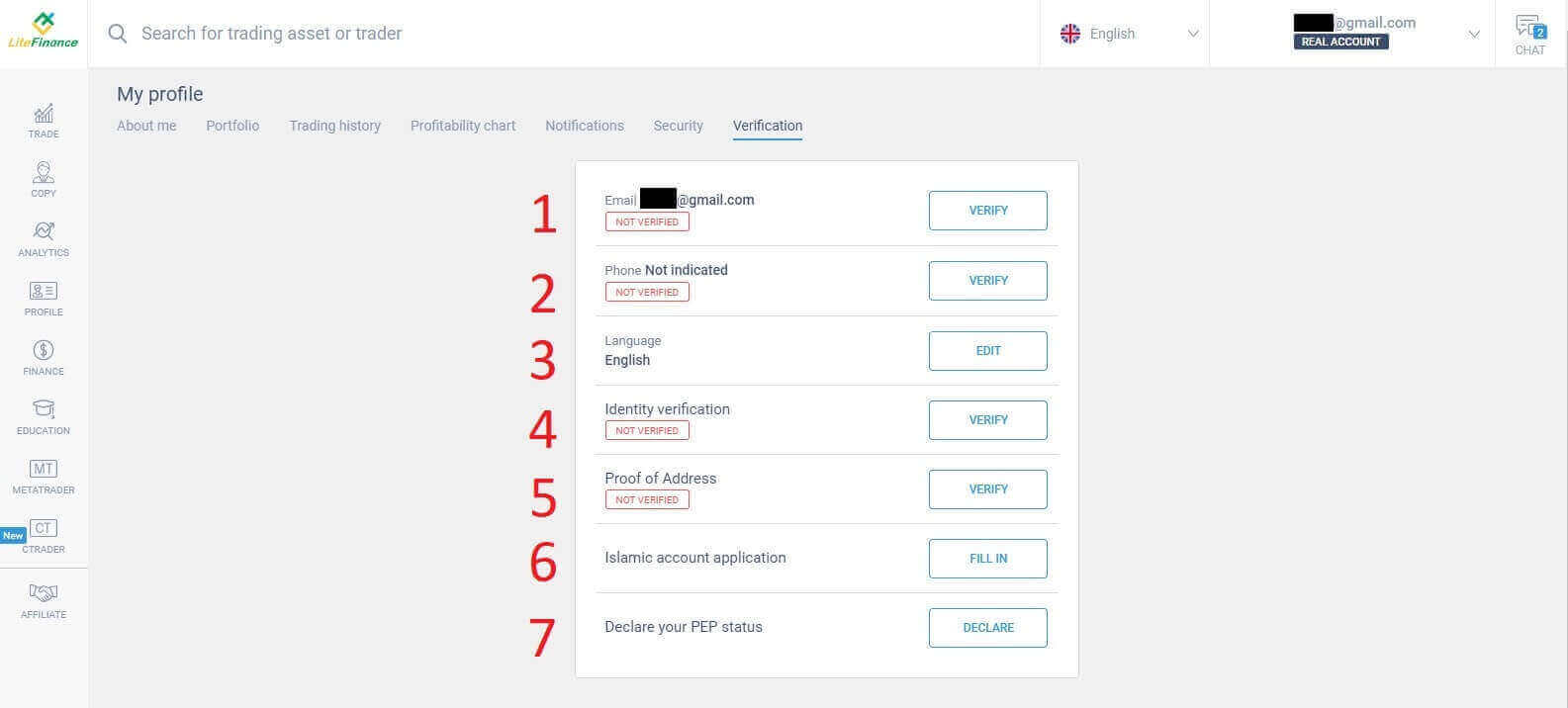
螢幕將顯示一個表單,供您驗證您的訊息,例如:
- 電子郵件。
- 電話號碼。
- 語言。
- 身份驗證,包括您的全名、性別和出生日期。
- 地址證明(國家、地區、城市、地址和郵遞區號)。
- 伊斯蘭帳戶申請。
- 您的 PEP 身分(您只需勾選方框,聲明您是 PEP - 政治公眾人物)。
如何建立新的LiteFinance交易帳戶
點選左側的“CTRADER”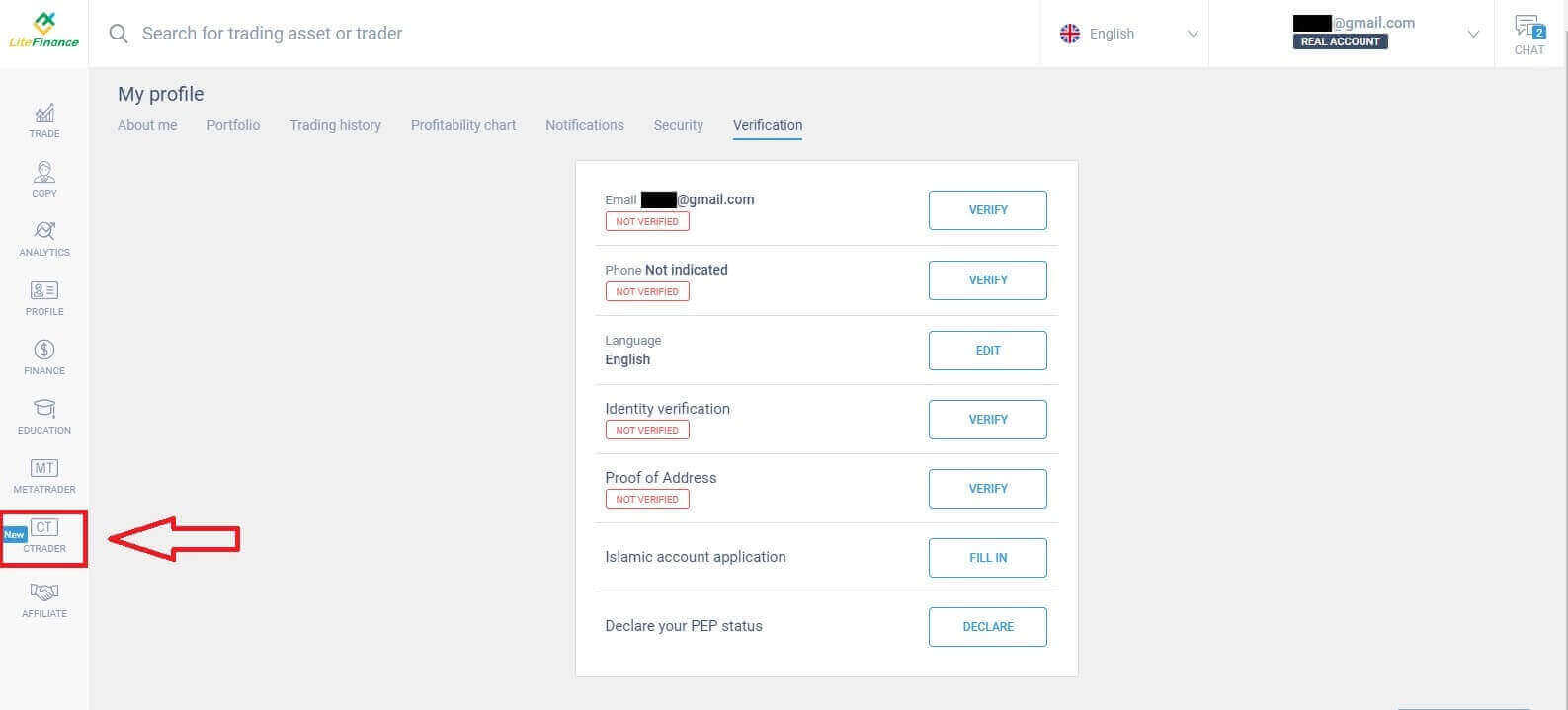 圖示。點擊“開戶”按鈕。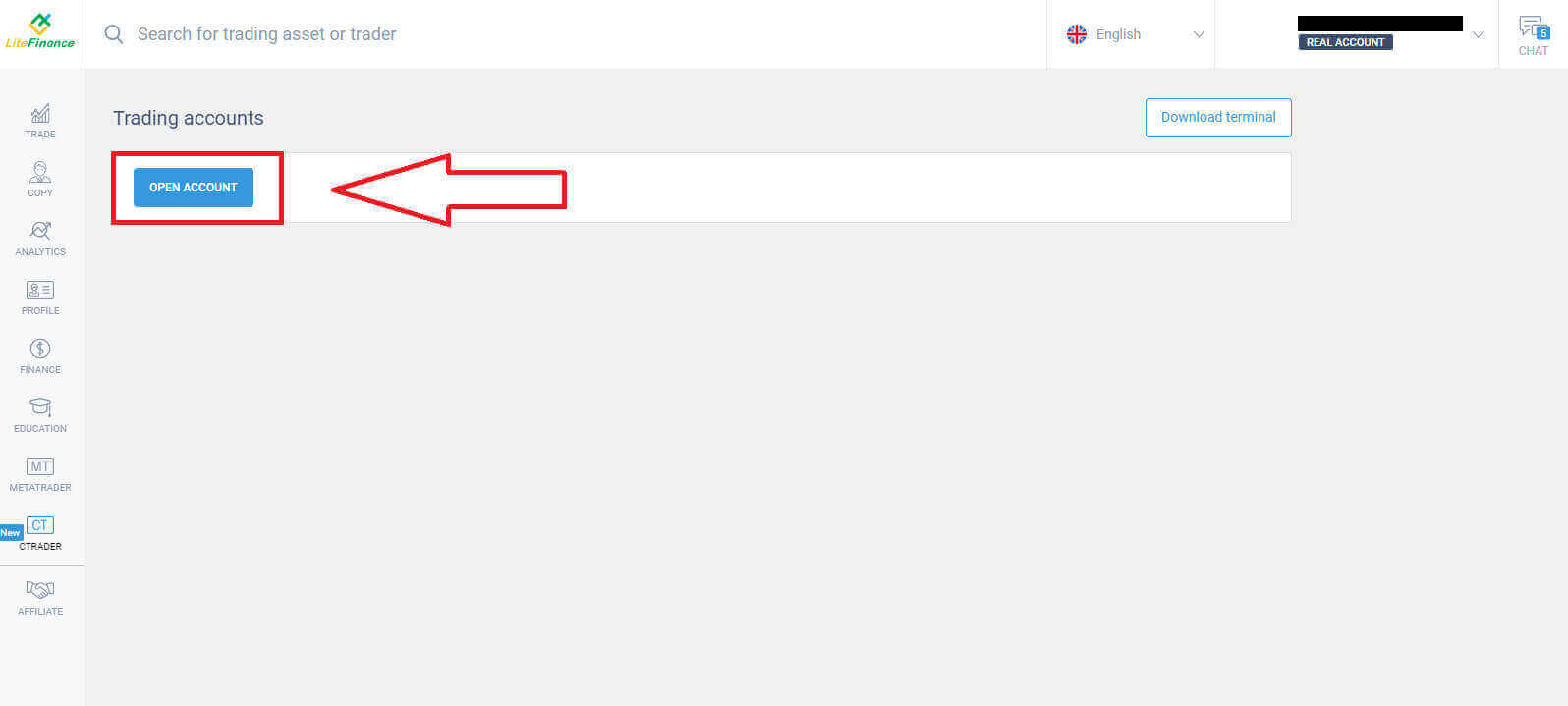
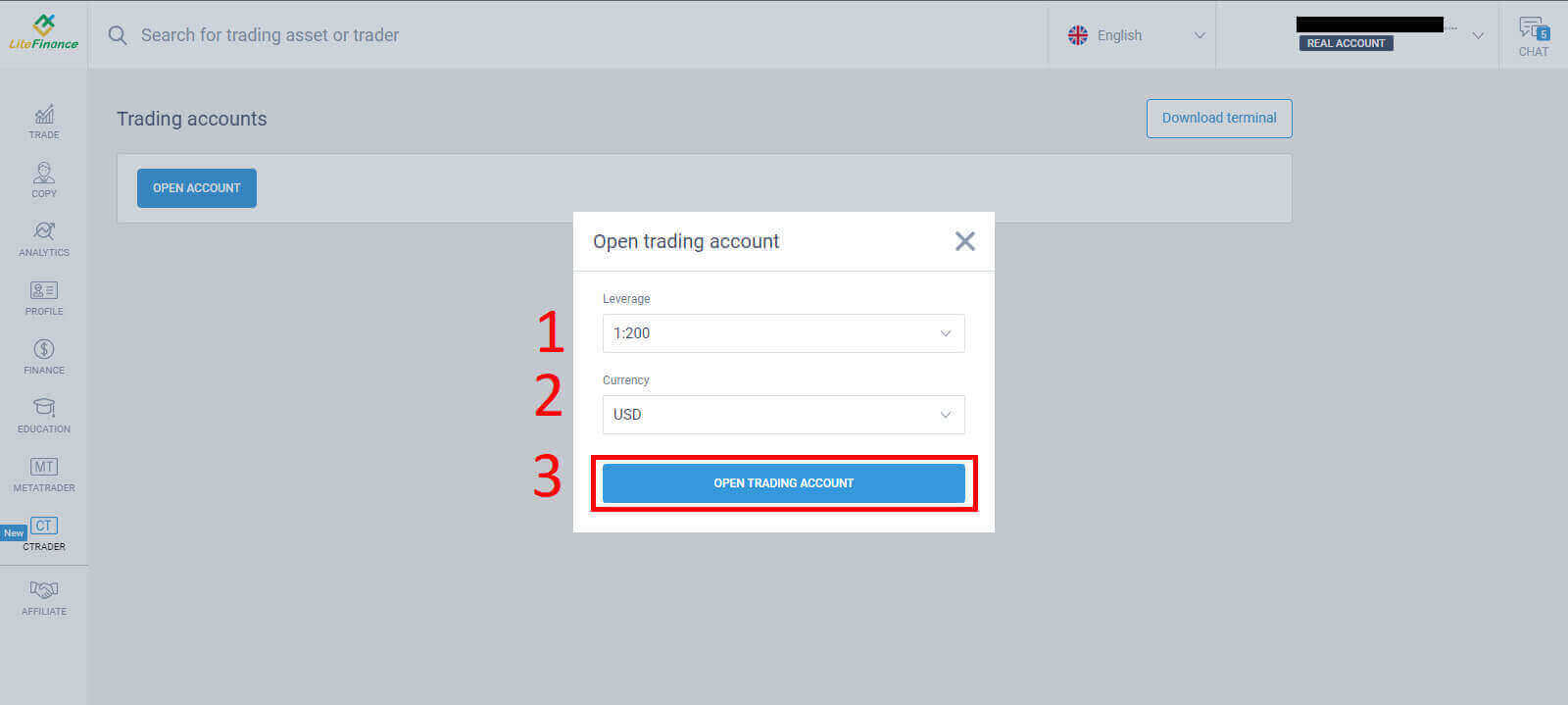
之後,您需要在「開立交易帳戶」表單中選擇槓桿比例和交易貨幣。然後點選「開立交易帳戶」按鈕。
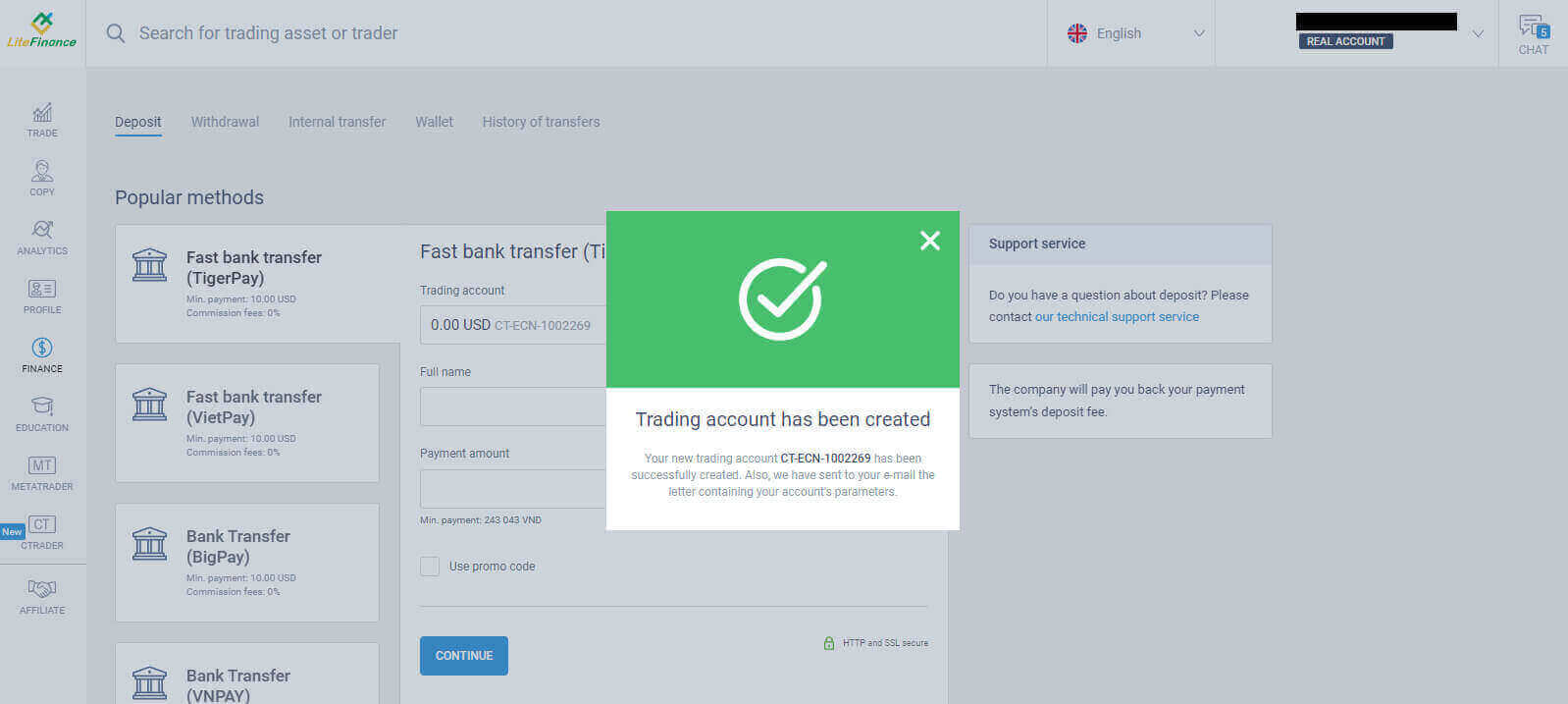
您將立即收到一封電子郵件,通知您交易帳戶已成功建立。
如何在 LiteForex 應用程式上開設 LiteFinance 帳戶
下載 LiteForex 應用程式並註冊帳戶
- 從App Store或Google Play下載 LiteForex 行動交易應用程式。
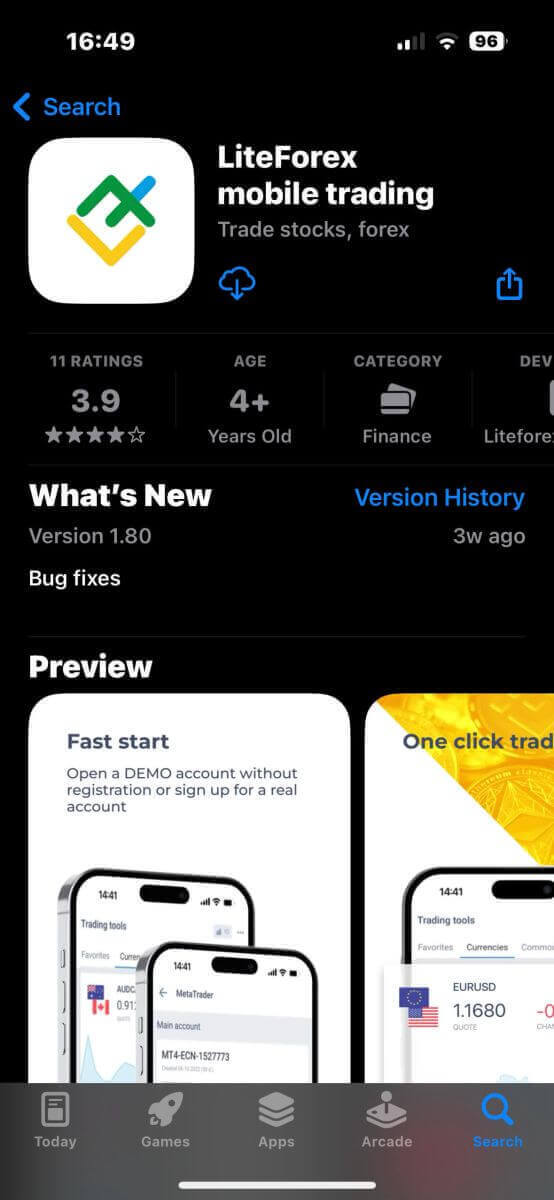
- 安裝並運行 LiteForex 行動交易應用程式。
- 點選“註冊”。
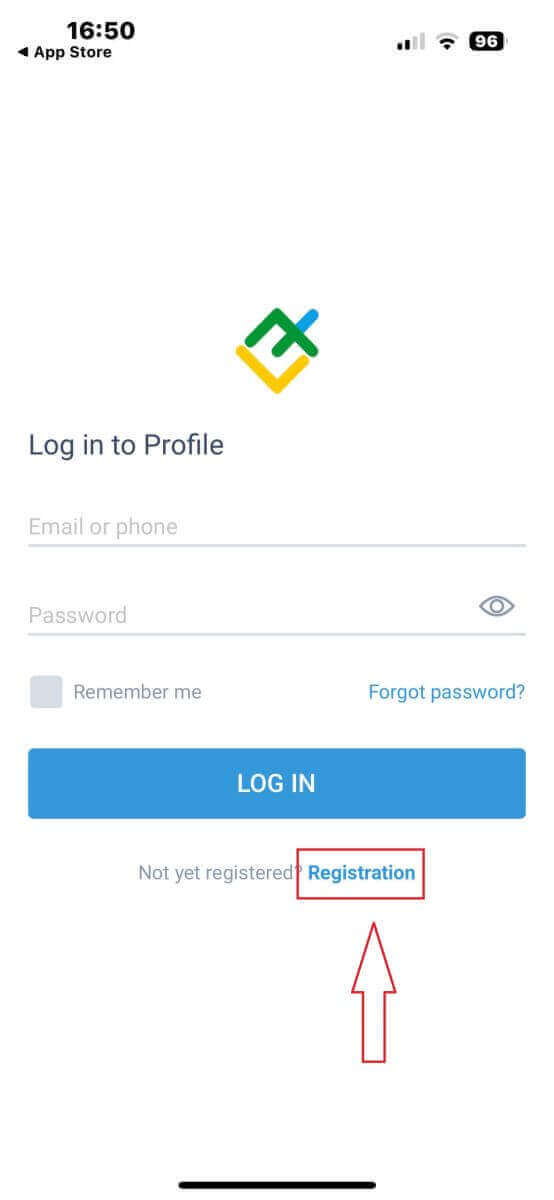
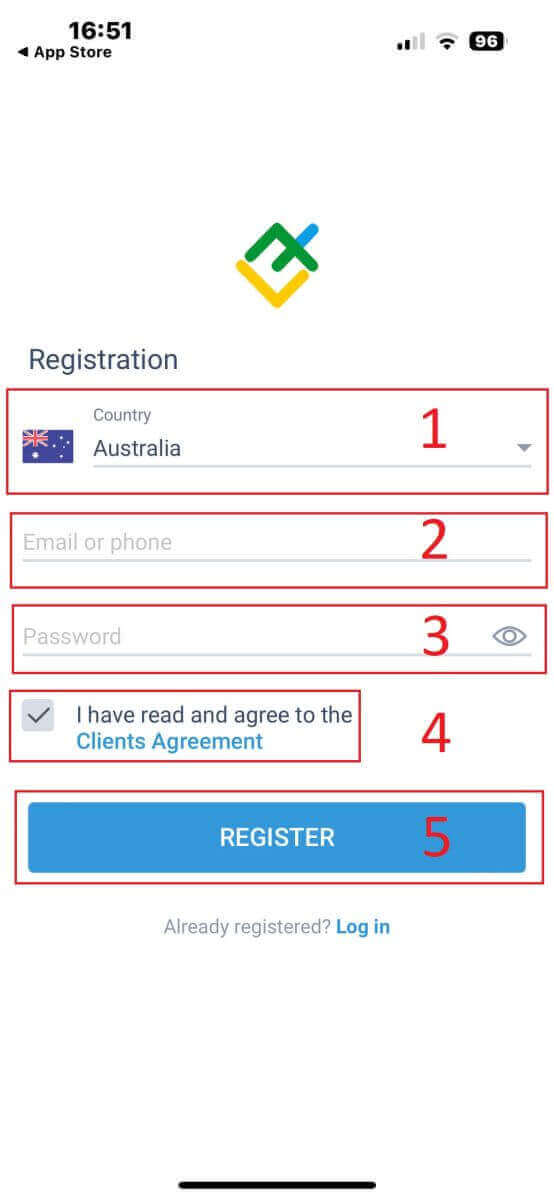
- 在註冊表格中,您需要提供一些資訊:
- 請選擇您的國家。
- 請輸入您的電話號碼/電子郵件地址。
- 建立密碼。
- 勾選方塊,表示您已閱讀並同意LiteFinance 的客戶協議。
- 點擊“註冊”
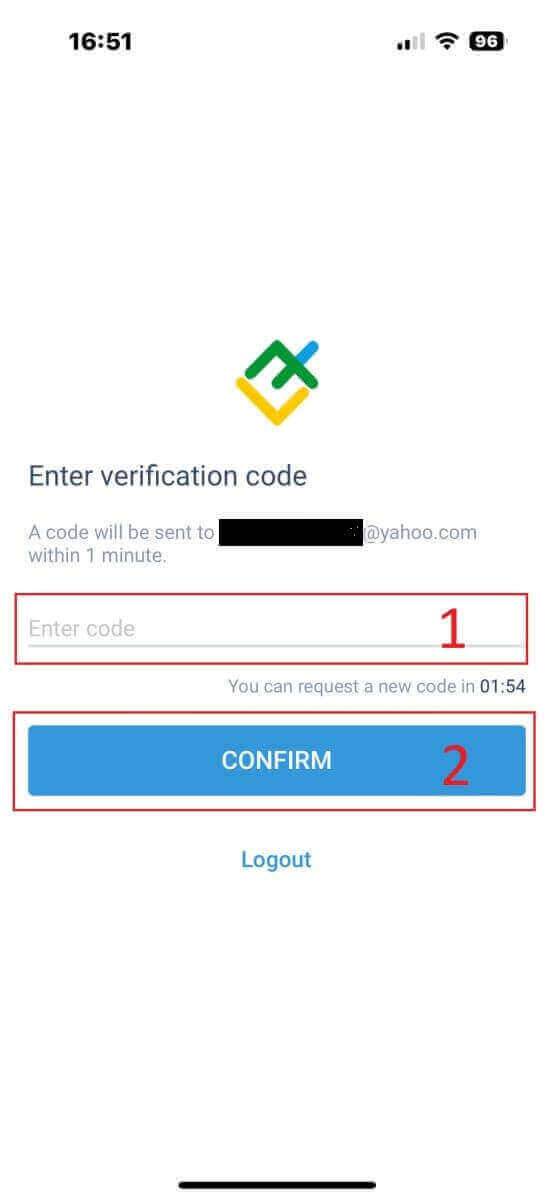
- 驗證碼將在1分鐘內發送到您的郵箱/手機號碼。您只需查看您的郵箱/手機短信,然後輸入6位數的驗證碼即可。
- 點選“確認”。此外,您也可以每隔2分鐘點選「重新傳送」 。
- 這是一個可選步驟,您可以建立自己的 PIN 碼,這是一個 6 位數的代碼,必須在進入主頁之前完成此操作。
。
如何在 LiteFinance 應用程式上驗證您的個人資料
- 在主頁上,點選右下角的「更多」 。
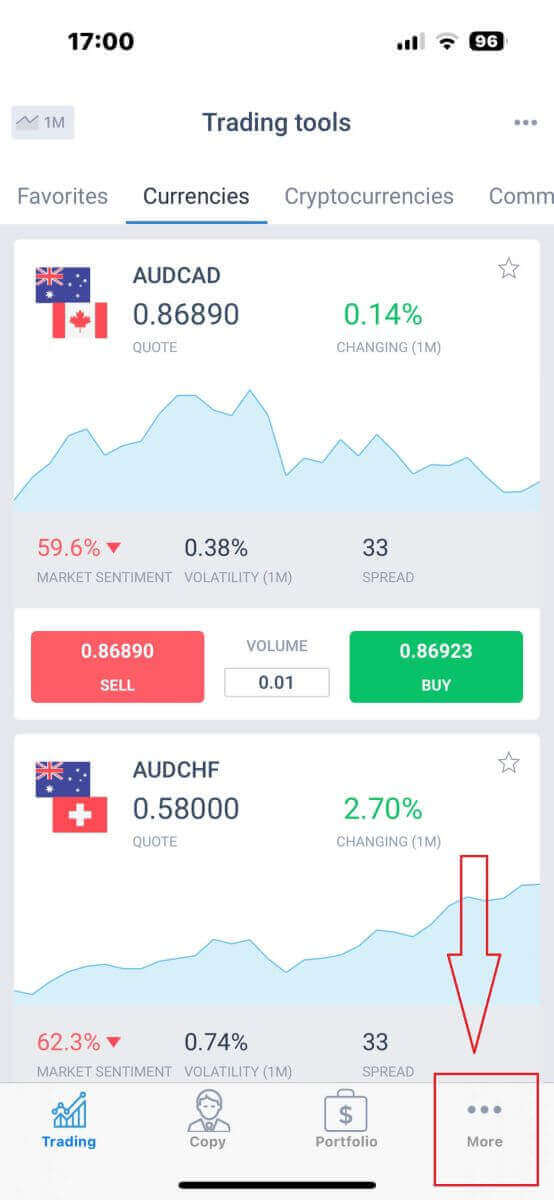
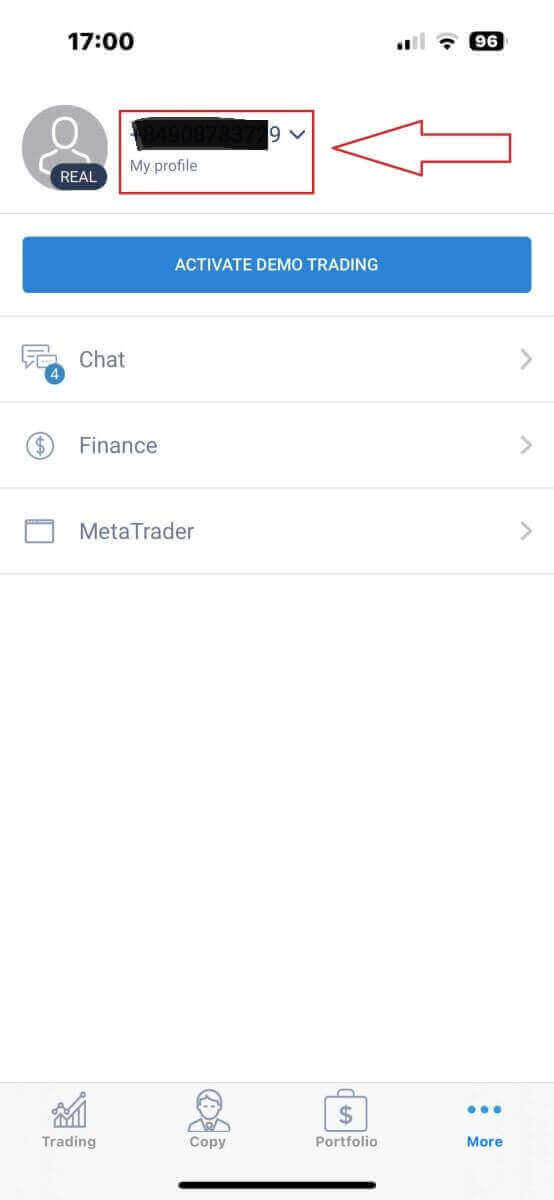
- 在第一個標籤頁中,點擊您的電話號碼/電子郵件地址旁的下拉式選單。
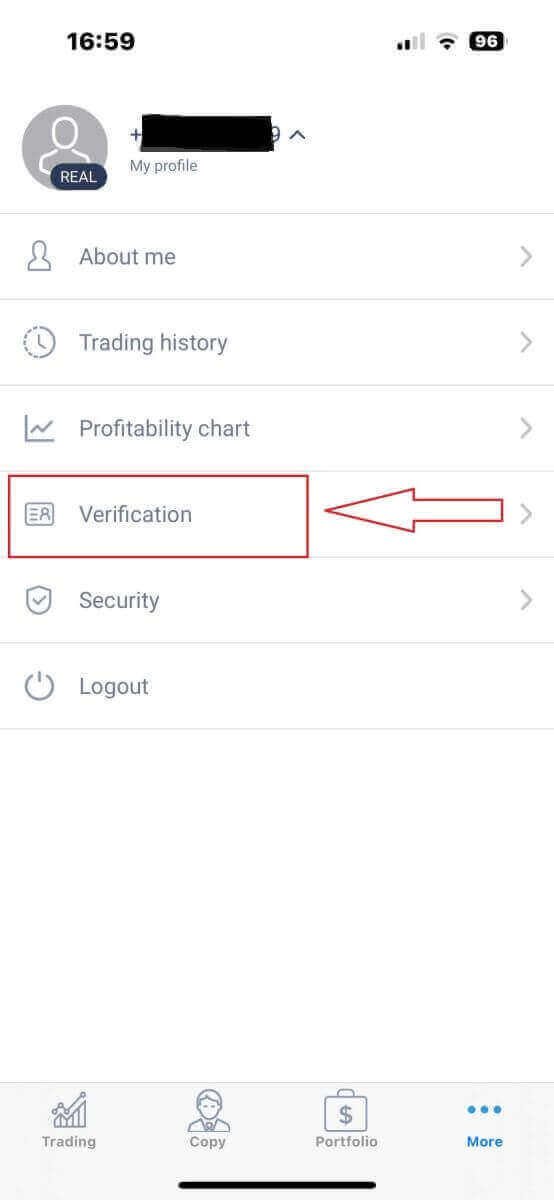
- 點擊“驗證”
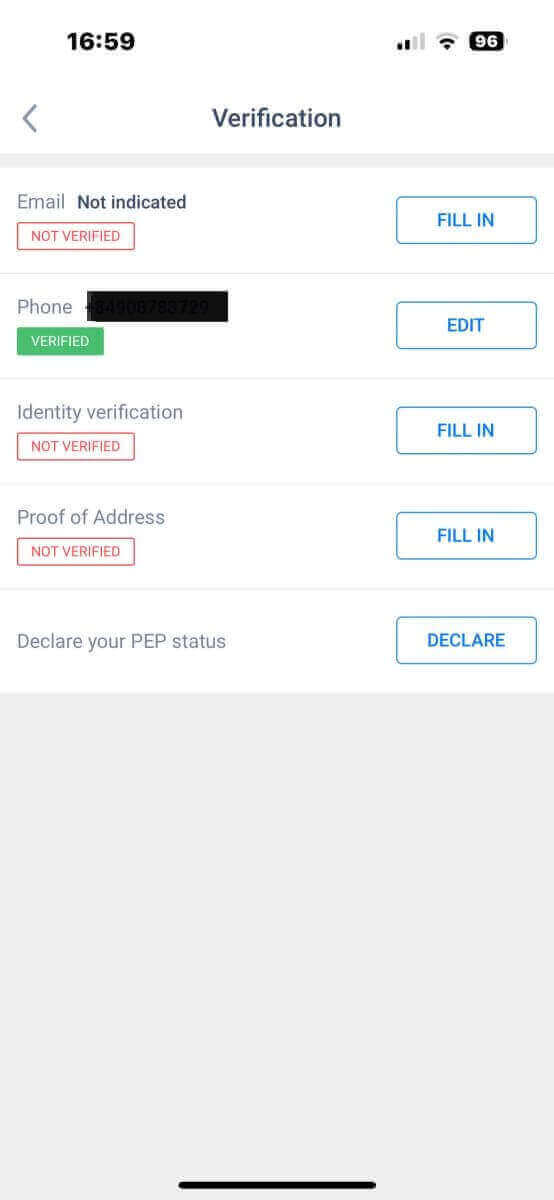
- 在驗證頁面上,您需要填寫並驗證一些資訊:
- 電子郵件。
- 電話號碼。
- 身份驗證。
- 地址證明。
- 申報您的PEP身分。
如何在 LiteFinance 應用程式上建立新的交易帳戶
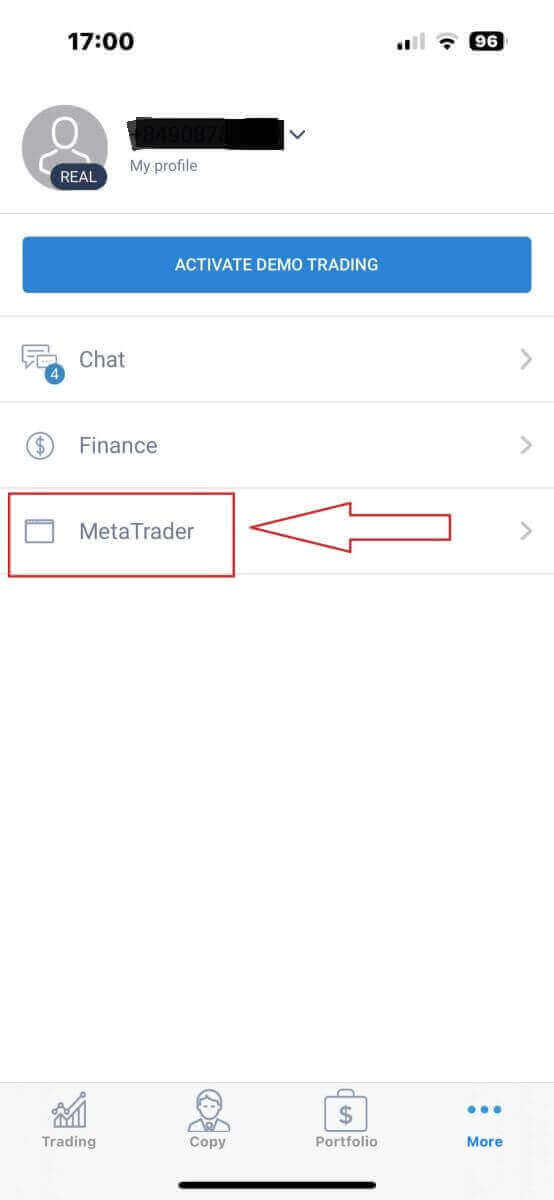
- 返回“更多”介面。
- 點選“MetaTrader”圖示。
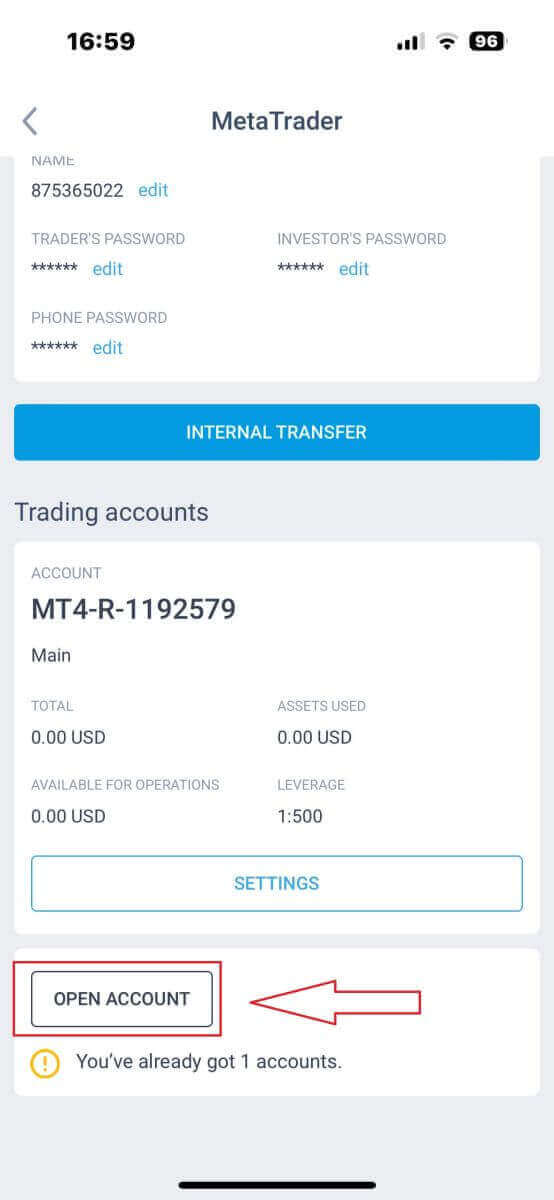
- 向下捲動直到看到“開戶”按鈕,然後點擊它。
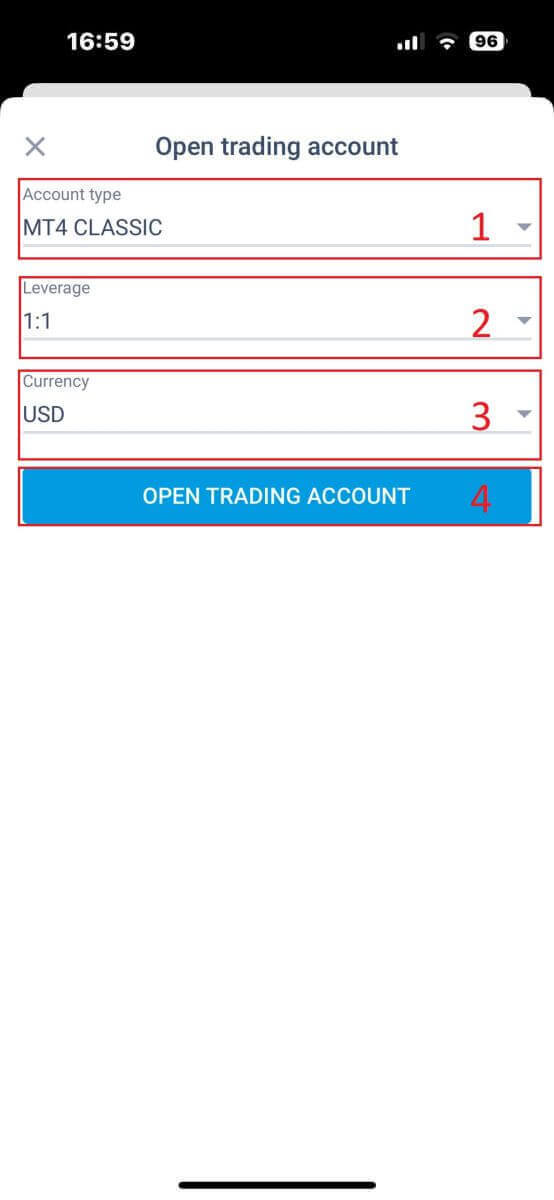
- 在「開立交易帳戶」表格中,請設定您的帳戶類型、槓桿比例和貨幣。
- 點選「開立交易帳戶」按鈕。
您已成功建立交易帳戶!您的新交易帳戶將顯示在下方,請記得將其中一個設定為您的主帳戶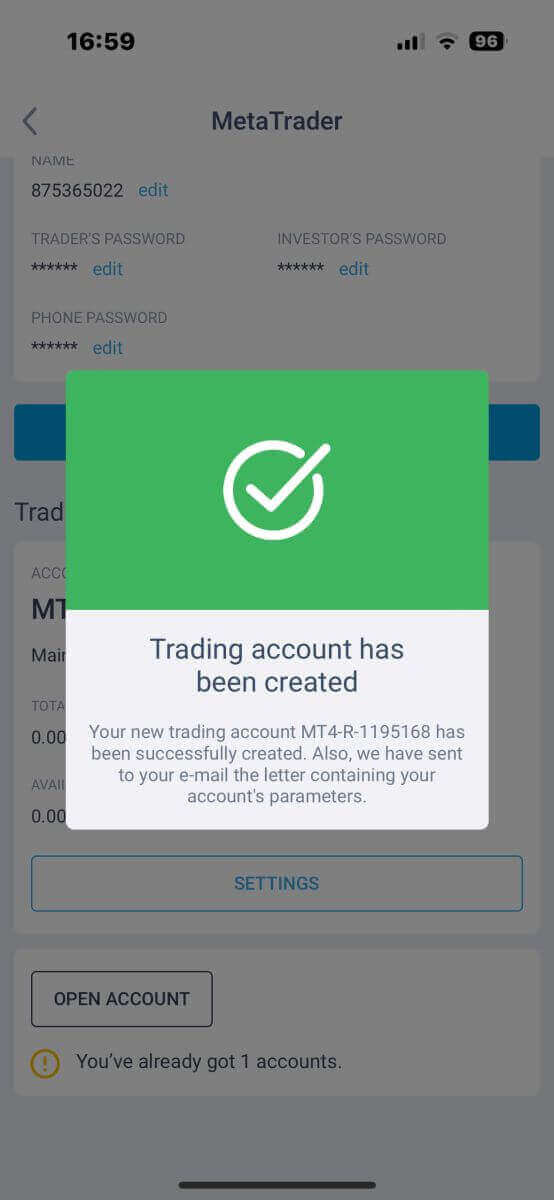
。
如何向 LiteFinance 存款
如何在 LiteFinance Web App 上儲值
首先,您需要使用已註冊的帳號登入LiteFinance 主頁。 如果您還沒有註冊帳戶或不知道如何登錄,請參閱此貼文:如何在 LiteFinance 註冊帳戶。
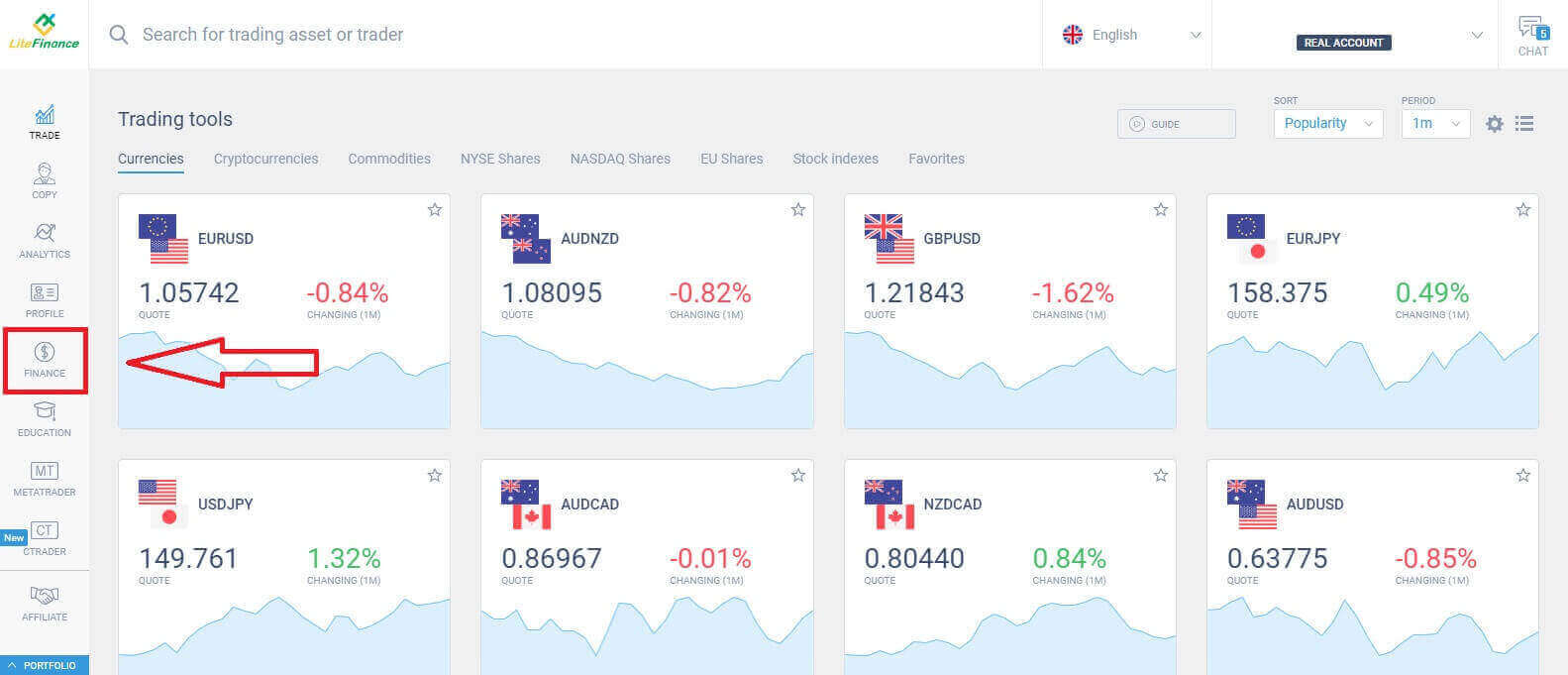
登入後,在主頁畫面上,請將注意力轉移到顯示介面的左側欄,然後選擇「FINANCE」(金融)圖示。
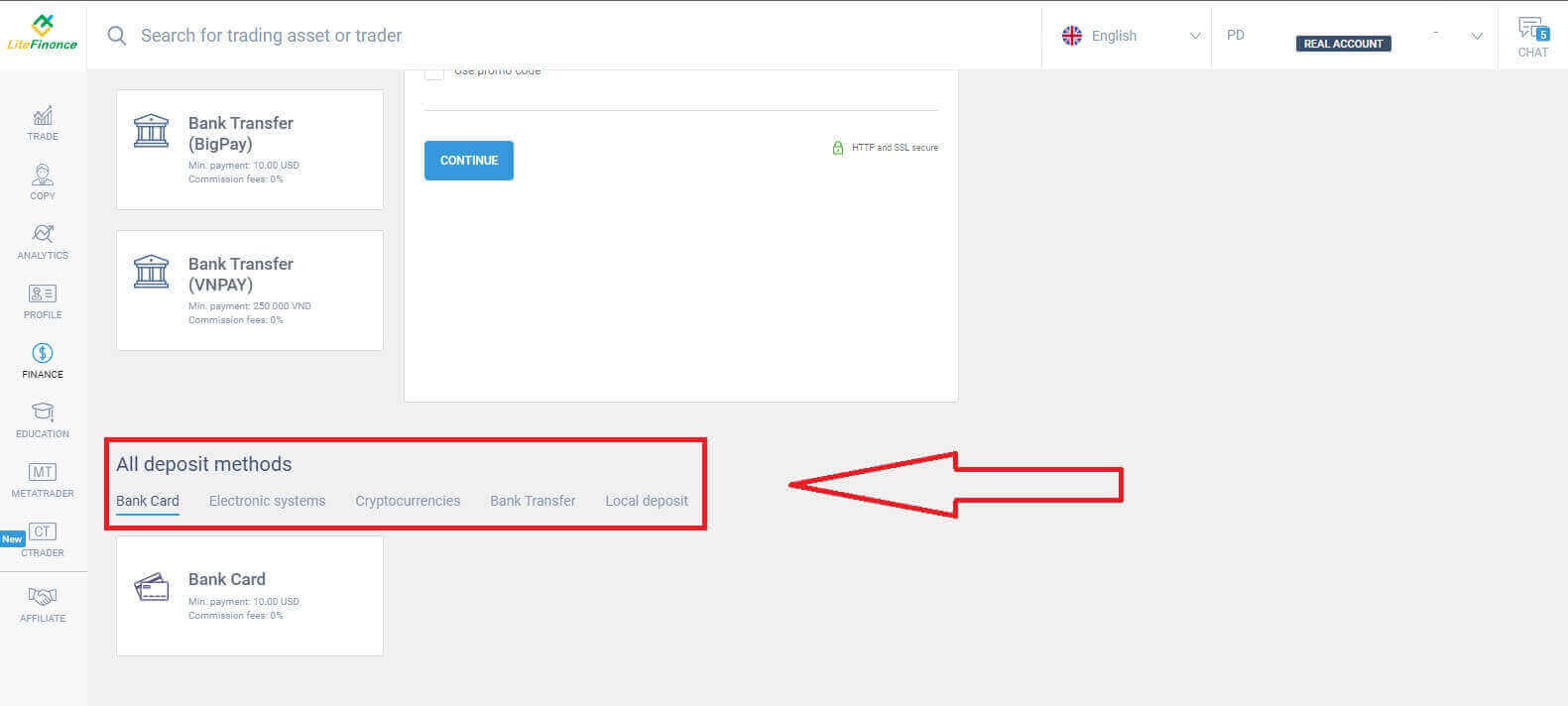
在此介面中,系統提供了多種存款選項。在推薦方式表單中,向下捲動即可查看其他可用的存款方式(具體方式可能因國家/地區而異)。
請仔細考慮並選擇最符合您偏好的存款方式!
金融卡
選擇銀行卡作為存款方式時,需要考慮以下幾個關鍵因素:
不接受第三方銀行卡,此類存款將被拒絕。
您必須完成個人資料和銀行卡的驗證才能使用此方法提現。 (如果您尚未驗證個人資料和銀行卡,請參閱此貼文:如何在 LiteFinance 上驗證帳戶)
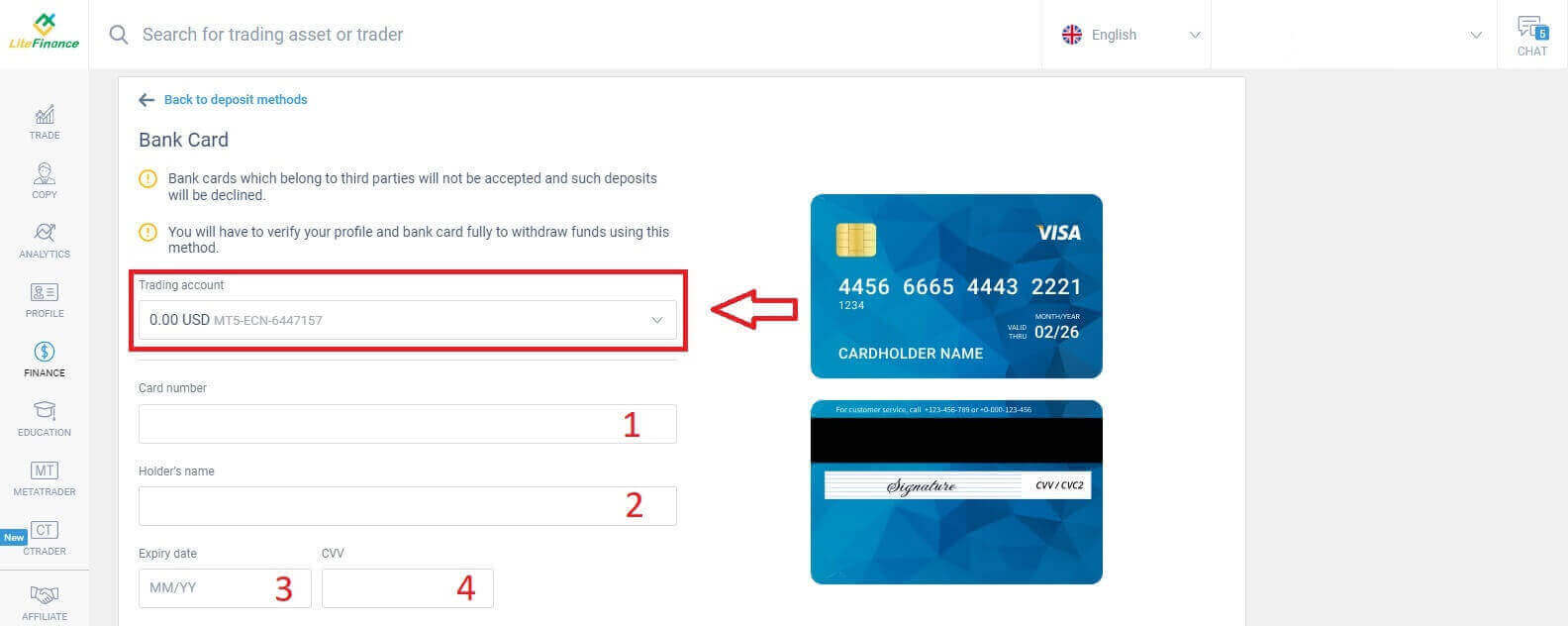
首先,在存款表格的初始部分,您需要選擇要預付的交易帳戶。隨後,提供必要的銀行卡信息,例如:
卡號。
持有人編號。
到期日。
CVV。
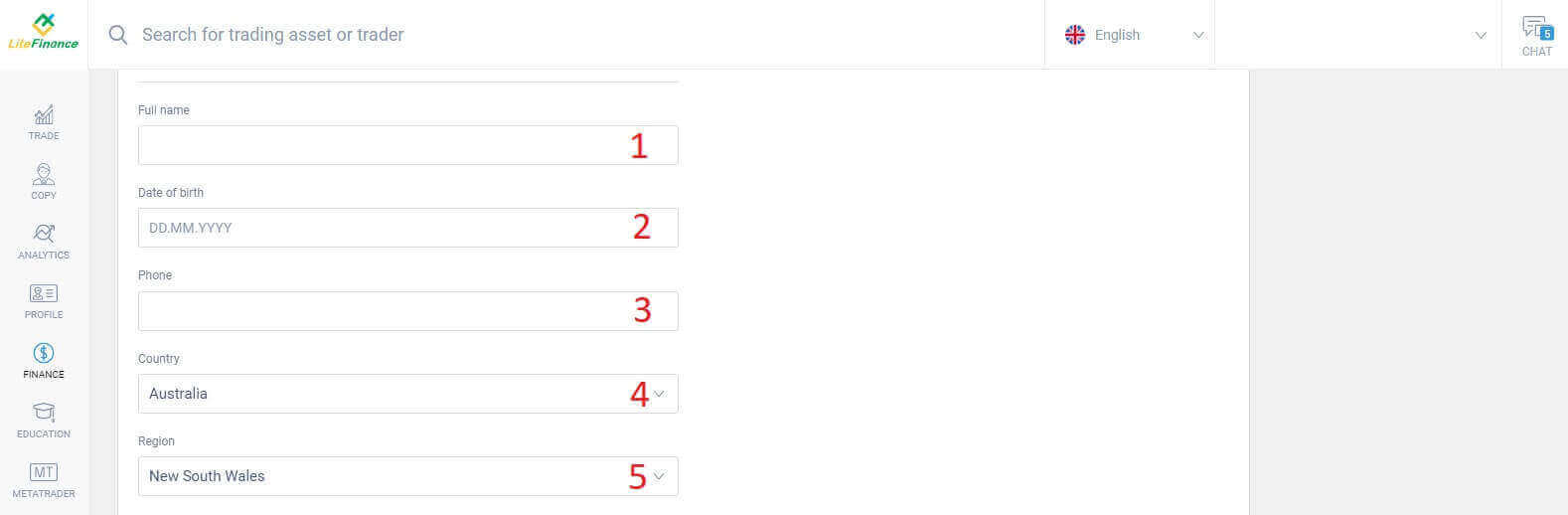
以下部分要求您提供基本的個人資訊:
- 你的全名。
- 出生日期。
- 電話號碼。
- 居住國家。
- 地區。
- 郵遞區號.
- 你的城市。
- 家庭住址。
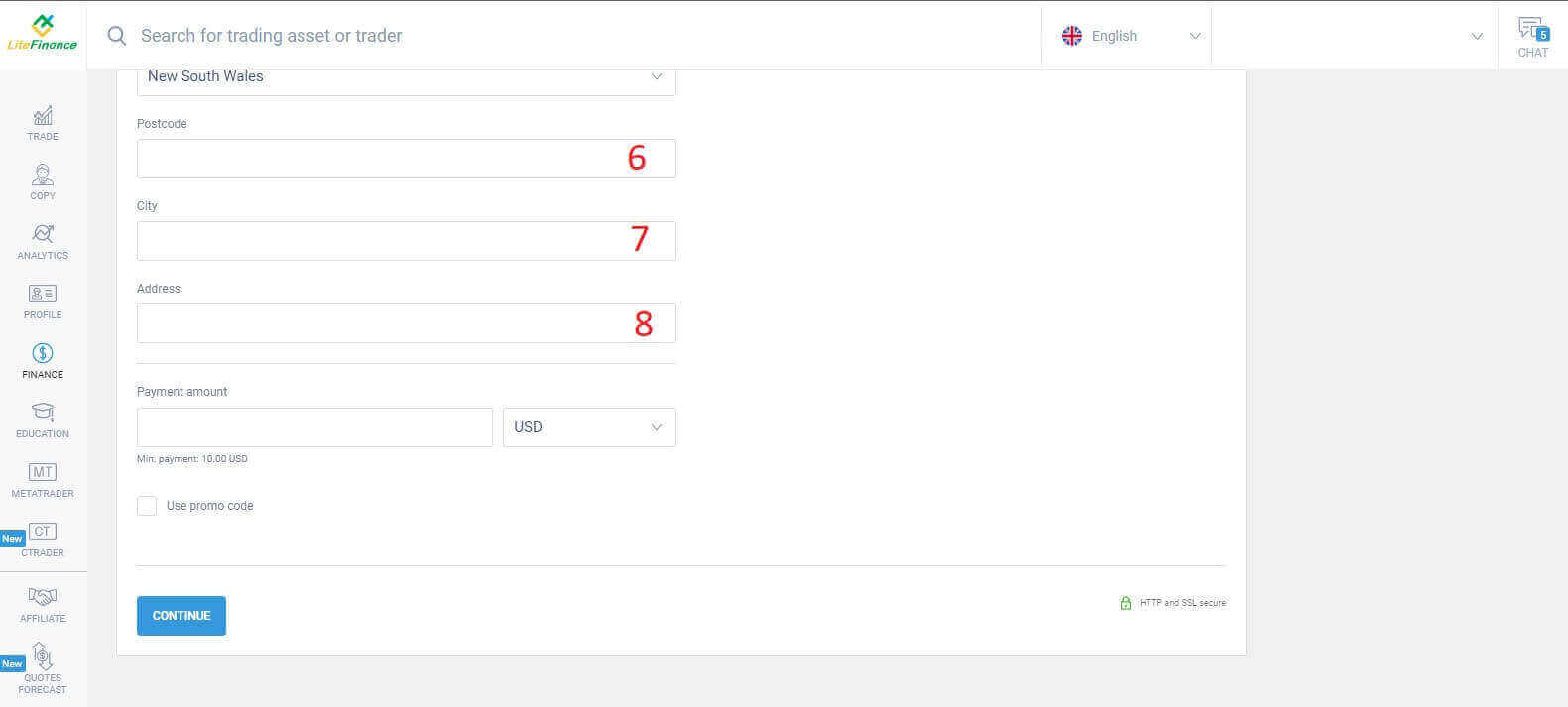
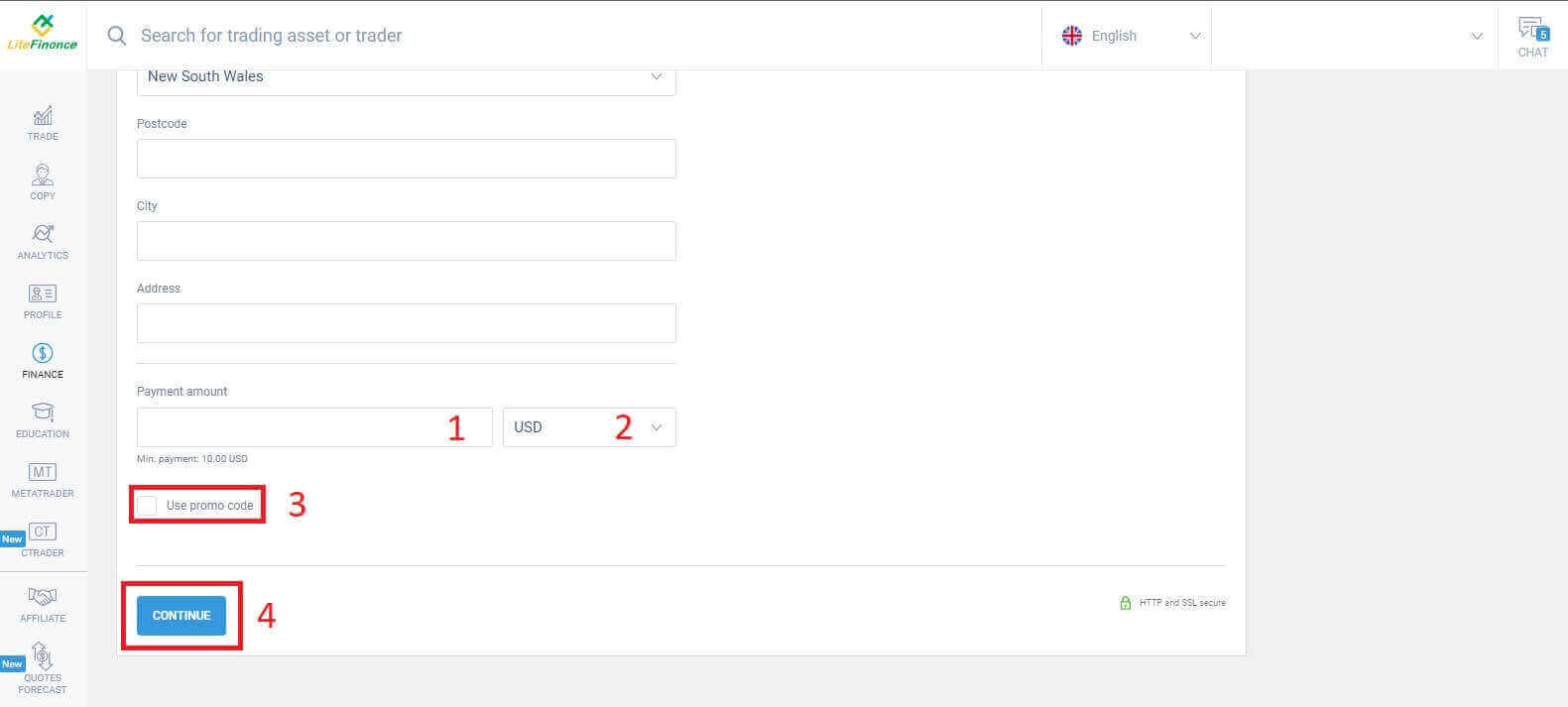
在最後一部分,您必須輸入存款金額(最低 10 美元)以及幣種。此外,您也可以使用優惠碼(如有)。完成所有步驟後,請點選「繼續」進入下一步
。
電子系統
這種方法簡潔方便,無需大量資料輸入。首先,您只需選擇您喜歡的電子系統。以下是一些可用的系統:- AdvCash
- Skrill
- Neteller
- 完美貨幣
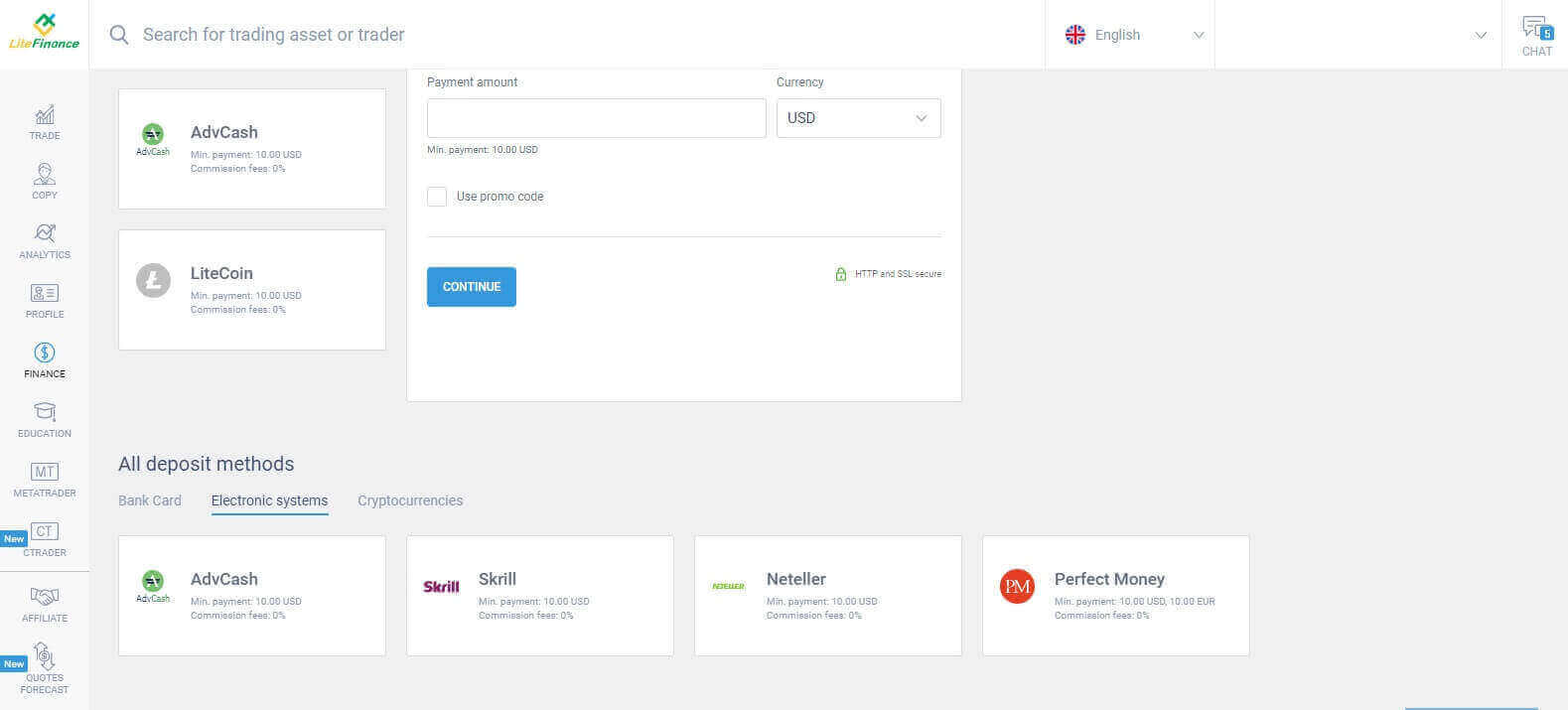
選擇好所需的系統後,就像使用銀行卡一樣,您需要輸入存款金額(最低 10 美元)、交易帳戶資訊並指定幣種。如有優惠碼,您也可以選擇兌換。最後,只需點擊「繼續」按鈕即可完成整個流程。
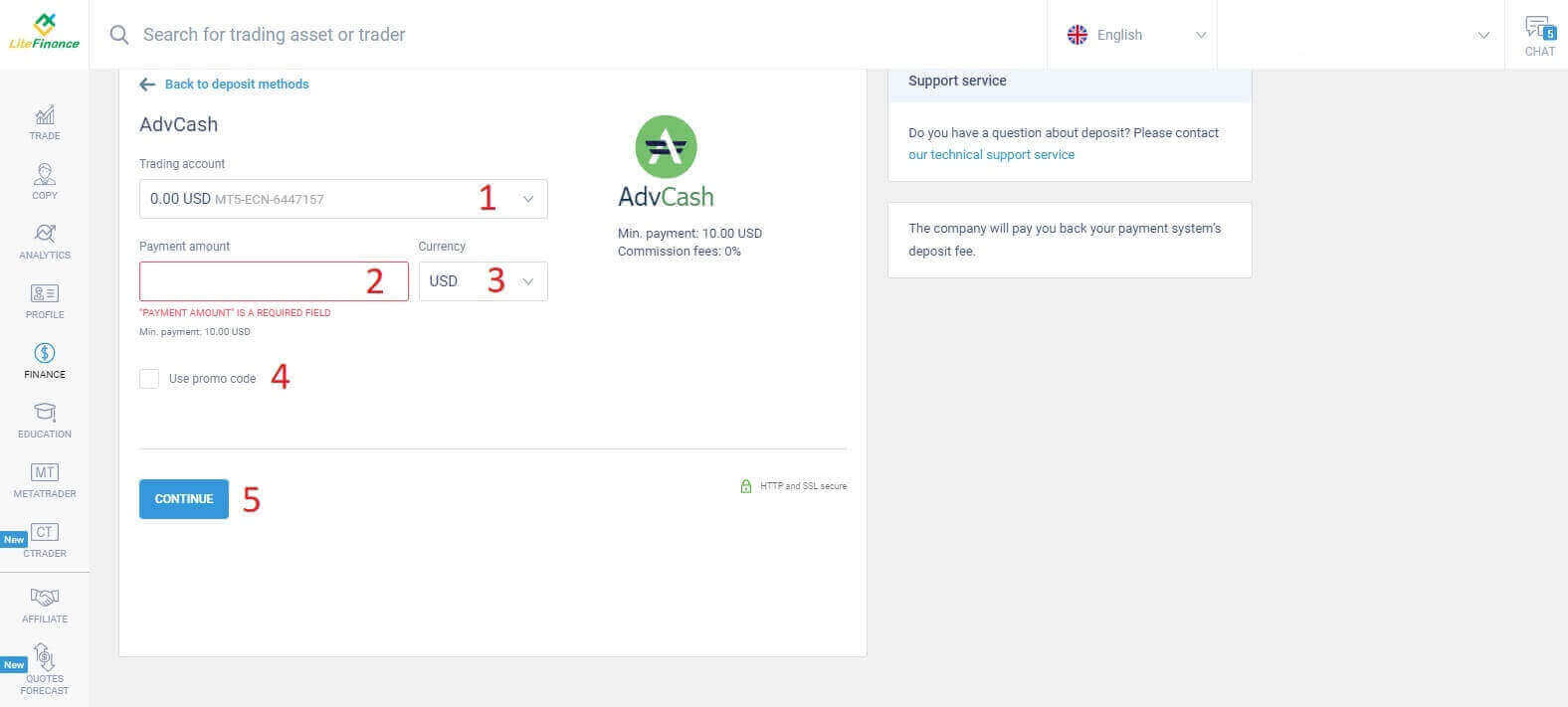
將彈出一個簡潔的窗口,顯示詳細資訊。請仔細核對以下欄位:
- 付款方式。
- 您希望存入資金的帳戶。
- 付款金額。
- 佣金。
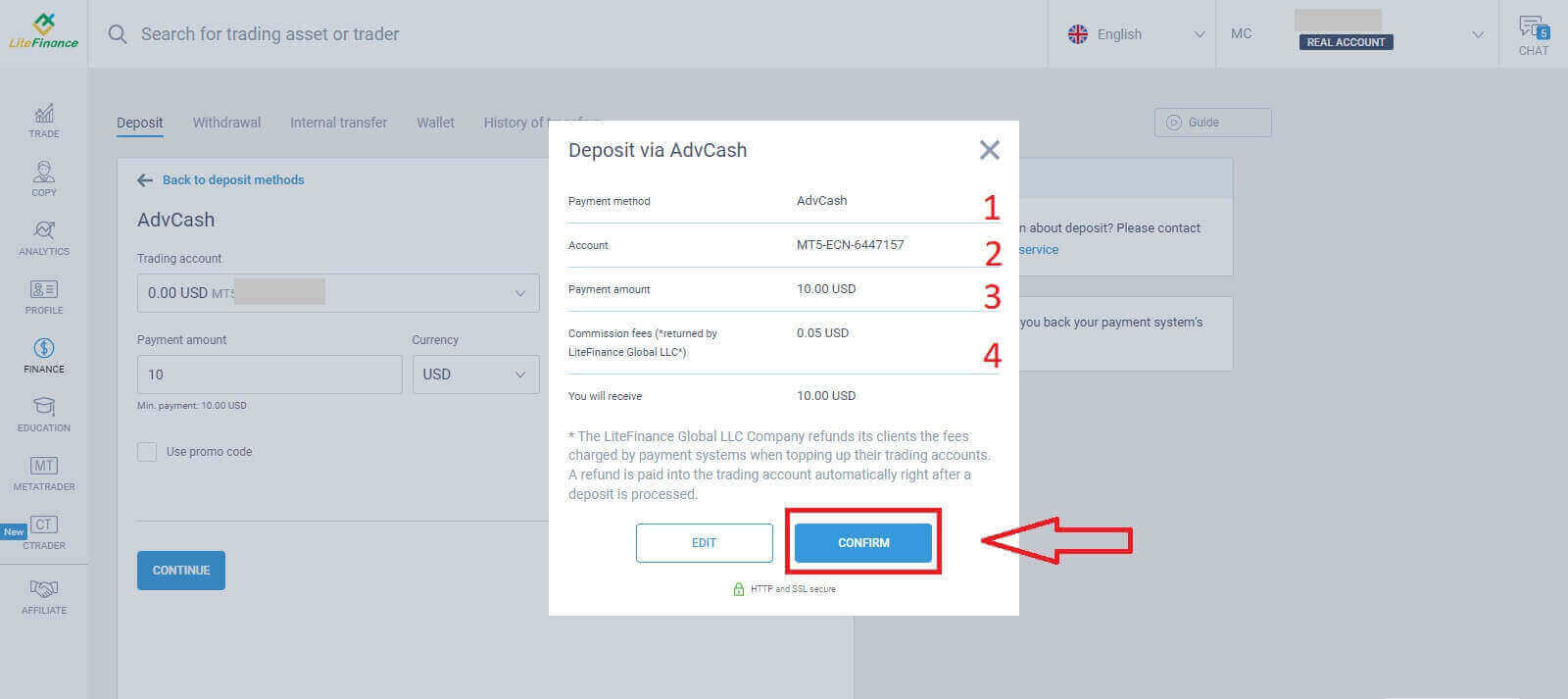
所有資訊確認無誤後,請選擇「確認」。您將被引導至所選電子系統的網站,請按照提供的說明完成存款。
加密貨幣
您將在存款部分看到可用的存款方式清單。找到「加密貨幣」 ,然後選擇您想要存入帳戶的加密貨幣。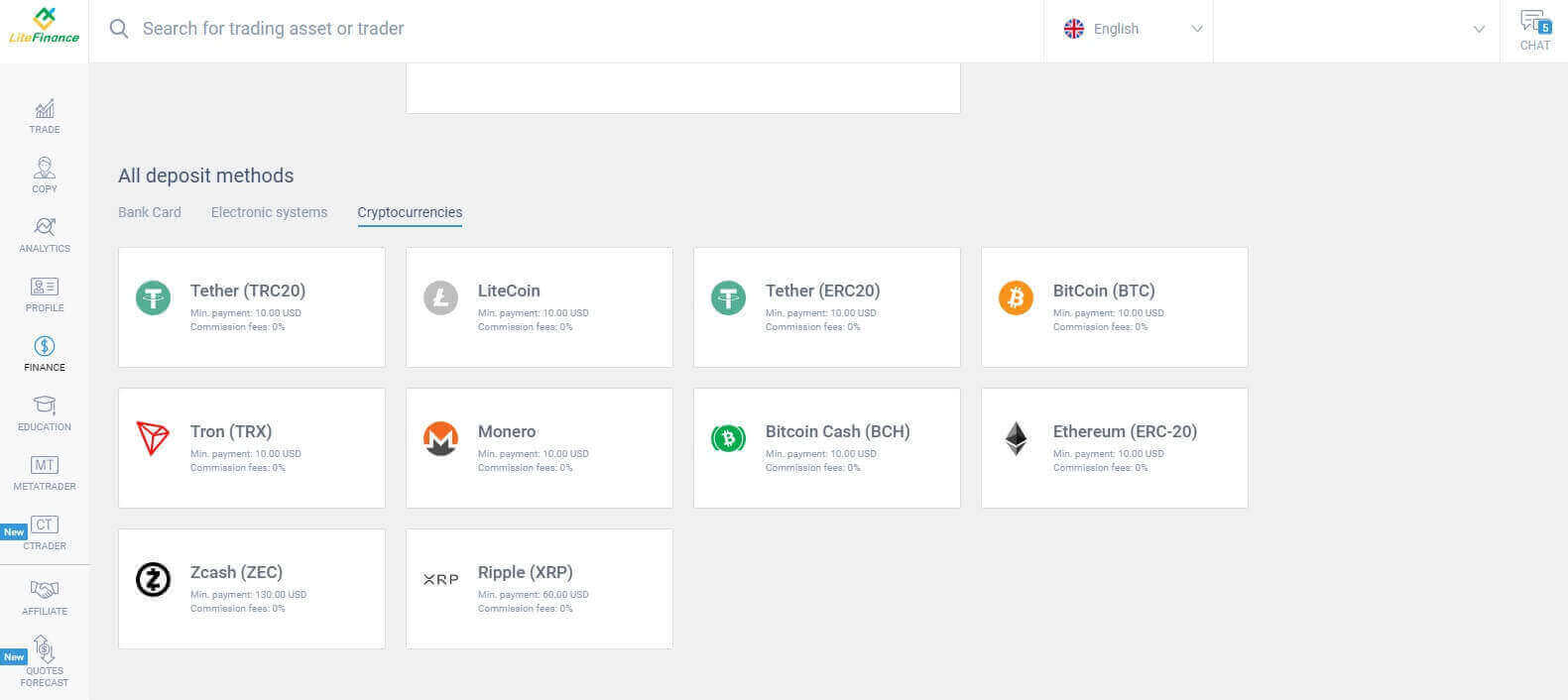
與其他方式類似,您首先必須選擇一個要存款的交易帳戶。然後輸入存款金額(最低 10 美元),選擇幣種,並使用優惠碼(如有)。完成所有步驟後,點選「繼續」。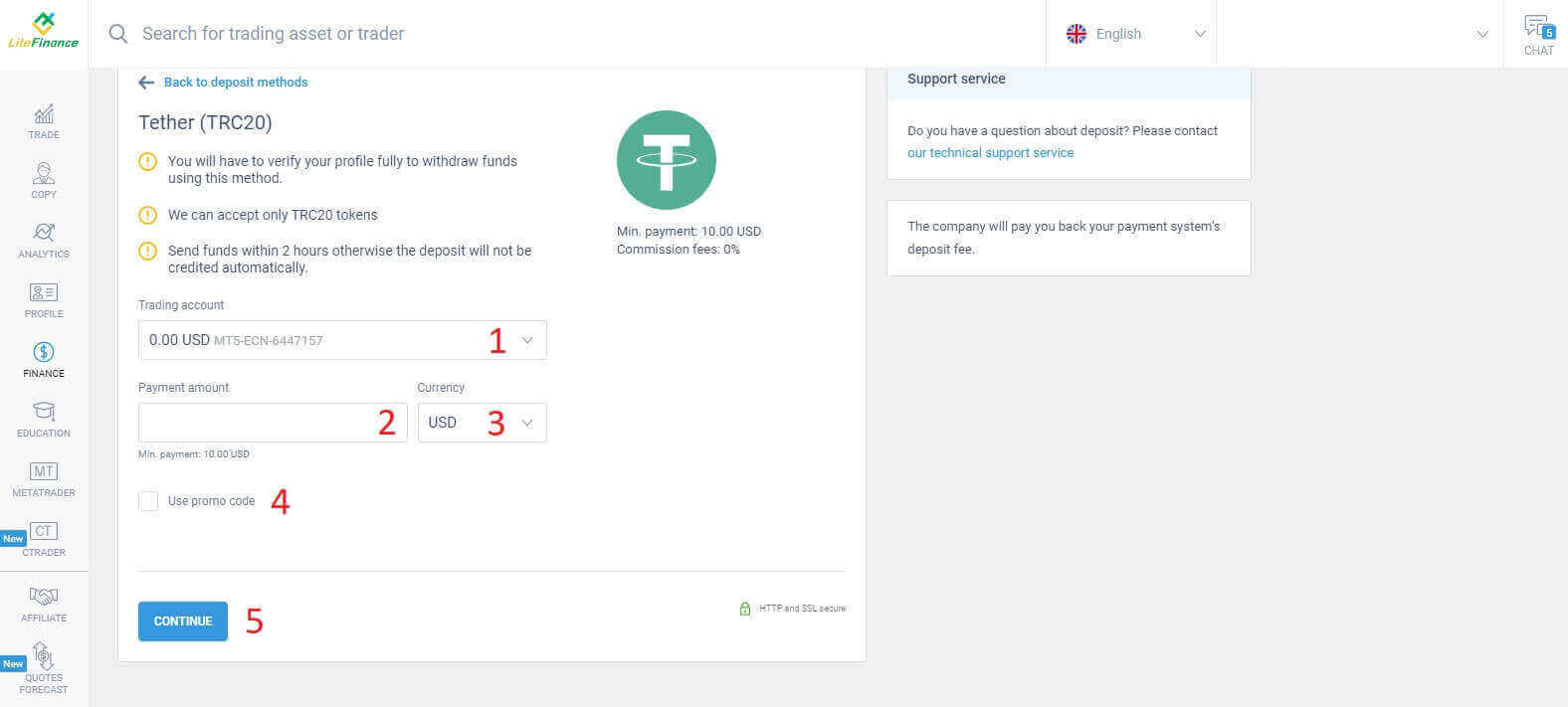
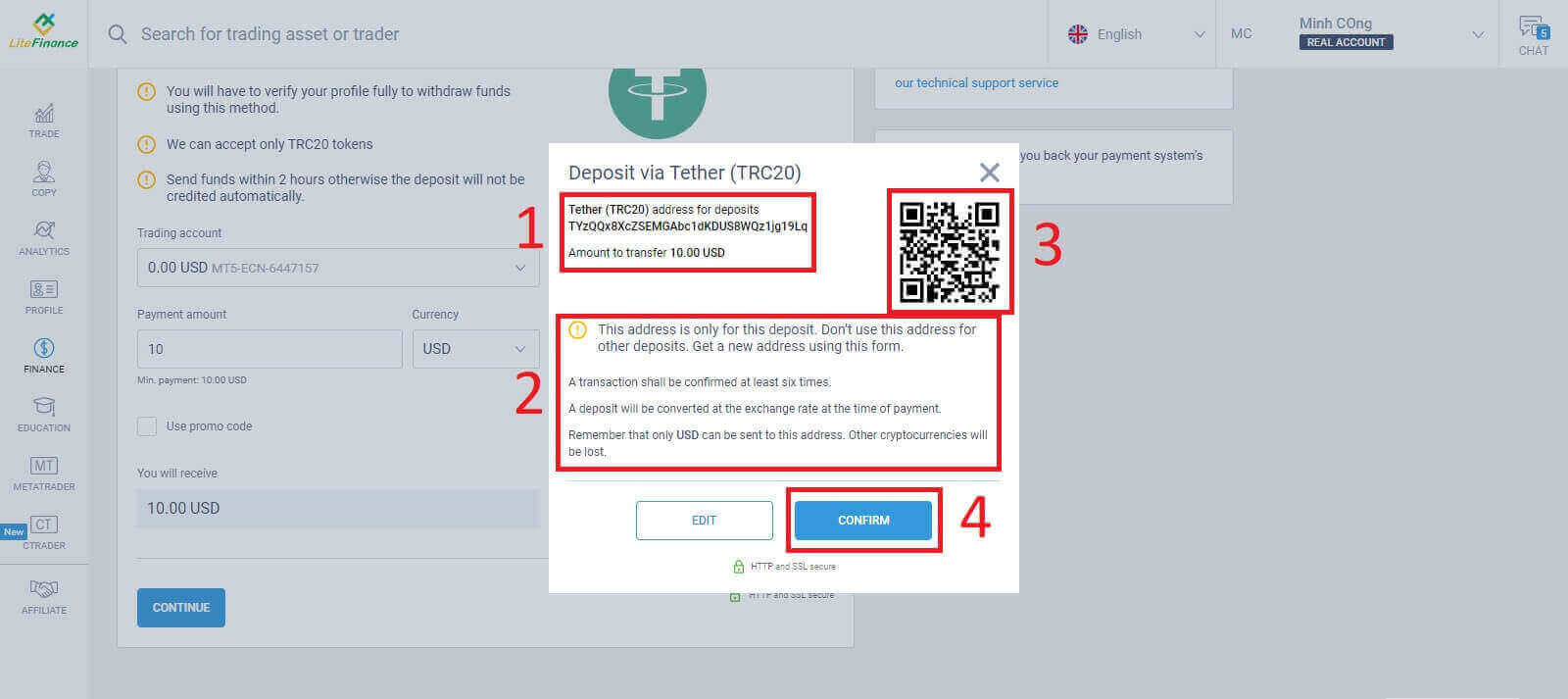
此時會彈出一個小視窗顯示相關資訊。請依照以下步驟操作:
- 請確認轉帳金額。
- 轉帳前請仔細閱讀說明。
- 掃描二維碼並依照指示完成匯款。
- 點選“確認”完成操作。
銀行轉帳
這種方式提供多種銀行選項,請選擇最適合您需求的選項開始存款。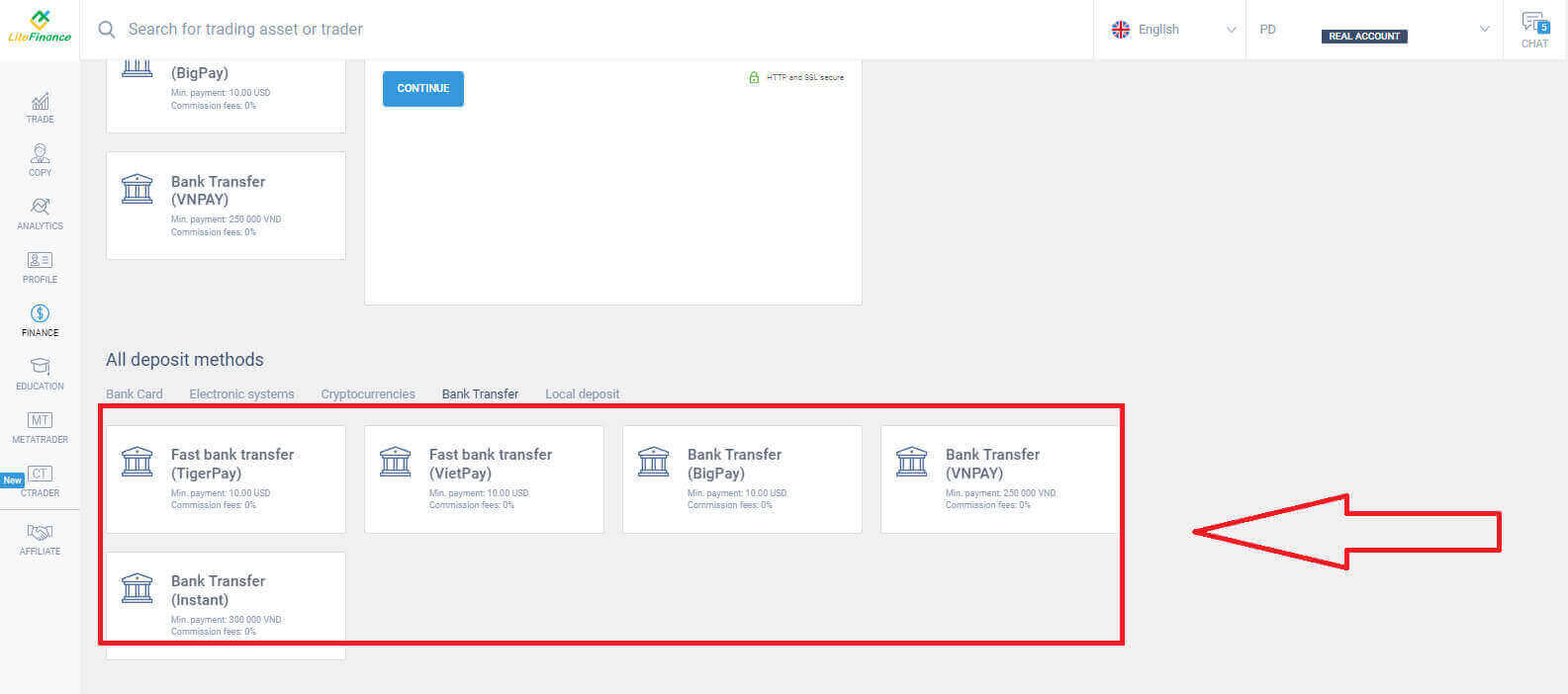
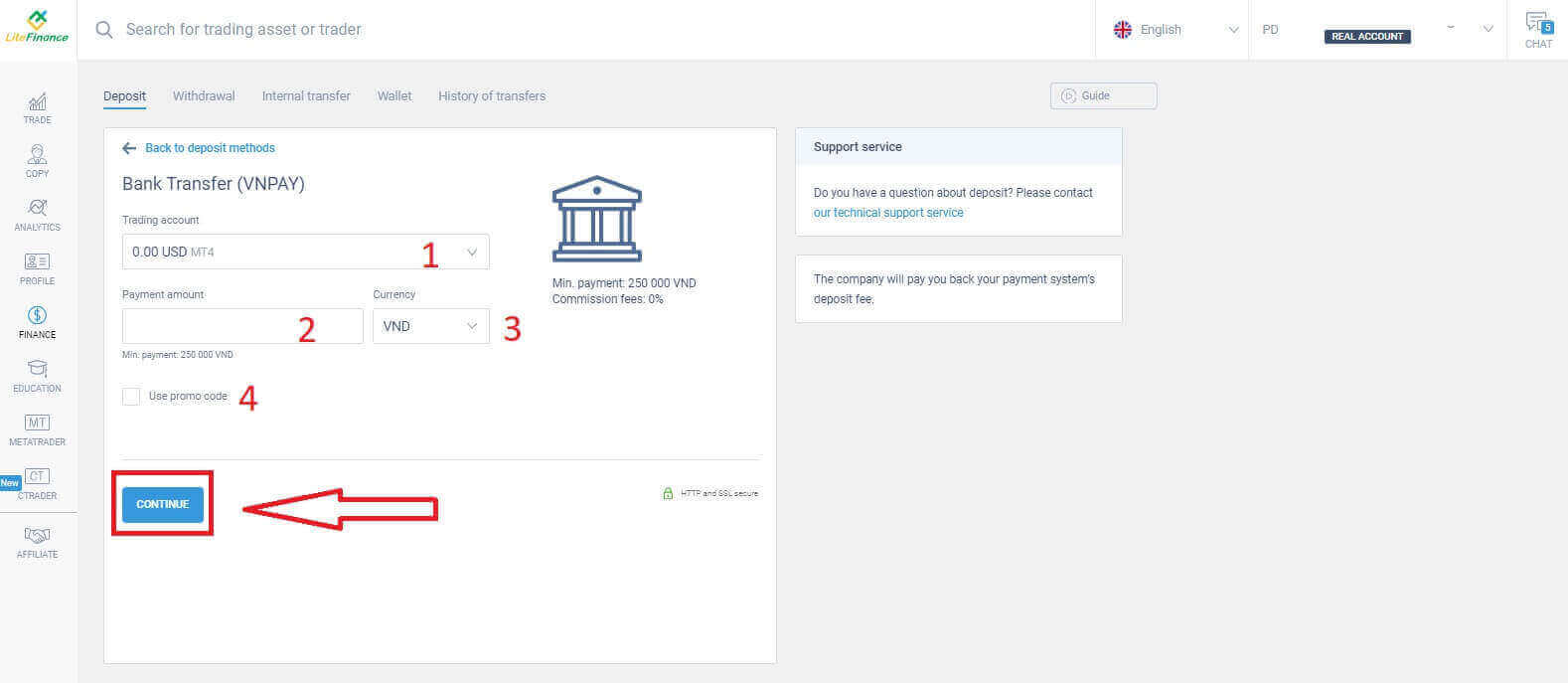
接下來,您只需提供一些基本信息,例如:
- 選擇您要存入資金的交易帳戶。
- 支付帳戶(最低金額為 250,000 越南盾)。
- 貨幣。
- 輸入優惠碼(如有)。
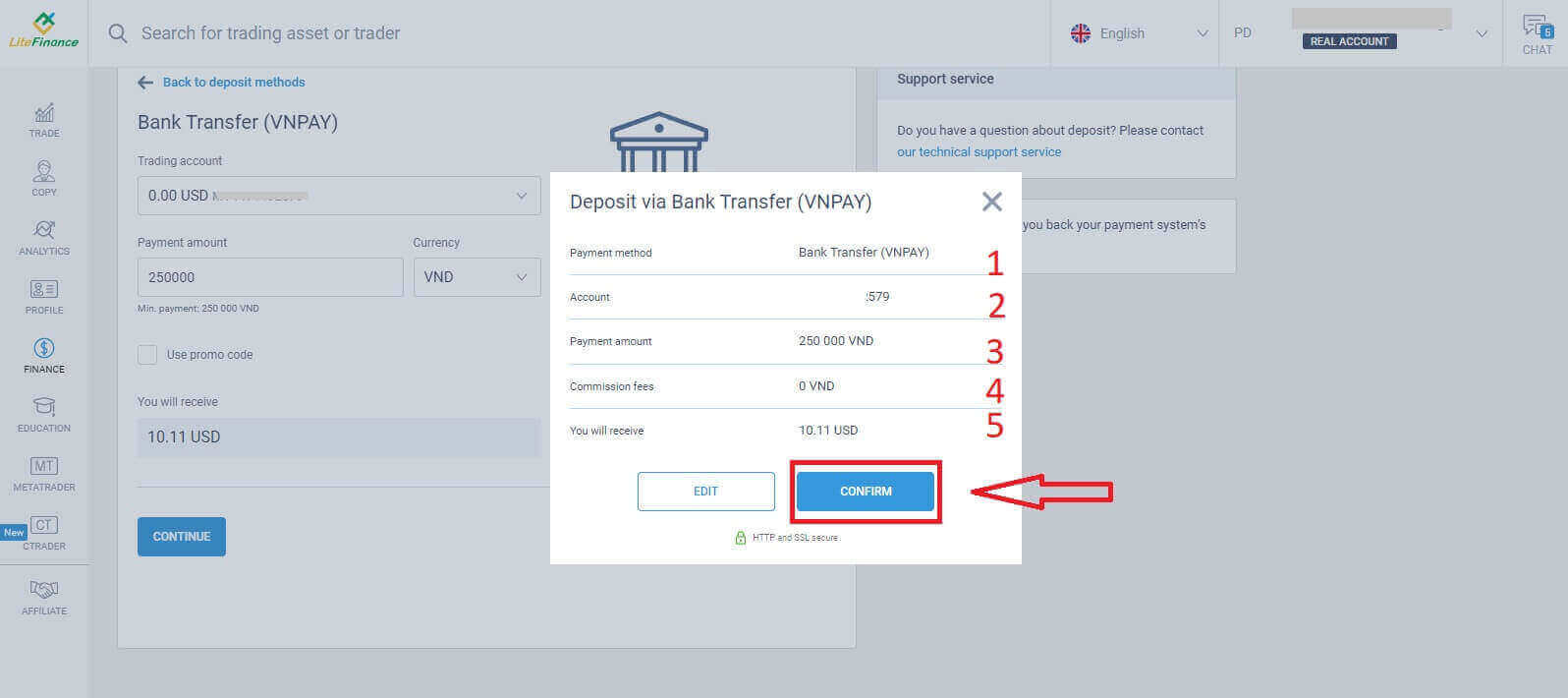
此時會彈出一個小窗口,要求您確認所提供的資訊。請仔細核對以下資訊:
- 付款方式。
- 選定的帳戶。
- 付款金額。
- 佣金。
- 流程結束後您將收到的款項。
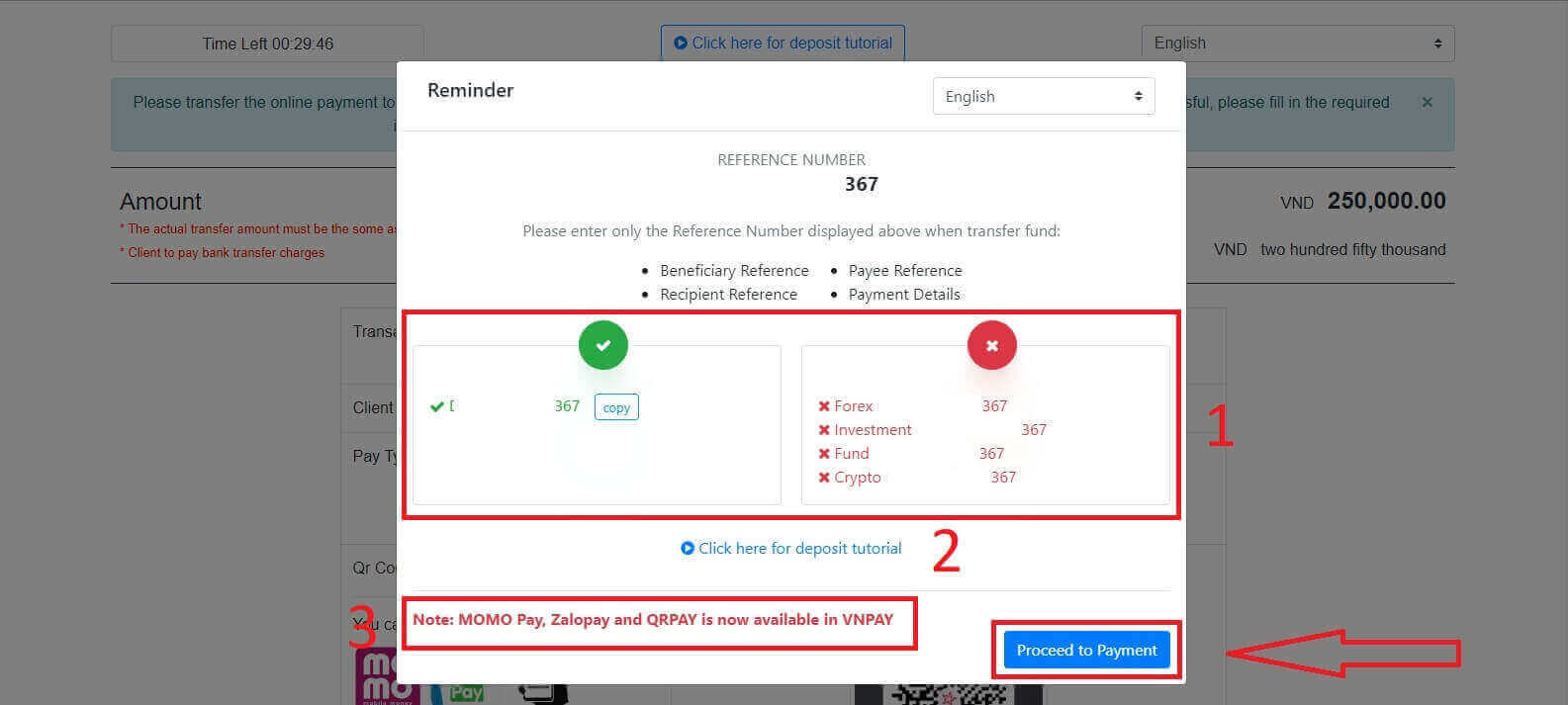
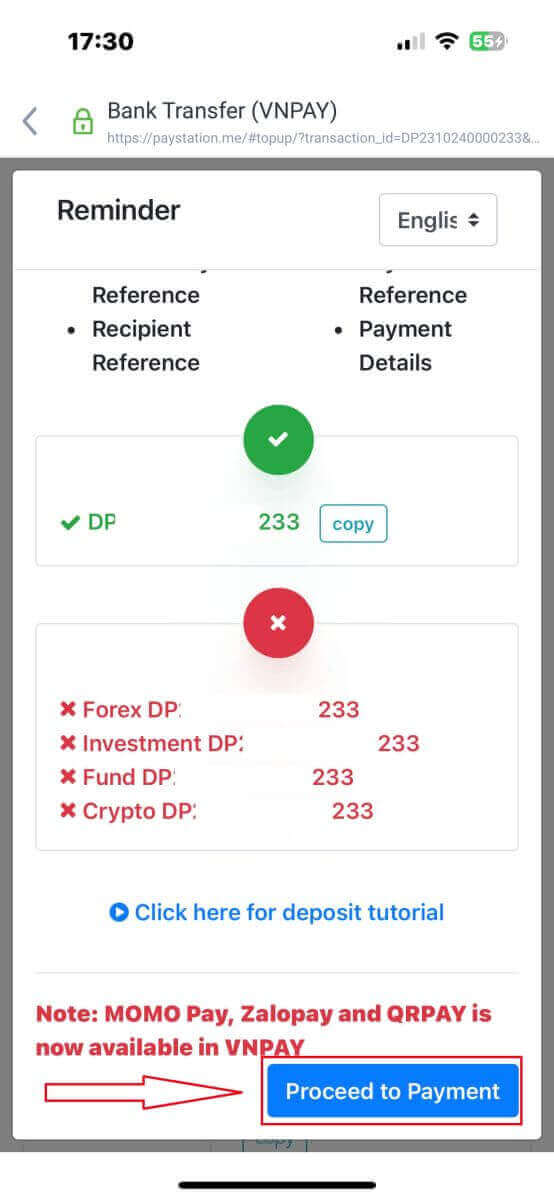
在下一介面中,如果您在30分鐘內未完成交易,網站將自動刷新,您需要重複先前的步驟。在「提醒」
表單 中,請依照下列步驟操作:
- 請仔細閱讀並嚴格按照提供的說明和範例輸入參考編號。
- 為了確保您掌握交易流程,請觀看存款教學影片以便更好地理解。
- 以下是您所選交易方式可用的交易管道。
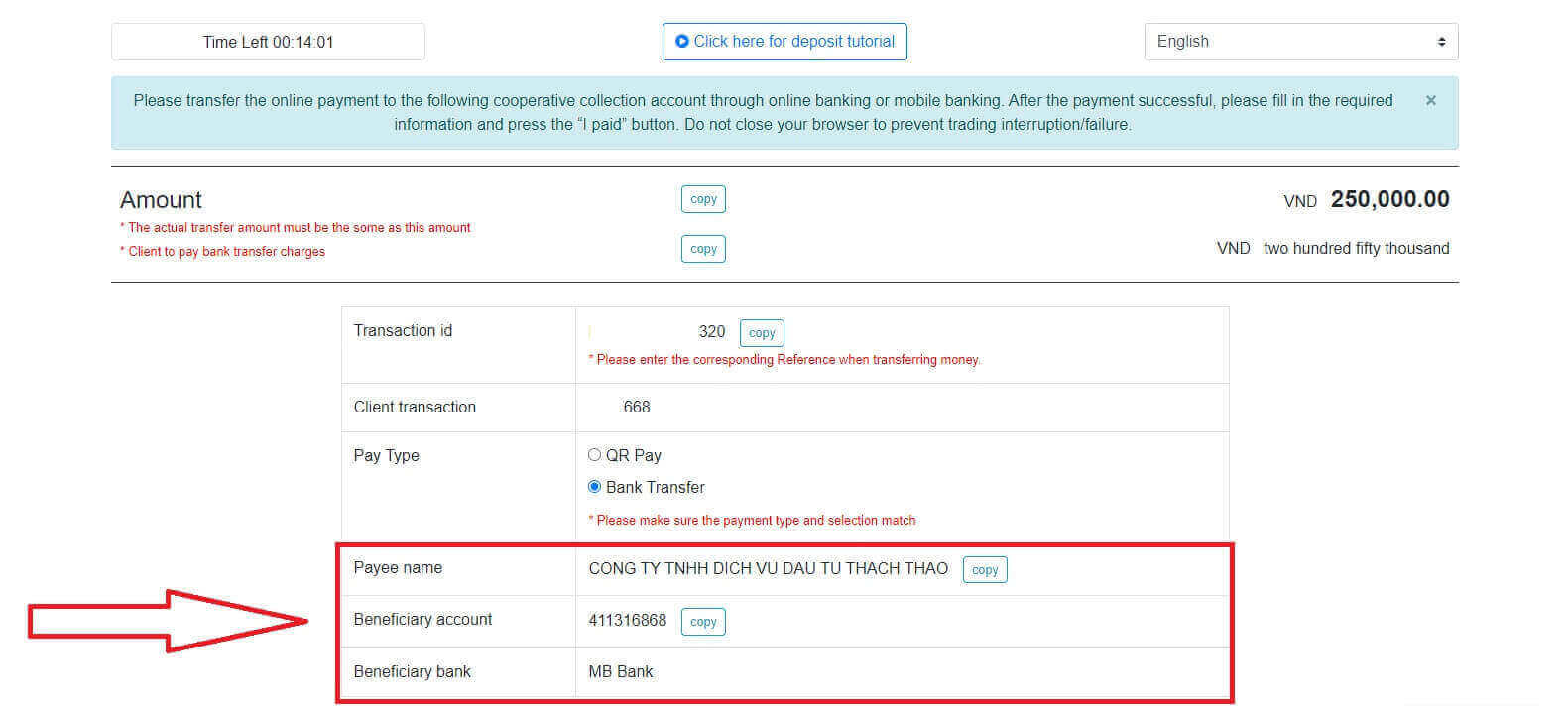
在此步驟中,您將向螢幕上顯示的指定帳戶進行轉帳。
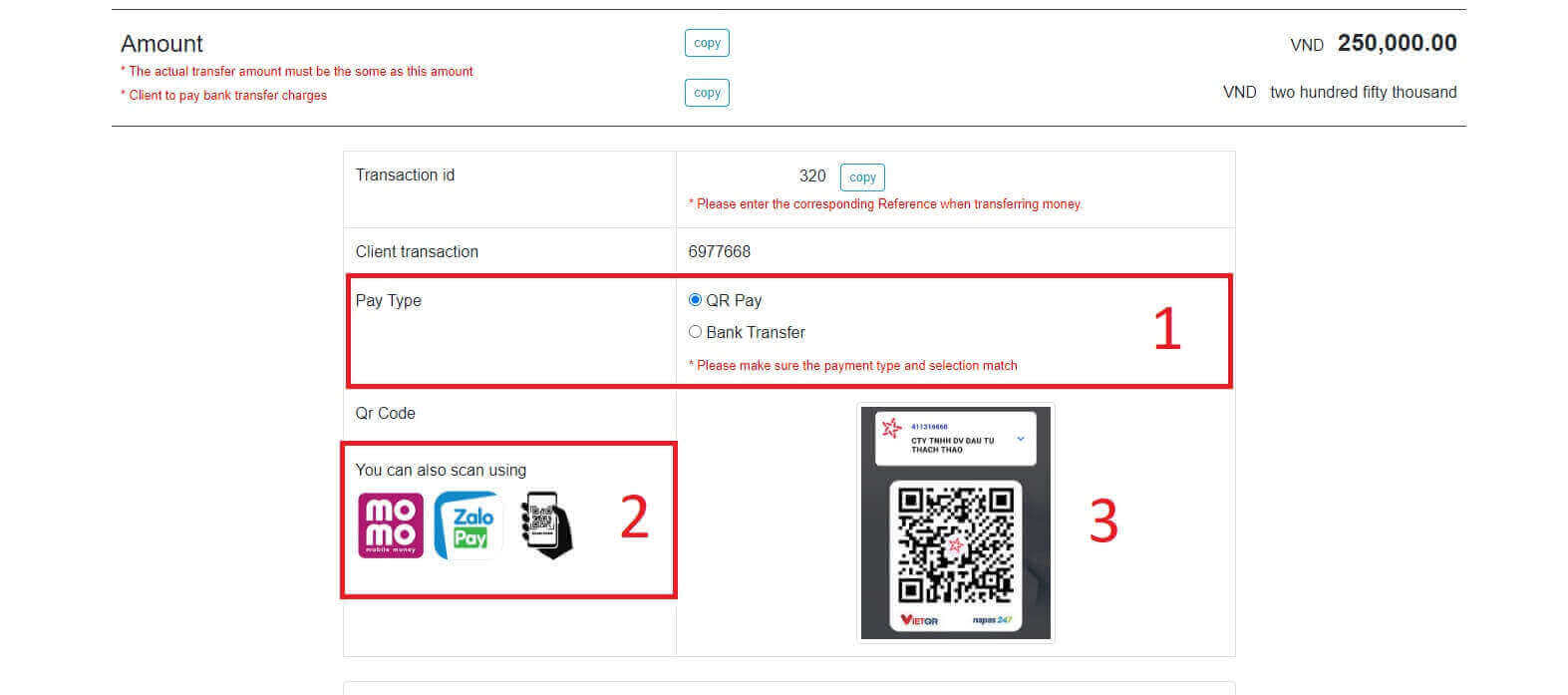
此外,您也可以透過以下簡單步驟選擇二維碼付款方式方便快速地轉帳:
- 請使用圖中所示的二維碼選擇付款方式。
- 使用螢幕上顯示的可用付款管道。
- 掃描螢幕上的二維碼,然後像往常一樣完成付款。
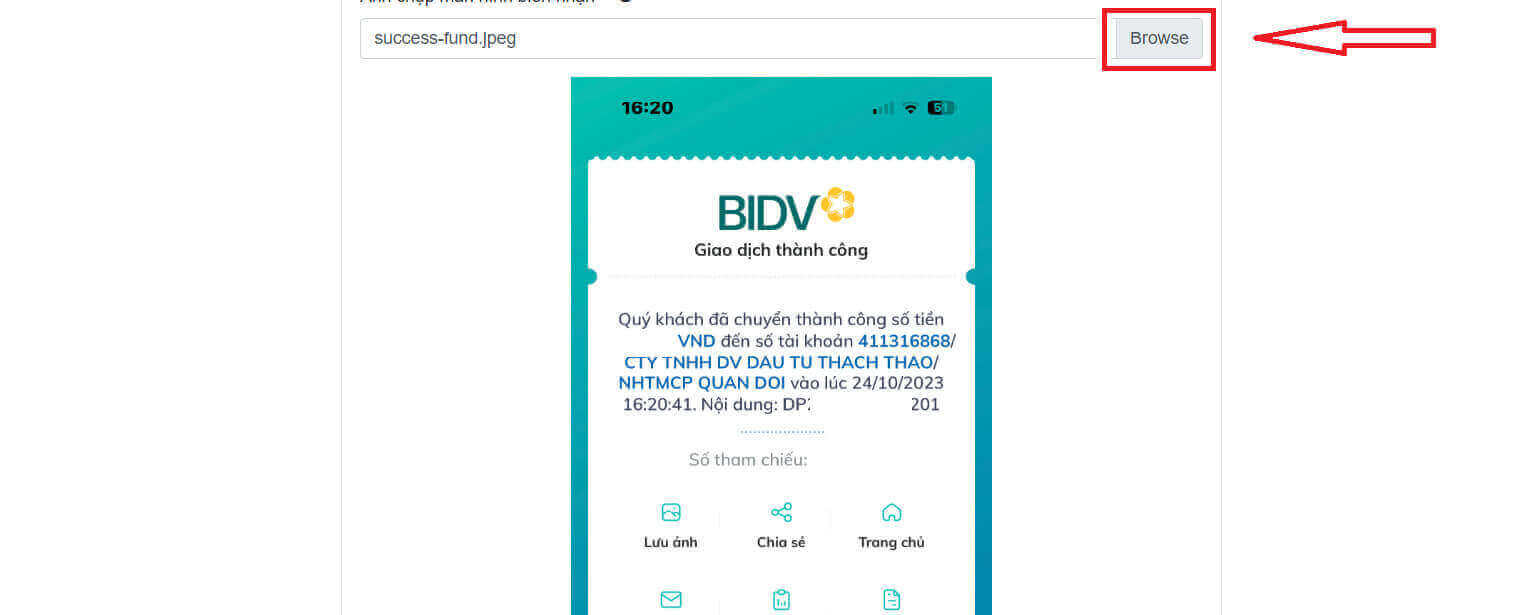
在最後一步中,您需要提供以下一些必要的補充資訊:
- 你的全名。
- 您的備註(此項為選填項)。
- 付款成功的收據截圖。 (點擊「瀏覽」按鈕並上傳您的截圖)。
- 這些欄位為選填項。如果您覺得方便,可以填寫這些欄位以加快審批速度。
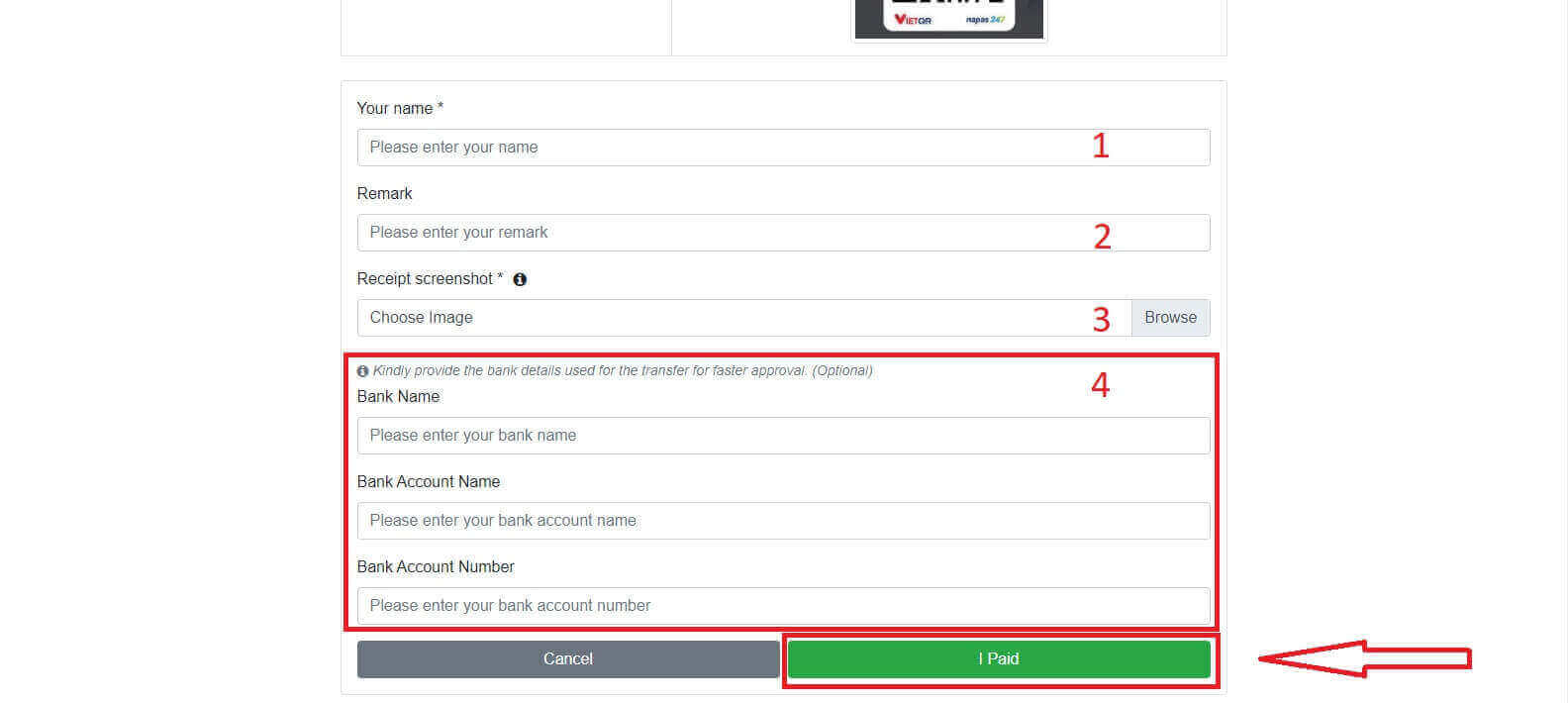
。
本地存款
您可以使用下方提供的資訊向您的交易帳戶存入資金。 LiteFinance 的代表將收到您的請求,並在您將資金轉入他們帳戶後將資金記入您的帳戶。
首先,您需要選擇:
- 您希望存入資金的交易帳戶。
- 付款方式。
- 銀行帳戶。
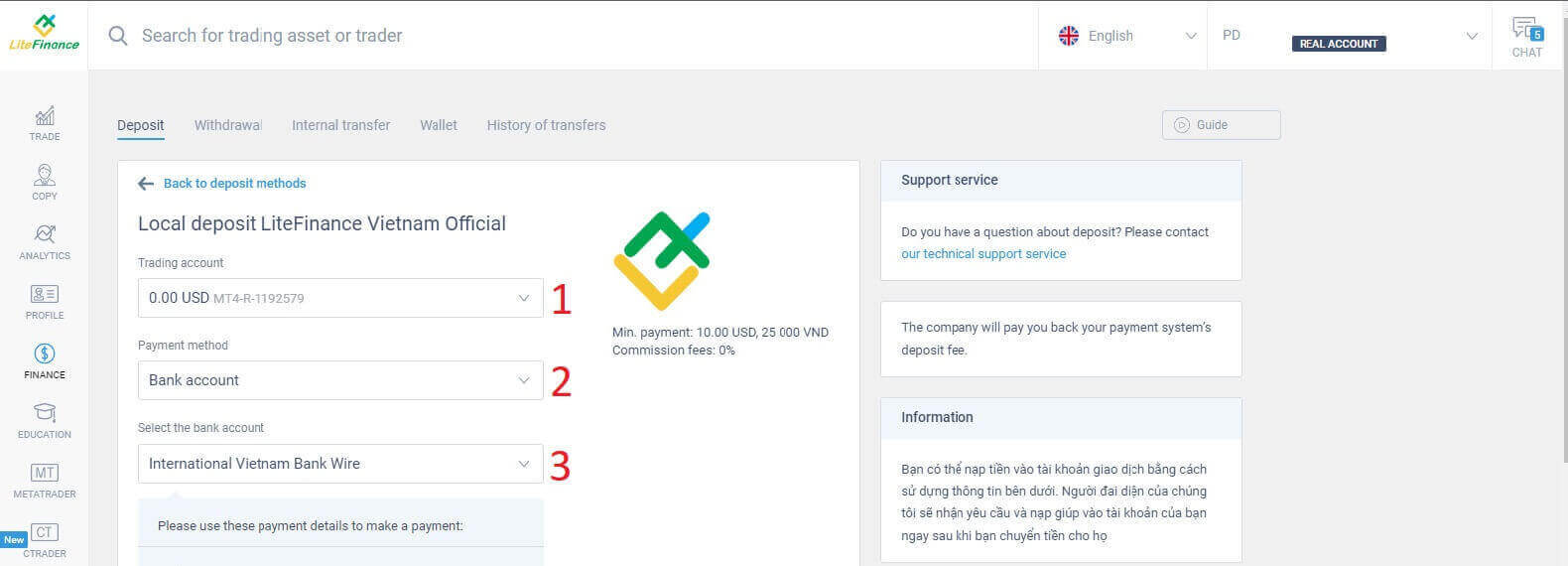
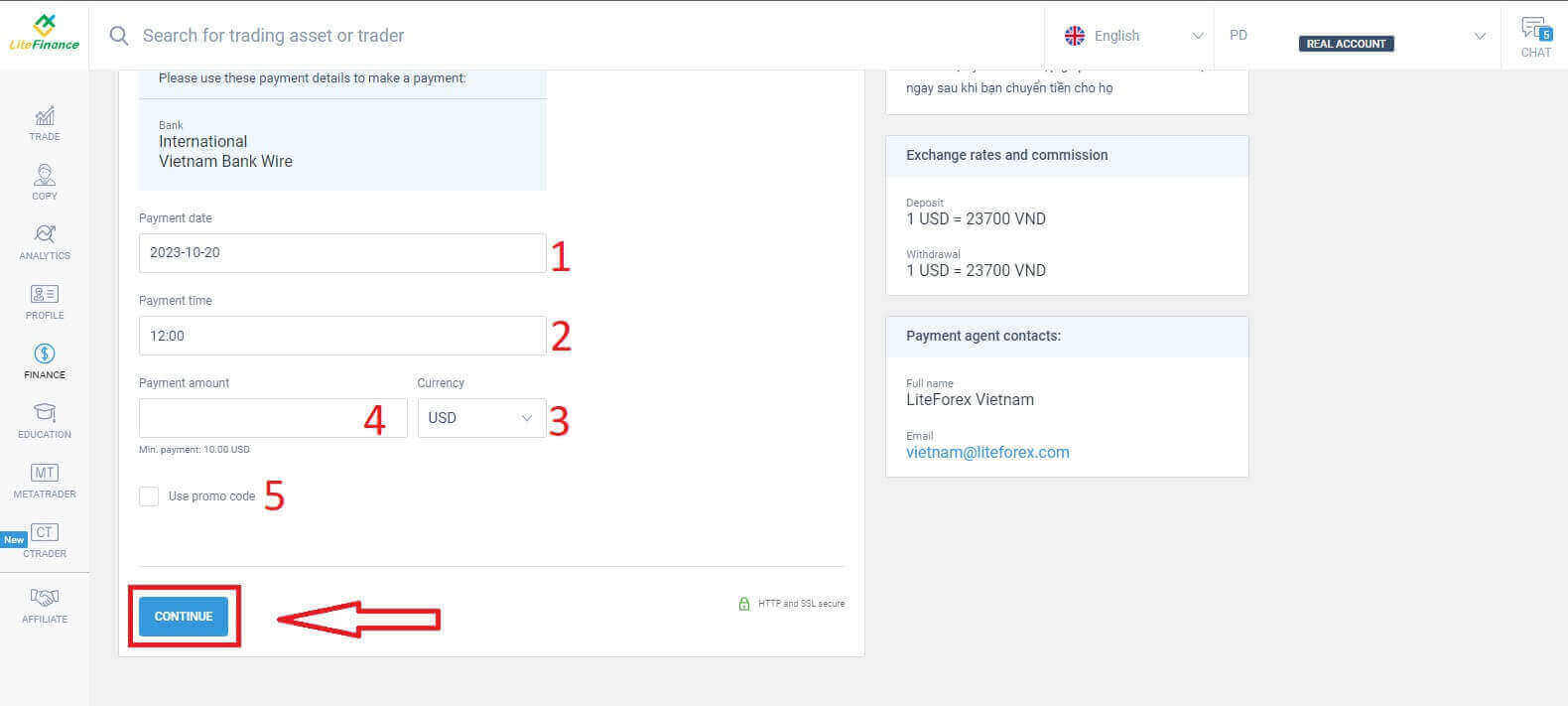
以下是使用此方法所需的詳細資訊:
- 付款日期。
- 付款時間。
- 貨幣。
- 付款金額(最低 10 美元)。
- 輸入優惠碼(如有)。
系統會立即彈出一個簡短的表單,確認您的要求已成功發送。請再次仔細檢查表單上的信息,確認無誤後,點選「關閉」按鈕完成操作。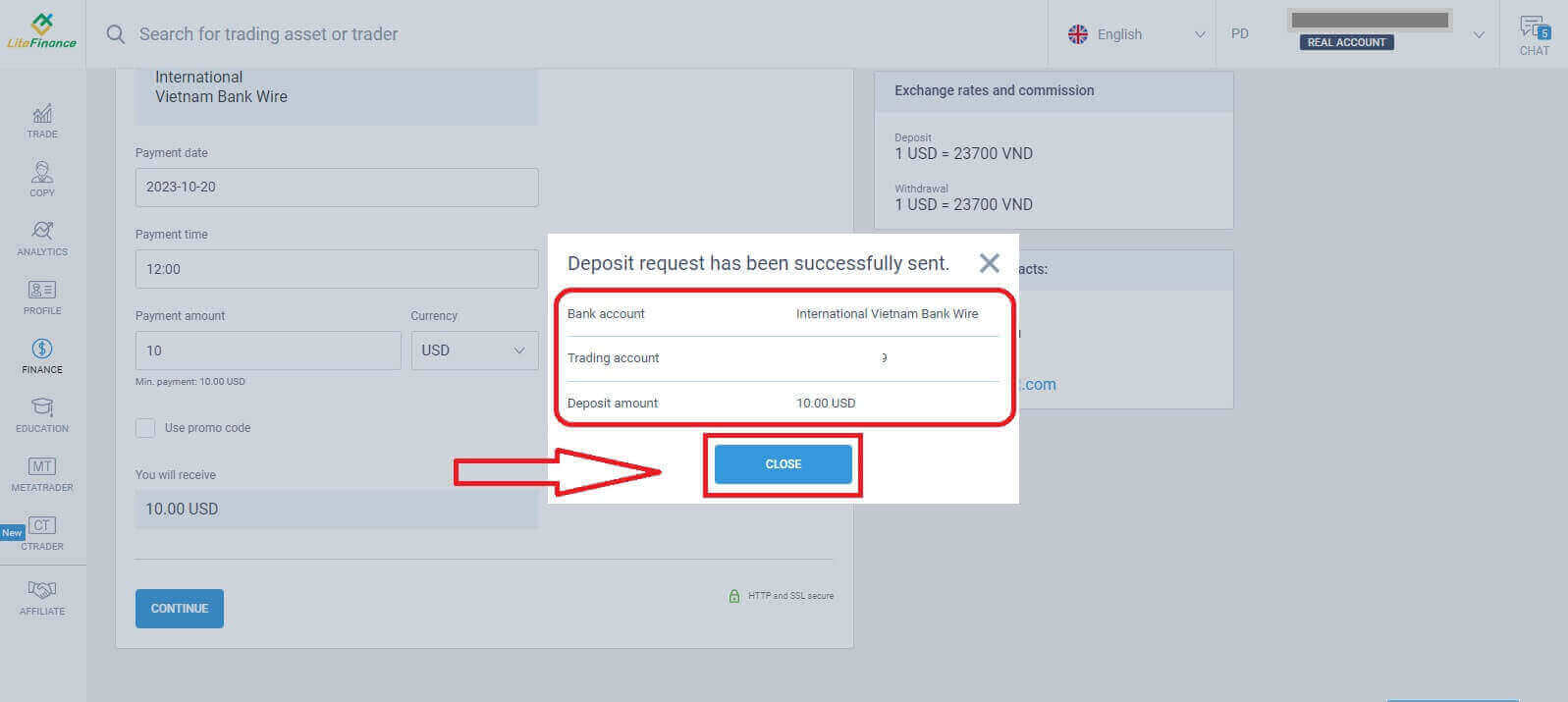
如何在 LiteFinance 手機應用程式上儲值
在您的智慧型手機或平板電腦上開啟 LiteFinance 行動應用程式。使用您註冊的郵箱和密碼登入您的交易帳戶。如果您還沒有註冊帳戶或不知道如何登錄,請參閱此貼文:如何在 LiteFinance 註冊帳戶。
登入後,訪問“更多”介面。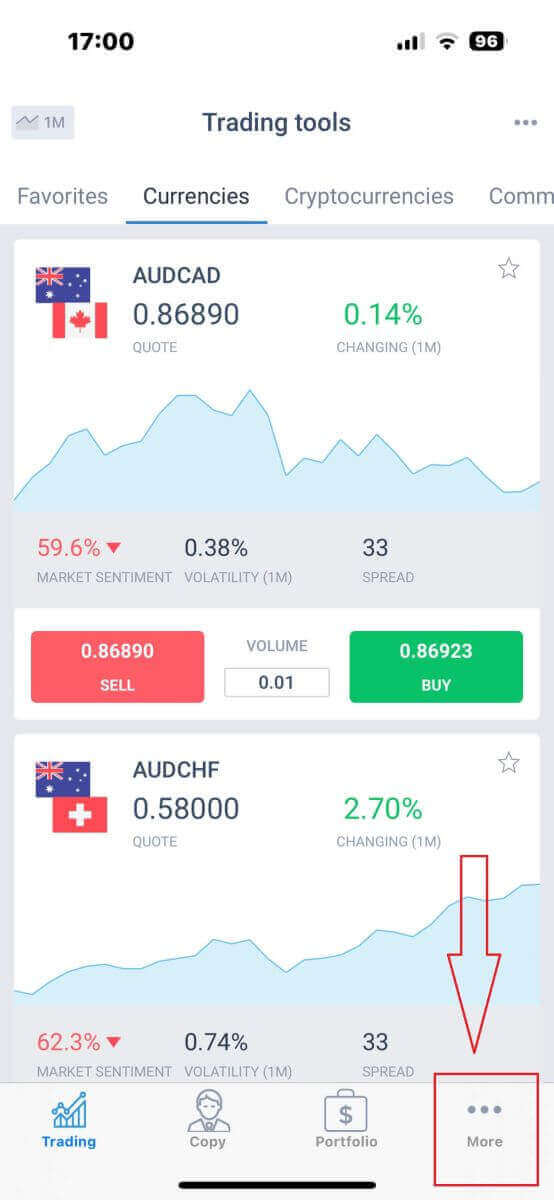
找到“金融”部分並點擊。它通常位於主選單或儀表板上。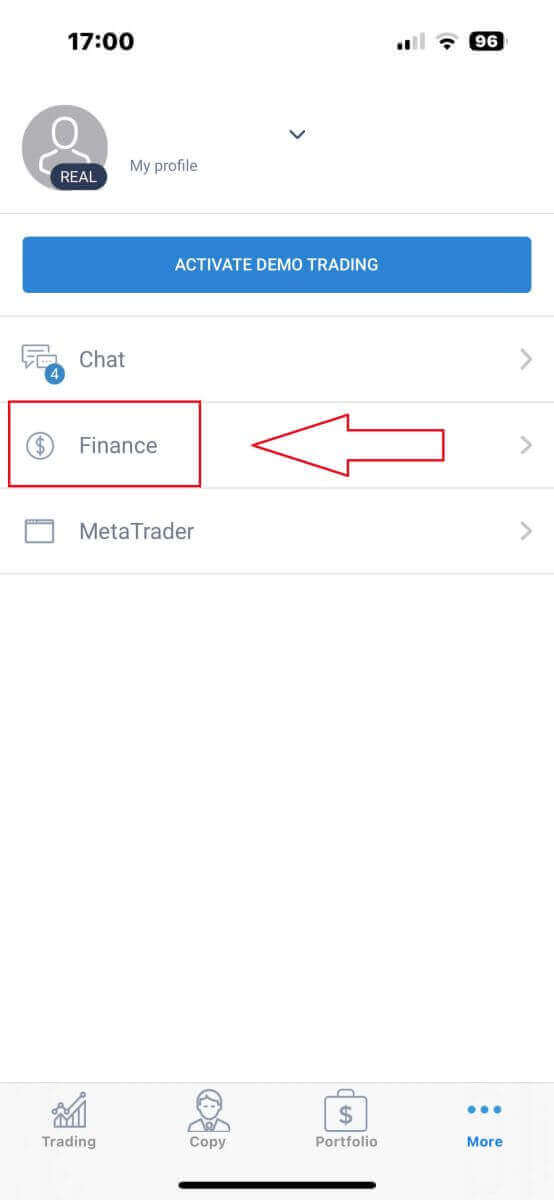
在存款部分,您會看到各種存款方式。請選擇您偏好的方式,並查看下方每種方式的教學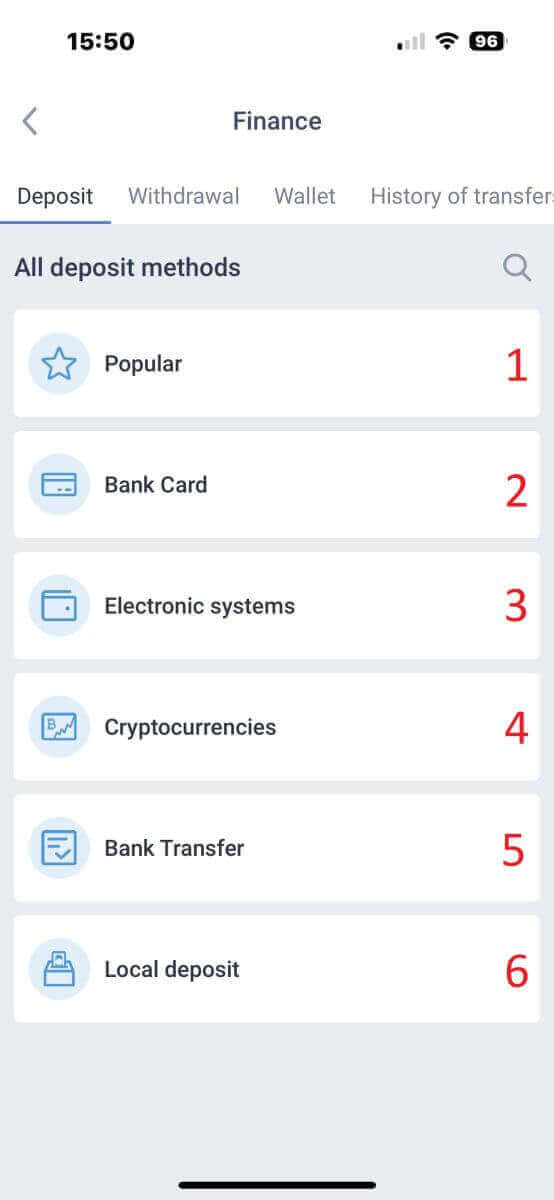
。
金融卡
使用此方法時,您需要注意以下幾點(不同銀行可能有所不同):- 不接受第三方銀行卡,此類存款將被拒絕。
- 要使用此方法提取資金,您必須完全驗證您的個人資料和銀行卡(如果您尚未驗證您的個人資料和銀行卡,請參閱此帖子:如何在 LiteFinance 上驗證帳戶)。
- 您想要存入資金的交易帳戶。
- 付款金額(最低 10 美元)。
- 貨幣。
- 優惠碼(如有)。
- 只有之前至少存款過 1 次的用戶才能選擇銀行卡(也就是說,銀行卡資訊已被保存,以便後續存款)。
- 卡號。
- 持有者姓名。
- 到期日
- CVV
- 如果您希望儲存銀行卡資訊以便後續存款,請勾選此方塊。
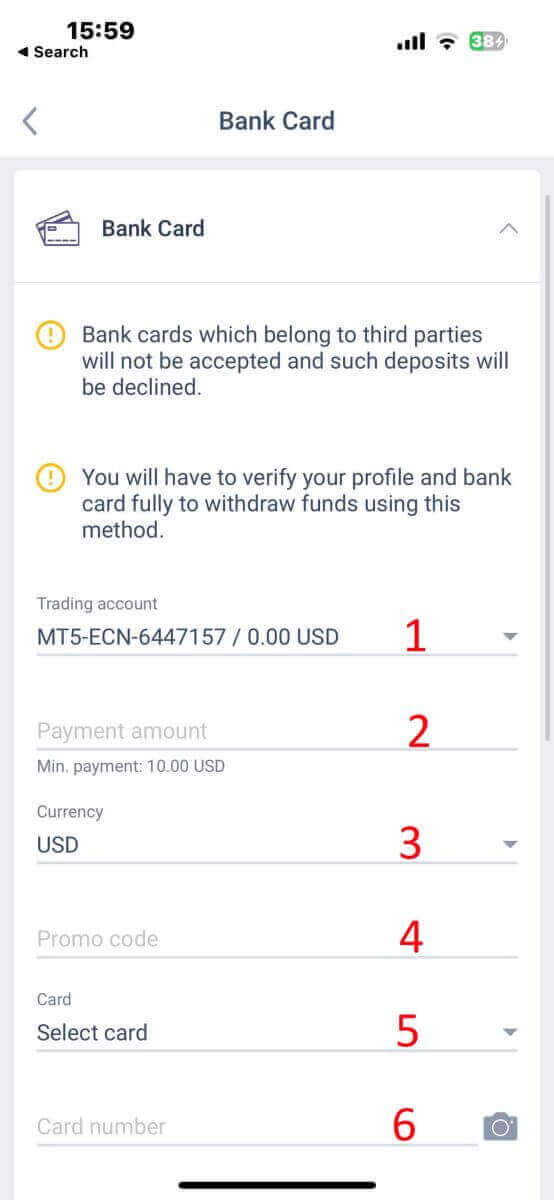
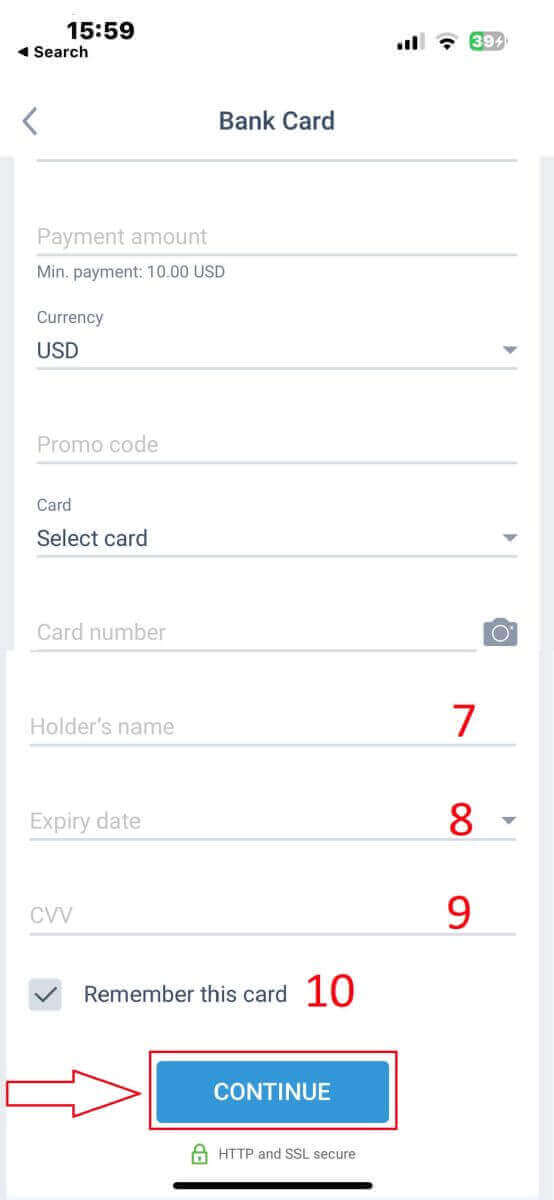
。
電子系統
LiteFinance提供多種電子支付系統。因此,請選擇您偏好的系統進行存款。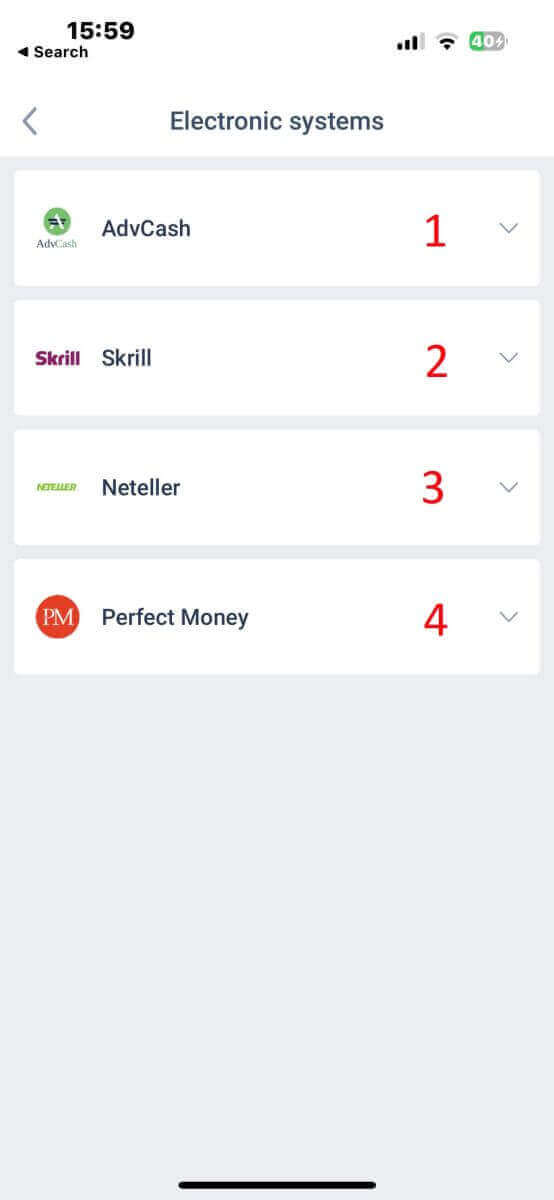
若要透過電子系統存款,請依照以下5個簡單步驟操作:
- 選擇您要存款的帳戶。
- 請指定您希望透過所選電子支付系統存入的金額。
- 選擇貨幣。
- 輸入優惠碼(如有)。
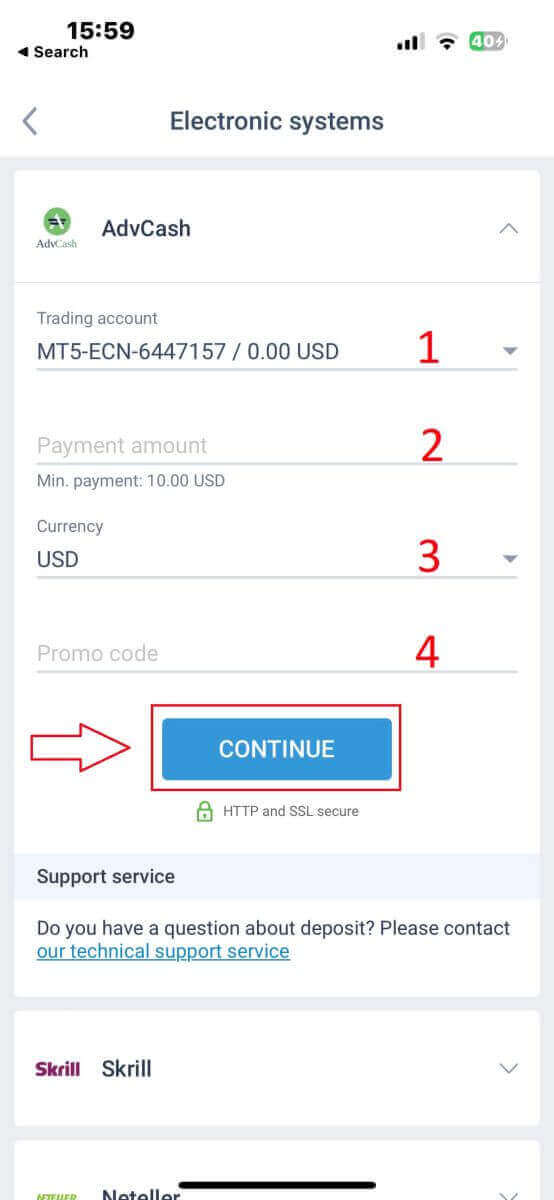
您將被重新導向至支付系統介面。請按照所選支付系統提供的具體說明進行操作,其中可能包括登入您的電子錢包或提供付款資訊。在支付系統介面輸入所需資訊並確認存款後,即可繼續完成交易。
LiteFinance 行動應用程式將處理交易。這通常需要幾分鐘。您可能會看到一個確認畫面,表示交易正在處理中。如果交易成功處理,您將收到存款確認通知。資金將立即存入您的 LiteFinance 交易帳戶
。
加密貨幣
LiteFinance支援多種加密貨幣存款,您必須選擇您偏好的加密貨幣: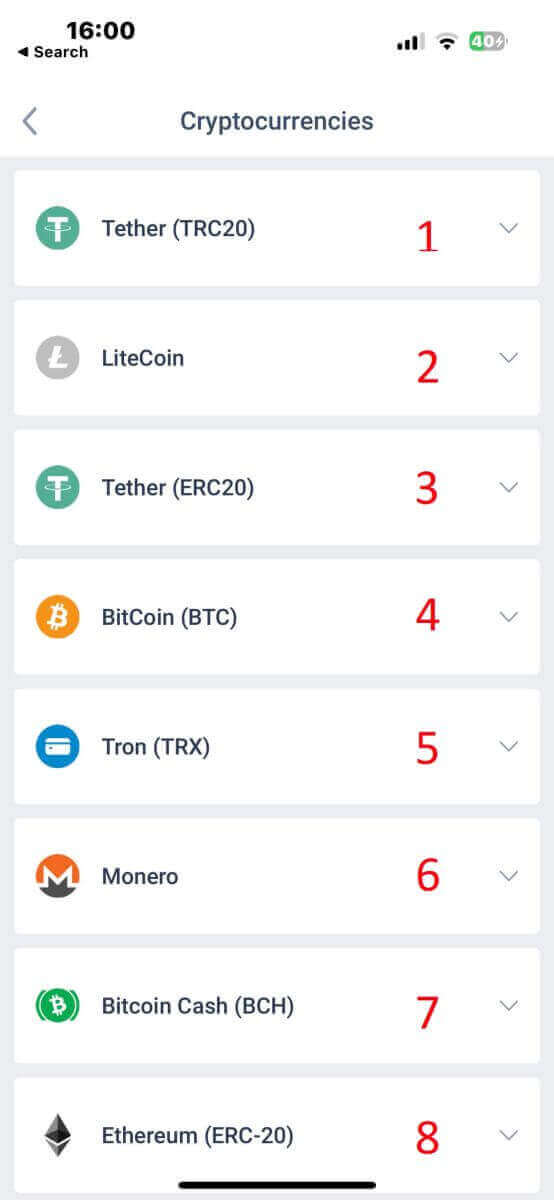
使用此方法時,請注意以下幾點:
- 您需要完成個人資料的驗證才能使用此方法提現。
- 僅接受TRC20代幣。
- 您必須在2小時內匯款,否則存款將不會自動到帳。
- 選擇您要存款的帳戶。
- 請用您選擇的電子支付方式存入您打算存入的金額。
- 選擇您偏好的貨幣。
- 輸入促銷代碼(如有)。
- 點選“繼續”。
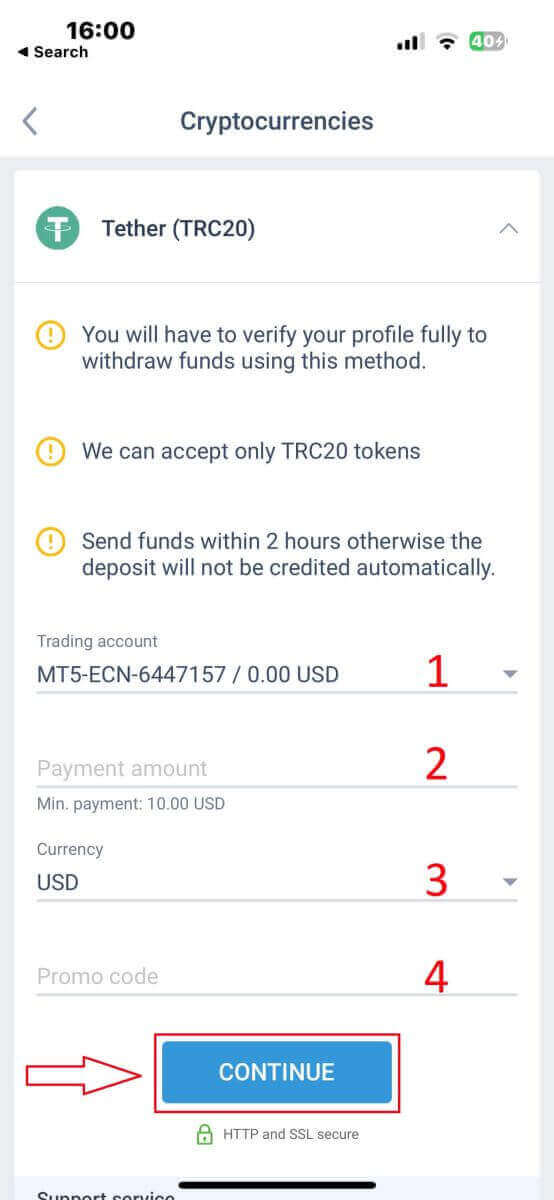
該應用程式將為您提供所選加密貨幣的唯一存款地址。此地址對於您的交易正確記入您的交易帳戶至關重要。請將此位址複製到剪貼簿或記下。然後打開您的加密貨幣錢包,無論是軟體錢包還是交易所錢包。向 LiteFinance 提供的存款地址發起轉帳(發送)所需金額。
發起轉帳後,請仔細核對所有訊息,包括存款地址和您發送的金額。在您的加密貨幣錢包中確認交易。加密貨幣交易可能需要在區塊鏈網路上進行確認。確認時間因加密貨幣種類而異,通常為幾分鐘到幾小時不等。請耐心等待確認
。
銀行轉帳
在此,我們也提供多種銀行轉帳管道供您選擇(不同國家/地區可能有所不同)。請選擇最適合您的頻道。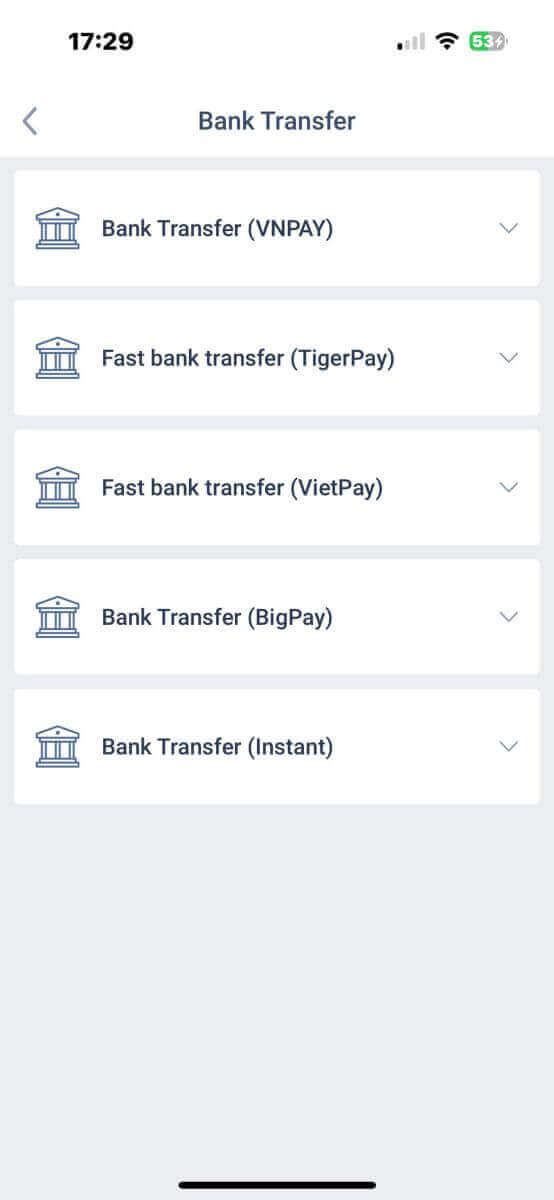
選擇完畢後,您需要提供付款詳情才能進入下一個存款介面。這些詳情包括:
- 您想要存入資金的交易帳戶。
- 付款金額(最低 250000 越南盾或等值其他貨幣)。
- 貨幣。
- 優惠碼(如有)。
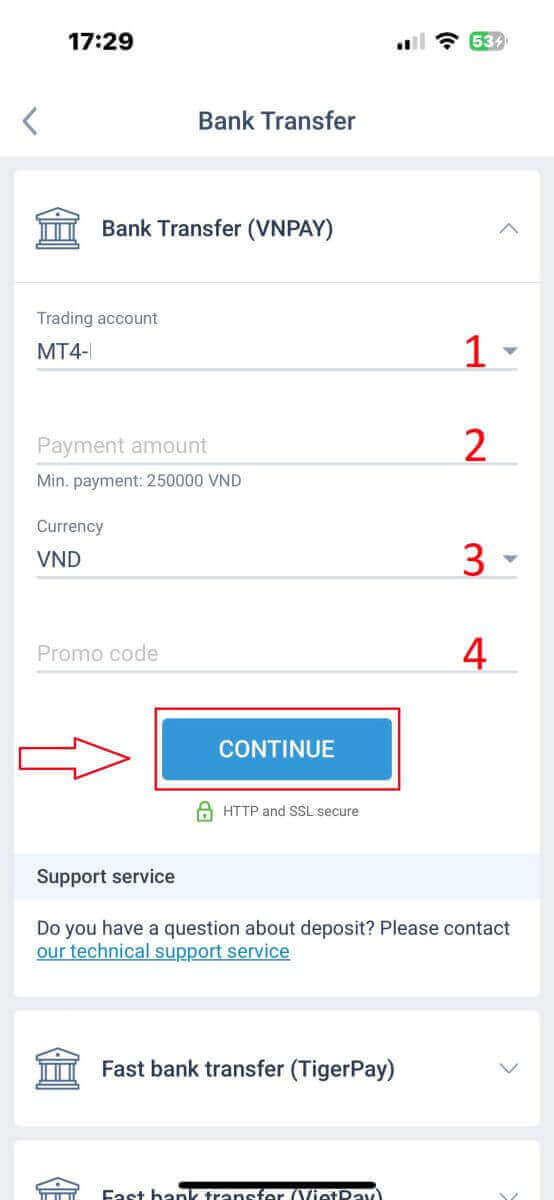
系統將顯示一個表單,用於確認您剛剛輸入的資訊;請仔細核對以確保準確無誤。然後,選擇「確認」進入轉帳步驟
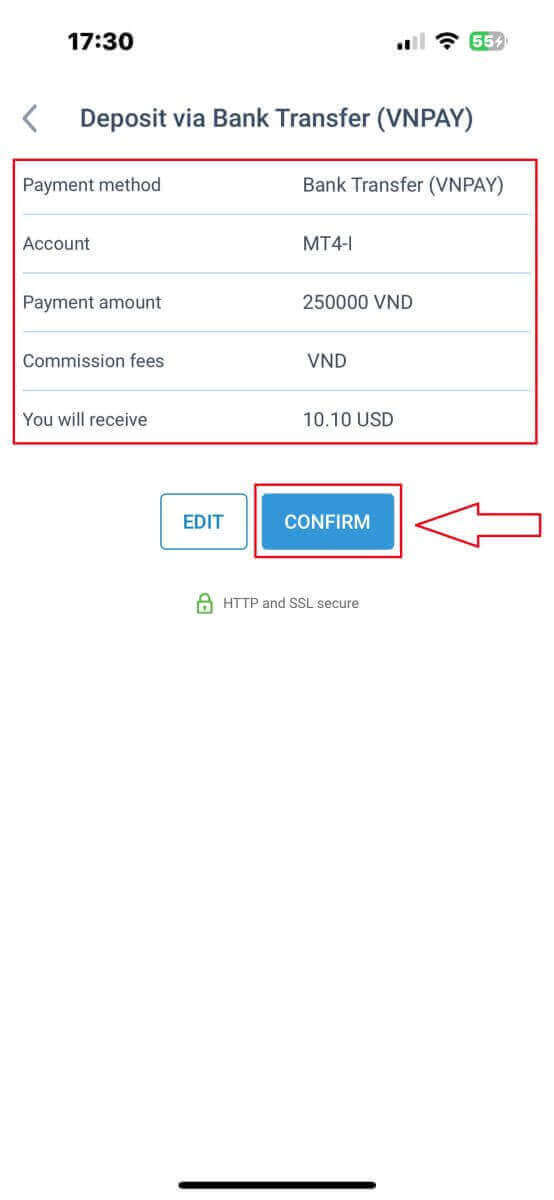
。在此介面,您首先需要仔細閱讀「提示」表單中的說明,以避免在進行轉帳時發生錯誤。了解轉帳流程後,選擇「繼續付款」按鈕繼續。
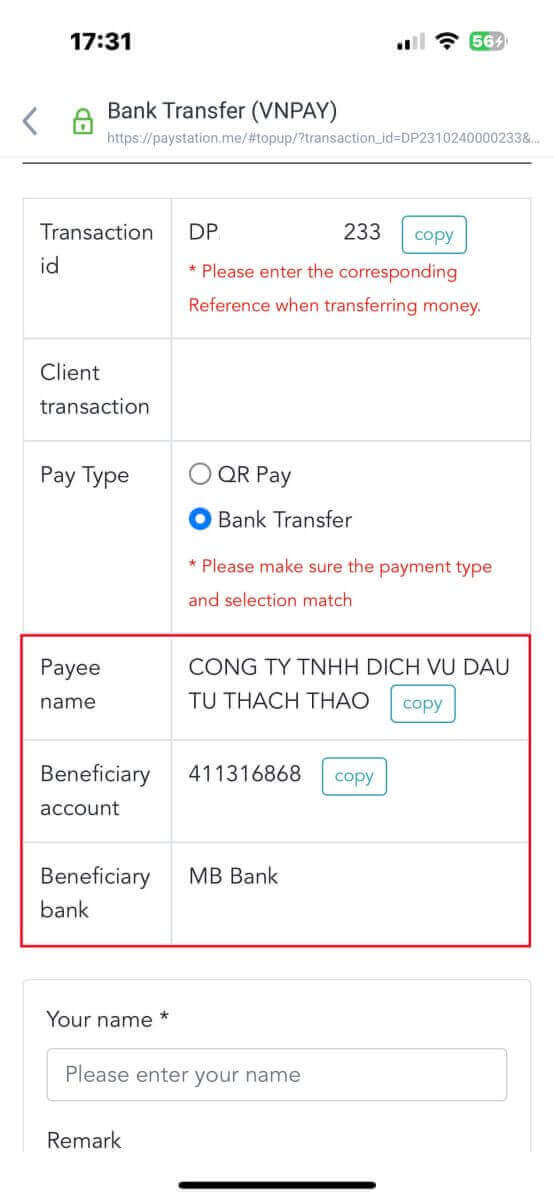
在此階段,您將向螢幕上顯示的指定帳戶進行轉帳。
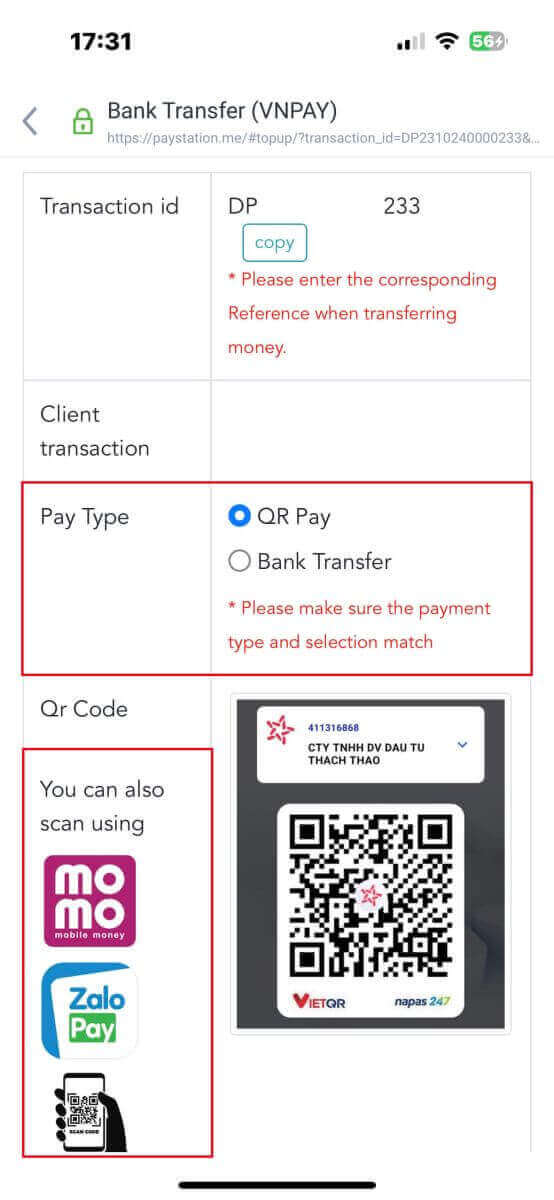
此外,您也可以透過以下簡單步驟選擇 QR Pay 轉帳方式輕鬆快速地轉帳:
- 掃描圖中所示的二維碼,選擇付款方式。
- 請使用螢幕上顯示的付款選項。
- 掃描螢幕上顯示的二維碼,然後像往常一樣完成付款。
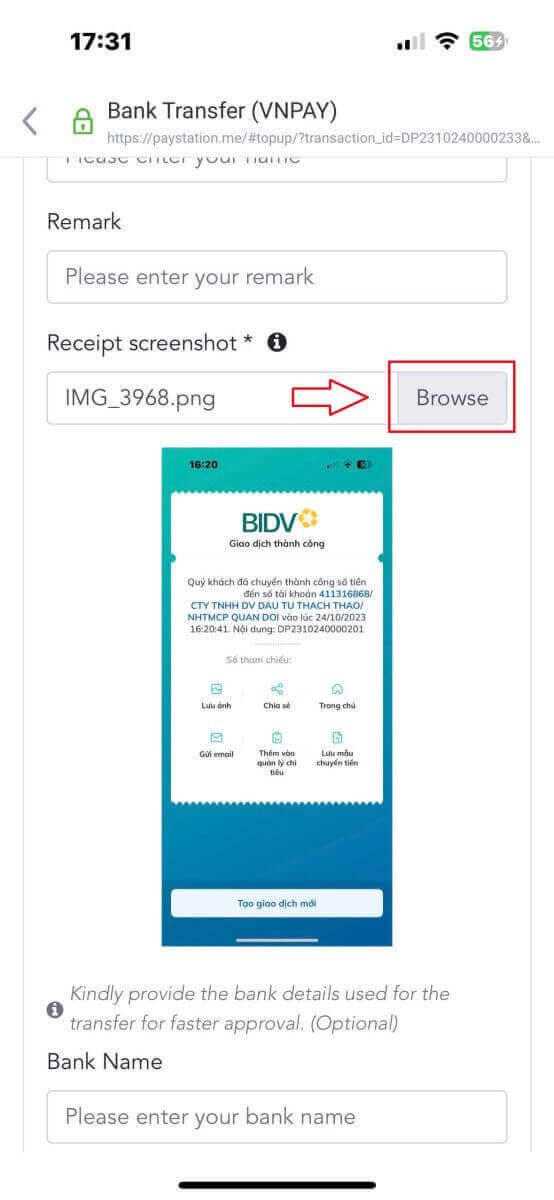
在最後階段,您需要提供以下一些必要的補充資訊:
- 您的全名。
- 您的評論(請注意,此項為選填項)。
- 付款成功的截圖(只需點擊「瀏覽」即可上傳您的截圖)。
這些步驟是可選的。如果您認為沒有問題,可以提供這些資訊以加快審批速度。
- 您的銀行名稱。
- 您的銀行帳戶名稱。
- 您的銀行帳號。
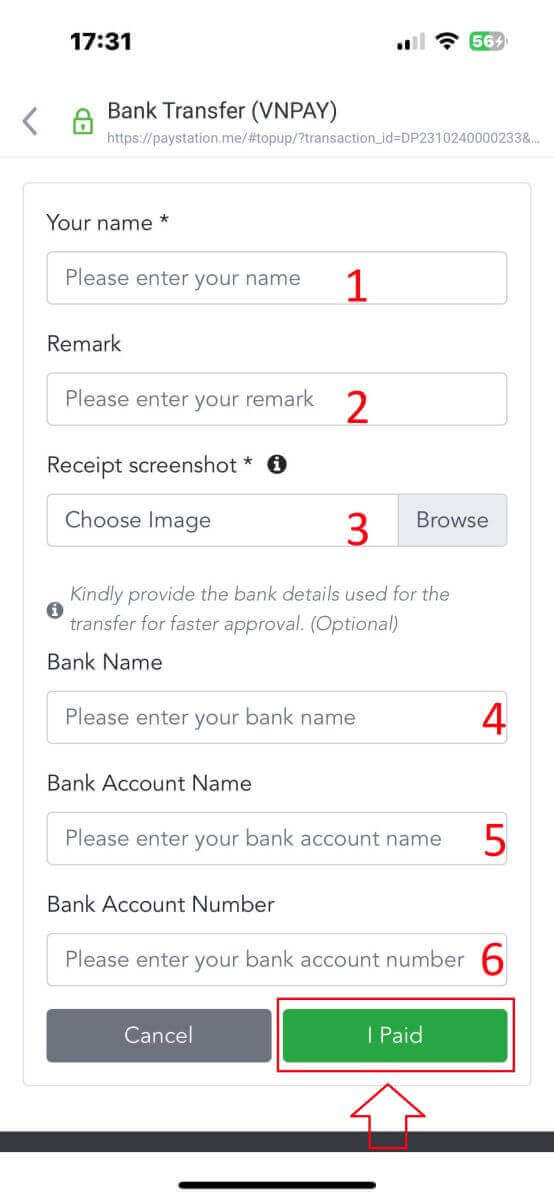
最後,請仔細檢查您提供的資訊是否準確。然後,選擇「我已付款」,您就完成了轉帳流程
。
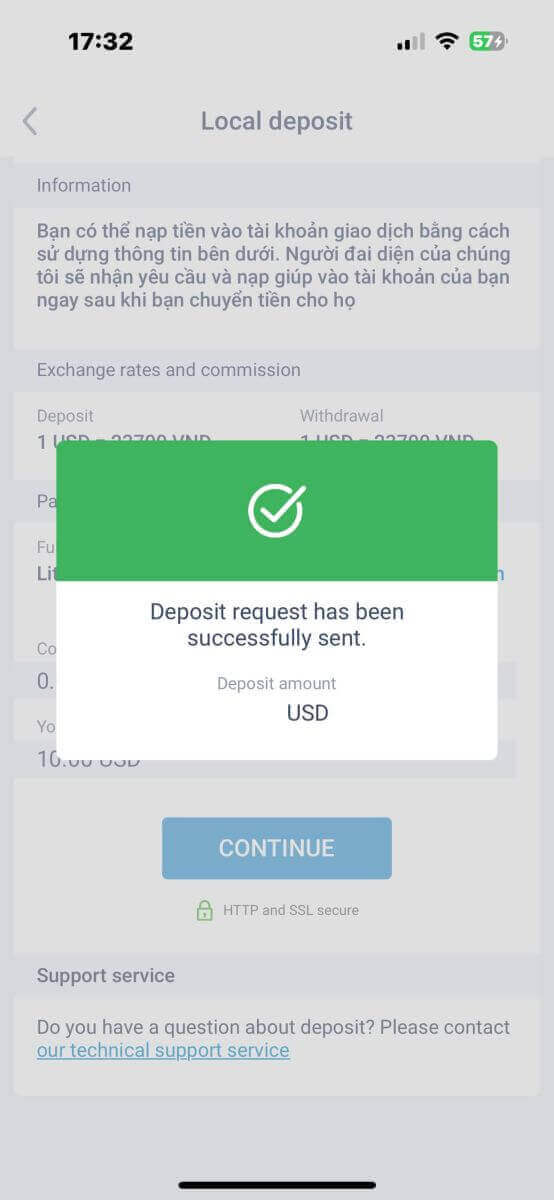
本地存款
首先,請選擇您所在國家/地區可用的付款方式。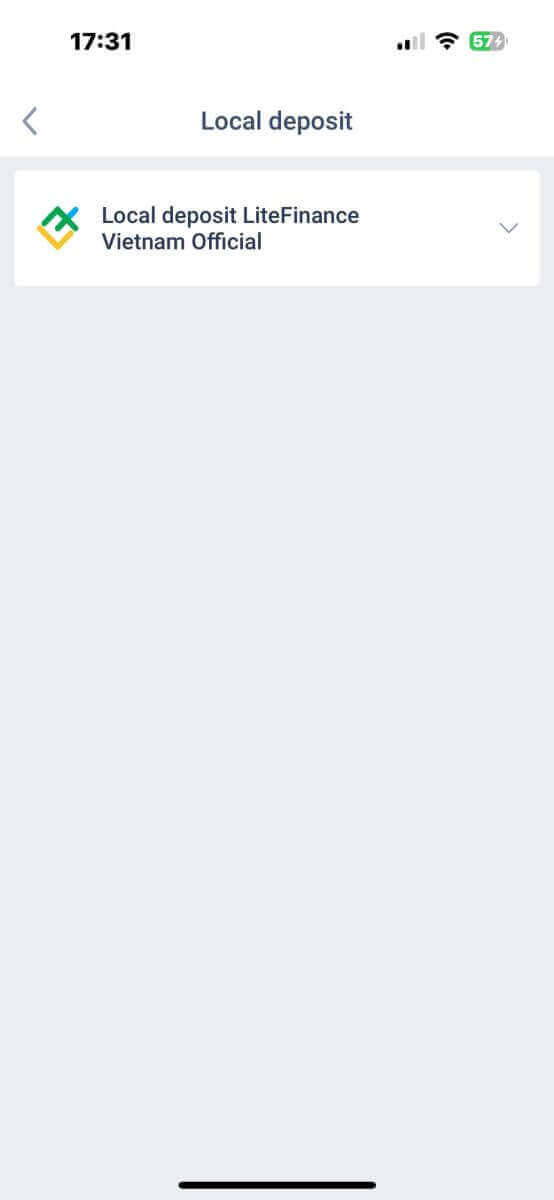
以下是完成付款所需的必要資訊:
- 您希望存入資金的交易帳戶。
- 付款金額(至少 10 美元或等值其他貨幣)。
- 貨幣。
- 促銷代碼(如有)。
- 付款方式(透過銀行帳戶或現金)。
- 選擇您所在國家/地區支援此付款方式的銀行。
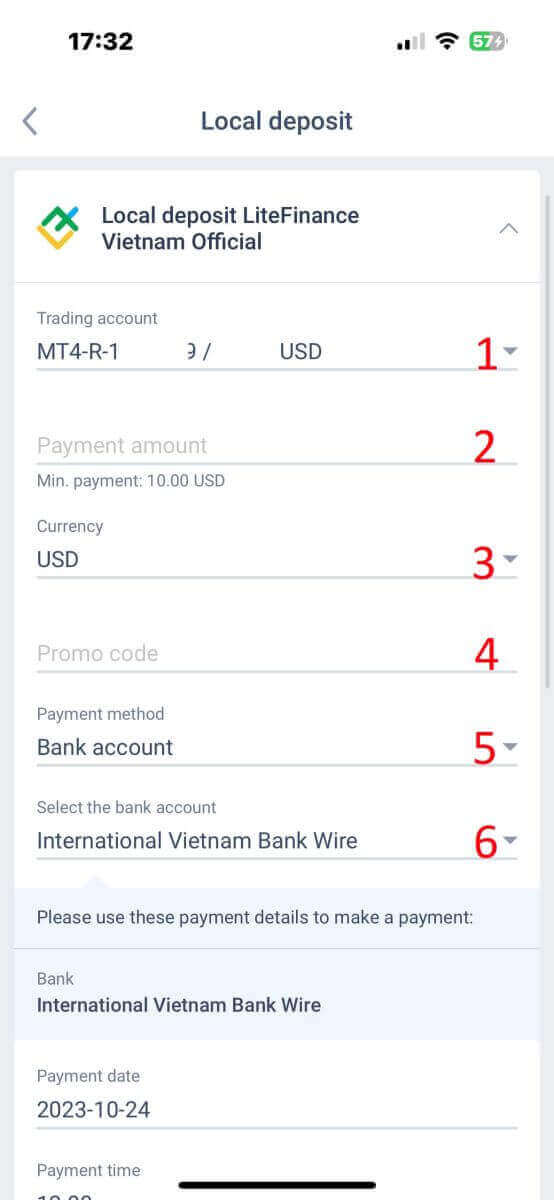
除了以上資訊外,還有一些細節要注意:
- 為了獲得最佳服務,請告知系統您希望存款的確切時間。
- 進行存款時,請注意匯率和手續費。
- 如有任何問題,請聯絡支援部門。
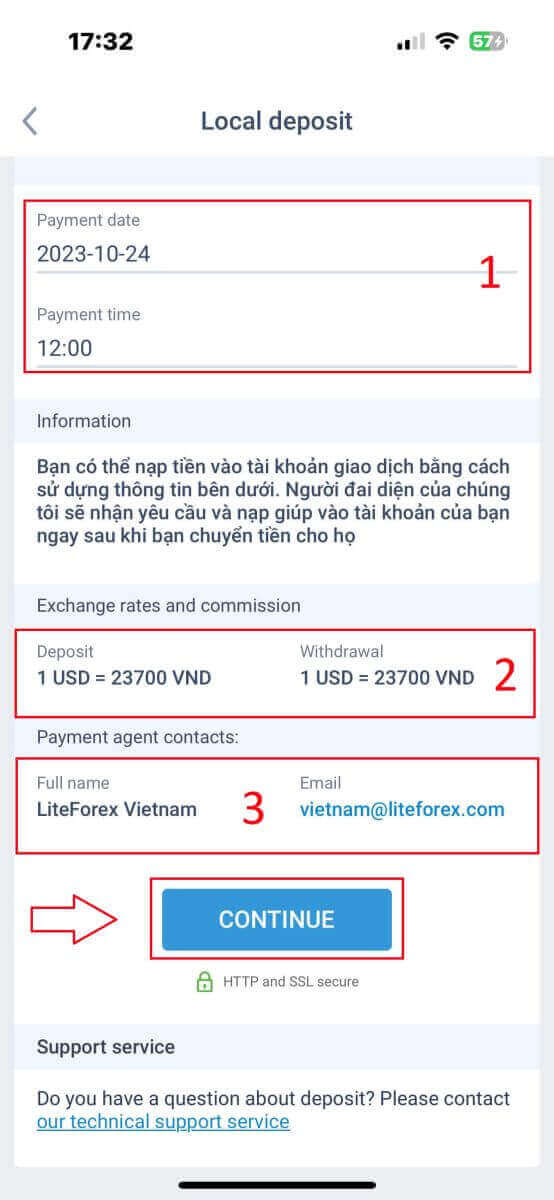
最後,您將收到存款申請已成功提交的通知。您可以使用下方提供的資訊向您的交易帳戶存款。系統代表將收到您的申請,並在您轉帳後立即將資金存入您的帳戶。
LiteFinance:通往財務自由的門戶-開戶、存款、致富!
開啟您的LiteFinance交易之旅不僅僅是一個流程,更是您邁向財務自由的承諾。開戶並完成首次存款是開啟無限交易可能的基礎步驟。 LiteFinance擁有用戶友好的介面和強大的功能,確保您從開戶到存款都能享受流暢的體驗。在您踏出這些第一步的同時,請記住,LiteFinance不僅僅是一個平台,更是您財務成功的夥伴。您在LiteFinance的旅程必將是一次意義非凡的體驗,您的投資將擁有無限增值的潛力。立即開戶,完成首次存款,讓LiteFinance成為您通往財務繁榮之路上的可靠夥伴。歡迎來到LiteFinance的無限機會世界!