Регистрирайте се и започнете да търгувате с демо акаунт на LiteFinance

Регистрирането за демо обикновено е бързо: създайте идентификационни данни, изберете демо сървър и платформа (WebTrader, MT4 или MT5) и заредете виртуални средства. Тази статия се фокусира върху практическите стъпки, за да се регистрирате и започнете да търгувате, какви настройки на платформата да проверите, често срещани проблеми с достъпа и прости практически практики, които учат управление на риска и изпълнение на поръчки. Имайте предвид, че демо достъпът не е заместител на проверката на сметката или финансирането на живо, когато решите да търгувате с истински пари.

Как да регистрирате демо сметка
Как да отворите демо сметка в уеб приложението LiteFinance
Как да регистрирам акаунт
Първо, ще трябва да влезете в главната страница на LiteFinance и да кликнете върху „Регистрация“ .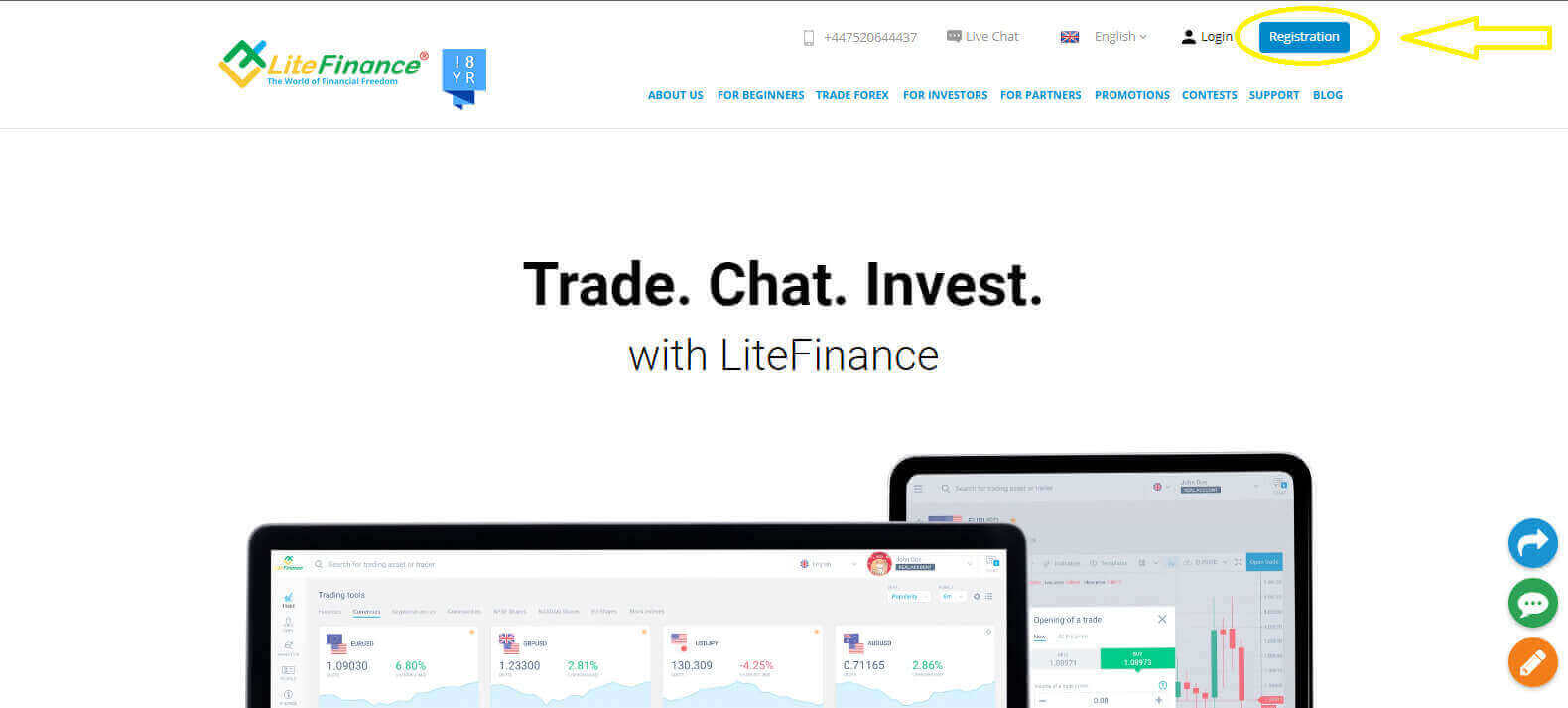
На началната страница за регистрация, моля, въведете изискваната по-долу информация:
- Вашата държава на пребиваване.
- Вашият имейл адрес/ телефонен номер .
- Сигурна парола.
- Поставете отметка в квадратчето, което показва, че сте прочели и сте съгласни с Клиентското споразумение на LiteFinance.
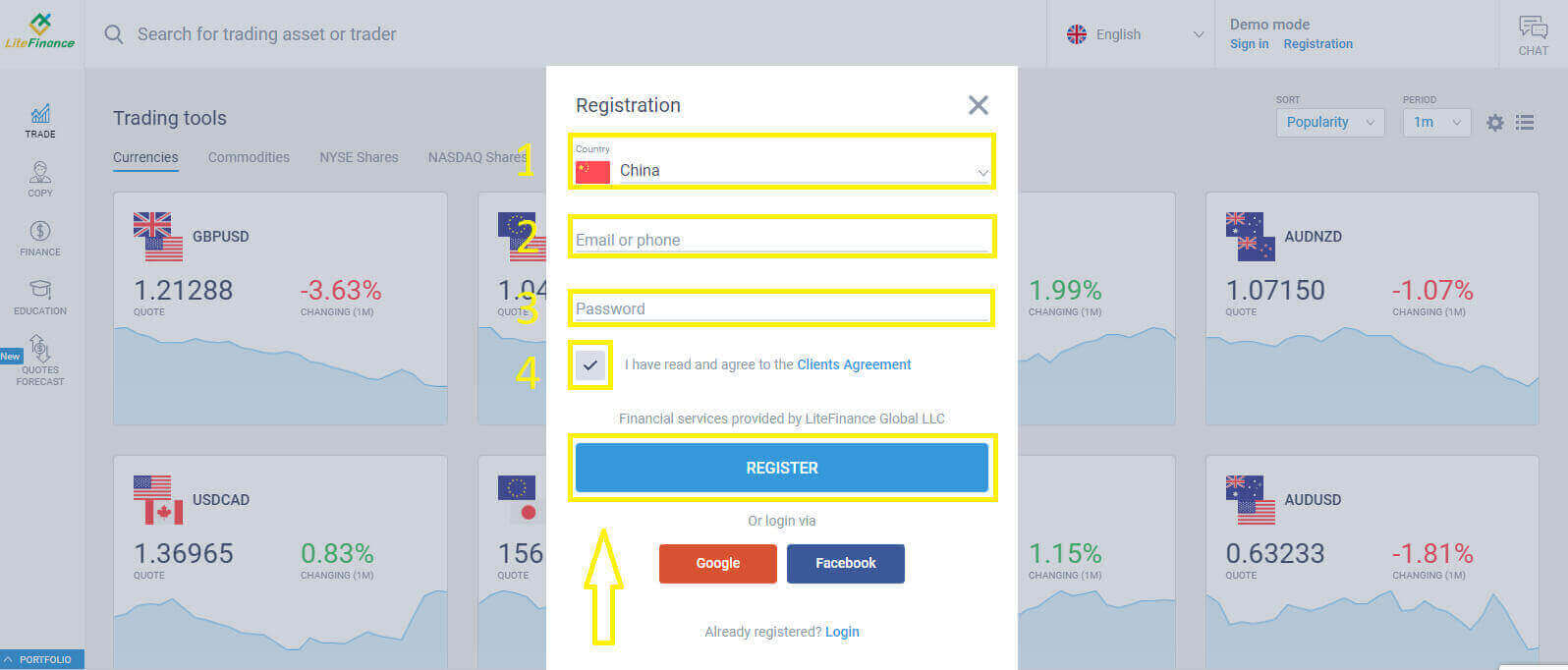
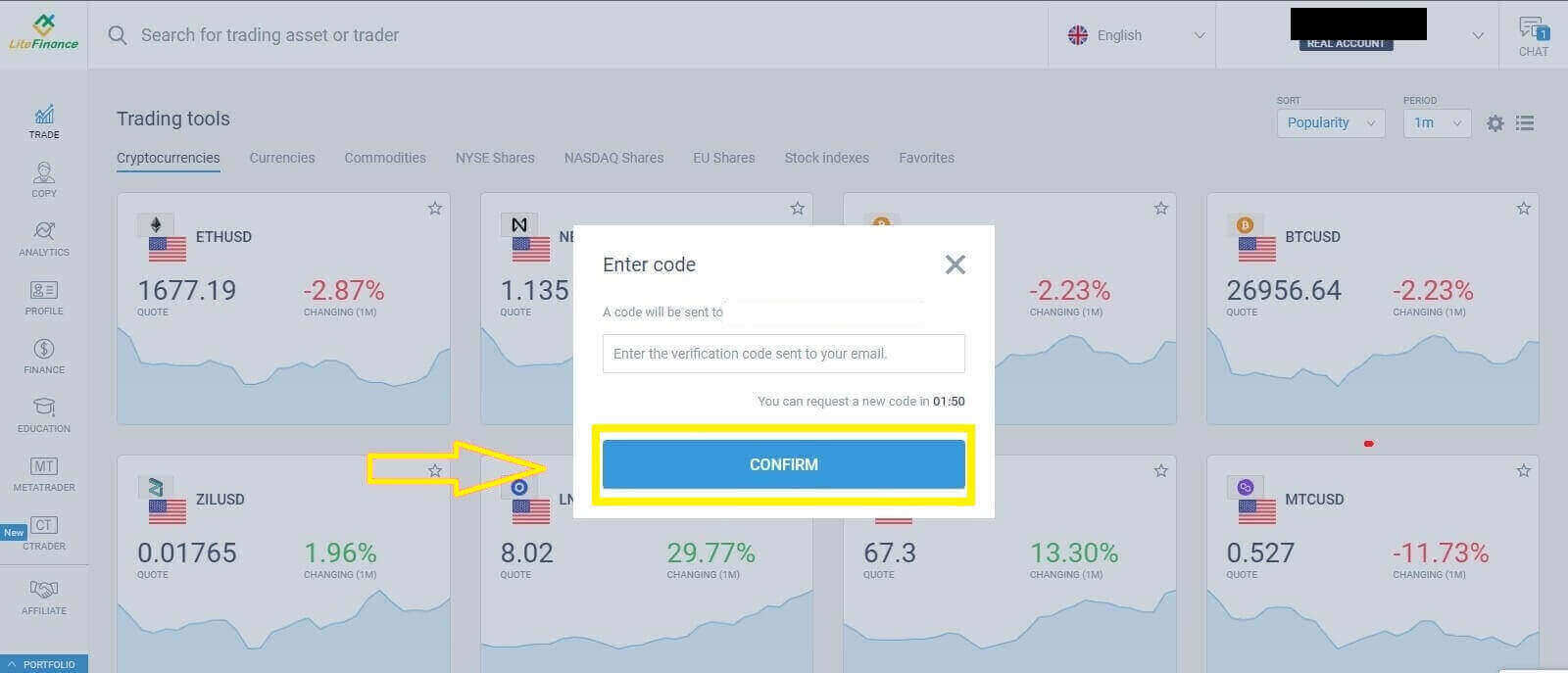
Моля, проверете имейла или телефонния си номер, тъй като ще получите код за потвърждение след минута. След като попълните формуляра „Въведете код“ , натиснете бутона „ПОТВЪРЖДАВАНЕ“ .
Ако не получите код след две минути, можете да поискате друг.
Браво! Успешно открихте чисто нов акаунт в LiteFinance. Вече ще ви бъде дадена посока към терминала LiteFinance.
Проверка на профили в LiteFinance с уеб приложението
Изберете символа „ПРОФИЛ“ отляво на екрана, за да получите достъп до началната страница за проверка.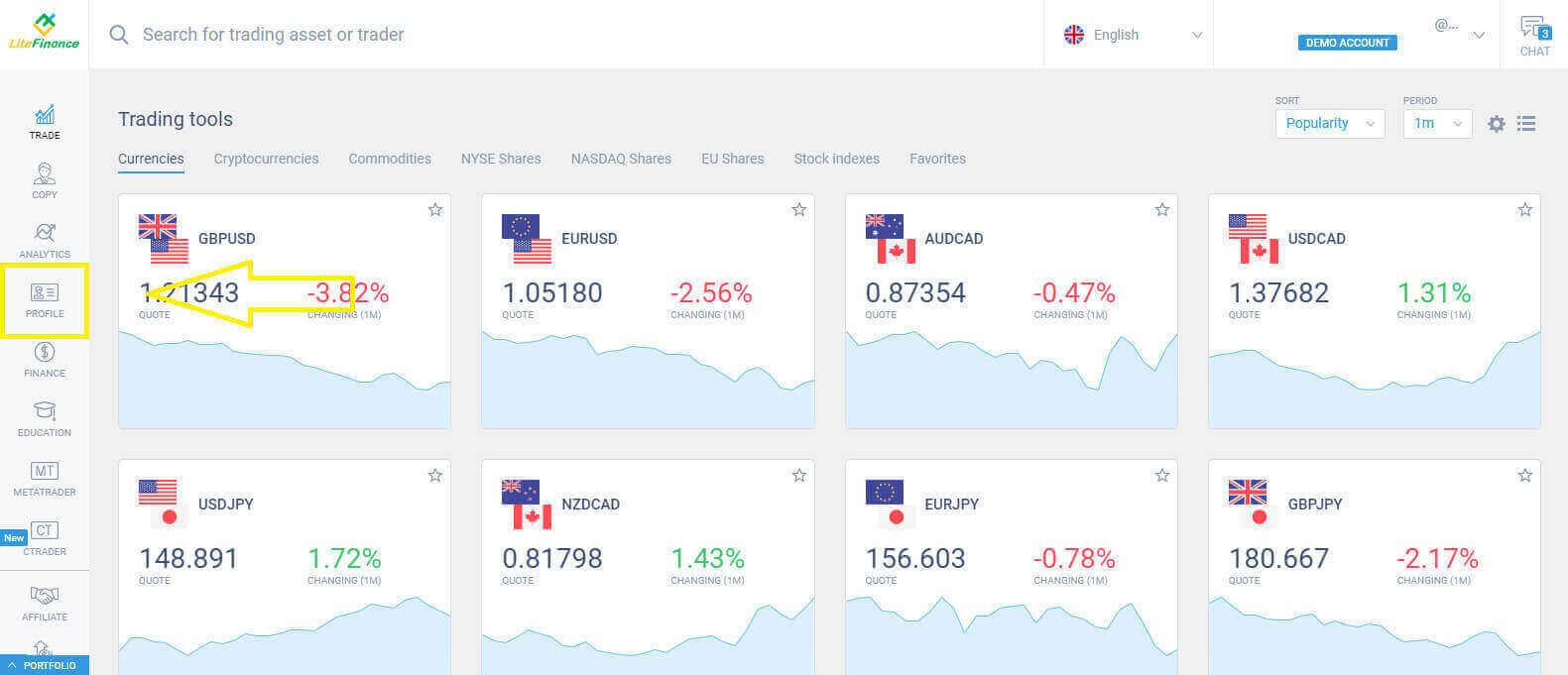
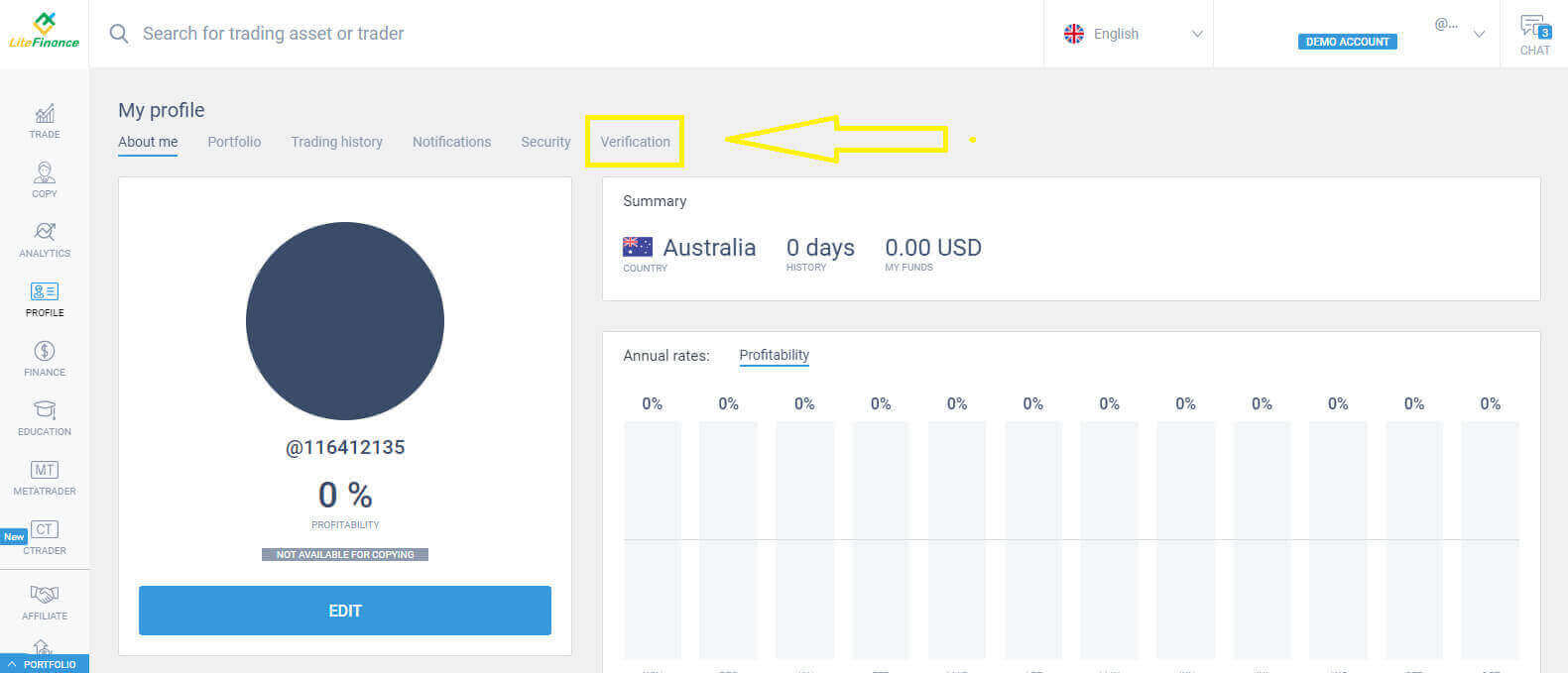
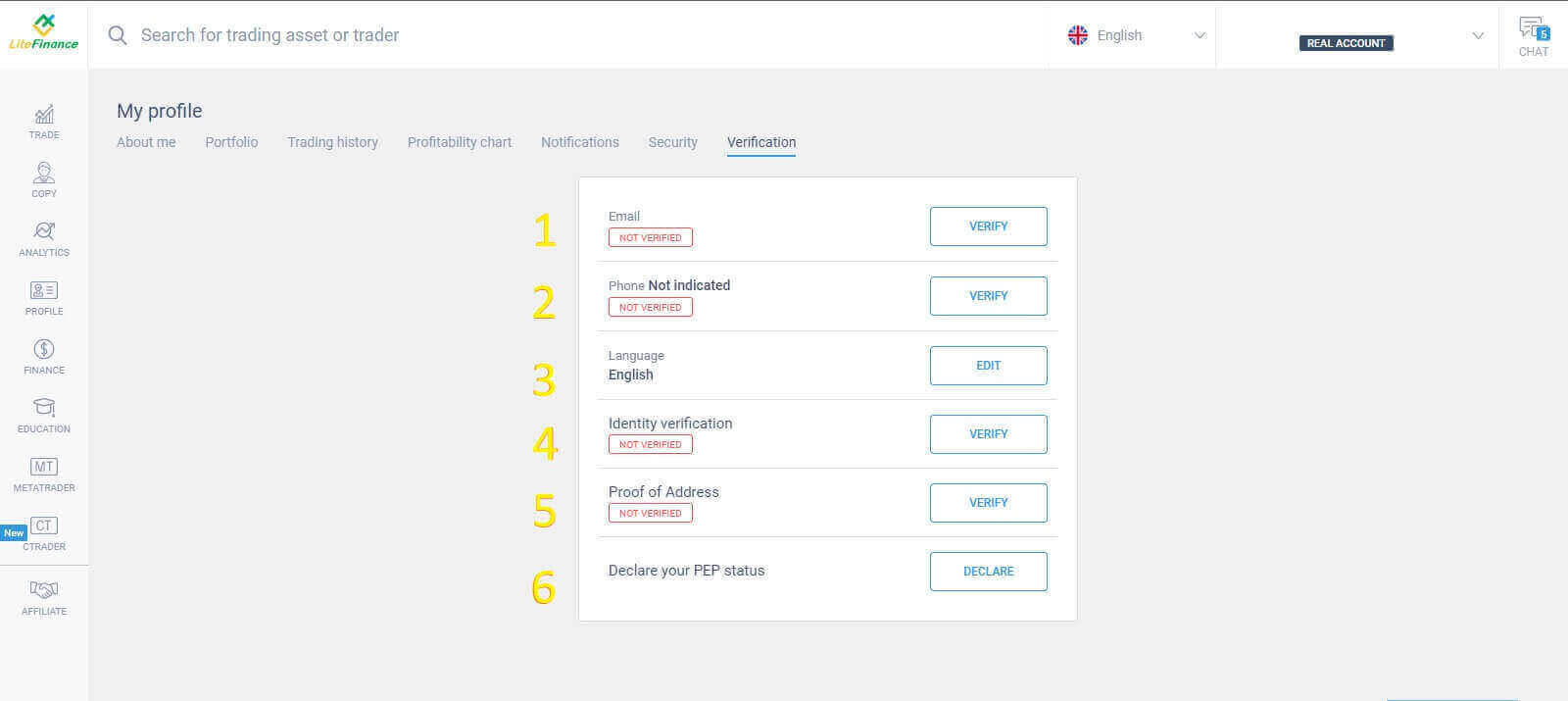
- Имейл.
- Телефонен номер.
- Език.
- Проверка на име, пол и дата на раждане.
- Доказателство за адрес (държава, регион, град, адрес и пощенски код).
- Вашият PEP статус (просто трябва да отметнете квадратчето, с което се обявявате за PEP - политически видна личност).
Как да създадете нова търговска сметка
В ТЪРГОВСКИ ТЕРМИНАЛ, плъзнете мишката и щракнете върху падащото меню до чат кутията в горния десен ъгъл.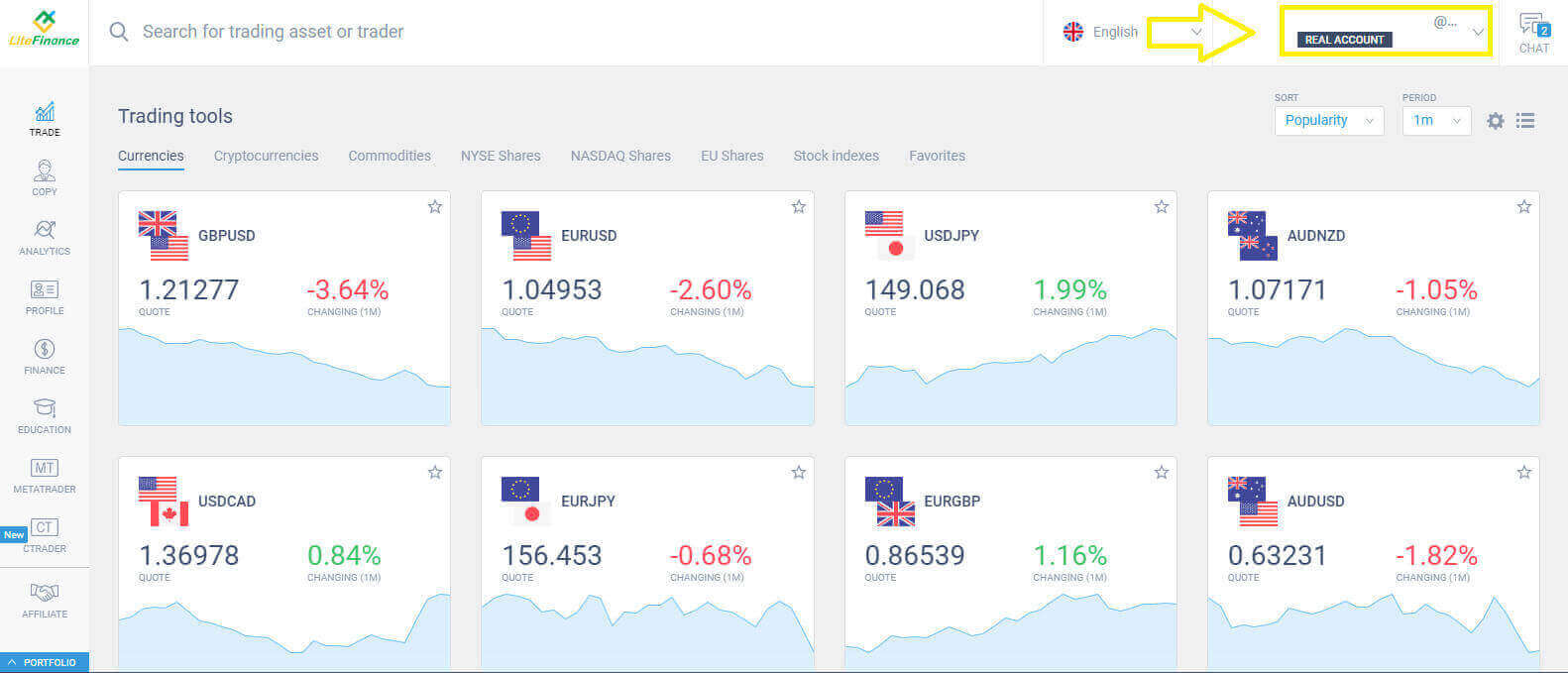
Изберете бутона „АКТИВНА ДЕМО ТЪРГОВИЯ“, за да влезете в демо режим на търговия.
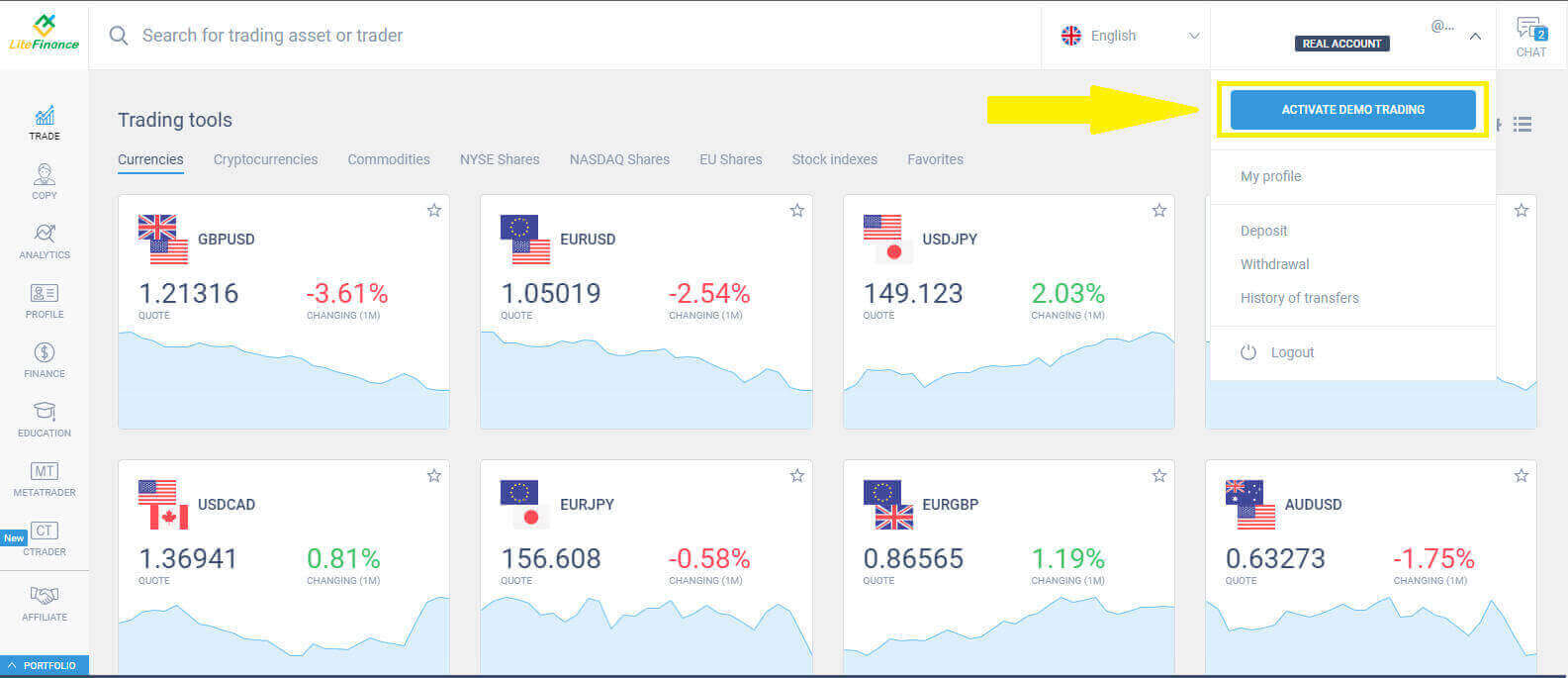
Сигналът за успешна промяна на режима на търговия е редът с текст „РЕАЛНА СМЕТКА“ , заменен с „ДЕМО СМЕТКА“ .
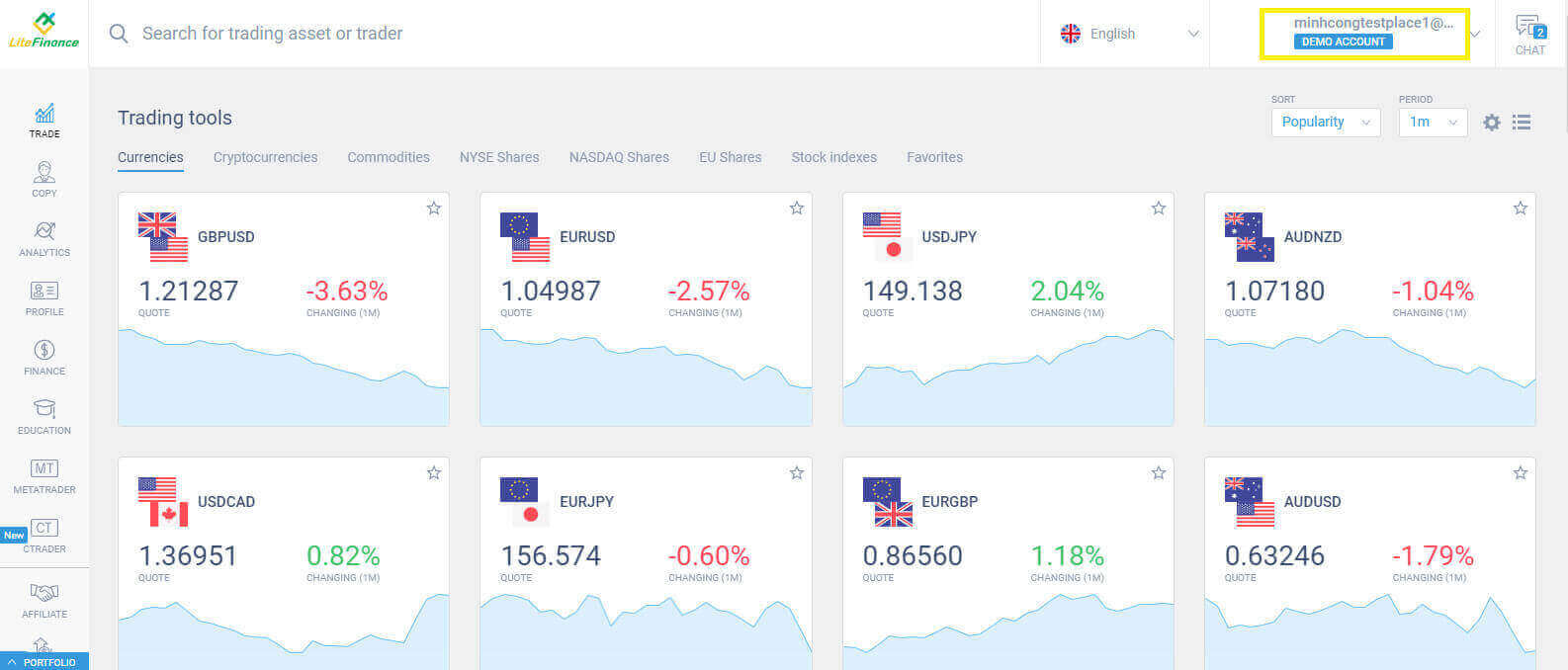
Продължете, за да влезете в следващия интерфейс, като изберете символа „CTRADER“ от лявата страна на екрана.
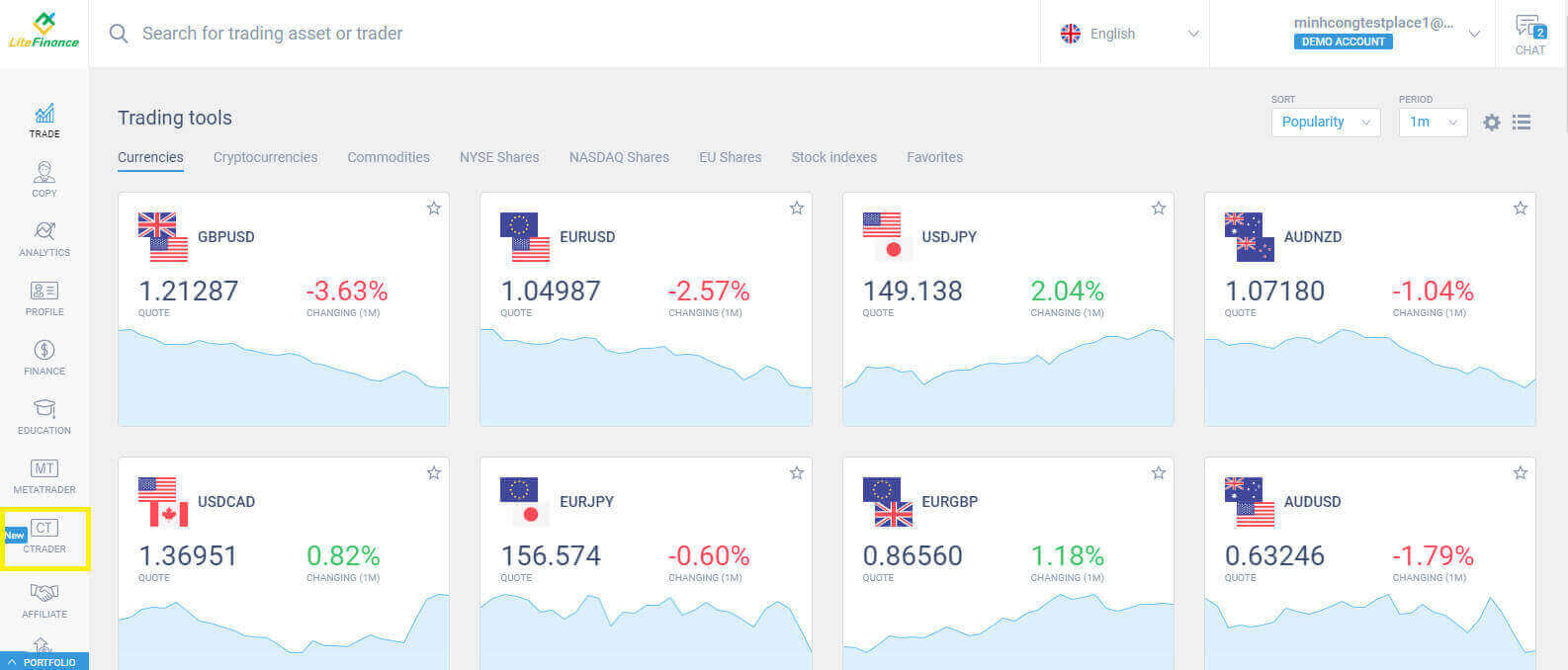
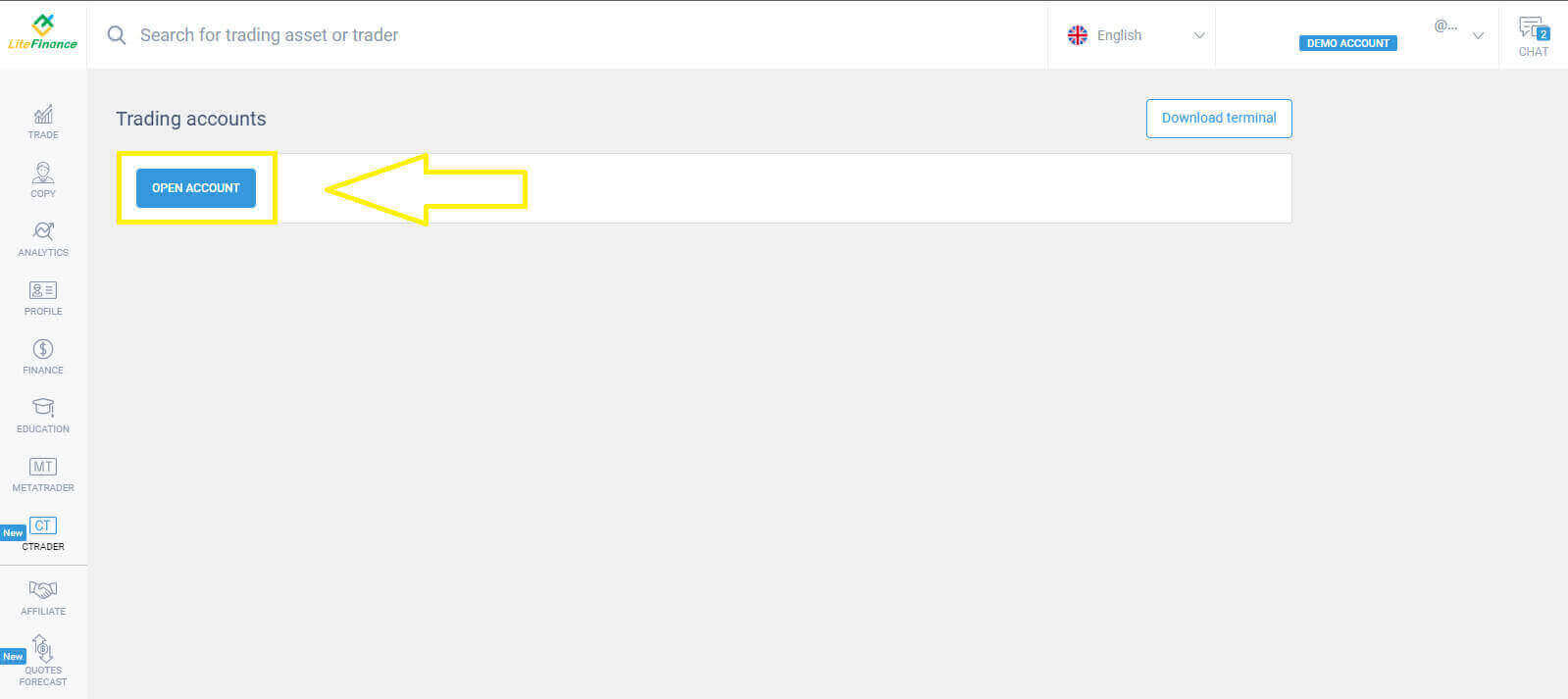
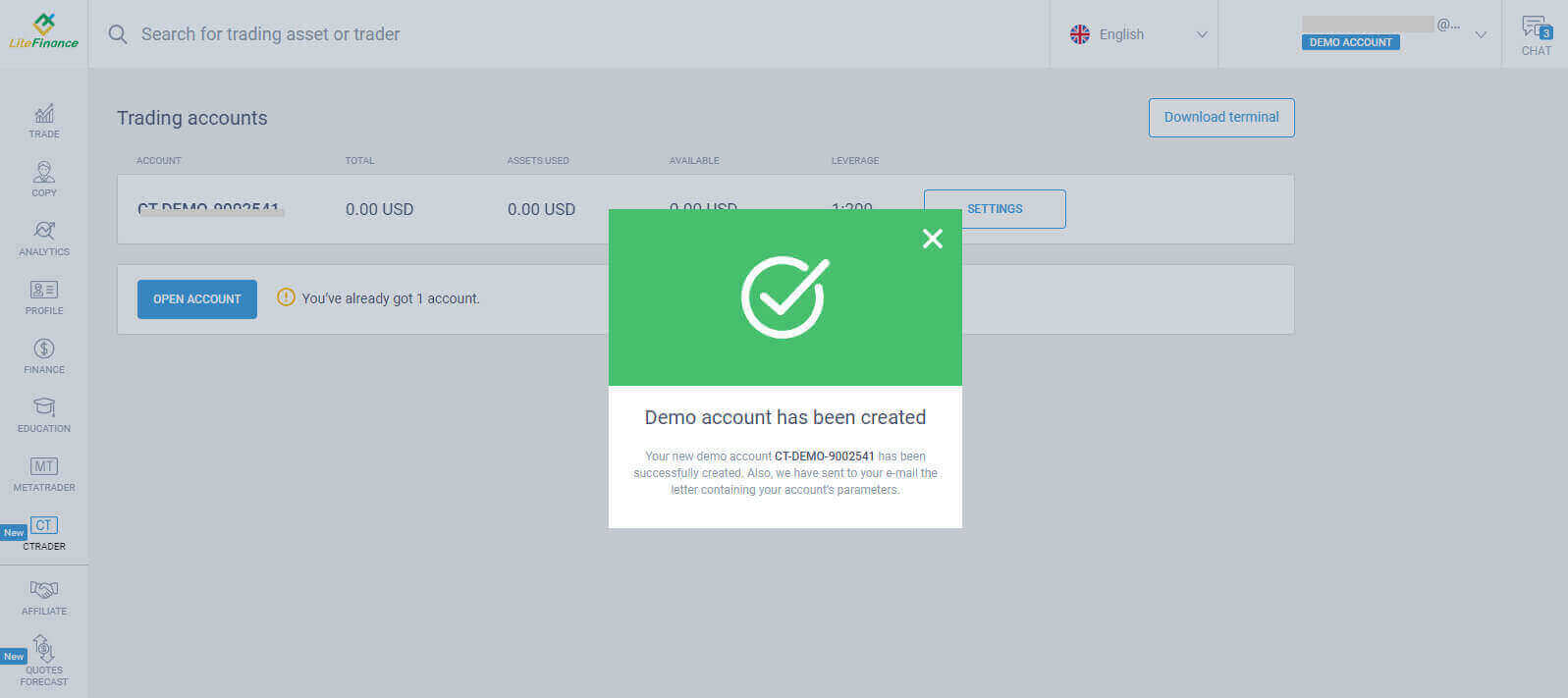
Щракнете върху бутона „ОТВАРЯНЕ НА СМЕТКА“ , за да създадете своята демо сметка за търговия.
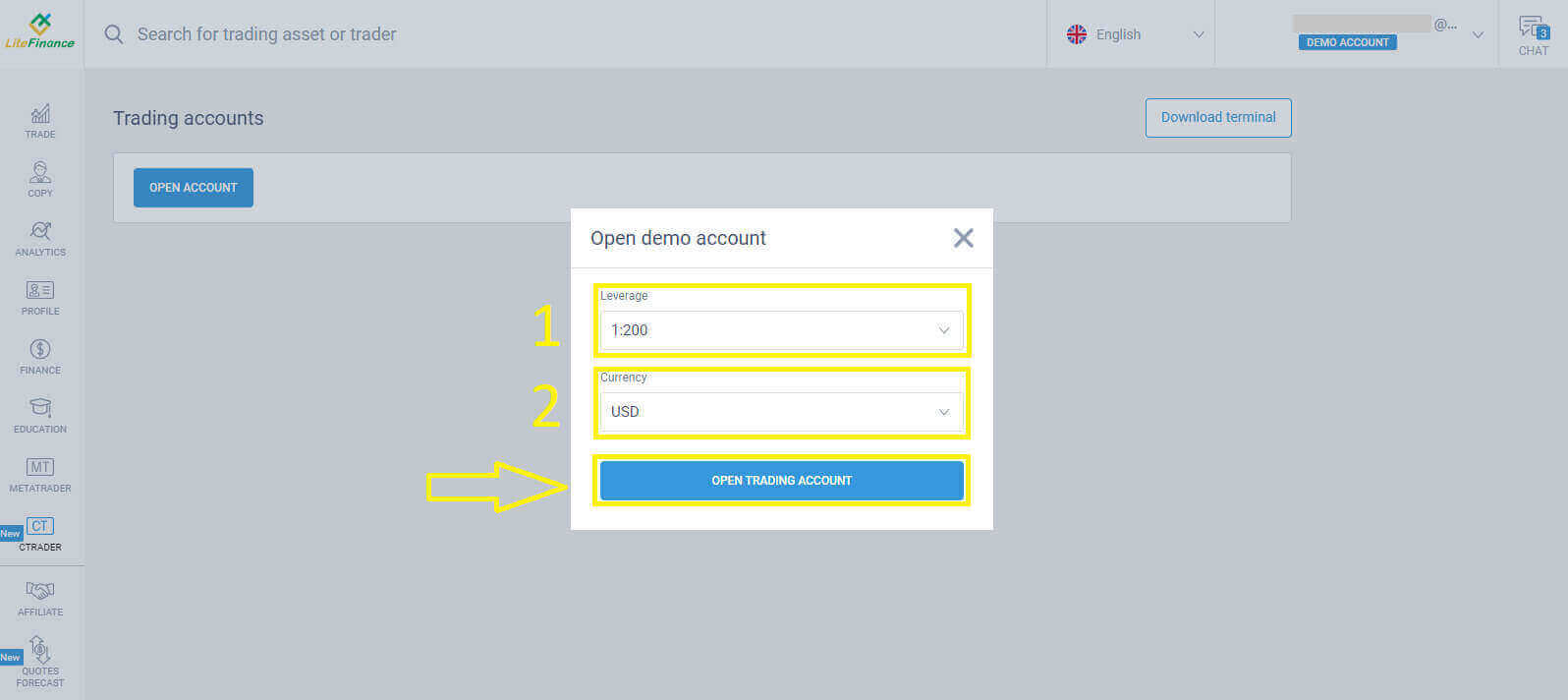
Изберете ливъридж и валута във формуляра „Отваряне на сметка за търговия“ и накрая щракнете върху „ОТВАРЯНЕ НА СМЕТКА ЗА ТЪРГОВИЯ“.
Поздравления за вашето постижение! Вашата демо сметка за търговия е създадена успешно.
Как да отворите демо сметка в LiteFinance в мобилното приложение Liteinance
Създаване и регистрация на акаунт
Инсталирайте мобилното приложение за търговия LiteFinance от App Store или Google Play .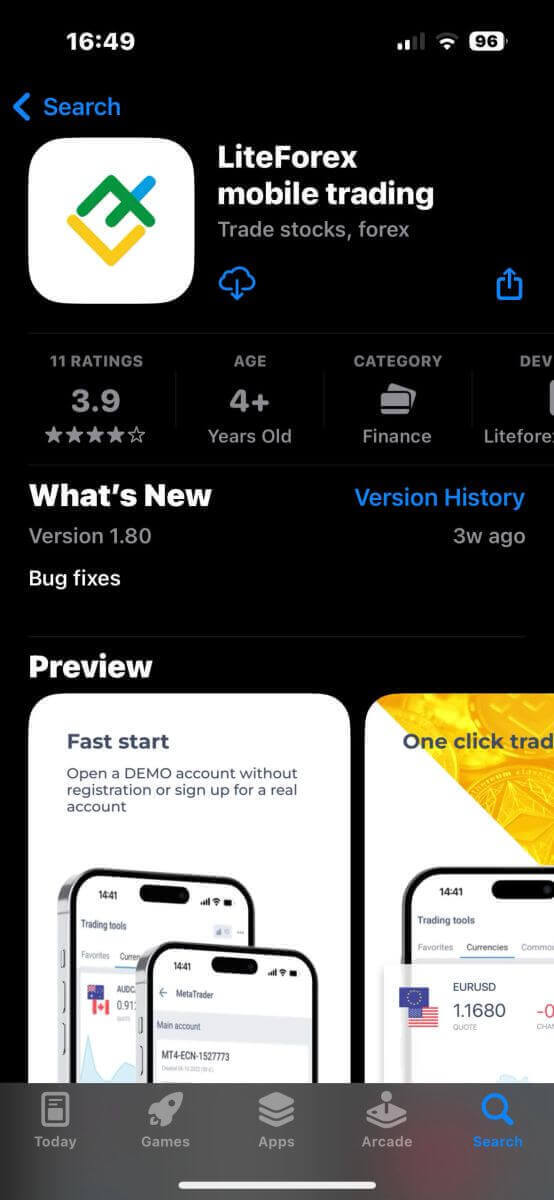
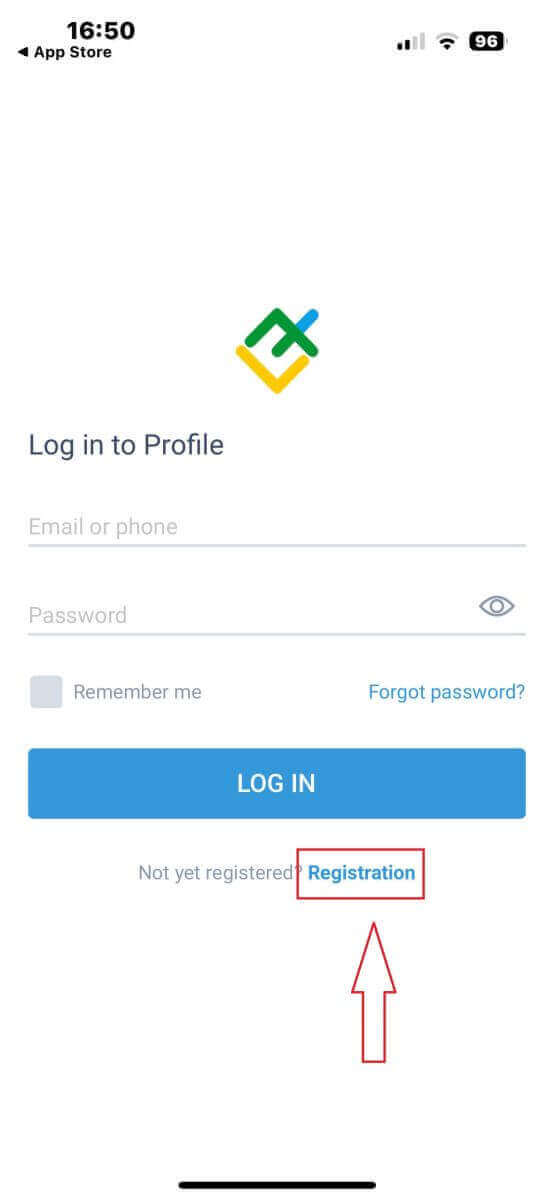
За да се регистрирате за търговия с LiteFinance, просто стартирайте приложението на мобилното си устройство и кликнете върху опцията „Регистрация“ .
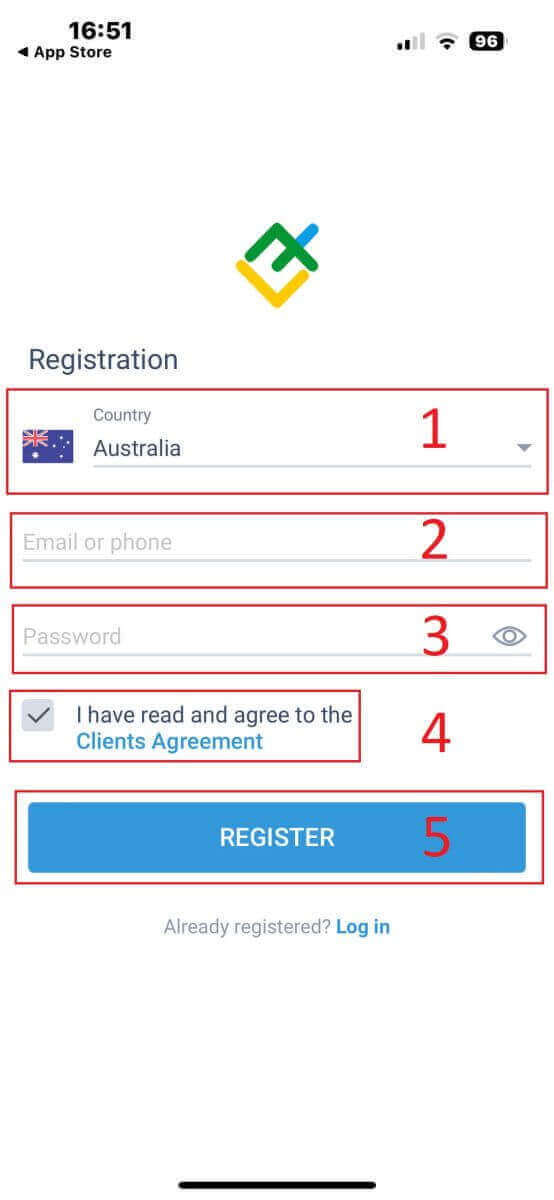
За да продължите, трябва да попълните регистрационната форма, като предоставите следните данни:
- Изберете вашата държава на пребиваване.
- Предоставете вашия имейл адрес или телефонен номер.
- Задайте сигурна парола.
- Поставете отметка в квадратчето, с което декларирате, че сте прочели и приемате Клиентското споразумение на LiteFinance.
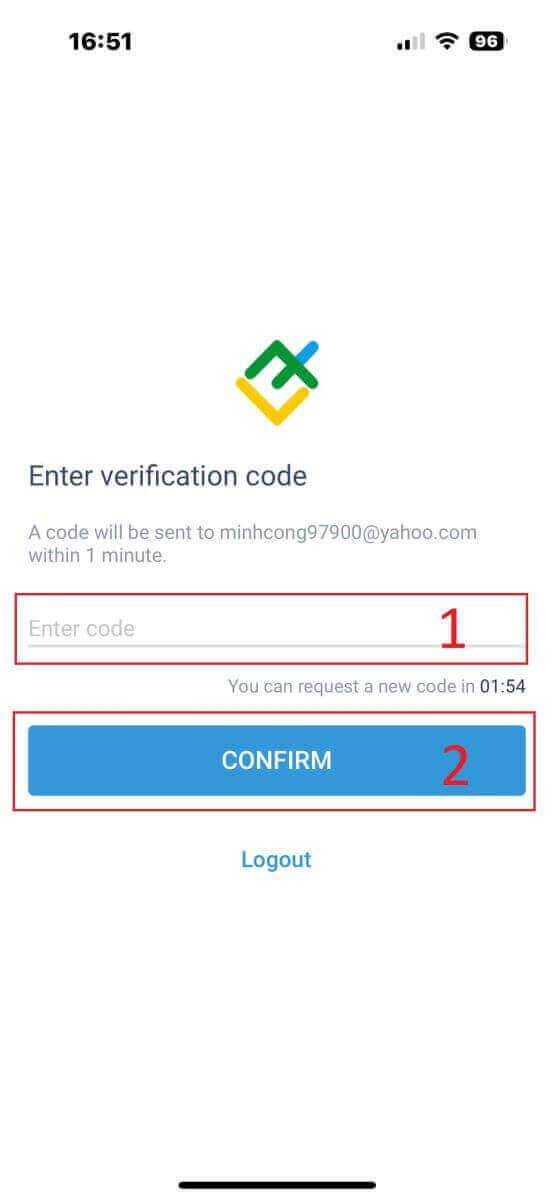
В рамките на една минута ще получите 6-цифрен код за потвърждение по телефон или имейл. Затова, моля, проверете внимателно входящата си поща и въведете кода. Освен това, ако не сте го получили след 2 минути, кликнете върху „ИЗПРАТИ ОТНОВО“ , за да получите друг. Накрая изберете „ПОТВЪРЖДЕНИЕ“ . Можете да създадете свой собствен 6-цифрен ПИН код. Въпреки че тази стъпка е по избор, тя трябва да бъде завършена, преди да можете да получите достъп до интерфейса за търговия. Поздравления! Завършихте настройката на мобилното приложение за търговия LiteFinance и вече сте готови да го използвате.
Проверка на профили в LiteFinance с мобилното приложение за търговия LiteFinance
На началната страница щракнете върху „Още“ в долния десен ъгъл.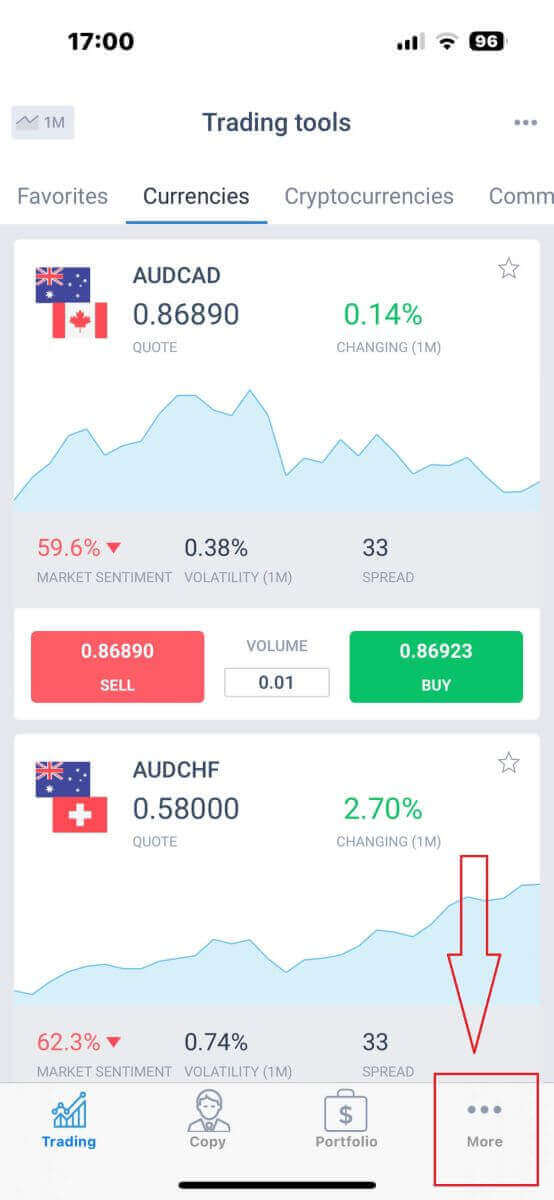 Потърсете и изберете стрелката за падащо меню до вашия телефонен номер или имейл адрес в първия раздел.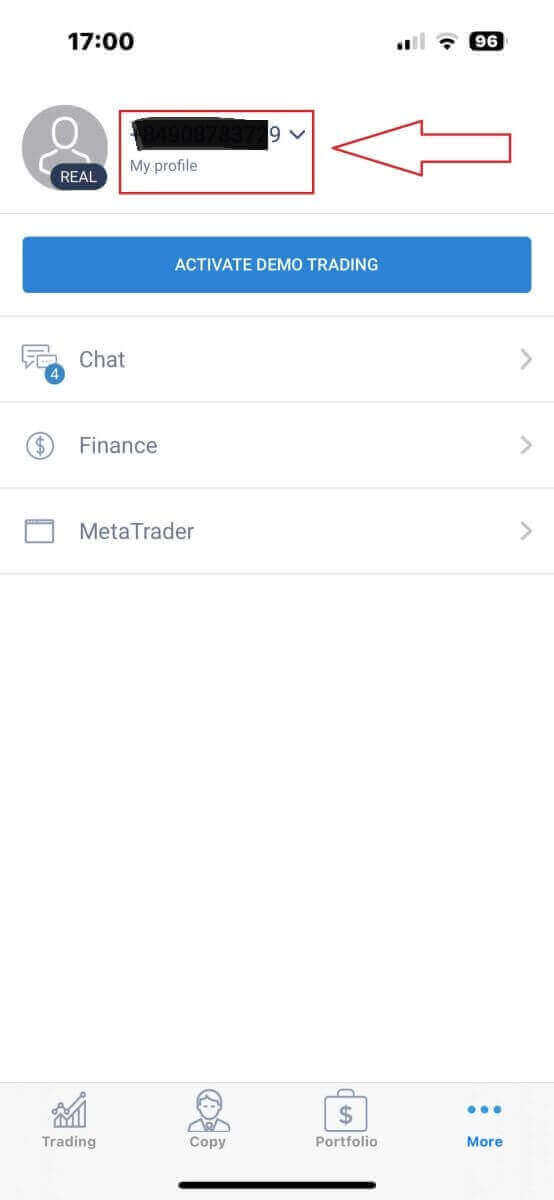
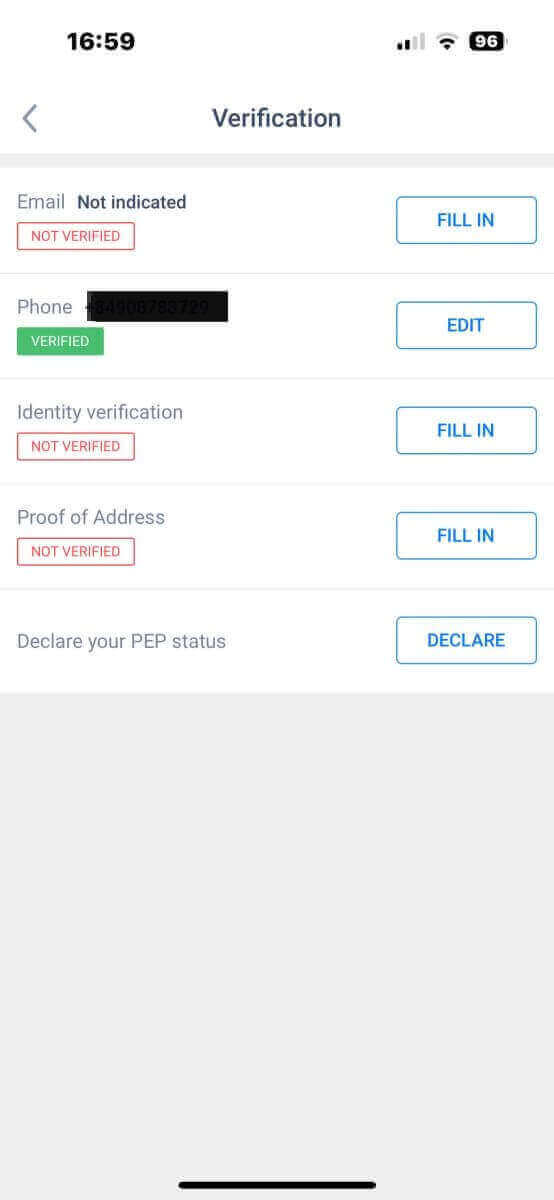
Изберете символа „Проверка“ , за да получите достъп до интерфейса за проверка.
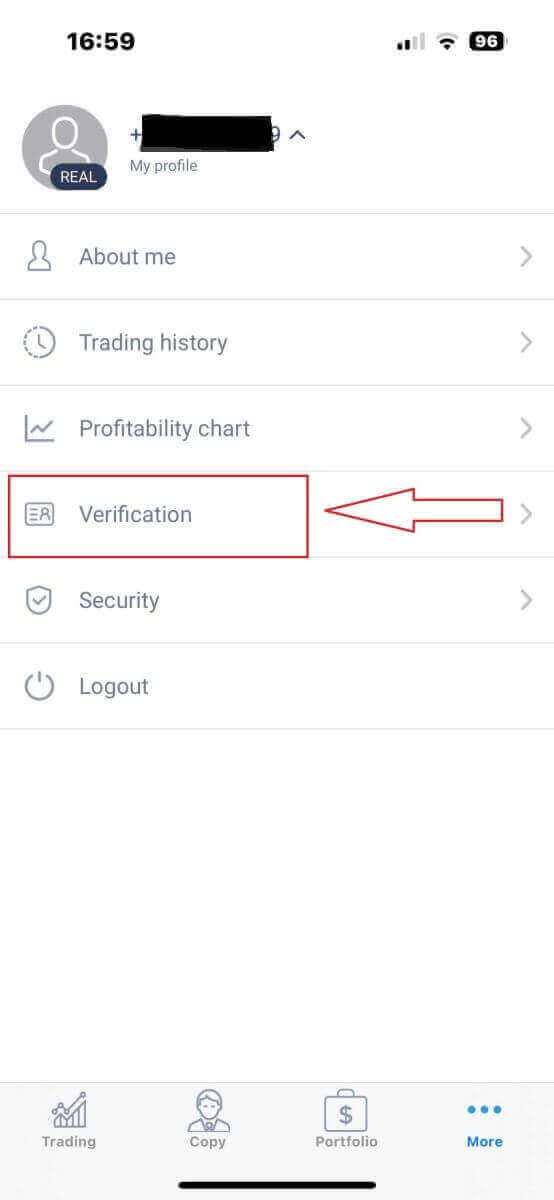
Уверете се, че сте попълнили и удостоверили всички полета на страницата за проверка, които изискват информация:
- Имейл адрес.
- Телефонен номер.
- Проверка на самоличността.
- Доказателство за адрес.
- Декларирайте своя PEP статус.
Как да създадете нова търговска сметка
Достъп до интерфейса „Още“ .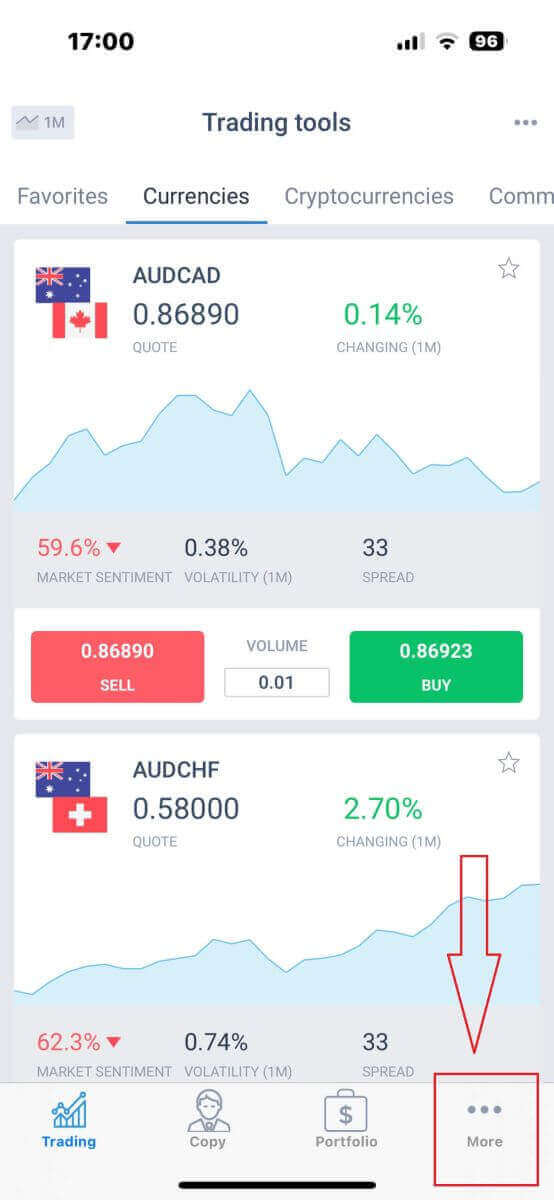
Изберете бутона „АКТИВНА ДЕМО ТЪРГОВИЯ“ .
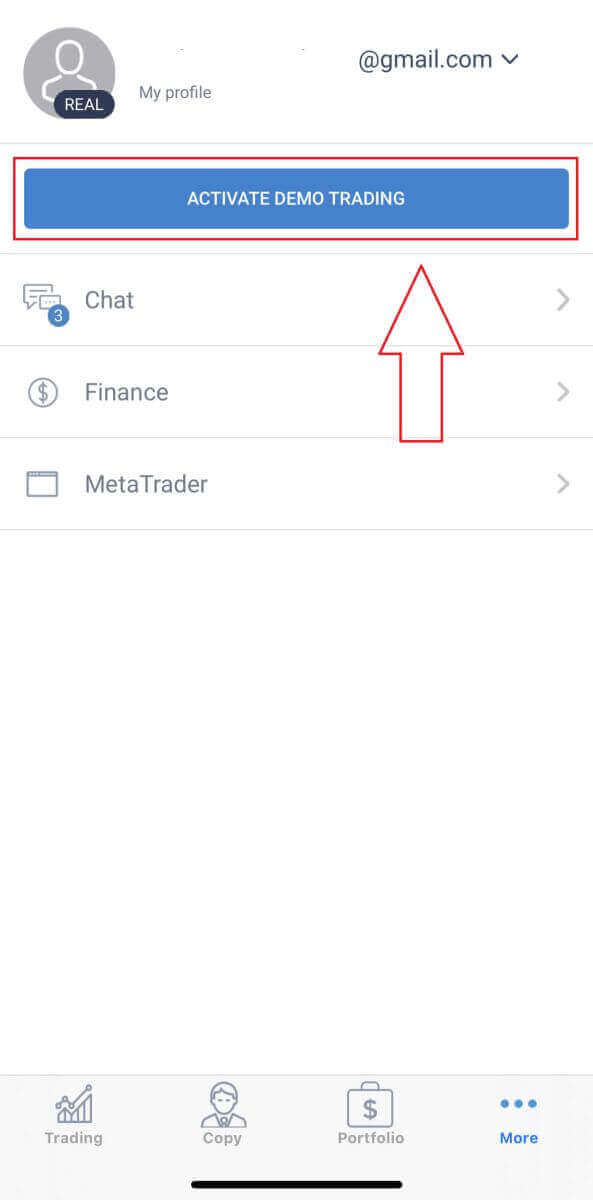
Успешно сте влезли в режим на демо търговия. За да продължите със създаването на демо търговска сметка, просто кликнете върху символа „MetaTrader“ .
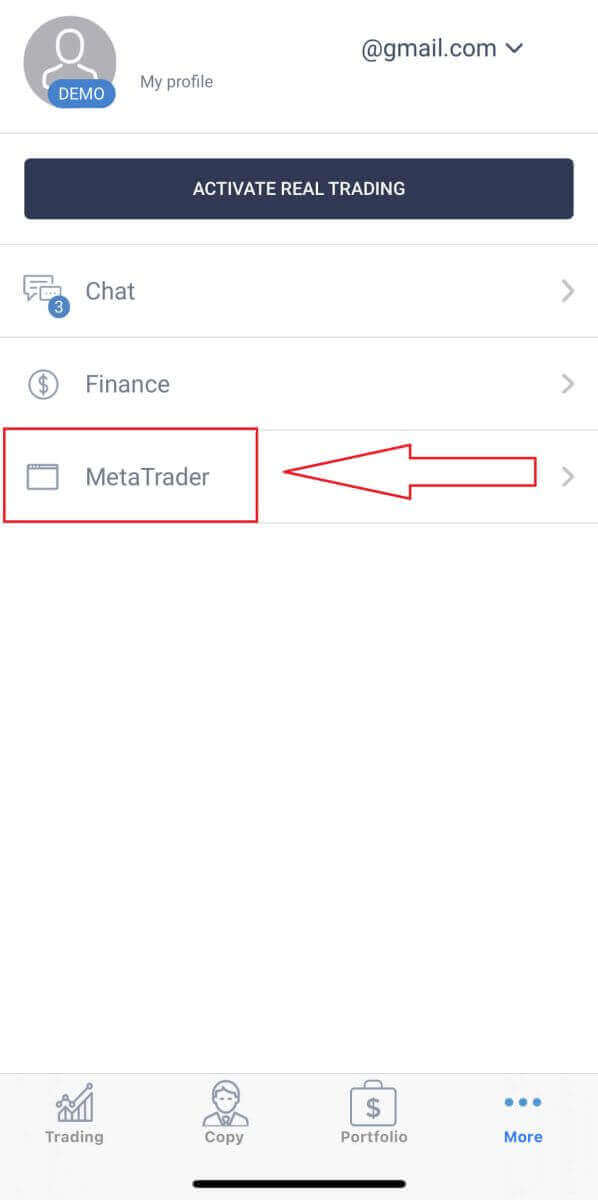
Превъртете надолу, докато видите бутона „ОТВАРЯНЕ НА СМЕТКА“ , след което го докоснете.
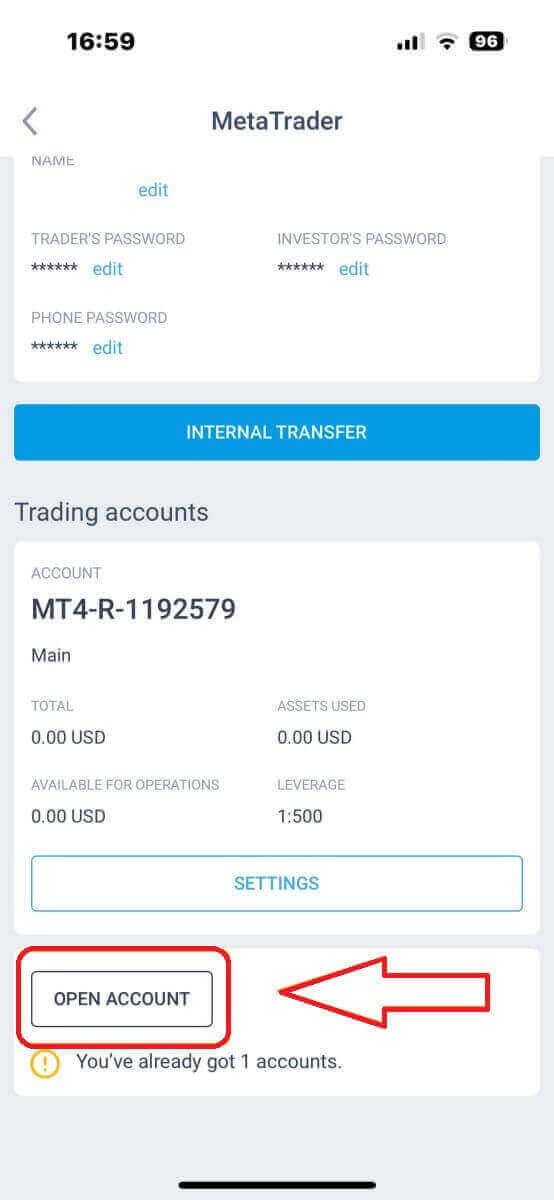
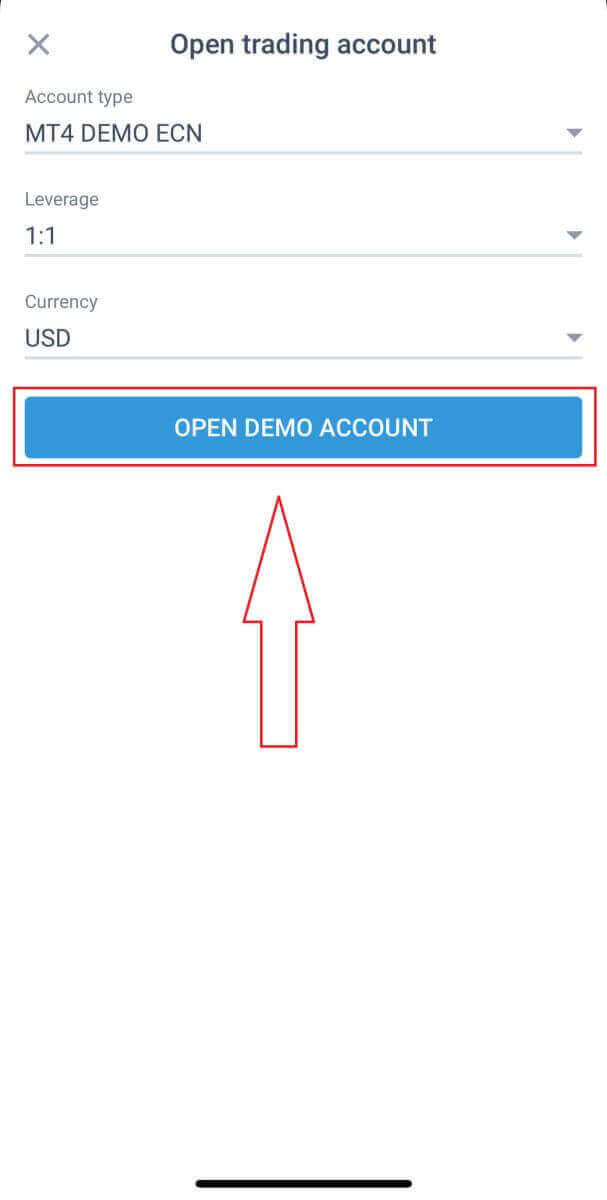
В полето „Отваряне на търговска сметка“ въведете типа на сметката, ливъриджа и валутата, след което кликнете върху „ОТВАРЯНЕ НА ДЕМО СМЕТКА“, за да завършите.
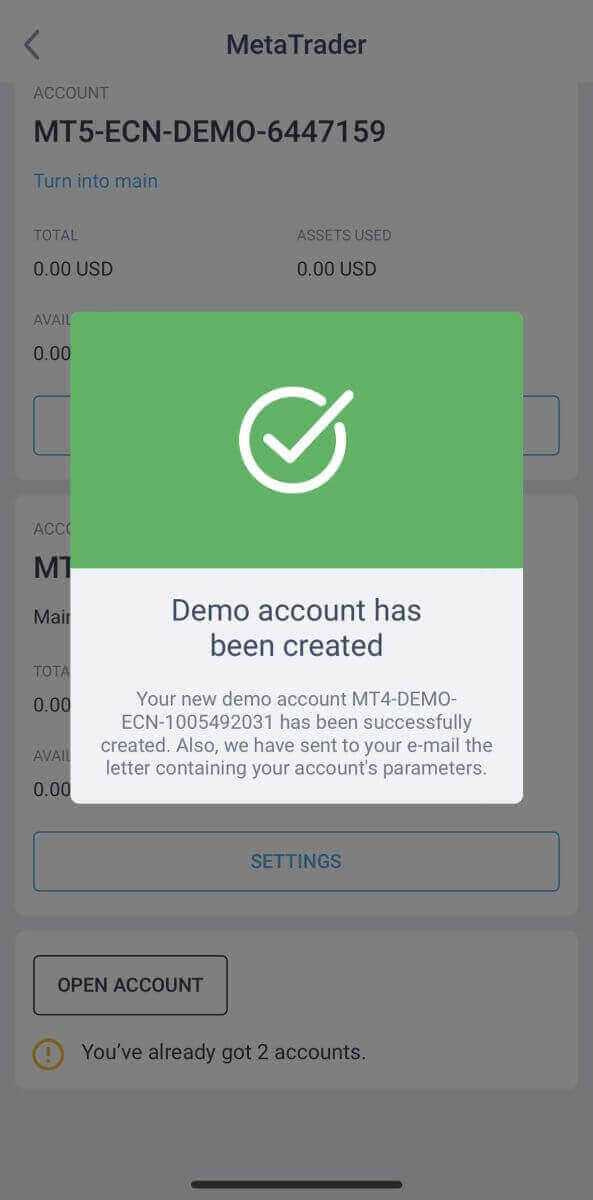
Успешно създадохте демо сметка! Наред с демо сметка, при регистрацията ви се създава и реална сметка.
Каква е разликата между реална и демо сметка?
Основната разлика се състои в използването на реални средства за търговия в реални сметки, докато демо сметките използват виртуална валута без никаква осезаема стойност за търговия. Освен това, пазарните условия за демо сметките отразяват тези на реалните сметки, предлагайки отлична среда за усъвършенстване на вашите търговски стратегии. Важно е да се отбележи, че демо сметките са достъпни за всички видове сметки с изключение на Standard Cent. За да изпитате демо сметка от първа ръка, просто се регистрирайте и получете незабавен достъп до виртуални средства (10 000 щатски долара) за практика.
Как да започнете да търгувате на Форекс с LiteFinance
Как да влезете в терминала LiteFinance MT4
Първата стъпка е да получите достъп до началната страница на LiteFinance, използвайки регистриран акаунт. След това изберете раздела „METATRADER“ (Ако не сте регистрирали акаунт или не сте сигурни относно процеса на влизане, можете да се обърнете към следната публикация за насоки: Как да влезете в LiteFinance ). 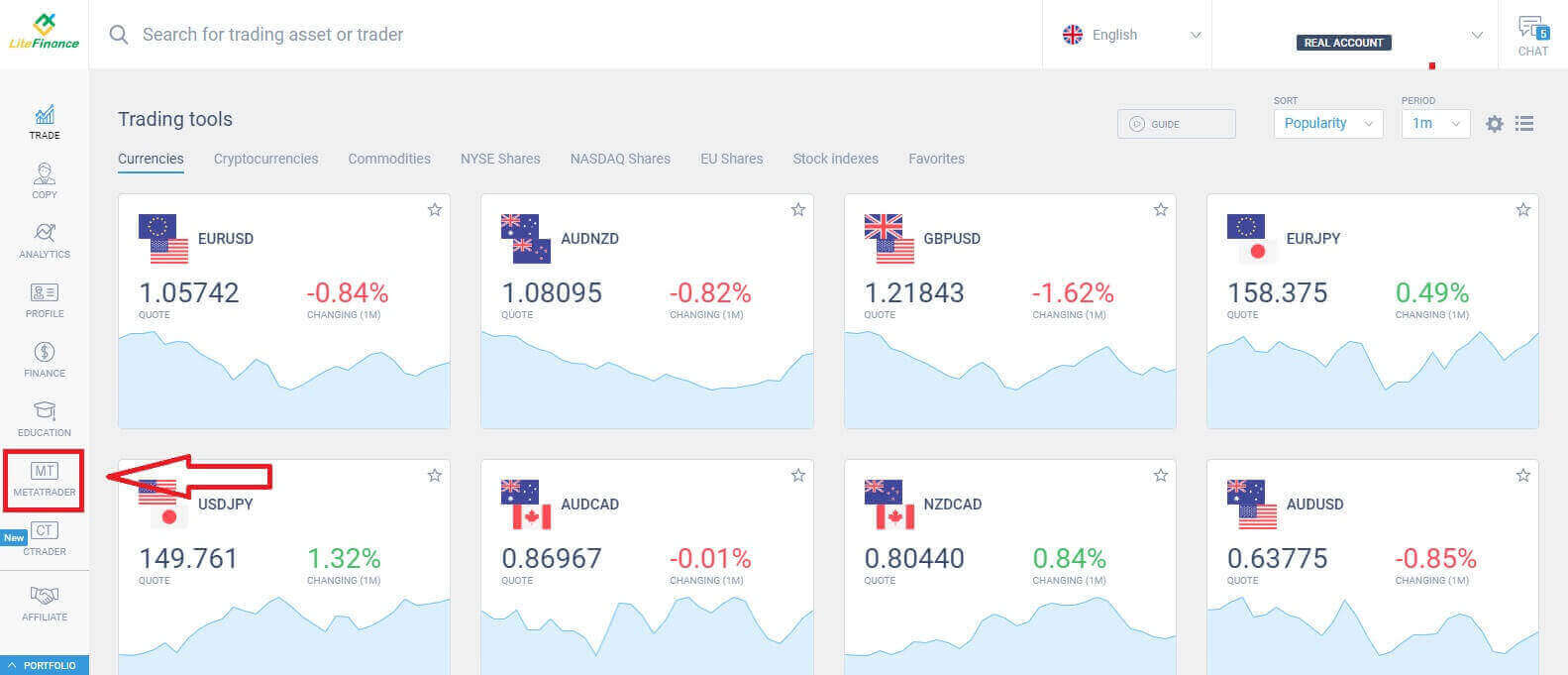
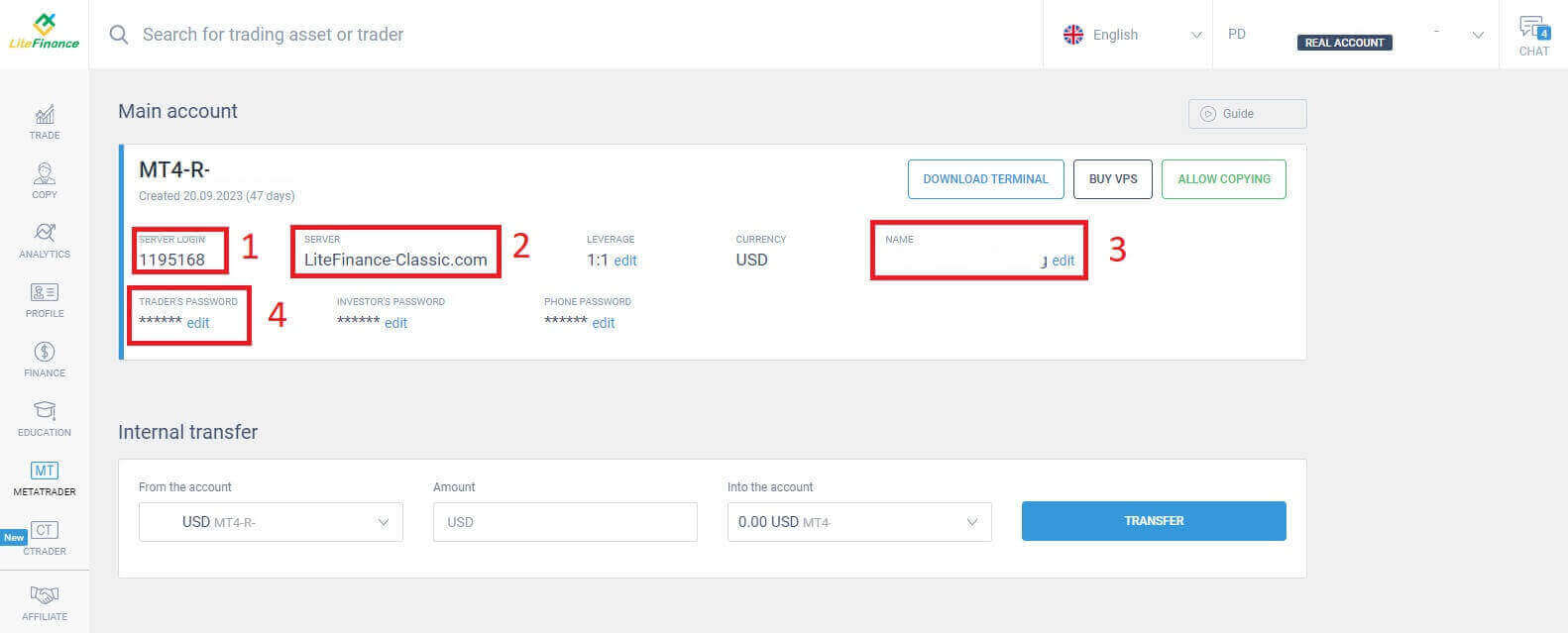
След това изберете търговската сметка, която искате да използвате като основна сметка. Ако избраната сметка не е основната сметка, щракнете върху текста „Превърни в основна“ в същия ред като избраната сметка. 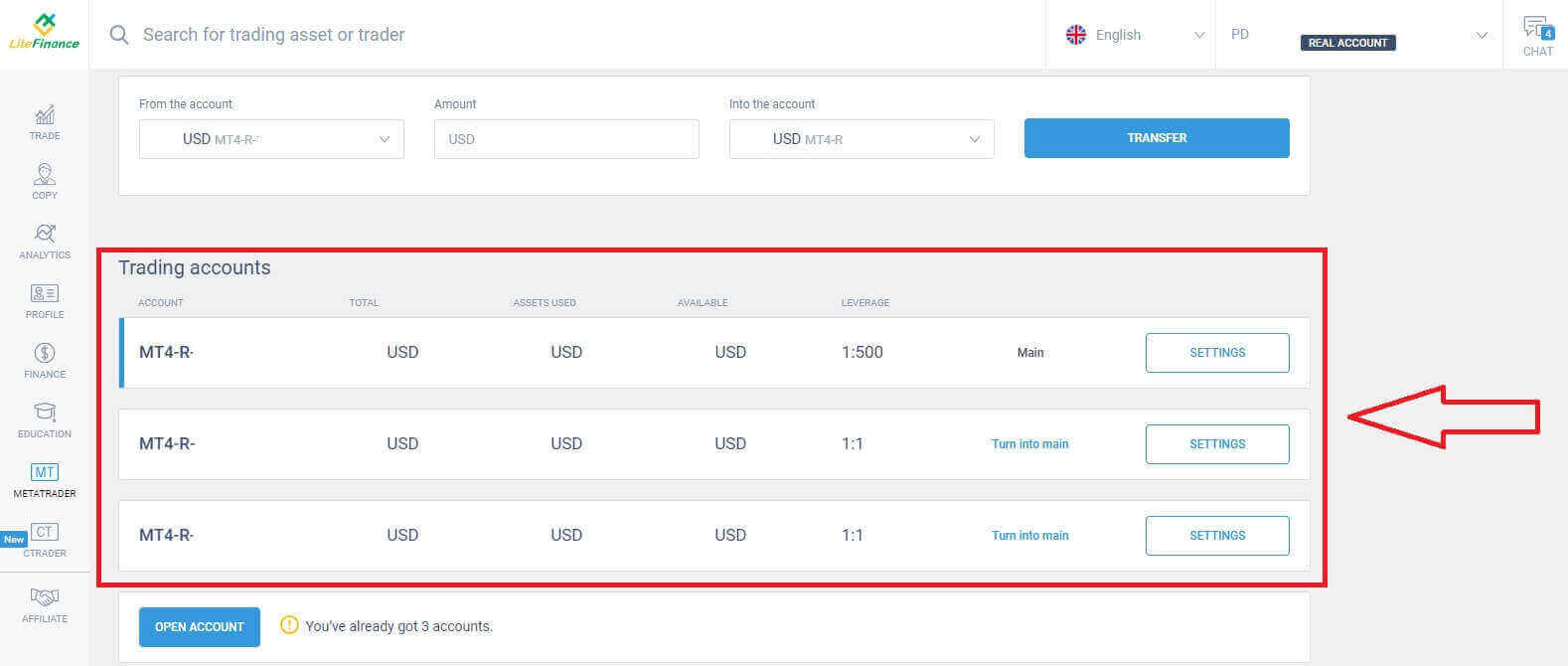 Превъртете нагоре с мишката и тук ще намерите важна информация, от която се нуждаете за влизане:
- Номерът за вход в сървъра.
- Сървърът за влизане.
- Името се показва в терминала.
- Паролата на търговеца за влизане.
За секцията за парола, кликнете върху бутона „редактиране“ до полето за парола, за да промените паролата си, така че да отговаря на изискванията на системата. След като завършите това, кликнете върху „Запазване“ . 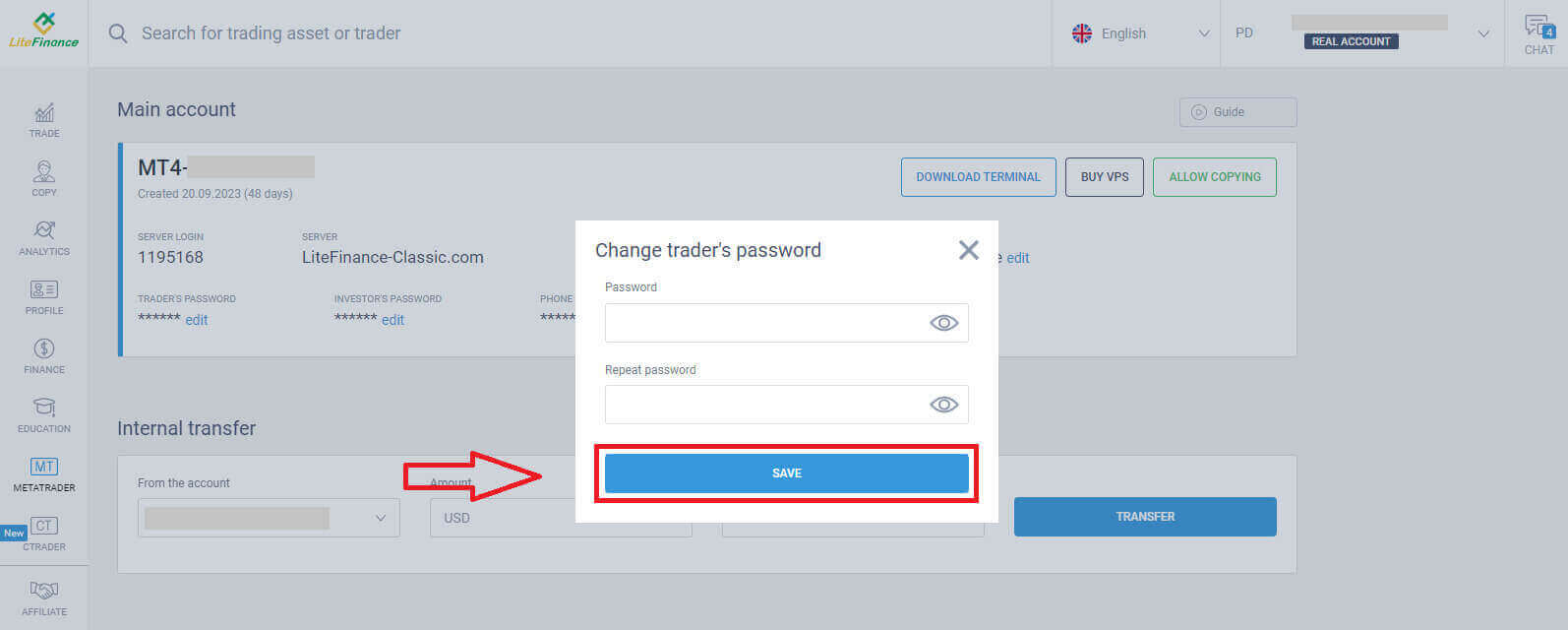
В следващата стъпка ще продължите с изтеглянето и стартирането на LiteFinance MT4 терминала, като кликнете върху бутона „ИЗТЕГЛЯНЕ НА ТЕРМИНАЛ“ .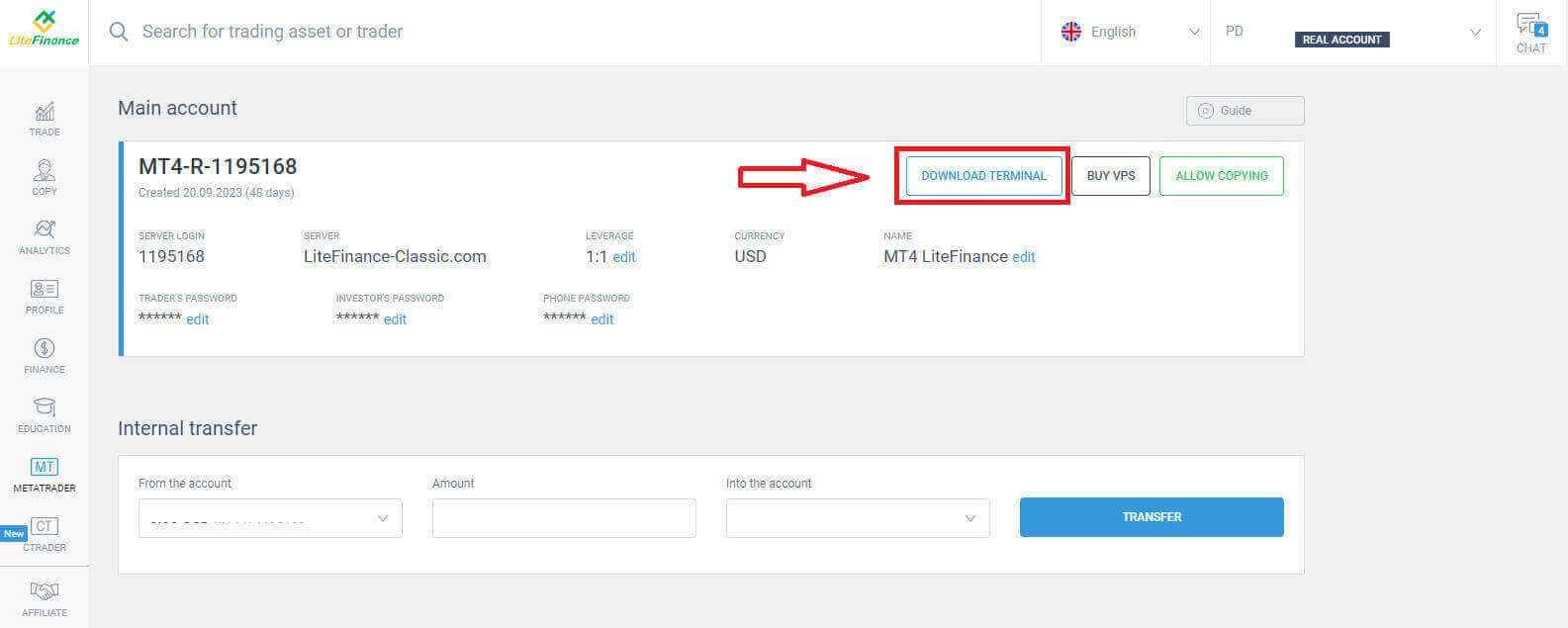
След като стартирате терминала, моля, изберете менюто „Файл“ в горния ляв ъгъл на екрана. 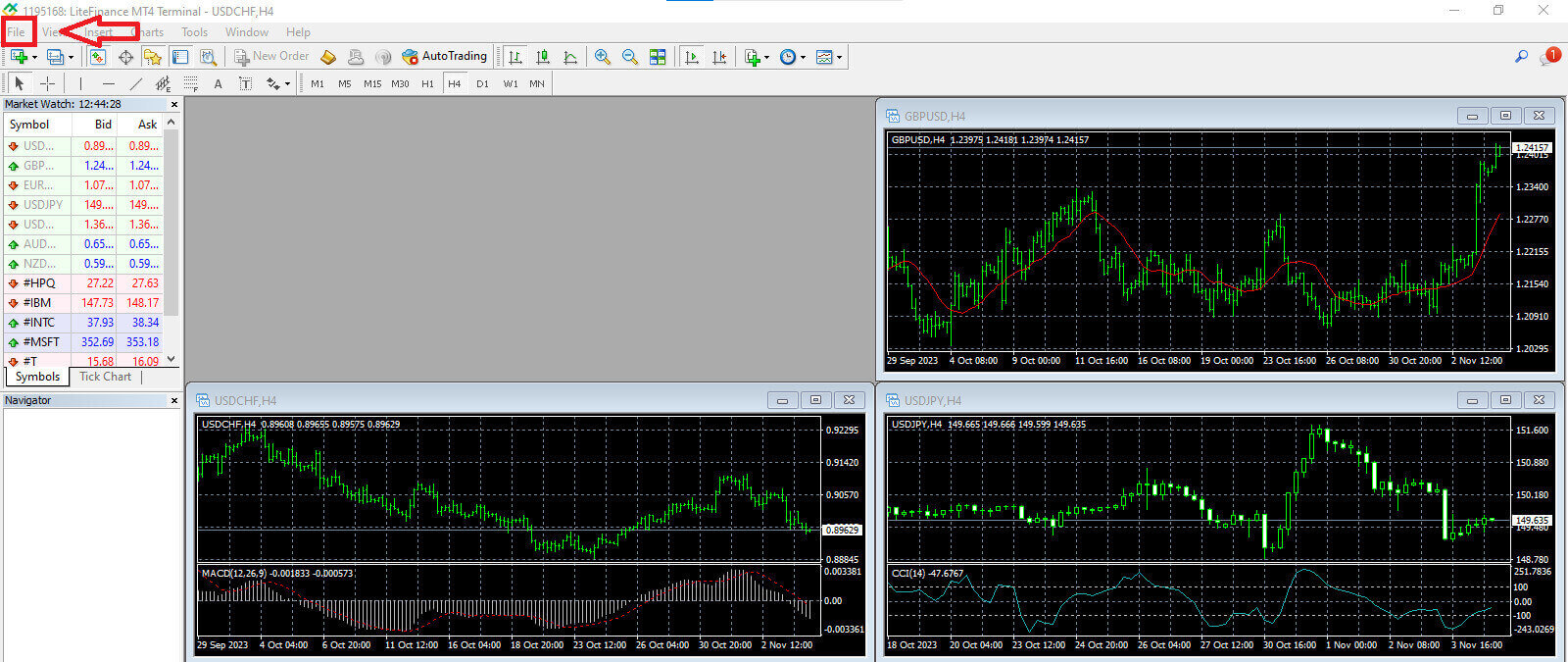
Продължете, като изберете „Вход в търговска сметка“, за да отворите формата за вход. 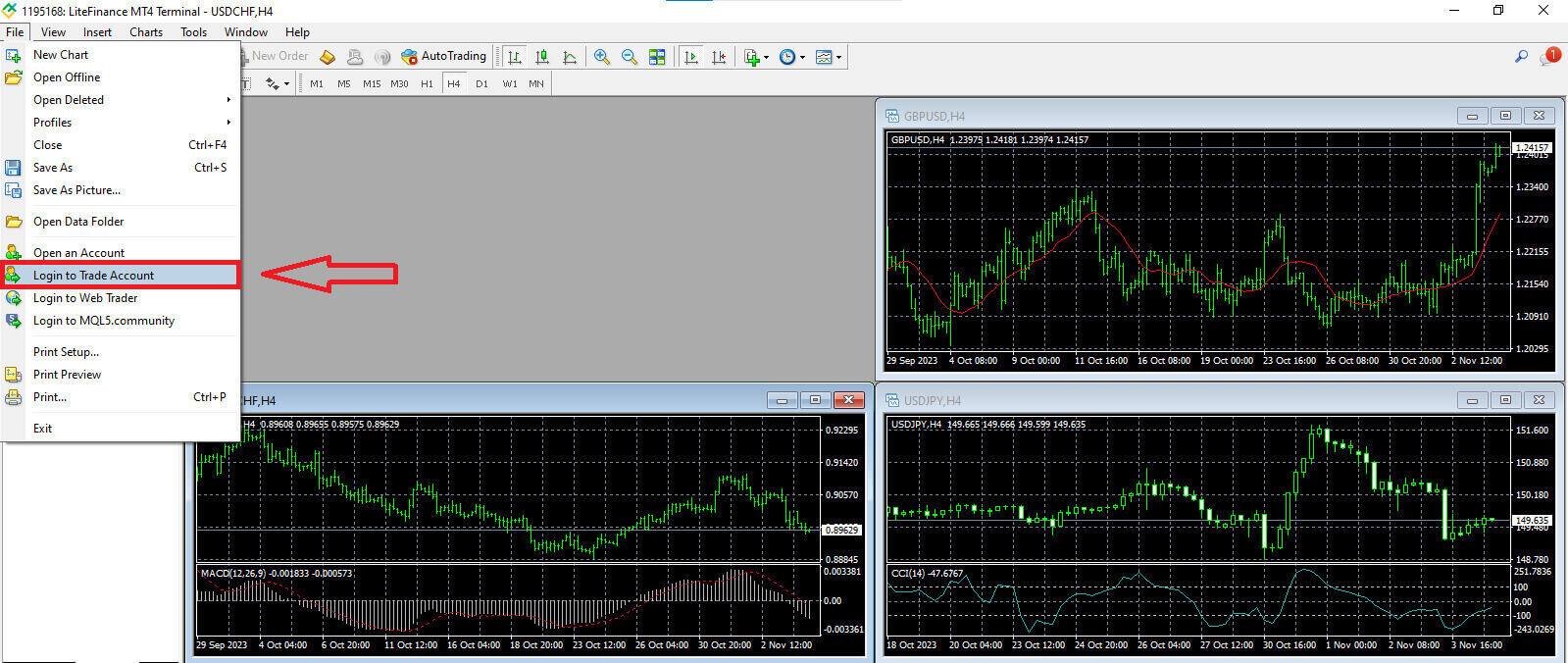
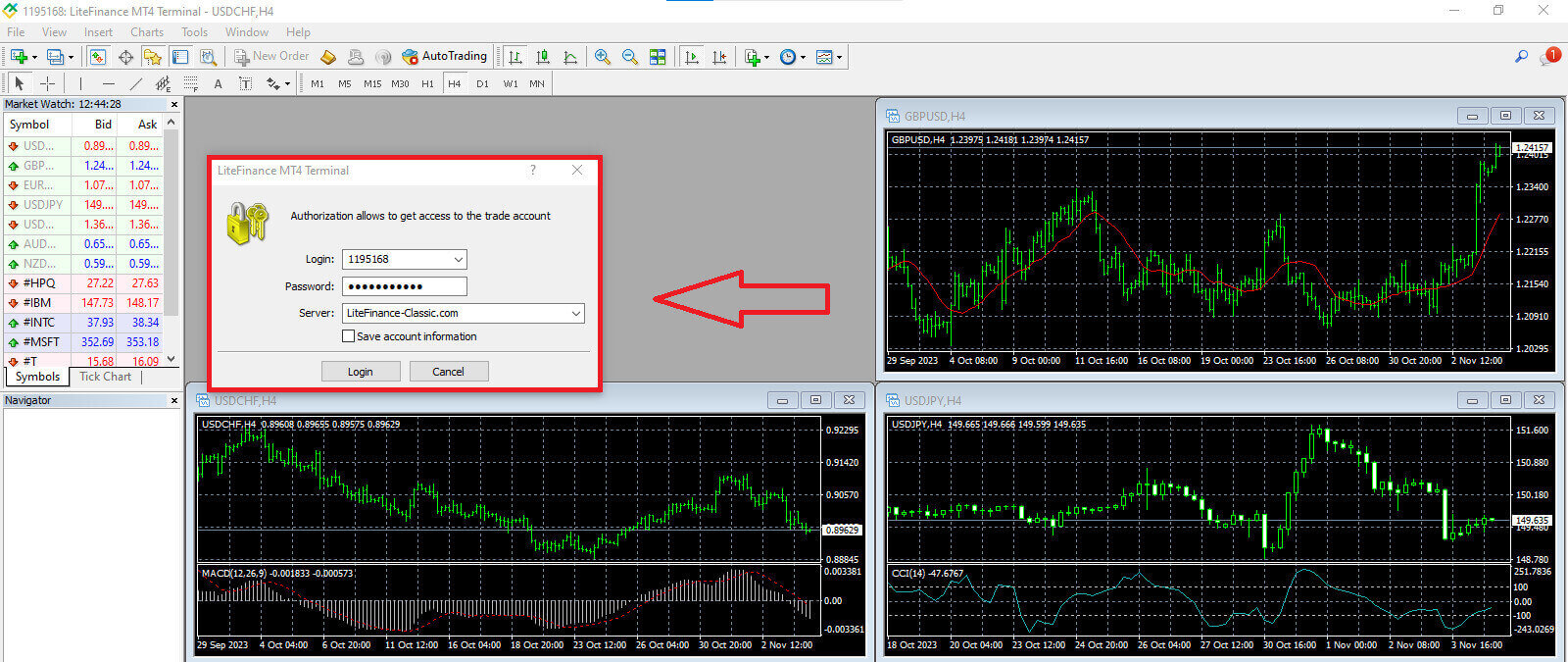
В тази форма ще трябва да предоставите информация от избраната търговска сметка в предишната стъпка, за да влезете:
- В първото празно поле отгоре въведете вашия номер за „ВХОД В СЪРВЪРА“ .
- Въведете паролата, която сте създали в предишната стъпка.
- Изберете търговския сървър , който системата показва в настройките на търговската сметка.
Как да направите нова поръчка в LiteFinance MT4
Първо, трябва да изберете актива и да получите достъп до неговата графика.
За да видите „Наблюдение на пазара“, можете да отидете в менюто „Преглед“ и да кликнете върху „Наблюдение на пазара “ или да използвате клавишната комбинация Ctrl+M. В този раздел се показва списък със символи. За да се покаже пълният списък, можете да щракнете с десния бутон в прозореца и да изберете „Покажи всички“ . Ако предпочитате да добавите конкретен набор от инструменти към „Наблюдение на пазара“, можете да го направите, като използвате падащото меню „Символи“
.
За да заредите конкретен актив, като например валутна двойка, в ценовата графика, щракнете веднъж върху двойката. След като го изберете, щракнете и задръжте бутона на мишката, плъзнете го до желаното място и отпуснете бутона. 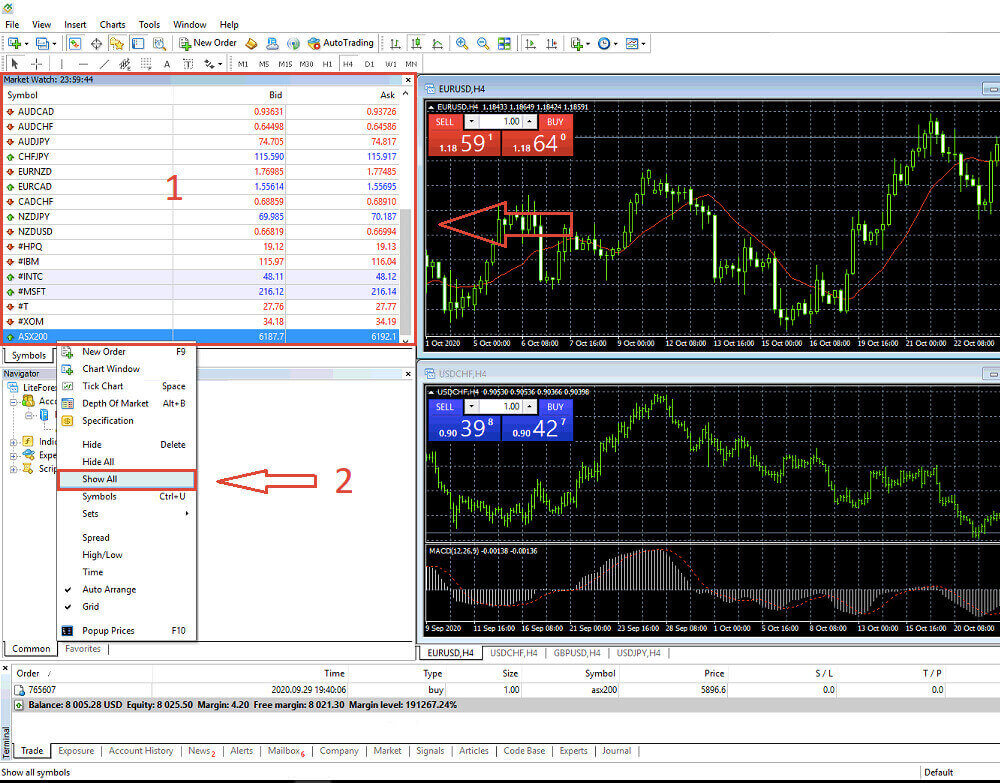
За да отворите сделка, първо изберете опцията от менюто „Нова поръчка“ или кликнете върху съответния символ в стандартната лента с инструменти. 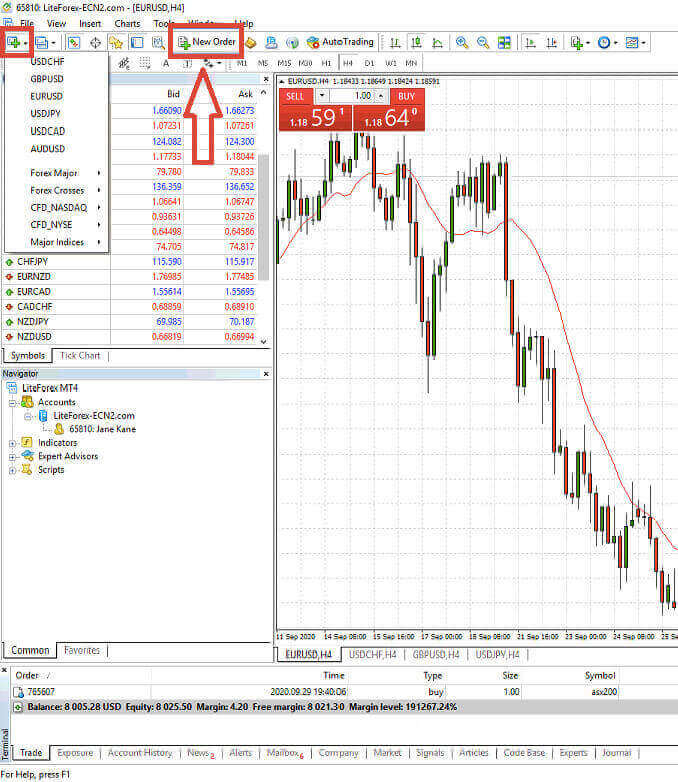
Веднага ще се появи прозорец с настройки, които ще ви помогнат да поставяте поръчки по-точно и лесно:
- Символ : Уверете се, че символът на валутата, с която искате да търгувате, е видим в полето за символи.
- Обем : Трябва да определите размера на договора, като го изберете от наличните опции в падащото меню след щракване върху стрелката или като въведете ръчно желаната стойност в полето за обем. Не забравяйте, че размерът на вашия договор влияе пряко върху потенциалната печалба или загуба.
- Коментар : Този раздел е по избор, но можете да го използвате, за да анотирате сделките си с цел идентификация.
- Тип : По подразбиране е конфигурирано като пазарно изпълнение, включително пазарно изпълнение (включва изпълнение на поръчки по текущата пазарна цена) и чакаща поръчка (използва се за установяване на бъдеща цена, на която планирате да започнете търговията си).
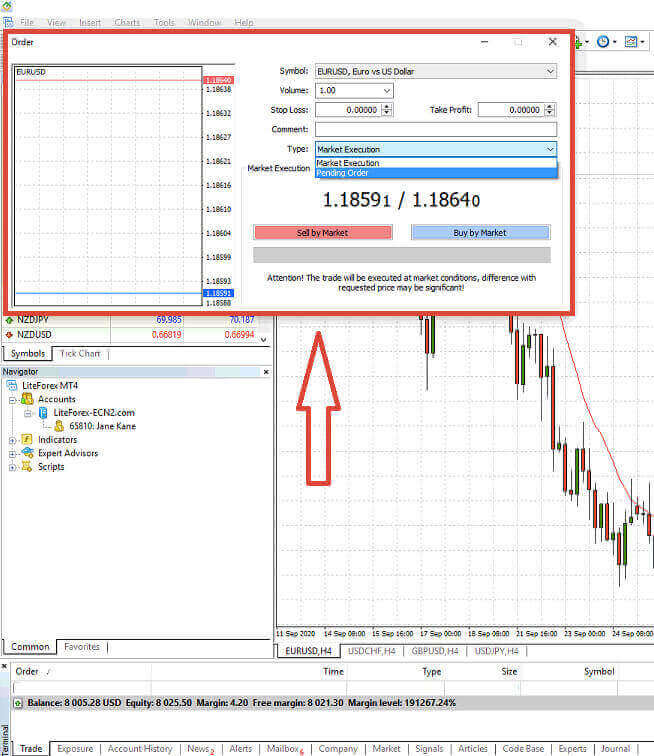
Накрая, трябва да определите вида на поръчката, която искате да инициирате, като предложите избор между поръчка за продажба или поръчка за покупка.
- Продажба по пазар: Тези поръчки започват от цената на купуване и завършват на цената на продажба. С този тип поръчка вашата сделка има потенциал да генерира печалба, когато цената спадне.
- Купуване по пазар: Тези поръчки започват от цената на продажба и завършват на цената на покупка. С този тип поръчка вашата търговия може да бъде печеливша, ако цената се повиши.

Как да поставите чакаща поръчка в LiteFinance MT4
Вид на чакащите поръчки
За разлика от поръчките за незабавно изпълнение, които се изпълняват по текущата пазарна цена, чакащите поръчки ви позволяват да поставяте поръчки, които се активират, след като цената достигне определено от вас ниво. Има четири вида чакащи поръчки, но можем да ги категоризираме в два основни вида:- Поръчки, при които се очаква да пробият определено пазарно ниво.
- Очаква се поръчките да се възстановят от определено пазарно ниво.

Купи Стоп
Поръчката „Buy Stop“ ви позволява да поставите поръчка за покупка на цена, по-висока от текущата пазарна цена. Например, ако текущата пазарна цена е $500 и вашият Buy Stop е зададен на $570, ще бъде инициирана покупка или дълга позиция, когато пазарът достигне тази цена.
Стоп за продажба
Поръчката „Sell Stop“ предоставя опцията за поставяне на поръчка за продажба на цена, по-ниска от текущата пазарна цена. Например, ако текущата пазарна цена е 800 долара, а вашата цена „Sell Stop“ е фиксирана на 750 долара, позиция за продажба или „къса“ позиция ще бъде активирана, когато пазарът достигне тази конкретна цена.

Лимит за покупка
Поръчката Buy Limit е по същество обратното на поръчката Buy Stop. Тя ви позволява да установите поръчка за покупка на цена, по-ниска от преобладаващата пазарна цена. Например, ако текущата пазарна цена е $2000, а вашата цена Buy Limit е определена на $1600, позиция за покупка ще бъде инициирана, когато пазарът достигне ценовото ниво от $1600.
Лимит за продажба
В крайна сметка, поръчката за лимит за продажба ви дава възможност да установите поръчка за продажба на цена, по-висока от преобладаващата пазарна цена. По-конкретно, ако текущата пазарна цена е $500, а вашата цена за лимит за продажба е $850, позиция за продажба ще бъде инициирана, когато пазарът достигне ценовото ниво от $850.

Как да отворите чакащи поръчки в LiteFinance MT4 терминал
За да създадете нова чакаща поръчка, можете лесно да щракнете двукратно върху името на пазара в модула „Наблюдение на пазара“ . Това действие ще стартира прозореца за нова поръчка, което ще ви позволи да промените типа на поръчката на „Чакаща поръчка“.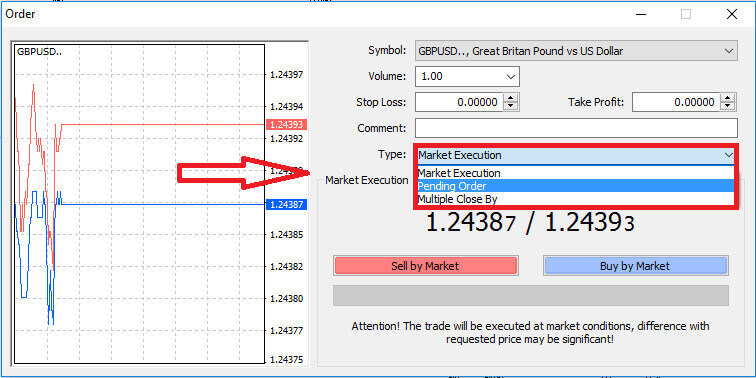
Впоследствие определете пазарното ниво, на което ще се задейства чакащата поръчка. Също така трябва да определите размера на позицията според обема.
Ако е необходимо, можете да зададете дата на изтичане (Expiry). След като конфигурирате всички тези параметри, изберете предпочитания от вас тип поръчка въз основа на това дали възнамерявате да отворите дълга или къса позиция и дали е стоп или лимит поръчка. Накрая изберете бутона „Place“, за да потвърдите. 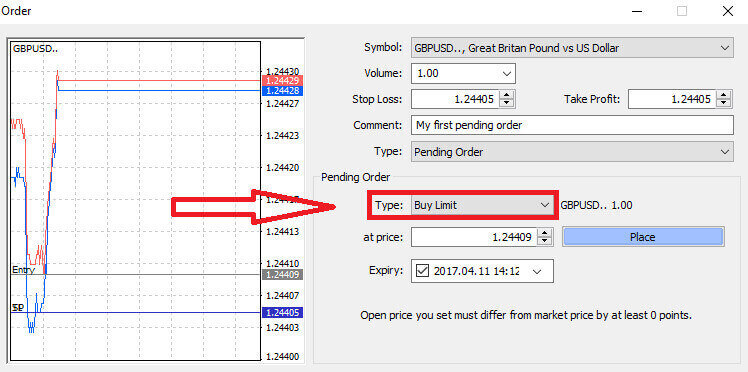
Чакащите поръчки предлагат значителни предимства в MT4. Те се оказват особено ценни, когато не можете постоянно да следите пазара, за да определите точно точката за влизане, или когато цената на даден инструмент претърпява бързи колебания, като по този начин гарантирате, че няма да пропуснете обещаващи възможности.
Как да затворите поръчки на LiteFinance MT4 терминал
Тук имаме два невероятно прости и бързи начина за затваряне на поръчки, които са:
- За да затворите активна сделка, изберете „X“, разположен в раздела „Търговия “ в прозореца на терминала.

- Като алтернатива, можете да щракнете с десния бутон върху линията на поръчката, показана на графиката, и да изберете „затвори“ , за да затворите позицията.
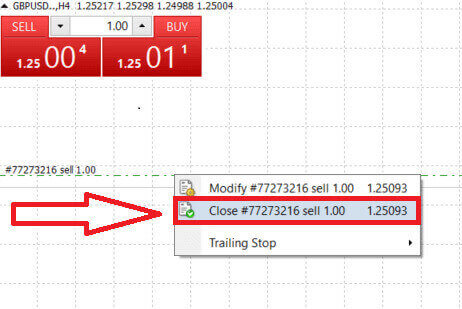
В MT4 терминала на LiteFinance, отварянето и затварянето на поръчки са изключително бързи и лесни за ползване процеси. Само с няколко кликвания трейдърите могат да изпълняват поръчки ефективно и без ненужни забавяния. Интуитивният дизайн на платформата гарантира, че влизането и излизането от пазара са едновременно бързи и удобни, което я прави идеален избор за трейдъри, които трябва да действат бързо и да се възползват от възможностите, когато възникнат.
Използване на Stop Loss, Take Profit и Trailing Stop в LiteFinance MT4
Ключов аспект за осигуряване на траен успех на финансовите пазари е практиката на внимателно управление на риска. Ето защо включването на стоп-лос и тейк-профит поръчки във вашата търговска стратегия е от първостепенно значение. В следващата дискусия ще се задълбочим в практическото приложение на тези инструменти за управление на риска в платформата MT4. Чрез овладяване на използването на стоп-лос и тейк-профит, вие не само ще научите как да смекчите потенциалните загуби, но и как да оптимизирате своите търговски възможности, като в крайна сметка подобрите цялостното си търговско изживяване.
Задаване на стоп-лос и тейк-печалба
Един от най-лесните методи за включване на Stop Loss и Take Profit във вашите сделки е да ги зададете веднага щом инициирате нови поръчки. Този подход ви позволява да установите параметри за управление на риска, когато навлизате на пазара, като по този начин подобрявате контрола върху вашите позиции и потенциални резултати.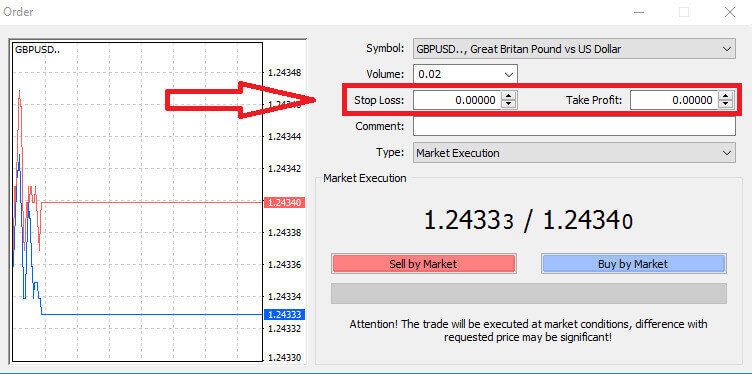
Можете да постигнете това, като просто въведете желаните ценови нива в полетата „Стоп Лос“ и „Тейк Профит“. Имайте предвид, че „Стоп Лос“ се задейства автоматично, когато пазарът се движи неблагоприятно за вашата позиция, служейки като защитна мярка, докато нивата „Тейк Профит“ се изпълняват, след като цената достигне предварително определената ви цел за печалба. Тази гъвкавост ви позволява да зададете нивото на „Стоп Лос“ под текущата пазарна цена и нивото на „Тейк Профит“ над нея.
Важно е да се отбележи, че Stop Loss (SL) и Take Profit (TP) винаги са свързани с активна позиция или чакаща поръчка. Имате възможност да ги коригирате, след като вашата търговия е активна и следите пазарните условия. Въпреки че не са задължителни при отваряне на нова позиция, е силно препоръчително да ги използвате, за да защитите позициите си.
Добавяне на нива на стоп-лос и тейк-профит
Най-лесният метод за включване на нивата на Stop Loss (SL) и Take Profit (TP) към съществуващата ви позиция е използването на търговска линия на графиката. Можете да постигнете това, като просто плъзнете търговската линия до определено ниво нагоре или надолу.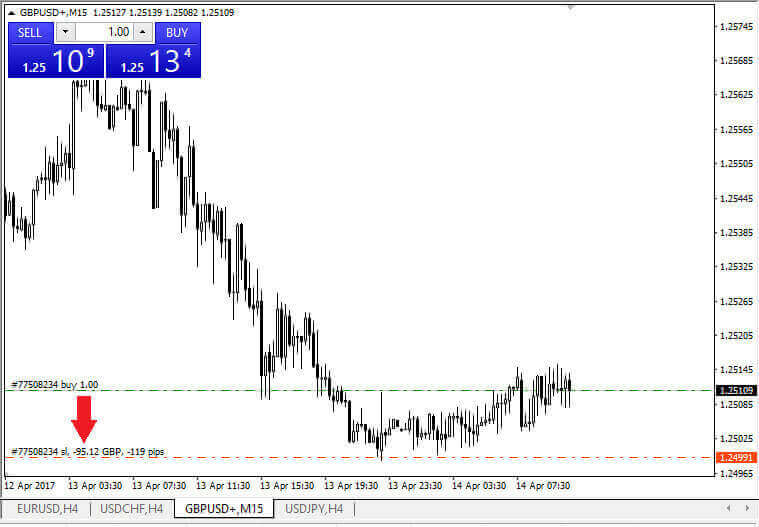
След въвеждане на нивата на Stop Loss (SL) и Take Profit (TP), съответните SL/TP линии ще станат видими на графиката. Тази функция позволява лесно и ефикасно настройване на нивата SL/TP.
Можете също да извършите тези действия, като използвате модула „Терминал“ в долната част на платформата. За да добавите или промените нивата на SL/TP, можете да щракнете с десния бутон върху отворената си позиция или чакащата поръчка и да изберете опцията „Промяна/Изтриване на поръчка“ . 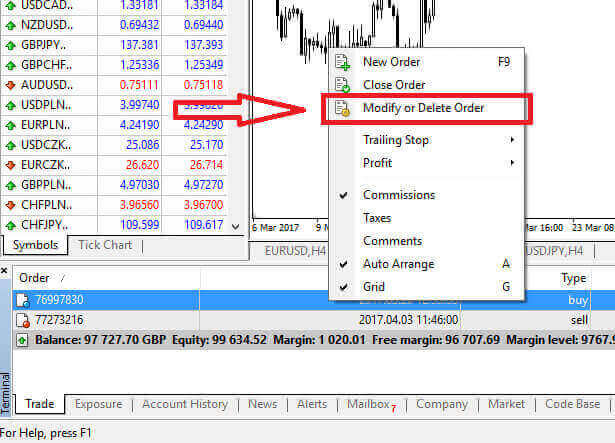
Ще се отвори прозорецът за промяна на поръчката, който ви дава възможност да въведете или коригирате нивата на Stop Loss (SL) и Take Profit (TP), като посочите точната пазарна цена или като дефинирате диапазона на точките от текущата пазарна цена. 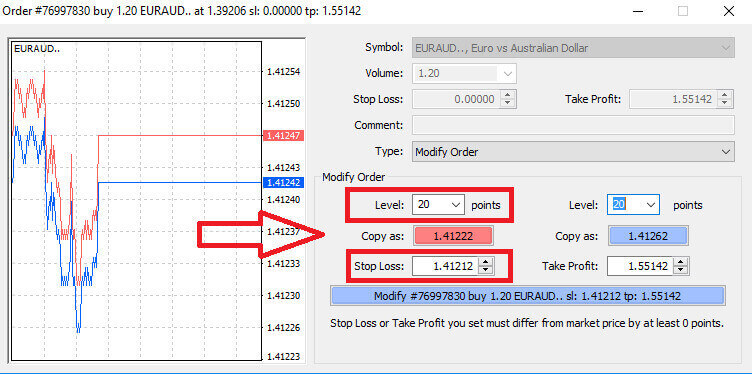
Плаващ стоп
Стоп-лос поръчките се използват предимно за ограничаване на потенциалните загуби, когато пазарът се движи срещу вашата позиция, но те също така предлагат интелигентен начин за осигуряване на печалбите ви. Тази концепция първоначално може да изглежда нелогична, но е доста ясна.
Представете си, че сте влезли в дълга позиция и пазарът в момента се движи във ваша полза, което води до печеливша сделка. Вашият първоначален стоп-лос, първоначално зададен под входната цена, вече може да бъде коригиран спрямо входната цена (за да достигнете точка на нула) или дори над нея (за да заключите печалба).
За автоматизиран подход към този процес, Trailing Stop е полезен. Този инструмент е безценен за ефективно управление на риска, особено в ситуации, когато цените се колебаят бързо или когато не можете постоянно да наблюдавате пазара.
С настроен плъзгащ стоп, веднага щом позицията ви стане печеливша, той автоматично ще проследи пазарната цена, запазвайки установеното разстояние между тях.
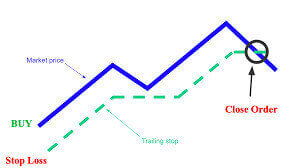
В съответствие с предишния пример, е изключително важно да разберете, че вашата сделка вече трябва да е в достатъчно печеливша позиция, за да може Trailing Stop да се движи над входната цена, за да осигури печалба.
Плъзгащите стопове (TS) са свързани с вашите активни позиции и е важно да се отбележи, че за да функционира правилно Плъзгащият стоп в MT4, трябва да държите платформата за търговия отворена.
За да конфигурирате Trailing Stop, просто щракнете с десния бутон върху отворената си позиция в прозореца „Терминал“ и посочете предпочитаната стойност на пипа като разликата между нивото на Take Profit и текущата пазарна цена в менюто Trailing Stop.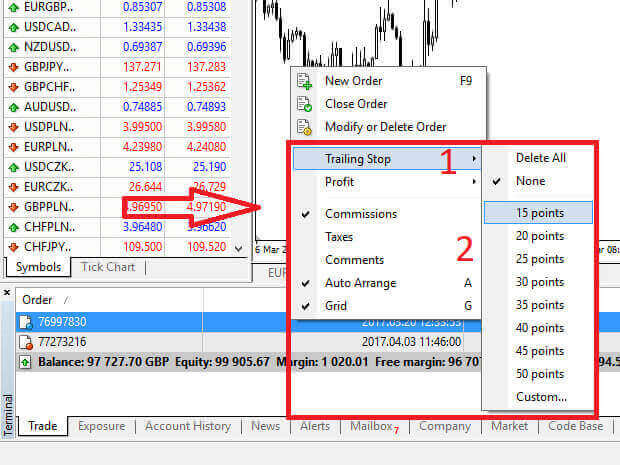
Вашият Trailing Stop вече е активен, което означава, че ако цените се движат в печеливша посока, Trailing Stop автоматично ще коригира нивото на стоп-лоса, за да следва цената.
За да деактивирате вашия Trailing Stop, можете просто да изберете „None“ в менюто Trailing Stop. Ако искате да го деактивирате за всички отворени позиции, можете да изберете „Delete All“ .
Както можете да видите, MT4 предлага различни методи за бърза защита на вашите позиции.
Важно е да се отбележи, че макар стоп-лос поръчките да са високоефективно средство за управление на риска и ограничаване на потенциалните загуби, те не предлагат абсолютна сигурност. Въпреки че са безплатни и осигуряват защита срещу неблагоприятни движения на пазара, те не могат да гарантират вашата позиция при всички обстоятелства. В случаи на внезапна пазарна волатилност или ценови разлики отвъд вашето стоп ниво (когато пазарът скача от една цена на следващата, без да търгува на междинните нива), вашата позиция може да бъде затворена на по-неблагоприятно ниво от първоначално посоченото. Това явление е известно като ценово отклонение.
За по-голяма сигурност срещу подхлъзване, можете да изберете гарантирани стоп загуби, които гарантират, че позицията ви ще бъде затворена на определеното ниво на стоп загуби, дори ако пазарът се движи срещу вас. Гарантираните стоп загуби са налични без допълнителни разходи с основен акаунт.
LiteFinance: Където обучението среща търговията – Овладейте пазарите, търгувайте с увереност!
Започването на вашето търговско пътешествие с LiteFinance не е просто регистрация; това е ангажимент за овладяване на изкуството на търговията. Процесът на регистрация и започване на търговия с демо сметка отваря вратата към царство от образователни ресурси и безрискова среда. LiteFinance, със своя лесен за ползване интерфейс, дава възможност на начинаещите да разберат тънкостите на финансовите пазари. Демо сметката служи като площадка, където можете да усъвършенствате стратегиите си, да тествате водите и да изградите увереност. LiteFinance гарантира, че кривата ви на обучение е стръмна, подготвяйки ви за предизвикателствата и възможностите на търговията на живо. Присъединете се към LiteFinance, за да превърнете любопитството си в експертиза и да търгувате с увереност в завладяващия свят на финансите.