Přihlaste se k LiteFinance a začněte obchodovat na Forexu

Níže jsou jasné, praktické kroky k přihlášení do LiteFinance, přípravě pracovního prostoru pro obchodování, výběru měnových párů, zadávání tržních a čekajících příkazů a nastavení základních úrovní stop-loss a take-profit. Návod také vysvětluje, jak přepínat mezi demo a živými účty, rychlá řešení běžných problémů s přihlášením a kontroly financování a ověřování, které je třeba provést, než budete moci provádět živé forexové obchody.

Jak se přihlásit do LiteFinance
Jak se přihlásit do webové aplikace LiteFinance
Jak se přihlásit do LiteFinance s registrovaným účtem
Pokud nemáte registrovaný účet, podívejte se na tento příspěvek: Jak zaregistrovat účet na LiteFinance .Navštivte domovskou stránku LiteFinance a klikněte na tlačítko „Přihlásit se“ . Po zadání registrované e-mailové adresy a hesla
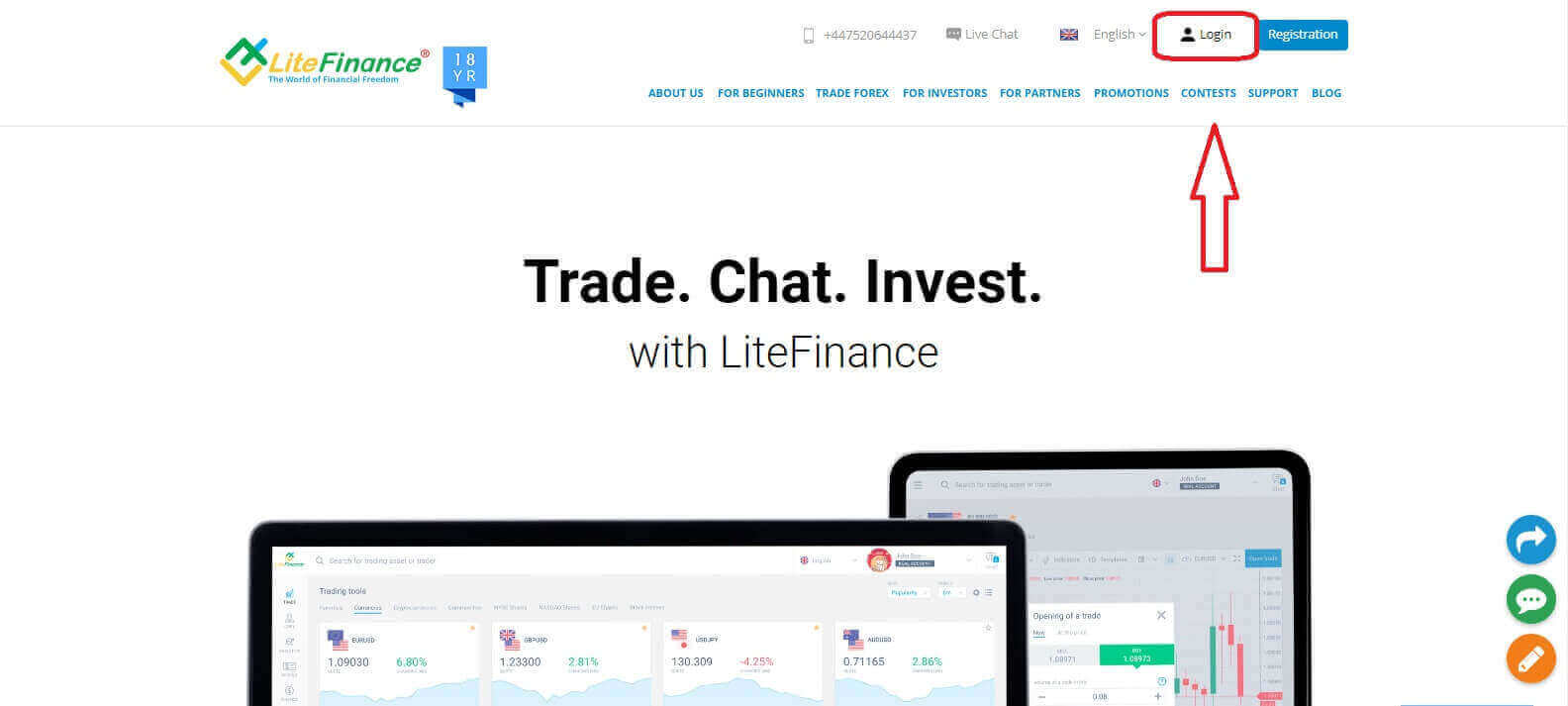
klikněte na „PŘIHLÁSIT SE“ pro přístup ke svému účtu.
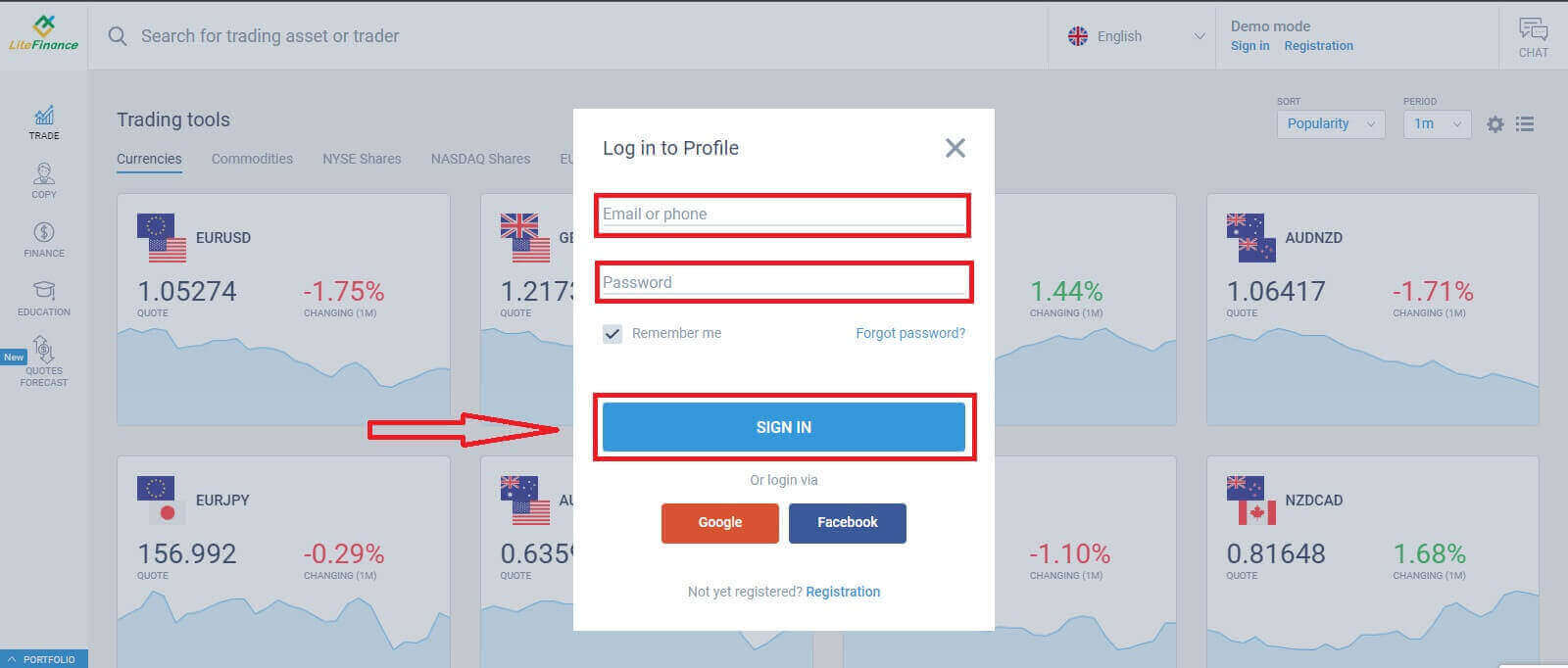
Přihlaste se do LiteFinance přes Google
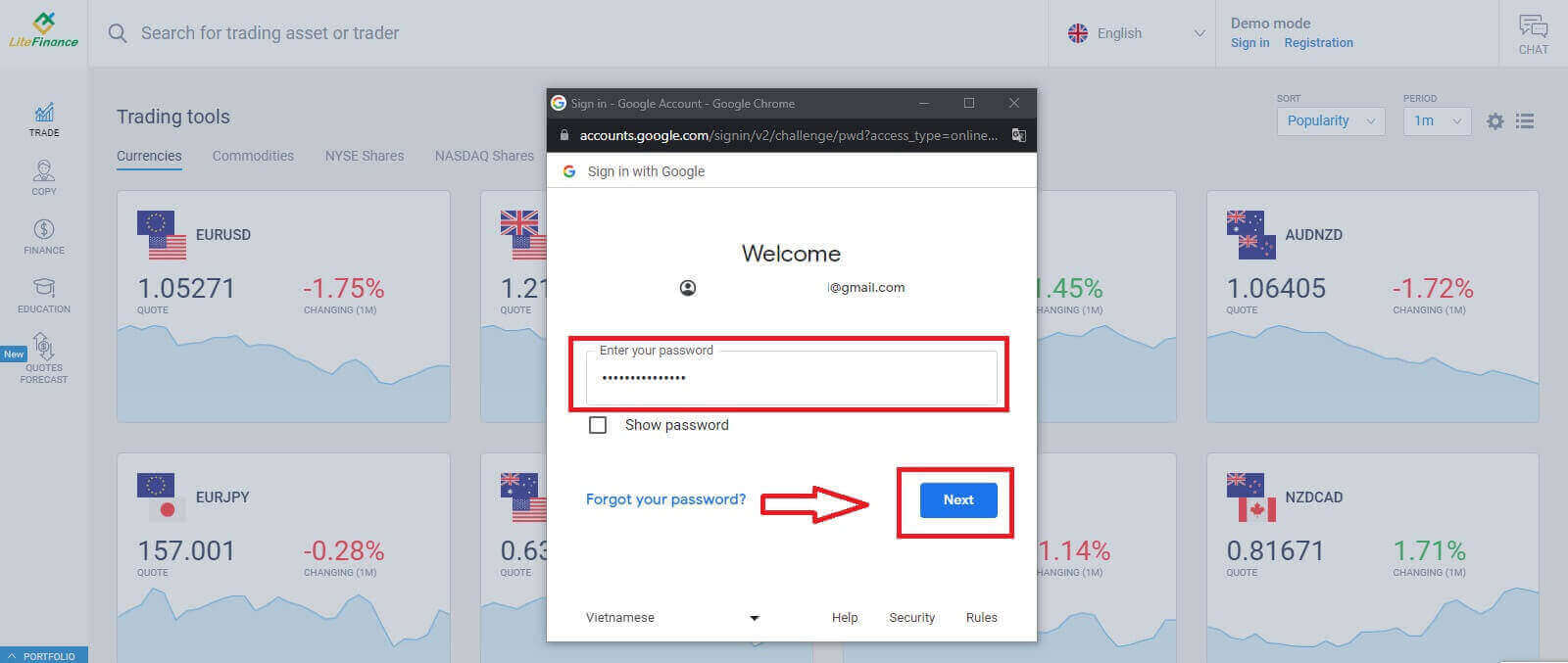
Na registrační stránce ve formuláři „Přihlásit se do profilu“ vyberte tlačítko Google . Objeví se nové vyskakovací okno. Na první stránce zadejte svou e-mailovou adresu/telefonní číslo a klikněte na tlačítko „Další“ . Na další stránce zadejte heslo ke svému účtu Google a klikněte na tlačítko „Další“ .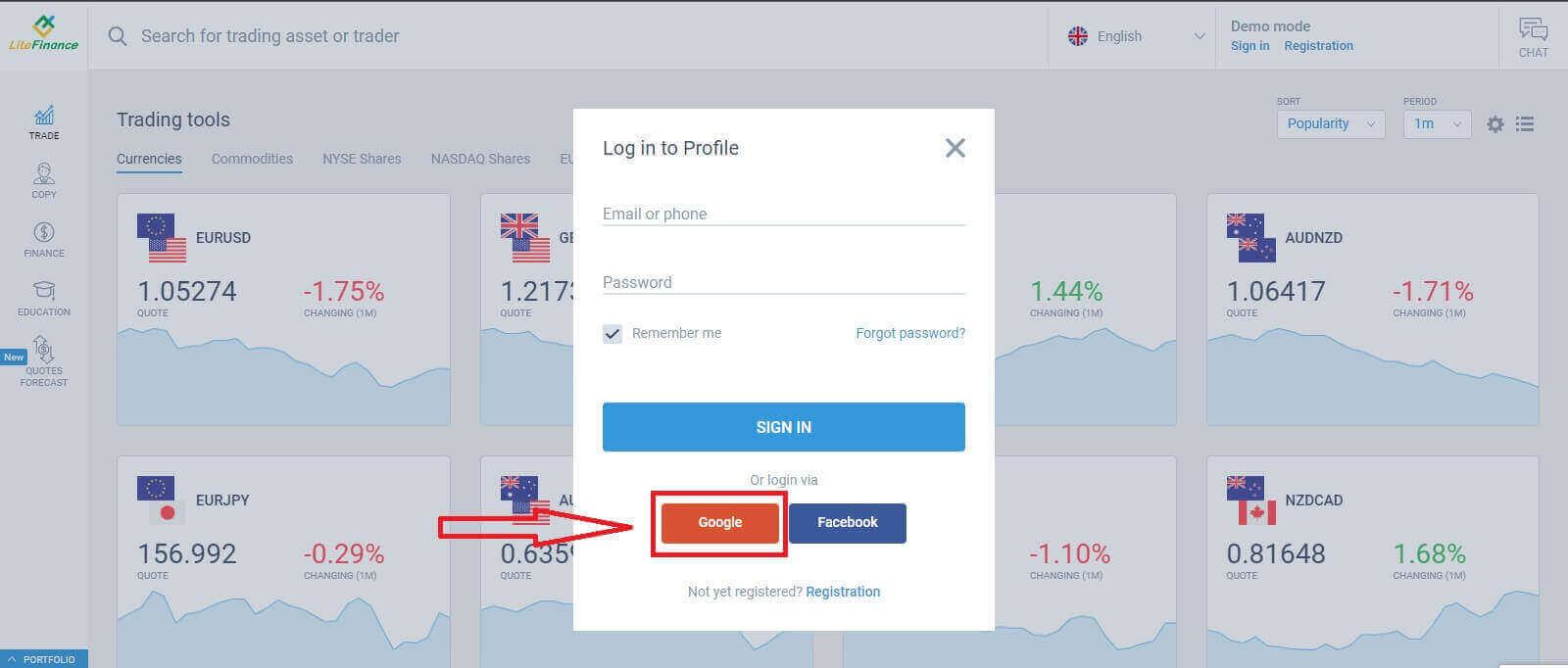
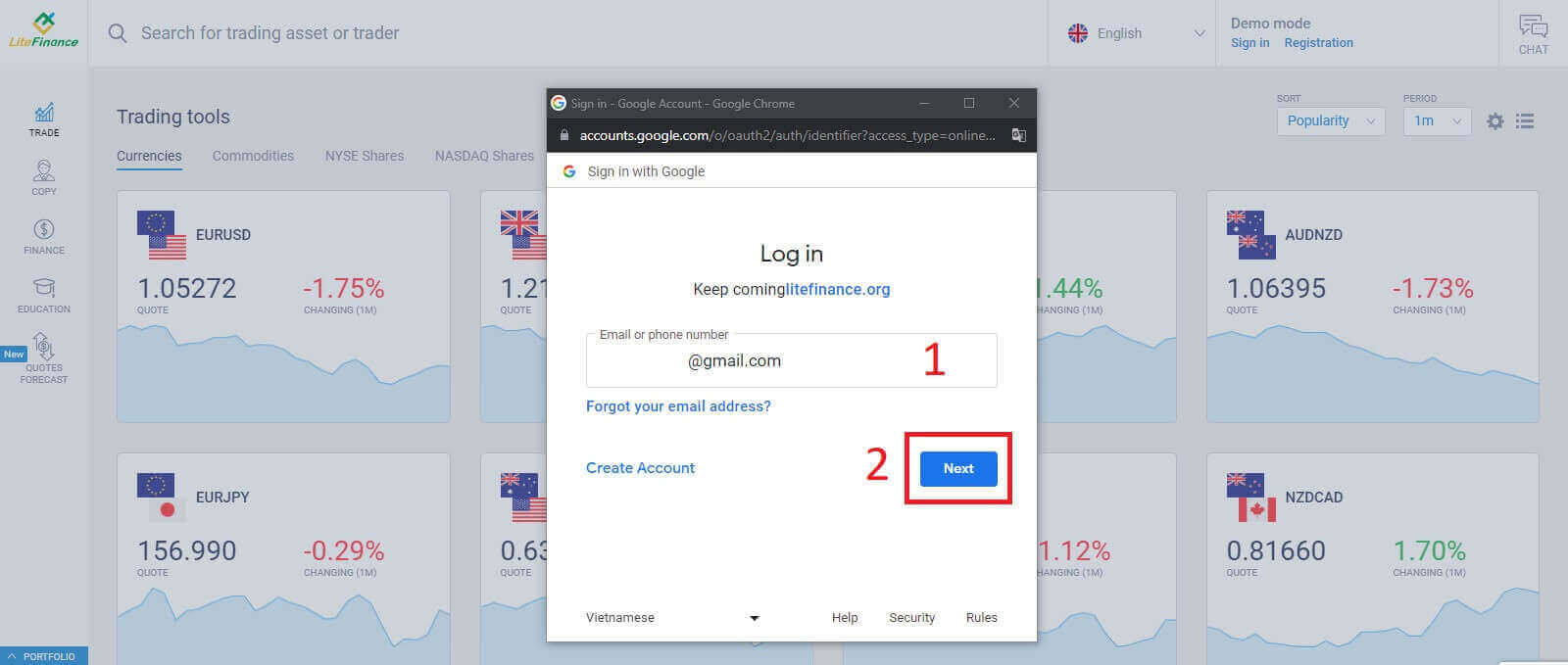
Přihlaste se do LiteFinance přes Facebook
Na registrační stránce ve formuláři „Přihlásit se do profilu“ vyberte tlačítko Facebook .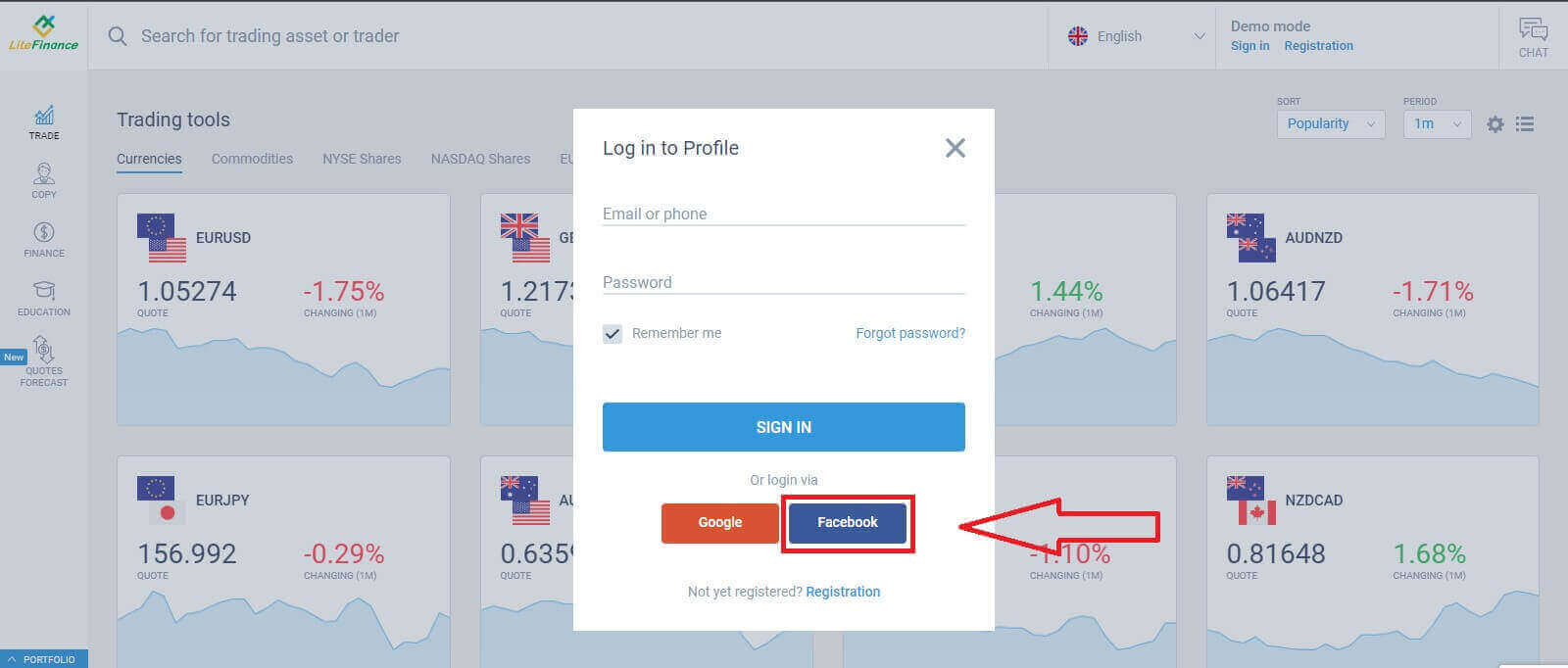
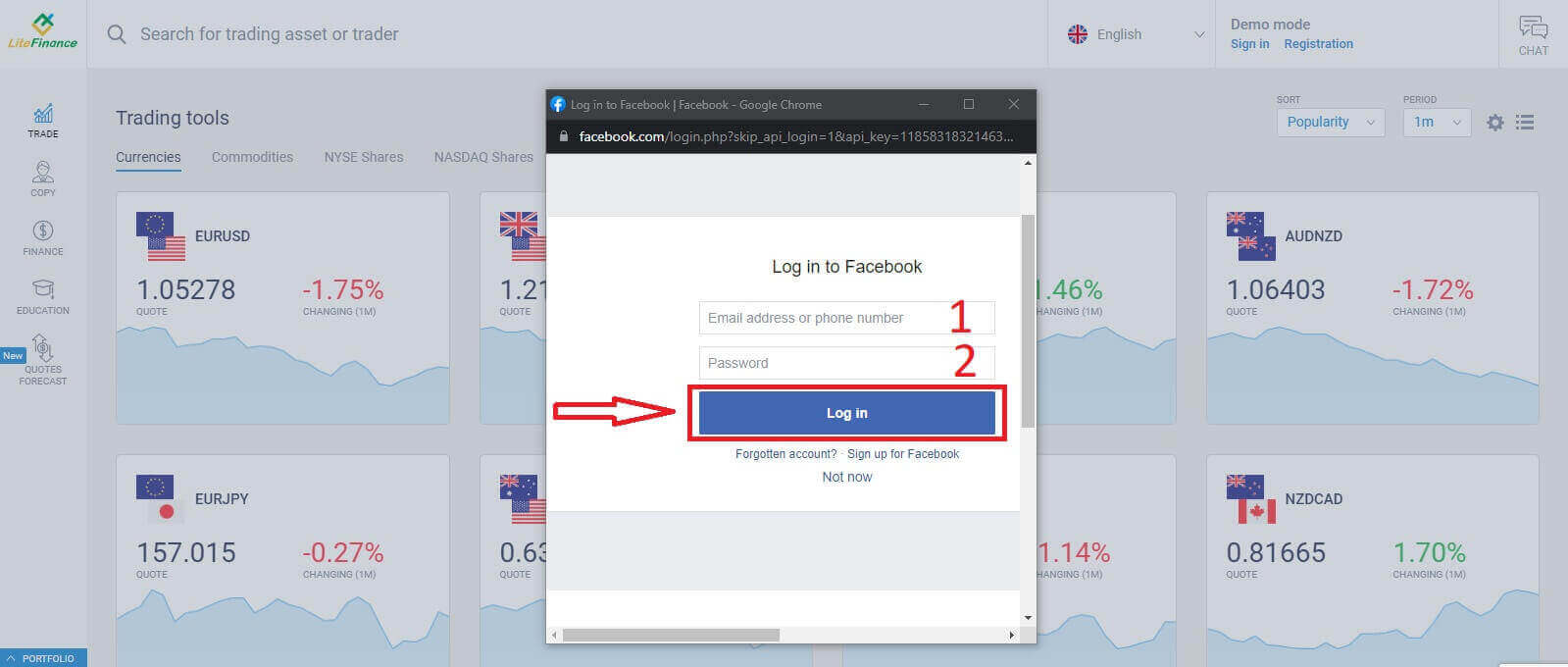
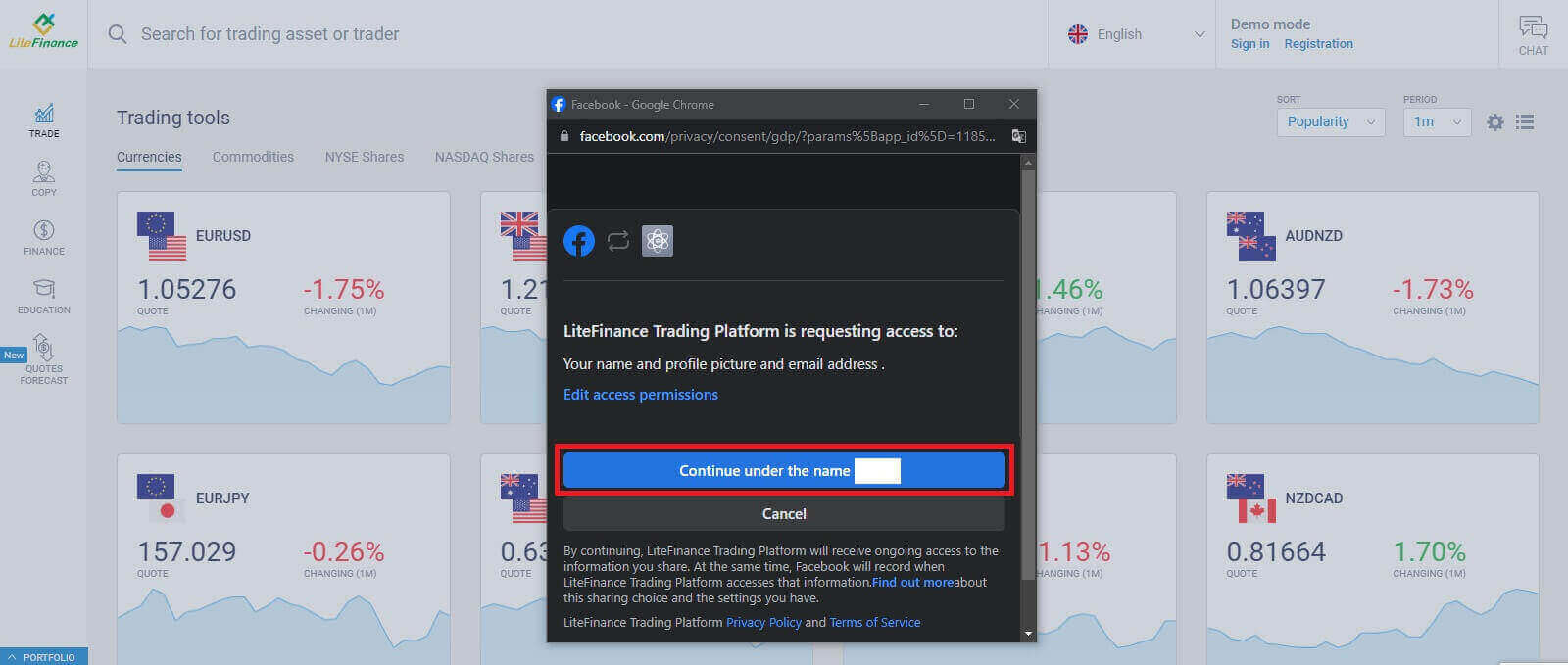
V prvním vyskakovacím okně zadejte svou e-mailovou adresu/telefonní číslo a heslo z Facebooku. Poté klikněte na „Přihlásit se“. V druhém okně
vyberte tlačítko „Pokračovat pod jménem...“ .
Jak obnovit heslo k LiteFinance
Přejděte na domovskou stránku LiteFinance a klikněte na tlačítko „Přihlásit se“ .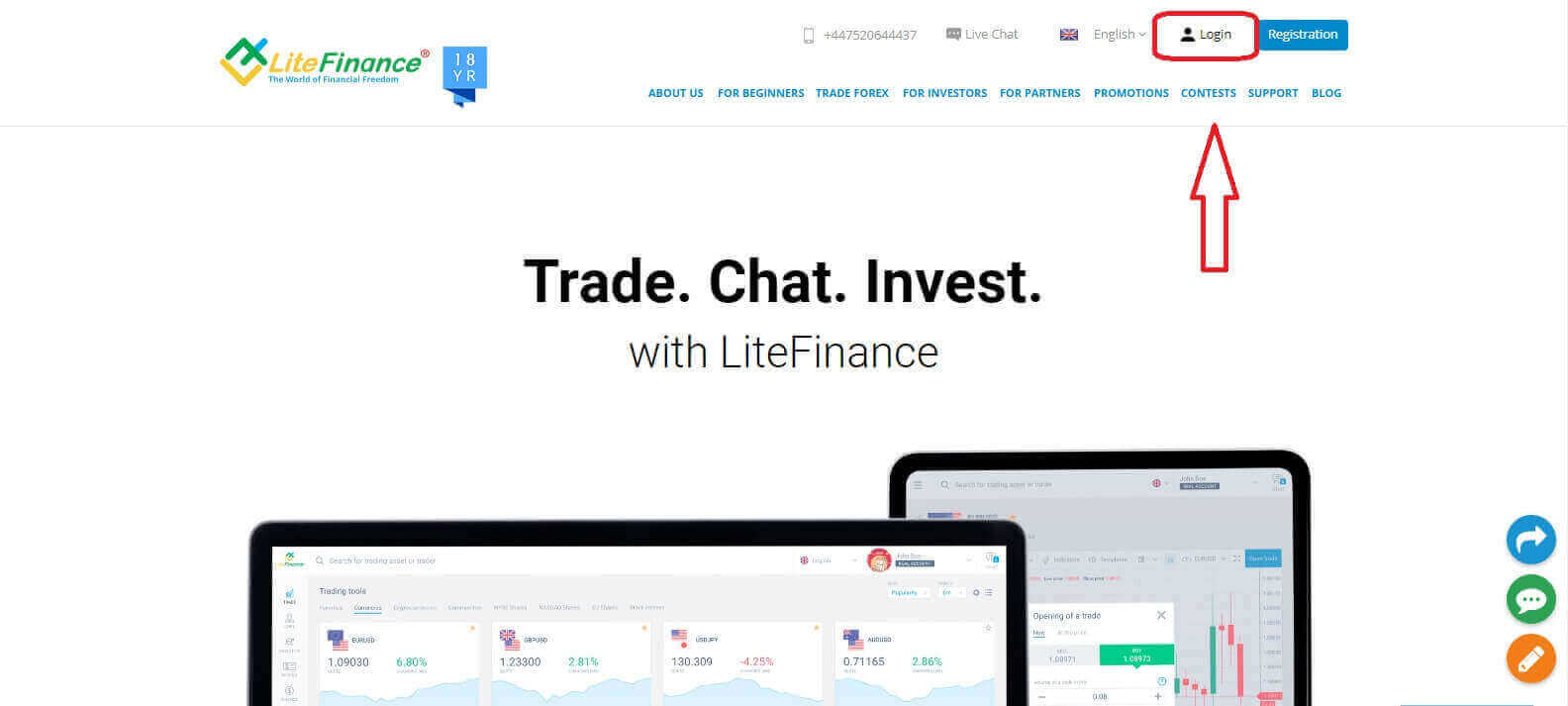
Na přihlašovací stránce vyberte „Zapomenuté heslo“ .
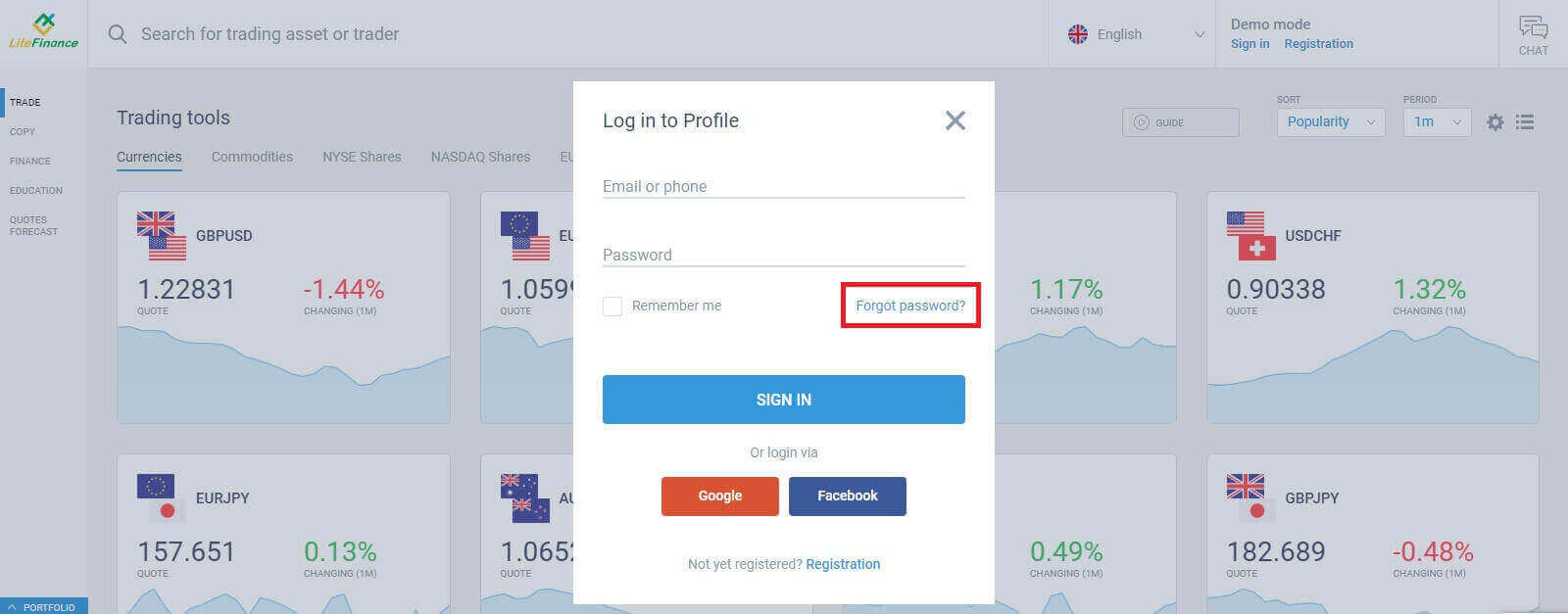
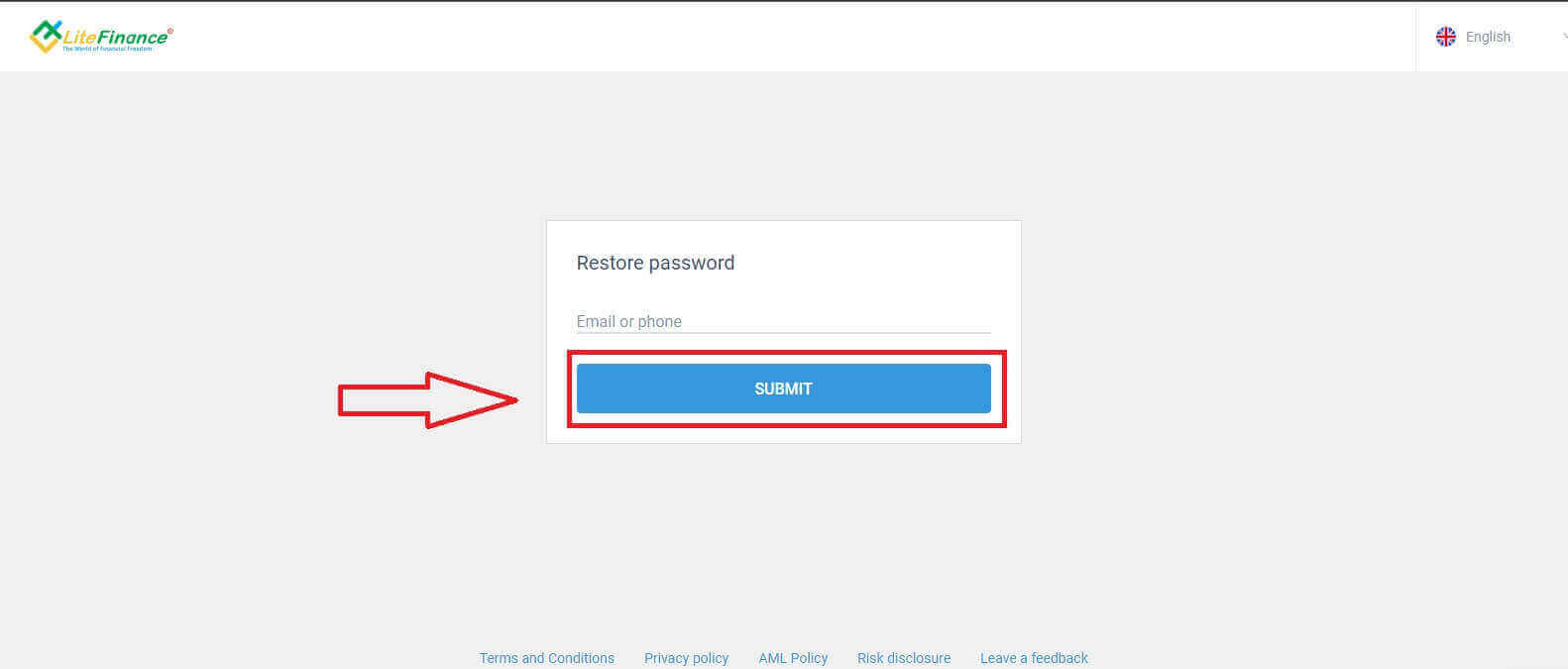
Do formuláře zadejte e-mail/telefonní číslo účtu, u kterého chcete obnovit heslo, a poté klikněte na „ODESLAT“. Během minuty obdržíte 8místný ověřovací kód, proto si prosím pečlivě zkontrolujte doručenou poštu.
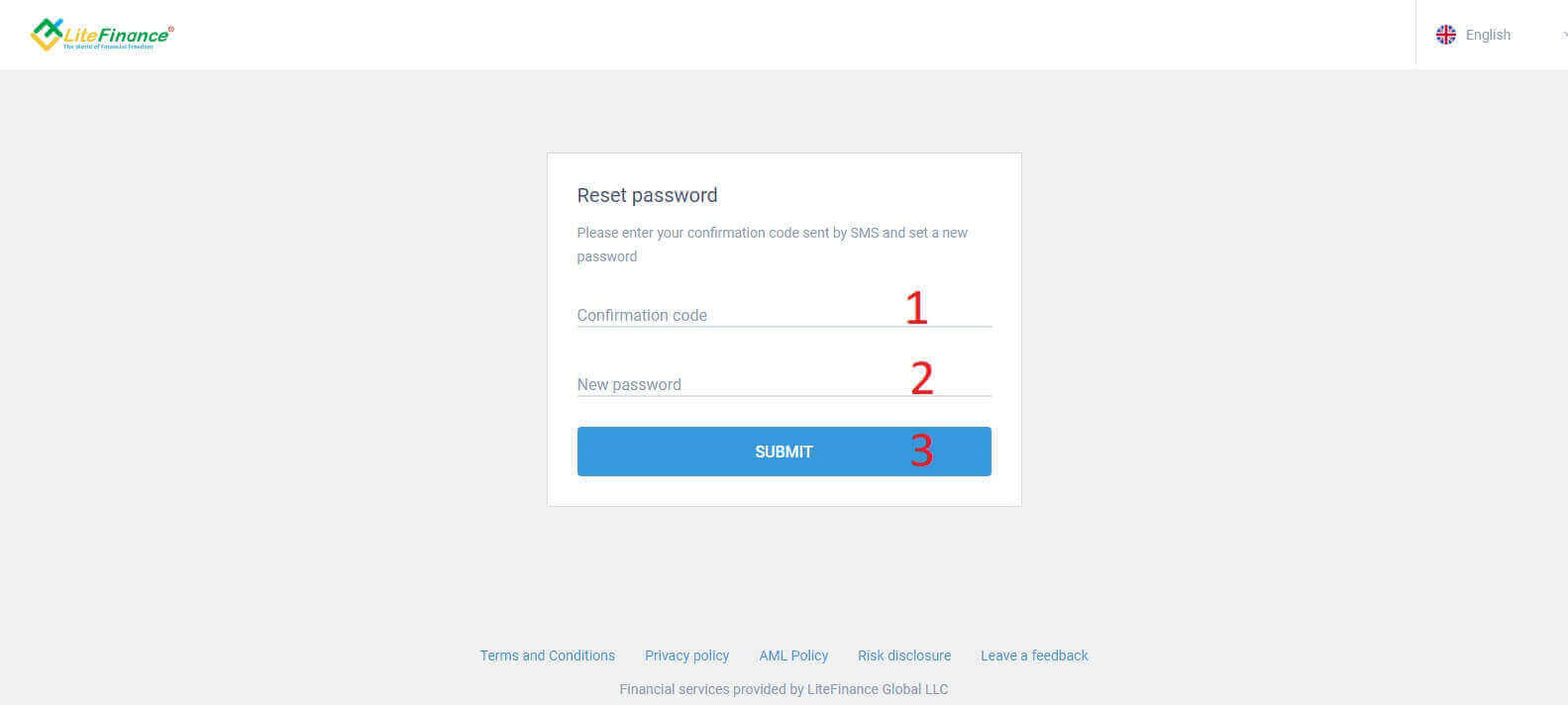
Nakonec v dalším formuláři budete muset vyplnit ověřovací kód a vytvořit nové heslo. Pro dokončení obnovení hesla klikněte na „ODESLAT“.
Jak se přihlásit do LiteFinance v mobilní aplikaci LiteFinance
Přihlášení do LiteFinance pomocí registrovaného účtu
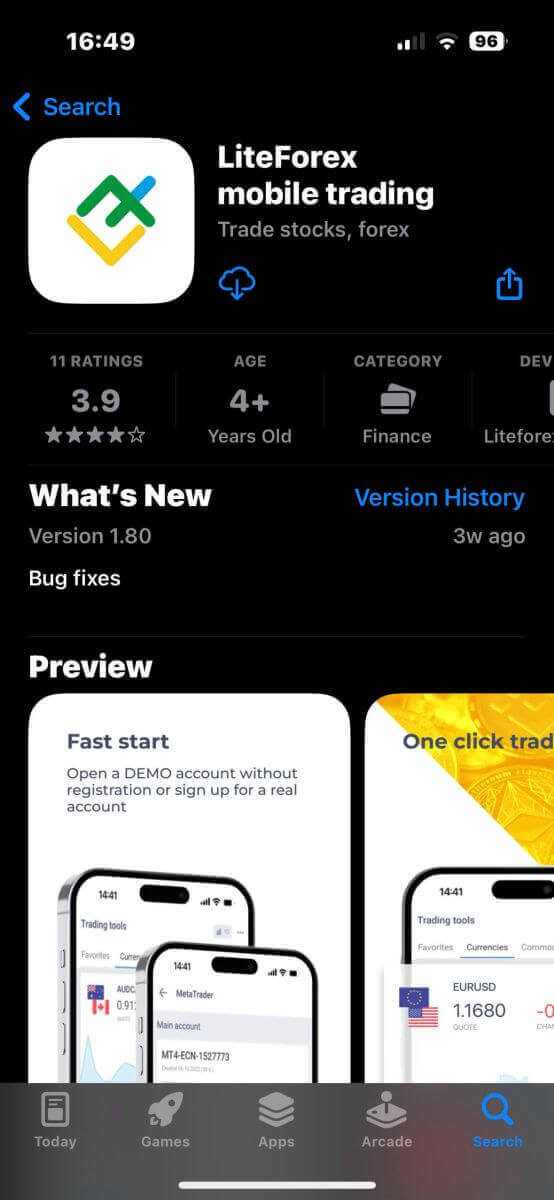
V současné době není v mobilní obchodní aplikaci LiteFinance k dispozici přihlášení přes Google ani Facebook. Pokud nemáte registrovaný účet, podívejte se na tento příspěvek: Jak zaregistrovat účet na LiteFinance .Nainstalujte si mobilní obchodní aplikaci LiteFinance do telefonu.
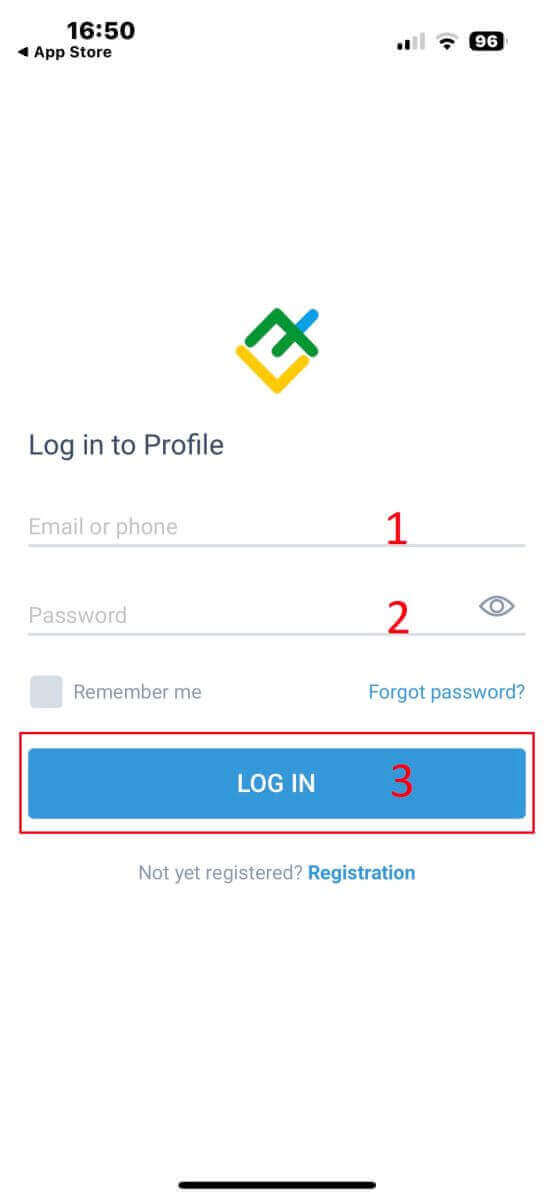
Otevřete mobilní obchodní aplikaci LiteFinance, zadejte údaje o registrovaném účtu a poté klikněte na „PŘIHLÁSIT SE“ pro pokračování.
Jak obnovit heslo k Litefinance
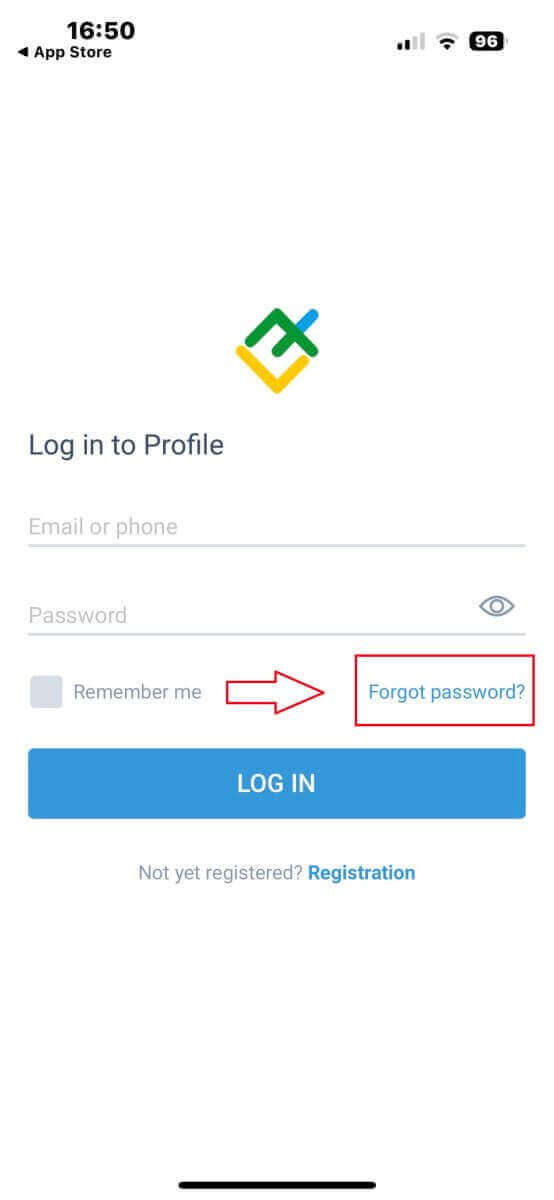
V přihlašovacím rozhraní aplikace vyberte možnost „Zapomenuté heslo“ .
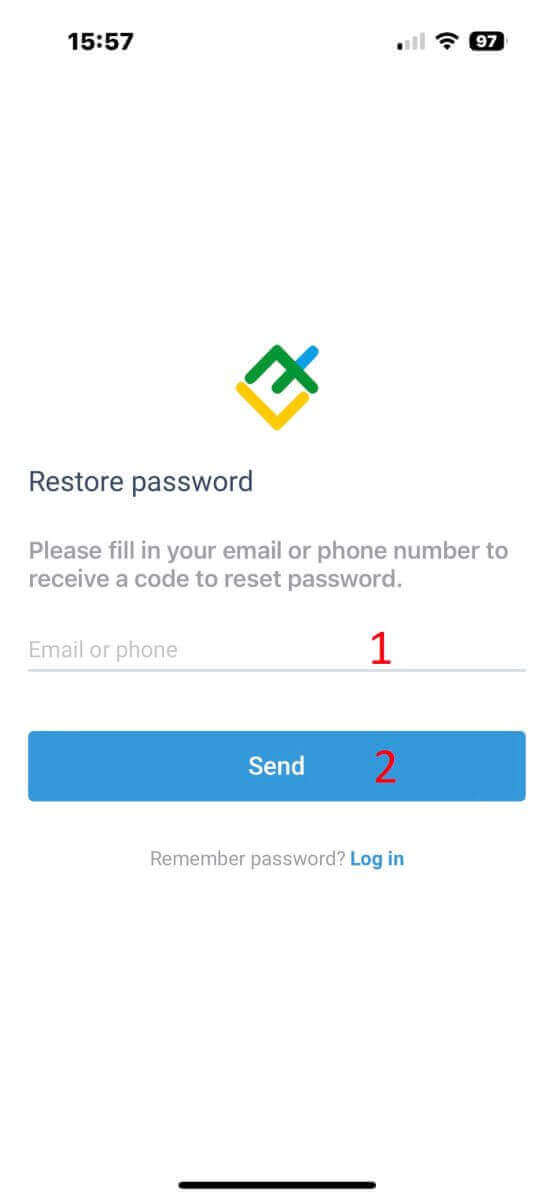
Zadejte e-mailovou adresu/telefonní číslo účtu, ke kterému chcete obnovit heslo, a klepněte na „ODESLAT“ .
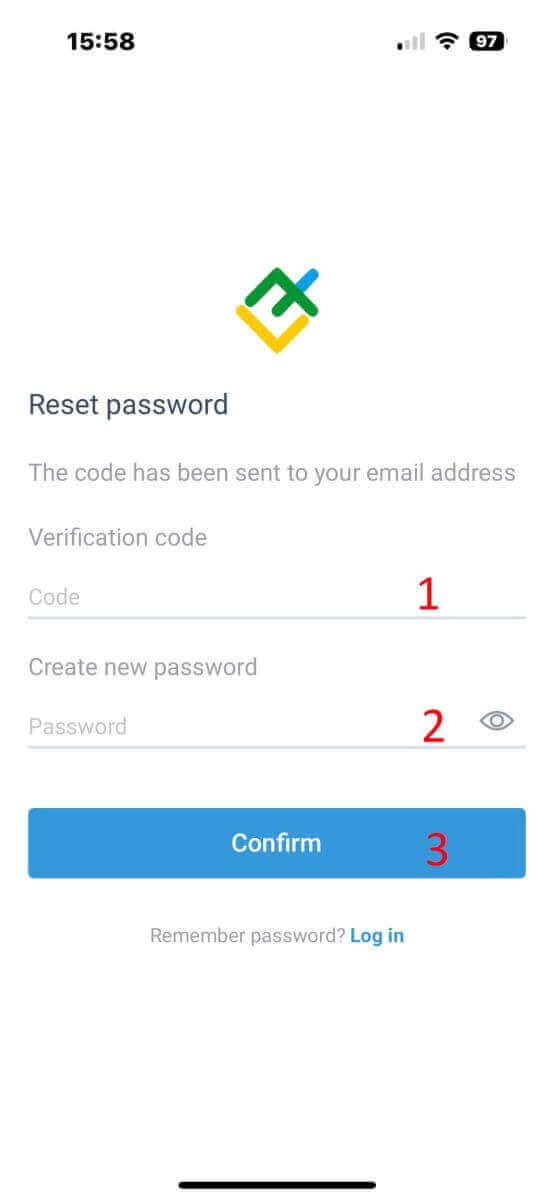
Do 1 minuty obdržíte 8místný ověřovací kód. Poté zadejte ověřovací kód a nové heslo.
Klikněte na „Potvrdit“ a heslo bude úspěšně obnoveno.
Jak obchodovat na Forexu na LiteFinance
Jak se přihlásit do terminálu LiteFinance MT4
Prvním krokem je přístup na domovskou stránku LiteFinance pomocí registrovaného účtu. Poté vyberte záložku „METATRADER“ (Pokud jste si účet nezaregistrovali nebo si nejste jisti postupem přihlášení, můžete se podívat na následující příspěvek: Jak se přihlásit do LiteFinance ). 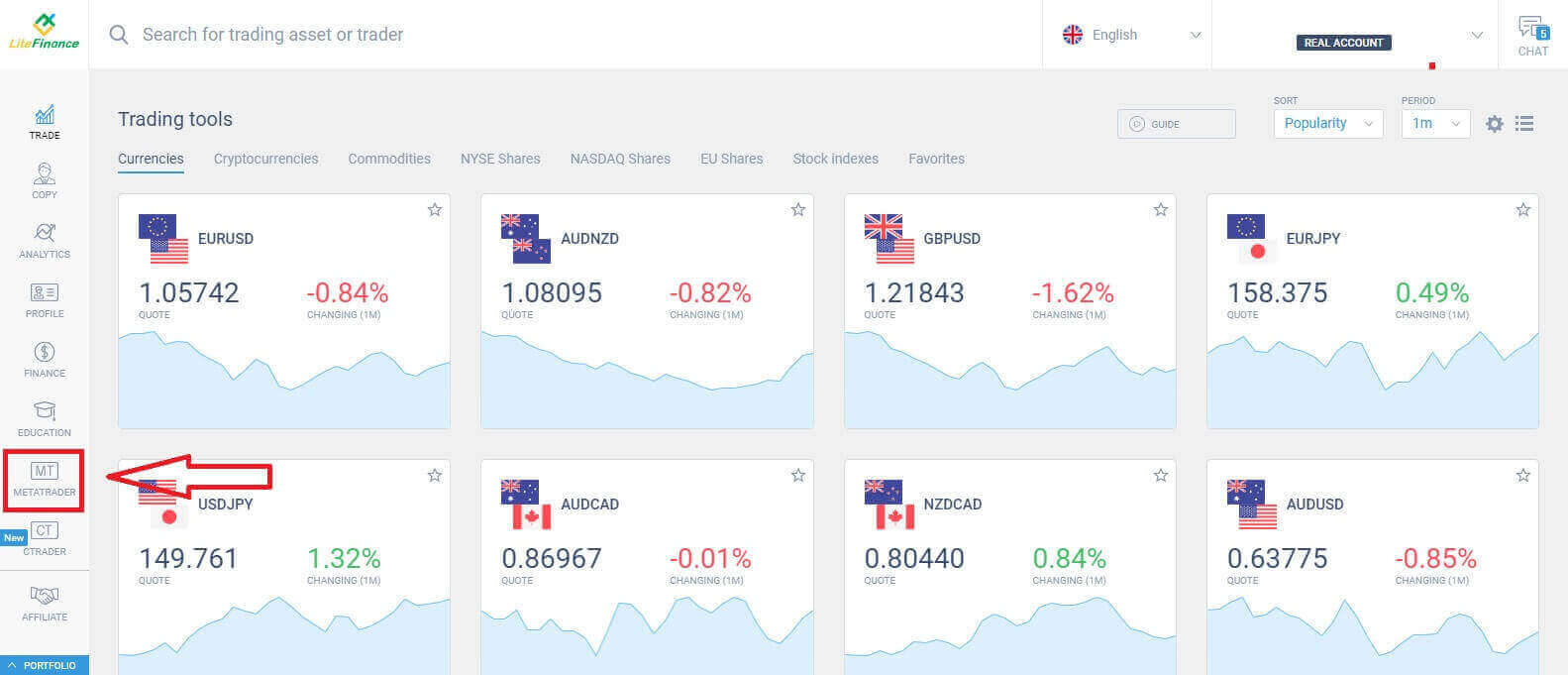
Dále vyberte obchodní účet, který chcete použít jako hlavní účet. Pokud vybraný účet není hlavním účtem, klikněte na text „Přepnout na hlavní“ ve stejném řádku jako vybraný účet. 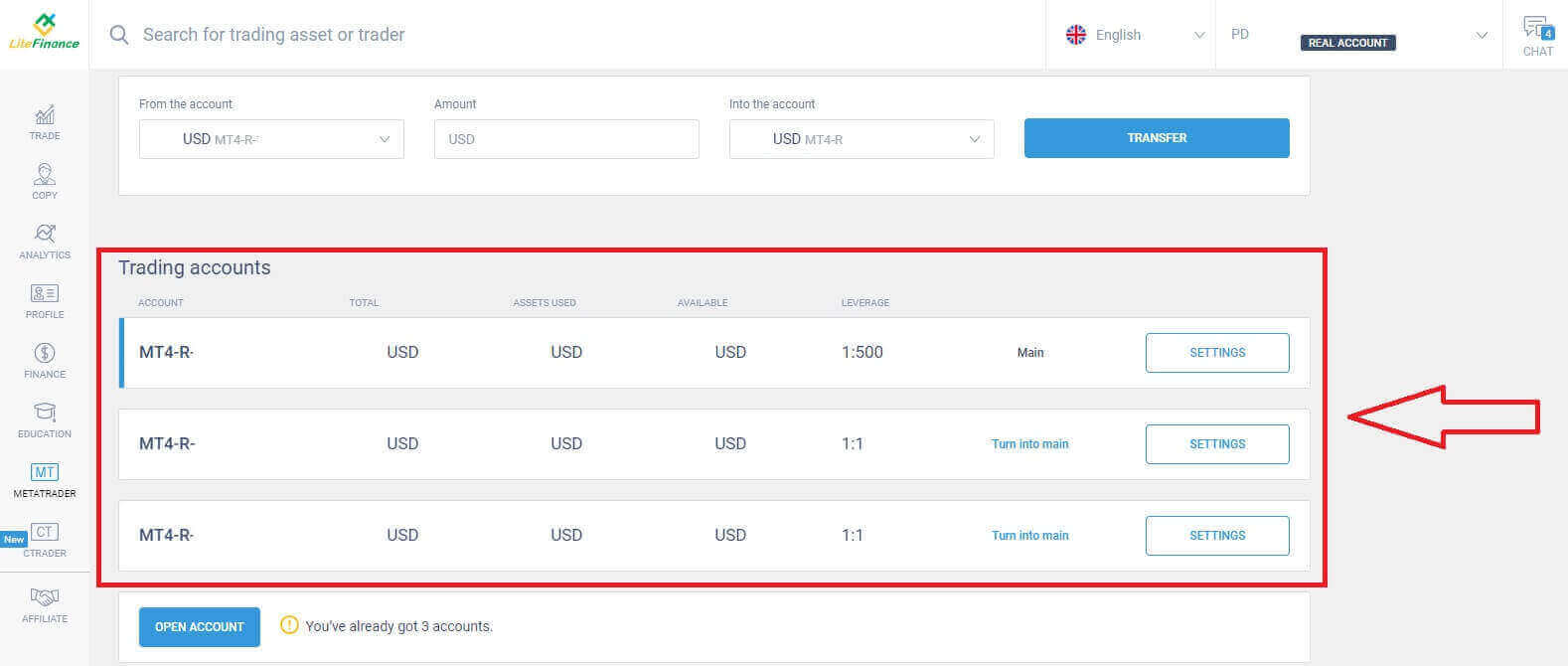 Posuňte se myší nahoru a zde najdete důležité informace, které potřebujete k přihlášení:
- Přihlašovací číslo k serveru.
- Server pro přihlášení.
- Název se zobrazí v terminálu.
- Heslo obchodníka pro přihlášení.
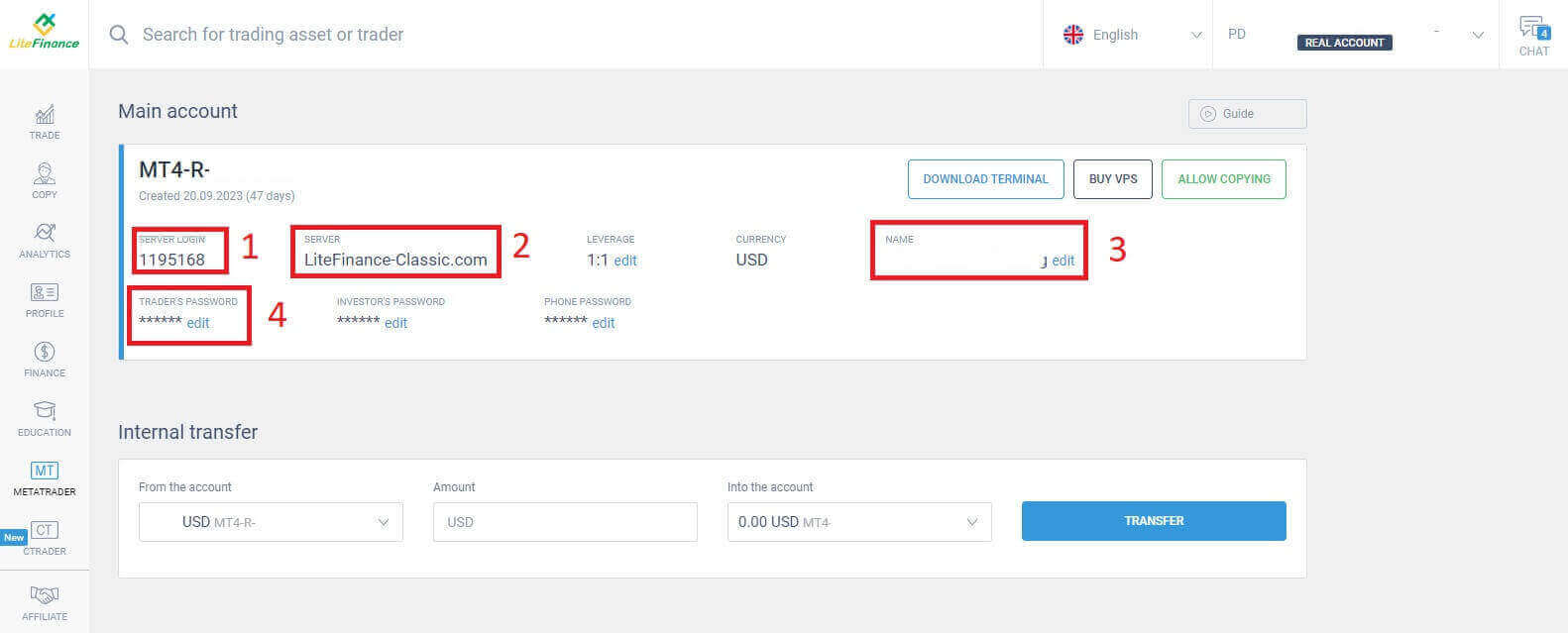
V sekci hesla klikněte na tlačítko „upravit“ vedle pole pro heslo a změňte heslo tak, aby splňovalo požadavky systému. Po dokončení klikněte na „Uložit“ . 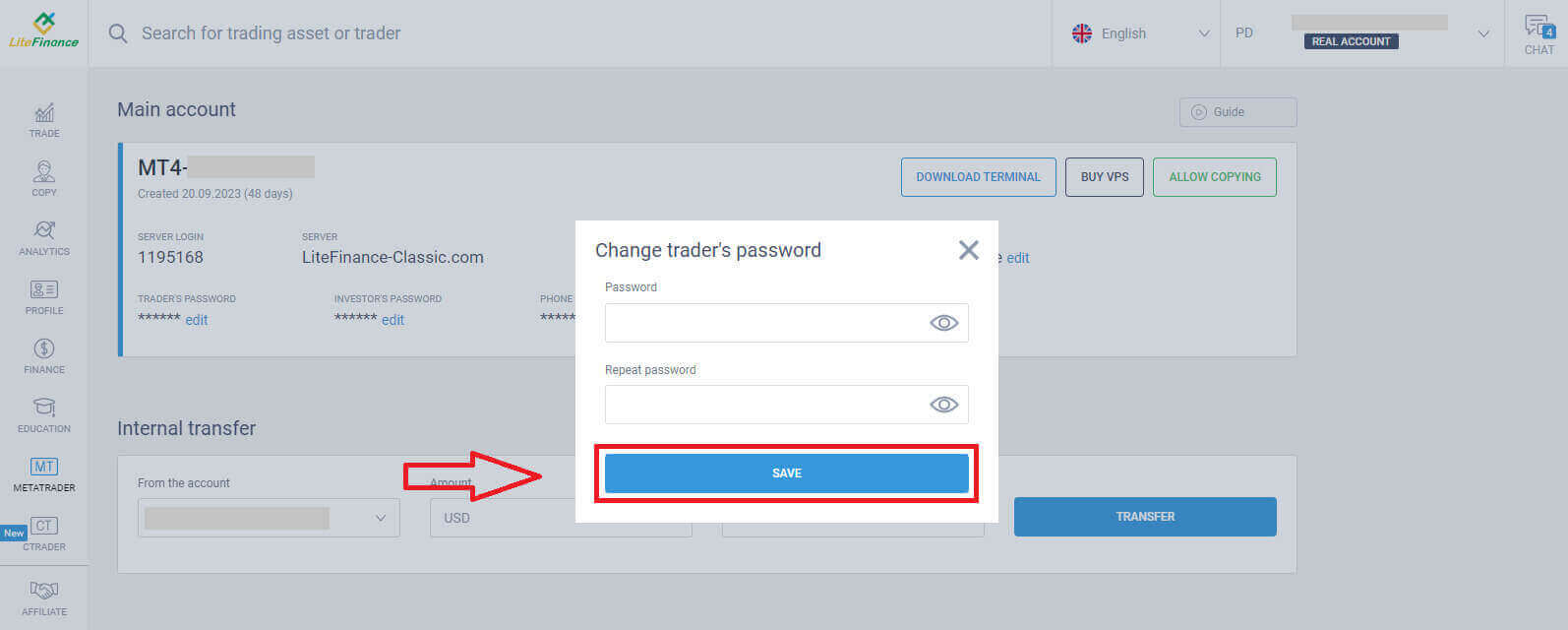
V dalším kroku budete pokračovat ve stažení a spuštění terminálu LiteFinance MT4 kliknutím na tlačítko „STÁHNOUT TERMINÁL“ .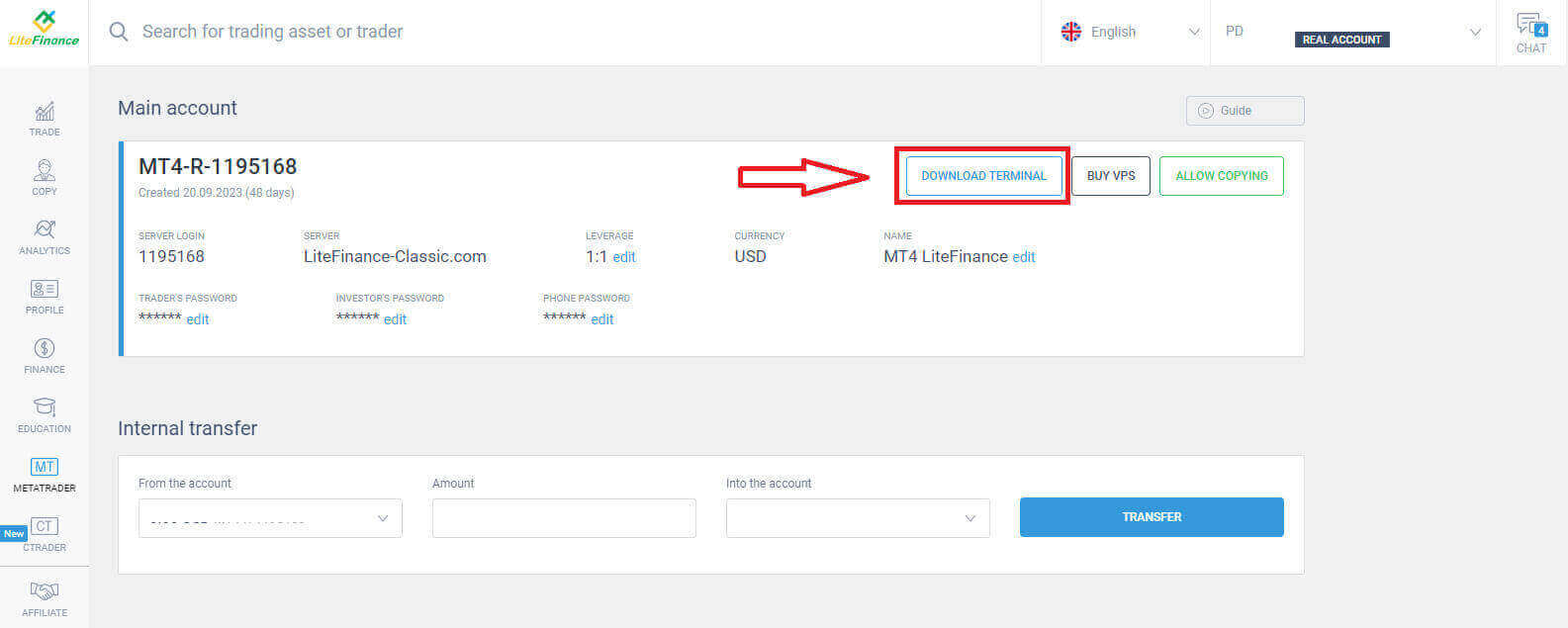
Po spuštění terminálu vyberte v levém horním rohu obrazovky nabídku „Soubor“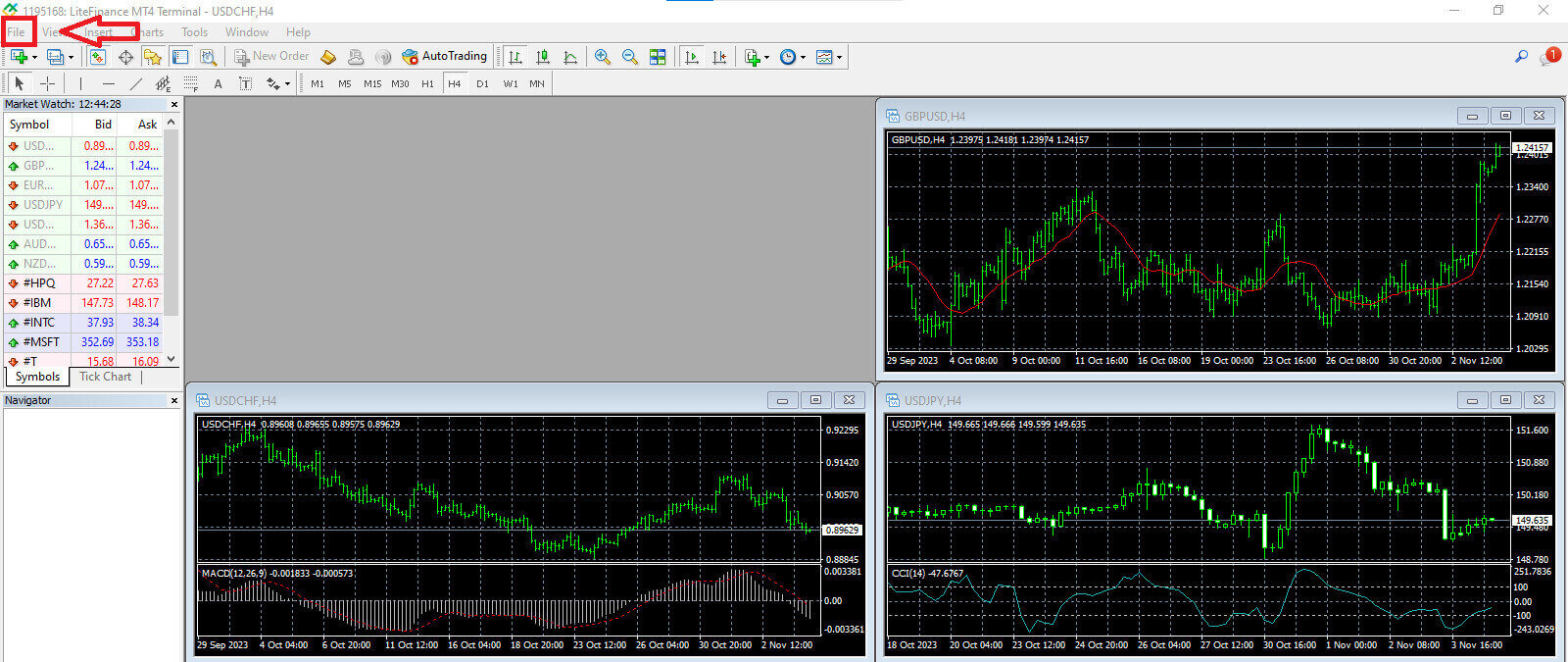
.
Pokračujte výběrem možnosti „Přihlásit se k obchodnímu účtu“ pro otevření přihlašovacího formuláře. 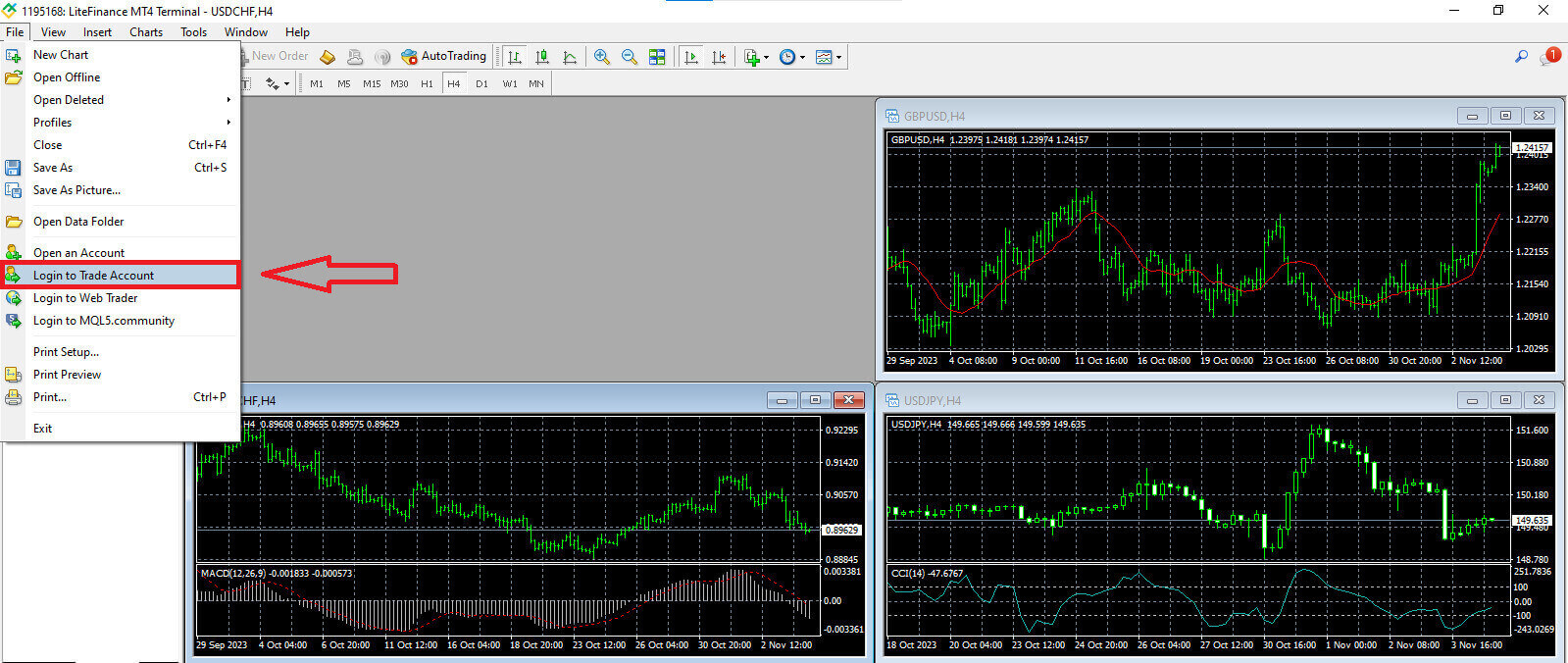
V tomto formuláři budete muset pro přihlášení poskytnout některé informace z vybraného obchodního účtu:
- Do prvního prázdného pole odshora zadejte své „PŘIHLÁŠENÍ K SERVERU“ .
- Zadejte heslo, které jste si vytvořili v předchozím kroku.
- Vyberte obchodní server , který systém zobrazuje v nastavení obchodního účtu.
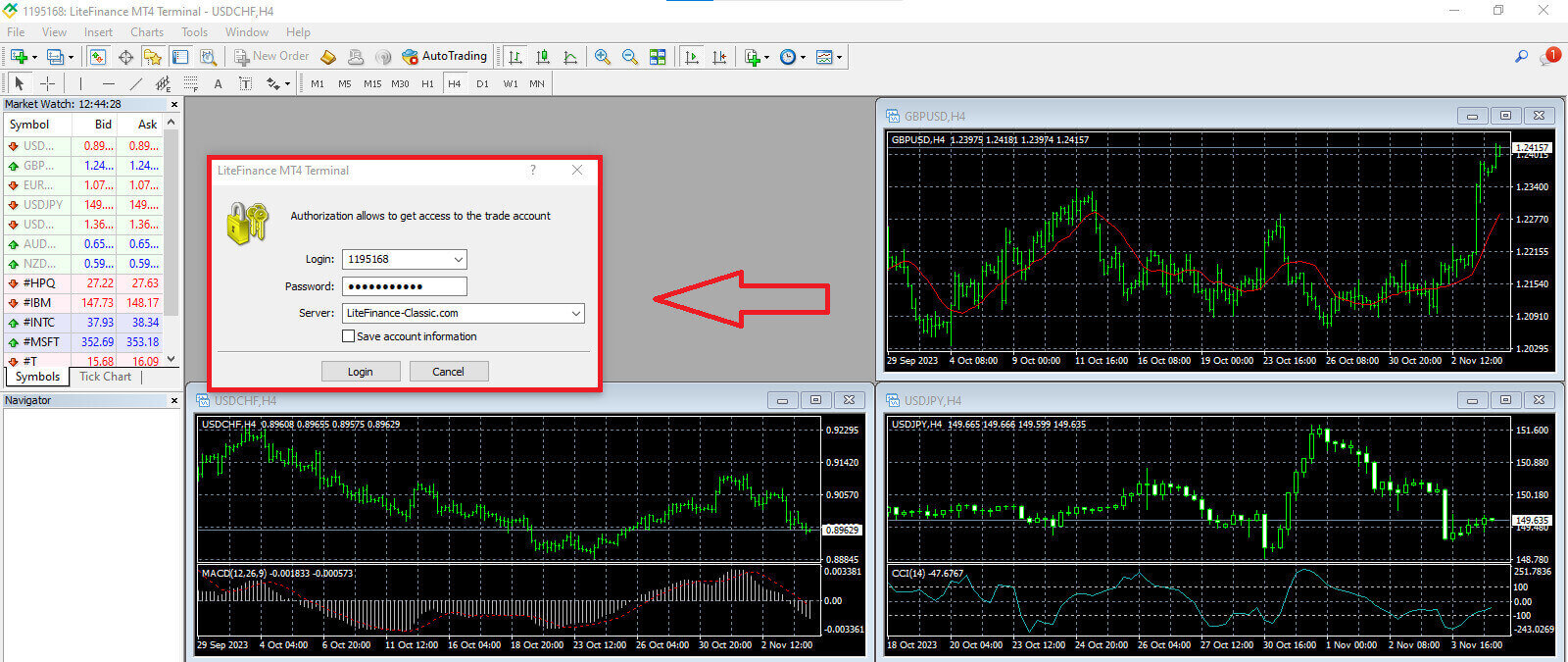
Jak zadat novou objednávku na LiteFinance MT4
Nejprve je třeba vybrat aktivum a zobrazit jeho graf.
Chcete-li zobrazit Sledování trhu, můžete buď přejít do nabídky „Zobrazit“ a kliknout na Sledování trhu , nebo použít klávesovou zkratku Ctrl+M. V této sekci se zobrazí seznam symbolů. Chcete-li zobrazit kompletní seznam, můžete kliknout pravým tlačítkem myši v okně a vybrat možnost „Zobrazit vše“ . Pokud chcete do Sledování trhu přidat konkrétní sadu nástrojů, můžete tak učinit pomocí rozbalovací nabídky „Symboly“
.
Chcete-li načíst konkrétní aktivum, například měnový pár, do cenového grafu, klikněte jednou na pár. Po jeho výběru klikněte a podržte tlačítko myši, přetáhněte jej na požadované místo a tlačítko uvolněte. 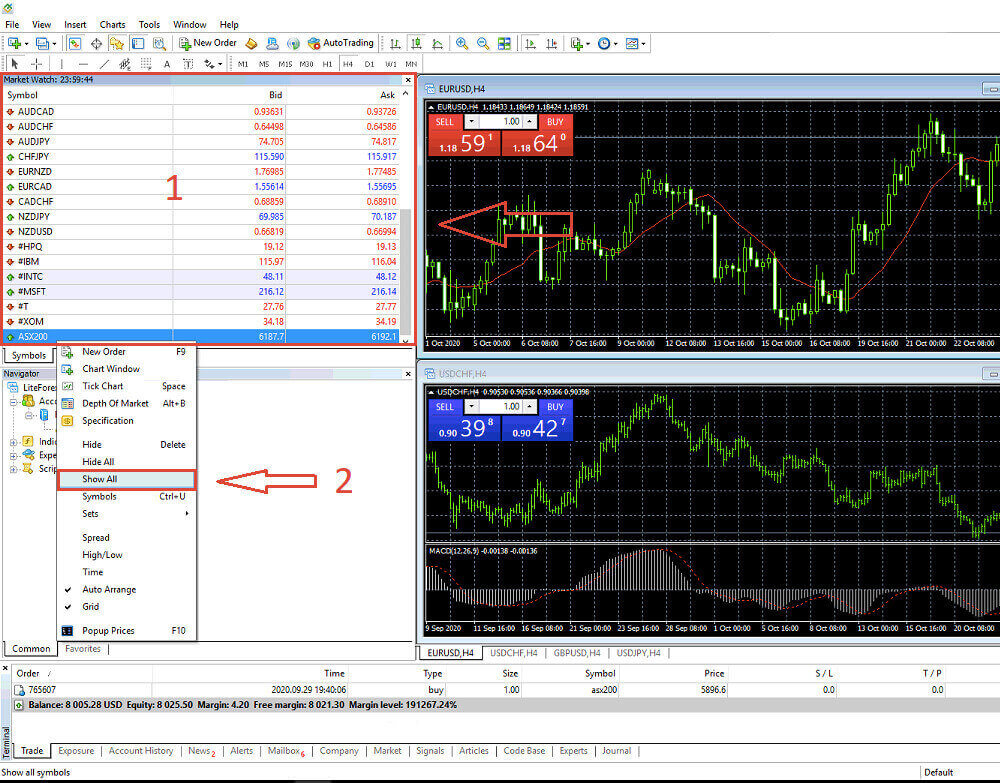
Pro otevření obchodu nejprve vyberte možnost nabídky „Nová objednávka“ nebo klikněte na odpovídající symbol ve standardním panelu nástrojů. 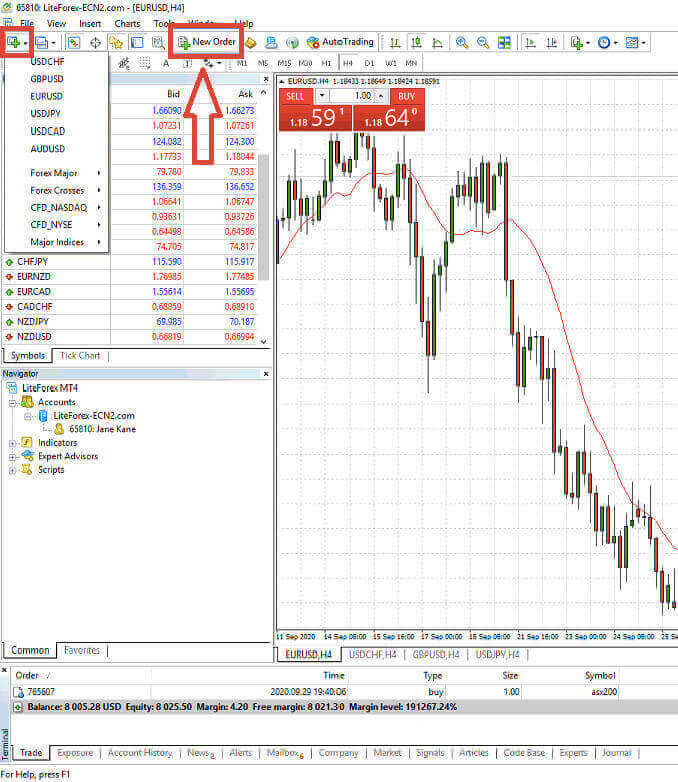
Okamžitě se zobrazí okno s nastavením, které vám pomůže přesněji a snadněji zadávat objednávky:
- Symbol : Ujistěte se, že symbol měny, se kterou chcete obchodovat, je viditelný v poli symbolů.
- Objem : Velikost kontraktu musíte určit buď výběrem z dostupných možností v rozbalovací nabídce po kliknutí na šipku, nebo ručním zadáním požadované hodnoty do pole objemu. Nezapomeňte, že velikost vašeho kontraktu přímo ovlivňuje potenciální zisk nebo ztrátu.
- Komentář : Tato část je volitelná, ale můžete ji využít k anotaci obchodů pro účely identifikace.
- Typ : Ve výchozím nastavení je nakonfigurováno jako tržní provedení, včetně tržního provedení (zahrnuje provádění příkazů za aktuální tržní cenu) a čekajícího příkazu (používá se ke stanovení budoucí ceny, za kterou plánujete zahájit obchod).
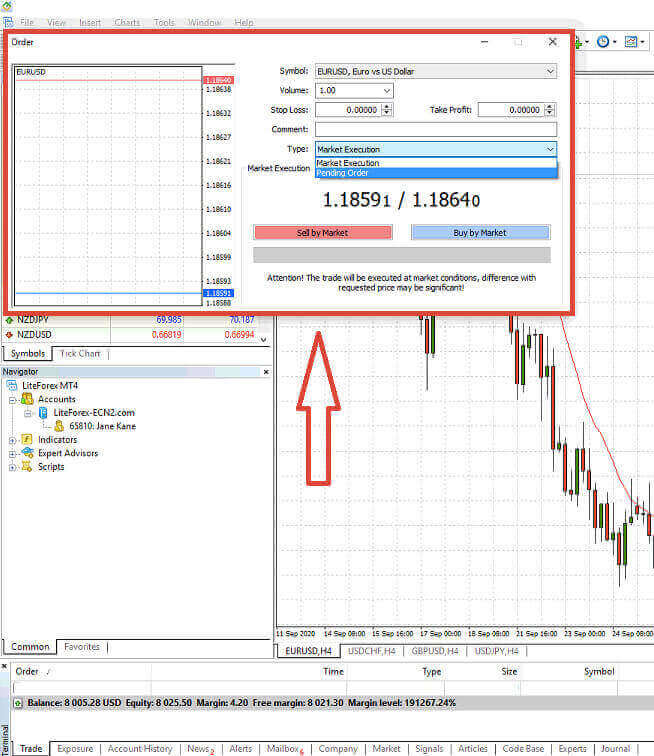
Nakonec musíte určit typ objednávky, kterou chcete iniciovat, a nabídnout si možnost výběru mezi prodejní nebo nákupní objednávkou.
- Prodej podle trhu: Tyto příkazy začínají na nabídkové ceně a končí na poptávkové ceně. S tímto typem příkazu má váš obchod potenciál generovat zisk, když cena klesne.
- Nákup podle trhu: Tyto příkazy začínají na poptávkové ceně a končí na nabídkové ceně. S tímto typem příkazu může být váš obchod ziskový, pokud cena vzroste.

Jak zadat čekající příkaz na LiteFinance MT4
Typ čekajících objednávek
Na rozdíl od příkazů s okamžitým provedením, které se provádějí za aktuální tržní cenu, vám čekající příkazy umožňují zadávat příkazy, které se aktivují, jakmile cena dosáhne vámi definované úrovně. Existují čtyři typy čekajících příkazů, ale můžeme je rozdělit do dvou hlavních typů:- Objednávky, u kterých se očekává prolomení určité tržní úrovně.
- Očekává se, že se objednávky od určité tržní úrovně odrazí zpět.

Zastavit nákup
Příkaz Buy Stop vám umožňuje zadat nákupní příkaz za cenu vyšší, než je aktuální tržní kurz. Například, pokud je aktuální tržní cena 500 USD a váš Buy Stop je nastaven na 570 USD, bude nákupní nebo long pozice zahájena, jakmile trh dosáhne tohoto cenového bodu.
Zastavit prodej
Příkaz Sell Stop nabízí možnost zadat prodejní příkaz za cenu nižší, než je aktuální tržní kurz. Například, pokud je aktuální tržní cena 800 USD a vaše cena Sell Stop je fixně stanovena na 750 USD, prodejní neboli „short“ pozice se aktivuje, jakmile trh dosáhne tohoto cenového bodu.

Limit nákupu
Limitní příkaz Buy je v podstatě opakem stop-stop příkazu. Umožňuje vám nastavit nákupní příkaz za cenu nižší, než je aktuální tržní kurz. Pro ilustraci, pokud je aktuální tržní cena 2 000 USD a vaše limitní cena Buy je stanovena na 1 600 USD, nákupní pozice bude zahájena, jakmile trh dosáhne cenové úrovně 1 600 USD.
Prodejní limit (Sell Limit
) Objednávka Sell Limit vám v konečném důsledku umožňuje nastavit prodejní objednávku za cenu vyšší, než je aktuální tržní kurz. Konkrétněji, pokud je aktuální tržní cena 500 USD a vaše cena Sell Limit je 850 USD, bude prodejní pozice zahájena, jakmile trh dosáhne cenové úrovně 850 USD.

Jak otevřít čekající příkazy v terminálu LiteFinance MT4
Chcete-li vytvořit nový čekající příkaz, můžete snadno dvakrát kliknout na název trhu v modulu Sledování trhu . Tato akce spustí okno nového příkazu, kde můžete změnit typ příkazu na Čekající příkaz.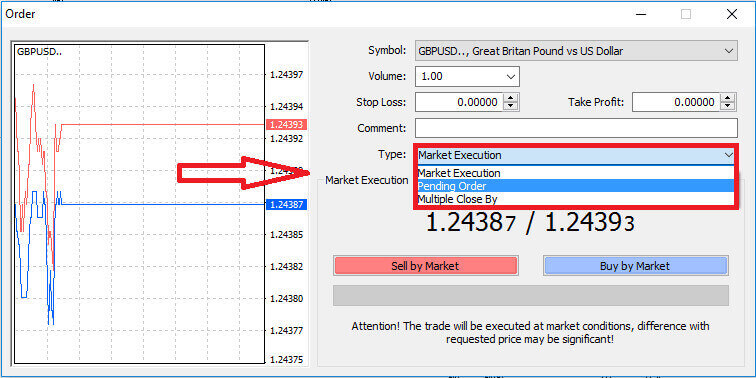
Následně určete tržní úroveň, na které se spustí čekající příkaz. Měli byste také určit velikost pozice podle objemu.
V případě potřeby můžete nastavit datum expirace (Expiry). Po konfiguraci všech těchto parametrů vyberte preferovaný typ příkazu na základě toho, zda chcete vstoupit do dlouhé nebo krátké pozice a zda se jedná o stop nebo limitní příkaz. Nakonec potvrďte stisknutím tlačítka „Umístit“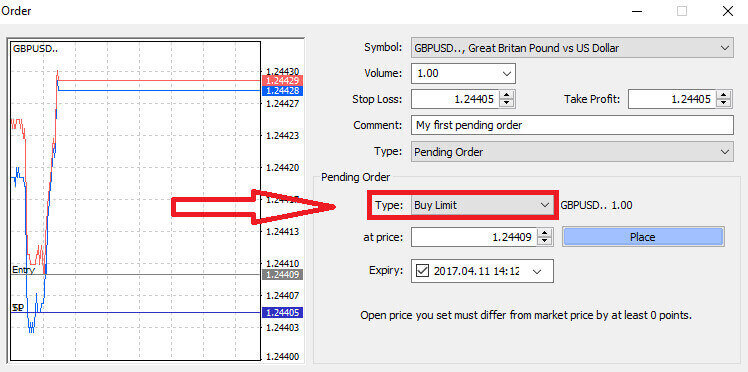
.
Čekající příkazy nabízejí v MT4 značné výhody. Jsou obzvláště cenné, když nemůžete neustále sledovat trh, abyste přesně určili svou vstupní pozice, nebo když cena nástroje prudce kolísá, což vám zajistí, že nepromeškáte slibné příležitosti.
Jak uzavřít objednávky na terminálu LiteFinance MT4
Zde máme dva neuvěřitelně jednoduché a rychlé způsoby, jak uzavřít objednávky, a to:
- Chcete-li uzavřít aktivní obchod, vyberte „X“ na kartě Obchod v okně Terminálu.

- Nebo můžete kliknout pravým tlačítkem myši na řádek zobrazený na grafu a zvolit „zavřít“ pro uzavření pozice.
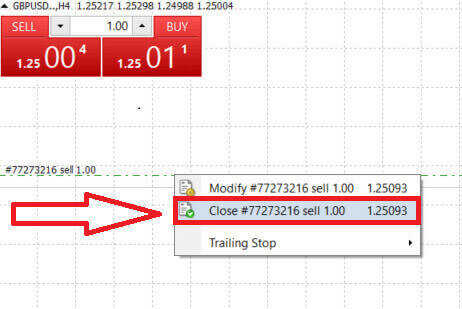
V terminálu MT4 od LiteFinance je otevírání a uzavírání objednávek pozoruhodně rychlé a uživatelsky přívětivé. Obchodníci mohou provádět objednávky efektivně a bez zbytečných prodlev jen několika kliknutími. Intuitivní design platformy zajišťuje, že vstup na trh a výstup z něj jsou rychlé a pohodlné, což z ní činí ideální volbu pro obchodníky, kteří potřebují jednat rychle a využít příležitostí, jakmile se naskytnou.
Používání Stop Loss, Take Profit a Trailing Stop na LiteFinance MT4
Klíčovým aspektem zajištění trvalého úspěchu na finančních trzích je pečlivé řízení rizik. Proto je začlenění příkazů stop-loss a take-profit do vaší obchodní strategie nanejvýš důležité. V následující diskusi se ponoříme do praktické implementace těchto nástrojů pro řízení rizik v rámci platformy MT4. Zvládnutím používání stop-loss a take-profit se nejen naučíte, jak zmírnit potenciální ztráty, ale také jak optimalizovat své obchodní schopnosti, což v konečném důsledku zlepší váš celkový obchodní zážitek.
Nastavení Stop Lossu a Take Profitu
Jednou z nejjednodušších metod, jak začlenit Stop Loss a Take Profit do vašich obchodů, je nastavit je ihned při zadávání nových objednávek. Tento přístup vám umožňuje stanovit parametry řízení rizik při vstupu na trh, což vám umožňuje lépe kontrolovat vaše pozice a potenciální výsledky.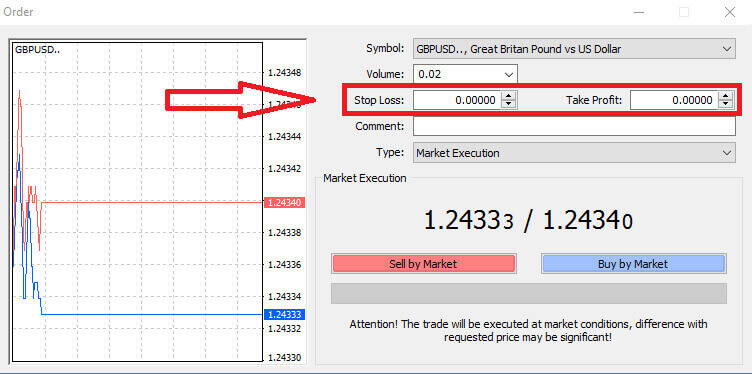
Toho dosáhnete jednoduše zadáním požadovaných cenových úrovní do polí Stop Loss a Take Profit. Mějte na paměti, že Stop Loss se automaticky spustí, když se trh vyvíjí nepříznivě pro vaši pozici, a slouží jako ochranné opatření, zatímco úrovně Take Profit se provedou, jakmile cena dosáhne předem stanoveného cílového zisku. Tato flexibilita vám umožňuje nastavit úroveň Stop Loss pod aktuální tržní cenu a úroveň Take Profit nad ní.
Je důležité si uvědomit, že Stop Loss (SL) a Take Profit (TP) jsou vždy vázány na aktivní pozici nebo čekající příkaz. Máte možnost je upravit, jakmile je váš obchod aktivní a sledujete tržní podmínky. I když nejsou při otevírání nové pozice povinné, je velmi vhodné je používat k ochraně vašich pozic.
Přidání úrovní Stop Loss a Take Profit
Nejjednodušší metodou pro začlenění úrovní Stop Loss (SL) a Take Profit (TP) do vaší stávající pozice je použití obchodní linie na grafu. Toho dosáhnete pouhým přetažením obchodní linie na určitou úroveň nahoru nebo dolů.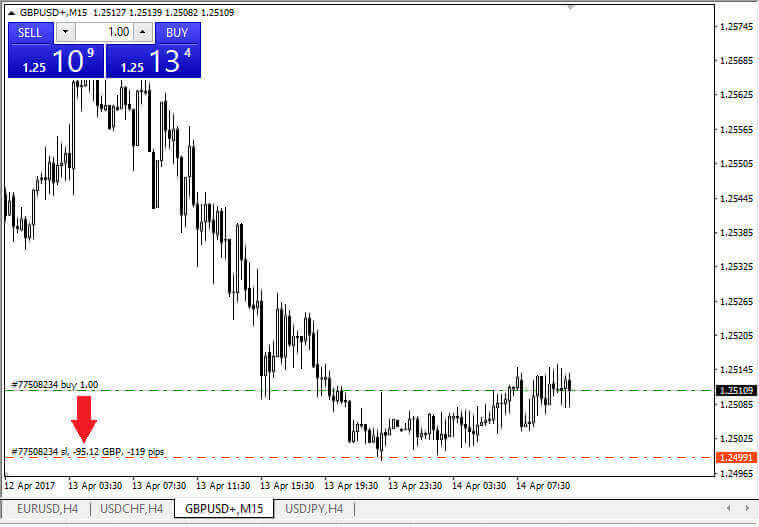
Po zadání úrovní Stop Loss (SL) a Take Profit (TP) se na grafu zobrazí odpovídající linie SL/TP. Tato funkce umožňuje snadné a efektivní úpravy úrovní SL/TP.
Tyto akce můžete provádět také pomocí modulu „Terminál“ ve spodní části platformy. Chcete-li přidat nebo upravit úrovně SL/TP, klikněte pravým tlačítkem myši na otevřenou pozici nebo čekající objednávku a vyberte možnost „Upravit/Smazat objednávku“ . 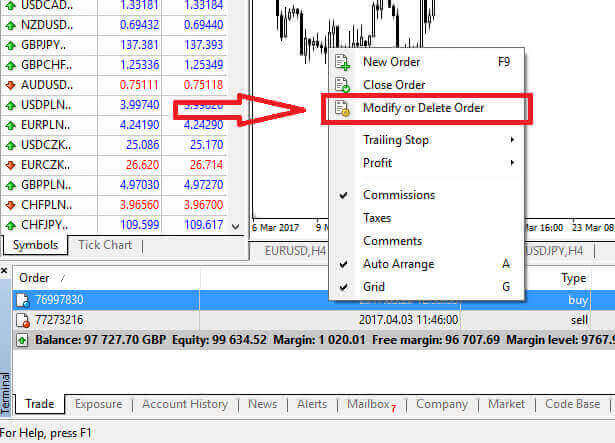
Otevře se okno pro úpravu objednávky, kde budete moci zadat nebo upravit úrovně Stop Loss (SL) a Take Profit (TP) buď zadáním přesné tržní ceny, nebo definováním bodového rozsahu z aktuální tržní ceny. 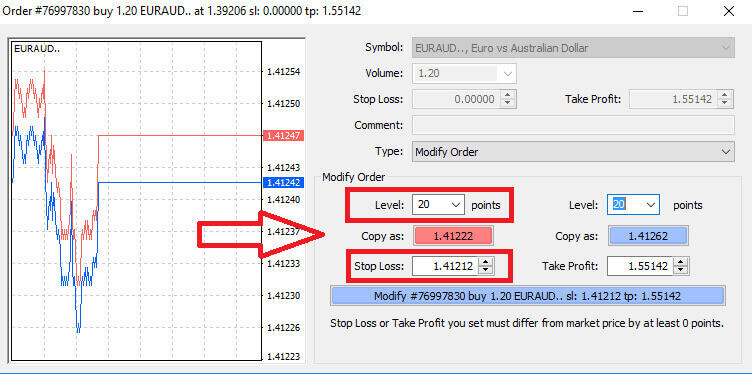
Trailing Stop
Příkazy Stop Loss se primárně používají k omezení potenciálních ztrát, když se trh pohybuje proti vaší pozici, ale také nabízejí chytrý způsob, jak si zajistit zisky. Tento koncept se může zpočátku zdát neintuitivní, ale je docela přímočarý.
Představte si, že jste vstoupili do dlouhé pozice a trh se momentálně pohybuje ve váš prospěch, což vede k ziskovému obchodu. Váš původní Stop Loss, původně nastavený pod vstupní cenu, nyní můžete upravit na vstupní cenu (pro dosažení bodu zvratu) nebo dokonce nad ni (pro zajištění zisku).
Pro automatizovaný přístup k tomuto procesu se hodí Trailing Stop. Tento nástroj je neocenitelný pro efektivní řízení rizik, zejména v situacích, kdy ceny rychle kolísají nebo kdy nemůžete neustále sledovat trh.
S aktivním Trailing Stopem, jakmile se vaše pozice stane ziskovou, bude automaticky sledovat tržní cenu a zachovává mezi nimi stanovenou vzdálenost.
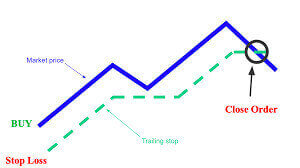
V souladu s předchozím příkladem je zásadní pochopit, že váš obchod musí být již v dostatečně ziskové pozici, aby se Trailing Stop posunul nad vaši vstupní cenu a zajistil vám tak zisk.
Trailing Stopy (TS) jsou propojeny s vašimi aktivními pozicemi a je důležité si uvědomit, že aby Trailing Stop na MT4 fungoval správně, musíte mít obchodní platformu otevřenou.
Chcete-li nakonfigurovat Trailing Stop, jednoduše klikněte pravým tlačítkem myši na otevřenou pozici v okně „Terminál“ a v nabídce Trailing Stop vyberte preferovanou hodnotu pipu jako rozdíl mezi úrovní Take Profit a aktuální tržní cenou.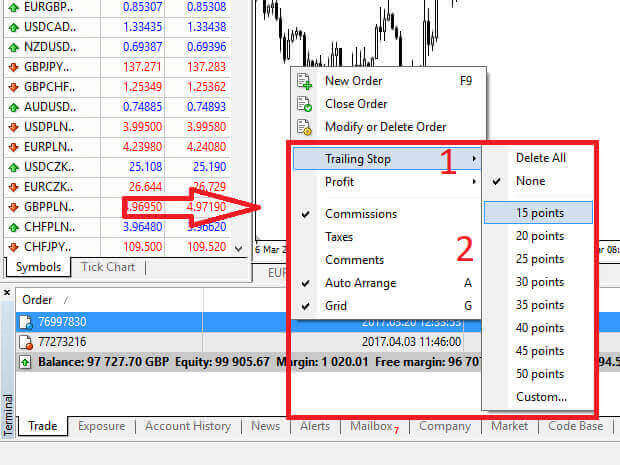
Váš Trailing Stop je nyní aktivní, což znamená, že pokud se ceny pohybují ziskovým směrem, Trailing Stop automaticky upraví úroveň stop lossu tak, aby kopírovala cenu.
Chcete-li deaktivovat Trailing Stop, můžete jednoduše v nabídce Trailing Stop vybrat možnost „Žádný“ . Pokud jej chcete deaktivovat pro všechny otevřené pozice, můžete zvolit možnost „Smazat vše“ .
Jak si můžete všimnout, MT4 nabízí různé metody pro rychlou ochranu vašich pozic.
Je důležité si uvědomit, že ačkoli jsou příkazy Stop Loss vysoce účinným prostředkem pro řízení rizik a omezování potenciálních ztrát, nenabízejí absolutní bezpečnost. Jsou sice zdarma a poskytují ochranu před nepříznivými pohyby na trhu, nemohou zaručit vaši pozici za všech okolností. V případech náhlé volatility trhu nebo cenových mezer za vaší úrovní stop (když trh skáče z jedné ceny na druhou, aniž by obchodoval na úrovních mezi nimi) může být vaše pozice uzavřena na méně příznivé úrovni, než byla původně stanovena. Tento jev je známý jako cenový slippage.
Pro větší ochranu před slippage si můžete zvolit garantované stop loss funkce, které zajistí, že vaše pozice bude uzavřena na stanovené úrovni Stop Loss, i když se trh pohne proti vám. Garantované stop loss funkce jsou k dispozici bez dalších nákladů se základním účtem.
LiteFinance: Vaše brána k excelenci na Forexu – Přihlaste se, obchodujte, prosperujte!
Přihlášení do LiteFinance představuje začátek vaší cesty do dynamického světa obchodování na Forexu. Díky bezproblémovému procesu přihlášení otevírá LiteFinance bránu k platformě, která umožňuje obchodníkům všech úrovní. Intuitivní rozhraní a pokročilé nástroje poskytované LiteFinance zajišťují hladký obchodní zážitek. Při procházení procesu přihlášení vstupujete do oblasti, kde se přesnost setkává s příležitostmi. LiteFinance nejen poskytuje přístup na trhy, ale také vám poskytuje znalosti a zdroje pro informovaná obchodní rozhodnutí. Připojte se k LiteFinance, kde vaše přihlašovací údaje jsou klíčem k uvolnění potenciálu obchodování na Forexu a vydláždění cesty k finanční prosperitě.