Registrati e inizia a fare trading con un conto demo LiteFinance

La registrazione per una demo è in genere veloce: crea credenziali, scegli un server e una piattaforma demo (WebTrader, MT4 o MT5) e carica fondi virtuali. Questo articolo si concentra sui passaggi pratici per registrarsi e iniziare a fare trading, quali impostazioni della piattaforma controllare, problemi di accesso comuni e semplici routine pratiche che insegnano la gestione del rischio e l'esecuzione degli ordini. Tieni presente che l'accesso alla demo non sostituisce la verifica del conto o i finanziamenti in tempo reale quando decidi di scambiare denaro reale.

Come registrare un account demo
Come aprire un conto demo sull'app web di LiteFinance
Come registrare un account
Innanzitutto, accedi alla pagina principale di LiteFinance e clicca su "Registrazione" .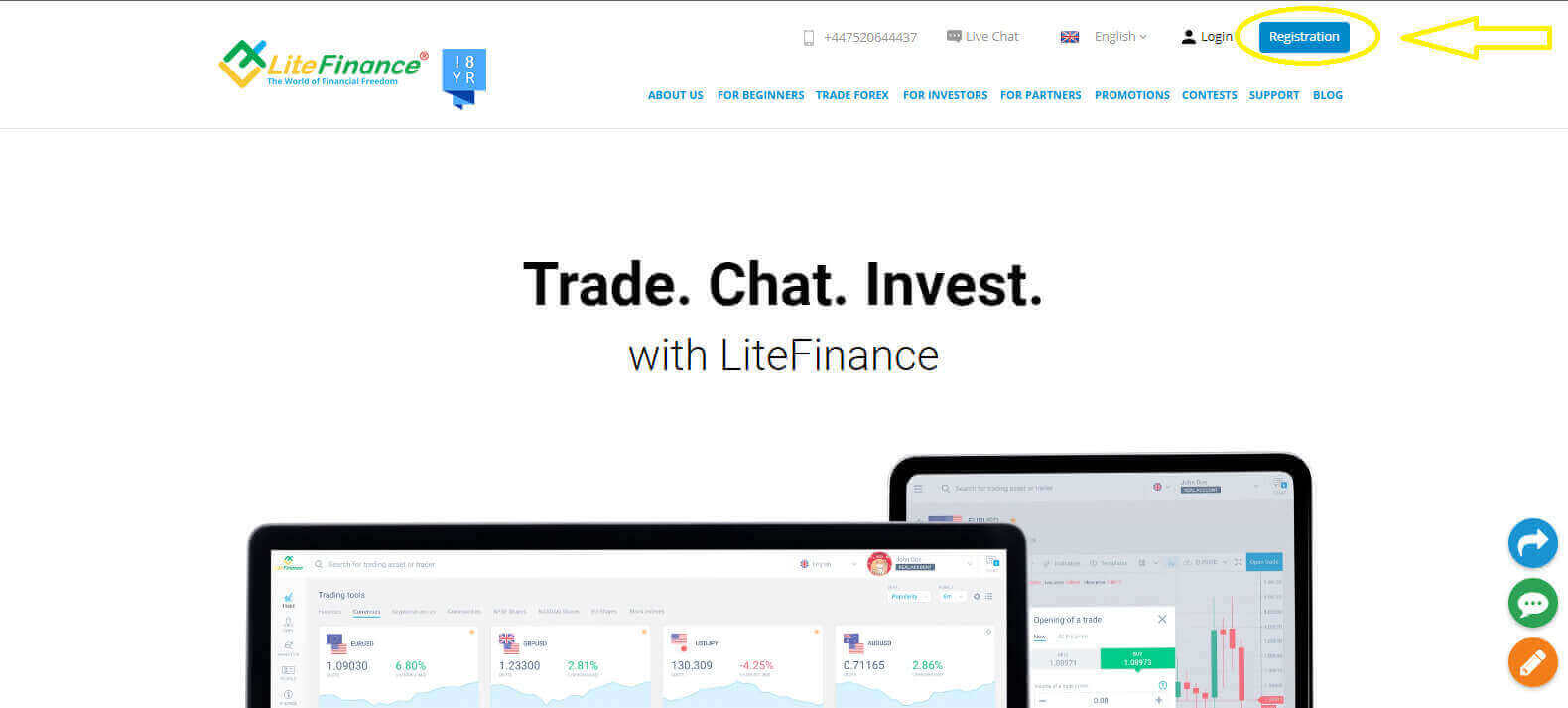
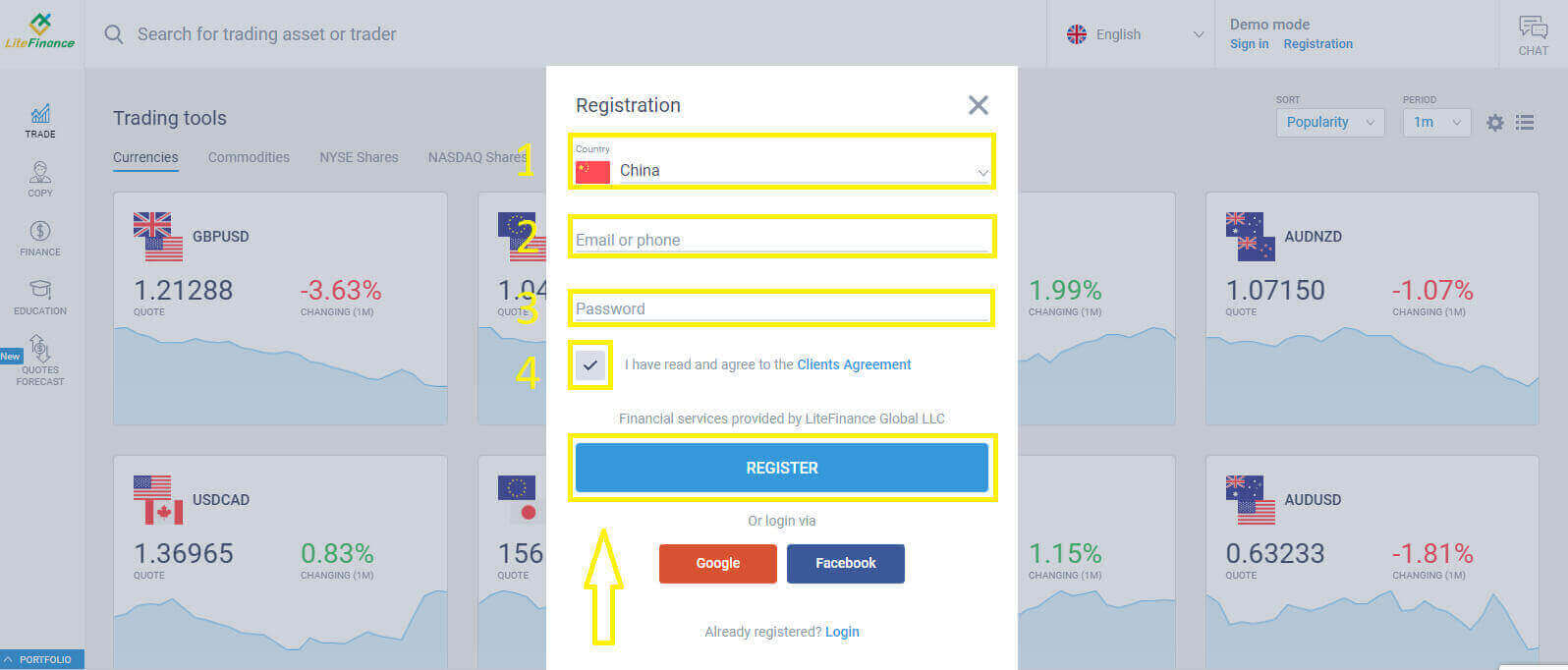
Nella pagina di registrazione, inserisci le informazioni richieste di seguito:
- Il tuo paese di residenza.
- Il tuo indirizzo email/ numero di telefono .
- Una password sicura.
- Seleziona la casella di controllo per confermare di aver letto e accettato il Contratto con il Cliente di LiteFinance.
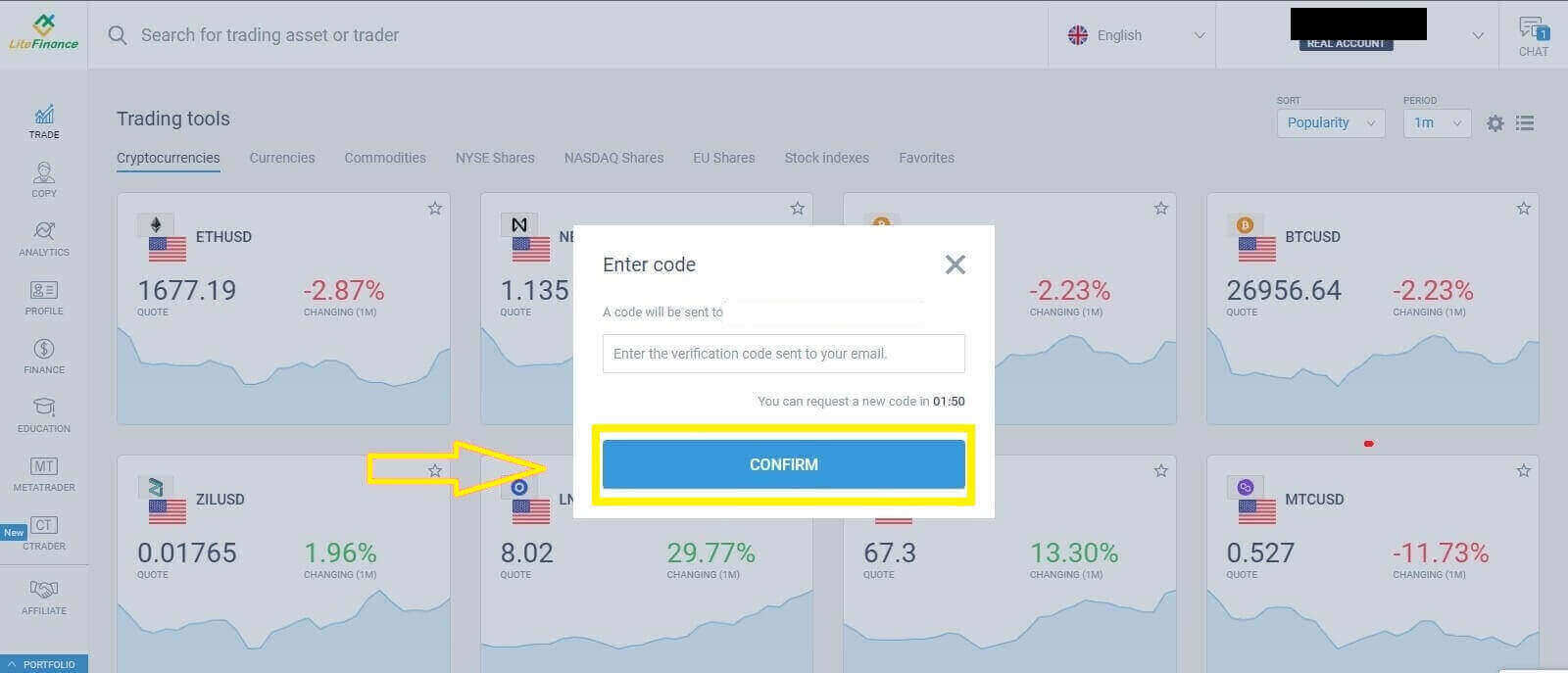
Controlla la tua email o il tuo numero di telefono perché riceverai un codice di verifica entro un minuto. Dopo aver compilato il modulo "Inserisci codice" , premi il pulsante "CONFERMA" .
Se non hai ricevuto il codice entro due minuti, puoi richiederne un altro.
Ben fatto! Hai aperto con successo un nuovo conto LiteFinance. Ora ti verranno fornite le istruzioni per raggiungere il terminale LiteFinance.
Verifica dei profili LiteFinance tramite l'applicazione web
Seleziona l' icona "PROFILO" a sinistra dello schermo per accedere alla pagina di verifica.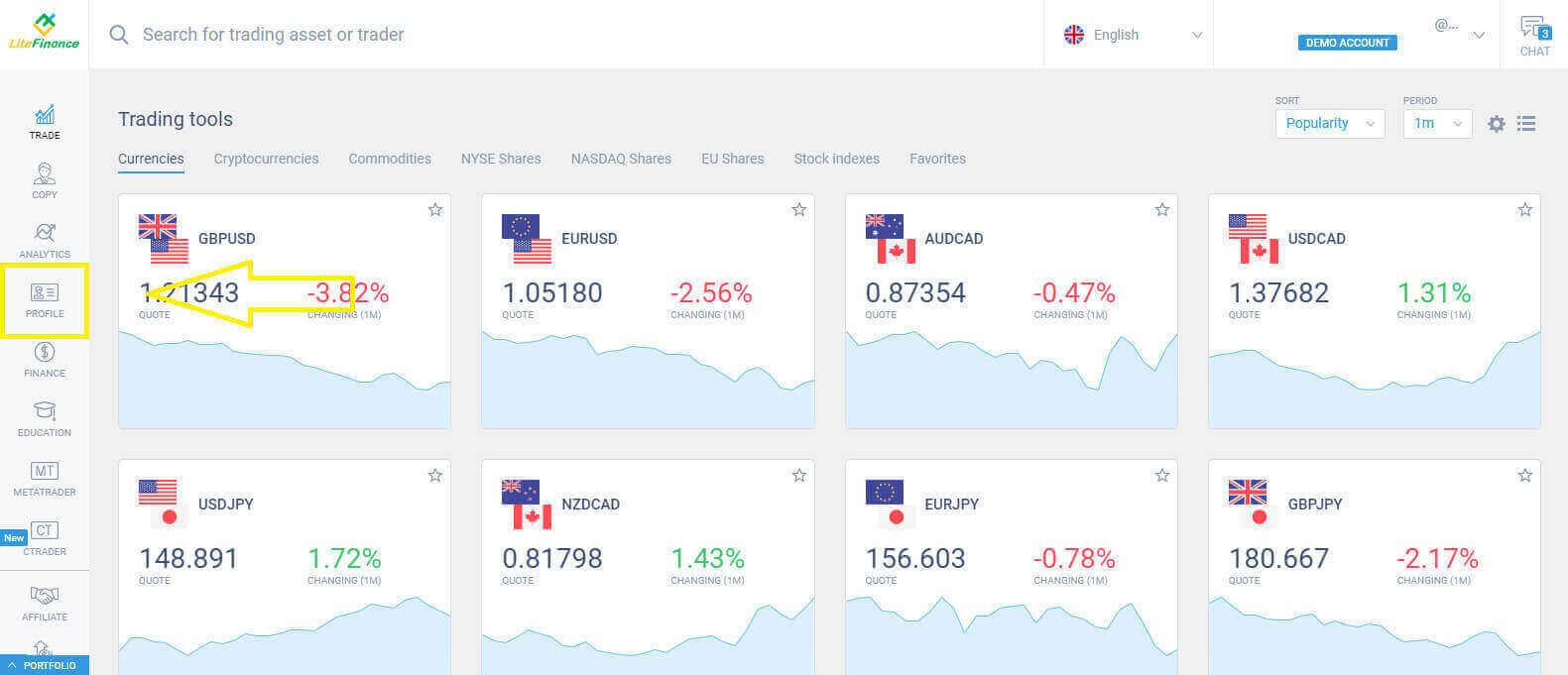
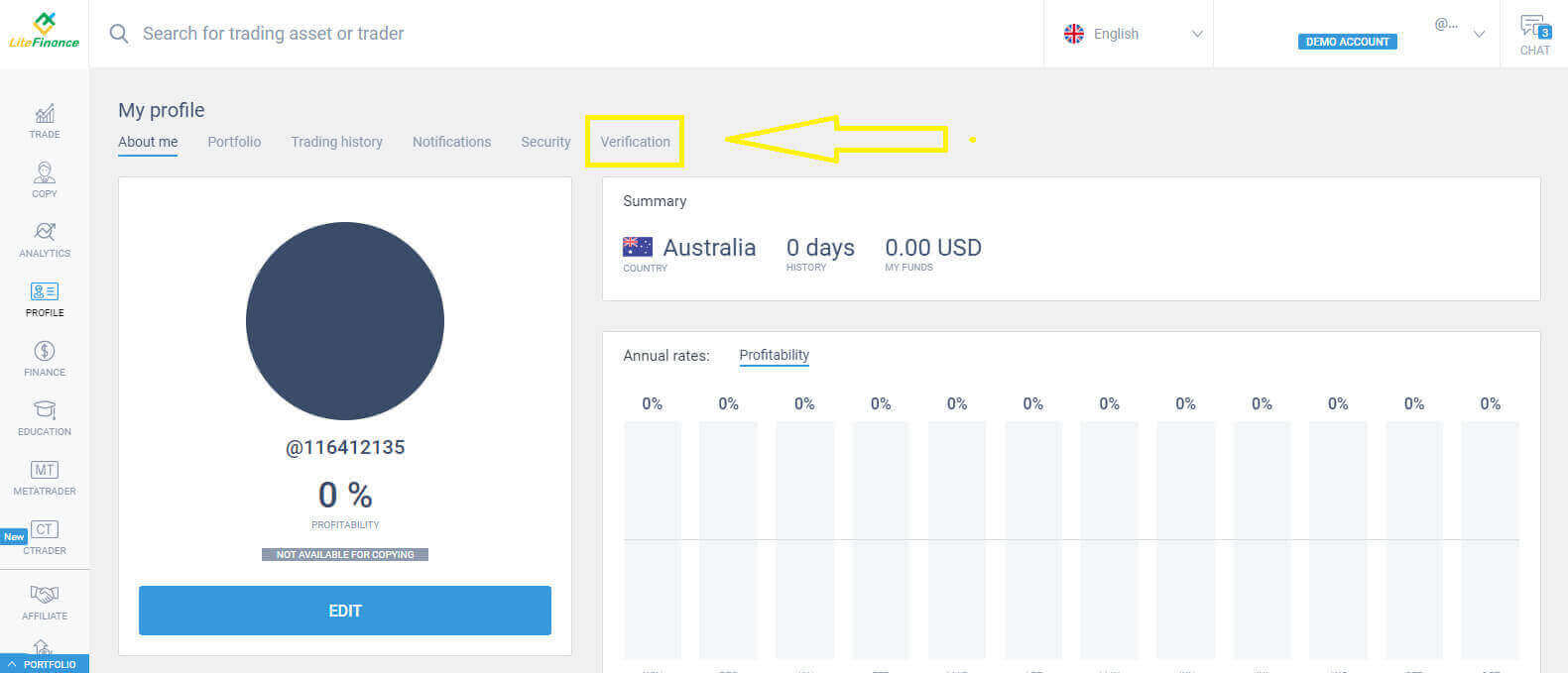
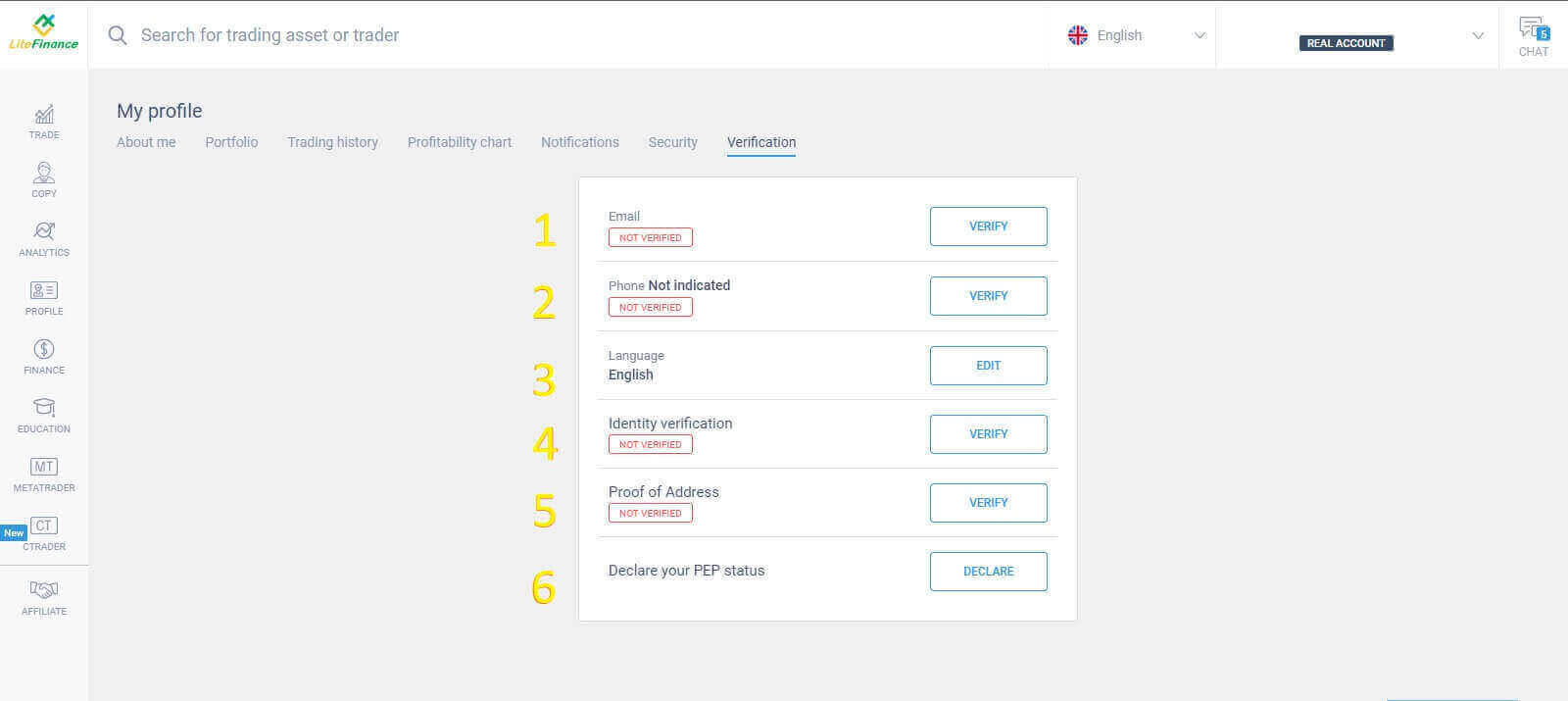
- E-mail.
- Numero di telefono.
- Lingua.
- Verifica del nome, del sesso e della data di nascita.
- Documento comprovante la residenza (paese, regione, città, indirizzo e codice postale).
- Il tuo stato PEP (devi solo spuntare la casella che ti dichiara PEP - Persona Politicamente Esposta).
Come creare un nuovo conto di trading
Nel terminale TRADE, trascina il mouse e clicca sul menu a tendina accanto alla chatbox nell'angolo in alto a destra.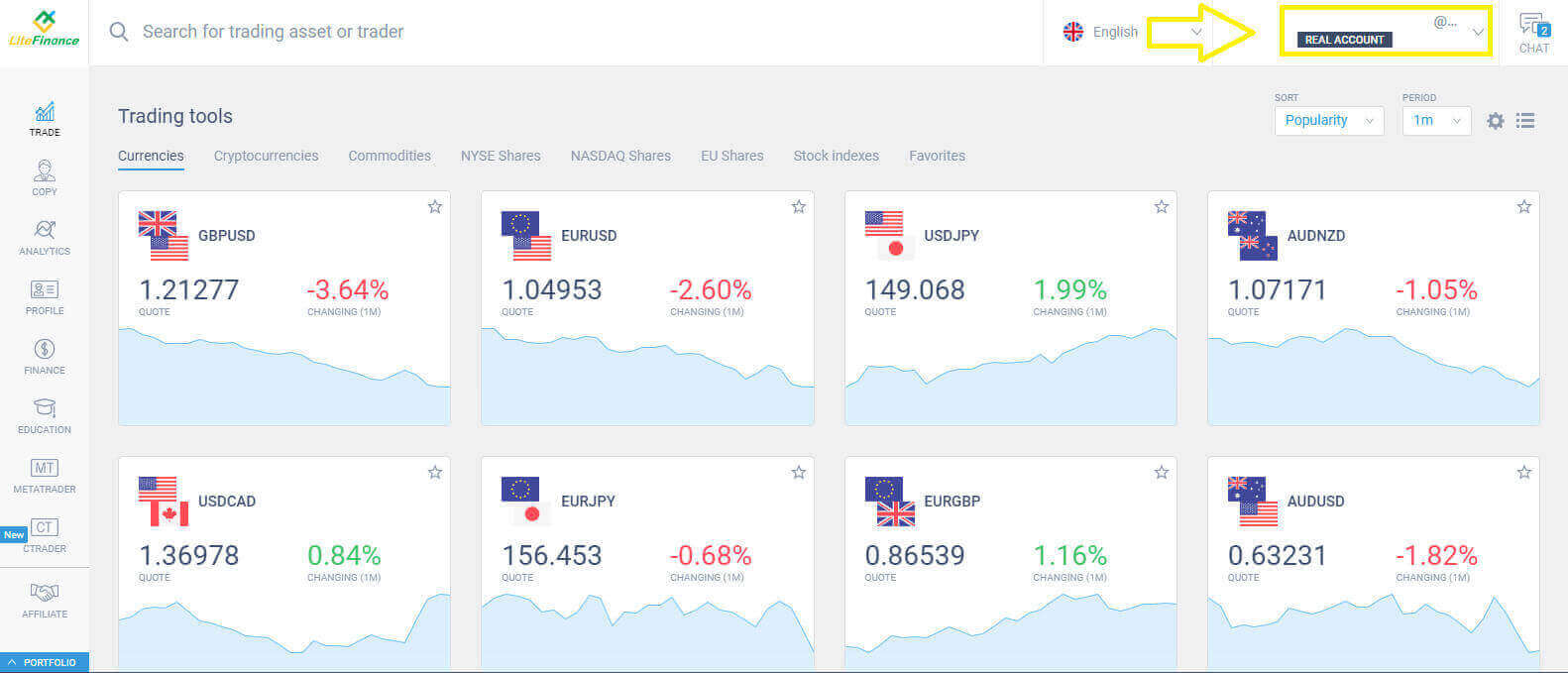
Seleziona il pulsante "ACTIVE DEMO TRADING"
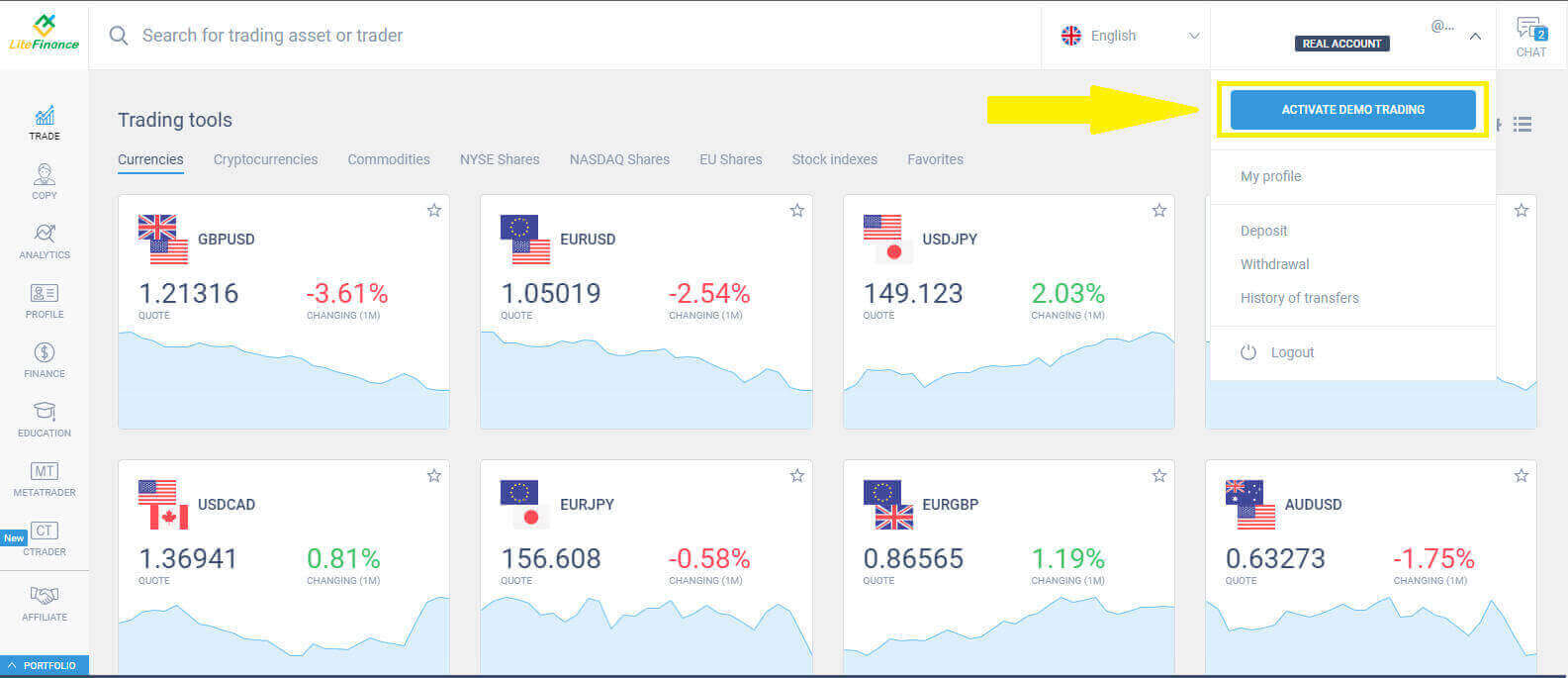
per accedere alla modalità di trading demo. Il segnale di avvenuto cambio di modalità di trading è la sostituzione della riga di testo "REAL ACCOUNT" con "DEMO ACCOUNT" .
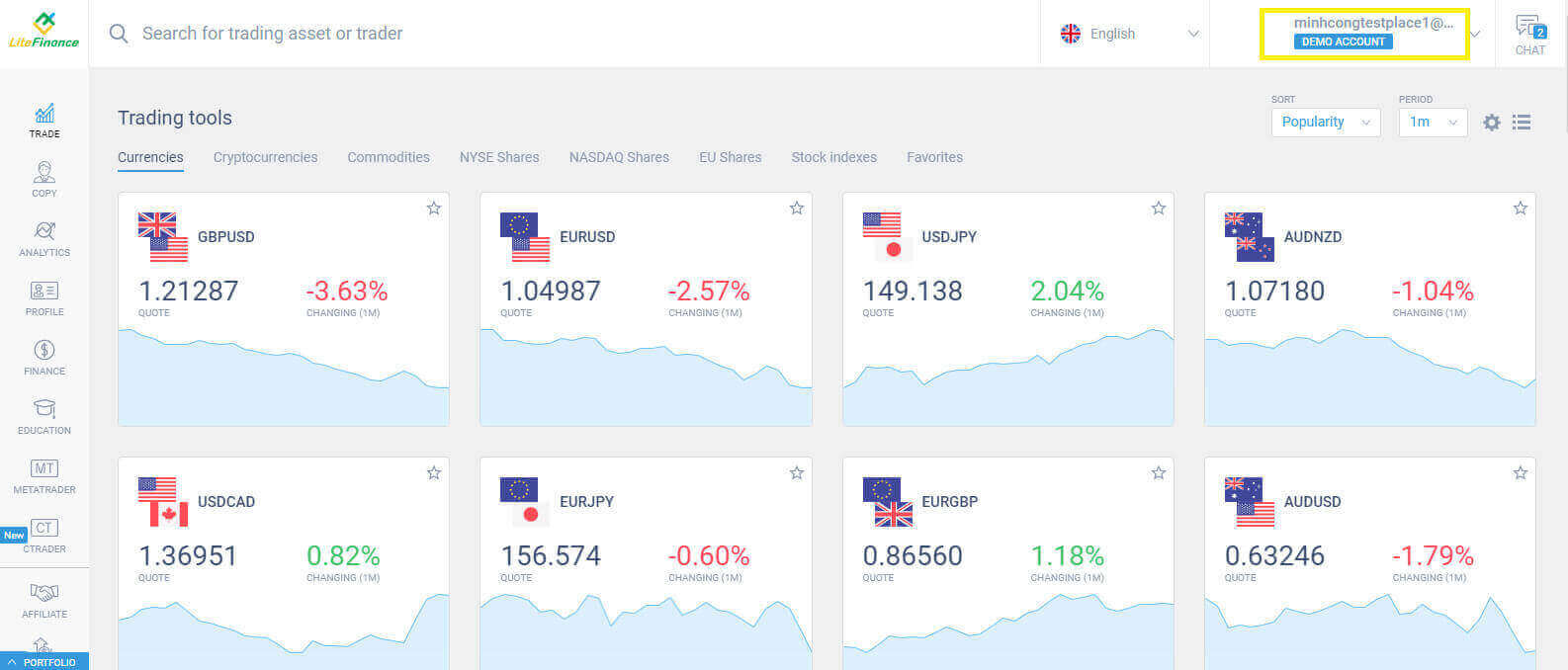
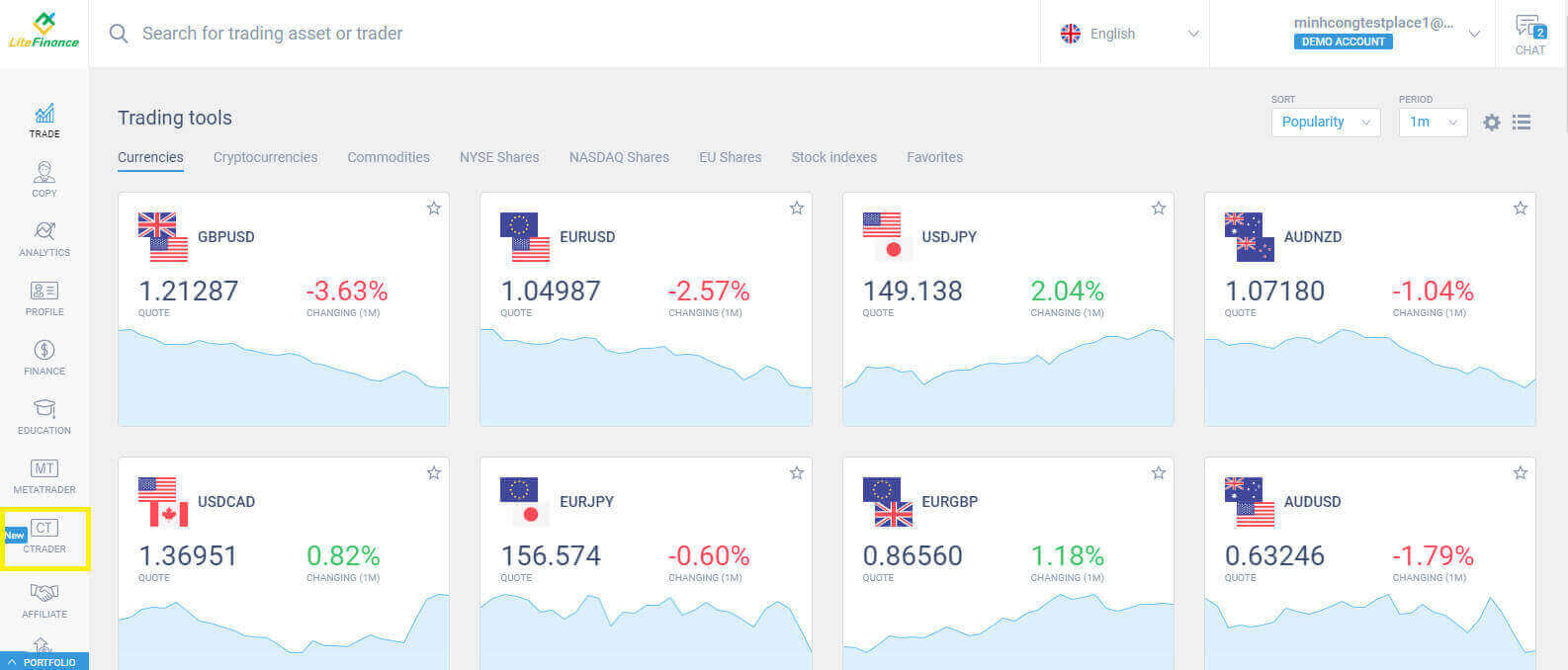
Prosegui per accedere all'interfaccia successiva selezionando l' icona "CTRADER" sul lato sinistro dello schermo.
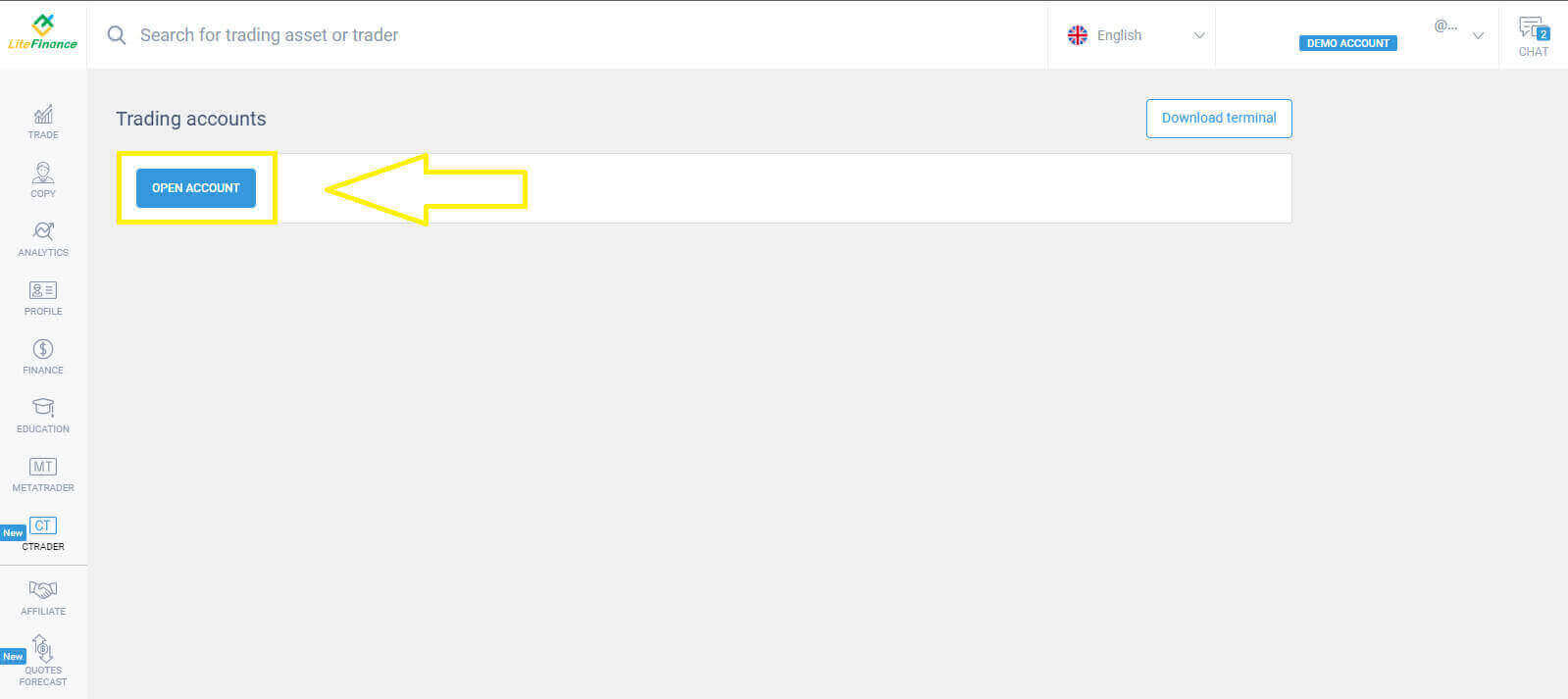
Clicca sul pulsante "OPEN ACCOUNT" per creare il tuo conto di trading demo.
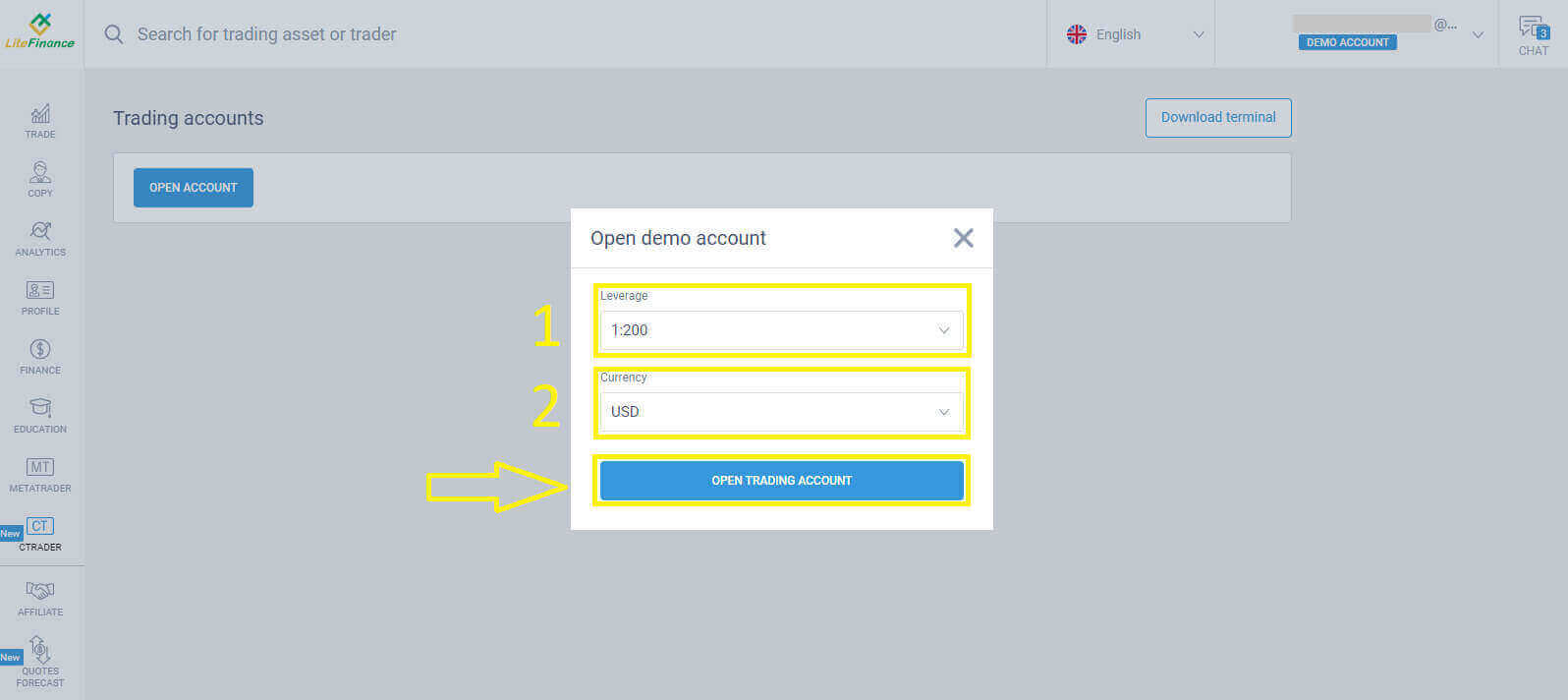
Seleziona la leva finanziaria e la valuta nel modulo "Open Trading Account" e infine clicca su "OPEN TRADING ACCOUNT".
Congratulazioni! Il tuo conto di trading demo è stato creato con successo.
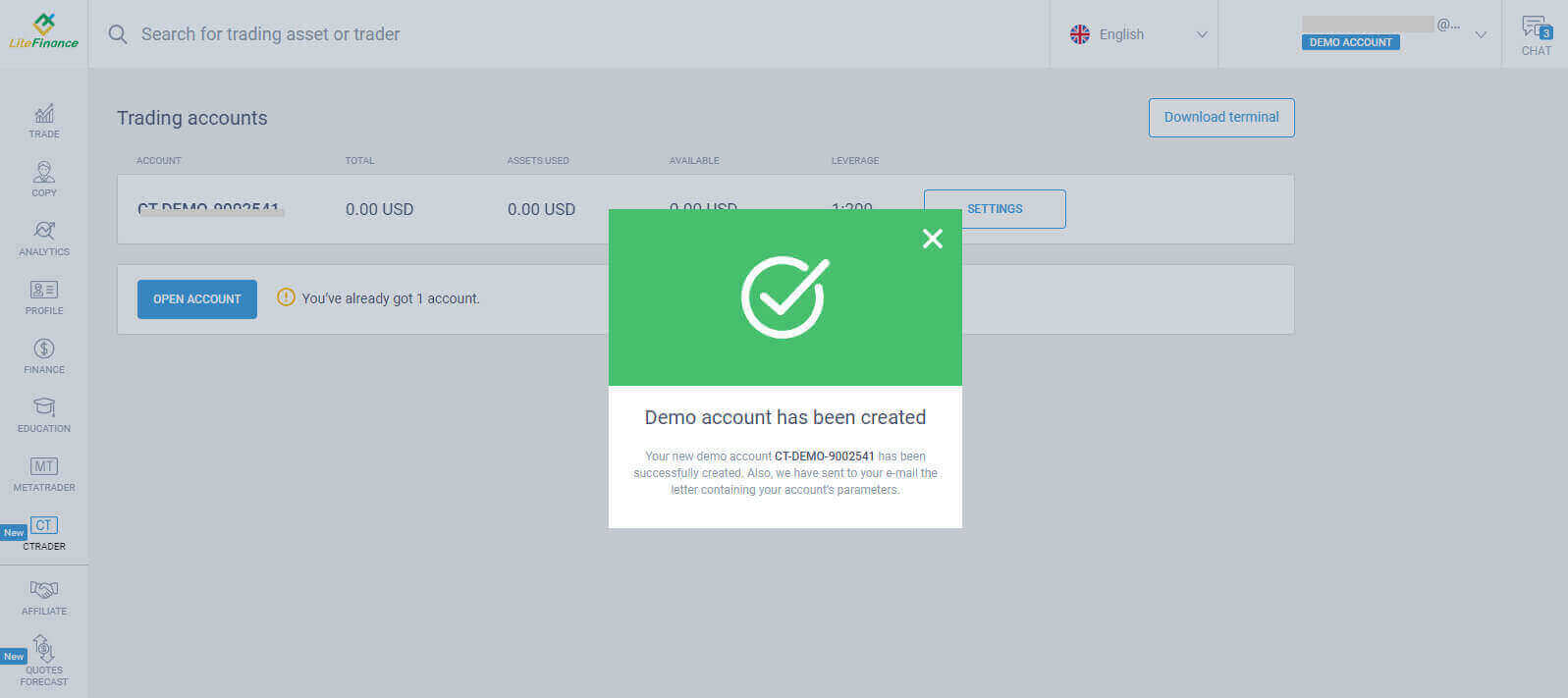
Come aprire un conto demo LiteFinance sull'app mobile LiteFinance
Configura e registra un account
Installa l'app di trading mobile LiteFinance dall'App Store o da Google Play .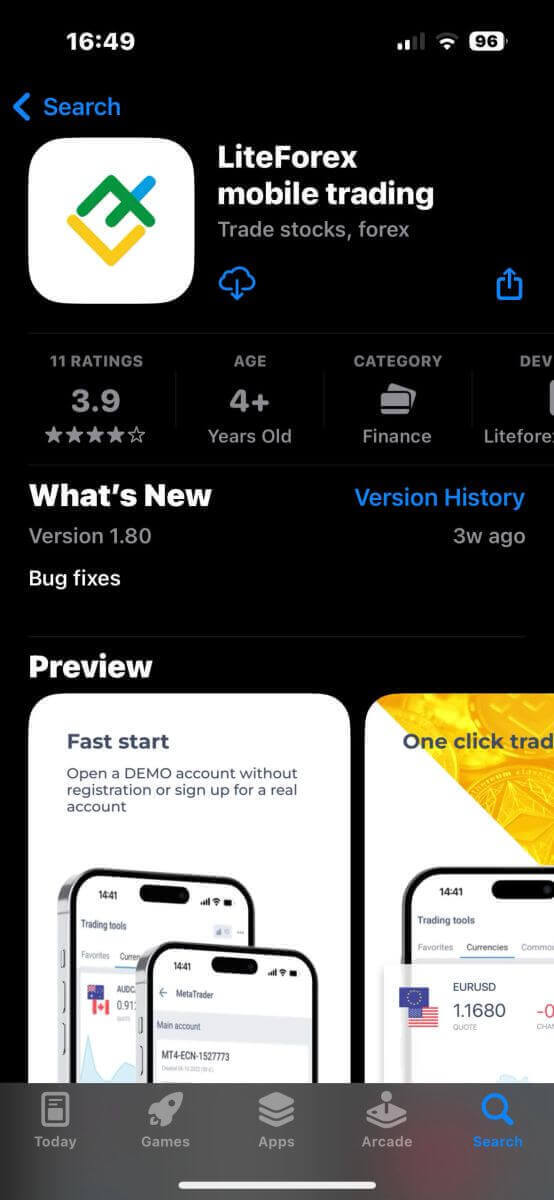
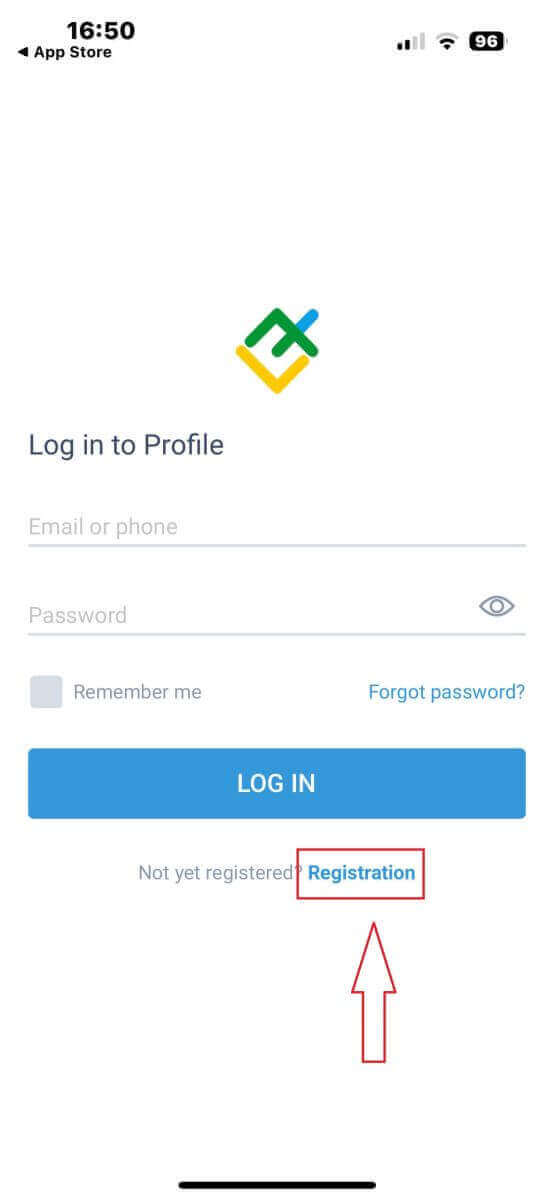
Per registrarti a LiteFinance, avvia l'app sul tuo dispositivo mobile e clicca sull'opzione "Registrazione" .
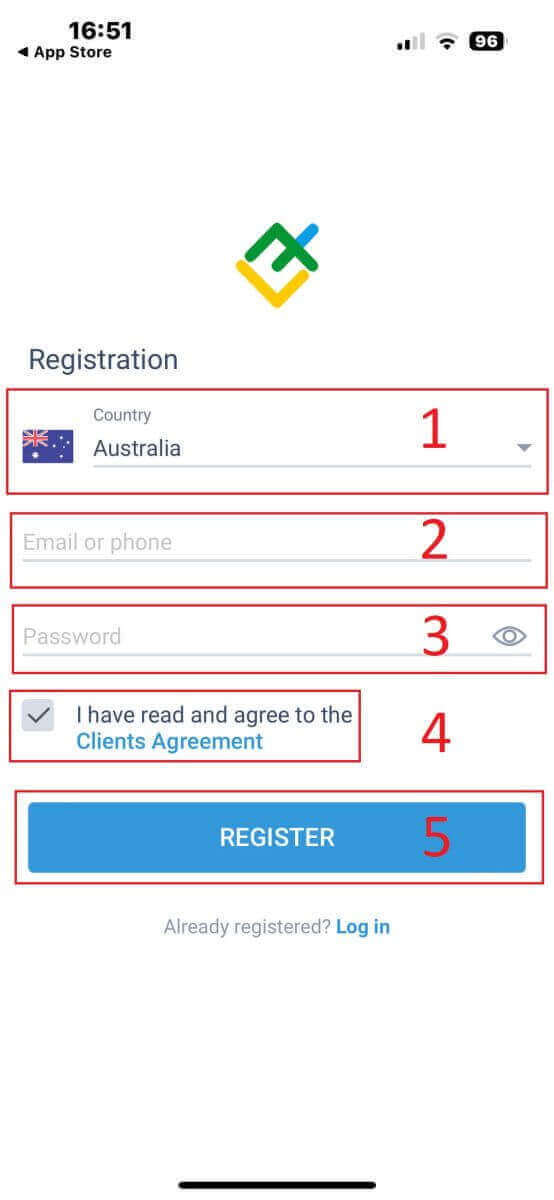
Per continuare, devi compilare il modulo di registrazione fornendo i seguenti dati:
- Seleziona il tuo paese di residenza.
- Fornisci il tuo indirizzo email o numero di telefono.
- Crea una password sicura.
- Seleziona la casella per dichiarare di aver letto e accettato il Contratto Clienti di LiteFinance.
Entro un minuto riceverai un codice di verifica di 6 cifre via telefono o e-mail. Controlla attentamente la tua casella di posta e inserisci il codice. Se non lo ricevi entro 2 minuti, clicca su "INVIA DI NUOVO" per riceverne un altro. Infine, seleziona "CONFERMA" . Puoi creare il tuo PIN di 6 cifre. Sebbene questo passaggio sia facoltativo, è necessario completarlo prima di poter accedere all'interfaccia di trading. Congratulazioni! Hai completato la configurazione dell'app di trading mobile LiteFinance e ora sei pronto per utilizzarla.
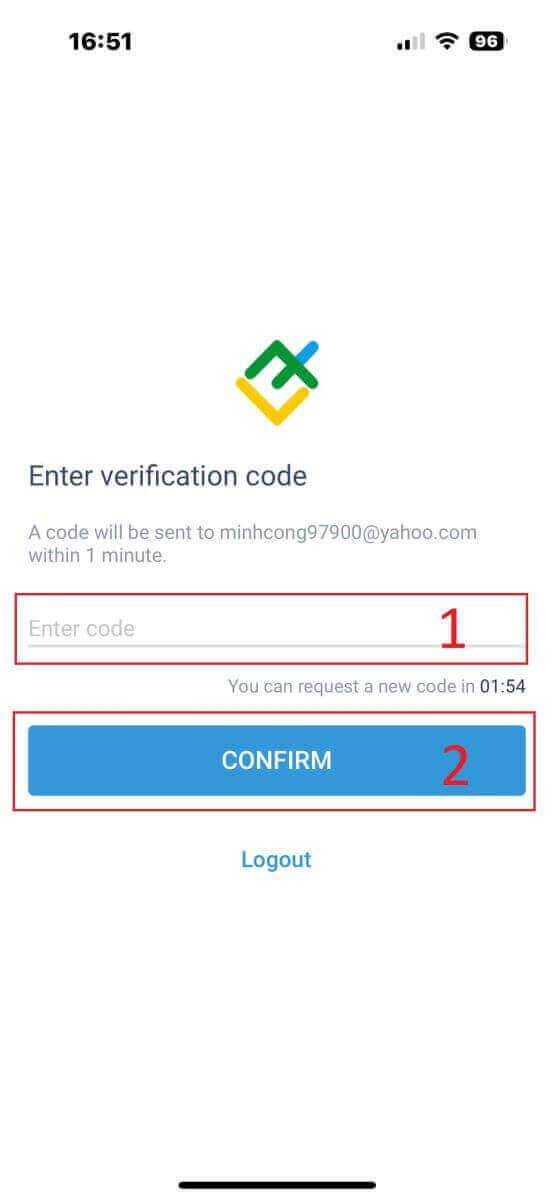
Verifica dei profili LiteFinance tramite l'app di trading mobile LiteFinance
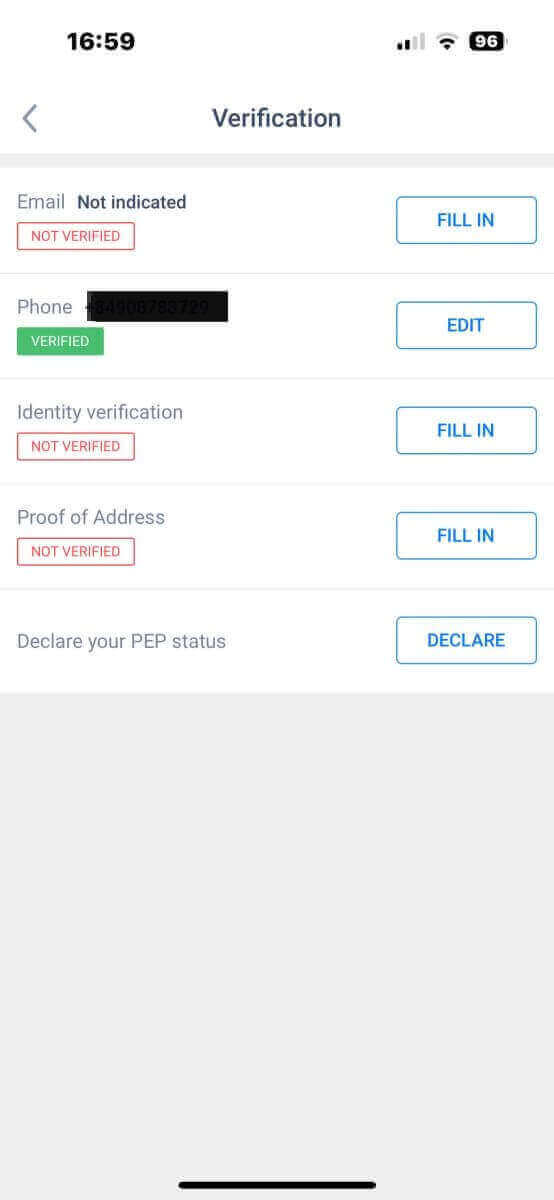
Nella pagina iniziale, fai clic su "Altro" nell'angolo in basso a destra.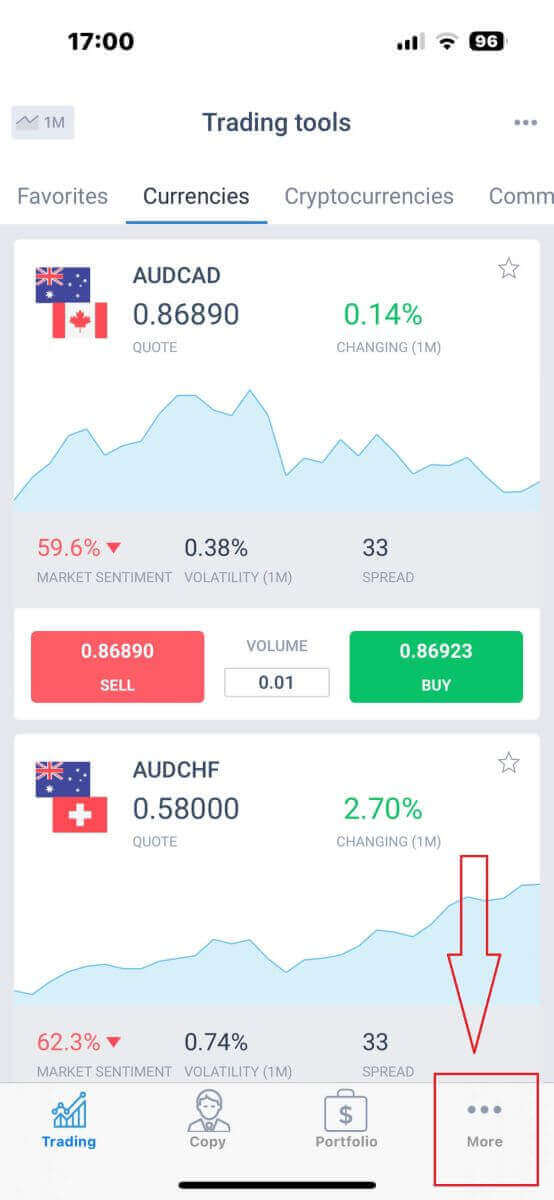 Cerca e seleziona la freccia a discesa accanto al tuo numero di telefono o indirizzo email nella prima scheda.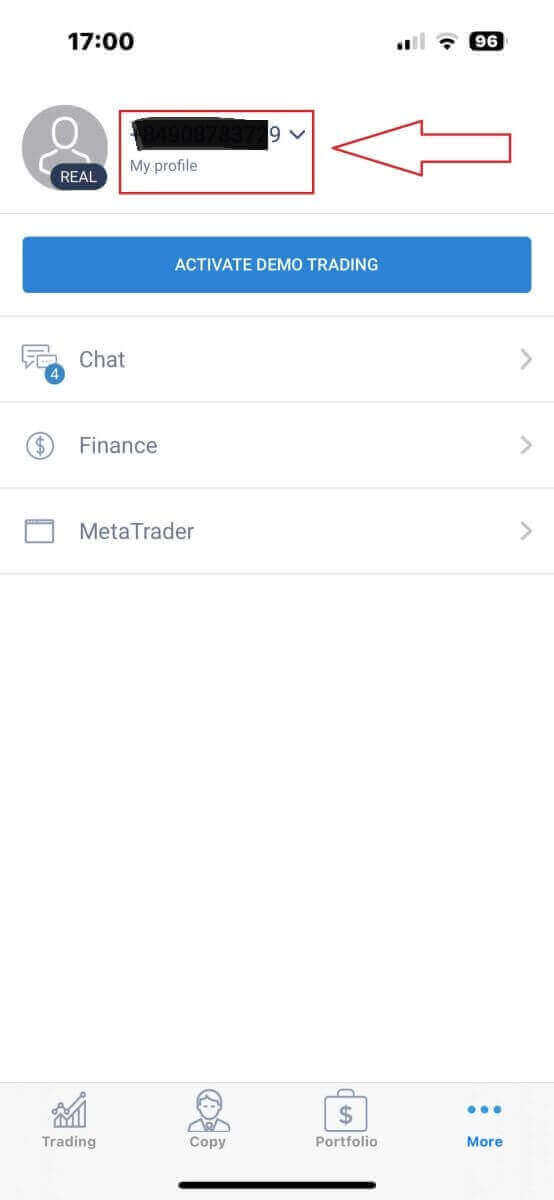
Seleziona l' icona "Verifica" per accedere all'interfaccia di verifica.
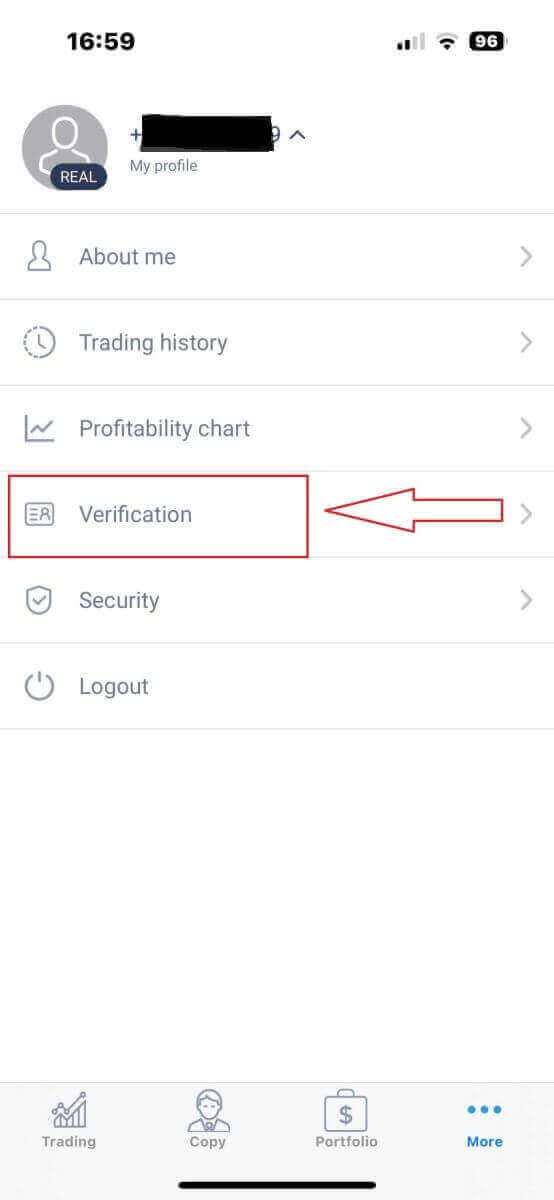
Assicurati di compilare e autenticare tutti i campi della pagina di verifica che richiedono informazioni:
- Indirizzo e-mail.
- Numero di telefono.
- Verifica dell'identità.
- Prova di residenza.
- Dichiara il tuo stato di PEP.
Come creare un nuovo conto di trading
Accedi all'interfaccia "Altro" .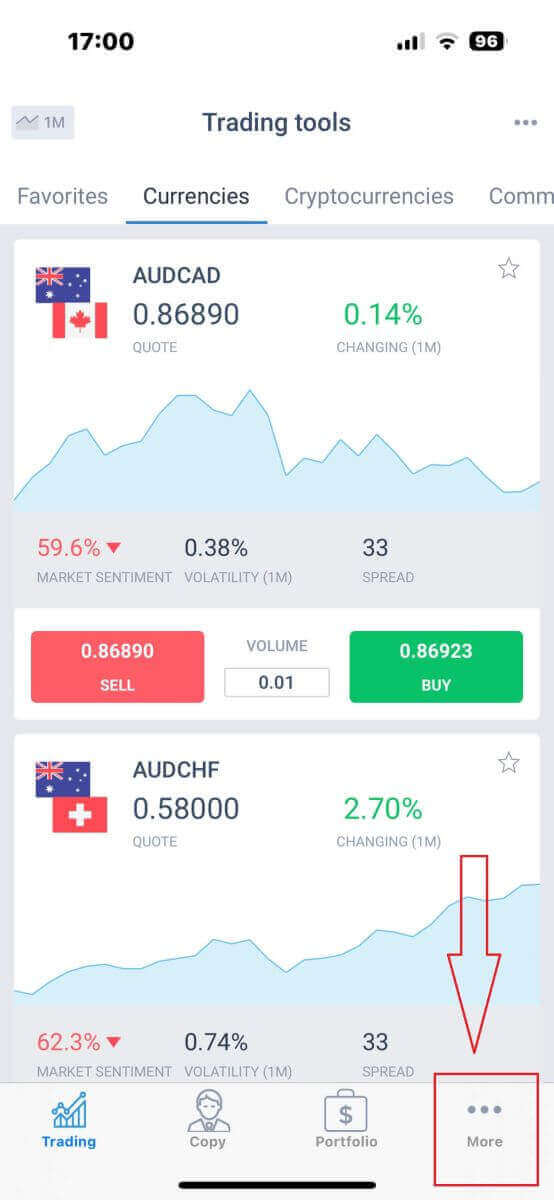
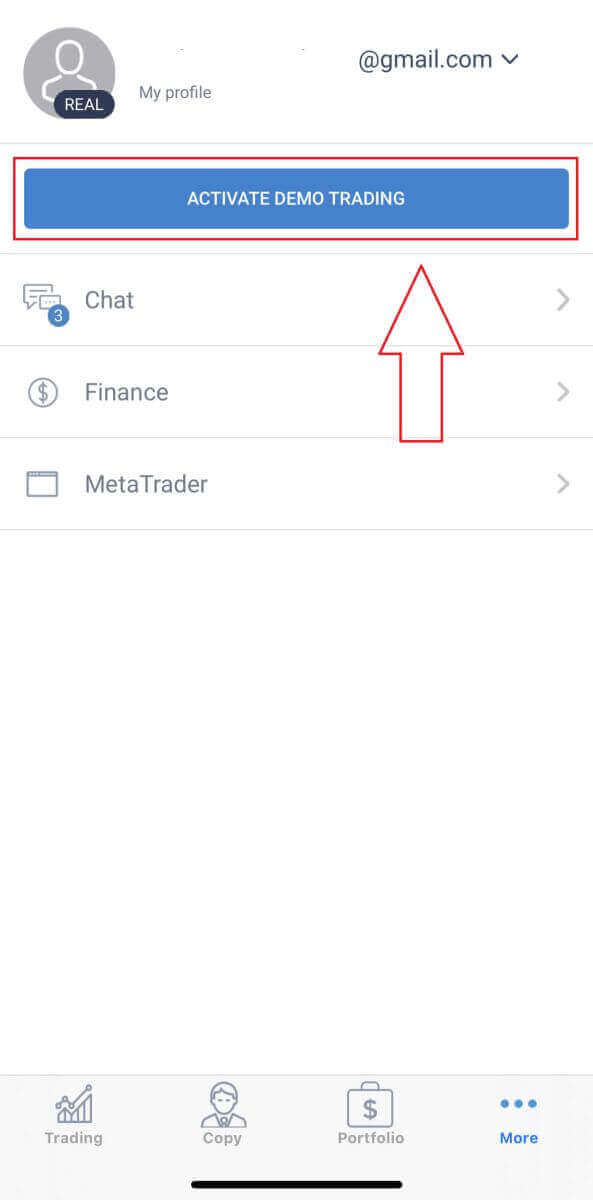
Seleziona il pulsante "TRADING DEMO ATTIVO" .
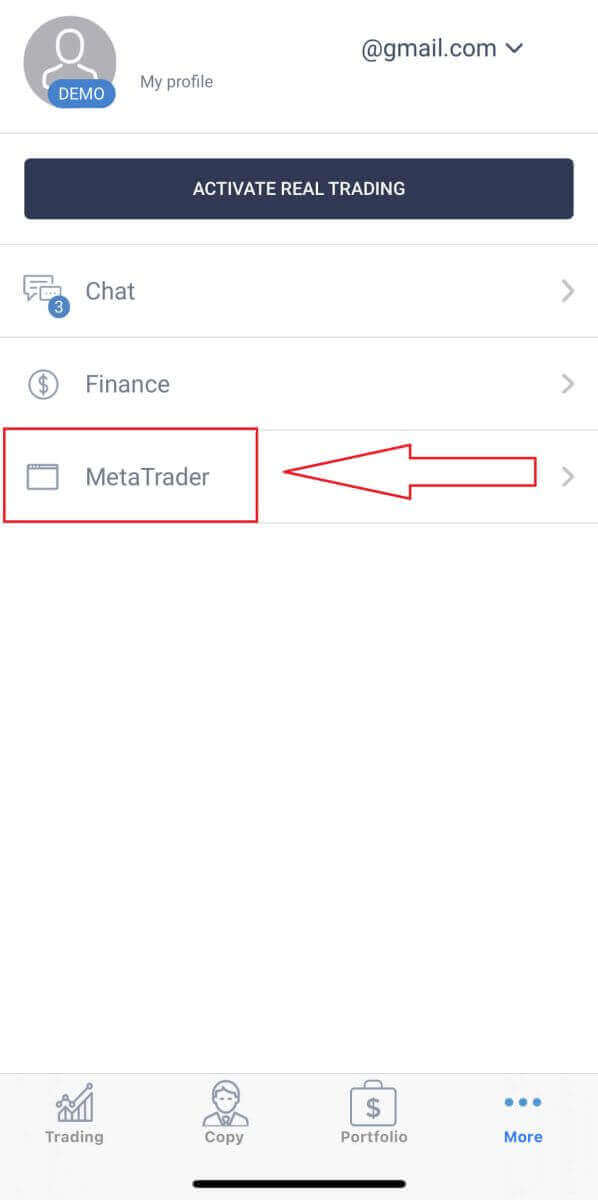
Hai effettuato l'accesso alla modalità di trading demo. Per procedere con la creazione di un conto di trading demo, fai clic sull'icona "MetaTrader" .
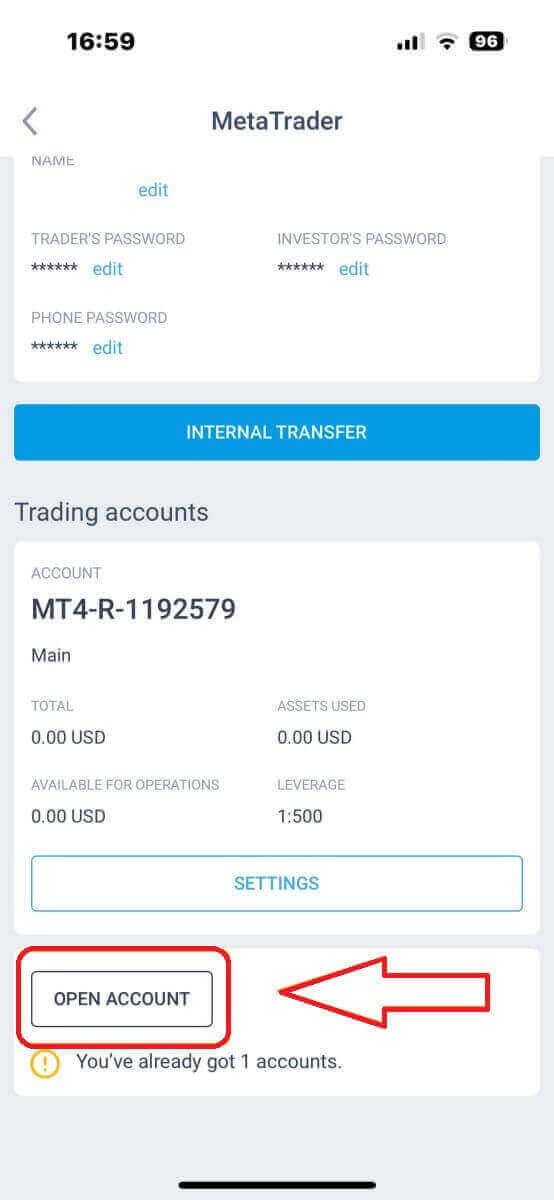
Scorri verso il basso fino a visualizzare il pulsante "APRI CONTO" , quindi toccalo.
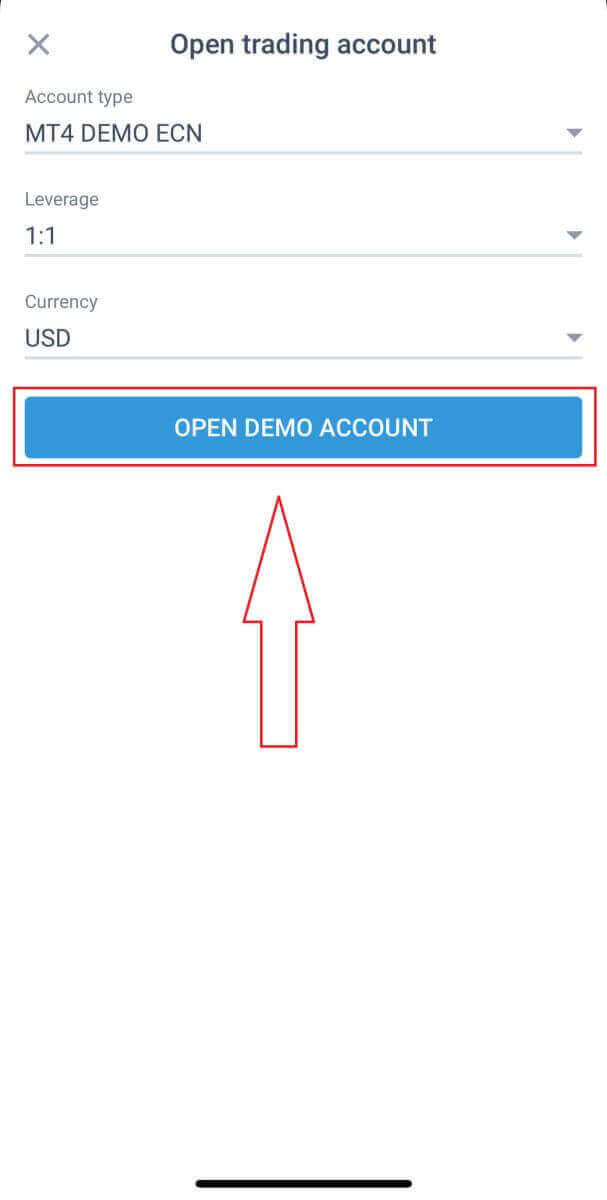
Nella casella "Apri conto di trading" , inserisci il tipo di conto, la leva finanziaria e la valuta, quindi fai clic su "APRI CONTO DEMO" per completare la procedura.
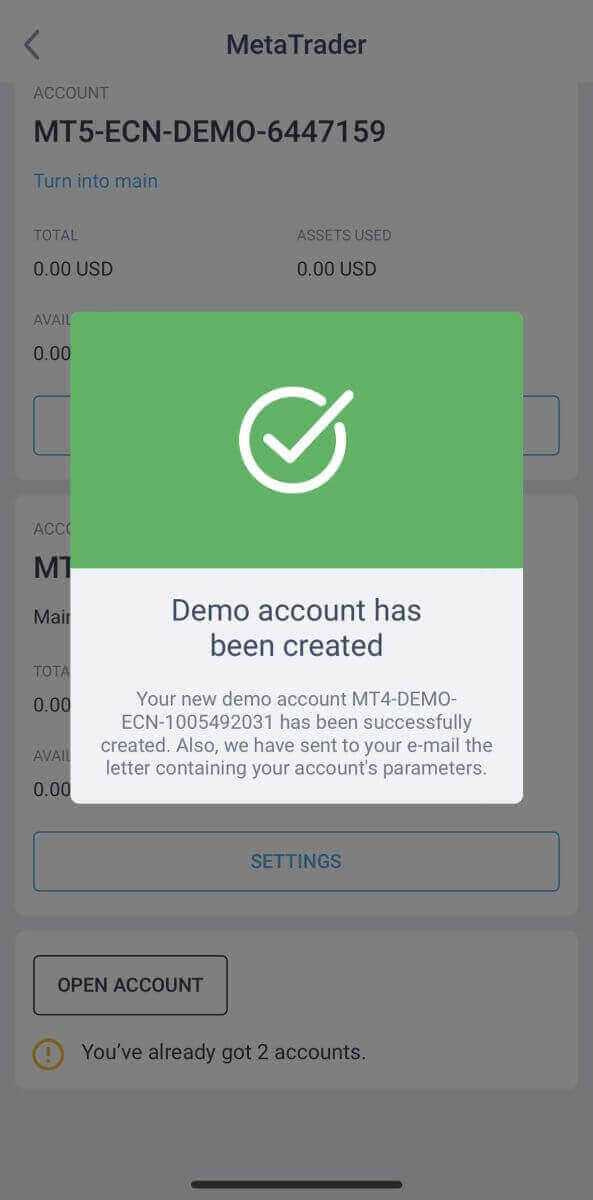
Hai creato con successo un conto demo! Insieme al conto demo, al momento della registrazione verrà creato anche un conto reale.
Qual è la differenza tra un conto reale e un conto demo?
La differenza principale risiede nell'utilizzo di fondi reali per il trading nei conti reali, mentre i conti demo utilizzano valuta virtuale senza alcun valore tangibile per le operazioni di trading. A parte questo, le condizioni di mercato dei conti demo rispecchiano quelle dei conti reali, offrendo un ambiente eccellente per affinare le proprie strategie di trading. In particolare, i conti demo sono accessibili per tutti i tipi di conto, ad eccezione del conto Standard Cent. Per provare un conto demo in prima persona, è sufficiente registrarsi e ottenere accesso immediato a fondi virtuali (10.000 USD) per esercitarsi.
Come iniziare a fare trading sul Forex con LiteFinance
Come accedere al terminale MT4 di LiteFinance
Il primo passo consiste nell'accedere alla homepage di LiteFinance utilizzando un account registrato. Quindi, selezionare la scheda "METATRADER" (se non si dispone di un account registrato o non si è sicuri della procedura di accesso, è possibile consultare il seguente articolo per ulteriori informazioni: Come accedere a LiteFinance ). 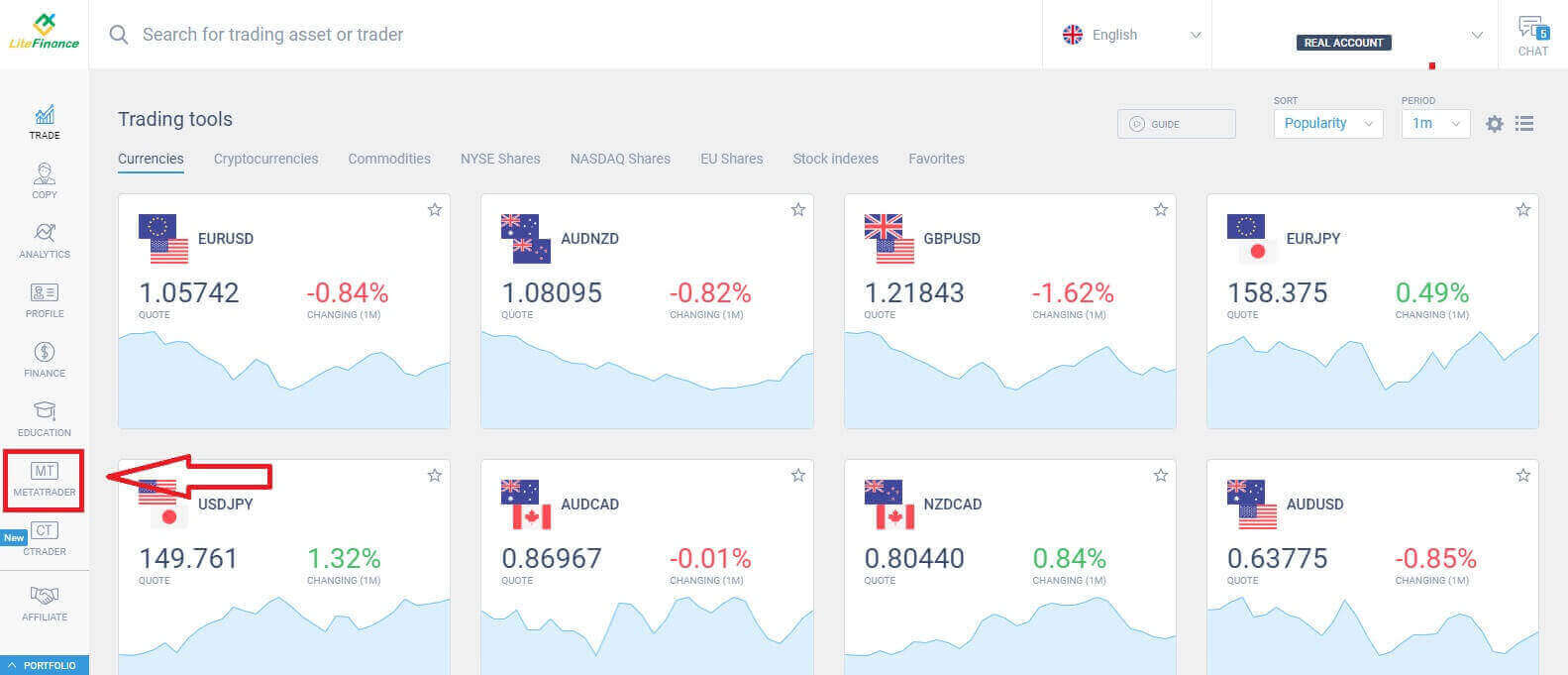
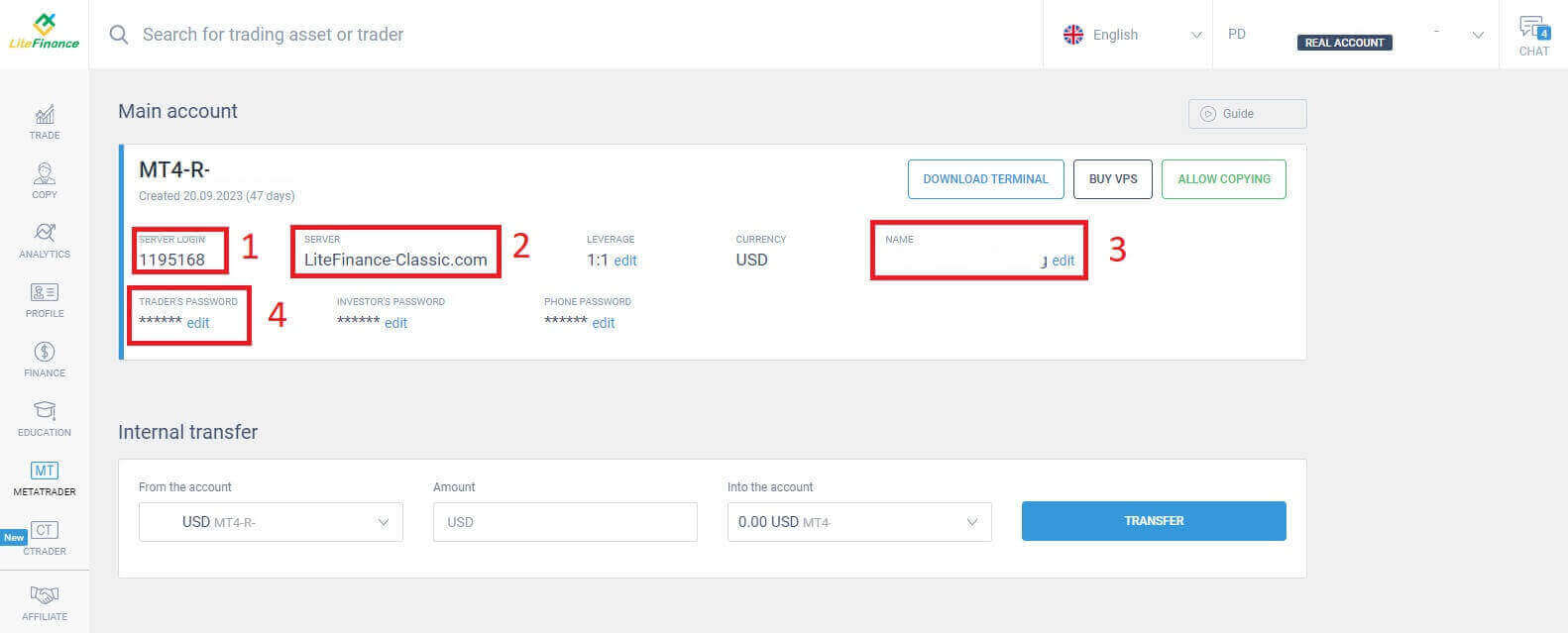
Successivamente, selezionare il conto di trading che si desidera utilizzare come conto principale. Se il conto selezionato non è il conto principale, fare clic sulla voce "Trasforma in conto principale" nella stessa riga del conto selezionato. 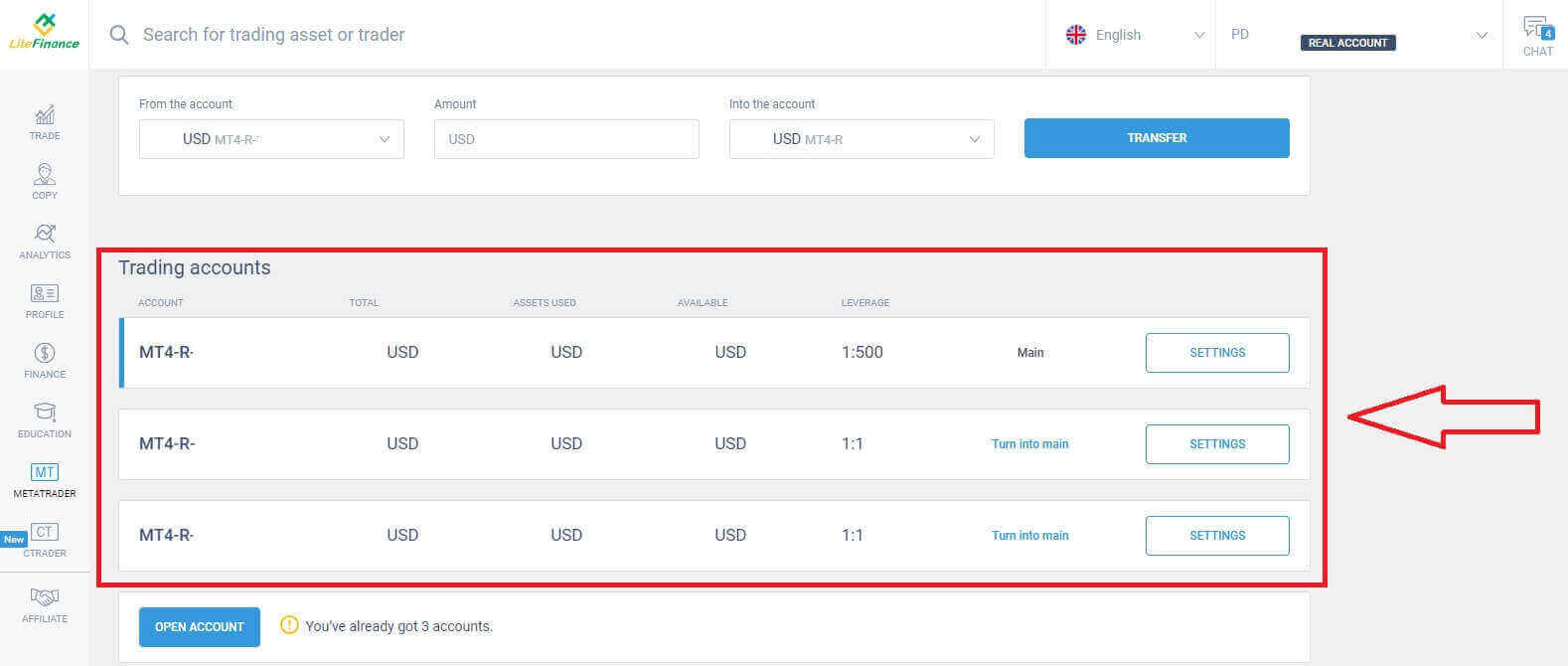 Scorrere verso l'alto con il mouse e qui si troveranno alcune informazioni importanti necessarie per l'accesso:
- Il numero di accesso al server.
- Il server per effettuare l'accesso.
- Il nome viene visualizzato nel terminale.
- La password del trader per accedere.
Nella sezione relativa alla password, clicca sul pulsante "Modifica" accanto al campo password per adattarla ai requisiti del sistema. Una volta completata questa operazione, clicca su "Salva" . 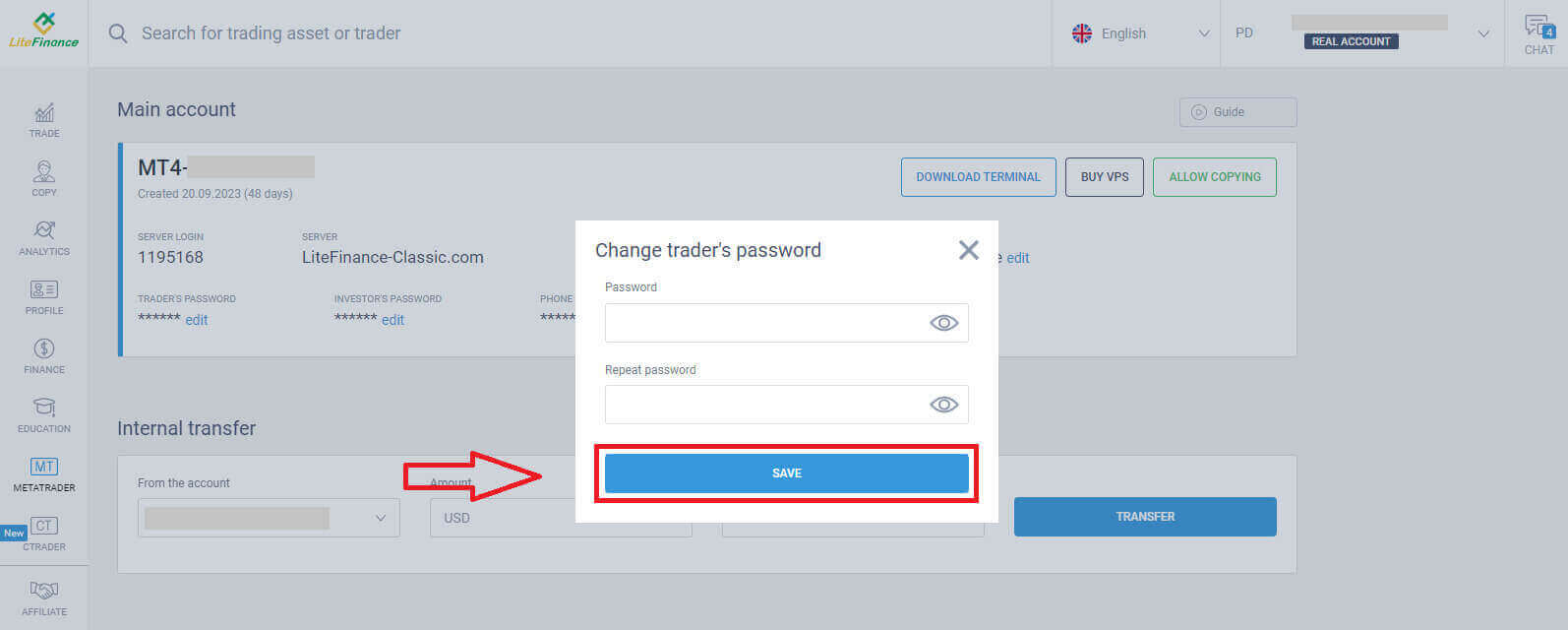
Nel passaggio successivo, procederai al download e all'avvio del terminale LiteFinance MT4 cliccando sul pulsante "SCARICA TERMINALE" .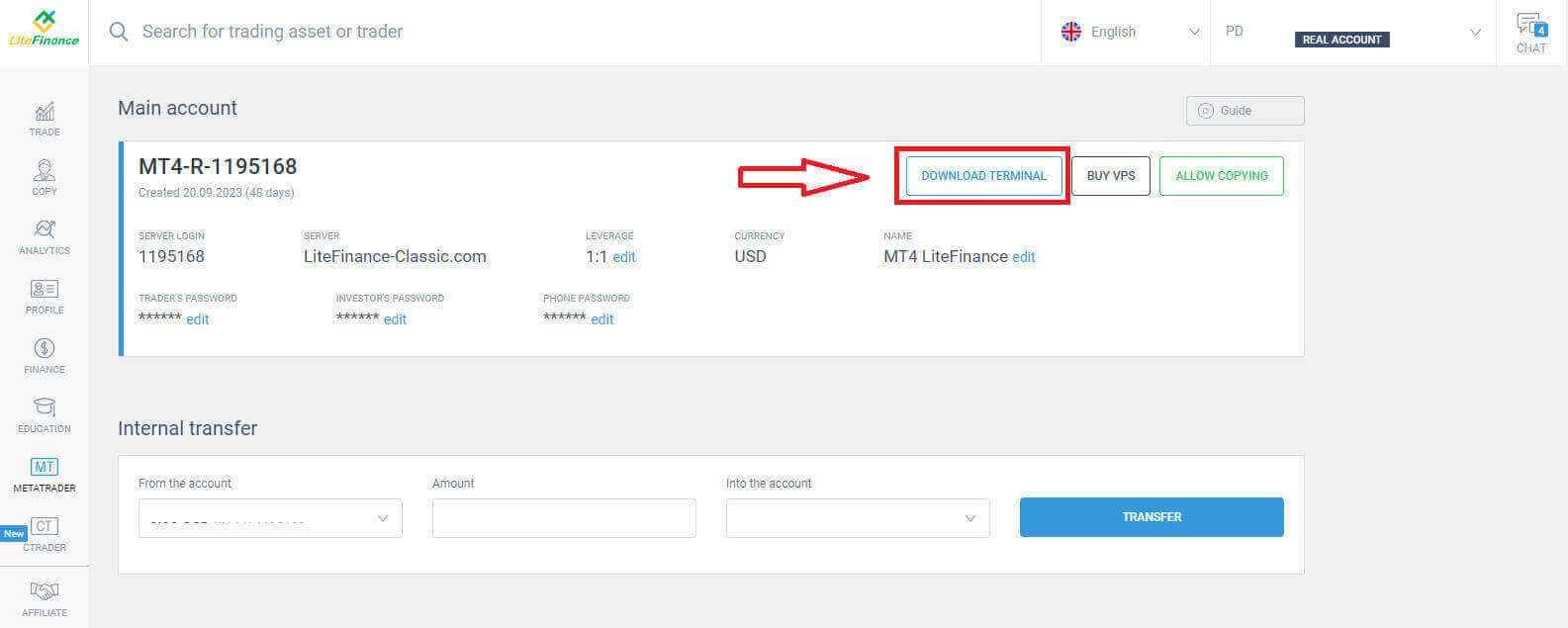
Dopo aver avviato il terminale, selezionare il menu "File" nell'angolo in alto a sinistra dello schermo. 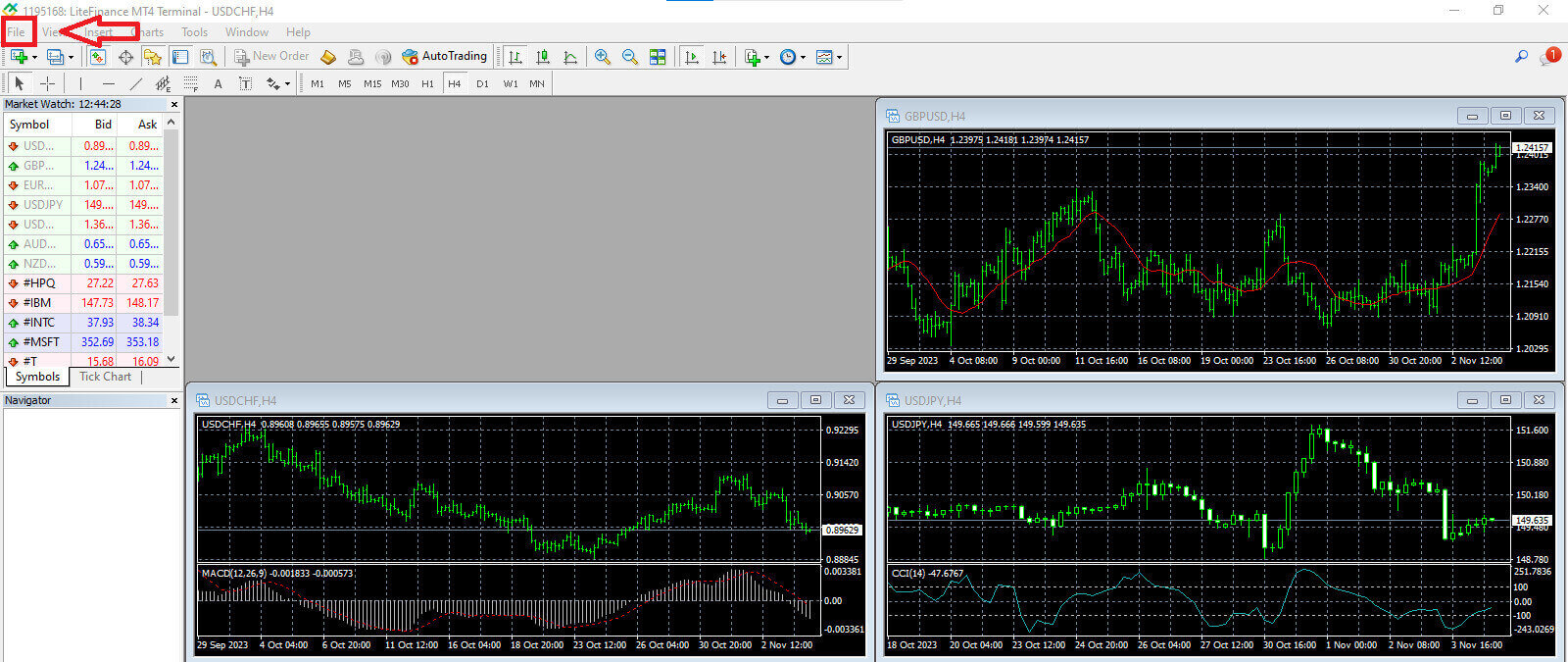
Successivamente, selezionare "Accedi al conto di trading" per aprire il modulo di accesso. 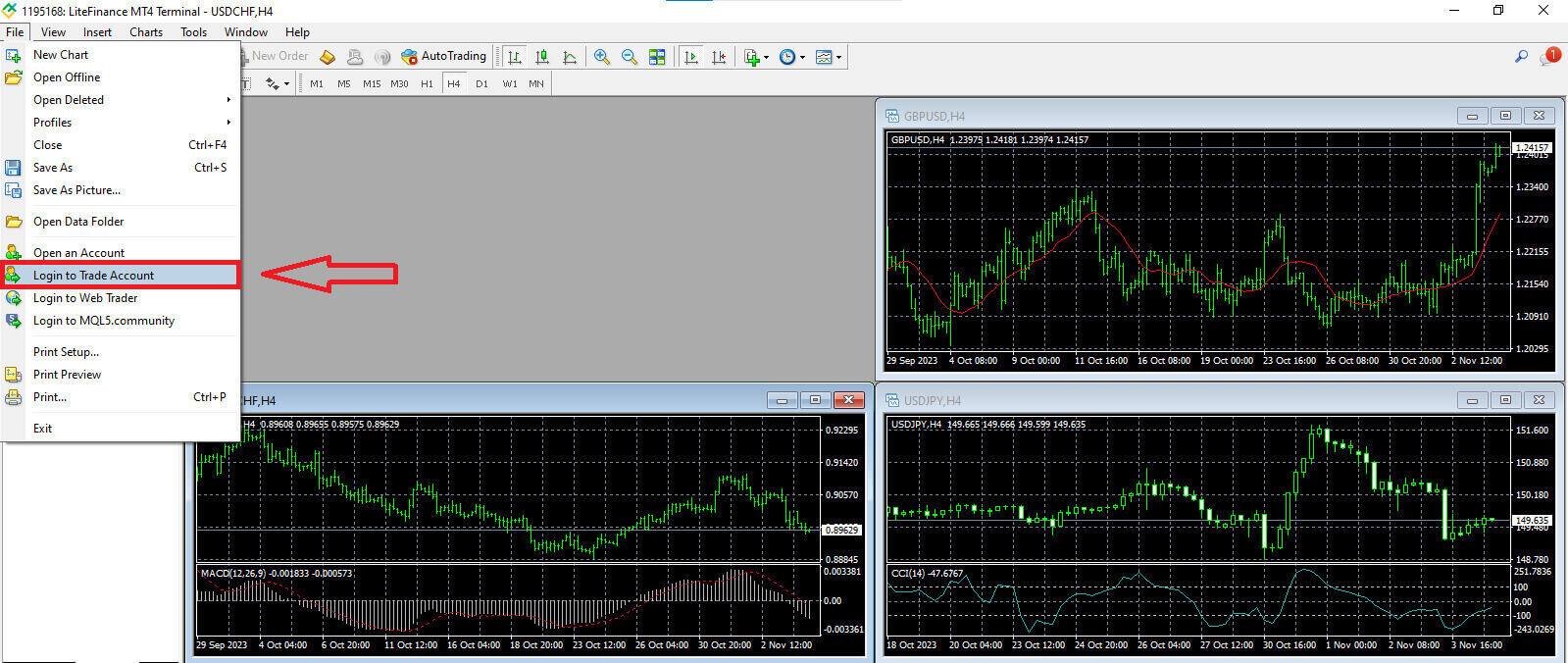
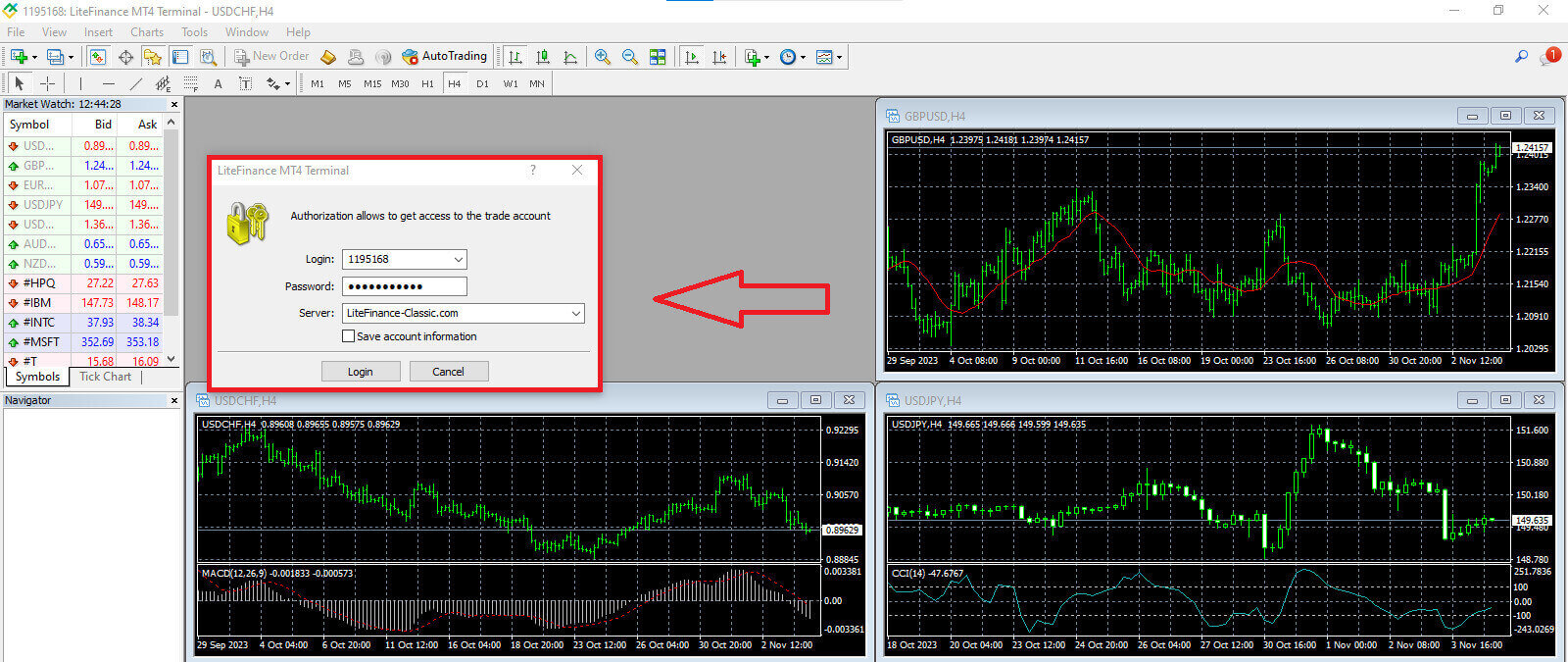
In questo modulo, sarà necessario fornire alcune informazioni relative al conto di trading selezionato nel passaggio precedente per effettuare l'accesso.
- Nel primo spazio vuoto dall'alto, inserisci il tuo numero di "LOGIN DEL SERVER" .
- Inserisci la password che hai creato nel passaggio precedente.
- Seleziona il server di trading visualizzato dal sistema nelle impostazioni del conto di trading.
Come effettuare un nuovo ordine su LiteFinance MT4
Innanzitutto, è necessario selezionare l'asset e accedere al relativo grafico.
Per visualizzare la sezione Market Watch, è possibile andare al menu "Visualizza" e fare clic su Market Watch oppure utilizzare la scorciatoia da tastiera Ctrl+M. In questa sezione viene visualizzato un elenco di simboli. Per visualizzare l'elenco completo, è possibile fare clic con il pulsante destro del mouse all'interno della finestra e scegliere "Mostra tutto" . Se si preferisce aggiungere un set specifico di strumenti alla sezione Market Watch, è possibile farlo utilizzando il menu a tendina "Simboli"
.
Per caricare un asset specifico, come una coppia di valute, su un grafico dei prezzi, fare clic una volta sulla coppia. Dopo averla selezionata, fare clic e tenere premuto il pulsante del mouse, trascinarla nella posizione desiderata e rilasciare il pulsante. 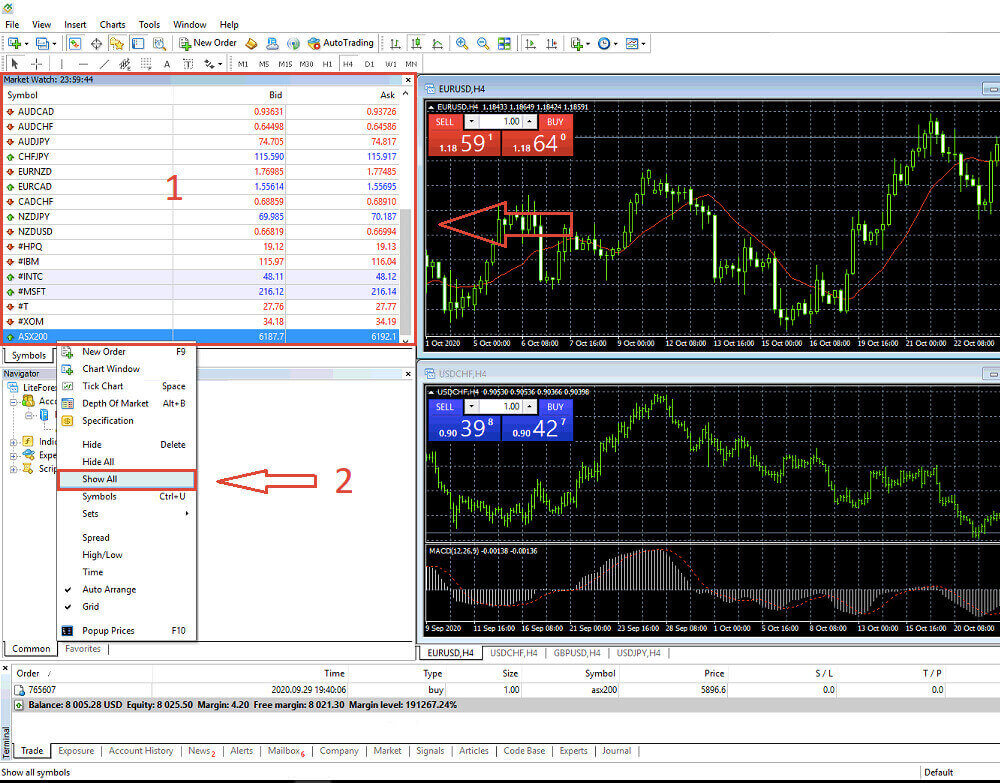
Per aprire una posizione, selezionare prima l' opzione di menu "Nuovo ordine" oppure fare clic sul simbolo corrispondente nella barra degli strumenti standard. 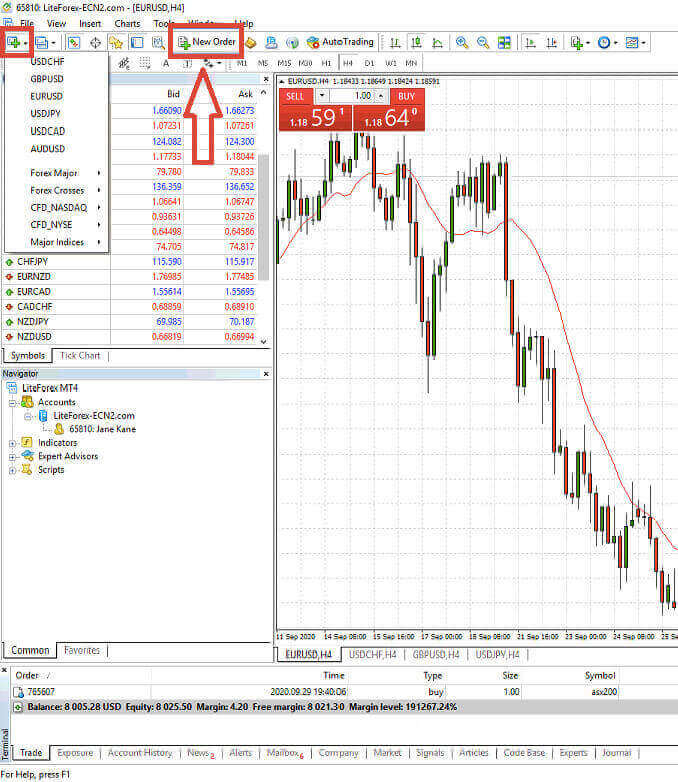
Si aprirà immediatamente una finestra contenente le impostazioni per effettuare ordini in modo più preciso e semplice.
- Simbolo : Assicurati che il simbolo della valuta che desideri negoziare sia visibile nella casella del simbolo.
- Volume : È necessario determinare la dimensione del contratto selezionandola dalle opzioni disponibili nel menu a tendina dopo aver cliccato sulla freccia, oppure inserendo manualmente il valore desiderato nella casella del volume. Ricorda che la dimensione del contratto influisce direttamente sul potenziale profitto o sulla perdita.
- Commento : Questa sezione è facoltativa, ma puoi utilizzarla per annotare le tue transazioni a scopo identificativo.
- Tipo : Per impostazione predefinita è configurato come esecuzione a mercato, inclusa l'esecuzione a mercato (che prevede l'esecuzione degli ordini al prezzo di mercato corrente) e l'ordine pendente (utilizzato per stabilire un prezzo futuro al quale si prevede di avviare la transazione).
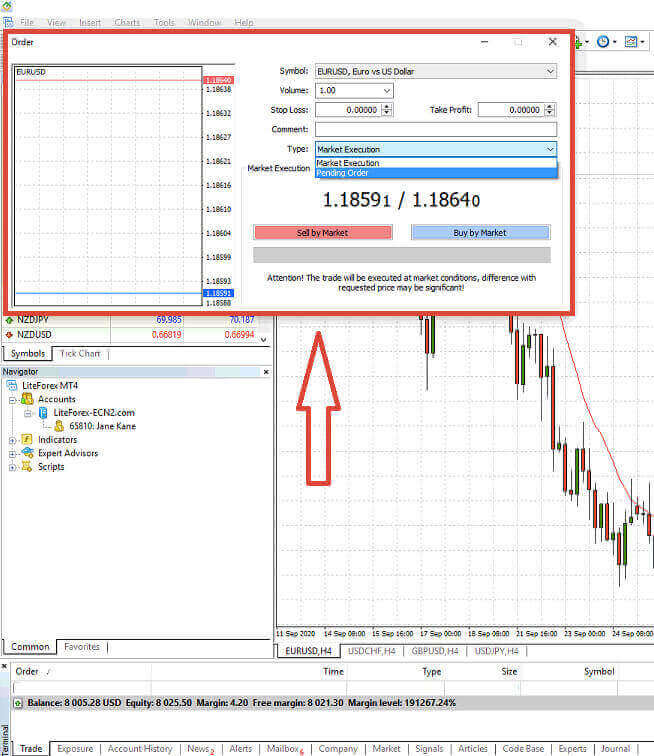
Infine, è necessario determinare il tipo di ordine che si desidera effettuare, potendo scegliere tra un ordine di vendita o un ordine di acquisto.
- Vendita a mercato: questi ordini iniziano al prezzo di acquisto (bid) e si concludono al prezzo di vendita (ask). Con questo tipo di ordine, la tua operazione ha il potenziale per generare un profitto quando il prezzo scende.
- Acquisto a mercato: questi ordini iniziano al prezzo di offerta (ask) e terminano al prezzo di domanda (bid). Con questo tipo di ordine, la tua operazione può essere redditizia se il prezzo sale.

Come inserire un ordine pendente su LiteFinance MT4
Tipologia di ordini in sospeso
A differenza degli ordini a esecuzione immediata, che vengono eseguiti al prezzo di mercato corrente, gli ordini pendenti consentono di inserire ordini che si attivano quando il prezzo raggiunge un livello specifico definito dall'utente. Esistono quattro tipi di ordini pendenti, ma possiamo classificarli in due categorie principali:- Ordini che prevedono il superamento di un determinato livello di mercato.
- Si prevede che gli ordini si riprenderanno da un certo livello di mercato.

Compra Stop
L'ordine Buy Stop consente di effettuare un ordine di acquisto a un prezzo superiore al prezzo di mercato corrente. Ad esempio, se il prezzo di mercato attuale è di 500 dollari e il tuo ordine Buy Stop è impostato a 570 dollari, verrà aperta una posizione di acquisto (long) quando il mercato raggiungerà questo livello di prezzo.
Vendita Stop
L'ordine Sell Stop offre la possibilità di piazzare un ordine di vendita a un prezzo inferiore al prezzo di mercato corrente. Ad esempio, se il prezzo di mercato corrente è di 800 dollari e il prezzo del tuo ordine Sell Stop è fissato a 750 dollari, una posizione di vendita o "short" verrà attivata quando il mercato raggiungerà quel determinato prezzo.

Acquista Quantità
L'ordine Buy Limit è essenzialmente l'inverso di un ordine Buy Stop. Consente di impostare un ordine di acquisto a un prezzo inferiore al prezzo di mercato corrente. Ad esempio, se il prezzo di mercato attuale è di $2000 e il prezzo del Buy Limit è impostato a $1600, verrà aperta una posizione di acquisto quando il mercato raggiungerà il livello di prezzo di $1600.
Ordine limite di vendita
In definitiva, l'ordine limite di vendita ti consente di impostare un ordine di vendita a un prezzo superiore al prezzo di mercato corrente. Più precisamente, se il prezzo di mercato attuale è di $500 e il tuo prezzo limite di vendita è di $850, verrà aperta una posizione di vendita quando il mercato raggiungerà il livello di prezzo di $850.

Come aprire ordini pendenti nel terminale MT4 di LiteFinance
Per creare un nuovo ordine pendente, è sufficiente fare doppio clic sul nome del mercato nel modulo Market Watch . Questa azione aprirà la finestra per la creazione di un nuovo ordine, consentendo di modificarne il tipo in Ordine pendente.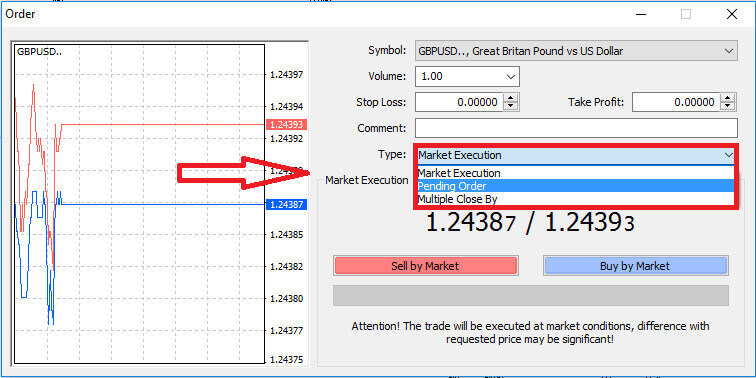
Successivamente, specifica il livello di mercato al quale verrà attivato l'ordine pendente. Dovrai inoltre determinare la dimensione della posizione in base al volume.
Se necessario, è possibile impostare una data di scadenza (Expiry). Dopo aver configurato tutti questi parametri, scegli il tipo di ordine preferito in base al fatto che tu intenda andare long o short e se si tratta di un ordine stop o limit. Infine, seleziona il pulsante "Place" per confermare. 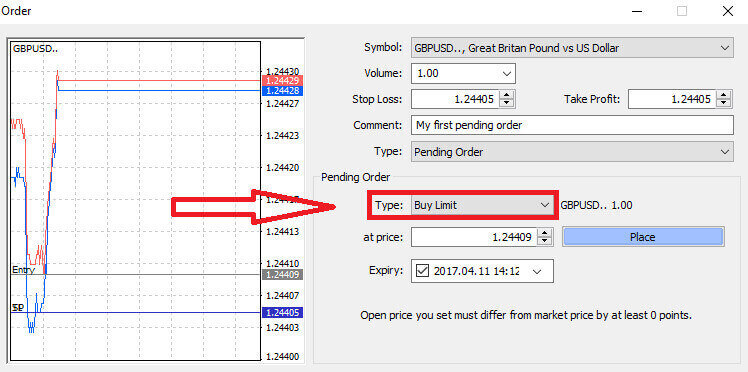
Gli ordini pendenti offrono vantaggi significativi all'interno di MT4. Si rivelano particolarmente utili quando non è possibile monitorare costantemente il mercato per individuare il momento di ingresso, o quando il prezzo di uno strumento subisce rapide fluttuazioni, assicurandoti di non perdere opportunità promettenti.
Come chiudere gli ordini sul terminale MT4 di LiteFinance
Qui di seguito, due modi incredibilmente semplici e veloci per chiudere gli ordini:
- Per chiudere una posizione attiva, seleziona la "X" che si trova nella scheda Operazioni all'interno della finestra del Terminale.

- In alternativa, è possibile fare clic con il pulsante destro del mouse sulla riga dell'ordine visualizzata sul grafico e scegliere "chiudi" per chiudere la posizione.
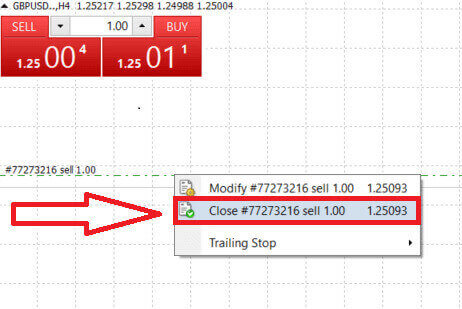
Sulla piattaforma MT4 di LiteFinance, l'apertura e la chiusura degli ordini sono processi straordinariamente rapidi e intuitivi. Con pochi clic, i trader possono eseguire gli ordini in modo efficiente e senza inutili ritardi. Il design intuitivo della piattaforma garantisce che l'ingresso e l'uscita dal mercato siano rapidi e convenienti, rendendola la scelta ideale per i trader che hanno bisogno di agire tempestivamente e cogliere le opportunità non appena si presentano.
Utilizzo di Stop Loss, Take Profit e Trailing Stop su LiteFinance MT4
Un aspetto cruciale per garantire un successo duraturo nei mercati finanziari è una gestione del rischio accurata. Per questo motivo, integrare gli ordini stop-loss e take-profit nella propria strategia di trading è di fondamentale importanza. In questa analisi, approfondiremo l'implementazione pratica di questi strumenti di gestione del rischio sulla piattaforma MT4. Padroneggiando l'uso di stop-loss e take-profit, non solo imparerete a mitigare le potenziali perdite, ma anche a ottimizzare le vostre capacità di trading, migliorando in definitiva la vostra esperienza complessiva.
Impostazione di Stop Loss e Take Profit
Uno dei metodi più semplici per integrare Stop Loss e Take Profit nelle proprie operazioni è impostarli immediatamente all'apertura di nuovi ordini. Questo approccio consente di definire i parametri di gestione del rischio non appena si entra nel mercato, migliorando il controllo sulle posizioni e sui potenziali risultati.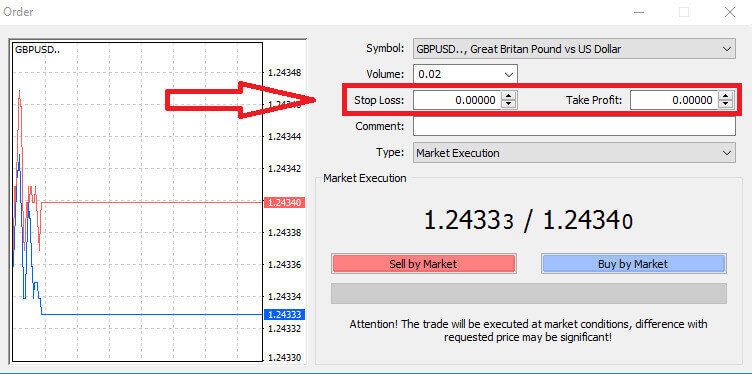
È possibile raggiungere questo obiettivo semplicemente inserendo i livelli di prezzo desiderati nei campi Stop Loss e Take Profit. Tieni presente che lo Stop Loss si attiva automaticamente quando il mercato si muove in modo sfavorevole alla tua posizione, fungendo da misura protettiva, mentre il Take Profit viene eseguito una volta che il prezzo raggiunge il tuo obiettivo di profitto predeterminato. Questa flessibilità ti consente di impostare il livello di Stop Loss al di sotto del prezzo di mercato corrente e il livello di Take Profit al di sopra di esso.
È importante notare che Stop Loss (SL) e Take Profit (TP) sono sempre collegati a una posizione attiva o a un ordine pendente. È possibile modificarli una volta che la posizione è aperta e si stanno monitorando le condizioni di mercato. Sebbene non siano obbligatori all'apertura di una nuova posizione, è fortemente consigliabile utilizzarli per proteggere le proprie posizioni.
Aggiunta di livelli di Stop Loss e Take Profit
Il metodo più semplice per integrare i livelli di Stop Loss (SL) e Take Profit (TP) nella tua posizione esistente consiste nell'utilizzare una linea di trading sul grafico. Puoi farlo semplicemente trascinando la linea di trading fino a un livello specifico, verso l'alto o verso il basso.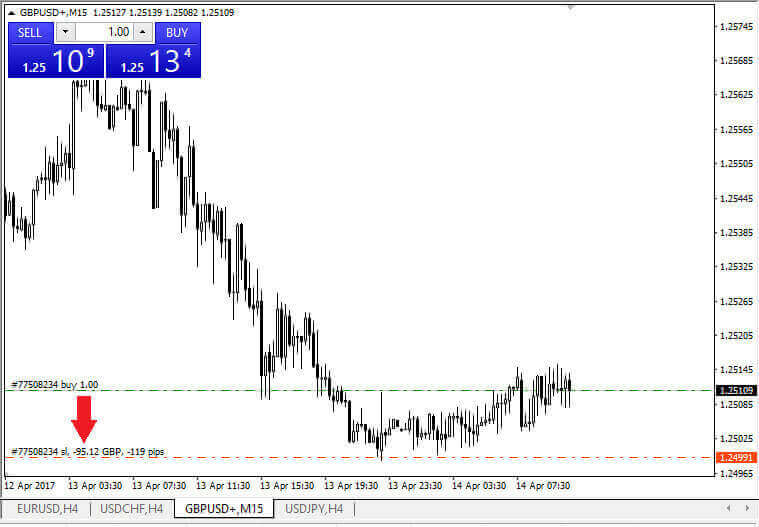
Dopo aver inserito i livelli di Stop Loss (SL) e Take Profit (TP), le corrispondenti linee SL/TP diventeranno visibili sul grafico. Questa funzione consente di regolare i livelli SL/TP in modo semplice ed efficiente.
È possibile eseguire queste azioni anche utilizzando il modulo "Terminale" in fondo alla piattaforma. Per aggiungere o modificare i livelli SL/TP, è possibile fare clic con il pulsante destro del mouse sulla posizione aperta o sull'ordine pendente e selezionare l' opzione "Modifica/Elimina ordine" . 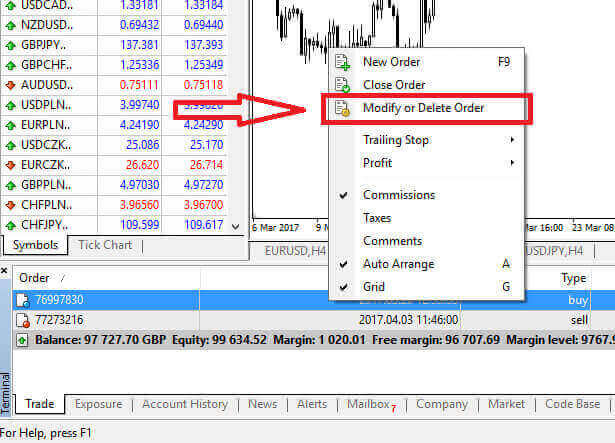
Si aprirà la finestra di modifica dell'ordine, che consente di inserire o regolare i livelli di Stop Loss (SL) e Take Profit (TP) specificando il prezzo di mercato esatto o definendo un intervallo di punti rispetto al prezzo di mercato corrente. 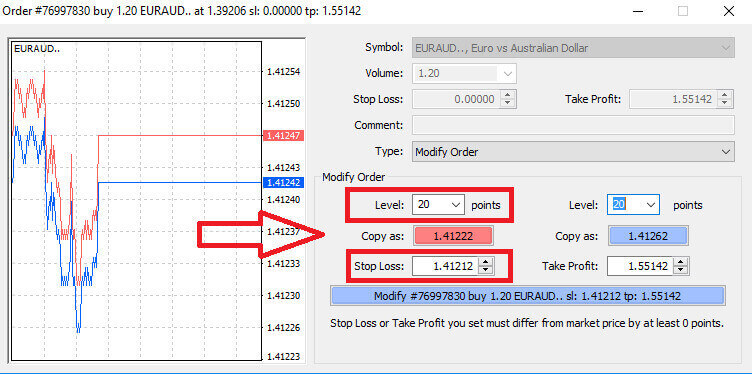
Arresto finale
Gli ordini Stop Loss vengono utilizzati principalmente per limitare le potenziali perdite quando il mercato si muove contro la propria posizione, ma offrono anche un modo intelligente per proteggere i profitti. Questo concetto può inizialmente sembrare controintuitivo, ma è piuttosto semplice.
Immagina di aver aperto una posizione lunga e che il mercato si stia muovendo a tuo favore, realizzando un profitto. Il tuo Stop Loss iniziale, impostato al di sotto del prezzo di ingresso, può ora essere regolato al prezzo di ingresso (per raggiungere il punto di pareggio) o addirittura al di sopra di esso (per consolidare il profitto).
Per un approccio automatizzato a questo processo, il Trailing Stop si rivela molto utile. Questo strumento è prezioso per una gestione efficace del rischio, soprattutto in situazioni in cui i prezzi fluttuano rapidamente o quando non è possibile monitorare costantemente il mercato.
Con un Trailing Stop attivo, non appena la tua posizione diventa redditizia, seguirà automaticamente il prezzo di mercato, mantenendo la distanza prestabilita tra i due.
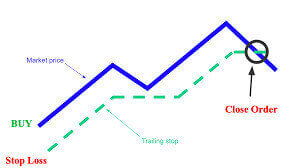
In linea con l'esempio precedente, è fondamentale comprendere che la tua operazione deve già trovarsi in una posizione sufficientemente redditizia affinché il Trailing Stop si muova al di sopra del prezzo di ingresso, garantendoti così il profitto.
Gli stop loss dinamici (Trailing Stop, TS) sono collegati alle posizioni attive ed è fondamentale notare che, affinché uno stop loss dinamico su MT4 funzioni correttamente, è necessario mantenere la piattaforma di trading aperta.
Per configurare uno Stop Loss dinamico, è sufficiente fare clic con il pulsante destro del mouse sulla posizione aperta nella finestra "Terminale" e indicare il valore in pip desiderato come differenza tra il livello di Take Profit e il prezzo di mercato corrente nel menu Stop Loss dinamico.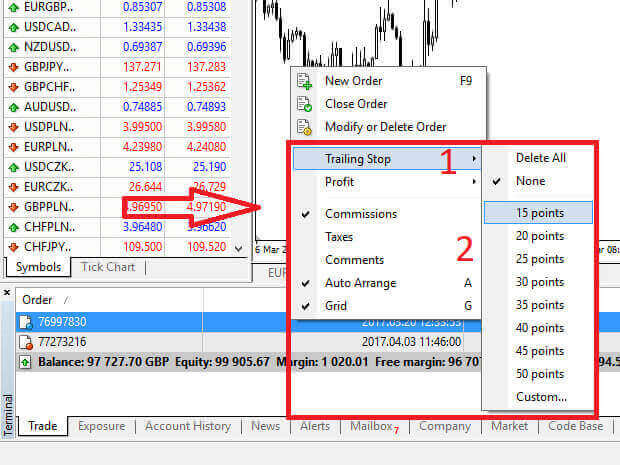
Il tuo Trailing Stop è ora attivo, il che significa che se i prezzi si muovono in una direzione redditizia, il Trailing Stop regolerà automaticamente il livello di stop loss per seguire il prezzo.
Per disattivare il Trailing Stop, è sufficiente selezionare "Nessuno" nel menu Trailing Stop. Se si desidera disattivarlo per tutte le posizioni aperte, è possibile selezionare "Elimina tutto" .
Come potete osservare, MT4 offre diversi metodi per proteggere rapidamente le vostre posizioni.
È importante notare che, sebbene gli ordini Stop Loss siano un mezzo molto efficace per gestire il rischio e limitare le potenziali perdite, non offrono una sicurezza assoluta. Pur essendo gratuiti e fornendo protezione contro movimenti di mercato avversi, non possono garantire la chiusura della posizione in tutte le circostanze. In caso di improvvisa volatilità del mercato o di gap di prezzo al di sopra del livello di stop (quando il mercato salta da un prezzo all'altro senza scambiare ai livelli intermedi), la posizione potrebbe essere chiusa a un livello meno favorevole rispetto a quello inizialmente specificato. Questo fenomeno è noto come slippage di prezzo.
Per una maggiore sicurezza contro lo slippage, puoi optare per gli stop loss garantiti, che assicurano la chiusura della tua posizione al livello di Stop Loss specificato, anche se il mercato si muove contro di te. Gli stop loss garantiti sono disponibili senza costi aggiuntivi con un conto base.
LiteFinance: dove l'apprendimento incontra il trading – Padroneggia i mercati, fai trading con sicurezza!
Intraprendere il tuo percorso di trading con LiteFinance non significa solo registrarsi, ma impegnarsi a padroneggiare l'arte del trading. Il processo di registrazione e l'avvio del trading con un conto demo ti aprono le porte a un mondo di risorse formative e a un ambiente privo di rischi. LiteFinance, con la sua interfaccia intuitiva, permette anche ai principianti di comprendere le complessità dei mercati finanziari. Il conto demo funge da terreno di prova dove puoi affinare le tue strategie, sperimentare e acquisire sicurezza. LiteFinance garantisce una curva di apprendimento rapida, preparandoti alle sfide e alle opportunità del trading reale. Unisciti a LiteFinance per trasformare la tua curiosità in competenza e fare trading con sicurezza nell'affascinante mondo della finanza.