LiteFinance 등록 및 거래: 외환 계좌 설정 및 거래

아래에는 LiteFinance 거래 계좌 등록, 신원 확인 완료, 지원되는 결제 옵션을 통한 계좌 자금 조달, 브로커 플랫폼에서 첫 번째 FX 거래 배치를 위한 실용적인 워크플로우가 나와 있습니다. 이 단계에서는 올바른 계좌 유형 선택, ID 및 주소 증명 파일 준비, 연락처 세부 정보 확인, 입금 경로 선택, 거래 터미널 또는 모바일 앱 연결, 데모 테스트, 시장가 또는 지정가 주문 발주, 위험 관리를 위한 기본 손절매 및 포지션 크기 조정 관행을 다룹니다.

LiteFinance에 가입하는 방법
웹 앱에서 LiteFinance 계정을 등록하는 방법
계정 등록 방법
먼저 LiteFinance 홈페이지 에 접속하세요 . 홈페이지에서 화면 오른쪽 상단에 있는 "가입" 버튼을 클릭하세요. 가입 페이지에서 다음 단계를 완료해 주세요.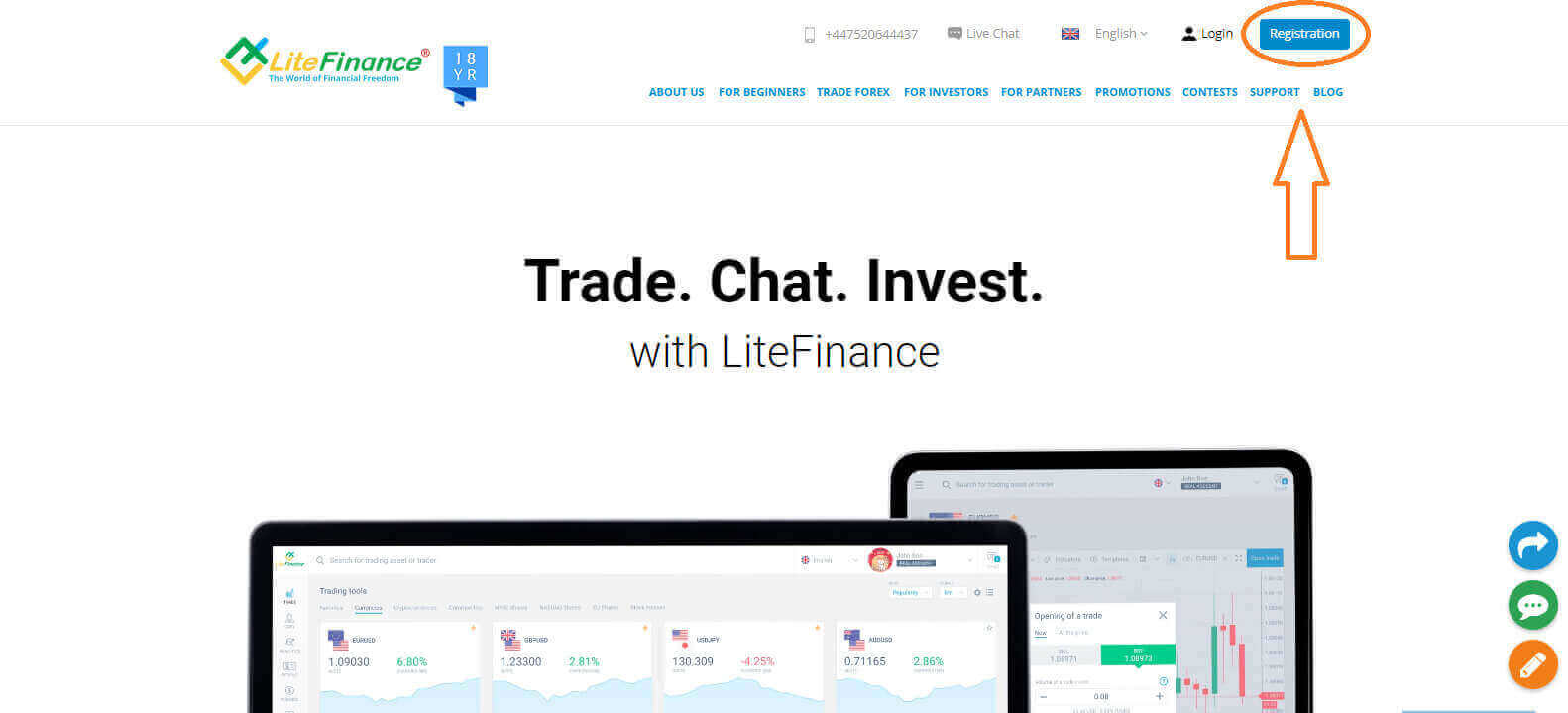
- 거주할 국가를 선택하세요 .
- 이메일 주소 또는 전화번호를 입력하세요 .
- 강력하고 안전한 비밀번호를 만드세요.
- LiteFinance의 고객 계약서를 읽고 동의하셨음을 나타내는 확인란을 선택해 주십시오 .
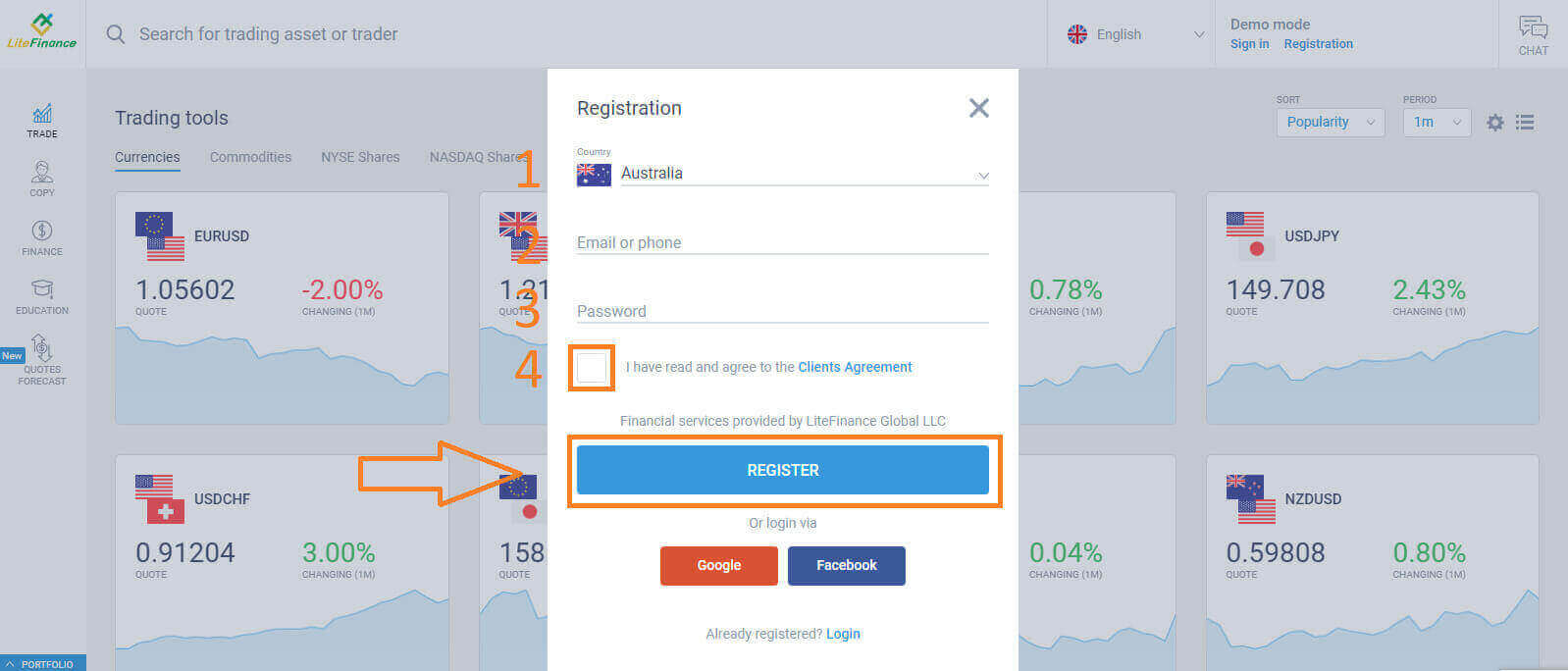
1분 이내에 인증 코드가 전송됩니다. 이메일이나 휴대폰 번호를 확인해 주세요. "코드 입력" 양식을 작성하고 "확인 " 버튼 을 클릭하세요 .
코드를 받지 못하신 경우 2분마다 새 코드를 요청할 수 있습니다. 축하합니다! 새로운 LiteFinance 계정 등록이 완료되었습니다. 이제 LiteFinance 단말기
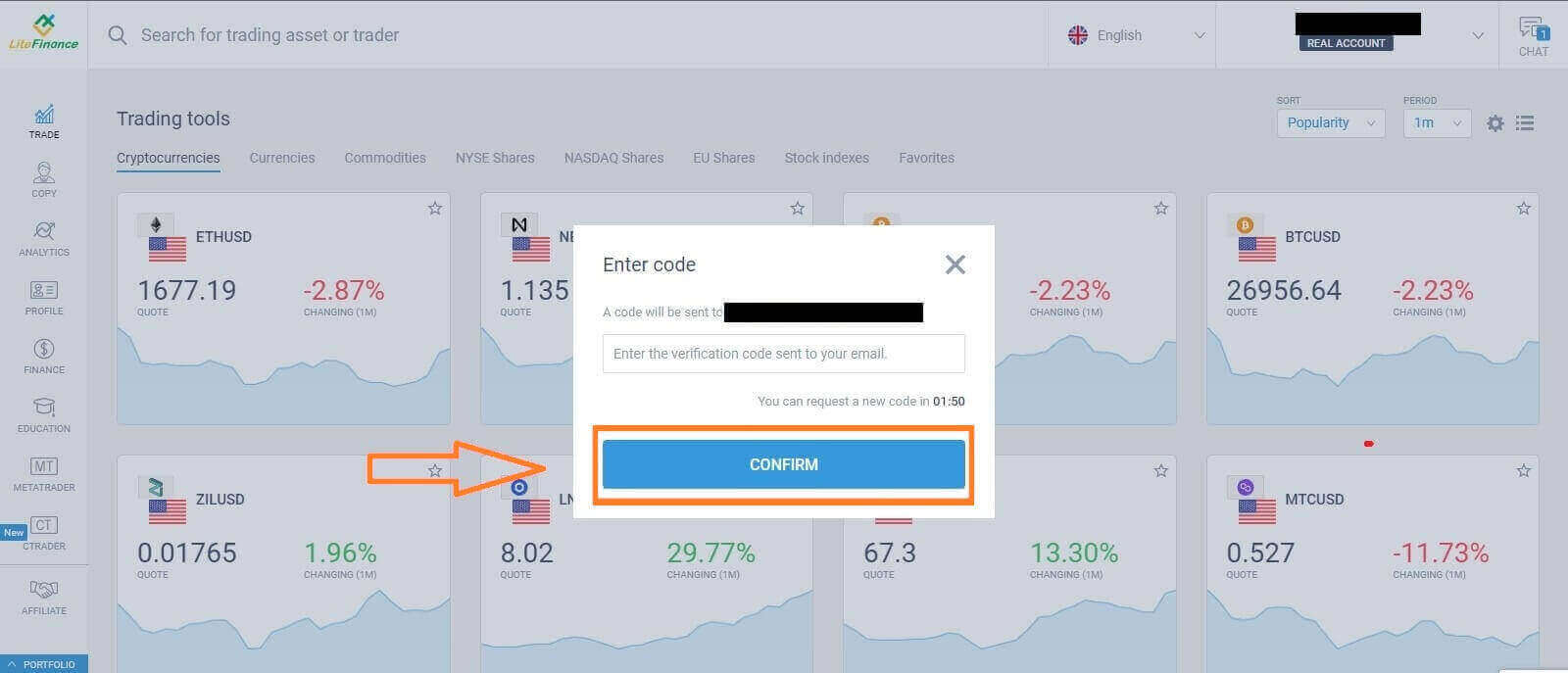
로 이동합니다 .
LiteFinance 프로필 확인
LiteFinance 계정을 생성하면 채팅창 옆 오른쪽 상단에 사용자 인터페이스가 나타납니다. 마우스 커서를 "내 프로필" 위로 가져 가 클릭하세요.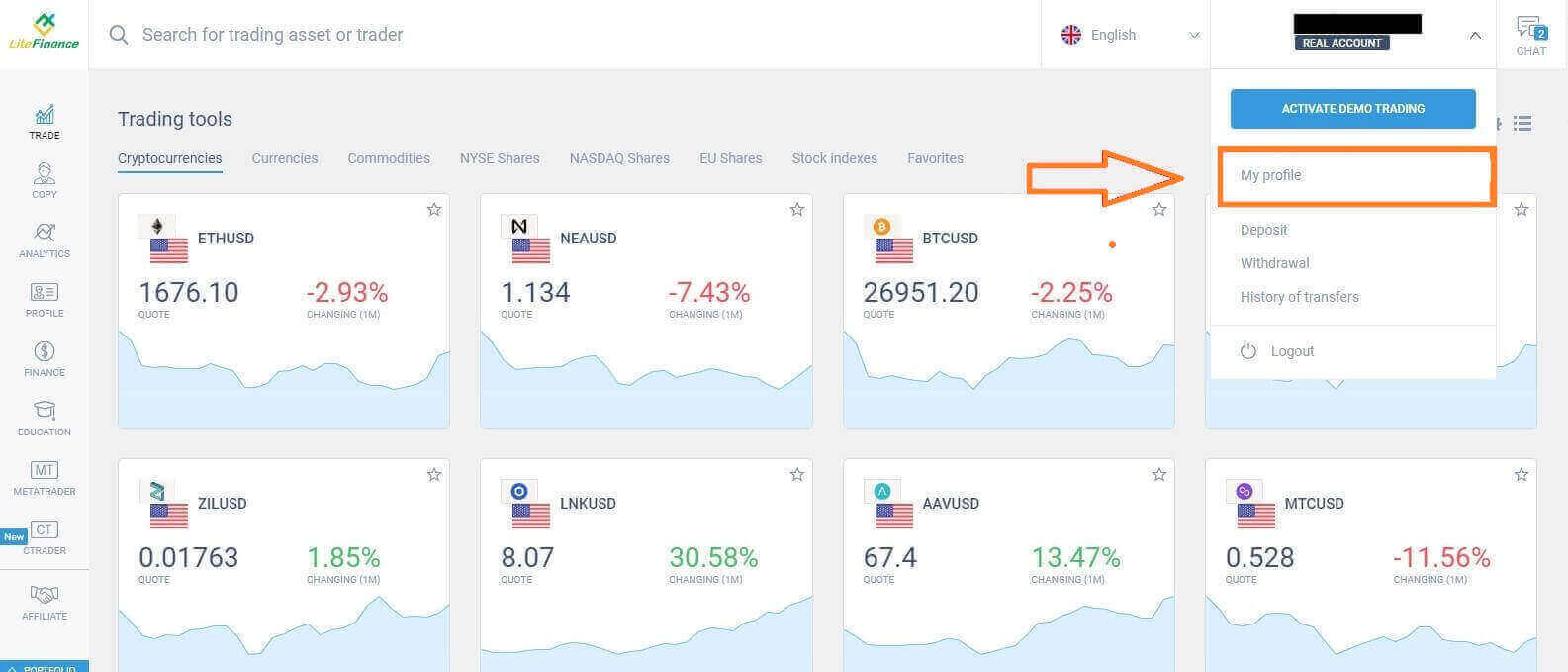 다음 페이지에서 "인증"을 클릭합니다.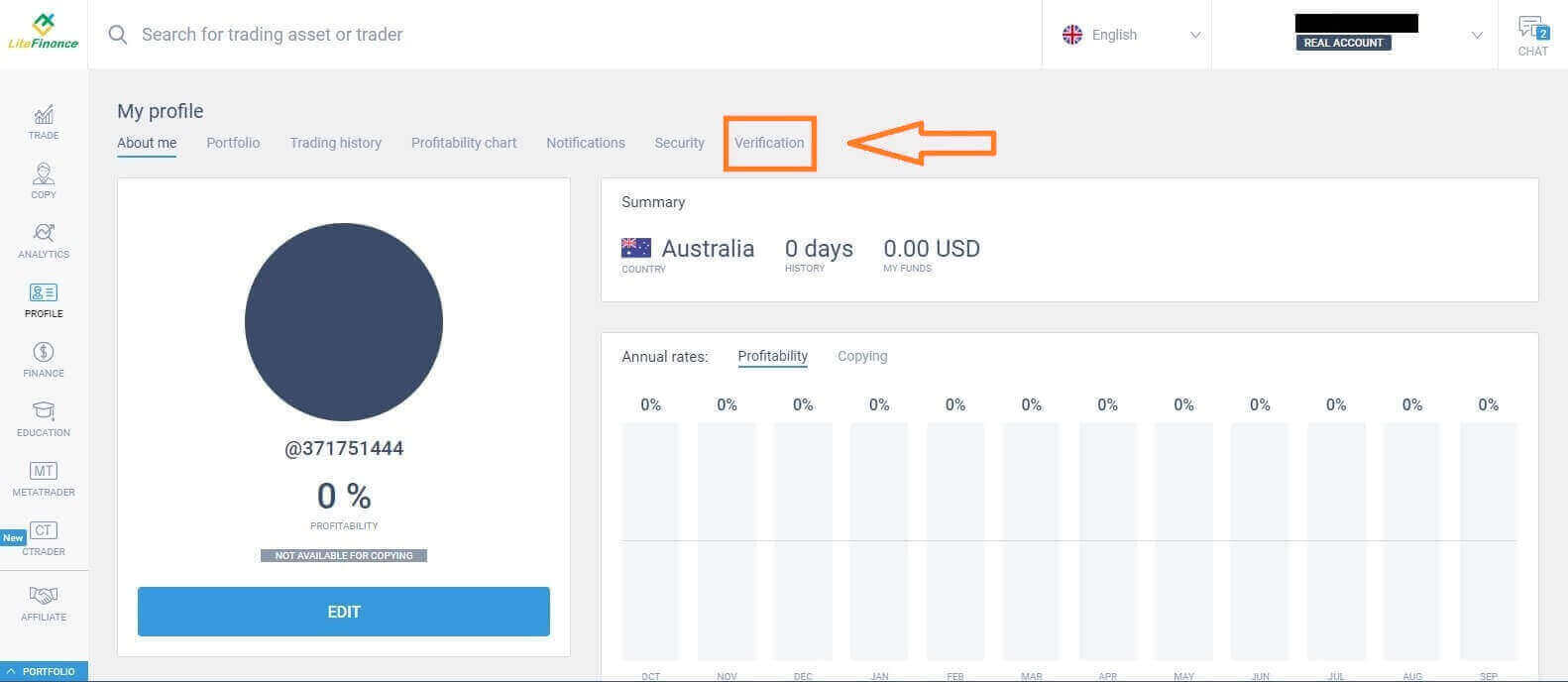
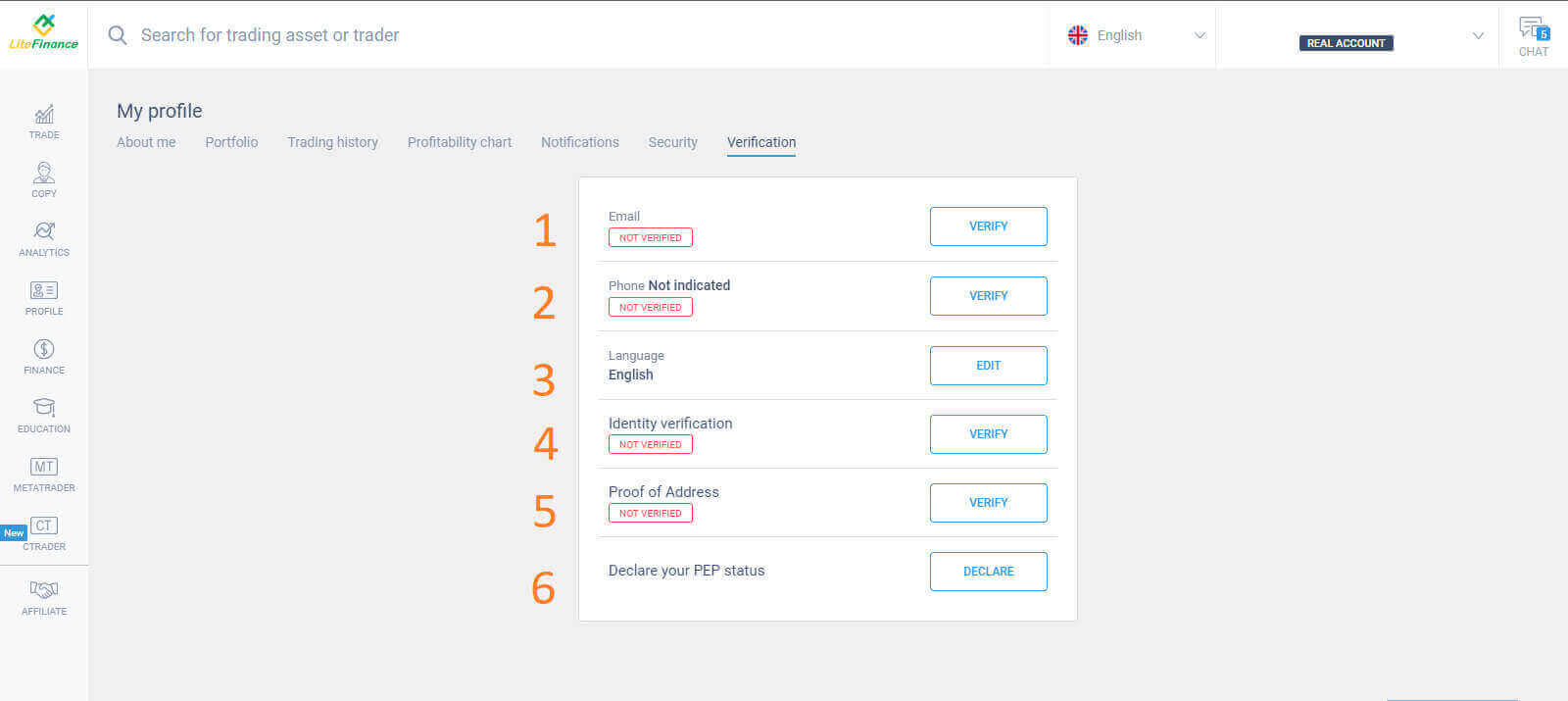
화면에 정보 인증을 위한 양식이 나타납니다. 다음과 같은 정보를 입력하여 인증하세요.
- 이메일.
- 전화 번호.
- 언어.
- 이름, 성별 및 생년월일 확인.
- 거주지 증명 (국가, 지역, 도시, 주소 및 우편번호).
- 귀하의 PEP(정치적으로 노출된 인물) 여부(PEP임을 나타내는 상자에 체크만 하면 됩니다).
거래 계좌를 만드는 방법
화면 왼쪽의 "CTRADER" 아이콘 을 선택하세요 .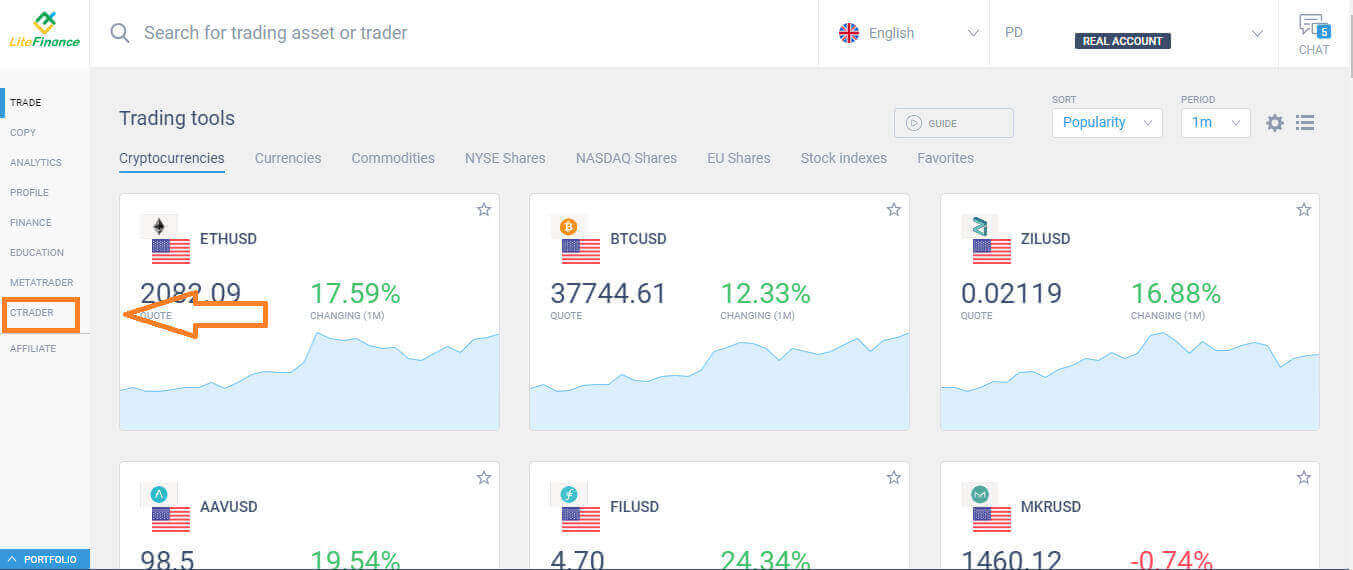 계속 진행하려면 "계좌 개설"을 선택하세요 . "거래 계좌 개설" 양식
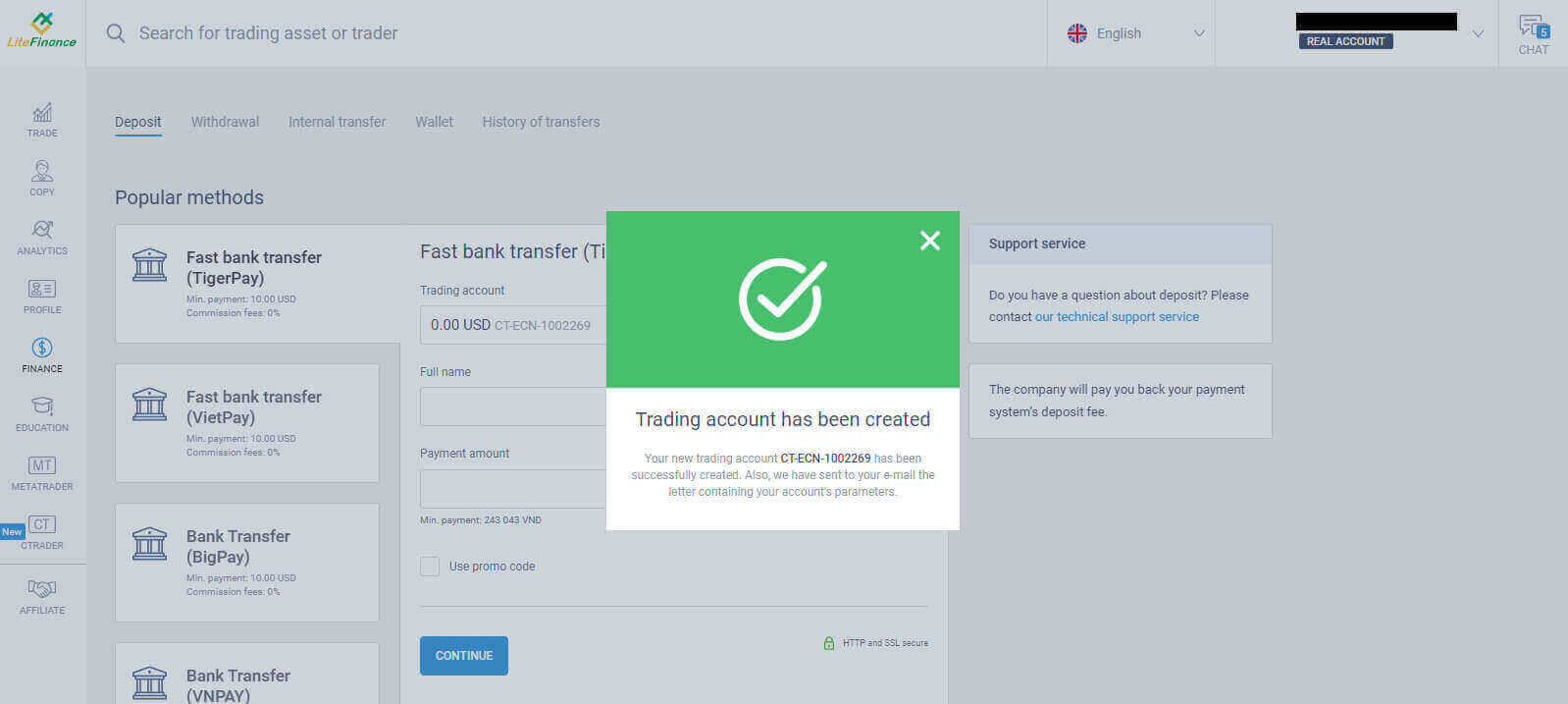
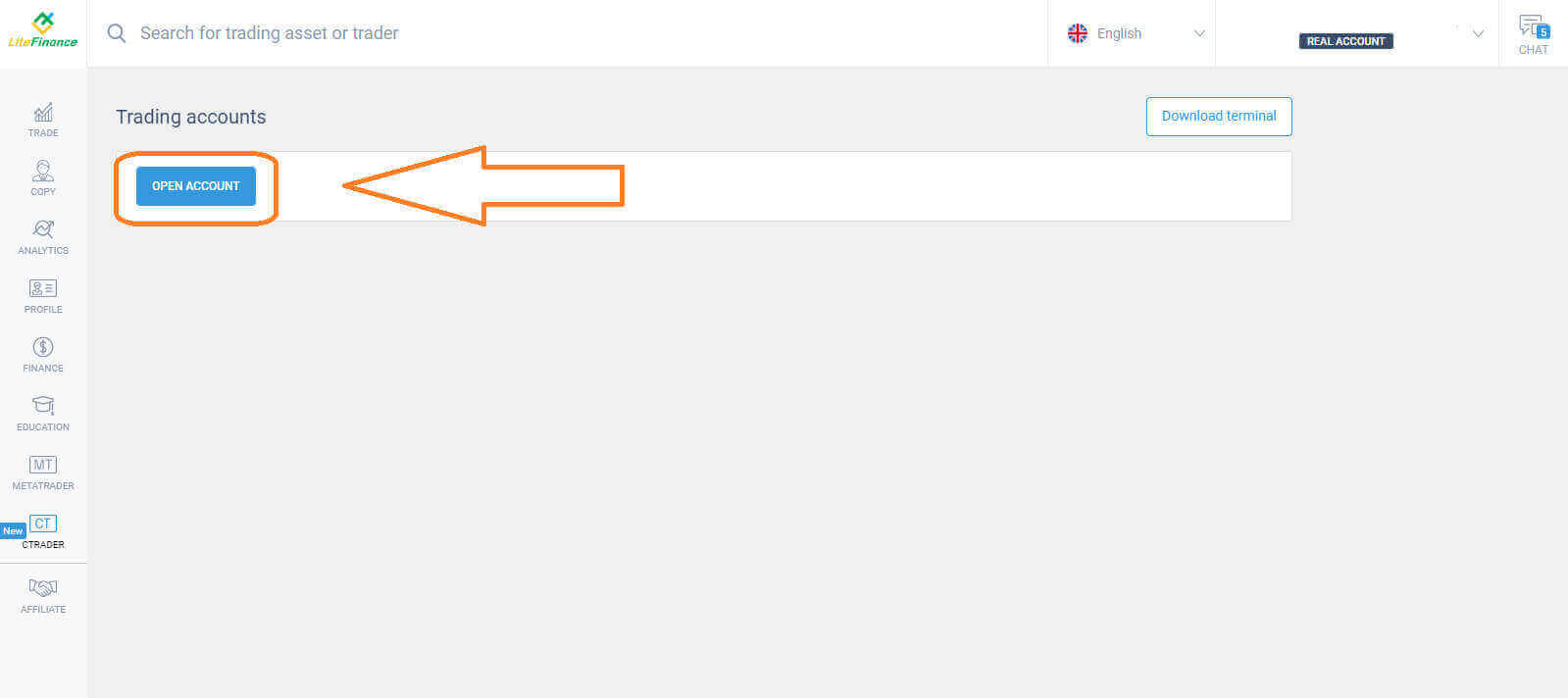 에서 레버리지와 통화를 선택한 후 "거래 계좌 개설"을 선택하세요 . 축하합니다! 거래 계좌가 성공적으로 개설되었습니다.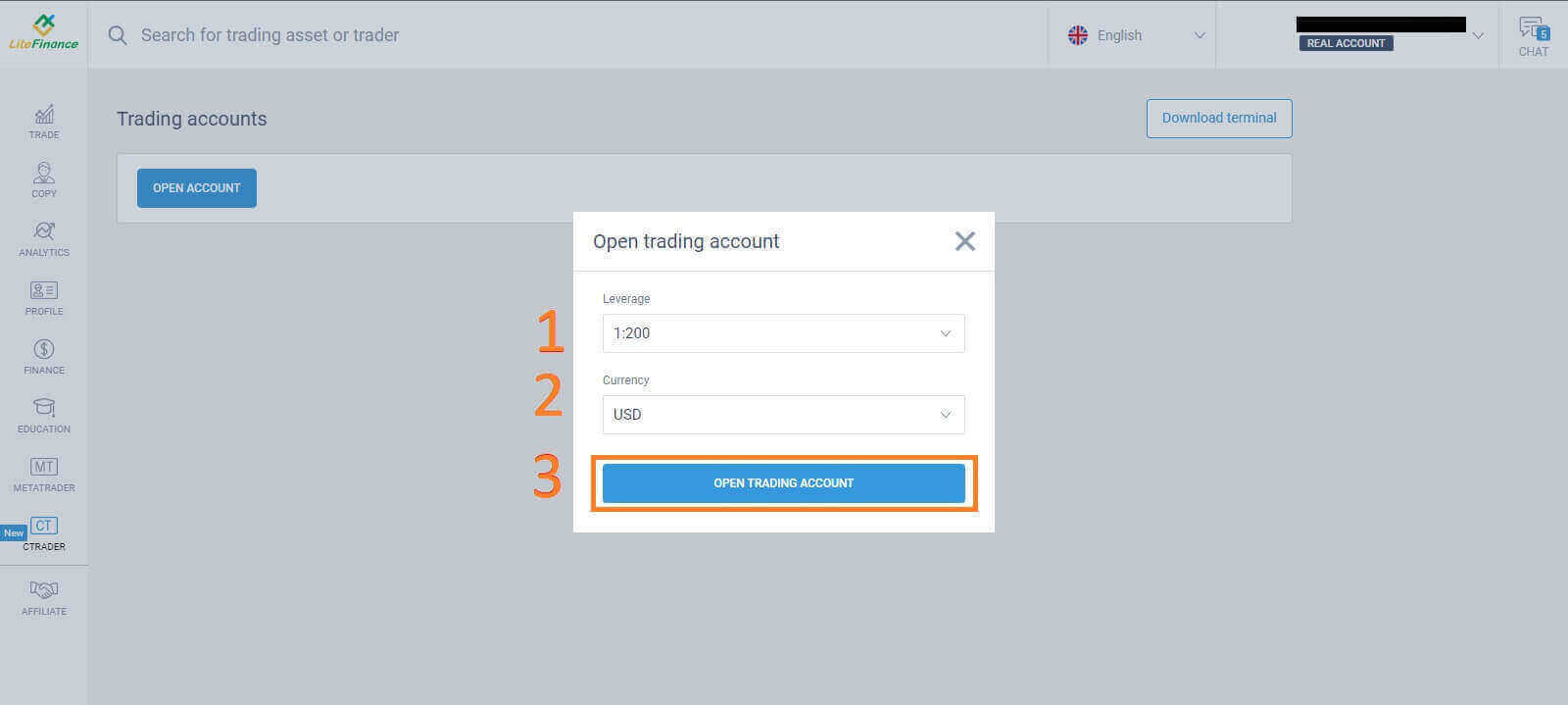
모바일 앱에서 LiteFinance 계정을 등록하는 방법
계정 설정 및 등록
앱스토어 와 구글 플레이 에서 LiteFinance 모바일 트레이딩 앱을 설치하세요. 모바일 기기에서 LiteFinance 트레이딩 앱을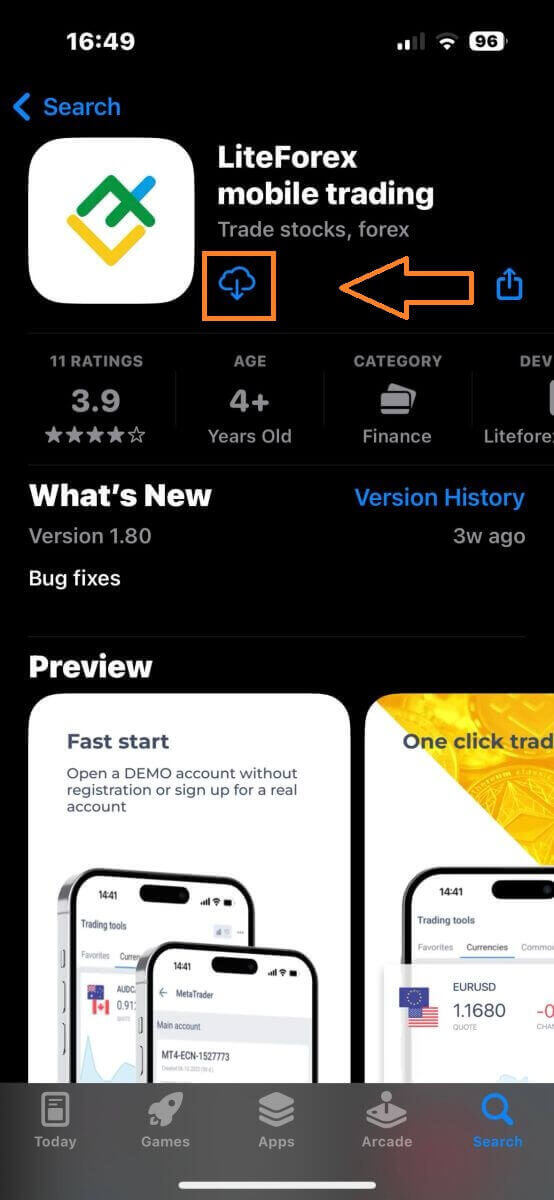
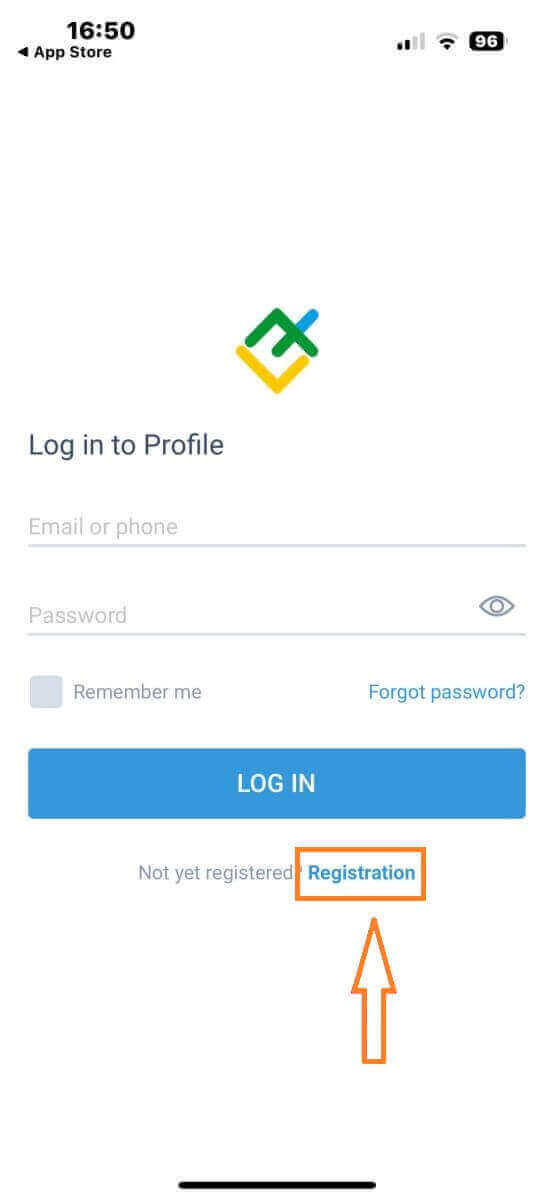
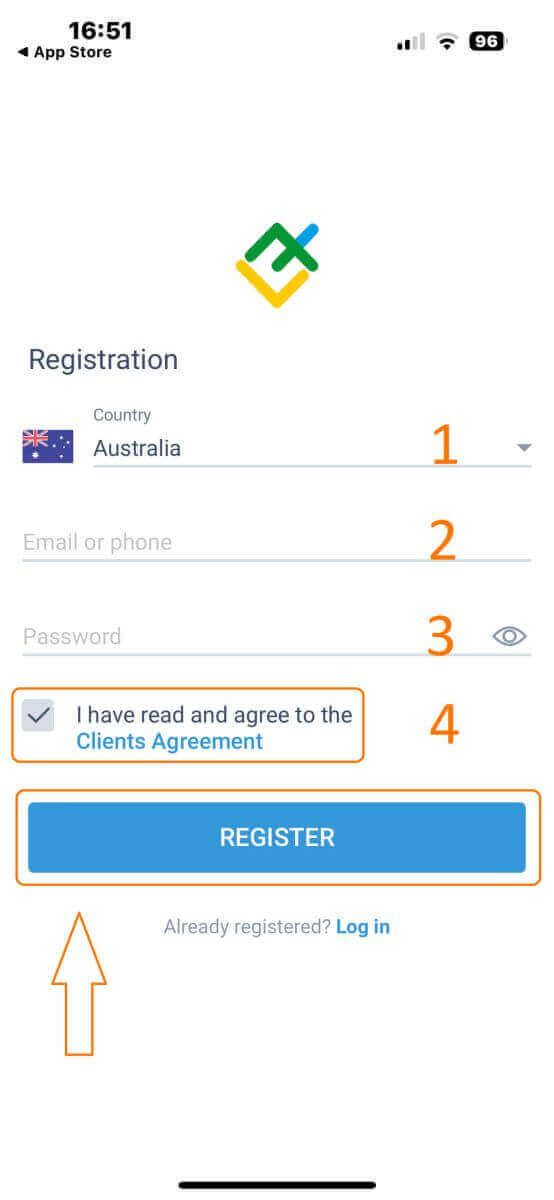
실행한 후 "등록"을 선택하세요 . 등록을 진행하려면 다음 정보를 입력하여 등록 양식을 작성해야 합니다.
- Select your country of residence.
- Provide your email address or phone number.
- Establish a secure password.
- Tick the box declaring youhave read and agree to theLiteFinance’s Clients Agreement.
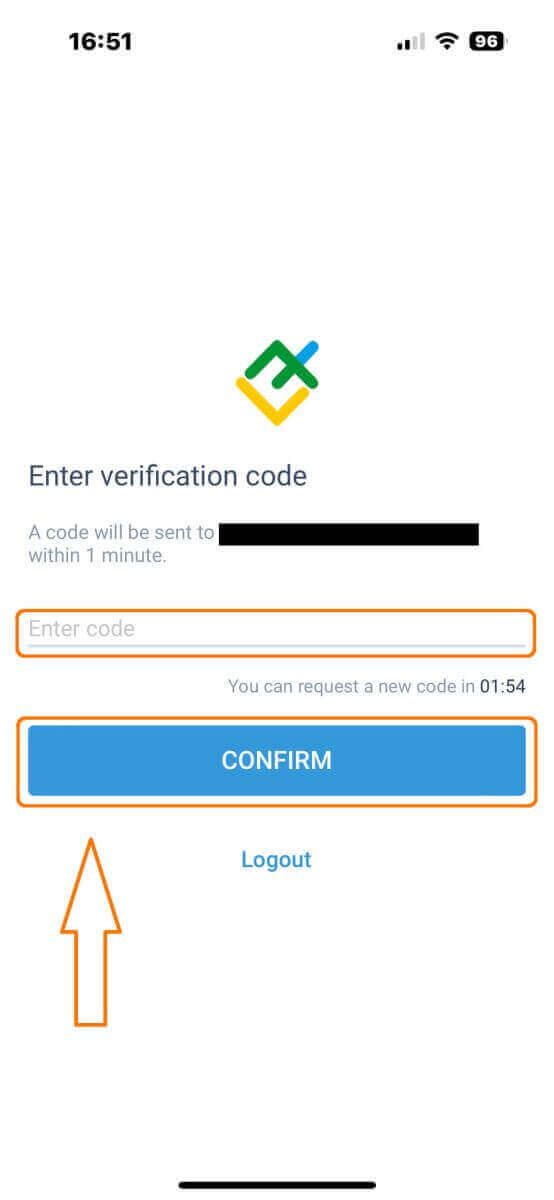
After one minute, you will receive a 6-digit verification code via phone or email. Check your inbox and input the code.
In addition, if you have not received the code within two minutes, touch "RESEND". Otherwise, choose "CONFIRM".
You can construct your own PIN number, which is a 6-digit code.This step is optional; however, you must complete it before accessing the trading interface.
Congratulations! You have successfully set up and are now ready to use the LiteFinance Mobile Trading App.
LiteFinance profile verification
Tap "More" in the bottom right corner of the homepage.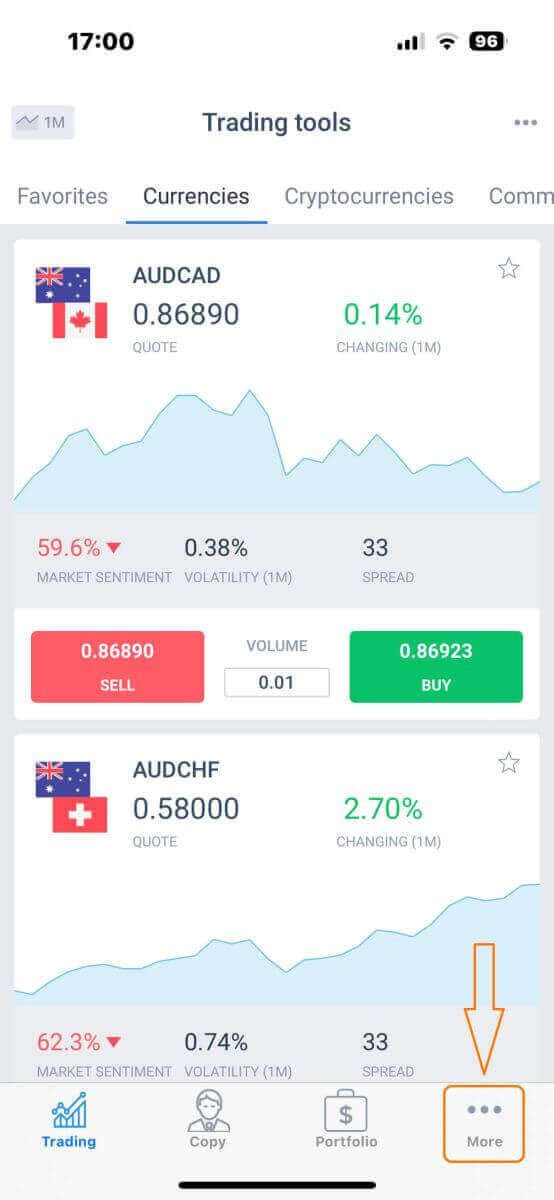
On the first tab, look next to your phone number/ email addressand click the dropdown arrow.
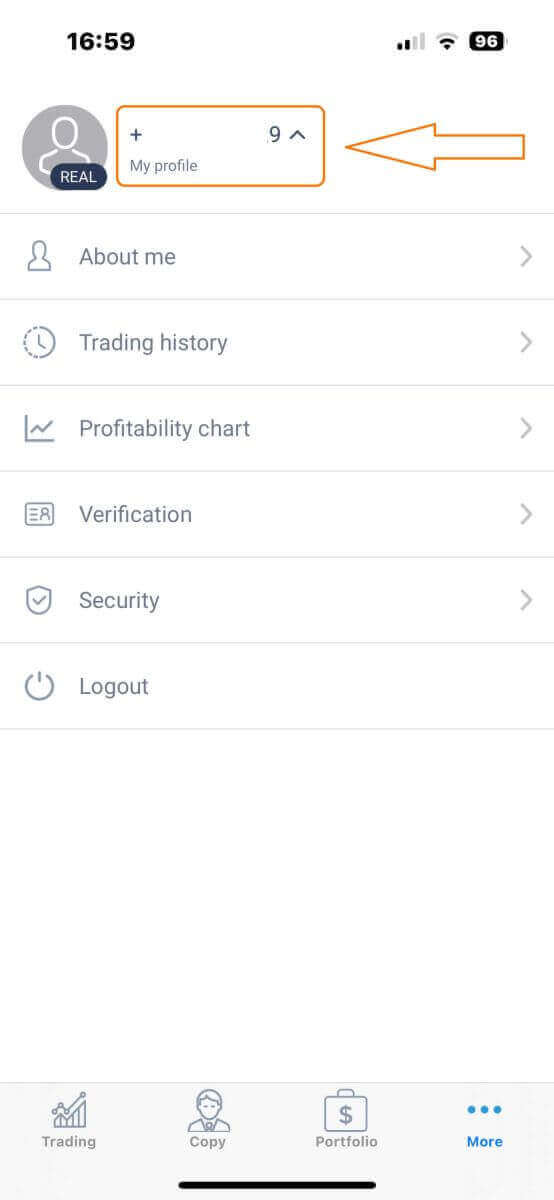
Choose "Verification".
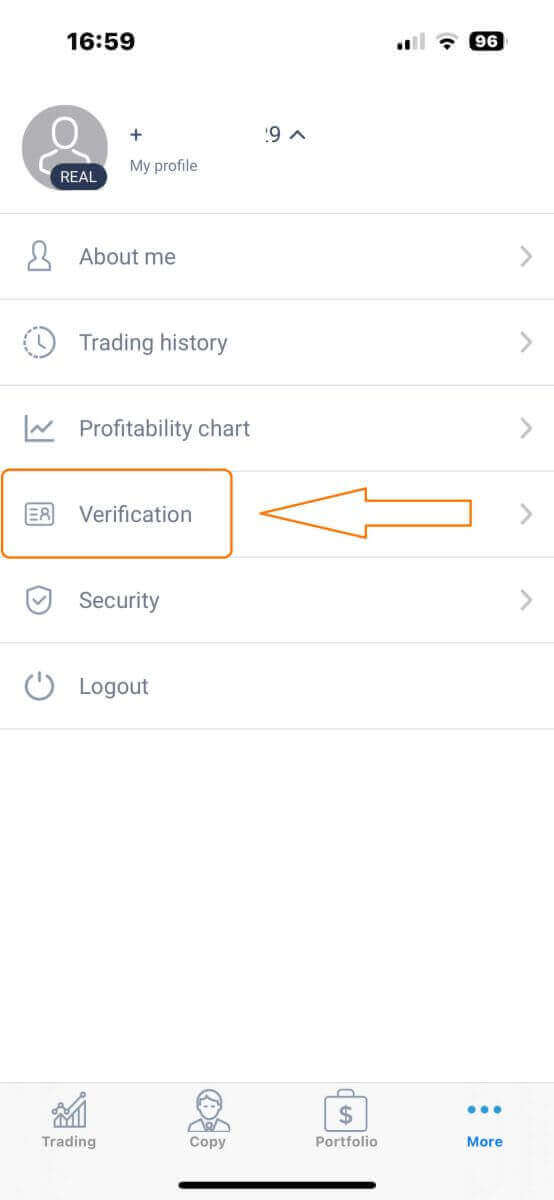
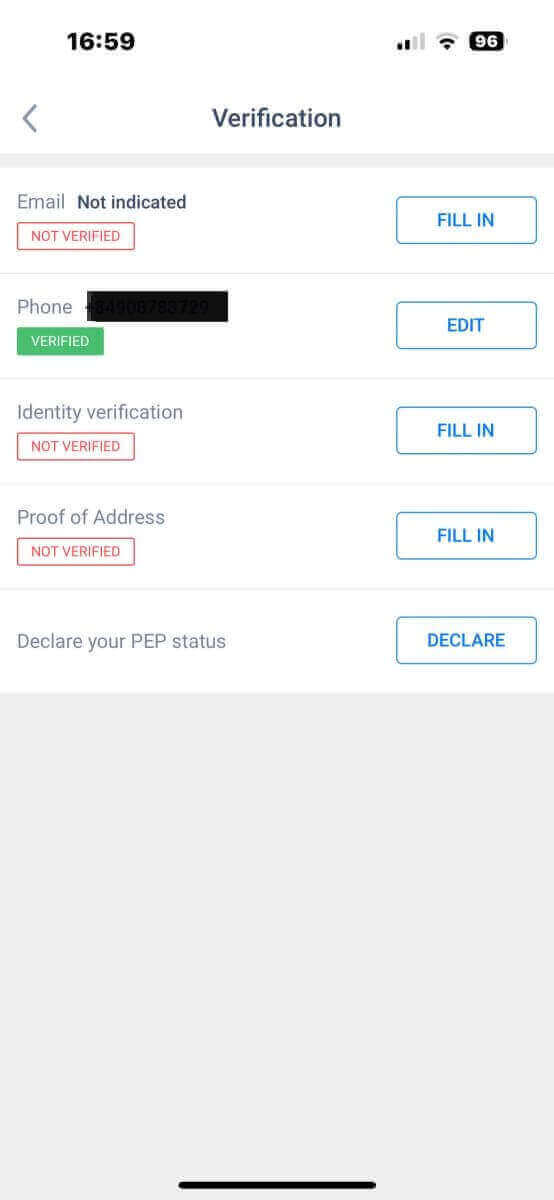
Please ensure that you fill out and authenticate all required details on the verification page:
- Email address.
- Phone number.
- Identity verification.
- Proof of Address.
- Declare your PEP status.
How to create a new trading account
To access MetaTrader, return to the "More" screen and select its corresponding icon.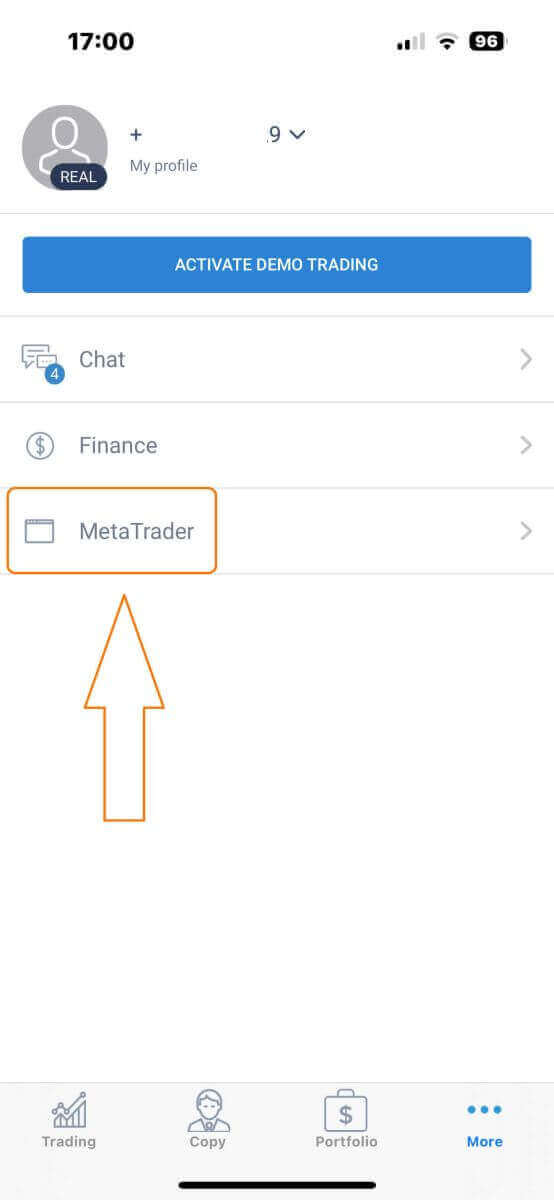
Please scroll down until you locate the "OPEN ACCOUNT" button, and then tap on it.
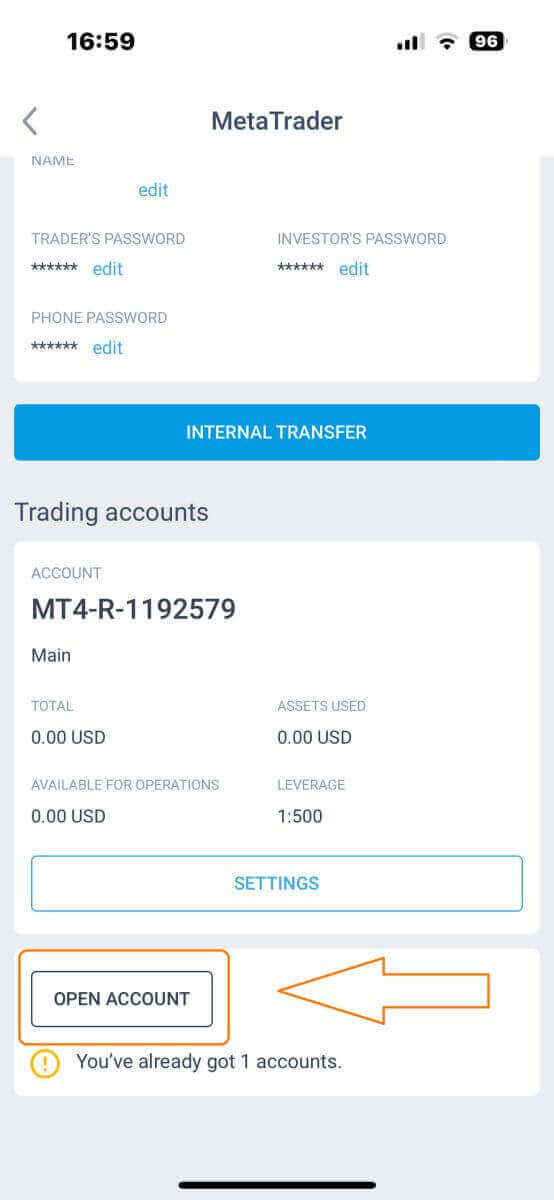
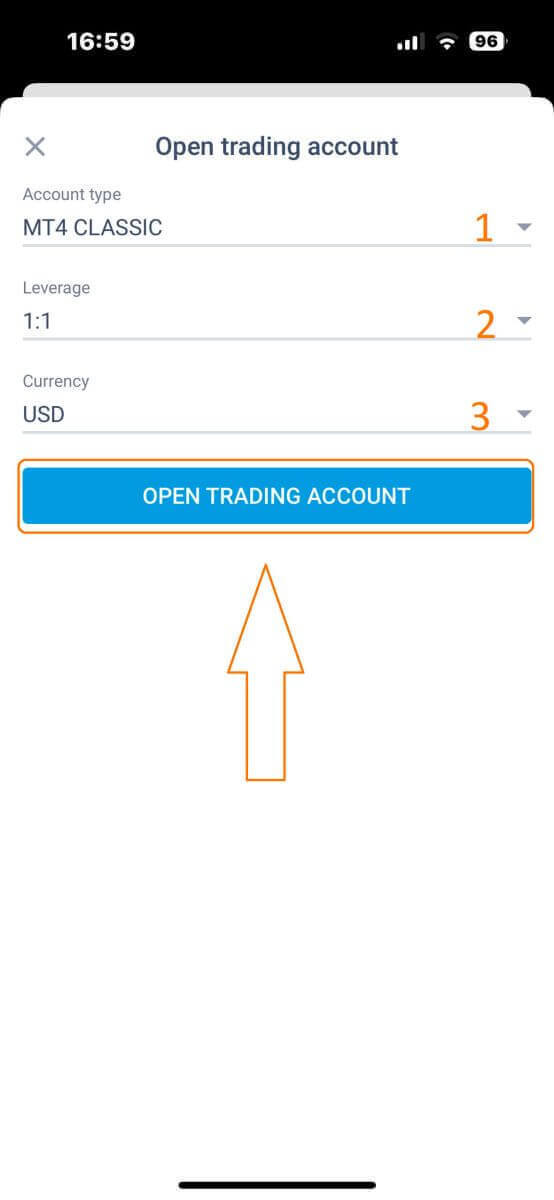
Please enter your account type, leverage, and currency in the "Open Trading Account"box and click "OPEN TRADING ACCOUNT" to complete.
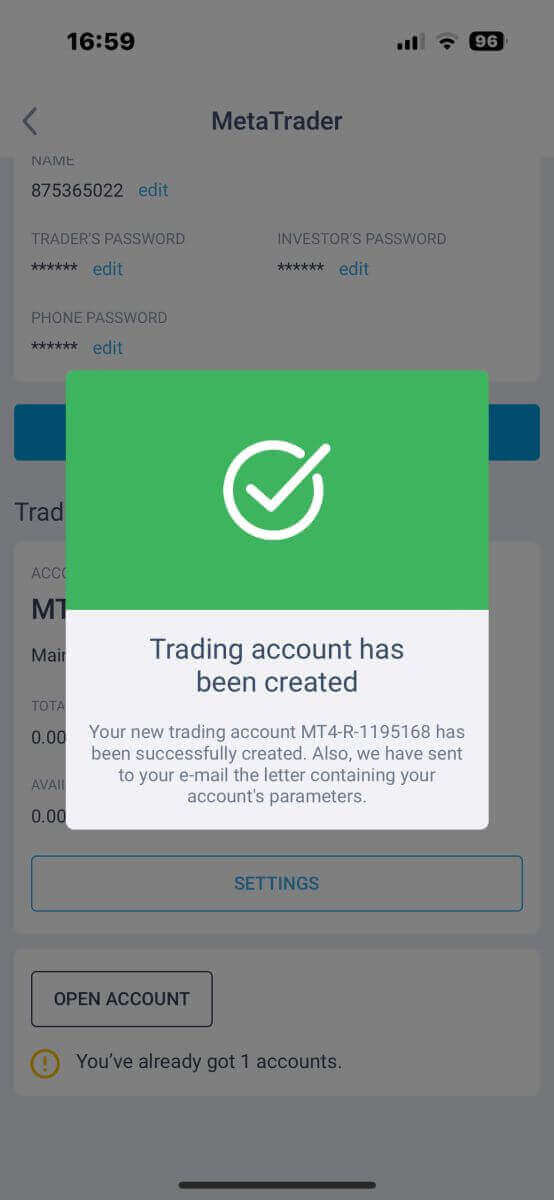
You have successfully created a trading account! Your new trading account will show up below and remember to set one of them to be your main account.
How to Trade on LiteFinance
The initial step is to access the LiteFinance homepage using a registered account. Then choose the tab "METATRADER"(If you haven’t registered an account or are unsure about the login process, you can refer to the following post for guidance:How to Login to LiteFinance).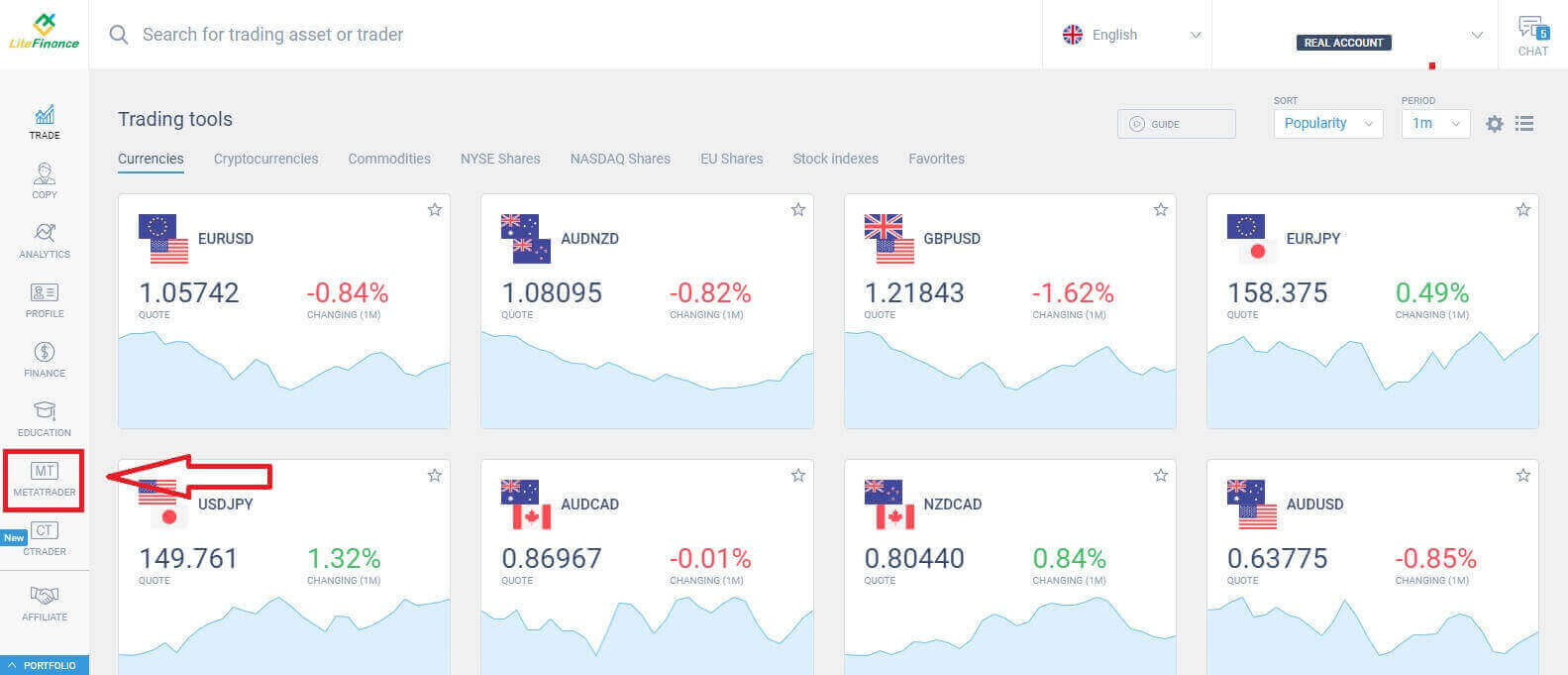
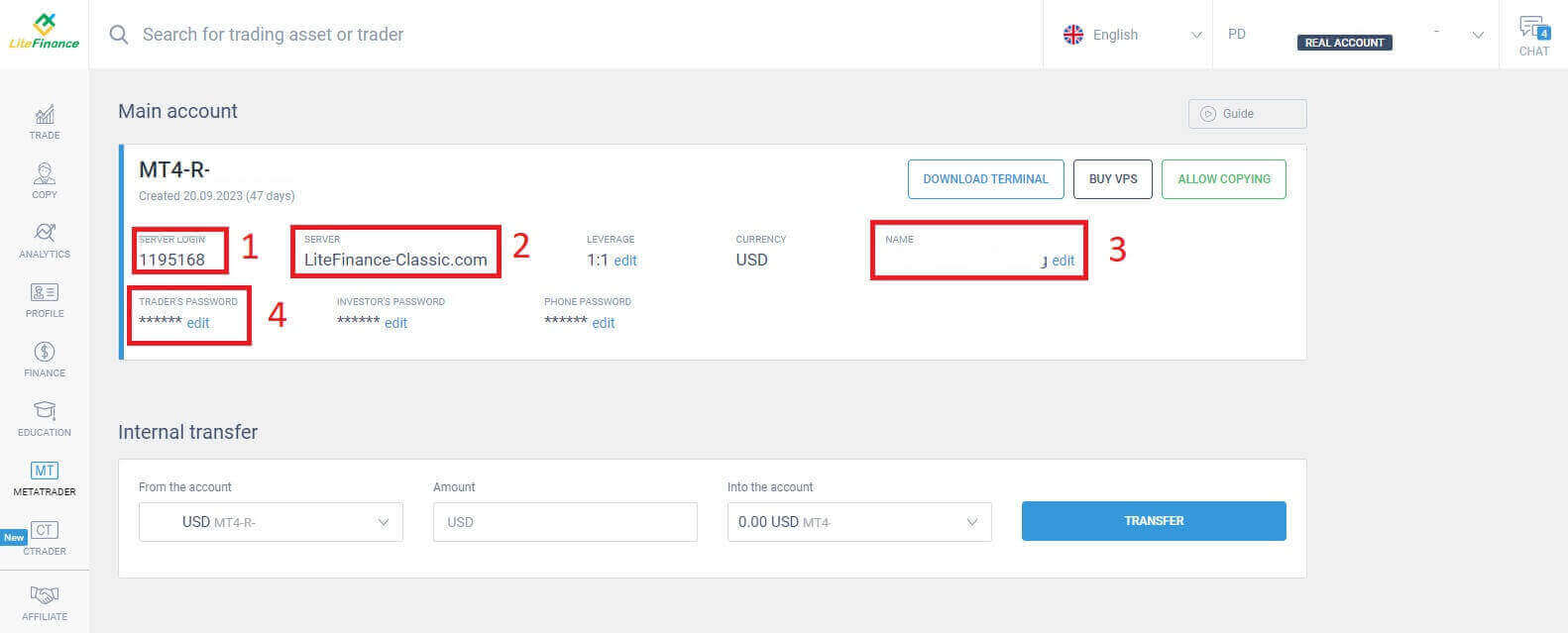
Next, select the trading account that you wish to use to be the main account. If the selected account is not the main account, click the text"Turn into main"in the same row as the selected account.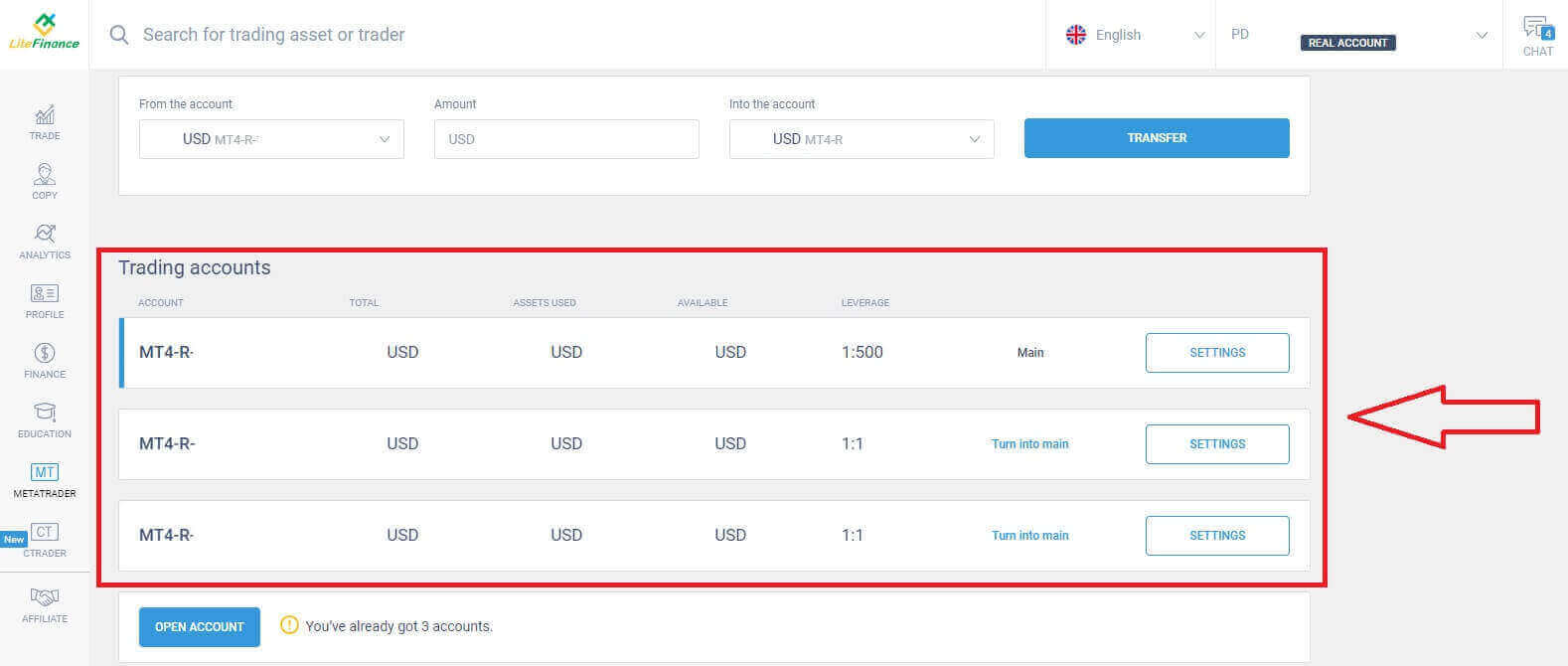 Scroll up with your mouse, and here, you will find some important information you need for logging in:
- The server login number.
- The server to log in.
- 터미널에 이름이 표시됩니다.
- 판매자의 로그인 비밀번호입니다.
비밀번호 입력란에서 "수정" 버튼을 클릭하여 시스템 요구 사항에 맞는 비밀번호로 변경하세요. 변경 후 "저장" 을 클릭합니다 . 다음 단계에서는 "터미널 다운로드"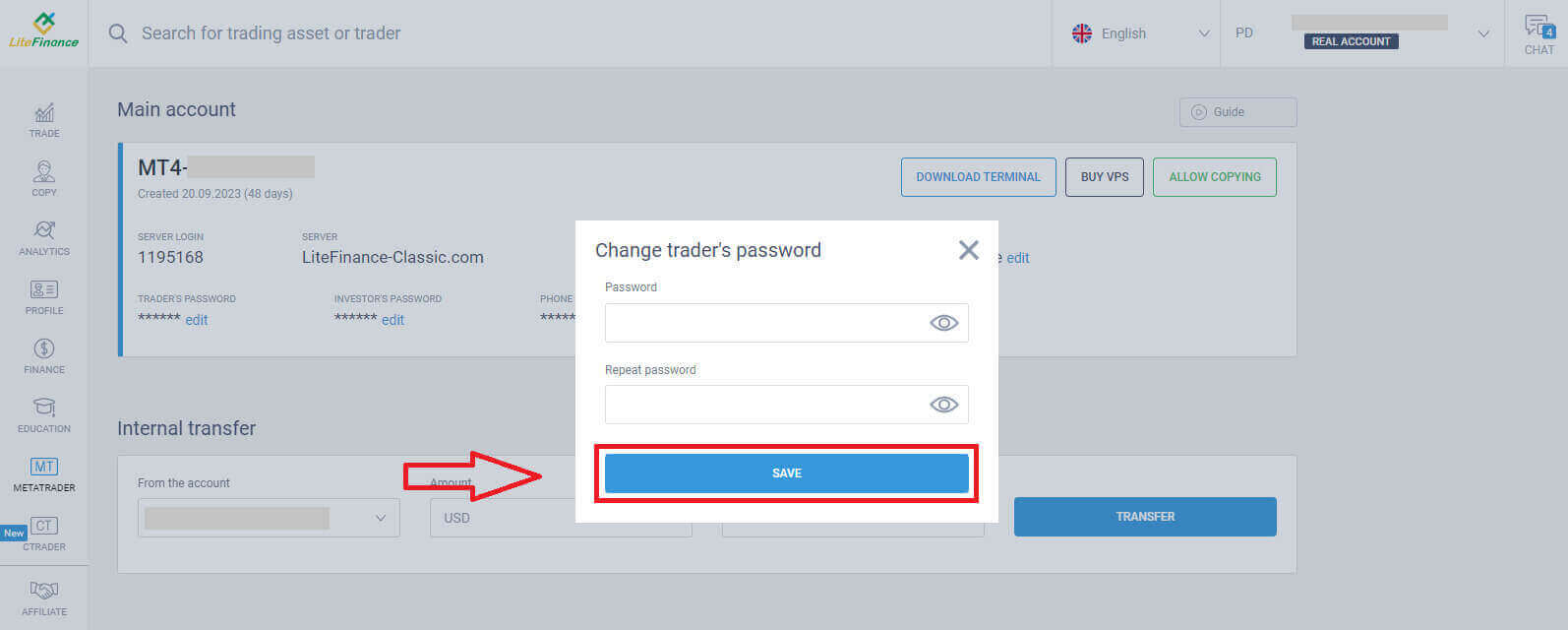
버튼을
클릭하여 LiteFinance MT4 터미널을 다운로드하고 실행합니다 .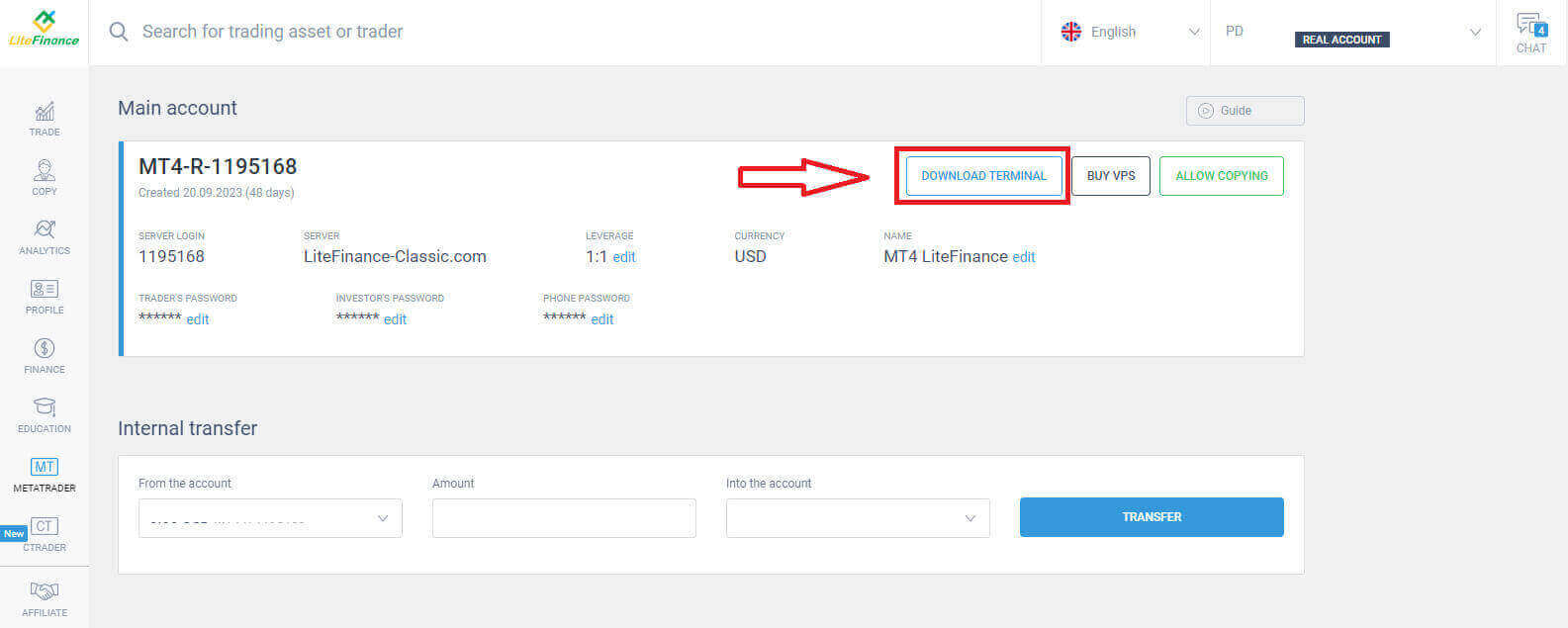
터미널을 실행한 후 화면 왼쪽 상단의 "파일" 메뉴를 선택하십시오. 이어서 "거래 계좌 로그인"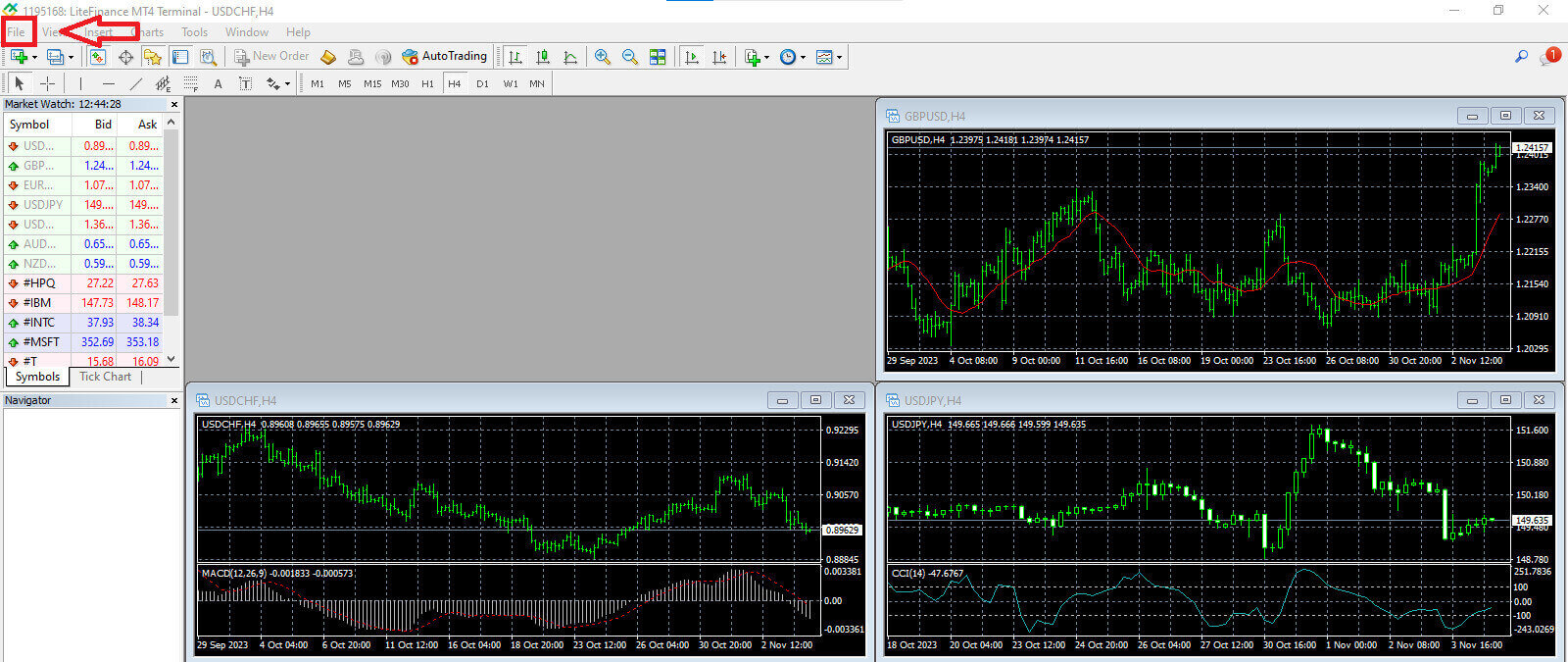
을
선택하여 로그인 양식을 엽니다.
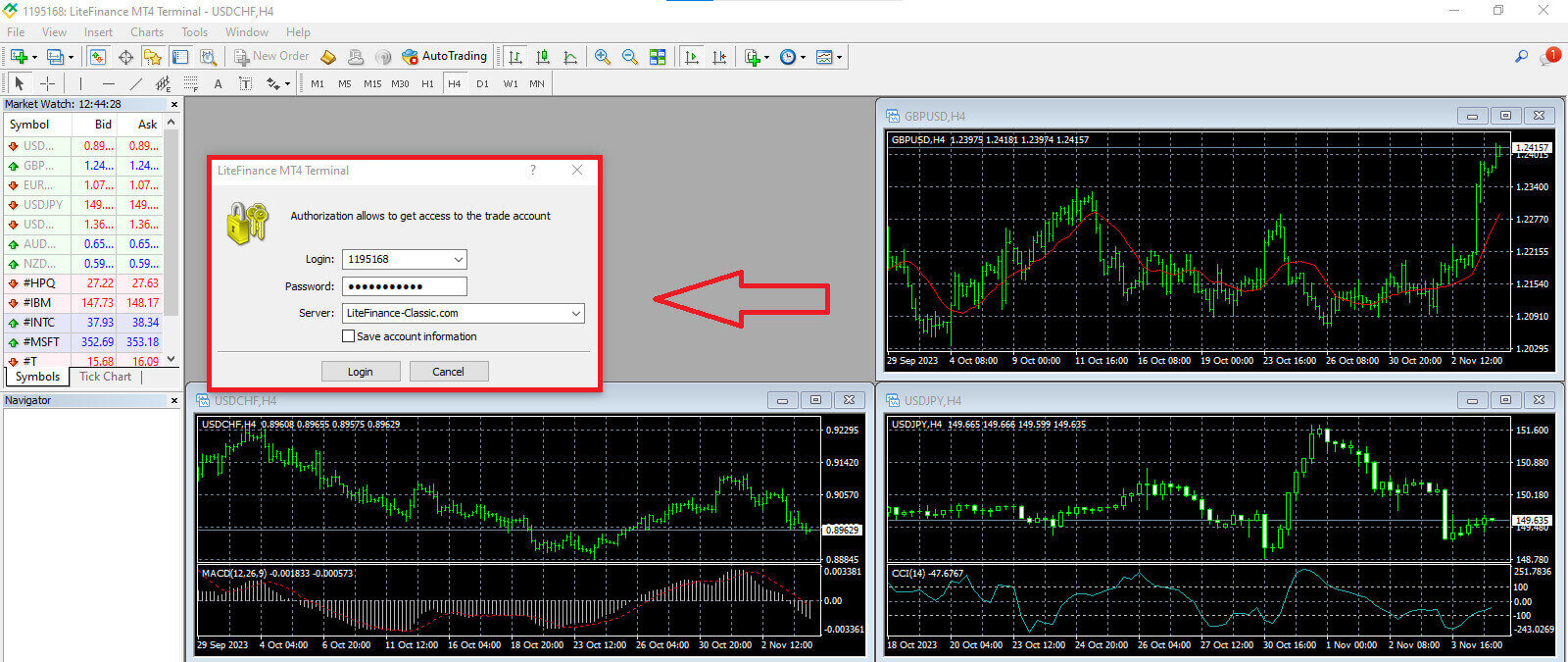
이 양식에서 이전 단계에서 선택한 거래 계좌의 정보를 입력하여 로그인해야 합니다.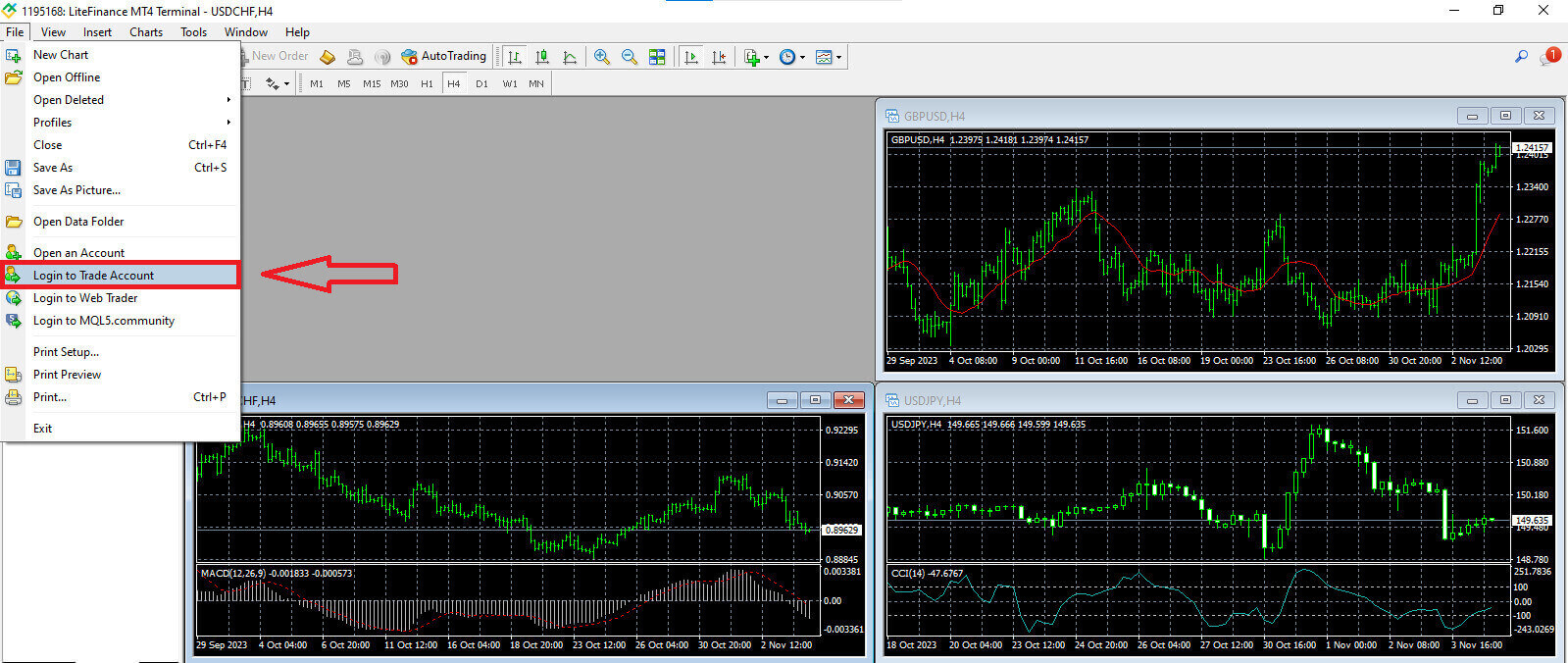
- 위에서 두 번째 빈칸에 "서버 로그인" 번호를 입력하세요 .
- 이전 단계에서 생성한 비밀번호를 입력하세요.
- 거래 계좌 설정에 표시되는 거래 서버를 선택하십시오 .
LiteFinance MT4에서 새 주문을 넣는 방법
먼저, 거래할 자산을 선택하고 차트에 접근해야 합니다.
마켓 워치를 보려면 "보기" 메뉴 에서 "마켓 워치 " 를 클릭 하거나 단축키 Ctrl+M을 사용하면 됩니다. 이 섹션에는 종목 목록이 표시됩니다. 전체 목록을 보려면 창에서 마우스 오른쪽 버튼을 클릭하고 "모두 표시"를 선택 하세요. 특정 종목만 마켓 워치에 추가하려면 "종목" 드롭다운 메뉴를 사용하세요.
통화쌍과 같은 특정 자산을 가격 차트에 추가하려면 해당 통화쌍을 한 번 클릭합니다. 선택 후 마우스 버튼을 누른 상태로 원하는 위치로 드래그한 다음 버튼을 놓습니다. 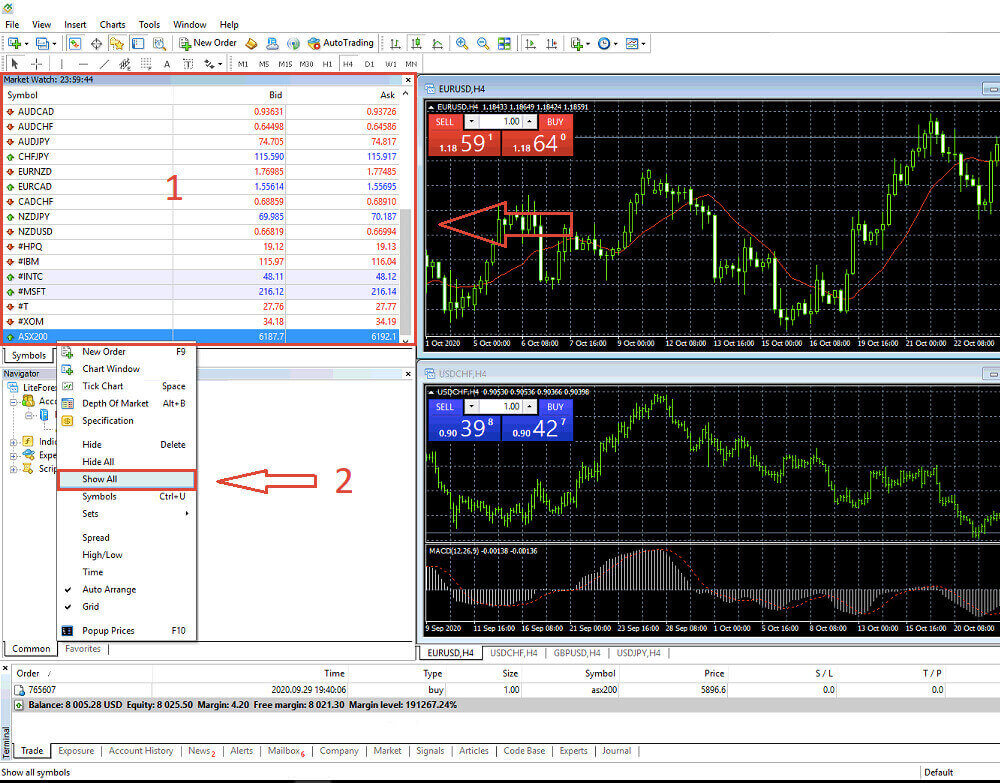
거래를 시작하려면 먼저 "새 주문" 메뉴 옵션을 선택하거나 표준 도구 모음에서 해당 종목을 클릭합니다. 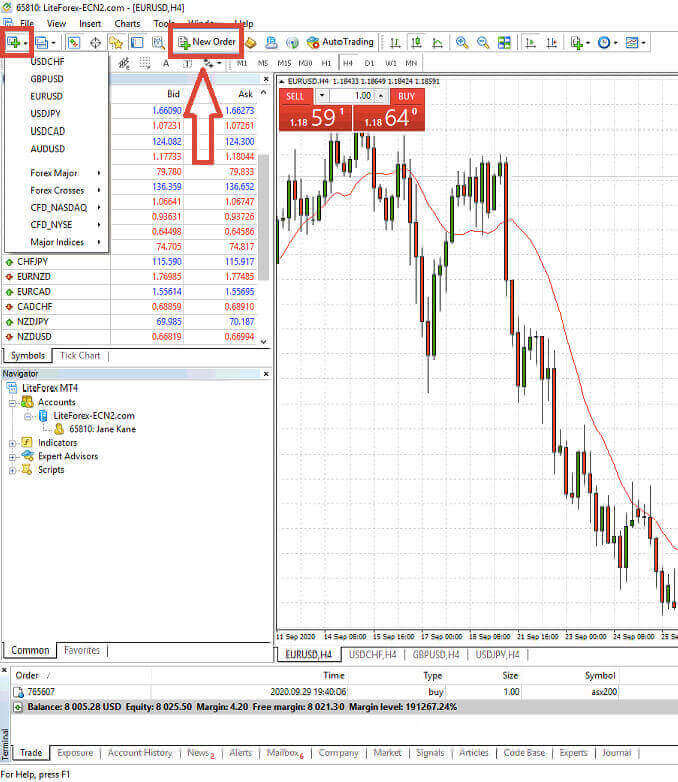
주문을 더욱 정확하고 쉽게 입력할 수 있도록 도와주는 설정 창이 즉시 나타납니다.
- 기호 : 거래하려는 통화 기호가 기호 입력란에 표시되는지 확인하십시오.
- 거래량 : 계약 규모는 화살표를 클릭한 후 나타나는 드롭다운 메뉴에서 선택하거나 거래량 입력란에 원하는 값을 직접 입력하여 결정해야 합니다. 계약 규모는 잠재적인 수익 또는 손실에 직접적인 영향을 미친다는 점을 기억하십시오.
- 참고 : 이 부분은 선택 사항이지만, 거래 내역을 기록하여 식별하는 데 활용할 수 있습니다.
- 유형 : 기본적으로 시장가 체결로 설정되어 있으며, 여기에는 시장가 체결(현재 시장 가격으로 주문을 실행하는 방식)과 대기 주문(거래를 시작할 미래 가격을 설정하는 방식)이 포함됩니다.
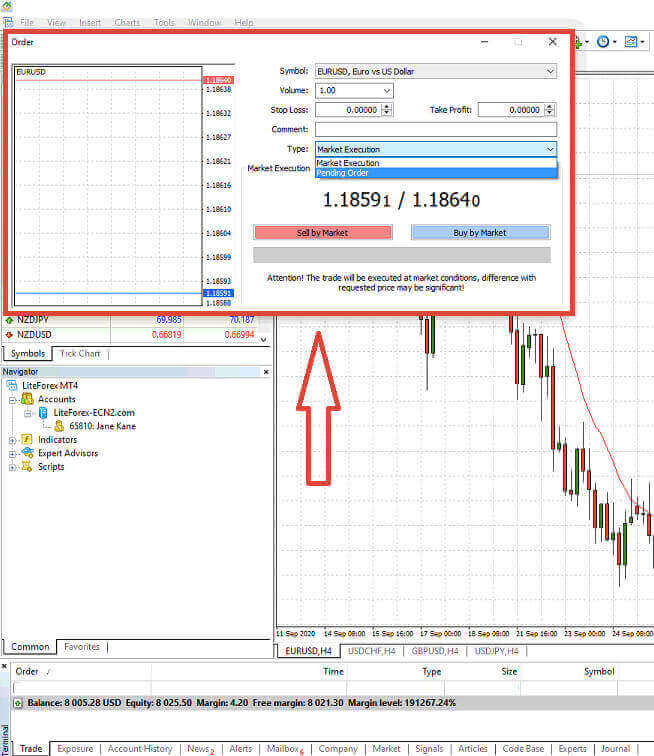
마지막으로, 매도 주문 또는 매수 주문 중에서 원하는 주문 유형을 선택해야 합니다.
- 시장가 매도: 이 주문은 매수 호가에서 시작하여 매도 호가에서 종료됩니다. 이 주문 유형을 사용하면 가격이 하락할 때 수익을 창출할 가능성이 있습니다.
- 시장가 매수: 이 주문은 매수 호가에서 시작하여 매도 호가에서 종료됩니다. 이 주문 유형을 사용하면 가격이 상승할 경우 수익을 낼 수 있습니다.

LiteFinance MT4에서 대기 주문을 설정하는 방법
보류 중인 주문은 몇 건입니까?
현재 시장 가격으로 체결되는 즉시 체결 주문과 달리, 지정가 주문은 사용자가 지정한 특정 가격 수준에 도달하면 체결되도록 설정할 수 있습니다. 지정가 주문에는 네 가지 유형이 있지만, 크게 두 가지 주요 유형으로 분류할 수 있습니다.- 특정 시장 수준을 돌파할 것으로 예상되는 주문.
- 주문량은 특정 시장 수준에서 반등할 것으로 예상됩니다.

매수 정지
매수 정지 주문(Buy Stop order)을 사용하면 현재 시장 가격보다 높은 가격에 매수 주문을 넣을 수 있습니다. 예를 들어 현재 시장 가격이 500달러이고 매수 정지 주문 가격이 570달러로 설정되어 있다면, 시장 가격이 이 가격에 도달했을 때 매수 포지션(롱 포지션)이 실행됩니다.
매도 중지
매도 손절매 주문은 현재 시장 가격보다 낮은 가격에 매도 주문을 설정할 수 있는 옵션을 제공합니다. 예를 들어, 현재 시장 가격이 800달러이고 매도 손절매 가격을 750달러로 설정했다면, 시장 가격이 해당 가격에 도달했을 때 매도(공매도) 포지션이 실행됩니다.

매수 한도
매수 지정가 주문은 기본적으로 매수 정지 주문의 반대 개념입니다. 현재 시장 가격보다 낮은 가격에 매수 주문을 설정할 수 있도록 해줍니다. 예를 들어, 현재 시장 가격이 2,000달러이고 매수 지정가를 1,600달러로 설정했다면, 시장 가격이 1,600달러에 도달했을 때 매수 포지션이 실행됩니다.
궁극적으로 매도
지정가 주문은 현재 시장 가격보다 높은 가격에 매도 주문을 설정할 수 있도록 해줍니다. 더 구체적으로 말하자면, 현재 시장 가격이 500달러이고 매도 지정가가 850달러라면, 시장 가격이 850달러에 도달했을 때 매도 포지션이 실행됩니다.

보류 중인 주문 열기
새로운 대기 주문을 생성하려면 시장 감시 모듈 에서 시장 이름을 두 번 클릭하기만 하면 됩니다 . 그러면 새 주문 창이 열리고 주문 유형을 대기 주문으로 변경할 수 있습니다.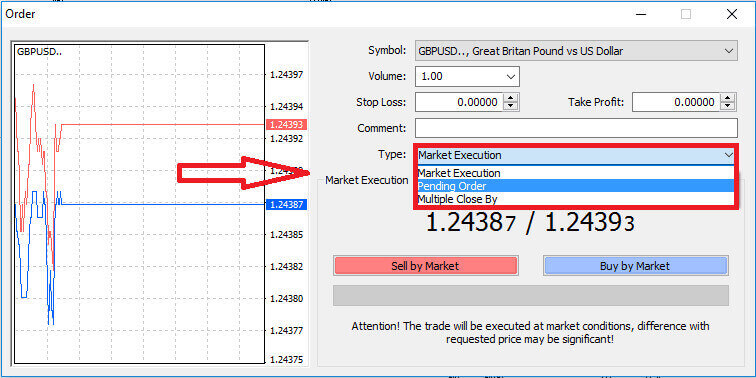
다음으로, 대기 주문이 체결될 시장 가격을 지정하십시오. 또한 거래량에 따라 포지션 규모를 결정해야 합니다.
필요한 경우 만료일(Expiry)을 설정할 수 있습니다. 모든 매개변수를 설정한 후, 매수 또는 매도 포지션을 취할 것인지, 그리고 손절매 주문인지 지정가 주문인지에 따라 원하는 주문 유형을 선택하세요. 마지막으로 "주문하기(Place)" 버튼을 클릭하여 확인합니다. MT4에서 지정가 주문은 상당한 이점을 제공합니다. 특히 진입 시점을 정확히 파악하기 위해 시장을 지속적으로 모니터링할 수 없거나, 특정 금융 상품의 가격이 급격하게 변동할 때 유망한 기회
를 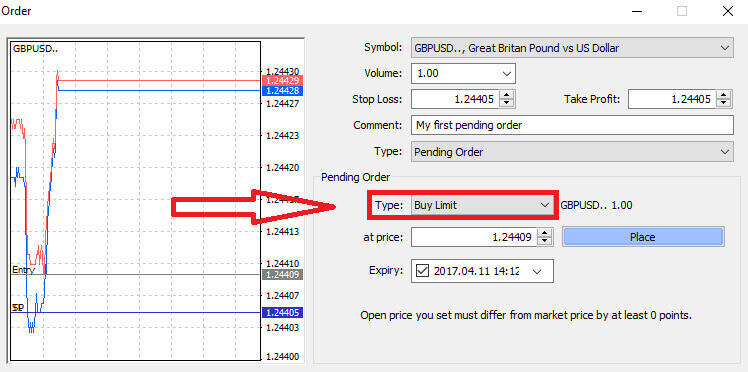
놓치지 않도록 해줍니다.
LiteFinance MT4 터미널에서 주문을 마감하는 방법
여기서는 주문을 마감하는 매우 간단하고 빠른 두 가지 방법을 소개합니다.
- 진행 중인 거래를 종료하려면 터미널 창의 거래 탭 에 있는 "X"를 선택하십시오.

- 또는 차트에 표시된 주문선을 마우스 오른쪽 버튼으로 클릭하고 "닫기"를 선택하여 포지션을 청산할 수도 있습니다.
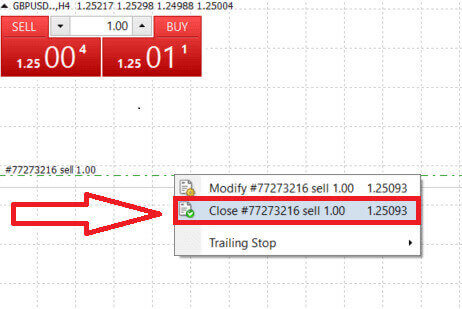
LiteFinance의 MT4 터미널에서는 주문 개설 및 마감이 놀라울 정도로 빠르고 사용자 친화적입니다. 단 몇 번의 클릭만으로 트레이더는 불필요한 지연 없이 효율적으로 주문을 실행할 수 있습니다. 플랫폼의 직관적인 디자인 덕분에 시장 진입과 청산이 신속하고 편리하여, 기회를 포착하고 즉시 대응해야 하는 트레이더에게 이상적인 선택입니다.
LiteFinance MT4에서 손절매, 이익실현 및 트레일링 스톱 사용하기
금융 시장에서 지속적인 성공을 보장하는 데 있어 가장 중요한 요소는 신중한 위험 관리입니다. 따라서 손절매(stop-loss)와 이익실현(take-profit) 주문을 거래 전략에 포함시키는 것이 매우 중요합니다. 다음에서는 MT4 플랫폼에서 이러한 위험 관리 도구를 실제로 구현하는 방법을 자세히 살펴보겠습니다. 손절매와 이익실현 기능을 숙달하면 잠재적 손실을 줄일 뿐만 아니라 거래 능력을 최적화하여 궁극적으로 전반적인 거래 경험을 향상시킬 수 있습니다.
손절매 및 이익실현 설정
손절매(Stop Loss)와 이익실현(Take Profit)을 거래에 적용하는 가장 간단한 방법 중 하나는 새로운 주문을 체결하는 즉시 설정하는 것입니다. 이 방법을 통해 시장 진입과 동시에 위험 관리 기준을 설정하여 포지션과 잠재적 결과에 대한 통제력을 강화할 수 있습니다.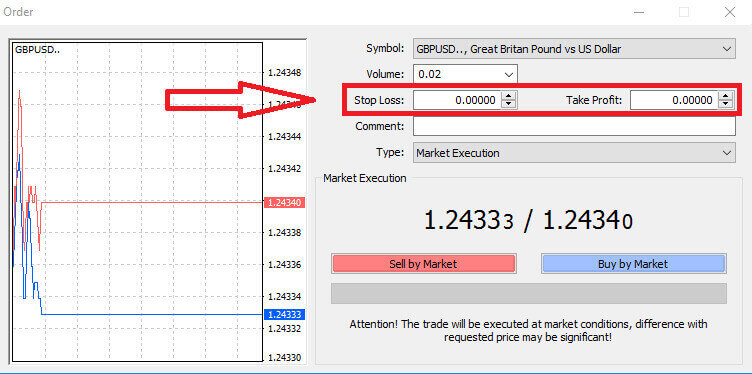
손절매(Stop Loss)와 익절매(Take Profit) 필드에 원하는 가격 수준을 입력하기만 하면 됩니다. 손절매는 시장이 포지션에 불리하게 움직일 때 자동으로 실행되어 손실을 방지하는 역할을 하며, 익절매는 가격이 미리 설정한 목표 수익에 도달하면 실행됩니다. 이러한 유연성을 통해 손절매를 현재 시장 가격보다 낮게, 익절매를 현재 시장 가격보다 높게 설정할 수 있습니다.
손절매(SL)와 익절매(TP)는 항상 활성 포지션 또는 대기 주문과 연결되어 있다는 점을 유의해야 합니다. 거래가 시작된 후 시장 상황을 모니터링하면서 손절매 및 익절매를 조정할 수 있습니다. 새로운 포지션을 개설할 때 손절매 및 익절매 설정은 필수는 아니지만, 포지션 보호를 위해 사용하는 것이 좋습니다.
손절매 및 이익실현 레벨 추가
기존 포지션에 손절매(SL) 및 이익실현(TP) 레벨을 추가하는 가장 간단한 방법은 차트에 거래선을 사용하는 것입니다. 거래선을 위 또는 아래로 특정 레벨로 드래그하기만 하면 됩니다.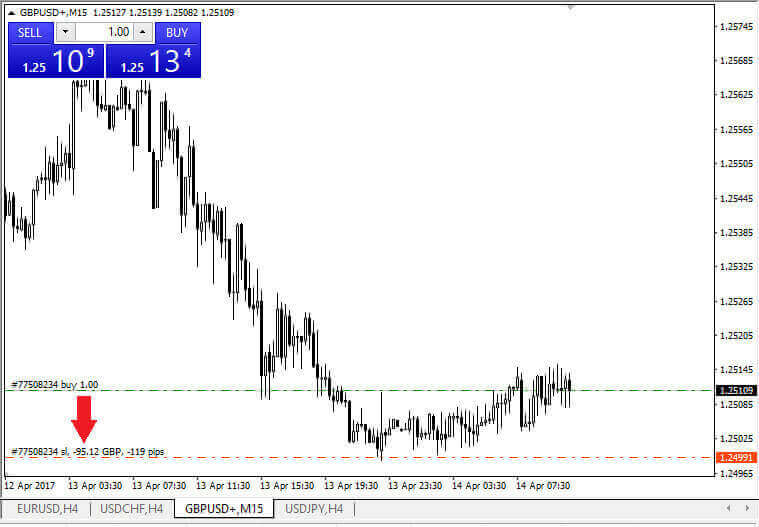
손절매(SL) 및 이익실현(TP) 레벨을 입력하면 차트에 해당 SL/TP 선이 표시됩니다. 이 기능을 통해 SL/TP 레벨을 쉽고 효율적으로 조정할 수 있습니다.
플랫폼 하단의 "터미널" 모듈을 사용하여 이러한 작업을 수행할 수도 있습니다 . SL/TP 레벨을 추가하거나 수정하려면 개설된 포지션 또는 대기 주문을 마우스 오른쪽 버튼으로 클릭하고 "주문 수정/삭제" 옵션을 선택하십시오. 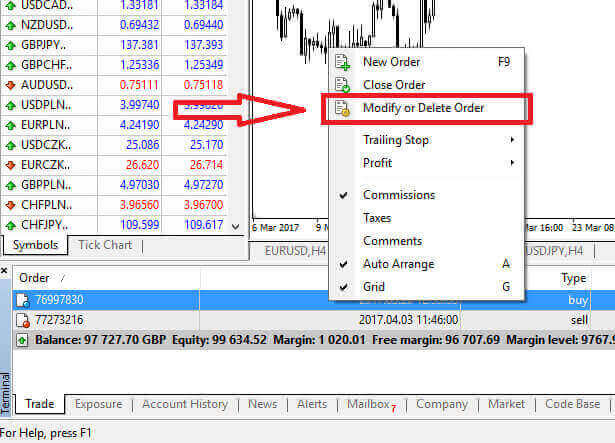
주문 수정 창이 열리면 정확한 시장 가격을 지정하거나 현재 시장 가격에서 포인트 범위를 정의하여 손절매(SL) 및 이익실현(TP) 레벨을 입력하거나 조정할 수 있습니다. 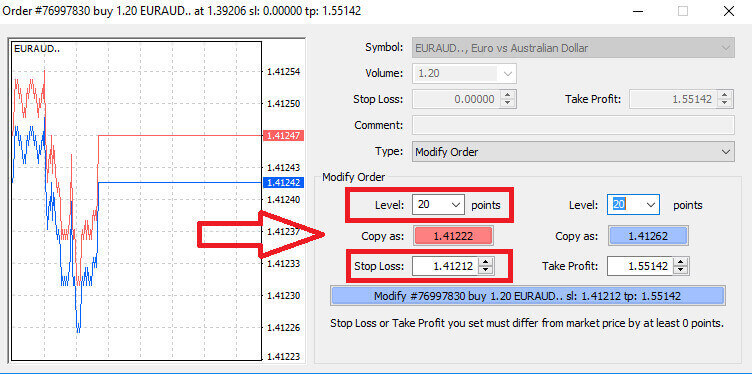
트레일링 스톱
손절매 주문은 주로 시장이 포지션에 불리하게 움직일 때 발생할 수 있는 손실을 제한하는 데 사용되지만, 수익을 확보하는 현명한 방법이기도 합니다. 이 개념은 처음에는 다소 직관적이지 않게 느껴질 수 있지만, 실제로는 매우 간단합니다.
매수 포지션을 진입했는데 시장이 유리한 방향으로 움직여 수익성 있는 거래가 발생했다고 가정해 보세요. 처음에 진입 가격보다 낮게 설정했던 손절매(Stop Loss)를 이제 진입 가격으로 조정하여 손익분기점을 맞추거나, 진입 가격보다 높게 조정하여 수익을 확정할 수 있습니다.
이러한 과정을 자동화하려면 트레일링 스톱(Trailing Stop)이 유용합니다. 이 도구는 특히 가격 변동이 심하거나 시장을 지속적으로 모니터링할 수 없는 상황에서 효과적인 위험 관리에 매우 중요합니다.
트레일링 스톱을 설정하면 포지션에서 수익이 발생하는 즉시 시장 가격을 자동으로 추적하여 설정된 가격 차이를 유지합니다.
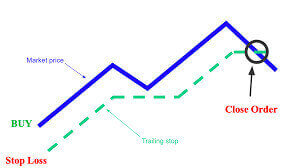
이전 예시와 마찬가지로, 트레일링 스톱이 진입 가격 위로 이동하여 수익을 확보하려면 거래가 이미 충분히 수익성 있는 위치에 있어야 한다는 점을 이해하는 것이 중요합니다.
트레일링 스톱(TS)은 활성 포지션과 연결되어 있으며, MT4에서 트레일링 스톱이 제대로 작동하려면 거래 플랫폼을 계속 열어 두어야 한다는 점에 유의해야 합니다.
트레일링 스톱을 설정하려면 "터미널" 창 에서 개설된 포지션을 마우스 오른쪽 버튼으로 클릭 하고 트레일링 스톱 메뉴에서 목표 수익 수준과 현재 시장 가격 간의 차이(핍 값)를 원하는 값으로 지정하면 됩니다.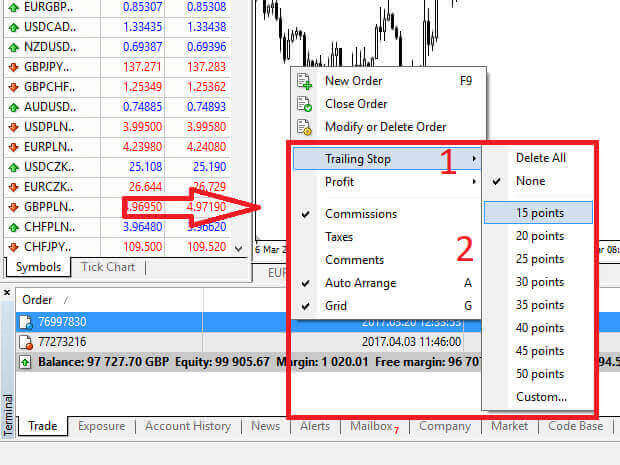
트레일링 스톱이 활성화되었습니다. 즉, 가격이 수익 방향으로 움직이면 트레일링 스톱이 자동으로 손절매 수준을 조정하여 가격을 따라갑니다.
트레일링 스톱을 비활성화하려면 트레일링 스톱 메뉴에서 "없음"을 선택하면 됩니다 . 모든 미결제 포지션에서 트레일링 스톱을 비활성화하려면 "모두 삭제"를 선택하십시오 .
보시는 바와 같이, MT4는 포지션을 신속하게 보호할 수 있는 다양한 방법을 제공합니다.
손절매 주문은 위험을 관리하고 잠재적 손실을 제한하는 매우 효과적인 수단이지만, 절대적인 안전을 보장하지는 않는다는 점을 유념해야 합니다. 손절매 주문은 무료이며 불리한 시장 변동으로부터 포지션을 보호해 주지만, 모든 상황에서 포지션을 보장하는 것은 아닙니다. 갑작스러운 시장 변동이나 손절매 수준을 넘어선 가격 급등(중간 가격 없이 가격이 급락하는 경우)이 발생하면, 처음에 설정한 가격보다 불리한 가격에 포지션이 청산될 수 있습니다. 이러한 현상을 가격 슬리피지라고 합니다.
슬리피지(손절매)에 대한 보안을 강화하려면 보장 손절매(Guaranteed Stop Loss) 옵션을 선택할 수 있습니다. 이 옵션을 선택하면 시장이 불리한 방향으로 움직이더라도 지정된 손절매 수준에서 포지션이 자동으로 청산됩니다. 보장 손절매는 기본 계좌에서 추가 비용 없이 이용 가능합니다.
LiteFinance: 외환 거래의 최고를 향한 관문 – 오늘 등록하고 내일 거래하세요!
외환 거래 분야에서 라이트파이낸스는 유망한 트레이더들을 금융의 세계로 매끄럽게 연결해주는 기회의 등대와 같은 존재입니다. 가입 절차는 단순한 형식적인 과정이 아니라, 외환 거래와 투자 잠재력의 세계를 여는 열쇠입니다. 라이트파이낸스는 사용자 친화적인 가입 과정을 통해 트레이더들이 정보에 기반한 전략적 거래를 시작할 수 있도록 지원합니다. 라이트파이낸스에 가입하는 것은 단순히 계정을 만드는 것이 아니라, 여러분의 재정적 목표를 키워나갈 수 있는 비옥한 토양으로 발을 내딛는 것입니다. 라이트파이낸스에서 외환 거래를 시작하세요. 가입은 여러분의 성공적인 거래 스토리의 시작입니다.