LiteFinance စာရင်းသွင်းပါ။
Written By

အွန်လိုင်းရောင်းဝယ်ရေး ပလပ်ဖောင်း သုတေသီနှင့် လမ်းညွှန်စာရေးဆရာ
ပွဲစားပလပ်ဖောင်းများနှင့် ကုန်သွယ်မှုအကောင့်စနစ်များကို သုတေသနလုပ်ပါ။
LiteFinance တွင် ပါဝင်လိုသော်လည်း အကောင့်ဖွင့်ခြင်းလုပ်ငန်းစဉ်သည် မည်သို့ပုံသဏ္ဍာန်ရှိသနည်း သို့မဟုတ် မည်သည့်အကောင့်အမျိုးအစားကို ရွေးချယ်ရမည်ကို မသေချာပါ။ ဤလမ်းညွှန်ချက်သည် သင်၏ကုန်သွယ်မှုပရိုဖိုင်ကိုဖန်တီးရန် လက်တွေ့ကျသောအဆင့်များကို အလေးပေးသည်- အဆက်အသွယ်နှင့် မည်သူမည်ဝါဖြစ်ကြောင်း အသေးစိတ်အချက်အလက်များကို ထည့်သွင်းခြင်း၊ လုံခြုံသောစကားဝှက်တစ်ခုဖန်တီးခြင်း၊ သရုပ်ပြ သို့မဟုတ် တိုက်ရိုက်ဝင်ရောက်ခွင့်ကို ရွေးချယ်ခြင်းနှင့် အီးမေးလ် သို့မဟုတ် ဖုန်းကို အတည်ပြုခြင်းတို့ကြောင့် သင်သည် ပလပ်ဖောင်းမျက်နှာပြင်နှင့် အခြေခံအင်္ဂါရပ်များကို ဝင်ရောက်ကြည့်ရှုနိုင်မည်ဖြစ်သည်။ စနစ်ထည့်သွင်းစဉ်တွင် အခြေခံငွေကြေးနှင့် နှစ်သက်ရာ ကုန်သွယ်မှုပလပ်ဖောင်းကိုလည်း သင်ရွေးချယ်မည်ဖြစ်သည်။
အထောက်အထားစစ်ဆေးမှုများသည် အချိန်ပိုထည့်နိုင်သော်လည်း အခြေခံစာရင်းပေးသွင်းရန် မိနစ်အနည်းငယ်သာကြာမည်ဟု မျှော်လင့်ရသည်။ ဤနိဒါန်းတွင် ဘုံအကောင့်ဖွင့်ခြင်းအမှားများ၊ လိုအပ်သောစာရွက်စာတမ်းများနှင့် အမြန်ပြင်ဆင်မှုများကို အလံပြထားသည်။ ၎င်းတွင် အချက်နှစ်ချက်ထည့်သွင်းခြင်းနှင့် ဝဘ်နှင့် မိုဘိုင်းအက်ပ်များတွင် အကောင့်ဆက်တင်များရှာဖွေရမည့်နေရာကိုလည်း အကျုံးဝင်သောကြောင့် သင်သည် စတင်အသုံးပြုခြင်းပြီးမြောက်ရန်၊ လိုအပ်ပါက အတည်ပြုခြင်းသို့ ဆက်လက်လုပ်ဆောင်ကာ အပ်ငွေများနှင့် ကုန်သွယ်မှုများအတွက် သင့်အကောင့်ကို ပိုမိုယုံကြည်စိတ်ချစွာ ပြင်ဆင်ပါ။
အထောက်အထားစစ်ဆေးမှုများသည် အချိန်ပိုထည့်နိုင်သော်လည်း အခြေခံစာရင်းပေးသွင်းရန် မိနစ်အနည်းငယ်သာကြာမည်ဟု မျှော်လင့်ရသည်။ ဤနိဒါန်းတွင် ဘုံအကောင့်ဖွင့်ခြင်းအမှားများ၊ လိုအပ်သောစာရွက်စာတမ်းများနှင့် အမြန်ပြင်ဆင်မှုများကို အလံပြထားသည်။ ၎င်းတွင် အချက်နှစ်ချက်ထည့်သွင်းခြင်းနှင့် ဝဘ်နှင့် မိုဘိုင်းအက်ပ်များတွင် အကောင့်ဆက်တင်များရှာဖွေရမည့်နေရာကိုလည်း အကျုံးဝင်သောကြောင့် သင်သည် စတင်အသုံးပြုခြင်းပြီးမြောက်ရန်၊ လိုအပ်ပါက အတည်ပြုခြင်းသို့ ဆက်လက်လုပ်ဆောင်ကာ အပ်ငွေများနှင့် ကုန်သွယ်မှုများအတွက် သင့်အကောင့်ကို ပိုမိုယုံကြည်စိတ်ချစွာ ပြင်ဆင်ပါ။
ဝဘ်အက်ပ်မှာ LiteFinance အကောင့်တစ်ခု ဘယ်လိုစာရင်းသွင်းရမလဲ။
ဘယ်လိုစာရင်းသွင်းရမလဲ
ပထမဦးစွာ LiteFinance ပင်မစာမျက်နှာ သို့ ဝင်ရောက်ရန် လိုအပ်ပါသည် ။ ထို့နောက် ပင်မစာမျက်နှာတွင် မျက်နှာပြင်၏ အပေါ်ညာဘက်ထောင့်ရှိ "မှတ်ပုံတင်ခြင်း" ခလုတ်ကို နှိပ်ပါ။ မှတ်ပုံတင်ခြင်း စာမျက်နှာတွင် အောက်ပါလုပ်ဆောင်ချက်များကို ပြီးမြောက်အောင်လုပ်ပါ။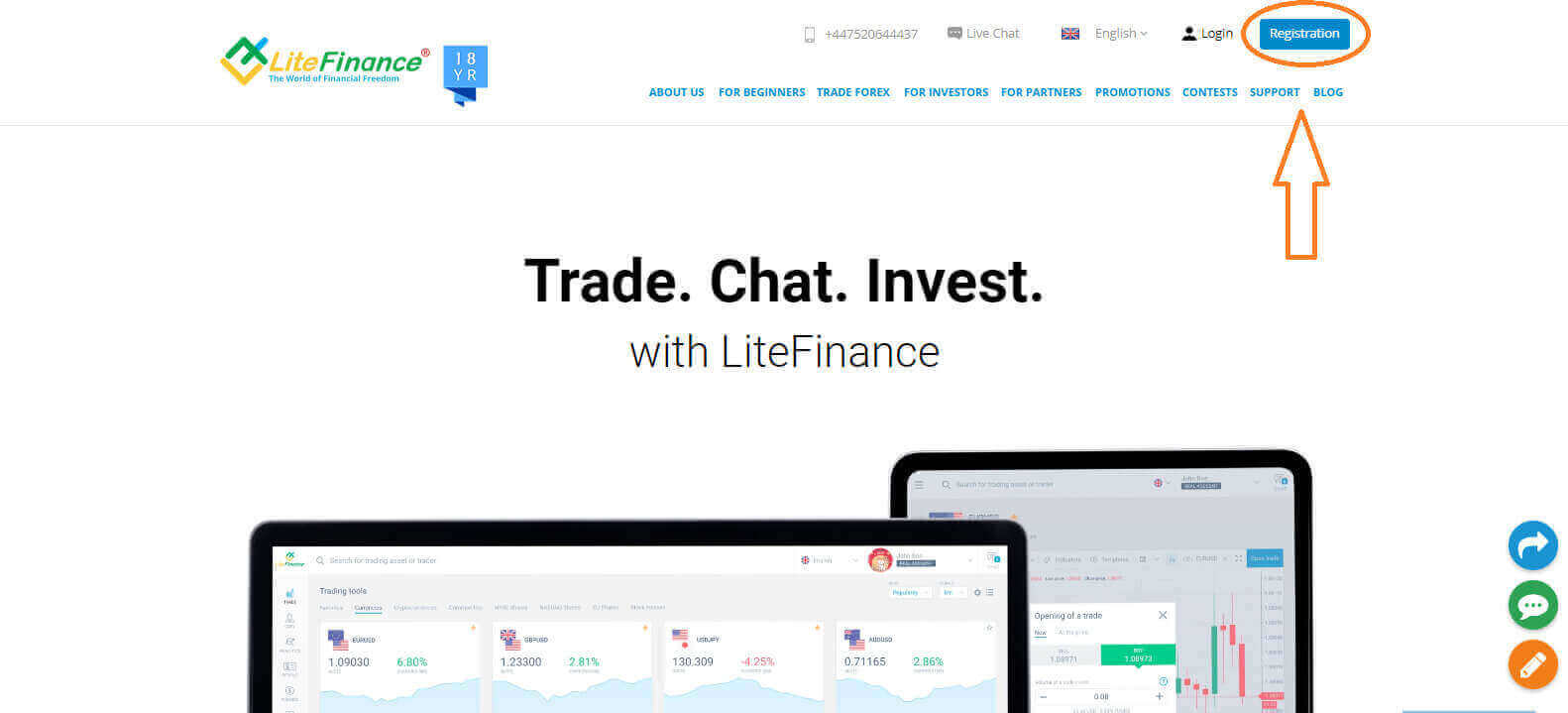
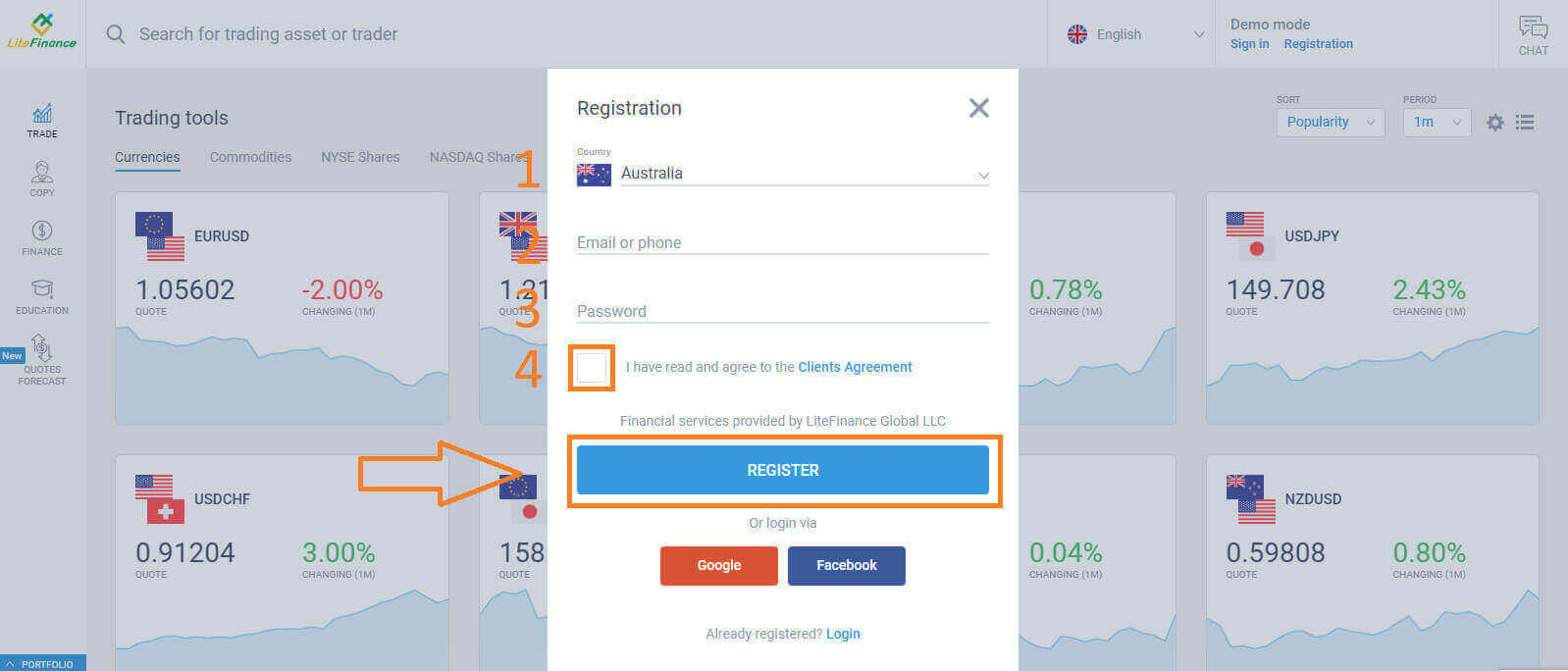
- သင် နေထိုင်ရာနိုင်ငံကို ရွေးချယ်ပါ။
- သင့် အီးမေးလ်လိပ်စာ သို့မဟုတ် ဖုန်းနံပါတ်ကို ရိုက်ထည့်ပါ ။
- ခိုင်မာပြီး လုံခြုံသော စကားဝှက်တစ်ခု ဖန်တီးပါ။
- LiteFinance ၏ ဖောက်သည်များ သဘောတူညီချက်ကို သင်ဖတ်ရှုပြီး သဘောတူကြောင်း ဖော်ပြသည့် အကွက်ကို ရွေးချယ်ပါ ။
တစ်မိနစ်အတွင်း အတည်ပြုကုဒ်ကို လက်ခံရရှိပါမည်၊ သင့်အီးမေးလ်/ဖုန်းနံပါတ်ကို စစ်ဆေးပါ။ ထို့နောက် "ကုဒ်ထည့်သွင်းပါ" ဖောင်ကို ဖြည့်စွက်ပြီး "CONFIRM " ခလုတ်ကို နှိပ်ပါ ။
ကုဒ်မရရှိသေးပါက ၂ မိနစ်တိုင်း ကုဒ်အသစ်တစ်ခု တောင်းဆိုနိုင်ပါသည်။ ဂုဏ်ယူပါတယ်။ LiteFinance အကောင့်အသစ်အတွက် အောင်မြင်စွာ မှတ်ပုံတင်ပြီးပါပြီ။ ယခု LiteFinance Terminal
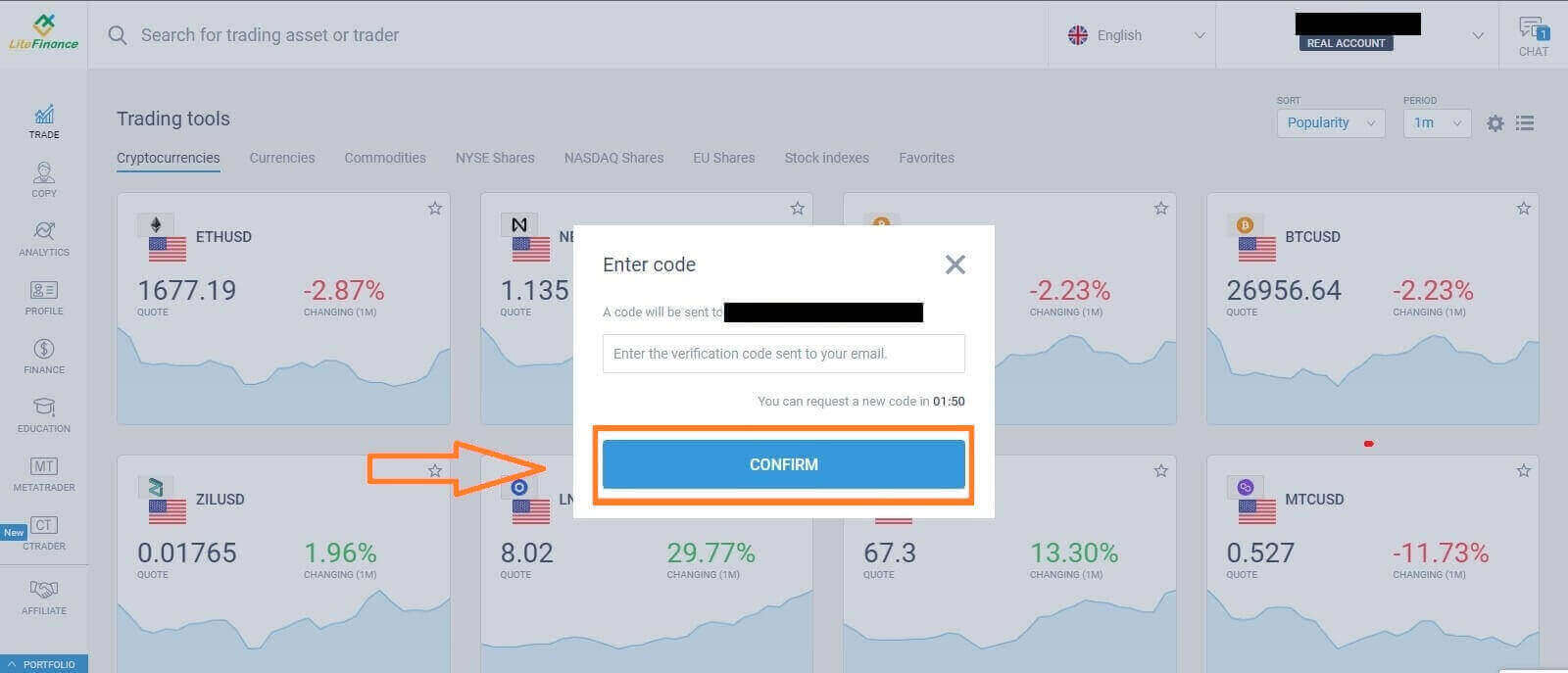
သို့ သင့်အား ပို့ဆောင်ပေးပါမည် ။
LiteFinance ပရိုဖိုင် အတည်ပြုခြင်း
LiteFinance အကောင့်တစ်ခု ဖန်တီးသောအခါ၊ အပေါ်ညာဘက်ထောင့်ရှိ chat box ဘေးတွင် user interface ပေါ်လာပါမည်။ သင့် mouse ကို "My profile" သို့ ရွှေ့ ပြီး နှိပ်ပါ။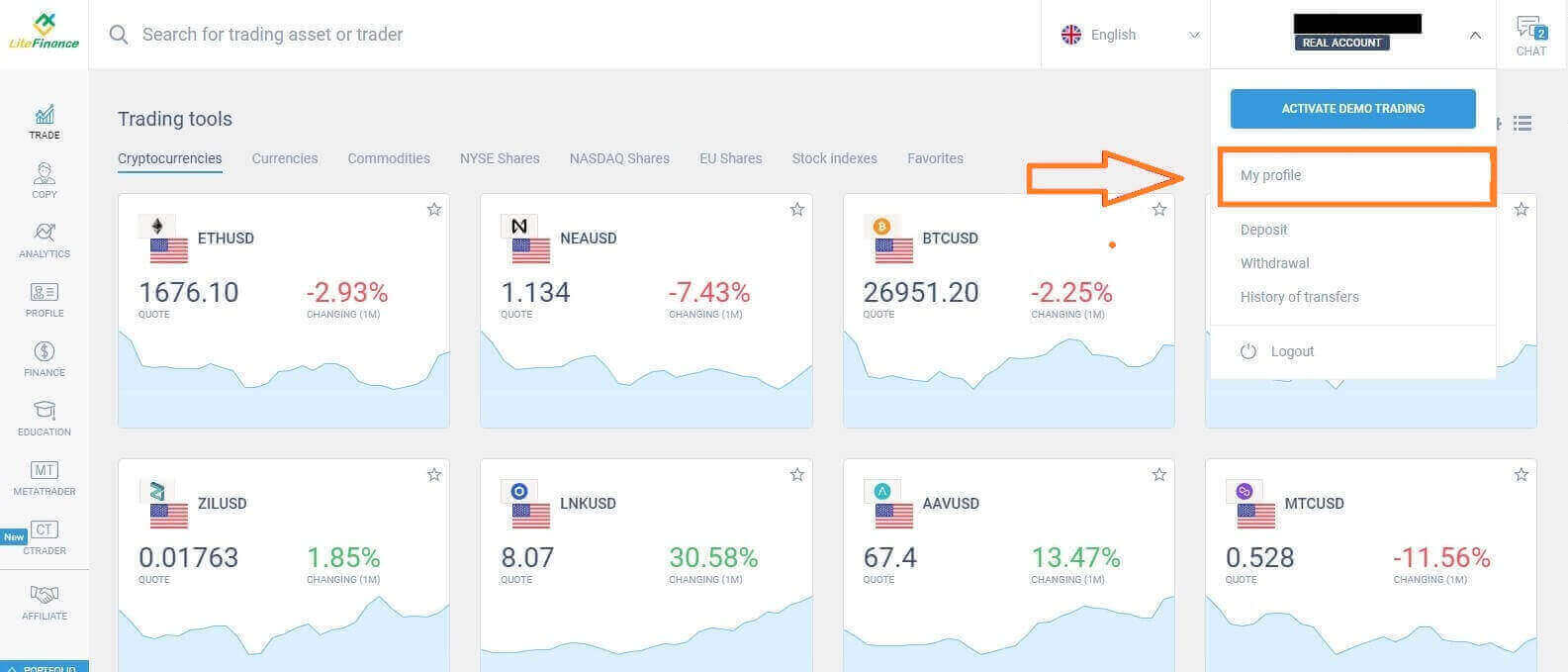 နောက်စာမျက်နှာတွင် "Verification" ကို နှိပ်ပါ။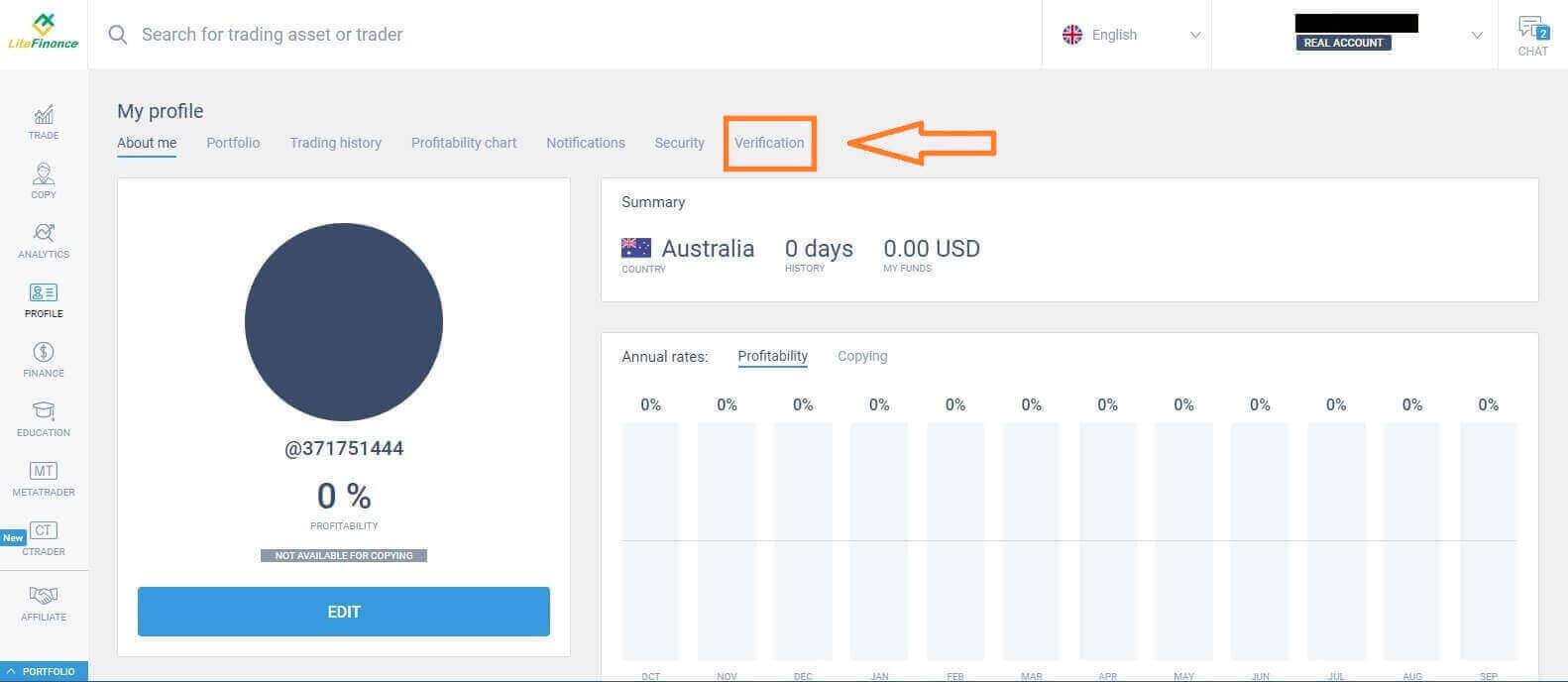
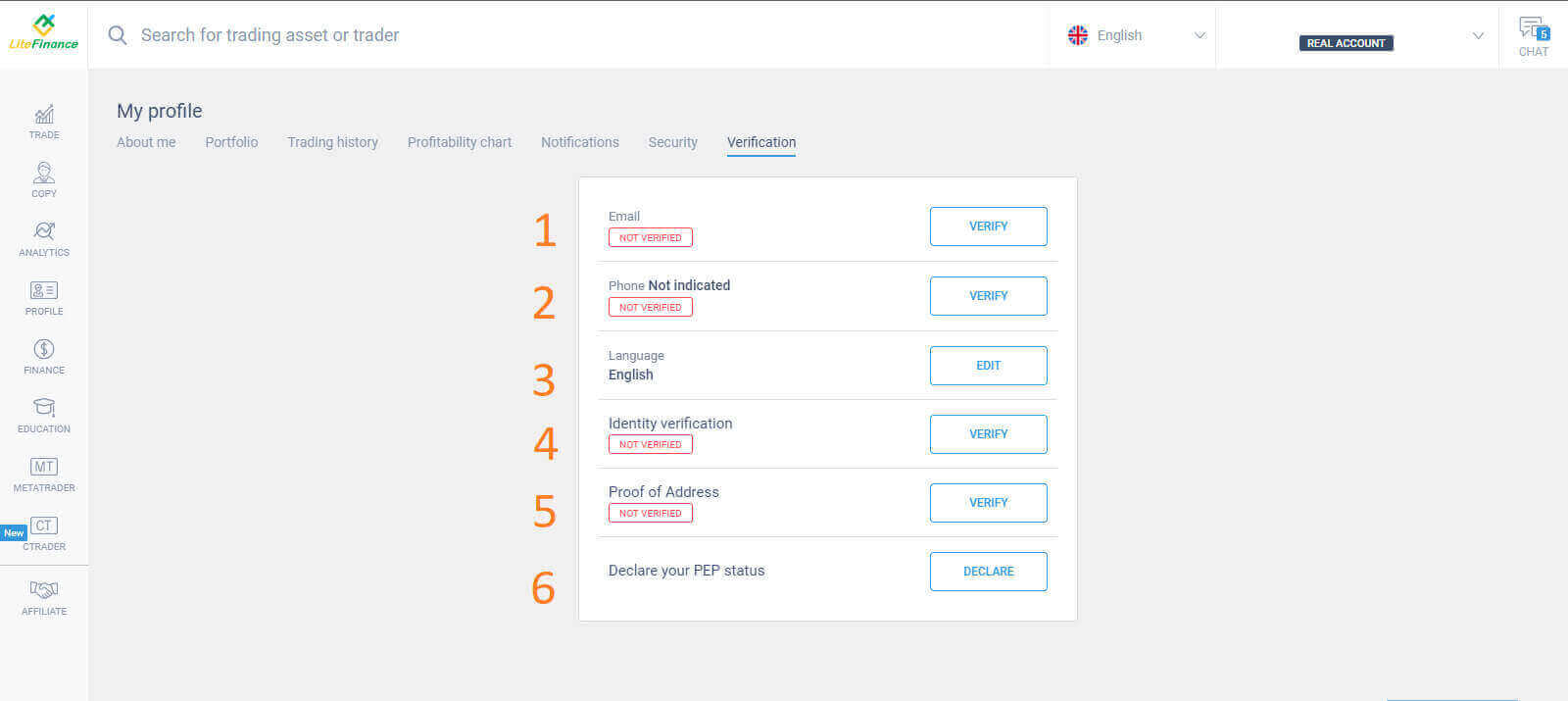
သင့်အချက်အလက်များကို အတည်ပြုရန် ဖြည့်စွက်ရန် မျက်နှာပြင်ပေါ်တွင် form တစ်ခု ရှိပါမည်၊ ဥပမာ-
- အီးမေးလ်။
- ဖုန်းနံပါတ်။
- ဘာသာစကား။
- အမည်၊ ကျား/မ နှင့် မွေးသက္ကရာဇ် အတည်ပြုခြင်း။
- လိပ်စာအထောက်အထား (နိုင်ငံ၊ ဒေသ၊ မြို့၊ လိပ်စာနှင့် စာတိုက်ကုဒ်)။
- သင့်ရဲ့ PEP အခြေအနေ (PEP - နိုင်ငံရေးအရ ထိတွေ့ဆက်ဆံခံရသူအဖြစ် ကြေညာတဲ့ အကွက်ကို အမှန်ခြစ်ပေးဖို့ပဲ လိုပါတယ်)။
၁၁၁၁၁-၁၁၁၁၁-၁၁၁၁၁-၂၂၂၂၂-၃၃၃၃၃-၄၄၄၄၄
ကုန်သွယ်မှုအကောင့်အသစ်တစ်ခု ဖန်တီးနည်း
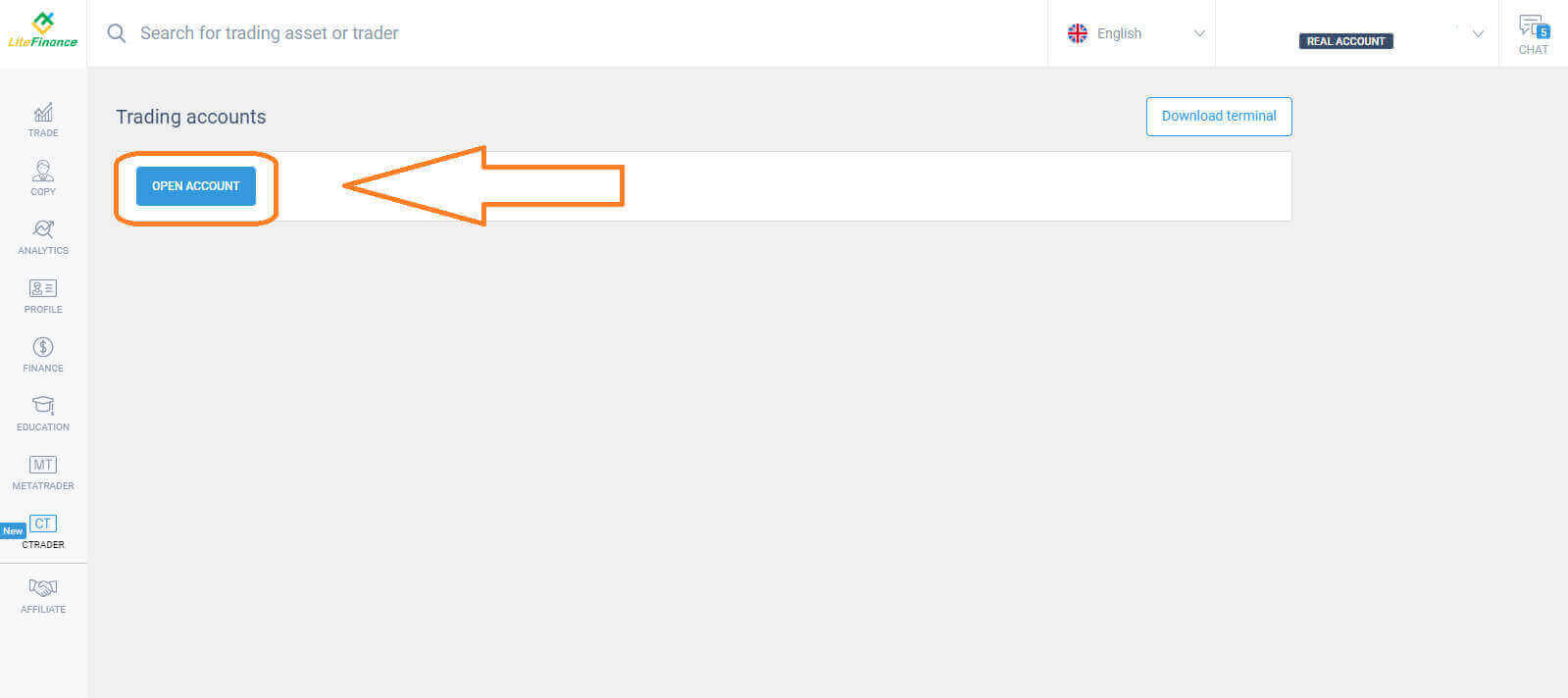
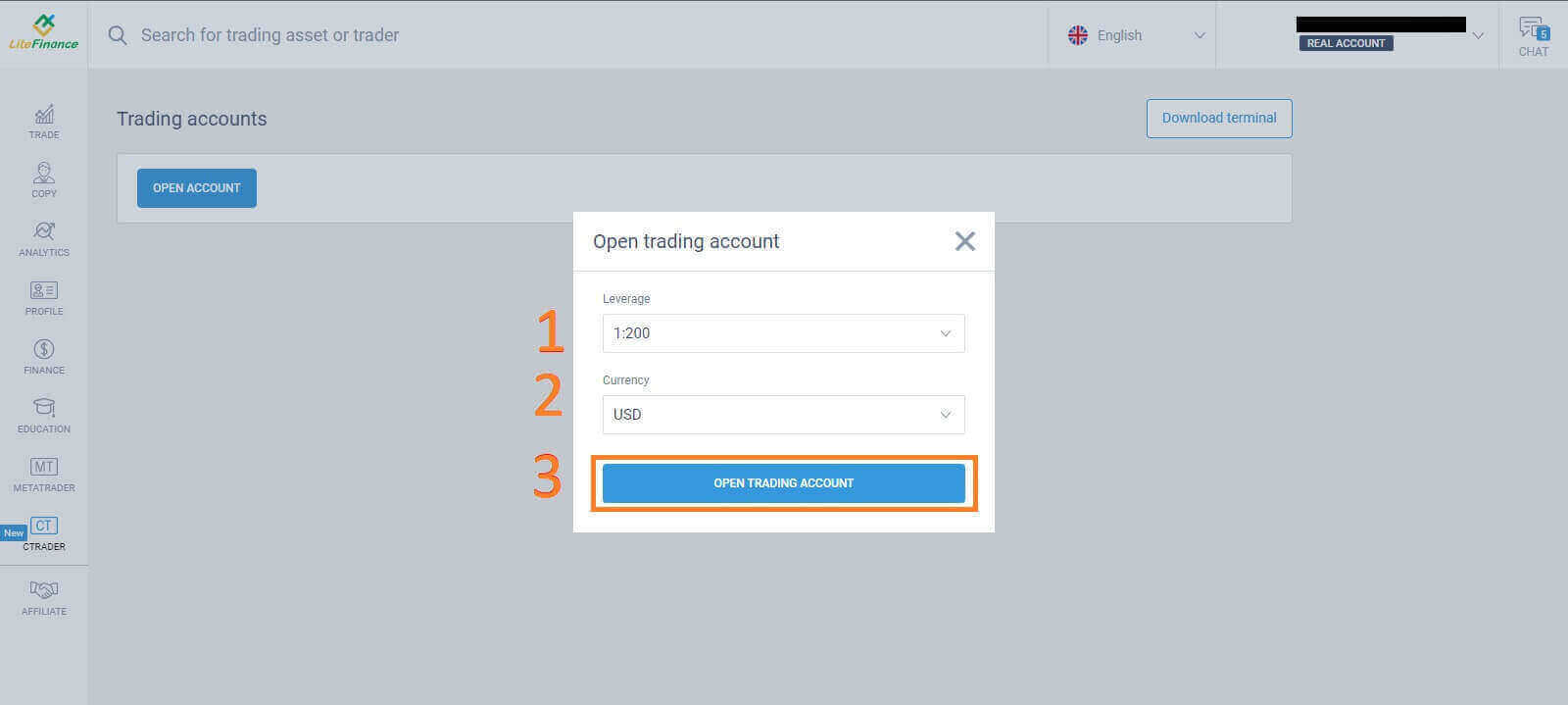
မျက်နှာပြင်ရဲ့ ဘယ်ဘက်ခြမ်းမှာရှိတဲ့ "CTRADER" အိုင်ကွန် ကို ရွေးချယ်ပါ ။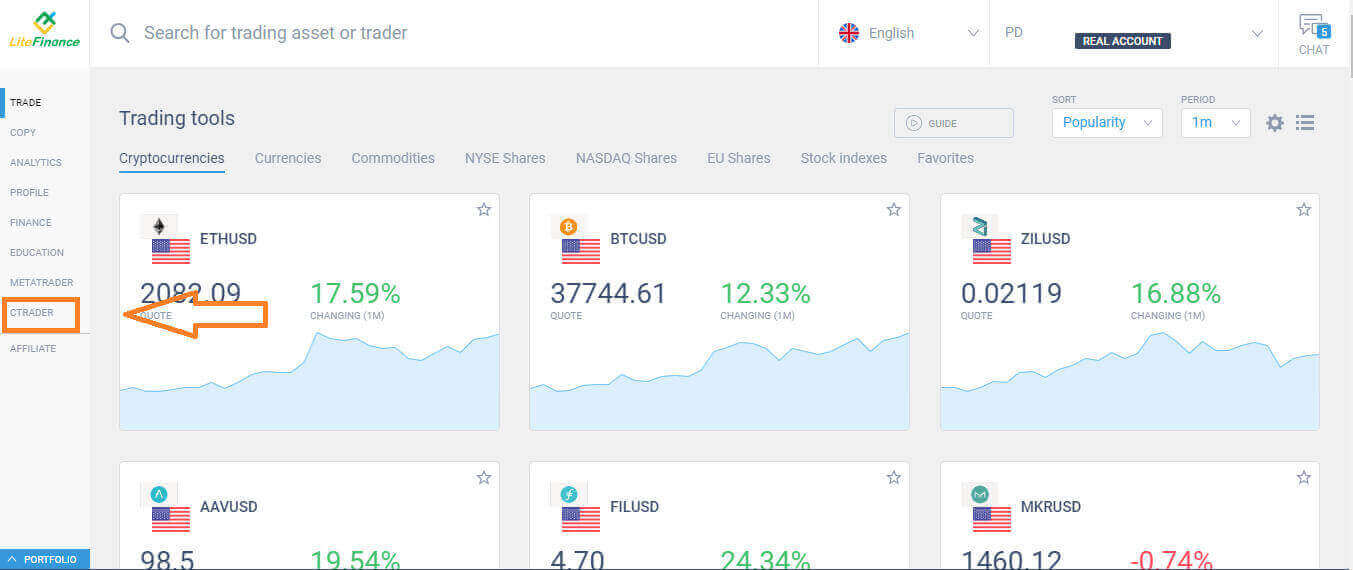 ဆက်လုပ်ဖို့အတွက် "အကောင့်ဖွင့်ပါ" ကို ရွေးချယ်ပါ ။ "ကုန်သွယ်မှုအကောင့်ဖွင့်ပါ" ပုံစံမှာ
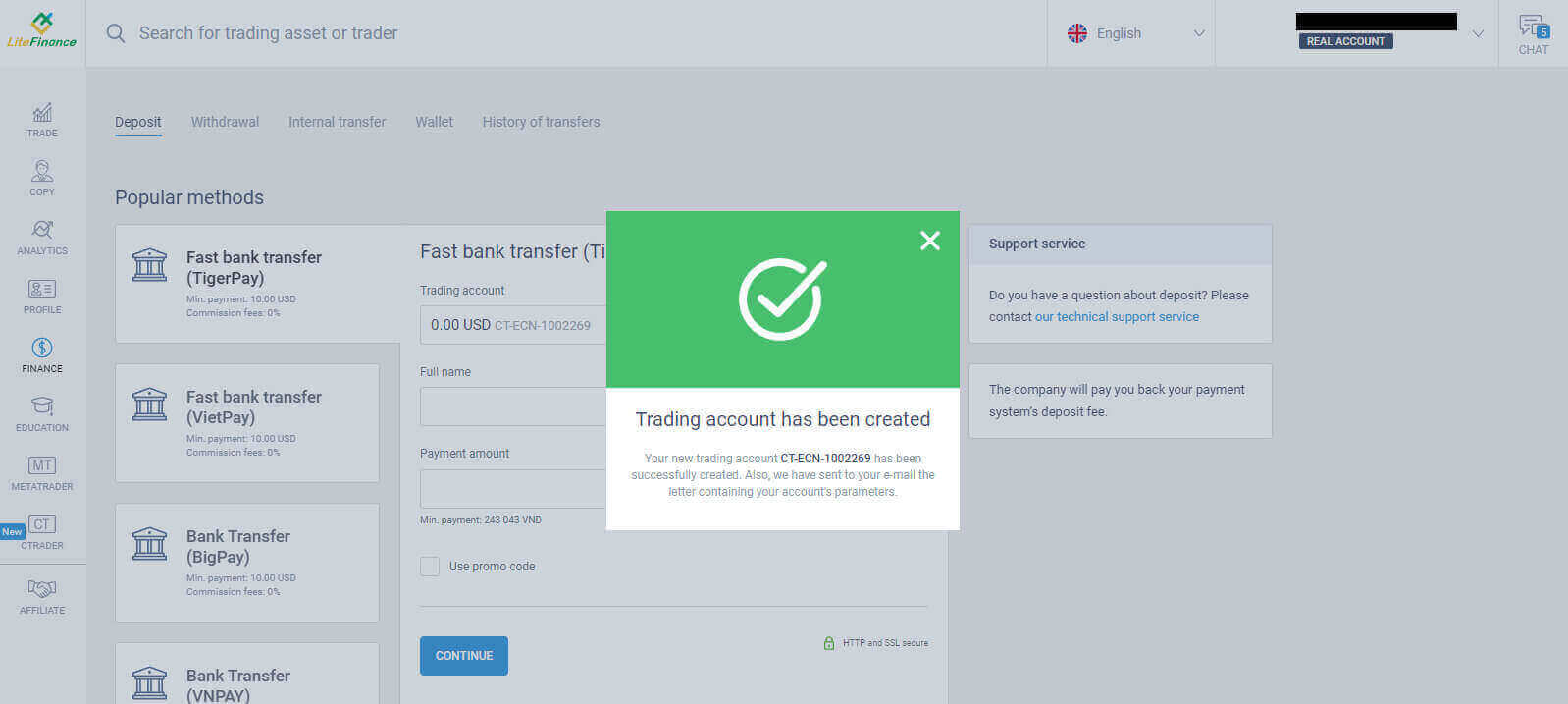
 သင့် ရဲ့ leverage နဲ့ ငွေကြေးကို ရွေးချယ်ပြီးရင် "ကုန်သွယ်မှုအကောင့်ဖွင့်ပါ" ကို ရွေးချယ်ပါ ။ ဂုဏ်ယူပါတယ်။ သင့်ရဲ့ ကုန်သွယ်မှုအကောင့်ကို အောင်မြင်စွာ ဖန်တီးပြီးပါပြီ။
မိုဘိုင်းအက်ပ်မှာ LiteFinance အကောင့်ဖွင့်နည်း
စနစ်ထည့်သွင်းပြီး စာရင်းသွင်းပါ
App Store နှင့် Google Play မှ LiteFinance မိုဘိုင်း ကုန်သွယ်မှုအက်ပ်ကို ထည့်သွင်းပါ။ သင့်မိုဘိုင်းစက်ပစ္စည်းတွင် LiteFinance ကုန်သွယ်မှုအက်ပ်ကို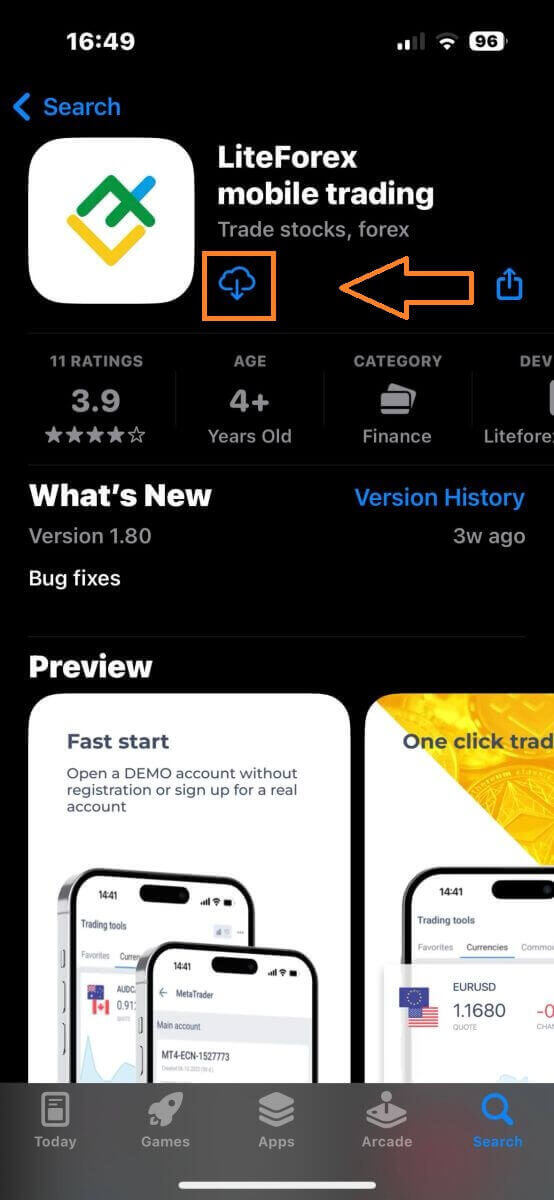
ဖွင့် ပြီးနောက် "မှတ်ပုံတင်ခြင်း" ကို ရွေးချယ်ပါ ။ ဆက်လုပ်ရန်အတွက်၊ သင်သည် သတ်မှတ်ထားသော အချက်အလက်များကို ပေးခြင်းဖြင့် မှတ်ပုံတင်ပုံစံကို ဖြည့်စွက်ရန် လိုအပ်ပါသည်-
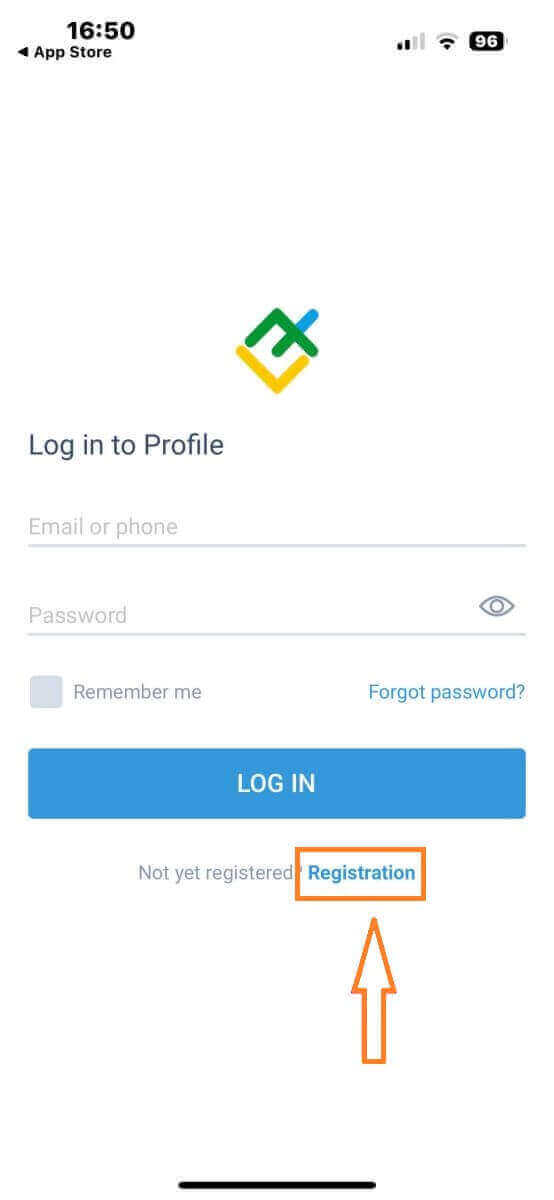
- သင်နေထိုင်သည့် နိုင်ငံကို ရွေးချယ်ပါ။
- သင့်အီးမေးလ်လိပ်စာ သို့မဟုတ် ဖုန်းနံပါတ်ကို ပေးပါ။
- လုံခြုံသော စကားဝှက်တစ်ခု သတ်မှတ်ပါ။
- LiteFinance ၏ ဖောက်သည်များ သဘောတူညီချက်ကို သင်ဖတ်ရှုပြီး သဘောတူကြောင်း ကြေငြာသည့် အကွက်ကို အမှန်ခြစ်ပါ ။
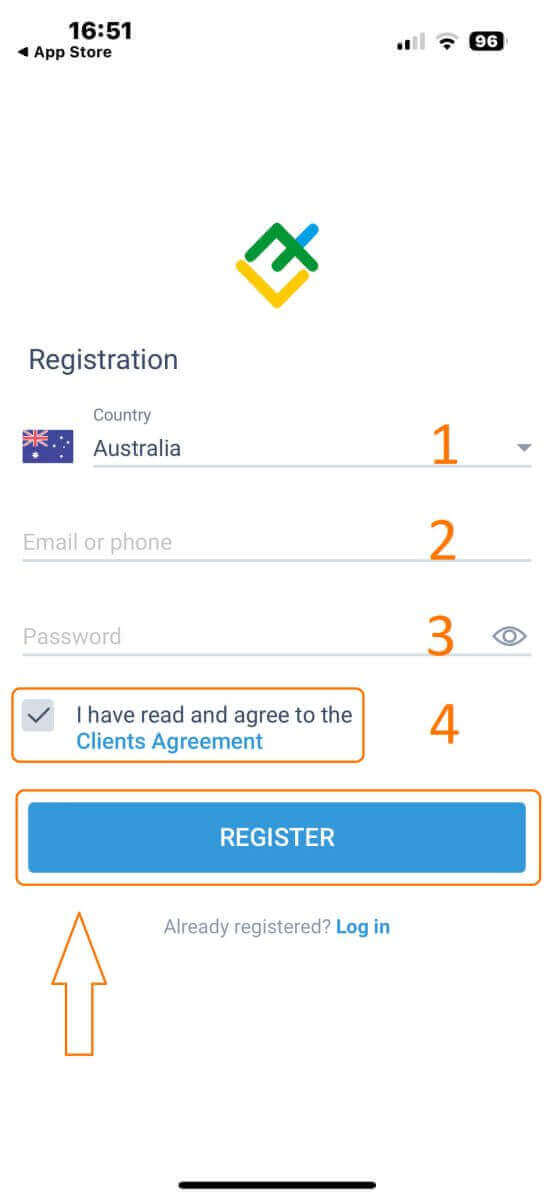
ခလုတ်ကို နှိပ်ပါ။ တစ်မိနစ်အကြာတွင် ဖုန်း သို့မဟုတ် အီးမေးလ်မှတစ်ဆင့် ဂဏန်း ၆ လုံးပါ အတည်ပြုကုဒ်ကို လက်ခံရရှိပါမည်။ သင့် inbox ကို စစ်ဆေးပြီး ကုဒ်ကို ရိုက်ထည့်ပါ။
ထို့အပြင်၊ နှစ်မိနစ်အတွင်း ကုဒ်ကို မရရှိပါက "RESEND" ကို နှိပ်ပါ ။ မဟုတ်ပါက "CONFIRM" ကို ရွေးချယ်ပါ ။
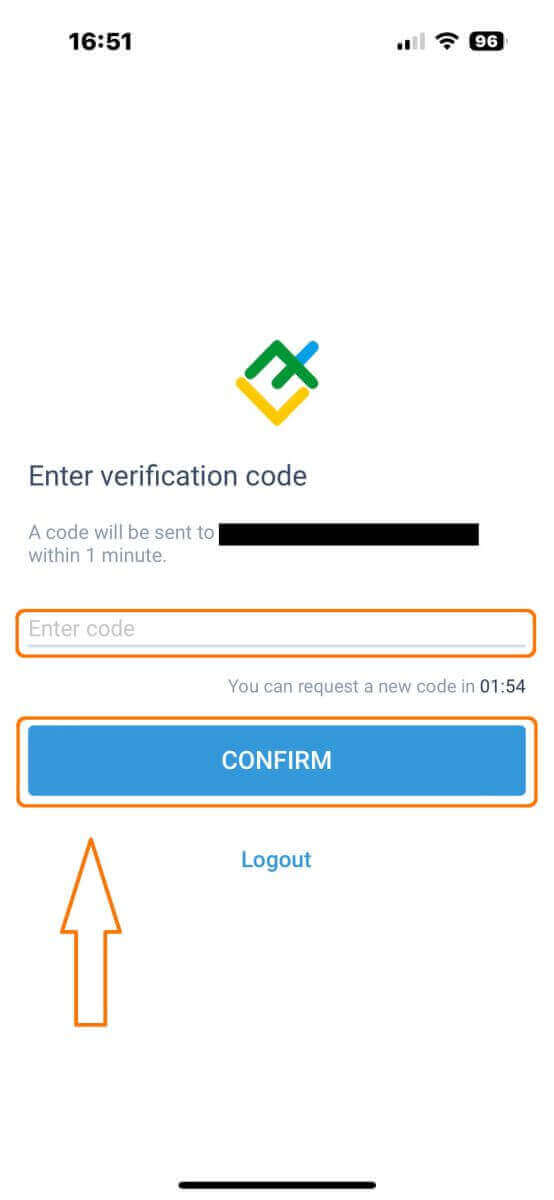
ဂဏန်း ၆ လုံးပါ ကုဒ်ဖြစ်သည့် သင့်ကိုယ်ပိုင် PIN နံပါတ်ကို သင်တည်ဆောက်နိုင်ပါသည်။ ဤအဆင့်သည် ရွေးချယ်နိုင်သည်၊ သို့သော် ကုန်သွယ်မှုမျက်နှာပြင်သို့ ဝင်ရောက်ခြင်းမပြုမီ ၎င်းကို ပြီးမြောက်အောင် လုပ်ဆောင်ရပါမည်။ ဂုဏ်ယူပါတယ်။ LiteFinance မိုဘိုင်းကုန်သွယ်မှုအက်ပ်ကို
အောင်မြင်စွာ စနစ်ထည့်သွင်းပြီးဖြစ်ပြီး ယခု အသုံးပြုရန် အဆင်သင့်ဖြစ်ပါပြီ ။
LiteFinance ပရိုဖိုင် အတည်ပြုခြင်း
ပင်မစာမျက်နှာ၏ အောက်ညာဘက်ထောင့်ရှိ "နောက်ထပ်" ကိုနှိပ်ပါ ။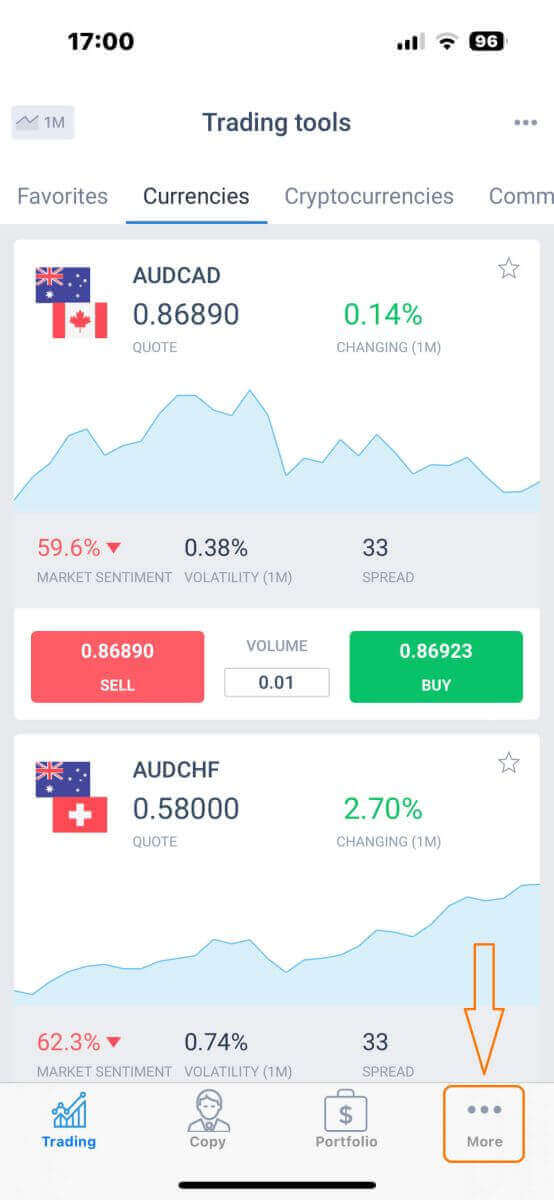
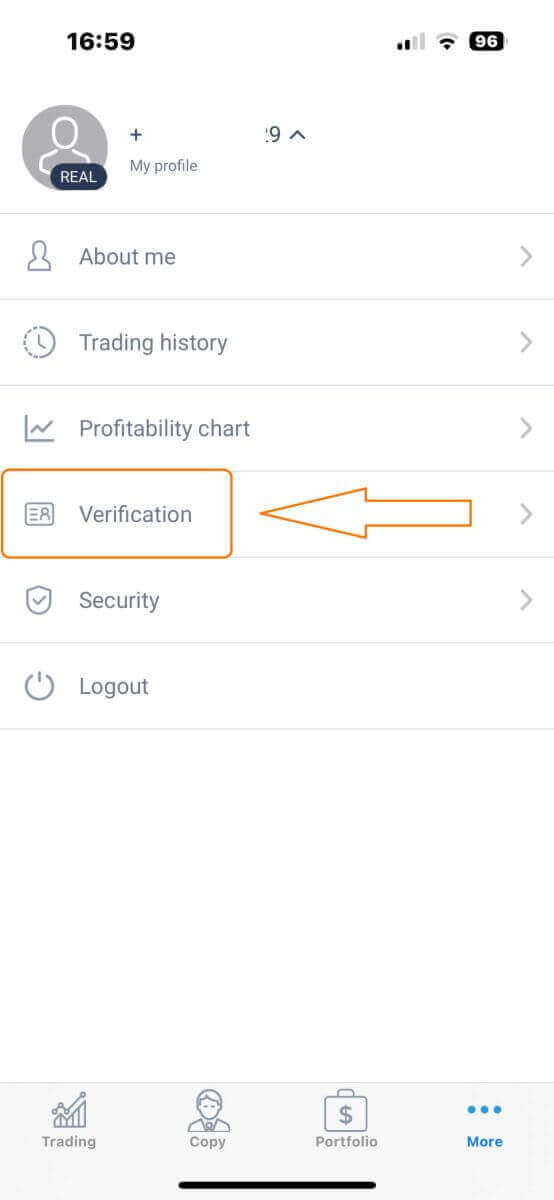
ပထမဆုံးတက်ဘ်တွင် သင့်ဖုန်းနံပါတ်/အီးမေးလ်လိပ်စာဘေးတွင် ကြည့်ပြီး dropdown မြှားကို နှိပ်ပါ။ "အတည်ပြုခြင်း"
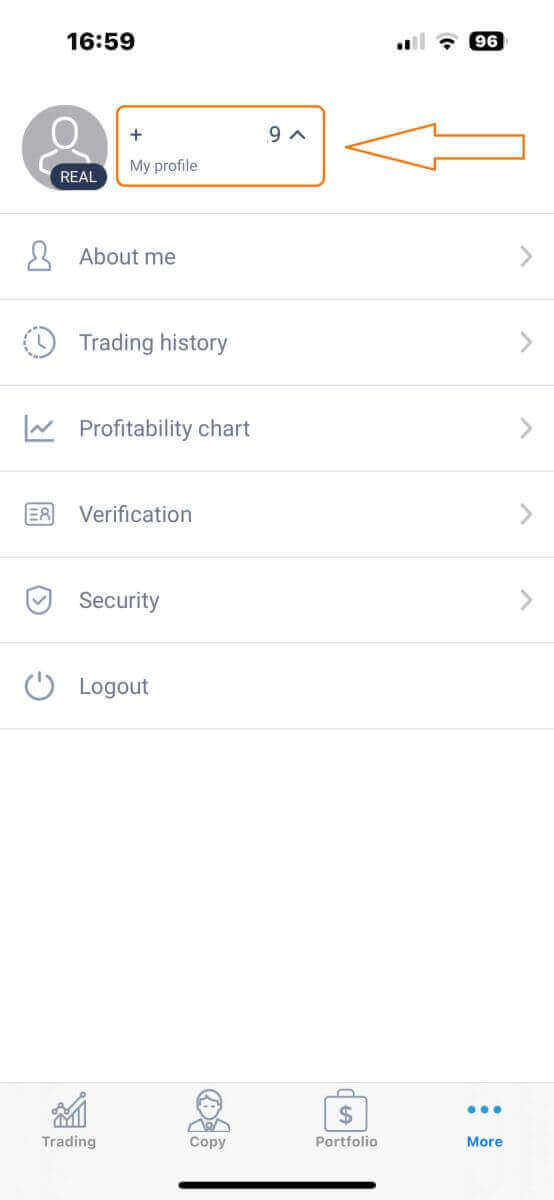
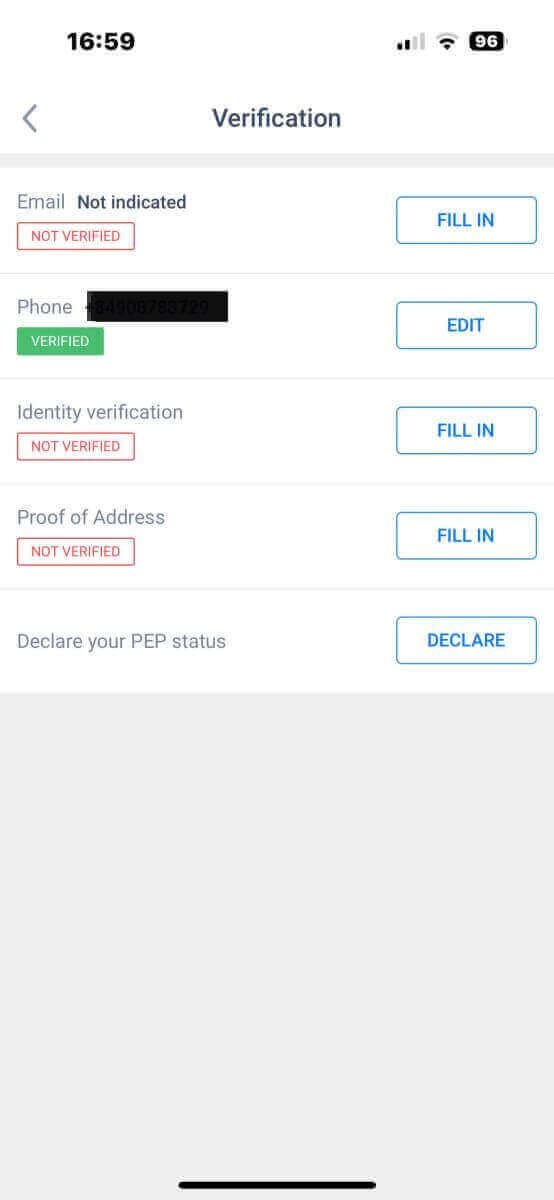
ကို ရွေးချယ်ပါ ။ အတည်ပြုခြင်းစာမျက်နှာရှိ လိုအပ်သောအသေးစိတ်အချက်အလက်အားလုံးကို ဖြည့်စွက်ပြီး အထောက်အထားပြကြောင်း သေချာပါစေ။
- အီးမေးလ်လိပ်စာ။
- ဖုန်းနံပါတ်။
- အထောက်အထား အတည်ပြုခြင်း။
- လိပ်စာအထောက်အထား။
- သင့်ရဲ့ PEP အခြေအနေကို ကြေညာပါ။
၁၁၁၁၁-၁၁၁၁၁-၁၁၁၁၁-၂၂၂၂၂-၃၃၃၃၃-၄၄၄၄၄
ကုန်သွယ်မှုအကောင့်အသစ်တစ်ခု ဖန်တီးနည်း
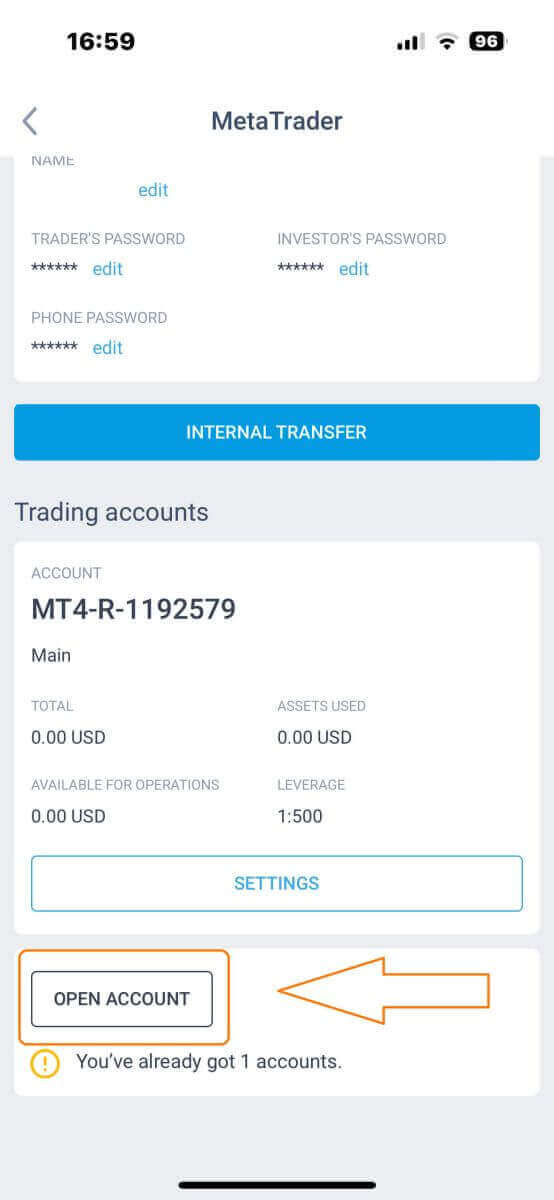
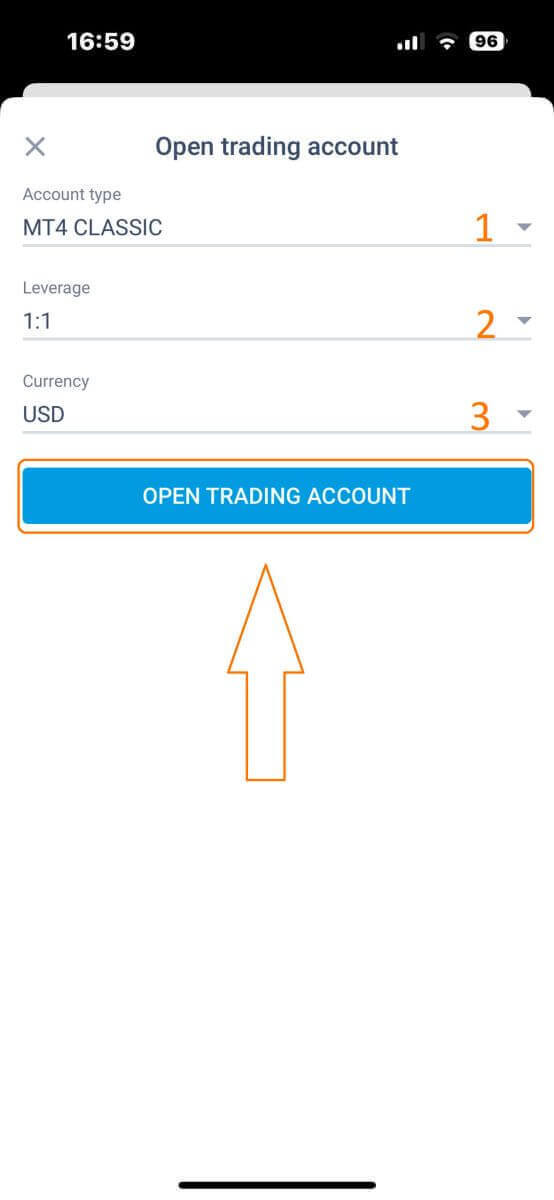
MetaTrader ကို ဝင်ရောက်ရန် "More" မျက်နှာပြင် သို့ပြန်သွားပြီး သက်ဆိုင်ရာအိုင်ကွန်ကို ရွေးချယ်ပါ။ "OPEN ACCOUNT"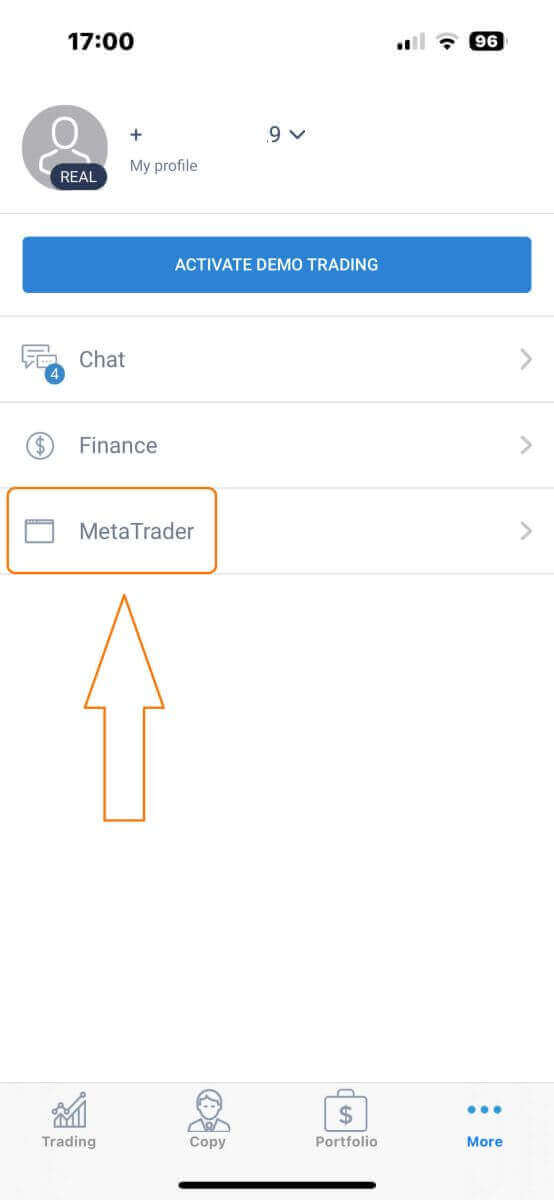
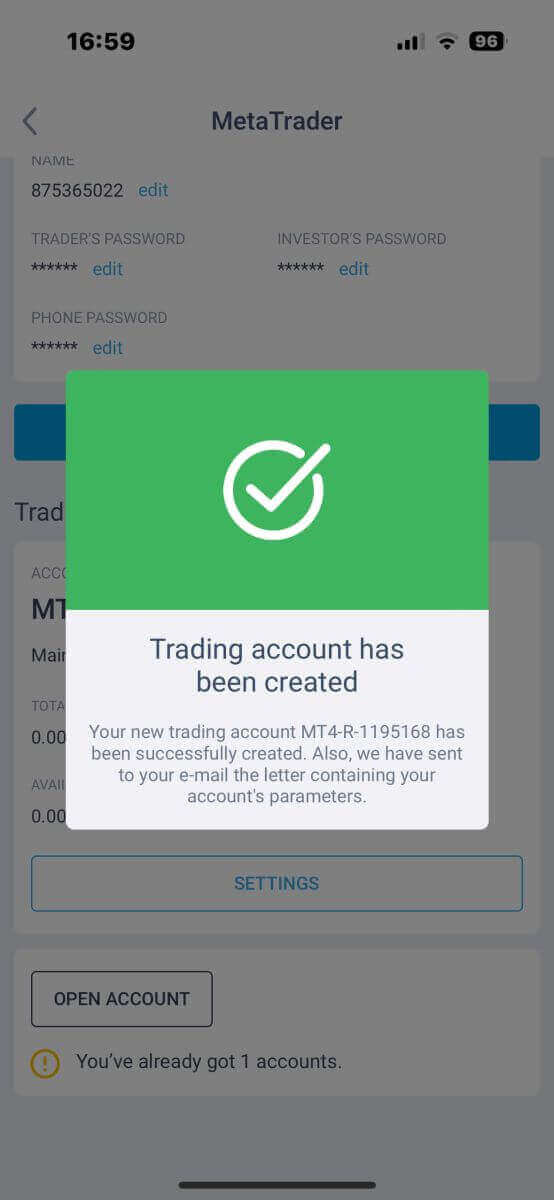
ခလုတ်ကို မတွေ့မချင်း အောက်သို့ဆင်းပြီး နှိပ်ပါ။ "Open Trading Account" box တွင် သင့်အကောင့်အမျိုးအစား၊ leverage နှင့် ငွေကြေးကို ရိုက်ထည့် ပြီး "OPEN TRADING ACCOUNT" ကို နှိပ်ပြီး ပြီးမြောက်အောင် လုပ်ဆောင်ပါ။ သင်သည် ကုန်သွယ်မှုအကောင့်တစ်ခုကို အောင်မြင်စွာ ဖန်တီးပြီးပါပြီ။ သင့်ကုန်သွယ်မှုအကောင့်အသစ်သည် အောက်တွင် ပေါ်လာမည်ဖြစ်ပြီး ၎င်းတို့ထဲမှ တစ်ခုကို သင့်အဓိကအကောင့်အဖြစ် သတ်မှတ်ရန် မမေ့ပါနှင့်။
ယုံကြည်မှုဖြင့် သင်၏ ကုန်သွယ်မှုခရီးကို စတင်လိုက်ပါ
အဆုံးသတ်အနေနဲ့ LiteFinance မှာ အကောင့်ဖွင့်ခြင်းဟာ ချောမွေ့ပြီး လုံခြုံတဲ့ ကုန်သွယ်မှုအတွေ့အကြုံတစ်ခုအတွက် သင့်ရဲ့တံခါးပေါက်ပါပဲ။ ရိုးရှင်းတဲ့ မှတ်ပုံတင်ခြင်းလုပ်ငန်းစဉ်၊ ခေတ်မီလုံခြုံရေးအစီအမံများနဲ့ အသုံးပြုရလွယ်ကူတဲ့ interface တို့နဲ့ LiteFinance က သင့်ရဲ့ကုန်သွယ်မှုခရီးကို ယုံကြည်မှုရှိရှိ စတင်နိုင်အောင် စွမ်းဆောင်ပေးပါတယ်။ ဒီနေ့ပဲ LiteFinance မှာ ပါဝင်လိုက်ပါ၊ ဆန်းသစ်တီထွင်မှုနဲ့ ယုံကြည်စိတ်ချရမှုတို့ ဆုံတွေ့တဲ့ ငွေကြေးဆိုင်ရာ ဖြစ်နိုင်ခြေတွေရဲ့ ကမ္ဘာကို ဖွင့်လှစ်လိုက်ပါ၊ သင့်ရဲ့ ငွေကြေးရည်မှန်းချက်တွေဆီကို ချောမွေ့တဲ့လမ်းကြောင်းကို သေချာစေမှာပါ။ မကြာခဏမေးလေ့ရှိသောမေးခွန်းများ
သင့်တွင် တရားဝင်အီးမေးလ်၊ ဖုန်းနံပါတ်၊ အမည်အပြည့်အစုံ၊ မွေးသက္ကရာဇ်၊ နေထိုင်သည့်လိပ်စာနှင့် နောက်ပိုင်း KYC အတွက် အစိုးရ ID သို့မဟုတ် နိုင်ငံကူးလက်မှတ် လိုအပ်ပါသည်။ အကောင့်အမျိုးအစား၊ အခြေခံငွေကြေးကိုလည်း ရွေးချယ်ပြီး အကောင့်ဖွင့်စဉ်တွင် လုံခြုံသော စကားဝှက်တစ်ခု သတ်မှတ်ပေးမည်ဖြစ်သည်။
ဝဘ် သို့မဟုတ် မိုဘိုင်းအက်ပ်တွင် မှတ်ပုံတင်ပါ၊ သင်၏ အဆက်အသွယ်အသေးစိတ်များကို ထည့်ပါ၊ အကောင့်အမျိုးအစားနှင့် စကားဝှက်ကို ရွေးချယ်ပါ၊ ထို့နောက် သင့်အီးမေးလ်သို့ ပေးပို့သော အတည်ပြုလင့်ခ်ကို နှိပ်ပါ သို့မဟုတ် SMS ကုဒ်ကို ထည့်ပါ။ အတည်ပြုချက်ပြီးစီးပါက အပ်ငွေများနှင့် တိုက်ရိုက်ရောင်းဝယ်မှုများကို ဖွင့်ထားရန် ID နှင့် လိပ်စာအထောက်အထားတို့ကို အပ်လုဒ်လုပ်ပါ။
ပထမဦးစွာ သင်သည် သင့်အီးမေးလ်ကို မှန်မှန်ကန်ကန် ရိုက်ထည့်ကြောင်း အတည်ပြုပြီး spam၊ ပရိုမိုးရှင်းများ သို့မဟုတ် ပိတ်ဆို့ထားသော ဖိုင်တွဲများကို စစ်ဆေးပါ။ အတည်ပြုချက်လင့်ခ်အသစ်တစ်ခုတောင်းဆိုကြည့်ပါ၊ ကော်ပိုရိတ်စစ်ထုတ်မှုများသည် မက်ဆေ့ချ်များကို ပိတ်ဆို့ပါက ကိုယ်ပိုင်အီးမေးလ်ကိုအသုံးပြုကာ ၎င်းသည် သင့်စာရင်းသွင်းထားသောလိပ်စာနှင့် အကောင့်ဖွင့်ချိန်နှင့် ချိတ်ဆက်ရန် အဆင်မပြေသေးပါက ပံ့ပိုးကူညီသူကို ဆက်သွယ်ပါ။
တရားစီရင်ပိုင်ခွင့်အများအပြားကို ထောက်ခံသော်လည်း စည်းမျဉ်းကန့်သတ်ချက်များသည် အချို့နိုင်ငံများကို ပိတ်ဆို့နိုင်သည်။ သင့်တည်နေရာတွင် တရားဝင်အသက် (ပုံမှန်အားဖြင့် 18 နှစ်) ပြည့်မီပြီး အစိုးရမှထုတ်ပေးသော ဓာတ်ပုံ ID နှင့် KYC အတွက် လိပ်စာအထောက်အထားတို့ကို ပေးဆောင်ရပါမည်။ သင့်နိုင်ငံကို ကန့်သတ်ထားလျှင် ပလက်ဖောင်းက သင့်ကို အကြောင်းကြားပါမည်။
အခြေခံစာရင်းသွင်းခြင်းနှင့် အီးမေးလ်အတည်ပြုခြင်း မိနစ်အနည်းငယ်ကြာပြီး သရုပ်ပြကုန်သွယ်မှုကို ချက်ချင်းရရှိနိုင်သည်။ တိုက်ရိုက်ကုန်သွယ်ခြင်းသည် KYC နှင့် ရန်ပုံငွေ လိုအပ်သည်၊ စာရွက်စာတမ်းအရည်အသွေးနှင့် တန်းစီမှုပေါ်မူတည်၍ ရုံးဖွင့်ရက်အနည်းငယ်မှ နာရီပိုင်းအတွင်း ပုံမှန်အားဖြင့် အထောက်အထားစစ်ဆေးမှုများ ပြီးမြောက်သည်။