LiteFinance Pag-download sa App
Gisulat ni

Online Trading Platform Tigdukiduki ug Giya Magsusulat
Nag-research sa mga platform sa broker ug mga sistema sa trading account.
Gusto nga magbaligya gikan sa imong telepono apan dili sigurado kung giunsa ang pag-install sa opisyal nga kliyente sa mobile nga wala’y mga problema sa pagtugot, pagtipig, o pagkaangay? Daghang mga tiggamit ang naglangan sa pag-install hangtod nga naigo sila sa usa ka sayup sa App Store, usa ka pagdili sa rehiyon, o usa ka wala damha nga pag-aghat sa pagtugot nga nagpugong sa mga real-time nga mga kinutlo ug pagbutang sa order. Ang pag-atubang sa kini nga mga sagad nga blocker una nga nagpadayon sa pag-setup nga paspas ug kasaligan.
Kini nga artikulo naglakaw sa praktikal nga mga lakang sa pag-download ug pag-install sa LiteFinance mobile trading app sa Android ug iOS, kung giunsa ang pagkonektar sa usa ka naa na nga account o pagsugod sa usa ka demo, kasagaran nga pag-ayo sa pag-install/pag-update, ug sukaranan nga mga setting sa seguridad aron mahimo ang biometric login ug mapanalipdan ang mga kredensyal. Sunda ang mga instruksyon aron mapamatud-an ang pagkaandam sa device, pagdumala sa mga permiso, ug pag-troubleshoot sa labing kanunay nga mga isyu sa pag-instalar aron ang imong mobile trading access lig-on gikan sa unang adlaw.
Kini nga artikulo naglakaw sa praktikal nga mga lakang sa pag-download ug pag-install sa LiteFinance mobile trading app sa Android ug iOS, kung giunsa ang pagkonektar sa usa ka naa na nga account o pagsugod sa usa ka demo, kasagaran nga pag-ayo sa pag-install/pag-update, ug sukaranan nga mga setting sa seguridad aron mahimo ang biometric login ug mapanalipdan ang mga kredensyal. Sunda ang mga instruksyon aron mapamatud-an ang pagkaandam sa device, pagdumala sa mga permiso, ug pag-troubleshoot sa labing kanunay nga mga isyu sa pag-instalar aron ang imong mobile trading access lig-on gikan sa unang adlaw.
LiteFinance Mobile Trading App
I-install ug i-set up
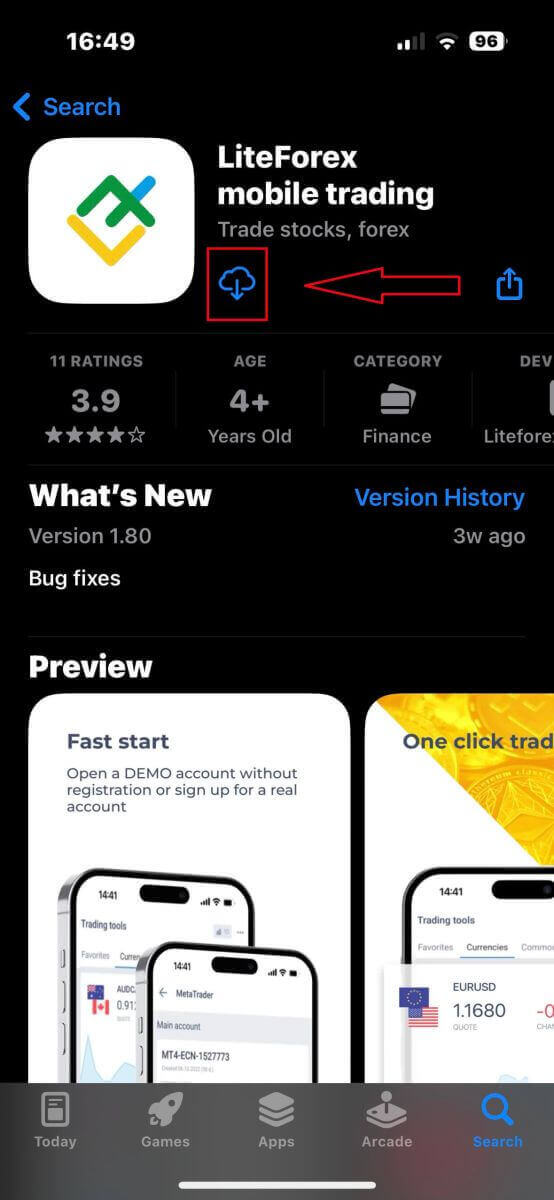
I-download ang LiteFinance Mobile Trading App gikan sa App Store o Google Play .
Palihug i-install ug i-load ang LiteFinance Mobile Trading App.
Unsaon Pagparehistro og LiteFinance Account gamit ang LiteFinance Mobile Trading App
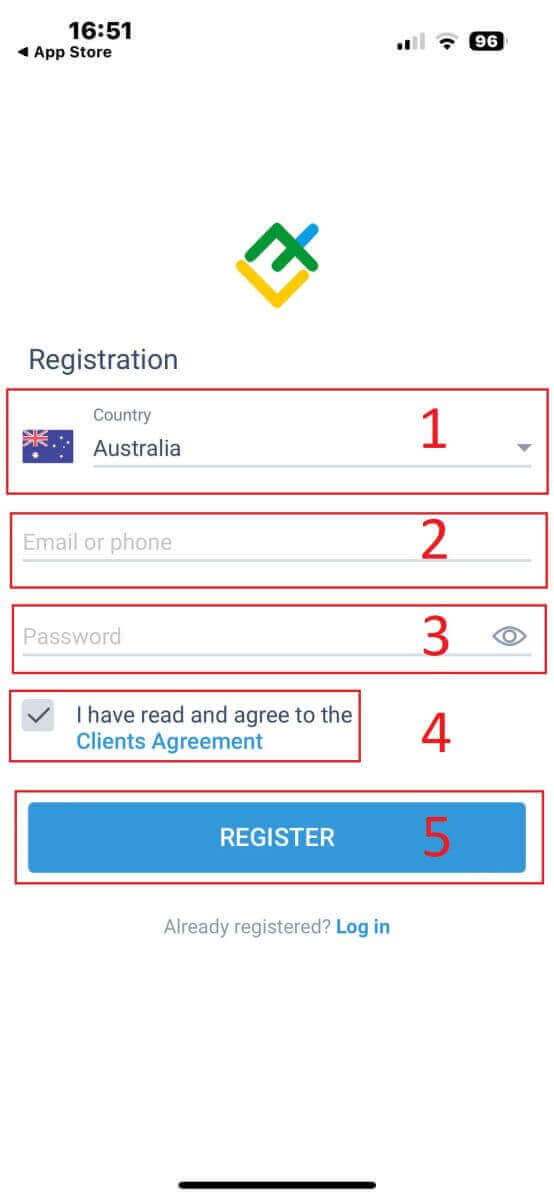
Ablihi ang LitteForex Mobile Trading App sa imong telepono ug pilia ang "Registration" .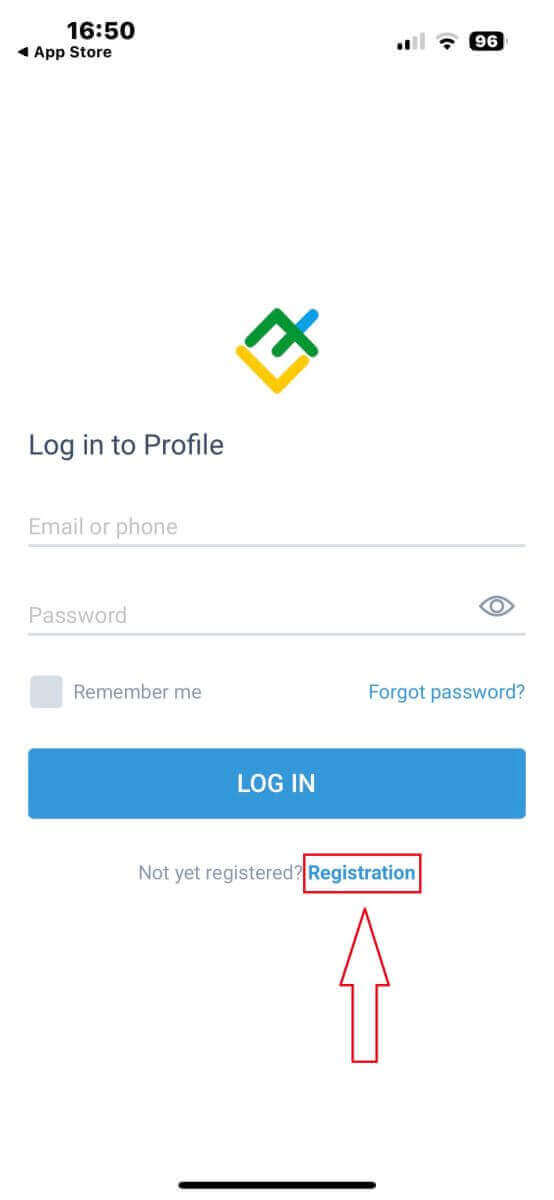
Aron makapadayon, kinahanglan nimong kompletohon ang porma sa pagparehistro pinaagi sa paghatag og piho nga impormasyon:
- Pilia ang imong nasud nga gipuy-an.
- Ihatag ang imong email address o numero sa telepono.
- Paghimo og luwas nga password.
- Markahi ang kahon nga nagdeklarar nga nabasa na nimo ug miuyon ka sa Kasabutan sa Kliyente sa LiteFinance.
- Human makompleto ang tanang gikinahanglan nga mga field, palihug i-klik ang buton nga "REGISTER" aron magpadayon.
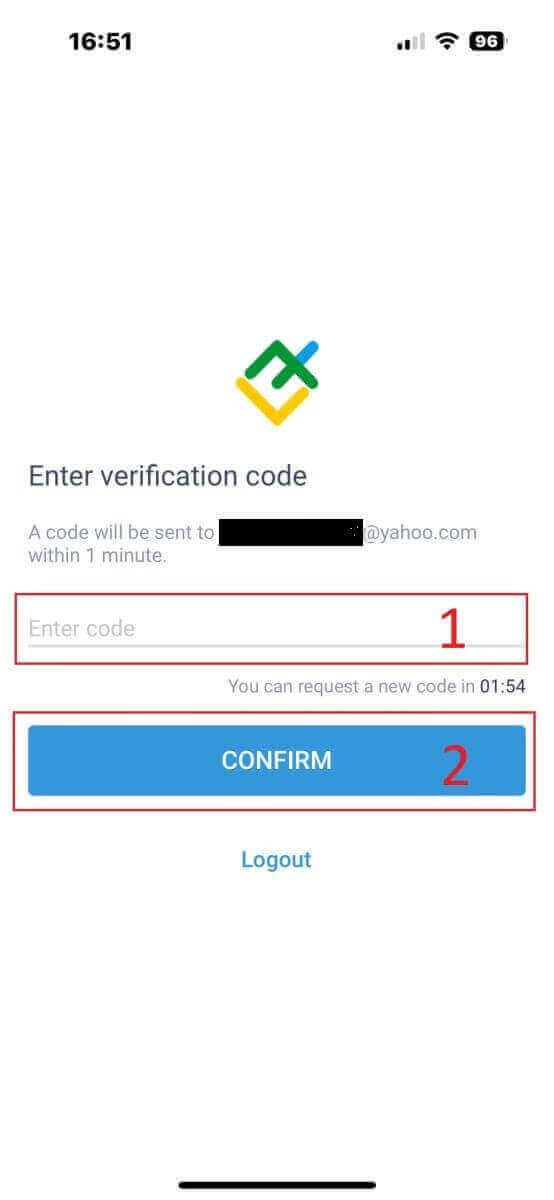
Usa ka verification code ang ipadala sa imong email address o numero sa telepono sulod sa usa ka minuto. Susiha lang ang imong email inbox o message center sa imong telepono ug isulod ang 6-digit nga code. Pindota ang "CONFIRM" button.
Dugang pa, naa kay opsyon nga pilion ang "RESEND" matag 2 ka minuto kung wala pa nimo madawat ang code.
Dili kinahanglan nga buhaton nimo kini nga lakang, apan mahimo ka maghimo sa imong kaugalingon nga 6-digit nga PIN kung gusto nimo. Siguruha lang nga imong gi-set up kini sa dili pa ka mosulod sa app.
Maayong balita, ang LiteFinance mobile trading app andam na ug andam na!
Pag-verify sa Account
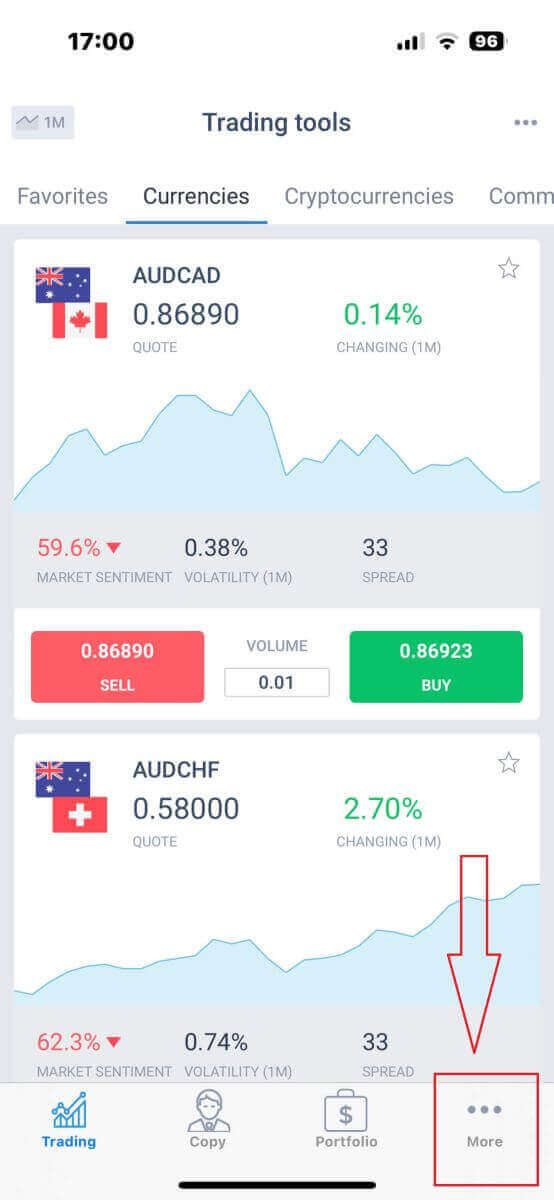
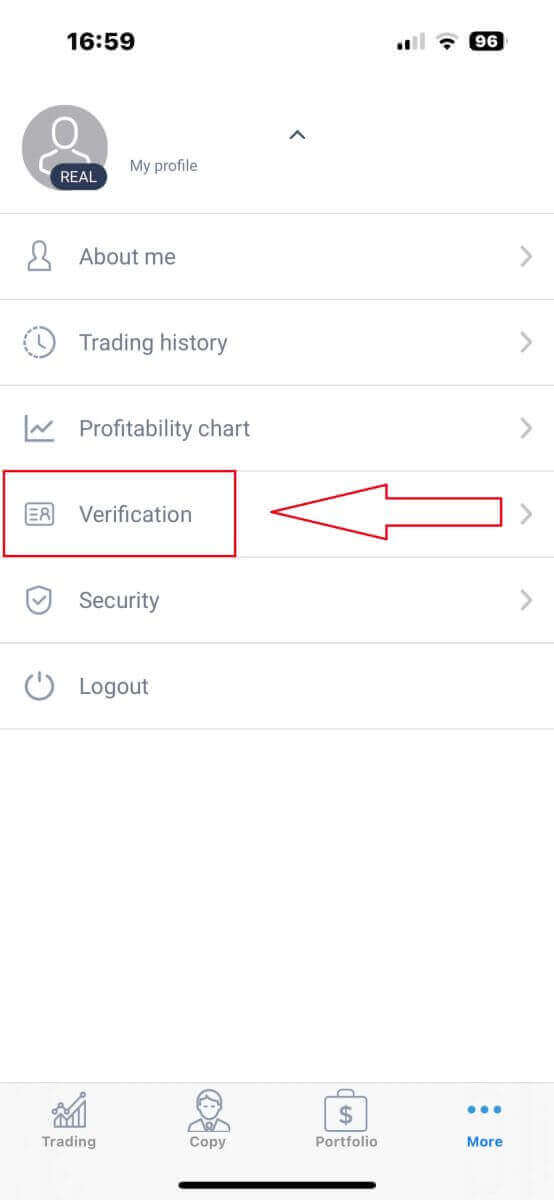
Kini usa ka mandatory nga lakang nga kinahanglan buhaton sa dili pa mopadayon sa pag-abli og trading account.Sa main screen, i-tap lang ang "More" nga nahimutang sa ubos nga tuo nga suok.
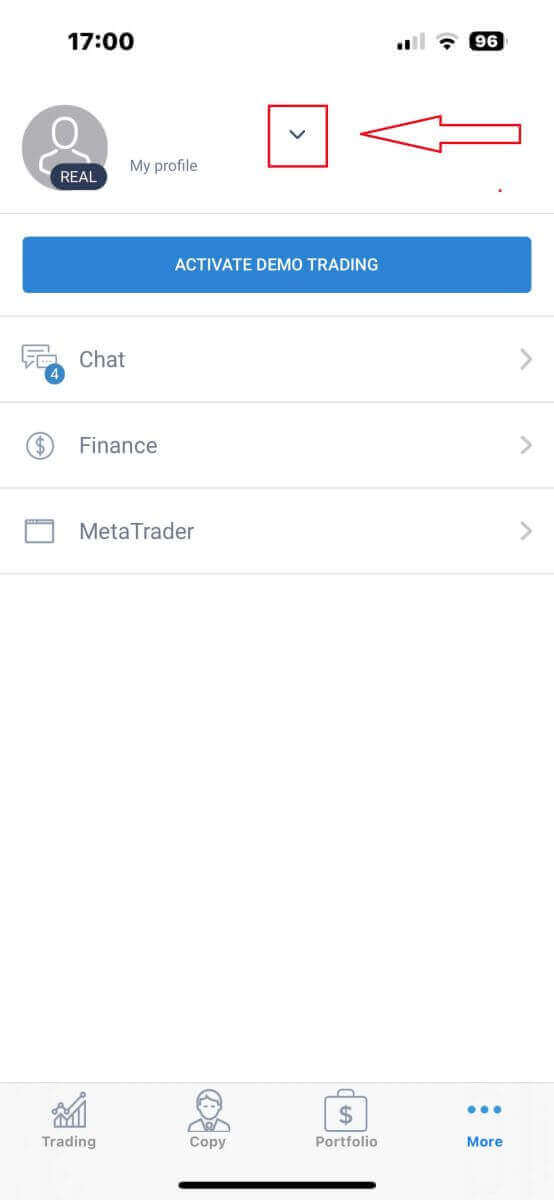
I-klik ang dropdown menu nga nahimutang tupad sa imong numero sa telepono o email address sulod sa inisyal nga tab.
Sa gipakita nga lista, ipadayon ang pagpili sa "Verification" aron ma-access ang verification interface.
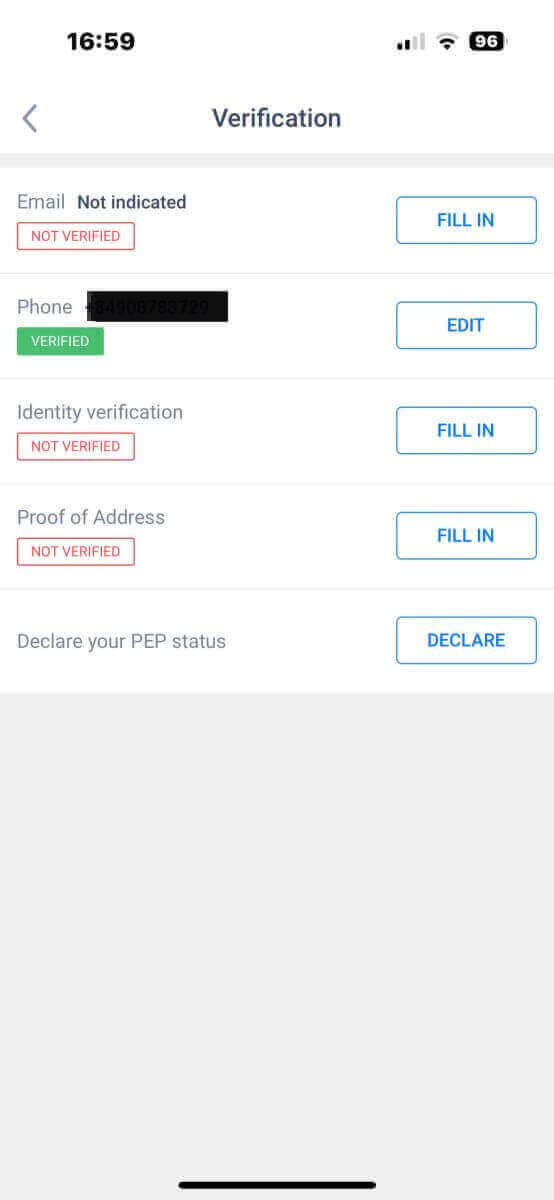
Ang LiteFinance app moaghat kanimo sa paghatag sa gikinahanglan nga impormasyon alang sa verification:
- Adres sa email.
- Numero sa telepono.
- Pagpamatuod sa identidad.
- Pamatuod sa Address.
- Ipahayag ang imong PEP status.
Palihug susiha pag-usab ang tanang impormasyon ug mga dokumento nga imong gihatag aron masiguro ang katukma.
11111-1111-11111-22222-33333-44444
Paghimo og Trading Account sa LiteFinance Mobile Trading App
Una, kinahanglan ka nga mobalik sa "More" interface ug pilia ang "MetaTrader" icon.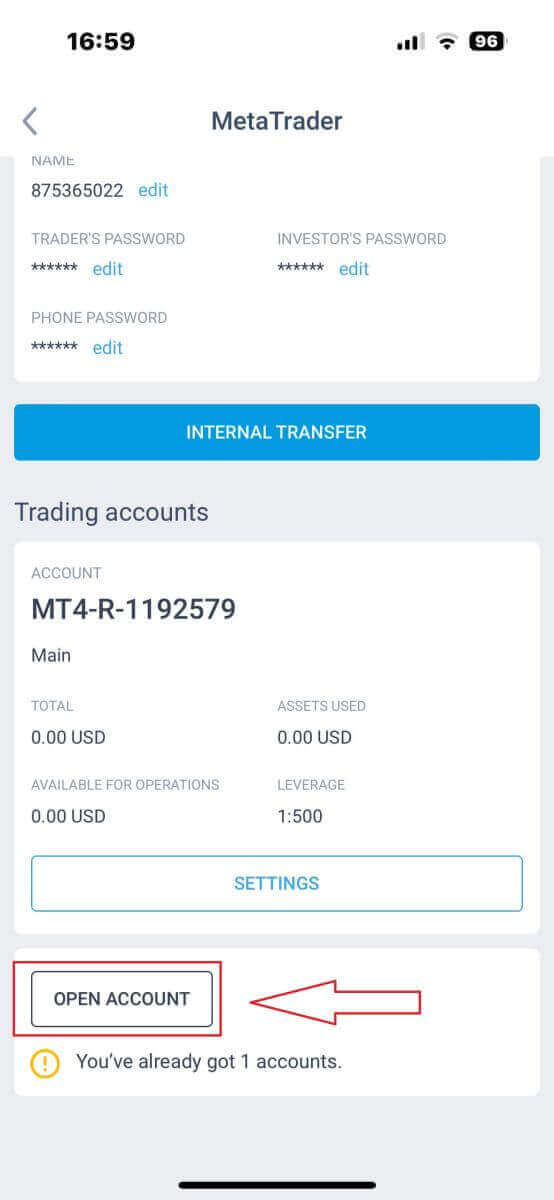
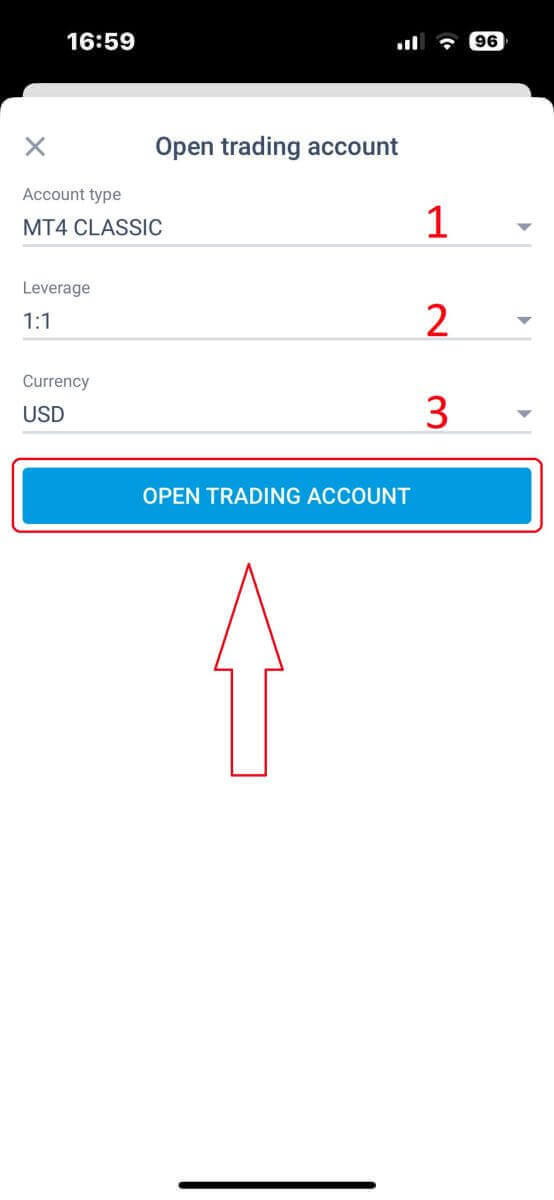
Sa porma nga "Open trading account" , palihug i-configure ang 3 ka field sa ubos:
- Matang sa account
- Pagpahimulos
- Kuwarta
Pagnegosyo Bisan Unsang Oras, Bisan Asa gamit ang LiteFinance Mobile App!
Sa paspas nga kalibutan sa pinansya karon, importante ang pagbaton og access sa imong trading account samtang naglihok. Ang LiteFinance Mobile Trading App para sa Android ug iOS makahatag kanimo og gahum sa pagbuhat niana. Pinaagi sa pagsunod sa mga lakang nga gilatid niini nga giya, nakakat-on ka unsaon pag-download ug pag-install sa app sa imong mobile phone nga walay kahago. AngLiteFinance mobile app naghatag kanimo og user-friendly nga interface ug lain-laing mga gamit sa pamatigayon aron makahimo og mga desisyon nga may kahibalo ug makapatuman sa mga patigayon gikan sa kasayon sa imong mobile device. Kini ang tulay tali kanimo ug sa global nga merkado sa panalapi. Kung ikaw usa ka eksperyensiyado nga negosyante o bag-o lang nagsugod sa imong panaw sa pamatigayon, ang LiteFinance mobile app mao ang imong kasaligan nga kauban.
FAQS
Ang app nagdagan sa kadaghanan sa modernong mga smartphone; kasagaran nga mga minimum mao ang bag-o nga Android (Android 7.0+) ug iOS (iOS 12.0+) nga gipagawas, apan ang eksaktong mga kinahanglanon nagdepende sa kasamtangang pagtukod sa app. Siguruha nga ang OS sa imong aparato na-update ug adunay ka igo nga libre nga pagtipig sa dili pa mag-download.
I-update ang imong Android OS, ablihi ang Google Play ug pangitaa ang LiteFinance, dayon i-tap ang Install. Kung ang app dili magamit sa imong rehiyon sa Play Store ug nagplano ka nga mogamit usa ka APK, i-download lang ang APK gikan sa opisyal nga gigikanan sa LiteFinance, i-enable ang pagtugot sa Pag-install sa Wala mailhi nga mga Apps alang sa imong browser, pagdagan ang APK ug pagrepaso sa gihangyo nga mga pagtugot. Human sa pag-instalar, ablihi ang app, pag-sign in o paghimo og demo account, ug i-enable ang biometric o PIN access kung gitanyag.
Ang kasagarang mga hinungdan mao ang dili igo nga pagtipig, usa ka karaan nga bersyon sa iOS, o mga pagdili sa rehiyon/account sa App Store. Pagpagawas og luna, pag-update sa iOS, pag-sign out ug balik sa imong Apple ID, i-restart ang device, unya sulayi ang pag-update sa App Store o i-install pag-usab. Kung mapakyas gihapon ang app, susiha ang Oras sa Screen o mga pagdili sa pagdumala sa device ug kuhaa ang bisan unsang daan nga mga kopya sa app sa dili pa i-install pag-usab.
Kasagaran nimo ma-install ang app ug maka-access sa usa ka demo o limitado nga mga bahin nga wala’y kompleto nga KYC. Bisan pa, ang live trading, pagdeposito ug pag-withdraw kasagaran nanginahanglan Pag-verify sa account (ID ug pamatuod sa adres). Ang pipila ka mga gamit mahimong magpabilin nga limitado hangtod maaprobahan ang dokumentasyon, busa planoha ang Pag-verify kung gusto nimo nga pondohan ang usa ka live account.
Paggamit usa ka kusgan nga talagsaon nga password, i-enable ang biometric o proteksyon sa PIN sa app, ug i-on ang bisan unsang magamit nga two-factor authentication. Pagrehistro sa usa ka email sa pagbawi ug ipadayon ang mga dokumento sa pag-verify nga bag-o. Kung nawala ang telepono, usba dayon ang password sa imong account, bawia ang mga aktibo nga sesyon gikan sa lugar sa desktop/kliyente, ug kontaka ang suporta aron babagan ang pag-access samtang gibalik nimo ang usa ka bag-ong aparato.