Regisztráljon, és kezdjen el kereskedni egy LiteFinance demószámlával

A bemutatóra való regisztráció általában gyors: hozzon létre hitelesítő adatokat, válasszon egy demószervert és platformot (WebTrader, MT4 vagy MT5), és töltsön be virtuális pénzeszközöket. Ez a cikk a regisztráció és a kereskedés megkezdésének gyakorlati lépéseire, az ellenőrizendő platformbeállításokra, a gyakori hozzáférési problémákra és az egyszerű gyakorlati rutinokra összpontosít, amelyek megtanítják a kockázatkezelést és a megbízások végrehajtását. Ne feledje, hogy a demo hozzáférés nem helyettesíti a számlaellenőrzést vagy az élő finanszírozást, amikor úgy dönt, hogy valódi pénzzel kereskedik.

Hogyan regisztráljunk demószámlát
Hogyan nyithatok demószámlát a LiteFinance webes alkalmazásban?
Hogyan regisztráljunk egy fiókot
Először is, el kell érned a LiteFinance főoldalát , és a „Regisztráció” gombra kell kattintanod .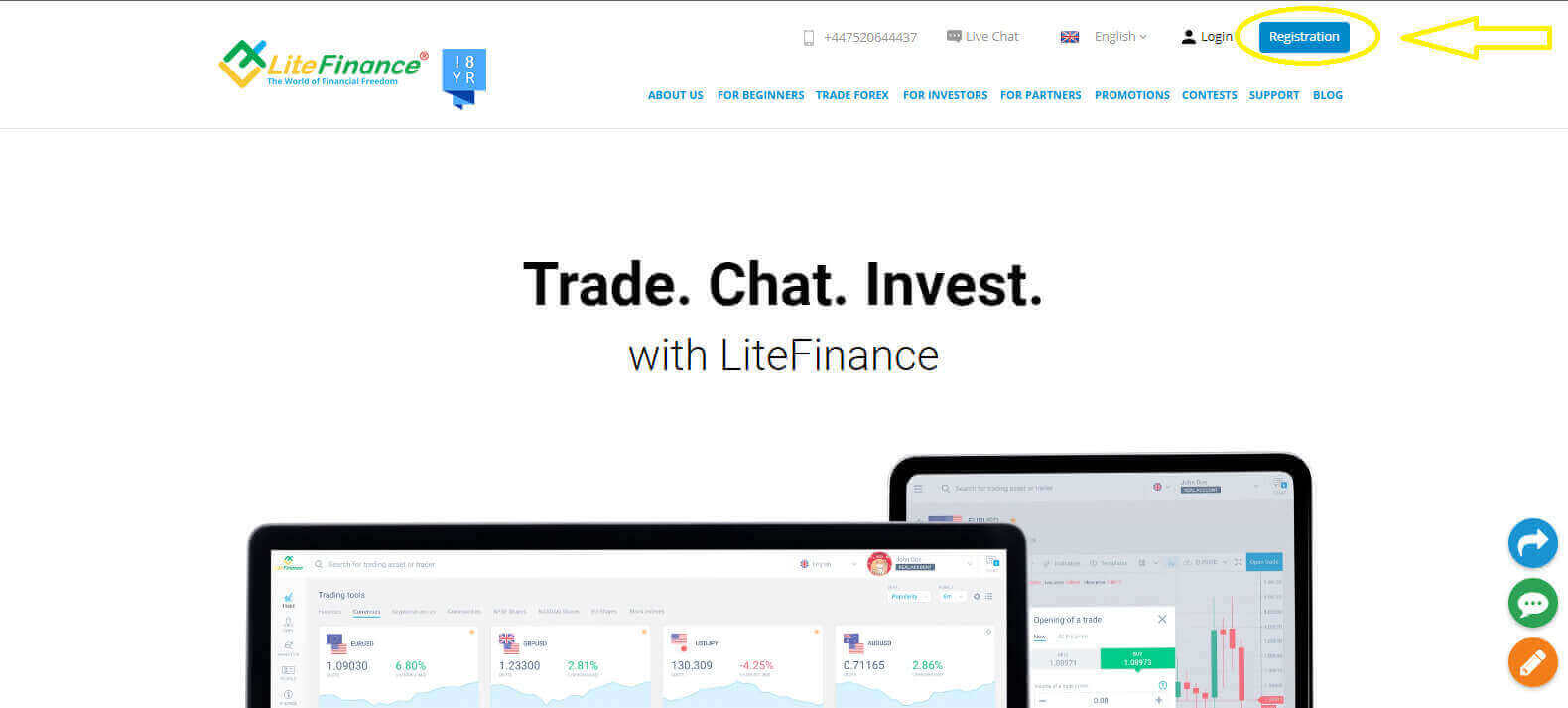
A regisztráció kezdőlapján kérjük, add meg az alábbi adatokat:
- Az Ön lakóhelye szerinti ország.
- Az Ön e-mail címe/ telefonszáma .
- Biztonságos jelszó.
- Jelölje be a jelölőnégyzetet, jelezve, hogy elolvasta és elfogadja a LiteFinance Ügyfélszerződését.
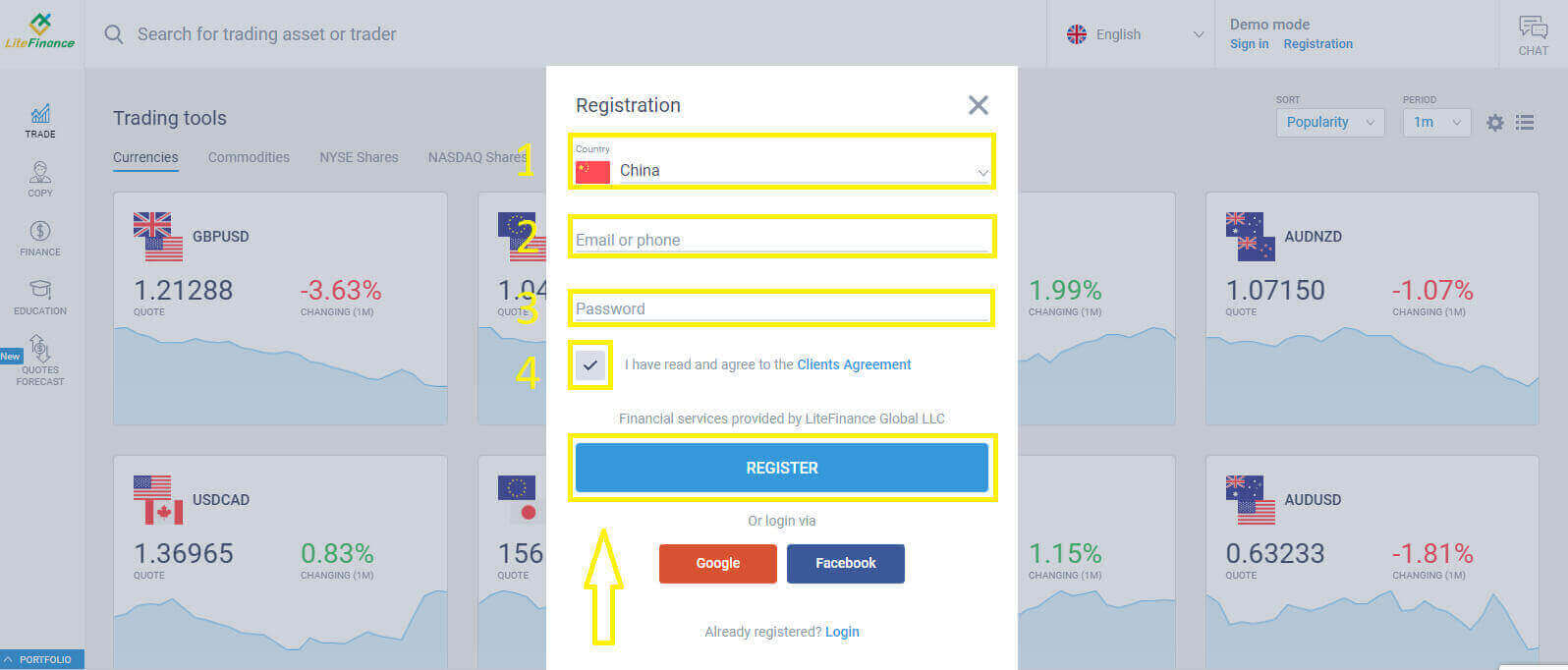
Kérjük, ellenőrizze e-mail címét vagy telefonszámát, mert perceken belül kapni fog egy ellenőrző kódot. Miután kitöltötte a „Kód megadása” űrlapot, nyomja meg a „MEGERŐSÍTÉS” gombot.
Ha két perc elteltével sem kap kódot, kérhet egy újat.
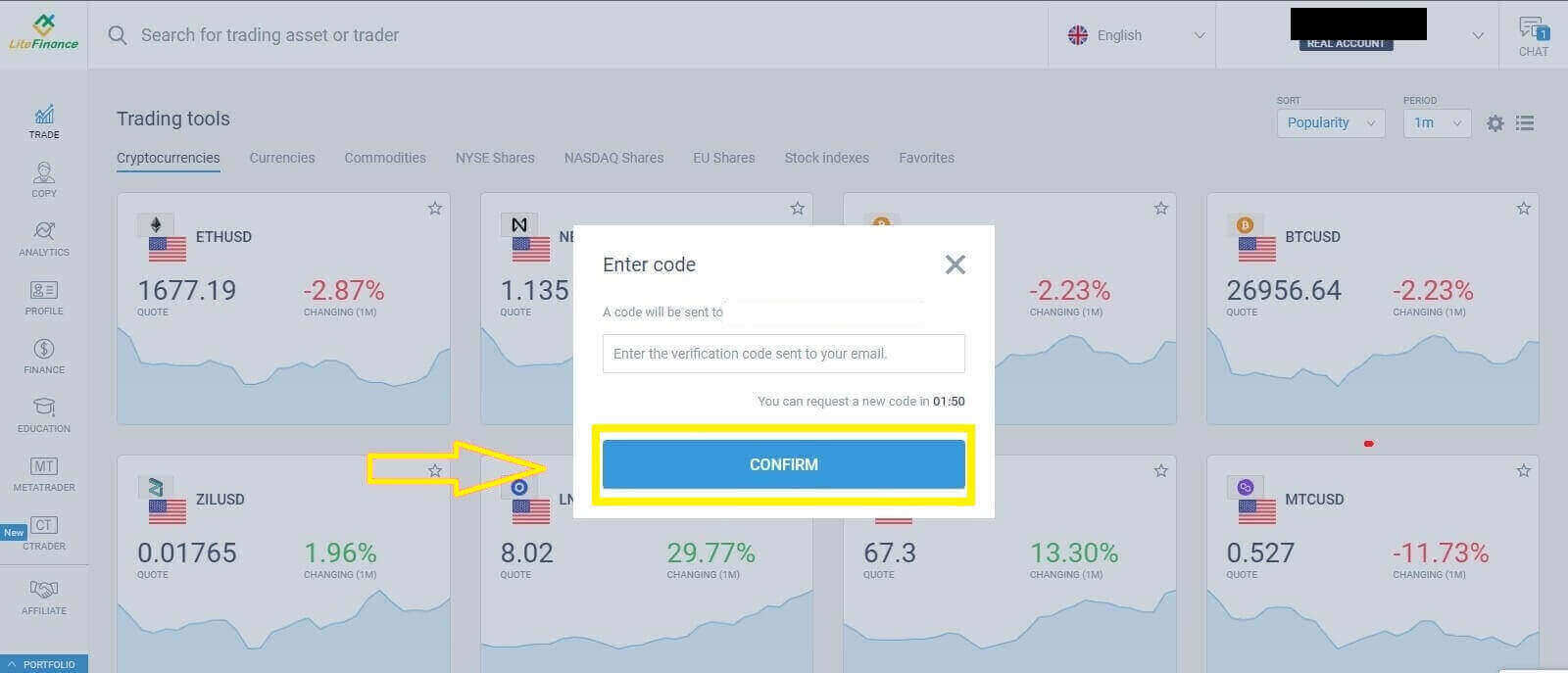
Szép munka! Sikeresen megnyitotta vadonatúj LiteFinance számláját. Most megkapja az útbaigazítást a LiteFinance terminálhoz.
LiteFinance profilok ellenőrzése a webes alkalmazással
Válaszd ki a képernyő bal oldalán található „PROFIL” szimbólumot az ellenőrző kezdőlap eléréséhez.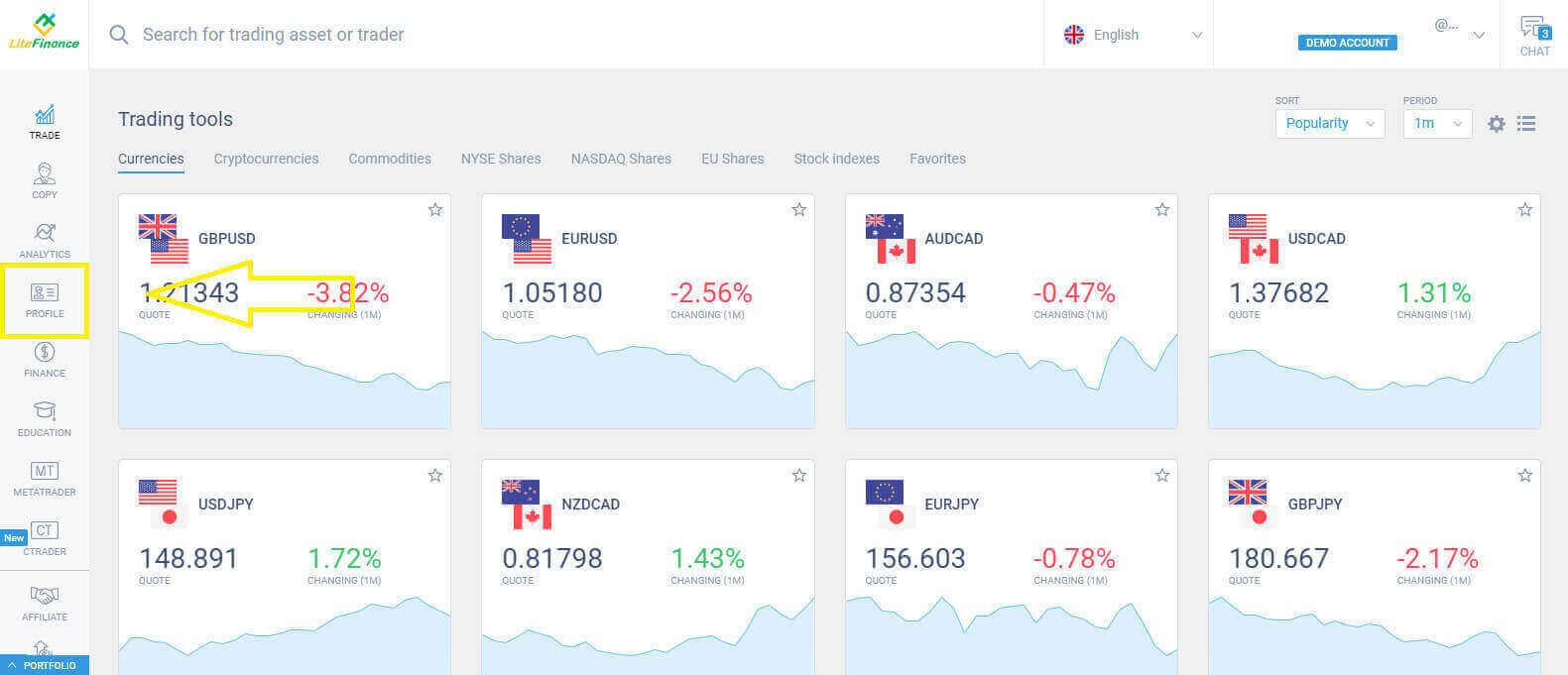
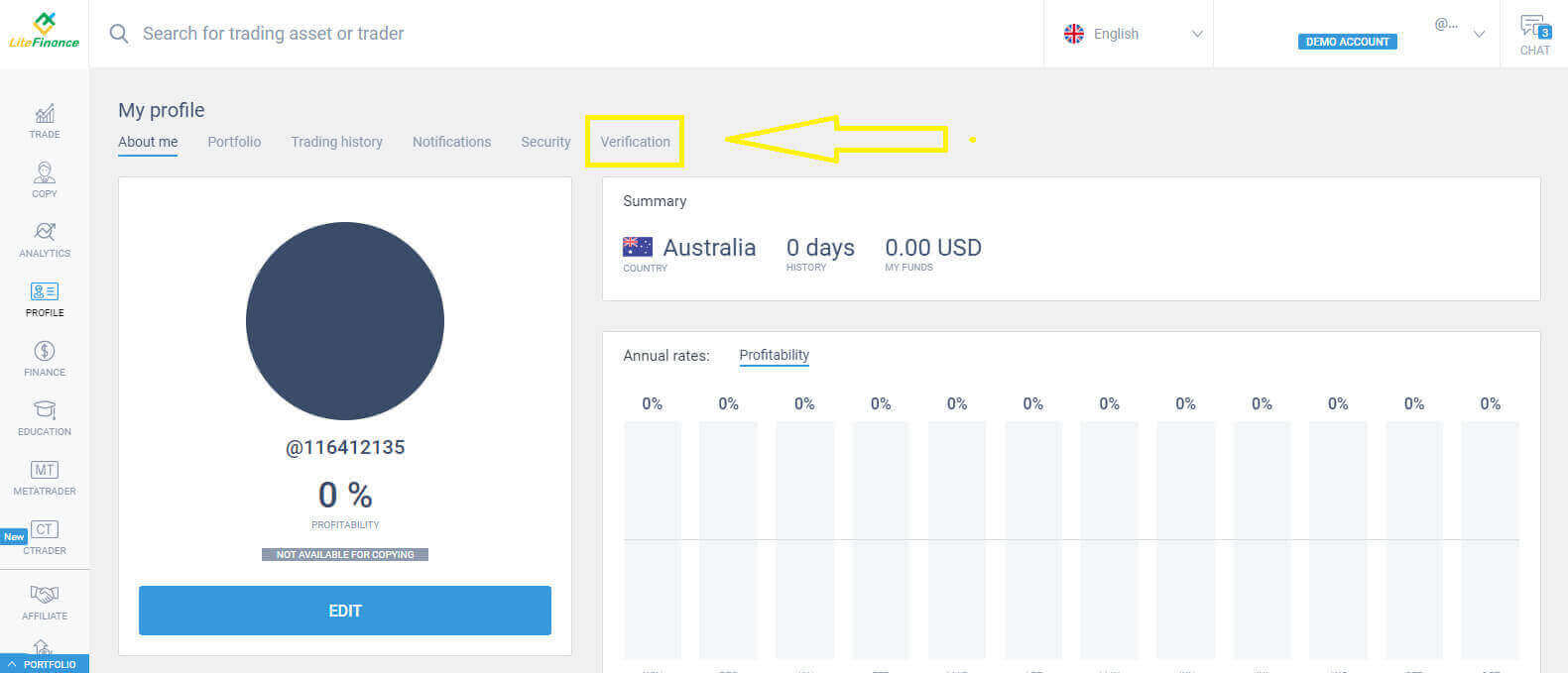
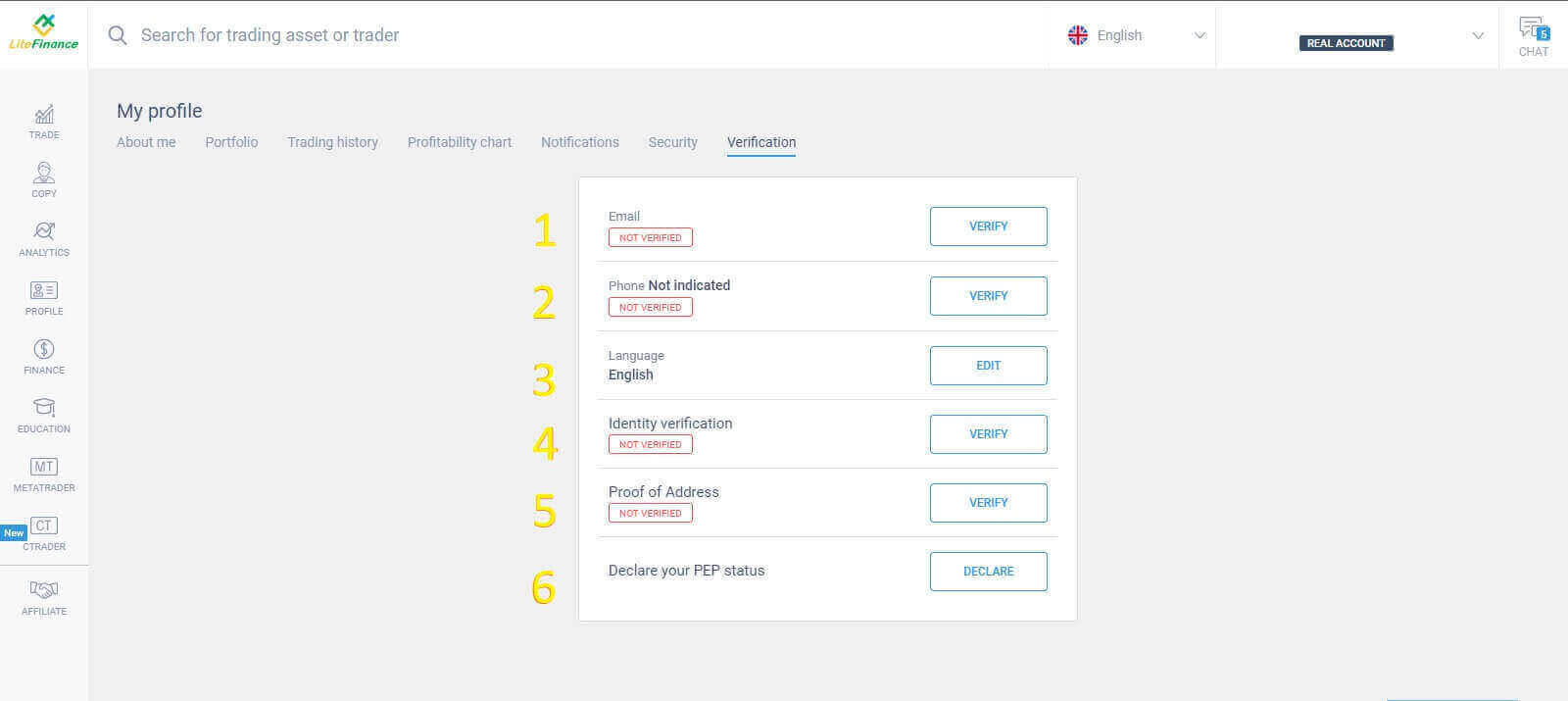
- Email.
- Telefonszám.
- Nyelv.
- Név, nem és születési dátum ellenőrzése.
- Lakcím igazolása (ország, régió, város, cím és irányítószám).
- A PEP státuszod (csak be kell jelölnöd a négyzetet, amely PEP-nek, azaz politikailag közszereplőnek nyilvánít).
Hogyan hozzunk létre egy új kereskedési számlát
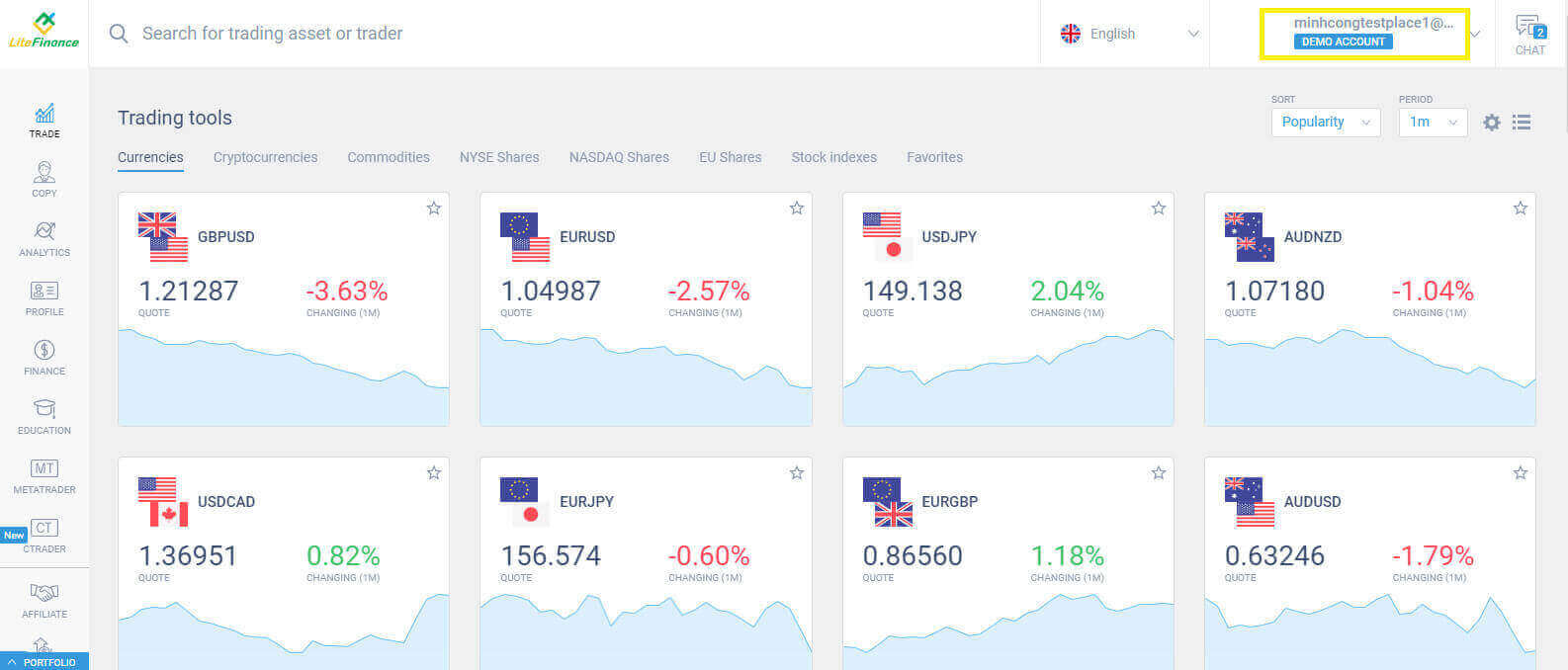
A TRADE terminálon húzza az egeret, és kattintson a jobb felső sarokban található chatablak melletti legördülő menüre .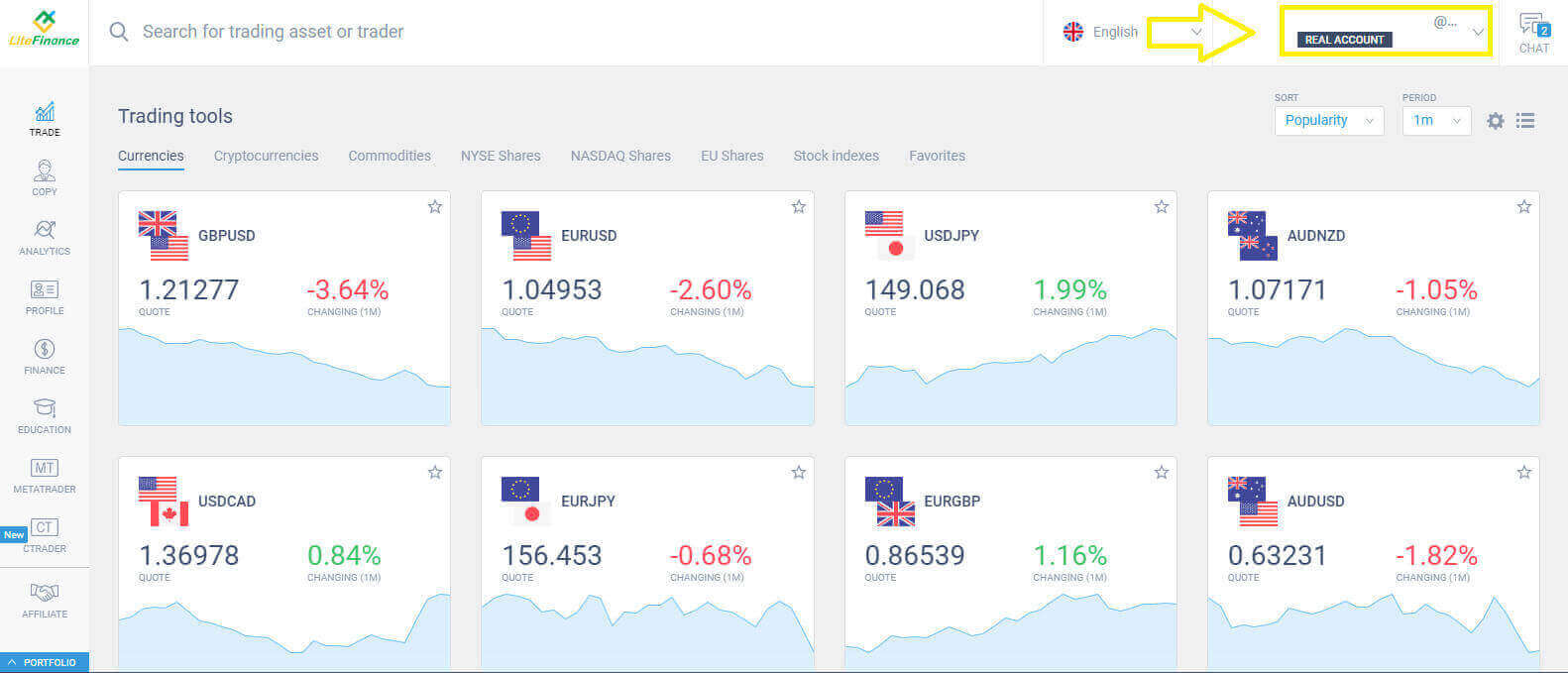
Válassza az "ACTIVE DEMO TRADING" gombot a demó kereskedési mód eléréséhez. A kereskedési mód sikeres megváltoztatásának jele a "REAL ACCOUNT"
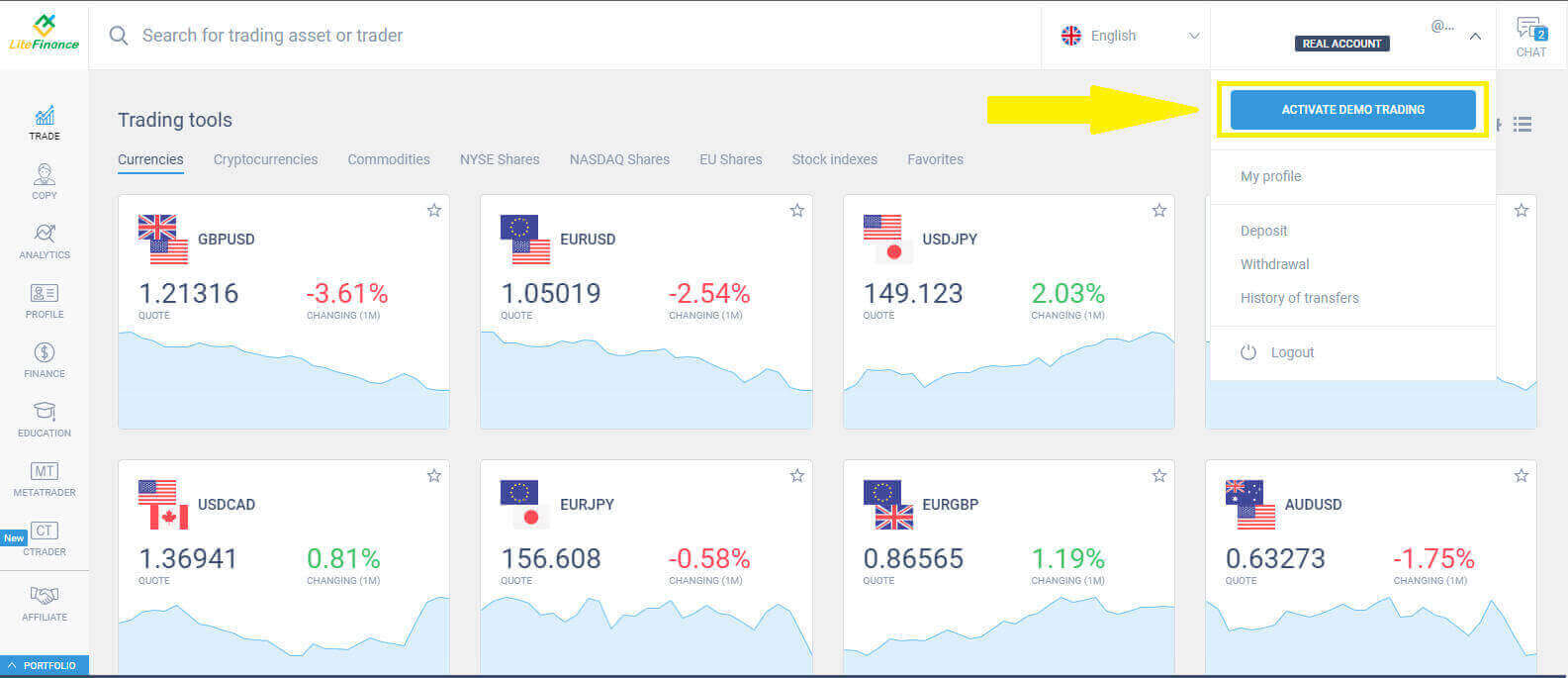
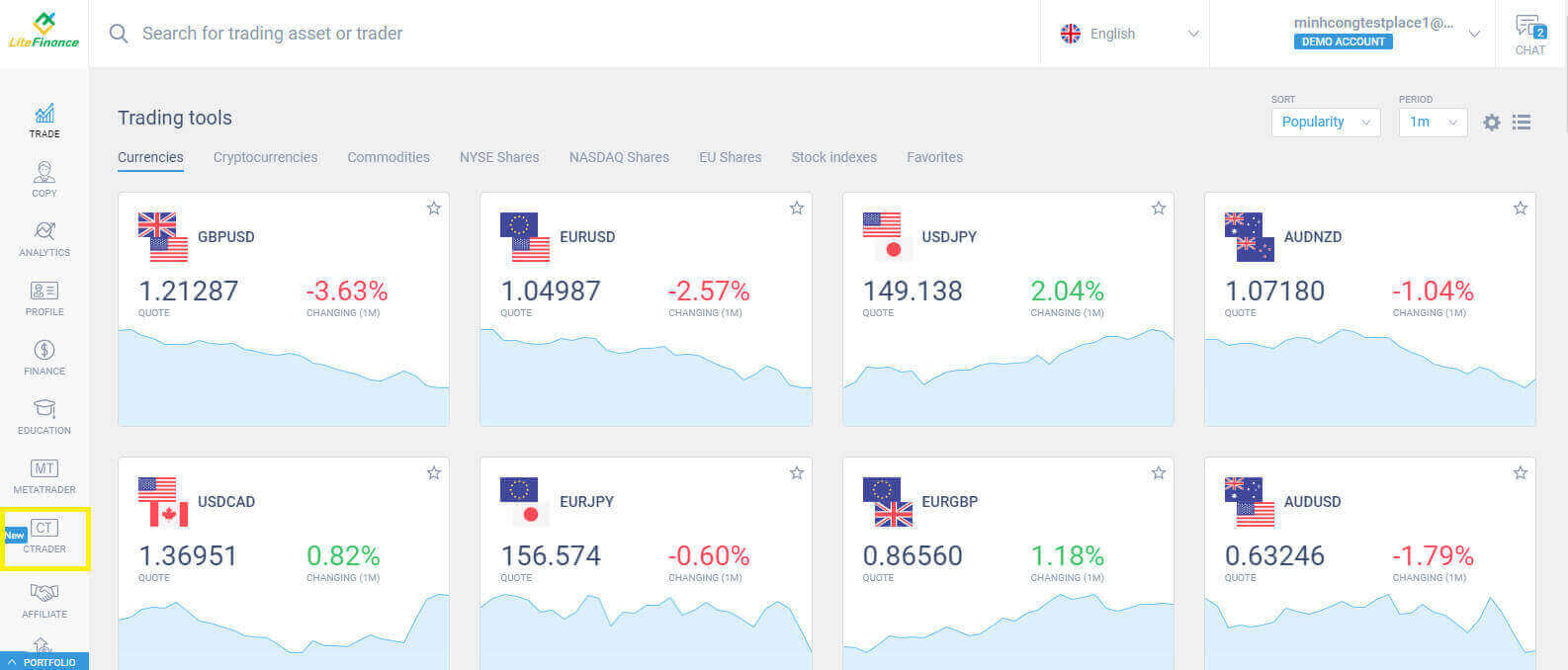
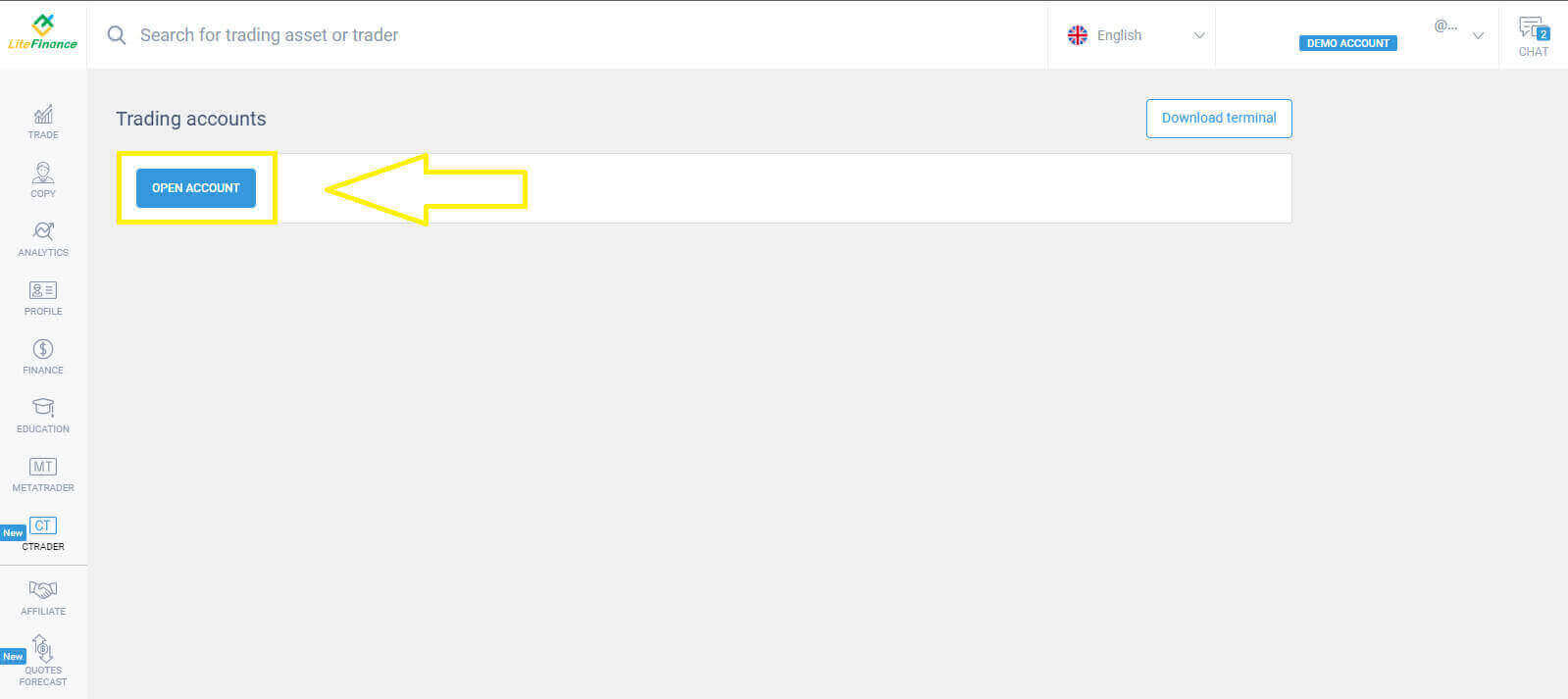
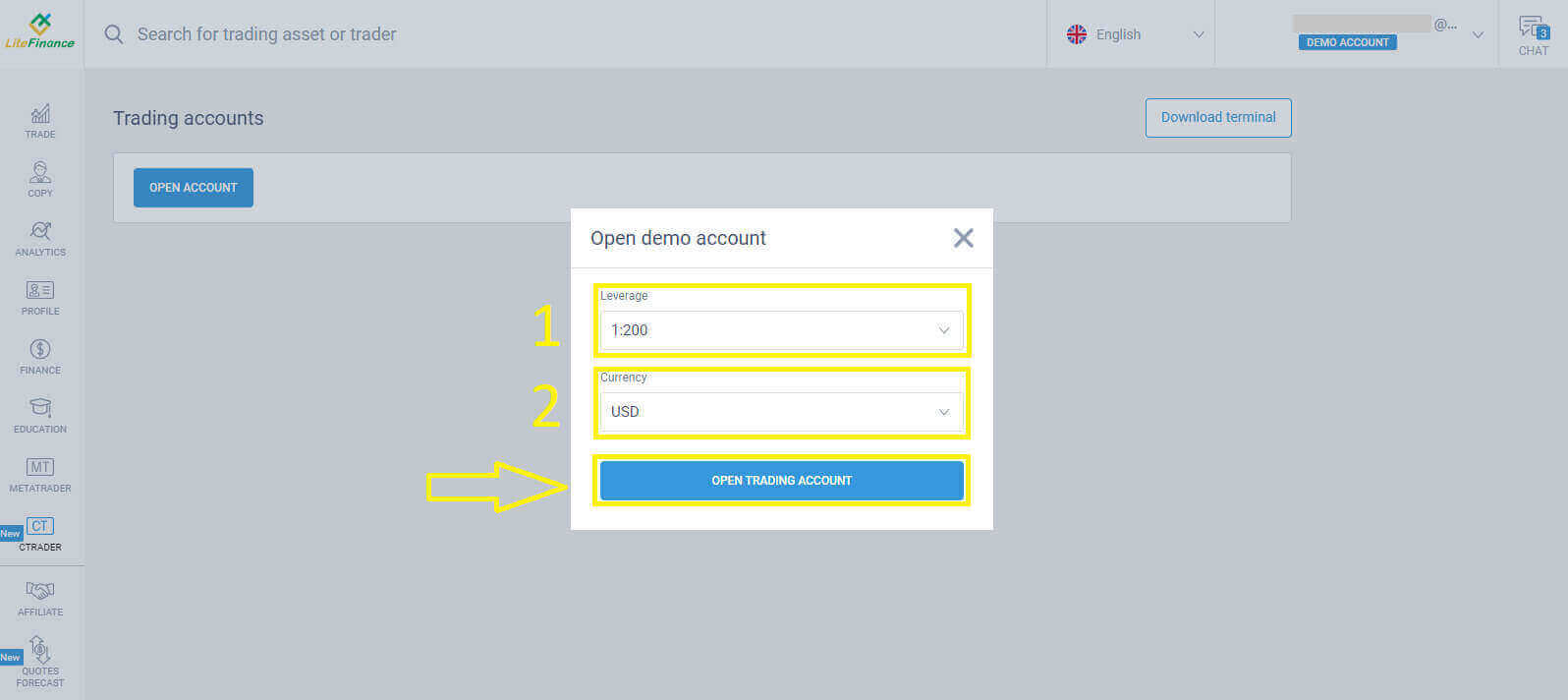
szövegsor felváltása a "DEMO ACCOUNT" -ra . Folytassa a következő felület elérését a képernyő bal oldalán található "CTRADER" szimbólum kiválasztásával. Kattintson a "NOP ACCOUNT" gombra a demó kereskedési számla létrehozásához. Válassza ki a tőkeáttételt és a devizát a "Kereskedési számla megnyitása" űrlapon, majd kattintson a "NOP ACCOUNTING" gombra. Gratulálunk az eredményéhez! A demó kereskedési számlája sikeresen létrejött.
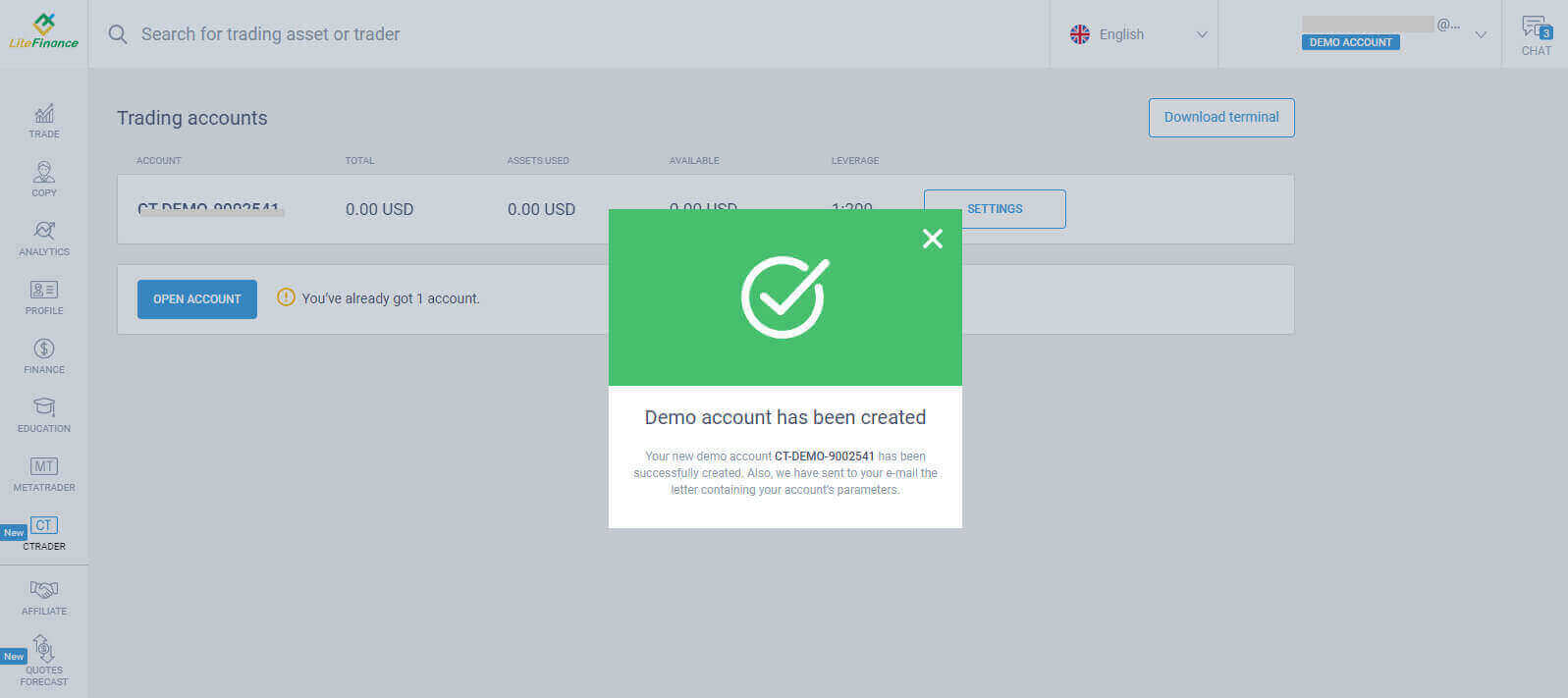
Hogyan nyithatok LiteFinance demószámlát a Liteinance mobilalkalmazásban?
Fiók létrehozása és regisztrálása
Telepítse a LiteFinance mobil kereskedési alkalmazást az App Store-ból vagy a Google Play- ből .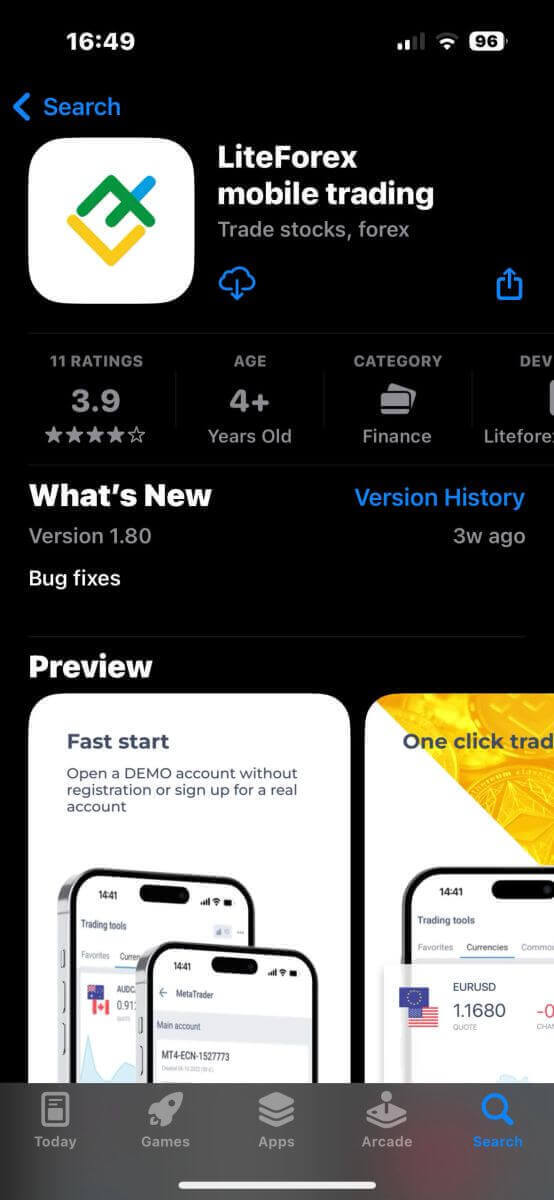
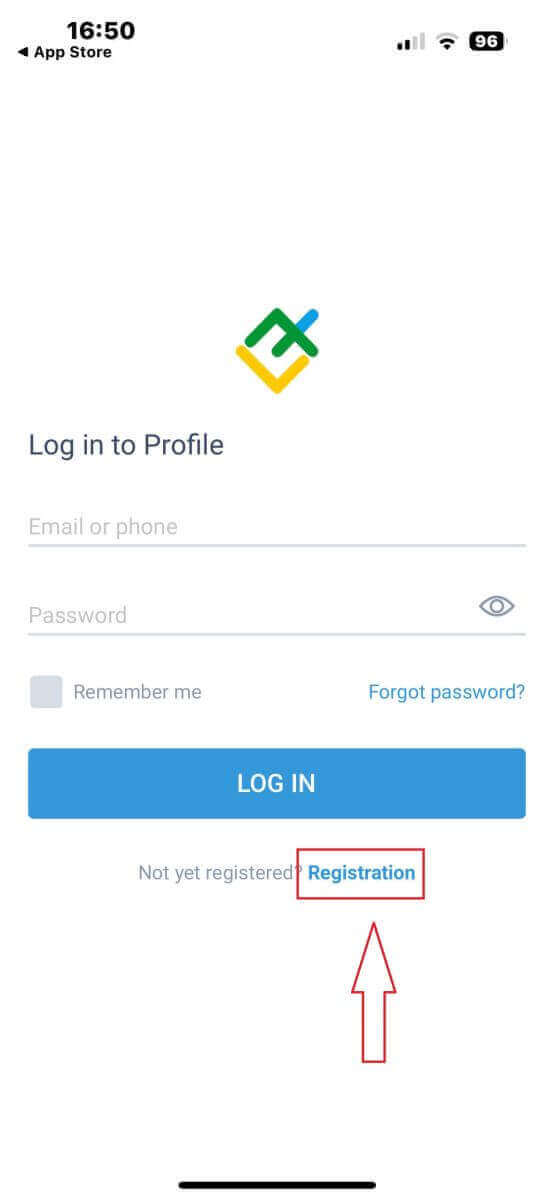
A LiteFinance kereskedésre való regisztrációhoz egyszerűen indítsa el az alkalmazást a mobileszközén, és kattintson a „Regisztráció” lehetőségre.
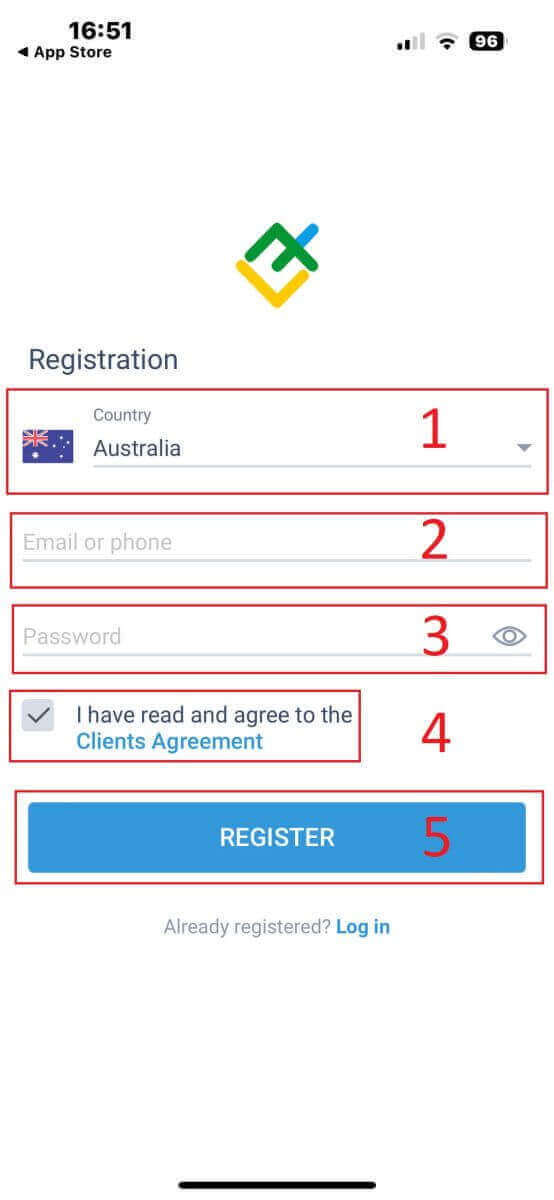
A folytatáshoz ki kell töltenie a regisztrációs űrlapot a következő adatok megadásával:
- Válassza ki a lakóhelye szerinti országot.
- Add meg az e-mail címedet vagy telefonszámodat.
- Hozz létre egy biztonságos jelszót.
- Jelölje be a négyzetet, amely kijelenti, hogy elolvasta és elfogadja a LiteFinance Ügyfélszerződését.
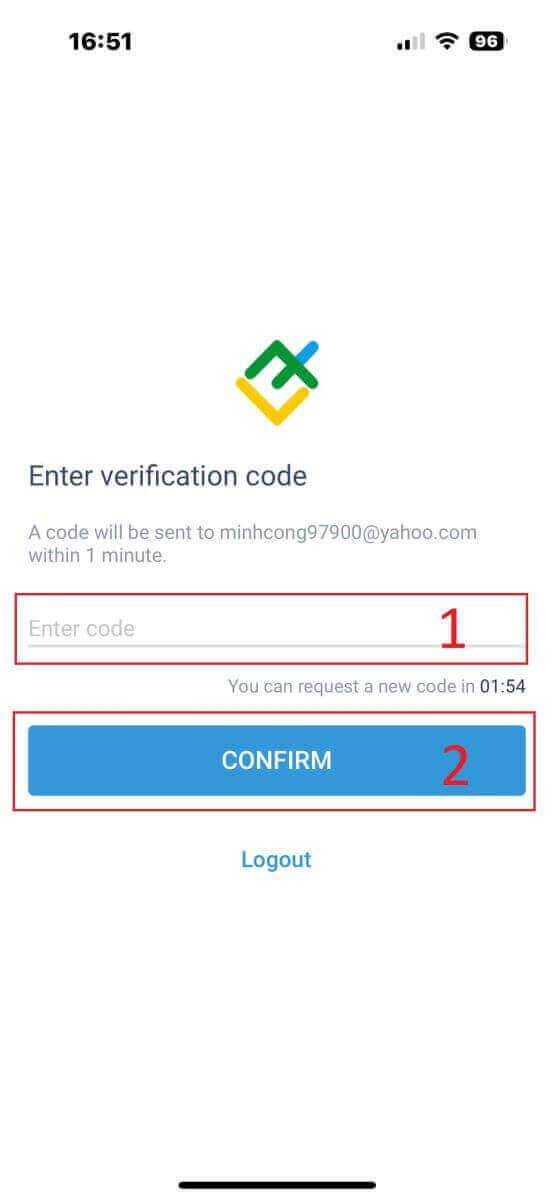
Egy percen belül kapni fog egy 6 jegyű ellenőrző kódot telefonon vagy e-mailben. Ezért kérjük, figyelmesen ellenőrizze a beérkező leveleit, és adja meg a kódot. Továbbá, ha 2 perc elteltével nem kapja meg, kattintson az „ÚJRAKÜLDÉS” gombra , hogy újat kapjon. Végül válassza a „MEGERŐSÍTÉS” lehetőséget . Létrehozhatja saját 6 jegyű PIN-kódját. Bár ez a lépés opcionális, be kell fejezni, mielőtt hozzáférhetne a kereskedési felülethez. Gratulálunk! Befejezte a LiteFinance mobil kereskedési alkalmazás beállítását, és most már készen áll a használatára.
LiteFinance profilok ellenőrzése a LiteFinance mobil kereskedési alkalmazással
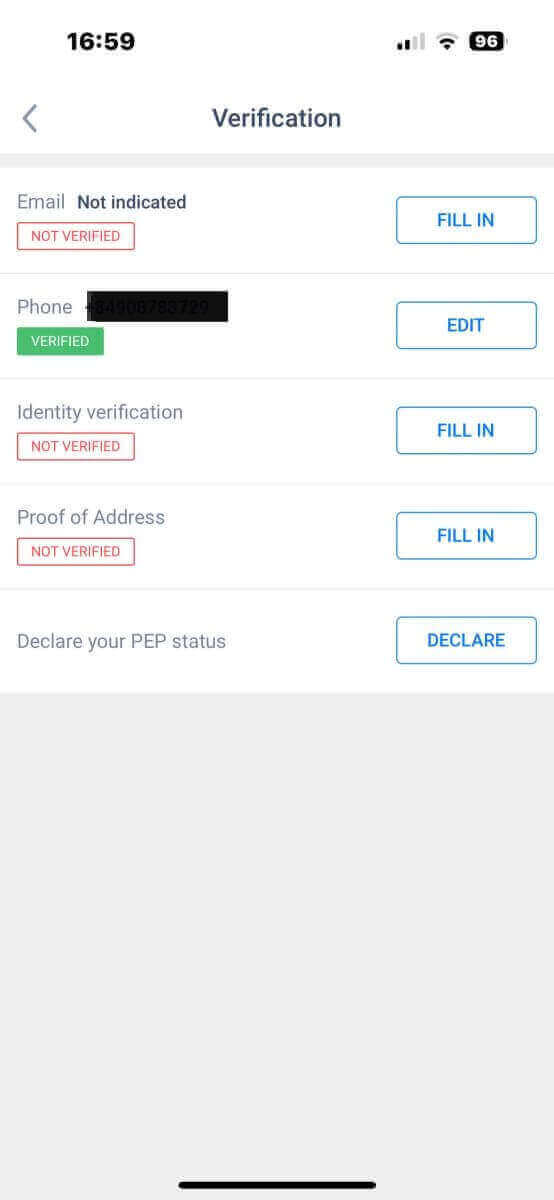
A kezdőlapon kattintson a jobb alsó sarokban található „Továbbiak”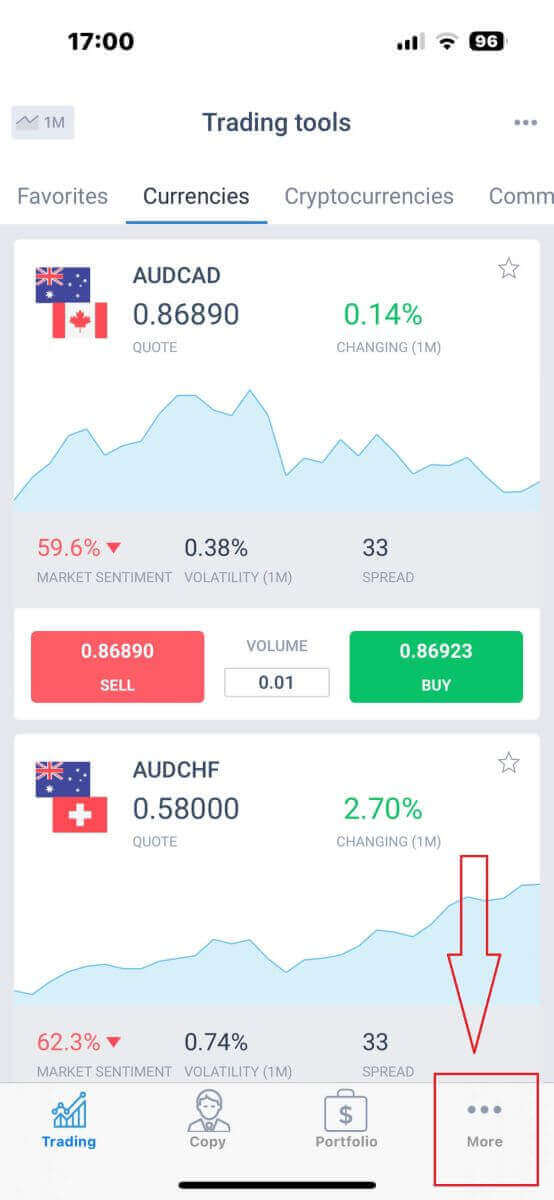 gombra. Keresse meg és válassza ki a telefonszáma vagy e-mail címe melletti legördülő nyilat az első lapon.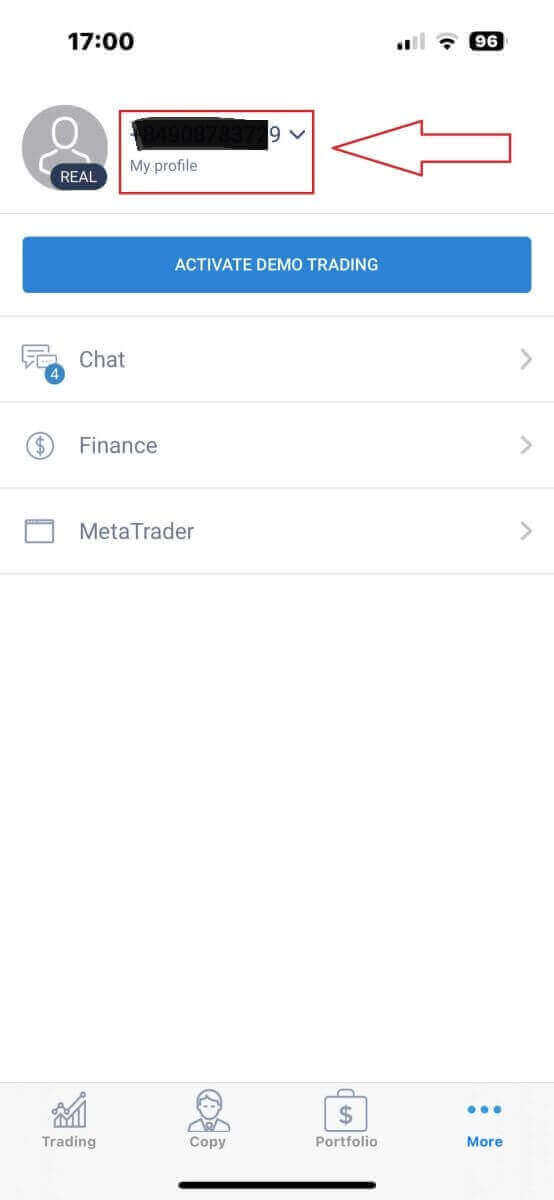
Válassza ki az „Ellenőrzés” szimbólumot az ellenőrző felület eléréséhez.
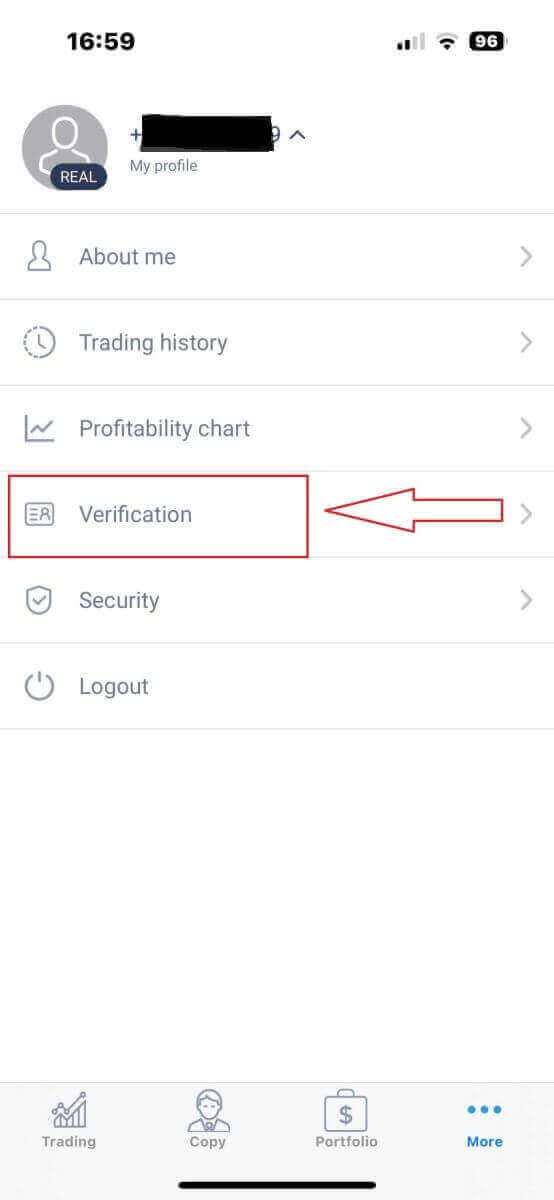
Győződjön meg róla, hogy kitöltötte és hitelesítette az ellenőrző oldalon az összes olyan mezőt, amely információt igényel:
- E-mail cím.
- Telefonszám.
- Személyazonosság-ellenőrzés.
- Lakcím igazolása.
- Nyilatkozzon a PEP státuszáról.
Hogyan hozzunk létre egy új kereskedési számlát
Nyissa meg a „Továbbiak” felületet.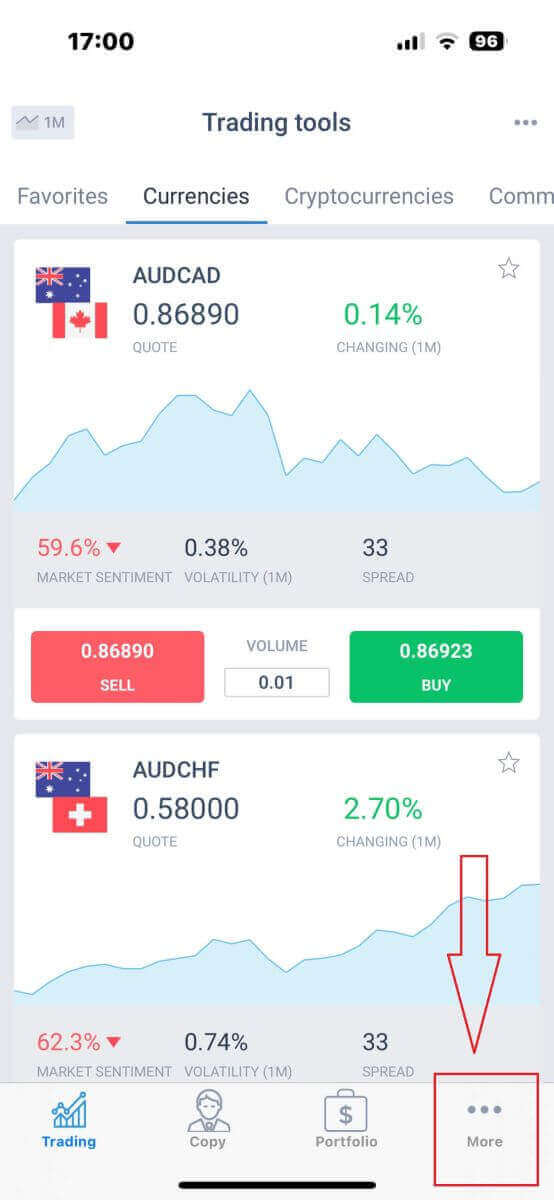
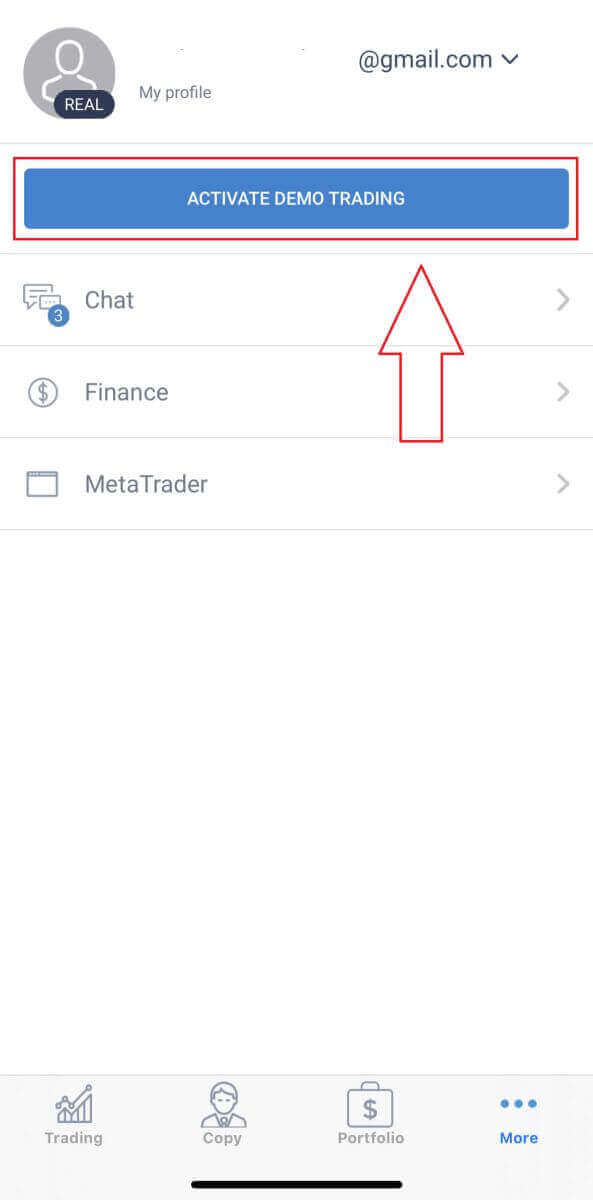
Válassza az „AKTÍV DEMÓ KERESKEDÉS” gombot.
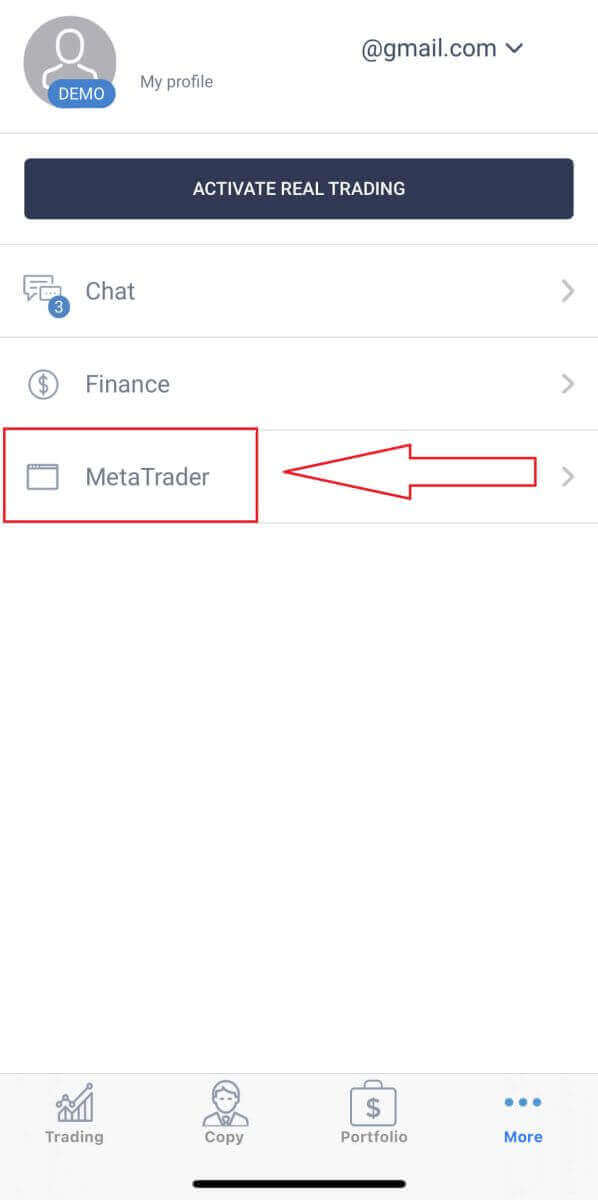
Sikeresen elérte a demó kereskedési módot. A demó kereskedési számla létrehozásának folytatásához egyszerűen kattintson a „MetaTrader” szimbólumra.
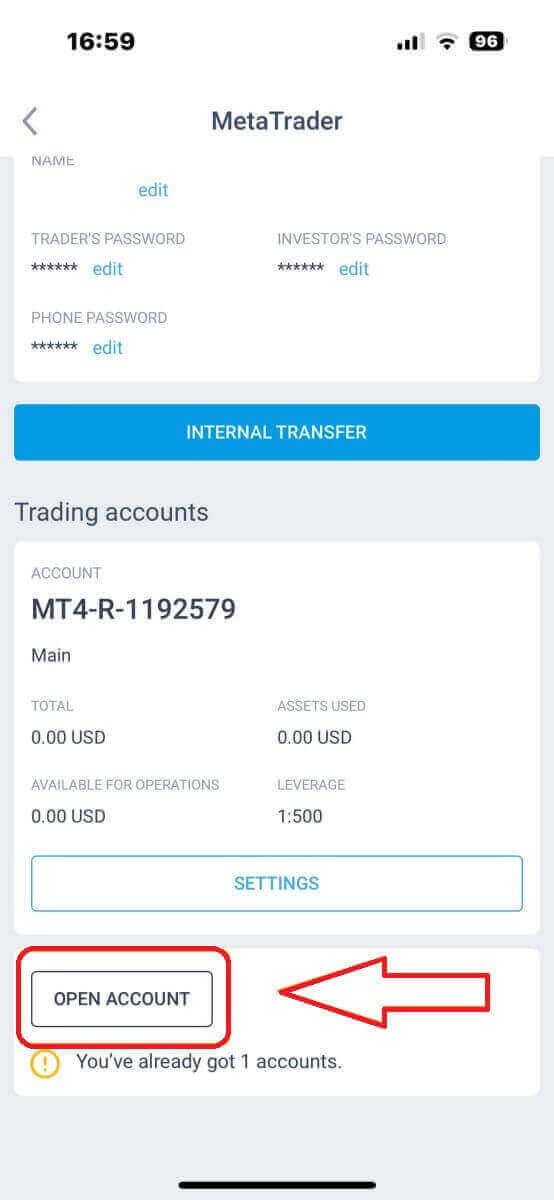
Görgessen lefelé, amíg meg nem jelenik a „SZÁMLA MEGNYITÁSA” gomb, majd koppintson rá.
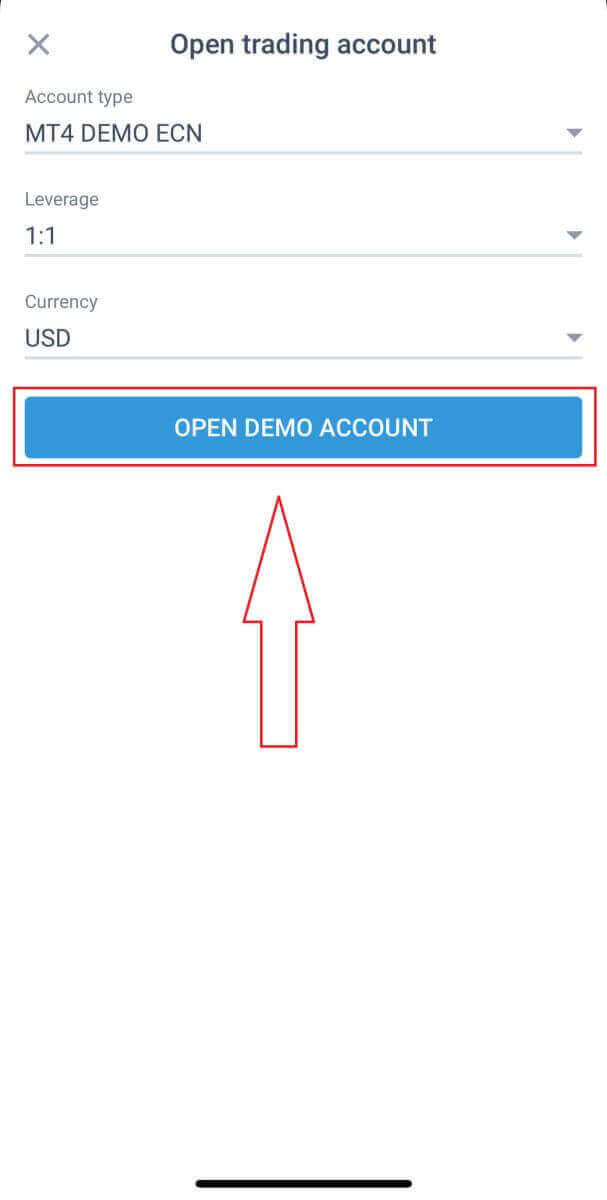
A „Kereskedési számla megnyitása” mezőben adja meg a számla típusát, a tőkeáttételt és a pénznemet, majd kattintson a „DEMÓ SZÁMLA MEGNYITÁSA” gombra a befejezéshez.
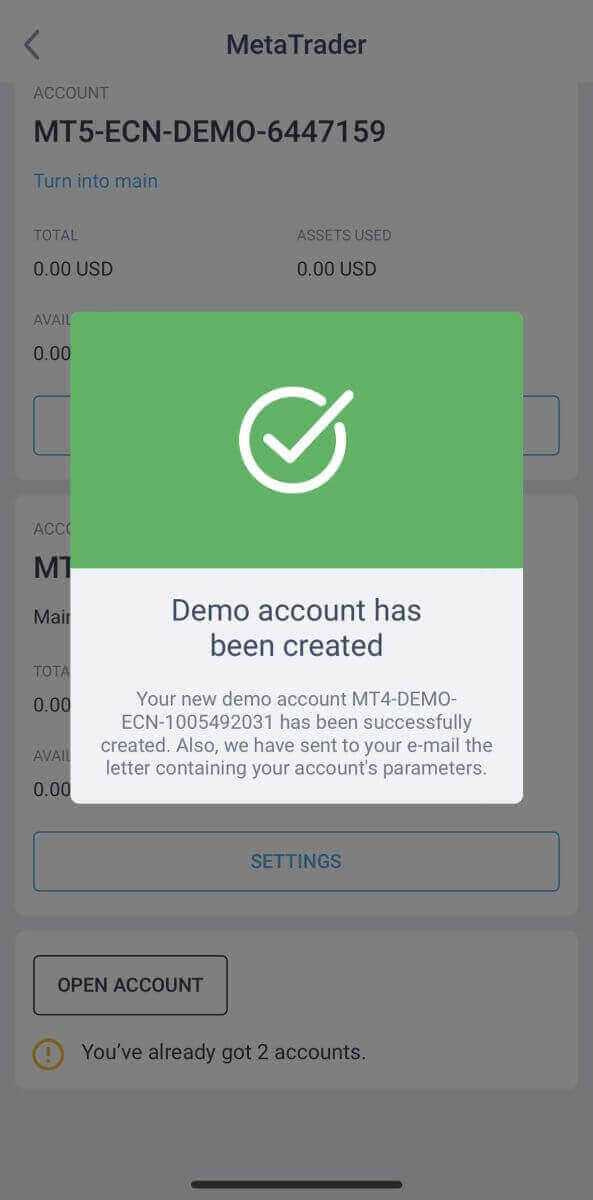
Sikeresen létrehozta a demó számlát! A demó számla mellett a regisztrációkor egy valós számla is létrejön Önnek.
Mi a különbség a valódi és a demószámla között?
Az elsődleges különbség abban rejlik, hogy a valós számlákon valós pénzeszközöket használnak a kereskedéshez, míg a demószámlák virtuális valutát használnak, kézzelfogható érték nélkül. Ezen kívül a demószámlák piaci feltételei tükrözik a valós számlák feltételeit, kiváló környezetet kínálva a kereskedési stratégiák finomításához. Figyelemre méltó, hogy a demószámlák minden számlatípushoz elérhetők, kivéve a Standard Centet. A demószámla első kézből történő megtapasztalásához egyszerűen regisztráljon, és azonnal hozzáférhet virtuális pénzeszközökhöz (10 000 USD) gyakorlás céljából.
Hogyan kezdjünk el Forex kereskedést a LiteFinance-szel
Hogyan jelentkezhetek be a LiteFinance MT4 terminálba?
Az első lépés, hogy regisztrált fiókkal elérjük a LiteFinance honlapját. Ezután válaszd a "METATRADER" fület (ha még nem regisztráltál fiókot, vagy nem vagy biztos a bejelentkezési folyamatban, a következő bejegyzésben találsz útmutatást: Hogyan jelentkezz be a LiteFinance-be ). 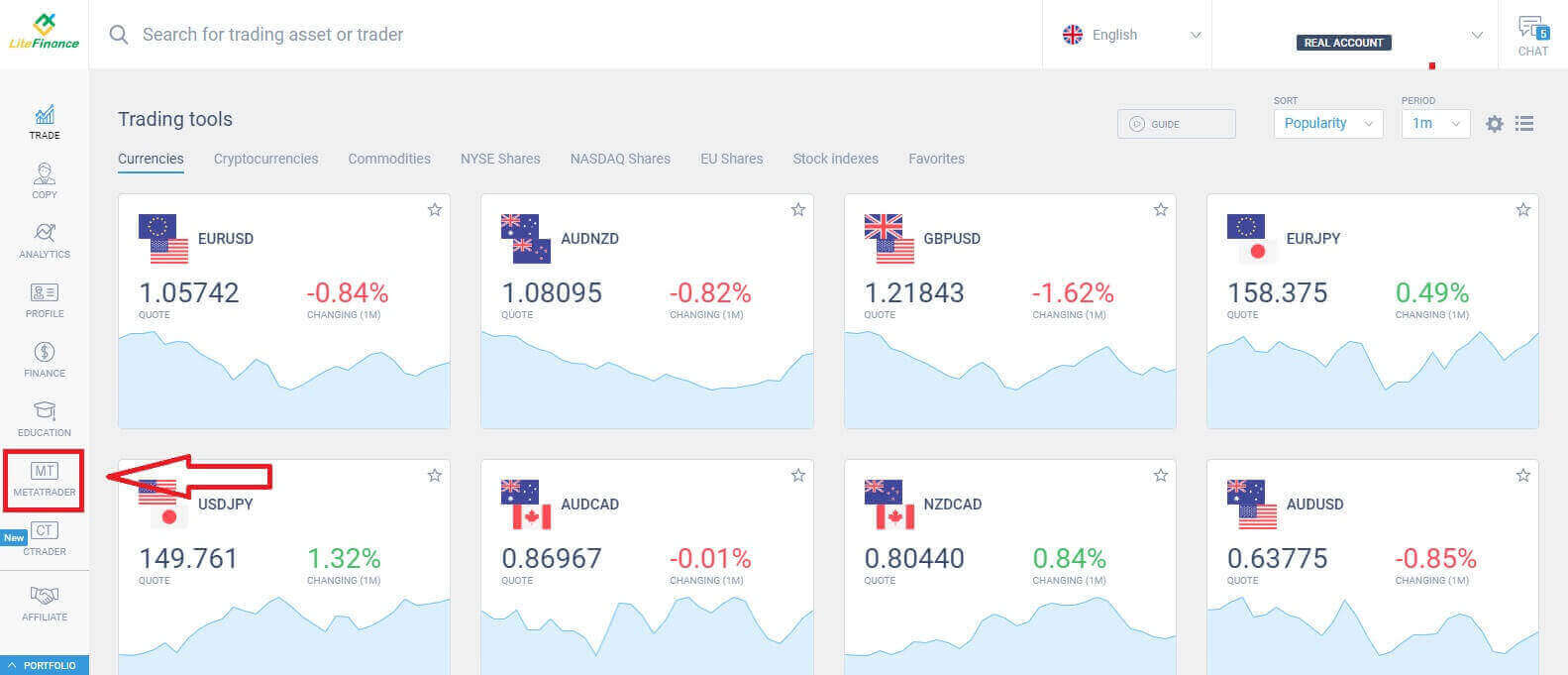
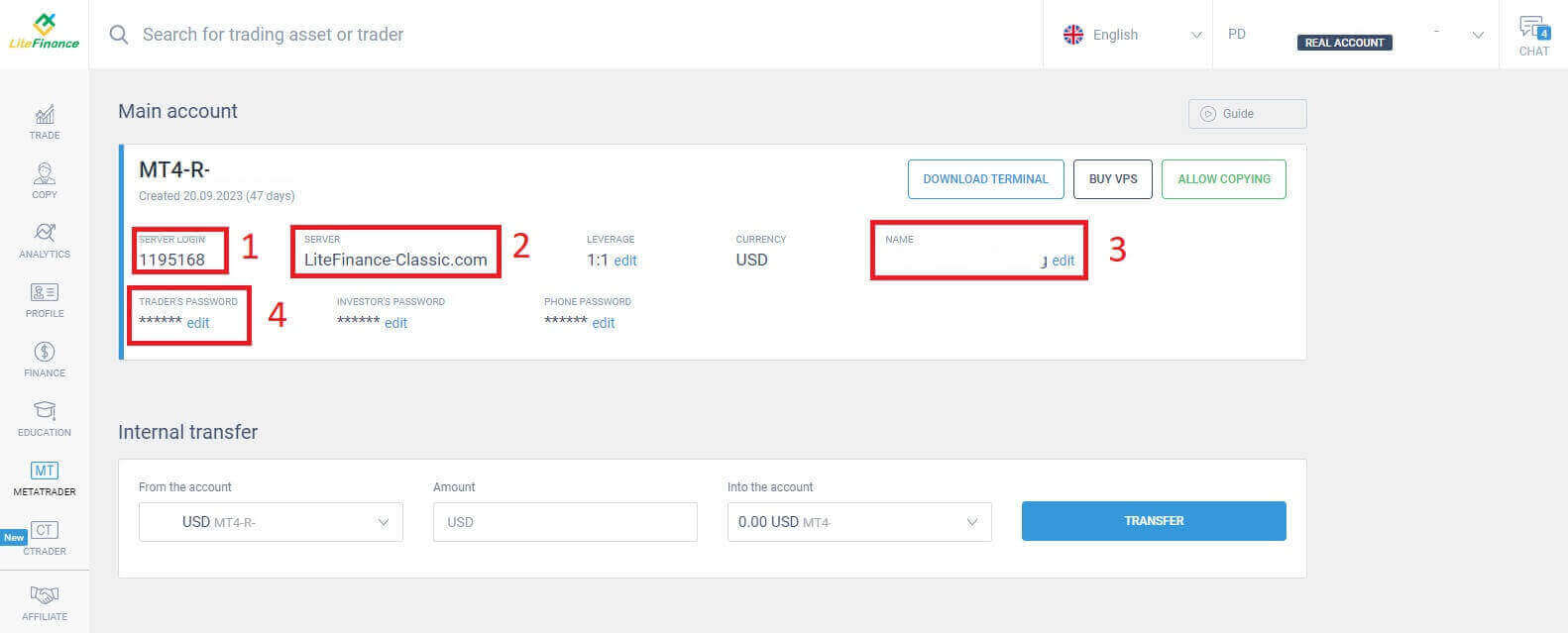
Ezután válaszd ki azt a kereskedési számlát, amelyet fő számlaként szeretnél használni. Ha a kiválasztott számla nem a fő számla, kattints a kiválasztott számla sorában található "Átalakítás fővé"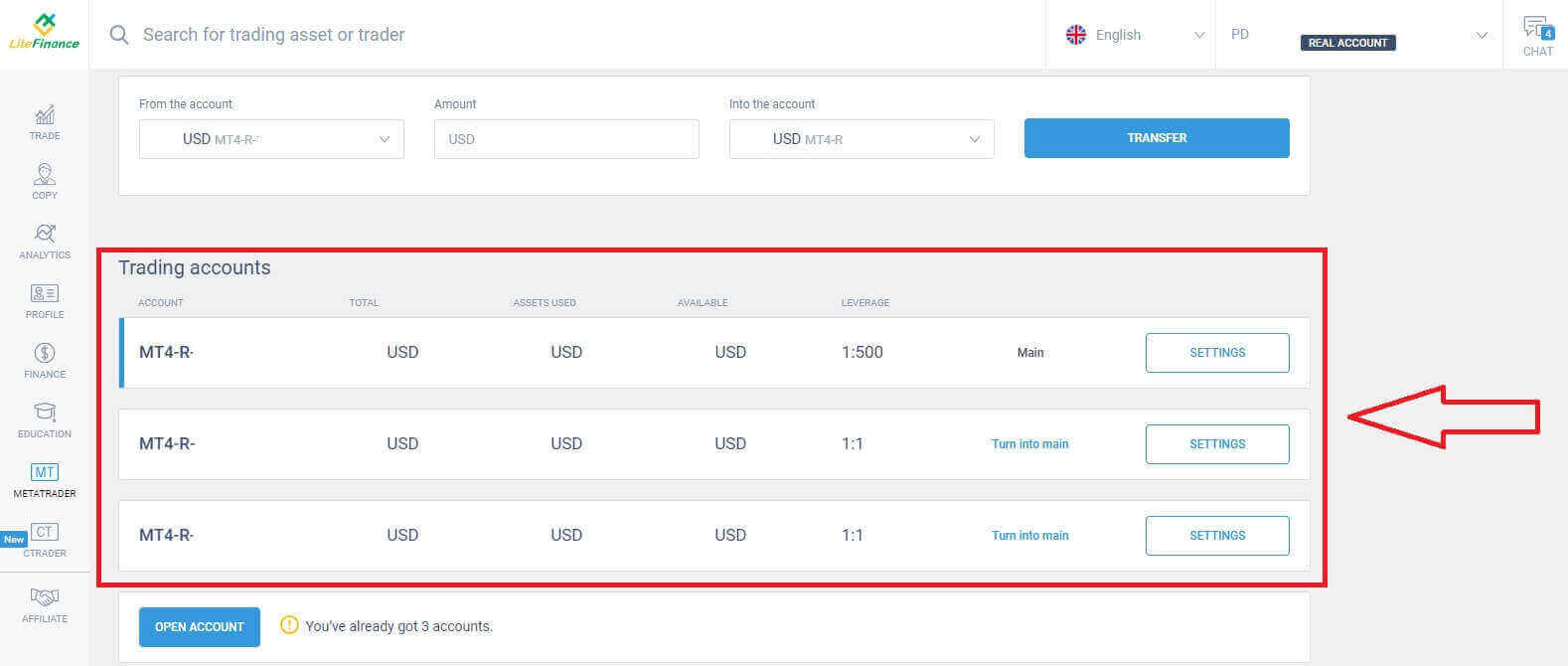 szövegre. Görgess felfelé az egérrel, és itt találsz néhány fontos információt a bejelentkezéshez:
- A szerver bejelentkezési száma.
- A bejelentkezéshez szükséges szerver.
- A név megjelenik a terminálban.
- A kereskedő jelszava a bejelentkezéshez.
A jelszó részben kattintson a jelszó mező melletti „szerkesztés” gombra a jelszó rendszerkövetelményeknek megfelelő módosításához. Miután ezzel végzett, kattintson a „Mentés” gombra . 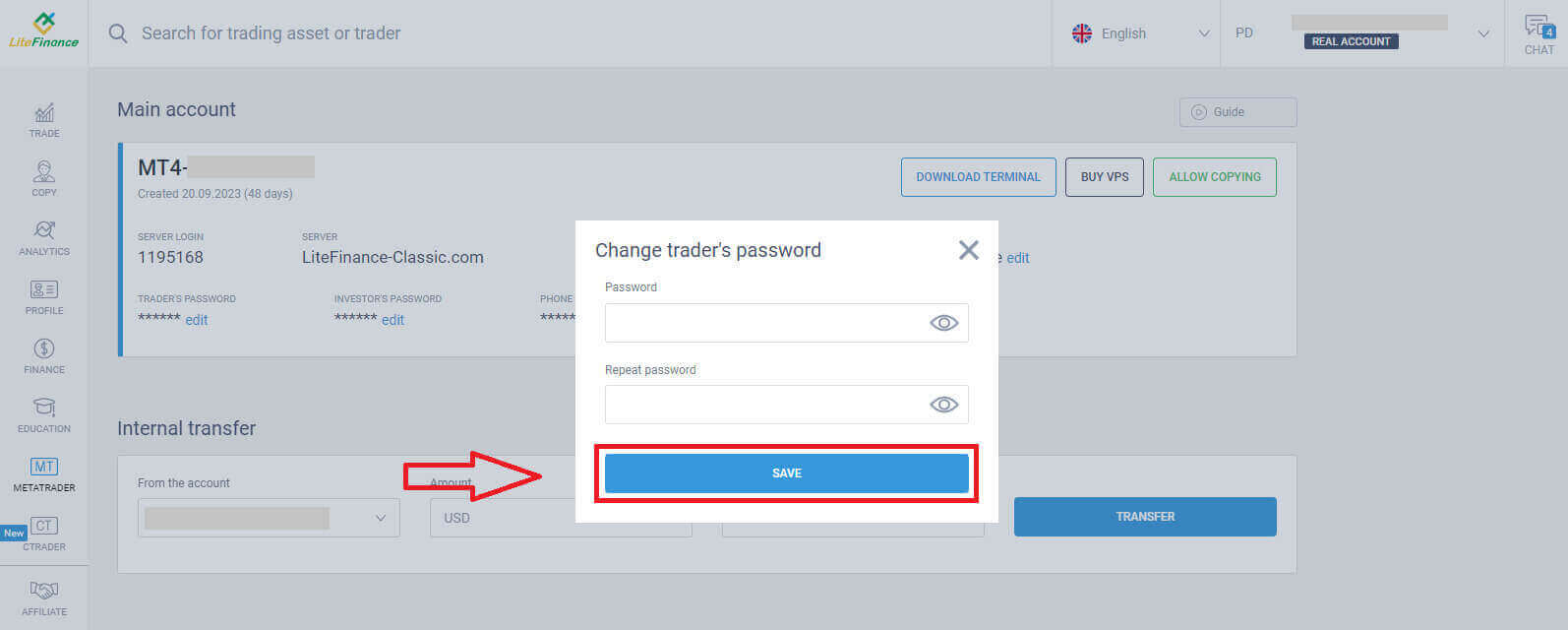
A következő lépésben folytathatja a letöltést, és a „TERMINÁL LETÖLTÉSE” gombra kattintva elindíthatja a LiteFinance MT4 terminált.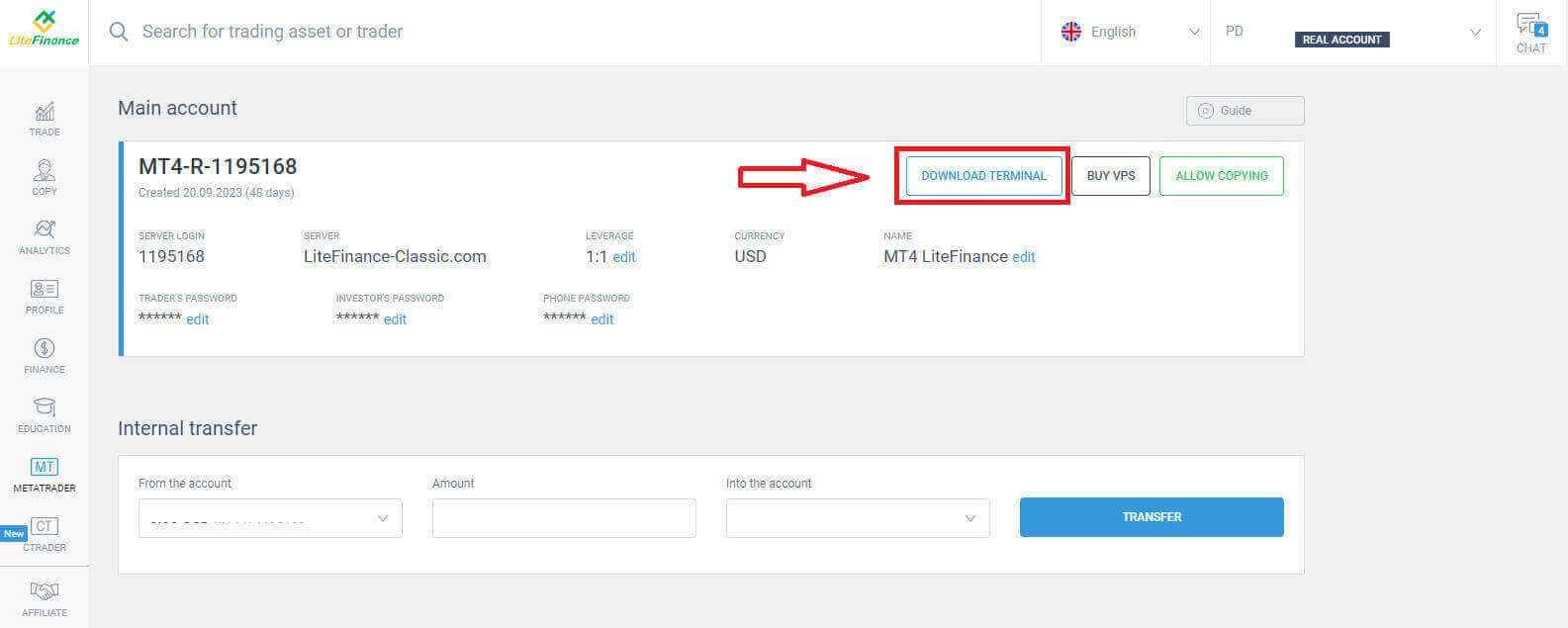
A terminál futtatása után válassza a képernyő bal felső sarkában található „Fájl” menüt. Folytassa a „Bejelentkezés kereskedési számlára”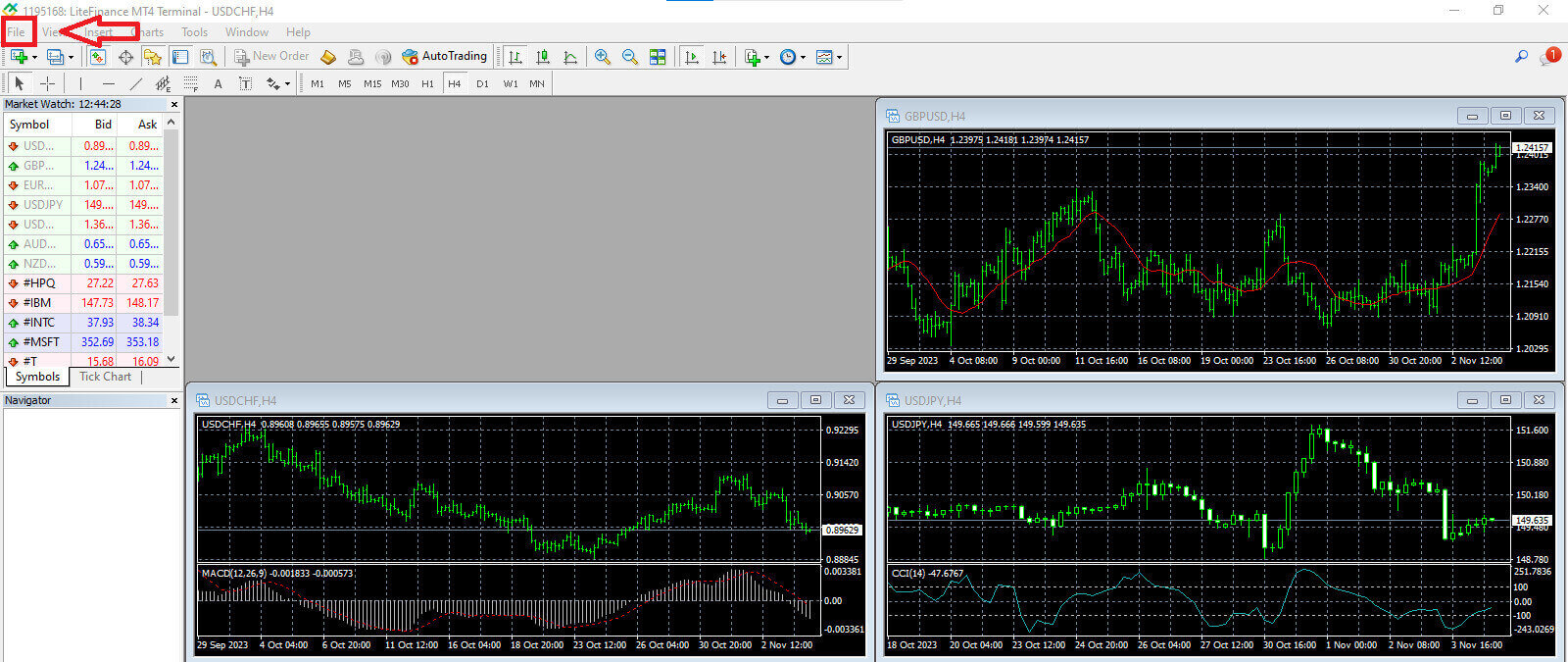
kiválasztásával a bejelentkezési űrlap megnyitásához.
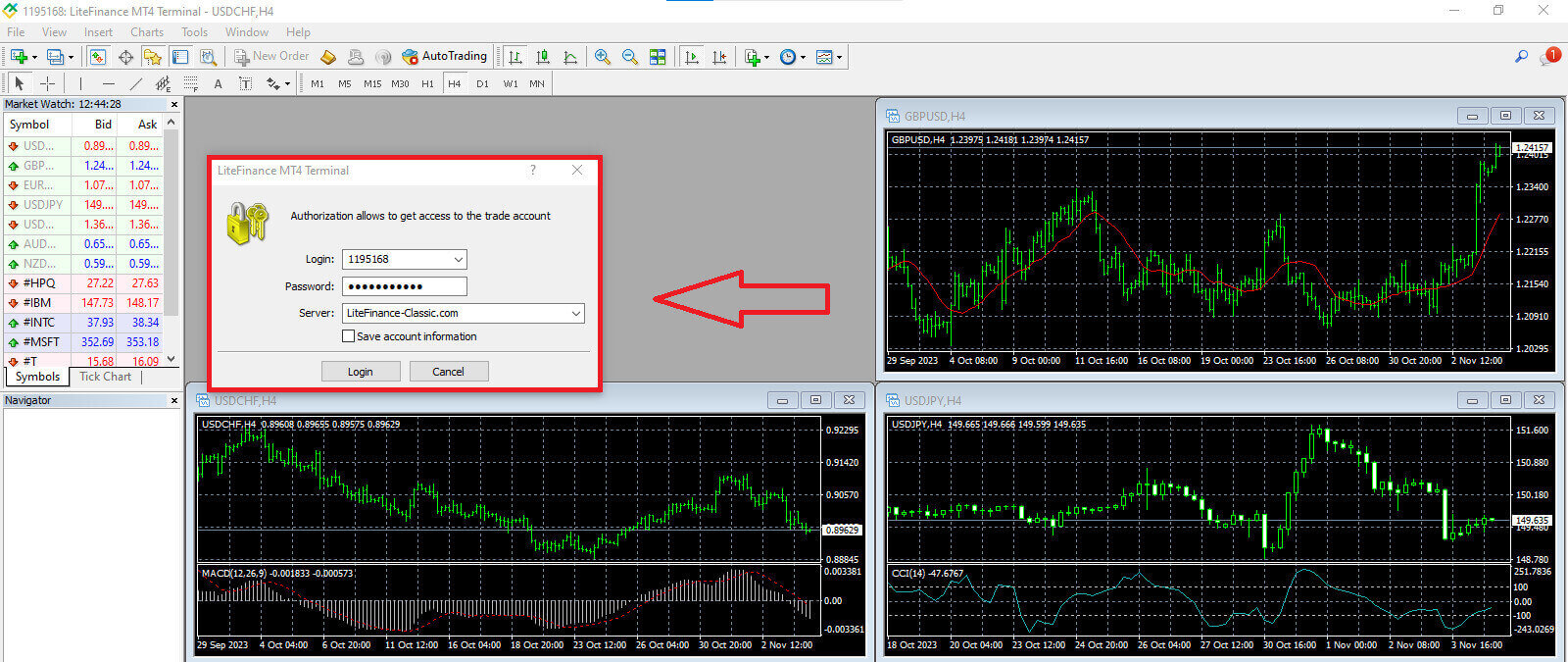
Ezen az űrlapon meg kell adnia néhány információt az előző lépésben kiválasztott kereskedési számláról a bejelentkezéshez: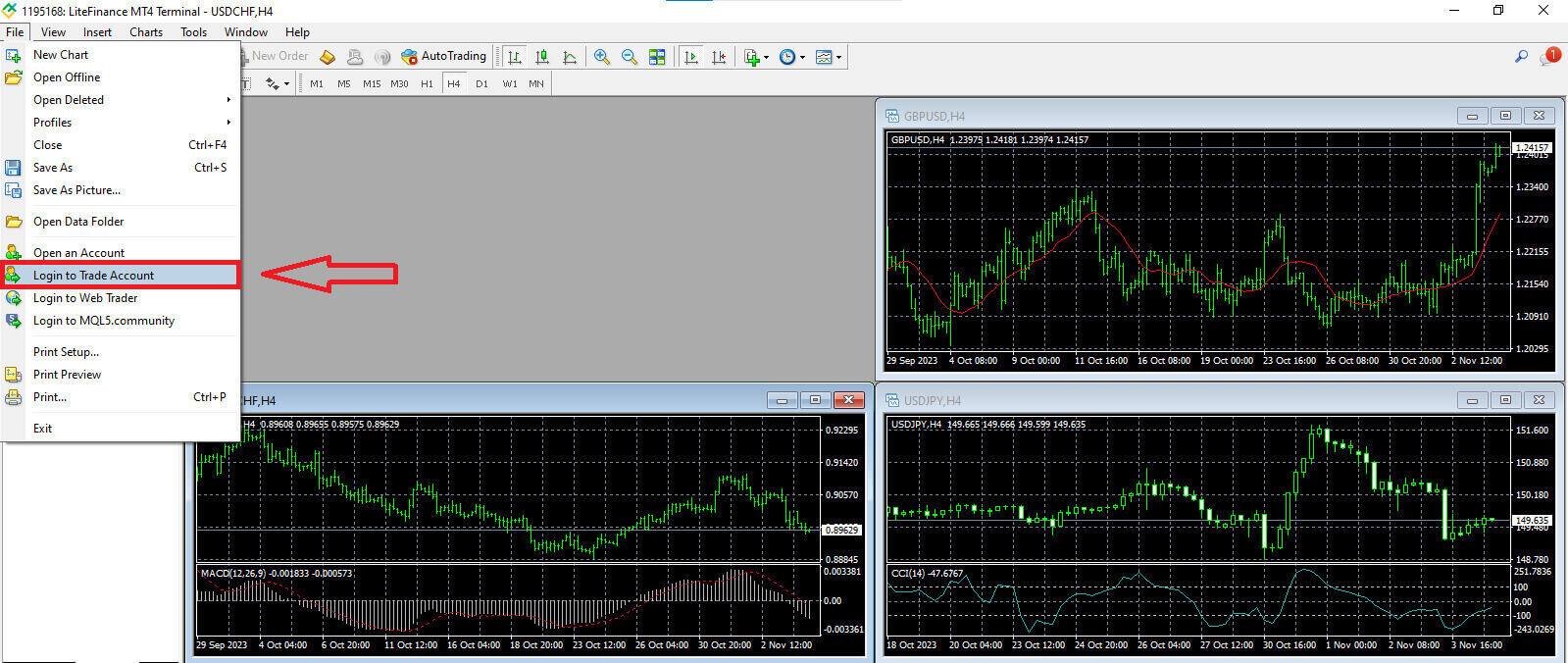
- A felülről számított első üres mezőbe írja be a „SZERVER BEJELENTKEZÉSI” számát .
- Írja be az előző lépésben létrehozott jelszót.
- Válassza ki a kereskedési szervert , amelyet a rendszer a kereskedési számla beállításaiban megjelenít.
Hogyan adjunk le új megbízást a LiteFinance MT4-en
Először is ki kell választania az eszközt, és meg kell nyitnia a grafikonját.
A Piacfigyelő megtekintéséhez lépjen a "Nézet" menübe , és kattintson a Piacfigyelőre , vagy használja a Ctrl+M billentyűkombinációt. Ebben a részben a szimbólumok listája jelenik meg. A teljes lista megjelenítéséhez kattintson jobb gombbal az ablakon belül, és válassza az "Összes megjelenítése" lehetőséget . Ha inkább egy adott instrumentumkészletet szeretne hozzáadni a Piacfigyelőhöz, ezt a "Szimbólumok" legördülő menü segítségével teheti meg.
Egy adott eszköz, például egy devizapár betöltéséhez az árgrafikonra kattintson egyszer a párra. A kiválasztás után kattintson és tartsa lenyomva az egérgombot, húzza a kívánt helyre, majd engedje el a gombot. 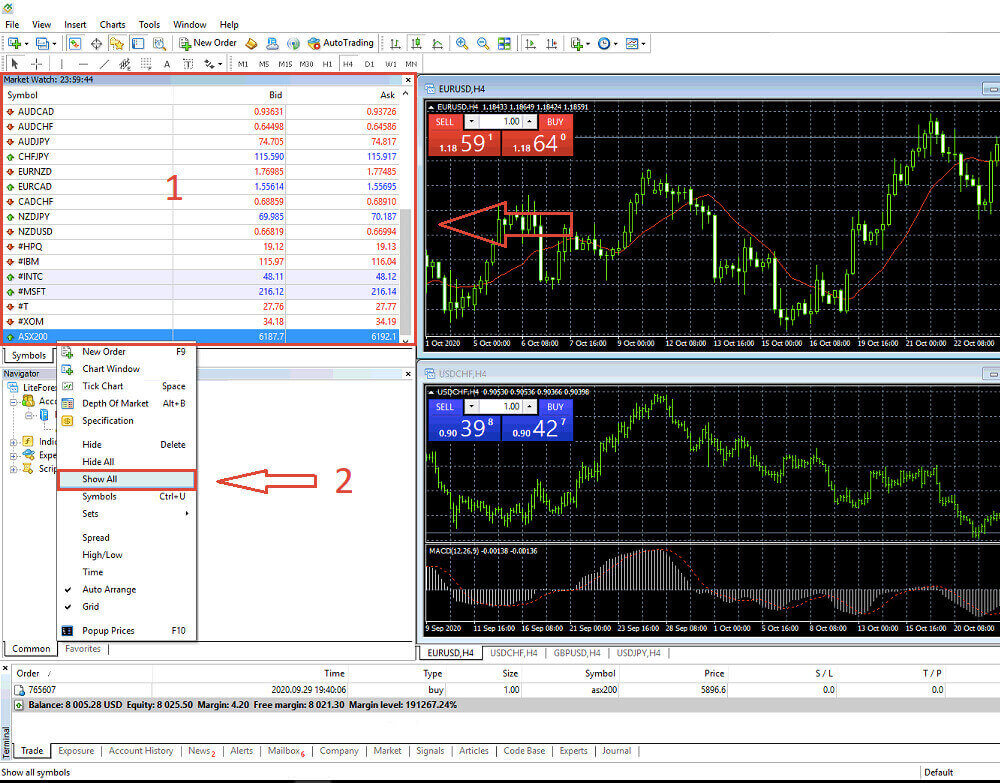
Egy kereskedés megnyitásához először válassza az "Új megbízás" menüpontot, vagy kattintson a megfelelő szimbólumra a standard eszköztáron. 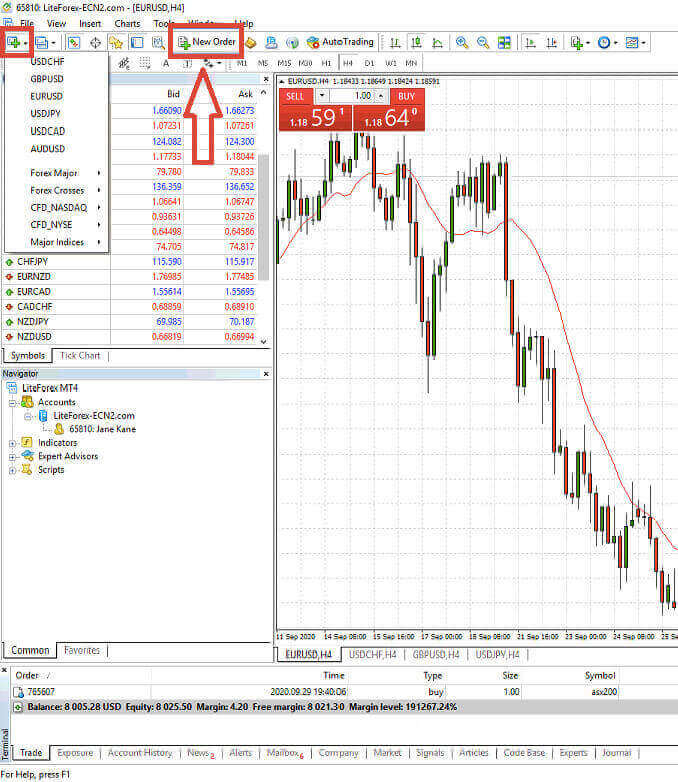
Azonnal megjelenik egy ablak, amely a megbízások pontosabb és egyszerűbb leadásához szükséges beállításokat tartalmazza:
- Szimbólum : Győződjön meg arról, hogy a kereskedni kívánt pénznem szimbóluma látható a szimbólummezőben.
- Volumen : A kontraktus méretét a nyílra kattintás után a legördülő menüből kiválasztva, vagy a kívánt érték manuális megadásával kell meghatározni a volumen mezőben. Ne feledje, hogy a kontraktus mérete közvetlenül befolyásolja a potenciális nyereséget vagy veszteséget.
- Megjegyzés : Ez a rész opcionális, de felhasználható a kereskedések azonosítási célú megjegyzéseire.
- Típus : Ez alapértelmezés szerint piaci végrehajtásként van konfigurálva, beleértve a piaci végrehajtást (ami magában foglalja a megbízások végrehajtását az aktuális piaci áron) és a függőben lévő megbízást (amely egy jövőbeli ár meghatározására szolgál, amelyen a kereskedés megkezdését tervezi).
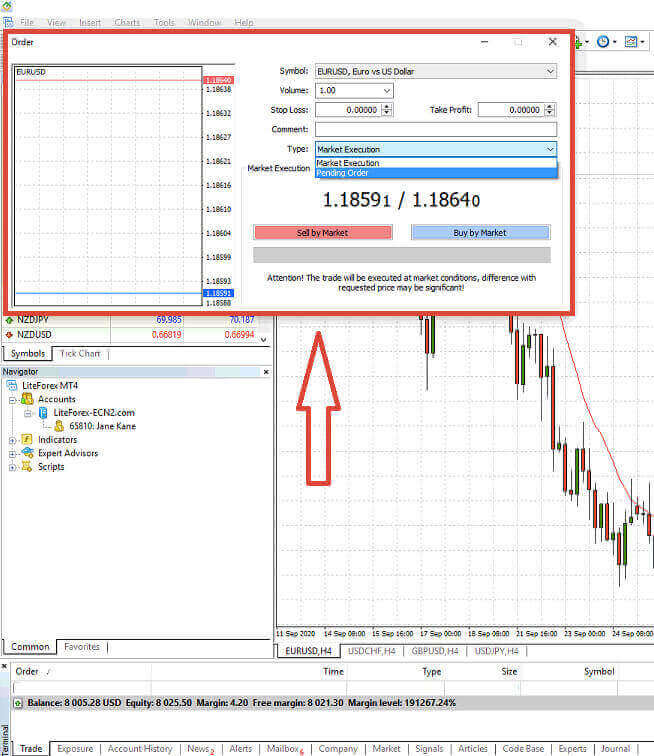
Végül meg kell határoznia a kezdeményezni kívánt megbízás típusát, felajánlva az eladási vagy vételi megbízás közötti választást.
- Piaci eladás: Ezek a megbízások a vételi áron kezdődnek és az eladási áron zárulnak. Ennél a megbízástípusnál a kereskedésed profitot termelhet, amikor az ár csökken.
- Piaci alapú vétel: Ezek a megbízások az eladási áron kezdődnek és a vételi áron végződnek. Ezzel a megbízástípussal a kereskedés akkor is nyereséges lehet, ha az ár emelkedik.

Hogyan helyezhetek el függőben lévő megbízást a LiteFinance MT4-en?
Függőben lévő megbízások típusa
Az azonnali végrehajtású megbízásokkal ellentétben, amelyek az aktuális piaci áron kerülnek végrehajtásra, a függőben lévő megbízások lehetővé teszik olyan megbízások leadását, amelyek akkor aktiválódnak, amikor az ár eléri az Ön által meghatározott szintet. Négyféle függőben lévő megbízás létezik, de két fő típusba sorolhatjuk őket:- Egy bizonyos piaci szint áttörését váró megbízások.
- A megrendelések várhatóan egy bizonyos piaci szintről visszapattannak.

Vételi leállítás
A Buy Stop megbízás lehetővé teszi, hogy vételi megbízást adjon le az aktuális piaci árfolyamnál magasabb áron. Például, ha a jelenlegi piaci ár 500 dollár, és a Buy Stop megbízása 570 dollárra van beállítva, akkor vételi vagy long pozíció nyílik meg, amikor a piac eléri ezt az árpontot.
Eladási stop
A Sell Stop megbízás lehetőséget ad arra, hogy eladási megbízást adjon le az aktuális piaci árfolyamnál alacsonyabb áron. Például, ha a jelenlegi piaci ár 800 dollár, és az Ön Sell Stop ára 750 dolláron van rögzítve, akkor egy eladási vagy „short” pozíció aktiválódik, amikor a piac eléri ezt az árpontot.

Vásárlási limit
A Buy Limit megbízás lényegében a buy stop megbízás ellentéte. Lehetővé teszi vételi megbízás létrehozását az uralkodó piaci árfolyamnál alacsonyabb áron. Szemléltetésképpen, ha a jelenlegi piaci ár 2000 dollár, és a Buy Limit ára 1600 dollár, akkor vételi pozíció akkor nyílik meg, amikor a piac eléri az 1600 dolláros árszintet.
Eladási limit megbízás
Végső soron az Eladási limit megbízás felhatalmazza Önt arra, hogy eladási megbízást adjon meg az uralkodó piaci árfolyamnál magasabb áron. Pontosabban, ha a jelenlegi piaci ár 500 dollár, és az Ön Eladási limit ára 850 dollár, akkor eladási pozíció indul, amikor a piac eléri a 850 dolláros árszintet.

Hogyan nyithatunk meg függőben lévő megbízásokat a LiteFinance MT4 terminálban?
Új függőben lévő megbízás létrehozásához egyszerűen kattintson duplán a piac nevére a Piacfigyelő modulban . Ez a művelet elindítja az új megbízás ablakot, lehetővé téve a megbízás típusának Függőben lévő megbízásra módosítását .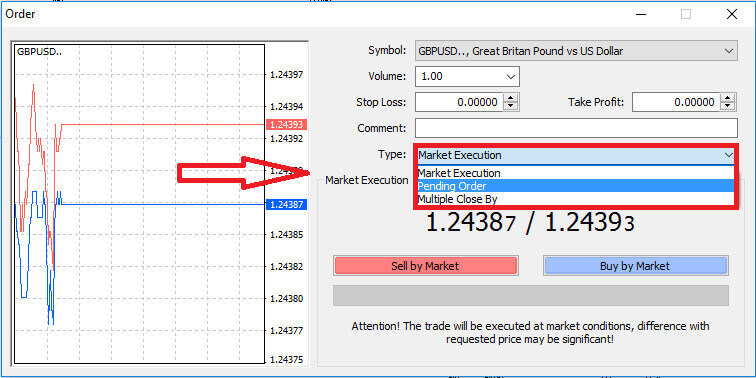
Ezt követően jelölje ki azt a piaci szintet, amelyen a függőben lévő megbízás aktiválódik. A volumen alapján határozza meg a pozíció méretét is.
Szükség esetén beállíthat egy lejárati dátumot (Expiry). Miután beállította ezeket a paramétereket, válassza ki a kívánt megbízástípust attól függően, hogy vételi vagy short pozíciót kíván-e nyitni, és hogy stop vagy limit megbízásról van-e szó. Végül kattintson a „Megadás” gombra a megerősítéshez. 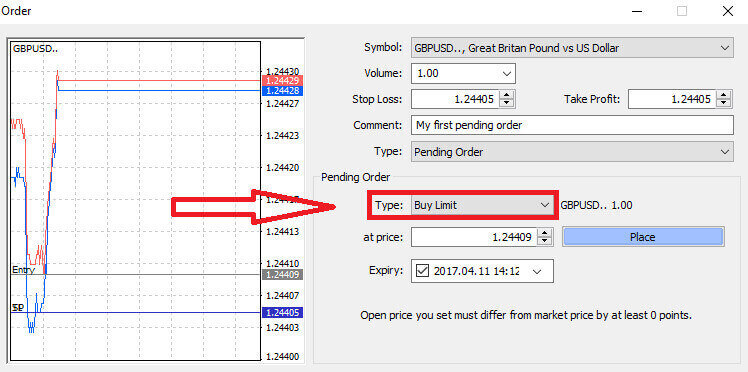
A függőben lévő megbízások jelentős előnyöket kínálnak az MT4-en belül. Különösen értékesnek bizonyulnak, ha nem tudja folyamatosan figyelemmel kísérni a piacot a belépési pont pontos meghatározásához, vagy ha egy instrumentum ára gyorsan ingadozik, így biztosítva, hogy ne szalassza el az ígéretes lehetőségeket.
Hogyan zárjunk megbízásokat a LiteFinance MT4 terminálon
Itt két hihetetlenül egyszerű és gyors módszert mutatunk be a megbízások lezárására, amelyek a következők:
- Egy aktív kereskedés lezárásához válaszd ki az „X”-et a Terminál ablak Kereskedés fülén.

- Alternatív megoldásként jobb gombbal kattinthat a grafikonon megjelenített megbízási sorra, és a „bezárás” lehetőséget választva lezárhatja a pozíciót.
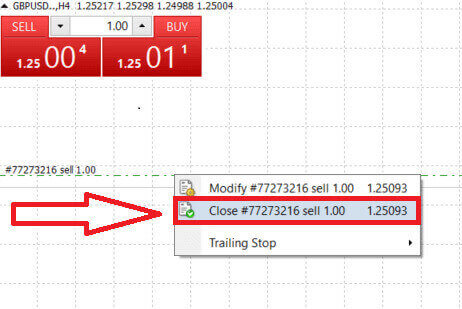
A LiteFinance MT4 terminálján a megbízások megnyitása és lezárása rendkívül gyors és felhasználóbarát folyamat. A kereskedők mindössze néhány kattintással hatékonyan és szükségtelen késedelmek nélkül végrehajthatják a megbízásokat. A platform intuitív kialakítása biztosítja, hogy a piacra lépés és a kilépés gyors és kényelmes legyen, így ideális választás azoknak a kereskedőknek, akiknek gyorsan kell cselekedniük és meg kell ragadniuk a lehetőségeket, amint azok felmerülnek.
Stop Loss, Take Profit és Trailing Stop használata a LiteFinance MT4-en
A pénzügyi piacokon a tartós siker biztosításának egyik kulcsfontosságú szempontja a gondos kockázatkezelés gyakorlata. Ezért kiemelkedően fontos a stop-loss és a take-profit megbízások beépítése a kereskedési stratégiába. A következő beszélgetésben belemélyedünk ezen kockázatkezelési eszközök gyakorlati megvalósításába az MT4 platformon belül. A stop-loss és a take-profit megbízások használatának elsajátításával nemcsak a potenciális veszteségek mérséklését tanulja meg, hanem azt is, hogyan optimalizálja kereskedési képességeit, végső soron javítva az általános kereskedési élményét.
Stop Loss és Take Profit beállítása
A Stop Loss és a Take Profit kereskedésbe való beépítésének egyik legegyszerűbb módja, ha azonnal beállítja őket, amikor új megbízásokat kezdeményez. Ez a megközelítés lehetővé teszi a kockázatkezelési paraméterek meghatározását a piacra lépéskor, fokozva a pozíciók és a lehetséges eredmények feletti kontrollt.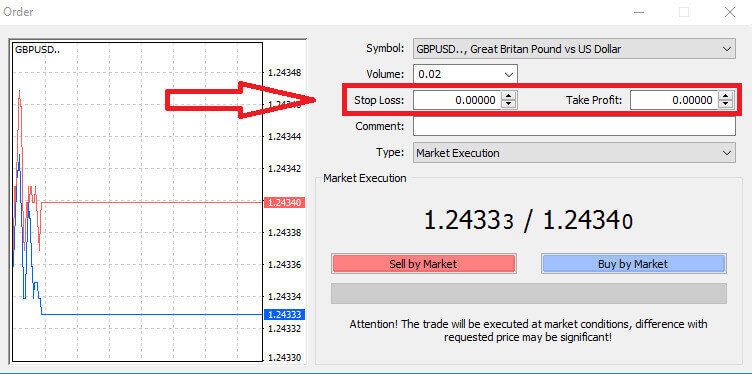
Ezt egyszerűen úgy érheted el, hogy megadod a kívánt árszinteket a Stop Loss és a Take Profit mezőkben. Ne feledd, hogy a Stop Loss automatikusan aktiválódik, amikor a piac kedvezőtlenül mozog a pozíciód számára, védőintézkedésként szolgálva, míg a Take Profit szintek akkor lépnek életbe, amikor az ár eléri az előre meghatározott profitcélt. Ez a rugalmasság lehetővé teszi, hogy a Stop Loss szintet az aktuális piaci ár alá, a Take Profit szintet pedig fölé állítsd be.
Fontos megjegyezni, hogy a Stop Loss (SL) és a Take Profit (TP) megbízások mindig egy aktív pozícióhoz vagy egy függőben lévő megbízáshoz kapcsolódnak. Lehetőséged van ezeket módosítani, amint a kereskedésed élesben van, és figyelemmel kíséred a piaci körülményeket. Bár új pozíció megnyitásakor nem kötelezőek, erősen ajánlott használni őket a pozícióid védelme érdekében.
Stop Loss és Take Profit szintek hozzáadása
A Stop Loss (SL) és a Take Profit (TP) szintek meglévő pozícióba való beépítésének legegyszerűbb módja egy kereskedési vonal használata a grafikonon. Ezt úgy érheted el, hogy a kereskedési vonalat egyszerűen egy adott szintre húzod felfelé vagy lefelé.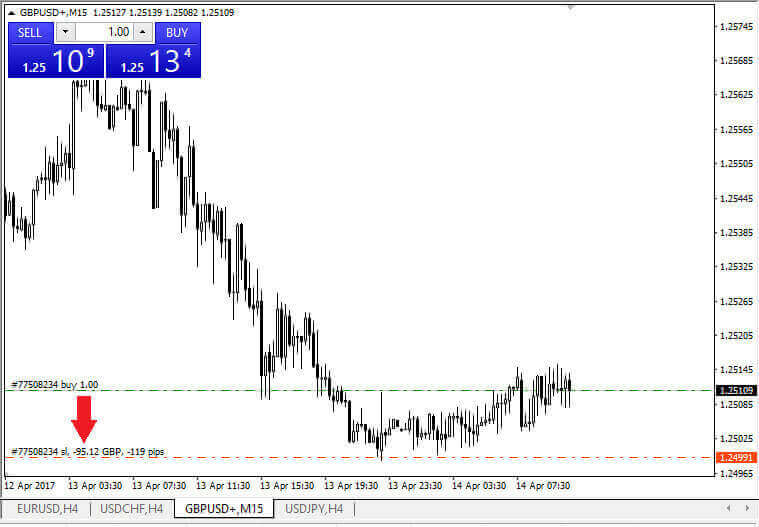
A Stop Loss (SL) és a Take Profit (TP) szintek megadása után a megfelelő SL/TP vonalak láthatóvá válnak a grafikonon. Ez a funkció lehetővé teszi az SL/TP szintek egyszerű és hatékony beállítását.
Ezeket a műveleteket a platform alján található „Terminál” modullal is elvégezheti . SL/TP szintek hozzáadásához vagy módosításához kattintson jobb gombbal a nyitott pozíciójára vagy függőben lévő megbízására, és válassza a „Megbízás módosítása/törlése” lehetőséget. 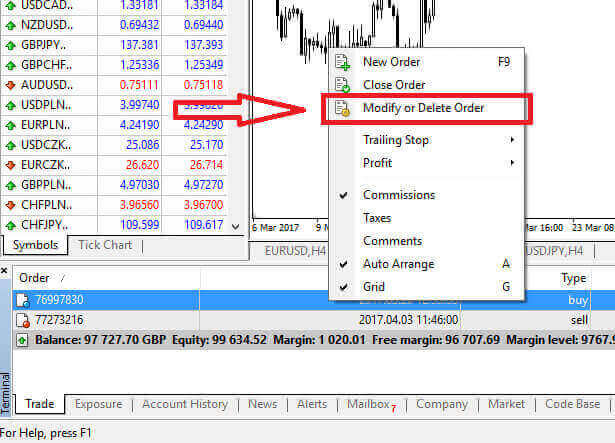
Megnyílik a megbízásmódosító ablak, ahol megadhatja vagy módosíthatja a Stop Loss (SL) és Take Profit (TP) szintjeit a pontos piaci ár megadásával vagy az aktuális piaci ártól való ponttartomány meghatározásával. 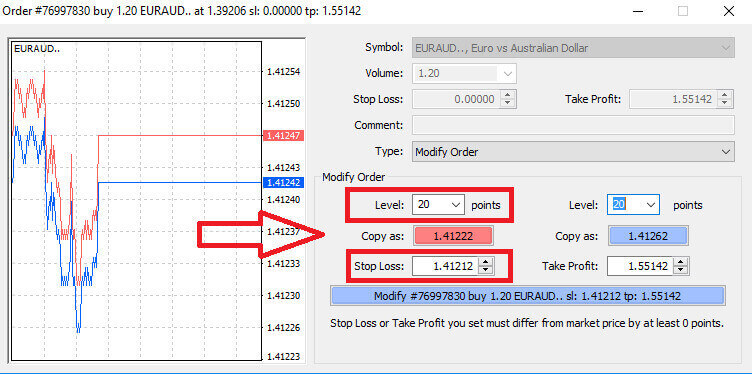
Követő stop
A stop loss megbízásokat elsősorban a potenciális veszteségek korlátozására használják, amikor a piac a pozíciód ellen mozog, de okos módot kínálnak a profit biztosítására is. Ez a koncepció elsőre ellentmondásosnak tűnhet, de meglehetősen egyszerű.
Képzeld el, hogy vételi pozíciót nyitottál, és a piac jelenleg a te javadra mozog, ami nyereséges kereskedést eredményez. Az eredeti Stop Loss-t, amelyet kezdetben a belépési ár alatt állítottak be, most a belépési árhoz igazíthatod (a nullszaldó eléréséhez), vagy akár fölé is (a profit rögzítéséhez).
A folyamat automatizált megközelítéséhez hasznos lehet a követő stop. Ez az eszköz felbecsülhetetlen értékű a hatékony kockázatkezeléshez, különösen olyan helyzetekben, amikor az árak gyorsan ingadoznak, vagy amikor nem tudod folyamatosan figyelemmel kísérni a piacot.
Egy követő stop pozícióval, amint a pozíciód nyereségessé válik, automatikusan követni fogja a piaci árat, megőrizve a közöttük lévő meghatározott távolságot.
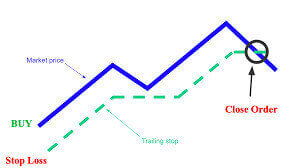
Az előző példával összhangban kulcsfontosságú megérteni, hogy a kereskedésednek már kellően jövedelmező pozícióban kell lennie ahhoz, hogy a követő stop a belépési ár fölé emelkedjen, és biztosítsa a profitodat.
A követő stopok (TS) az aktív pozícióidhoz kapcsolódnak, és fontos megjegyezni, hogy ahhoz, hogy egy követő stop megfelelően működjön az MT4-en, nyitva kell tartanod a kereskedési platformot.
A követő stop konfigurálásához egyszerűen kattintson jobb gombbal a nyitott pozíciójára a "Terminál" ablakban , és a Követő stop menüben adja meg a kívánt pip értéket a Take Profit szint és az aktuális piaci ár közötti különbségként.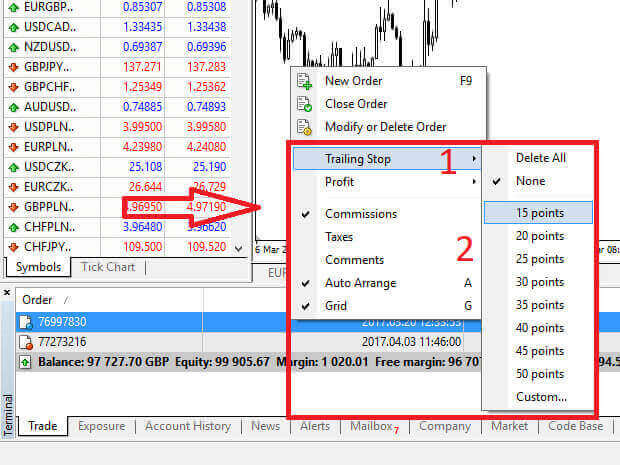
A Trailing Stop mostantól aktív, ami azt jelenti, hogy ha az árak nyereséges irányba mozdulnak el, a Trailing Stop automatikusan módosítja a stop loss szintet, hogy kövesse az árat.
A követő stop deaktiválásához egyszerűen válassza a „Nincs” lehetőséget a követő stop menüben. Ha az összes nyitott pozícióra vonatkozóan szeretné letiltani, válassza az „Összes törlése” lehetőséget .
Amint láthatja, az MT4 számos módszert kínál a pozíciói gyors védelmére.
Fontos megjegyezni, hogy bár a Stop Loss megbízások rendkívül hatékony eszközök a kockázatkezelésre és a potenciális veszteségek korlátozására, nem kínálnak abszolút biztonságot. Bár ingyenesek és védelmet nyújtanak a kedvezőtlen piaci mozgásokkal szemben, nem garantálhatják a pozícióját minden körülmények között. Hirtelen piaci volatilitás vagy a stop szintet meghaladó árrések esetén (amikor a piac egyik árról a másikra ugrik anélkül, hogy a köztes szinteken kereskedne), pozíciója a kezdetben meghatározottnál kedvezőtlenebb szinten zárulhat. Ezt a jelenséget árcsúszásnak nevezik.
A kicsúszás elleni fokozott védelem érdekében választhat garantált stop loss opciókat, amelyek biztosítják, hogy pozíciója a megadott stop loss szinten záruljon, még akkor is, ha a piac Ön ellen mozog. A garantált stop loss opciók alapszámlával további költségek nélkül elérhetők.
LiteFinance: Ahol a tanulás találkozik a kereskedéssel – Sajátítsd el a piacokat, kereskedj magabiztosan!
A LiteFinance-szel való kereskedési utazásod megkezdése nem csupán regisztráció; ez egy elkötelezettség a kereskedés művészetének elsajátítása iránt. A regisztráció és a demószámlával való kereskedés megkezdése megnyitja az utat az oktatási források birodalmához és egy kockázatmentes környezethez. A LiteFinance felhasználóbarát felületével felhatalmazza a kezdőket, hogy megértsék a pénzügyi piacok bonyolultságát. A demószámla játszótérként szolgál, ahol finomíthatod stratégiáidat, kipróbálhatod a terepet és magabiztosságot építhetsz. A LiteFinance biztosítja, hogy a tanulási görbéd meredek legyen, felkészítve az élő kereskedés kihívásaira és lehetőségeire. Csatlakozz a LiteFinance-hez, hogy kíváncsiságodat szakértelemmel alakítsd át, és magabiztosan kereskedj a pénzügyek magával ragadó világában.