LiteFinance депозиті және сауда Forex: қаржыландыру қадамдары

Қаржыландырудан кейін сауда жұмыс процесі есептік жазбаны таңдауға, платформаға кіруге және тапсырысты орнатуға ауысады: дұрыс тіркелгі түрін таңдаңыз, платформаны ашыңыз (жұмыс үстелі, WebTrader немесе ұялы телефон), диаграммалар мен көрсеткіштерді жүктеңіз және анық тоқтату-loss және take-profit деңгейлері бар нарықты немесе күтудегі тапсырысты орналастырыңыз. Сіздің алғашқы тікелей сауда-саттықтарыңыз сәйкестік немесе қаржыландыру мәселелерімен кешіктірілмеуі үшін жеке куәлікті растауды, ақшаны алу ережелерін және негізгі тәуекелді бақылауды есте сақтаңыз.

LiteFinance-ке ақшаны қалай салуға болады
LiteFinance веб-қосымшасында қаражатты қалай салуға болады
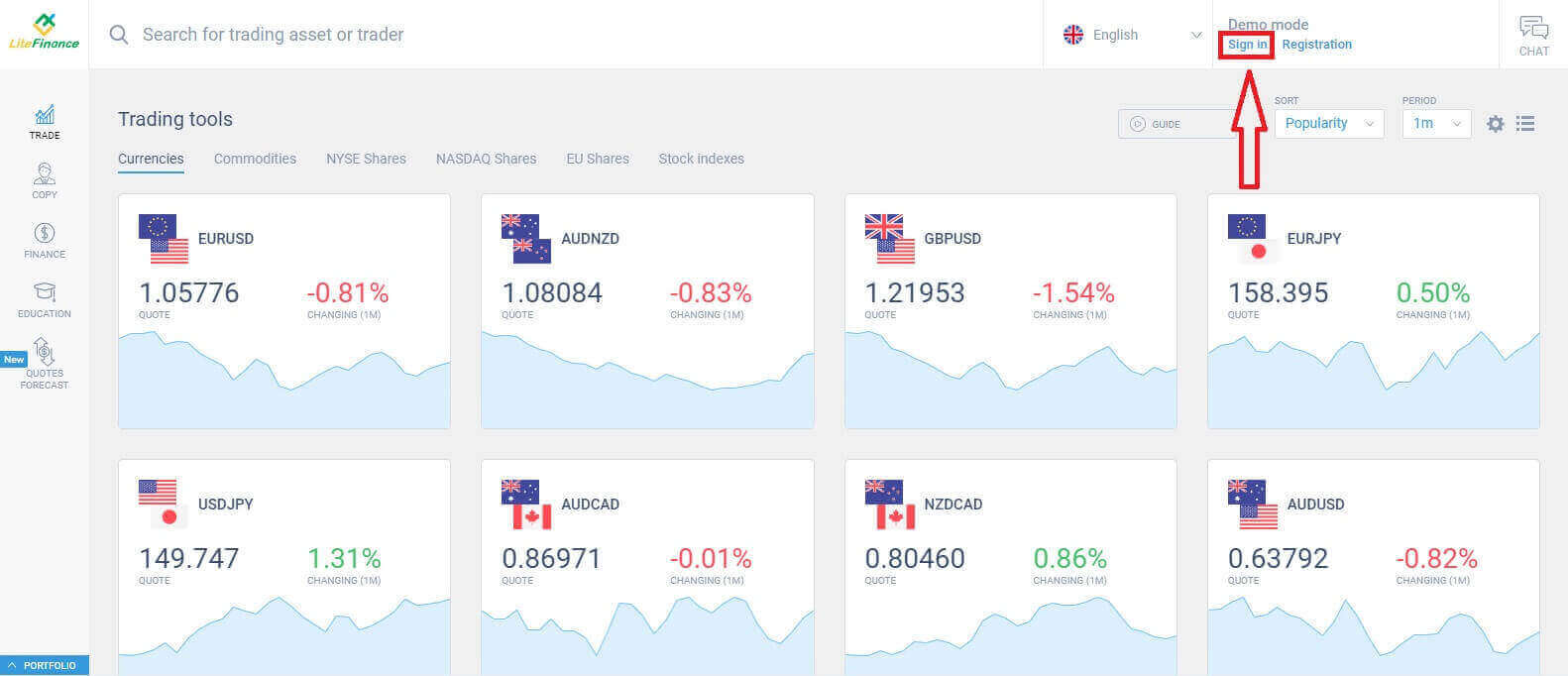
Алдымен LiteFinance басты бетіне тіркелген тіркелгі арқылы кіруіңіз керек .Егер сізде тіркелген тіркелгі болмаса немесе қалай кіру керектігін білсеңіз, мына жазбаны қараңыз: LiteFinance-те тіркелгіні қалай тіркеуге болады
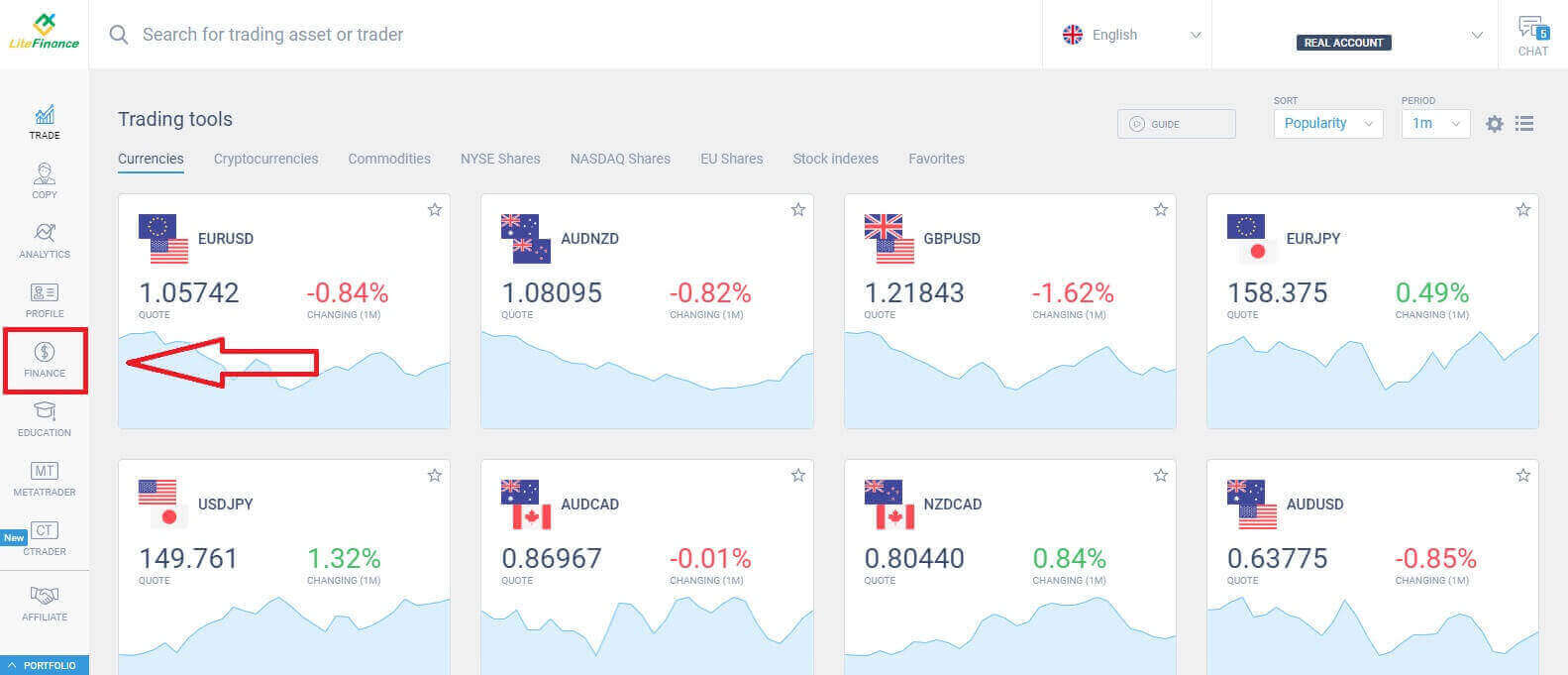
Кіргеннен кейін, басты бет экранында назарыңызды дисплейдің сол жақ бағанына аударып, "ҚАРЖЫ" белгісін таңдаңыз.
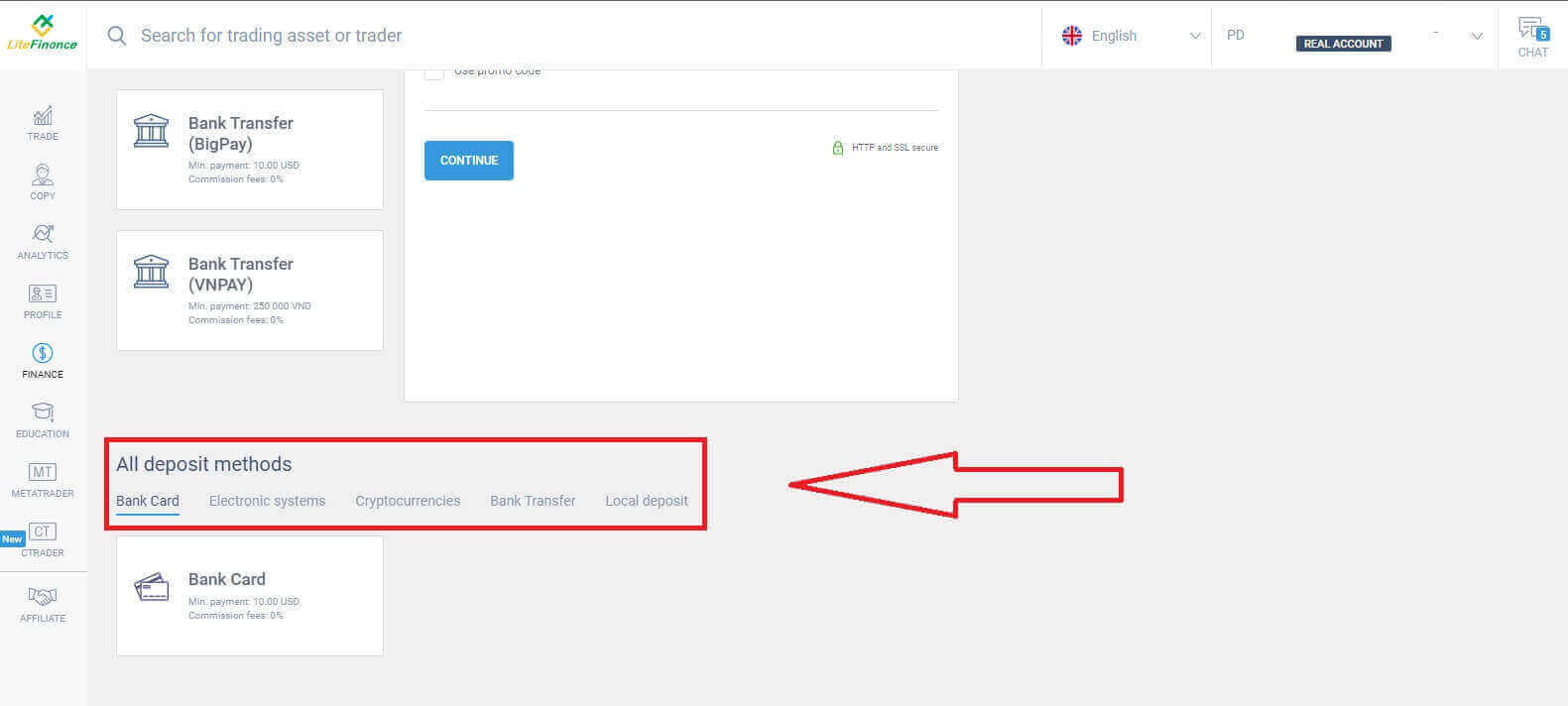
Бұл интерфейсте жүйе депозит салудың кең ауқымын ұсынады. Ұсынылған әдістер формасында қазіргі уақытта қолжетімді басқа депозит салу әдістерін көру үшін төмен айналдырыңыз (бұл елге байланысты өзгеруі мүмкін).
Мұқият қарастырып, қалауыңызға ең қолайлы әдісті таңдаңыз!
Банк картасы
Банк картасын депозит ретінде таңдағанда ескеру қажет бірнеше негізгі факторлар бар:
Үшінші тараптарға тиесілі банк карталары қабылданбайды және мұндай салымдар қабылданбайды.
Бұл әдісті пайдаланып қаражат алу үшін профиль мен банк картаңызды толығымен растауыңыз керек. (Егер профиль мен банк картаңызды растамаған болсаңыз, мына жазбаны қараңыз: LiteFinance-те шотты қалай растау керек )
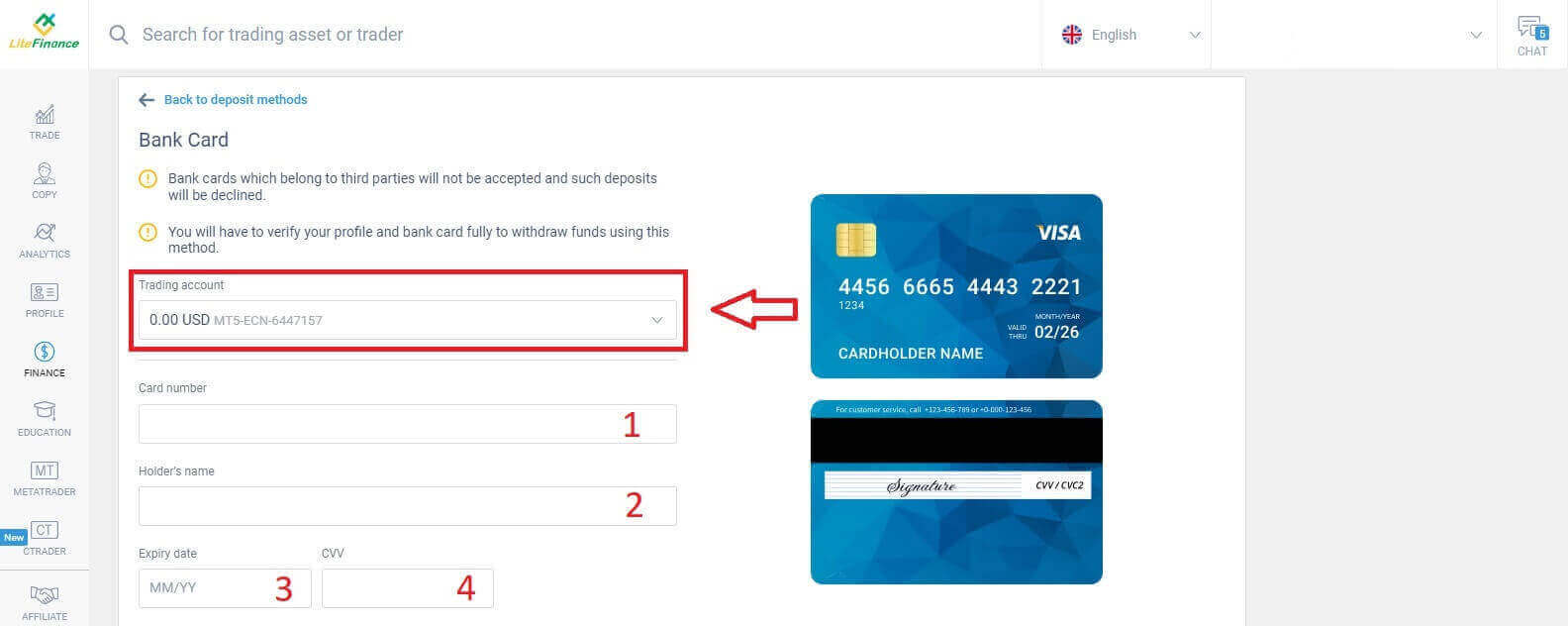
Біріншіден, депозит формасының бастапқы бөлімінде сіз қаржыландырғыңыз келетін сауда шотын таңдауыңыз керек. Содан кейін картаның маңызды мәліметтерін көрсетіңіз, мысалы:
Карта нөмірі.
Ұстаушының нөмірі.
Мерзімі біту күні.
CVV.
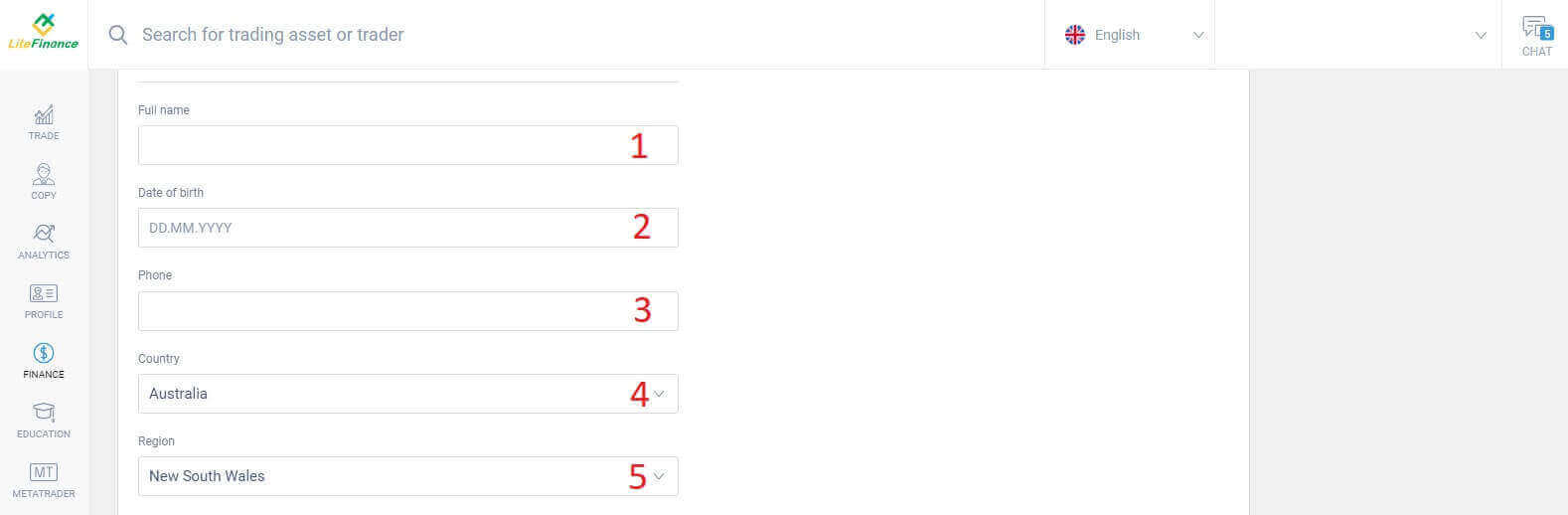
Келесі бөлімде сіз негізгі жеке ақпаратты беруіңіз керек:
- Толық аты-жөніңіз.
- Туған жылы.
- Телефон нөмірі.
- Тұрғылықты елі.
- Аймақ.
- Пошта индексі.
- Сіздің қалаңыз.
- Үй мекенжайы.
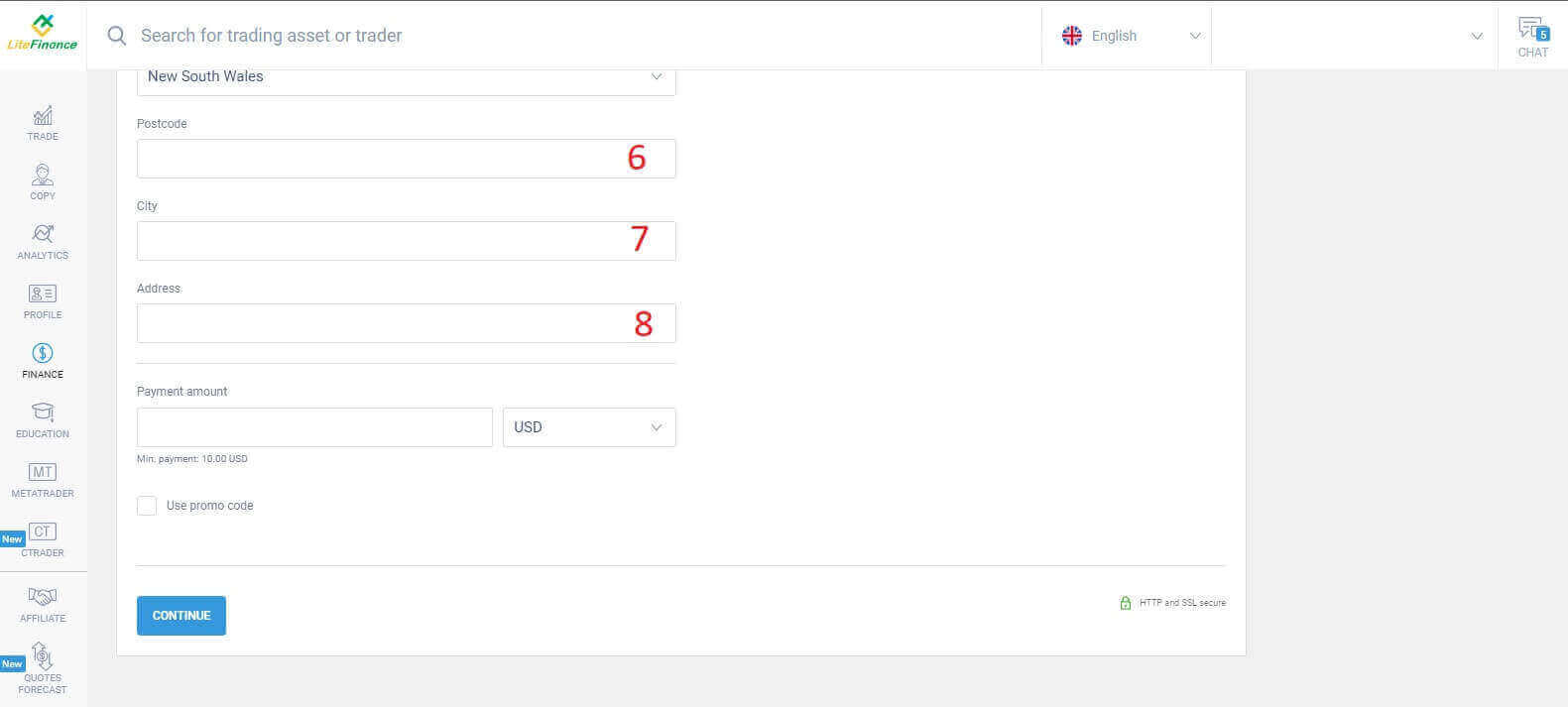
Соңғы бөлімде сіз депозит сомасын (кемінде 10 АҚШ доллары) валютамен бірге енгізуіңіз керек. Сонымен қатар, сіз промокодты қолдана аласыз (бар болса). Барлық қадамдарды орындағаннан кейін, келесі қадамға өту үшін «Жалғастыру»
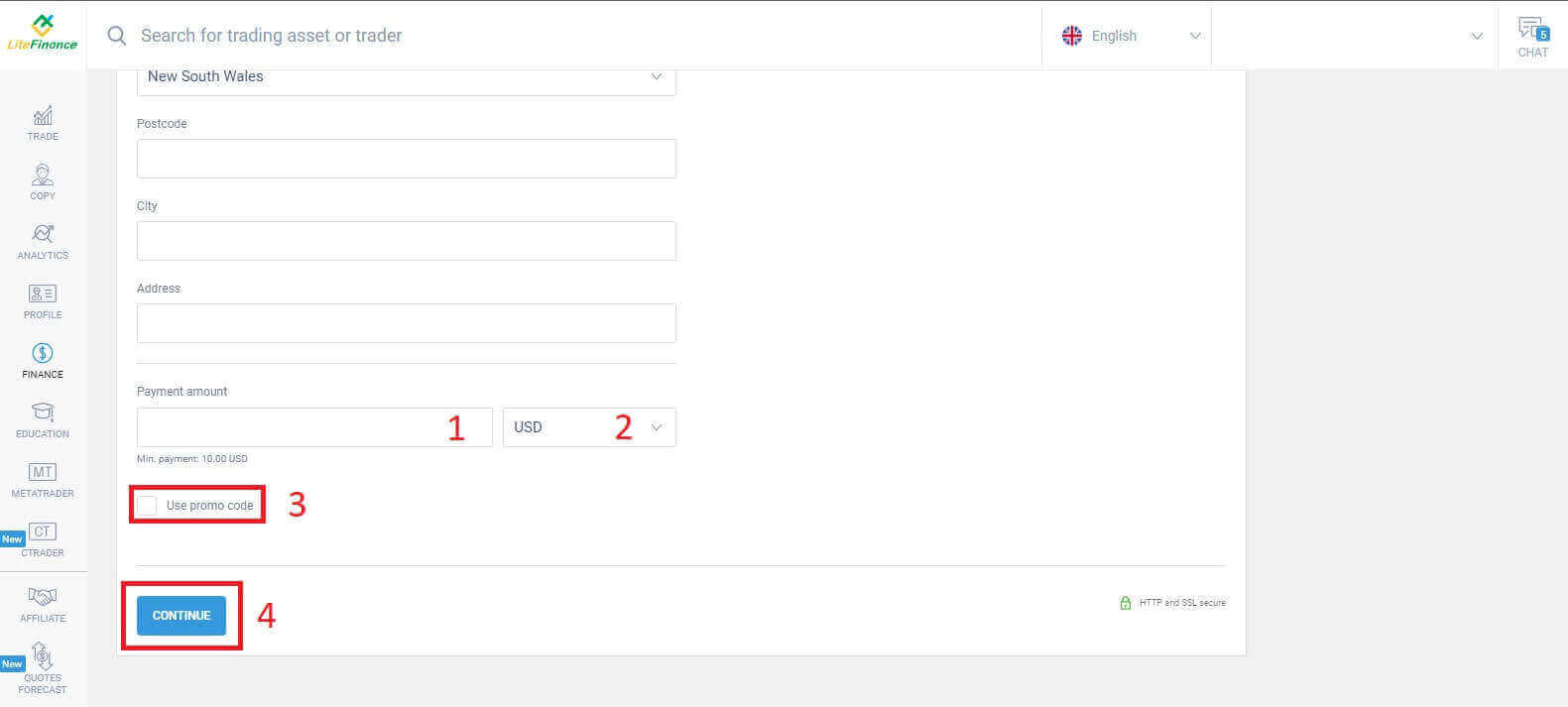
түймесін басыңыз.
Электрондық жүйелер
Бұл әдістің қысқа және ыңғайлы жақтары бар, себебі ол көп деректерді енгізуді қажет етпейді. Бастапқыда сізге тек өзіңізге ұнайтын электрондық жүйені таңдау керек. Міне, қолжетімді жүйелердің бірнешеуі:- AdvCash
- Скрилл
- Нетеллер
- Мінсіз ақша
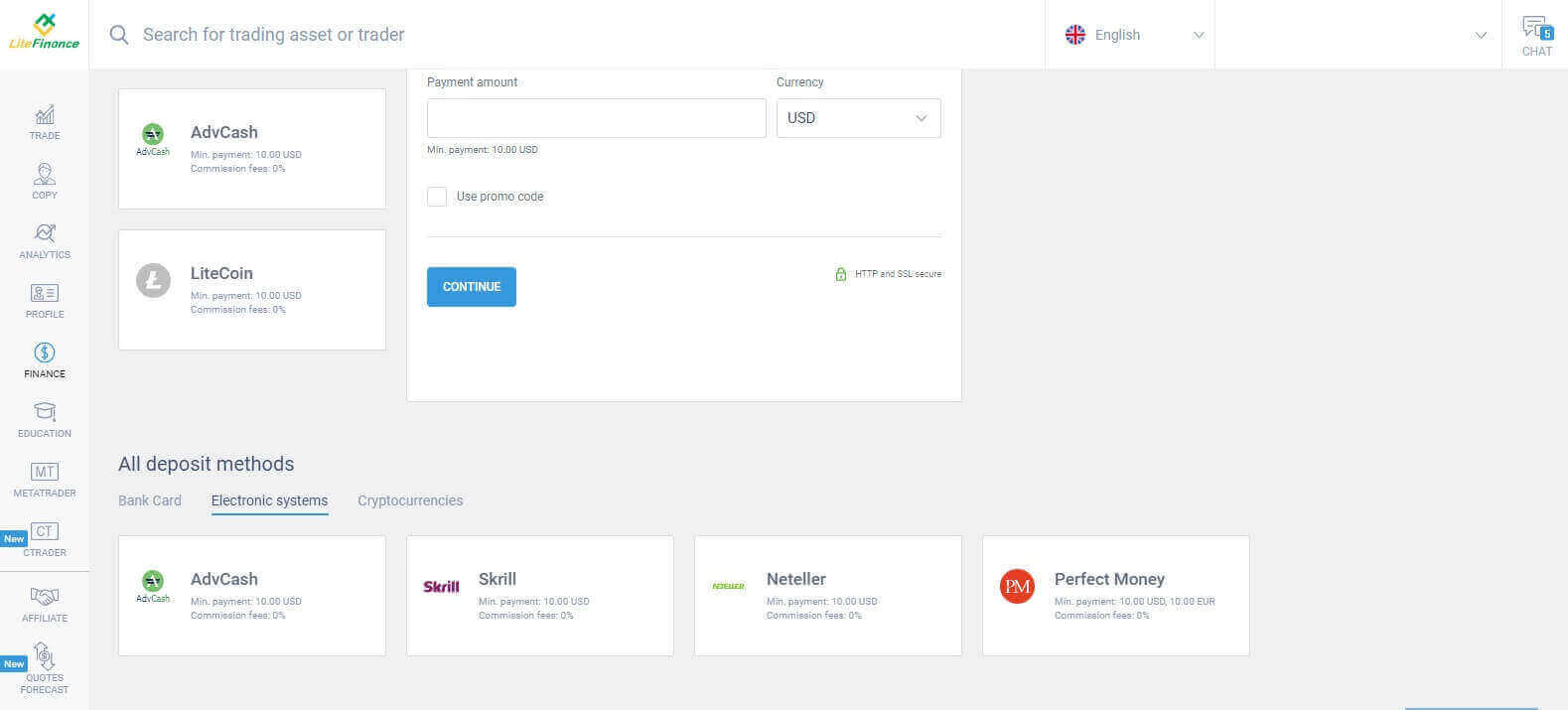
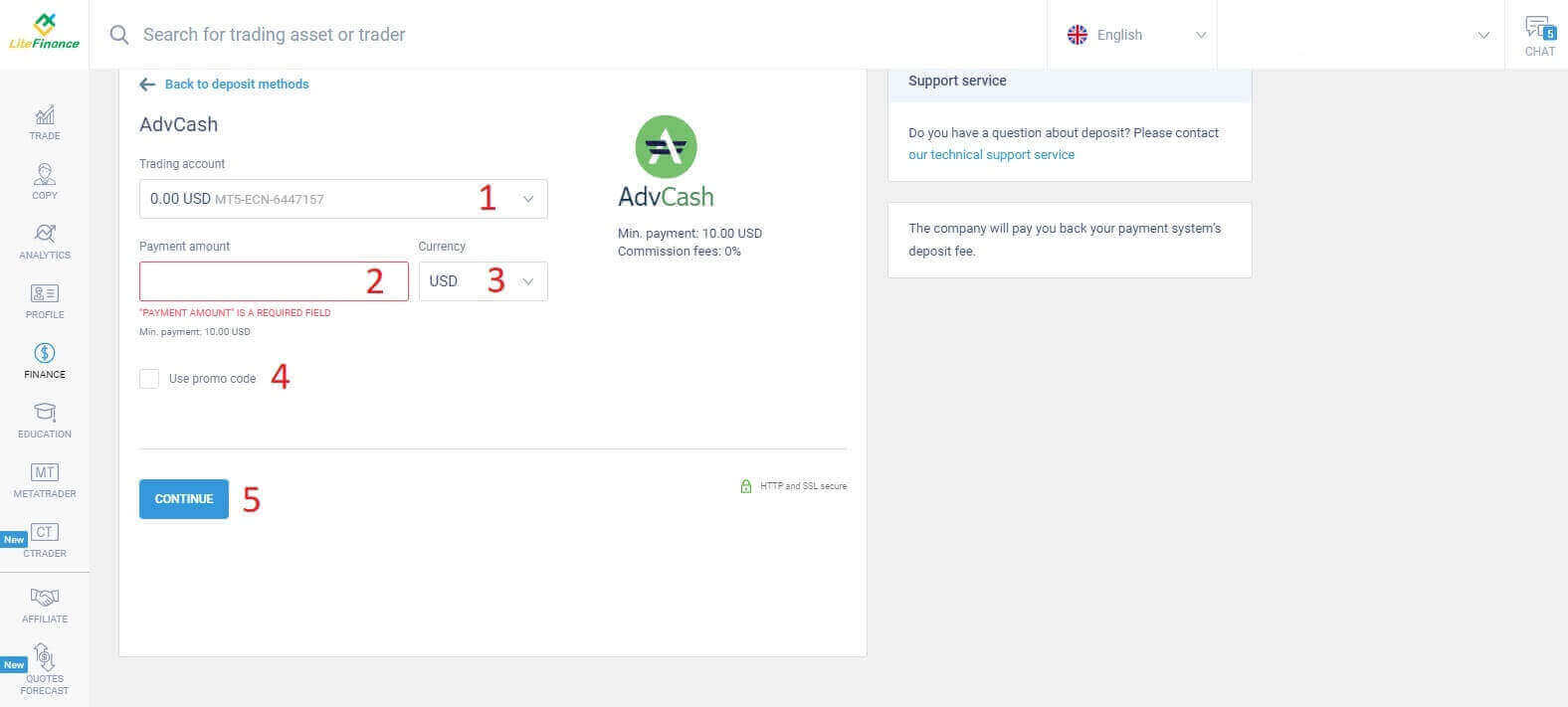
Банк картасы әдісіне ұқсас қажетті жүйені таңдағаннан кейін, депозит сомасын (кемінде 10 АҚШ долларымен), сауда шотын енгізіп, валютаны көрсетуіңіз керек. Сондай-ақ, егер қолжетімді болса, промокодты пайдалану мүмкіндігі бар. Ал процесті аяқтау үшін тек "Жалғастыру" түймесін басу ғана қалады.
Мәліметтерді көрсететін ықшам терезе пайда болады. Мына өрістерді мұқият тексеріңіз:
- Төлем әдісі.
- Сіз салғыңыз келетін шот.
- Төлем сомасы.
- Комиссиялық төлемдер.
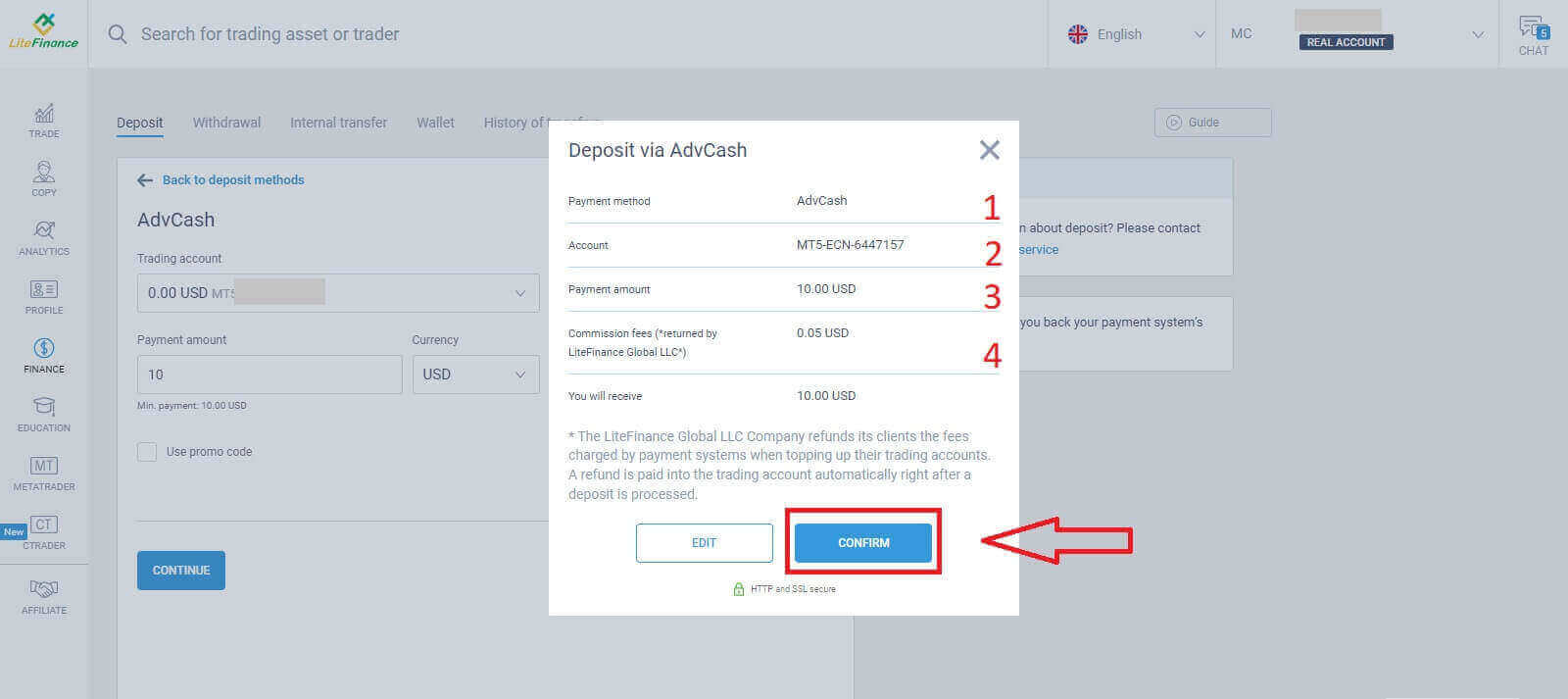
Барлығы дұрыс болғаннан кейін, "РАСТАУ" түймесін басыңыз . Сіз таңдалған электрондық жүйенің веб-сайтына бағытталасыз және депозитті аяқтау үшін берілген нұсқауларды орындаңыз.
Криптовалюта
Депозит бөлімінде қолжетімді депозит әдістерінің тізімін көресіз. «Криптовалюталарды» іздеп , шотыңызға салғыңыз келетін криптовалютаны таңдаңыз. 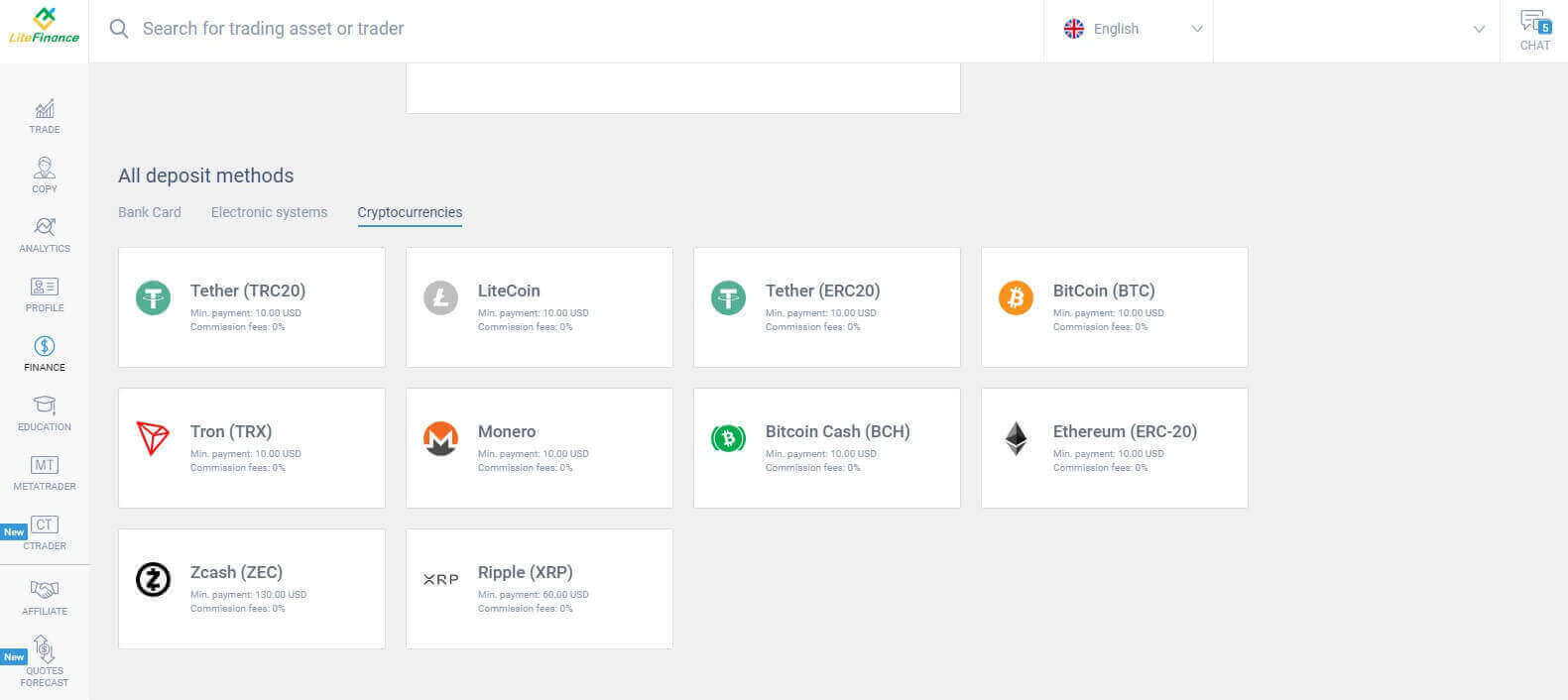
Басқа әдістер сияқты, алдымен сіз салғыңыз келетін бір сауда шотын таңдауыңыз керек. Содан кейін төлем сомасын енгізіңіз (кемінде 10 АҚШ доллары), валютаны таңдаңыз және промокодты пайдаланыңыз (бар болса). Барлығын аяқтағаннан кейін «Жалғастыру» түймесін басыңыз . 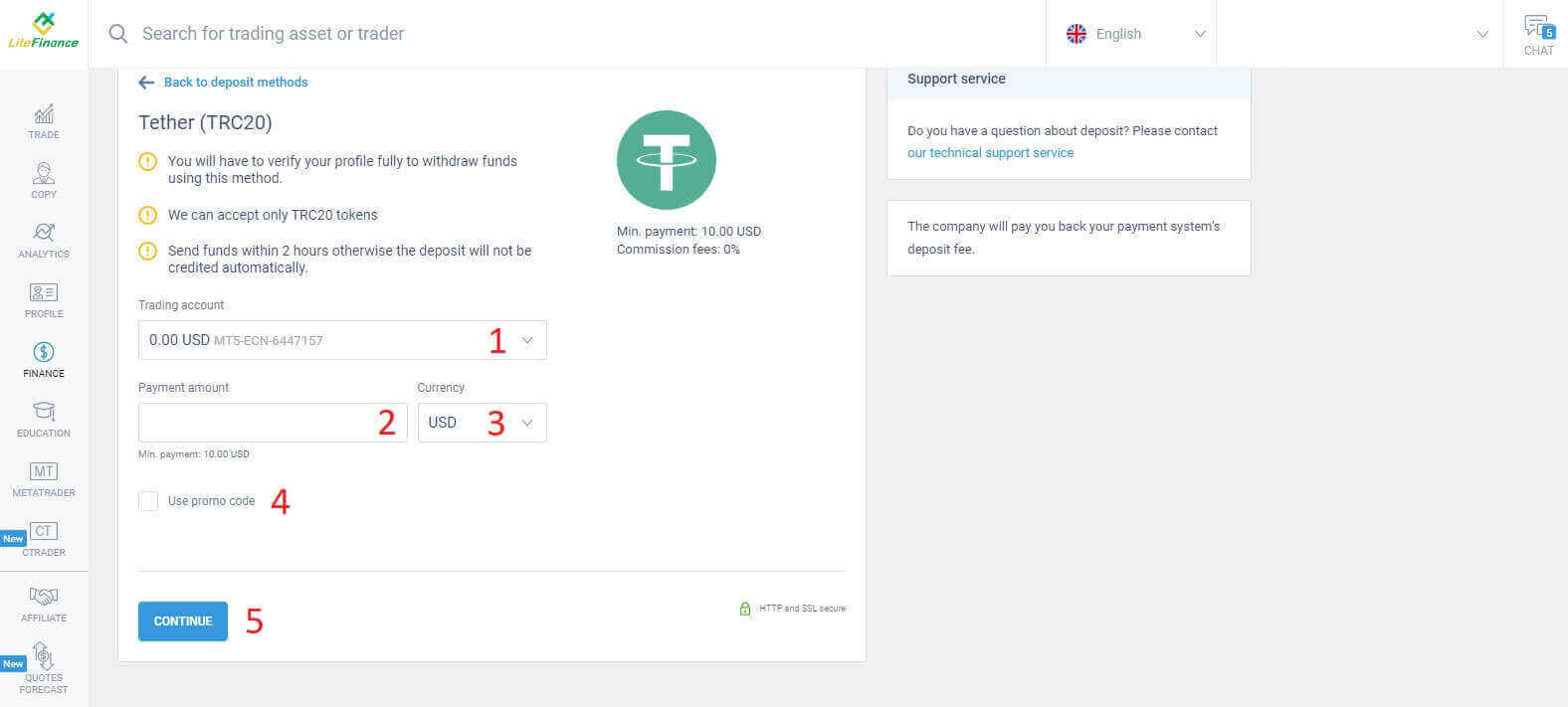
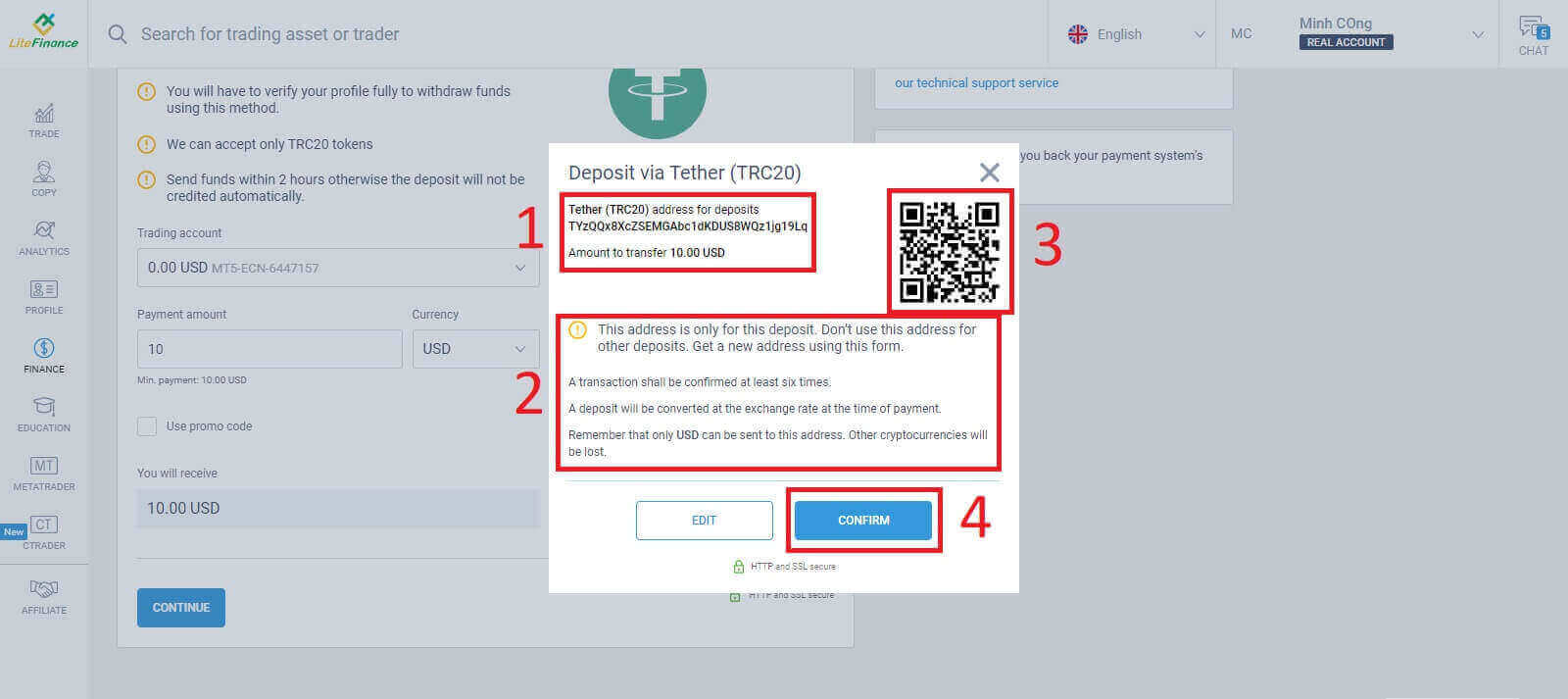
Ақпаратты көрсететін шағын терезе пайда болады. Келесі қадамдарды орындаңыз:
- Аударылатын ақша сомасын тексеріңіз.
- Ауыстыру алдында ескертпелерді мұқият оқып шығыңыз.
- Ақша аударымын аяқтау үшін QR кодын сканерлеп, нұсқауларды орындаңыз.
- Аяқтау үшін "РАСТАУ" түймесін басыңыз .
Банк аударымы
Бұл әдіспен көптеген банктік опциялар бар, сондықтан депозит салуды бастау үшін қажеттіліктеріңізге ең қолайлысын таңдаңыз.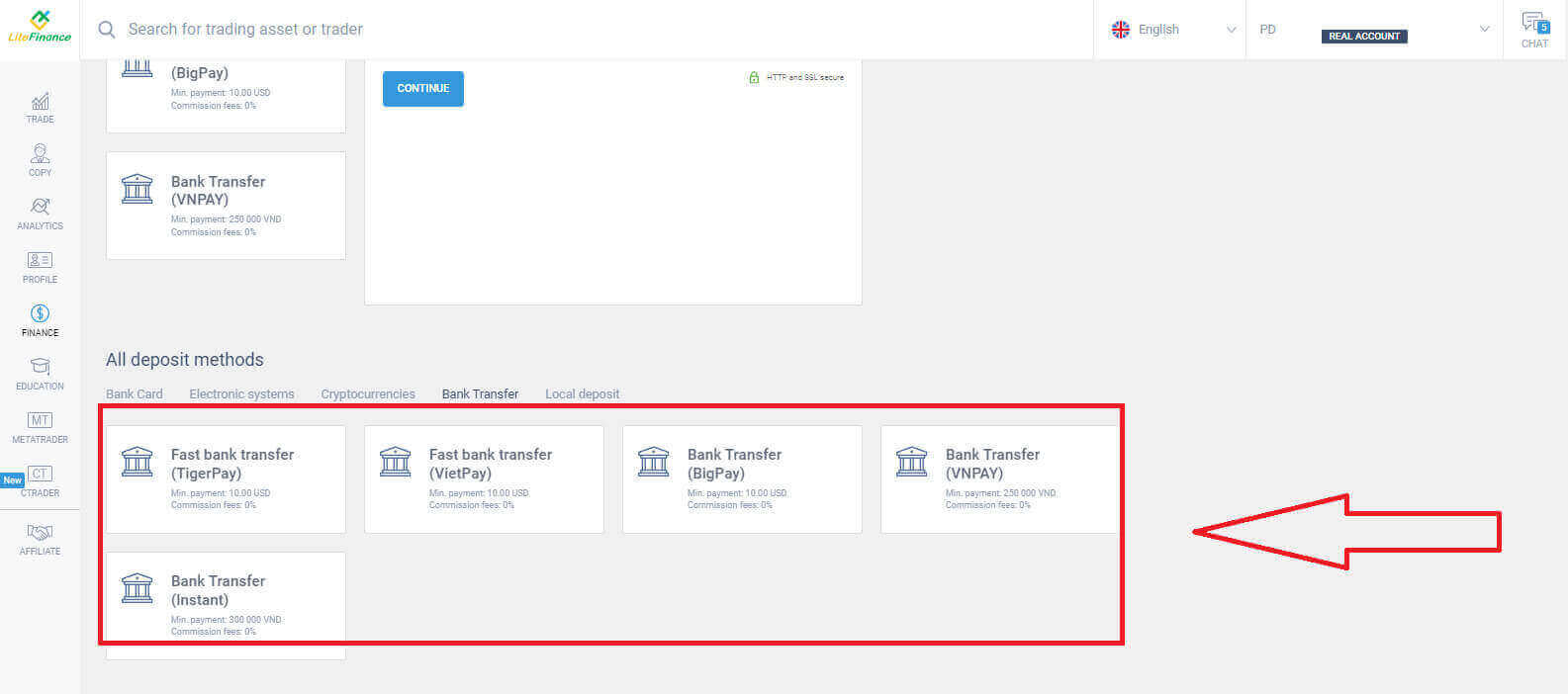
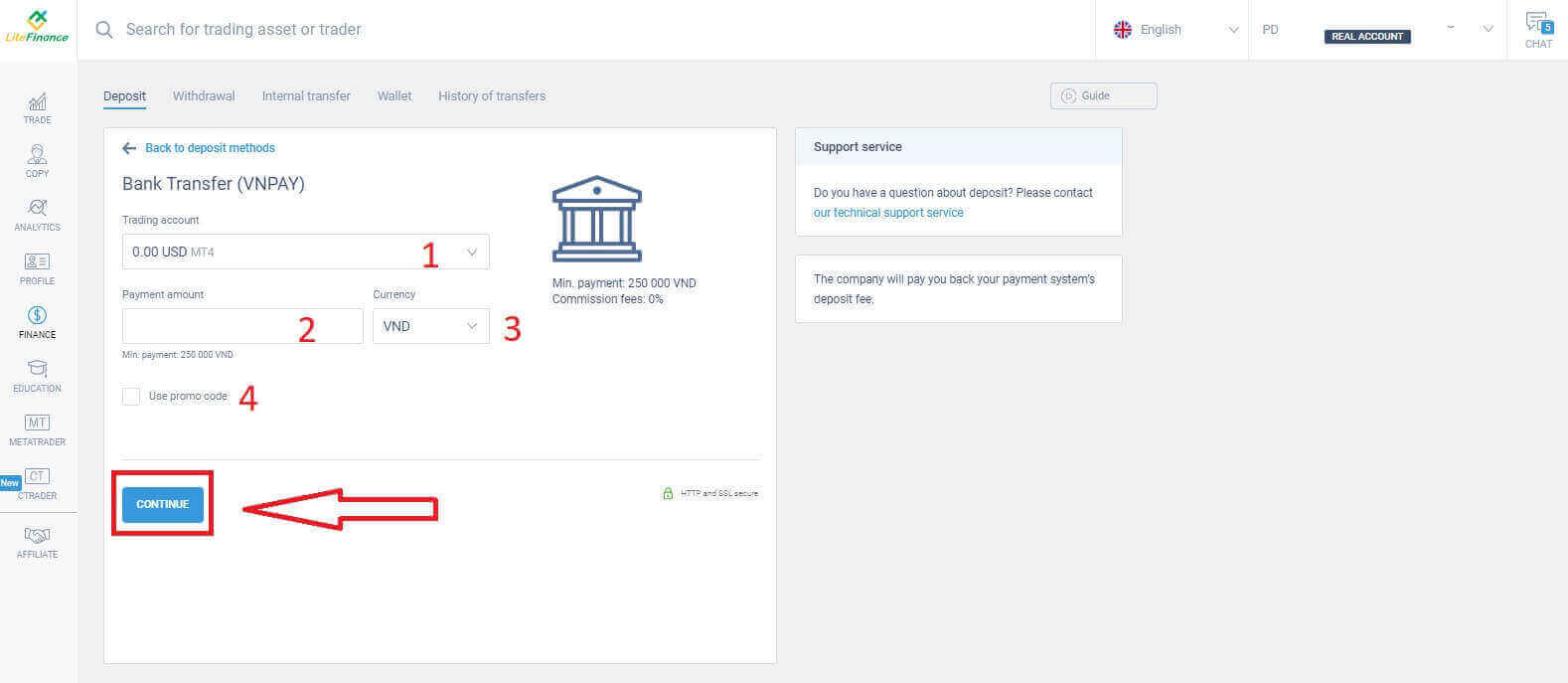
Әрі қарай, сізге тек келесідей негізгі ақпаратты беру қажет:
- Салым салғыңыз келетін сауда шотын таңдаңыз.
- Төлем шоты (VND валюта бірлігі үшін кемінде 250 000).
- Валюта.
- Промокодты енгізіңіз (бар болса).
Берілген ақпаратты растау үшін шағын терезе пайда болады. Келесі мәліметтерді қайта тексеріңіз:
- Төлем әдісі.
- Таңдалған тіркелгі.
- Төлем сомасы.
- Комиссиялық төлемдер.
- Процедурадан кейін сіз алатын ақша.
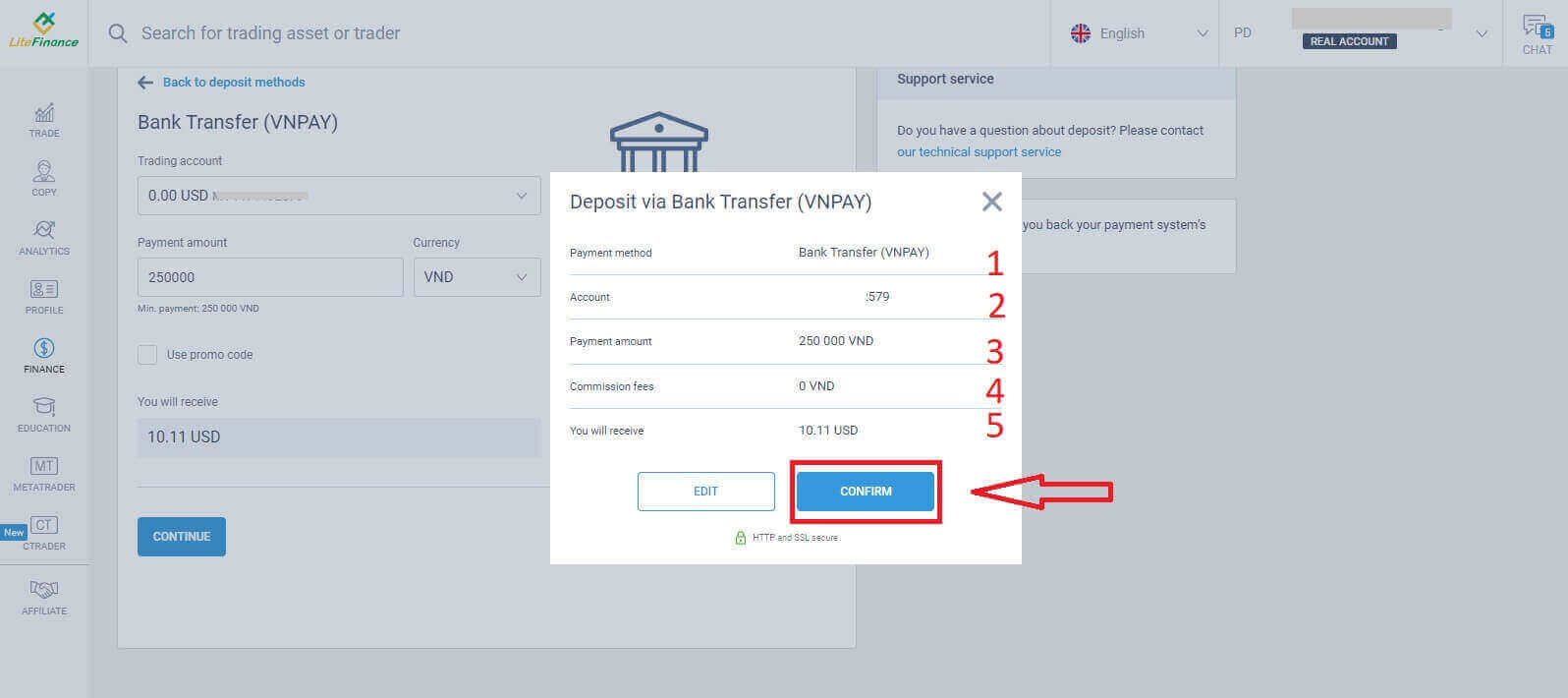
түймесін басыңыз. Келесі интерфейсте, егер сіз транзакцияны 30 минут ішінде аяқтамасаңыз, веб-сайт автоматты түрде жаңартылады және сізге алдыңғы процесті қайталау қажет болады. "ЕСКЕ САЛУ"
формасында келесі қадамдарды орындаңыз:
- Анықтамалық нөмірді енгізу үшін берілген нұсқауларды, сондай-ақ мысалдарды оқып, дәл орындаңыз.
- Сауда процесін жақсы түсіну үшін депозит салу бойынша нұсқаулық бейнені көріңіз.
- Бұл сіз таңдаған әдіс үшін қолжетімді сауда арналары.
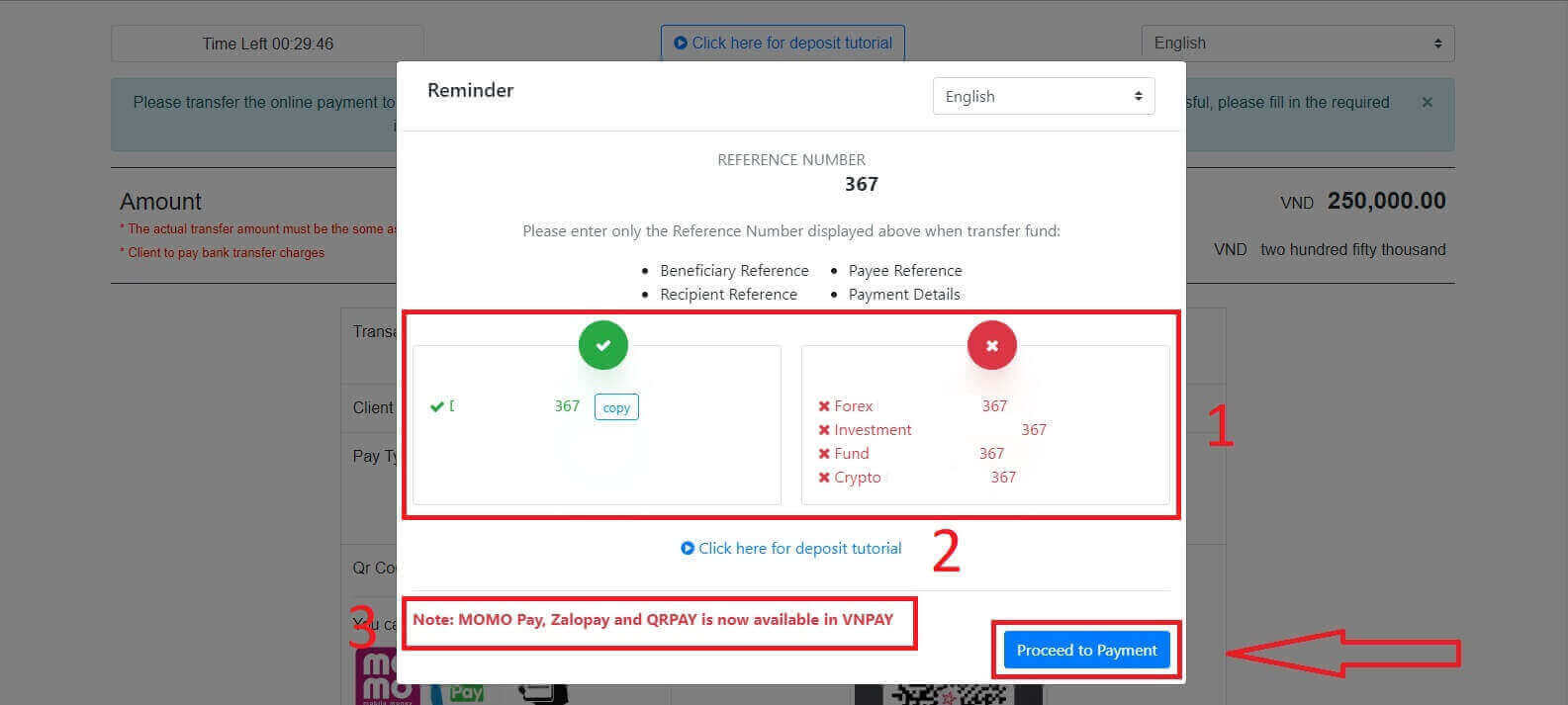
түймесін басыңыз. Бұл қадамда сіз экранда көрсетілген белгіленген шотқа аударымды орындайсыз.
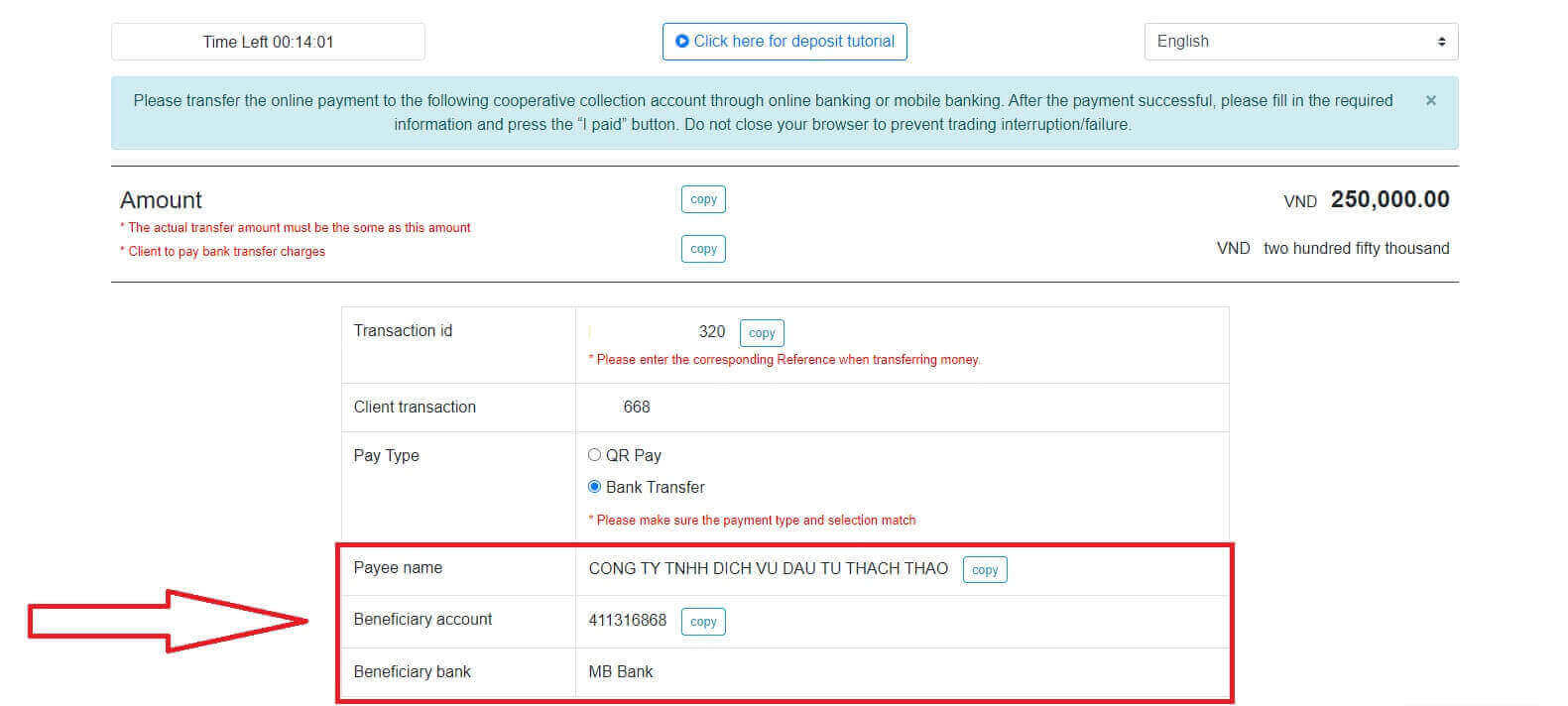
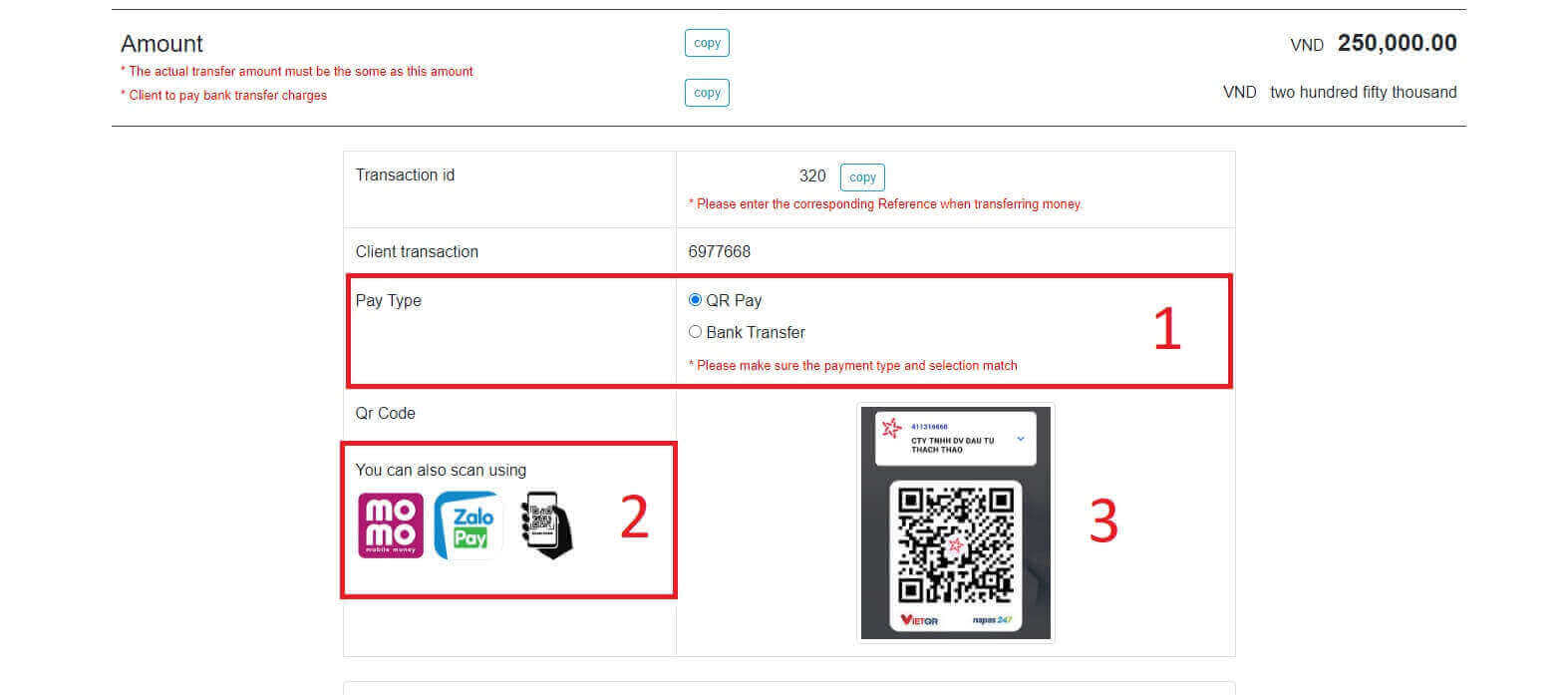
Сонымен қатар, сіз келесі қарапайым қадамдар арқылы QR Pay аударым әдісін таңдау арқылы қаражатты ыңғайлы және жылдам аудара аласыз:
- Суретте көрсетілгендей QR кодын пайдаланып төлем әдісін таңдаңыз.
- Экранда көрсетілген қолжетімді төлем арналарын пайдаланыңыз.
- Экрандағы QR кодын сканерлеп, төлемді әдеттегідей жалғастырыңыз.
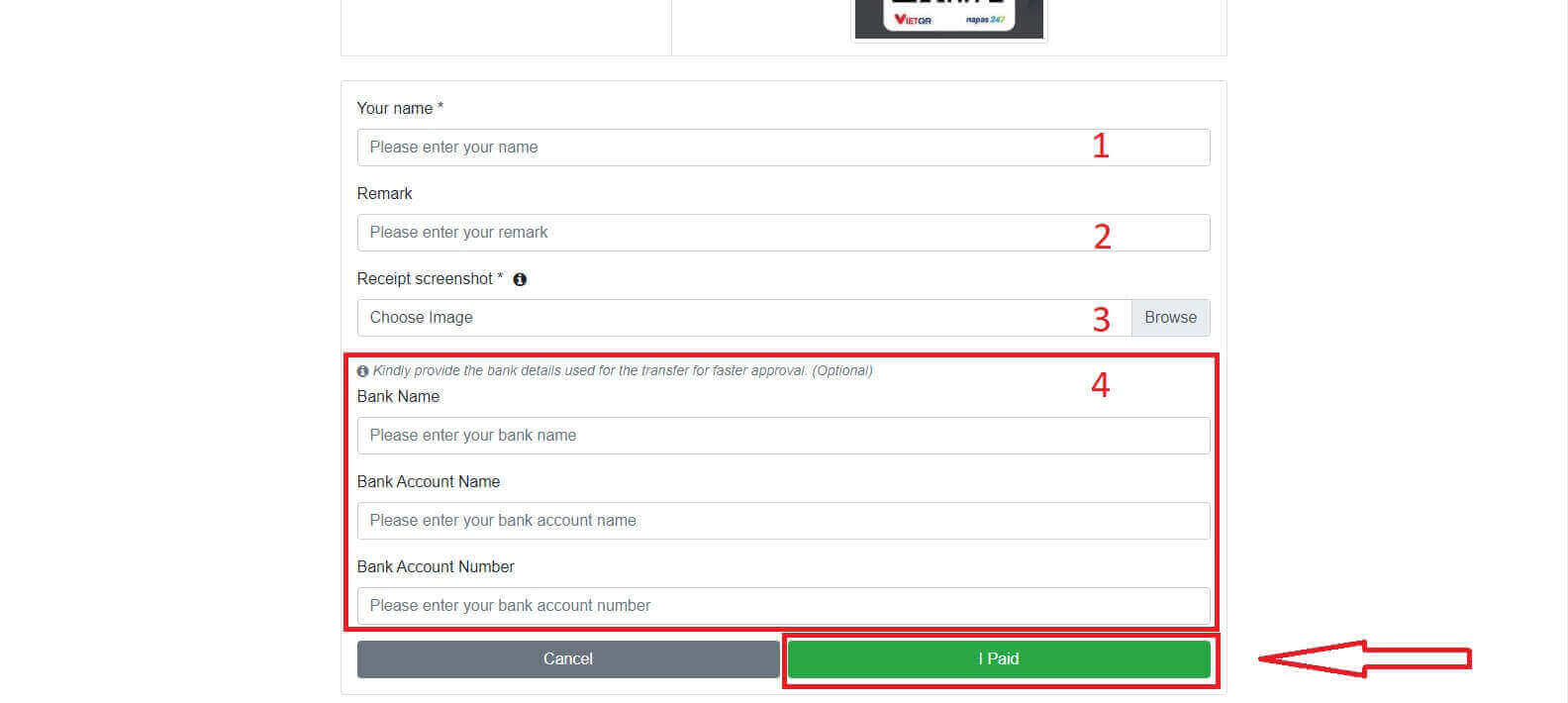
Бұл соңғы қадамда сізге төменде қосымша қажетті ақпаратты беру қажет болады:
- Толық аты-жөніңіз.
- Сіздің ескертпеңіз (бұл міндетті емес өріс).
- Төлемнің сәтті аяқталғаны туралы түбіртектің скриншоты. ( "Шолу" түймесін басып, скриншотыңызды жүктеңіз).
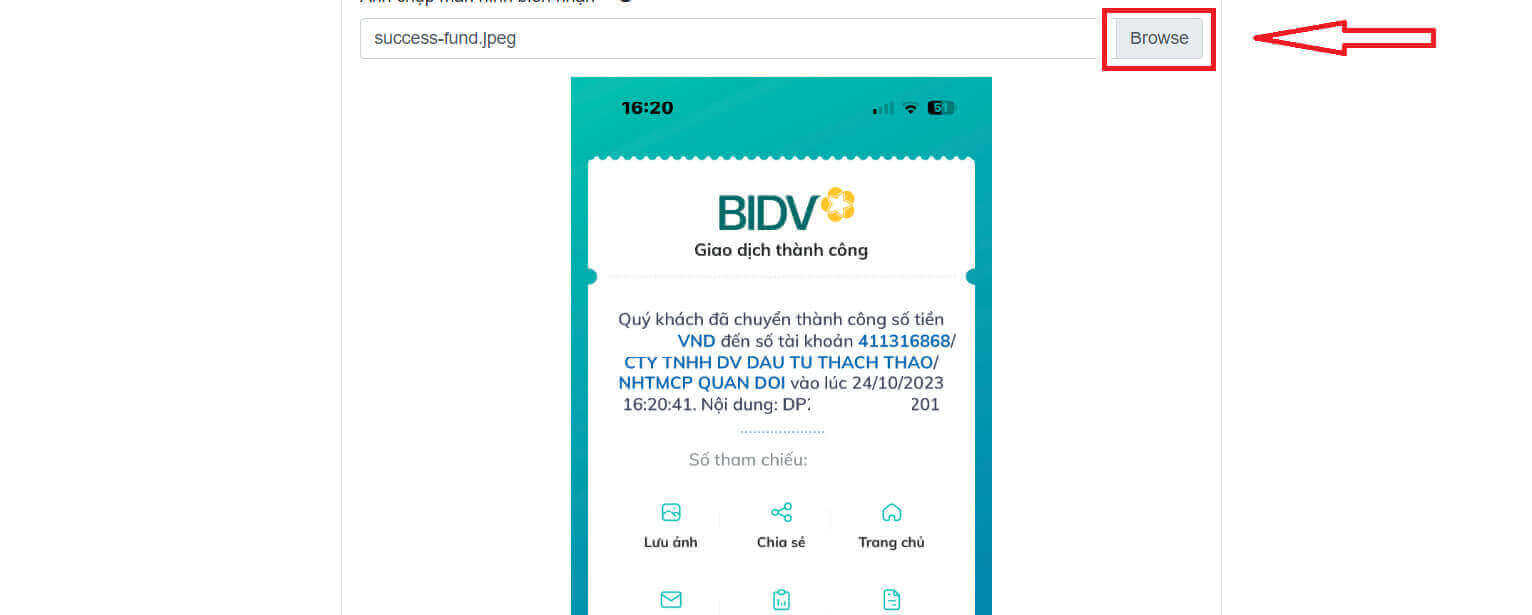
- Бұл өрістер міндетті емес. Егер өзіңізді жайлы сезінсеңіз, тезірек бекіту үшін оларды толтыра аласыз.
Жергілікті депозит
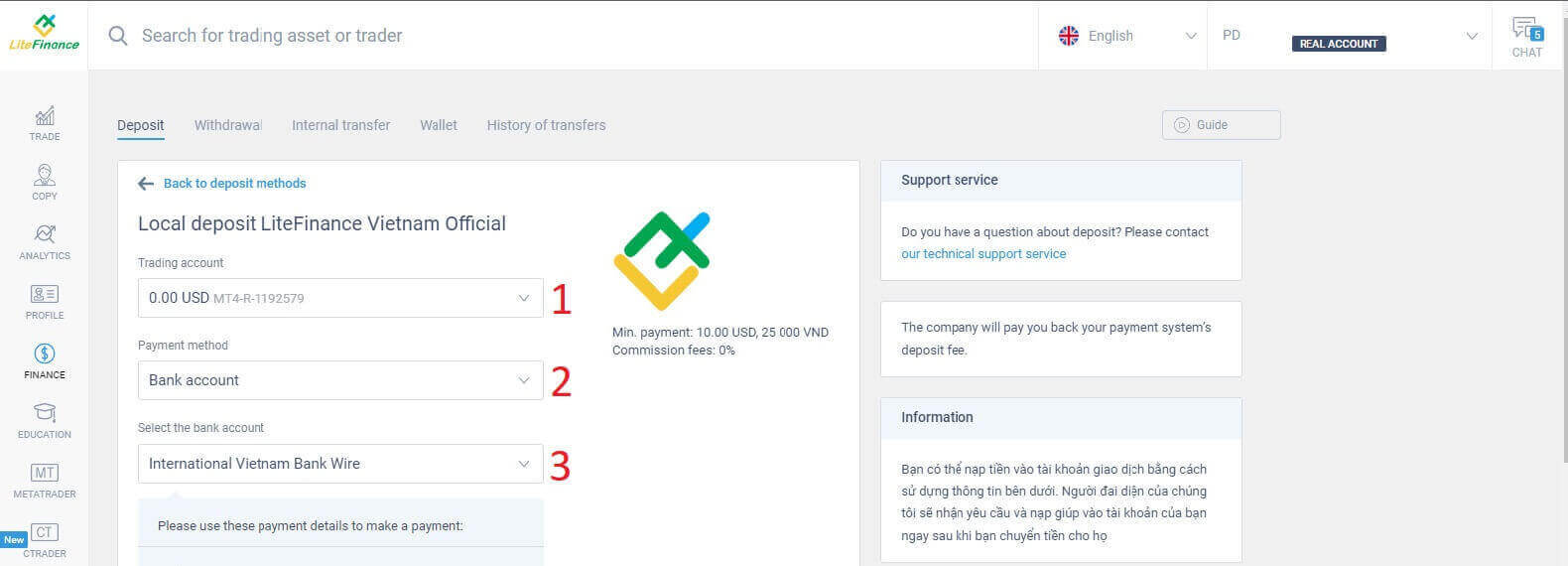
Төменде берілген ақпаратты пайдаланып, сауда шотыңызға қаражат сала аласыз. LiteFinance өкілі сіздің сұранысыңызды қабылдап, қаражатты оларға аударғаннан кейін шотыңызға ақша аударады.
Алдымен сіз мынаны таңдауыңыз керек:
- Сіз салғыңыз келетін сауда шоты.
- Төлем әдісі.
- Банк шоты.
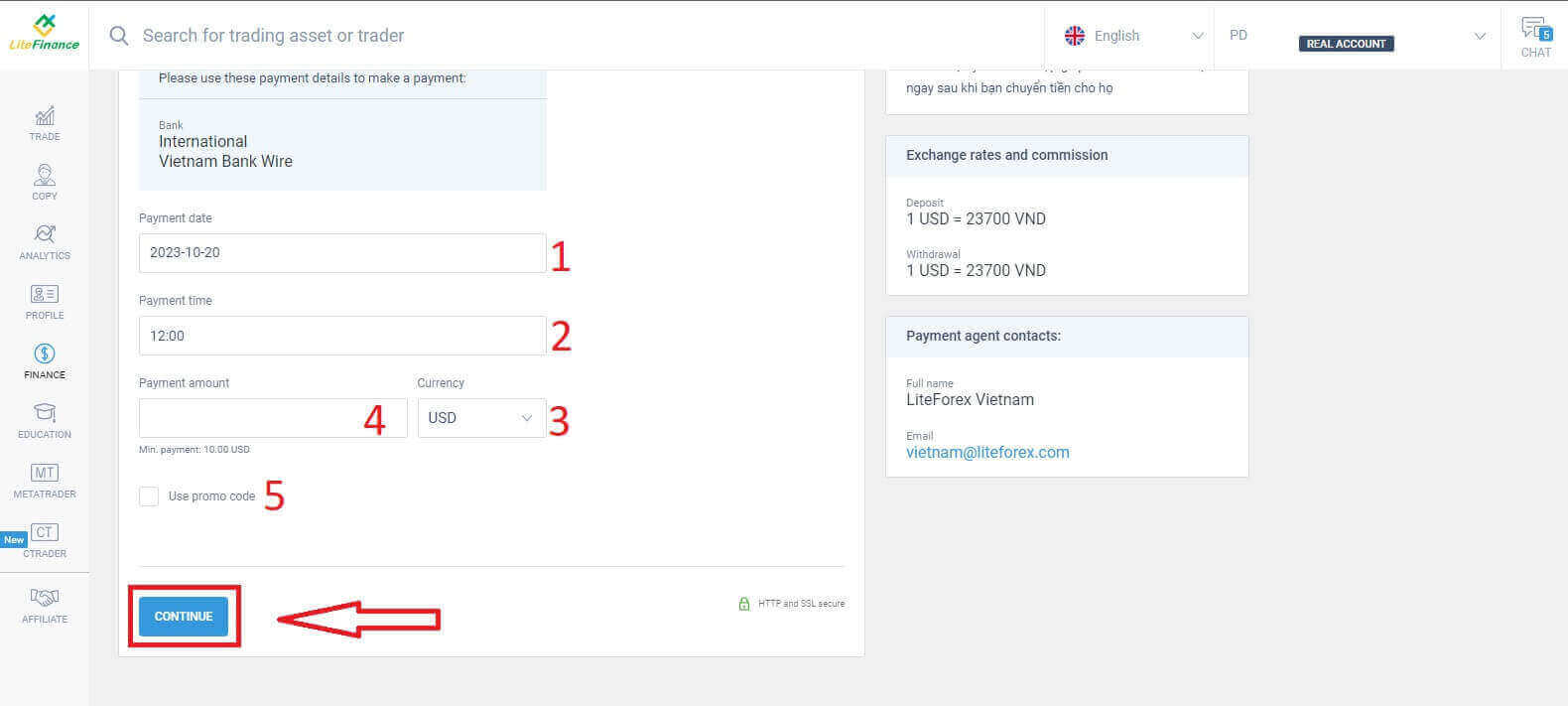
Бұл әдісті қолдану үшін қажетті мәліметтер төменде келтірілген:
- Төлем күні.
- Төлем уақыты.
- Валюта.
- Төлем сомасы (кемінде 10 АҚШ доллары).
- Промокодты енгізіңіз (бар болса).
Сұрауыңыздың сәтті жіберілгенін растау үшін дереу шағын форма пайда болады. Формадағы ақпаратты тағы бір рет тексеріңіз, егер бәрі дұрыс болса, аяқтау үшін "Жабу" түймесін басыңыз.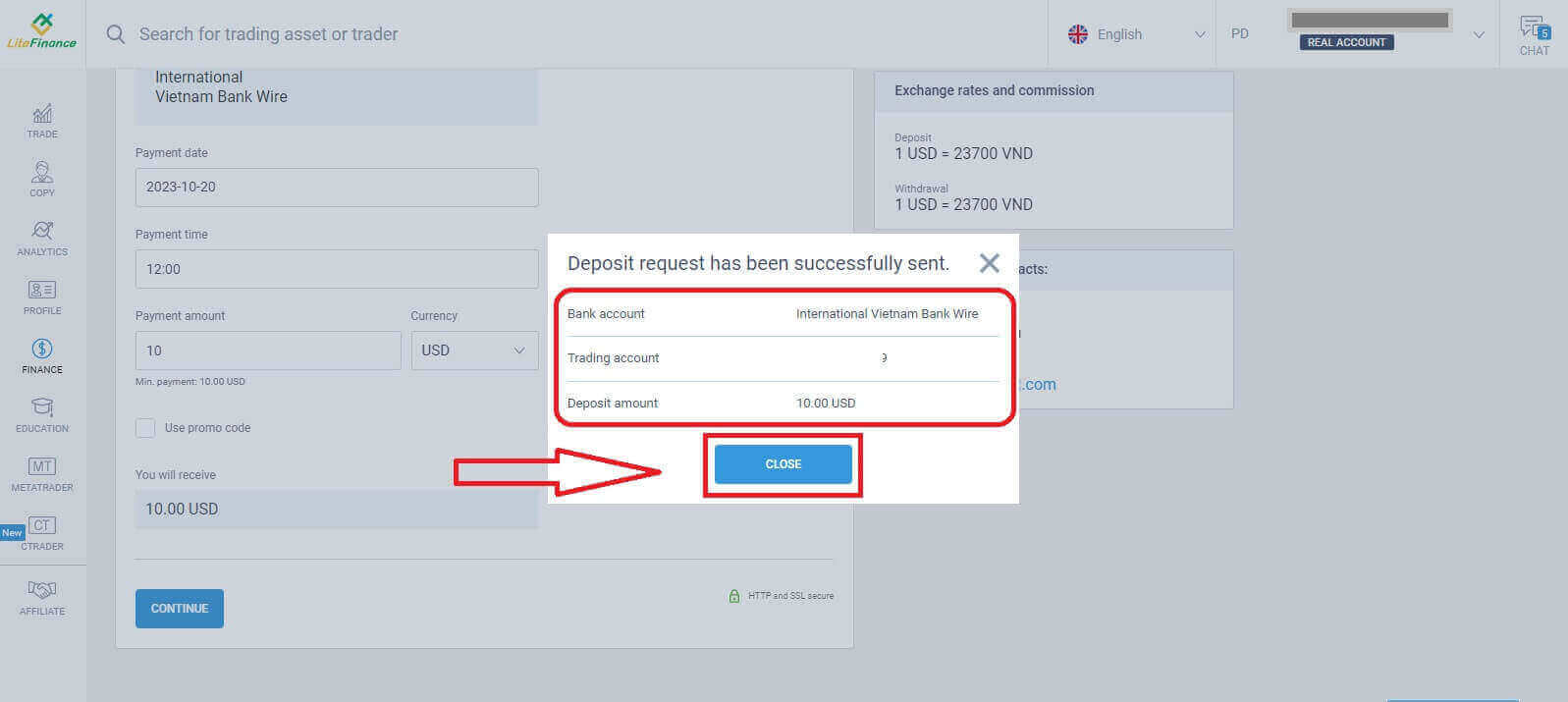
LiteFinance мобильді қосымшасында қаражатты қалай салуға болады
Смартфоныңызда немесе планшетіңізде LiteFinance мобильді қосымшасын ашыңыз. Тіркелген электрондық поштаңыз бен құпия сөзіңізді пайдаланып сауда тіркелгіңізге кіріңіз. Егер сізде тіркелген тіркелгі болмаса немесе қалай кіру керектігін білсеңіз, мына жазбаны қараңыз: LiteFinance-те тіркелгіні қалай тіркеу керек .
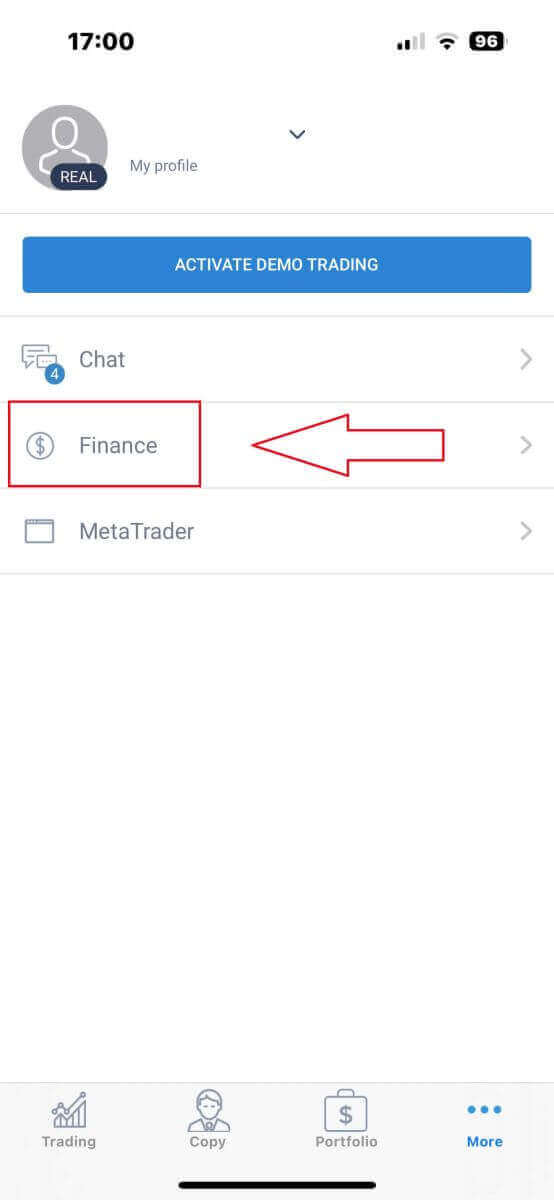
Жүйеге кіргеннен кейін "Қосымша" интерфейсіне кіріңіз. "Қаржы"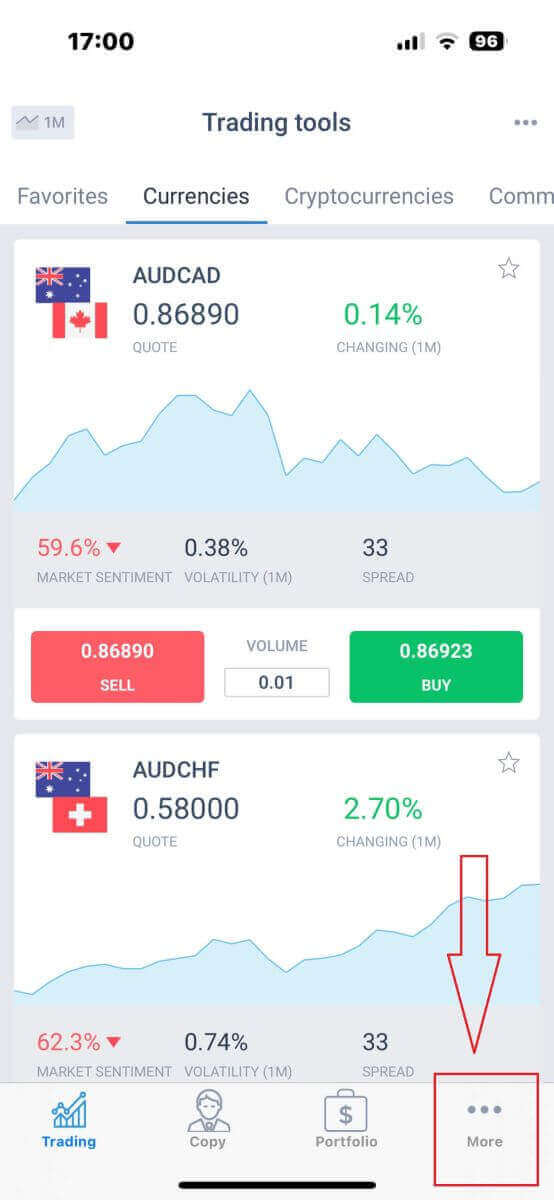
бөлімін
тауып , оны түртіңіз. Ол әдетте негізгі мәзірде немесе басқару тақтасында орналасқан.
Депозит бөлімінде сіз әртүрлі депозит әдістерін көресіз. Қалаған әдісіңізді таңдап, төмендегі әрбір әдіс бойынша нұсқаулықты қараңыз.
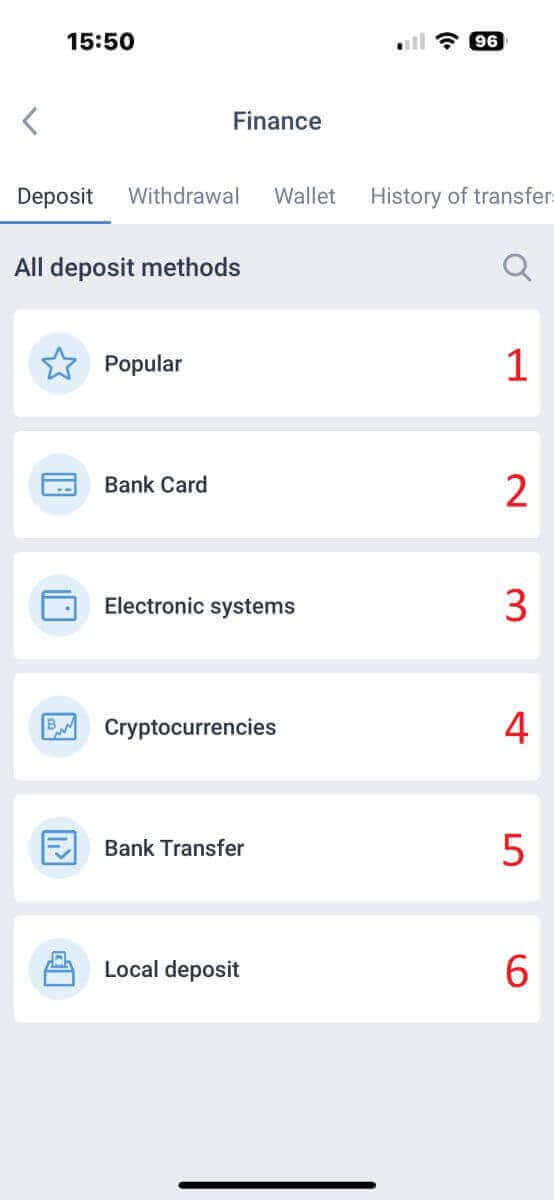
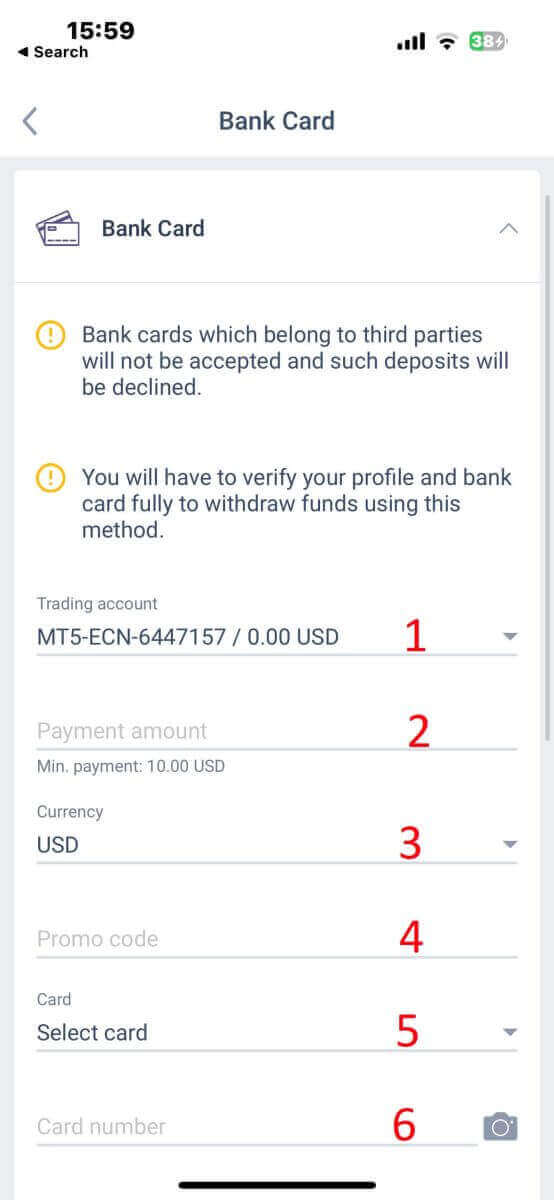
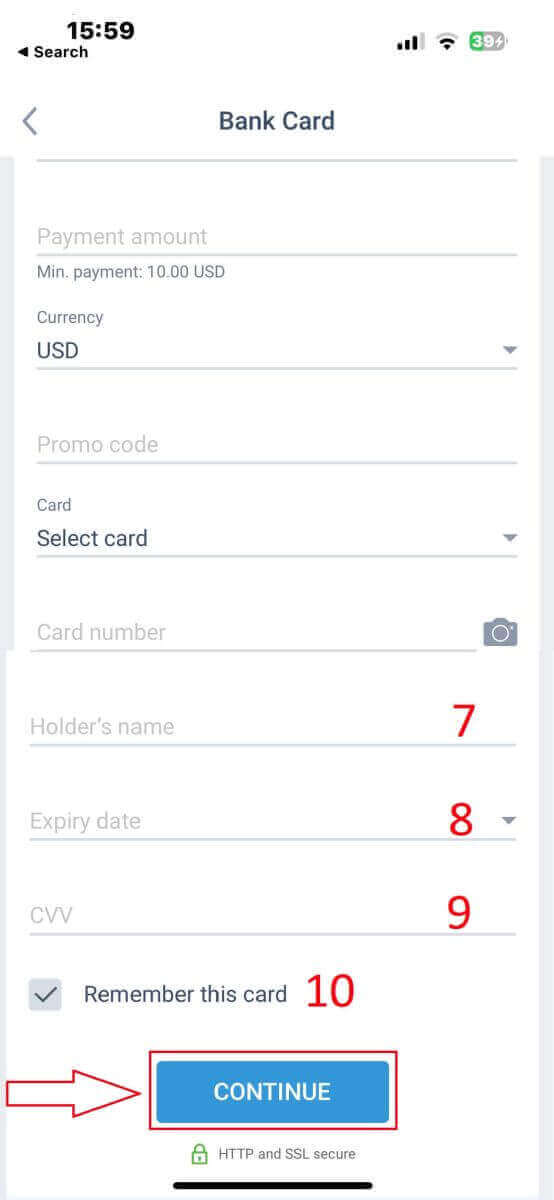
Банк картасы
Бұл әдіспен сіз назар аударуыңыз керек бірнеше мәселе бар (бұл әр банкте әртүрлі болуы мүмкін):- Үшінші тараптарға тиесілі банк карталары қабылданбайды және мұндай салымдар қабылданбайды.
- Осы әдісті пайдаланып қаражат алу үшін профиль мен банк картаңызды толығымен тексеруіңіз керек (егер профиль мен банк картаңызды тексермеген болсаңыз, мына жазбаны қараңыз: LiteFinance-те тіркелгіні қалай тексеруге болады ).
- Сіз ақша салғыңыз келетін сауда шоты.
- Төлем сомасы (минимум 10 АҚШ доллары).
- Валюта.
- Промокод (бар болса).
- Картаны таңдау тек бұрын кемінде 1 рет депозит салғандар үшін ғана қолжетімді (Басқаша айтқанда, карта туралы ақпарат кейінгі депозиттер үшін сақталған).
- Карта нөмірі.
- Ұстаушының аты-жөні.
- Мерзімі біту күні
- CVV
- Карта туралы ақпаратты кейінгі салымдар үшін сақтағыңыз келсе, құсбелгіні қойыңыз.
Электрондық жүйелер
LiteFinance әртүрлі электрондық төлем жүйелерін ұсынады. Сондықтан, депозит салу үшін өзіңізге ұнайтын жүйені таңдаңыз.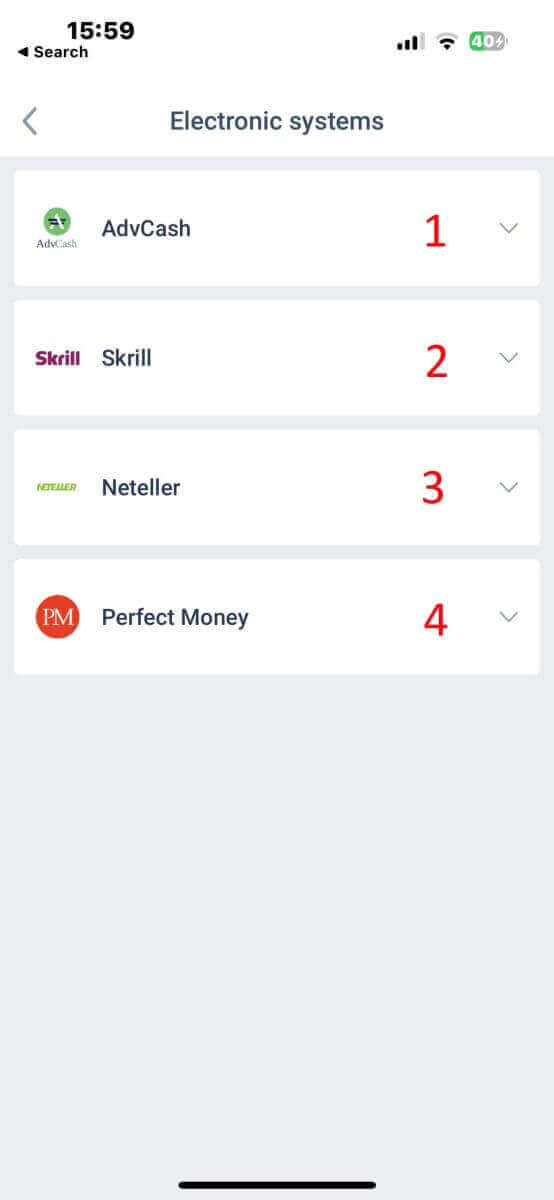
Электрондық жүйелер арқылы депозит салу үшін келесі 5 қарапайым қадамды орындаңыз:
- Салым салғыңыз келетін шотты таңдаңыз.
- Таңдалған электрондық төлем жүйесі арқылы салғыңыз келетін соманы көрсетіңіз.
- Валютаны таңдаңыз.
- Промокодты енгізіңіз (бар болса).
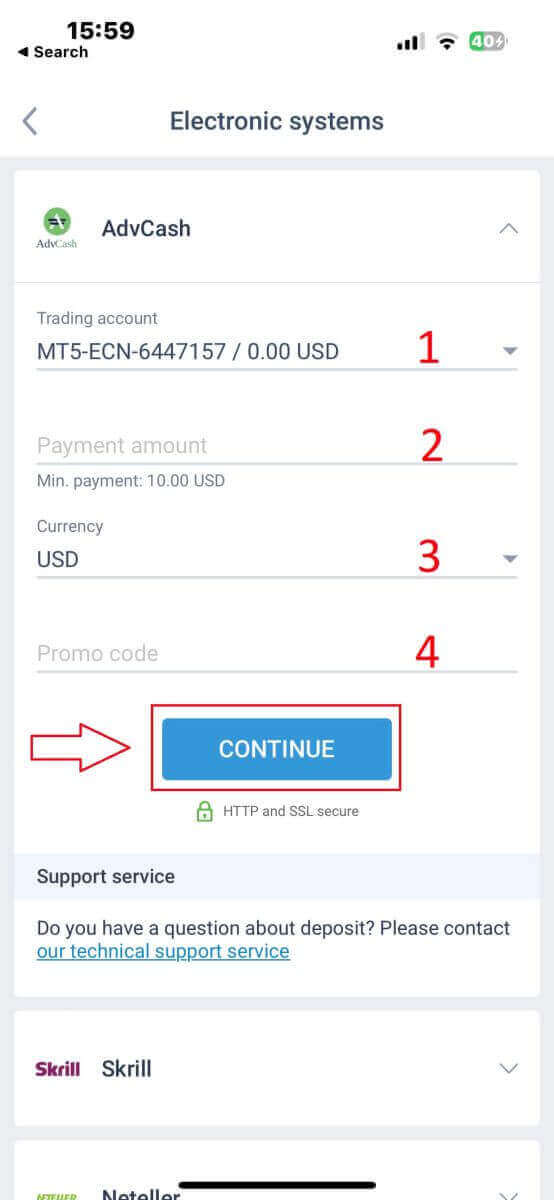
Сіз төлем жүйесінің интерфейсіне қайта бағытталасыз. Таңдалған төлем жүйесі ұсынған нақты нұсқауларды орындаңыз, оған электрондық әмиянға кіру немесе төлем мәліметтерін беру кіруі мүмкін. Қажетті ақпаратты енгізіп, төлем жүйесінің интерфейсінде депозитті растағаннан кейін, транзакцияны жалғастырыңыз.
LiteFinance мобильді қосымшасы транзакцияны өңдейді. Әдетте бұл бірнеше минутты алады. Транзакцияның өңделуін көрсететін растау экранын көруіңіз мүмкін. Егер транзакция сәтті өңделсе, сіз салымды растайтын хабарлама аласыз. Қаражат бірден сіздің LiteFinance сауда шотыңызға есептеледі.
Криптовалюта
LiteFinance-те депозиттерге арналған криптовалюталардың кең ауқымы бар, сіз қалағанын таңдауыңыз керек: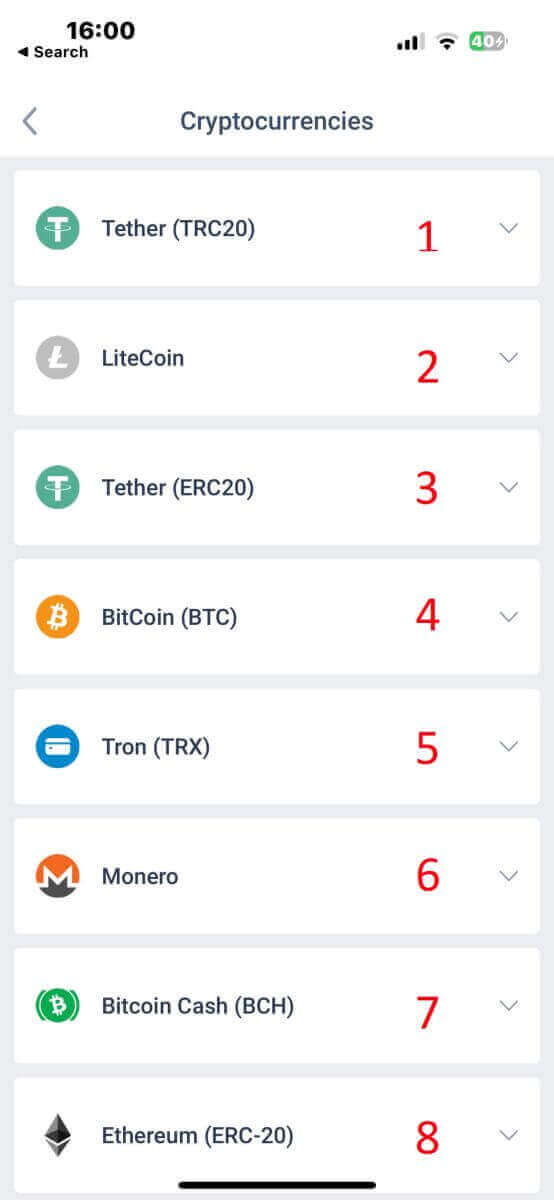
Бұл әдісті қолданған кезде ескеретін бірнеше нәрсе:
- Бұл әдісті пайдаланып қаражат алу үшін профиліңізді толығымен растауыңыз керек.
- Тек TRC20 токендері қабылданады.
- Қаражатты 2 сағат ішінде жіберуіңіз керек, әйтпесе депозит автоматты түрде есептелмейді.
- Депозит жасағыңыз келетін шотты таңдаңыз.
- Таңдалған электрондық төлем әдісін пайдаланып салғыңыз келетін соманы көрсетіңіз.
- Қалаған валютаны таңдаңыз.
- Жарнамалық кодты енгізіңіз (егер бар болса).
- "ЖАЛҒАСТЫРУ" түймесін басыңыз .
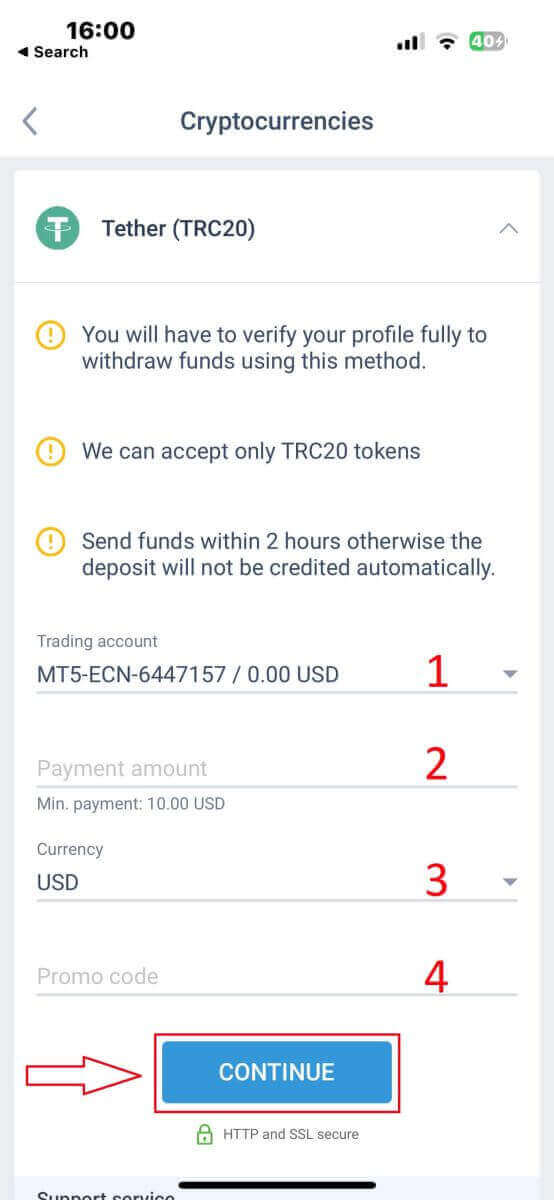
Қолданба сізге таңдалған криптовалюта үшін бірегей депозит мекенжайын береді. Бұл мекенжай транзакцияңыздың сауда шотыңызға дұрыс есептелуі үшін өте маңызды. Мекенжайды буферге көшіріңіз немесе жазып алыңыз. Содан кейін криптовалюта әмияныңызды ашыңыз, ол бағдарламалық жасақтама әмияны немесе биржа әмияны болсын. LiteFinance ұсынған депозит мекенжайына қажетті соманы аударуды (жіберуді) бастаңыз.
Аударым басталғаннан кейін, депозит мекенжайы мен жіберіп жатқан соманы қоса алғанда, мәліметтерді екі рет тексеріңіз. Криптовалюта әмияныңызда транзакцияны растаңыз. Криптовалюта транзакциялары блокчейн желісінде растауды қажет етуі мүмкін. Бұл уақыт криптовалютаға байланысты өзгеруі мүмкін, бірақ әдетте бірнеше минуттан бірнеше сағатқа дейін созылады. Растауды күткен кезде шыдамды болыңыз.
Банк аударымы
Мұнда бізде банк аударымының әртүрлі арналарын таңдау мүмкіндігі бар (елге байланысты өзгеруі мүмкін). Сондықтан, өзіңізге ең қолайлысын таңдаңыз.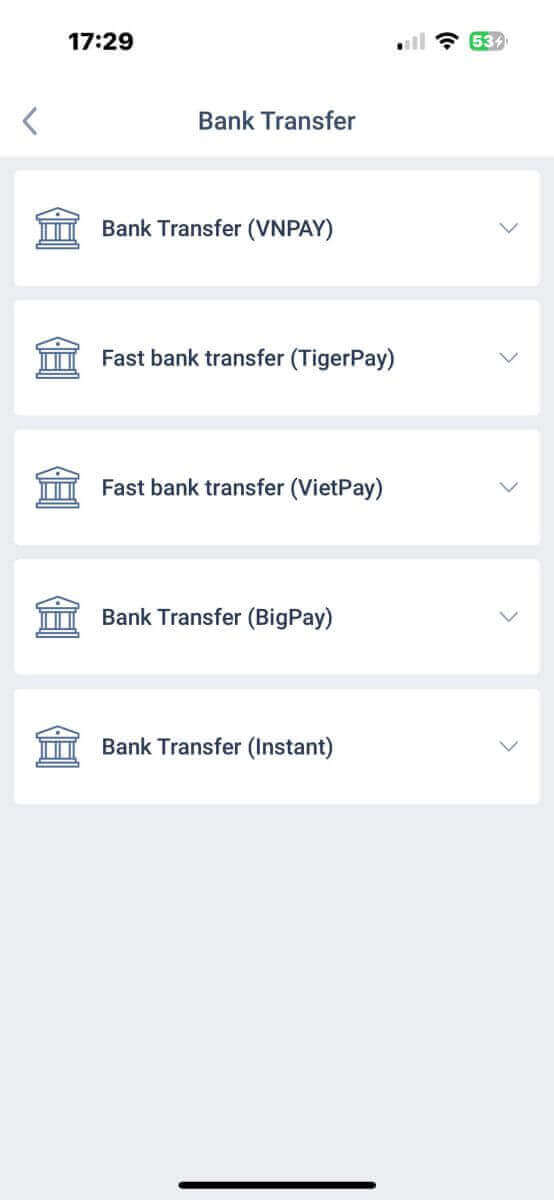
Таңдауыңызды жасағаннан кейін, келесі депозит интерфейсіне өту үшін төлем мәліметтерін беруіңіз керек. Бұл мәліметтер мыналардан тұрады:
- Сіз ақша салғыңыз келетін сауда шоты.
- Төлем сомасы (кемінде 250 000 Вьетнам донгы немесе оның басқа валютадағы баламасы).
- Валюта.
- Промокод (бар болса).
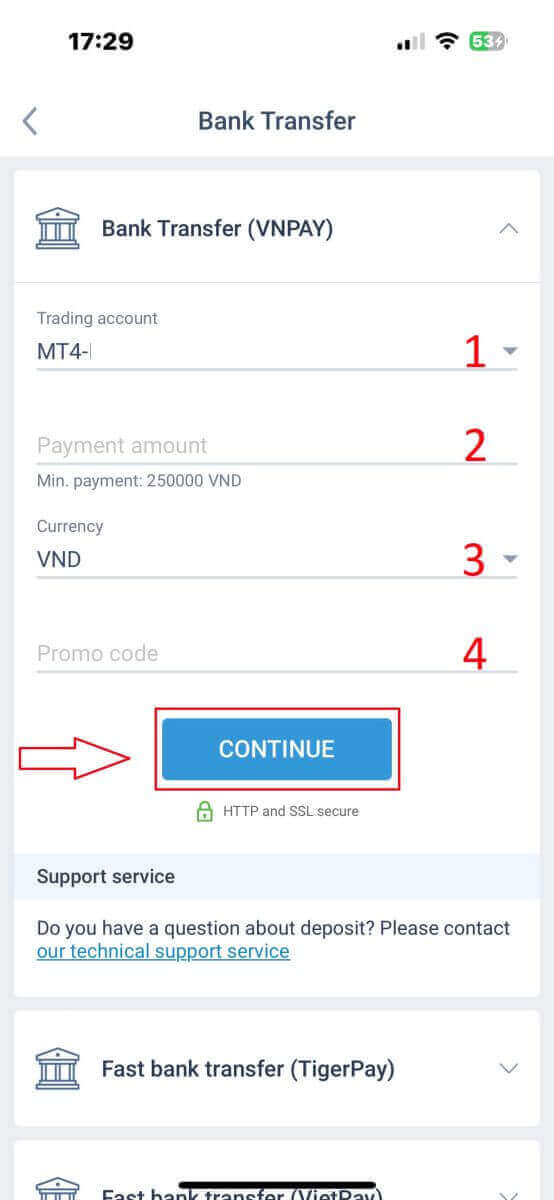
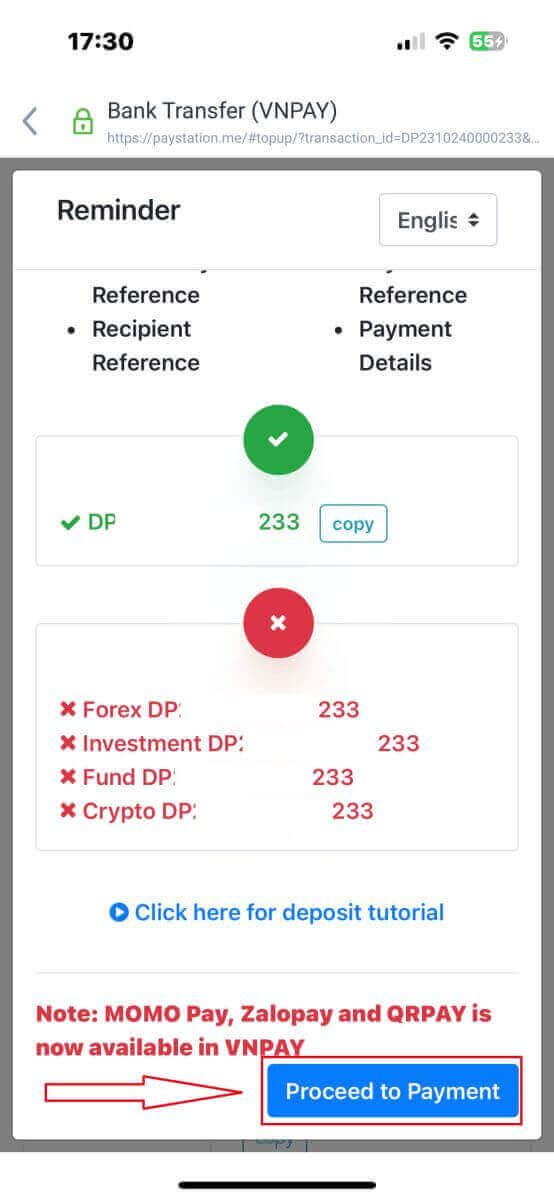
түймесін басыңыз. Жүйе сіз енгізген ақпаратты растау үшін форманы көрсетеді; оның дұрыстығына көз жеткізу үшін екі рет тексеріңіз. Содан кейін ақша аудару қадамына өту үшін "РАСТАУ" түймесін басыңыз. Бұл интерфейсте ең алдымен ақша аудару кезінде өкінішті қателіктерді болдырмау үшін "ЕСКЕ САЛУ"
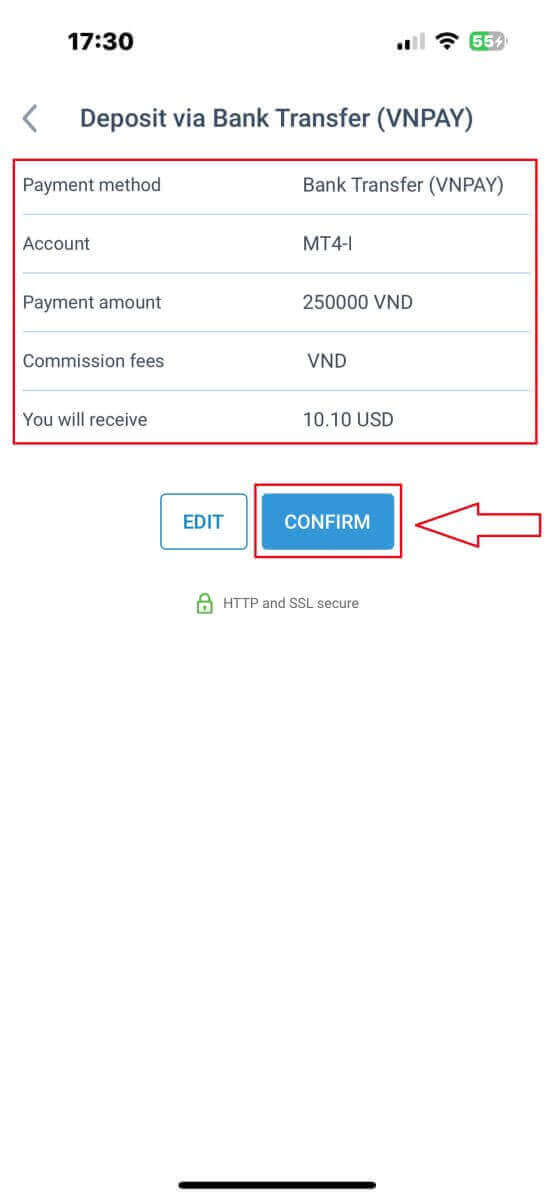
формасындағы нұсқауларды мұқият қарап шығу керек . Аударым жасауды түсінгеннен кейін, жалғастыру үшін "Төлемге өту" түймесін басыңыз. Бұл кезеңде сіз экранда көрсетілген көрсетілген шотқа аударым жасайсыз.
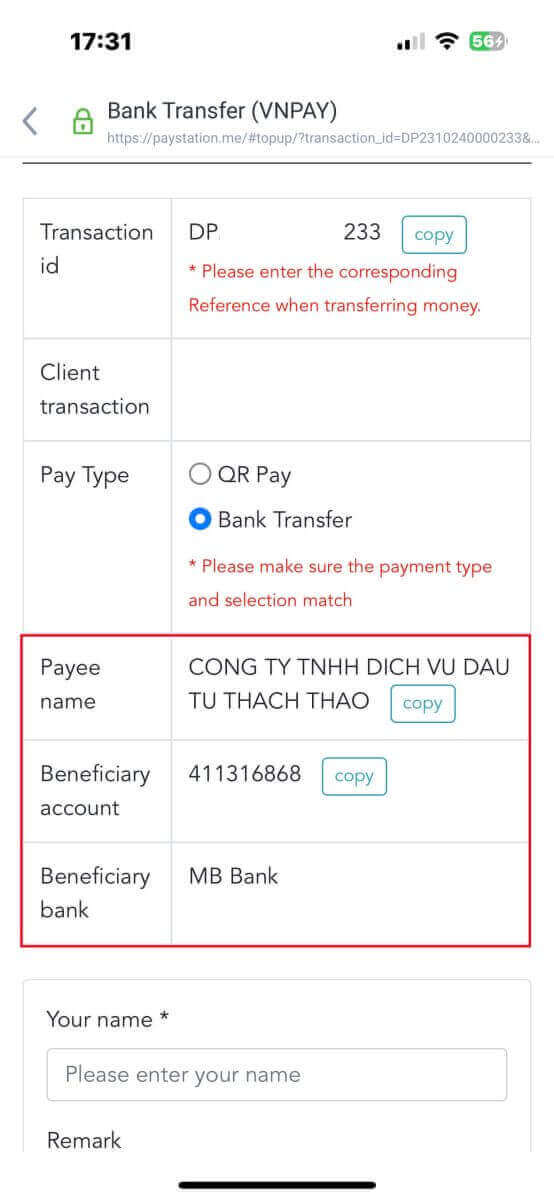
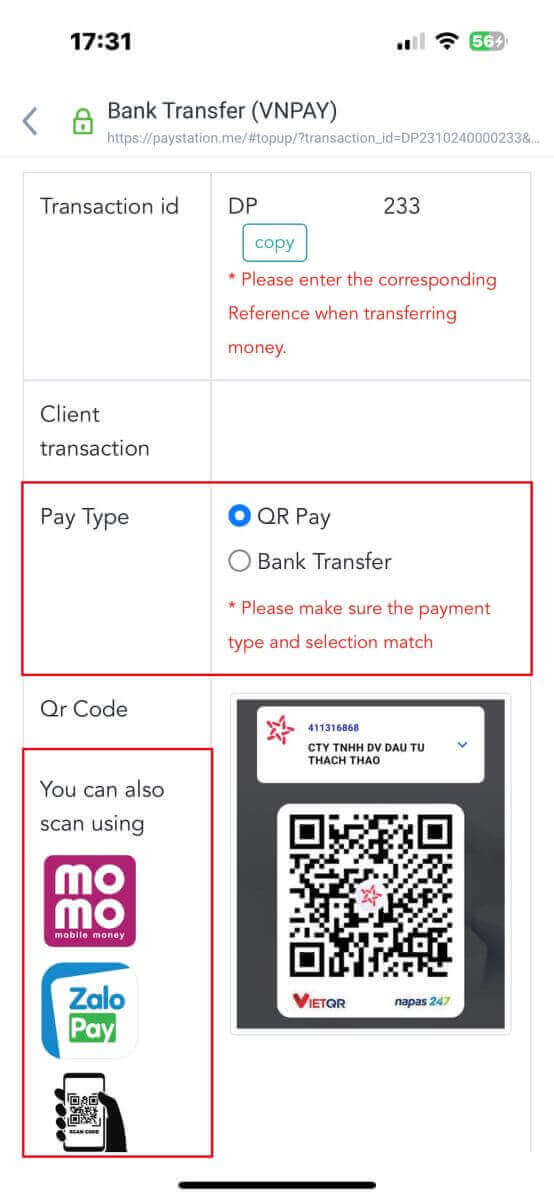
Сонымен қатар, сіз осы қарапайым нұсқауларды орындай отырып, QR Pay аудару әдісін таңдау арқылы қаражатты оңай және жылдам аудара аласыз:
- Суретте көрсетілген QR кодын сканерлеу арқылы төлем әдісін таңдаңыз.
- Экранда көрсетілген төлем опцияларын пайдаланыңыз.
- Экранда көрсетілген QR кодын сканерлеп, төлемді әдеттегідей орындаңыз.
Соңғы кезеңде сізден келесідей қосымша маңызды мәліметтерді беруіңіз қажет болады:
- Толық аты-жөніңіз.
- Сіздің пікіріңіз (бұл өріс міндетті емес екенін ескеріңіз).
- Сәтті төлем түбіртегінің скриншоты ( скриншотты жүктеу үшін "Шолу" түймесін басыңыз).
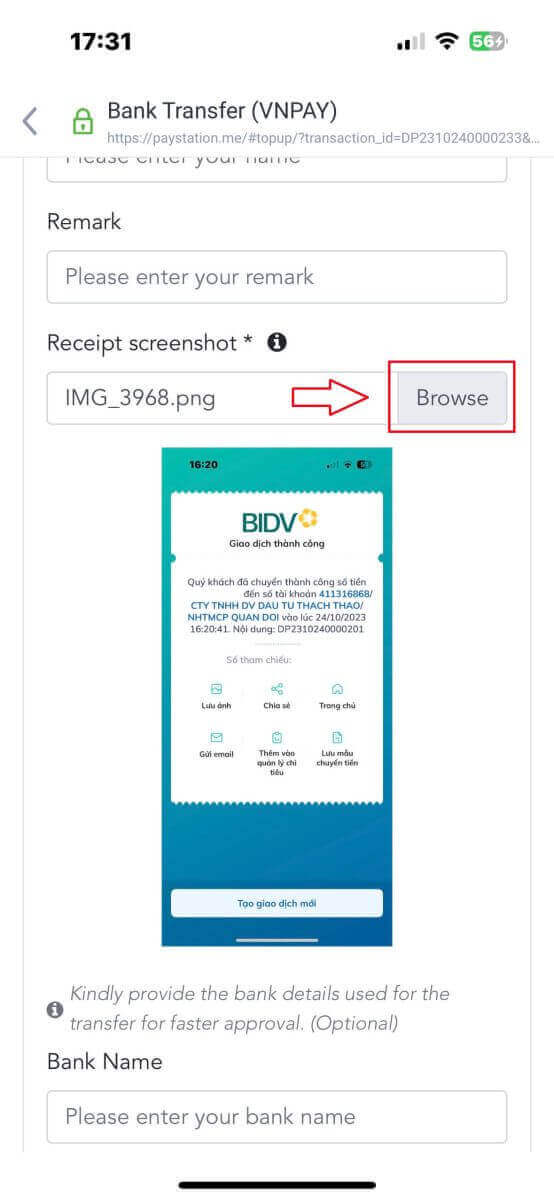
Бұл қадамдар міндетті емес. Егер ешқандай алаңдаушылық жоқ деп ойласаңыз, тезірек мақұлдау алу үшін осы ақпаратты бере аласыз.
- Сіздің банкіңіздің атауы.
- Банк шотыңыздың атауы.
- Сіздің банк шотыңыздың нөмірі.
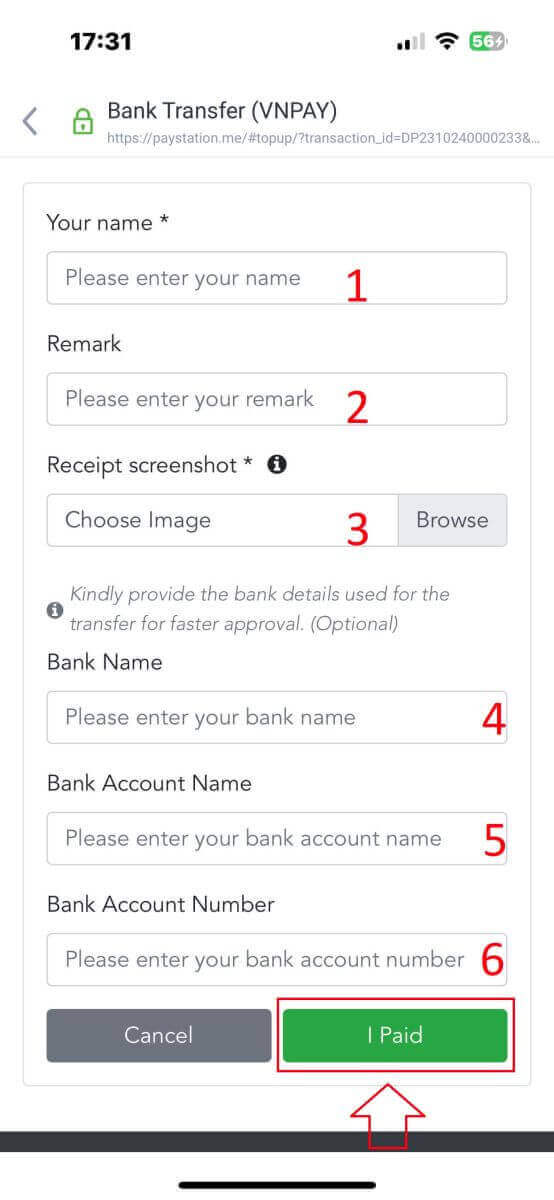
Соңында, сіз берген ақпараттың дұрыс немесе бұрыс екенін екі рет тексеріңіз. Содан кейін «Мен төледім» таңдаңыз , сонда сіз ақша аудару процесін аяқтадыңыз.
Жергілікті депозит
Алдымен, өз еліңізде қолжетімдісін таңдаңыз.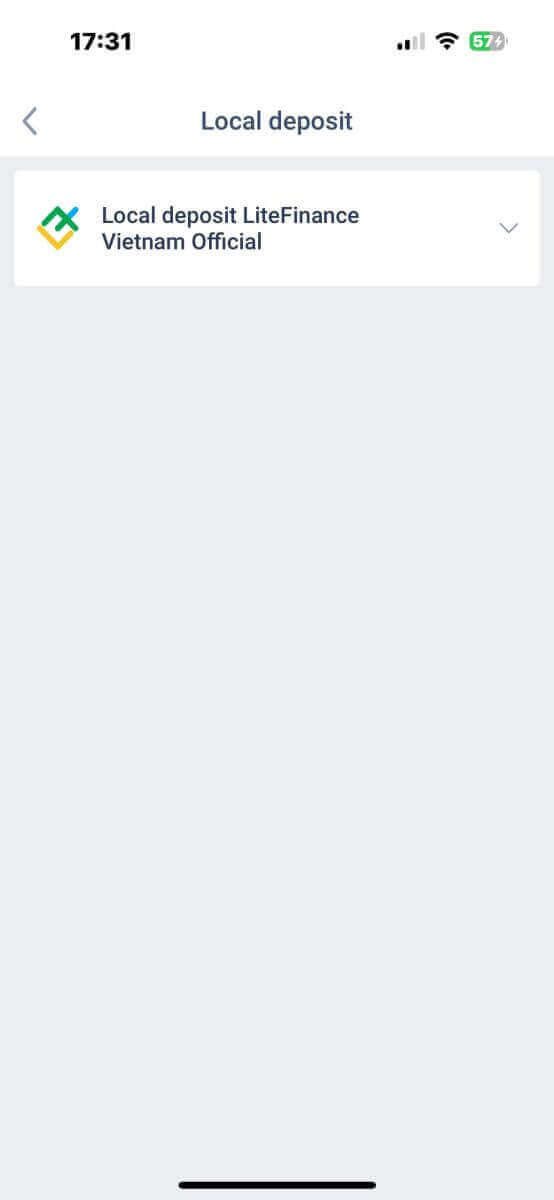
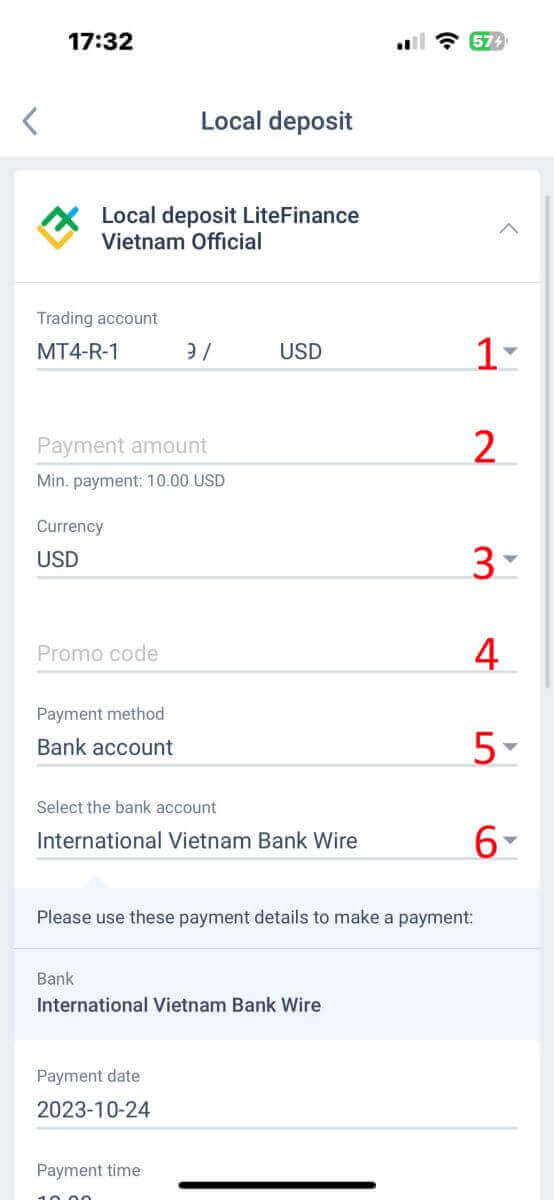
Төлем жасау үшін маңызды төлем мәліметтері:
- Сіз салғыңыз келетін сауда шоты.
- Төлем сомасы (кемінде 10 АҚШ доллары немесе басқа валютадағы баламасы).
- Валюта.
- Промокод (бар болса).
- Төлем әдісі (банктік шот арқылы немесе қолма-қол ақшамен).
- Еліңізде осы әдіс үшін қолжетімді банкті таңдаңыз.
Жоғарыда келтірілген ақпараттан басқа, сіз назар аударуыңыз керек тағы бірнеше мәліметтер бар:
- Ең жақсы қызметті алу үшін жүйеге ақша салғыңыз келетін нақты уақытты көрсетіңіз.
- Депозит процесін жүргізген кезде валюта бағамдары мен комиссияға назар аударыңыз.
- Кез келген мәселе туындаған жағдайда қолдау бөлімінің байланыс ақпараты.
Ақпаратты толық түсінгеніңізге көз жеткізіп, "ЖАЛҒАСТЫРУ" түймесін таңдаңыз. 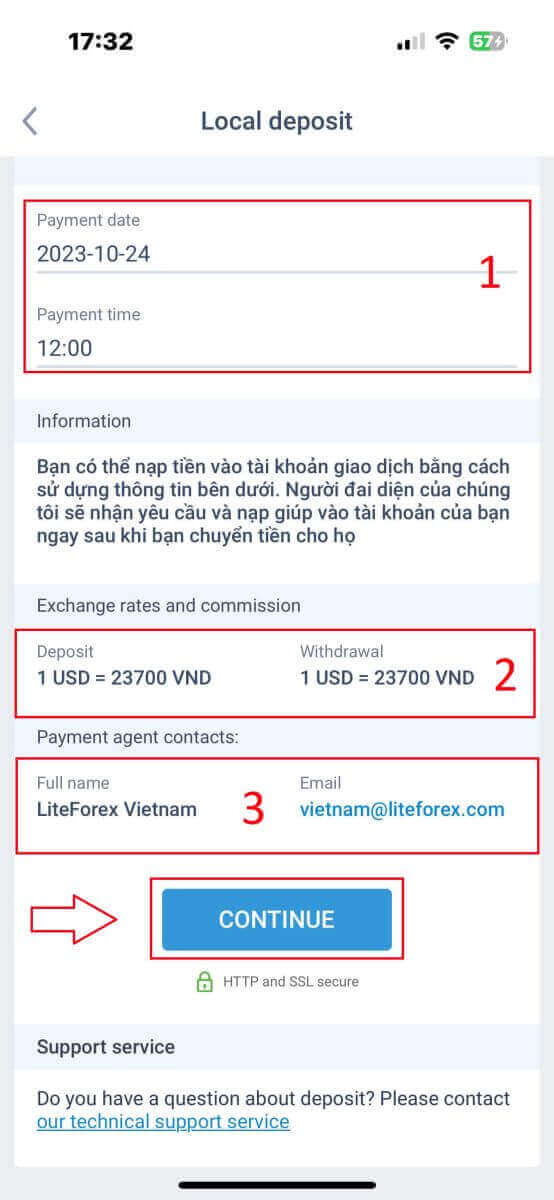
Соңында, сіз депозитке өтінішіңіз сәтті жіберілгені туралы хабарлама аласыз. Төменде берілген ақпаратты пайдаланып, сауда шотыңызға ақша сала аласыз. Жүйенің өкілі сіз оларға қаражатты аударғаннан кейін сұранысты қабылдап, оны сіздің шотыңызға есептейді. 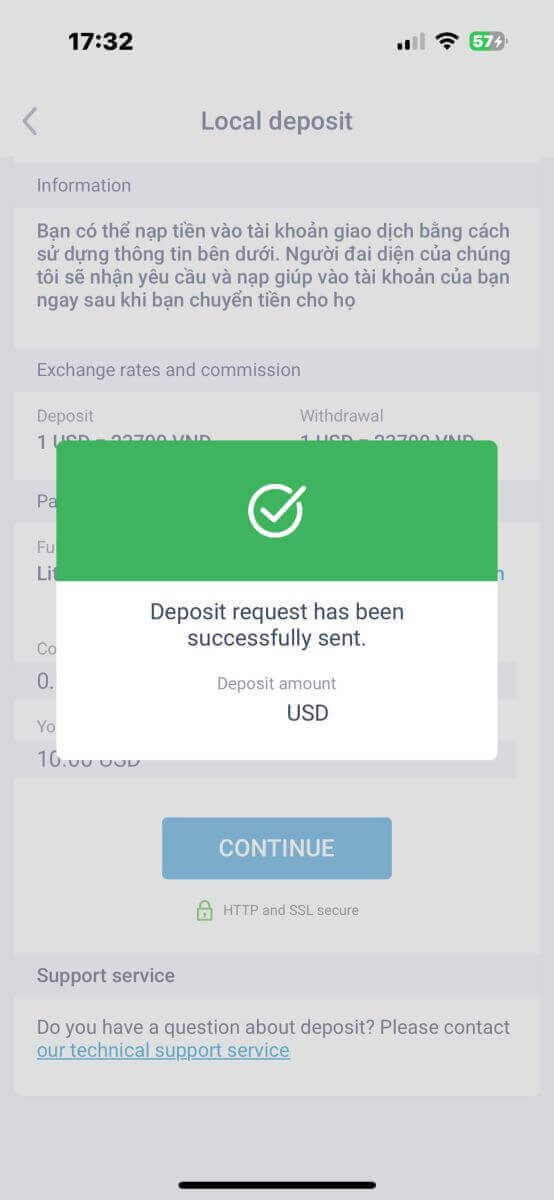
LiteFinance сайтында Forex саудасын қалай жүргізуге болады
LiteFinance MT4 терминалына қалай кіруге болады
Алғашқы қадам - тіркелген тіркелгіні пайдаланып LiteFinance басты бетіне кіру. Содан кейін "METATRADER" қойындысын таңдаңыз (егер сіз тіркелгіні тіркемеген болсаңыз немесе кіру процесіне сенімді болмасаңыз, нұсқаулық алу үшін келесі жазбаны қараңыз: LiteFinance-ке қалай кіру керек ). Содан кейін, негізгі тіркелгі ретінде пайдаланғыңыз келетін сауда тіркелгісін таңдаңыз. Егер таңдалған тіркелгі негізгі тіркелгі болмаса, таңдалған тіркелгімен бірдей жолдағы "Негізгіге айналдыру"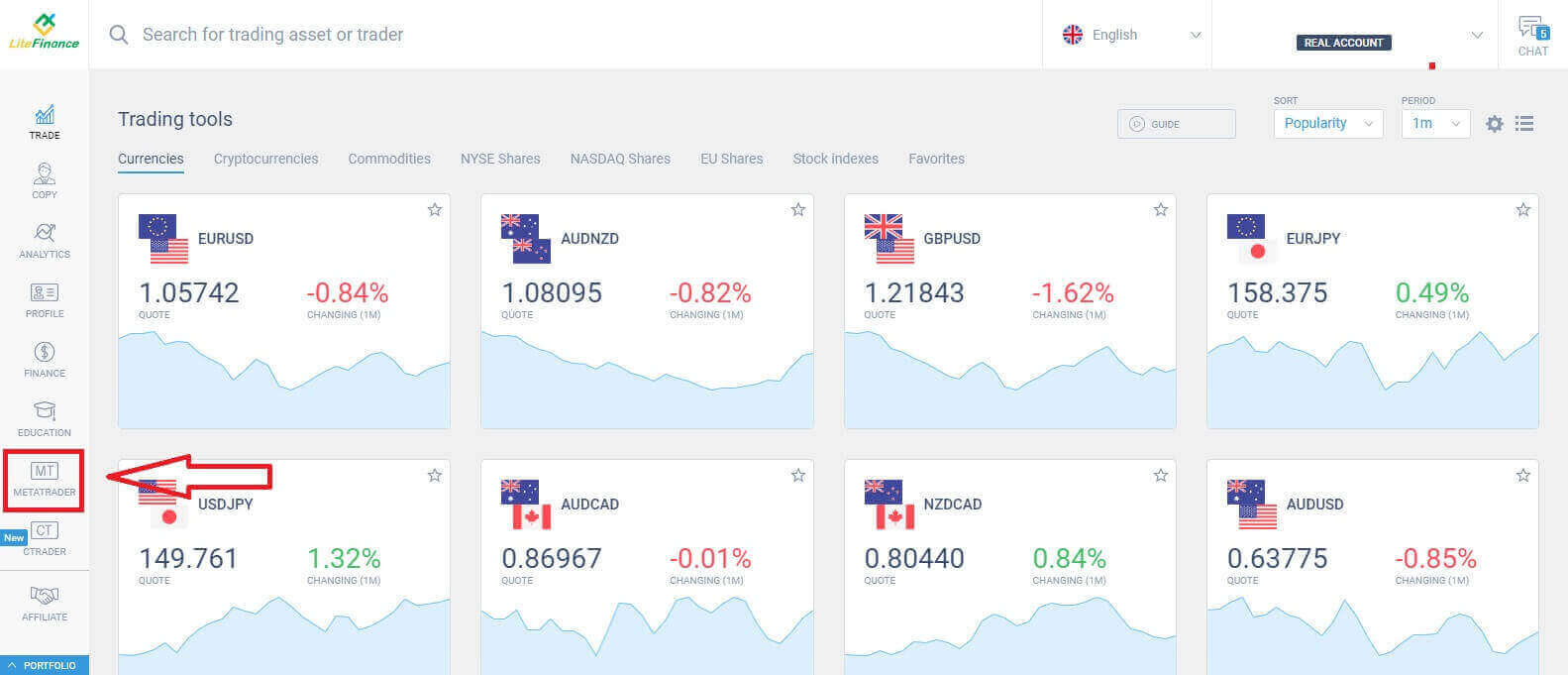
мәтінін басыңыз . Тышқанмен жоғары айналдырыңыз, сонда сіз кіру үшін қажетті маңызды ақпаратты таба аласыз: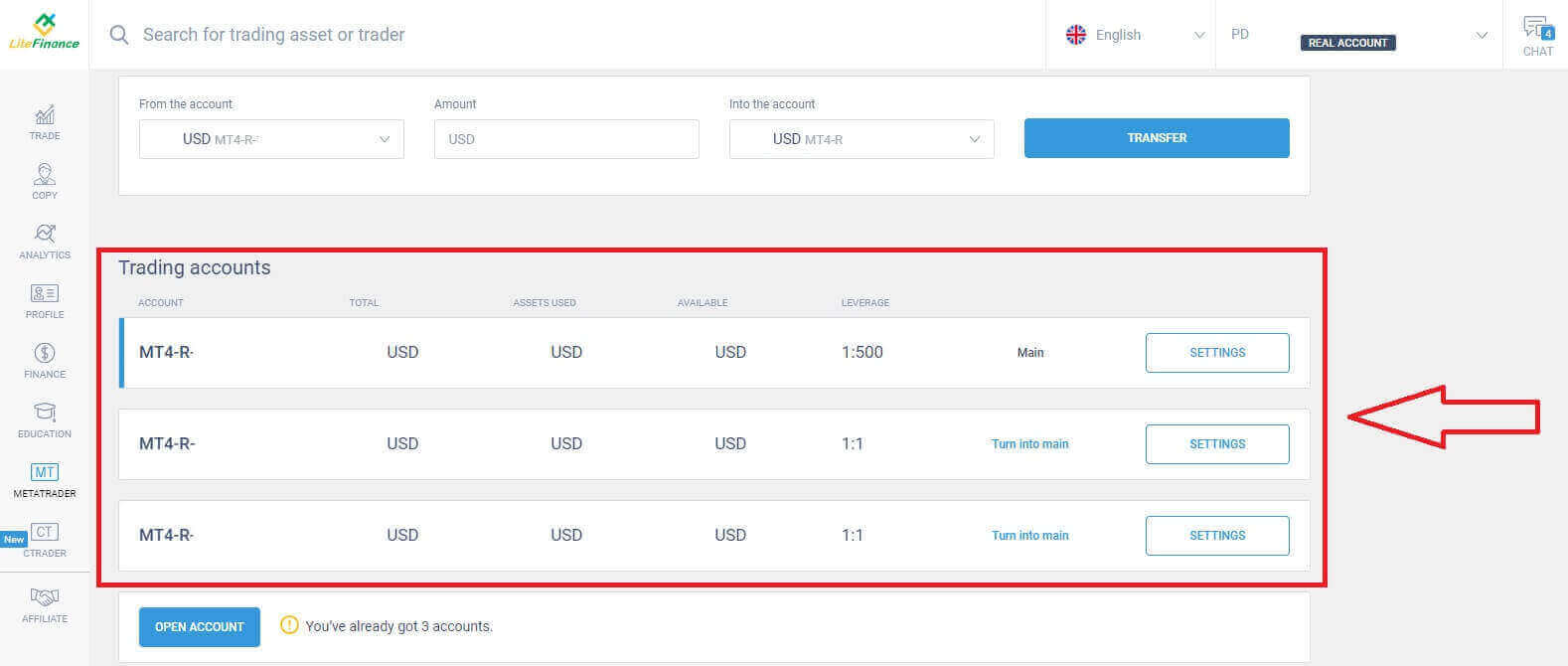
- Серверге кіру нөмірі.
- Жүйеге кіруге арналған сервер.
- Аты терминалда көрсетіледі.
- Трейдердің жүйеге кіруге арналған құпия сөзі.
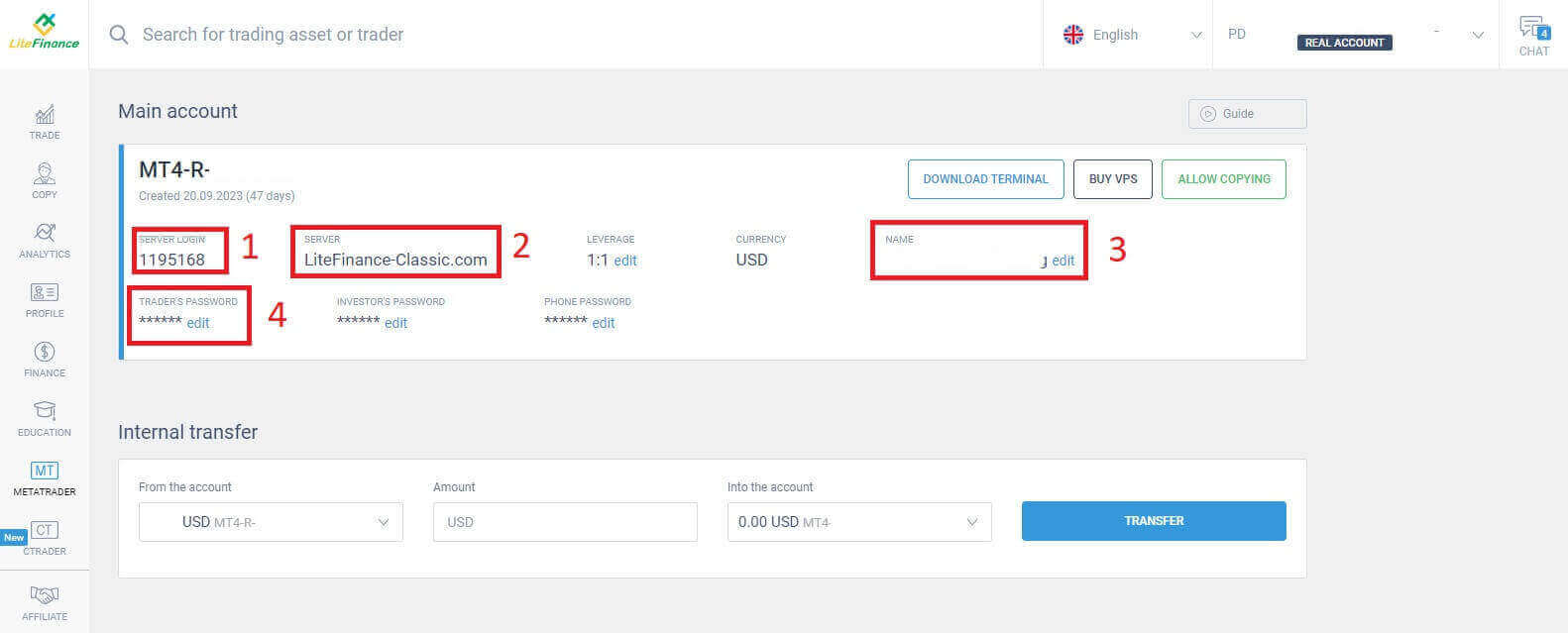
Құпия сөз бөлімі үшін құпия сөз өрісінің жанындағы «өңдеу» түймесін
басып, жүйенің талаптарына сәйкес құпия сөзіңізді өзгертіңіз. Осыны аяқтағаннан кейін «Сақтау» түймесін басыңыз . 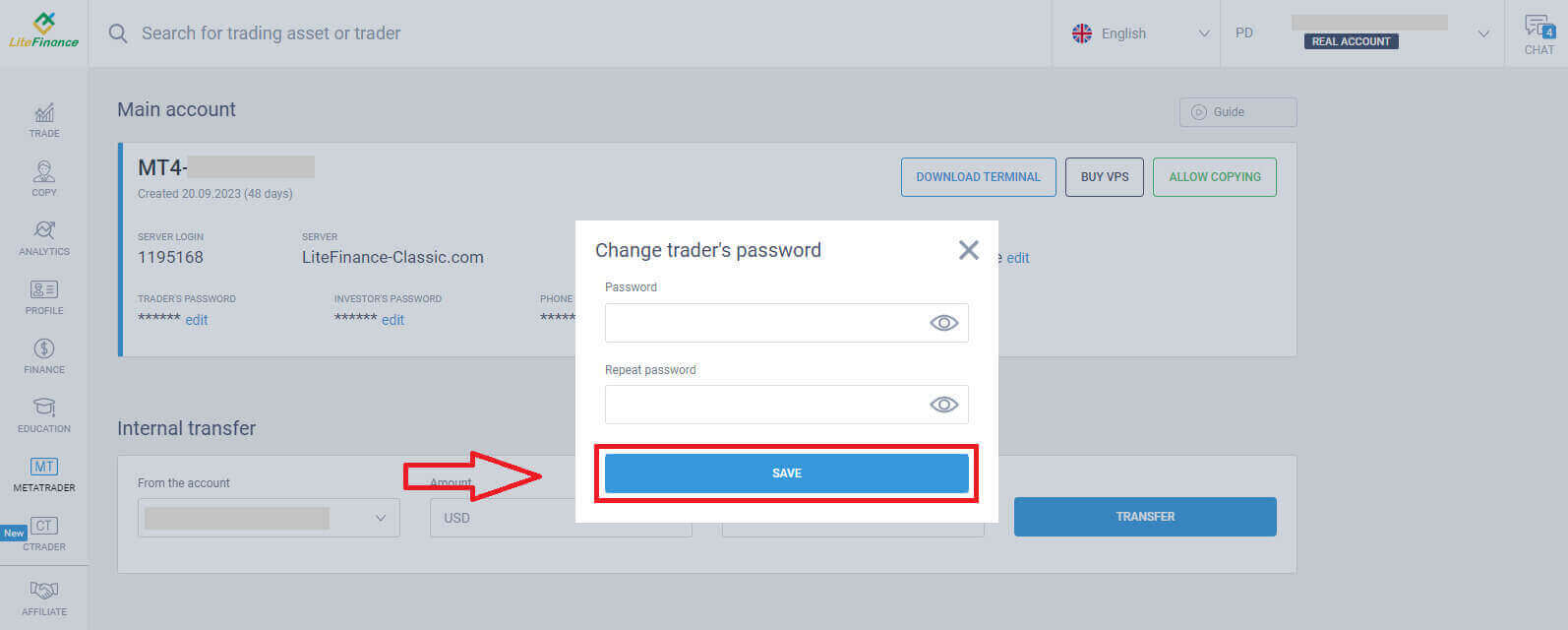
Келесі қадамда сіз жүктеп алуды жалғастырасыз және LiteFinance MT4 терминалын «ТЕРМИНАЛДЫ ЖҮКТЕУ» түймесін басу арқылы іске қосасыз.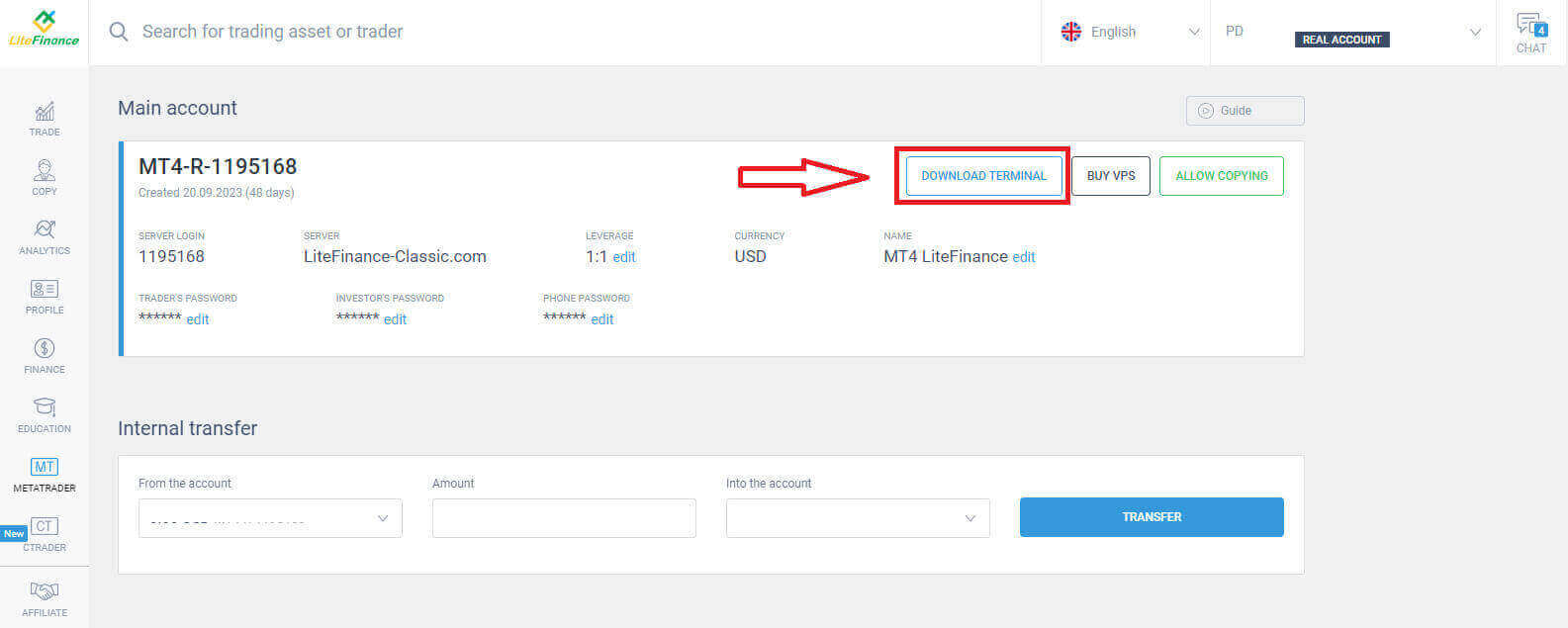
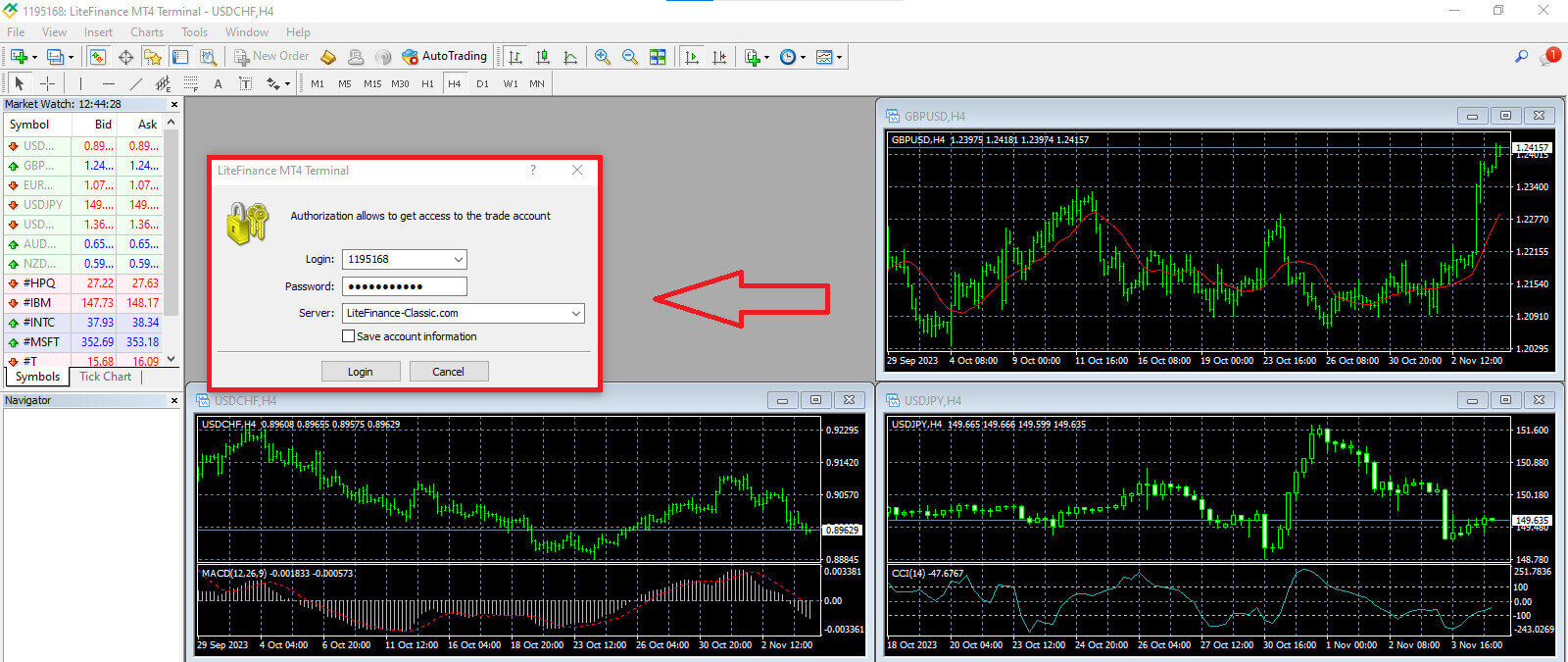
Терминалды іске қосқаннан кейін, экранның жоғарғы сол жақ бұрышындағы «Файл» мәзірін таңдаңыз. Кіру формасын ашу үшін «Сауда шотына кіру» тармағын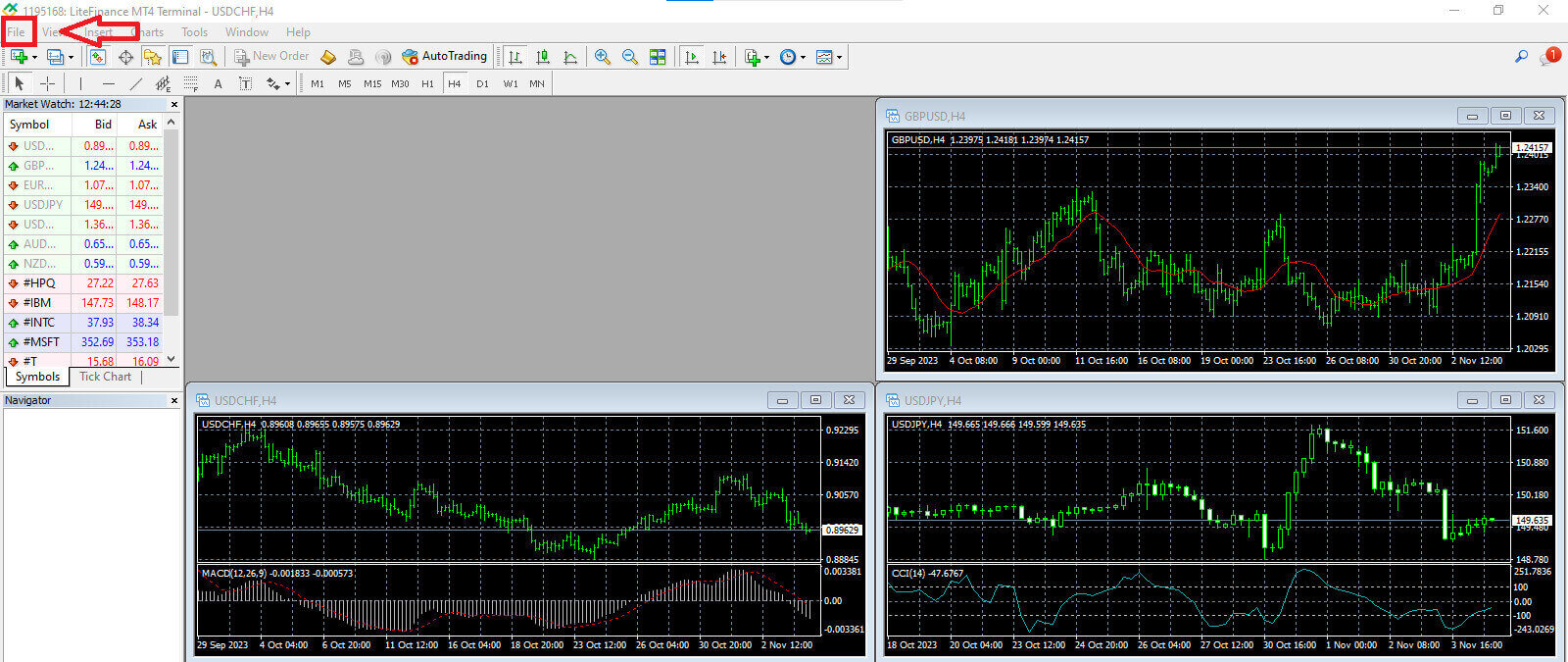
таңдау арқылы жалғастырыңыз .
Бұл формада кіру үшін алдыңғы қадамда таңдалған сауда шотынан кейбір ақпаратты беру қажет болады: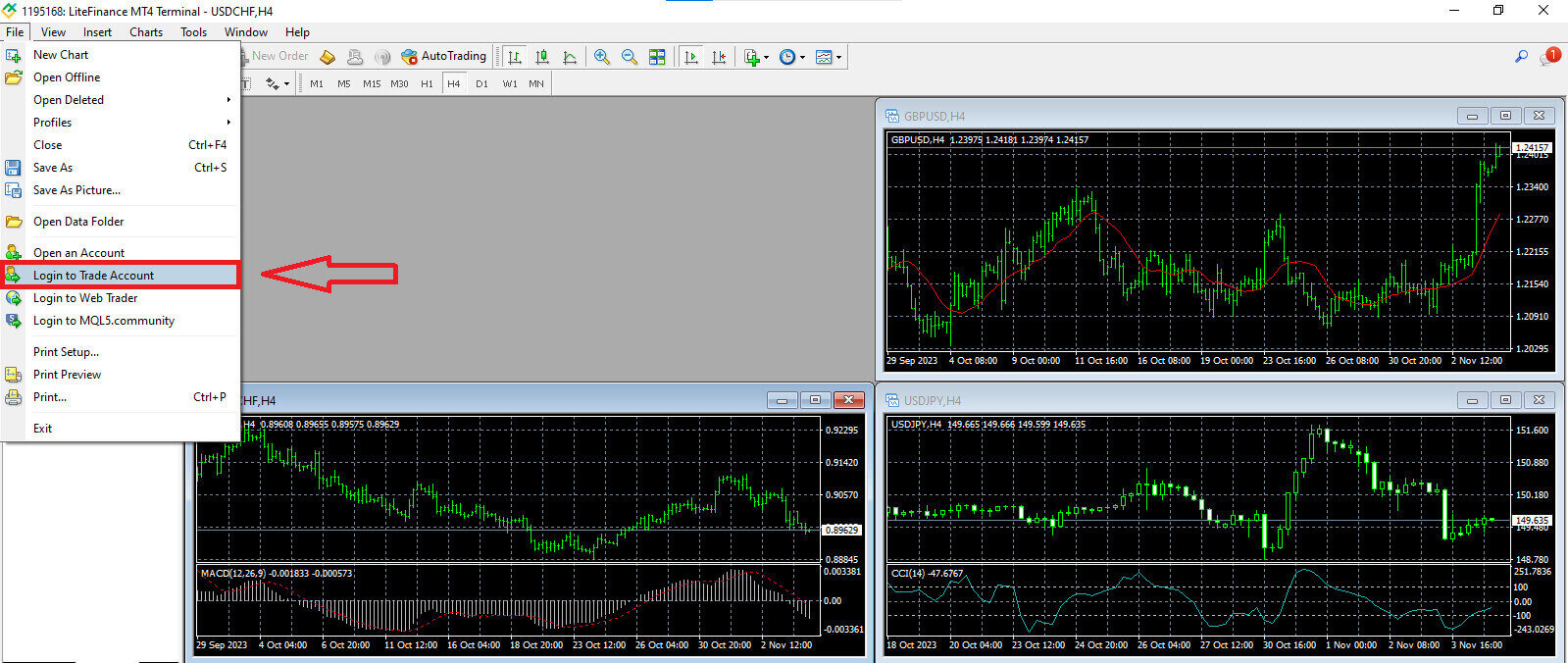
- Жоғарыдағы бірінші бос орынға «СЕРВЕРГЕ КІРУ» нөміріңізді енгізіңіз .
- Алдыңғы қадамда жасаған құпия сөзді енгізіңіз.
- Жүйе сауда шотының параметрлерінде көрсететін сауда серверін таңдаңыз .
LiteFinance MT4 сайтында жаңа тапсырысты қалай орналастыруға болады
Алдымен активті таңдап, оның диаграммасына кіру керек.
Нарықтық бақылауды көру үшін «Көру» мәзіріне өтіп, Нарықтық бақылауды басуға немесе Ctrl+M пернелер тіркесімін пайдалануға болады. Бұл бөлімде символдар тізімі көрсетіледі. Толық тізімді көрсету үшін терезенің ішінде тінтуірдің оң жақ түймешігін басып, «Барлығын көрсету» тармағын таңдауға болады . Егер сіз Нарықтық бақылауға белгілі бір құралдар жиынтығын қосқыңыз келсе, мұны «Сигналдар» ашылмалы мәзірін пайдалану арқылы жасай аласыз.
Валюта жұбы сияқты белгілі бір активті баға диаграммасына жүктеу үшін жұпты бір рет басыңыз. Оны таңдағаннан кейін, тышқан түймесін басып тұрып, оны қажетті орынға сүйреп апарыңыз және түймені жіберіңіз. 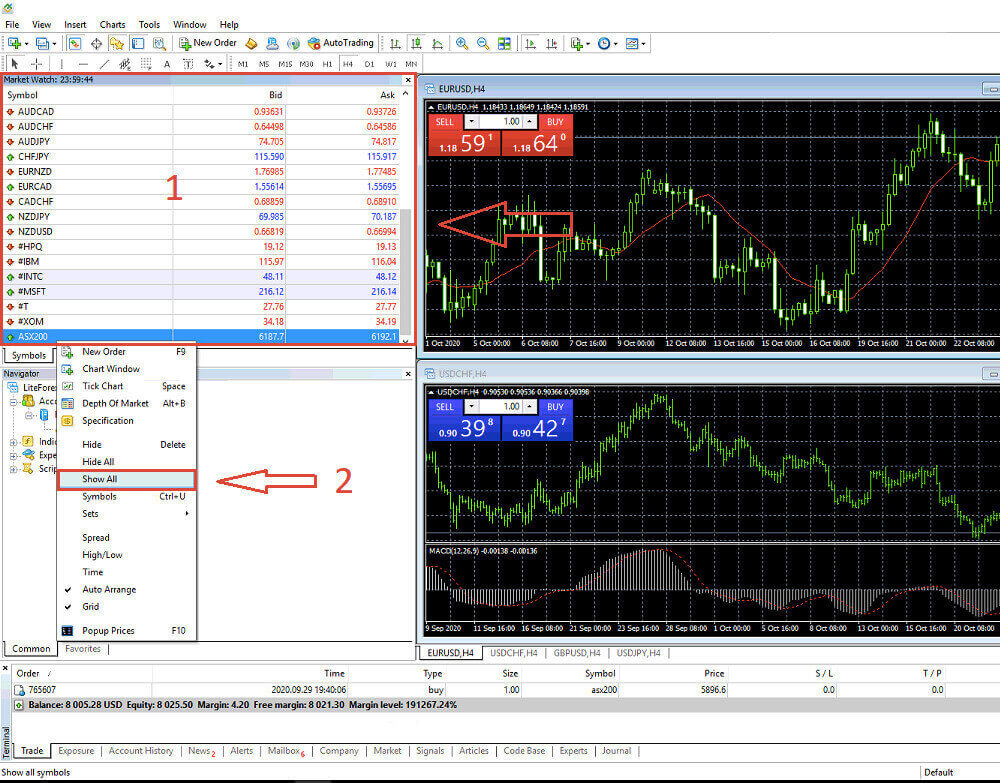
Сауданы ашу үшін алдымен «Жаңа тапсырыс» мәзір опциясын таңдаңыз немесе стандартты құралдар тақтасындағы сәйкес символды басыңыз. 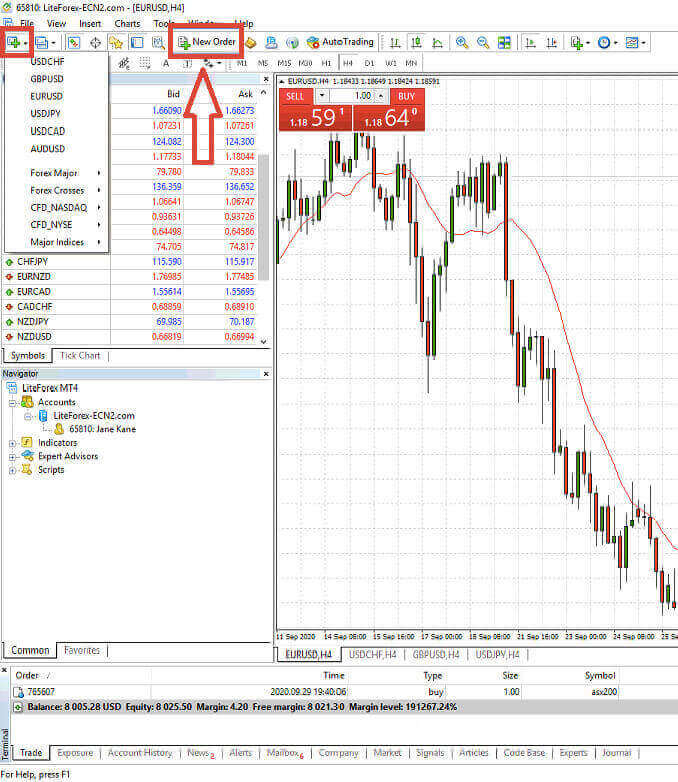
Тапсырыстарды дәлірек және оңай орналастыруға көмектесетін параметрлері бар терезе бірден пайда болады:
- Белгі : Сауда жасағыңыз келетін валюта белгісінің таңба жолағында көрінетініне көз жеткізіңіз.
- Көлемі : Келісімшарт көлемін көрсеткіні басқаннан кейін ашылмалы мәзірдегі қолжетімді опциялардан таңдау немесе көлем өрісіне қажетті мәнді қолмен енгізу арқылы анықтау қажет. Келісімшарт көлемі ықтимал пайдаға немесе шығынға тікелей әсер ететінін ұмытпаңыз.
- Ескерту : Бұл бөлім міндетті емес, бірақ сіз оны сәйкестендіру мақсатында саудаларыңызға түсініктеме беру үшін пайдалана аласыз.
- Түрі : Бұл әдепкі бойынша нарықтық орындау ретінде конфигурацияланған, оның ішінде нарықтық орындау (ағымдағы нарықтық бағамен тапсырыстарды орындауды қамтиды) және күтудегі тапсырыс (сіз сауданы бастауды жоспарлап отырған болашақ бағаны белгілеу үшін қолданылады).
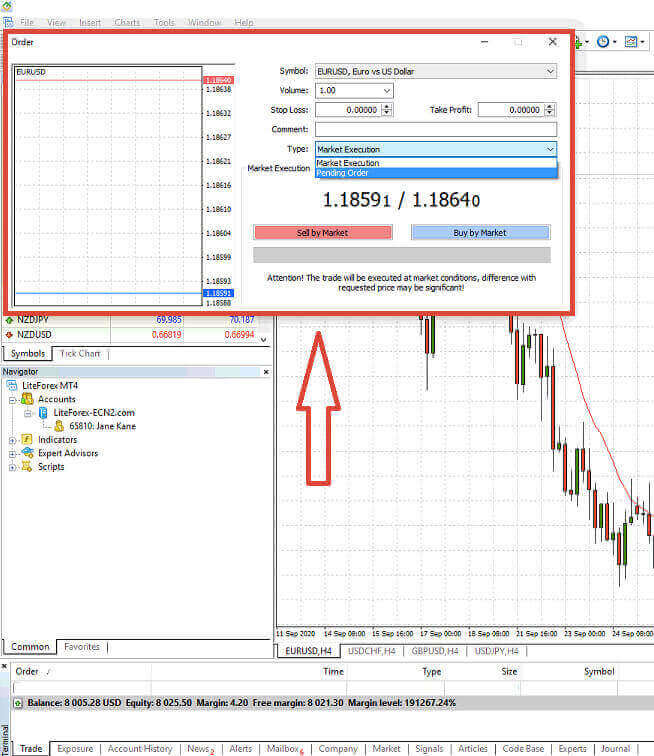
Соңында, сіз сату немесе сатып алу тапсырысы арасында таңдау жасай отырып, бастағыңыз келетін тапсырыс түрін анықтауыңыз керек.
- Нарық бойынша сату: Бұл тапсырыстар ұсыныс бағасынан басталып, сұраныс бағасымен аяқталады. Бұл тапсырыс түрімен сіздің саудаңыз баға төмендеген кезде пайда табу мүмкіндігіне ие.
- Нарық бойынша сатып алу: Бұл тапсырыстар сұраныс бағасынан басталып, ұсыныс бағасымен аяқталады. Бұл тапсырыс түрімен баға көтерілген жағдайда саудаңыз тиімді болуы мүмкін.

LiteFinance MT4 сайтында күтудегі тапсырысты қалай орналастыруға болады
Күтудегі тапсырыстардың түрі
Ағымдағы нарықтық бағамен орындалатын жедел орындалу тапсырыстарынан айырмашылығы, күтудегі тапсырыстар сізге баға сіз анықтаған белгілі бір деңгейге жеткенде белсендірілетін тапсырыстарды орналастыруға мүмкіндік береді. Күтудегі тапсырыстардың төрт түрі бар, бірақ біз оларды екі негізгі түрге жіктей аламыз:- Белгілі бір нарық деңгейін бұзуды күтетін тапсырыстар.
- Тапсырыстар белгілі бір нарық деңгейінен кейін қайта көтеріледі деп күтілуде.

Сатып алу аялдамасы
«Buy Stop» тапсырысы сізге ағымдағы нарықтық бағамнан жоғары бағамен сатып алу тапсырысын орналастыруға мүмкіндік береді. Мысалы, егер ағымдағы нарықтық баға 500 АҚШ доллары болса және сіздің «Buy Stop» тапсырысыңыз 570 АҚШ долларына орнатылған болса, нарық осы баға нүктесіне жеткенде сатып алу немесе ұзақ позиция басталады.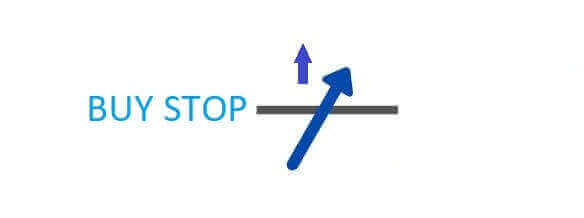
Сатуды тоқтату
Сатуды тоқтату бұйрығы ағымдағы нарықтық бағамнан төмен бағамен сату бұйрығын орналастыру мүмкіндігін береді. Мысалы, егер ағымдағы нарықтық баға 800 АҚШ долларын құраса және сіздің Сатуды тоқтату бағаңыз 750 АҚШ долларында бекітілген болса, нарық сол баға нүктесіне жеткенде сату немесе «қысқа» позиция іске қосылады.

Сатып алу лимиті
«Сатып алу лимиті» тапсырысы, негізінен, сатып алуды тоқтатудың кері нұсқасы болып табылады. Ол сізге нарықтық бағамнан төмен бағамен сатып алу тапсырысын орнатуға мүмкіндік береді. Мысалы, егер ағымдағы нарықтық баға 2000 АҚШ долларын құраса және сіздің «Сатып алу лимиті» бағаңыз 1600 АҚШ долларына орнатылса, нарық 1600 АҚШ доллары баға деңгейіне жеткенде сатып алу позициясы басталады.
Сату лимиті
Түптеп келгенде, Сату лимиті бұйрығы сізге нарықтық бағадан жоғары бағамен сату бұйрығын орнатуға мүмкіндік береді. Нақтырақ айтқанда, егер ағымдағы нарықтық баға $500 болса және сіздің Сату лимитіңіз $850 болса, нарық $850 баға деңгейіне жеткенде сату позициясы басталады.

LiteFinance MT4 терминалында күтудегі тапсырыстарды қалай ашуға болады
Жаңа күтудегі тапсырыс жасау үшін, Нарықты бақылау модулінде нарық атауын екі рет басуыңызға болады . Бұл әрекет жаңа тапсырыс терезесін іске қосады, бұл сізге тапсырыс түрін күтудегі тапсырысқа өзгертуге мүмкіндік береді .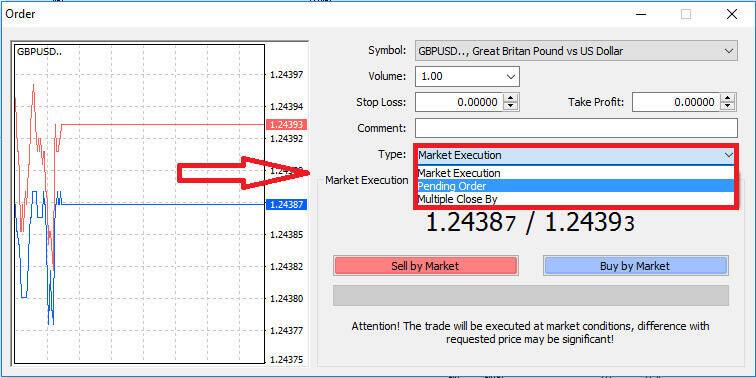
Содан кейін, күтудегі ордер іске қосылатын нарық деңгейін көрсетіңіз. Сондай-ақ, көлемге сәйкес позиция көлемін анықтауыңыз керек.
Қажет болса, жарамдылық мерзімін (Expiry) белгілей аласыз. Осы параметрлердің барлығын конфигурациялағаннан кейін, ұзақ немесе қысқа мерзімді тапсырыс түрін және тоқтату немесе шектеу тапсырысы екеніне байланысты таңдаңыз. Соңында, растау үшін «Орналастыру»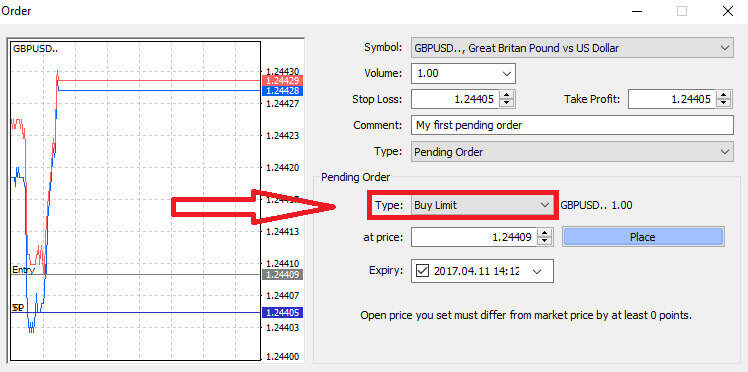
түймесін басыңыз.
Күтудегі тапсырыстар MT4 ішінде айтарлықтай артықшылықтар береді. Олар әсіресе нарықты үнемі бақылап отыра алмаған кезде немесе құралдың бағасы тез ауытқып, перспективалы мүмкіндіктерді жіберіп алмауыңызды қамтамасыз еткен кезде өте құнды болып табылады.
LiteFinance MT4 терминалында тапсырыстарды қалай жабуға болады
Мұнда бізде тапсырыстарды жабудың екі өте қарапайым және жылдам тәсілі бар, олар:
- Белсенді сауданы жабу үшін Терминал терезесіндегі Сауда қойындысында орналасқан «X» белгісін таңдаңыз

- Немесе, диаграммада көрсетілген реттік жолды тінтуірдің оң жақ түймешігімен басып, позицияны жабу үшін «жабу» опциясын таңдауға болады.
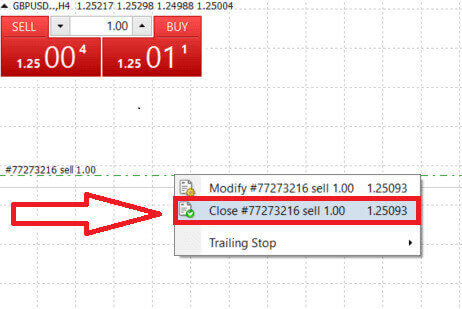
LiteFinance компаниясының MT4 терминалында тапсырыстарды ашу және жабу өте жылдам және пайдаланушыға ыңғайлы процестер болып табылады. Бірнеше рет басу арқылы трейдерлер тапсырыстарды тиімді және қажетсіз кідірістерсіз орындай алады. Платформаның интуитивті дизайны нарыққа кіру мен шығудың жылдам және ыңғайлы болуын қамтамасыз етеді, бұл оны жедел әрекет етуі және туындаған мүмкіндіктерді пайдалануы қажет трейдерлер үшін тамаша таңдау етеді.
LiteFinance MT4 платформасында Stop Loss, Take Profit және Trailing Stop операцияларын пайдалану
Қаржы нарықтарында тұрақты табысты қамтамасыз етудің маңызды аспектісі - тәуекелдерді мұқият басқару тәжірибесі. Сондықтан сауда стратегияңызға stop-loss және take profit тапсырыстарын енгізу өте маңызды. Келесі талқылауда біз MT4 платформасында осы тәуекелдерді басқару құралдарын практикалық түрде енгізуді қарастырамыз. Stop-loss және take profit пайдалануды меңгеру арқылы сіз әлеуетті шығындарды қалай азайту керектігін ғана емес, сонымен қатар сауда мүмкіндіктеріңіздің оңтайландырылуын да үйренесіз, сайып келгенде жалпы сауда тәжірибеңізді жақсартасыз.
Stop Loss және Take Profit орнату
Сауда-саттыққа Stop Loss және Take Profit әдістерін енгізудің ең қарапайым әдістерінің бірі - жаңа тапсырыстарды енгізген кезде оларды бірден орнату. Бұл тәсіл сізге нарыққа кірген кезде тәуекелдерді басқару параметрлерін орнатуға мүмкіндік береді, бұл сіздің позицияларыңыз бен ықтимал нәтижелеріңізді бақылауды күшейтеді.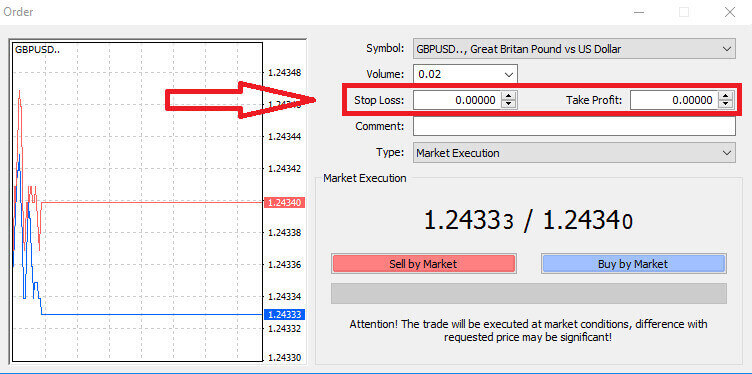
Мұны Stop Loss және Take Profit өрістеріне қажетті баға деңгейлерін енгізу арқылы қол жеткізуге болады. Stop Loss нарық сіздің позицияңыз үшін қолайсыз болған кезде автоматты түрде іске қосылатынын және қорғаныс шарасы ретінде қызмет ететінін, ал Take Profit деңгейлері баға алдын ала белгіленген пайда мақсатына жеткенде орындалатынын есте сақтаңыз. Бұл икемділік сізге Stop Loss деңгейіңізді ағымдағы нарықтық бағадан төмен, ал Take Profit деңгейіңізді одан жоғары орнатуға мүмкіндік береді.
Stop Loss (SL) және Take Profit (TP) әрқашан белсенді позициямен немесе күтудегі ордермен байланысты екенін ескеру маңызды. Саудаңыз белсенді болғаннан кейін және нарық жағдайларын бақылағаннан кейін оларды реттеу мүмкіндігіңіз бар. Жаңа позиция ашқан кезде олар міндетті болмаса да, позицияларыңызды қорғау үшін оларды пайдалану өте ұсынылады.
Stop Loss және Take Profit деңгейлерін қосу
Stop Loss (SL) және Take Profit (TP) деңгейлерін қолданыстағы позицияңызға қосудың ең қарапайым әдісі - диаграммада сауда сызығын пайдалану. Мұны сауда сызығын белгілі бір деңгейге жоғары немесе төмен сүйреу арқылы жасауға болады.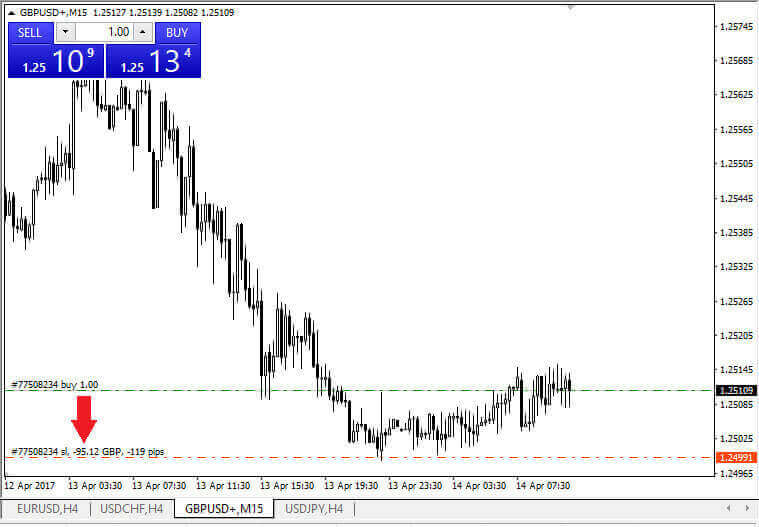
Stop Loss (SL) және Take Profit (TP) деңгейлерін енгізгеннен кейін, диаграммада тиісті SL/TP сызықтары көрінетін болады. Бұл мүмкіндік SL/TP деңгейлерін оңай және тиімді реттеуге мүмкіндік береді.
Сондай-ақ, бұл әрекеттерді платформаның төменгі жағындағы «Терминал» модулін пайдаланып орындауға болады . SL/TP деңгейлерін қосу немесе өзгерту үшін ашық позицияңызды немесе күтудегі тапсырысыңызды тінтуірдің оң жақ түймешігімен басып, «Тапсырысты өзгерту/жою» опциясын таңдауға болады. 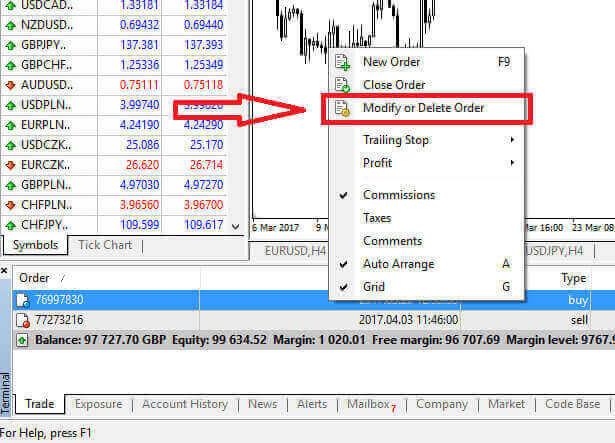
Тапсырысты өзгерту терезесі ашылады, бұл сізге Stop Loss (SL) және Take Profit (TP) деңгейлерін нақты нарықтық бағаны көрсету немесе ағымдағы нарықтық бағадан нүкте диапазонын анықтау арқылы енгізу немесе реттеу мүмкіндігін береді. 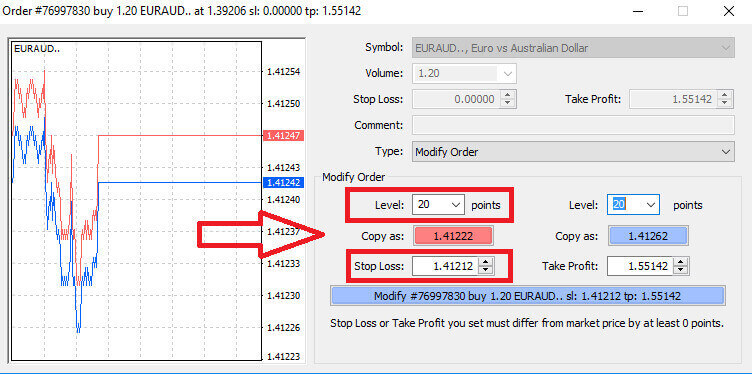
Іздеу тоқтауы
Stop Loss тапсырыстары негізінен нарық сіздің позицияңызға қарсы қозғалған кезде ықтимал шығындарды шектеу үшін қолданылады, бірақ олар сонымен қатар пайдаңызды қамтамасыз етудің ақылды жолын ұсынады. Бұл тұжырымдама бастапқыда интуитивті болып көрінуі мүмкін, бірақ ол өте қарапайым.
Ұзақ позицияға кірдіңіз деп елестетіп көріңіз, ал нарық қазіргі уақытта сіздің пайдаңызға қарай жылжып, тиімді саудаға әкеліп соқтырады. Бастапқыда кіріс бағасынан төмен орнатылған бастапқы Stop Loss енді кіріс бағасына (шығындарды теңестіру үшін) немесе одан жоғары (пайданы бекіту үшін) реттелуі мүмкін.
Бұл процесті автоматтандырылған тәсілмен жүргізу үшін Trailing Stop пайдалы болады. Бұл құрал, әсіресе бағалар тез өзгеретін немесе нарықты үнемі бақылай алмайтын жағдайларда, тиімді тәуекелдерді басқару үшін баға жетпес.
Трейлинг-стоп орнатылған кезде, сіздің позицияңыз тиімді болғаннан кейін, ол нарықтық бағаны автоматты түрде бақылайды, олардың арасындағы белгіленген қашықтықты сақтайды.
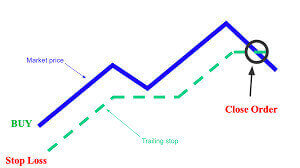
Алдыңғы мысалға сәйкес, Trailing Stop кіріс бағасынан жоғары көтеріліп, пайдаңызды қамтамасыз ету үшін саудаңыз жеткілікті тиімді жағдайда болуы керек екенін түсіну өте маңызды.
Трейлинг-стоптар (ТС) сіздің белсенді позицияларыңызбен байланысты және MT4-тегі Трейлинг-стоптың дұрыс жұмыс істеуі үшін сауда платформасын ашық ұстау керек екенін ескеру маңызды.
Трейлинг-стопты конфигурациялау үшін, "Терминал" терезесінде ашық позицияңызды тінтуірдің оң жақ түймешігімен басып , Трейлинг-стоп мәзірінде Take Profit деңгейі мен ағымдағы нарықтық баға арасындағы аралық ретінде қалаған пип мәнін көрсетіңіз.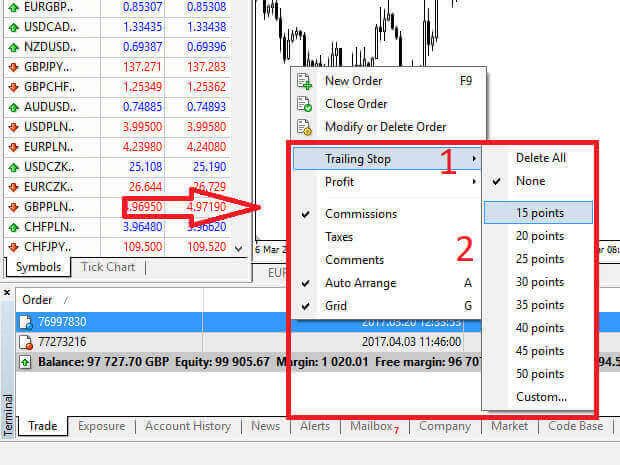
Сіздің Trailing Stop енді белсенді, яғни егер бағалар тиімді бағытта қозғалса, Trailing Stop бағаға сәйкес стоп-лосс деңгейін автоматты түрде реттейді.
Trailing Stop мәзірінде «Жоқ» опциясын таңдау арқылы Trailing Stop функциясын өшіруге болады . Егер сіз оны барлық ашық позицияларда өшіргіңіз келсе, «Барлығын жою» опциясын таңдай аласыз .
Байқап отырғаныңыздай, MT4 сіздің позицияларыңызды тез қорғаудың әртүрлі әдістерін ұсынады.
Stop Loss тапсырыстары тәуекелді басқарудың және ықтимал шығындарды шектеудің өте тиімді құралы болғанымен, олар абсолютті қауіпсіздікті қамтамасыз етпейтінін атап өту маңызды. Олар тегін және нарықтың қолайсыз қозғалыстарынан қорғауды қамтамасыз етсе де, олар сіздің позицияңызға барлық жағдайда кепілдік бере алмайды. Кенеттен нарықтық құбылмалылық немесе бағаның сіздің тоқтату деңгейіңізден асып кетуі жағдайында (нарық аралық деңгейлерде сауда жасамай, бір бағадан екіншісіне секіргенде), сіздің позицияңыз бастапқыда көрсетілгеннен гөрі қолайсыз деңгейде жабылуы мүмкін. Бұл құбылыс бағаның төмендеуі деп аталады.
Тайғанақтан қорғауды күшейту үшін сіз кепілдендірілген стоп-лосстарды таңдай аласыз, бұл нарық сізге қарсы қозғалса да, сіздің позицияңыздың көрсетілген стоп-лосс деңгейінде жабылуын қамтамасыз етеді. Кепілдендірілген стоп-лосстар негізгі есептік жазбамен қосымша ақысыз қолжетімді.
LiteFinance: Сауда-саттықтарыңызды күшейту, бір уақытта бір депозит – Ақылды сауда, батыл сауда!
LiteFinance, Forex сауда әлеміне апаратын қақпаңыз, тек депозит салу процесін жеңілдетіп қана қоймай, сонымен қатар сауда тәжірибеңізді өзгертеді. Қаражат салу сізге шынымен маңызды нәрсеге - стратегиялық саудаларды орындауға назар аударуға мүмкіндік беретін үздіксіз жұмысқа айналады. LiteFinance көмегімен сіздің депозиттелген қаражатыңыз Forex нарығында стратегиялық маневрлерге жол ашады. Платформаның пайдаланушыға ыңғайлы интерфейсі және сенімді мүмкіндіктері сізге ақпараттандырылған шешімдер қабылдауға мүмкіндік береді, динамикалық және пайдалы сауда сапарын қамтамасыз етеді. Сонымен, LiteFinance көмегімен Forex саудасының қызықты әлеміне еніңіз, мұнда сіздің депозиттеріңіз тек транзакциялар ғана емес, сонымен қатар саудаларыңыздың әлеуетін ашудың кілті болып табылады. LiteFinance көмегімен ақылды сауда жасаңыз, батыл сауда жасаңыз!