LiteFinance жүйесіне кіріп, Forex саудасын бастаңыз

Төменде LiteFinance жүйесіне кіруге, сауда жұмыс кеңістігін дайындауға, валюта жұптарын таңдауға, нарықтық және күтудегі тапсырыстарды орналастыруға, сондай-ақ негізгі тоқтату шығыны мен пайда табу деңгейлерін орнатуға арналған нақты, практикалық қадамдар берілген. Сондай-ақ шолу демонстрациялық және тірі тіркелгілер арасында қалай ауысу керектігін, жалпы кіру мәселелерін жылдам түзетуді және тікелей Forex сауда-саттықтарын орындамас бұрын аяқталуы керек қаржыландыру мен тексеруді түсіндіреді.

LiteFinance-ке қалай кіруге болады
LiteFinance веб-қосымшасына қалай кіруге болады
LiteFinance-ке тіркелген тіркелгі арқылы қалай кіруге болады
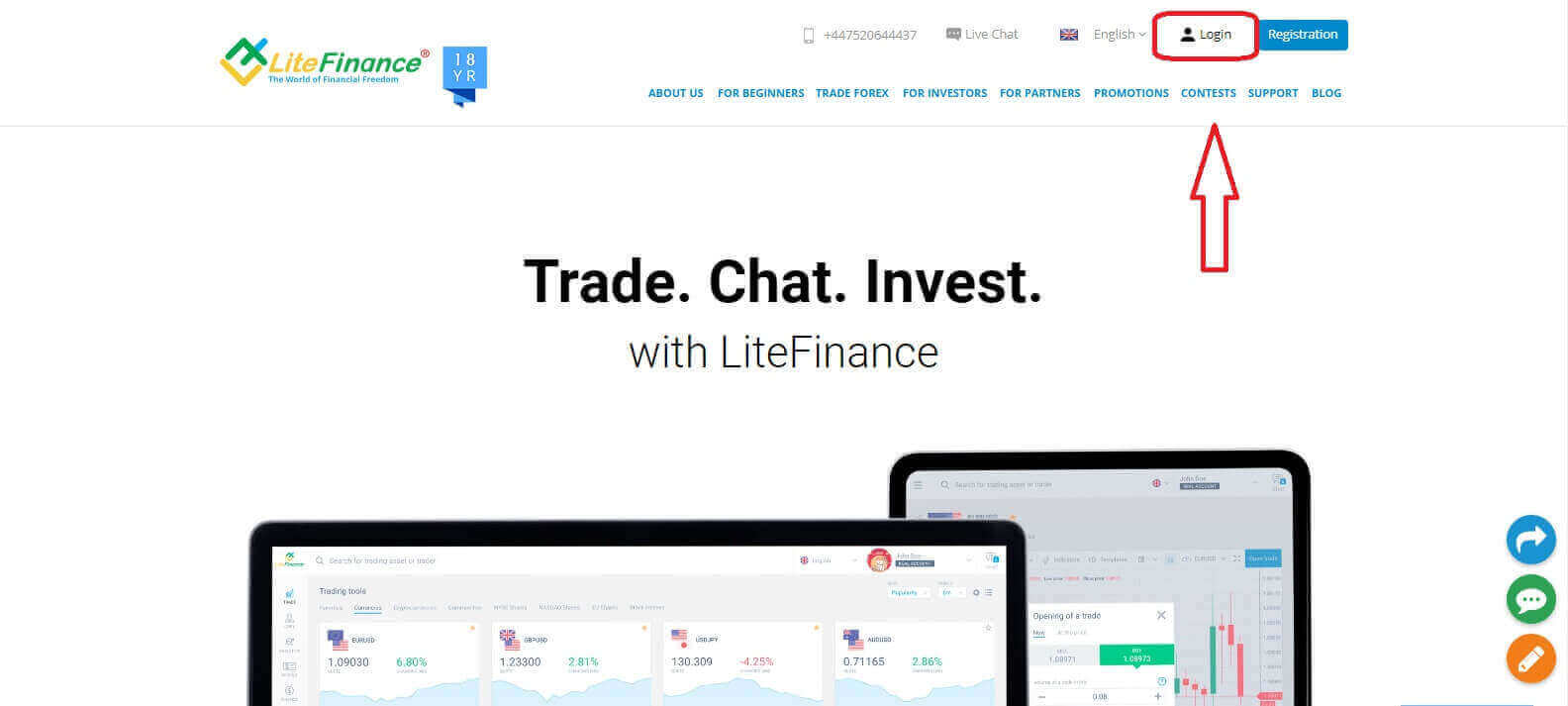
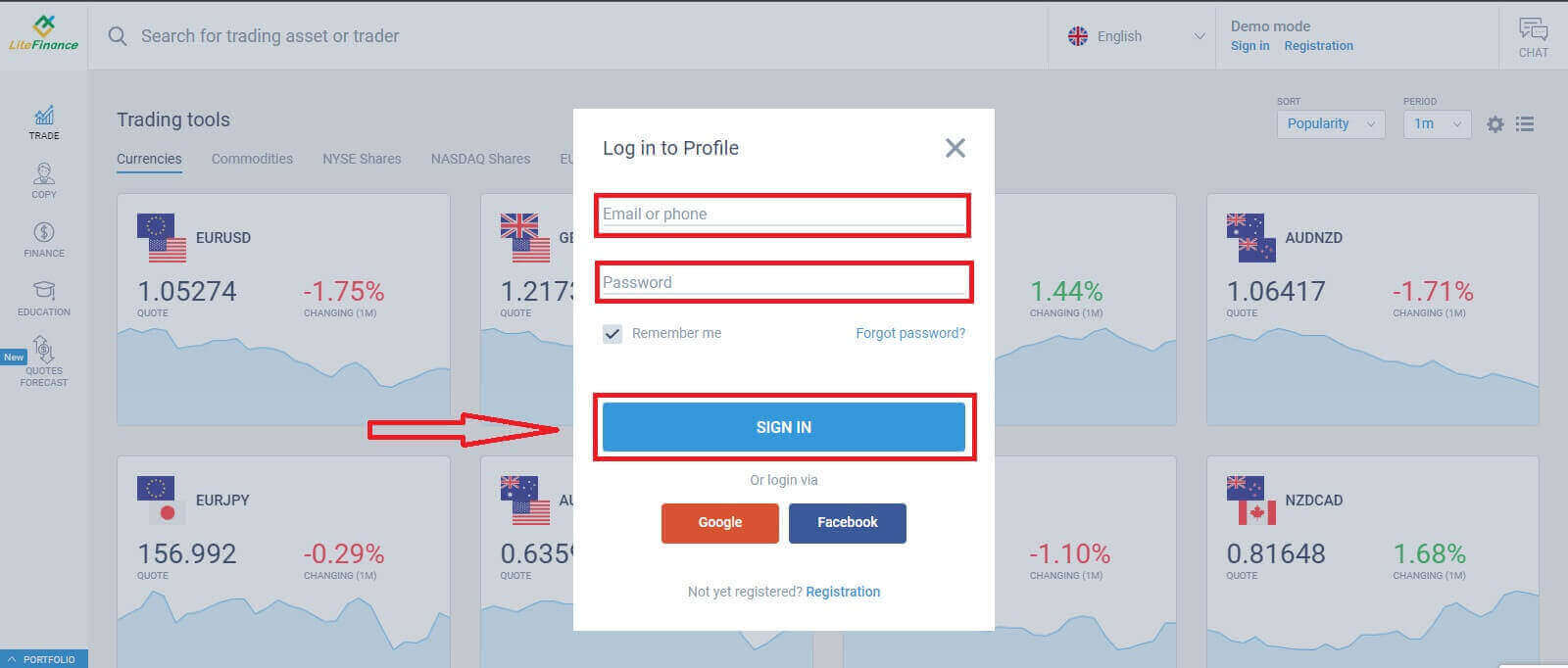
Егер сізде тіркелген аккаунт болмаса, мына жазбаны қараңыз: LiteFinance сайтында аккаунтты қалай тіркеуге болады . LiteFinance басты бетінекіріп , «Кіру» түймесін басыңыз . Аккаунтыңызға кіру үшін тіркелген электрондық пошта мекенжайыңыз бен құпия сөзіңізді енгізгеннен кейін «КІРУ» түймесін басыңыз .
LiteFinance жүйесіне Google арқылы кіріңіз
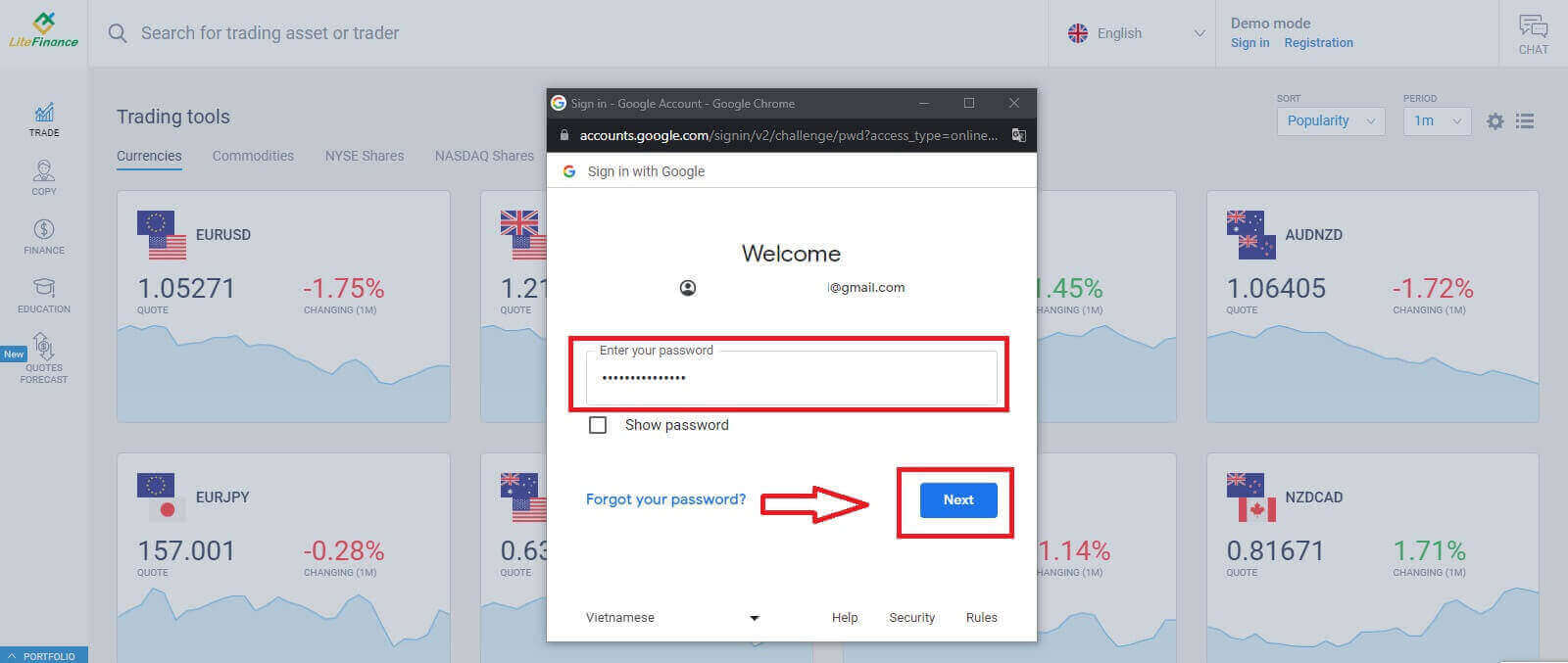
Тіркеу бетіндегі "Профильге кіру" формасында Google түймесін таңдаңыз . Жаңа қалқымалы терезе пайда болады. Бірінші бетте электрондық пошта мекенжайыңызды/телефон нөміріңізді енгізіп, "Келесі" түймесін басуыңыз керек . Келесі бетте Google тіркелгіңіздің құпия сөзін енгізіп, "Келесі" түймесін басыңыз .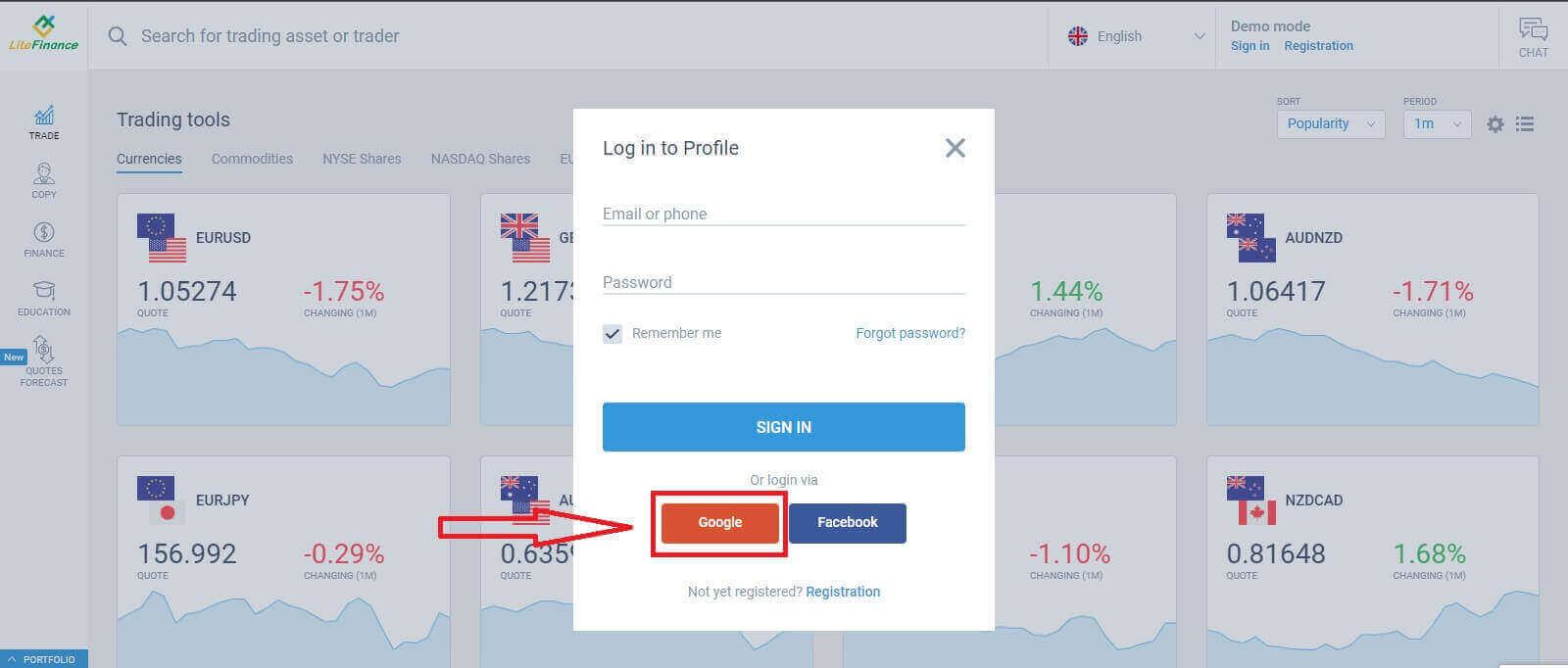
LiteFinance жүйесіне Facebook арқылы кіріңіз
Тіркеу бетіндегі «Профильге кіру» формасындағы Facebook түймесін таңдаңыз.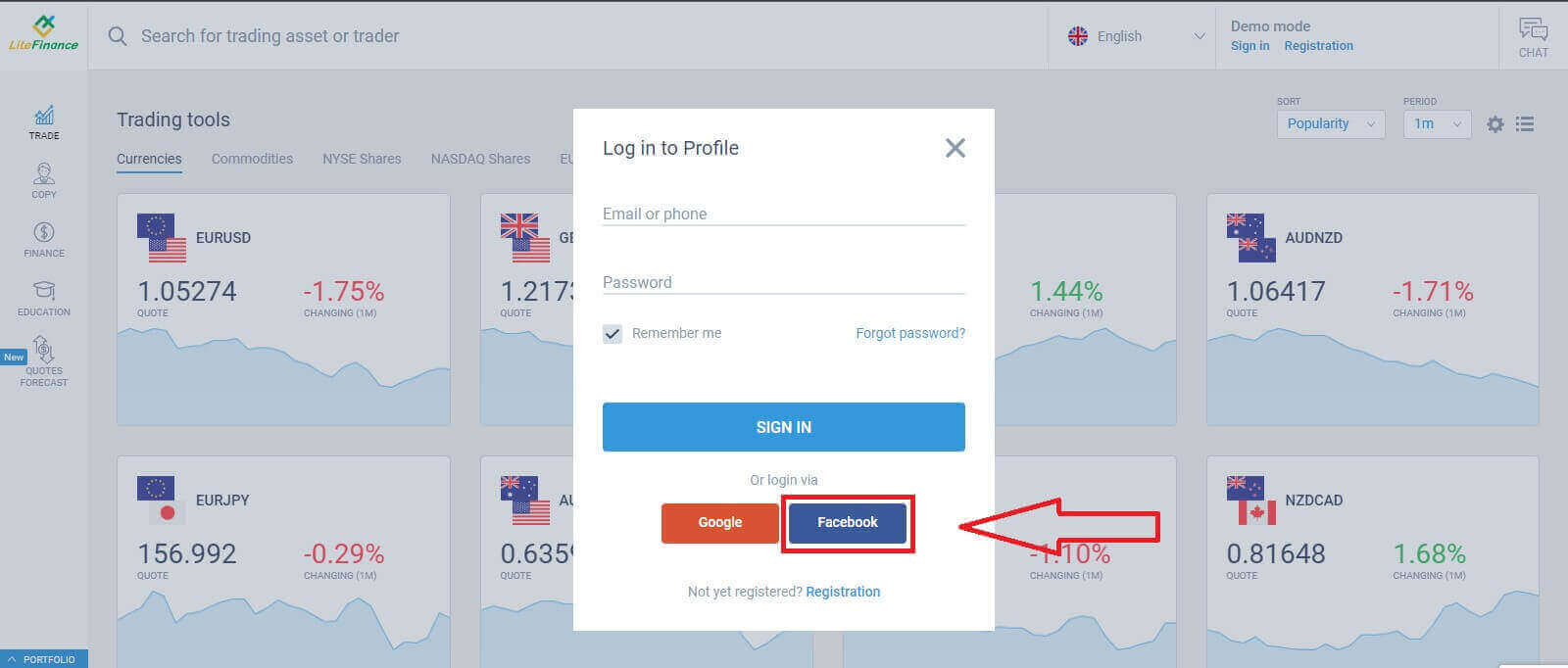
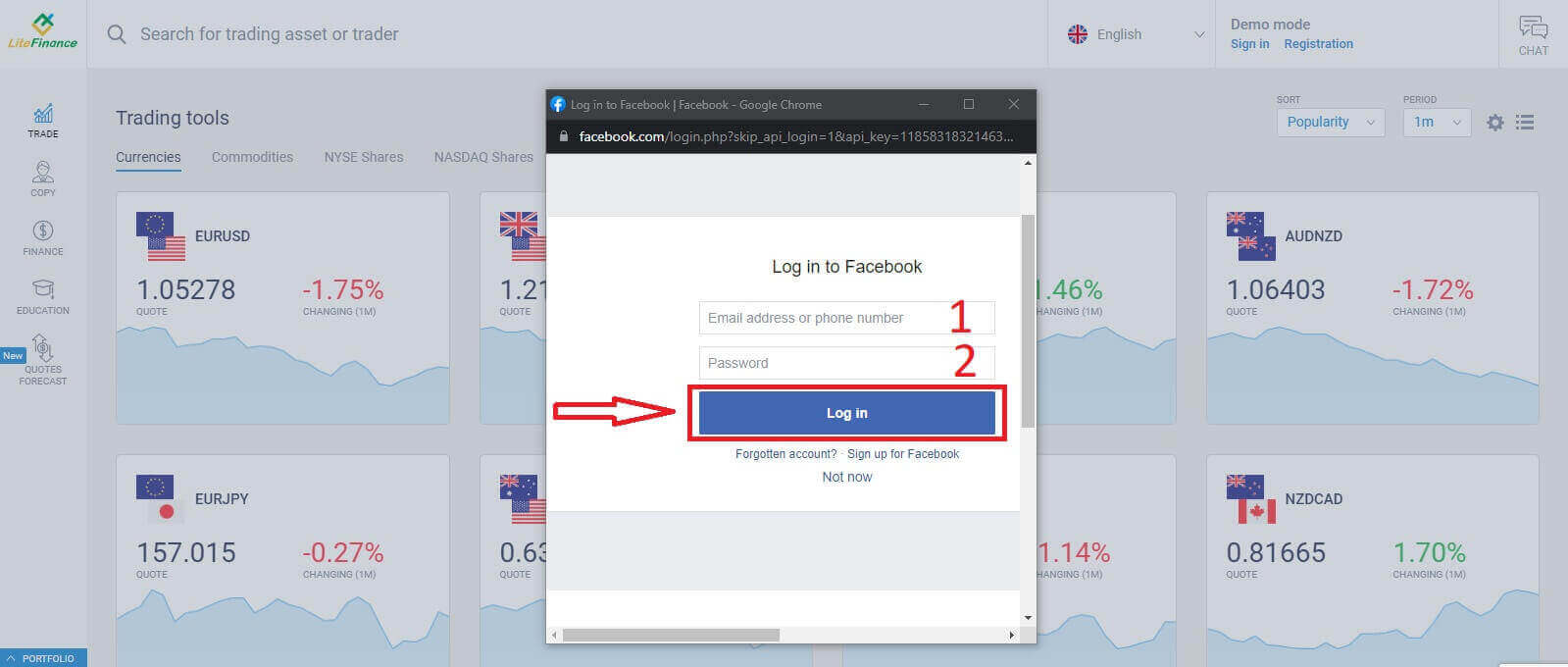
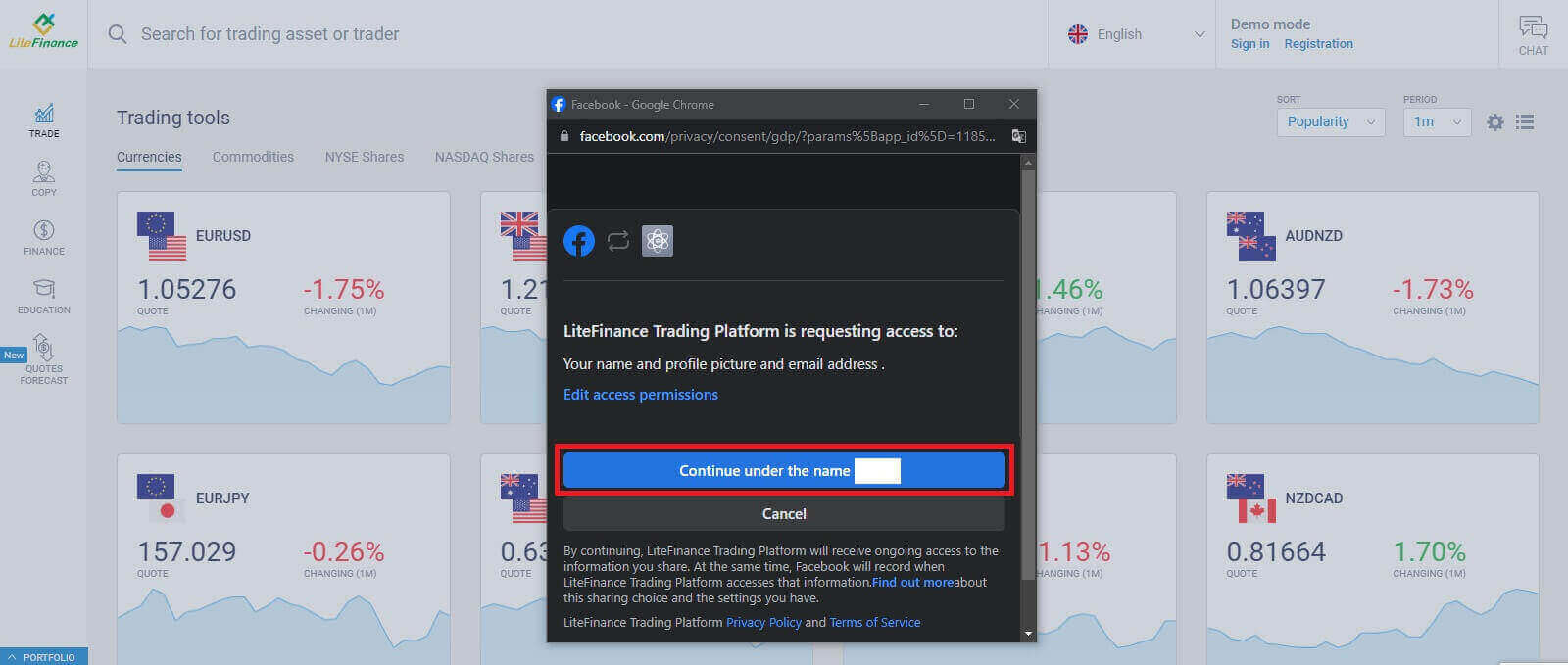
Бірінші қалқымалы терезеде Facebook электрондық пошта мекенжайыңызды/телефон нөміріңізді және құпия сөзіңізді енгізіңіз. Осыдан кейін «Кіру» түймесін басыңыз. Екіншісінде «Атаумен жалғастыру...»
түймесін таңдаңыз .
LiteFinance құпия сөзін қалай қалпына келтіруге болады
LiteFinance басты бетіне кіріп , «Кіру» түймесін басыңыз .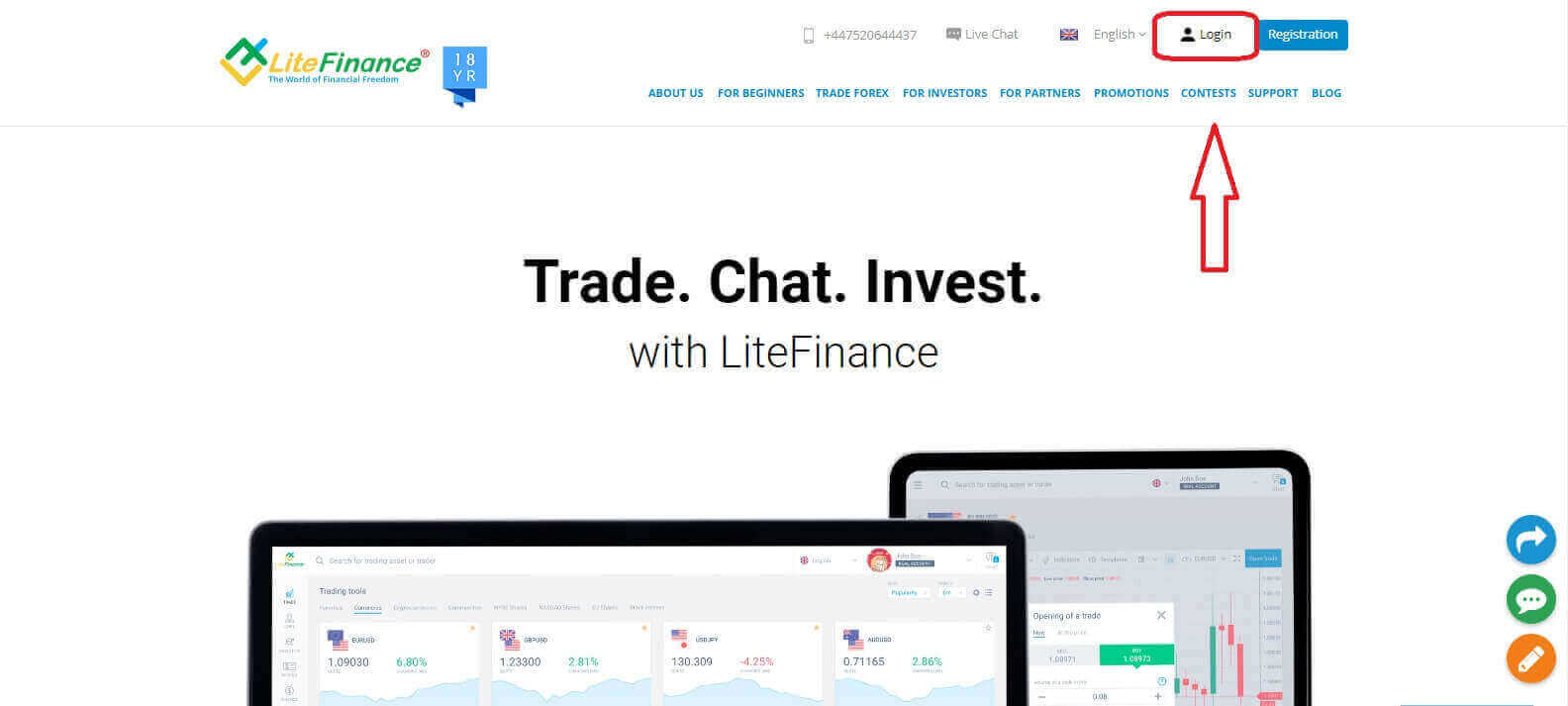
Кіру бетінде «Құпия сөзді ұмыттыңыз ба?» тармағын таңдаңыз .
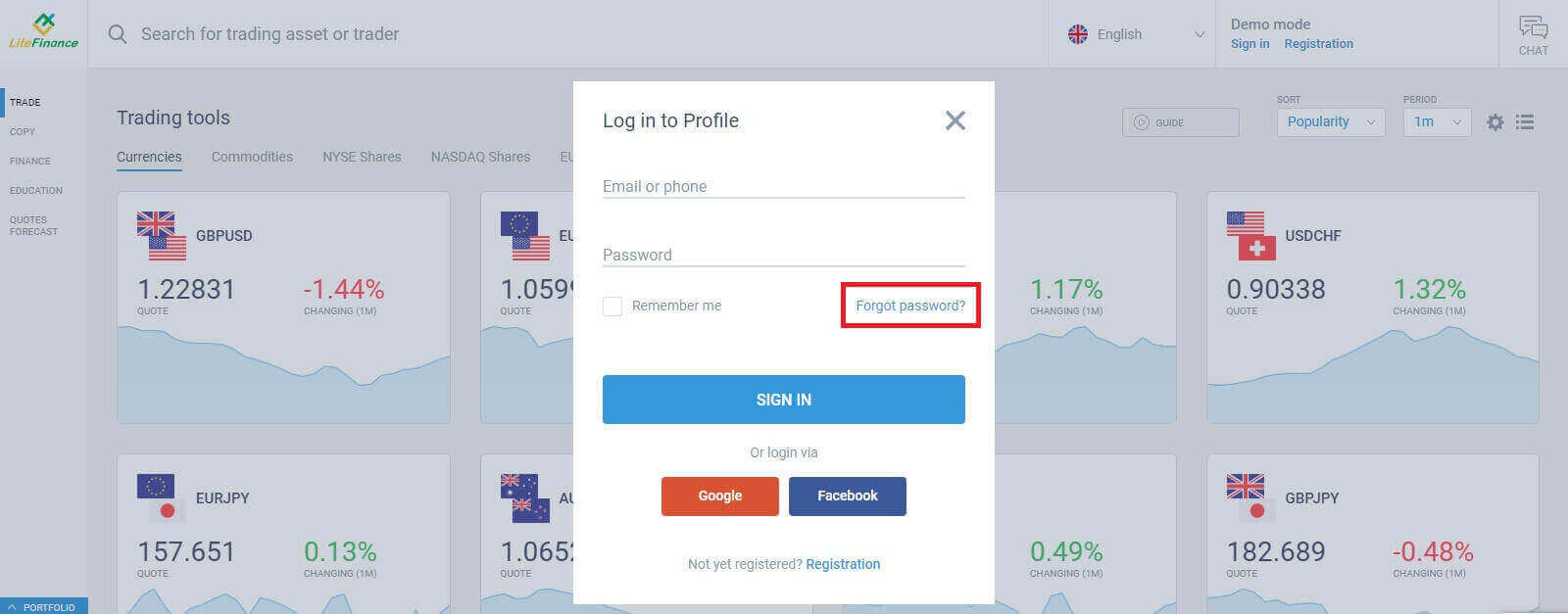
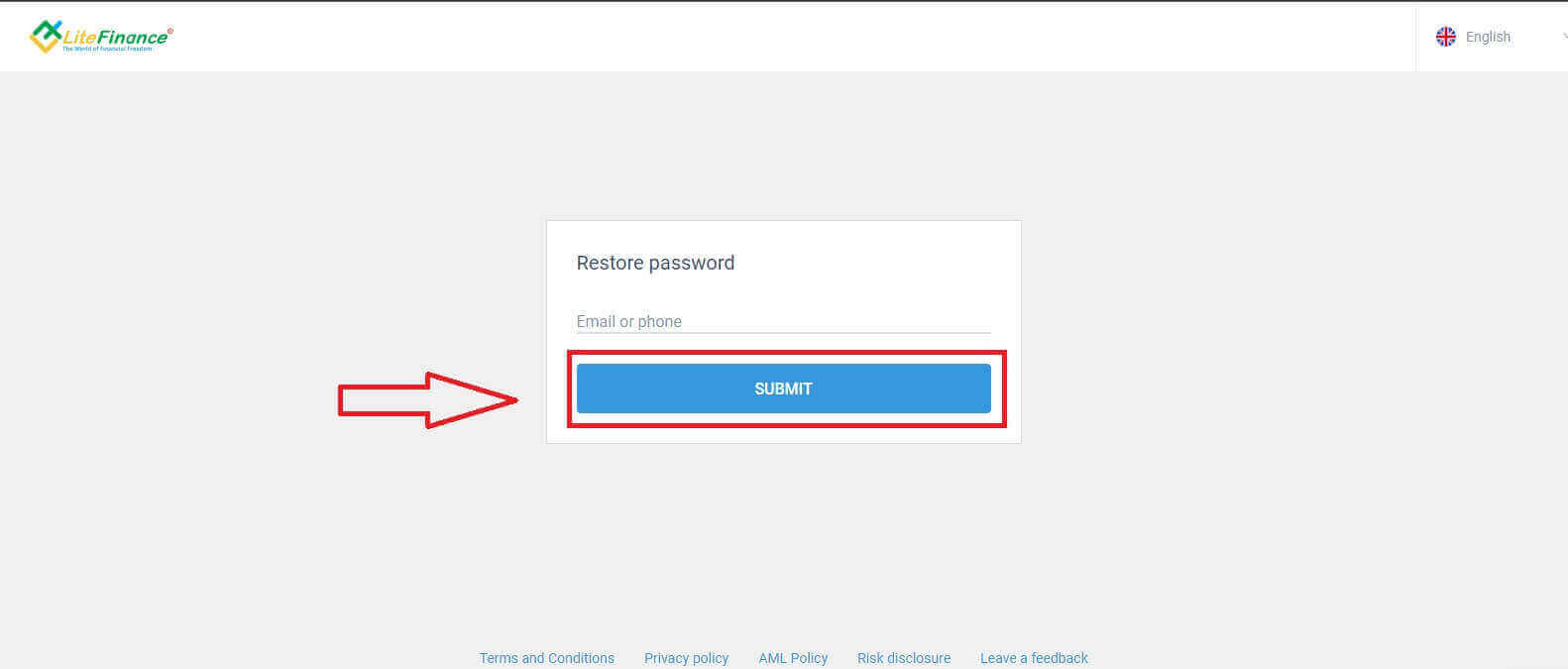
Құпия сөзді қалпына келтіргіңіз келетін тіркелгінің электрондық пошта/телефон нөмірін формаға енгізіп, «ЖІБЕРУ» түймесін басыңыз. Бір минут ішінде сізге 8 таңбалы растау кодын жібереді, сондықтан пошта жәшігіңізді мұқият тексеріңіз.
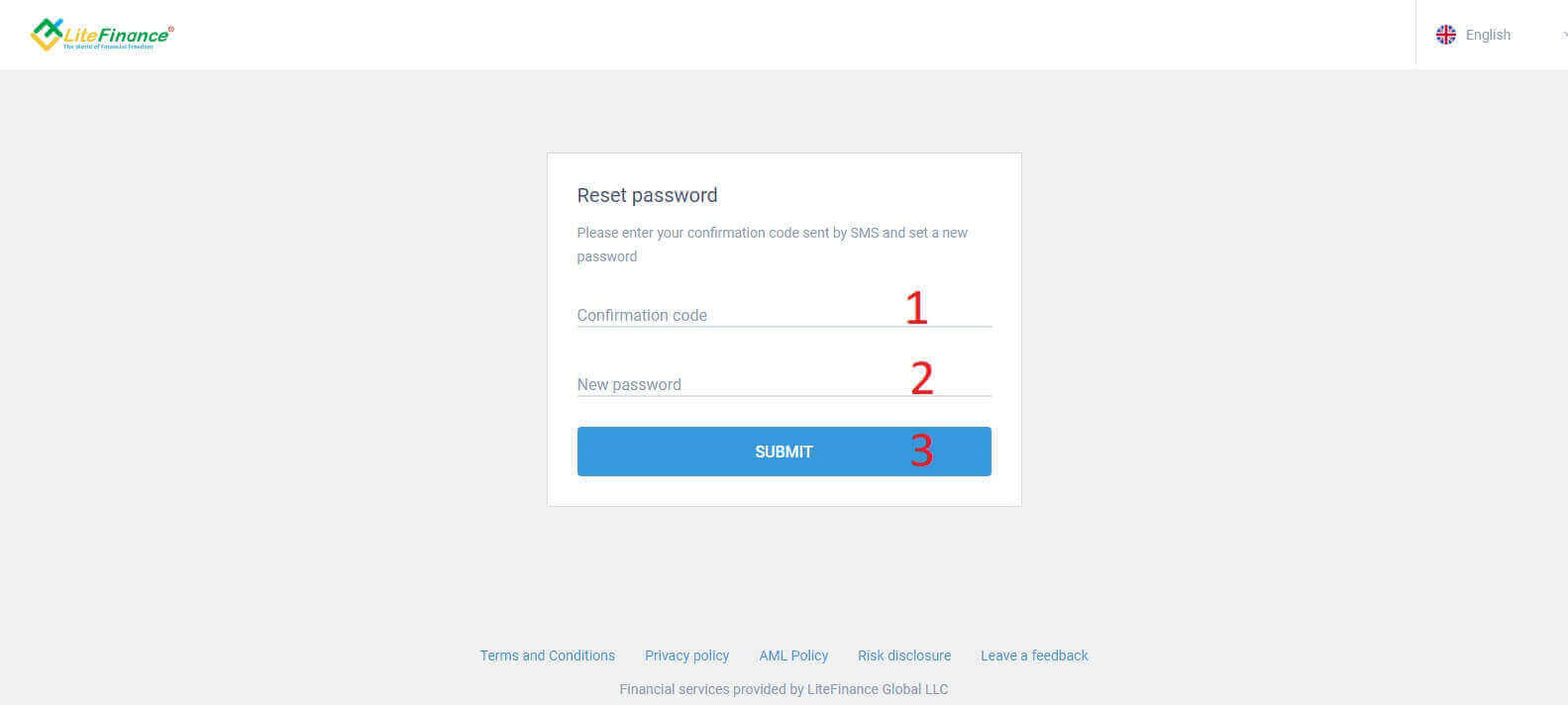
Соңында, келесі формада растау кодын формаға енгізіп, жаңа құпия сөз жасау қажет болады. Құпия сөзді қалпына келтіруді аяқтау үшін «ЖІБЕРУ» түймесін басыңыз.
LiteFinance мобильді қосымшасы арқылы LiteFinance жүйесіне қалай кіруге болады
Тіркелген тіркелгіні пайдаланып LiteFinance жүйесіне кіру
Қазіргі уақытта LiteFinance мобильді сауда қолданбасында Google немесе Facebook арқылы кіру мүмкін емес. Егер сізде тіркелген тіркелгі болмаса, мына жазбаны қараңыз: LiteFinance-те тіркелгіні қалай тіркеуге болады .LiteFinance мобильді сауда қолданбасын телефоныңызға орнатыңыз.
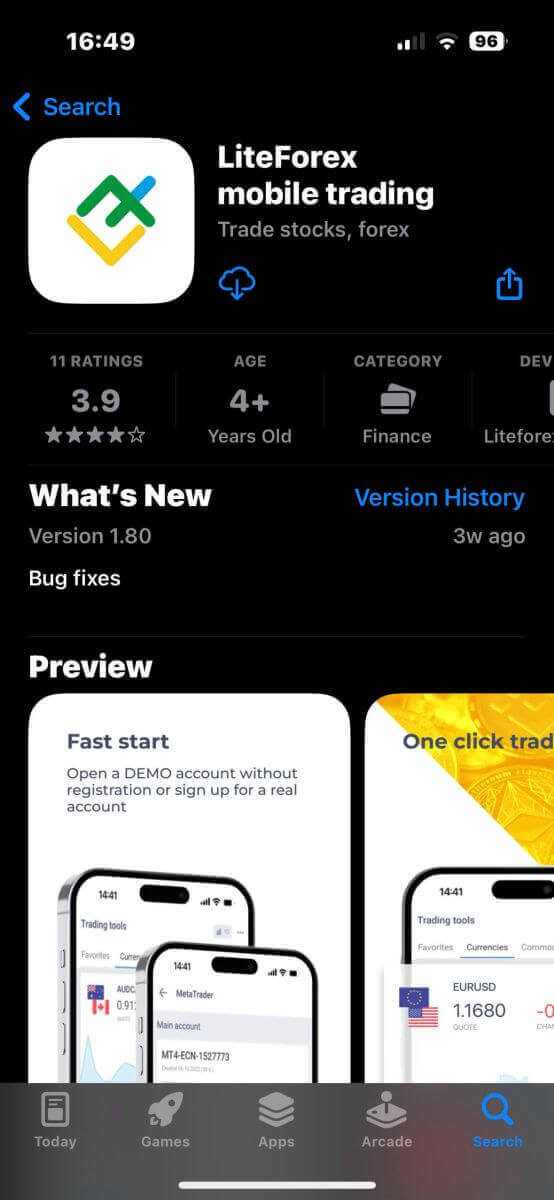
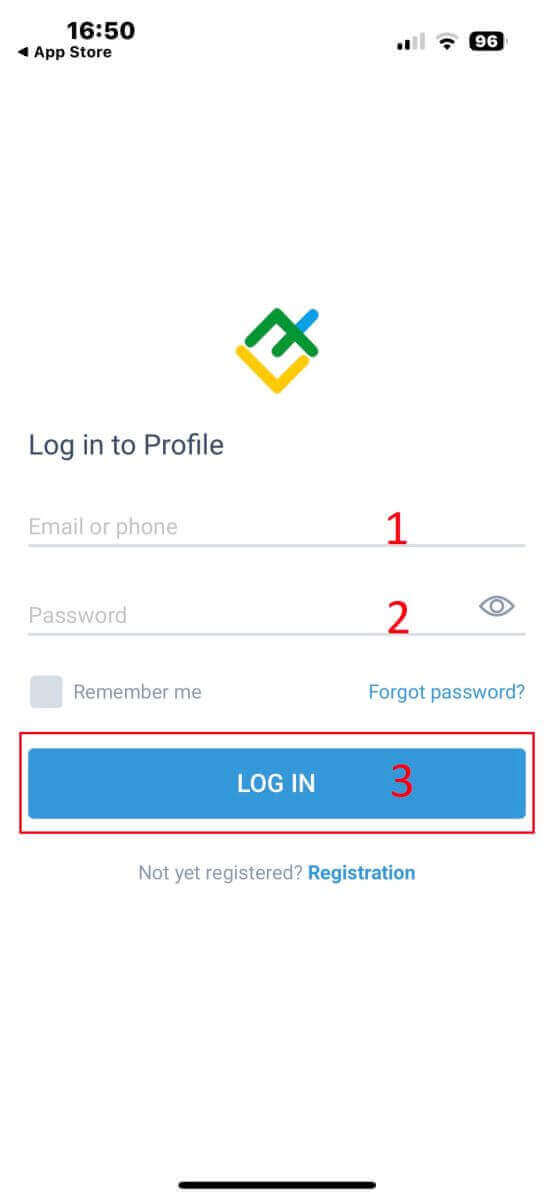
LiteFinance мобильді сауда қолданбасын ашып, тіркелген тіркелгі деректеріңізді енгізіңіз, содан кейін жалғастыру үшін "КІРУ" түймесін басыңыз.
Litefinance құпия сөзін қалай қалпына келтіруге болады
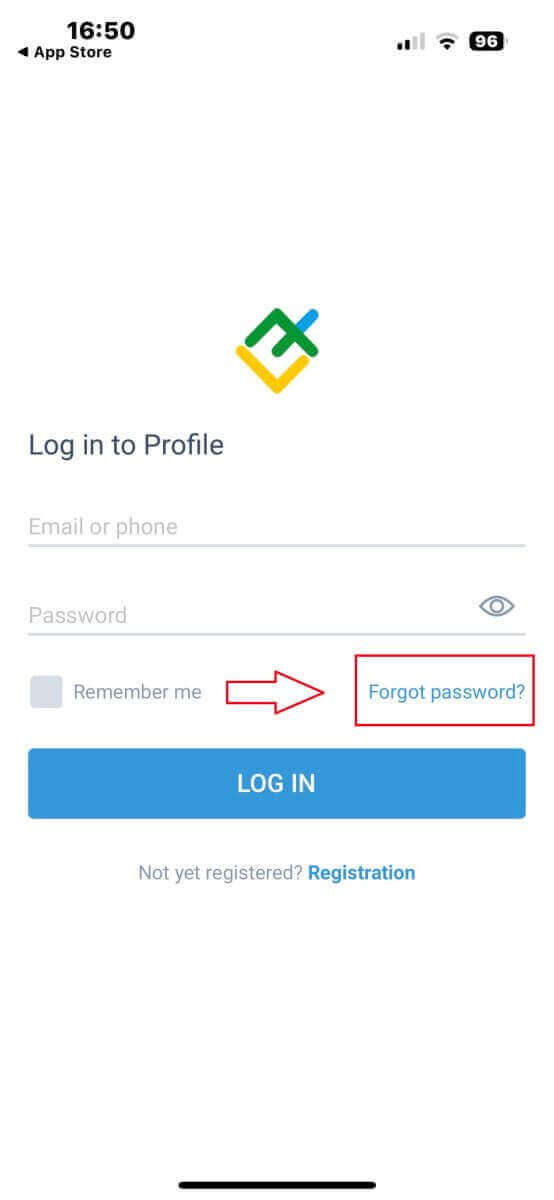
Қолданбаның кіру интерфейсінде «Құпия сөзді ұмыттыңыз ба?» тармағын таңдаңыз .
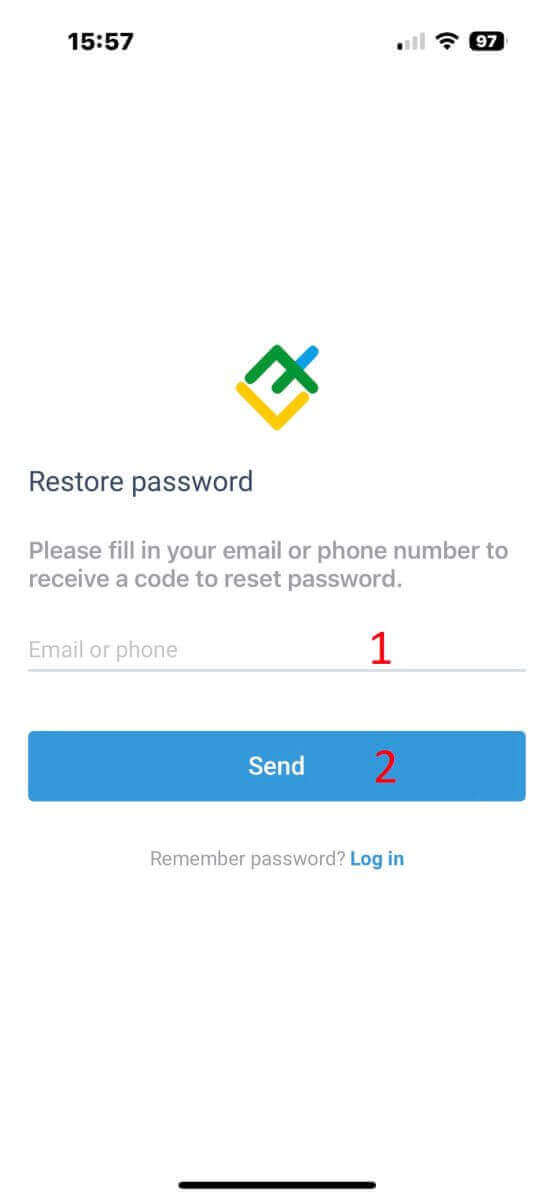
Құпия сөзді қалпына келтіргіңіз келетін тіркелгінің электрондық пошта мекенжайын/телефон нөмірін енгізіп, «ЖІБЕРУ» түймесін басыңыз .
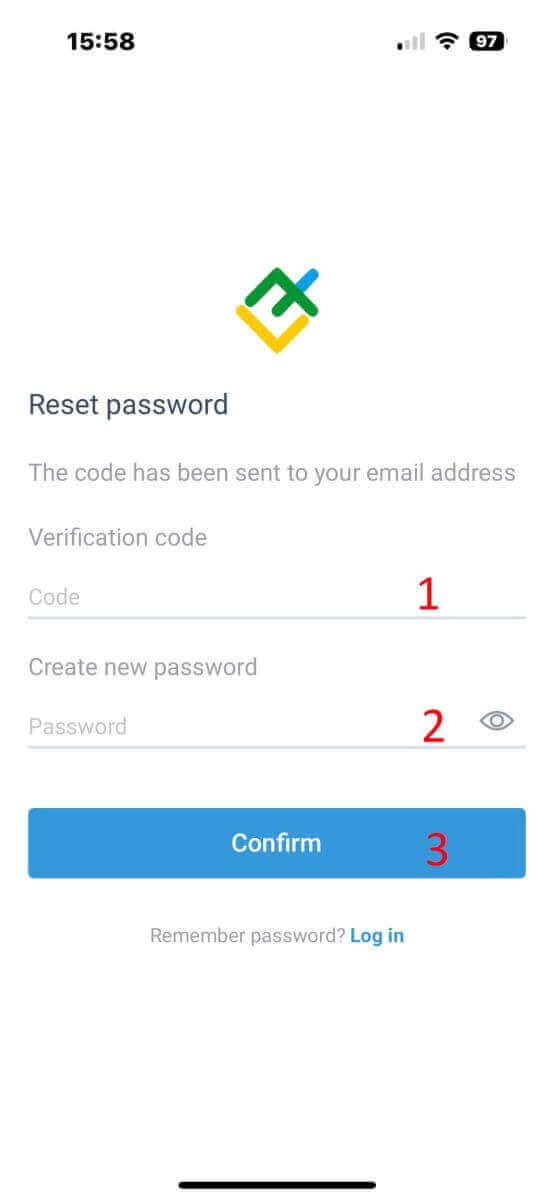
1 минут ішінде сізге 8 таңбалы растау кодын жібереді. Осыдан кейін растау кодын және жаңа құпия сөзіңізді енгізіңіз. «Растау»
түймесін басыңыз , сонда құпия сөзіңіз сәтті қалпына келтіріледі.
LiteFinance сайтында Forex саудасын қалай жүргізуге болады
LiteFinance MT4 терминалына қалай кіруге болады
Алғашқы қадам - тіркелген тіркелгіні пайдаланып LiteFinance басты бетіне кіру. Содан кейін "METATRADER" қойындысын таңдаңыз (егер сіз тіркелгіні тіркемеген болсаңыз немесе кіру процесіне сенімді болмасаңыз, нұсқаулық алу үшін келесі жазбаны қараңыз: LiteFinance-ке қалай кіру керек ). Содан кейін, негізгі тіркелгі ретінде пайдаланғыңыз келетін сауда тіркелгісін таңдаңыз. Егер таңдалған тіркелгі негізгі тіркелгі болмаса, таңдалған тіркелгімен бірдей жолдағы "Негізгіге айналдыру"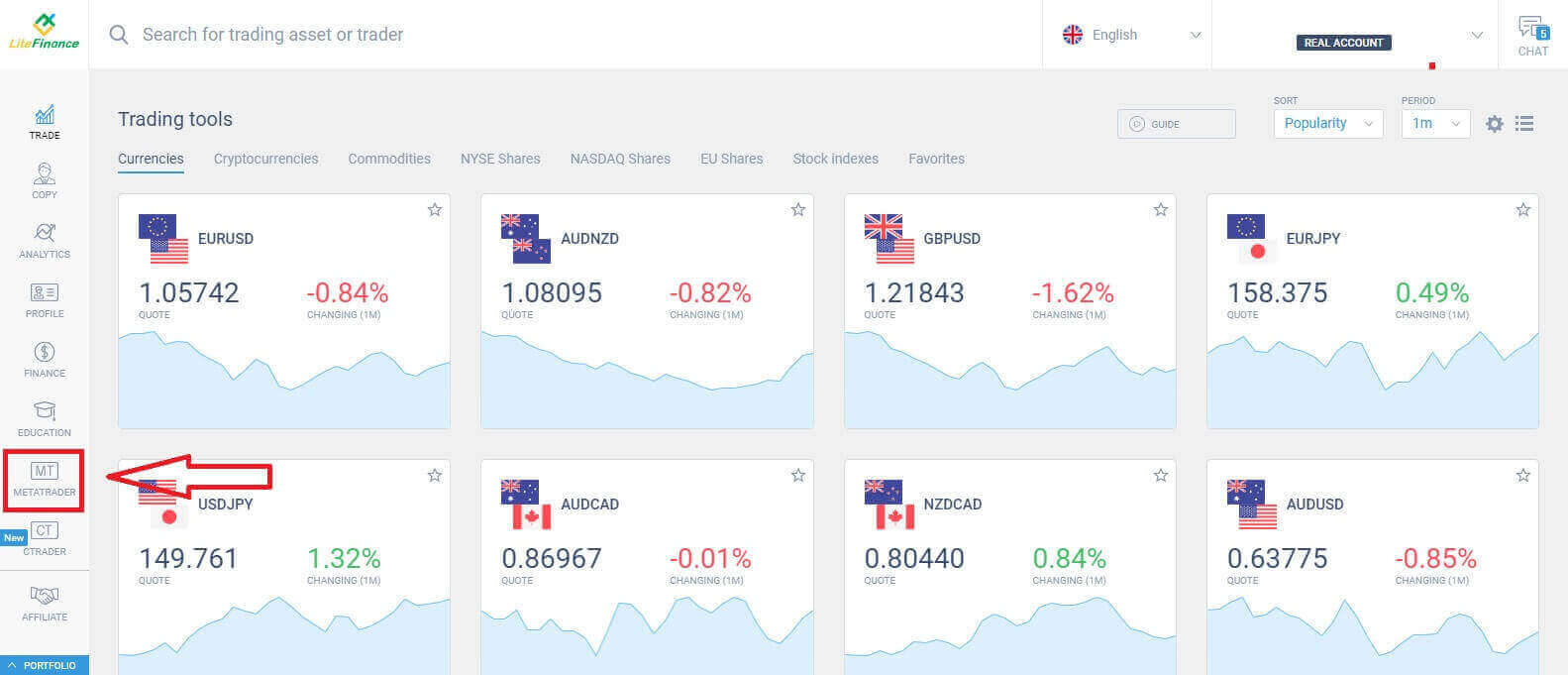
мәтінін басыңыз . Тышқанмен жоғары айналдырыңыз, сонда сіз кіру үшін қажетті маңызды ақпаратты таба аласыз: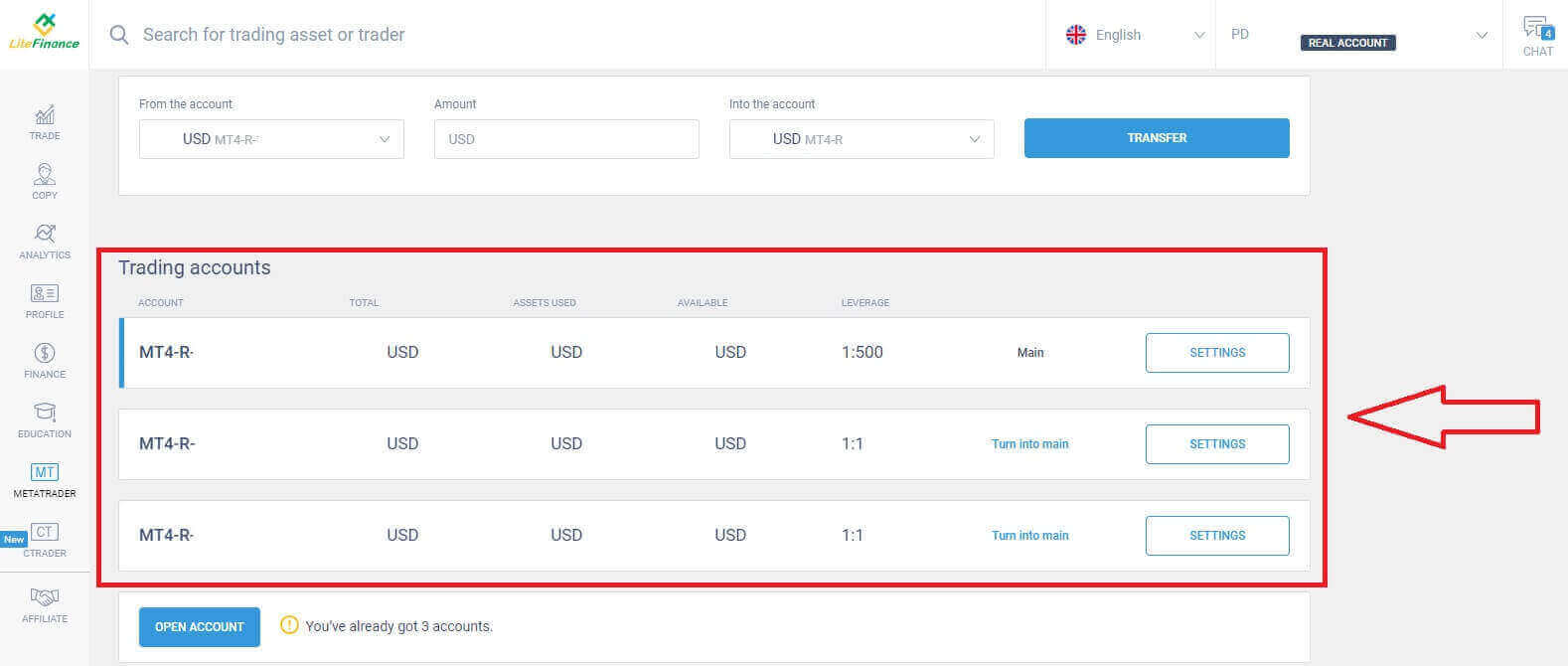
- Серверге кіру нөмірі.
- Жүйеге кіруге арналған сервер.
- Аты терминалда көрсетіледі.
- Трейдердің жүйеге кіруге арналған құпия сөзі.
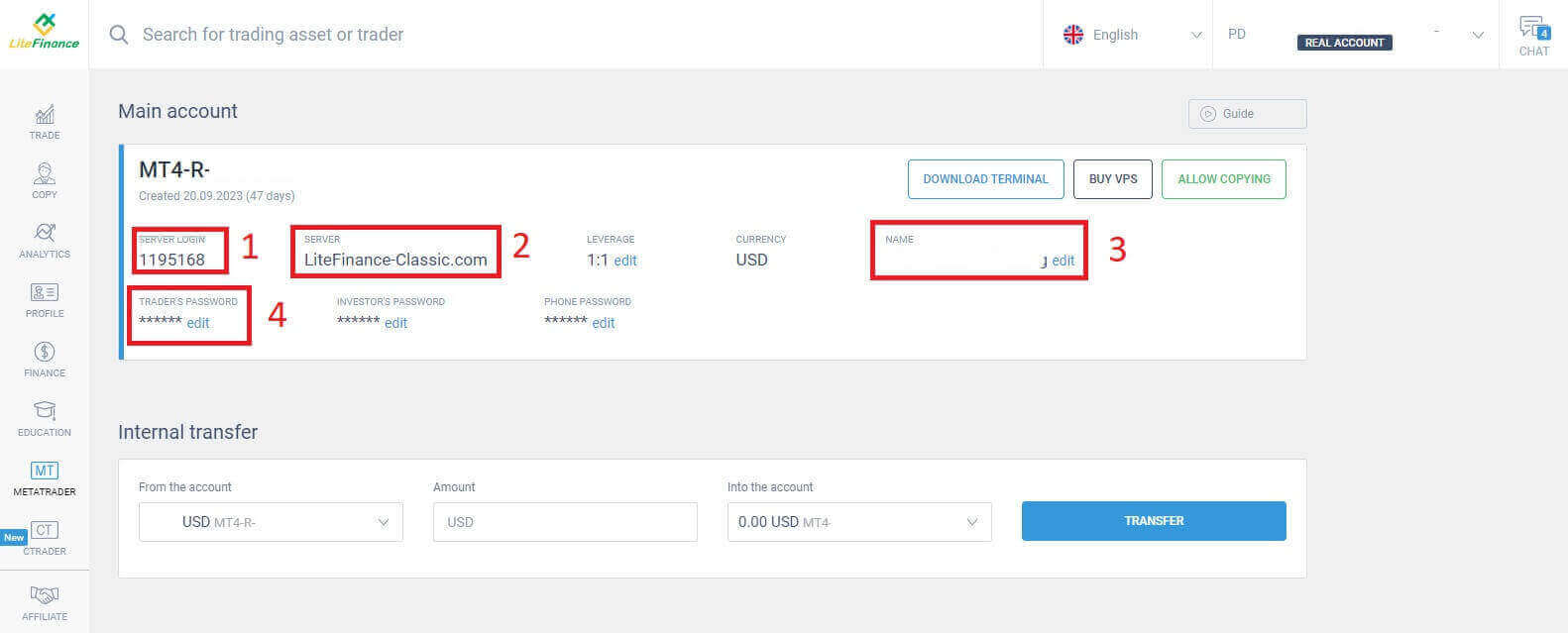
Құпия сөз бөлімі үшін құпия сөз өрісінің жанындағы «өңдеу» түймесін
басып, жүйенің талаптарына сәйкес құпия сөзіңізді өзгертіңіз. Осыны аяқтағаннан кейін «Сақтау» түймесін басыңыз . 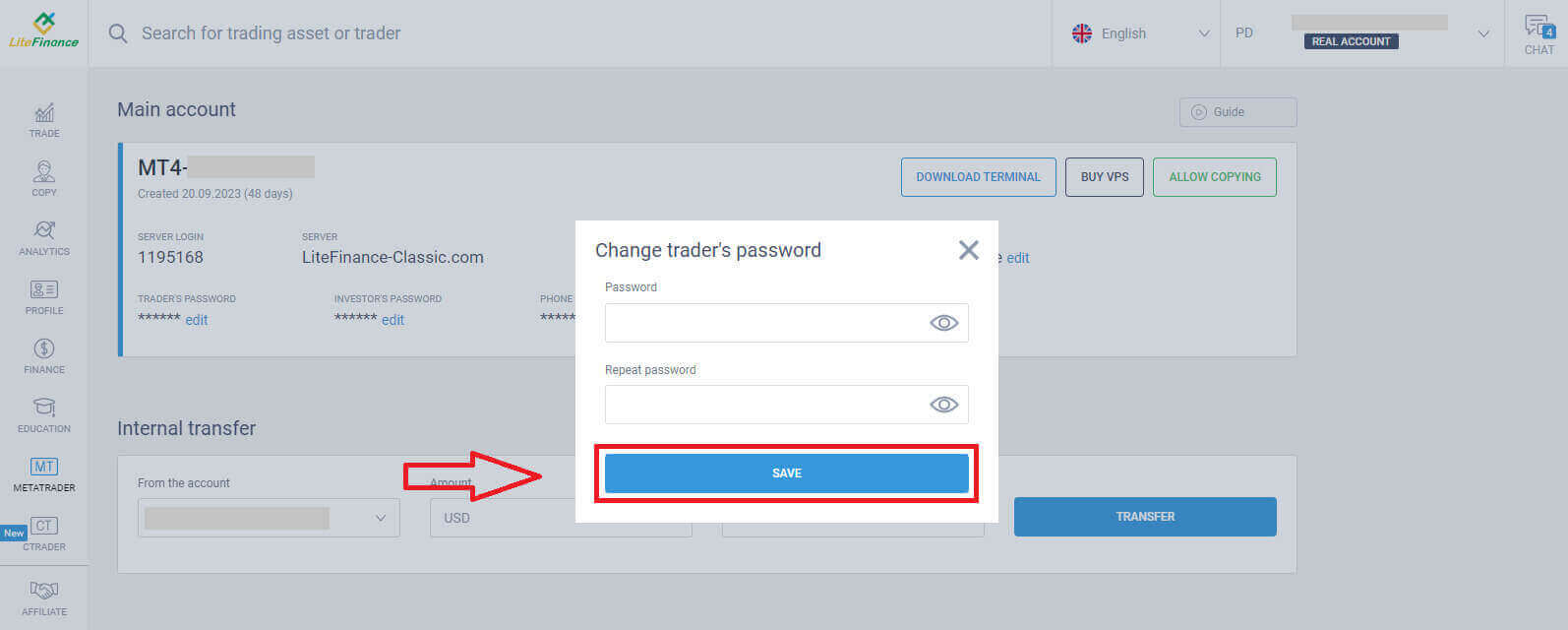
Келесі қадамда сіз жүктеп алуды жалғастырасыз және LiteFinance MT4 терминалын «ТЕРМИНАЛДЫ ЖҮКТЕУ» түймесін басу арқылы іске қосасыз.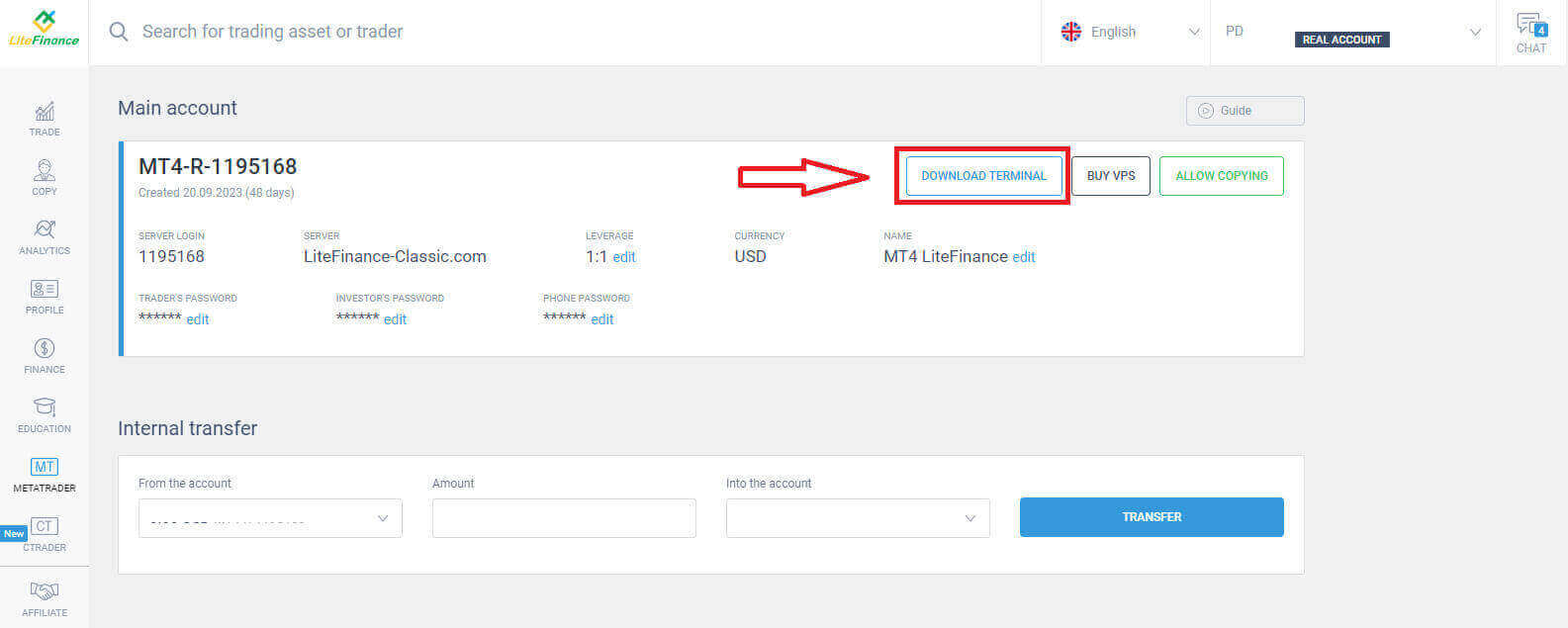
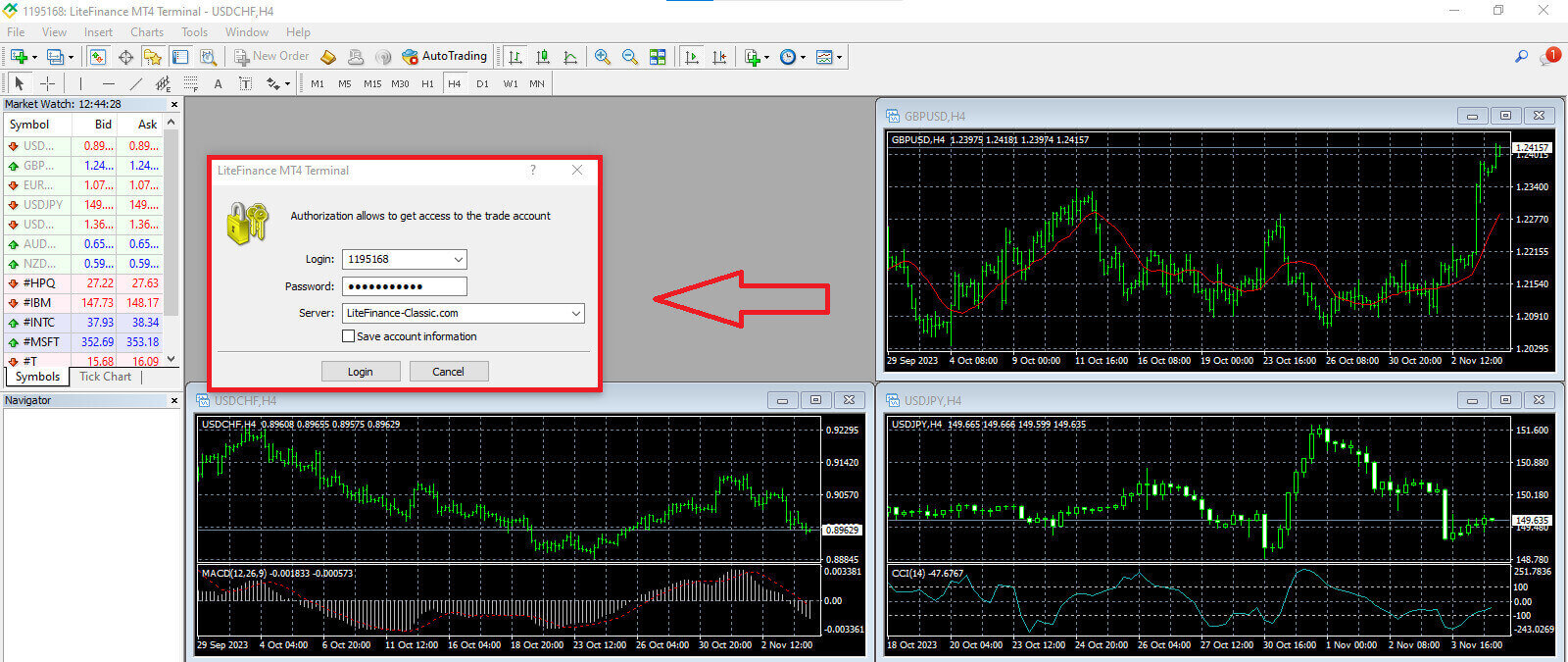
Терминалды іске қосқаннан кейін, экранның жоғарғы сол жақ бұрышындағы «Файл» мәзірін таңдаңыз. Кіру формасын ашу үшін «Сауда шотына кіру» тармағын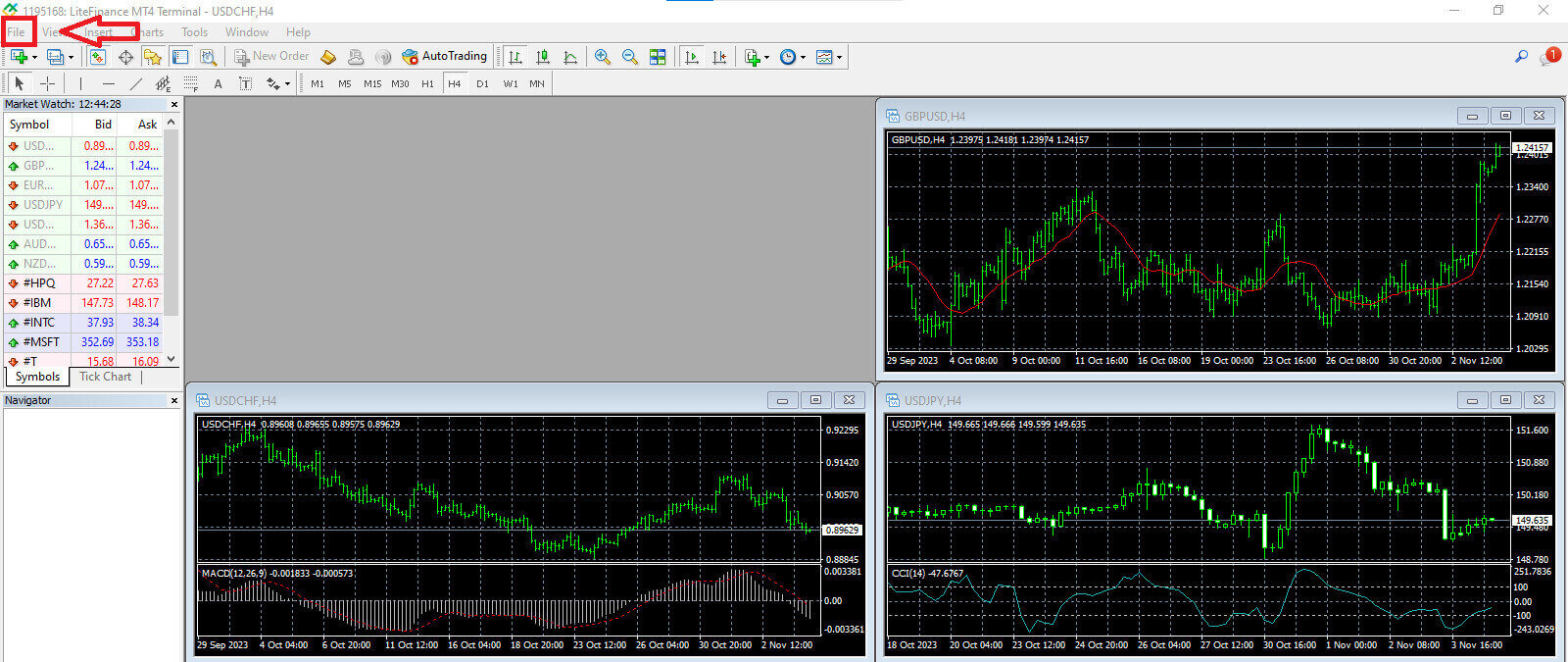
таңдау арқылы жалғастырыңыз .
Бұл формада кіру үшін алдыңғы қадамда таңдалған сауда шотынан кейбір ақпаратты беру қажет болады: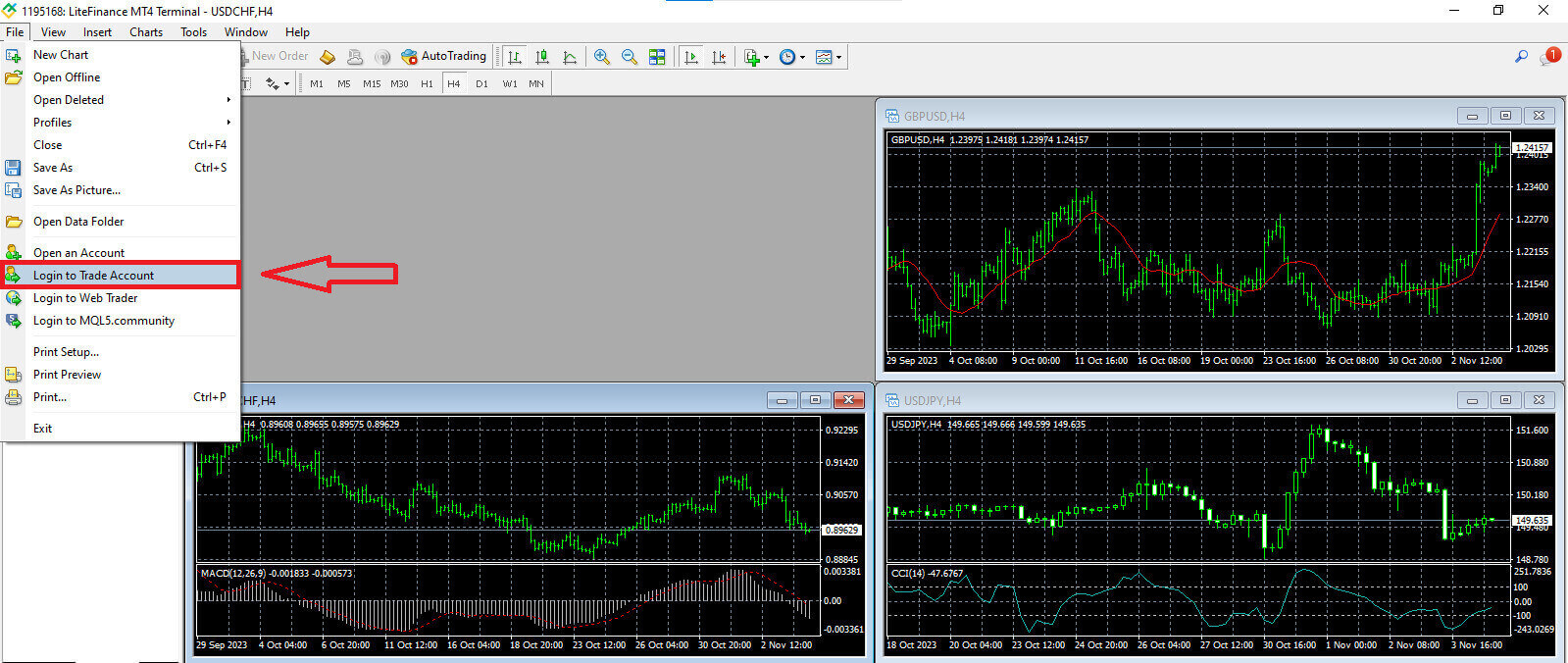
- Жоғарыдағы бірінші бос орынға «СЕРВЕРГЕ КІРУ» нөміріңізді енгізіңіз .
- Алдыңғы қадамда жасаған құпия сөзді енгізіңіз.
- Жүйе сауда шотының параметрлерінде көрсететін сауда серверін таңдаңыз .
LiteFinance MT4 сайтында жаңа тапсырысты қалай орналастыруға болады
Алдымен активті таңдап, оның диаграммасына кіру керек.
Нарықтық бақылауды көру үшін «Көру» мәзіріне өтіп, Нарықтық бақылауды басуға немесе Ctrl+M пернелер тіркесімін пайдалануға болады. Бұл бөлімде символдар тізімі көрсетіледі. Толық тізімді көрсету үшін терезенің ішінде тінтуірдің оң жақ түймешігін басып, «Барлығын көрсету» тармағын таңдауға болады . Егер сіз Нарықтық бақылауға белгілі бір құралдар жиынтығын қосқыңыз келсе, мұны «Сигналдар» ашылмалы мәзірін пайдалану арқылы жасай аласыз.
Валюта жұбы сияқты белгілі бір активті баға диаграммасына жүктеу үшін жұпты бір рет басыңыз. Оны таңдағаннан кейін, тышқан түймесін басып тұрып, оны қажетті орынға сүйреп апарыңыз және түймені жіберіңіз. 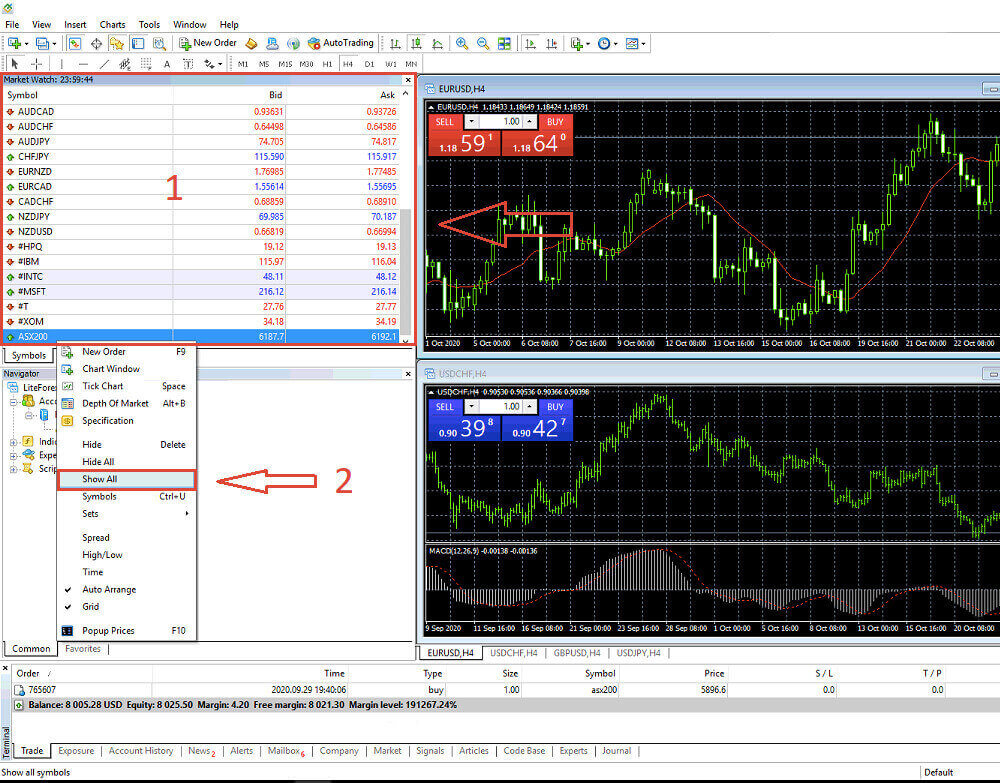
Сауданы ашу үшін алдымен «Жаңа тапсырыс» мәзір опциясын таңдаңыз немесе стандартты құралдар тақтасындағы сәйкес символды басыңыз. 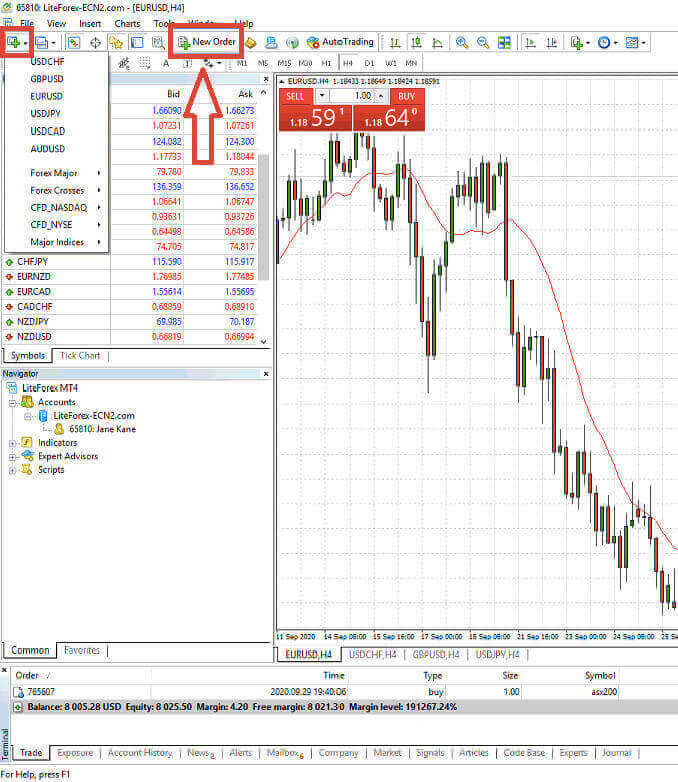
Тапсырыстарды дәлірек және оңай орналастыруға көмектесетін параметрлері бар терезе бірден пайда болады:
- Белгі : Сауда жасағыңыз келетін валюта белгісінің таңба жолағында көрінетініне көз жеткізіңіз.
- Көлемі : Келісімшарт көлемін көрсеткіні басқаннан кейін ашылмалы мәзірдегі қолжетімді опциялардан таңдау немесе көлем өрісіне қажетті мәнді қолмен енгізу арқылы анықтау қажет. Келісімшарт көлемі ықтимал пайдаға немесе шығынға тікелей әсер ететінін ұмытпаңыз.
- Ескерту : Бұл бөлім міндетті емес, бірақ сіз оны сәйкестендіру мақсатында саудаларыңызға түсініктеме беру үшін пайдалана аласыз.
- Түрі : Бұл әдепкі бойынша нарықтық орындау ретінде конфигурацияланған, оның ішінде нарықтық орындау (ағымдағы нарықтық бағамен тапсырыстарды орындауды қамтиды) және күтудегі тапсырыс (сіз сауданы бастауды жоспарлап отырған болашақ бағаны белгілеу үшін қолданылады).
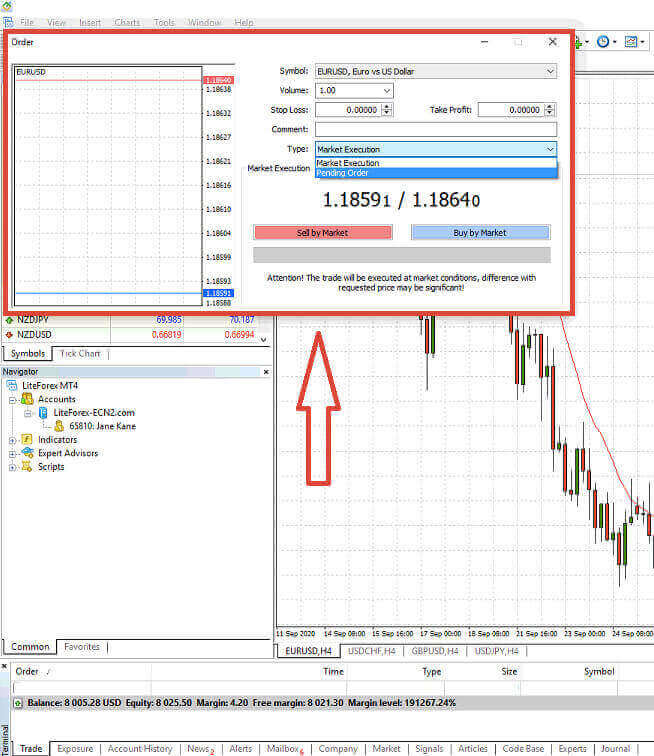
Соңында, сіз сату немесе сатып алу тапсырысы арасында таңдау жасай отырып, бастағыңыз келетін тапсырыс түрін анықтауыңыз керек.
- Нарық бойынша сату: Бұл тапсырыстар ұсыныс бағасынан басталып, сұраныс бағасымен аяқталады. Бұл тапсырыс түрімен сіздің саудаңыз баға төмендеген кезде пайда табу мүмкіндігіне ие.
- Нарық бойынша сатып алу: Бұл тапсырыстар сұраныс бағасынан басталып, ұсыныс бағасымен аяқталады. Бұл тапсырыс түрімен баға көтерілген жағдайда саудаңыз тиімді болуы мүмкін.

LiteFinance MT4 сайтында күтудегі тапсырысты қалай орналастыруға болады
Күтудегі тапсырыстардың түрі
Ағымдағы нарықтық бағамен орындалатын жедел орындалу тапсырыстарынан айырмашылығы, күтудегі тапсырыстар сізге баға сіз анықтаған белгілі бір деңгейге жеткенде белсендірілетін тапсырыстарды орналастыруға мүмкіндік береді. Күтудегі тапсырыстардың төрт түрі бар, бірақ біз оларды екі негізгі түрге жіктей аламыз:- Белгілі бір нарық деңгейін бұзуды күтетін тапсырыстар.
- Тапсырыстар белгілі бір нарық деңгейінен кейін қайта көтеріледі деп күтілуде.

Сатып алу аялдамасы
«Buy Stop» тапсырысы сізге ағымдағы нарықтық бағамнан жоғары бағамен сатып алу тапсырысын орналастыруға мүмкіндік береді. Мысалы, егер ағымдағы нарықтық баға 500 АҚШ доллары болса және сіздің «Buy Stop» тапсырысыңыз 570 АҚШ долларына орнатылған болса, нарық осы баға нүктесіне жеткенде сатып алу немесе ұзақ позиция басталады.
Сатуды тоқтату
Сатуды тоқтату бұйрығы ағымдағы нарықтық бағамнан төмен бағамен сату бұйрығын орналастыру мүмкіндігін береді. Мысалы, егер ағымдағы нарықтық баға 800 АҚШ долларын құраса және сіздің Сатуды тоқтату бағаңыз 750 АҚШ долларында бекітілген болса, нарық сол баға нүктесіне жеткенде сату немесе «қысқа» позиция іске қосылады.

Сатып алу лимиті
«Сатып алу лимиті» тапсырысы, негізінен, сатып алуды тоқтатудың кері нұсқасы болып табылады. Ол сізге нарықтық бағамнан төмен бағамен сатып алу тапсырысын орнатуға мүмкіндік береді. Мысалы, егер ағымдағы нарықтық баға 2000 АҚШ долларын құраса және сіздің «Сатып алу лимиті» бағаңыз 1600 АҚШ долларына орнатылса, нарық 1600 АҚШ доллары баға деңгейіне жеткенде сатып алу позициясы басталады.
Сату лимиті
Түптеп келгенде, Сату лимиті бұйрығы сізге нарықтық бағадан жоғары бағамен сату бұйрығын орнатуға мүмкіндік береді. Нақтырақ айтқанда, егер ағымдағы нарықтық баға $500 болса және сіздің Сату лимитіңіз $850 болса, нарық $850 баға деңгейіне жеткенде сату позициясы басталады.

LiteFinance MT4 терминалында күтудегі тапсырыстарды қалай ашуға болады
Жаңа күтудегі тапсырыс жасау үшін, Нарықты бақылау модулінде нарық атауын екі рет басуыңызға болады . Бұл әрекет жаңа тапсырыс терезесін іске қосады, бұл сізге тапсырыс түрін күтудегі тапсырысқа өзгертуге мүмкіндік береді .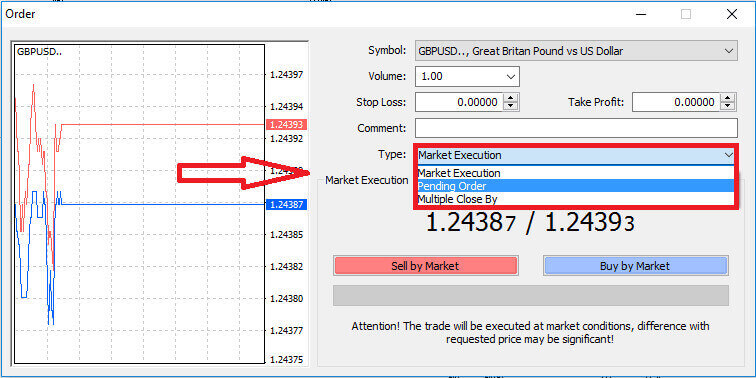
Кейіннен, күтудегі ордер іске қосылатын нарық деңгейін көрсетіңіз. Сондай-ақ, көлемге сәйкес позиция көлемін анықтауыңыз керек.
Қажет болса, жарамдылық мерзімін (Expiry) белгілей аласыз. Осы параметрлердің барлығын конфигурациялағаннан кейін, ұзақ немесе қысқа мерзімді тапсырыс түрін және тоқтату немесе шектеу тапсырысы екеніне байланысты таңдаңыз. Соңында, растау үшін «Орналастыру»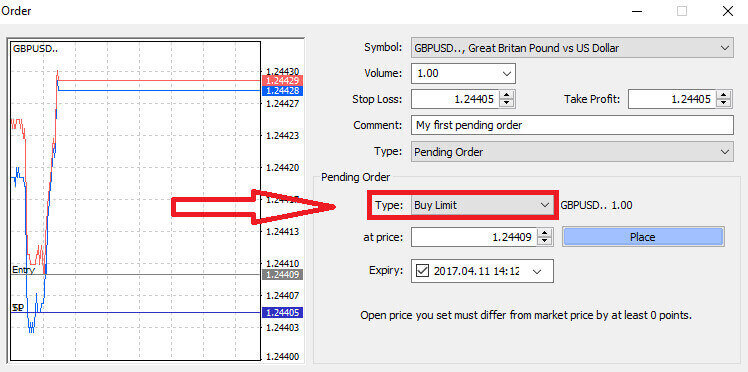
түймесін басыңыз.
Күтудегі тапсырыстар MT4 ішінде айтарлықтай артықшылықтар береді. Олар әсіресе нарықты үнемі бақылап отыра алмаған кезде немесе құралдың бағасы тез ауытқып, перспективалы мүмкіндіктерді жіберіп алмауыңызды қамтамасыз еткен кезде өте құнды болып табылады.
LiteFinance MT4 терминалында тапсырыстарды қалай жабуға болады
Мұнда бізде тапсырыстарды жабудың екі өте қарапайым және жылдам тәсілі бар, олар:
- Белсенді сауданы жабу үшін Терминал терезесіндегі Сауда қойындысында орналасқан «X» белгісін таңдаңыз

- Немесе, диаграммада көрсетілген реттік жолды тінтуірдің оң жақ түймешігімен басып, позицияны жабу үшін «жабу» опциясын таңдауға болады.
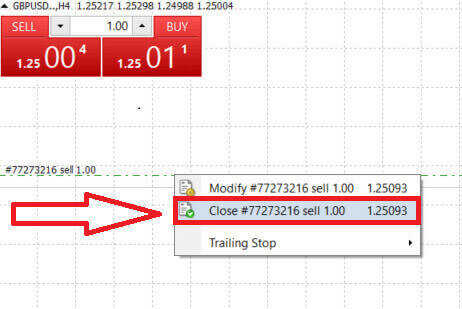
LiteFinance компаниясының MT4 терминалында тапсырыстарды ашу және жабу өте жылдам және пайдаланушыға ыңғайлы процестер болып табылады. Бірнеше рет басу арқылы трейдерлер тапсырыстарды тиімді және қажетсіз кідірістерсіз орындай алады. Платформаның интуитивті дизайны нарыққа кіру мен шығудың жылдам және ыңғайлы болуын қамтамасыз етеді, бұл оны жедел әрекет етуі және туындаған мүмкіндіктерді пайдалануы қажет трейдерлер үшін тамаша таңдау етеді.
LiteFinance MT4 платформасында Stop Loss, Take Profit және Trailing Stop операцияларын пайдалану
Қаржы нарықтарында тұрақты табысты қамтамасыз етудің маңызды аспектісі - мұқият тәуекелдерді басқару тәжірибесі. Сондықтан сауда стратегияңызға stop-loss және take profit тапсырыстарын енгізу өте маңызды. Келесі талқылауда біз MT4 платформасында осы тәуекелдерді басқару құралдарын практикалық түрде енгізуді қарастырамыз. Stop-loss және take profit пайдалануды меңгеру арқылы сіз әлеуетті шығындарды қалай азайту керектігін ғана емес, сонымен қатар сауда мүмкіндіктеріңіздің қалай оңтайландырылатынын, сайып келгенде жалпы сауда тәжірибеңізді жақсартатынын үйренесіз.
Stop Loss және Take Profit орнату
Сауда-саттыққа Stop Loss және Take Profit әдістерін енгізудің ең қарапайым әдістерінің бірі - жаңа тапсырыстарды енгізген кезде оларды бірден орнату. Бұл тәсіл сізге нарыққа кірген кезде тәуекелдерді басқару параметрлерін орнатуға мүмкіндік береді, бұл сіздің позицияларыңыз бен ықтимал нәтижелеріңізді бақылауды күшейтеді.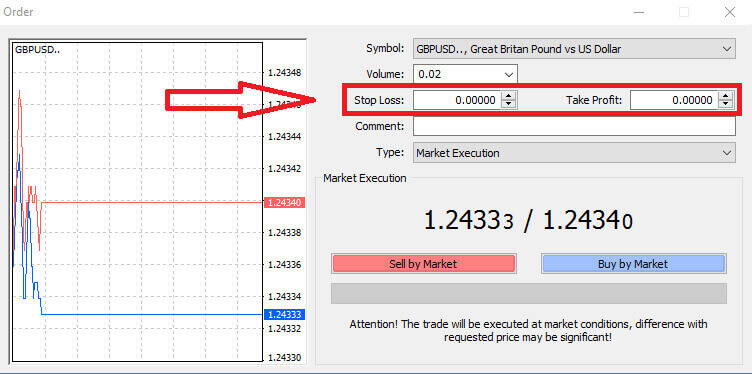
Мұны Stop Loss және Take Profit өрістеріне қажетті баға деңгейлерін енгізу арқылы қол жеткізуге болады. Stop Loss нарық сіздің позицияңыз үшін қолайсыз болған кезде автоматты түрде іске қосылатынын және қорғаныс шарасы ретінде қызмет ететінін, ал Take Profit деңгейлері баға алдын ала белгіленген пайда мақсатына жеткенде орындалатынын есте сақтаңыз. Бұл икемділік сізге Stop Loss деңгейіңізді ағымдағы нарықтық бағадан төмен, ал Take Profit деңгейіңізді одан жоғары орнатуға мүмкіндік береді.
Stop Loss (SL) және Take Profit (TP) әрқашан белсенді позициямен немесе күтудегі ордермен байланысты екенін ескеру маңызды. Саудаңыз белсенді болғаннан кейін және нарық жағдайларын бақылағаннан кейін оларды реттеу мүмкіндігіңіз бар. Жаңа позиция ашқан кезде олар міндетті болмаса да, позицияларыңызды қорғау үшін оларды пайдалану өте ұсынылады.
Stop Loss және Take Profit деңгейлерін қосу
Stop Loss (SL) және Take Profit (TP) деңгейлерін қолданыстағы позицияңызға қосудың ең қарапайым әдісі - диаграммада сауда сызығын пайдалану. Мұны сауда сызығын белгілі бір деңгейге жоғары немесе төмен сүйреу арқылы жасауға болады.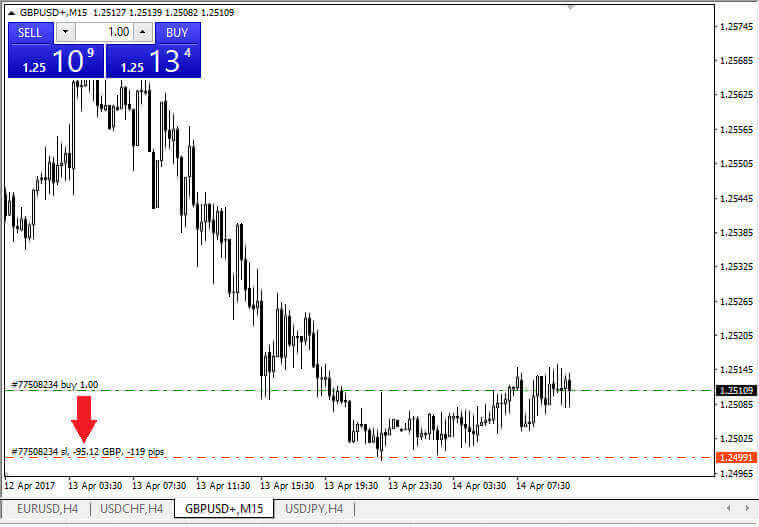
Stop Loss (SL) және Take Profit (TP) деңгейлерін енгізгеннен кейін, диаграммада тиісті SL/TP сызықтары көрінетін болады. Бұл мүмкіндік SL/TP деңгейлерін оңай және тиімді реттеуге мүмкіндік береді.
Сондай-ақ, бұл әрекеттерді платформаның төменгі жағындағы «Терминал» модулін пайдаланып орындауға болады . SL/TP деңгейлерін қосу немесе өзгерту үшін ашық позицияңызды немесе күтудегі тапсырысыңызды тінтуірдің оң жақ түймешігімен басып, «Тапсырысты өзгерту/жою» опциясын таңдауға болады. 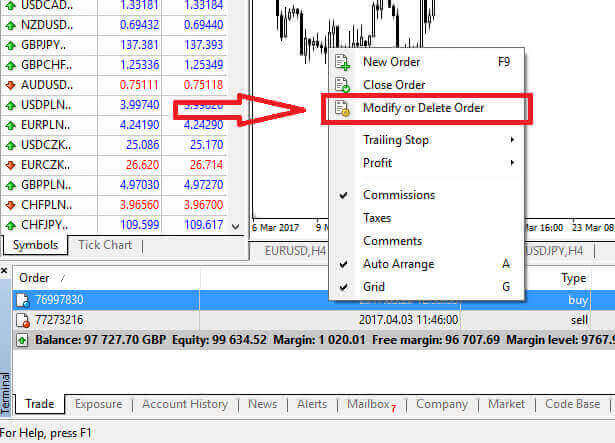
Тапсырысты өзгерту терезесі ашылады, бұл сізге Stop Loss (SL) және Take Profit (TP) деңгейлерін нақты нарықтық бағаны көрсету немесе ағымдағы нарықтық бағадан нүкте диапазонын анықтау арқылы енгізу немесе реттеу мүмкіндігін береді. 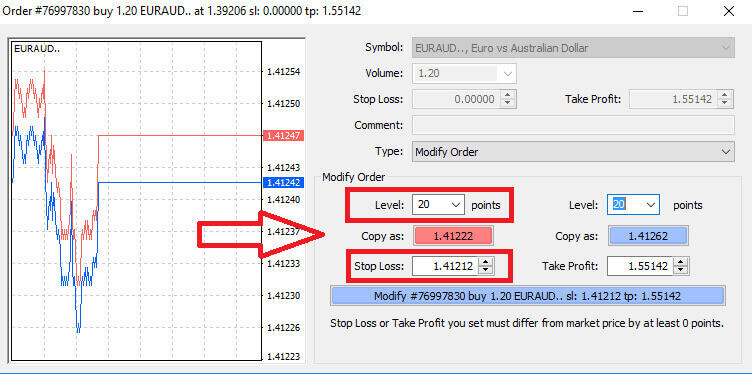
Іздеу тоқтауы
Stop Loss тапсырыстары негізінен нарық сіздің позицияңызға қарсы қозғалған кезде ықтимал шығындарды шектеу үшін қолданылады, бірақ олар сонымен қатар пайдаңызды қамтамасыз етудің ақылды жолын ұсынады. Бұл тұжырымдама бастапқыда интуитивті болып көрінуі мүмкін, бірақ ол өте қарапайым.
Ұзақ позицияға кірдіңіз деп елестетіп көріңіз, ал нарық қазіргі уақытта сіздің пайдаңызға қарай жылжып, тиімді саудаға әкеліп соқтырады. Бастапқыда кіріс бағасынан төмен орнатылған бастапқы Stop Loss енді кіріс бағасына (шығынды теңестіру үшін) немесе одан жоғары (пайданы бекіту үшін) реттелуі мүмкін.
Бұл процеске автоматтандырылған тәсіл үшін Trailing Stop пайдалы болады. Бұл құрал, әсіресе бағалар тез өзгеретін немесе нарықты үнемі бақылай алмайтын жағдайларда, тиімді тәуекелдерді басқару үшін баға жетпес.
Трейлинг-стоп орнатылған кезде, сіздің позицияңыз тиімді болғаннан кейін, ол нарықтық бағаны автоматты түрде бақылайды, олардың арасындағы белгіленген қашықтықты сақтайды.
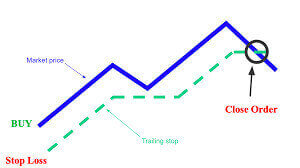
Алдыңғы мысалға сәйкес, Trailing Stop кіріс бағасынан жоғары көтеріліп, пайдаңызды қамтамасыз ету үшін саудаңыз жеткілікті тиімді жағдайда болуы керек екенін түсіну өте маңызды.
Трейлинг-стоптар (ТС) сіздің белсенді позицияларыңызбен байланысты және MT4-тегі Трейлинг-стоптың дұрыс жұмыс істеуі үшін сауда платформасын ашық ұстау керек екенін ескеру маңызды.
Трейлинг-стопты конфигурациялау үшін, "Терминал" терезесінде ашық позицияңызды тінтуірдің оң жақ түймешігімен басып , Трейлинг-стоп мәзірінде Take Profit деңгейі мен ағымдағы нарықтық баға арасындағы аралық ретінде қалаған пип мәнін көрсетіңіз.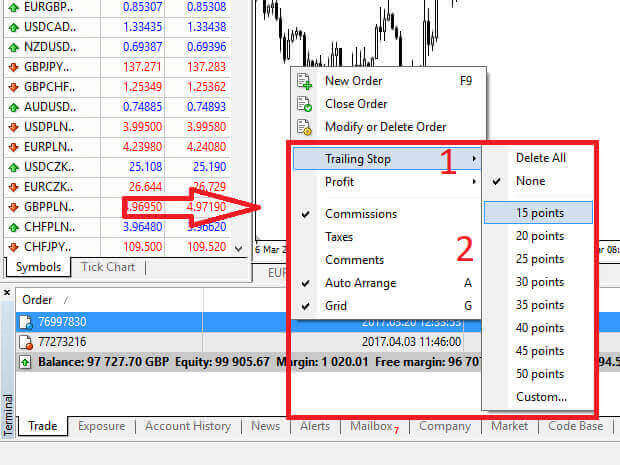
Сіздің Trailing Stop енді белсенді, яғни егер бағалар тиімді бағытта қозғалса, Trailing Stop бағаға сәйкес стоп-лосс деңгейін автоматты түрде реттейді.
Trailing Stop мәзірінде «Жоқ» опциясын таңдау арқылы Trailing Stop функциясын өшіруге болады . Егер сіз оны барлық ашық позицияларда өшіргіңіз келсе, «Барлығын жою» опциясын таңдай аласыз .
Байқап отырғаныңыздай, MT4 сіздің позицияларыңызды тез қорғаудың әртүрлі әдістерін ұсынады.
Stop Loss тапсырыстары тәуекелді басқарудың және ықтимал шығындарды шектеудің өте тиімді құралы болғанымен, олар абсолютті қауіпсіздікті қамтамасыз етпейтінін атап өту маңызды. Олар тегін және нарықтың қолайсыз қозғалыстарынан қорғауды қамтамасыз етсе де, олар сіздің позицияңызға барлық жағдайда кепілдік бере алмайды. Кенеттен нарықтық құбылмалылық немесе бағаның сіздің тоқтату деңгейіңізден асып кетуі жағдайында (нарық аралық деңгейлерде сауда жасамай, бір бағадан екіншісіне секіргенде), сіздің позицияңыз бастапқыда көрсетілгеннен гөрі қолайсыз деңгейде жабылуы мүмкін. Бұл құбылыс бағаның төмендеуі деп аталады.
Тайғанақтан қорғауды күшейту үшін сіз кепілдендірілген стоп-лосстарды таңдай аласыз, бұл нарық сізге қарсы қозғалса да, сіздің позицияңыздың көрсетілген стоп-лосс деңгейінде жабылуын қамтамасыз етеді. Кепілдендірілген стоп-лосстар негізгі есептік жазбамен қосымша ақысыз қолжетімді.
LiteFinance: Forex шеберлігіне апаратын жол – Кіріңіз, сауда жасаңыз, өркендеңіз!
LiteFinance жүйесіне кіру Forex саудасының динамикалық әлеміне саяхатыңыздың басталуын білдіреді. Үздіксіз кіру процесі арқылы LiteFinance барлық деңгейдегі трейдерлерге мүмкіндік беретін платформаға жол ашады. LiteFinance ұсынатын интуитивті интерфейс және кеңейтілген құралдар сауда тәжірибесін тегіс қамтамасыз етеді. Кіру процесінде шарлау кезінде сіз дәлдік мүмкіндіктермен кездесетін әлемге қадам басасыз. LiteFinance нарықтарға қол жеткізуді қамтамасыз етіп қана қоймай, сонымен қатар сізді хабардар сауда шешімдерін қабылдау үшін білім мен ресурстармен қамтамасыз етеді. LiteFinance жүйесіне қосылыңыз, мұнда сіздің логиніңіз Forex саудасының әлеуетін ашудың және қаржылық өркендеуге жол ашудың кілті болып табылады.