LiteFinance Демо тіркелгісі
Жазған

Онлайн сауда платформасының зерттеушісі және нұсқаулық жазушысы
Брокерлік платформалар мен сауда шоттарының жүйелерін зерттейді.
Сауда стратегияларын үйренгіңіз келе ме және нақты капиталға тәуекел етпестен платформаның тапсырыстар ағынын білгіңіз келе ме? Виртуалды қорлармен демонстрациялық профильді пайдалану нақты нарықтық бағалар бойынша тапсырыс түрлерін, диаграмма құралдарын, орындау жылдамдығын және тәуекел параметрлерін тексеруге мүмкіндік береді. Қолданыстағы қорларды қарастырмас бұрын индикаторларды, сарапшылар кеңесшілерін және сауданы басқару тәртібін тексеру үшін оны басқарылатын құм жәшік ретінде қарастырыңыз.
Төменде демонстрациялық профиль жасау және конфигурациялау, веб, MetaTrader немесе мобильді терминалдар арасында таңдау, виртуалды теңгерім мен левередж орнату және жалпы қосылым мәселелерін жою бойынша қысқаша, практикалық қадамдар берілген. Нұсқаулық сіз күтуге болатын демонстрациялық шектеулерді және қаржыландырылатын шот ашуды шешкен кезде ғана маңызды болатын тексеру және депозит қадамдарын көрсетеді.
Төменде демонстрациялық профиль жасау және конфигурациялау, веб, MetaTrader немесе мобильді терминалдар арасында таңдау, виртуалды теңгерім мен левередж орнату және жалпы қосылым мәселелерін жою бойынша қысқаша, практикалық қадамдар берілген. Нұсқаулық сіз күтуге болатын демонстрациялық шектеулерді және қаржыландырылатын шот ашуды шешкен кезде ғана маңызды болатын тексеру және депозит қадамдарын көрсетеді.
LiteFinance веб-қосымшасында демо-шот қалай ашылады
Тіркелгіні қалай тіркеуге болады
Алдымен LiteFinance басты бетіне кіріп , «Тіркелу» түймесін басуыңыз керек .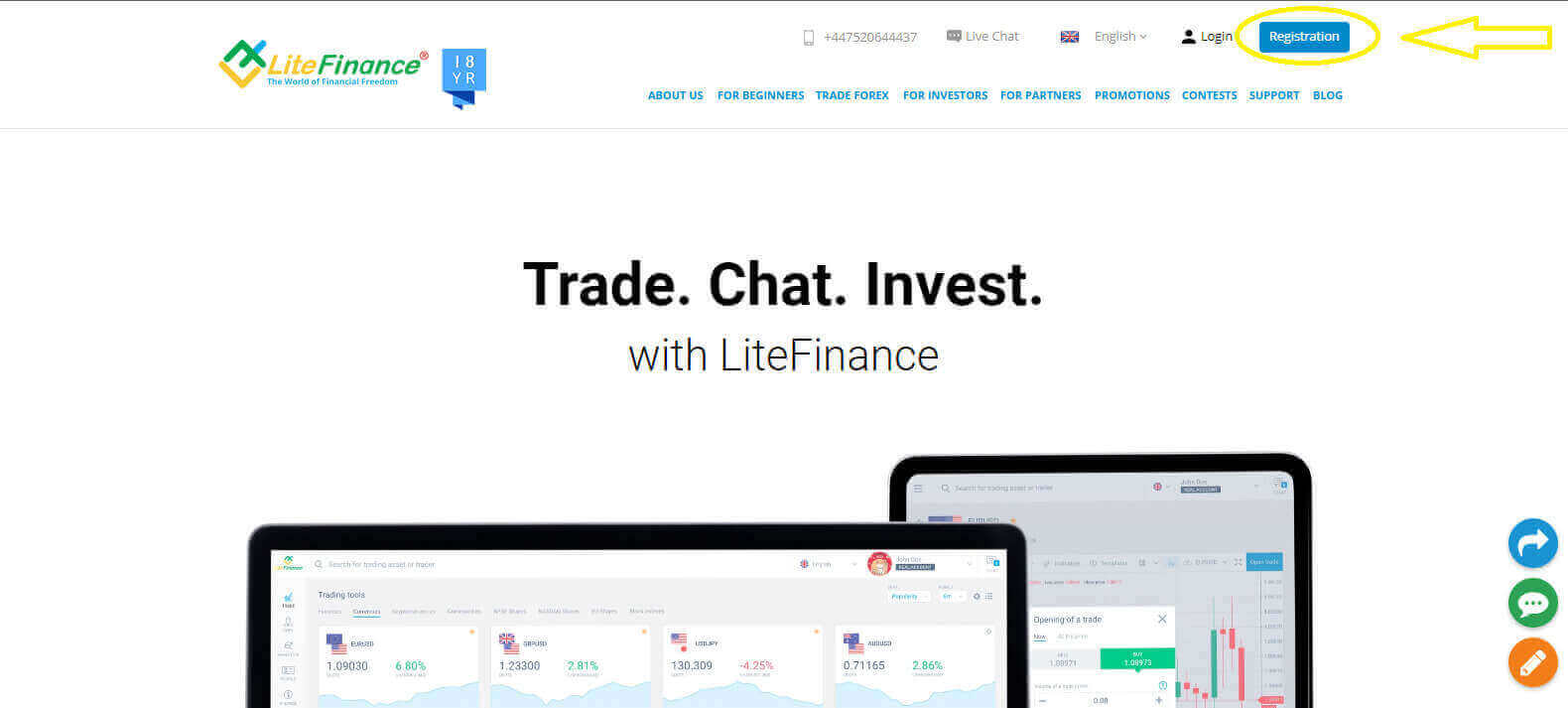
Тіркелу басты бетінде төменде сұралған ақпаратты енгізіңіз:
- Тұрғылықты еліңіз.
- Сіздің электрондық пошта мекенжайыңыз/ телефон нөміріңіз .
- Қауіпсіз құпия сөз.
- LiteFinance компаниясының Клиенттік келісімін оқып, келіскеніңізді көрсететін құсбелгіні қойыңыз .
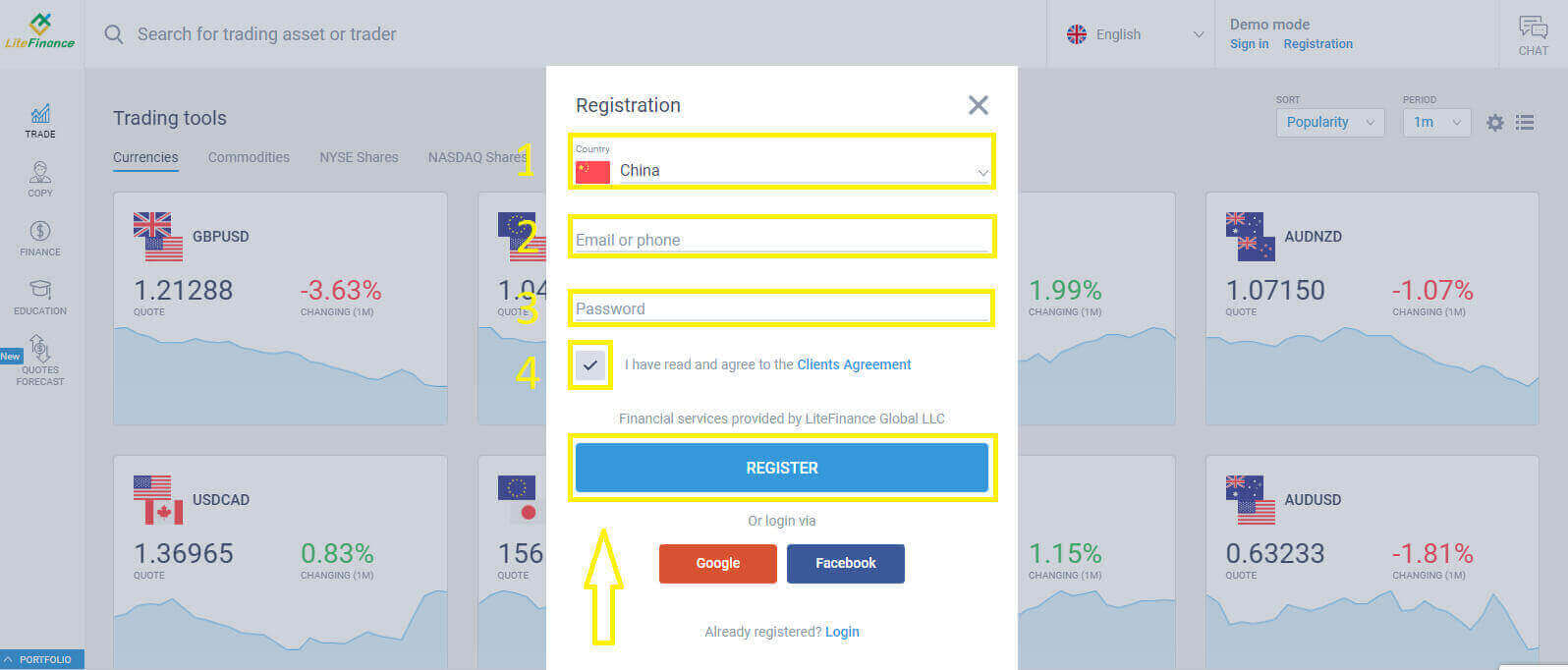
түймесін басыңыз. Бір минуттан кейін растау кодын алатындықтан, электрондық поштаңызды немесе телефон нөміріңізді тексеріңіз. «Кодты енгізу» нысанын толтырғаннан кейін «РАСТАУ» түймесін басыңыз .
Егер екі минуттан кейін код алмасаңыз, тағы біреуін сұрай аласыз.
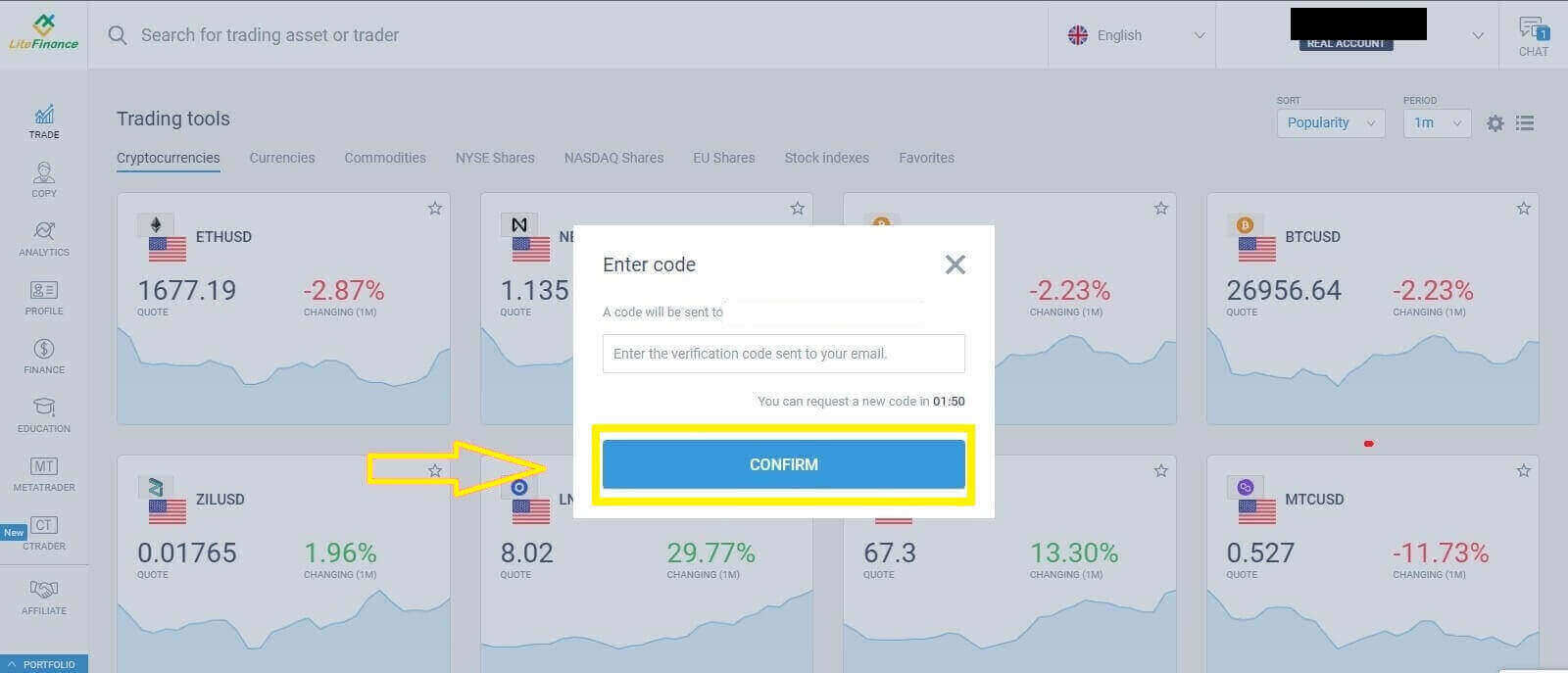
Жарайсыз! Сіз жаңа LiteFinance шотын сәтті аштыңыз. Енді LiteFinance терминалына бағыт беріледі.
LiteFinance профильдерін веб-қосымшамен тексеру
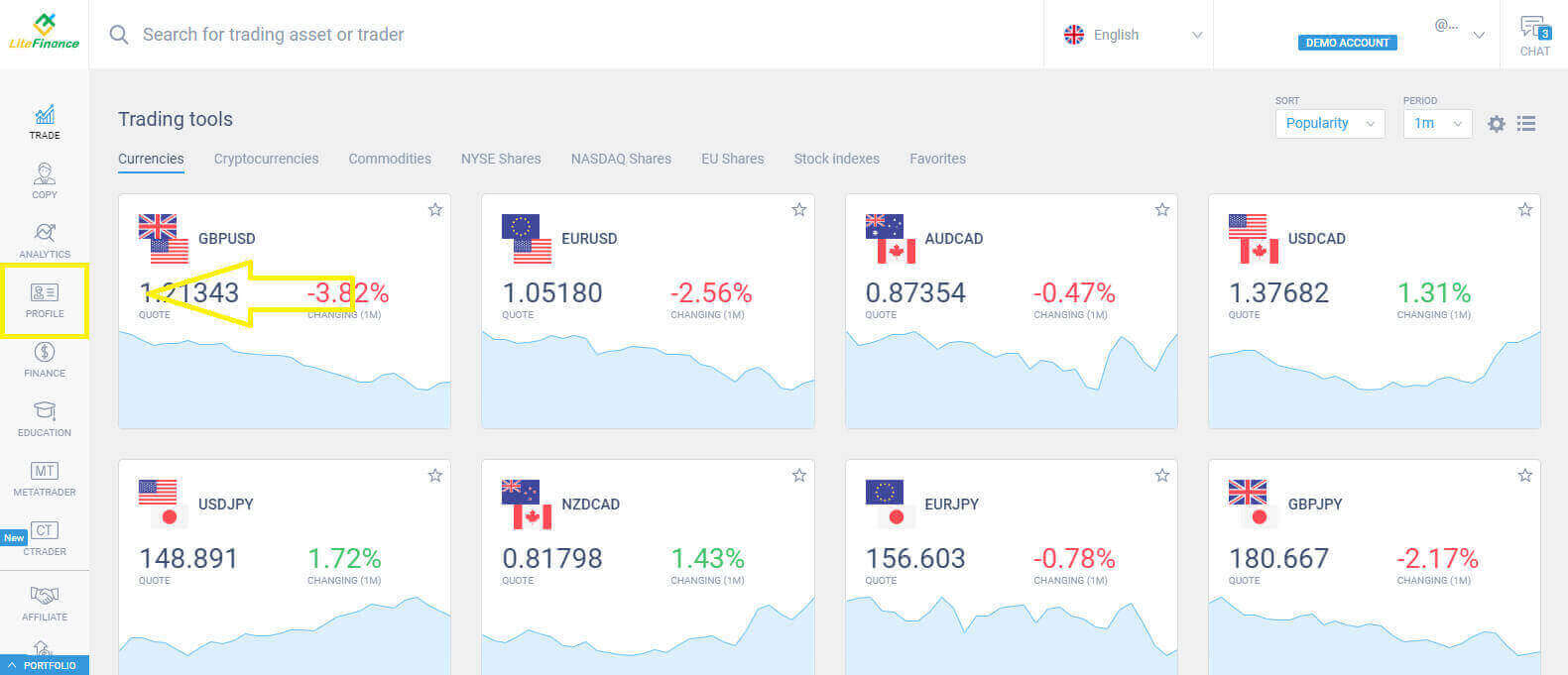
Растау басты бетіне кіру үшін экранның сол жағындағы "ПРОФИЛЬ" белгісін таңдаңыз .
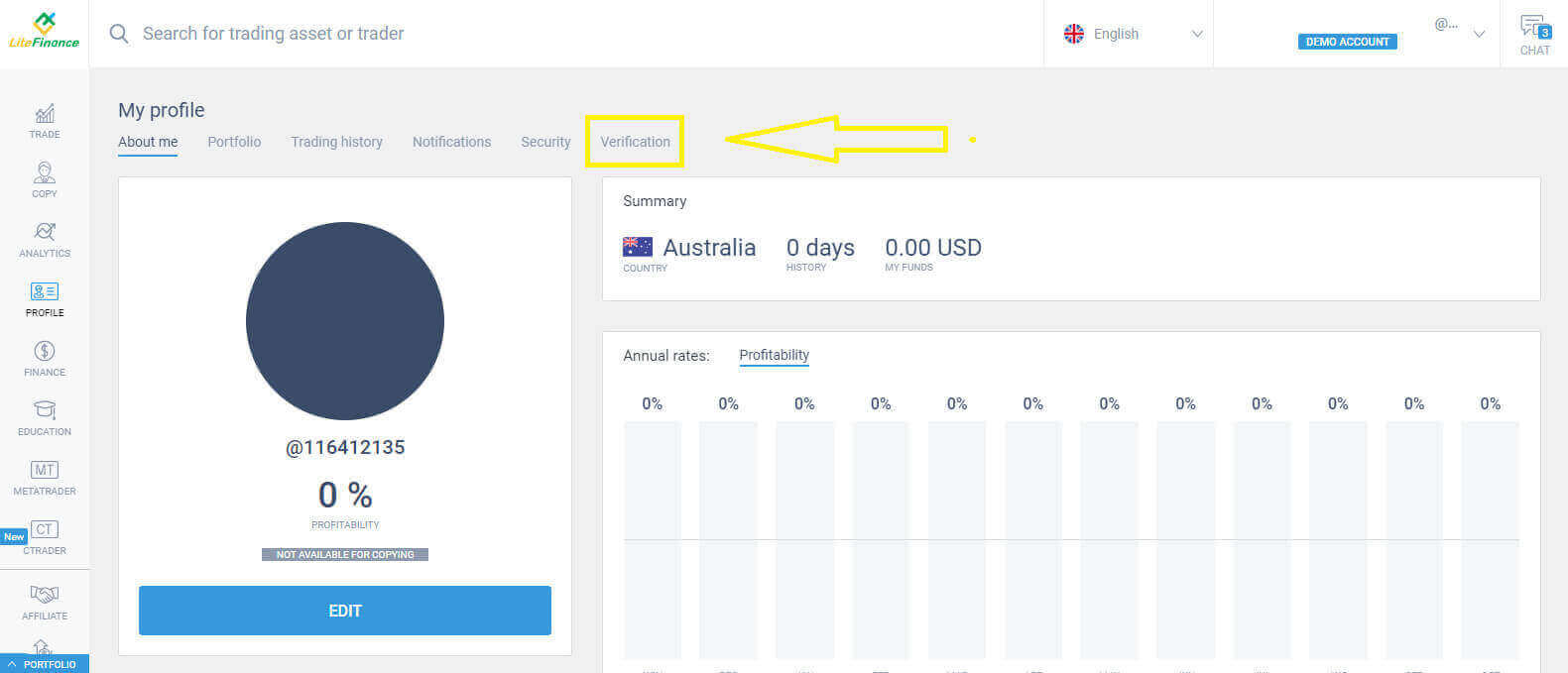
Растау формасын ашу үшін «Растау» түймесін басыңыз .
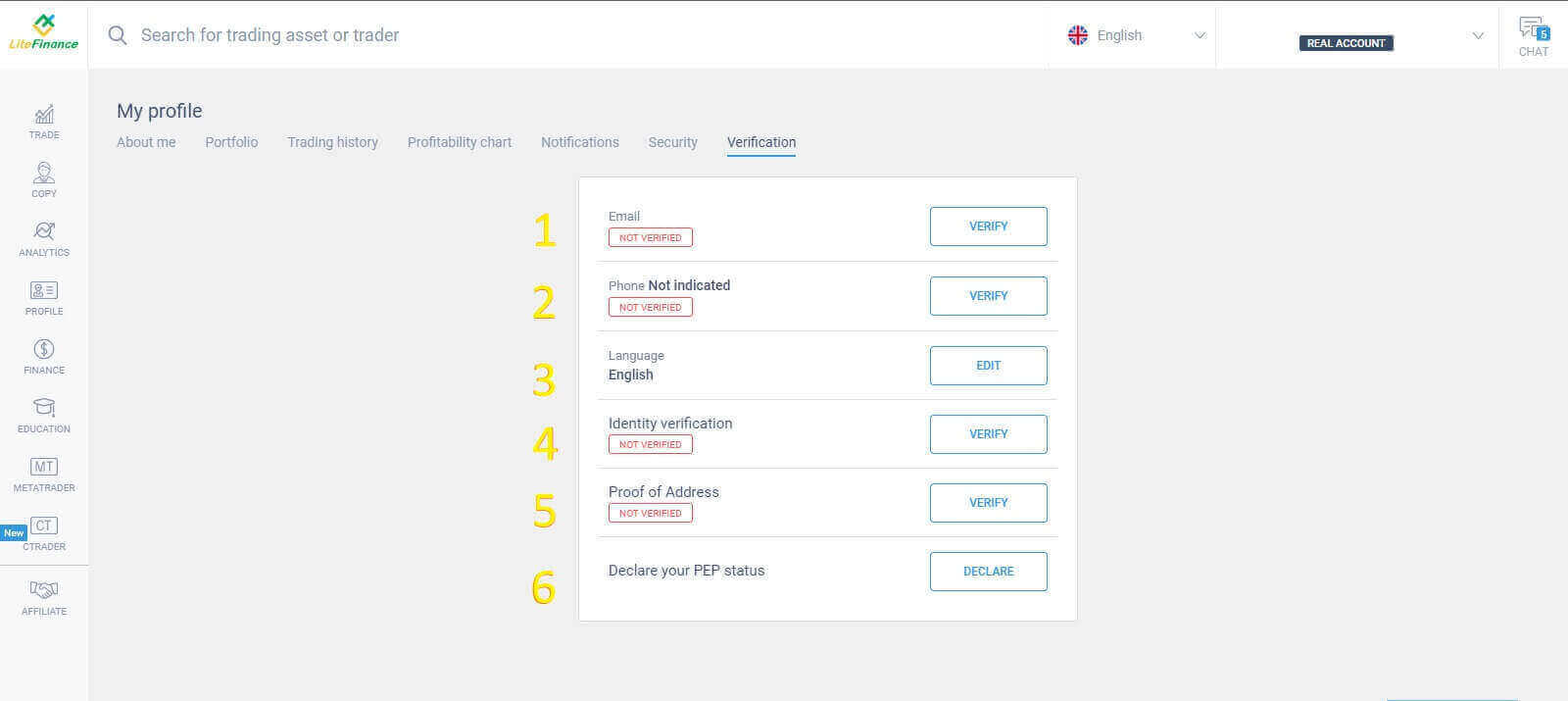
Енді сіз барлық қажетті ақпаратты тексеруіңіз керек:
Электрондық пошта.
Телефон нөмірі.
Тіл.
Аты-жөнін, жынысын және туған күнін растау.
Мекенжайды растайтын құжат (ел, облыс, қала, мекенжай және пошталық индекс).
Сіздің PEP мәртебеңіз (сізге тек PEP - Саяси ықпалды тұлға ретінде жариялау үшін құсбелгі қою керек).
Жаңа сауда шотын қалай құруға болады
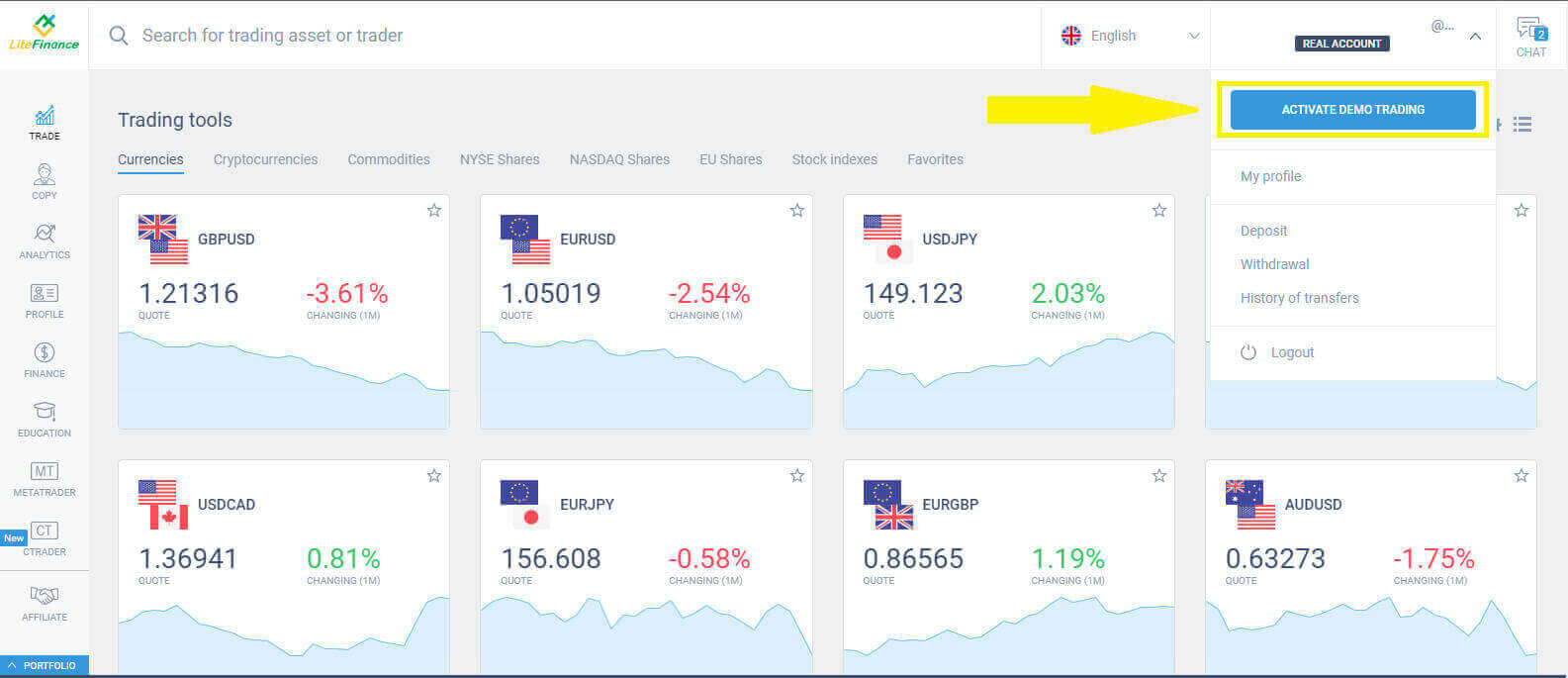
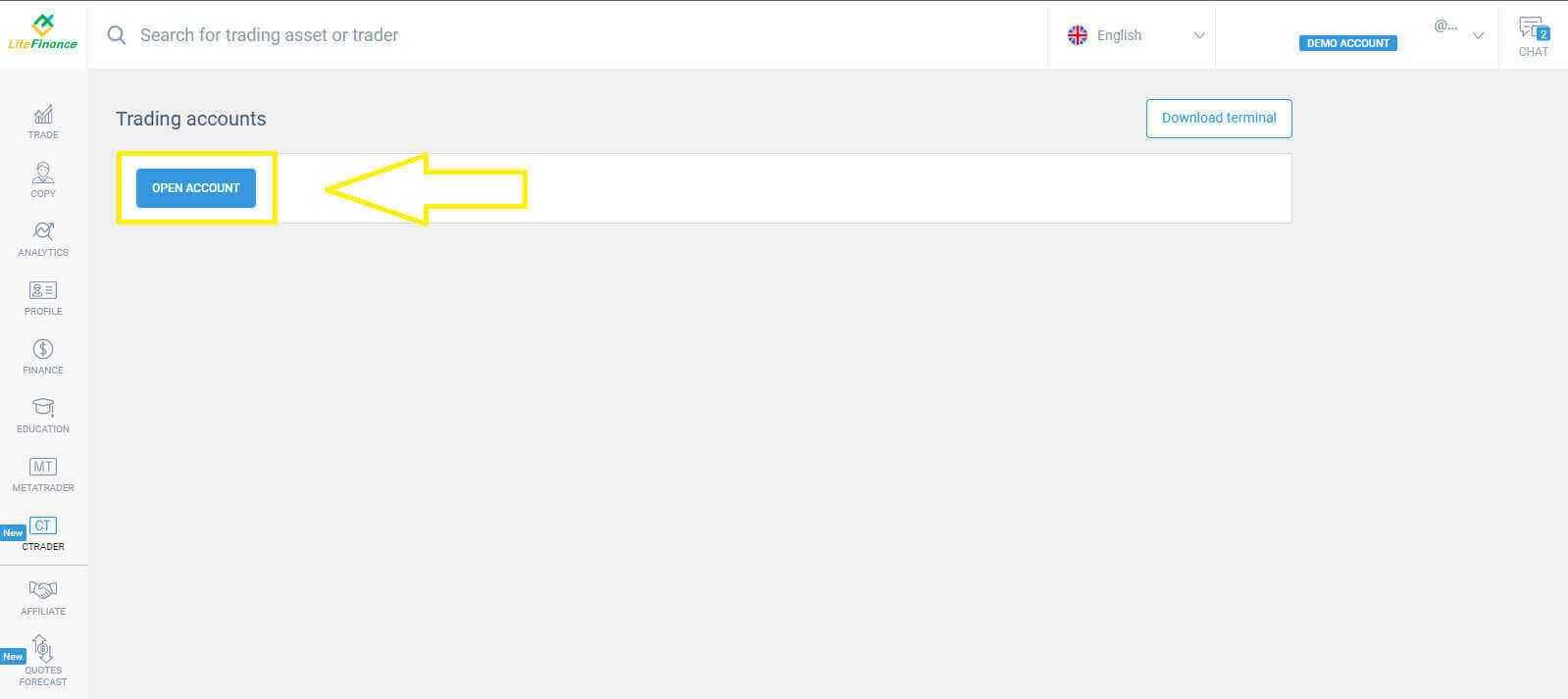
САУДА терминалында тышқанды сүйреп, жоғарғы оң жақ бұрыштағы чат терезесінің жанындағы ашылмалы мәзірді басыңыз. Демо сауда режиміне кіру үшін "БЕЛСЕНДІ ДЕМО САУДА"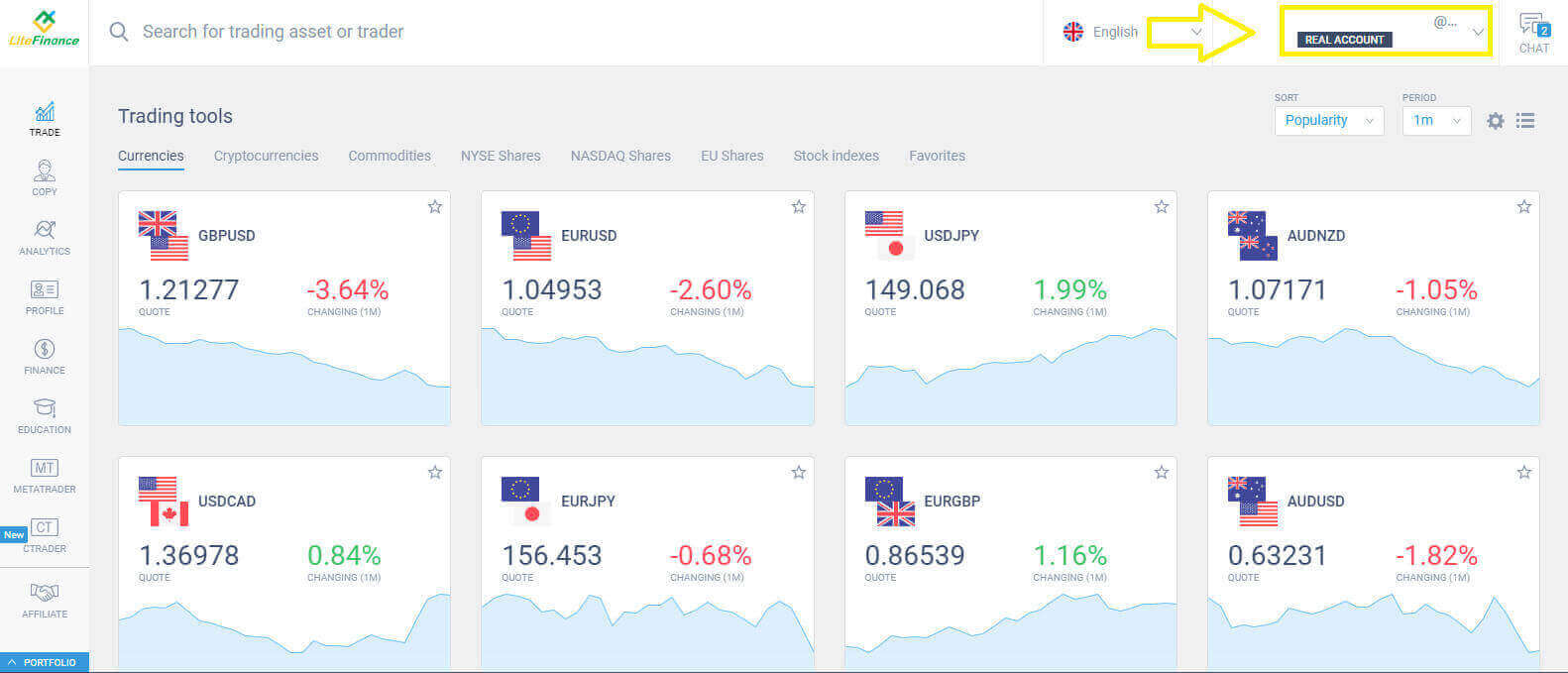
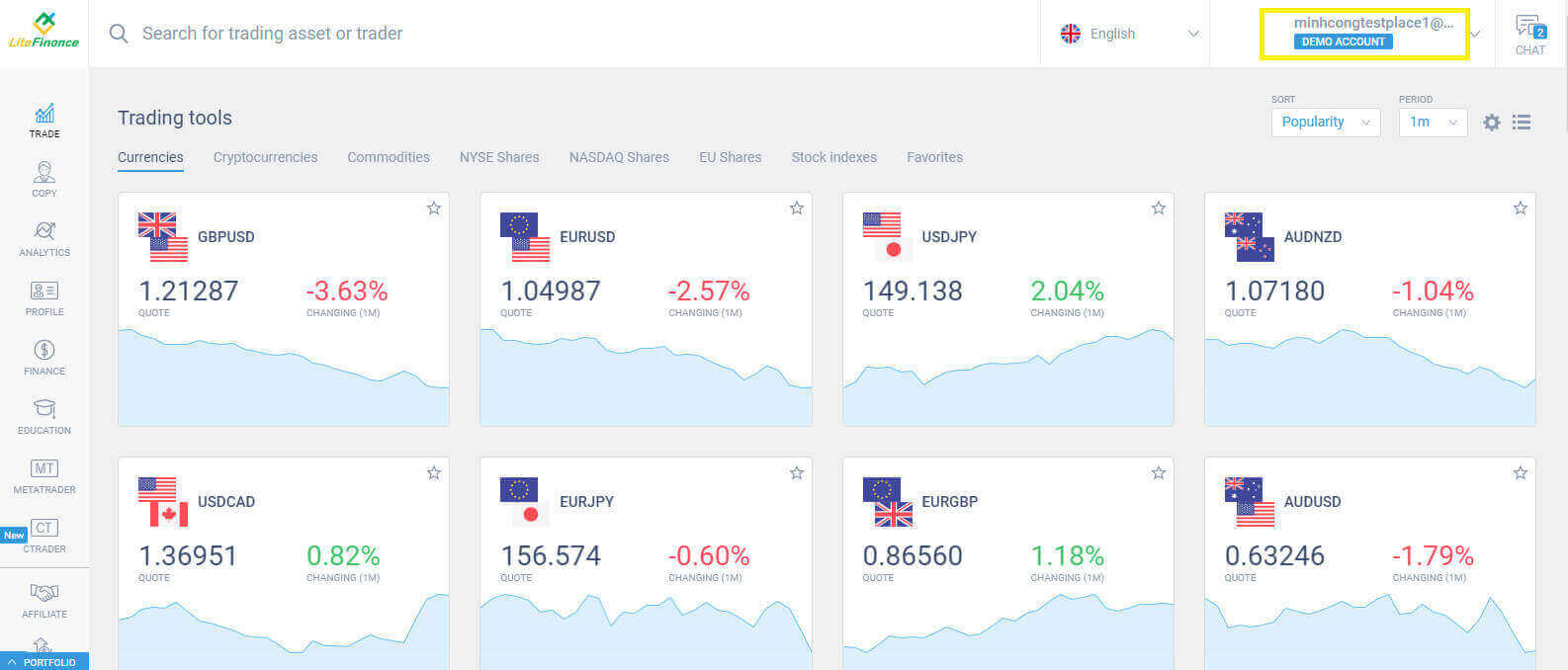
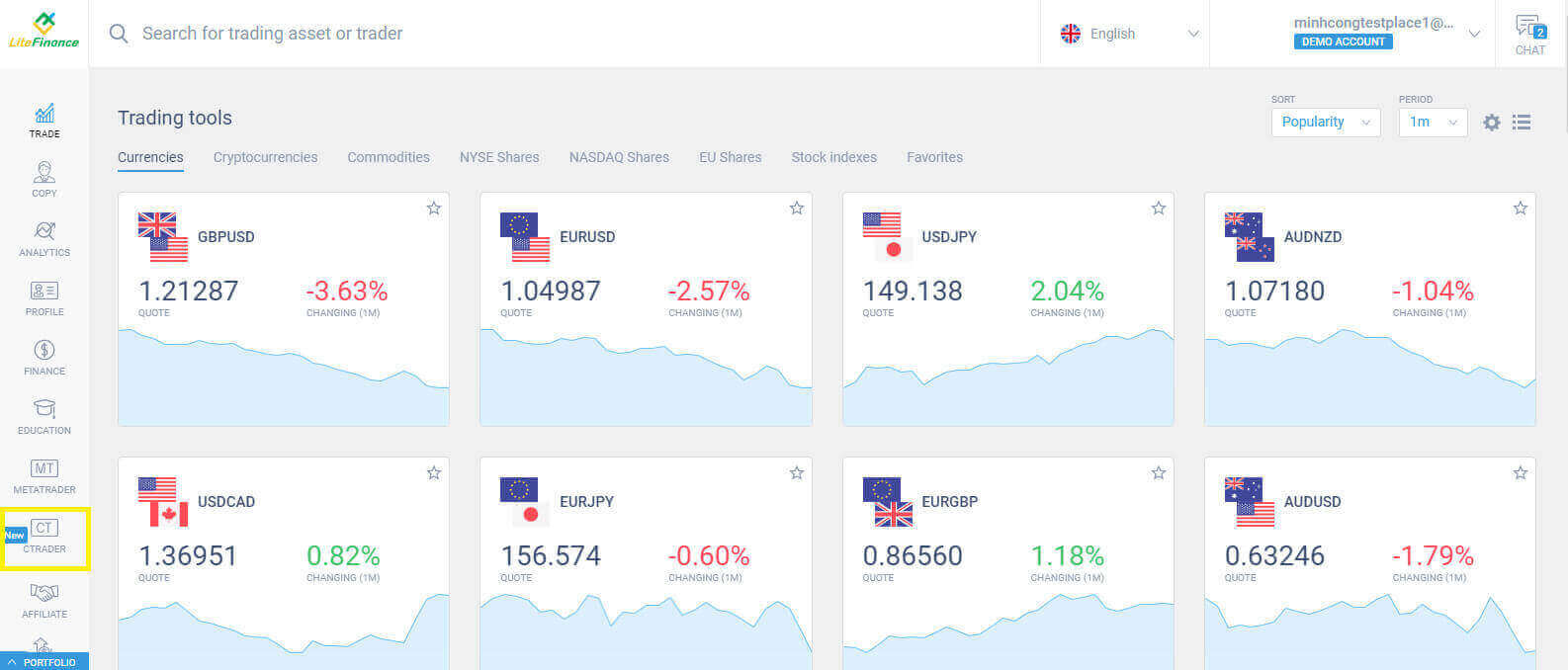
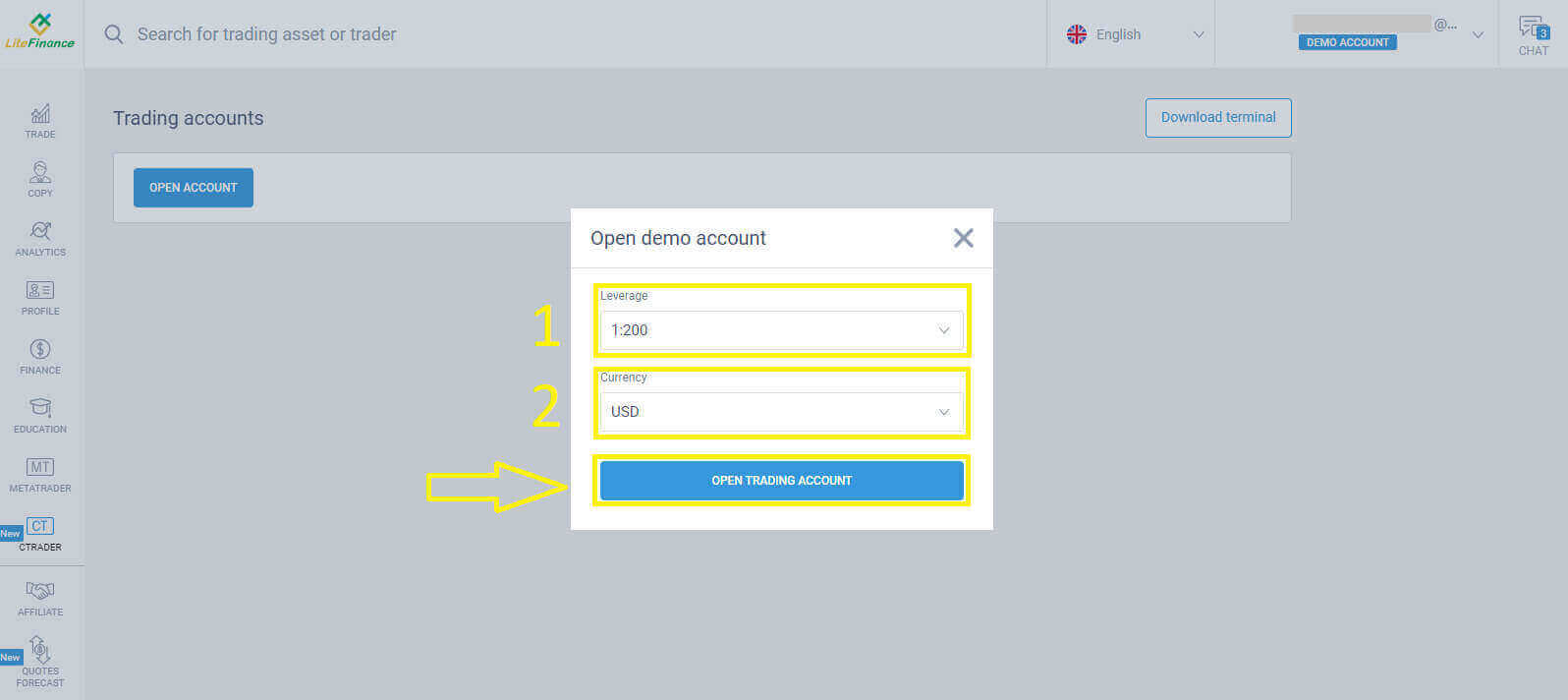
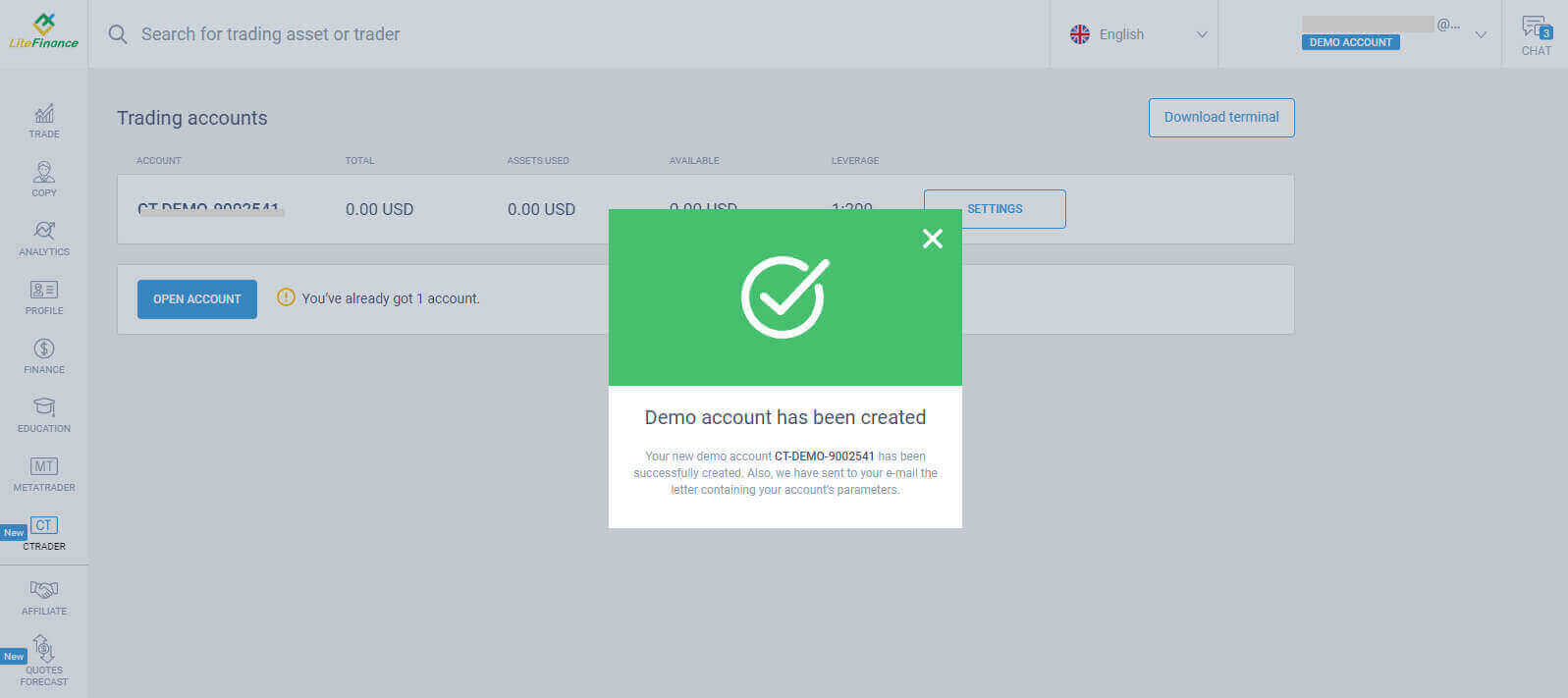
түймесін таңдаңыз . Сауда режимін сәтті өзгерту сигналы - " НАҒЫЗ ШОТ" мәтін жолының орнына " ДЕМО ШОТ" мәтіні . Экранның сол жағындағы "СТРАДЕР" белгісін таңдау арқылы келесі интерфейске кіруді жалғастырыңыз . Демо сауда шотын жасау үшін "ШОТТЫ АШУ" түймесін басыңыз . "Сауда шотын ашу" формасында левередж мен валютаны таңдап , соңында "САУДА ШОТЫН АШУ" түймесін басыңыз. Жетістігіңізбен құттықтаймыз! Демо сауда шотыңыз сәтті құрылды.
Liteinance мобильді қосымшасында LiteFinance демо-шотын қалай ашуға болады
Тіркелгіні орнату және тіркеу
LiteFinance мобильді сауда қолданбасын App Store немесе Google Play дүкенінен орнатыңыз .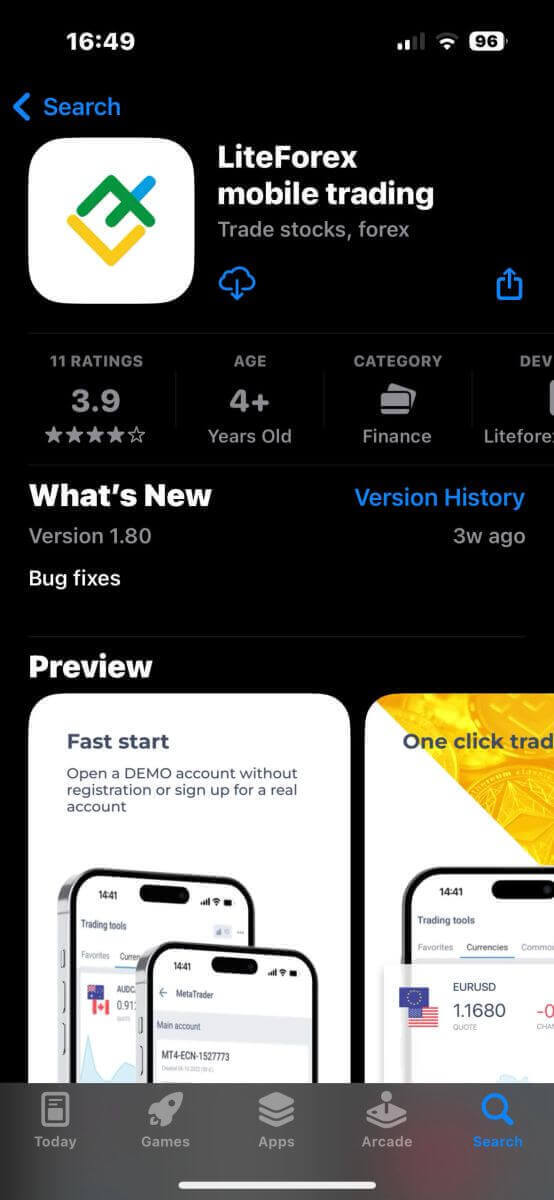
LiteFinance саудасына тіркелу үшін қолданбаны мобильді құрылғыңызда іске қосып, "Тіркелу" опциясын басыңыз.
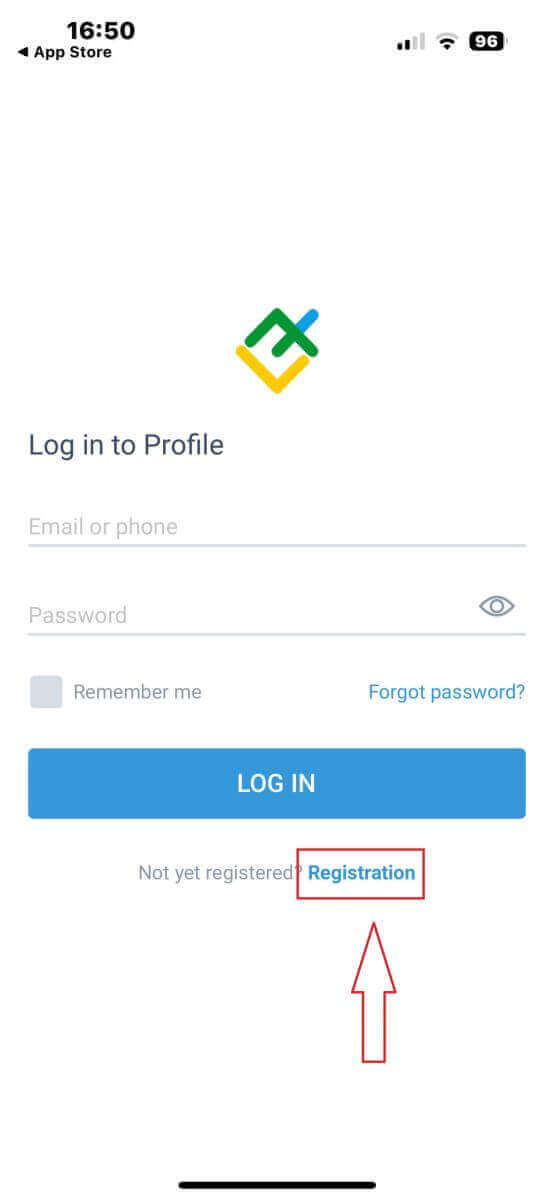
Жалғастыру үшін келесі мәліметтерді беру арқылы тіркеу формасын толтыруыңыз керек:
- Тұратын еліңізді таңдаңыз.
- Электрондық пошта мекенжайыңызды немесе телефон нөміріңізді көрсетіңіз.
- Қауіпсіз құпия сөзді орнатыңыз.
- LiteFinance клиенттерімен келісімшартты оқып, келісетініңізді растайтын құсбелгіні қойыңыз .
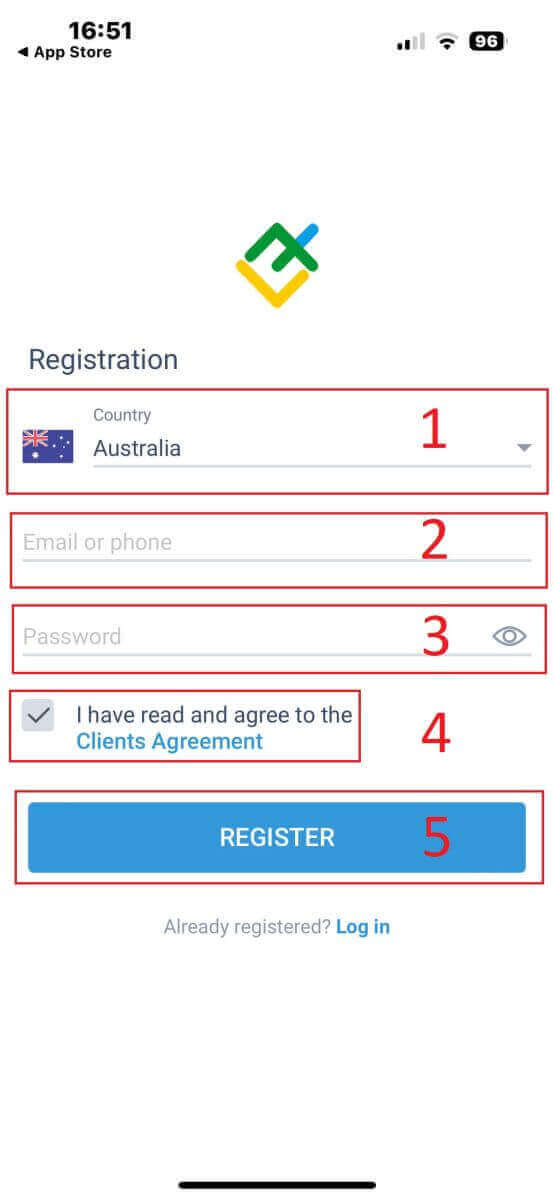
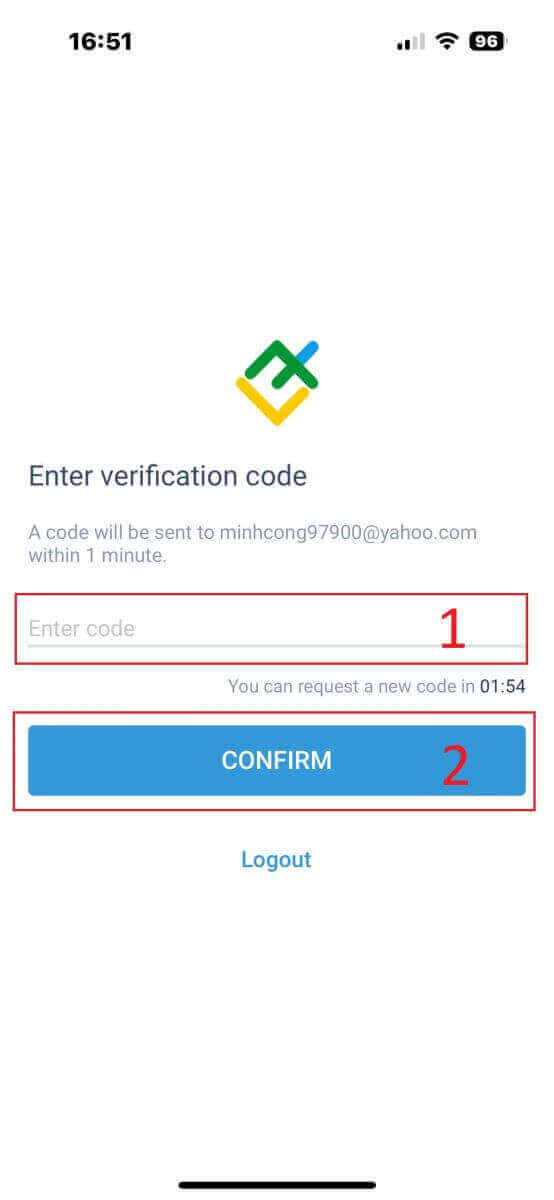
Бір минут ішінде сіз телефон немесе электрондық пошта арқылы 6 таңбалы растау кодын аласыз. Сондықтан, пошта жәшігіңізді мұқият тексеріп, кодты енгізіңіз. Сонымен қатар, егер сіз оны 2 минуттан кейін алмасаңыз, тағы біреуін алу үшін "ҚАЙТА ЖІБЕРУ" түймесін басыңыз. Соңында, "РАСТАУ" таңдаңыз . Сіз өзіңіздің 6 таңбалы PIN нөміріңізді жасай аласыз. Бұл қадам міндетті емес болса да, сауда интерфейсіне кірмес бұрын оны аяқтауыңыз керек. Құттықтаймыз! Сіз LiteFinance мобильді сауда қолданбасын орнатуды аяқтадыңыз және енді оны пайдалануға дайынсыз.
LiteFinance мобильді сауда қолданбасы арқылы LiteFinance профильдерін тексеру
Басты бетте төменгі оң жақ бұрыштағы «Қосымша» түймесін басыңыз.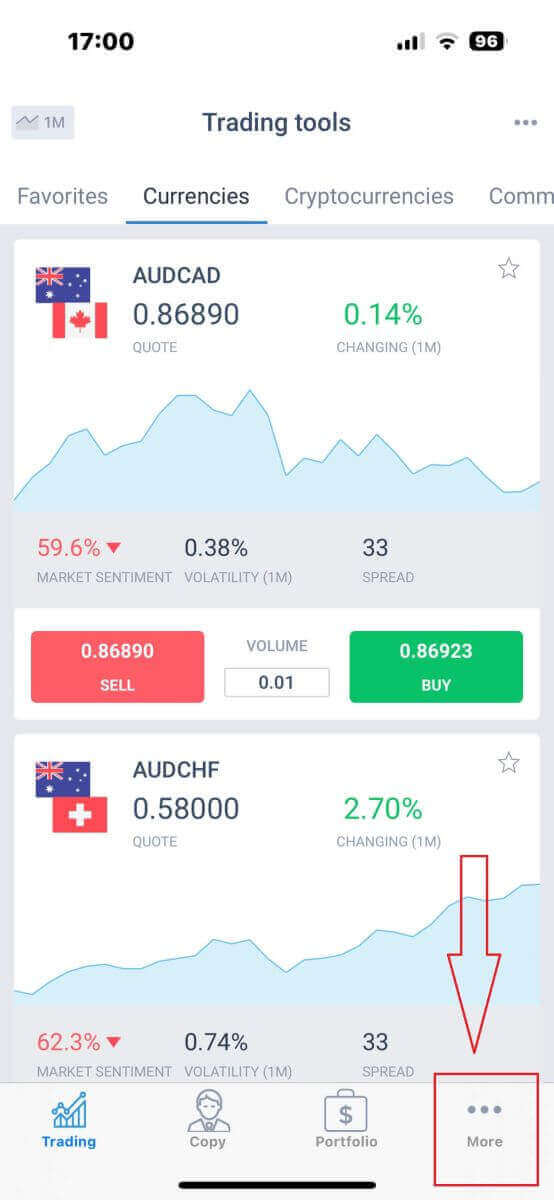
Бірінші қойындыда телефон нөміріңіздің немесе электрондық пошта мекенжайыңыздың жанындағы ашылмалы көрсеткіні тауып, таңдаңыз.
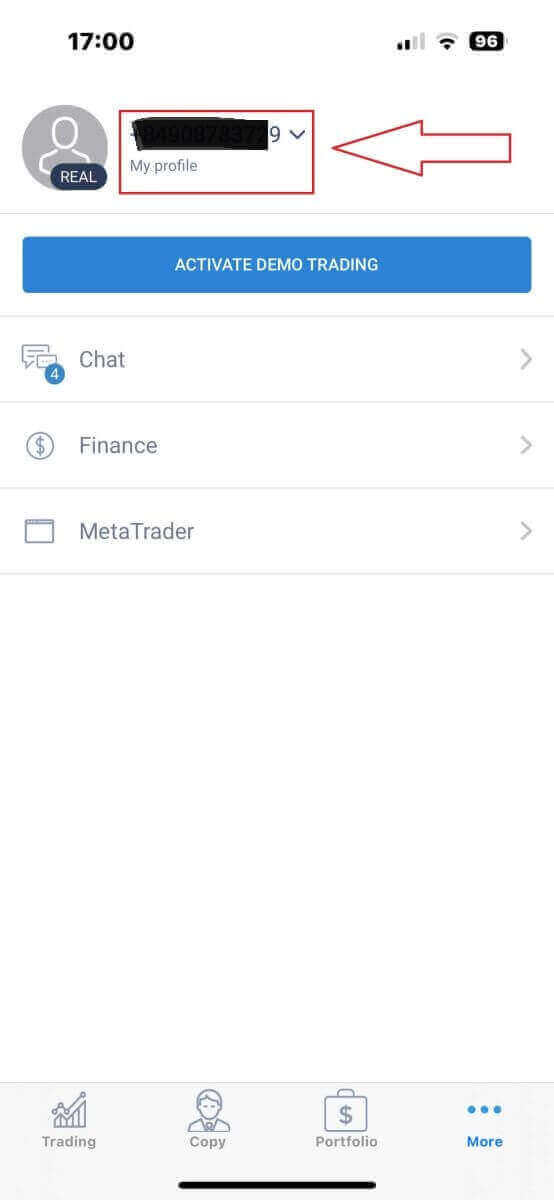
Тексеру интерфейсіне кіру үшін «Тексеру» белгісін
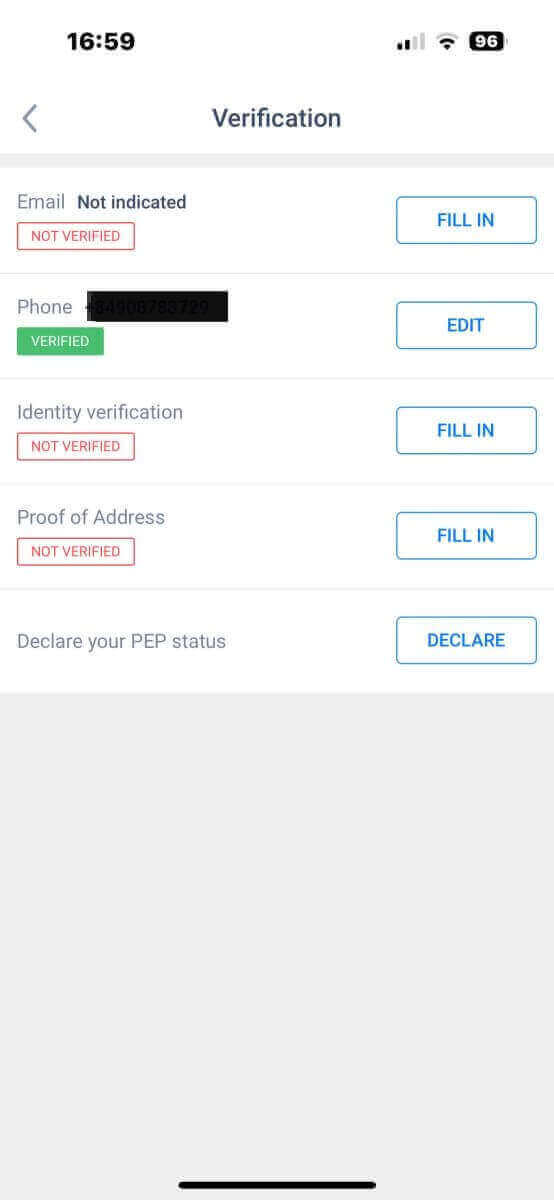
таңдаңыз .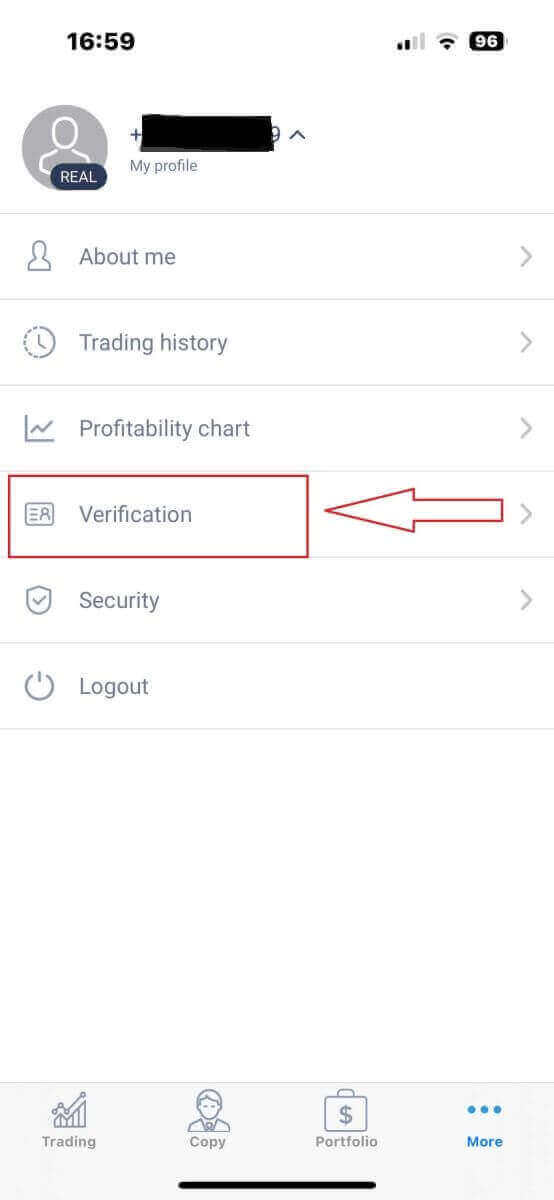
- Электрондық поштаның адресі.
- Телефон нөмірі.
- Жеке басты растау.
- Мекенжайды растайтын құжат.
- PEP мәртебеңізді жариялаңыз.
Жаңа сауда шотын қалай құруға болады
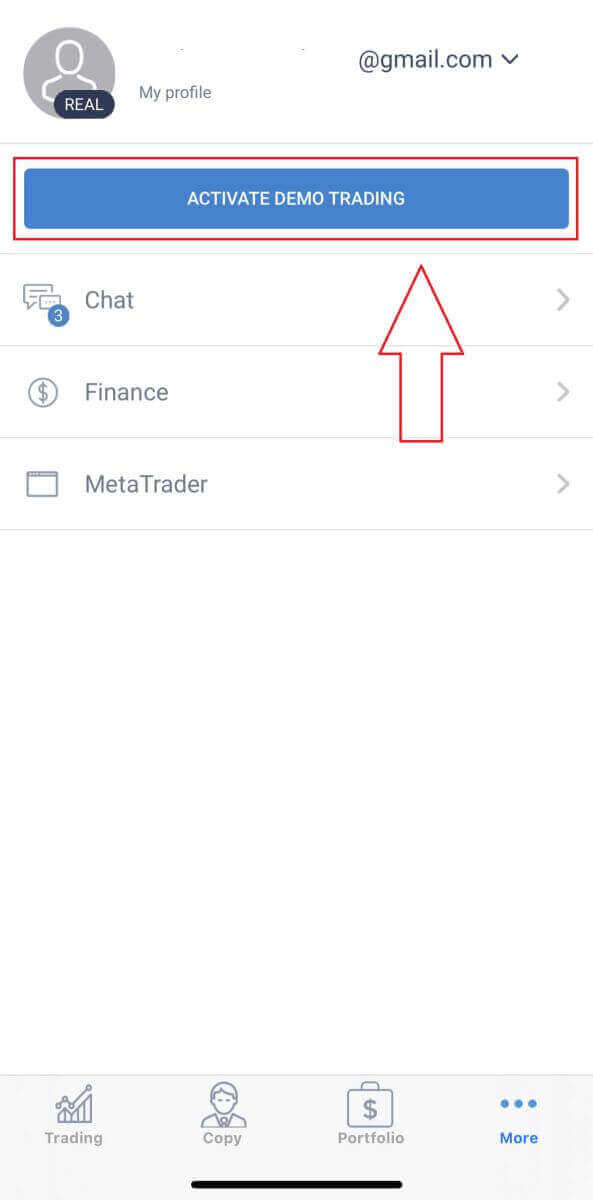
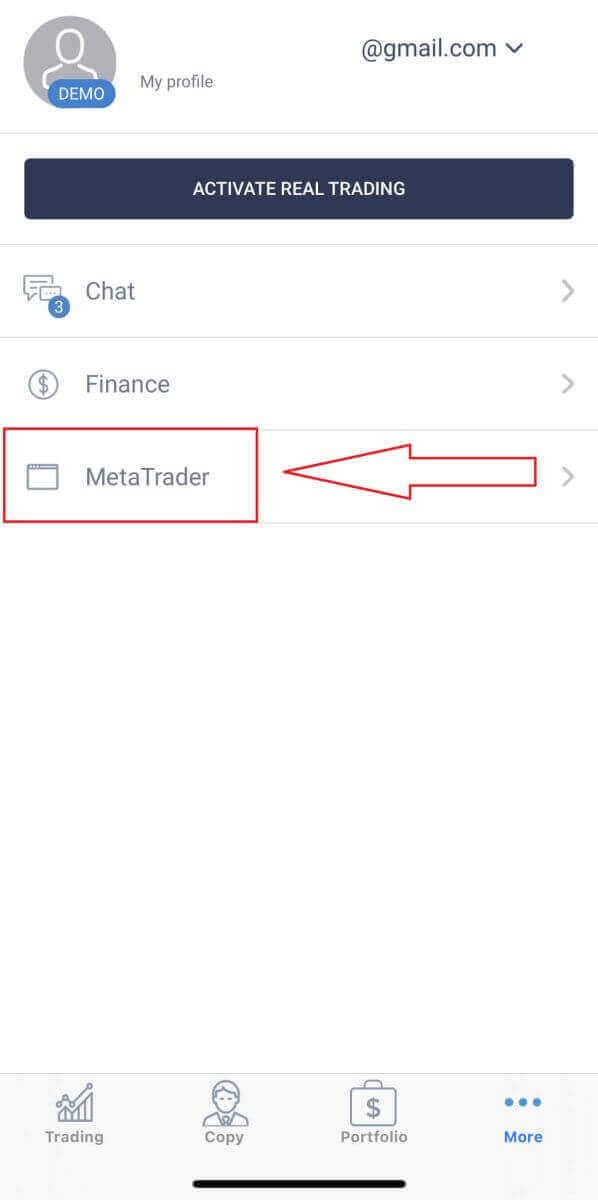
«Қосымша» интерфейсіне кіріңіз . «БЕЛСЕНДІ ДЕМО САУДА-САТТЫҚ»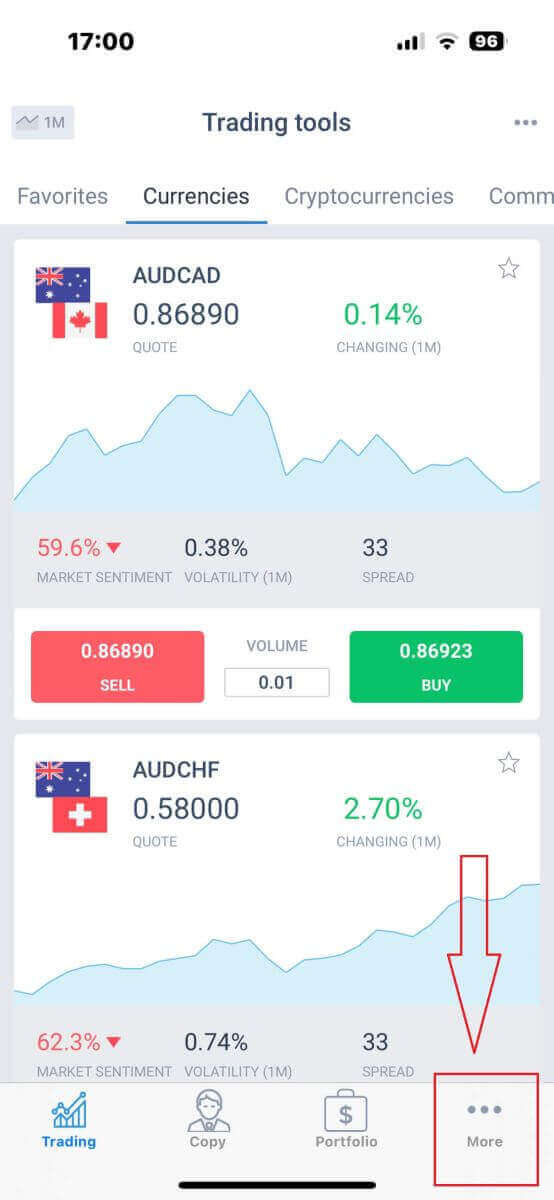
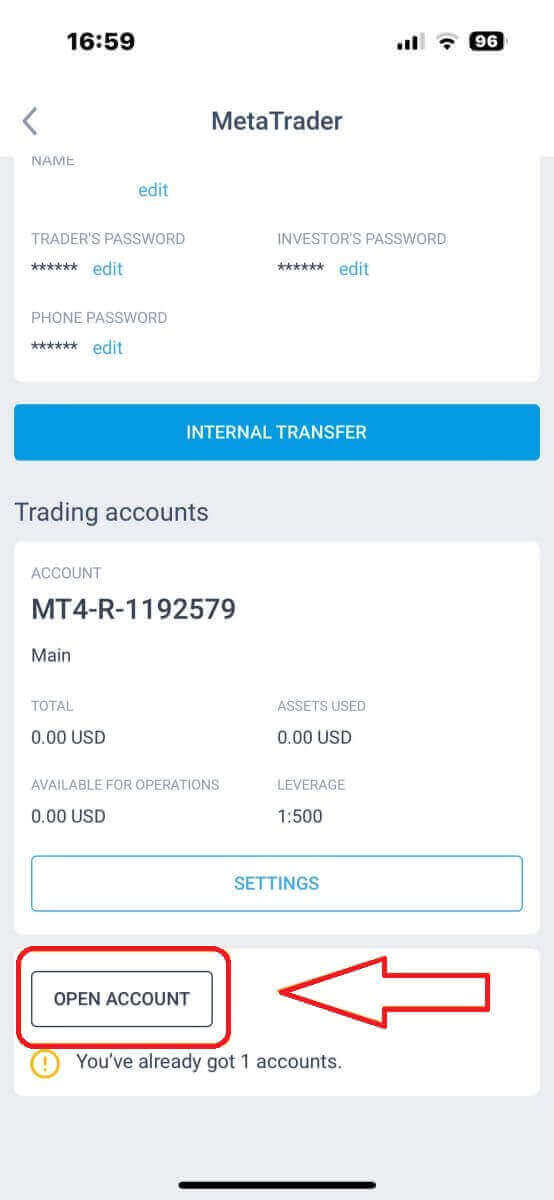
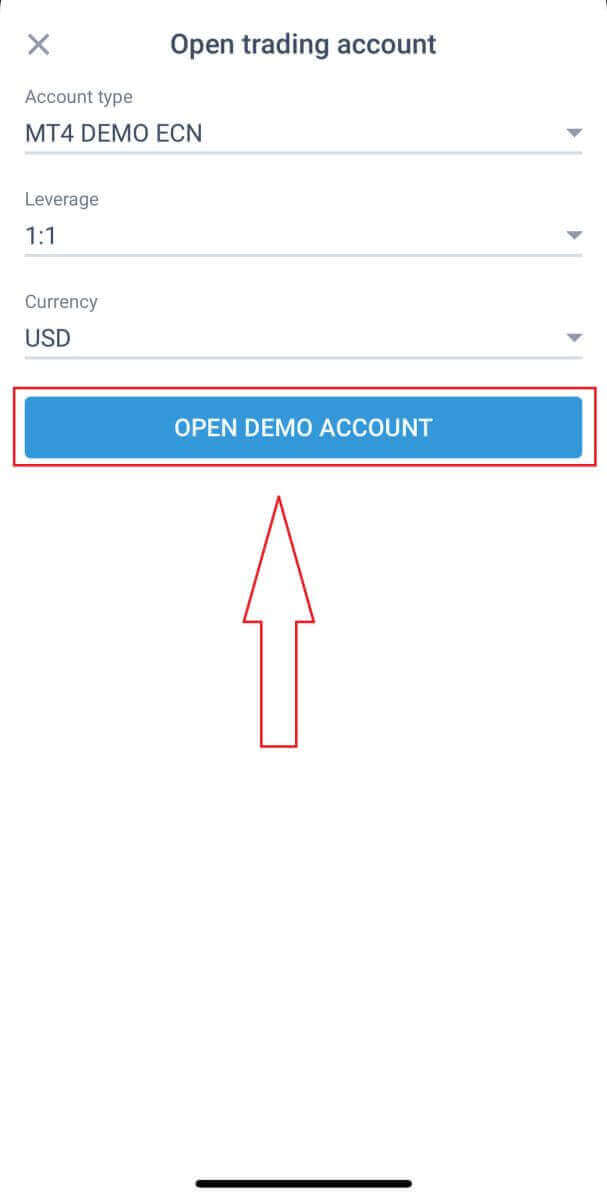
түймесін таңдаңыз . Демо сауда режиміне сәтті кірдіңіз. Демо сауда шотын жасауды жалғастыру үшін «MetaTrader» белгісін басыңыз. «ШОТТЫ АШУ» түймесін көргенше төмен айналдырыңыз , содан кейін оны түртіңіз. «Сауда шотын ашу» жолағына шот түрін, левереджді және валютаны енгізіңіз, содан кейін аяқтау үшін «ДЕМО ШОТТЫ АШУ» түймесін басыңыз . Демо шотты сәтті жасадыңыз! Демо шотпен қатар, тіркелген кезде сіз үшін нақты шот та жасалады.
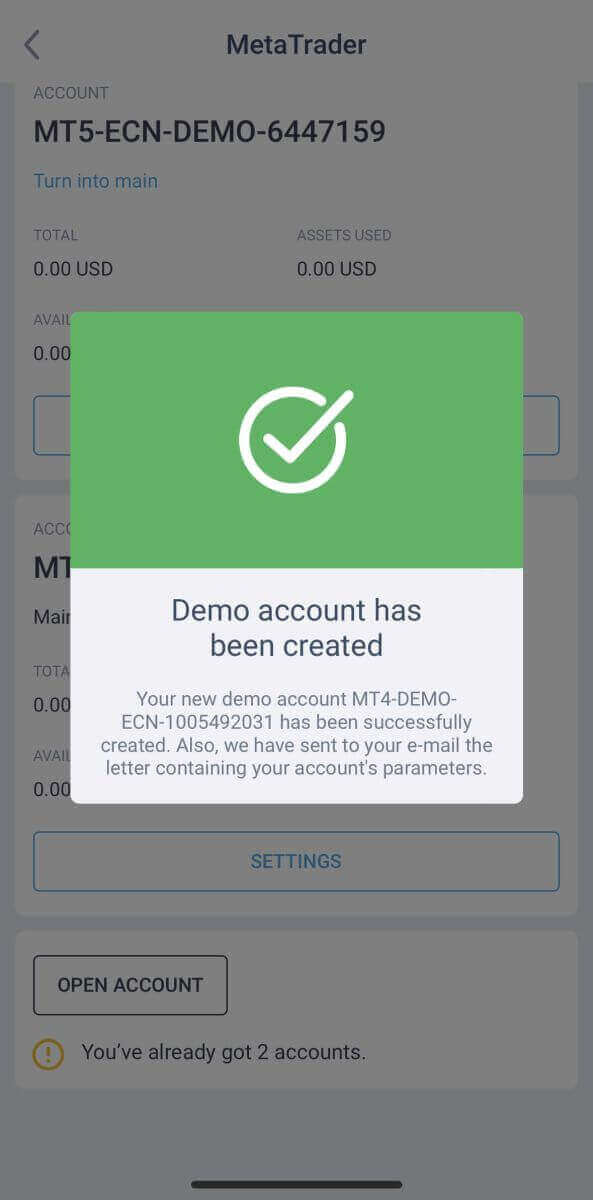
Нақты және демо шоттың айырмашылығы неде?
Негізгі айырмашылық нақты шоттарда сауда жасау үшін нақты қаражатты пайдалануда, ал демо шоттар сауда үшін ешқандай нақты құндылықсыз виртуалды валютаны пайдаланады. Бұдан басқа, демо шоттардың нарықтық жағдайлары нақты шоттардың жағдайларына ұқсайды, бұл сіздің сауда стратегияларыңызды жетілдіру үшін тамаша орта ұсынады. Атап айтқанда, демо шоттар Standard Cent-тен басқа барлық шот түрлері үшін қолжетімді. Демо шотты тікелей пайдалану үшін тіркеліп, тәжірибе үшін виртуалды қаражатқа лезде қол жеткізіңіз (10 000 АҚШ доллары).Тәжірибе мүмкіндіктерін ашу - Демо аккаунттың күші
Демо-шоттар трейдерлерге нақты қаражаттың орнына виртуалды ақшамен сауда жасай алатындықтан, тәуекелсіз ортада практикалық тәжірибе жинауға мүмкіндік береді. Бұл оларға нарықтың динамикасын түсінуге, әртүрлі стратегияларды тексеруге және нақты ақшамен тікелей сауда жасамас бұрын сенімділікті арттыруға көмектеседі. Демо-шотыңыздың мүмкіндіктері мен функцияларын зерттеуді бастау үшін енді берілген тіркелгі деректерін пайдаланып кіре аласыз. Нақты қаражатыңызға ешқандай қауіп төндірмей, әртүрлі параметрлер мен опциялармен тәжірибе жасаудан тартынбаңыз. Сауда тәжірибеңізден ләззат алыңыз! ЖҚС
Демонстрацияға тіркелу бетін ашыңыз, Демо тіркелгісін таңдаңыз, платформаны (веб, MT4/MT5 немесе ұялы телефон) таңдаңыз, виртуалды балансты, левереджді және негізгі валютаны орнатыңыз, содан кейін электрондық пошта және құпия сөз арқылы тіркеліңіз. Демо тіркелгі деректерін бірден аласыз; таңдалған терминалға кіріңіз, диаграмманы жүктеңіз және сынақ тапсырыстарын орналастырыңыз. Автоматтандырылған стратегияларды іске қосуды жоспарласаңыз, MT4/MT5 жүйесінде сарапшылар кеңесшілерін қосыңыз және платформаға арналған орнату жазбаларын тексеріңіз.
Демонстрацияға кіру үшін депозит талап етілмейді және жеке басын толық растау әдетте қажет емес. Электрондық поштаны растау сұралуы мүмкін. Тексеру және нақты депозит реттеу және алу талаптарын қанағаттандыру үшін тікелей қаржыландырылатын шотқа ауысқанда ғана қажет болады.
Демо қатынас LiteFinance веб-терминалдарымен, MetaTrader 4 және MetaTrader 5 және мобильді қолданбалармен жұмыс істейді. Пайдаланғыңыз келетін тірі тіркелгі түрін көрсету үшін әдетте виртуалды теңгерім, левередж және негізгі валюта сияқты демонстрациялық тіркелгі параметрлерін таңдауға болады.
Алдымен дұрыс демонстрациялық серверді таңдағаныңызды және тіркелгі деректерін дәл енгізгеніңізді растаңыз. Интернетті тексеріңіз, VPN немесе брандмауэрді уақытша өшіріңіз және платформаны жаңартыңыз немесе қайта орнатыңыз. Баланс нөлге тең болса, виртуалды қорларды қалпына келтіру немесе жаңа демонстрациялық дананы жасау үшін бақылау тақтасын немесе тіркелгі параметрлерін пайдаланыңыз. Қателер сақталса, скриншоттарды түсіріп, сервер атауы мен платформа журналдары бар қолдау қызметіне хабарласыңыз, осылайша олар қосылым немесе қамтамасыз ету мәселелерін зерттей алады.
Демо тіркелгілер әдетте қолжетімді болып қалады, бірақ ұзақ әрекетсіздіктен кейін немесе платформаны сақтау ережелері бойынша жабылуы мүмкін; кез келген уақытта жаңа демонстрация жасай аласыз. Тікелей сауда-саттыққа өту үшін сізге нақты тіркелгіні тіркеу, жеке куәлікті растауды (жеке куәлік пен мекенжайды растау) аяқтау және шотты қаржыландыру қажет. Демо баланстары мен сауда тарихы тікелей тіркелгілерге тасымалданбайды, дегенмен платформа параметрлерін және үздіксіздік үшін сауда үлгілерін көшіруге болады.