LiteFinance тіркелу және алу: есептік жазбаны орнату және төлемдер

LiteFinance пайдаланушыларына арналған практикалық қадамдарға тіркеу кезінде дұрыс есептік жазба түрін таңдау, растау құжаттарын жүктеп салу және мақұлданған ақша алу әдісін таңдау кіреді. Стандартты өңдеу уақытын, үлкен төлемдер үшін растауды күтіңіз және төлем тіркелгі деректері әртүрлі болған кезде кейде кері қайтарулар күтіңіз. Келесі бөлімдер тіркеу ағынын, ақша алудың құлпын ашатын тексеру нүктелерін, қабылданған төлем әдістерін, әдеттегі өңдеу терезелерін және тіркелгіңізді үйлесімді және қауіпсіз сақтай отырып, кідірістерді болдырмау үшін қарапайым әрекеттерді түсіндіреді.

LiteFinance сайтында тіркелгіні қалай тіркеуге болады
LiteFinance тіркелгісін веб-қосымшада қалай тіркеуге болады
Тіркелгіні қалай тіркеуге болады
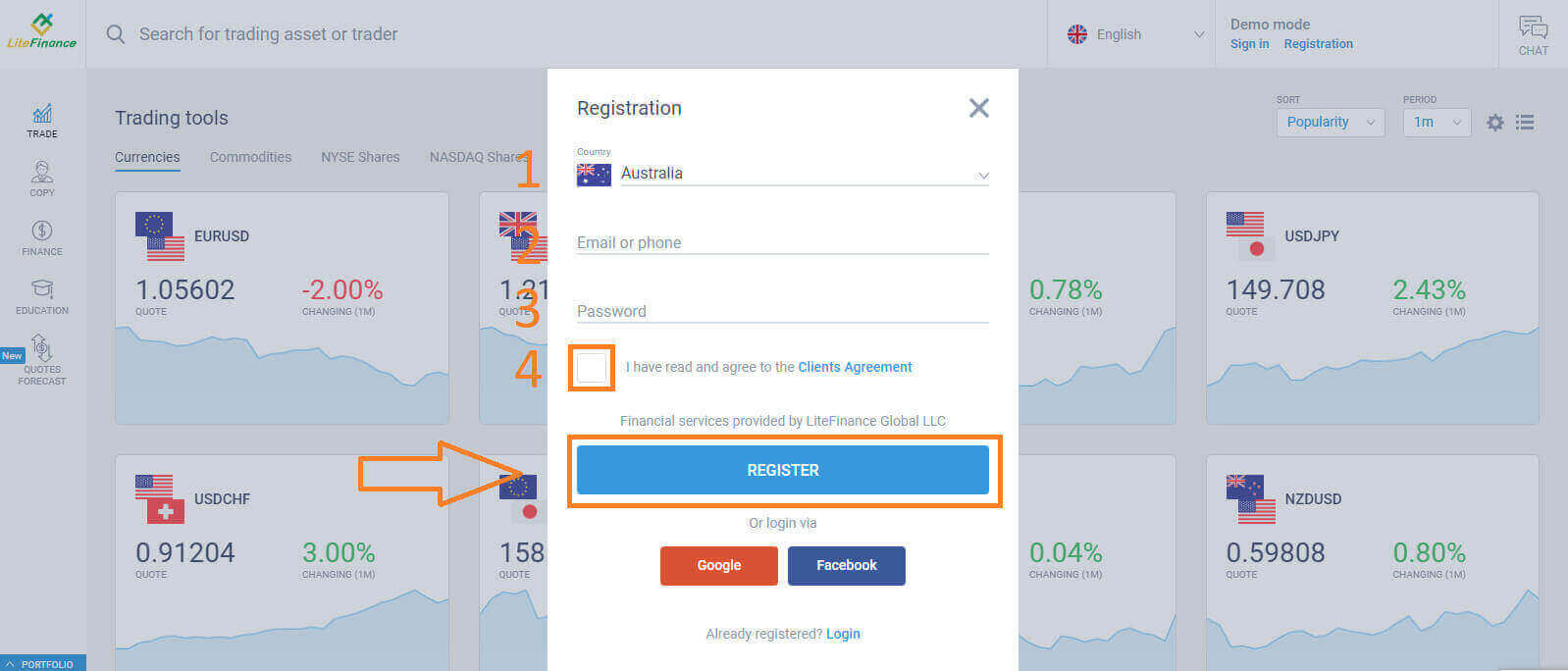
Алдымен LiteFinance басты бетіне кіруіңіз керек . Осыдан кейін басты бетте экранның жоғарғы оң жақ бұрышындағы «Тіркелу» түймесін басыңыз. Тіркелу бетінде келесі әрекеттерді орындаңыз: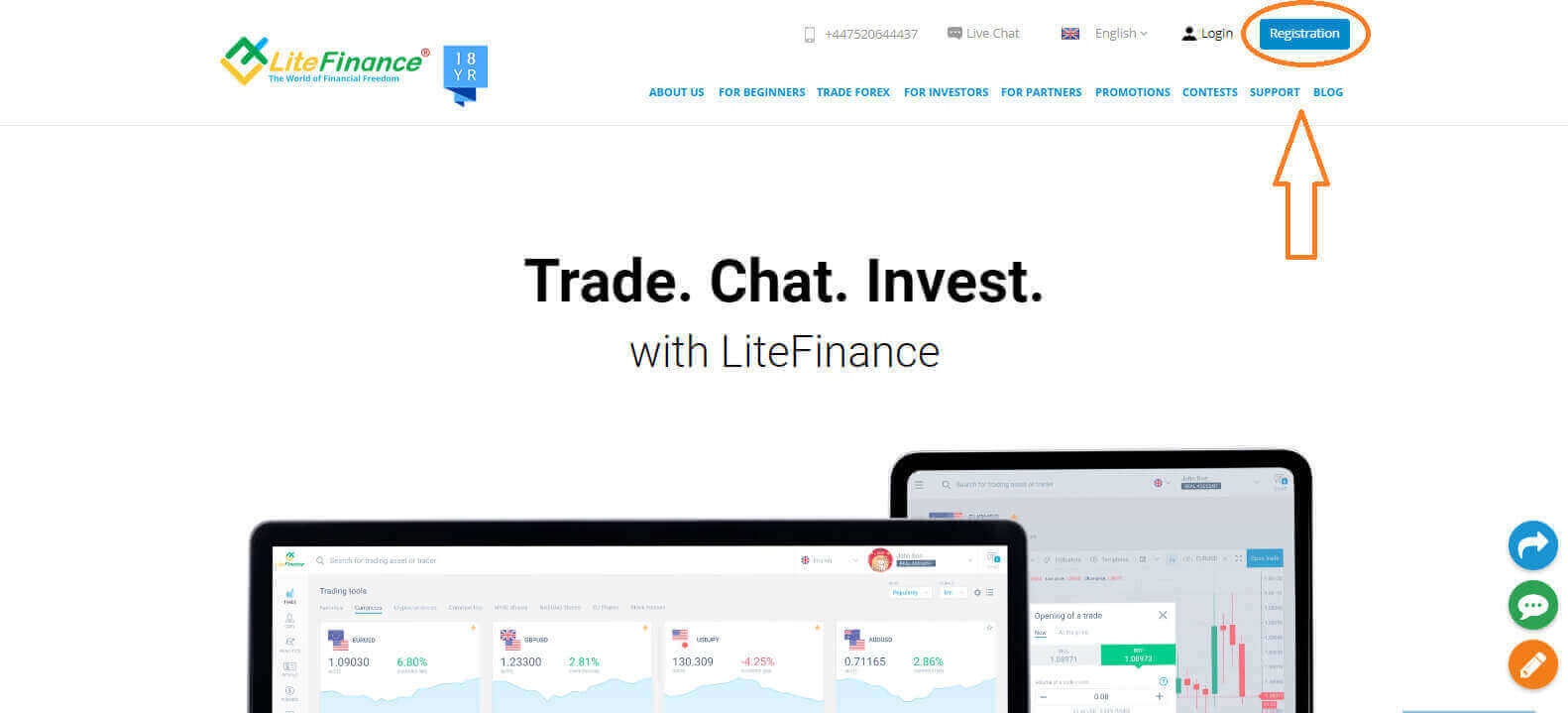
- Тұратын еліңізді таңдаңыз .
- Электрондық пошта мекенжайыңызды немесе телефон нөміріңізді енгізіңіз .
- Күшті және сенімді құпия сөз жасаңыз.
- LiteFinance клиенттерінің келісімін оқып, келіскеніңізді көрсететін құсбелгіні қойыңыз .
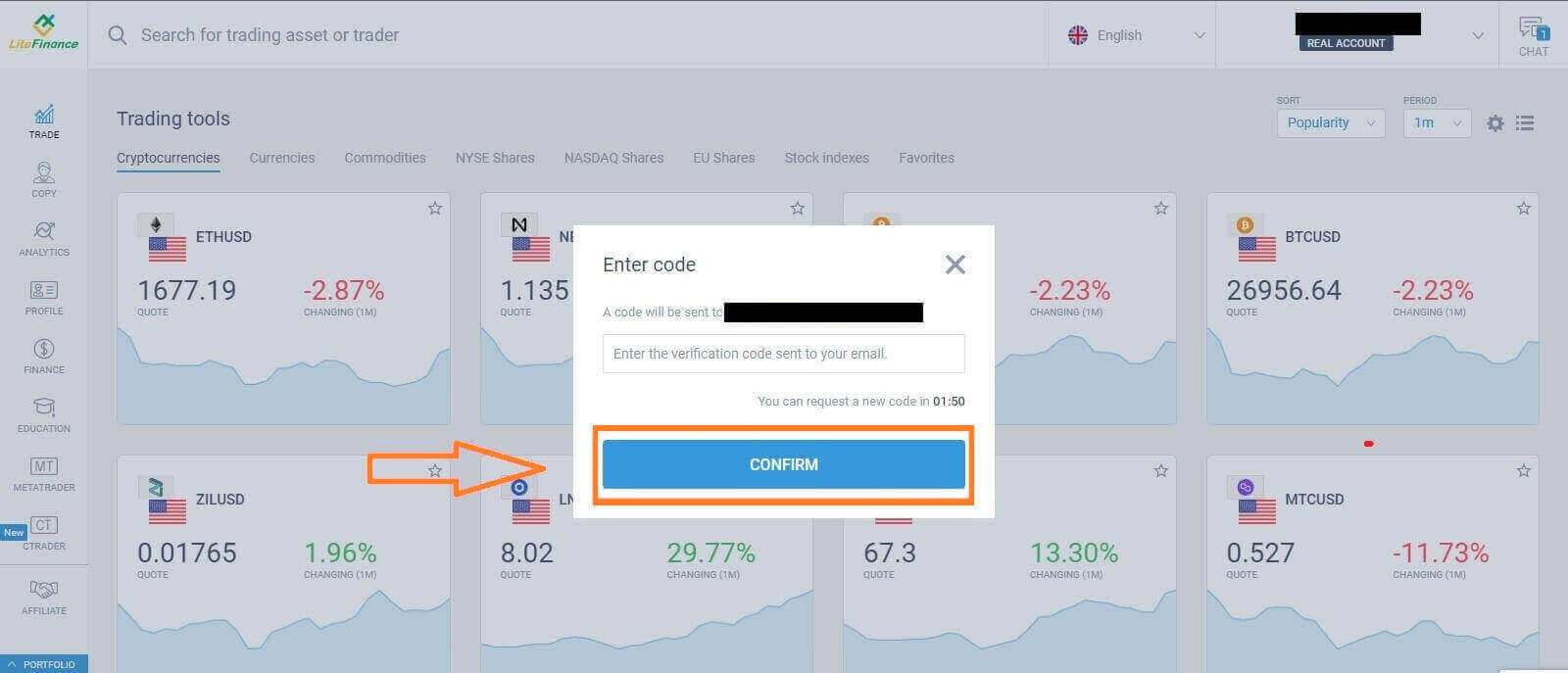
Бір минут ішінде сізге растау кодын жібересіз, электрондық поштаңызды/телефон нөміріңізді тексеріңіз. Содан кейін «Кодты енгізу» нысанын толтырып, «РАСТАУ » түймесін басыңыз .
Егер сіз оны алмаған болсаңыз, әр 2 минут сайын жаңа код сұрай аласыз. Құттықтаймыз! Сіз жаңа LiteFinance тіркелгісіне сәтті тіркелдіңіз. Енді сіз LiteFinance терминалына
бағытталасыз .
LiteFinance профилін тексеру
LiteFinance тіркелгісін жасаған кезде, пайдаланушы интерфейсі жоғарғы оң жақ бұрыштағы чат терезесінің жанында пайда болады. Тінтуірді «Менің профилім» бөліміне апарып , оны басыңыз.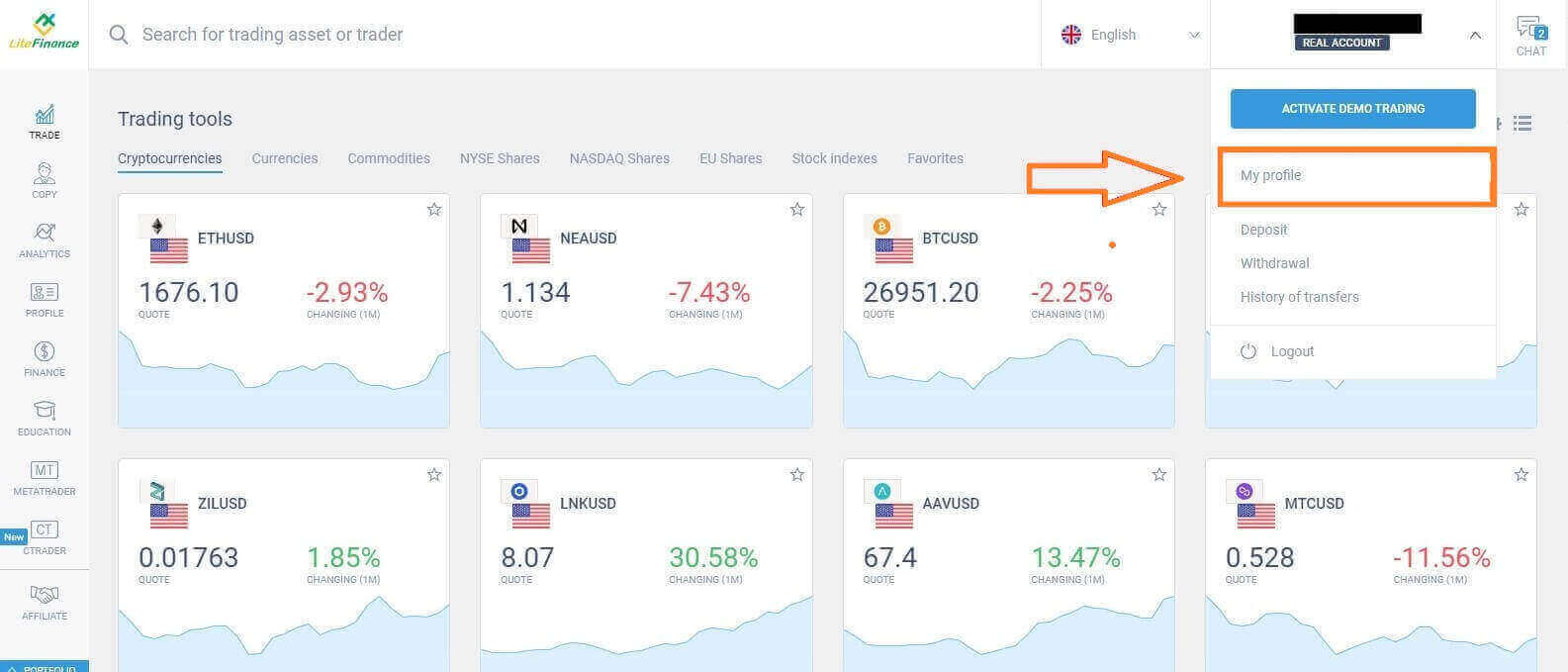 Келесі бетте «Растау» түймесін басыңыз.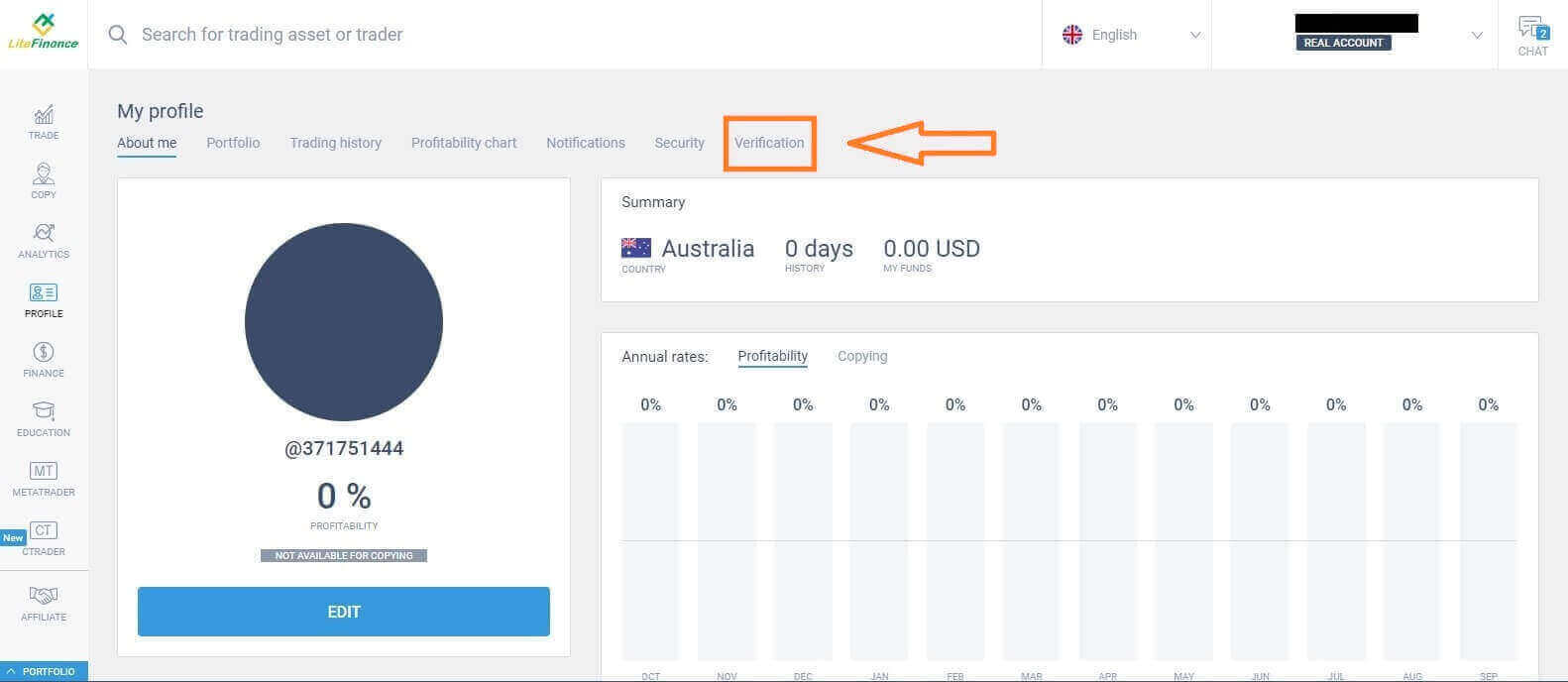
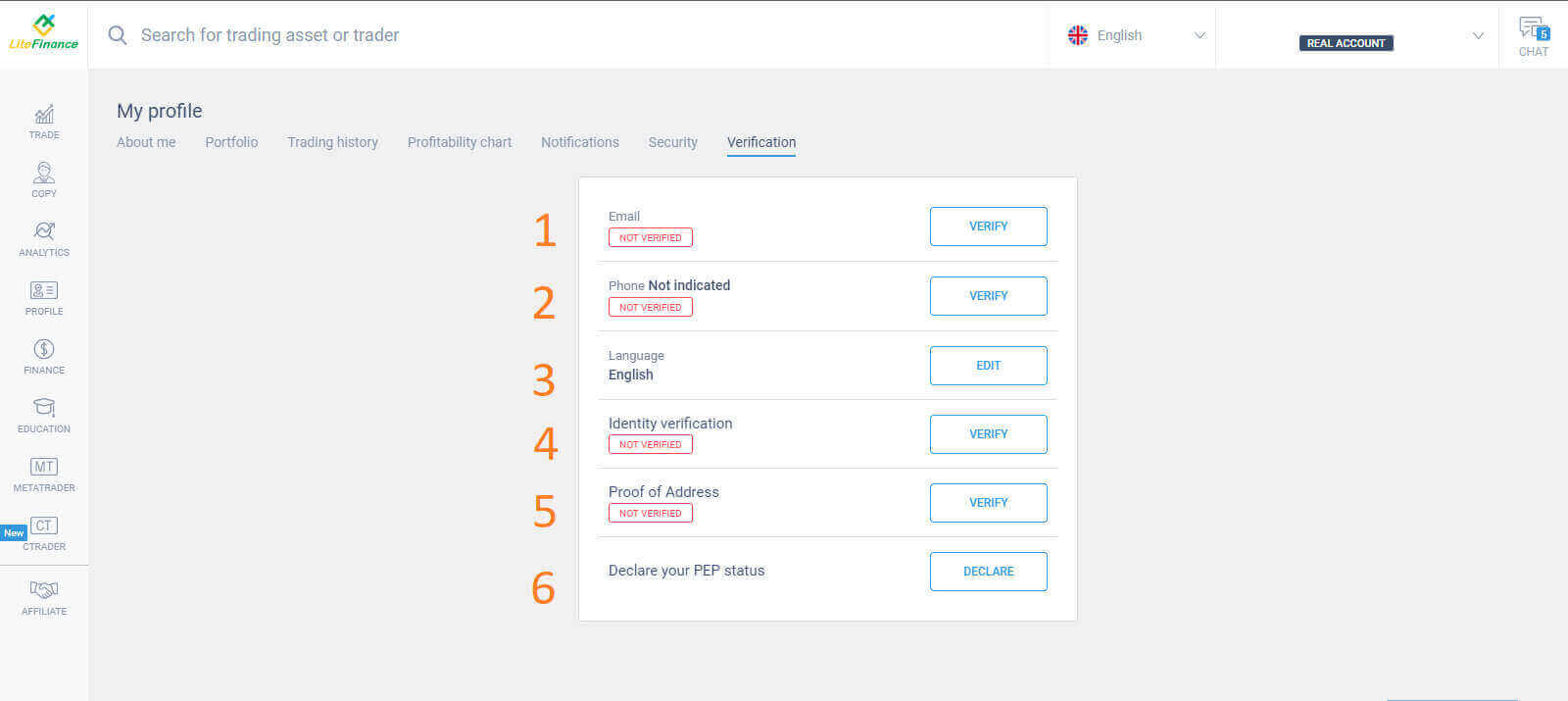
Ақпаратыңызды растау үшін экранда толтыру қажет форма пайда болады, мысалы:
- Электрондық пошта.
- Телефон нөмірі.
- Тіл.
- Аты-жөнін, жынысын және туған күнін растау.
- Мекенжайды растайтын құжат (ел, облыс, қала, мекенжай және пошталық индекс).
- Сіздің PEP мәртебеңіз (сізге тек PEP - Саяси ықпалды тұлға ретінде жариялау үшін құсбелгі қою керек).
Сауда шотын қалай құруға болады
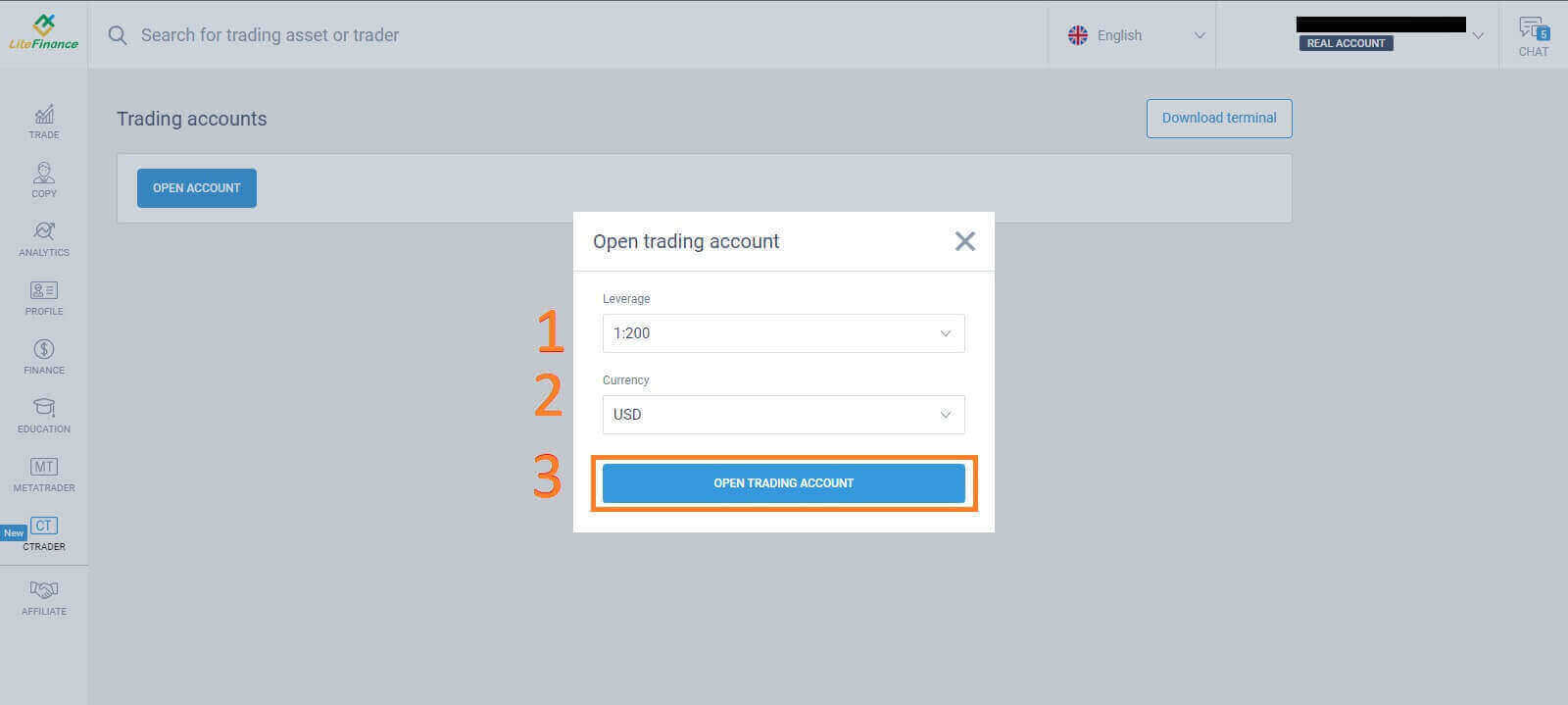
Экранның сол жағындағы "CTRADER" белгішесін таңдаңыз .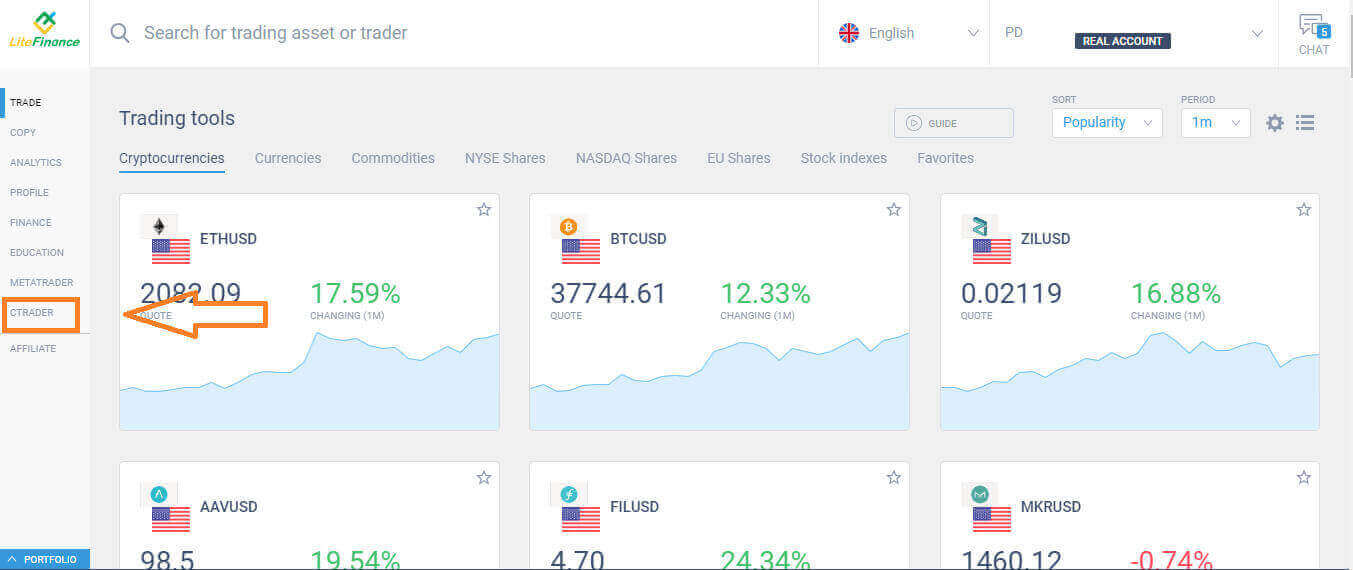 Жалғастыру үшін "ШОТТЫ АШУ" таңдаңыз . "Сауда шотын ашу" формасында
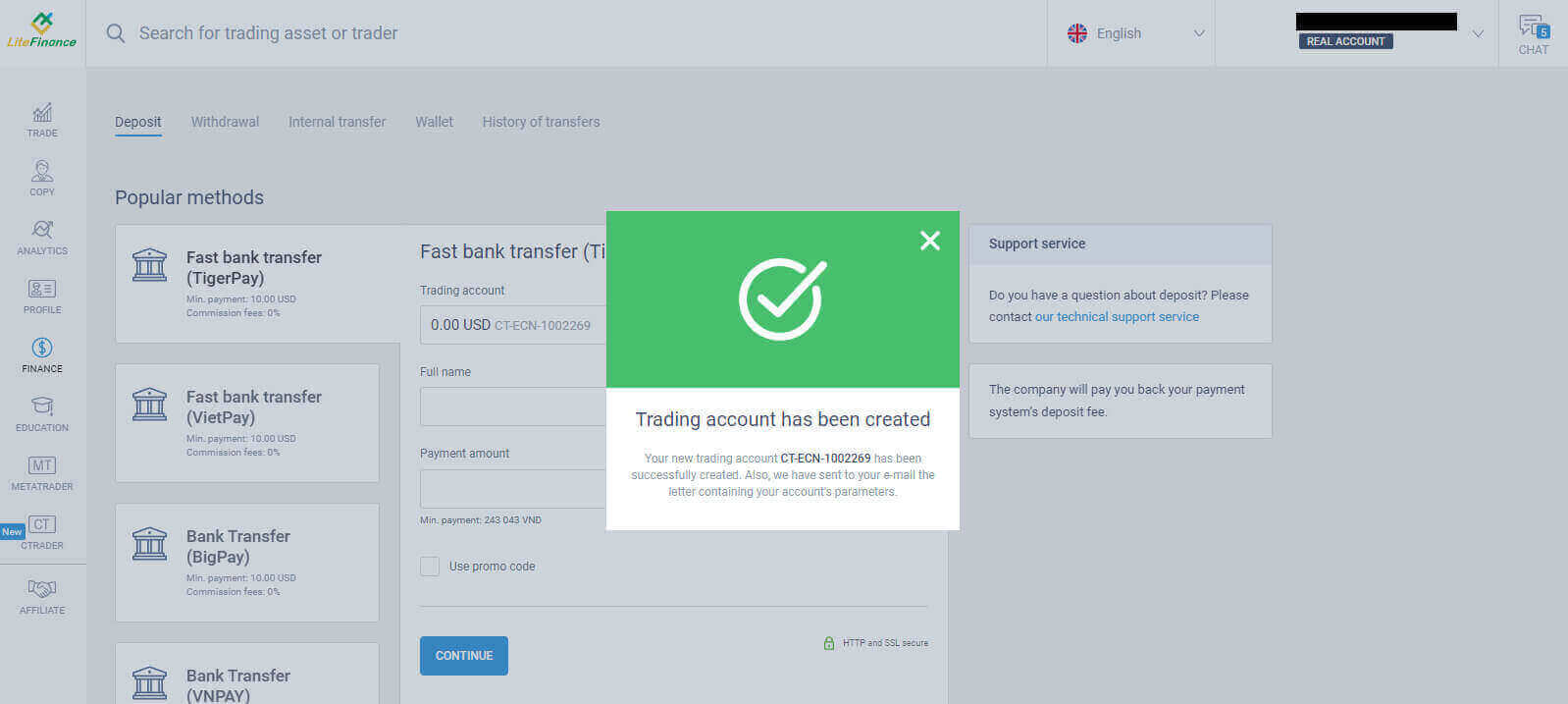
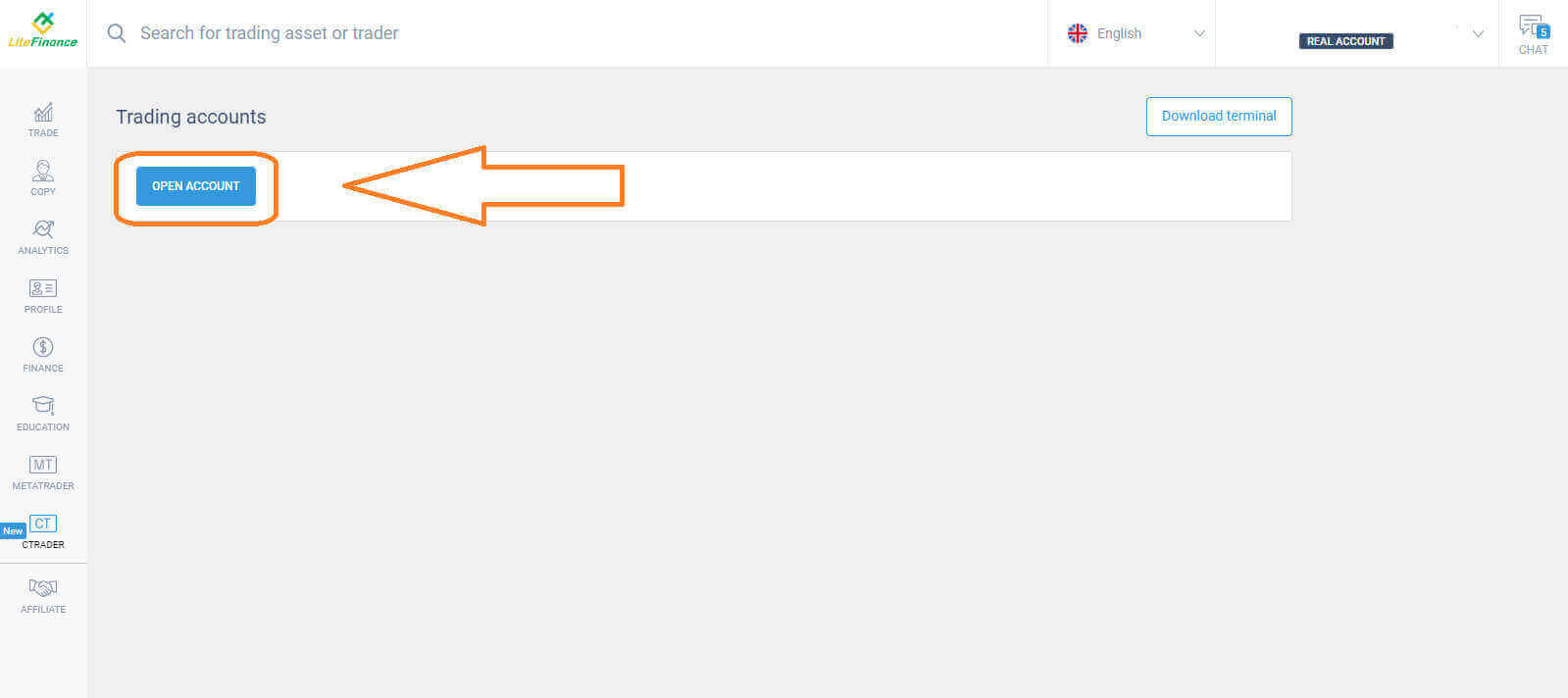 левередж мен валютаны таңдаңыз, содан кейін "САУДА ШОТЫН АШУ" таңдаңыз . Құттықтаймыз! Сіздің сауда шотыңыз сәтті жасалды.
LiteFinance тіркелгісін мобильді қосымшада қалай тіркеуге болады
Тіркелгіні орнату және тіркеу
LiteFinance мобильді сауда қолданбасын App Store дүкенінен және Google Play дүкенінен орнатыңыз . LiteFinance сауда қолданбасын мобильді құрылғыңызда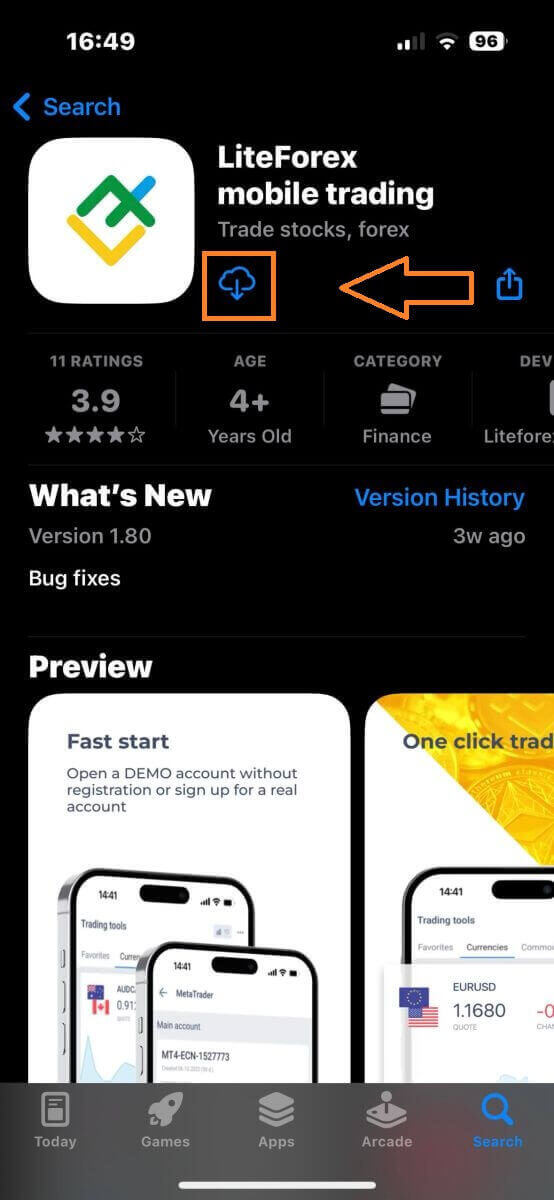
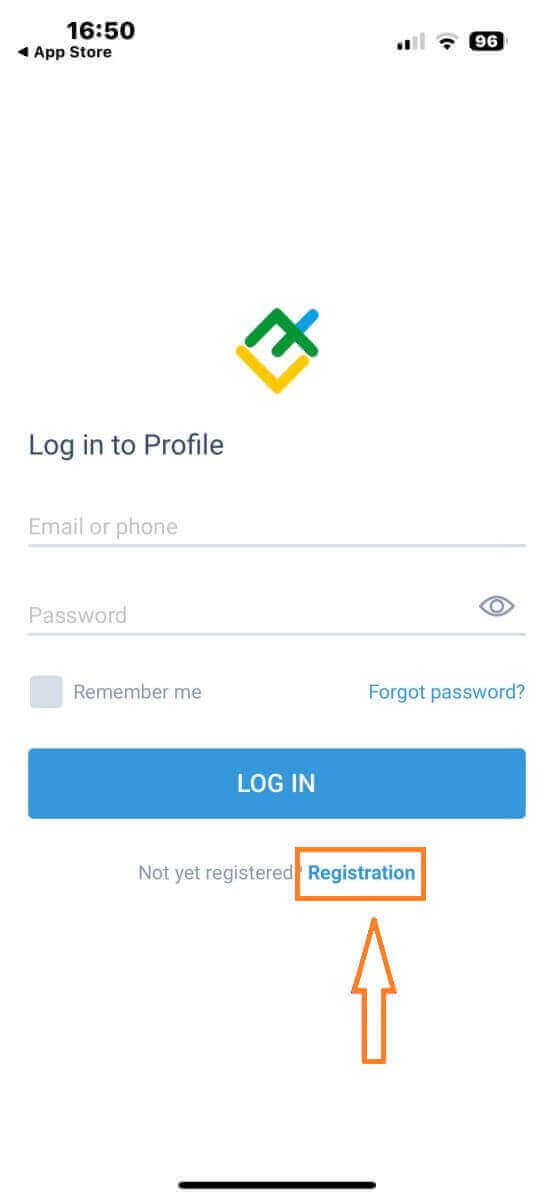
іске қосыңыз , содан кейін "Тіркелу" тармағын таңдаңыз . Жалғастыру үшін сізге нақты ақпаратты беру арқылы тіркеу формасын толтыру қажет:
- Тұратын еліңізді таңдаңыз.
- Электрондық пошта мекенжайыңызды немесе телефон нөміріңізді көрсетіңіз.
- Қауіпсіз құпия сөзді орнатыңыз.
- LiteFinance клиенттерімен келісімшартты оқып, келісетініңізді растайтын құсбелгіні қойыңыз .
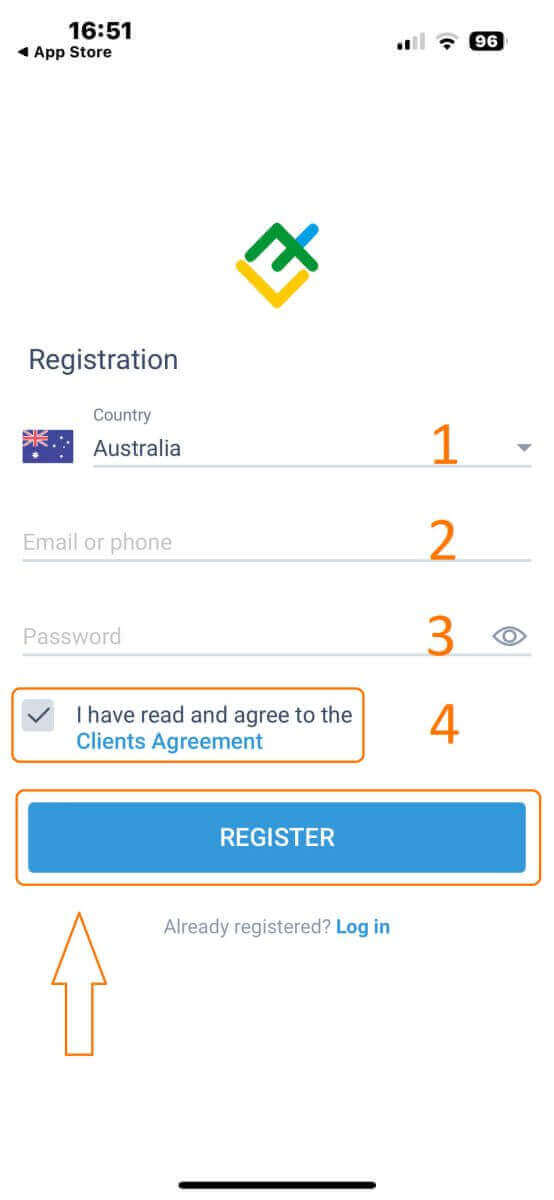
Бір минуттан кейін сізге телефон немесе электрондық пошта арқылы 6 таңбалы растау кодын аласыз. Кіріс жәшігіңізді тексеріп, кодты енгізіңіз.
Сонымен қатар, егер сіз кодты екі минут ішінде алмасаңыз, "ҚАЙТА ЖІБЕРУ" түймесін басыңыз . Әйтпесе, "РАСТАУ" таңдаңыз .
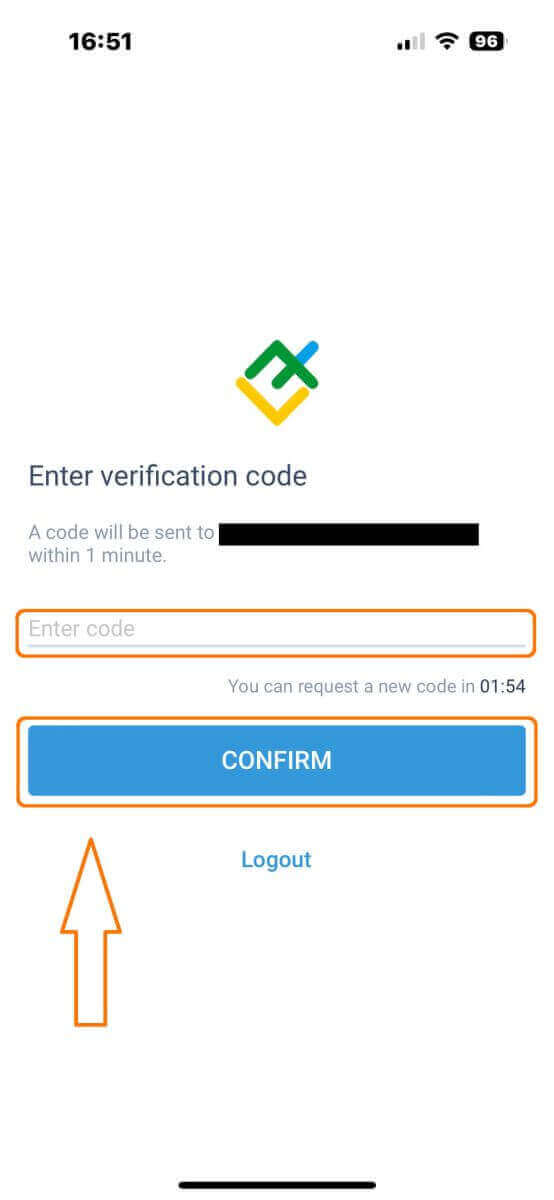
Сіз өзіңіздің PIN нөміріңізді жасай аласыз, ол 6 таңбалы код. Бұл қадам міндетті емес; дегенмен, сауда интерфейсіне кірмес бұрын оны аяқтауыңыз керек.
Құттықтаймыз! Сіз сәтті орнаттыңыз және енді LiteFinance мобильді сауда қолданбасын пайдалануға дайынсыз.
LiteFinance профилін тексеру
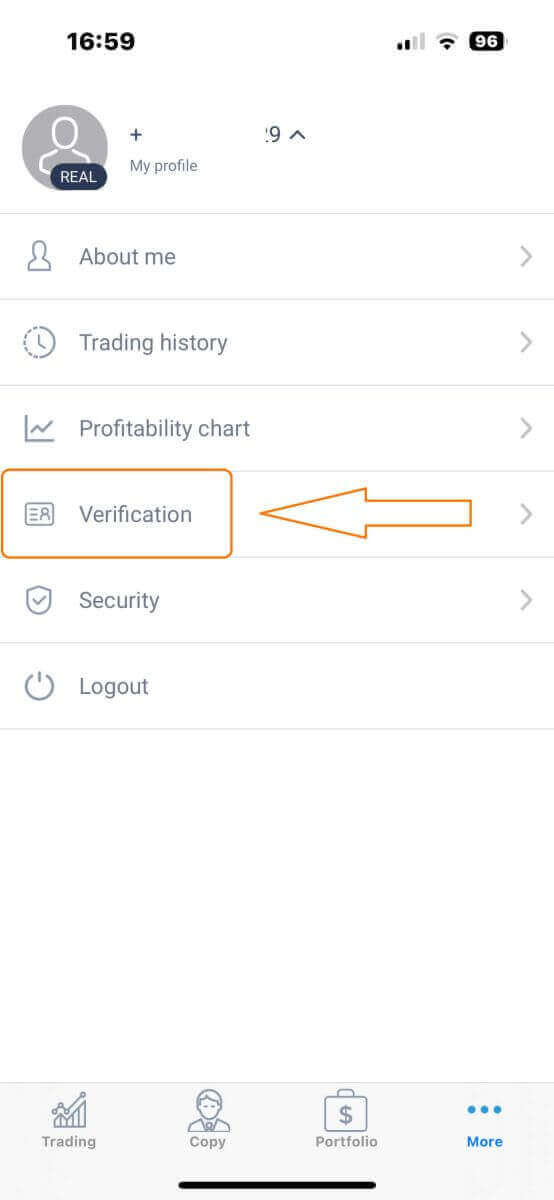
Басты беттің төменгі оң жақ бұрышындағы «Қосымша» түймесін түртіңіз .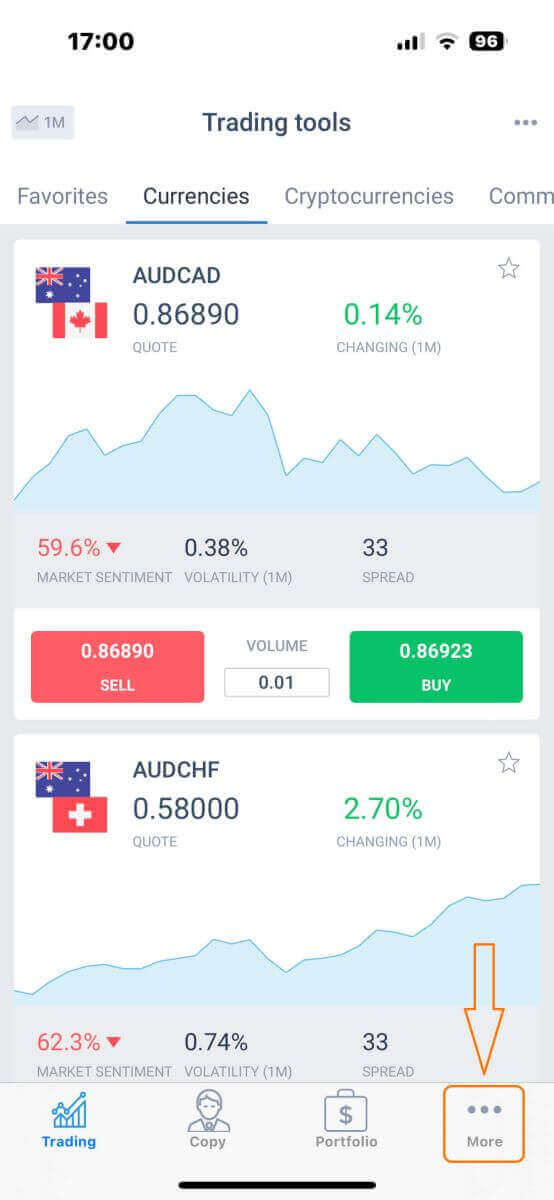
Бірінші қойындыда телефон нөміріңіздің/электрондық пошта мекенжайыңыздың жанына қарап, ашылмалы тізімдегі көрсеткіні басыңыз. «Растау»
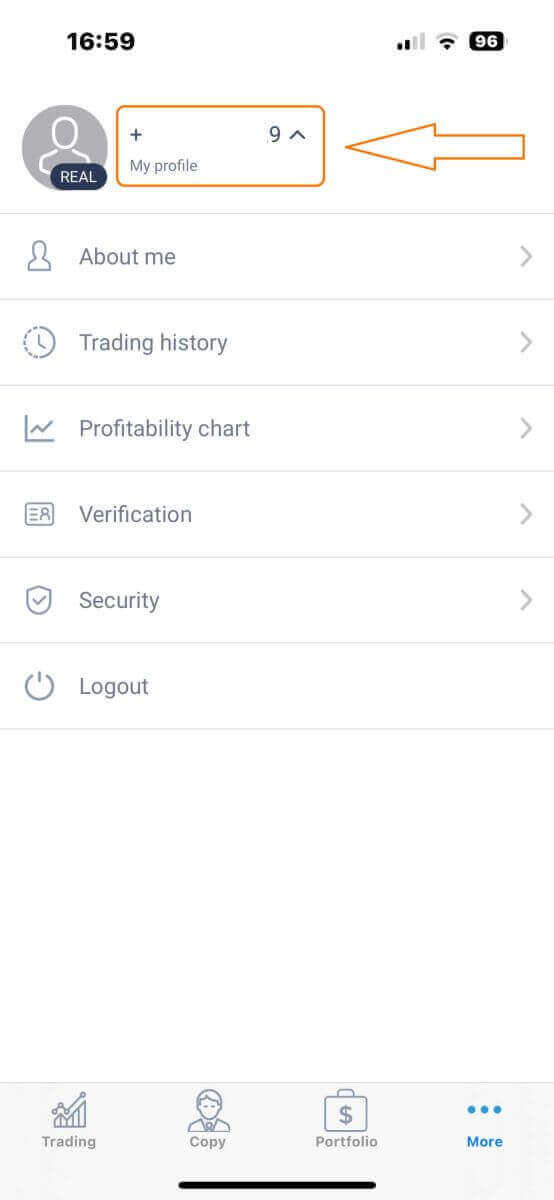
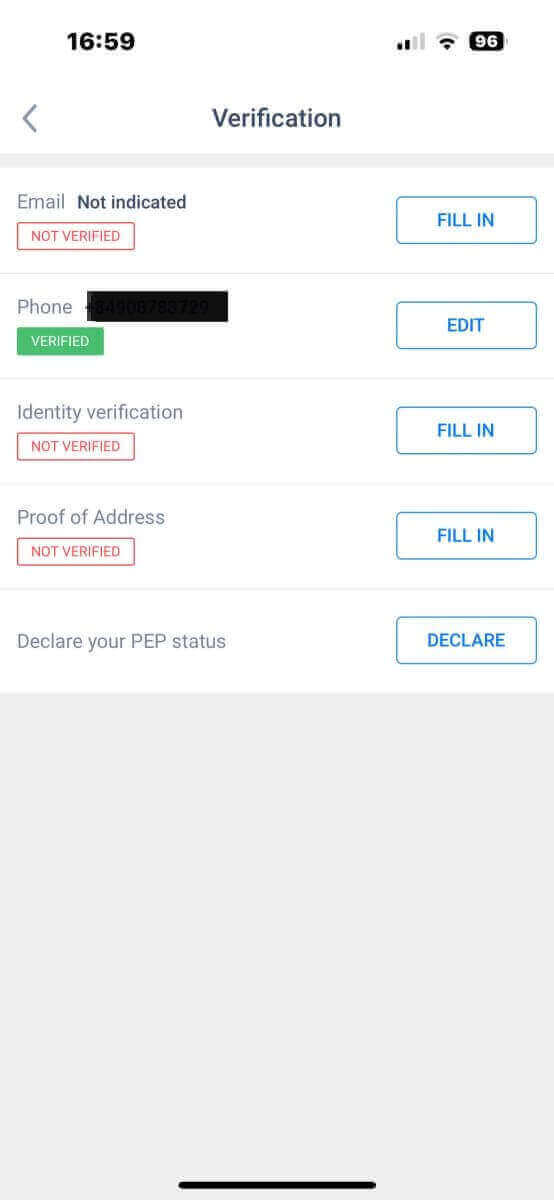
тармағын таңдаңыз . Растау бетіндегі барлық қажетті деректерді толтырып, растағаныңызға көз жеткізіңіз:
- Электрондық поштаның адресі.
- Телефон нөмірі.
- Жеке басты растау.
- Мекенжайды растайтын құжат.
- PEP мәртебеңізді жариялаңыз.
Жаңа сауда шотын қалай құруға болады
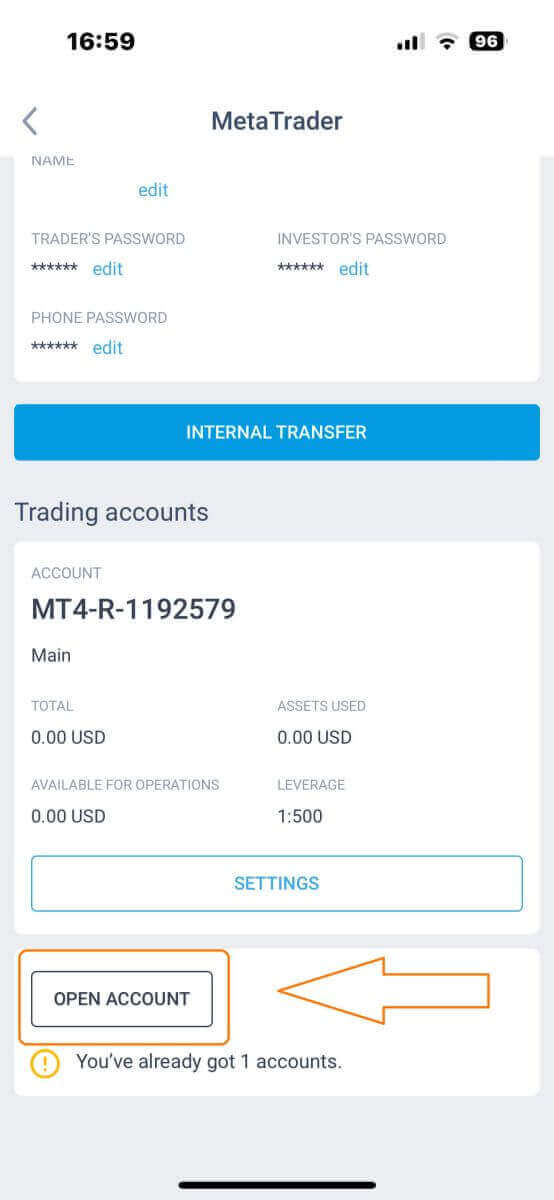
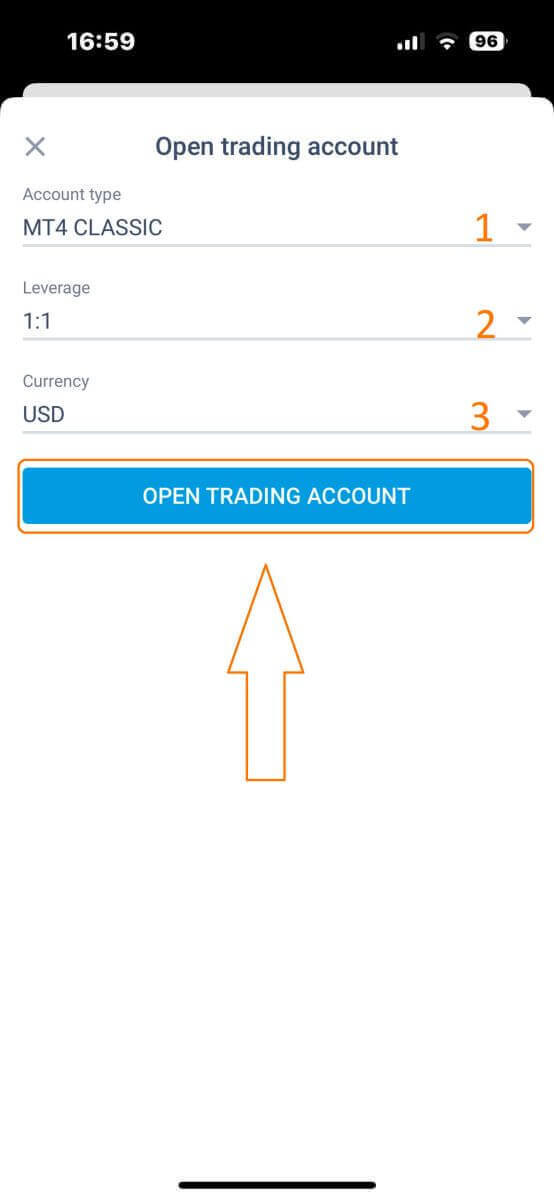
MetaTrader-ге кіру үшін «Қосымша» экранына оралып , оған сәйкес белгішені таңдаңыз. «ЕСЕПТІ АШУ»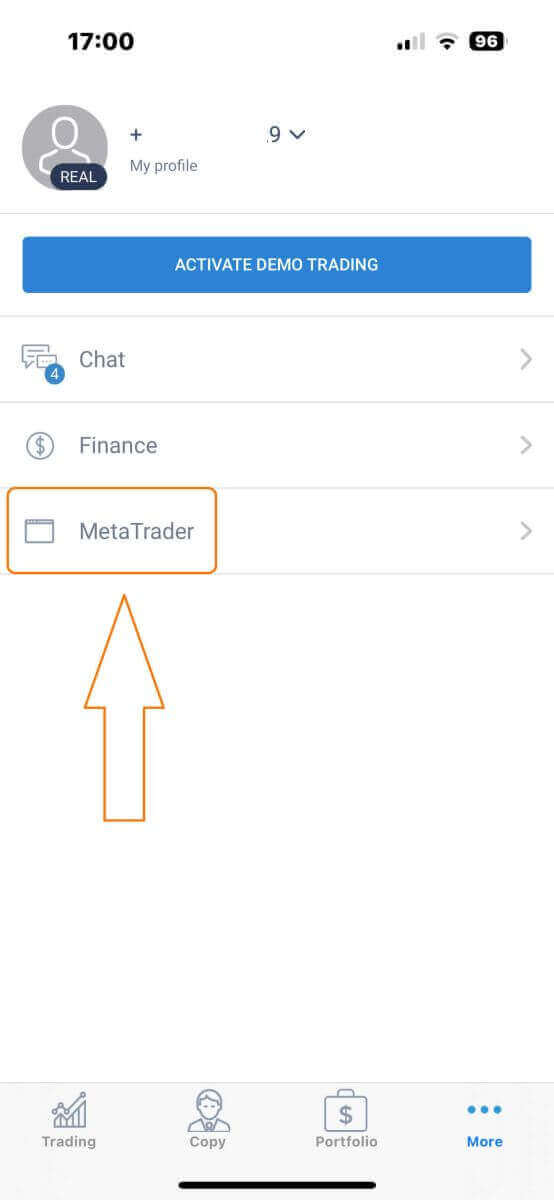
түймесін
тапқанша төмен айналдырыңыз , содан кейін оны түртіңіз. «Сауда шотын ашу»
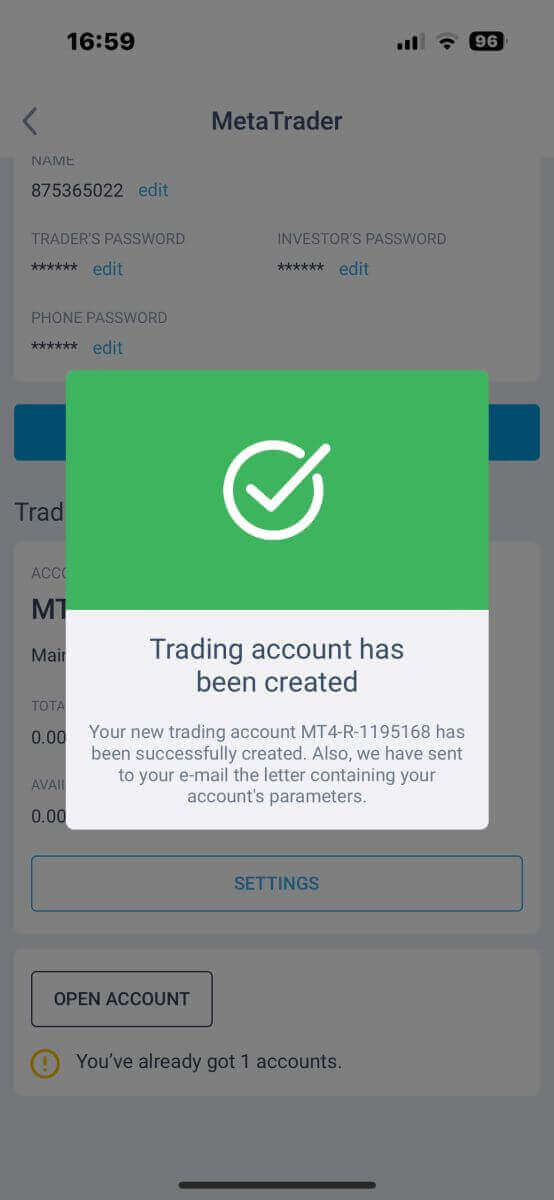
жолағына шот түрін, левереджді және валютаны енгізіп , аяқтау үшін «САУДА ШОТЫН АШУ» түймесін басыңыз. Сіз сауда шотын
сәтті жасадыңыз! Сіздің жаңа сауда шотыңыз төменде көрсетіледі және олардың бірін негізгі шот ретінде орнатуды ұмытпаңыз.
LiteFinance-тен ақшаны қалай алуға болады
LiteFinance веб-қосымшасында қаражатты қалай алуға болады
Алғашқы қадам - тіркелген тіркелгіні пайдаланып LiteFinance басты бетіне кіру.
Егер сіз тіркелгі тіркемеген болсаңыз немесе кіру процесіне сенімді болмасаңыз, нұсқаулық алу үшін келесі жазбаны қараңыз: LiteFinance-те тіркелгіні қалай тіркеуге болады . 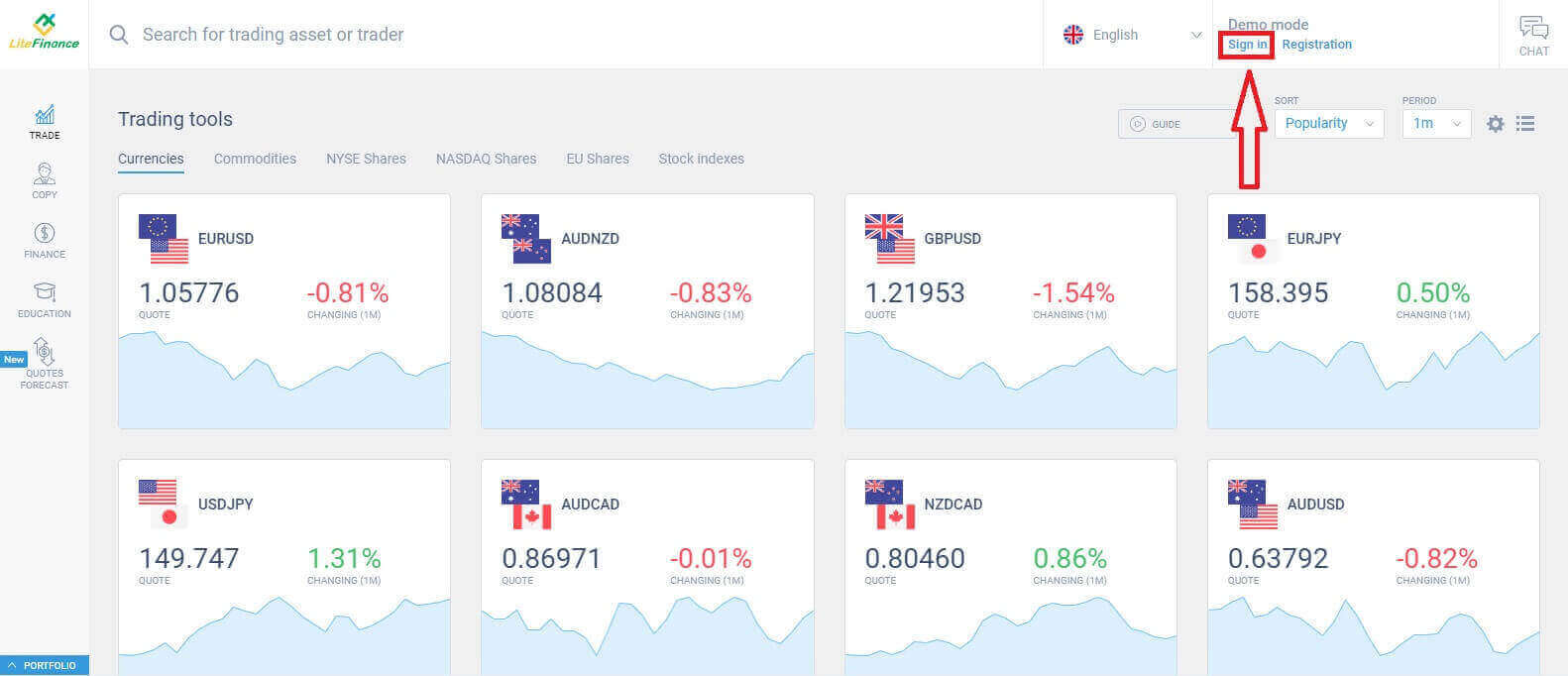
Сәтті кіргеннен кейін, басты бетке өтіп, экранның сол жағына назар аударыңыз. Сол жерден «ҚАРЖЫ» белгісін басыңыз. Ақшаны алу транзакциясына өту үшін «Ақшаны алу»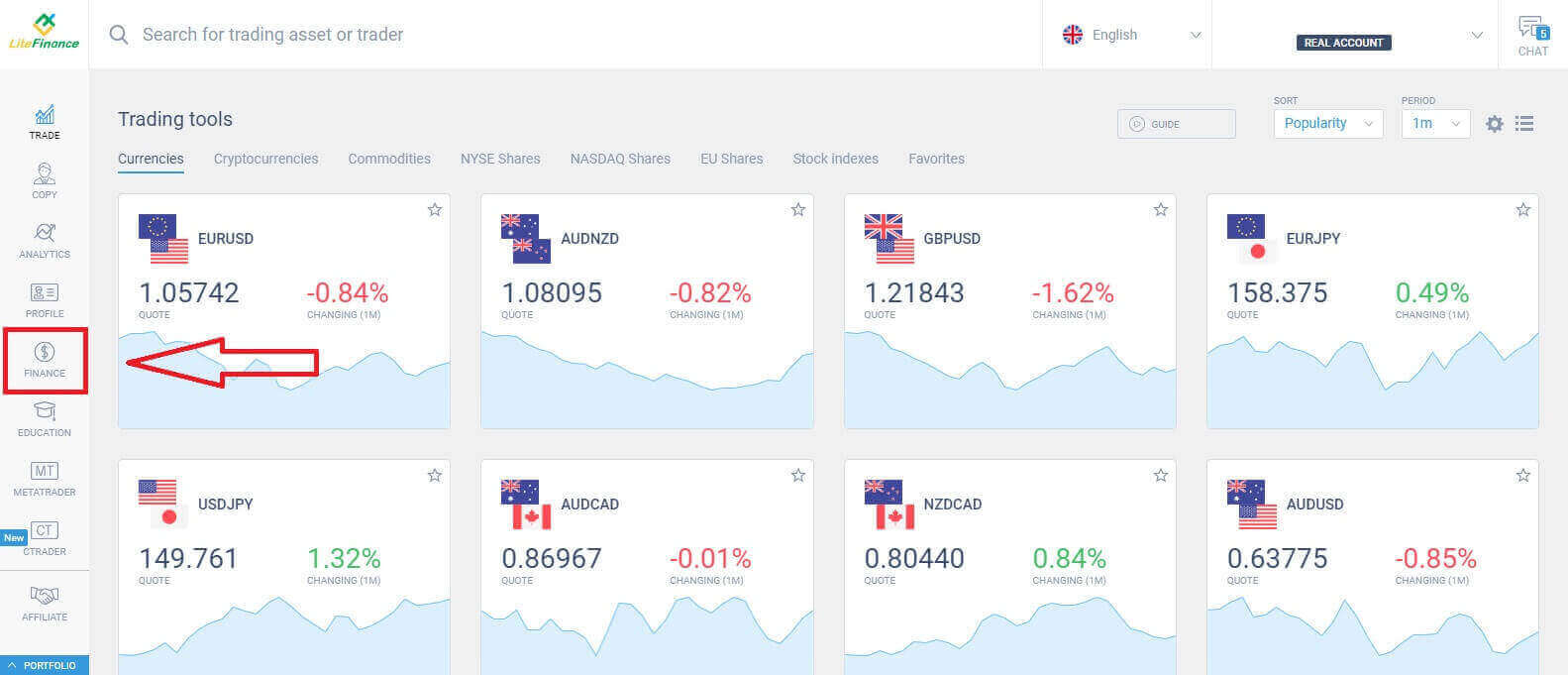
таңдаңыз .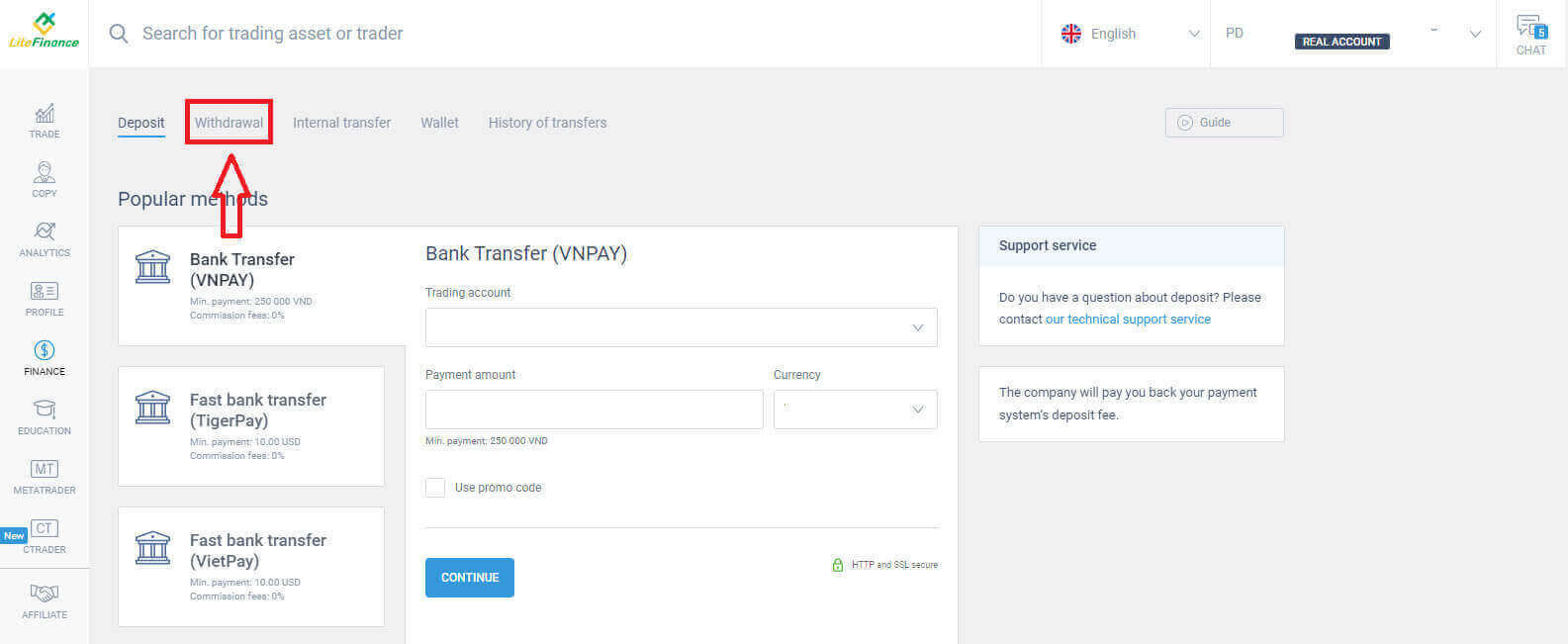
Бұл интерфейсте жүйе ақша алудың әртүрлі нұсқаларын ұсынады. Ұсынылған әдістер бөліміндегі балама ақша алу әдістерінің тізімін төмен айналдыру арқылы қараңыз (қолжетімділік еліңізге байланысты өзгеруі мүмкін).
Бағалауға және қалауыңызға сәйкес ең жақсы әдісті таңдауға уақыт бөліңіз! 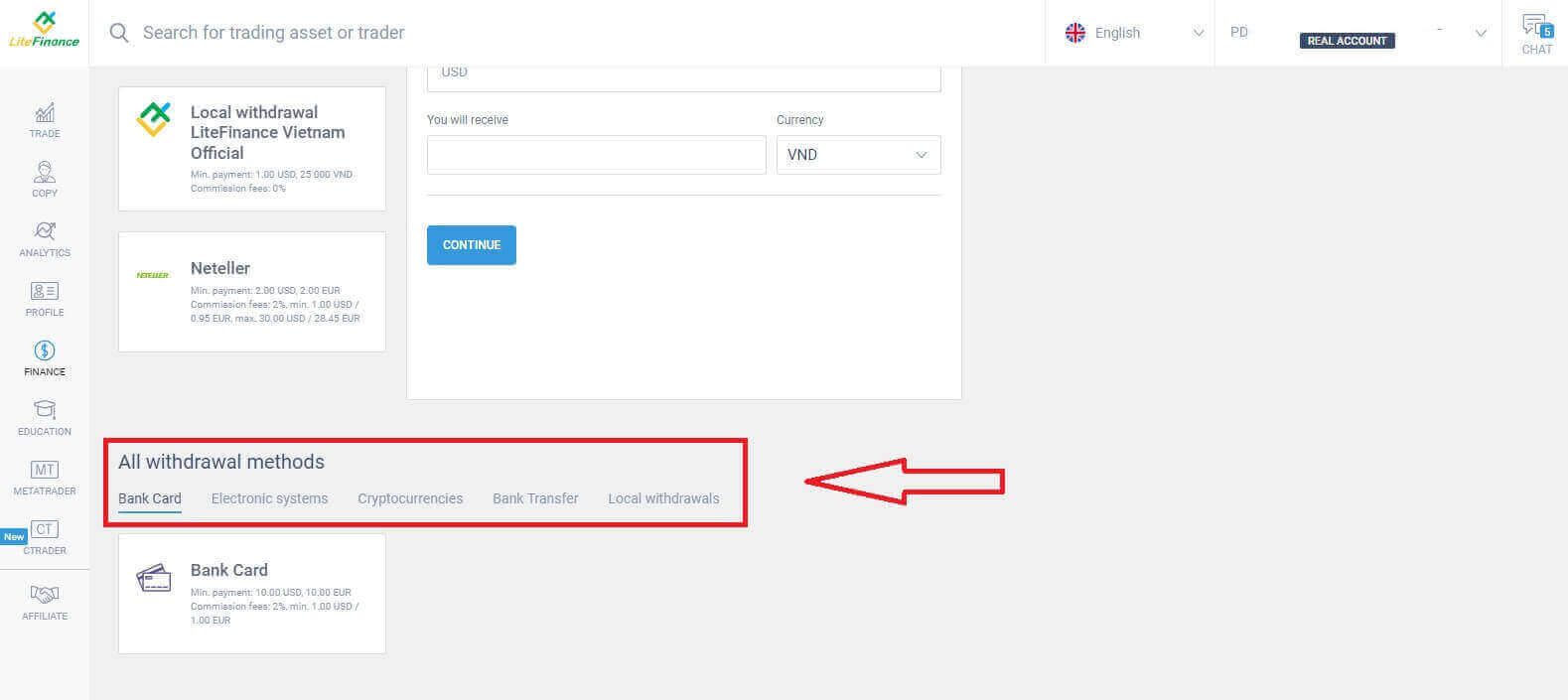
Банк картасы
Банк картасынан ақша алу әдісін таңдағанда, бірнеше маңызды факторларды ескеру қажет:- Әмиянды белсендіру үшін ақша алу үшін пайдаланғыңыз келетін картаны кем дегенде бір рет салу керек (Әйтпесе, «клиенттерді қолдау тобы» мәтінін басу арқылы тұтынушыларды қолдау тобына хабарласыңыз ).
- Бұл төлем әдісін пайдалану үшін сіз өзіңізді растауыңыз керек. (Егер сіз профиль мен банк картаңызды растамаған болсаңыз, мына жазбаны қараңыз: LiteFinance-те тіркелгіні қалай растау керек ).
Төмендегі бірнеше қарапайым қадамдарды орындау арқылы сіз ақшаңызды алуды жалғастыра аласыз:
- Ақша алуға болатын сауда шотын таңдаңыз.
- Ақшаңызды алатын картаны таңдаңыз (егер картаға кем дегенде бір рет ақша салынбаған болса, картаны қосу үшін "ҚОСУ" түймесін басыңыз).
- Кемінде 10 АҚШ доллары немесе оның баламасы басқа валюталарда алынатын ақша сомасын енгізіңіз (егер сіз шотыңыздағы ағымдағы қалдықтан жоғары сома енгізсеңіз, дисплейде таңдалған шотта қолжетімді ең көп сома көрсетіледі).
- Жалпы валютаны таңдаңыз.
- Кемінде 10 АҚШ долларын (2% және кемінде 1,00 АҚШ доллары/еуро) құрайтын комиссияны шегергеннен кейін алатын соманы тексеріңіз.
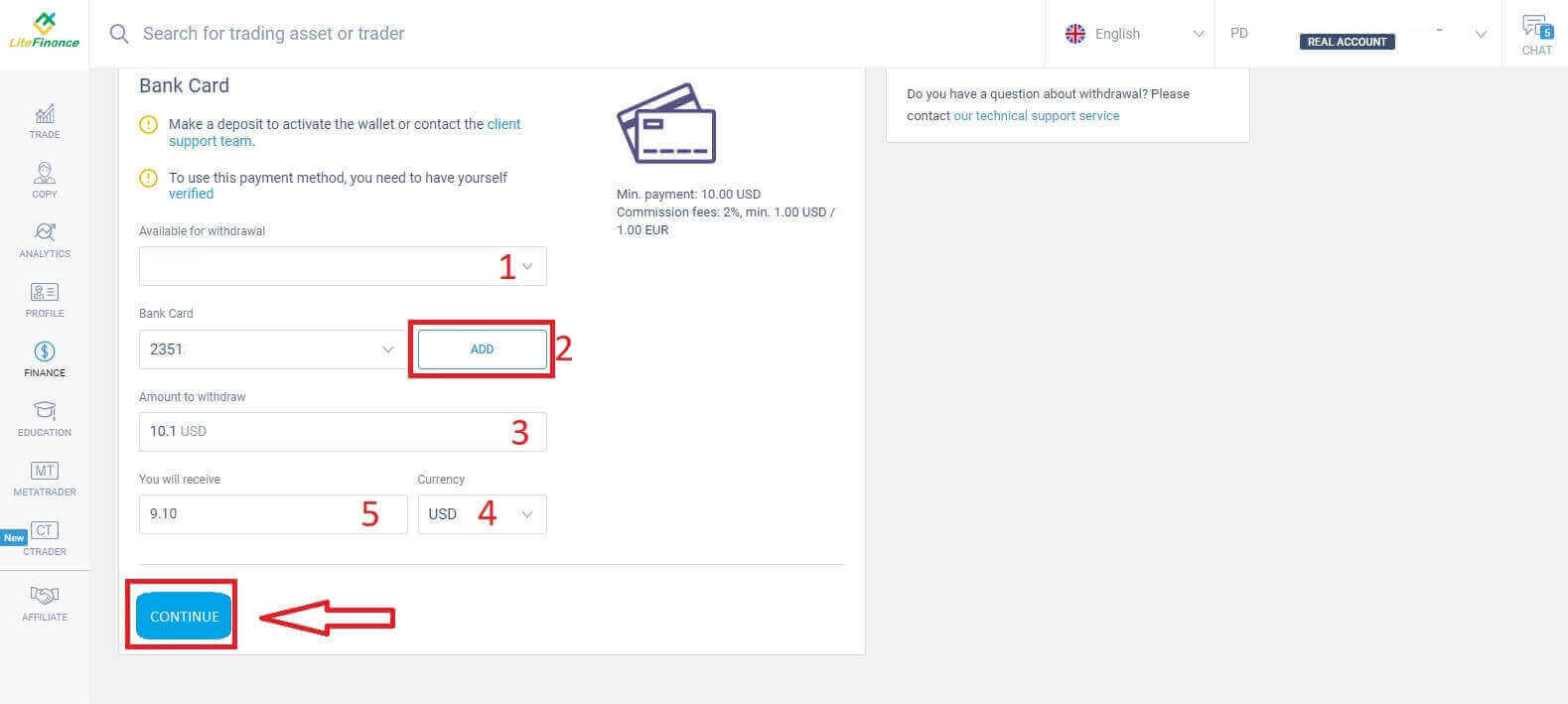
Аяқтағаннан кейін, нұсқауларды орындап, ақша алуды аяқтайтын келесі интерфейске өту үшін "ЖАЛҒАСТЫРУ" түймесін басыңыз.
Электрондық жүйелер
LiteFinance жүйесінде қаражатты алудың қолжетімді электрондық жүйелері мыналар: Өзіңізге ұнайтынын таңдап, келесі қадамға өтіңіз.Сондай-ақ, шағын ескерту бар: ақшаны алу үшін әмияныңызды алдын ала белсендіру керек (кем дегенде бір депозит салу арқылы).
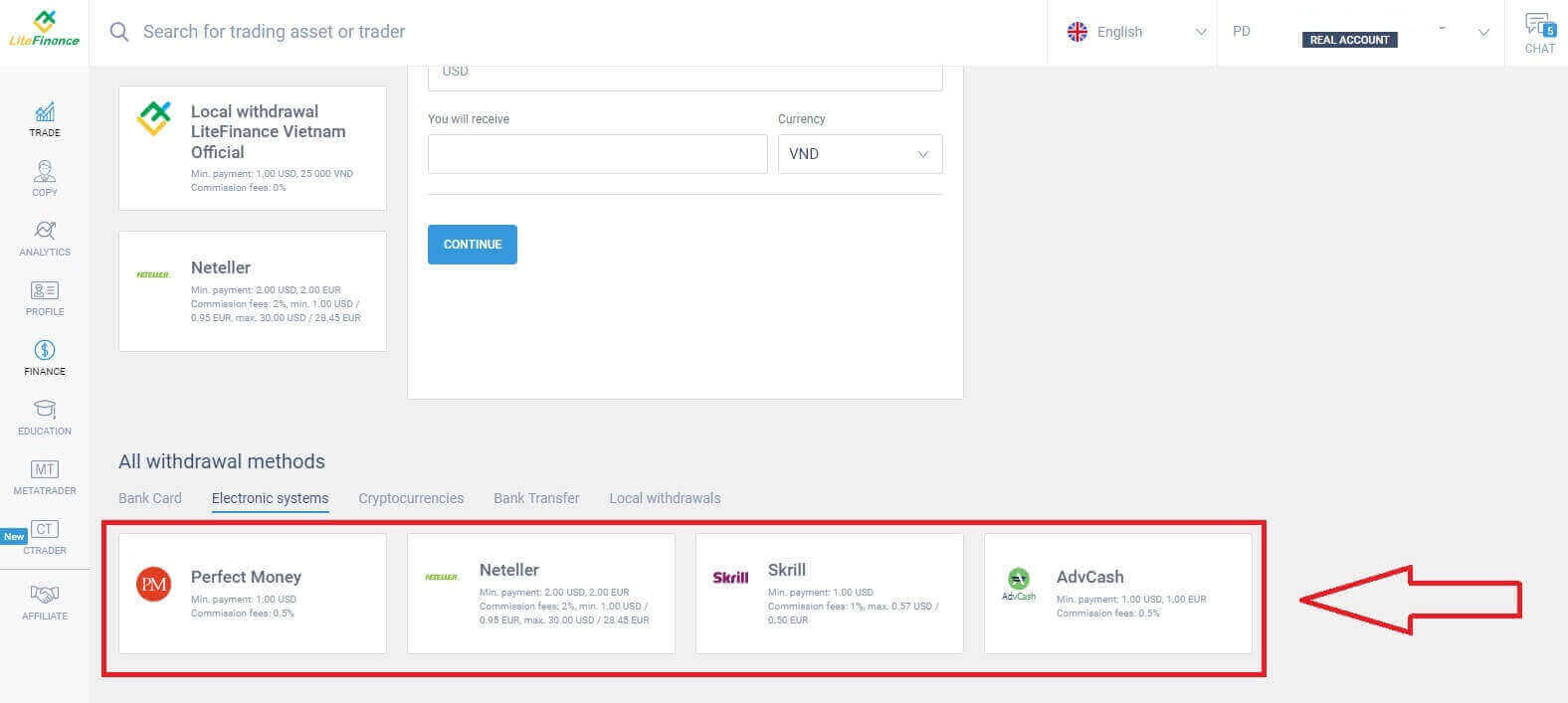
Ақшаны алуды жалғастыру үшін келесі негізгі қадамдарды орындау қажет:
- Ақша алуға болатын сауда шотын таңдаңыз.
- Ақшаңызды алатын әмиянды таңдаңыз (егер әмиянға кем дегенде бір рет ақша салынбаған болса, әмиянды қосу үшін "ҚОСУ" түймесін басыңыз).
- Кем дегенде 1 АҚШ доллары немесе оның баламасы басқа валюталарда алынатын ақша сомасын енгізіңіз (егер сіз шотыңыздағы ағымдағы қалдықтан жоғары сома енгізсеңіз, дисплейде таңдалған шотта қолжетімді ең көп сома көрсетіледі).
- Жалпы валютаны таңдаңыз.
- Комиссияны (0,5%) шегергеннен кейін алатын соманы тексеріңіз.
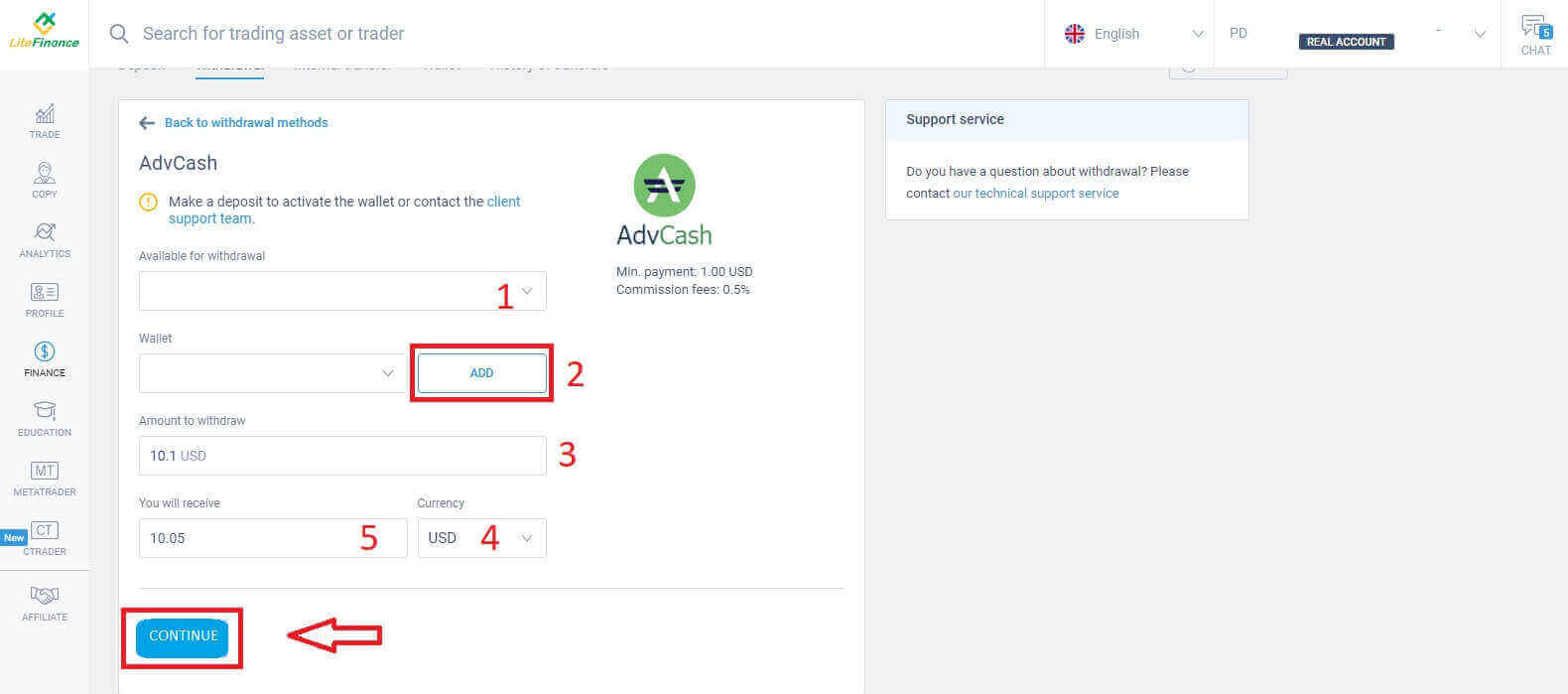
Осы қадамдарды орындағаннан кейін "ЖАЛҒАСТЫРУ" таңдаңыз. Ақшаны алуды аяқтау үшін келесі экрандағы нұсқауларды орындаңыз.
Криптовалюта
Бұл әдісте LiteFinance криптовалюта үшін әртүрлі нұсқаларды ұсынады. Ақшаны алуды бастау үшін қалауыңызға сәйкес біреуін таңдаңыз.Бұл әдісті қолданған кезде ескеретін бірнеше шағын ескертпелер:
- Әмияныңыз бұған дейін белсендірілуі керек (кем дегенде бір рет ақша салу арқылы). Әйтпесе, "клиенттерді қолдау тобы" мәтінін басу арқылы тұтынушыларды қолдау тобына хабарласыңыз .
- Бұл төлем әдісін пайдалану үшін сіз өзіңізді растауыңыз керек. Егер сіз профиль мен банк картаңызды растамаған болсаңыз, мына жазбаны қараңыз: LiteFinance-те тіркелгіні қалай растауға болады .
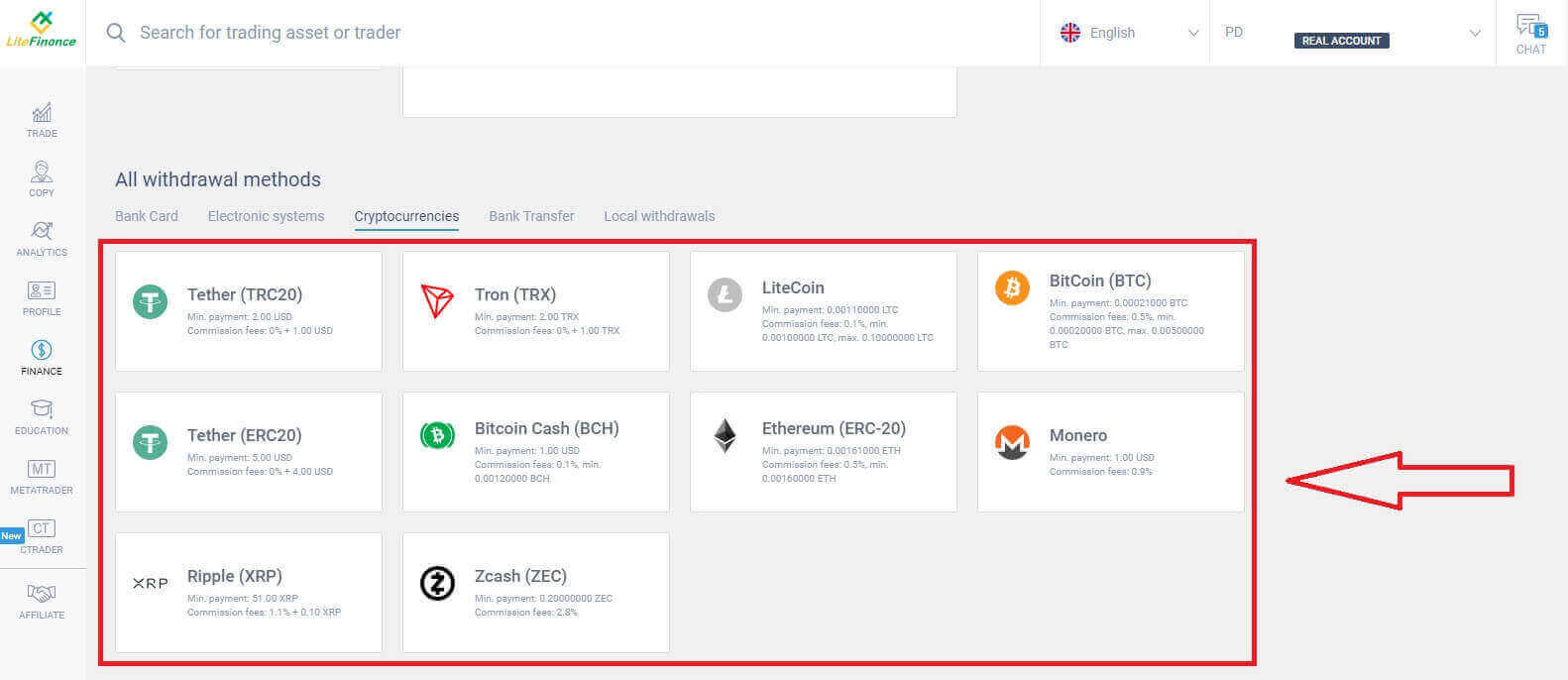
Алып тастауды бастау үшін келесі қадамдарды орындау қажет:
- Ақша алуға болатын сауда шотын таңдаңыз.
- Ақшаңызды алатын әмиянды таңдаңыз (егер әмиянға кем дегенде бір рет ақша салынбаған болса, әмиянды қосу үшін "ҚОСУ" түймесін басыңыз).
- Кемінде 2 АҚШ доллары немесе оның баламасы басқа валюталарда алынатын ақша сомасын енгізіңіз (егер сіз шотыңыздағы ағымдағы қалдықтан жоғары сома енгізсеңіз, дисплейде таңдалған шотта қолжетімді ең көп сома көрсетіледі).
- Жалпы валютаны таңдаңыз.
- 1 АҚШ доллары комиссиялық алымды шегергеннен кейін алатын соманы тексеріңіз.
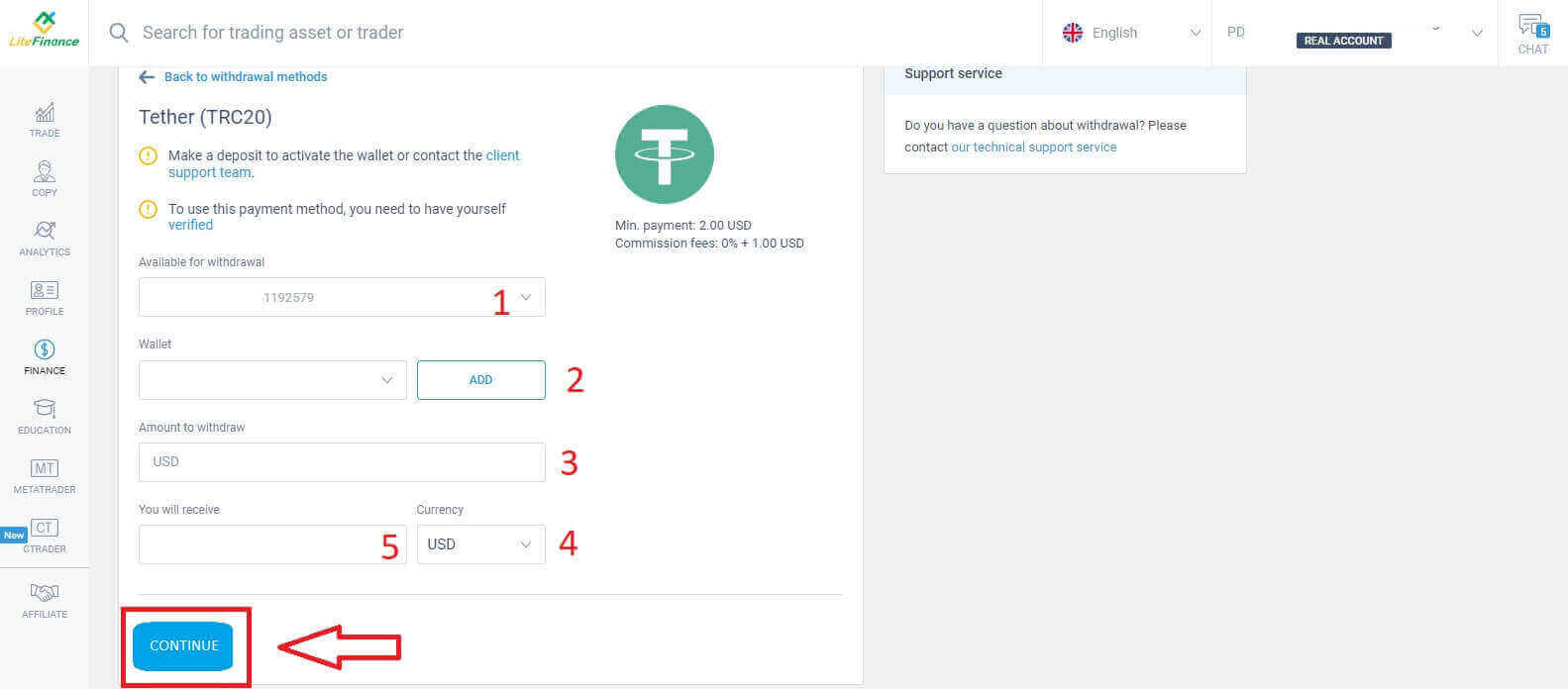
Осы әрекеттерді аяқтағаннан кейін "ЖАЛҒАСТЫРУ" түймесін басыңыз. Ақшаны алуды аяқтау үшін келесі экранда берілген нұсқаулықты орындаңыз.
Банк аударымы
Бұл әдіс үшін алдымен бірнеше нәрсені жасау керек, мысалы:- Ақша алуға болатын сауда шотын таңдаңыз.
- Депозит салу процесінде сақталған банк шоттарыңыздың бірін таңдаңыз. Сонымен қатар, қалаған шотыңызды қосу үшін "ҚОСУ" түймесін басуға болады.
- Кем дегенде 300 000 Вьетнам донгы немесе оның басқа валютадағы баламасымен алынатын ақша сомасын енгізіңіз (егер сіз шотыңыздағы ағымдағы қалдықтан жоғары сома енгізсеңіз, дисплейде таңдалған шотта қолжетімді ең көп сома көрсетіледі).
- Жалпы валютаны таңдаңыз.
- Алатын соманы тексеріңіз (Бұл әдіс комиссиясыз.)
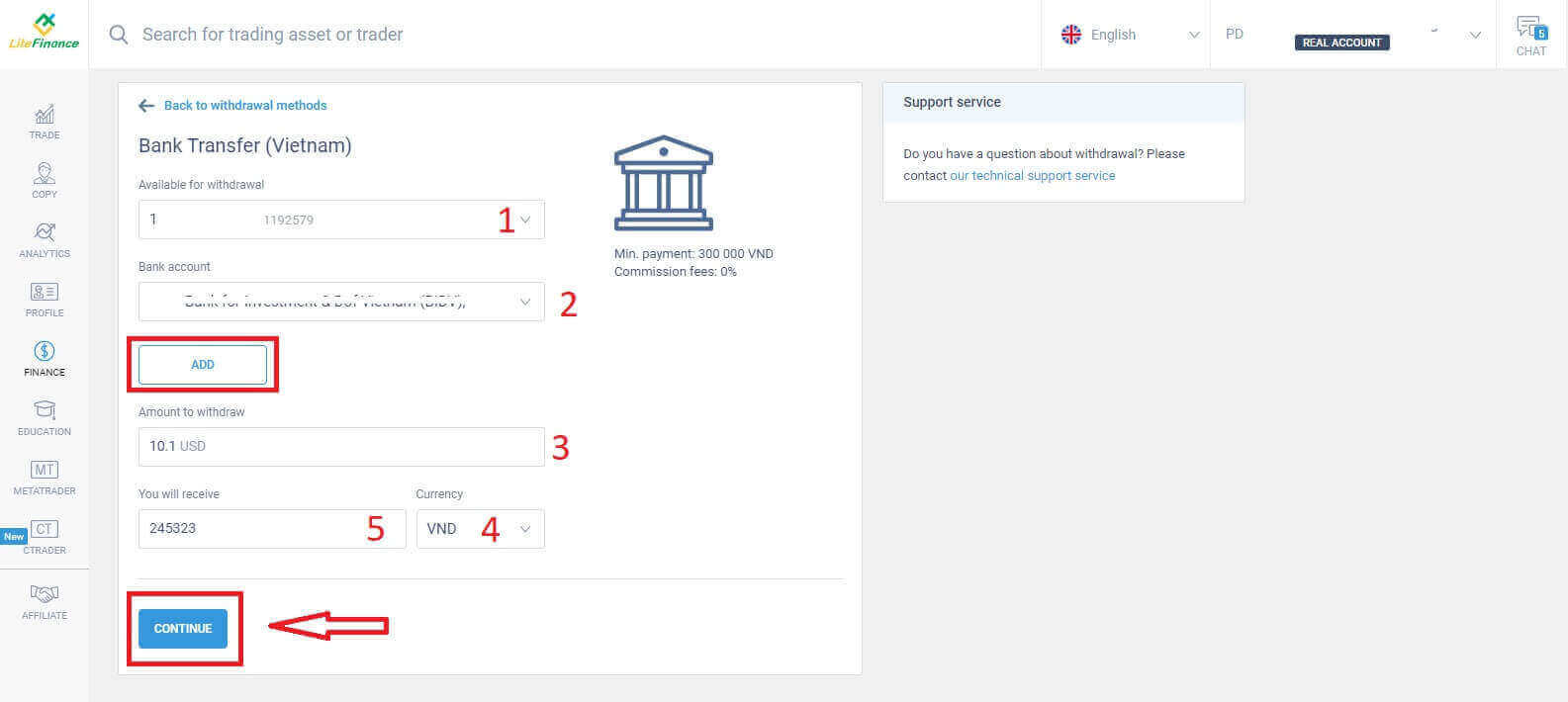
түймесін басыңыз. Растау нысаны бірден пайда болады, нысандағы ақпаратты, соның ішінде: мұқият қарап шығыңыз.
- Төлем әдісі.
- Комиссия (елге байланысты өзгеруі мүмкін).
- Таңдалған тіркелгі.
- Сіз қосқан банк шоты.
- Кемінде 2 АҚШ доллары немесе оның баламасы басқа валюталарда алынатын ақша сомасын енгізіңіз (егер сіз шотыңыздағы ағымдағы қалдықтан жоғары сома енгізсеңіз, дисплейде таңдалған шотта қолжетімді ең көп сома көрсетіледі).
- Аударым сомасы.
- Комиссия сомасы.
- Сіз алатын ақша.
- Осы кезде 1 минут ішінде сіздің электрондық поштаңызға немесе телефон нөміріңізге растау коды жіберіледі. Егер сіз кодты алмаған болсаңыз, оны әр 2 минут сайын қайта жіберуді сұрай аласыз. Осыдан кейін кодты өріске енгізіңіз (төменде көрсетілгендей).
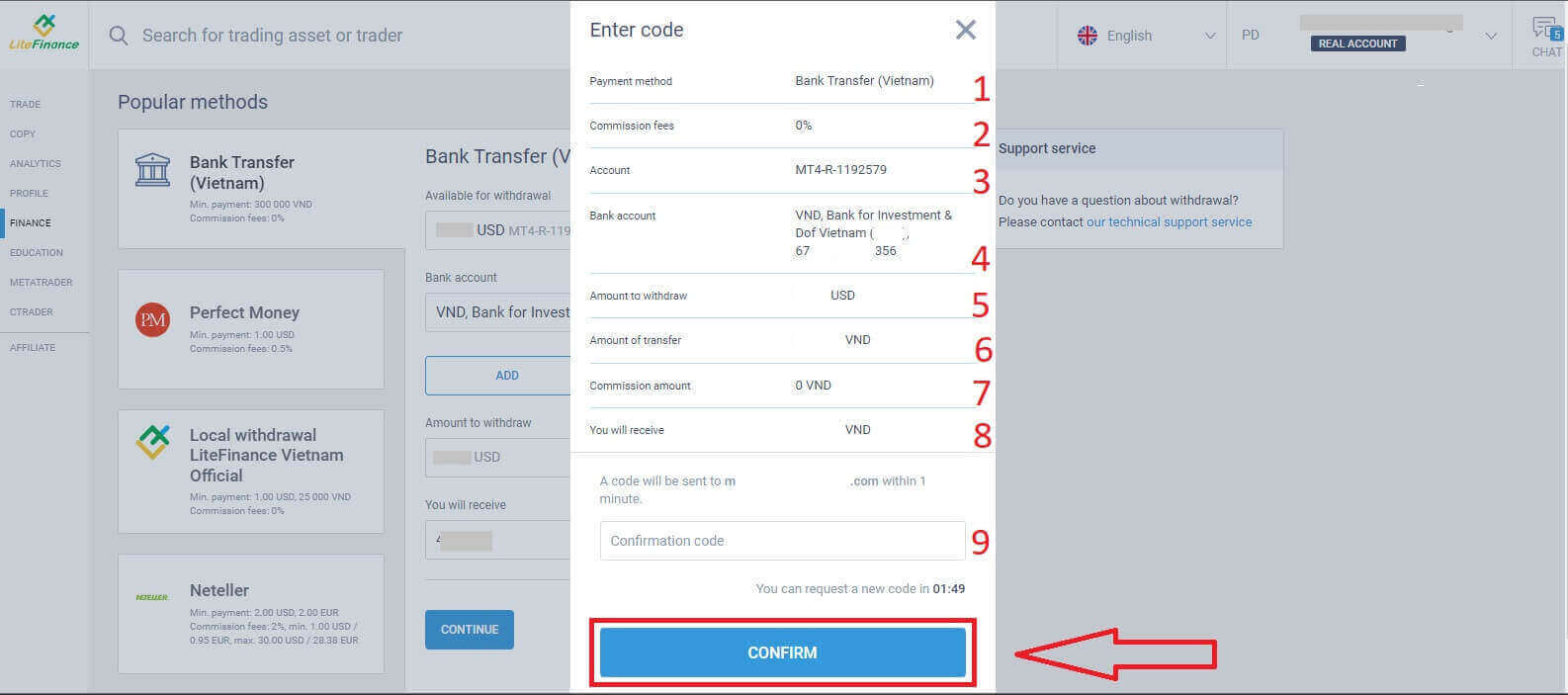
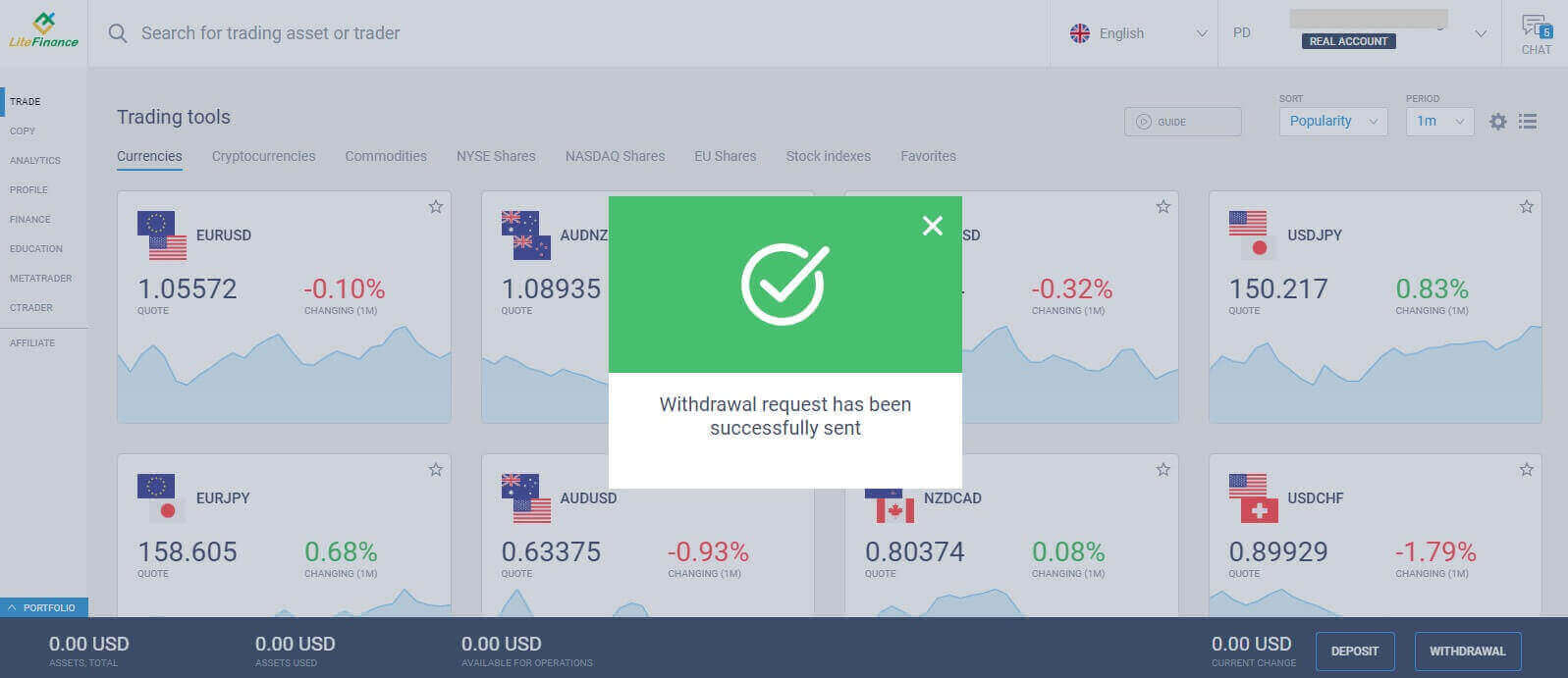
түймесін басыңыз. Құттықтаймыз, сіз ақша алу процесін аяқтадыңыз. Сізге сәтті хабарлама жіберіледі және сіз негізгі экранға қайта бағытталасыз. Енді жүйенің өңдеуін, растауын және ақшаны таңдалған банк шотыңызға аударуын күту ғана қалады.
Жергілікті ақша алу
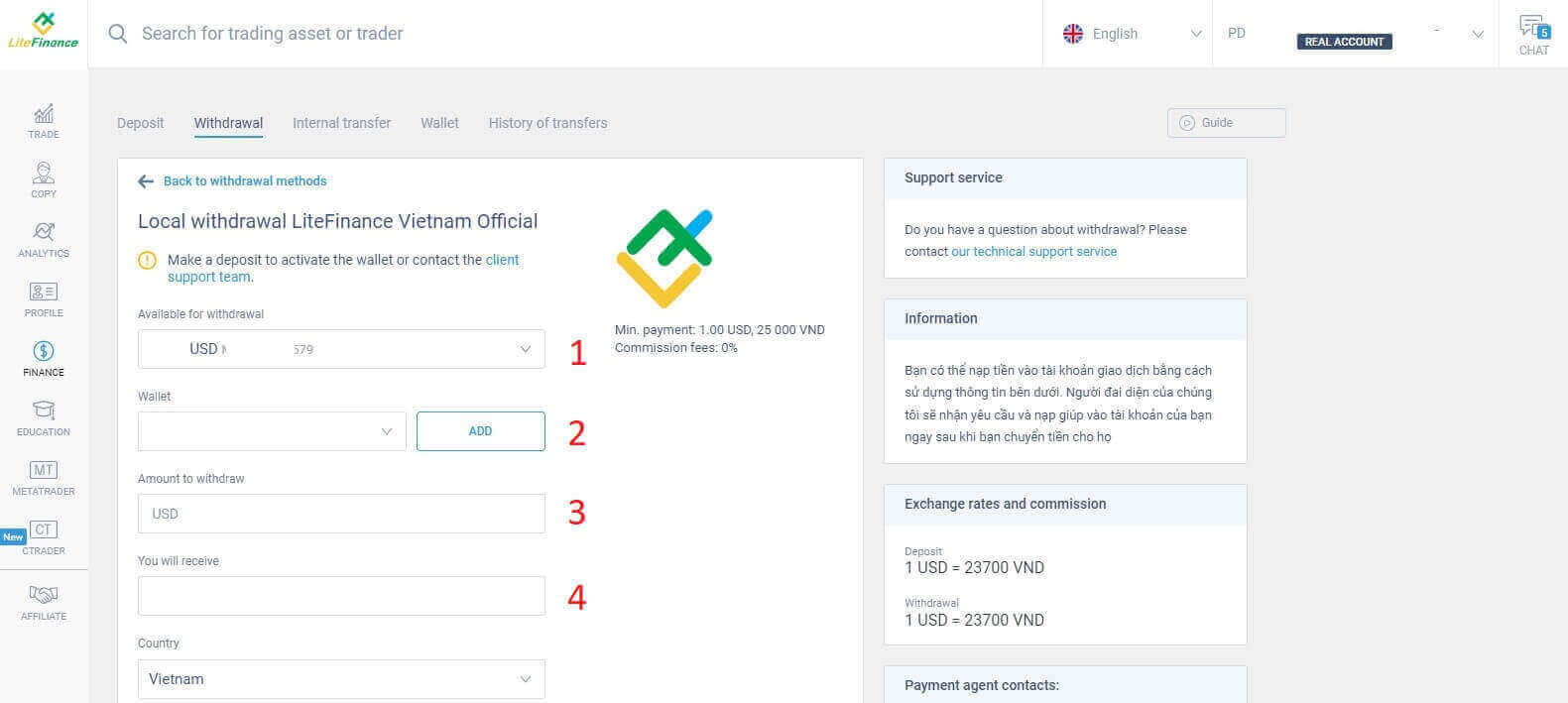
Басқа әдістер сияқты, бұл әдіс сізден келесідей негізгі ақпаратты беруді талап етеді:- Ақша алуға болатын сауда шотын таңдаңыз.
- Ақшаңызды алатын әмиянды таңдаңыз (Әмиянды іске қосу үшін ақша алу үшін пайдаланғыңыз келетін әмиянды кем дегенде бір рет салу керек. Әйтпесе, "клиенттерді қолдау тобы" мәтінін басу арқылы тұтынушыларды қолдау тобына хабарласыңыз ).
- Кем дегенде 1 АҚШ доллары немесе оның баламасы басқа валюталарда алынатын ақша сомасын енгізіңіз (егер сіз шотыңыздағы ағымдағы қалдықтан жоғары сома енгізсеңіз, дисплейде таңдалған шотта қолжетімді ең көп сома көрсетіледі).
- Алатын соманы тексеріңіз (бұл әдіс комиссиясыз).
- Тұрғылықты еліңіз.
- Аймақ.
- Тұрғылықты жеріңіздің пошталық индексі.
- Сіз тұратын қала.
- Сіздің мекенжайыңыз.
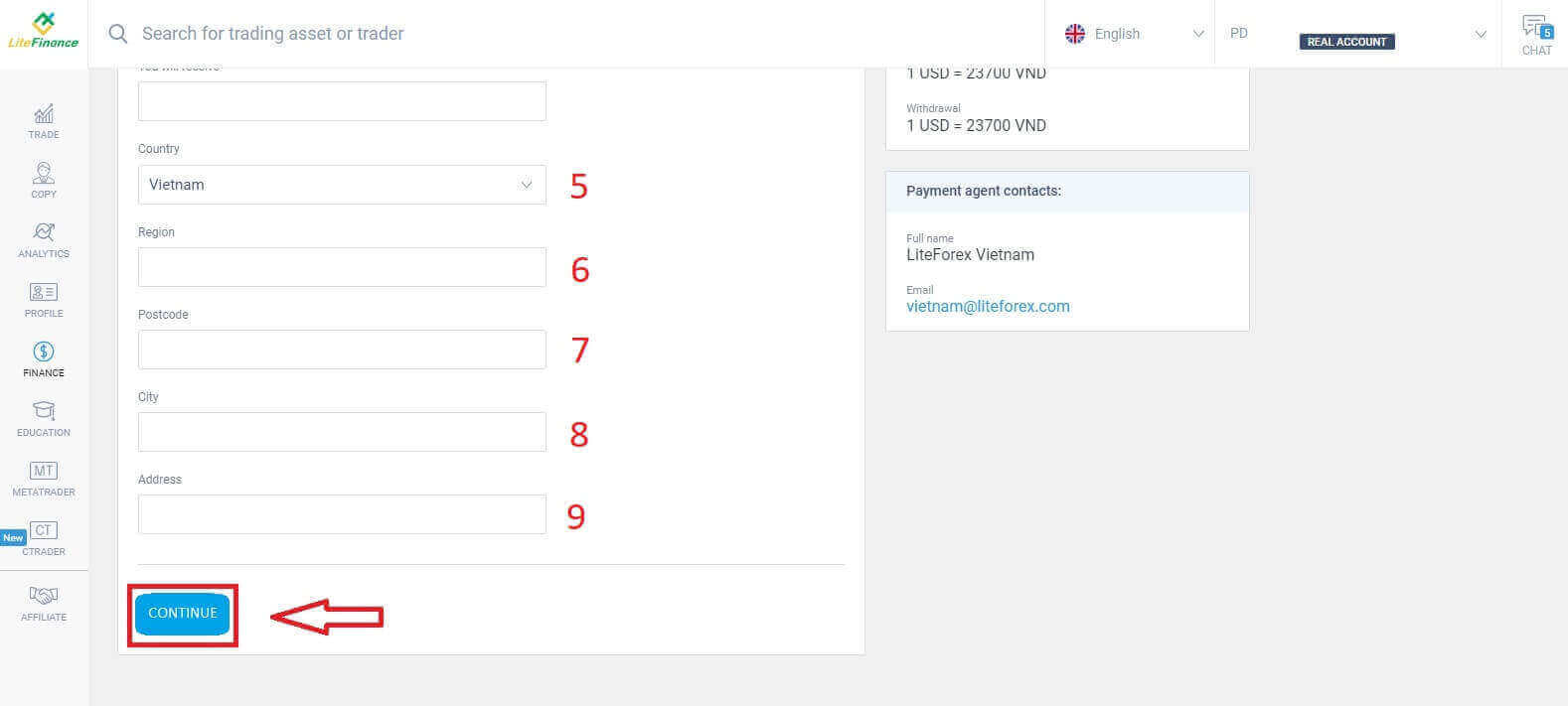
Ақпаратты толтырғаннан кейін, жалғастыру үшін "ЖАЛҒАСТЫРУ" түймесін басыңыз. Бұл қадамда ақша алу процесін аяқтау үшін экрандағы нұсқауларды орындаңыз.
LiteFinance қолданбасы арқылы қаражатты қалай алуға болады
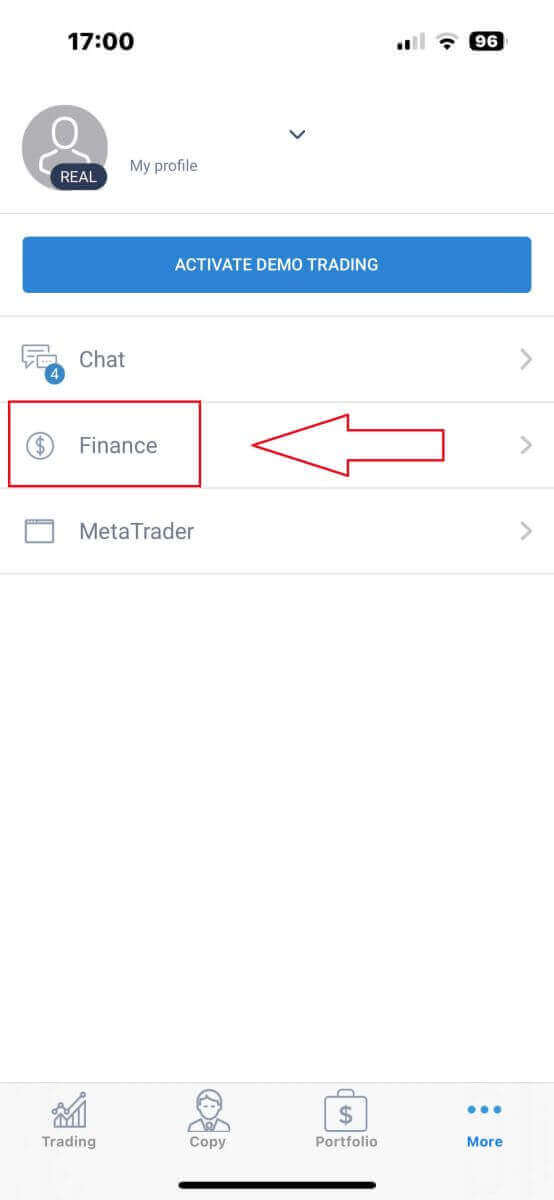
Смартфоныңызда LiteFinance мобильді қосымшасын іске қосыңыз. Содан кейін тіркелген электрондық поштаңыз бен құпия сөзіңізді енгізу арқылы сауда шотыңызға кіріңіз. Егер сізде тіркелген шот болмаса немесе қалай кіру керектігін білмесеңіз, осы нұсқаулықты қараңыз: LiteFinance-те шотты қалай тіркеу керек .Сәтті кіргеннен кейін "Қосымша" бөліміне өтіңіз. "Қаржы"
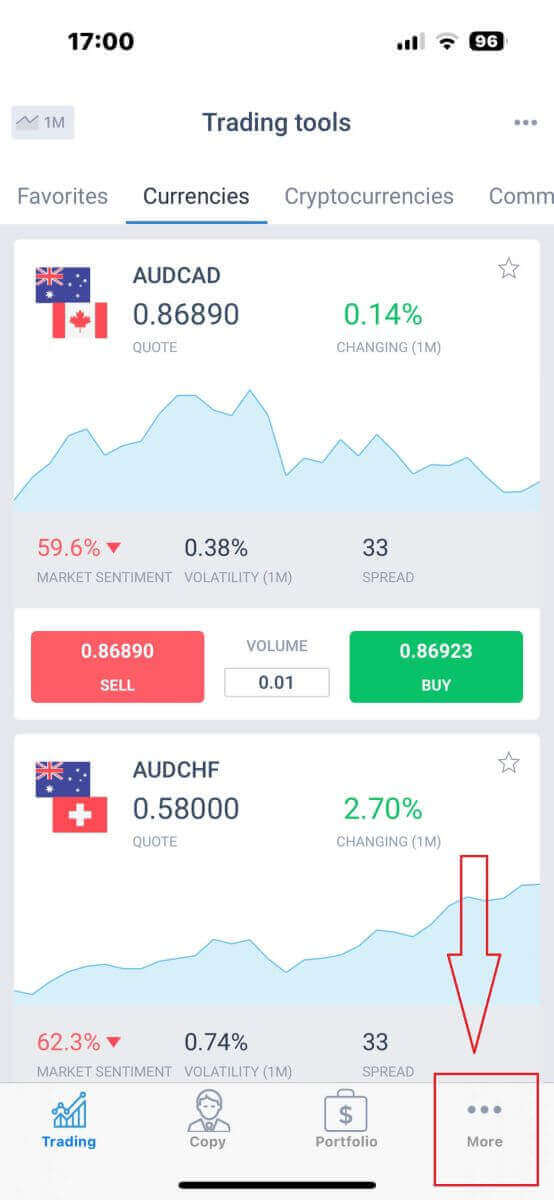
санатын тауып , оны таңдаңыз. Әдетте оны негізгі мәзірден немесе басқару тақтасынан таба аласыз. Ақшаны алу транзакциясына өту үшін "Ақшаны алу" тармағын таңдаңыз . Ақшаны алу аймағында сіз әртүрлі салым опцияларын таба аласыз. Қалаған әдісіңізді таңдап, төмендегі әрбір әдіс үшін тиісті нұсқаулықты қараңыз.
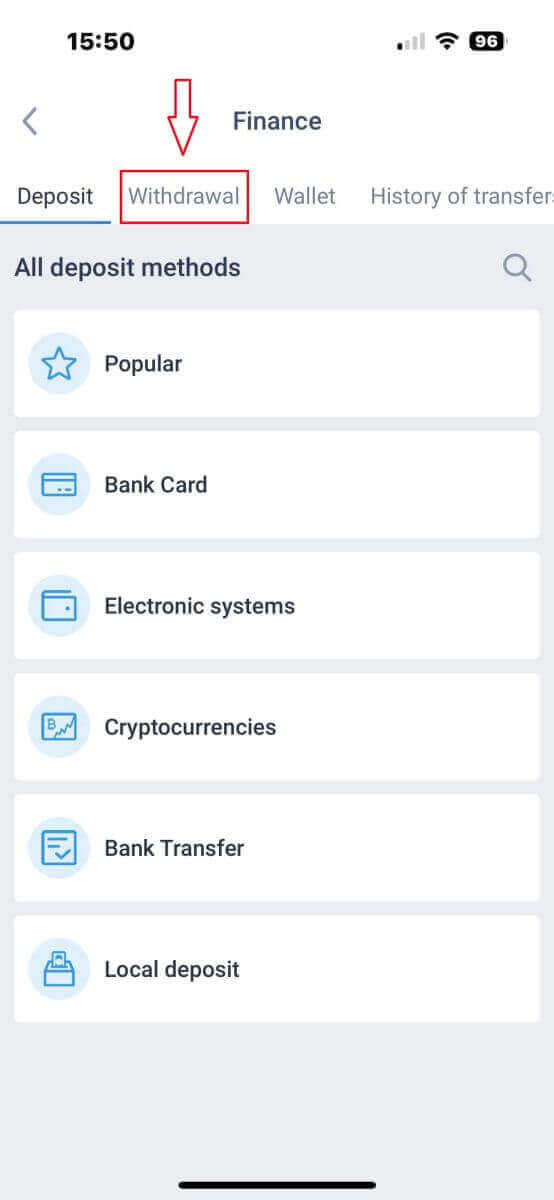
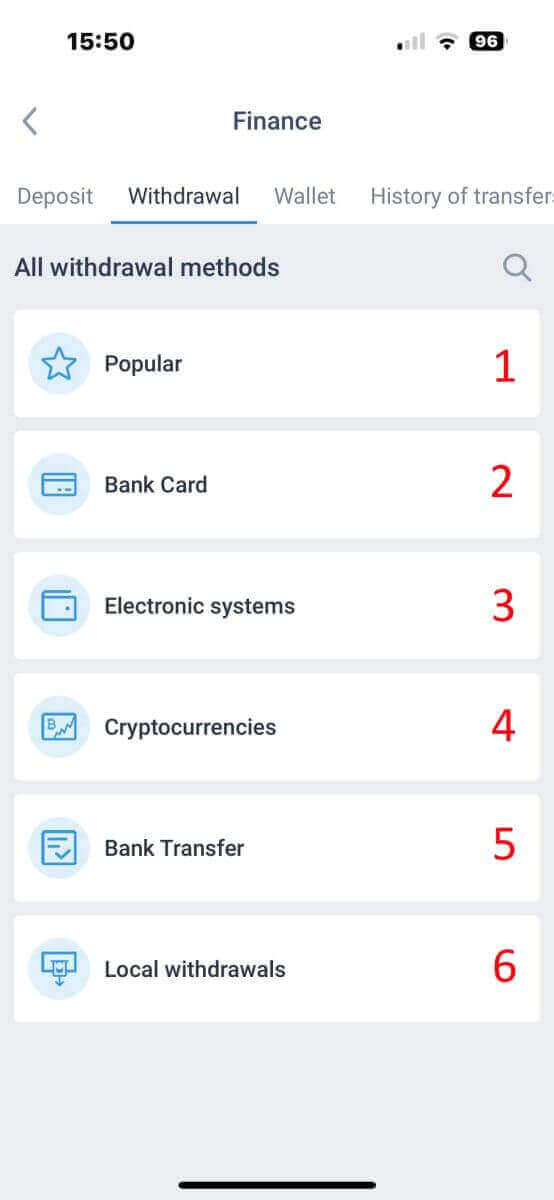
Банк картасы
Алдымен, «Барлық ақша алу әдісі» бөлімінің астына төмен айналдырыңыз, содан кейін «Банк картасын» таңдаңыз .
Бұл төлем әдісін пайдалану үшін растау процесін аяқтау қажет. (Егер сіздің профиліңіз бен банк картаңыз әлі тексерілмеген болса, осы нұсқаулықты қараңыз: LiteFinance жүйесіне қалай кіру керек ). 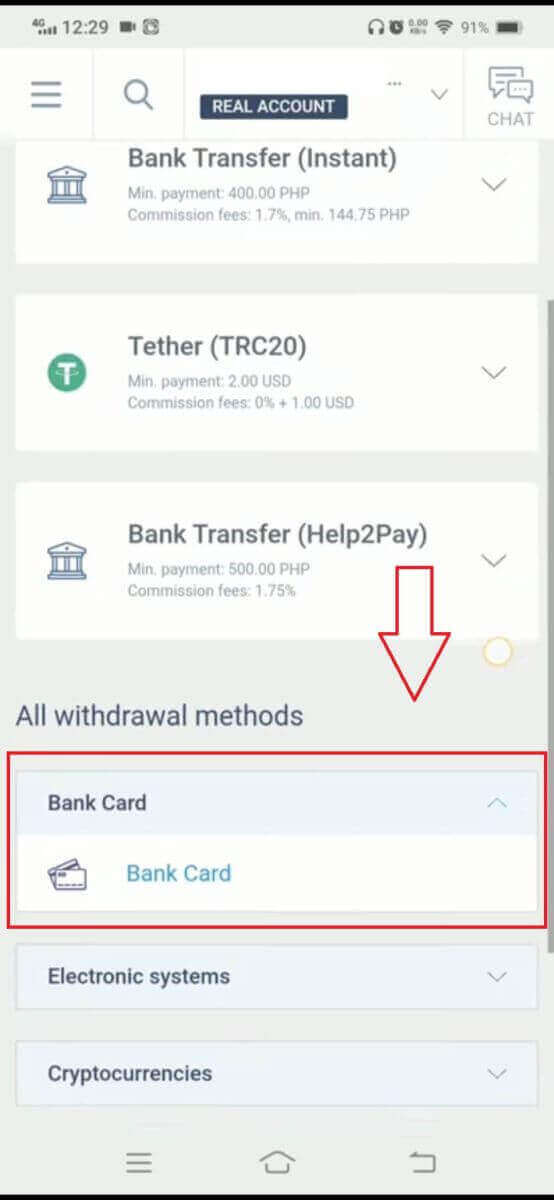
Содан кейін, ақша алу процесін бастау үшін банк картаңыз және транзакция мәліметтеріңіз туралы ақпаратты толтырыңыз:
- Ақша алуға болатын сауда шотын таңдаңыз.
- Ақшаңызды алатын картаны таңдаңыз (егер картаға кем дегенде бір рет ақша салынбаған болса, картаны қосу үшін "ҚОСУ" түймесін басыңыз).
- Кемінде 10 АҚШ доллары немесе оның баламасы басқа валюталарда алынатын ақша сомасын енгізіңіз (егер сіз шотыңыздағы ағымдағы қалдықтан жоғары сома енгізсеңіз, дисплейде таңдалған шотта қолжетімді ең көп сома көрсетіледі).
- Жалпы валютаны таңдаңыз.
- Кемінде 10 АҚШ долларын (2% және кемінде 1,00 АҚШ доллары/еуро) құрайтын комиссияны шегергеннен кейін алатын соманы тексеріңіз.
Криптовалюта
Алдымен, өз еліңізде қолжетімді криптовалютаны таңдауыңыз керек.
Бұл әдісті қолданған кезде келесі маңызды мәселелерді ескеріңіз:
- Әмияныңыздың алдын ала белсендірілгеніне көз жеткізіңіз, мұны кем дегенде бір депозит салу арқылы жасауға болады. Егер ол белсендірілмеген болса, "клиенттерді қолдау тобы" сілтемесін басу арқылы біздің тұтынушыларды қолдау тобына хабарласыңыз .
- Бұл төлем әдісін пайдалану үшін сіз тексеру процесін өзіңіз аяқтауыңыз керек. Егер сіз профиль мен банк картаңызды әлі тексермеген болсаңыз, LiteFinance сайтында тіркелгіні қалай тексеруге болатыны туралы нұсқаулықты қараңыз .
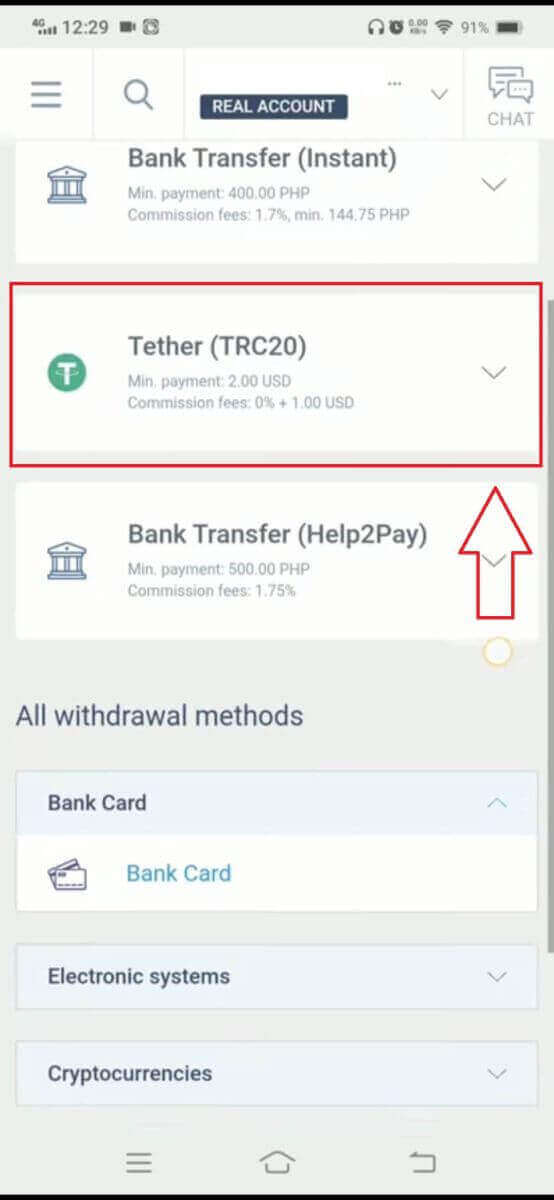
Шығару процесін бастау үшін келесі қадамдарды орындау қажет:
Қаражатты шығарғыңыз келетін сауда шотын таңдаңыз.
Қаражатыңызды алатын әмиянды таңдаңыз. Егер сіз бұрын әмиянды қоспаған болсаңыз (кем дегенде бір рет ақша салу арқылы), оны қосу үшін "ҚОСУ" түймесін басыңыз.
Ақша алу сомасын енгізіңіз, ол кемінде 2 АҚШ доллары немесе басқа валютадағы баламасы болуы керек (егер сіз ағымдағы шоттағы қалдықтан жоғары сома енгізсеңіз, жүйе таңдалған шоттағы ең жоғары қолжетімді соманы көрсетеді).
Ақшаны алу үшін қолайлы валютаны таңдаңыз.
1 АҚШ доллары көлеміндегі комиссия шегерілгеннен кейін алатын соңғы соманы растаңыз (елге байланысты өзгеруі мүмкін).
Келесі қадамда, экранда көрсетілгендей қалған қадамдарды орындаңыз.
Банк аударымы
Алдымен, өз еліңіздегі қолжетімді банк аударымын таңдаңыз.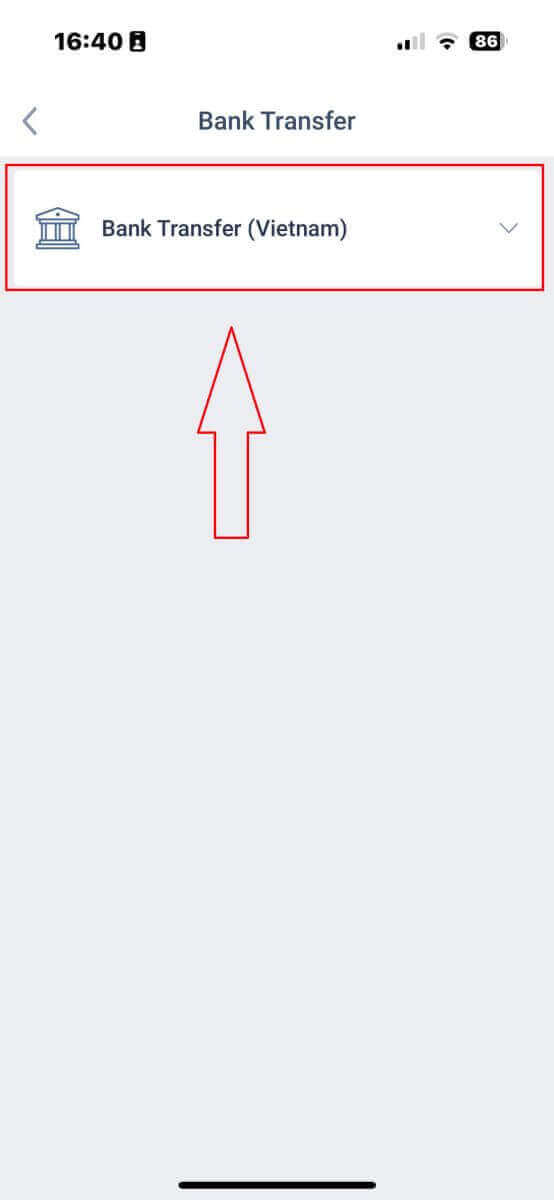
Содан кейін, ақша алу процесін жалғастыру үшін сізден кейбір ақпарат беруіңіз қажет болады:
- Ақша алуға болатын сауда шотын таңдаңыз.
- Егер банк шотының ақпараты бұрын сақталған болса, оны таңдаңыз. Әйтпесе, сақталған шоттардан басқа ақша алғыңыз келетін банк шотын қосу үшін "ҚОСУ" түймесін түртіңіз.
- Кем дегенде 300 000 Вьетнам донгы немесе оның басқа валютадағы баламасымен алғыңыз келетін ақшаны енгізіңіз (егер сіз шотыңыздағы ағымдағы қалдықтан жоғары соманы енгізсеңіз, дисплейде таңдалған шотта қолжетімді ең көп сома көрсетіледі).
- Алынатын ақшаны мұқият тексеріңіз.
- Ақшаны алу үшін қолжетімді валютаны таңдаңыз.
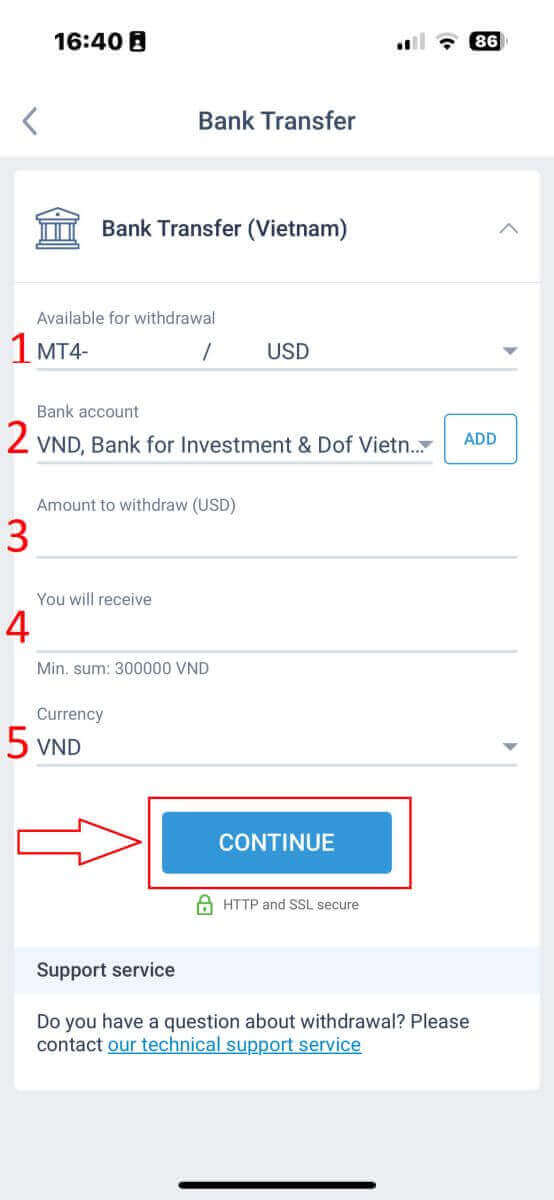
Бұл қадамда жүйе сізге растау үшін QR кодын көрсетеді. Егер растау сәтті болса және барлық ақпарат дұрыс болса, жүйе сізге "Сіздің ақша алу туралы өтінішіңіз сәтті жіберілді" деп хабарлайды. Сол сәттен бастап ақшаны алғанға дейін бірнеше минуттан бірнеше сағатқа дейін уақыт кетуі мүмкін.
Жергілікті ақша алу
Қолжетімді жергілікті ақша алу әдісін таңдағаннан кейін, ақша алуды бастау үшін кейбір ақпаратты толтыру қажет болады:- Ақшаны алуға болатын қолжетімді шот.
- Қолжетімді әмиян депозит салу процесінде сақталады. Сонымен қатар, сіз «ҚОСУ» түймесін басу арқылы алғыңыз келетін әмиянды қоса аласыз.
- Алып тастағыңыз келетін ақшаны енгізіңіз (егер сіз шотыңыздағы ағымдағы қалдықтан жоғары соманы енгізсеңіз, дисплейде таңдалған шотта қолжетімді ең көп сома көрсетіледі).
- Сіз алатын ақша.
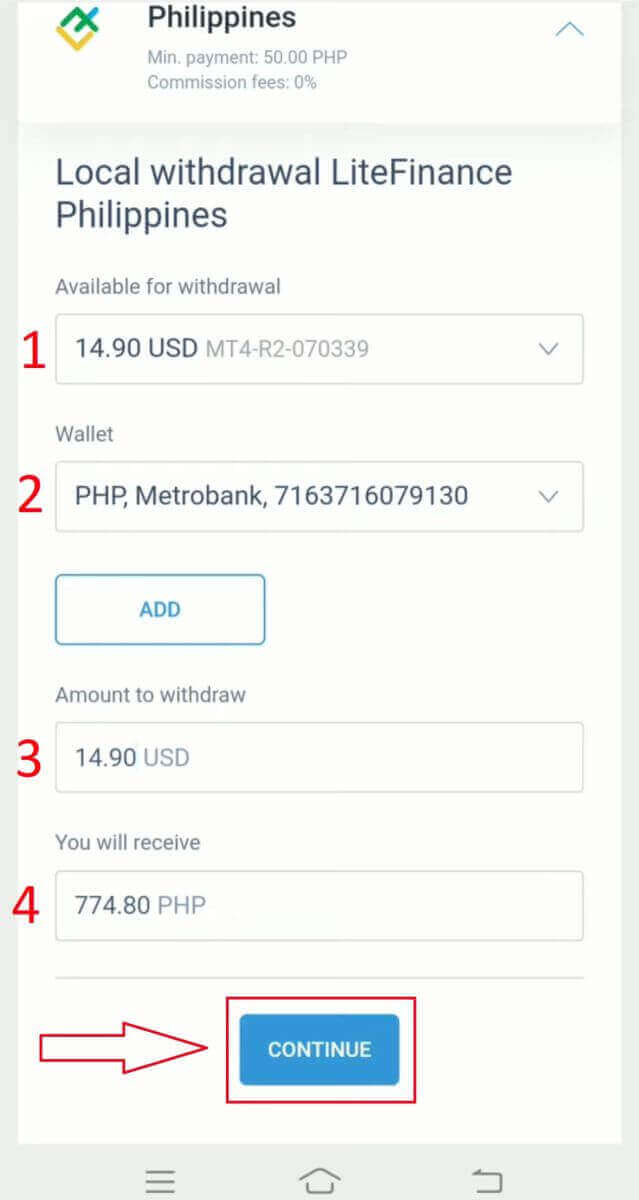
Соңында, бұл кезеңде жүйе сізге тексеру үшін QR кодын ұсынады. Егер тексеру сәтті болса және берілген барлық мәліметтер дұрыс болса, жүйе сізге ақша алу туралы өтінішіңіздің сәтті жіберілгені туралы хабарлайды. Осы сәттен бастап қаражатты алған уақытқа дейінгі уақыт бірнеше минуттан бірнеше сағатқа дейін өзгеруі мүмкін.
LiteFinance: Тіркелуіңіз, сыйақыларыңыз – Тіркеліңіз, қолма-қол ақша алыңыз!
Қаржылық мүмкіндіктер саласында LiteFinance пайдаланушыға ыңғайлы тіркеу және үздіксіз ақша алудың маяк ретінде қызмет етеді. LiteFinance-пен сапарыңыз қарапайым, бірақ қауіпсіз тіркеу процесінен басталады, бұл сіздің сауда әлемін тез зерттеу жолында екеніңізді қамтамасыз етеді. Пайдаланушының ыңғайлылығын ескере отырып жасалған ақша алу процесі сізге сәтті саудаларыңыздың жемісін оңай алуға мүмкіндік береді. LiteFinance-те тіркеліп, ақша алу кезінде сіз тек платформамен ғана айналыспайсыз; сіз қаржылық мүмкіндіктер әлеміне кіресіз. LiteFinance, ашықтық пен тиімділікке берілгендігімен, сіздің қаржылық сапарыңыздың қанағаттанарлық және пайдалы болуын қамтамасыз етеді. Сондықтан бүгін тіркеліңіз, оңай ақша алыңыз және LiteFinance-ті қаржылық табыстағы сенімді серіктесіңіз етіңіз!