LiteFinance Преземете ја апликацијата
Напишано од

Истражувач на платформата за онлајн тргување и писател на водичи
Истражува брокерски платформи и системи за трговска сметка.
Сакате да тргувате од вашиот телефон, но не сте сигурни како да го инсталирате официјалниот мобилен клиент без проблеми со дозвола, складирање или компатибилност? Многу корисници го одложуваат инсталирањето додека не постигнат грешка во App Store, ограничување на регионот или неочекувано известување за дозвола што спречува понуди во реално време и поставување нарачки. Обраќањето на овие вообичаени блокатори прво го одржува поставувањето брзо и сигурно.
Оваа статија ги разгледува практичните чекори за преземање и инсталирање на апликацијата за мобилно тргување LiteFinance на Android и iOS, како да поврзете постоечка сметка или да започнете демо, вообичаени поправки за инсталирање/ажурирање и основни безбедносни поставки за да се овозможи биометриско најавување и заштита на ингеренциите. Следете ги инструкциите за да ја потврдите подготвеноста на уредот, да ракувате со дозволите и да ги решите најчестите проблеми со инсталацијата, така што вашиот пристап за тргување преку мобилен телефон е стабилен од првиот ден.
Оваа статија ги разгледува практичните чекори за преземање и инсталирање на апликацијата за мобилно тргување LiteFinance на Android и iOS, како да поврзете постоечка сметка или да започнете демо, вообичаени поправки за инсталирање/ажурирање и основни безбедносни поставки за да се овозможи биометриско најавување и заштита на ингеренциите. Следете ги инструкциите за да ја потврдите подготвеноста на уредот, да ракувате со дозволите и да ги решите најчестите проблеми со инсталацијата, така што вашиот пристап за тргување преку мобилен телефон е стабилен од првиот ден.
Апликација за мобилно тргување LiteFinance
Инсталирај и постави
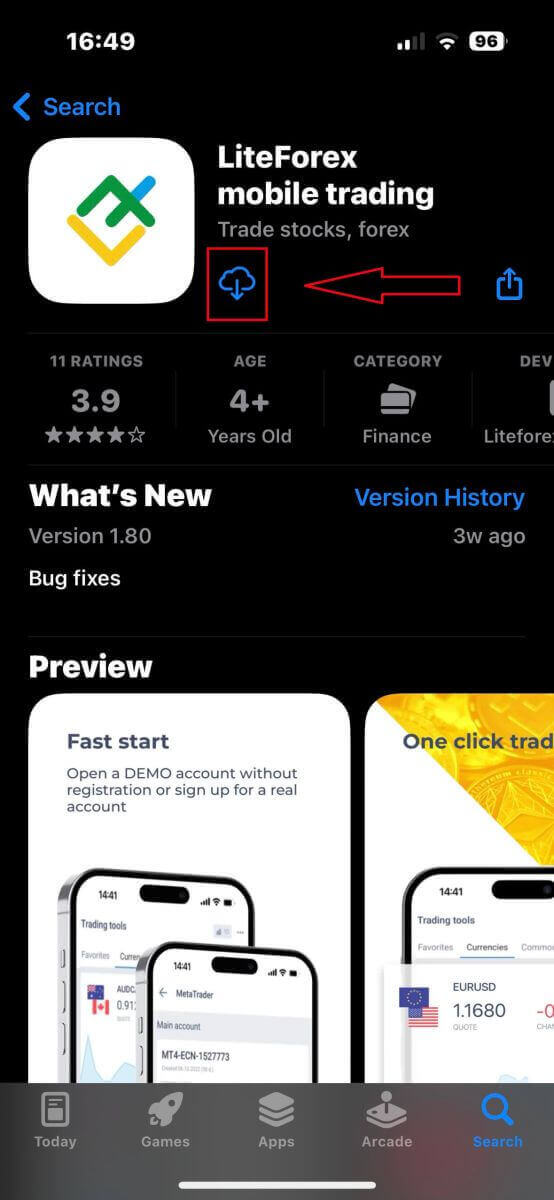
Преземете ја апликацијата за мобилно тргување LiteFinance од App Store или Google Play .
Инсталирајте ја и вчитајте ја апликацијата за мобилно тргување LiteFinance.
Како да регистрирате сметка на LiteFinance користејќи ја мобилната апликација за тргување LiteFinance
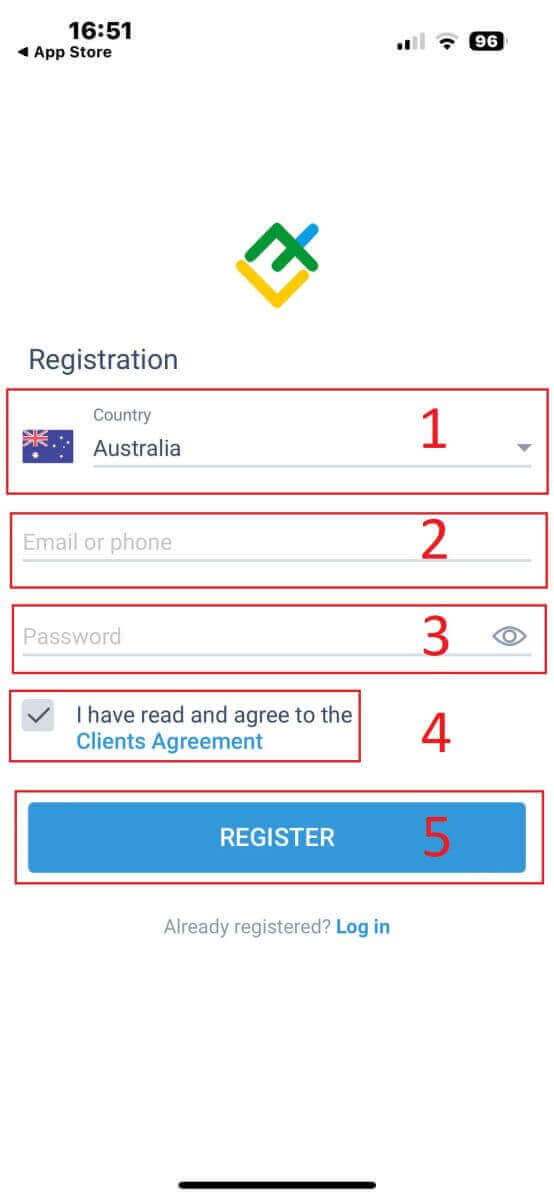
Отворете ја мобилната апликација за тргување LitteForex на вашиот телефон и изберете „Регистрација“ .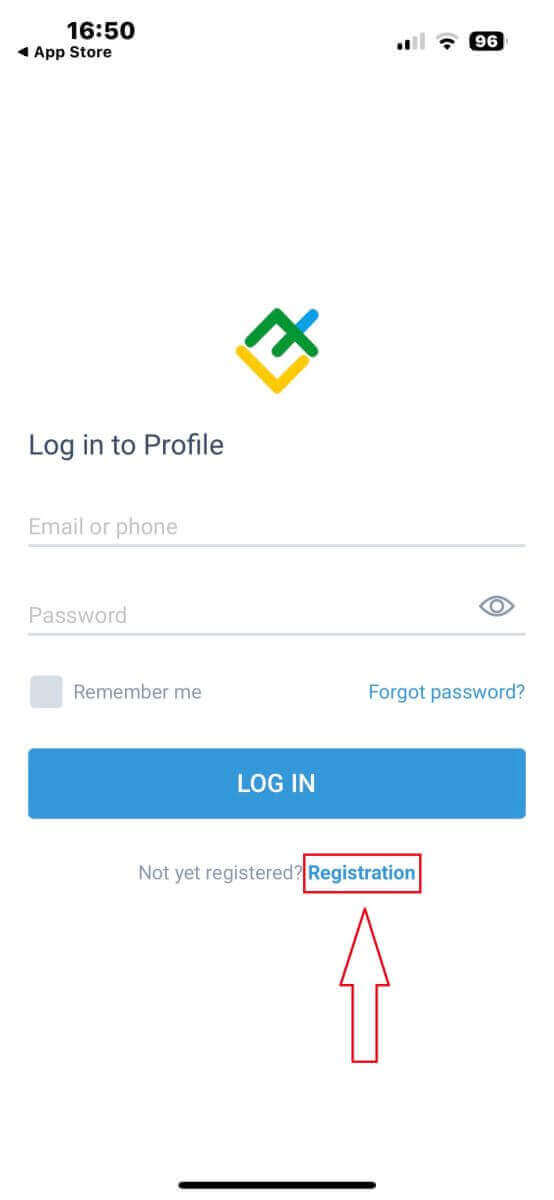
За да продолжите, ќе треба да го пополните формуларот за регистрација со наведување на специфични информации:
- Изберете ја вашата земја на живеење.
- Наведете ја вашата е-адреса или телефонски број.
- Воспоставете безбедна лозинка.
- Штиклирајте го полето со кое изјавувате дека сте го прочитале и се согласувате со Договорот за клиенти на LiteFinance.
- Откако ќе ги пополните сите задолжителни полиња, Ве молиме кликнете на копчето „РЕГИСТРИРАЈ СЕ“ за да продолжите.
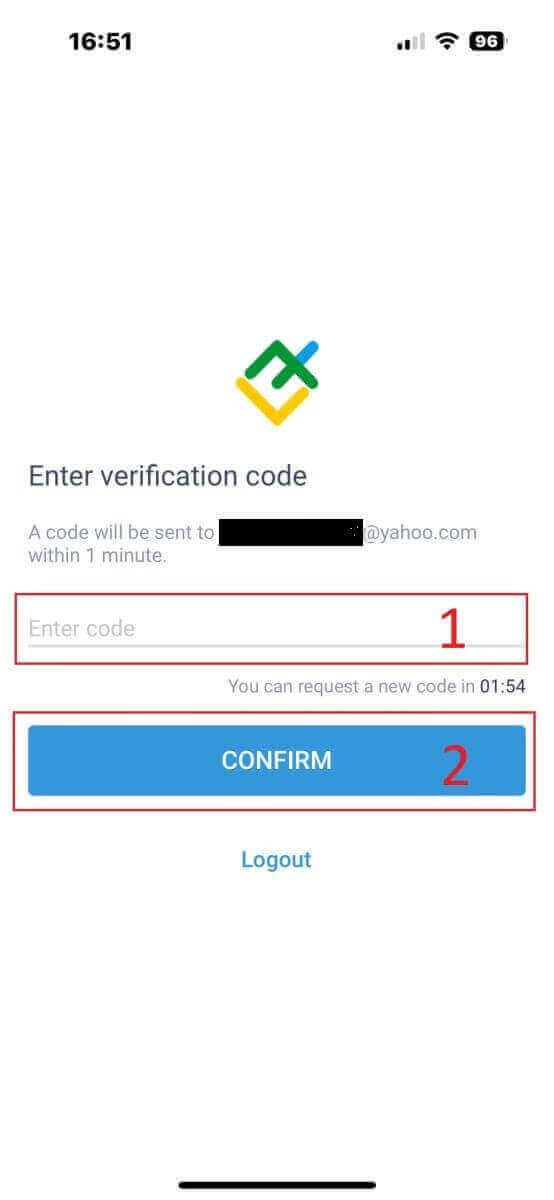
Код за верификација ќе биде доставен на вашата е-пошта или телефонски број во рок од една минута. Едноставно прегледајте го вашето сандаче за е-пошта или центарот за пораки на вашиот телефон и внесете го 6-цифрениот код. Притиснете го копчето „ПОВЕРЕТЕ“ .
Дополнително, имате можност да изберете „ПОВТОРНО ИСПРАТИ“ на секои 2 минути ако не сте го добиле кодот.
Не мора да го направите овој чекор, но можете да креирате свој 6-цифрен ПИН ако сакате. Само осигурајте се дека сте го поставиле пред да влезете во апликацијата.
Одлични вести, апликацијата за мобилно тргување LiteFinance е целосно поставена и подготвена!
Верификација на сметка
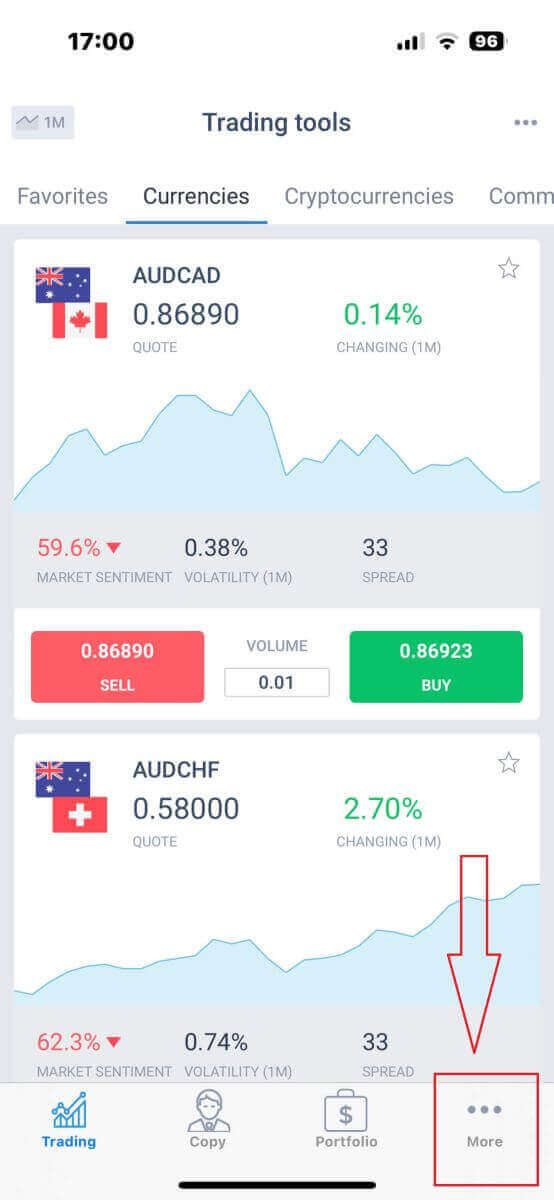
Ова е задолжителен чекор што мора да се заврши пред да продолжите со отворање на трговска сметка.На главниот екран, едноставно допрете „Повеќе“ што се наоѓа во долниот десен агол.
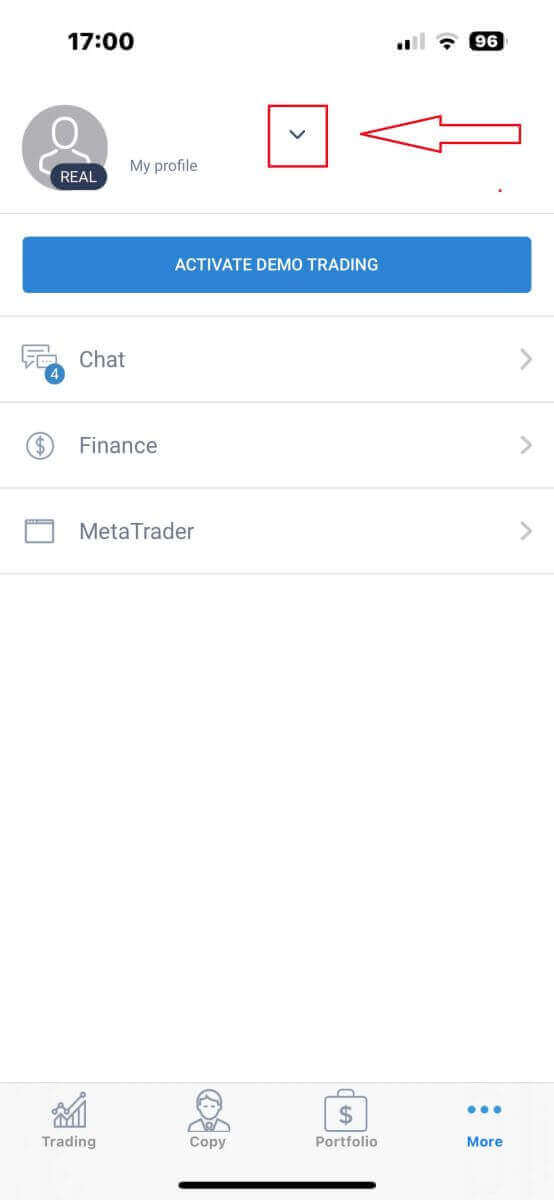
Кликнете на паѓачкото мени што се наоѓа покрај вашиот телефонски број или е-пошта во почетниот таб.
Во прикажаната листа, продолжете со избирање „Верификација“ за да пристапите до интерфејсот за верификација.
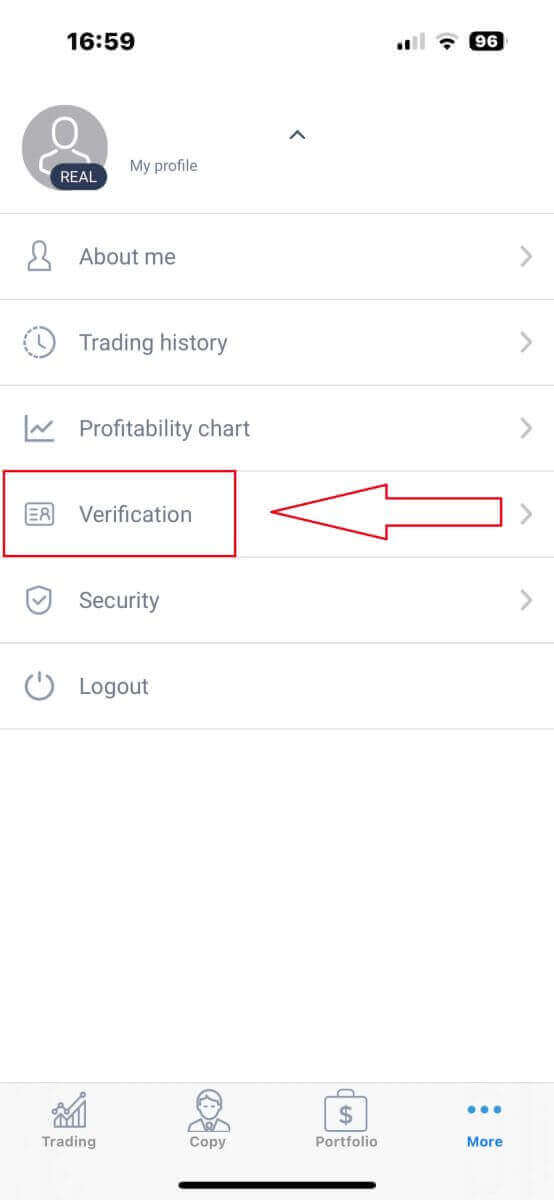
Апликацијата LiteFinance ќе ве праша да ги наведете потребните информации за верификација:
- Е-адреса.
- Телефонски број.
- Потврда на идентитетот.
- Доказ за адреса.
- Пријавете го вашиот PEP статус.
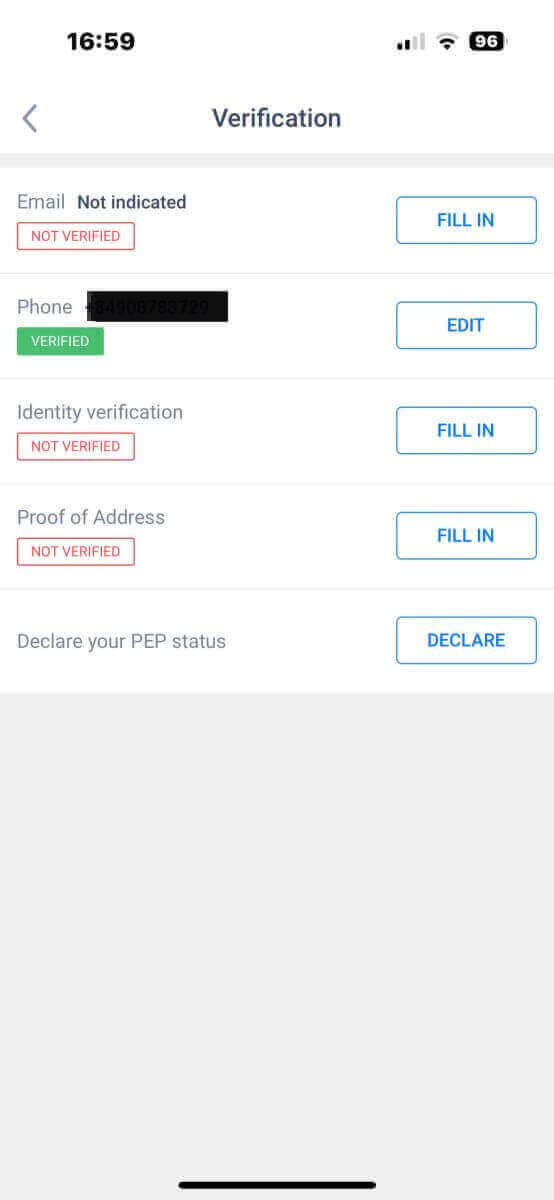
Ве молиме проверете ги уште еднаш сите информации и документи што сте ги доставиле за да се осигурате за точноста.
Креирање на сметка за тргување на мобилната апликација за тргување LiteFinance
Прво, треба да се вратите на интерфејсот „Повеќе“ и да ја изберете иконата „MetaTrader“ .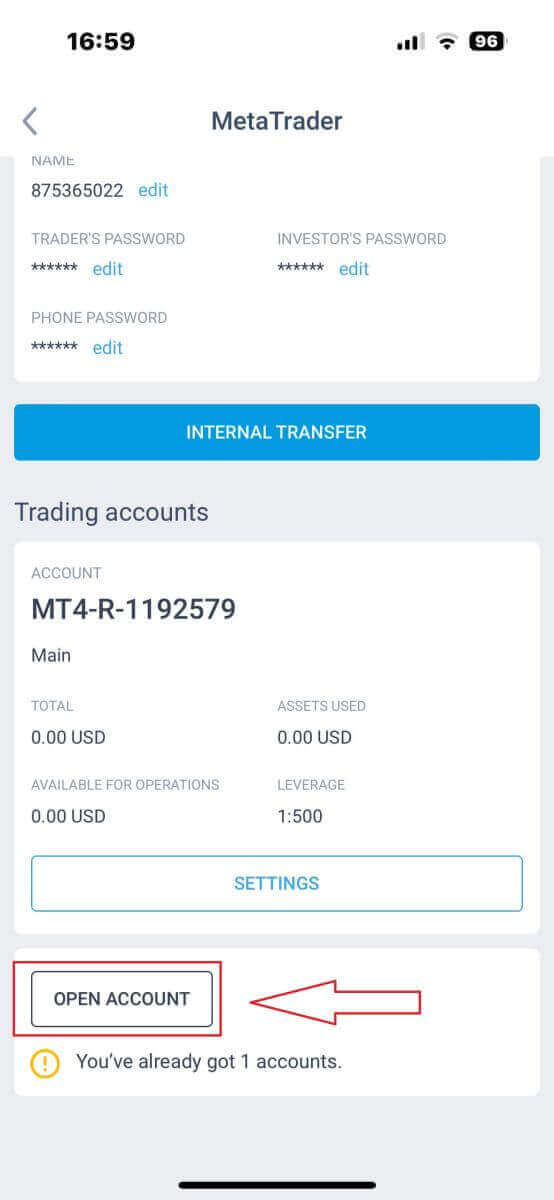
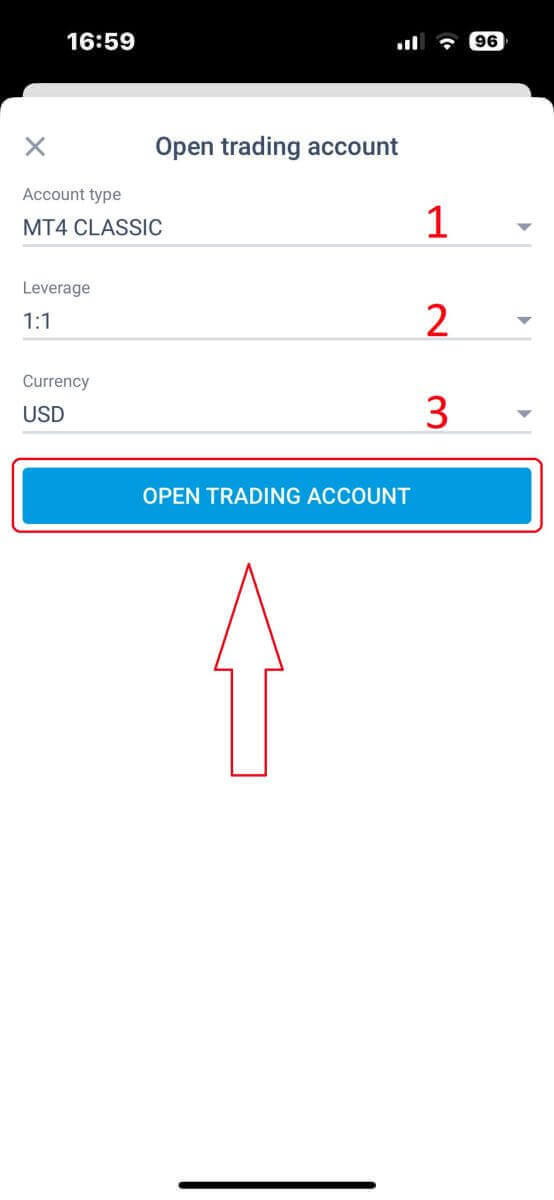
Во формуларот „Отвори сметка за тргување“ , ве молиме конфигурирајте 3 полиња подолу:
- Тип на сметка
- Левериџ
- Валута
Тргувајте во секое време, на кое било место со мобилната апликација LiteFinance!
Во денешниот брз свет на финансии, пристапот до вашата сметка за тргување додека сте во движење е од суштинско значење. Мобилната апликација за тргување LiteFinance за Android и iOS ви овозможува да го направите токму тоа. Следејќи ги чекорите наведени во ова упатство, научивте како без напор да ја преземете и инсталирате апликацијата на вашиот мобилен телефон.Мобилната апликација LiteFinance ви обезбедува лесен за користење интерфејс и широк спектар на алатки за тргување за да донесувате информирани одлуки и да извршувате тргувања од практичноста на вашиот мобилен уред. Таа е мостот помеѓу вас и глобалните финансиски пазари. Без разлика дали сте искусен трговец или штотуку го започнувате вашето патување за тргување, мобилната апликација LiteFinance е вашиот доверлив придружник.
Најчесто поставувани прашања
Апликацијата работи на повеќето модерни паметни телефони; типични минимуми се неодамнешните изданија на Android (Android 7.0+) и iOS (iOS 12.0+), но точните барања зависат од моменталната верзија на апликацијата. Уверете се дека оперативниот систем на вашиот уред е ажуриран и дека имате доволно слободен простор пред да го преземете.
Ажурирајте го вашиот Android OS, отворете Google Play и побарајте LiteFinance, а потоа допрете Инсталирај. Ако апликацијата не е достапна во вашиот регион на Play Store и планирате да користите АПК, преземете ја АПК само од официјалните извори на LiteFinance, овозможете ја дозволата за инсталирање непознати апликации за вашиот прелистувач, стартувајте ја АПК и прегледајте ги бараните дозволи. По инсталацијата, отворете ја апликацијата, најавете се или креирајте демо сметка и овозможете биометриски или PIN пристап доколку ви е понудено.
Вообичаени причини се недоволно складирање, застарена верзија на iOS или ограничувања за регионот/сметка на App Store. Ослободете простор, ажурирајте го iOS, одјавете се и вратете се на вашиот Apple ID, рестартирајте го уредот, а потоа обидете се со ажурирањето на App Store или повторно инсталирајте. Ако апликацијата сè уште не успее, проверете дали има ограничувања за времето на екранот или управувањето со уредот и отстранете ги сите стари копии на апликацијата пред повторно да ја инсталирате.
Обично можете да ја инсталирате апликацијата и да пристапите до демо или ограничени функции без целосен KYC. Сепак, тргувањето во живо, депозитите и повлекувањата обично бараат потврда на сметката (ID и доказ за адреса). Некои функционалности може да останат ограничени додека не се одобри документацијата, затоа планирајте Верификација ако имате намера да финансирате сметка во живо.
Користете силна единствена лозинка, овозможете биометриска или PIN заштита на апликацијата и вклучете ја секоја достапна двофакторна автентикација. Регистрирајте е-пошта за враќање и одржувајте ги актуелните документи за потврда. Ако телефонот се изгуби, веднаш сменете ја лозинката за вашата сметка, отповикајте ги активните сесии од областа на работната површина/клиентот и контактирајте со поддршката за да го блокирате пристапот додека обновувате на нов уред.