Conectați-vă la LiteFinance și începeți să tranzacționați Forex

Mai jos sunt pași clari și practici pentru a vă conecta la LiteFinance, a vă pregăti spațiul de lucru de tranzacționare, a selecta perechile valutare, a plasa comenzi de piață și în așteptare și pentru a stabili niveluri de bază de stop-loss și take-profit. Explicația explică, de asemenea, cum să comutați între conturile demo și conturile live, remedieri rapide pentru problemele comune de conectare și verificările de finanțare și verificare care trebuie finalizate înainte de a putea executa tranzacții Forex live.

Cum să te conectezi la LiteFinance
Cum să te conectezi la aplicația LiteFinance pe web
Cum să te conectezi la LiteFinance cu un cont înregistrat
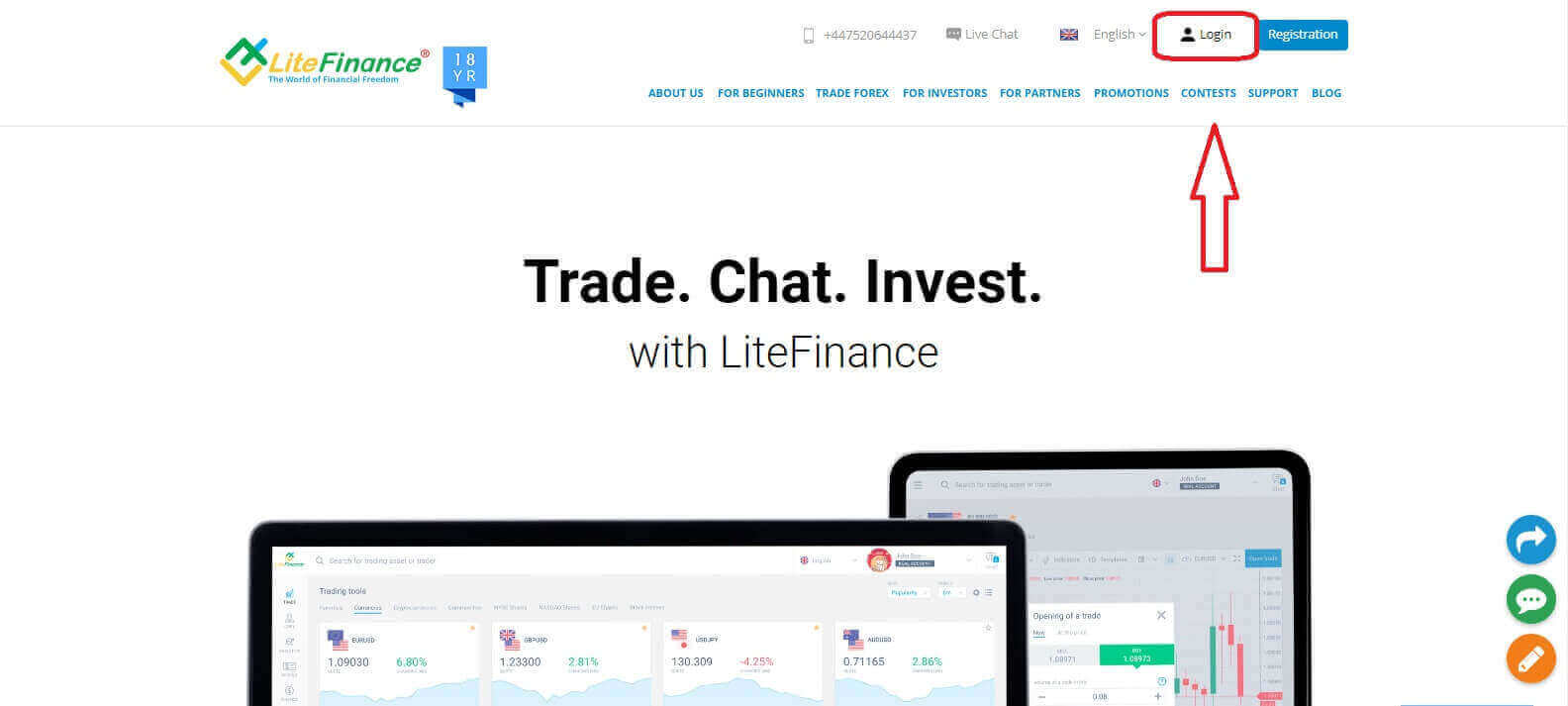
Dacă nu aveți un cont înregistrat, urmăriți această postare: Cum să vă înregistrați un cont pe LiteFinance .Accesați pagina principală LiteFinance și faceți clic pe butonul „Autentificare” .
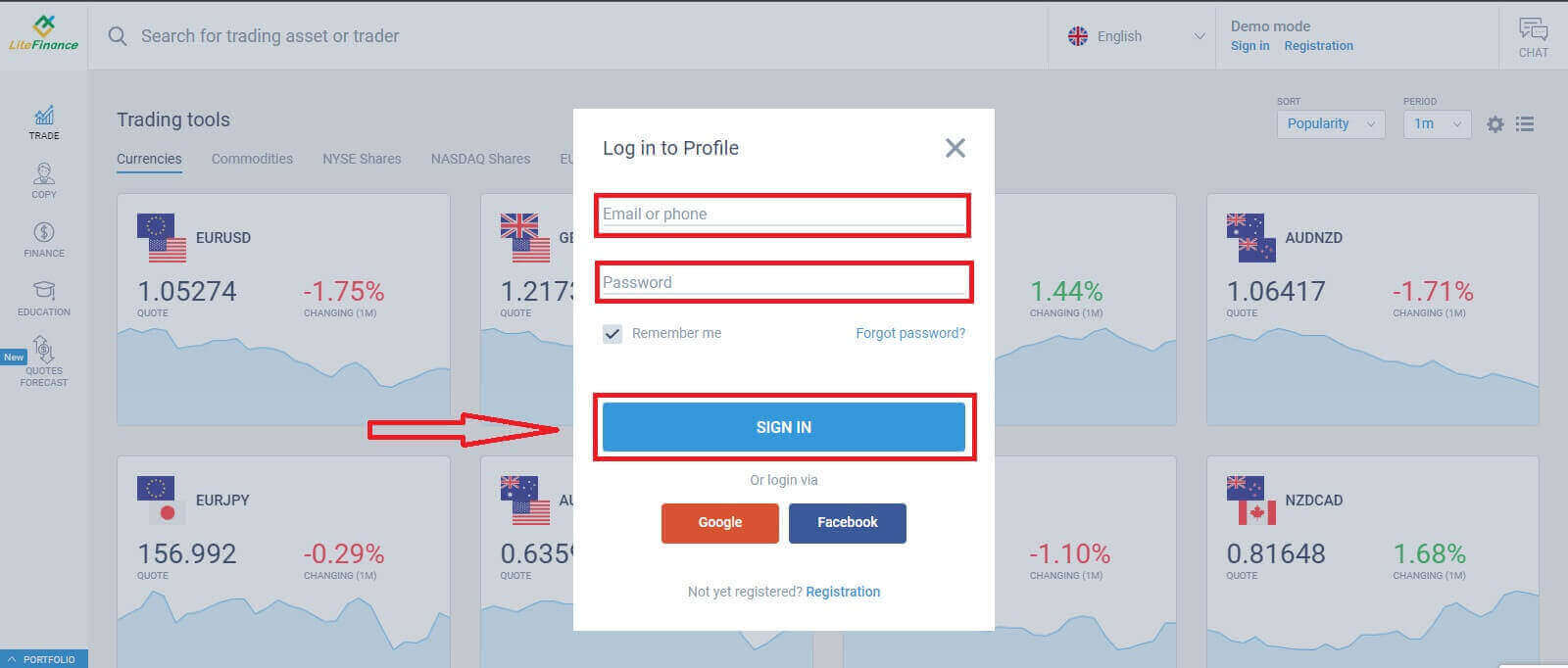
Faceți clic pe „CONECTARE” după ce introduceți adresa de e-mail și parola înregistrate pentru a vă accesa contul.
Conectați-vă la LiteFinance prin Google
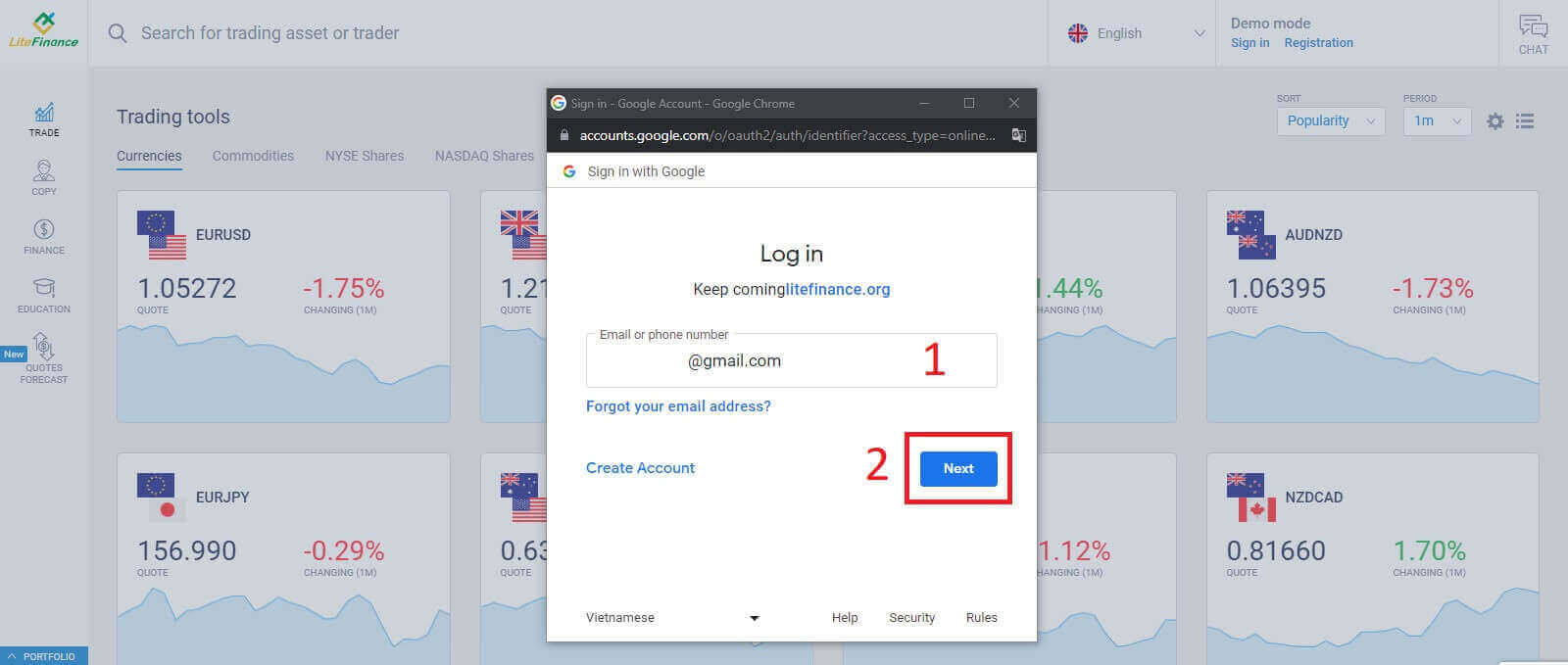
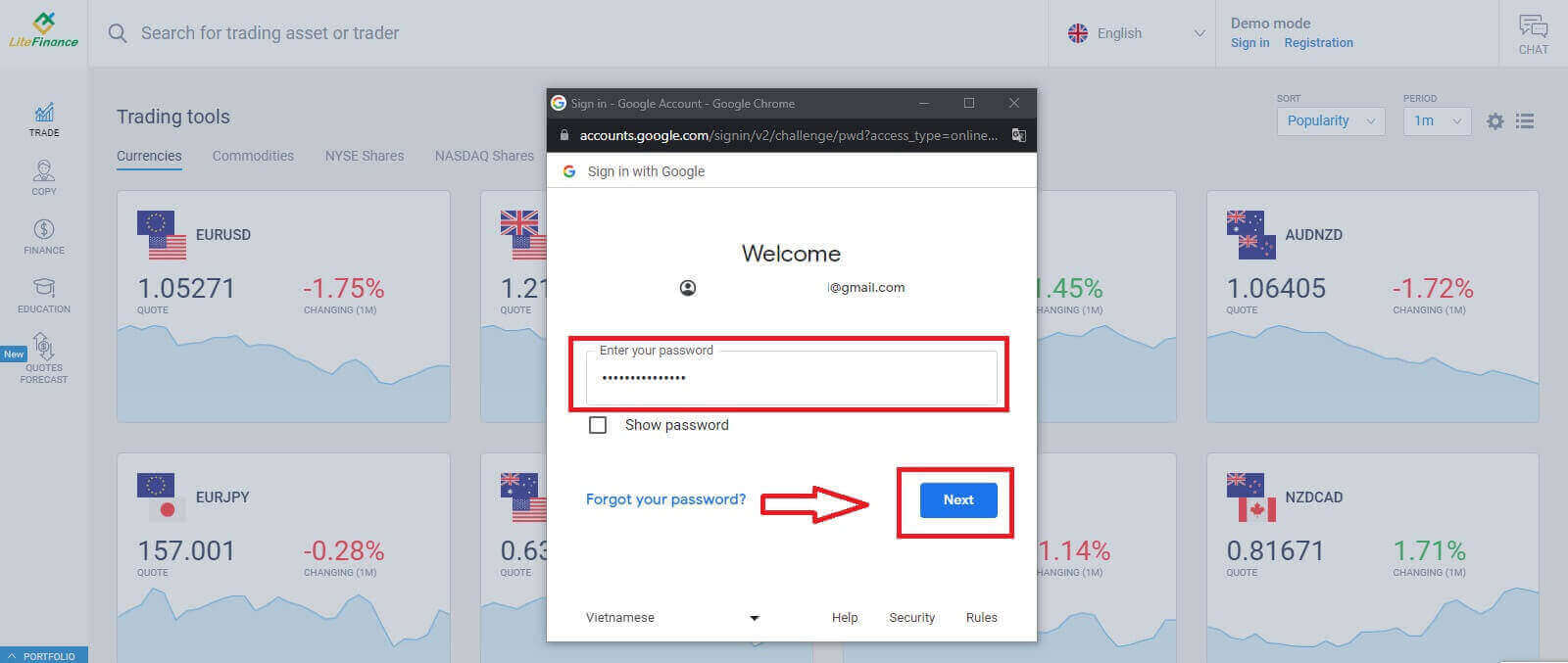
Pe pagina de înregistrare, în formularul „Conectați-vă la profil” , selectați butonul Google . Va apărea o nouă fereastră pop-up. Pe prima pagină, trebuie să introduceți adresa de e-mail/numărul de telefon, apoi să faceți clic pe „Următorul”. Introduceți parola contului dvs. Google pe pagina următoare și faceți clic pe „Următorul” .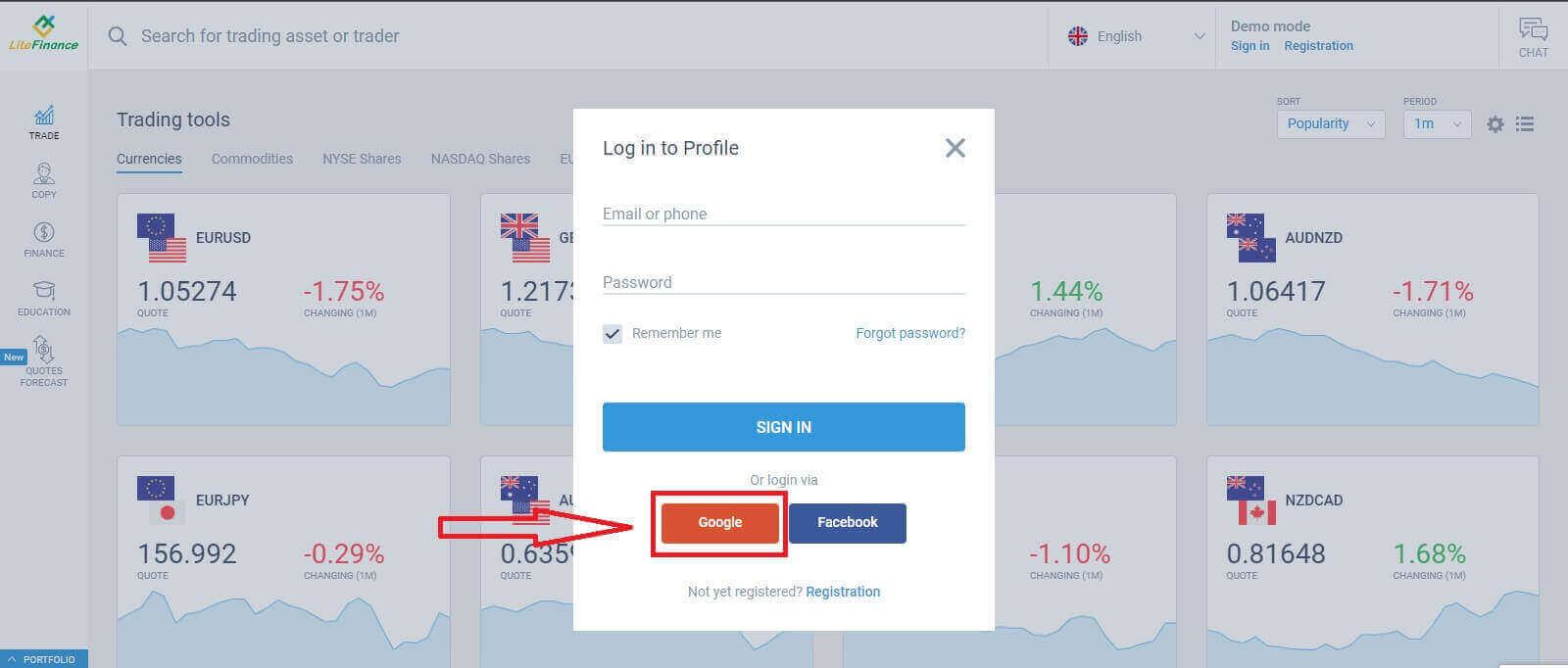
Conectează-te la LiteFinance cu Facebook
Selectați butonul Facebook din formularul „Conectați-vă la profil” de pe pagina de înregistrare .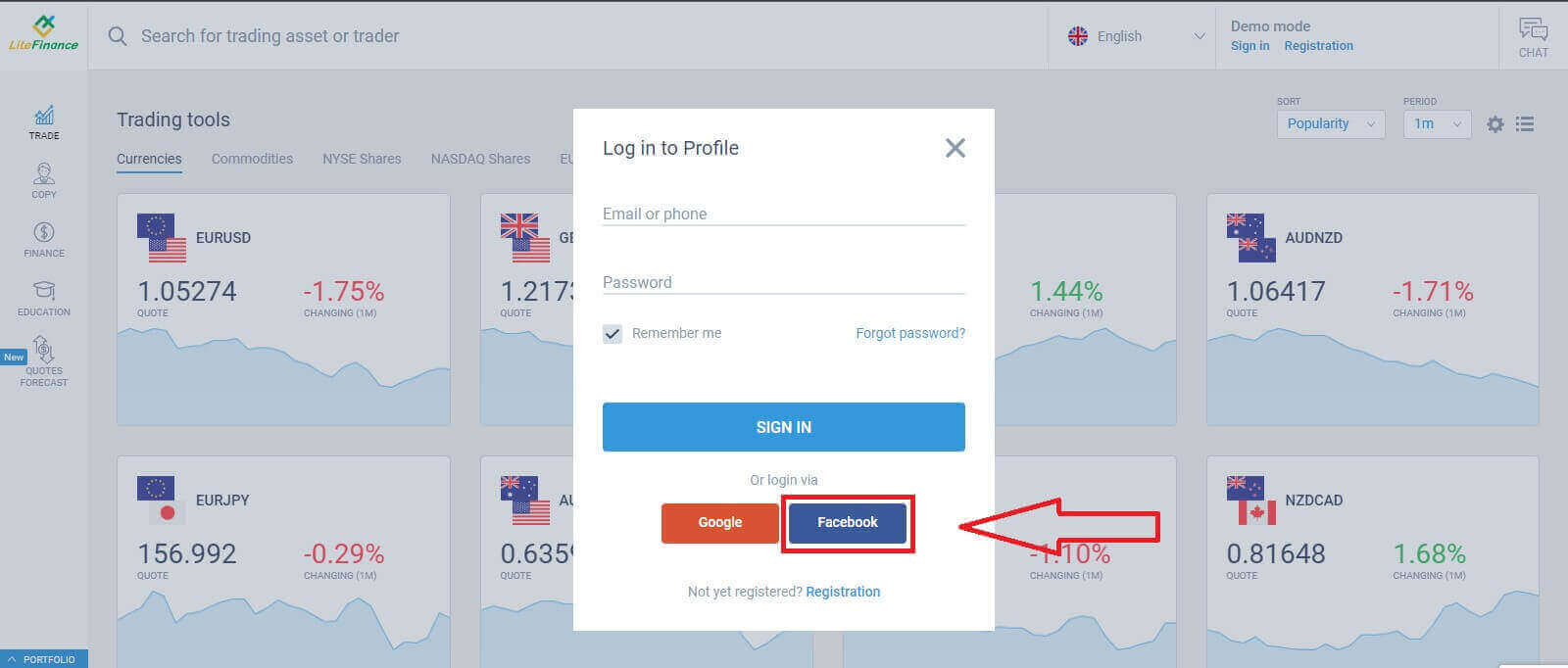
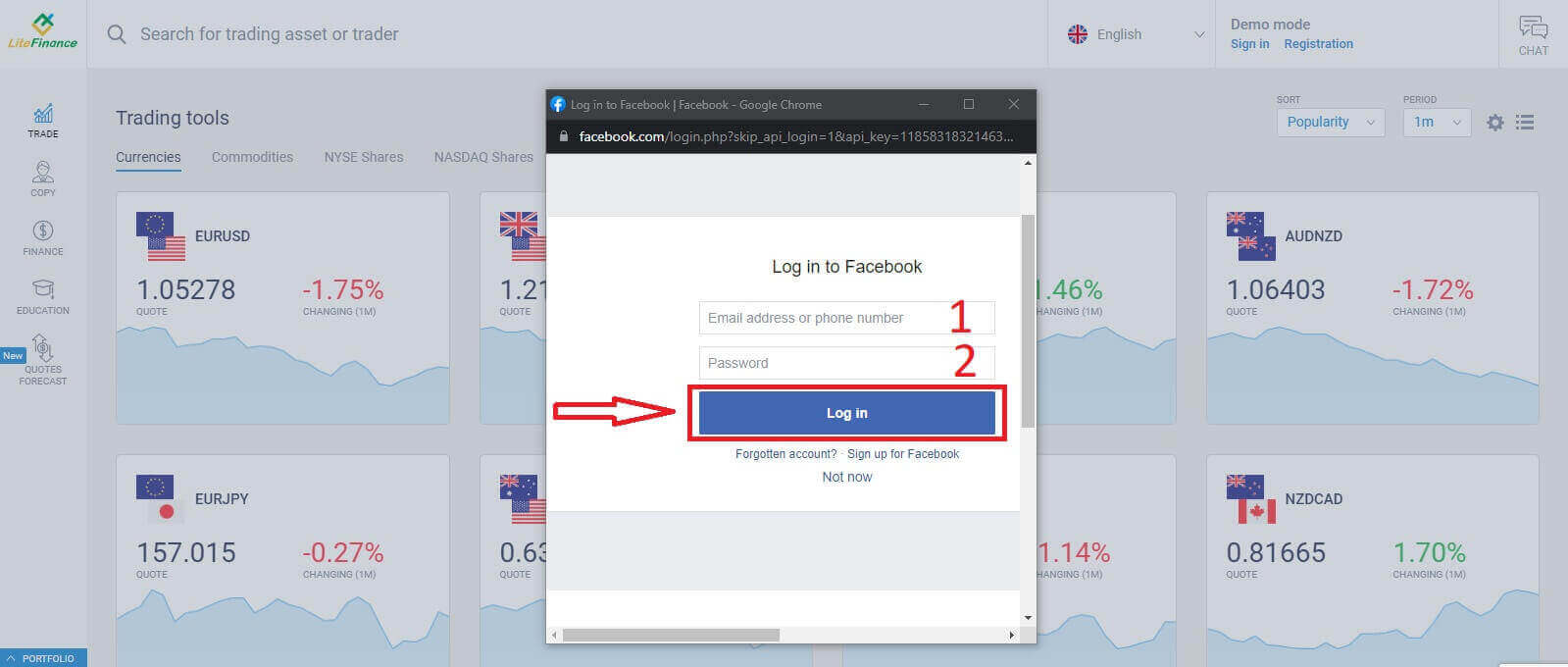
În prima fereastră pop-up, introduceți adresa de e-mail/numărul de telefon și parola contului dvs. de Facebook. După aceea, faceți clic pe „Conectați-vă”.
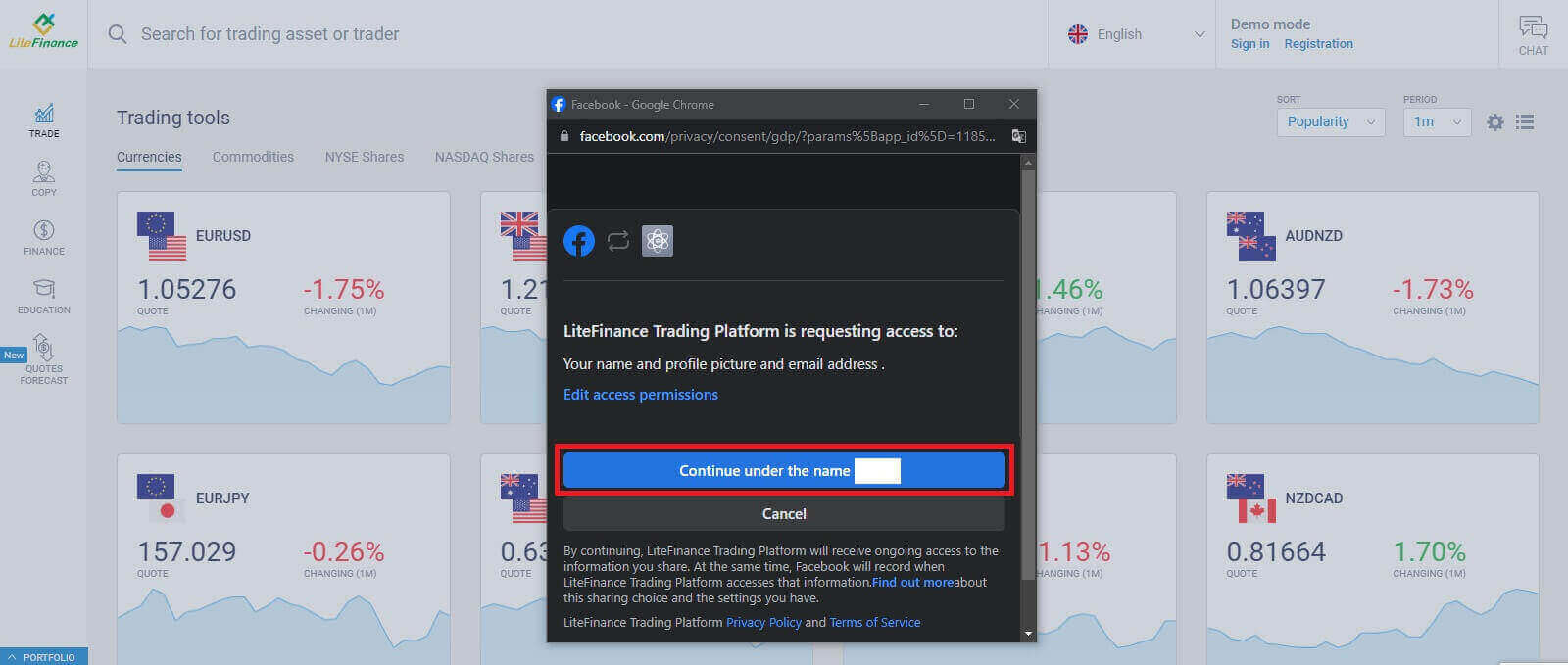
Selectați butonul „Continuați sub nume...” din a doua fereastră.
Cum să vă recuperați parola LiteFinance
Accesați pagina principală LiteFinance și faceți clic pe butonul „Autentificare” .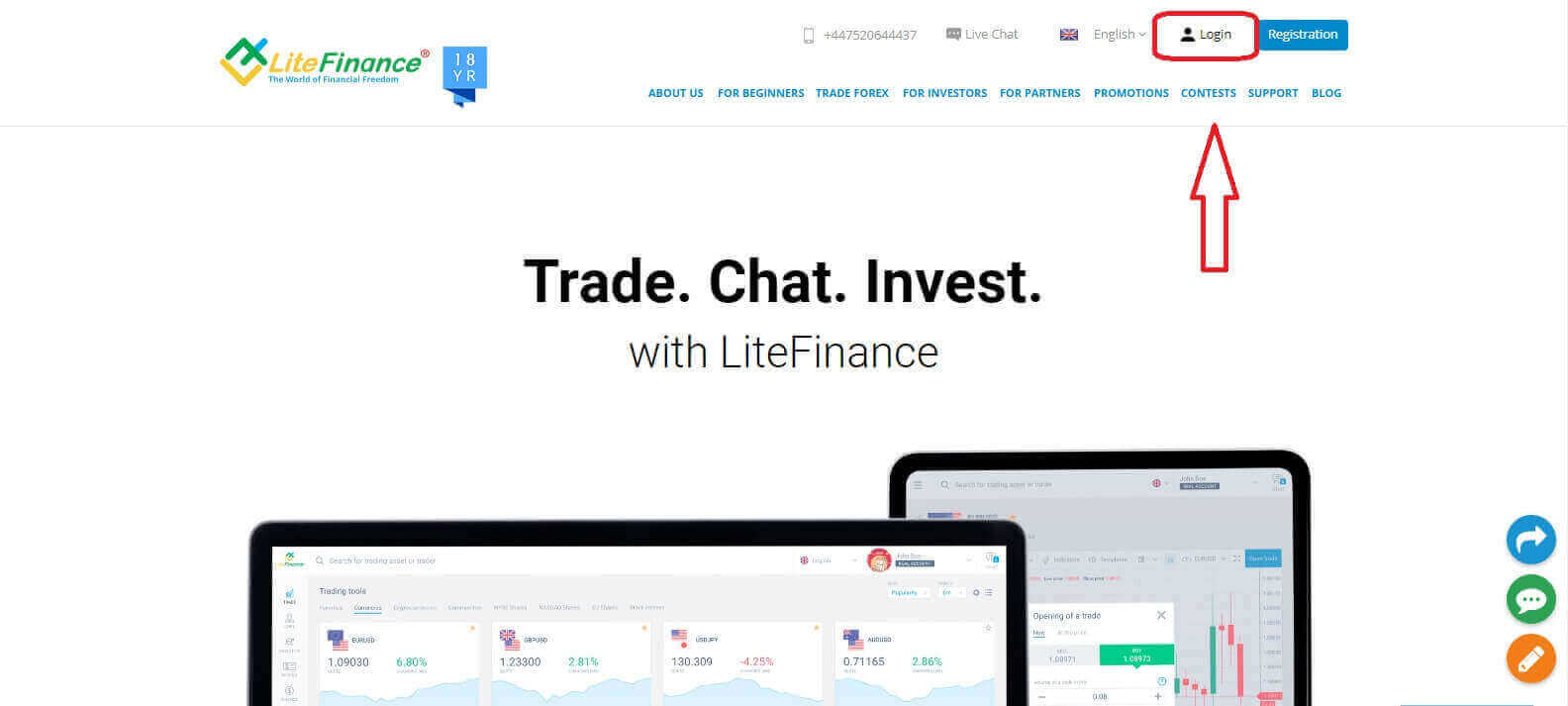
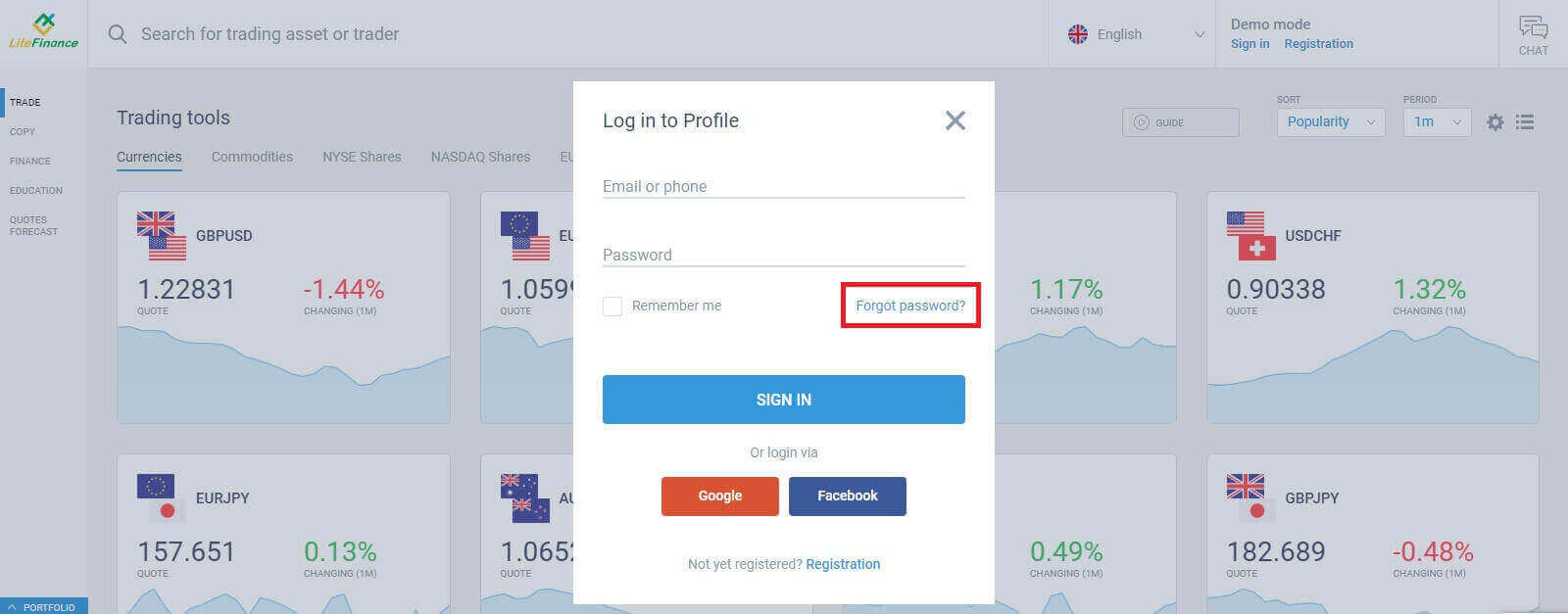
Pe pagina de autentificare, alegeți „Am uitat parola” .
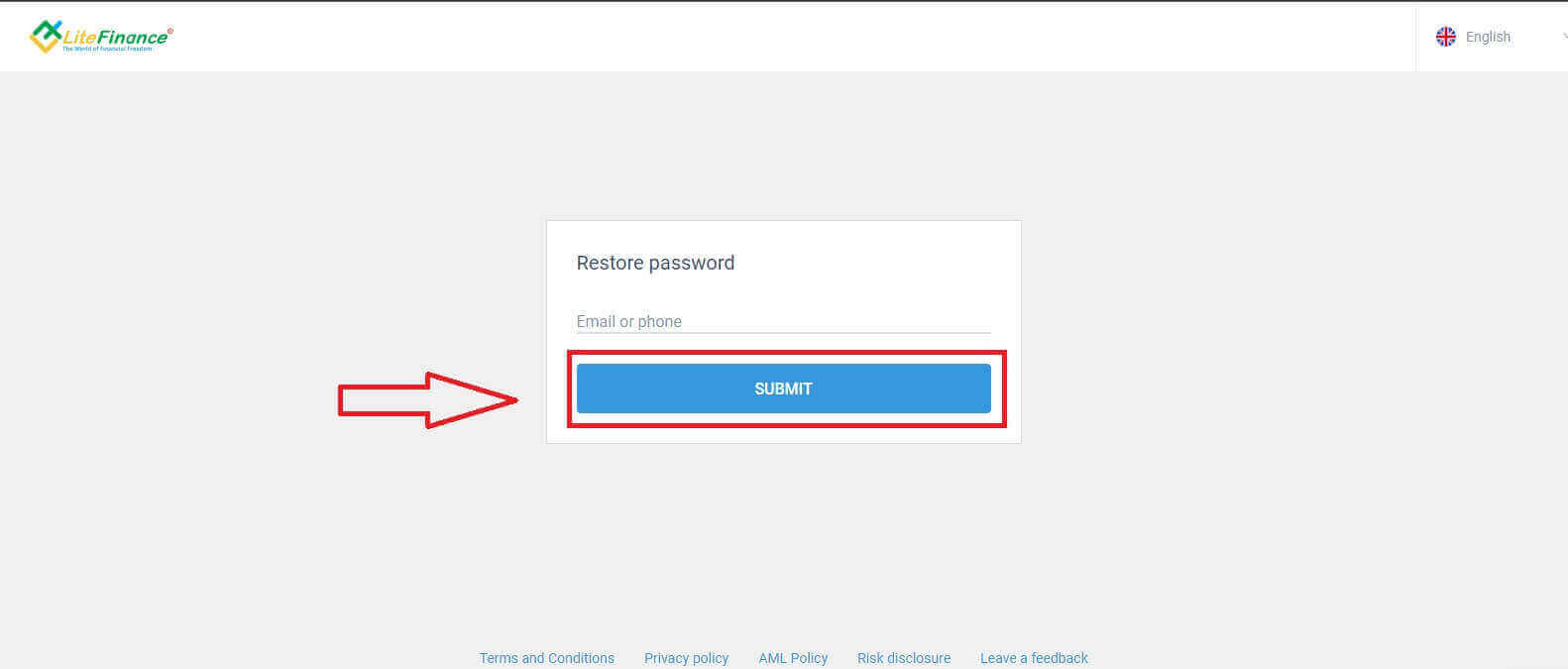
Introduceți în formular adresa de e-mail/numărul de telefon al contului pentru care doriți să resetați parola, apoi faceți clic pe „TRIMITE”. În decurs de un minut, veți primi un cod de verificare din 8 cifre, așa că vă rugăm să verificați cu atenție căsuța poștală.
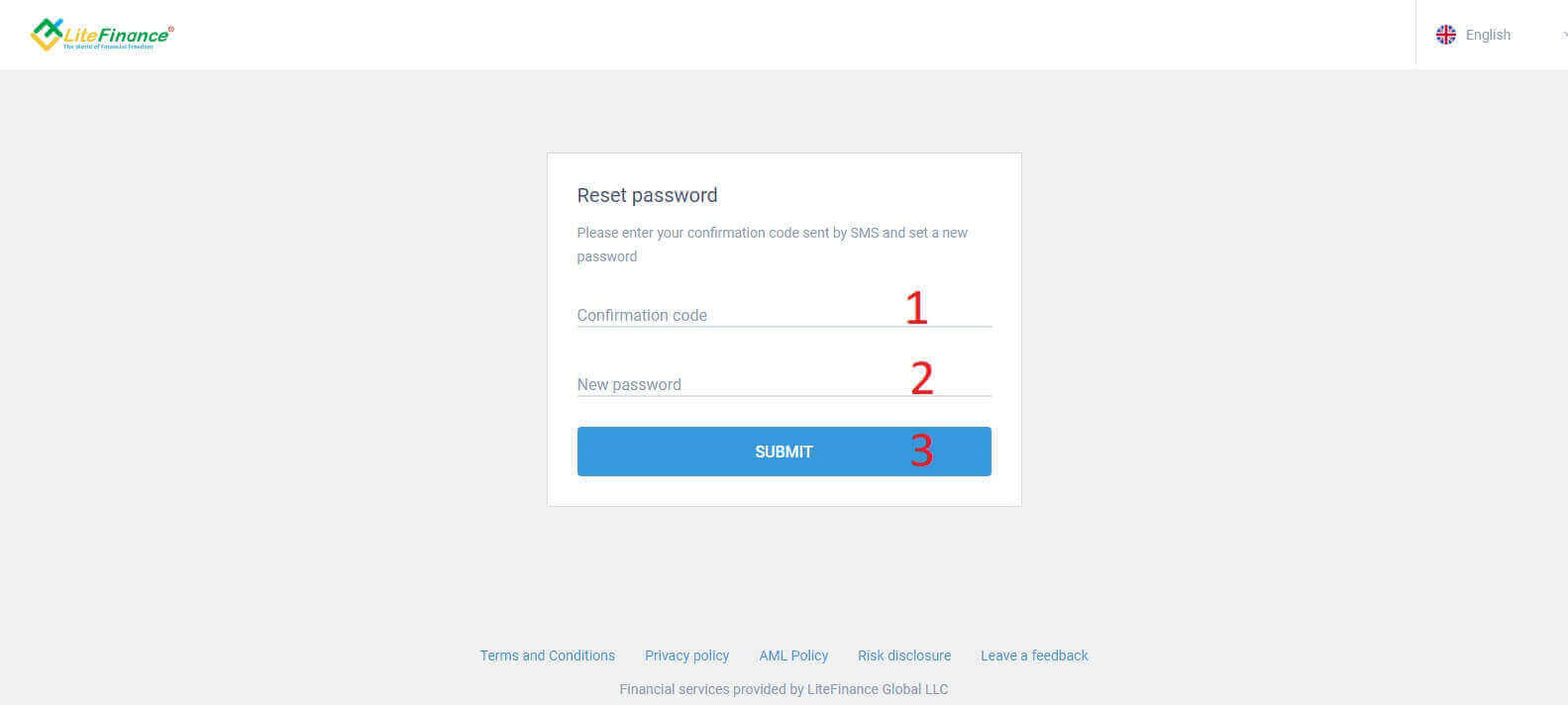
În cele din urmă, în formularul următor, va trebui să completați codul de verificare și să creați o parolă nouă. Pentru a finaliza resetarea parolei, faceți clic pe „TRIMITE”.
Cum să te conectezi la LiteFinance prin aplicația mobilă LiteFinance
Conectarea la LiteFinance folosind un cont înregistrat
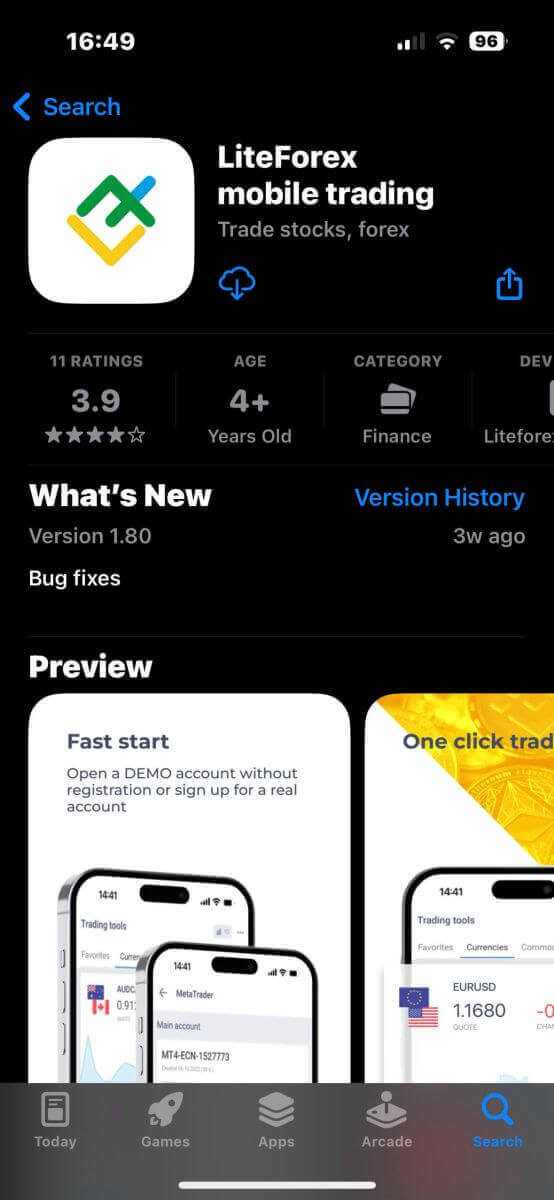
În prezent, nici autentificarea prin Google, nici prin Facebook nu este disponibilă în aplicația de tranzacționare mobilă LiteFinance. Dacă nu aveți un cont înregistrat, urmăriți această postare: Cum să vă înregistrați un cont pe LiteFinance .Instalați aplicația de tranzacționare mobilă LiteFinance pe telefon.
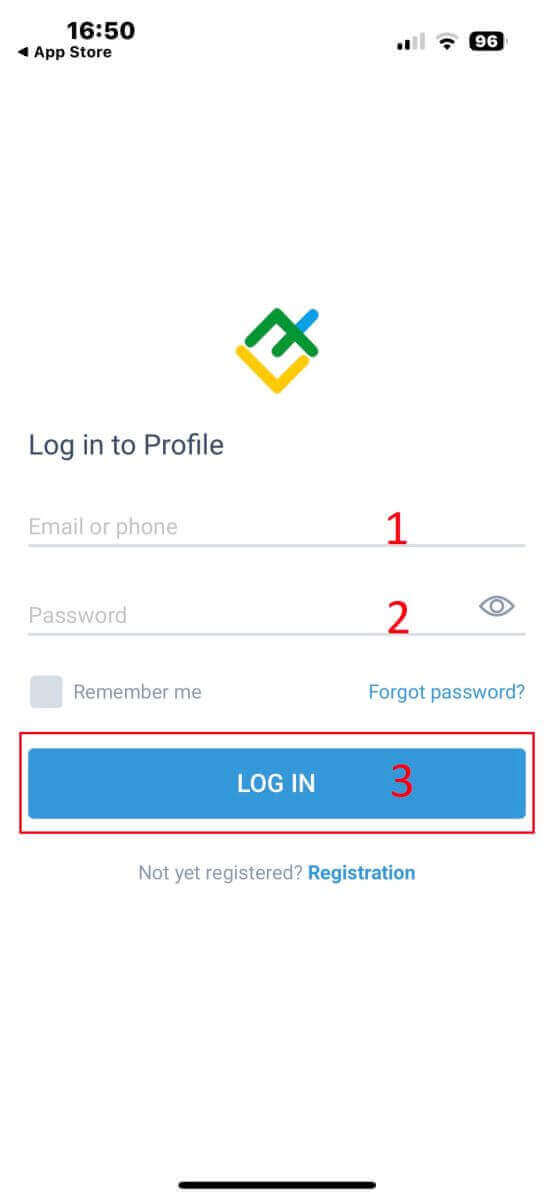
Deschideți aplicația de tranzacționare mobilă LiteFinance, introduceți detaliile contului înregistrat, apoi faceți clic pe „AUTENTIFICARE” pentru a continua.
Cum să vă recuperați parola Litefinance
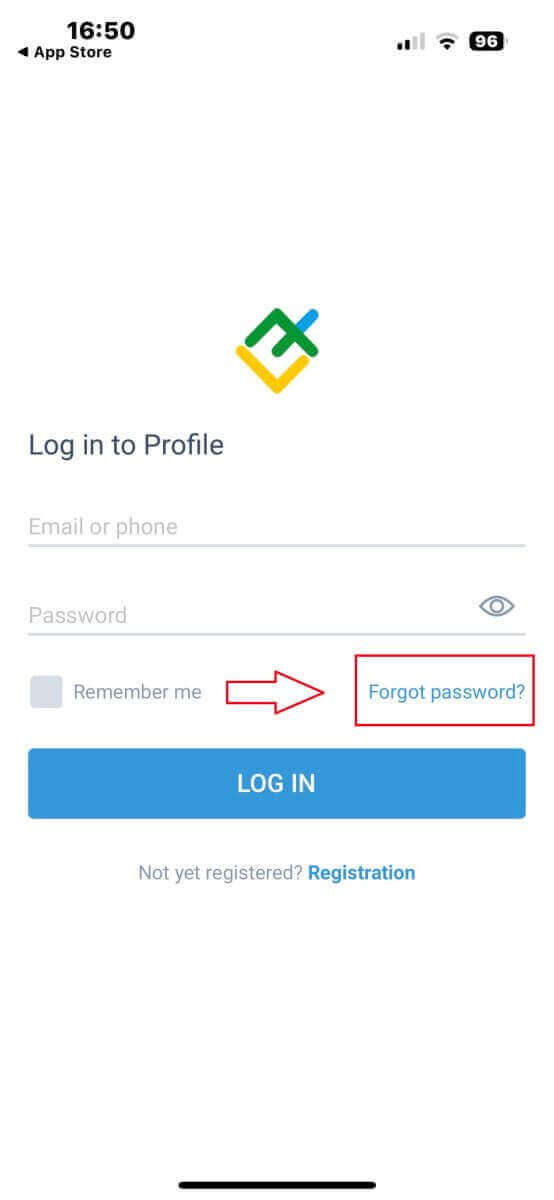
În interfața de conectare a aplicației, alegeți „Am uitat parola” .
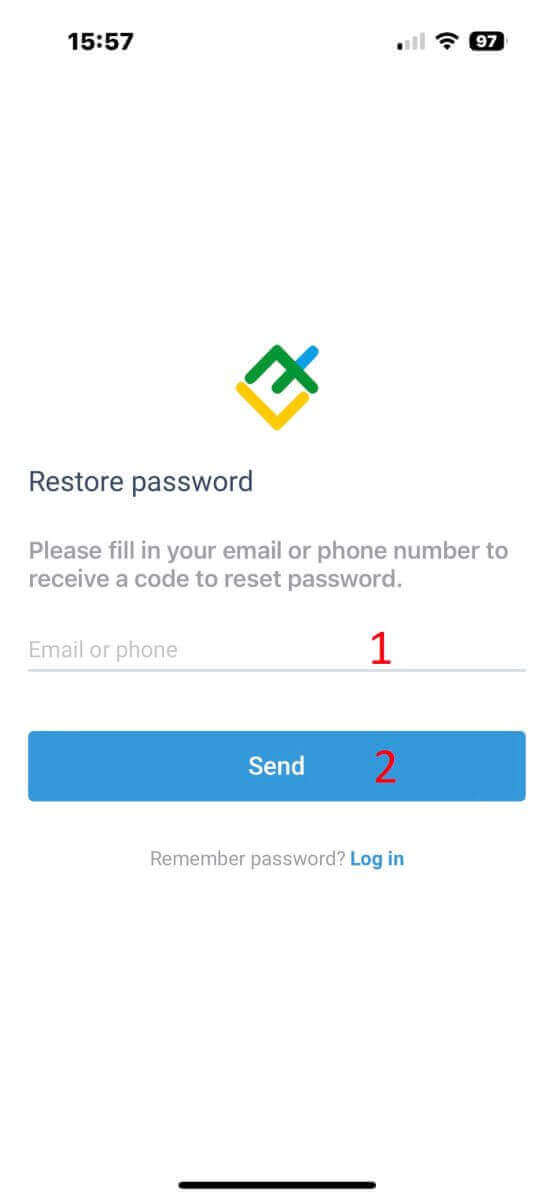
Introduceți adresa de e-mail/numărul de telefon al contului pentru care doriți să resetați parola și atingeți „TRIMITE” .
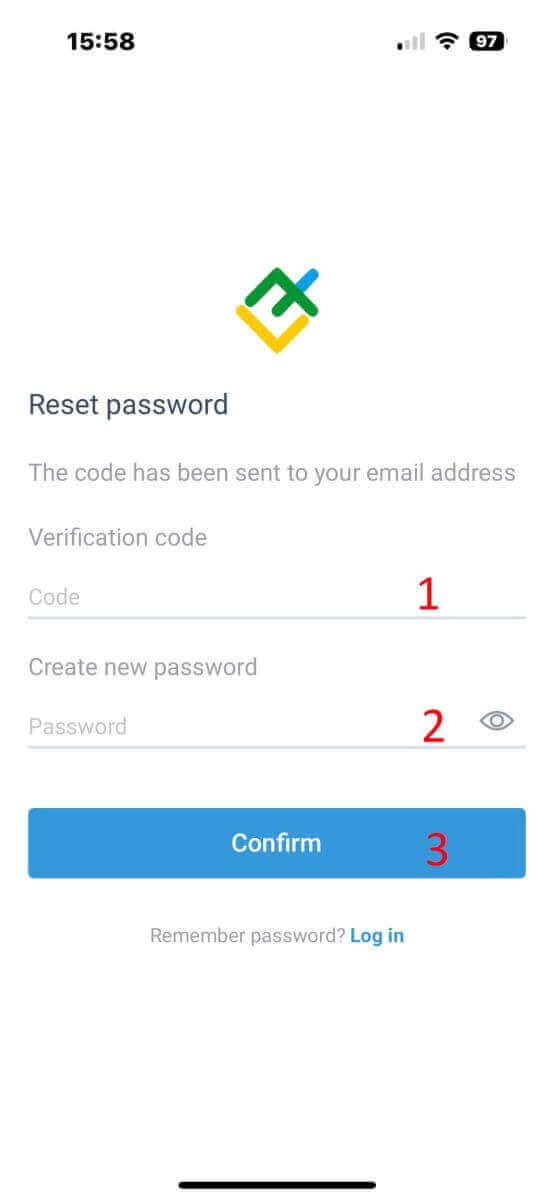
În decurs de 1 minut, veți primi un cod de verificare din 8 cifre. După aceea, introduceți codul de verificare și noua parolă.
Faceți clic pe „Confirmare” și veți reseta cu succes parola.
Cum să tranzacționezi Forex pe LiteFinance
Cum să te conectezi la terminalul LiteFinance MT4
Primul pas este să accesați pagina principală LiteFinance utilizând un cont înregistrat. Apoi, alegeți fila „METATRADER” (Dacă nu ați înregistrat un cont sau nu sunteți sigur de procesul de conectare, puteți consulta următoarea postare pentru îndrumări: Cum să vă conectați la LiteFinance ). 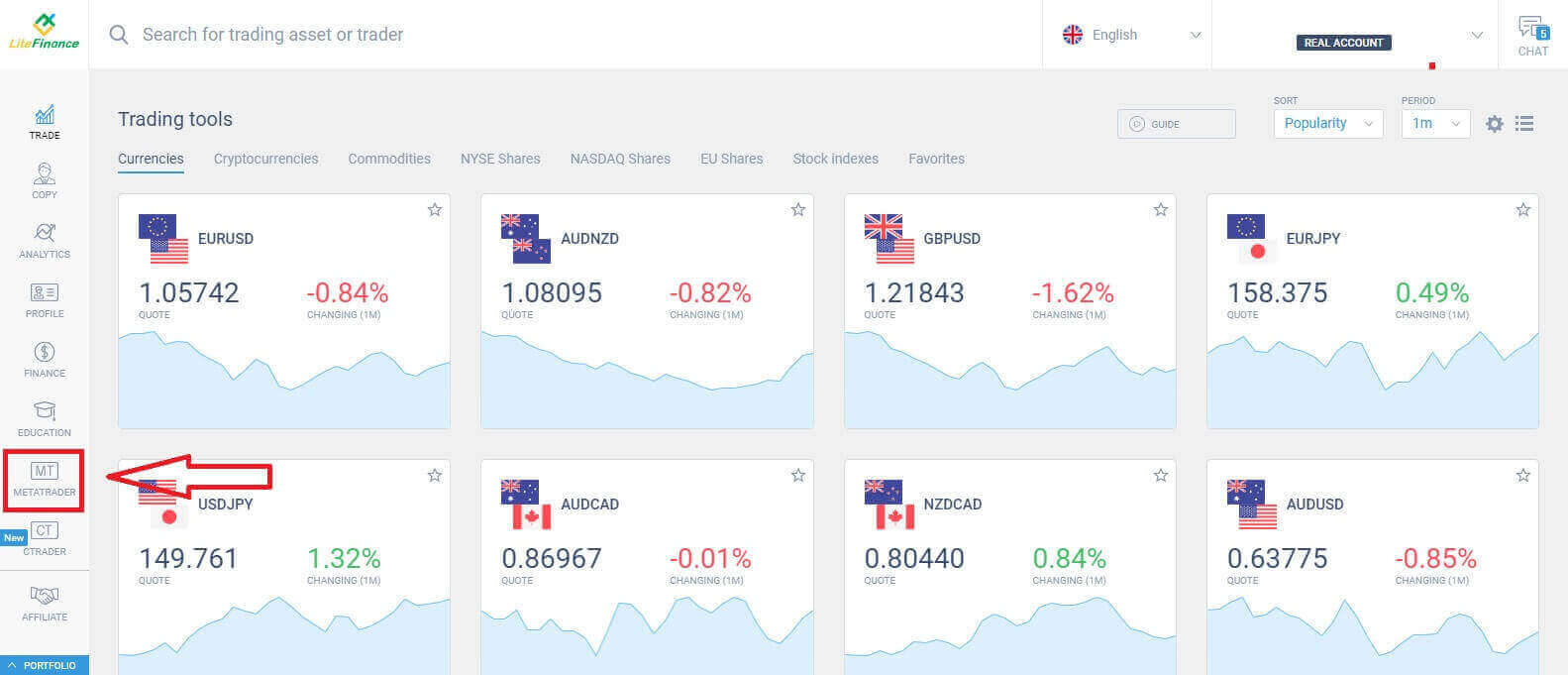
Apoi, selectați contul de tranzacționare pe care doriți să îl utilizați ca și cont principal. Dacă contul selectat nu este contul principal, faceți clic pe textul „Transformați în cont principal” pe același rând ca și contul selectat. 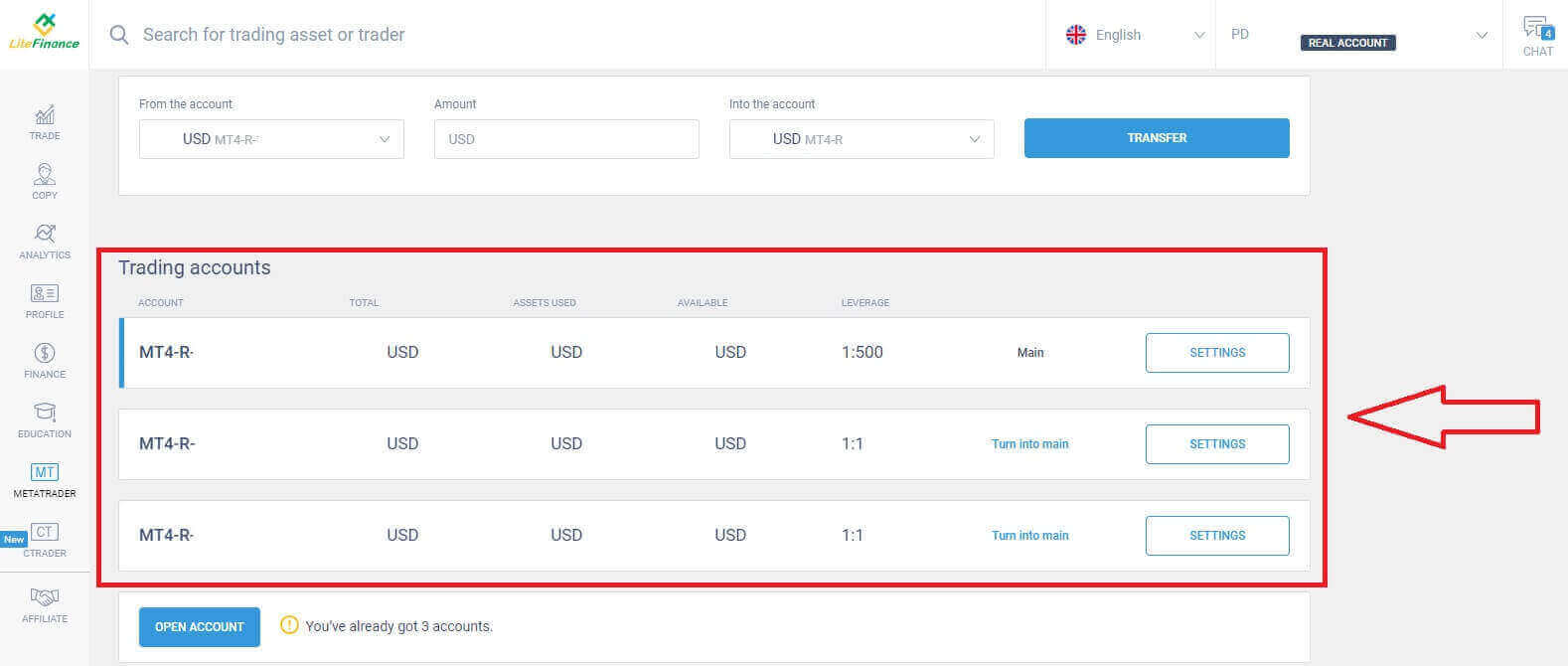 Derulați în sus cu mouse-ul și aici veți găsi câteva informații importante de care aveți nevoie pentru conectare:
- Numărul de conectare la server.
- Serverul pentru autentificare.
- Numele este afișat în terminal.
- Parola comerciantului pentru autentificare.
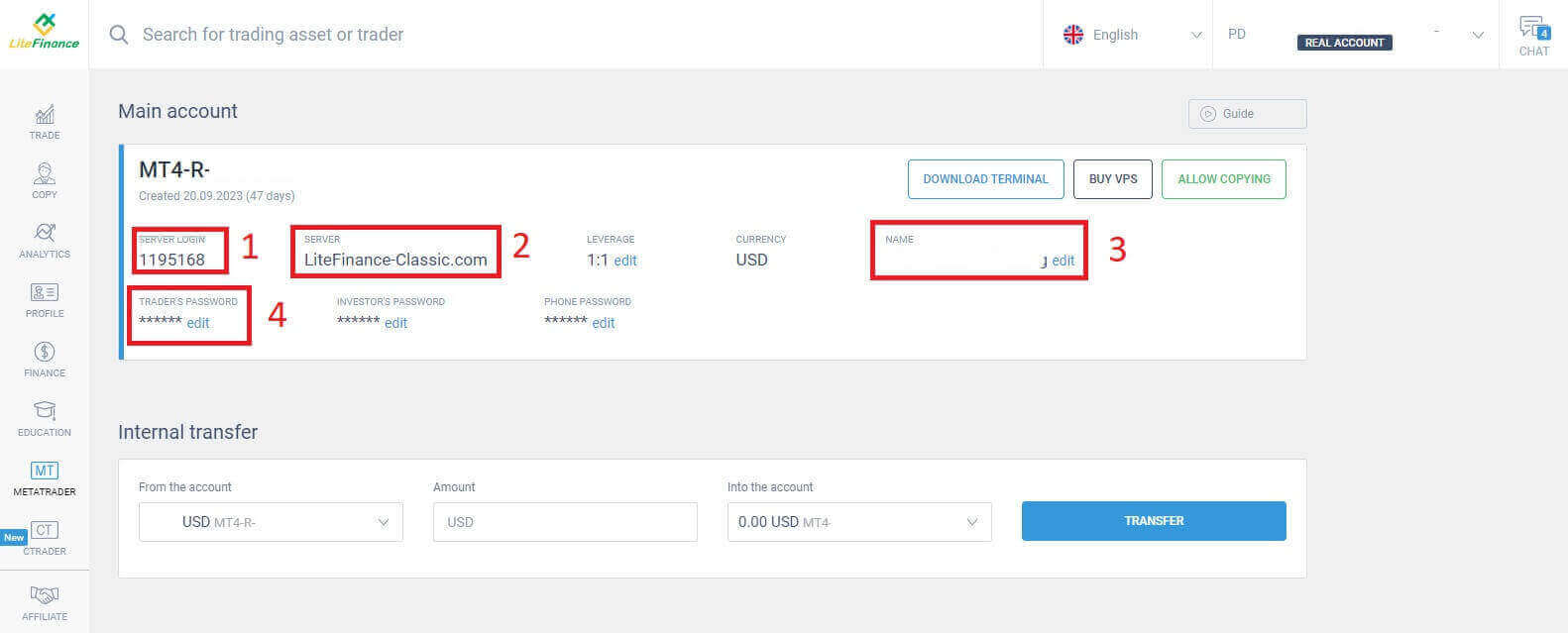
Pentru secțiunea parolă, faceți clic pe butonul „editare” de lângă câmpul parolei pentru a modifica parola în funcție de cerințele sistemului. După ce ați finalizat acest lucru, faceți clic pe „Salvare” . 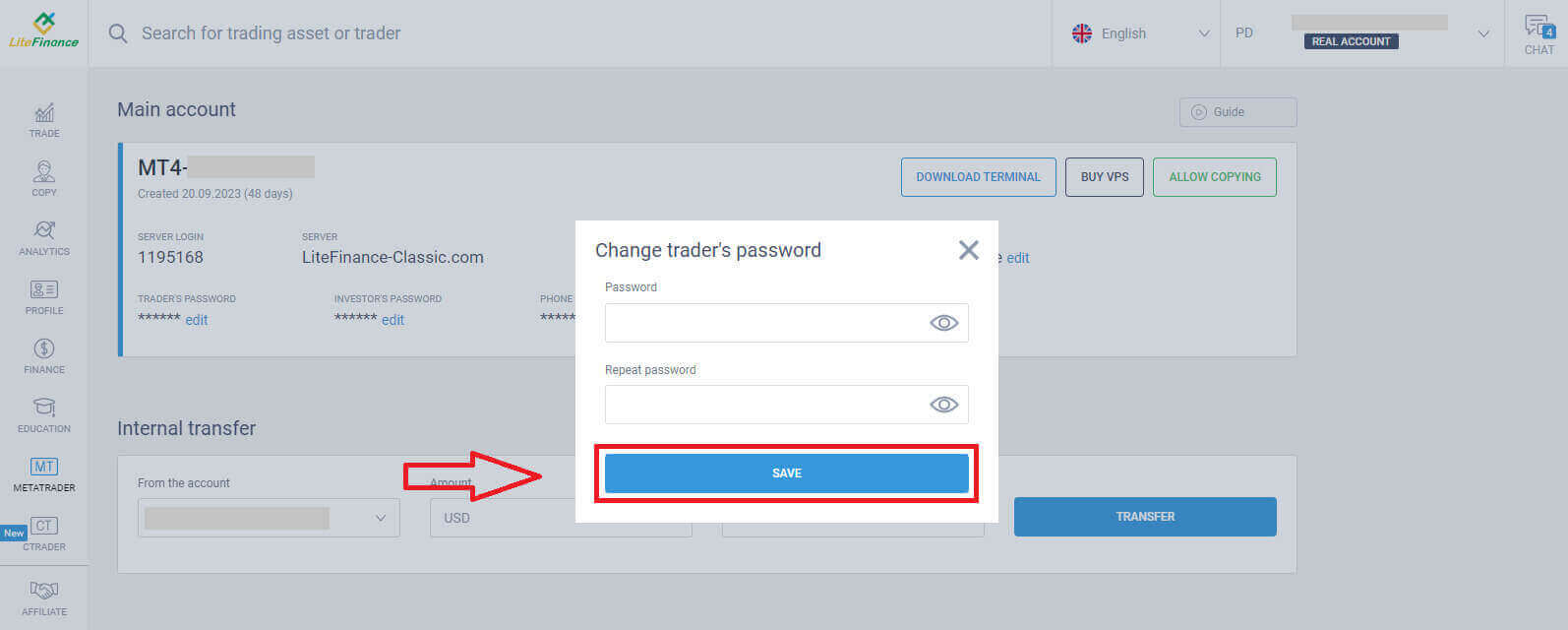
În pasul următor, veți continua cu descărcarea și lansarea Terminalului LiteFinance MT4 făcând clic pe butonul „DESCĂRCARE TERMINAL” .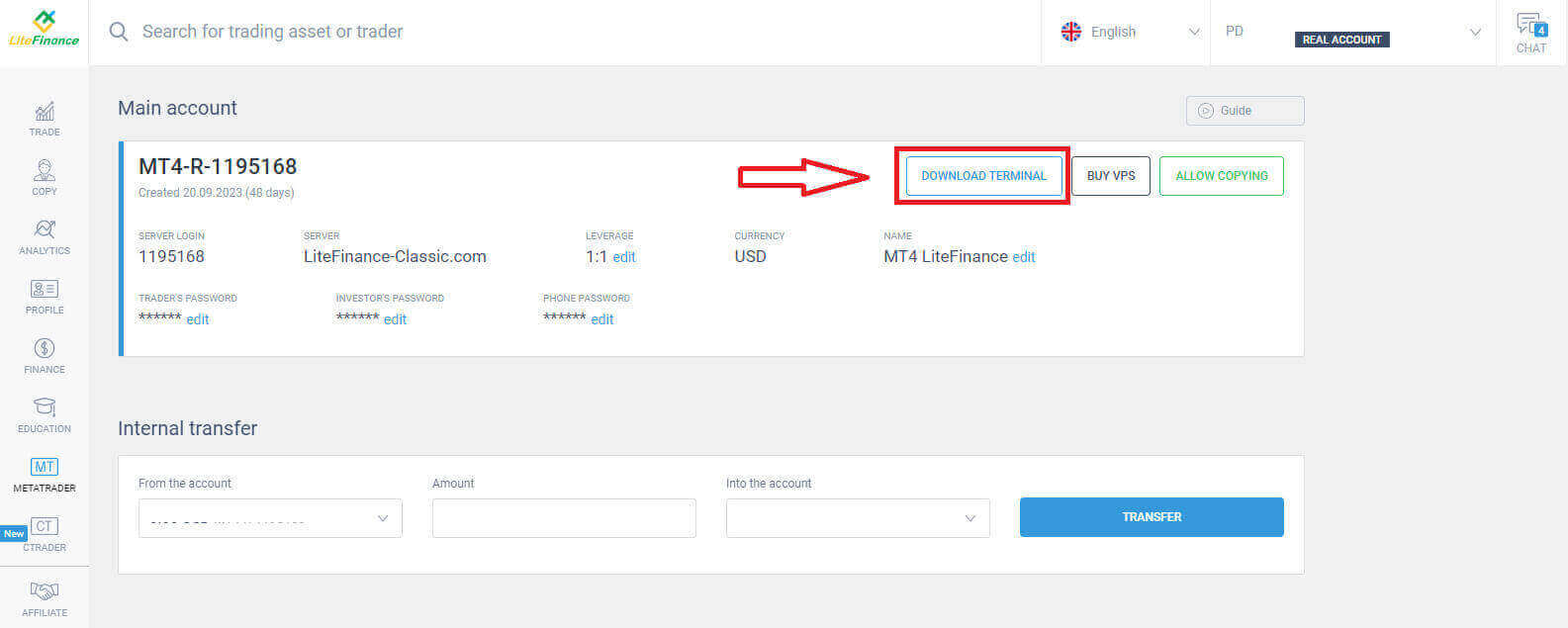
După rularea terminalului, selectați meniul „Fișier” din colțul din stânga sus al ecranului. 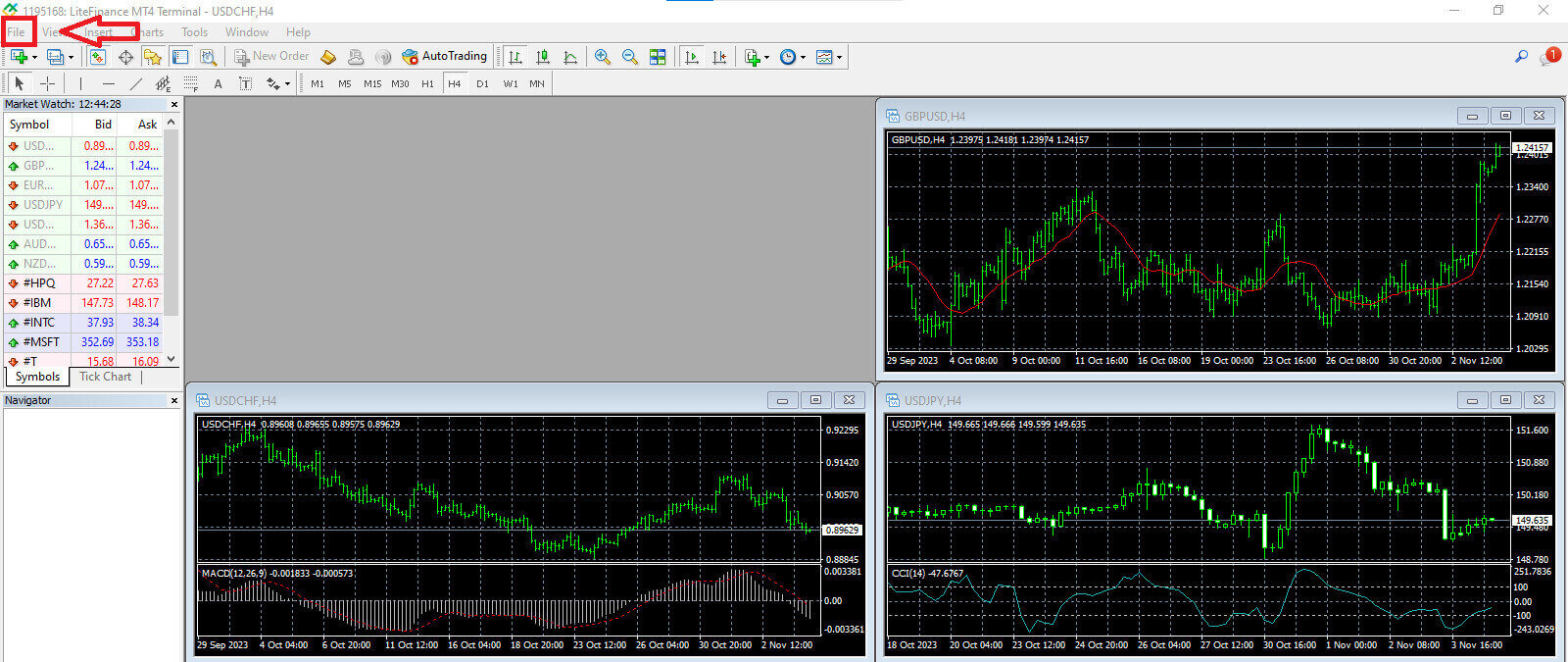
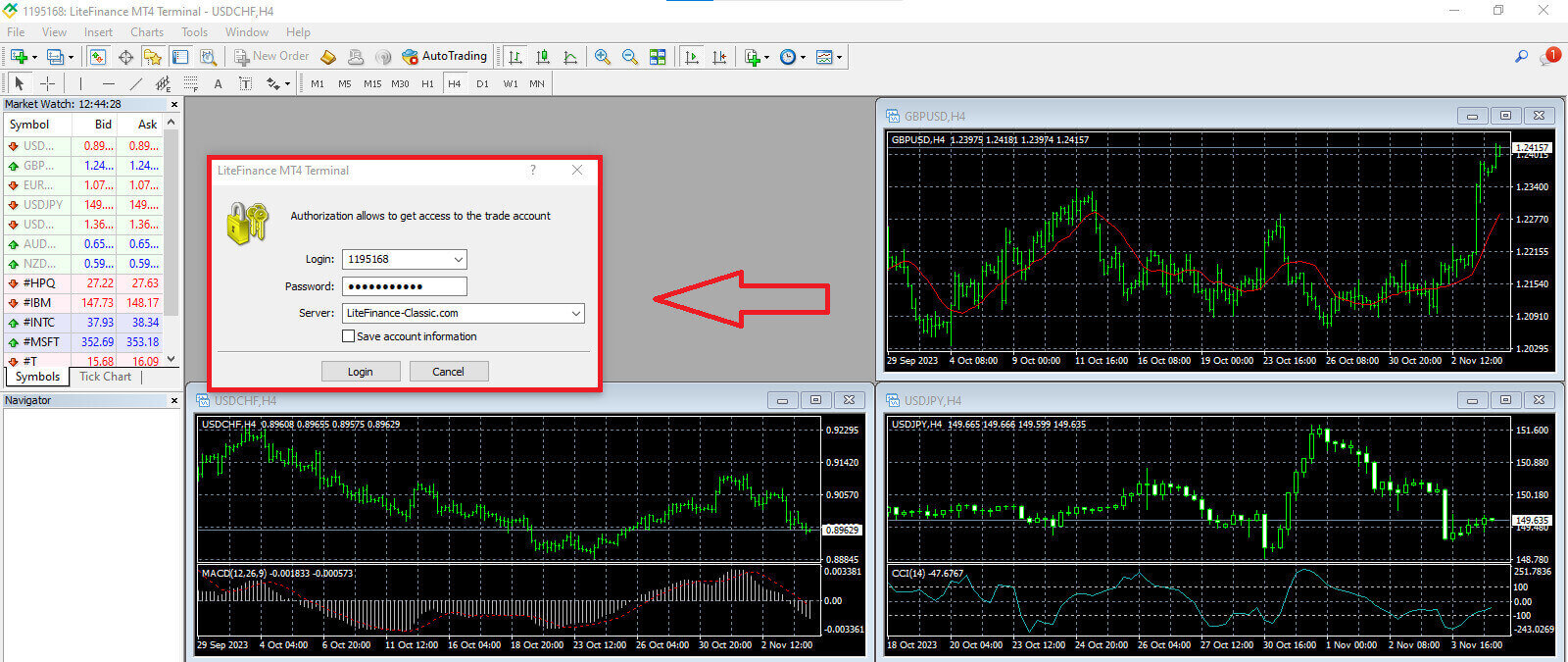
Continuați selectând „Autentificare în contul de tranzacționare” pentru a deschide formularul de autentificare. 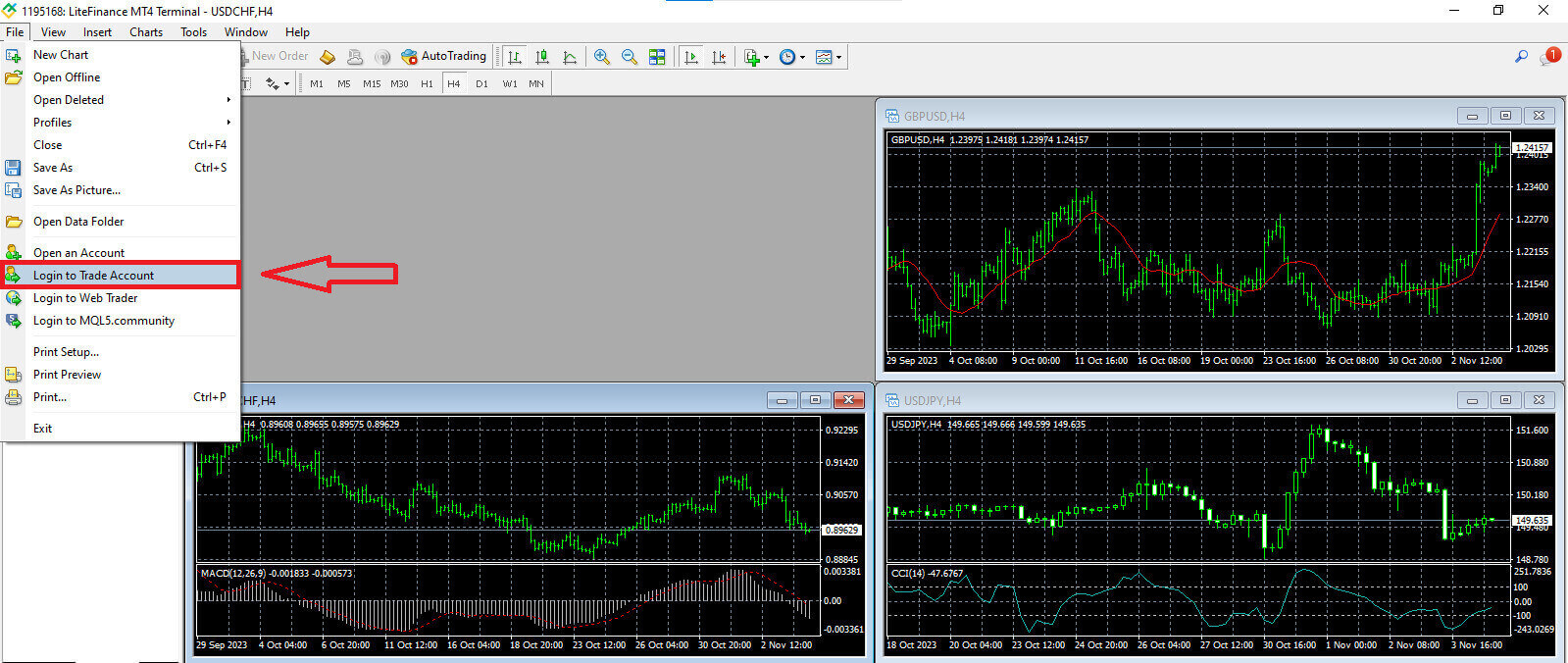
În acest formular, va trebui să furnizați câteva informații din contul de tranzacționare selectat în pasul anterior pentru a vă autentifica:
- În primul spațiu liber de sus, introduceți numărul dvs. de „CONECTARE LA SERVER” .
- Introduceți parola pe care ați creat-o la pasul anterior.
- Selectați serverul de tranzacționare pe care sistemul îl afișează în setările contului de tranzacționare.
Cum să plasezi o nouă comandă pe LiteFinance MT4
Mai întâi, trebuie să selectați activul și să accesați graficul acestuia.
Pentru a vizualiza Market Watch, puteți fie să accesați meniul „Vizualizare” și să faceți clic pe Market Watch , fie să utilizați comanda rapidă Ctrl+M. În această secțiune, este afișată o listă de simboluri. Pentru a afișa lista completă, puteți face clic dreapta în fereastră și alege „Afișați tot” . Dacă preferați să adăugați un set specific de instrumente la Market Watch, puteți face acest lucru utilizând meniul derulant „Simboluri”
.
Pentru a încărca un anumit activ, cum ar fi o pereche valutară, pe un grafic de preț, faceți clic o dată pe pereche. După selectare, faceți clic și țineți apăsat butonul mouse-ului, trageți-l în locația dorită și eliberați butonul. 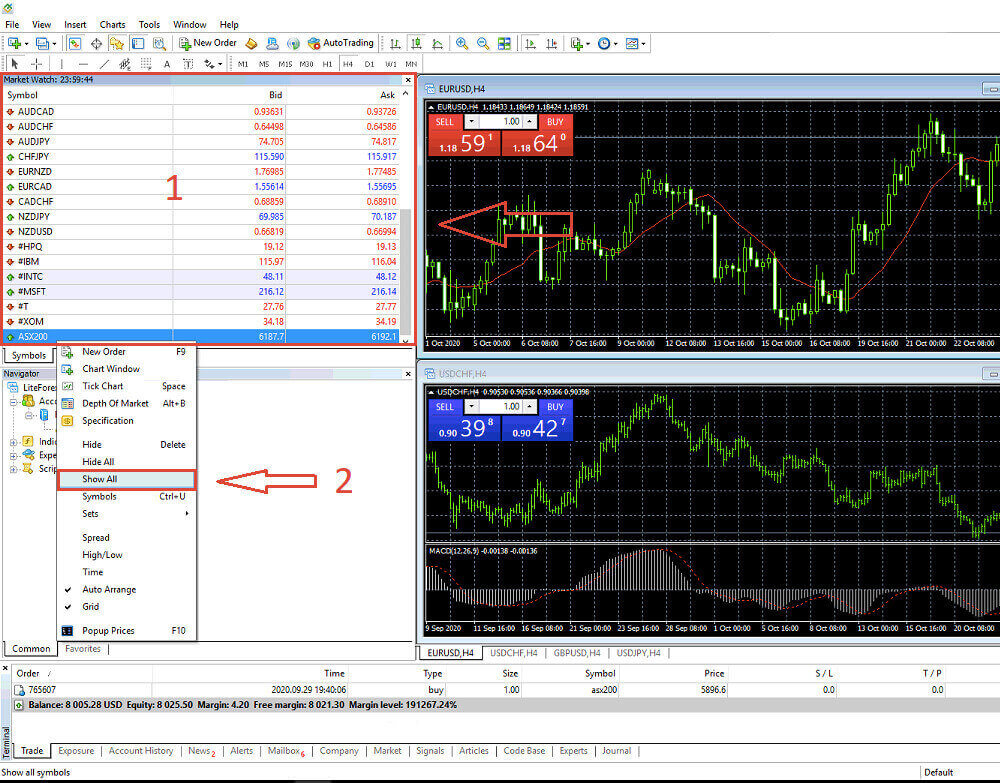
Pentru a deschide o tranzacție, mai întâi, selectați opțiunea de meniu „Comandă nouă” sau faceți clic pe simbolul corespunzător din bara de instrumente standard. 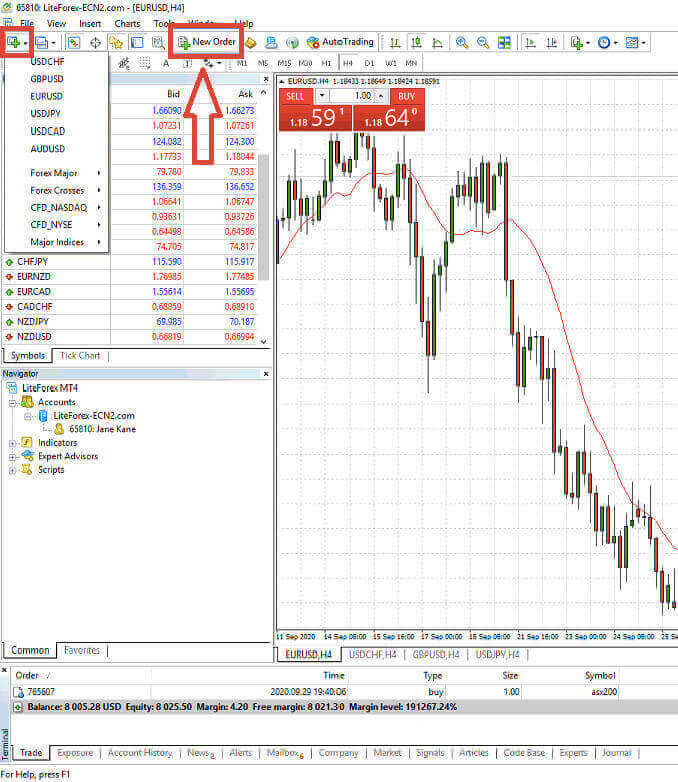
Va apărea imediat o fereastră, care conține setări pentru a vă ajuta să plasați comenzi mai precis și mai ușor:
- Simbol : Asigurați-vă că simbolul valutei pe care doriți să îl tranzacționați este vizibil în caseta de simboluri.
- Volum : Trebuie să determinați dimensiunea contractului fie selectând-o din opțiunile disponibile în meniul derulant după ce faceți clic pe săgeată, fie introducând manual valoarea dorită în caseta volum. Rețineți că dimensiunea contractului dvs. are un impact direct asupra profitului sau pierderii potențiale.
- Comentariu : Această secțiune este opțională, dar o puteți utiliza pentru a adnota tranzacțiile dvs. în scopuri de identificare.
- Tip : Aceasta este configurată implicit ca execuție pe piață, inclusiv Execuție pe piață (implică executarea comenzilor la prețul curent al pieței) și Ordin în așteptare (folosit pentru a stabili un preț viitor la care intenționați să inițiați tranzacția).
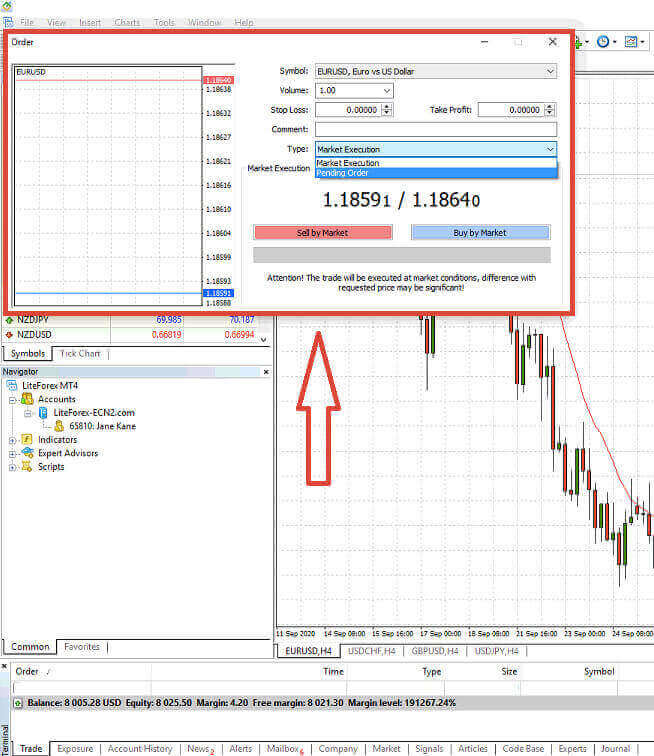
În cele din urmă, trebuie să determinați tipul de ordin pe care doriți să îl inițiați, oferind posibilitatea de a alege între un ordin de vânzare sau unul de cumpărare.
- Vânzare pe piață: Aceste ordine încep la prețul de bid și se termină la prețul de ask. Cu acest tip de ordin, tranzacția dvs. are potențialul de a genera profit atunci când prețul scade.
- Cumpărare pe piață: Aceste ordine încep la prețul de vânzare și se termină la prețul de cumpărare. Cu acest tip de ordin, tranzacția dvs. poate fi profitabilă dacă prețul crește.

Cum să plasezi o comandă în așteptare pe LiteFinance MT4
Tipul comenzilor în așteptare
Spre deosebire de ordinele cu execuție imediată, care sunt executate la prețul curent al pieței, ordinele în așteptare vă permit să plasați ordine care se activează odată ce prețul atinge un anumit nivel definit de dvs. Există patru tipuri de ordine în așteptare, dar le putem clasifica în două tipuri principale:- Comenzile despre care se așteaptă să depășească un anumit nivel al pieței.
- Se așteaptă ca comenzile să își revină de la un anumit nivel al pieței.

Cumpărare Stop
Ordinul Buy Stop vă permite să plasați un ordin de cumpărare la un preț mai mare decât cursul actual al pieței. De exemplu, dacă prețul actual al pieței este de 500 USD, iar ordinul Buy Stop este setat la 570 USD, o poziție de cumpărare sau o poziție lungă va fi inițiată atunci când piața atinge acest punct de preț.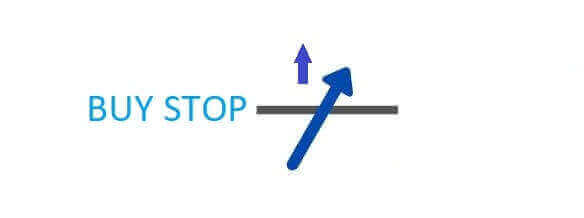
Stop de vânzare
Ordinul Sell Stop oferă opțiunea de a plasa un ordin de vânzare la un preț mai mic decât cursul curent al pieței. De exemplu, dacă prețul curent al pieței este de 800 USD, iar prețul Sell Stop este fixat la 750 USD, o poziție de vânzare sau „short” va fi activată atunci când piața atinge acel punct de preț.

Limită de cumpărare
Ordinul Buy Limit este, în esență, inversul unui buy stop. Acesta vă permite să stabiliți un ordin de cumpărare la un preț mai mic decât cursul de piață predominant. De exemplu, dacă prețul curent al pieței este de 2000 USD, iar prețul dvs. Buy Limit este stabilit la 1600 USD, o poziție de cumpărare va fi inițiată atunci când piața atinge nivelul de preț de 1600 USD.
În cele din urmă, ordinul Limită de Vânzare
vă permite să stabiliți un ordin de vânzare la un preț mai mare decât cursul de piață predominant. Mai precis, dacă prețul curent de piață este de 500 USD, iar prețul dvs. Limită de Vânzare este de 850 USD, o poziție de vânzare va fi inițiată atunci când piața atinge nivelul de preț de 850 USD.

Cum să deschizi ordine în așteptare în terminalul LiteFinance MT4
Pentru a crea o nouă comandă în așteptare, puteți face dublu clic cu ușurință pe numele pieței în modulul Market Watch . Această acțiune va lansa fereastra noii comenzi, permițându-vă să modificați tipul comenzii în Comandă în așteptare.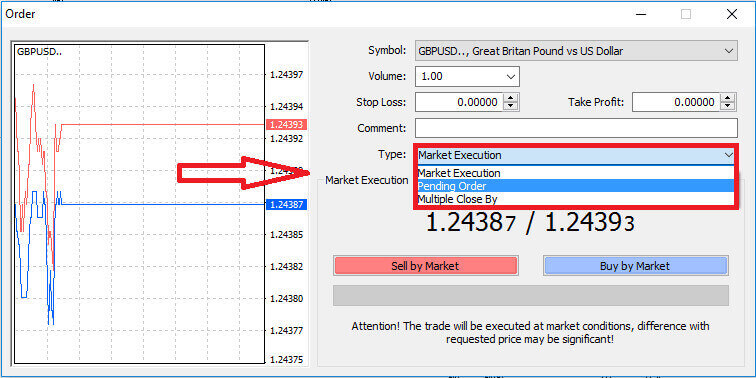
Ulterior, desemnați nivelul pieței la care se va declanșa ordinul în așteptare. De asemenea, ar trebui să determinați dimensiunea poziției în funcție de volum.
Dacă este necesar, puteți stabili o dată de expirare (Expirare). După configurarea tuturor acestor parametri, alegeți tipul de ordin preferat în funcție de intenția dvs. de a intra long sau short și dacă este un ordin stop sau limit. În cele din urmă, selectați butonul „Plasare” pentru a confirma. 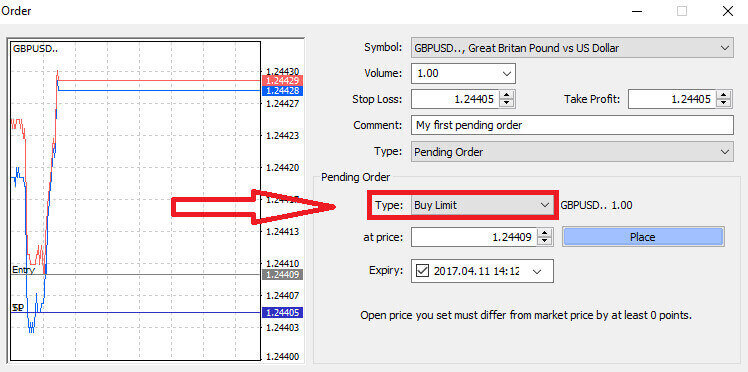
Ordinele în așteptare oferă avantaje semnificative în cadrul MT4. Se dovedesc deosebit de valoroase atunci când nu puteți urmări constant piața pentru a identifica intrarea dvs. sau când prețul unui instrument înregistrează fluctuații rapide, asigurându-vă că nu ratați oportunități promițătoare.
Cum să închizi comenzi pe terminalul LiteFinance MT4
Aici, avem două modalități incredibil de simple și rapide de a închide comenzi, și anume:
- Pentru a închide o tranzacție activă, selectați „X”-ul situat în fila Tranzacție din fereastra Terminalului.

- Alternativ, puteți face clic dreapta pe linia de comandă afișată pe grafic și puteți alege „închide” pentru a închide poziția.
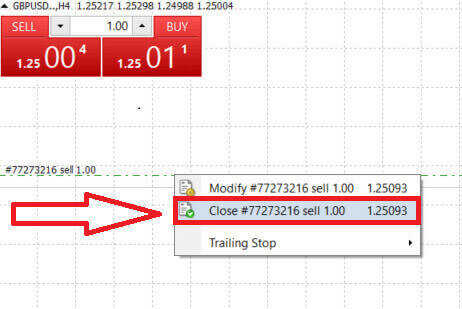
În terminalul MT4 al LiteFinance, deschiderea și închiderea ordinelor sunt procese remarcabil de rapide și ușor de utilizat. Cu doar câteva clicuri, traderii pot executa ordinele eficient și fără întârzieri inutile. Designul intuitiv al platformei asigură că intrarea și ieșirea de pe piață sunt atât rapide, cât și convenabile, ceea ce o face o alegere ideală pentru traderii care trebuie să acționeze prompt și să profite de oportunitățile pe măsură ce apar.
Utilizarea Stop Loss, Take Profit și Trailing Stop pe LiteFinance MT4
Un aspect crucial al asigurării succesului de durată pe piețele financiare este practicarea unei gestionări atente a riscurilor. De aceea, încorporarea ordinelor stop-loss și take-profit în strategia dvs. de tranzacționare este de o importanță capitală. În discuția următoare, vom aprofunda implementarea practică a acestor instrumente de gestionare a riscurilor în cadrul platformei MT4. Prin stăpânirea utilizării stop-loss-urilor și take-profit-urilor, veți învăța nu numai cum să atenuați pierderile potențiale, ci și cum să vă optimizați capacitățile de tranzacționare, îmbunătățind în cele din urmă experiența dvs. generală de tranzacționare.
Setarea Stop Loss și Take Profit
Una dintre cele mai simple metode de a încorpora Stop Loss și Take Profit în tranzacțiile tale este să le setezi imediat ce inițiezi comenzi noi. Această abordare îți permite să stabilești parametri de gestionare a riscurilor pe măsură ce intri pe piață, sporind controlul asupra pozițiilor tale și a rezultatelor potențiale.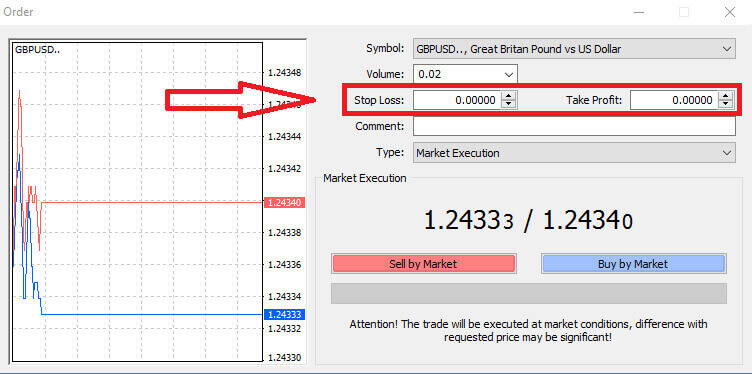
Puteți realiza acest lucru prin simpla introducere a nivelurilor de preț dorite în câmpurile Stop Loss și Take Profit. Rețineți că un Stop Loss se declanșează automat atunci când piața se mișcă nefavorabil pentru poziția dvs., servind ca măsură de protecție, în timp ce nivelurile Take Profit sunt executate odată ce prețul atinge ținta de profit predeterminată. Această flexibilitate vă permite să setați nivelul Stop Loss sub prețul curent al pieței și nivelul Take Profit peste acesta.
Este important de reținut că Stop Loss (SL) și Take Profit (TP) sunt întotdeauna legate de o poziție activă sau de un ordin în așteptare. Aveți opțiunea de a le ajusta odată ce tranzacția dvs. este activă și monitorizați condițiile pieței. Deși nu sunt obligatorii la deschiderea unei poziții noi, este foarte recomandabil să le utilizați pentru a vă proteja pozițiile.
Adăugarea nivelurilor Stop Loss și Take Profit
Cea mai simplă metodă de a încorpora nivelurile Stop Loss (SL) și Take Profit (TP) în poziția existentă implică utilizarea unei linii de tranzacționare pe grafic. Puteți realiza acest lucru prin simpla glisare a liniei de tranzacționare la un anumit nivel, fie în sus, fie în jos.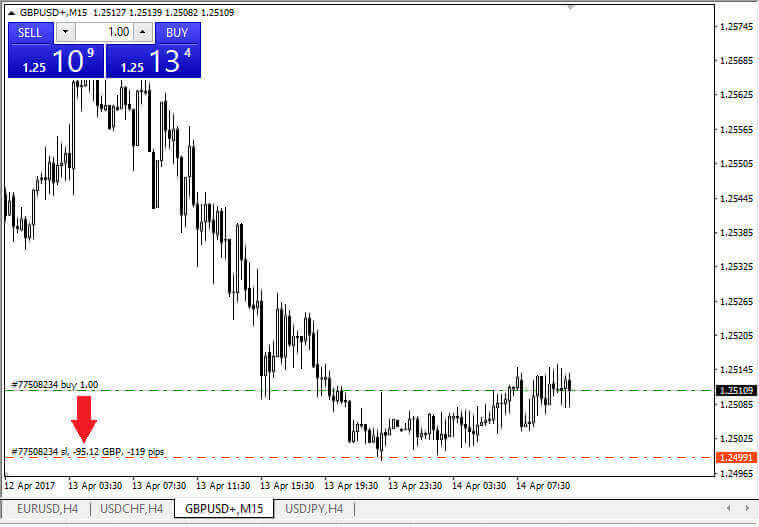
După introducerea nivelurilor Stop Loss (SL) și Take Profit (TP), liniile SL/TP corespunzătoare vor deveni vizibile pe grafic. Această funcție permite ajustări ușoare și eficiente ale nivelurilor SL/TP.
De asemenea, puteți efectua aceste acțiuni utilizând modulul „Terminal” din partea de jos a platformei. Pentru a adăuga sau modifica nivelurile SL/TP, puteți face clic dreapta pe poziția deschisă sau pe ordinul în așteptare și selecta opțiunea „Modificare/Ștergere ordin” . 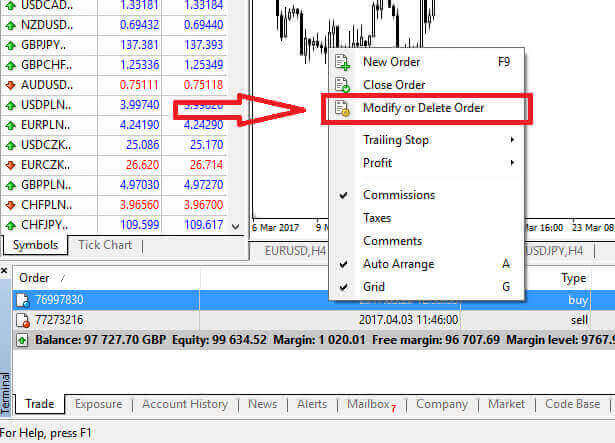
Fereastra de modificare a ordinului se va deschide, oferindu-vă posibilitatea de a introduce sau ajusta nivelurile Stop Loss (SL) și Take Profit (TP) fie specificând prețul exact al pieței, fie definind intervalul de puncte din prețul curent al pieței. 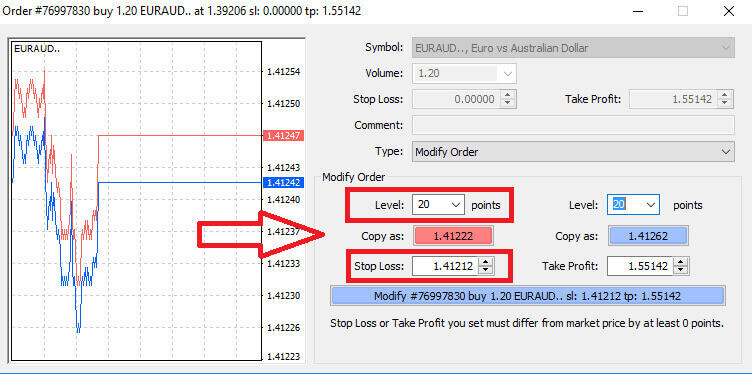
Stop glisant
Ordinele Stop Loss sunt folosite în principal pentru a limita pierderile potențiale atunci când piața se mișcă împotriva poziției dvs., dar oferă și o modalitate inteligentă de a vă asigura profiturile. Acest concept poate părea inițial contraintuitiv, dar este destul de simplu.
Imaginează-ți că ai intrat într-o poziție long, iar piața se mișcă în favoarea ta, rezultând o tranzacție profitabilă. Stop Loss-ul inițial, setat inițial sub prețul de intrare, poate fi acum ajustat la prețul de intrare (pentru a atinge pragul de rentabilitate) sau chiar peste acesta (pentru a bloca un profit).
Pentru o abordare automatizată a acestui proces, un Trailing Stop este util. Acest instrument este neprețuit pentru gestionarea eficientă a riscurilor, în special în situațiile în care prețurile fluctuează rapid sau când nu puteți monitoriza constant piața.
Cu un Trailing Stop activat, imediat ce poziția ta devine profitabilă, aceasta va urmări automat prețul pieței, păstrând distanța stabilită între ele.
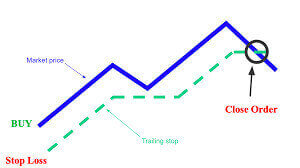
În conformitate cu exemplul anterior, este esențial să înțelegeți că tranzacția dvs. trebuie să se afle deja într-o poziție suficient de profitabilă pentru ca Trailing Stop-ul să depășească prețul de intrare pentru a vă asigura profitul.
Trailing Stop-urile (TS) sunt legate de pozițiile tale active și este esențial să reții că, pentru ca un Trailing Stop pe MT4 să funcționeze corect, trebuie să menții platforma de tranzacționare deschisă.
Pentru a configura un Trailing Stop, pur și simplu faceți clic dreapta pe poziția deschisă în fereastra „Terminal” și indicați valoarea pip preferată ca diferență dintre nivelul Take Profit și prețul curent al pieței în meniul Trailing Stop.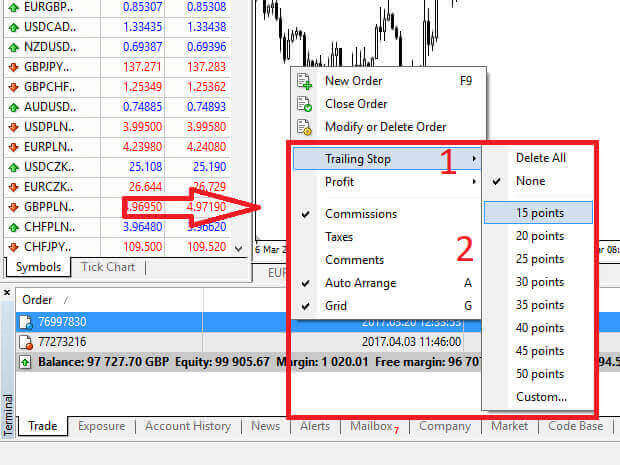
Stop-ul tău glisant este acum activ, ceea ce înseamnă că, dacă prețurile se mișcă într-o direcție profitabilă, stop-ul glisant va ajusta automat nivelul stop-loss-ului pentru a urma prețul.
Pentru a dezactiva Trailing Stop-ul, puteți selecta pur și simplu „Niciunul” din meniul Trailing Stop. Dacă doriți să îl dezactivați pentru toate pozițiile deschise, puteți alege „Șterge tot” .
După cum puteți observa, MT4 oferă diverse metode pentru a vă proteja rapid pozițiile.
Este important de menționat că, deși ordinele Stop Loss sunt o modalitate extrem de eficientă de gestionare a riscurilor și limitare a pierderilor potențiale, acestea nu oferă securitate absolută. Deși sunt gratuite și oferă protecție împotriva mișcărilor adverse ale pieței, ele nu vă pot garanta poziția în toate circumstanțele. În cazurile de volatilitate bruscă a pieței sau de diferențe de preț dincolo de nivelul stop (când piața sare de la un preț la altul fără a se tranzacționa la nivelurile intermediare), poziția dvs. poate fi închisă la un nivel mai puțin favorabil decât cel specificat inițial. Acest fenomen este cunoscut sub numele de alunecare de preț.
Pentru o securitate sporită împotriva alunecărilor, puteți opta pentru stop loss garantate, care asigură închiderea poziției dvs. la nivelul specificat de Stop Loss, chiar dacă piața se mișcă împotriva dvs. Stop loss garantate sunt disponibile fără costuri suplimentare cu un cont de bază.
LiteFinance: Poarta ta către excelența Forex – Autentificare, Tranzacționare, Prosperitate!
Conectarea la LiteFinance marchează începutul călătoriei tale în lumea dinamică a tranzacționării Forex. Cu un proces de conectare fără probleme, LiteFinance deschide poarta către o platformă care oferă traderilor de toate nivelurile puterea de a-și consolida poziția. Interfața intuitivă și instrumentele avansate oferite de LiteFinance asigură o experiență de tranzacționare fără probleme. Pe măsură ce navighezi prin procesul de conectare, pășești într-un tărâm în care precizia întâlnește oportunitățile. LiteFinance nu numai că oferă acces la piețe, dar te echipează și cu cunoștințele și resursele necesare pentru a lua decizii de tranzacționare informate. Alătură-te LiteFinance, unde datele tale de conectare sunt cheia pentru a debloca potențialul tranzacționării Forex și a deschide calea către prosperitatea financiară.