LiteFinance Autentificare

Obținerea unui acces de încredere la cont și finalizarea verificărilor de identitate sunt cele două obstacole cu care se confruntă majoritatea comercianților atunci când trebuie să înceapă să finanțeze sau să tranzacționeze. Problemele comune includ acreditările uitate, blocările de autentificare a dispozitivului sau încărcările incomplete de documente care întârzie retragerile și limitează funcțiile contului. Prioritizarea pașilor de conectare securizat și documentele corecte de verificare reduce blocajele și accelerează aprobarea contului.

Mai jos veți găsi instrucțiuni pas cu pas pentru conectare și recuperarea accesului, plus îndrumări clare cu privire la documentele de identitate și adresă pe care LiteFinance le acceptă, comportamentul de procesare așteptat și modul în care starea verificării afectează depozitele și plățile. Sfaturi practice de depanare pentru conturile blocate, retrimiterea fișierelor respinse și măsuri simple de securitate, cum ar fi autentificarea cu doi factori, sunt incluse, astfel încât să puteți recâștiga accesul și verificarea completă cu o întrerupere minimă a activității de tranzacționare.
LiteFinance Autentificare

Cum să te conectezi la LiteFinance

Cum să te conectezi la aplicația LiteFinance pe web

Cum să te conectezi la LiteFinance cu un cont înregistrat

Dacă nu aveți un cont înregistrat, urmăriți această postare: Cum să vă înregistrați un cont pe LiteFinance .

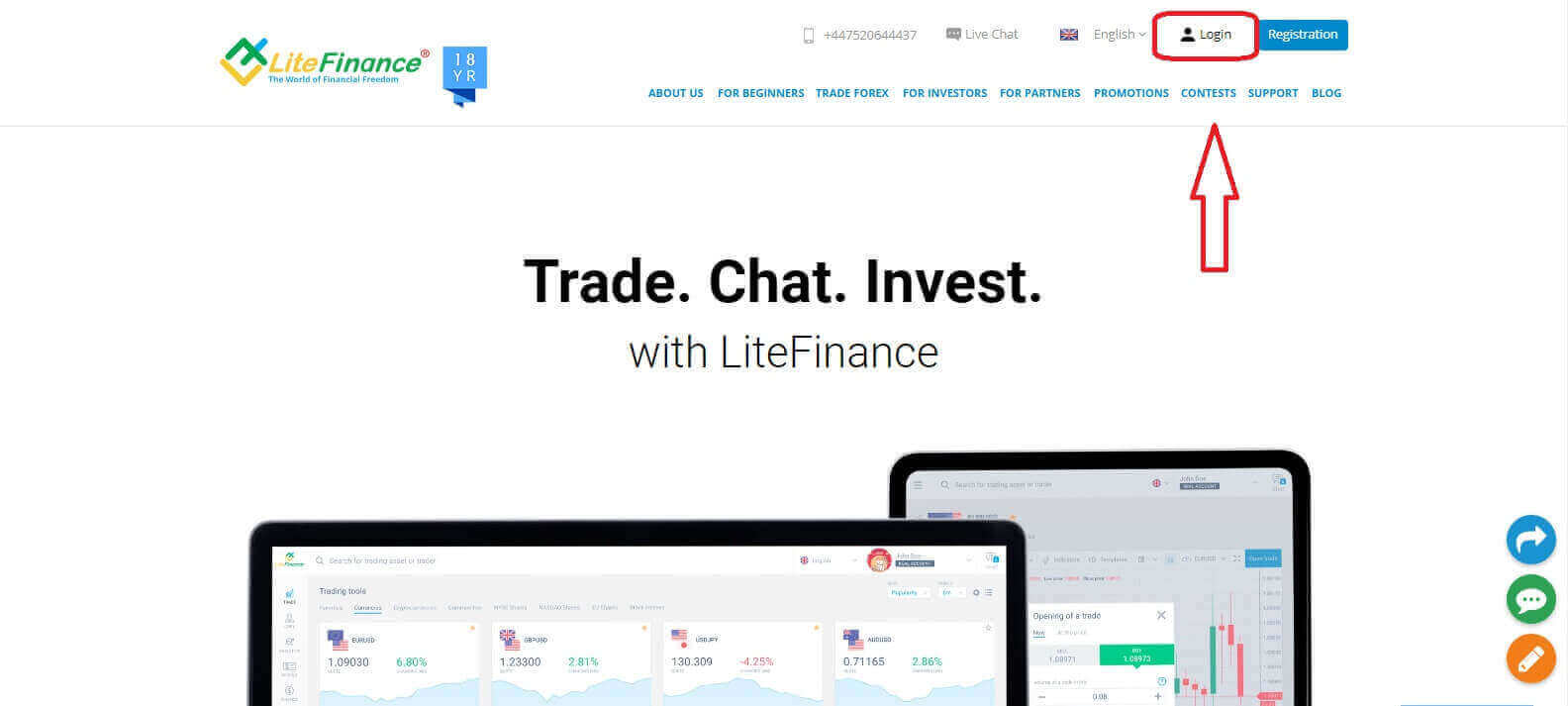
Accesați pagina principală LiteFinance și faceți clic pe butonul „Autentificare” .
Conectare și verificare LiteFinance: pași și cerințe pentru documente
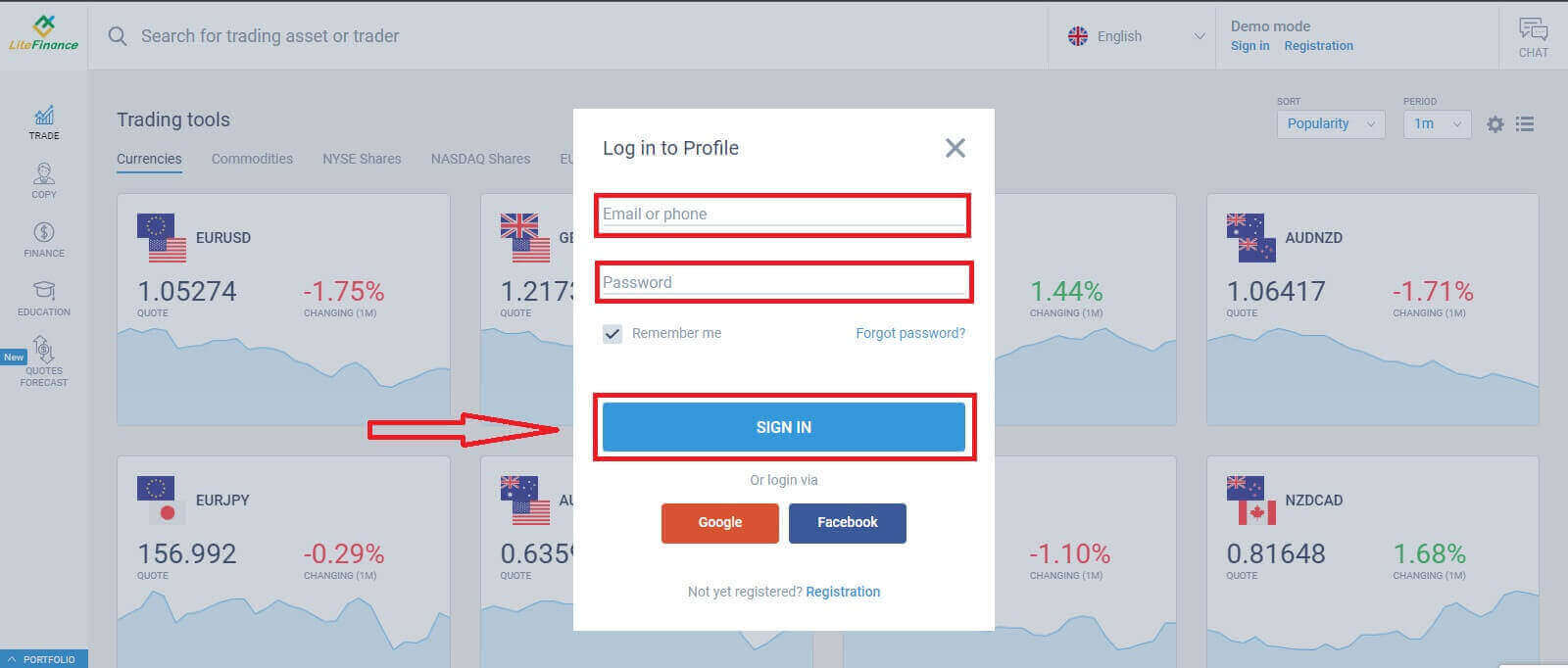
Faceți clic pe „CONECTARE” după ce introduceți adresa de e-mail și parola înregistrate pentru a vă accesa contul.
Conectare și verificare LiteFinance: pași și cerințe pentru documente


Conectați-vă la LiteFinance prin Google

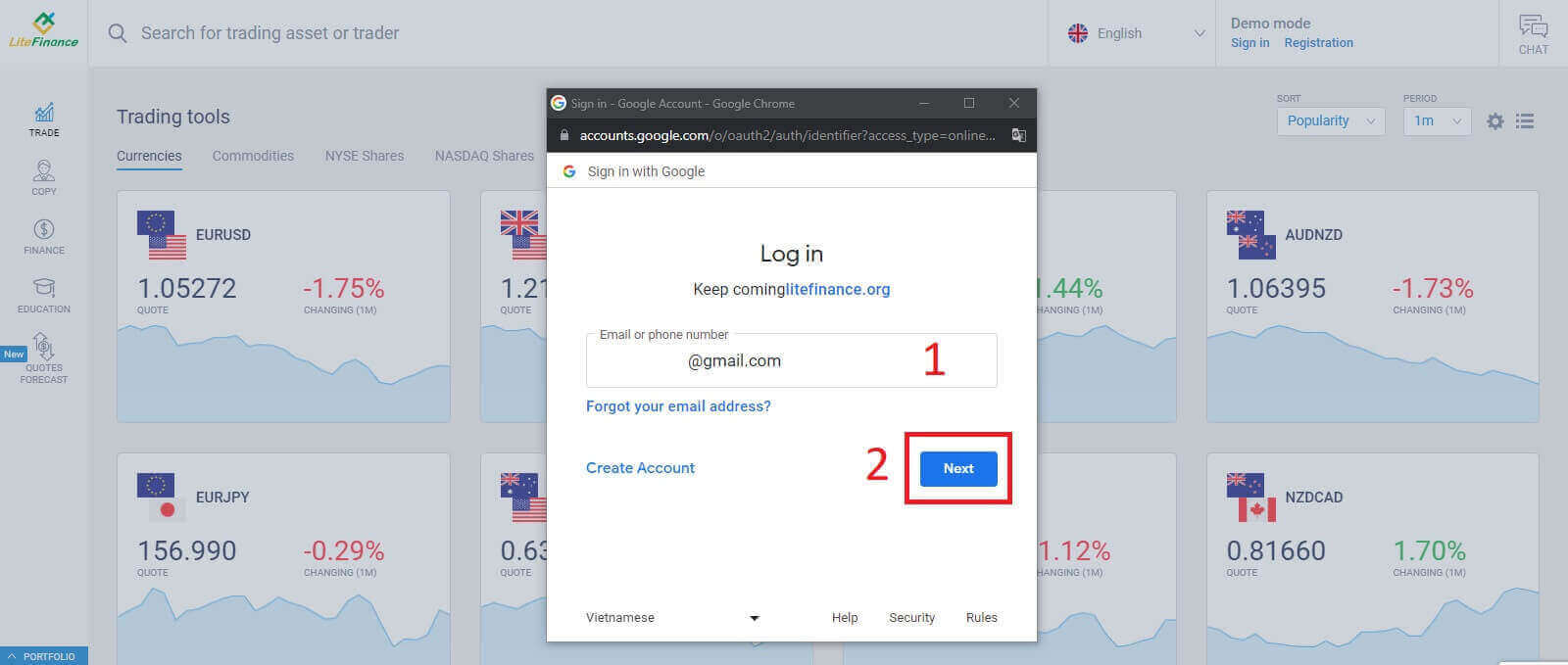
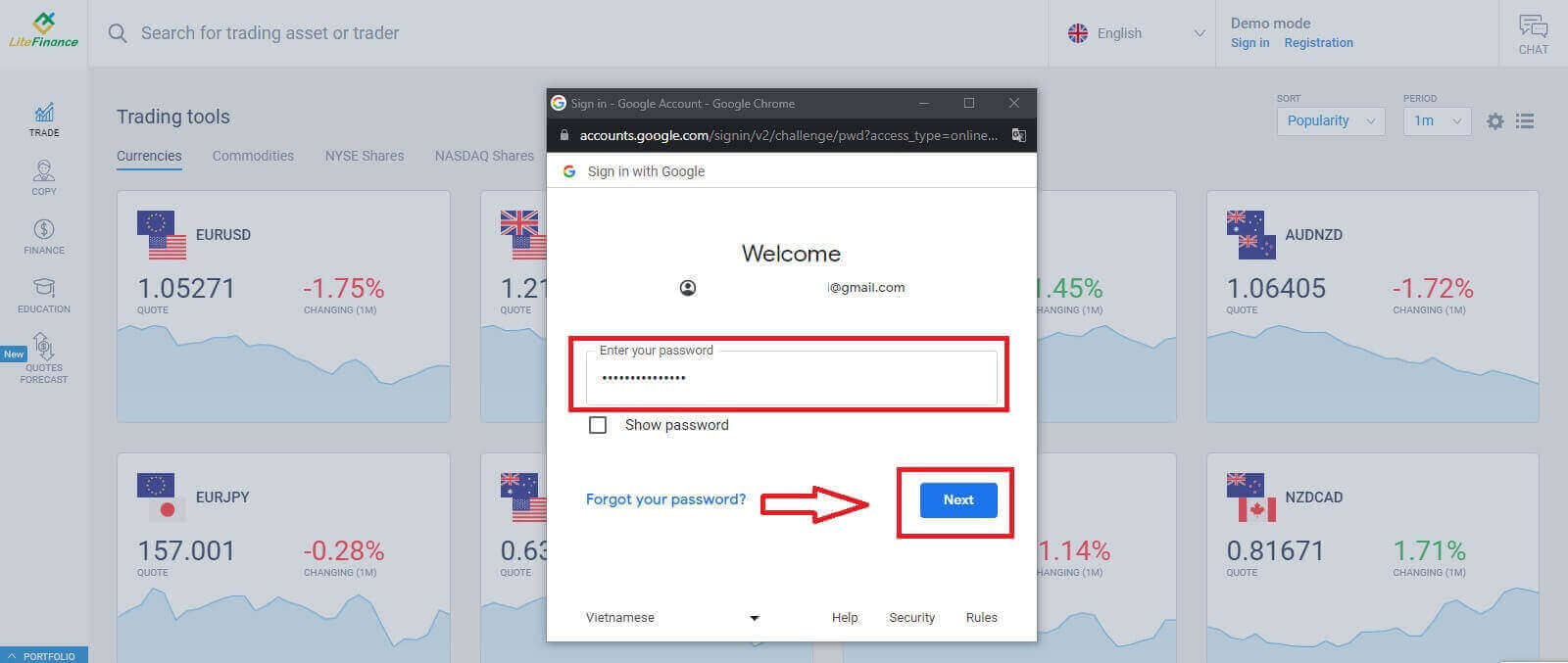
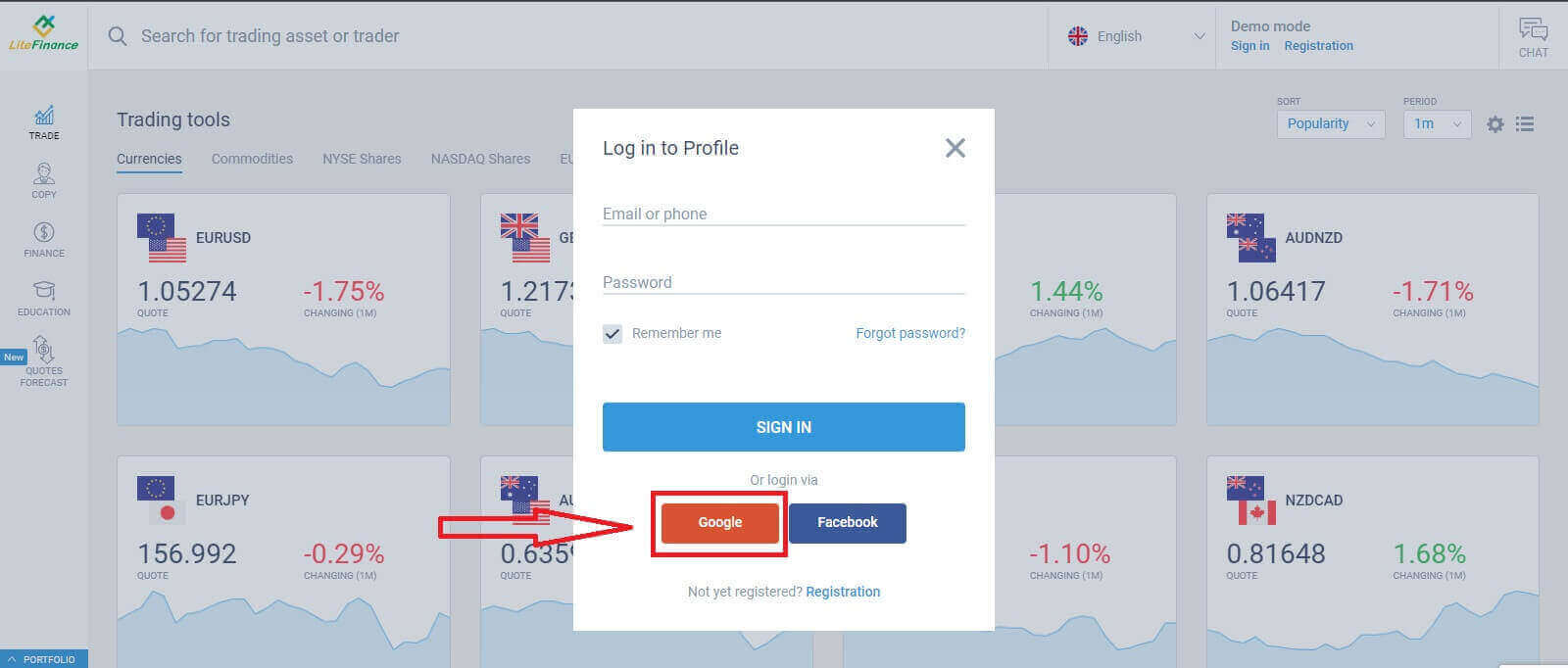
Pe pagina de înregistrare, în formularul „Conectați-vă la profil” , selectați butonul Google . Va apărea o nouă fereastră pop-up. Pe prima pagină, trebuie să introduceți adresa de e-mail/numărul de telefon, apoi să faceți clic pe „Următorul”. Introduceți parola contului dvs. Google pe pagina următoare și faceți clic pe „Următorul” .
Conectare și verificare LiteFinance: pași și cerințe pentru documente

Conectare și verificare LiteFinance: pași și cerințe pentru documente

Conectare și verificare LiteFinance: pași și cerințe pentru documente

Conectează-te la LiteFinance cu Facebook

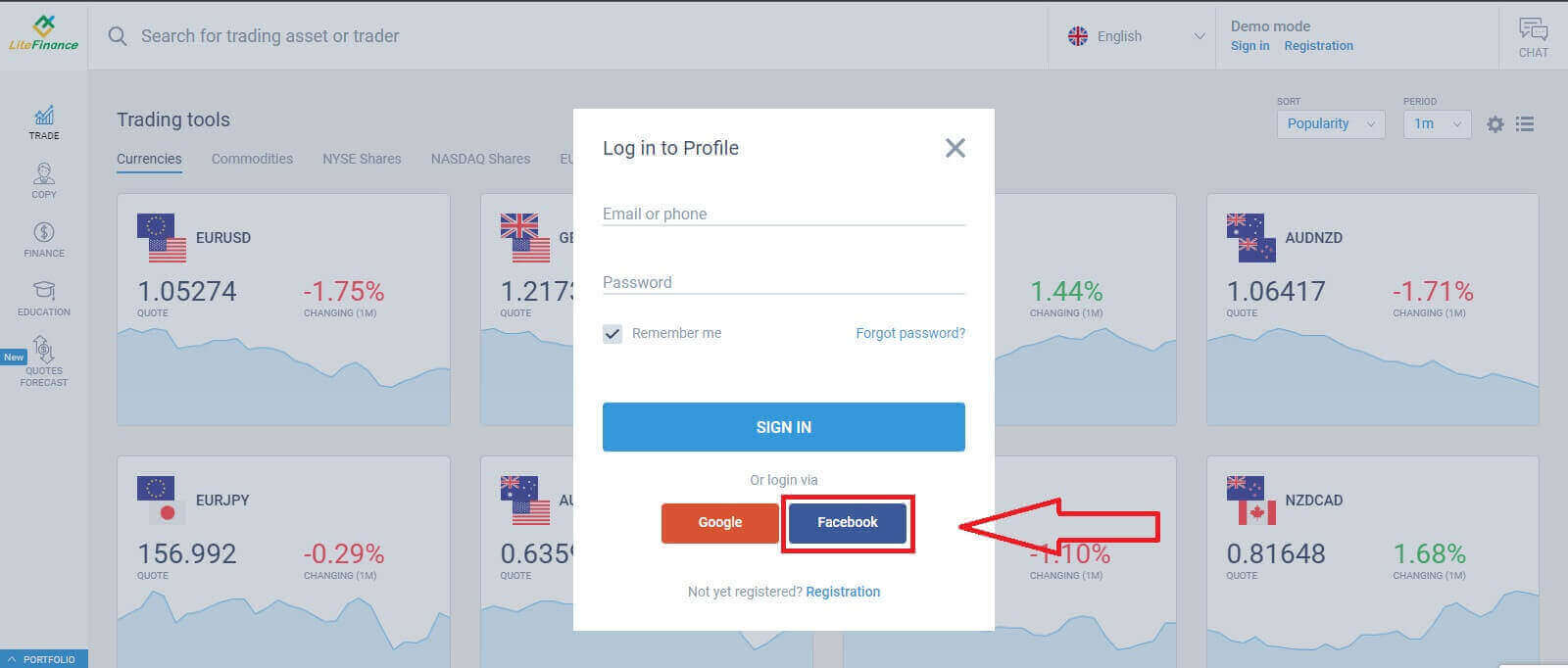
Selectați butonul Facebook din formularul „Conectați-vă la profil” de pe pagina de înregistrare .
Conectare și verificare LiteFinance: pași și cerințe pentru documente
În prima fereastră pop-up, introduceți adresa de e-mail/numărul de telefon și parola contului dvs. de Facebook. După aceea, faceți clic pe „Conectați-vă”.
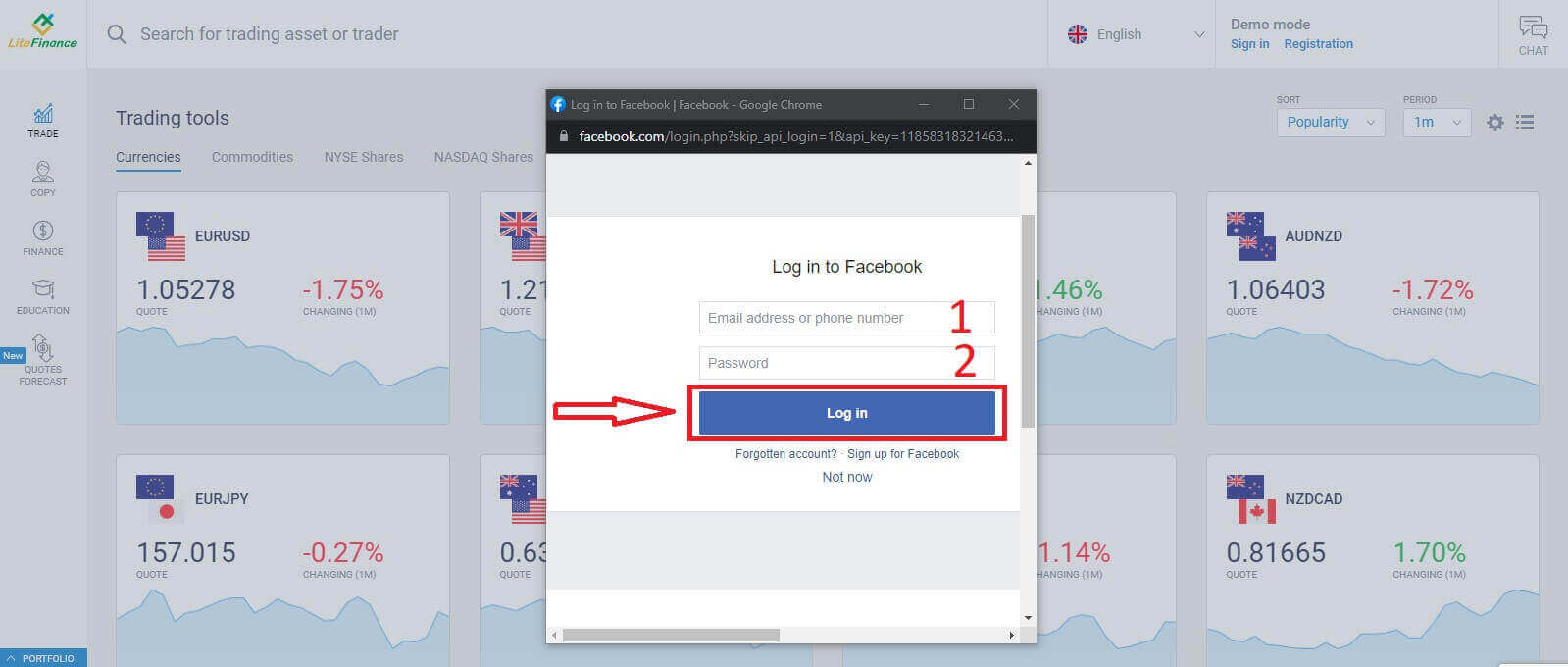
Conectare și verificare LiteFinance: pași și cerințe pentru documente
Selectați butonul „Continuați sub nume...” din a doua fereastră.
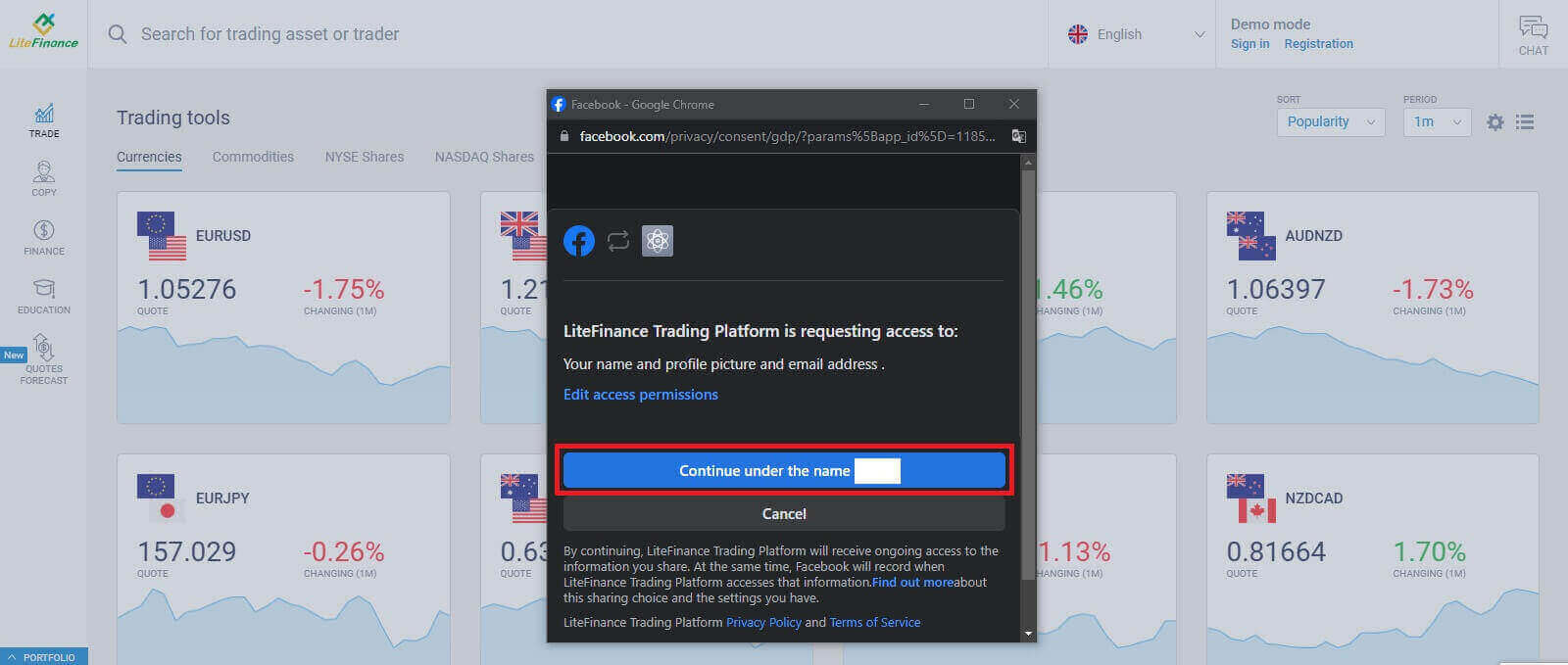
Conectare și verificare LiteFinance: pași și cerințe pentru documente

Cum să vă recuperați parola LiteFinance

Accesați pagina principală LiteFinance și faceți clic pe butonul „Autentificare” .
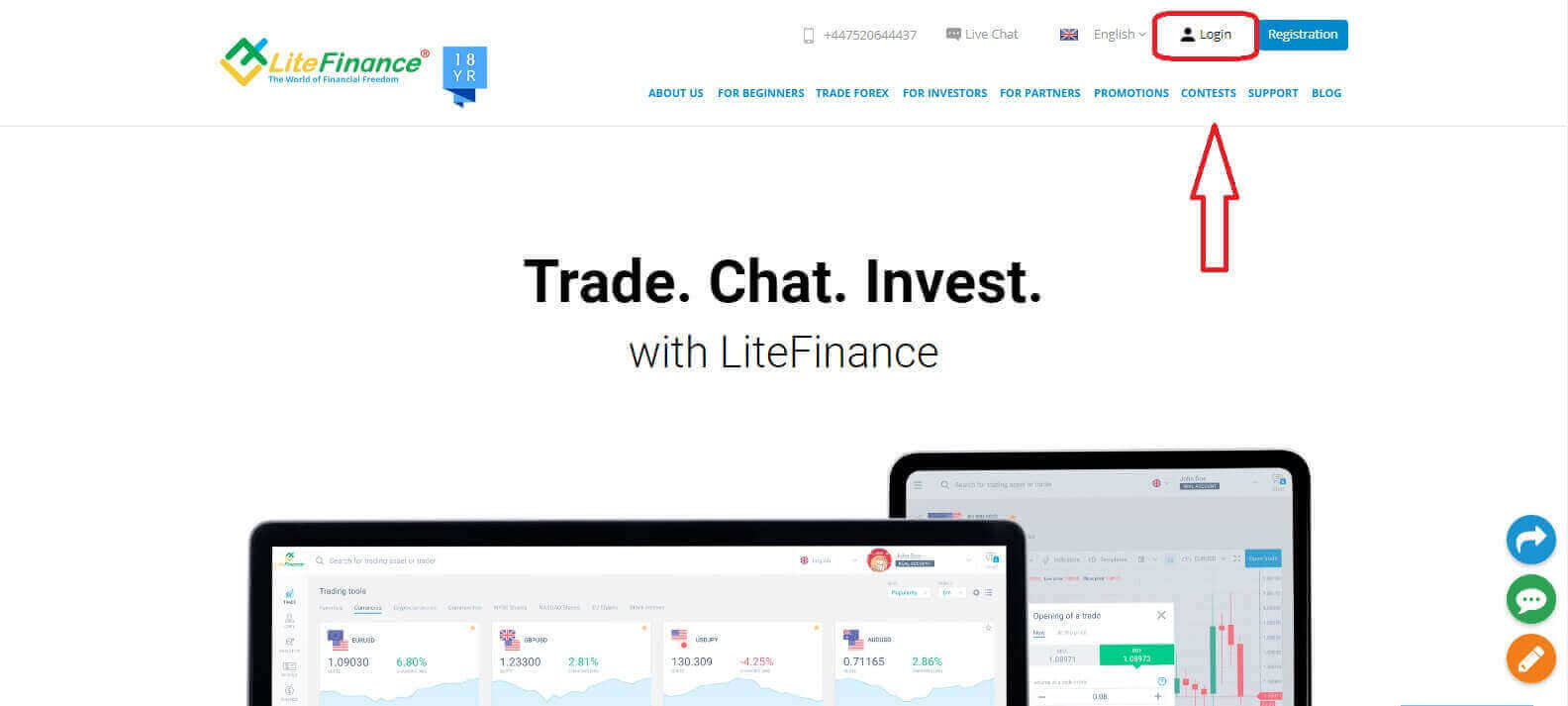
Conectare și verificare LiteFinance: pași și cerințe pentru documente
Pe pagina de autentificare, alegeți „Am uitat parola” .
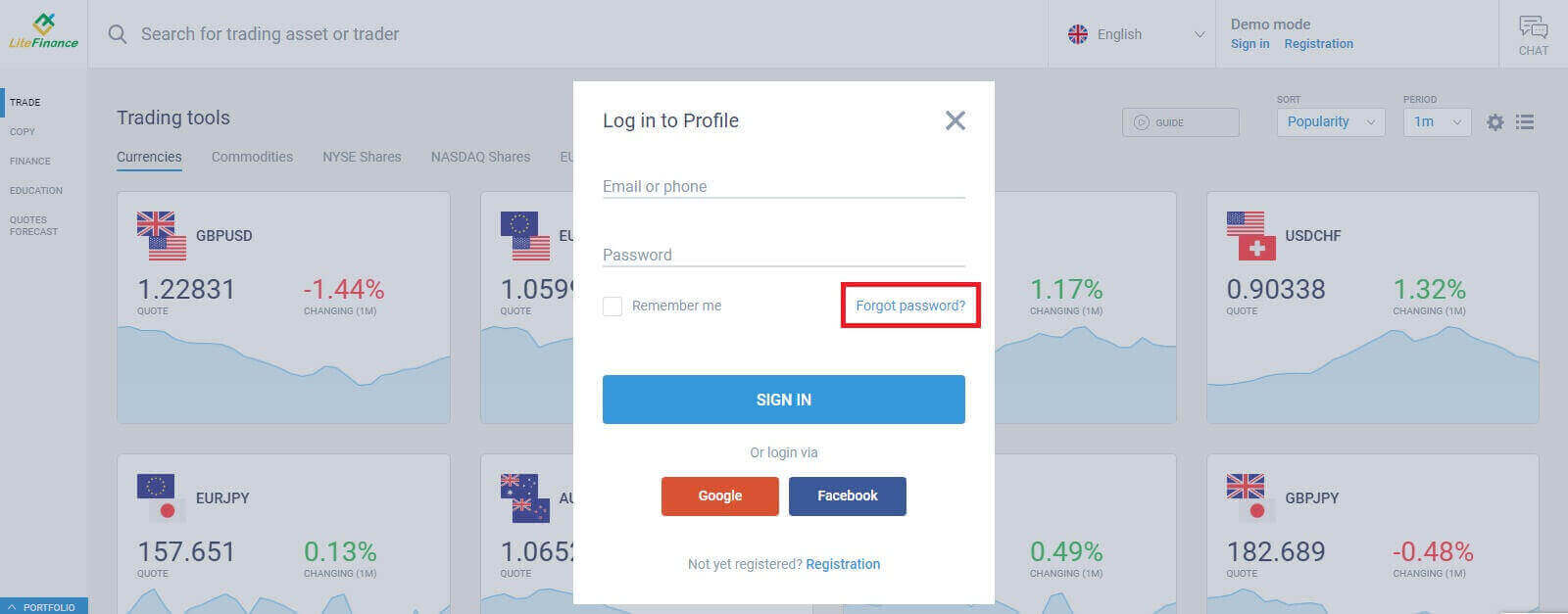
Conectare și verificare LiteFinance: pași și cerințe pentru documente
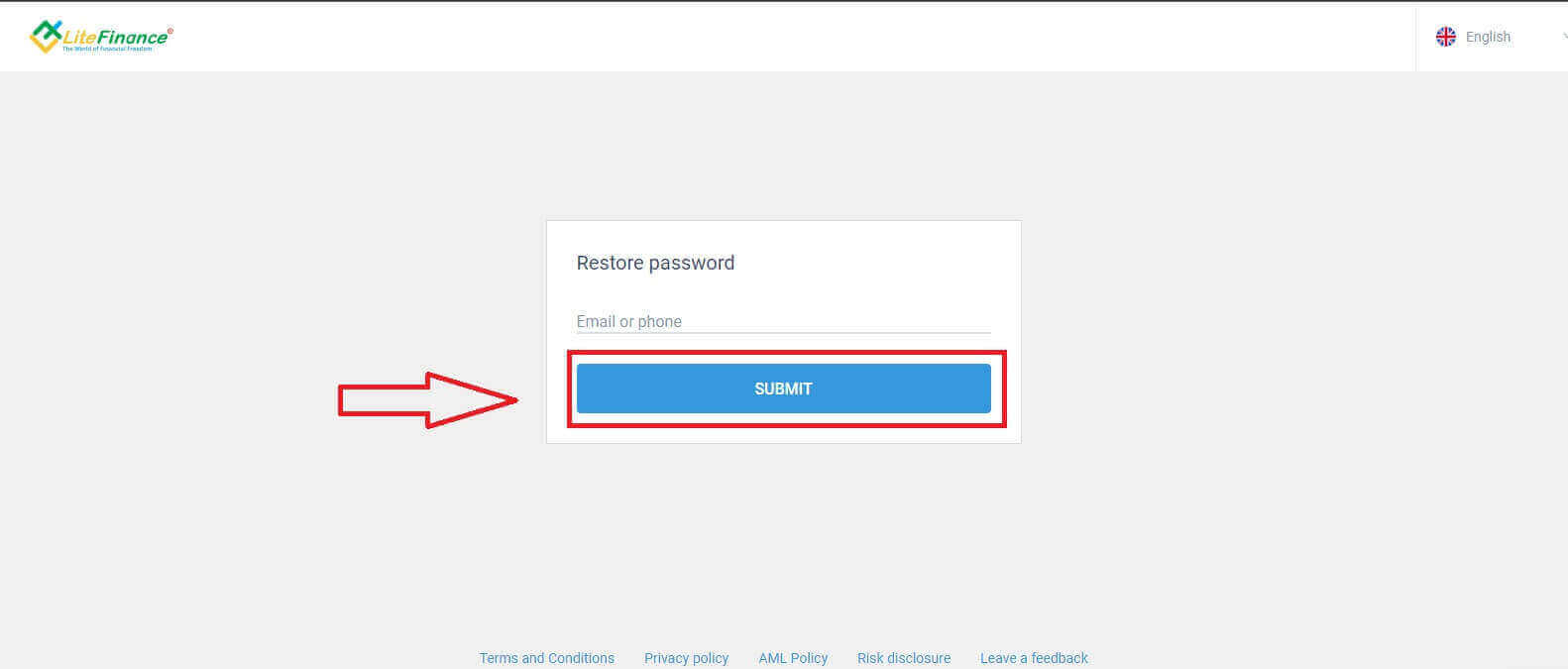
Introduceți în formular adresa de e-mail/numărul de telefon al contului pentru care doriți să resetați parola, apoi faceți clic pe „TRIMITE”. În decurs de un minut, veți primi un cod de verificare din 8 cifre, așa că vă rugăm să verificați cu atenție căsuța poștală.
Conectare și verificare LiteFinance: pași și cerințe pentru documente
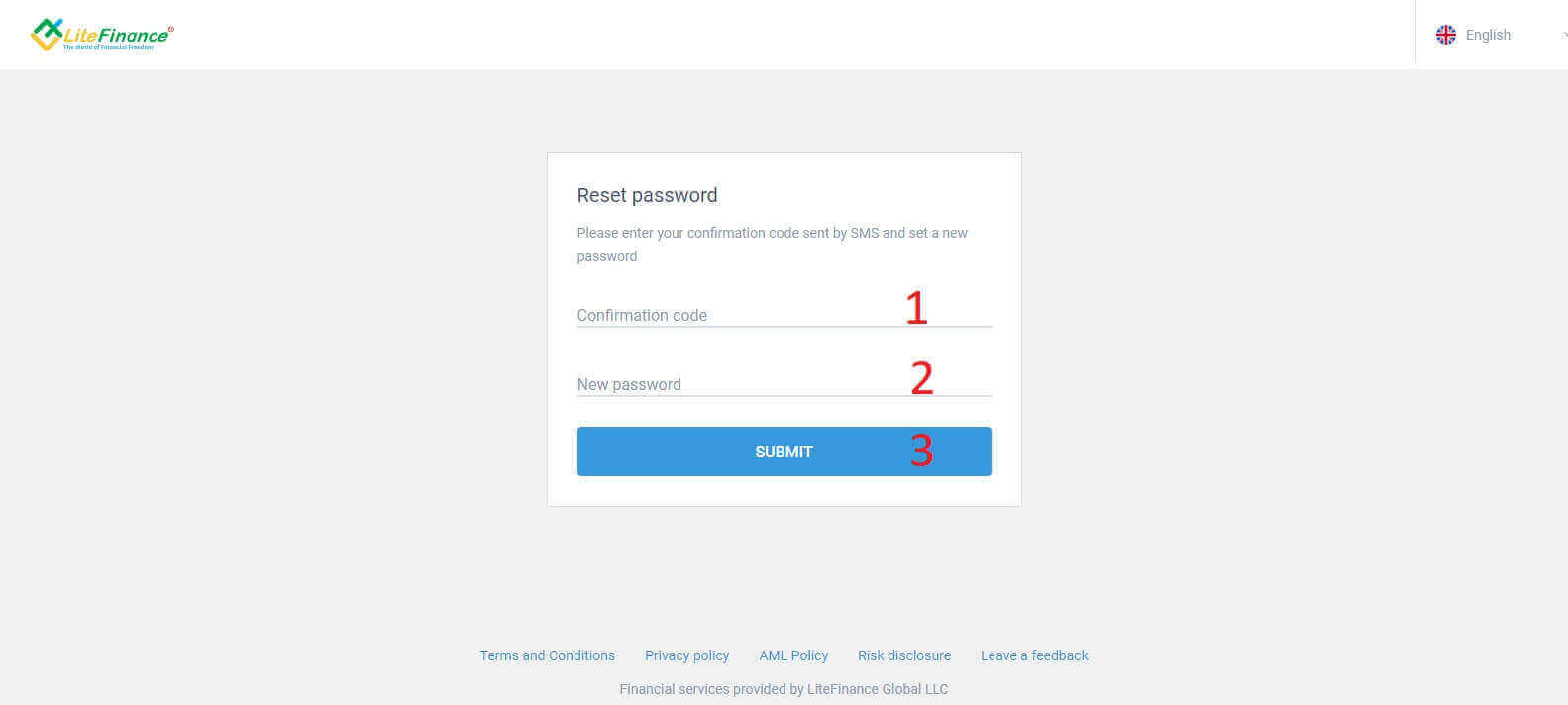
În cele din urmă, în formularul următor, va trebui să completați codul de verificare și să creați o parolă nouă. Pentru a finaliza resetarea parolei, faceți clic pe „TRIMITE”.
Conectare și verificare LiteFinance: pași și cerințe pentru documente

Cum să te conectezi la LiteFinance prin aplicația mobilă LiteFinance

Conectarea la LiteFinance folosind un cont înregistrat

În prezent, nici autentificarea prin Google, nici prin Facebook nu este disponibilă în aplicația de tranzacționare mobilă LiteFinance. Dacă nu aveți un cont înregistrat, urmăriți această postare: Cum să vă înregistrați un cont pe LiteFinance .

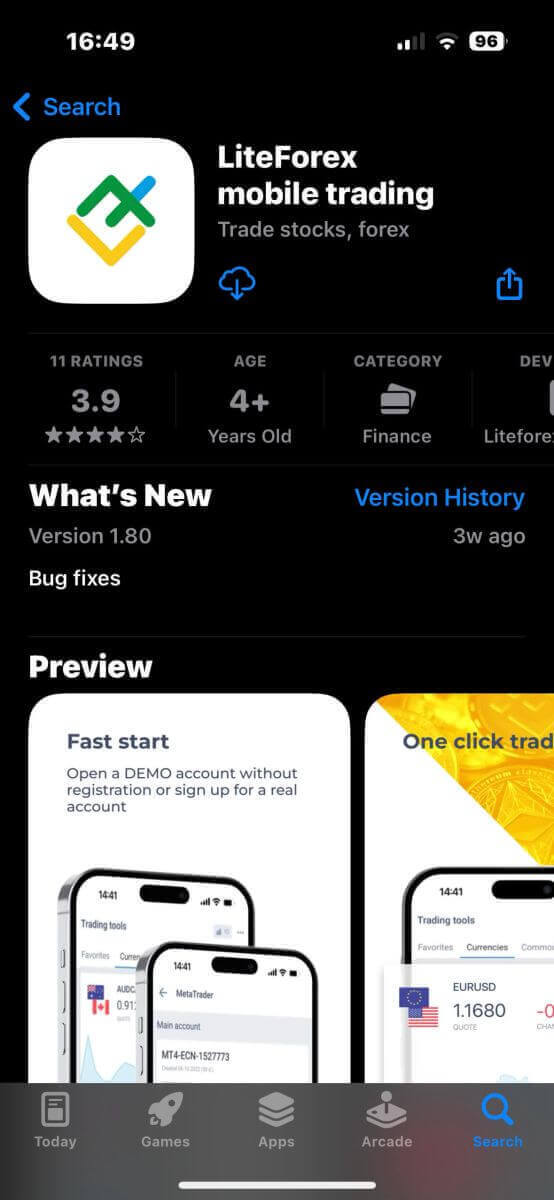
Instalați aplicația de tranzacționare mobilă LiteFinance pe telefon.
Conectare și verificare LiteFinance: pași și cerințe pentru documente
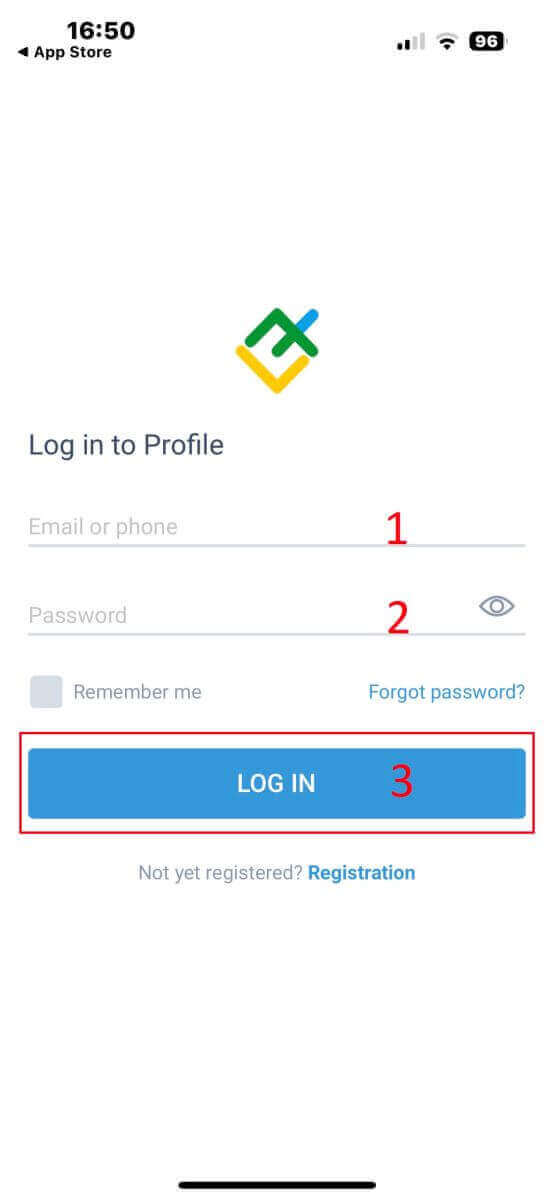
Deschideți aplicația de tranzacționare mobilă LiteFinance, introduceți detaliile contului înregistrat, apoi faceți clic pe „AUTENTIFICARE” pentru a continua.
Conectare și verificare LiteFinance: pași și cerințe pentru documente

Cum să vă recuperați parola Litefinance

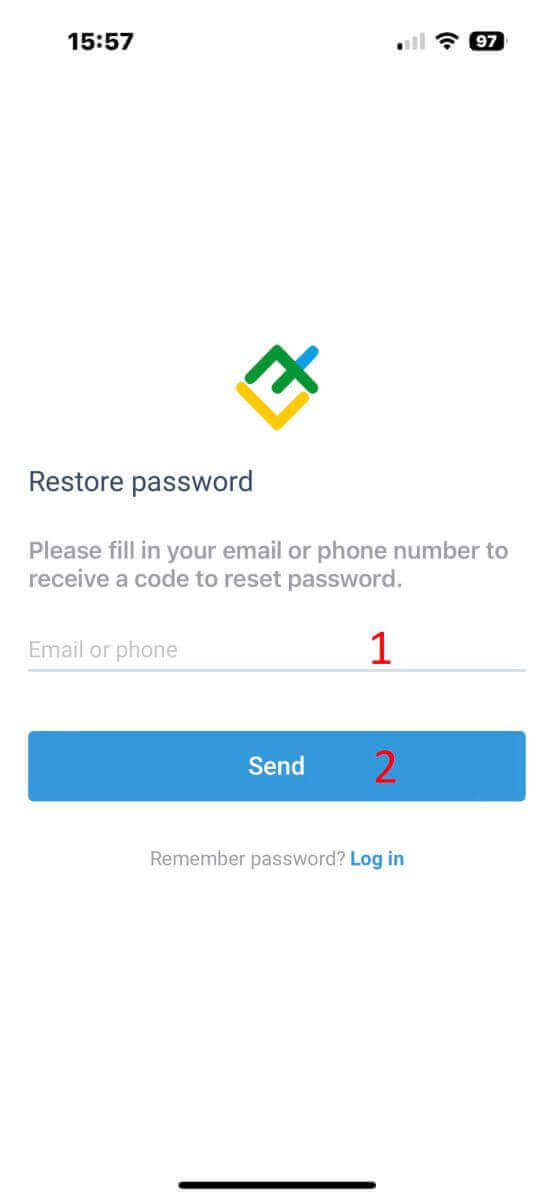
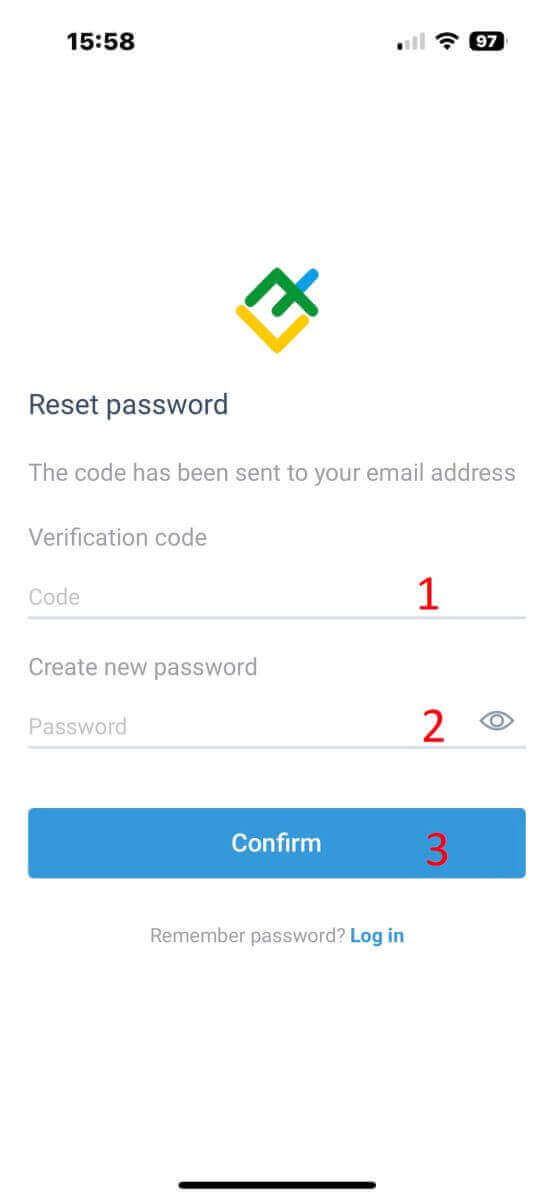
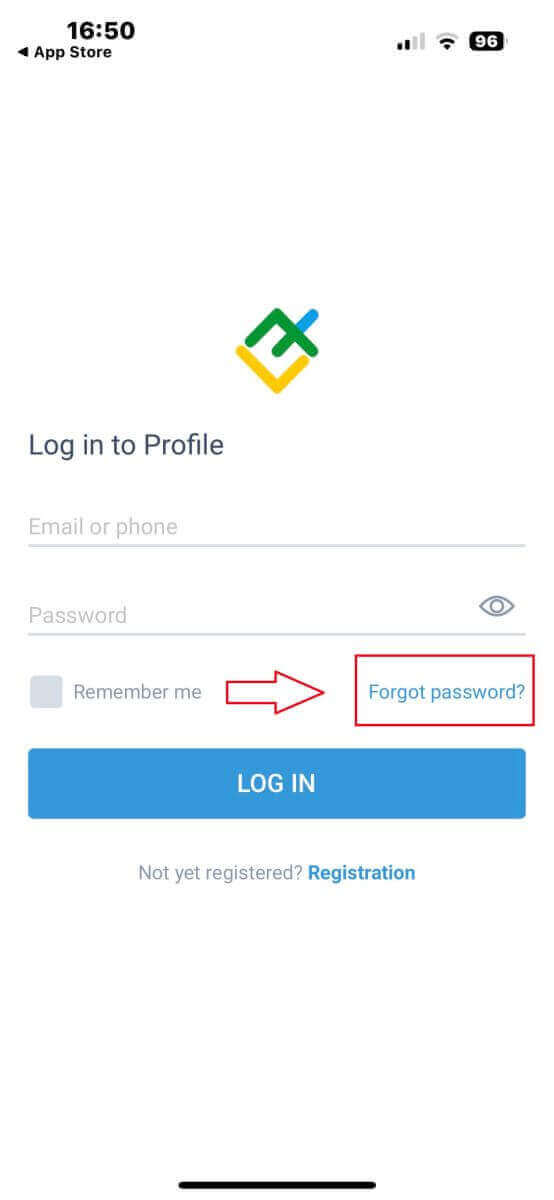
În interfața de conectare a aplicației, alegeți „Am uitat parola” . Introduceți adresa de e-mail/numărul de telefon al contului pentru care doriți să resetați parola și atingeți „TRIMITE” . În decurs de 1 minut, veți primi un cod de verificare din 8 cifre. După aceea, introduceți codul de verificare și noua parolă. Faceți clic pe „Confirmare” și veți reseta cu succes parola.

Conectare și verificare LiteFinance: pași și cerințe pentru documente

Conectare și verificare LiteFinance: pași și cerințe pentru documente


Conectare și verificare LiteFinance: pași și cerințe pentru documente

Cum să verifici contul pe LiteFinance

Cum să vă verificați contul LiteFinance în aplicația web

Conectați-vă la aplicația LiteFinance pe web

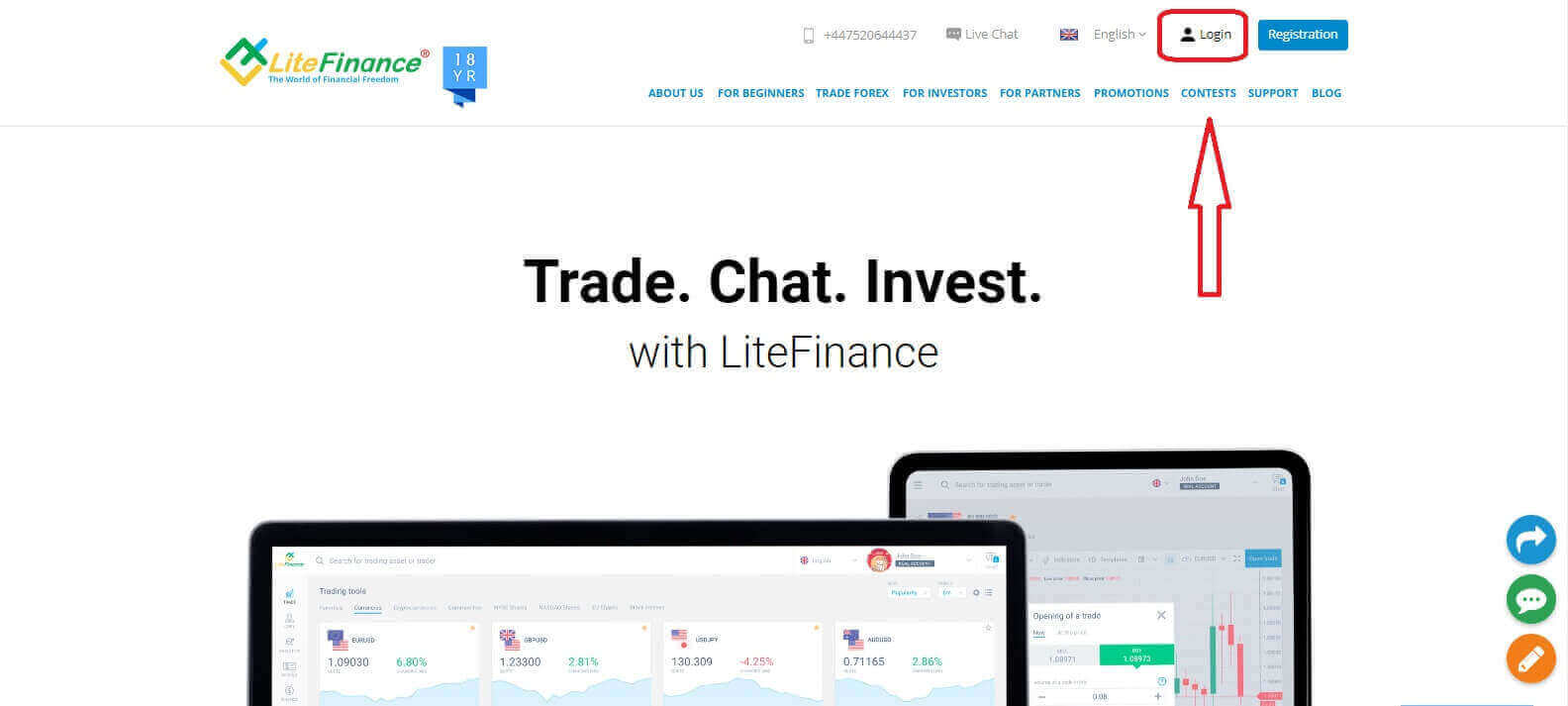
Vizitați pagina principală LiteFinance și faceți clic pe butonul „Autentificare” .
Conectare și verificare LiteFinance: pași și cerințe pentru documente
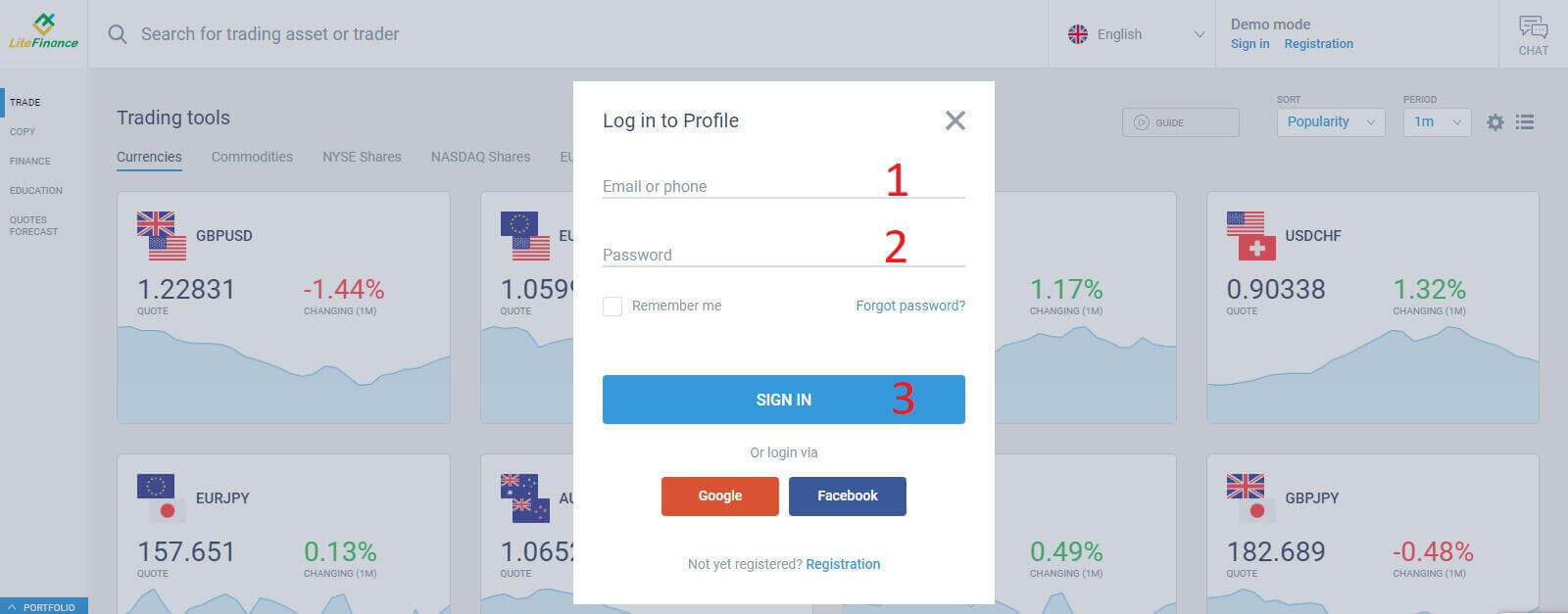
În noua fereastră pop-up, introduceți contul înregistrat, inclusiv adresa de e-mail/numărul de telefon și parola, în formularul de conectare, apoi faceți clic pe „AUTENTIFICARE” .

În plus, vă puteți conecta și înregistrând conturile Google și Facebook. Dacă nu aveți un cont înregistrat, consultați această postare: Cum să înregistrați un cont pe LiteFinance.
Conectare și verificare LiteFinance: pași și cerințe pentru documente


Verificați-vă contul LiteFinance în aplicația web

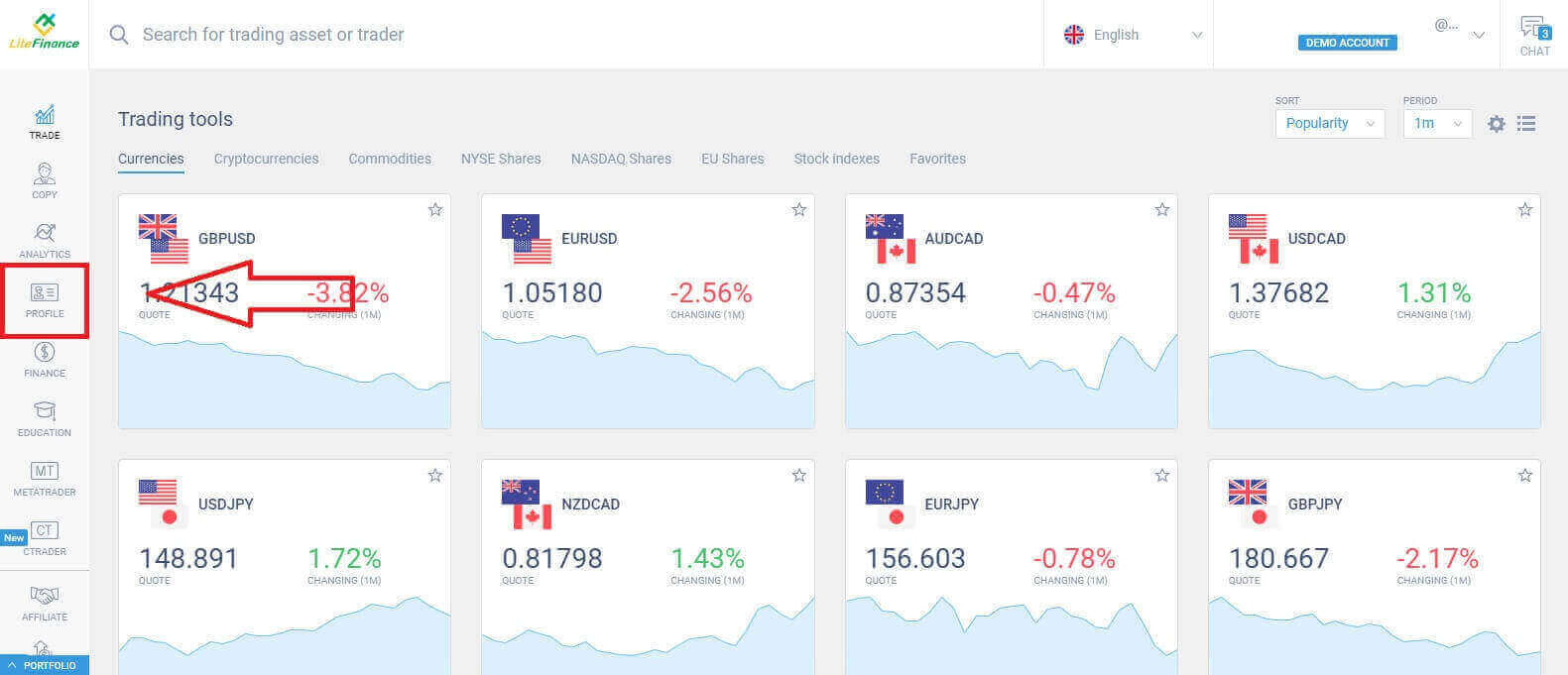
După ce v-ați conectat la terminalul LiteFinance, alegeți simbolul „PROFIL” de pe bara verticală din stânga.
Conectare și verificare LiteFinance: pași și cerințe pentru documente
Apoi, la terminalul de profil, continuați selectând „Verificare” .
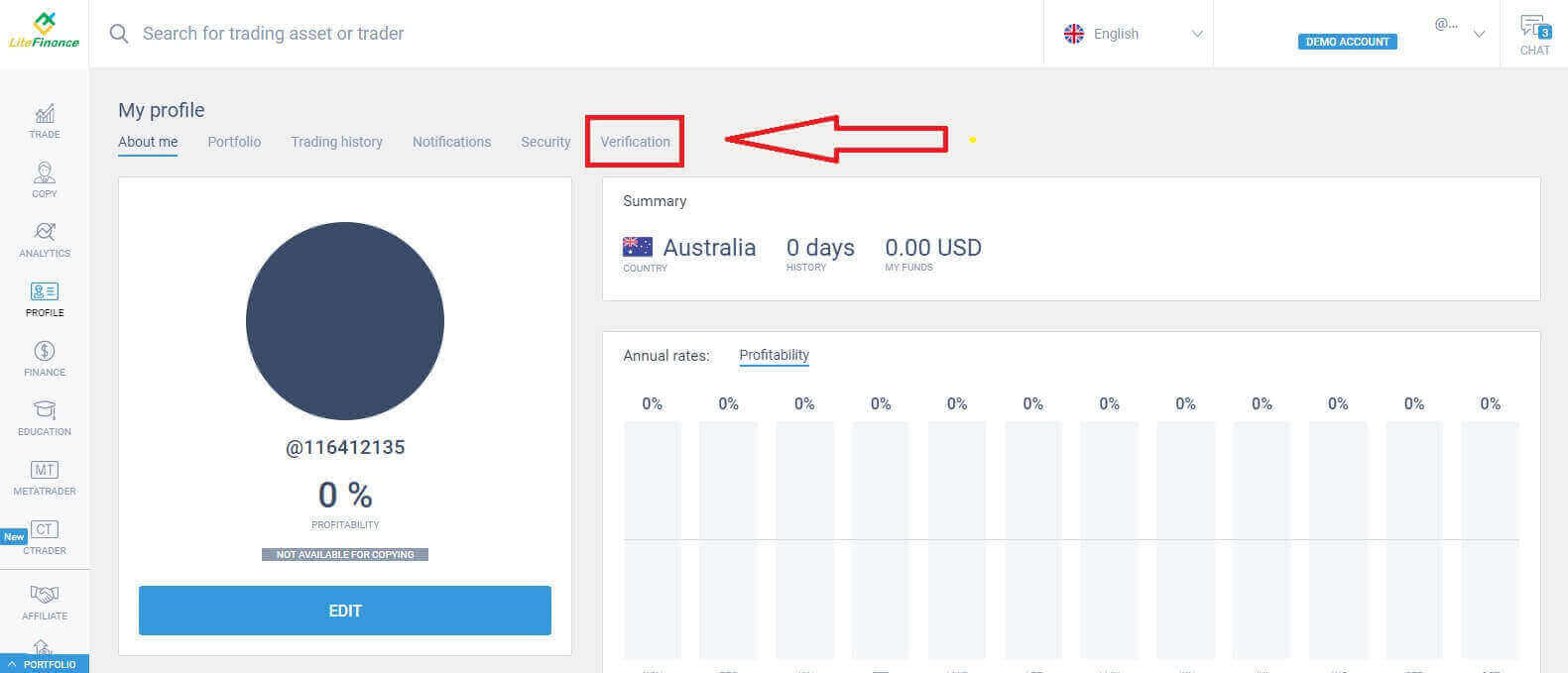
Conectare și verificare LiteFinance: pași și cerințe pentru documente
În cele din urmă, trebuie să furnizați toate informațiile necesare, cum ar fi:
  1. E-mail.
  2. Număr de telefon.
  3. Limbă.
  4. Verificarea identității, inclusiv numele complet, sexul și data nașterii.
  5. Dovada adresei (țara, regiunea, orașul, adresa și codul poștal).
  6. Statutul dumneavoastră de Persoană Expusă Politic (trebuie doar să bifați căsuța care vă declară PEP - Persoană Expusă Politic).
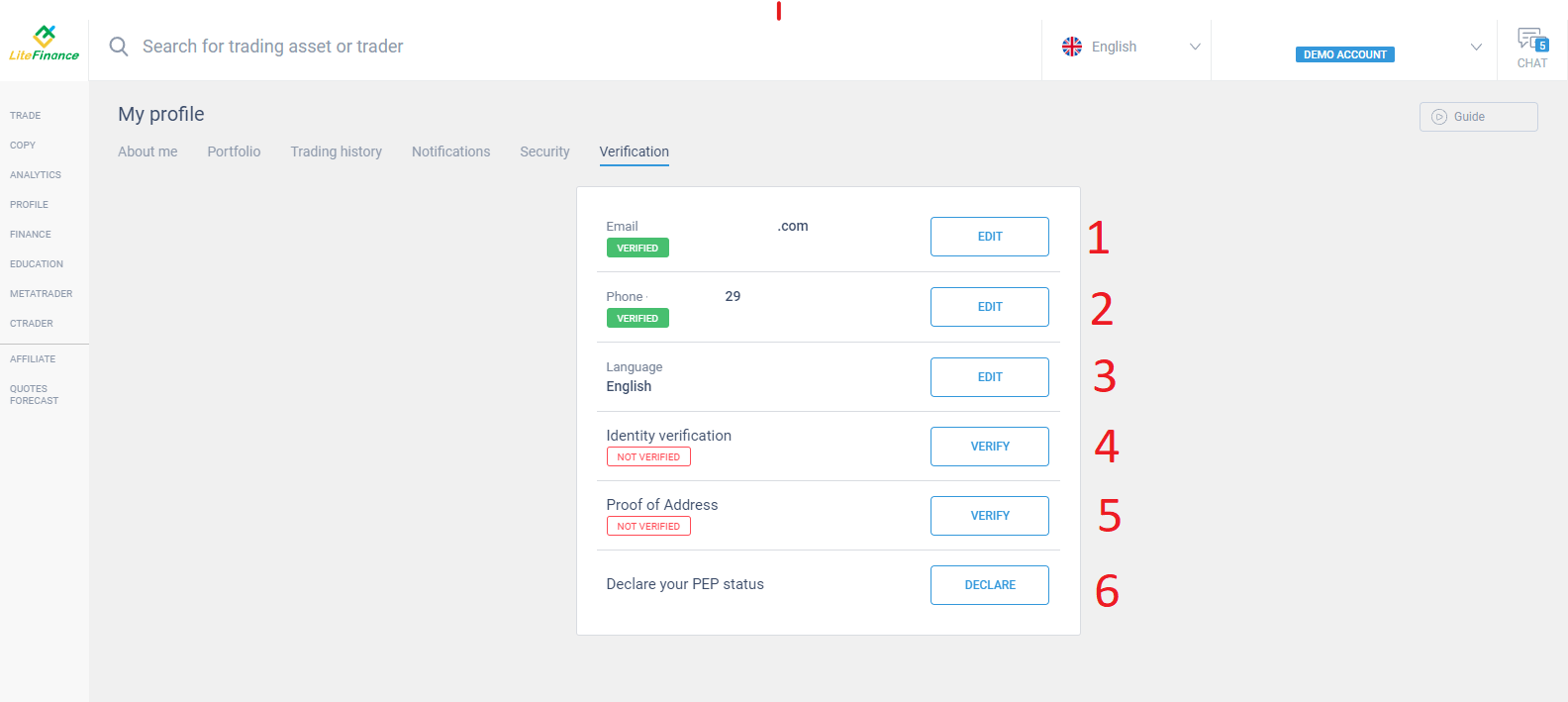
Pentru fiecare câmp pe care l-ați verificat cu succes, va exista o linie de text „VERIFICAT” mai jos. În caz contrar, va apărea „NEVERIFICAT” . Verificarea profilului dvs. este un pas obligatoriu care trebuie efectuat înainte de a începe să deschideți conturi de tranzacționare.
Conectare și verificare LiteFinance: pași și cerințe pentru documente

Cum să vă verificați contul LiteFinance în aplicația mobilă LiteFinance

Conectați-vă la LiteFinance folosind aplicația mobilă LiteFinance

Instalați aplicația de tranzacționare mobilă LiteFinance din App Store sau Google Play .
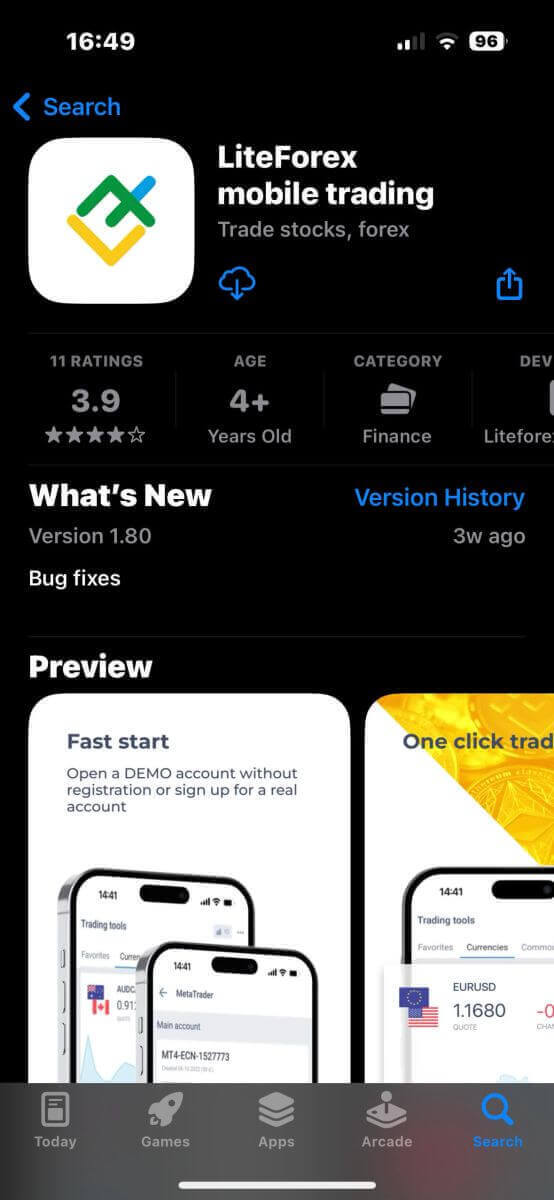
Conectare și verificare LiteFinance: pași și cerințe pentru documente
Deschideți aplicația de tranzacționare mobilă LiteFinance pe telefon. Pe pagina principală, introduceți conturile înregistrate, inclusiv adresa de e-mail/numărul de telefon și parola. Apoi, faceți clic pe „AUTENTIFICARE” când ați terminat.

Dacă nu aveți un cont înregistrat, consultați această postare: Cum să vă înregistrați un cont pe LiteFinance
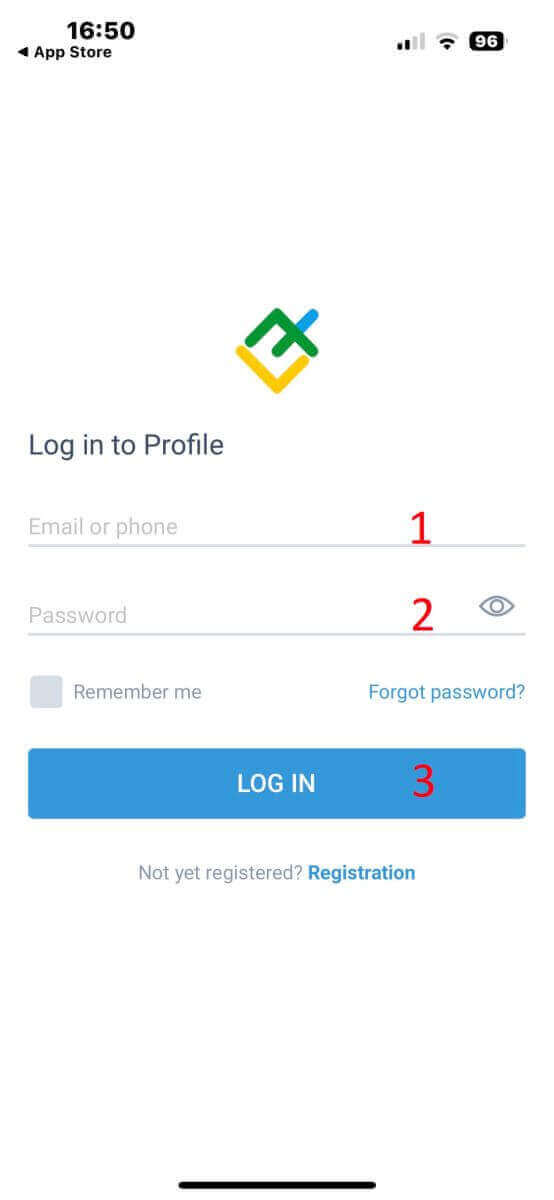
Conectare și verificare LiteFinance: pași și cerințe pentru documente
V-ați conectat cu succes la aplicația de tranzacționare mobilă LiteFinance!

Verificați-vă contul pe LiteFinance cu aplicația mobilă LiteFinance

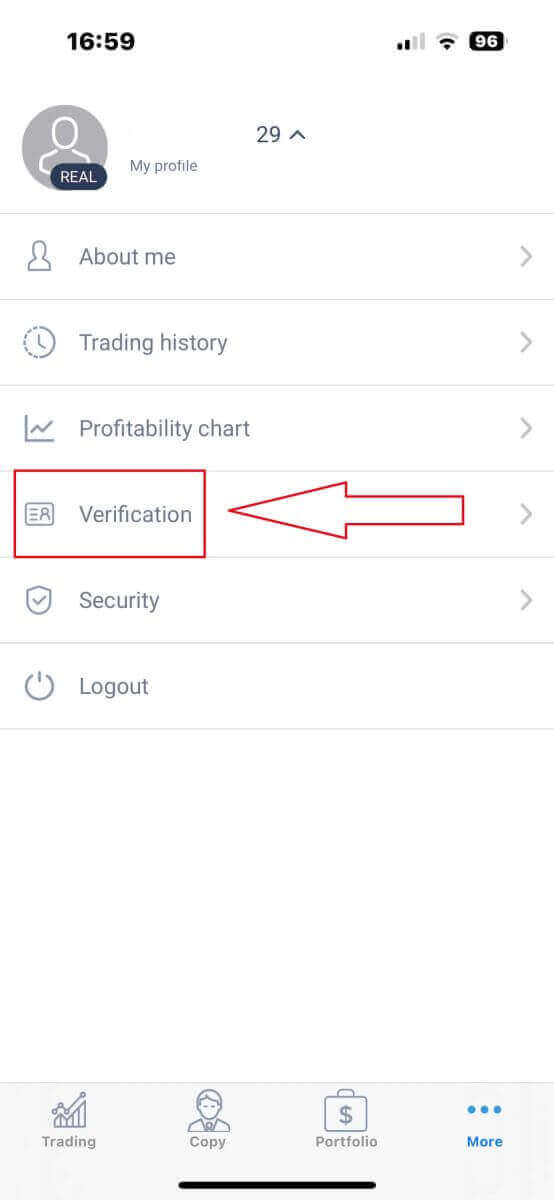
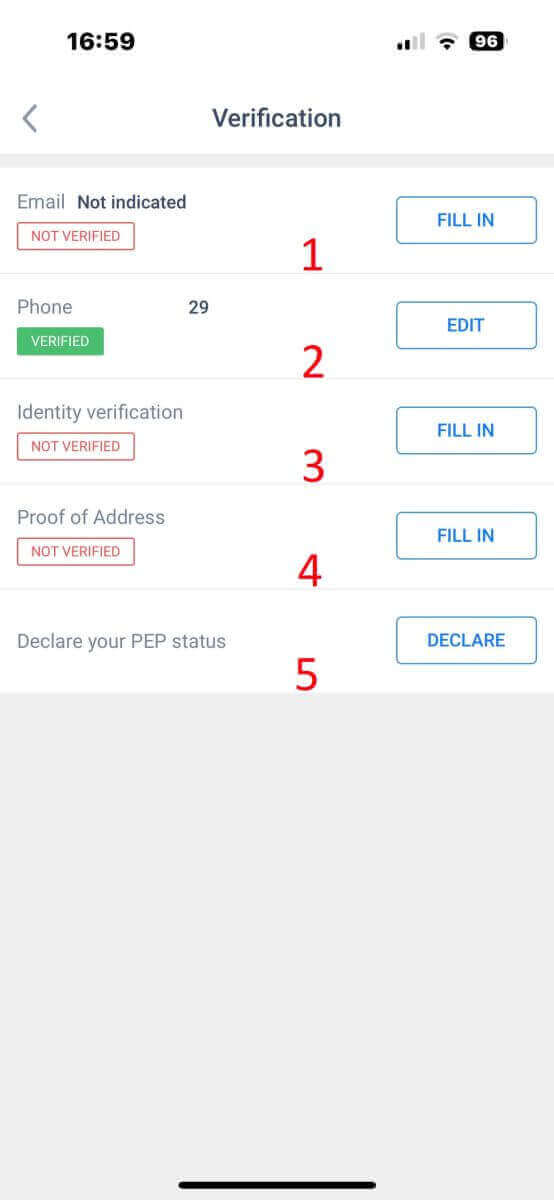
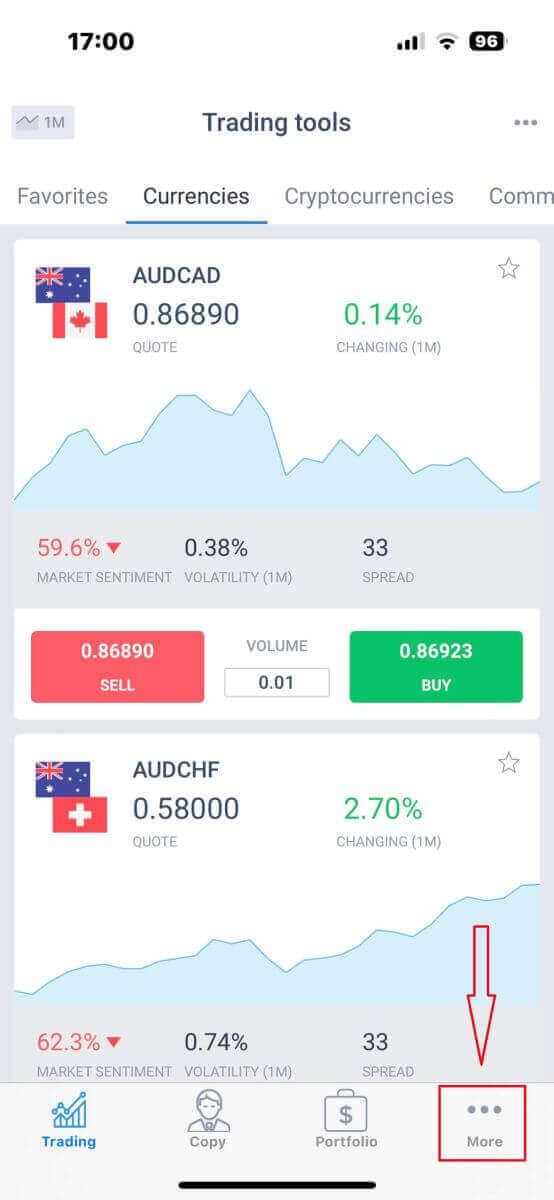
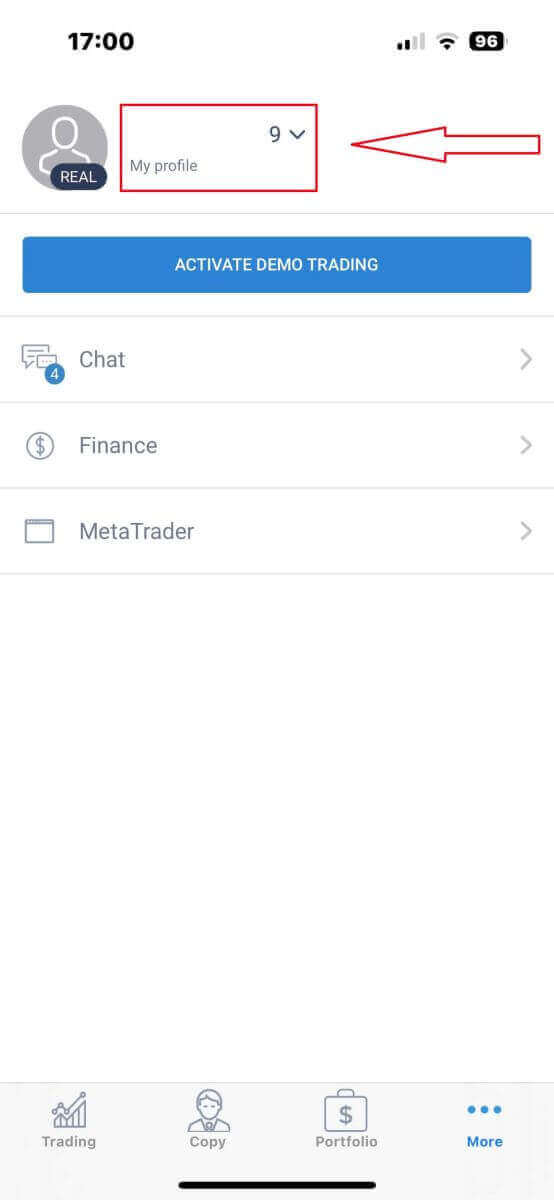
Apoi, în terminalul aplicației mobile de tranzacționare LiteFinance, alegeți „Mai multe” în colțul din dreapta jos. Atingeți meniul derulant de lângă adresa dvs. de e-mail/numărul de telefon. Pentru a continua, selectați „Verificare” . Trebuie să completați și să verificați anumite informații pe pagina de verificare:
Conectare și verificare LiteFinance: pași și cerințe pentru documente

Conectare și verificare LiteFinance: pași și cerințe pentru documente

Conectare și verificare LiteFinance: pași și cerințe pentru documente
  1. Adresa de e-mail.
  2. Număr de telefon.
  3. Verificarea identității.
  4. Dovada adresei.
  5. Declarați-vă statutul de PEP.
Rețineți că pentru fiecare câmp pe care îl verificați cu succes, linia de text de mai jos va afișa „VERIFICAT” . Dacă vreun câmp nu este verificat, va fi afișat „NEVERIFICAT” . Este obligatoriu să finalizați procesul de verificare a profilului înainte de a putea începe să deschideți conturi de tranzacționare.
Conectare și verificare LiteFinance: pași și cerințe pentru documente

LiteFinance: Deblocarea potențialului dumneavoastră de tranzacționare – Autentificare securizată, succes verificat!

Conectarea la LiteFinance nu înseamnă doar accesarea contului dvs. de tranzacționare; este vorba despre securizarea călătoriei dvs. către succes. Procesul de verificare adaugă un nivel suplimentar de securitate, asigurându-vă că este protejat și pregătit pentru lumea captivantă a tranzacționării. LiteFinance prioritizează siguranța și autenticitatea contului dvs., pregătind terenul pentru o experiență de tranzacționare încrezătoare și verificată. Pe măsură ce finalizați pașii de conectare și verificare, vă alăturați unei comunități în care încrederea și fiabilitatea sunt primordiale. Alegeți LiteFinance pentru o autentificare care nu numai că oferă acces, ci semnifică și un angajament față de un viitor de tranzacționare sigur și verificat. Călătoria dvs. cu LiteFinance începe cu o autentificare și se extinde într-un tărâm al succesului verificat în lumea Forex.
Întrebări frecvente
LiteFinance acceptă de obicei un act de identitate cu fotografie eliberat de guvern (pașaport, identitate națională sau permis de conducere) și o dovadă a adresei (extras de cont bancar, factură de utilități sau scrisoare guvernamentală din ultimele luni). Încărcați scanări sau fotografii clare, color, în format JPG/PNG/PDF, cu margini vizibile și detalii de nume potrivite.
Utilizați linkul Am uitat parola de pe pagina de conectare, introduceți adresa de e-mail înregistrată și urmați linkul de resetare a parolei trimis prin e-mail (linkurile expiră de obicei într-o fereastră scurtă). Dacă autentificarea cu doi factori este activă, veți avea nevoie de codul 2FA pentru a finaliza conectarea. Dacă nu mai controlați e-mailul sau telefonul, contactați asistența și fiți gata să verificați identitatea cu documente.
Motivele frecvente includ imagini neclare sau decupate, documente expirate, nume sau adrese nepotrivite sau tipuri și dimensiuni de fișiere neacceptate. Pentru a remedia acest lucru, scanați din nou în condiții de iluminare bună, afișați toate marginile documentului, evitați filigranele sau filtrele, asigurați-vă că detaliile se potrivesc cu înregistrarea dvs. și încărcați atât actul de identitate, cât și o dovadă recentă a adresei. Dacă respingerea persistă, examinați nota de respingere și contactați asistența cu fișierele corectate și o scurtă explicație.
Conturile neverificate pot permite în continuare demo limitate sau tranzacționare live restricționată, dar sunt adesea supuse depunerii, retragerii și limitelor caracteristicilor pentru conformitatea cu reglementările. Plățile Fiat și retragerile mai mari necesită, în general, o verificare completă. Verificați tabloul de bord al contului pentru a afla nivelul actual de verificare și limitele temporare și completați KYC pentru a ridica restricțiile.
Accesați Securitate sau Setări cont, alegeți aplicația Authenticator sau SMS 2FA, scanați codul QR furnizat cu o aplicație de autentificare (sau confirmați numărul de telefon) și salvați codurile de rezervă/recuperare într-un loc sigur. Testați codul în timpul conectării. Dacă pierdeți dispozitivul, utilizați coduri de rezervă sau contactați asistența cu verificarea identității pentru a restabili accesul.