Зареєструйтеся та почніть торгувати з демо-рахунком LiteFinance

Реєстрація для демонстрації зазвичай швидка: створіть облікові дані, виберіть демонстраційний сервер і платформу (WebTrader, MT4 або MT5) і завантажте віртуальні кошти. Ця стаття присвячена практичним крокам для реєстрації та початку торгівлі, параметрам платформи, які потрібно перевірити, поширеним проблемам доступу та простим практичним процедурам, які навчають управлінню ризиками та виконанню ордерів. Майте на увазі, що доступ до демо-версії не замінить підтвердження облікового запису чи живе фінансування, якщо ви вирішите торгувати реальними грошима.

Як зареєструвати демо-рахунок
Як відкрити демо-рахунок у веб-додатку LiteFinance
Як зареєструвати обліковий запис
Спочатку вам потрібно буде перейти на головну сторінку LiteFinance та натиснути кнопку «Реєстрація» .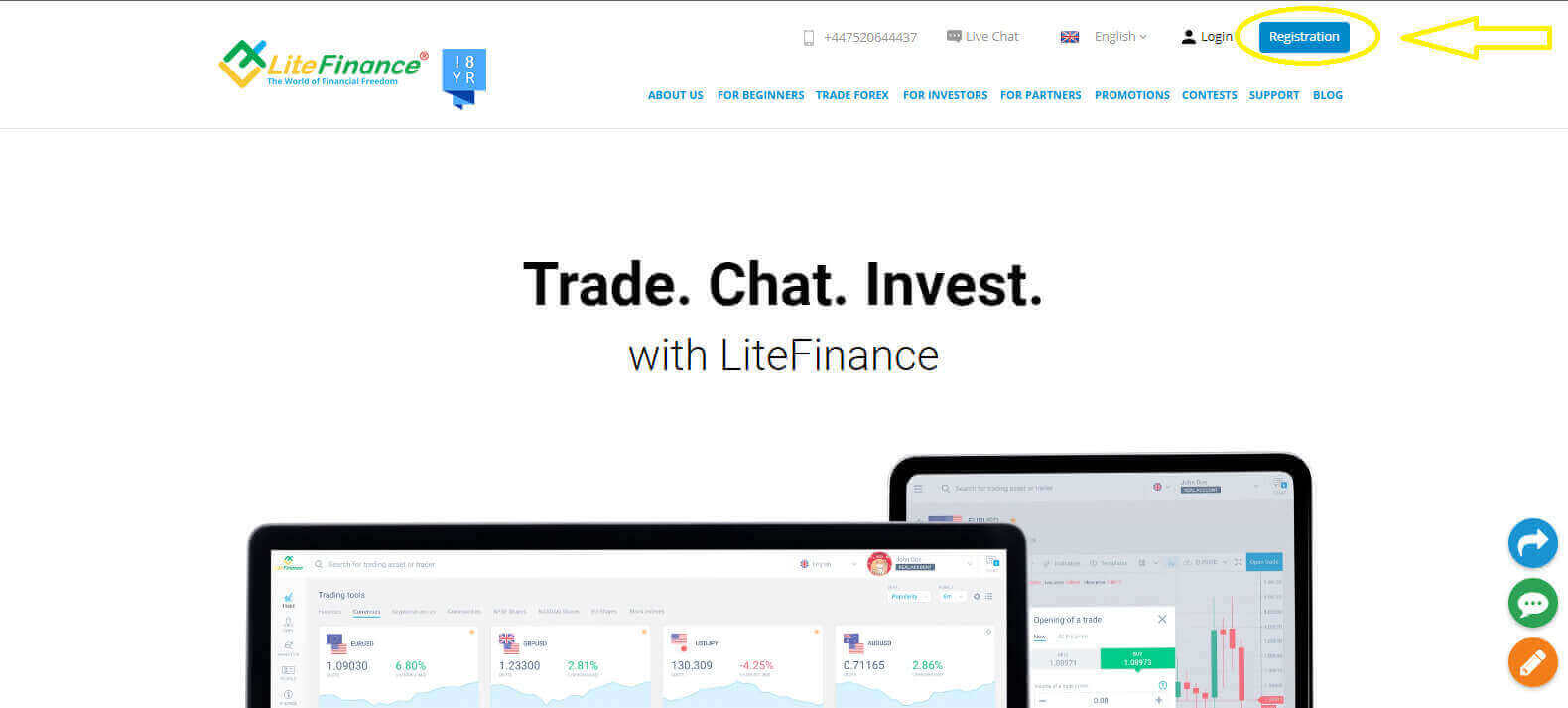
На головній сторінці реєстрації, будь ласка, введіть запитувану нижче інформацію:
- Ваша країна проживання.
- Ваша адреса електронної пошти/ номер телефону .
- Безпечний пароль.
- Поставте позначку у відповідному полі, що підтверджує, що ви прочитали та погодилися з Угодою клієнта LiteFinance.
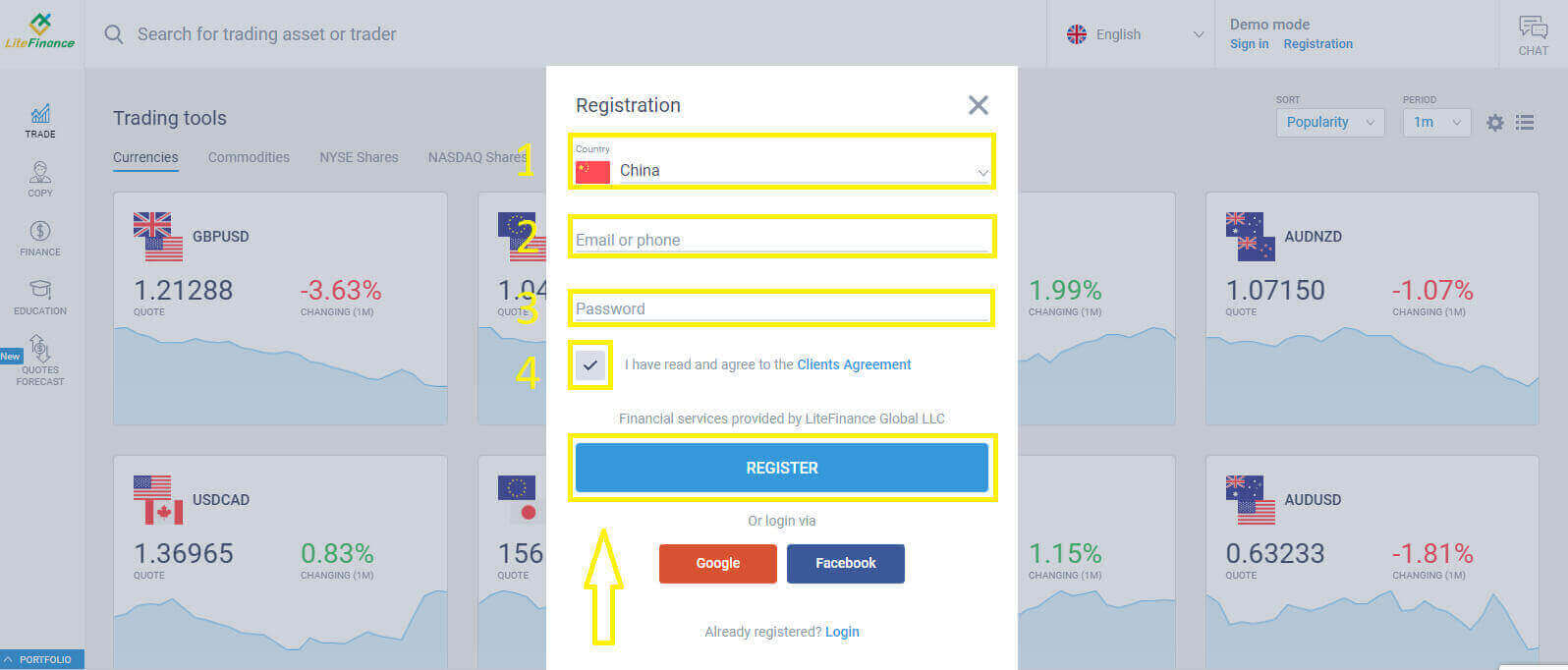
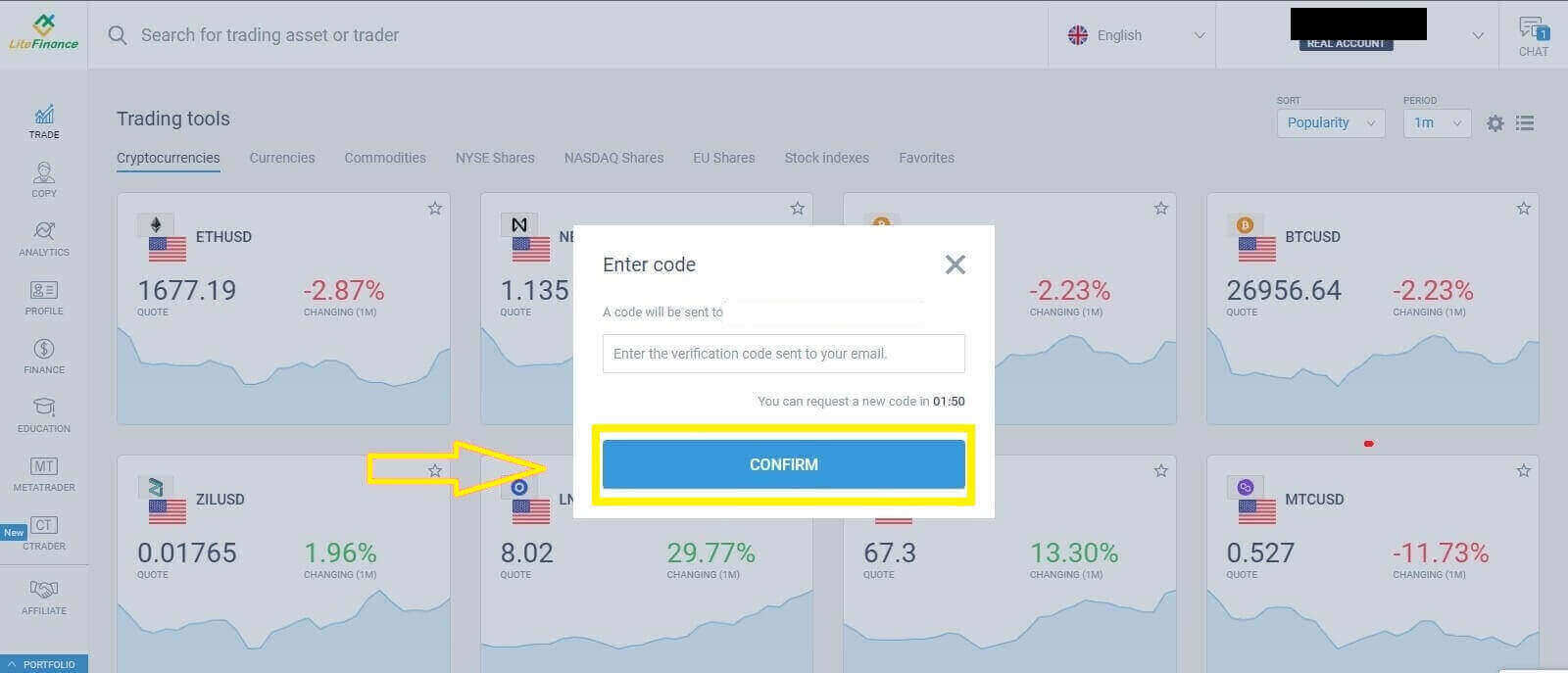
Будь ласка, перевірте свою електронну пошту або номер телефону, оскільки ви отримаєте код підтвердження через хвилину. Після заповнення форми «Введіть код» натисніть кнопку «ПІДТВЕРДИТИ» .
Якщо ви не отримали код протягом двох хвилин, ви можете попросити отримати ще один.
Чудово! Ви успішно відкрили новий обліковий запис LiteFinance. Вам буде надано вказівки щодо проходження терміналу LiteFinance.
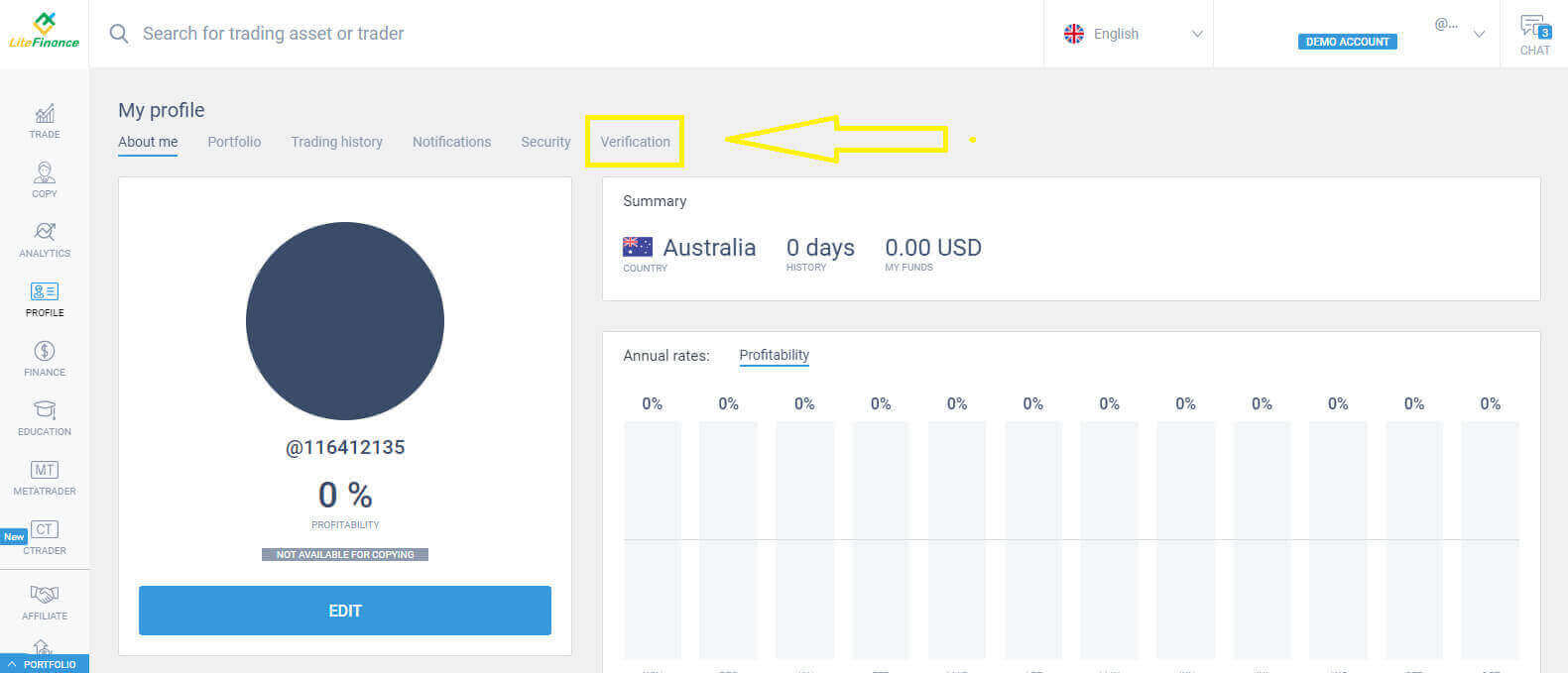
Перевірка профілів LiteFinance за допомогою веб-застосунку
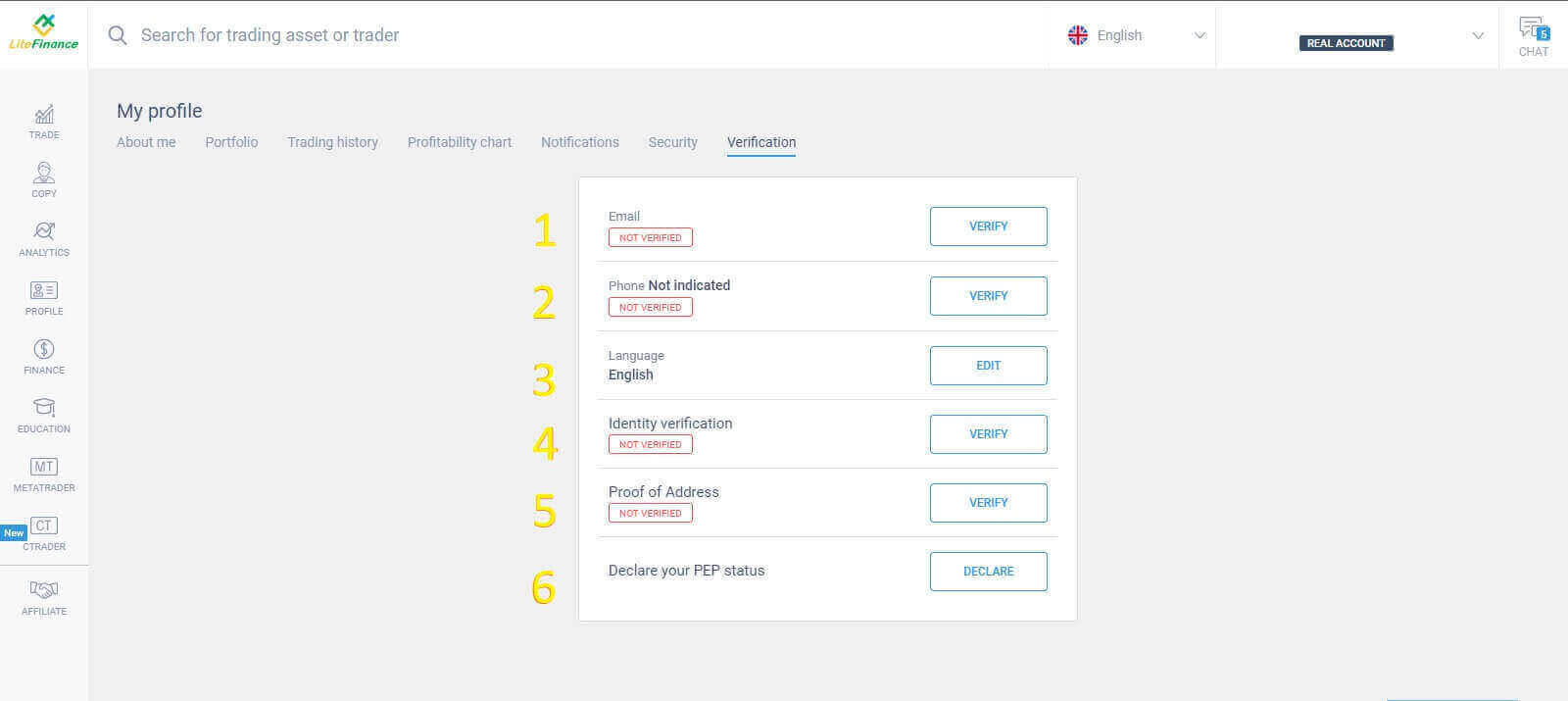
Виберіть символ «ПРОФІЛЬ» ліворуч на екрані, щоб перейти на головну сторінку перевірки.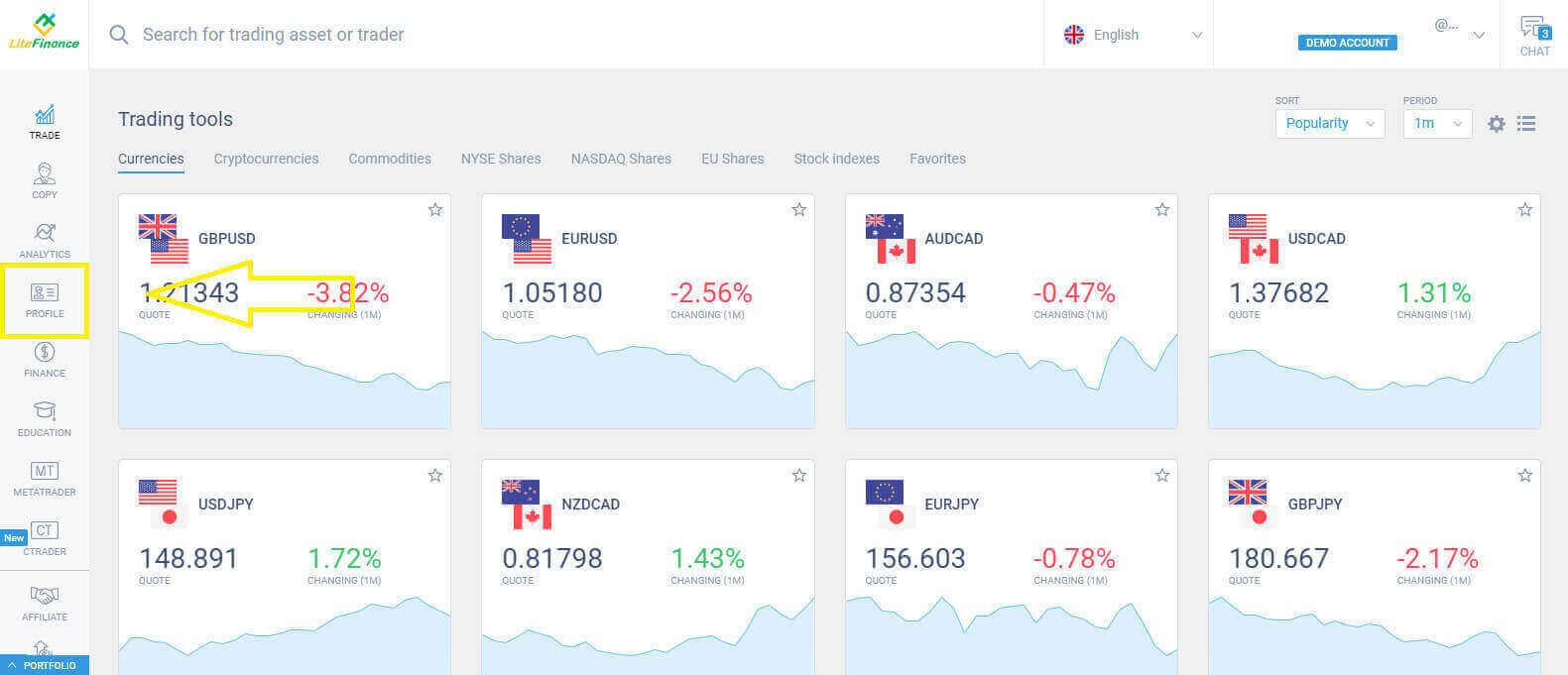
- Електронна пошта.
- Номер телефону.
- Мова.
- Підтвердження імені, статі та дати народження.
- Підтвердження адреси (країна, регіон, місто, адреса та поштовий індекс).
- Ваш статус PEP (вам просто потрібно поставити позначку у полі, що оголошує вас PEP - політично значущою особою).
Як створити новий торговий рахунок
У ТОРГІВЕЛЬНОМУ терміналі перетягніть мишу та натисніть на випадаюче меню поруч із вікном чату у верхньому правому куті.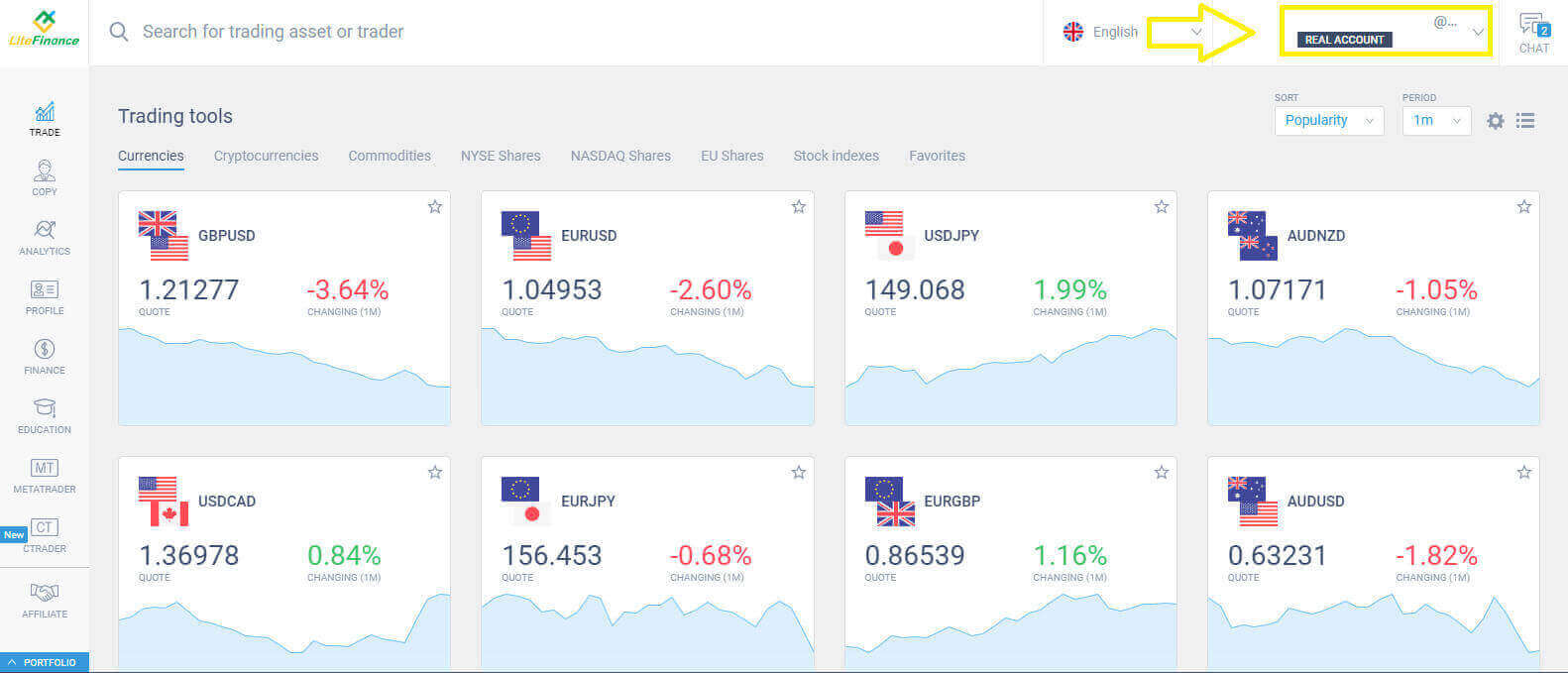
Виберіть кнопку «АКТИВНА ДЕМО-ТОРГІВЛЯ», щоб перейти до демо-режиму торгівлі.
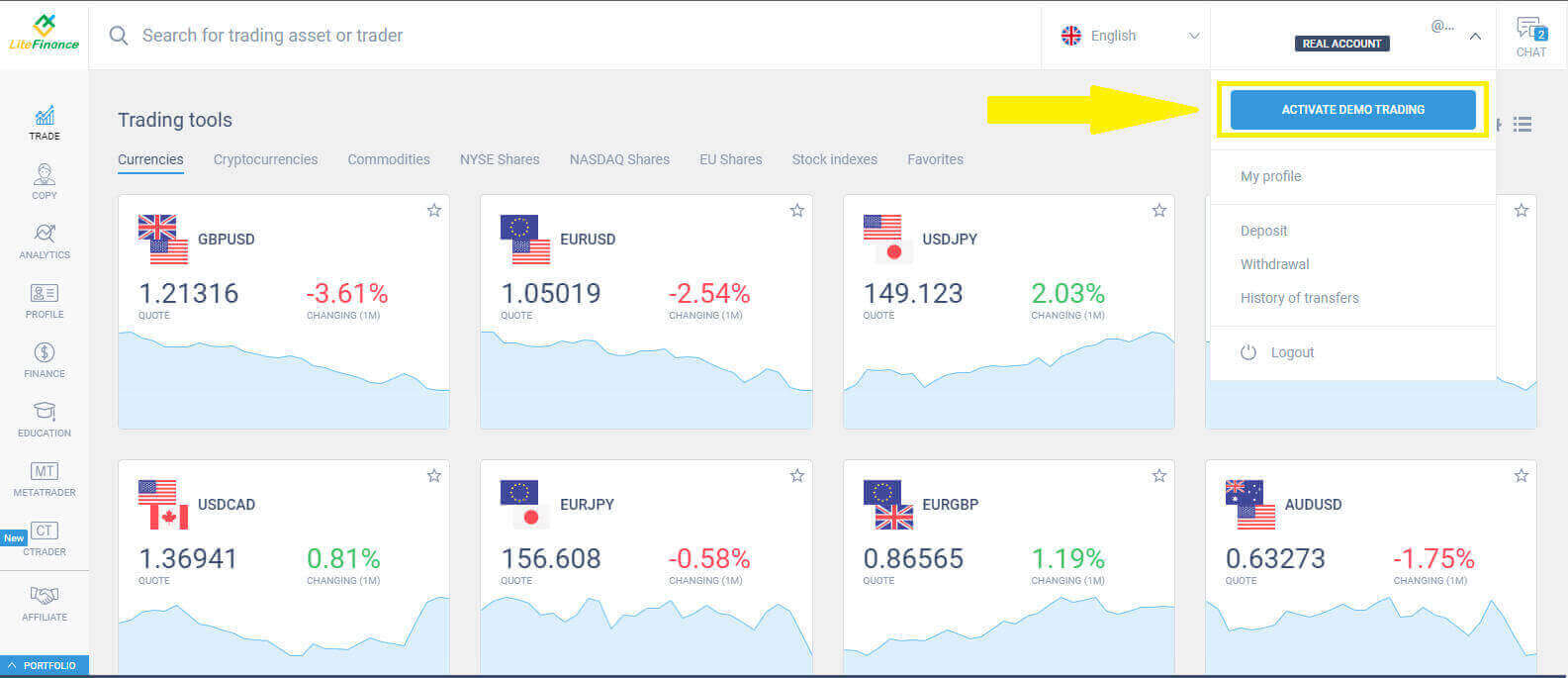
Сигналом успішної зміни торгового режиму є рядок тексту «РЕАЛЬНИЙ РАХУНОК», замінений на «ДЕМО-РАХУНОК» .
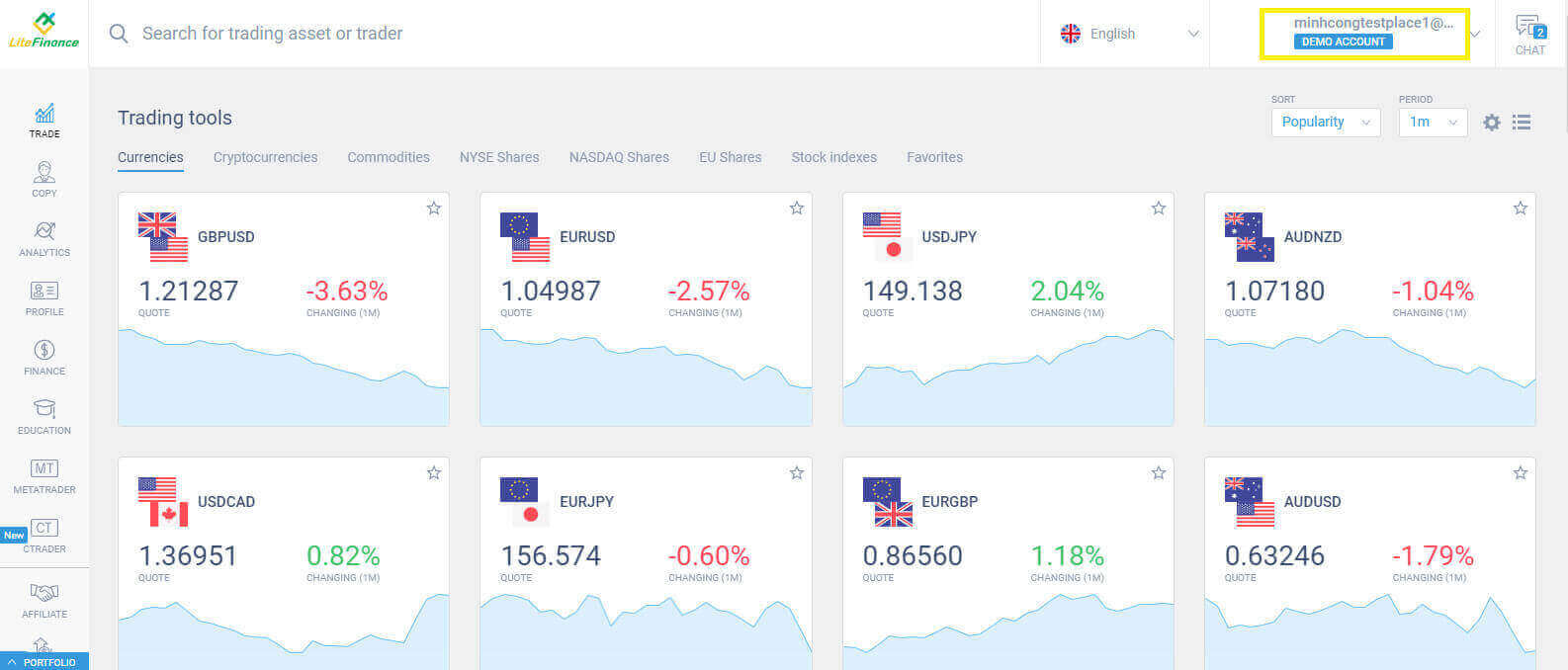
Перейдіть до наступного інтерфейсу, вибравши символ «CTRADER» у лівій частині екрана.
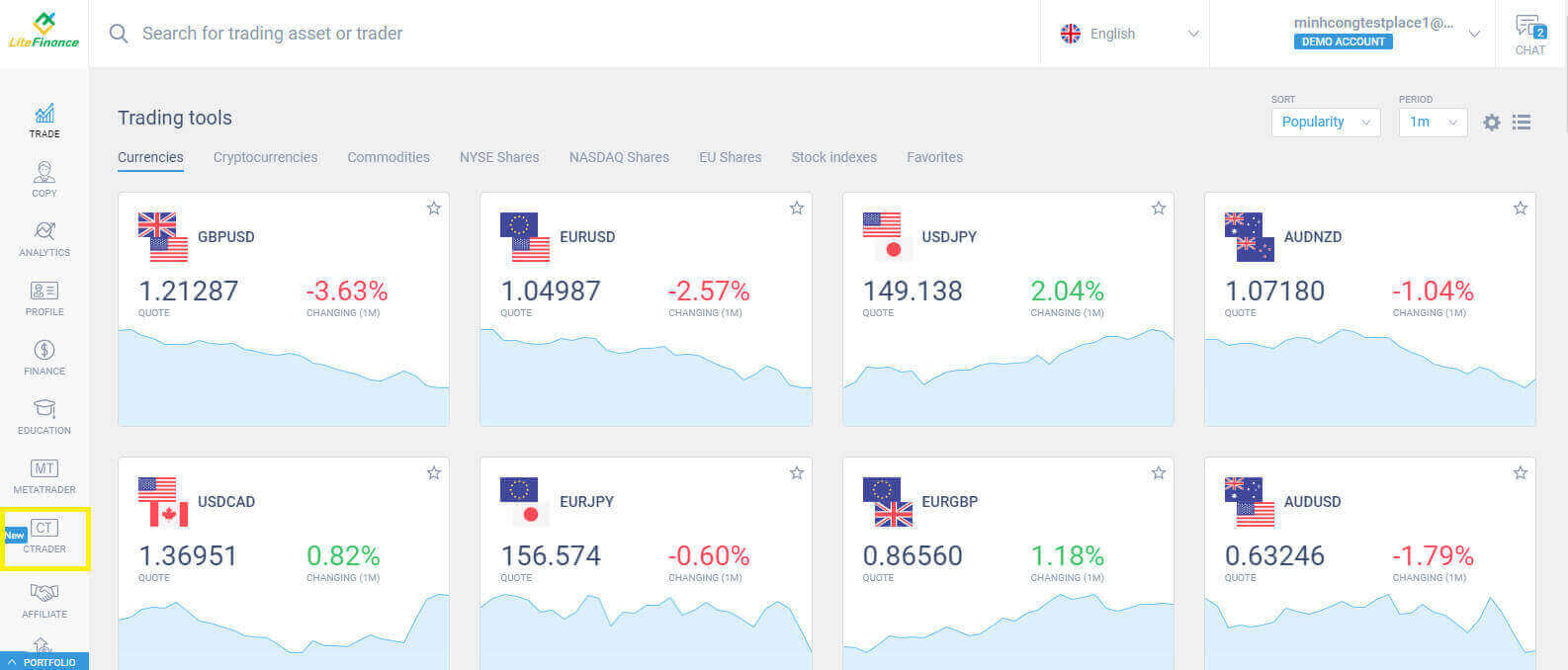
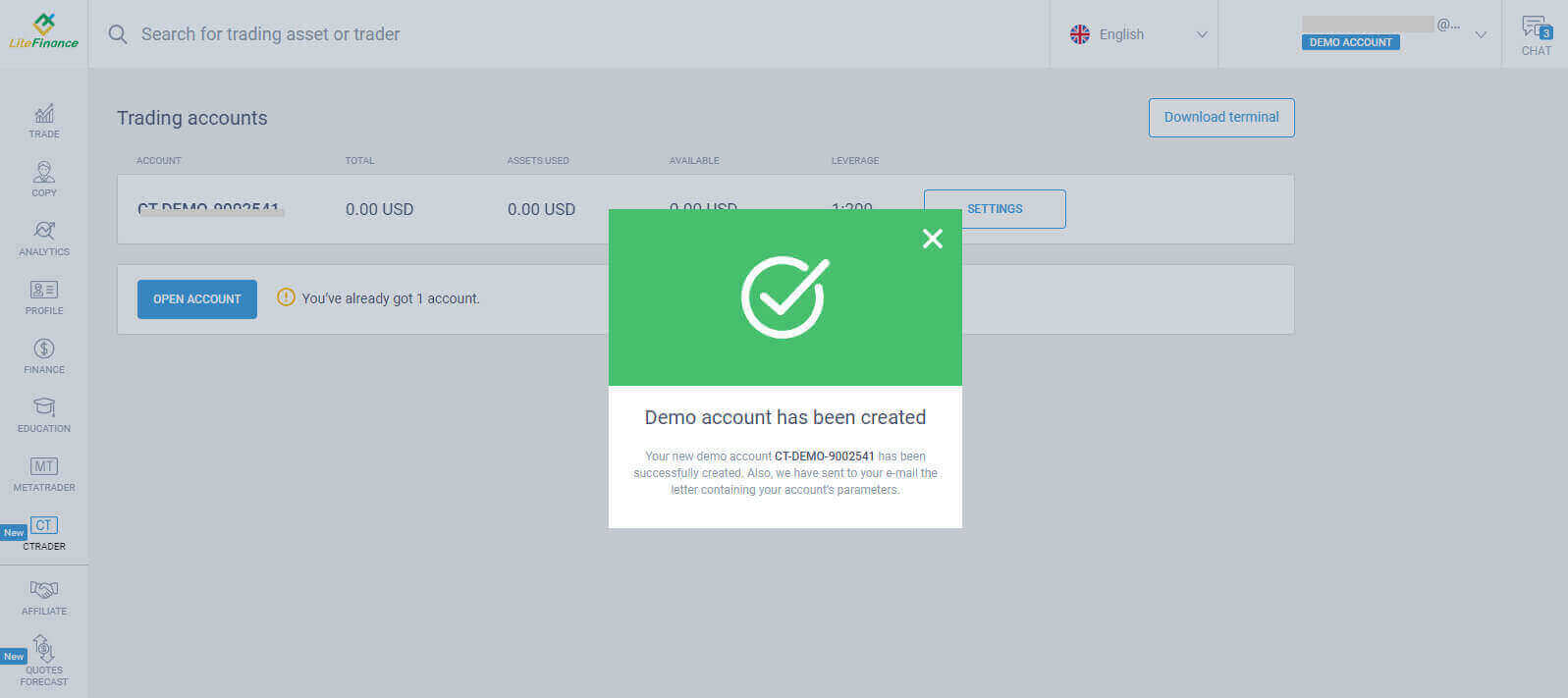
Натисніть кнопку «ВІДКРИТИ РАХУНОК» , щоб створити свій демо-торговий рахунок.
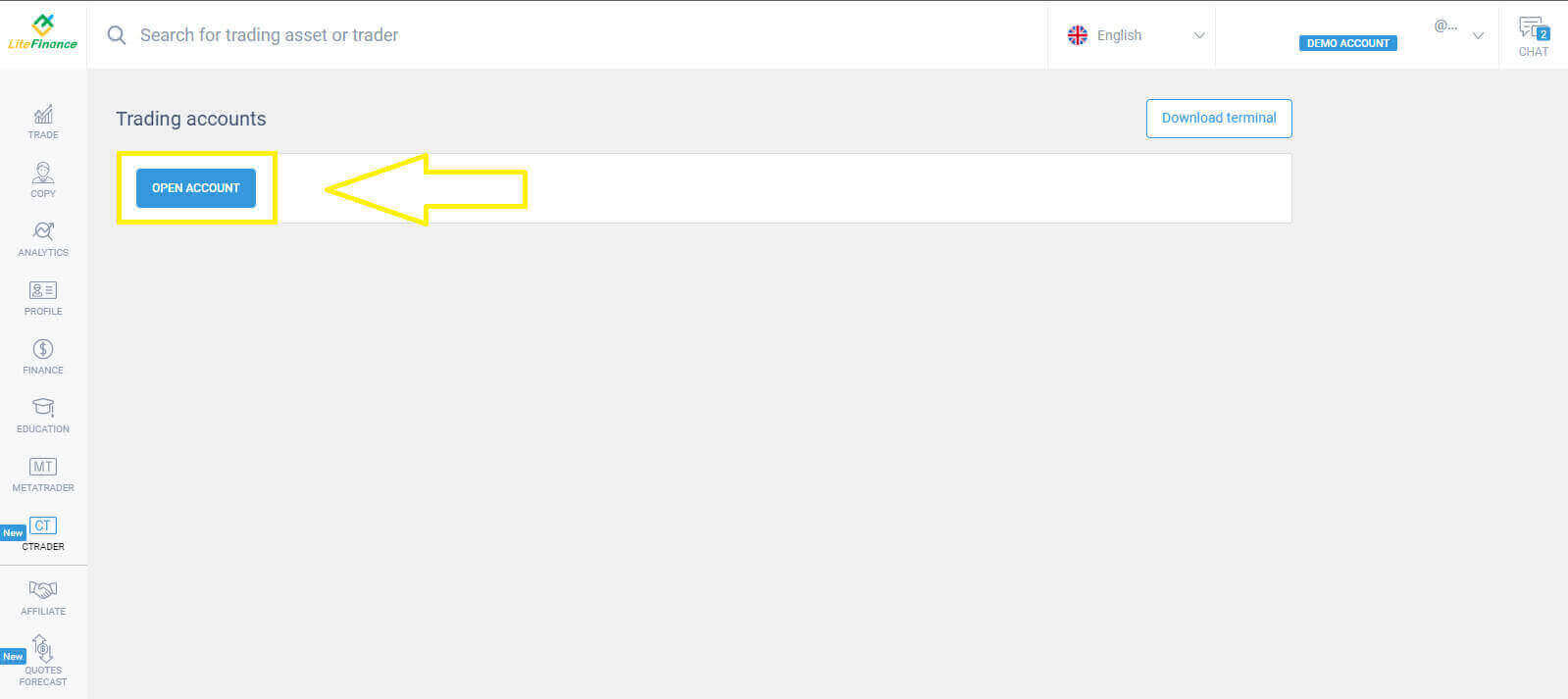
Виберіть кредитне плече та валюту у формі «Відкрити торговий рахунок» і, нарешті, натисніть «ВІДКРИТИ ТОРГІВЕЛЬНИЙ РАХУНОК».
Вітаємо з досягненням! Ваш демо-торговий рахунок успішно створено.
Як відкрити демо-рахунок LiteFinance у мобільному додатку Liteinance
Налаштування та реєстрація облікового запису
Встановіть мобільний торговий додаток LiteFinance з App Store або Google Play .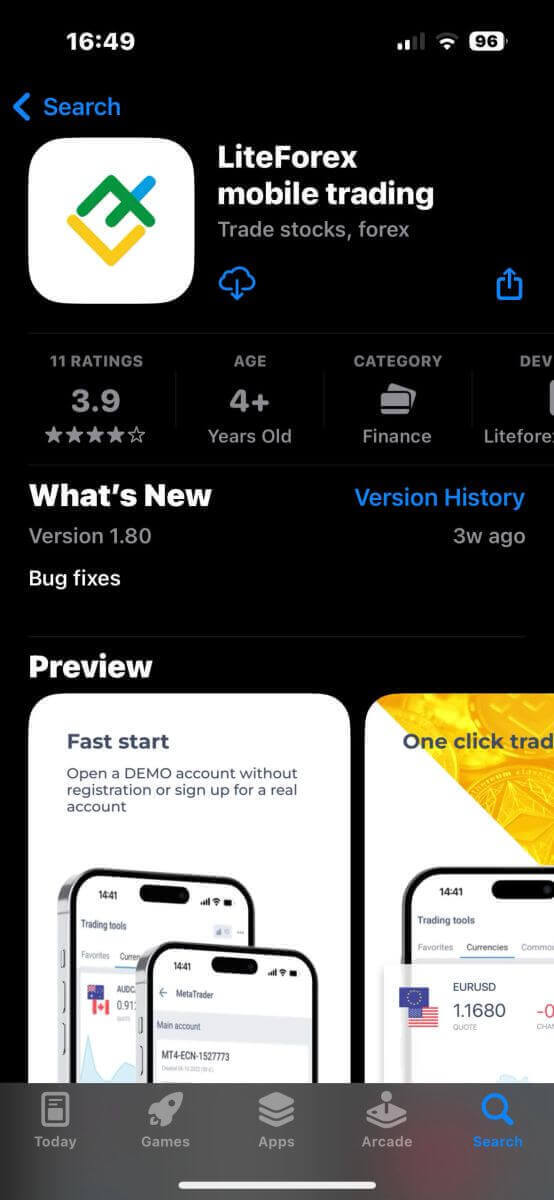
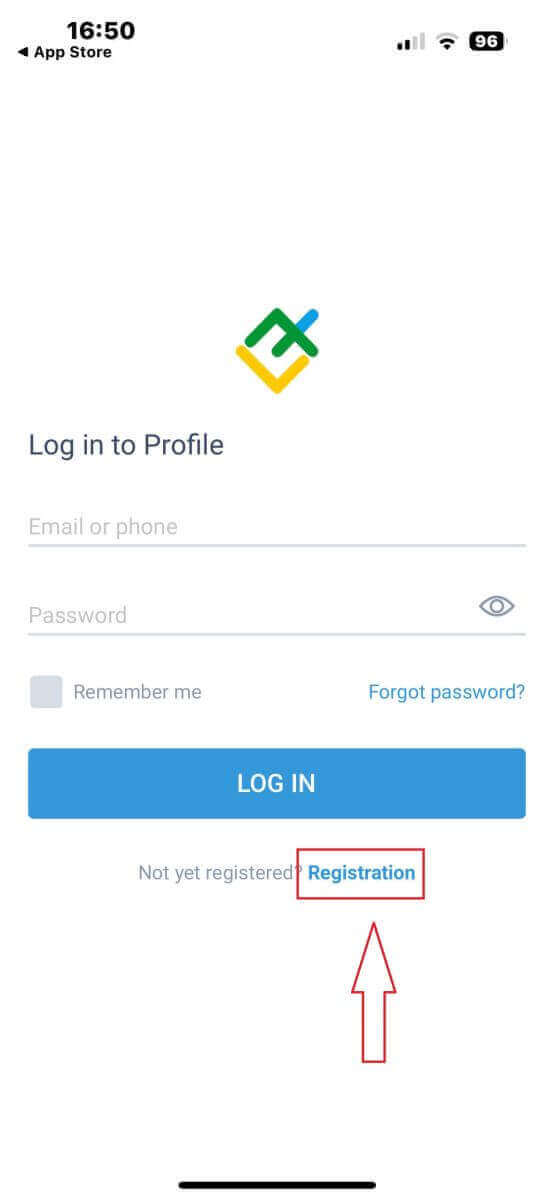
Щоб зареєструватися для торгівлі LiteFinance, просто запустіть додаток на своєму мобільному пристрої та натисніть опцію «Реєстрація» .
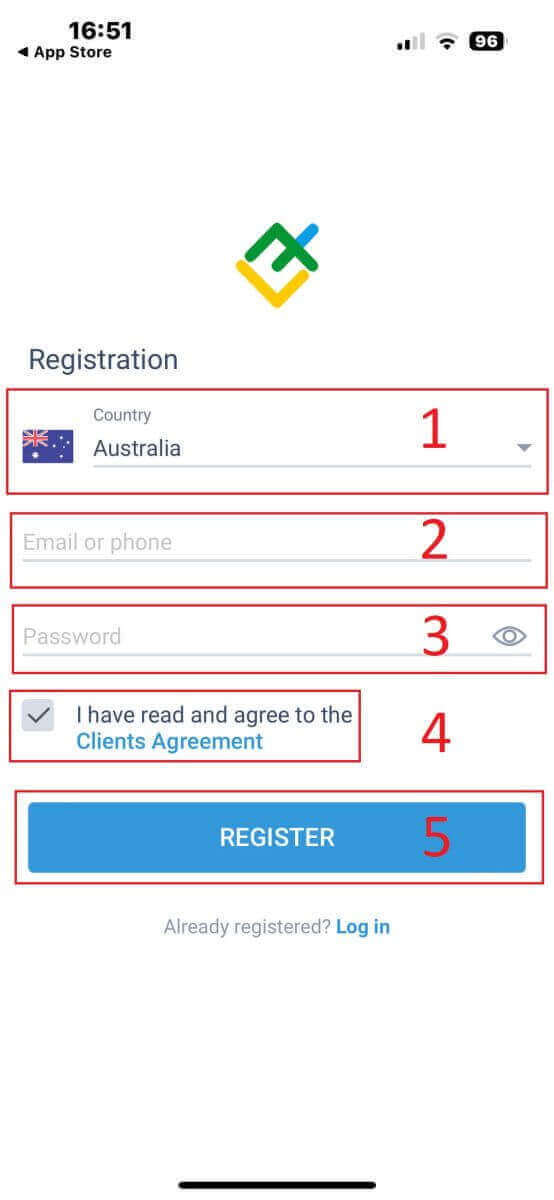
Щоб продовжити, вам необхідно заповнити реєстраційну форму, надавши таку інформацію:
- Виберіть країну проживання.
- Вкажіть свою адресу електронної пошти або номер телефону.
- Встановіть безпечний пароль.
- Поставте позначку у відповідному полі, підтверджуючи, що ви прочитали та погоджуєтеся з Угодою клієнта LiteFinance.
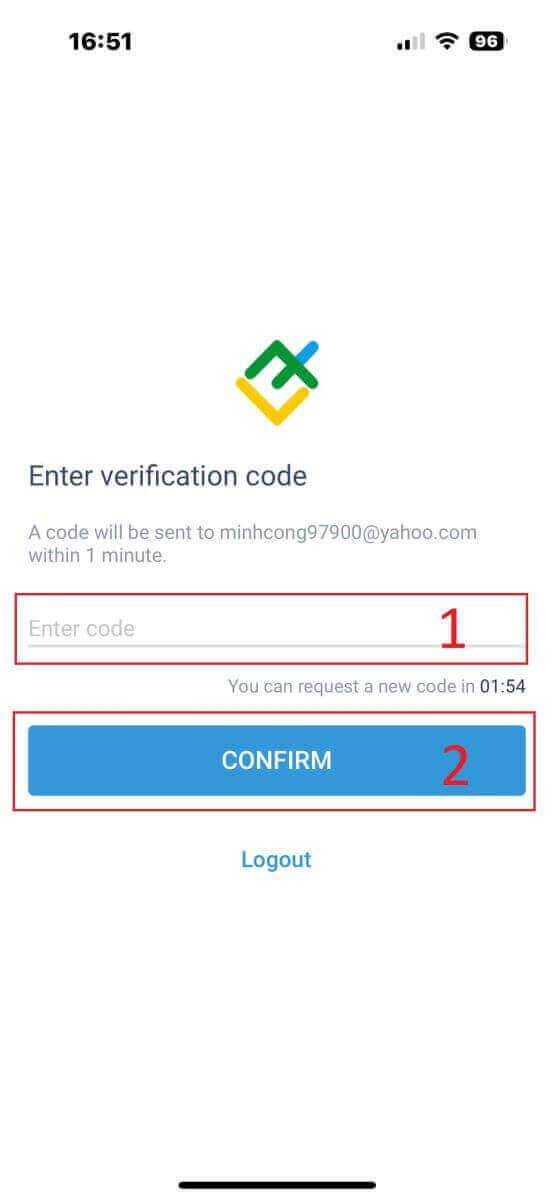
Протягом хвилини ви отримаєте 6-значний код підтвердження телефоном або електронною поштою. Тому, будь ласка, уважно перевірте свою поштову скриньку та введіть код. Крім того, якщо ви не отримали його протягом 2 хвилин, натисніть «НАДІСЛАТИ ПОВТОРНО» , щоб отримати інший. Нарешті, виберіть «ПІДТВЕРДИТИ» . Ви можете створити свій власний 6-значний PIN-код. Хоча цей крок необов'язковий, його необхідно виконати, перш ніж ви зможете отримати доступ до торгового інтерфейсу. Вітаємо! Ви завершили налаштування мобільного торгового додатку LiteFinance та тепер готові його використовувати.
Перевірка профілів LiteFinance за допомогою мобільного торгового додатку LiteFinance
На головній сторінці натисніть кнопку «Більше» в правому нижньому куті.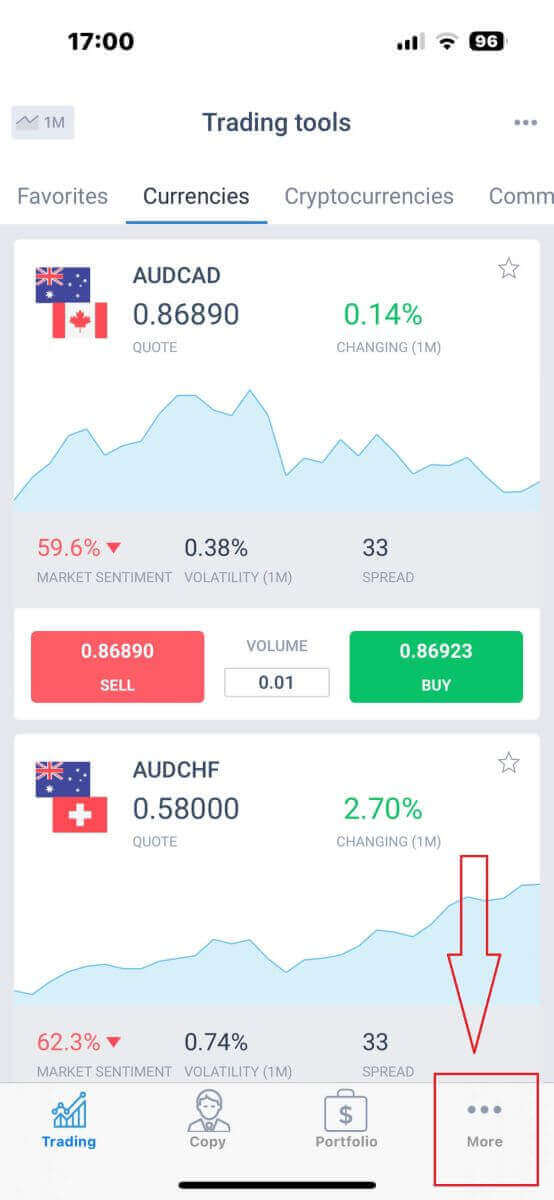 Знайдіть і виберіть стрілку спадного меню поруч із вашим номером телефону або адресою електронної пошти на першій вкладці.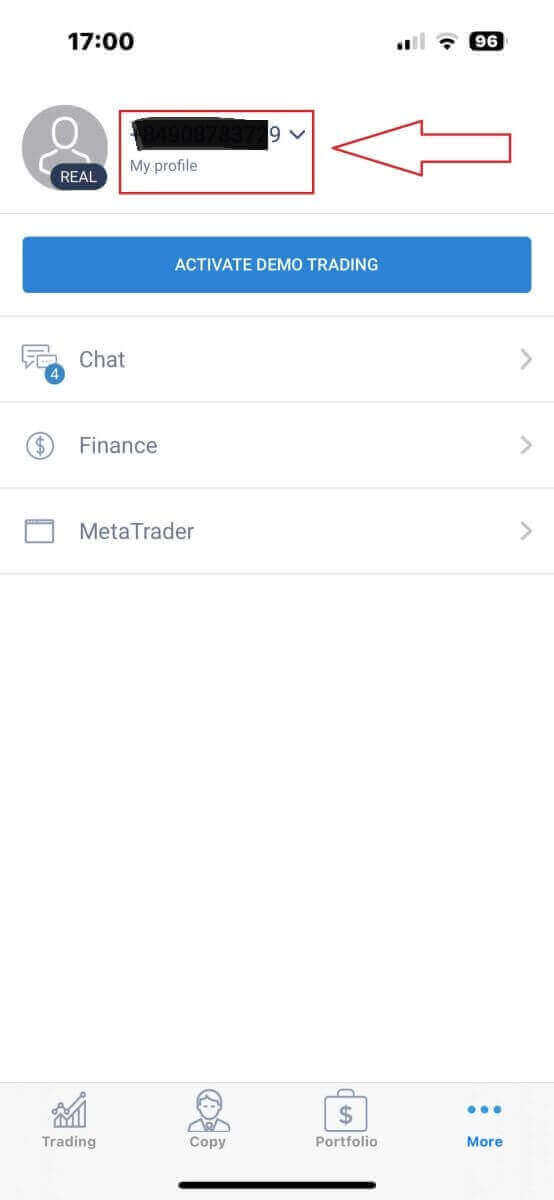
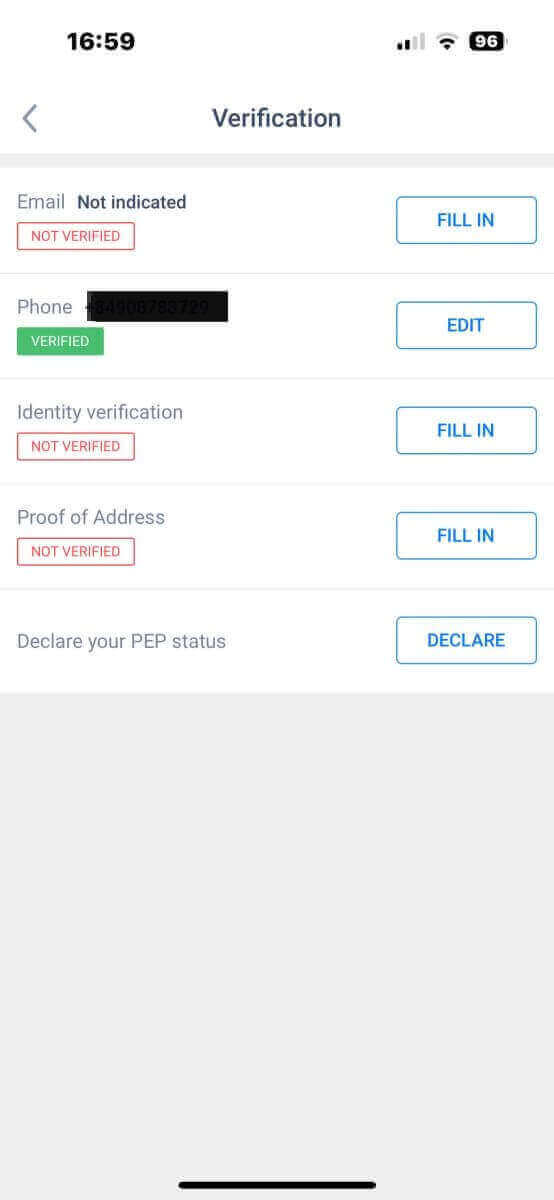
Виберіть символ «Підтвердження» , щоб отримати доступ до інтерфейсу підтвердження.
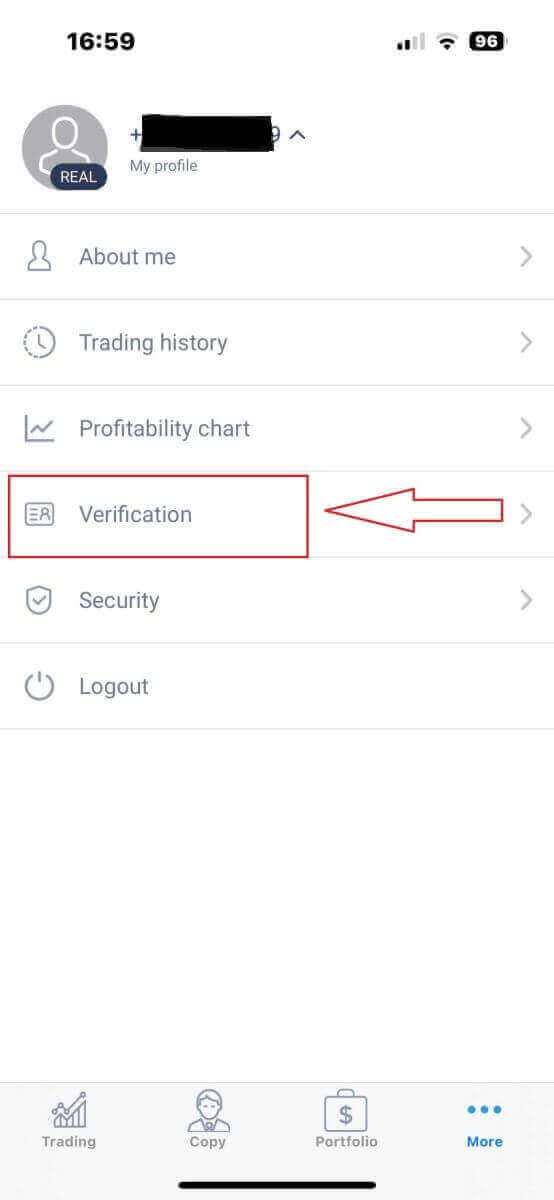
Переконайтеся, що ви заповнили та автентифікували всі поля на сторінці підтвердження, які потребують введення інформації:
- Адреса електронної пошти.
- Номер телефону.
- Перевірка особи.
- Підтвердження адреси.
- Заявіть про свій статус політичної діяльної особи (PEP).
Як створити новий торговий рахунок
Перейдіть до інтерфейсу «Додатково» .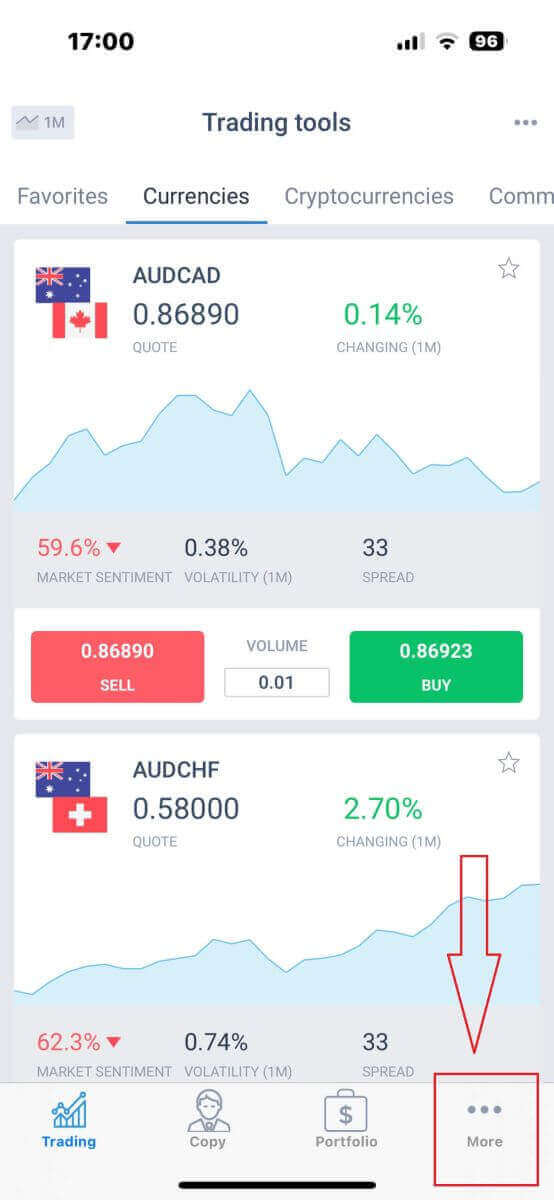
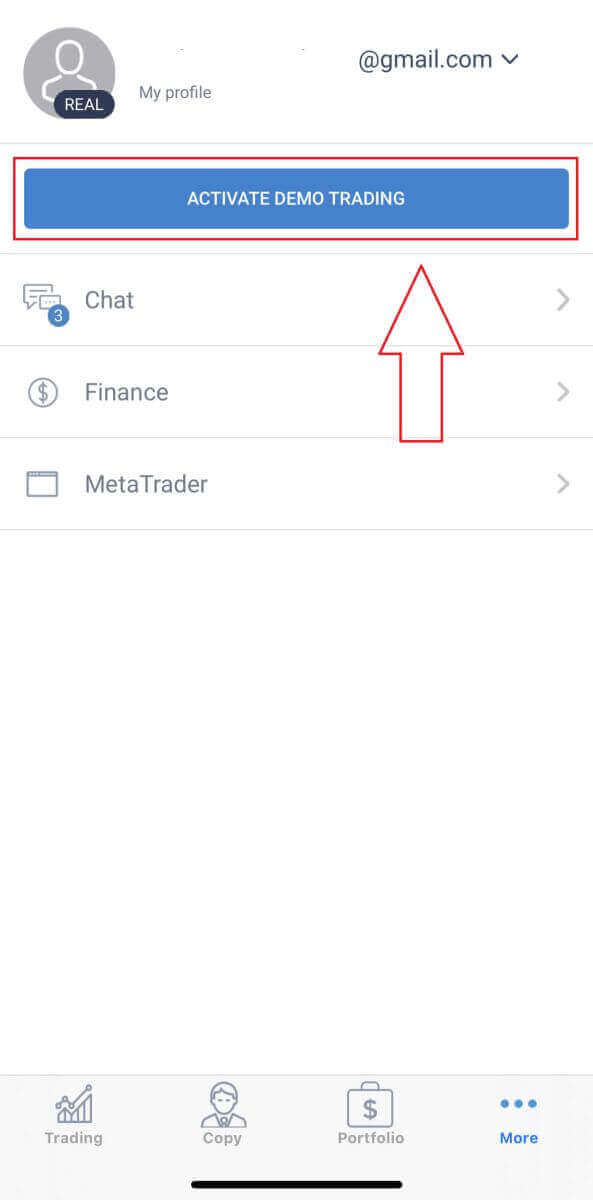
Виберіть кнопку «АКТИВНА ДЕМО-ТОРГІВЛЯ» .
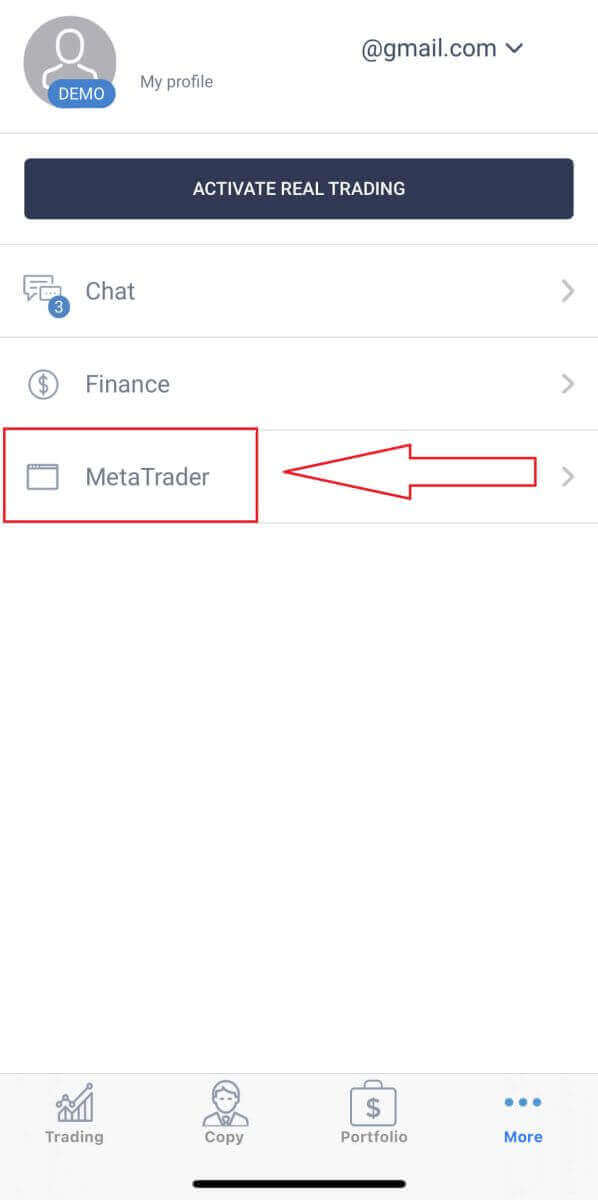
Ви успішно перейшли до режиму демо-торгівлі. Щоб продовжити створення демо-торгового рахунку, просто натисніть на символ «MetaTrader» .
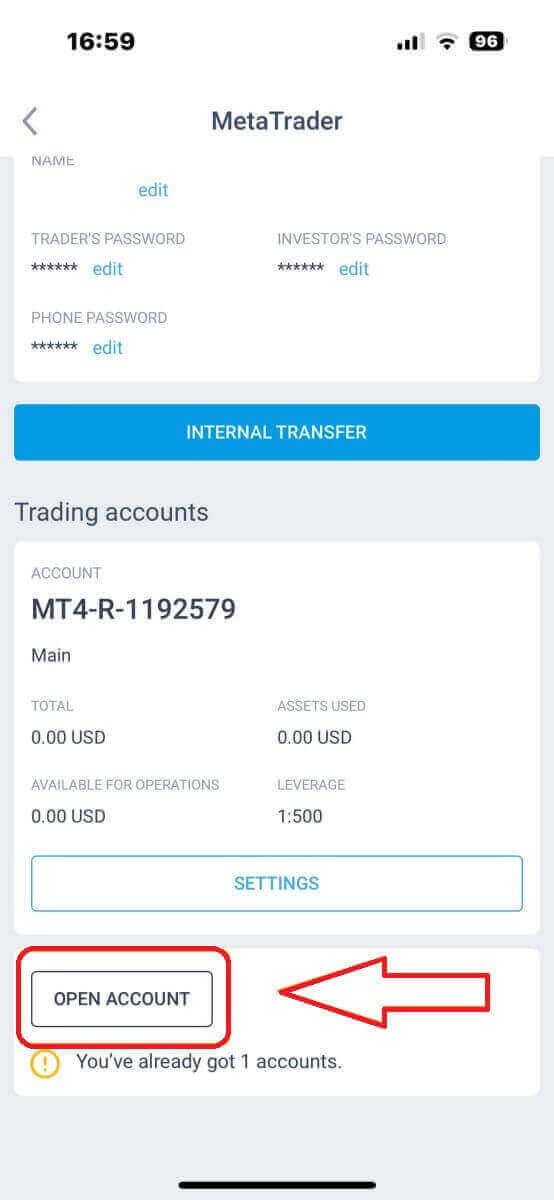
Прокрутіть униз, доки не побачите кнопку «ВІДКРИТИ РАХУНОК» , потім натисніть на неї.
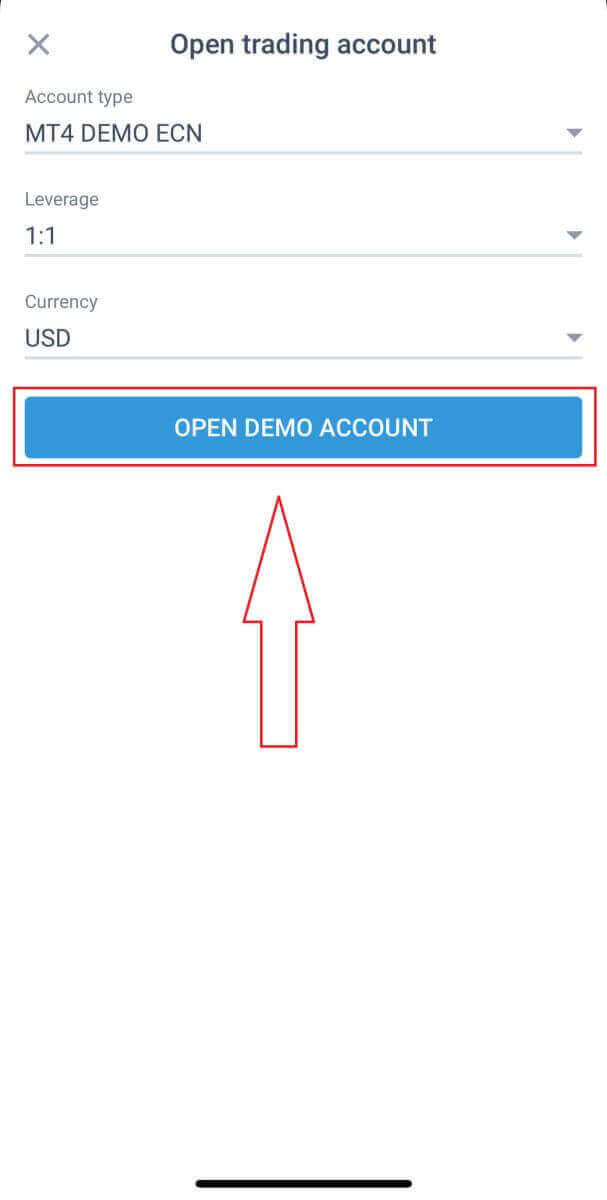
У полі «Відкрити торговий рахунок» введіть тип вашого рахунку, кредитне плече та валюту, а потім натисніть «ВІДКРИТИ ДЕМО-РАХУНОК», щоб завершити.
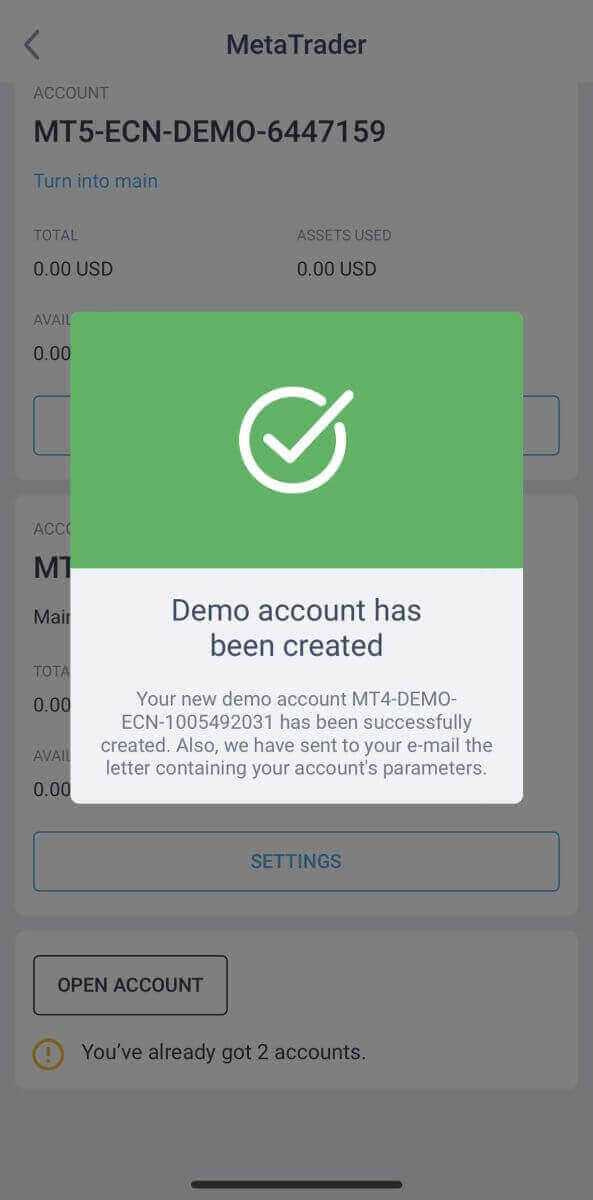
Ви успішно створили демо-рахунок! Поряд із демо-рахунком, після реєстрації для вас також створюється реальний рахунок.
Яка різниця між реальним та демо-рахунком?
Основна відмінність полягає у використанні реальних коштів для торгівлі на реальних рахунках, тоді як на демо-рахунках використовується віртуальна валюта без будь-якої матеріальної цінності для торгівлі. Окрім цього, ринкові умови для демо-рахунків відображають умови реальних рахунків, пропонуючи чудове середовище для відточування ваших торгових стратегій. Примітно, що демо-рахунки доступні для всіх типів рахунків, окрім Standard Cent. Щоб на власному досвіді випробувати демо-рахунок, просто зареєструйтесь та отримайте миттєвий доступ до віртуальних коштів (10 000 доларів США) для практики.
Як почати торгувати на Forex з LiteFinance
Як увійти в термінал LiteFinance MT4
Першим кроком є доступ до головної сторінки LiteFinance за допомогою зареєстрованого облікового запису. Потім виберіть вкладку «METATRADER» (Якщо ви ще не зареєстрували обліковий запис або не впевнені щодо процесу входу, ви можете звернутися до наступної публікації для отримання інструкцій: Як увійти до LiteFinance ). 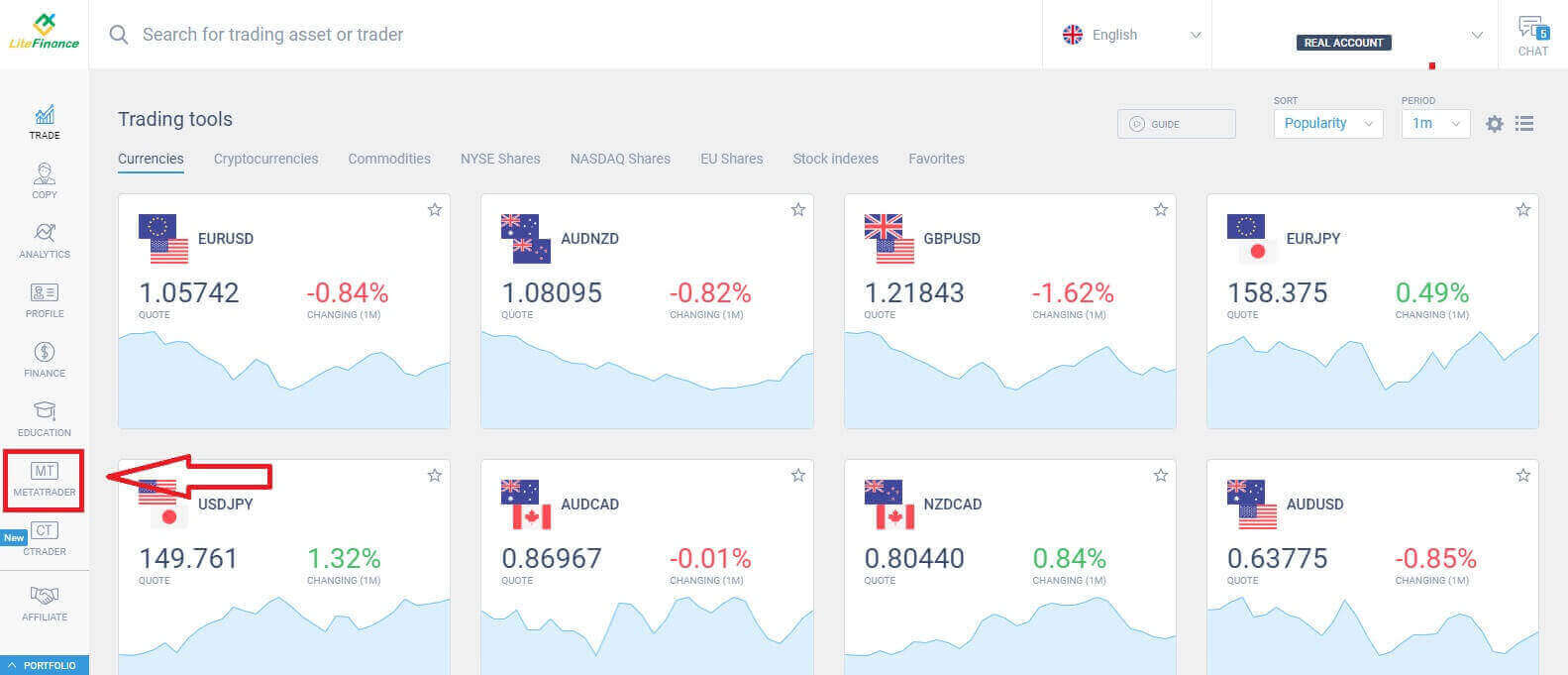
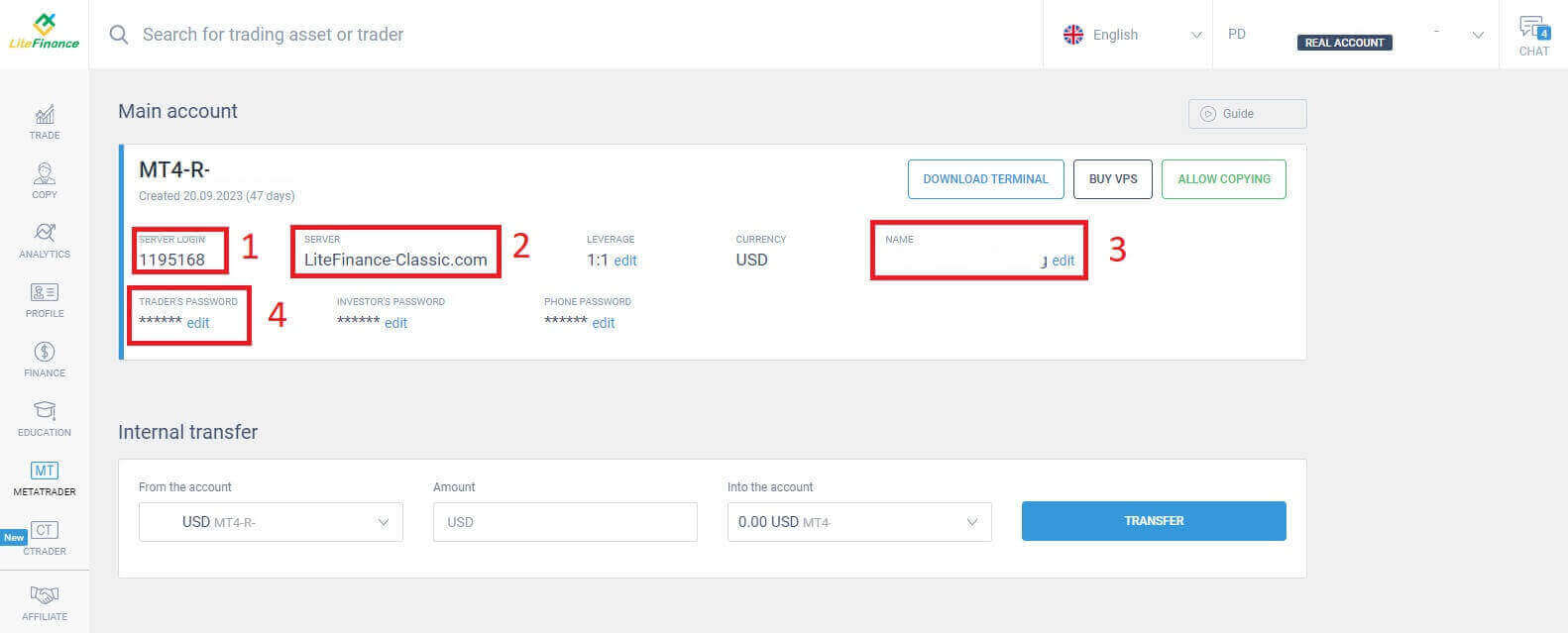
Далі виберіть торговий рахунок, який ви хочете використовувати як основний. Якщо вибраний рахунок не є основним, натисніть текст «Перетворити на основний» у тому ж рядку, що й вибраний рахунок. 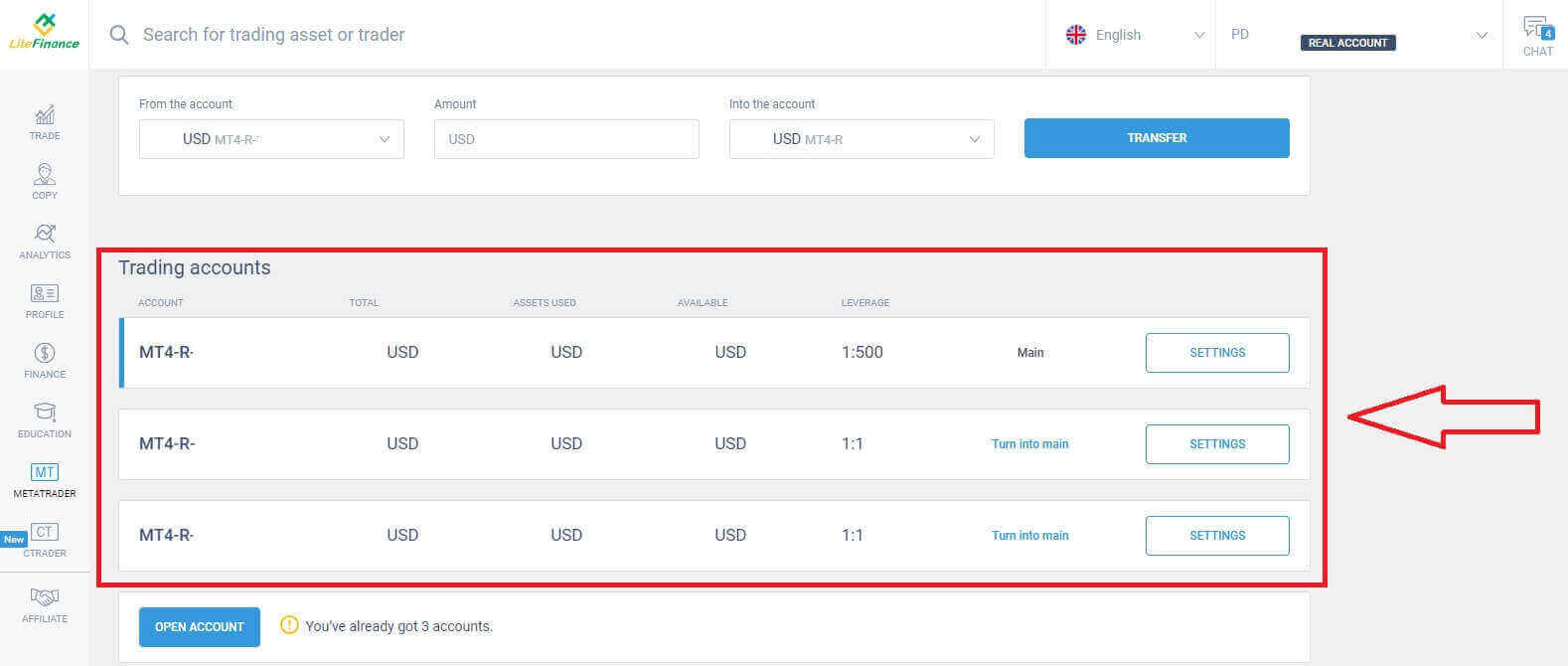 Прокрутіть угору мишею, і тут ви знайдете важливу інформацію, необхідну для входу:
- Номер для входу на сервер.
- Сервер для входу.
- Ім'я відображається в терміналі.
- Пароль трейдера для входу в систему.
У розділі пароля натисніть кнопку «редагувати» поруч із полем пароля, щоб змінити пароль відповідно до вимог системи. Після цього натисніть «Зберегти» . 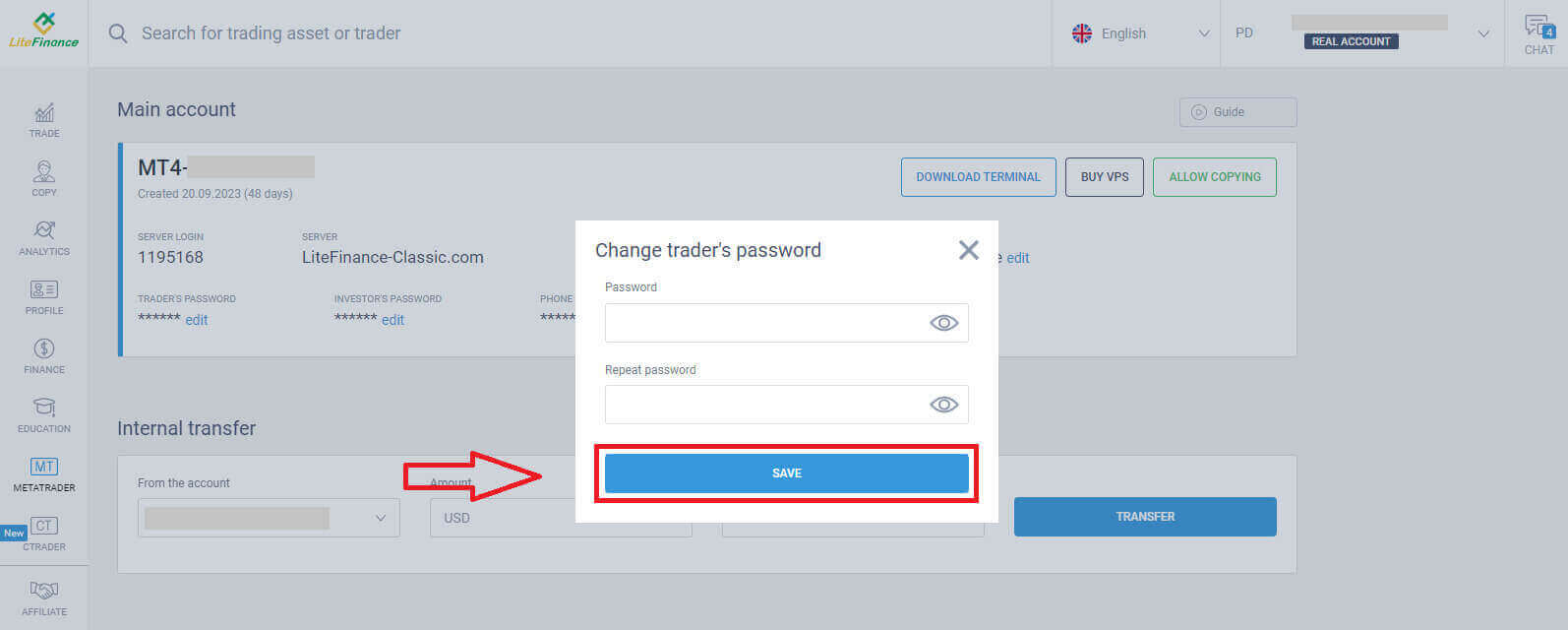
На наступному кроці ви продовжите завантаження та запустите термінал LiteFinance MT4, натиснувши кнопку «ЗАВАНТАЖИТИ ТЕРМІНАЛ» .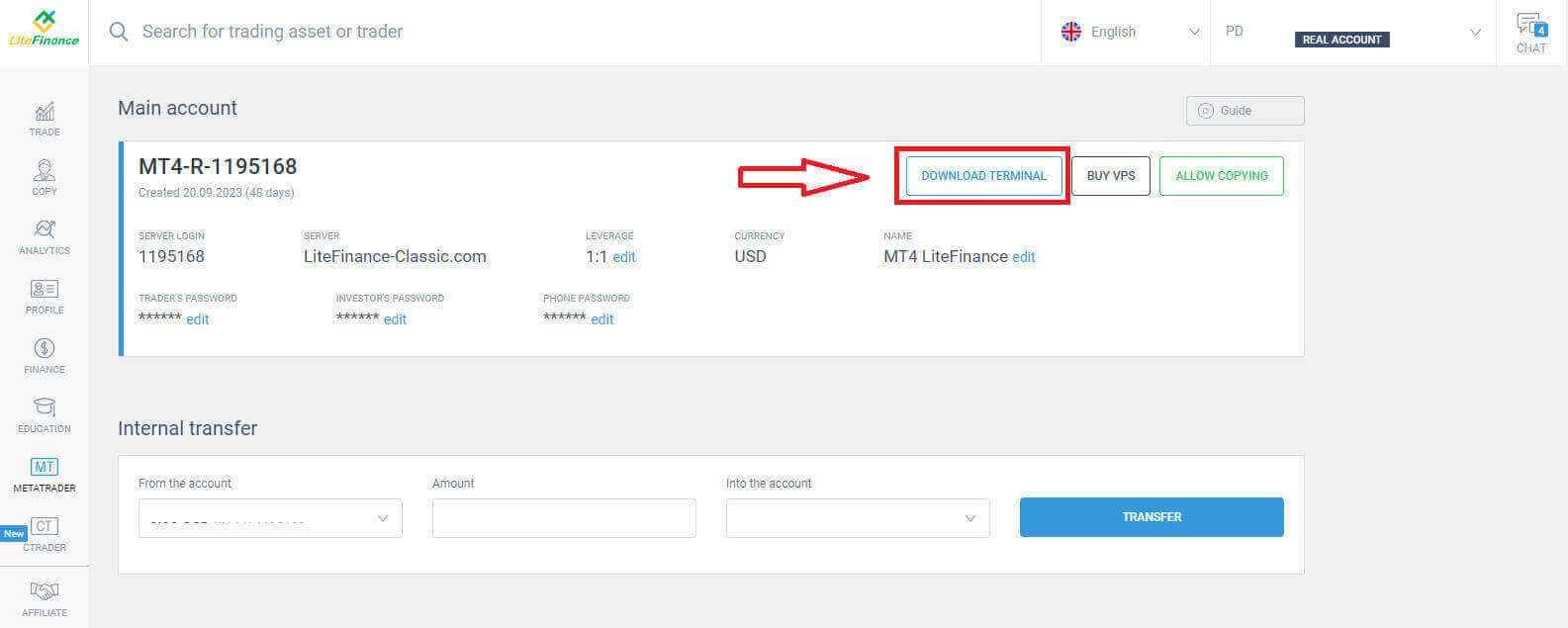
Після запуску терміналу виберіть меню «Файл» у верхньому лівому куті екрана. 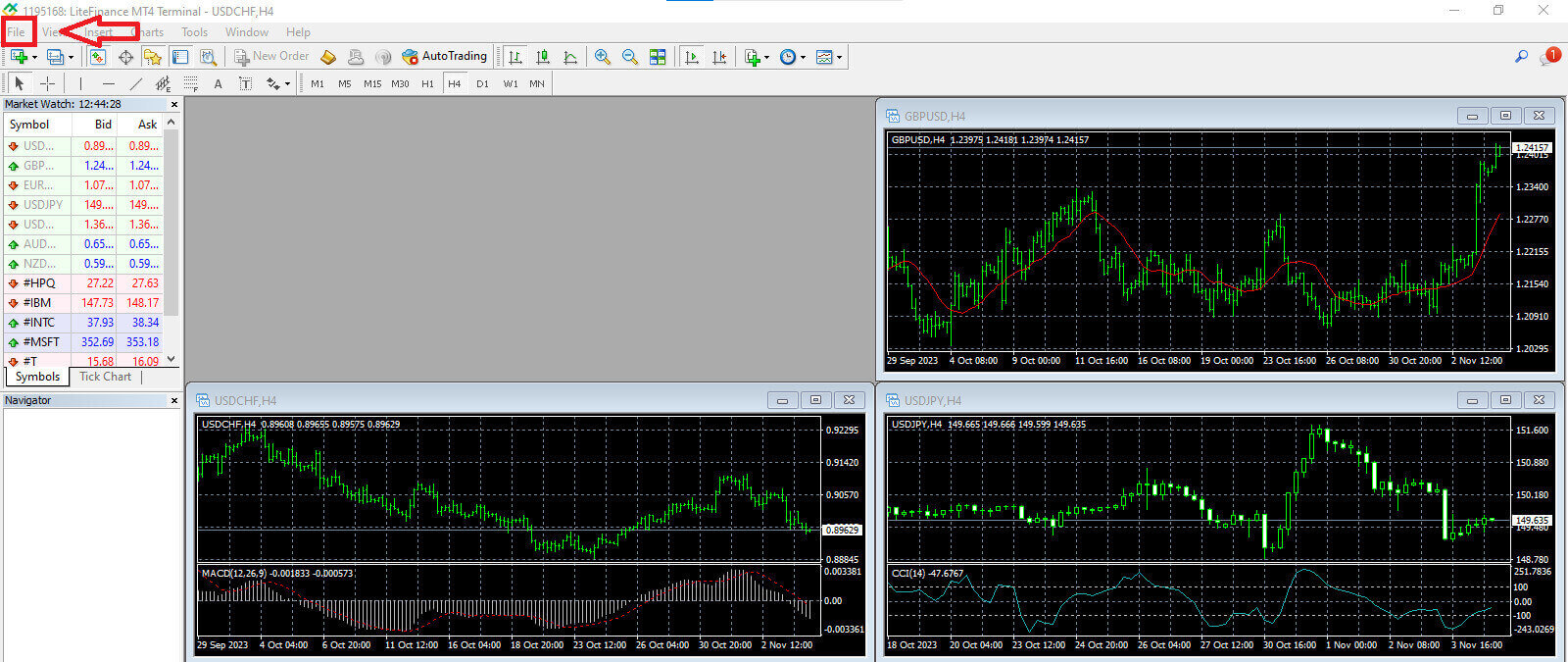
Продовжуйте, вибравши «Увійти до торгового рахунку», щоб відкрити форму входу. 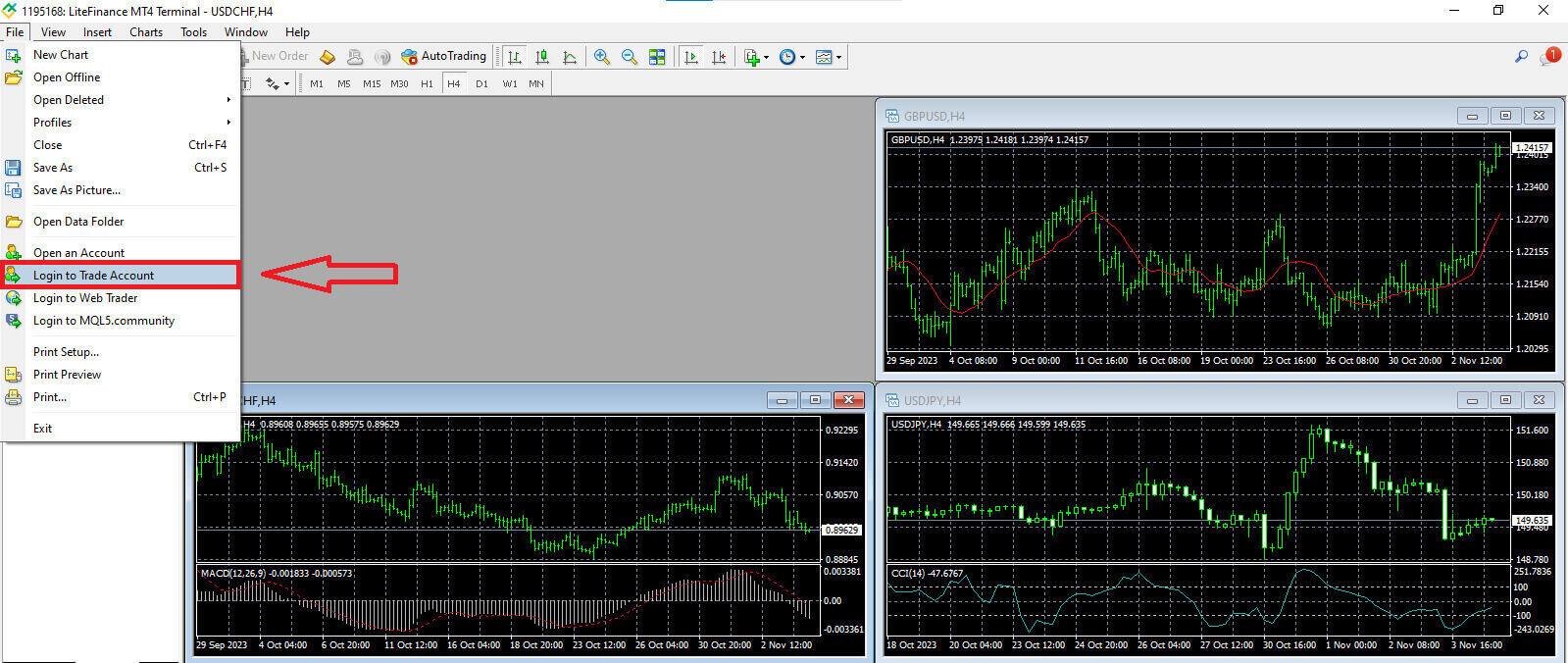
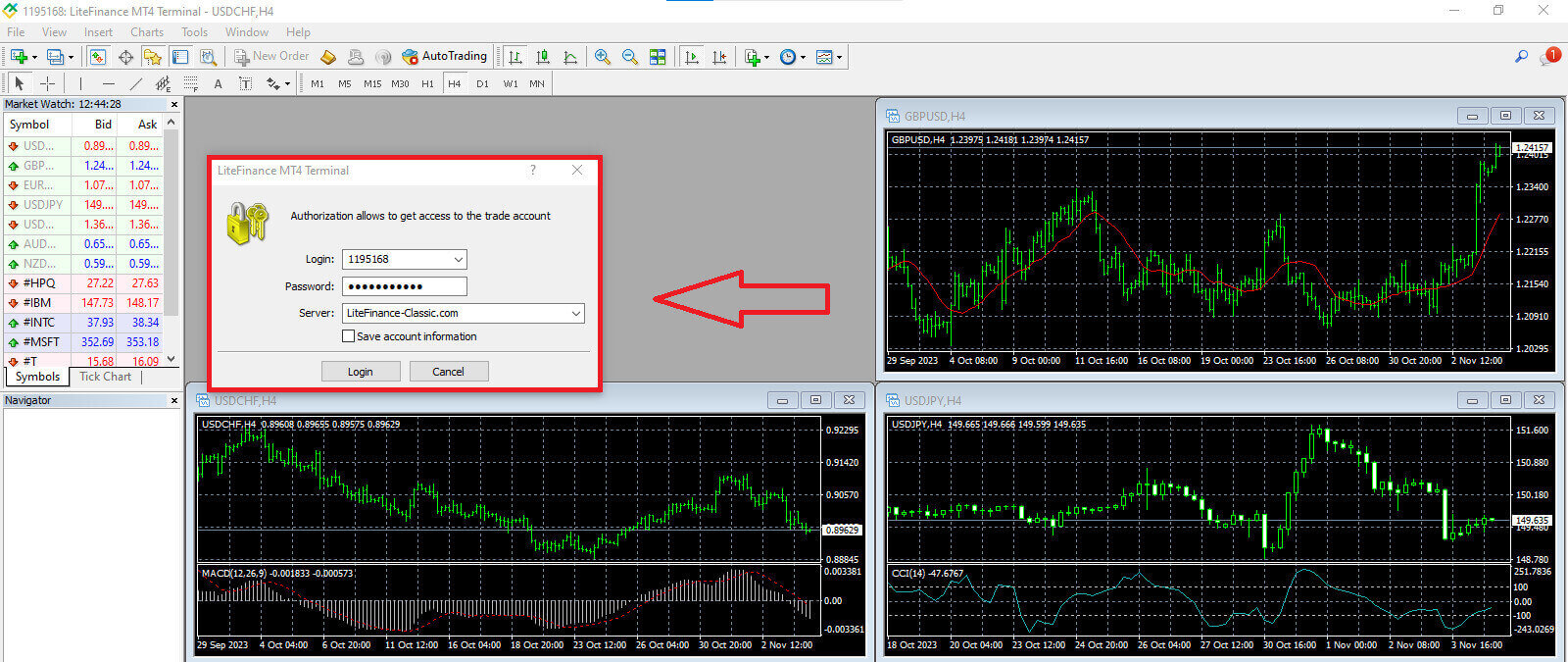
У цій формі вам потрібно буде надати деяку інформацію з вибраного на попередньому кроці торгового рахунку для входу:
- У першому порожньому полі зверху введіть свій номер "ВХІД ДО СЕРВЕРА" .
- Введіть пароль, який ви створили на попередньому кроці.
- Виберіть торговий сервер , який система відображає в налаштуваннях торгового рахунку.
Як розмістити нове замовлення на LiteFinance MT4
Спочатку вам потрібно вибрати актив і отримати доступ до його графіка.
Щоб переглянути Огляд ринку, ви можете перейти до меню "Вигляд" і натиснути " Огляд ринку " або скористатися комбінацією клавіш Ctrl+M. У цьому розділі відображається список символів. Щоб відобразити повний список, ви можете клацнути правою кнопкою миші у вікні та вибрати "Показати всі" . Якщо ви бажаєте додати певний набір інструментів до Огляду ринку, ви можете зробити це за допомогою випадаючого меню "Символи"
.
Щоб завантажити певний актив, наприклад, валютну пару, на графік цін, клацніть один раз на парі. Після вибору натисніть і утримуйте кнопку миші, перетягніть її в потрібне місце та відпустіть кнопку. 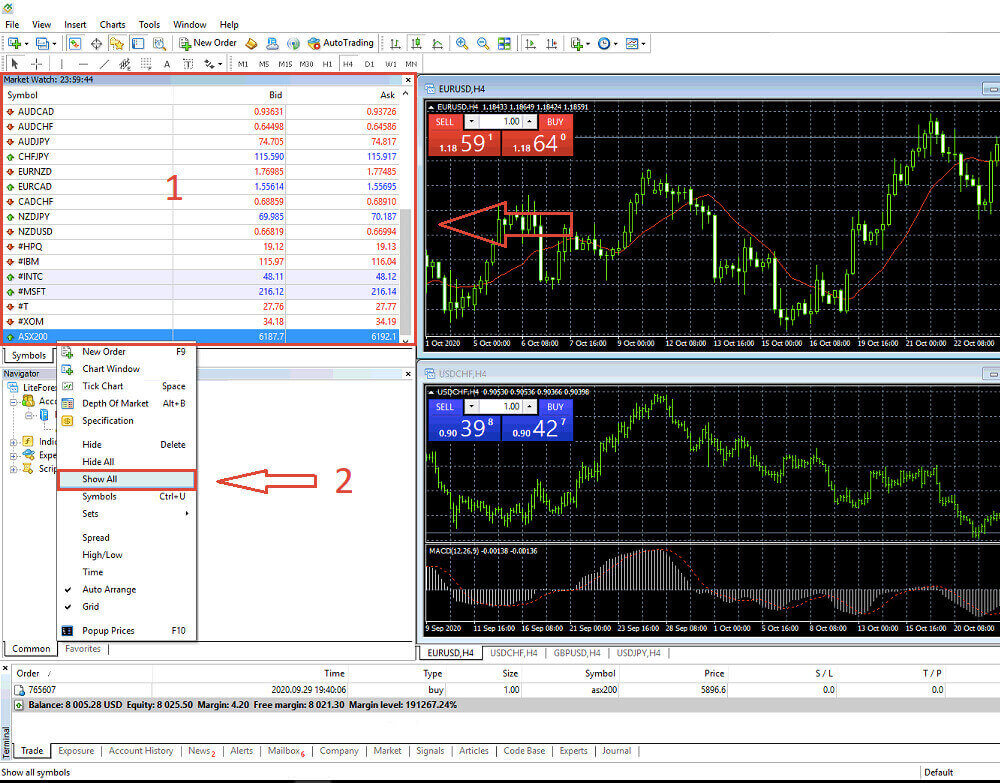
Щоб відкрити угоду, спочатку виберіть опцію меню "Нове замовлення" або клацніть на відповідному символі на стандартній панелі інструментів. 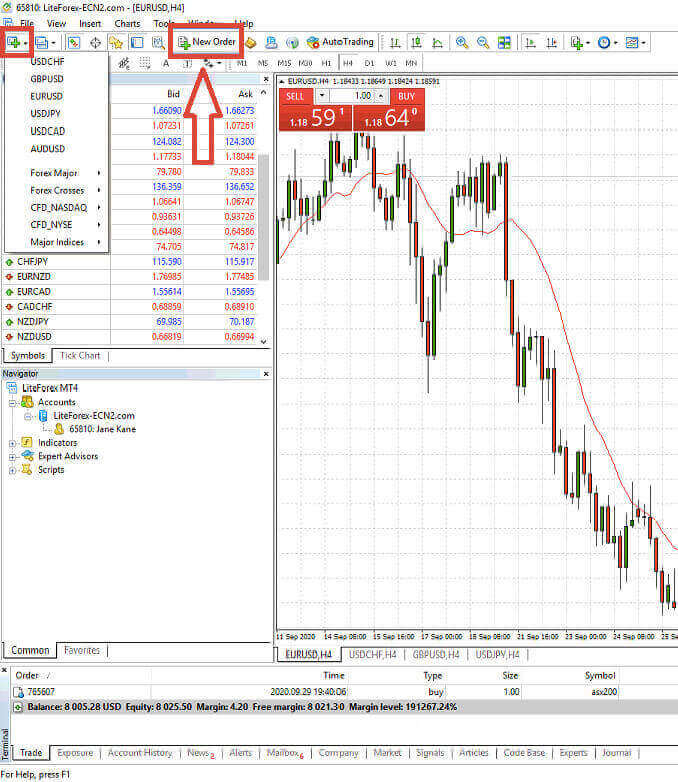
Відразу з'явиться вікно з налаштуваннями, які допоможуть вам точніше та легше розміщувати ордери:
- Символ : Переконайтеся, що символ валюти, якою ви хочете торгувати, видно в полі символів.
- Обсяг : Вам потрібно визначити розмір контракту, вибравши його з доступних опцій у випадаючому меню після натискання стрілки або вручну ввівши потрібне значення в поле обсягу. Пам’ятайте, що розмір вашого контракту безпосередньо впливає на потенційний прибуток або збиток.
- Коментар : Цей розділ необов'язковий, але ви можете використовувати його для анотації ваших угод з метою ідентифікації.
- Тип : за замовчуванням налаштовано як ринкове виконання, включаючи ринкове виконання (передбачає виконання ордерів за поточною ринковою ціною) та відкладене ордер (використовується для встановлення майбутньої ціни, за якою ви плануєте розпочати свою торгівлю).
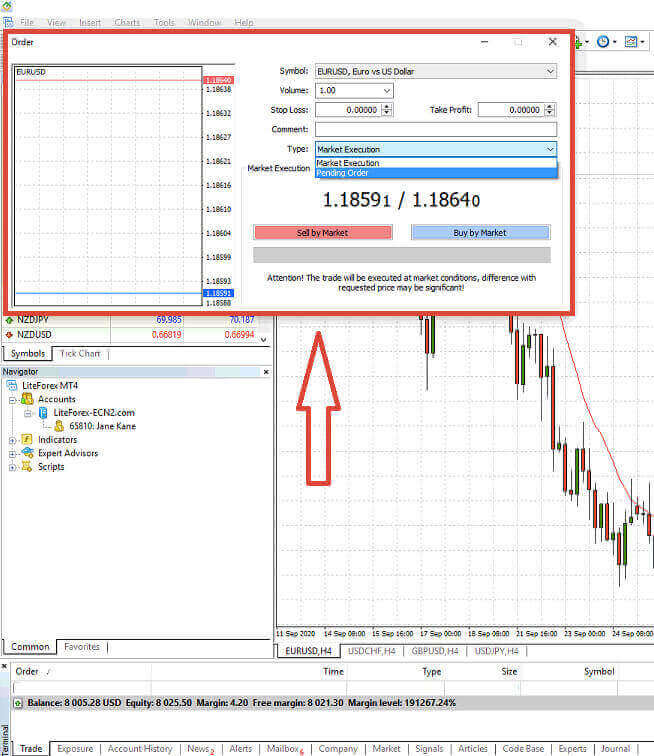
Нарешті, ви повинні визначити тип ордера, який ви хочете ініціювати, пропонуючи вибір між ордером на продаж або купівлю.
- Продаж за ринком: Ці ордери починаються з ціни покупки та завершуються з ціни продажу. З цим типом ордера ваша угода має потенціал для отримання прибутку, коли ціна знижується.
- Купівля за ринком: Ці ордери починаються з ціни продажу та закінчуються з ціною покупки. З цим типом ордера ваша угода може бути прибутковою, якщо ціна зросте.

Як розмістити відкладений ордер на LiteFinance MT4
Тип відкладених ордерів
На відміну від ордерів негайного виконання, які виконуються за поточною ринковою ціною, відкладені ордери дозволяють вам розміщувати ордери, які активуються, як тільки ціна досягає певного рівня, визначеного вами. Існує чотири типи відкладених ордерів, але ми можемо розділити їх на два основні типи:- Замовлення, що очікують пробиття певного ринкового рівня.
- Очікується, що замовлення відновляться від певного ринкового рівня.

Купівля Зупинити
Ордер «Стоп-на-купівлю» дозволяє вам розмістити ордер на купівлю за ціною, вищою за поточну ринкову. Наприклад, якщо поточна ринкова ціна становить 500 доларів, а ваш ордер «Стоп-на-купівлю» встановлено на рівні 570 доларів, позиція на купівлю або довга позиція буде ініційована, коли ринок досягне цієї ціни.
Зупинити продаж
Ордер Sell Stop надає можливість розмістити ордер на продаж за ціною нижчою за поточну ринкову. Наприклад, якщо поточна ринкова ціна становить 800 доларів, а ваша ціна Sell Stop зафіксована на рівні 750 доларів, позиція на продаж або «коротка» позиція буде активована, коли ринок досягне цієї конкретної ціни.

Ліміт купівлі
Ордер Buy Limit, по суті, є зворотним ордеру buy stop. Він дозволяє вам встановити ордер на купівлю за ціною нижчою за поточну ринкову. Наприклад, якщо поточна ринкова ціна становить $2000, а ваша ціна Buy Limit встановлена на рівні $1600, позиція на купівлю буде ініційована, коли ринок досягне рівня ціни $1600.
Ліміт продажу
Зрештою, ордер Sell Limit дозволяє вам встановити ордер на продаж за ціною, вищою за поточну ринкову ціну. Якщо бути точнішим, якщо поточна ринкова ціна становить 500 доларів, а ваша ціна Sell Limit становить 850 доларів, позиція на продаж буде ініційована, коли ринок досягне рівня ціни 850 доларів.

Як відкрити відкладені ордери в терміналі LiteFinance MT4
Щоб створити новий відкладений ордер, ви можете легко двічі клацнути назву ринку в модулі «Огляд ринку» . Ця дія відкриє вікно нового ордера, що дозволить вам змінити тип ордера на «Відкладений ордер».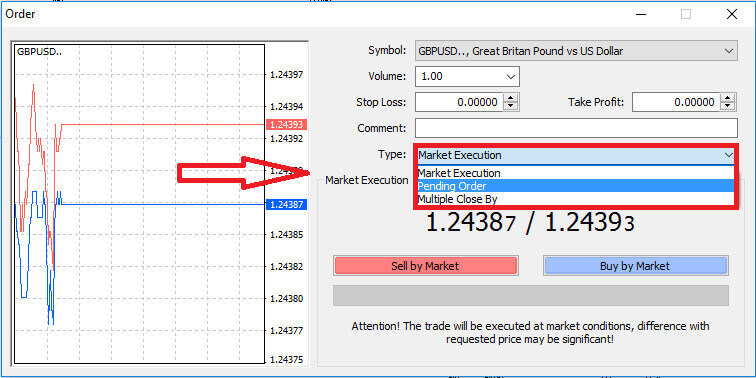
Згодом визначте ринковий рівень, на якому спрацює відкладений ордер. Також слід визначити розмір позиції відповідно до обсягу.
За потреби ви можете встановити дату закінчення терміну дії (Expiry). Після налаштування всіх цих параметрів виберіть бажаний тип ордера залежно від того, чи маєте ви намір відкрити довгу чи коротку позицію, а також чи це стоп-ордер, чи лімітний. Нарешті, натисніть кнопку «Розмістити» для підтвердження. 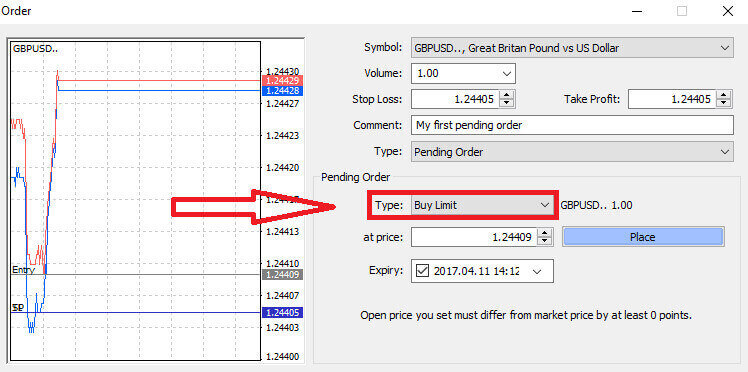
Відкладені ордери пропонують значні переваги в MT4. Вони виявляються особливо цінними, коли ви не можете постійно стежити за ринком, щоб точно визначити свій вхід, або коли ціна інструменту зазнає швидких коливань, гарантуючи, що ви не пропустите перспективні можливості.
Як закривати ордери на терміналі LiteFinance MT4
Тут ми маємо два неймовірно простих та швидких способи закриття ордерів, а саме:
- Щоб закрити активну угоду, виберіть "X", розташований на вкладці "Угода" у вікні терміналу

- Або ж ви можете клацнути правою кнопкою миші на лінії ордера, що відображається на графіку, та вибрати «закрити» , щоб закрити позицію.
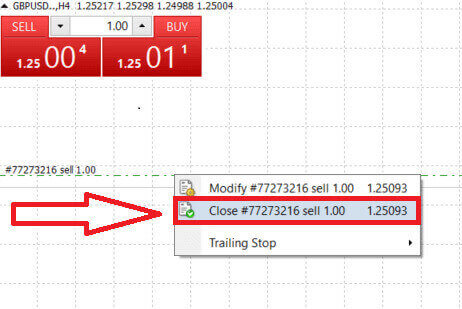
У терміналі MT4 від LiteFinance відкриття та закриття ордерів є надзвичайно швидкими та зручними процесами. Лише за кілька кліків трейдери можуть виконувати ордери ефективно та без зайвих затримок. Інтуїтивно зрозумілий дизайн платформи забезпечує швидкий та зручний вхід на ринок та вихід з нього, що робить її ідеальним вибором для трейдерів, яким потрібно діяти оперативно та використовувати можливості в міру їх виникнення.
Використання стоп-лосу, тейк-профіту та трейлінг-стопу на LiteFinance MT4
Вирішальним аспектом забезпечення тривалого успіху на фінансових ринках є практика ретельного управління ризиками. Саме тому включення ордерів стоп-лосс та тейк-профіт у вашу торгову стратегію має першорядне значення. У наступному обговоренні ми заглибимося в практичне впровадження цих інструментів управління ризиками на платформі MT4. Оволодівши використанням стоп-лоссів та тейк-профітів, ви не тільки дізнаєтеся, як зменшити потенційні втрати, але й як оптимізувати свої торгові можливості, що зрештою покращить ваш загальний досвід торгівлі.
Встановлення стоп-лоссу та тейк-профіту
Один з найпростіших методів впровадження стоп-лосу та тейк-профіту у ваші угоди – це встановити їх одразу під час ініціювання нових ордерів. Такий підхід дозволяє вам встановити параметри управління ризиками під час виходу на ринок, покращуючи контроль над вашими позиціями та потенційними результатами.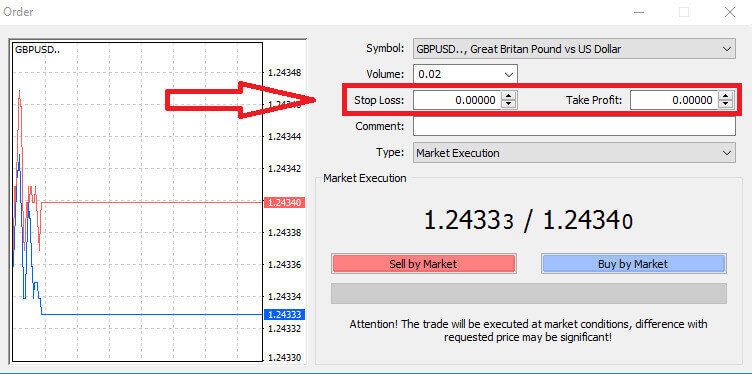
Ви можете досягти цього, просто ввівши бажані рівні цін у поля Stop Loss та Take Profit. Майте на увазі, що Stop Loss автоматично спрацьовує, коли ринок рухається несприятливо для вашої позиції, слугуючи захисним заходом, тоді як рівні Take Profit виконуються, коли ціна досягає вашої заздалегідь визначеної цілі прибутку. Ця гнучкість дозволяє вам встановити рівень Stop Loss нижче поточної ринкової ціни, а рівень Take Profit вище неї.
Важливо зазначити, що стоп-лос (SL) та тейк-профіт (TP) завжди пов'язані з активною позицією або відкладеним ордером. Ви маєте можливість налаштувати їх, як тільки ваша угода буде відкрита та ви будете стежити за ринковими умовами. Хоча вони не є обов'язковими при відкритті нової позиції, дуже рекомендується використовувати їх для захисту ваших позицій.
Додавання рівнів стоп-лосс та тейк-профіт
Найпростіший метод інтеграції рівнів стоп-лосу (SL) та тейк-профіту (TP) у вашу існуючу позицію полягає у використанні торгової лінії на графіку. Ви можете досягти цього, просто перетягнувши торгову лінію на певний рівень вгору або вниз.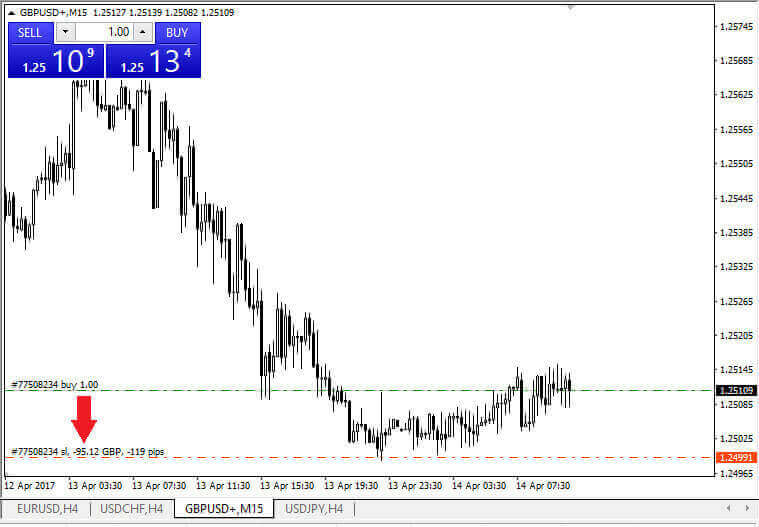
Після введення рівнів стоп-лосу (SL) та тейк-профіту (TP), відповідні лінії SL/TP стануть видимими на графіку. Ця функція дозволяє легко та ефективно коригувати рівні SL/TP.
Ви також можете виконувати ці дії за допомогою модуля «Термінал» у нижній частині платформи. Щоб додати або змінити рівні SL/TP, ви можете клацнути правою кнопкою миші на відкритій позиції або відкладеному ордері та вибрати опцію «Змінити/Видалити ордер» . 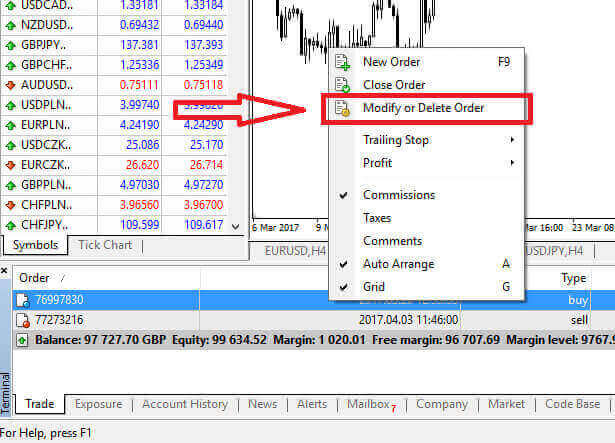
Відкриється вікно модифікації ордера, яке дасть вам можливість ввести або скоригувати рівні Stop Loss (SL) та Take Profit (TP), або вказавши точну ринкову ціну, або визначивши діапазон пунктів від поточної ринкової ціни. 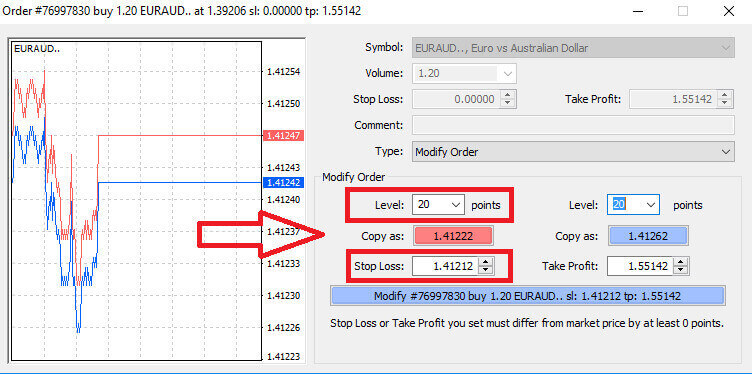
Трейлінг-стоп
Ордери Stop Loss в основному використовуються для обмеження потенційних збитків, коли ринок рухається проти вашої позиції, але вони також пропонують розумний спосіб забезпечити ваш прибуток. Ця концепція може спочатку здатися нелогічною, але вона досить проста.
Уявіть, що ви відкрили довгу позицію, і ринок зараз рухається на вашу користь, що призводить до прибуткової угоди. Ваш початковий стоп-лос, спочатку встановлений нижче ціни входу, тепер може бути скоригований до ціни входу (щоб досягти беззбитковості) або навіть вище неї (щоб зафіксувати прибуток).
Для автоматизованого підходу до цього процесу стане в нагоді Trailing Stop. Цей інструмент безцінний для ефективного управління ризиками, особливо в ситуаціях, коли ціни швидко коливаються або коли ви не можете постійно стежити за ринком.
З налаштованим трейлінг-стопом, щойно ваша позиція стане прибутковою, він автоматично відстежуватиме ринкову ціну, зберігаючи встановлену відстань між ними.
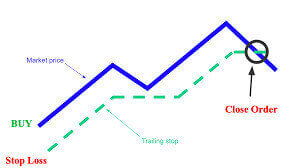
Відповідно до попереднього прикладу, важливо розуміти, що ваша угода вже повинна бути в достатньо прибутковій позиції, щоб трейлінг-стоп перевищив ціну входу та забезпечив вам прибуток.
Трейлінг-стопи (TS) пов'язані з вашими активними позиціями, і важливо зазначити, що для правильного функціонування трейлінг-стопа на MT4 ви повинні тримати торгову платформу відкритою.
Щоб налаштувати трейлінг-стоп, просто клацніть правою кнопкою миші на відкритій позиції у вікні «Термінал» та вкажіть бажане значення пункту як розрив між рівнем Take Profit та поточною ринковою ціною в меню трейлінг-стопу.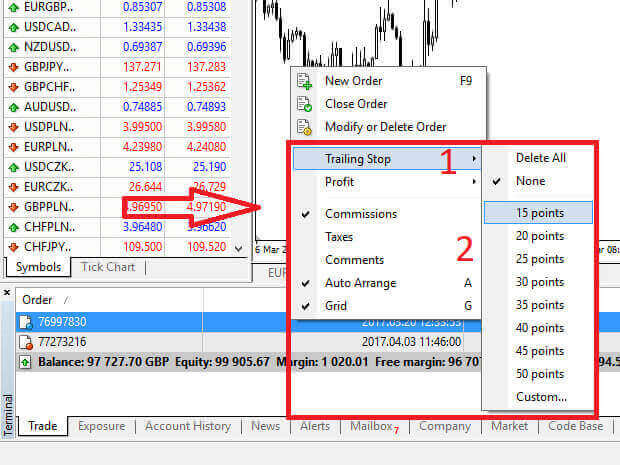
Ваш трейлінг-стоп тепер активний, це означає, що якщо ціни рухаються в прибутковому напрямку, трейлінг-стоп автоматично налаштує рівень стоп-лосу відповідно до ціни.
Щоб деактивувати трейлінг-стоп, просто виберіть "Немає" в меню трейлінг-стопів. Якщо ви хочете вимкнути його для всіх відкритих позицій, виберіть "Видалити все" .
Як ви можете помітити, MT4 пропонує різні методи для швидкого захисту ваших позицій.
Важливо зазначити, що хоча ордери Stop Loss є високоефективним засобом управління ризиками та обмеження потенційних збитків, вони не пропонують абсолютної безпеки. Хоча вони безкоштовні та забезпечують захист від несприятливих коливань ринку, вони не можуть гарантувати вашу позицію за будь-яких обставин. У випадках раптової волатильності ринку або цінових розривів понад ваш стоп-рівень (коли ринок стрибає від однієї ціни до іншої, не торгуючи на проміжних рівнях), ваша позиція може бути закрита на менш сприятливому рівні, ніж було спочатку зазначено. Це явище відоме як прослизання ціни.
Для посиленого захисту від прослизань ви можете обрати гарантовані стоп-лоси, які гарантують, що ваша позиція буде закрита на зазначеному рівні стоп-лосу, навіть якщо ринок рухається проти вас. Гарантовані стоп-лоси доступні без додаткової оплати з базовим обліковим записом.
LiteFinance: Де навчання зустрічається з торгівлею – оволодійте ринками, торгуйте впевнено!
Початок вашої торгової подорожі з LiteFinance – це не просто реєстрація; це зобов'язання опанувати мистецтво трейдингу. Процес реєстрації та початку торгівлі з демо-рахунком відкриває двері до цілої низки освітніх ресурсів та безризикового середовища. LiteFinance, завдяки зручному інтерфейсу, дає змогу початківцям зрозуміти тонкощі фінансових ринків. Демо-рахунок слугує майданчиком, де ви можете вдосконалити свої стратегії, випробувати можливості та здобути впевненість. LiteFinance гарантує, що ваша крива навчання буде крутою, готуючи вас до викликів та можливостей живої торгівлі. Приєднуйтесь до LiteFinance, щоб перетворити свою цікавість на досвід та торгувати з упевненістю у захопливому світі фінансів.