Pagrehistro ug Pagsugod sa Pagnegosyo gamit ang LiteFinance Demo Account

Ang pagrehistro alang sa usa ka demo kasagaran paspas: paghimo og mga kredensyal, pagpili og demo server ug plataporma (WebTrader, MT4 o MT5), ug pagkarga og mga virtual nga pundo. Kini nga artikulo nagpunting sa praktikal nga mga lakang sa pagparehistro ug pagsugod sa pagnegosyo, kung unsang mga setting sa platform ang susihon, kasagarang mga isyu sa pag-access, ug yano nga mga rutina sa praktis nga nagtudlo sa pagdumala sa peligro ug pagpatuman sa order. Hinumdomi nga ang pag-access sa demo dili kapuli sa pag-verify sa account o live nga pondo kung magdesisyon ka nga ibaligya ang tinuud nga salapi.

Unsaon Pagparehistro og Demo Account
Unsaon Pag-abli og Demo Account sa LiteFinance Web app
Unsaon pagrehistro og account
Una, kinahanglan nimong adtoon ang pangunang panid sa LiteFinance ug i-klik ang "Registration" .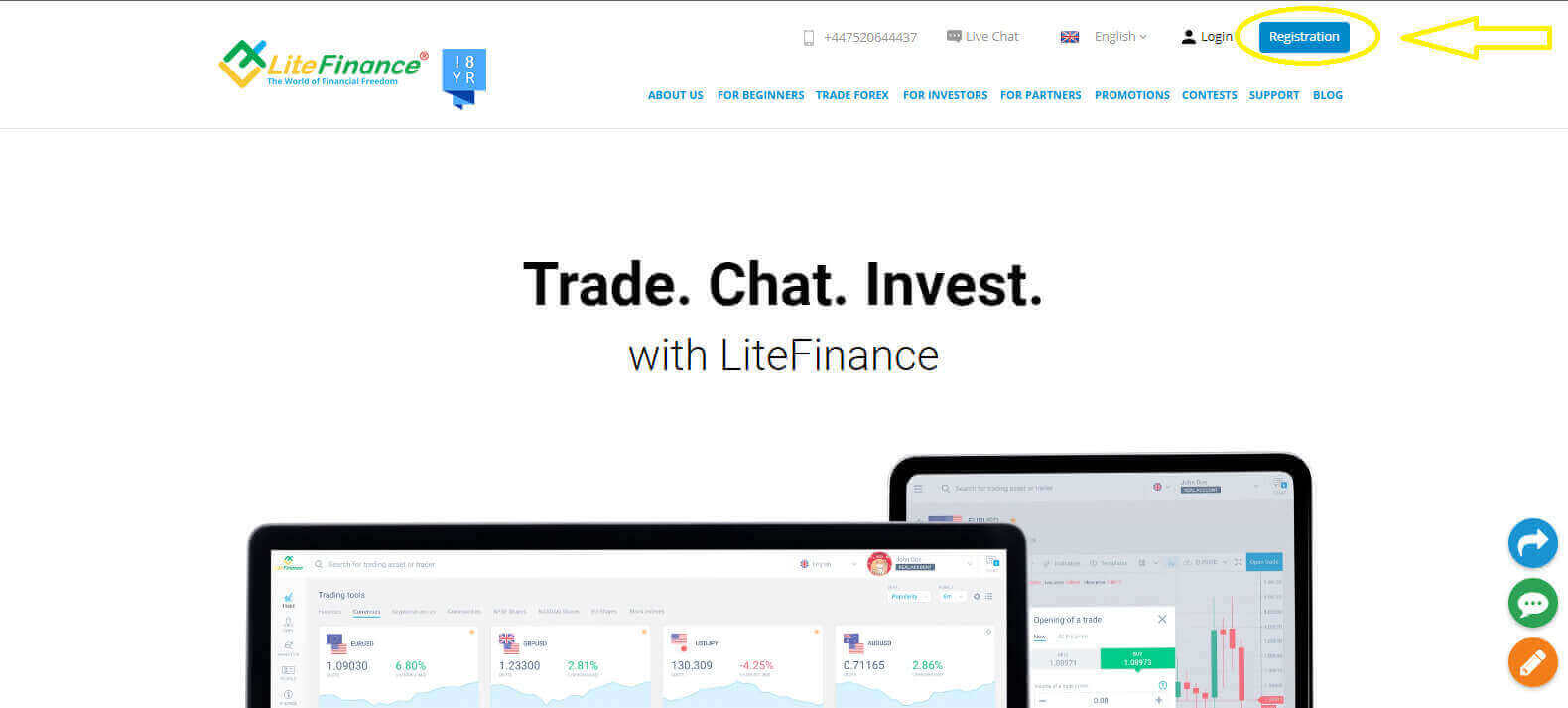
Sa homepage sa pag-sign-up, palihug isulod ang impormasyon nga gipangayo sa ubos:
- Ang imong nasud nga gipuy-an.
- Ang imong email address/ numero sa telepono .
- Usa ka luwas nga password.
- Markahi ang checkbox nga nagpakita nga nabasa ug miuyon ka na sa Client Agreement sa LiteFinance.
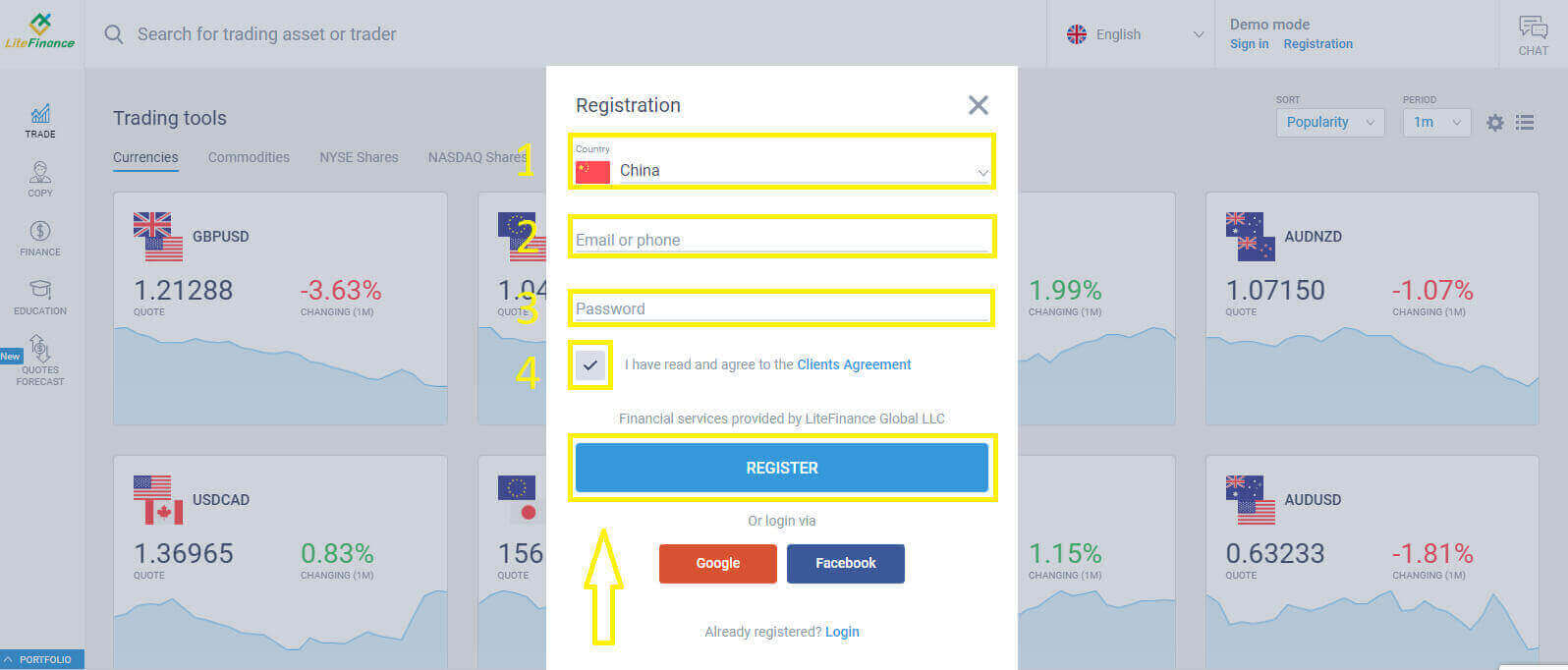
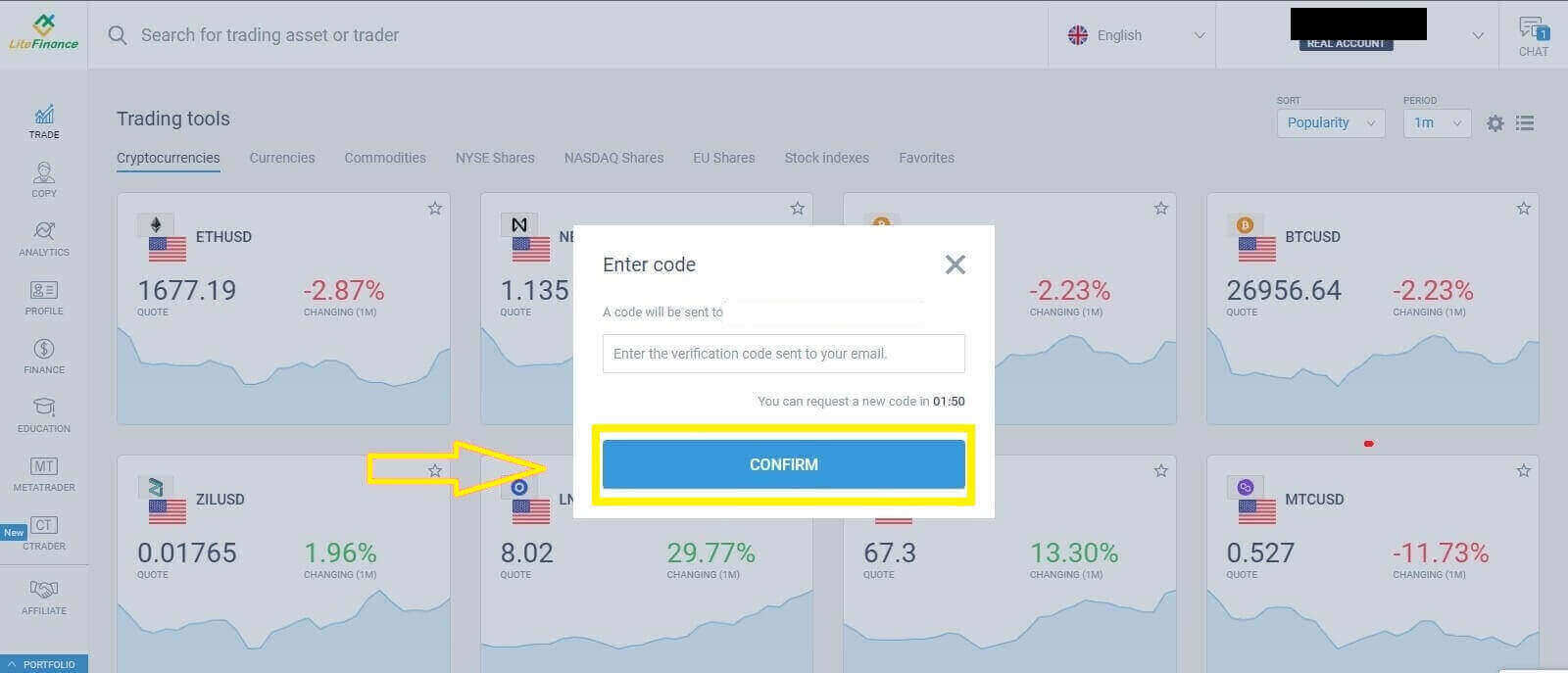
Palihug susiha ang imong email o numero sa telepono kay makadawat ka og verification code inig human sa usa ka minuto. Kung nahuman na nimo ang "Enter code" form, pindota ang "CONFIRM" button.
Kung wala ka makadawat og code human sa duha ka minuto, mahimo kang mangayo og laing code.
Maayo kaayo! Malampuson ka sa pag-abli og bag-ong LiteFinance Account. Ang direksyon padulong sa LiteFinance Terminal ihatag na karon.
Pag-verify sa mga Profile sa LiteFinance gamit ang Web Application
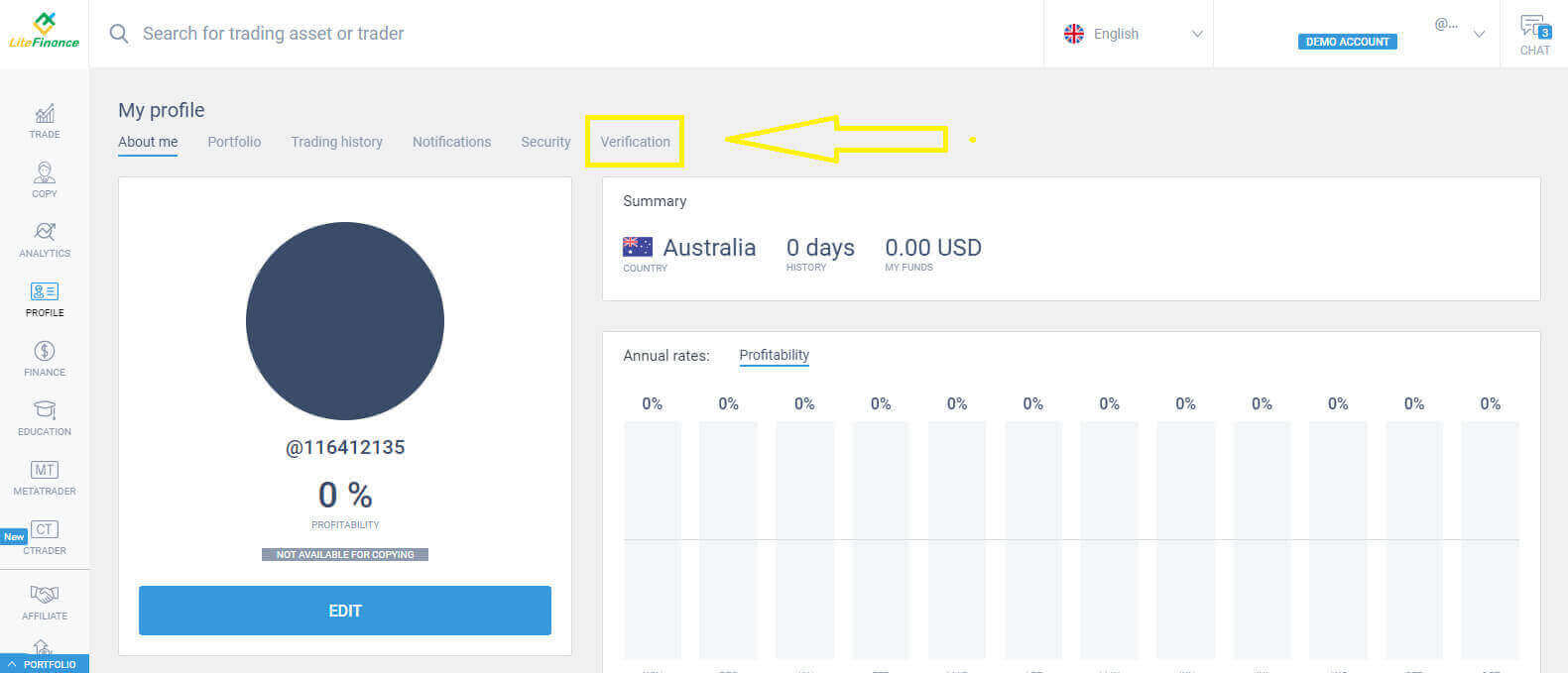
Pilia ang simbolo nga "PROFILE" sa wala nga bahin sa screen aron makaadto sa homepage sa beripikasyon.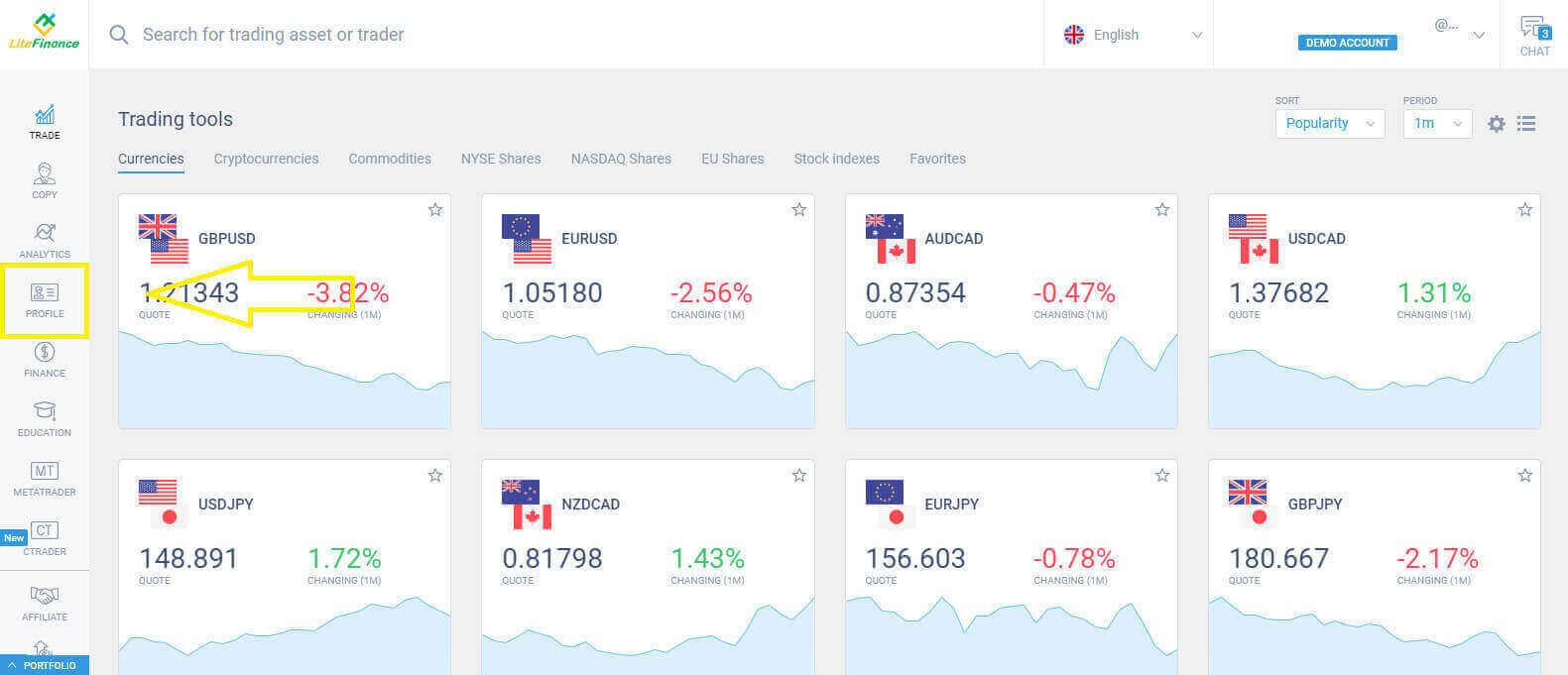
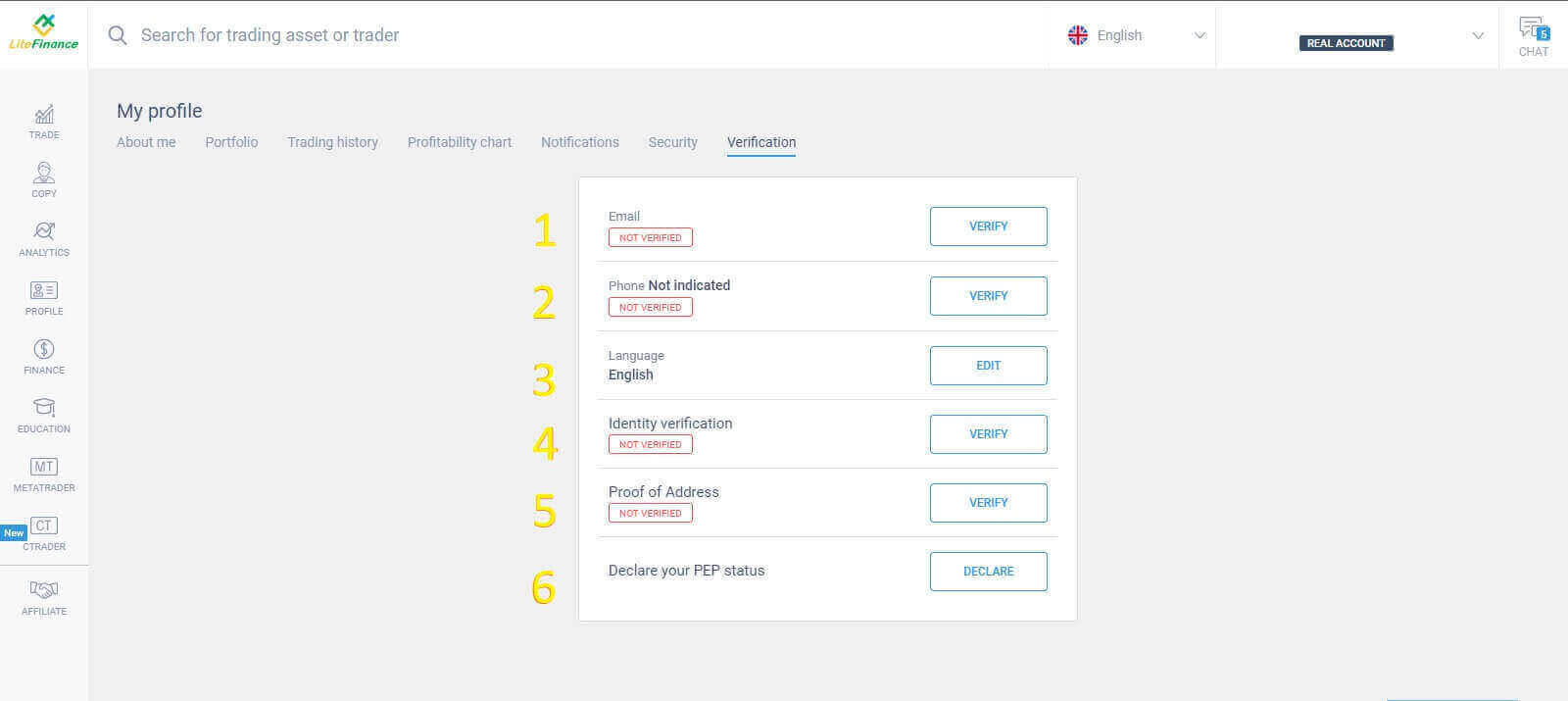
- I-email.
- Numero sa telepono.
- Pinulongan.
- Ngalan, gender, ug beripikasyon sa petsa sa pagkatawo.
- Pamatuod sa Address (Nasod, rehiyon, siyudad, adres, ug postcode).
- Ang imong PEP status (kinahanglan lang nimo nga markahan ang kahon nga nagdeklarar kanimo nga usa ka PEP - Politically Exposed Person).
Unsaon paghimo og bag-ong trading account
Sa TRADE Terminal, i-drag ang mouse ug i-klik ang dropdown menu tupad sa chatbox sa ibabaw nga tuo nga suok.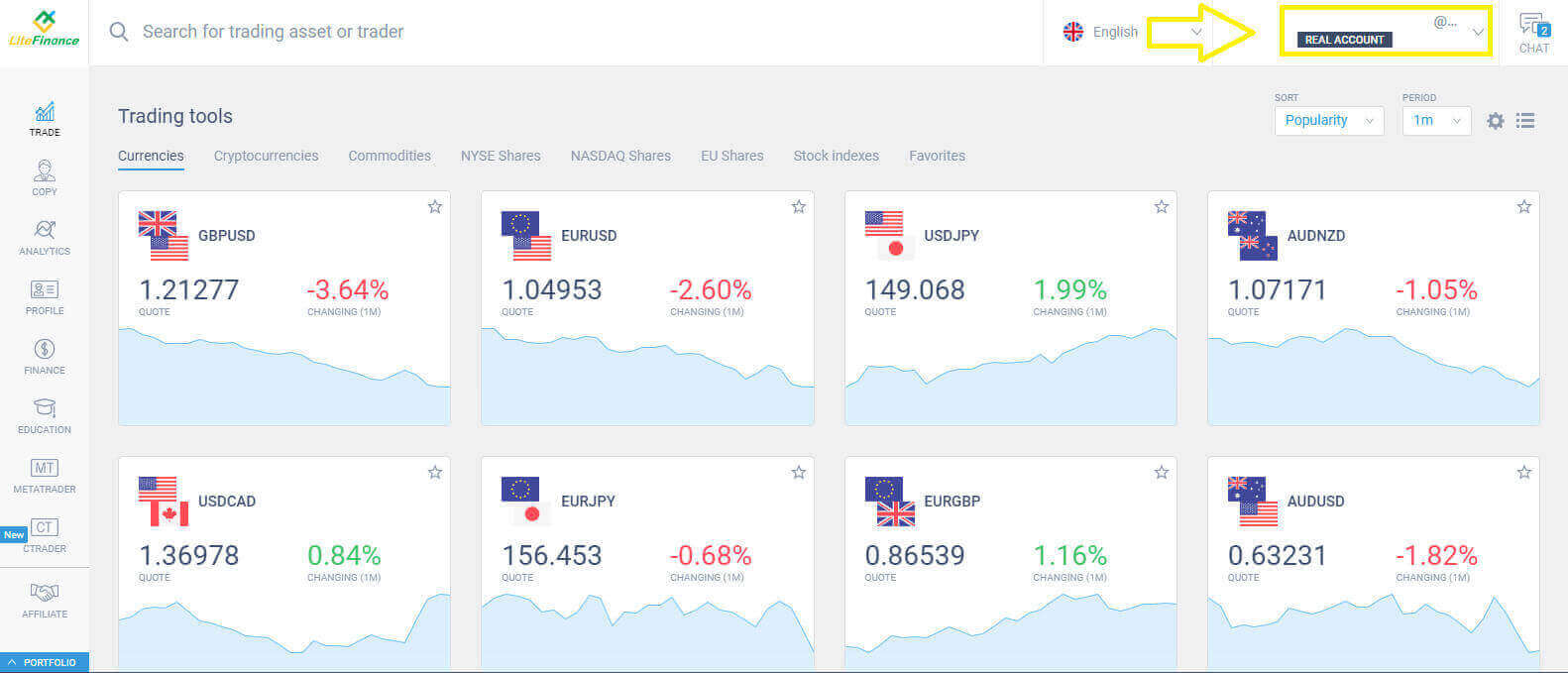
Pilia ang buton nga "ACTIVE DEMO TRADING" aron ma-access ang demo trading mode.
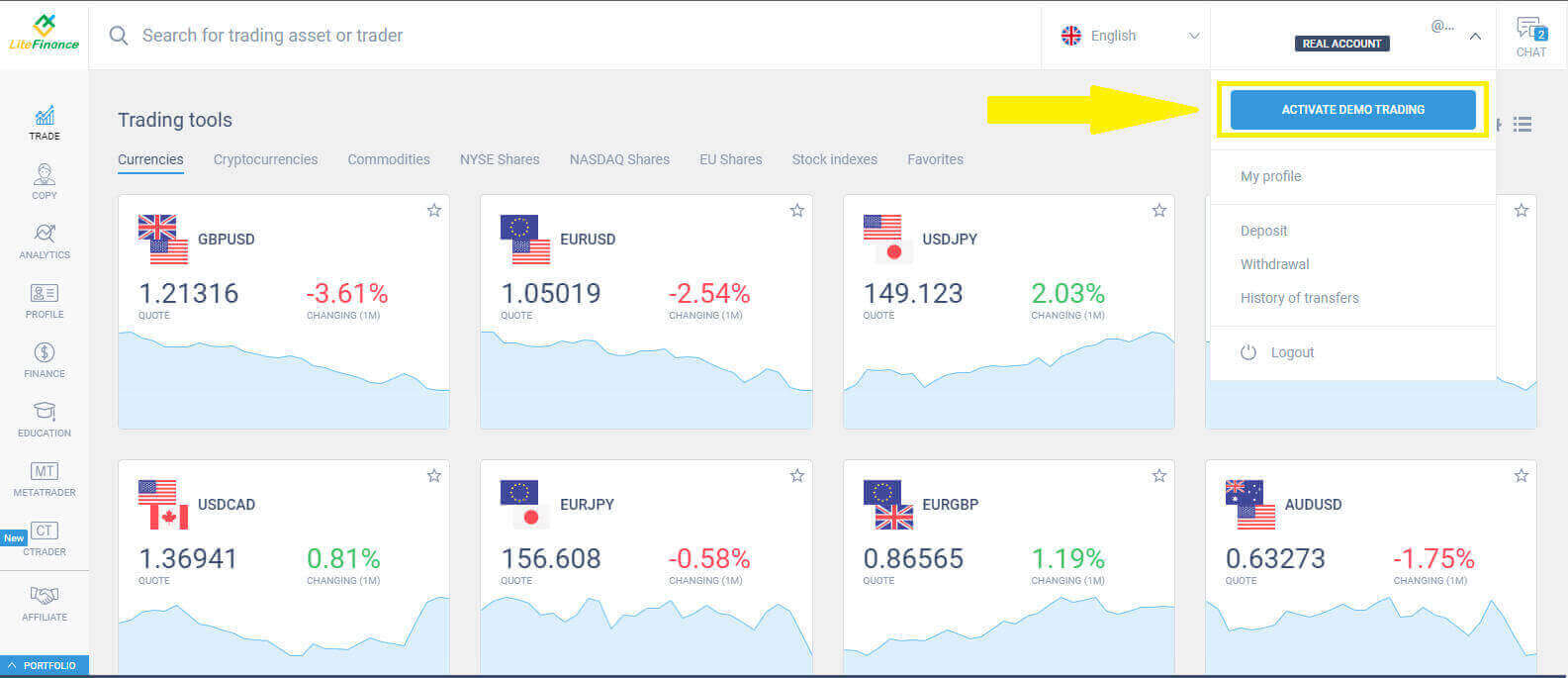
Ang senyales sa malampusong pag-ilis sa trading mode mao ang linya sa teksto nga "REAL ACCOUNT" nga gipulihan sa "DEMO ACCOUNT" .
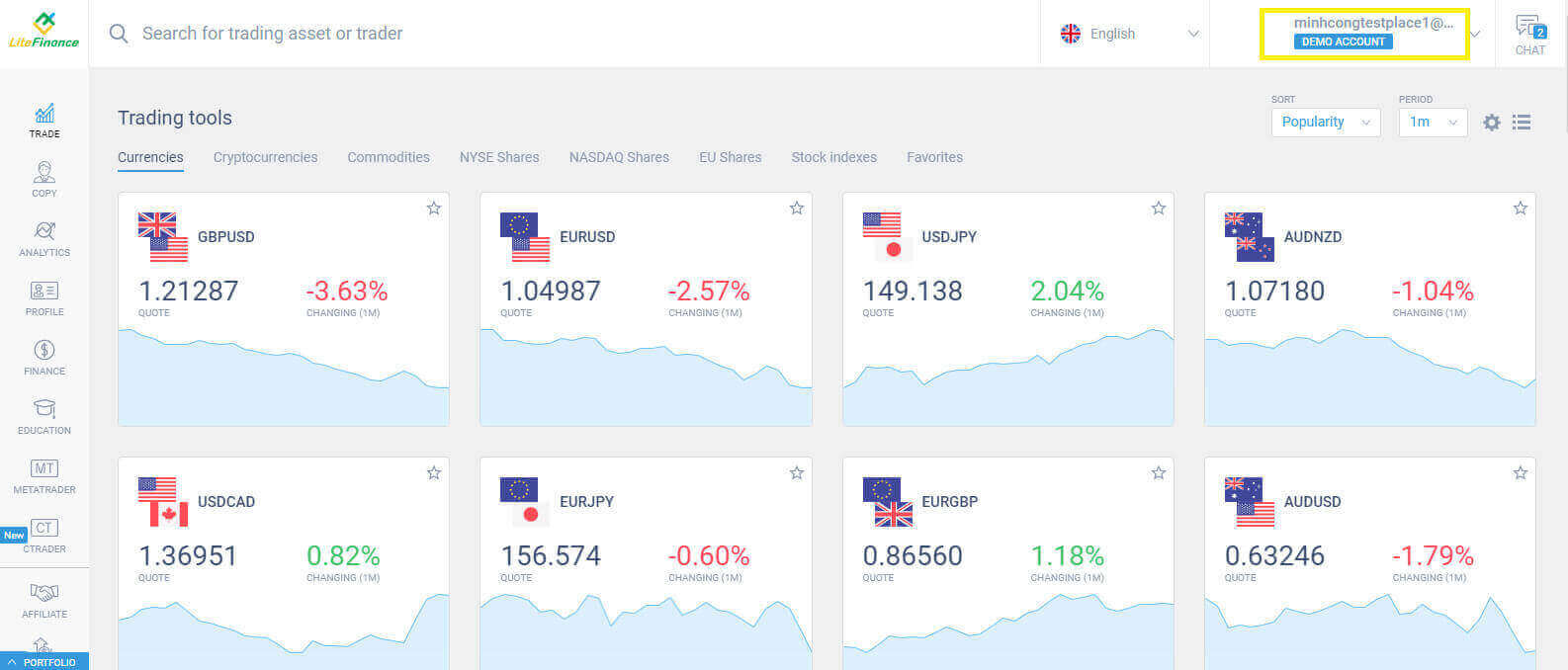
Padayon sa pagsulod sa sunod nga interface pinaagi sa pagpili sa simbolo nga "CTRADER" sa wala nga bahin sa screen.
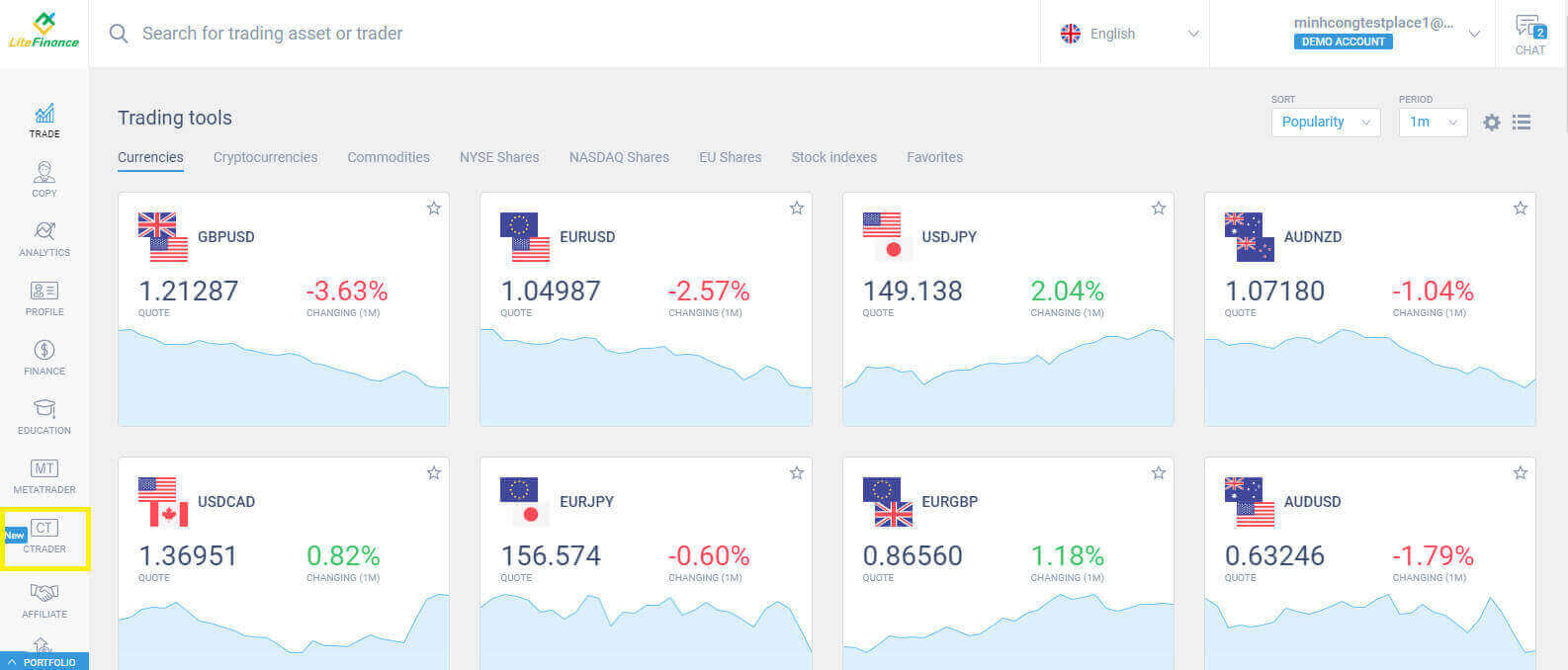
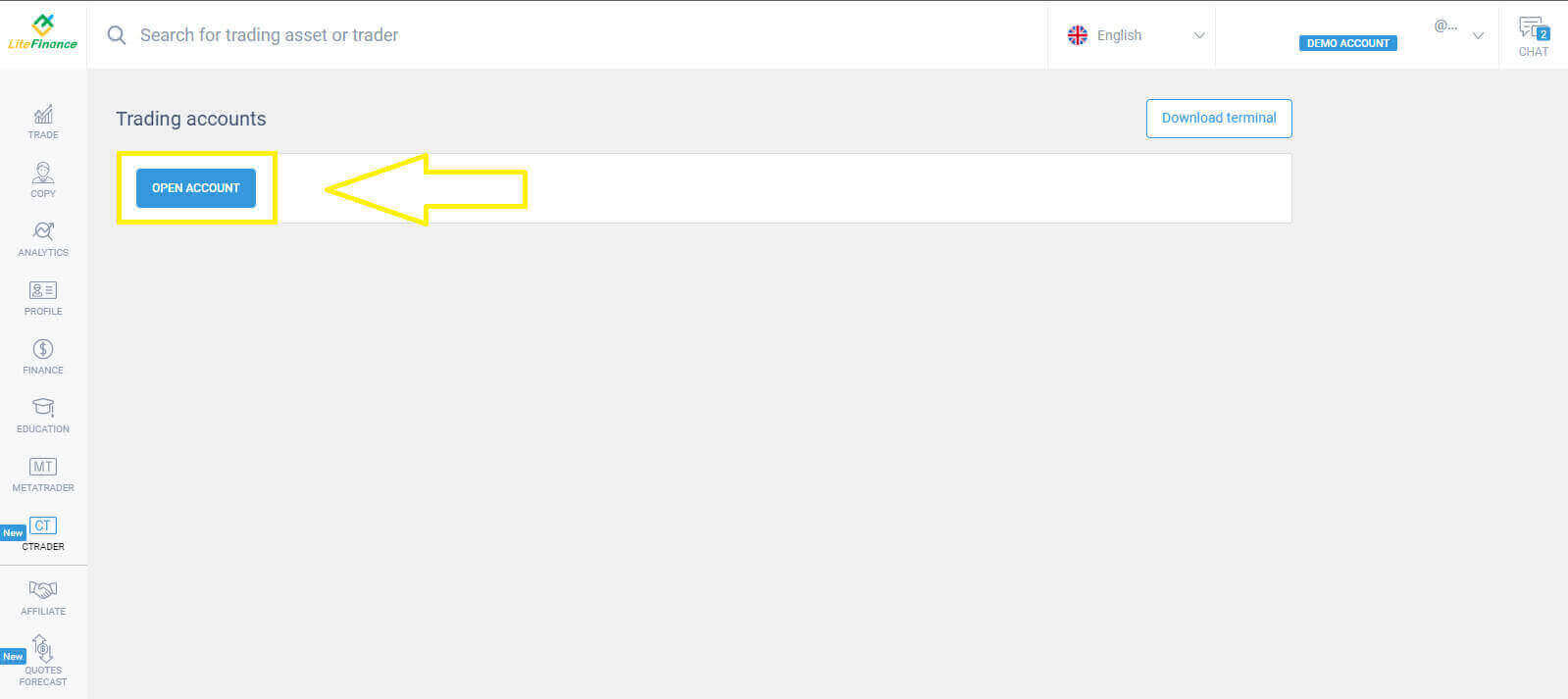
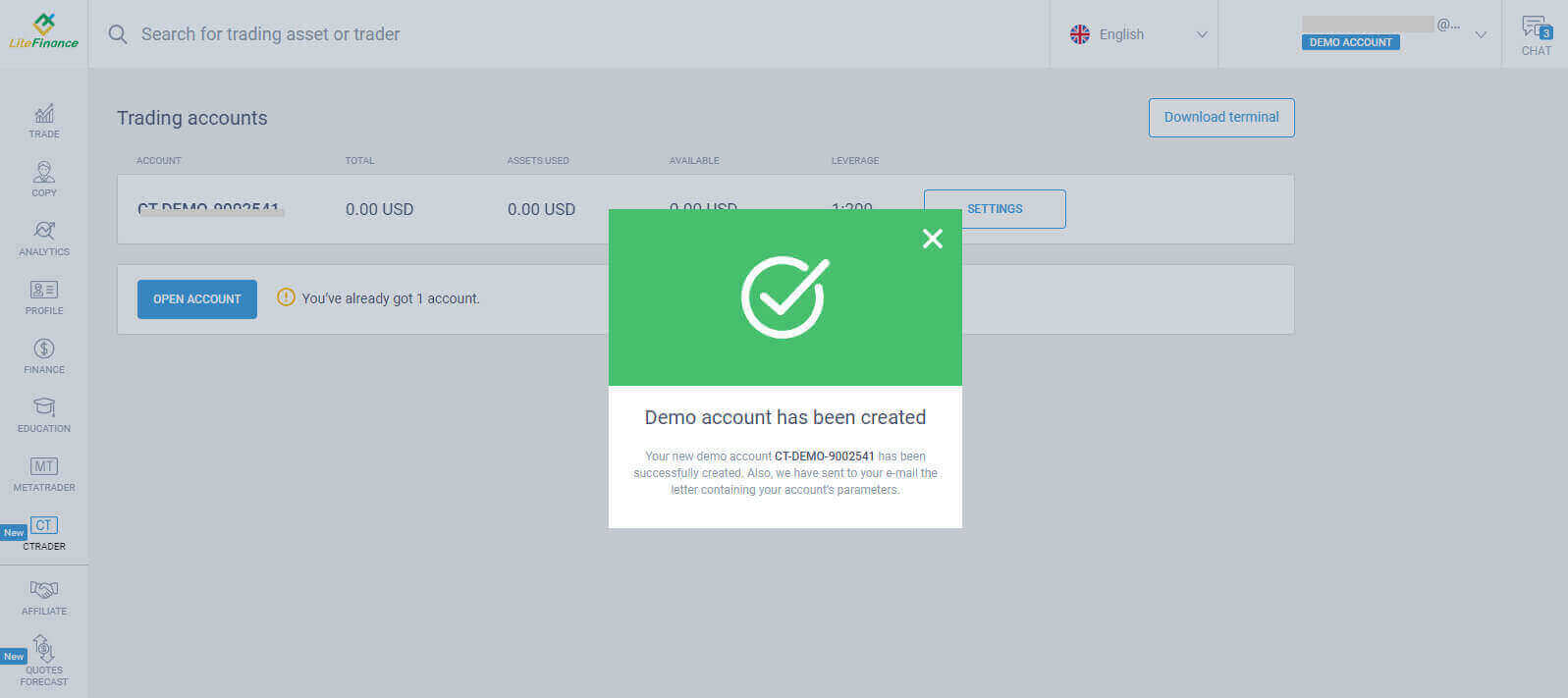
I-klik ang buton nga "OPEN ACCOUNT" aron mahimo ang imong demo trading account.
Pilia ang imong leverage ug currency sa porma nga "Open Trading Account" , ug sa katapusan i-klik ang "OPEN TRADING ACCOUNT".
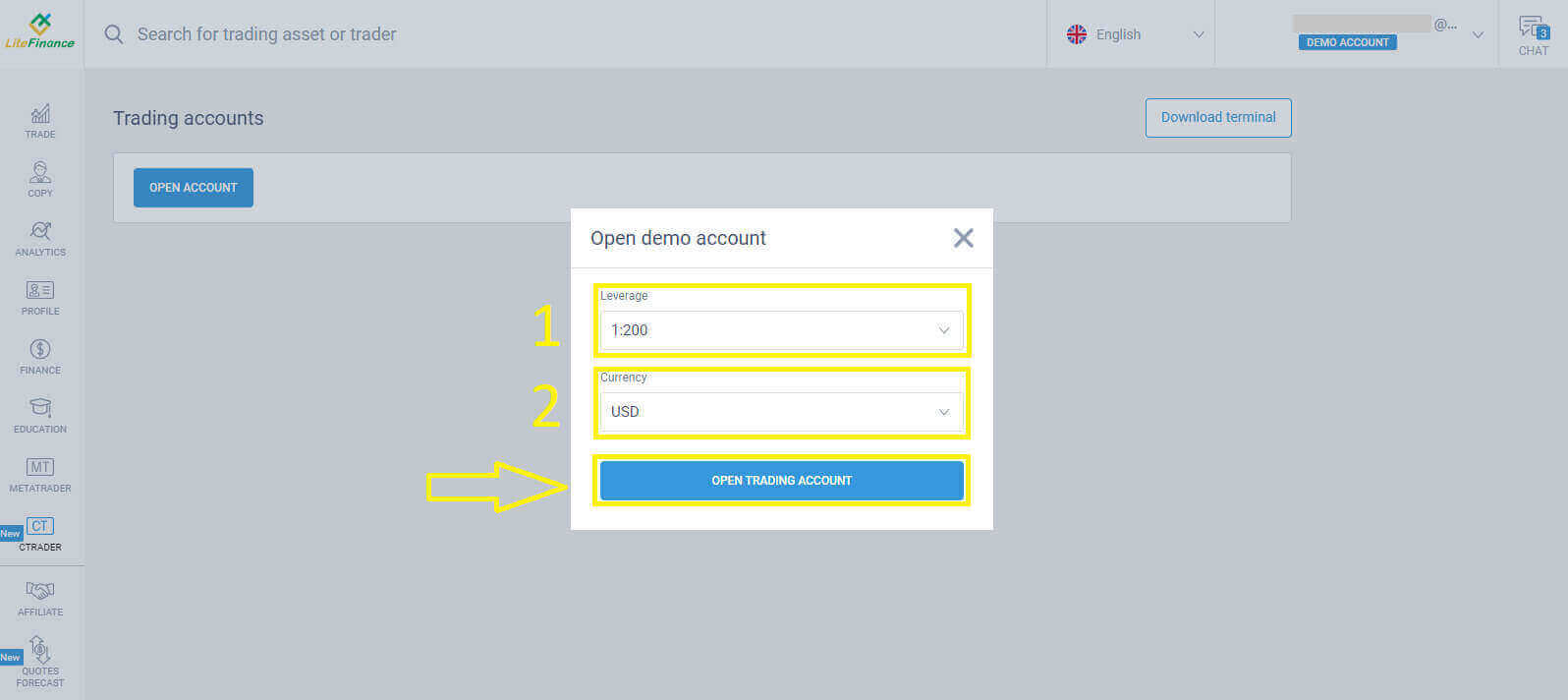
Congratulations sa imong kalampusan! Malampuson nga natukod ang imong demo trading account.
Unsaon Pag-abli og LiteFinance Demo Account sa Liteinance Mobile App
Pag-set up ug Pagparehistro og Account
I-install ang LiteFinance mobile trading app gikan sa App Store o Google Play .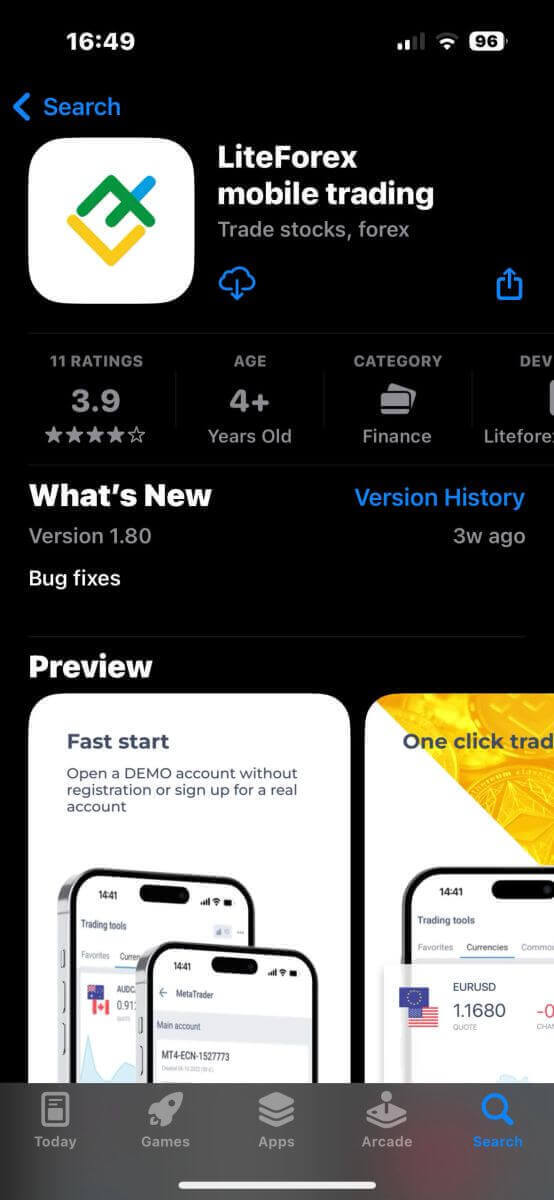
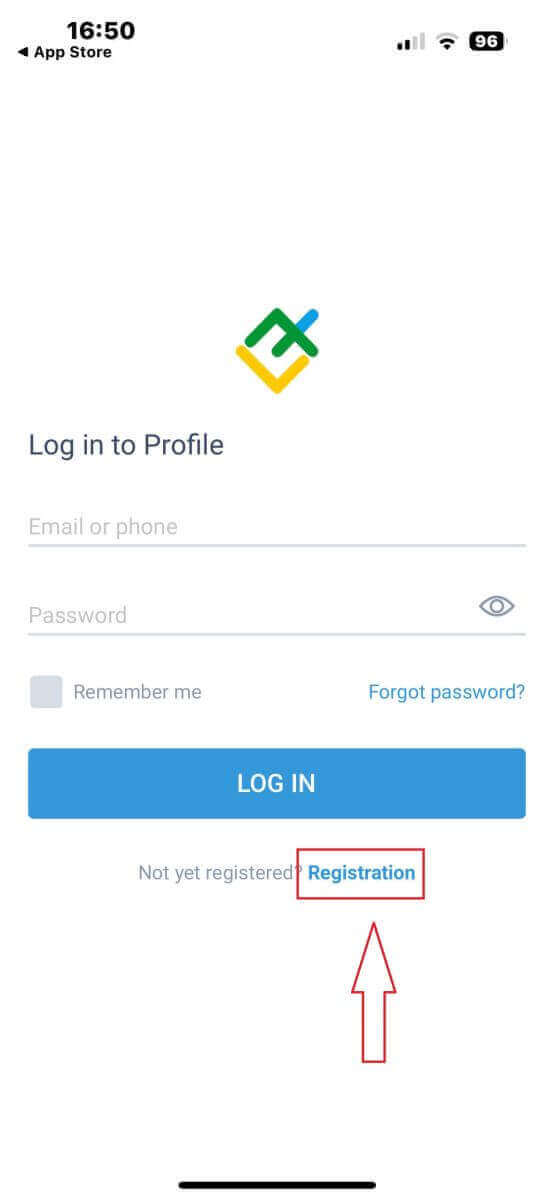
Aron magparehistro sa LiteFinance trading, ilunsad lang ang app sa imong mobile device ug i-klik ang opsyon nga "Registration" .
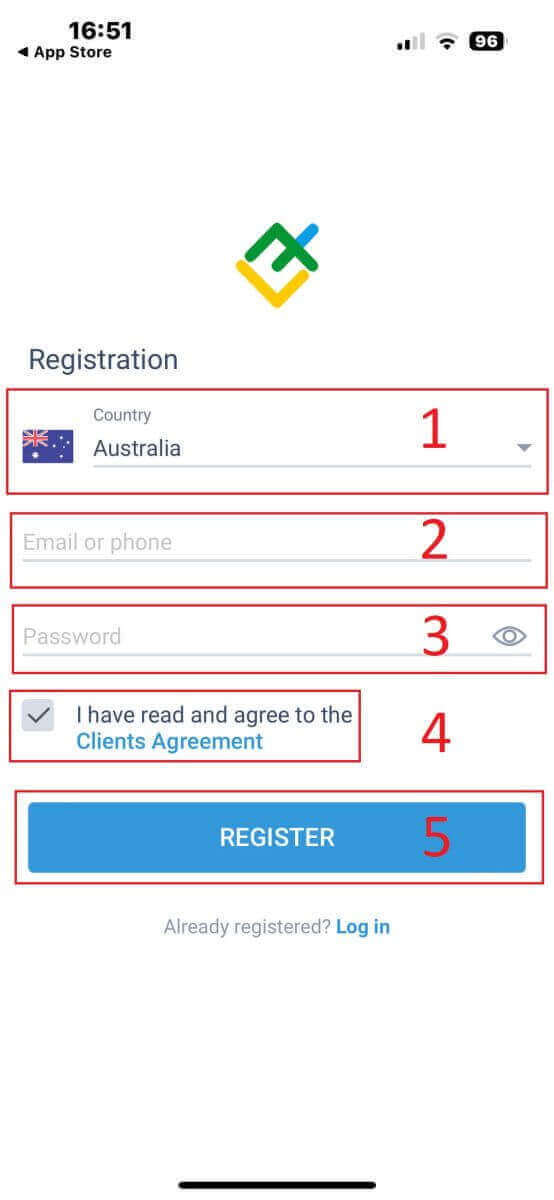
Aron makapadayon, kinahanglan nimong kompletohon ang registration form pinaagi sa paghatag sa mosunod nga mga detalye:
- Pilia ang imong nasud nga gipuy-an.
- Ihatag ang imong email address o numero sa telepono.
- Paghimo og luwas nga password.
- Markahi ang kahon nga nagdeklarar nga nabasa na nimo ug miuyon ka sa Kasabutan sa Kliyente sa LiteFinance.
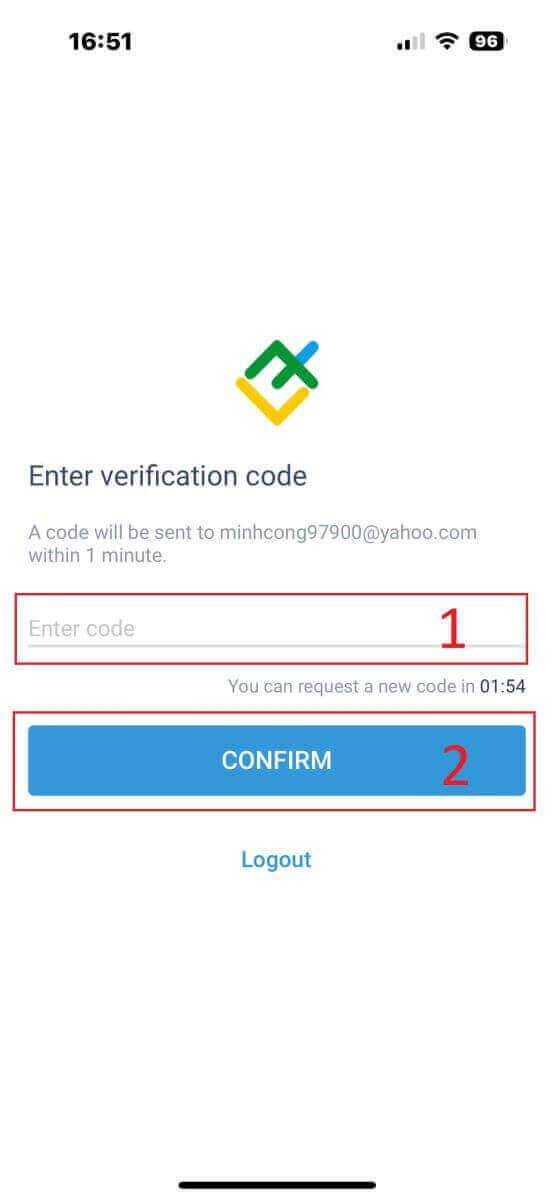
Sulod sa usa ka minuto, makadawat ka og 6-digit nga verification code pinaagi sa telepono o email. Busa, palihog susiha pag-ayo ang imong inbox ug isulod ang code. Dugang pa, kon wala pa nimo kini madawat human sa 2 ka minuto, i-klik ang "RESEND" aron makakuha og lain. Sa katapusan, pilia ang "CONFIRM" . Mahimo kang maghimo sa imong kaugalingong 6-digit nga PIN number. Bisan og opsyonal kini nga lakang, kinahanglan kini nga mahuman sa dili pa nimo ma-access ang trading interface. Congratulations! Nahuman na nimo ang pag-set up sa LiteFinance mobile trading app ug andam ka na nga gamiton kini.
Pag-verify sa mga Profile sa LiteFinance gamit ang LiteFinance Mobile Trading App
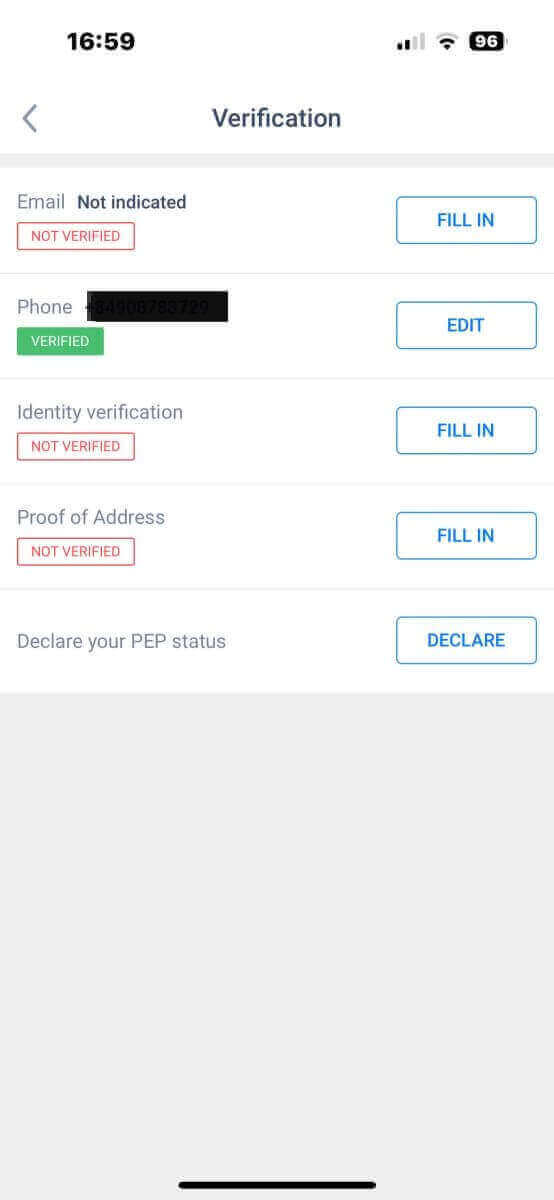
Sa homepage, i-klik ang "Dugang" sa ubos nga tuo nga suok.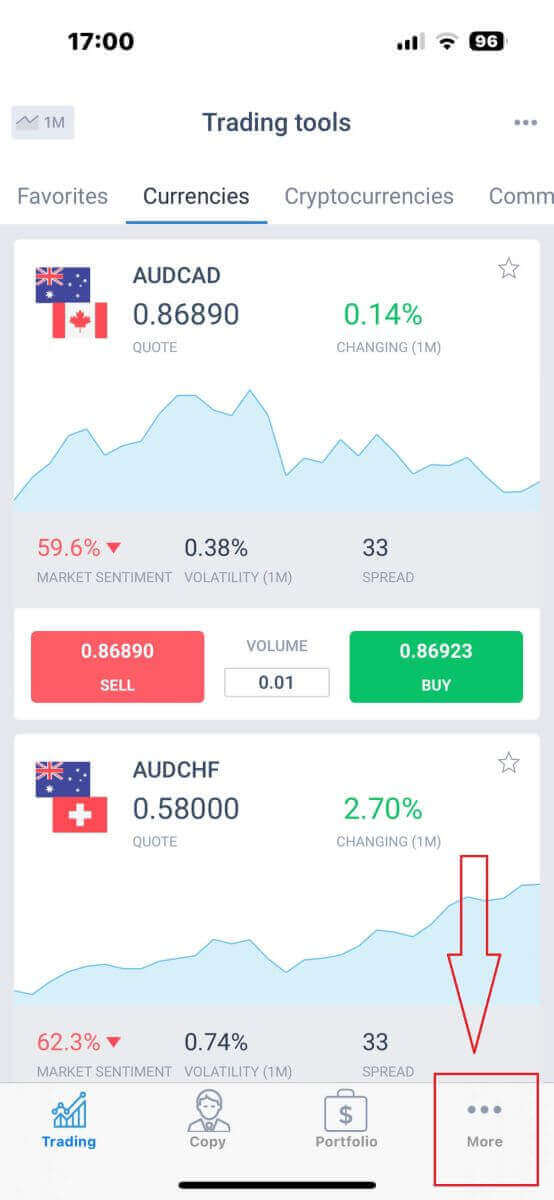 Pangitaa ug pilia ang drop-down arrow tupad sa imong numero sa telepono o email address sa unang tab.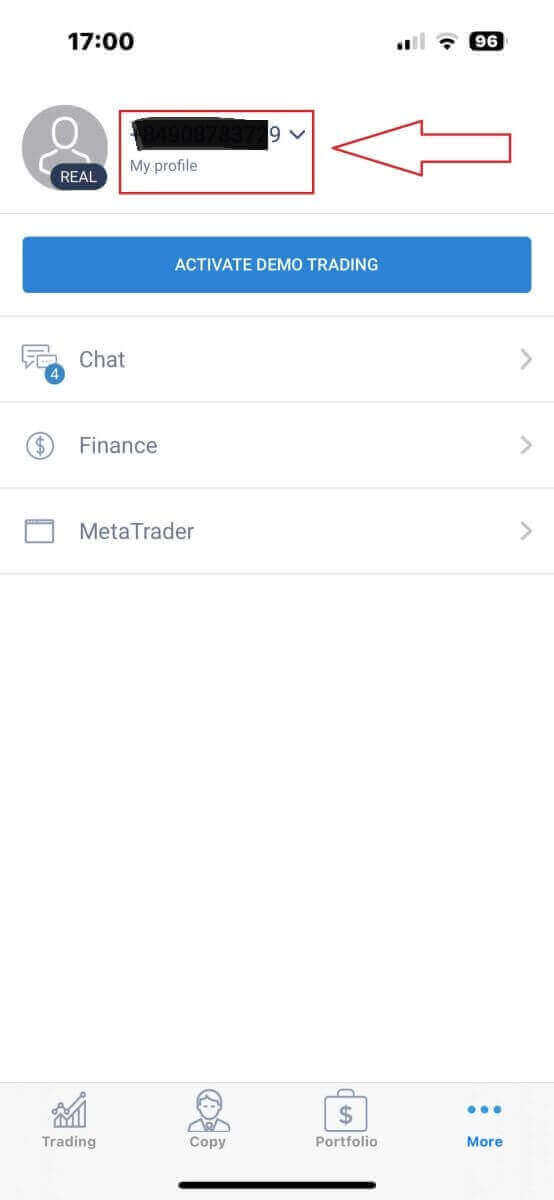
Pilia ang simbolo nga "Pag-verify" aron makaadto sa interface sa pag-verify.
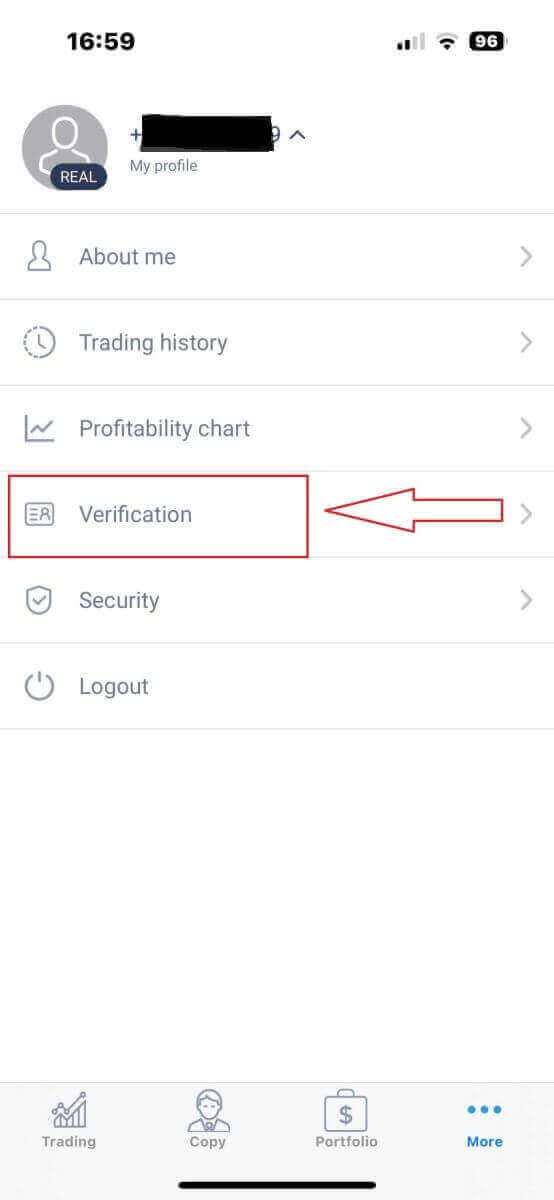
Siguruha nga imong kompletohon ug i-authenticate ang tanang field sa panid sa pag-verify nga nanginahanglan og impormasyon:
- Adres sa email.
- Numero sa telepono.
- Pagpamatuod sa identidad.
- Pamatuod sa Address.
- Ipahayag ang imong PEP status.
Unsaon paghimo og bag-ong trading account
Adto sa "More" interface.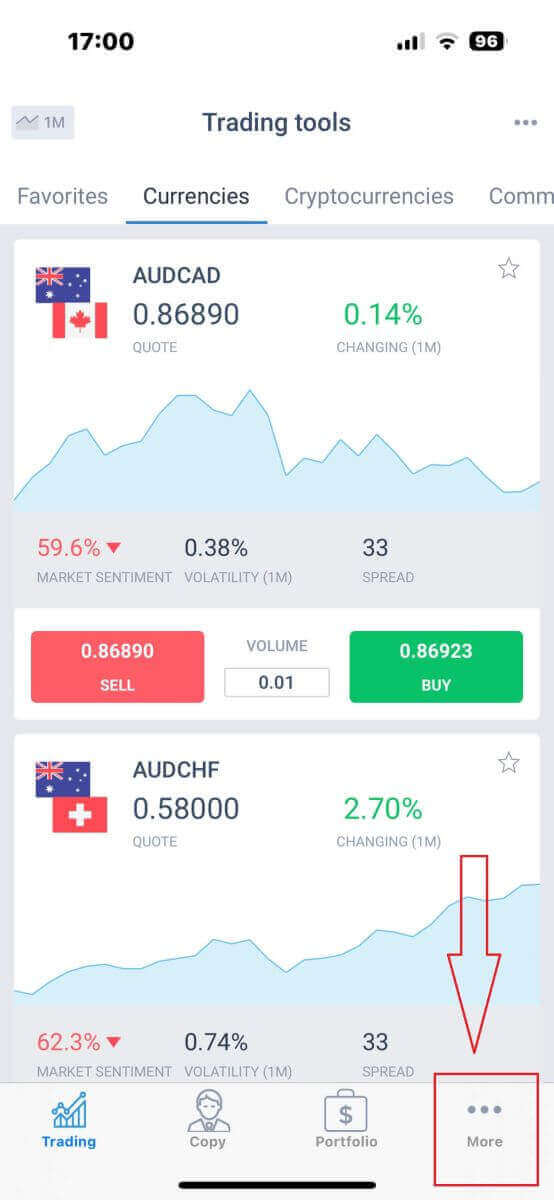
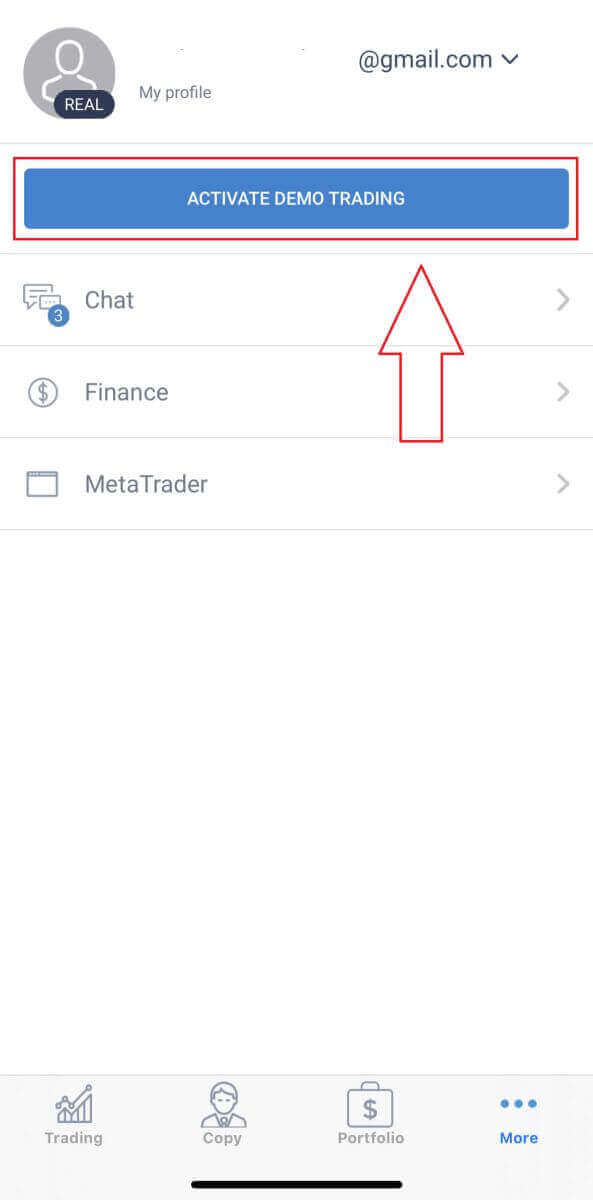
Pilia ang buton nga "ACTIVE DEMO TRADING" .
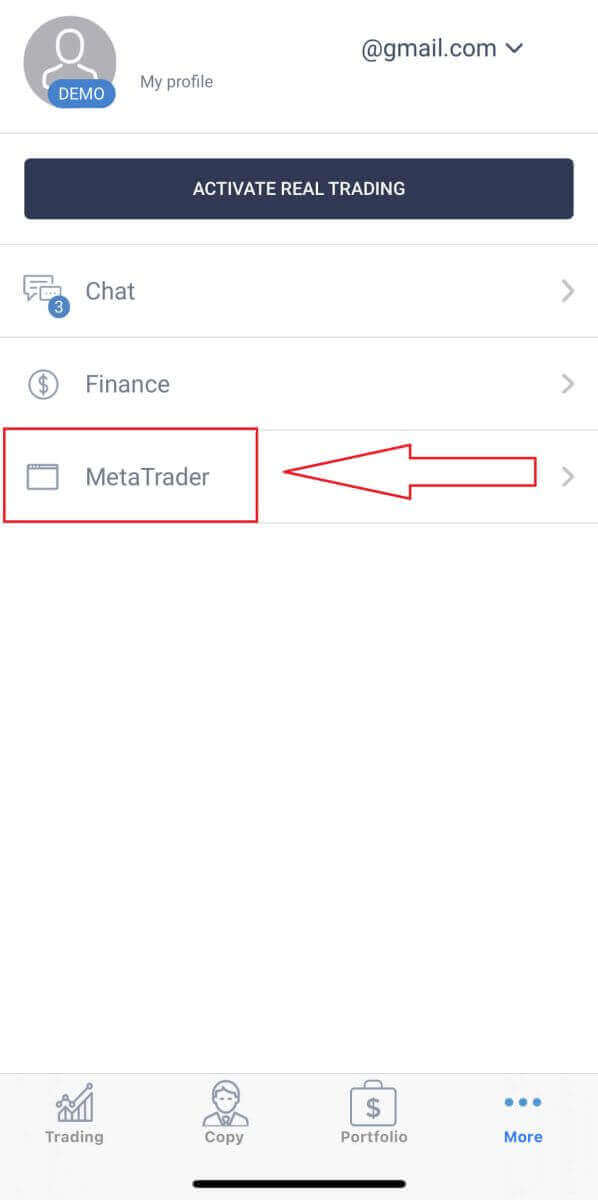
Malampuson nimong na-access ang demo trading mode. Aron makapadayon sa paghimo og demo trading account, i-klik lang ang simbolo nga "MetaTrader" .
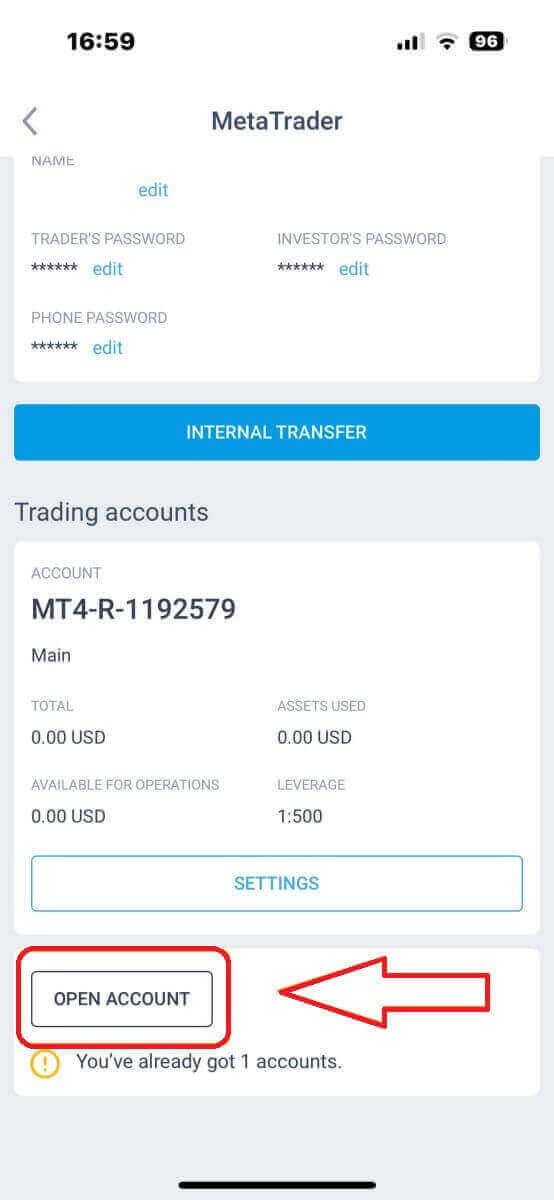
I-scroll down hangtod makita nimo ang buton nga "OPEN ACCOUNT" , dayon i-tap kini.
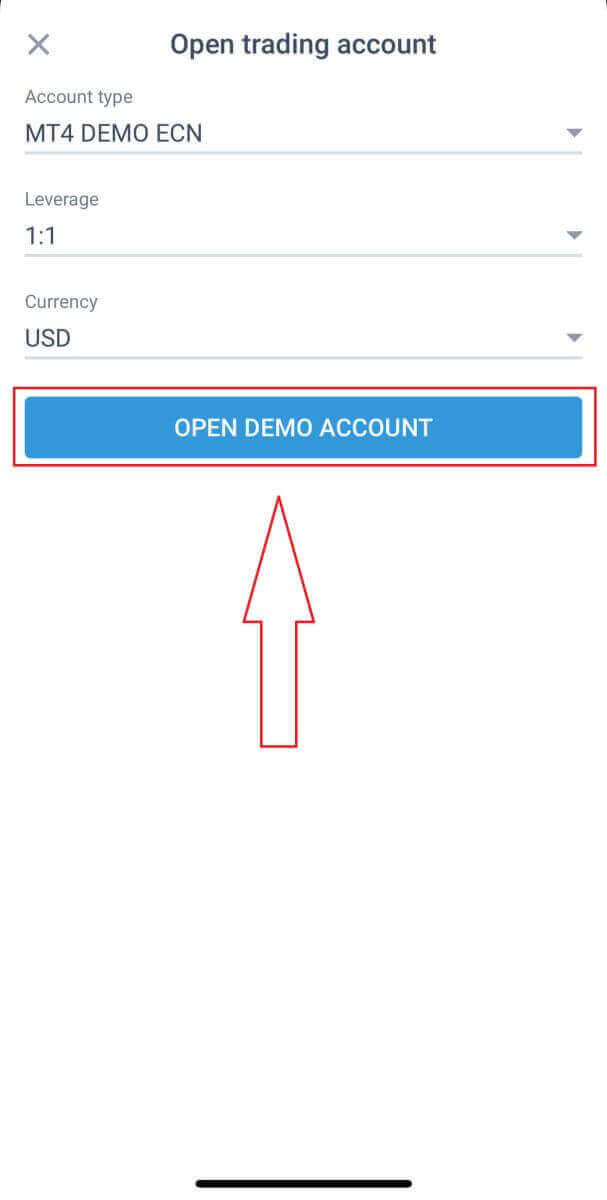
Sa kahon nga "Open Trading Account" , isulod ang tipo sa imong account, leverage, ug currency, ug dayon i-klik ang "OPEN DEMO ACCOUNT" aron mahuman.
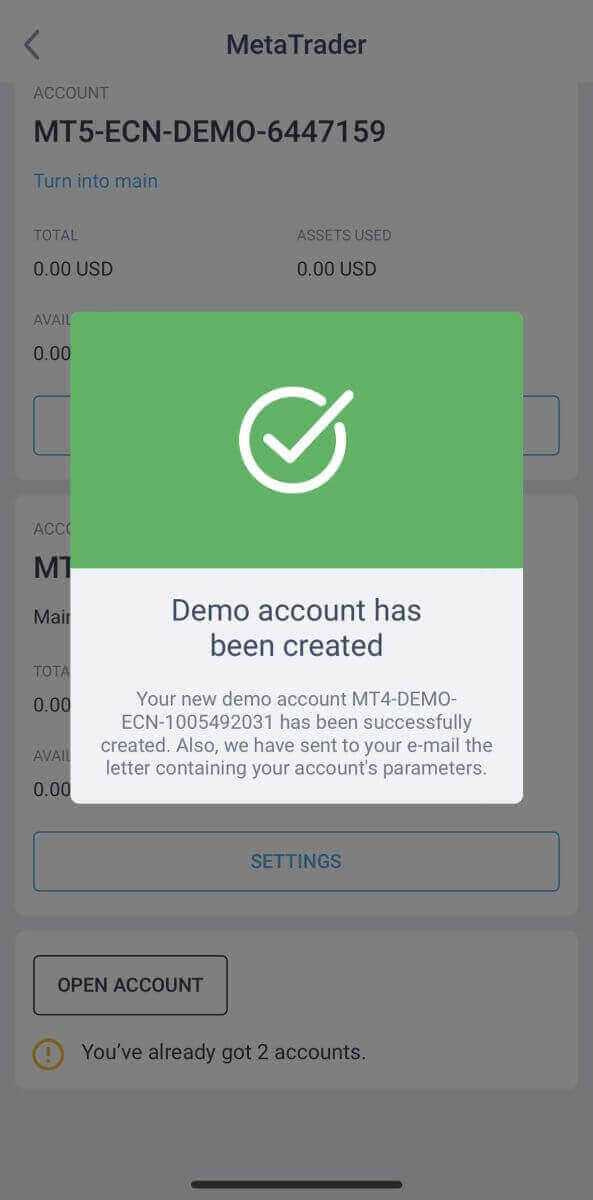
Malampuson nimong nakahimo og demo account! Gawas sa demo account, usa ka tinuod nga account ang gihimo usab para kanimo sa pagparehistro.
Unsa ang kalainan tali sa usa ka Real ug usa ka Demo Account?
Ang pangunang kalainan anaa sa paggamit sa aktuwal nga pundo para sa pagnegosyo sa Real accounts, samtang ang mga Demo accounts naggamit og virtual currency nga walay bisan unsang mahikap nga bili para sa pagnegosyo. Gawas niini, ang mga kondisyon sa merkado para sa mga Demo accounts susama sa mga Real accounts, nga nagtanyag og maayo kaayong palibot para sa pagpahait sa imong mga estratehiya sa pagnegosyo. Ilabi na, ang mga Demo accounts ma-access para sa tanang klase sa account gawas sa Standard Cent. Para makasinati og Demo account, pag-sign up lang ug makadawat dayon og access sa virtual funds (USD 10,000) para sa praktis.
Unsaon Pagsugod sa Pagnegosyo og Forex gamit ang LiteFinance
Unsaon Pag-login sa LiteFinance MT4 Terminal
Ang unang lakang mao ang pag-access sa LiteFinance homepage gamit ang usa ka rehistrado nga account. Dayon pilia ang tab nga "METATRADER" (Kung wala ka pa nakarehistro og account o dili sigurado bahin sa proseso sa pag-login, mahimo nimong tan-awon ang mosunod nga post alang sa giya: Unsaon Pag-login sa LiteFinance ). 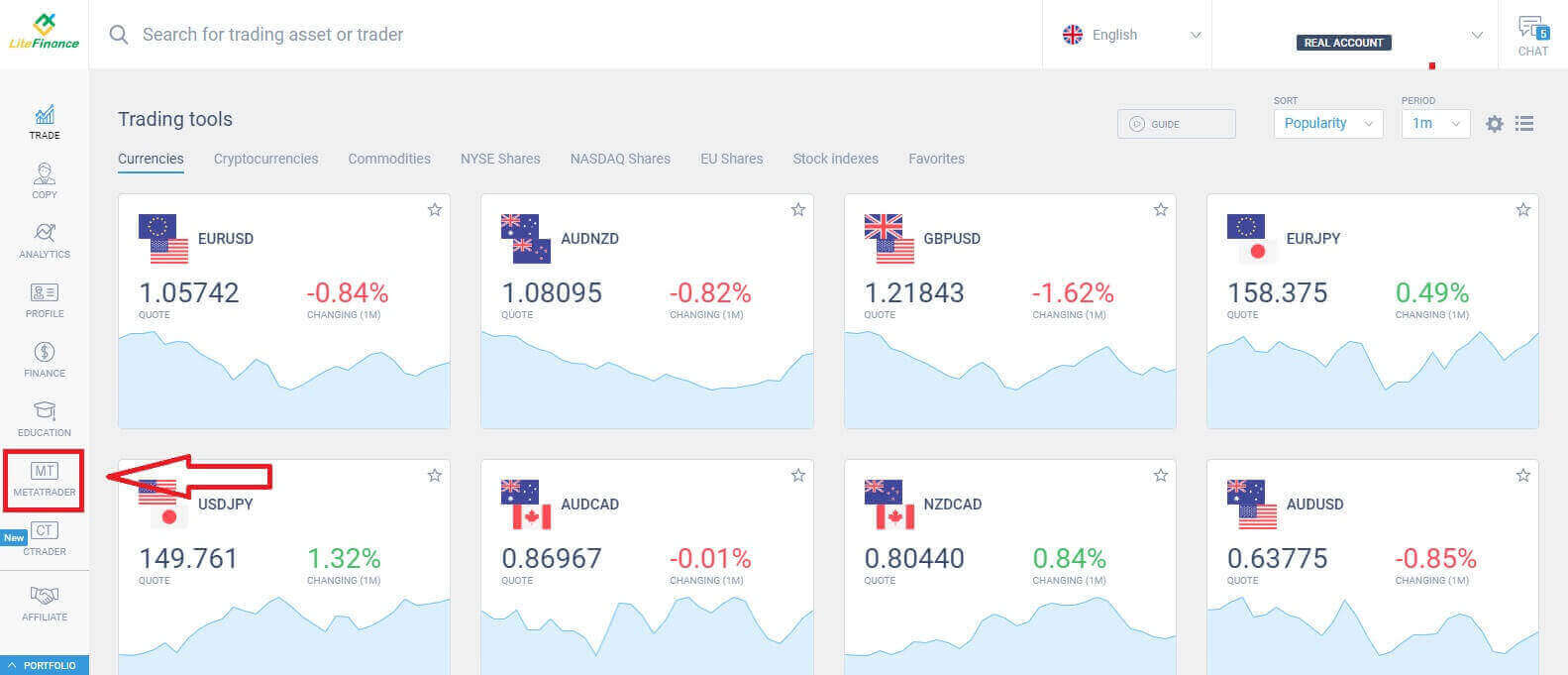
Sunod, pilia ang trading account nga gusto nimong gamiton nga main account. Kung ang napili nga account dili ang main account, i-klik ang teksto nga "Turn into main" sa parehas nga laray sa napili nga account. 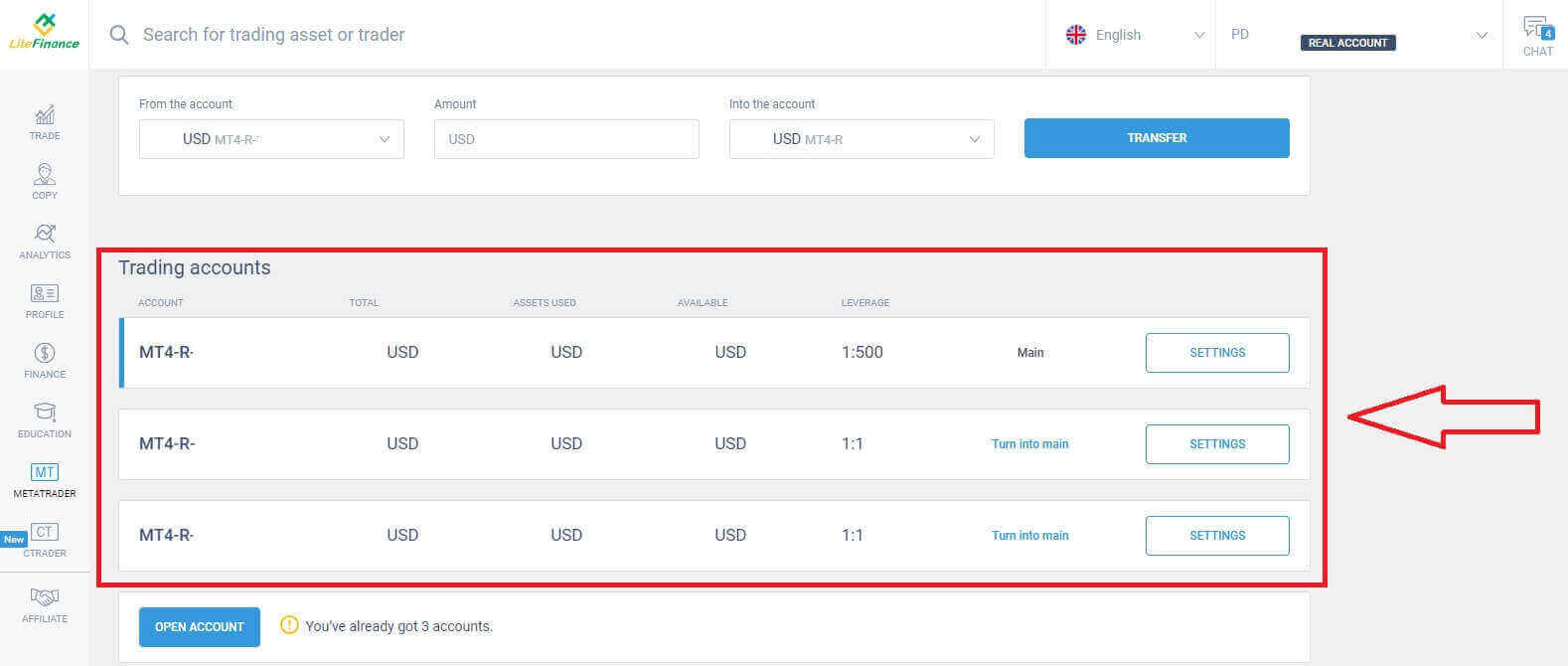 I-scroll pataas gamit ang imong mouse, ug dinhi, makit-an nimo ang pipila ka hinungdanon nga impormasyon nga imong gikinahanglan alang sa pag-log in:
- Ang numero sa pag-login sa server.
- Ang server aron mag-log in.
- Ang ngalan gipakita sa terminal.
- Ang password sa negosyante aron maka-log in.
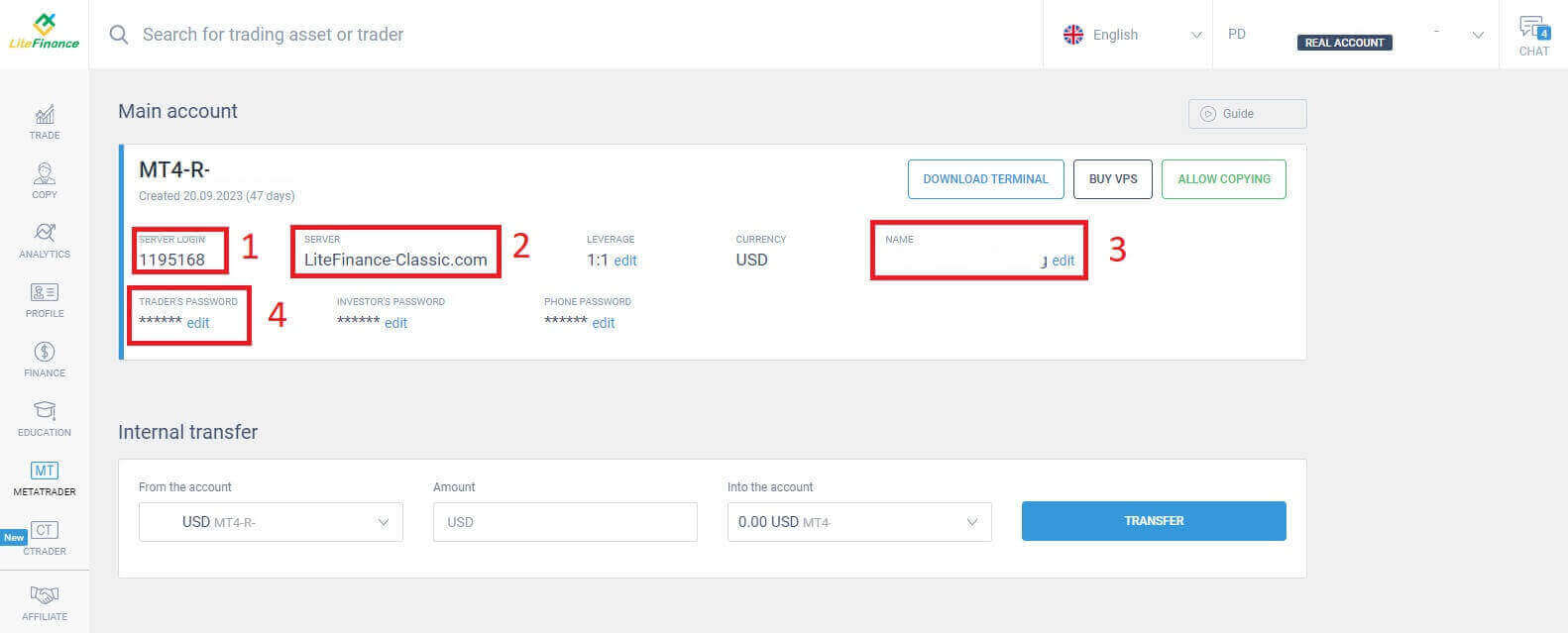
Para sa seksyon sa password, i-klik ang buton nga "edit" tupad sa field sa password aron usbon ang imong password aron matubag ang mga kinahanglanon sa sistema. Human nimo makompleto kana, i-klik ang "Save" . 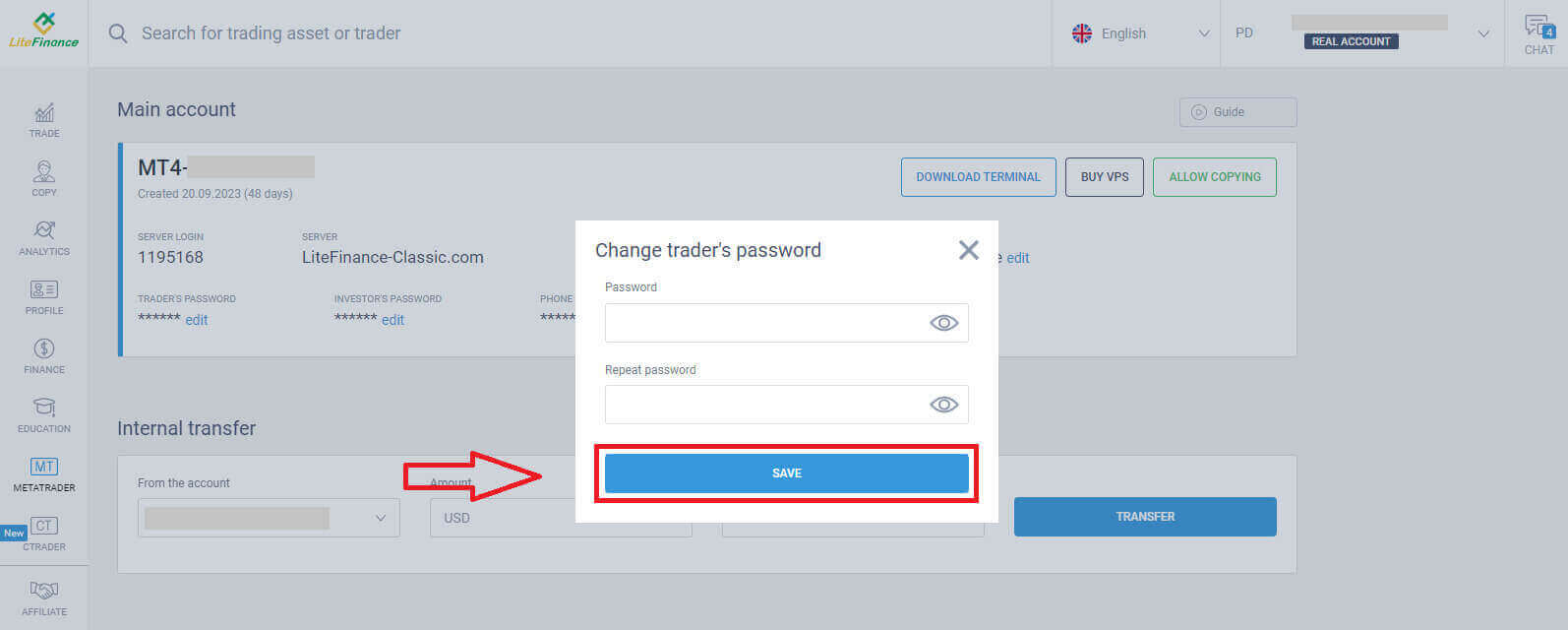
Sa sunod nga lakang, ipadayon nimo ang pag-download ug ilunsad ang LiteFinance MT4 Terminal pinaagi sa pag-klik sa buton nga "DOWNLOAD TERMINAL" .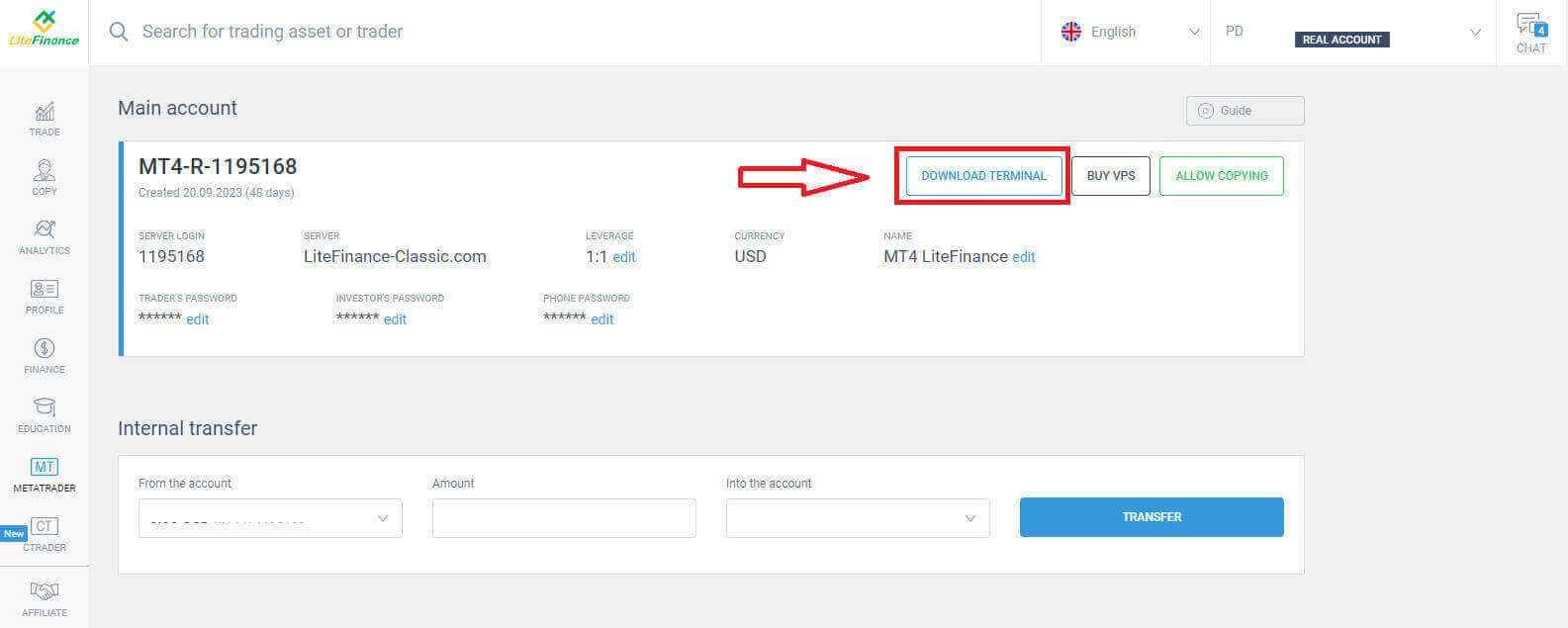
Human sa pagpadagan sa terminal, palihog pilia ang "File" menu sa ibabaw nga wala nga suok sa screen. 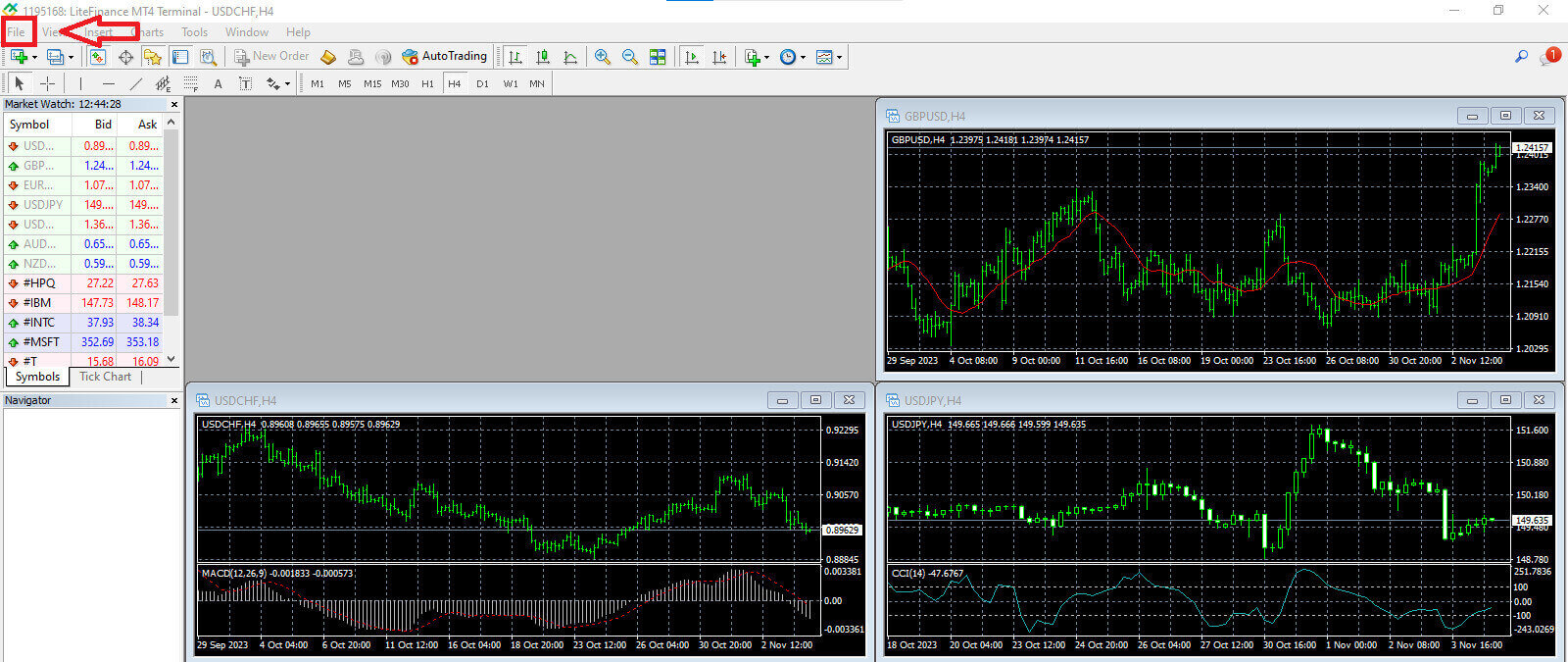
Ipadayon pinaagi sa pagpili sa "Login to Trade Account" aron maablihan ang login form. 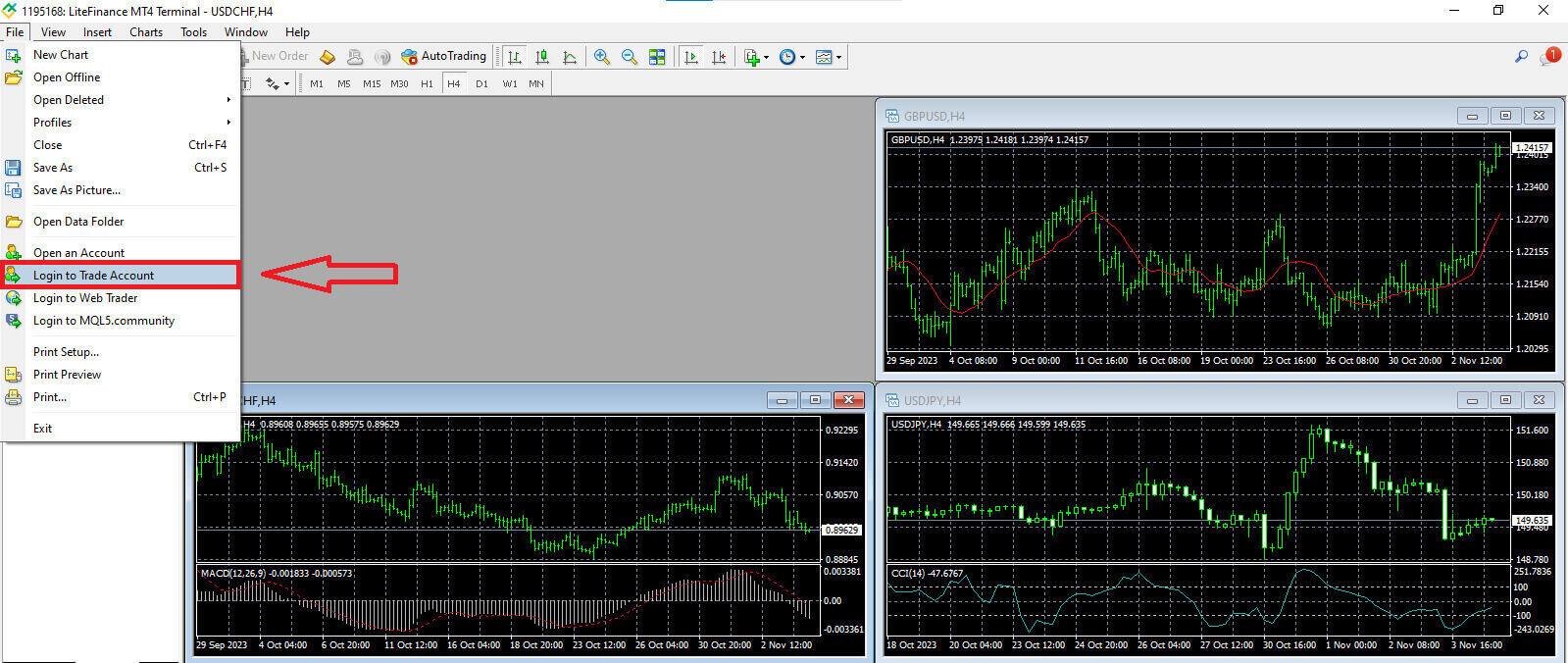
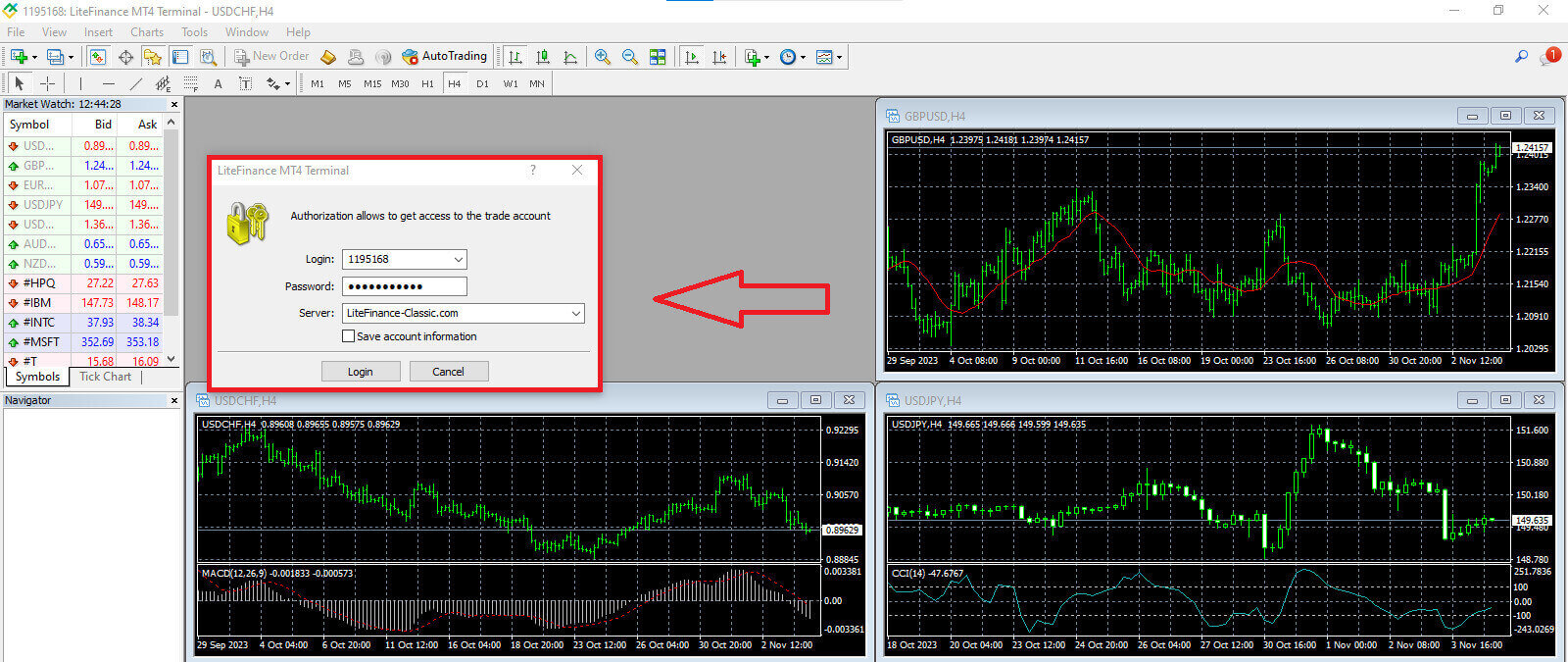
Niini nga porma, kinahanglan nimo nga maghatag og pipila ka impormasyon gikan sa napili nga trading account sa miaging lakang aron maka-log in:
- Sa unang blangko gikan sa taas, isulod ang imong numero nga "SERVER LOGIN" .
- Isulod ang password nga imong gihimo gikan sa miaging lakang.
- Pilia ang trading server nga gipakita sa sistema sa mga setting sa trading account.
Unsaon pagbutang og Bag-ong Order sa LiteFinance MT4
Una, kinahanglan nimong pilion ang asset ug i-access ang tsart niini.
Aron makita ang Market Watch, mahimo kang moadto sa menu nga "View" ug i-klik ang Market Watch o gamiton ang shortcut nga Ctrl+M. Niini nga seksyon, usa ka lista sa mga simbolo ang gipakita. Aron ipakita ang kompletong lista, mahimo kang mag-right-click sulod sa bintana ug pilia ang "Show all" . Kung gusto nimo nga magdugang usa ka piho nga set sa mga instrumento sa Market Watch, mahimo nimo kini pinaagi sa paggamit sa drop-down menu nga "Symbols"
.
Aron ma-load ang usa ka piho nga asset, sama sa usa ka pares sa salapi, ngadto sa tsart sa presyo, i-klik kausa sa pares. Human kini mapili, i-klik ug kupti ang buton sa imong mouse, i-drag kini sa gusto nga lokasyon, ug buhian ang buton. 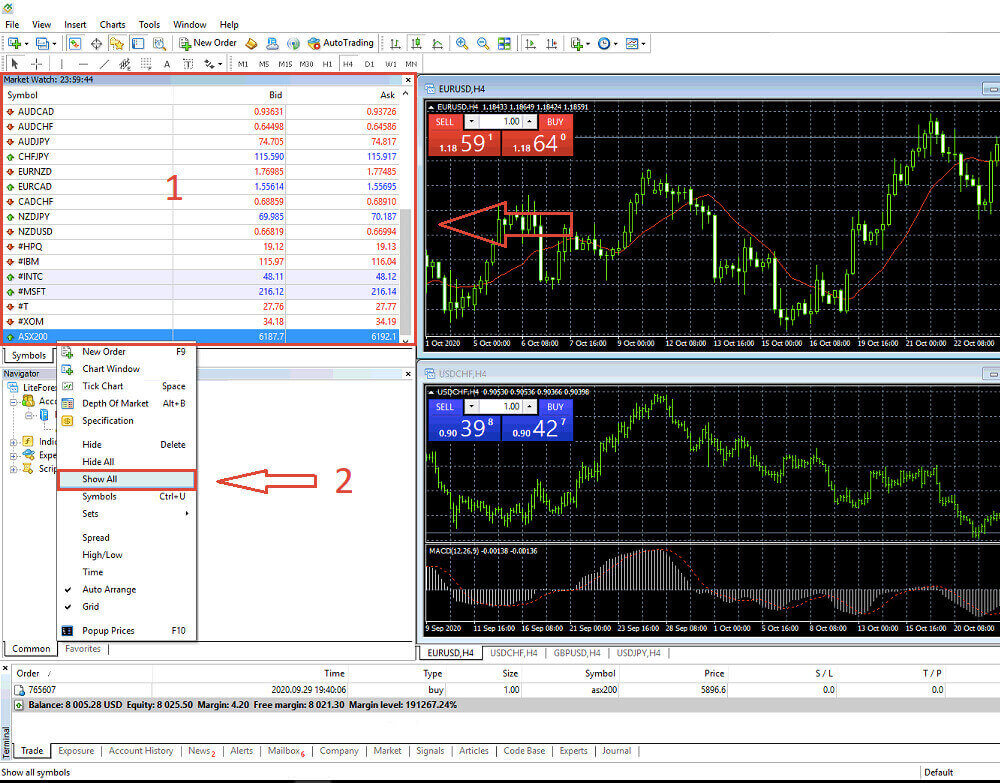
Alang sa pag-abli sa usa ka patigayon, una, pilia ang opsyon sa menu nga "New Order" o i-klik ang katugbang nga simbolo sa standard toolbar. 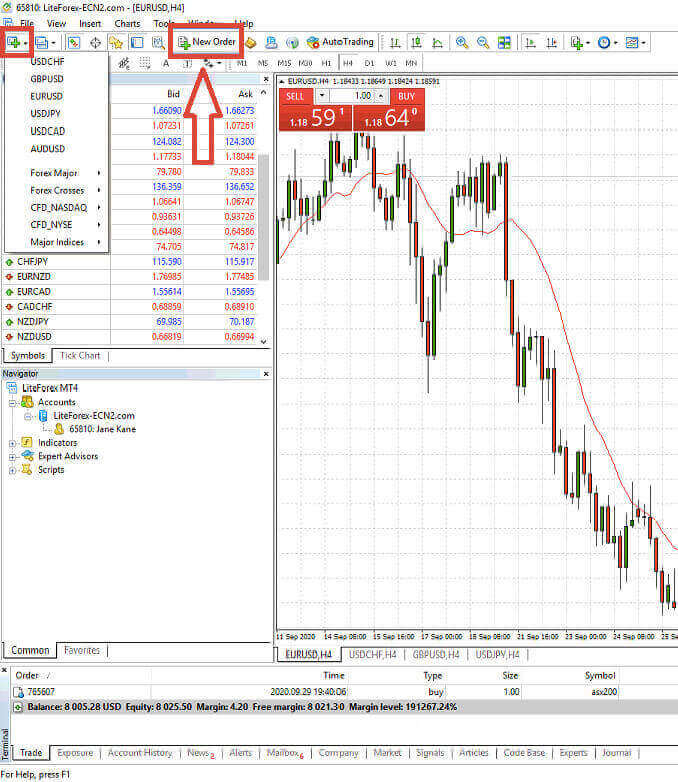
Usa ka bintana ang makita dayon, nga adunay mga setting aron matabangan ka nga magbutang og mga order nga mas tukma ug dali:
- Simbolo : Siguruha nga ang simbolo sa kuwarta nga gusto nimong ibaligya makita sa kahon sa simbolo.
- Gidaghanon : Kinahanglan nimong mahibal-an ang gidak-on sa kontrata pinaagi sa pagpili niini gikan sa magamit nga mga kapilian sa dropdown menu pagkahuman sa pag-klik sa pana o pinaagi sa mano-mano nga pagsulod sa gitinguha nga kantidad sa kahon sa gidaghanon. Hinumdumi nga ang gidak-on sa imong kontrata direktang makaapekto sa potensyal nga ganansya o kapildihan.
- Komento : Opsyonal kini nga seksyon, apan mahimo nimo kini gamiton aron i-annotate ang imong mga patigayon alang sa katuyoan sa pag-ila.
- Tipo : Kini gi-configure isip market execution pinaagi sa default lakip ang Market Execution (naglakip sa pagpatuman sa mga order sa kasamtangang presyo sa merkado) ug Pending Order (gigamit aron magtakda og umaabot nga presyo diin plano nimo nga sugdan ang imong trade).
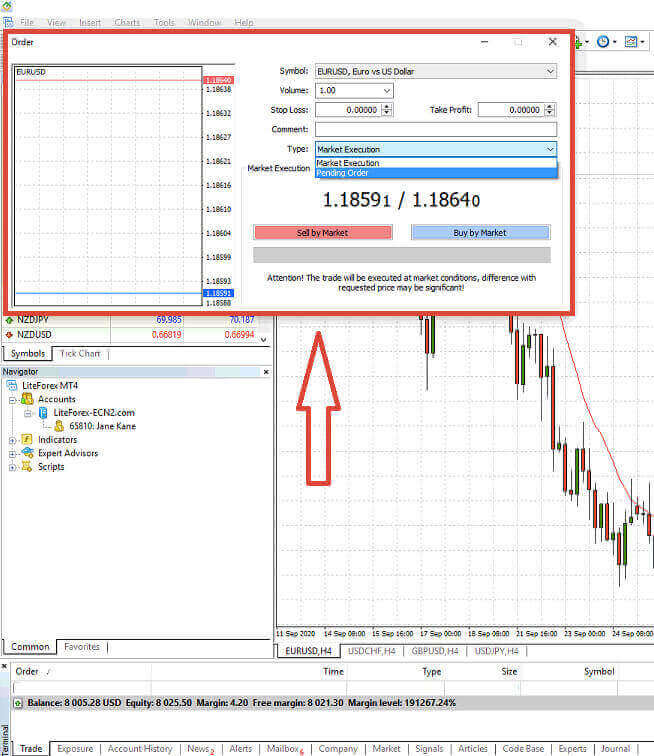
Sa katapusan, kinahanglan nimong mahibal-an ang klase sa order nga gusto nimong sugdan, nga nagtanyag sa pagpili tali sa usa ka order nga ibaligya o palit.
- Ibaligya pinaagi sa Merkado: Kini nga mga order magsugod sa presyo sa bid ug matapos sa presyo sa ask. Uban niini nga klase sa order, ang imong patigayon adunay potensyal nga makaganansya kung ang presyo moubos.
- Paliton pinaagi sa Merkado: Kini nga mga order magsugod sa presyo sa hangyo ug matapos sa presyo sa bid. Uban niini nga klase sa order, ang imong patigayon mahimong mapuslanon kung mosaka ang presyo.

Unsaon pagbutang og Pending Order sa LiteFinance MT4
Matang sa mga pending order
Sukwahi sa mga immediate execution orders, nga gipatuman sa kasamtangang presyo sa merkado, ang pending orders makapahimo kanimo sa pagbutang og mga order nga ma-activate kung ang presyo makaabot sa usa ka piho nga lebel nga imong gitakda. Adunay upat ka klase sa pending orders, apan mahimo nato kining i-kategorya sa duha ka pangunang klase:- Mga order nga nagpaabot nga molapas sa usa ka piho nga lebel sa merkado.
- Ang mga order gilauman nga mobalik gikan sa usa ka piho nga lebel sa merkado.

Pagpalit og Hunong
Ang Buy Stop order nagtugot kanimo sa pagbutang og purchase order sa presyo nga mas taas kay sa kasamtangang presyo sa merkado. Pananglitan, kon ang kasamtangang presyo sa merkado kay $500, ug ang imong Buy Stop gitakda sa $570, ang buying o long position magsugod kon ang merkado makaabot niini nga presyo.
Paghunong sa Pagbaligya
Ang Sell Stop order naghatag og opsyon sa pagbutang og selling order sa presyo nga mas ubos kay sa kasamtangang presyo sa merkado. Pananglitan, kon ang kasamtangang presyo sa merkado anaa sa $800, ug ang imong presyo sa Sell Stop gitakda sa $750, ang selling o 'short' nga posisyon ma-activate kon ang merkado makaabot sa maong partikular nga presyo.

Limitasyon sa Pagpalit
Ang Buy Limit order kay kabaliktaran sa buy stop. Gitugotan ka niini nga mag-establisar og buy order sa presyo nga mas ubos kaysa sa kasamtangang presyo sa merkado. Pananglitan, kon ang kasamtangang presyo sa merkado anaa sa $2000 ug ang imong presyo sa Buy Limit anaa sa $1600, ang buy position magsugod kon ang merkado makaabot sa lebel sa presyo nga $1600.
Sa katapusan, ang Sell
Limit order mohatag kanimo og gahom sa paghimo og sell order sa presyo nga mas taas kay sa kasamtangang presyo sa merkado. Aron mas espesipiko, kon ang kasamtangang presyo sa merkado kay $500, ug ang imong presyo sa Sell Limit kay $850, ang posisyon sa pagbaligya magsugod kon ang merkado makaabot sa lebel sa presyo nga $850.

Unsaon Pag-abli sa mga Pending Order sa LiteFinance MT4 Terminal
Aron makahimo og bag-ong pending order, dali ra nimo nga ma-double click ang ngalan sa merkado sa Market Watch module . Kini nga aksyon maglunsad sa bag-ong order window, nga magtugot kanimo sa pag-usab sa order type ngadto sa Pending Order.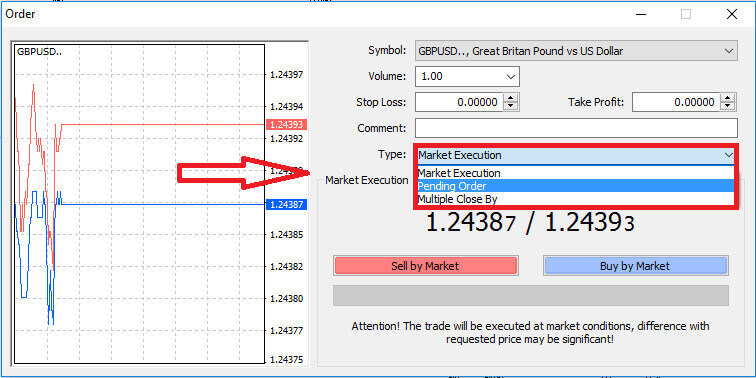
Sunod, itudlo ang lebel sa merkado diin magsugod ang pending order. Kinahanglan usab nimo nga mahibal-an ang gidak-on sa posisyon sumala sa gidaghanon.
Kon gikinahanglan, mahimo kang magtakda og expiration date (Expiry). Human ma-configure kining tanan nga mga parameter, pilia ang imong gusto nga klase sa order base sa kung gusto ba nimo nga mag-long o mag-short, ug kung kini ba usa ka stop o limit order. Sa katapusan, pilia ang buton nga "Place" aron kumpirmahon. 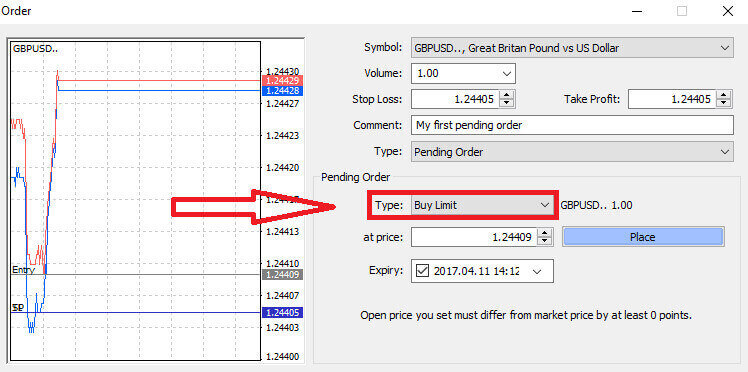
Ang mga pending order nagtanyag og mga dakong bentaha sulod sa MT4. Kini labi ka mapuslanon kung dili nimo kanunay nga mabantayan ang merkado aron matumbok ang imong entry, o kung ang presyo sa usa ka instrumento makasinati og paspas nga pag-usab-usab, nga nagsiguro nga dili ka mawad-an sa mga maayong oportunidad.
Unsaon Pagsira sa mga Order sa LiteFinance MT4 Terminal
Dinhi, naa tay duha ka simple ug dali nga paagi sa pagsira sa mga order, nga mao ang:
- Para isira ang usa ka aktibong trade, pilia ang "X" nga nahimutang sa Trade Tab sulod sa Terminal window.

- O, mahimo ka usab nga mag-right-click sa order line nga gipakita sa tsart ug pilia ang "close" aron isira ang posisyon.
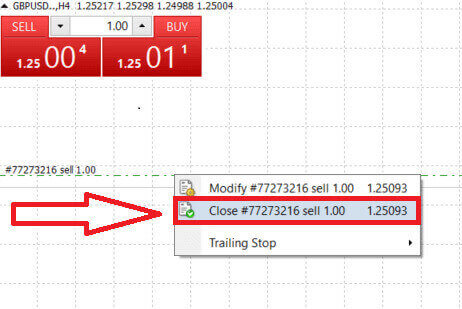
Sa MT4 terminal sa LiteFinance, ang pag-abli ug pagsira sa mga order kay paspas kaayo ug sayon gamiton. Pinaagi lang sa pipila ka pag-klik, ang mga negosyante makapatuman sa mga order nga episyente ug walay wala kinahanglana nga mga paglangan. Ang intuitive nga disenyo sa plataporma nagsiguro nga ang pagsulod ug paggawas sa merkado parehong paspas ug kombenyente, nga naghimo niini nga usa ka sulundon nga kapilian alang sa mga negosyante nga kinahanglan nga molihok dayon ug mokuha sa mga oportunidad kung kini motumaw.
Paggamit sa Stop Loss, Take Profit, ug Trailing Stop sa LiteFinance MT4
Usa ka importante nga aspeto sa pagsiguro sa malungtarong kalampusan sa mga merkado sa panalapi mao ang pagpraktis sa maampingong pagdumala sa risgo. Mao kini ang hinungdan ngano nga ang paglakip sa stop-loss ug take-profit orders sa imong estratehiya sa pamatigayon hinungdanon kaayo. Sa sunod nga diskusyon, atong tun-an ang praktikal nga pagpatuman niining mga himan sa pagdumala sa risgo sulod sa plataporma sa MT4. Pinaagi sa pag-master sa paggamit sa stop loss ug take profits, dili lang nimo makat-unan kung unsaon pagpakunhod sa posibleng mga kapildihan apan kung unsaon usab pag-optimize sa imong mga kapabilidad sa pamatigayon, nga sa katapusan makapauswag sa imong kinatibuk-ang kasinatian sa pamatigayon.
Pagbutang sa Stop Loss ug Take Profit
Usa sa pinakasimple nga pamaagi sa paglakip sa Stop Loss ug Take Profit sa imong mga patigayon mao ang pagbutang niini dayon kung magsugod ka og bag-ong mga order. Kini nga pamaagi nagtugot kanimo sa pag-establisar og mga parameter sa pagdumala sa risgo samtang mosulod ka sa merkado, nga nagpalambo sa kontrol sa imong mga posisyon ug potensyal nga mga resulta.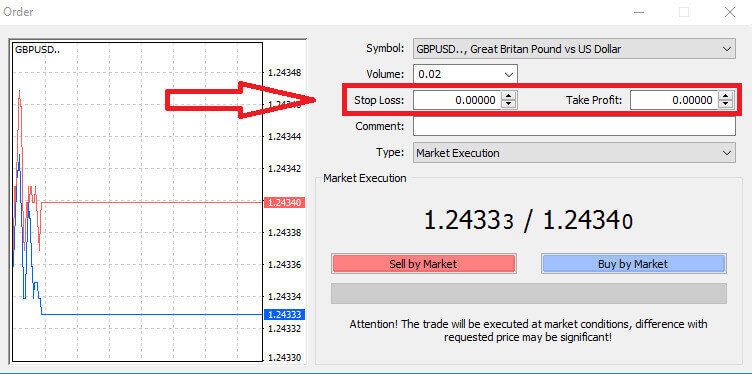
Mahimo nimo kini pinaagi sa pagsulod sa imong gitinguha nga lebel sa presyo sa mga field nga Stop Loss ug Take Profit. Hinumdumi nga ang Stop Loss awtomatikong mo-trigger kung ang merkado dili molihok nga pabor sa imong posisyon, nga magsilbing panalipod, samtang ang mga lebel sa Take Profit ipatuman kung ang presyo makaabot sa imong gitakda nang daan nga target sa kita. Kini nga pagka-flexible makapahimo kanimo sa pagbutang sa imong lebel sa Stop Loss nga mas ubos sa kasamtangang presyo sa merkado ug sa imong lebel sa Take Profit nga mas taas niini.
Importante nga matikdan nga ang Stop Loss (SL) ug Take Profit (TP) kanunay nga nalambigit sa usa ka aktibo nga posisyon o usa ka pending order. Naa kay kapilian nga i-adjust kini kung ang imong trade live na ug imong gibantayan ang mga kondisyon sa merkado. Samtang dili kini mandatory kung magbukas og bag-ong posisyon, girekomenda nga gamiton kini aron mapanalipdan ang imong mga posisyon.
Pagdugang sa Stop Loss ug Take Profit Levels
Ang pinakasimple nga pamaagi sa paglakip sa Stop Loss (SL) ug Take Profit (TP) nga mga lebel sa imong kasamtangang posisyon mao ang paggamit og trade line sa tsart. Mahimo nimo kini pinaagi sa pag-drag sa trade line ngadto sa usa ka piho nga lebel pataas o paubos.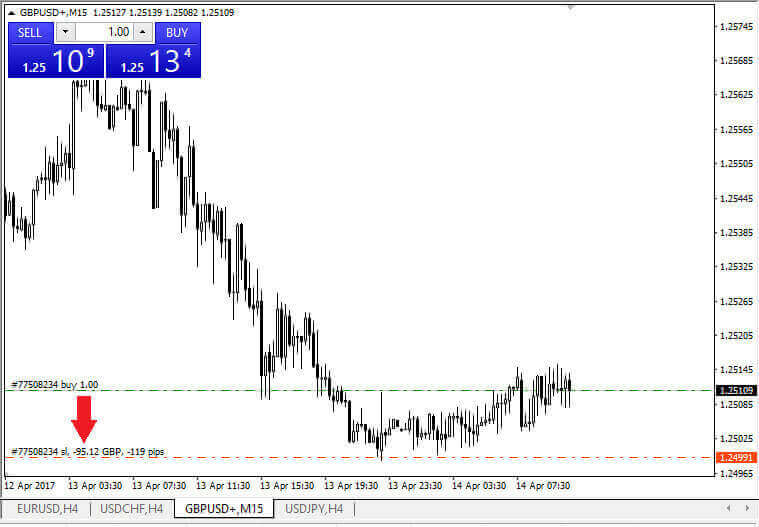
Human nimo ma-input ang imong Stop Loss (SL) ug Take Profit (TP) levels, ang katugbang nga SL/TP lines makita na sa chart. Kini nga feature nagtugot sa sayon ug episyente nga pag-adjust sa SL/TP levels.
Mahimo usab nimo kining mga aksyon gamit ang "Terminal" module sa ubos sa plataporma. Aron makadugang o makausab sa mga lebel sa SL/TP, mahimo nimong i-right-click ang imong bukas nga posisyon o pending order ug pilia ang opsyon nga "Modify/Delete order" . 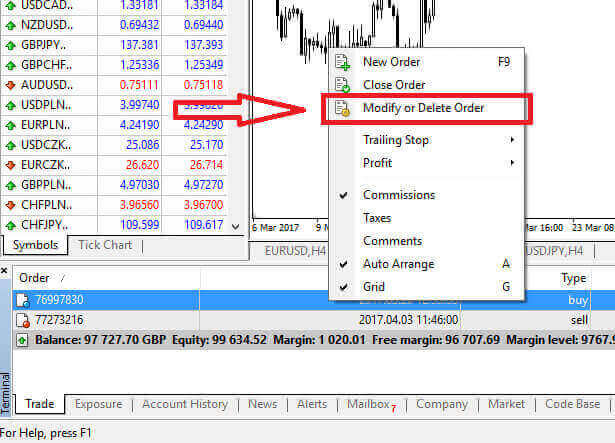
Ang bintana sa pag-usab sa order moabli, nga maghatag kanimo sa abilidad sa pag-input o pag-adjust sa imong Stop Loss (SL) ug Take Profit (TP) nga mga lebel pinaagi sa pagtino sa eksaktong presyo sa merkado o pinaagi sa pagtino sa point range gikan sa kasamtangang presyo sa merkado. 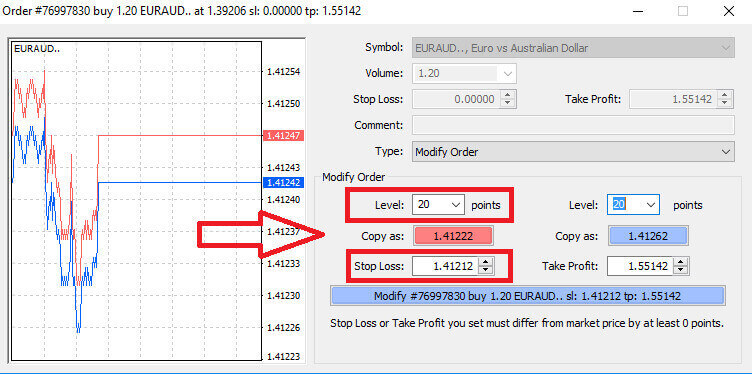
Paghunong sa Pagsubay
Ang mga Stop Loss order gigamit ilabina aron limitahan ang posibleng mga kapildihan kung ang merkado molihok batok sa imong posisyon, apan nagtanyag usab kini usa ka maalamon nga paagi aron masiguro ang imong ganansya. Kini nga konsepto sa sinugdanan daw sukwahi sa intuwisyon, apan kini yano ra kaayo.
Handurawa nga nisulod ka sa usa ka taas nga posisyon, ug ang merkado karon naglihok pabor kanimo, nga miresulta sa usa ka mapuslanon nga patigayon. Ang imong orihinal nga Stop Loss, nga sa sinugdanan gibutang ubos sa imong entry price, mahimo na karon nga i-adjust sa imong entry price (aron makabawi) o bisan sa ibabaw niini (aron maka-lock og ganansya).
Alang sa usa ka awtomatik nga pamaagi niini nga proseso, ang Trailing Stop mapuslanon. Kini nga himan bililhon kaayo alang sa epektibo nga pagdumala sa peligro, labi na sa mga sitwasyon diin ang mga presyo kusog nga nag-usab-usab o kung dili nimo kanunay nga mabantayan ang merkado.
Uban sa Trailing Stop, sa higayon nga makaganansya na ang imong posisyon, awtomatiko kining mosubay sa presyo sa merkado, nga magpreserbar sa gitakdang distansya tali kanila.
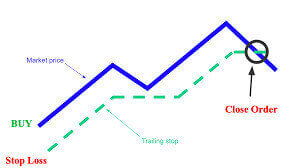
Subay sa miaging ehemplo, importante nga masabtan nga ang imong patigayon kinahanglan nga naa na sa igo nga mapuslanon nga posisyon aron ang Trailing Stop molihok labaw sa imong entry price aron masiguro ang imong ganansya.
Ang Trailing Stops (TS) nalambigit sa imong aktibong posisyon, ug importante nga matikdan nga aron molihok sa husto ang Trailing Stop sa MT4, kinahanglan nimong ipadayon nga bukas ang trading platform.
Aron ma-configure ang Trailing Stop, i-right-click lang ang imong open position sa "Terminal" window ug ipakita ang imong gusto nga pip value isip ang gintang tali sa Take Profit level ug sa kasamtangang presyo sa merkado sa Trailing Stop menu.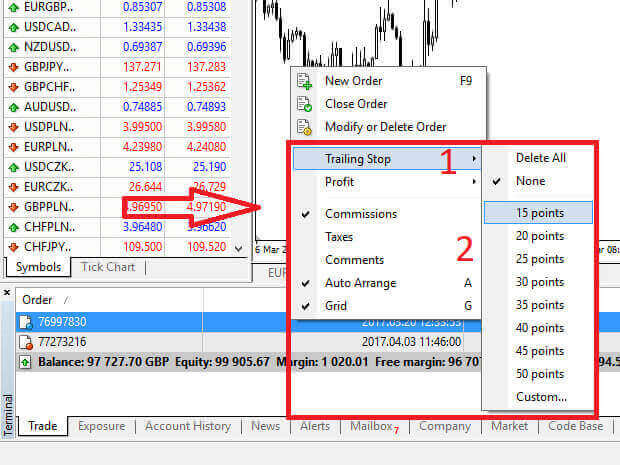
Aktibo na karon ang imong Trailing Stop, buot ipasabot nga kon ang mga presyo molihok sa usa ka mapuslanong direksyon, ang Trailing Stop awtomatikong mo-adjust sa stop loss level aron mosunod sa presyo.
Para ma-deactivate ang imong Trailing Stop, pwede ra nimo pilion ang "None" sa Trailing Stop menu. Kon gusto nimo nga i-disable kini sa tanang open positions, pwede nimo pilion ang "Delete All" .
Sama sa imong namatikdan, ang MT4 nagtanyag og lain-laing mga pamaagi aron mapanalipdan dayon ang imong mga posisyon.
Importante nga matikdan nga samtang ang mga Stop Loss order usa ka epektibo kaayo nga paagi sa pagdumala sa risgo ug paglimita sa mga posibleng kapildihan, wala kini nagtanyag og hingpit nga seguridad. Samtang kini libre ug naghatag og proteksyon batok sa dili maayo nga paglihok sa merkado, dili kini makagarantiya sa imong posisyon sa tanang kahimtang. Sa mga kaso sa kalit nga pag-usab-usab sa merkado o mga kal-ang sa presyo nga labaw sa imong stop level (kung ang merkado molukso gikan sa usa ka presyo ngadto sa sunod nga wala magnegosyo sa mga lebel sa taliwala), ang imong posisyon mahimong sirado sa dili kaayo paborable nga lebel kaysa sa una nga gitino. Kini nga panghitabo nailhan nga price slippage.
Para sa mas maayong seguridad batok sa slippage, mahimo kang mopili og garantisadong stop loss, nga mosiguro nga ang imong posisyon sirado sa gitakdang Stop Loss level, bisan kon ang merkado molihok batok kanimo. Ang garantisadong stop loss anaa nga walay dugang bayad gamit ang basic account.
LiteFinance: Diin ang Pagkat-on Magtagbo sa Pagnegosyo – Pag-master sa Merkado, Pagnegosyo nga May Pagsalig!
Ang pagsugod sa imong panaw sa pamatigayon uban sa LiteFinance dili lang usa ka pagparehistro; kini usa ka pasalig sa pag-master sa arte sa pamatigayon. Ang proseso sa pagparehistro ug pagsugod sa pamatigayon gamit ang demo account nagbukas sa pultahan ngadto sa usa ka gingharian sa mga kapanguhaan sa edukasyon ug usa ka palibot nga walay risgo. Ang LiteFinance, uban sa user-friendly nga interface niini, naghatag gahum sa mga nagsugod sa pagsabot sa mga pagkakomplikado sa mga merkado sa panalapi. Ang demo account nagsilbing usa ka dulaanan diin mahimo nimong mapino ang imong mga estratehiya, masulayan ang tubig, ug makatukod og pagsalig. Gisiguro sa LiteFinance nga ang imong kurba sa pagkat-on taas, nga nag-andam kanimo alang sa mga hagit ug mga oportunidad sa live trading. Apil sa LiteFinance aron mabag-o ang imong kakuryuso ngadto sa kahanas ug pamatigayon nga may pagsalig sa madanihon nga kalibutan sa pinansya.