LiteFinance Sign In
Gisulat ni

Online Trading Platform Tigdukiduki ug Giya Magsusulat
Nag-research sa mga platform sa broker ug mga sistema sa trading account.
Ang pagkuha sa dali, kasaligan nga pag-access sa imong trading account hinungdanon kung molihok ang mga merkado. Ang mga negosyante kanunay nga nag-atubang sa mga babag sa pag-login sama sa nakalimtan nga mga password, duha ka lakang nga pag-authentication prompt, oras sa sesyon nga piho sa aparato, o cookie sa browser ug mga isyu sa cache nga nagpugong sa pag-access. Sa dili pa mosulay sa pag-sign in, susiha kung unsang plataporma ang imong gigamit (web terminal, desktop MetaTrader, o mobile app), kumpirmahi ang imong rehistradong email o telepono, ug hibaloi nga ang mga pagbag-o sa IP o gibabagan nga cookies mahimong magpahinabog dugang nga mga pagsusi sa seguridad. Timan-i usab nga ang pag-log in gikan sa usa ka bag-ong nasud o paggamit sa usa ka VPN mahimong mag-aghat sa pag-verify sa pagkatawo; kung mo-sign in ka gamit ang social o third-party nga account, siguroha nga ang mga kredensyal aktibo.
Kini nga artikulo naglatid sa mga lakang sa LiteFinance nga mga pamaagi sa pag-sign in, luwas nga pagbawi sa password, ug unsaon pagdumala sa kasagarang mga sayop sa tibuok web ug mobile apps. Naglangkob usab kini sa mga setting sa two-factor authentication, pagdumala sa sesyon, ug mga tip sa dali nga pag-troubleshoot aron mabawi ang pag-access nga wala ikompromiso ang seguridad sa account. Sunda kini nga praktikal nga mga lakang aron makunhuran ang oras sa paghunong, pagtagbo sa mga checkpoint sa pag-verify, ug panalipdan ang imong access sa trading.
Kini nga artikulo naglatid sa mga lakang sa LiteFinance nga mga pamaagi sa pag-sign in, luwas nga pagbawi sa password, ug unsaon pagdumala sa kasagarang mga sayop sa tibuok web ug mobile apps. Naglangkob usab kini sa mga setting sa two-factor authentication, pagdumala sa sesyon, ug mga tip sa dali nga pag-troubleshoot aron mabawi ang pag-access nga wala ikompromiso ang seguridad sa account. Sunda kini nga praktikal nga mga lakang aron makunhuran ang oras sa paghunong, pagtagbo sa mga checkpoint sa pag-verify, ug panalipdan ang imong access sa trading.
Unsaon Pag-sign in sa LiteFinance sa Web app
Unsaon Pag-sign in sa LiteFinance Gamit ang Rehistradong Account
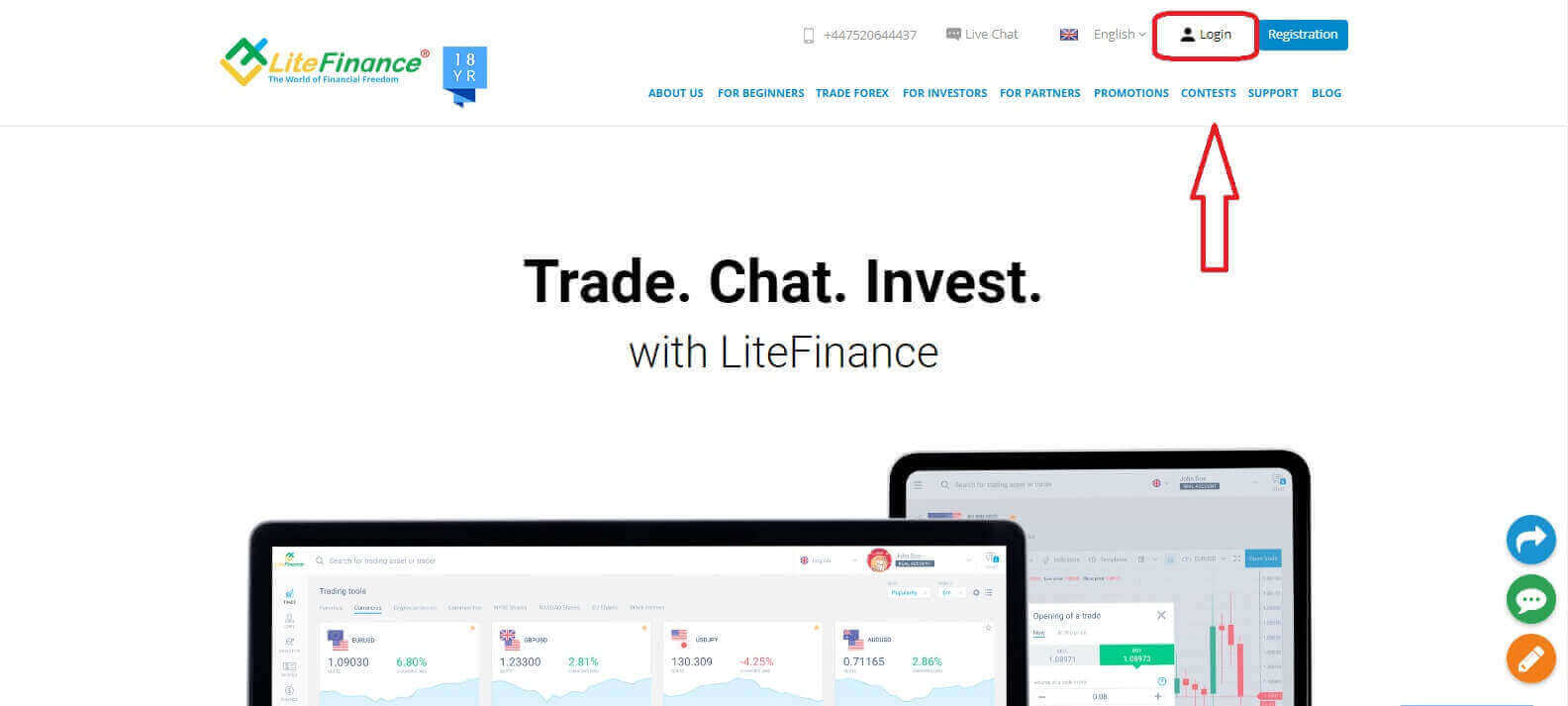
Kon wala kay rehistradong account, tan-awa kini nga post: Unsaon Pagrehistro sa Account sa LiteFinance .Bisitaha ang homepage sa LiteFinance ug i-klik ang buton nga "Login" .
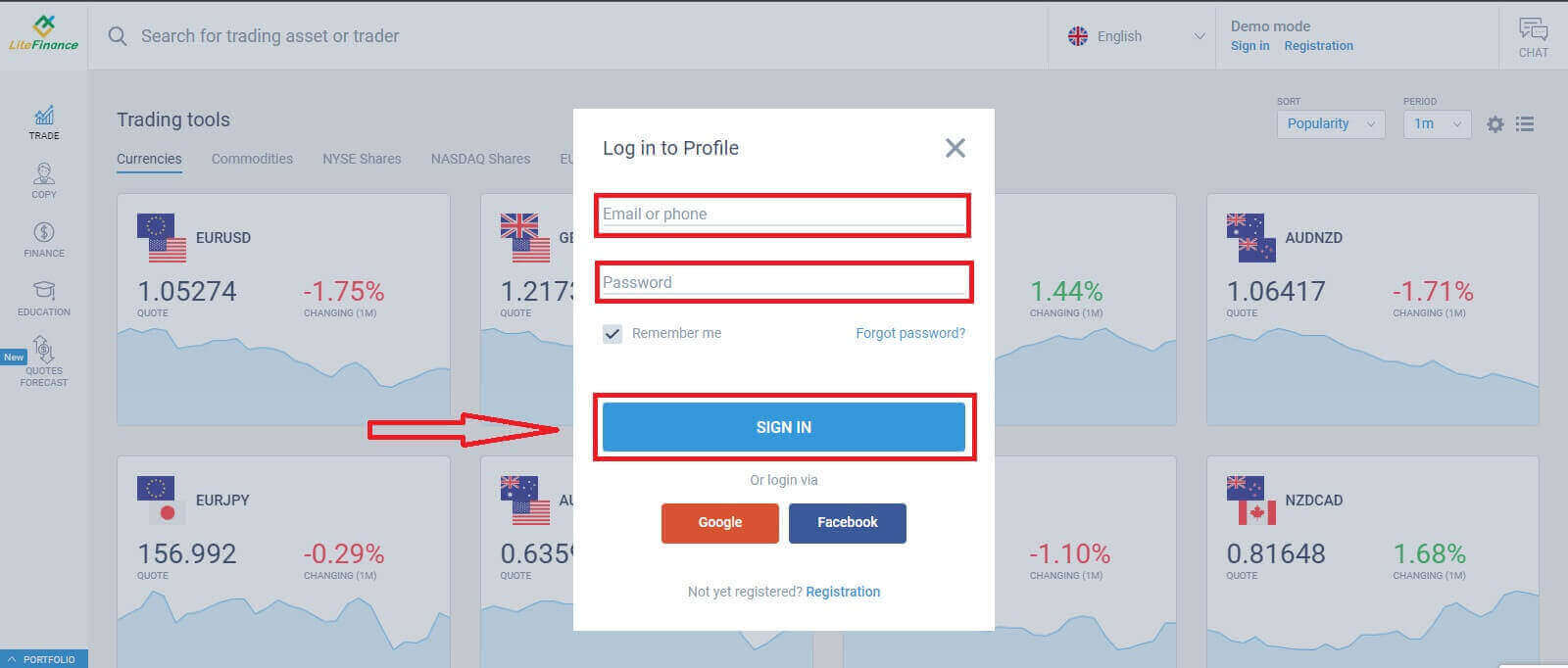
I-klik ang "SIGN IN" human sa pagsulod sa imong rehistradong email address ug password aron ma-access ang imong account.
Pag-sign in sa LiteFinance pinaagi sa Google
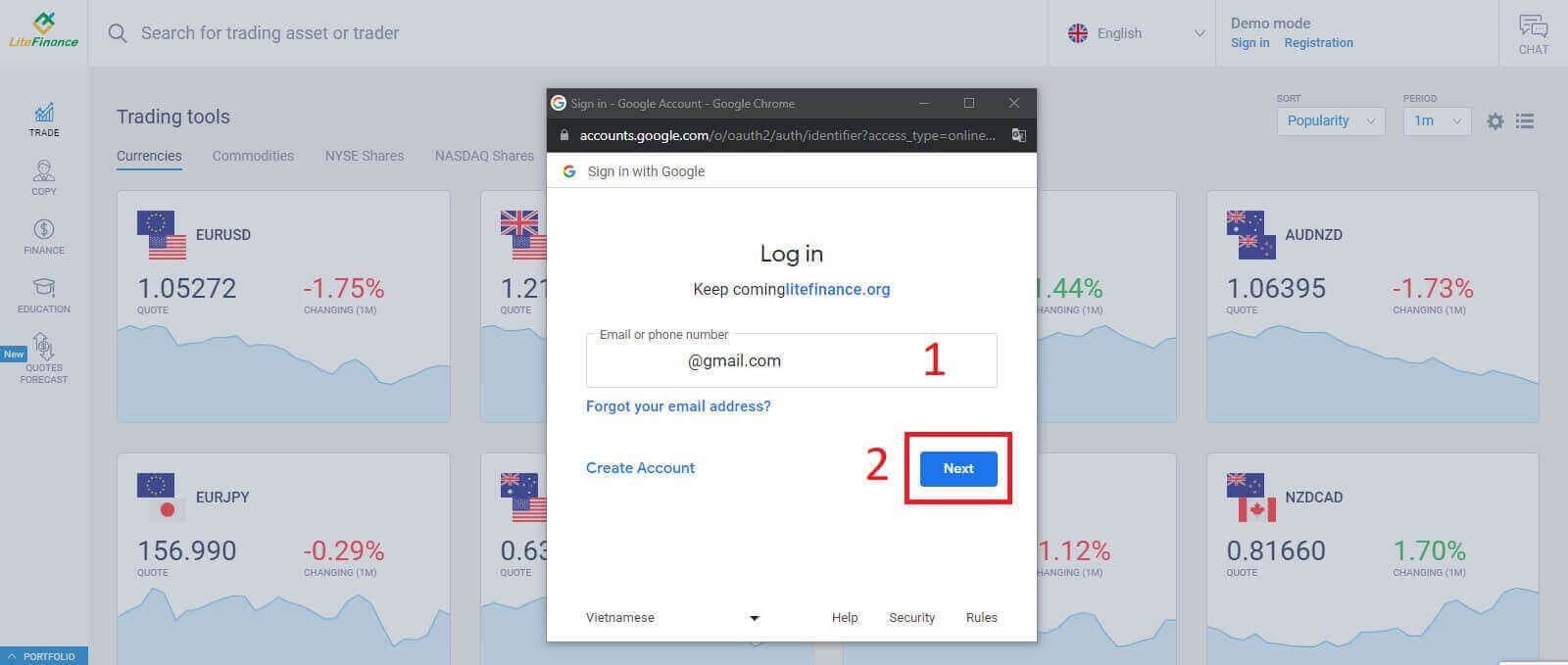
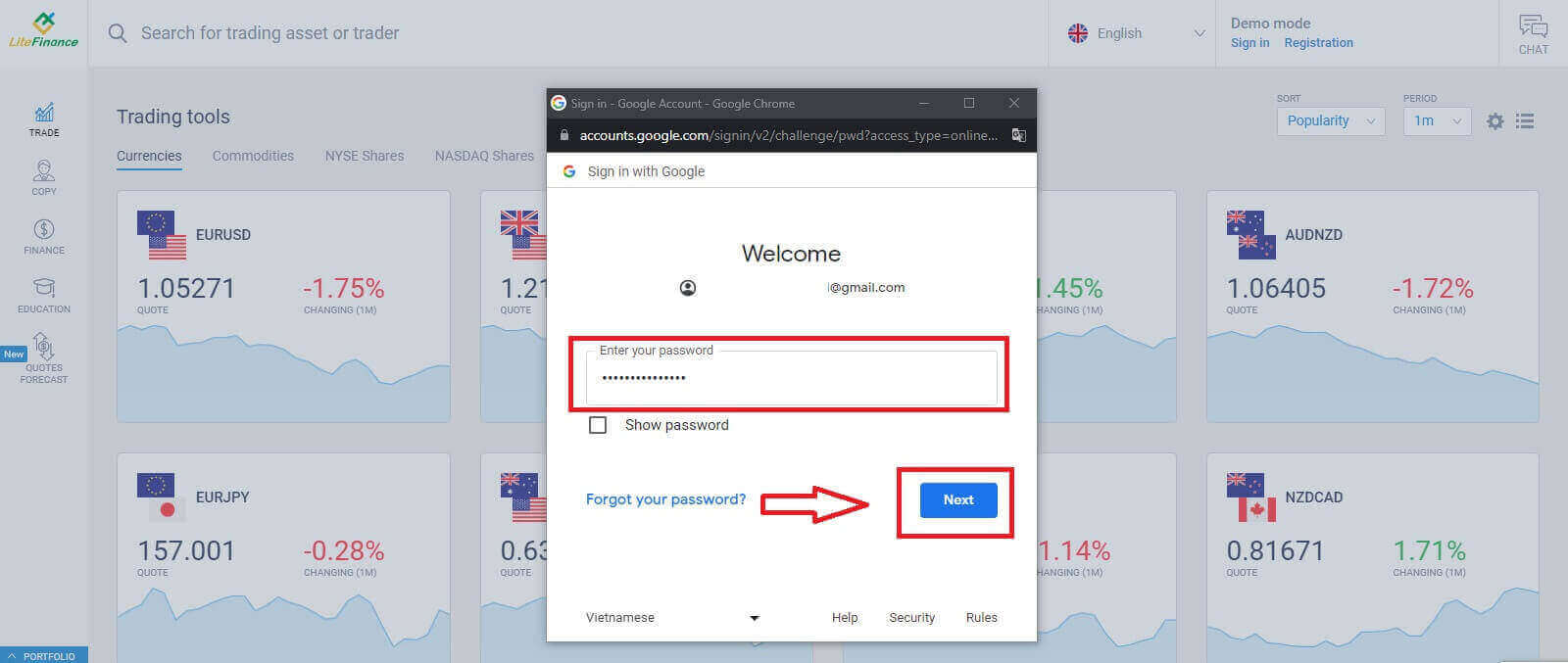
Sa panid sa pagparehistro, sa porma nga "Log in to Profile" , pilia ang buton nga Google . Usa ka bag-ong pop-up window ang makita. Sa unang panid, kinahanglan nimong isulod ang imong email address/numero sa telepono dayon i-klik ang "Next" . Isulod ang password sa imong Google account sa sunod nga panid ug i-klik ang "Next" .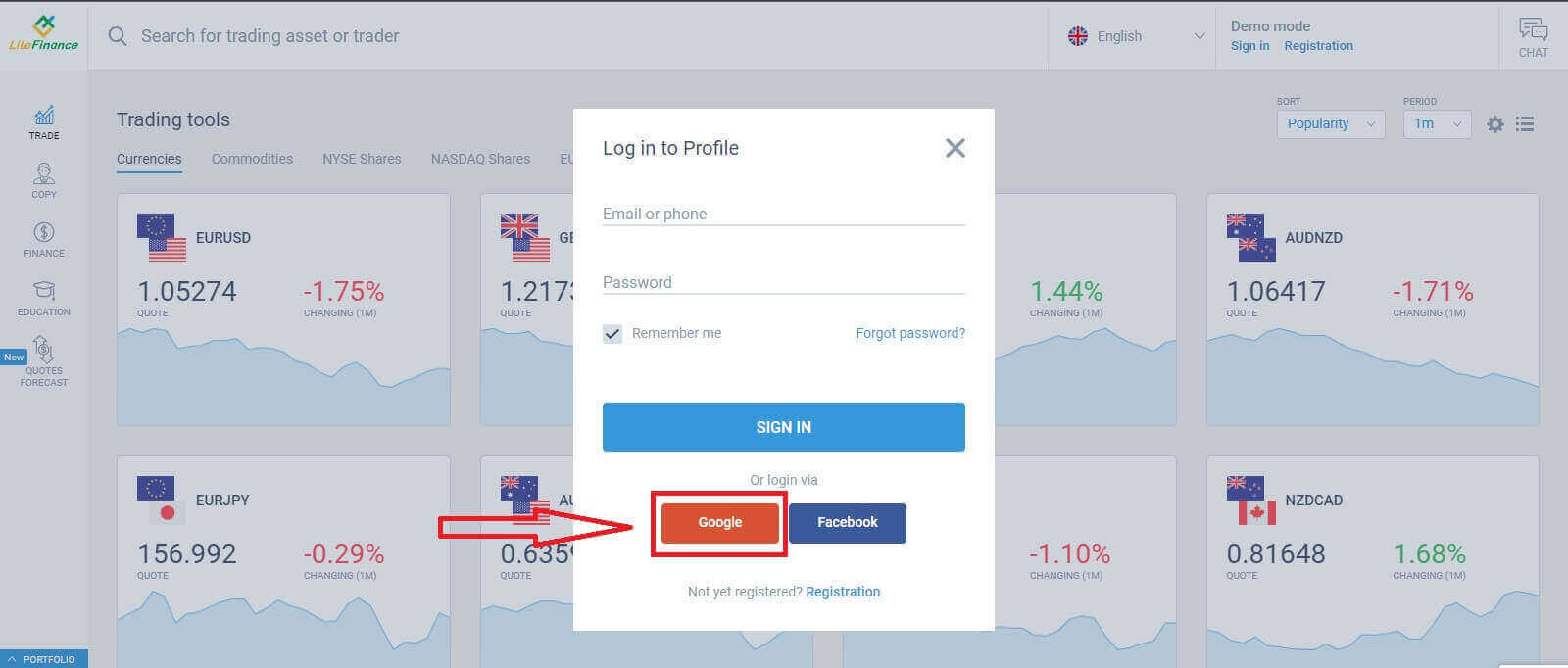
Pag-sign in sa LiteFinance gamit ang Facebook
Pilia ang buton sa Facebook sa porma nga "Log in to Profile" sa panid sa pagparehistro .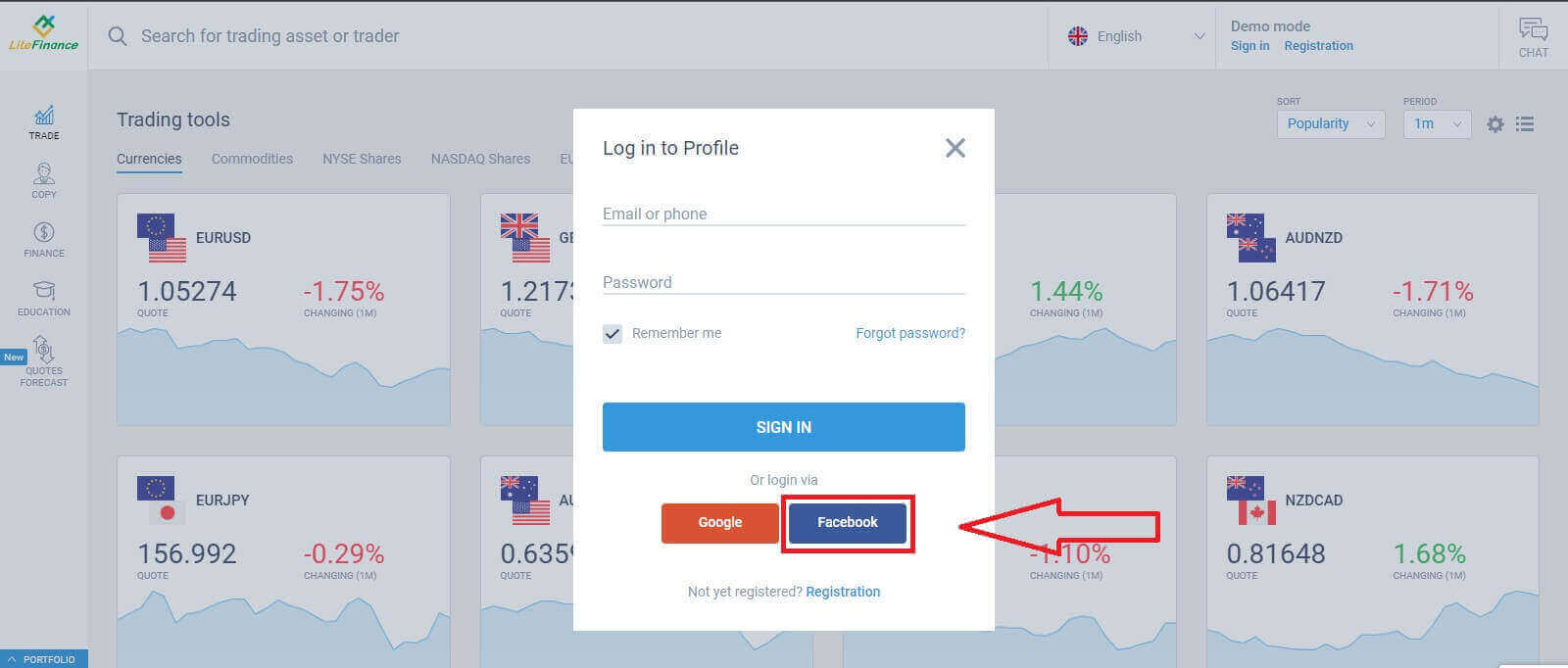
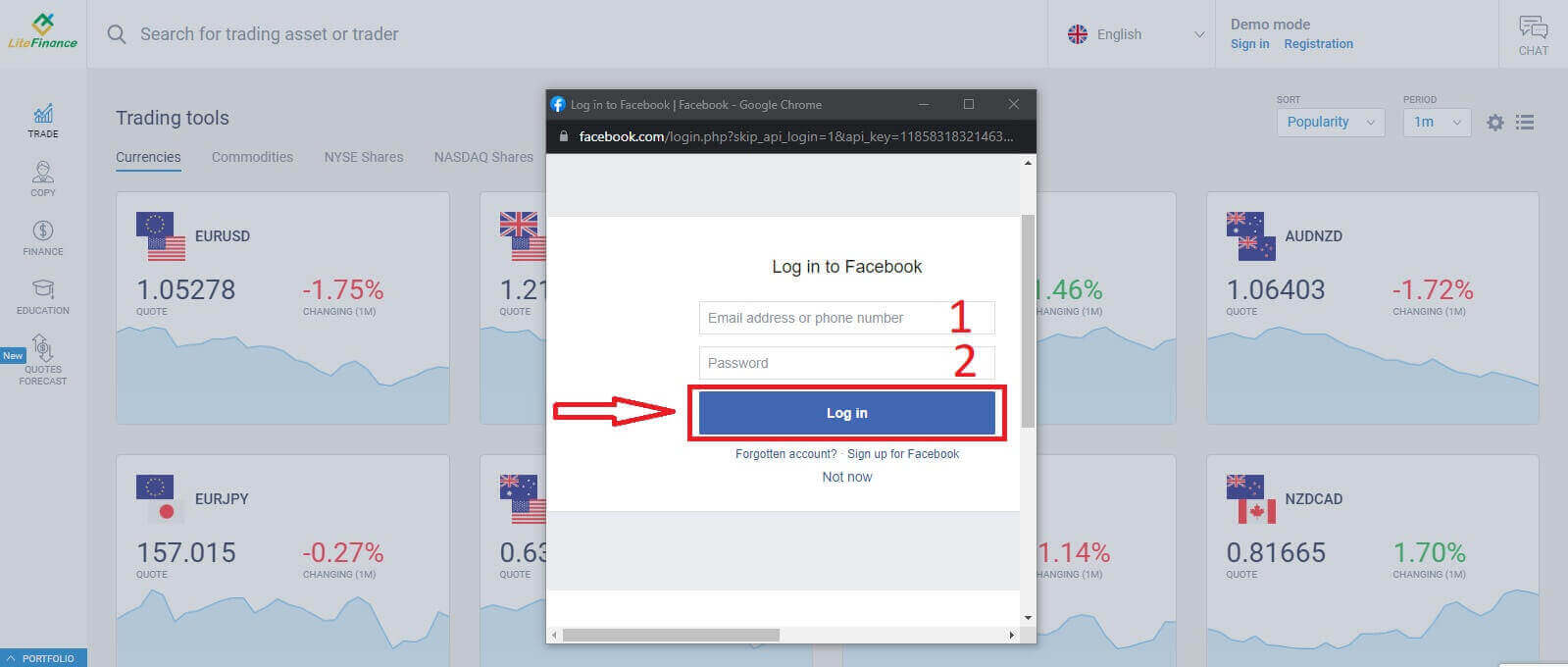
Sa unang pop-up window, isulod ang email address/numero sa telepono ug password sa imong Facebook. Pagkahuman niana, i-klik ang "Log in".
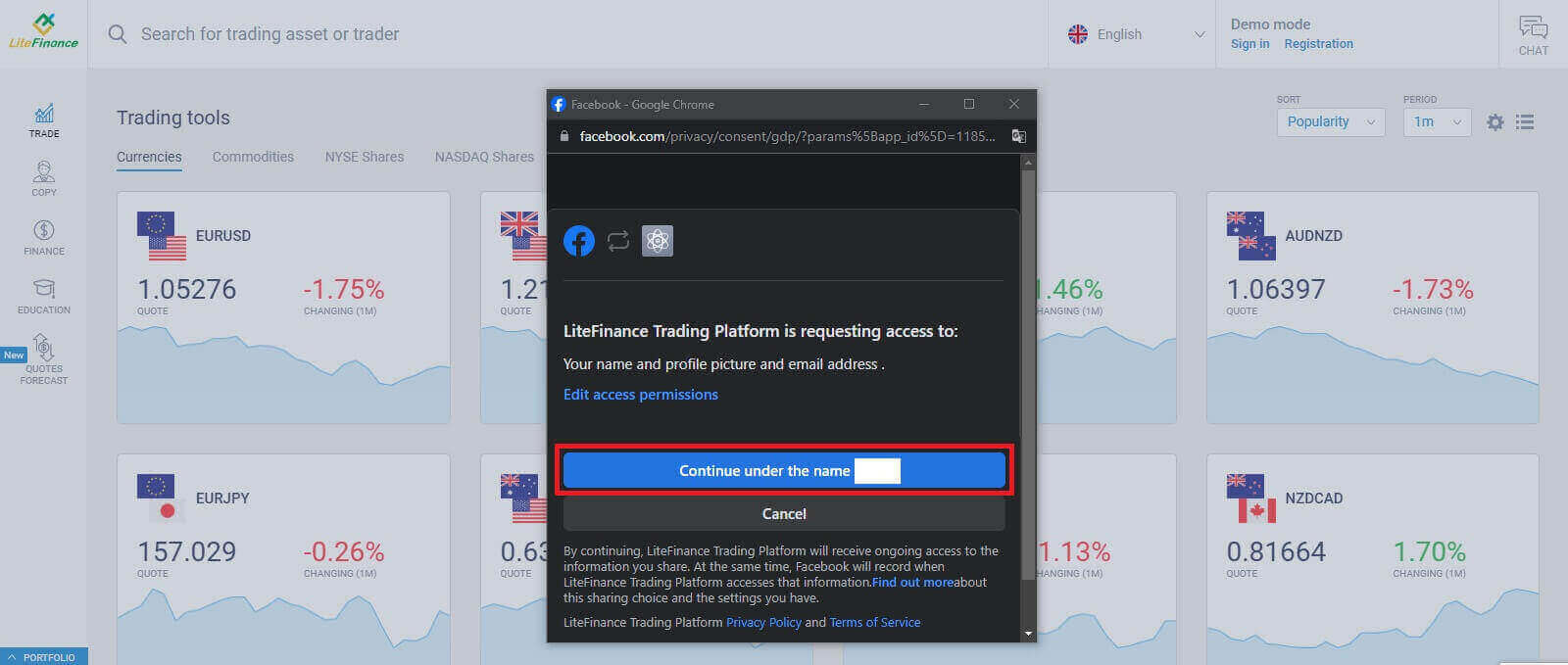
Pilia ang buton nga "Padayon ubos sa ngalan..." sa ikaduha.
Unsaon Pagbawi sa Imong LiteFinance Password
Adto sa LiteFinance homepage ug i-klik ang buton nga "Login" .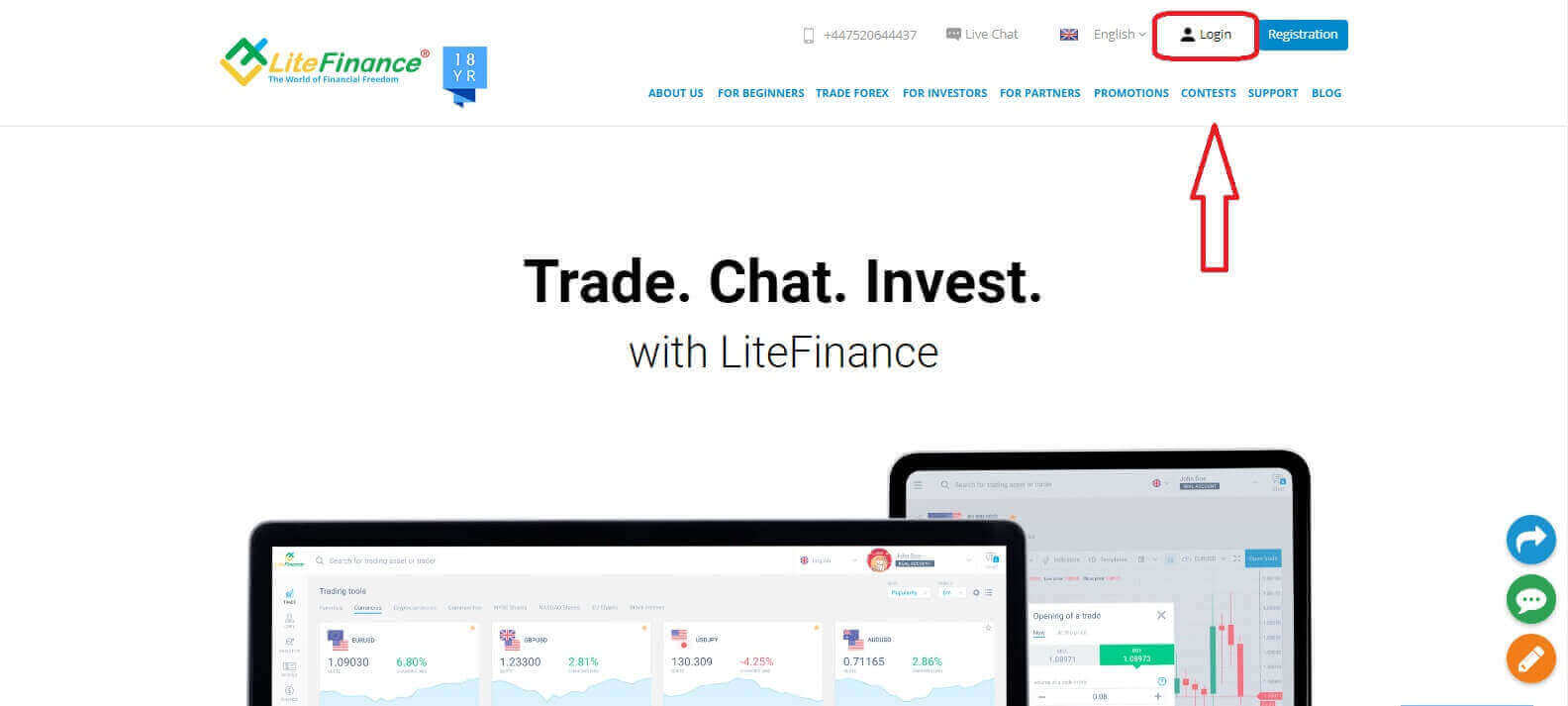
Sa panid sa pag-sign-in, pilia ang "Forgot password" .
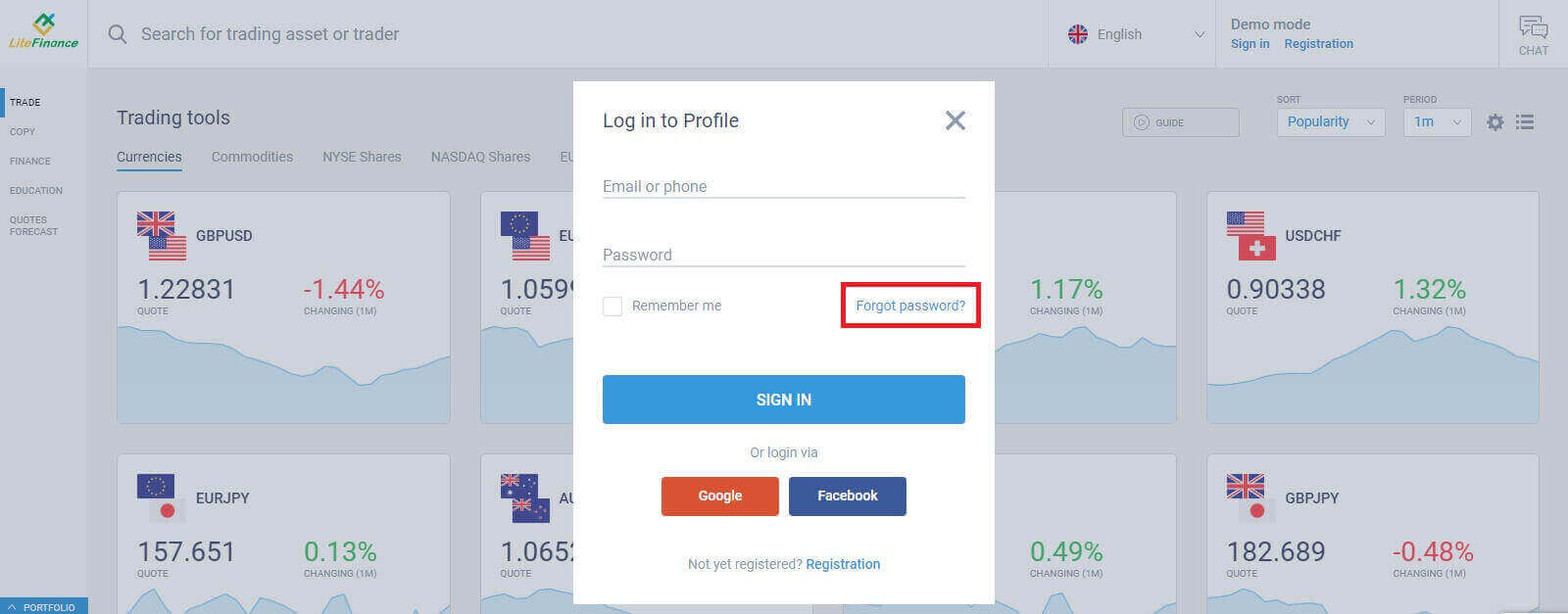
Isulod ang email/numero sa telepono sa account nga gusto nimong i-reset ang password sa porma, dayon i-klik ang "SUBMIT". Sulod sa usa ka minuto, makadawat ka og 8-digit nga verification code busa palihug susiha pag-ayo ang imong inbox.
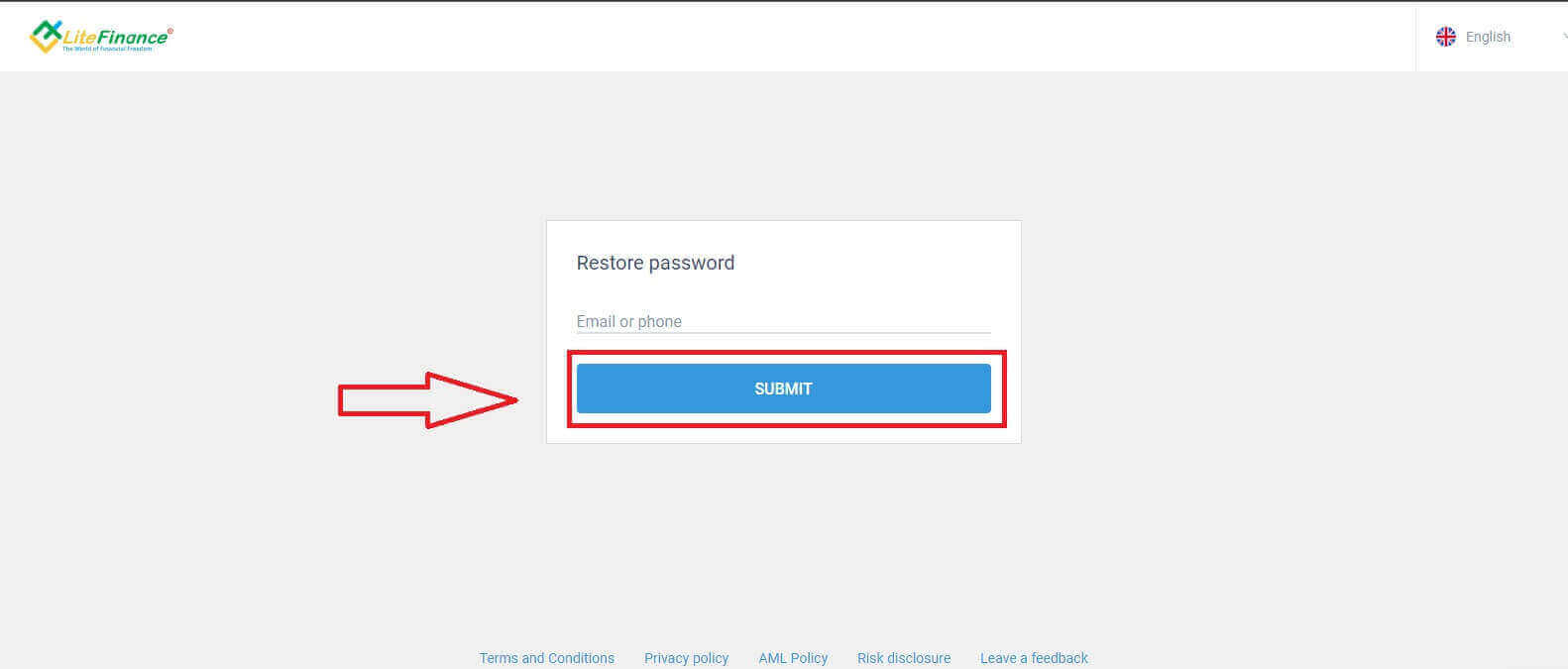
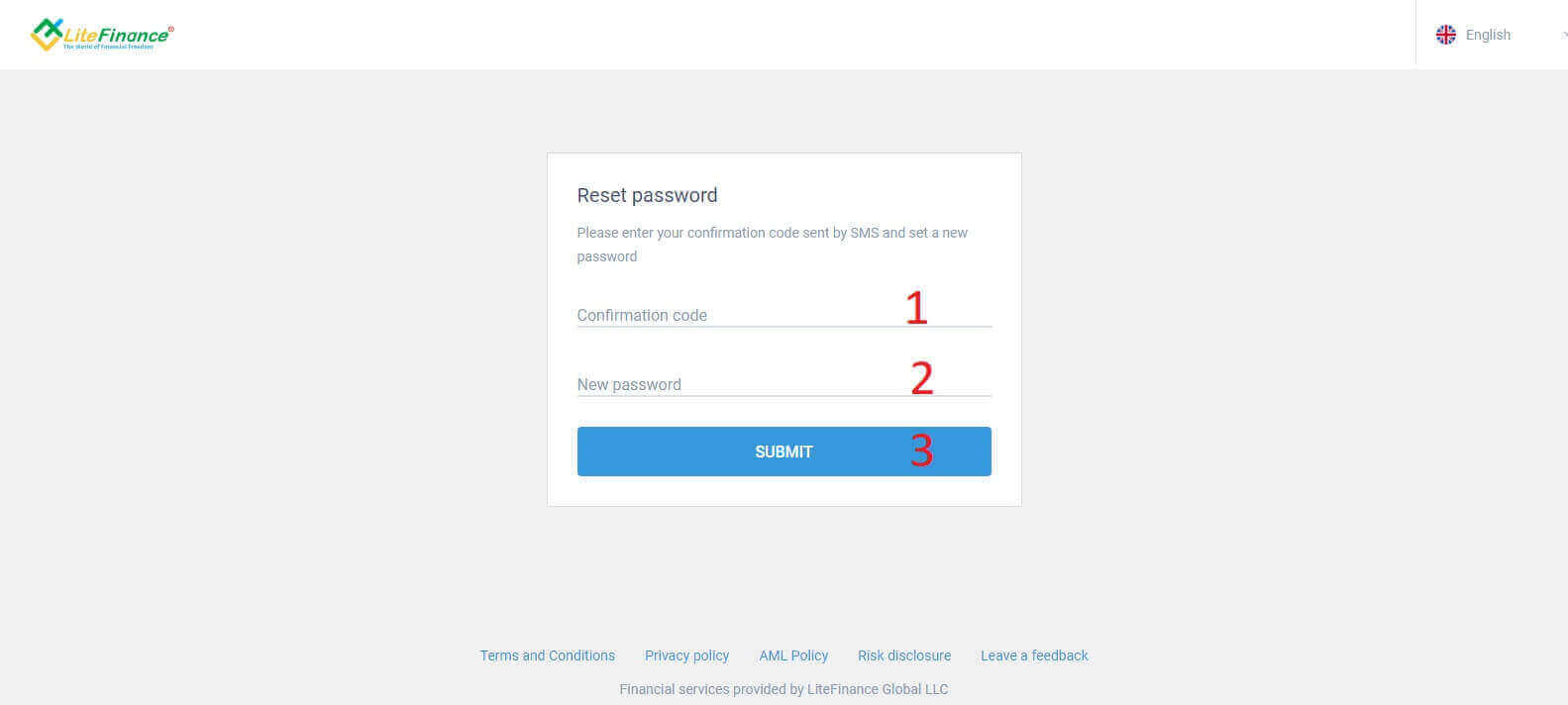
Sa katapusan, sa sunod nga porma, kinahanglan nimong pun-on ang imong verification code sa porma ug maghimo og bag-ong password. Aron mahuman ang pag-reset sa imong password, i-klik ang "SUBMIT".
Unsaon Pag-sign in sa LiteFinance sa Mobile App
Pag-sign in sa LiteFinance Gamit ang Rehistradong Account
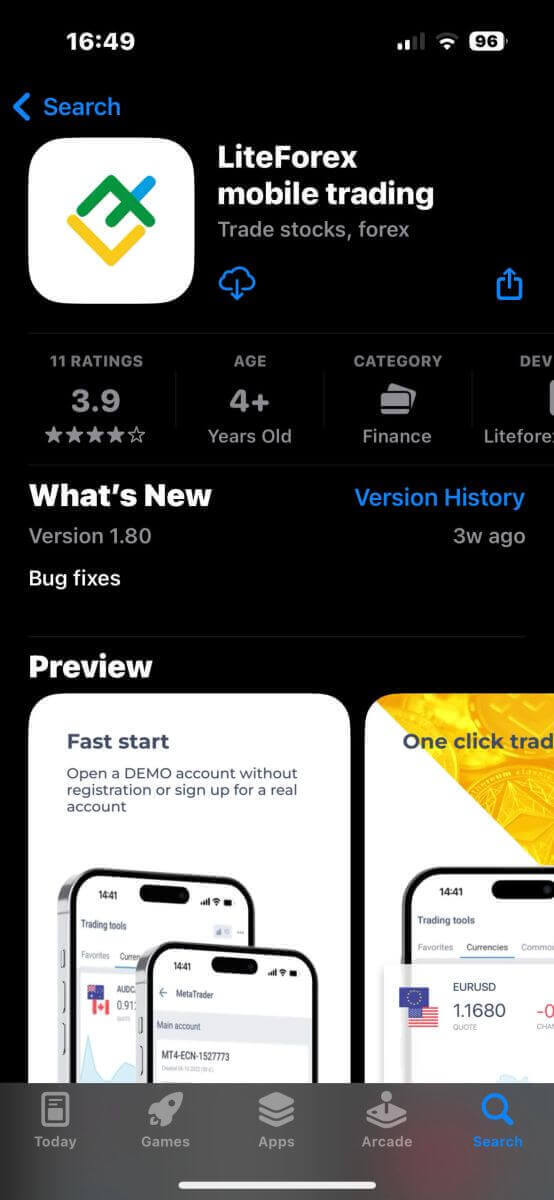
Sa pagkakaron, walay magamit nga pag-sign-in pinaagi sa Google o Facebook sa LiteFinance mobile trading app. Kon wala kay rehistradong account, tan-awa kini nga post: Unsaon Pagrehistro sa Account sa LiteFinance .I-install ang LiteFinance mobile trading app sa imong telepono.
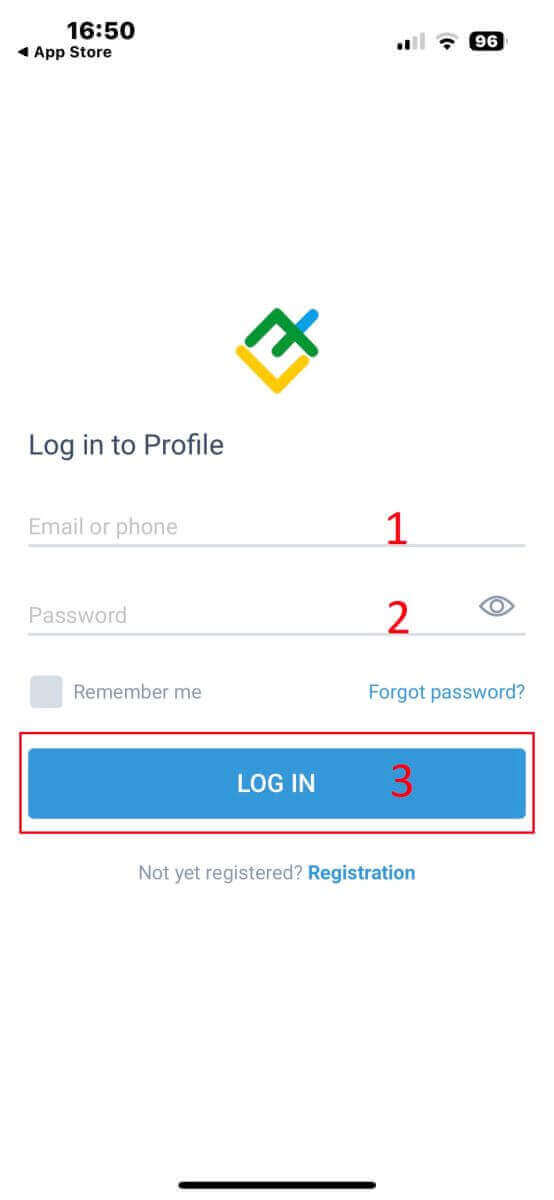
Ablihi ang LiteFinance mobile trading app, isulod ang mga detalye sa imong rehistradong account, ug dayon i-klik ang "LOG IN" aron magpadayon.
Unsaon pagbawi sa imong password sa Lifinance
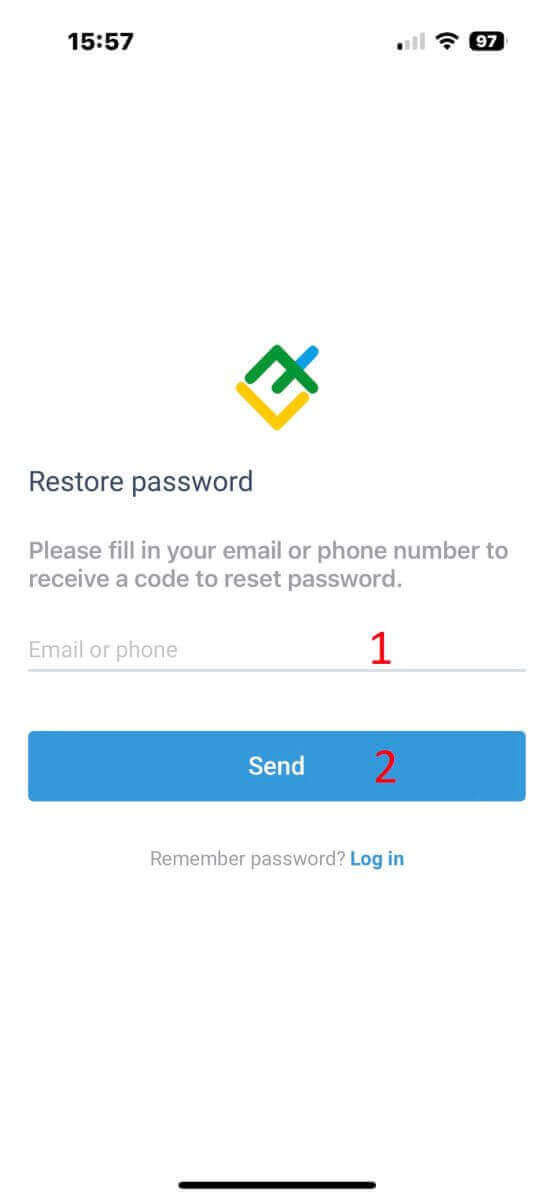
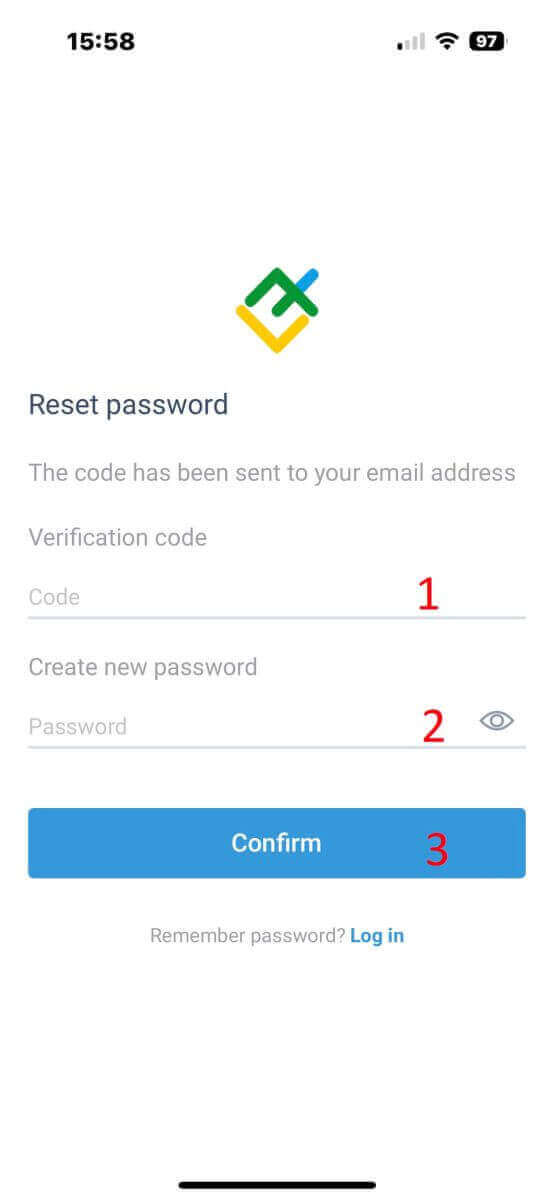
Sa sign-in interface sa app, pilia ang "Forgot password" . Isulod ang email address/numero sa telepono sa account nga gusto nimong i-reset ang password ug i-tap ang "SEND" . Sulod sa 1 ka minuto, makadawat ka og 8-digit nga verification code. Pagkahuman niana, isulod ang verification code, ug ang imong bag-ong password. I-klik ang "Confirm" ug malampuson nimong ma-reset ang imong password.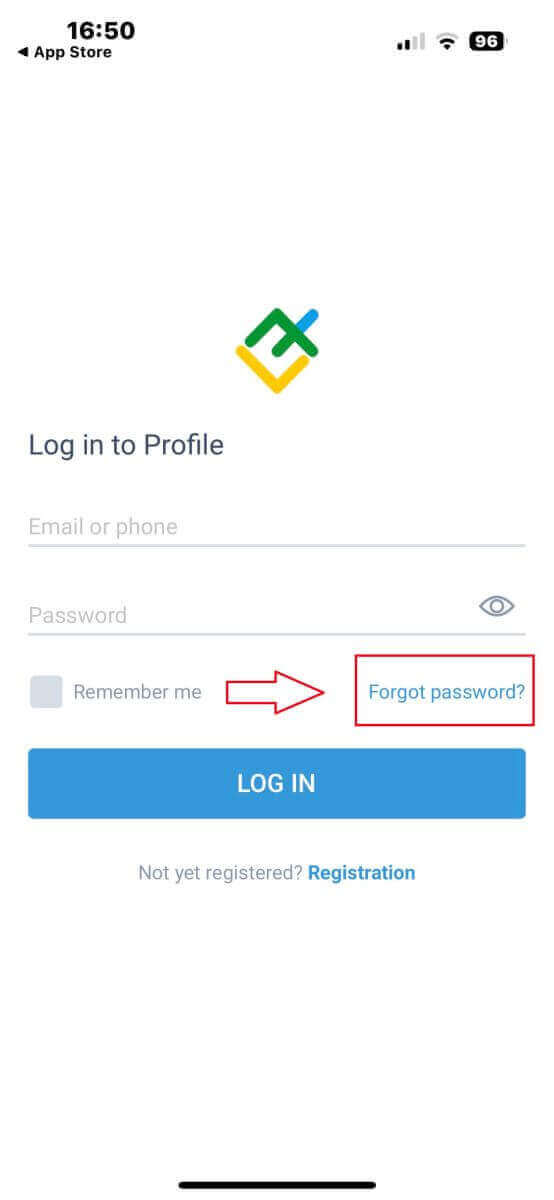
Walay Hapsay nga Pag-access sa Imong Panaw sa Pagnegosyo sa LiteFinance
Sa konklusyon, ang pag-access sa imong LiteFinance account usa ka prangka nga proseso nga nagsiguro sa luwas ug kombenyente nga pagsulod sa kalibutan sa online trading. Pinaagi sa pagsunod sa mga lakang nga gilatid niini nga giya, dali ka nga maka-sign in sa imong LiteFinance account, nga makakuha og dali nga access sa daghang mga gamit sa pinansyal ug mga oportunidad sa merkado. Ang LiteFinance nagbarug isip usa ka user-friendly nga plataporma, nga komitado sa paghatag sa mga negosyante og hapsay nga kasinatian ug paghatag kanila og gahum sa paghimo og mga desisyon nga may kahibalo sa dinamikong kalibutan sa pinansya. Welcome balik sa LiteFinance, diin ang episyente nga mga pamaagi sa pag-sign-in mao lamang ang sinugdanan sa imong panaw padulong sa malampuson nga trading. FAQS
Kumpirma ang imong narehistro nga email ug tapusa ang bisan unsang link sa pagpaaktibo, dayon ablihi ang LiteFinance web o mobile app, isulod ang imong email/username ug password, ug kompletoha ang bisan unsang giaghat nga pagkumpirma sa telepono o email; kung wala ka makadawat sa pagpaaktibo, susiha ang spam ug paghangyo og bag-ong code sa pagkumpirma.
Tinoa nga imong gigamit ang husto nga email o account ID ug ang eksaktong password (ang mga password sensitibo sa kaso); sulayi pag-reset ang password, i-disable ang autofill, susiha ang Caps Lock, i-clear ang cache sa browser o sulayi ang incognito, kumpirmahi nga nagpirma ka sa husto nga tipo sa account (demo versus live), ug kung daghang napakyas nga pagsulay ma-lock ang suporta sa kontak sa imong account aron maablihan kini. Sulayi usab ang pag-sign in gikan sa mobile app o laing device ug susiha ang LiteFinance status page alang sa maintenance windows sa dili pa mokontak sa suporta.
Pag-log in, ablihi ang mga setting sa Account o Seguridad, pagpili og opsyon sa authenticator (Google Authenticator o SMS kon anaa), sunda ang mga prompt aron ma-scan ang QR code o irehistro ang imong telepono, i-save ang backup/recovery codes sa luwas nga lokasyon, ug sulayi ang one-time code; kung mawad-an ka og access sa 2FA, kontaka ang suporta sa LiteFinance nga adunay ID verification aron mabalik ang access. Ayaw pagpaambit og mga code ug i-enable ang device PIN o biometric lock sa imong telepono.
Kasagaran maka-sign in ka pagkahuman sa pagparehistro, apan limitado ang pag-access: ang pagnegosyo, pagdeposito, o pag-withdraw mahimong higpitan hangtod nga isumite nimo ang mga dokumento sa ID ug address ug ipasa ang pag-verify; pipila ka mga feature sama sa mas dako nga leverage o promotional eligibility nanginahanglan usa ka kompleto nga KYC, busa kompleto nga pag-verify aron maablihan ang tibuuk nga mga function sa account ug malikayan ang pagkabalda. Mahimo ka gihapon mag-log in aron ma-update ang mga detalye sa profile o makontak ang suporta, apan ang pagpondo ug mga operasyon sa cashout kanunay magpabilin nga gibabagan hangtod maaprobahan ang pag-verify.
I-update ang mobile app ug hawanan una ang cache niini; pagsiguro nga husto ang orasan/timezone sa imong device ug stable ang network. I-disable ang agresibo nga baterya o mga aplikasyon sa seguridad nga makapatay sa mga sesyon sa background ug likayan ang mga VPN nga nagbag-o sa imong IP. Pag-sign out sa layo gikan sa ubang mga aparato sa mga setting sa account, i-install pag-usab ang app kung magpadayon ang mga isyu, ug isulod pag-usab ang mga kredensyal ug 2FA code. Kung magpadayon ang balikbalik nga mga expiration, pagkuha og mga screenshot ug ipadala ang modelo sa aparato, bersyon sa OS ug mga log sa app sa suporta sa LiteFinance aron masusi nila ang mga palisiya sa sesyon sa server-side.